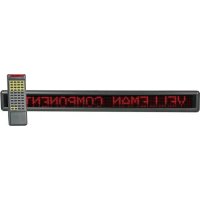
MML24R - Panel luminoso VELLEMAN - Manual de uso y guía de instrucciones gratis
Encuentra gratis el manual del aparato MML24R VELLEMAN en formato PDF.



| Tipo de producto | Panel luminoso de matriz de LEDs |
| Marca | Velleman |
| Modelo | MML24R |
| Dimensiones | 1100 x 100 x 45 mm |
| Peso | 2,2 kg |
| Alimentación | 100-240 VAC ~ 12 VDC / 2,5 A (adaptador incluido) |
| Consumo máximo | 30 W |
| Pantalla | 7 x 120 puntos (paso de 5 mm) |
| Área visible | 910 x 55 mm |
| Ancho de píxeles | 7,62 mm |
| Colores disponibles | Rojo, verde, amarillo, combinaciones (según configuración) |
| Tamaños de fuente | Normal (5x7), Negrita (6x7), Estrecho (4x7) |
| Memoria | 26 páginas de texto (hasta 210 caracteres por página) + 16 páginas gráficas |
| Alcance del mando a distancia | Aproximadamente 40 m (según condiciones) |
| Ángulo de visión | No especificado (estimación: 120° horizontal) |
| Conectividad | Puerto RS232 (y USB mediante convertidor incluido) |
| Temperatura de funcionamiento | -5°C a +50°C |
| Humedad de funcionamiento | 20% a 90% |
| Software incluido | New Sign para Windows (Win98/ME/NT/2000/XP) |
| Funciones principales | Visualización de mensajes, efectos de aparición/desaparición, programación horaria, gráficos BMP, gestión de múltiples paneles (hasta 255 ID) |
| Mantenimiento y limpieza | Desconectar antes de limpiar. Usar un paño suave y seco. No usar productos agresivos. |
| Seguridad | No abrir, no exponer a la humedad. Usar solo el adaptador incluido. |
| Piezas de repuesto y reparabilidad | Batería interna para respaldo del reloj (reemplazable). Mando a distancia y convertidor USB incluidos. Contactar al servicio técnico de Velleman para reparaciones. |
| Información general | Garantía de 2 años (condiciones en el sitio web). Marcado CE. Reciclaje según legislación local. |
Preguntas frecuentes - MML24R VELLEMAN
Preguntas de los usuarios sobre MML24R VELLEMAN
0 pregunta sobre este aparato. Responde a las que conoces o haz la tuya.
Hacer una nueva pregunta sobre este aparato
Descarga las instrucciones para tu Panel luminoso en formato PDF gratis! Encuentra tus instrucciones MML24R - VELLEMAN y toma tu dispositivo electrónico nuevamente en la mano. En esta página están publicados todos los documentos necesarios para el uso de su dispositivo. MML24R de la marca VELLEMAN.
MANUAL DE USUARIO MML24R VELLEMAN
A los ciudadanos de la Unión Europea
Importantes informaciones sobre el medio ambiente concerniente este producto
Este symbolo en este aparato o el embalaje indica que, si tira las muestras inservibles, podrián darar el medio ambiente.
No tire este aparato (ni las pilas eventuales) en la basura domestica; debe ir a una Empresa especializada
en reciclaje. Devuelva este aparato a su distribuidor o a la unidad de reciclaje local.
Respete las leyes locales en relacion con el medio ambiente.
Si tiene dudas, contacte con las autoridades locales para residuos.
jGracias por haber comprado MML24CN/MML24R! Lea cuidadosamente las instrucciones del manual antes de uso. Si el aparato ha sufrido algo daño en el transporte no lo instale ypongase en contacto con su distribuidor.
- Colores yullan de las letras
- Efctos de textual y posibilidades grificas
- Fiable y duradero
- Gran capacité de almacenamento
- Mensajes programados
2. Mando a distancia (vexe fig. 1)
- Teclas de referencia
-
Teclas de characteres
-
Teclas caja alta (A-Z)
- Teclas caja baja (a-z)
- Teclas digitales (0 - 9)
- Simbolos (!;...)
- Caracteres europeos (Å)
3. Empezar con el mando a distancia
- Pulse [ON/OFF].
- Pulse [TIME/DATE] para visualizar solo laecha y la hora. Pulse [ESC] para boringlaecha y la hora.
| Paso | Tecla | Descripción | Pantalla |
| 1. [Q-PROG] | Desactive el mensaje y espere antes de entrada el mensaje | ||
| 2. | [H][E][L][L][O][SPACE] | Pulse [HELLO] y utilize las teclas characteres.Consejo: Borre los characteres con la tecla [DEL]. | [HELLO] |
| 3. [ENTER] Visualización del mensaje. [HELLO HELLO] | |||
Visualizar los caracteres en caja baja, cifras y sintbolos al utiliser la tecla [SHIFT]
Tenga enIELD elbloque indicativo visualizzato a la izquierda cada vez que pulsa la tecla [SHIFT].
- Pulse [Q-PROG] para desactivar el mensaje.
- Pulse [A] para visualizar el parácter A.
- Pulse una vez [SHIFT]. Pulserialquier tecla del mando a distancia. Las teclas en caja baja estan activadas.
- Vuelva a pulsar [SHIFT]. Pulse cualesquier tecla del mando a distancia. Las teclas digitales estan activadas.
- Vuelva a pulsar [SHIFT]. Pulse该如何用tecla del mando a distancia. Los charactres de color verde esta activados.
- Vuelva a pulsar [SHIFT] para volver a los characteres en caja alta.
NOTA: El modo de los caracteres en caja alta es el modo por defecto durante la programacion de un mensaje. Al pulsar la tecla [SHIFT], pagar a mode de letras de caja baja. Siga los pasos de 3 a 6 para seleccionar los differentes发展模式. - Pulse [ENTER] para visualizar el mensaje.
Visualizar los caracteres europeos al utiliser la tecla [EUROP-CHAR]
- Pulse [Q-PROG] para desactivar el mensaje.
- Pulse [A] para visualizar el character A.
- Ahora, pulse [EUROP-CHAR]. No olvide que el parceter representa un parceter europeo.
CONSEJO: Para volver a los caracteres normales, mantenga pulsado la tecla [EUROP-CHAR]. Pulse una tecla para visualizar el parceter en tipo normal. Repita los pasos 2 y 3 si quere visualizar un parcacter en el tipo europeo. - Pulse [ENTER] para visualizar el mensaje.
Visualizar los characteres europeos en caja baja al utiliser las teclas [SHIFT] y [EUROP-CHAR]
- Pulse [Q-PROG] para desactivar el mensaje.
- Pulse una vez [SHIFT] para pagar a los caracteres de caja baja.
- Pulse [C] para visualizar el(Character C.
- Ahora, pulse [EUROP-CHAR]. No olvide que el parceter representa un parceter europeo.
- Pulse [ENTER] para visualizar el mensaje.
CONSEJO: Es possible selectionar entre 64 caracteres europeos. Consulte la lista con los caracteres europeos y los caracteres correspondientes en "Resumen".
CONSEJO: Utilice el paracter G con la tecla [EUROP-CHAR] para visualizar los caracteres griegos.
5. Caracteristicas importantes
Visualizar un mensaje preprogramado o una página grafica
Ejemplo: Un mensaje preprogramado en la página A.
| Paso | Tecla | Descripción | Pantalla | |
| 1. | [RUN-PAGE] | Desactive el mensaje y espere los datos de la párgina | [STOP MODE] | |
| 2. [A] Visualización de la párgina A [PG:A] | ||||
| 3. [ENTER] Visualización del mensaje | ||||
NOTA: Hay 26 páginas (de A a Z) en las que es possible guardar mensajes.
Conectar los mensajes preprogramados
| Paso | Tecla | Descripción | Pantalla | |
| 1. | [RUN-PAGE] | Desactive el mensaje y espere los datos de la págrina | [STOP MODE] | |
| 2. | [A] [B] [E] | Visualización de las páginas A, B, E | [PG:A, B, E] | |
| 3. [ENTER] Visualización del mensaje | ||||
Seleccionar un color de texto o un dato para las letras con las teclas [COLOR] o [FONT]
- Pulse [Q-PROG] para desactivar el mensaje.
- Pulse [S] [U] para visualizar los characteres.
- Pulse [COLOR]. Los characteres han cambido de color.
- Vuelva a pulsar [COLOR] para visualizar los differentes colores. Seccione el color que quiere. El color selectionado sera activado hasta que seleccione otro color.
- Pulse [FONT]. No olvide que les caractères han可达ido de tipo.
- Vuelva a pulsar [FONT] para visualizar los differentes tamanos de letras. Seccione el tameno adecuado. Este tameno qued activo hasta que seleccione/o tameno.
- Pulse [ENTER] para visualizar el mensaje.
NOTA: Consulte la lista con los colores y los tamanos de las letras en "Resumen".
6. Más decharacteristicas
Anadir un effeto con la tecla [PROG]
- Pulse [PROG] para programar el mensaje.
- Pulse [↓] para editar la párgina.
- Pulse [ ] para seleccionar la pagina A. Es possible seleccionar hasta 26 paginas (de A a Z).
- Pulse [↑] [↓] para programar la páginá. [PAG: A] se visualiza.
- Pulse [ENTER] para editar la páginia.
- Introduzca una palabra. Pulse [ENTER].
- Pulse [↑] [↓] para cambiar entre los differentes efectos de entrada. Pulse [ENTER] para confirmar su selección.
- Pulse [↑] [↓] para cambiar entre los differentes efectos de salute. Pulse [ENTER] para confirmar.
- Pulse [↑] [↓] y selección la Fecha y la hora de visualización. Pulse [ENTER] para confirmar.
- Pulse [↑] [↓] para atribuir la velocidad (de 1 a 4) de los efectos de entrada y salida. Pulse [ENTER] para confirmar.
NOTA: Es possible seleccionar entre una multitude efectos.Consulte la lista con los efectos y los caracteres correspondientes en "Resumen".
Anadir un mensaje programado con la tecla [PROG]
- Pulse [PROG] para desactivar el mensaje.
- Pulse [↓][↓] para programar el mensaje.
- Pulse [ ] para entrada en la programacion.
-
Pulse [↑] para entrada la Fecha y la hora. Es possible programar hasta 5 mensajes en las páginas de A a E. Pulse [ENTER] para confirmar.
-
Pulse [ ][ ] y seleccione el año. Pulse [ ][ ] para editor. Pulse [ENTER] para confirmar y para entrada el mes.
- Repita el paso 5 e introduzca el mes, el dia y el minuto.
- Repita, après de haber confirmado con la tecla [ENTER], los pasos 5 y 6 para programar los efectos de cierre. Aparece [] .
- Pulse una tecla de A a Z para introducir la página. Pulse [ENTER] para confirmar.
Visualizar / borrar la hora y la Fecha al utiliser la tecla [TIME/DATE] o [ESC]
- Pulse [TIME/DATE] para entrada en el modo Fecha/hora. La Fecha y la hora se visualizan alternativamente durante 3seguidos.
- Para borrar, pulse [ESC] y espere 3 segundos. El mensaje normal se visualiza de nuevo.
Combinar las páginas al utiliser la tecla [RUN-PAGE]
Combine hasta 26 páginas y forma de estaforma un mensaje sencillo ylarge. Es esencial que programe sus.),
mensajes antes de seleccionar this opicon.
- Pulse [RUN PAGE].
- Pulse [A to Z] y seleccione las páginasas "select run". Pulse [ENTER] para confirmar.
- Introduzca las paginas que quiere visualizar, p.ej. [A] [B] et [C] para visualizar las paginas A, B y C.
- Pulse [ENTER] para visualizar el mensaje.
Reinicializar el sistema con la tecla [FUNCT]
- Pulse [FUNCT] para entrada en el modo setup.
- Pulse [↓] para borrar todo. [Clear all Y] aparece. Pulse [ENTER] para confirmar.
Introducir la direccion ID al utiliser la tecla [FUNCT]
- Pulse [FUNCT] para entrada en el modo setup.
- Pulse [↓][↓]y selezione [ADD00].
- Pulse [ ][ ] y seleccione el Campo de la direction.
- Pulse [↑] [↓] para modifier la direccion de 00 a ZZ.
- Pulse [ENTER] para confirmar. Pulse [ESC] para volver a la pantalla normal.
Ajustar la claridad con la tecla [FUNCT]
- Pulse [FUNCT] para entrada en el modo setup.
- Pulse [↓][↓][↓] para entrada en la funciona.
- Pulse [ ] para seleccione el camino de claridad.
- Ajuste la claridad con [↑][↓].
- Pulse [ENTER] para confirmar. Pulse [ESC] para volver a la pantalla normal.
Ajustar el reloj con la tecla [FUNCT]
- Pulse [FUNCT] para entrada en el modo.
- Pulse [↓][↓][↓][↓] para introducir el ano.
- Pulse [ ][ ] y seleccione el campo del año.
- Introduzca el ano con las teclas [↑] [↓]. Pulse [ENTER] para confirmar.
- Pulse [↓] para pagar al campo del mes.
- Repita los paso 3, 4 y 5 e introduzca el mes, el dia y el minuto.
- Pulse [ESC] para volver a la pantalla normal.
7. El software
7.1. Exigencias del sistema
- Sistema: Win98/WinME/WinNT/Win2000/WinXP
CPU: Pentium 166 o superior
RAM: 32 MB o superior
Monitor: VGA o superior
Salida serie: puerto RS232
7.2. El convertidor USB RS232
El convertidor USB RS232 convierta una interface USB1.1 en una interface série RS232.
Instalar los drivers
El CD-ROM incl. contiene los driver de puerto del convertor. Los drivers estan en el CD-ROM au \usb driver\WIN.
Instalar "Virtual COM Port Driver" en Windows XP.
- Introduzca el CD en el lector. Conecte el ordinador anfitrion con el cable USB al mensaje rodante.
- Windows abide una pantalla "Found New Hardware Wizard". Pulse "Next >" para_CONTINUE.
- Selezione "Install from a list or specific location (advanced)" y pulse "Next >".
- Controle "Include this location in the search:" y pulse "Browse" para localizar el fichero de instalacion del driver "slabw2k.inf". El fichero está bajo el directorio "F:\usb driver\WIN". Pulse "Next" afterwards de haberlo seleccionado.
- Pulse "Finish" para terminar la instalacion de los drivers.
La interface série del convertidor USB RS232
Después de la instalación del driver, haga click en "Start/Settings/Control Panel/System/Device Manage". Un puerto USB aparece definido como un puerto COM en el 'Device Manager' (Administrador de dispositivos).
El convertor USB RS232 utilizes normalmente el puerto COM más bajo disponible, p.ej. si los puertos COM 1 a 3 estan occupied, el convertor USB RS232 utilizes a el puerto COM 4.
El convertidor USB RS232 funciona de la mesma way como un puerto COM. Soporta mandos en sierie en el Win32 Communications API.
Actualizar el puerto COM atribuido
Si el convertor USB RS232 está atribuido a un puerto COM elevado, p.ej. COM 8, pero la aplicación no lo soporta, es necesarioactualizar elpuerto attribuido.En el Device Manager,haga clic dos veces en CP2101USB to UART Bridge Controller (COM 8)"en"Ports (COM & LPT).Seleccione el tab (tabulador) "Port Settings".Haga clic en el boton"Advanced..."y seleccione un puerto COM inferior (p.ej.COM 2).Haga clic en OK".Ver a el puerto attribuido al COM 2.
7.3. Instalar el software
Introduzca el CD en el lector. El CD se ejectará automatistically y la pantalla de bienvenida aparecerá. Haga click en "Install" para instalar el software, Hera click en "Read Me" para ver las exigencias del sistemas y Hera click en "Exit" para salir del procedimiento de instalación.
Para instalar el software, haya clicked en "Install" y "Continue" paraContinuar la instalacion. Haga click en"Browse" en el fichero "Destination Folder" para seleccionar el directorio. La preseclusion del sistemas es C:\Program Files\New Sign".
Hagablick en "Next"paracontinuar.Seleccione "Next"para empezar el procedimiento de instalacion y para copiar el fichero al disco duro de suordenador.Seleccione "Cancel"si quiere salirse del procedimiento de instalacion o seleccione Back"para modifier la configuracion del directorio.Hagablick en"Finish"para terminar.
Aparece un incono para el acceso directo en el escritorio del ordinador. El software creara simultaneamente un nuevo directorio. Si quiere desinstalar el software, haya dos vecesblick en "Unwise.exe" en "Programs\New Sign". Seleccione "Automatic" y hayablick en "Next". El software se desinstalará automatistically.
7.4. La configuración
Conexión del cable
| RS232 | Conector | jack |
| Polo 2 RXD (verde) | ||
| Polo 3 TXD (negro | ||
| Polo 5 GND (rojo) | ||
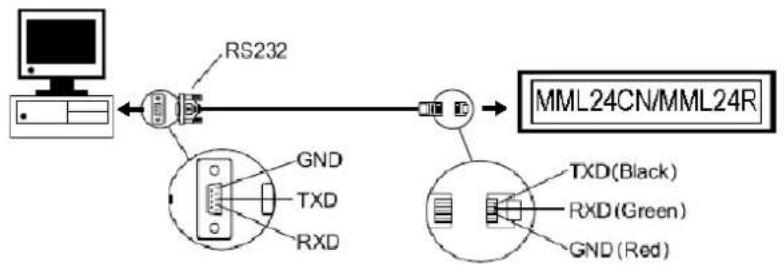
- Introduzca el conector RJ45 en la entrada RJ45 del mensaje rodante.
- Conecte el conector de 9 polos al puerto COM de la parte trasera de suordenador. Si el conector de 9 polos no está conectado al puerto correcto, la communicatoración entre elordenador y el mensaje rodante sera imposible.
7.5. La pantalla del software
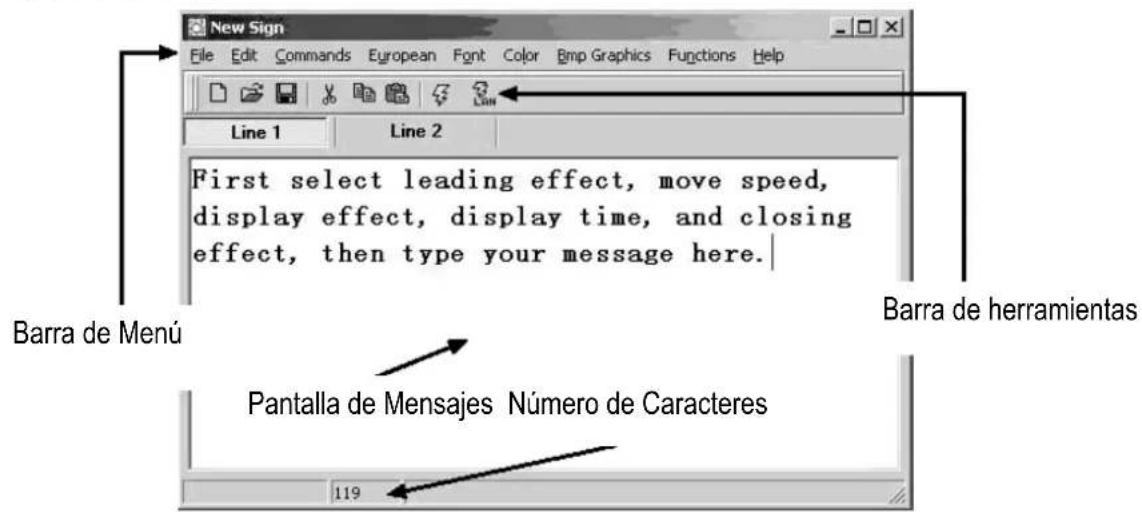
La Barra de herramientos

Abra una nuevo Pantalla de Mensajes.
Abra un fichero existente.
Guarde el mensaje actual en la Pantalla de Mensajes.
Corte el texto marcado yPEGuelo en el portapapeles.
Copie el texto marcado y peguelo en el portapapeles.
Pegue el contenido en el portapapeles.
Envie el mensaje de la Pantalla de Mensajes al mensaje rodante.
Envie el mensaje por RLE.
La Barra de Menu
File (Fichero)
New abra una nuevo pantalla
Open abra un fichero existente
Save guarde el ficheroactualmente abierto
Set Comm configurar los ajustes de communicator
Exit salgase del software
Edit (Editor)
Cut corte el texto marcado yPEGuelo en el portapapeles Copy copie el texto marcado yPEGuelo en el portapapeles Paste pegue el contenido en el portapapeles en el fichero activo Delete borre el texto marcado en la Pantalla de Mensajes
Commands (Mandos)
Leading la眼看 de la que el mensaje aparecerá en la pantalla
Display Effect visualización del texto
Display Time tiempo de visualización del texto
Speed velocidad de los efectos de entrada y salida
Closing la眼看 de lasignes desaparecerá
Special selección de TIME (hora), DATE (echa) y BEEP (bip sonoro)
European (europeo)
| € U00 | ↑ U01 | ↓ U02 | ↑ U03 | ↑ U04 | ↓ U05 | ↓ U06 | ↓ U07 | ↓ U08 | ↓ U09 |
| T U0A | - U0B | + U0C | ↓ U0D | ↑ U0E | ■ U0F | ■ U10 | ■ U11 | ■ U12 | ■ U13 |
| α U14 | β U15 | Γ U16 | Π U17 | Σ U18 | σ U19 | μ U1A | τ U1B | Φ U1C | ≈ U1D |
| Ω U1E | δ U1F | ∞ U20 | × U21 | Φ U22 | £ U23 | × U24 | ¥ U25 | → U26 | ← U27 |
| ι U28 | ◎ U29 | a U2A | ≥ U2B | Φ U2C | ∩ U2D | ® U2E | Φ U2F | § U30 | ± U31 |
| 2 U32 | 3 U33 | ž U34 | ü U35 | ¶ U36 | æ U37 | § U38 | U39 | o U3A | ≤ U3B |
| ¼ U3C | ½ U3D | × U3E | ü U3F | À U40 | Á U41 | Á U42 | Á U43 | Á U44 | Á U45 |
| € U46 | ζ U47 | Ε U48 | Ε U49 | Ε U4A | Ε U4B | Ε U4C | Ε U4D | Ε U4E | Ε U4F |
| θ U50 | Ñ U51 | Ü U52 | Ü US3 | Ü US4 | Ü US5 | Ü US6 | Ü US7 | θ US8 | Ü US9 |
| ú U5A | Ü USB | ü USC | ý USD | þ USF | ð USF | á U60 | á U61 | á U62 | á U63 |
| ä U64 | ä U65 | æ U66 | ζ U67 | è U68 | é U69 | é U6A | é U6B | ü U6C | ü U6D |
| ˆ U6E | ˆ U6F | δ U70 | ˆ N U71 | ˆ O U72 | ˆ U73 | ˆ O U74 | ˆ O U75 | ˆ O U76 | ˆ U77 |
| Ø U78 | ˆ U79 | ˆ U7A | ˆ U7B | ˆ U7C | ˆ YU7D | ˆ P U7E | ˆ YU7F |
Font Make (Modificacion de los characteres)
Selección el número del character (vease arriba) y selección el dato. Haga click en paraañadir el character a la lista. Selección el character que quiere modifier.
Hagablick [TRANSFER][TRANSFER TO SIGN]para modificar el tipo de caracteter del mensaje rodante.
Haga Cli en [FILE] [SAVE FONT] para guardar un:fichero.
Recal Default Font (Solver a seleccionar los characteres)
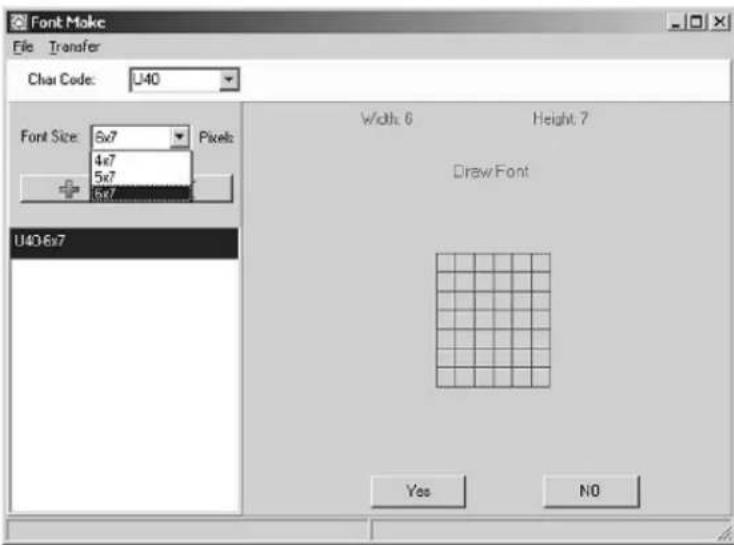
Vuelva a seleccionar los caricacteres europeos por defecto en el mensaje rodante y el software.
Font ( Tipo de characte)
Selezione un tipo de caracte, caracteres europeos o griegos.
Color (Colores)
Selezione uno de los colores visualizados.
Bmp Graphics (Imagenes Gréricas BMP)
Edit Graphic...
edite y guarde sus propias imagenes graficas e introduzcalas en la Pantalla de Mensajes.
Consulte "BMP Graphic Editor".
Funciones
Send Message
envíe el texto actual de la Pantalla de Mensajes al mensaje rodante. Antes de enviar el texto, selección 'ID' (ID configurable en la función "Set ID..."). Seccione también la págin a la que quieiro enviar el mensaje. Hay 26 páñinas disponibles.
Run Page visualizacion de una pageoca specifica
Links Pages to Run conectar varias páinas, p.ej. introduzca A, B y C para visualizar las páginasas A, B y C
Set ID selectionar el ID del mensaje rodante
Note: ID00 se utilizes para los mensajes en general. Si utilizes various mensajes rodantes, conectelos a una red, p.ej. de ID01 a ID05. Luego, es possible enviar un mensaje a un solo mensaje rodante al entrada el número ID. Utilice ID00 para enviar un mensaje a todos los mensajes rodantes.
Set Clock seleccionar la hora y la Fecha
Set Brightness seleccionar el brillo en 4 niveles
Display by Schedule programar el mensaje que quiere visualizar
Delete Schedule bórrar los datos en "Schedule Table" (la lista des Programaciones)
Delete all borrar todos los mensajes
7.6. Configurar el software
- Váyase a "File", "SetComm".
- Seleccione el puerto COM.
- Hagablick en "OK"despues de haber seleccionado la configuracion.
7.7. Enviar un mensaje
Utilice el icono "Send Message" para enviar el mensaje al mensaje rodante.
- En la Pantalla de Mensajes,cribe un texto,p.ej."WELCOME".
Haga ticn en el icono de la Barra de herramientos para visualizar la Pantalla de Mensajes. - Introduzca el ID del mensaje rodante y seleccione la pagina a la que quiere enviar el mensaje. Las paginas de A a Z estan disponibles. Cada pagina peut ser'utilida para guardar un mensaje diferente.
- Hagablick en "OK" para enviar el mensaje al mensaje rodante. Si el mensaje rodante no recciona,whelming a intentar de enviar el mensaje.
7.8. BMP Graphic Editor (El editor grafico BMP)
Utilice el editor grafico BMP para create sus mensajes graficos. Para abrir esta pantalla, hagablick en "Bmp Graphics" de la Barra de Menu. Luego, hagablick en "Edit Graphics".
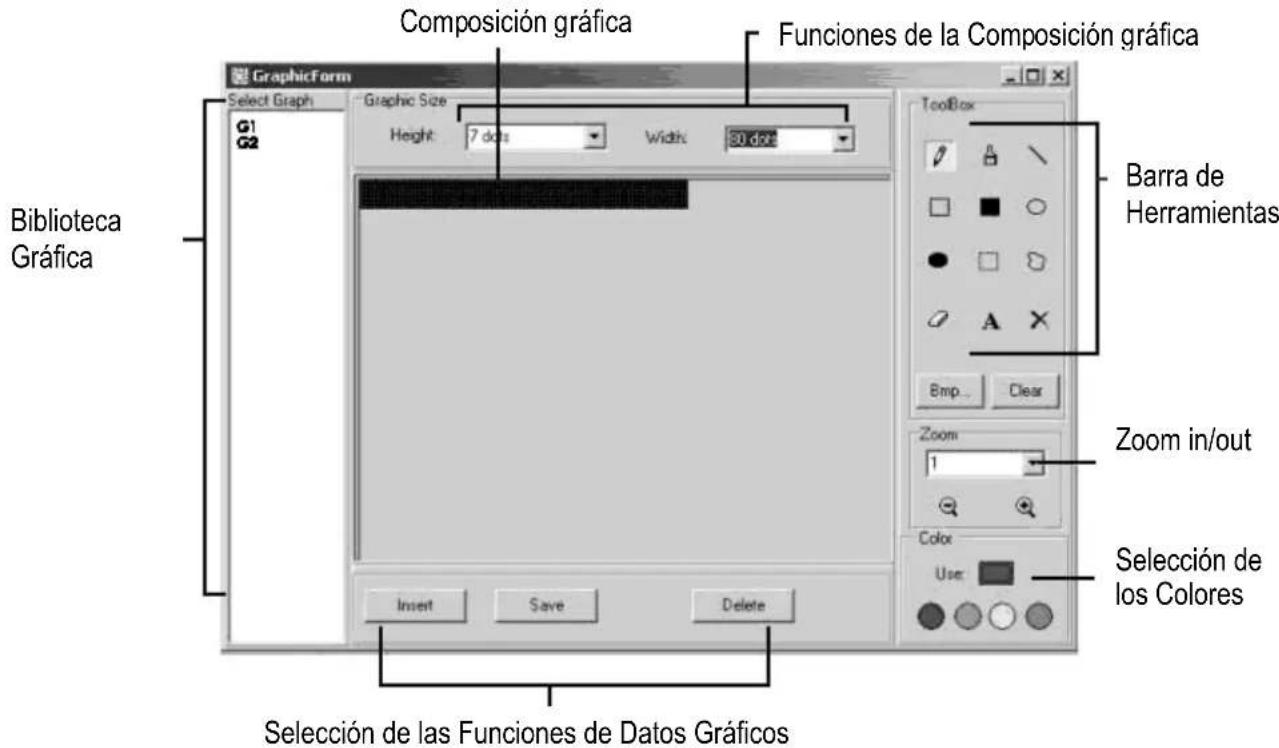
Selezione una Pantalla Gráfica al hacerblick en uno de las imagenes de la lista "Select Graphic". Puede guardar max. 16 páginas gratuites.
Color (Selección de los Colores)
Selezione uno de los cuales-coloredes y edite un fisicho grafico existente o create su propio fisicho grafico.
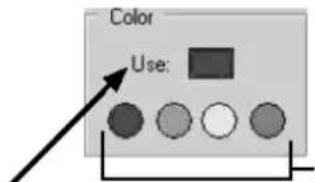
Colores: negro, rojo, verde, amarillo
Coloractualmente seleccionado
Selección de las Funciones de Datos Gráficos
Save guardar la imagen grfica actualmente visualizada en la Pantalla Grfica
Delete borrar una imagen grfica en la Biblioteca Grfica
Insert anadir la imagen grfica actualmente visualizada en la Pantalla Grfica a su mensaje
La Caja de Herramentas
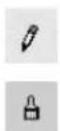
Herramienta Pluma: hagalick en el icono y desplazca el raton hacla la composicion grafica. Mantenga pulsado el boton izquierdo del raton y desplazca el raton para dibujar mano libre.
Herramienta Pincel: hagalick en el icono y desplazca el raton hacla la composicion graphical. Mantenga pulsado el boton izquierdo del raton y desplazca el raton para utilizear la function pincel.
Herramienta Linea: haga tic en el icono y desplazca el cursor hacia el punto inicial de la linea.
Desplazca el ratón hacía el punto final cuando que mantiene pulsado el botón izquierdo del ratón. Suelte el botón.

Herramienta Contorno Rectangular: Hagalick en la herramienta. Seleccione el punto inicial al desplazar el cursor y al mantener pulsado el boton izquierdo del raton. Desplazca el raton hacia el punto final y suele.

Herramienta Rectangulo: Véase Herramienta Contorno Rectangular.

Herramienta Contorno Eliptico: Véase Herramienta Contorno Rectangular.

Herramienta Elipse: Véase Herramienta Contorno Rectangular.

Herramienta Pointer: Haga ticn en la herramenta. Seleccione la composicn grfica al mantener pulsado el boton izquierdo del raton. La selec tion tardra una forma redonda. Desplazca la selec tion I mantener pulsado el boton izquierdo del raton y al desplazarlo hacia el punto deseado. Suelte el boton. Haga ticn en el boton derecho del raton para fjjar.
Herramienta Pointer Polygon: Véase Herramienta Pointer.
Herramienta Goma de borra: Hagalick en la ferramenta y mantenga pulsado el boton izquierdo del raton para borrar.
Herramienta Color: Hagablick en este icono y seleccione el color. Desplazca el cursor hacla la composicion grafica y hagablick en el boton izquierdo del raton. La seleccion entera tendrae el color seleccionado.
Herramienta Texto: Haga ticn en la herramienta y desplazca el cursor hacia la Composacion Grfica. Haga ticn en el boton izquierdo del raton y escribe su texto. Puede cortar y pegar, seleccionar el tipo de caractcr y los colores. Haga ticn en "OK" para terminar. Desplazca el texto al desplazar el Campo de texto. Funcion clear'Borrar: Haga ticn en el boton para borrar la composicion Grafica entera.
Funciion Fichero BMP: Haga tic en el boton para exportar e importar un fichero BMP.
Zoom IN/OUT
Haga un zoom de 1 a 8, 1 dePEGUE a grande.
7.9. Comunicación LAN
¿como funciona?
El mensaje rodante está connectado a un puerto COM en series con un ordinador LAN que se llama 'Receiver Slave Computer" (RSC). El ordinador que transmite los mensajes al mensaje rodante se llama "Transmitting Master Computer" (TMC). El TMC está equipado con software de control. No esnecessary instalar el software en RSC. Luego, configure un driver impresora "Generic / Text Only" en el RSC y compartalo con el TMC. Después de haber configurado y escrito el mensaje, hayablick en el boton "Send Via Network" para visualizar la pantalla de dialogo "PRINT".Seleccione la impresora "Generic/TextOnly"yhawklicenew "OK".El mensaje ha sido enviado.
Configurar el driver impresora de RSC
- Hagaclinic en"Start",“Settings”y“Printer”.La pantalla de dialogo"PRINT"aparecerá.
- Haga Cli dos vezes en el icono "Add Printer". La pantalla "Add Printer Wizard" se visualiza.
- Haga cli en "Next". SeLECTIONE "Local Printer" y vuelva a hacer cli en "Next".
- Localice "Generic" bajo "Manufacturers" y hagablick en "Next". Si el mensaje "A driver is already installed to this printer" se visualiza, seleccione "Keep existing driver" y hagablick en "Next".
- Selección el puerto COM en RSC al que el mensaje rodante está conectado y hagablick en "Next".
- Bajo "Printer Name", introduzca un nombre a su gusto (min. 12 charactres) para identificar el driver impresa del mensaje rodante. SeLECTION "No" para selectionar la impresa como impresa por defecto. Hagablick en "Next".
- Hagablick en "Finish" para terminar la configuracion. Introduzca el CD en el lector adecuado si fuera necessario y hagablick en "OK".
- Seleccione la impresora que acaba de create. Vayase a "File" y haga click en "Properties".
- Haga cli en el tab "Details" y haga cli en "Port Settings".
- Asegürese de que introduzca los datos de laforma singular. Haga click en "OK" para terminar.
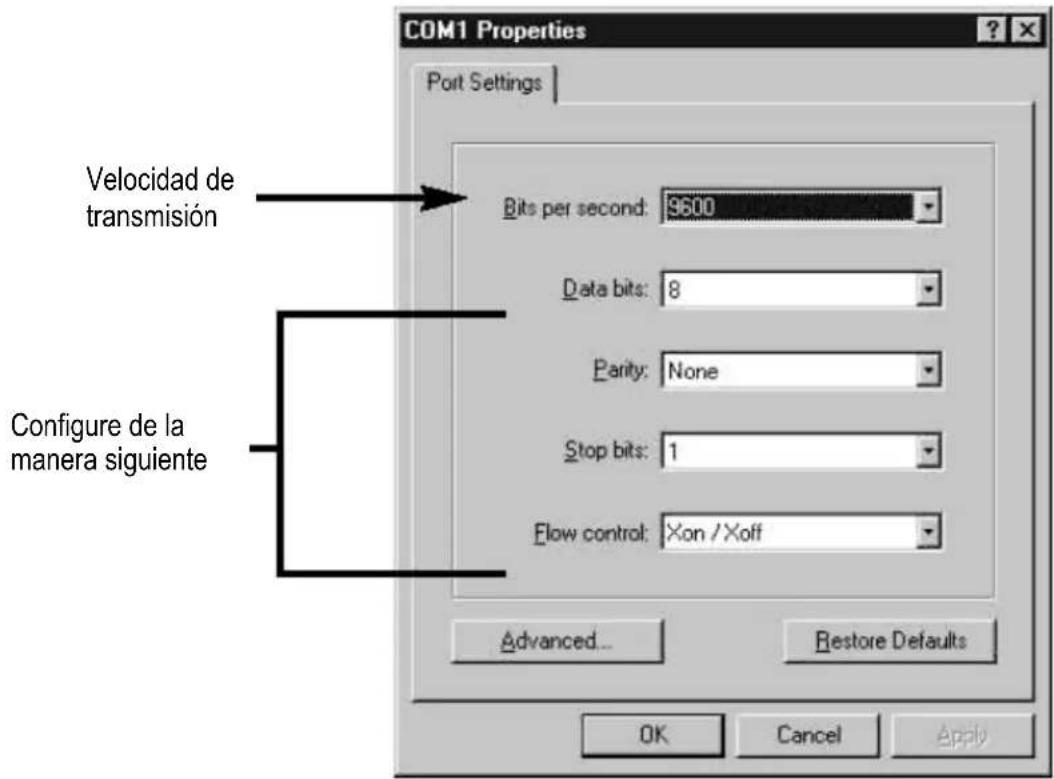
- Hagablick en el tab "Sharing" y hagablick en "Shared As". En la pantalla "Share Name", introduzca el "Printer Name" ( nombre de la impresora) realizada antes. Introduzca una contraseña si quiere.
- La configuración del driver impresa de RSC está terminada.
La configuración del driver impesora de TMC
- Hagaclinic en"Start",“Settings”y“Printer”.La pantalla de dialogo“PRINT”aparecerá.
Haga cliq dos veces en el icono "Add Printer". La Pantalla "Add Printer Wizard" se visualiza. - Haga cli en "Next". SeLECTIONE "Network Printer" y haga cli en "Next".
- Selezione "No" para imprimir desde "MS DOS based programs". Hagablick en "Browse".
Haga cliq dos vezes en el nombre de RSC en la red y seleccione el driver impresora creations. - Hagaclinic en "OK".Luego,hagaclic en "Next".
- Bajo "Printer Name", introduzca el nombre de la impresora utilizada anteriormente.
- Selezione "No" para conectar la impresora a la impresora por defecto. Hagablick en "Next".
- Hagablick en "Finish" para terminar la configuracion. Introduzca el CD en el lector adecuado si fuera necessario y hagablick en "OK".
- La configuración del driver impresa de TMC está terminada.
Transferir un mensaje por LAN
- Empiece su software y escribe su mensaje.
- Hagablick en LAN para enviar el mensaje por LAN ("Send via Network"). Introduzca "Sign ID Number" (número ID del mensaje rodante) y "Page Number" (la páginá) y hagablick en "OK".
- Selezione el driver impresa del mensaje rodante en el Campo "Printer Name" y hagablick en "OK".
8. Resumen
Lista de los colores (MML24CN: A → J; MML24R: A + D)
| Carácer Color en el primer plano Color en el en segundo plano | ||
| A | Rojo | Negro |
| B | Verde | Negro |
| C | Verde | Negro |
| D | Negro | |
| E | Negro | Verde |
| F | Negro | Amarillo |
| G | Rojo | Verde |
| H | Verde | |
| I | Rojo /Amarillo/Verde Negro | |
| J | Arbitrario | Negro |
Lista de tamanos de las letras
Selección un時間 de las letras y pulse [FONT] para desplazarse entre los differentes temas de characteres.
| Carácer Tamaño de las letras |
| A Normal (5 x 7) |
| B En negrita (6 x 7) |
| D Estrecho (4 x 7) |
Lista de los caracteres europeos
Para visualizar un parácer europeo, Pulse la letra correspondiente. Pulse la tecla [EUROP-CHAR] hasta que el parácer europeo que quiere se visualiza. Lugo, pulse cualquier other botón para terminar el texto.
| Carácer en "PPER CASE" (caja alta) | Color en primer plano | Carácer en "OWER CASE" (caja baja) | Color en primer plano |
| A A A A A A A A E a ā a á à ā a ā | |||
| B | β | c | |
| C | C | e | é é é |
| D | D | i | í i i i |
| E | É É E E | n | ñ |
| I | I I I I | o | ó ò ò ò ò |
| N | Ñ | p | |
| O O O O O O Ø | u | ú u u u | |
| P | þ | y | ý y |
| U | ú U U U | ||
| Y | ý Y |
Lista de efectos especials
Después de haber escrito el texto, selección un efecto de entrada y calidad.
| Carácer | Tipo | Efektio | Descripción |
| A | L, T | Immediate | LaImagen aparece inmediamente |
| B | L, T | X Open | LaImagen aparece en el medio y se extiende hacer las quatre esquinas |
| C | L, T | Curtain Up | LaImagen salta una linea de abajo hacía arriba |
| D | L, T | Curtain Down | LaImagen salta una linea de arriba hacía abajo |
| E L, T | Scroll Left LaImagen se desplaza de derecha a izquierda | ||
| F L, T | Scroll Right LaImagen se desplaza de izquierda a derecha | ||
| G L, T | V Open | LaImagen aparece en el medio y se extende hacer las dos esquinas superiores | |
| H L, T | V Close | LaImagen cierre hacía el medio | |
| I L, T | Scroll Up LaImagen se desplaza de abajo hacía arriba | ||
| J L, T | Scroll Down LaImagen se desplaza de arriba hacía abajo | ||
| K L, T | Hold | La pantalla anterior se guarda | |
| L | L | Snow | Los pixeles caen, se apilan y forma de estaforma laImagen |
| M | L | Twinkle | Una linea blanca se desplaza por la pantalla |
| N | L | Block Move | Una caja de 8 pixeles se desplaza de derecha a izquierda |
| P | L | Random | Los pixeles arbitrarios forman laImagen |
| Q | L | Pen Writing | Hello World |
| R | L | Pen Writing | Welcome |
L = Efecto de entrada (el mensaje aparece)
T = Efecto de salute (el mensaje desaparece)
Efectos de visualización
A normal
B parpadeo
C cancellation 1
D canción 2
E cancellation 3
Velocidad de desplazamento
A rápido
B medio 1
C medio 2
D lento
Duración del bip sonoro
A corto
B medio 1
C medio 2
D largo
Duración de la visualización
0.5s ~ 13.5s
Grupo de visualización de la Fecha
JJ/MM/AA
Grupo de visualización de la hora
hh/mm
9. Solución de problemas
- Es possible controlar various mensajes rodantes desde un solo punto central?
Selezione differentes direcionnes para ID. El software le permite control max. 255 mensajes rodantes.
- ¿Cómo borrar el mensaje de demostración del mensaje rodante?
El mensaje de demostracion está programado de forma permanente y aparecerá automatistically si el usuario no ha programadothersmensajes.El mensaje de demostracion no aparecerá si el usuario ha programadootromenosaje.
- Cuánto texto se pueda programar en una páqina?
Es possible programar max. 210 caracteres en una pagina. Hay 26 páñinas y 16 páñinasogríficas.
- Los mensajes se borraran afterwards de haber desconectado el mensaje rodante de la red?
No, Ive una batería incorpora.
- ¿Después de haber desconectado el mensaje rodante, los ajustes de la Fecha y la Fecha se pierden. ¿Por qué?
La pila que alimenta el CPU está agotada. Reemplacela por una pila con los mismos values.
He conectado el mensaje rodante pero no se visualiza nada.
Desconecte el mensaje rodante de la red y vuelva a conectarlo. Asegürese de que el conector del adaptador está conectado de manière correcta al mensaje rodante. Conecte el adaptador en另一边 toma de corriente. Reinicialice el sistema.
- El mensaje rodante no visualiza mensajes afterwards de la programacion.
Borre la programacion y reinicialice el sistema.
- El software no comunica con el mensaje rodante.
Consulte "La configuracion" y "Enviar un mensaje". No alargue el cable de 9 polos con除外 cable.
Recibe el mensaje de error "Open COM Error".
El puerto COM selección no está disponible o es utilizdo por un aparato interno del ordinador. Consulte el manual del usuario de su ordinador o contacte con el fabricante para más informaciones.
- Mi ordinador portátil no está equipado con puertos COM y solo soporta aparatos USB.
Algunos ordinadores portáiles de la ultima generación no está equipados con puertos COM y solo soportan aparatos USB (consulte el manual del usuario de su ordinador). Necessita un ADAPTADOR SERIE USB, un aparato que permitte convertir un puerto USB en un puerto COM. No olvide que Velleman no garantiza el funciona de este aparato con su ordinador portátil por la instalacion de other aplicaciones y aparatos periféricos por el usuario. Contacte directamente con el le fabricante del ordinador en caso de cuestiones sobre la instalacion.
10. Especillasiones
Digitos 7 × 120 pixeles (5mm)
Pantalla 910 x 55mm
Pixeles 7.62mm
Tiempo de visualización de 0.5 a 13s
Distancia de visión 40m
Angulo de visión 160^
Alimentación 100-240VAC ~ 12VDC / 2.5A (adaptador incl.) (MML24R)
100~240VAC ~ 24VDC / 1.5A (adaptador incl.) (MML24CN)
Consumo
max.
30W
Dimensiones 1100× 100× 45mm
Peso 2.2kg
Temperatura de funciona de -5^ a +50^
Humedad de 20% a 90%
Para más información sobre este producto, visite nuestra páginaweb www.velleman.eu.
Se pueda modifier las specifications y el contenido de este manual sin previo aviso.
Garantía de servicios y calidad Velleman®
Velleman disfrua de una experiencia de mas de 35 anos en el mundo de la electrònica con una distribución en mas de 85 páises.
Todalng a t d adion, t por n s pico y o por un service de caldo externo. en el cas impbable de que surgleran problemas a pesar de todas las precauiones, es posibel apilar a suastra garantla (vease las condidones de garantia).
Condiees generales referentes a la garantia sobre productos de vente al publico (para la Union Europea):
- Por consiguiente, está excluidos entre其它asdas:
- Dos los productos de vente al publico tienen un periodo de garantía de 24 meSES contra errores de produccion o errores en materiales desde la adquisacion original; Si la queja estad Fundada y si la reparacion o la sustitucion de un articulo es imposible, o si los gastos son desproporcionados, Velleman® autoriza reemplazar el articulo por un articulo equivalente o rembolsar la totalidad ou una parte del precio de compra. En este caso, recirbira un articulo de recambio o el reembolso completo del precio de compral descubrir un defecto hasta an aedo despues de la compray y la entega, ou un articulo de recamblo al 50% del precio de compra o la sustitucion de un 50% del precio de compral descubrir un defecto despues de 1 a 2 anos.
- todos daños causados directamente o indirectamente al aparato y su contentidoupon de la entrega (p.ej. por oxidación,choques,caida,...) y causados por el aparato, al igual que el contentido (p.ej. perdida de datos) y una indemnización eventual para falta de ganancies;
- partes o accesorios que deban ser reemplazados regularamente, como por exemple baterias, lamparas, partes de goma, ... (lua limitada)
- defectos causados por un incendio, daños causados por el agua, rayos, accidentes, catástrofes naturales, etc.
- defectos causados a conciencia, descuido o malos tratos, um mantenimiento inapropiado o um anoanormal del aparato contrarão a las instruetiones del fabricante; - daños causados por un uso commercial, profesional o colectivo del aparato (el periodo de garantía se reducirá a 6征求意见 no professional);
- daños causados por un uso Incorrecto o un uso ajeno al que est está previsto el producto inicialmente como está descripto en el manual del usuario;
- daños causados por una protección insuficie al transporte el aparato.
- daños causados por reparaciones o modificaciones efectuadas por una tercera persona sin la autorización explicita de SA Velleman®;
- se calcula gastos de transporte de y a Velleman® si el aparato ya no está cubierto por la garantía.
Cualquier reparacion se efectuaray por el lugar de compra.Devuelva el aparato con la factura de compra original y transporte en un embalaje solido
(preferentemente el embalaje original). Incluya también una buena descripción del defecto - Consejo: Lea el manual del usuario y controle los cables, las pilas, etc. antes de devolver el aparato. Si no se encuentra un defecto en el articulo losastos podriani
correr a cargo del cliente; - Los gastos de transporte correrán a energia del cliente para una reparación efectuada cuando el periodo de garantía.
- Cualquier gesto commercial no disminuye ellosarethos.
La lista previamente Mentionada peut ser adaptada según el tipo de articulo (vease el manual del usuario del articulo en cuestion)

- A los ciudadanos de la Unión Europea
- Mando a distancia (vexe fig. 1)
- Empezar con el mando a distancia
- Caracteristicas importantes
- Más decharacteristicas
- Anadir un mensaje programado con la tecla [PROG]
- El software
- Exigencias del sistema
- El convertidor USB RS232
- Instalar el software
- La configuración
- La pantalla del software
- File (Fichero)
- Edit (Editor)
- Commands (Mandos)
- European (europeo)
- Font Make (Modificacion de los characteres)
- Font ( Tipo de characte)
- Color (Colores)
- Bmp Graphics (Imagenes Gréricas BMP)
- Funciones
- Configurar el software
- Enviar un mensaje
- BMP Graphic Editor (El editor grafico BMP)
- Color (Selección de los Colores)
- Selección de las Funciones de Datos Gráficos
- La Caja de Herramentas
- Zoom IN/OUT
- Comunicación LAN
- Configurar el driver impresora de RSC
- La configuración del driver impesora de TMC
- Transferir un mensaje por LAN
- Resumen
- Lista de tamanos de las letras
- Lista de los caracteres europeos
- Lista de efectos especials
- Efectos de visualización
- Velocidad de desplazamento
- Duración del bip sonoro
- Duración de la visualización
- Grupo de visualización de la Fecha
- Grupo de visualización de la hora
- Solución de problemas
- Especillasiones
- Garantía de servicios y calidad Velleman®
- Condiees generales referentes a la garantia sobre productos de vente al publico (para la Union Europea):
- - Por consiguiente, está excluidos entre其它asdas:
- La lista previamente Mentionada peut ser adaptada según el tipo de articulo (vease el manual del usuario del articulo en cuestion)
Marca : VELLEMAN
Modelo : MML24R
Categoría : Panel luminoso