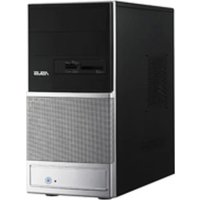
CM6331 - Computer desktop ASUS - Manuale utente e istruzioni gratuiti
Trova gratuitamente il manuale del dispositivo CM6331 ASUS in formato PDF.


Domande frequenti - CM6331 ASUS
Domande degli utenti su CM6331 ASUS
0 domanda su questo apparecchio. Rispondi a quelle che conosci o fai la tua.
Fai una nuova domanda su questo apparecchio
Scarica le istruzioni per il tuo Computer desktop in formato PDF gratuitamente! Trova il tuo manuale CM6331 - ASUS e riprendi in mano il tuo dispositivo elettronico. In questa pagina sono pubblicati tutti i documenti necessari per l'utilizzo del tuo dispositivo. CM6331 del marchio ASUS.
MANUALE UTENTE CM6331 ASUS
Alcuna parte di questo manuale, compresi i prodotti e i software inesso descritti, cui esere riprodotta,trasmessa,trascritta,archiviata in un systema di recupero o tradotta in alcuna lingua, in alcuna forma e in alcun modulo, fatta eccezione per la documentazione conservata dall'acquirente a scopi di backup, alla l'espressa autorizzazione scritta di ASUSTeK COMPUTER INC. ("ASUS").
L'assistenza o la garanzia del prodotto non sareva valida nei seguenti casi: (1) il prodotto è stato riparato, modificato o alterato, salvo che tale riparazione, modifica o alterazione non sua autorizzata per iscritto da ASUS; o (2) il numero di series del prodotto manchi o sua stato reso illeggibile.
ASUS FORNISCE QUESTO MANUALE "COSI'COM'E", SENZA GARANZIA DI ALCUN TIPO, ESPLICITA O IMPLICITA, INCLUDEENO SENZA LIMITAZIONE LE GARANZIE O CONDIZIONI IMPLICITE DI COMMERCIABILITA' O IDONEITA'A UN PARTICOLARE SCOPO. IN NESSUN CASO ASUS, I SUOI DIRIGENTI, FUNZIONARI, IMPIEGATI O DISTRIBUTORI SONO RESPONSABILI PER QUALSIASI DANNO INDIRETTO, PARTICOLARE, ACCIDENTALE O CONSEGUENTE (COMPRESI DANNI DERIVANTI DA PERDITA DI PROFITTO, PERDITA DI CONTRATTI, PERDITA D'USO O DI DATI, INTERRUZIONE DELL' ATTIVITA' E SIMILI), ANCHE SE ASUS E'STATA AVVISATA DELLA POSSIBILITA' CHE TALI DANNI SI POSSANO VERIFICARE IN SEGuito A QUALSIASI DIFETTO O ERRORE NEL PRESENTE MANUALE O NEL PRODOTTO.
LE SPECIFICHE E LE INFORMAZIONI CONTENUTE IN QUESTO MANUALE SONO FURNITE A SOLO USO INFORMATIVO E SONO SOGGETTE A CAMIAMENTI IN QUALSIASI MOMento, SENZA PREAVVISO, E NON POSSONO ESSERE INTERPRETATE COME UN IMPEGNO DA PARTE DI ASUS. ASUS NON SI ASSUME ALCUNA RESPONSABILITA' E NON SI FA CARICO DI NESSUN ERRORE O INESATTEZZA CHE POSSA COMPARIRE IN QUESTO MANUALE, COMPRESI I PRODOTTI E I SOFTWARE CONTENUTI AL SUO INTERNO.
I prodotti e nomi delle aziende che compaiono in questo manuale possono o meno essere marchi registrati o diritti d'autore delle rispettive aziende, e sono usati solo a scopo identificativo o illustrativo a beneficio dell'utente,enza alcuna intenzione di violazione dei diritti di alcuni.
Condizioni e Limiti di Copertura della Garanzia sul Prodotto
Le condizioni di garanzia variano a seconda del tipo di prodotto e sono specificamente indicate nel Certificato di Garanzia allegato, cui si fa espressiono rinvio.
Inoltre la presente garanzia non è valida in caso di danni o difetti dovuti ai seguenti fattori: (a) uso non idoneo, funzionamento o manutenzione improprio, inclusoenza limitazioni l'utilizzo del prodotto con una finalità diversa da quella conforme alle istruzioni di ASUSTeK COMPUTER INC. in merito all'idoneità di utilizzo e alla manutenzione; (b) INSTALLazione o utilizzo del prodotto in modo non conforme agli standard tecnici o di sicurezza vigenti nell'Area Economica Europea e in Svizzera; (c) collegamento a rete di alimentazione con tensione non corretta; (d) utilizzo del prodotto con accessori di terzi, prodotti o dispositivi ausiliari o periferiche; (e) tentativo di riparazione effettuato da una qualunque terza parte diversa dai centri di assistenza ASUSTeK COMPUTER INC. autorizzati; (f) incidenti, fulmini, acqua, incendio o qualsiasi另一a causa il cui controllo non dipende da ASUSTeK COMPUTER INC.; abuso, negligenza o uso commerciale.
La presente Garanzia non è valida per l'assistenza tecnica o il supporto per l'utilizzo del prodotto, compreso l'utilizzo dell'hardware o del software. L'assistenza e il supporto disponibili (se previsti), nonché le spese e gli altri termini relativi all'assistenza e al supporto (se previsti) verranno specificati nella documentazione destinata al cliente fornita a corredo del Prodotto.
E' responsabilità dell'utente, prima alla richiedere l'assistenza, effettuare il backup dei conteni presenti sul Prodotto, inclusi i dati archiviati o il software installato nel prodotto. ASUSTeK COMPUTER INC. non è in alcun modo responsable per qualsiasi danno, perdita di programmi, dati o altre informazioni archiviate su qualsiasi supporto o parte del prodotto per il quale viene richiesta l'assistenza; ASUSTeK COMPUTER INC.non è in alcun modo responsable delle consequencesi di tali danni o perdite, incluse nelle attività, in caso di malfunzionamento di sistema, errori di programmi o perdita di dati.
E' responsabilità dell'utente, prima alla richiedere l'assistenza, eliminare eventuali funzioni, componenti, opzioni, modifiche e allegati non coperti nella presente Garanzia, prima di far pervenire il prodotto a un centro servizi ASUSTeK COMPUTER INC. ASUSTeK COMPUTER INC. non è in alcun modo responsable di qualsiasi perdita o danno ai componenti sopra descriitti.
ASUSTeK COMPUTER INC. non è in alcun modo responsablei di eliminazioni, modifiche o alterazioni ai contenuti presenti sul Prodotto compresi eventuali dati o applicazioni prodotti sed durante le procedure di riparazione del Prodotto stesso. Il Prodotto verra restituito all'utente con la configurazione originale di vendita, in base alle disponibilità di software a magazzino.
Licenza Software
I prodotti ASUS possono essere corredati da software, secondo la tipologia del prodotto. I software, abbinati ai prodotti, sono in versione "OEM": Il software OEM viene concessions in licenza all'utente finale, come parte integrante del prodotto; ciò significica che non può esseretrasferito ad altri sistemi hardware e che, in caso di rottura, di furto o ingni altra situazione che lo renda inutilizzabile,anche la possibilità di utilizzato il prodotto OEM viene compromessa.
Chiunque acquisi, unitamente al prodotto, un software OEM, è tenuto ad osservare i termini e le condizioni del contratto di licenza tra il proprietario del software e l'utente finale, denominato "EULA" (End User Licence Agreement), visualizzato a video, durante la fase di installatione del software stesso. Si avvisa che l'accettazione, da parte dell'utente, delle condizioni dell'EULA, ha luogo al momento dell'installazione del software stesso.
Sommario
Comunicazioni 211
Informazioni sulla sicurezza 213
Simboli converzionali utilizzati nella guida 214
Approfondimenti 214
Contenuto della confezione 215
Capitolo 1 Informazioni preliminari
Benvenuti! 217
Descrizione del computer 217
Installazione del computer 222
Come accendere e spagnere il computer 225
Capitolo 2 Utilizzo di Windows 7
Inizializzazione 227
Desktop di Windows 7 228
Gestione di file e cartelle 230
Ripristino delsystema 232
Protezione del computer 233
Supporto Windows 234
Capitolo 3 Connessione di dispositivi al computer
Connessione di un dispositivo di archivazione USB 235
Connessione di microfono e altoparlanti. 236
Connessioni multischermo 239
Capitolo 4 Utilizzo del computer
Posizione corretta durante l'uso del Desktop PC 241
Lettore di schede di memoria 242
Unità ottica 243
Tastiera multimedia (su modelli selezionati) 244
Capitolo 5 Modalità di connessione a Internet
Connessione via cavo 247
Connessione wireless (su modelli selezionati) 249
Sommario
Capitolo 6 Descrizione delle Utilità
ASUS AI Suite II 251
ASUS AI Manager 257
Ai Charger 259
ASUS Webstorage. 260
ASUS Easy Update 262
Nero 9 263
Ripristino delsystema. 264
Capitolo 7 Analisi e risoluzione dei problemi
Analisi e risoluzione dei problemi 267
Contatti ASUS 274
Comunicazioni
REACH
Nel rispetto del regolamento REACH (Registration, Evaluation, Authorisation and Restriction of Chemicals), le sostanje chimiche contenate nei prodotti ASUS sono state pubblicate nel site web ASUS REACH, al seguente indirizzo: http://csr.asus.com/english/REACH.htm
Questo appearecchio rispetta i requisiti indicati nel regolamento FCC - Parte 15. Il funzionamento è soggetto alle seguenti due condizioni:
- Questo apparecchio non causa interferenze dannose;
- Questo appearecchio accetta qualsiasi interferenza ricevuta, comprese quale che potrebbero causare un comportamento indesiderato.
I collaudi cui è stato sottomosto quello apparecchio ne dimostrano la conformità ai limiti stabiliti per i dispositivi digitali di Classe B, come indicato alla parte 15 delle Norme FCC. Questi limiti sono stati definiti per offrir una ragionevole protezione contro interferenze dannose quando l'appareccchio viene usato in ambienti residenziali. Questo apparecchio genera, usa e può emettere energia in radiofrequenza e, se non viene installato e utilizzato come indicato dal manuale d'uso, perché provocare interferenze dannose alle comunicazioni radio. Non è tuttavia possibile garantire che non si verifichino interferenze in casi particulari. Se quello apparecchio causa interferenze dannose alla ricezione di programmi radiofonici e teilevisivi, fatto verificabile spagnendo e riaccendendo l'appareccchio stesso, si consiglia l'utente di provare a correggere l'interferenza in uno o più dei modi seguenti:
- Riorientare o riposizionare l'antenna di ricezione.
- Allontanare l'apparecchio dal ricevitore.
- Collegare l'apparecchio ad una diversa presa di corrente in modo che apparecchio e ricevitore si trovino su circuiti diversi.
- Consultare il rivenditore o un techniciano radio/TV qualificato per assistenza.

Per garantire la conformità con le norme FCC, per la connessione del monitor con la scheda grafica, è necessario utilizzato cavi schermati. Qualunque variazione o modifica, non espessamente approvata alla parte responsable della conformità del prodotto, potrebbe annullare l'autorizzazione dell'utente all'utilizzo di questo disposativo.
Avverenza sull'esposizione a radiofrequenza
Questo appearecchio deve essere installato e funzionare nel rispetto delle istruzioni e l'antenna, utilizzata come trasmittente, deve essere installata ad una distance minima di 20 cm dal corpo e non essere collocata o funzionare insieme ad altre antenno o trasmettitori. Per garantire il rispetto delle norme sull'esposizione a radiofrequenza, è necessario fornire all'installatore e all'utente finale le istruzioni per l'installazione dell'antenna e per il funzionamento del trasmettitore.
Dichiarazione del Ministero delle Comunicazioni Canadese
Quito appearecchio digitale non supera i limiti di Classe B, per le emissioni di disturbi radio per apparecchiature digitali, stabiliti nel regolamento sulle interferenze radio del ministero delle communications canadese.
Questo apparecchio digitale di classe B è conforme alle normative canadesi ICES-003.
Notasul Prodotto di Macrovision Corporation
Questo prodotto contiene Tecnologia protetta dai diritti d'autore, grazie ai diritti di alcuni brevetti degli U.S.A. ed altri diritti di proprietà in possesso di Macrovision Corporation e di altri proprietari di diritti. L'utilizzo di questa Tecnologia protetta dai diritti d'autore deve essere autorizzato da Macrovision Corporation ed è consentito solamente per uso personale ed altri usi limitati a meno che non si disponga dell'autorizzazione di Macrovision Corporation. Manomissione e smontaggio sono proibiti.
Avvertenza Batteria Ioni-Litio
ATTENZIONE: Pericolo di esplosione se la batteria è sostituita in modo non corretto. Sostituire solo con un tipo uguale o equivalente consigliato dal produttore. Eliminare le batterie utilizzate come da istruzioni del fabbricante..
Servizio di Ritiro e Riciclaggio ASUS
Il programma di ritiro e ricolaggio dei prodotti ASUS deriva dall'impegno aziendale a raggiungere i più elevati standard di protezione ambientale. ASUS crede infatti di poter fornire soluzioni in grado di riciclare in modo responsableile non sostanto i prodotti, le batterie e gli altri componenti elettronici, maanche i materiali utilizzati per l'imballaggio. Per informazioni dettagliate sulle modalità di ricolaggio nei vari paesi, visitare la pagina: http://csr.asus. com/english/Takeback.htm
Informazioni sulla sicurezza

Prima di effettuare la pulizia disconnettere tutte le periferiche e il cavo di alimentazione. Utilizzare una spugna pulita o un panno antistatico, bagnato con una soluzione composta da un detergente non abrasivo e alcune gocce di acqua tiepida; quando asciugare con un panno asciutto.
- NON collocare il prodotto su piani di lavoro non lisci o instabili. Contattare l'assistenza in caso di danni alla custodia.
- NON tenere il dispositivo in ambienti non puliti o polverosi. NON utilizzato in caso di fuga di gas.
- NON collocare o rovesciare oggetti sulla superficie del Desktop PC e non conficcarvi alcun oggetto estraneo.
- NON esporre il disposativo a forti campi magnetici o elettrici.
- NON utilizzato il disposativo vicino a liquidi e NON esporlo a pioggia e umidità. NON utilizzato il modem durante i temporali.
- Avviso di sicurezza della batteria: NON gettare la batteria nel fuoco. NON creare corto circuiti fra i contatti. NON disassemlbare la batteria.
- Utilizzare il prodotto in ambienti a temperatura compresa fra 0^ (32^) e 35^ (95^) .
- NON coprire i fori per la ventilazione del Desktop PC per evitare il surriscaldamento del sistema.
NONutilizzare cavi di alimentazione,accessori o periferiche malfunzionanti o difettose.
Per evitare il pericolò di scosse elettriche, prima di spostare ilsystema, disconnettere il cavo di alimentazione alla presa elettrica. - Prima di utilizzato un adattatore o un cavo di estensione, rivolgersi a personale qualificato per l'assistenza, poichè questo tipo di dispositiivi potrebbe interrompere il circuito di messa a terra.
Assicurarsi che l'unità di alimentazione sia impostata sul corretto voltaggio. In caso di incertezze sul voltaggio della presa elettrica da utilizzato, contattare la società di fornitura di energia elettrica.
In caso di guasto all'unità di alimentazione, non effettuare la riparazione da se, ma rivolgersi ad un technician qualificato o al rivenditore.
Simboli convenzionali utilizzati nella guida
Per garantire la corretta esecuzione di determinate operazioni, ricordare la segunte symbologia, ricorrente nel manuale:

PERICOLO/AVVERTENZA: Informazioni importanti per un utilizzo sicuro del dispositivo.

ATTENZIONE: Informazioni su azioni da evitare per prevenire danni ai componenti.

IMPORTANTE: Istruzioni da seguire OBBLIGATORIAMENTE per portare a termine un'operazione.

NOTA: Suggerimenti e informazioni aggintive per il completamento di un'operazione.
Approfondimenti
Per approfondimenti e aggiornamenti sui prodotti e software ASUS, consultare le seguenti fonti di informazione:
Sito internet ASUS
Il除去 internet ASUS fornisce informazioni aggiornate su hardware e software dei prodotti ASUS. Consultare il除去 ASUS all'indirizzo: www.asus.com.
Supporto Tecnico ASUS
Visitare il site ASUS http://support.asus.com/contact per sapere come contattare il servizio di assistenza tecnica ASUS.
Contenuto della confezione
| ASUS Essentio Desktop PC | Tastiera x1 Mouse x1 | |
| Installation Guide | Woraprod | |
| Cavo di alimentazione x1 | Guida all'installazione x1 Garanz | a x1 |
| DVD con Software di Masterizz.Nero 9 x1 | DVD di Supporto (opzionale)DVD di Ripristino (opzionale) | Antenna (opzionale) x1 |

- In caso di articoli danneggiati o mancanti, contattare il rivenditore.
- Le illustrazioni degli articoli sono puramente indicative. Le specifiche del prodotto potrebbero variare in base al modello.
Capitolo 1
Informazioni preliminari
Benvenuti!
Grazie per aver acquistato ASUS Essentio Desktop PC!
ASUS Essentio Desktop PC offre prestazioni d'avanguardia, straordinaria affidabilità e utilità a misura di utente, racchiuse in un modello dal design moderno e funzionale.

Prima di installare ASUS Desktop PC, leggere il contento della Garania ASUS.
Descrizione del computer

Le illustrazioni sono puramente indicative. La posizione delle porte e la colorazione del telaio variano in base al modello.
Pannello frontale
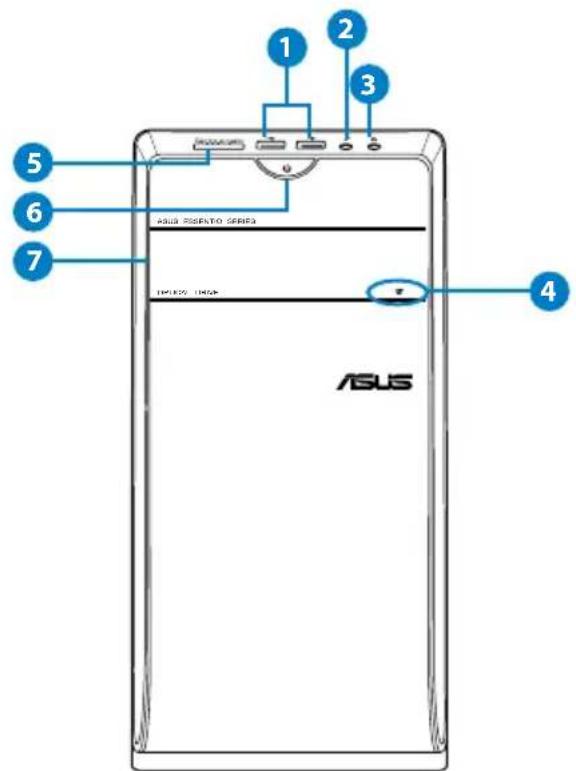
CM6731
- Porto USB 2.0. Le porte USB 2.0 (Universal Serial Bus 2.0) permetto di collegare dispositivi USB 2.0, come mouse, stampanti, scanner, fotocamere e PDA.
- Porta microfono. Porta per la connessione del microfono.
- Porta cuffie.Porta per la connessione di cuffie o altoparlanti.
- Pulsante di espulsione dell'unità ottica. Pulsante per espellere il vassoio dell'unità ottica.
- MultiMediaCard(MMC) / xD-Picture (XD) / Secure Digital™ (SD) / High Capacity Secure Digital™ (SDHC) / Memory Stick Pro™ (MS/PRO) card slot. Slor per l'insertimento di una delle schede di memoria supportate.
- Pulsante di accensione. Pulsante per accendere il computer.
- Vano unità ottica. Vano contenente un'unità ottica.
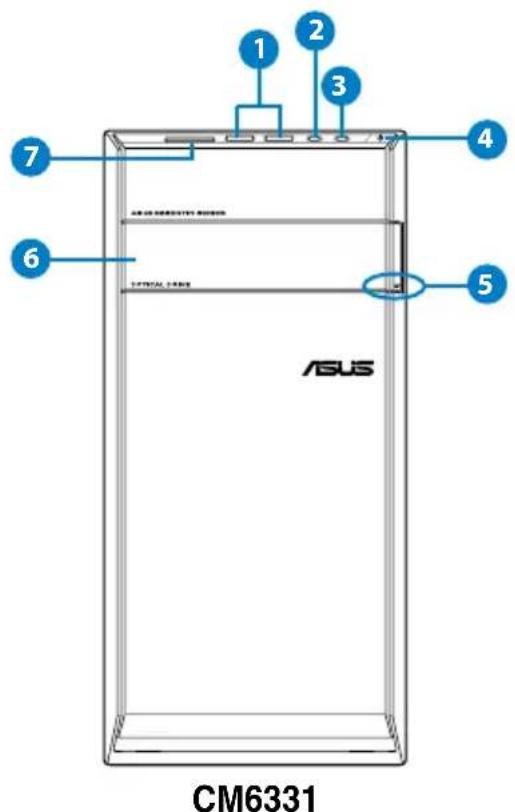
- Porto USB 2.0. Le porte USB 2.0 (Universal Serial Bus 2.0) permetto di collegare dispositivi USB 2.0, come mouse, stampanti, scanner, fotocamere e PDA.
- Porta microfono. Porta per la connessione del microfono.
- Porta cuffie.Porta per la connessione di cuffie o altoparlanti.
- Pulsante di accensione. Pulsante per accendere il computer.
-
Pulsante di espulsione dell'unità ottica. Premere quello pulsante per espellere il vassoio dell'unità ottica.
-
Vano unità ottica. Vano contenente un'unità ottica.
- MultiMediaCard(MMC) / xD-Picture (XD) / Secure Digital™ (SD) / High Capacity Secure Digital™ (SDHC) / Memory Stick Pro™ (MS/PRO) card slot. Slor per l'inserimento di una delle schede di memoria supportate.
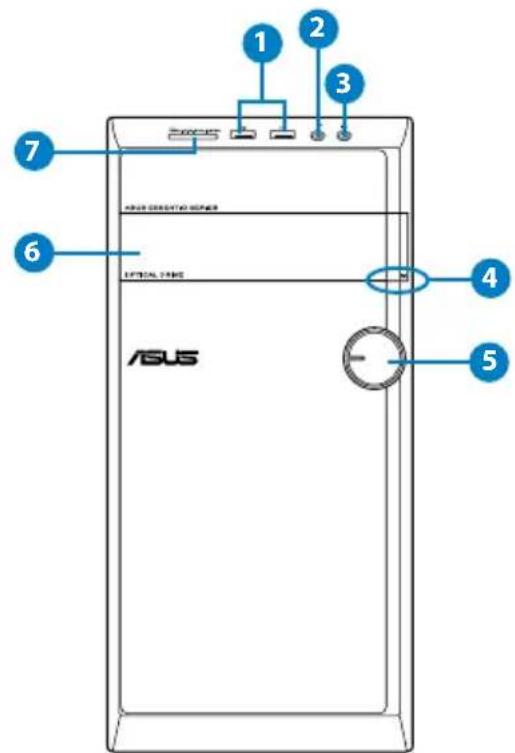
CM6431
- Porto USB 2.0. Le porte USB 2.0 (Universal Serial Bus 2.0) permetto di collegare dispositivi USB 2.0, come mouse, stampanti, scanner, fotocamere e PDA.
- Porta microfono. Porta per la connessione del microfono.
- Porta cuffie.Porta per la connessione di cuffie o altoparlanti.
- Pulsante di espulsione dell'unità ottica. Premere quello pulsante per espellere il vassoio dell'unità ottica.
- Pulsante di accensione. Pulsante per accendere il computer.
- Vano unità ottica. Vano contentente un'unità ottica.
- MultiMediaCard(MMC) / xD-Picture (XD) / Secure Digital™ (SD) / High Capacity Secure Digital™ (SDHC) / Memory Stick Pro™ (MS/PRO) card slot. Slor per l'inserimento di una delle schede di memoria supportate.
Pannello posteriore
- Selettore voltaggio. Selezionare il corretto voltaggio in ingresso.
- Connettor di alimentazione. Connettor per l'insertimento del cavo di alimentazione.
- Fori di aerazione. Consentono la ventilazione del sistema.

NON ostruire i fori di aerazione del telaio e fornire sempre un'adeguata ventilazione alsystema.
- Porta combo per tastiera / mouse PS/2 (viola/verde). Porta predisosta per la connessione di una tastiera o di un mouse PS/2.
- Porto USB 2.0. Le porte USB 2.0 (Universal Serial Bus 2.0) permettono di collegare dispositivi USB 2.0, come mouse, stampanti, scanner, fotocamere e PDA.
-
Porta DVI-D. Porta compatibile con i dispositivi DVI-D e con supporto HDCP per la riproduzione di HD DVD, Blu-ray e di altri contento protetto.
-
Porta VGA. Porta per la connessione di dispositivi compatibili VGA,come monitor VGA.
- Porto USB 2.0. Le porte USB 2.0 (Universal Serial Bus 2.0) permetto di collegare dispositivi USB 2.0, come mouse, stampanti, scanner, fotocamere e PDA.
- Porta LAN (RJ-45). Porta per la connessione Gigabit alla rete locale LAN tramite un hub di rete.
Descrizione LED della porta LAN
| LED Attività/connessione | LED velocità | |
| Stato Descrizione Stato Descrizione | ||
| SPENTO Non connesso SPENTO Connessione a 10Mbps | ||
| ARANCIONE Connesso Connessione a 100Mbps | ||
| LAMPEGG. Attività dati VERDE | Connessione a 1Gbps | |
LED ATT/ LED CONN. VELOC.
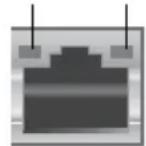
Porta LAN
- Porta Line In (blu biano). Porta per la connessione di un registraratore,lettore di CD e DVD e di altre sorgenti audio
- Porta Line Out (lime). Porta per la connessione di cuffie o alteportarlante. In una configurazione audio a 4, 6 o 8 canali, la funzione di但这a porta diventa quella da uscita alteportarlanti frontali.
- Porta microfono (rosa). Porta per la connessione del microfono.

Consultare la sottostante tabella della configurazione audio per conoscere la funzione delle porte audio in una configurazione a 2, 4, 6 oppure 8 canali.
Configurazione audio 2, 4, 6 o 8 canali
| Porta | Cuffie 2-canali | 4-canali | 6-canali | 8-canali |
| Blu bianro (retro) | Line In | Uscita altop. post. | Uscita altop. post. | Uscita altop. post. |
| Lime (retro) | Line Out | Uscita altop. front. | Uscita altop. front. | Uscita altop. front. |
| Rosa (retro) | Mic In | Mic In | Basso/Centrale | Basso/Centrale |
| Lime (fronte) | - | - | - | Uscita altop. later. |

Per configurare un'uscita audio a 8 canali:
Per supportare un'uscita audio a 8 canali, utilizzare un telaio con un modulo audio ad alta definizione nel pannello frontale.
- Scheda grafica ASUS (su modelli selezionati). Le uscite video su esta scheda grafica ASUS opzionale potrebbero variare in base al modello.
- Scheda WLAN ASUS (su modelli selezionati). La scheda opzionale WLAN consente di connettere il computer to connect ad una rete wireless.
- Copertura per slot di espansione. Durante l'installazione di una scheda di espansione, rimuoverre la copertura dello slot di espansione.
Installazione del computer
Questa sezione guida nella connessione dei principali dispositivi hardware, come un monitor esterno, una tastiera, un mouse e il cavo di alimentazione al computer.
Connessione di un monitor esterno
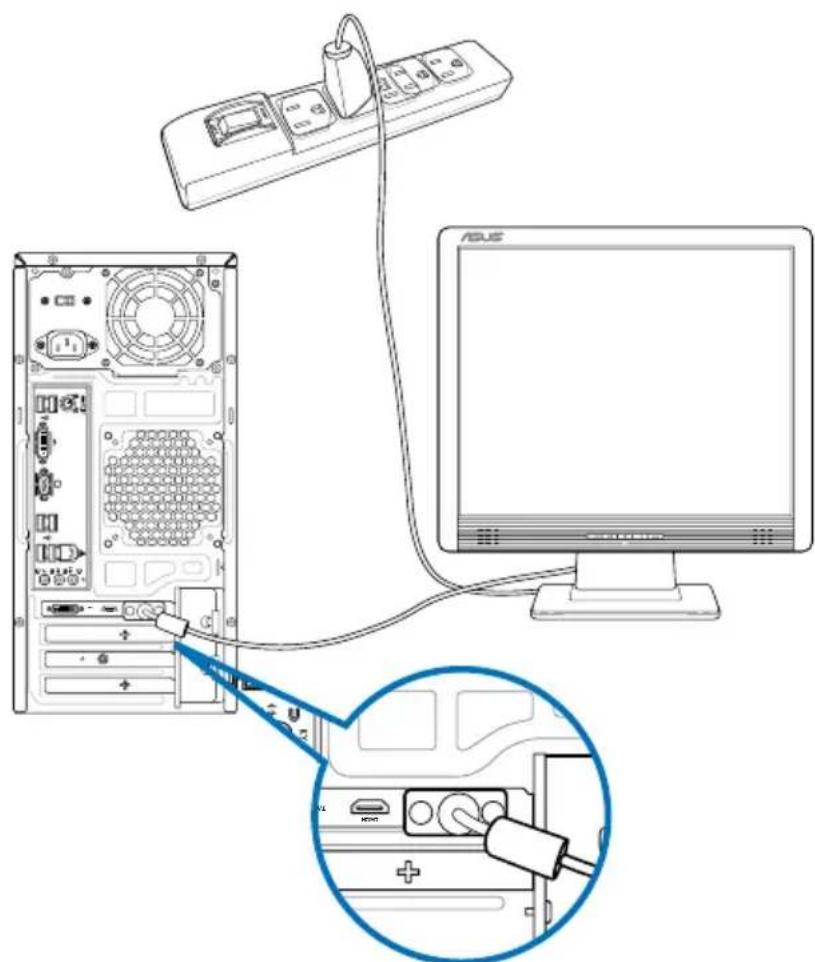
Utilizzato della scheda grafica ASUS (su modelli selezionati)
Collegare il monitor all'uscita video della scheda grafica ASUS.
Per collegare un monitor esterno mediante la schedra grafica ASUS:
- Collegare un monitor all'uscita video sulla scheda grafica ASUS.
- Collegare il monitor alla sorgente di alimentazione.

Le uscite video della schedra grafica ASUS potrebbero variare in base al modello.
Utilizzo delle uscite video sulla schedamadre
Collegare il monitor all'uscita video sulla schedamadre.
Per collegare un monitor esternotramite le uscite video sulla schedamadre:
- Collegare un monitor VGA alla porta VGA o un monitor DVI-D alla porta DVI-D oppure un monitor HDMI alla porta HDMI sul pannello posteriore del computer.
- Collegare il monitor ad una sorgente di alimentazione.
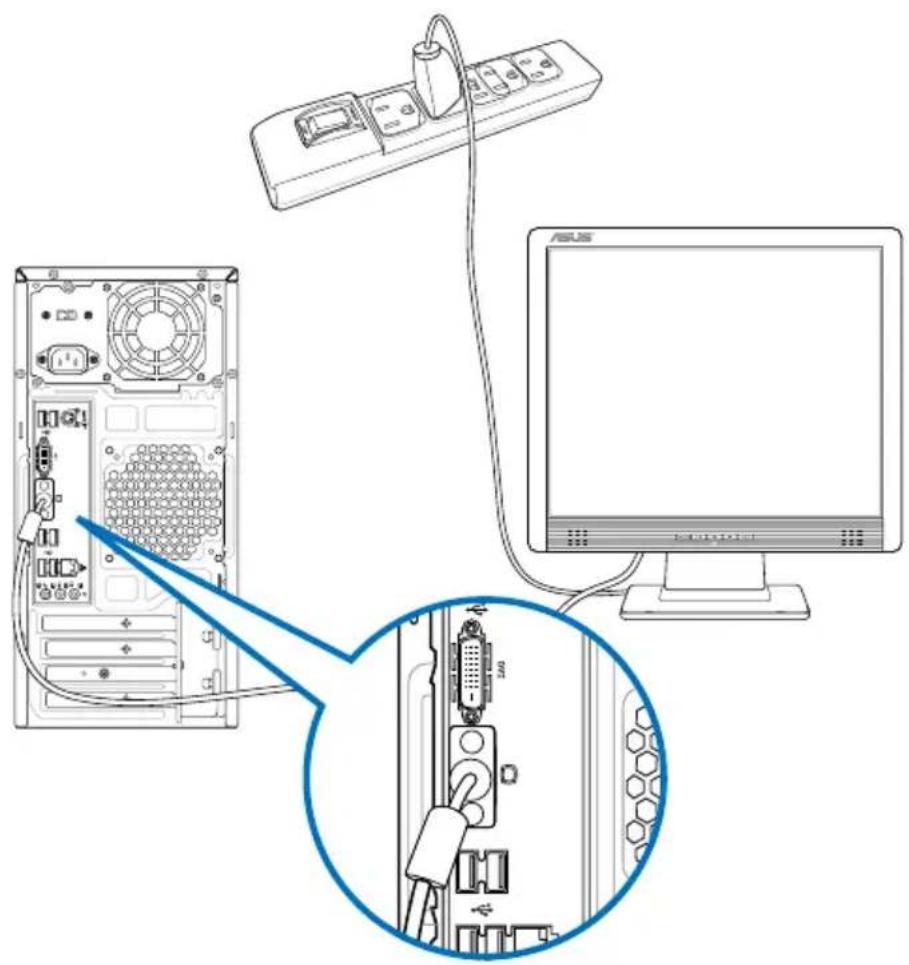

- Se il computer è provvisto di una scheda grafica ASUS, la scheda grafica è impostata nel BIOS come dispositivo di visualizzazione primario. Pertanto, collegare il monitor all'uscita video sulla scheda grafica.
- Per i dettagli sulle modalità di connessione di più di un monitor esterno al computer, consultare Connessione multischermo nel capitolo 3.
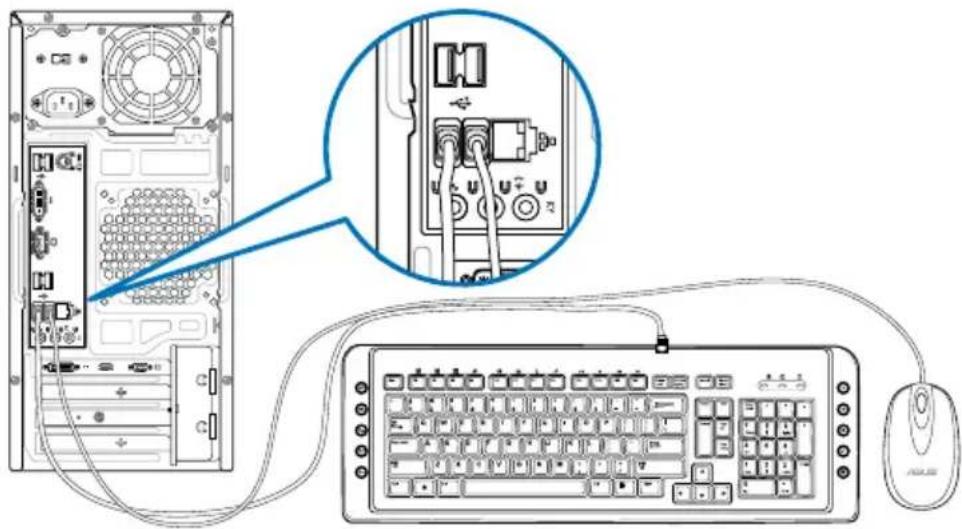
Connessione di una tastiera e di un mouse USB
Collegare una tastiera e un mouse USB alle porte USB sul pannello posterior del computer.
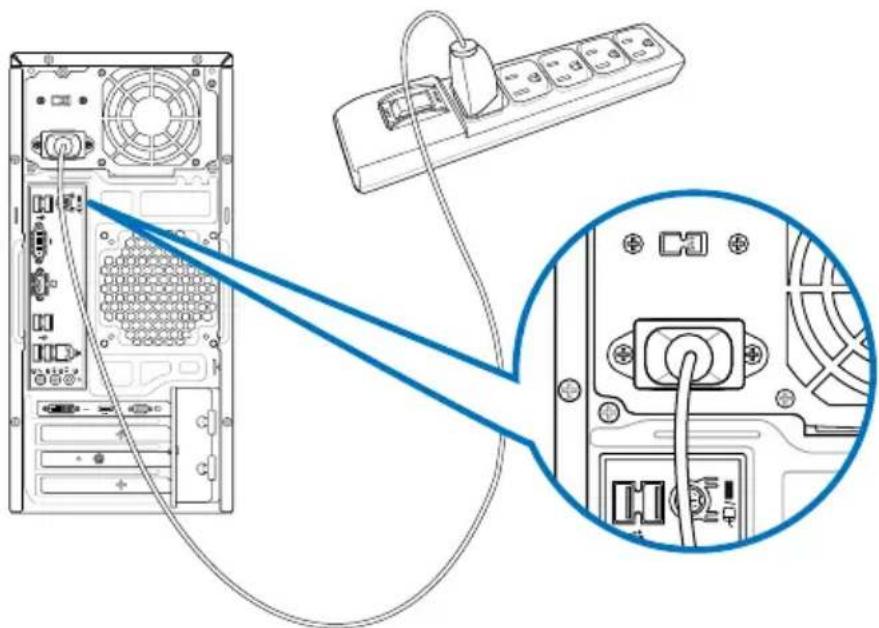
Connessione del cavo di alimentazione
Collegare un'estremità del cavo di alimentazione al connettore dell'alimentazione sul pannello posteriori del computer e l'altra estremità ad una sorgente di alimentazione.
Come accendere e spegnere il computer
Questa sezione indica come accendere/spegnere il computer.
Come accendere il computer
Per accendere il computer:
- Accendere l'interruttore di alimentazione.
- Accendere il monitor.
- Premere il pulsante di accensione sul computer.
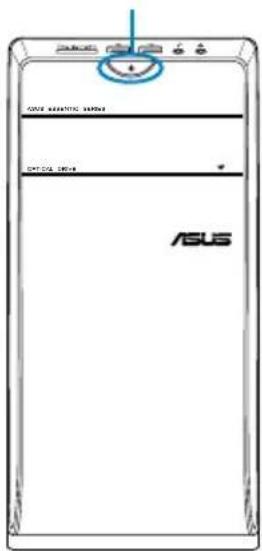
Pulsante di accensione
CM6731
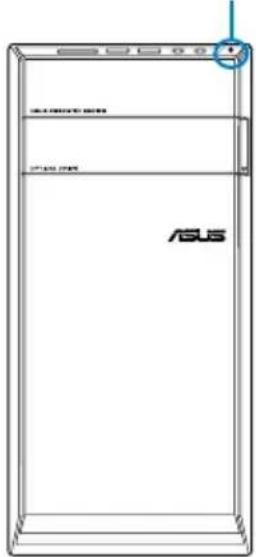
Pulsante di accensione
CM6331
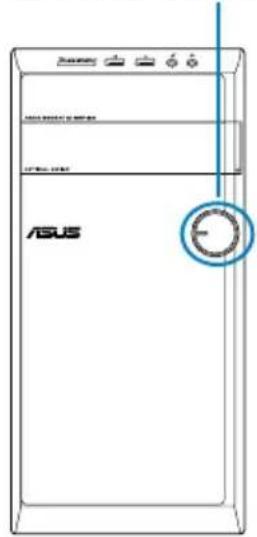
Pulsante di accensione
CM6431
- Attendere il termine del caricamento automatico del sistema.
Come spegnere il computer
Per spagnere il computer:
- Chiudere tutte le aplicazion in esecuzione.
- Cliccare sul desktop di Windows
- Cliccare per arrestare ilsystema.
Capitolo 2
Utilizzo di Windows® 7
Inizializzazione
Quando si avvia il computer per la prima volta, appeare una serie di schermate che guidano nella configurazione delle impostazioni di base delsysteme operativo Windows 7.
Quando si avvia il computer per la prima volta, procedere come di seguito:
- Accendere il computer. Attendere alcuni minuti, sino a quando non copiare la schermata Set Up Windows.
- Dall'elenco a discesa, selezionare la lingua e cliccare Next.
- Dagli elenchi a discesa, selezionare Country or region, Time and currency e Keyboard layout. Cliccare Next.
- Immettere un nome distinctivo come user name e computer name. Cliccare Next.
- Inserire le informazioni necessarie per impostare la password, quando*cliccare Next. E inottre possibile cliccare Next per ignorare quello passaggio, nella inserire alcuna informazione.

Se si desidera impostare una password in seguito, consultare il paragrafo Impostazioni account utente e password in quello capitolo.
- Leggere attendamente i termini e le condizioni del contratto di licenza. Selezionale I accept the license terms e cliccare Next.
- Selezionale Use recommended settings oppure Install important updates only per configurare le impostazioni del protezione del computer. Per ingnorare quello passaggio, selezionare Ask me later.
- Controllare le impostazioni di data e ora, quando ci diccare Next. Il sistema carica le nuove impostazioni e inizia il riavvio. E' ora possibile utilizzato il computer.
Desktop di Windows® 7

Per ulteriori informazioni su Windows® 7, cliccare sull'icona Start >Help and Support.
Menu Start
Il menu Start consente di accedere ai programmi, alle utilità e ad altri elementi installati nel computer e,tramite la funzione Help and Support, fornisce informazioni su Windows 7.
Avvio di programmi e applicazioni dal menu Start
Per avviare programmi e applicazioni dal menu Start:
- Dalla barra delle applicazioni di Windows ©, cliccare sull'icona Start
- Dal menu Start, selezionare I'elemento da avviare.

E' possibile aggiungere i programmi da visualizzare sempre sul menu Start. Per approfondimenti, consultare la sezione Aggiunta di programmi sul menu Start o sulla barra delle applicazioni di questo capitolo.
Utilizzo di Getting Started
La voce Getting Started del menu Start contiene informazioni su alcune operazioni di base, come personalizzare Windows®, aggiungere nuovi utenti etrasferire file, che facilitano la familiarizzazione con ilsystema operativo Windows® 7.
PerutilizzareGetting Started:
- Dalla barra delle applicazioni di Windows menu Start.
, cliccare sull'icona Start per avviare il - Selezionare Getting Started. Appare l'elenco delle applicazioni disponibili.
- Selezionare l'applicazione da avviare.
Barra delle applicazioni
La barra delle applicazioni consente di avviare e gestire programmi o altri elementi installati nel computer.
Avvio di un programma alla barra delle applicazioni
Per avviare un programma alla barra delle applicazioni:
- Dalla barra delle applicazioni di Windows®, clicate sull'icona del programma da avviare. Cliccare un'altra volta per nascondere il programma.

E' possibile aggiungere i programmi da visualizzare sempre sul menu Start. Per approfondimenti, consultare la sezione Aggiunta di programmi sul menu Start o sulla barra delle applicazioni di quello capitolo.
Aggiunta di elementi alle jumplist
Cliccando su un'icona nella barra delle applicazioni, si après una jumplist, che consente di accedere immediatamente ai collegamenti dei programmi e degli elementi elencati. E' possibile aggiungere nuovi elementi, come i siti preferiti, le cartelle o i dischi visitati più di frequente o i file multimediali recenti.
Per aggigere un elemento ad una jumplist:
- Dalla barra delle applicazioni,ciescare su unicona.
- Dalla jumplist corrispondente, cliccare sull'elemento da aggiungere, quindi selezionare Pin to this list.
Rimuozione di elementi da una jumplist
Per rimuovere un elemento da una jumplist:
- Dalla barra delle applicazioni,ciescare su unicona.
- Dalla jumplist corrispondente,ciescare sull'elemento da rimuovere alla jumplist e selezionare Unpin from this list.
Aggiunta di programmi sul menu Start o sulla barra delle applicazioni
Per aggiungere programmi sul menu Start o sulla barra delle applicazioni:
- Dalla barra delle applicazioni di Windows®, cliccare sull'icona Start per avviare il menu Start.
- Cliccare sull'elemento da aggiungere al menu Start o alla barra delle applicazioni.
- Selezionare Pin to Taskbar oppure Pin to Start menu.

E'anche possibile cliccare sull'icona di un programma in esecuzione sulla barra delle applicazioni e selezionare Pin this program to taskbar.
Rimozione di programmi dal menu Start
Per rimuovere un programma dal menu Start:
- Dalla barra delle applicazioni di Windows®, clicate sull'icona Start per avviare il menu corrispondente.
- Dal menu Start, cliçcare sul programme da rimuovere, quindi selezionare Remove from this list.
Rimozione di programmi alla barra delle applicazioni
Per rimuovere un programma alla barra delle applicazioni:
- Dalla barra delle applicazioni,ciescare sul programma da rimuovere alla barra delle applicazioni,quindi selezionare Unpin this program from taskbar.
Utilizzo dell'area di notifica
L'area di notificà è pre-impostata per visualizzare le seguenti icone:
| Notifica di Action Center Cliccare su但这a icona per visualizzare tutti i messaggi di notifica/avvisi e avviare icon Windows® Action Center. | |
| Connessione di rete Questa connessione visualizza lo stato della connessione e l'intensità del segnale di una connessione di rete via cavo o senza fili. | |
| Volume Cliccare su但这a icona per regolare il volume. |
Visualizzazione di un messaggio di notifica
Per visualizzare un messaggio di notifica:
- Cliccare sull'icona di Notificata, quindi cliccare sul messaggio da aprire.

Per approfondimenti, consultare la sezione su Windows® Action Center in quello capitolo.
Personalizzazione di icone e notifiche
E' possibile scegliere di visualizzare o nascondere le icone e i messaggi di notifica sulla barra delle applicazioni o in area di notifica.
Per personalizzare icone e notifiche:

- Dall'area di notifica, cliccare sul'icona con la freccia.
- Cliccare Customize.
- Dall'élenco a discesa, selezionare le funzioni delle ione o degli elementi da personalizzare.
Gestione di file e cartelle
Gestione di file e cartelle con Windows Explorer
Windows Explorer permette di visualizzare, gestire ed organizzato file e cartelle.
Avvio di Windows® Explorer
Per avviare Windows Explorer:
- Dalla barra delle applicazioni di Windows corrispondente menu.
, cliccare sull'icona Start per avviare il - Cliccare Computer per avviare Windows Explorer.
Esploratione di file e cartelle
Per esplorare file e cartelle:
- Avviare Windows Explorer.
- Dal pannello di navigazione o di visualizzazione, cercare una cartella.
- Dalla barra di navigazione,ciesare sulla freccia per visualizzare il contento di un disco o di una cartella.
Personalizzazione della visualizzazione di file e cartelle
Per personalizzato la visualizzazione di file e cartelle:
- Avviare Windows Explorer.
- Dal pannello di navigazione, selezionare dove salvare i dati.
- Dalla barra degli strumenti, cliccare sull'icona Visualizza.
- Dal menu Visualizza, spostare il cursore per selezionare la modalità di visualizzazione di file e cartelle.

In alternatively, clickcare su un punto qualunque del pannello di visualizzazione, clickcare View e selezionare il tipo di visualizzazione.
Disposizione file
Per disporre i file:
- Avviare Windows Explorer.
- Dal Campo Arrange by, cliccare per visualizzare l'elenco a discesa.
- Selezionare la modalità preferita.
Ordine dei file
Per ordinare i file:
- Avviare Windows Explorer.
- Cliccare su un punto qualunque del pannello di visualizzazione.
- Dal menu che appeare, selezionare Sort by, quando scegliere la modalità preferita.
Raggruppamento file
Per raggruppare file:
- Avviare Windows Explorer.
- Cliccare su un punto qualunque del pannello di visualizzazione.
- Dal menu che appeare, selezionare Group by, quindi scegliere la modalità preferita.
Aggiunta di una nuova cartella
Per aggiangere una cartella:
- Avviare Windows Explorer.
- Dalla barra degli strumenti, cliccare New folder.
- Inserire il nome della nuova cartella.

In alternatively,lickcare su un punto qualunque del pannello di visualizzazione,quindi selezionare New > Folder.
Backup di file
Impostazioni di backup
Per configurare le impostazioni di backup:
- Cliccare > All Programs > Maintenance > Backup and Restore.
- Cliccare Set up backup. Premere Next
- Selezionare la destinazione dei file di backup. Premere Next.
- Selezionare Let Windows choose (recommended) oppure Let me choose as your backup mode.

Con la selezione di Let Windows choose, Windows non esgue il backup di programmi, file in formato FAT, file del cestino o di file temporanei di dimensioni paro superiori a 1GB.
- Seguire le istruzioni sullo schermo per completare il processo.
Ripristino del problema
La funzione Windows® System Restore crea un punto di ripristino dove salvare le impostazioni del sistema del computer in una certa data e ora e permette di ripristinare o annullare le modifiche alle impostazioni del sistema, lasciando inalterati i dati personali.
Per ripristinare ilsystema:
- Chiudere tutte le applicazioni in esecuzione.
- Cliccare > All Programs > Accessories > System Tools > System Restore.
- Seguire le istruzioni sullo schermo per completare il processo.
Protezione del computer
Windows® 7 Action Center
Windows® 7 Action Center fornisce messaggi di notificata, informazioni sulla sicurezza, sulla manutenzione del sistema e l'opzione di risoluzione automatica di alcuni dei problemi più comuni del computer.

I messaggi di notificia sono essere personalizzati. Per approffondimenti, consultare il paragrafo precedente Personalizzazione di icone e notifiche di questo capitolo.
Avvio di Windows® 7 Action Center
Per avviare Windows® 7 Action Center:
- Per avviare Windows 7 Action Center, cliccare sull'icona di Notifica, quindi selezionare Open Action Center.
- Da Windows 7 Action Center, selezionare l'operazione da eseguire.
Windows® Update
Windows Update permette di controllare e installare gli aggiornamenti più recenti per augmentare la protezione e le prestazioni del computer.
Avvio di Windows® Update
Per avviare Windows® Update:
- Dalla barra delle applicazioni di Windows menu corrispondente.
®, clickcare sull'icona Start per aprire il - Selezionare All Programs > Windows Update.
- Dalla schermata Windows Update, selezionare l'operazione da eseguire.
Impostazioni account utente e password
E' possible create account utente e password per gli utenti del computer.
Impostazione di un account utente
Per impostare un account utente:
- Dalla barra delle applicazioni di Windows users.
^日 ,cliccare >Getting Started > Add new
- Selezionare Manage another account.
- Selezionare Create a new account.
- Digitare il nome del nuovo utente.
- Selezionare Standard user oppure Administrator come tipo di utente.
- AI termine, clickcare Create Account.
Impostazioni password
Per impostare una password utente:
- Selezionare l'utente per cui impostare la password.
- Selezionare Create a password.
- Digitare e confermare la nuova password. Inserire il suggerimento per la password.
- AI termini, clickcare Create password.
Attivazione del software anti-virus
Trend Micro Internet Security è un software di terme parti, preinstallato nel computer, per proteggero dagli attacchi dei virus. Dop o un periodo di prova, della durata di 60 giorni, alla data di attivazione, il software deve essere acquistato separamente.
Per attivare Trend Micro Internet Security:
- Eseguire l'applicazione Trend Micro Internet Security.
- Leggere attendamente i termini e le condizioni di icenza. Cliccare Agree & Activate.
- Inserire l'indirizzo di posta elettronica e selezionare la location. Cliccare Next.
- Per completing l'attivazione, cliccare Finish.
Supporto Windows®
Windows® Help and Support fornisce informazioni e spiegazioni utili nell'utilizzo delle applicazioni nella piattaforma di Windows® 7.
Per avviare Windows® Help and Support, clicare

Help and Support.

Per ricevere il supporto Windows® online, assicurarsi di essere collegati a Internet.
Capitolo 3
Connaissance di dispositivi al computer
Connessione di un dispositivo di archivazione USB
Sia nel pannello frontale che in quello posteriore, quello desktop PC è dotato di porte USB 2.0/1.1 nelle sul pannello posteriore si trovano porte USB3.0, per la connessione di dispositivi USB, come i dispositivi di archivazione.
Per connettere un dispositivo di archivazione USB:
- Procedure come indicato delle figure sottostanti.
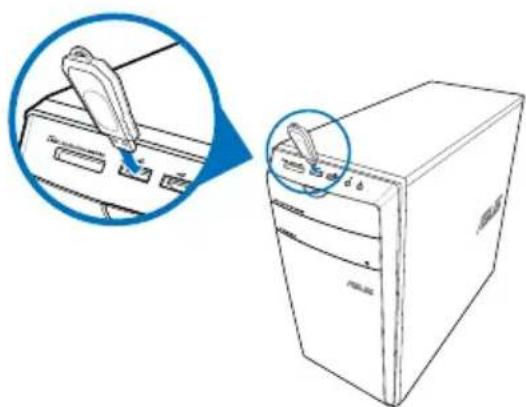
Pannello frontale
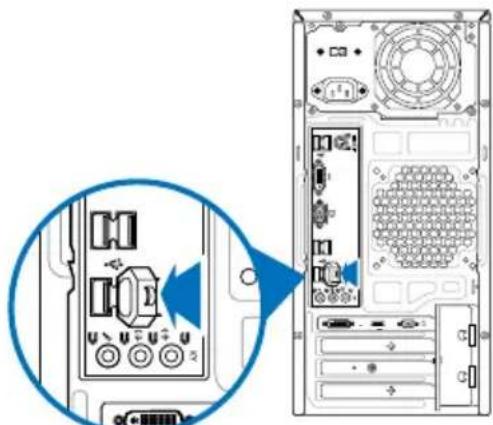
Pannello posteriore
Per rimuovere un dispositivo di archivazione USB:
-
Cliccare dall'area di notifica di Windows nel computer, quindi cliccare Eject USB2.0 FlashDisk.
-
Quando appeare il messaggio Safe to Remove Hardware, rimuovere il dispositivo USB dal computer.
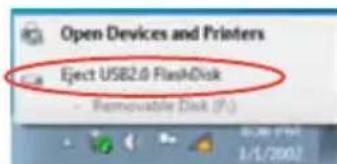
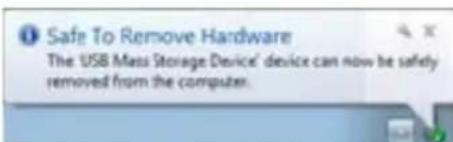

NON rimuovere un dispositivo di archivazione USB durante il trasferimento dati, altrimenti potrebbe causare la perdita dei dati o un danno al dispositivo.
Connessione di microfono e altoparlanti
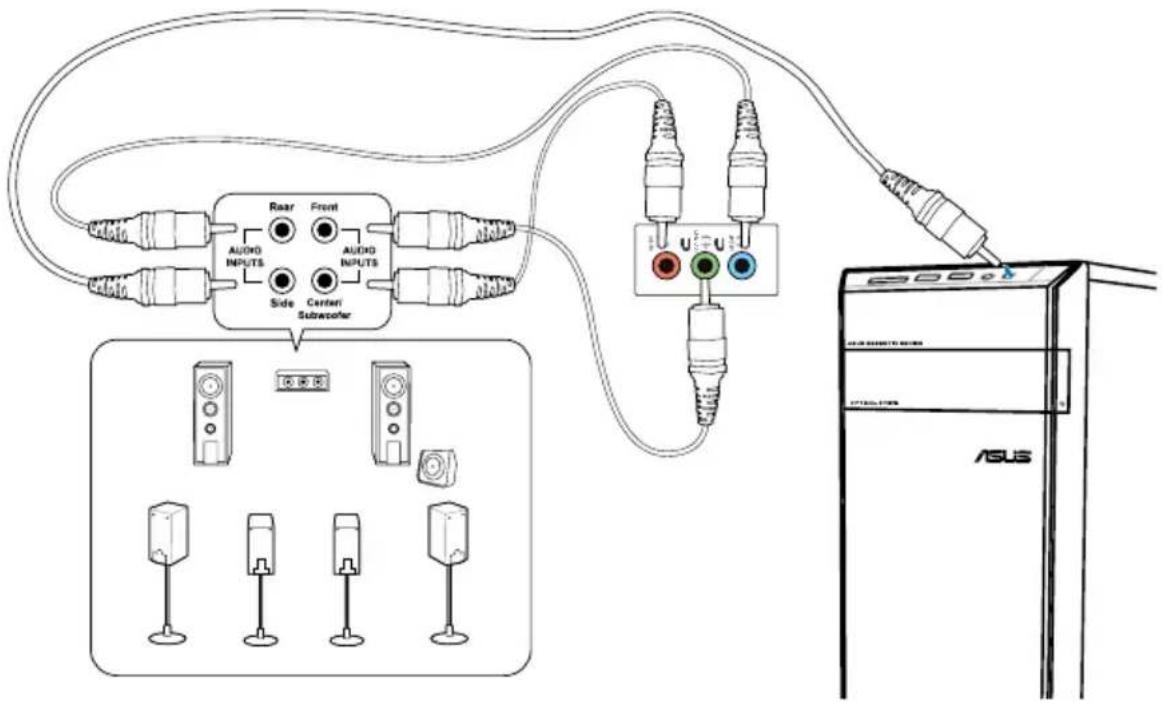
Questo desktop PC è dotato di porte per il microfono e gli altoparlanti, sia nel pannello frontale che nel pannello posteriore. Le porte audio I/O, situate nel pannello posteriore, consentono di collegare gli altoparlanti stereo a 2, 4, 6 e 8-canali.
Connessione di cuffie e microfono
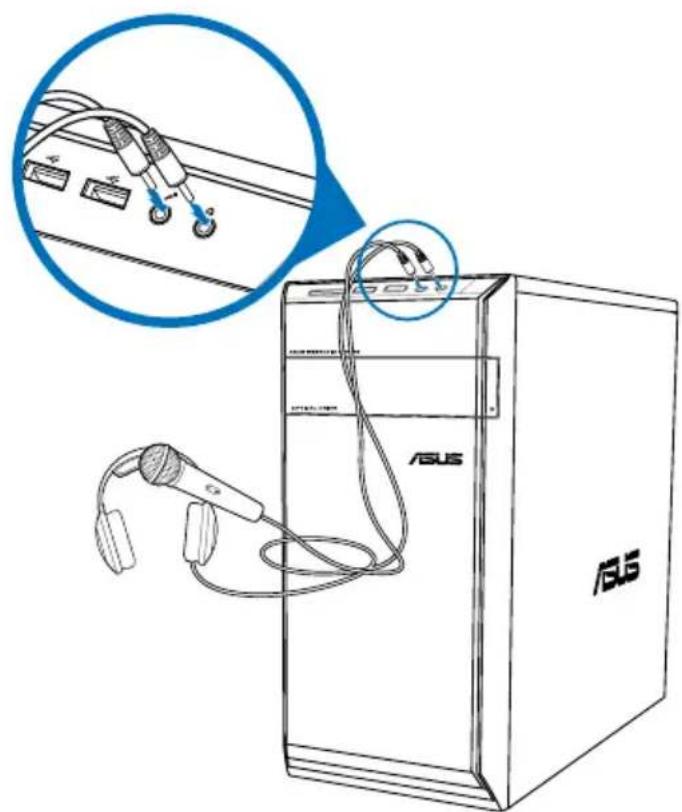
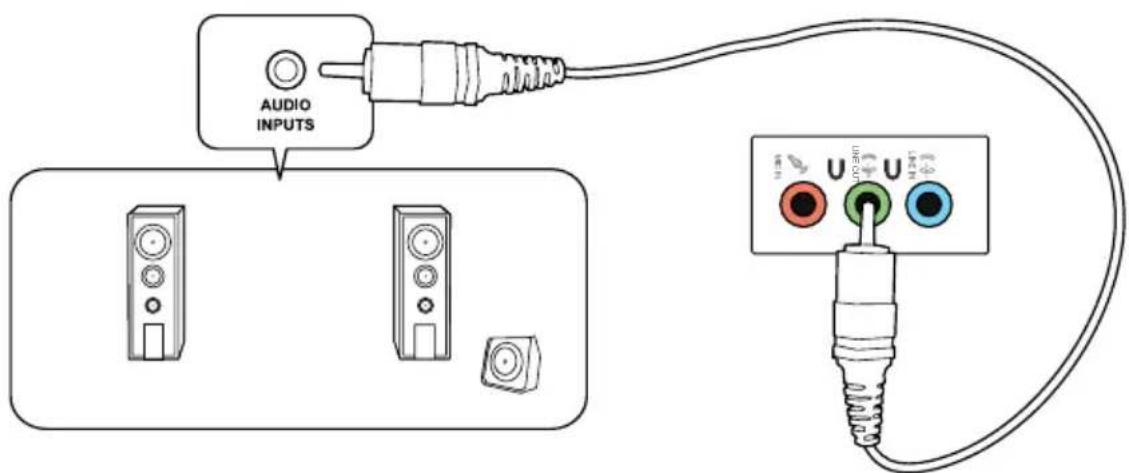
Connessione altoparlanti a 2 canali
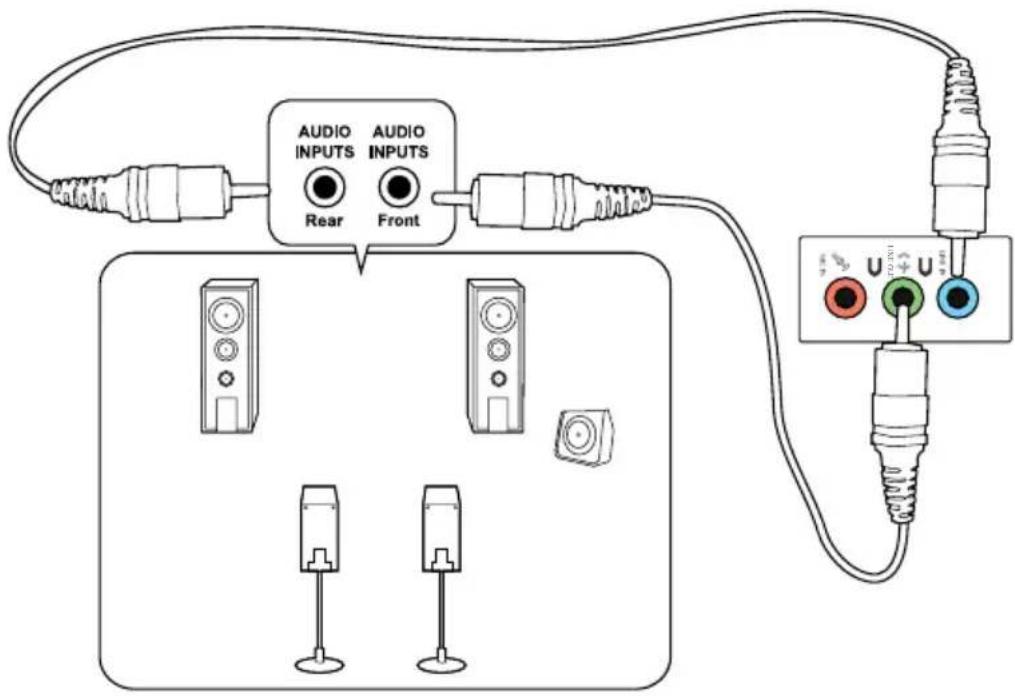
Connessione altoparlanti a 4 canali
Connessione altoparlanti a 6 canali
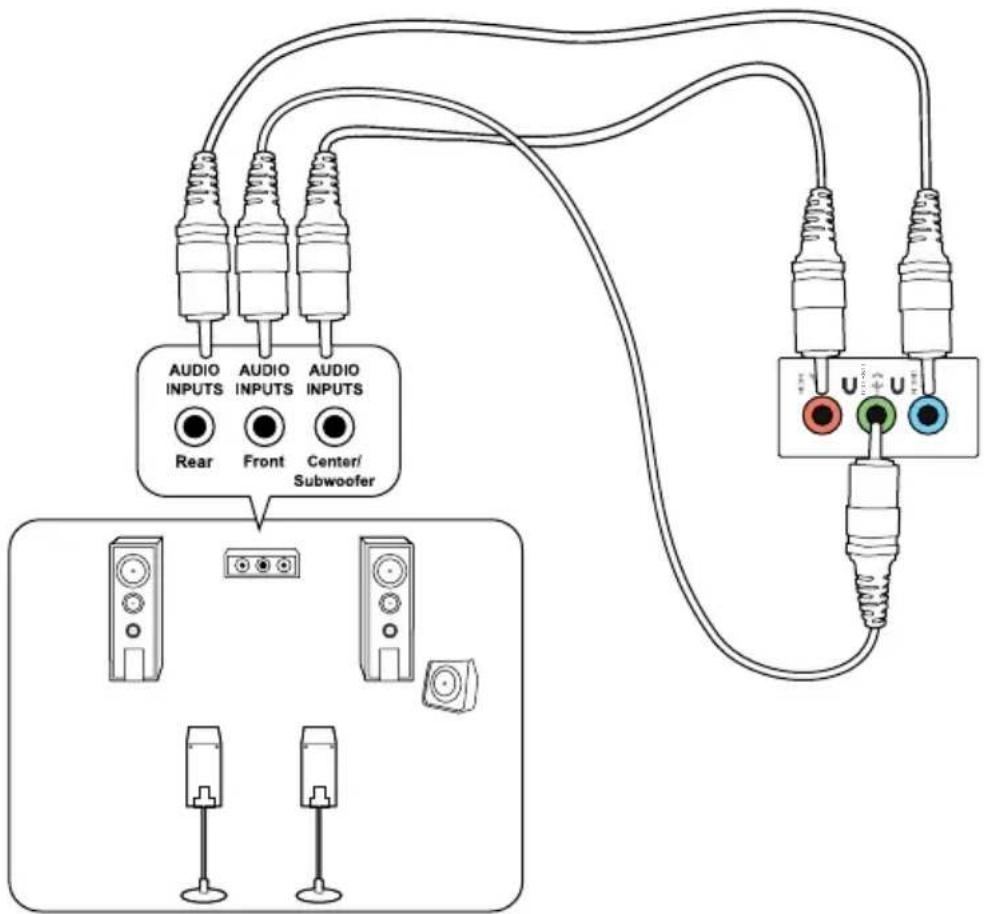
Connessione altoparlanti a 8 canali
Connessioni multischermo
Il desktop PC più essere dotato di porte VGA, HDMI oppure DVI, che consentono di realizzare connessioni multischermo.

Quando nel computer è installata una scheda grafica, collegare i monitor alle uscite della scheda grafica.
Impostazioni multischermo
Durante l'impiego di più monitor, è possibile impostare le modalità di visualizzazione. Il monitor aggintivo può essere utilizzato per duplicare l'imagine dello schermo principale o come estensione del desktop di Windows.
Per impostare la configurazione multischermo:
- Spagnere il computer.
- Collegare i due monitor al computer e i cavi di alimentazione ai monitor. Consultare la sezione Installazione del computer del capitolo 1 per informazioni dettagliate sulle modalità di connessione di un monitor al computer.
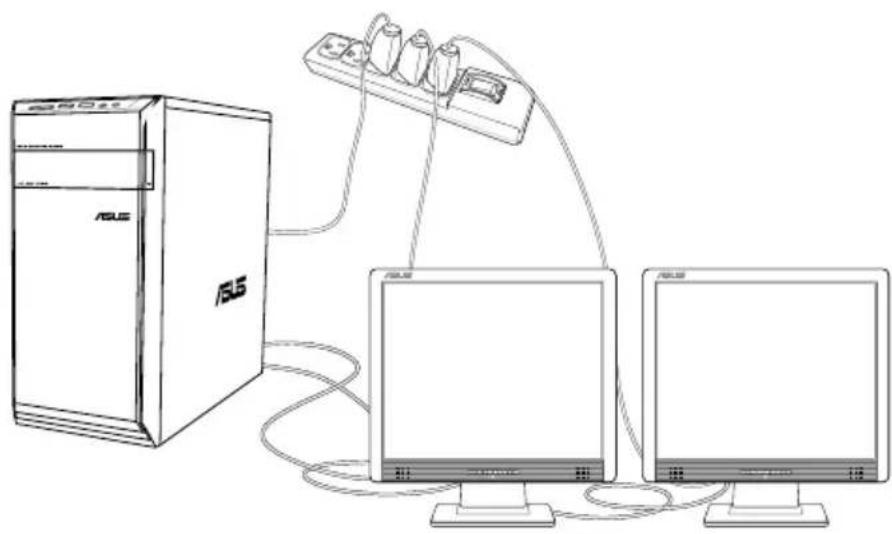

Con determinate schede grafiche, soltanto il monitor impostato come schermo primario visualizza l'imagine in fase di POST. La funzione doppio schermo è operativa soltanto con Windows.
- Accendere il computer.
-
Per visualizzare la schermata per le impostazioni Screen Resolution, procedere in uno dei seguenti modi:
-
Cliccare > Control Panel > Appearance and Personalization > Display > Change display settings.
-
Cliccare su un punto qualunque del desktop di Windows. All' apparire del menu a comparsa, cliccare Personalize > Display > Change display settings.
-
Selezionare la modalità di visualizzazione dall'elenco a discesa Multiple displays:.
-
Duplicate these displays: Selezionare esta opzione per impiegare un monitor aggintivo come duplicato dello schermo principale.
- Extend these displays: Selezionare esta opzione per impiegare un monitor aggintivo come estensione dello schermo principale, per augmentare lo spazio del desktop.
Show desktop only on 1/2: Selezionare esta opzione per visualizzare il desktop sostanto sul monitor 1 o sul monitor 2. -
Remove this display: Selezionare esta opzione per rimuovere il monitor selezionato.
-
Cliccare Apply oppure OK, quindi premere Keep Changes al messaggio di conferma.
Capitolo 4
Utilizzo del computer
Posizione corretta durante l'uso del Desktop PC
Durante l'utilizzo del Desktop PC, Maintainere la posizione corretta è necessario per prevenir stiramenti a polsi, mani e altre articolazioni o muscoli. Questa sezione offre alcuni accorgimenti per evitare tali disturbi fisici con il Desktop PC.
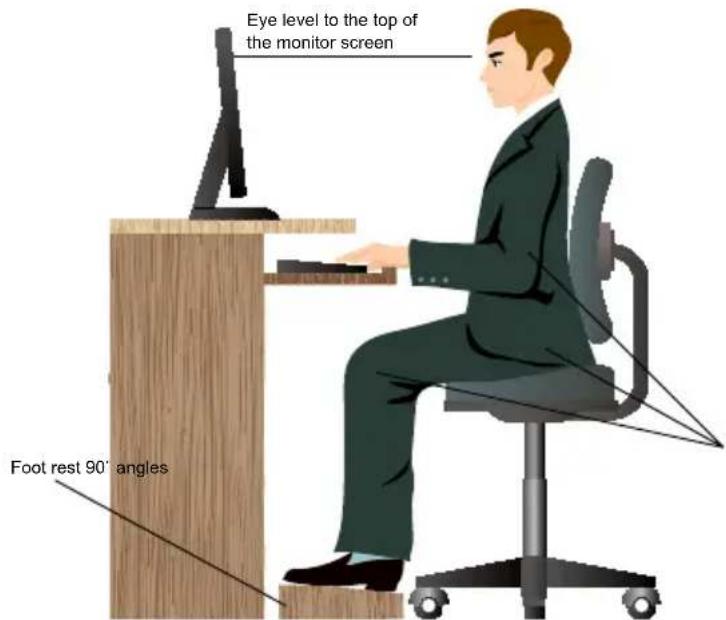
Per mantenere la posizione corretta:
- Sistemare la sedia del computer in modo tale da assicurarsi che i gomiti siano alla medesima altezza o ad altezza leggermente superiore rispetto alla tastiera per consentire una comoda digitazione.
- Regolare l'altezza della sedia in modo tale da assicurarsi che le ginocchia siano in posizione leggermente superiore rispetto ai bianchi, per poter meglio rilassare le gambe. Se necessario, utilizzare un appoggiapiedi per alzare il livello delle ginocchia.
- Regolare lo schienale della sedia in modo che la base della spina dorsale sia saldamente appoggiata e leggermente inclinata indietro.
- Stare seduti in posizione eretta con le ginocchia, i gomiti e i bianchi in posizione ortogonale rispetto al PC.
- Porre il monitor direttamente davanti all'utente, e regolare la parte superiore del monitor all'altezza dello sguardo, in modo che gli occhi siano rivolti leggermente verso il basso.
- Tenere il mouse vicino alla tastiera, e, se necessario, utilizzato un appoggiapoli di supporto per ridurre la pressione sui polsi in fase di digitazione.
- Utilizzare il Desktop PC in una zona ben illuminata e tenerlo lontano da sorgenti di luce abbagliante, come le finestre o la luce diretta del sole.
- Effettuare regolarmente delle pause di breve durata durante l'uso del Desktop PC.
Lettore di schede di memoria
Le fotocamere digitali e altri dispositivi digitali per l'acquisizione di immagini utilizzano schede di memoria per salvare file multimediali o immagini di natura digitale. Illettore di schede di memoria, integrato nel dispositorio e situato sul pannello frontale del systema, consente di lettere e scrivere dati su differenti tipi di schede di memoria.
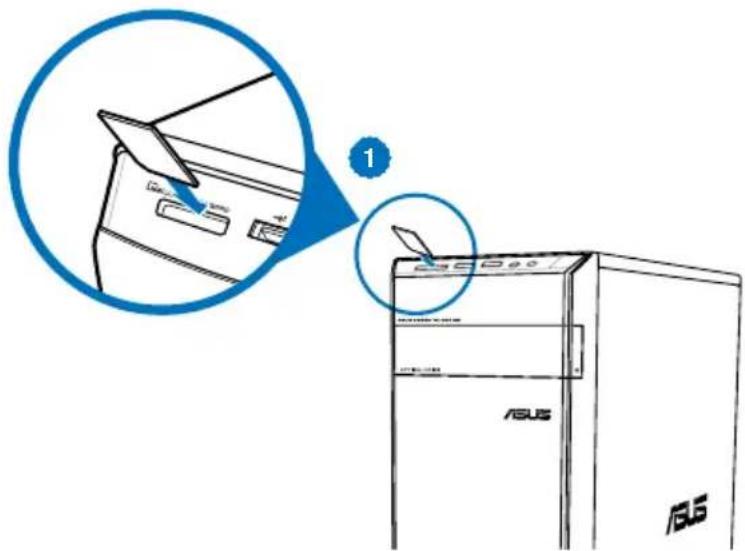
Perutilizzareuna schedadi memoria:
- Inserire la性和 memoria nell'apposto slot.

- Una scheda di memoria può essere inserita in una sola direzione. NON forzare una scheda di memoria dello slot per non danneggiarla.
-
E' possibl e inseire i supporti in uno o piu slot per schede di memoria edutilizarli in modo independente. Inserire una sola scheda di memoria per slot alla volta.
-
Selezionare un programma di accesso ai file alla finestra AutoPlay.

- Se nel computer NON è attivata la funzione AutoPlay,ciescare sul pulsante Start di Windows 7 sulla barra delle applicazioni, selezionare Risorse del Computer, quindi fare doppio cli sull'icona della schedà di memoria per accedere ai dati al suo interno.
- L'icona del disco di ciascuno slot di schede è visualizzata sulla schermata Risorse del Computer.
-
La spia LED dellettore di schede di memoria si illumina e lampeggia durante lalettura o la scrittura dati sulla scheda di memoria.
-
Al terme, cliccare sull'icona del disco della schedà di memoria sulla schermata Risorse del Computer, cliccare Rimuovi e rimuovere la schedà.

Mai rimuovere una scheda di memoria durante o immeditatamente dopo lagettura, la copia, la formattazione o l'eliminazione di dati sulla scheda, altrimenti o potrebbe verificarsi una perdita dei dati.

Prima di rimuovere una scheda di memoria, utilizzare la funzione di rimozione sicura dell'hardware e del supporto, situata nell'area di notifica di Windows,osto da prevenire la perdita dei dati.
Unità ottica
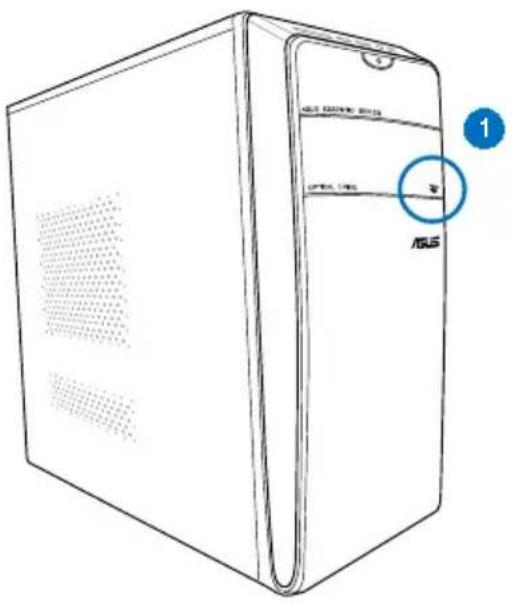
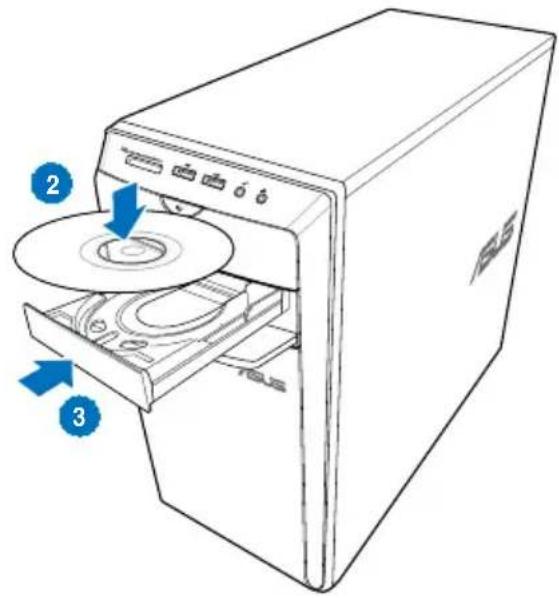
Inserimento di un disco ottico
Per insertire un disco ottico:
- Mention ilsystema è acceso, après il vassoio premendo il pulsante di espulsione, situato tutto la copertura del vano dell'unità.
- Inserire il disco nell'unità ottica con il lato dell'etichetta rivolto verso l'alto.
- Spingere e chiudere il vassoio.
- Per acceder e ai file, selezionare un programma alla finestra AutoPlay.

Se nel computer NON è attivata la funzione AutoPlay,ciesare sul pulsante Start di Windows 7 sulla barra delle applicazioni, selezionare Risorse del Computer, quindi fare doppio cli sull'icona CD/DVD per accedere ai dati al suo interno.
Rimozione di un disco ottico
Per rimuovere un disco ottico:
-
Quando ilsystema è acceso, espellere il vassoio in uno dei seguenti modi:
-
Premere il pulsante di espulsione, situato sotto la copertura del vano dell'unità ottica.
-
Cliccare sull'icona del disco CD/DVD sulla schermata Risorse del Computer, quindi cliccare Rimuovi.
-
Rimuovere il disco dal vassoio.
Tastiera multimediae (su modelli selezionati)

La tastiera varia in base al modello. Le illustrazioni riportate nel manuale sono puramente indicative.
Tastiera ASUS PRIMAX/KB2621
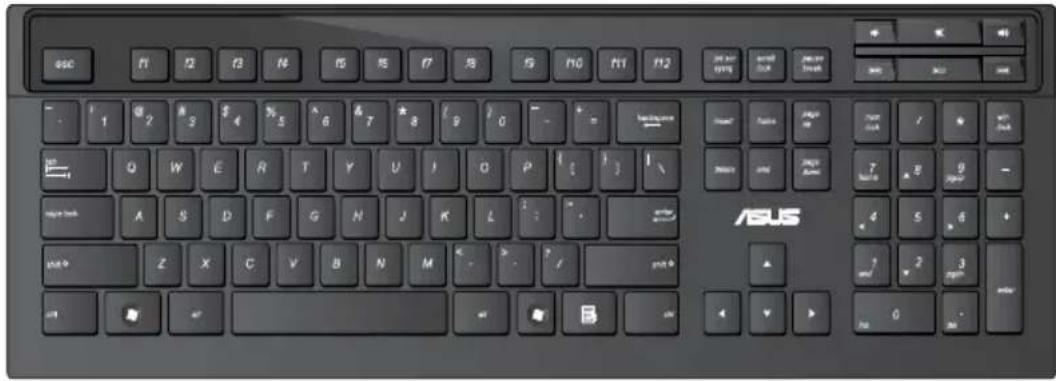
| Tasti Descrizione | |
| 1. | Riduce il volume del systema. |
| 2. | Attiva/disattiva l'audio. |
| 3. | Aumenta il volume del systema. |
| 4. | Passa alla traccia precedente di un file in unlettore multimediae. |
| 5. | Esegue o sospende la riproduzione file in unlettore multimediae. |
| 6. | Passa alla traccia successiva di un file in unlettore multimediae. |
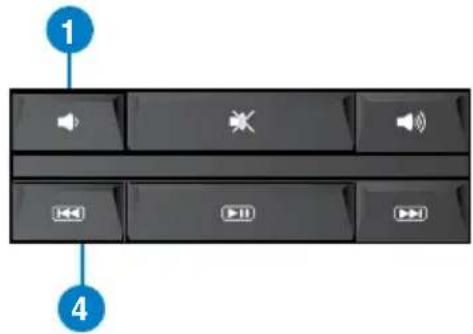

I tasti funzione speciali funzionano sostanto con i sistemi operativi Windovista / Windows 7.
Tastiera via cavo ASUS KB34211
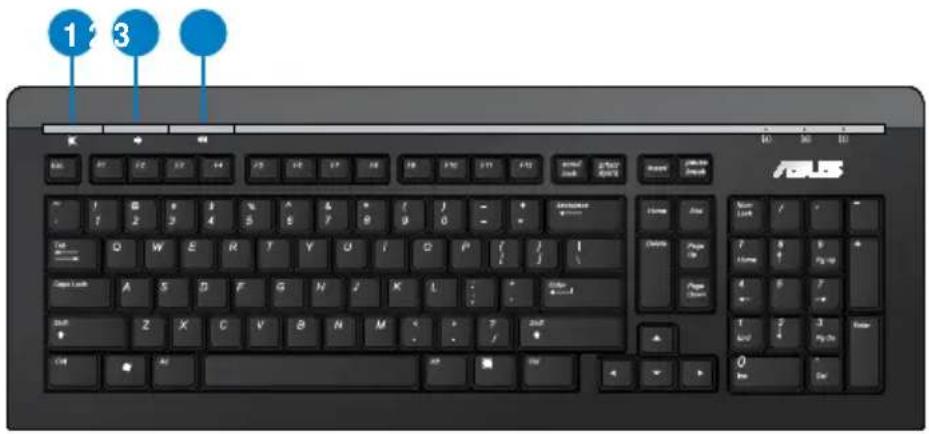
| Hotkey Descrizione | |
| 1. | Attiva/disattiva l'audio. |
| 2. | Riduce il volume del systema. |
| 3. | Aumenta il volume del systema. |

I tasti funzione speciali funzionano soltanto con i sistemi operativi Windows Vista / Windows 7 / XP.
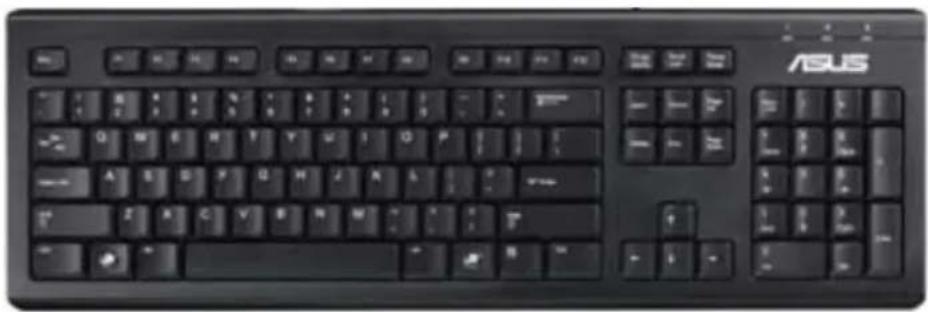
Tastiera via cavo ASUS PK1100
Capitolo 5
Modalità di connessione a Internet
Connessione via cavo
Utilizzare un cavo RJ-45 per collegare il computer ad un modem via cavo/DSL o alla rete locale (LAN).
Connessione tramite modem via cavo / DSL
Per la connessione via modem via cavo / DSL:
- Installare il modem via cavo / DSL.

Consultare la documentazione fornita con il modem.
- Collegare un'estremità di un cavo RJ-45 alla porta LAN (RJ-45) sul pannello posteriore del computer e l'altra estremità a un modem via cavo/DSL.
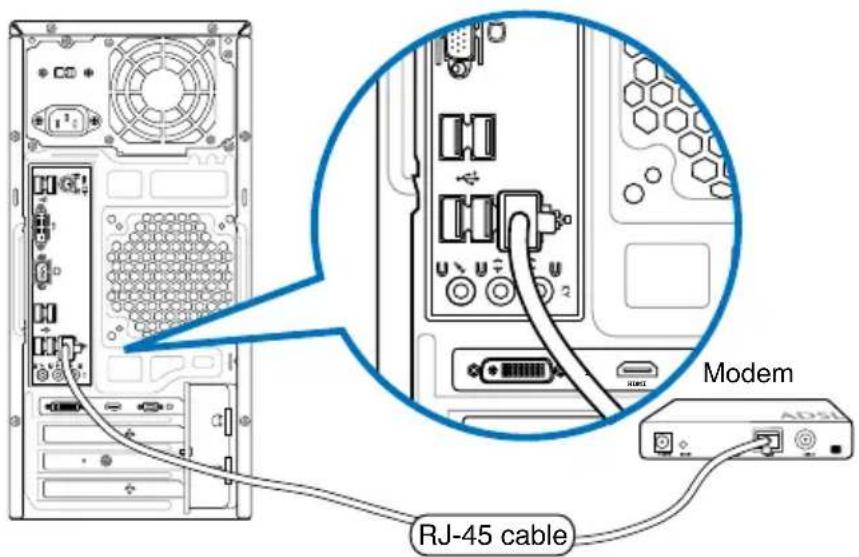
- Accendere il modem via cavo/DSL e il computer.
- Configurare le impostazioni di connessione a internet.

Per ulteriori informazioni o assistenza nella connessione a internet, contattare il fornitore del servizio (ISP).
Connessione tramite la rete locale (LAN)
Per la connessione LAN:
- Collegare un'estremità di un cavo RJ-45 alla porta LAN (RJ-45) sul pannello posteriore del computer e l'altra estremità alla presa LAN.

- Accendere il computer.
- Configurare le impostazioni di connessione a internet.

Contattare l'amministratore di rete per ulteriori informazioni o per assistenza nell'st installatione della connessione a internet.
Connessione wireless (su modelli selezionati)
Collegare il computer a Internet via connessione wireless.
Per stabilire una connessione wireless, è necessario un punto di accesso wireless (AP).
Wireless AP
Modem
- Per augmentare la copertura e la sensibilità del segnale radio wireless, collegare le antennes esterne ai rispetti connettori sulla scheda WLAN ASUS.
- Per ottimizzare le prestazioni wireless, collocate le antennes sulla parte superiore del computer.
- Le antennae esterne sono opzionali.
Per la connessione con una rete wireless:
- Cliccare sull'icona di rete in area di notifica per visualizzare le reti wireless disponibili.
- Selezionare la rete wireless a cui conettersi, quindi cliccare Connect.
- Potrebbe essere necessario digitar la chiave di protezione di rete per la sicurezza della rete, quando cliccare OK.
- Attendere che il computer stabilisca la connessione di rete wireless.
- La connessione wireless è stata stabilita. E' visualizzato lo stato della connessione e l'icona di rete.
Capitolo 6
Descrizione delle Utilità

Il DVD di Supporto e il DVD di Ripristino potrebbero non essere compresi nella confezione. Utilizzare la funzione della partizione di ripristino per creare il DVD di Supporto e il DVD di Ripristino. Per approfondimenti, consultare la sezione Ripristino del Sistema in quello capitolo.
ASUS AI Suite II
ASUS AI Suite II è un'interfaccia "all-in-one", che integra numerose attività ASUS e consente di avviare ed eseguire tali attività dello stesso tempo.
Installazione di Al Suite II
Per installare AI Suite II:
- Inserire il DVD di supporto nelle unità ottica. Se nel computer è attivata la funzione di esecuzione automatica, appare la sched per l'installazione dei driver.
- Cliccare sulla scheda Utilities, quindi selezionare ASUS AI Suite II.
- Seguire le istruzioni sullo schermo per completare l'installazione.
AI Suite II
Al Suite II si avvia automaticamente, quando si accede ad un sistema operativo Windows® e, in area di notifica, appeare l'icona correspondente. Cliccare sull'icona per aprire la barra del menu principale di Al Suite II.
Premere sui vari pulsanti per selezionare ed avviare un'utility, monitorare il systema, aggiornare il BIOS di una schedà madre, visualizzare le informazioni del systeme e personalizzare le impostazioni Al Suite II.

Strumenti (Tool)
Questa sezione illustra le caratteristiche di EPU, Probe II e Sensor Recorder.
EPU
EPU è un'applicazione che consente di risparmiare energia, soddisfando le diverse necessità di elaborazione, tramite la selezione della modalità operativa più idonea. In modalità automatica, ilsystema cambia automaticamente modalità, in base allo stato del momento. Ciacuna modalità cui essere essere personalizzata tramite la configurazione di impostazioni, quali la frequenza di CPU e GPU, il voltaggio vCore e il controllo della ventola.
Per avviare EPU:
- Cliccare Tool > EPU nella barra del menu principale di Al Suite II.

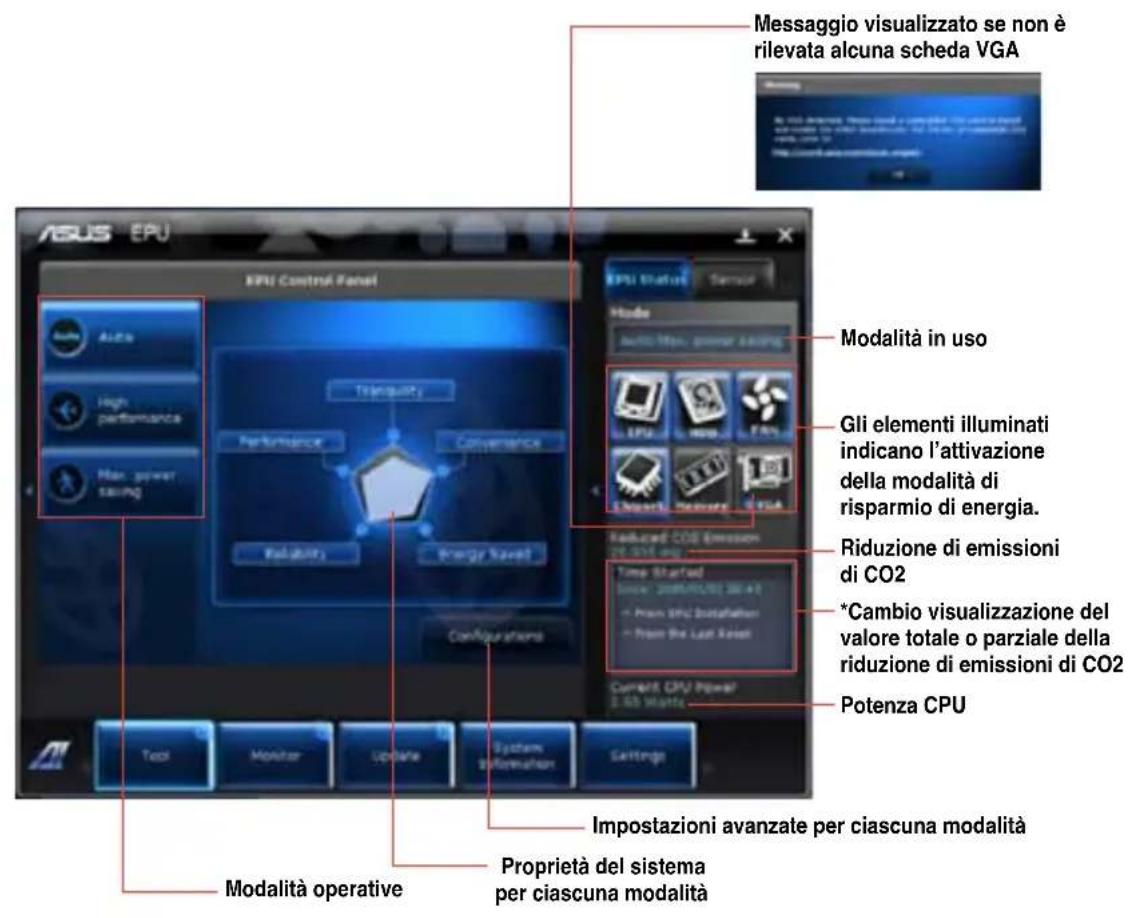

Selezionare From EPU Installation per visualizzare la quantità di CO2 che è stata ridotta dall'installazione dell'utilità EPU.
Selezionare From the Last Reset per visualizzare la quantità complessiva di CO2 che è stata ridotta da quando è stato premuto il pulsante
Avvio e configurazione di Probe II
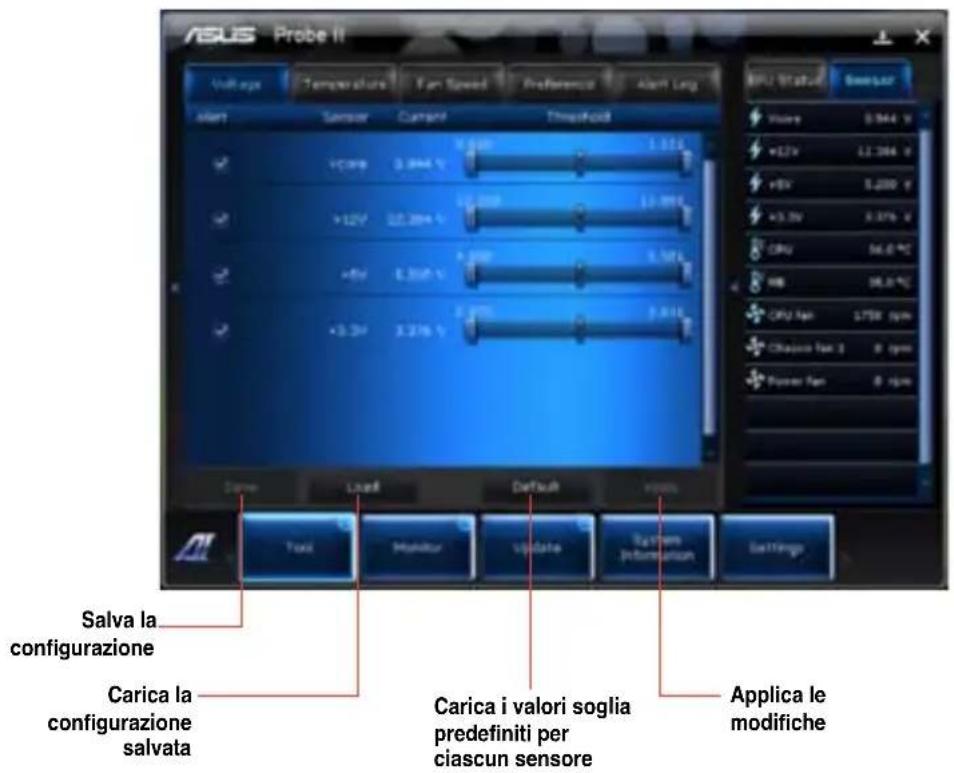
Probe II è un'utilità per monitorare i componenti principali del computer, che invia messaggi di avvertimento su qualunque problema dei componenti. Probe II è in grado di rilevare, infatti, la rotazione delle ventole, la temperature della CPU e il voltaggio delsystema, garantendo la stabilità delle condizioni operative.
Per avviare Probe II:
- Cliccare Tool > Probe II sulla barra del menu principale di Al Suite II.
Per configurare Probe II:
- Cliccare sulle schede Voltage/Temperature/Fan Speed per attivare i rispettivi sensori o regolare i valori soglia dei sensori.
La scheda Preference consente di personalizzare l'intervallo di tempo dei segnali di avvertimento dei sensori o di modificare l'unità di misurazione della temperatura.
Avvio e configurazione di Sensor Recorder
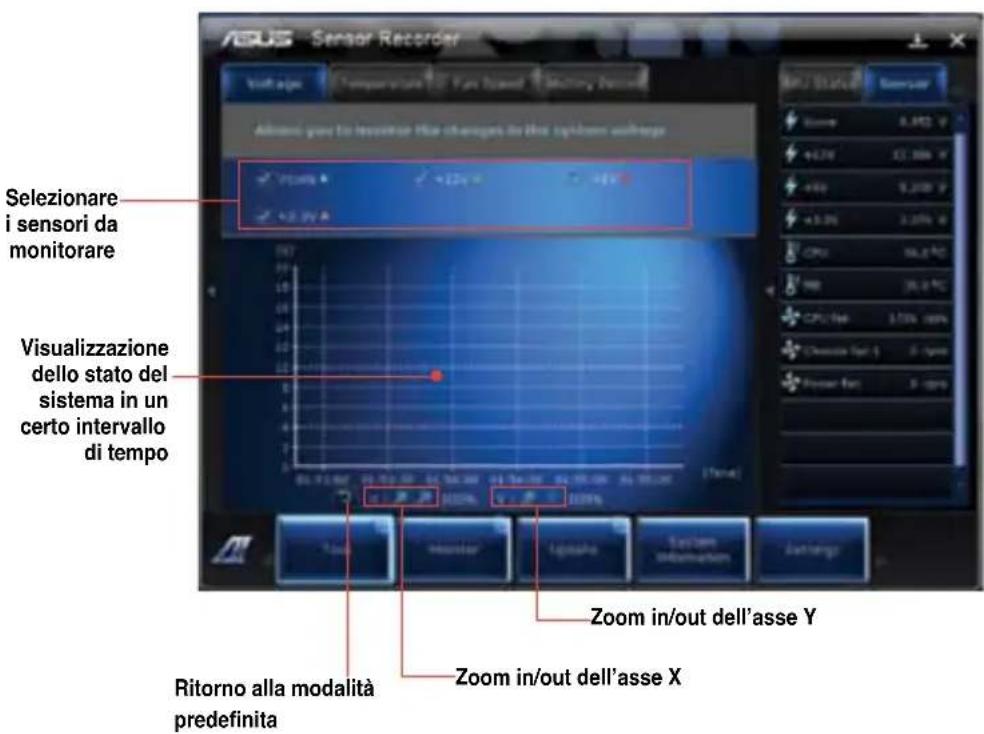
Sensor Recorder consente di monitorare le variazioni di voltaggio, temperatura e velocità delle ventole del systeme e di registrar tali variazioni.
Per avviare Sensor Recorder:
Cliccare Tool > Sensor Recorder sulla barra del menu principale di Al Suite II
Per configurare Sensor Recorder:
- Cliccare sulle schede Voltage/Temperature/Fan Speed e selezionare i sensori da monitorare.
La scheda History Record permette di registrarle variazioni dei sensori attivati.
Monitor
La sezione Monitor illustra le caratteristiche delle funzioni Sensor e CPU Frequency.
Avvio di Sensor
Il pannello dei sensori在哪值得做?
Per avviare Sensor:
- Cliccare Monitor > Sensor sulla barra del menu principale di Al Suite II.
Avvio di CPU Frequency
Il pannello CPU Frequency indica la frequenza e l'utilizzo della CPU.
Per avviare CPU frequency:CPU frequency:
- Cliccare Monitor > CPU Frequency sulla barra del menu principale di Al Suite II.
Update
La sezione Update consente di aggiornare il BIOS della schedà madre e il logo di avvio del BIOS, grazie alle utilità di aggiornamento ASUS.
ASUS Update
The ASUS Update è un'utility per gestire, salvare e aggiornare il BIOS della scheda madre nelsystema operativo Windows®. L'utilità ASUS Update permette di effettuire l'aggiornamento delBIOS direttamente da internet, scaricare da internet i file BIOS più recenti, aggiornare il BIOSda un file BIOS aggiornato, salvare il file BIOS o visualizzare le informazioni sulla versionedel BIOS.
Aggiornamento del BIOS via Internet
Per aggiornare il BIOS via Internet:
- Dalla schermata ASUS Update, selezionare Update BIOS from Internet, quindi premere Next.
- Selezionare il sito FTP ASUS più comodo per evitare congestioni di rete.
Per attivare la funzione di downgrade del BIOS e di backup automatico del BIOS, selezionare le caselle davanti a questi due elementi sullo schermo.
- Selezionare la versione del BIOS da scaricare. Premere Next.
Quando non viene rilevata alcuna versione aggiornata, appeare la schermata qui a destra.
- Cliccare Yes per modificare il logo di avvio, rappresentato dall'immagine che appare sullo schermo in fase di POST (Power-On Self-Tests). Altrimenti, cliccare No.
- Seguire le istruzioni sullo schermo per completare il processo.
Aggiornamento del BIOS tramite un file del BIOS
Per aggiornare il BIOS tramite un file del BIOS:
- Dalla schermata ASUS Update, selezionare Update BIOS from file, quindi premere Next.
- Individuare il file del BIOS alla finestra Open, cliccare Open e poi Next.
- Cliccare Yes per modificare il logo di avvio, rappresentato dall'imagine che appare sullo schermo in fase di POST (Power-On Self-Tests). Altrimenti, cliccare No.
- Seguire le istruzioni sullo schermo per completare il processo.
Informazioni sulsystema
La sezione System Information在哪的 informazioni su scheda madre, CPU e slot di memoria.
- Cliccare sulla scheda MB per visualizzare i dettagli su produttore, nome del prodotto, versione e BIOS della scheda madre.
- Cliccare sulla scheda CPU per visualizzare i dettagli sul processore e la Cache.
- Cliccare sulla scheda SPD, quando selezionare uno slot di memoria per visualizzare i dettagli sui moduli di memoria installati su tale slot.
Impostazioni
La sezione Settings permette di personalizzare le impostazioni della barra del menu principale e dell'interfaccia.
- Application consente di selezionare l'applicazione da attivare.
- Bar permette di modificare le impostazioni della barra.
- Skin offre la possibilità di personalizzare contrasto, luminosità, saturazione, tinta e gamma dell'interfaccia.
ASUS AI Manager
ASUS AI Manager è un'utility che consente di accedere in modo facile e rapido alle applicazioni di uso frequente.
Installazione di Al Manager
Per installare AI Manager:
- Inserire il DVD di supporto nell'unità ottica. Se è attivata la funzione di esecuzione automatica, appare il programma di INSTALLazione guidata dei driver.

Se non è attenuata la funzione di esecuzione automatica,ciescare due volte sul file setup.exe alla cartella ASUS AI Manager del DVD di supporto.
-
Cliccare sulla scheda Utilities e poi su ASUS AI Manager.
-
Seguire le istruzioni sulla scherno per completare l'installazione.
Avvio di Al Manager
Per avviare Al Manager dal desktop di Windows, cliccare Start > All Programs > ASUS > Al Manager > Al Manager 1.xx.xx Sul desktop appeare la barra di accesso rapido Al Manager.
Dopo aver avviato l'applicazione, sulla barra delle applicazioni di Windows® appara l'icona Al Manager.
Cliccare su但这a icona per spostarsi alla barra di accesso rapido alla finestra principale, da cui avviare Al Manager.
Barra di accesso rapido di Al Manager
La barra di accesso rapido di Al Manager salva spazio sul desktop per avviare lavoramente le utilità ASUS o visualizzare informazioni sulsystema. Cliccare sull'icona Principale, I Miei Preferiti, Supporto e Informazioni per visualizzare i rispetti menu..
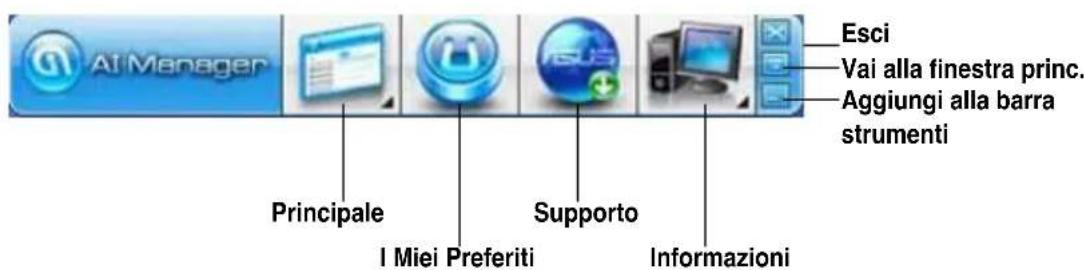
Cliccare per passare fra la modalità a schermo intero e la barra di accesso rapido.
Cliccare per mantenere Al Manager sulla barra delle applicazioni
Cliccare per chiudere Al Manager.per chiudere Al Manager.
Menu Principale
Il menu principale contiene le seguenti tre utilità: Al Disk, Al Security e Al Booting. Cliccare sulla freccia dell'icona del menu principale per sfogliare le utilità al suo interno.
AI Disk
AI Disk permette di cancellare confacilityale file temporanei IE, cookie IE, URL IE, cronologia IE e di svuotare il cestino. Cliccare sull'icona AI Disk della barra ad accesso rapido per visualizzare l'intera finestra AI Disk e selezionare gli elementi da cancellare. Al termine, premere Apply
Al Security
Al Security consente di impostare una password per proteggere dispositivi, quali dischi flash USB e CD/DVD, da accessi non autorizzati.
Per bloccare un dispositivo:
- Se si utilizes Al Security per la prima volta, digitare una password composta da max. 20 caratteri alfanumerici.
2 Confermare la password.
3. Digitare il suggerimento per la password (consigliato).
4. Premere OK.
- SeLECTIONARE il dispositivo da bloccare e cliccare Apply.
- Inserire la password impostata in precedenza e premere OK.
Per sbloccare un dispositivo:
- De-selezionare la casella del dispositivo bloccato e cliicare Apply.
- Inserire la password, quindi premere Ok.
Per modificare la password:
- Cliccare Change Password e seguire le istruzioni sullo schermo.
Al Booting
Al Booting consente di specificare l'ordine di priorità dei dispositivi di avvio.
Per specificare I'ordine di avvio:
- Selezionale un dispositorio, quando premere il pulsante destra/sinistra per specificare l'ordine di avvio.
- Al terminne, premere Apply.
I Miei Preferiti
My Favorites consente di aggiungere applicazioni di uso frequente, evitando di doverleosi cercare nel computer.
Peraggiungere un'applicazione:
- Cliccare Add e selezionare l'applicazione daaggiungere a My Favorites.
- Cliccare Open sulla finestra del file e l'applicazione viene aggiunta all'elenco My Favorites.
Per aprire, eliminare o rinominare un'applicazione del menu My Favorites, cliccare sull'icona correspondente. Cliccare due volte per avviare l'applicazione selezionata.
Supporto
Cliccare sui collegamenti della finestra Support per acceder e al site ufficiale di ASUS e del supporto tecnico, per operazioni di download e informazioni sui contatti ASUS nel mondo.
Informazioni
Cliccare sulla scheda della finestra Information per visualizzare informazioni dettagliate su sistema, scheda madre, CPU, BIOS, dispositivi installati e memoria.
Ai Charger
Ai Charger è un software esclusivo, che consente di ricaricare rapidamente i dispositivi Apple, quali iPod, iPhone e iPadtramite la porta USB 2.0 / USB 3.0 di un computer ASUS.
- Non è necessario configurare le impostazioni di Ai Charger. Al termine dell'installazione sul computer, l'icona Ai Charger appeare sulla barra delle applicazioni di Windows®.
- L'icona Ai Charger () indica se un dispositivo Apple è connesso alla porta USB del computer.
- Un dispositivo Apple cui è rilevato soltanto se è stato correttamente installato il driver USB di Apple.

- I dispositivi Apple, attualmente disponibili sul mercato, supportano unicamente lo standard USB 2.0. Anche quando si collega un dispositivo Apple ad una porta USB 3.0, la velocità di ricarica massima resta pari a 500mA , che equivale alla massima velocità di ricarica USB 2.0. Ai Charger è in grado di innalzare quello limite a 700mA 900mA .
- Per installare Ai Charger non è necessario soddisfare alcun requisito relativamente al BIOS, all'hardware o al chipset.
ASUS Webstorage
ASUS webstorage è stato realizzato per facilitare il recupero dei dati su notebook, smartphone o dispositivi tablet, dovunque sia disponibile una connessione a internet.

In alcuni modelli, Questa utilità è pre-installata. Per i modelli privi di un sistema operativo, installare l'utilità attenendosi alla procedura di seguito.
Installazione di ASUS Webstorage
Per installare ASUS webstorage:
Inserire il DVD di supporto nell'unità ottica. Fare doppio plc sul file setup.exe alla cartella ASUS WebStorage, all'interno della cartella Software nel DVD di supporto..exe file from the ASUS WebStorage folder in the Software folder in the support DVD.
Avvio di ASUS Webstorage
Per avviare ASUS WebStorage dal desktop di Windows®,lickcare su Start > Tutti i Programmi > ASUS > Webstorage. Nella barra delle applicazioni di Windows ^ 念 appeare

la barra rapida di ASUS Webstorage. Cliccare su questa icona per spostarsi fra la barra rapida e la finestra principale..
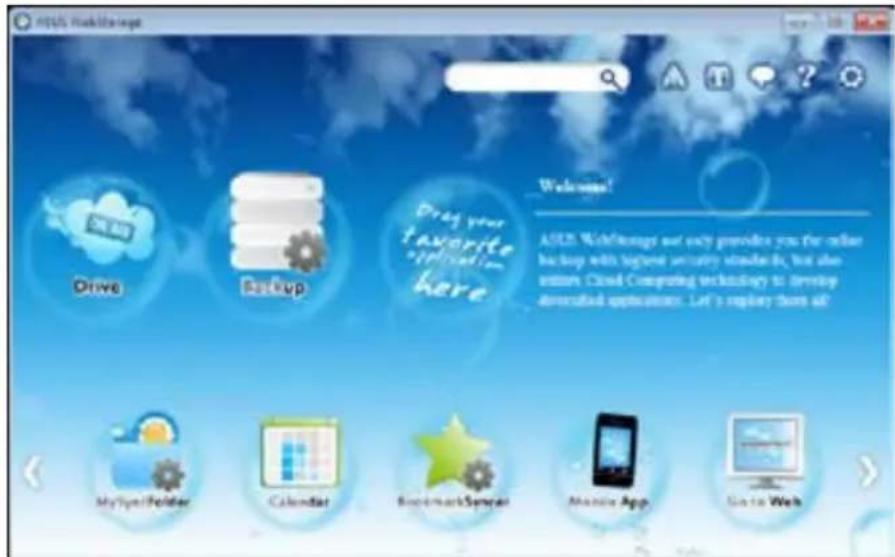
Drive
Permette di recuperare tutti i dati salvati e i file sincronizzati e di condividere i dati protetti. Cliccare il tasto destro del mouse per un'anteprima dei file, prima di scaricarli o di generare un URL condiviso.
Backup
Consente di eseguire una copia di riserva dei datiattraverso simplici passaggi e di preimpostare un programma di backup preferenziale su ASUS Webstorage. Selezionare "Auto Backup" per effettuare un backup completo.
MySyncFolder
Salvare i file aggiornati su MySyncFolder per accedere e condidere lavorate tutti i tipi di file in qualunque cartella o dispositivo.
Calendario
ASUS WebStorage sincronizza automaticamente gli eventi del calendario in più computer, per poter controllare punctualmente la propria agenda da qualunque PC.
BookmarkSyncer
BookmarkSyncer mantiene automaticamente sincronizzati su più computer i preferiti del browser salvati su ASUS WebStorage.
MobileApp
Le applicazioni mobile di ASUS WebStorage consentono di sincronizzare i file su più computer. Grazie al supporto della TECHNOIA di "transcoding" (decodifica formato), è possibile visualizzare anteprime ed effettuire lo streaming di file su un Telefono cellulare.
Accesso a internet
Prova il servizio di cloud computing offerto da ASUS WebStorage, che elimina il rischio di poter perdere i dati.
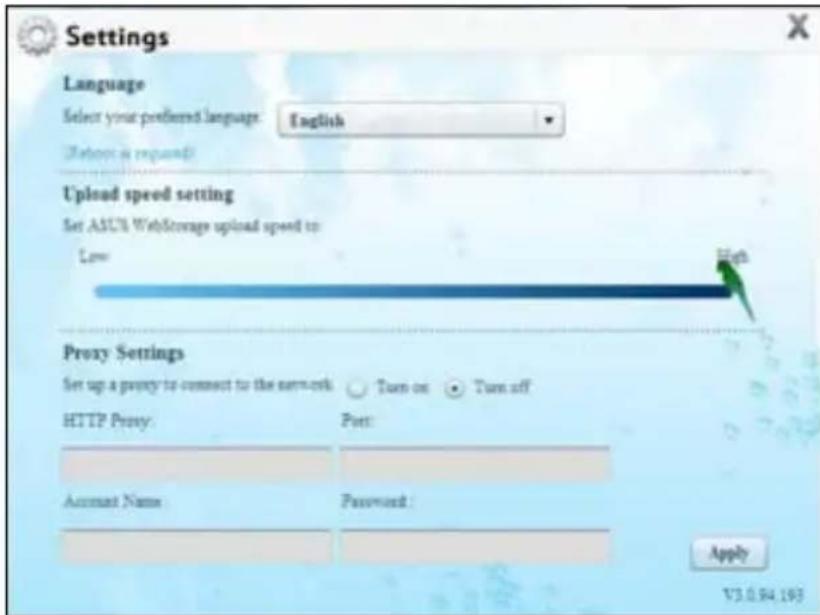
Impostazioni
- Cliccare sull'icona Settings (Impostazioni) e appara la schermata delle impostazioni.
- Seguire le istruzioni sullo schermo per completare la configurazione.
ASUS Easy Update
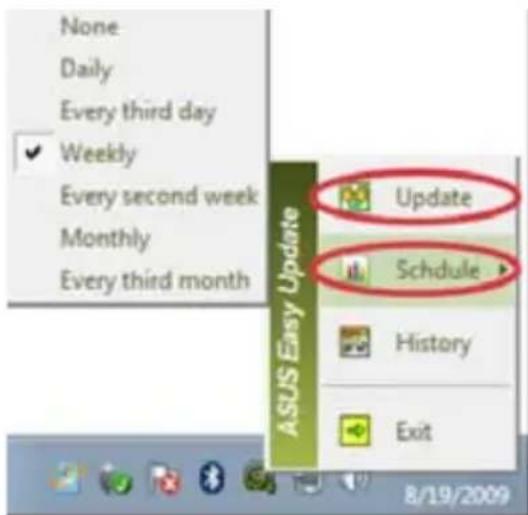
ASUS Easy Update è un software in grado di rilevare le applicazioni e i driver più aggiornati per il sistema.
- Dall'area di notifica di Windows ©, clickcare sull'icona ASUS Easy Update.
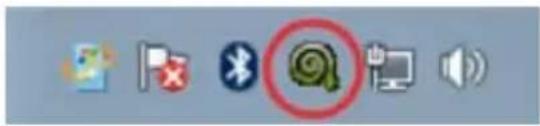
-
Selezionare Schedule per pianificare la frequenza di aggiornamento del sistema.
-
Selezionare Update per attivare l'aggiornamento.
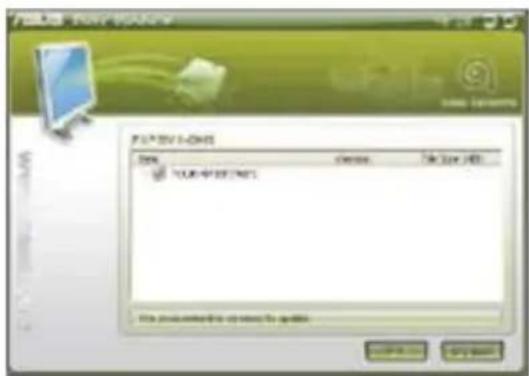
- Premere OK per visualizzare gli elementi da scaricare.
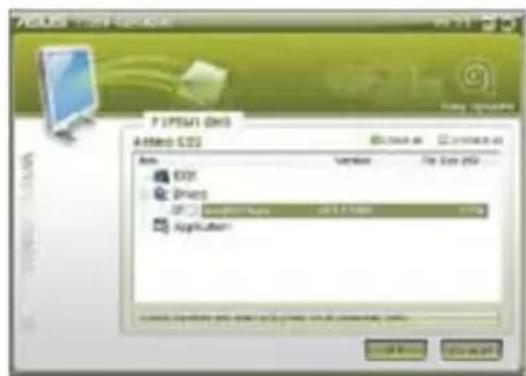
- Selezionare gli elementi da scaricare, quindi premere OK.
Nero 9
Nero 9 permette di create, copiare, masterizzare, modificare, condidere e aggiornare varietipologie di dati.
Installazione di Nero 9
Per installare Nero 9:
- Inserire il DVD di Nero 9 nell'unità ottica.
- Se è attenuata la funzione di esecuzione automatica, viene visualizzato il menu principale.

Se è disattivata la funzione di esecuzione automatica,lickcare due volte sul file SeupX.exe alla directory principale del DVD di Nero 9.
- Dal menu principale, cliccare Nero 9 Essentials.
- Selezionare la lingua per il programma di installmente guidata. Cliccare Next.
- Cliccare Next per continuare.
- Selezionare I accept the License Conditions. Al termine, cliccare Next.
- Selezionare Typical, quindi cliccare Next.
- Selezionare Yes, I want to help by sending anonymous application data to Nero e cliccare Next.
- Al terminne, cliccare Exit.
Masterizzazione file
Per masterizzare file:
- Dal menu principale, clickcare Data Burning > Add.
- Selezionare i file da masterizzare. Al terme, cliccare Add.
- Al terme della selezione, clincare Burn per avviare il processo.

Per approfondimenti su Nero 9, consultare il sito Nero all'indirizzo: www.nero.com
Ripristino del problema
Ripristino tramite Partizione di Ripristino
La Partizione di Ripristino ripristina rapidamente lo stato operativo originario del software del Desktop PC. Prima di utilizzarla, copiare i file dati (p.e. file PST Outlook) su un dispositivo di archivazione USB o su un disco di rete e registrar le impostazioni di configurazione personalizzate (p.e.impostazioni di rete).
Informazioni sulla Partizione di Ripristino
La Partizione di Ripristino è una porzione del disco rigido utilizzata esclusivamente per recuperare ilsystema operativo, i driver e le utilità installate sul Desktop PC, al momento della fabbricazione.

NON eliminARE la partizione denominata "RECOVERY". La Partizione Recovery è stata创建工作 dal fabbricante e, se eliminata, non può essere più ripristinata dall'utente. In caso di problemi, durante il processo di ripristino, portare il Desktop PC presso un centro di assistenza autorizzato ASUS.
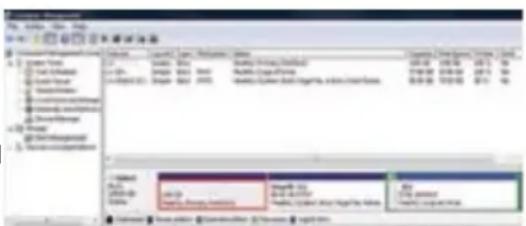
Utilizzo della Partizione di Ripristino:
- Premere <F9> in fase di caricamento iniziale.
- Premere
per selezionare Windows Setup [EMS Enabled]. - Selezionare una delle seguenti opzioni di partizione.
System Recovery:
Ripristino delle impostazioni di fabbrica del systema.
Creazione di una copia di riserva dell'immagine delsystema in dischi DVD, dautilizzare successivement per ripristinare le impostazioni di fabbrica delsystema.
System DVD Backup:
Creazione di una copia di riserva del DVD di supporto.
- Seguire le istruzioni sullo schermo per completare il processo di ripristino.

Per aggiornamenti su driver e attività, visitare il site ASUS: www.asus.com
Ripristino tramite DVD di Ripristino (su modelli selezionati)

Per creare un DVD di Ripristino, preparare 1~3 DVD vuotti e scrivibili, come da istruzioni.

Rimuovere il disco rigido esterno, prima di eseguire il ripristino delsysteme nel Desktop PC. Secondo Microsoft, a causa dell'installazione di Windows sul disco rigido sbagliato o della formattazione della partizione sbagliata, si potrebbero perdere dati importanti.
Procedura di utilizzo del DVD di Ripristino:
- Inserire il DVD di Ripristino nell'unità ottica. Il Desktop PC deve essere ACCESO.
- Riavviare il Desktop PC e premere <F8> al momento del caricamento; selezionare l'unità ottica (forsse denominata "CD/DVD") e premere <Enter> per avviare dal DVD di Ripristino.
- Selezionare OK per avviare il ripristino dell'imagine.
- Selezionare OK per confermare il ripristino del sistema.
Il ripristino delsystema sovrascrive tutti i dati contenuti nel disco rigido. Prima di avviare l'operazione, eseguire una copia di riserva delle informazioni importanti.
- Seguire le istruzioni sullo schermo e completare il processo di ripristino.

Durante il ripristino delsystema, NON rimuovere il disco di ripristino, salvo diverse istruzioni, altrimenti le partizioni saranno inservibili.

Per aggiornamenti su driver e attività, visitare il site: www.asus.com.
Capitolo 7
Analisi e risoluzione dei problemi
Analisi e risoluzione dei problemi
In questo capitolo sono descriotti alcuni dei problemi che si possono incontrare nell'utilizzo del dispositivo e delle possibili soluzioni.
? Impossible accendere il computer. La spia LED dell'alimentazione sul pannello frontale non si illumina.
- Controllare che il computer sia correttamente collegato.
- Controllare che la presa di corrente funzioni.
- Controllare che l'unità di alimentazione sia accesa. Consultare la sezione Come accendere e spegnere il computer nel capitolo 1.
? Il computer non risponde.
- Per chiudere i programmi che non funzionano, operare nel seguente modo:
- Premere simultaneamente i tasti <Alt> + <Ctrl> + <Delete> sulla tastiera, quindi cliicare Start Task Manager.
- Cliccare sulla scheda Applications.
- Selezionare il programma che non risponde e cliccare End Task.
- Se la tastiera non risponde, premere e tenere premuto il pulsante di accensione, sulla parte superiore del telaio, sino a quando il computer non si spegne. Premere di nuovo il pulsante di accensione per riaccenderlo.
? Impossible stabilire la connessione con una rete wireless utilizzando la scheda WLAN ASUS (su modelli selezionati).
- Assicurarsi di aver inserito la chiave di protezione di rete relativa alla rete wireless con cui stabilire la connessione.
- Collegare le antenné esterne (opzionali)agli appositi connettori sulla scheda WLAN ASUS e, per ottimizzare le prestazioni wireless, riporre le antennesulla parte superiore del telaio del computer.
? I tasti direzionali sulla tastiera numerica non funzionano.
Controllare se è spento il LED del blocco numero. Quando questo LED è accesso, i tasti della tastiera numerica sono utilizzati unicamente per l'immissione di dati. Se si desiderano utilizzato i tasti direzionali sulla tastiera numero, premere il tasto del blocco numero che spegne il LED corrispondente.
? Sul monitor non è visualizzata alcuna imagine.
- Controllare che il monitor sia acceso.
- Assicurarsi che il monitor sia correttamente connesso all'uscita video sul computer.
- Se il computer è provvisto di una scheda grafica dedicata, assicurarsi di aver collegato il monitor all'uscita video su tale scheda.
- Controllare se per caso quale pin sul connettore video del monitor è piegato. In presenza di pin piegati, sostituire il cavo del connettore video del monitor.
- Controllare se il monitor è correttamente collegato ad una sorgente di alimentazione.
- Per ulterioriindicazioni su come risolverere il problema, consultare la documentazione fornita con il monitor.
? In presenza di connessioni multischerno, solo un monitor visualizza immagini.
- Assicurarsi che entrambi monitor siano accesi.
- In fase di POST, soltanto il monitor collegato alla porta VGA visualizza immagini. La funzione doppio schermo è operativa soltanto con un sistema operativo Windows.
- Quando si installa una scheda grafica nel computer, assicurarsi di aver collegato i monitor all'uscita video sulla scheda grafica.
- Controllare che le impostazioni multischerno siano corrette. Per approffondimenti, consultare la sezione Connessioni multischerno nel capitolo 3.
Il computer non rileva il disposititvo di archivazione USB.
- La prima volta in cui si collega il dispositivo di archivazione USB al computer, Windows installa automaticamente un driver apposto. Attendere brevamente e poi controllare in Risorse del Computer se il dispositivo USB è stato rilevato.
- Collegare il dispositorio di archivazione USB ad un'alto computer per vedere se è guasto e non funziona più correttamente.
? Desidero ripristinare o annullare le modifiche alle impostazioni di sistema del computerenza danneggiare file o dati personali.
La funzione Windows System Restore consente di ripristinare o annullare le modifiche alle impostazioni di sistema del computer, lasciando inalterati dati personali, come documenti o foto. Per approfondimenti, consultare il paragrafo Ripristino delsystemnel capitolo 2.
? Gli altoparlanti non emettono alcun suono.
- Assicurarsi di aver collegato gli altoparlanti alla porta Line out port (lime) sul pannello frontale o posteriore.
- Controllare che gli altoparlanti siano collegati ad una sorgente di alimentazione e siano accesi.
-
Regolare il volume degli altoparlanti.
Assicurarsi che l'audio del systema non sia stato disattivato. -
Se è stato disattivato, l'icona visualizzata per il volume è

Per attivare l'audio, cliccare dall'area di notifica di Windows e poi cliccare

- Se non è stato disattivato,*cliccare regolare il volume.
e trascinare il cursore per
- Collegare gli altoparlanti ad un altro computer per vedere se funzionano correttamente.
? L'unità ottica non legge un disco.
- Controllare che il disco sia stato inserito con il lato dell'etichetta rivolto verso l'alto.
- Controllare che il disco sia al centro del vassoio, particolaremente nel caso di dischi di dimensioni non standard.
- Controllare che il disco non sia graffiti o danneggiato.
Il pulsante di espluzione del disco non risponde.
- Cliccare > Computer.
- Clccare , quindi Eject dal menu.
Alimentazione
| Problema Possibile Causa Azione | ||
| Assenza di alimentazione (L'indicatore di alimentazione è spento) | Voltaggio non corretto | • Impostare il voltaggio del computer sui valori previsti dal paese. • Regolare le impostazioni del voltaggio. Assicurarsi che il cavo di alimentazione NON sia inserito nella presa di corrente. |
| Computer spento. | Premere il pulsante di accensione sul pannello frontale ed assicurarsi che il computer sia accesso | |
| Cavo di alimentazione non correttamente collegato. | • Assicurarsi che il cavo di alimentazione sia correttamente collegato. • Utilizzato un cavo di alimentazione compatibile. | |
| Problemi all'unità di alimentazione | Provarare ad installare un'altra unità di alimentazione. | |
Visualizzazione
| Problema Possibile Causa Azione | ||
| Nessuna imagine sullo schemro dopo aver accesso il computer (scherno nero) | Il cavo segnale non è collegato alla corretta porta VGA del computer. | • Collegare il cavo segnale alla corretta porta (VGA sulla scheda madre o VGA sulla scheda grafica dedicata). |
| Problemi del cavo segnale | Tentare la connessione con un altre monitor. | |
LAN
| Problema Possibile Causa Azione | ||
| Impossibile accedere a Internet | Il cavo LAN non è collegato. | Collegare il cavo LAN al computer. |
| Problemi con il cavo LAN | Assicurarsi che il LED LAN sia accesso. Altrimenti, provare con un altro cavo LAN. Se i problema persistsente, consultare il supporto tecnico ASUS. | |
| Il computer non è correttamente collegato a un router o hub. | Assicurarsi che il computer sia correttamente collegato a un router o hub. | |
| Impostazioni di rete | Contattare l'ISP (Internet Service Provider) per le corrette impostazioni LAN. | |
| Problemi causati da software anti-virus | Chiudere il software anti-virus. | |
| Problemi di driver Reinstallare il driver LAN | ||
Audio
| Problema Possibile Causa Azione | ||
| Audio assente | Gli altoparlanti o le cuffie sono collegati alla porta sbagliata. | Consultare il manuale utente del computer per individuire la porta corretta.Disconnettere e riconnettere gli altoparlanti al computer. |
| Gli altoparlanti o le cuffie non funzionano. | Tentare di utilizzato altri altoparlanti o cuffie. | |
| Le porte audio frontali o posteriori non funzionano. | Tentare sia dalle porte audio frontali che posteriori. Se una porta non funzione, controllare se è impostata sull'audio multicanale. | |
| Problemi di driver Reinstallare il driver audio | ||
Sistema
| Problema Possibile Causa Azione | ||
| Ilsystema è troppo lento | Troppi programmi in esecuzione. | Chiudere alcuni dei programmi aperti |
| Attacco di virus. | •Utilizzato un software anti-virus per rilevare i virus e riparare il computer.•Reinstallare il systema operativo. | |
| Ilsystema spesso non risponde | Problemi al disco rigido | •Inviare il disco rigido danneggiato ad un centro autorizzato ASUS per assistenza.•Installare un nuovo disco rigido. |
| Problemi ai moduli di memoria | •Sostituire i moduli di memoria•Rimuovere eventuali moduli di memoria aggiuntivi, installati in precedenza, e riprovare. | |
| Ventilazione insufficiente | Spostare il computer dove la ventilazione è migliorie. | |
| Installazione di software non compatibili. | Reinstallare il systema operativo e i software compatibili. | |
CPU
| Problema Possibile Causa Azione | ||
| Troppo rumore dopo aver acceso il computer. | Il computer è in fase di avvio. | E' un fenomeno normale. Quando si accende il computer, la ventola funzione a massima velocità, per poi diminuire con l'accesso alsystema operativo. |
| Sono state modificate le impostazioni del BIOS. | Ripristinare le impostazioni predefinite del BIOS. | |
| Versione BIOS obsoleta | Aggiornare la versione del BIOS. Visitare il site del supporto ASUS all'indirizzo: http://support.asus.com per scaricare la versione più recente. | |
| Il computer in funizione è troppo rumoroso. | Sostituzione della ventola della CPU | Assicurarsi di utilizzato una ventola per CPU compatibile o consigliata da ASUS. |
| Ventilazione del computer insufficiente. | Spostare il computer in una zona dove la ventilazione è migliorhe. | |
| Temperatura del systematroppo alta. | • Aggiornare il BIOS.• Se si come reinstallare la schedadamre, tentare di pulire lo spazio interno al telaio. | |

Se il problema persiste, consultare il contento della garanzia ASUS per Desktop PC e contattare il centro assistenza ASUS.Visitare il sito del supporto ASUS, all'indirizzo: http:// support.asus.com,per informazioni sui centri assistenza.
Contatti ASUS
ASUSTeK COMPUTER INC.
Indirizzo 15 Li-Te Road, Peitou, Taipei, Taiwan 11259
Telefono +886-2-2894-3447 +886-2-2894-3447
Fax +886-2-2890-7798
E-mail info@asus.com.tw
Indirizzo: Strada Statale Padana Superiore, 28 20063 Cernusco sul Naviglio (MI)
Supporto Tecnico
Telefono Notebook/Eee 199400089*
Telefono Altri Prodotti 199400059*
Sito web www.asus.it
*Per chiamare da reti fisse Telecom Italia e Colt, il costo è di 0,12 euro al minuto iva inclusa e la durata massima della Telefonata non dovrá essere superiore a 120 minuti; per le chiamate da cellulare, il costo dipende dal vosto operatore d'accesso.
| Produttore: | ASUSTeK Computer Inc. |
| Indirizzo: | No.150, LI-TE RD., PEITOU, TAIPEI 112, TAIWAN |
| Rappresentante autorizzato in Europa: | ASUS Computer GmbH |
| Indirizzo: | HARKORT STR. 21-23, 40880 RATINGEN, GERMANY |