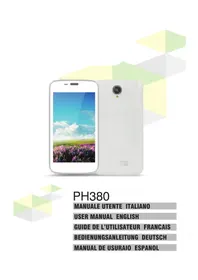
PH380 - Smartphone MPMAN - Manuale utente e istruzioni gratuiti
Trova gratuitamente il manuale del dispositivo PH380 MPMAN in formato PDF.


| Tipo di prodotto | Smartphone |
| Marca | Mpman |
| Modello | PH380 |
| Tecnologia di rete | GSM / GPRS / WCDMA / WLAN / GPS |
| Schermo | 5,5 pollici (stima) |
| Fotocamera posteriore | Presente, con flash |
| Fotocamera anteriore | Presente |
| Batteria | Ricaricabile agli ioni di litio, rimovibile |
| Alimentazione | Caricabatterie da rete 220V CA, cavo micro USB |
| Funzioni principali | Chiamate, SMS, fotocamera, GPS, Wi-Fi, Bluetooth, lettore multimediale, Google Play Store |
| Manutenzione e pulizia | Usare un panno morbido e asciutto; non utilizzare solventi |
| Sicurezza | Non esporre all'acqua, a temperature elevate; utilizzare solo accessori omologati |
| Ricambi e riparabilità | Batteria rimovibile; schermo non specificato; cover posteriore rimovibile |
| Informazioni generali | SAR GSM 900: 1,11 W/kg (10g); Certificato CE; Conforme R&TTE |
| Peso | Non specificato (stima 150 g) |
| Dimensioni | Non specificate (stima 150 x 75 x 8 mm) |
Domande frequenti - PH380 MPMAN
Domande degli utenti su PH380 MPMAN
0 domanda su questo apparecchio. Rispondi a quelle che conosci o fai la tua.
Fai una nuova domanda su questo apparecchio
Scarica le istruzioni per il tuo Smartphone in formato PDF gratuitamente! Trova il tuo manuale PH380 - MPMAN e riprendi in mano il tuo dispositivo elettronico. In questa pagina sono pubblicati tutti i documenti necessari per l'utilizzo del tuo dispositivo. PH380 del marchio MPMAN.
MANUALE UTENTE PH380 MPMAN
MANUALE UTENTE ITALIANO
USER MANUAL ENGLISH
GUIDE DE L'UTILISATEUR FRANCAIS
* Per informazioni integrative e aggiornamenti di questo prodotto vedi: www.mpmaneurope.com
GUIDA D'USO ITALIANO ......pag. 4
USER GUIDE ENGLISH ...... pag.36
GUIDE DE L'UTILISATEUR FRANCAIS ...... pag.54
- Prefazione e Avvertenze ....4
- Inserimento di una scheda SIM e della Batteria 8
- Ricarica del Telefono 10
- Inserimento di una memoria esterna Micro SD 10
- Descrizione Comandi 11
- Icone 12
- Accensione e spegnimento ....12
- Utilizzo del display Touch Screen 12
- Descrizione della pagina principale (Schermata Home) 14
- Personalizzazione della Smartphone 4S ......16
- Inserimento di un testo 16
- Scaricare le applicazioni dal Market ....17
- Comunicazione ....18
- Messaggi....19
- E-mail....21
- Funzioni Multimediali 22
- Internet 26
- Connettività....27
- Collegamento al PC 29
- Impostazioni 29
- Informazioni sulla certi ficazione SAR ....32
- Informativa sullo smaltimento della batteria ....33
- Risoluzione dei problemi ....33
1. PREFAZIONE E AVVERTENZE
Grazie per aver scelto lo smartphone MPman PH380. Vi consigliamo di leggere attentamente questo manuale per imparare l'uso del telefono e apprezzare le sue funzioni e la facilità d'uso.
I servizi e le funzioni disponibili possono variare in base al software dell'apparecchio o ai piani tariffari del gestore telefonico, di conseguenza, alcune voci del menù potrebbero non
essere disponibili. I collegamenti ai menù e le caratteristiche possono variare da telefono a telefono.
La nostra società si riserva il diritto di modi ficare il contenuto del manuale senza preavvi
- Il sistema operativo Android, essendo un sistema open source è in continuo sviluppo ed è utilizzato in differenti dispositivi, pertanto le parole Telefono, Cellulare, MID o TABLI che potrebbero apparire sul display del dispositivo, equivalgono ad indicare “Apparecchi Dispositivo”.
- Non tentare di aggiornare il sistema operativo Android con versioni più recenti o versio differenti non fornite da MPman, potreste causare danneggiamenti non riparabili al dispositivo.
- Le impostazioni descritte in questo manuale sono quelle pre de finite dell'apparecchio.
- MPman non è responsabile dei problemi che software di terze parti potrebbero causare nella velocità e nelle prestazioni dell'apparecchio.
- MPman non è responsabile dei problemi di incompatibilità o prestazioni dovuti alla modi fica da parte dell'utente delle impostazioni di sistema dell'apparecchio.
- MPman non è responsabile di eventuali “virus” o “danneggiamenti” del software dovuti alla navigazione internet dell’utente.
- MPman declina ogni responsabilità sulla violazione delle leggi sul copyright da parte dell'utente.
- Accertarsi che il prodotto non sia danneggiato, in tal caso rivolgersi al venditore.
- Controllare che siano presenti tutti gli accessori.
- Non aprire l'apparecchio: all'interno non vi sono ne comandi manipolabili dall'utente ne parti di ricambio. Per tutte le operazioni rivolgersi ad un Centro Assistenza Autorizzato MPman.
- Tutti i marchi e diritti d'autore sono proprietà dei rispettivi possessori dei diritti.
CONTENUTO DELLA CONFEZIONE:
Nella confezione sono presenti:
- Apparecchio
- Alimentatore AC/DC
- Cavo USB
- Auricolari
- Batteria
- Manuale Istruzioni
NOTE D'USO
Questo apparecchio è uno strumento elettronico di alta precisione; evitate quindi di utilizzarlo nei seguenti casi:
- Vicino a forti fonti di calore come caloriferi e stufe.
- In ambienti troppo freddi o troppo caldi.
- In luoghi molto umidi come stanze da bagno, piscine, ecc.
• In luoghi molto polverosi. - In ambienti immersi in campi magnetici.
• In luoghi soggetti a forti vibrazioni. - L'uso prolungato del telefono cellulare provoca un'eccessiva esposizione alle onde elettromagnetiche e può essere nocivo per la salute: alcuni consigli per usare il telefonino con “prudenza”.
- Utilizzare sistemi a “mani libere” (auricolari e sistemi viva-voce) che consentono di allontanare il telefono dalla testa e dal corpo.
- Limitare le telefonate non necessarie, ridurre numero e durata.
- Educare i bambini ad un uso non indiscriminato, limitato alle situazioni di necessità.
AVVERTENZE
- Posizionate l'apparecchio in modo che ai suoi lati ci sia sempre abbastanza spazio per la libera circolazione di aria (almeno 5 cm).
• Non ostruite le feritoie di ventilazione. - Non sottoporre il display LCD a nessun impatto e non utilizzare lo schermo per colpire le cose. Se il Display LCD si dovesse danneggiare e ci fossero delle perdite del cristallo liquido, evitare che la sostanza del cristallo liquido entri a contatto con gli occhi, vi è il rischio di cecità. In quel caso sciacquare immediatamente gli occhi con acqua pulita (in nessun caso stro finarsi gli occhi) e andare subito in ospedale per il trattamento.
- Non utilizzate l'apparecchio se il Display è rotto o danneggiato.
- Non utilizzare il telefono in prossimità di gas in fiammabili o esplosivi, questo potrebbe causare un malfunzionamento del telefono cellulare o un pericolo di incendio.
- Tenere il telefono fuori dalla portata dei bambini. Il telefono non è un giocattolo. L'apparecchio è composto da parti smontabili di piccole dimensioni che, se ingerite, possono provocare soffocamento.
- Non appoggiare il telefono su super fici irregolari o instabili.
- Se dei liquidi penetrano all'interno dell'apparecchio scollegate immediatamente la spina dalla presa e portate l'apparecchio al più vicino centro assistenza autorizzato MPman.
- Controllate sempre prima di accendere l'apparecchio che i cavi di alimentazione e di collegamento siano installati correttamente e non riportino danneggiamenti.
- Utilizzare solamente accessori forniti nella confezione, altri prodotti potrebbero causare perdite nella batteria, surriscaldamento, esplosione o incendio.
- Non scollegate il dispositivo durante la formattazione o il caricamento di file postrebbero produrre errori nel programma.
-
Spegnere il telefono cellulare nelle zone in cui il telefono non è consentito, come ad esempio in aeroporto o negli ospedali.
-
Non utilizzare il telefono cellulare nei luoghi in cui può in fluenzare l'operatività normale di dispositivi elettronici e strumenti medici.
- Si prega di non utilizzare il telefono cellulare in prossimità di dispositivi elettronici di alta precisione. Interferenze RF potrebbero causare malfunzionamenti di dispositivi elettronici (apparecchi acustici, pacemaker e altri dispositivi medici elettronici) e creare altri problemi.
- Non toccare il Display con oggetti appuntiti per non danneggiarlo.

SICUREZZA IN AUTO
Fare riferimento alle leggi e le normative che riguardano l'utilizzo dei cellulari in auto quando si circola sulle reti stradali.
- Evitare l'uso del telefono cellulare durante la guida, poiché la diminuita capacità di attenzione causata dall'utilizzo del telefono è in grado di aumentare sensibilmente il rischio di incidenti automobilistici, anche quando si utilizzino dispositivi a “mani libere”.
- Utilizzare, eventualmente un kit vivavoce.
- Accostare e parcheggiare prima di telefonare o rispondere a una chiamata.
- RF può influire sugli apparecchi elettronici del veicolo, ad esempio sullo stereo o sulle apparecchiature di sicurezza.
- Se il veicolo è dotato di airbag, non collocarvi accanto apparecchi wireless portatili per evitare lesioni gravi causate da un errato funzionamento dell'air bag.
- Durante la guida assicurarsi che il volume del dispositivo sia regolato in modo da permettervi di udire e capire quanto avviene attorno a voi.
AVVERTENZE SULL'UTILIZZO DELLA BATTERIA
- La batteria ha una durata limitata. Quando la durata si accorcia i tempi di ricarica aumentano. Se la batteria è debole anche dopo la carica, significa che ilsuo ciclo è finito e occorre sostituirla.
- Non smaltire le batterie usate con i rifiuti domestici. Consegnare il prodotto presso gli appositi “centri di raccolta differenziata” predisposti dalle amministrazioni comunali.
- Non gettare le batterie nel fuoco, per evitare esplosioni.
- Quando si installa la batteria, non usare la forza o fare pressione, ciò potrebbe causare perdite dalla batteria, surriscaldamento, rotture e prendere fuoco.
- Si prega di non utilizzare fili, aghi o altri oggetti metallici a cortocircuitare la batteria. Inoltre, non mettere la batteria in prossimità di collane o altri oggetti metallici ciò potrebbe causare perdite di liquido dalla batteria, surriscaldamenti, rotture e prendere fuoco.
- Si prega di non saldare i punti di contatto della batteria, ciò causerebbe perdite dalla batteria, surriscaldamento, rotture e prendere fuoco.
-
Se il liquido nelle batterie entra a contatto con gli occhi, vi è il rischio di cecità. Non strofinare gli occhi, ma sciacquare immediatamente con abbondante acqua pulita e andare in ospedale per il trattamento.
-
In caso di surriscaldamento della batteria, questa cambia colore o diventa distorta durante l'uso, sostituirla immediatamente con una nuova.
• Non ricaricare per più di 24 ore.
CURA E MANUTENZIONE
Per la pulizia si consiglia l'uso di un panno morbido, leggermente inumidito. Evitate solventi o sostanze abrasive.
IMPORTANTE
La buona costruzione di questo apparecchio ne garantisce per lungo tempo il perfetto funzionamento. Se tuttavia dovesse presentarsi qualche inconveniente, sarà opportuno consultare il più vicino Centro Assistenza MPman autorizzato.
2. INSERIMENTO DELLE SCHEDE SIM E DELLA BATTERIA
Assicurasi che il telefono sia spento prima di effettuare le seguenti procedure:
- Rimuovere il coperchio posteriore con cautela come raf figurato di seguito.
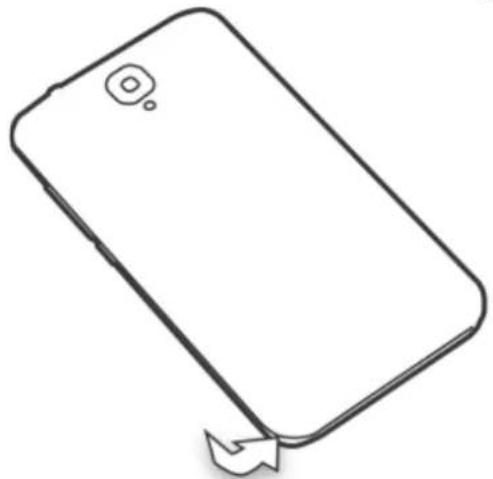
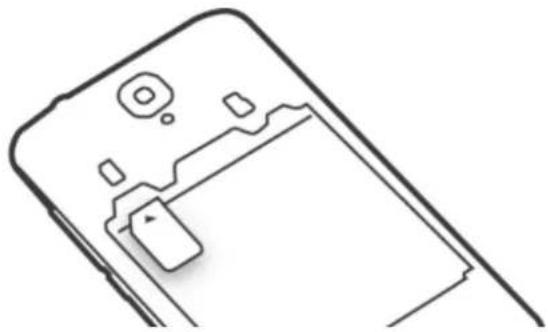
- Inserire la scheda Micro SIM nella slot 1 con i contatti metallici rivolti verso il basso e facendo attenzione a rispettare la posizione dell'angolo tagliato della SIM.
Nota Bene: Slot SIM 2 non funzionante.
Attenzione: non inserire schede di memoria nella Slot della Micro SIM e viceversa.
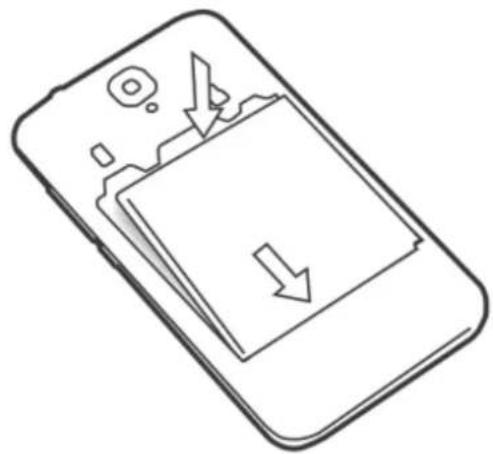
- Inserire la batteria facendo attenzione a inserire prima il lato con i contatti metallici e poi premento sulla parte superiore.
- Riposizionate il coperchio posteriore con cautela facendo attenzione a non danneggiare gli ancoraggi in plastica che fissano il mobile posteriore all'unità.
- Prima di utilizzare l'apparecchio per la prima volta occorre caricare completamente la batteria, per far ciò potete utilizzare l'alimentatore in dotazione o collegarlo ad un computer e utilizzare il suo cavo USB.
Note:
- Se la batteria è completamente scarica il telefono non si accende, saranno necessari 4 minuti per consentire al telefono di raggiungere uno stato di carica suf ficiente per l'avvio.
- Quando la batteria è scarica l'apparecchio emetterà un suono di avviso, se la carica è insuf ficiente l'apparecchio si spegnerà automaticamente
AVVERTENZE SULLE SCHEDE SIM
Gli alloggiamenti per le schede SIM sono progettati per ospitare esclusivamente SIM del corrispettivo formato. L'uso di SIM (micro o nano) con relativo adattatore e' sconsigliato in quanto si possono causare danneggiamenti al dispositivo ed alla micro/nano SIM stessa.
Attenzione:
- MPman non risponde di danni causati dall'uso di adattatori alle micro/nano SIM.
- MPman si riserva il diritto di non effettuare assistenza gratuita in garanzia sui prodotti che presentano difettosità' al modulo SIM causata dall'uso di adattatori per micro/nano SIM.
• Non inserire schede di memoria nella Slot della SIM.

3. RICARICA DEL TELEFONO
- A dispositivo spento, collegare la presa Micro USB dell'alimentatore al telefono.
- Collegare l'alimentatore ad una presa di rete standard.
- Il dispositivo si accenderà a mostrare per qualche secondo l'icona della batteria con la fase di ricarica.
- Quando la batteria sarà completamente carica (l'icona non sarà più in movimento), scollegate la presa Micro USB dal telefono e poi scollegate l'alimentatore dalla presa di rete.
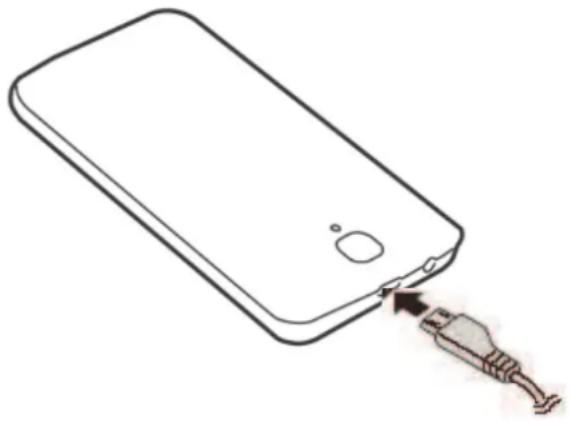
- Utilizzare solamente l'alimentatore in dotazione, differenti alimentatori potrebbero danneggiare la batteria.
- Potete utilizzare il dispositivo anche quando è sotto carica, ma, per una maggiore durata della batteria, se ne sconsiglia l'utilizzo; inoltre, utilizzando l'apparecchio, i tempi di ricarica si allungano.
- Durante la ricarica della batteria i comandi sul Touch Screen potrebbero non funzionare correttamente, questo è dovuto all'alimentazione instabile, basterà staccare l'alimentatore per far funzionare correttamente l'apparecchio.
- Durante la ricarica l'apparecchio può aumentare di temperatura, questo non influisce sulle prestazioni e la durata dell'apparecchio.
- Per la ricarica tramite collegamento USB da PC sarà necessario un tempo maggiore.
4. INSERIMENTO DI UNA MEMORIA ESTERNA MICRO SD
Per ampliare la sua memoria e quindi poter archiviare un maggior numero di file, questo dispositivo e' dotato di una slot capace di ospitare una memoria esterna di tipo micro SD.
- Rimuovere il coperchio posteriore con cautela.
- Inserire la scheda micro SD tenendo la super ficie con i contatti elettrici rivolta verso il basso (lato display).
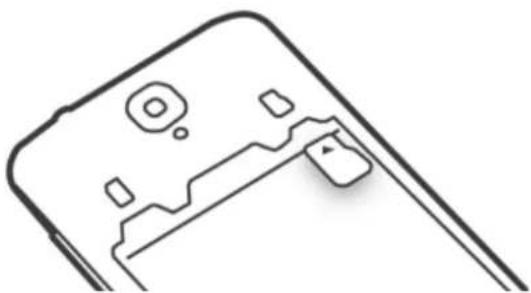
Riposizionate il coperchio posteriore con cautela

Note:
- Non inserire o rimuovere la memoria quando l'apparecchio sta leggendo i file o trasferendo dei dati. Questo potrebbe causare errori. L'inserimento della memoria deve avvenire solo con il telefono spento e scollegato dal PC. Per rimuovere la scheda, utilizzare sempre la "rimozione sicura".
- Alcune marche di schede potrebbero non essere compatibili con il telefono. L'utilizzo di una memoria incompatibile potrebbe danneggiare l'apparecchio o la scheda di memoria stessa.
- L'apparecchio supporta solo memorie formattate in FAT. Se inserite schede formattate differentemente il telefono chiederà di riformattare la scheda di memoria.
5. DESCRIZIONE COMANDI
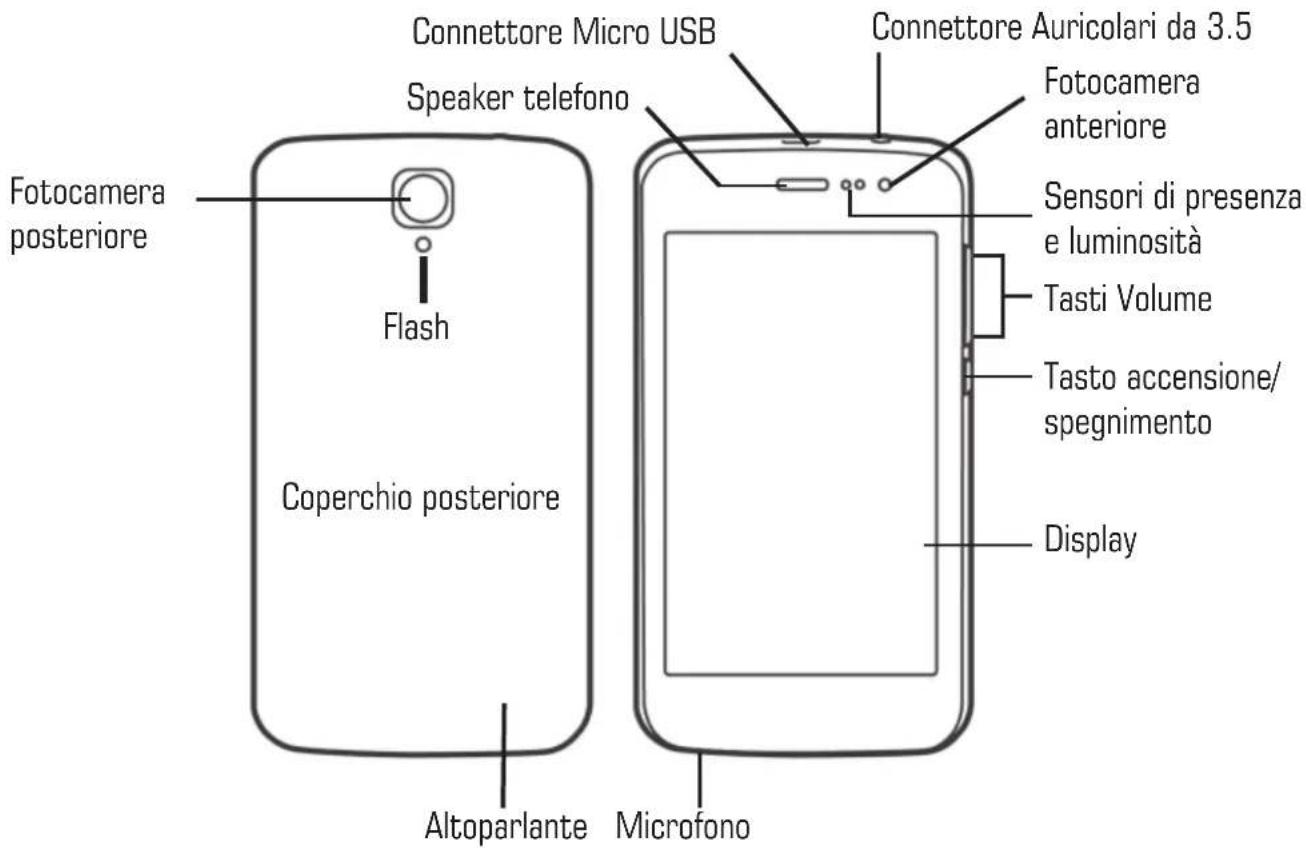
6. ICONE
| Icone Descrizione | |||
 | Icona di intensità del segnale di rete |  | Il telefono stà riproducendo un brano musicale |
 | Icona chiamate perse Il telefono sta r |  | ando la batteria |
 | Posizione da satellite USB attiva |  | |
 | Ricezione di un nuovo messaggio Ac |  | bloccato |
 | Un'applicazione è in download Colleg |  | to alla rete Wireless |
 | Download terminato Bluetooth attivat |  | |
 | La sveglia è stata impostata e attivata |  | Nessuna SIM è inserita nel telefono |
 | Chiamata in corso Connessione dat |  | attiva |
7. ACCENSIONE E SPEGNIMENTO
- Per accendere il telefono, tenere premuto per 5 secondi il tasto di Accensione. Quando
apparirà la pagina Home, trascinare il cursore

fuori dal cerchio:
1 Trascinarlo verso destra per entrare direttamente nella pagina Home.
- Per spegnere il telefono, tenere premuto per 2 secondi il tasto di Accensione, selezionare “Spegni” e confermare toccando “OK”.
- Per attivare la “Modalità Aereo”, e quindi utilizzare solamente i servizi che non necessitano di collegamenti alla rete, tenere premuto per 2 secondi il tasto di Accensione, selezionare “Modalità Aereo”.
8. UTILIZZO DEL DISPLAY TOUCH SCREEN
Il display con tecnologia Touch Screen è un dispositivo che consente all'utente di selezionare/attivare le varie applicazioni con il semplice tocco delle dita sul display. Questo apparecchio
adotta un display di tipo Capacitivo pertanto NON OCCORRE fare pressione sul pannello o utilizzare pennini, basterà semplicemente s fiorare con le dita il Display.
- Non utilizzate oggetti taglienti che potrebbero graf fiare o danneggiare il Display.
- Evitare il contatto del display con l'acqua.
- Pulire il Display con un panno morbido senza aggiunta di detersivi/solventi.
Il Touch screen si controlla nel seguente modo:
- Toccare una volta con il dito: per selezionare o avviare un'applicazione.
- Toccare e tenere premuto: toccando e tenendo premuto per 2 secondi compare un Menu “Opzioni” a scomparsa.
- Toccare due volte: toccare rapidamente il display due volte per ingrandire o ridurre la visualizzazione delle pagine Web.
- Trascinare: trascinate il dito a destra, a sinistra, in alto o in basso per scorrere nelle varie direzioni.
- Trascinare un elemento: toccate e tenete premuto per 2 secondi un elemento, questo si ingrandirà leggermente, quindi trascinate il dito per spostare l'elemento e, raggiunta la posizione desiderata, sollevare il dito dal pannello.
- Quando guardate un Video o ascoltate la musica potete spostarvi direttamente in un determinato punto semplicemente toccando la barra di progressione, oppure, utilizzando il dito, trascinare il cursore della barra di progressione in un determinato punto.
- Nell'esplorazione delle cartelle (File, Musica, Video, Photo, ecc...), potete trascinare il dito dal basso verso l'alto o viceversa per scorrere la lista delle cartelle.
- Nella navigazione Internet, potete muovervi su o giù semplicemente toccando la pagina e trascinandola in alto o in basso.
Per ingrandire la pagina toccare velocemente per due volte lo schermo oppure utilizzare due dita e farle scivolare verso l'esterno (verso l'interno per rimpicciolire l'immagine).
- Toccare il link per aprire la pagina.
Rotazione dell'immagine
Questo apparecchio integra al suo interno un sensore di movimento (G-sensor) che automaticamente rileva l'orientamento del dispositivo.
Se il dispositivo viene ruotato, l'immagine ruoterà automaticamente seguendo il nuovo orientamento. Per attivare o disattivare questa funzione andare in “Impostazioni”, “Display”, “Rotazione automatica”.
Note:
- La pagina di apertura (Home page) e quella delle applicazioni non vengono ruotate.
9. DESCRIZIONE DELLA PAGINA PRINCIPALE (schermata Home)
Nella schermata principale è visibile lo stato del telefono ed è possibile personalizzarla aggiungendo applicazioni, Widget con le varie combinazioni di collegamenti:
Estensione della schermata principale:
La pagina principale (Home) ha 4 estensioni (due verso destra e due verso sinistra) per avere un maggior numero di icone di collegamento sul Desktop. Per visualizzare le estensioni:
- Dalla pagina principale (Home), far scivolare il dito orizzontalmente sul Display verso destra o verso sinistra.
Portare nella pagina principale le Applicazioni desiderate:
- Per portare le icone delle applicazioni maggiormente usate direttamente nella pagina
principale (Home), toccare l'icona “Applicazioni” presente nella pagina principale, si aprirà una schermata con tutte le applicazioni disponibili sul vostro dispositivo. Toccare e tenere premuta l'icona che desiderate portare sul Desktop fino a quando, in sottofondo, non comparirà l'immagine del vostro Desktop. Trascinare l'elemento fino alla posizione desiderata e rilasciare il dito.
Spostamento degli elementi:
- Toccare e tenere premuto l'elemento da spostare fino a quando questo non risalta.
- Trascinare l'elemento fino alla posizione desiderata e rilasciare il dito.
Rimozione di elementi:
- Toccare e tenere premuto l'elemento da rimuovere fino a quando questo non risalta.
Centralmente sulla parte alta del pannello comparirà

- Trascinare l'elemento sulla X, quando l'elemento diventa rosso rilasciare il dito.
Selezione/Modifica sfondo sulla pagina principale:
- Dalla pagina principale toccare e tenere premuto una zona vuota, apparirà una finestra di dialogo dove potrete scegliere l'immagine da inserire come sfondo sul Desktop tra le opzioni: Galleria, Sfondi Animati, Sfondi.
Aggiungere Widgets alla pagina principale:
- Per inserire dei Widgets direttamente nella pagina principale (Home), toccare l'icona
"Applicazioni"

presente nella pagina principale, si aprirà la pagina delle applicazioni, da questa toccare la scritta WIDGET.
- Toccare e tenere premuto il Widget desiderato, fino a quando, in sottofondo, non comparirà l'immagine del vostro Desktop. Trascinare l'elemento fino alla posizione desiderata e
rilasciare il dito.
Pannello Scelta Rapida:
- Nella pagina principale (Home) toccare la barra alta dove è presente l'ora e trascinare Per visualizzare il pannello scelta Rapida trascinare in basso la parte
inferiore della tendina e selezionare l'icona
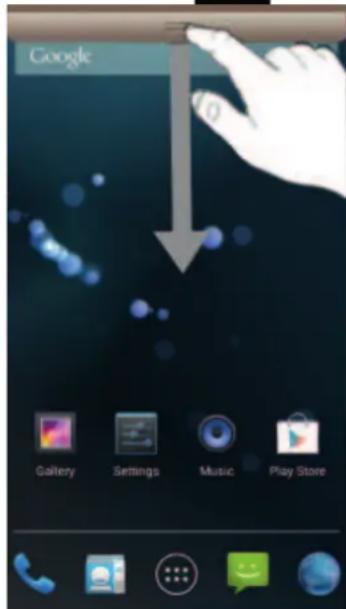
- Per nascondere il pannello, trascinare in alto la parte inferiore della tendina.
Dal Pannello scelta Rapida è possibile attivare/disattivare le seguenti funzioni:
Modalità Aereo
Stato Batteria
WiFi
Bluetooth
GPS
Connessione Dati
Utilizzo Dati
Profili Audio
Luminosità
Timeout
Rotazione Automatica
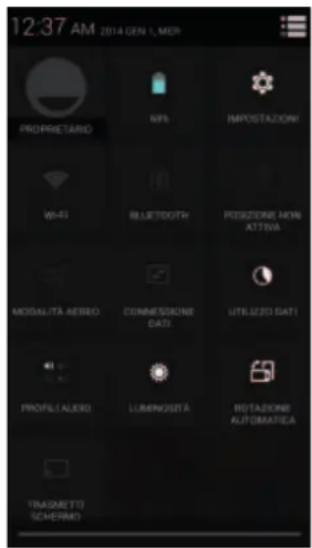
Accesso alle applicazioni più recenti:
- Tenere premuto il tasto Home per qualche secondo, si aprirà un elenco delle ultime applicazioni aperte.
- Selezionare l'applicazione desiderata.
10. PERSONALIZZAZIONE DELLO PH380
In base all'utilizzo dell'apparecchio potete personalizzarvi il telefono in modo da soddisfare le vostre esigenze
Impostare Data e Ora:
- Dalla schermata Home toccare l'icona "Applicazioni", selezionare "Impostazioni", "Data e Ora"
- Impostare la Data e Ora più le varie Opzioni.
Impostazione della suoneria e suono sui tocchi:
- Dalla schermata Home toccare l'icona "Applicazioni", selezionare "Impostazioni" e "Profili Audio". Compariranno dei pro fili pre impostati.
- Selezionare “Generale” e impostare i toni per le chiamate vocali, video e in più attivare o meno i suoni sui tocchi.
Attivazione modalità silenziosa:
Per attivare o disattivare la modalità silenzionsa seguire una delle procedure indicate:
- Aprite il “Pannello di Scelta Rapida” e selezionate l’icona
- Selezionare “Pro fili Audio” e poi scegliere “Silenzioso”.
- Tenere premuto il tasto di accensione e selezionare l'iconi con l'altoparlate barrato.
Regolazione luminosità Display:
E' possibile regolare la luminostà del display che influisce sul consumo della batteria:
Dalla schermata Home toccare l'icona “Applicazioni”, selezionare “Impostazioni”, “Display” e “Luminosità”. Spostare verso destra o verso sinistra la barra di regolazione oppure selezionare “Luminosità Automatica” se si vuole che l’apparecchio gestisca automaticamente la luminosità in base alla luce presente nell’ambiente in cui vi trovate.
11. INSERIMENTO DI UN TESTO
E' possibile inserire un testo digitando i caratteri sulla tastiera virtuale. Non è possibile inserire il testo in alcune lingue. Per selezionare una lingua differente da quella di default selezionare "Impostazioni", "Lingua e immissione" e selezionare la lingua desiderata. La tastiera fornisce le funzioni di previsione ortografica, correzione dell'ortografia e l'apprendimento durante l'utilizzo.
Inserire un testo:
- Toccare la casella di testo (memo, o un nuovo contatto) per richiamare la tastiera.
- Toccare i tasti della tastiera.
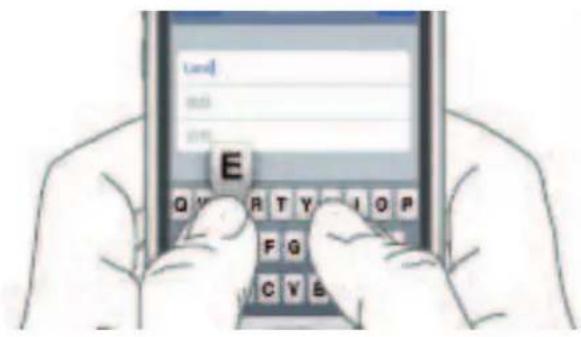
Inizialmente è possibile toccare i tasti utilizzando l'indice della mano. Una volta acquisita familiarità con la tastiera, si può provare a toccare i tasti con entrambi i pollici.
Toccando un tasto, la lettera corrispondente apparirà sopra al dito. Se si digita un tasto sbagliato, si può scorrere tra le frasi suggerite per scegliere quella corretta. Solo quando il dito viene sollevato dalla lettera, la lettera corrispondente viene inserita nella casella di tes
- Per passare dalle maiuscole alle minuscole e viceversa.
- Per passare dalla modalità Simboli e numeri alla modalità lettere.
- Premendolo a lungo, si accede alle impostazioni "Opzioni di inserimento".
- Per cancellare dall'ultimo carattere/numero inserito.
- Per confermare la parola scritta.
- Per inserire un punto o, premendolo a lungo, visualizza una tabella di simboli.
- Per inserire uno spazio e indicare la lingua utilizzata.
12. SCARICARE LE APPLICAZIONI DAL MARKET
Il Telefono viene fornito con diverse applicazioni al suo interno, ma è in grado di supportare anche applicazioni di terze parti. Il Market permette di scaricare e acquistare applicazioni e giochi per personalizzare il proprio dispositivo.
Installare un'applicazione dallo Store:
- Dalla pagina principale (Home) toccare l'icona "Applicazioni" Store.
selezionare Play - Inserire il proprio account di Gmail oppure crearsene uno seguendo i passi che vengono proposti.
- Accettare i termini e le condizioni che vengono esposte.
- Ricercare l'applicazione desiderata e scaricarla.

Cancellare un'applicazione:
- Dalla pagina principale (Home) toccare l'icona "Applicazioni", selezionare "Impostazioni" e poi "Applicazioni".
- Selezionare l'applicazione che si vuole cancellare e selezionare "Disinstalla".
13. COMUNICAZIONE
TELEFONO
Effettuare delle chiamate
- Toccare l'icona per avviare l'interfaccia del telefono.
- Immettere il numero tramite la tastiera numerica. Per eliminare un numero premere
- Toccare l'icona per avviare la chiamata.
- Toccare l'icona per terminare la chiamata.
Nota: Per immettere “+” ed effettuare chiamate internazionali, toccare e tenere premuto [0+] .
Chiamare i contatti dalla Rubrica
- Toccare l'icona per aprire la rubrica.
- Scorrere l'elenco dei contatti o immettere la prima lettera del contatto che si desidera chiamare toccando l'icona
- Nell'elenco, toccare il contatto che si desidera chiamare e selezionare il numero da usare, in caso esistano più numeri associati al contatto.
Accettare una chiamata
- Quando ricevete una chiamata, selezionate l'icona e trascinate il dito verso destra all'esterno del cerchio grande.
- Toccare l'icona per terminare la chiamata.
Ri fiutare una chiamata
- Quando ricevete una chiamata, selezionate l'icona e trascinate il dito verso sinistra all'esterno del cerchio grande.
- Per inviare un messaggio quando rifiutate le chiamate in entrata, selezionate l'icona
e trascinate il dito verso l'alto.

Regolazione del volume durante la chiamata
Per regolare il volume durante una chiamata, utilizzare i rispettivi tasti su e giù sulla parte sinistra del telefono.
Visualizzazione della cronologia delle chiamate
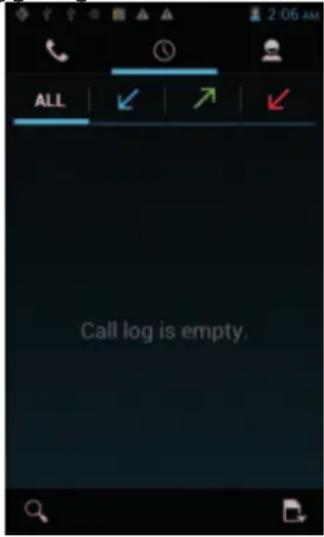
Selezionando la registrazione delle chiamate, è possibile visualizzare le chiamate perse, le chiamate in uscita e le chiamate ricevute. Il tempo di chiamata di ogni telefonata viene visualizzato su ogni record e, nella stessa interfaccia gra fica, è possibile impostare la chiamata, l'invio di messaggi e aggiungere nuovi contatti.
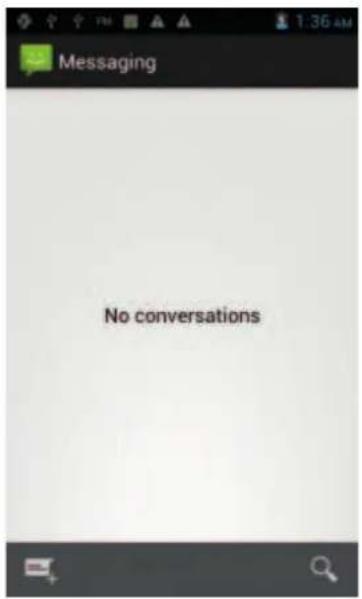
Con PH380 potete inviare messaggi di testo e messaggi multimediali a chiunque deivostri contatti. I messaggi multimediali comprendono foto, video clip, informazioni, contatti e memo vocali. Inoltre è possibile inviare messaggi a più contatti contemporaneamente.
Note:
- L'invio e la ricezione dei messaggi in roaming potrebbe determinare costi aggiuntivi. Per informazioni, rivolgetevi al gestore telefonico.
- Verificare con il proprio gestore i costi per l'invio di SMS e MMS.
Inviare un messaggio SMS:
- Nella schermata Home toccare l'icona

- Selezionare l'icona
-
Aggiungete i destinatari del messaggio.
-
Inserite manualmente i numeri di telefono, separandoli con punto e virgola o virgola.
- Selezionate i numeri di telefono dalla Rubrica selezionando l'icona
- Selezionate "Scrivi messaggio di testo" e inserite il testo del messaggio.
Per inserire gli emoticon, selezionate l'icona 😊 presente sulla sinistra della finestra. "Scrivi messaggio di testo"
- Selezionare l'icona ➤ per inviare il messaggio.
Inviare un messaggio MMS:
- Nella schermata Home toccare l'icona


- Selezionare l'icona
- Aggiungete i destinatari del messaggio.
- Inserite manualmente i numeri di telefono, separandoli con punto e virgola o virgola.
- Selezionate i numeri di telefono dalla Rubrica selezionando l'icona

- Selezionate "Scrivi messaggio" e inserite il testo del messaggio.
Per inserire gli emoticon, selezionate l'icona 😊 presente sulla sinistra della finestra. "Scrivi messaggio di testo"
- Selezionate l'icona + e aggiungete uno degli elementi che compariranno nella finetsra. Potete selezionare un file dall'elenco o scattare foto, registrare video o suoni, ecc...
- Selezionare l'icona ➤ per inviare il messaggio.
15. E-MAIL
Con PH380 potete ricevere le votre E-mail direttamente sul telefonino. Potete utilizzare GMail oppure inserire il vostro account e-mail personale o di lavoro.
GMail:
- Dalla pagina principale (Home) toccare l'icona "Applicazioni", selezionare l'icona GMail.
- Se possedete già un vostro account su GMail selezionate “Esistente” e seguite i passi inserendo i dati che vi verranno richiesti.
- Se non possedete un vostro account su GMail selezionate “Nuovo” per crearvene uno. Seguite i passi inserendo i dati che vi verranno richiesti.
Invio di una e-mail tramite GMail:
- Dalla pagina principale (Home) toccare l'icona "Applicazioni", selezionare l'icona GMail.
- Selezionare l'icona
- Inserite un nome o l'indirizzo nel campo destinatario.
- Inserite un oggetto e il messaggio.
- Per allegare un file immagine, premete il tasto Menu e selezionare “Allega foto” o “Allega Video”.
- Selezionare l'icona ➤ per inviare il messaggio.
Visualizzazione e-mail tramite GMail:
- Dalla pagina principale (Home) toccare l'icona "Applicazioni", selezionare l'icona GMail.
- Selezionate un messaggio e-mail.
Dalla vista messaggi, utilizzate le seguenti opzioni:
- Per rispondere al messaggio, selezionate
- Per rispondere al messaggio includendo tutti i destinatari, selezionate “Rispondi a tutti”.
- Per inoltrare il messaggio ad altri, selezionate "Inoltra".
- Per visualizzare un allegato, selezionate VISUALIZZA. Per salvarlo sul dispositivo, selezionate SALVA.
- Per archiviare il messaggio, selezionate
- Per eliminare il messaggio, selezionate il messaggio da eliminare, toccate il Tasto Menu e selezionate “Elimina”.
- Per spostarvi al messaggio precedente o successivo, scorrete a destra o a sinistra.
Email:
- Dalla pagina principale (Home) toccare l'icona "Applicazioni", selezionare l'icona Email.
- Immettete il vostro indirizzo e-mail e password.
- Selezionare "Avanti".
- Seguite le istruzioni visualizzate sullo schermo.
Dopo aver con figurato l'account e-mail, i messaggi vengono scaricati sul dispositivo. Se avete creato più di due account, potete passare da un account e-mail all'altro. Selezionate un nome account e scegliete quello da cui desiderate recuperare i messaggi.
16. FUNZIONI MULTIMEDIALI
Fotocamera:
Il telefono dispone di 2 fotocamere (una frontale e una posteriore) e della funzione di registratore video. Ovunque voi siate potrete scattare foto e girare dei video.
Note:
- La capacità di memoria potrebbe variare in base alla scena o alle condizioni di scatto.
- La fotocamera si spegne automaticamente se non viene usata per un periodo di tempo.
Scattare una foto:
A. Dalla pagina principale (Home) toccare l'icona "Applicazioni" camera.
selezionare l'icona
B. Inquadrare il soggetto da fotografare ed eseguire le regolazioni desiderate (la fotocamera fornisce impostazioni prede finite per alcune scene. Potete semplicemente selezionare la modalità adeguata alla condizione di scatto e ai soggetti).
C. Attivate o meno il Flash a seconda che vi troviate in ambienti bui o meno.
D. Per aumentare o ridurre lo zoom, posizionate due dita sul touch Screen e separatele (riavvicinatele per ridurre), oppure toccate due volte il touch screen.
E. Selezionare il comando di scatto. La foto verrà salvata automaticamente e verrà mostrato un riquadro di anteprima.

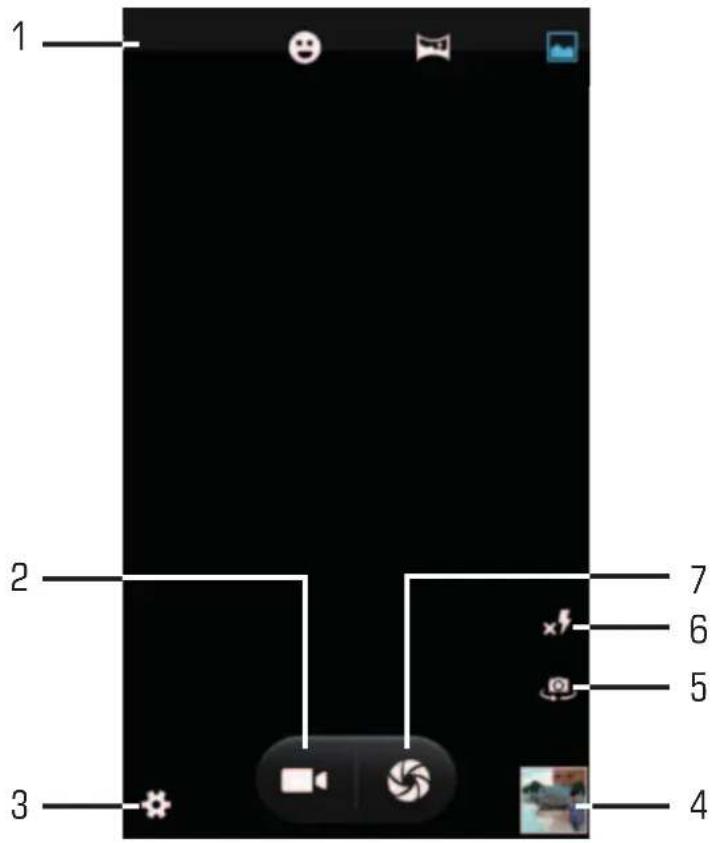

- Selezione rapida per le "Modalità di acquisizione".
- Comando per la funzione Videocamera.
- Per modi ficare le impostazioni generali, le impostazioni della fotocamera e quelle della Videocamera.
- Anteprima Video/Immagine scattata.
- Per passare alla fotocamera frontale e viceversa.
- Impostazioni Flash.
- Tasto di scatto, funzione Fotocamera.
Visualizzare una foto scattata:
Selezionare il riquadro di anteprima.
- Per aumentare o ridurre lo zoom, posizionate due dita sul touch Screen e separatele (riavvicinatele per ridurre), oppure toccate due volte il touch screen.
- Per inviare una foto ad altri, selezionate l'icona corrispondente alla condivisione che volete effettuare (selezionate l'icona con il fumetto se volete inviarla come MMS, oppure l'icona Bluetooth se volete inviarla tramite Bluetooth).
- Per eliminare la foto, toccare l'icona è selezionate "Elimina".
- Per impostare una foto come sfondo o come immagine dell'ID chiamante per un contatto, selezionate l'immagine, toccare l'icona , e selezionare "Imposta foto come".
Videocamera:
Come in modalità Fotocamera anche in Videocamera potete effettuare video utilizzando entrabe le camere. I comandi e le modalità sono le stesse descritte nel paragrafo Fotocamera.
Lettore file Musicali:
Dopo aver caricato la vostra Musica all'interno di PH380:
- Dalla pagina principale (Home) toccare l'icona "Applicazioni", selezionare l'icona "Musica".
Avrete la possibilità di scegliere tra Artista, Album, Brani o Playlist. Dopo la selezione si aprirà un lettore multimediale dove poter gestire I brani e visualizzare la copertina dell'album se disponibile nel file.
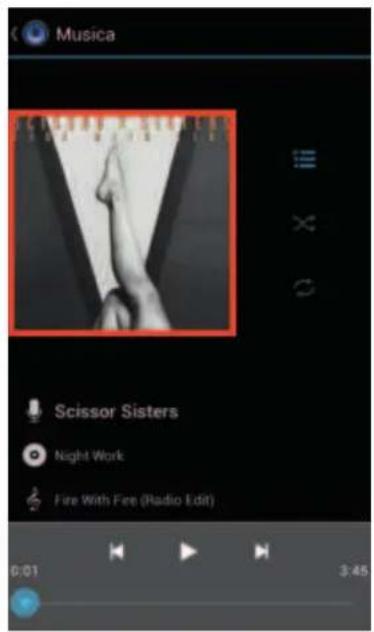
| Per mettere in pausa un brano | Toccare il comando |
| Per riavviare la riproduzione | Toccare il comando |
| Per passare al brano successivo | Toccare il comando |
| Per ritornare al brano precedente | Toccare il comando |
| Per muoversi velocemente Avanti o Indietro | Toccare e tenere premuto oppure |
| Per passare ad un punto preciso del brano | Trascinare la barra di avanzamento |
Lettore file Video:
Dopo aver caricato i vostri Video all'interno di PH380:
- Dalla pagina principale (Home) toccare l'icona "Applicazioni", selezionare l'icona
"Galleria"
selezionare l'icona

- Selezionare il Video che volete riprodurre.


Note:
- In base al software installato nel dispositivo, alcuni formati di file possono non essere supportati.
- Se la dimensione del file supera la memoria disponibile, potrebbe verificarsi un errore all'apertura dei file.
Lettore di immagini:
É possibile vedere, mostrare e anche modi ficare le vostre immagini su PH380.
Dopo aver caricato i vostri file:
- Dalla pagina principale (Home) toccare l'icona "Applicazioni", selezionare l'icona
"Galleria"

-
Selezionare l'immagine desiderata per vederla a schermo intero
-
Scorrere a Destra o a Sinistra per visualizzare le altre immagini.
-
Stringere o allargare l'immagine utilizzando due dita.
-
Toccate il tasto Menu e selezionare “Presentazione” se si vuole avviare un presentazione di tutte le immagini.
Radio:
Per ascoltare la Radio in banda FM, dovete collegare gli auricolari che fungono da antenna radio.
Nota:
- Utilizzate gli auricolari in dotazione che hanno lo spinotto più lungo, altri auricolari potrebbero non funzionare correttamente.
Ascoltare la Radio:
- Collegate gli auricolari al dispositivo.
- Dalla pagina principale (Home) toccare l'icona "Applicazioni", selezionare l'icona

"Trasmissione FM"

- Selezionare l'icona è e poi "Ricerca", verranno così memorizzate automaticamente le stazioni disponibili.
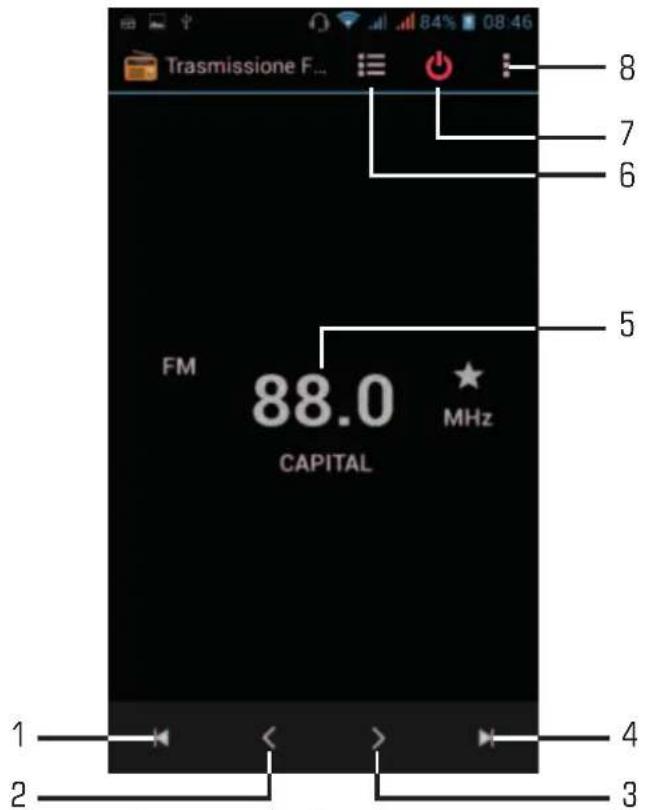
- Per ritornare alla stazione radio precedente.
- Per spostarsi manualmente indietro.
- Per spostarsi manualmente in avanti.
- Per passare alla stazione radio successiva.
- Frequenza radio in ascolto.
- Elenco canali radio memorizzati.
- Per disattivare la funzione Radio.
- Impostazioni funzione Radio.
17. INTERNET
Il servizio internet richiede una connessione dati. Il browser permette di navigare in rete e consultare la pagina, proprio come sul computer. È possibile creare al telefono un segnalibro e sincronizzarlo con il computer. Si può avere un rapido accesso ai tuoi siti preferiti nella schermata principale.
La visualizzazione delle pagine web può avvenire verticalmente o orizzontalmente. La pagina ruota a seconda della rotazione del telefono e viene regolata automaticamente per adattarla alla pagina:
- L'accesso al Web e il download dei dati potrebbero determinare costi aggiuntivi. Per informazioni, rivolgetevi al gestore telefonico.
-
Le icone disponibili potrebbero variare in base al Paese o al gestore telefonico.
-
Dalla pagina principale (Home) toccare l'icona "Applicazioni", selezionare l'icona "Browser".
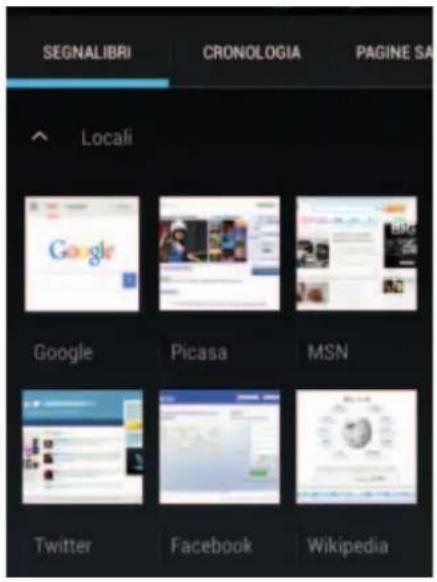

- Selezionare una delle pagine pre caricate oppure selezionare il campo URL e digitare l'indirizzo Web.
- Selezionare l'icona se si vogliono regolare le impostazioni della navigazione.
18. CONNETTIVITA'
Bluetooth:
Bluetooth è una tecnologia di comunicazione senza fili a corto raggio in grado di scambiare dati entro distanze di circa 10 metri senza richiedere una connessione con cavi.
Non è necessario allineare i dispositivi per trasmettere i dati tramite Bluetooth. Se i dispositivi sono accoppiati, potete scambiare dati tra di loro anche se si trovano in stanze diverse.
Note:
- Veri ficate sempre di condividere e ricevere dati da dispositivi af fidabili e adeguatamente protetti.
- In presenza di ostacoli tra i dispositivi, la distanza operativa può diminuire.
- Alcuni dispositivi possono essere incompatibili con il vostro apparecchio.
Attivazione della funzione Bluetooth:
- Dalla pagina principale (Home) toccare l'icona "Applicazioni", selezionare l'icona "Impostazioni".
- Selezionare "ON" accanto alla scritta "Bluetooth"
Ricerca e accoppiamento ai dispositivi Bluetooth:
- Dalla pagina principale (Home) toccare l'icona "Applicazioni", selezionare l'icona "Impostazioni".
-
Selezionare la scritta "Bluetooth" dopo averlo attivato.
-
Dall'elenco che comparirà selezionare il dispositivo e inserire il PIN Bluetooth se presente.
- Selezionare "OK" per avviare l'accoppiamento.
Quando il proprietario dell'altro dispositivo immetterà lo stesso PIN o accetta la connessione, l'accoppiamento verrà completato.
Note:
- Se l'abbinamento avrà esito positivo, il dispositivo cercherà automaticamente i servizi disponibili.
- Alcuni dispositivi, in particolare auricolari o kit vivavoce per auto, possono avere un codice PIN Bluetooth fisso, ad esempio 0000. Se l'altro dispositivo ha un PIN, occorre immetterlo.
GPS:
Alla prima accensione attivare la funzione GPS in ambiente aperto e attendere che avvenga l'aggancio al segnale. Il tempo di attesa dipende dalla qualità di segnale nel punto in cui viene attivato.
WiFi:
La connessione WiFi consente di attivare o collegarsi a qualsiasi rete WLAN compatibile con gli standard IEEE 802.11 b/g/n.
E' possibile collegarsi a Internet o ad altri dispositivi di rete ovunque sia disponibile un punto di accesso o hotspot wireless.
Attivazione Wi-Fi:
- Dalla pagina principale (Home) toccare l'icona "Applicazioni", selezionare l'icona "Impostazioni".
- Selezionare "ON" accanto alla scritta "Wi-Fi".
Note:
Il collegamento WiFi scarica la batteria, per una maggiore autonomia si consiglia di attivarlo solamente quando è necessario.
Ricerca di una rete Wi-Fi:
- Dalla pagina principale (Home) toccare l'icona "Applicazioni", selezionare l'icona "Impostazioni".
- Selezionare "Wi-Fi". L'apparecchio ricercherà automaticamente le reti WiFi disponibili.
- Selezionare una rete.
- Inserire una password se richiesta.
- Selezionare "Connetti".
Inserimento manuale di una rete Wi-Fi:
- Dalla pagina principale (Home) toccare l'icona "Applicazioni", selezionare l'icona "Impostazioni".
- Selezionare "WiFi".
- Selezionare "Aggiungi rete".
- Inserire l'SSID della rete e selezionare il tipo di protezione.
- Con figurate le impostazioni di protezione in base al tipo di protezione selezionata.
- Selezionare "Salva".
selezionare l'icona


Per utilizzare i collegamenti PC, dovete disattivare la modalità di debug USB.
Aprite il menù Applicazioni e selezionate “Impostazioni”, “Opzioni sviluppatore”, quindi deselezionate la casella di controllo accanto a “Debug USB”.
Collegamento come dispositivo di massa:
Potete collegare il dispositivo a un computer come un disco rimovibile e accedere alla directory dei file.
Se inserite una scheda di memoria nel dispositivo, potete accedere alla directory della scheda utilizzando il dispositivo come lettore di schede di memoria.
La directory della scheda comparirà come disco rimovibile, separata dalla memoria interna.
Per scollegare il dispositivo dal computer, fate clic sull'icona del dispositivo USB nella barra delle applicazioni di Windows e fate clic sull'opzione per rimuovere in modo sicuro il dispositivo di archiviazione di massa. Quindi rimuovete il cavo dati dal computer. Altrimenti potreste perdere i dati salvati sulla scheda di memoria o danneggiare la scheda di memoria.
20. IMPOSTAZIONI
Dalla pagina principale (Home) toccare l'icona "Applicazioni" "Impostazioni".

selezionare l'icona
Note:
Alcune impostazioni potrebbero non essere disponibili, ciò può essere dovuto al vostro contratto o dal vostro gestore.
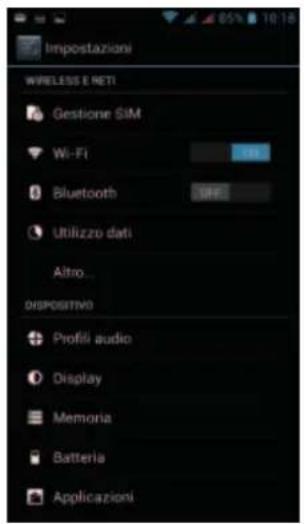
Gestione SIM
Comando per gestire le SIM presenti sull'apparecchio.
1) Selezionarlo per disattivare la scheda SIM, la scheda disattivata sarà di colore Grigio e sulla barra di stato verrà visualizzata la modalità di volo.
2) Sulla schede SIM attive è possibile scegliere su quale SIM gestire la “Chiamata vocale”, la “Chiamata video”, “Messaggistica” e “Connessione dati”.
Wi-Fi
Comando per attivare ed effettuare una ricerca delle reti. Verrà mostrata una lista di reti Wi-Fi disponibili, sceglierne una e inserire la password se richiesta.
Bluetooth
Comando per attivare ed effettuare una ricerca dei dispositivi Bluetooth. Verrà mostrata una lista di apparecchi disponibili, sceglierne uno e inserire la password se richiesta.
Utilizzo dati
Visualizzazione gra fica e impostazione del limite dei dati mobili.
Altro...
Elenco reti utilizzabili per la connessione del Phablet 4S diversamente dalla rete Wi-Fi, attivazione/disattivazione modalità Aereo.
Pro fili Audio
Comando per regolare le impostazioni dei toni del telefono in “Ricezione delle chiamate” Audio, Video e Messaggi. Regolazione della Vibrazione, Volume, suoni di notifica, suono pressione tasti, al fine di adeguare l’apparecchio ad ogni ambiente in cui ci si trova.
1) Selezionare uno dei pro fili “Generale / Silenzioso / Riunione / Esterno”, comparirà un punto sulla sinistra.
2) Per modificare le impostazioni del profilo "Generale", selezionare l'icona Impostazioni. 3) Selezionare il comando "+" per aggiunger dei pro fili.
Display
Comando per regolare la luminosità, lo sfondo, impostare la rotazione automatica, regolare il tempo di spegnimento pannello e selezionare le dimensioni dei caratteri.
Memoria
Comando per visualizzare gra ficamente lo stato della memoria interna o delle memorie sterne collegate all'apparecchio.
NOTA BENE: Le applicazioni pre installate e il sistema operativo Android OS occupano una considerevole parte della capacità della memoria interna del dispositivo, quindi risulta normale avere una differenza tra “Spazio di memoria disponibile” e “Capacità totale”.
Batteria
Comando per visualizzare gra ficamente lo stato di carica della batteria e i tempi di utilizzo.
Applicazioni
Selezionando questa voce è possibile gestire le varie applicazioni presenti sul dispositivo.
Accesso alla posizione
Per acconsentire o meno all'invio dei propri dati di posizione per i risultati di ricerca di Google e altri servizi Google e attivazione dei Satelliti GPS.
Sicurezza
Impostazioni per inserire un blocco schermo o informazioni riguardanti l'amministratore.
Lingua e immissione
Selezionando questa voce è possibile impostare la lingua desiderata, la correzione ortogra fica, impostare alcune funzioni della tastiera virtuale, impostare i comandi vocali e la velocità del puntatore.
Backup e Ripristino
Selezionando questa voce è possibile effettuare un Back up dei propri dati o ripristinare l'apparecchio con i dati di fabbrica.
Aggiungi Account
Visualizza gli account attivi e gestisce la loro sincronizzazione.
Data e ora
Selezionando questa voce è possibile impostare la data e l'ora del dispositivo, il fuso orario, il formato e la visualizzazione del giorno/mese/anno.
Programma accensione/spegnimento
Selezionando questa voce è possibile impostare l'ora di accensione e quella di spegnimento automatico.
Accessibilità
Selezionando questa voce è possibile impostare alcuni parametri come Testo grande, Rotazione automatica, Pronuncia della password, Ritardo del tocco, installazione Script web e l'avvio rapido del dispositivo.
Info sul telefono
Selezionando questa voce è possibile visualizzare tutte le informazioni che riguardano l'apparecchio.
21. INFORMAZIONI SULLA CERTIFICAZIONE SAR
(Speci fic Absorption Rate, tasso speci fico di assorbimento)
IL DISPOSITIVO RISPETTA LE LINEE GUIDA INTERNAZIONALI SULL'ESPOSIZIONE ALLE ONDE RADIO
Il dispositivo mobile è un ricetrasmettitore radio. È stato ideato e prodotto per non superare i limiti per l'esposizione all'energia a radiofrequenza (RF) raccomandati dalle direttive internazionali (ICNIRP). Questi limiti sono parte integrante delle direttive generali e servono a definire i livelli consentiti di energia RF per l'intera popolazione.
Le suddette direttive sono state stilate da organizzazioni scienti fiche indipendenti in seguito ad analisi approfondite e periodiche di studi scientifici. Queste direttive garantiscono un considerevole margine di sicurezza mirato alla salvaguardia di tutti gli individui, indipendentemente dall'età o dalle condizioni di salute.
Lo standard di esposizione a dispositivi mobili utilizza un'unità di misura nota come SAR (Specific Absorption Rate, tasso specifico di assorbimento). Il limite SAR stabilito dalle direttive internazionali è di 2 W/kg (calcolati su una media di dieci grammi di massa corporea. Le direttive prevedono un notevole margine di sicurezza per offrire maggiore protezione al pubblico e per compensare qualsiasi variazione nelle misurazioni. I valori SAR possono variare a seconda dei requisiti delle legislazioni nazionali e della banda di rete). I test per i livelli SAR vengono eseguiti utilizzando le normali posizioni d'utilizzo del dispositivo che trasmette al massimo livello di potenza certificato su tutte le bande di frequenza testate.
Sebbene il livello SAR venga calcolato in base al massimo livello di potenza certi ficato, l'effettivo SAR del dispositivo in funzione può essere nettamente inferiore rispetto al valore massimo. Il dispositivo infatti è stato progettato per funzionare a diversi livelli di potenza in modo da utilizzare soltanto quella necessaria per il collegamento alla rete. Generalmente, più si è vicino a una stazione base, minore sarà l'emissione di potenza. Prima che un modello di telefono venga introdotto sul mercato, deve essere comprovata la sua conformità alla direttiva europea R&TTE. Tale direttiva comprende come requisito essenziale la protezione della salute e della sicurezza dell'utente e di ogni altra persona.
Il valore SAR più elevato registrato per questo dispositivo per l'uso a contatto con l'orecchio è pari a 1.59 W/kg.
Questo dispositivo è conforme alle direttive sull'esposizione alle radiofrequenze quando utilizzato nella normale posizione d'uso vicino all'orecchio o posizionato a una distanza di almeno 2 cm dal corpo. Se una custodia, una clip per cintura o altro sostegno vengono posizionati a stretto contatto con il corpo, tali accessori non devono contenere metallo ed è importante mantenere il dispositivo a una distanza di almeno 2 cm dal corpo. Il dispositivo richiede una connessione ottimale alla rete per poter trasmettere file di dati o messaggi. In alcuni casi, la trasmissione di file di dati o messaggi potrebbe essere ritardata fino a che tale connessione diventi disponibile. Le istruzioni relative alla separazione del dispositivo dal corpo devono essere rispettate fino alla fine della trasmissione.
22. INFORMATIVA SULLO SMALTIMENTO DELLA BATTERIA
Qualunque sia il tipo di batteria esaurita, essa non deve essere gettata tra i ri fiuti domestici, nel fuoco o nell'acqua. Ogni tipo di batteria esaurita deve essere, riciclata oppure smaltita presso gli appositi centri di raccolta dedicati.

Avvertenze per il corretto smaltimento del prodotto.
Il simbolo riportato sull'apparecchiatura indica che il ri fiuto deve essere oggetto di "raccolta separata" pertanto il prodotto non deve essere smaltito insieme ai ri fiuti urbani.
L'utente dovrà consegnare il prodotto presso gli appositi “centri di raccolta differenziata” predisposti dalle amministrazioni comunali, oppure consegnarlo al rivenditore contro acquisto di un nuovo prodotto.
La raccolta differenziata del rifiuto e le successive operazioni di trattamento, recupero e smaltimento favoriscono la produzione di apparecchiature con materiali riciclati e limitano gli effetti negativi sull'ambiente e sulla salute causati da una gestione impropria del ri fiuto. Lo smaltimento abusivo del prodotto comporta l'applicazione di sanzioni amministrative.
MPman persegue una politica di continua ricerca e sviluppo, pertanto i prodotti possono presentare caratteristiche diverse da quelle descritte.
23. RISOLUZIONE DEI PROBLEMI
Questo capitolo descrive alcuni problemi che potrebbero veri ficarsi durante l'uso del telefono. Alcuni di questi richiedono l'intervento da parte del provider di servizi, ma la maggior parte può essere risolta facilmente dall'utente.
| inoizulos ilibissoPeso | ||
| Errore SIM | Non vi è alcuna scheda SIM inserita nel telefono oppure è stata inserita in modo errato. | Accertarsi che la scheda SIM sia inserita in modo corretto. |
| Impossibile accendere il telefono. | Il pulsante On/Off non è stato premuto abbastanza a lungo.Batteria scarica. Contatti della batteria sporchi. | Premere il pulsante On/Off per almeno due secondi.Lasciare il caricabatteria collegato più a lungo. Pulire i contatti. |
| Nessuna connessione alla rete | Segnale debole. Fuori dalla portata della rete GSM. | Spostarsi verso una finestra o all'esterno.Controllare la mappa di copertura del provider di servizi. |
| I codici non corrispondono | Per modificare un codice di sicurezza, è necessario confermare il nuovo codice inserendolo nuovamente. | Rivolgersi al proprio provider di servizi. |
| Impossibile impostare la funzione | Non è supportata dal gestore dei servizi o è necessario eseguire la registrazione. | Rivolgersi al proprio provider di servizi. |
| Errore di ricarica | Batteria esaurita. | Caricare la batteria. |
| Temperatura fuori dall'intervallo consigliato. | Accertarsi che la temperatura ambiente sia corretta, attendere qualche secondo e caricare di nuovo. | |
| Problema di contatto. | Verificare l'alimentazione e il collegamento al telefono. Controllare i contatti della batteria e, se necessario, pulirli. | |
| Nessuna alimentazione di rete. | Collegare il telefono a un'altra presa o controllare il voltaggio. | |
| Caricabatterie difettoso. | Se il caricabatterie non si scalda, sostituirlo. | |
| Caricabatterie errato. | Utilizzare solo accessori MPman originali. | |
| Batteria difettosa. | Sostituire la batteria. | |
| La connessione del telefono alla rete è interrotta | Segnale troppo debole. | La connessione a un altro gestore di servizi è automatica. |
DICHIARAZIONE DI CONFORMITÀ
La sottoscritta MPman
Dichiara che il prodotto:
Descrizione: WCDMA Mobile Phone, GSM, WLAN e GPS
Marca: MPman
Modello: PH380
È conforme alla: direttiva 1999/5/CE (R&TTE) del Parlamento Europeo e del Consiglio del 9 marzo 1999 riguardante le apparecchiature radio e le apparecchiature terminali di telecomunicazione e il reciproco riconoscimento della loro conformità.
a. Sicurezza elettrica - LVD (direttiva CEE 72/23) EN 60950-1: 2006+A11:2009+ A1:2010+A12: 2011
b.Compatibilità elettromagnetica- EN 301 489-1 V1.9.1 EMC (direttiva CEE 89/336) EN 301 489-7 V1.3.1
EN 301 489-17 V2.1.1 EN 301 489-19 V1.2.1 EN 301 489-24 V1.5.1 EN 301 489-34 V1.1.1
c.Spettro di frequenza- EN 300 328 V1.7.1 Allegato IV (direttiva 1999/5/EC) EN 301 511 V9.0.2
d.SAR EN 50371:2002 EN 62311:2008 EN 50360:2001 EN 62209-1:2006 EN 62209-2:2010
e.RoHS – (direttiva 2011/65/EU) Riguardo la restrizione dell'uso di sostanze chimiche pericolose nelle apparecchiature elettriche ed elettroniche
Il prodotto è pertanto marcato con il marchio di conformità europea:
SAR information: GSM 900: 1.11W/kg(10g) DCS 1800: 1.59W/kg(10g) WCDMA Band I: 1.32W/kg(10g) WCDMA Band VIII: 1.55W/kg(10g) WIFI: 0.71W/kg(10g)

1 The Basics
Overview


- PREFAZIONE E AVVERTENZE
- CONTENUTO DELLA CONFEZIONE
- NOTE D'USO
- AVVERTENZE
- SICUREZZA IN AUTO
- AVVERTENZE SULL'UTILIZZO DELLA BATTERIA
- CURA E MANUTENZIONE
- IMPORTANTE
- INSERIMENTO DELLE SCHEDE SIM E DELLA BATTERIA
- NOTE
- AVVERTENZE SULLE SCHEDE SIM
- ATTENZIONE
- RICARICA DEL TELEFONO
- INSERIMENTO DI UNA MEMORIA ESTERNA MICRO SD
- DESCRIZIONE COMANDI
- ICONE
- ACCENSIONE E SPEGNIMENTO
- UTILIZZO DEL DISPLAY TOUCH SCREEN
- ROTAZIONE DELL'IMMAGINE
- DESCRIZIONE DELLA PAGINA PRINCIPALE (SCHERMATA HOME)
- ESTENSIONE DELLA SCHERMATA PRINCIPALE
- PORTARE NELLA PAGINA PRINCIPALE LE APPLICAZIONI DESIDERATE
- SPOSTAMENTO DEGLI ELEMENTI
- RIMOZIONE DI ELEMENTI
- SELEZIONE/MODIFICA SFONDO SULLA PAGINA PRINCIPALE
- AGGIUNGERE WIDGETS ALLA PAGINA PRINCIPALE
- PANNELLO SCELTA RAPIDA
- ACCESSO ALLE APPLICAZIONI PIÙ RECENTI
- PERSONALIZZAZIONE DELLO PH380
- IMPOSTARE DATA E ORA
- IMPOSTAZIONE DELLA SUONERIA E SUONO SUI TOCCHI
- ATTIVAZIONE MODALITÀ SILENZIOSA
- REGOLAZIONE LUMINOSITÀ DISPLAY
- INSERIMENTO DI UN TESTO
- INSERIRE UN TESTO
- SCARICARE LE APPLICAZIONI DAL MARKET
- INSTALLARE UN'APPLICAZIONE DALLO STORE
- CANCELLARE UN'APPLICAZIONE
- COMUNICAZIONE
- TELEFONO
- EFFETTUARE DELLE CHIAMATE
- CHIAMARE I CONTATTI DALLA RUBRICA
- ACCETTARE UNA CHIAMATA
- RI FIUTARE UNA CHIAMATA
- REGOLAZIONE DEL VOLUME DURANTE LA CHIAMATA
- VISUALIZZAZIONE DELLA CRONOLOGIA DELLE CHIAMATE
- INVIARE UN MESSAGGIO SMS
- INVIARE UN MESSAGGIO MMS
- GMAIL
- INVIO DI UNA E-MAIL TRAMITE GMAIL
- VISUALIZZAZIONE E-MAIL TRAMITE GMAIL
- FUNZIONI MULTIMEDIALI
- FOTOCAMERA
- SCATTARE UNA FOTO
- VISUALIZZARE UNA FOTO SCATTATA
- VIDEOCAMERA
- LETTORE FILE MUSICALI
- LETTORE FILE VIDEO
- LETTORE DI IMMAGINI
- RADIO
- NOTA
- ASCOLTARE LA RADIO
- INTERNET
- CONNETTIVITA
- BLUETOOTH
- ATTIVAZIONE DELLA FUNZIONE BLUETOOTH
- RICERCA E ACCOPPIAMENTO AI DISPOSITIVI BLUETOOTH
- GPS
- WIFI
- ATTIVAZIONE WI-FI
- RICERCA DI UNA RETE WI-FI
- INSERIMENTO MANUALE DI UNA RETE WI-FI
- COLLEGAMENTO COME DISPOSITIVO DI MASSA
- IMPOSTAZIONI
- GESTIONE SIM
- WI-FI
- UTILIZZO DATI
- ALTRO
- PRO FILI AUDIO
- DISPLAY
- MEMORIA
- BATTERIA
- APPLICAZIONI
- ACCESSO ALLA POSIZIONE
- SICUREZZA
- LINGUA E IMMISSIONE
- BACKUP E RIPRISTINO
- AGGIUNGI ACCOUNT
- DATA E ORA
- PROGRAMMA ACCENSIONE/SPEGNIMENTO
- ACCESSIBILITÀ
- INFO SUL TELEFONO
- INFORMAZIONI SULLA CERTIFICAZIONE SAR
- (SPECI FIC ABSORPTION RATE, TASSO SPECI FICO DI ASSORBIMENTO)
- IL DISPOSITIVO RISPETTA LE LINEE GUIDA INTERNAZIONALI SULL'ESPOSIZIONE ALLE ONDE RADIO
- INFORMATIVA SULLO SMALTIMENTO DELLA BATTERIA
- AVVERTENZE PER IL CORRETTO SMALTIMENTO DEL PRODOTTO
- RISOLUZIONE DEI PROBLEMI
- DICHIARAZIONE DI CONFORMITÀ
- LA SOTTOSCRITTA MPMAN
- 1 THE BASICS
- OVERVIEW
Marca : MPMAN
Modello : PH380
Categoria : Smartphone