PH451 - Smartphone MPMAN - Manuale utente e istruzioni gratuiti
Trova gratuitamente il manuale del dispositivo PH451 MPMAN in formato PDF.


| Tipo di prodotto | Smartphone |
| Marca | Mpman |
| Modello | PH451 |
| Dimensioni | 137,2 x 67,6 x 8,6 mm |
| Peso | 129 g |
| Alimentazione | Batteria agli ioni di litio 1400 mAh |
| Autonomia in standby | Fino a 250 ore |
| Autonomia in conversazione | Fino a 4 ore |
| Schermo | 4,5 pollici TFT FWVGA capacitivo |
| Sistema operativo | Android 4.2.2 Jelly Bean |
| Processore | MediaTek MT6572 dual-core 1,2 GHz |
| Memoria interna | 4 GB Flash / 512 MB RAM |
| Memoria espandibile | MicroSD fino a 32 GB |
| Fotocamera principale | 5 megapixel con flash LED |
| Fotocamera frontale | 0,3 megapixel |
| Rete | GSM 850/900/1800/1900 / WCDMA 900/2100 |
| Connettività | Wi-Fi 802.11 b/g/n, Bluetooth 4.0, GPS, Micro-USB 2.0 |
| Radio FM | Sì (richiede auricolari come antenna) |
| Sensori | Accelerometro, sensore di prossimità, sensore di luce |
| Manutenzione e pulizia | Pulire con un panno morbido e asciutto. Evitare umidità e temperature estreme. |
| Sicurezza | Spegnere in aerei, aree a rischio e ospedali. Utilizzare accessori omologati. |
| Ricambi e riparabilità | Batteria sostituibile. Per le riparazioni, contattare un centro autorizzato. |
Domande frequenti - PH451 MPMAN
Domande degli utenti su PH451 MPMAN
0 domanda su questo apparecchio. Rispondi a quelle che conosci o fai la tua.
Fai una nuova domanda su questo apparecchio
Scarica le istruzioni per il tuo Smartphone in formato PDF gratuitamente! Trova il tuo manuale PH451 - MPMAN e riprendi in mano il tuo dispositivo elettronico. In questa pagina sono pubblicati tutti i documenti necessari per l'utilizzo del tuo dispositivo. PH451 del marchio MPMAN.
MANUALE UTENTE PH451 MPMAN
1 Informazioni generali 1
1.1 Profilo. 1
1.2 Avverenze di sicurezzae attenzione 3
2 Il vosto telefono. 3
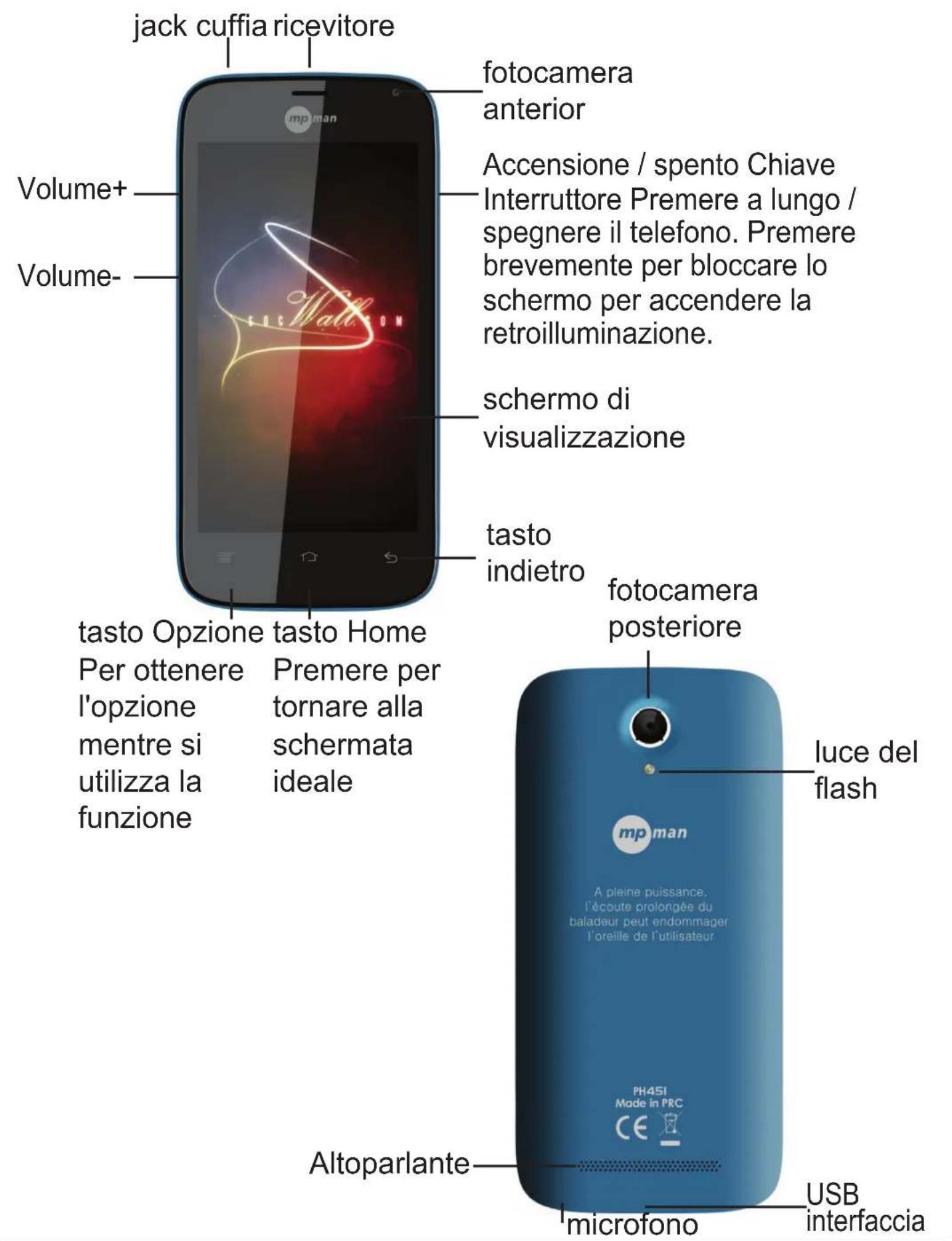
2.1 Panorama 3
2.2 Funzione dei tasti 4
2.3 Funzione delle ione 4
3 Informazioni preliminari 4
3.1 Installazione di SIM/UIM Card e della Batteria. 4
3.2 Ricarica della Batteria 5
3.3 Collegamento a Reti e dispositivi. 7
3.4 Utilizzo dello schermo tattile 8
3.5 Utilizzo della tastiera a schermo 9
3.6 Effettuare chiamate 10
4 Utilizzo dei Menu 10
4.1 Gestione App. 10
4.2 GPS 11
4.3 Bluetooth 12
4.4 Browser 12
4.5 Calcolatore 14
4.6 Calendario 15
4.7 Registro chiamate. 17
4.8 Fotocamera 17
4.9 Orologic 17
4.10 Contatti 18
4.11 Download.. 19
4.12 Email 19
4.13 Gestione File 22
4.14 Radio FM 22
4.15 Galleria 22
4.16 iReader 22
4.17 Messaggi. 22
4.18 Musica 23
4.19 Telefono 25
4.20 Ricerca 25
4.21 Impostazioni 25
4.22 Strumenti SIM 28
4.23 Registrazione 28
4.24 Lettore Video 28
4.25 WeChat 28
4.26 Impostazioni Wi-Fi 29
4.27 Wi-Fi P2P 29
5 Appendice 29
| GENERALE 3G rete WCDMA 2100 / SIM Dual SIM | 2G rete GSM 850 / 900 / 1800 / 1900 | |
| SIM 137.2 x kg | ||
| corpo Dimensioni peso 0.129 mm | 67.6 x 8.6 mm | |
| Visualizza Tiptype TFT | ||
| Dimensione | 4.5 inches FWVGA | |
| Touch capacità sì | ||
| Suono altoparlante | tip di allarme | vibrazione; MP3, ringtones di WAV |
| 1609mm | ||
| L'altoparlante forte | sì | |
| 3.5mm martinetto | sì | |
| Memoria interno | Card slot | microSD, fino a 32 GB |
| 4GB FLASH, 512 MB RAM | ||
| Dati GPRS EDGE velocità WIFIBluetooth NFCUSB | classe 12 | |
| classe 12 | ||
| Uplink 5.76 Mbps | ||
| sì | ||
| sì | ||
| No | ||
| sì | ||
| Telecamera Secondario | Primario | 5M, FLASH LED |
| 0.3M | ||
| lineamenti ChipsetCPU SensorsMessaging Browser RadioGPS | OS | Android OS, 4.2.2 |
| MT6572 | ||
| 1.2GHz Dual-core | ||
| G-SENSOR, P/L-SENSOR | ||
| SMS, MMS | Email, | |
| HTML, | ||
| Yes | ||
| Yes | ||
| Batteria Stand-by | Capacità | Li-Ion 1400 mAh |
| Up to 250 h | ||
| Tempo di conversazione | Up to 4 h | |
1 Informazioni Generali
1.1 Profilo
Si prega di leggere quello capitolo attendamente per gestire al meglio il proprio telefono.
scritto e si riserva il diritto finale di intervere sulle prestazioni di questo cellulare.
visualizzate sul Telefono possono essere diverse; fare riferimento al proprio telefono per i dettagli.
1.2 Avverenze di sicurezza eattenzione
Avverenze di sicurezza
SICUREZZA SULLA STRADA PRIMA DI TUTTO
Utilizzare strumenti viva-voce quando è necessario fare o ricevere chiamate durante la guida. In alcuni casi, la composizione o la ricezione di chiamate durante la guida è illegale!
SPEGNERE DURANTE IL VOLO
strumentazione di bordo. Utilizzare il Telefono durante il volo è illegale e rischioso. Accertarsi che il Telefono sia spento durante il volo.
SPEGNERE PRIMA DI ENTRARE IN ZONE A RISCHIO
sull'uso dei cellulari in zone a richio. Specnere il cellulare prima di entrare in un luogo esesto al rischio di esplosioni, quale una stazione di rifornimento carburante, depositi petroliferi, impianti chimici o luoghi con processi di detonazione in corso.
OSSERVARE TUTTE LE REGOLAMENTAZIONI SPECIALI
spagnere sempre il Telefono qualora sia proibito uso, in quanto cui quod causare interferenze o pericoli. Usare correttamente il cellulare in prossimità di apparecchiature mediche come pacemaker, supporti di guarigione e altri dispositivi medici elettronici, in quanto potrebbe interferire con il loro funzionamento.
INTERFERENZE
essere compromessa da interferenze radio. Il cellulare dispone di un'antenna incorpora, posta sotto il microfono. Non toccare l'antenna durante la conversazione, in quanto la qualità della conversazione ne verrebbe compromessa . ASSISTENZA QUALIFICATA
riparare il Telefono. Installare e riparare il Telefono da soli più causare gravi danni e annulla le condizioni di garanzia.
ACCESSORIES BATTERIA
Utilizzare solo accessori e batterie approvati.
UTILIZZO SENSATO
Utilizzare solo in modo corretto e appropriato.
Accertarsi che il Telefono sia in funzione, inseire il numero di emergenza, per es. 112, quando premere il tasting di
chiamata. Fornire la posizione e descrivre brevamente la situazione. Non chiudere la chiamata, finché non richiesto.
Note: Proprio come tutti i cellulari, quello Telefono non supporta necessariamente tutte le funzioni descripte in quello manuale a causa di problemi di trasmissione radio o rete. Alcune reti non supportano neppure il servizio chiamate di emergenza. Pertanto, non fare affidavitamento unicamente sul Telefono per le通讯istiche importanti come delle primo aiuto. Consultare
l'operaatore della propria rete locale.
Precauzioni
technologia avanzata. Si prega pertanto di maneggiarlo con cura. I seguenti suggerimenti vi permetteranno di superare il periodo di garanzia ed esterderne la durata:
Tenere il Telefono e tutti gli accessori lontano alla portata dei bambini.
Tenere il Telefono asciutto. Tenerlo lontano dal pioggia, umidità, liquidi o altre sostanze che possano corroderne i circuiti elettronici.
Non usare o conservare il Telefono in posti polverosi poiché le parti attive del Telefono potrebbero danneggiarsi.
Non conservare il Telefono in un luogo a temperatura elevata. La temperature elevata riduce la vita dei circuiti elettronici e danneggia la batteria e alcune parti in plastica.
Non conservare il Telefono in un luogo ghiacciato. Altrimenti si potrebbe formare dell'umidità all'interno in grado di danneggiare i circuiti elettronici quando il Telefono viene portato in un luogo a temperatura costante.
Non lanciare, percuotere o scuotere il Telefono cellulare, in quanto ciò distruggerebbe i circuiti interni e i componenti ad alta precisione del cellulare.
2 Il vostro Telefono
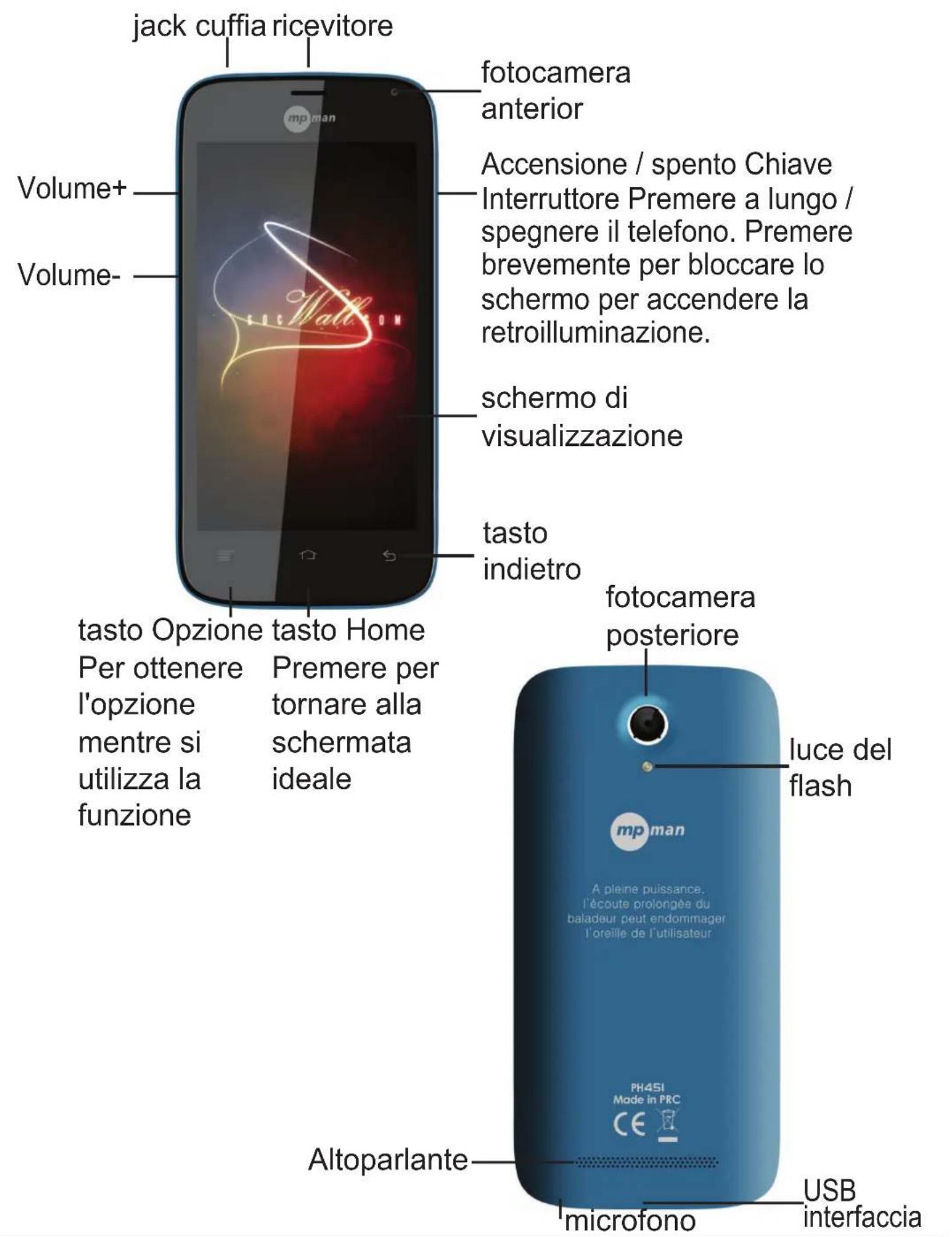
2.1 Panorama
2.2 Funzione dei tasti
Il cellulare è fornito delle seguenti funzioni:
<Tasto Alimentazione
Il tasting di alimentazione si trova in cima al Telefono. Mentre si usa il Telefono, è possibile premere quello tasting per bloccare lo schermo; tenendo premuto quello tasting, apparirà una finestra
con le opzioni. Qui, è possibile selezionare le modalità di regolazione del Telefono: silenziosa / aereo o spegnere.
<Tastovolume
Il tasto del volume si trovava a destra al Telefono. è possibile
premerlo per regolare il volume della soneria.
2.3 Funzioni delle icone
< Icona Home
schermata Home di sinistra o di destra, sfiorarla per farla scorrere e accedere alla schermata centrale.
< Icona Menu
Toccare esta icona per accedere alle opzioni della funzione desiderata;
< Icona Indietro
Toccare questa icona per tornare alla schermata precedente; < Icona Ricerca
Sulla schermata Home, toccarla per aprire una finestra di Ricerca nel Telefono e nel web. In molte applicazioni, toccandola si più aprire una finestra di ricerca per cercare nell'applicazione.
3 Informazioni preliminari
3.1 Installazione di SIM/UIM Card e della Batteria
di cellulare, PIN (Numero di Identificazione Personale), PIN2, PUK (Tasto di sbocco PIN), PUK2 (Tasto di sblocco PIN2), IMSI (Identità di Iscrizione Mobile Internazionale), informazioni di rete, dati di contatto e brevi messaggi.
Nota:
Dopo aver spento il cellulare, attendere alcuni secondi prima di rimuovere o
insere la SIM card. Fare attenzione quando si usa una SIM card, poichè l'attrito o la piegatura possono danneggiare la SIM card.
Tenere correttamente il Telefono e i loro accessori come la SIM card fuori alla portata dei bambini.
Installazione
< Tenere premuto per quale secondo il tasting di alimentazione e selezionare lo spegnimento del Telefono.
<Togliere il coperchio posteriore.
< Inserire la scheda SIM/UIM nello slot SIM/UIM con l'angolo tagliato della scheda allineato alla tacco dello slot e la piastra dorata della scheda rivolta verso il basso, fin quando la scheda SIM/UIM non può essere spinta altre.
< Con i contatti metallici della batteria rivolta verso i contatti nelloslot della batteria, installare la
Nota:
battery.
La sched a SD è un oggetto minuscolo. Tenerlo fuori alla portata di bambini per evitare che la ingeriscano!
3.2 Ricarica della Batteria
« Il vosto telefonò è in grado di monitorare e visualizzare lo stato della batteria.
< Normalmente, l'energia rimanente della batteria è indicata dall'icona di livello della batteria in alto a destra sullo schermo.
< Quando la carica di energia non è sufficiente, il cellulare avverte "Batteria scarica".
Utilizzando un adattatore da viaggio:
< Installare la batteria nel cellulare prima di caricare la batteria.
< Collegare l'adattatore del caricatore di viaggio con lo slot di carica nel cellulare. Assicurarsi che l'adattatore sia inserito completeness.
< Inserire la presa del caricatore da viaggio in un'appropriata
presa di alimentazione.
< Durante la ricarica, l'indicatore di livello di ricarica nelle'icona continua a lampeggiare fino a ricarica ultimata.
< L'icona della batteria smette di lampeggiare quando il processo di carica è terminato.
Nota:
cavo USB siano insertiti nella giusta direzione. Inserirli nella direzione sbagliata più causare mancata ricarica o altri problemi. Prima di caricare, accertarsi che la tensione standard e la frequenza della locale rete di alimentazione corrispondano alla tensione e all'alimentazione del caricatore da viaggio.
Ottimizzare la durata della batteria
disattivando le funzioni che non sono necessarie. è possibile ancche monitorare come le applicazioni e le risorse di sistema utilizzino l'alimentazione della batteria.
Per garantire una prestazione ottimale della batteria, si prega di atteneri alle seguenti regole:
< Spagnere le funzioni radio non utilizzate. Se non si utilizzato Wi-Fi, Bluetooth o GPRS, usare l'applicazione delle Impostazioni per disattivarli.
< Smorzare la luminosità dello schermo e impostare un tempo inferiore di visualizzazione dello schermo.
< Se non utilizzati, disattivare la sincronizzazione automatica di Gmail, Calendario, Contatti e altre applicazioni.
quindi toccare Impostazioni > Telefono > Utilizzo Batteria. La schermata Utilizzo Batteria visualizza la lista delle applicazioni che stanno utilizzando la batteria, dal quale di maggiore a quella di minore consumo. La parte superiore dello schermo alla da quando tempo è stato connesso il caricatore o, se siete
attualmente connessi, per quanto tempo avete utilizzato la ricarica prima di collegarla al caricatore. Vengono quando visualizzate le applicazioni o i servizi che ha usato la carica della batteria, e la rispettova quantità di energia utilizzata. Toccare un'applicazione nella schermata di Utilizzo Batteria per conoscere i dettagli circa il consumo di energia. Diverse applicazioni offrono diversi tipi di informazioni.
3.3 Collegamento a Reti e dispositivi
Il vostro Telefono si può essere collegare a molto reti e dispositivi, incluse reti mobili vocali e di trasmissione dati, reti dati Wi-Fi e dispositivi Bluetooth, come le cuffie. è possibile inoltre collegare il Telefono ad un computer pertrasferire i file nella scheda Telefonica e condidere i dati del cellularetramite connessione USB.
Connessione a rete mobile
telefonò è configurato per usare le reti mobili del provider per chiamate vocali e trasmissione dati.
Connessione a reti Wi-Fi
accesso ad Internet in un raggio di 100 metri, a seconda del router Wi-Fi e dell'ambiente circostante.
WLAN. Verificare il Wi-Fi per attivarlo. Il Telefono ricerca le reti Wi-Fi disponibili e visualizza i nomi di quale individuate. Le reti protette sono contrassegnate da una icona con Lucchetto.
Nota: Se il Telefono trovava una rete cui vi sieteprecedentamente connessi, si connette a quella.
apparirà un messaggio per la conferma che volete connettervi a quale rete, toccando Connetti. Se la rete è protetta, apparirà un
messaggio con la richiesta di immissione della password o di altre credenziali.
Connessione a dispositivi Bluetooth
breve raggio che il disposativo può utilizzare per condidere informazioni entro un raggio di circa 8 metri. I più comuni dispositivi Bluetooth sono gli auricolari per fare chiamate o ascoltare musica, kit viva-voce per auto, e altri dispositivi portatili, inclusi computer portatili e Telefoni cellulari.
Toccare Impostazioni >Wireless & Reti > Bluetooth. Verificare Bluetooth per attivarne la funzione.
Dovete abbinare il Telefono con il disposativo prima di potervi collegare adesso. Una volta collegati con un disposativo, l'abbinamento resta effettivo fintanto che non viene disattivato. Il vostro Telefono rileva e alla strata le ID di tutti i dispositi vi Bluetooth presenti nel suo raggio d'azione. Se il disposativo che si desidera collegare non è nella lista, rendetelo visible.
Collegarsi a un computer mediante USB
cavo USB, per trasferire musica, immaigni e altri file tra la SD card del Telefono e il computer.
3.4 Utilizzo dello schermo tattile
Scorrere il dito verso sinistra o verso destra nella schermata Home. Queste estenzioni della schermata Home consentono di usfuquire di ulteriore spazio per widgets, scorciatoie e loro aggaintive. Piccolo punti in basso a sinistra e a destra indicano quale schermata state visualizzando.
cellulare Android è quello di utilizzato un dato per manipolare icone, tasti, dati di menu, tastiera a schermo, e altri dati sullo schermo tattile.
Toccare
un'applicazione o le icone di impostazione, immettere lettere e symboli mediante la tastiera a schermo, o premere I tasti visualizzati, basta toccarli con il dito.
Toccare a lungo
senza sollevarlo fintanto che non si verifica un'azione. Per esempio, per aprire un menu di personalizzazione della schermata Home, basta toccare uno spazio vuoto sulla schermata Home finché il menu non si aprere.
Trascinare
Toccare a lungo un oggetto e quindi, alla sollevare il dito, spostare il dito lungo lo schermo fino a raggiungere
la posizione desiderata.
Sfogliare o scorrere
attraverso la superficie dello schermo, alla fermarsi dopo il primo contatto (in modo da evitare di trascinare, invece, l'oggetto). Per esempio, far scorrere lo schermo verso l'alto o versuso il basso per scorrere una lista.
3.5 Utilizzo della tastiera a schermo
Il testo viene immesso mediante l'utilizzo della tastiera a schermo. Alcune applicazioni attivano la tastiera automaticamente. In altri, si tocca il Campo di testo in cui si vuole immettere il testo per attivare la tastiera. è possibileanche immettere il testo parlando anziché digitando.
Per immettere un testo
attivata. Alcune applicazioni attivano la tastiera automaticamente. In altri, si tocca il Campo di testo in cui si vuole immettere il testo
per attivare la tastiera.
suggerimenti per la parola che viene digitata.
Utilizzare il tasting Cancella per cancellare i caratteri alla sinistra del cursore. Terminata la digitazione, toccare l'icona Indietro per chiudere la tastiera.
3.6 Effettuare chiamate
< Eseguire una chiamata verso un numero nei Contatti
nella schermata Home, quindi selezionare Contatti. Sfogliare o scorrere verso l'alto/il basso per individuare il contatto. Quindi toccare l'icona Chiama
per eseguire la chiamata.
< Eseguire una chiamata verso un numero nel Registro Chiamate
nella schermata Home, quindi selezionare Registro Chiamate.
Sfogliare o scorrere verso l'alto/il basso per individuare il contatto. Si può eseguire la chiamata.
< Respondere alle chiamate in arrivio
Trascinare l'icona Risperdi verso destra per rispondere a una chiamata in arrivio. Toccare l'icona Fine per chiudere, al termine della conversazione.
Per rifiutare una chiamata in arrivio, trascinare l'icona Fine verso sinistra.
Gestire chiamate multiple
chiamata è in corso, si può trascinare l'icona Rispondi verso destra per rispondere alla chiamata corrente.
4 Utilizzo dei Menu
4.1 Gestione App
Potete gestire le loro applicazioni mediante questa funzione.
4.2 GPS
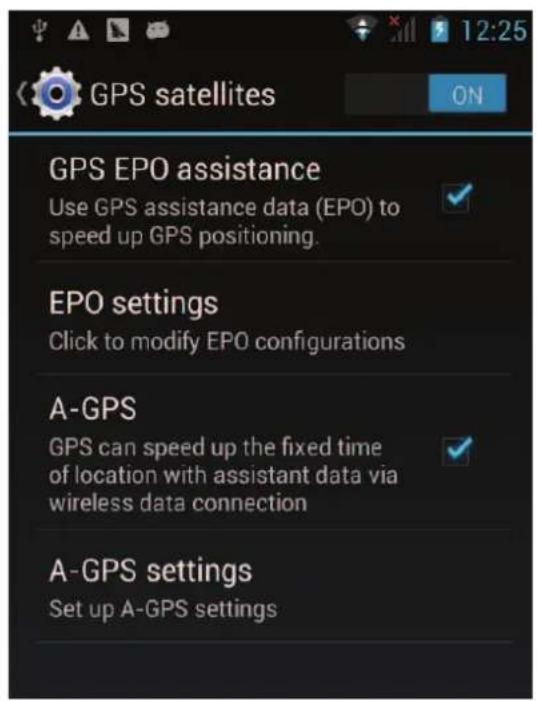
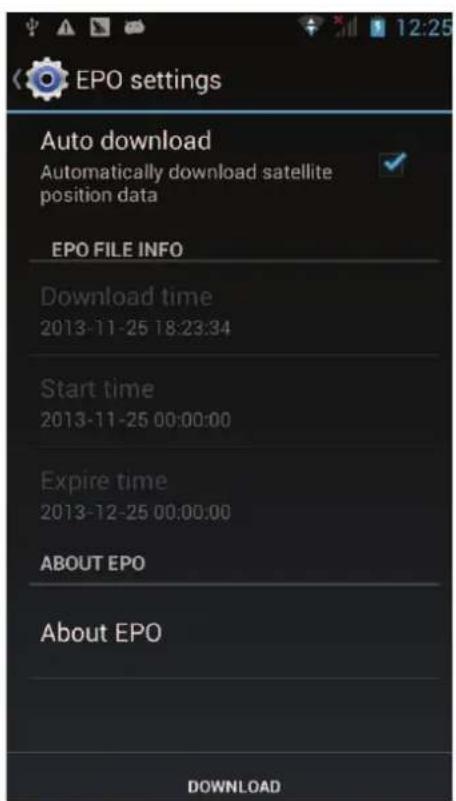
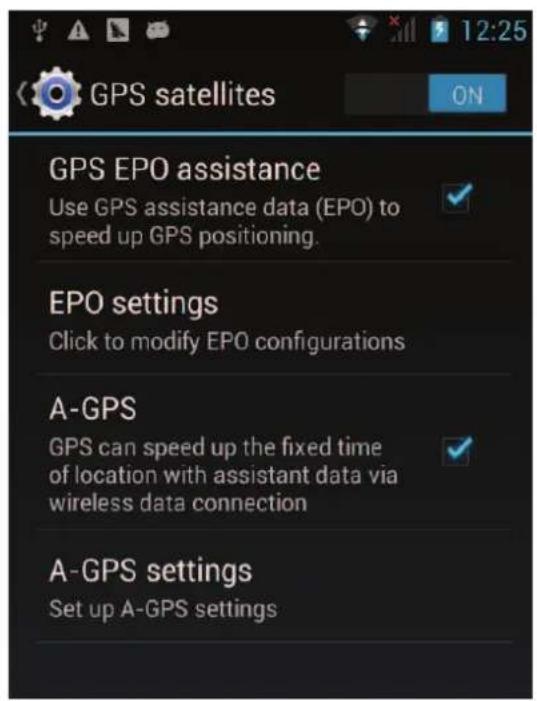
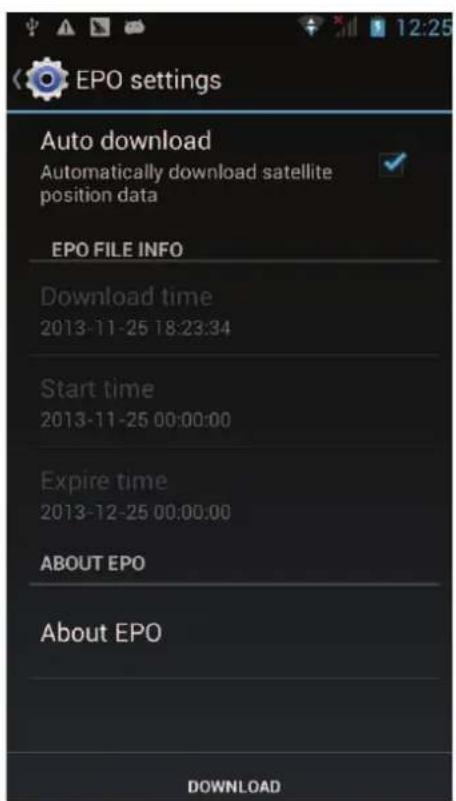
Al fine di ottenere una più veloce ricezione satellitare e godere di un servizio migliorare, si prega di impostare il GPS come segue:
Impostazioni-->Localizzazione accesso-->GPS satellitare (assicurarsi che sia attivo), quindi*cliccare: "Assistenza GPS EPO " e "A-GPS", e andare in " Impostazione EPO ", selezionare "Auto download"(assicurarsi di essere connessi a Internet)
4.3 Bluetooth
Con Bluetooth, si possono eseguire connessioni wireless ad altri dispositivi compatibili, quali Telefoni cellulari, computer, cuffie e kit per auto. Si può utilizzato Bluetooth per inviare immagini, video/audio clip, musica e annotazioni, e trasferire file dal proprio PC compatibile.
4.4 Browser
Si piùutilizzare il Browser per visualizzare pagine web e ricercare informazioni sul web.
L'indirizzo web (URL) della pagina corrente è visualizzato in cima alla finestra.
Per andare a una pagina web o cercare nel web
Immettere l'indirizzo (URL) di una pagina web. Oppure immettere le parole che si desidera cercare. Non appena si immette il testo, il motore di ricerca offre suggerimenti di pagine e collegamenti.
Per ricaricare la pagina corrente
quindi toccare Ricarica per ricaricare la pagina.
Per ingrandire/rimpicciolire la pagina web
Far scorrere il dato leggermente sullo schermo per visualizzare il controllo Zoom. Toccare il dato più/meno del controllo Zoom per ingrandire o rimpicciolire.
Per trovare il testo di una pagina web
Immettere il testo che sis ta cercando. Durante la digitazione, la prima parola corrispondente, viene evidenziate sullo schermo, e le corrispondenze successive sono incluse in un box.
evidenziare la parola corrispondente precedente o successiva.
Copiare del testo da una pagina web
che si desidera copiare, toccare l'icona Menu e toccare Altro > Seleziona testo. Utilizzare il dito per evidenziar se corrondoattraverso il testo che si vuole copiare. Toccare il testoselezionato e il testo verrà copiato negli Appunti.
Navigare tra le pagine web
navigare dentro e fuori, rivedere il proprio percorso di navigazione, proprio come in un browser web.
apurirlo. I collegamenti toccata vengono evidenziate in arancione finché la pagina web cui si riferiscono restsa aperta nella finestra. Per entrare e uscire dalle pagine che sono state aperte: Premere il tastingo back o toccare l'icona Menu > Avanti. Per visualizzare la propria storia di navigazione: quando si navigiga, il Browser trascia le pagine
visitate per aiutarvi in seguito a ricostruire il percorso di ritorno. Toccare l'icona che si trovava alla destra del box URL, quando toccare il tab Storia, e a quel punto è possibile vedere la propria storia di navigazione. Selezionare il tab Maggiormente Visitati per visualizzare la lista delle pagine web più visitate.
Lavorare con finestre multiple del Browser è possibile après numerose finestre nel Browser e passare da una all'altra.
Menu > Finestre > Nuova Finestra; le nuove finestre si aprono alla vostra pagina iniziale.
l'icona Menu > Finestre. Qui, sono elencate tutte le finestre aperte. É possibile selezionarne una, a seconda delle proprie necessità.
Menu > Finestre. Qui, sono elencate tutte le finestre aperte. Per chiuderle basta toccare l'icona Chiudi sul lato destro di ciascuna
finetra aperta.
Scaricare file
I file scaricati sono memorizzati nella SD card.
modalità per scaricare immagini, documenti, applicazioni, e altri file. Toccare a lungo un'immagine o un collegamento a un file o ad un'altra pagina web. Nel menu che compare, toccare Salva.
Se il file è in un format supportato da un'applicazione del Telefono, viene scaricato sulla propria SD card. Toccare l'icona Menu e quando toccare Altro > Download, per trovare la lista dei file scaricati. Se si vuole cancellare un file, basta toccare il box con l'indicazione che si trova sulla sinistra del file scaricato e apparra una finestra a comparsa, in cui è possibile selezionare Cancella per cancellare il file non necessario.
Lavorare con i segnalibri
l'icona Menu > Segnalibri, e qui si possono vedere i segnalibri visualizzati nelle stile Anteprima.
dialogo. Qui è possibile realizzare le seguenti operazioni sui segnalibri: Apri, Apri nella finestra successiva, Modifica segnalbro, Aggiungi scorciatoia a Home, Condividi il collegamento, Copia il collegamento URL, Elimina il segnalbro e Imposta il corrente segnalbro come pagina Home.
4.5 Calcolatore
Potete utilizzare quello Calcolatore per risolvere semplici problemi aritmetici oppure utilizzato le sue funzioni avanzate per risolvere equazioni più complesse.
base; trascinare lo schermo di base verso sinistra
per aprire lo schermo avanzato; Toccare Cancella per cancellare l'ultimo numero od operatore immesso. Toccare a lungo per cancellare tutto.
Sullo schermo del calculatore, è possibile toccare l'icona Menu per cancellare la memoria o il pannello avanzato.
4.6 Calendario
È possibile utilizzato il Calendario per visualizzare gli eventi che avete registrato.
principal. Gli eventi che vi avete registrato da agli account aggiunto al Telefono e configurato per sincronizzare i calendari vengono visualizzati in Calandro.
Registrar un evento
eventi. Ad agli visualizzazione del calendario, toccare l'icona Menu e quando toccare Altro > Nuovo Evento per aprire lo schermo dettagli per un nuovo evento.
Giorno, Settimana o Mese. Nel menu che si après, toccare Nuovo Evento per aprire lo schermo con i dettagli Evento con il giorno e l'ora più immessi. Immettere nome, ora e altri dettagli riguardo all'evento. Potete toccare più icone peraggiungere più promemoria. Nel Campo Inviti, potete immettere gli indirizzi email di tutti coloro che desiderate invitare all'evento. Separate gli indirizzi con delle virgole (.). Se le persone cui INViate l'invito usano Google Calendario, riceveranno un invito sul Calendario e per email. Potete toccare l'icona Menu e toccare Visualizza opzioni extra peraggiungere dettagli riguardanti l'evento.
Scorrere al fondo dello schermo dettagli Evento e toccare Fine. L'evento è stato aggiunto al vostro calendario.
Cambiare la visualizzazione del Calendario
Giorno, Settimana, o Mese. Ciacuna visualizzazione degli eventi nel vosto calendario在哪些 gli eventi per il periodo di tempo da voi significato. Per visualizzare ulteriori informazioni riguardo ad un evento in Agenda, toccare un evento.
Per visualizzare gli eventi di un giorno in vista Mese, toccare il giorno in questione.
Sincronizzazione e visualizzazione dei calendari
o Microsoft Exchange ActiveSync che include un servizio di calandro, e configurate tale account per sincronizzare gli eventi del calandro con il Telefono, gli evetni del calandro vendono aggiunti e tenuti aggiornati al Calandro sul Telefono. Nella schermata calandro, toccare l'icona Menu e toccare Altro > Calendi; qui, potete impostare se volete che i calendari siano memorizzati sul Telefono o visibili. La schermata Calandro alla tutte i calendar che avete aggiunto o sottoscritto in ciascun account configurato per sincronizzare eventi sul vosto telefon, organizzati per account. Toccare il nome di un account per migliorare o nascondere il suo calandro sul Telefono. Un'icona sulla destra di ciascun calandro indica se i loro eventi sono sincronizzati sul Telefono e se sono visibili in Calandro.
Cambiare le impostazioni del Calendario
modo in cui il Calendarario visualizza un evento e come notifica gli eventi in programma. Apire il Calendario, toccare l'icona Menu e quindi Alto > Impostazioni.
Nascondi eventi declinati: Spuntare se non volete vedere gli eventi dei quali avete rifiutato l'invito.
Utilizza il fuso orario locale: potete attivare/disattivare esta funzione secondo la necessità.
locale, potete impostare la zona di fuso orario per mezzo di但这a funzione.
dove potete configurare promemoria di eventi per aprire un'alerta, mandare una notifica, o declinare notifiche di eventi sul vosto telefon.
cui selezionare il tono di chiamata quando ricevete il promemoria di un evento.
Vibrazione: Apre una finestra di dialogo in cui selezionare la vibrazione quando ricevete il promemoria.
Promemoria di default: Apre una finestra di dialogo in cui selezionare il tempo di default in cui attivare il promemoria perché vi venga ricordato un evento.
Versione in uso: La versione del Calendario che state utilizzando.
4.7 Registro chiamate
Potete videere tutte le chiamate effettuate, perse e ricevuto mediante但这a funzione.
4.8 Fotocamera
cinepresa che potete utilizzato per scattare e condidere foto e video. Toccando l'icona Fotocamera nell'interfaccia del menu principale o sulla schermata iniziale, la fotocamera si apré in modalità Paesaggio, pronta per scattare una foto. In tale modalità, toccare l'icona rotonda in basso sullo schermo per scattare la foto, toccare l'icona che è alla destra dell'icona di scatto per passare alla fotocamera alla cinepresa.
Toccare l'icona Impostazioni per regolare i parametri relativi ed ottenere un miglior fatto di scatto.
4.9 Orologic
nell'interfaccia del menu principale. L'orologio con la data e l'ora
vengono visualizzati sullo sfondo della schermata Home.
Allarme
esistente o aggiungendone uno nuovo. Nota: gli allarmi impostati sono sottolineati in verde.
Galleria
Potete visualizzare le immagini mediante esta funzione.
Musica
Potete riproduurre la musica sul vosto cellulare o nella SD card per mezzo di但这a funzione.
Home
Toccare per tornare alla schermata iniziale.
4.10 Contatti
Nella schermata Contatti, toccando l'icona Menu potete eseguire le seguenti operazioni:
state cercando. Mentre digitate, i contatti con nomi corrispondenti appariranno sotto il box di ricerca. Allora potete toccare un fatto corrispondente nella lista per eseguire ulteriori operazioni.
Nuovo contatto: Selezionare esta funzione per aggiungere un nuovo contatto alla lista contatti.
contrassegnare i contatti stabiliti. Per cancellare tutti i contatti, basta semplicitamente toccare Tutti in cima alla schermata
Contatti. Infine, toccare OK e conferma per cancellare i contatti.
Gruppi: Potete assegnare i contatti a diversi gruppi di chiamata.
Chiamata rapida: Potete impostare il numero di chiamata rapida a seconda del bisogno.
Altro: Per mezzo di esta funzione, potete eseguire le seguenti operazioni: accounte importa/esporta.
Preferiti
Potete aggiungere i contatti con cui comunicate più di frequente ai preferiti.
di cancellare tutti i dati personali alla memoria interna del telefono, inclusi tutti i messaggi e le informazioni dei contatti contentuti in memoria.
4.11 Download
Per mezzo di esta funzione, potete visualizzare la lista di file e applicazioni scaricate da pagine web.
4.12 Email
Potete utilizzare l'applicazione Email per leggere e INViare email.
Aprière la schermata Email e Account
Home o in interfaccia menu principale. La priam volt ache aprite l'Email, un percorso guidato vi aiuterà ad aggiungere un vostro account e-mail. Dop o l'impostazione di avvio, l'Email si apresull'ultima schermata che stavate visualizzando o, se non aveteutilizzato l'email di recente, visualizza i contentuti della vostra casella di posta In arrivio (se avete solamente un account) o la schermata Account (se avete numerousi Account).
elenco le vostre caselle di Posta In arrivio e ciscuno dei vostri account e-mail. Se avete messaggi contrassegnati, abbozzati, o non inviati in uno qualsiasi dei vostri account,anche le cartelle di queste voci nei vostri account verranno visualizzate.Da una schermata cartelle,toccare l'icona Menu maxmax Account.Ogni cartella e accont nella schermata Account visualizza i messaggi in verde, o il totale dei messaggi in grigio.Potete toccare una cartella combinata, come ad esempio la cartella In arrivio, per visualizzare i messaggi inessa containuti.
Aprire una cartella combinata di posta In arrivio
da più di un account, potete vedere tutti I messaggi mandate a tutti gli account nella vostra cartella combinata In arrivio. Aprire la schermata Account, quando toccare la cartella combinata In Arrivo. Leggere i messaggi
combinata In Arrivo o nelle cartelle In Arrivo di ciascun account.
Insieme a agli nuovo messaggio, ne riceveteanche la notificana nella barra di stato, a meno che non abbiate disattivato lenotifiche Email nelle Impostazioni di Account, dove potete ancheimpostare sia la
vibrazione che il tono di chiamata per le notifiche e-mail.
In Arrivo di un account, o un'altra cartella di messaggi. Toccare il messaggio per leggerlo. Il messaggio si apre in una schermata contentente informazioni su chi l'ha inviato, la data in cui è stato inviato e altre informazioni in alto, seguite dal contentuto del messaggio.
Poteteanche cancellarloegestirloinaltrimodi.
Email contrassegnate
facilitare la sua individuzione. Dop o aver contrassegnato una email, una cartella di messaggi Contrassegnati viene aggiunta alla schermata Account.
nell'intestazione. Oppure toccare la stella di un messaggio除去 si guarda la lista di messaggi in una cartella. Potete toccare la stella di nuovo per toglierla.
Comporre ed inviare un'email
Potete mandare un'email ai vostri contatti o ad altre persone o gruppi.
testo, vengono proposti gli indirizzi corrispondenti presenti tra i vostri Contatti. Potete toccare un indirizzo suggerito o immetterne uno nuovo. Separate indirizzi multipli con la virgola. Premere Menu e toccare Aggiungi Cc/Bcc per inviare una copia o una copia invisibile del messaggio; Toccare Aggiungi Allegato peraggiungere un allegato all'Email. Immettere un soggetto per il messaggio. Immettere il testo del messaggio. Terminata la compilation, toccare Invio per inviare l'e-mail. Aggiungere la firma ai propri messaggi
messaggio che mandate da un account, come per es. il vostro nome, informazioni di contatto, ecc.
Aprière la schermata Account. Toccare a lungo l'account di cui volete modificare le impostazioni. Nel menu che compare, toccare Impostazioni Account > firma. Oppure potete aprire la impostazioni di un account nelle state visualizzando la posta In Arrivo, toccando l'icona Menu e toccando Impostazioni Account > firma. Infine, immettere una firma e confermare. Aggiungere account di e-mail
un account di email. Dop o averlo fatto, potete configurare l'Email per inviare e ricevere email da account aggiuntivi.
Account. Toccare l'icona Menu e toccare Aggiungi Account. Nella schermata di Impostazione Email, immettere indirizzo email e password. Toccare Avanti. Oppure, se dovete immettere le impostazioni di account che l'impostazione guidata non può configurare per voi, toccare Impostazione Manuale, e verrete guidati a immettere i dettagli del vosto account email. Immettere agli另一tra informazione richiesta dal tipo di account che state aggiungendo e quindi premere Fine. Immettere un nome per l'account e toccare Fine. Email comincia a scaricare i vostri
messaggi email e voi potete cominciare ad utilizzarla e a ricevere messaggi utilizzato il nuovo account.
Per eliminare un account di e-mail
cancellare. Toccare Elimina account nel menu che si après.
Toccare OK nella finestra di dialogo per confermatre che volete eliminare l'account.
4.13 Gestione File
Il Telefono supporta la SD card. Potete usare Gestione File per gestire diverse directory e file sulla SD card.
4.14 Radio FM
Si prega di insire auricolari compatibili nel dispositivo e quando accendere la radio. Il cavo degli auricolare cui èssere utilizzato come Antenna FM. Si prega di regolare in modo appropriato il volume durante l'ascolto
della radio. Un ascolto continuato a volume elevato cui danneggiare l'udito.
4.15 Galleria
Sia le immagini che i video realizzati o memorizzati su SD card possono essere visualizzati con但这a funzione.
4.16 iReader
Potete scaricare o leggere e-book mediante esta applicazione.
4.17 Messaggi
Potete utilizzare Messaggi per scambiare messaggi di testo (SMS) e messaggi multimediali (MMS) con i Telefoni cellulari degli amici.
Comporre e INViare un messaggio
nell'interfaccia di menu principale. Si aprirà la finestra Messaggi, in cui potete create un nuovo messaggio. Toccare Componi nuovo messaggio per iniziare a comparre un nuovo messaggio di testo o un messaggio multimediae. Un messaggio multimediae (MMS) può essere testi e immagini, messaggi vocali, file audio, video, o presentazioni di diapositive.
messaggio. Immettere un numero di cellulare nel Campo Destinatario. Toccare il box di composizione testo per cominciare a scrivere il messaggio. Durante la composizione, potete toccare l'icona Menu per aggiungere smiley, allegati o soggetti al messaggio. Terminate la composizione, potete toccare l'icona Indietro per uscire alla tastiera a schermo.
Respondere ai messaggi
ricevuti vi verranno visualizzati. Altrimenti, riceverete una notificata di Nuovo Messaggio e un'icona di Nuovo Messaggio apparirà sulla Barra di Stato.
Toccando la notificà di nuovo messaggio, si aprirà la finestra Messaggi, dove potete rispondere al messaggio.
4.18 Musica
Musica reproduce file audio memorizzati sulla SD card del telefono, pertanto prima di aprire Musica, dovete copiare i file audio dal vostro computer sulla SD card. Musica supporta un'ampia varietà di formati di file,osi da poter riproduire la musica acquistata da negozi online,musica copiata alla propria raccolta CD, ecc.
Per aprire Musica e visualizzare la propria Libreria musicale Toccare l'icona Musica nell'interfaccia del Menu principale o sulla schermata Home.
ricerca nella card file musicali e realizza un catalogo della vostra musica, in base alle informazioni riguardanti ciascun file che è stato memorizzato. Ciò può richiedere da poschi secondi a quale minute di tempo, a seconda da quanti file sono stati copiati nella SD card. Quando il catalogo è completo, la schermata della Libreria di Musica si apré, con tab che, se toccate, visualizzano la libreria musicale organizzata per Artisti, Album, Canzoni, o Liste di Riproduzione.
causa delle batterie scariche nelle si sta scaricando della musica mediante cavo USB, il Telefono visualizzera il messaggio 'Errore di SD card' quando riaccendete il Telefono. Riaccendendo il Telefono per circa 5 volte, riapparirà lo stesso messaggio. In tal caso, dovreste riaccendere il Telefono finché non appeare il messaggio 'Errore di SD card. Formattare?'. Si prega di selezionare la formattazione della SD card per assicurarsi che il Telefono funzioni correttamente.
musica mediante cavo USB può provocare gravi danni alla vostra SD card.
Riproducione musicale
incorporato nel Telefono, mediante un dispositivo cablato, o*** mediante cuffie Bluetooth stereo.
schermata di Riproduzione si apre e la canzone che avete selezionato comincia a essere riprodotta. La schermata Riproduzione contiene diverse icone che potete toccare per controllinga la riproduzione dei brani. In alto a destra della schermata di riproduzione, potete trovare le icone di tre funzioni. Potete toccarle per aprire la lista di riproduzione corrente, riprodurla casually o ripetere la lista / la traccia corrente
(toccare due volte). Tre icone di funzione che sono situate proprio在整个 barra di riproduzione possono essere usate per controllare il processo di riproduzione dell'applicazione musica.
La loro funzione può essere definita come segue: saltare all'ultimo brano (toccare) / tornare indietro (toccare a lungo), play/pausa e saltare al brano successivo (toccare)/ avanti veloce (toccare a lungo)
Per cancellare un brano alla SD card
Toccare a lungo un brano nella lista della libreria. Nel menu che si après, toccare Elimina.
4.19 Telefono
Toccare l'icona Contatti sulla schermata Home o nell'interfaccia del menu principale. Quattro tab vengono elencate alla sommità dello schermo. Selezionando la tab Telefono si più trova un tastierino numero a schermo dove potete immettere il numero di Telefono per eseguire la chiamata.
una nuova chiamata mediante l'apertura del tastierino numero, l'immissione del numero e il tasting Invio. Se premete il tasting Invio, la conversazione corrente verrebbe sospesa.
4.20 Ricerca
La funzione di Ricerca vi permette di aprirre un box di ricerca per cercare nel Vostro Telefono e nel web.
4.21 Impostazioni
L'applicazione Impostazioni contiene gli strumenti per personalizzare e configurare il vosto Telefono.
Gestione della SIM
Questa funzione permette di visualizzare le informazioni e le impostazioni di defaulte generali della SIM.
Wireless e Reti
configurare e gestire le connessioni alle reti e ai dispositivi Wi-Fi, Bluetooth e di rete mobile. Poteteanche usarele impostazioni Wirelesse Reti per configurare le connessioni tra il Vostro telefonoe reti virtuali private private (VPNs),per collegare il vosto computer a Internet mediante il Telefono,e per spegnere tutti i segnali radio con la modalità Aereoplano, ecc. Impostazione Chiamate
impostazini di chiamata Telefonica, come per esempio chiamata vocale, chiamata Internet, e altri particolari funzioni offerte dal vosto fornitore di rete. Poteteancheutilizzare Impostazione Chiamate,osi che si possano fare chiamate in uscita solo verso determinati numeroi.
Profili Audio
Potete attivare i profili a seconda delle diverse condizioni. Schermo
luminosità, auto-rotazione schermo, animazione, sospensione.
schermo del telefon e modalita di prossimità schermo.
Localizzazione
Potete attivare esta funzione utilizzando reti wireless. Sicurezza
Potete configurare impostazioni di protezione del Telefono e dei loro dati.
Note: potete cancellare tutte le credenzili e resettare la password di memoria credenziale scegliendo Sicurezza > Cancella memoria.
Applicazioni
visualizzare dettagli circa le applicazioni installate sul Telefono, per gestire i loro dati e costringerle a fermarsi per vedere e
controllare I servizi in corso, e per vedere la memoria utilizzata da ciascuna applicazione, ecc.
Account e sincronizzazione
< Dati di Background: Spuntare per permettere alle applicazioni di sincronizzare i dati di background, sia che li stiate attivamente utilizzato o no. Non spuntare queste applicazioni cui ridurre il consumo di energia delle batteria e ridurre (ma non eliminare) l'utilizzo dei dati.
< Auto-sincronizzazione: attivare但这a funzione per permettere alle applicazioni di sincronizzare I dati in base alla propria pianificazione.
Privacy
Potete utilizzare le impostazioni di Privacy per gestire le informazioni personali e selezionare il resettaggio.
Memoria
spazio utilizzato e disponibile sul Telefono e sulla SD card e per gestire la SD card.
Lingua e Tastiera
la lingua dei testi sul Telefono e per configurare la tastiera a schermo.
Utilizzare le impostazioni Testo-a-voce per impostare i relativi parametri di input & output vocale.
Accessibilità
ogni dispositivo accessorio installato sul Telefono.
Data & ora
le preferenze circa il modo in cui la data e l'ora vengono visualizzate. Potete auchs useare queste impostazioni per impostare il fuso orario di zona, anziché riceverlo alla rete
mobile, ecc.
Accensione/spegnimento programmati
Impostare l'ora in cui il Telefono si accenderà/spegnerà automaticamente.
Telefono
Questa funzione vi permette di visualizzare alcune informazioni relative al Telefono.
4.22 Strumenti SIM
Il Servizio STK è uno strumento della SIM card. Questo Telefono supporta il servizio di assistenza. Le voci specifiche dipendono alla SIM card e alla rete. Il menu Assistenza verrà automaticamente aggiunto al menu del Telefono qualora sua supportato alla rete e alla SIM card.
4.23 Registrazione
Utilizzare questa funzione per registrarare file audio. Le tre icone di funzione alla base dello schermo di Registrazione corrispondono a inizio registrazione, riascolta registrazione e interrompi registrazione.
4.24 Lettore Video
Con illettore Video, potete visualizzare video clip sul vostro dispositivo (per esempio, un video realizzato con la cinepresa) o file video memorizzati sulla SD card compatibile (se insertita).
esempio, alcuni file video realizzati con la cinepresa, il numero di tali video verrà molto tra parentesi sulla destra di Filmati.
4.25 WeChat
Potete entrare in WeChat atraverso esta applicazione.
4.26 Impostazioni Wi-Fi
Potete impostare i parametri di Wi-Fi per mezzo di但这a funzione.
4.27 Wi-Fi P2P
Potete ricercare e attivare il Wi-Fi per mezzo di esta funzione.
5 Appendice
Se incontrate dei problemi durante l'utilizzo del Telefono cellulare, ripristinate le impostazioni di fabbrica e quindi fate riferimento alla seguente tabella per risolverve il problema. Se il problema persistsiste, contattare il distributor o il servizio di assistenza.
| Errore Causa Soluzione | |
| La SIM card è danneggiata | Contattare il vostro fornitore dei servizi di rete |
| La SIM card non è inserita | Verificare la SIM card |
| La faccia metallica della SIM card è sporca. | Pulire la SIM card con un panno pulito |
| Scarsa qualità di ricezione del segnale | I segnali sono disturbati. Per es. onde radio non vengono correttamente trasmesse in prossimità di alte edifici o nei seminterrati. | Spostarsi in un luogo dove i segnali possano essere trasmessi con maggiore efficacia |
| Sovraccarico della linea potrebbe verificarsi durante le ore di maggior utilizzato | Evitare di utilizzato il Telefono mobile nelle ore di maggior carico di rete | |
| Il Telefono non si accende | La batteria è scarica | Ricaricare la batteria |
| Le chiamate non possono essere effettuate | Il blocco chiamate è attenuato | Togliere il blocco chiamate |
| Il Telefono non si connette alla rete | La SIM card non è valida | Contattare il proprio gestore di rete mobile |
| Il Telefono non si trova in un'area di servizio di rete GSM | Spostarsi in un'area servita dal fornitore del servizio | |
| Il segnale è debole | Spostarsi in un luogo in cui la qualità del segnale è alta | |
| La batteria non si ricarica | Il voltaggio di carica non corrisponde a quello indicate sul ricaricatore | Assicurarsi che il voltaggio di ricarica corrisponda a quello indicate sul ricaricatore |
| Il ricaricatore non è compatibile | Utilizzato il ricaricatore specifico per questo Telefono | |
| Contatto debole | Assicurarsi che la spina del ricaricatore sia in buone condizioni di lavoro con il Telefono |
GSM 900
DCS 1800 : 0.478W/kg
WCDMA BAND I : 0.636W/kg
WCDMA BAND VIII : 1.030W/kg
WIFI : 0.086W/kg

Per ulteriori informazioni si prega di consultare il nostro sito
www.mpmaneurope.com

MPMAN PH451
SMARTPHONE
Indices
1 Informazioni generali 1
1.1 Profilo. 1
1.2 Avverenze di sicurezzae attenzione 3
2 Il vosto telefono. 3
2.1 Panorama 3
2.2 Funzione dei tasti 4
2.3 Funzione delle ione 4
3 Informazioni preliminari 4
3.1 Installazione di SIM/UIM Card e della Batteria. 4
3.2 Ricarica della Batteria 5
3.3 Collegamento a Reti e dispositivi 7
3.4 Utilizzo dello schermo tattile 8
3.5 Utilizzo della tastiera a schermo 9
3.6 Effettuare chiamate 10
4 Utilizzo dei Menu 10
4.1 Gestione App. 10
4.2 GPS 11
4.3 Bluetooth 12
4.4 Browser 12
4.5 Calcolatore 14
4.6 Calendario 15
4.7 Registro chiamate. 17
4.8 Fotocamera 17
4.9 Orologic 17
4.10 Contatti 18
4.11 Download.. 19
4.12 Email 19
4.13 Gestione File 22
4.14 Radio FM 22
4.15 Galleria 22
4.16 iReader 22
4.17 Messaggi. 22
4.18 Musica 23
4.19 Telefono 25
4.20 Ricerca 25
4.21 Impostazioni 25
4.22 Strumenti SIM 28
4.23 Registrazione 28
4.24 Lettore Video 28
4.25 WeChat 28
4.26 Impostazioni Wi-Fi 29
4.27 Wi-Fi P2P 29
5 Appendice 29
| GENERALE 3G rete WCDMA 2100 / SIM Dual SIM | 2G rete GSM 850 / 900 / 1800 / 1900 | |
| SIM 137.2 x kg | ||
| corpo Dimensioni peso 0.129 mm | 67.6 x 8.6 mm | |
| Visualizza Tiptype TFT | ||
| Dimensione | 4.5 inches FWVGA | |
| Touch capacità sì | ||
| Suono altoparlante | tip di allarme | vibrazione; MP3, ringtones di WAV |
| 1609mm | ||
| L'altoparlante forte | sì | |
| 3.5mm martinetto | sì | |
| Memoria interno | Card slot | microSD, fino a 32 GB |
| 4GB FLASH, 512 MB RAM | ||
| Dati GPRS EDGE velocità WIFIBluetooth NFCUSB | classe 12 | |
| classe 12 | ||
| Uplink 5.76 Mbps | ||
| sì | ||
| sì | ||
| No | ||
| sì | ||
| Telecamera Secondario | Primario | 5M, FLASH LED |
| 0.3M | ||
| lineamenti ChipsetCPU SensorsMessaging Browser RadioGPS | OS | Android OS, 4.2.2 |
| MT6572 | ||
| 1.2GHz Dual-core | ||
| G-SENSOR, P/L-SENSOR | ||
| SMS, MMS | Email, | |
| HTML, | ||
| Yes | ||
| Yes | ||
| Batteria Stand-by | Capacità | Li-Ion 1400 mAh |
| Up to 250 h | ||
| Tempo di conversazione | Up to 4 h | |
1 Informazioni Generali
1.1 Profilo
Si prega di leggere quello capitolo attendamente per gestire al meglio il proprio telefon.
scritto e si riserva il diritto finale di intervere sulle prestazioni di questo cellulare.
visualizzate sul Telefono possono essere diverse; fare riferimento al proprio telefono per i dettagli.
1.2 Avverenze di sicurezza eattenzione
Avverenze di sicurezza
SICUREZZA SULLA STRADA PRIMA DI TUTTO
Utilizzare strumenti viva-voce quando è necessario fare o ricevere chiamate durante la guida. In alcuni casi, la composizione o la ricezione di chiamate durante la guida è illegale!
SPEGNERE DURANTE IL VOLO
strumentazione di bordo. Utilizzare il Telefono durante il volo è illegale e rischioso. Accertarsi che il Telefono sia spento durante il volo.
SPEGNERE PRIMA DI ENTRARE IN ZONE A RISCHIO
sull'uso dei cellulari in zone a richio. Specnere il cellulare prima di entrare in un luogo esesto al rischio di esplosioni, quale una stazione di rifornimento carburante, depositi petroliferi, impianti chimici o luoghi con processi di detonazione in corso.
OSSERVARE TUTTE LE REGOLAMENTAZIONI SPECIALI
spagnere sempre il Telefono qualora sia proibito uso, in quanto cui quod causare interferenze o pericoli. Usare correttamente il cellulare in prossimità di apparecchiature mediche come pacemaker, supporti di guarigione e altri dispositivi medici elettronici, in quanto potrebbe interferire con il loro funzionamento.
INTERFERENZE
essere compromisesessa da interferenze radio. Il cellulare dispone di un'antenna incorpora, posta sotto il microfono. Non toccare l'antenna durante la conversazione, in quanto la qualità della conversazione ne verrebbe compromisesessa. ASSISTENZA QUALIFICATA
riparare il Telefono. Installare e riparare il Telefono da soli più causare gravi danni e annulla le condizioni di garanzia.
ACCESSION BATTERIA
Utilizzare solo accessori e batterie approvati.
UTILIZZO SENSATO
Utilizzare solo in modo corretto e appropriato.
Accertarsi che il Telefono sia in funzione, inseire il numero di emergenza, per es. 112, quindi premere il tasto di
chiamata. Fornire la posizione e descrivere brevamente la situazione. Non chiudere la chiamata, finché non richiesto.
Note: Proprio come tutti i cellulari, quello Telefono non supporta necessariamente tutte le funzioni descripte in quello manuale a causa di problemi di trasmissione radio o rete. Alcune reti non supportano neppure il servizio chiamate di emergenza. Pertanto, non fare affidavitamento unicamente sul Telefono per le通讯istiche importanti come delle primo aiuto. Consultare
l'operaatore della propria rete locale.
Precauzioni
technologia avanzata. Si prega pertanto di maneggiarlo con cura. I seguenti suggerimenti vi permetteranno di superare il periodo di garanzia ed esterderne la durata:
Tenere il Telefono e tutti gli accessori lontano alla portata dei bambini.
Tenere il Telefono asciutto. Tenerlo lontano dal pioggia, umidità, liquidi o altre sostanze che possano corroderne i circuiti elettronici.
Non usare o conservare il Telefono in posti polverosi poiché le parti attive del Telefono potrebbero danneggiarsi.
Non conservare il Telefono in un luogo a temperatura elevata. La temperature elevata riduce la vita dei circuiti elettronici e danneggia la batteria e alcune parti in plastica.
Non conservare il Telefono in un luogo ghiacciato. Altrimenti si potrebbe formare dell'umidità all'interno in grado di danneggiare i circuiti elettronici quando il Telefono viene portato in un luogo a temperatura costante.
Non lanciare, percuotere o scuotere il Telefono cellulare, in quanto ciò distruggerebbe i circuiti interni e i componenti ad alta precisione del cellulare.
2 Il vostro Telefono
2.1 Panorama
2.2 Funzione dei tasti
Il cellulare è fornito delle seguenti funzioni:
<Tasto Alimentazione
Il tasting di alimentazione si trova in cima al Telefono. Mentre si usa il Telefono, è possibile premere quello tasting per bloccare lo schermo; tenendo premuto quello tasting, apparirà una finestra
con le opzioni. Qui, è possibile selezionare le modalità di regolazione del Telefono: silenziosa / aereo o spegnere.
<Tastovolume
Il tasto del volume si trovava a destra al Telefono. è possibile
premerlo per regolare il volume della soneria.
2.3 Funzioni delle icone
< Icona Home
schermata Home di sinistra o di destra, sfiorarla per farla scorrere e accedere alla schermata centrale.
< Icona Menu
Toccare esta icona per accedere alle opzioni della funzione desiderata;
< Icona Indietro
Toccare questa icona per tornare alla schermata precedente; < Icona Ricerca
Sulla schermata Home, toccarla per aprire una finestra di Ricerca nel Telefono e nel web. In molte applicazioni, toccandola si più aprire una finestra di ricerca per cercare nell'applicazione.
3 Informazioni preliminari
3.1 Installazione di SIM/UIM Card e della Batteria
di cellulare, PIN (Numero di Identificazione Personale), PIN2, PUK (Tasto di sbocco PIN), PUK2 (Tasto di sblocco PIN2), IMSI (Identità di Iscrizione Mobile Internazionale), informazioni di rete, dati di contatto e brevi messaggi.
Nota:
Dopo aver spento il cellulare, attendere alcuni secondi prima di rimuovere o
insere la SIM card. Fare attenzione quando si usa una SIM card, poichè l'attrito o la piegatura possono danneggiare la SIM card.
Tenere correttamente il Telefono e i loro accessori come la SIM card fuori alla portata dei bambini.
Installazione
< Tenere premuto per quale secondo il tasting di alimentazione e selezionare lo spegnimento del Telefono.
<Togliere il coperchio posteriore.
< Inserire la scheda SIM/UIM nello slot SIM/UIM con l'angolo tagliato della scheda allineato alla tacco dello slot e la piastra dorata della scheda rivolta verso il basso, fin quando la scheda SIM/UIM non può essere spinta altri.
< Con i contatti metallici della batteria rivolta verso i contatti nelloslot della batteria, installare la
Nota:
battery.
La sched a SD e un oggetto minuscolo. Tenerlo fuori alla portata di bambini per evitare che la ingeriscano!
3.2 Ricarica della Batteria
« Il vosto telefonò è in grado di monitorare e visualizzare lo stato della batteria.
< Normalmente, l'energia rimanente della batteria è indicata dall'icona di livello della batteria in alto a destra sullo schermo.
< Quando la carica di energia non è sufficiente, il cellulare avverte "Batteria scarica".
Utilizzando un adattatore da viaggio:
< Installare la batteria nel cellulare prima di caricare la batteria.
< Collegare l'adattatore del caricatore di viaggio con lo slot di carica nel cellulare. Assicurarsi che l'adattatore sia inserito completeness.
< Inserire la presa del caricatore da viaggio in un'appropriata
presa di alimentazione.
< Durante la ricarica, l'indicatore di livello di ricarica nelle'icona continua a lampeggiare fino a ricarica ultimata.
< L'icona della batteria smette di lampeggiare quando il processo di carica è terminato.
Nota:
cavo USB siano insertiti nella giusta direzione. Inserirli nella direzione sbagliata più causare mancata ricarica o altri problemi. Prima di caricare, accertarsi che la tensione standard e la frequenza della locale rete di alimentazione corrispondano alla tensione e all'alimentazione del caricatore da viaggio.
Ottimizzare la durata della batteria
disattivando le funzioni che non sono necessarie. è possibile ancche monitorare come le applicazioni e le risorse di sistema utilizzino l'alimentazione della batteria.
Per garantire una prestazione ottimale della batteria, si prega di atteneri alle seguenti regole:
< Spagnere le funzioni radio non utilizzate. Se non si utilizzato Wi-Fi, Bluetooth o GPRS, usare l'applicazione delle Impostazioni per disattivarli.
< Smorzare la luminosità dello schermo e impostare un tempo inferiore di visualizzazione dello schermo.
< Se non utilizzati, disattivare la sincronizzazione automatica di Gmail, Calendario, Contatti e altre applicazioni.
quindi toccare Impostazioni > Telefono > Utilizzo Batteria. La schermata Utilizzo Batteria visualizza la lista delle applicazioni che stanno utilizzando la batteria, dal quale di maggiore a quella di minore consumo. La parte superiore dello schermo alla da quando tempo è stato connesso il caricatore o, se siete
attualmente connessi, per quanto tempo avete utilizzato la ricarica prima di collegarla al caricatore. Vengono quando visualizzate le applicazioni o i servizi che ha usato la carica della batteria, e la rispettova quantità di energia utilizzata. Toccare un'applicazione nella schermata di Utilizzo Batteria per conoscere i dettagli circa il consumo di energia. Diverse applicazioni offrono diversi tipi di informazioni.
3.3 Collegamento a Reti e dispositivi
Il vostro Telefono si può essere collegare a molto reti e dispositivi, incluse reti mobili vocali e di trasmissione dati, reti dati Wi-Fi e dispositivi Bluetooth, come le cuffie. è possibile inoltre collegare il Telefono ad un computer pertrasferire i file nella scheda Telefonica e condidere i dati del cellularetramite connessione USB.
Connessione a rete mobile
telefonò è configurato per usare le reti mobili del provider per chiamate vocali e trasmissione dati.
Connessione a reti Wi-Fi
accesso ad Internet in un raggio di 100 metri, a seconda del router Wi-Fi e dell'ambiente circostante.
WLAN. Verificare il Wi-Fi per attivarlo. Il Telefono ricerca le reti Wi-Fi disponibili e visualizza i nomi di quale individuate. Le reti protette sono contrassegnate da una icona con Lucchetto.
Nota: Se il Telefono trovava una rete cui vi sieteprecedentamente connessi, si connette a quella.
apparirà un messaggio per la conferma che volete connettervi a quale rete, toccando Connetti. Se la rete è protetta, apparirà un
messaggio con la richiesta di immissione della password o di altre credenziali.
Connessione a dispositivi Bluetooth
breve raggio che il disposativo può utilizzare per condidere informazioni entro un raggio di circa 8 metri. I più comuni dispositivi Bluetooth sono gli auricolari per fare chiamate o ascoltare musica, kit viva-voce per auto, e altri dispositivi portatili, inclusi computer portatili e Telefoni cellulari.
Toccare Impostazioni >Wireless & Reti > Bluetooth. Verificare Bluetooth per attivarne la funzione.
Dovete abbinare il Telefono con il dispositivo prima di potervi collegare adesso. Una volta collegati con un dispositivo, l'abbinamento resta effettivo fintanto che non viene disattivato. Il vostro Telefono rileva e alla strata le ID di tutti i dispositivi Bluetooth presenti nel suo raggio d'azione. Se il dispositivo che si desidera collegare non è nella lista, rendetelo visible.
Collegarsi a un computer mediante USB
cavo USB, per trasferire musica, immaigni e altri file tra la SD card del Telefono e il computer.
3.4 Utilizzo dello schermo tattile
Scorrere il dito verso sinistra o verso destra nella schermata Home. Queste estenzioni della schermata Home consentono di usfu ruire di ulteriore spazio per widgets, scorciatoie e loro aggintive. Piccolo punti in basso a sinistra e a destra indicano quale schermata state visualizzando.
cellulare Android è quello di utilizzato un dato per manipolare icone, tasti, dati di menu, tastiera a schermo, e altri dati sullo schermo tattile.
Toccare
un'applicazione o le icone di impostazione, immettere lettere e symboli mediante la tastiera a schermo, o premere I tasti visualizzati, basta toccarli con il dito.
Toccare a lungo
senza sollevarlo fintanto che non si verifica un'azione. Per esempio, per aprire un menu di personalizzazione della schermata Home, basta toccare uno spazio vuoto sulla schermata Home finché il menu non si aprie.
Trascinare
Toccare a lungo un oggetto e quindi, alla sollevare il dito, spostare il dito lungo lo schermo fino a raggiungere
la posizione desiderata.
Sfogliare o scorrere
attraverso la superficie dello schermo, alla fermarsi dopo il primo contatto (in modo da evitare di trascinare, invece, l'oggetto). Per esempio, far scorrere lo schermo verso l'alto o versuso il basso per scorrere una lista.
3.5 Utilizzo della tastiera a schermo
Il testo viene immesso mediante l'utilizzo della tastiera a schermo. Alcune applicazioni attivano la tastiera automaticamente. In altri, si tocca il Campo di testo in cui si vuole immettere il testo per attivare la tastiera. è possibileanche immettere il testo parlando anziché digitando.
Per immettere un testo
attivata. Alcune applicazioni attivano la tastiera automaticamente. In altri, si tocca il Campo di testo in cui si vuole immettere il testo
per attivare la tastiera.
suggerimenti per la parola che viene digitata.
Utilizzare il tasting Cancella per cancellare i caratteri alla sinistra del cursore. Terminata la digitazione, toccare l'icona Indietro per chiudere la tastiera.
3.6 Effettuare chiamate
< Eseguire una chiamata verso un numero nei Contatti
nella schermata Home, quindi selezionare Contatti. Sfogliare o scorrere verso l'alto/il basso per individuare il contatto. Quindi toccare l'icona Chiama
per eseguire la chiamata.
< Eseguire una chiamata verso un numero nel Registro Chiamate
nella schermata Home, quindi selezionare Registro Chiamate.
Sfogliare o scorrere verso l'alto/il basso per individuare il contatto. Si può eseguire la chiamata.
< Respondere alle chiamate in arrivio
Trascinare l'icona Risperdi verso destra per rispondere a una chiamata in arrivio. Toccare l'icona Fine per chiudere, al termine della conversazione.
Per rifiutare una chiamata in arrivio, trascinare l'icona Fine verso sinistra.
<Gestire chiamate multiple
chiamata è in corso, si può trascinare l'icona Rispondi verso destra per rispondere alla chiamata corrente.
4 Utilizzo dei Menu
4.1 Gestione App
Potete gestire le loro applicazioni mediante questa funzione.
4.2 GPS
Al fine di ottenere una più veloce ricezione satellitare e godere di un servizio migliorare, si prega di impostare il GPS come segue:
Impostazioni-->Localizzazione accesso-->GPS satellitare (assicurarsi che sia attivo), quindi*cliccare: "Assistenza GPS EPO " e "A-GPS", e andare in " Impostazione EPO ", selezionare "Auto download"(assicurarsi di essere connessi a Internet)
4.3 Bluetooth
Con Bluetooth, si possono eseguire connessioni wireless ad altri dispositivi compatibili, quali Telefoni cellulari, computer, cuffie e kit per auto. Si può utilizzato Bluetooth per inviare immagini, video/audio clip, musica e annotazioni, e trasferire file dal proprio PC compatibile.
4.4 Browser
Si piùutilizzare il Browser per visualizzare pagine web e ricercare informazioni sul web.
L'indirizzo web (URL) della pagina corrente è visualizzato in cima alla finestra.
Per andare a una pagina web o cercare nel web
Immettere l'indirizzo (URL) di una pagina web. Oppure immettere le parole che si desidera cercare. Non appena si immette il testo, il motore di ricerca offre suggerimenti di pagine e collegamenti.
Per ricaricare la pagina corrente
quindi toccare Ricarica per ricaricare la pagina.
Per ingrandire/rimpicciolire la pagina web
Far scorrere il dato leggermente sullo schermo per visualizzare il controlled Zoom. Toccare il dato più/meno del controllo Zoom per ingrandire o rimpicciolire.
Per trovare il testo di una pagina web
Immettere il testo che sis ta cercando. Durante la digitazione, la prima parola corrispondente, viene evidenziate sullo schermo, e le corrispondenze successive sono incluse in un box.
evidenziare la parola corrispondente precedente o successiva.
Copiare del testo da una pagina web
che si desidera copiare, toccare l'icona Menu e toccare Altro > Seleziona testo. Utilizzare il dito per evidenziar se corrondoattraverso il testo che si vuole copiare. Toccare il testoselezionato e il testo verrà copiato negli Appunti.
Navigare tra le pagine web
navigare dentro e fuori, rivedere il proprio percorso di navigazione, proprio come in un browser web.
apurirlo. I collegamenti toccata vengono evidenziate in arancione finché la pagina web cui si riferiscono restsa aperta nella finestra. Per entrare e uscire dalle pagine che sono state aperte: Premere il tastingo back o toccare l'icona Menu > Avanti. Per visualizzare la propria storia di navigazione: quando si navigiga, il Browser trascia le pagine
visitate per aiutarvi in seguito a ricostruire il percorso di ritorno. Toccare l'icona che si trovava alla destra del box URL, quando toccare il tab Storia, e a quel punto è possibile vedere la propria storia di navigazione. Selezionare il tab Maggiormente Visitati per visualizzare la lista delle pagine web più visitate.
Lavorare con finestre multiple del Browser è possibile après numerose finestre nel Browser e passare da una all'altra.
Menu > Finestre > Nuova Finestra; le nuove finestre si aprono alla vostra pagina iniziale.
l'icona Menu > Finestre. Qui, sono elencate tutte le finestre aperte. É possibile selezionarne una, a seconda delle proprie necessità.
Menu > Finestre. Qui, sono elencate tutte le finestre aperte. Per chiuderle basta toccare l'icona Chiudi sul lato destro di ciascuna
finetra aperta.
Scaricare file
I file scaricati sono memorizzati nella SD card.
modalità per scaricare immagini, documenti, applicazioni, e altri file. Toccare a lungo un'immagine o un collegamento a un file o ad un'altra网页 web. Nel menu che compare, toccare Salva. Se il file è in un format supportato da un'applicazione del Telefono, viene scaricato sulla propria SD card. Toccare l'icona Menu e quando toccare Altro > Download, per trovare la lista dei file scariciati. Se si vuole cancellare un file, basta toccare il box con l'indicazione che si trova sulla sinistra del file scaricato e apparrà una finestra a comparsa, in cui è possibile selezionare Cancella per cancellare il file non necessario.
Lavorare con i segnalibri
l'icona Menu > Segnalibri, e qui si possono vedere i segnalibri visualizzati nelle stile Anteprima.
dialogo. Qui è possibile realizzare le seguenti operazioni sui segnalibri: Apri, Apri nella finestra successiva, Modifica segnalbro, Aggiungi scorciatoia a Home, Condividi il collegamento, Copia il collegamento URL, Elimina il segnalbro e Imposta il corrente segnalbro come pagina Home.
4.5 Calcolatore
Potete utilizzare quello Calcolatore per risolvere semplici problemi aritmetici oppure utilizzato le sue funzioni avanzate per risolverere equazioni più complesse.
base; trascinare lo schermo di base verso sinistra
per aprire lo schermo avanzato; Toccare Cancella per cancellare l'ultimo numero od operatore immesso. Toccare a lungo per cancellare tutto.
Sullo schermo del calculatore, è possibile toccare l'icona Menu per cancellare la memoria o il pannello avanzato.
4.6 Calendario
È possibile utilizzato il Calendario per visualizzare gli eventi che avete registrato.
principal. Gli eventi che vi avete registrato da agli account aggiunto al Telefono e configurato per sincronizzare i calendari vengono visualizzati in Calandro.
Registrar un evento
eventi. Ad agli visualizzazione del calendario, toccare l'icona Menu e quando toccare Altro > Nuovo Evento per aprire lo schermo dettagli per un nuovo evento.
Giorno, Settimana o Mese. Nel menu che si après, toccare Nuovo Evento per aprire lo schermo con i dettagli Evento con il giorno e l'ora più immessi. Immettere nome, ora e altri dettagli riguardo all'evento. Potete toccare più icone peraggiungere più promemoria. Nel Campo Inviti, potete immettere gli indirizzi email di tutti coloro che desiderate invitare all'evento. Separate gli indirizzi con delle virgole (.). Se le persone cui INViate l'invito usano Google Calendario, riceveranno un invito sul Calendario e per email. Potete toccare l'icona Menu e toccare Visualizza opzioni extra peraggiungere dettagli riguardanti l'evento.
Scorrere al fondo dello schermo dettagli Evento e toccare Fine. L'evento è stato aggiunto al vostro calendario.
Cambiare la visualizzazione del Calendario
Giorno, Settimana, o Mese. Ciacuna visualizzazione degli eventi nel vosto calendario在哪些 gli eventi per il periodo di tempo da voi significato. Per visualizzare ulteriori informazioni riguardo ad un evento in Agenda, toccare un evento.
Per visualizzare gli eventi di un giorno in vista Mese, toccare il giorno in questione.
Sincronizzazione e visualizzazione dei calendari
o Microsoft Exchange ActiveSync che include un servizio di calandro, e configurate tale account per sincronizzare gli eventi del calandro con il Telefono, gli evetni del calandro vendono aggiunti e tenuti aggiornati al Calandro sul Telefono. Nella schermata calandro, toccare l'icona Menu e toccare Altro > Calendi; qui, potete impostare se volete che i calendari siano memorizzati sul Telefono o visibili. La schermata Calandro alla tutte i calendar che avete aggiunto o sottoscritto in ciascun account configurato per sincronizzare eventi sul vosto telefon, organizzati per account. Toccare il nome di un account per migliorare o nascondere il suo calandro sul Telefono. Un'icona sulla destra di ciascun calandro indica se i loro eventi sono sincronizzati sul Telefono e se sono visibili in Calandro.
Cambiare le impostazioni del Calendario
modo in cui il Calendarario visualizza un evento e come notifica gli eventi in programma. Apire il Calendario, toccare l'icona Menu e quindi Alto > Impostazioni.
Nascondi eventi declinati: Spuntare se non volete vedere gli eventi dei quali avete rifiutato l'invito.
Utilizza il fuso orario locale: potete attivare/disattivare esta funzione secondo la necessità.
locale, potete impostare la zona di fuso orario per mezzo di但这a funzione.
dove potete configurare promemoria di eventi per aprire un'alerta, mandare una notifica, o declinare notifiche di eventi sul vosto telefono.
cui selezionare il tono di chiamata quando ricevete il promemoria di un evento.
Vibrazione: Apre una finestra di dialogo in cui selezionare la vibrazione quando ricevete il promemoria.
Promemoria di default: Apre una finestra di dialogo in cui selezionare il tempo di default in cui attivare il promemoria perché vi venga ricordato un evento.
Versione in uso: La versione del Calendario che state utilizzando.
4.7 Registro chiamate
Potete videere tutte le chiamate effettuate, perse e ricevuto mediante但这a funzione.
4.8 Fotocamera
cinepresa che potete utilizzato per scattare e condidere foto e video. Toccando l'icona Fotocamera nell'interfaccia del menu è principale o sulla schermata iniziale, la fotocamera si apré in modalità Paesaggio, pronta per scattare una foto. In tale modalità, toccare l'icona rotonda in basso sullo schermo per scattare la foto, toccare l'icona che è alla destra dell'icona di scatto per passare alla fotocamera alla cinepresa.
Toccare l'icona Impostazioni per regolare i parametri relativi ed ottenere un miglior fatto di scatto.
4.9 Orologic
nell'interfaccia del menu principale. L'orologio con la data e l'ora
vengono visualizzati sullo sfondo della schermata Home.
Allarme
esistente o aggiungendone uno nuovo. Nota: gli allarmi impostati sono sottolineati in verde.
Galleria
Potete visualizzare le immagini mediante esta funzione.
Musica
Potete riproduurre la musica sul vosto cellulare o nella SD card per mezzo di但这a funzione.
Home
Toccare per tornare alla schermata iniziale.
4.10 Contatti
Nella schermata Contatti, toccando l'icona Menu potete eseguire le seguenti operazioni:
state cercando. Mentre digitate, i contatti con nomi corrispondenti appariranno sotto il box di ricerca. Allora potete toccare un fatto corrispondente nella lista per eseguire ulteriori operazioni.
Nuovo contatto: Selezionare esta funzione per aggiungere un nuovo contatto alla lista contatti.
contrassegnare i contatti stabiliti. Per cancellare tutti i contatti, basta semplicitamente toccare Tutti in cima alla schermata
Contatti. Infine, toccare OK e conferma per cancellare i contatti.
Gruppi: Potete assegnare i contatti a diversi gruppi di chiamata.
Chiamata rapida: Potete impostare il numero di chiamata rapida a seconda del bisogno.
Altro: Per mezzo di esta funzione, potete eseguire le seguenti operazioni: accounte importa/esporta.
Preferiti
Potete aggiungere i contatti con cui comunicate più di frequente ai preferiti.
di cancellare tutti i dati personali alla memoria interna del telefono, inclusi tutti i messaggi e le informazioni dei contatti contentuti in memoria.
4.11 Download
Per mezzo di esta funzione, potete visualizzare la lista di file e applicazioni scaricate da pagine web.
4.12 Email
Potete utilizzare l'applicazione Email per leggere e INViare email.
Aprière la schermata Email e Account
Home o in interfaccia menu principale. La priam volt ache aprite l'Email, un percorso guidato vi aiuterà ad aggiungere un vostro account e-mail. Dop o l'impostazione di avvio, l'Email si apresull'ultima schermata che stavate visualizzando o, se non aveteutilizzato l'email di recente, visualizza i contentuti della vostra casella di posta In arrivio (se avete solamente un account) o la schermata Account (se avete numerousi Account).
elenco le vostre caselle di Posta In arrivio e ciscuno dei vostri account e-mail. Se avete messaggi contrassegnati, abbozzati, o non inviati in uno qualsiasi dei vostri account,anche le cartelle di queste voci nei vostri account verranno visualizzate.Da una schermata cartelle,toccare l'icona Menu maxmax Account.Ogni cartella e accont nella schermata Account visualizza i messaggi in verde, o il totale dei messaggi in grigio.Potete toccare una cartella combinata, come ad esempio la cartella In arrivio, per visualizzare i messaggi inessa containuti.
Aprirueuna cartella combinata di posta In arrivio
da più di un account, potete vedere tutti I messaggi mandate a tutti gli account nella vostra cartella combinata In arrivio. Aprire la schermata Account, quando toccare la cartella combinata In Arrivo. Leggere i messaggi
combinata In Arrivo o nelle cartelle In Arrivo di ciascun account.
Insieme a agli nuovo messaggio, ne riceveteanche la notificana nella barra di stato, a meno che non abbiate disattivato lenotifiche Email nelle Impostazioni di Account, dove potete ancheimpostare sia la
vibrazione che il tono di chiamata per le notifiche e-mail.
In Arrivo di un account, o un'altra cartella di messaggi. Toccare il messaggio per leggerlo. Il messaggio si apre in una schermata contentente informazioni su chi l'ha inviato, la data in cui è stato inviato e altre informazioni in alto, seguite dal contentuto del messaggio.
Poteteanche cancellarloegestirloinaltrimodi.
Email contrassegnate
facilitare la sua individuzione. Dop o aver contrassegnato una email, una cartella di messaggi Contrassegnati viene aggiunta alla schermata Account.
nell'intestazione. Oppure toccare la stella di un messaggio quando si guarda la lista di messaggi in una cartella. Potete toccare la stella di nuovo per toglierla.
Comporre ed inviare un'email
Potete mandare un'email ai vostri contatti o ad altre persone o gruppi.
testo, vengono proposti gli indirizzi corrispondenti presenti tra i vostri Contatti. Potete toccare un indirizzo suggerito o immetterne uno nuovo. Separate indirizzi multipli con la virgola. Premere Menu e toccare Aggiungi Cc/Bcc per inviare una copia o una copia invisibile del messaggio; Toccare Aggiungi Allegato peraggiungere un allegato all'Email. Immettere un soggetto per il messaggio. Immettere il testo del messaggio. Terminata la compilation, toccare Invio per inviare l'e-mail. Aggiungere la firma ai propri messaggi
messaggio che mandate da un account, come per es. il vostro nome, informazioni di contatto, ecc.
Aprière la schermata Account. Toccare a lungo l'account di cui volete modificare le impostazioni. Nel menu che compare, toccare Impostazioni Account > firma. Oppure potete aprire la impostazioni di un account nelle state visualizzando la posta In Arrivo, toccando l'icona Menu e toccando Impostazioni Account > firma. Infine, immettere una firma e confermare. Aggiungere account di e-mail
un account di email. Dop o averlo fatto, potete configurare l'Email per inviare e ricevere email da account aggiuntivi.
Account. Toccare l'icona Menu e toccare Aggiungi Account. Nella schermata di Impostazione Email, immettere indirizzo email e password. Toccare Avanti. Oppure, se dovete immettere le impostazioni di account che l'impostazione guidata non può configurare per voi, toccare Impostazione Manuale, e verrete guidati a immettere i dettagli del vosto account email. Immettere agli另一tra informazione richiesta dal tipo di account che state aggiungendo e quindi premere Fine. Immettere un nome per l'account e toccare Fine. Email comincia a scaricare i vostri
messaggi email e voi potete cominciare ad utilizzarla e a ricevere messaggi utilizzato il nuovo account.
Per eliminare un account di e-mail
cancellare. Toccare Elimina account nel menu che si après.
Toccare OK nella finestra di dialogo per confermatre che volete eliminare l'account.
4.13 Gestione File
Il Telefono supporta la SD card. Potete usare Gestione File per gestire diverse directory e file sulla SD card.
4.14 Radio FM
Si prega di insire auricolari compatibili nel dispositivo e quando accendere la radio. Il cavo degli auricolare cui quere essere utilizzato come Antenna FM. Si prega di regolare in modo appropriato il volume durante l'ascolto
della radio. Un ascolto continuato a volume elevato cui danneggiare l'udito.
4.15 Galleria
Sia le immagini che i video realizzati o memorizzati su SD card possono essere visualizzati con但这a funzione.
4.16 iReader
Potete scaricare o leggere e-book mediante esta applicazione.
4.17 Messaggi
Potete utilizzare Messaggi per scambiare messaggi di testo (SMS) e messaggi multimediali (MMS) con i telefoni cellulari degli amici.
Comporre e INViare un messaggio
nell'interfaccia di menu principale. Si aprirà la finestra Messaggi, in cui potete create un nuovo messaggio. Toccare Componi nuovo messaggio per iniziare a comparre un nuovo messaggio di testo o un messaggio multimediae. Un messaggio multimediae (MMS) può essere testi e immagini, messaggi vocali, file audio, video, o presentazioni di diapositive.
messaggio. Immettere un numero di cellulare nel Campo Destinatorio. Toccare il box di composizione testo per cominciare a scrivere il messaggio. Durante la composizione, potete toccare l'icona Menu per aggiungere smiley, allegati o soggetti al messaggio. Terminate la composizione, potete toccare l'icona Indietro per uscire alla tastiera a schermo.
Respondere ai messaggi
ricevuti vi verranno visualizzati. Altrimenti, riceverete una notificata di Nuovo Messaggio e un'icona di Nuovo Messaggio apparirà sulla Barra di Stato.
Toccando la notificà di nuovo messaggio, si aprirà la finestra Messaggi, dove potete rispondere al messaggio.
4.18 Musica
Musica reproduce file audio memorizzati sulla SD card del telefono, pertanto prima di aprire Musica, dovete copiare i file audio dal vostro computer sulla SD card. Musica supporta un'ampia varietà di formati di file,osi da poter riproduire la musica acquistata da negozi online,musica copiata alla propria raccolta CD, ecc.
Per aprire Musica e visualizzare la propria Libreria musicale Toccare l'icona Musica nell'interfaccia del Menu principale o sulla schermata Home.
ricerca nella card file musicali e realizza un catalogo della vostra musica, in base alle informazioni riguardanti ciascun file che è stato memorizzato. Ciò può richiedere da poschi secondi a quale minute di tempo, a seconda da quanti file sono stati copiati nella SD card. Quando il catalogo è completeness, la schermata della Libreria di Musica si apré, con tab che, se toccate, visualizzano la libreria musicale organizzata per Artisti, Album, Canzoni, o Liste di Riproduzione.
causa delle batterie scariche quando si sta scaricando della musica mediante cavo USB, il Telefono visualizzera il messaggio 'Errore di SD card' quando riaccendete il Telefono. Riaccendendo il Telefono per circa 5 volte, riapparirà lo stesso messaggio. In tal caso, dovreste riaccendere il Telefono finché non appeare il messaggio 'Errore di SD card. Formattare?'. Si prega di selezionare la formattazione della SD card per assicurarsi che il Telefono funzioni correttamente.
musica mediante cavo USB può provocare gravi danni alla vostra SD card.
Riproducione musicale
incorporato nel Telefono, mediante un dispositivo cablato, o*** mediante cuffie Bluetooth stereo.
schermata di Riproduzione si apre e la canzone che avete selezionato comincia a essere riprodotta. La schermata Riproduzione contiene diverse icone che potete toccare per controllare la riproduzione dei brani. In alto a destra della schermata di riproduzione, potete trovare le icone di tre funzioni. Potete toccarle per aprire la lista di riproduzione currente, riprodurla casually o ripetere la lista / la traccia corrente
(toccare due volte). Tre icone di funzione che sono situate proprio在整个 barra di riproduzione possono essere usate per controllare il processo di riproduzione dell'applicazione musicale.
La loro funzione può essere definita come segue: saltare all'ultimo brano (toccare) / tornare indietro (toccare a lungo), play/pausa e saltare al brano successivo (toccare)/ avanti veloce (toccare a lungo)
Per cancellare un brano alla SD card
Toccare a lungo un brano nella lista della libreria. Nel menu che siCTL, toccare Elimina.
4.19 Telefono
Toccare l'icona Contatti sulla schermata Home o nell'interfaccia del menu principale. Quattro tab vengono elencate alla sommità dello schermo. Selezionando la tab Telefono si più trova un tastierino numero a schermo dove potete immettere il numero di Telefono per eseguire la chiamata.
una nuova chiamata mediante l'apertura del tastierino numero, l'immissione del numero e il tasting Invio. Se premete il tasting Invio, la conversazione corrente verrebbe sospesa.
4.20 Ricerca
La funzione di Ricerca vi permette di aprirre un box di ricerca per cercare nel Vostro Telefono e nel web.
4.21 Impostazioni
L'applicazione Impostazioni contiene gli strumenti per personalizzare e configurare il vosto Telefono.
Gestione della SIM
Questa funzione permette di visualizzare le informazioni e le impostazioni di defaulte generali della SIM.
Wireless e Reti
configurare e gestire le connessioni alle reti e ai dispositivi Wi-Fi, Bluetooth e di rete mobile. Poteteanche usarele impostazioni Wirelesse Reti per configurare le connessioni tra il Vostro telefonoe reti virtuali private private (VPNs), per collegare il vosto computer a Internet mediante il Telefono, e per spegnere tutti i segnali radio con la modalità Aereoplano, ecc. Impostazione Chiamate
impostazini di chiamata Telefonica, come per esempio chiamata vocale, chiamata Internet, e altri particolari funzioni offerte dal vosto fornitore di rete. Poteteancheutilizzare Impostazione Chiamate,osi che si possano fare chiamate in uscita solo verso determinati numeroi.
Profili Audio
Potete attivare i profili a seconda delle diverse condizioni. Schermo
luminosità, auto-rotazione schermo, animazione, sospensione.
schermo del telefon e modalita di prossimità schermo.
Localizzazione
Potete attivare esta funzione utilizzando reti wireless. Sicurezza
Potete configurare impostazioni di protezione del Telefono e dei loro dati.
Note: potete cancellare tutte le credenzili e resettare la password di memoria credenziale scegliendo Sicurezza > Cancella memoria.
Applicazioni
visualizzare dettagli circa le applicazioni installate sul Telefono, per gestire i loro dati e costringerle a fermarsi per vedere e
controllare I servizi in corso, e per vedere la memoria utilizzata da ciascuna applicazione, ecc.
Account e sincronizzazione
< Dati di Background: Spuntare per permettere alle applicazioni di sincronizzare i dati di background, sia che li stiate attivamente utilizzato o no. Non spuntare queste applicazioni cui ridurre il consumo di energia delle batteria e ridurre (ma non eliminare) l'utilizzo dei dati.
< Auto-sincronizzazione: attivare但这a funzione per permettere alle applicazioni di sincronizzare I dati in base alla propria pianificazione.
Privacy
Potete utilizzare le impostazioni di Privacy per gestire le informazioni personali e selezionare il resettaggio.
Memoria
spazio utilizzato e disponibile sul Telefono e sulla SD card e per gestire la SD card.
Lingua e Tastiera
la lingua dei testi sul Telefono e per configurare la tastiera a schermo.
Utilizzare le impostazioni Testo-a-voce per impostare i relativi parametri di input & output vocale.
Accessibilità
ogni dispositivo accessorio installato sul Telefono.
Data & ora
le preferenze circa il modo in cui la data e l'ora vengono visualizzate. Potete auche usare queste impostazioni per impostare il fuso orario di zona, anziché riceverlo alla rete
mobile, ecc.
Accensione/spegnimento programmati
Impostare l'ora in cui il Telefono si accenderà/spegnerà automaticamente.
Telefono
Questa funzione vi permette di visualizzare alcune informazioni relative al Telefono.
4.22 Strumenti SIM
Il Servizio STK è uno strumento della SIM card. Questo Telefono supporta il servizio di assistenza. Le voci specifiche dipendono alla SIM card e alla rete. Il menu Assistenza verrà automaticamente aggiunto al menu del Telefono qualora sua supportato alla rete e alla SIM card.
4.23 Registrazione
Utilizzare questa funzione per registrarare file audio. Le tre icone di funzione alla base dello schermo di Registrazione corrispondono a inizio registrazione, riascolta registrazione e interrompi registrazione.
4.24 Lettore Video
Con illettore Video, potete visualizzare video clip sul vostro dispositivo (per esempio, un video realizzato con la cinepresa) o file video memorizzati sulla SD card compatibile (se insertita).
esempio, alcuni file video realizzati con la cinepresa, il numero di tali video verrà molto tra parentesi sulla destra di Filmati.
4.25 WeChat
Potete entrare in WeChat atraverso esta applicazione.
4.26 Impostazioni Wi-Fi
Potete impostare i parametri di Wi-Fi per mezzo di但这a funzione.
4.27 Wi-Fi P2P
Potete ricercare e attivare il Wi-Fi per mezzo di esta funzione.
5 Appendice
Se incontrate dei problemi durante l'utilizzo del Telefono cellulare, ripristinate le impostazioni di fabbrica e quando fate riferimento alla seguente tabella per risolverve il problema. Se il problema persististe, contattare il distributor o il servizio di assistenza.
| Errore Causa Soluzione | |
| La SIM card è danneggiata | Contattare il vostro fornitore dei servizi di rete |
| La SIM card non è inserita | Verificare la SIM card |
| La faccia metallica della SIM card è sporca. | Pulire la SIM card con un panno pulito |
| Scarsa qualità di ricezione del segnale | I segnali sono disturbati. Per es. onde radio non vengono correttamente trasmedesse in prossimità di alte edifici o nei seminterrati. | Spostarsi in un luogo dove i segnali possano essere trasmessi con maggiore efficacia |
| Sovraccarico della linea potrebbe verificarsi durante le ore di maggior utilizzato | Evitare di utilizzato il Telefono mobile nelle ore di maggior carico di rete | |
| Il Telefono non si accende | La batteria è scarica | Ricaricare la batteria |
| Le chiamate non possono essere effettuate | Il blocco chiamate è attenuato | Togliere il blocco chiamate |
| Il Telefono non si connette alla rete | La SIM card non è valida | Contattare il proprio gestore di rete mobile |
| Il Telefono non si trova in un'area di servizio di rete GSM | Spostarsi in un'area servita dal fornitore del servizio | |
| Il segnale è debole | Spostarsi in un luogo in cui la qualità del segnale è alta | |
| La batteria non si ricarica | Il voltaggio di carica non corrisponde a quello indicate sul ricaricatore | Assicurarsi che il voltaggio di ricarica corrisponda a quello indicate sul ricaricatore |
| Il ricaricatore non è compatible | Utilizzato il ricaricatore specifico per questo Telefono | |
| Contatto debole | Assicurarsi che la spina del ricaricatore sia in buone condizioni di lavoro con il Telefono |
testrapport :maximale sar meting
GSM 900
DCS 1800:0.478W/kg
Per ulteriori informazioni si prega di consultare il nostro sito
www.mpmaneurope.com


- 1 INFORMAZIONI GENERALI
- 1.1 PROFILO
- PRECAUZIONI
- 2 IL VOSTRO TELEFONO
- 2.3 FUNZIONI DELLE ICONE
- 3 INFORMAZIONI PRELIMINARI
- 3.1 INSTALLAZIONE DI SIM/UIM CARD E DELLA BATTERIA
- 3.2 RICARICA DELLA BATTERIA
- 3.3 COLLEGAMENTO A RETI E DISPOSITIVI
- 3.4 UTILIZZO DELLO SCHERMO TATTILE
- TOCCARE
- 3.6 EFFETTUARE CHIAMATE
- 4 UTILIZZO DEI MENU
- 4.1 GESTIONE APP
- 4.2 GPS
- 4.3 BLUETOOTH
- 4.4 BROWSER
- 4.5 CALCOLATORE
- 4.6 CALENDARIO
- 4.10 CONTATTI
- 4.11 DOWNLOAD
- 4.12 EMAIL
- 4.13 GESTIONE FILE
- 4.14 RADIO FM
- 4.15 GALLERIA
- 4.16 IREADER
- 4.17 MESSAGGI
- 4.18 MUSICA
- 4.19 TELEFONO
- 4.20 RICERCA
- 4.21 IMPOSTAZIONI
- WIRELESS E RETI
- 4.22 STRUMENTI SIM
- 4.23 REGISTRAZIONE
- 4.24 LETTORE VIDEO
- 4.25 WECHAT
- 4.26 IMPOSTAZIONI WI-FI
- 4.27 WI-FI P2P
- 5 APPENDICE
- MPMAN PH451
- SMARTPHONE
- INDICES
Marca : MPMAN
Modello : PH451
Categoria : Smartphone