PH451 - Smartphone MPMAN - Kostenlose Bedienungsanleitung
Finden Sie kostenlos die Bedienungsanleitung des Geräts PH451 MPMAN als PDF.


Benutzerfragen zu PH451 MPMAN
0 Frage zu diesem Gerät. Beantworten Sie die, die Sie kennen, oder stellen Sie Ihre eigene.
Eine neue Frage zu diesem Gerät stellen
Laden Sie die Anleitung für Ihr Smartphone kostenlos im PDF-Format! Finden Sie Ihr Handbuch PH451 - MPMAN und nehmen Sie Ihr elektronisches Gerät wieder in die Hand. Auf dieser Seite sind alle Dokumente veröffentlicht, die für die Verwendung Ihres Geräts notwendig sind. PH451 von der Marke MPMAN.
BEDIENUNGSANLEITUNG PH451 MPMAN
1 Allgemeine Informationen 1
1.1 Profil 1
1.2 Sicherheits-und Warnhinweise 1
2 Das Handy. 3
2.1 Handy im Überblick 3
2.2 Tastenfunktionen 3
2.3 Funktionen der Symbole 4
3Vor dem ersten Gebrauch. 4
3.1 Installation SIM/UIM-Karte und Akku 4
3.2 Aufladen des Akkus.. 5
3.3 Verbindungsherstellung zu Netzwerken und Geräten 7
3.4 Bedienung des Touchscreen 8
3.5 Verwendung der Bildschirm-Tastatur 9
3.6 Tätigung von Anrufen 9
4 Bedienung der Menus 10
4.1 App-Manager 10
4.2 GPS 10
4.3 Bluetooth 11
4.4 Browser 11
4.5 Taschenrechner 14
4.6 Calendar 14
4.7 Anruflisten 16
4.8 Kamera 16
4.9 Uhr 17
4.10 Kontakte 17
4.11 Downloads 18
4.12 E-Mail 18
4.13 Dateimanager 20
4.14 UKW-Rradio 21
4.15 Gallerie 21
4.16 iReader 21
4.17 Nachrichten 21
4.18 Musik 22
4.19 Handy 23
4.20 Sache 24
4.21 Einstellungen 24
4.22 SIM Toolkit 26
4.23Sound-Rekorder 26
4.24 Video-Player 26
4.25 WeChat 26
4.26 Wi-Fi-Einstellungen 26
4.27 Wi-Fi P2P 26
5 Anhang 27
| Allgemein SIM Dual $IM | 2G Netzwerk | GSM 850 / 900 / 1800 / 1900 |
| 3G Netzwerk | WCDMA 2100 / 900 | |
| SIM | ||
| Körper Höhe 137.2 x 67 | 6 x 8.6 mm | |
| Gewicht 0.129kg | ||
| Anzeige Typ TFT | ||
| Größe 4.5 inches FWVGA | ||
| Kapazitive Touch- | Ja | |
| klingen Alar marten Vibration MP3 WAV Klingeltöne | ||
| Lautsprecher | 1609mm | |
| 3.5mm Buchse | ja | |
| Speicher Card Steckplatz MicroSD bis zu 32 GB | ||
| 4GB FLASH 512 MB RAM | ||
| Datum GPRS Class 12 | ||
| EDGE Class 12 | ||
| Geschwindigkeit Uplink 5.76Mbps Downlink 21Mbps | ||
| WiFi Ja | ||
| Bluetooth Ja | ||
| NFC Nein | ||
| USB Ja, micro USB | ||
| Kamera Primär 5M FLASH LED | ||
| Sekundär-0.3M | ||
| Eigenschaften OS Android OS, v4.2.2 | ||
| Chipset MT6572 | ||
| CPU 1.2GHz Dual-core | ||
| Sensoren Sensors P/L-Sensoren | ||
| Nachrichten SMS, MMS Email, | ||
| Browser HTML, | ||
| Radio Ja | ||
| GPS Ja | ||
| Batterie Kapazität Li-Ion 1400 mAh | ||
| Stand-by Up to 250 h | ||
| Gezeichneteszeit Up to 4 h | ||
1 Allgemeine Informationen
1.1 Profil
Bitte lessen Sie diese Bedienungsanleitung aufmerksam durch, um ihr Telefon in einwandfreiem Zustand zu halten. Unsere Firma kann these Handy ohne vorherige schriftliche Ankündigungen Änderungen unterziehen und behält sich das Recht vor, die endgültige Leistung these Handyne neu auszurichten.Wegen der unterschiedlichen Software- und Netzbetreiber, kann die Anzeige auf dem Handy abweichen, für Details beziehen Sie sich auf ihren Handypotyp.
1.2 Sicherheits- und Warnhinweise Sicherheitshinweise
34 VERKEHRSSICHERHEIT GEHT VORVerwenden Sie kein Handy während der Fahrt. Verwenden Sie eine
Freisprechanlage, wenn Anrufe während der Fahrt unvermeidlich sind. In einigen Ländern ist das Wahlen oder Annahmen von Anrufen während der Fahrt illegal! 3 / 4 HANDY IM FLUGZEUG ABSCHALTENMobile Geräte konnen Störungen in Flugzeugen verursachen. Ein Mobiltelefon im Flugzeug zu benutzen ist illegal und riskant.itte stellen Sie safer,dass ihr Handy im Flugzeug ausgeschaltet ist. 3 / 4 AUSSCHALTEN VOR DEM BETRETEN VON RISOKOBEREICHEN
Beachten Sie genauestens die einschlädigen Gesetze, Vorschriften und Bestimmungen bezüglich der Verwendung von Mobiletelefonen in Risikobereichen. Schalten Sie ihr Handy vor dem Betreten von explosionsgeführdeten Bereichen aus, wie Tankstellen, Öltanks, Chemieanlagen oder an einem Ort, wo ein Sprengverfahren im Gange ist. ^34 BEACHTUNG ALLER SONDERREGELUNGEN
Beachten Sie alle besonderen Vorschriften, die in einem Bereich wie Krankenhäusern in Kraft sind. Schalten Sie ihr Handy aus, wenn die Benutzung verboten ist oder wenn es Störungen oder Gefahren verursachen kann. Benutzen Sie ihr Handy
ordnungsgemäß in der Höhe medizinischer Geräte, wie Herzschrittmachern, Hörgeräte und einiger anderer elektronisch-medizinischer Geräte, da es zu Störungen dieser Apparate führen kann.34 INTERFERENZDie Geschäftsqualität eines jedem Handys kann durch Funkstörungen beeinträchtigt werden. Die Antenne ist im Handy unter dem Mikrofon eingebaut. Berühren Sie die Antenne während des Geschäfts nicht, damit die Geschäftsqualität sich nicht verschlechtert.34 QUALIFIZIERTER TECHNISCHER SERVICE Nur qualifiziertes Fachpersonal darf das Gerät installieren und reparieren. Eine selbstständige Installation oder Reparatur des Handys kann eine große Gefahr darstellen und verstoßt gegen den Gewährleistungsanspruch.34 ZUBEHÖR UND AKKUSVerwenden Sie nur zugelassene Zubehörteile und Akkus.34 STANDARDMÄSSIGE VERWENDUNGVerwenden Sie das Handy nur in der dafür vorgesehenen Art und Weise.34 NOTRUFEStellen Sie sicher, dass das Telefon eingeschaltet und betriebsbereit ist. Geben Sie die Notrufnummer ein, z.B. 112, und drücken Sie die Wahltaste. Geben Sie ihren Standort an und schildern Sie ihre Situation kurz und bündig. Beenden Sie das Geschäft erst dann, wenn Sie aufgefordert werden, dies zu tun.Hinweis: Genau wie alle anderen Handys, unterstützt das Mobiltelefon nicht unbedingt alle in thisem Handbuch beschreiben Funktionen, aufgrund von Netzwerk- oder Funkübertragungsproblemen. Einige Netzwerke unterstützen)sogar nicht den Notruf-Service. Daher verlassen Sie sich nicht ausschließlich auf das Handy für entscheidende Kommunikationen, wie für einen Notfall.itte konsultieren Sie die lokalen Netzbetreiber fur weiterführende Informationen. VorsichtsmaßnahmenDieses Handy ist mit hoher Prazision gefertigt.itte seien Sie besonderss vorsichtig, wenn Sie es benutzen. Die folgenden Empfehlungen sollen themselves, dass das Handy die Garantiezeit schadlos überlebt und die Lebensdauer
verlangern:
3/4 Halten Sie das Handy und alle Ausstattungen aus der Reichweite von Kindern halten.
3/4 Halten Sie das Mobiltelefon trocken. Schützen Sie es vor Regen, Feuchtigkeit, Flüssigkeit oder anderen Substanzen, die die elektronischen Schaltkreise korrodieren setzen können.
3/4 Verwenden oder lagern Sie das Handy nicht an staubigen Orten, dadurch können Teile des Handys beschädigt werden.
34 Setzen Sie das Mobiltelefon nicht Orten mit einer hohen Temperatur aus. Hohe Temperaturen verkurzen die Lebensdauer von elektronischen Schaltungen, des Akkus und einigen Kunststoffeilen.
3/4 Setzen Sie das Mobiltelefon nicht kühlen Orten aus.
Andernfalls wird Feuchtgkeiten im Handy gebildet, dass die elektronischen Schaltkreise beschädigt, sobald das Handy
wieder an einen Ort mit konstanter Temperatur gebracht wird.
3/4 Das Handy nicht werfen, stoffen oder starken Erschüttungen aussetzen, da die internen Schaltungen und
Hochpräzisionskomponenten des Mobiltelefons zerstört werden können.
2 Das Handy
2.1 Handy im Überblick
2.2 Tastenfunktionen
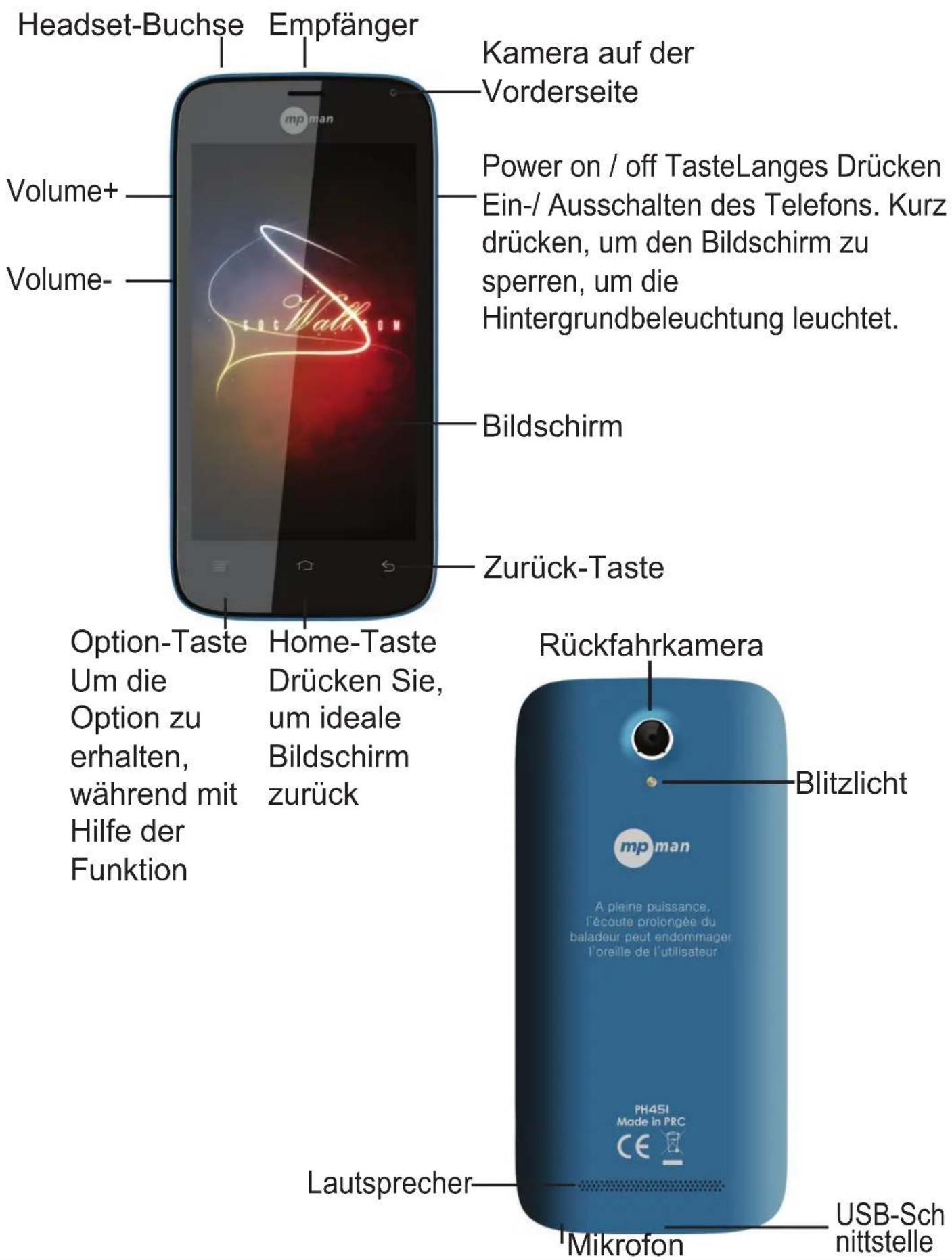
Das Handy bietet die folgenden Tasten:< EIN/AUS-Taste Die EIN/AUS-Taste befindet sich an der Oberseite des Telefons. Wahrend der Benutzung des Handys, konnen Sie diese Tastes drücken, um den Bildschirm zu sperren. Wenn Sie die Tastes drücken und halten, öffnet sich ein Pop-Up mit einem Telefonoptions-Dialog. Hier konnen Sie wahlen, ob Sie das Telefon in den Ruhemodus oder Flugzeugmodus bringen oder es Ausschalten.
< Lautstärketaste
Die Lautstärke-Taste ist an der rechten Seite des Telefons platziert. Sie können sie drücken, um die Klingeltonlautstärke einzustellen.
2.3 Funktionen der Symbole
< Startseiten-Symbol
Berühren Sie es, um die Startseite zu öffnen. Wenn Sie sich gerade auf den erweiterten linken oder rechten Startseiten befinden, berühren Sie es, um zumzentralen Bildschirm der Startseite zu gelangen.
<Menusymbol
Berühren Sie diesen Symbol, um die Optionen der ausgewählten Funktion aufzurufen.
< Zurück-Symbol
Berühren Sie diesen Symbol, um zum vorherigen Bildschirm zurückzukehren.
<Suchen-Symbol
Es befindet sich auf dem Bildschirm der Startseite und öffnet ein Suchfeld für die Sueche im Telefon und Internet. Es kann auch zur Sueche innerhalb vieler Anwendungen verwendet werden.
3 Vor dem ersten Gebrauch
3.1 Installation SIM/UIM-Karte und Akku
Eine SIM-Karte enthalt nützliche Informationen, einschließlich ihrer Telefonnummer, PIN (Personal Identification Number), PIN2, PUK (PIN Unlocking Key), PUK2 (PIN2 Unlocking Key), IMSI (International Mobile Subscriber Identity),
Netzwerk-Informationen, Kontaktdaten, Kurznachrichten und weitere Daten.Hinweis
warten Sie ein paar Sekunden vor dem Entfernen oder Einsetzen einer SIM-Karte, nachdem Sie das Mobiltelefon ausgeschaltet
haben. Seien Sie vorsichtig beim Hantieren einer SIM-Karte, Reibung oder Verbiegen kann die SIM- Karte beschädigen. Das Handy und seine Ausstattung, etwa die SIM-Karte, außerhalb der Reichweite von Kindern halten.
Installation
< Halten Sie die Ein/Aus-Taste gedrückt und wahlen Sie Ausschalten, um das Handy herunterzufahren.< Entfernen Sie die Abdeckung auf der Rückseite.< Schieben Sie die SIM/UIM-Karte vorsichtig in den SIM/UIM-Kartensteckplatz, mit Ausrichtung der eingeschnitten Kartenecke zur Kerbe des Schlitzes und mit der Goldplatine der Karte nach unten zeigend, bis die SIM/UIM-Karte nicht weiter hineingeschoben werden kann.< Installieren Sie die Batterie mit den Metallkontakten passend zu den Metallkontakten im Akkufach.
Hinweis: Die SD-Karte ist ein kleines Objekt. Halten Sie es außerhalb der Reichweite von Kleinkindern, so dass diese es nicht verschlucken können!
3.2 Aufladen des Akkus
< Das Handy überwacht und zeigt den Batteriestand an.< Der verbleibende Energiestand und der Ladezustand der Batterie wird durch das Batterie-Symbol in der oberen rechten Ecke des Bildschirms angezeigt.< Wenn die Energie der Batterie unter ein bestimmtes Niveau sinkt, gibt das Handy die Nachricht "Batteriestand niedrig" aus.
Benutzung eines Reise-Adapters:< Installieren Sie vor dem Aufladen der Batterie den Akku in das Mobiltelefon.< Schlieben Sie den Adapter des Reiseladegerats an den Ladeschacht des Handys an. Stellen Sie sich, dass der Adapter vollständig eingesetzt ist.< Stecken Sie den Stecker des Reiseladegerät in eine geeignete Steckdose.< Wahrend der Aufladung flimmerns die Balken des Akkusymbols auf, bis der Akku vollständig geladen ist.
< Der Ladevorgang ist beendet, wenn das Blickern aufhört.
Hinweis:Stellen Sie sicher, dass der Stecker des Ladegeräts, der Stecker der Kopfhörer und der Stecker des USB-Kabels in der wichtigen Richtung eingesteckt sind. Ein falscherAnschluss kann zu Ladefehlern oder anderen Problemen führen. Vor dem Laden sicherstellen, dass die Spannung und Frequenz des lokalen Stromnetzes mit der Nennspannung des Geräts übereinstimmen und der Auslegung des Reiseladegeräts entsprechen.
Optimieren der AkkubetriebsdauerSie konnen die Betriebsdauer des Akkus erhöhen, indem Sie Funktionen aussenhalten, die Sie nicht verwenden. Sie konnen auch kontrollieren, wie einzeln Anwendungen und Systemressourcen die Akkuleistung aufbrauchen.Um die optimale Leistungsfähigkeit des Akkus zu gewährleisten, beachten Sieitte die folgenden Regeln:< Schalten Sie Funkverbindungen aus, die Sie nicht verwenden. Wenn Sie Wi-Fi, Bluetooth oder GPRS nicht aktuell verwenden, schalten Sie diese in den Einstellungen aus.< Setzen Sie die Helligkeit des Bildschirms herab und wahlen Sie eine kürzere Ausschaltzeit des Bildschirms.< Deaktivieren Sie die automatische Synchronisierung fur Google Mail, Kalender, Kontakten und anderen Anwendungen, wenn Sie diese nicht benötigen. Hinweis: Drücken Sie auf der Startseite das Menu-Symbol und wahren Sie Einstellungen > Über das Handy> Akkuverbrauch. Der Bildschirm listet die Akkuverwendung der Anwendungen auf, mit dem hochsten zum niedrigsten Batterieverbrauch. Am oberen Rand des Bildschirms wird die Dauer angezeigt, seitdem Sie zuletzt mit einem Ladegerät verbunden waren. Im Falle, dass Sie derzeit zu einem verbunden sind, die Dauer des Akkubetriebs, bevor Sie sich mit einem Ladegerät verbunden haben. Es wird auch jeder Anwendung oder Dienstleistung aufgelistet, die Energie während dieser Zeit verwendet hat, damit der Energiemenge die sie verwendet hat. Tippen Sie auf eine Anwendung im Batteriemodus, um Informationen über den jeweiligen
Stromverbrauch angezeigt zubekommen. Verschiedene Anwendungen bieten verschiedene Informationen an.
3.3 Verbindungsherstellung zu Netzwerken und Geräten
Das Handy kann sich zu einer Vielzahl von Netzwerken und Geräten verbinden, einschließlich Mobilnetze für Sprach- und Datenübertragung, Wi-Fi-Datennetze und Bluetooth-Geräten wie Headsets. Sie können auch das Handy an einen Computer anschließen, um Dateien von der SD-Karte des Handys zu übertragen und gemeinsam die mobile Datenverbindung des Telefons über USB benutzen.
Verbindung zu Mobilfunknetzen
Wenn Sie eine SIM-Karte in das Handy einsetzen, ist ihr Telefon so eingestellt, dass es die Mobilfunknetze ihres Anbieters für Sprachanrufe und für die Übertragung von Daten nutzt.
Verbindung zu Wi-Fi-NetzwerkenWi-Fi ist eine drahtlose Netzwerktechnologie, die einen Internet-Zugang auf
Entfernungen von bis zu 100 Metern zur Verfügung stellen kann, abhängig von dem Wi-Fi-Router und seiner Umgebung. Tippen Sie auf Einstellungen > WLAN & Netzwerke >
WLAN-Einstellungen. Setzen Sie einen Haken bei Wi-Fi, um es einzuschalten. Das Telefon sicht nach verfügbaren
Wi-Fi-Netzwerken und zeigt deren Name an. Gesicherte Netzwerke werden mit einem Schloss-Symbol angezeigt.Hinweis:
Wenn das Telefon ein Netzwerk findet, zu dem Sie sich zuvor verbunden haben, wird es Sie automatisch verbinden. Tippen Sie auf ein Netzwerk, um eine Verbindung herzustellen. Wenn das Netzwerk offen ist, werden Sie aufgefordert zu bestätigen, dass Sie sich mit diesen Netzwerk verbinden möchten. Wenn das Netzwerk gesichert ist, werden Sie aufgefordert, ein Kennwort oder andere Anmeldeinformationen einzugeben.
Verbindung zu Bluetooth-GerätenBluetooth ist eine drahtlose Nahbereichs-Kommunikationstechnologie, die Daten zwischen
Geräten über eine Distanz von etwa 8 Metern austauscht. Die haufigsten Bluetooth-Geräte sind Kopfhörer zum Telefonieren oder Musik horen, Freisprechanlagen für Autos und andere tragbare Geräte, einschließlich Laptops und Handys.Tippen Sie auf Einstellungen > WLAN & Netzwerke > Bluetooth. Setzen Sie einen Haken bei Bluetooth, um es einzuschalten. Sie müssen das Handy mit einem Gerät koppeln, bevor Sie eine Verbindung herstellen können. Sobald Sie das Telefon mit einem Gerät gekoppelt haben, bleiben diese verbunden bis sie wieder getrennt werden.
Das Handy说法 nach Geräten und zeigt die IDs aller in ihrer Reichweite verfügbar. Bluetooth-Geräte an. Wenn das Gerät das Sie koppeln möchten dazu nicht in der Liste ist, machen Sie es für andere Bluetooth-Geräte sightbar.
Anschluss an einen Computer über USBSie konnen das Handy an einen Computer mit einem USB-Kabel anschließen, um Musik, Bilder und andere Dateien zwischen ihrer SD-Karte des Handys und dem Computer zu übertragen.
3.4 Benutzung des Touchscreens
Schieben Sie ihren Finger nach links oder rechts über den Startbildschirm. Die seitlichen Erweiterungen auf der Startseite bieten mehr Platz für Widgets, Verknüpfungen und andere Gegenstände. Kleine Punkte am unteren linken und rechten Bildschirmrand zeigen an, welche Seite Sie garde betrachten. Die wichtige Art und Weise Android-Funktionen zu steuern, ist, indem Sie ihre Finger einsetzen, um Symbole, Schaltflächen, Menüpunkte, die Bildschirmastatur und andere Elemente auf dem Touchscreen zu benutzen. TippenUm Elemente auf dem Bildschirm zu benutzen, wie App- und Einstellungssymbole, um Buchstaben und Zeichen über die Bildschirmastatur einzugeben oder Tasten zu bedienen, tippen Sie einfach mit dem Finger daraufuf.Berühren und haltenBerühren und halten Sie ein Element auf dem Bildschirm, ohne den Finger
anzuheiten, bis eine Aktion staatfindet. Zum Beispiel, um ein Menu für die Anpassung des Startbildschirms zu öffnen.
Berühren und halten Sie dazu einen leeren Bereich auf dem Startbildschirm, bis sich das Menu öffnet.ZiehenBerühren und halten Sie ein Element für einen Moment und dann, ohne damit den Finger anzuheiten, bewegen Sie den Finger auf dem Bildschirm, bis Sie die Zielposition erreicht haben.
Streichen oder SchieberUm zu Streichen oder zu Schiebern, bewegen Sie ihren Finger schnell über die Bildschirmoberfläche, ohne anzuhalten, wenn Sie diesen zuerst berühren (, so dass Sie einen Element stattdessen nicht bewegen). Zum Beispiel, wenn Sie den Bildschirm nach oben oder unter den schiebern, um in einer Liste zu blättern.
3.5 Verwendung der Bildschirmtastatur
Zur Texteingabe benutzen Sie die Bildschirmastatur. Einige Anwendungen öffnen die Tastatur automatisch. In anderen tippen Sie auf ein Textfeld, um die Tastatur zu öffnen. Sie können Text auch durch Sprechen anstatt durch Tippen eingeben.Um Text einzugebenTippen Sie auf ein Textfeld und die Bildschirmastatur wird geöffnet. Einige Anwendungen öffnen die Tastatur automatisch, andere Anwendungen benötigen ein Antippen.Tippen auf der TastaturDer von ihren eingebene Text wird im Textfeld mit Vorschlagen für das Wort angezeigt. Verwenden Sie das Symbol Löschen, um Zeichen links vom Cursor zulöschen. Nach Abschluss der Eingabe, berühren Sie die Zurück-Taste, um die Tastatur zu schreiben.
3.6 Tätigen von Anrufen
< Einen Anruf zu einer Nummer in ihren Kontakten tätigen Berühren Sie das Symbol Telefon oder das Symbol der Telefonapp auf dem Startbildschirm und wahren Sie die Registerkarte Kontakte. Streichen oder Schieben Sie nach oben/unten, wahren Sie den Zielkontakt. Dann berühren Sie das Wahlsymbol, um ihren Anruf zu tätigen.
< Auswahlen einer Nummer aus der AnruflisteBerühren Sie das Symbol Telefon oder das Symbol der Telefonapp auf dem Startbildschirm und wahren Sie dann die Registerkarte Anrufliste. Streichen oder Schieben Sie nach oben/unten, wahren Sie den Zielkontakt. Dann tätigen Sie den Anruf.< Beantwortung eingehender AnrufeZiehen Sie das Antwort-Symbol nach rechts, um einen eingehenden Anruf zu beantwerten.
Tippen Sie auf das Symbol Auflegen, um das aktuelle Geschäft zu beenden. Um einen eingehenden Anruf abzuweisen,ziehen Sie das Symbol Auflegen nach links.< Verwalten mehrerer AnrufeUm einen neuen Anruf anzunehmen, wenn Sie bereits ein Geschäft führen, schieber den das Antwort-Symbol nach rechts, um den aktuellen Anruf zu beantworten.
4. Verwendung der Menüs
4.1 App-Manager
Sie können ihre Apps mit dieser Funktion verwalten.
4.2 GPS
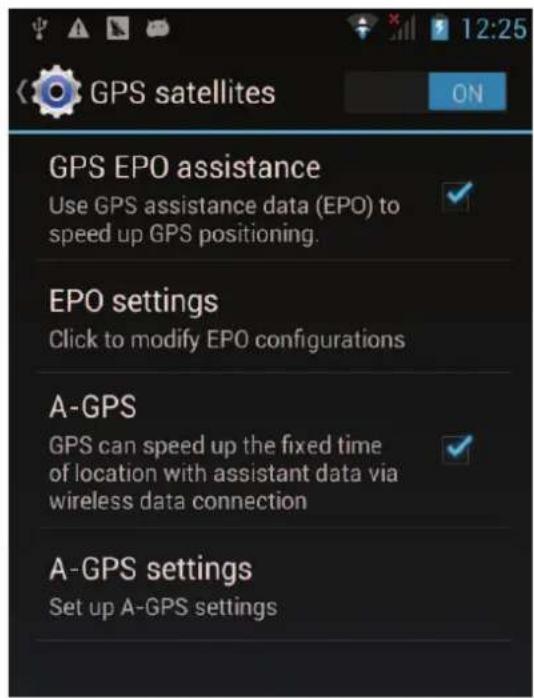
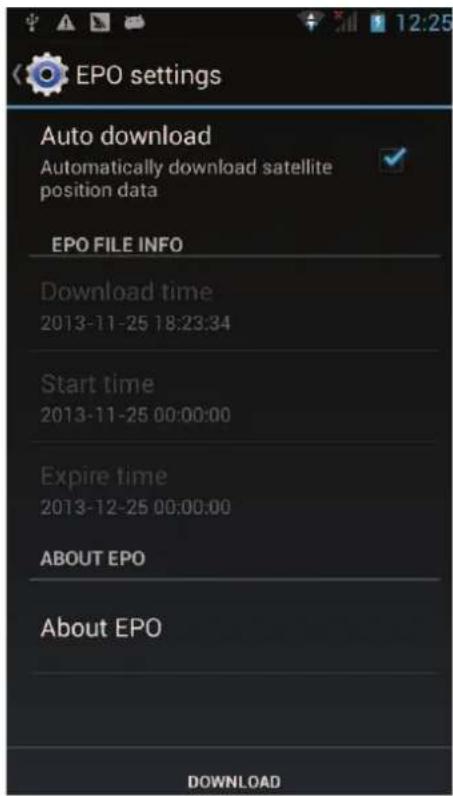
Um Satelliten Schneller zuuchen und um einen besseren Service bieten zu konnen, legen Sieitte die GPS-Einstellungen, wie folgt fest:Einstellungen - > Standortzugang - > GPS-Satelliten (stellen Sie sicher, dass es aktiviert ist), dann setzen Sie einen Haken bei "GPS EPO-Unterstützung" und "A-GPS". Gehen Sie in die "EPO Einstellung", aktivieren Sie "Auto Download" (stellt Internetverbindung sicher)
4.3 Bluetooth
Mit Bluetooth können Sie eine drahtlose Verbindung zu anderen kompatiblen Geräten herstellen, wie Handys, Computer, Headsets und Kfz-Zubehör. Sie können Bluetooth verwenden, um Bilder, Videoclips, Musik, Soundclips und Notizen zu senden und Dateien von einem kompatiblen PC zu übertragen.
4.4 Browser
Sie können den Browser verwenden, um Webseiten anzuzeigen und für die Informationssuche im Internet. Wenn Sie den Browser starten, öffnet sich ihre Homepage. Die Webadresse (URL) der aktuellen Seite befindet sich an der Oberseite des Fensters. Webseite aufrufen oder das Web durchsuchenBerühren Sie das URL-Feld oben im Browser. Geben Sie die Adresse einer Webseite ein oder Begriffe, die Sieuchen möchten. Wenn Sie einen Text eingeben, macht die Suchmaschine Vorschläge zu Webseiten & Treffern.Momentane Seite aktualisierenBerühren Sie das Menüsymbol und ein Optionsmenu erscheint, berühren Sie Aktualisieren, um die aktuelle Website zu
aktualisieren.Websitevergroßern oder verkleinernSchieben Sieden Fingerleichtüber den Bildschirm, um die Zoom-Steuerung aufzurufen. Tippen Sie auf das Plus- oder Minuszeichen der Zoom-Steuerung, um die Website zu vergroßern oder zu verkleinern.Text auf einer WebsitefindenBerühren Sie das Menüsymbol und wahren Sie Mehr > Auf Seiteuchen. Geben Sie den Text ein. Während Sie tippen, wird das erste Wort mit passendenden Zeichen auf dem Bildschirm markiert und die nachfolgenden Übereinstimmungen werden umrahmt. Berühren Sie die linke oder rechte Pfeiltaste, um zum nächsten oder vorherigen Wort zu blättern und es hervorzuheiten.
Text von Websites kopieren
Öffnen Sie eine Website und navigieren Sie zum Textanfang, den Sie kopieren möchten, berühren Sie das Menüsymbol und wahlen Mehr > Text. Mit dem Finger über den Textziehen, den Sie kopieren möchten. Berühren Sie den ausgewählten Text und er wird in die Zwischenablage kopiert. Zu Website navigieren Sie können Links auf einer Website öffnen, vor und darüber navigieren und ihren Browser-Verlauf überprüfen, wie in jedem Web-Browser.
Link öffnen: Tippen Sie auf einen Link, um diesen zu öffnen.
Links, die Sie berühren, werden orange eingefärbt bis die
Website auf die sie sich beziehen im Fenster geöffnet wird.
Zurück und vorwärts zu Seiten navigieren: Drücken Sie die
Zurück-Taste oder tippen auf das Menüsymbol > vorwärts.
Browserverlauf ansehen: Der Browser erinnert die Seiten, die Sie besuchen, um ihren zu halten, später wieder den Weg zu finden.
Berühren Sie das Symbol, das an der rechten Seite des URL-Felds liegt und berühren Sie die Registerkarte
Browserverlauf. Dann konnen Sie ihren Browserverlauf sehen.
Wahlen Sie die Registerkarte „Meist beschucht“ und Sie können eine Liste der am meisten besuchten Websites anzeigen lasse
Arbeiten mit mehreren Browser-Fenstern
Sie können mehrere Browser-Fenster gleichzeitig öffnen und zwischen ihren wechseln. Öffnen eines neuen Browser- Fensters, tippen Sie auf das Menüsymbol > Fenster > Neues Fenster und es wird ein neues Fenster mit der Startseite geöffnet. Um das Browser-Fenster zu wechseln, tippen Sie auf das Menüsymbol > Fenster wechseln. Hier werden alle geöffneten Fenster aufgelistet. Sie können ein Fesnter auswahlen.
Ein Browser-Fenster schreiben, tippen Sie auf das Menüsymbol > Fenster. Hier werden alle geöffneten Fenster aufgelistet. Sie können das Symbol Schreiben auf der rechten Seite jeder offen den Fensters berühren, um es zu schreiben.Herunterladen von DateienSie konnen Dateien und)sogar Anwendungen von Webseiten herunterladen. Die Dateien, die Sie herunterladen werden auf der SD-Karte gespeichert.Um eine Datenherunterzuladen, bieten Webseiten verschiedene Mechanismenzum Download von Bildern, Dokumenten, Anwendungen undanderen Dateien an. Berühren und halten Sie ein Bild oder einen Link zu einer Datei oder Website. In dem Menu, das sich öffnet, tippen Sie auf Speichern. Wenn die Datei in einem Format ist, das von einer Anwendung auf dem Handy unterstutz wird, wirdes auf die SD-Karte heruntergeladen. Berühren Sie das
Menüsymbol und dann Mehr > Downloads, hier können Sie eine Liste der heruntergeladenen Dateien sehen. Wenn Sie eine Daten löschen wollen, tippen Sie auf die Box, die sich auf der linken Seite der heruntergeladene Daten befindet. Eine Optionsbox öffnet sich, hier können Sie löschen auswahlen, um eine unnöttige Daten zu löschen. Arbeiten mit LesezeichenEine
Webseite mit einem Lesezeichen öffnen: Berühren Sie das Menüsymbol > Lesezeichen, hier werden Lesezeichen in Miniaturansicht angezeigt. Berühren und halten Sie ein
Lesezeichen, es wird ein Optionsfeld angezeigt. Dort konnen Sie die folgenden Operationen auf Bookmarks durchführren: in neuem Fenster öffnen, Lesezeichen bearbeiten, Verknüpfung auf
Startseite, Link teilen, Link-URL kopieren, Lesezeichenlösungen und aktuelles Lesezeichen als Homepage einrichten.
4.5 Rechner
Sie können diesen Rechner verwenden, um einfache Rechnaufgaben zu losen oder seine erweiterten Operatoren für die Lösung komplexer Gleichungen nutzen. Geben Sie Zahlen und Rechenzeichen auf dem Basisbildschirm ein. Ziehen Sie den Basisbildschirm nach links, um den erweiterten Bildschirm zu öffnen. Löschen antippen, um die zuletzt eingebene Zahl oder das Rechenzeichen zu losengen. Berühren und halten Sie Löschen, um alles, was in der Anzeige stehen zu losengen. Im Bildschirm des Taschenrechners, konnen Sie das Menüsymbol berühren, um den Verlauf zu losengen oder das erweiterten Bedienfeld aufzurufen.
4.6 Kalender
Sie können den Kalender öffnen, um Events einzusehen, die Sie erstellt haben. Tippen Sie auf das Kalender-Symbol im Hauptmenü. Events von jedem Konto, das Sie zu ihrem Handy hinzugefügt und konfiguriert haben, werden vom Kalender synchronisiert und angezeigt. Erstellen von EventsSie konnen den Kalender auf dem Handy verwenden, um Events zu erstellen. Berühren Sie in irgendiner Kalenderansicht das Menüsymbol und Mehr > Neuer Event, um den Event-Detail-Bildschirm für ein neuer Event zu öffnen. Oder Sie konnen eine Stelle in der Tages-, Wochen- oder Monatsansicht berühren und halten. Im Menu, das sich öffnet, tippen Sie auf Neuer Event. Der Event-Detail-Bildschirm wird geöffnet mit Tag und Zeit bereits eingetragen. Geben Sie einen Name, Zeit und optional zusammen Details zu der Veranstaltung ein. Sie konnen das Plus-Symbol berühren, um weitere Erinnerungen hinzuzufügen. Im Bereich Fälle, konnen Sie die E-Mail-Adressen von allen eingeben, die sie zu dem Event einlagen möchten. Trennen Sie mehrere Adressen durch ein Komma.
Wenn die Personen, denen Sie Einladungen zusenden Google Calendar verwenden, erhalten sie eine Einladung im Kalender und per E-Mail. Tippen Sie auf das Menüsymbol > zusätzliche Optionen anzeigen, um Details über den Event hinzuzufugen. Blättern Sie zum Ende des Event-Details-Bildschirms und tippen Sie auf Fertig. Das Ereignis wird zum Kalender hinzugeführst. Ändern der KalenderansichtIn der Kalenderansicht tippen Sie das Menüsymbol > Agenda , Tag,Woche oder Monat. Jede Ansicht zeigt die Events für den Zeitraum an, den Sie auswahlen. Um mehr Informationen zu einem Ereignis in der Tagesordnungsansicht anzuzeigen, berühren Sie die Veranstaltung. Um die Ereignisse des Tages in der Monatsansicht anzuzeigen, berühren Sie einen Tag.Synchronisieren und Anzeigen von KalendernWenn Sie ein Google-Konto oder Microsoft Exchange ActiveSync-Konto auf das Handy hinzufugen, das einen Kalender Service beinhaltet und dann die Kalendereinträge des Kontos mit dem Telefon synchronisieren, werden die Ereignisse von thisem Kalender hinzugeführst und auf den neusten Stand im Kalender auf dem Handy gebracht.Im Kalendermenü tippen Sie auf das Menüsymbol und Mehr > Kalender, hier konnen Sie einstellen, ob Kalender auf dem Handy gespeichert oder sightbar sind. Der Kalender-Bildschirm zeigt alle Kalender an, die Sie hinzugeführst oder abonniert haben und für jeder Konto, das konfiguriert ist, um Ereignisse zum Handy zu synchronisieren, nach Konten organisiert. Berühren Sie den Name eines Kontos, um seinen Kalender auf dem Telefon ein- oder auszublenden. Ein Symbol auf der rechten Seite eines jeder Kalenders zeigt an, ob die Veranstaltungen im Telefon synchronisiert werden und ob sie im Kalender sightbar sind.Ändern der KalendereinstellungenSie konnen die folgenden Kalendereinstellungen anpassen, wie Sie über die neuen Events informiert und wie sie dargestellt werden. Öffnen Sie eine Kalenderansicht, tippen Sie auf das Menüsymbol
und Mehr > Einstellungen. Abgelehtne Termine ausblenden: Setzen Sie einen Haken, wenn Sie nicht Veranstaltungen anzeigen wollen, zu denen Sie eine Einladung abgeleht haben. Verwenden der eigenen Zeitzone: Sie können nach je nach Bedarf diese Funktion aktivieren/deaktivieren.Eigene Zeitzone: Nach der Aktivierung der Eigenen Zeitzone, können Sie die Zeitzone durch diese Funktion einstellen.Warnhinweise & Benachrichtigungen: Öffnet einen Dialog, in dem Sie Terminerinnerungen wie folgt konfigurieren können: einen Alarm auslösen, eine Benachrichtigung schicken oder die Ereignisbenachrichtigungen auf dem Handy abgeschalten.Klingelton auswählen: Öffnet ein Fenster, indem Sie den Klingelton für eine Terminerinnerung auswählen können.Vibrierten Öffnet ein Fenster, indem Sie den Vibrationsmodus für eine Terminerinnerung auswählen können. Standarderinnerungszeit: Öffnet einen Dialog, in dem Sie die Standardzeit vor einem Ereignis für Event- Erinnerungen auswählen können.Build-Version: Die Version des Kalenders, den Sie verwenden.
4.7 Anrufprotokoll
Sie können gewählte Anrufe, verpasste Anrufe und empfangene Anrufe durch diese Funktion anzeigen setzen.
4.8 Kamera
Die Kamera ist eine Kombination aus Kamera und Camcorder, mit der Sie Fotos schießen, teilen und Videos erstellen können. Tippen Sie auf das Kamera-Symbol im Hauptmenu oder auf dem Startbildschirm und es öffnet sich die Kamera im Querformat-Modus, bereit ein Foto zu machen. In this modus, berühren Sie das runde Symbol am unteren Bildschirmrand, um eine Aufnahme zu machen. Wenn Sie das Symbol auf der rechten Seite des Auslösersymbols drücken, wechseln Sie zwischen Kamera und Camcorder hin und her. Sie konnen das Einstellungen-Symbol antippen, um Kamera-bezogene Parameter
einzustellen und bessere Aufnahmeeffekte zu erzielen.
4.9 Clock
Tippen Sie auf das Uhr-Symbol auf der Startseite oder im Hauptmenü. Die Uhr öffnet sich auf ihrem Startbildschirm mit dem Datum und der Uhrzeit im Hintergrund. AlarmSie konnen einen Alarm einstellen, indem Sie einen vorhandenen Alarm bearbeiten oder durch Hinzufügen eines neuen Alarms. Hinweis: Alarme, die gesetzt sind, werden grün unterstrichen. GalerieSie konnen mit dieser Funktion Bilder ansehen.Musik
Sie können mit dieser Funktion die Musik auf dem Handy oder der SD-Karte abspielen.StartseiteBerühren Sie es, um auf den Startbildschirm zu gelangen.
4.10 Kontakte
Tippen Sie auf das Menüsymbol im Kontakt-Bildschirm und Sie können folgende Operationen durchführren:
Suche: Beginnen Sie mit der Eingabe des Namens den Sieuchen. Während Sie schreiben werden Kontakte mit dem passenden Namen unter dem Suchfeld erscheinen. Dann konnen Sie einen passenden Kontakt aus der List berühren, um weitere Operationen durchzufahren.
Neuer Kontakt: Wahlen Sie diese Funktion, um neue Kontakte zur Kontaktliste hinzuzufugen.
Kontakt Löschen: Wahlen Sie diese Funktion, dann konnen Sie die Zielkontakte markieren. Um alle Kontakte zulöschen, müssen Sie nur alle an der Spitze des Kontakte-Bildschirms auswahlen.
Zuletzt, tippen Sie auf OK und bestätigigen Sie, um alle Kontakte zu Löschen.Gruppen: Sie können Kontakte mehreren
Anrufergruppen zuweisen.Kurzwahl: Sie konnen die Kurzwahlnummer nach ihrem Bedarf einstellen.Mehr: Mit dieser Funktion konnen Sie folgende Operationen ausführren: Konten und Import/Export.Favorite: Sie konnen Kontakte, mit denen Sie am meisten kontaktieren zu den Favoriten hinzufugen.Hinweis: Auf Werkseinstellung zurücksetzen befindigt
Sie, alle personlichen Daten aus dem internen Telefonspeicher zulöschen, einschließlich aller Nachrichten und Kontakte im Telefonspeicher.
4.11 Downloads
Mit dieser Funktion konnen Sie eine Liste der heruntergeladenen Dateien und Anwendungen aufrufen.
4.12 E-Mail
Benutzen Sie die E-Mail-Anwendung, um E-Mails zulesen und zu senden. Öffnen von E-Mails und dem Kontenübersicht E-Mail öffnen: Tippen Sie auf das E-Mail-Symbol auf der Startseite oder im Hauptmenü. Das erste Mal, wenn Sie eine E-Mail öffnen, wird ein Setup-Assistent geöffnet, der Ihnen hilft ein E-Mail-Konto hinzuzufügen. Nach der ersten Einrichtung, öffnet sich der zuletzt angezeigte Bildschirm oder falls Sie es noch nicht verwendet haben, wird der Inhalt des Posteingangs (wenn Sie ein Konto haben) oder der Kontenübersicht (falls Sie mehrere Konten haben) angezeigt. Öffnen der Kontenübersicht: Der Bildschirm listet ihre Konten und kombinierten Posteingänge der E-Mail-Konten auf. Wenn Sie markierte, nicht gesendete oder E-Mail-Entwürfe in einem ihrer Konten haben, werden die Ordner für diese Elemente für alle Konten angezeigt. Im Ordner, tippen Sie auf das Menüsymbol > Konten. Jeder Ordner und jeder Konto wird die Anzahl der ungelesenen Nachrichten in grün oder die Gesamtzahl der Meldungen in grau ausgegeben. Sie können einen Kombinationsordner anwahlen, wie den Gemeinsamen Eingangs-Ordner, um die darin enthaltenen Nachrichten anzuzeigen. Den Gemeinsamen Posteingang öffnen: Wenn Sie die E-Mails so konfiguriert haben, dass Sie mit mehr als einem Konto E-Mails senden und empfangen, können Sie alle Nachrichten in ihrem Gemeinsamen Posteingang einsehen. Öffnen Sie die Kontenübersicht, und wahren Sie den Gemeinsamen Posteingang aus.Lesen von Nachrichten: Sie konnen Nachrichten im Gemeinsamen Posteingang oder im
Posteingang oder anderen Ordnern der jeweiligen Konten lesen.
Wenn Sie eine neue Nachricht besteht, erhalten Sie auch eine Benachrichtigung in der Statusleiste, falls Sie die
E-Mail-Benachrichtigungen nicht in den
E-Mail-Kontoeinstellungen deaktiviert haben, wo Sie auch
festlegen konnen, ob E-Mail-Benachrichtigungen einen
Vibrationsalarm auslösen oder welcher Klingelton benutzt werden
soll.Öffnen Sie den Gemeinsamen Posteingang, den
Posteingang eines individuellen Kontos oder einen anderen
Nachrichtenordner. Tippen Sie auf die Nachricht, um Sie zu
lesen. Die Nachricht wird in einem Bildschirm angezeigt mit
Informationen über den Sender, das Sendedatum und
zugehörige Informationen, gefolggt von dem Nachrichteninhalt. Sie
konnae eine erhaltene Nachricht beantwoten oder weiterleiten.
Sie können auch Nachrichtenlöschen und sie auf andere Weise
verwalten.E-Mails markierenSie konnen eine wichtige Nachricht
makieren, um diese einfach zu verfolgen. Sobald Sie eine E-Mai
markieren wird ein Favoriten-Ordner im Konten-Bildschirm
aufgenommen.Während Sie die E-Maillesen, berühren Sie die
Markierung in der Kopfzeile. Sie können die Markierung auch
hinzufugen, während Sie eine(List der Nachrichten in einem
Ordner ansehen. Sie können die Markierung durch nochmaliges
Berühren wieder aufheben.Verfassen und Senden von
E-MailsSie konnen eine E-Mail an ihre Kontakte oder an andere
Personen oder Gruppen senden.Berühren Sie das Menüsymbol
Verfassen. Sobald Sie den Text eingeben, werden passende
Adressen aus ihren Kontakten präsentiert. Sie können eine
vorgeschlagene Adresse berühren oder eine neue eingeben.
Trennen Sie mehrere Adressen durch Kommas. Tippen Sie auf
Menu und berühren Sie Cc/Bcc, um eine Kopie oder Blindkopie
der Nachricht hinzuzufugen. Tippen Sie auf Anhang, um der
E-Mail einen Anhang hinzuzufugen. Geben Sie einen Betreff für
die Nachricht ein. Geben Sie den Text der Nachricht ein. Nach
Abschluss der Bearbeitung, berühren Sie Senden, um die E-Mail zu senden. Einfügen einer Signatur Sie konnen einen Text oder ein paar Zeilen an jeder zu sendende Nachricht von einem Konto anhängen, wie z.B. Name, Kontaktinformationen, etc. Öffnen Sie die Kontenübersicht. Berühren und halten Sie das Konto, dessen Einstellungen Sie ändern möchten. Im Menu dass sich öffnet, tippen Sie Konto-Einstellungen > Signatur. Oder Sie konnen die Einstellungen für ein Konto öffnen, während Sie es gerade im Posteingang betrachten. Berühren Sie das Menüsymbol und tippen Sie Konto-Einstellungen > Signatur.
Zuletzt, geben Sie eine Signatur ein und bestätigen sie. Hinzufügen von E-Mail-KontenDas erste Mal, wenn Sie eine E-Mail öffnen, werden Sie aufgeforderert ein E-Mail-Konto einzurichten. Danach konnen Sie die E-Mail konfigurieren, um von zusätzlichen Konten E-Mails zu senden und zu empfangen. Um ein E-Mail-Konto hinzufügen: Öffnen Sie den Konten-Bildschirm. Berühren Sie das Menüsymbol und tippen Sie auf Konto hinzufügen. Im Setup des E-Mail-Bildschirms, geben Sie ihre E-Mail-Adresse und Passwort ein. Tippen Sie auf Weiter. Falls Sie die E-Mail-Konteneinstellungen konfigurieren, kann der Assistant das nicht für Sie erledigen. Berühren Sie die manuelle Einrichtung, Sie werden aufgefordert, ihre E-Mail-Kontodaten einzugeben. Geben Sie die anderen angeforderten Informationen für das Konto an und tippen Sie auf Fertig. Geben Sie einen Namen für das Konto ein und bestätigen Sie mit Fertig. Die E-Mail beginnt das Herunterlagen ihrer Nachrichten und Sie konnen es nun benutzen, um E-Mails mit dem neuen Konto zuenden und zu empfangen. E-Mail-KontolöschenÖffnen Sie die Kontenübersicht. Berühren und halten Sie das Konto, welches Sielöschen möchten. Tippen Sie in dem sich öffnenden Menu auf Konto entfernen. Berühren Sie OK im Dialog, um zu bestätigen, dass Sie das Kontolöschen möchten.
4.13 Dateimanager
Das Telefon unterszt SD-Karten. Sie können den Dateimanager verwenden, um bequem verschiedene Verzeichnisse und Dateien auf der SD-Karte zu verwalten.
4.14 FM-Radio
Bitte schreiben Sie die kompatiblen Kopfhörer an das Gerät an und schalten Sie das Radio ein. Das Kopfhörerkabel kann als UKW-Antenne verwendet werden.itte passen Sie die geeignete Lautstärke beim Radio horen an. Setzen Sie sich nicht uber langere Zeit hoher Lautstärke aus. Hohe Lautstärke ist schädlich.
4.15 Galerie
Bilder und Videos, die von der Kamera aufgenommen wurden oder in SD-Karte gespeichert sind, können mit dieser Funktion angezeigt werden.
4.16 iReader
Sie können durch diese Anwendung E-Books herunterlagen oder lessen.
4.17 Nachrichten
Sie können Nachrichten verwenden, um Text-Nachrichten (SMS) und Multimedianachrichten (MMS) mit ihren Freunden auf dem Handy auszutauschen. Verfassen und senden einer NachrichtBerühren Sie das Symbol Nachrichten auf der Startseite oder im Hauptmenü. Das Fenster Nachrichten wird geöffnet, so dass Sie eine neue Nachricht erstellen konnen. Tippen Sie auf Verfassen, um eine neue Text- oder Multimedia-Nachricht zu erstellen. Ein Multimedia-Mitteilungen (MMS) kann Text, ein Bild, eine aufgezeichnete Stimme, eine Audiodatei, ein Video oder eine Diashow enthalten.Auf dem Nachrichten-Bildschirm tippen Sie auf Neue Nachricht verfassen. Geben Sie eine Handynummer in das Feld ein. Berühren Sie das Textfeld, um die Bearbeitung ihrer Nachricht zu beginnen.
Während der Bearbeitung konnen Sie das Menüsymbol berühren, um Emoticons, einen Anhang oder einen Nachrichtenbetreff einzufugen.
Nach Abschluss der Bearbeitung konnen Sie die Bildschirmastatur schließen, indem Sie das Zurück-Symbol berühren. Antwerten auf Nachrichten-ThreadWenn Sie in einem Nachrichtenfenster arbeiten, werden Nachrichten, die Sie erhalten darin angezeigt. Andernfalls erhalten Sie eine neue Benachrichtigung und ein Symbol Neue Nachricht erscheint in der Statusleiste. Wenn Sie die neuen Nachricht berühren, öffnet sich das Nachrichten-Fenster, in dem Sie die neue Nachricht beantworten konnen.
4.18 Musik
Die Musik spielt Audiodateien, die auf der SD-Karte gespeichert sind, bevor Sie Musik öffnen können, müssen Sie Audiodateien vom PC auf die SD-Karte kopieren. Musik unterstützt eine Vielzahl von Audio-Dateiformaten. Es kann Musik abspielen, die Sie von Online-Shops kaufen oder die Sie von ihren CD's kopieren, usw.Music öffnen und Musikbibliothek öffnenBerühren Sie das Symbol Musik im Hauptmenü oder auf dem Startbildschirm.Wenn Sie Musik auf die SD-Karte kopieren, durchsucht die Musikbibliothek für Sie die Karte auf Musik-Dateien und erstellt einen Musikkatalog, basierend auf Dateinformationen der abgespeicherten Dateien. Dies kann von wichtigen Sekunden bis zu mehreren Minuten dauern, je nachdem, wie viele Dateien Sie auf der SD-Karte haben. Wenn der Katalog fertig ist, öffnet sich der Musikbibliotheks-Bildschirm, mit Reitern zum Anwahlen, organisiert nach Künstlern, Alben, Titeln oder Playlists.Hinweis: Wenn das Handy wegen schwacher Batterie ausgeschaltet wird, während Sie über USB-Kabel Musik herunterlagen, gibt das Handy "SD-Kartenfehler" beim Einsatzen des Telefons aus. Das Handy gibt dieGLEiche Fehlermeldung bei den ca. 5 nächsten Neustarts aus. Unter diesen Umständen sollen den Sie das Handy neustarten, bis die Eingabeaufforderung "SD-Kartenfehler. Formatieren?" ausgegeben wird.itte wahlen Sie SD-Karte formatieren aus, um
zu gewährleisten, dass das Handy einwandfrei lauft. jeder plottliche Unterbrechung während dem Herunterlagen von Musik über USB-Kabel kann zu großen Schäden an der SD-Karte führen.
Musik abspielen Sie konnen Musik horen, indem Sie den im Telefon integrierten Laufsprecher nutzen, über ein Headset mit Kabel oder über ein drahtloses Bluetooth-Stereo-Headset. Tippen Sie auf einen Song in der Bibliothek, um diesen anzuhören. Der Wiedergabebildschirm wird geöffnet und der Song wird abgespielt. Der Wiedergabebildschirm enthalt mehrere Symbole, die Sie auswahlen konnen, um die Wiedergabe von Songs zu steuern. Auf der rechten Oberseite des Wiedergabe-Bildschirms, konnen Sie drei Funktionssymbole sehen. Wenn Sie sie berühren, konnen Sie die aktuelle Playlist öffnen, shuffeln oder wiederholen / zur Wiederholung des aktuellen Titels (zwimal berühren). Die drei Funktionssymbole, die knapp über der Fortschrittsleiste platziert sind{lassen Sie den
Wiedergabevorgang der Musikanwendung steuern. ihre Funktionen sind wie folgt: Umschalten zum letzten Song (tippen) / Rücklauf (berühren und halten), Play / Pause und umschalten zum nachsten Song (tippen) / Vorlauf (berühren und halten) Titel von der SD-Karte LöschenSie konnen Musik von der Speicherkarte Löschen. Berühren und halten Sie einen Titel in der Bibliothekliste. Wahlen Sie Löschen aus dem sich offenenden Menu.
4.19 Telefon
Tippen Sie auf das Symbol Kontakte auf der Startseite oder im Hauptmenü. Vier Registerkarten sind am oberen Rand des Bildschirms aufgelistet. Wahlen Sie die Registerkarte Telefon und Sie sehen ein Tastenfeld, wo Sie Telefonnummer eingeben können, um einen Anruf zu tätigen.Hinweis: Wahrend eines Geschäftskeiten Sie nicht einen neuen Anruf durch Betätigungs des Tastenfelds und der Wahltaste initiierten. Wenn Sie die
Wahltaste drücken, wird das aktuelle Geschäft in der
Warteposition gehalten.
4.20 Suche
Mit der Suchfunktion konnen Sie ein Suchfeld für dieuche im
Telefon und im Web öffnen.
4.21 Einstellungen
Die Anwendung Einstellungen enthalt die meisten der Werkzeuge für die Anpassung und Konfiguration ihres
Telefons.SIM-ManagementMit dieser Funktion konnen Sie die SIM-Informationen anzeigen und die Standard-SIM-Karte und allgemeine Einstellungen einstellen.WLAN und NetzwerkeSie konnen die WLAN- und Netzwerkeinstellungen verwenden, um Wi-Fi-, Bluetooth- und Mobilnetze zu konfigurieren und verwalten oder Verbindungen zu Netzwerken und Geräten herzustellen. Sie konnen auch WLAN- und Netzwerkeinstellungen verwenden, um Verbindungen zwischen dem Handy und Virtual Private Networks (VPNs) zu konfigurieren, den PC über das Handy mit dem Internet zu verbinden und alle Funkverbindungen durch den Flugzeugmodus auszuschalten,
usw.AnrufeinstellungenVerwenden Sie Anrufeinstellungen, um Anrufeinstellungen zu konfiguieren, wie z.B. Sprachanruf, Internetanruf und andere spezielle Funktionen, die von ihrem Netzbetreiber angeboten werden. Sie können auch die Anrufeinstellungen so anpassen, dass ausgehende Anrufe nur zu einem festen Satz von vorgegebenen Telefonnummern möglich sind.Audio ProfileSie können Profile in Abhängigkeit zu verschiedenen Bedingungen aktivieren.AnzeigeSie können die Display-Einstellungen verwenden, um Helligkeit, Auto-Rotations-Bildschirm, Animation, Bildschirmabschaltung und die Bildschirmabstands-Modus des Handys zu konfigurieren.Lage
Sie können diese Funktion mit Hilfe der Wireless-Netzwerke aktivieren. Sicherheit Sie können Einstellungen konfigurieren, die
helfen das Handy und ihre Daten zu sichern.Hinweis: Sie konnen alle Anmeldeinformationenlöschen und die Speicherung von Passwortinformationen zurücksetzen, indem Sie auf Sicherheit > Speicherlöschen gehen.AnwendungenSie konnen die
Anwendungseinstellungen verwenden, um Informationen zu den Apps aufzurufen, die auf ihrem Handy installiert sind, ihre Daten zu verwalten, aktuell ausgeführte Dienste zum Beenden zwingen, einzusehen und zu kontrollieren und den verwendete Speicherplatz von Apps anzusehen, etc. Konten und
Synchronisierung< Hintergrunddaten: Einen Haken setzen, um Anwendungen zu erlauben, Daten im Hintergrund zu synchronisieren, unabhängig davon, ob Sie diese aktiv verwenden. Durch Deaktivieren dieser Einstellung konnen Sie
Akkuleistung einsparen und die Datenverwendung absenken (beseitigt diese allerdings nicht).< Auto-Sync: Aktivieren Sie diese Funktion, um Anwendungen zu erlauben, Daten nach ihrem eigenen Zeitplan zu synchronisieren. DatenschutzVerwenden Sie Datenschutzinstallungen, um persönliche Daten zu verwalten und ihr Handy zurückzusetzen. SpeicherungVerwenden Sie die Speichereinstellungen, um den verwendenten und verfügbaren
Speicherplatz auf ihrem Handy und auf der SD -Karte zu überwachen und die SD-Karte zu verhalten.Sprache &
TastaturBenutzen Sie die Sprache & Tastatur-Einstellungen, um die Menüsprache auf dem Handy auszuwahlen und für die Konfiguration der Bildschirmtastatur.
Spracheingabe & AusgabeVerwenden Sie die
Text-zu-Sprache-Einstellungen, um die Spracheingabe & -ausgabe bezogenen Parameter
einzustellen.BarrierefreiheitVerwenden Sie die Einstellungen zur Barrierefreiheit für die Konfiguration der installierten
Plug-InsDatum & ZeitSie konnen die Einstellungen für Datum und Uhrzeit verwenden, um festzulegen wie die Daten angezeigt werden. Sie konnen diese Einstellungen auch verwenden, um
ihre eigene Zeit und Zeitzone einzustellen, anstatt die aktuelle Zeit vom Mobilfunknetz zu beziehen, usw.Planer Ein / AusStellen Sie die Zeit ein, wann das Mobiltelefon automatisch ein- oder ausgeschaltet wird.Uber das HandyThese Funktion ermöglich es Ihnen, zugehörige Informationen über das Telefon anzuzeigen.
4.22 SIM-Toolkit
STK-Service ist der Werkzeugkosten der SIM-Karte. Das Handy unterstützt die Service-Funktion. Die spezifischen Elemente werden durch die SIM-Karte des Netzwerks bestimmt. Das Service-MENU wird automatisch in das Telefon-MENU eingebunden, wenn Netzwerk- und SIM-Karte das unterstützen.
4.23 Sound Recorder
Mit dieser Funktion konnen Sie Audio-Dateien aufzeichnen. Die drei Funktionssymbole am unteren Rand des Rekorders sind dazu da, die Aufnahme zu starten, die Aufnahme zu überprüfen und zu stoppen.
4.24 Video-Player
Mit dem Video-Player, können Sie Videoclips auf dem Gerät abspielen (zum Beispiel das Video, das Sie mit der Kamera aufgenommen haben) oderCompatible Video-Dateien, die sie in der SD-Karte gespeichert haben (sofern eingesetzt).
4.25 WeChat
Sie können sich durch diese Anwendung inWeChat einloggen.
4.26 Wi-Fi-Einstellungen
Sie können mit dieser Funktion die Wi-Fi-Parameter einstellen.
4.27 Wi-Fi P2P
Sie können mit dieser Funktion die Wi-Fi-Netzsche einschalten und eine Suche starten.
5 Anhang
Anhang 1: FehlersucheWenn andere Probleme bei der Bedienung des Mobiltelefons auftreten, stellen Sie die Werkseinstellungen wieder her und dann beziehen sich auf das Problem in der folgenden Tabelle, um es zu offen. Wenn das Problem weiterhin besteht, wenden Sie sich an den Handler oder Service-Provider.
| Fehler SIM-Karte | Die SIM-Karte ist beschädigt. | Kontaktieren Sie ihren Netzwerk betreiber |
| Die SIM-Karte ist nicht richtig eingesetzt. | Überprüfen Sie die SIM | |
| Die Metallfläche der SIM-Karte ist beschmutzt. | Reinigen Sie die SIM-Karte mit einem sauberen Tuch | |
| Schlechte Qualität des Signalempfangs | Signale werden behindert. Zum Beispiel, Radiowellen können nicht effektiv in die Höhe eines hohen Gebäudes oder in einen Keller übertragen werden. | Gehen Sie an einen Ort, wohin die Signale effektiv übertragen werden können |
| Verbindungsüberla gerungen treten auf, wenn Sie das Handy zu Stoffzeiten verwenden | Vermeiden Sie die Handynutzung zu Stoffzeiten | |
| Das Mobiltelefon kann nicht eingeschied tert werden | Die Batterie ist nahezu leer | Laden Sie den Akku |
| Anrufe können nicht gewählt werden | Anrufspere ist aktiviert | Deaktivieren Sie die Anrufsperre |
| Das Mobiletelefon kann nicht auf das Netzwerk zugreifen | Die SIM-Karte ist ungültig | Kontaktieren Sie ihren Netzbetreiber |
| Das Mobiletelefon ist nicht im Servicebereich des GSM-Netzes | Bewegen Sie sich in den Service-Bereich des Netzbetreibers | |
| Das Signal ist schwach | Wechseln Sie an einen Ort, wo die Signalqualität hoch ist | |
| Der Akku Kann nicht aufgeladen werden | Die Netzspannung ist nicht diesselbe wie auf dem Ladegerät angegebenen | Achten Sie daraufuf, dass die Ladespannung diesselbe ist, wie der angegebenen Spanningsbereich auf dem Ladegerät |
| Eine falsches Ladegerät wird verwendet | Verwenden Sie das Ladegerät, das speziell für das Mobiletelefon entwickelt wurde | |
| Keine Kontaktherstellung möglich | Sicherstellen, dass die Steckverbindungen fest sitzen |
SAR Informationen
GSM 900
DCS 1800 : 0.478W/kg
WCDMA BAND I : 0.636W/kg
WCDMA BAND VIII : 1.030W/kg
WIFI:0.086W/kg

Für weitere Information besuchen Sieitte unsere Webseite unter: www.mpmaneurope.com