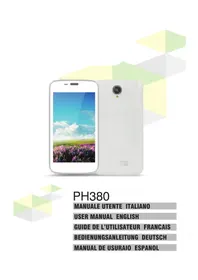
PH380 - Teléfono inteligente MPMAN - Manual de uso y guía de instrucciones gratis
Encuentra gratis el manual del aparato PH380 MPMAN en formato PDF.


Preguntas de los usuarios sobre PH380 MPMAN
0 pregunta sobre este aparato. Responde a las que conoces o haz la tuya.
Hacer una nueva pregunta sobre este aparato
Descarga las instrucciones para tu Teléfono inteligente en formato PDF gratis! Encuentra tus instrucciones PH380 - MPMAN y toma tu dispositivo electrónico nuevamente en la mano. En esta página están publicados todos los documentos necesarios para el uso de su dispositivo. PH380 de la marca MPMAN.
MANUAL DE USUARIO PH380 MPMAN
PARA CONFIGURAR EL DISPOSITIVO IDIOMA:
- Conectar el aparato
- Ir a la página con todas las aplicaciones
- Seleccione el icono "IMPOSTAZIONI"
- Desplácese por la lista y seleccionar el icono A - LINGUA
- Seleccione "LINGUA" y encontar su proprio idioma entre los disponibles
* Para información adicional y actualizaciones para este producto, véase: www.mpmaneurope.com
PARA DEFINIR O DISPOSITIVO IDIOMA:
Gracias por su smartphone MPman PH380 usted. Por favor, lea atentamente este manual para aprender a utilizar el teléfono y apreciar sus características y facilidad de uso. Los servicios y funciones disponibles pueden variar en función del software del dispositivo o de los planes de tarifas del proveedor del servicio, como resultado, algunos elementos de menú no están disponibles. Los enlaces a los menús y las características pueden variar de un teléfono a otro.
Nuestra empresa se reserva el derecho de modi ficar el contenido del manual sin previo aviso.
- El sistema operativo Android, que es un sistema de código abierto está en continuo desarrollo y se utiliza en diferentes dispositivos, por lo que las palabras de teléfono, teléfono celular, MEDIADOS DE, tableta, que puede aparecer en el dispositivo de visualización, lo que equivale a indicar “Device Dispositivo”.
- No tientas para actualizar el sistema operativo Android con la última versión o versiones distinto no proporcionado por MPman, podría causar daños irreparables a la el dispositivo.
- Los ajustes descritos en este manual son las unidad de pre-de finida.
- MPman no es responsable de los problemas que el software de terceros puede causar en la velocidad y el rendimiento del aparato.
- MPman no es responsable de los problemas de incompatibilidad o la realización por el cambio por el usuario de la con figuración del sistema del dispositivo.
- MPman no es responsable de ningún “virus” o “daño” causado por software para la navegación en Internet del usuario.
- MPman se exime de cualquier responsabilidad derivada de la violación de las leyes de derechos de autor por de usuario.
- Asegúrese de que el producto no esté dañado, en cuyo caso, por favor, póngase en contacto con el vendedor.
- Compruebe que ha recibido todos los accesorios.
- No abra el sistema ya que hay dentro de él manipulable por el usuario lo ordena repuestos. Para todas las operaciones, diríjase a un Centro de Servicio Autorizado MPman.
- Todas las demás marcas comerciales y derechos de autor son propiedad de sus respectivos autores.
NOTAS DE USO
Esta unidad es un instrumento electrónico de alta precisión; por lo tanto, evitar su uso en los siguientes casos:
- Cerca de fuentes de calor como calentadores y estufas.
- En un entorno que es demasiado frío o demasiado caliente.
-
En lugares con mucha humedad, como baños, piscinas, etc.
-
En muy polvoriento.
- En un entorno inmerso en campos magnéticos.
- En lugares propensos a fuertes vibraciones.
- uso continuado del teléfono hace que la excesiva exposición a ondas de radio electromagnética y puede ser perjudicial para su salud: algunos consejos para el uso del teléfono con “prudencia”.
- Utilizar sistemas de “manos-libres” (auriculares y sistemas de manos libres) que permita a los quitar el teléfono de la cabeza y el cuerpo.
- Restricción de llamadas no es necesario, reducir el número y la duración.
- Educar a los niños para no utilizar una indiscriminada, limitado a las situaciones de necesidad.
ADVERTENCIAS
- Coloque la máquina de modo que sus lados siempre hay espacio suficiente para la libre circulación de aire (por lo menos 5 cm).
- No bloquee las aberturas de ventilación.
- No exponga la pantalla LCD o ningún impacto y no utilice la pantalla para golpear cosas. Si se dañara la pantalla LCD y no se produjeron pérdidas del cristal líquido, de modo que la sustancia del cristal líquido entra en contacto con los ojos, está el riesgo de ceguera. En ese caso, inmediatamente lave los ojos con agua limpia (en ningún caso frotarse los ojos) e ir directamente al hospital para recibir tratamiento.
- No utilice el aparato si la pantalla está rota o dañada.
- No utilice el teléfono cerca de gases in flamables o explosivos, esto podría provocar un mal funcionamiento del teléfono o un peligro de incendio.
- Mantenga el teléfono fuera del alcance de los niños. El teléfono no es un juguete. El dispositivo se compone de pequeñas piezas desmontables que, cuando se ingiere, puede causar asfixia.
- No coloque el teléfono en irregular o inestable.
- Si el líquido entra en el interior de la unidad desconecte inmediatamente el enchufe de la pared y llevar el aparato al centro de servicio autorizado más cercano MPman.
- Compruebe siempre antes de encender la máquina que los cables de alimentación y conexión están instalados correctamente y no llevan el daño.
- Utilice únicamente los accesorios suministrados en el paquete, otros productos pueden causar fugas de líquido, recalentamiento, explosión o incendio.
- No desconecte el dispositivo mientras se formatean o subir archivos, es posible que producir errores en el programa.
- Apague el teléfono en zonas donde no se permite su teléfono, ejemplo, en el aeropuert o en los hospitales.
- No utilice el teléfono en lugares donde pueda afectar el funcionamiento normal dispositivos e instrumentos médicos.
©
- En caso de sobrecalentamiento de la batería, cambia de color o se distorsiona durante utilizar, sustitúyalo inmediatamente por uno nuevo.
• No recargue durante más de 24 horas
2. INSERTAR UNA TARJETA SIM Y LA BATERIA
Asegúrese de que el teléfono está apagado antes de efectuar el siguiente procedimiento:
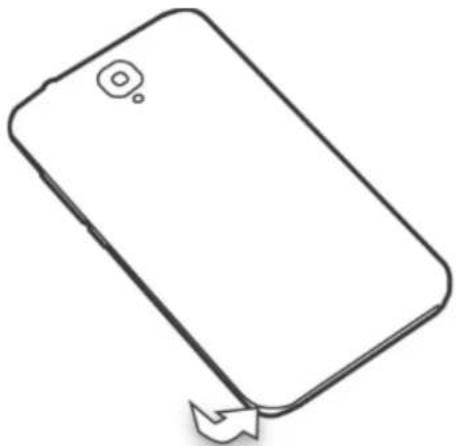
- Separar la tapa posterior tal como se indica en el dibujo.
- Insertar la tarjeta Micro SIM en uno de los slots con los contactos metálicos hacia abajo y respetando la posición del ángulo cortado de la tarjeta.
Atención: Slot SIM 2 no está funcionando.
Atención: no insertar una tarjeta de memoria en el slot de la SIM.
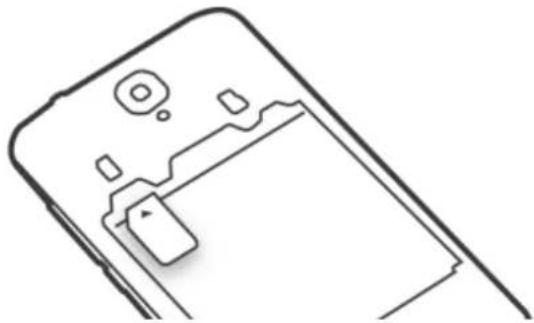
- Insertar la batería con atención a los contactos metálicos.
- Vuelva a colocar la tapa posterior con cuidado, con cuidado de no dañar los anclajes de plástico que sujetan la tapa posterior a la unidad.
- Antes de utilizar el aparato por primera vez, debe cargar completamente la batería, para ello se puede utilizar el adaptador de corriente suministrado o conectarlo a un ordenador y el uso de su cable USB.
Notas:
- Si la batería está completamente descargada, el teléfono no se enciende, se tardará
4 minutos para permitir que el teléfono para llegar a un estado de carga su ficiente para empezar.
- Cuando la batería está baja, escuchará un sonido de aviso si la carga es insu ficiente la unidad se apagará automáticamente.
ADVERTENCIAS SOBRE TARJETAS SIM
Las ranuras para tarjetas SIM están diseñados para dar cabida a sólo el formato consideración SIM. El uso de SIM (micro o nano) con su adaptador y 'no se recomienda ya que puede causar daños en el dispositivo y el micro / nano propia SIM.
Advertencia:
- MPman no responde por los daños y perjuicios causados por el uso de adaptadores de micro / nano-SIM.
- MPman se reserva el derecho a rechazar la asistencia gratuita en la garantía de los productos defectuosos que han “causado por el uso de los adaptadores de SIM para micro / nano-SIM.
- No inserte la tarjeta de memoria en la ranura de la tarjeta SIM.
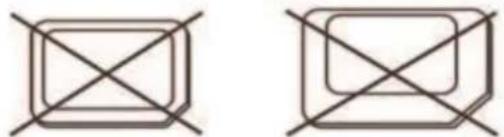
Tarjeta SIM Nano con adaptador
Movimientos del dedo
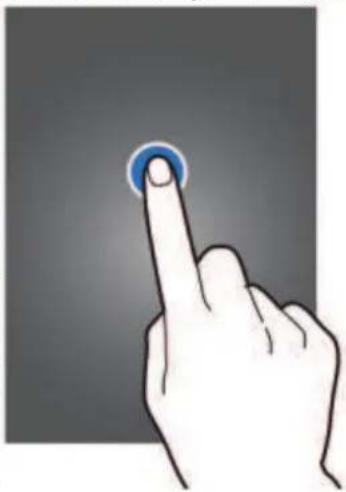
Tocar
Para abrir una aplicación, para seleccionar un elemento del menú, al pulsar un botón en la pantalla, o al introducir un carácter utilizando el teclado en pantalla, toque con un dedo.
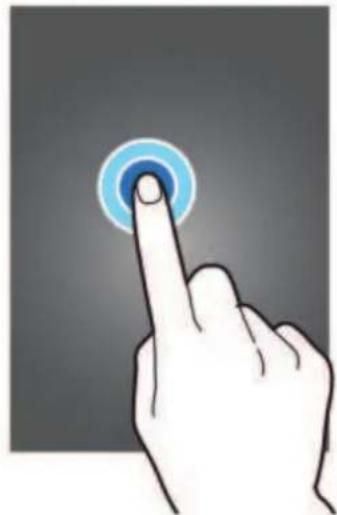
Tocando y manteniendo
Toque y mantenga pulsado un elemento durante más de 2 segundos para acceder a las opciones disponibles.
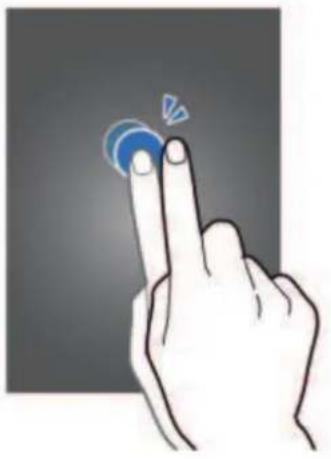
Pulse dos veces en una página web, un mapa o una imagen para hacer un zoom en una parte. Pulse dos veces para volver.
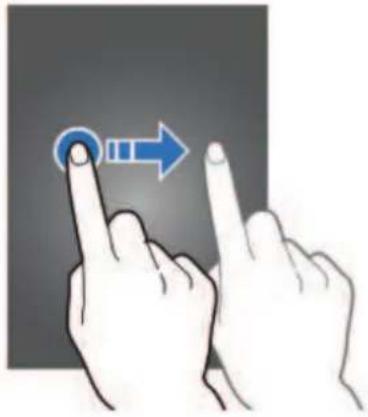
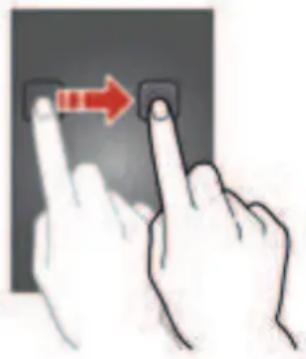
Recorra hacia la izquierda o derecha en la pantalla de inicio o la pantalla de aplicaciones para ver otro panel. Desplácese hacia arriba o hacia abajo para desplazarse a través de una página web o una lista, como contactos.

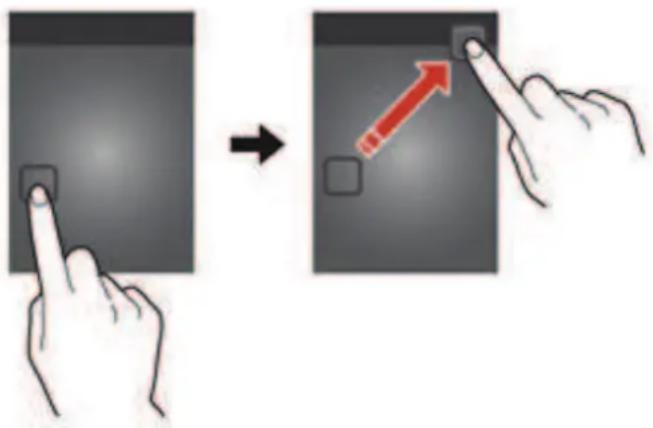
Para mover un icono, miniaturas o vista previa a una nueva ubicación, presione y mantenga presionado y arrástrelo a la posición de destino.
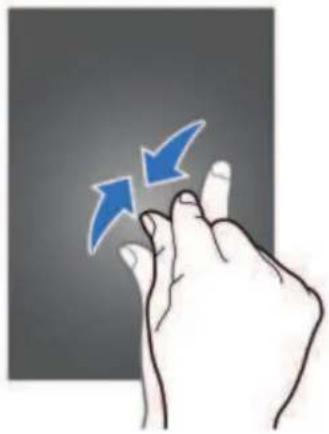
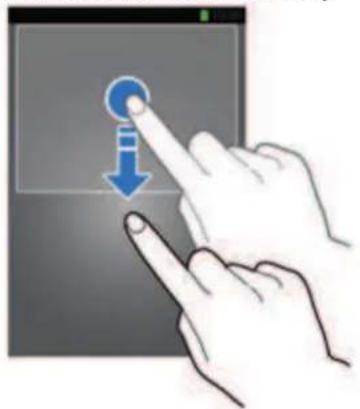
Corre dos dedos separados en una página web, mapa o la imagen para ampliar en una parte. pellizcar
Los iconos que aparecen en la parte superior de la pantalla proporcionan información so el estado del dispositivo. Los iconos que figuran en la tabla de abajo son los más comur
| ICONO | DESCRIPCION | ||
| Indica la intensidad de la señal | El teléfono hace sonar una canción |

 | Enseña llamadas perdidas El teléfono |  | cargándose |
 | Localización por satélite USB listo |  | |
 | Mensaje recibido Acceso bloqueado |  | |
 | Descarga de app Conexión a la red |  S S | |
 | Descarga terminada Bluetooth |  | |
 | Alarma activada |  | No hay tarjeta SIM en el teléfono |
 | Llamada en curso GPRS data conexio |  |
4 Estado y noti ficación
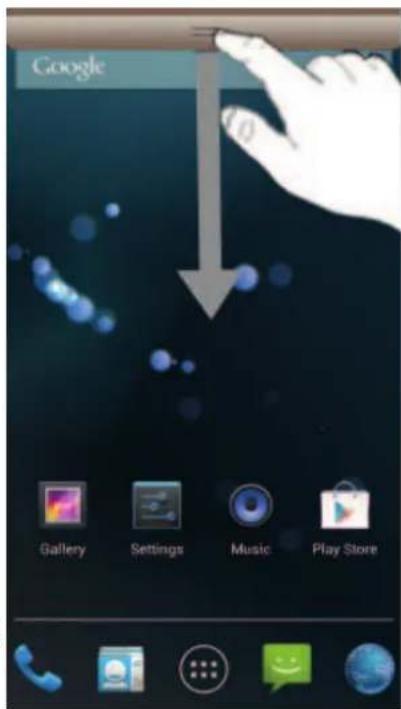
Los iconos de la barra de estado que le informan de los nuevos mensajes, notificaciones de calendario, intensidad de la señal, estado de la batería y actividades en curso, como las descargas de archivos. Puede arrastrar hacia abajo la barra de estado para abrir el panel de noti ficaciones y manejar sus alertas.
Para abrir el panel de noti ficaciones:
Pase desde la parte superior de la pantalla de inicio
Para tomar una decisión sobre una noti ficación
Toca la noti ficación
Para descartar la noti ficación del panel de noti ficaciones
Coloque el dedo en una notificación y desplázate a la izquierda oa la derecha
Para borrar todas las noti ficaciones del panel Noti ficaciones
Toque Clear (en la esquina superior derecha del panel)
text_image
Google Gallery Settings Music Play Store5 Panel de con figuración rápida
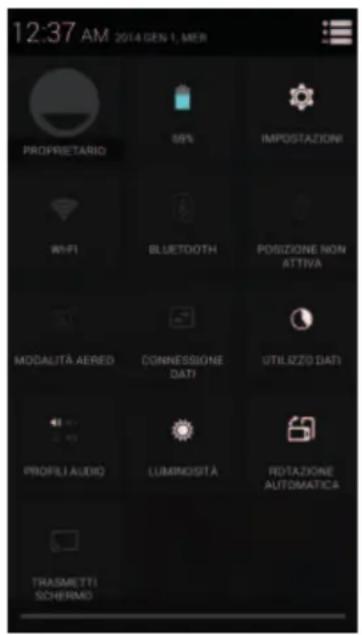
Desde el panel de con figuración rápida, puede ver la con figuración actual de su dispositivo. Arrastre hacia abajo la barra de estado, toque para abrir el panel de con figuración rápida
y, a continuación, utilice las siguientes opciones:
Modo de avión
Estado de la batería
WiFi
Bluetooth
GPS
La conexión de datos
Uso de datos
perfiles de audio
brillo
Tiempo de espera
rotación automática
text_image
12:37 AM 2014 GEN 1, MER PROPRIETARIO 89% IMPOSTAZIONI WiFi BLUETOOTH POSIZIONE NON ATTIVA MODALITÀ AERED CONNESSIONE DATI UTILIZZO DATI PROFILI AUDIO LUMINOSTÀ ROTATZIONE AUTOMATICA TRASMETTI SCHERNIO6 Personalizar la pantalla de inicio
Toque y mantenga pulsado un elemento y, a continuación, arrástrelo a una nueva ubicación. Puede personalizar el panel de acceso rápido en la parte inferior de la pantalla principal
añadiendo o eliminando accesos directos a aplicaciones.
- Para eliminar un icono de la aplicación, toque y mantenga presionado el icono y a continuación, arrástrelo a la papelera.
- Para añadir un acceso directo de la aplicación, toque y mantenga una nueva aplicación acceso directo en la pantalla principal, y luego arrastrarlo a la vacía ubicación.
Eliminar un elemento de la pantalla de inicio
Toque y mantenga presionado un elemento, y luego arrastrarlo a la papelera.
Los widgets son pequeñas aplicaciones que proporcionan conveniente las funciones y
la información en su pantalla de inicio.
- Algunos widgets se conectan a servicios web. el uso de un widget web puede resultar en cargos adicionales.
- Los widgets disponibles pueden variar en función de su región o proveedor de servicios.
Añadir un widget en la pantalla de inicio
1 En la lista de aplicaciones, seleccione 'Elementos' para abrir el panel de widgets.
2 Desplácese hacia la izquierda o hacia la derecha en el panel de widget a encontrar un widget.
3 Toque y mantenga presionado un widget para añadirlo a la pantalla de inicio.
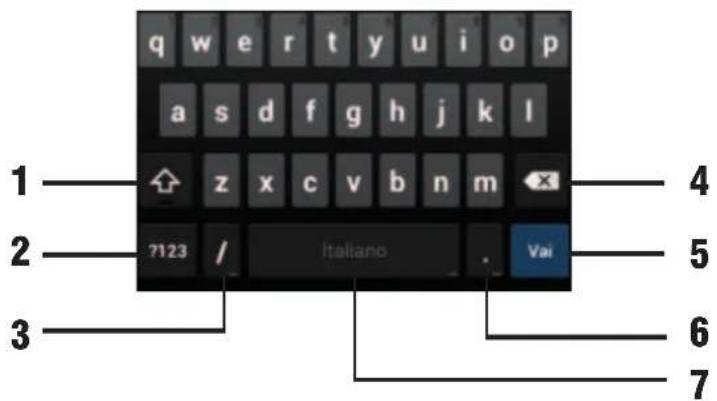
7 Uso del teclado Android
text_image
q w e r t y u i o p a s d f g h j k l z x c v b n m ?123 / Italiano . Vai 4 5 6 7- Toque para capitalizar el siguiente carácter que se entra. Toque y mantenga presionado para capitalizar todo caracteres que se van a introducir.
- Toque para cambiar el número y el teclado de símbolos.
- Toque y mantenga presionado para ir a la pantalla de opciones de entrada.
- Toque para borrar el carácter a la izquierda del cursor. Toque y mantenga presionado para borrar toda la caracteres a la izquierda del cursor.
- Para con firmar la palabra escrita.
- Para insertar un punto. Toque y mantenga presionado para muestra símbolos.
- Toque para introducir un espacio. Toque y mantenga presionado para cambiar a otro método de entrada.
La edición de texto
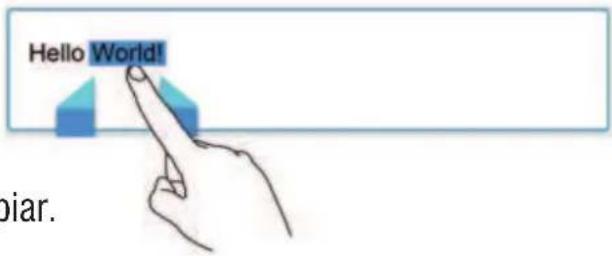
Seleccionar texto: toque y mantenga el texto para que aparezca. A continuación, arrastre y para seleccionar más o menos texto, o toque Seleccionar todo para seleccionar todo el texto en un cuadro de texto
Cortar texto: Seleccione el texto y toque Cortar 📄 . botón se corta de texto.
text_image
Hello World! biar.Copiar texto: Seleccione el texto y toque Copiar. También se puede utilizar este button copiar.
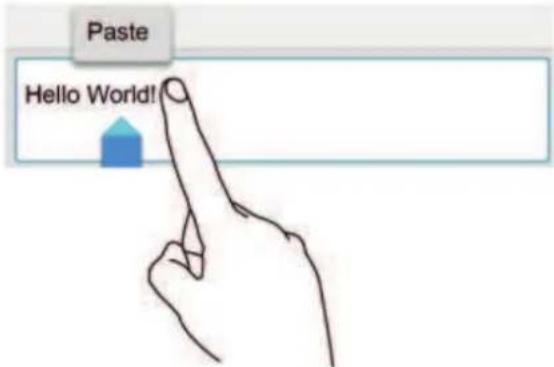
Pegar texto: Toque donde desee insertar el texto, arrastre para mover la inserción punto y toque Pegar para pegar el texto copió de corte. Pulse para pegar texto.
text_image
Paste Hello World!8 Uso de la cámara
text_image
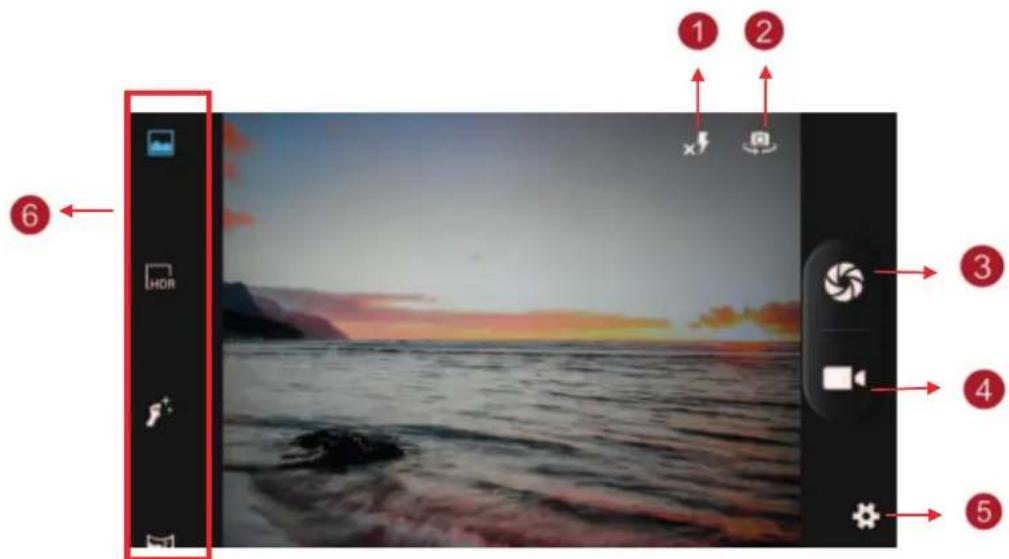
1 2 6 HDR x image 3 4 5- Cambie la con figuración de la linterna
- Cambie a la cámara frontal
- Tome una foto
- Cambie a la videocámara.
- Cambie los ajustes de la cámara.
- Cambie el modo de disparo
Consejos
Para hacer zoom, coloque dos dedos en la pantalla y poco a poco las separará. Para alejar, júntelos.
9 Con figuración de cuentas
Aplicaciones de Google, como Play Store, requieren una cuenta de Google. Crear cuentas de Google para tener la mejor experiencia con el dispositivo.
Adición de cuentas
Siga las instrucciones que aparecen al abrir una aplicación de Google sin necesidad de acceder a con figurar una cuenta de Google.
Para iniciar sesión con ó regístrate para abrir una cuenta de Google, en la pantalla Aplicación, pulsa en Configuración - Cuentas - Añadir cuenta - Google. Después de eso, puntee en Nuevo para inscribirse, o toque existente y, a continuación, siga las instrucciones que aparecen en pantalla para completar la con figuración de la cuenta.
Más de una cuenta de Google se puede utilizar en el dispositivo.
La eliminación de las cuentas
En la pantalla de aplicaciones, puntee en Con figuración - Cuentas, seleccione un nombre de cuenta en virtud de
Mis cuentas, seleccione la cuenta que desea eliminar y luego pulse en Eliminar cuenta.
10 Con figuración de cuentas
El establecimiento de un bloqueo de pantalla
Hay varias formas de bloquear la pantalla del dispositivo. Se puede establecer un patrón de desbloqueo de pantalla, un PIN de bloqueo basado en números, o una contraseña basada en texto.
Es muy importante que recuerde su patrón de desbloqueo de pantalla, PIN o contraseña. Si olvida esta información, tal vez no sea posible restaurar datos importantes, como contactos y mensajes.
11 Con figuración de cuentas
Los servicios de localización y fuentes
Utilice su dispositivo para saber dónde se encuentra. Hay dos métodos o fuentes: los satélites GPS y redes inalámbricas. Active la opción de redes inalámbricas (Wi-Fi y las redes móviles), si sólo necesita su localización aproximada, y quiere que sea rápido. Si
desea una posición más exacta y tener una vista despejada del cielo, habilite la opción de los satélites GPS. En situaciones en las que la conexión de red inalámbrica es débil, debe activar ambas opciones para asegurar que se encuentra su ubicación. Ambas opciones se activan de forma predeterminada al habilitar los servicios de ubicación.
Para activar los servicios de ubicación
- Abra Con figuración, acceso Tap Ubicación.
- Seleccione "Acceso a mi lugar" a la derecha.
- Arrastre el regulador "satélites GPS"
- Seleccione "Wi-Fi y móvil ubicación de red" a la derecha.
12 Conectividad
Wi-Fi
Active la función Wi-Fi para conectarse a una red Wi-Fi y acceso a Internet oa otros dispositivos de red.
Para utilizar las opciones, toque

Escanear: Analizar en busca de señales Wi-Fi cercanas
Wi-Fi Direct: Conecta dos dispositivos directamente a través de una red Wi-Fi sin necesidad de un punto de acceso.
Entrada WPS PIN: Conectarse a una red Wi-Fi asegurado con un PIN WPS.
Avanzado: Personalización de la configuración Wi-Fi.
Bluetooth
Active la función Bluetooth para intercambiar información a través de distancias cortas.
Para utilizar más opciones, toque

Cambiar el nombre del teléfono: personalizar el nombre del teléfono cuando alguien Visibilidad timeout: configure el tiempo que el dispositivo sea visible.
Mostrar todos los archivos recibidos: Ver archivos recibidos a través de la función Bluetooth.
Anclaje a red y zona activa portátil
Wi-Fi: Utilice el portátil punto de acceso Wi-Fi para compartir la conexión de la red móvil del dispositivo con computadoras u otros dispositivos a través de la red Wi-Fi.
Anclaje de USB: Utilice anclaje USB para compartir la conexión de la red móvil del dispositivo con un ordenador mediante USB. Cuando se conecta a un ordenador, el dispositivo se utiliza como módem inalámbrico para el ordenador.
Tethering Bluetooth: utilice el tethering Bluetooth para compartir la conexión de red móvil de que el dispositivo con los ordenadores a través de Bluetooth.
Ajustes Hotspot y tethering: Disposición para IPv4 o IPv6.
13 Modo avión
Esto desactiva todas las funciones inalámbricas en el dispositivo. Sólo puede usar los servicios sin red.
14 Preguntas más frecuentes y soluciones
Si usted tiene alguna pregunta sobre el teléfono, por favor, encontrar las soluciones de la tabla a continuación.
| PREGUNTA CAUSAS SOLUCIÓN | ||
| Mala recepción | Estar en áreas de baja cobertura como al lado de edificios altos, en sótanos | evite estos lugares en la medida de lo posib |
| Utilizar el teléfono en momentos de alta densidad de tráfico de telecomunicaciones | evite estos momentos en la medida de lo posible | |
| Distancia hasta el repetidor pida al operador un mapa de cobertura | ||
| algunas características del teléfono no están disponibles | su proveedor no ofrece estas características o usted no está abonado a ellas | contacte con el operador del servicio de telefonía |
| Ruidos y ecos | la línea general está en mala condición | telefonee otra vez escogiendo otra línea |
| la línea local está en mala condición | ||
| La batería dura poco | El tiempo de duración está relacionado con la red | en áreas de mala recepción apague el teléfono temporalmente |
| Baterías en mal estado reemplace las baterías | ||
| cuando no se reciba señal el teléfono estará constantemente buscando señal y consumiendo mucha batería | use su teléfono en áreas con fuerte señal o apáguelo temporalmente | |
| No se enciende | se ha terminado la batería mire el nivel | de batería o reemplace la batería |
| Error en la tarjeta SIM | la tarjeta SIM está dañada | contacte con el operador del servicio de telefonía |
| la tarjeta no está correctamente instalada | asegúrese de instalar bien la tarjeta | |
| la parte metálica de la tarjeta está sucia | asegúrese de limpiarla | |
| No se conecta a la red | la tarjeta SIM no es válida contacte con | el operador del servicio de telefonía |
| fuera de cobertura GSM contacte con | el operador del servicio de telefonía | |
| la señal es débil vuelva a probar donde | la señal sea más fuerte | |
| no hace la llamada | función llamada prohibida desactive función llamada prohibida | |
| la función de llamada automática está activa | desactive la función de llamada automática | |
| Error en el número PIN | entrar número PIN incorrecto tres veces | contacte con el operador del servicio de telefonía |
| la batería no se carga | la batería o el cargador están estropeados | cambie batería o cargador |
| la temperatura es de menos de -10grados o más de 55grados | cambie de entorno | |
| mala conexión mire que el conector esté bien insertado | ||
| no carga teléfonos a la lista | ha usado toda su memoria libere memoria | |

MPman sigue una política de continua investigación y desarrollo, los productos pueden tener características diferentes de los descritos.
DECLARACIÓN DE CONFORMIDAD
La MPman fi rmante
Declara que el producto:
Descripción: WCDMA Mobile Phone, GSM, WLAN e GPS
Marca: MPman
ledo PH380
Se ajusta a: Directiva 1999/5/CE (R & TTE) La Directiva del Parlamento Europeo y del Consejo de 9 de marzo de 1999, sobre equipos radioeléctricos y equipos terminales de telecomunicación y reconocimiento mutuo de su conformidad.
a.Seguridad eléctrica -
LVD (directiva CEE 72/23)
EN 60950-1: 2006+
2011
b.compatibilidad electromagnética - EN 301 489-1 V1.9.1
EMC (directiva CEE 89/336) EN 301 489-7 V1.3.1
c.Espectro de frecuencia - EN 300 328 V1.7.1 Allegato IV (directiva 1999/5/EC) EN 301 511 V9.0.2
c. Espectro de frecuencia - EN 300 328 V1.7.1 Allegato IV (directiva 1999/5/EC) EN 301 511 V9.0.2
d.SAR EN 50371:2002
e.RoHS - (directiva 2011/65/EU) En cuanto a la res
Por lo tanto, el producto se etiqueta con la marca europea de conformidad:

text_image
CE0700!SAR information:
GSM 900: 1.11W/kg(10g)