
LE50M600SF - Televisore HAIER - Manuale utente e istruzioni gratuiti
Trova gratuitamente il manuale del dispositivo LE50M600SF HAIER in formato PDF.


| Tipo di prodotto | Televisore a schermo piatto LED |
| Marca | Haier |
| Modello | LE50M600SF |
| Dimensioni schermo | 127 cm (50 pollici) |
| Risoluzione | 1920 x 1080 pixel (Full HD) |
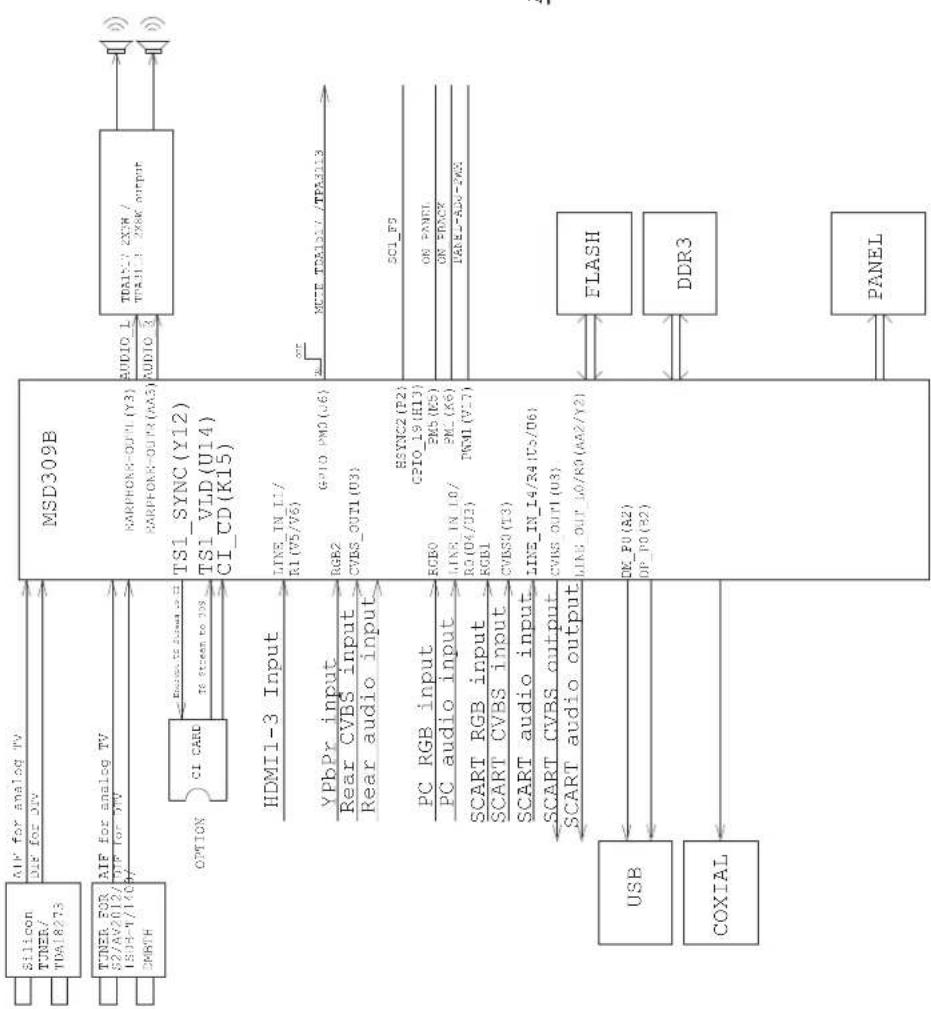
| Connettività | 2 HDMI, 1 MHL, 1 Scart, 1 VGA (PC), 1 Composite, 1 Componente, 1 USB, 1 uscita cuffie, 1 uscita audio digitale coassiale, 1 ingresso LNB |
| Ricevitore digitale | DVB-T, DVB-C, DVB-S2 (MPEG2/MPEG4/H.264) |
| Potenza audio | 2 x 10 W RMS, audio stereo NICAM |
| Alimentazione | 100-240 V AC, 50/60 Hz |
| Consumo elettrico | 120 W (standby ≤ 0,5 W) |
| Dimensioni (con piedistallo) | 1136 x 280 x 709 mm |
| Dimensioni (senza piedistallo) | 1136 x 71 x 666 mm |
| Peso (con piedistallo) | 14,6 kg |
| Peso (senza piedistallo) | 12,8 kg |
| Standard VESA | 200 x 200 mm |
| Formati USB supportati | Foto: JPEG, BMP, PNG; Audio: MP3, WAV; Video: AVI, TS (MPEG2/H.264) |
| Funzioni speciali | PVR, Timeshift, EPG 7 giorni, Televideo, MHL, Controllo genitori, Spegnimento automatico |
| Manutenzione e pulizia | Scollegare prima della pulizia; utilizzare un panno morbido e asciutto; non utilizzare prodotti liquidi o abrasivi |
| Sicurezza | Spegnimento automatico dopo 4 ore; standby automatico in assenza di segnale; controllo genitori con password |
| Ricambi e riparabilità | Pezzi non disponibili al pubblico; riparazione obbligatoria da parte di tecnico qualificato |
| Informazioni generali | Manuale incluso; telecomando con batterie fornite; piedistallo fornito; supporto a parete non incluso |
Domande frequenti - LE50M600SF HAIER
Domande degli utenti su LE50M600SF HAIER
0 domanda su questo apparecchio. Rispondi a quelle che conosci o fai la tua.
Fai una nuova domanda su questo apparecchio
Scarica le istruzioni per il tuo Televisore in formato PDF gratuitamente! Trova il tuo manuale LE50M600SF - HAIER e riprendi in mano il tuo dispositivo elettronico. In questa pagina sono pubblicati tutti i documenti necessari per l'utilizzo del tuo dispositivo. LE50M600SF del marchio HAIER.
MANUALE UTENTE LE50M600SF HAIER
TV a schermo piatto con retroilluminazione a LED MANUALE DI ISTRUZIONI
LE39M600SF
LE46M600SF
LE50M600SF
Leggere questo manuale conattenzione prima diutilizzare l'unita e conservarlo per futuro riferimento.
Contenuti
01 Sicurezza ed avvisi
Benvenuti 2
Informazioni Importanti 2
Avvisidisicurezza 3
Avvisie cautela 4
02 Introduzione
Parametri principali 5
Istruzioni di assemblaggio della base di sostegno .... 7
Linee guida per I'installazione a muro 8
Pannello anteriore 9
Collegamenti AV supportati 9
Collegare il vostro teilevisore 11
Common interface 14
03 Telecomando
Telecomando 15
Installate le batterie nel telecomando 15
TELETEXT (televideo) 16
04 Operatività
Guida all'installazione 17
MENUCANALI18.
Sintonizzazione automatica (DVB-T) 18.
Sintonizzazione automatica (DVB-C) 19.
Sintonizzazione automatica (DVB-S2) 20.
Sintonizzazione manuale DTV (DVB-T) 20
Sintonizzazione manuale DTV (DVB-C) 20
Uso di DVB-S2 20
Prima installment 20
Gestione Satellite 20
Modificaprogramma 22
Informazioni sul segnale 22
Informazioni Cl. 22
EPG (guida elettronica dei programmi). 22
Sintonizzazione manuale ATV 22
Modificaprogramma 22
Informazioni Cl: (opzionale): 23
Menuimmagini23.
Menu audio 23
Menu orario 23
Menu opzioni 23
Menu blocco 24
EPG (Guida Elettronica alla programmazione) 24
Funzione PVR 25
Preparazione per registrar il programma 25
Registrarileprogramma 26
Riproduire la registrazione 26
Funzione differita 27
Preparazione per registrar il programma 27
Formattare il dispositivo di archivazione USB 27
Registrar un programme DTV
in pausa in un dispositivo
di archivazione USB 27
Limitazioni della differita 28
Lettore USB 29
Guida utente MHL 30
05 Risoluzione dei problemi
Risoluzione dei problemi 31
06 Specifiche
Specifiche 34
01 SICUREZZA ED AVVISI
BENVENUTI
Grazie per aver acquistato quello teilevisore LED LCD 39^ / 46^ / 50^ . Qesta guida vi aiutera ad impostare e ad iniziare ad utilizzato il vosto televisore.
Per prima casa, controllate il contento della confezione con la lista di controllo delle parti sottostante.
IT
Manuale di istruzioni
Guida rapida all'avvio
Cavo MHL (opzionale)
Connettore MHL (opzionale)
Piedistallo
TV LED LCD 46"Full HD 1080P Digital
Telecomando
2x batterie AAA
Manuale di istruzioni
Guida rapida all'avvio
Cavo MHL (opzionale)
Connettore MHL (opzionale)
Piedistallo
Manuale di istruzioni
Guida rapida all'avvio
Cavo MHL (opzionale)
Connettore MHL (opzionale)
Piedistallo
Adesso potete iniziare!
INFORMAZIONI IMPORTANTI
LEGGETETUTTELESTRUZIONIPRIMADELL'USOECONSERVATELOPERFUTURECONSULTAZIONI.
CAUTELA

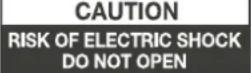

RISCHIO DI SHOCK ELETTRICO NON APRIRE
CAUTELA
PER RIDURRE IL RISCHIO DISHOCK ELETTRICINONRIMUOVETIL COPERCHIO (OIL RETRO).
ALL'INTERNO NON VI SONO PARTI A CUI L'UTENTE POSSA FARE MANUTENZIONE DA SOLO. PER
QUALUNIQUE PROBLEMA, FATE RIFERIMENTO PER LA MANUTENZIONE CALL CENTER. E' PRESENTE IL
SIMBOLO DI UNA FRECCIA A FORMA DI FULMINE IN UN TRIANGOLO. QUESTO SIMBOLO INDICA LA
PRESENZA ALL'INTERNO DI ALTO VOLTAGGIO. E' PERICOLOSO AVERE QUALUNQUE TIPO DI CONTATTO
CON QUALUNQUE PARTE INTERNA DI QUESTO PRODOTTO
E' PRESENTE UN PUNTO ESCLAMATIVO IN UN TRIANGULO: QUESTO SIMBOLO VI AVVISA CHE NEL
PRODOTTO SONO INCLUSE ISTRUZIONI IMPORTANTI PER L'USO E LA MANUTENZIONE.

CAUTELA: PER RIDURRE IL RISCHIO DI INCENDI O SHOCK ELETTRICO, NON PONETE IL TELEVISORE
VICINO A SORGENTI DI UMIDITA'. NON UTILIZZATE DETERSIVI ABRASIVI CHE POSSANO GRAFFIARE
O ROVINARE LO SCHERMO LCD. EVITATE IL CONTATTO CON OGGETTI CHE POSSANO GRAFFIARE LO
SCHERMO LCD.

NOTA: NON SIETE AUTORIZZATI AD EFFETTUARE DA SOLI LA MANUTENZIONE, POICHE' POTREBBE
PORTARE A FERITE O A DANNI AL PRODOTTO. FATE RIFERIMENTO PER LA MANUTENZIONE ALLA
LINEA DI AIUTO DEL CLIENTE.
DICHIARAZIONE DI CONFORMITA
Si dichiara che dato apparecchio TV mod. LE39M600SF,LE46M600SF,LE50M600SF.
e stato fabbricato nell'Unione Europea e risponde alle prescrizioni dell'art. 1 del DM 26.03.92 ed a quale dell
art. 2 comma 1 del D.M. 28.08.95 n.548. Haier Europe Trading,
Via de Cristoforis, 12-121100 Varese (Italy) VAT IT02607360126
NOTIFICHE DI SICUREZZA
Avviso: Per ridurre il rischio di shock elettrici, non rimuovete il coperchio (o il retro). Non vi sono parti a cui l'utente possa fare manutenzione da solo all'interno. Per tutte la manutenzione fate riferimento a personale di servizio qualificato.
Avviso: per ridurre il rischio di shock elettrico, non esponete quest'unita a pioggia o umidità.
Non esponete l'apparecchio all'acqua (gocciolamenti o schizzi), e nessun oggettoro riempito con liquidi, come i vasi, dovrebbe essere posizzonto sull'apparecchio.
Tenete il prodotto lontano alla luce diretta del sole e da fonti di calore come radiatori o fornelli.
Non bloccate le aperture di ventilazione. Gli slot e le aperture sull'unità devono ventilare. Le aperture non devono mai essere bloccate posizionando il prodotto su cuscini, divani o altre superfici simili.
Non posizionate l'unità su un carrello, sostegno, scaffale, tripode, braccio o tavolo instabile. L'unità potrebbe cadere, causando danni.
Non posizionate oggetti pesanti o affiliati sullo schermo o sulla cornice.
Scollegate l'alimentatore alla presa quando l'unità non è in uso.
Si deve fare attenzione agli aspetti ambientali perlo smaltimento delle batterie.
AVVISO: Le batterie (battery, batterie o pacco batterie) non devono essere esposte a calorie excessivo come luce diretta del sole, fuoco o similili.
Avvertenza: Per evitare quali siani danno dausato alla caduta del prodotto, si prega di posizionario su una superficie orizzontale.
PRECAUZIONE: Quando l'apparecchio è sottoposto a scariche elettrostatiche, cui ave dei malfunzionamenti e delve essere resettato dall'utente.

Questo marchio indica che questo prodotto non dev'essere smaltito con la spazzatura casalinga in tutte Europa. Per prevenir possibili danni all'ambiente o alla salute umana per lo smaltimento incontrato, riciclate responsabilmente per promuovere l'utilizzo sostinibile delle materie prime. Per gettare il vostro dispositivo usato, fate uso dei sistemi di raccolta o contattate il rivenditore dove il prodotto è stato acquistato. Loro potranno ritirare il prodotto per riciclarlo in modo sicuro per l'ambiente.

AVVISIECAUTELA
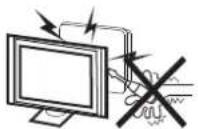

Sonoutilizzati altivelaggi nello'operatividad del telesiore. Non rimuovete il retro del cabinet dalteleusore.Per la manutenzione fate riferimento solo a personale di servizio qualificato.
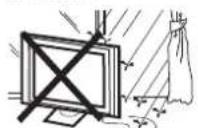

Per prevenire il rischio di shock elettrico, non esponete il teilevisore a pioggia o umidità.


Non lasciate cadre o spingete oggetti negli slot e apertura del teilevisore. Non lasciate cadere alcun tipo di liquidi su thiso.
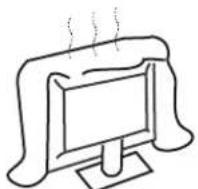

Cautela: Non bloccate i fori di ventilazione sul retro. Un'adeguata ventilazione è essenziale per prevenir quasi ai componenti eletrici.
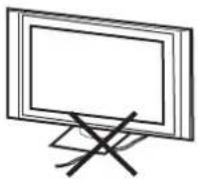
Cautela:

Non bloccate il cavo di alimentazione nelle teilevisore.
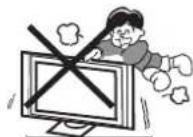
Cautela:

Non state vicino, non appoggiatevi, né spingete all'improvviso il tevisore o il suo supporto. Fate particolaremente attenzione ai bambini. Se dovesse cadere potrebbe causare seri ferite.

Cautela:

Non posizionate l'unita su un carrello, sostegno, scaffale o tavolo instabile. Se dovesse cadere potrebbe causare seri ferite alle persone e danni al tebisore stesso.
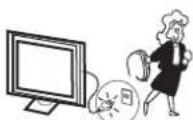
Cautela:

Quando il tevisore non viene utilizzato per un lungo periodo di tempo, è consigliabile scollegare il cavo di alimentazione alla presa AC.
Distanze minime
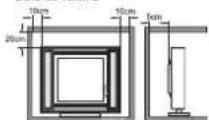
Cautela:

Se il televisore dev'essere integrato in un mobile o in uno spazio chiuso, devono essere mantenute le distance minime. Tra l'apparecchio e alloggiamento. Il calore nel mobile potrebbe ridurre la vita del vosto televisore e potrebbe essere pericoloso.

02 INTRODUZIONE
ATTENZIONE
Non alterare mai alcun componente all'interno della TV o nessun altro controlo di regolazione non descririto in quello manuale. Tutte le TV LED sono apparecchiature elettroniche ad alla tensione.
Quando si toglie la polvere o qualsiasi goccia d'acqua dallo SCHERMO o alla STRUTTURA o intorno a pulsanti o connettori, il cavo di alimentazione deve essere rimioso alla presa di alimentazione.
Pulire la TV con un panno morbido, asciutto e sono zanpolvere.
Durante i temporali, scollegare il cavo di alimentazione e l'antenna per prevenire il danneggiamento della TV e di qualiasi例外 dispositivo collegato adessa.
Tutte le riparazioni a但这a TV devono essere effettuate solo da personale qualificato per l'assistenza della TV.
INSTALLAZIONE
Posizionate il teilevisore in una stanza dove la luce non colpiscà direttamente lo schermo.
L'oscurità totale o i riflessi sullo schermo, il posso sono causare affaticamento oculare. Si raccomanda un'illuminazione indiretta e soffusa per una visione confortevole.
Lasciate abbastanza spazio tra il tevisore e il muro per permettere la ventilazione.
Evitate luoghi eccessivamente caldi per prevenir eventuali danni al cabinet o guasto prematto dei componenti.
*Non coprite le aperture di ventilazione quando utilizzate il tevisore.
Caratteristica principali
① Utilizzabile come tevisore, terminale video, monitor PC.
(2) Alta luminosità, ampio angolo di visuale.
③ Interfaccia HDMI e SCART
Parametri principali
| Schemo | 39" | 46" | 50" |
| Sistema TV | PAL-B/G, I, D/KSECAM-B/G,D/K,LDVB-T,DVB-C,DVB-S2 | ||
| Sistema segnale video | PAL/SECAM/MPEG2/MPEG4/H.264 | ||
| Numero di canaliMemorizzabili | 5000(DVB-S2):510(DTV);100(ATV) | ||
| Alimentazione: | 100-240V~50/60Hz78W | 100-240V~50/60Hz100W | 100-240V~50/60Hz120W |
| Potenza in uscita audio | 2 x 10W | ||
| Terminali | Analogico RGB(PC)x1,PC audio x 1High-Definition Multimedia Interface (HDMI) x 2 / MHL x 1Ingresso composito x 1Ingresso USB x 1YPbPr x1SCART x 1LNB IN x 1Cl x 1RF Co-Ax x 1Cuffiax 1COASSIALEx 1 | ||
| Definizione orizzontale(Linea TV) | Ingresso video composito>=350YPbPr >=400 | ||
PC
MODALITA SUPPORTATA
| RISOLUZIONE | V. Freq. (Hz) H. Freq. (KHz) | ||
| 1 640x480 | 60 | 31.47 | |
| 2 | 800x600 | 60 | 37.88 |
| 3 | 1024x768 | 60 | 48.36 |
| 4 1366x768 | 60 | 47.7 | |
| 5 | 1280x1024 | 60 | 63.98 |
| 6 | 1920x1080 | 60 | 66.64 |
Istruzioni di assemblaggio della base di sostegno
-
Posizionate il tevisore con lo schermo rivolto verso il basso su una superficie pianà. Posizionate il pilastro di base sulla parte inferiore del tevisore.
-
Fissate il fondo stringendo saldamente le viti sul sostegno.
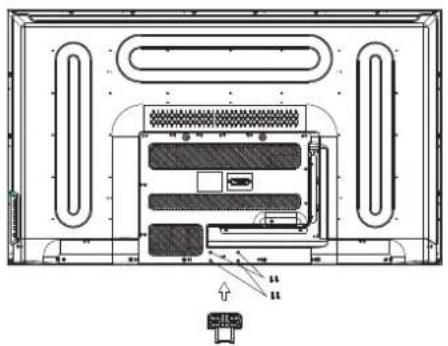
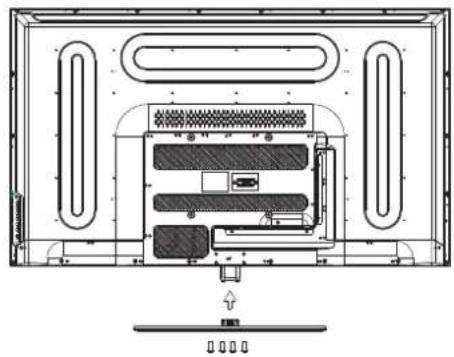

NOTE DI INSTALLAZIONE
Posizione il tevisore in una stanza dove la luce non colpisce direttamente lo schermo.
L'oscurità totale o i riflessi sullo schermo possono causare affaticamento oculare. Si
raccomanda un'illuminazione indiretta e soffusa per una visione confortevole.
Nota: si prega di non ruotare quello TV.
Lasciate abbastanza spazio tra il teilevisore e il muro per permettere la ventilazione.
Evitate luoghi eccessivamente caldi per prevenire eventuali danni al cabinet o guasto
prematurodei componenti.
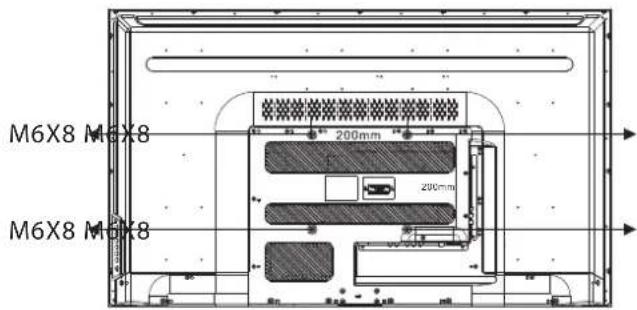
LINEEGUIDA PER L'INSTALLAZIONA MURO
Questo tevisore più essere montato a muro come segue:
- Posizione il teilesoled LCD su una superficie stabile. Posizione un panno morbido sulla parte anterio dell'oro schermo per proteggerlo da qualunque danno.
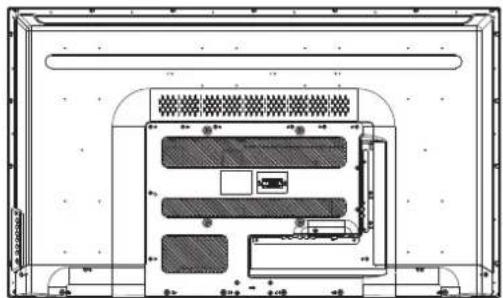
- Utilizzate le quattro viti fornite per fissare il televisore su un braccio di sostegno a muro (non incluso)attraverso i quattro fori standard VESA sul retro del televisore.
Controll del pannello anteriore
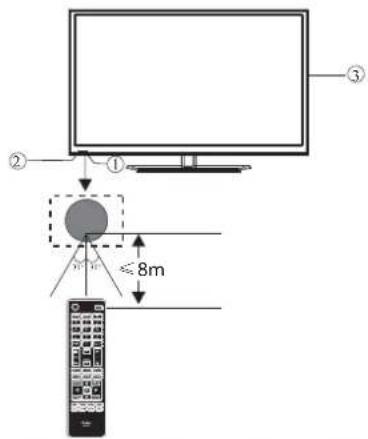
1 Sensore del telecomando.
2 Indicatori LED:
ROSSO: STAND BY.
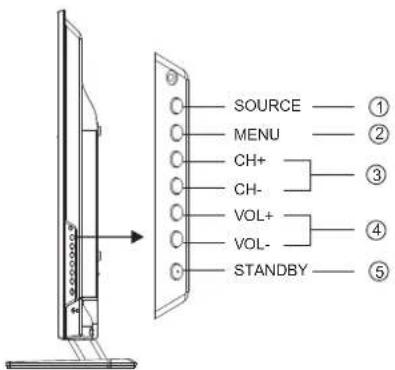
3 Tastierino
1 SORGENTE Visualizza il menu delle sorgenti in ingresso.
2 MENU Visualizza il Menu principale
3 CH+/CH- In modalita TV, premete i tasti CH + 0 CH-per andare al canale successivo o precedente. In modalita MENU, premete CH + 0 CH-per selezionare gli oggetti.
4 VOL+/VOL- Controllo del volume audio In menu, regola I oggetto selezionato.
5 STANDBY STANDBY
Prese sul retro/sul lato(39",50")


| 1 | Allimentazione DC | Ingrasso |
| 2 | YPbVr | Ingrasso |
| 3 | VIDEO | Ingrasso |
| 4 | AUDIO L/R | Ingrasso |
| 5 | USCITA AUDIO DIGITALE(COASSIALE) | Uscita audio digitale |
| 6 | LNB IN | Ingrasso |
| 7 | SCART | Ingrasso/Uscita |
| 8 | USB | Ingrasso |
| 9 | HDMI2/MHL | Ingresso |
| 10 | HDMI1(ARC) | Ingresso |
| 11 | HEADPHONE | Uscita audio analogica |
| 12 | COMMON INTERFACE (CI) | Ingresso |
| 13 | AUDIO PC | Ingresso |
| 14 | Ingresso VGA | Ingresso |
| 15 | ANT | Ingresso |
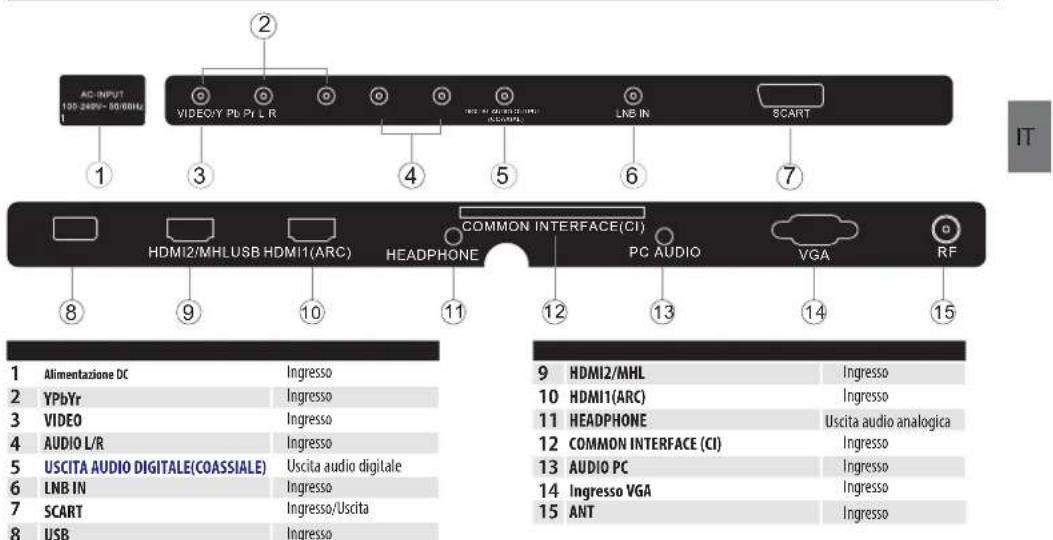
Prese sul retro/sul lato(46")
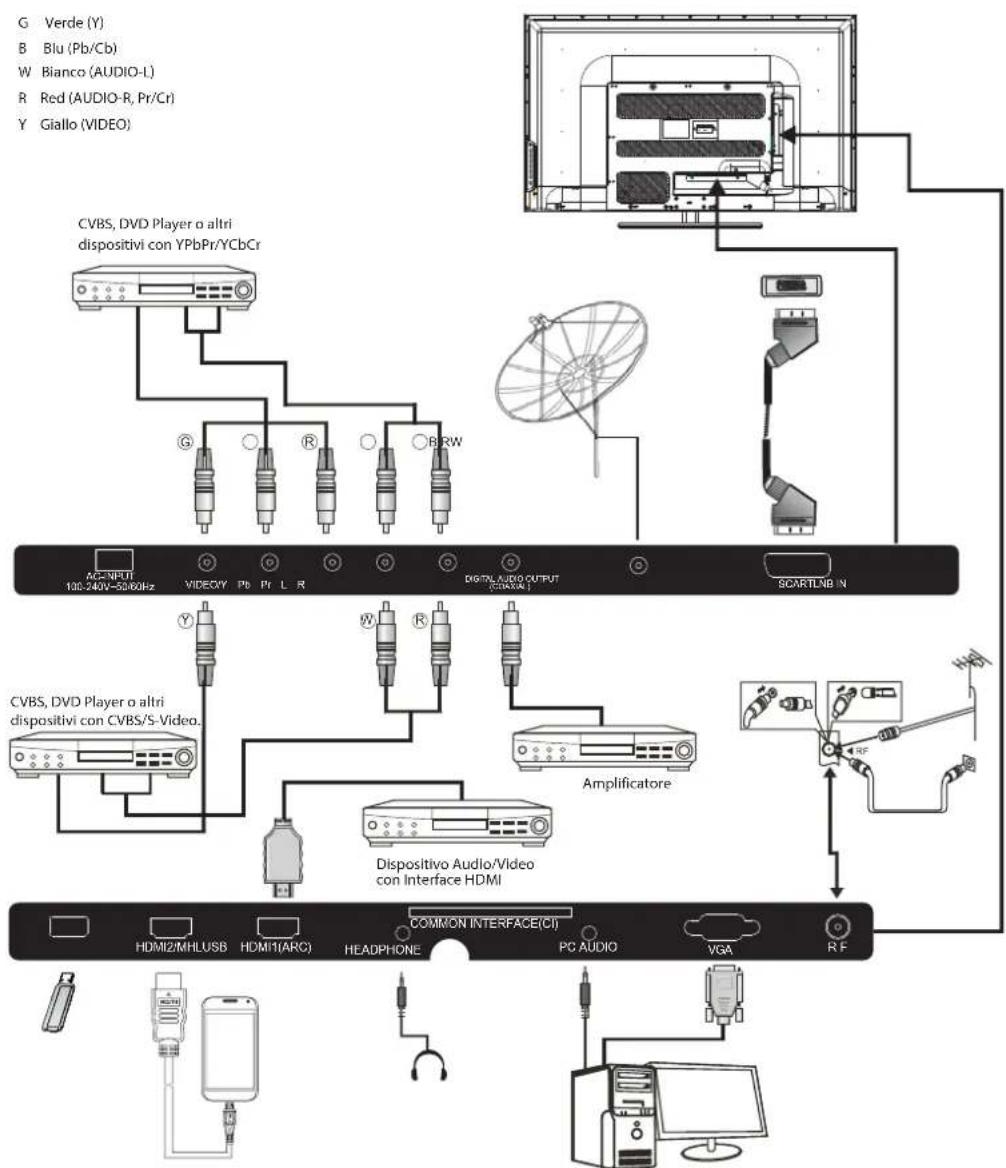
Collegamento alla propria TV Haier(39",50")
IT-11 Manuale di istruzioni TV a schermo piatto con retroilluminazione a LED
Collegamento alla propria TV Haier(46")
Collegamento alla propria TV Haier
Collegamento dilettore DVD / ricevitore satellitaire / ricevitore set top box cavo / console giochi / PC o laptop
Ci sono molte opzioni di collegamento di unlettoreDVD / ricevitore satellitaire / ricevitore set top boxcavo / console giocchi / PC o laptop alla propria TV.
Opzione 1 SCART
0 Collegare un cavo SCART (non fornito) alla presa SCART della TV allettore DVD ricevitore set top box o console giochi.
Per selezionare il dispositivo collegato con il cavo SCART premere il pulsante SOURCE sul telecommando e usare i tasti selezionare SCART e premere il pulsante OK.
Note: La TVavrareimpostazione predefinita la connessione SCART quando la TV è accesa.
Opzione 2 HDMI
Se il dispositorio che si desidera collegare è acceso, prima spegnerlo.
Collegare un cavo HDMI (non fornito) alla presa HDMI della TV allettore DVD ricevitore set top box o console giochi.
Accendere il dispositivo che si desidera colleague alla TV.
Per selezionare il dispositorio collegato con il cavo HDMI premere il pulsante SOURCE sul telecomando e usare i tasti 已 selezionare HDMI e premere il pulsante OK.
Opzione 3 AV Audio Visual
(Giallo/Bianco/Rosso)
Assicuransi che la TV e il dispositivo siano spenti prima di effettuare il collegamento.
Collegare i cavi AV (non forniti) dlare presente Video (giallo) e Audio (bianco, rosso) sulla TV allettore DVD, alla console giocchi ecc.
Per selezionare il dispositivo collegato con il cavo AV premere il pulsante SOURCE sul telecomando e usare i tasti 已 selezionare AV e premere il pulsante OK.
Opzone 4 COMPONENT
(Verde/Blu/Rosso) + (Bianco/Rosso)
Assicurarsi che la TV e il dispositorio siano spenti prima di effettuire il collegamento.
8 Collegare i cavi (non forniti) dalle prese COMPONENT IN Y, Pb, Pr (verde, blu, rosso) e L-Audio-R bianco, rosso) sulla TV allettore DVD, alla console giocchi ecc.
Per selezionare il dispositivo collegato con il cavo AV premere il pulsante SOURCE sul telecomando e usare i tasti selezionare YPbPr e premere il pulsante OK.
Opzione 5 VGA (15pin Sub-D)
0 Collegare un carrv VGA (non fornito) alla presa VGA sulla TV al PC / Laptop.
Per selezione il PC / Laptop collegato con il cavo VGA premere il pulsante SOURCE sul telecomando e usare i tasti▼▲ per selezione PC e premere il pulsante OK.
Note: VGA è solo video. Per audio dal proprio PC/Laptop è necessario collegare un carrvo separato da PC Audio (jack 3,5 mm) alla presa cuffia su proprio PC/Laptop (jack 3,5 mm)
Opzione 6 USB
1 Alla TV puis essere collegata la maggior parte delle chiavette USB e posso sono essere utilizzateanche alcune fotocamera digitali.
Collegare la chiavetta USB (non fornita) o un cavo USB (non fornito) alla TV.
Per selezione are dispositivo USB collegato alla TV, preme il pulsante SOURCE sul telecomando e useare I tasti▼per selezione USB e premere il pulsante OK.
Notea 1: Sono supportati solo file .jpg e .mp3, altri tipi di file non sono garantiti e posso non funzionare. Note a 2: iPhone e iPod Apple non sono compatibili con la TV.
Note 3: Whenever si collega un dispositivo alla connessione USB, tenere la lunghezza del cavo USB più corta possible.
Option 7 USCITA CUFFIA
Inserire lo spinotto della cuffia nella presa cuffia sulla TV. Gli altoparanti della TV ora sono silenziati. In alternativa, se necessario è possibileanche collegare altoparanti esterni.
COASSIALE è un collegamento audio digitale utilizzato per collegare dispositivi audio, ad esempio home theater e altri sistemi HIFI digitali su breve distance. Il segnale è trasmesso mediant e cavo coassiale con connettori RCA.
0 Assicurarsi che la TV e il dispositivo siano spenti prima di effettuare il collegamento.
Collegare i cavi AV (non forniti) nella presa COASSIALE sulla TV alsystema audio Home Theater oystema HiFi digitale ecc.
Option 9 MHL
Collegare i dispositivi che supportano la funzione MHL; funzioneanche come presa input HDMI.
Option 10 LNB IN
Collegare il cavo del satellite con la porta LNB sul retro.Dupo di che, è possibile accendere il motore Premere "Source" per passare in modalità DVB-S2 e avviare la ricerca dei canali.
COMMON INTERFACE
Lo slot Common Interface è progettato per accettare i moduli di Accesso Condizionale (CA) e le smart card per vedere i programmi della televisione a pagamenti e servizi aggintivi. Contattate il fornitori del servizio di Common Interface per averre più informazioni sui moduli e sulle sottoscrizioni. Notate che i moduli CA e le smart card non sono né forniti né accessori optionali acquistabili da noi.
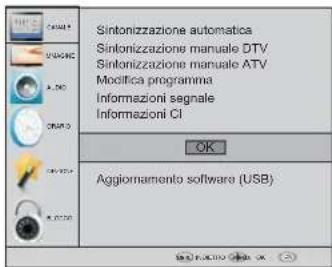
Vengolo visualizzate le informazioni dettagliate sulla schedla Cl:
Premete il tasto OK per accedere al menu della scheda. Fate riferimento al modulo del manuale di struzioni per i dettagli delle impostazioni.
6 Quando il modulo viene rimioso, il seguente messaggio apparirà sullo schermo.
IT
Avviso
- Spegnete ilestro tevisore prima di inserire qualunque modulo nellotto slot Common Interface.
1 Inserte la CAM correttamente, quando inserte la Smart Card nelle slot Cl posizionato sui lato del teilevise.
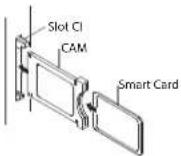
Accendete il teilevisore edesso visualizzera il messaggio sostantene se il modulo CA viene identificato. Aspettate quale momento perché la schedsi attiivi.
Modulo Cl inserto
Premete il tasto MENU quindi premete il tasto ▲▼ per selezionare l'opzione di informazione Cl.
03 Telekomando
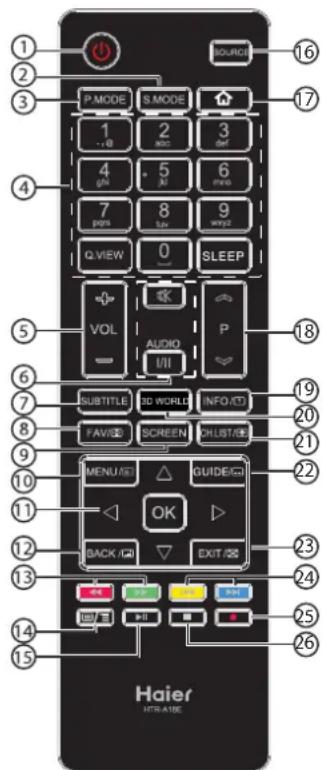
Pulsante Descrizioni
| 1 | (1)Accensione | Premere per accendere o spegnere il teilevisore. |
| 2 | S.MODE | Premere per selezionare la modalità audio. |
| 3 | P.MODE | Premere per selezionare la modalità immagine. |
| 4 | 0-9 | Premere per immettere un numero di canale o la password. |
| Q.VIEW | Premere per passare all'ultimo canale visualizzato. | |
| SLEEP | Premere per impostare il timer di spegnimento. | |
| 5 | VOL +/- | Premere per regolare il volume. |
| 6 | (2)(Muto) | Premere per impostare il suono su spento o accesso. |
| AUDIO(I/II) | Premere per selezionare Mono, Nicam stereo per il canale ATV. Selezionare la lingua audio per il canale DTV. | |
| 7 | SUBTITLE | Premere per attivare o disattivare i sottitolii. |
| 8 | FAV/® | Premere per aprire un elenco dei canali preferiti. In modalità Televideo, premere per tenere una pagna. |
Installate le batterie nel telecomando
| 9 | SCREEN | Premere per modificare le proporzioni dell'immagne. |
| 10 | MENU/ | Premere per aprire il menu su schermo. In modalità Televideo, premere per aprire la pagina indice. |
| 11 | ▲▼▲ | Premere per spostarsi nel menu su schermo. |
| Premere per confirmare una selezione.OK | ||
| 12 | BACK/ | Premere per tornare allo schermo precedente. In modalità Televideo, premere per entrare in modalità mix. |
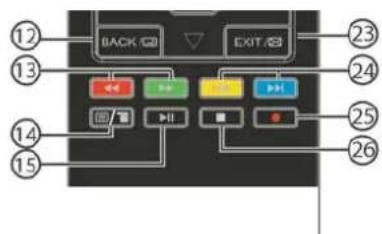
| 13 | ( indietro) (avanti) | Premere per andare avanti veloc e riavolgere. riproduzione in modalità multimediae. |
| 14 | / | In modalità televideo, premere per aprire o chiudere la pagna televideo. Premere per far apparire il menu principale in modalità MHL, per esempio il menu APP. |
| 15 | (i)produzione/pausa) | Premere play/pausa in modalità multimediae. |
| 16 | SOURCE | Premere per aprire l'elenco delle sorgenti di ingresso |
| 17 | Premere per lanciare la modalità HDMI2/MHL. | |
| 18 | P / | Premere per cambiare il canale. |
| 19 | INFO/ | Premere per visualizzare le informazioni relative al canale. In modalità televideo, premere per migliorare le informazioni nascoste. |
| 20 | 3D WORLD | Questi modelli non supportano la funzione 3D. |
| 21 | CH.LIST/ | Premere per aprire l'elenco dei canali. In modalità televideo, premere per cambiarle l'imagine in cima in basso o completinga. |
| 22 | GUIDE / | Premere per visualizzare la guida elettronica dei programmi in modalità TV. Premere per entrare nella sottompagina televideo. |
| 23 | EXIT/ | Premere per chiudere il menu su schermo. In modalità Televideo, premere per nascondere il testo |
| 24 | (precedente)(successivo) | Premere per selezioneare il file precedente o successivo. |
| 25 | (REC) | Premere per registrare il programma TV che si sta guardando in modalità DTV. |
| 26 | (Interruzione) | Premere per arrastare la produzione multimediae. |
-
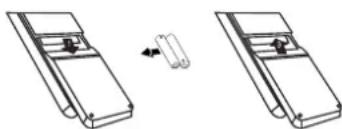
Rimuovete il coperchio delle batterie.
-
Inserite le 2 AAA da 1.5V assicurandovi che la polarità (+ o-) delle batterie corrisponda alla polarità segnata all'interno dell'unità.
-
Riposizione il coperchio delle batterie, Sostituite le batterie quando il televisore alla seguito sintomi L'operativita è instabile o casuale.
A volte il teilevisore non funziona con il telecomando.
Nota:
1) Sono raccomandate le batterie alcaline.
2) Rimuovete le batterie esaurite o se il telecomando non eutilizzato per lungo tempo.
TELETEXT (televideo)
Il Televideo è unsystema di informazioni trasmesso da certi canali che poosessere consultato come un quotidiano. Offre anche l'accesso ai sottotitoli per gli spettatori con problemi di udito o che non hanno familarità con il linguaggio della trasmissione (reti via cavo, canali via satellte etc.)
| Premendo: | Otterre: |
| TEXT (televideo): | Si usa per attivare o uscire alla modalità TELEVIDEO Il sommario appara con una lista di oggetti accessibili. Ogni oggetti ha un numero di paglia corrispondente a tre cifre. Se il canale selezionato non trasmette teilevideo, verrà visualizzata l'indicazione 100 e lo schermo rimarrà vuoto (in quello caso, uscite dal teilevideo e selezioneate un'alto canale). |
| SELECTIONARE UNA PAGINA | Inserite il numero della pagina richiesta utilizzato i tasti numerici o Su e Giù. Esempio: pagina 120, inserite 120. Il numero è visualizzato in alto a sinistra, il contatore gira e quindi viene visualizzata la pagna. Ripetete l'operazione per vedere un'altra pagna. Se il contatore continua a cercare, significita che quella pagina non è trasmessa. Selezioneate un'alto numero. |
| ACCESSO DIRETTO AGLI OGGETTI. | I colori sono quelli visualizzati in fondo allo schermo. I quattro tasti colorati sono utilizzati per accederere gli oggetti o alle pagine corrispondenti. Le aree colorate lampeggiano quando l'oggetto o la pagina non sono disponibili. |
| INDICE: | Permette di tornare fa tornare alla pagina dei contenuti (di solito pagina 100) |
| SOTTO PAGINA | Certe pagine contengono molto pagne che sono visualizzate automaticamente successivamente. Questo tasto su usa per interrompere o riprendere l'acquisizione della ricerca pagina. L'indicazione appeare in alto a sinistra. |
| HOLD | Per fermare l'imagine. |
| REVEAL | Per visualizzare o nascondere le informazioni nascoste (solutioni dei giochi). |
| MIX | Televideo, programmi, immagini vengono migliorati insieme. |
| ESCI | Uscire da teilevideo. |
| DIMENSIONE | Passare l'immagine in alto, in basso, a schermo pieno. |
04 OPERATIVITA
Guida all'installazione
La guida installmente compare solamente alla prima accensione o dopo il reset generale.
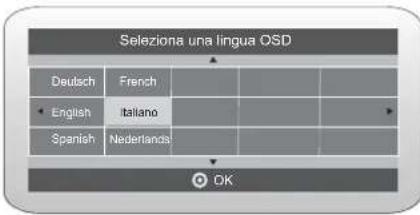
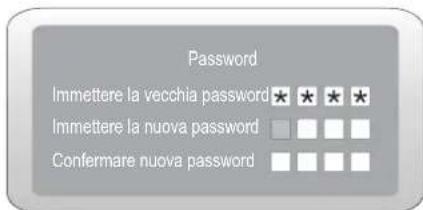
1). Premere i pulsanti per navigare nel menu e modificare le impostazioni. Premere il pulsante OK per confermare.Selezionare la lingua desiderata da visualizzare sul menu.
Selezionate la vostra lingua mostrato a video. Nota: la password di defaulte 0000.
Modalità CASA o NEGOZIO
- Quando l'apparecchio è acceso per la prima volta,estro r il menu di configurazione dell'initializzazione.Dopo che la lingua OSD è impostata,l'utente più scegliere tra le modalità "negozio" e "casa".Quando lo schermo mastra il seguente menù di impostazione e i cursore rimalne sulla scelta "modalità casa",premere per regolare,e "OK" per entrare nel menu.
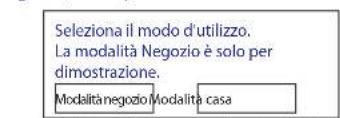
Se sceglie "modalità negozio", Sara visualizzato il seguente menu.
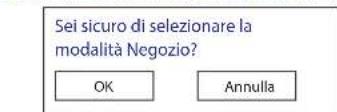
Scegliere "OK" per entrare nel successivo menu rapido.
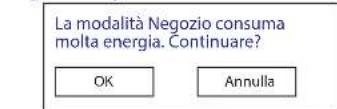
Scegliere "Annulla" per tornare al menu di configurazione dell'inizializzazione, e il cursore stà in "modalità casa". Sceglierlo per andare sul menu successivo a scegliere il paese.
2).Premere I pulsanti per selezionare DVB-T/DVB-C/ e 4premere il pulsante OK per confermare.
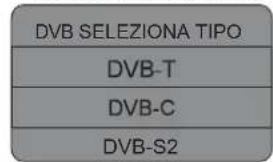
a.Se si selezione DVB-T, il passo successivo è selezione il tipo di sintona e il paese, quando premere il pulsante OK per avviare la.
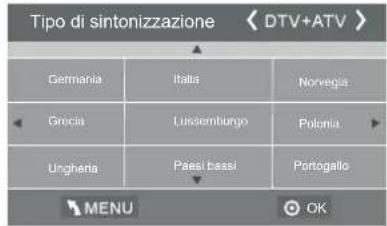
b. Se si selezione DVB-C, il passo successivo è configurare ilsystema DVB-C come (tipodi scansion /Frequenza/ID Rete/Simbolo (KS/S)), quando premere il pulsante OK per accedere al menu di selezione del tipo di sintonia e del paese, quello passo è lo stesso del DVB-T, selezione il tipo di sintonia (DTV/ATV).
Scegliere il paese giusto, premei l pulsante OK per avviare la sintonizzazione.
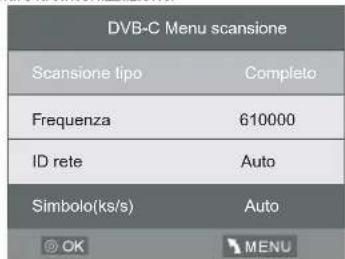
c. Se si selezione DVB-S2, è possible scegliere di caricare la lista dei canali DVB-S2 predefinita o selezionare per avviare una nuova ricerca dei canali.
3). La sintonizzazione dei canali inizia. Questa operatione
puo richiedere fino a dileplayntistre la
progresso della sintonizzazione e il numero di canali trovati.
4). Se si vuole saltare la sintonizzazione ATV, premere il pulsante MENU per interrompere la sintonizzazione in corso. Apparire una finestra a compara, premere il pulsante per selezionare YES per confermare. Si passera direttamente alla sintonizzazione DTV. É possible ripetere il passo precedente se si considera saltare la sintonizzazione DTV. Un promemoria di installmentazione apparirà alla successiva accensione della TV.
5).Dopo il completamento della sintonizzazione, i canali sono organizzati in un ordine preimpostato. Se si desidera saltare canali, modificare l'ordine preimpostato o riominare i canali, selezionare Programme Edit nel menu Channel.
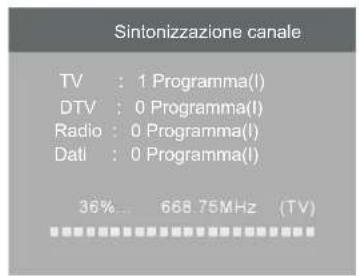
6)
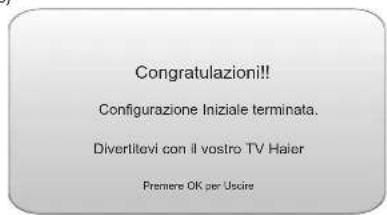
1 MENU CANALI
1.1) Sintonizzazione automatica (DVB-T)
1).Premiere il pulsante MENU e premere i pulsanti per selezione il menu CHANNEL e quindi premere il pulsante OK.
2). Premere il pulsanti selezionare Auto Tuning e quindi premere il pulsante OK.
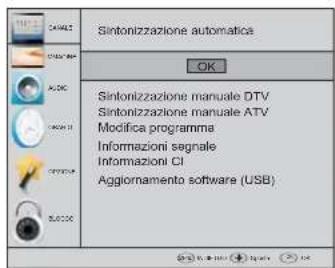
3).Premere I pulsanti per selezionare DVB-T/ DVB-C/DVB-S2 Premere DVB-T e quindi premiere il pulsante OK per confermare.
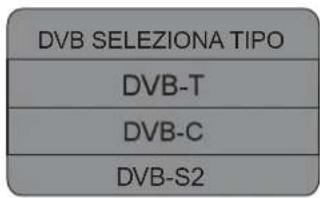
4). Nel meni Tipo di sintonizzazione, premere I pulsanti per selezioneare ATV/DTV/DTV+ATV. Premere il pulsante e quando premere I pulsanti per selezioneare il paese in cui si utilizzera la TV. Premere il pulsante OK per confermare.

5). La sintonizzazione dei canali inizi. Questa operatione più richiedere fino a aldisiphymastrore la progresso della sintonizzazione e il numero di canali trovati.
6). Se si vuole saltare la sintonizzazione ATV, premere il pulsante MENU per interrompere la sintonizzazione in corso. Apparire una finestra a compara, premere il pulsante per selezione YES per conformare. Si passera direttamente alla sintonizzazione DTV. E possibile ripetere il passo precedente se si considera saltare la sintonizzazione DTV. Un promemoria di installmente apparire alla successiva accensione della TV.
7).Dopo il completamento della sintonizzazione, I sono organizzati in un ordine preimpostato. Se si considera canali saltare canali, modificare l'ordine preimpostato o riominare i canali, selezione Programme Edit nel menu Channel.
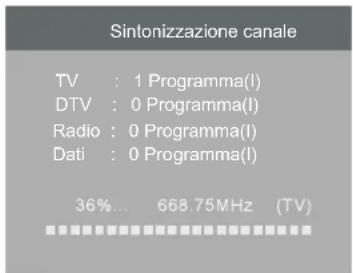
1.2) Sintonizzazione automatica (DVB-C)
1).Premere il pulsante MENU e premere i pulsanti per selezione il menu CHANNEL e quindi premere il pulsante OK.
2). Premere il pulsanti per selezionare Auto Tuning e quindi premere il pulsante OK.
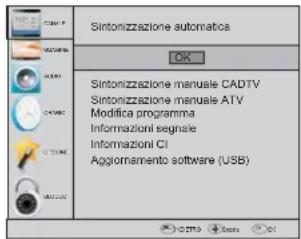
3).Premere i pulsanti selezionare DVB-T/DVB-C/2014 premere il pulsante OK per confermare.
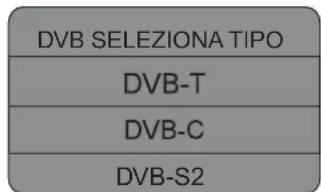
4).Premere i pulsanti per selezionare Tipo di scansione/Simbolo (Ks/S) e quindi premere il pulsante OK per confermare.
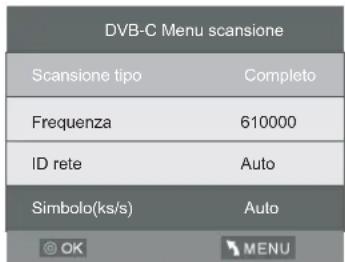
5). Nel menu Tipo di sintonizzazione, premere i pulsanti r selezione ATV / DTV / DTV + ATV. Premere il pulsante quindi premere i pulsanti r selezione il paese in cui si utilizzato la TV. Premere il pulsante OK per confermare.
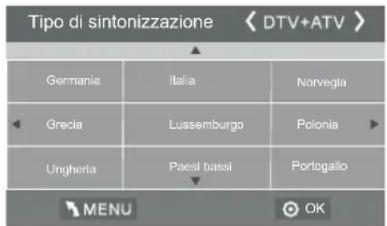
6). La sintonizzazione dei canali inizi. Questa operatione
pu richiedere fino a aldisplaymistrera il
progresso della sintonizzazione e il numero di canali trovati.
7). Se si vuole saltare la sintonizzazione ATV, premere il pulsante MENU per interrompere la sintonizzazione in corso. Apparirà una finestra a compara, premere il pulsante per selezioneARE YES con CONFMRARE. Si passera direttamente alla sintonizzazione DTV. É possibile ripetere il passo precedente se si considera saltare la sintonizzazione DTV. Un promemoria di installatione apparirà alla successiva accensione della TV.
8). Dop il completamento della sintonizzazione, i canali sono organizzati in un ordine preimpostato. Se si desidera saltare canali, modificare l'ordine preimpostato o rinominare i canali, selezionare Programmme Edit nel menu Channel.
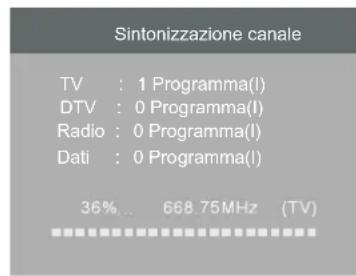
NOTA:
Tutti i canali inclusi ATV, DTV e Radio possono essere sintonizzati in un'unica volta, se il tipo di sintonia è DTV+ATV.
Tutti i canali salvati verranno cancellati dopo la sintonizzazione automatica.
Dopo la sintonizzazione automatica, il canale passera al primo canale DTV.
1.3 Sintonizzazione automatica (DVB-S2)
1). Premere il tasto MENU e poi premere i tasti ▲ per selezioneire il menu CHANNEL e quindi premere il pulsante OK.
2). Premere i tasti per selezionare Auto Tuning e quindi premere il pulsante OK.
3).Premere I tasti per selezionare DVB-T/DVB-C/ DVB-S2. SeLECTIONARE DVB-S2 e quindi premere il pulsante OK per conformare.
4). Premiere il tasto BLU per avviare una nuova ricerca dei dei canali; Premiere il tasto Exit per saltare la ricerca dei canali e caricare la lista canali predefinita.
2.1) Sintonizzazione manuale DTV (DVB-T)
1).Premiere il pulsante MENU e premere i pulsanti per selezionare il menu CHANNEL e quindi premere il pulsante OK.
2). Premere il pulsanti per selezionare DTV Manual Tuning e quindi premere il pulsante OK.
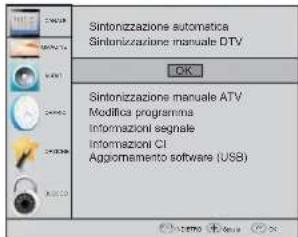
3). Apparire la schermata di Sintonizzazione manuale DTV. Premere i pulsanti per selezionare il canale UHF desiderato e quando premere il pulsante OK per iniziare la ricerca da tale canale. Quando il segnale è stato sintonizzato, l'imagine e la potenza del segnale sare visualizzata sullo schermo.
4). Premere il pulsante MENU per ritornare al menu principale.
5).Premere il pulsante EXIT per uscire dal menu.
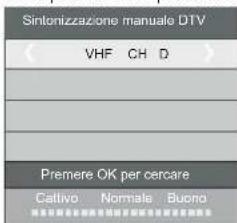
2.2) Sintonizzazione manuale DTV (DVB-C)
1). Premiere pulsante MENU e premere l pulsanti selezionare il menu CHANNEL e quindi premere il pulsante OK.
2). Premere il pulsanti per selezionare CADTV Manual Tuning e quindi premere il pulsante OK.
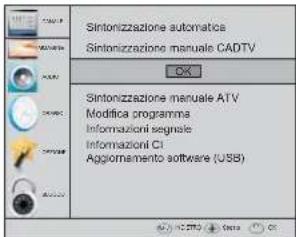

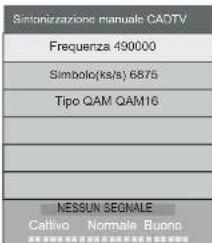
3). Apparirà la schermata CADTV Manual Tuning. Premere i pulsanti ▲▼ per selezionare (Frequenza/Simbolo (ks/s/QAM tipo QAM) premere il pulsante OK per,iniziare la ricerca di tale canale. Quando il segnale è stato sintonizzato, l'imagine e la potenza del segnale sare visualizzata sullo schermo.
4). Premere il pulsante MENU per ritornare al menu principale.
5).Premere il pulsante EXIT per uscire dal menu.
3.Uso di DVB-S2
3.1 Prima installatione
Si prega di premere il tasto sorgente per accedere al menu di ingressore e i pulsanti d'uso/direzione per selezionare DVB-S2 e premere il tasto OK per confermare. La lista dei canali per ASTRA è giornata. Ora siete pronti per guardare la TV.
Nota:
Se si utilizzato diversi satelliti si prega di seguire le struzioni delle impostazioni di sistema per impostare il satellite. Se si utilizza più di un satellite è necessario assesignare ai satelliti il corretto DISeqC-LNB che viene utilizzato nel vosto rimplanto satellitate.
3.2 Gestione Satellite
Configurare le impostazioni dei satelliti.
Liadel satellit:Premere / per selezione il satellite, le cui impostazioni verranno sovrata a destra.
Tiplo LNB: Premere /OK per visualizzare l'elenco dei tipi di LNB che viene visualizzato come frequenza dell'oscillatore locale. E inoltre possibile-immettera la Frequenza per utente singolo, doppio utente in fondo alla lista.Alimentazione LNB: Premere /per impostare l'alimentazione LNB.
22K: Premere / per attivare o disattivare il 22K, che è impostato con auto quando Tipo LNB è oscillatore locale doppio.
OPERATIVITA
| Toneburst: Attivare o disattivare il commutatore Toneburst. | |
| DiSEqC1.0: | Selezionare la porta a destra fine a 4 per il giusto LNB. |
| DiSEqC1.1: | Selezionare la porta a destra fine a 16 per il giusto LNB. |
| Motorino: | Premere SINISTRA/DESTRA per selezionare DiSEqC1.2 o DiSEqC1.3. Quindi premere OK per visualizzare il menu per impostare la posizione. |
| DiSEqC1.2: | Spostare il motorino su una posizione giusta per bloccare il segnale. |
| DiSEqC1.3: | Muovero il motorino secondo le posizioni locali e satellitari. |
| Impostazioni motorino: | Selezionare DiSEqC e premere OK per aprire. |
| Sposta Auto: | Premere SINISTRA/DESTRA per iniziare a muoversi verso ovest/est.Eso verrà interrotto automaticamente quando il segnale è bloccato. |
| Sposta di continuo: | Premere SINISTRA/DESTRA per iniziare a muoversi verso ovest/est.Continuera a muoversi fino a quando si arrresta. |
| Sposta Passo [1]: | Premere SINISTRA/DESTRA per spostare solo di un passo. |
| Memorizzaposizione: | Memorizzare la posizione attuale del motore. |
| Vai a posizione: | Premere SINISTRA/DESTRA per andare la posizione memorizzata. |
| Vai a riferimento: | Azzerare tutte le posizioni. |
| Vai a X: | Andare alla posizione calculata delle posizioni locali e satellitari. |
3.2.1 Impostazioni satellite
Aggiungi satelliti: Premere ROSSO peraggiungere un nuovo satellite, in cui è necessario insereire una longitudine unica, e modificare il nome del satellite con la tastiera virtuale.
Modifica satelliti:Premere VERDE per modificare il satellite quello a fuoco.
Elimina satellite:Premere GIALLO per eliminare il satelliteMESSO a fuoco.
Premere OK per confirmare.
3.2.2 Transponder
Premiere GUIDE per passare alla lista per所提供 r transponder del satellite messo a fuoco. Inoltre è possibile premea.
GUIDE per tornare alla lista dei satelliti.
Aggiungi transponder: Premere ROSSO per aggiungere un nuovo transponder. Non si più salvare un TP esistente nelle stesso satellite.
Modifica transponder:Premere VERDE per modificare il transponder dato a fuoco. Non si puo salvare un TP esistente,.
sotto lo stati satellite.
Elimina transponder:Premere GIALLO per cancellare il transponderMESSO a fuoco. Premere OK per confirmare.
Scanzione singolo transponder:Premere BLU per far apparire il menu delle impostazioni di scansione. Dopo aver configurato le impostazioni,premere OK per avviare la scansione.
Scansione multi-transponder: Premere OK per selezionare transponder con il segno "√", quando premere BLU per far apparire il menu delle impostazioni di scansione. Dopo aver configurato le impostazioni, premere OK per avviare la scansione multi-transponder.
3.2.3 Ricerca dei canali
Scansione singolo Satellite: Premere BLU per far apparire il menu delle impostazioni di scansione.
Modalità di scansione: Premere / per selezionare l'impostazione predefinita, che permette la scansione dei transponder predefiniti integrati, Scansione cieca e Rete, che fa la scansione con il NIT attivo.
Cifrato: Premere /per selezionare tutti i canali e i canali FTA;
Tipodi servizio:Premere /> per selezionare TUTTO,DTVo Radio.Premere OK per avviare la scansione con le impostazioni di cui sopra.
Scansione Multi-Satelliti: Premere OK per selezionare transponder con il segno " [n]n , quando premere BLU per far apparire il menu delle impostazioni di scansione. Dopo aver configurato come scansione satellite singolo, premere OK per avviare la scansione multi-satelliti.
3.3 Modifica programma
Per modificare le preferenze del programma (salta, preferiti, sposta o eliminata), è necessario entrare nel menu Modifica programmà.
Eliminare un Programma TV or radio
Selezionare il programma e premere il pulsante ROSSO per cancellare il canale.
Spostare un programma TV o radio
Selezionare il programma preferito e premere il pulsante GIALLO. Premere / per spostare il programma. Premere GIALLO di nuovo per confermare.
Salta Programma TV o Radio
Selezione are il programma che si desidera saltare, quindi premere il pulsante BLU. Viene visualizzato un significato di salute. Il programma è contrassegnato come saltato.
Impostare Programma preferito
Premere / per selezionare il programma, premere il tasto FAV, mostrera 喜 sul lato destro del programma. Scegliere il programma FAV, premere nuovamente il tasto FAV, è possible annullare il FAV scomparirù. Una volta che il vosto gruppo preferito è stato creato, è possibile premere il tasto FAV per accedere velocemente ai propri canali preferiti.
3.4 Informazioni sul segnale
Mostra la qualità e la portata del segnale in base al canale selezionato.
3.5 Informazioni CI
Essa在哪些信息?
3.6 EPG (guida elettronica dei programmi)
L'EPG è una guida TV su schermo che alla programmi dei successivi sette giorni per agli canale sintonizzato. Premere il pulsante GUIDE sul telecommando per accederate alla guida. Consente di visualizzare un elenco di tutti i programmi correnti.
Selezionare "Program Guide" e premere il tasto / per passare tra Ora/Canale.
É possible utiliser la tasto / per selezionare il programma preferito.
Ora: Una panoramicica dei programmi viene visualizzata sulla trasmissione nella data selezionata all'ora attuale.
- Selezionare la visualizzazione "Date/Timer" e premere / per modificare la data.
Canale: Una panoramicà viene visualizzata sulla trasmissione del canale selezionato il giorno che avete modificato prima. - Selezionare la visualizzazione del programma e premere / per cancellare il canale.
Ricorda: Usare il tasto BLU per apree l'impostazione del promemoria. Premere "OK" per confirmare le impostazioni di modifica.Le impostazioni effettuate vengono memorizzate nella lista dei programmi.
Registrazione: Usare il pulsante ROSSO per aprire le impostazioni di registrazione. Premere "OK" per confermare le impostazioni di modifica.Le impostazioni effettuate vengono memorizzate nella lista dei programmi.
Info: Usare il pulsante Verde per aprire le informazioni sulla trasmissione selezionata.
Programmazione: Usare il pulsante GIALLO per aprire l'elenco di pianificazione dalle vosre registrazioni e ricordare le impostazioni. Selezionare gli elementi che sono essere cancellati con il pulsante "ROSSO".
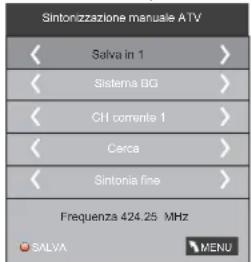
4) Sintonizzazione manuale ATV:
Potete cambiare ilystema sonoro per ricercare nei canali analogici e affinare la sintonizzazione dei canali, quando archiaviatei canali selezionati.

Premete il tasto rosso del televideo per archiviare i canali\ dopo la sintonizzazione manuale
5). Modifica programma
Potete cancellare, dinominare, spostare, saltare, mettere tra i preferiti qualunque canale.

Premendo il tasto rosso, il programma evidenziato dal cursoro sare cancellato.


Puòrinominare solo i programmi ATV.
Spostate il cursore sul programma, premete il tasto verde del televisione per rinominare il programma.
Premete scegliere la lettera. Premete per postare
il cursore.
Premete il tasto MENU per uscire alla finestra di migliorifica. Premete EXIT per uscire dal menu.
Note: I nomi dei programmi ATV possono essere al massimo di S lettere.

Sposta
Utilizzate i tasti freccia per selezionare il canale che voite spostare. Quindi premete il tasto Giallo per selezionare la funzione Sposta. Una volta attivato, utilizzate i tasti freccia per spostare e quindi premete OK per confermare.

Salta
Premete▼ per scegliere il programma, premete il tasto blu del teilevideo per saltare il programma. Verra visualizzato sul lato destro del programma. Scegliete il programma saltato, premete di nuovo il tasto blu, per annullare il salio del canale. L'imagine sparirà.

Preferiti
Premete▼per scegliere il programma,premete il tasto FAV, visualizzera♥ sul dato destro del programma. Scegliete il programma preferito, premete di nuovo il tasto FAV, potrete annullare la selezione del canale preferito, l'immagine♥ sparità Una volta che avrete creato il gruppo dei preferiti, potete premete il tasto FAV per accedere rapidamente al vostro canale preferito.
6). Informazioni Cl: (opzionale):
Questo menu più visualizzare le informazioni della scheda CI.
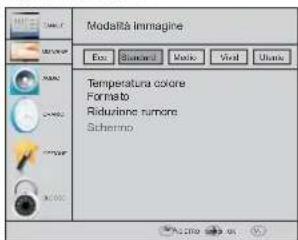
2. Menu imagini
Il secondo elemento del MENU è il PICTURE MENU (menu imagine). Potete regolare qui l'effetto delle immagini, come contrasto, luminosità, etc.
| Modalità immagne Standard |
| Contrasto 50 |
| Luminata 50 |
| Colorado 50 |
| Nitrificazza 75 |
| Tinta 50 |
| MENU |
| Temperatura colora | Medium |
| Rossi 50 | |
| Vende 50 | |
| Btu 50 | |
| MENU |

NOTA:
1). Tint (tinta) é disponibile solo inSYSTEMA NTSC. 2). Ci sono quattro modalità di temperaturea colori che possono essere selezione: medio, caldo, freddo, utente. 3). Lo schermo è disponibile solo in modalità PC, dove si cui regolare la posizione orizzontale, la posizione verticale, la dimensione e la fase.
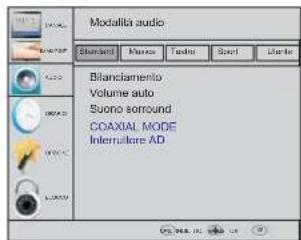
3. Menu audio
Il zero oggetti del MENU è il SOUND MENU (menù audio)
Potete regolare qui l'effetto audio, come alto, bassi, bilanciamento etc.

Nota:
Volume automatico: disponibile solo quando il volume del segnale in ingresso è troppo alto o distorto.
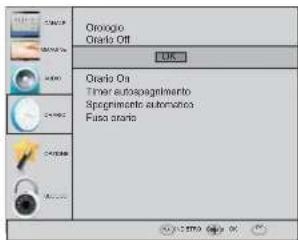
4. Menu orario
Il quarto oggettodel menu è il TIME MENU (menu orario). Potete regolare l'ora, gli orari di accensione e spegnimento automatico, il timer di spegnimento automatico, etc.

NOTA:
Se entro 15 minuti il tevisore non riscontra segnale, il tevisore si spegnera automaticamente, se I'Auto Sleep è attivo. L'ora può essere presa automaticamente dal systema DTV.
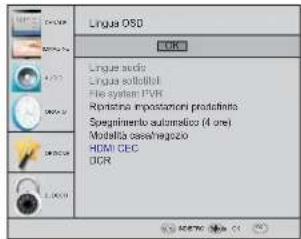
5. Menu opzioni
Il quinto oggettodel MENUE i'OPTION MENU (menu opzioni) Potete regolare il OSD language (lingua OSD), Audio language (Lingua audio), Subtitle language (lingua sottotitoli) etc.
Spegnimento automatico
- Se dato 4 ore dall'accensione e non sono state effettuate modificare alla TV, ad esempio non è statoambiato alcun canale o modificato il volume, la TV iniziaria la sequenza di spegnimento. E una finestra di popup apparirà sullo schermo.
Secondi per lo segmenteamento automatico Premiere qualiasi lasto per annullare
Dopo 150 secondi la TV passera automaticamente in standby. Per uscire dalle spongnimento automatico premere qualsiasi tasto sul telecommando.
- Per cancellare lo spegnimento automatico, nel menu Option selezione Automatico powerdown (4H) Premiere OK. Apparire un messaggio di popup "Sei sicuro di voler abilitare lo spegnimento automatico?"
Utilizzato il tasto freccia di destra per selezione NO.
Lo scherno della TV ritorna nel menu Option e l'opzione Automatic power-down (4H) Sara visualizzata Automatic power-down (4H). OFF
Per ritornare allo spegnimento automatico dopo 4 ore, ripatere quanto riportato in precedenza usano il tasto freccia di sinistra per selezione YES. Nel PVR File system menu (menu file diSYSTEMA PVR) potete impostare una scheda USB come PVR.
NOTA:
Ripristinare le impostazioni di fabbrica cancellerà tutti i programmi e le password.
6. Menu blocco
Il sesto oggettou sul menu è il LOCK MENU (menù blocco). Potrete bloccare ilsystema, impostare password, bloccare programmi ed impostare lparental control. Una volta che avrete attenuato i blocchi, non potrete ricercare i canali o modificarli.
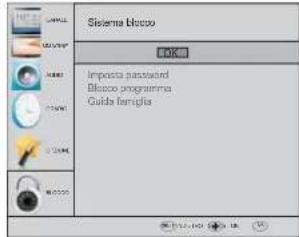
NOTA:
per scegliere il programma, premete il tasto verde del teilevideo per bloccare il programma. Se voite sbloccare il programma, entrare nel menu principale, inserite la password, quindi premete di nuovo il tasto verde. Parental guidance (Parental Control: Premete per scegliere il programma, premete il tasto verde del teilevideo per bloccare il programma. Se voite sbloccare il programma, entrare nel menu principale, inserite la password, quindi premete di nuovo il tasto verde. Parental guidance (Parental Control: Premete per scegliere il rating.
- EPG (Guida Elettronica alla programmazione) Il menu EPG è utilizzato per vedere cos' e trasmesso sul dig terrestre (DTV) o sui canali radio durante la giornata. Per acceder e al menu EPG, premere il tasto GUIDE, compar menu seguite:
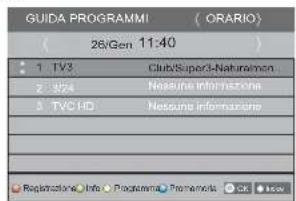

INFO
Utilizzate per scegliere i programmi, premete il tasto INFO, potete visualizzato le informazioni del programma evidenziato.

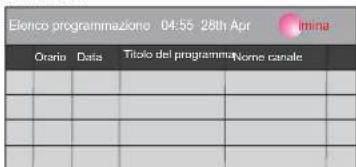
Schema
Premete il tasto giallo. Puo visualizzare la lista dello schema di promemoria, premete per scegliere la lista premete il tasto rosso Elimina per cancellare la lista di programmazione.

Registrar
Premete il tasto rosso. Esso configura il programma da registrare.

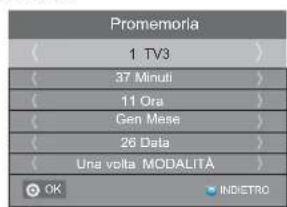
Promemoria
Premete il tasto blu per scegliere un programma ed impostare l'orario di promemoria. Lo schermo teilevioso salterà automaticamente al canale scelto all'orario del promemoria.

8. Funzione PVR
1.Preparazione per registrar il programma
La funzione PVR è attiva solo con DTV
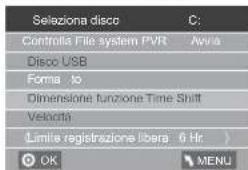
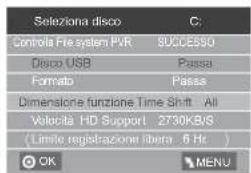
Dall'OPTION MENU (menù opzioni) accedete al PVR File System in "OPTION MENU", scegliete "check PVR File System" (controlla il file diistema PVR). Cliccate su "OK", forn a che "checking" cambia in "Success".
Note: controllate l terme "speed" (velocità). Se riporta la scritta "HD support" (supporto HD), significhe che la velocità del dispositiivo USB è disponibile per la differita e la registrazione. Se non èosi, formattate il disposito, per assicurarvi che il dispositiivo sia disponibile. Il "Free Record Limit" (limite di registrazione libera) è 6 ore, se lo spazio sul disco è sufficiente. Se lo spazio non è sufficiente, il tempo di registrazione dovrebbe essere più breve, a seconda dello spazio sul disposito. Durante il controlo "check PVR File System" (controllo del file di sistema PVR), non effettuate altre operazioni fina a che non è finalo.
Le registrazioni devono essere effettuate con il systema TV PVR. Esse possono essere riprodotte solo sulla stessa TV, non in altri tipo di dispositivo (computer, DVD, ecc.) che non è compatibile con il fornato di file .TS. Si noti che per effettuire un qualiasi tipo di registrazione, la TV richiederà di formattare il dispositivo USB collegato per memorizzare la registrazione.
ATTENZIONE. QUANDO SI FORMATTA, TUTTE LE INFORMAZIONI PRESENTI SUL DISPOSITIVO USB ESTERNO SARANNO PERSE E TUTTI FILE CANCELLATI. MEMORIZZAIONE SUL DISPOSITIVO.
Il file system USB limitera le dimensioni delsystemadi memorizzazione.
File system: NTFS fino a 2TB
FAT32 con fino a 192GB
FAT16 con sono a 2GB Dal MENU OPTION, accedere al File System PVR come riportato di seguito:
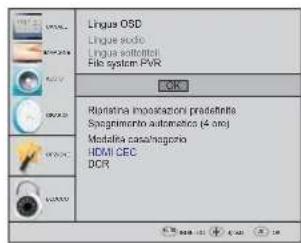
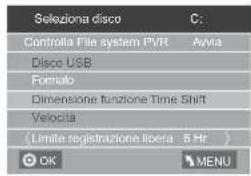
Selezionate disco: selezionate su quale disco salvare i file registrati.
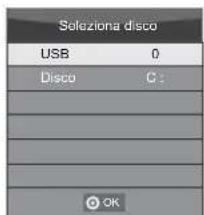
Controllate il PVR File system (file di sistema PVR) controllate se il PVR File System è impostato sul dispositivo USB o no.
Formattare:
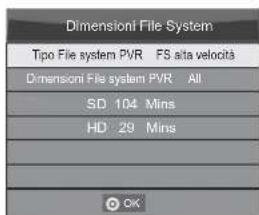
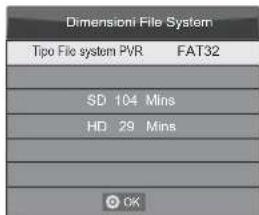
(Suggerisce di formattare il dispositivo con "High Speed Fs..." che può velocizzare la registrazione).
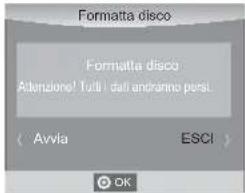
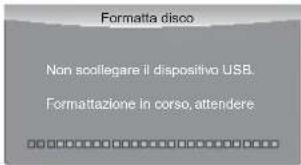
Il menù sottostante appare dopo la fine della Formattazione:
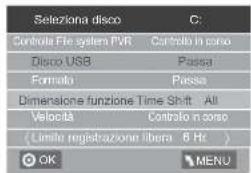
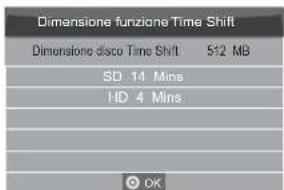
Se selezionate la modalità di formattazione "Hi Speed FS", alla potete cancellare la dimensione della differita.
2. Registrare il programma
Nel riproduire da sorgente DTV, scegliete ie canale e /DVB-S2 cliccate "cord", apparirare la finestra di registrazione. Cliccate cord (registrare) di nuovo, la schermata di registrazione sparirare e apparirare licona "REC" in alto a sinistra. Sparirare quando cliccate "stop".
3. Riproduire la registrazione
Il programma registrato sulla "USB" sare salvato nella cartella „MSTPVR" sul dispositorio.
-
Le dimensioni di memorizzazione su USB possono essere tra 128MB e 500GB, ma per uso pratico si raccomanda da 2GB a 500GB.
-
Il video può diventarare pixellato quando la frequenza video è troppo Bassa. Ciò può essere causato dal collegamento di un cavo prolonga USB invece di collegare direttamente la USB alla TV
-
Non tutti i disponiti v USB sono compatibili.
Di seguito una lista di unità USB raccomandate. I modelelli che non sono riportati nella lista posso essere compatibili, ma non è garantito il loro funzionamento.
La lista di supporto USB è la stessa della funzione.
Timeshift, si vedano le pagne seguenti per i dettagli.
9.Funzione differita
Preparazione per registrar il programma
Questo tevisore vi permette di mettere in pausa e registrar i programmi digitali in visione in un dispositivo di archiviazione USB, e di riprendere la visione nel punto in cui è stata interrotta.
NOTA:
- Sara necessario formattare un dispositivo di archivazione USB 2.0. Salvate i dati originali prima di formattare. Tutti i dati archiviati nel dispositivo USB saranno cancellati dopo la formattazione.
Formattare il dispositivo di archivazione USB
Selezione per formattare il dispositorio USB e assegnate la quantità di spazio per la funzione Differita.
NOTA:
- Il processo di formattazione impiegherà almeno 2 minuti. Non spegnete l'alimentazione o rimuovete il dispositivo USB durante la formattazione.
- Durante la formattazione, verrà fatto un test di velocità sul dispositorio USB. Se fallisce, significa che il dispositorio USB potrebbe non supportare la funzione differita.
Registrar un programme DTV in pausa in un dispositivo di archivazione USB
- Mente siete in sorgente di ingresso DTV, inserte un dispositivo di archivazione USB nella porta USB sul lato del teilevisore.
- Premete per avviare la funzione PAUSE/PLAY (15) differita.. Il programma TV è in sua. Appare l'OSD della differita, e la registrazione inizi.
- Premete per interrompere la funzione STOP (26) differita ed interrompere la registrazione del programma.
NOTA:
Siete pregati di non scollegare il disposito di archivazione USB quando la funzione Time Shift (differita) è attivata.
4GB di memoria archiviano circa 140 minuti.
Limitazioni della differita:
- Quando la funzione Differita è attiva, sono disponibili solo i tasti PLAY/PAUSE/STOP/FWD/REV/VOL+/VOL/MUTE e alcuni tasti operativi di base (OK/EXIT/tasti di navigazione).
- La riproduzione video potrebbe non essere lineare e saltare se la velocità di registrazione USB non corrisponde ai requisiti minimi.
- Non rimovete il disco USB o spegnete l'alimentazione durante le operazioni in differita. Sarà annullata una volta che il segnale è persono.
- Non rimuovete la sorgente di segnale durante le operazioni in differita.
- Non cambiate rapidamente e ripeturamente I'operativita tra PLAY/PAUSE/FWD/REV.
- Il video potrebbe diventare pixellato quando il bit rate video è troppo basso.
- Non tutti i dispositivi USB sono compatibili. L'alimentazione necessario per l'hard disk USB dovrebbe essere <500MA Sotto trovate una lista dei Drive USB raccomandiati. I modelli che non sono qui elencati sono essere compatibili, ma non è garantito.
SanDisk Extreme Contour USB Flash Drive - 8GB SDCZ8-8192-E75
SanDisk Extreme Contour USB Flash Drive-16GB SDCZ8-016G-A75
Kingston DataTraveler 410 USB 2.0 Flash Drive 8GB DT410/8GB
Kingston DataTraveler 410 USB 2.0 Flash Drive -16GB DT410/16GB
- OCZ Technology Rally2 USB 2.0 Flash Drive - 4GB OCZUSBR2DC-4GB
OCZ Technology ATV USB 2.0 Flash Drive - 8GB OCZUSBATV-8GB
- OCZ Technology Rally2 USB 2.0 Flash Drive - 8GB OCZUSBR2DC-4GB
SAMSUNG-HM500JI-500G
- Questa caratteristica non è disponibile per tutti i teilevisori digitali, come per canali cripati o di soli audio.
OPERATIVITA
10.Lettore USB
Premete il tasto Sorgente, e selezione USB nella lista sorgente, quindi premete OK per accedere al menu USB.
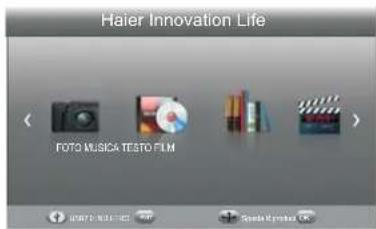
Assicuratevi che il dispositivo USB sa collegato allo slot.
Cl sono quattro tipi di media che possono essere selezionati, come dato, musica, film e testo. Selezionate il tipo di media premendo le mete il tasto OK per accedere al menu di selezione disco.
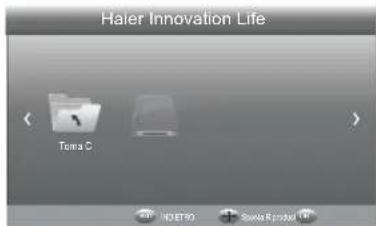
Premete per selezionare il disco corretto e premete OK per visualizzato file media e la lista delle cartelle o scegliete Return per tornare al menù di selezione del tipo di media.
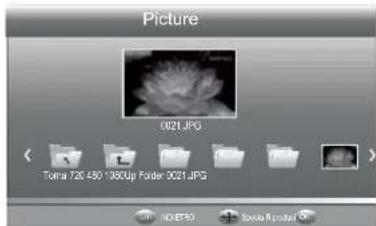
Selezione il file premendo 4 > 0 ▲, quindi apparirà la cornice di anteaprima. Premete il tasto ^ 串 per riproduire il file a scherno intero. Quando il file (photo, film o testo) è in coproduzione, premete il tasto OK o Info per visualizzare la barra di controlo.

Utilizzate il tasto per selezionare licona funzione,\ quindi premete OK per confermare la funzione.Premere\ Exit per nascondere la barra informazioni -eccetto per la\ musica.

NOTA:
Potete regolare la traccia audio, o il programma nel menu Info quando製作e il file video. Scegliete Icona Info e premete OK per visualizzare il menu Info.
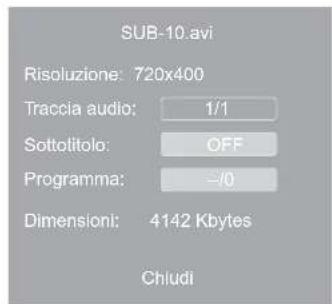
La riproduzione di Foto da USB è supportata per i seguenti formati:
—JPEG (Formato JPEG, file con estensione "jpg")
BMP (file con estensione".bmp")
—PNG (file con estensione".png")
La riproduzione di Musica da USB è supportata per i seguenti formati:
MP3 (file con estensione".mp3")
La riproduzione di Testo da USB è supportata per i seguenti formati:
-TXT (file con estensione".txt")
La riproduzione di Video da USB è supportata per i seguenti formati:
—TS (MPEG2 & H.264)
11.Guida utente MHL:
1: Accendere la TV e sbloccare lo schermo del Telefono.
2: Collegare una delle estremità del cavo MHL alla porta "MHL" sulla TV.
3: Collegare l'altra estremita del cavo MHL all'interfaccia Mini USB del cellulare.
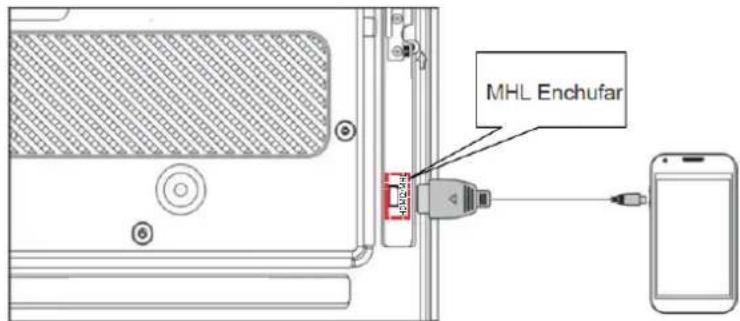

Se il cellulare è un Samsung GALAXY SILL o GALAXY NOTE II, utilizzare l'invertitore dell'accessorio per collegare il cavo MHL e il cellulare. Altre marche possono collegarsi direttamente con il cavo MHL.
4: Premere " sul telecomando per commutare la TV in modalità MHL.
Se il Telefono supporta la funzione MHL, la TV visualizzera simultaneamente lo scherm del Telefono; altrimenti, la TV indichera "nossun dispositivo esterno collegato" o "dispositivi esterni non supportano MHL".
Dopo aver collegato MHL con successo, è possible controllare il Telefonoattraverso il telecomando della TV, funzioni remote specifiche associate alle specifiche del Telefono.
In questa fase, è possibile godersi le risorse Internet con il Telefono.
5: Per modelli di cellulare con certificazione ufficiale MHL, si vedano i link seguenti: http://www.mhlconsortium.org/productlist/mobile-devices/
6: Supporta altri dispositivi con funzione MHL.
7: Il prodotto è stato certificato ufficialmente da MHL. In caso di malfunzionamento della funzionalità MHL, contattare il produttore dei dispositivi mobili.
05 RISOLUZIONE DEI PROBLEMI
IT-31 Manuale di istruzioni TV a schermo piatto con retroilluminazione a LED
Risoluzione dei problemi
| La mia TV non visualizza l'immagine sul laptop / PC quando collegato. | La maggior parte dei PC e laptop quando collegati con uno spinotto VGA (lo spinotto blu a 15 pin sul proprio PC o laptop) richiede la pressione di alcuni pulsanti sulla propria tastiera per ottenerile immaginne su un TV o altri display esterno. Solitamente è il tasto F7 (Dell) o F4 (HP / Samsung) o F5 (Toshiba). Sui laptop, è necessario premere il tasto "Fn" contemporaneamente al tasto "F". |
| Ho collegato il mio PC/Laptop alla TV e ho l'immagine ma non l'audio. Perché? | Il cavo VGA trasporta solo le informazioni video o immagini. É necessario collegare un cavo separato collegato alla presa cuffia (jack 3,5 mm) sul proprio PC/Laptop alla presa da 3,5 mm (PC Audio IN) sulla propria TV. É necessario selezioneare "PC" usando il pulsante Source sul proprio telecomando. In alternatively, collegare il proprio PC/Laptop using an un cavo HDMI se il proprio PC/Laptop ha un connettore HDMI. HDMI è sua audio sua video. |
| L'immagine non si ridimensiona automaticamente quando si cambiano i canali. | Verificare il rapporto di aspetto dell'immagine della TV si impostato su 'Auto' per tutti gli ingressi ATV, DTV, SCART, HDMI 1, 2 ecc. Per impostare il rapporto di aspetto (Auto, 4:3 o 16:9). Premendo il pulsante Source si parte da ATV e ripetere la sequenza segunte per tutte le sorgenti di ingresso ATV, DTV, SCART, HDMI 1 e 2 in quanto agli sorgenti di ingresso è controllata separamente. Premere il pulsante menu TV Premere la freccia Destra per accederer al sottomenu Picture Premere la freccia Giù per selezionare Aspect Ratio Selezionare Auto Premere Exit Ripetere per tutte le sorgenti di ingresso. |
| Ho collegato unlettore DVD o unalto dispositivo alla mia TV e non funziona. | Cio vale per qualsiasi dispositivo collegato alla TV. 1.Spagnere TV e DVD (staccare la presa a parete, non in standby). 2.Spagnere qualsiasi dispositivo collegato alla presa SCART. 3.Scollegare lo spinotto SCART alla TV. 4.Collegare e accendere la TV 5.Collegare e accendere il DVD 6.Selezionare HDMI dal menu Source 7.Premere play sullettore DVD e verificare che l'immagine sa riprodotta correttamente NOTA: La presa SCART ha priorità su quale HDMI ed è importante che il dispositivo collegato alla presa SCART della TV si spento (non in standby). Osservare QUESTe istruzioni. Se il dispositivo funziona e illettore DVD funziona, la TV è OK è solo un po' confusa. Probabilmente gli spinotti HDMI sono stati rimossi e ricollegati nelle la TV era accesa. Non rimuovere o collegare mai i cavi HDMI o qualsiasi altre disposito digitale con il dispositivo accesso. Spagnere sempre tutti i dispositivi quando si scollega o collega un qualsiasi dispositivo digitale. |
Individuzione dei problemi della TV digitale e possibili soluzioni
Immagine sgranata
Im esempio tipico di problema di riscione include l'immagine sgranata (pixilation) o immagine congelata, a volte si presenta.
anche tintinno o stridio o abbassamento di suono o NESSUNA riscione.
L'immagine puo sgranarsi acause di riduzione del segnale video digitale. La riduzione di segnale puo verificarsi acause di problemi dovut i segnali deboli (se veda Antenne TV) o se si collegati via cavo a un segnale cavo debole. Se il problema e il segnale debole, utilizzare un amplificatore per rafforzare il segnale. Un technician puo aiutare nell'installazione di un amplificatore in linea o di un preamplificatore. Cio rafforzerà la potenza del segnale e risolverà il problema dei pixel.
Se si sta ricevendo un segnale TV via satellite, controllare che la parabola non si sia spostata a causa del forte vento o che il segnale non si ostacolato da alberi. Gli alberi sono costituire un problema in quanto il segnale TV può essere seconde se un albero tra la parabola e il satellite è spoglio o pieno di floglie.
Canali mancanti
Puo essere che ci siano canali mancanti o si sta ricevendo da una regione sbagliata.
A volte i servizi interattivi (pulsante roso) non funzionano. Ciò è causato solitamente da un segnale debole, si veda Antenne TV.
Antenne TV
La tv digitale terrestre (in chiaro) arrivava alla vostra TV via antenna, le antennec vecchie che erano buone per la TV analogica posso non funzionare bene per il digitae ed quindi necessario sostuirile. Se si stanno ricevendo alcuni ma non tutti i canali digitali sulla DTV (in chiaro) ad esempio si riceve BBC1, BBC2, Channel 4, ma non ITV o Channel 5, ciò solitamente è dovuto al fatto che l'antenna è di tipo a banda stretta, ed è necessario quandi sostuirla con una a banda larga.
Spinotti e cavi difettosi
Controllare la TV. Sono gli spinotti sul retro collegati correttamente alla corrente, all'antenna, al set top box, al videoregistratore, al lettere DVD o al registratore? Si sa che gli spinotti SCART si allentano con il tempo e possono comportare problemi sa con l'audio sa con il video (imagine). Il canale sinistro o destro, o entrambi i canali audio, sono silenziati e colori sono scarsi o poco chiari. Premere gli spinotti SCART in modo fermo, ci cui risolvere il problema.
Gli spinotti HDMI devono essere inserciti fermamente; è il migliorometro che crea il contatto. Solitamente la parte in plastica nera dello spinotto HDMI deve essere molto vivicà o toccare quasi il corso della TV o del dispositivo collegato.
Quando si collega un qualsiasi cavo HDMI possono verificarsi problemi se i cavi HDMI sono collegati quando la TV o altri dispositivo é acces. Spegnere sempre sia la TV sa il dispositorio degli studiatori, se è devono collegare gli spinotti e le prese, spegnere la TV e ricollegare e riaccendere.
Ho collegato il mio PC alla TV. Non c'audio.
Se si è collegato il PC o il laptop alla TV usando un cavo VGA (15 pin Sub D) non c'è audio, è necessario collegare un cavo audio separato alla TV dal PC o laptop.
Colori non naturali e toni carne
Toni carne non naturali e altri colori possono rappresentare un'alto problema anche con una nuova HDTV. Ci è dovusto alle impostazioni dell'imagine TV che sono ottimizzate per ambiente showroom. Risolverve il problema modificando la modalità imagine a naturale nel menu dell'imagine. Per maggiore precisione, cercare di impostare manually le opzioni di colore, contrasto e luminosità nel menu dell'imagine.
Bordi bianchi
I bordi bianchi intornoagli oggetti e alle persone solitamente compaiono se la nitidezza della TV è impostata troppo alla o se laTV utilise una technologia avanzata di miglioramento del bordo. Andare al menu dell'imagine e regolare la nitidezza fine a quando il bordo bianco non scompare. Se il miglioramento del bordo è abilitato, cercare di disabilitario utilizzando il menu Service.
Video instabile
A volte il video più divertare instabile. Quando ci avviene, verificare che il segnale sia abbastanza forte. Se il segnale èforte, il problema è con il cavo. Se la potenza del segnale è debole, cercare di rafforzare la potenza del segnale con l'aiuto di un amplificatore.
L'immagine non si adatta allo schermo.
Quando si collega il PC o il laptop alla TV, l'imagine puoi non adattarsi allo schermo. Controllare le impostazioni del display sul proprio PC o laptop (Windows > Start > Pannello di controllo > Aspetto e personalizzazione > Impostazioni schermo) e selezioneare la migliorie risoluzione. Sulla TV selezionare: Menu TV > Picture > Settings e quando provare AUTO, ZOOM1 o ZOOM2 per la migliorie visualizzazione.
Collegamento USB
La connessione USB funziona solo con file .jpg (photo) e.mp3 (musica). Si nito che la TV non riconosce iPhone o iPod Apple collegati al connettore USB sulla TV. La TV vuo riproduire altri file, ma a causa di più formati file diversi, non si garantisce che questi altri file funzionato.
06 Specifiche
*La specifica delle parti di questo teilevisore qui fornita è solo per riferimento.
Potrebbero verificarsi differenze via via che la Tecnologia del prodotto viene aggiornata.
Il progett o le specifiche sono soggetti a cambiamenti alla notifica.
Descrizione dell'uscita Scart:
1. Quando la sorgente attiva è ATV/AV/SCART, il segnale di uscita scart è ATV.
2. Quando la sorgente attiva è DTV, il segnale di uscita scart è DTV.
3. Le autre sorgenti non hanno un segnale di uscita SCART.
*La specifica delle parti di quello tevisore qui fornita è solo per riferimento.
Potrebbero verificarsi differenze via via che la Tecnologia del prodotto viene aggiornata.
Il progett e le specifiche sono soggetti a cambiamentienza notifica.
Descrizione dell'uscita Scart:
- Quando la sorgente attiva è ATV/AV/SCART, il segnale di uscita scart è ATV.
- Quando la sorgente attiva è DTV, il segnale di uscita scart è DTV.
- Le autre sorgenti non hanno un segnale di uscita SCART.
*La specifica delle parti di questo teilevisore qui fornita è solo per riferimento.
Potrebbero verificarsi differenze via via che la Tecnologia del prodotto viene aggiornata.
Il progett e le specifiche sono soggetti a cambiamenti alla notifica.
Descrizione dell'uscita Scart:
- Quando la sorgente attiva è ATV/AV/SCART, il segnale di uscita scart è ATV.
- Quando la sorgente attiva è DTV, il segnale di uscita scart è DTV.
- Le autre sorgenti non hanno un segnale di uscita SCART.
Haier®
SCH BLOCK FOR MSD309B
