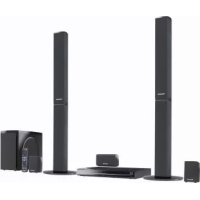
SCBT330 - Sistema home cinema PANASONIC - Manuale utente e istruzioni gratuiti
Trova gratuitamente il manuale del dispositivo SCBT330 PANASONIC in formato PDF.


| Marca | Panasonic |
| Modello | SC-BT330 |
| Tipo di prodotto | Sistema home cinema Blu-ray Disc 5.1 canali |
| Dimensioni (L×A×P) | 430 × 54 × 287 mm |
| Peso dell'unità principale | Circa 3,1 kg |
| Consumo elettrico | 100 W |
| Consumo in standby | Circa 0,1 W |
| Alimentazione | AC 220-240 V, 50 Hz |
| Potenza di uscita totale (RMS) | 1000 W |
| Formati di dischi compatibili | BD-Video, BD-RE, BD-R, DVD-Video, DVD-RAM, DVD-R/RW, CD, CD-R/RW |
| Formati audio | Dolby Digital, Dolby Digital Plus, Dolby TrueHD, DTS, DTS-HD, MP3, LPCM |
| Formati video | MPEG-2, MPEG-4 AVC, VC-1, DivX, AVCHD, JPEG |
| Connettività | HDMI (V.1.4), USB (anteriore e posteriore), LAN Ethernet, antenna FM, ingresso audio digitale ottico (×2), AUX |
| Funzioni di rete | VIERA Link (HDAVI Control), DLNA, BD-Live, VIERA CAST, aggiornamento firmware via Internet |
| Altoparlanti inclusi | 2 anteriori (SB-HF330), 1 centrale (SB-HC230), 2 surround (SB-HS230), 1 subwoofer (SB-HW330) |
| Caratteristiche degli altoparlanti anteriori | 1 via, 6,5 cm cono, 3 Ω, 78 dB/W/m |
| Caratteristiche del subwoofer | 1 via, 16 cm cono, 6 Ω, 78 dB/W/m |
| Manutenzione e pulizia | Pulire con un panno morbido e asciutto. Utilizzare un detergente specifico per lenti. |
| Sicurezza | Non ostruire la ventilazione. Non esporre all'umidità. Scollegare in caso di inutilizzo prolungato. |
| Accessori forniti | Telecomando, pile, antenna FM, cavo video, etichette, cavi per altoparlanti, microfono di calibrazione |
Domande frequenti - SCBT330 PANASONIC
Domande degli utenti su SCBT330 PANASONIC
0 domanda su questo apparecchio. Rispondi a quelle che conosci o fai la tua.
Fai una nuova domanda su questo apparecchio
Scarica le istruzioni per il tuo Sistema home cinema in formato PDF gratuitamente! Trova il tuo manuale SCBT330 - PANASONIC e riprendi in mano il tuo dispositivo elettronico. In questa pagina sono pubblicati tutti i documenti necessari per l'utilizzo del tuo dispositivo. SCBT330 del marchio PANASONIC.
MANUALE UTENTE SCBT330 PANASONIC
L'illustrazione molto l'imagine dell'unità SC-BT735.
L'illustration correspond au modele SC-BT735.
Caro cliente
La ringraziamo per l'acquisto di quello prodotto.
Per ottenere prestazioni ottimali e per ragioni di sicurezza, consigliamo di leggere con attenzione le istruzioni.
Prima di effettuare i collegamenti e far funzionare o configurare il prodotto, La invitiamo a leggere per intero le istruzioni.
Conservare quindi questo manuale per riferimenti futuri.
Cher client
Durante l'uso, quello prodotto potrebbe essere soggetti all'interferenza radio causata dal cellulare. Se si dovesse verificare tale interferenza, augmentare la distance tra quello prodotto e il cellulare.
La presa di corrente deve trovarsi vicino all'apparecchio ed essere facilemente accessibile.
La spina del cavo di alimentazione deve rimanere sempre fácilmente accessibile.
Per isolare completamente l'apparecchio alla fonte di alimentazione principale, staccare la spina del cavo di alimentazione alla presa di corrente.
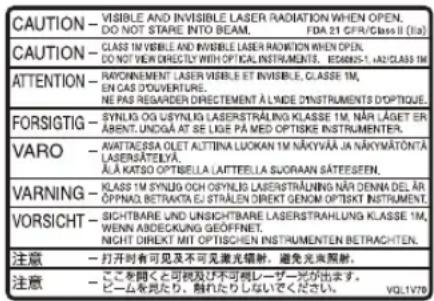
(All'interno del prodotto)
Solo per l'Italia
Il produttore "Panasonic Corporation, 1-15 Matsuo-cho, Kadoma, Osaka 571-8504 Giappone" di questi modelli numero SC-BT735, SC-BT330 e SC-BT230, dichiara cheassi sono conformi al D.M. 28/08/1995 Nr. 548, ottemperando alle prescrizioni di cui al D.M. 25/06/1985 (paragrafo 3, Allegato A) e D.M. 27/08/1987 (paragrafo 3, Allegato I).
Precauzioni per la sicurezza
Sistemazione
Sistemare l'unità su una superficie piana, dove non ci sono la luce diretta del sole, alte temperature, alta umidità e vibrazioni eccessive. Queste condizioni possono danneggiare il coperchio e gli altri componenti, riducendo la vita di servizio dell'unità. Non mettere oggetti pesanti sull'unità.
Tensione
Non usare fonti di alimentazione ad alta tensione. Ciò potrebbsovraccaricare l'unità e causare un incendio.
Non usare una fonte di alimentazione in c.c. Controllare concura la fonte di alimentazione se si usa l'unità su una nave odaltro luogo dove viene usata la corrente continua.
Protezione del cavo di alimentazione c.a.
Accertarsi che il cavo di alimentazione c.a. sua collegato correttamente e che non sua danneggiato. Se il cavo di alimentazione non è collegato correttamente ed è danneggiato, più causare un incendio o scosse elettriche. Non tirare, piegare o mettere oggetti pesanti sul cavo. Per staccare il cavo, prenderlo saldamente per la spina. Se si tira il cavo di alimentazione c.a., c'è pericolò di scosse elettriche. Non maneggiare la spina con le mani bagnate. C'è pericolo di scosse elettriche.
Oggetti estranei
Fare attenzione che non cadano oggetti metallici al'internale dell'unità. C'è pericolo di scosse elettriche o di un malfunzionamento.
Fare attenzione che non cadano liquidi all'interno dell'unità.
C'è pericolò di scosse elettriche o di un malfunzionamento. Se ciò dovesse accadere, staccare immediatamente il cavo di alimentazione alla presa di corrente e rivolgersi al rivenditore.
Non spruzzare insetticidi sopra o dentro l'unità. Essi contengono gas inflammabili che potrebbero prendere fuoco se spruzzati dentro l'unità.
Riparazioni
Non cercare di riparare l'unità da soli. Se il suono si interrompe, gli indicatori non si accendono, esce del fumo o si verifica un qualsiasi altri problema non descripto in queste istruzioni, staccare il cavo di alimentazione c.a. e rivolgersi al rivenditore o ad un centro di assistenza autorizzato. C'è pericolò di scosse elettriche o di danni al'unità se viene riparata, smontata o rimontata da personale non qualificato.
Estendere la durata staccando il cavo di alimentazione alla presa di corrente se non si intende usare l'unità per un lungo periodo di tempo.
Informazioni per gli utenti sulla raccolta e l'eliminazione di vecchie apparecchiature e batterie usate

Questi symboli sui prodotti, sull'imballaggio, e/o sulle documentazioni o manuali accompagnanti i prodotti indicano che i prodotti elettrici, elettronici e le batterie usate non devono essere buttati nei rifiuti domestici generici.
Per un trattamento adeguato, recupero e riciclaggio di vecchi prodotti e batterie usate, vi preghiamo di portarli negli apposti punti di raccolta, secondo la legislazione vigente nel
vosto Raese e le Direttive 2002/96/EC e 2006/66/EC. Smaltendo correttamente questi prodotti e le batterie, contribuirete a salvare importanti risorse e ad evitare i potenziali effetti negativi sulla salute umana e sull'ambiente che altrimenti potrebbero verificarsi in seguito ad un trattamento inappropriato dei rifiuti.
Per ulteriori informazioni sulla raccolta e sul riciclaggio di vecchi prodotti e batterie, vi preghiamo di contattare il vostro comune, i vostri operatori per lo smaltimento dei rifiuti o il punto vendita dove avete acquistato gli articoli. Sono previste e potrebbero essere applicate sanzioni qualora questi rifiuti non siano stati smaltiti in modo corretto ed in accordo con la legislazione nazionale.

Per utenti commerciali nell'Unione Europea
Se desiderate eliminare apparettiare elettriche ed elettroniche, vi preghiamo di contattare il vostro commerciante od il fornitore per maggiori informazioni.
[Informazioni sullo smaltimento rifiuti in altri Paesi fuori dall'Unione Europea]
Questi symboli sono validi solo all'interno dell'Unione Europea. Se desiderate smaltire questi articoli, vi preghiamo di contattare le autorità locali od il rivenditore ed informarvi sulle modalità per un corretto smaltimento.
![PANASONIC SCBT330 - [Informazioni sullo smaltimento rifiuti in altri Paesi fuori dall'Unione Europea] - 1](/content/2026/02/373824/images/0b0ba6ae862338f5fd292d6cada668f3c074064a06901a30a8076de5d7cd2237.jpg)
Notap er il symbolo delle batterie (esempio con symbolo chimico riportato除去 il symbolo principale):
Questo symbolo più essere usato in combinazione con un symbolo chimico; in questo caso è conforme ai requisiti indicati alla Direttiva per il prodotto chimico in questione.
| Java e tutti i marchi e i loghi basati su Java sono marchi o marchi registrati di Sun Microsystems, Inc. negli Stati Uniti e in altri paesi. |
| Prodotto su licenza dei Dolby Laboratories. Dolby, Pro Logic e il simbolo della dopbia D sono marchi dei Dolby Laboratories. |
| Prodotto con licenza sui brevetti U.S.A.N.: 5,451,942; 5,956,674; 5,974,380; 5,978,762; 6,226,616; 6,487,535; 7,392,195; 7,272,567; 7,333,929; 7,212,872 e altri brevetti negli Stati Uniti e in tutto il mondo rilasciati e da rilasciare. DTS e il Simbolo sono marchi registrati, e i loghi DTS-HD, DTS-HD Master Audio | Essential e DTS sono marchi di DTS, Inc. I prodotti includono il software. © DTS, Inc. Tutti i diritti riservati. |
| Questo prodotto include technologia di protezione da copia protetta da brevetti degli Stati Uniti e altri diritti di propietà intellettuale. L'uso di tale technologia di protezione da copia delve essere autorizzata da Macrovision ed è destinato esclusivamente ad usi domestici e altre visualizzazioni limitate, se non altrimenti autorizzato da Macrovision. è vietato il Reverse engineering o lo smontaggio. |
| HDMI, il logo HDMI e High-Definition Multimedia Interface Interface sono marchi o marchi registrati di HDMI Licensing LLC negli Stati Uniti e in altri paesi. |
| Il presente prodotto è concesso in licenza mediante la licenza per il portfolio di brevetti AVC e per il portfolio di brevetti VC-1 ed è destinato ai clienti per uso personale e non commerciale, al fine di (i) codificare video in conformità con lo standard AVC e con lo standard VC-1 ("AVC/VC-1 Video") e/o (ii) decodificare video AVC/VC-1 codificati da un cliente nell'ambito di un'attività personale e non commerciale e/o ottenuiti da un fornitore di video che disponga della licenza necessaria per fornire video AVC/VC-1. Non viene conquessa, néouldo essere considerata implicita, alcuna garanzia per usi diversi da quelli sopra indicate. è possibile ottenere ulteriori informazioni da MPEG LA, LLC, consultando il site http://www.mpegla.com. |
| HDAVI ControlTM è un marchio di fabbrica della Panasonic Corporation. |
| x.v.Colorum è un marchio di fabbrica. |
| VIERA CAST è un marchio di Panasonic Corporation. |
| "AVCHD" e il logo "AVCHD" sono marchi di Panasonic Corporation e Sony Corporation. |
| Il logo SDXC è un marchio di SD-3C, LLC. |
| "Blu-ray Disc" è un marchio depositato. |
| DivX® è un marchio registrato di DivX, Inc. e viene utilizzato in licenza. DivX® is a registered trademark of DivX, Inc., and is used under license. |
| Il logo "BD-LIVE" è un marchio depositato di Blu-ray Disc Association. |
| "BONUSVIEW" è un marchio depositato di Blu-ray Disc Association. |
| YouTube e Picasa sono marchi commerciali di Google, Inc. |
| "Made for iPod" significata che un determinato accessorio elettronico è stato specificamente progettato per il collegamento con un iPod e che tale accessorio è stato certificato dallo sviluppatore come conforme agli standard prestazionali di Apple. "Works with iPhone" significata che un accessorio elettronico è stato progettato per essere collegato specificamente all'iPhone e lo sviluppatore ha certificato cheesso è conforme agli standard prestazionali di Apple. Apple declina qualunque responsabilità sul funzionamento di tale accessorio o sulla sua conformità rispettoagli standard in tema di sicurezza e di normative. iPod è un marchio commerciale Apple Inc., registrato negli U.S.A. e in altri paesi. iPhone è un marchio di Apple Inc. |
| DLNA®, the DLNA Logo and DLNA CERTIFIED™ are trademarks, service marks, or certification marks of the Digital Living Network Alliance. |
| Windows è un marchio della Microsoft Corporation registrato negli Stati Uniti e in altri paesi. |
Precauzioni per la sicurezza 3
Preparativi
Accessori 6
Cura dell'unità e del supporto. 7
Uso del commando a distanza 7
Guida di riferimento e controllo 8
Telecomando 8
Unità principale (Parte anteriore). 9
Unità principale (Parte posteriori).. 9
Dischi/Schede/Dispositivi
USB riproducibili. 10
FASE 1: Preparazione degli altoparlanti 12
Montaggio dei diffusori 12
- Possibilità di montaggio del diffusore 13
FASE 2: Posizionamento 14
FASE 3: Collegamenti 15
Cavo di collegamento altoparlanti 15
Collegamento con un'antenna radio. 15
-Collegamento a un tevisore 16
-Collegamento ad una rete a banda larga 18
FASE 4: Collegamento del cavo di alimentazione CA. 18
FASE 5: Impost. intell. / Impost. sempl. 19
Impostazione facilitata della rete 20
- Aggiornamento del firmware 21
FASE 6:
Riprogrammazione del telecomando 22
Inserimento o rimozione di un supporto 22
Menu START 23
Ascolto di effetti sonori da tutti
gli altoparlanti 24
-Ascortareglieffetti del suono surround 24
Riproduzione
Riproduzione di contenuti video 25
-Altre operazioni durante la riproduzione 25
- Funzioni utili 26
-Fruizione di BD-Live o BONUSVIEW in BD-Video. 26
II DivX. 27
Riproduzione di musica 27
Riproduzione di immagini fisse 28
- Funzioni utili 28
Radio
Ascolto della radio 29
-Preimpostare automaticamente le stazioni radio. 29
-Preimpostazione manuale delle stazioni 29
-Ascoltare/confermare i canali preimpostati 29
Ascolto dell'audio proveniente dal tevisore
attraverso gli altoparlanti dell'unità 30
- Effetti sonori surround. 30
-Modalità audio. 30 - Configurare le impostazioni per l'ingresso audio digitale 30
Operazioni collegate con la TV
(VIERALink"HDAVIControlTM") 31
Impostazione del collegamento audio 31
- Controllo facile con il solo con telecomando VIERA.... 32
Altri dispositivi
Utilizzo dell'iPod/iPhone 32
-Collegamento dell'iPod/iPhone 32
Riproduzione con l'Pod/iPhone 33
Operazioni avanzate
Utilizzato della funzione VIERA CAST. 34
Menu Riproduzione 34
Funzione DLNA 36
Menu Setup 37
- Impostazioni del diffusore 41
Impostazioni del diffusore opzionale
Opzioni di installmente del diffusore 42
Consultazione
Guida alla risoluzione dei problemi 43
Messaggi 45
File MP3/JPEG/DivX/AVCHD/MPEG2 47
Informazioni supplementari 48
Glossario. 49
Dati tecnici 50
Indice 102
- Queste istruzioni operative si applicano ai modelli SC-BT735, SC-BT330 e SC-BT230. Se non diversamente indicate, le illustrazioni qui presenti si riferiscono al modello SC-BT735.
- Le operazioni descritte in queste istruzioni per l'uso si eseguono principalmente con il telecomando, ma si cui sono又能 usare l'unità principale se i comandi sono gli stessi.
Indica le funzionalità applicabili a un solo modello:
- Alcuni modelli potrebbero non essere in vendita in alcune aree geografiche.
- Alcuni accessori e dispositivi esterni menzionati in queste istruzioni operative, che non sono compresi in quello prodotto, potrebbero non essere in vendita in alcune aree geografiche.
Accessor
Controllare gli accessori forniti in dotazione prima di utilizzare但这a unità.
BT735 BT380 BT230
1 Telekomando (N2QAKB000090)
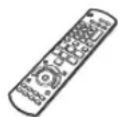
2 Batterie per il telecomando

1 Cavo video
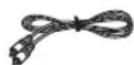
1 Antenna FM interna
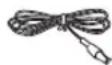
1 Foglio di etichette per i cavi dei diffusori

Cavi dei diffusori (centrale) con connettore verde
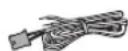
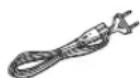
1 Cavo di alimentazione CA
BT230
Cavi dei diffusori (Anteriori)
con connettore rosso
- con connettore bianco
con connettore grigio
con connettore blu
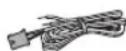
BT735
1 Microfono di configurazione del diffusore automatico

4 Supporti diffusori (con cavo)
- con connettore bianco
con connettore rosso

4Basi
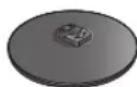
8Viti


BT330
1 Microfono di configurazione del diffusore automatico

2 Supporti diffusori (con cavo)
- con connettore bianco
con connettore rosso
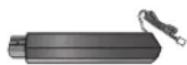
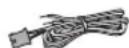
Cavi dei diffusori (surround)
con connettore grigio
con connettore blu
2Basi

8Viti

VQT2Q50 Codici prodotto aggiornati a dicembre 2009. Posso nessere soggetti a modifiche.
Non utilizzato il cavo di alimentazione CA con altri appearecchi.
Cura dell'unità e del supporto
■ Pulire esta unità con un panno morbido ed asciutto.
- Nonutilizzarealcol,diluenteobenzina per pulire il dispositivo.
- Prima di utilizzato panni trattati chimicamente, leggere attendamente le istruzioni fornite con il panno stesso.
Pulire le lenti con il dispositivo per pulire le lenti
Dispositivo per pulire le lenti: RP-CL720E
- Questo dispositivo per pulire le lenti più non essere in vendita in tutti i paesi, per es. non è disponibile in Germania, consultare il rivenditore Panasonic per ulteriori notizie.
- Questo dispositorio per pulire le lenti è da utilizzare principamente con i masterizzatori DVD Panasonic (DIGA), ma è adattoanche per questa unità.
Pulire i dischi
SINO


Pulire con uno straccio umido e poi asciugare.
Precauzioni sulla gestione del disco e della scheda
- Prendere i dischi per i bordi per evitare di strisciarli di lasciare impronte digitali sulla loro superficie.
Non incollare etichette o adesivi sui dischi.
Non utilizzato spray per la pulitura dei dischi, benzina, diluenti, liquidi per evitare l'eeltricità statica o altri solventi. - Pulire polvere, acqua o altri materiale dai terminali sulla parte posteriore della sched.
Nonutilizzareiseguente dischi:
-Dischi con adesivo derivante da adesivi o etichette staccate (dischi a noleggio, eccetera).
-Dischi rovinati o spezzati.
- Dischi con forme irregulari, come ad esempio a forma di cuore.
Per lo smaltimento o trasferimento di但这a unità
Questa unità può mantenere le informazioni delle impostazioni dell'utente. In caso di smaltimento o trasferimento di但这a unità, è consigliabile seguire la procedura per ripristinare tutte le impostazioni di fabbrica cancellando le impostazioni dell'utente. (⇒ 43, "Per ripristinare tutte le impostazioni predefinite di fabbrica.")
- Nella memoria di但这a unità può essere registrata la storia delle operazioni.
Uso del commando a distance
Inserire in modo che i poli (+e-) corrispondano a quelli indicati nel telecomando.
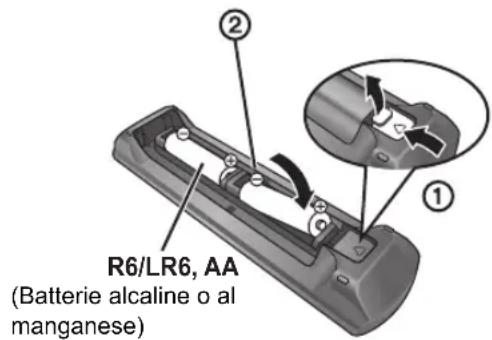
Puntarlo verso il sensore del segnale del telecomando di quest'unità. ( 9)

Una cattiva gestione delle batterie potrebbe causare perdite di elettrolito; il liquido potrebbe danneggiare gli oggetti con cui viene a fatto e causare un incendio.
- Non utilizzare batterie nuove e vecchie o batterie di tipi diversi insieme.
- Non riscaldare o esporre a fiamme.
- Non lasciare le batterie in un'auto esposta a lungo alla luce solare diretta con portiere e finestrini chiusi.
Non smontare o cortocircuitare.
Non tentare di ricaricare batterie alcaline o al manganese.
Nonutilizzare le batterie se lo strato superficiele e stato strappato
Togliere le batterie quando l'apparecchio non viene'utilizzato per un lungo periodo. Conservare in un luogo buio a temperatura ambiente.
PRECAUZIONE
Se la batteriaiene sostituita in modo scorretto esiste il rischio di un'esplosione.
Sostituire la batteria solo con modelli uguali o equivalenti consigliati dal produttore. Smaltire le batterie usate seguendo le istruzioni del produttore.
Guida di riferimento e controllo
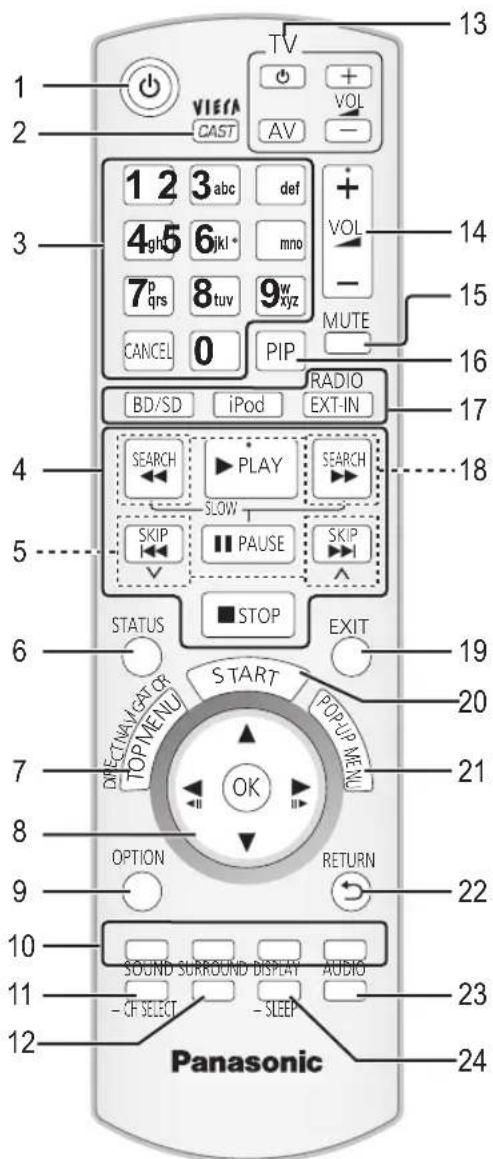
Telecomando
1 Accende e spegne l'unità (→ 19)
2 Mostra la schermata principale del VIERA CAST ( 34)
3 Seleziona i numeroi dei titoli, ecc./Immette numeroi o caratteri ( 34)
4 Pulsanti di lavoro per la riproduzione base ( 25)
5 Seleziona le stazioni radio preimpostate ( 29)
6 Mostra messaggi di stato ( 25)
7 Mostra il Menu principale/DIRECT NAVIGATOR (25)
8 [A,▼,▲,▶]: Selezione menu
[4, 5]: Selezionla la stazione radio preimpostata (⇒ 29)
[((I),[](I)]:Framedopoframe(25)
9 Mostra il menu OPTION (→ 26)
10 Tasti colorati (rosso, verde, giallo, blu) Questi pulsanti vengono utilizzati qua
- Utilizzato di un disco video BD che include applicazioni Java™ (BD-J).
- Si visualizzano le schermate "Vista Titolo" e "Vista Album". (28)
- Contenu operativi di VIERA CAST (⇒ 34)
11 Imposta la modalità del suono (→ 24)/Selezione il canale dell'altoparlante (→ 24)
12 Seleziona gli effetti sonori del surround (24)
13 Pulsanti funzionamento TV
Utilizzato il telecomando dell'unità è possibile controllare il teilevisore.
[]: Accende e spagne il tevisore
[AV]:Selezione fonte
[+ - VOL] Regola il volume TV
14 Regola il volume dell'unità principale
15 Silenzia l'audio
- Mentre esta funzione è attiva sul display dell'unità lampeggia l'indicazione "MUTE".
- Per annullare, premere nuovamente il pulsante o regolare il volume.
Se si spegne l'unità il silenziamento viene annullato.
16 Accende/spegne video secondario (immagine nell'imagine) ( 26)
17 Seleziona la sorgente
[BD/SD]:Selezione l'unità disco o la schedà SD (→ 23)
[iPod]:Selezione l'iPod/iPhone come sorgente (→ 23, 33)
[RADIO/EXT-IN]:Selezione il sintonizzatore FM, l'USB o l'audio esterno come sorgente (→ 23, 29, 30)
18 Seleziona le stazioni radio manualemente ( 29)
19 Uscire alla schermata dei menu
20 Mostra il menu START (→ 23)
21 Mostra il menu Pop up (→ 25)
22 Torna alla schermata precedente
23 Seleziona I'audio (25)
24 Visualizza il menu Riproduzione ( 34)/ Imposta il timer per la modalità Sleep
① Tenere premuto [-SLEEP].
② Mentre e visualizzato "SLEEP 艹 ^ 喜 premere più volte [-SLEEP] per selezionare la durata (in minuti).
- E possibile impostare un valore massimo di 120 minuti per il timer.
Per annullare I'impostazione selezionare "OFF".
Per confermare il tempo rimasto Tenere nuovamente premuto il pulsante.
Unità principale (Parte anteriore)
es.: BT735
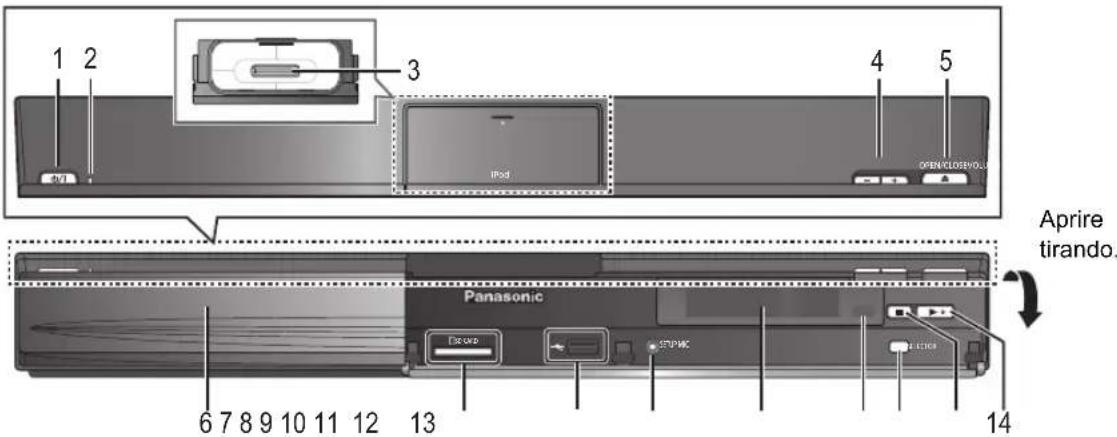
1 Interruttore standby/accensione (O/I) ( 19) Premere per disporre l'unità da accesa alla modalità standby o viceversa. Nella modalità standby, l'unità continua a consumare una piccola quantità di corrente.
2 Indicatore di accensione L'indicatore si illumina quando esta unità è accesa.
3 College iPod/iPhone (→ 32)
4 Regola il volume dell'unità principale
5 Apre o chiude il vassoio del disco ( 22)
6 Vassoio disco
7 Slot per sCHEDULE SD ( 22)
8 Porta USB ( 22)
9 BT735 BT330 Collega il microfono dell'impostazione automatica del diffusore
10 Display (display FL) SRD(SURROUND) si illumina quando viene trasmesso del suonoagli altoparlanti surround.
11 Sensore del segnale del telecomando
Distanza massima: circa 7 m.
Angolazione: Circa 20^ in alto e in basso, 30^ a sinistra e a destra
12 Seleziona la sorgente (23)
13 Stop ( 25)
14 Avvia la riproduzione ( 25)
Se il pannello anteriore si stacca
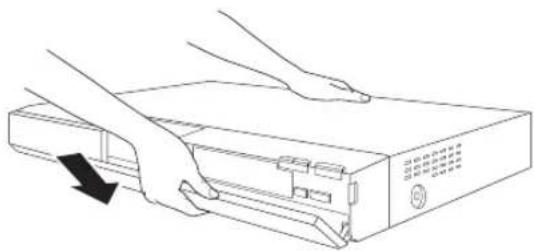
① Tenere fermo il lato posteriore dell'unità principale con una mano, quando allineare innanzitutto il gancio che spurge sul lato sinistro o destro del pannello con l'alloggiamento corrispondente sull'unità.
② Spingere il gancio con fermezza versus l'unità finché non scatta in posizione. Spingere quindi i ganci successivi, uno alla volta, finché non sono tutti in posizione.
③ Controllare che adesso il pannello si nuova correttamente. In caso contrario, rimuoverlo e ripetere la procedura sopra descritta.
Unità principale (Parte posteriori)
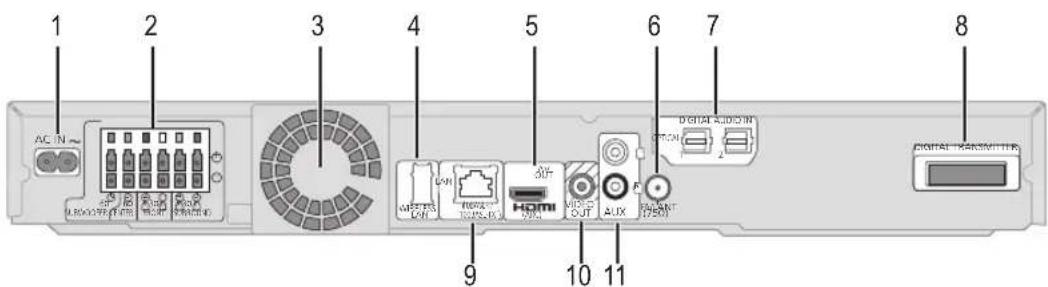
1 Terminale AC IN (→ 18)
2 Terminali per gli altoparlanti ( 15)
3 Ventola di raffreddamento
4 Porta USB per adattatore wireless opzionale ( 18)
5 Terminate HDMI AV OUT (⇒ 17)
6 Terminale antenna radio FM (→ 15)
7 DIGITAL AUDIO IN terminali ( 16,17) Il terminale 1 è progettato per il collegamento con il teilevisore. Il terminale 2 vuò essere utilizzato con appearechi diversi da un STB.
8 Dock trasmettitore digitale ( 14) Permette il collegamento ad un trasmettitore digitale quando si usa un sistema wireless opzionale.
9 Porta LAN (→ 18)
10 TerminaleVIDEO OUT ( 16)
11 Terminale AUX (→ 16)
Dischi/Schede/Dispositivi USB riproducibili
| Tipi Esempi di Loghi Dettaglio tipi | Contenuti riproducibili* | ||
| BD | Blu-rayDisc | BD-Video Video | |
| BD-RE | Video JPEG | ||
| BD-R | Video DivX® | ||
| DVD | DVDVIDEO | DVD-Video Video | |
| DVDRAMRAM4.7 | DVD-RAM | Video AVCHD JPEG | |
| DVDR4.7 | DVD-R | Video AVCHD DivX MP3 JPEG | |
| DVDRL | DVD-R DL | ||
| DVDRW | DVD-RW | Video AVCHD | |
| — | +R/+RW/+R DL | ||
| CD | COMPACT DISC DIGITAL AUDIO | CD musicae Musica [CD-DA] | |
| — | CD-RCD-RW | DivxMusica [CD-DA]MP3JPEG | |
| SD | SDXC | Scheda di memoria SD (da 8 MB a 2 GB) (Comprese Schede miniSD e microSD) Schede di memoria SDHC (da 4 GB a 32 GB) (Compresa Scheda microSDHC) Scheda di memoria SDXC (da 48 GB, 64 GB) (Compresa Scheda microSDXC) (Informazioni aggiornate a dicembre 2009) | MPEG2AVCHD JPEG |
| USB— | Dispositivo USB (fino a 128 GB) | DivxMP3JPEG | |
- Vedere a pagina 11, 47-48 per ulteriori informazioni sui tipi di contenuti che possono essere riprodotti.
Dischi che non possono essere riprodotti
Qualunque alto disco che non sia specificamente supportato o descririto in precedenza.
DVD-RAM da 2,6 GB e 5,2 GB
DVD-RAM che non possono essere estratti alla cartuccia
Super Audio CD
- Foto CD
DVD-Audio
Video CD e Super Video CD
Dischi WMA
HD DVD
Informazioni sulla gestione delle regioni
BD-Video
Questa unità più riproduire BD-Video contrassegnati con etichette contenti il codice di regione "B". Esempio:


DVD-Video
Questa unità può riproduire DVD-Video contrassegnati con etichette contententi il numero di regione “2” o “ALL”. Esempio:



■ Finalizzazione
DVD-R/RW/R DL, +R/+RW/+R DL e CD-R/RW registrati da un masterizzatore, ecc. devono essere finalizzati dal masterizzatore stesso per essere riprodotti suQLa. Consultare le istruzioni del produttore del masterizzatore.
BD-Video
Questa unità supporta l'audio ad alto bit rate (Dolby Digital Plus, Dolby TrueHD, DTS-HD High Resolution Audio e DTS-HD Master Audio) adottato nei BD-Video. Per poter riproduire quosti formati audio, consultare pagina 38.
CD musicale
Il funzionamento e la qualità audio del CD non conformi alle specifiche CD-DA (CD copia controlo, ecc) non possono essere garantiti.

- Potrebbe non essere possibile riproduire i supporti di cui sopra in alcuni casi a causa del tipo di supporto stesso, delle condizioni della registrazione, del metodo di registrazione e del modo in cui i file sono stati creati.
I produttori dei dischi possono verificare in che modo vengono riprodotti i dischi. Potrebbe quindi non essere sempre possible controllare la coproduzione come descririto in queste istruzioni. Leggere le istruzioni con attenzione.
Schede SD
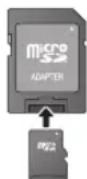
- Possono essere utilizzate schede miniSD, microSD, microSDHC e microSDXC, ma devono essere utilizzate con un adattatore. Tali adattatori sono di solito forniti con le schede stesse, altrimenti se le delve procurare il cliente.
- Tenere la schedà di memoria fuori alla portata dei bambini per evitare che venga ingerita.
- Per proteggere i contentuti della sched, spostare la linguetta di protezione alla registrazione (sulla sched SD) su "LOCK".
- Questa unità è compatibile con le Schede di Memoria SD che si conformano ai formati FAT12 e FAT16 delle Specifiche per Schede SD, edanche con le Schede di Memoria SDHC in formato FAT32 (non supportano nomi dei file lunghi) e con le Schede di Memoria SDXC in exFAT.
- Se la scheda SD viene utilizzata su computer o dispositivi non compatibili, è possible che i contenuti registrati vengano cancellati in seguito alla formattazione della scheda ecc.
- La memoria utilizzabile potrebbe essere leggermente inferiore alla capacité della sched.
Dispositivo USB
- Questa unità supporta la connessione a memorie USB, fotocamere e videocamere digitali prodotte da Panasonic, ecc. Non si garantisce che su questa unità funzionino tutti i dispositivi USB.
- Questa unità non supporta la messa in carica dei dispositivi USB.
- Sono supportati file system FAT12, FAT16 e FAT32.
- Questa unità supporta USB 2.0 ad Alta Velocità.
Preparativi
FASE 1: Preparazione degli altoparlanti
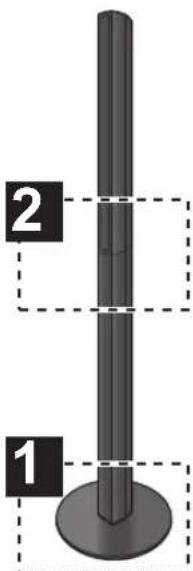
Montaggio dei diffusori
BT735 BT330
Attenzione
- Non stare in piedi sulla base. Fare attenzione quando vi sono bambini nelle vicinanze.
- Quando si trasportano gli altoparlanti, tenerli per il supporto e la base.
Preparazione
- Per evitare danni o graffi, stendere un panno morbido ed eseguire il montaggio su diesso.
Per I'attacco a parete opzionale, vedi pag. 42. - Tenere le viti lontane alla portata dei bambini per evitare rischi di ingerimento.
BT735
2 Diffusori anteriori
2 Diffusori surround
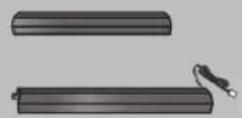
4 Supporti (con cavi)
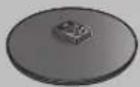
4 Basi
8 Viti A
4Viti B

A

B
BT330
2 Diffusori anteriori
2 Supporti (con cavi)
2Basi
8 Viti
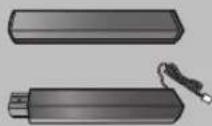
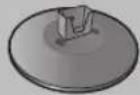

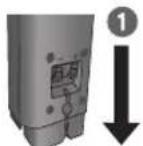
BT735
1
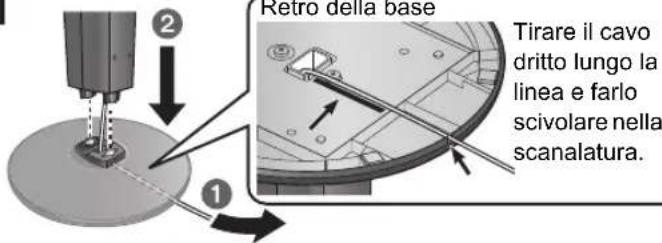
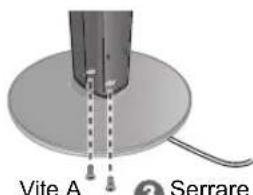
Vite A

Serrare saldamente.
2
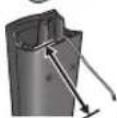
Lasciare circa 80 mm
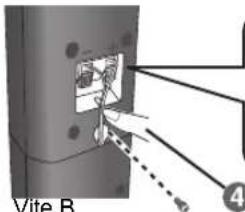
3 Inserire il filo a fondo.
+: Bianco
:Linea blu
Premere!
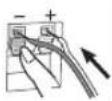
Premere dentro la fessura.
Serrare saldamente.
BT330
1
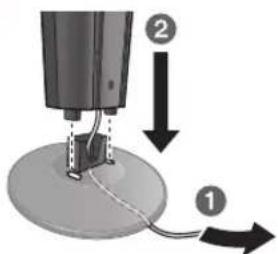
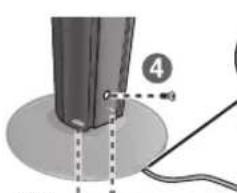
Vite


Far scivolare dentro la fessura.

rare saldamente.
2
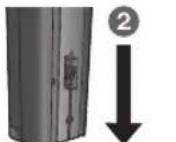
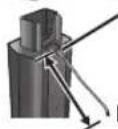
Posizione del cavotra gli spigoli.
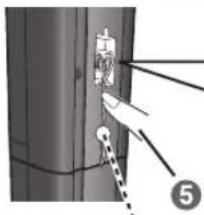
4 Inserire il filo a fondo.
+: Bianco
Linea blu
Premere!
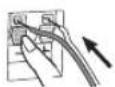

Premere dentro la fessura.
Serrare saldamente.
2
1
3 L'uso degli adesivi del cavo del diffusore è pratico quando si effettua il collegamento dei cavi. es. Diffusori anteriore (L)
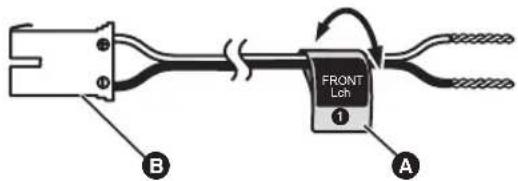
A Adesivo del cavo del diffusore (in dotazione)
3 Connettore
| Autoadesivo del cavo altoparlante Colore | |
| ① ANTERIORE (S) BIANCO | |
| ② ANTERIORE (D) ROSSO | |
| ③ SURROUND (S) BLU | |
| ④ SURROUND (D) GRIGIO | |
| ⑤ CENTRALE VERDE | |
| ⑥ SUBWOOFER VIOLA | |
Accertarsi che il numero su ciascun autoadesivo corrisponda al colore del connettore.
4 Collegamento dei cavi degli altoparlanti. Inserire il filo fino in fondo, facendo attenzione a non oltrepassare la parte isolata.
es. altoparlante Surround BT230
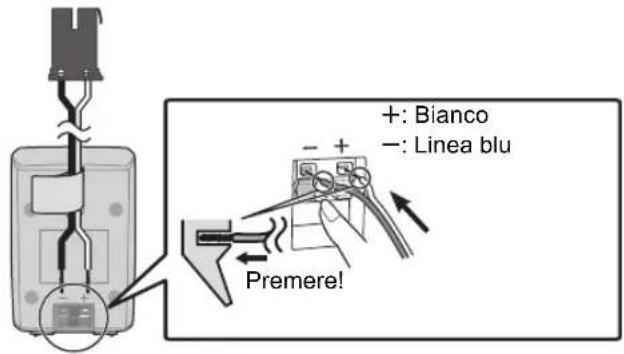

- Fare attenzione a non incrociare (cortocircuitare) o invertire la polarità dei fili dei diffusori; diversamente, è possibile che i diffusori vengano danneggiani.
- Non utilizzato un altoparlante anteriore come altoparlante surround o viceversa. Verificare il tipo di altoparlante controlling l'etichetta sul retro dell'altoparlante prima di collegare il cavo appropriato.
- Per evitare lesioni dovute alla caduta dell'altoparlante, fare attenzione a non inciampare o a non restare impigliati nei cavi degli altoparlanti quando li si posa.
Non tenere l'altoparlante con una mano sola, per evitare di ferirsi lasciandolo cadere nelle lo si trasporta.
Possibilità di montaggio del diffusore
BT330
Far passare il cavo del diffusore attenuato la base.
Lasciare circa 120 mm
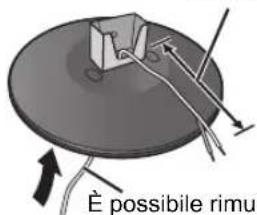
E possiblere rimuovere il cavo dal supporteutilizzarlo in quello modo.Per riagganciare il cavo,vedere a pagina 42.
Collegare il diffusore.
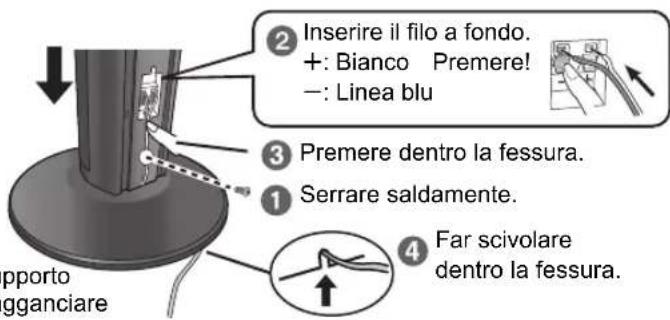
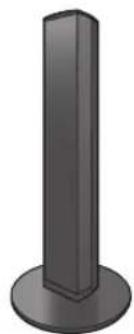
BT735 BT330
Prevenire la caduta degli altoparlanti
- Consultare un muratore qualificato sulla procedura corretta da seguire per il fissaggio su una parete o superficie di calcestruzzo che possa non garantire un supporto sufficiente. Se si fissa in modo sbagliato, si potrebbero danneggiare la parete o i diffusori.
- Usare un cavetto di supporto con diametro inferiore a 2,0 ~mm , in grado di supportare un peso di altri 10 ~kg .
es.: BT735
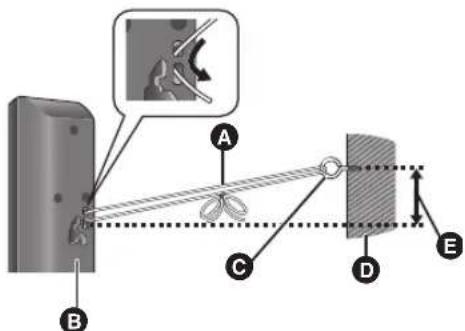
A Cordicella (non in dotazione)
Fare passare alla parete al diffusore e annodare saldamente.
Parte posteriori del diffusore
Occhiello della vite
(non in dotazione)
FASE 2: Posizionamento
Attenzione
- L'unità principale e i diffusori in dotazione devono essere usati soltanto come indicato in queste procedure di installatione. In caso contrario, si potrebbero danneggiare l'amplificatore e/o i diffusori creando pericoli di incendio. Rivolgersi a un technician qualificato se si è verificato un danno o se si notation un improvviso cambiamento delle prestazioni.
Non cercare di fissare quosti diffusori alle pareti usingo metodi diversi da quelli descritti in quello manuale. - Non toccare l'area anteriore dei diffusori con il reticolo. Tenerli invece per i lati.
Il posizionamento dei diffusori cui influenzare i bassi e il Campo sonoro.
Esempio di installmente
Posizione are diffusori anteriors, centrale e surround a circa la stessa distanza dalla posizione d'ascolto.
BT735 BT330
L'uso di "Impost. altop. Auto" ( 19) è un metodo comodo per ottenerile il suono surround ideale dai diffusori quando non si è certi di come posizionari. Gli angoli nell'illustrazione sono approximativi.

- Per una ventilazione adeguata, tenere i diffusori ad almeno 10mm dalsystema.
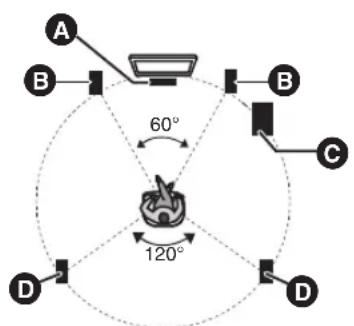
Diffusore centrale
Posizione il diffusore su una rastrelliera o mensola. Le vibrazioni causate dal diffusore possono create disturbi sulle immagini se lo si posizione direttamente sopra l'apparechio TV.
Diffusori anteriori
Subwoofer
Diffusori surround
- Posizione i diffusori alla stessa altezza o più in alto rispetto al livello dell'orecchio.

Il piacere del suono surround ora cui diffondersianche sanza fili, grazie all'accessorio wireless Panasonic opzionale (SH-FX71).
Per ulteriori informazioni, vindere le istruzioni per l'uso delsystema wireless opzionale.

- Usare sostanto i diffusori in dotazione.
L'uso di altri diffusori cui danneggiare l'unità e avere effetti negativi sulla qualità del suono. - Si possono danneggiare i diffusori e ridurre la loro vita di servizio se si riproduce il suonoagli alti livelli del volume per lunghi periodi di tempo.
- Posizionamento dei diffusori sul lato anteriore
É possibile posizionare tutti i diffusori davanti alla posizione dello spettatore. In quello modo tuttavia l'effetto surround potrebbe non essere ottimale.
- Sistemare i diffusori su basi piane e solide.
- LaISTERAZIONe dei diffusori troppo vicini al pavimento, alle pareti eagli angoli poto augmentareccessvamente i bassi. Coprige le pareti ele finestre con tende sesse.
Per l'attacco a parete opzionale, vedi pag. 42.
Se la colorazione appeare irregularare sul televisore, specnere il televisore per circa 30 minuti.
Se il problema persiste, allontanare ulteriormente gli altoparlanti dal tevisore.
■ Aggiornare il sistema portandolo a 7.1 canali
L'unità principale è progettata per supportare l'audio surround a 7.1 canali. Collegando 2 unità delsystema wireless Panasonic SH-FX71 con 4 altoparlanti, è possibile ottenere un effetto più simile a quello cinematografico.
Apparecchiature necessarie:
- 2 sistemi wireless opzionali (SH-FX71)
- 2 altoparlanti aggianti [Impedenza: da 3 a 6 , Potenza in ingresso dell'altoparlante: 100 W (Min)]
Per ulteriori informazioni, vindere le istruzioni per l'uso delsystema wireless opzionale.
FASE 3 Collegamenti
Prima di effettuare il collegamento spegnere tutti gli appearechi e leggere il relative manuale di istruzioni.
Non collegare il cavo di alimentazione CA sino a quando non sono stati completati tutti gli altri collegamenti.
Cavo di collegamento altoparlanti
Collegare ai terminali dello stesso colore.
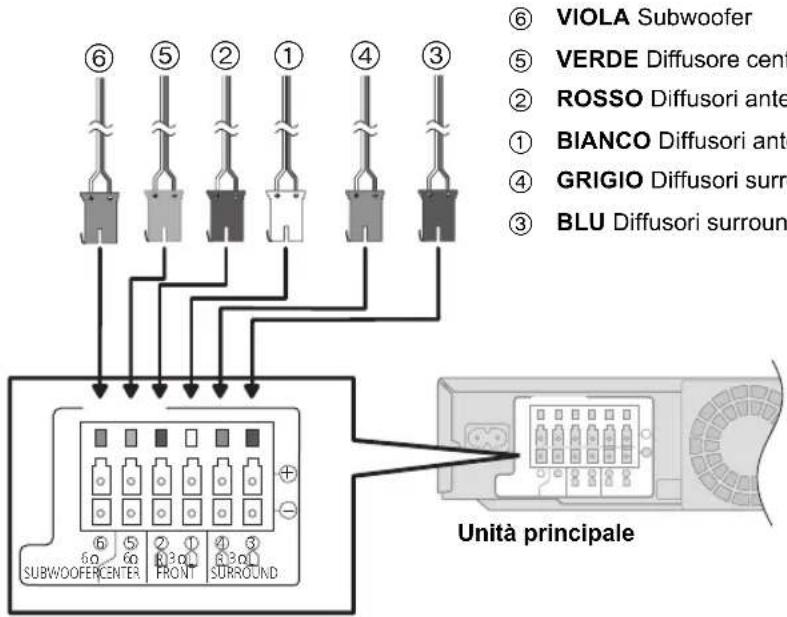
Quando si utilizes ilsystema wireless opzionale non tentare di collegare altriatoparanti surround o surround posteriori all'unita principale.
Collegamento con un'antenna radio
Utilizzato un'antenna interna
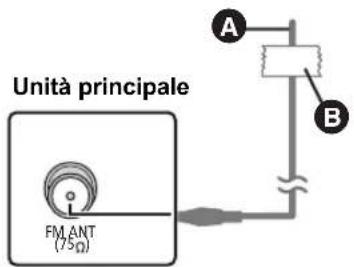
Antenna FM interna (in dotazione)
Nastro adesivo
Fissare esta estremità dell'antenna nel punto in cui la ricezione è migliorie.
Utilizzare un'antenna esterna
Se la ricezione della radio FM è scarsa utilizzare un'antenna esterna.
es.
Unità principale
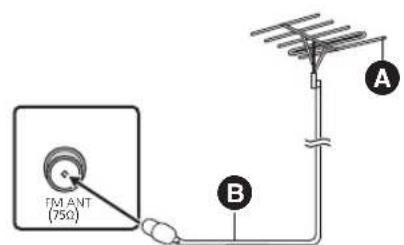
Antenna FM esterna [Utilizzato di un'antenna teilevisa (non in dotazione)]
É consigliabile che l'antenna sia installata da un tecnico competente.
Cavo coassiale da 75Ω (non in dotazione)
Collegamento a un tevisore
Il collegamento di base è descritto nella Guida all'impostazione facilitata acclusa alsystema; sono tuttavia possibili altri tipi di collegamento per ottimizzare le impostazioni di systema.

Non effettuare i collegamenti videoattraverso un videoregistratore.
Le immagini potrebbero non essere visualizzate correttamente a causa della protezione contro la copia.
- Prima di effettuare il collegamento spegnere tutti i dispositivi.
OPTICAL IN
- Dopo aver effettuato il collegamento audio digitale, impostare il tipo di audio corrispondente al segnale proveniente dall'apparecchio digitale (→ 30).
HDMI
-
Il collegamento HDMI supporta VIERA Link "HDAVI Control" ( 31) quando è utilizzato con una TV Panasonic compatibile.
-
Usare cavi HDMI High Speed muniti del logo HDMI (mostrato in copertina). Si raccomanda di usare cavi HDMI Panasonic. Quando si invia in uscita un segnale 1080p, usare cavi HDMI di lunghezza non superiore a 5,0 metri.Numero del pezzo consigliato: RP-CDHS15 (1,5m) ,RP-CDHS30 (3,0m) RP-CDHS50 (5,0m) ,ecc.
Collegamento di base
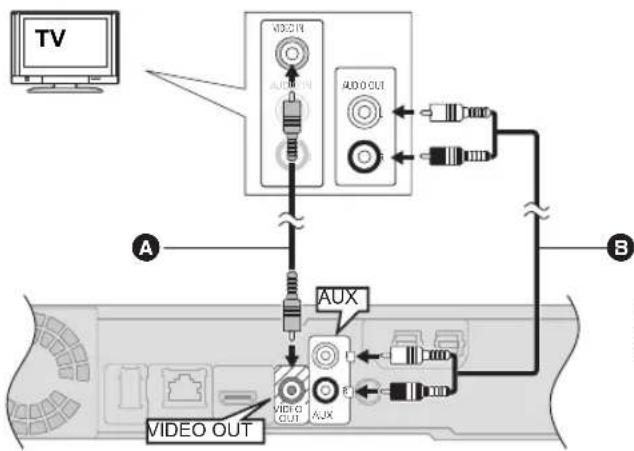
A Cavo video (incluso)
Cavo audio (non incluso)

- Per ascoltare l'audio del teilevisore attraverso gli altoparlanti del systema home theatre, selezionare "AUX (TV)" come sorgente ( 23) .
Collegamento per ottener la migliorare qualità audio
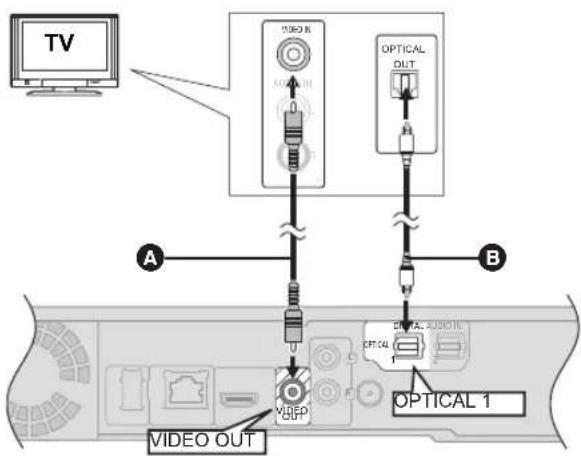
A Cavo video (incluso)
Cavo audio digitale ottico(non fornito)

- Per ascoltare l'audio del tevisoreattraverso gli altoparlanti delsystema home theatre, selezionare DIGITAL IN 1 (TV)" o "D-IN 1" come sorgente.
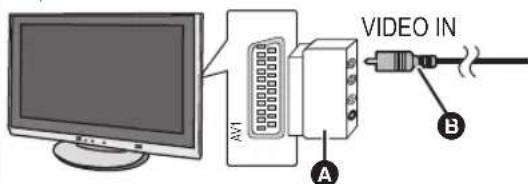
es.,
Se il teilevisore non è dotato di un terminaleVIDEO IN, per il collegamento utilizzato un adattatore Scart (Scart—VIDEO IN).
A Adattatore Scart (non incluso)
Cavo video (incluso)
Collegamento per ottenere la migliorare qualità video e audio
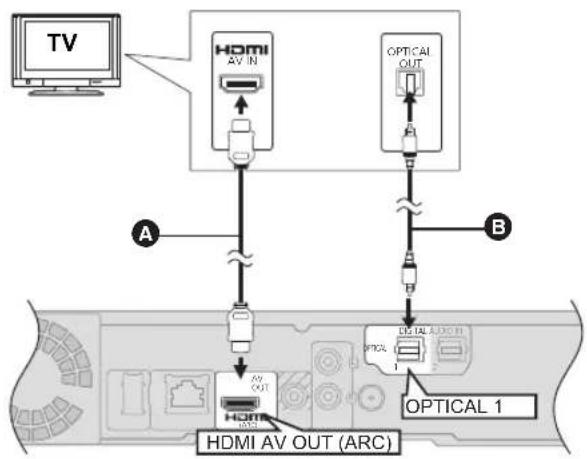
A Cavo HDMI (non incluso)
Cavo audio digitale ottico (non incluso)
- Per l'audio del teilevisore èanche possiblèutilizzare un cavo audio (non in dotazione), collegando il terminale AUX con il terminale AUDIO OUT sul teilevisore.

- Per ascoltare l'audio del teilevisore attraverso gli altoparlanti delsystema home theatre, selezionare DIGITAL IN 1 (TV) o "D-IN 1" come sorgente ( 23) .
(Disponibile quando si utilizes un teilevisore compatibile con ARC)
Mediante qua funo e possibl creve il segnale aio digitale proveniente dal tevisore sanza collegare altri cavi audio.
- Selezionare "ARC (TV)" come sorgente di ingresso audio ( 23)
Per informazioni sulle impostazioni necessarie alla trasmissione di audio digitale consultare le istruzioni per l'uso del tevisore.
Collegamento con un Set Top Box, ecc.
Per un collegamento ottimale videere il manuale di istruzioni dei rispetti dispositivi.
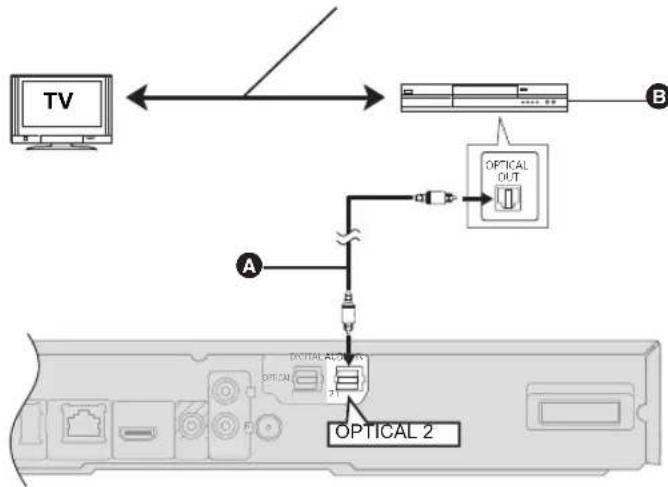
A Cavo audio digitale ottico (non fornito)
Set Top Box, TV via cavo, videoregistratore, masterizzatore DVD ecc.

- Per ascoltare l'audio del teilevisore atraverso gli altoparlanti delsystema home theatre, selezionare DIGITAL IN 2 (CABLE/ SAT) o "D-IN 2" come sorgente ( 23) .
IMPOSTAZIONI NECESSARIE
- "Uscita audio HDMI": "Off" (⇒ 39)
Collegamento ad una rete a banda larga
Quando esta unità è collegata ad una banda larga, posso noni essere utilizzati i servizi seguenti.
- É possible aggiornare il firmware ( 21)
- É possibleutilizzareBD-Live(→26)
- É possible utiliser VIERA CAST (⇒ 34)
- Funzione DLNA ( 36)
Utilizzato di un cavo LAN (ethernet)
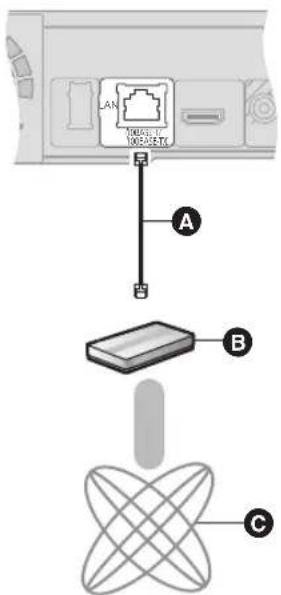
A Cavo LAN [Diretto] (non fornito)
Router a banda larga, ecc.
Internet
- Quando si efectua il collegamento a dispositivi periferici utilizzare cavi LAN schermato.
- L'insertimento di un cavo che non sia il cavo della LAN nel terminale della LAN può danneggiare l'unità.
Per maggiori dettagli sui metodi di collegamento, consultare le istruzioni fornite con gli appearechi collegati.
- L'unità non é compatible con i servizi LAN wireless pubblici presenti in aeroporti, stazioni, bar, ecc.
Utilizzato di un Adattatore LAN Wireless (opzionale)
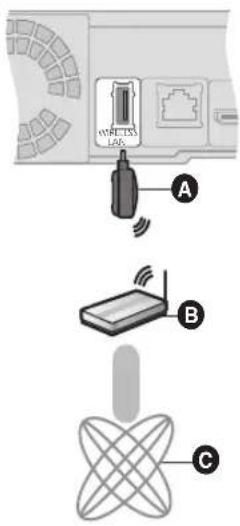
- Può essere utilizzato soltanto l'Adattatore LAN Wireless DY-WL10 (opzionale).
Adattatore LAN Wireless
Router Wireless (Punto d'accesso), ecc.
Internet
- Leggere attendamente le istruzioni per l'uso dell'Adattatore LAN Wireless DY-WL10 (opzionale) prima di utilizzato.
Per informazioni aggiornate sulla compatibilità del proprio router wireless (punto di accesso) vedere http://panasonic.jp/support/global/cs/
FASE 4: Collegamento del cavo di alimentazione CA
- Effettuare il collegamento solo dopo che sono stati completati tutti gli altri collegamenti.
- L'unità principale consuma una piccola quantità di corrente alternataanche quando è spenta (Quando "Quick start" è impostato su "Off" BT735 BT330:circa 0,1 W,BT230:circa 0,2 W).Per ridurre i consumi, se non si utilizza l'unità per lungo tempo scollegarla alla rete domestica.
Non utilizzato Cavo di alimentazione CA diversi da quello in dotazione.
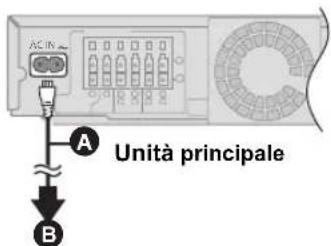
A Cavo di alimentazione CA (incluso)
A una presa di corrente
FASE 5: Impost. intell. / Impost. sempl.
La schermata Impost. intell./Impost. sempl. aiuta l'utente nell'effettuatione delle impostazioni necessarie.
Seguire le istruzioni su schermo per configurare le impostazioni base del sistema.
- Accendere l'apparecchio TV e selezionare la modalità di ingressso video appropriata (es. VIDEO 1, AV 1, HDMI, ecc.) perché corrisponda al collegamento con但这a unità.
- BT735 BT330: Collocare il microfono per la configurazione automatica degli altoparlanti nella posizione in cui ci si siederà. (all'altezza raggiunta delle orecchie una volta seduti.)
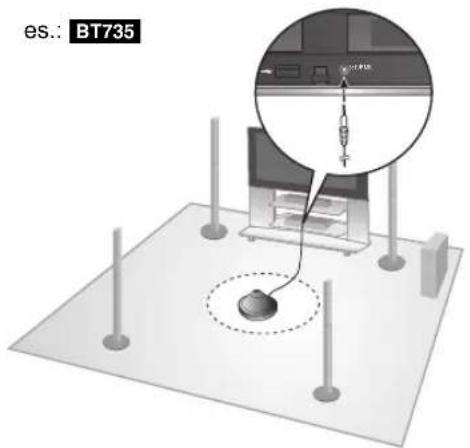
#
- Mantenere un ambiente quanto più possibile silenzioso durante la procedura di setup automatico dei diffusori. Un rumore di fondo excessivo peut portare ad impostazioni errate.
- Durante il setup i diffusori emettono segnali di test ad alto volume.
- Una volta completata l'opération Impost. intell., scollegare il microfondo dell'impostazione automatica del diffusore e conservarlo per un utilizzo futuro.
1 Premere [O].
2Seguire leistruzioni sullo schermo ed effettuare le impostazioni con [ , , , ] ,quindi premere OK.
Lingua
Selezionare la lingua utilizzata sulle schermate del menu.
Schemo TV
Selezionare il formato idoneo per l'apparecchio TV e le proprie preferenze.
Sistema wireless
Se si inersisce un trasmettitore digitale,
è necessario specificare le impostazioni correnti.
Posizione altoparlanti
Specificare il posizionamento dei diffusori surround.
Quando si usa il sistema wireless,questa impostazione non è disponibile.
BT230: Contr. altoparl.
Controlla che ciascun altoparlante sua correttamente collegato.
Regola automaticamente il livello di uscita degli altoparlanti.
Uscita altoparl.
Eseguire l'impostazione del suono surround per l'uscita del diffusore.
Cinema Surround
Questa funzione crea degli altoparlanti virtuali per augmentare il realismismo dell'effetto surround, come se il suono provenisse da tutte le direzioni.
(Posizione degli altoparlanti: solo Disposizione surround)
(Efficace quando si riproduce un video con audio a 5.1/7.1 canali)
Audio TV
Selezionare il collegamento dell'ingresso audio per il proprio apparecchio TV. [voce con "(TV)'].
Quick start
Aumenta la velocità di riaccensione.
3 Premere più volte [OK] per terminare "Impost. intell." o "Impost. sempl."
Dopo aver completeness l'opération "Impost. intell." o "Impost. semiclassical," è possibile effettuare l'opération "Impostazione Rapida Rete".
#
- É possible effettuare tale impostazione in qualunque momento selezionando "Impost. intell." o "Impost. sempl." nel menu Setup. (⇒ 40)
Le impostazioni di Lingua e Schermo TV vengono rilevate automaticamente se esta unità è collegata a un tevisore Panasonic (VIERA) che supporti HDAVI Control 2 o superiore tramite un carrvo HDMI.
Impostazione Rapida Rete
Selezionare "Via Cavo" o "Wireless", quindi premere OK.
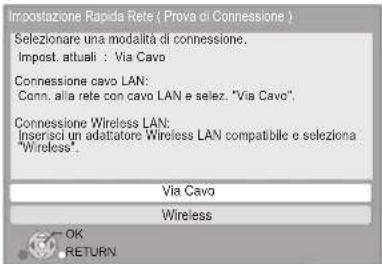
Connessione "Via Cavo"
Seguire le istruzioni sullo schermo per effettuire le impostazioni di connessione.
In caso di problemi (destra)
Connessione "Wireless"
Se si selezione "Wireless" e viene visualizzato "L'Adattatore Wireless LAN non è connesso," controllare che l'adattatore LAN wireless sia ben inserito, oppure, scollegarlo e ricollegarlo. Se il display non cambia, consultare il rivenditore.
Selezionare "WPS (tasto PUSH)" o "Cerca punto di accesso" e quando seguire le istruzioni sullo schermo ed effettuire le impostazioni.
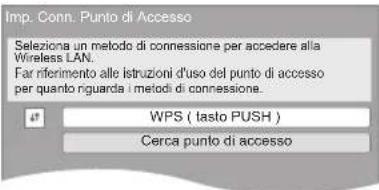
WPS (taste PUSH):
Se il proprio router wireless (Punto di accesso) supporta WPS (tasto PUSH), è possible effettuare le impostazioni facilemente premendo il pulsante WPS su diesso. WPS (Wi-Fi Protected Setup) è uno standard cheabilita le impostazioni relative alla connessione ed alla sicurezza di dispositivi LAN wireless.
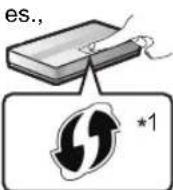
① Premere il pulsante WPS o il pulsante corrispondente del router wireless (punto di accesso) sino a che la spia inizia a lampeggiare. Per ulteriori informazioni, vedere le istruzioni per l'uso del router wireless (punto di accesso).
② Premere OK.
*1 Un router wireless (punto di accesso) compatible con Wi-Fi Protected Setup può essere il marchio illustrato nella figura.
Cerca punto di accesso:
Viene effettuata la ricerca dei router wireless (punti di accesso) disponibili e vengono elencati quelli trovati. è quindi possibile selezionarne uno dall'elenco.
① Premere [ , ] per selezione I'SSID*2 del router wireless (punto di accesso) con cui si desidera effettuire il collegamento. Quindi premere [OPTION] per visualizzare le informazioni sul router selezionato e prenderenota del tipo di autenticazione e codifica.
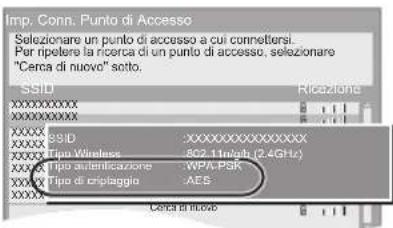
- Se l'SSID*2 non viene trovato, selezionare "Cerca di nuovo".
② Premere [RETURN] e quindi premere OK.
Quindi selezionare una voce sulla schermata segunte che corrisponda al tipo di autenticazione annotato al passo
① (⇒ sinstra)
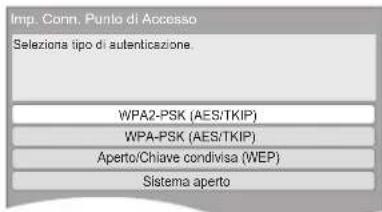
Seguire le istruzioni sullo scherno per effettuare le impostazioni.
- Immettere il codice di codifica fornito con il proprio router wireless in "Ch. Criptaggio".
Problemi con le impostazioni
Impostazioni di Collegamento del Punto di Accesso
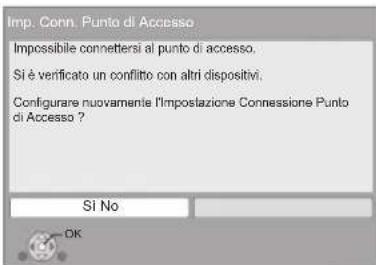
| Display Controllare quanto segue | |
| Si è verificato un conflitto con altri dispositiivi. | • Attendere migliormente, poi riprovare. |
| Il tempo è scaduto. • Impostazione di un router Wireless (punto di accesso) per Indirizzi MAC, ecc. Il segnale potrebbe essere debole. Regolare la posizione dell'Adattatore LAN USB utilizzando la prolunga USB in dotazione con l'Adattatore LAN USB. Il SSID*e la chiave di critografia del router Wireless (Punto di accesso). Attendere migliormente, poi riprovare. | |
| Si è verificato un erre di autenticazione o un erre di time out. | |
| Si è verificato un erre nel dispositivo. | • Collegamento dell'Adattatore LAN Wireless Se il problema persistsente, consulhare il proprio rivenditore. |
Impostazione facilitata della rete (Controllo del Collegamento)
| Impostazione Riida Rete (Prova di Connessione) | |
| Fine. | |
| 1. Connessione cavo LAN: Non nuscito | |
| 2. Impostazione indirizzo IP: Non nuscito | |
| 3. Connessione al gateway: Non nuscito | |
| Il cavo LAN non è connesso. Verificare la connessione. | |
| Sezione "S1" e premi [OK] per verificare nuonamente la connessione di rete. | |
| Sezione "No" e premi [OK] per completare | |
| l'Impostazione Riida Rete. | |
| SI No | |
| Display | Controllare quanto segue |
| 1. Connessione cavo LAN. o Connessione al punto di :Non riuscito accesso 2. Impostazione indirizzo IP :Non riuscito 3. Connessione al gateway :Non riuscito | Il collegamento dei cavi LAN (⇒ 18) |
| 1. Connessione cavo LAN. o Connessione al punto di :Riuscito accesso 2. Impostazione indirizzo IP :Non riuscito 3. Connessione al gateway :Non riuscito | Collegamento e impostazione dell'hub e del router Impostazioni di "Indirizzo IP / Impostazioni DNS" (⇒ 40) |
| 1. Connessione cavo LAN. o Connessione al punto di :Riuscito accesso 2. Impostazione indirizzo IP :Rete domestica disp. 3. Connessione al gateway :Non riuscito | |
| 1. Connessione cavo LAN. o Connessione al punto di :Riuscito accesso 2. Impostazione indirizzo IP :Riuscito 3. Connessione al gateway :Non riuscito |
Impostazione facilitata della rete (Controllo del Collegamento Internet)
| Impostazione Rioda Rete (Prova Connessione Internet) | |
| Fine. | |
| - Connessione a Internet : Non ruscilio(B019) | |
| Prova di connessione facilità. | |
| Impossibile trovare il server. (B019) | |
| Far riferimento alle istruzioni d'uso per trovare la casa del errotore e la contromisure necessara. | |
| Premi [OK]. | |
| OK | |
| Display Control | are quanto segue |
| Impossibile trovare il server. (B019) | · "Impostazioni di DNS primario" e "DNS secondario" di "Indirizzo IP / Impostazioni DNS" (⇒ 40) |
| Impossibile connettersi al server. (B020) | · Il server più essere occupato o è possibile che il servizio sia stato sospeso. Attendere alcuni secondi, poi riprovare. · Impostazione del "Impostazioni server Proxy" (⇒ 40) e del router |

- Per ulteriori informazioni consultare le istruzioni di funzionamento dell'hub o del router.
- É possibloe effettuare tale impostazione in qualunque momento selezionando "Impostazioni di Rete" nel menu Setup. (⇒ 40)
- É possible rifeare ciascaù di queste impostazioni singolarmente utilizzando "Impostazioni di Rete". (→ 40)
- Non collegarsi ad una rete wireless per la quale non si possiedono i diritti di utilizzato. Durante la ricerca automatica di un ambiente con rete wireless possono apparire reti wireless per le quali non si possiedono diritti di
utilizzato (SSID*2). Se ci si dovesse collegare, c'è il rischio che venga considerato un accesso ilegale.
- Dopo aver impostato la rete di但这a unità, possono cancellare le impostazioni (livello di codifica, ecc.) del router Wireless (Punto di accesso). Se si hanno problemi a collegarsi sul PC, armonizzare le impostazioni di rete del PC con quale del router Wireless (punto di accesso).
*2 Questo è il nome utilizzato per identificare reti specifiche tra le LAN wireless. Quando l'SSID è lo stesso su due dispositivi, questi possono trasmettersi dei dati.
Aggiornamento del firmware
Talvolta, Panasonic pubblica firmware aggiornato per esta unità che può aggiuungere o migliorare alcune funzioni. Questi aggiornamenti sono disponibili Gratisumente.
Questa unità è in grado di controllare il firmware automaticamente quando viene collegata ad Internetattraverso una connessione a banda larga.
Quando è disponibile una nuova versione del firmware, viene visualizzata la schermata seguente.
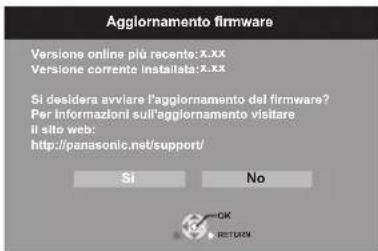
Se il download su questa unità fallisce o sequesta unità non è collegata ad Internet, è possibile scaricare il firmware più recente dal seguente situ web e metterlo su un CD-R per aggiornarlo.
http://panasonic.jp/support/global/cs/
(II sito è solo in inglse.)
Per visualizzare la versione firmware di quest'unità. (→ 40, "Informazioni Sistema")
NON SCOLLEGARE l'unità dall'alimentazione CA e non effettuare alcuna operazione durante l'aggiornamento.
Dopo l'installazione del firmware, sul display dell'unità viene visualizzato "FINISH". L'unità si riavvia e viene visualizzata la schermata segunte.
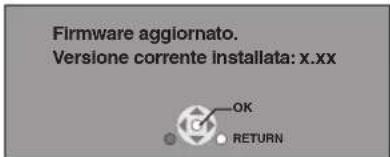

- Épossible effettuare l'aggiornamento in qualsiasi momento, selezionando "Aggiornamento firmware" nel menu Setup. (40)
- Il download richiedera diversi minuti. A seconda dell'ambiente utilizzato per il collegamento, èanche possibile che ci voglia più tempo, o che il download non venga essequito correttamente.
- Se non si desidera controllare automaticamente la versione più recente del firmware, impostare "Controllo automatico aggiornamenti" su "Off". (→ 40)
FASE 6:
Riprogramazione del telecomando
Quando altri prodotti Panasonic rispondono a questo telecomando
Cambiare "Telecomando" ( 40) sull'unità principale e sul telecomando (i due devono essere uguali).se si mettono和其他 prodotti Panasonic vicini e il telecomando agisce su quosti contemporaneamente.
Per cancellare il codice sull'unità principale.
1 Mentre l'unità è fase di arresto, premere [START].
2 Premere [ , ] per selezionare "Altre funzioni" e premere OK.
3 Premere [, ] per selezionare "Impostazioni", quindi premere OK.
4 Premere [ , ] per selezionare "Altri" e premere OK.
5 Premere [, ] per selezionare "Telecomando" e premere OK.
6 Premere [, ] per selezionare il codice (1 o 2) e premere OK.
Per cancellare il codice sul telecomando.
1 Tenendo premuto OK
Tenere premuto il pulsante (1 o 2) con il numero selezionato al passaggio 6 per più di 5 secondi.
2 Premere OK.
Inserimento o rimozione di un supporto
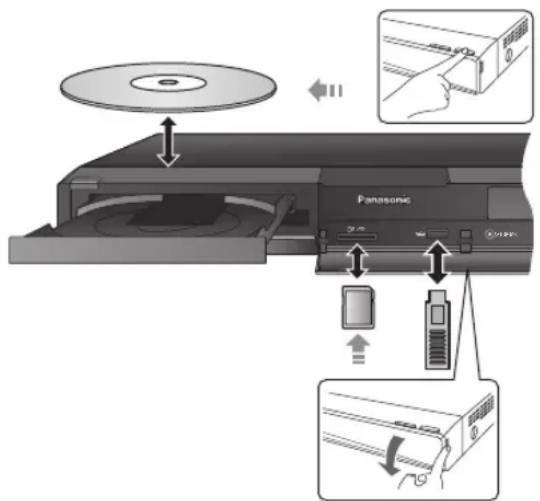
- Quando si inserisce un supporto, assicurarsi che non sia quello sottosopra.
- Non spegnere l'unità né rimuovere il supporto nelle visualizzato l'indicatore dilettura. Tali azioni potrebbero causare la perdita di contenuti presenti nel supporto.
- Quando si rimuove una scheda SD, premere sul centro della scheda e tirarla fuori dritta.
- Se si collega un prodotto Panasonic con un cavo di collegamento USB, si potrebbe visualizzare la schermata di setup sull'apparecchio collegato. Per maggiori dettagli, consultare le istruzioni dell'apparecchio collegato.
Per passare da una sorgente a un'altra
Premere [BD/SD] o [EXT-IN] per selezionare "BD/DVD", "SD" o "USB".
- Se si inserisce un supporto nelle l'unità è ferma, la sorgente cambia automaticamente in base al supporto insertito.
Menu START
Le principali funzioni di但这a unità possono essere controllate dal menu START.
1 Premere [START].
2 Premere [, ] per selezionare la因为你 e premere OK.
es., BD-Video
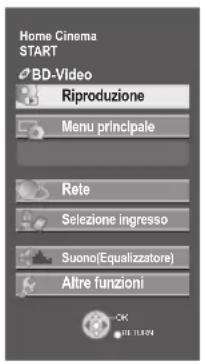
| Riproroduzione Visualizz. imagine | Riproduce i contentuti. | |
| Menu principale (⇒ 25) | ||
| Menu (⇒ 25) | ||
| Rete | Rete Domestica ( DLNA ) | (⇒ 36) |
| Contenuto Internet | Mostra la schermata principale del VIERA CAST (⇒ 34) | |
| Selezione ingresso | Passa a ciascuna delle sorgenti BD/DVD/CD Scheda SD iPod RADIO FM: Per ascoltare la radio FM (⇒ 29) Dispositivo USB AUX*1: Per ascoltare le trasmissioni TV con i diffusori di但这a unità (⇒ 30) ARC*1: Per ascoltare l'audio di trasmissioni teilevisive attraverso gli altoparlanti di questa unità (⇒ 30) DIGITAL IN 1 *1: Per ascoltare le trasmissioni TV con i diffusori di但这a unità (⇒ 30) *1 (TV)" è visualizzato'accanto alle voci impostate per l'ingresso TV AUDIO. DIGITAL IN 2 *2: Per ascoltare l'audio di altri dispositivi con i diffusori di questa unità (⇒ 30) *2 (CABLE/SAT)" è visualizzato accanto a DIGITAL IN quando è impostato per l'ingresso CABLE/ SAT AUDIO. Per ascoltare l'audio proveniente dal teilevisore Selezionare "AUX (TV)", "ARC (TV)" o "DIGITAL IN 1 (TV)" come sorgente. | |
| Suono Equalizzatore) (⇒ 24) | ||
| Altre funzioni | Liste di riproduz.: È possibile riproduire le playlist create su DVD-VR. |
| Impostazioni: (⇒ 37) | |
| Gestione card: (⇒ 26) |
Per uscire alla schermata
Premere [START].
■ Selezione della sorgente tramite il telecomando
| Pulsante Sorgente | |
| BD/SD | BD/DVD/CD o Scheda SD (SD) (⇒ 25) |
| iPod | iPod (IPOD) (⇒ 32) |
| RADIOEXT-IN | RADIO FM (FM) (⇒ 29)AUX1 (⇒ 30)USB (⇒ 25)ARC1 (⇒ 30)DIGITAL IN 1*1 (D-IN 1) (⇒ 30)DIGITAL IN 2*2 (D-IN 2) (⇒ 30)*1 (TV)" è visualizzato alla volte impostate per l'ingresso TV AUDIO.*2 (CABLE/SAT)" è visualizzato alla volte impostato a DIGITAL IN quando è impostato per l'ingresso CABLE/SAT AUDIO.Per ascoltare l'audio proveniente dal teilevisoreSelezionare "AUX (TV)", "ARC (TV)" o"DIGITAL IN 1 (TV)" come sorgente. |

Gli oggetti da visualizzare possono variare a seconda del file multimediae.
Ascolto di effetti sonori da tutti gli altoparlanti
Ascoltare gli effetti del suono surround
1 Premere più volte [SURROUND] per selezionare l'effetto.
STANDARD
Il suono viene emesso nel modo in cui è stato registrato/ codificato.
L'uscita dei diffusori varia a seconda della sorgente.
MULTI-CH
È possibile ascoltare il suono dei diffusori anteriors, e quello dei diffusori surround ancche quando si riproduce il suono a 2 canali o un suono alla surround.
MANUAL
L'effetto selezionato verrà visualizzato solo sull'unità principale.
2 Mentre è visualizzato "MANUAL" Premere [4, 5] e selezionare l'effetto desiderato.
DOLBY PL II MOVIE (Dolby Pro Logic II Movie)
Idoneo per film, o per quelli registrati con Dolby Surround. (eccetto DivX)
DOLBY PL II MUSIC (Dolby Pro Logic II Music)
Aggiunge I'effetto a 5.1 canali alle sorgenti stereo. (eccetto DivX)
É possible ascoltare audio con effetto surround a 6.1/7.1 canali pur utiliser un sistema di altoparlanti a 5.1 canali.
S.SURROUND (Super Surround)
Con le sorgenti stereo è possibile ascoltare il suono di tutti i diffusori.
2CH STEREO:
E possiblere riproduire qualunque sorgente in stereofonia. Il suo sera emesso solo dai diffusori anteriori e dal subwoofer.
Regolare il livello del diffusore durante la riproduzione
① tenere premuto [-CH SELECT] per attivare la modalità di impostazione degli altoparlanti.
② Premere [-CH SELECT] più volte per selezionare l'altoparlante. Ogni volta che si preme il pulsante:

- Quando sono collegati gli altoparlanti surround posteriori opzionali.
L R: Diffusori anteriore (sinistro e destro: solo il bilanciamento cui si sono regolato.)
- Premere [, ] per regolare il bilanciamento dei diffusori anteriori.
C: Diffusore centrale
RS: Diffusori surround (destro)
RB^ : Altoparlante surround posteriore (destro)
LB*: Altoparlante surround posteriore (sinistro)
LS: Diffusori surround (sinistro)
SW: Subwoofer
- I canali non inclusi nell'audio in riproduzione non saranno visualizzati (il subwoofer è visualizzato sono non incluso).
③ Premere [A] (incrementare) o [V] (ridurre) per regolare il livello del diffusore per agli diffusore.
Da-6dBa+6dB
Cambiare le modalità sonore
① Premere più volte [SOUND] per selezionare la modalità.
- La modalità selezionata verrà visualizzata sostanto sull'unità principale.
(2) Mentre la modalità selezionata è visualizzata Premere [4, 5] e selezionare l'effetto decide
EQ: (Equalizzatore)
É possibile selezionare le impostazioni per la qualità del suono.
FLAT
Annulla (non vengono aggiunti effetti).
HEAVY
Aggiunge vigore alla musica rock.
CLEAR
Rende più chiari i suoni più alto.
SOFT
Per la musica di sostofondo.
SUB W: (Livello subwoofer)
Consente di regolare il livello dei bassi.
1 (Effetto più debole) a 4 (Effetto più forte)
- L'impostazione sono configurata viene mantenuta e richiamata agli volta che si riproduce dallo stesso tipo di sorgente.
H.BASS
Consente di migliorare il suono a bassa frequenza, in modo da sentire chiaramente i bassi profondi,anche se l'acustica della stanza non è ottimale.
- L'impostazione effettuata viene memorizzata, e richiamata agli volta che si riproduce lo stesso tipo di sorgente.
OCUS: (Focus centrale)
(Efficace quando si riproduce audio contente il suono del canale centrale.)
Si più faire in modo che il suono del diffusore centrale sembi provenire dall'apparecchio TV.
W.SRND: (Surround in modalità whisper)
Consente di migliorare l'effetto surround per l'audio a basso volume. (Può essere utile quando si utilizes l'unità a tardanotation.)

- Con alcuni tipi di sorgenti è possibile che gli effetti sonori/le modalità non siano disponibili o non abbiano effetto.
- Quando si usano questi effetti/modalità sonore con alcune sorgenti, si potrebere verificare una riduzione della qualità del suono. Se ci dovesse verificarsi, disattivare gli effetti/modalità sonore.
Riproroduzione di contentuti video
BD DVD CD SD USB
Preparazione
Accendere il tevisore e selezionare l'entrata video adatta sul tevisore.
1 Premere [O] per accendere l'unità.
2 Inserire il supporto.
La riproduzione ha inizio.
- Se viene visualizzato il menu, premere [▲,▼,◁,▷] per selezionare la voce, quando premere OK.
Se la riproduzione non inizia, premere [PLAY].
Per visualizzare i menu
E' possible visualizzare Menu principale, DIRECT NAVIGATOR o Menu a comparsa.
Premere [TOP MENU/DIRECT NAVIGATOR] o [POP-UP MENU].
- Premere [, , , ] per selezionare l'elemento e premere OK.
- I Menu Pop-up appaianoanche premendo [OPTION]e selezionando"Menuacomparsa".
Permostrareimessaggi di stato
Durante la riproduzione, premere [STATUS].
I messaggi di stato forniscono informazioni su casa è in fase di riproduzione. Ogni volta che viene premuto [STATUS], le informazioni visualizzate cambiano.
es., BD-Video
T: Titolo, C: Capitolo, PL: List di riproduzione
![PANASONIC SCBT330 - Durante la riproduzione, premere [STATUS]. - 1](/content/2026/02/373824/images/3c7c7ac06bcb8a75d9ed56f1aaf4d3c34719cbaaa7c0b5ea2ac0a955518a3eff.jpg)
![PANASONIC SCBT330 - Durante la riproduzione, premere [STATUS]. - 2](/content/2026/02/373824/images/69854dd36eb30108925086cd333332f2ddb7d264fba04066362604cd837abdc8.jpg)
- Il segnale dai dischi PAL viene visualizzato come PAL. Il segnale dai dischi NTSC viene visualizzato come "NTSC" o "PAL60". É possible selezionare "NTSC" o "PAL60" in "Output contenu NTSC" per i dischi NTSC. (⇒ 38)
- A seconda del supporto e dei contentuti, il display vuoambiare o non apparire.
DivX: La riproduzione successiva non è possibile.
Non è possibile riproduire video MPEG2 e AVCHD che siano stati copiati mediate trascinamento, o copiati e incollati sul supporto.
Altre operazioni durante la riproduzione
Queste funzioni potrebbero non essere disponibili a seconda del supporto e dei contenuti.
Stop
Premere [■ STOP].
La posizione di arresto è stata memorizzata.
Riprendere la riproduzione
Premere [PLAY] per ripartire da questa posizione.
- La posizione viene cancellata se si après il vassoio o se si preme [■ STOP] diverse volte per visualizzare "STOP" sul display dell'unità.
- Sui dischi BD-Video compresi i BD-J (⇒ 49), la funzione di ripristino della riproduzione non funziona.
Pausa
Premere [IPAUSE].
- Premere nuovamente [IPAUSE] o [▶ PLAY] per riprendere la riproduzione.
Ricerca/Moviola
Ricerca
In fase di riproduzione, premere [SEARCH< ] o [SEARCH>].
- Musica e MP3: La velocità è fissa.
Moviola
Mentre il dispositorio è in pausa, premere [SEARCH< ] o [SEARCH>].
- BD-Video e AVCHD: Solo direzione in avanti [SEARCH▶]. La velocità aumento fino a 5 volte.
- Premere [▶ PLAY] per tornare alla velocità di riproduzione normale.
Salta
Durante la riproduzione o la pausa, premere [SKIP] o [SKIP].
Saltare al titolo, capitolo o traccia che si vuole riproduire.
- Ogni pressione aumenta il numero di salti.
DivX: Solo all'indietro [SKIP].
Frame downtime frame
Mentre il disposativo è in pausa, premere [<] («II) o [>](II>.
- Premere e tenere premuto per cambiare in successione avanti o indietro.
- Premere [▶ PLAY] per tornare alla velocità di riproduzione normale.
BD-Video e AVCHD: Solo direzione in avanti [▶] (■▶).
Cambio dell'audio
Premere [AUDIO].
É possibileambiareil numero del canale audio o la lingua della traccia audio ( 48),ecc.
Funzioni utili
1 Premere [OPTION].
2 Selezionare una voce, quindi premere [OK].
Mentre viene visualizzata la schermata DIRECT NAVIGATOR
| Proprietà Per visualizzare le proprietà del titolo (data di registrazione, ecc) | |
| Vista Capitolo | Per selezionare il capitolo |
| A Immagine | Riproroduzione di immagini fisse (⇒ 28) |
| Cartella Per passare ad un'altra cartella | |
Durante la riproduzione
| Formato schermo | Quando sull sulla parte superiore, inferiore, sinistra e destra dello schermo appaiano delle strisce nere, è possibile allargare l'imagine per adattarla allo schermo. |
| Menu principale | Per visualizzare Menu principale. |
| Menu a comparsa | Per visualizzare Menu a comparna. |
| Menu Per visualizzare Menu. | |
- Con alcuni tipi di contentuti riprodotti è possibile che "Formato schermo" non abbia effetto.
- Quando "Schemo TV" ( 39) è impostato su "4:3" o "4:3 Letterbox", l'effecto "Zoom" viene disattivato.
![PANASONIC SCBT330 - Selezionare una voce, quindi premere [OK]. - 1](/content/2026/02/373824/images/c06e4c9e032f1c916f6fa6163086f89ad22e4bbce5436a2849f59e5e53b2116c.jpg)
- A seconda del supporto e dei contentuti, le voci visualizzate sono diverse.
Fruizione di BD-Live o BONUSVIEW in BD-Video
Cos'è la funzione BONUSVIEW?
BONUSVIEW permette di utilizzare funzioni come l'immagine nelle immagine o l'audio secondario, ecc.
Cos'è la funzione BD-Live?
Oltre alla funzione BONUSVIEW, BD-Live permette di utilizzare più funzioni come sottotitoli, immagini exclusive e giochi online connettendo cette unità ad Internet.
- Le funzioni utilizzabili e il metodolo operativo possono variare con agli disco, videere quando le istruzioni sul disco e/o visitare i rispettivi siti Web.
Riproroduzione di immagine nell'immagine
Per accendere/spagnere il video secondario Premere [PIP].
![PANASONIC SCBT330 - Per accendere/spagnere il video secondario Premere [PIP]. - 1](/content/2026/02/373824/images/4805f22aa31902770096508a9561811866bddfd06fe851d20e7ae3a64a1c2478.jpg)
VQT2Q50
Video secondario
Video primario
Per attivare/disattivare l'audio secondario
① Premere [DISPLAY].
② Premere [ , ] per selezionare "Disco" menu, quindi premere [>.
③ Premere [ , ] per selezionare "Tiposegnale"menu, quindi premere OK.
④ Premere [ , ] per selezionare "Lingua dialoghi" nel menu "Video secondario", quindi premere [>.
⑤ Premere [ , ] per selezionare "On" o "Off". Quando e selezionato "On", premere [e quindi premere [ , ] per selezionare la lingua.
⑥ Premere [RETURN] per uscire.

- Durante la ricerca/la riproduzione lenta o per fotogrammi, viene visualizzato soltanto il video primario.
- Quando "Audio secondario BD-Video" in "Uscita Audio Digitale" è impostato su "Off", l'audio secondario non verrà riprodotto (⇒ 38).
Utilizzato dei dischi BD-Live con Internet
Per alcuni contentuti BD-Live disponibili su dischi Blu-ray è necessario create un account Internet per poter accedere ai contentuti BD-Live. Per le informazioni sull'acquisizione di un account seguire la visualizzazione su schermo o il manuale delle istruzioni del disco.
1 Collegarsi alla rete. ( 18)
2 Inserire una sched a SD (con 1 GB o più di spazio libero).
La scheda SD viene usata comme memoria locale ( 49)
3 Inserire il disco.
Cancellare dati/Formattare schede SD
① Inserire una_sched SD.
② Premere [START].
Premere [▲,▼] per selezionare "Altre funzioni" e premere OK.
④ Premere [ , ] per selezionare "Gestione card"e premere OK.
⑤ Premere [ , ] per selezionare "Cancellazione dati BD-Video" o "Formatta scheda SD" e premere OK.
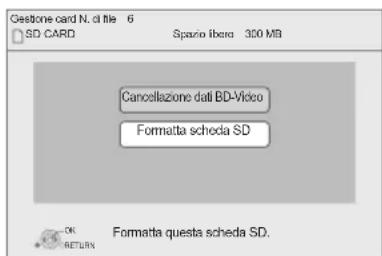
⑥ Premere [ , ] per selezionare "Si" e premere OK.
⑦ Premere [ , ] per selezionare "Avvio"e premere OK.

- Perutilizzare le funzioni di cui sopra,si raccomanda di formattare la scheda su esta unita. Se la scheda SD utilizzata è formattata, tutti i dati sulla scheda verranno cancellati nella poter essere recuperaperi.
- Per alcuni dischi cui poe essere necessario modificare "BD-Live Internet Access" (⇒ 38).
- Quando si riproducono dischi che supportano il BD-Live, I'D del produttore o del disco cui èsso essere inviato al fornitore del contento via Internet.
II DivX
INFORMAZIONI SUIVIDEO DIVX:
DivX® é un-formato per video digitali creato alla DivX, Inc.
Questo è un dispositivo certificato DivX che riproduce video DivX. Per maggiori informazioni e software per convertire i file in video DivX, visitare il site www.divx.com.
INFORMAZIONI SUI VIDEO-ON-DEMAND DIVX:
Questo appearecchio Certificato DivX® deve essere registrato per poter riproduire dei contenuti DivX Video-on-Demand (VOD). Per generare il codice di registrazione, trovare la sezione DivX VOD nel menu setup del dispositorio.
Per completing il processo di registrazione e saperne di più su DivX VOD, andare sul site vod.divx.com con questo codice.
- Non è possible riproduire contenuti DivX VOD registrati sul dispositivo USB.
Visualizza il codice di registrazione dell'unità
(40, "Registrazione DivX" in "Altri")
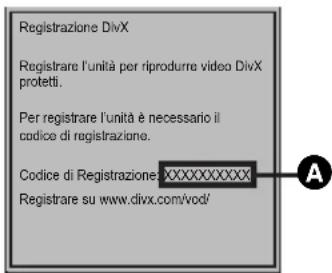
A 10 caratteri alfanumerici
- Dopo aver riprodotto i contentuti DivX VOD per la prima volta, il codice di registrazione non viene visualizzato.
- Se vengono acquisati dei contenuti DivX VOD servendosi di un codice di registrazione diverso da quello di questa unità, non sare possibile riproduire quosti contenuti. (Viene visualizzata l'indicazione "Errore di autorizzazione.")
Cancellare la registrazione dell'unità.
(⇒ 40, "Registrazione DivX" in "Altri")
Premere [, ] per selezionare "Si" in "Registrazione DivX". Utilizzare il codice di cancellazione della registrazione per cancellare la registrazione nel site www.divx.com.
Informazioni sui contenuti DivX VOD che possono essere riprodotti un dato numero di volte
Alcuni contenti DivX VOD possono essere riprodotti solo un dato numero di volte. Quando si riproduce quello contento, viene visualizzato il numero di volta rimanente. Non è possible riproduire quello contento quando il numero delle riproduzioni rimanenti è zero. (Viene visualizzato "Noleggio scaduto.")
- Il numero di volte rimanente viene ridotto agli volta che si riproduce il contento. Ma quando si riavvia la riproduzione con la funzione di ripristino della riproduzione, il numero di volte rimanente non viene ridotto.
Visualizzazione del testo dei sottitolii
Con esta unità è possible visualizzare i sottitoli registrati sul disco video DivX.
Questa funzione non ha alcuna relazione rispetto ai sottotitoli specificati nelle specifiche standard DivX e non fa riferimento a uno standard definito. L'operazione potrebbe essere diversa o il funzionamento potrebbe non essere corretto a seconda del modo in cui è stato创建工作 il file o dello stato di questaunità (riproduzione, unitàferma, ecc.).
Impostare "Sottotitoli" su "Disco" (⇒ 34)

- File video DivX che non visualizzato "Testo" non contengono sottitolii.
Se il testo dei sottotitoli non viene visualizzato correttamente, provare aambiare le impostazioni relative alla lingua. ( 38)
Riproroduzione di musica
DVD CD USB
(DVD-R/-R DL, CD musicale, CD-R/RW, dispositivo USB)
1 Inserire un disco o un disposativo USB.
Se il menu è visualizzato, premere [, ] per selezionare la voce, quando premere OK.
2 Premere [, ] per selezionare la traccia e premere [OK].
![PANASONIC SCBT330 - Premere [, ] per selezionare la traccia e premere [OK]. - 1](/content/2026/02/373824/images/7cc3be2add37d3673677d4bbbe7624fc4b87324a3bcf5c694c7059bb99184de4.jpg)
Riproduzione di una traccia in un'altra cartella
① Mentre e visualizzato "Lista musica". Premere [OPTION].
② Premere [ , ] per selezionare "Seleziona cartella", quindi premere OK.

- Non è possibile selezionare cartelle che non contengono trace compatibili.
Riproroduzione di immagini fisse
BD DVD CD SD USB
(BD-RE, DVD-RAM/-R/-R DL, CD-R/RW, Scheda SD, dispositivo USB)
1 Inserire un disco, una Scheduled SD o un dispositivo USB.
Se il menu è visualizzato, premere [▲,▼] per selezionare la voce, quando premere OK.
2 BD-RE, DVD-RAM
Premere [ , , , ] per selezionare l'album, quindi premere OK.
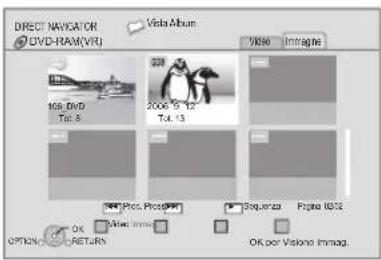
3 Premere [ , , , ] per selezionare l'immagine fissa e premere OK.
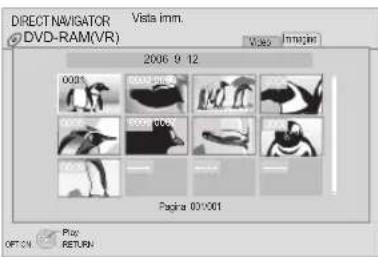
Premere [, ] per visualizzare l'imagine fissa precedente o successiva.
Per uscire alla schermata
Premere [TOP MENU/DIRECT NAVIGATOR].
Per visualizzare le proprieta dell'immagine. Durante la riproduzione, premere due volte [STATUS].
es., JPEG su DVD-RAM
Data di creazione
Date 11.12.2009
Total 3/9
Per uscire alla schermata Premere [STATUS].
Funzioni utili
1 Premere [OPTION].
2 Selezionare una voce, quindi premere OK.
Mentre viene visualizzata la schermata "Vista Album" o "Vista imm."
| Avvia presentaz. | È possibile visualizzare le immagini fisse una alla volta a intervalli regolari. |
| Imposta presentaz. | Interv. di visual. Cambia l'intervallo di visualizzazione. Effetto di trans. Imposta il metodo di visualizzazione. Ripetizione Ripetere la presentazione. Colonna Sonora è possibile riproduire dei file musicali presenti su un iPod/iPhone, su un CD audio o su Dispositivo USB come musica di sostofondo durante la presentazione. Cart. Col. Sonora quando si collega aquesta unità un dispositivo USB con un file MP3 registrato è possibile selezionare una cartella di riproduzione. Premere [▲,▼,▲,▼] per selezionare "Imposta" e premere [OK]. |
| Selezionare cartella | Per passare a una cartella di livello superiore • Soltanto se vi sono diverse cartelle superiori riconoscibili |
| Cartella Per selezionare le immagini fisse in un'altra cartella | |
| A Video | Riproduzione di contentuti video (⇒ 25) |
| A Vista Album Per visualizzare la vista album. | |
Durante la coproduzione (tranne per la presentazione)
| Ruota DESTRA | Ruotare l'immagine fissa. |
| Ruota SINISTRA | |
| Rimpicciolisci | Ridurre l'immagine fissa • Questa funzione è disponibile unicamente per le immagini di dimensioni ridotte. |
| Ingrandisci Cancellare "Rimpicciolisci" | |

A seconda del supporto e dei conteni, le voci visualizzate sono diverse.
- Quando viene riprodotta un'immagine fissa contente molti pixel, l'intervallo di visualizzazione potrebbe augmentare. Anche se le impostazioni sono state modificate, l'intervallo di riproduzione potrebbe diminuire.
- Quando un CD audio, un dispositivo USB con file MP3 ed un iPod/iPhone vengono inserti/collegati a但这a unità, l'iPod/iPhone ha la priorità nella riproduzione della musica di sottofondo.
Ascolto della radio
Preimpostare automaticamente le stazioni radio
Si possono impostare fino a 30 stazioni.
1 Premere [RADIO] per selezionare "FM".
2 Premere [STATUS] per selezionare la posizione alla quale avviare la ricerca per la preimpostazione automatica.
LOWEST:
Per arrivare la preimpostazione automatica con la frequenza più Bassa (FM87.50). CURRENT:
Per arrivare la preimpostazione automatica con la frequenza corrente.
Per cancellare la frequenza, videere "Preimpostazione manuale delle stazioni".
3 Tenere premuto OK.
Rilasciare il pulsante quando viene visualizzato "AUTO".
Il sintonizzatore inizia a preimpostare nei canali tutte le stazioni che è in grado di ricevere in ordine crescente.

- Quando le stazioni sono impostate viene visualizzata l'indicazione "SET OK" e la radio si sintonizza sull'ultima stazione preimpostata.
- Quando la preimpostazione automatica non va a buon fine viene visualizzata l'indicazione "ERROR". Preimpostare i canali in modo manuale.
Preimpostazione manuale delle stazioni
Preparazione
Selezionare una trasmissione radio.
① Premere [RADIO] per selezionare "FM".
② Premere [SEARCH] o [SEARCH] per selezionare la frequenza.
- Per avviare la sintonizzazione automatica, tenere premuto [SEARCH< ], [SEARCH>] sino a quando la frequenza inizi a scorrere. La sintonia si arruesta quando viene trovata una stazione.
1 Mentre si ascolta la trasmissione radio Premere OK.
2 Mentre "P" lampeggia sul display Premere i pulsanti numerici per selezionare un canale.
Per selezionare un numero a 1 cifra es., 1 [1] OK.
Per selezionare un numero a 2 cifres.,12:[1] [2]

- Una stazione memorizzata in precedenza viene sovrascritta quando un'altra stazione viene memorizzata nelle stesso canale preimpostato.
Ascoltare/confermare i canali preimpostati
1 Premere [RADIO] per selezionare "FM".
2 Premere i pulsanti numerici per selezionare il canale.
Per selezionare un numero a 1 cifra
es., 1: [1] OK.
Per selezionare un numero a 2 cifre es.,12:[1] [2]
In alternative, premere [ , ] o [ , ]
Transmission RDS
Se la stazione che si sta ascoltando trasmette segnali RDS, sul display si accende "RDS".
Mentre si ascolta la trasmissione radio
Premere [DISPLAY] per visualizzato i dati di testo.
PS: Servizio programma
PTY: Tipo di programma
OFF: Visualizzazione frequenza
| Indicazioni PTY | |||
| NEWS VARIED FINANCE COUNTRY | |||
| AFFAIRS POP M CHILDREN NATIONAL | |||
| INFO ROCK M SOCIAL A OLDS | |||
| SPORT M.O.R. M* RELIGION FOLK M | |||
| EDUCATE LIGHT M PH ONE IN DOCUMENT | |||
| DRAMA CLASSICS TRAVEL TEST | |||
| CULTURE OTHER M LEISURE ALARM | |||
| SCIENCE WEATHER JAZZ | |||
Indicazioni sull'unità principale
TUNED/STEREO: Visualizzato quando si ricevono trasmissioni stereo
TUNED: Visualizzato quando si ricevono trasmissioni mono o quando è selezionato il suono mono.
Se vi sono troppi disturbi
Premere [AUDIO] per visualizzare "MONO".
Il suono diventa mono.
Premere nuovamente il tasto per annullare la modalità. Sull'unità appeare "AUTO ST". Verrà selezionato stereo o mono a seconda delsystemadi trasmissione.
- É possibile preimpostare esta impostazione per agli stazione che trasmette.
Ascolto dell'audio proveniente dal televisione attraverso gli altoparlanti dell'unità
Preparazione
Accendere il tevisore e selezionare la modalità di ingresso audio appropriata [AUX, ARC, D-IN 1 o D-IN 2] per gli appearecchi collegati aquesta unità. (⇒ 23)
Effetti sonori surround
É possibile potenziare il livello delle sorgenti stereo con l'effetto sonoro surround.
1 Premere più volte [SURROUND] per selezionare l'effetto.
2 Mentre è visualizzato "MANUAL" sul display dell'unità Premere [«,»] e selezionare l'effetto desiderato.
Modalità surround che consentono di ascoltare l'audio proveniente dal teilevisore o da sorgenti stereoattraverso tutti gli altoparlanti:
Per informazioni più dettagliate su但这a operazione, si prega di vedere la sezione "Ascoltare gli effetti del suono surround" alla pagina 24.
Modalità audio
È possibile regolare la modalità a seconda della sorgente o della situazione.
1 Premere più volte [SOUND] per selezionare la modalità.
2 Mentre è visualizzata la modalità selezionata sul display dell'unità
Premere [4, 5] e selezionare l'impostazione desiderata.
Per informazioni più dettagliate su但这a operazione, si prega di essere la sezione "Cambiare le modalità sonore" alla pagina 24.
Configurare le impostazioni per l'ingresso audio digitale
Effettuare le impostazioni corrente per il tipo di audio proveniente dai terminali DIGITAL AUDIO IN sull'unità principale.
Premere piu volte [EXT-IN] per selezionare "D-IN 1" (DIGITAL IN 1) o "D-IN 2" (DIGITAL IN 2).
(Funziona solo con Dolby Dual Mono)
- "M1" o "M2" non sono disponibili se è selezionato "On" in "Ingresso audio digitale". (→ 38)
DIGITAL IN 2
Premere [STATUS].
CABLE/SAT AUDIO
Selezionare quando sul tevisore è selezionato un STB collegatotramite un cavo HDMI; verrà automaticamente selezionato l'ingresso "D-IN 2". ( 31 "Impostazione del collegamento audio con l'STB").

L'audio ricevutoattraversi i terminali DIGITAL AUDIO IN o AUX non viene trasmesso dal terminale HDMI AV OUT.
Operazioni collegate con la TV
VIERA Link "HDAVI Control" è una funzione comoda che offre operazioni collegate a questa unità, e a un apparecchio TV Panasonic (VIERA) in "HDAVI Control". E possibile utilizzato那一 funzione collegando il dispositivo con un cavo HDMI. Consultare i manuali di istruzioni dei dispositivi collegati per i dettagli sul funzionamento.
Preparazione
① Impostare "VIERA Link" su "On" (⇒ 39). (L'impostazione predefinita è "On".)
② Impostare le operazioni "HDAVI Control" sul disposittivo collegato (es. l'apparecchio TV).
③ Accendere tutti i dispositivi compatibili con "HDAVI Control" e selezionare il canale di ingresso di questa unita sull'apprecchio TV collegato di modo che la funzione "HDAVI Control" funzioni correttamente. Ripetere esta proceduraanche quando il collegamento o le impostazioni vengono modificate.
Impostazione del collegamento audio
Impostazione del collegamento audio con il teilevisore
Con il telecomando
- Selezionare il collegamento audio del teilevisore sull'unita principale.
① Premere [START] e premere [ , ] per selezionare "Altre funzioni", quindi premere OK.
② Premere [ , ] per selezionare "Impostazioni",quindi premere OK.
③ Premere [ , ] per selezionare "Collegamento TV / dispositivo", quindi premere OK.
④ Premere [ , ] per selezionare "Ingresso audio TV".
⑤ Premere [ , ] per scegliere “AUX”,“ARC”o DIGITAL IN 1".
Confermare nuovamente i punti sopra indicati agli volte in cui si modifica il collegamento o le impostazioni.
Impostazione del collegamento audio con I'STB
Con il telecomando
- Selezionare il canale di ingresso del dispositivo STB sull'apparecchio TV.
① Premere [EXT-IN] per selezionare "D-IN 2".
② Premere [STATUS] per selezionare "CABLE/SAT AUDIO ON".
Se il canale di ingresso del dispositivo STB sull'apparecchio TV vieneambiato o se si desideraambiare il dispositivo al quale sono state assegnate le operazioni collegate, selezionare "CABLE/SAT AUDIO OFF" al passaggio ② ); supra significato e quindi ripetere i passaggi da ① a ②

- VIERA Link "HDAVI Control", basato sulle condizioni di controllo fornite da HDMI, standard industriale noto除去 il nome di HDMI CEC (Consumer Electronics Control), è una funzione unica che arriviamo sviluppato e aggiunto. In quanto tale, il suo funzionamento con dispositivi realizzati da altri produttori HDMI CEC non può essere garantito.
- Questa unità supporta la funzione "HDAVI Control 5". "HDAVI Control 5" è lo standard più recente (informazioni aggiornate a dicembre 2009) per gli apparecchi Panasonic compatibili HDAVI Control. Questo standard è compatibile con gli apparecchi HDAVI convenzionali Panasonic.
- Si prega di consultare i singoli manuale per le funzioni supportate da dispositivi realizzati da altri VIERA Link produttori.
Riproduzione con un tocco
É possibile accendere esta unità e l'apparecchio TV e avviare la riproduzione semplicamente premendo un pulsante. Mentre l'unità e l'apparecchio TV sono in modalità standby; Premere [▶ PLAY].
Selezione altoparlanti
Utilizzato le impostazioni del menu TV è possibile selezioneare seutilizzarecomeuscitaaudioi diffusori dell'unità o i diffusori dell'apparecchio TV.
Home Cinema
I diffusori di但这a unità sono attivi.
- Quando esta unità si trovva in standby, se si passa dagli alltoparlanti del televisore a quelli di esta unità nel menu del televisore l'unità si accenderà automaticamente e verranno selezionati come sorgente "AUX"1, "ARC"1 o "D-IN 1" (DIGITAL IN 1)1.
- É possible controllare l'impostazione del volume'utilizzando il pulsante del volume o il pulsante mute del telecomando dell'apparecchio TV.
- Se si spegne l'unità, vengono attivati automaticamente i diffusori dell'apparecchio TV.
TV
I diffusori dell'apparecchio TV sono attivi.
- Il volume di但这a unità è impostato su "0".
L'uscita audio è audio a 2 canali.

- Quando si passa dai diffusori di esta unità ai diffusori dell'apparecchio TV, lo scherno dell'apparecchio TV può rianere privo di immagini per quale secondo.
Commutazione automatica dell'ingresso (Accensione contemporanea)
Quando vengono eseguite le seguenti operazioni, il tevisore commuterà automaticamente il canale di ingresso e visualizzera l'azione corrispondente, quando il tevisore è spento, inoltre, si accenderà automaticamente.
-Quando la riproduzione inizia sull'unità
-Quando viene eseguita un'azione che utilizes la schermata del display (ad esempio, DIRECT NAVIGATOR schermo)
-BD-Video, DVD-Video:
Quando la riproduzione si interrompe, l'apparecchio TV torna automaticamente alla modalità sintonizzatore TV.
- Quando si seleziona la modalità Sintonizzatore TV sull'ingresso del teilevisore,questa unità passera automaticamente a "AUX"1,ARC"1 o D-IN 1" DIGITAL IN 1)^1 o D-IN 2" DIGITAL IN 2)^2
- Questa funzione non è operativa quando si scegli il selettore iPod/iPhone. (⇒ 33)
Funzione lip-sync automatica (per HDAVI Control 3 o versioni successive)
Il ritardo fra l'audio e il video viene regolato automaticamente, per renderse l'audio sincronizzato rispetto alle immagini (⇒ 38, "Ritardo Audio").
- Questa funzione è operativa solo quando "BD/DVD", "SD", "USB", "AUX"1, "ARC"1, "D-IN 1" (DIGITAL IN 1) o "D-IN 2" (DIGITAL IN 2) sono selezionati come sorgente su quella unità.
1 Il funzionamento di "AUX", "ARC" o "D-IN 1" dipende dall'impostazione effettuala in "Impostazione del collegamento audio con il teilevisore". (⇒ 31)
2 Il funzionamento di "D-IN 2" dipende dall'impostazione effettuata in "Impostazione del collegamento audio con I'STB. (→ 31)
Spegnimento Link
Tutti i dispositiivi compatibili collegati con "HDAVI Control", compresa Questa unità, si spengono automaticamente quando viene spento il teilevisore.
Riproduzione continua di musicaancheafteraverspento iltelevisore
(Quando I'unità è collegata a un tevisore Panasonic (VIERA) che supporta HDAVI Control 2 o superiore.) Selezionare "Video" su "Spegnimento Link" ( 39)
Controllo facile con il solo con telecomando VIERA
Soltanto la TV supporta "HDAVI Control 2" o successivo Utilizzato il telecomando della TV, è possibile riproduire i dischi utilizzando il "Pann. di controllo" e visualizzare il Menu Principale o il Menu Pop-up, ecc.
- Cio funziona solo durante le modalità di riproduzione "BD/DVD", "SD", "USB" e durante la modalità di ripristino.
1 Premere [OPTION].
es.1 BD-Video
![PANASONIC SCBT330 - Premere [OPTION]. - 1](/content/2026/02/373824/images/2738bbac4de5077d2715dbc494bf24bdf80880d623289269229ae1cbfa32bc4f.jpg)
2 Scegliere una voce, quindi premere [OK].
- Il menu OPTION può non apparire nelle e visualizzato il Menu principale di BD-Video o DVD-Video.
![PANASONIC SCBT330 - Scegliere una voce, quindi premere [OK]. - 1](/content/2026/02/373824/images/90f7a8bf40c52311585c62043f4780399fe172607a2c1601959fb0d2defd91ef.jpg)
I pulsanti che si possono utilizzato per questa unità cambiano a seconda del tipo di TV. Per dettagli, vedere le istruzioni d'uso dell'apprecchio TV.
- Il funzionamento di但这a unità può essere interrotto quando si premono i tasti sul telecomando TV.
- A seconda del menu, non è possible eseguire alcune operazioni con i pulsanti dal telecomando dell'apparecchio TV.
Utilizzo dell'iPod/iPhone
Collegamento dell'iPod/iPhone
Preparazione
- Prima di collegare/scollegare l'iPod/iPhone, spegnere l'unità principale o ridurre il volume dell'unità principale al minimo.
- Accertarsi di aver effettuito la connessione del cavo video per visualizzare le foto/i video dall'iPod/iPhone.
1 Spingere per aprire il coperchio dell'iPod/iPhone.
2 Collegare saldamente l'iPod/iPhone (non in dotazione).
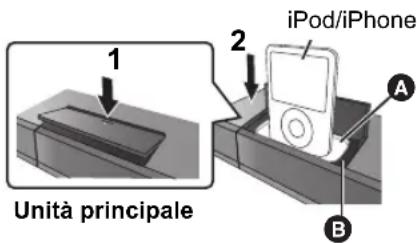
Adattatore dock (non in dotazione)
- Inserire saldamente l'adattatore dock nel dock. L'adattatore dovrebbe essere fornito insieme all'iPod/iPhone per l'utilizzo fisso. Se si ha bisogno di un adattatore, consultare il rivenditore dell'iPod/iPhone.
Dock per iPod/iPhone

Informazioni sulla ricarica della batteria
- L'IPod/Phone inizierà a ricaricarsi independentemente dal fatto che l'unità sa accesa o spenta.
- Sul display dell'unità principale sare visualizzata l'indicazione "iPOD *" durante la ricarica dell'iPod/iPhone in modalità di attesa dell'unità principale.
- Una volta eseguita una ricarica completa, non sare necessaria un'ulteriori ricarica.
iPod/iPhone compatibili (Informazioni aggiornate a dicembre 2009)
- La compatibilità dipende alla versione software del proprio iPod/iPhone.
| Nome Dimensione memoria | |
| iPhone 3GS 16 GB, 32 GB | |
| iPhone 3G 8 GB, 16 GB | |
| iPod nano 5° generatione (videocamera) 8 GB, 16 GB | 16 GB |
| iPod touch 2° generatione | 8 GB, 16 GB, 32 GB, 64 GB |
| iPod classic 120 GB, 160 GB (2009) | |
| iPod nano 4° generatione (video) 8 GB, 16 GB | |
| iPod classic 160 GB (2007) | |
| iPod touch 1° generatione | 8 GB, 16 GB, 32 GB |
| iPod nano 3° generatione (video) 4 GB, 8 GB | |
| iPod classic 80 GB | |
| iPod nano 2° generatione (alluminio) | 2 GB, 4 GB, 8 GB |
| iPod 5° generatione (video) | 60 GB, 80 GB |
| iPod 5° generatione (video) | 30 GB |
| iPod nano 1° generatione | 1 GB, 2 GB, 4 GB |
| iPod 4° generatione (display a colori) | 40 GB, 60 GB |
| iPod 4° generatione (display a colori) | 20 GB, 30 GB |
| iPod 4° generatione | 40 GB |
| iPod 4° generatione | 20 GB |
| iPod mini | 4 GB, 6 GB |
Riproduzione con l'iPod/iPhone
Preparativi
- Accertarsi che sia selezionato "IPOD" come sorgente. Premere [iPod] per selezionare la sorgente.
- Per visualizzare foto/video dall'IPod/iPhone Tramite il menu dell'IPod/iPhone effettuare le impostazioni appropriate per la trasmissione delle foto/dei video al teilevisore.
- Per visualizzare l'imagine, accenderere l'apparecchio TV e selezionare la modalità di ingresso video appropriata.
Utilizzare la modalità musica/video
Perutilizzarele caratteristiche iPod touch/iPhone
① Premere il pulsante Home di iPod touch/iPhone.
② Selezionare le caratteristica iPod touch/iPhone sul touch screen per far funzionare il dispositivo.
1 Premere [iPod] per selezionare "IPOD".
2 Premere più volte [STATUS] per selezionare il menu della musica o dei video.
3 Premere [, ] per selezionare una voce e premere OK.
Ripetere quello passaggio finché non ha inizio la riproduzione del titolo selezionato.
- Premere [, ] per visualizzare la pagina precedente o successiva.
es. schermata riproduzione per la musica
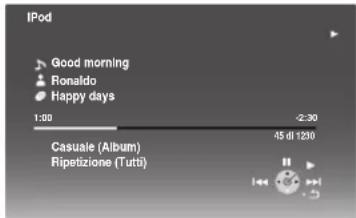
Premere [TOP MENU/DIRECT NAVIGATOR] per abbandonare.
Utilizzare la modalità Foto
1 Premere [iPod] per selezionare "IPOD".
2 Premere più volte [STATUS] per selezionare "ALL" sul display dell'unità.
3 Impostare l'ingresso TV su video in.
4 Eseguire una presentazione di immagini sul proprio iPod/iPhone.
L'immagine verrà visualizzata sull'apparecchio TV.
Per agire sul menu dell'iPod/iPhone è possibile'utilizzare il telecomando.
Il funzionamento può variare a seconda del modello dell'IPod/iPhone.
- [▲,▼]: Per navigare fra le vcici del menu
- OK: Per andare al menu successivo.
- [RETURN]:Per tornare al menu precedente.
Altri metodi di riproduzione
1 Premere [START].
2 Premere [ , ] per selezionare "Menu" e quindi premere OK.
3 Premere [ , ] per selezionare "Modalita Riproduzione" e quindi premere OK.
4 Premere [, ] per selezionare una voce e premere OK.
Casuale (Solo per la riproduzione di musica.)
Brani:
Riproduce tutti i brani sull'iPod/iPhone in ordine casuale.
Album:
Riproduce tutti i brani sull'album in ordine casuale.
Ripetizione
Uno:
Riproduce ripeturamente un unico brano/video.
Tutti:
Riproduce ripeturamente tutti i brani/video delle voci selezionate (es., Playlist, Album, ecc.).
5 Premere [ , ] per selezionare l'impostazione e premere [OK].
![PANASONIC SCBT330 - Premere [ , ] per selezionare l'impostazione e premere [OK]. - 1](/content/2026/02/373824/images/04fa39c758dead4abfaf9a6b5c1d23964c91998700ad922bfcf2c66c2c19ecc8.jpg)
- L'impostazione della modalità di riproduzione verrà mantenuta finché non verràambiata sullo stesso iPod/Phone.
- Questa funzione non è operativa quando si selezione "Tutto (Display iPod)".
Comandi base
(Solo per la riproduzione di musica e video)
| Pulsanti Funzioni | |
| [PLAY] Ripoduzione | |
| [STOP] Pausa | |
| [PAUSE] | |
| [SKIP ↓, SKIP ↑] | Salta |
| (Tenere premuto) [SEARCH ↓, SEARCH ↑] | Cerca |

- Sono disponibili l'effetto surround e la modalità del suono (⇒ 24).
Utilizzo della funzione VIERA CAST
É possibile accedere a una scelta di servizi Internet alla schermata Home con VIERA CAST, per esempio YouTube, Picasa Web Album. (Informazioni aggiornate a dicembre 2009)
Preparazione
- Connessione di rete (⇒ 18)
- Impostazioni di rete (⇒ 20)
1 Premere [VIERA CAST].
Viene visualizzato un messaggio. Leggere attendamente queste istruzioni, quindi premere OK.
2 Premere [A, V, A], per selezionare la sua voce e premere [OK].
Tastiutilizzabili:
[, , , ] , OK, [RETURN], tasti colorati, tasti numerici
Schermata Home di VIERA CAST;
![PANASONIC SCBT330 - Premere [A, V, A], per selezionare la sua voce e premere [OK]. - 1](/content/2026/02/373824/images/30416ebc6edf008d3786fd89a2832195b9984de6e67203d5ce6298b313e10ab1.jpg)
Leimmagini hanno finalità puramente illustrative, i contentuti sono soggetti a modificaenza preavviso.
Per tornare alla schermata Home di VIERA CAST
Premere [VIERA CAST].
Per uscire da VIERA CAST
Premere [EXIT], [START] o [TOP MENU/DIRECT NAVIGATOR].
- Quando sulla schermata principale viene selezionato il logo del disco Blu-ray, la sorgente della riproduzione cambia, ritornando a quella selezionata in precedenza.

- Nei casi seguenti, è possibile effettuire le impostazioni utilizzando "Imp. Contenuto Internet" (→ 40)
- Quando si limita l'utilizzo di VIERA CAST.
- Quando I'audio è distorto
- Quando è visualizzata l'ora sbagliata.
- Se si utilizza una connessione ad Internet lenta, il video potrebbe non essere di Buona qualità. Si raccomandi dautilizzare un servizio Internet ad alta velocità ad almeno 6 Mbps.
- Assicurarsi di aggiornare il firmware quando sullo schermo viene visualizzato l'avviso che è disponibile un aggiornamento. Se il firmware non viene aggiornato, potrebbe non essere possibile utilizzare la funzione VIERA CAST. (→ 21)
La schermata Home VIERA CAST è soggetta a modifica sera preavviso. - I servizi offerti con la funzione VIERA CAST sono erogati dai rispetti fornitori del servizio e il servizio itselfo più essere interrotto in modo temporaneo o permanente alla preavviso. Panasonic non rilascia pertanto una garanzia relativamente al contento o alla continuità dei servizi.
- É possible che non tutte le funzionalità dei siti web o il contento del servizio sia disponibile.
- Certi contenti potrebbero non essere appropriati per alcuni spettatori.
- Certi contenti potrebbero essere disponibili solo per alcuni paesi e potrebbero essere presentati nelle specifiche lingue.
Menu Riproduzione
1 Premere [BD/SD] per selezionare "BD/DVD".
2 Premere [DISPLAY]. es., BD-Video
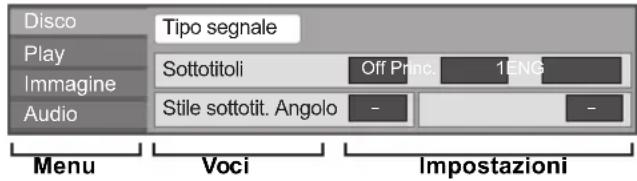
3 Premere [ , ] per selezionare il menu e premere [].
4 Premere [ , , , ] per selezionare la voce e premere [].
5 Premere [ , ] per selezionare le impostazioni.
Alcune voci possono essere modificate premendo OK. Per uscire alla schermata
Premere [DISPLAY].
A seconda delle condizioni dell'unità (riproduzione, ferma, ecc.) e dei contenuti del supporto, ci potrebbero essere alcune voci che non è possibile selezionare o modificare. A proposito della lingua, dell'attributo audio e dell'attributo video: ( 48)
Disco
Tiposegnale
Video primario
| Video Viene visualizzato il metodo di registrazione di video originali. |
| Lingua dialoghi Selezionare il tipo di audio o la lingua. |
Video secondario
| Video Selezionare l'attivazione o meno delle immagini. Viene visualizzato il metododi di registrazione di video originali. |
| Lingua dialoghi Selezionare on/off per l'audio e per la lingua. |
Video
Viene visualizzato il metod di registrazione di video originali.
Lingua dialoghi
Mostra o cambia la traccia audio.
Sottotitoli
Attiva/disattiva i sottotitoli e cambia la lingua a seconda del supporto.
Stile sottotit.
Selezionare lo stile dei sottotitoli.
Canale audio
Selezione il numero del canale audio.
(25, "Cambio dell'audio")
Angolo
Selezionare il numero di angolazione.
Play
Ripetizione
(Solo quando sul display dell'unità viene visualizzato il tempo trascorso.)
Selezionare le voci da ripetere. Gli elementi visualizzati variano in base al tipo di mediautilizzati.
Selectionare "Off" per annullare.
RANDOM
Selezione se riproduire in modo casuale o no.
Finestra Info. Riproduzione
Mostra quanto segue.
| # | Informazioni sugli attributi audio/video del disco. |
| # | Stato dell'impostazione di "Uscita Audio Digitale" (⇒ 38). |
| HDMI | Informazioni sull'output HDMI. |
Premere [RETURN] per uscire.
Imagine
Imagine
Selezionare la qualita dell'immagine in fase di riproduzione.
Nitidezza Dettaglio
L'immagine è chiara e dettagliata.
Progressivo
Scegliere il metododi conversione per l'uscita a scansione progressiva a seconda del materiale da riproduire.
- Se il video è danneggiato quando si selezione "Auto", selezionale o "Video" o "Cine" a seconda del materiale da riproduire.
24p
I film e gli altri materiali registrati su DVD-Video a 24p vengono riprodotti a 24p.
- Soltanto quando si selezione "On" in "Output 24p" (⇒ 39) e si riproducono dischi registrati a 60 campi al secondo.
Audio
Effetti sonori ^*,1,2
(Dischi registrati a 48 kHz o meno)
Questa funzione migliorata l'intensità del suono aumento la sezione delle alte frequence dell'audio. Questa funzione migliorata l'intensità del suono aumento la sezione delle alte frequence dell'audio.
| Rimasterizza 1 Pop e rock | |
| Rimasterizza 2 Jazz | |
| Rimasterizza 3 Classica |
Enf. dialoghi. ^1
Il volume del canale centrale viene aumento per facilitare l'ascolto dei dialoghi.
Audio ad Elevata Nitidezza
Quando collegato ad una TV atraverso il terminale HDMI AV OUT per l'emissione dell'immagine, produce un suono più bianco.
- Soltanto quando si selezione "Abilita" in "Audio ad Elevata Nitidezza" (⇒ 38)
*1 Quando l'audio viene emesso dal terminale HDMI AV OUT esta funzione diviene effettiva quando la voce "Dolby D/Dolby D+/Dolby TrueHD" o "DTS/DTS-HD" è impostata su "PCM". (⇒ 38)
*2 Questa funzione non ha alcun effetto quando il tipo di audio è Dolby Pro Logic II.
Funzione DLNA
Questa unità è in grado di riproduire musica, video e immagini salvati su un media server certificato DLNA (come un PC con installato Windows 7, ecc.) collegato alla rete domestica. Éanche possibile guardarli con dei registratori Panasonic compatibili con DLNA (DIGA).
- I paesi in cui è disponibile DIGA sono limitati. Per informazioni sulla disponibilità del sistema visitare il seguenteerto Web.
http://panasonic.jp/support/global/cs/
- Per il funzionamento di apparecchi collegati alla rete, consultare le rispettive istruzioni di funzionamento.
Preparativi
① Effettuare il collegamento (⇒ 18) e le impostazioni di rete (⇒ 20).
② Collegare alla rete un media server certificato DLNA.
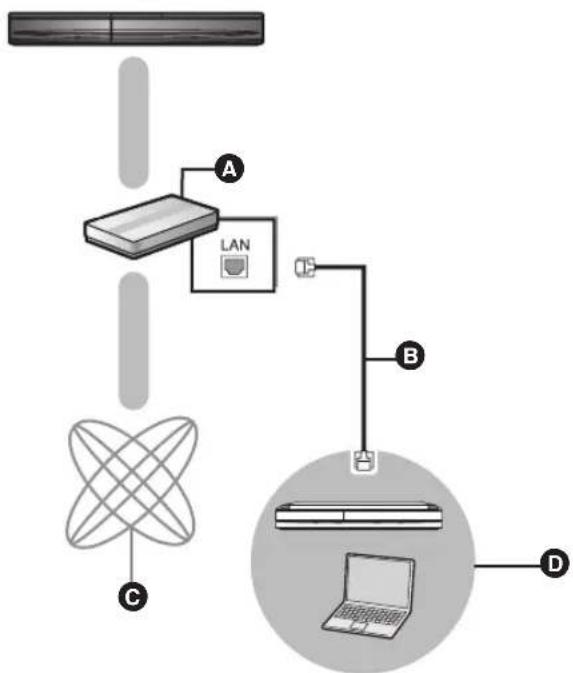
Router a banda larga, Router Wireless (Punto d'accesso),ecc.
Cavo LAN (Diretto)
Internet
Media server certificato DLNA
Quando si è collegati ad un masterizzatore Panasonic compatible con DLNA (DIGA)
Effettuare il setup Rete Domestica (DLNA).
Quando viene visualizzato un messaggio che richiede la registrazione in rete dell'apparecchio, effettuare le operazioni delle fasi da 1 a 4 di "Visione di contenuti presenti su un apparecchio collegato a但这a unità atraverso la rete" (destra).
Visione di contenuti presenti su un appearecchio collegato a但这a unità attaverso la rete
1 Premere [START].
2 Premere [ , ] per selezionare "Rete", quindi premere OK.
3 Premere [, ] per selezionare "Rete Domestica (DLNA)", quindi premere OK.
- Viene visualizzata una lista di appearecchi collegatiattraverso la rete.
- Épossible aggiornare esta lista premendo il tasto rosso sul telecomando.
es.
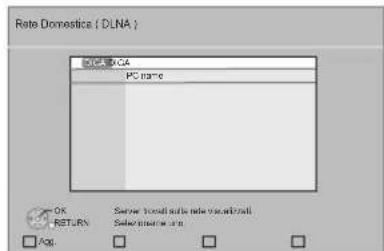
4 Premere [, ] per selezionare l'apparecchio per riproduire i contenuti, quindi premere OK.
5 Premere [▲,▼,▲,▶] per selezionare la sua voce da riproduire (cartella), quando premere OK.
- La struttura del menu differisce a seconda degli apparecchi collegati aquesta unità. Selezionare i contenuti ripetendo l'operazione.
- Il Pann. di controllo viene visualizzato quando inizia la riproduzione.
L'operazione può essere effettuata con [▲,▼,▲,▶], OK, [RETURN] e [EXIT].
Pann. di controlo
es.
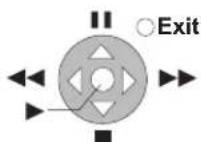
- Premere OK se non viene visualizzato Pann. di controllo.

Non è possibile riproduire i dischi. Inoltre, a seconda dell'apparecchio, potrebbe non essere possibile riproduire le immagini.
- La voci visualizzate in grigio sul display non possono essere riprodotte da但这a unità.
- Questa unità non può essere riprodotta atraverso appearecchi collegati.
- A seconda delle prestazioni del PC collegato, è possible che vengano saltati dei fotogrammi durante la riproduzione, o che la riproduzione non riesca del tutto.
Funzioni utili per quando si riproducono le immagini
Quando si riproducono immagini da apparecchi collegati, è possibile effettuare le operazioni seguenti.
Mentre è visualizzata la schermata della lista delle immagini o la cartella con la schermata della lista delle immagini
① Premere [OPTION].
② Scegliere una voce, quindi premere OK.
| Avvia presentaz. | È possibile visualizzare le immagini fisse una alla volta a intervalli regolari. |
| Imposta presentaz. | Interv. Cambia l'intervallo di visualizzazione. Ripetizione Ripetere la presentazione. Premere [▲,▼,▲,▼] per selezionare "Imposta" e premere [OK]. |
Durante la riproduzione
① Premere [OPTION].
② Scegliere una voce, quindi premere OK.
| Stato Visualizzare le proprietà dell'immagine (⇒ 28). | |
| Ruota DESTRA (tranne per la presentazione) | Rutare l'immagine fissa. |
| Ruota SINISTRA (tranne per la presentazione) | |
Menu Setup
Modificare le impostazioni dell'unità se necessario. Le impostazioni rimangono memorizzate ancè se si mette l'unità in stand-by.
1 Premere [START] e premere [, ] per selezionare "Altre funzioni", quindi premere OK.
2 Premere [, ] per selezionare "Impostazioni", quindi premere OK.
| Impostazioni |
| Disco |
| Immagine |
| Audio |
| Display |
| Collegamento TV / dispositivo |
| Rete |
| Altri |
| OK RETURN |
3 Premere [A, V] per selezionare il menu e premere OK.
4 Premere [A, V] per selezionare la voce e premere OK.
Qualora vi fosso rtre voci, ripetere questi passaggi.
5 Premere [A, V, A] per selezionare l'opzione e premere OK.
- Potrebbero esserci delle differenze nei metodi operativi. Qualora ci si verificasse, seguire le istruzioni a schermo per l'operazione.
Informazioni sulla password
La password delle voci seguenti è comune.
Non dimiticare la password.
- "Protezione DVD-Video"
"Lim. età visione BD-Video" - "Blocco" (→ 40)
Disco
Protezione DVD-Video
Impostare un livello di rating per limitare le riproduzioni di DVD-Video.
- Seguire le istruzioni su schermo. Inserire una password a 4 cifre con i pulsanti numerici quando viene visualizzata la schermata della password.
Lim. età visione BD-Video
Impostare un limite di età per la riproduzione di BD-Video.
- Seguire le istruzioni su schermo. Inserire una password a 4 cifre con i pulsanti numerici quando viene visualizzata la schermata della password.
Lingua preferita dialogo
Scegliere la lingua per l'audio.
- Se è selezionato "Originale", sare scelta la lingua originale di ciascun disco.
- Inserire un codice (⇒ 48) con i pulsanti numerici quando si selezione "Altro ***".
Lingua preferita sottotitoli
Per scegliere la lingua dei sottotitoli.
- Se è selezionato "Automatico" e la lingua scelta per "Lingua preferita dialogo" non è disponibile, i loro sottitolii, se disponibili, verranno visualizzati automaticamente.
- Inserire un codice ( 48) con i pulsanti numerici quando si selezione "Altro × × × × ".
Lingua preferita menu disco
Scegliere la lingua per i menu del disco.
- Inserire un codice ( 48) con i pulsanti numerici quando si selezione "Altro ***".
BD-Live Internet Access (⇒ 26)
É possible limitare l'accesso a Internet quando siutilizzano le funzioni BD-Live.
- Se viene selezionato "Limita", è permesso l'accesso ad Internet soltanto per contenuti BD-Live che hanno i certificati del propriétario dei contenuti.
Testo sottitoli DivX
Selezionare la因为你 appropriata in base alla lingua utilizzata per il testo dei sottitoli DivX ( 27) .
Modo di fermoimmagine
Selezionare il tipo di immagine molto nella pausa della riproduzione.
| Automatico | Selezione automaticamente il tipo diimmagine migliorato. |
| Semiquadro | Selezionare se si verificano tremolii quando èselezionato “Automatico”. |
| Quadro | Selezionare se le lettere piccole o i dettaglimini non sono visibili chiaramente quandoè selezionato “Automatico”. |
Riproduzione Seamless
I segmenti di capitoli nella lista di riproduzione vengono riprodotti sulla interruzioni.
- Selezionare "On", quando l'imagine si blocca per un attimo nei segmenti dei capitoli nella lista di riproduzione.
Output contenuti NTSC
Scegliere l'uscita PAL60 o NTSC quando si riproducono dischi NTSC.
Audio
Compressione dinamica
É possible ascoltare a volume basso, ma sentire chiaramente i dialoghi.
(solo Dolby Digital, Dolby Digital Plus e Dolby TrueHD)
- "Auto" ha effetto solo quando si riproduce audio Dolby TrueHD.
Uscita Audio Digitale
Premere OK per visualizzare le seguenti impostazioni.
Dolby D/Dolby D +/Dolby TrueHD
DTS/DTS-HD
Audio MPEG
Selezionare il segnale audio da emettere.
- Selezionale "PCM" quando l'apparecchio collegato non può decodificare il relative formatting audio.
- Impostazioni sbagliate potrebbero generare rumore.
Audio secondario BD-Video
Selezionare se mixare o no l'audio primario e quello secondario (incluo il suono del cliq del tasting). ( 26)
- Se è selezionato "Off", l'unità emette soltanto l'audio primario.
Ingresso audio digitale
Selezionare se si desidera ricevere il suono digitale come PCM o nel formato originale.
Selectionare "On" se il suono si interrompe a intermittenza.
Downmix
Selezionare ilsystemadi downmixperascoltareil suono in formatomulti-canaleo2canali.
- Selezionare "Surround encoded" per ascoltare il suono con effetto surround.
- Il downmix non ha effetto sul segnale audio bitstream.
- Nei seguenti casi l'audio va in uscita in "Stereo".
- Riproduzione AVCHD
- Riproduzione dell'audio secondario (incluso il suono del clic del tasting).
Riformattazione Audio 7.1 ch
Il suono surround con 6.1 canali o meno viene automaticamente ampliato e riprodotto a 7.1 canali.
- Se è selezionato "Off", il suono viene riprodotto sul numero originale di canali.
(Si noti che in caso di audio a 6.1 canali, il suono riprodotto sare in fornato 5.1 canali.)
La riformattazione audio è attiva nei seguenti casi:
- Quando si è selezionato "PCM" in "Uscita Audio Digitale".
- Quando l'audio è Dolby Digital, Dolby Digital Plus, Dolby TrueHD o LPCM.
Audio ad Elevata Nitidezza
Quando collegato ad una TV atraverso il terminale HDMI per l'emissione dell'imagine, produce un suono più bianro.
- Impostare su "Abilita" e poi "Audio ad Elevata Nitidezza" su "On" sul menu a schermo. (⇒ 35)
Ritardo Audio
La mancanza di sincronizzazione tra video e audio viene corretta ridardando l'uscita dell'audio.
Altoparlante
Vedere pagina 41
Display
Messaggi sullo schermo
Scegliere se visualizzare i messaggi di stato in modo automatico.
Lingua su schermo
Scegliere la lingua per quosti menu e per i messaggi su schermo.
Funzione Salvaschermo
Serve a evitare I'effetto burn-in sullo schermo.
- Quando questo è impostato su "On":
Se non vengono eseguite operazioni per 5 minuti o più, l'unità passa automaticamente alla schermata DIRECT NAVIGATOR alla schermata START. - Durante la riproduzione o quando l'unità è in pausa esta funzione non è disponibile.
- Per quando riguarda le modalità Musica [CD-DA] o MP3, independentemente delle impostazioni, se non vengono eseguite operazioni per un dato tempo l'unità passa automaticamente alla schermata DIRECT NAVIGATOR ad altri dati.
Luminosità display
Modifica la luminosità del display dell'unità.
- Se è selezionato "Automatico", il display è più scuro durante la riproduzione ed è luminoso sempre tranne durante la riproduzione.
Licenza software
Vengono visualizzate le informazioni sul software utilizzato in但这a unità.
Collegamento TV / disposativo
Schermo TV
Impostare per far corrispondere con il tipo di teilevisore collegato. Se il lavorato del teilevisore è 4:3 e si sta riproducendo un'immagine con fornato a 16:9:
| 4:3 | I lati vengono tagliati in modo che l'immagine entri nelle schermo. Quando si riproducono BD-Video, il video viene trasmesso come "4:3 Letterbox". |
| 4:3 Letterbox | Appaioni bande nere in alto e in basso rispetto all'immagine. |
Quando è collegato ad un tevisore widscreen a 16:9 e si riproduce un'immagine a 4:3:
| 16:9 | Il video è visualizzato a 4:3 nel centro dello schermo. |
Connessione HDMI
Premere OK per visualizzato le seguenti impostazioni.
Formato video HDMI
Le voci supportate dai dispositivi collegati sono indicate sullo schermo come *". Quando viene selezionata qualiasi voce alla "x", le immagini potrebbero essere distorte.
- Se è selezionato "Automatico", selezione automaticamente la risoluzione in uscita che si adatta meglio al teilevisore collegato.
- Per videere video ad alta definizione convertiti a 1080p, è necessario collegare direttamente l'unità a un HDTV (televisore ad alta definizione) compatibile con 1080p. Se questa unità è collegata a un HDTV tramite un altro apprecchio,anche quest'ultimo deve essere 1080p compatibile.
Output 24p
Quando esta unità è collegata ad una TV che supporta un'uscita a 1080/24p utilizzando un cavo HDMI, i film e gli altri materiali registrati a 24p vengono trasmessi a 24p.
- Quando si riproduce il DVD-Video, impostare su "On" e impostare quindi "24p" in "Immagine" (⇒ 35) su "On"
- Quando vengono riprodotte immagini BD-Video diverse da 24p, le immagini vengono trasmesse a 60p.
Modalità Colore HDMI
Questa impostazione serve a selezionare la conversione dello spazio dei colori del segnale dell'immagine quando I'unità è collegata utilizzando un cavo HDMI.
Uscita audio HDMI
Questa impostazione selezione e riproduire audio o meno da HDMI.
- Quando è selezionato "Off" l'audio verrà emessoattraverso gli altoparlanti delsystema.
VIERA Link
Impostare per usare la funzione "HDAVI Control" quando è collegato con un cavo HDMI a un dispositivo che supporta "HDAVI Control".
- Selezionare "Off" quando non si vuole utilizes "HDAVI Control".
Uscita Deep Colour
Questa impostazione serve a selezionare se utilizzare Uscita Deep Colour quando è collegato un teilevisore che supporta Deep Colour.
Flag Tipo Contenegro
Il tevisore'utilizzera il metodo di trasmissione ottimale per il tipo di contentuti riprodotti quando si collega l'unità a un tevisore che supporta Flag Tipo Contenegro.
Spegnimento Link
Selezionare l'impostazione desiderata per lo spennimento collegato di但这a unità tramite la funzione VIERA Link (⇒ 32). (Questa funzione sare attiva a seconda delle impostazioni del dispositivo collegato compatibile con VIERA Link "HDAVI Control".)
Video/Audio:
Quando si spegne I'apparecchio TV, si spegne automaticamenteanchequestaunità.
Video:
Quando si spegne l'apparecchio TV, si spegneanche esta unità salvo nei seguenti casi:
-Riproduzione di audio da CD o MP3
- modalità iPod/Phone
- modalità radio
-Modalità “AUX”, “ARC” o “D-IN 1” (DIGITAL IN 1) (L'impostazione TV AUDIO non deve essere selezionata per VIERA Link)
-“Modalità D-IN 2” (DIGITAL IN 2) (l'impostazione CABLE/SAT AUDIO non deve essere selezionata per VIERA Link)
Ingresso audio TV
Selectionare Ingrasso audio TV perutilizzare VIERA Link
Sistema TV
Modificare le impostazioni per farle corrispondere a quella del disposativo che si sta collegando.
- Quando vengono riprodotti contentuti NTSC, vengono riprodotti nel formato del segnale specificato in "Output contentuti NTSC", independentemente daqueste impostazioni.
Rete
Impostazione Rapida Rete (⇒ 20)
Impostazioni di Rete
Per effettuare impostazioni singole relative alla rete.
Premere OK per visualizzare le seguenti impostazioni.
Modalità di Connessione alla LAN
Selezionare il metodologamento.
Impost. Conn. Punto di Accesso
Questo permette di impostare il router Wireless (punto di accesso) e le impostazioni di collegamento e permette di controllare le impostazioni currenti di collegamento e lo stato del collegamento quando si utilizes una connessione wireless.
Impostazione di Connessione
Verrà visualizzata la procedura guidata del collegamento del router Wireless (punto di accesso).
Indirizzo IP / Impostazioni DNS
Serve a controllare lo stato della connessione alla rete e ad impostare l'indirizzo IP e i relativi DNS.
Premere OK per visualizzare l'impostazione corrispondente.
- "Impostaz. velocità di connessione" è abilitato soltanto quando "Autoconf. velocità di connessione" è impostato su "Off".
Impostazioni server Proxy
Serve a controllare lo stato della connessione con il server Proxy e ad effettuare le impostazioni.
Premere OK per visualizzare l'impostazione corrispondente.
Imp.Contenuto Internet ( 34) (VIERA CAST)
Premere OK per visualizzare le seguenti impostazioni.
Blocco
Sono possibili limitazioni tramite VIERA CAST.
- Seguire le istruzioni sullo schermo. Inserire una password a 4 cifre con i pulsanti numerici quando viene visualizzata la schermata della password.
Contr. Guad. Autom. Audio
Il volume che cambia a seconda del tipo di contenti viene regolato automaticamente al volume standard utilizzando la funzione VIERA CAST.
- Questa funzione potrebbe non funzionare a seconda del contento.
- Selezionare "Off" se l'audio non è sincronizzato.
Fuso Orario
Selezionando un fuso orario è possible impostare l'ora dell'unità in corrispondenza alla propria posizione.
- Alcuni VIERA CAST contenuti richiedono l'impostazione del fuso orario. Se necessario impostare il fuso orario.
Ora Legale
- Selezionare "On" quando si utilizes l'ora legale.
Indirizzo MAC
Visualizza "MAC Address" di questa unità.
Altri
Telecomando
Cambiare il codice del telecomando se altri prodotti Panasonic rispondono a quello telecomando.
Quick start*
Aumenta la velocità di avvio après spegnimento.
- La centralina interna sera attivata quando è impostato "On", per cui rispetto a quando è impostato "Off" avverrà quanto segue.
-Il consumo di corrente durante l'inattività aumenta.
(Informazioni sul consumo di corrente ( 50)
*La ventola di raffreddamento potrebbe ruotare lentamente per prevenir il surriscaldamento delle parti interne.
- A seconda delle impostazioni di risparmio energetico attivate sul teilevisore, è possibile che esta funzione abbia un effetto ridotto quando l'unità viene avviata dalla funzione di accensione contemporanea. (⇒ 31)
BT735 BT330 Impost. intell. / BT230 Impost. sempl. ( 19)
É possibè effettuare delle impostazioni di base per ottimizzare il proprio sistema home theatre.
Impostazioni predefinite
Questo riportata tutti i valori del menu Setup e del menu riproduzione, tranne "Telecomando", "Lingua su schermo", "Indirizzo IP / Impostazioni DNS", "Impostazioni server Proxy", "Blocco", "Protezione DVD-Video" e "Lim. età visione BD-Video" alle impostazioni predefinite.
Registrazione DivX (⇒ 27)
Questo codice di registrazione è necessario per acquistare e riproduire dei contenuti DivX Video-on-Demand (VOD).
Informazioni Sistema
Visualizza la versione del firmware di esta unità e del modulo LAN wireless dell'Adattatore LAN Wireless.
Aggiornamento firmware (⇒ 21)
Premere OK per visualizzare le seguenti impostazioni.
Controllo automatico aggiornamenti
Quando questo dispositivo rimane collegato a Internet, all'accensione perché l'ultima versione del firmware e se necessario l'utente può aggiornarlo.
Aggiorna adesso
possible aggiornare il firmware manualmente.
Impostazioni del diffusore
Tempo di ritardo (ms) 300
Per un ascolto ottimale con il suono in modalità a 5.1 canali, tutti i diffusori, tranne il subwoofer, dovrebbero essere alla stessa distanza dalla posizione in cui si è seduti.
Se le distanze a o b sono inferiori a c () in basso), cercare la differenza nella relativa tabella e regolare il ritardo per compensare tale differenza.
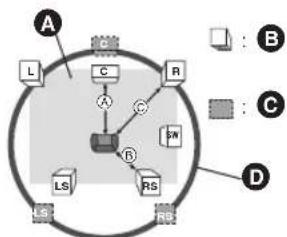
A B C: Distanza di ascolto principale
A Dimensioni approssimative della stanza
Posizione effettiva del diffusore
Posizione ideale del diffusore
Cerchio della distanza di ascolto primaria costante
1 Premere [A, V, A], per selezionare la casella della distance (premere [OK].
es. impostazione per configurazione a 5.1 canali
![PANASONIC SCBT330 - Premere [A, V, A], per selezionare la casella della distance (premere [OK]. - 1](/content/2026/02/373824/images/427064411c6a83407e9979c3267d604170414a8e9ce4d15aaa0cdbc0ca5c3f55.jpg)
Centrale (C)
⑥ Surround sinistro (LS), Surround destro (RS) es. impostazione per configurazione a 7.1 canal
![PANASONIC SCBT330 - Premere [A, V, A], per selezionare la casella della distance (premere [OK]. - 2](/content/2026/02/373824/images/ad1769bea2737253eb6892fea837817da8d5855b7eadaea7380b8352d6d8d882.jpg)
Surround sinistro posteriore (LB), Surround destro posteriore (RB)
2 Premere [, ] per selezionare l'impostazione e premere [OK].
Diffusore centrale
■ Quando si utilizes un sistema di altoparlanti a 7.1 canali
① Controllare la differenza di distance degli altoparlanti anteriori e di quelli surround posteriori rispetto alla posizione in cui ci si siede.
② Impostare il ritardo degli altoparlanti surround posteriori.
Regolazione del livello altoparlante
Volume (Bilanciamento canale)
(Effettivo quando si usa l'audio multicanale)
1 Selezionare "Prova" e premere [OK].
Viene riprodotto un segnale di test.
2 Quando si sente il segnale di test,
Premere [ , ] per regolare il volume di ogni diffusore.
Il volume puo essere regolato da +6 dB a -6 dB.
- Impostare il livello di agli diffusore in base al volume rispettivamente degli altoparlanti frontale (L) e frontale (R).
- Non viene emesso alcun segnale per il subwoofer. Per regolare il volume, vedere pagina 24, "Regolare il livllo del diffusore durante la riproduzione".
3 Premere [OK].
Il segnale di test si interrompe. ad es. impostazione per configurazione a 5.1 canali
![PANASONIC SCBT330 - Premere [OK]. - 1](/content/2026/02/373824/images/71d6a963f75e6a15809070794366253a365a871c659b675154d2586db4d9267a.jpg)
A Centrale (C)
B Prova
Surround sinistro (LS), Surround destro (RS)
Per completing l'impostazione dei diffusori
Premere [, , , ] per selezionare "Completo" e premere OK.
Opzioni di installmente del diffusore
Fissaggio a parete
É possibile fissare tutti i diffusori (tranne il subwoofer) alla parete.
- La parete o il pilastro a cui attaccare i diffusori devono poter supportare un peso di 10kg per vite. Per fissare i diffusori alla parete, rivolgersi a un muratore esperto. Il modo sbagliato di fissarli potrebbe danneggiare la parete o i diffusori.
- Non cercare di fissare quosti diffusori alle pareti usando metodi diversi da quelli descritti in quello manuale.
1 Inserire una vite (non in dotazione) all'interno del muro.
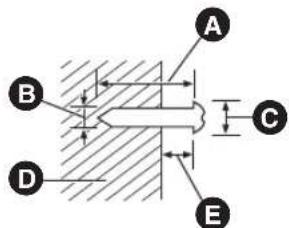
A Almeno 30mm
B 04.0mm
7,0mma9,4mm
Pareto o pilastro
5,5mm a 7,5 mm
2 Appendere saldamente il diffusore alla vite usando il foro del diffusore.
| es., BT735 Diffusori anteriore | |
| NO SI | |
| • In esta posizione, il diffusore potrebbe cadere se viene spostato verso sinistra o verso destra. | • Spostare il diffusore in modo che la vite si trovi in esta posizione. |
BT735: Diffusori anterioe, Diffusori surround
BT330: Diffusori anteriore
Fissare a una pareteswana la base e il supporto.
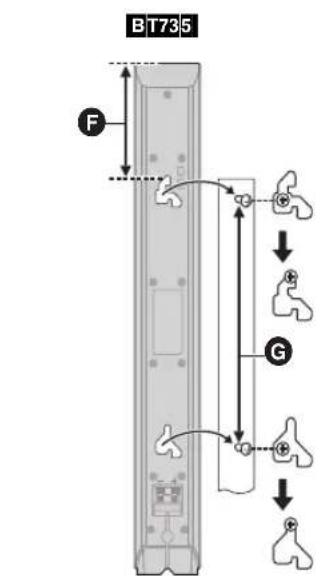
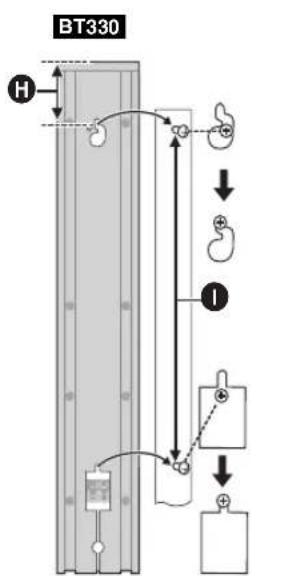
BT330: Diffusori surround
BT230: Diffusori anterio, Diffusori surround
97 mm
210 mm a 212 mm
72 mm
349 mm a 351 mm
26 mm
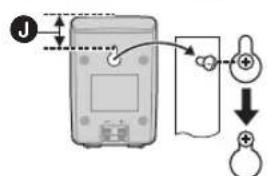
BT735: Diffusore centrale
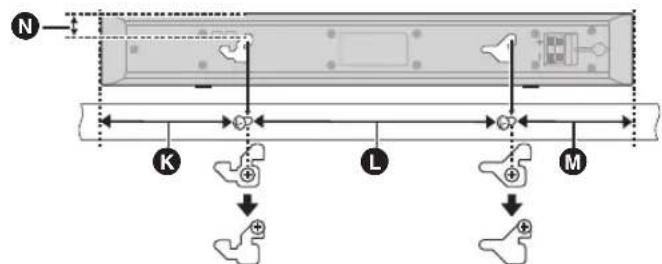
BT330 BT230: Diffusore centrale
117mm
209 mm a 211 mm
97 mm
18.8mm
17 mm
99 mm a 101 mm
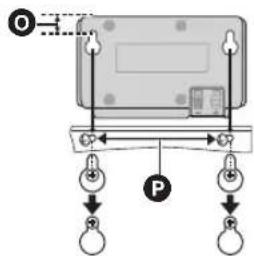
Per evitare che il diffusore cada
BT735: Diffusori anteriore, Diffusore centrale, Diffusorsurround
BT330: Diffusori anteriore
es., BT735 Diffusori anteriore
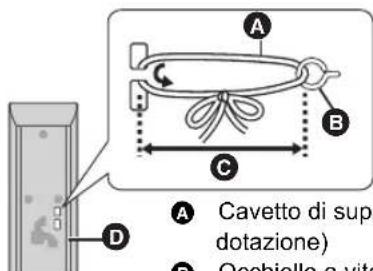
3 Occhiello a vite (non in dotazione)
Meno di 10 cm
Retro del diffusore
- Consultare un professionista qualificato per evitare danni al muro o ai diffusori.
- Usare un cavetto di supporto con diametro inferiore a 2,0 ~mm , in grado di supportare un peso di altre 10 ~kg .
Ricollegare il cavo del diffusore
BT330
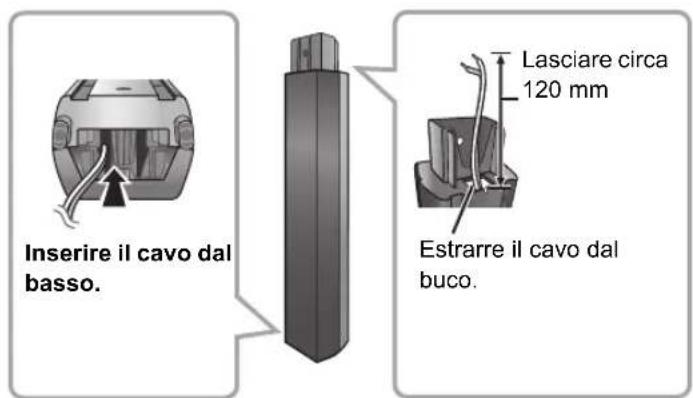
Guida alla risoluzione dei problemi
Prima chiamare l'assistenza, fare quanto segue.
E stata installata la versione più recente del firmware?
Gli aggiornamenti del firmware vengono rilasciati per correggere irregularità nel funzionamento scoperte con certi film. ( 21)

Effettuare i controlli seguenti. Se il problema persistsiste, consultare il rivenditore per ulteriori istruzioni.
I seguenti elementi non sono sinonimi di problemi dell'unità:
- Rumori del disco che gira.
Disturbo dell'immagine in fase di ricerca.
L'unità non risponde al telecomando o ai tasti sul pannello anteriore.
Mantenere premuto [ɔl] sull'unità principale per 5 secondi.
- Se anymore non si riesce a spegnere l'unità, scollegare il cavo di alimentazione, attendere un minuto, poi ricollegare il cavo di alimentazione.
Non è possibile espellere il disco.
L'unità potrebbe avere un problema.
Mentre l'unità è spenta, tenere premuto contemporaneamente
[ \text{[SKIP} \triangleright \triangleright ] sul telecomando e [▲ OPEN/CLOSE] sull'unità principale per più di 5 secondi.
Funzionamento generale
Per tornare alle impostazioni di fabbrica
- Selezioneare "Si" in "Impostazioni predefinite" nel menu Impostazioni. ( 40)
Per ripristinare tutte le impostazioni predefinite di fabbrica.
- Resettare l'unità comme segue: Mentre l'unità è spenta, tenere premuti contemporaneamente [+ VOLUME], [▲ OPEN/CLOSE] e [O/I] sull'unità principale per più di 5 secondi.
Il telecomando non funziona correttamente.
- Il telecomando e l'unità principale stanno utilizzando codici diversi. Modificare il codice sul telecomando. (⇒ 22)
- Potrebbe essere necessario impostare nuovamente il codice sul telecomando dopo aver sostituito le batterie del telecomando. ( 22)
Il disco non può essere riproduotto.
Il disco è sporco. (7)
- Controllare il codice dell'area geografica.
Le immagini fisse (JPEG) non vengono riprodotte normalmente.
- É possibile che le immagini modifie sul PC, comme celle in formato Progressive JPEG, non siano riproducibili.
La modalità sintonizzatore TV non viene visualizzata quando si accende il teilevisore.
- Questo può dipendere nelle impostazioni del teilevisore quando "Quick start" è impostato su "On".
- A seconda del teilevisore il ripetersi di quello fenomeno cui essere evitato ricollegando il cavo HDMI a un diverso terminale di ingressso HDMI oambiando l'impostazione del collegamento automatico HDMI.
Il contentuto del dispositivo USB non può essere fatto.
- Se viene inserito durante la riproduzione, è possibile che il dispositivo USB non venga riconosciuto da但这a unità.
Avete dimenticato il vostro password.
Volete cancellare il livello di interdizione della visione scelto.
Mentre il piatto portadisco è vuoto e come sorgente è selezionato "BD/DVD", tenere premuti contemporaneamente [SKIP | ] sul telecomando e [Riproduci] sull'unità per più di 5 secondi. Il livello di classificazione torna al valore predefinito.
Alimentazione
Assenza di corrente.
- Inserire saldamente il cavo di alimentazione CA in una presa di corrente attiva. ( 18)
L'unità passa in modalità stand-by.
- Quando il tempo impostato per il timer dello spegnimento automatico è trascorso, l'alimentazione viene interrotta. (⇒ 8)
- Uno dei dispositivi di sicurezza dell'unità viene attivato. Premere [U/I] sull'unità principale per accenderla.
L'alimentazione di但这a unità viene interrotta quando si cambia ingresso TV.
- Énormale quando si utilizes VIERA Link (HDAVI Control 4 o successivo). Per ulteriori informazioni leggere le istruzioni per l'uso del teilevisore.
Display
Il display è scuro.
- Modificare "Luminosità display" nel menu Impostazioni.( 39)
Schemo TV e video
Le immagini da esta unità non appaiano in TV.
L'imagine è distorta.
Si verificano tremolii.
- É stata selezionata una risoluzione errata in "Formato video HDMI". Ripristinare le impostazioni come segue: Mentre il piatto portadisco è vuoto e come sorgente è selezionato "BD/DVD", tenere premuti contemporaneamente
[+] (Riproduci) e [■] (Stop) sull'unità principale per più di 5 secondi per annulare l'impostazione.
- Quando l'audio Dolby Digital Plus, Dolby TrueHD, e DTS-HD in uscita non è in bitstream, selezionare "Si" in "Impostazioni predefinite" ed effettuare le impostazioni corrente. (→ 40)
- L'unita et la TV stanno utilizing sistemi video diversi. Mentione e fermo, continuare a premeire [■] (Stop) e [▲ OPEN/CLOSE] sull'unità principale per 5 o più secondeistema passa da PAL a NTSC o viceversa.
- Ilsystemautilizzato sul disco non corrisponde a quello della TV. -Dischi PAL non possono essere visualizzati correttamente su una televisione NTSC.
- Questa unità può convertire segnali da NTSC a PAL60 per visualizzarli su una televisione PAL ("Output contenti NTSC" in "Imagine".)
L'output del video non viene eseguito.
- Impostare "Audio ad Elevata Nitidezza" nel menu di riproduzione su "Off" per utilizzato il terminale VIDEO OUT. (⇒ 35)
Il video non viene riproduotto a elevata definizione.
- Controllare che "Formato video HDMI" nel menu Setup via impostato correttamente. (⇒ 39)
Viene visualizzata una banda nera attorno ai margini dello schermo. Il fornato dello schermo è anomalo.
- Confermare che "Schemo TV" è impostato in modo corretto. (2 39)
- Regolare l'impostazione del formato sul teilevisore. (Èanche possibile effettuare la regolazione utilizzando "Formato schermo" ( 26) sull'unità.)
Dopo aver scelto "Home Cinema" in "Sezione altoparlanti" con il telecomando dell'apparecchio TV, cambiaanche la selezione dell'ingresso TV.
- Scollegare il cavo HDMI dall'apparecchio TV e ricollegarlo a un diverso terminale HDMI.
Audio
Nessun suono.
Volume basso.
Suono distorto.
Non si sente il tipo di audio desiderato.
- Controllare i collegamenti ai diffusori eagli和其他 dispositiivi. ( 12,13,15 - 18)
- Verificare che le impostazioni del diffusore per i diffusori utilizzati siano corrente. ( 41)
- Per riproduire audio da un dispositivo collegato con un cavo HDMI, impostare "Uscita audio HDMI" su "On" nel menu Impostazioni.(→ 39)
- Quando "Audio secondario BD-Video" è impostato su "On", Dolby TrueHD, Dolby Digital Plus, DTS-HD Master Audio e DTS-HD High Resolution Audio sono convertiti in Dolby Digital o DTS Digital Surround.
- Rimasterizza non funzionera quando il segnale bitstream viene trasmesso dal terminale HDMI AV OUT. (⇒ 35)
- A seconda della strumentazione collegata, l'audio potrebbe essere distorto se l'unità è collegata con un cavo HDMI.
- L'audio multicanale proveniente da un dispositivo collegato all'apparecchio TV non viene emesso nel suo formato multicanale originale.
-Se il dispositivo è dotato di un terminale di uscita audio ottico, collegare il dispositivo al terminale “OPTICAL 2” di但这a unità. (→ 17, 30)
Non si sente il surround.
- Premere [SURROUND] per selezionare un effetto surround. ( 24)
- (Quando si realizza il sistema di diffusori a 7.1 canali) L'audio non è disponibile dai diffusori surround posteriori although se Dolby Pro Logic II si attiva.
Non è possibile cambiare audio.
- Quando I'audio viene trasmesso dal terminale HDMI AV OUT, impostare "Dolby D/Dolby D+/Dolby TrueHD", "DTS/ DTS-HD" o "Audio MPEG" su "PCM". (⇒ 38)
Nessun suono dall'apparecchio TV.
- Premere [EXT-IN] per selezionare la sorgente corrispondente. ( 23)
- La funzione ARC (Audio Return Channel) non è disponibile. Utilizzato,invece un cavo audio ottico digitale o un cavo audio per ascoltare l'audio proveniente dal tevisore. ( 16,17)
- Se il tevisore non è compatible con ARC e si utilizza solo il collegamento HDMI, è necessario un collegamento audio aggiuntivo (⇒ 16, 17).
Funzionamento iPod/iPhone
Impossible caricarlo o farlo funzionare.
- Controllare che l'iPod/iPhone sia saldamente collegato. ( 32)
- La batteria dell'iPod/iPhone è scarica. Caricare l'iPod/iPhone e quando utilizzato nuovamente.
Impossibile visualizzare i video/foto dell'iPod/iPhone sull'apparecchio TV.
- Verificare che l'apparecchio TV sa collegato al terminale VIDEO OUT di esta unità. ( 16)
- Agire sul menu dell'iPod/iPhone per configurare le necessarie impostazioni per l'uscita video/foto per il proprio apparecchio TV. (Vedere le istruzioni d'uso dell'iPod/ iPhone.)
Il canale di ingressso TV passa da solo all'ingresso HDMI.
- Quando l'unità principale è collegata con un appearecchio TV compatible "HDAVI Control" ed è selezionata la voce VIDEO IN per il video o la riproduzione di immagini dell'iPod/iPhone, il canale di ingressro TV passa automaticamente al canale di ingressro HDMI quando si preme [START].
Riselezionare il canale di ingresso VIDEO IN dell'apparecchio TV.
Radio
Si sente un suono distorto o un disturbo.
Regolare la posizione dell'antenna.
- Usare un'antenna esterna. ( 15)
Si sente un rumore di fondo.
- Cercare di tenere l'antenna a una certa distanza dal teilevisore.
Network
Non è possibile collegarsi alla rete.
- Confermare la connessione di rete e le impostazioni. ( 18,40)
- Controllare le istruzioni d'uso dei singoli dispositivi e collegarli correttamente.
Quando si utilizes una connessione LAN wireless, video o audio da media server certificati DLNA vengono riprodotti in modo intermittente, non vengono riprodotti, oppure vengono saltati dei fotogrammi durante la riproduzione.
- Controllare che la connessione con il router wireless (Punto di accesso wireless) sia impostata su 802.11n (2.4 GHz o 5 GHz) e che il tipo di codifica sia impostato su "AES".
Se si utilizes contemporaneamente a microonde, Telefoni cordless, ecc. a 2,4 GHz si possono verificare interruzioni nella connessione o altri problemi. - Per una connessione stabile, è necessario che siano accesi continuativamente almeno 4 indicatori "Ricezione" sulla schermata "Impost. Conn. Punto di Accesso" (⇒ 40). Se sono accesi sostanto 3 indicatori o meno, o se la connessione si è interrotta, cambiare la posizione o l'angolazione del router wireless (Punto di accesso) e controllare se lo stato della connessione migliorara. Se non ci sono miglioramenti, collegarsi ad una rete cablata e rifare il "Impostazione Rapida Rete" (⇒ 20).
Il contentuto del disposativo USB non può essere letto.
- É possible che i dispositivi USB collegati tramite una prolunga USB diversa da quale in dotazione con l'Adattatore LAN Wireless DY-WL10 (opzionale) o un hub USB non vengano riconosciuti da这一点a unità.
Altri problemi relativi alla riproduzione
BD-Video o DVD-Video non vengono riprodotti.
- Accertarsi che il disco abbia il codice regione corretto BD-Video o il numero regione DVD-Video, e che non sia difettoso. ( 11)
- Et stato impostato un livello di rating per limitare la riproduzione di BD-Video o DVD-Video. Modificare esta impostazione.(→ 37)
- Alcuni BD-Video possono essere riprodotti solo con HDMI.
Non si può riproduire BD-Live.
La scheda SD e protetda da scrittura. ( 11)
- Confermare che esta unità è collegata ad Internet a banda larga. (⇒ 18)
- Confermare le impostazioni di "BD-Live Internet Access". (→ 38)
- Confermare che è insertita una Scheda SD nello slot della Scheda SD. (⇒ 22)
Non possono essere selezionati audio e sottotitoli altarnativi.
Le lingue non sono registrate sul disco.
- Potreste non essere in grado di usare il menu riproduzione per cancellare il sonoro ed i sottitoli di certi dischi. Usare i menu del disco stesso per fare le modifiche. (→ 25)
L'angolazione non può essere modificata.
- L'angolazione può essere modificata solo in quella scene in cui vengono registrate diverse angolazioni.
Messaggi
I seguenti messaggi o numeroi di servizio appaiono sulla TV o sul display dell'unità quando in fase di avvio e utilizzato vengono rilevate delle anomalie.
Sul tevisore
- É stato inserto un disco non compatible.
Impossibile leggere su questa unità.
- Si è cercato di riproduire un'immagine non compatibile.
Nessun disco inserto.
Il disco potrebbe essere capovolto.
Quest'operazione non è disponibile.
- Alcune operazioni non sono supportate dall'unità. Ad esempio; BD-Video: Durante la riproduzione, non è possible effettuare la riproduzione all'indietro lenta o la riproduzione all'indietro per fotogrammi.
Indirizzo IP non impostato.
- "Indirizzo IP" in "Indirizzo IP / Impostazioni DNS" è "... ... ...". Impostare "Indirizzo IP", "Subnet mask", e "Indirizzo Gateway". (Se necessario selezionare l'ottenimento automatico dell'indirizzo.)
(Quando si usa l'adattatore wireless LAN opzionale: DY-WL10) L'attuale impostazione di sicurezza della Wireless LAN è Bassa. Si raccomanda diambiare impostazione.
- Il tipo di autenticazione per la LAN Wireless è impostato su "Sistema aperto", o il tipo di codifica è impostato su "Nessun criptaggio". Si consiglia di utilizzato segnali criptati per ragioni di sicurezza. Per ulteri informazioni, consultare le istruzioni del router Wireless che si sta utilizzando. La codifica è necessaria quando si riproducono video e altri contentuti da dispositivi compatibili con DLNA.
Nessun video
- A seconda dell'iPod/iPhone collegato, è possibile che il menu video non sia disponibile sul teilevisore. Selezionare "ALL" sul display dell'unità e avviare la riproduzione del video dal menu dell'iPod/iPhone. (⇒ 33)
Sul display dell'unità
F99
- L'unità non funziona correttamente. Premere [O/I] sull'unità principale per 3 secondi per farla passare in modalità stand-by. Premere [O/I] sull'unità principale nuovamente per accenderla.
U59
- L'unità è calda.
L'unità si mette in standby per ragioni di sicurezza. Attendere circa 30 minuti finché scompare il messaggio.
Installare l'unità in una posizione con una Buona ventilazione.
Non occludere i fori di ventilazione sul retro e sul lato dell'unità.
U72
U73
- I collegamenti HDMI non funzionano in modo normale.
-Spegnere l'unità e la TV.
-Scollegare il cavo HDMI tra illettore e la TV.
HDMI ONLY
- Alcuni dischi BD-Video possono essere riprodotti solo con HDMI.
NET
- Visualizzato durante l'avvio di VIERA CAST.
No PLAY
- C'é una restrizione di riproduzione su un BD-Video o DVD-Video. (⇒ 37)
No READ
- Il supporto è sporco o danneggiato. L'unità non puo leggerlo.
PLEASE WAIT
- L'unità è impegnata in processi di elaborazione interna. Non si tratta di un malfunzionamento. Non è possible azionare l'unità perché è visualizzato il messaggio "PLEASE WAIT".
REMOVE
- Il dispositorio USB assorbe troppa corrente. Rimuovere il dispositorio USB.
SET
(“□”rappensa un numero.)
- Il telecomando e l'unità principale stanno utilizzando codici diversi. Modificare il codice sul telecomando. (⇒ 22)
H□oF□
(“□”rappensa un numero.)
-
Controllare e correggere i collegamenti dei cavi degli alltoparlanti.
-
C'é qualcosa di strano. (Il numero di servizio visualizzato快来 H e F dipende delle condizioni dell'unità.)
- Verificare l'unità servendosi della guida alla risoluzione dei problemi. Se il numero di servizio non sparisce, attenersi a quello segue.
① Scollegare la spina alla presa di corrente; attendere alcuni secondi, quindi ricollegarla.
② Premere [ / I] per accendere l'unità. (L'unità pou èssere riparata.)
Se il numero di servizio non appeare ancche dopo queste operazioni, richiedere assistenza dal rivenditore. Informare il rivenditore del numero di servizio quando si richiede assistenza.
UPD□/□
(“□”rappensa un numero.)
- Il firmware è stato aggiornato. Non spegnere l'unità.
IPOD OVER CURRENT ERROR
- L'iPod/iPhone assorbè troppa corrente. Rimuovere l'iPod/ iPhone e spegnere e riaccendere l'unità.
START
- Quando si effettua l'aggiornamento del firmware viene riavviato ilsystema. Non spegnere l'unità.
FINISH
- L'aggiornamento del firmware è completo.
NOT CONDITIONAL
L'operazione richiesta non può essere eseguita.
File MP3/JPEG/DivX/ AVCHD/MPEG2
MP3
Format file MP3
| Estensione I file devono avere l'estensione“.mp3” o“.MP3”. | |
| Percentuale di compressione | dai 32 kbps ai 320 kbps |
| Percentuale di campionamento | 44,1 kHz/48 kHz |
| Riferimento Tag ID3: versione 1, 2.2, 2.3, 2.4(Soltanto titoli e nomi degli artisti) | |
JPEG
Formato file JPEG
| Estensione I file devono ave l'estensione“.jpg” o“.JPG”. | |
| Risoluzione | tra 34×34 e 8192×8192 pixel |
| immagine | (il sottocampionamento è 4:2:2 o 4:2: |
Riferimento E supportato il JPEG conforme a DCF*.
I formati MOTION JPEG e Progressive JPEG non sono supportati.
- Design rule for Camera File system: Standard unificatostabilito da Japan Electronics and Information TechnologyIndustries Association (JEITA).
DVD-RAM delve essere conforme a UDF 2.0.
BD-RE delve essere conforme a UDF 2.5.
DivX
FormatofileDivX
| Estensione | file devono ave l'estensione“.DIVX”,“.divx”,“.AVI” o“.avi”. |
Risoluzione Fino a 1920× 1080 pixel imagine
| Riferimento | · DivX certificato per riproduire video DivX fino a HD 1080p, inclusi i contentuti aggiuntivi. Video -Numero di stream: Fino a 1 -Codec: DIV3, DIV4, DIVX, DX50, DIV6 -FPS (fotogrammi al secondo): fino a 60 fps Audio -Numero di stream: Fino a 8 -Formato: MP3, MPEG, Dolby Digital -Multi Canale: Dolby Digital possibile MPEG multi è una conversione a 2 canali. · GMC (Global Motion Compensation) non supportato. |
DVD-R e DVD-R DL devono essere conformi a UDF 1.02 alla I69660 e UDF 1.5 con ISO9660.
BD-R delve essere conforme a UDF 2.5.
File di testo dei sottotitoli per DivX
Formato file File di testo dei sottitolii per DivX
Formato file MicroDVD, SubRip, o TMPlayer
Estensione I file devono averl l'estensione ".SRT", ".srt", ".SUB", ".sub", ".TXT", o ".txt"
Riferimento Il file video DivX e i file di testo per i sottitoli si trovano nella stessa cartella, e i nomi dei file sono gli stessi, tranne che per l'estensione.
- A seconda dei metodi utilizzati per creare il file e a seconda dello stato della registrazione, possono essere visualizzati sostanto parte dei sottotitoli, oppure i sottotitoli sono non essere visualizzati per niente.
AVCHD
Formato file Formato AVCHD (V1.0) utilizzato su Videocamera ad Alta Definizione (Panasonic ed alcune altre)
Codec MPEG-4AVC/H.264
Il disco deve essere conforme a UDF 2.5.
MPEG2
Formato file Formato SD-Video* utilizzato su Videocamera a Definizione Standard (Panasonic ed alcune altri)
Codec MPEG2
- SD-Video Entertainment Video Profile

- Con certi stati di registrazione e certe strutture di cartelle, l'ordine di riproduzione più essere diverso oppure più non essere possibile la riproduzione stessa.
- CD-R, CD-RW: ISO9660 livello 1 o 2 (tranne per i formati estesi), Joliet. Questa unite è compatibile con la multisezione. Non è inceve compatibile con la scrittura a pacchetti.
DVD-R, DVD-R DL (tranne per AVCHD): ISO9660 livello 1 o 2 (tranne per i formati estesi), Joliet, UDF bridge (UDF 1.02/ISO9660)
Questa unità non è compatible con la multisessione.
Questa unità non è compatible con la scrittura apacchetti.
Struttura delle cartelle che possono essere riprodotte su questa unità
È possibile riproduire file con quest'unità creando la struttura di cartelle illustrata sotto. Con alcuni software di scrittura dei dati, tuttavia, è possible che l'ordine di riproduzione non segua la numerozza delle cartelle.

: Cartella visualizzabile con esta unità

*: Numeri
XXX: Lettere
^ 1* :da001a999
^2其 :da100a999
XXXXX:5cifre
*3****:da 0001 a 9999
XXXX:4cifre
Struttura delle cartelle di immagini fisse (JPEG)
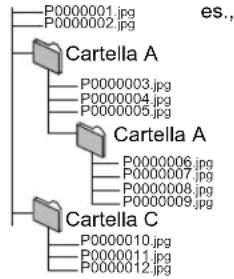
Ad esempio
in DVD-R*4/DVD-RL*4/ CD-R*5/CD-RW*5
I file in a cartella vengono visualizzati nell'ordine di aggiornamento o creatione.
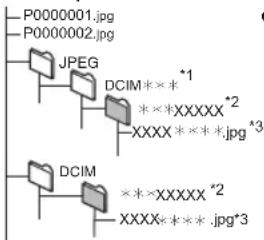
Ad esempio
in BD-RE ^+6 /DVD-RAM ^+4
Non viene visualizzata la struttura della cartella.
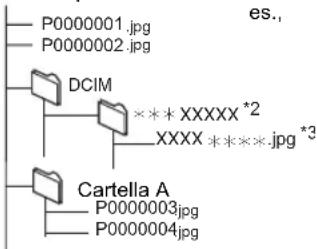
Ad esempio
in Scheda SD^* / dispositivo USB*4
Mostra i file JPEG in tutte le cartelle. Non viene visualizzata la struttura della cartella.
Struttura delle cartelle MP3
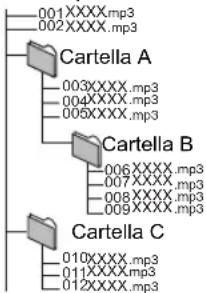
Ad esempio
es.
in DVD-R/DVD-R DL/CD-R/ CD-RW/dispositivo USB
Anteporre un predisso di 3
cifre al nome dei file per
stabilire l'ordine di
riviproduzione.
Struttura delle cartelle DivX
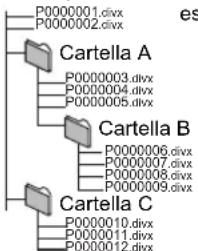
Ad esempio
inBD-R7/DVD-R-7/DVD-RDL
CD-R*/CD-RW/dispositivo USB I file in a cartella vengono visualizzati nell'ordine di aggiornamento o creatione.
Struttura delle cartelle DivX
4Numero totale massimo combinato di immagini e cartelle riconoscibili: 3000 immagini e 300 cartelle.
5Numero totale massimo combinato di contenti e cartelle di immagini riconoscibili: 999 contenti immagini e 99 cartelle.
6Numero totale massimo combinato di immagini e cartelle riconoscibili: 9999 immagini e 300 cartelle.
7Numero totale massimo combinato di file e cartelle: 200 file e 300 cartelle.
VQT2Q50
Informazioni supplementari
Visualizzazione lista lingue
| Display | Lingua | Display | Lingua | Display | Lingua |
| ENG | Inglese | JPN | Giapponeese | ARA | Arabo |
| FRA | Franese | CHI | Cinese | HIN | Hindi |
| DEU | Tedesco | KOR | Coreano | PER | Persiano |
| ITA | Italiano | MAL | Malese | IND | Indonesiano |
| ESP | Spagnolo | VIE | Vietnamita | MRI | Maori |
| NLD | Olandese | THA | Tail | BUL | Bulgaro |
| SVE | Svedese | POL | Polacco | RUM | Rumeno |
| NOR | Norvegese | CES | Ceco | GRE | Greco |
| DAN | Danese | SLK | Slovacco | TUR | Turco |
| POR | Portoghese | HUN | Ungherese | * | Altri |
| RUS | Russo | FIN | Finlandese |
Attributo video
Display Significato
MPEG-2/MPEG-4AVC/VC-1 Metodo di registrazione Video
480/576/720/1080 Formato Video
24p/50i/60i/50p/60p Velocità Fotogrammi Video
YCbCr4:2:2/YCbCr4:4:4/RGB Spazio dei Colori
bps (bit al secondo) Velocita di Trasferimento dei bit
Proprietà audio
Display Significato
LPCM/ Digitale/ Digitale+
TrueHD/DTS/DTS 96/DTS-HD HI RES/ Tipo di segnale DTS-HD MSTR/MPEG
ca (canale)Numero di canali
k (kHz)
Frequenza di campionamento
b (bit)
Numero di bit
bps (bit al secondo)
Velocita di Trasferimento dei bit
- Listadecodici di lingua
Lingua Codice Lingua Codice Lingua Codice
| Abkhaziano: | 6566 | Giavanese: | 7487 | Reto-Romancio: | 8277 |
| Afar: | 6565 | Greco: | 6976 | Rumeno: | 8279 |
| Afrikaans: | 6570 | Groenlandese: | 7576 | Russo: | 8285 |
| Albanese: | 8381 | Guarani: | 7178 | Samoano: | 8377 |
| Ameharic: | 6577 | Gujarati: | 7185 | Sanscrito: | 8365 |
| Arabo: | 6582 | Hausa: | 7265 | Serbo: | 8382 |
| Armeno: | 7289 | Hindi: | 7273 | Serbo-Croato: | 8372 |
| Assamese: | 6583 | Indonesiano: | 7378 | Shona: | 8378 |
| Aymara: | 6589 | Inglese: | 6978 | Sindhi: | 8368 |
| Azerbaijani: | 6590 | Interlingua: | 7365 | Singhalese: | 8373 |
| Basco: | 6985 | Irlandese: | 7165 | Slovacco: | 8375 |
| Bashkir: | 6665 | Islandese: | 7383 | Sloveno: | 8376 |
| Bengali; Bangla: | 6678 | Italiano: | 7384 | Somali: | 8379 |
| Bhutani: | 6890 | Kannada: | 7578 | Spagnolo: | 6983 |
| Bielorusso: | 6669 | Kashmiri: | 7583 | Sundanese: | 8385 |
| Bihari: | 6672 | Kazakh: | 7575 | Svedese: | 8386 |
| Birmano: | 7789 | Kirghiz: | 7589 | Swahili: | 8387 |
| Bretone: | 6682 | Lao: | 7679 | Tagalog: | 8476 |
| Bulgaro: | 6671 | Latino: | 7665 | Tajik: | 8471 |
| Cambogiano: | 7577 | Lettone: | 7686 | Tamil: | 8465 |
| Catalano: | 6765 | Lingala: | 7678 | Tatar: | 8484 |
| Ceco: | 6783 | Lituano: | 7684 | Tedesco: | 6869 |
| Cinese: | 9072 | Macedone: | 7775 | Telugu: | 8469 |
| Coreano: | 7579 | Malagasy: | 7771 | Thai: | 8472 |
| Corso: | 6779 | Malay: | 7783 | Tibetano: | 6679 |
| Croato: | 7282 | Malayalam: | 7776 | Tigrinya: | 8473 |
| Curdo: | 7585 | Maltese: | 7784 | Tonga: | 8479 |
| Danese: | 6865 | Maori: | 7773 | Turco: | 8482 |
| Ebraico: | 7387 | Marathi: | 7782 | Turkmeno: | 8475 |
| Esperanto: | 6979 | Moldavo: | 7779 | Twi: | 8487 |
| Estone: | 6984 | Mongolo: | 7778 | Ucrainoi: | 8575 |
| Faroese: | 7079 | Nauru: | 7865 | Ungherese: | 7285 |
| Fiji: | 7074 | Nepali: | 7869 | Urdu: | 8582 |
| Finlandese: | 7073 | Norvegese: | 7879 | Uzbek: | 8590 |
| Francesese: | 7082 | Olandese: | 7876 | Vietnamita: | 8673 |
| Frisone: | 7089 | Oriya: | 7982 | Volapuk: | 8679 |
| Gaelico scozzese: | Pashto, Pushto: | 8083 | Wolof: | 8779 | |
| Francesese: | Olandese: | 8083 | Xhosa: | 8872 | |
| Persiano: | Persiano: | 7065 | Yiddish: | 7473 | |
| Galiziano: | 7176 | Polacco: | 8076 | ||
| Gallese: | 6789 | Portoghese: | 8084 | Yoruba: | 8979 |
| Georgiano: | 7565 | ||||
| Giapponese: | 7465 | Quechua: | 8185 |
Glossario
AVCHD
AVCHD è un nuovo formato (standard) per le videocamere a elevata definizione che cui è essere utilizzato per riproduire e registrarare immagini HD a elevata risoluzione.
BD-J
Alcuni dischi BD-Video contengono applicazioni Java, equeste applicazioni sono note在整个nome di BD-J. Potrete usfuquire di numerous caratteristiche interattive nelle normale riproduzione di video.
Bitstream
Si tratta della forma digitale di dati audio multi-canale (es., 5.1 canali) prima che vengano codificati nei diversi canali.
Deep Colour
Questa unità incorpora la technologia HDMI(V.1.4, Content Type) che può riproduire una gradazione di colori maggiore (4096 fasi) quando ci si collega ad una TV compatibile. è possibile godere di colori eccezzionalmente ricchi e naturali, con una gradazione uniforme e dettagliata, e minima presenza di bande di colore. [Se si collega l'unità a un tevisore che non supporta Deep Colour, verrà riprodotta una gradazione di colori più ristretta (256 intervalli). L'unità imposterà automaticamente il segnale in uscita appropriato per il tevisore in uso.]
DLNA (Digital Living Network Alliance)
DLNA è uno standard che rende i dispositivi elettronici digitali. Certificati DLNA più forniti e comodi da utilizzare in una rete domestica.
Dolby Digital
Si tratta di un metodo per codificare segnali digitali sviluppato alla Dolby Laboratories. A parte l'audio stereo (2 canali), quosti segnali possonoanche sere audio multi-canale.
Dolby Digital Plus
L'audio multi-canale e la qualità dell'audio superiore è possibile utilizzando Dolby Digital Plus. BD-Video supporta una riproduzione fino a 7.1 canali.
Dolby Pro Logic II
Dolby Pro Logic II consente di riproduire sorgenti stereo in lavorato 5.1 canali.
Dolby TrueHD
Dolby TrueHD è un formato audio di elevatissima qualità che riproduce audio in qualità studio. BD-Video supporta una riproduzione fino a 7.1 canali.
Riduzione dell'audio
Si tratta del processo di remixaggio del multi-canale audio che si trovava su alcuni dischi e su pochi canali.
DTS (Digital Theater Systems)
Questoistema di surround viene utilizzato in molti cinema.
C'è una buona separazione fra i canali, e così è possible ottenerere effetti audio realistici.
DTS-HD
DTS-HD è un sofisticato formato audio di alta qualità utilizzato nei cinema. Gli apparenteprecedenti compatibili con DTS Digital Surround sono in grado di riproduire l'audio DTS-HD come DTS Digital Surround. BD-Video supporta una riproduzione fino a 7.1 canali.
DTS-HD High Resolution Audio
É un tipo del segnale ottenuo migliorando i precedenti formati DTS, DTS-ES e DTS 96/24. É compatible con la frequenza di campionamento 96 kHz/48 kHz. BD-Video supporta una riproduzione fino a 7.1 canali.
DTS-HD Master Audio | Essential
Si tratta di un formato audio non compresso, compatible con 96 kHz/7.1 canali e 192 kHz/2 canali o inferiore. Inoltre, la technologia di codifica audio non compressa consente la riproduzione fedele dell'audio master. BD-Video supporta una riproduzione fino a 7.1 canali.
Gamma dinamica
La gamma dinamica è la differenza fra il livello di audio più basso che si possa sentire al di sopra del rumore della strumentazione e il livello più elevato di audio prima che si verificchi una distorsione.
Compressione di gamma dinamica vuol dire ridurre il divario fra i suoni più alto e quelli più bassi. Il che vuol dire che è possibile ascoltare a volume basso e sentire i dialoghi in modo chiaro.
HDMI è un'interfaccia digitale per i prodotti elettronici. Diversamente dai collegamenti normali, trasmette video digitale non compreso e segnali audio su un unico cavo.
Local storage
Questa area di salvataggioiene utilizzata come destinazione per i sottocontinuti per la riproduzione di BD-Live su BD-Video.
LPCM (Linear PCM)
Sono un tipo di fornato PCM.
Si tratta di segnali digitali non compressi, simili a quelli dei CD.
PCM (Pulse Code Modulation)
Si tratta di un formato per la conversione dell'audio analogico in audio digitale, che consente di ascoltare l'audio digitale sulla disturbi.
Si tratta di un processore che utilizza un esclusivo algo.
rmito
Panasonic. Supporta vari tipi di elaborazioni, tra cui una
conversione di alto livello del formato di scansione del
televisore da interlacciato a progressivo e una conversione di
alto livello da segnale video a risoluzione standard (480i o
576i) a segnale video 1080 ad alta definizione.
Di consequenceza, questa unità è in grado di fornire video con
risoluzione ottimale al tevisore collegato.
x.v.ColourTM
x.v. Colour^TM è il nome dei dispositivi compatibili con il formato xvYCC, uno standard internazionale che consente di visualizzare un numero maggiore di colori nei film, e che segue le norme per la trasmissione dei segnali.
É possibile ottener una gamma più ampia di colori brillanti, e quindi un'immagine più realistica, collegando un tevisore che supporta x.v.Colorur™ con cavo HDMI.
24p
Si tratta di un'immagine progressiva registrata a 24 fotogrammi al secondo (film cinematografico). Molti film su BD-Video sono registrati a 24 fotogrammi/secondo.
Dati tecnici
GENERALE
Consumo d'energia: 100 W
Consumo in modalità di
attesa
BT735 BT330
Circa 0,1 W
BT230 Circa 0,2 W
Alimentazione: CA 220 V - 240 V, 50 Hz
iPod/iPhone Connettore: CC OUT 5 V 500 mA MAX
Connettore LAN WIRELESS: CC OUT 5 V 500 mA
(standard USB 2.0)
(Altoparlanti non inclusi)
Temperatura di
funzionamento:
Umidità operativa:
0^ C a 40^ C
35% a 80% RH
(senza condensa)
SEZIONE AMPLIFICATORE
POTENZA USCITA RMS TTL: 1000 W
1 kHz, 10 % distorsione armonica totale
FRONT: 125 W per canale (3 Ω)
CENTER: 250 W per canale (6 Ω)
SURROUND: 125 W per canale (3 Ω)
100 Hz, 10% distorsione armonica totale
SUBWOOFER: 250 W per canale (6 Ω)
POTENZA USCITA DIN TTL: 590 W
1 kHz, 1.0% distorsione armonica totale
FRONT: 90 W per canale (3 Ω)
CENTER: 115 W per canale (6 Ω)
SURROUND: 90 W per canale (3 Ω)
100 Hz, 1,0% distorsione armonica totale
SUBWOOFER: 115 W per canale (6 Ω)
SEZIONE RADIO FM
Memoria
preimpostata: Stazioni 30
Gamma di frequenza:87,50 MHz a 108,00 MHz (fase 50 kHz)
Terminali antenna: 75Ω (non bilanziati)
SEZIONE ALTOPARLANTI
DIFFUSORI ANTERIORI
BT735 SB-HF730
Tip:
Woofer: 3,5cm× 10cm
2 ALTOPARLANTE A 3 VIE Bass-ref.
3,5cm× 10cm
TIPO CONICO × 2
Tweeter: 2,5 cm TIPO A SEMICUPOLA
Impedenza: 3Ω
Pressione sonora in
uscita: 78 dB/W (1 m)
Gamma di frequenza: 100Hz a 30kHz (-16 dB),
130 Hz a 25 kHz (-10 dB)
Dimensioni (L× A× P) .. 255mm× 1023mm× 255mm
Massa: Circa 2,3 kg
BT330 SB-HF330
Tip: 1 ALTOPARLANTE A 1 VIE Bass-ref.
Gamma completa: 6,5 cm TIPO CONICO
Impedenza: 3Ω
Pressione sonora in
uscita: 78 dB/W (1 m)
Gamma di frequenza: 85 Hz a 25 kHz (-16 dB),
95 Hz a 22 kHz (-10 dB)
Dimensioni (L× A× P) .. 100mm× 530mm× 78mm
Massa: Circa 0,92 kg
Montaggio totale con base del supporto
Gamma di frequenza: 100 Hz a 30 kHz (-16 dB),
130 Hz a 25 kHz (-10 dB)
Dimensioni (L× A× P) 424 mm×59 mm×76 mm
Massa: Circa 1,06 kg
BT330 BT230 SB-HC230
Tip: 1 ALTOPARLANTE A 1 VIE
Bass-ref.
Gamma completa: 6,5 cm TIPO CONICO
Impedenza: 6 Ω
Pressione sonora in
uscita: 79 dB/W (1 m)
Gamma di frequenza: 90 Hz a 25 kHz (-16 dB),
115 Hz a 22 kHz (-10 dB)
Dimensioni (L× A× P) 145 mm×85 mm×71,5 mm
Massa: Circa 0,6 kg
DIFFUSORISURROUND
BT735 SB-HS735
Tip:2 ALTOPARLANTE A 3 VIE
Bass-ref.
Woofer: 3.5cm× 10cm
TIPO CONICO×2
Tweeter: 2,5 cm TIPO A SEMICUPOLA
Impedenza: 3 Ω
Pressione sonora in
uscita: 78 dB/W (1 m)
Gamma di frequenza: 100 Hz a 30 kHz (-16 dB),
130 Hz a 25 kHz (-10 dB)
Gamma di frequenza: 105 Hz a 25 kHz (-16 dB),
130 Hz a 22 kHz (-10 dB)
Dimensioni (L× A× P) .. 80 mmX118,5 mmX68 mm
Massa: Circa 0,4 kg
SUBWOOFER
Radiatore passivo: 25 cm
Impedenza: 6Ω
Pressione sonora in
uscita: 78 dB/W (1 m)
Gamma di frequenza: 35 Hz a 180 Hz (-16 dB),
40 Hz a 160 Hz (-10 dB)
Dimensioni (L× A× P) 180,5 mm×322 mm×351 mm
Massa: Circa 4,6 kg
BT230 SB-HW480
Tip:
1 ALTOPARLANTE A 1 VIE
Bass-ref.
Woofer: 16 cm TIPO CONICO
Impedenza: 6Ω
Pressione sonora in
uscita: 78 dB/W (1 m)
Gamma di frequenza:
40 Hz a 220 Hz (-16 dB),
45 Hz a 180 Hz (-10 dB)
Sistema segnale: PAL625/50, PAL525/60, NTSC
Uscita video
Livello di uscita:
1,0 Vp-p (75 Ω)
Connettor di uscita:
Jack (1 systemd)
Uscita AV HDMI
Formato di uscita:
480p (525p)/1080i (1125i)/
Connettore di uscita:
720p (750p)/1080p (1125p)
Tipo A (19 pin)
Questa unità supporta la
funzione "HDAVI Control 5".
Specifiche LASER
Prodotto LASER di Classe I
Lunghezza d'onda:
790 nm (CD)/655 nm (DVD)/
405 nm (BD)
Potenza del laser:
A protezione in uso non
vengono emesse radiazioni
laser pericolose
SEZIONETERMINALI
USB:
(Parte anteriore) USB 2.0 ad High Speed
Potenza porta USB: Max. 500 mA
(Parte posteriore) USB 2.0 (Utilizzare solo per
adattatore LAN wireless)
Ethernet: 10BASE-T/100BASE-TX 1 schema
Slot per scheda SD: Connettore: 1 planta
BT735 BT330 Microfono calibrazione
Sensibilità: 100 mV, 4,7 kΩ
Terminale: Mono, 3,5 mm
Ingresso audio
AUX: ×1
Ingresso Audio Digitale
Ottico: × 2
Frequenza di
campionamento: 32 kHz, 44,1 kHz, 48 kHz
Formato audio: PCM, Dolby Digital
Dati tecnici soggetti a modifiche senza preavviso.
AVERTISSEMENT!
CET APPAREIL UTILISE UN LASER.
L'UTILISATION DE COMMANDES OU DE RÉGLAGES OU L'EXÉCUTION DE PROCÉDURES AUTRES QUE CELLES SPEÇIFIÉES ICI PEUVENT PROVOQUER UNE EXPOSITION À DES RADIATIONS DANGEREUSES. NE PAS OUVRIR LES COUVERCLES NI ESSAYER DE RÉPARER SOI-MÈME. CONFIER TOUT TRAVAIL D'ENTRETION À UN PERSONNEL QUALIFIÉ.
AVERTISSEMENT!
- NE PAS INSTALLER NI PLACER L'APPAREIL DANS UNE BIBLIOTHEQUE, UN PLACARD RENFERME NI AUCUN AUTRE ESPACE RÉDUIT DE FAÇON À ASSURER UNE BONNE VENTILATION. VÉRIFIER QU'AUCUN RIDEAU NI AUCUN AUTRE MATÉRIAU NE BLOQUE LA VENTILATION DE FAÇON À ÉVITER TOUT RISQUE DE CHOC ÉLECTRIQUE OU DE FEU DU À UNE SURCHAUFFE.
- NE BOUCHEZ PAS LES OUVERTURES D'AERATION DE L'APPAREIL AVEC DES JOURNAUX, NAPPES, RIDEAUX OU OBJECTS SIMILAIRES.
- NE PLACEZ PAS DE SOURCES DE FLAMMES VIVES TELLES QUE BOUGIES ALLUMÉES SUR L'APPAREIL.
JETEZ LES PILES D'UNE MANIÈRE COMPATIBLE AVEC L'ENVIRONNEMENT.
AVERTISSEMENT :
POUR RÉDUIRE LES RISQUES D'INCENDIE,
Modifica dell'audio in fase di riproduzione 25
Canale 34
Lingua 37
Audio ad Elevata Nitidezza 35, 38
AVCHD. 47, 49
B
BD-J. 49
BD-Live 26
BONUSVIEW 26
C
Capitolo. 26
Collegamento al cavo di
alimentazione CA
Collegamento
Antenna 15
AUX. 16
Diffusori 15
HDMI 17
iPod/iPhone 32
OPTICAL IN. 16, 17
Registratore DVD. 17
Sistema wireless 14
STB 17
TV 16
USB 22
Videoregistratore a cassetta 17
Wireless LAN 18
D
Deep Colour 49
DIRECT NAVIGATOR 25
DivX 47
DLNA 36
Dolby Digital 38,49
Dolby Digital Plus. 38, 49
Dolby Pro Logic II. 24, 49
Dolby TrueHD 38,49
DTS 38,49
DTS-HD 38,49
E
Enf. dialoghi.. 35
F
Finalizzato. 11
Finestra Info. Riproduzione. 35
Firmware 21
Formattazione delle schede SD 26
Frame dopo frame 25
H
HDMI 16,49
0
Immagine fissa 28
Immagine-nell'immagine 26
Impostazioni predefinite 40
Indirizzo IP 40
Informazioni sulla gestione
del disco e della scheda 7
iPod/iPhone. 32
#
JPEG 47
#
LAN 18
Lim. età visione BD-Video 37
Lingua
Audio 37
Elenco codici 48
Menu 38
Su schermo 38
Lingua dialoghi 34
Sottotitoli 34, 38
Lingua dialoghi 34
LPCM 49
M
Menu
Riproduzione 34
Pop-Up 25
Impostazioni 37
Menu Impostazioni 37
Menu Pop up 25
Messaggi di stato 25
Moviola 25
MPEG2 47
MP3 47
P
Playback
AVCHD. 25
DivX 27
JPEG 28
MPEG2. 25
MP3 27
Playlist 23
Per lo smaltimento o
trasferimento di questa unità .7
Presentazione 28
Progressivo. 35
Proprietà
Title 26
Imagine fissa 28
Pulitura
Disco 7
Lente 7
Unità principale 7
P4HD 49
0
Quick start 40
R
Radio 29
Random play 35
Ricerca 25
Rimasterizza 35
Ripetizione. 35
Riprendere la riproduzione 25
s
Salta 25
Salvataggio locale. 49
Scheda SD 11,26
Server Proxy 40
Silenziare il sonoro 8
Sottotitoli 34
Surround sound 24
Surround in modalità whisper . . . 24
Su schermo
Lingua. 38
Messaggi di stato 25
#
Telecomando
Codice del telecomando. 22
Uso del commando a distance . . . . 7
Timer di spegnimento automatico . . . 8
V
VIERA CAST 34


- Caro cliente
- Cher client
- Solo per l'Italia
- Precauzioni per la sicurezza
- Sistemazione
- Tensione
- Protezione del cavo di alimentazione c.a.
- Oggetti estranei
- Riparazioni
- Informazioni per gli utenti sulla raccolta e l'eliminazione di vecchie apparecchiature e batterie usate
- Per utenti commerciali nell'Unione Europea
- [Informazioni sullo smaltimento rifiuti in altri Paesi fuori dall'Unione Europea]
- Notap er il symbolo delle batterie (esempio con symbolo chimico riportato除去 il symbolo principale):
- Preparativi
- Riproduzione
- Radio
- Altri dispositivi
- Operazioni avanzate
- Impostazioni del diffusore opzionale
- Consultazione
- Accessor
- BT735 BT380 BT230
- BT230
- BT735
- 4Basi
- 8Viti
- BT330
- 2Basi
- Cura dell'unità e del supporto
- Uso del commando a distance
- PRECAUZIONE
- Guida di riferimento e controllo
- Telecomando
- Unità principale (Parte anteriore)
- Se il pannello anteriore si stacca
- Unità principale (Parte posteriori)
- Dischi/Schede/Dispositivi USB riproducibili
- Dischi che non possono essere riprodotti
- Qualunque alto disco che non sia specificamente supportato o descririto in precedenza.
- Informazioni sulla gestione delle regioni
- BD-Video
- DVD-Video
- ■ Finalizzazione
- CD musicale
- Schede SD
- Dispositivo USB
- FASE 1: Preparazione degli altoparlanti
- Montaggio dei diffusori
- BT735 BT330
- Attenzione
- Preparazione
- 1
- 2
- Possibilità di montaggio del diffusore
- Prevenire la caduta degli altoparlanti
- es.: BT735
- FASE 2: Posizionamento
- Esempio di installmente
- Diffusore centrale
- Diffusori anteriori
- Subwoofer
- Diffusori surround
- Se la colorazione appeare irregularare sul televisore, specnere il televisore per circa 30 minuti.
- ■ Aggiornare il sistema portandolo a 7.1 canali
- Apparecchiature necessarie:
- FASE 3 Collegamenti
- Cavo di collegamento altoparlanti
- Collegamento con un'antenna radio
- Utilizzato un'antenna interna
- Utilizzare un'antenna esterna
- Unità principale
- Collegamento a un tevisore
- OPTICAL IN
- HDMI
- Collegamento di base
- Collegamento per ottener la migliorare qualità audio
- Collegamento per ottenere la migliorare qualità video e audio
- Collegamento con un Set Top Box, ecc.
- IMPOSTAZIONI NECESSARIE
- Collegamento ad una rete a banda larga
- FASE 4: Collegamento del cavo di alimentazione CA
- FASE 5: Impost. intell. / Impost. sempl.
- #
- Premere più volte [OK] per terminare "Impost. intell." o "Impost. sempl."
- Impostazione Rapida Rete
- Connessione "Via Cavo"
- Connessione "Wireless"
- WPS (taste PUSH):
- Cerca punto di accesso:
- Problemi con le impostazioni
- Impostazioni di Collegamento del Punto di Accesso
- Impostazione facilitata della rete (Controllo del Collegamento)
- Impostazione facilitata della rete (Controllo del Collegamento Internet)
- Aggiornamento del firmware
- FASE 6:
- Riprogramazione del telecomando
- Inserimento o rimozione di un supporto
- Per passare da una sorgente a un'altra
- Menu START
- Ascolto di effetti sonori da tutti gli altoparlanti
- Ascoltare gli effetti del suono surround
- Premere più volte [SURROUND] per selezionare l'effetto.
- STANDARD
- MULTI-CH
- MANUAL
- Mentre è visualizzato "MANUAL" Premere [4, 5] e selezionare l'effetto desiderato.
- S.SURROUND (Super Surround)
- 2CH STEREO:
- Regolare il livello del diffusore durante la riproduzione
- Cambiare le modalità sonore
- EQ: (Equalizzatore)
- FLAT
- HEAVY
- CLEAR
- SOFT
- SUB W: (Livello subwoofer)
- H.BASS
- OCUS: (Focus centrale)
- (Efficace quando si riproduce audio contente il suono del canale centrale.)
- W.SRND: (Surround in modalità whisper)
- Riproroduzione di contentuti video
- Premere [O] per accendere l'unità.
- Inserire il supporto.
- Per visualizzare i menu
- Permostrareimessaggi di stato
- Durante la riproduzione, premere [STATUS].
- Altre operazioni durante la riproduzione
- Stop
- Premere [■ STOP].
- Riprendere la riproduzione
- Pausa
- Premere [IPAUSE].
- Ricerca/Moviola
- Ricerca
- Moviola
- Salta
- Durante la riproduzione o la pausa, premere [SKIP] o [SKIP].
- Frame downtime frame
- Mentre il disposativo è in pausa, premere [<] («II) o [>](II>.
- Cambio dell'audio
- Premere [AUDIO].
- Funzioni utili
- Premere [OPTION].
- Selezionare una voce, quindi premere [OK].
- Fruizione di BD-Live o BONUSVIEW in BD-Video
- Cos'è la funzione BONUSVIEW?
- Cos'è la funzione BD-Live?
- Riproroduzione di immagine nell'immagine
- Per accendere/spagnere il video secondario Premere [PIP].
- Per attivare/disattivare l'audio secondario
- Utilizzato dei dischi BD-Live con Internet
- Collegarsi alla rete. ( 18)
- Inserire il disco.
- Cancellare dati/Formattare schede SD
- II DivX
- INFORMAZIONI SUIVIDEO DIVX:
- INFORMAZIONI SUI VIDEO-ON-DEMAND DIVX:
- Cancellare la registrazione dell'unità.
- Informazioni sui contenuti DivX VOD che possono essere riprodotti un dato numero di volte
- Visualizzazione del testo dei sottitolii
- Riproroduzione di musica
- DVD CD USB
- Inserire un disco o un disposativo USB.
- Premere [, ] per selezionare la traccia e premere [OK].
- Riproduzione di una traccia in un'altra cartella
- Riproroduzione di immagini fisse
- Ascolto della radio
- Preimpostare automaticamente le stazioni radio
- Preimpostazione manuale delle stazioni
- Ascoltare/confermare i canali preimpostati
- Transmission RDS
- Indicazioni sull'unità principale
- Se vi sono troppi disturbi
- Ascolto dell'audio proveniente dal televisione attraverso gli altoparlanti dell'unità
- Effetti sonori surround
- Modalità audio
- Configurare le impostazioni per l'ingresso audio digitale
- DIGITAL IN 2
- Operazioni collegate con la TV
- Impostazione del collegamento audio
- Impostazione del collegamento audio con il teilevisore
- Impostazione del collegamento audio con I'STB
- Riproduzione con un tocco
- Selezione altoparlanti
- Home Cinema
- TV
- Commutazione automatica dell'ingresso (Accensione contemporanea)
- Funzione lip-sync automatica (per HDAVI Control 3 o versioni successive)
- Spegnimento Link
- Riproduzione continua di musicaancheafteraverspento iltelevisore
- Controllo facile con il solo con telecomando VIERA
- Scegliere una voce, quindi premere [OK].
- Utilizzo dell'iPod/iPhone
- Collegamento dell'iPod/iPhone
- Spingere per aprire il coperchio dell'iPod/iPhone.
- Collegare saldamente l'iPod/iPhone (non in dotazione).
- Informazioni sulla ricarica della batteria
- iPod/iPhone compatibili (Informazioni aggiornate a dicembre 2009)
- Riproduzione con l'iPod/iPhone
- Utilizzare la modalità musica/video
- Utilizzare la modalità Foto
- Altri metodi di riproduzione
- Ripetizione
- Premere [ , ] per selezionare l'impostazione e premere [OK].
- Comandi base
- Utilizzo della funzione VIERA CAST
- Premere [VIERA CAST].
- Premere [A, V, A], per selezionare la sua voce e premere [OK].
- Per tornare alla schermata Home di VIERA CAST
- Menu Riproduzione
- Disco
- Tiposegnale
- Video
- Lingua dialoghi
- Sottotitoli
- Stile sottotit.
- Canale audio
- Angolo
- Play
- RANDOM
- Finestra Info. Riproduzione
- Imagine
- Nitidezza Dettaglio
- Progressivo
- 24p
- Audio
- Effetti sonori *,1,2
- Enf. dialoghi. 1
- Audio ad Elevata Nitidezza
- Funzione DLNA
- Quando si è collegati ad un masterizzatore Panasonic compatible con DLNA (DIGA)
- Visione di contenuti presenti su un appearecchio collegato a但这a unità attaverso la rete
- Funzioni utili per quando si riproducono le immagini
- Durante la riproduzione
- Menu Setup
- Informazioni sulla password
- Protezione DVD-Video
- Lim. età visione BD-Video
- Lingua preferita dialogo
- Lingua preferita sottotitoli
- Lingua preferita menu disco
- BD-Live Internet Access (⇒ 26)
- Testo sottitoli DivX
- Modo di fermoimmagine
- Riproduzione Seamless
- Output contenuti NTSC
- Compressione dinamica
- Uscita Audio Digitale
- Dolby D/Dolby D +/Dolby TrueHD
- DTS/DTS-HD
- Audio MPEG
- Audio secondario BD-Video
- Ingresso audio digitale
- Downmix
- Riformattazione Audio 7.1 ch
- Ritardo Audio
- Altoparlante
- Display
- Messaggi sullo schermo
- Lingua su schermo
- Funzione Salvaschermo
- Luminosità display
- Licenza software
- Collegamento TV / disposativo
- Schermo TV
- Connessione HDMI
- Formato video HDMI
- Output 24p
- Modalità Colore HDMI
- Uscita audio HDMI
- VIERA Link
- Uscita Deep Colour
- Flag Tipo Contenegro
- Video/Audio:
- Video:
- Ingresso audio TV
- Sistema TV
- Rete
- Impostazione Rapida Rete (⇒ 20)
- Impostazioni di Rete
- Modalità di Connessione alla LAN
- Impost. Conn. Punto di Accesso
- Impostazione di Connessione
- Indirizzo IP / Impostazioni DNS
- Impostazioni server Proxy
- Imp.Contenuto Internet ( 34) (VIERA CAST)
- Blocco
- Contr. Guad. Autom. Audio
- Fuso Orario
- Ora Legale
- Indirizzo MAC
- Altri
- Quick start*
- BT735 BT330 Impost. intell. / BT230 Impost. sempl. ( 19)
- Impostazioni predefinite
- Registrazione DivX (⇒ 27)
- Informazioni Sistema
- Aggiornamento firmware (⇒ 21)
- Controllo automatico aggiornamenti
- Aggiorna adesso
- Impostazioni del diffusore
- Tempo di ritardo (ms) 300
- Premere [A, V, A], per selezionare la casella della distance (premere [OK].
- Premere [, ] per selezionare l'impostazione e premere [OK].
- ■ Quando si utilizes un sistema di altoparlanti a 7.1 canali
- Regolazione del livello altoparlante
- Volume (Bilanciamento canale)
- Selezionare "Prova" e premere [OK].
- Quando si sente il segnale di test,
- Premere [OK].
- Per completing l'impostazione dei diffusori
- Opzioni di installmente del diffusore
- Fissaggio a parete
- Inserire una vite (non in dotazione) all'interno del muro.
- Appendere saldamente il diffusore alla vite usando il foro del diffusore.
- Per evitare che il diffusore cada
- es., BT735 Diffusori anteriore
- Ricollegare il cavo del diffusore
- Guida alla risoluzione dei problemi
- L'unità non risponde al telecomando o ai tasti sul pannello anteriore.
- Non è possibile espellere il disco.
- Funzionamento generale
- Per tornare alle impostazioni di fabbrica
- La modalità sintonizzatore TV non viene visualizzata quando si accende il teilevisore.
- Il contentuto del dispositivo USB non può essere fatto.
- Alimentazione
- Assenza di corrente.
- L'unità passa in modalità stand-by.
- L'alimentazione di但这a unità viene interrotta quando si cambia ingresso TV.
- Il display è scuro.
- Schemo TV e video
- Le immagini da esta unità non appaiano in TV.
- L'imagine è distorta.
- Si verificano tremolii.
- Funzionamento iPod/iPhone
- Network
- Non è possibile collegarsi alla rete.
- Quando si utilizes una connessione LAN wireless, video o audio da media server certificati DLNA vengono riprodotti in modo intermittente, non vengono riprodotti, oppure vengono saltati dei fotogrammi durante la riproduzione.
- Il contentuto del disposativo USB non può essere letto.
- Altri problemi relativi alla riproduzione
- BD-Video o DVD-Video non vengono riprodotti.
- Non si può riproduire BD-Live.
- Non possono essere selezionati audio e sottotitoli altarnativi.
- L'angolazione non può essere modificata.
- Messaggi
- Sul tevisore
- Impossibile leggere su questa unità.
- Nessun disco inserto.
- Q Quest'operazione non è disponibile.
- Indirizzo IP non impostato.
- (Quando si usa l'adattatore wireless LAN opzionale: DY-WL10) L'attuale impostazione di sicurezza della Wireless LAN è Bassa. Si raccomanda diambiare impostazione.
- Nessun video
- Sul display dell'unità
- F99
- U59
- U72
- U73
- HDMI ONLY
- NET
- No PLAY
- No READ
- PLEASE WAIT
- REMOVE
- SET
- H□oF□
- UPD□/□
- IPOD OVER CURRENT ERROR
- START
- FINISH
- NOT CONDITIONAL
- File MP3/JPEG/DivX/ AVCHD/MPEG2
- MP3
- JPEG
- DivX
- File di testo dei sottotitoli per DivX
- Formato file File di testo dei sottitolii per DivX
- AVCHD
- Formato file Formato AVCHD (V1.0) utilizzato su Videocamera ad Alta Definizione (Panasonic ed alcune altre)
- MPEG2
- Formato file Formato SD-Video* utilizzato su Videocamera a Definizione Standard (Panasonic ed alcune altri)
- Struttura delle cartelle che possono essere riprodotte su questa unità
- Struttura delle cartelle di immagini fisse (JPEG)
- Struttura delle cartelle MP3
- Struttura delle cartelle DivX
- Informazioni supplementari
- Attributo video
- Display Significato
- Proprietà audio
- - Listadecodici di lingua
- Glossario
- BD-J
- Bitstream
- Deep Colour
- DLNA (Digital Living Network Alliance)
- Dolby Digital
- Dolby Digital Plus
- Dolby Pro Logic II
- Dolby TrueHD
- Riduzione dell'audio
- DTS (Digital Theater Systems)
- DTS-HD
- DTS-HD High Resolution Audio
- DTS-HD Master Audio | Essential
- Gamma dinamica
- Local storage
- LPCM (Linear PCM)
- PCM (Pulse Code Modulation)
- x.v.ColourTM
- Dati tecnici
- GENERALE
- SEZIONE AMPLIFICATORE
- SEZIONE RADIO FM
- SEZIONE ALTOPARLANTI
- BT330 BT230 SB-HC230
- DIFFUSORISURROUND
- BT735 SB-HS735
- BT230 SB-HW480
- Sistema segnale: PAL625/50, PAL525/60, NTSC
- Uscita AV HDMI
- Specifiche LASER
- Prodotto LASER di Classe I
- SEZIONETERMINALI
- BT735 BT330 Microfono calibrazione
- Ingresso audio
- AVERTISSEMENT!
- AVERTISSEMENT :
- B
- C
- Collegamento
- D
- E
- F
- H
- 0
- Lingua
- M
- Menu
- P
- Playback
- Proprietà
- Pulitura
- R
- s
- Su schermo
- V
Marca : PANASONIC
Modello : SCBT330
Categoria : Sistema home cinema