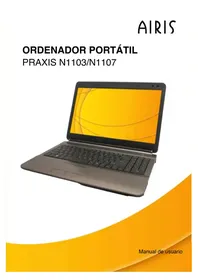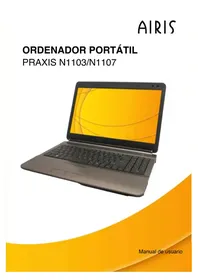
Praxis N1103 - Portatile AIRIS - Manuale utente e istruzioni gratuiti
Trova gratuitamente il manuale del dispositivo Praxis N1103 AIRIS in formato PDF.


| Tipo di prodotto | Computer portatile |
| Marca | AIRIS |
| Modello | Praxis N1103 |
| Peso | Circa 2,5 kg (stima) |
| Dimensioni (L x P x A) | Circa 370 x 250 x 30 mm (stima) |
| Alimentazione | Adattatore di rete CA (uscita CC) e batteria agli ioni di litio interna |
| Batteria | Ricaricabile agli ioni di litio, rimovibile |
| Autonomia | Variabile in base all'uso e alla configurazione (non specificata nel manuale) |
| Schermo | LCD a colori con retroilluminazione (dimensioni non specificate) |
| Processore | In base alla configurazione (non specificato nel manuale) |
| Memoria RAM | Fino a 8 GB (moduli SODIMM) |
| Disco rigido | Interno, capacità variabile in base alla configurazione |
| Connettività | 2 porte USB 2.0, 1 porta combinata e-SATA/USB, 1 porta HDMI, 1 porta VGA, 1 porta LAN RJ-45, 1 porta modem RJ-11, jack per cuffie, jack per microfono, lettore di schede di memoria, slot PC Express |
| Rete | Wi-Fi (in base alla configurazione), Bluetooth (in base alla configurazione), LAN 10/100/1000 |
| Manutenzione | Pulire con un panno morbido e asciutto; evitare prodotti corrosivi; non ostruire le aperture di ventilazione |
| Sicurezza | Alloggiamento per blocco Kensington; evitare campi magnetici, temperature estreme e urti |
| Pezzi di ricambio | Batteria agli ioni di litio, adattatore di rete, cavo di alimentazione |
| Riparabilità | Possibile espansione della memoria tramite modulo SODIMM; accesso ai componenti interni tramite scomparti avvitati |
| Garanzia | Non specificata nel manuale |
Domande frequenti - Praxis N1103 AIRIS
Domande degli utenti su Praxis N1103 AIRIS
0 domanda su questo apparecchio. Rispondi a quelle che conosci o fai la tua.
Fai una nuova domanda su questo apparecchio
Scarica le istruzioni per il tuo Portatile in formato PDF gratuitamente! Trova il tuo manuale Praxis N1103 - AIRIS e riprendi in mano il tuo dispositivo elettronico. In questa pagina sono pubblicati tutti i documenti necessari per l'utilizzo del tuo dispositivo. Praxis N1103 del marchio AIRIS.
MANUALE UTENTE Praxis N1103 AIRIS
Tapa del compartmento
Verificare la presenza di tutti gli elementi 5
Familiarizare con il computer 6
APERTURA DEL PANNELLO DELLO SCHERMO 6
PANORAMICA FRONTALE 7
Sorgenti di alimentazione 13
Avvio del computer 15
ACCENSIONE 15
Indicatori di stato 16
Uso dei tasti funzione 18
Aggiunta di moduli di memoria 20
RISOLUZIONE DEI PROBLEMI 21
Identificazione del problema 21
CURA DEL NOTEBOOK PC
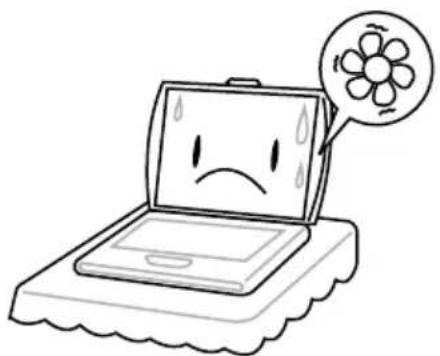
Per evitare un surriscaldamento possibile del processore nel computer, assicurarsi che le aperture per la ventilazione non siano mai bloccati.
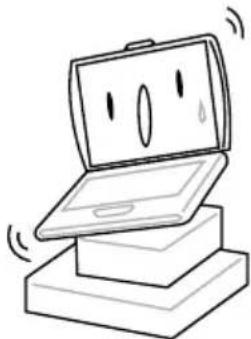
NON posare sulle superficie irregolari o instabili.
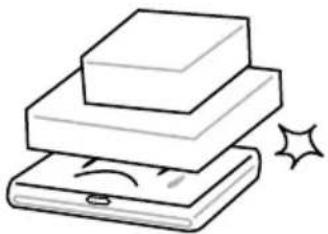
NON posare o lasciar cadere oggetti sul computer e NON applicarne una grande pressione.
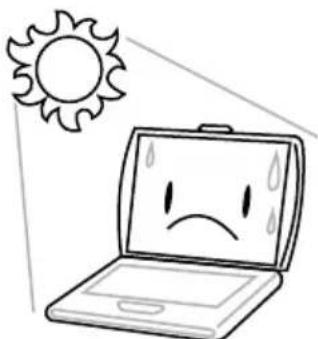
NON esporre alla luce diretta del sole.
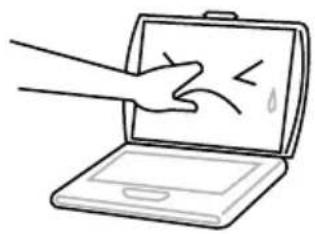
NON premere sul o toccare il pannello del display.
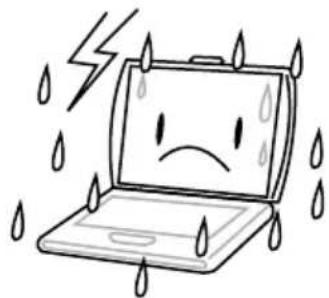
NON usare il notebook computer in condizioni rigide.
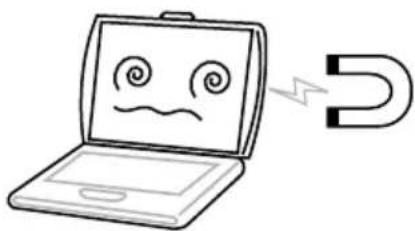
NON esporre il computer ai campi magnetici.
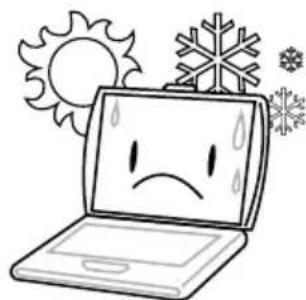
NON usare o conservare in temperature estremi.
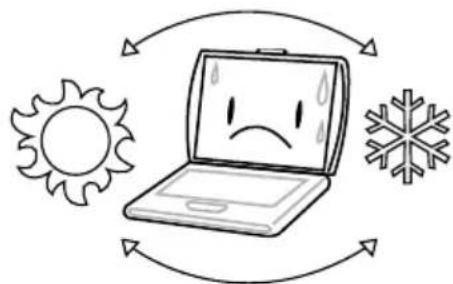
Sempre evitareambi bruschi della temperature o dell'umidità tenendolo lontano dal A/C e dai fonti di calorie.
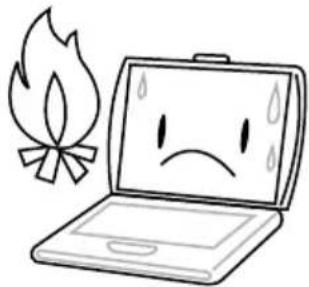
NON posizionare vicino al fuoco o altri fonti di calore.
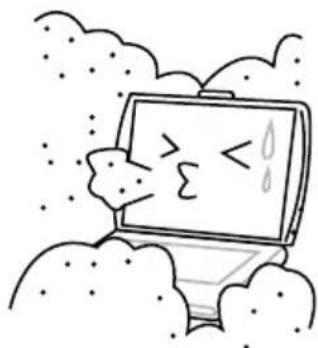
NON esporre alla polvere e/o ai prodotti chimici corrosivi.
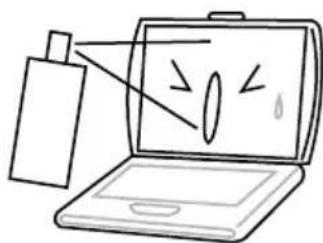
NON spruzzare direttamente dell'acqua o altri liquidi sul display.
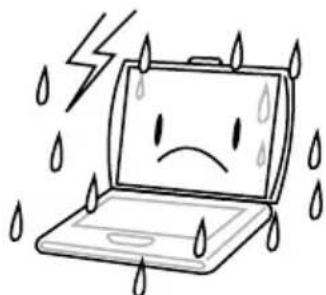
NON esporre il computer alla pioggia o all'umidità.
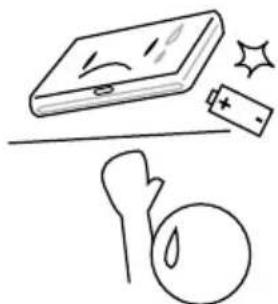
NON manomettere la batteria. Tenerla fuori alla portata dei bambini.
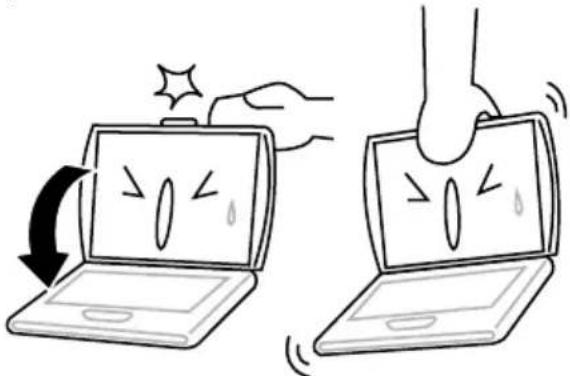
NON chiudere bruscamente il display e non sollevarlo mai per il display.
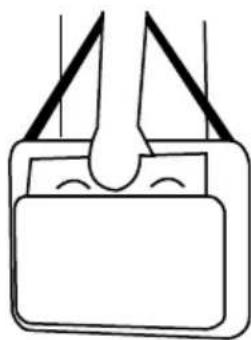
Se si va in giro con il computer, portarlo sempre come bagaglio a mano. Non lasciarlo prendere in segna come bagaglio.
OPERAZIONI PRELIMINAR
Verificare la presenza di tutti gli elementi
Una volta ricevuto il computer portatile, estrarlo con cura alla confezione e verificare che inessa siano contentuti tutti gli elementi sotto elencati. Nel caso di un modello preconfigurato, la confezione dovrebbe contentere quando segue:
- Computer portatile
- Batteriaagliioni di litio
- Trasforma tore c.a. con cavo di alimentazione
- CD contenente driver e applicazioni
- Guida introductiva o Guida dell'utente
A seconda della configurazione specifica del computer portatile, è possibile che siano presenti anni i seguenti elementi:
- CD con applicazioni Combo DVD / CD-RW
- CD con applicazioni Dual DVD+/-RW
- Cd Applicativi Super Multi DVD RW
Una volta verificato che il prodotto sia completo, leggere attendamente le pagine seguenti per informazioni su tutte le componenti del computer portatile.
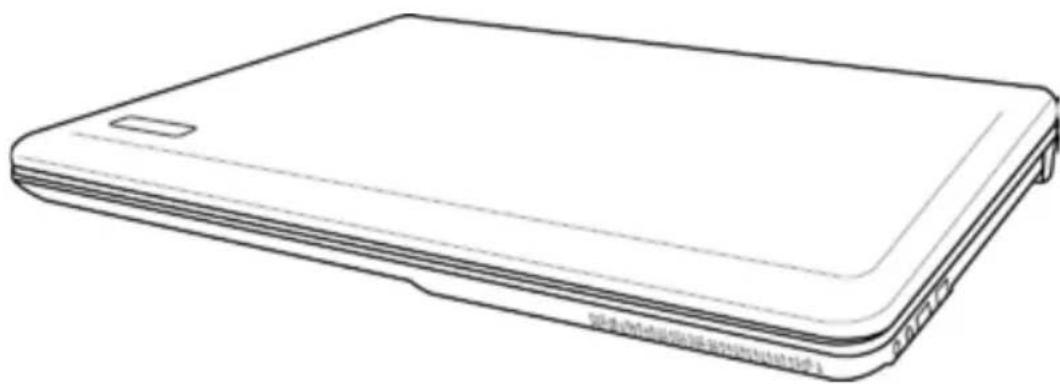
In base al modello acquistato, l'aspetto effettivo del myistro notebook cui quere diverso da quello migliorato in quello manuale.
Familiarizzare con il computer APERTURA DEL PANNELLO DELLO SCHERMO
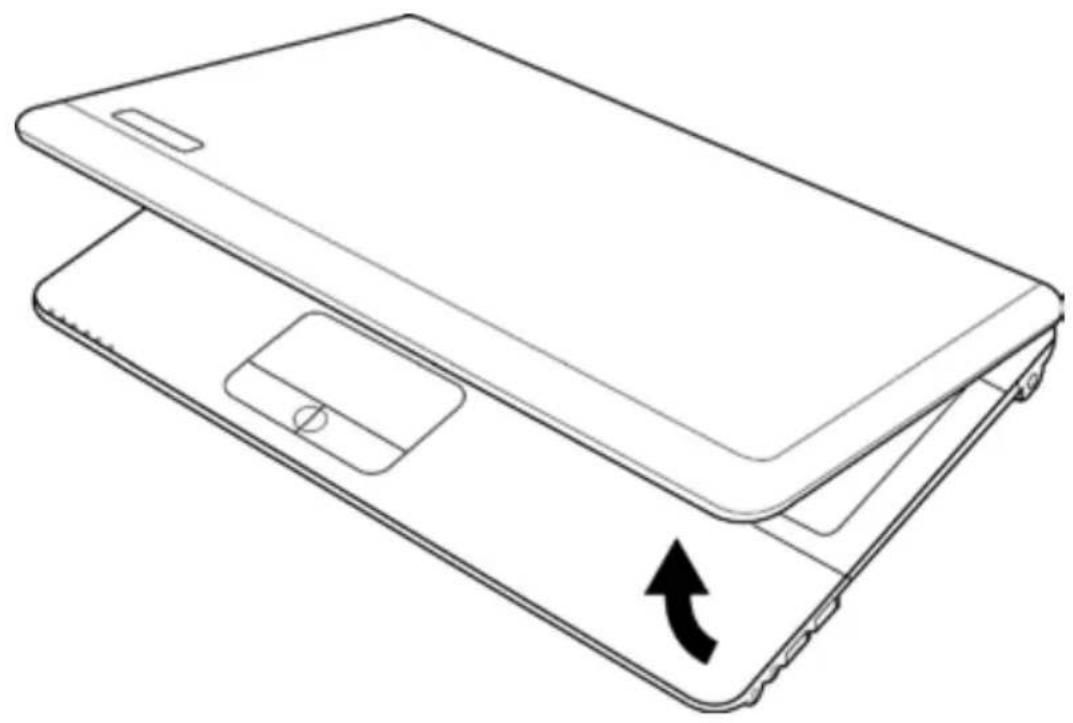
Per aprire il pannello display basta sollevare il coperchio.
Al momento della chiusura, assicurarsi di non esercitare troppa forza.
PANORAMICA FRONTALE
Quanto segue rappresenta una panoramicica della parte anteriore del computer portatile.
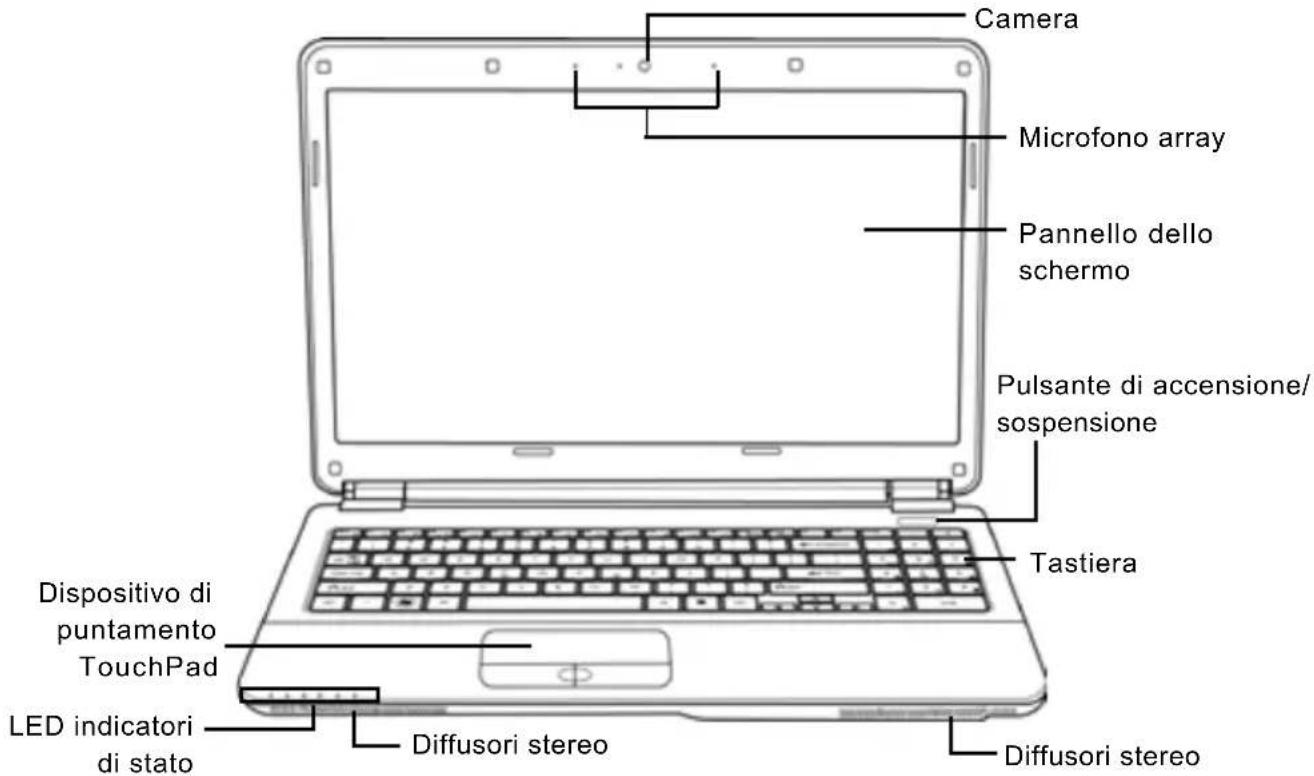
Microfono array
I microfoni array integrati sono dispositivi di immissione omnidirezionali. Consente la risizione stereo e la trasmissione di dati vocali o altri dati audio verso qualsiasi programma in grado di accettare tale input.
Camera
La fotocamera integrata da 0,3 o 1,3 megapixel (con 1 o 2 microfoni digitali) permette di scattare Foto o create un video chat o video conferenza con un semplice clic. (Non disponibile in tutte le configurazioni.)
Pannello dello schermo
Il pannello dello schermo è un pannello LCD a colori con retroilluminazione per la visualizzazione di testo e grafica.
Pulsante di accensione/sospensione
Questo pulsante accende e spegne il notebook oppure attiva la modalità sonno. (Per ulteriori informazioni, videere pulsante di accensione/sospensione nella sezione Accensione.)
Diffusori stereo
I diffusori incorporeati consentono un audio stereo.
Tastiera
Una tastiera completa di tasti dedicati Windows.
Dispositivo di puntamento TouchPad
Il disposativo di puntoamento TouchPad è un sistema di controllo del cursore simile al mouse, dotato di due pulsanti e di una superficie sensibile al tocco e al movimento.
LED indicatori di stato
I LED indicatori di stato corrispondono a modalità specifiche di funzionamento. Queste modalità sono: BStato accensione/sospensione, stato batteria/Alimentatore CA, attività disco rigido (HDD), Bloc Num, Blac Maiusc e attività wireless LAN.
Quanto segue rappresenta una breve descrizione del lato sinistro del computer portatile.
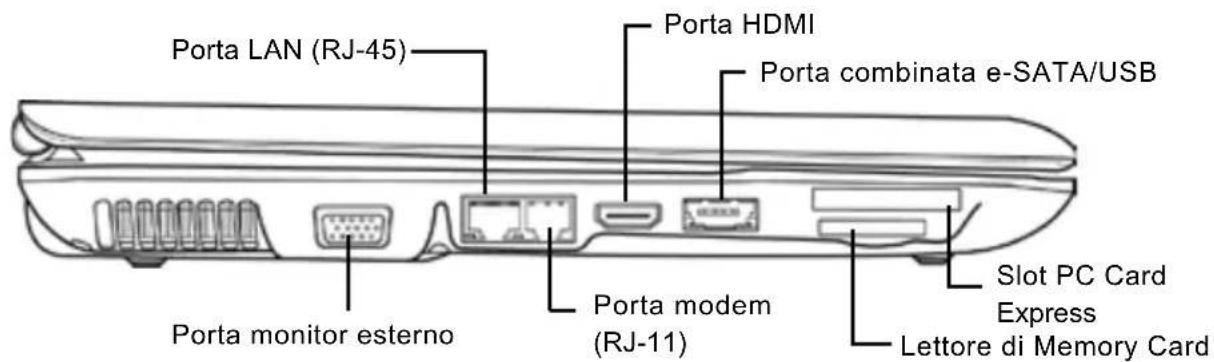
Porta monitor esterno
La porta monitor consente il collegamento con un monitor esterno.
Porta LAN (RJ-45)
La porta LAN è progettata per supportare una connessione RJ-45 standard Base-T 10/100/1000.
Porta modem (RJ-11)
La porta modem (RJ-11)iene utilizzata per collegare una linea Telefonica al modem a 56K incorporato. (Non disponibile in tutte le configurazioni.)
Porta HDMI
La porta HDMI permette di connectere un dispositivo video, come ad esempio una television, un proiettre o videoregistratore al computer.
Porta combinata e-SATA/USB
La porta combinata e-SATA/USB permette la connessione di un dispositivo esterno come ad esempio un disco rigido o unità ottica.
La slot PC Card consente di installare una scheda PC Card Express tipo II.
Lettore di Memory Card
Illettore di memory card offre il metodo più veloce e comodo per iltrasferimento di immagini, musica e dati tra il computer e dispositivi compatibili flash quali fotocamere digitali, lettori MP3,telefoni cellulari e PDA.
Quanto segue rappresenta una breve descrizione del lato destro del computer portatile.
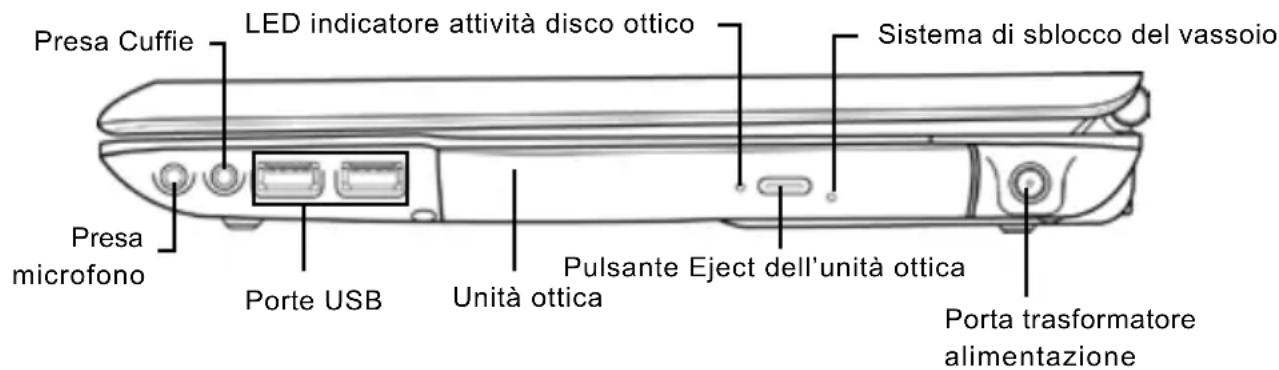
Presa microfono
La presa microfono consente di collegare un microfono mono esterno.
Presa Cuffie
La presa cuffie consente di collegare cuffie o diffusori e amplificatori esterni.
Porte USB
Le porte USB consento di collegare periferiche dotate di interfaccia USB. Le porte supportano lo standard USB v2.0, che consente velocità di scambio di dati fino a 480Mb / s .
Unità ottica
L'unità ottica consente di riproduire dischi multimediali, quali CD e DVD. Dipendendo alla oconfigurazione del notebook più agli permettere di masterizzare CD e DVD.
LEDindicatoreattivitàdisco ottico
Questa spia lampeggia per indicare l'attività dell'unità ottica quando è in corso la riproduzione di un disco multimediale o quando il disco viene letto dalsystema operativo.
Pulsante Eject dell'unità ottica
Il pulsante Eject dell'unità ottica consente di après il vassoio dell'unità ottica per rimuovere o insereire un DVD o CD.
Sistema di sblocco del vassoio
Ilsystemadi sblocco del vassoio consente di apriere il vassoio dell'unita ottica sansa dover accendere il computer.
Porta trasformatore alimentazione
La porta del trasformatore consente di insertire il trasformatore c.a. per alimentare il computer e per caricare la batteria internaagli ioni di litio.
PANORAMICA POSTERIORE
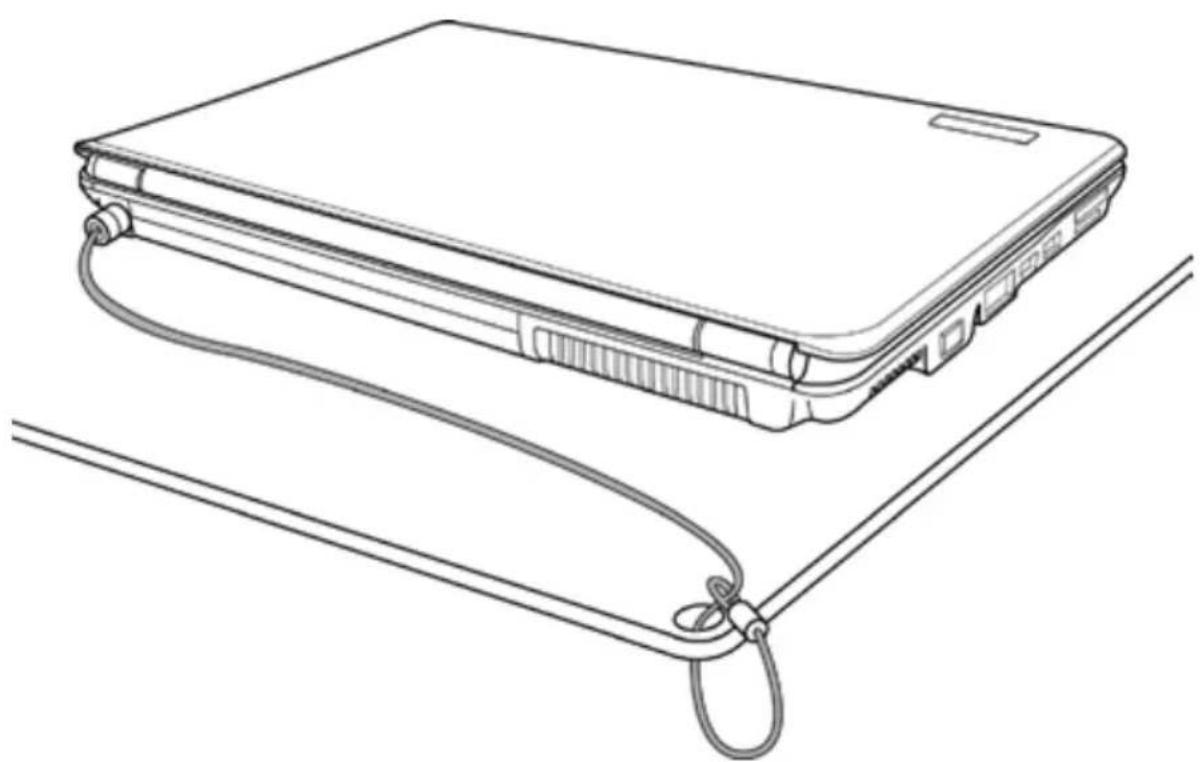
Quanto segue rappresenta una panoramicica della parte posteriore del computer portatile.

Slot bloccaggio Kensington
Slot bloccaggio Kensington
Lo slot per ilsystema di bloccaggio Kensington consente di assicurare il computer portatile ad un oggetto inamovibile per mezzo di un cavo di sicurezza opzionale.
PANORAMICA INFERIORE
Quanto segue rappresenta una panoramicica della parte inferiore del computer portatile.
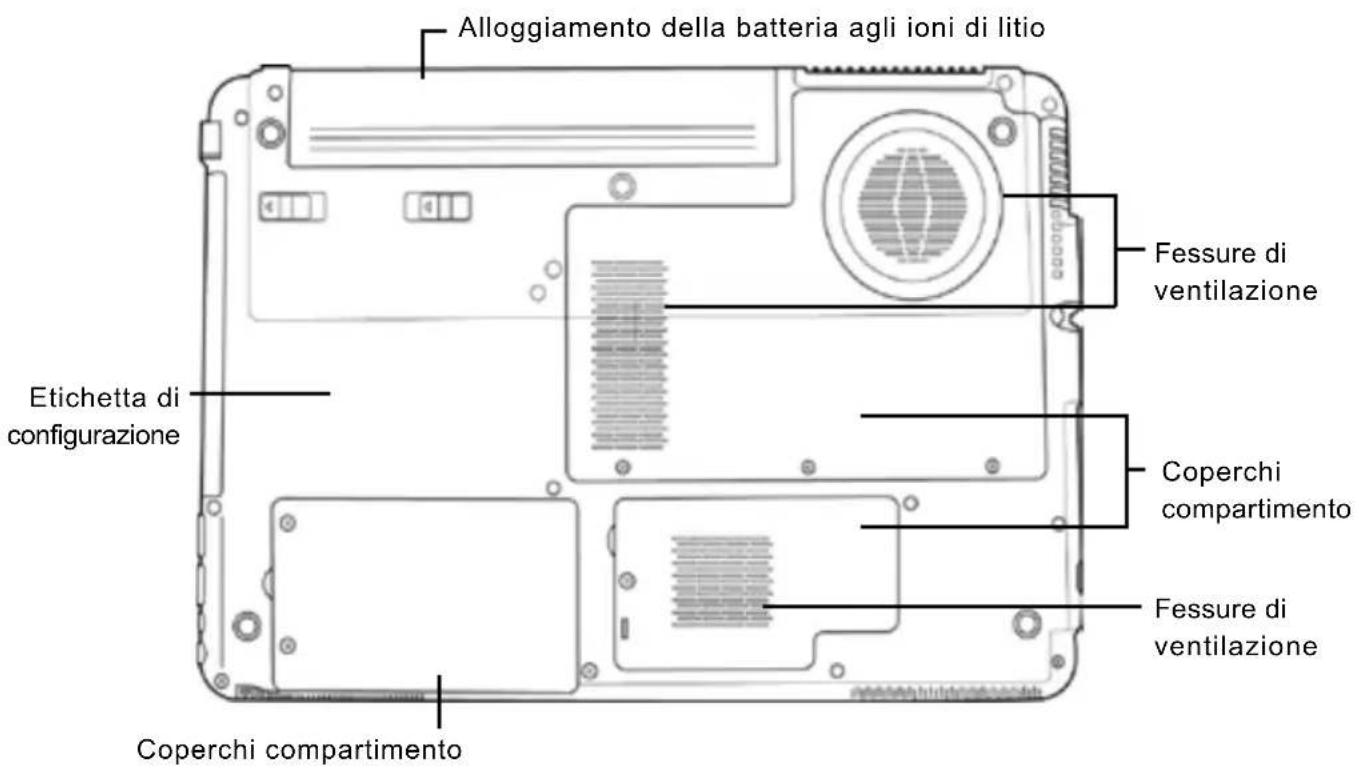
Alloggiamento della batteriaagli ioni di litio
L'alloggiamo per rimuovere la batteria quando è necessario conservarla per tempi prolongati oppure per sostituire una batteria scarica con una carica.
Fessure di ventilazione
Si tratta di fissure che consentono alla ventola di dissipare il calore dai componenti interni del computer. Non ostruirle né posizionare il computer in posizioni tali che provochino l'osluzione di tali fissure.
Il compartmento LAN sono fili contiene la scheda LAN sono fili (Non disponibile in tutte le configurazioni.). Il compartmento della memoria contiene i moduli di memoria del computer. L'unità interna disco rigido è accessibileattraverso l'alloggiamento dell'unità disco rigido. La CPU si trova nell'apposto alloggiamento.
Etichetta di configurazione
L'etichetta在哪的modello ed other informationi relative al computer.
GUIDA INTRODUTTIVA
Sorgenti di alimentazione
Il computer è dotato di due tipi di sorgenti di alimentazione. La batteriaagli ioni di litio e il trasformatatore c.a.
Il trasformatatore c.a. fornisce alimentazione per il funzionamento del PC portatile e per la carica della batteria.
Collegamento del trasfomatore c.a.
- Inserire il cavo di uscita c.c. nella presa di alimentazione c.c.(DC) del PC portatile.
- Collegare il trasformatatore c.a. a una presa di corrente.
Passaggio da una modalità di alimentazione all'altra
- Assicurarsi di disporre di almeno una batteria carica installata.
- Rimuovere il trasformatore c.a. Il computer passera automaticamente dall'alimentazione proveniente alla rete elettrica all'alimentazione tramite batteria.
La batteriaagliioni di litio nonviene caricata al momento dell'acquisto. Inizialmente,sarare necessario collegare il trasfomatore c.a.perutilizzare il computer.
RICARICA DELLA BATTERIA
La batteriaagliioni di litio viene ricaricata internamente per mezzo del trasformatore c.a. Per ricaricare la batteria, assicurarsi che la batteria sia installata e il computer sia collegato al trasformatore.
Non vi è alcun "effetto memoria" nelle batterieagli ioni di litio,di conseguenza non è necessario scaricare completamente la batteria prima di eseguire la ricarica. I tempi di ricarica augmentano in modo significativo quando il PC è in uso durante la carica della batteria. Se si desidera caricare più velocimento la batteria, impostare il computer in modalità di sospensione oppure spegnerlo durante la ricarica della batteria.
Stato batteria scarica
Quando la carica della batteria è scarsa, viene visualizzato un messaggio di notifica. Se non si interviene al messaggio di carica scarsa della batteria, la batteria continua a scaricarsi fino a quando il livello di carica sare insufficiente per il funzionamento. Quando si verifiesqaesta eventualità, il notebook PC attiva la modalità Sospensione. Non vi è nessuna garanzia che i nostri dati verranno salvati il momento in cui il notebook raggiunge quello punto.
Per proteggere il computer da eventuali danni, utilizzare esclusivamente il trasformatore fornito in dotazione poiché agli trasformatore è dotato di uscite di alimentazione specifiche.
Non appena il compute entra in modalità di sospensione a causa dello scaricamento della batteria, non sare possibile ripristinare il funzionamento fino a che non verrà fornita una sorgente di alimentazione, dal trasformatore oppure da una batteria carica. Dop o aver fornito alimentazione alsystema, è possibile premere il pulsante di sospensione/ripristino per ripristinare il funzionamento. In modalità di sospensione i dati vengono conservati per un po' di tempo ma se non viene fornita prontamente una sorgente di alimentazione, la spia di accensione smette di lampeggiare e il computer si spegne, e in tal caso i dati non salvati verranno persi. Dop o aver fornito l'alimentazione, è possibile continuare ad utilizzare il computer quando il trasformatore ricarica la batteria.
Avvio del computer
ACCENSIONE
Pulsante di accensione/sospensione
L'interrottore di accensione/sospensione viene utilizzato per accendere il computer portatile. Una volta collegato il trasformatatore c.a. o dopo aver caricato la batteria internaagli ioni di litio, è possibile accendere il computer premendo il pulsante di accensione/sospensione situato sopra la tastiera. Se è necessario prendersi una pausa prolongata, premere nuovamente il pulsante per spegnere ilsystema.
Non trasportare il computer quando è acceso né esporlo a urti o vibrazioni poiché vi è il rischio di danneggiare il disco rigido.
Al momento dell'accensione del computer,esso provvedera ad eseguire un test (Power On Self Test (POST)) per controllare la corretta funzionalità delle parti interne e della configurazione. Se viene rilevata un'anomalia, il computer emette un segnale audio oppure visualizza un messaggio di erre.
A seconda della natura del problema, potrebbe essere possibile continuare avviando il systema operativo oppure entrando nell'utility di impostazione BIOS e modificando le impostazioni. Al positivo completamento del test POST, il computer carica ilsystema operativo installato.
Non spegnere il computer nel corso del test POST, potrebbe verificarsi un erreirreversible.
Indicatori di stato
I LED indicatori di stato corrispondono a modalità specifiche di funzionamento. Queste modalità sono: Stato accensione/sospensione, stato batteria/Alimentatore CA, attività disco rigido (HDD), Bloc Num, Blac Maiusc e attività wireless LAN.
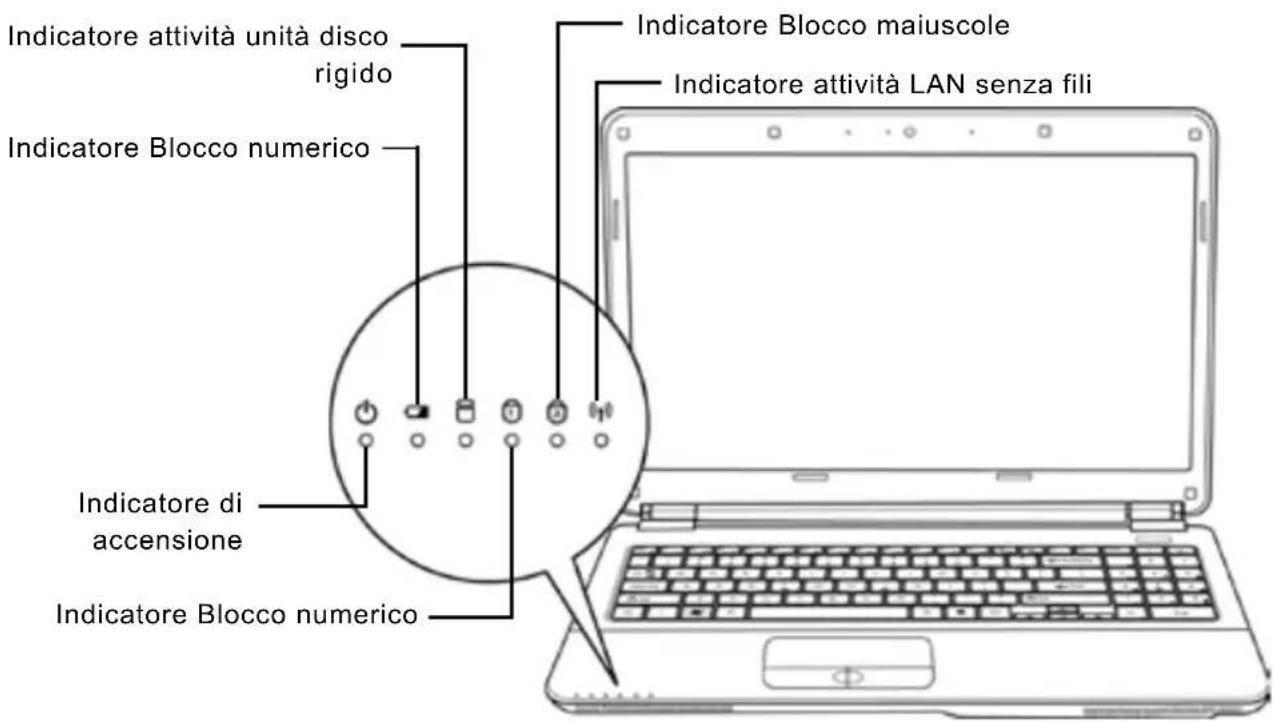
Indicatore di accensione
La spia sul pulsante di accensione si illumina quando il computer viene acceso.
Indicatore stato di sospensione
Questa spia lampeggia quando il computer si trova nella modalità di sospensione.
Indicatore batteria
La spia dell'indicatore batteria consente di visualizzare se la batteriaagli ioni di litio è in fase di ricarica oppure se ègia totalmente carica.
- Se la batteria è in fase di ricarica, l'indicatore batteria rimane accesoanche quando il computer viene spento.
- Se non vi è alcuna attività della batteria, i trasformatori non sono collegati e l'interruttore di alimentazione è spento,anche I'indicatore batteria sera spento.
- Le batterie soggette a urti, vibrazioni o temperature estreme posso n subire danni permanenti.
Indicatore attività unità disco rigido
L'indicatore dell'attività dell'unità disco rigido consente di capire quando l'unità interna disco rigido viene utilizzata dal systeme e con quale velocità.
Indicatore Blocco numeroico
Questo significatore在哪?
Indicatore Blocco maiuscole
Questo significatore consente di visualizzare se la tastiera è impostata per la digitazione di letterere maiuscole.
Indicatore attività LANenza fili
L'indicatore dell'attività LANswana fili consente di visualizzare se il computer è collegato ad una reteswana fili o meno.
Uso dei tasti funzione
Il computer dispone di 12 tasti funzione, da F1 a F12. Le funzioni assegnate a tali tasti differiscono a seconda dell'applicazione. Fare riferimento alla documentazione del software per informazioni sull'uso di tali tasti.
Il tasting [FN] offre funzioni estese per il computer portatile e viene sempre utilizzato insieme a un'alto tasting.
- FN+F1: Consente di impostare il computer in modalità di sospensione. La pressione del pulsante di accensione consente di riportare il computer in modalità attiva.
- FN+F2: Abilita o disabilita il collegamento alla fili alla rete.
- FN+F3: Consente di modificare le impostazioni relative alla periferica di visualizzazione. Ad agli pressione della combinazione dei tasti, si passera alla scelta successiva. Le opzioni, nell'ordine, sono: solo pannello di visualizzazione incorporato, sia il pannello di visualizzazione interno che il monitor esterno oppure solo il monitor esterno.
- [FN + F4] : Diminuisce la luminosità dello schermo.
- FN+F5: Aumenta la luminosità dello schermo.
- FN+F6: Disattiva il volume del computer.
- FN+F7: Diminuisce il volume del computer.
- FN+F8: Aumenta il volume del computer.
- FN+F9: Consente di riproduire o di mettere in pausa la traccia multimediale corrente.
- FN+F10: Consente di interrompere la riproduzione della traccia multimediae corrente.
- FN+F11: Consente di passare alla traccia multimedia precedente.
- FN+F12: Consente di passare alla traccia multimediae successiva.
- FN+Esc: Consente diabilitare o disabilitare la funzione Bluetooth.
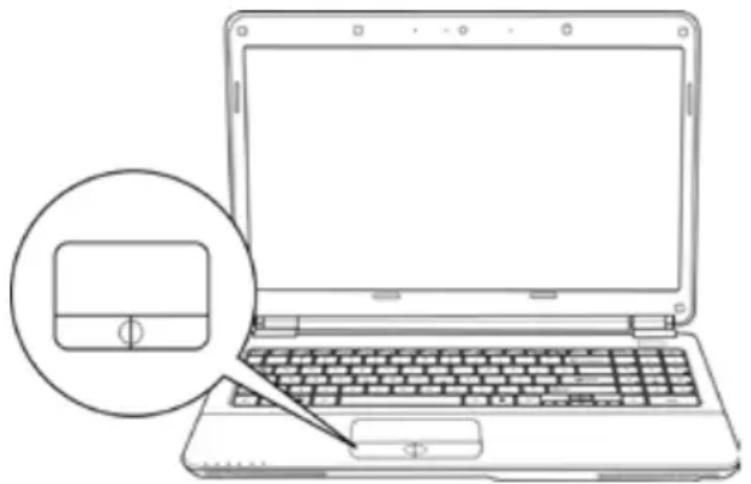
Il computer è dotato di un dispositivo di puntamento TouchPad incorpore. Viene utilizzato per controllare il movimento del puntatore per selezionare gli elementi sul pannello di visualizzazione.
Il TouchPadbine di un controllo cursore, un pulsante sinistro e destro e una barra di scorrimento. Il controlo del cursore funziona in modo analogo a un mouse e consente di spostare il cursore sullo schermo. Esso richiede solo una lieve pressione dei polpastrelli. I pulsanti sinistro e destro funzionano analogamente ai pulsanti del mouse. La reale funzialità dei pulsanti possono variare a seconda dell'applicazione in uso. Infine, la barra di scorrimento consente di navigare rapidamente all'interno delle pagine senza bisogno di usare il cursore sullo schermo per utilizzare le barre di scorrimento.
Clic
Fare un cli c significa preme e rilasciare un pulsante. Per fare cli c con il pulsante sinistro, spostare il cursore verso l'elemento che si desidera selezionare, premere una volta il pulsante sinistro e rilasciarlo immediatamente. Per fare cli c con il pulsante destro, spostare il cursore verso l'elemento che si desidera selezionare, premere una volta il pulsante destro e rilasciarlo immediatamente. Eanche possibile eseguire il cli picchiettando il TouchPad per una volta.
Doppio clic
Fare doppio optic significa premere e rilasciare il pulsante sinistro per due volte in rapida successione. Questa procedura non funziona per il tasto destro. Per fare doppio optic, spostare il cursore verso l'elemento che si desidera selezionare, premere due volte il pulsante sinistro e rilasciarlo immediatamente. èanche possibile eseguire il doppio optic picchiettando il TouchPad per due volte.
Trascinamento
Il trascinamento significata premere e tenere premuto il pulsante sinistro durante lo spostamento del cursore. Per trascinare, spostare il cursore verso l'elemento che si desidera spostare. Tenere premuto il pulsante sinistro durante lo spostamento dell'elemento verso la nuova posizione e quindi rilasciarlo. Il trascinamento puòanche essere eseguito utilizzato il TouchPad. Innanzitutto toccare per due volte il TouchPad sull'elemento che si desidera spostare assicurandosi di lasciare il dito sul pad dopo l'ultimo tocco. Quindi, spostare l'oggetto nella nuova posizione posizionando il dito lungo il TouchPad e quindi rilasciarlo. L'uso della barra di scorrimento consente di navigare all'interno di un documento rapidamente senza utilizzare le barre di scorrimento delle finestre. Cio è particolarmente utile durante l'esploratione di pagine on-line.
Aggiunta di moduli di memoria
Per augmentare la capacité di memoria del notebook (fino a un Massimo di 8 GB), è possibile installare moduli aggiuntivi di memoria. L'aggiornamento della memoria deve essere effettuato con un modulo dual-in-line (DIMM) SDRAM.
Non rimuovere le viti dal compartmento del modulo di aggiornamento della memoria fatta eccezione per quale lostrate specificamente nelle istruzioni qui riportate.
Installazione di un modulo di memoria
I passi che seguono descrivono come installare un modulo di aggiornamento della memoria Si sconsiglia di effettuire l'operazione da soli.
- Disattivare l'alimentazione verso il computer portatile per mezzo dell'interruttore di accensione, scollegare il trasformatore e/o rimuovere il pacchetto batteria.
- Posizione are il computer capovolto su una superficie di lavoro pulita.
- Aprire la copertura superiore completeness, in modo da riporla sulla superficie.
- Rimuovere le cinque viti che sostengono la copertura del compartimento. Il modulo di aggiornamento di memoria più essere danneggiato seriamente delle scariche elettrostatiche (ESD). Assicurarsi di avere una corretta messa a massa al momento di maneggiare e installare il modulo.
- Allineare il bordo di connessione del modulo di aggiornamento di memoria, con il chip rivolto verso l'alto, con lo slot del connettore nel compartmento.
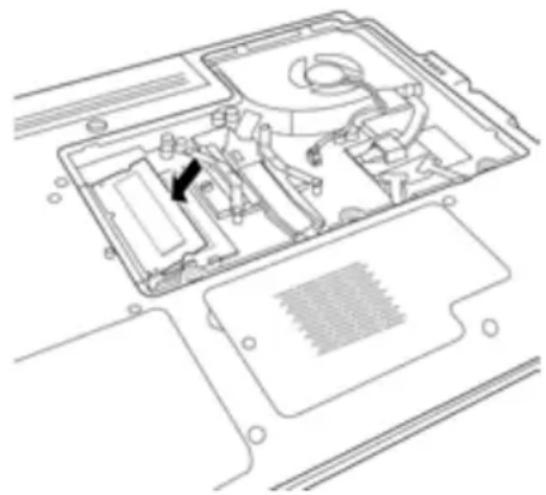
- Inserire il modulo di aggiornamento di memoria ad un angolo di 45^ e premerlo con decisione sul connettore.
- Premere il modulo di aggiornamento di memoria nel compartimento fino a quando non scatterà in posizione nei fermi su tutti i lati. Si udirà uno scatto quando la posizione sare è那一 corretta.
- Riposizionare la copertura e le viti rimosse in precedenza. L'installazione del nuovo modulo di memoria è ora在整个.
Il modulo di aggiornamento di memoria non va rimioso regolarmente dal PC portatile. Una volta installata, è necessario lasciarlo in posizione fine a quando non si considera incrementare la capacité della memoria.
RISOLUZIONE DEI PROBLEMI
Il PC portatile è robusto e non dovrebbe essere soggetti a particolari problemi. Tuttavia, è possibile che vengano sperimentati dei semplici problemi di impostazione o funzionamento che è possibile risolverve facilimentem oppure problemi alle periferiche che è possibile risolverve sostituendo tali periferiche. Le informazioni presenti in questa sezione consentono di isolare e risolverve alcuni di questi semplici problemi e di identificare le anomalie che richiedono assistenza.
Identificazione del problema
Se si riscontra un problema, seguire la segunte procedura prima di passare a procedure di risoluzione di problemi più complesse:
- Spagnere il computer.
- Assicurarsi che il trasformatore c.a. sia collegato al computer e a una sorgente di alimentazione c.a. attiva.
- Assicurarsi che le schede installate nella slot PC Card siano inserte correttamente. èanche possibile rimuovere la schedda dallaslot, eliminandola quando quale possibile causa dell'anomalia.
- Assicurarsi che le periferiche collegate ai connettori esterni siano collegate correttamente. èanche possibile scollegare tali periferiche, eliminandole quindi quali possibili cause delle anomalie.
- Accendere il computer. Assicurarsi che siano passati almeno 10 secondi prima di riaccenderlo.
- Attendere la sequenza di avvio del sistema.
- Se il problema non è stato risolto, contattare il proprio rappresentante per l'assistenza.
Prima di effettuire la chiamata, è necessario averle seguenti informazioni a disposizione al fine di ottenere la soluzione più rapida possibile dal rappresentante dell'assistenza clienti.
- Nome prodotto
-Numero di configurazione prodotto
-Numero serialc del prodotto
Data di acquireo - Le condizioni in cui si è verificato il problema
- Tutti i messaggi di erre che sono stati visualizzati
- Configurazione hardware
- Tipo di periferiche collegate, se presenti
Vedere l'etichetta di configurazione sulla parte inferiore del computer per la configurazione e i numeri seriali.
Tecnologia protetta da copyright
Questo prodotto contiene Tecnologia protetta da copyright, tutelata da brevetti statunitensi e da altri diritti di proprietà intellettuale. L'uso di tale Tecnologia protetta da copyright deve essere autorizzato da Macrovision, ed è da intendersi per uso domestico o altri usi limitati in assenza di un'autorizzazione specifica da parte di Macrovision. Non sono consentiti lo smontaggio e il reverse engineering.
人
中国
2009年9月