Keystation 88 - Tastiera MIDI M-AUDIO - Manuale utente e istruzioni gratuiti
Trova gratuitamente il manuale del dispositivo Keystation 88 M-AUDIO in formato PDF.



| Tipo di prodotto | Tastiera MIDI master |
| Marca | M-Audio |
| Modello | Keystation 88 MK3 |
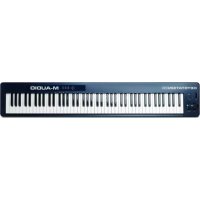
| Numero di tasti | 88 tasti sensibili alla velocità |
| Alimentazione | USB (alimentata dal bus) o adattatore di rete 9V CC 500 mA (non incluso) |
| Connettività | USB, MIDI Out (5 pin), ingresso pedale sustain (1/4" TS), ingresso pedale espressione (1/4" TRS), blocco Kensington |
| Controller | Rotella pitch bend, rotella modulazione, cursore volume |
| Funzioni avanzate | Trasposizione, spostamento ottava, cambio programma, bank LSB/MSB, assegnazione CC, modalità DAW (Mackie Control, HUI, MIDI) |
| Compatibilità | Windows, macOS, iOS (tramite adattatore) |
| Software inclusi | Pro Tools | First M-Audio Edition, MPC Beats, Ableton Live Lite (download) |
| Pedali | Sustain (polarità auto-rilevata), espressione (assegnabile) |
| Dimensioni approssimative | 142 x 35 x 12 cm |
| Peso approssimativo | 10 kg |
| Manutenzione e pulizia | Pulire con un panno morbido e asciutto. Non utilizzare solventi. |
| Sicurezza | Utilizzare solo l'adattatore specificato. Non esporre all'umidità. Scollegare prima della pulizia. |
| Ricambi e riparabilità | Nessuna parte riparabile dall'utente. Contattare il supporto M-Audio. |
| Informazioni generali | Tastiera MIDI master 88 tasti con funzioni avanzate e integrazione DAW. |
Domande frequenti - Keystation 88 M-AUDIO
Domande degli utenti su Keystation 88 M-AUDIO
0 domanda su questo apparecchio. Rispondi a quelle che conosci o fai la tua.
Fai una nuova domanda su questo apparecchio
Scarica le istruzioni per il tuo Tastiera MIDI in formato PDF gratuitamente! Trova il tuo manuale Keystation 88 - M-AUDIO e riprendi in mano il tuo dispositivo elettronico. In questa pagina sono pubblicati tutti i documenti necessari per l'utilizzo del tuo dispositivo. Keystation 88 del marchio M-AUDIO.
MANUALE UTENTE Keystation 88 M-AUDIO
Guida per l'uso (Italiano)
Introduzione
Grazie per aver acquistato il Keystation 88 MK3. Noi di M-Audio sappiamo che per te la musica è una cosa seria. Ecco perché progettiamo i nostri dispositivi con un unico obiettivo in mente: rendere le tue prestazioni le migliori possibili.
Contenuti della confezione
Keystation 88 MK3
Cavo USB
Scheda per il download del software
Guida per l'uso
Istruzioni di sicurezza e garanzia
Assistenza
Recarsi alla pagina m-audio.com per visualizzare e scaricare la documentazione più recente, requisiti di sistema e altre informazioni in merito a questo prodotto.
Per ulteriore assistenza sul prodotto, recarsi alla pagina m-audio.com/support.
Inizio rapido
Collegamento della tastiera
È possibile alimentare la tastiera tramite porta USB o mediante un alimentatore esterno opzionale. I Keystation sono dispositivi a bassa potenza e non richiedono un'alimentazione esterna, a meno che non si utilizzi il Keystation senza collegarlo a un computer (ad es. per controllare sintetizzatori esterni). Si consiglia di collegare la Keystation alla porta USB del computer o a un hub USB alimentato. Servirsi di un cavo USB per alimentare la Keystation quando la si collega a un computer per attivare sintetizzatori software.
Si può inoltre utilizzare la Keystation 88 MK3 con l'iPad per controllare le app di creazione musicale supportate.
Per collegare la Keystation 88 MK3 a un iPad occorre l'iPad Camera Connection Kit, disponibile presso l'Apple Store.
Installazione consigliata
Software: Con l'Keystation 88 MK3 abbiamo incluso il Pro Tools | First M-Audio Edition, MPC Beats, e Ableton Live Lite in modo da consentirvi di iniziare immediatamente a fare musica con software professionale. Registrare l'Keystation 88 MK3 su m-audio.com, e seguire le istruzioni di installazione nel proprio Account utente. Inoltre, recarsi alla pagina ableton.com per verificare l'eventuale presenza di aggiornamenti del software.
Virtual Instruments: seguire le istruzioni presenti nella scheda di download del software per installare i plugin Virtual Instrument in dotazione. Dopo l'installazione, la maggior parte dei DAW non caricherà i plugin Virtual Instrument automaticamente. Per accedere ai plugin Virtual Instrument con Pro Tools | First M-Audio Edition e Ableton Live Lite, bisogna scegliere la cartella plugin per il software da scansionare:
- Recarsi al menu Preferences (preferiti).
- Selezionare la scheda File Folder (cartella file). Sotto Plug-In Sources (fonti plugin) cliccare su Browse e selezionare la giusta cartella dei plugin.
- Dopo aver effettuato la scelta, il tasto Use VST Custom Plug-In Folder dovrebbe essere acceso (ON). Se non lo è, cliccare sul tasto per accenderlo.
- Uscire dal menu Preferences (preferiti).
Configurazione Ableton Live Lite
- Innanzitutto, collegare l'Keystation 49 es a una porta USB disponibile del computer servendosi del cavo USB in dotazione e lanciare l'Ableton Live Lite.
- Quindi aprire la finestra Preferiti dell'Ableton Live. Scegliere il Dispositivo audio nella scheda Audio. Questo dipenderà dall'interfaccia audio che si utilizza.
MAC: Selezionare Live > Preferiti PC: Selezionare Opzioni > Preferiti
- Selezionare la scheda MIDI / Sync. Nella sezione Porte MIDI, regolare le impostazioni come illustrato di seguito:
Accanto a Input: Keystation 49 es, commutare il tasto On nelle colonne Track e Remote.
Accanto a Output: Keystation 88 MK3, commutare il tasto On nelle colonne Track e Remote.
-
Quindi, in cima alla finestra sotto Control Surface, scegliere MackieControl dall'elenco a discesa della riga 1. Sotto la colonna Input nella riga 1, scegliere Keystation 88 MK3 (Port 2). Assicurarsi che il terzo menu a discesa nella riga 1 sotto Output sia impostato su None (nessuno). I comandi di Trasporto (Play, Stop e Record) sul controller Keystation 88 MK3 ora controlleranno corrispondendo con le funzioni di trasporto nell'Ableton Live Lite. Inoltre, i tasti direzionali sul controller serie Keystation controlleranno la scelta delle tracce e l'attivazione di clip.
-
Chiudere la finestra Preferiti.
-
Nella colonna Nome subito a destra della colonna Categorie, individuare lo Strumento o il Plugin preferito.
-
Cliccare e trascinare lo strumento su una traccia MIDI in Ableton Live Lite per caricare lo strumento.
Lo strumento può ora essere attivato con l'Keystation 88 MK3.
Nota bene: per utilizzare Mackie Control, Keystation 88 MK3 deve essere in modalità Mackie Control, consultare la sezione Tasti direzionali e di trasporto per assegnare Keystation 88 MK3 a Mackie Control.
Configurazione Pro Tools | First M-Audio Edition
- Collegare l'Keystation 88 MK3 a una porta USB disponibile del computer servendosi del cavo USB in dotazione e lanciare Pro Tools | First M-Audio Edition.
- Aprire o creare un progetto.
- Selezionare il menu a discesa Setup e aprire MIDI Input Devices. Abilitare l'ingresso MIDI Input dell'Keystation 88 MK3 facendo clic sulla casella a fianco a Keystation 88 MK3.
- Selezionare il menu a discesa Setup e aprire Playback Engine. Scegliere il dispositivo audio dal menu a discesa Playback Engine.
- Per creare una nuova traccia strumentale, selezionare il menu a discesa Track e selezionare New.
- Nel menu a discesa New selezionare Stereo, e quindi Instrument Track.
- Nella nuova traccia creata, aggiungere un Inserimento alla traccia facendo clic sugli inserti A-E e selezionando Multichannel Plugin > Instrument e selezionando lo strumento che si desidera utilizzare, come l'Xpand!2 (Stereo). Il plugin può essere ora ttivato con l'Keystation 88 MK3.
Nota bene: gli utenti Windows avranno bisogno di una scheda audio esterna (ad es. AIR 192|4) o di un driver ASIO a bassa latenza.
Guida introduttiva
Una volta terminata l'installazione, è necessario configurare l'applicazione per poter utilizzare Keystation. Infatti, se si preme qualsiasi tasto della tastiera, non si udirà alcun suono. Ciò è dovuto al fatto che la pressione del tasto determina l'invio da parte della tastiera di dati MIDI. Questi forniscono le istruzioni su come riprodurre il suono, ma per udire effettivamente tale suono, occorre configurare il programma musicale per la lettura dei dati MIDI inviati dalla Keystation e per la relative riproduzione. Per effettuare questa impostazione, è sufficiente accedere al menu Opzioni o Impostazione periferica dell'applicazione e selezionare la periferica adeguata. La Keystation dovrebbe apparire come "Periferica audio USB" in Windows 8, o come "Keystation 88 MK3" negli altri sistemi operativi nella sezione delle periferiche MIDI del programma musicale. Per la corretta procedura di impostazione, consultare il manuale in dotazione al programma.
Caratteristiche
Pannello superiore
-
Tastiera: La maggior parte dei tasti bianchi e neri del Keystation è contrassegnata da nomi. Quando ci si trova nel menù Advanced (Avanzate), premendo uno qualsiasi dei tasti contrassegnati sarà possibile effettuare operazioni speciali quali regolare il canale MIDI, trasporre e inviare messaggi di modifica di programma.
-
Pulsanti delle ottave: Se si preme una volta il tasto ottava “+”, il LED al di sopra del tasto ottava “-” si spegne, indicando che le ottave della tastiera sono ora salite. Se si preme nuovamente il pulsante di ottava “+”, la tastiera verrà spostata di 2 ottave più in alto. È possibile spostare la tastiera in su o in giù di 4 ottave partendo dallo spostamento di ottava 0.
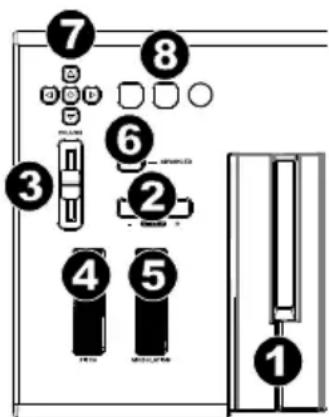
Per far scendere l'ottava, premere il tasto ottava “-”: il LED al di sopra dell'ottava “+” si spegne. Se solo il LED soprastante il tasto di ottava “-” è illuminato, la ottava è spostata in giù; se solo il LED soprastante il tasto di ottava “+” è illuminato, la ottava è spostata in su. I LED ottava “+” e ottava “-” cambieranno colore quando ci si muove, verso l'alto o verso il basso, di più di un'ottava.
Per tornare allo spostamento di ottava 0, premere insieme i pulsanti “+” e “-”. Entrambi i LED si illuminano, a indicare che lo spostamento di ottava è tornato a 0.
I tasti Octave “+” e “-” possono essere assegnati al controllo di una di sette possibili funzioni MIDI. (Per maggiori informazioni, si veda Funzioni Avanzate.)
-
Ruota Pitch Bend: Come indicato dal nome, questa ruota viene generalmente utilizzata per modificare il tono delle note riprodotte dalla tastiera verso l'alto o verso il basso. Ciò consente di suonare fraseggi normalmente non associati alla tastiera, tra cui i riff di chitarra. La sorgente del suono determina l'entità dell'estensione del tono della nota. L'impostazione normale è di due semitoni ma può essere spinta fino a due ottave in su o in giù di.
-
Ruota Modulation: Questa ruota viene generalmente utilizzata per la modulazione del suono in esecuzione. Questo tipo di controller in tempo reale è stato originariamente introdotto sugli strumenti a tastiera elettronici per offrire al musicista l'effetto vibrato, tipicamente disponibile con gli strumenti acustici. La ruota modulation è completamente assegnabile via MIDI.
-
Slider Volume: Lo slider Volume invia un messaggio MIDI che controlla il volume delle note in esecuzione. Tale slider può anche essere assegnato a effetti diversi, quali pan (bilanciamento), attack, reverb, chorus e molti altri. Per ulteriori informazioni, consultare la sezione di installazione di questo manuale.
- Il pulsante Advanced Functions: Il pulsante Advanced Functions viene utilizzato per accedere a tutte le funzioni avanzate della tastiera.
Una volta premuto, la tastiera passa in “modalità di programmazione”. Durante questa modalità, i tasti possono essere utilizzati per selezionare funzioni e immettere dati. In modalità Edit, i tasti neri della tastiera sono utilizzati per selezionare le funzioni, mentre i tasti bianchi sono utilizzati per inserimento di dati, scelta canali e scelta DAW.
La LED soprastante il pulsante Advanced Functions indica se la tastiera si trova o meno nella modalità di programmazione. In modalità di programmazione, i tasti neri vengono utilizzati per la selezione delle funzioni, mentre quelli bianchi per l'immissione dei dati e la selezione dei canali.
La tastiera scivola fuori dalla modalità Edit non appena una funzione viene selezionata o il tasto Advanced (avanzata), CANCEL (annulla) o ENTER (invio) viene premuto (il LED presente sopra il tasto Advanced Functions - funzioni avanzate - si spegne). La tastiera può essere nuovamente utilizzata per suonare.
Nota bene: Fare riferimento al paragrafo Funzioni avanzate per maggiori informazioni.
- Tasti direzionali: Questi tasti possono impiegare i protocolli MIDI, Mackie Control® o HUI® per controllare determinate funzioni del software che li supportano. Consultare la sezione Tasti direzionali e tasti di trasporto del capitolo Funzioni avanzate per maggiori informazioni.
- Tasti di trasporto: Questi tasti possono impiegare i protocolli MIDI, Mackie Control o HUI per controllare determinate funzioni del software che li supportano. Consultare la sezione Tasti direzionali e tasti di trasporto del capitolo Funzioni avanzate per maggiori informazioni.
Pannello posteriore
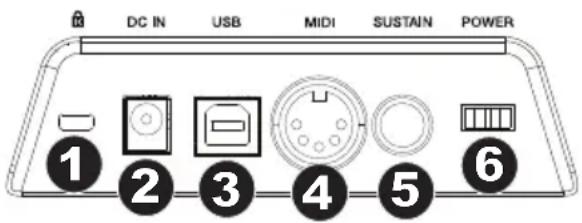
- Kensington Lock: Servirsi di questa porta per fissare un cavo di sicurezza all'apparecchio.
- Ingresso adattatore di Alimentazione CC: Se non si desidera alimentare il Keystation tramite il collegamento USB e si utilizza il connettore MIDI per attivare un modulo audio esterno, collegare un CC 9 V, 500 mA adattatore di alimentazione (venduto separatamente) a questo livello.
- Porta USB: la porta USB fornisce alimentazione alla tastiera e trasmette dati MIDI quando è collegata a un computer per attivare un sintetizzatore software o un sequenziatore MIDI.
- MIDI OUT (USCITA MIDI): Servirsi di un cavo MIDI a cinque poli (venduto separatamente) per collegare questo jack all'ingresso MIDI di un modulo audio esterno o all'ingresso MIDI di un sintetizzatore.
- Ingresso per pedale sustain: Questa presa accetta un pedale a contatto momentaneo (venduto separatamente). Quando premuto, questo pedale sostiene il suono riprodotto senza dover continuare a premere i tasti con le dita.
Nota: per un'azione realistica del pedale, utilizzare l'SP-2. L'SP-2 è il pedale sustain di M-Audio con la capacità di collegarsi all'ingresso Sustain Pedal sul Keystation 88 MK3.
Nota: La polarità del pedale sustain viene determinata dalla tastiera al momento dell'accensione. Quando la tastiera Keystation viene alimentata, il pedale sustain viene ritenuto in posizione “sollevata” (ossia, disattivato). È importante che il pedale sustain non sia premuto durante l'avvio, altrimenti viene invertito il funzionamento del pedale e le note verranno sostenute quando esso non è premuto.
Nota: Il pedale viene normalmente usato per sostenere il suono in esecuzione senza dover tenere le mani sulla tastiera, esattamente come accade con il pianoforte. È possibile collegare un pedale con qualsiasi polarità nell'ingresso "foot switch" della tastiera M-Audio. La tastiera sarà in grado di rilevare la corretta polarità al momento dell'accensione. Se si desidera invertire la polarità, è sufficiente tenere premuto il pedale al momento dell'accensione della tastiera.
- Ingresso per pedale di Espressione: Collegare un pedale di espressione TRS da 1/4" (venduto separatamente) a questo ingresso per regolare il vibrato del volume, o la profondità del riverbero di una patch strumentale.
- Interruttore di accensione/spegnimento: Utilizzare questo interruttore per alimentare o spegnere il dispositivo.
Funzioni avanzate
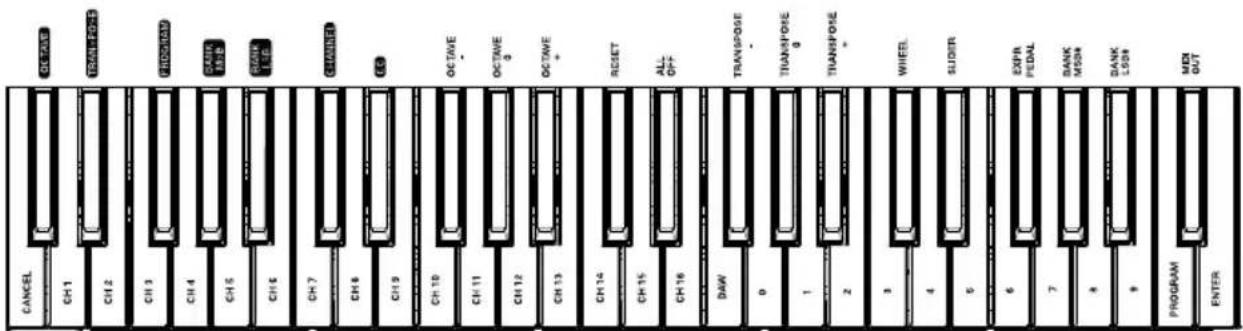
Oltre che per l'impostazione dello spostamento di ottava, i due pulsanti di ottava "+" e "-" illustrati in precedenza alla sezione "Pulsanti di ottava" servono per controllare una delle 7 funzioni MIDI disponibili.
I primi 7 tasti vengono utilizzati per selezionare la funzione dei pulsanti di ottava. Alcune funzioni per le quali è possibile usare questi tasti non possono inviare un valore inferior a 0. Se utilizzati per controllare queste funzioni, entrambe le spie soprastanti i pulsanti resteranno accese, a prescindere dall'impostazione corrente di tale funzione.
Per selezionare una funzione alternativa:
-
Premere il pulsante Advanced Functions, portando la tastiera nella modalità di programmazione.
-
Premere il tasto nero che rappresenta la funzione desiderata. Ad eccezione di CC, la modalità Edit finirà non appena si seleziona la funzione e sarà possibile suonare nuovamente le note.
Spostamento di ottava
I tasti di ottava “Octave +” e “Octave -” Un altro metodo per lo spostamento delle ottave della Keystation è con l’uso dei tasti contrassegnati come ottava “+” e “-”. Dopo che il pulsante Advanced Functions è stato premuto, ponendo quindi la tastiera in modalità di programmazione, la pressione di questi tasti estende il pitch in su o in giù di una o più ottave (un’ottava per ogni pressione). L’impostazione di ottava predefinita è “0” e sarà l’impostazione a ogni accensione della tastiera. Se le spie soprastanti i pulsanti di ottava sono entrambe accese, significa che l’ottava è impostata a 0.
Per assegnare i tasti “+” e “-” al controllo delle ottave:
- Premere il pulsante Advanced Functions per portare la tastiera nella modalità di programmazione.
- Premere il tasto rappresenta "OCTAVE". La tastiera esce dalla modalità di programmazione non appena si preme il tasto OCTAVE.
È inoltre disponibile un metodo per la modifica ‘rapida’ dell'ottava, che può essere utile quando si utilizzano i pulsanti di ottava per il controllo di un'altra funzione MIDI. Per fare ciò:
- Premere il pulsante Advanced Functions per porre la tastiera in modalità di programmazione.
- Premere il tasto nero rappresenta "OTTAVA +", aumentando l'ottava di 1 (premendolo nuovamente si aumenta l'ottava di 2 e così via).
Premere il tasto nero rappresenta "OTTAVA -", diminuendo l'ottava di 1 (premendolo nuovamente si diminuisce l'ottava di 2 e così via). Premere il tasto nero che rappresenta "OCTAVE 0" (ottava 0) per riportare le ottave a 0. - Una volta scelto lo spostamento dell'ottava, premere "INVIO" per selezionare l'ottava stessa e lasciare la modalità Edit. Selezionando Cancel o Advanced si cancella la selezione e si esce dalla modalità avanzata.
Modifica comando
Per assegnare i tasti Octave/Data per inviare messaggi Control Change che possono essere attivati o disattivati, procedere come segue:
- Premere il tasto Advanced per attivare la modalità Edit.
- Premere il tasto nero "CC" (Eb2).
- Servirsi dei tasti numerici G4-B5 per inserire il numero del Control Change da assegnare ai tasti +/-.
- L'apparecchio trasmetterà i messaggi MIDI Control Change che commutano tra acceso e spento (una pressione On, una nuova pressione Off).
- Premi il tasto Invio.
I tasti Octave +/- possono anche inviare messaggi MIDI Control Change temporanei. Per assegnare i tasti Octave/Data a messaggi Control Change temporanei, procedere come segue:
- Premere il tasto Advanced per attivare la modalità Edit.
- Premere 2 volte il tasto nero "CC" (Eb2).
Nota: il LED Advanced lampeggerà quando si assegna un messaggio CC temporaneo ai tasti -/+ - Servirsi dei tasti numerici G4-B5 per inserire il numero del Control Change da assegnare ai tasti +/-.
- L'apparecchio trasmetterà i messaggi MIDI Control Change (pressione On, rilascio della pressione Off).
- Premi il tasto Invio.
Trasposizione
In alcuni casi è utile ridurre o aumentare il pitch di diversi semitoni invece che di un'intera ottava. Se ad esempio si sta suonando una canzone con un interprete che presenta difficoltà a raggiungere note elevate, è opportuno ridurre il pitch di uno o due semitoni. Questo si ottiene mediante la funzione MIDI denominata "Trasposizione."
Transpose (trasponi) funziona come la funzione Octave Shift, ma lo spostamento può arrivare a +/- 12 semitoni. Come nel caso dello spostamento di ottava, sono disponibili due modi per eseguire la trasposizione della tastiera. È possibile utilizzare i pulsanti di ottava “+” e “-” o i tasti neri “TRASPOSIZIONE -,” “TRASPOSIZIONE 0” e “TRASPOSIZIONE +”.
Per assegnare i pulsanti di ottava “+” e “-” alla trasposizione:
- Premere il pulsante Advanced Functions per portare la tastiera nella modalità di programmazione.
- Premere il tasto nero rappresenta “TRANSPOSE” (Eb1) (la pressione del tasto TRANSPOSE termina la modalità di programmazione).
- Premere il tasto “+” per sentire che il pitch della nota si alza.
- Premere il tasto “-” per trasporre la tastiera verso il basso di un semitono.
- Premere “+” e “-” contemporaneamente per tornare a non aver alcun cambiamento nella trasposizione.
Canale
I dati MIDI provenienti dalla tastiera possono essere inviati a uno qualsiasi dei 16 canali MIDI. Tuttavia, determinate periferiche MIDI e programmi MIDI richiedono che la tastiera invii i dati su un canale specifico. In questo caso, è possibile cambiare il canale di invio dei dati mediante il seguente metodo:
- Premere il pulsante Advanced Functions per portare la tastiera nella modalità di programmazione.
- Premere uno dei 16 tasti di canale (D1-E3) qualunque sia quello che rappresenta il canale richiesto.
Ad esempio, se la periferica indica che occorre inviare i dati sul canale 10, premere il pulsante Funzione avanzate, quindi il per selezionare il canale 10. Il canale può essere inoltre assegnato ai pulsanti di ottava “+” e “-”. Una volta assegnato, premendo “+” o “-” si aumenta o diminuisce il canale in modo incrementale. Quando viene raggiunto il canale 16 e si preme nuovamente il tasto “+”, viene selezionato il canale 1. Premendo insieme i pulsanti “+” e “-” viene richiamato il canale 1.
Cambio di programma
I cambi di programma vengono utilizzati per cambiare lo strumento o la voce in uso. A titolo di esempio, viene cambiato lo strumento in un suono di basso. Per fare questo occorre un cambio di programma 32, che selezionerà il suono di un basso acustico. Per inviare il cambio di programma sono disponibili due metodi:
Cambio di programma incrementale e decrementale:
- Premere il pulsante Advanced Functions.
- Premere il tasto nero denominato "PROGRAM". (F#1).
- Ora i tasti di ottava “+” e “-” possono essere usati per cambiare il programma.
- Premere “+” e continuare a suonare note finché non si trova lo strumento desiderato.
Questo metodo è utile se si desidera passare da uno strumento all'altro per vedere quale suona meglio nella propria canzone.
Selezione rapida del cambio di programma:
- Premere il pulsante Advanced Functions.
- Premere il tasto nero sopra F4 (denominato F#4), che rappresenta "Program #".
- Premere i tasti "3," "2," "ENTER." A questo punto la tastiera è impostata per suonare il suono basso GM 32.
Questo metodo è utile se si desidera selezionare un numero specifico, come in questo caso.
Se sono selezionati i tasti di ottava “+” e “-” per cambiare il numero di programma (metodo 1). Premendo insieme i pulsanti “+” e “-” viene richiamato il programma 0, che seleziona il suono di un gran piano.
Banco LSB e Banco MSB
I cambi di programma sono i messaggi più comunemente usati per cambiare strumenti e voci. Tuttavia, il numero di strumenti accessibili usando i cambi di programma è limitato a 128. Poiché alcune periferiche hanno più di 128 voci, queste richiedono un metodo diverso per accedere alle voci supplementari. Generalmente, questi dispositivi usano messaggi del banco LSB e del banco MSB.
Cambio banco LSB e banco MSB incrementale e decrementale:
- Premere il pulsante Advanced Functions.
- Premere il tasto nero rappresenta rispettivamente il "Banco LSB" (Bb1) o il "Banco MSB" (G#1).
- Ora i tasti di ottava “+” e “-” possono essere usati per cambiare il Bank LSB O Banco MSB.
- Premere “+” e continuare a suonare note finché non si trova lo strumento desiderato.
Uso del metodo di selezione rapida:
- Premere il pulsante Advanced Functions.
- Premere il tasto nero rappresentano rispettivamente il "BANCO LSB" o il "BANCO MSB".
- Premere i tasti "3," "2," "ENTER."
Come nel caso del cambio di programma, se sono selezionati i tasti di ottava “+” e “-” per cambiare il numero del banco LSB o MSB (metodo 1). Premendo insieme i pulsanti “+” e “-” si richiama il banco 0.
Slider Volume
Per assegnare lo slider Volume a un effetto:
- Premere il pulsante Advanced Functions per portare la tastiera nella modalità di programmazione.
- Premere il tasto nero "SLIDER."
- Servirsi dei tasti numerici di inserimento dati per inserire il numero CC che si desidera assegnare al fader volume.
Se si commette un errore durante l'immissione del valore dei dati numerici, è possibile premere il tasto "CANCEL" per uscire dalla modalità di programmazione senza cambiare l'effetto assegnato allo slider Volume.
Ruota Modulation
È possibile assegnare messaggi CC e MIDI diversi alla rotella di modulazione. Alcuni messaggi utili sono: MIDI CC 01 (Modulazione), MIDI CC 07 (Volume), MIDI CC 10 (Pan) e MIDI CC 05 (Portamento).
In tutto ci sono 132 messaggi. Tuttavia, affinché i messaggi abbiano effetto sul suono, il dispositivo MIDI ricevente deve essere in grado di leggere e rispondere a tali messaggi MIDI. La maggior parte delle periferiche risponderà almeno ai dati di volume, modulation e pan.
Per assegnare un messaggio alla rotella di modulazione:
- Premere il pulsante Advanced Functions per portare la tastiera nella modalità di programmazione.
- Premere il tasto nero rappresenta "WHEEL."
- Servirsi dei tasti numerici di inserimento dati per inserire il numero del messaggio che si desidera assegnare alla rotella di modulazione.
Se si commette un errore durante l'immissione del valore dei dati numerici, è possibile premere il tasto CANCEL per uscire dalla modalità di programmazione senza cambiare l'effetto assegnato alla ruota Modulation.
A titolo di esempio, viene assegnato il numero di effetto CC 10 (pan o balance) alla ruota modulation.
- Premere il pulsante Advanced Functions per portare la tastiera nella modalità di programmazione.
- Premere il tasto nero rappresenta "WHEEL."
- Premere "1."
- Premere "0" (così facendo si immette "10").
- Premere "ENTER."
Assegnazione del pedale di espressione
È possibile assegnare messaggi CC e MIDI diversi alla pedale di espressione. Alcuni messaggi utili sono: MIDI CC 01 (Modulazione), MIDI CC 07 (Volume), MIDI CC 10 (Pan) e MIDI CC 05 (Portamento).
In tutto ci sono 132 messaggi. Tuttavia, affinché i messaggi abbiano effetto sul suono, il dispositivo MIDI ricevente deve essere in grado di leggere e rispondere a tali messaggi MIDI.
La maggior parte delle periferiche risponderà almeno ai dati di volume, modulation e pan.
Per assegnare un effetto alla pedale di espressione:
- Premere il pulsante Advanced Functions per portare la tastiera nella modalità di programmazione.
- Premere il tasto nero rappresenta "EXPR PEDAL."
- Usare i tasti di immissione dei dati numerici per immettere il numero di effetti che si desidera assegnare alla pedale di espressione.
Anziché inserire il valore numerico è possibile scorrere da un effetto all'altro servendosi dei tasti “+” e “-”. Una volta selezionato il valore corretto, premere il tasto INVIO.
Se si commette un errore durante l'immissione del valore dei dati numerici, è possibile premere il tasto CANCEL per uscire dalla modalità di programmazione senza cambiare l'effetto assegnato alla pedale di espressione.
M-AUDIO
Notare che ogni volta che la tastiera viene spenta, i dati assegnati alla pedale di espressione andranno persi. Ogni volta che la tastiera viene accesa, la pedale di espressione verrà assegnata al valore predefinito Modulation, (numero di effetto 01.)
A titolo di esempio, viene assegnato il numero di effetto 10 (pan o balance) alla pedale di espressione
- Premere il pulsante Advanced Functions per portare la tastiera nella modalità di programmazione.
- Premere il tasto nero rappresenta "EXPR PEDAL."
- Premere "1."
- Premere "0" (così facendo si immette "10").
- Premere "ENTER."
Tasti direzionali e di trasporto
I tasti direzionali e di trasporto impiegano i protocolli MIDI, Mackie Control o HUI per controllare determinate funzioni del software che li supportano.
Per selezionare quale protocollo utilizzano i tasti per comunicare con il software:
- Premere il tasto Advanced Functions (funzioni avanzate) per mandare la tastiera in modalità Edit.
-
Premere il tasto che rappresenta DAW.
Nota: I LED "+" e "-" saranno accesi di verde in modalità Mackie Control, di rosso in modalità HUI e di arancione in modalità MIDI. -
Premere invio.
Nota: il software deve anche essere impostato per ricevere i comandi da un dispositivo esterno (ossia il Keystation) servendosi del protocollo MIDI, Mackie Control o HUI. I comandi Mackie e HUI sono inviati sulla Porta Virtuale 2.
Risoluzione dei problemi
Generali
Di seguito sono riportate risposte relative a problemi comuni che si possono riscontrare nell'uso delle tastiere Keystation:
Problema 1: l'hardware M-Audio smette improvvisamente di funzionare dopo un normale funzionamento successivo all'installazione.
Soluzione 1: spegnere l'unità e lasciarla spenta per 10 secondi. Quindi riavviare il computer e riprovare. Se il problema persiste, potrebbe essere necessario reinstallare i driver dell'unità.
Problema 2: è stato collegato il pedale sustain nella tastiera M-Audio, ma questo funziona in modo scorretto.
Soluzione 2: la polarità del pedale sustain viene determinata dalla tastiera al momento dell'accensione. All'accensione, si presume che il pedale sustain si trovi nella posizione OFF. Quindi, se si desidera che il pedale sustain sia spento quando non è premuto, accertarsi che sia in questa posizione al momento dell'accensione.
Problema 3: quando si preme un tasto, è presente un ritardo prima di poter sentire qualsiasi suono.
Soluzione 3: questo ritardo è noto come latenza. La latenza relativa ai segnali MIDI è dovuta al software in uso. I dati MIDI sono semplici dati di controllo. I dati MIDI vengono letti dal software. Il software esegue quindi un grande numero di calcoli complessi per la creazione del suono emesso: tale operazione richiede tempo.
Si consiglia un' interfaccia audio. Consultare il sito m-audio.com per una selezione di schede interfaccia audio. Se invece si dispone di una scheda audio adeguata, provare a installare nuovamente i driver più recenti o ridurre le dimensioni dei buffer dei driver audio.
Risoluzione dei problemi MIDI
Le tastiere Keystation sono state progettate per funzionare con il MIDI sul computer nel modo più semplice possibile. Ciononostante, è possibile che si verifichino alcune difficoltà. In molti casi, la tastiera non è guasta; il problema risiede nella periferica ricevente. Per replicare, è disponibile un'utile funzione MIDI Reset All Controllers.
Reset All Controllers (Reimposta tutti i controller)
Se si riscontra un effetto indesiderato su una voce, invece di tentare di scoprire di quale effetto si tratta, è possibile inviare un messaggio MIDI “Reset All Controllers” per impostare tutti gli effetti a 0.
- Premere il pulsante Advanced Functions per portare la tastiera nella modalità di programmazione.
- Premere il tasto nero rappresenta "RESET."
- La modalità di programmazione si disattiva, eliminando tutti gli effetti.
Factory Reset (Reset ai Valori Predefiniti di Fabbrica)
- Spegnere il Keystation.
- Tenere premuti i tasti "+" e "-" contemporaneamente, fino alla fase 4.
- Accendere il Keystation.
- Rilasciare i tasti.
La tastiera presenta ora nuovamente le configurazioni di fabbrica.
MIDI Out (Uscita MIDI)
La porta MIDI Out è situata sul retro della tastiera e può essere utilizzata per connettere la tastiera a un modulo sonoro esterno o a una tastiera MIDI. Come impostazione predefinita (quando si accende l'unità), tutti i dati del controller vengono inviati tramite l'uscita MIDI e tramite l'uscita USB.
Se si desidera che l'uscita MIDI agisca come un'interfaccia tradizionale USB-MIDI, attivare la modalità "MIDI Out from USB (Uscita MIDI)" eseguendo le seguenti istruzioni:
- Premere il pulsante Advanced Functions per portare la tastiera nella modalità di programmazione.
- Premere il tasto nero rappresenta "MIDI OUT."
- La modalità di programmazione si disattiva.
- La tastiera è ora in grado di inviare i dati ricevuti dal computer attraverso il jack MIDI OUT verso qualsiasi periferica connessa.
Per utilizzare l'uscita MIDI, selezionare Keystation USB MIDI Out come dispositivo MIDI di uscita nel sequencer.