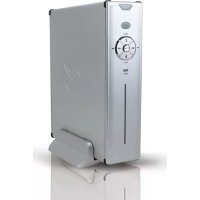
CM3S640U - Lettore multimediale CONCEPTRONIC - Manuale utente e istruzioni gratuiti
Trova gratuitamente il manuale del dispositivo CM3S640U CONCEPTRONIC in formato PDF.



| Tipo di prodotto | Lettore multimediale |
| Alimentazione | 12 V, 2,5 A |
| Formati video supportati | AVI (MPEG4), MPG (MPEG1, MPEG2), DAT (VCD), VOB (DVD) |
| Formati audio supportati | WAV, WMA, MP3 |
| Formati immagine supportati | JPG |
| Sottotitoli supportati | .SMI, .SRT, .SUB, .SSA |
| Sistema video | PAL / NTSC |
| Uscite video | Composito, Componente (Y/Pb/Pr) |
| Uscite audio | Audio RCA (analogico), Ottico digitale S/PDIF |
| Disco rigido interno | Sì, formato FAT32 richiesto |
| Partizioni multiple | Supportato |
| Contenuto della confezione | Lettore, supporto prodotto, alimentatore, telecomando, 2 batterie AAA, cavo composito, adattatore SCART, cavo USB, manuale |
| Telecomando | Sì, con batterie AAA |
| Interfaccia utente | Multilingua (inglese, olandese, spagnolo, francese, italiano, tedesco, portoghese) |
| Modalità di riproduzione | Video, musica, foto, diaporama |
| Diaporama musicale | Sì |
| Funzione USB | Dispositivo di archiviazione USB quando collegato a un PC |
| Commutazione automatica | Tra modalità PC (disco di massa) e modalità lettore multimediale |
| Sicurezza | Non smontare l'adattatore, tenere lontano dall'umidità, non esporre a liquidi |
| Manutenzione | Scollegare se non utilizzato, sostituire le batterie, non coprire l'unità |
Domande frequenti - CM3S640U CONCEPTRONIC
Domande degli utenti su CM3S640U CONCEPTRONIC
0 domanda su questo apparecchio. Rispondi a quelle che conosci o fai la tua.
Fai una nuova domanda su questo apparecchio
Scarica le istruzioni per il tuo Lettore multimediale in formato PDF gratuitamente! Trova il tuo manuale CM3S640U - CONCEPTRONIC e riprendi in mano il tuo dispositivo elettronico. In questa pagina sono pubblicati tutti i documenti necessari per l'utilizzo del tuo dispositivo. CM3S640U del marchio CONCEPTRONIC.
MANUALE UTENTE CM3S640U CONCEPTRONIC
Mi_Pelicula_Con_Sub.AVI
Vi ringraziamo per aver acquistato quello Media Player di Conceptronic.
Il presente Manuale d'uso spiega passo a passo come installare e usare il Media Player di Conceptronic.
In caso di problemi, si consiglia di consulare la pagina web di supporto (collegandovi con www.conceptronic.net e facendo clic su "Support"), dove troverete il database con le domande e i quesiti più frequenti, accompagnati dalle relative risposte.
In caso di domande e dubbi di另一a natura riguardanti il prodotto e che non appariranno nel loro sito web, potete contattarci via e-mail al seguente indirizzo: support@conceptronic.net
Per maggiori informazioni sui prodotti di Conceptronic potete consulare la pagina web di Conceptronic: www.conceptronic.net
1. Contenuto della confezione
La confecione contente il Media Player di Conceptronic deve essere composta da:
Media Player CM3S di Conceptronic (descritto come "unità" nel presente manuale).
Supporto per il CM3S.
- Alimentatore di corrente, 12v, 2.5A con cavo di alimentazione.
- Telekomando.
- Due batterie tipo AAA per il telecomando.
Cavo video composito (Jack RCA rosso, bianco e giallo).
- Adattatore Scart per cavo video composito.
Cavo USB.
- Il presente Manuale d'uso multilingue.
2. Caratteristiche del prodotto
- Interfaccia utente multilingue: inglese, neerlandese, spagnolo, francese, italiano, tedesco, portoghese.
- Supporta partizioni HDD multiple.
- Anteprima file multimediali.
Supporta sottotitoli (.SMI/.SRT/.SUB/.SSA) per MPEG4 (AVI), risoluzione D1.
Supporta AVI (MPEG4), MPG (MPEG1, MPEG2), DAT (VCD), VOB (DVD), WAV, WMA, MP3, JPG. - Supporta diversi Codec. Consultare il site web di Conceptronic per un elenco completo dei Codec supportati.
- Uscite: video composto / video componente / audio RCA / audio ottica.
- Conforme con PAL/NTSC.
- Diverse modalità di ripetizione.
Salvaschermo. - Diverse opzioni di visualizzazione di foto.
- Presentazione diapositive con musica di fondo.
14 modalità di transizione: intervallo di visualizzazione modificabile. - Funzioni di zoom, rotazione, movimento.
- I file si possono ordinare per nome/dimensioni/ora/tipo.
-
Commutazione automatica fra modalità PC-USB e Media Player:
-
Quando è collegata a un PC, l'unità funzione come un dispositivo di memoria USB.
- Quando non è collegata a un PC, l'unità funziona come Media Player.
3. Avvisi e precauzioni
Non cercare di smontare l'adattatore di corrente in dotazione, poiché ciò potrebbe provocare lesioni dovute all'alta tensione. Nel caso in cui sia necessario riparare l'adattatore, vi preghiamo di mettervi in contatto con il vostro distributore o con il Centro assistenza di Conceptronic.
Mantenere l'unità lontano da fonti di eccessiva umidità.
Non immerge ne esporre a liquidi l'unità.
- Nel caso in cui non si desideri utilizzato per un periodo di tempo prolongato l'unità, si consiglia di scollegare l'adattatore di corrente.
- Evitare di utilizzato l'unità in aree prossime a combustibili.
- Cambiare la batteria del telecomando con una dello stesso tipo quando funziona male o è esaurita. Ove possibile, riciclare le batterie usate. Per evitare la corrosione, estrarre la batteria nel caso in cui non venga usato il telecomando per un periodi di tempo prolongato.
Mantenere il telecomando lontano da fonti di eccessiva umidità e non farlo cadere.
Nonutilizzareiltelekomando se esposto a intense fonti di calorie.
Non fare MAI cadere, scuotere o colpire l'unità.
Per evitarne il surriscaldamento, non coprine l'unita.
L'unità supporta esclusivamente file system FAT / FAT32 (NTFS non supportato).
Important: quando il disco viene formattato in NTFS, quello funzioni er escludvamente come disco rigido rimovibile del computer. Formattare di nuovo il disco rigido con FAT32 per poter so attivare la funzione dilettore multimediae.
Note: I dati contenuti nel disco rigido interno e/o dei dispositivi connessi si possono frammentare. Ciò potrebbe influire sulla riproduzione dei film. Si consiglia di deframmente di tanto in tanto il disco rigido e/o i dispositivi connessi al computer.
4. Spiegazione del prodotto
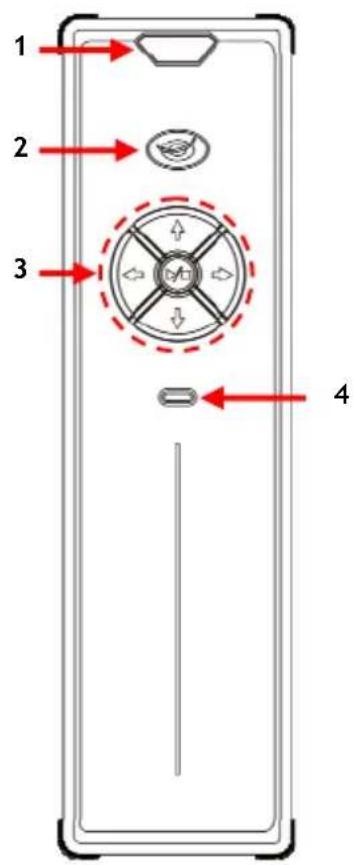
Vista frontale
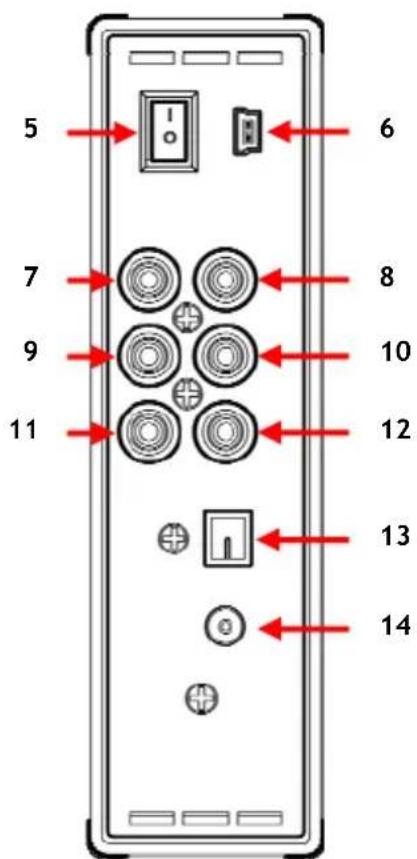
Vista posteriore
Descrizione dei numeroi:
- Ricevitore a infrarossi
- LED Power / Standby
- Pulsanti operazioni (vedi piu in basso)
-
LED di attività HDD
-
Interruttore accensione principale
-
Jack Mini-USB (a PC)
-
Uscita Componente "Pb"
- Uscita Componente "Pr"
- Uscita Componente "Y"
- Uscita Video Composita
- Uscita Audio "R"(destra)
- Uscita Audio "L" (sinistra)
- Uscita Digitale Ottica
- Ingrasso DC (12V, 2.5A)
Spiegazione dei pulsanti
Pulsanti di navigazione (4, 4, 4, 4)
Pulsante Play/stop (4) Pressione breve:
Pressione breve:
Pressione lunga:
Per navigareattraversoimenu dell'unità. Avvia o arresta la riproduzione di un file, o après una cartella.
Commuta fra modalità Lettore e modalità Rete.
5. Spiegazione del telecomando
Il telecomando serve per controllare l'unità. Nella retrocopertina del presente Manuale appara un'imagine del telecomando. I numero che appaiono sui pulsanti corrispondono alla tabella riportata qui di seguito, e servono per spiegare tutte le funzioni del telecomando.
| N. | Pulsante | Descrizione |
| 1 | POWER ( ⋅) | Serve per commutare fra la modalità Media Player e quella di Standby. |
| 2 | R / L | Serve per camviare l'uscita audio (Stereo, Mono-L, Mono-R). |
| 3 | TOP | Serve per andare all'inizio della lista file in consulazione. |
| 4 | MUSIC | Serve per avviare la riproduzione di musica con le rispettive subdirectory. |
| 5 | FILE Serve per migliorare la "File Library". | |
| 6 | 0 - 9 Tasti di selezione numerica 0-9. | |
| 7 | AUDIO | Serve per selezionare o modificare il flusso audio (riproduzione DVD). |
| 8 | SLIDE Serve per avviare una presentazione con musica o per ottenere un fermo imagine video. | |
| 9 | SLOW Serve per riproduire lentamente. | |
| 10 | A - B Serve per riproduire un intervallo selezionato ripetutamente. | |
| 11 | REPEAT | Serve per selezionare una modalità di ripetizione. |
| 12 | VOLUME ▲ | Serve per alzare il volume. |
| 13 | VOLUME ▼ | Serve per abbassare il volume. |
| 14 | BACK | Serve per tornare alla cartella precedente. |
| 15 | ▲, ▲, ▼ | Serve per realizzare la selezione nel Menu principale. |
| 16 | PREVIOUS ( ▲) | Serve per saltare al file o al capitolo precedente. |
| 17 | PLAY/PAUSE | Serve per avviare la riproduzione di un file o di una cartella DVD o per mettere in pausa la riproduzione. |
| 18 | REWIND ( ▲) | Avanzamento veloce durante la riproduzione. |
| 19 | OUTPUT | Serve per selezionare il segnale video in uscita. |
| 20 | SETUP | Serve per aprire il Menu di configurazione. |
| 21 | FAST FORWARD ( ▲) | Riavolgimento veloce durante la riproduzione. |
| 22 | STOP ( ▲) | Serve per interrompere la riproduzione. |
| 23 | NEXT ( ▲) Serve per saltare al file o al capitolo successivo. | |
| 24 | ENTER ( ▲) | Serve per confirmare la selezione o per avviare la riproduzione. |
| 25 | DISPLAY | Serve per restrare le informazioni del file durante la riproduzione. |
| 26 | PAGE ▼ | Serve per restrare la pagina successiva con i rispetti file. |
| 27 | PAGE ▲ | Serve per restrare la pagina precedente con i rispetti file. |
| 28 | MUTE Serve per attivare o disattivare il silenzio. | |
| 29 | ROTATE | Serve per girare le foto. |
| 30 | DELAY | Serve per selezionare l'intervallo di una presentazione (compresa una presentazione con musica). |
| 31 | ZOOM | Zoom in avanti o indietro (photo e riproduzione DVD). |
| 32 | TRANS | Serve per selezionare una modalità di transizione durante una presentazione o un tipo di equalizzatore durante la riproduzione di brani audio. |
| 33 | SUB-T | Serve per selezionare o modificare i sottotitoli di un film (MPEG4 e riproduzione DVD). |
| 34 | VIDEO | Pulsante di accesso diretto alla cartella Video predefinita. |
| 35 | PHOTO | Pulsante di accesso diretto alla cartella Foto predefinita. |
| 36 | FUNC | Serve per restrare il Menu operativo file. |
| 37 | P / N | Serve per selezionare un flusso video (PAL / NTSC). |
| 38 | MENU | A. Serve per migliorare la "Lista dispositivi" o la "File Library" |
| B. Serve per tornare al Menu DVD (riproduzione DVD). | ||
| 39 | LED Power | Il LED di alimentazione (Power) lampeggerà quando viene premuto un pulsante. |
6. Come collegare il CM3S
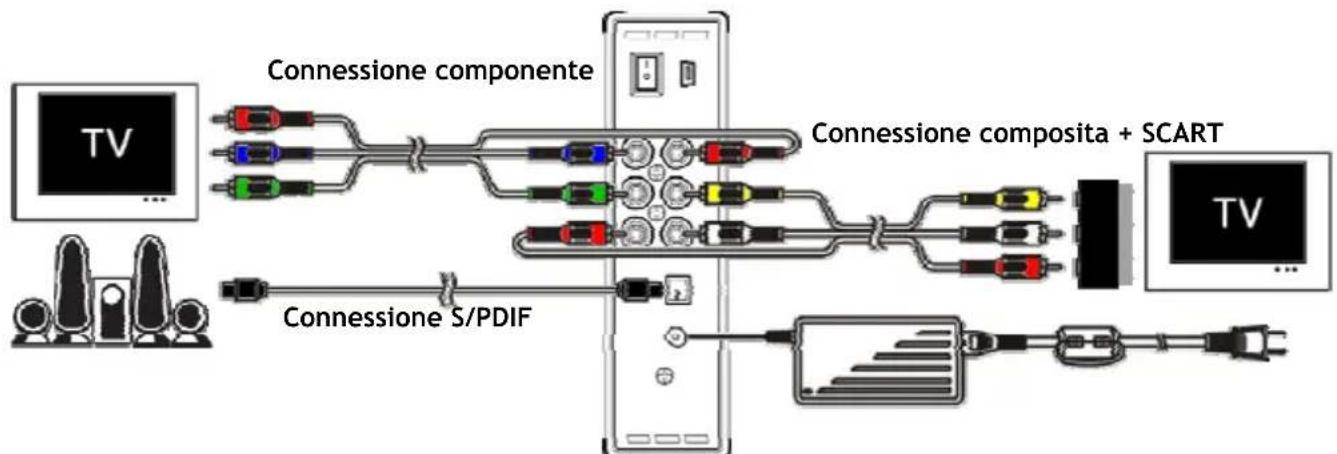
Esempio di connessione, dove appaiano collegamenti componente, composito e S/PDIF.
Come collegare i cavi video
É possible collegare l'unità alla TV in cinque modi diversi:
- Composito
- SCART (utilizzando il cavo composito e l'adattatore Scart)
- Componente**
** Se viene usata l'uscita Componente, alla TV o al monitor verrà invito solo il segnale video. Per ottenerile segnale audio, usare le prese Jack Audio RCA del cavo Composito (rosso e bianco).
Composito:
- Collegare il cavo composito (giallo, rosso e bianco) ai jack compositi corrispondenti [10, 11, 12] dell'unità.
- Collegare l'alto estre mo del cavo composito (giallo, rosso e bianco) alla TV.
SCART:
- Collegare il cavo composito (giallo, rosso e bianco) ai jack compositi corrispondenti [10, 11, 12] dell'unità.
- Collegare l'alto estremo del cavo composito (giallo, rosso e bianco) ai jack dell'adattatore Scart.
- Posizione l'interruttore dell'adattatore Scart su 'Input' (Ingresso).
- Collegare l'adattatore Scart all'ingresso Scart della TV.
Componente:
- Collegare il cavo di connessione componente (rosso, verde e blu) ai jack componenti [7, 8, 9] dell'unità.
- Collegare l'alto estremo del cavo componente ai jack componenti della TV.
ITALIANO
Come collegare i cavi audio
É possibile collegare l'unità alla TV e/o all'home cinema in due modi diversi:
- Analogico, utilizes i jack audio RCA dell'unità.
- Digitale, utilizes l'uscita ottica digitale S/PDIF dell'unità.
Analogico:
- Collegare i jack audio (rosso e bianco) del cavo composito ai jack audio RCA [11, 12] dell'unità.
- Collegare l'alto estremo del cavo composito ai jack audio RCA della TV o del ricevitore.
Digitale:
- Collegare il cavo ottico digitale all'uscita S/PDIF [13] dell'unità.
- Collegare l'altro estremo del cavo ottico digitale all'ingresso ottico digitale del ricevitore.
Come collegare l'alimentatore di corrente
Quando l'unità è collegata all'impianto audio/video, è possibile collegare l'alimentatore di corrente all'unità.
- Collegare l'alimentatore di corrente in dotazione all'ingresso DC dell'unità [14] e a una presa di corrente disponibile.
Impostare l'interruttore di alimentazione principale posto nella zona posteriore dell'unità su "I"per accendere l'unità stessa.
L'unità si accenderà.
Comne preparare il telecomando
Il telecomando funziona con due batterie tipo AAA (comprese nella confezione).
Per accendere o spegnere l'unità è necessario usare il telecomando.
Note: Il miglior range operativo del telecommando è di circa 5 metri.
- Dirigere il telecomando verso il ricevitatore IR che si trova nel pannello frontale dell'unità.
- L'angolo di ricezione del ricevitore IR è di ±30 gradi.
- Sostituire le batterie (due di tipo AAA) quando funzionano male o sono esaurite.
7. Operazioni principali del CM3S
- Selezionare il canale d'ingresso della TV adeguato a cui è collegata l'unità (composito, SCART o componente).
Nota: A partire da Anything, il manuale da per scontato che la TV è impostata sul canale d'ingresso dell'unità. Tutti i passi qui descritti fanno riferimento all'operatività dell'unità.
- Assicurarsi che l'interruttore di accensione principale sono nella zona posteriore dell'unità sa impostato su 'I'.
- Accednere l'unità con il pulsante di alimentazione sono nella parte frontale dell'unità o con il tasto "Power" (1) del telecomando.
L'unità si accenderà e mostrèsullo schermo il menu.
Nota: Il segnale di uscita di default è video composito. Se una volta accesa l'unità non appara nella schemo, premere il pulsante OUTPUT (16) del telecomando per commutare il segnale di uscita del CM3S (composita, componente).
Nota: L'unità deve initiazizzare il disco rigido quando viene accesa; si tratta di un'operazione che potrebbe richiedere un dato tempo durante il quale, sullo schermo apparirà il messaggio "Wait..." (Attendere prego...).
Quando il disco rigido viene formattato con una partizione, sullo schermo apparirà la "File Library", che mostrera il contentuto del disco rigido.
Quando"Invece il disco rigido viene formattato con diverse partizioni, sullo schermo apparirà la "LiSta dispositivi" del'unità con tutte le partizioni presenti. Usare i pulsanti / ( 15) per spostarsi nella selezione,e premere il pulsante
“/Enter” (24) per accederere alla “File Library”, che mostrera il contentuto della partizione selezionata.
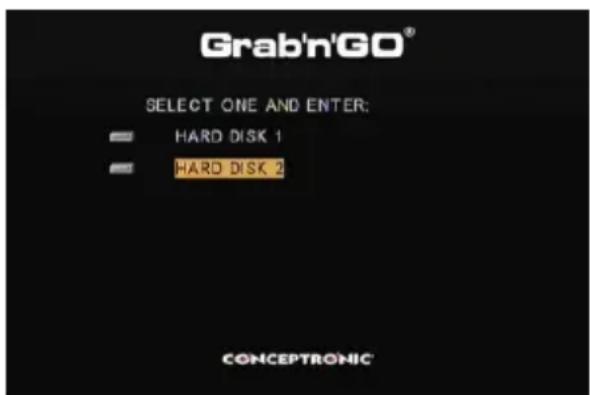
[Lista dispositivi]
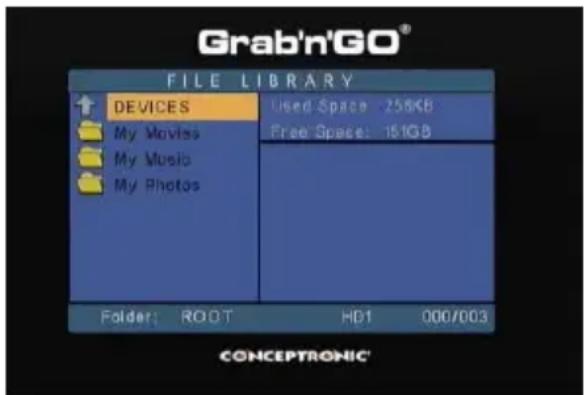
[File Library]
Come cancellare la partizione:
Quando il disco rigido è formattato con diverse partizioni, è possible premere il pulsante "Menu" (38) del telecomando per tornare alla "Lista dispositivi" e selezionare una partizione diversa.
8. Opzioni per la riproduzione dei media
8.1 Riproduzione di film
Il CM3S supporta diversi formati video: MPEG2/1, MPEG 4 (formato XVID, VOB) compreso il supporto per la riproduzione di tracce audio MP3, AC3, AAC e MPG1/2 containute all'interno di un video.
- Selezionare il file che si desidera riproduire, utilizzando i pulsanti di navigazione del telecomando.
- Premere il pulsante "Intro" (24) o "Play/Pause" (17) del telecomando per avviare la riproduzione del file selezionato.
Durante la riproduzione, è possibile usare le seguenti opzioni del telecomando:
-Play/Pause
(17) Serve per riproduire il file selezionato o perMETTERE in pausa la riproduzione.
- Stop
(22) Serve per interrompere la riproduzione.
-Indietro
(18) Serve per riavolgere la riproduzione.
Avanti veloc
(21) Serve per avanzare velocemente la riproduzione.
-Precedente
(16) Serve per riproduire il file precedente della cartella aperta.
- Successivo
(23) Serve per riproduire il file successivo della cartella aperta.
- Repeat
(11) Serve per modificare il modo di ripetizione del file o della cartella aperti.
-Display
(25) Serve per molto rare le informazioni della riproduzione.
Sebbene il CM3S via in grado di supportare la maggiore parte dei Codec video (come XviD, AVI, MPEG2, ecc.) è comunque possibile che alcuni file richiedano un Codec specifico, di cui non è dotato il CM3S. Se siorca di riproduire un file con un Codec non supportato, apparirà il seguente messaggio: "CODEC NOT SUPPORTED" (Codec non supportato). In tal caso si consiglia di usare un codec diverso per il film che si desidera videere.
Funzione di riproduzione dei sottotitoli
Supporto per la riproduzione di video MPEG4 con sottitoliti.
Il CM3S di Conceptronic è in grado di supportare file sottotitoli .SMI, .SRT, .SUB o .SSA.
Se il file sottotitoli possie de lo stesse nome del file video selezionato (con l'unica differenza nell'estensione), il file sottotitoli verrà caricato automaticamente quando verrà riprodotto il file MPEG4. Ad esempio:
Name film: Il_Flim_Con_Sott.AVI
Nome sottotitoli: IL_Flim_Con_Sott.SRT
Se"Ince il file sottotitoli ha un nome diverso, in tal caso sare necessario selezionare il file sottotitoli manualemente. Selezionare il file sottotitoli dati che premere il pulsante "Sub-t" (33) del telecomando. Selezionare il film dati che premere il pulsante 一 / Intro"(24) per riproduire il film.
Funzione di riproduzione DVD
Il CM3S riproduce DVD direttamente dal disco rigido come se fossoDVD normali. è possibile navigare all'interno del menu DVD, selezionare i sottitoli o modificare la lingua dell'audio.
Note: Il CM3S supporta esclusivamente la riproduzione di copie di DVD non protette. Non è supportata la protezione CSS dal CM3S.
Note: Il CM3S supporta esclusivamente copie di DVD della Regione 2 o alla codice regionale.
- Collegare il CM3S al computer. Vedi capitolo 10 "Connettività USB del computer".
ITALIANO
- Creare una cartella nel disco rigido del CM3S con il nome del film in DVD (ad esempio: "Film1").
- Copiare "AUDIO_TS" e "VIDEO_TS" (con tutto il contento) dal DVD alla cartella creata (ad esempio: "Film") sul CM3S.
Dopo aver copiato i file, la struttura dovrebbe essere la seguente:
- Scollegare il CM3S dal computer e collegarlo alla TV. Accendere il CM3S.
- Selezionare il DVD che si desidera vedere, utilizzato i pulsanti “ , , ” (15) del telecomando.
- Premere il pulsante "Play/Pause" (17) del telecomando per iniziare la riproduzione del DVD selezionato.
Note: Non usare il pulsante "Intro" (24) per iniziare la riproduzione, perché in quello modo verranno solo mostrati i file e le sottocartelle, e non verrà avviata la riproduzione del DVD:
Durante la riproduzione di un DVD, è possible usare le seguenti opzioni di riproduzione del telecomando:
- Play/Pause (17) Serve per riproduire la cartella del DVD selezionata o per mettere in sua la riproduzione.
- Stop (22) Serve per interrompere la riproduzione del DVD e tornare al browser film.
- Tasti di navigazione (15) Servono per navigare all'interno del menu del DVD.
- Intro (24) Serve per confermare la selezione realizzata nel menu del DVD.
- Rewind (18) Riavolgimento rapido.
- Fast Forward (21) Avanzamento rapido.
- Previous (16) Capitolo precedente.
- Next (23) Capitolo successivo.
- Sub-t (33) Serve per modificare o per disattivare i sottitoli contenuti nel DVD.
Audio (7) Serve perambiare la pista audio del DVD (nel caso in cui il DVD contenga più di una sola pista audio). - Menu (38) Ritorna al menu del DVD.
Pulsante di accesso diretto alla cartella dei video
É possible create una cartella video a cui è possible acceder direttamente premendo il pulsante "Video" (34) del telecomando. Creare una cartella dal nome "VIDEO xx" (in cui "xx" può essere sostituito da qualsiasi alla casa) nella radice del disco rigido, e utilizzarla per introdurvi i file video. Quando verrà acceso il Media Player, premere il pulsante "Video" (34), e illettore aprirà automaticamente la cartella.
Note: Se si create più di una cartella che inizia con "VIDEO", l'unità aprirà solo la prima cartella.
Alcuni file MPEG2/VOB contengono due o più flussi audio. Premendo il pulsante "Audio" (7) del telecomando, è possibile passare da un flusso audio all'altro. Si può usare il pulsante "Audio" (7) quando il file video riprodotto non possiede nessuna traccia audio, per poter così localizzare il flusso audio appropriato.
SE si commuta dal file MPEG2/VOB, si potrebbe perdere l'audio se non è quello del flusso di default. Per evitare esta situazione, premere il pulsante "Setup" (20) durante la riproduzione per "bloccare" il flusso audio in uso. In questo modo il flusso audio selezionato sera mantenuto per tutti i file.
ITALIANO
8.2 Riproduzione di brani musicali
Il CM3S di Conceptronic è in grado di riproduire musica in diversi modi (sono supportati i file WAV, MP3 e WMA).
- Selezionare il file che si desidera riproduurre, utilizzato i pulsanti di navigazione del telecomando.
- Premere il pulsante "Intro" (24) o "Play/Pause" (17) del telecomando per avviare la riproduzione del file selezionato.
Durante la riproduzione, è possibile usare le seguenti opzioni del telecomando:
- Play/Pause (17) Serve per riproduire il file selezionato o per mettere in pausa la riproduzione.
- Stop (22) Serve per interrompere la riproduzione.
- Indietro (18) Serve per riavvolgere la riproduzione.
- Avanti veloce (21) Serve per avanzare velocemente la riproduzione.
- Precedente (16) Serve per riproduire il file precedente della cartella aperta.
- Successivo (23) Serve per riproduire il file successivo della cartella aperta.
- Repeat (11) Serve per modificare il modo di ripetizione del file o della cartella aperti.
- Trans (32) Serve per selezionare un tipo di equalizzatore.
Riproduzione della musica con sottocartelle
É possible riproduire file audio con le rispettive sottocartelle'utilizzando il pulsante "Music" (4) del telecomando.
Usare i tasti di navigazione del telecomando per selezionare la cartella che contiene la musica che si desidera riproduire. Premere il pulsante "Music" (4) del telecomando per creare un elenco di tutti i file audio nella cartella e le sottocartelle selezionate.
Note: Se si preme il pulsante “/Intro” (24)ève del pulsante “Music” (4) la cartella verrà solo aperta e non riprodotta.
Come configurare la cartella "MUSICDIR" per un accesso veloc
Per far si che il CM3S riproduca musica automaticamente, sare necessario create una cartella speciale, quando il CM3S sare collegato al computer.
- Creare la cartella "MUSICDIR" nella radice della prima partizione.
- Creare sottocartelle con un nome fornato da tre numero digitali, ad esempio, "001", "002", "003", etc. (è possibile creare cartelle fino a un massimo di "999").
- Copiare i file musicali all'interno di tali cartelle.
Per riproduire le cartelle audio cose create, attenersi ai seguenti passi, quando l'unità è in uso:
- Premere il primo digito della cartella e attendere che appaia il seguente messaggio sullo schermo: "AUTO PLAY: MP3 ->
- Premere gli altri due digiti della sottocartella che si desidera riproduire.
Note: Il tempo che intercorre fra il primo digito e il messaggio sullo schermo aumentoa proporzionalmente alla quantità di dati conteni nel disco rigido.
ITALIANO
8.3 Riproduzione di foto e immagini
Il CM3S consente di visualizzare fot e immagini, che si possono memorizzare nel disco rigido dell'unità.
- Selezionare il file che si desidera riproduurre, utilizzato i pulsanti di navigazione del telecomando.
- Premere il pulsante "Intro" (24) o "Play/Pause" (17) del telecomando per avviare la riproduzione del file selezionato.
Durante la riproduzione, è possibile usare le seguenti opzioni del telecomando:
- Play/Pause (17) Serve per iniziare una presentazione con il file selezionato o per mettere in pausa la presentazione.
- Stop (22) Serve per interrompere la presentazione.
- Tasti di navigazione (15) Servono per girare la foto migliorata.
- Precedente (16) Serve per riproduire il file precedente della cartella aperta.
- Successivo (23) Serve per riproduire il file successivo della cartella aperta.
- Repeat (11) Serve per modificare il modo di ripetizione del file o della cartella aperti.
- Display (25) Serve peramente le informazioni della riproduzione.
- Delay (30) Serve per modificare l'intervallo fra una foto e l'altra durante la riproduzione.
- Trans (32) Serve per modificare la transizione fra due Foto.
- Rotate (29) Serve per girare la foto migliorata.
- Zoom (31) Serve per zoomare la foto migliorata.
Presentazione con musica di fondo (visualizzazione di fotto con musica di fondo)
Se non viene premuto il pulsante "Slide" (8) per avviare la presentazione con musica. Se non è viene premuto il pulsante "Slide" (8), la musica non verrà riprodotta e le immagini verranno sovrarettato forma di presentazione senza traccia audio associata. Nel caso in cui non ci si'sa nessuna musica disponibile nella cartella, la funzione di presentazione con musica non sare attiva. è necessario premere il pulsante " /Intro" (24) per disporre di una presentazione di immagini sulla musica.
Note: quando si usa esta funzione, le opzioni di Rotazione e Zoom non sono disponibili.
É possibile mettere in pausa la presentazione premendo una volta il pulsante "Play/Pause" (17) (la musica continuera). Premere di nuovo il pulsante "Play/Pause" (17) per interrompereanche la musica. Premere un'altra volta il pulsante "Play/ Pause" (17) per riprendere la presentazione con musica.
Pulsante di accesso diretto alla cartella fote e immagini
É possibile create una cartella Foto a cui è possibile accedere direttamente premendo il pulsante "Photo" (35) del telecomando. Creare una cartella dal nome "PHOTO xx" (in cui "xx" può sostituito da qualsiasi另一ta casa) nella radice del disco rigido, eutilizzarla per introdurvi i file immagini. Quando verrà acceso il Media Player, premere il pulsante "Photo" (35), e illettore aprirà automaticamente la cartella.
Note: Se si create più di una cartella che inizia con “PHOTO”, l'unità après solo la prima cartella.
9. Configurazione del sistema
Premendo il pulsante "Setup" del telecommando verrà aperto il Menu di configurazione dell'unità.
Premere i pulsanti / / per selezionare le diverse opzioni del menu, dopo di che premere il pulsante / INTRO per confermare la selezione. Quando la configurazione dell'unità verrà terminata, premere di nuovo il pulsante Setup per chiudere il Menu di configurazione, o selezionare l'opzione "Exit Setup" nel Menu di configurazione.
Il Menu di configurazione contiene le seguenti opzioni:
General setup (Configurazione generale)
Orientation : Memorizza i parametri di configurazione sull'orientamento di agli foto.
Preview : serve per attivare o disattivare la modalità di anteprima.
TV Display : Seleziona il tipo di visualizzazione TV.
TV SYS : Seleziona ilsystema video della TV.
SPDIF Output : Attiva o disattiva l'uscita SPDIF dell'unità.
Screen Saver : Attiva o disattiva il salvaschermo.
Slideshow setup (Configurazione presentazione)
| Slideshow Mode | : Configura la modalità di presentation. |
| Interval time | : Imposta l'intervallo di tempo che intercorre fra due foto durante la presentazione. |
| Trans speed | : Imposta la velocità di transizione fra due foto durante la presentazione. |
| Transition | : Imposta la transizione di default usata fra due foto durante la presentazione. |
Video Output : Imposta il segnale video in uscita per l'unità.
OSD Lang : Seleziona la lingua che appare sullo schermo.
OSD Message Attiva o disattiva i messaggi OSD durante la riproduzione.
Default :Riportalunitasui valori di default.
Auto Start : Riproduzione automatica di tutti i file media attraverso il CM3S quando viene accesa l'unità.
File Sort : Seleziona in che ordine vengono mostrati i file sul CM3S.
Firmware Version
Se viene selezionato "Firmware Version", verrà molto alla versione del firmware del CM3S nell'angolo in basso a sinistra del Menu di configurazione.
10. Connettivita USB computer
L'unità si più collegare al computer per copiare dati (film, musica, foto, registri, ecc.) da e verso il disco rigido interno.
Nota: Nell'esempio riportato di seguito, viene usato un computer con Windows XP; ad agli modo l'unità si può usare con tutti i computer dotati di supporto USB e in grado di leggere e scrivere i file system FAT32.
Come collegare l'unità al computer
- Collegare il cavo USB to Mini-USB in dotazione all'apposita presa nella zona posteriore dell'unità e a una porta USB disponibile del computer.
- Accendere l'unitàutilizzando l'interruttore di accensionep Principale posto nella zona posteriore. L'unità verrà riconosciuté e installata automaticamente e apparirà come un'unitàextra del computer.
Per default, il disco rigido interno dell'unità verrà initiazizzato come dispositivo di memoria USB.
Come scollegare l'unità dal computer
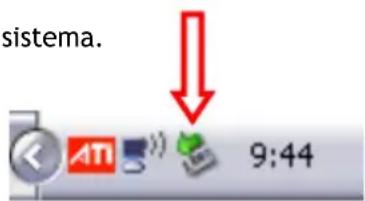
- Fare un solo cli c sull'icona "Rimozione sicura" che appare nel vassoio di sistema.
- Selezionare "Periferica archivazione di massa USB" quando richiesto.
- Aspettare che appaia il messaggio "Rimozione sicura dell'hardware".
- Scollegare il cavo USB.
11. Consigli e problemi più frequenti
Qui di seguito vengono riportati alcuni consigli per risolvere i problemi più frequenti, nel caso in cui il CM3S non funziona correttamente:
IL LED di alimentazione non si accende:
L'alimentatore di corrente non è collegato al CM3S. Ricollegare l'alimentatore di corrente al CM3S.
Il display non alla nona nessun tipo di attività:
- Il CM3S è in modo standby. Premere il pulsante “Mode” (1) del telecomando per attivarlo.
- Etata selezionata una sorgente d'ingresso sbagliata per la TV. Cambiare la sorgente d'ingresso.
- Et stato selezionato un sistema video sbagliato. Premere il pulsante "Uscita" (19) del telecomando per键盘 di sistema video.
- Il cavo video non è collegato in modo corretto. Verificare che sia ben collegato.
Quando l'unità è accesa, si può ascoltare solo un "bling", ma non appeare nessun menu:
- E stato selezionato un sistema video sbagliato. Premere il pulsante "Uscita" (19) del telecomando perambiare di sistema video
Il cavo video non è collegato in modo corretto. Verificare che sia ben collegato.
Non si sente niente:
- Il cavo audio non è collegato in modo corretto. Verificare che sia ben collegato alla TV o all'amplificatore.
- Il CM3S è connesso a un amplificatore, ma quest'ultimo è spento. Accendere l'amplificatore.
- Il flusso audio del file MPEG2 o VOB non è valido. Premere il pulsante "Audio" (Z) del telecomando per regolare il flusso audio corretto.
- è stata attivata la funzione di Mute. Premere di nuovo il pulsante "Mute" (28) del telecomando per disattivarla.
- Il CM3S sta funzionando in modalità Avanzamento veloce o Riavolgimento veloce. Premere il pulsante "Play/Pause" (17) del telecomando per tornare alla velocità di riproduzione normale.
II display appare deformato:
- Il CM3S sta funzionando in modalità Avanzamento veloce o Riavolgimento veloce. Premere il pulsante "Play/Pause" (17) del telecomando per tornare alla velocità di riproduzione normale.
- Si sta vedendo un film PAL in modalità NTSC o viceversa. Premere il pulsante “P/N” (37) del telecomando per modificare i parametri di configurazione del display.
Quando viene premuto il pulsante "Slide" ilsystema si blocca:
- La cartella aperta contiene troppe fot o brani musicali. Ci vorrà più tempo per aprire la Presentazione con musica. Attendere che la riproduzione abbia inizio.
Il telecomando non funziona:
- Dirigere il telecomando direttamente verso il ricevitore del CM3S a circa ±30.
- Usare il telecomando nel range di cinque metri.
- É necessario sostituire la batteria del telecomando (AAA).
I sottotitoli del film riprodotto non vengono mostrati:
- Si sta riproducendo un file AVI, ma il file sottotitoli contiene un nome file diverso. Vedi capitolo 8.1 per sapere come migliorare i sottotitoli.
Quando sioca di riproduire un video,appare il messaggio "CODEC NOT SUPPORTED";
- Il file video è stato创建工作 con un Codec non supportato dal CM3S. Consultare il site web, www.conceptronic.net per ottenere un elenco dei Codec supportati dal CM3S.
ITALIANO
- La partizione del disco rigido non è primaria. Partizionare di nuovo il disco rigido e accertarsi che tutte le partizioni siano configurate come primarie.
- La partizione non è stata formattata in FAT32. Dare di nuovo formato alla partizione utilizzando il file system FAT32.
Non esiste nessun file multimediale nella partizione selezionata.
La riproduzione del DVD non inizia dopo aver premuto il pulsante Play/Pause:
- Assicurarsi di usare la struttura di cartella corretta. La struttura di cartella appara descritta nel capitolo 8.1.
I file DVD non sono completi, sono danneggiati o alterati. In tal caso, il CM3S non potr'avviare la riproduzione del DVD.
Durante i filmati introductivi del DVD, lo schermo diventa bianco:
- Il capitolo migliorato finisce con uno schermo bianco o è troppo corto per essere riproduzione. Premere il pulsante "Next" (23) per passare al seguente capitolo.
La TV在哪的影像在意大利的电影中,
- La TV potrebbe non essere in grado di gestire ilsystema TV "Multi" del CM3S. Usare il Menu di configurazione per impostare il systema TV su PAL (vedi capitolo 9). Dopo aver modificato il systema TV, spegnere e riaccendere il CM3S.
Conceptronic CM3S
Manual do utiliser
Parabéns por ter adquirido o ReproduCTOR Multimédia da Conceptronic.



- VI RINGRAZIAMO PER AVER ACQUISTATO QUELLO MEDIA PLAYER DI CONCEPTRONIC
- CONTENUTO DELLA CONFEZIONE
- CARATTERISTICHE DEL PRODOTTO
- AVVISI E PRECAUZIONI
- SPIEGAZIONE DEL PRODOTTO
- DESCRIZIONE DEI NUMEROI
- SPIEGAZIONE DEI PULSANTI
- SPIEGAZIONE DEL TELECOMANDO
- COME COLLEGARE IL CM3S
- COME COLLEGARE I CAVI VIDEO
- COMPOSITO
- SCART
- COMPONENTE
- ITALIANO
- COME COLLEGARE I CAVI AUDIO
- ANALOGICO
- DIGITALE
- COME COLLEGARE L'ALIMENTATORE DI CORRENTE
- COMNE PREPARARE IL TELECOMANDO
- OPERAZIONI PRINCIPALI DEL CM3S
- COME CANCELLARE LA PARTIZIONE
- OPZIONI PER LA RIPRODUZIONE DEI MEDIA
- 8.1 RIPRODUZIONE DI FILM
- FUNZIONE DI RIPRODUZIONE DEI SOTTOTITOLI
- FUNZIONE DI RIPRODUZIONE DVD
- PULSANTE DI ACCESSO DIRETTO ALLA CARTELLA DEI VIDEO
- 8.2 RIPRODUZIONE DI BRANI MUSICALI
- RIPRODUZIONE DELLA MUSICA CON SOTTOCARTELLE
- COME CONFIGURARE LA CARTELLA "MUSICDIR" PER UN ACCESSO VELOC
- 8.3 RIPRODUZIONE DI FOTO E IMMAGINI
- PULSANTE DI ACCESSO DIRETTO ALLA CARTELLA FOTE E IMMAGINI
- CONFIGURAZIONE DEL SISTEMA
- GENERAL SETUP (CONFIGURAZIONE GENERALE)
- SLIDESHOW SETUP (CONFIGURAZIONE PRESENTAZIONE)
- FIRMWARE VERSION
- CONNETTIVITA USB COMPUTER
- CONSIGLI E PROBLEMI PIÙ FREQUENTI
- IL LED DI ALIMENTAZIONE NON SI ACCENDE
- IL DISPLAY NON ALLA NONA NESSUN TIPO DI ATTIVITÀ
- QUANDO L'UNITÀ È ACCESA, SI PUÒ ASCOLTARE SOLO UN "BLING", MA NON APPEARE NESSUN MENU
- NON SI SENTE NIENTE
- II DISPLAY APPARE DEFORMATO
- QUANDO VIENE PREMUTO IL PULSANTE "SLIDE" ILSYSTEMA SI BLOCCA
- IL TELECOMANDO NON FUNZIONA
- I SOTTOTITOLI DEL FILM RIPRODOTTO NON VENGONO MOSTRATI
- QUANDO SIOCA DI RIPRODUIRE UN VIDEO,APPARE IL MESSAGGIO "CODEC NOT SUPPORTED
- LA RIPRODUZIONE DEL DVD NON INIZIA DOPO AVER PREMUTO IL PULSANTE PLAY/PAUSE
- DURANTE I FILMATI INTRODUCTIVI DEL DVD, LO SCHERMO DIVENTA BIANCO
- LA TV在哪的影像在意大利的电影中,
- CONCEPTRONIC CM3S
- MANUAL DO UTILISER
- PARABÉNS POR TER ADQUIRIDO O REPRODUCTOR MULTIMÉDIA DA CONCEPTRONIC
Marca : CONCEPTRONIC
Modello : CM3S640U
Categoria : Lettore multimediale