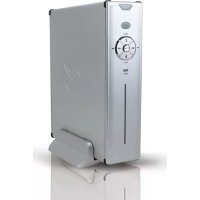
CM3S640U - Reproductor multimedia CONCEPTRONIC - Manual de uso y guía de instrucciones gratis
Encuentra gratis el manual del aparato CM3S640U CONCEPTRONIC en formato PDF.



| Tipo de producto | Reproductor multimedia |
| Alimentación | 12 V, 2,5 A |
| Formatos de vídeo compatibles | AVI (MPEG4), MPG (MPEG1, MPEG2), DAT (VCD), VOB (DVD) |
| Formatos de audio compatibles | WAV, WMA, MP3 |
| Formatos de imagen compatibles | JPG |
| Subtítulos compatibles | .SMI, .SRT, .SUB, .SSA |
| Sistema de vídeo | PAL / NTSC |
| Salidas de vídeo | Compuesto, Componente (Y/Pb/Pr) |
| Salidas de audio | Audio RCA (analógico), Óptico digital S/PDIF |
| Disco duro interno | Sí, se requiere formato FAT32 |
| Particiones múltiples | Compatible |
| Contenido del paquete | Reproductor, soporte del producto, alimentación, mando a distancia, 2 pilas AAA, cable compuesto, adaptador SCART, cable USB, manual |
| Mando a distancia | Sí, con pilas AAA |
| Interfaz de usuario | Multilingüe (inglés, neerlandés, español, francés, italiano, alemán, portugués) |
| Modos de reproducción | Vídeo, música, fotos, pase de diapositivas |
| Pase de diapositivas con música | Sí |
| Función USB | Dispositivo de almacenamiento USB al conectarlo a un PC |
| Conmutación automática | Entre modo PC (disco de masa) y modo reproductor multimedia |
| Seguridad | No desmontar el adaptador, mantener alejado de la humedad, no exponer a líquidos |
| Mantenimiento | Desconectar si no se usa, reemplazar las pilas, no cubrir la unidad |
Preguntas frecuentes - CM3S640U CONCEPTRONIC
Preguntas de los usuarios sobre CM3S640U CONCEPTRONIC
0 pregunta sobre este aparato. Responde a las que conoces o haz la tuya.
Hacer una nueva pregunta sobre este aparato
Descarga las instrucciones para tu Reproductor multimedia en formato PDF gratis! Encuentra tus instrucciones CM3S640U - CONCEPTRONIC y toma tu dispositivo electrónico nuevamente en la mano. En esta página están publicados todos los documentos necesarios para el uso de su dispositivo. CM3S640U de la marca CONCEPTRONIC.
MANUAL DE USUARIO CM3S640U CONCEPTRONIC
Felucidades por la compra de su Reproductor multimedia de Conceptronic.
Este Manual de usuario le indica detalladamente como instalar y utilizar el Reproductor multimedia de Conceptronic.
Si se producen problemas, le aconsejamos que consulte a了我的o增值服务专业技术 (en www.conceptronic.net y haya clicked en "Support"). Aqui encontrará la base de datos de las preguntas más frecuentes o FAQ.
Si tieneñas preguntas sobre su producto y no las ENCuentra en是我国址 web,pongase en contacto con nosotros por correto electrónico: apoyo@conceptronic.net.
Si desea informacion adicular sobre los products de Conceptronic, visite是我国址o web: www.conceptronic.net
1. Contenso del paquete
El paquete del Reproductor multimedia de Conceptronic incluye los elementos siguientes:
- Reproductor multimedia CM3S de Conceptronic (en este manual se describirá como la "unidad").
- Peana para el CM3S.
- Adaptador de alimentación (12 V, 2,5 A) con cable de alimentación.
- Mando a distancia
- 2 pilas AAA para el mando a distancia
- Cable de video Composite (clavijas RCA roja, blanca y amarilla).
- Adaptador SCART para cable de video Composite.
- Cable USB.
- Este manual del usuario.
2. Caracteristicas del producto
- Interfaz de usuario multilingüe: inglés, neerlandés, español, frances, italiano, aleman y portugués.
- Compatible con varias partidas del HDD.
- Vista preliminar de los ARCHivos multimedia.
- Compatible con archives de subtitleos (.SMI/.SRT/.SUB/.SSA) para MPEG4 (AVI), resolution D1.
- Compatible con los formatos AVI (MPEG4), MPG (MPEG1, MPEG2), DAT (VCD), VOB (DVD), WAV, WMA, MP3 y JPG.
- Compatible con diversos céDECs. Visite我们的址o web para Obtener una lista completa de los céDECs compatibles.
Salidas: video Composite / video Component / audio RCA / audio optico. - Conforme al sistema PAL/NTSC.
- Varios发展模式 de repeticion.
Salvapantallas. - Diferentes modelos de visualización de fotografías.
- Presentación de diapositivas (visualización de fotografías) con música de fondo.
14 modos de transmisión; posibiliad de modificacion del intervalo de visualizacion. - Funciones de zoom, rotación y Movement.
- Posibiliad deordenar los ARCHivos por nombre / dato / hora / tipo.
-
Cambio automatico entre los modos PC-USB y Reproductor multimedia:
-
En caso de estar connectado al PC, launidad actuará como un dispositivo de almacenimiento USB.
- En caso de no estar connectado al PC, launidad actuará como un Reproductor multimedia.
3. Advertencias y precauciones
- No desmonte el adaptor de alimentacion que incluye el producto, ya que podria provoc lesiones a causa del alto voltaje. En caso de que el adaptor deba ser reparado,pongase en contacto con su distribuidor o con el service de atencion al cliente de Conceptronic.
- Mantenga la unidad alejada de Lugares excessivamente humedes.
- Nosumerjla unidad ni la exponga a sustancias liquidas.
- Desconecte el adaptor de alimentacion si prevé no utilizear la unidad durante un periodo prolongado.
- Evite utilizes la unidad en lugares cercanos a la presencia de combustibles.
- Bomba las pilas del mando a distancia con el本身就是 tipo de pilas cuando estas tengan poca energia o estén agotadas. Recicles las pilas agotadas en la medida de lo possible. Para evaporar los de corrosion, retire las pilas del mando a distancia si prevé no utilizesdo durante un periodo prolongado.
- Mantenga el mando a distancia alejado de lugarares excessivamente humedes y evite que se caiga.
- No utilise el mando a distancia en caso de exposión a luz del sol intensa.
- NUNCA doit caer, sacuda o golpee laupon.
- Para evacitar casos de recalentimiento, no cubra la unidad.
- Launidad es compatible únicamente con el Sistema de ARCHIVOS FAT / FAT32 (no es compatible con NTFS).
Important: Si formatea el disco duro alsystema NTFS,solefuncionaracomo disco duro extraible de su
ordenador.Vuelva a formatear el disco duro a FAT32 para activar las functions del
reprodctor multimedia.
Note: Los datos del disco duro interno y/o de los dispositivos connectadosmighten estar fragmentados, lo.
cualcouldaffectaralreproducciondepelliculas.Por tanto,es recomendabledesfragmentard
vez en cuando el disco duro y/o los dispositivos connectados a suordenador.
4. Resumen del producto
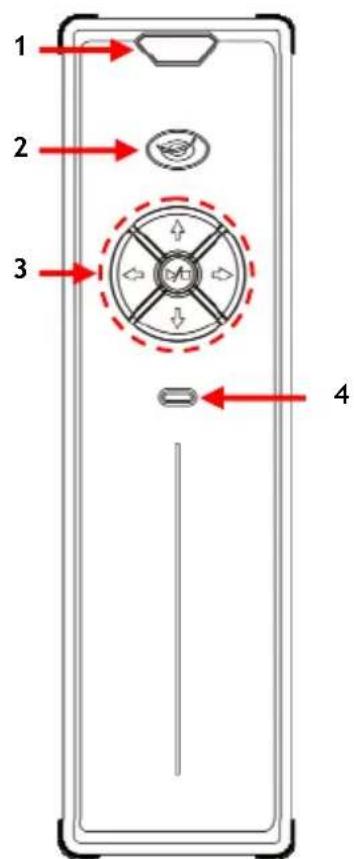
Vista delantera
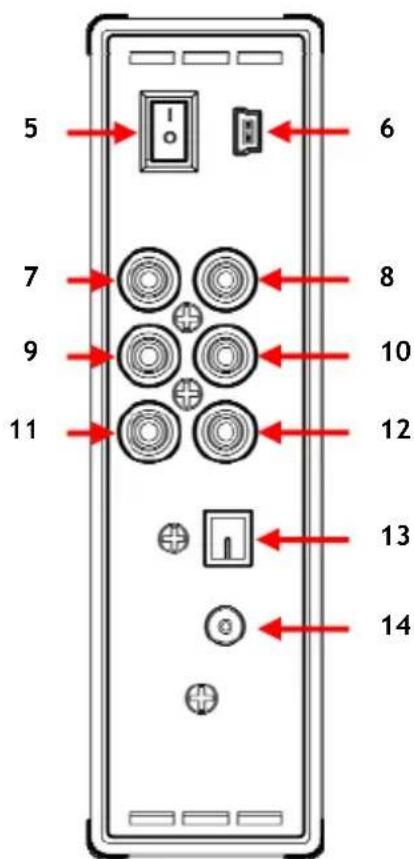
Vista trasera
Descripción de los nombres:
- Receptor de infrarrojos
- LED de encendido / Standby
- Botones de operación (vexe abajo)
-
LED deactividad del HDD
-
Interruptor de alimentación principal
-
Clavija mini-USB (al PC)
-
Salida Component "Pb"
- Salida Component "Pr"
- Salida Component "Y"
- Salida de video Composite
- Salida de audio "R" (derecha)
- Salida de audio "L" (izquierda)
- Salida optica digital
- Entrada DC (12 V, 2,5 A)
Explicación de los botones
Botones de navigacion (4, 5, 6, 7) Boton de reproduccion / parada (10/11)
Navegan por los menus de la unidad.
Pulsación breve: Inicia o detiene la reproducción de un archivo, o abre una carpeta.
Pulsación prolongada: Cambia entre los modos ReproduCTOR y Red.
5. Explicación del mando a distancia
El mando a distancia se usa para controlar la unidad. En la parte inferior de la cubierta de este manual encontrará una ilustracion del mando a distancia. Los numeros de los botones corresponden a la tabla?sigue y explican cada funcion del mando a distancia.
| N° | Botón | Descripción |
| 1 | POWER (◇) | |
| 2 | R/L | Cambia entre los nodos Reproductor multimedia y Standby. |
| 3 | TOP | Via a la parte superior de la lista actual de ARCHivos. |
| 4 | MUSIC | Inicia el modo de Reproducción de música con subdirectorios. |
| 5 | FILE Muestra la “Biblioteca de ARCHivos”. | |
| 6 | 0-9 Seleección los botones numéricos (0-9). | |
| 7 | AUDIO | Selección o cambia la reproducción de audio (reproducción de DVD). |
| 8 | SLIDE | Inicia el modo de Presentación de diapositivas con música o Reproducción de video. |
| 9 | SLOW Reproducción lenta. | |
| 10 | A-B | Reproduce repetidamente un intervalo selectionado. |
| 11 | REPEAT | Selección el modo de repetition. |
| 12 | VOLUME▲ | Aumenta el volumen. |
| 13 | VOLUME▼ | Reduce el volumen. |
| 14 | BACK | Retrocede a la carpeta anterior. |
| 15 | ◇,◇,▼ | Mueve la selección en el menu principal. |
| 16 | PREVIOUS (◇) | Cambia al archivo o capítulo anterior. |
| 17 | PLAY/PAUSE | Inicia la reproducción de un archivo o carpeta de DVD o detiene en pausa una reproducción. |
| 18 | REWIND (◇) | Rebobinado=rápido durante la reproducción. |
| 19 | OUTPUT | Selección la seals de salute de video. |
| 20 | SETUP Abre el menu de configuración. | |
| 21 | FAST FORWARD (◇) | Avance rápido durante la reproducción. |
| 22 | STOP (■) | Detiene la reproducción. |
| 23 | NEXT (◇) | Cambia al archivo o capítulo singular. |
| 24 | ENTER (◇) | Confirma la selección o inicia la reproducción. |
| 25 | DISPLAY | Muesa información del archivo durante la reproducción. |
| 26 | PAGE▼ | Muesa la頁ina singular con los ARCHIVOS. |
| 27 | PAGE▲ | Muesa la頁ina anterior con los ARCHIVOS. |
| 28 | MUTE Habilita y deshabilita el sonido. | |
| 29 | ROTATE | Rotación de fotografías. |
| 30 | DELAY | Selección el intervalo de presentación de diapositivas (incluye el modo con música). |
| 31 | ZOOM | Aumenta o reduce laImagen (reproducción de fotografías y DVD). |
| 32 | TRANS | Selección un modo de transmisión durante la presentación de diapositivas o un tipo de ecualizador durante la reproducción de música. |
| 33 | SUB-T | Selección o cambia los subtítulos de la película (reproducción de MPEG4 y DVD). |
| 34 | VIDEO | Botón de acceso directo a su carpeta de videos predefinida. |
| 35 | PHOTO | Botón de acceso directo a su carpeta de fotografías predefinida. |
| 36 | FUNC | Muesa el menu de funcionaimiento de los ARCHIVOS. |
| 37 | P/N | Selección un sistemas de video (PAL / NTSC). |
| 38 | MENU | A. Muesa la “Lista de dispositivos” o la “Biblioteca de ARCHIVOS”. |
| B. Vuelte al menu del DVD (reproducción de DVD). | ||
| 39 | Power LED | El LED de encendido parpáeará cuando pulse un botón. |
6. Conectar el CM3S
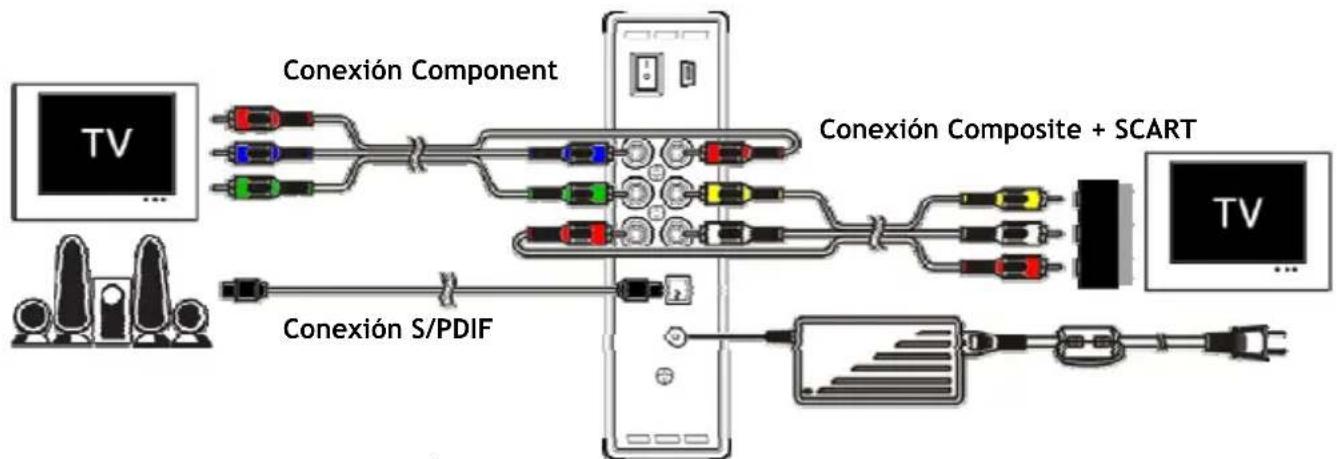
Ejempo de connexion, que muestra las connexiones Component, Composite y S/PDIF.
Conectar el cable o cables de video
Puede conectar la unidad a su televisor de 5 maneras differses:
- Composite
- SCART (utilizando el cable Composite y el adaptor Scart)
- Component **
** Si utilizes la connexion Component, su televisor o monitor solo recibirá la senal de video.
Para Obtener la seals de audio, utilise las clavijas RCA de audio del cable Composite (roja, blanca).
Composite:
- Conecte el cable Composite (amarillo, rojo y blanco) a las clavijas Composite correspondientes [10, 11, 12] de la unidad.
- Conecte el除外 extremo del cable Composite (amarillo, rojo y blanco) a su televator.
SCART:
- Conecte el cable Composite (amarillo, rojo y blanco) a las clavijas Composite correspondientes [10, 11, 12] de la unidad.
- Conecte el除外 extremo del cable Composite (amarillo, rojo y blanco) a las clavijas del adaptor SCART.
- Conecte el adaptor SCART a la entrada SCART de su teovisor.
Component:
- Conecte el cable Component (rojo, verde y azul) a las clavijas Component [7, 8, 9] de la unidad.
- Conecte el除外 extremo del cable Component a las clavijas Component de su televator.
ESPANOL
Conectar el cable o cables de audio
Puede conectar la unidad a su televisor y/o a su sistemas de home cinema de 2 maneras differentes:
- De forma analógica, mediante las clavijas RCA de audio de la unidad.
- De forma digital, mediante la calidad S/PDIF optica digital de launidad.
Analógico:
- Conecte las clavijas de audio (roja, blanca) del cable Composite a las clavijas RCA de audio [11, 12] de la unidad.
- Conecte el除外 extremo del cable Component a las clavijas RCA de audio del televisor o del receptor.
Digital:
- Conecte el cable optical digital a la calidad S/PDIF [13] de launidad.
- Conecte el除外 extremo del cable optical digital a la entrada optical digital del receptor.
Conectar la fuente de alimentacion
Cuando la unidad esté conectada a su equipo de audio / video, podra conectar la fuente de alimentacion a la unidad.
- Conecte la fuente de alimentacion que incluye el producto a la entrada de DC [14] de la unidad y a un enchufe de pared libre.
- Coloque el interruptor de encendido de la parte trasera de launidad en posicion "I" para encender laidad.
A continuación la unidad se encenderá.
Preparar el mando a distancia
El mando a distancia funciona con 2 pilas AAA (incluidas en el paquete del producto).
Para encender y apagar la unidad necessitará utilizar el mando a distancia.
Notas:
- La mejor距離 de alcance del mando a距離 es de 5 metros aproximamente.
- Apunte con el mando a distancia al receptor de IR, ubicado en el panel delantero de la unidad.
- El ángulo de recepción del receptor de IR es de 30 grados aproximadamente.
- Reponga las pilas (2 unidades de tipo AAA) cuando estas tengan peuoga o cuando esten agotadas.
7. Funcionamento Basics del CM3S
- Selección el canal de entrada correcto de su teovisor al que está connectada launidad (Composite, SCART o Component).
Nota: De sde es pinto el manual se bas en el heo de que su tevisor este configurado como canal de entrance de la unidad. Tod los pasos descritos estan relacionados con el functiomento de la unidad.
- Compruebe si el interruptor de alimentacion principal de la parte trasera de la unidad está en posicion "I".
- Encienda la unidad con el botón de encendido de la parte delantera, o con el botón "Power" (1) del mando a distancia.
La unidad se encenderá y做不到 en pantalla el menu.
Nota: La senal de salute predeterminada de la unidad es Composite Video. Si la unidad está encendida y no aparece nada en la pantalla, pulse el boton OUTPUT del mando a distancia para combustar entre las diversassonian del CM3S (Composite, Component).
Nota: Cuando se enciende la unidad, esta debe inicia el disco duro. Durante este processo, que puede落户 losamicos, aparecer en pantalla el mensaje "Espere...".
Cuando el disco duro esté formateado con 1 partación, en pantalla aparecerá la "Biblioteca de ARCHivos", que做不到 el contenido del disco duro.
Cuando el disco duro está formateado con varias partidas, la unidad做不到 en pantalla la "Lista de dispositivos" con todas las partidas presentes. Utilice los botones (15) para mover la seleccion, y pulse el boton /Enter (24) para ir a la "Biblioteca de ARCHivos", que做不到 el contenido de la partida seleccionada.

[Lista de dispositivos]
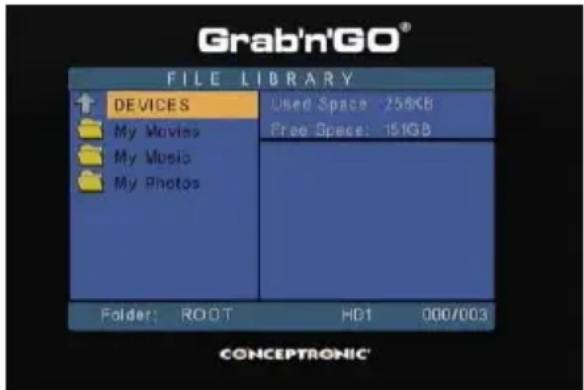
[Biblioteca de archivos]
Cambiar la partación:
Cuando el disco duro esté formateado con varias parteciones, pulse el botón "Menu" (38) del mando a distancia para volver a la " lista de dispositivos" y seleccionar una parteción diferente.
8. Oportunidades de reproduccion multimedia
8.1 Reproduccion depellicas
El CM3S es compatible con diversos formatos de video: MPEG2/1, MPEG 4 (formatos XVID y VOB), incluida la reproduccion de pistas de audio MP3, AC3, AAC y MPG1/2 en video.
- Selección el archivo que desea reproducir con los botones de navigación del mando a distancia.
- Pulse los botones "Enter" (24) o "Play/Pause" (17) del mando a distancia para起初ar la reproduccion del archivo seleccionado.
Durante la reproduccion,可以更好izar las optionsesiones del mando a distancia:
- Play/Pause (17) Reproducir el archivo seleccionado o detener la reproduccion en pausa.
- Stop (22) Detener la reproduccion.
- Rewind (18) Rebobinar la reproduccion.
- Fast Forward (21) Avanzar la reproduccion rapidamente.
- Previous (16) Reproducir el archivo anterior de la carpeta actual.
- Next (23) Reproducir el archivo asigniente de la carpeta actual.
- Repeat (11) Cambiar la optacion de repetition del archivo / carpeta actual.
- Display (25) Mostrar los detailles de la reproduccion.
Note: El CM3S es compatible con la mayoría de losCORDs de video (como XviD, AVI, MPEG2, etc.), pero es posible que algo n do sus videos requiera un cdec que el CM3S no incluye. Si tratate de reproducir un archivo con un codec no compatible, en pantalla aparecerá el mensaje "CODEC NO COMPATIBLE". En ese caso, le recomendamos que utilize un codec differente para su archivo.
Función de reproducción de subtitutos
Compatibility paraREENOMOS MPEG4 con subtitulos
El CM3S de Conceptronic es compatible con los ARCHivos de subtitulos con formatting .SMI, .SRT, .SUB o .SSA.
Si el archivo de subtitleculos tiene el mesmo nombre que el archivo de video seleccionado (y solo la extension es diferente), el archivo de subtitleculos se cargará automatistically cuando se reproduzca el archivo MPEG4. Por exemple:
Nombre de la película:
Nombre de los subtitulos:
Mi_Pelicula_Con_Sub.SRT
Cuando el archivo de sub Titulosonga un nombre diferente,debere seleccionar el archivo de sub Titulos manualmente. Una vez selectionado, pulse el boton "Sub-t" (33) del mando a distancia para seleccionar los subtitulos. Seleectione la pellicula y pulse el boton */Enter" (24) para iniciai la reproduccion.
Función de reproducción de DVD
El CM3S reproduce DVD desde el disco duro como si se tratase de un reproductor de DVD normal;可以更好 navigate por el menu del DVD, elegir los subtitleiros o cambiar el idioma de doblaje.
Note: El CM3S es apto únicamente para la reproducción de copias de DVD sin protección, y no es compatible para la protección CSS.
ESPNOL
Note: El CM3S es apto únicamente para la reproducción de copias de DVD "Region 2" o "Region free".
- Conecte el CM3S a su ordinador. Véase elApartado 10 "Conectividad USB del ordinador".
- Cree una carpeta en el disco duro del CM3S y asignele el nombre de supellicula en formatting DVD (por exemple: "Película1").
- Copie "AUDIO_TS" y "VIDEO_TS", que incluyen el contenido del DVD, en la carpeta que acababa de create ("Película1") en el CM3S.
Una vez copiados, la estructura deben ser lasuma:
- [DISCO DURO DE CM3S]
|-> Película1
|-> AUDIO_TS (optional, no está disponible para todos los DVD)
|->VIDEO_TS (con todos los ARCHIVOS DVD dentro)
- Desconecte el CM3S de su ordinador y conectelo al TV. A continuación, encienda el CM3S.
- Selezione el DVD que desea reproducir con los botones “, , , ” (15) del mando a distancia.
- Pulse el botón "Play/Pause" (17) del mando a distancia para起初ar la reproduccion del DVD seleccionado.
Note: No pulse el botón "Enter" (24) para起初 la reproducción, ya que así aparecerán los ARCHivos y subcarpetas y no empezará la reproducción del DVD.
Durante la reproduccion del DVD,可以更好izar las optionsesiones del mando a distancia:
- Play/Pause (17) Reproduce la carpeta seleccionada del DVD o detiene la reproduccion en停下a.
- Stop (22) Detiene la reproduccion del DVD y vuelte al navegador depelliculas.
- Botones de nav. (15) Navegan por el menu del DVD.
- Enter (24) Confirma la selección o selección del menu del DVD.
- Rewind (18) Rebobinado rapiido.
- Fast Forward (21) Avance rápido.
- Previous (16) Capitulo anterior.
- Next (23) Capitulo suiviente.
- Sub-t (33) Cambia o apaga los subtiutos del DVD.
Audio (7) Cambia la pista de audio del DVD (cuando el DVD contienemultiplestas de audio). - Menu (38) Vqueeze al menu del DVD.
Botón de acceso directo a su carpeta de videos
Si lo desea, pueda create una carpeta de videos, a la queoulda acceder directamente pulsando el boton "Video" (34) del mando a distancia. Cree una carpeta llama "VIDEO xx" (donde "xx" se pueda cambiar y,) escribe lo que desee) en la raiz del disco duro y coloque los ARCHivos de video en esta carpeta. Cuando inicia el reproductor multimedia y pulse el boton "Video" (34), el reproductor multimedia abrirá esta carpeta automatistically.
Nota: Si create mas de 1 carpeta cui o nombre empiece por "VIDEO", la unidad tan solo abrirá la prima carpeta.
ESPANOL
Algunos ARCHivos MPEG2/VOB contienen dos o más reproducciones de audio. Pulsando el botón "Audio" (7) del mando a distancia, puede(""); que está reproduciendo noonga sonido, de manière que pueda ubicar la reproducción de audio deseada.
Si cambia de archivo MPEG2/VOB,oulda perderse el audio en caso de que no sea la reproduccion predeterminada.Para evitarlo,pulse el boton "Setup" (20) durante la reproduccion para "bloquear"la reproduction de audio actual.Esta optionmantendra la reproducciondeaudio selec tionada para todos los archivos.
8.2 Reproduccion de musica
El CM3S de Conceptronic tiene diversos modelos con los que podra reproducir música (launidad es compatible con los formatos de archivo WAV, MP3 y WMA).
- Selección el archivo que desea reproducir con los botones de navigación del mando a distancia.
- Pulse los botones "Enter" (24) o "Play/Pause" (17) del mando a distancia para起初ar la reproduccion del archivo seleccionado.
Durante la reproduccion, peut utilizing las options siguientes del mando a distancia:
- Play/Pause (17) Reproducir el archivo seleccionado o detener la reproduccion en pausa.
- Stop (22) Detener la reproduccion.
- Rewind (18) Rebobinar la reproduccion.
- Fast Forward (21) Avanzar la reproduccionrapidamente.
- Previous (16) Reproducir el archivo anterior de la carpeta actual.
- Next (23) Reproducir el archivoCEE de la carpeta actual.
- Repeat (11) Cambiar laopia de repetition del archivo / carpeta actual.
- Trans (32) SeLECTIONAR un tipo de ecualizador.
Reproduccion de musica con subcarpetas
Puede reproducir ARCHivos de música, incluidas las subcarpetas, con el botón "Music" (4) del mando a distancia.
Utilice los botones de navigation del mando a distancia para selectionar la carpeta que contiene la música que desea reproducir. Pulse el botón "Music" (4) del mando a distancia para create una lista de todos los ARCHivos de música de la carpeta y subcarpetas selectionadas.
Nota: Si pulsa el botón “/Enter” (24) en lugar del botón “Music” (4), la reproducción no se inicia, sino que se abrira la carpeta y sus subcarpetas.
Configurar la carpeta "MUSICDIR" de acceso rápido
Para preparar el CM3S para que reproduzca música automatistically, deben create una carpeta especial una vez conectado el CM3S a su ordinador.
- Cree la carpeta "MUSICDIR" en la raíz de la primera partación.
- Cree subcarpetas y asigneles nombres que contengan tres digitos; por exemple "001", "002", "003", etc. (puede create carpetas hasta跖g ar al "999").
- Copie los ARCHivos de música en estas carpetas.
Para reproducir las carpetas de musica creadas, siga los pasos seguides cuando la unidad este encendida:
- Pulse el primer digito de la carpeta y espere a que aparezca en pantalla el mensajeCEE: "AUTO PLAY: MP3 ->
- Pulse los dos digitos restantes de la subcarpeta que desea reproducir.
Nota: El tiempo que transcurrre desde que introduce el primer digito hasta que aparece el mensaje en pantalla aumentoc cuando el disco duro contenga mas datos.
ESPNOL
Con el CM3S pueda visualizar fotografías, queURTAR almacenar en el disco duro de la unidad.
- Selección el archivo que desea reproducir con los botones de navigación del mando a distancia.
- Pulse los botones "Enter" (24) o "Play/Pause" (17) del mando a distancia para起初ar la reproduccion del archivo seleccionado.
Durante la reproduccion,可以更好izar las optionsesiones del mando a distancia:
-Play/Pause (17)
- Stop (22)
- Botones de nav. (15)
- Previous (16) Reproducir el archivo anterior de la carpeta actual.
- Next (23) Reproducir el archivoCEE de la carpeta actual.
- Repeat (11) Cambiar la optacion de repetition del archivo / carpeta actual.
- Display (25) Mostrar los detailles de la presentacion de diapositivas.
- Delay (30) Cambiar el tiempo de intervalo de la presentacion de diapositivas.
- Trans (32) Cambiar la transmisión entre 2 fotografias.
- Rotate (29) Rotar la fotografia actual.
- Zoom (31) Aplicar el zoom a la fotografia actual.
Presentación de diapositivas con música (visualización de fotografías con música de fondo)
Selección una fotografia y pulse el botón "Slide" (8) para iniciar la presentación de diapositivas con música.
Si no pulsa el botón "Slide" (8), la música no se reproducirá y las imagenes aparecerán en forma de presentación de diapositivas sin música. Cuando la carpeta no contenga ARCHivos de música, laopia de presentación de diapositivas con música no funciona. Para Obtener una presentación de imagenes sin sonido deben pulsar el botón /Enter" (24).
Nota: En este modo las functions de rotacion y zoom no está disponible.
Si lo desea, pueda detener presentación de diapositivas en pausa pulsando el botón "Play/Pause" (17) una vez (la música seguirá sonando). Vuelva a pulsar el botón "Play/Pause" (17) para detener también la música, y pulse de nuevo el botón "Play/Pause" (17) para reanudar la presentación de diapositivas con música.
Botón de acceso directo a su carpeta de fotografías
Si lo desea, pueda create una carpeta de fotografías, a la queoulda acceder directamente pulsando el botón "Photo" (35) del mando a distancia. Cree una carpeta llama "PHOTO xx" (donde "xx" se peutcambiaryearibirloquedesee) en la raiz del disco duro ycoloque los ARCHivos de fotografias en esta carpeta. Cuando inicia el reproductor multimedia y pulse el botón "Photo" (35),el reproductormultimedia abrirá esta carpeta automatistically.
Nota: Si crea mas de 1 carpetauhn o nombre empiece por "PHOTO", la unidad tan solo abrir a la primera carpeta.
9. Configuración del sistemas
Puede pulsar el boton "Setup" del mando a distancia para abrir el menu de configuracion de la unidad. Pulse los botones / / para mover la seleccion en el menu de configuracion, y pulse el boton ENTER" para confirmar la seleccion. Una vez terminada la configuracion de la unidad, vuelva a pulsar el boton "Setup" para cerrar el menu de configuracion, o seleccione la option Salir del menu de configuracion" del menu.
El menu de configuración contiene las options siguientes:
- Configuración general
- Configuración de la presentación de diapositivas
- Preferencias
- Version de firmware
Salir del menu de configuración
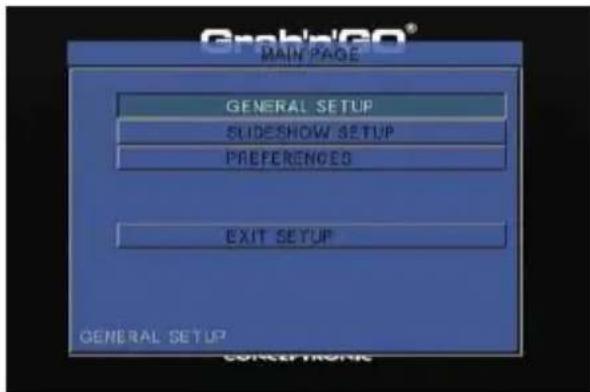
Configuración general
Orientation Retiene las options de rotacion de cada fotografia.
Vista preliminar : Encender o apagar el modo de Vista preliminar de los archivos.
Visualización de TV : Cambia las.optiones de visualización de TV.
Sistema TV : Secciona un sistema de video para su TV.
Salida S/PDIF : Habilita o deshabilita la calidad S/PDIF de la unidad.
Salvapantallas : Habilita o deshabilita el salvapantallas.
Configuración de la presentación de diapositivas
Modo de Presentacion de diapositivas Intervalo
Velocidad de transicion
Transión
: Configura el modo de Presentacion de diapositivas.
:Selección el intervalo entre 2 fotografías.
: SeLECTIONA la velocidad de transicion entre 2 fotografias.
: SeLECTIONA la transiación predeterminada entre 2 fotografías.
Preferencias
Salida de video
: Configura la seals de salute de video de la unidad.
Idioma OSD
: Configura el idioma que aparecerá en pantalla.
Mensaje OSD
: Habilita o deshabilita los mensajes en pantalla durante la reproduccion.
Predeterminado
: Reinicia launidad con las options de configuracion predeterminada.
Inicio automatico
: Reproduce automatically todos los ARCHivos multimedia del CM3S cuando la unidad está encendida.
Organ de archivos
: SeLECTIONA comoordenar los ARCHIVOS en el CM3S.
Version de firmware
Si selección "Version de Firmware", la version de firmware de su CM3S aparecería en la esquina inferior izquierda del Menu de configuración.
10. Conectividad USB del ordinador
La unidad peute connectarse a su ordensor para copiar datos (pelliculas, musica, fotografias, documents, etc.) de y al HDD interno.
Nota: En el ejemplo suiviente, utilizesmos un ordinador con el sistemas operativo Windows XP, pero la unidad peut utilizearse con todo tipo de ordinadores compatibles con Tecnologia USB y la calidad de leer y,)earbir sistemas de ARCHivos FAT32.
Conectar la unidad a su ordinador
- Conecte el cable USB a Mini-USB cable que incluye el producto a la parte trasera de la unidad y a un puerto USB libre de su ordinador.
- Encienda launidad con el interruptor de alimentación principal de la parte trasera. Elordenador reconocerá e instalará launidad automatística y aparecerá como unaidad adicional.
El HDD interno de la unidad se inicia de forma predeterminada como un dispositivo de almacenimiento USB.
Desconectar la unidad de suordenador
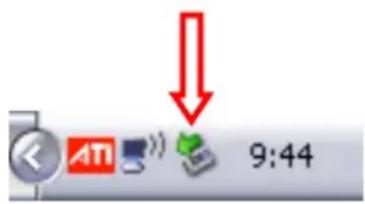
- Hablablicka en el icono "Retirar de forma segura" que aparece en la bandeja del sistema.
- Selección “Retirar dispositivo de almacenamento masivo” cuando aparezca el mensaje.
- Espere a que aparezca el mensaje "Retirar hardware de forma segura".
- Desconnecte el cable USB.
11. Consejos yResolution de problemas
Lea los consejos siguientes para SOLUTIONAR los posibles problemas en caso de que su CM3S no funciona correctamente:
El LED de encendido no se enciende:
- El CM3S no está connectado a la fuente de alimentación. Conecte la unidad a la fuente de alimentación.
La pantalla no muestra activités:
- El CM3S está en Standby. Pulse el botón “ 心 /Mode” (1) del mando a distancia para activarlo.
- Ha seleccionado una fuente de entrada Incorrecta de su TV. Cambie la fuente de entrada.
- Ha seleccionado un sistema de video Incorrecto. Pulse el botón "Output" (19) del mando a distancia para cambio el sistema de video.
- El cable de video no está conectado correctamente. Compruebe si el cable de video está conectado correctamente.
Al encender la unidad, solo se oye un pitido, pero no aparece el menu:
- Ha selecciónado un sistema de video Incorrecto. Pulse el botón "Output" (19) del mando a distancia para cambio el sistema de video.
- El cable de video no está conectado correctamente. Compruebe si el cable de video está conectado correctamente.
No hay sonido:
- El cable de audio no está conectado correctamente Compruebe si el cable está conectado correctamente al televisor o al amplificador.
- El CM3S está conectado a un amplificador, pero este está apagado. Encienda el amplificador.
- La reproduccion de audio del archivo MPEG2 o VOB no se oye. Pulse el boton "Audio" (7) del mando a distancia paraaabstar la reproduccion de audio correcta.
- La funciona de deshabilitar el sonido (Mute) está activa. Pulse de nuevo el botón "Mute" (28) del mando a distancia para desactivar la funciona Mute.
- El CM3S está en modo de avance rápido o rebobinado rápido. Pulse el botón "Play/Pause" (17) del mando a distancia para volver al modo de reproducción normal.
LaImagenaparecedistorsionada:
- El CM3S está en modo de avance rápido o rebobinado rápido. Pulse el botón "Play/Pause" (17) del mando a distancia para volver al modo de reproducción normal.
- Una película de formatting PAL se está reproduciendo en modo NTSC o viceversa. Pulse el botón “P/N” (37) del mando a distancia paracaeir las options de configuración de visualización.
Al pulsar el botón "Slide", el sistemas se bloquea:
- La carpeta actual contiene demasiadas fotografias o música, de manière que deben estar unos horas hasta que empiece la presentación de diapositivas con música.
El mando a distancia no funciona.
- Oriente el mando a distancia directamente hacía el receptor del CM3S con un ángulo de 30 gradosapproximadamente.
- Utilice el mando a distancia en un radio de 5 metros.
- Debe cambiar las pilas (AAA) del mando a distancia.
No se muestran los subtitulos de la película que se está reproduciendo:
- La unidad está reproduciendo un archivo AVI, pero el archivo de subtitutos tiene un nombre diferente. Consulte elApartado 8.1 sobre la visualizacion de los subtitulos.
ESPANOL
Al intentarREEN un video, aparece el mensaje "CODEC NO COMPATIBLE":
- El archivo de video se ha Creation con un codec que no es compatible con el CM3S.
Visit e siteo web www.conceptronic.net para obtener una lista de los coidcs compatibles con el CM3S.
El CM3S no muestra todas las partidas / contenido del HDD:
- La parteciún del HDD no está en modo Primario. Vuelva a realizar la parteciún del HDD y asegürese de que todas las parteciones están en modo Primario.
- La participation no se ha formateado con el Sistema de ARCHivos FAT32. Vuelva a formatear la partecion con\ dicho sistemas de archivos.
- La parteciación selecciónada no contiene ARCHivos multimedia.
La reproduccion de DVD no empieza al pulsar el boton "Play/Pause":
- Compruebe que está utilizing la estructura de carpetas correcta. Consulte el apartado 8.1. Los ARCHivos de DVD estan incompletos, corruptos o dañados. En tal caso, el CM3S no inicia la reproduccion del DVD.
En la reproduccion de los capitulos del DVD la pantalla no muestra imagenes:
- El capitulo actual acababa con una pantalla sin imagenes o es demasiado corto para poder reproducirse. Pulse el botón "Next" (23) para pagar al capituloCEE.
Mi televator muestra imagenes en blanco y negro, no en color:
- Su teovisor no dispone del systema de TV "Multi" del CM3S. Utilice el menu de configuracion para!.
vuelva a encender el CM3S.
Conceptronic CM3S
Benutzerhandbuch
Ligar o(s) cabo(s) de audio
Entre na pagina web www.conceptronic.net para obter una lista de codecs suportados para o CM3S.
