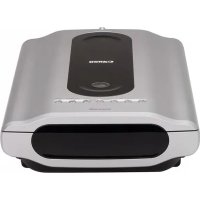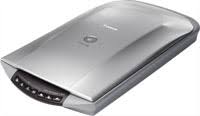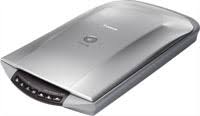
CANOSCAN 4400F - Scanner CANON - Manuale utente e istruzioni gratuiti
Trova gratuitamente il manuale del dispositivo CANOSCAN 4400F CANON in formato PDF.



| Tipo di prodotto | Scanner piano |
| Marca | CANON |
| Modello | CanoScan 4400F |
| Elemento di scansione | CCD colore 6 linee |
| Risoluzione ottica | 4800 x 9600 ppi |
| Sorgente luminosa | Lampada fluorescente a catodo freddo |
| Interfaccia | USB 2.0 Hi-Speed |
| Dimensioni (L x P x A) | 259 x 474 x 83 mm |
| Peso | Circa 2,8 kg |
| Alimentazione | Adattatore di rete 100-240 V |
| Consumo elettrico | 17 W max in funzione, 4 W in standby |
| Tipo di documento max. | A4/Lettera (216 x 297 mm) |
| Scansione pellicola | Pellicola 35 mm (6 fotogrammi) / Diapositiva 35 mm (4 fotogrammi) |
| Tasti dello scanner | 7 tasti: PDF (x4), COPIA, FOTO/PELLICOLA, E-MAIL |
| Software fornito | ScanGear, CanoScan Toolbox, ArcSoft PhotoStudio, Presto! PageManager, ScanSoft OmniPage SE |
| Funzioni principali | Copia, scansione, invio e-mail, creazione PDF |
| Manutenzione | Pulizia delicata; utilizzare una spazzola antistatica per le pellicole; riposizionare il foglio di protezione dopo l'uso |
| Sicurezza | Bloccare prima del trasporto; evitare cadute; rispettare le avvertenze legali |
| Parti di ricambio e accessori | Adattatore di rete, cavo USB, guida pellicola, protezione, kit accessori CSAK-4400F |
| Temperatura di funzionamento | 10 °C a 35 °C |
| Umidità di funzionamento | 10 % a 90 % UR (20 % a 80 % UR per pellicola) |
Domande frequenti - CANOSCAN 4400F CANON
Domande degli utenti su CANOSCAN 4400F CANON
0 domanda su questo apparecchio. Rispondi a quelle che conosci o fai la tua.
Fai una nuova domanda su questo apparecchio
Scarica le istruzioni per il tuo Scanner in formato PDF gratuitamente! Trova il tuo manuale CANOSCAN 4400F - CANON e riprendi in mano il tuo dispositivo elettronico. In questa pagina sono pubblicati tutti i documenti necessari per l'utilizzo del tuo dispositivo. CANOSCAN 4400F del marchio CANON.
MANUALE UTENTE CANOSCAN 4400F CANON
Guida rapida all'installazione
Guida rapida all'installazione
Prima di usare lo scanner, leggere la presente guida. Terminata la lettura, conservare il manuale a portata di mano per eventuali consultazioni future.
Indice
Verifica del contenuto della confezione .... 1
Uso dei pulsanti dello scanner .... 5
Installazione del Software....2
Scansione della pellicola....6
Preparare lo scanner....3
Specifiche tecniche 9
Prova di scansione....4
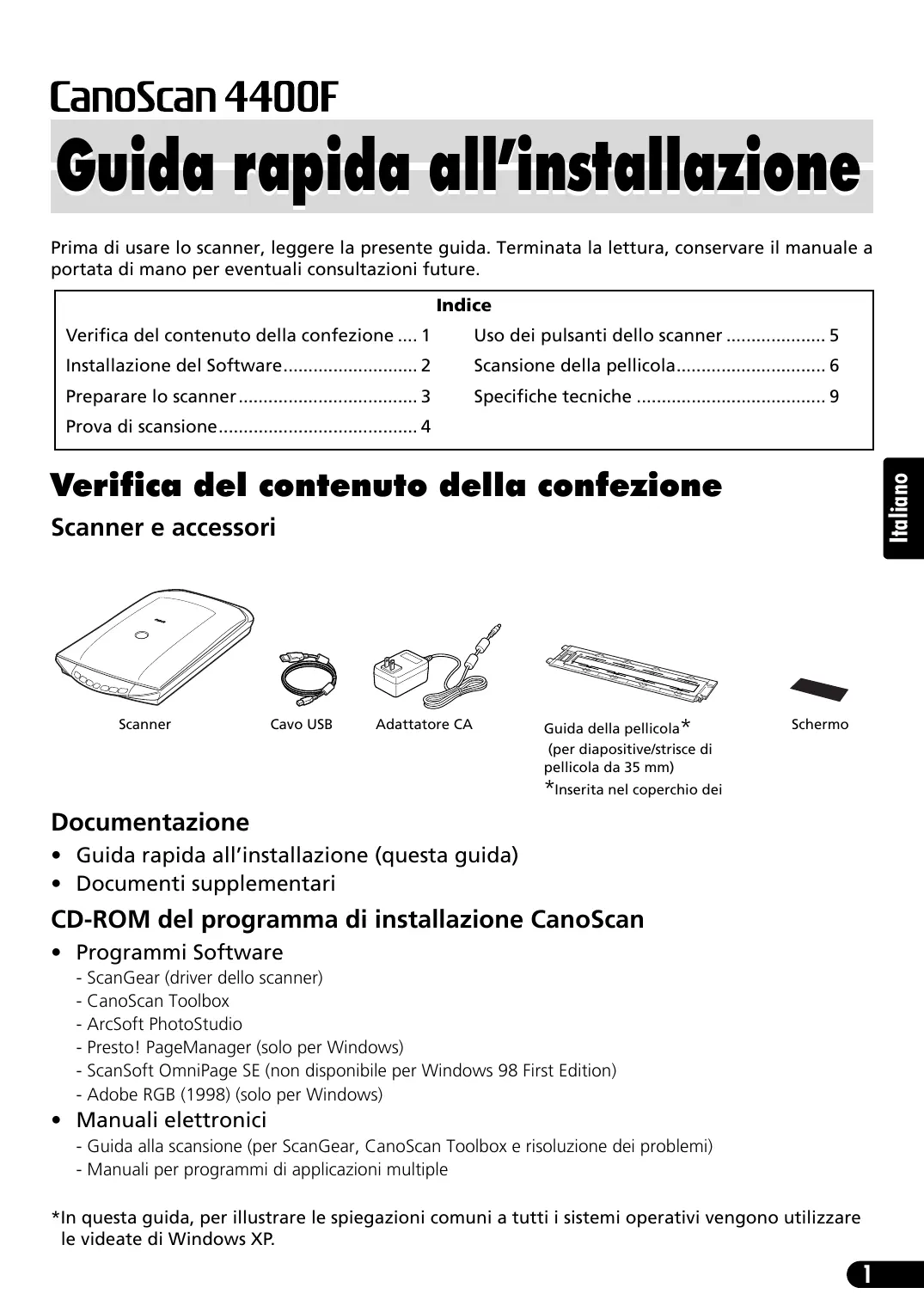
Verifica del contenuto della confezione
Scanner e accessori
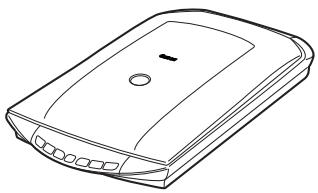
Guida della pellicola ^ (per diapositive/strisce di pellicola da 35 mm) ^ Inserita nel coperchio dei

Schermo
Documentazione
- Guida rapida all'installazione (questa guida)
- Documenti supplementari
CD-ROM del programma di installazione CanoScan
- Programmi Software
- ScanGear (driver dello scanner)
- CanoScan Toolbox
- ArcSoft PhotoStudio
- Presto! PageManager (solo per Windows)
- ScanSoft OmniPage SE (non disponibile per Windows 98 First Edition)
- Adobe RGB (1998) (solo per Windows)
- Manuali elettronici
- Guida alla scansione (per ScanGear, CanoScan Toolbox e risoluzione dei problemi)
- Manuali per programmi di applicazioni multiple
*In questa guida, per illustrare le spiegazioni comuni a tutti i sistemi operativi vengono utilizzare le videate di Windows XP.
Installazione del Software

- Accertarsi di avere installato i programmi software PRIMA di collegare lo scanner al computer. Se quando si collega lo scanner appare la finestra Installazione guidata nuovo hardware, fare clic su [Cancel] (Annulla).
- Prima di inziare l'installazione chiudere tutte le applicazioni in uso, compreso l'antivirus.
- In Windows 2000/XP e' necessario collegarsi al sistema con un nome utente di amministratore per installare il software.
1 Inserire il CD-ROM del programma di installazione di CanoScan nella relativa unita'.
Se richiesto selezionare la lingua desiderata e il paese. Il programma di installazione CanoScan parte.
- Per Macintosh: Fare doppio clic sull'icona [Setup] (installazione). Inserire ID e password dell'amministratore nella finestra di dialogo di riconoscimento.
2 Fare clic su [Easy Install] (Installazione standard) nel menu orincipale.
3 Fare clic su [Install] (Installa) per avviare l'installazione. Leggere attentamente il Contratto di Licenza, quindi fare clic su [Yes] (Si'). Tutti i programmi software e i manuali elettronici verranno installati sul computer.
4 Per le applicazioni multiple seguire i messaggi sullo schermo per eseguire l'installazione.
5 Quando l'installazione e' completa fare clic su [Restart] (Riavvia) per riavviare il computer.
- Rimuovere il CD-ROM dalla relativa unita' e conservarlo in un luogo sicuro.
- In caso di problemi durante l'installazione, fare riferimento a "Risoluzione dei problemi" nella Guida alla scansione.
- Se si aggiorna il sistema operativo a Windows XP, sarà necessario reinstallare il software.
![CANON CANOSCAN 4400F - Quando l'installazione e' completa fare clic su [Restart] (Riavvia) per riavviare il computer. - 1](/content/2019/12/31028/images/b30a81b3846daeb7aea7b5db2e1704e23fd3c3fd3e03a2bd3eebd6ad70d9814a.jpg)
Preparare lo scanner
Sbloccaggio dello scanner
1 Rimuovere le fasce adesive dallo scanner.
2 Far scorrere l'interruttore di bloccaggio dello scanner verso in segno di sbloccaggio(☐).
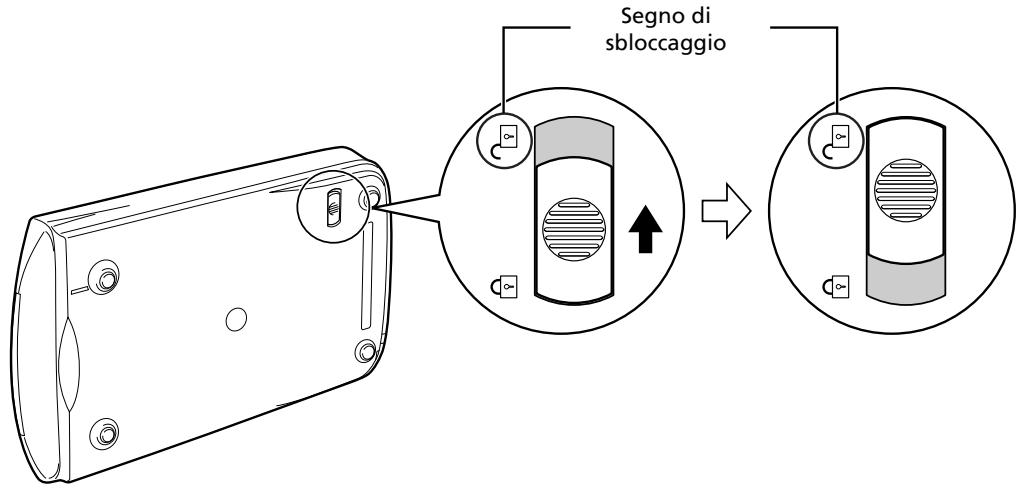

- Non inclinare lo scanner di più di 90° dalla posizione orizzontale mentre lo si sblocca.
- Maneggiare lo scanner con entrambe le mani. Fare attenzione a non lasciarlo cadere.
- Bloccare sempre lo scanner durante il trasporto.
- Quando si blocca lo scanner non sollevare la parte posteriore inclinando verso il basso quella anteriore (pulsante scansione). Potrebbe non essere possibile impostare il blocco.
Collegamento dello scanner
1 Collegare lo scanner al computer con il cavo USB in dotazione.
2 Collegare allo scanner l'adattatore CA in dotazione, quindi collegare ad una presa di corrente.
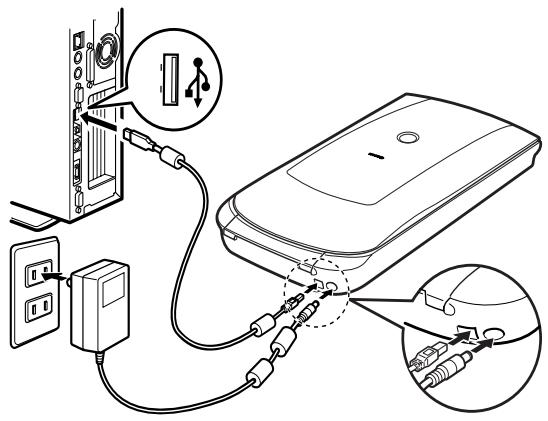
- Usare unicamente il cavo USB e l'adattatore CA forniti con lo scanner. L'uso di altri cavi o adattatori può causare un funzionamento non corretto.
- Se mentre si è collegati alla posta USB 1.1 su Windows XP compare il messaggio "Periferica USB HI-SPEED collegata a hub di tipo non HI-SPEED", ignorarlo. In queste condizioni lo scanner funziona senza problemi.
- Lo scanner non ha un interruttore di alimentazione. L'apparecchio si attiva non appena l'adattatore CA viene collegato alla presa di corrente.
Prova di scansione
Questa sezione illustra le procedure di base della scansione utilizzando il programma di elaborazione immagini, ArcSoft PhotoStudio, e il driver dello scanner, ScanGear.
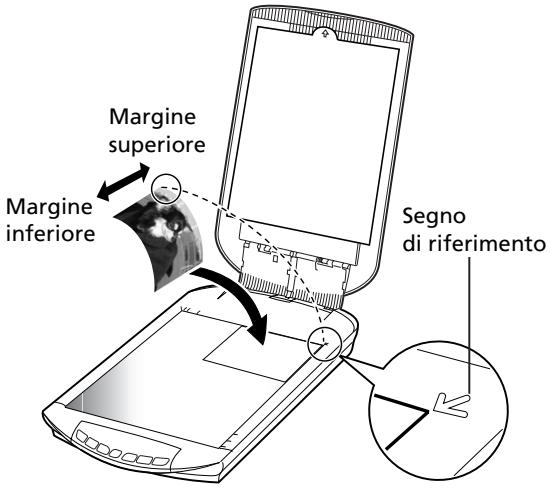
1 Posizionare un oggetto sul vetro dei documenti e chiudere il coperchio.

Mentre si apre il coperchio dei documenti, sostenerlo con la mano fino a quando si trova in posizione stabile.
2 Start ArcSoft PhotoStudio.
Per Windows: Selezionare [start] - [(All) Programs] ((Tutti i) programmi) - [ArcSoft PhotoStudio 5.5], quindi fare clic su [PhotoStudio 5.5].
Per Macintosh: Aprire le cartelle [Applications] (Applicazioni) - [PhotoStudio], quindi fare doppio clic sull'icona [PhotoStudio].
3 Dal menu [File] fare clic su [Select Source] (Seleziona origine) e selezionare il modello dello scanner.
Per Windows: Non selezionare il nome del modello che include [WIA].
4 Fare clic sull'icona [Acquire] (Acquisisci)

per avviare ScanGear.
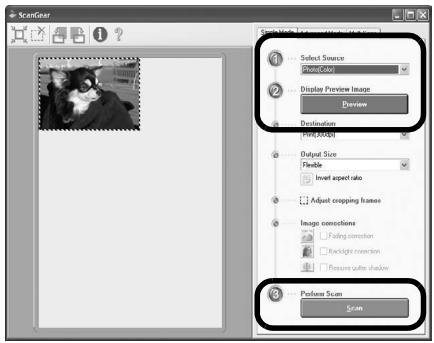
5 Selezionare il tipo di documento di cui si vuole effettuare la scansione [Select Source] (Seleziona origine) e fare clic su [Preview] (Anteprima).
6 Impostare eventualmente [Destination] (Destinazione) e/o [Output Size] (Dimensioni di output).
7 Fare clic su [Scan] (Scansione) per avviare la scansione.

Non toccare lo scanner mentre e' in funzione.
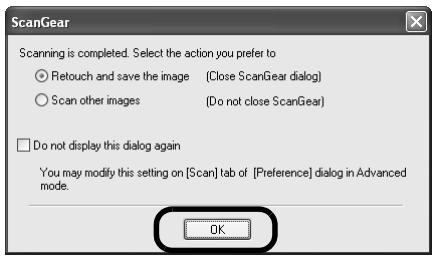
8 Alla richiesta di chiusura di ScanGear fare clic su [OK].
9 Salvare l'immagine ottenuta dalla scansione in ArcSoft PhotoStudio e chiudere la finestra.
- Per ulteriori informazioni sulla scansione con ScanGear, sulle applicazioni multiple e sulla risoluzione dei problemi, fare riferimento al manuale elettronico Guida alla scansione Per aprire la Guida alla scansione, fare doppio clic sull'icona della Guida alla scansione sul desktop, oppure fare clic su in ScanGear o CanoScan Toolbox.
Uso dei pulsanti dello scanner
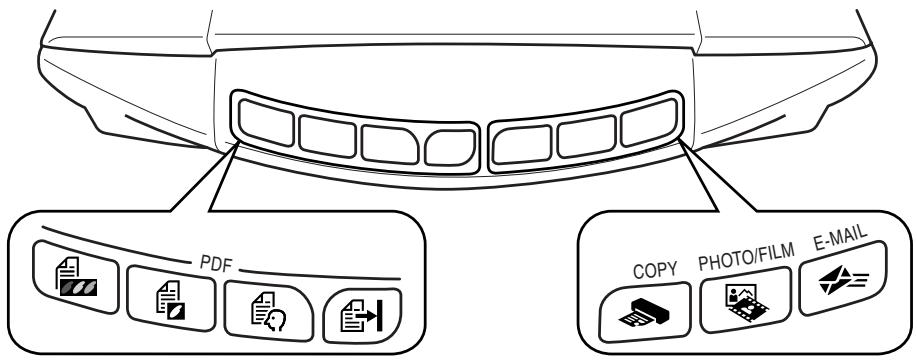
Il semplice tocco dei pulsanti dello scanner permette di copiare, eseguire la scansione e salvare le immagini ottenute in formato PDF. Basta semplicemente posizionare il documento sullo scanner e premere il pulsante relativo alla funzione desiderata. Per ulteriori informazioni fare riferimento alla Guida alla scansione.
Pulsanti PDF
I pulsanti PDF permettono di creare facilmente file PDF in base alle proprie necessità. Si noti che questi pulsanti non sono indicati sullo scanner.

Pulsante COLOR (A COLORI)
Effettua la scansione di immagini a colori in formato A4 o formato lettera * a 300 dpi.

Pulsante BLACK & WHITE (BIANCO E NERO)
Effettua la scansione di immagini in bianco e nero in formato A4 o formato lettera * a 300 dpi.

Pulsante CUSTOM (PERSONALIZZATO)
Effettua la scansione di immagini in impostazioni definite dall'utente.

Pulsante FINISH (FINE)
Termina l'operazione e salva l'immagine ottenuta in un file PDF.
*Le dimensioni possono variare in base all'ambiente di sistema.

Pulsante COPY
Stampa (copia) l'immagine ottenuta dalla scansione con una stampante.

Pulsante PHOTO/FILM
Apre l'immagine ottenuta in ArcSoft PhotoStudio, il programma per applicazioni multiple.

Pulsante E-MAIL
Allega l'immagine acquisita a un nuovo messaggio di posta elettronica.
La prima volta che viene premuto questo pulsante, apparira' la finestra di dialogo in cui selezionare il programma di posta elettronica da utilizzare con questa funzione.
- Prima di usare i pulsanti dello scanner, assicurarsi che tutti i programmi software siano installati sul computer utilizzando l'opzione [Easy Install] (Installazione rapida) del programma di Installazione CanoScan. Fare riferimento a "Installazione del software" a pag. 2.
- Per Mac OS X 10.3 e 10.2.8: Prima di usare i pulsanti dello scanner e' necessario impostare Cattura immagine (nella cartella [Applications] (Applicazioni)) per aprire automaticamente CanoScan Toolbox quando viene premuto un pulsante dello scanner.
Avviare Cattura immagine, quindi adottare le procedure seguenti. - Mac OS X 10.3: Fare clic su [Options] (Opzioni) e selezionare CanoScan Toolbox su [When a scanner button is pressed, open:] (Quando un pulsante dello scanner viene premuto, apri:).
- Mac OS X 10.2.8: Selezionare [Other] (Altro) su [When a scanner button is pressed, open:] (Quando un pulsante dello scanner viene premuto, apri:). Selezionare CanoScan Toolbox e fare clic su [Open] (Apri).
Fare clic su [OK] e uscire da Cattura immagine. Per ulteriori informazioni fare riferimento alla sezione “Risoluzione dei problemi” nella Guida alla scansione.
Scansione della pellicola
Questo scanner può acquisire una pellicola da 35 mm (striscia o diapositiva). Per acquisire una pellicola adottare le procedure seguenti.
1 Rimuovere il foglio di protezione dal coperchio dei documenti. Dopo aver acquisito l'immagine, riposizionare il foglio di protezione allineandolo con le scanalature del coperchio dei documenti e facendolo scorrere in posizione.
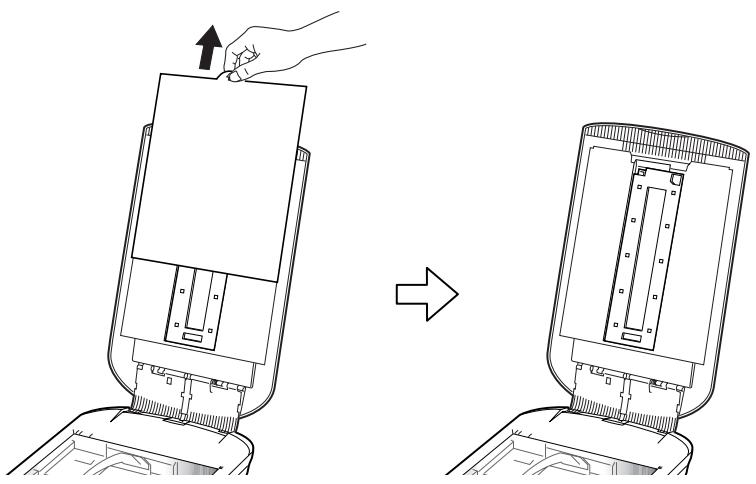
Riposizionare sempre il foglio di protezione quando non si acquisiscono pellicole, per proteggere la fonte di luce nel coperchio dei documenti.
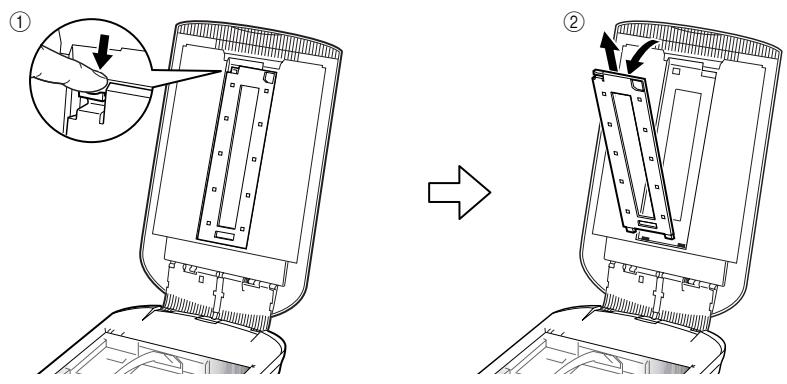
2 Rimuovere la Guida della pellicola dal coperchio dei documenti.
Reggere il copercho dei documenti perche' non si chiuda, quindi ① tenere premuta la linguetta in alto a sinistra della Guida della pellicola e ② inclinare la Guida della pellicola in avanti per estrarla.
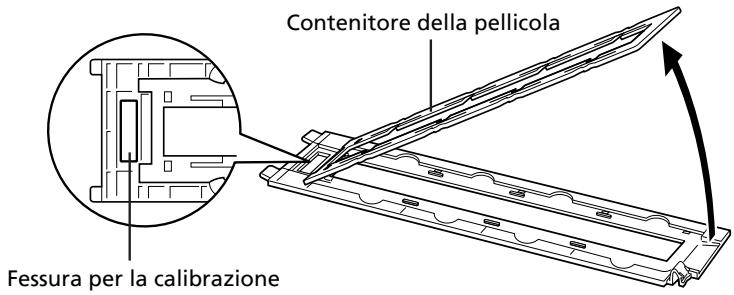
3 Aprire il contenitore della pellicola.
Premere entrambi i lati del contenitore della pellicola per aprirlo.
4 Inserire la pellicola nella relativa Guida.
Posizionare la pellicola capovolta con i fotogrammi in ordine inverso.
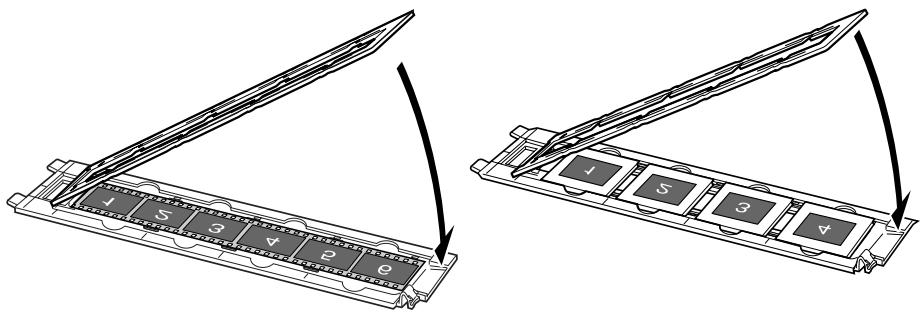
- Usare un soffietto per rimuovere la polvere dalla pellicola, poiche' potrebbe influire sulla qualita' delle immagini, e fare attenzione a tenere la pellicola per i bordi, per evitare di trasferirvi sporcizia o impronte.
- Non bloccare la fessura per la calibrazione sulla Guida della pellicola mentre si acquisisce una pellicola. Se la fessura della calibrazione e' ostruita, i colori non verranno acquisiti in modo corretto.
- Chiudere acuratamente la Guida della pellicola. Premere leggermente fino a sentire un clic.
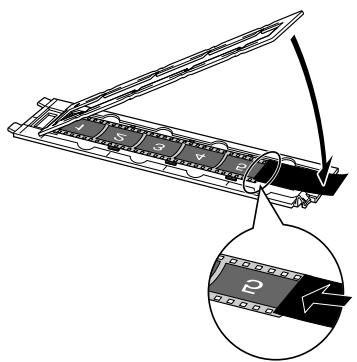
Come usare la Protezione
Quando si effettua la scansione di una pellicola corta o arrotolata, attraverso le fessure puo' entrare troppa luce che provocherebbe bande di colore attorno ai bordi dell'immagine acquisita. In questo caso utilizzare la protezione in dotazione come mostrato nella figura.
5 Risistemare la Guida della pellicola nel coperchio dei documenti e chiudere il coperchio.
Reggere il coperchio dei documenti e ① inserire il margine inferiore della Guida della pellicola nell'alloggiamento inferiore del coperchio dei documenti, quindi② inclinare la parte superiore della guida verso il coperchio dei documenti fino a quando si aggancia correttamente con un clic.
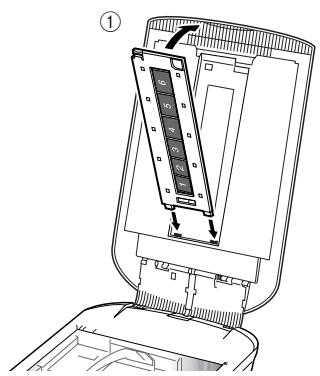
6 Avviare ArcSoft PhotoStudio, quindi avviare ScanGear.
Seguire le procedure 2-4 della "Prova di scansione" a pag. 4.
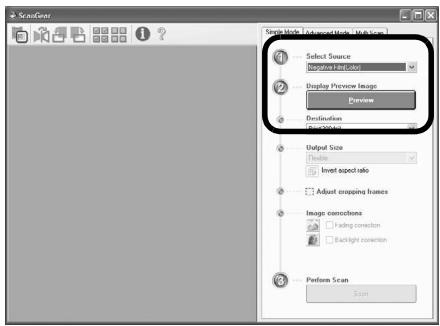
7 Selezionare [Negative Film (Color)] (Pellicola negativa (A colori)) o [Positive Film (Color)] (Pellicola positiva (A colori)) in [Select Source] (Seleziona origine) per selezionare il tipo di pellicola che si desidera acquisire, quindi fare clic su [Preview] (Anteprima).
8 Selezionare il numero (i numeri) del fotogramma (dei fotogrammi) che si desidera acquisire. Se necessario, correggere le immagini acquisite.
9 Fare clic su [Scan] (Scansione) per avviare la scansione.

Non toccare lo scanner mentre e' in funzione.
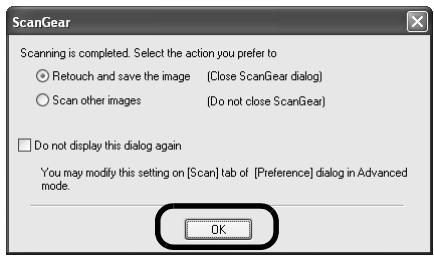
10 Alla richiesta di chiusura di ScanGear fare clic su [OK].
11 Salvare l'immagine ottenuta dalla scansione in Arcsoft PhotoStudio e chiudere la finestra.
- Non lasciare la pellicola nella relativa guida per un periodo di tempo prolungato, poiche' il calore dell'unita' puo' danneggiarla.
- Per ulteriori informazioni sulla scansione delle pellicole, fare riferimento a "Scansione della pellicola" nella Guida alla scansione.
Specifiche tecniche
| Tipo | Piano fisso | |
| Elemento di scansione | CCD 6 linee di colore | |
| Sorgente luminosa | Lampada fluorescente a catodo freddo | |
| Risoluzione ottica *1 | 4800 x 9600 dpi | |
| Risoluzione selezionabile | 25–19200 dpi (ScanGear) | |
| Profondita' di scansione | Colore | entrata a 48 bit (16 bit per ogni colore)uscita a 48 bit o 24 bit (16 bit o 8 bit per ogni colore) |
| Scala di grigi | entrata a 48 bit (16 bit per ogni colore)uscita a 16 bit *2 o 8 bit | |
| Velocita'di scansione *3(fotografia o documento) | Colore | 7,7 msec./linea (2400 dpi), 14,8 msec./linea (4800 dpi) |
| Scala di grigi,Bianco e nero | 7,7 msec./linea (2400 dpi), 14,8 msec./linea (4800 dpi) | |
| Velocita'di scansione *3(Pellicola) | 7,4–74,0 msec/linea | |
| Velocita'di anteprima *3*4 | Circa 5 secondi | |
| Interfaccia | USB 2.0 Hi-Speed | |
| Dimensione massima documento | A4/Lettera: 216 x 297 mm | |
| Tipo pellicola/Numero di fotogrammi | Striscia da 35 mm (max 6 fotogrammi)/diapositiva da 35 mm (max 4 fotogrammi) | |
| Pulsanti dello scanner | 7 pulsanti (PDF x 4, COPY, PHOTO/FILM, E-MAIL) | |
| Condizioni di funzionamento | Temperatura | 10°C - 35°C (50°F - 95°F) |
| Umidita' | Da 10% a 90% di umidit' relativa, da 20% a 80% di umidita' relativa durante la scansione della pellicola (senza formazione di condensa) | |
| Alimentazione | Adattatore CA (100/120/230/240V)*5 | |
| Consumi elettrici | n funzione: massimo 17 watt, in stand-by: 4 watt(Con l'adattatore CA in dotazione) | |
| Dimensioni esterne massime | 259 x 474 x 83 mm | |
| Peso | Circa 2,8 kg | |
| Kit accessori opzionale | Kit accessori CSAK-4400F | |
*1 La risoluzione ottica rappresenta la massima frequenza di campionamento basata su ISO 14473.
*2 Solo per la scansione di pellicole.
*3 La velocità massima nella modalita' USB 2.0 Hi-Speed su PC Windows. Non e' incluso il tempo di trasferimento al computer. La velocita' di scansione varia in base al tipo di documento, alle impostazioni dello scanner o alle caratteristiche del computer.
*4 Non e' incluso il tempo del processo di calibrazione.
*5 Il tipo di adattatore CA varia a seconda del paese in cui lo scanner viene acquistato. Utilizzare soltanto adattatori CA elencati nelle istruzioni utente. (L'adattatore CA Canon: K30279 da utilizzare nel Regno Unito e K30278 negli altri paesi europei). Non utilizzarli con prodotti diversi.
- Le specifiche tecniche possono essere soggette a modifiche senza preavviso.
Solo per Unione Europea (ed AEE)

Questo simbolo indica che il prodotto non può essere eliminato come rifiuto ordinario in conformità alla Direttiva WEEE (2002/96/EC) e alla normativa locale vigente. Il prodotto deve essere smaltito presso i centri di raccolta differenziata, ad esempio un distributore autorizzato che applici il principio del “vuoto a rendere”, ovvero del ritiro delle vecchie apparecchiature elettriche al momento dell’acquisto delle nuove, o un deposito autorizzato allo smaltimento dei rifiuti derivanti dal disuso delle apparecchiature elettriche ed elettroniche. La gestione impropria di questo tipo di rifiuti può avere un impatto negativo sull’ambiente e sulla salute umana causato dalle sostanze potenzialmente pericolose prodotte dalle apparecchiature elettriche ed elettroniche. Un corretto smaltimento di tali prodotti contribuirà inoltre a un uso efficace delle risorse naturali. Per ulteriori informazioni sui centri di raccolta e recupero dei rifiuti derivanti dal disuso delle apparecchiature, consultare la Direttiva WEEE e rivolgersi alle autorità competenti. Un corretto smaltimento di tali prodotti contribuirà inoltre a un uso efficace delle risorse naturali ed eviterà di incorrere nelle sanzioni amministrative di cui all’art. 50 e seguenti del D.Lgs. 22/97. Per ulteriori informazioni sullo smaltimento e il recupero dei prodotti WEEE, visitare il sito www.canon-europe.com/environment.
(AEE: Norvegia, Islanda e Liechtenstein)
Solo per utenti in Europa, Medio Oriente, Africa e Russia
Per informazioni sui Centri Assistenza Clienti Canon fare riferimento al retro del fascicolo sulla Garanzia Europea (EWS) o visitare il sito www.canon-europe.com.
La presa di corrente deve essere installata vicino all'apparecchio e deve essere facilmente accessibile.
Attenzione
Quando si utilizza questo prodotto, fare attenzione alle seguenti questioni legali:
- Effettuare scansioni di determinati documenti quali banconote, titoli di stato e certificati pubblici, puo' essere vietato dalla legge e puo' comportare responsabilita' penali e/o civili.
- Puo' essere necessario ai termini di legge ottenere l'autorizzazione della persona che detiene il copyright o altri diritti legali sul documento di cui si vuole eseguire le scansione.
In caso di incertezza sulla legalita' della scansione di un documento e' opportuno contattare preventivamente il proprio consulente legale.
- Adobe ^ e Adobe ^ RGB (1998) sono marchi registrati o marchi di Adobe Systems Incorporated negli Stati Uniti e/o in altri paesi.
- Microsoft ^® e Windows ^® sono marchi registrati o marchi di Microsoft Corporation negli U.S.A. e/o in altri paesi.
• Macintosh, Mac e il logo Mac sono marchi di Apple Computer, Inc., registrati negli U.S.A. e in altri paesi. - ©ArcSoft, Inc. All rights reserved for PhotoStudio.
- Altri nomi e prodotti non citati potrebbero essere marchi registrati o marchi delle rispettive società.