Notice-Facile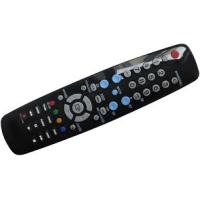
PS50A551S3R - Televisione SAMSUNG - Manuale utente e istruzioni gratuiti
Trova gratuitamente il manuale del dispositivo PS50A551S3R SAMSUNG in formato PDF.



Scarica le istruzioni per il tuo Televisione in formato PDF gratuitamente! Trova il tuo manuale PS50A551S3R - SAMSUNG e riprendi in mano il tuo dispositivo elettronico. In questa pagina sono pubblicati tutti i documenti necessari per l'utilizzo del tuo dispositivo. PS50A551S3R del marchio SAMSUNG.
MANUALE UTENTE PS50A551S3R SAMSUNG
1231 x 762 x 95 mm 1231 x 831 x 320 mm 38 kg 42 kg 10 °C to 40 °C (50 °F to 104 °F) 10% to 80%, niet-condenserend -20 °C to 45 °C (-4 °F to 113 °F) 5% to 95%, niet-condenserend Dit is een digitaal apparaat van klasse B. Vormgeving en specificaties kunnen zonder kennisgeving worden gewijzigd. Zie het etiket op het product voor informatie over de stroomvoorziening en het energieverbruik. Nederlands - 49 BN68-01434A-X0Dut.indd 49 3/6/2008 11:19:35 PM Deze pagina is met opzet leeg gelaten. BN68-01434A-X0Dut.indd 50 3/6/2008 11:19:35 PM Correcte verwijdering van dit product (elektrische & elektronische afvalapparatuur) (Applicable in the European Union and other European countries with separate collection systems) Dit merkteken op het product of het bijbehorende informatiemateriaal duidt erop dat het niet met ander huishoudelijk afval verwijderd moet worden aan het einde van zijn gebruiksduur. Om mogelijke schade aan het milieu of de menselijke gezondheid door ongecontroleerde afvalverwijdering te voorkomen, moet u dit product van andere soorten afval scheiden en op een verantwoorde manier recyclen, zodat het duurzame hergebruik van materiaalbronnen wordt bevorderd. Huishoudelijke gebruikers moeten contact opnemen met de winkel waar ze dit product hebben gekocht of met de gemeente waar ze wonen om te vernemen waar en hoe ze dit product milieuvriendelijk kunnen laten recyclen. Zakelijke gebruikers moeten contact opnemen met hun leverancier en de algemene voorwaarden van de koopovereenkomsten nalezen. Dit product moet niet worden gemengd met ander bedrijfsafval voor verwijdering. BN68-01434A-X0Dut.indd 51 3/6/2008 11:19:35 PM Istruzioni per l’uso Ritenzione dell’immagine a video Non visualizzare un’immagine fissa (come ad esempio su un videogioco o collegando un PC a questo PDP) per più di due ore poiché ciò può causare una ritenzione dell’immagine a video. Il fenomeno di ritenzione dell’immagine è anche noto come “bruciatura dello schermo”. Per evitare il fenomeno di ritenzione dell’immagine, ridurre il grado di luminosità e di contrasto dello schermo quando si visualizza un’immagine fissa. Altitudine Generalmente, lo schermo PDP può operare solo a un’altitudine inferiore a 2000 m. Ad altitudini superiori il display potrebbe non funzionare correttamente. Riscaldamento del pannello superiore del televisore PDP Dopo lunghi periodi di utilizzo, la parte superiore del prodotto potrebbe risultare calda, dato che il calore si disperde attraverso il foro di ventilazione sul pannello superiore dello schermo. Questo fenomeno è del tutto normale e non indica un difetto o un guasto. Tuttavia, è bene impedire ai bambini di toccare la parte superiore del prodotto. Il prodotto emette un suono improvviso e secco. Questo fenomeno può verificarsi quando il prodotto si contrae o si espande a causa di una variazione di temperatura o umidità ambiente. È una reazione normale e non indica un difetto dell’unità . Difetti dei pixel Il televisore PDP utilizza un pannello composto da 1.230.000 (livello SD) a 3.150.000 (livello HD) pixel, la cui produzione richiede una tecnologia estremamente sofisticata. Tuttavia, alcuni pixel potrebbero risultare più luminosi o più scuri. Questo fenomeno non ha alcun impatto sulle prestazioni del prodotto. Evitare di utilizzare il prodotto a una temperatura inferiore a 5°C(41°F). La visualizzazione prolungata di un’immagine fissa potrebbe causare un danno permanente al pannello PDP. L’uso per un periodo prolungato del formato 4:3 può causare la visualizzazione di tracce di bordi sulla parte sinistra, destra e centrale dello schermo a causa delle differenti emissioni luminose dello schermo. La riproduzione di un DVD o l’uso di una console per videogiochi può causare effetti analoghi. Questo tipo di danni non è coperto dalla garanzia. Immagine residua. La visualizzazione prolungata di immagini fisse da videogiochi o PC può causare la visualizzazione di immagini residue parziali. Per evitare questo problema, ridurre la luminosità e il contrasto mentre si visualizzano le immagini fisse. Garanzia - La garanzia non copre eventuali danni causati dalla ritenzione dell’immagine. - La bruciatura dello schermo non è coperta dalla garanzia. Installazione Se si installa il prodotto in un ambiente con molta polvere, temperature alte o basse, elevata umidità, sostanze chimiche oppure se si prevede di utilizzare il prodotto 24 ore al giorno, come ad esempio negli aeroporti, nelle stazioni ferroviarie, ecc., si raccomanda di contattare un centro di assistenza autorizzato. La mancata osservanza di questa precauzione può causare gravi danni al prodotto. Contatta SAMSUNG WORLDWIDE In caso di domande o commenti relativi ai prodotti Samsung, contattare il centro assistenza clienti SAMSUNG. (Vedere retro di copertina per maggiori informazioni.) © 2008 Samsung Electronics Co., Ltd. All rights reserved. Italiano - 2 BN68-01434A-X0ITA.indd 2 3/6/2008 11:19:50 PM Sommario Informazioni generali
- Memorizzazione automatica dei canali p. 13
- Memorizzazione manuale dei canali p. 14
- Aggiunta / Blocco di canali p. 15
- Ordinamento dei canali memorizzati p. 16
- Denominazione dei canali p. 16
- Ricezione fine dei canali p. 17
- Modifica dello standard dell’immagine p. 18
- Personalizzazione delle impostazioni dell’immagine p. 18
- Configurazione delle impostazioni dettagliate dell’immagine p. 19
- Opzioni immagine p. 20
- Ripristino delle impostazioni predefinite dell'immagine p. 22
- Controllo dell’audio Funzioni audio p. 23
- Selezione della modalità audio (a seconda del modello) p. 24
- Collegamento delle cuffie (vendute separatamente) p. 24
- Che cos’è Anynet+? p. 39
- Collegamento dei dispositivi Anynet+ p. 39
- Configurazione di Anynet+ p. 40
- Scansione e passaggio da un dispositivo Anynet+ all’altro p. 40
- Registrazione p. 41
- Ascolto tramite il ricevitore p. 42
- Controlli da effettuare prima di contattare l’assistenza tecnica p. 42
- Appendice Funzione Teletext (a seconda del modello) p. 43
- Specifiche del kit di supporto a parete (VESA) p. 45
- Regolazione montaggio a parete (kit venduto separatamente) p. 46
- Assemblaggio del piedistallo (a seconda del modello) p. 47
- Risoluzione dei problemi p. 48
- Specifiche Questo apparecchio è fabbricato in conformità al D.M.28.08.95 n.548 ed in particolare a quanto specificato nell Art.2, comma 1. Questo apparecchio è fabbricato nella U.E. in conformità al D.M.28.08.95 n.548 Art.2, comma 1 ed al D.M.26.03.92 Art.1 Simboli Premere Italiano Controllo dell’immagine Informazioni su Anynet+ p. 49
Nota Italiano - 3 BN68-01434A-X0ITA.indd 3 3/8/2008 5:10:09 AM Controllo dei componenti Manuale dell’ utente Telecomando/ Batterie AAA Cavo di alimentazione Panno di pulizia Coperchio-Pannello inferiore / Viti (2ea) (vedere pagina 47). Nucleo in ferrite per cavo di alimentazione Nucleo in ferrite per S-Video Nucleo in ferrite per Component Scheda di garanzia/ Scheda di registrazione Guida alla sicurezza Acquistabile a parte Cavo antenna Cavi Component Cavi audio Cavo PC Cavo scart Cavo PC Audio Cavo HDMI Cavo HDMI/DVI in ferrite (Cavo di alimentazione, S-Video, Component) ➢ Nucleo I nuclei in ferrite sono utilizzati per schermare i cavi dalle interferenze. Quando si collega un cavo, aprire il nucleo in ferrite e avvolgerlo intorno al cavo vicino alla spina. Uso del piedistallo
Il PDP deve essere trasportato da due o più persone. Non appoggiare mai il PDP sul pavimento perché potrebbe danneggiarsi. Mantenere sempre il PDP in posizione diritta. Il PDP può ruotare di 20 gradi a sinistra e a destra. -20° ~ 20° Italiano - 4 BN68-01434A-X0ITA.indd 4 3/6/2008 11:19:51 PM Pannello di controllo Pannello frontale ➢ La forma e il colore del prodotto possono variare in base al modello.
Nel menu a video, utilizzare questo tasto così come si usa il tasto ENTER del telecomando. 2 MENU Premere per visualizzare il menu a video con le funzioni del televisore. 5 Indicatore di alimentazione Lampeggia e si spegne quando l’alimentazione è attivata, e si accende in modalità standby.
Tasto di accensione Premere per accendere e spegnere il televisore. 7 Sensore del telecomando Puntare il telecomando in direzione di questo punto sul televisore. 8 Altoparlante 3 – Premere peraumentare odiminuire il volume. Nel menu a video, utilizzare i pulsanti – + così come si utilizzano i tasti ◄ e ► del telecomando.
C/P. Premere per cambiare canale. Nel menu C/P. a video, utilizzare i pulsanti così come si utilizzano i tasti ▲ e ▼ del telecomando. Italiano - 5 BN68-01434A-X0ITA.indd 5 3/6/2008 11:19:52 PM Pannello dei collegamenti Pannello posteriore
Televisione via cavo Rete
➢ La forma e il colore del prodotto possono variare in base al modello.
Quando si collega un sistema audio o video al televisore, assicurarsi che tutti gli elementi siano spenti. Quando si collega un dispositivo esterno, fare corrispondere il colore del terminale di collegamento a quello del cavo. 1 POWER IN Collegare il cavo di alimentazione fornito in dotazione. 2 COMPONENT IN Ingressi (AUDIO L/R) e video (Y/PB/PR) per Component.
Collegare ai jack video e audio del PC. 4 EXT 1, EXT 2 Ingressi e uscite di dispositivi esterni quali videoregistratori, DVD, periferiche di gioco o lettori di dischi video. 5 Collegamento di dispositivi audio esterni Collegare i segnali audio RCA provenienti dal televisore a una sorgente esterna, come per esempio un dispositivo audio. 6 SERVICE − Connettore riservato all’assistenza. − Per regolare con il telecomando l’angolo di visuale del televisore, collegare il jack seriale tra la staffa di montaggio a parete a movimento elettronico e il televisore. Specifiche di I/O Connettore EXT 1 Ingresso Uscita Video Audio (L/R) RGB Video + Audio (L/R) E’ disponibile solo
Uscita da scegliere. Continua... Italiano - 6 BN68-01434A-X0ITA.indd 6 3/7/2008 10:53:13 PM 7 HDMI IN 1,2 − Non è necessario un ulteriore collegamento Audio per la connessione HDMI-HDMI. − Quando si effettua una connessione mediante cavo HDMI/DVI, è necessario utilizzare il jack HDMI IN2. Che cosa significa HDMI? − “High Definition Multimedia interface” permette la trasmissione di dati video digitali ad alta definizione e audio digitale a canali multipli. − Il terminale HDMI/DVI supporta il collegamento DVI a una periferica estesa con un cavo appropriato (non fornito). La differenza tra HDMI e DVI è che il dispositivo HDMI è di dimensioni più piccole, dispone della funzione di codifica HDCP (High Bandwidth Digital Copy Protection) installata, e supporta audio digitale multicanale.
Uscite audio DVI per dispositivi esterni. 8 ANT IN Connettore coassiale 75Ω per reti aeree/cavo. Modalità supportate per HDMI/DVI e Component HDMI/DVI 50Hz HDMI/DVI 60Hz Component 480i 480p 576i 576p 720p 1080i 1080p
➢ La forma e il colore del prodotto possono variare in base al modello. 1 HDMI IN 3 Collegare al jack HDMI di un dispositivo predisposto per tale uscita. 2 WISELINK Collegare un dispositivo di memorizzazione di massa USB per visualizzare file di fotografie (JPEG) e riprodurre file audio (MP3). 3 S-VIDEO o VIDEO / AUDIO L/R Ingressi video (S–Video o Video) e audio per dispositivi esterni, come ad esempio una videocamera o un videoregistratore. 4 Jack della cuffia È possibile collegare le cuffie se si desidera guardare un programma televisivo senza disturbare le altre persone presenti nella stanza. L‘uso prolungato delle cuffie ad alto volume può provocare danni all’udito.
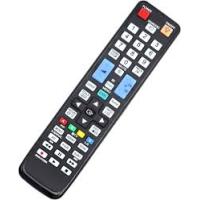
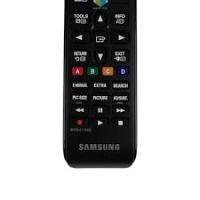
Italiano - 7 BN68-01434A-X0ITA.indd 7 3/6/2008 11:19:54 PM Visualizzazione del telecomando 1 Tasto POWER (accende e spegne il televisore) 2 Seleziona direttamente la modalità TV 3 Tasti numerici per selezionare direttamente i canali 4 Selezione dei canali con una/due cifre 5 Disattivazione temporanea dell’audio Aumento del volume Diminuzione del volume 7 Tasto di controllo dei canali (vedere pag. 15) 8 Utile per selezionare rapidamente le funzioni più frequentemente utilizzate. 9 Controlla il cursore nel menu 0 Consente di vedere le informazioni sull’emittente corrente # Premere per selezionare le opzioni Display (Schermo) e Suono per le modalità Sport, Cinema e Giochi. $ Funzioni videoregistratore/ DVD (riavvolgimento, arresto, riproduzione/pausa, avanzamento rapido) % Selezione della sorgente disponibile ^ Canale precedente Canale successivo Canale precedente
- Visualizza il menu a video principale ( La funzione consente di visualizzare e riprodurre i file di fotografie (JPEG) e i file audio (MP3) da un dispositivo esterno (Vedere pag. 33 (JPEG), 36 (MP3) ) Ritorna al menu precedente a Esce dal menu a video b Selezione del formato dell’immagine c Utilizzarlo quando si connette un dispositivo Samsung DMA (Digital Media Adapter) mediante un’interfaccia HDMI e passando alla modalità DMA. (Il tasto DMA è opzionale.)Per ulteriori informazioni sulle procedure operative, consultare il Manuale dell’utente del dispositivo DMA. Questo tasto è disponibile quando “Anynet+ (HDMI-CEC)” è “Acceso” (vedere a pag. 40) d Seleziona direttamente la modalità HDMI. e Consente di selezionare la modalità dell’immagine. Funzioni Teletext (Vedere pagina 43) 2 Uscita dal Teletext (in base al modello) 7 Memorizzazione Teletext 8 Formato Teletext 0 Visualizzazione Teletext ! Selezione dell’argomento Fastext @ Schermo Teletext/ visualizzazione contemporanea delle informazioni Teletext e della trasmissione normale % Selezione della modalità Teletext (LIST/FLOF) ^ Pagina secondaria Teletext & P : Pagina Teletext successiva P : Pagina Teletext precedente
- Indice del Teletext ) Mantenimento Teletext a Annullamento Teletext Continua... Italiano - 8 BN68-01434A-X0ITA.indd 8 3/6/2008 11:19:54 PM Installazione delle batterie nel telecomando
Sollevare il coperchio sul retro del telecomando come mostra la figura. Installare le due batterie AAA. Assicurarsi che le indicazioni “+” e “–” sulle batterie corrispondano allo scherma all’interno del vano. Non mischiare batterie diverse, ad esempio batterie alcaline e al manganese. Chiudere il coperchio come mostra la figura. Se si prevede di non utilizzare il telecomando per un periodo di tempo prolungato, rimuovere le batterie e riporle in un luogo asciutto e fresco. Il telecomando può essere usato fino a una distanza di 7 metri dal televisore. (Considerando un uso tipico del televisore, le batterie durano circa un anno).
il telecomando non funziona! Verificare i seguenti punti: ➢ Se
1. Il televisore è acceso?
2. I poli - e + delle batterie sono invertiti?
3. Le batterie sono esaurite?
4. Si è verificata una interruzione di corrente, o il cavo di alimentazione è scollegato?
5. È presente una luce a fluorescenza speciale o un neon nelle vicinanze?
Accensione e spegnimento del televisore Il cavo di alimentazione è collegato sul retro del televisore. 1 Inserire la spina in una presa appropriata. Sulla sua sinistra sono presenti sei icone: Immagine, Suono, Canale, Impostazione, Ingressi e ` Menu digitale. 2 Premere il tasto di accensione (Acceso/Spento) sul pannello frontale del televisore o premere il tasto POWER sul telecomando per accendere il televisore. All’accensione, l’ultimo canale che si stava guardando prima di spegnere il televisore verrà riselezionato automaticamente. Se non è ancora stato memorizzato alcun canale, non comparirà alcuna immagine chiara. Fare riferimento alle sezioni “Memorizzazione automatica dei canali” a pagina 13 o “Memorizzazione manuale dei canali” a pagina 14. Se il televisore viene acceso per la prima volta, alcune impostazioni di base vengono visualizzate automaticamente. Per informazioni, consultare “Funzioni Plug & Play” a pagina 10. 3 Premere il tasto di accensione (Acceso/Spento) sul pannello frontale del televisore o premere il tasto POWER sul telecomando per spegnere il televisore. 4 Per accendere il televisore, premere il tasto di accensione (Acceso/Spento) sul pannello frontale del televisore oppure premere il tasto POWER o i tasti numerici sul telecomando.
Visualizzazione dei menu
Premere il tasto MENU. Viene visualizzato il menu principale. Sulla sua sinistra sono presenti sei icone: Immagine, Suono, Canale, Impostazione, Ingressi e Menu digitale. Premere il tasto ▲ o ▼ per selezionare un’icona. Premere il tasto ENTER per accedere al sottomenu dell’icona. Premere il tasto ▲ o ▼ per spostarsi sulle voci del menu. Premere il tasto ENTER per accedere alle voci del menu. Premere il tasto ▲/▼/◄/► per modificare le voci selezionate. Premere il tasto RETURN per ritornare al menu precedente. Premere il tasto EXIT per uscire dal menu.
Immagine Modalità : Standard Luce cella Contrasto Luminosità Nitidezza Colore Tinta V50 Impostazioni dettaglio ▽ Altro Sposta Conferma
Esci Italiano - 9 BN68-01434A-X0ITA.indd 9 3/6/2008 11:19:55 PM Funzione Plug & Play Se il televisore viene acceso per la prima volta, alcune opzioni di base vengono visualizzate automaticamente e in sequenza. Sono disponibili le seguenti impostazioni. Se si seleziona per errore una nazione sbagliata, i caratteri potrebbero essere visualizzati in modo errato. 1 Se il televisore è in modalità Standby, premere il tasto POWER sul telecomando. Verrà visualizzato il messaggio il messaggio di avvio della funzione Avvio Plug & Play. Premere il tasto ENTER. 2 Dopo alcuni secondi verrà visualizzato automaticamente il menu Lingua. 3 Selezionare la lingua desiderata premendo il tasto ▲ o ▼. Premere il tasto ENTER. Selezionare la modalità Selezionare ‘Uso domestico’ quando si installa il televisore a casa. Verrà visualizzato. 4 Premere il tasto ◄ o ► per selezionare Demo Negozio o Uso domestico, quindi premere ENTER. Viene visualizzato un messaggio per ricordare di controllare lo stato dell’antenna. La selezione predefinita è Uso domestico. Si consiglia di impostare la modalità TV o Uso domestico per ottenere la migliore qualità d’immagine in un ambiente domestico. La modalità Demo Negozio è da utilizzare solo nei punti vendita. Se l’unità è stata accidentalmente impostata sulla modalità Demo Negozio e si desidera tornare alla modalità Uso domestico (Standard): Premere il tasto Volume. Quando il menu OSD Volume viene visualizzato, tenere premuto il tasto MENU per 5 secondi. 5 Assicurarsi che l’antenna sia collegata al televisore. Premere il tasto ENTER. Verrà visualizzato il menu Nazione. 6 Selezionare la propria nazione o area desiderata premendo il tasto ▲ o ▼. Premere il tasto ENTER. Plug & Play
Sposta Conferma Plug & Play Selezionare ‘Uso domestico’ quando si installa il televisore a casa. Demo Negozio Sposta
Uso domestico Conferma Plug & Play Controlla ingresso ant. Conferma Plug & Play Nazione Belgio Francia Germania Italia Altri paesi Sposta Conferma Plug & Play Memorizzazione automatica P 1
Premere il tasto ENTER per iniziare la ricerca dei canali. La ricerca dei canali inizia e termina in modo automatico. Dopo aver memorizzato tutti i canali disponibili, viene visualizzato il menu Imposta Ora. Premere il tasto ENTER. Per interrompere la ricerca, premere ENTER dopo aver selezionato Arresta. Premere il tasto ◄ o ► per selezionare Mese, Data, Anno, Ora, o Min. Per impostarli premere il tasto ▲ o ▼. È possibile impostare le voci Mese, Data, Anno, Ora o Min premendo direttamente i tasti numerici del telecomando. Premere ENTER per confermare le impostazioni. Viene visualizzato il messaggio Buona visione. Al termine, premere il tasto ENTER. Anche se non si preme il tasto ENTER, il messaggio scompare automaticamente dopo alcuni secondi. Plug & Play Imposta Ora Mese
Regola Conferma Buona visione
Per reimpostare questa funzione… 1 Premere il tasto MENU per visualizzare il menu. 2 Premere il tasto ▲ o ▼ per selezionare Impostazione, quindi premere ENTER. 3 Premere nuovamente ENTER per selezionare Plug & Play. Viene visualizzato il messaggio Avvio Plug & Play.
Impostazione Plug & Play Lingua Ora Effetto luce Mont. a parete Melodia Entertainment Risp. energia PIP Sposta
: Modalità Stby ON ▷ : Spento : Spento : Spento
: Italiano Conferma Ritorno Italiano - 11 BN68-01434A-X0ITA.indd 11 3/7/2008 1:33:54 PM Uso del tasto TOOLS Il tasto TOOLS consente di selezionare in modo semplice e rapido le funzioni utilizzate più di frequente. Il menu “Strumenti” cambia in base alla modalità di ingresso esterno che si sta visualizzando.
Premere il tasto TOOLS. Verrà visualizzato il menu Strumenti. Premere il tasto ▲ o ▼ per selezionare un menu, quindi premere il tasto ENTER. Per visualizzare, modificare o utilizzare le voci selezionate, premere il tasto ▲/▼/◄/►/ENTER. Per una descrizione più dettagliata di ogni funzione, consultare la pagina corrispondente. Strumenti Anynet+ (HDMI-CEC) Modalità Immagine Modalità Suono Timer stand-by
Risp. energia Dual I-II Sposta Standard Personalizzata Spento Spento Spento Mono Esci Regola
- Anynet+(HDMI-CEC), vedere pag. 40
- Modalità Immagine, vedere pag. 18
- Modalità Suono, vedere pag. 23
- Timer stand-by, vedere pag. 25
- TS XT SRS, vedere pag. 23
- Risp. energia, vedere pag. 27
- Dual I-II, vedere pag. 24 Visualizzazione di una sorgente di segnale esterna È possibile passare dalla visualizzazione di un segnale proveniente da un dispositivo collegato, come ad esempio un videoregistratore, DVD, Set-Top box, al televisore e viceversa (via etere o via cavo). 1 Premere il tasto MENU per visualizzare il menu. 2 Premere il tasto ▲ o ▼ per selezionare Ingressi, quindi premere ENTER. 3 Premere nuovamente ENTER per selezionare Elenco sorgenti. 4 Premere il tasto ▲ o ▼ per selezionare la sorgente del segnale, quindi premere ENTER. Sorgenti del segnale disponibili: TV, Est.1, Est.2, AV, S-Video, Component, PC, HDMI1, HDMI2, HDMI3 possibile scegliere solo i dispositivi esterni collegati al ➢ E’televisore. possibile selezionare queste opzioni semplicemente ➢ Èpremendo il tasto SOURCE sul telecomando.
Conferma Ritorno visualizzare nuovamente un programma televisivo, premere ➢ Per il tasto TV e selezionare il numero di canale desiderato. possibile selezionare queste opzioni semplicemente ➢ E’premendo il tasto HDMI sul telecomando. Italiano - 12 BN68-01434A-X0ITA.indd 12 3/7/2008 10:54:07 PM Modifica dei nomi dei dispositivi È possibile assegnare un nome alla sorgente esterna. 1 Premere il tasto MENU per visualizzare il menu. 2 Premere il tasto ▲ o ▼ per selezionare Ingressi, quindi premere ENTER. 3 Premere il tasto ▲ o ▼ per selezionare Modifica Nome, quindi premere ENTER. 4 Premere il tasto ▲ o ▼ per selezionare la sorgente esterna da modificare, quindi premere ENTER. 5 Selezionare il dispositivo desiderato premendo il tasto ▲ o ▼, quindi premere ENTER. Nomi dei dispositivi disponibili: VCR, DVD, STB cavo, STB satellite, STB PVR, Ricevitore AV, Giochi, Videocamera, PC, TV, IPTV, Blu-Ray, HD DVD, DMA. 6 Premere il tasto EXIT per uscire. Ingressi
Est.1 Est.2 S-Video Comp. HDMI1 HDMI2 HDMI2 Sposta Conferma Ritorno Memorizzazione automatica dei canali È possibile effettuare la scansione delle gamme di frequenza disponibili (la disponibilità dipende dalla nazione). I numeri di programma assegnati automaticamente potrebbero non corrispondere ai numeri di programma effettivi o desiderati. Tuttavia, è possibile ordinare manualmente i numeri ed eliminare i canali indesiderati. 1 Premere il tasto MENU per visualizzare il menu. 2 Premere il tasto ▲ o ▼ per selezionare Canale, quindi premere ENTER. 3 Premere nuovamente il tasto ENTER. Vengono elencate le nazioni disponibili. 4 Selezionare la nazione premendo il tasto ▲ o ▼, quindi premere il tasto ENTER. 5 Premere il tasto ▲ o ▼ per selezionare Memorizzazione automatica, quindi premere il tasto ENTER. 6 Premere nuovamente il tasto ENTER per avviare la ricerca. La ricerca terminerà automaticamente. Per interrompere la ricerca prima del termine, premere il tasto MENU o ENTER.
Canale Nazione : Italia ▲ Svizzera Memorizzazione automatica Regno Unito Memorizzazione manuale Austria Gestore canale Europa Or Ordina Altri paesi Nome Sintonia fine Sposta
Conferma Ritorno Canale
Nazione : Italia Memorizzazione automatica Memorizzazione manuale Gestore canale Ordina Nome Sintonia fine Sposta Conferma Ritorno Memorizzazione automatica Memorizzazione automatica P 1
40 MHz 0 % Avvio Conferma Ritorno Italiano - 13 BN68-01434A-X0ITA.indd 13 3/6/2008 11:19:57 PM Memorizzazione manuale dei canali Canale È possibile memorizzare i canali televisivi, compreso quelli Nazione : Italia ricevuti via cavo. Memorizzazione automatica Memorizzazione manuale Quando si memorizzano manualmente i canali, è possibile Gestore canale scegliere: Ordina Nome Se memorizzare o meno ogni canale trovato. Sintonia fine Il numero di programma di ogni canale memorizzato che si desidera identificare. Sposta Conferma Ritorno 1 Premere il tasto MENU per visualizzare il menu. Memorizzazione manuale 2 Premere il tasto ▲ o ▼ per selezionare Canale, quindi premere ENTER. Programma :P 1 Sistema colore : Automatico Z 3 Premere il tasto ▲ o ▼ per selezionare Memorizzazione Sistema audio : BG Canale
manuale, quindi premere il tasto ENTER. Ricerca : 175 MHz Memorizza 4 Selezionare l’opzione desiderata premendo il tasto ▲ o ▼, quindi premere ENTER. 5 Una volta terminata l’impostazione, premere il tasto ENTER. Sposta Conferma Ritorno 6 Premere il tasto EXIT per uscire. Programma (Numero di programma da assegnare a un canale) − Premere il tasto ▲ o ▼ fino a quando appare il numero corretto. È anche possibile selezionare direttamente il numero del canale premendo i tasti numerici (0~9). Sistema colore: Automatico/PAL/SECAM/NTSC4.43 − Premere il tasto ▲ o ▼ per selezionare lo standard del colore desiderato. Sistema audio: BG/DK/I/L − Premere il tasto ▲ o ▼ per selezionare lo standard audio desiderato. Canale (Quando si conosce il numero del canale da memorizzare) − Premere il tasto ▲ o ▼ per selezionare C (canale via antenna) o S (canale via cavo). − Premere il tasto ►, quindi premere il tasto ▲ o ▼ per selezionare il numero desiderato. È anche possibile selezionare direttamente il numero del canale premendo i tasti numerici (0~9). Se l’audio è anomalo o assente, riselezionare lo standard audio richiesto. Ricerca (Quando non si conosce il numero del canale) − Premere il tasto ▲ o ▼ per avviare la ricerca. − Il sintonizzatore effettua la scansione della gamma di frequenza fino a quando appare il primo canale o il canale selezionato. Memorizza (Quando si memorizza il canale e il numero di programma corrispondente) − Impostare su OK premendo il tasto ENTER. Modalità del canale P (Programma): Una volta completata la sintonizzazione, alle emittenti della propria area viene assegnato un numero da P00 a P99. In questa modalità, è possibile selezionare un canale digitando il numero corrispondente. C (Antenna): È possibile selezionare un canale immettendo in questa modalità il numero assegnato a ciascuna emittente. S (Cavo): È possibile selezionare un canale immettendo in questa modalità il numero assegnato a ciascun canale via cavo.
Italiano - 14 BN68-01434A-X0ITA.indd 14 3/6/2008 11:19:58 PM Aggiunta / Blocco di canali Canale Utilizzando la funzione Gestore canale è possibile bloccare o Nazione : Italia aggiungere ulteriori canali. Memorizzazione automatica Memorizzazione manuale 1 Premere il tasto MENU per visualizzare il menu. Gestore canale 2 Premere il tasto ▲ o ▼ per selezionare Canale, quindi Ordina Nome premere ENTER. Sintonia fine 3 Premere il tasto ▲ o ▼ per selezionare Gestore canale, quindi premere ENTER. Sposta Conferma Ritorno Aggiunta di canali Gestore canale Utilizzando l’Elenco canali è possibile aggiungere ulteriori canali. Elenco canali 4 Selezionare Elenco canali premendo il tasto ENTER. Blocco canali : Spento 5 Spostarsi nel campo ( ) premendo i tasti ▲/▼/◄/►, selezionare il canale da aggiungere e premere ENTER per aggiungere il canale. Se si preme di nuovo il tasto ENTER il simbolo ( ) accanto al canale scompare e il canale non viene aggiunto. Sposta Conferma Ritorno Blocco di canali Elenco canali P 1 C6 Tramite questa funzione è possibile impedire agli utenti non autorizzati, 1 / 10 ad esempio i bambini, di guardare programmi non adatti, annullando il Prog. video e azzerando l’audio. 0 C1 1 C6 6 Premere il tasto ▲ o ▼ per selezionare Blocco canali, quindi 2 C5 premere ENTER. 3 C8 4 C 11 7 Selezionare On premendo il tasto ▲ o ▼, quindi premere ENTER. 5 C 22 6 C 26 8 Premere il tasto ▲ o ▼ per selezionare Elenco canali, quindi premere 7 C 36 ENTER. 8 C 52 9 C 24 9 Spostarsi nel campo ( ) premendo i tasti ▲/▼/◄/►, selezionare il Aggiungi Blocco canale da bloccare e premere ENTER. Sposta Conferma Ritorno Pagina Se si preme di nuovo il tasto ENTER il simbolo ( ) accanto al canale scompare e il canale non viene bloccato. Una volta attivata la funzione Blocco canali viene visualizzata una pagina blu. 10 Premere il tasto EXIT per uscire. È possibile selezionare queste opzioni semplicemente premendo il tasto CH LIST sul telecomando.
Italiano - 15 BN68-01434A-X0ITA.indd 15 3/6/2008 11:19:58 PM Ordinamento dei canali memorizzati Questa operazione consente di modificare i numeri di programma dei canali memorizzati. È spesso necessaria dopo la memorizzazione automatica dei canali. 1 Premere il tasto MENU per visualizzare il menu. 2 Premere il tasto ▲ o ▼ per selezionare Canale, quindi premere ENTER. 3 Premere il tasto ▲ o ▼ per selezionare Ordina, quindi premere il tasto ENTER. 4 Selezionare il canale che si desidera spostare premendo il tasto ▲ o ▼, quindi premere ENTER. 5 Selezionare il numero del programma da assegnare al canale premendo il tasto ▲ o ▼. Premere ENTER. Il canale viene spostato nella sua nuova posizione e tutti gli altri canali si spostano di conseguenza. 6 Ripetere i passaggi da 4 a 5 per assegnare i numeri di programma ai canali. 7 Premere il tasto EXIT per uscire.
Canale Nazione : Italia Memorizzazione automatica Memorizzazione manuale Gestore canale Ordina Nome Sintonia fine Sposta
Ritorno Ordina Prog. Can
Sposta Conferma Ritorno Denominazione dei canali I nomi dei canali vengono assegnati automaticamente in base alle informazioni trasmesse. È possibile tuttavia assegnare nuovi nomi modificando quelli esistenti. 1 Premere il tasto MENU per visualizzare il menu. 2 Premere il tasto ▲ o ▼ per selezionare Canale, quindi premere ENTER. 3 Premere il tasto ▲ o ▼ per selezionare Nome, quindi premere ENTER. 4 Premere il tasto ▲ o ▼ per selezionare il canale al quale assegnare il nuovo nome, quindi premere ENTER. 5 Premere il tasto ▲ o ▼ per selezionare una lettera, un numero o un simbolo. La sequenza è: A~Z, 0~9, +, -, *, /, vuoto). Per spostarsi sulla lettera precedente o successiva, premere il tasto ◄ o ►, quindi premere ENTER. 6 Ripetere i passaggi da 4 a 5 per ogni canale al quale si desidera assegnare un nuovo nome. 7 Premere il tasto EXIT per uscire.
Canale Nazione : Italia Memorizzazione automatica Memorizzazione manuale Gestore canale Ordina Nome Sintonia fine Sposta
Ritorno Nome Prog. Can Nome
Conferma Ritorno Italiano - 16 BN68-01434A-X0ITA.indd 16 3/6/2008 11:20:00 PM Ricezione fine dei canali Se la ricezione è chiara, non è necessario sintonizzare il canale poiché questa operazione viene effettuata automaticamente durante le operazioni di ricerca e memorizzazione. Se tuttavia il segnale risulta debole o distorto, può essere necessario sintonizzare il canale manualmente. 1 Premere il tasto MENU per visualizzare il menu. 2 Premere il tasto ▲ o ▼ per selezionare Canale, quindi premere ENTER. 3 Premere il tasto ▲ o ▼ per selezionare Sintonia fine, quindi premere ENTER. 4 Per ottenere un’immagine nitida e chiara e una buona qualità dell’audio, premere il tasto ◄ o ► fino a raggiungere l’impostazione ottimale. Premere il tasto ENTER. Press the INFO button. L’opzione Memorizzazione sintonia fine modifica il colore il colore dell’OSD (On Screen Display) del canale da bianco a rosso, aggiungendo il simbolo “*” Per reimpostare la sintonia fine su 0, selezionare Reset premendo il tasto ▲ o ▼. Premere il tasto ENTER. 5 Premere il tasto EXIT per uscire.
Nazione : Italia Memorizzazione automatica Memorizzazione manuale Gestore canale Ordina Nome Sintonia fine Sposta Conferma Ritorno Sintonia fine P 1 Reset Regola Salva Ritorno P 1* Mono Immagine Suono
: Dinamica : Personalizzata : Spento Italiano - 17 BN68-01434A-X0ITA.indd 17 3/6/2008 11:20:00 PM Modifica dello standard dell’immagine È possibile selezionare il tipo di immagine che più corrisponde alle proprie esigenze. 1 Premere il tasto MENU per visualizzare il menu. 2 Premere il tasto ENTER per selezionare Immagine. 3 Premere il tasto ENTER per selezionare Modalità. 4 Selezionare la modalità desiderata premendo il tasto ▲ o ▼, quindi premere ENTER. Modalità disponibili: Dinamica, Standard, Film I parametri di impostazione possono variare in base alla sorgente di ingresso. 5 Premere il tasto EXIT per uscire. Scegliere Dinamica per guardare i programmi televisivi durante il giorno o quando la luce ambientale è molto intensa. Scegliere Standard per guardare la televisione in condizioni normali. Scegliere Film per guardare i film.
Premere il tasto TOOLS sul telecomando.
Premere il tasto ▲ o ▼ per selezionare la Modalità Immagine. Per selezionare l’opzione desiderata, premere il tasto ◄ o ►
E’ inoltre possibile premere il tasto P.MODE sul telecomando per selezionare una delle impostazioni standard dell’immagine.
Conferma Ritorno Immagine Dinamica Modalità : Dinamica Luce cella : Standard Contrasto Film Luminosità Nitidezza Colore Tinta V50 R50 Impostazioni dettaglio VAltro
Impostazioni rapide Immagine Modalità : Standard Luce cella Contrasto Luminosità Nitidezza Colore Tinta V50 Impostazioni dettaglio Sposta Conferma Ritorno Strumenti Anynet+ (HDMI-CEC) Modalità Immagine Standard ► Modalità Suono : Personalizzata Timer stand-by Spento
Spento Risp. energia Spento Dual I-II Mono Sposta Regola Ritorno Personalizzazione delle impostazioni dell’immagine Il televisore ha diverse opzioni che consentono di controllare la qualità dell’immagine. 1 Premere il tasto MENU per visualizzare il menu. Immagine 2 Premere il tasto ENTER per selezionare Immagine. Modalità : Standard 3 Premere il tasto ENTER per selezionare Modalità. Luce cella Contrasto 4 Selezionare la modalità desiderata premendo il tasto ▲ o ▼, Luminosità quindi premere ENTER. Nitidezza Colore Modalità disponibili: Dinamica, Standard, Film Tinta V50 Impostazioni dettaglio 5 Selezionare l’opzione desiderata premendo il tasto ▲ o ▼, VAltro quindi premere ENTER. 6 Una volta terminata l’impostazione, premere il tasto ENTER. Sposta Conferma 7 Premere il tasto EXIT per uscire.
Ritorno Luce cella – Contrasto – Luminosità – Nitidezza – Colore – Tinta In modalità Analog TV (TV analogica), Est., AV, S-Video del sistema PAL, non è possibile utilizzare la funzione Tinta. In modalità PC, è possibile modificare solo i parametri Luce cella, Contrasto e Luminosità. Premere il tasto ◄ o ► fino a raggiungere l’impostazione ottimale.
Italiano - 18 BN68-01434A-X0ITA.indd 18 3/6/2008 11:20:01 PM Configurazione delle impostazioni dettagliate dell’immagine Immagine È possibile configurare le impostazioni dettagliate Modalità : Standard dell’immagine. Luce cella Contrasto 1 Premere il tasto MENU per visualizzare il menu. Luminosità 2 Premere il tasto ENTER per selezionare Immagine. Nitidezza Colore 3 Premere il tasto ▲ o ▼ per selezionare Impostazioni dettaglio, Tinta V50 R50 Impostazioni dettaglio quindi premere ENTER. VAltro 4 Selezionare l’opzione desiderata premendo il tasto ▲ o ▼, quindi premere ENTER. Sposta Conferma Ritorno Le opzioni disponibili sono: Regolazione del nero, Contrasto Dinamico, Gamma, Spazio colore, Bilan bianco, Incarnato, Impostazioni dettaglio Migliora imm bordi , xvYCC Regolazione del nero : Spento 5 Una volta terminata l’impostazione, premere il tasto ENTER. Contrasto Dinamico : Bassa Gamma
6 Premere il tasto EXIT per uscire. Spazio colore : Nativa La modalità Impostazioni dettaglio è disponibile in modalità Bilan bianco Standard o Film. Incarnato
Migliora imm bordi Spento In modalità PC, è possibile modificare solo i parametri xvYCC : Spento “Contrasto Dinamico”, “Gamma” e “Bilan bianco” tra le opzioni della voce “Impostazioni dettaglio”. Sposta Conferma Ritorno Regolazione del nero: Spento/Bassa/Media/Alto Consente di selezionare direttamente il livello di nero sullo schermo per regolarne la profondità. Contrasto Dinamico: Spento/Bassa/Media/Alto Consente regolare in modo ottimale il livello di contrasto il contrasto dello schermo. Gamma: -3 ~ +3 Consente di regolare la luminosità media delle immagini. Premere il tasto ◄ o ► fino a raggiungere l’impostazione ottimale. Spazio colore: Automatico/Nativa/Personalizzata Lo spazio colore è la matrice di colori composta dai colori rosso, verde e blu. Per scoprire lo straordinario mondo dei colori naturali basta selezionare lo spazio colore preferito. − Automatico: Lo Spazio colore Automatico regola automaticamente la tonalità più naturale dei colori basata sulle sorgenti del programma. − Nativa: Lo Spazio colore Nativa offre tonalità di colore ricche e profonde. − Personalizzata: Regola la gamma colore per adattarla alle proprie preferenze. (vedere “Personalizzazione dello Spazio colore”)
Personalizzazione dello Spazio colore Colore: Rosso/Verde/Blu/Giallo/Ciano/Magenta Regola la gamma colore per adattarla alle proprie preferenze. La funzione Colore è disponibile quando l’opzione Spazio colore è impostata su Personalizzata. Premere il tasto ▲ o ▼ per selezionare Rosso, Verde, Blu, Giallo, Ciano o Magenta. Premere il tasto ENTER. − Rosso/Verde/Blu: Nella funzione Colore, è possibile regolare i valori RGB per i colori selezionati. Premere il tasto ▲ o ▼ per selezionare Rosso, Verde o Blu e modificarne i valori. Premere il tasto ENTER. Premere il tasto ◄ o ► per diminuire o aumentare il valore della voce desiderata. Premere il tasto ENTER. − Reset: Ripristina le impostazioni dello spazio colore ai valori predefiniti. Bilan bianco: R-Offset/G-Offset/B-Offset/R-Gain/G-Gain/B-Gain/Reset Consente di regolare la temperatura del colore per ottenere immagini più naturali. R-Offset/G-Offset/B-Offset/R-Gain/G-Gain/B-Gain: Una volta modificato il valore, lo schermo viene automaticamente aggiornato. Selezionare l’opzione desiderata premendo il tasto ▲ o ▼, quindi premere ENTER. Premere il tasto ◄ o ► fino a raggiungere l’impostazione ottimale. Reset: Consente di ripristinare i valori predefiniti di bilanciamento del bianco. Continua.... Italiano - 19 BN68-01434A-X0ITA.indd 19 3/6/2008 11:20:01 PM Incarnato: -15~+15 E’ possibile enfatizzare i toni rosa dell’immagine. Premere il tasto ◄ o ► fino a raggiungere l’impostazione ottimale. Una volta modificato il valore, lo schermo viene automaticamente aggiornato. Migliora imm bordi: Spento/Acceso Consente di mettere in risalto i bordi degli oggetti. xvYCC: Spento/Acceso I Impostando la modalità xvYCC su On, si noterà un miglioramento nei dettagli e nel colore quando si guarda un film da un dispositivo esterno (per es un lettore DVD) collegato ai jack HDMI o Comp. IN. E’ necessario impostare la modalità Immagine su Movie Film per poter attivare la funzione. La funzione xvYCC è attivabile solo in modalità Component o HDMI (Y, Cb, Cr).
Opzioni immagine È possibile configurare le impostazioni dettagliate dell’immagine. Immagine 1 Premere il tasto MENU per visualizzare il menu. Modalità : Standard 2 Premere il tasto ENTER per selezionare Immagine. Luce cella
Contrasto 3 Premere il tasto ▲ o ▼ per selezionare Opzioni immagine, quindi Luminosità Nitidezza premere il tasto ENTER. Colore 4 Selezionare la modalità desiderata premendo il tasto ▲ o ▼, quindi Tinta V50 R50 Impostazioni dettaglio premere ENTER. VAltro 5 Una volta terminata l’impostazione, premere il tasto ENTER. 6 Premere il tasto EXIT per uscire. ➢ In modalità PC, è possibile modificare solo i parametri Toni colore, Sposta Conferma Ritorno Formato e Sistema di protezione plasmi tra le opzioni della voce Opzioni immagine Picture Options (Opzioni immagine). Toni colore : Normal Toni colore: Freddo2/Freddo1/Normale/Caldo1/Caldo2 Formato : Automatico Z Mod schermo : 16:9 Se la modalità dell’immagine è impostata su Dinamica o Digital NR : Automatico Z Standard, le opzioni Caldo1 e Caldo2 non sono disponibili. DNle : Acceso Livello di nero HDMI : Normale Formato : Automatico/ 16:9/ Wide Zoom/ Zoom/ 4:3/ Solo Movie Plus : Bassa scansione Modalità Solo blu : Spento È possibile impostare il formato dell’immagine che più si adatta Sistema di protezione plasmi alle proprie esigenze. Sposta Conferma Ritorno − Automatico: Espande e alza verticalmente l’immagine da 4:3 a 16:9. − 16:9: Imposta l’immagine sul formato 16:9. Formato − Wide Zoom: Aumenta il formato dell’immagine a più di 4:3. Automatico Dopo avere selezionato, è possibile spostare l’immagine in 16:9 Wide Zoom alto o in basso utilizzando il tasto ▲ o ▼ premendo il tasto Zoom ► o ENTER. 4:3 − Zoom: Ingrandisce verticalmente la dimensione dell’immagine Solo scansione sullo schermo. − 4:3: Imposta il formato normale 4:3. − Solo scansione: Utilizzare questa funzione per visualizzare Sposta Conferma Ritorno l'immagine completa con segnali HDMI (720p/1080i/1080p), Comp. (1080i/1080p). Dopo aver selezionata l’opzione “Solo scansione” in modalità HDMI (1080i/1080p) o Comp. (1080i/1080p): , quindi premere Premere il tasto ◄ o ► per selezionare ENTER. Premere il tasto ▲, ▼, ◄ o ► per spostare l'immagine verso l'alto, il basso, a sinistra o a destra. Reset: Premere il tasto ◄ o ► per selezionare Reset, quindi premere ENTER. E' possibile azzerare le impostazioni. Con il formato immagine in modalità Solo scansione HDMI, in base al dispositivo AV collegato, lo schermo può essere escluso oppure su di esso può comparire un colore specifico. Per una connessione HDMI (1080p) a 24, 25, 30, 50 e 60 Hz, e per una connessione Comp. (1080p) a 50 e 60Hz, è supportata solo la sorgente di ingresso. È possibile modificare il formato dell’immagine semplicemente premendo il tasto P.SIZE del telecomando. A seconda del tipo di sorgente di ingresso, le opzioni relative al formato dell’immagine possono variare. Le voci disponibili variano in base alla modalità selezionata. Quando in modalità PIP viene attivata la funzione Doppio ( , ), l’opzione Picture Size (Formato immagine) non può essere impostata. In modalità PC, è possibile regolare solo i formati “16:9” e “4:3”. . Continua...
Italiano - 20 BN68-01434A-X0ITA.indd 20 3/7/2008 1:34:58 PM Posizionamento e ridimensionamento dello schermo tramite lo Zoom - L’uso della funzione Zoom consente di posizionare lo schermo, ridimensionarlo verso l’alto e verso il basso e modificarne il formato utilizzando il tasto ▲ o ▼. - Per spostare lo schermo verso l’alto e verso il basso, utilizzare il tasto ▲ o ▼ dopo avere selezionato l’ tramite il tasto ◄ o ►. opzione - Per modificare il formato verticale dello schermo, utilizzare il tasto ▲ o ▼ dopo avere selezionato l’opzione tramite il tasto ◄ o ►. Mod schermo: 16:9/ Wide Zoom/ Zoom/4:3 Opzioni immagine Quando si imposta il formato dell’immagine su Automatico su un Toni colore : Normal Formato : Auto Wide televisore con formato 16:9, è possibile determinare le dimensioni Mod schermo : 16:9 16:9 dell’immagine da visualizzare nel formato 4:3 WSS (Wide Screen Wide Zoom Digital NR Service). Ogni nazione europea richiede un formato dell’immagine Zoom DNle diverso e questa funzione deve essere quindi selezionata 4:3 Livello di nero HDMI dall’utente. Livello di nero HDMI : Normal Movie Plus : Spento − 16:9: Imposta l’immagine sul formato 16:9. Sistema di protezione plasmi − Wide Zoom: Aumenta le dimensioni dell’immagine a più di 4:3. − Zoom: Ingrandisce verticalmente la dimensione dell’immagine Ritorno Sposta Conferma sullo schermo. − 4:3: Imposta il formato normale 4:3. ➢ Questa funzione non è disponibile in modalità PC, Component o HDMI. ➢ Questa funzione non è disponibile in modalità Comp. o HDMI. Digital NR: Spento/Bassa/Media/Alto/Automatico Se il segnale ricevuto dal televisore è debole, è possibile attivare questa funzione per ridurre i disturbi statici e l’effetto “ghosting” sullo schermo. ➢ S Questa funzione non è disponibile in modalità PC. ➢ Se il segnale è debole, selezionare una delle altre opzioni disponibili fino a ottenere la migliore qualità visiva. DNIe: Spento/Demo/Acceso Questo apparecchio televisivo include la funzione DNIe per offrire un’alta qualità visiva. Attivando questa opzione, è possibile visualizzare l’immagine con la funzione DNIe attivata. Se si imposta la funzione DNIe su Demo, è possibile visualizzare a scopo dimostrativo una immagine normale e una immagine migliorata attraverso la funzione DNIe. Utilizzando questa funzione, è possibile rendersi conto della differenza di qualità visiva. ➢ DNIe (Digital Natural Image engine) Questa funzione consente di visualizzare immagini più dettagliate con riduzione dei disturbi 3D, miglioramento dei dettagli, del contrasto e del bianco. Il nuovo algoritmo di compensazione dell’immagine permette di ottenere immagini più brillanti, chiare e dettagliate. La tecnologia DNIeTM si adatta a ogni tipo di segnale. ➢ Questa funzione non è disponibile in modalità PC. ➢ DNIe è disponibile solo in modalità Dinamica. Livello di nero HDMI: Normale/Bassa Questa funzione consente di regolare la qualità dell’immagine (livello di nero, contrasto, colore, ecc.) con una sorgente video HDMI nella gamma limitata RGB (da 16 a 235). ➢ Questa funzione è attiva solo quando l’ingresso esterno è collegato a HDMI (segnali RGB). Movie Plus: Spenta/Bassa/Media/Alta/Demo Questa funzione consente di visualizzare più chiaramente il Opzioni immagine testo e ottenere un incarnato più naturale nelle scene in rapido Toni colore : Normal movimento. Formato : Auto Wide ➢ Questa funzione non è disponibile in modalità PC. Mod schermo : 16:9 Digital NR : Auto ➢ Le modalità Wide Zoom, Zoom e Just Scan (Solo scansione) DNle : Acceso non sono supportate. Livello di nero HDMI : Normal Movie Plus : Bassa Modalità Solo blu: Spento/Acceso Modaita’ schermo blu : Spento Questa funzione è solo per gli utenti esperti in grado di regolare le Sistema di protezione plasmi misurazioni del dispositivo AV. Questa funzione visualizza solo il segnale blu rimuovendo i segnali rosso e verde dal video, in modo Ritorno Sposta Conferma da offrire un effetto Blue Filter utile per regolare il Colore e la Tinta delle apparecchiature video quali lettori DVD, impianti Home Sistema di protezione plasmi Theater, ecc. Questa funzione consente di regolare a livello di segnale il Colore Spostam pixel Schermo Bianco e la Tinta di qualsiasi dispositivo video che utilizzi modelli di tipo Segnale Test Color Bar Pattern per i colori Rosso/Verde/Blu/Ciano/Magenta/ Grigio : Scuro Giallo, senza l’uso di un ulteriore Blue Filter. ➢ La Modalità Solo blu è disponibile quando la modalità Immagine è impostata su Film o Standard Sistema di protezione plasmi Per ridurre il rischio di incorrere nella bruciatura dello schermo, Ritorno Sposta Conferma questa unità è equipaggiata con una tecnologia che previene Continua... Italiano - 21 BN68-01434A-X0ITA.indd 21 3/6/2008 11:26:00 PM T V delle immagini Spostam questo fenomeno. Questa tecnologia permette di programmare lo spostamento su pixel e giù (linee verticali) e lateralmente (punti orizzontali). L’impostazione Ore consente di programmare diZ Spostam pixel l’intervallo : Acceso movimento delle immagini in minuti. Punti Orizzontali : 2 Linee Verticali Ora − Spostam pixel: Utilizzando questa funzione, è possibile ridurre al minimo la formazione di immagini persistenti sullo schermo spostando i pixel sul PDP ogni minuto in direzione orizzontale o verticale.
- Impostare Spostam pixel su Acceso premendo il tasto ▲ o ▼, quindi premere ENTER.
- Selezionare l’opzione desiderata premendo il tasto ▲ o ▼, quindi premere ENTER. Le opzioni disponibili sono: Punti Orizzontali, Linee Verticali, Ora Condizione ottimale per lo spostamento dei pixel; Sposta
TV/Ext/Component/HDMI Punti Orizzontali
4 min ➢ Il valore Spostam pixel può variare in base alla dimensione del monitor (pollici) e alla modalità.
Bianco: Questa funzione consente di rimuovere le immagini persistenti sullo schermo cambiando il colore dei pixel in bianco. Usare questa funzione in presenza di immagini persistenti o simboli sullo schermo, specialmente quando è stata visualizzata per lungo tempo una immagine fissa. Scorrimento: Questa funzione consente di rimuovere le immagini persistenti sullo schermo spostando tutti i pixel sul PDP in base a una sequenza. Usare questa funzione in presenza di immagini persistenti o simboli sullo schermo, specialmente quando è stata visualizzata per lungo tempo una immagine fissa. Grigio: Quando si utilizza il formato 4:3, è possibile evitare il rischio di danni allo schermo regolando il bilanciamento del bianco sull’estremità destra e sinistra. Scuro: Con il formato 4:3, oscura i lati destro e sinistro. Chiaro: Con il formato 4:3, schiarisce i lati destro e sinistro. Per rimuovere le immagini persistenti sullo schermo, utilizzare Bianco o Scorrimento. Sebbene entrambe le funzioni possano essere utilizzate con successo per rimuovere le immagini persistenti sullo schermo, Scorrimento la più efficace. Per rimuovere completamente le immagini persistenti sullo schermo, la funzione di rimozione delle immagini persistenti deve essere eseguita per un periodo di tempo prolungato (circa 1 ora). Qualora le immagini persistenti dovessero rimanere sullo schermo dopo aver eseguito la funzione di rimozione, ripeterla nuovamente. Premere un tasto qualsiasi sul telecomando per annullare questa funzione. Ripristino delle impostazioni predefinite dell'immagine È possibile configurare le impostazioni dettagliate dell'immagine.
Premere il tasto MENU per visualizzare il menu. Premere il tasto ENTER per selezionare Immagine. Premere il tasto ▲ o ▼ per selezionare Reset, quindi premere ENTER. Premere il tasto ▲ o ▼ per selezionare OK o Cancella, quindi premere ENTER. Ogni modalità può essere azzerata.
Immagine U Altro Opzioni immagine Reset : OK Sposta
Cancella Conferma Ritorno
Premere il tasto MENU per visualizzare il menu. Premere il tasto ▲ o ▼ per selezionare Suono, quindi premere il tasto ENTER. Selezionare l’opzione desiderata premendo il tasto ▲ o ▼, quindi premere ENTER. Le opzioni disponibili sono: Modalità, Equalizzatore, TS XT SRS, Volume auto, Altoparlante TV, Selezione audio Una volta terminata l’impostazione, premere il tasto ENTER. Premere il tasto EXIT per uscire. Modalità: Standard/Musica/Film/Dialoghi/Personalizzata È possibile selezionare il tipo di effetto audio da utilizzare mentre si guarda una trasmissione.
Suono Modalità Equalizzatore
Volume auto Altoparlante TV Selezione audio Sposta : Personalizzata : Spento : Spento : Spento : Principale Conferma
Ritorno Strumenti Anynet+ (HDMI-CEC) Modalità Immagine : Standard Modalità Suono ◄ Personalizzata ► Timer stand-by Spento
Spento Risp. energia Spento Dual I-II Mono Impostazioni rapide 1 Premere il tasto TOOLS sul telecomando. Sposta Regola Esci 2 Premere il tasto ▲ o ▼ per selezionare la Modalità Equalizzatore Suono. 3 Per selezionare l’opzione desiderata, premere il tasto◄ o ►.
Equalizzatore: Balance/100Hz/300Hz/1kHz/3kHz/10kHz
Il televisore dispone di varie impostazioni che consentono di controllare la qualità dell’audio. Balance 100Hz 300Hz 1kHz 3kHz 10kHz Se si modificano queste impostazioni, la modalità audio viene automaticamente impostata su Personalizzata. Sposta Regola Ritorno TS XT SRS: Spento/Acceso TruSurround XT è una tecnologia SRS brevettata che risolve il problema della riproduzione di contenuti multicanale 5,1 su due altoparlanti. TruSurround offre una straordinaria esperienza Surround Sound virtuale attraverso un sistema di riproduzione a due altoparlanti, inclusi gli altoparlanti interni del televisore. È pienamente compatibile con tutti i formati multicanale.
TruSurround XT, SRS e il simbolo sono marchi di SRS Labs, Inc. La tecnologia TruSurround XT è utilizzata su licenza di SRS Labs, Inc. Strumenti Impostazioni rapide Anynet+ (HDMI-CEC) 1 Premere il tasto TOOLS sul telecomando. Modalità Immagine : Standard 2 Per selezionare TS XT SRS premere il tasto ▲ o ▼. Modalità Suono : Custom Timer stand-by Spento 3 Premere il tasto ◄ o ► per selezionare Acceso o Spento.
Spento Risp. energia Spento Volume auto: Spento/Acceso Dual I-II Mono Le condizioni del segnale variano a seconda dell’emittente, Sposta Regola Esci ma non è pratico regolare il volume ogni volta che si cambia canale. Questa funzione consente di regolare automaticamente il volume del canale desiderato diminuendo il livello dell’uscita audio quando il segnale di modulazione è alto oppure aumentando il livello dell’uscita audio quando il segnale di modulazione è basso. Altoparlante TV: Spento/Acceso Se si desidera ascoltare l’audio da altoparlanti separati, annullare l’amplificatore interno. I tasti -\+ e MUTE non funzionano quando l’opzione Altoparlante TV è impostata su Off. Se è attivata l’opzione Altoparlante TV, non è possibile utilizzare i comandi del menu Suono. Selezione audio: Principale/Secondario Durante l’uso della funzione PIP, è possibile ascoltare l’audio dell’immagine secondaria (PIP). Principale: Consente di ascoltare l’audio dell’immagine principale. Secondario: Consente di ascoltare l’audio dell’immagine secondaria.
Italiano - 23 BN68-01434A-X0ITA.indd 23 3/6/2008 11:20:03 PM Selezione della modalità audio (a seconda del modello) Il tasto DUAL I-II visualizza/gestisce l’elaborazione e l’output del segnale audio. Quando l’apparecchiatura è accesa, la modalità viene automaticamente impostata su “Dual-I ” o “Stereo”, a seconda della trasmissione corrente. Impostazioni rapide 1 Premere il tasto TOOLS sul telecomando. 2 Premere il tasto ▲ o ▼ per selezionare Dual I-II. 3 Per selezionare l’opzione desiderata, premere il tasto ◄ o ►. Strumenti Anynet+ (HDMI-CEC) Modalità Immagine Modalità Suono Timer stand-by
Regola Tipo di trasmissione Indicazione a video Trasmissione normale (Audio standard) Mono (Uso normale) NICAM Mono (Normale) Stereo NICAM NICAM stereo Mono (Normale) NICAM Dual-1 Trasmissione normale (Audio standard) NICAM Dual-2
Stereo Standard Custom Spento Spento Spento Mono Mono (Normale) Mono (Uso normale) Bilingue o Dual-I/II Dual I Dual II Stereo Stereo Mono (Mono forzato) Se le condizioni di ricezione peggiorano, l’ascolto sarà più agevole in modalità Mono. Se il segnale stereo è debole e si verifica un cambio automatico, passare alla modalità Mono. Collegamento delle cuffie (vendute separatamente) È possibile collegare le cuffie al televisore se si desidera guardare un programma televisivo senza disturbare le persone presenti nella stanza. ➢ Quando si inserisce il jack della cuffia nella porta
Pannello laterale del televisore corrispondente, è possibile utilizzare solo le funzioni “Auto volume” (Volume auto) e “Sound Select” (Selezione audio) (in modalità PIP) nel menu Sound (Suono). L’uso prolungato delle cuffie ad alto volume può causare danni all’udito. Quando si collega la cuffia al televisore, gli altoparlanti vengono disattivati. Il volume delle cuffie e quello del televisore sono regolabili indipendentemente.
Premere il tasto MENU per visualizzare il menu. Impostazione Plug & Play Premere il tasto ▲ o ▼ per selezionare Impostazione, quindi premere ENTER. Lingua : Italiano Ora Premere il tasto ▲ o ▼ per selezionare Ora, quindi premere ENTER. Effetto luce : Modalità Stby ON Z Selezionare l’opzione desiderata premendo il tasto ▲ o ▼, quindi premere ENTER. Mont. a parete Melodia : Spento Le opzioni disponibili sono: Imposta Ora, Timer stand-by, Entertainment : Spento Risp. energia : Spento Timer 1, Timer 2, Timer 3 PIP Una volta terminata l’impostazione, premere il tasto ENTER. Sposta Conferma Ritorno Premere il tasto EXIT per uscire. Imposta Ora Ora Imposta Ora : 00 : 00 È possibile impostare l’orologio del televisore in modo che venga Timer stand-by : Spento visualizzata l’ora corrente quando si preme il tasto INFO del Timer 1 : Disattivato telecomando. È necessario impostare l’ora anche per utilizzare il Timer 2 : Disattivato Timer 3 : Disattivato timer di accensione o spegnimento automatico. − Premere il tasto ◄ o ► per selezionare Mese, Data, Anno, Ora o Minuto. Per impostarli premere il tasto ▲ o ▼. È possibile impostare le voci Mese, Data, Anno, Ora o Minuto Sposta Conferma Ritorno premendo direttamente i tasti numerici del telecomando. Nel caso in cui si sia verificata una interruzione di corrente Strumenti oppure l’unità sia stata scollegata dall’alimentazione, le Anynet+ (HDMI-CEC) Modalità Immagine : Standard impostazioni dell’orologio andranno perdute. Modalità Suono : Custom Timer stand-by Spento Timer stand-by
Spento È possibile selezionare un intervallo di tempo compreso tra 30 e Risp. energia Spento Dual I-II Mono 180 minuti per impostare il passaggio automatico del televisore in Sposta Regola Esci modalità Standby. − Selezionare un tempo di accensione predefinito (Spento, 30, 60, T V Timer 1 90, 120, 150 o 180) premendo il tasto ▲ o ▼. Orario TV on Impostazioni rapide 00 : 00 Orario TV off 1 Premere il tasto TOOLS sul telecomando. 00 : 00 2 Premere il tasto ▲ o ▼ per selezionare Timer stand-by. Volume 3 Premere il tasto ◄ o ► per selezionare i minuti, quindi premere il tasto ENTER. Ripetizione Una volta Timer 1 / Timer 2 / Timer 3 Sposta Regola Ritorno È possibile impostare i timer di accensione/spegnimento in modo che il televisore si accenda o spenga automaticamente all’ora selezionata. È prima necessario impostare l’orologio. − Premere il tasto ◄ o ► per selezionare la voce desiderata. Premere il tasto ▲ o ▼ per regolare l’impostazione. Orario TV on: Selezionare l’ora e i minuti, quindi scegliere Spento/Acceso. Per attivare il timer, scegliere Sì. Orario TV off: Selezionare l’ora e i minuti, quindi scegliere Spento/Acceso. Per attivare il timer, scegliere Sì. Ripetizione: Selezionare Una volta, Ogni giorno, Lun~Ven, Lun~Sab o Sab~Dom. Volume: Selezionare il volume desiderato. E’ possibile impostare l’ora e i minuti anche premendo i tasti numerici del telecomando. Spegnimento in assenza di operazioni Quando si imposta il timer su “On”, il televisore si spegne automaticamente quando non viene eseguita nessuna operazione entro tre ore dopo che il timer ha acceso l’apparecchio. Questa funzione è disponibile solo se il timer è “On” e impedisce l’eventuale surriscaldamento del televisore dovuto a un periodo di accensione troppo lungo.
Premere il tasto MENU per visualizzare il menu. Premere il tasto ▲ o ▼ per selezionare Impostazione, quindi Impostazione premere ENTER. Plug & Play Lingua : Italiano Selezionare l’opzione desiderata premendo il tasto ▲ o ▼, Ora Effetto luce : Modalità Stby ON Z quindi premere ENTER. Mont. a parete Melodia : Spento Le opzioni disponibili sono: Lingua, Effetto luce, Melodia, Entertainment : Spento Entertainment, Risp. energia, PIP. Risp. energia : Spento PIP Una volta terminata l’impostazione, premere il tasto ENTER. Premere il tasto EXIT per uscire. Sposta Conferma Ritorno Lingua Varia in base al modello. Quando si utilizza il televisore per la prima volta, è necessario selezionare la lingua dei menu e degli indicatori. Effetto luce: Spento/Modalità Stby ON/Mod visione ON/Acceso Consente di attivare/disattivare il LED blu sul pannello frontale del televisore. Utilizzare questa opzione per risparmiare energia oppure se il LED infastidisce gli occhi. − Spendo: Il LED blu è sempre spento. − Modalità Stby ON: Il LED blu si illumina in modalità Standby e si spegne quando il televisore è acceso. − Mod visione ON: Il LED blu si attiva durante la visione di un programma e si spegne quando il televisore è spento. − Acceso: Il LED blu è sempre acceso. Impostare Effetto luce su Off per ridurre il consumo di corrente. Melodia: Spento/Bassa/Media/Alto Consente di regolare l’effetto audio associato all’accensione/spegnimento del televisore. La modalità Melody (Melodia) non funziona Se il televisore non emette alcun suono significa che è stato premuto il tasto MUTE. Se il televisore non emette alcun suono significa che è stato premuto il tasto – (Volume). Se il televisore è stato spento mediante il Timer.
Entertainment: Spento / Sport / Cinema / Giochi La modalità Entertainment consente di selezionare la qualità video e audio ottimale per la visualizzazione di eventi sportivi, film e videogiochi. − Spento: Disattiva la funzione Entertainment. − Sport: Offre la qualità video e audio ottimale per la visualizzazione di eventi sportivi. − Cinema: Offre la qualità video e audio ottimale per la visualizzazione di film. Le immagini sono più dettagliate e l’audio è ancora più potente. − Giochi: Offre la qualità video e audio ottimale per i videogiochi. Questa modalità accelera la velocità di gioco durante l’uso di una console esterna collegata al televisore. Impostando qualsiasi delle tre modalità Entertainment su Acceso, le impostazioni verranno bloccate e non sarà possibile modificarle. Per regolare le modalità Immagine e Suono, Entertainment deve essere impostata su Spento. Le impostazioni della modalità Entertainment vengono salvate per ogni sorgente di ingresso.
Continua... Italiano - 26 BN68-01434A-X0ITA.indd 26 3/6/2008 11:20:05 PM Risp. energia: Spento/Bassa/Media/Alto Questa funzione regola la brillantezza dello schermo in base alla luminosità dell’ambiente. − Spendo: Disattiva la modalità di risparmio energetico. − Bassa: Opera in modalità standard senza tenere conto della luminosità dell’ambiente. − Media: Avvia la modalità media di risparmio energetico senza tenere conto della luminosità dell’ambiente. − Alto: Avvia la massima modalità di risparmio energetico senza tenere conto della luminosità dell’ambiente. Impostazioni rapide 1 Premere il tasto TOOLS sul telecomando. 2 Premere il tasto ▲ o ▼ per selezionare Risp. energia. 3 Per selezionare l’opzione desiderata, premere il tasto ◄ o ► PIP (Picture in Picture): PIP (Acceso/Spento)/Sorgente/ Formato/Posizione/Programma All’interno dell’immagine principale è possibile visualizzare un’immagine secondaria. In questo modo, è possibile guardare un programma TV o controllare l'ingresso video da tutti i dispositivi collegati. − PIP: Acceso/Spento È possibile attivare o disattivare la funzione PIP. Tabella delle impostazioni PIP Immagine principale Comp. HDMI1, 2, 3
Strumenti Anynet+ (HDMI-CEC) Modalità Immagine Modalità Suono Timer stand-by
Risp. energia Dual I-II Sposta Standard Personalizzata Spento Spento Spento Mono Regola
Esci Impostazione Plug & Play Lingua Ora Effetto luce Mont. a parete Melodia Entertainment Risp. energia PIP Sposta
: Modalità Stby ON Z : Spento : Spento : Spento
Immagine secondaria TV, Ext1, Ext2, AV Sposta Ritorno Conferma − Sorgente: TV/Est.1/Est.2/AV È possibile selezionare la sorgente dell'immagine secondaria. − Formato:
Consente di selezionare il formato dell'immagine secondaria. Se l'immagine principale è in modalità PC e Comp., l'opzione Formato non è disponibile. − Posizione:
Utilizzata per selezionare la posizione dell'immagine secondaria. In modalità Double (Doppia) ( , ), l'opzione Posizione non può essere selezionata. − Programma È possibile selezionare un canale per l'immagine secondaria solo quando l'opzione Sorgente è impostata su TV.
Italiano - 27 BN68-01434A-X0ITA.indd 27 3/6/2008 11:28:26 PM Impostazione del software del PC (basato su Windows XP) Di seguito vengono illustrate le impostazioni di visualizzazione di Windows per un PC tipico. Le schermate visualizzate sul proprio PC possono differire in base alla versione di Windows e alla scheda video installate. Nel caso le schermate risultassero differenti, le stesse informazioni di base per la configurazione sono applicabili praticamente in ogni caso. (In caso contrario, contattare la casa costruttrice del proprio computer oppure un rivenditore Samsung). 1 Fare clic con il tasto destro del mouse sul Desktop di Windows, quindi selezionare Proprietà. Verrà visualizzata la finestra Proprietà - Schermo. 2 Fare clic sulla scheda Impostazioni, quindi impostare la modalità di visualizzazione facendo riferimento alla tabella delle modalità di visualizzazione. Non è necessario modificare le impostazioni dei colori. 3 Fare clic su Avanzate. Viene visualizzata una nuova finestra di dialogo delle impostazioni. 4 Fare clic su Monitor, quindi impostare la Frequenza di aggiornamento facendo riferimento alla tabella delle modalità di visualizzazione. Se possibile, impostare la Frequenza verticale e la Frequenza orizzontale al posto della Frequenza di aggiornamento. 5 Fare clic su OK per chiudere la finestra, quindi fare clic su OK nella finestra Proprietà - Schermo. È possibile che il computer venga riavviato. Italiano - 28 BN68-01434A-X0ITA.indd 28 3/6/2008 11:20:05 PM Modalità di ingresso (PC) La posizione e la dimensione dello schermo variano in base al tipo di schermo del PC e alla relativa risoluzione La tabella seguente mostra tutte le modalità di visualizzazione supportate: Ingresso D-Sub Modalità Risoluzione Orizzontale Frequenza (kHz) Verticale Frequenza (Hz) Frequenza di clock dei pixel Frequenza (MHz) Polarità sinc (H/V) IBM 640 x 350 720 x 400
Verticale Frequenza (Hz) Frequenza di clock dei pixel Frequenza (MHz) Polarità sinc (H/V) Ingresso HDMI/DVI Modalità Risoluzione Orizzontale Frequenza (kHz) VESA 640 x 480 800 x 600 1024 x 768 1280 x 1024 1360 x 768 1600 x 1200
Quando si effettua una connessione mediante cavo HDMI/DVI, è necessario utilizzare il jack HDMI IN 2. La modalità interlacciata non è supportata. Questo dispositivo potrebbe non funzionare correttamente se si seleziona un formato video non standard. Le modalità Separata e Composite sono supportate. Il formato SOG non è supportato. Italiano - 29 BN68-01434A-X0ITA.indd 29 3/7/2008 1:36:48 PM Impostazione del PC ➢ Impostare la modalità PC premendo il tasto SOURCE.
Premere il tasto MENU per visualizzare il menu. Premere il tasto ▲ o ▼ per selezionare Immagine, quindi premere ENTER. Selezionare l’opzione desiderata premendo il tasto ▲ o ▼, quindi premere ENTER. Una volta terminata l’impostazione, premere il tasto ENTER. Premere il tasto EXIT per uscire. Regolazione auto Questa funzione consente di regolare automaticamente lo schermo del PC in base al segnale video in entrata.v I valori di regolazione fine, grossa e posizione vengono impostati automaticamente. Impostazioni rapide 1 Premere il tasto TOOLS sul telecomando. 2 Premere il tasto ▲ o ▼ per selezionare Regolazione auto, quindi premere il tasto ENTER. Schermo: Grossa/Fine/Posizione/Reset immagine - Grossa/Fine Lo scopo di questa funzione è di eliminare o ridurre i disturbi dell’immagine. Se i disturbi permangono anche dopo la regolazione fine, regolare il meglio possibile la frequenza (regolazione grossa) ed eseguire nuovamente la regolazione fine. Una volta ridotti i disturbi, regolare nuovamente l’immagine per allinearla al centro dello schermo. 1 Premere il tasto ▲ o ▼ per selezionare Grossa o Fine, quindi premere ENTER. 2 Premere il tasto ◄ o ► per regolare la qualità dell’immagine qualora appaiano righe verticali o l’immagine risulti sfocata. Premere il tasto ENTER. - Posizione Regolare la posizione dello schermo del PC se non si adatta allo schermo del televisore. Edoardo 1 Regolare la posizione premendo il tasto ▲/▼/◄/►. 2 Premere il tasto ENTER. - Reset immagine Consente di sostituire tutte le impostazioni dell’immagine ripristinando i valori di fabbrica. Immagine Modalità : Standard Luce cella Contrasto Luminosità Nitidezza Regolazione auto Regolazione Schermo Impostazioni dettaglio
▽ Altro Sposta Conferma Ritorno Regolazione automatica in corso Attendere prego Strumenti Anynet+ (HDMI-CEC) Modalità Immagine Modalità Suono Timer stand-by
Risp. energia PIP Regolazione auto Sposta Standard Personalizzata Spento Spento Spento Conferma
Esci Regolazione Schermo Grossa Fine
Posizione Reset immagine Sposta
Conferma Ritorno Posizione Sposta Conferma Ritorno Reset immag. completato
Italiano - 30 BN68-01434A-X0ITA.indd 30 3/6/2008 11:20:06 PM Uso della funzione WISELINK La funzione consente di visualizzare e riprodurre file di fotografie (JPEG) e file audio (MP3) salvati su un dispositivo USB di memorizzazione di massa (MSC, Mass Storage Class). TV Pannello laterale Premere il tasto POWER sul telecomando o sul pannello anteriore. Collegare un dispositivo USB contenente i file JPEG e/o MP3 al jack WISELINK (jack USB) sul pannello laterale del televisore. Se si accede alla modalità WISELINK senza collegare un dispositivo USB, verrà visualizzato il messaggio Nessuna periferica collegata. In questo caso, collegare il dispositivo USB, uscire dalla schermata premendo il tasto W.LINK sul telecomando e accedere nuovamente alla schermata WISELINK. Per i nomi dei file (foto, musica) utilizzare solo caratteri alfanumerici. Il file system supporta solo FAT16/32 (Il file system NTFS non è supportato) Alcuni dispositivi audio e videocamere digitali USB possono non essere compatibili con questo televisore. WISELINK supporta solo il dispositivo USB MSC (Mass Storage Class). L’MSC è un dispositivo di memorizzazione di massa Bulk-Only Transport. Esempi di MSC sono le unità Thumb e i Flash Card Reader (Entrambe le unità HDD e HUB USB non sono supportate.) Prima di collegare il dispositivo al televisore, eseguire una copia di back up dei file per evitare la perdita o il danneggiamento dei dati. SAMSUNG non è responsabile di eventuali danni ai file o perdite di dati. La risoluzione dell'immagine consigliata per Wiselink è 6 mega pixel.Eseguire la connessione diretta alla porta USB del televisore. Se si usa una connessione via cavo separata, può verificarsi un problema di compatibilità USB. Solo i formati MP3 e JPEG sono supportati. Il formato mp3 Wiselink supporta solo file musicali con un’alta frequenza di campionamento (32 kHz, 44,1 kHz, o 48 kHz). Si consiglia il formato jpeg sequenziale. Non scollegare il dispositivo USB mentre è (
PTP (Picture Transfer Protocol) supportato; MTP (Media Transfer Protocol) non supportato. La durata di riproduzione di un file mp3 può essere visualizzata come ‘00:00:00’ se le informazioni ad essa relative non sono state trovate all'inizio del file. Più alta è la risoluzione dell'immagine, più tempo richiede la sua visualizzazione a schermo. Gli elenchi Foto o Musica visualizzano fino a 300 cartelle o file. Italiano - 31 BN68-01434A-X0ITA.indd 31 3/6/2008 11:20:06 PM Uso del menu WISELINK
Premere il tasto MENU. Premere il tasto ▲ o ▼ per selezionare Ingresso, quindi premere ENTER. Premere il tasto ▲ o ▼ per selezionare WISELINK, quindi premere ENTER.
Elenco sorgenti : TV Modifica Nome Anynet+ (HDMI-CEC) WISELINK Premere il tasto ▲ o ▼ per selezionare il dispositivo di memoria USB corrispondente, quindi premere ENTER. Sposta Conferma Ritorno menu WISELINK può risultare diverso in base al ➢ Ildispositivo di memoria USB collegato al televisore. dispositivi possono non essere supportati a causa di ➢ Alcuni problemi di compatibilità. Sposta
Premere il tasto ◄ o ► per spostarsi su una icona, quindi premere ENTER. Esci Foto uscire dalla modalità WISELINK, premere il tasto ➢ Per W.LINK sul telecomando. CELLDISK2.0 315MB/495MB Free Foto Musica Impostazione Sposta
Conferma Conferma Ritorno Premere W.LINK sul telecomando per visualizzare il menu WISELINK. Uso dei tasti del telecomando nel menu WISELINK Tasto Operazioni Sposta il cursore e seleziona una voce. Attiva la voce attualmente selezionata. Riproduce o interrompe la proiezione di diapositive o la riproduzione di un file MP3. Ritorna al menu precedente. Esegue varie funzioni nei menu Foto e Musica. Arresta la proiezione di diapositive o la riproduzione di un file MP3. Fa scorrere in alto o in basso la pagina (elenco dei file) Arresta la funzione corrente e ritorna al livello di menu precedente. Italiano - 32 BN68-01434A-X0ITA.indd 32 3/7/2008 1:37:16 PM Uso dell'elenco FOTO (JPEG) Questo menu mostra le cartelle e i file JPEG salvati su un dispositivo di memoria USB. Foto 1 Completare i passaggi da 1 a 3 della procedura Uso del menu WISELINK. (Vedere pag. 32) 2 Premere il tasto ◄ o ► per spostarsi su Foto, quindi premere ENTER. Le informazioni sul file salvato verranno visualizzate come cartella o file. 3 Premere i tasti ▲, ▼, ◄ e ► per selezionare un file. Sposta Conferma Ritorno
- Premendo il tasto ENTER sull’icona di una foto, la foto correntemente selezionata viene visualizzata a schermo intero. Foto
- Premendo il tasto ENTER sull’icona di una cartella, appaiono i file JPEG presenti nella cartella. Per uscire dalla modalità WISELINK, premere il tasto W.LINK sul telecomando. Il passaggio a un’altra foto può richiedere alcuni secondi, necessari per caricare il file. A questo punto, l'icona ) appare nella parte superiore sinistra dello Selezione Sposta Conferma Opzione Ritorno schermo. La visualizzazione dei file JPEG come immagini miniaturizzate può richiedere un po' di tempo. Questo menu mostra solo i file con estensione jpg. I file con altri formati, come ad esempio bmp o tiff , non vengono invece visualizzati. I file sono visualizzati in un’unica pagina. Ogni pagina contiene 15 foto miniaturizzate. Le foto miniaturizzate sono numerate da 1 a 15 a partire da sinistra verso destra e dall’alto verso il basso. Alcuni dispositivi audio e videocamere digitali USB possono non essere compatibili con questo televisore. Le cartelle vengono visualizzate per prime, seguite da tutti i file JPEG presenti nella cartella corrente. Le cartelle e i file JPEG sono ordinati alfabeticamente. Se la foto viene visualizzata a schermo intero, è possibile ingrandirla, rimpicciolirla o ruotarla sullo schermo. Durante la visualizzazione a schermo intero, i tasti ◄ o ► consentono di visualizzare un’altra immagine fotografica contenuta nella stessa cartella. Per iniziare la proiezione delle diapositive, premere il tasto PLAY/PAUSE quando viene selezionata l’ icona di una foto. Le foto senza informazioni di USCITA non possono essere visualizzate come immagini miniaturizzate nell'elenco FOTO in base alla qualità dell'immagine e alla risoluzione. CELLDISK2.0 315MB/495MB Free Foto Musica Impostazione 1/10 Pagina Foto 0001 400x340 53 KB May 1, 2007 1 / 14
Proiezione di diapositive
Premere il tasto INFO per visualizzare l'opzione (Avvia proiezione diapositive, Seleziona tutto). Premere il tasto ▲ o ▼ per selezionare Avvia proiezione dispositive, quindi premere ENTER. Durante la proiezione delle diapositive, i file appaiono in sequenza a partire dal file correntemente visualizzato. Se l’opzione Default Background Music (Musica sottofondo predefinita) è impostata su On, durante la proiezione di diapositive i file MP3 vengono riprodotti automaticamente. Per attivare questa funzione, i file MP3 e gli altri file di fotografie devono essere archiviati nella stessa cartella del dispositivo di memorizzazione USB. Premere il tasto INFO durante la proiezione di diapositive per impostare le opzioni seguenti (Velocità slide show, Musica di sottofondo, Impostazione musica sottofondo, Elenco). Premere il tasto ▲ o ▼ per selezionare l'opzione, quindi premere ENTER. Al termine dell'impostazione dell'opzione premere ENTER per eseguire la modifica.
1/10 Pagina Foto 0001 Foto 400x340 53 KB May 1, 2007 1 / 14 File 4 File 5 File 9 File 10 Photo 0001 File 2 None File 6 File 7 File 8 File 11 File 12 File 13 Avvia proiezione diapositive Seleziona tutti Esci Selezione Sposta Conferma Opzione Ritorno Velocità slide show : Normale X Musica di sottofondo : Spento X Impostazione musica di sottofondo Elenco Esci Continua... Italiano - 33 BN68-01434A-X0ITA.indd 33 3/6/2008 11:20:08 PM Uso del menu durante una proiezione di diapositive Velocità slide show: Selezionare questa opzione per determinare la velocità della proiezione delle diapositive. Premere il tasto ▲ o ▼ per selezionare l'opzione desiderata (Veloce, Normale, Lento), quindi premere ENTER. Velocità slide show : Normale X Veloce Musica di sottofondo: Acceso X Normale Impostazione musica di sottofondo Lento Elenco Esci Musica di sottofondo: Selezionare questa opzione per riprodurre un file MP3 durante la proiezione delle diapositive. Premere il tasto ▲ o ▼ per selezionare l'opzione desiderata (Acceso, Spento), quindi premere ENTER. Velocità slide show : Normale X Musica di sottofondo: Acceso X Spento Impostazione musica di sottofondo Acceso Elenco Esci Impostazione musica sottofondo: Durante la proiezione delle diapositive, vengono visualizzati i file MP3 e le cartelle contenuti nella stessa directory. Selezionare una cartella premendo il tasto ▲ o ▼, quindi premere ENTER. La cartella selezionata viene evidenziata. Premere nuovamente il tasto RETURN per tornare alla schermata di proiezione diapositive. Viene riprodotta la musica di sottofondo selezionata. Se si imposta l'opzione Musica di sottofondo su Spento, la musica non viene riprodotta neppure se è stata selezionata l'opzione Background Music Setting (Impostazione musica sottofondo). Impostazione musica di sottofondo Scegli i file per la musica di sottofondo.
◄◄ 1/1 Pagina ►► Sposta Conferma Ritorno 1/10 Page Elenco: Le informazioni sul file vengono visualizzate come cartella o file JPEG. Per uscire dalla modalità WISELINK, premere il tasto W.LINK sul telecomando. Photo 0001 Foto 400x340 53 KB May 1, 2007 1 / 14 File 4 File 5 File 9 File 10 Photo 0001 File 2 None File 6 File 7 File 8 File 11 File 12 File 13 CELLDISK2.0 315MB/495MB Selezione
Quando si seleziona un file di fotografie, sulla sinistra dello schermo del televisore appaiono le relative informazioni, come ad esempio la risoluzione, la data di modifica e l’ordine del file nella directory corrente (per es. 10 di 15). Sposta Conferma Opzione Ritorno 1/10 Page Foto 0001 Foto 400x340 53 KB May 1, 2007 1 / 14 : Icona cartella File 4 File 5 File 9 File 10 Photo 0001 File 2 None File 6 File 7 File 8 File 11 File 12 File 13 CELLDISK2.0 : Icona foto 315MB/495MB Selezione : Sposta sull'icona della cartella precedente Sposta Conferma Opzione Ritorno Risoluzione Dimensioni file Data di modifica Ordine del file nella directory corrente Foto 400x340 53 KB May 1, 2007 1 / 14 Continua... Italiano - 34 BN68-01434A-X0ITA.indd 34 3/6/2008 11:20:10 PM Uso del menu Opzioni
Completare i passaggi da 1 a 3 della procedura Uso del menu WISELINK. (Vedere pag. 32) Premere il tasto ◄ o ► per spostarsi su Foto, quindi premere ENTER. Le informazioni sul file salvato vengono visualizzate come cartella o file. proiezione diapositive Premere il tasto ▲, ▼, ◄ o ► per selezionare un file, Avvia Zoom X1 X 0 X quindi premere ENTER. Premendo il tasto sulla versione Ruota Elenco miniaturizzata di una foto, la foto viene visualizzata a schermo intero. Premere il tasto INFO per visualizzare l'opzione (Avvia proiezione diapositive, Zoom, Ruota, Elenco) Esci
Zoom: Premere il tasto ▲ o ▼ per selezionare Zoom, quindi premere ENTER. Ogni volta che si preme il tasto ▲ o ▼ , le dimensioni della foto aumentano.(X1 → X2 → X4) - X1: Ripristina le dimensioni originali della fotografia. - X2: Applica un ingrandimento X2. - X4: Applica un ingrandimento X4. Per visualizzare la parte superiore/inferiore/sinistra/destra di un’immagine ingrandita, premere INFO per uscire dal menu Opzioni, quindi premere i tasti ▲, ▼, ◄ e ►.
Avvia proiezione diapositive Zoom Ruota 0 X Elenco
Esci ➢ Ruota, Avvia proiezione diapositive non è disponibile quando è selezionata l'opzione Zoom. Ruota: Premere il tasto ▲ o ▼ per selezionare Ruota, quindi premere ENTER. Ogni volta che si preme il tasto ▲ o ▼, la foto esegue una rotazione. - 0º: Ruota una foto nella posizione originale - 90º: Ruota una foto di 90° - 180º: Ruota una foto di 180° - 270º: Ruota una foto di 270° 90º Avvia proiezione diapositive Zoom X1 X Ruota Elenco Esci
90º 180º 270º file ruotato non viene salvato. ➢ IlZoom, Avvia proiezione dispositive non è disponibile quando è selezionata l'opzione Ruota.
Italiano - 35 BN68-01434A-X0ITA.indd 35 3/6/2008 11:20:13 PM Uso dell’elenco MP3 È possibile visualizzare i file MP3 salvati nel dispositivo di memoria USB. 1 Completare i passaggi da 1 a 3 della procedura Uso del menu WISELINK. (Vedere pag. 32) 2 Premere il tasto ◄ o ► per spostarsi su Musica, quindi premere ENTER. Le informazioni sul file salvato vengono visualizzate come cartella o file. 3 Premere il tasto ▲ o ▼ per spostarsi su una icona, quindi premere ENTER. Premendo il tasto ENTER sopra l’icona di una nota musicale, il file corrispondente viene immediatamente riprodotto. Premendo il tasto ENTER sull’icona di una cartella, appaiono i file musicali presenti nella cartella. Per selezionare un file sulla pagina successiva, premere REW o FF per spostarsi sulla pagina desiderata. 4 Per selezionare tutti i file, oppure un solo file, premere INFO per visualizzare le opzioni del menu Musica. Premere il tasto ENTER per selezionare Riproduci, Ripeti musica o Seleziona tutto. Per uscire dalla modalità WISELINK, premere il tasto W.LINK sul telecomando. Uso del menu Opzioni
Musica CELLDISK2.0 315MB/495MB Free Foto Musica Sposta 00:04:00 Upper Folder Folder 1 5959 KB Nov 14, 2007 6/14 Exit Ritorno Nat King Cole-Fly me to the moon Musica Riproduci Ripeti musica Seleziona tutti Impostazione Conferma 001 Swan Song feat.TBNY Spento X Select 00:04:01 002 Beatles-Yesterday 00:04:28 003 Fall in Love 00:04:12 004 Tom Waits-Time 00:05:39 005 Chuk Mangione-Feel So good 00:04:30 006 Nat King Cole-Fly me to the moon 00:05:25 007 Ryuichi Sakamoto-Rain 00:04:30 008 Bon jovi-This ain’t a love song Sposta Conferma 00:03:54 Opzione Ritorno : Icona cartella : Icona Musica : Sposta sull'icona della cartella precedente Riproduci: Selezionare per riprodurre file MP3. Premere il tasto PLAY/PAUSE durante la riproduzione di un file MP3 per interrompere momentaneamente il file. Premere il tasto STOP per uscire dalla modalità Play (Riproduci). Questo menu mostra solo i file con estensione MP3. I file con altre estensioni non vengono visualizzati, nemmeno se sono stati salvati sul medesimo dispositivo USB. Il file selezionato appare in alto con il relativo tempo di riproduzione. Per regolare il volume della musica, premere il tasto - sul telecomando. Per azzerare il volume, premere il tasto MUTE sul telecomando. Premere il tasto FF o REW per cambiare pagina.
Ripeti musica: Selezionare per ripetere la riproduzione di file MP3 nella cartella corrente. E' possibile selezionare Acceso o Spento Icona informazioni sulla funzione Musica Icona Funzione Vengono riprodotti tutti i file. Viene riprodotto un file. Quando si preme il tasto PLAY/PAUSE sul telecomando durante la riproduzione di un brano. Quando si preme il tasto STOP sul telecomando mentre il brano è in pausa. La riproduzione riprende e sulla parte superiore dello schermo appare il messaggio Stop (Arresta). Italiano - 36 BN68-01434A-X0ITA.indd 36 3/7/2008 1:37:40 PM Uso del menu Impostazione Il menu Impostazione mostra le impostazioni utente del menu WISELINK. 1 Completare i passaggi da 1 a 3 della procedura Uso del menu WISELINK. (Vedere pag. 32) 2 Premere il tasto ◄ o ► per spostarsi su Impostazione, quindi premere ENTER. 3 Premere il tasto ▲ o ▼ per selezionare la voce desiderata, quindi premere ENTER. (Velocità slide show, Musica di sottofondo, Impostazioni musica sottofondo, Ripeti musica, Screen Saver) 4 Premere il tasto ▲ o ▼ per selezionare l'opzione desiderata, quindi premere ENTER.Per uscire dalla modalità WISELINK, premere il tasto W.LINK sul telecomando. Impostazione Foto Musica Sposta Impostazione Impostazione Conferma Ritorno Velocità slide show : Normale
Impostazione musica di sottofondo Repeat Music : Acceso
Sposta Conferma Ritorno Velocità slide show: Selezionare questa opzione per determinare la velocità della proiezione di diapositive. E' possibile selezionare Veloce, Normale o Lento. Impostazione Velocità slide show Musica di sottofondo : VeloceVeloce : Acceso Normale Impostazione musica di sottofondo Ripeti musica Lento : Acceso Screen Saver : 5 min Sposta Conferma Velocità slide show : Veloce Ritorno Musica di sottofondo: Selezionare questa opzione per riprodurre un file MP3 durante la proiezione di diapositive. Le opzioni disponibili sono Musica disattivata o Musica attivata. Impostazione Musica di sottofondo Ripeti musica Acceso : Acceso Screen Saver : 5 min Sposta Impostazione musica sottofondo: : Acceso Spento Impostazione musica di sottofondo Conferma Ritorno Impostazione musica di sottofondo Durante la proiezione di diapositive, selezionare Impostazioni musica sottofondo per selezionare un file musicale da ascoltare guardando le immagini. Selezionare un file MP3 come musica di sottofondo. Scegli i file per la musica di sottofondo. ◄◄ 1/1 Pagina ►► Sposta Conferma Ritorno Continua... Italiano - 37 BN68-01434A-X0ITA.indd 37 3/7/2008 10:56:16 PM Ripeti musica: Selezionare questa opzione per riprodurre ciclicamente tutti i file MP3 presenti nella cartella corrente. Impostazione Velocità slide show : Veloce Musica di sottofondo : Acceso Impostazione musica di sottofondo Ripeti musica Spento : Spento Screen Saver : 5 minAcceso Sposta Conferma Ritorno Screen Saver: Selezionare questa opzione per impostare il tempo di attesa prima che lo screen saver entri in funzione. Lo screen saver si attiva quando non viene premuto alcun tasto in un lasso di tempo compreso tra 1, 5 e 10 minuti. Impostazione Velocità slide show : Veloce Musica di sottofondo : Acceso Impostazione musica di sottofondo Ripeti musica : Acceso Screen Saver : 5 min 1min. 5min. 10min. Sposta Conferma Ritorno Italiano - 38 BN68-01434A-X0ITA.indd 38 3/7/2008 10:56:18 PM Che cos’è Anynet+? Anynet+ è un sistema di rete AV che mette a disposizione degli utenti un’interfaccia AV di facile uso per controllare, tramite un menu apposito, tutti i dispositivi AV collegati alla rete. Questa funzione è utilizzabile solo se alla rete sono collegati dei dispositivi AV Samsung Electronics. Collegamento dei dispositivi Anynet+ Il sistema Anynet+ può essere utilizzato solo con dispositivi AV che supportano Anynet+. Controllare se sul dispositivo da collegare al televisore è presente il simbolo Anynet+. Per collegare il dispositivo direttamente al televisore
Anynet+ Device 1 HDMI 1.3 Cable Anynet+ Device 2 HDMI 1.3 Cable Anynet+ Device 3 Collegare il jack [HDMI 1], [HDMI 2] o [HDMI 3] del televisore al jack HDMI OUT del dispositivo Anynet+ corrispondente tramite un cavo HDMI. HDMI 1.3 Cable Per effettuare il collegamento al sistema Home Theater Anynet+ Device 1 HDMI 1.3 Cable Anynet+ Device 2 HDMI 1.3 Cable Home Theatre HDMI 1.3 Cable 1 Collegare il jack [HDMI 1], [HDMI 2] o [HDMI 3] del televisore al jack HDMI OUT del dispositivo Anynet+ corrispondente tramite un cavo HDMI. 2 Collegare il jack HDMI IN del sistema Home Theater al jack HDMI OUT del dispositivo Anynet+ tramite un cavo HDMI. Anynet+ Device 3 HDMI 1.3 Cable ➢ Collegare solo un ricevitore. possibile collegare un dispositivo Anynet+ tramite un cavo HDMI. Alcuni cavi HDMI potrebbero non ➢ E’supportare le funzioni Anynet+. ➢ Anynet+ si attiva solo quando il relativo dispositivo AV è acceso o in modalità Standby. ➢ Anynet+ supporta fino a 8 dispositivi AV. Italiano - 39 BN68-01434A-X0ITA.indd 39 3/6/2008 11:20:20 PM Configurazione di Anynet+ Le seguenti impostazioni consentono di utilizzare le funzioni di Anynet+. Uso della funzione Anynet+
Premere il tasto MENU per visualizzare il menu. Premere il tasto ▲ o▼ per selezionare Ingressi, quindi premere il tasto ENTER. Premere il tasto ENTER per selezionare Elenco sorgenti. Premere il tasto ▲ o ▼ per selezionare Anynet+ (HDMI-CEC), quindi premere il tasto ENTER. Premere il tasto ▲ o ▼ per selezionare Impostazione, quindi premere il tasto ENTER. Premere il tasto ▲ o ▼ per selezionare Anynet+ (HDMI-CEC), quindi premere il tasto ENTER. Premere il tasto ▲ o ▼ per selezionare Acceso, quindi premere ENTER. La funzione Anynet+ (HDMI-CEC) si attiva. Se si seleziona Spento, la funzione Anynet+ (HDMI-CEC) si disattiva. Quando Anynet+ (HDMI-CEC) è disattivato, sono disattivate anche tutte le relative funzioni. Disattivazione automatica di un dispositivo Anynet+ allo spegnimento del televisore
Premere il tasto ▲ o ▼ per selezionare Spegnimento auto, quindi premere ENTER. Premere il tasto ▲ o ▼ per selezionare Sì, quindi premere ENTER. ➢ La funzione di spegnimento automatico si attiva. ➢ Selezionare No per disattivare la funzione di spegnimento automatico. Premere il tasto EXIT per uscire. Per utilizzare la funzione Anynet+ è necessario impostare il tasto di selezione del telecomando su TV. Se si imposta Spegnimento automatico su Sì, i dispositivi esterni collegati al televisore si spengono ogniqualvolta si spegne il televisore. Tuttavia, se il dispositivo è in fase di registrazione potrebbe non spegnersi. Impostazioni rapide 1 Premere il tasto TOOLS sul telecomando. 2 Premere il tasto ENTER per selezionare Anynet+ (HDMI-CEC).
Visualizza TV Seleziona periferica
Conferma Ritorno Strumenti Anynet+ (HDMI-CEC) Modalità immagine Standard Modalità audio : Personalizzata Timer stand-by Spento
Spento Risp. energia Spento Dual I-II Mono Sposta Conferma Esci Scansione e passaggio da un dispositivo Anynet+ all’altro
Premere il tasto MENU per visualizzare il menu. Premere il tasto ▲ o▼ per selezionare Ingressi, quindi premere il tasto ENTER. TV Visualizza TV Premere il tasto ENTER per selezionare Elenco sorgenti. DVDR1 Seleziona periferica Z Premere il tasto ▲ o ▼ per selezionare Anynet+ (HDMI-CEC), quindi premere il DVDR2 DVD1 Registra tasto ENTER. DVD2 Menu periferica Premere il tasto ▲ o ▼ per scegliere Select Device (Selezionare dispositivo), quindi premere il tasto ENTER. Funz dispositivo Premere il tasto ▲ o ▼ per selezionare il dispositivo desiderato, quindi premere Ricevitore :Spento Z ENTER. Il dispositivo viene attivato. Impostazione Se non si riesce a trovare il dispositivo desiderato, premere il tasto ▲ o ▼ per Sposta Conferma selezionare Ricer disp con, quindi premere ENTER. Ritorno Viene visualizzato il messaggio Configurazione connessione Anynet+ ... Una Setup volta completata la ricerca, nel menu Anynet+ vengono elencati tutti i dispositivi collegati. : Acceso Anynet+ (HDMI-CEC) Il passaggio al dispositivo selezionato può richiedere fino a 2 minuti. Non è possibile Spegnimento auto : Sì annullare l’operazione durante la fase di passaggio da un dispositivo all’altro. Ricer disp con Il tempo richiesto per la scansione dei dispositivi dipende dal numero di dispositivi collegati al televisore. Al termine della scansione, il numero di dispositivi trovati non appare. Sposta Conferma Ritorno Ogni volta che si accende il televisore tramite il tasto di POWER viene eseguita una scansione automatica di tutti i dispositivi collegati. Tuttavia, i dispositivi collegati dopo avere acceso il televisore, o in altre circostanze particolari, potrebbero non apparire nell’elenco dei dispositivi. In questo caso, selezionare Ricer disp con nel menu. Se si è selezionata una modalità di ingresso esterna tramite il tasto SOURCE, non sarà possibile utilizzare la funzione Anynet+. Assicurarsi di passare a un dispositivo Anynet+ utilizzando il tasto TOOLS. Continua... Italiano - 40 BN68-01434A-X0ITA.indd 40 3/6/2008 11:20:20 PM Menu Anynet+ Il menu Anynet+ può variare a seconda del tipo e dello stato del dispositivo Anynet+ collegato al televisore. Menu Anynet+ Descrizione Visualizza TV Passa da Anynet+ alla modalità di trasmissione del televisore. Seleziona periferica Mostra il dispositivo al quale è collegato il televisore. Registra Avvia la registrazione. (Questo menu si attiva solo se il dispositivo supporta la funzione di registrazione). Menu periferica Mostra il menu del dispositivo collegato. Esempio. Se si collega un registratore DVD, appare il menu Registratore DVDE. Funz dispositivo Mostra il menu di controllo riproduzione del dispositivo collegato. Esempio. Se si collega un registratore DVD, viene visualizzato il menu di controllo riproduzione del registratore DVD. Ricevitore L’audio viene generato dal ricevitore. Impostazione È possibile impostare l’ambiente d’uso di Anynet+. Tasti del telecomando disponibili in modalità Anynet+ Tipo di dispositivo Dispositivo Anynet+ Stato operativo Una volta attivato il dispositivo, quando il menu del dispositivo corrispondente appare sullo schermo. Una volta attivato il dispositivo, quando si riproduce un file Tasti disponibili Tasti numerici ▲/▼/◄/►/Tasto ENTER Tasti colorati Tasto EXIT (ricerca all’indietro) (ricerca in avanti) (Arresto) (Riproduzione/Pausa) Una volta attivato il dispositivo, Dispositivo con sintonizzatore d u r a n t e l a v i s i o n e d i u n Tasto CH incorporato programma televisivo Dispositivo audio Una volta attivato il ricevitore
Tasto Tasto MUTE ➢ La funzione Anynet+ è utilizzabile solo quando il telecomando è impostato su TV. ➢ Il tasto REC funziona solo in fase di registrazione. è possibile gestire i dispositivi Anynet+ utilizzando i pulsanti sul lato del televisore. I dispositivi ➢ Non Anynet+ possono essere gestiti solo tramite il telecomando. determinate condizioni, il telecomando del televisore potrebbe non funzionare. In questo caso, ➢ Inriselezionare il dispositivo Anynet+. ➢ Le funzioni Anynet+ non sono utilizzabili con prodotti di altre case costruttrici. ➢ In modalità Anynet+, i tasti colorati potrebbero non funzionare in modo adeguato. ➢ Le funzioni , possono differire in base al dispositivo in uso. Registrazione È possibile utilizzare un videoregistratore per registrare un programma televisivo. Premere il tasto REC. La registrazione inizia. (Solo quando è collegato un dispositivo di registrazione Anynet+). Il programma televisivo corrente viene registrato in modalità Watch TV (Guarda TV). Se si sta guardando l’immagine di un altro dispositivo, vengono registrate le immagini di quel dispositivo. E’ inoltre possibile registrare stream sorgente selezionando Registra dopo aver premuto il tasto TOOLS. Prima di registrare, controllare che il jack dell’antenna sia correttamente collegato al dispositivo di registrazione. Per il collegamento dell’antenna al dispositivo di registrazione, consultare il manuale dell’utente.
Italiano - 41 BN68-01434A-X0ITA.indd 41 3/6/2008 11:20:21 PM Ascolto tramite il ricevitore È possibile ascoltare l’audio tramite un ricevitore anzichè dagli altoparlanti del televisore.
1. Premere il tasto MENU per visualizzare il menu.
Premere il tasto ▲ o▼ per selezionare Ingressi, quindi premere il tasto ENTER. Visualizza TV 2 Premere il tasto ENTER per selezionare Elenco sorgenti. Seleziona periferica Z Premere il tasto ▲ o ▼ per selezionare Anynet+ (HDMI-CEC), quindi premere il tasto ENTER. Registra 3 Premere il tasto ▲ o ▼ per selezionare Ricevitore, quindi premere il tasto ENTER. Menu periferica 4 Premere il tasto ◄ o ► per selezionare On, quindi premere ENTER. L’audio viene trasmesso dal ricevitore. Funz dispositivo 5 Premere il tasto EXIT per uscire. Ricevitore :Acceso Z Se il ricevitore è impostato su On, l’audio del televisore viene trasmesso dal ricevitore a 2 canali. Impostazione Sposta Conferma Se il ricevitore è utilizzabile esclusivamente con il sistema Home Theater (solo audio), potrebbe non Esci apparire nell’elenco dei dispositivi. Il ricevitore si attiva solo dopo averlo collegato al televisore tramite il jack ottico. In caso di contenuti protetti da copyright, il ricevitore potrebbe non funzionare correttamente. Nel caso di una interruzione di corrente al televisore quando il Ricevitore è impostato su On (per lo scollegamento del cavo o un calo di potenza), la funzione Altoparlante TV può essere impostata su Spento alla riaccensione del televisore. (vedere pag. 23)
Controlli da effettuare prima di contattare l’assistenza tecnica Sintomo Soluzione Anynet+ non funziona.
Si desidera avviare Anynet+. Si desidera uscire da Anynet+.
Controllare se si sta utilizzando un dispositivo Anynet+. Il sistema Anynet+ può essere utilizzato solo con dispositivi AV che supportano Anynet+. Collegare solo un ricevitore. Controllare che il cavo di alimentazione di Anynet+ sia collegato correttamente. Controllare i collegamenti dei cavi Video/Audio/HDMI 1.3 del dispositivo Anynet+. Verificare se Anynet+ (HDMI-CEC) è impostato su On nel menu di impostazione di Anynet+. Verificare se il telecomando del televisore è in modalità TV. Verificare se il telecomando è esclusivo per il dispositivo Anynet+. In alcune condizioni, Anynet+ non funziona. (Ricerca canali) Quando si collega o si rimuove il cavo HDMI 1.3, eseguire una nuova ricerca dei dispositivi oppure spegnere e riaccendere il televisore. Controllare che la funzione Anynet+ o il dispositivo Anynet+ sia impostato su on. Controllare che il dispositivo Anynet+ sia collegato correttamente al televisore e che Anynet+ (HDMI-CEC) sia impostato su On nel menu di impostazione di Anynet+. Premere il tasto TV sul telecomando del televisore. Premere il tasto Anynet+ per visualizzare il menu TOOLS, quindi selezionare l’opzione desiderata.
Selezionare Visualizza TV nel menu Anynet+. Premere il tasto SOURCE sul telecomando del televisore e selezionare un dispositivo non Anynet+. Premere CH, CH LIST, PRE-CH, o altro per passare in modalità TV. Si noti che il tasto dei canali funziona solo se non è collegato un dispositivo Anynet+ con sintonizzatore incorporato. Il messaggio Connessione ■ a un dispositivo Anynet+... viene visualizzato a schermo. Non è possibile utilizzare il telecomando durante la configurazione di Anynet+ o durante il passaggio a un’altra modalità di visualizzazione. Utilizzare il telecomando solo al termine dell’impostazione di Anynet+ o del passaggio alla nuova modalità di visualizzazione. Non si riesce ad avviare la riproduzione sul dispositivo Anynet+.
Non è possibile utilizzare la funzione di riproduzione mentre è in corso la funzione Plug & Play. Lo schermo del dispositivo esterno non appare.
Controllare se il dispositivo supporta le funzioni di Anynet+. Controllare se il cavo HDMI 1.3 è collegato correttamente. Verificare se <Anynet+ (HDMI-CEC)> è impostato su <On> nel menu di impostazione di Anynet+. Cerca ancora dispositivi Anynet+. E’ possibile collegare un dispositivo Anynet+ solo tramite un cavo HDMI 1.3. Alcuni cavi HDMI potrebbero non supportare le funzioni Anynet+.
Il programma televisivo non può essere registrato. ■ Verificare se il jack dell’antenna sul dispositivo di registrazione è correttamente collegato. L’audio del televisore non viene riprodotto attraverso il ricevitore. Collegare il televisore e il ricevitore mediante il cavo ottico.
Italiano - 42 BN68-01434A-X0ITA.indd 42 3/6/2008 11:20:21 PM Funzione Teletext (a seconda del modello) La maggior parte delle emittenti televisive fornisce informazioni scritte tramite il servizio Teletext. La pagina Indice del servizio Teletext spiega come utilizzare il servizio. Inoltre, è possibile selezionare varie opzioni tramite i tasti del telecomando. Per ricevere correttamente le informazioni del servizio Teletext, è necessario che la ricezione del canale sia stabile. In caso contrario, le informazioni potrebbero apparire incomplete e alcune pagine potrebbero mancare del tutto.
1 TV Esce dalla visualizzazione teletext (in base al modello) (salva) Utilizzato per memorizzare le pagine del servizio Teletext. (formato) Premere questo tasto per raddoppiare le dimensioni delle lettere nella metà superiore dello schermo. Premerlo nuovamente per applicare la modifica anche alla metà inferiore dello schermo. Premerlo una terza volta per tornare allo schermo normale. (mostra) Consente di visualizzare il testo nascosto (risposte a quiz, ad esempio). Per tornare alla modalità di visualizzazione normale, premere di nuovo il tasto. 5 Tasti colorati (rosso/verde/giallo/blu) Se l’emittente utilizza un sistema FASTEXT, i diversi argomenti presenti in una pagina sono indicati con colori diversi e possono essere selezionati premendo i tasti colorati corrispondenti. Premere il tasto il cui colore corrisponde a quello dell’argomento desiderato. La pagina viene visualizzata con altre informazioni colorate selezionabili in modo analogo.Per visualizzare la pagina precedente o successiva, premere il tasto colorato corrispondente. (teletext attivo/mix)
Premere questo tasto per attivare la modalità Teletext dopo avere selezionato un canale che fornisce questo tipo di servizio. Premere di nuovo il tasto per sovrapporre le informazioni del servizio Teletext alla trasmissione corrente. (modo) Premere questo tasto per selezionare la modalità Teletext (LIST/ FLOF). Se si preme LIST, viene attivata la modalità di List save (Salva elenco). Questa modalità permette di salvare le pagine Teletext utilizzando il tasto (store) (salva). (pagina secondaria) Visualizza la pagina secondaria disponibile. (pagina su) Consente di visualizzare la pagina Teletext successiva. (pagina giù) Consente di visualizzare la pagina Teletext precedente. (indice) Premere questo tasto in qualsiasi momento per visualizzare la pagina Indice. (blocca) Consente di mantenere visualizzata una pagina, se quella pagina è collegata a più pagine secondarie che scorrono automaticamente. Per scorrere le pagine, premere nuovamente il tasto. (annulla) Utilizzato per visualizzare le stazioni trasmittenti quando si cerca una pagina. È possibile cambiare le pagine Teletext premendo i tasti numerici ➢ sul telecomando. Continua... Italiano - 43 BN68-01434A-X0ITA.indd 43 3/6/2008 11:20:22 PM Le pagine teletext sono organizzate in base a sei categorie: Parte
Sommario Numero della pagina selezionata. Identità della stazione emittente. Numero della pagina corrente o stato della ricerca. Data e ora Testo. Informazioni sullo stato. Informazioni FASTEXT. Le informazioni del Teletext sono spesso suddivise su più pagine ➢ visualizzate in sequenza alle quali è possibile accedere come segue: Immettendo il numero di pagina Selezionando un titolo in un elenco Selezionando un’intestazione colorata (sistema FASTEXT) ➢ Premere il tasto TV per uscire dal Teletext. Italiano - 44 BN68-01434A-X0ITA.indd 44 3/6/2008 11:20:23 PM Specifiche del kit di supporto a parete (VESA) Installare il supporto su una parete solida perpendicolare al pavimento. Se il supporto deve essere fissato ad altri tipi di materiale, consultare il rivenditore di zona. Una installazione a soffitto o su pareti inclinate può provocare la caduta dell’unità e lesioni personali. Famiglia di prodotti poll. Spec. VESA (A * B) Vite standard 23 ~ 26 200 * 100
Sono disponibili kit di montaggio a parete per tutte le dimensioni standard, come mostra la tabella precedente. Insieme al kit di montaggio a parete vengono forniti anche un manuale di istruzioni e tutti i componenti necessari per l’assemblaggio. Non utilizzare viti più lunghe rispetto alle dimensioni standard, in quanto potrebbero danneggiare l’interno del televisore. Per installazioni a parete con viti non conformi agli standard VESA, la lunghezza delle viti può variare a seconda delle relative specifiche. Non utilizzare viti non conformi agli standard VESA. Non serrare eccessivamente le viti, in quanto potrebbero danneggiare il prodotto o causarne la caduta con conseguente rischio di infortuni. Samsung declina ogni responsabilità per questo tipo di incidenti. Samsung declina ogni responsabilità in caso di danni al prodotto o infortuni dovuti a un’installazione non conforme agli standard VESA o alle specifiche indicate oppure alla mancata osservanza delle istruzioni di installazione del prodotto. I modelli a 57” e a 63” non sono conformi alle specifiche VESA. Di conseguenza, con questo modello è necessario utilizzare un kit di montaggio a parete apposito. Non superare i 15° di inclinazione quando si monta questo televisore. Non installare il Supporto a parete mentre il televisore è acceso. In caso contrario, potrebbero verificarsi incidenti con lesioni personali causate da scosse elettriche. Italiano - 45 BN68-01434A-X0ITA.indd 45 3/6/2008 11:20:23 PM Regolazione montaggio a parete (kit venduto separatamente) Una volta installato il supporto a parete, è possibile regolare facilmente la posizione del televisore. Montaggio a parete Pannello posteriore Cavo seriale (da 1P a 1P) (Non fornito) Visualizzazione del menu
Premere il tasto ▲, ▼, ◄ o ► sul telecomando. ➢ Viene visualizzata la schermata Mont. a parete. ➢ Mentre si guarda la televisione, se premendo un tasto di direzione la schermata Mont. a parete non appare, utilizzare il menu per visualizzare la schermata.
- Premere il tasto MENU per visualizzare il menu. Premere il tasto ▲ o ▼ per selezionare Impostazione, quindi premere ENTER.
- Premere il tasto ▲ o ▼ per selezionare Mont. a parete, quindi premere ENTER. Ritrovamento della posizione
Effettuare la regolazione fino a impostare la posizione desiderata utilizzando i tasti ▲, ▼, ◄, ►. ➢ Quando sullo schermo del televisore non sono visualizzati Posizione
menu OSD, premendo un tasto freccia appare la schermata Regola Salva INFO Centrale di regolazione. ➢ Premere INFO per reimpostare i valori. Premere il tasto ◄ o ► per selezionare Sì, quindi premere ENTER. La posizione viene inizializzata alle impostazioni predefinite. Premere il tasto blu. Per salvare la posizione corrente, premere i tasti ▲ e ▼ per selezionare una modalità di salvataggio tra Posizione1, Posizione2 o Posizione3. Salva ➢ Per non salvare la posizione corrente, premere il tasto Selez modalità di salvataggio. RETURN. Posizione 1 ➢ Quando si seleziona una modalità di salvataggio, non è possibile utilizzare i tasti Colore. Posizione 2 Premere ENTER per salvare. Posizione 3 ➢ Quando è selezionata la modalità Posizione1, viene Ritorno Regola Conferma visualizzato il messaggio Posizione corrente salvata come Posizione1. Premere il tasto ENTER. ➢ La posizione salvata viene visualizzata a sinistra del menu OSD.
Impostazione Plug & Play Lingua Ora Effetto luce Mont. a parete Melodia Entertainment Risp. energia PIP
Italiano - 46 BN68-01434A-X0ITA.indd 46 3/8/2008 4:07:01 AM Spostamento sulla posizione memorizzata
Completare la Fase 1 di Entering the menu (Accesso al menu). Premendo un tasto Colore (Rosso, Verde, Giallo) è possibile spostare il supporto a parete nella posizione memorizzata. ➢ E’ possibile spostare il supporto a parete su una delle tre posizioni preimpostate semplicemente premendo i tasti colore Rosso (Posizione1), Verde (Posizione2) o Giallo (Posizione3). ➢ Se si regola la posizione dopo aver effettuato lo spostamento su una posizione preimpostata, la visualizzazione della posizione scompare. Per informazioni sull’installazione, consultare il Manuale di installazione fornito insieme al supporto a parete. Per l’installazione del prodotto e l’installazione e lo spostamento del supporto a parete, consultare un installatore specializzato. Utilizzare questo manuale di installazione quando è possibile fissare il supporto a una parete. Se il supporto deve essere fissato ad altri tipi di materiale, consultare il rivenditore di zona. La funzione di montaggio automatico a parete non è disponibile se Anynet+ o WISELINK sono operativi. Il modello da 42 pollici non è compatibile con il supporto a parete di vecchio tipo (WMN5090A).
Mont. a parete Posizione 1
Centrale Assemblaggio del piedistallo (a seconda del modello) Utilizzare le 6 viti fornite in dotazione per fissare saldamente la base del piedistallo al monitor. L’aspetto dell’unità può variare rispetto all’immagine. In caso di installazione a parete del televisore, chiudere il coperchio (1) sul raccordo del piedistallo utilizzando due viti. Avvertenza Fissare saldamente il televisore al piedistallo prima di muoverlo. In caso contrario, potrebbe cadere causando gravi lesioni. televisore deve essere ➢ Iltrasportato da due o più persone. Non appoggiare mai il televisore sul pavimento perché lo schermo potrebbe subire danni. Appoggiare sempre il televisore il posizione diritta. Italiano - 47 BN68-01434A-X0ITA.indd 47 3/6/2008 11:20:24 PM Risoluzione dei problemi Prima di contattare il servizio di assistenza Samsung, eseguire i seguenti semplici controlli. Se il problema persiste, annotare il modello e il numero di serie del televisore e contattare il proprio rivenditore. Nessun audio o immagine Controllare che il cavo di alimentazione sia collegato alla presa di corrente. Controllare di avere premuto il tasto di accensione (Acceso/Spento) sul pannello frontale o il tasto POWER sul telecomando Controllare le impostazioni relative al contrasto e alla luminosità dell’immagine. Controllare il volume. Verificare se la funzione TV Speaker è impostata su Off. Immagine normale ma audio assente Controllare il volume. Controllare se si è premuto il tasto MUTE del telecomando. Nessuna immagine oppure immagine in bianco e nero Regolare le impostazioni del colore. Controllare se la selezione del sistema di trasmissione è corretta. Interferenze di audio e immagine Provare a identificare l’apparecchiatura elettrica che causa le interferenze e spostarla più lontano. Collegare il televisore a un’altra presa di corrente. Immagini offuscate o poco nitide, audio distorto Controllare la direzione e i collegamenti dell’antenna. Le interferenze sono spesso dovute all’uso di un’antenna interna. Telecomando non funzionante Sostituire le batterie del telecomando. Pulire il bordo superiore del telecomando (finestra di trasmissione). Controllare che i terminali “+” e “-” delle batterie siano inseriti correttamente. Controllare che le batterie non siano scariche. Lo schermo è nero e l’indicatore di alimentazione lampeggia in modo continuo Sul computer controllare l’alimentazione e il cavo segnale. Il televisore sta utilizzando il proprio sistema di gestione alimentazione. Muovere il mouse o premere un tasto qualsiasi sulla tastiera del computer. Sul dispositivo (STB, DVD, ecc.) verificare l’alimentazione e il cavo segnale. Il televisore sta utilizzando il proprio sistema di gestione alimentazione. Premere il tasto Source sul pannello di controllo o sul telecomando. Spegnere e riaccendere il televisore. L’immagine danneggiata viene visualizzata nell’angolo dello schermo. Se in alcune periferiche esterne è selezionata l’opzione Solo scansione, l’immagine danneggiata può essere visibile nell’angolo dello schermo. Questa anomalia è causata dalle periferiche esterne, non dal televisore. Viene visualizzato il messaggio “Ripristina tutte le impostazione ai valori predefiniti”. Ciò si verifica quando si tiene premuto il tasto EXIT per qualche istante. Le impostazioni del prodotto vengono reimpostate ai valori di fabbrica. Italiano - 48 BN68-01434A-X0ITA.indd 48 3/6/2008 11:20:26 PM Specifiche Le descrizioni e le caratteristiche riportate in questo manuale sono fornite unicamente a scopo informativo e sono soggette a modifiche senza preavviso. Nome del modello PS50A550/PS50A551 Dimensione schermo (Diagonale) 50 inch Risoluzione PC 1920 x 1080 @ 60 Hz Uscita audio Dimensioni (Lar.xAlt.xPro.) Corpo Con supporto 10 W + 10 W 1231 x 770 x 95 mm 1231 x 831 x 320 mm Peso Corpo Con supporto Caratteristiche ambientali Temperatura di esercizio Umidità di esercizio Temperatura di stoccaggio Umidità di stoccaggio
PS50A552 1231 x 762 x 95 mm 1231 x 831 x 320 mm 38 Kg 42 Kg 10 °C to 40 °C (50 °F to 104 °F) 10% to 80%, non-condensing -20 °C to 45 °C (-4 °F to 113 °F) 5% to 95%, non-condensing Questo prodotto è un dispositivo di Classe B. Design e specifiche sono soggetti a modifiche senza preavviso. Per l’alimentazione elettrica e il consumo di corrente, consultare l’etichetta apposta sul prodotto. Italiano - 49 BN68-01434A-X0ITA.indd 49 3/6/2008 11:20:26 PM BN68-01427A_ITA.indd