
BDP 160 - Lettore blu-ray PIONEER - Manuale utente e istruzioni gratuiti
Trova gratuitamente il manuale del dispositivo BDP 160 PIONEER in formato PDF.


| Tipo di prodotto | Lettore Blu-ray Disc |
| Marca | PIONEER |
| Modello | BDP 160 |
| Dimensioni (L × P × H) | 430 mm × 250 mm × 60 mm |
| Peso | 3 kg |
| Alimentazione | AC 220-240 V, 50/60 Hz |
| Consumo elettrico | 20 W (stimato) |
| Formati disco supportati | BD-ROM, BD-R/RE, DVD-Video, DVD±R/RW, CD audio, CD-R/RW |
| Uscita video | HDMI (1 uscita), compatibile Deep Color, x.v.Color |
| Uscite audio | HDMI, coassiale digitale (DIGITAL OUT), analogica stereo (AUDIO OUT) |
| Formati audio | Dolby TrueHD, Dolby Digital Plus, DTS-HD Master Audio, PCM, MP3, WMA, AAC, FLAC, WAV |
| Formati video | DivX, MP4, WMV, AVI, MKV, 3GP, FLV – fino a 1080p |
| Formati foto | JPEG, PNG, GIF, MPO (3D) |
| Rete | Ethernet 10/100 Base-T, Wi-Fi integrato (IEEE 802.11) |
| Porte USB | 1 frontale, 1 posteriore (compatibile USB 2.0) |
| Funzioni speciali | 3D Blu-ray, BD-LIVE, BONUSVIEW, DivX VOD, YouTube, Wi-Fi Direct, DLNA |
| Telecomando | Sì, con pile AAA (fornite) |
| Sicurezza | Laser di classe 1, ventilazione libera (10 cm intorno), protezione dalla condensa |
| Manutenzione | Pulizia con panno morbido e asciutto; non utilizzare prodotti liquidi |
| Riparabilità | Nessuna parte riparabile dall'utente – affidarsi a un professionista autorizzato |
Domande frequenti - BDP 160 PIONEER
Domande degli utenti su BDP 160 PIONEER
0 domanda su questo apparecchio. Rispondi a quelle che conosci o fai la tua.
Fai una nuova domanda su questo apparecchio
Scarica le istruzioni per il tuo Lettore blu-ray in formato PDF gratuitamente! Trova il tuo manuale BDP 160 - PIONEER e riprendi in mano il tuo dispositivo elettronico. In questa pagina sono pubblicati tutti i documenti necessari per l'utilizzo del tuo dispositivo. BDP 160 del marchio PIONEER.
MANUALE UTENTE BDP 160 PIONEER
Questo appearecchio è un prodotto al laser di Classe 1 secondo le norme di sicurezza dei prodotti al laser IEC 60825-1:2007, ma contiene un diodo al laser di classe superiore alla Classe 1. Per owi motivi di sicurezza, non togliere alcuno dei coperchi dell'apparecchio e non tentare di accedere ai dispositori interni allo stesso.
Ogni e qualiasi intervento o riparazione devono essere effettuate solamente da personale qualificato.
PRODOTTO LASER DI CLASSE 1
Sull'apparecchio si trova applicata la segunte etichetta di averimento:
Posizione dell'etichetta: all'interno dell'unità
CAUTION - CLASS2 LASER
RADIATION WHEN OPEN
DO NOT STARE INTO THE BEAM
D58-5-2-2b*_B1_It
AVVERTENZA PER LA VENTILAZIONE
Installare l'apparecchio avendo cura di lasciare un certo spazio all'intorno dello stesso per consentire una adeguata circolazione dell'aria e migliorare la dispersione del calore (almeno 10 cm sulla parte superiore, 10 cm sul retro, e 10 cm su ciascuno dei lati).
ATTENZIONE
L'apparecchio è dotato di un certo numero di fessure e di aperture per la ventilazione, allo scopo di garantirne un funzionamento affidavitile, e per protegerlo dal surriscaldamento. Per prevenir possibili pericoli di incendi le aperture non devono mai venire bloccate o coperte con oggetti vari (quali giornali, tovaglie, tende o tendaggi, ecc.), e l'apparecchio non deve essere utilizzato appoggiandolo su tappeti spessi o sul fatto.
D3-4-2-1-7b*A1_It
Condizioni ambientali di funzionamento
Gamma ideale della temperatura ed umidità dell'ambiente di funzionamento:
da +5^ a +35^ , umidità relative inferiore all'85% (fessure di ventilazione non bloccate)
Non installare l'apparechio in luoghi poco ventilati, o in luoghi esposti ad alte umidità o alla diretta luce del sole (o a sorgenti di luce artificiale molto forti).
D3-4-2-1-7c*A1_It
ATTENZIONE
Questo apparecchio non è impermeabile. Per prevenire pericoli di incendi o folgorazioni, non posizionare nelle vicinanze di questo apparecchio contentori pieni di liquidi (quali vasti da fiori, o simili), e non esporre l'apparecchio a goscociolii, schizzi, pioggia o umidità.
D3-4-2-1-3_A1_It
AVVERTENZA
L'interruttore principale (° STANDBY/ON) dell'appareccchio non stacca completeness il flusso di corrente elettrica nella presa di corrente alternata de rete. Dal momento che il cavo di alimentazione costituisce l'unico dispositosivo di distacco dell'appareccchio da la sorgente di alimentazione, il cavo stesso deve essere staccato nella presa di corrente alternata di rete per sospendere completeness qualsiasi flusso di corrente. Vericare quindi che l'appareccchio sa stato installato in modo da poter procedere confacility al distacco del cavo di alimentazione della presa di corrente, in caso di necessità. Per prevenir pericoli di incendi, inoltre, il cavo di alimentazione deve essere staccato alla presa di corrente alternata di rete se si pensa di non utilizzato l'appareccchio per periodi di tempo relativamente lunghi (ad esempio, durante una vacanza).
D3-4-2-2-2a*A1_It
Questo prodotto è destinato esclusivamente all'uso domestico. Eventuali disfunzioni dovute ad usi diversi (quali uso prolongato a scopi commerciali, in ristoranti, o uso in auto o su navi) e che richiedano particolari riparazioni, saranno a carico dell'utente,anche se nel corso del periodo di garanzia.
K041_A1_It
ATTENZIONE
Per evitare il pericolodi incendi, non posizionare sull'apparecchio dispositivi con fiamme vivo (ad esempio una candela accesa, o simil).
D3-4-2-1-7a_A1_It
AVVERTIMENO RIGUARDANTE IL FILO DI ALIMENTAZIONE
Prendete sempre il filo di alimentazione per la spina. Non tiratelo mai agendo per il filo stesso e non toccate mai il filo con le mani bagnati, perché questo potrebbe causare cortocircuito o scosse elettriche. Non collocate l'unità, oppure dei mobili sopra il filo di alimentazione e controllate che lo stesso non sia premuto. Non annodate mai il filo di alimentazione né collegatelo con altri fili. I fili di alimentazione devono essere collocati in tal modo che non saranno calpestati. Un filo di alimentazione danneggiato potrebbe causare incendi o scosse elettriche. Controllate il filo di alimentazione regolarmente. Quando localizzate un eventuale danno, rivolgetevi ai più vicino centro assistenza autorizzato della PIONEER oppure al vosto rivenditore per la sostituzione del filo di alimentazione.
Condensa
Se illettore viene improvisamente portato da un luogo freddo ad uno caldo (ad esempio d'inerno) o se la temperatura ambiente augmente rapidamente a causa di caloriferi o altri, all'interno dell'apprecchio (parti mobili e lenti) potrebbe formarsi condensa (gocce d'acqua). Se della condensa si forma, illettore non funziona bene e la riproduzione non è possibile. Lasciare riposare illettore acceso a temperatura ambiente per 1 o 2 ore (il tempo effettivamente richiesto dipende alla quantità di condensa presente). La condensa si dissipa e la riproduzione torna ad essere possibile.
La condensa può essere verificati s'estate se illettore viene esposto all'aria fredda di un climatizzatore. Se questo accade, spostare illettore.
S005_A1_It
S002*A1It
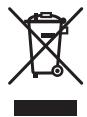
Informazioni per gli utilizzatori finali sulla raccolta e lo smaltimento di vecchi dispositi v e batterie ESAuste
(Simbolo per il prodotto)
(Esempi di symboli per le batterie)

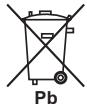
Questi simboli sui prodotti, confezioni, e/o documenti allegati significano che vecchi prodotti elettrici e elettronici e batterie这样一 non devono essere mischiati ai rifiuti urbani differenziatei.
Per l' appropriato trattamento, recupero e riciclaggio di vecchi prodotti e batterie这样一uste, fate riferimento ai puniti di raccolta autorizzati in conformità alla vostra legislazione nazionale.
Con il corretto smaltimento di quosti prodotti e delle batterie, aiuterai a salvaguardare prezioso risorse e prevenire i potenziali effetti negativi sull'ambiente e sulla salute umana che altrimenti potrebbero sorgere da una inappropriata gestione dei rifiuti.
Per maggiori informazioni sulla raccolta e il riciclaggio di vecchi prodotti e batterie ESAuste, contattate il vosto Comune, il Servizio di raccolta o il punto vendita dove avete acquistato l'articolo.
Questi symboli sono validi solo nell'Unione Europea.
Per i paesi al di fuori dell'unione Europea:
Se volete liberarvi哪些 oggetti, contattate le vosre autorità locali o il punto vendita per il corretto metodo di smaltimento.
K058a_A1_It
Avvertenze riguardanti la visione 3D
- Se si dovessero accusare affaticamento o disaggio durante la visione di immagini 3D, interrompere la visione.
- I bambini, in particolare di età al di fatto dei 6 anni, possono essere particolarmente sensibili e chi li sorveglia deve fare attenzione alla possibile presenza di segni di affaticamento o disaggio.
- Durante la visione di immagini a 3D, riposare periodicamente. La prolongata visione di immagini a 3D alla periodi di riposa cui potrere affaticamento o disagio.
Indice
01 Prima di iniziare
Contenuto della confezione 5
Inserimento delle batterie nel telecomando 5
Software Update 6
Controllo di questolettore da undispositivo mobile (iPod,iPhone,iPad,ecc.) 6
Tipidischi/file riproducibili. 7
Dischi riproducibili 7
File riproducibili 10
Nome delle varie parti funzioni 13
Telecomando 13
Pannello anteriore 14
Pannello posteriore 14
02 Collegamento
Collegamenti via cavo HDMI 15
Informazioni su HDMI 15
La funzione Control con HDMI 16
Collegamento di un tevisore. 17
Collegamento con un ricevitore o amplificatore AV . . . . . . 17
Collegamento di cavi audio 18
Collegamento di un ricevitore o amplificatore AV
usando un cavo audio digitale coassiale. 18
Collegamento di componenti alla porta USB. 18
I dispositiV USB 18
Collegamento di dispositivi USB. 18
Collegamento alla rete LAN via l'interfaccia LAN . . . . . 19
Collegamento via cavo LAN (LAN cablata) 19
Collegamento ad una LAN wireless 19
Collegamento del cavo di alimentazione 19
03 Come iniziare
Impostazioni con il menu Setup Navigator. 20
04 Riproduzione
Riproduzione di dischi e file. 21
Scansione in avanti ed inversa 21
Riproduzione di capitoli, brani o file specifici. 21
Salto di contenuti 21
Riproduzione al rallentatore 22
Passi in avanti ed all'indietro 22
Riproduzione ripetuta di una sezione specifica di un titolo o brano (ripteziatione A-B). 22
Riproduzione ripetuta (Ripetere la riproduzione) 22
Riproduzione in un ordine desiderato (riproduzione programmata). 22
Creazione di segnalibri 23
Zoom 23
Riproduzione di fotoin slideshow. 23
Cambiodell'angolo della telecamera. 23
Cambiamento dei sottotitoli 23
Cambiamento dell'audio 24
Spostamento dei sottotitoli 24
Cambiodellareadi riproduzione CD/SACD 24
Visualizzazione di informazioni sul disco 24
Utilizzo di BONUSVIEW o BD-LIVE 24
Funzioni di riproduzione 25
Uso del menu FUNCTION. 26
Riproduzione da un momento particolare (ricerca a tempo) 27
Riproduzione di un titolo, capitolo, brano o file specifici (ricerca) 27
Riproduzione in ordine casuale di una gamma specifica di dischi, titoli o capitoli (brani/file) 27
Continuazione della riproduzione da una posizione particolare (Continued Viewing Playback) 27
05 Riproduzione con Home Media Gallery
Home Media Gallery 28
La riproduzione in rete 28
Playback del file in rete. 29
Riproduzione di dischi/USB 29
Riproduzione di file di immagine 30
Riproduzione in un ordine desiderato (Playlist) 30
Aggiunta di brani o file. 30
Riproduzione di Playlist 30
Cancellazione di brani/file alla Playlist. 30
Collegamento via Wi-Fi Direct™ 31
RetiWi-Fi 31
Uso della funzione Wi-Fi Direct. 31
Visualizzazione della schermata della modalità Wi-Fi Direct 31
Collegamento via dispositivo mobile 31
Collegamento via WPS. 31
Collegamento con la funzione Wi-Fi Direct del dispositivo mobile. 32
Cambiare SSD e password 32
Riproduzione di foto, musica o file video da un dispositivo mobile 32
06 Riproduzione di contenuti dal Web
Contenu dal Web disponibili 33
Riproduzione di voci 33
07 Impostazioni avanzate
Modificada delle impostazioni 34
Uso della schermata Initial Setup (Impostazione iniziale) 34
Aggiornamento del software 40
Ritorno alle impostazioni predefinite di tutti i parametri. 41
Collegamento via rete wireless 41
Impostazioni per reti wireless 41
Impostazione WPS (Wi-Fi Protected Setup) 42
Impostazione della connessione WPS 42
Come vengono emessi i formati audio digitali 43
Tabella dei codici delle lingue e tabella dei codici di paesi ed area 44
Tabella dei codici di lingua 44
Tabella dei codici di paesi ed area 44
08 Informazioni aggintive
Precauzioni per l'uso 45
Trasporto dellettore 45
Posizione di installmente 45
Spagnere illettore se non e in uso 45
Condensa 45
Pulizia dellettore 45
Precauzioni nel caso l'unità venga installata in uno scafale con una porta dietro 45
Pulitura della lente dellettore 46
Trattamento dei dischi 46
Diagnostica 47
Riproduzione 47
Funzione Control. 50
Network 50
LAN wireless 53
Altri problemi 53
Glossario 55
Dati tecnici. 57
Capitolo 1 Prima di iniziare
Contenuto della confezione
Telecomando x 1
- Batterie a secco AAA/R03 x 2
- Cavo di alimentazione
- Scheda di garanzia
- Awviso di licenza del software
- Istruzioni per l'uso (questo manuale)
Inserimento delle batterie nel telecomando
Le batterie accluse allettore sono fornite solo per verificare che il prodotto funzioni e possono non funzionale a lungo. Raccomandiamo l'uso di batterie alcaline, che hanno una durata superiore.

AVVERTENZA
- Non usare o conservare batterie in luce solare diretta o in altri luoghi eccessivamente caldi, ad esempio in un'automobile o vicino ad una sorgente di calorie. Le batterie potrebbero perdere liquido, surriscaldarsi, esplodere o prendere fuoco. Anche la durata e le prestazioni delle batterie potrebbero risultare ridotte.

Attenzione
Non usare batterie diverse da quale specificate. Inoitre, non usare una nuova batteria insieme ad una vecchia.
- Nel caricare le batterie nel telecomando,fare attenuazione ad orientarle correttamente nel modo indicato dalle polarità ( e)
- Inserire le batterie facendo attenzione a non danneggiare le molle dei terminali. Questo potree fare perdere o surriscaldare le batterie stesse.
Non riscaldare, smontare o gettare nel fuoco o in acqua le batterie.
- Le batterie possono ave voltaggi differentianche se sembrano simili. Non usare insieme batterie differenti.
- Per evitare che perdano fluido, togliere le batterie se si pensa di non dover usare il telecommando per quale tempo (un mese o più). Se il fluido dovesse fuoriuscire, pulire bene il vano delle batterie prima di inserire batterie nuove. Se una batteria dovesse perdere e del fluido dovessero toccare la pelle, lavarla con grandi quantità di acqua.
- Nel gettare batterie usate, rispettore le norme di legge in vigore nel vs. paese o area in tema di protezione dell'ambiente.
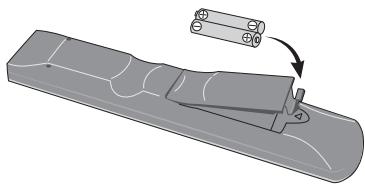
1 Apriere la copertina dal retro.
2 Inserire le batterie (AAA/R03 x 2).
Inserire nel modoindicato dai segni / - del vano delle batterie.
3 Aprière la copertina dal retro.
Chiudere bene (si delve sentire un cli).
Funzione di controllo dell'accesso ad informazioni pericolose da Internet
- Questa unità possie de una funzione che consente di contrallare la visione di contenuti del Web, ecc., che si desidera non vengano visti dai propri bambini o terzi.
- Per fare uso della funzione di controllo, cancellare le impostazioni Internet (pagea 37).
Le informazioni su quellolettore sono fornite dal sito di Pioneer. Per aggiornamenti ed informazioni sul vostro Riproduzione di Blu-ray Disc, controllare il sito Web segunte.
http://www.pioneer.eu/
Controllo di quellolettore da undispositivo mobile (iPod, iPhone, iPad,ecc.)
Illettorepouvenirecontrollat daundispositivo mobile installando su diessouno speciale applicativo.
Per dettagli, videere le informazioni sul prodotto del sito Pioneer.
Questo applicativo speciale potrebbe venire modificato e abbandonato alla preavviso.
Dischi riproducibili
Dischi con i logo che seguono stampati sull'etichetta, sulla custodia o sulla copertina.

Attenzione
- Si possono visualizzare solo dischi finalizzati.
- Dischi sui quali sono registrati file video, di immagini o audio. Qestolettore non supporti dischi multissession o le registrazioni multiborder.
- Compresi di schi a doppio strato.
- Finalizzare i dischi prima di provare a riproduurli con questolettore.
- I dischi DVD-R for Authoring (da 3,95 e 4,7 GB) non possono venire riprodotti.
- Incluso il formato AVCHD.
- Incluso il fornato AVCREC.
- I DVD-RW di Versione 1.0 non possono venire riprodotti.
-
Inclusi CD video.
-
"Blu-ray Disc", "Blu-ray" ed il "Blu-ray Disc" sono marchi di fabbrica della Blu-ray Disc Association.
DVD e un marchio di fabbrica della DVD Format/Logo Licensing Corporation.
Dischi non riproducibili
DVD HD
Dischi DVD-RAM
É possiblè che alcuni dischi non presenti nella lista qui sopra non possanoVenire riprodotti.

Nota
- Alcuni dischi non possono venire riprodottianche se portano uno dei loghi visti alla pagina precedente.
- Per riproduire dischi da 8 cm, metterli nella depressione da 8 cm al centro del pietto portadisco. Non sono necessari adattatori. I BD-ROM da 8 cm non possono venire riprodotti.
Riproduzione di copie non autorizzate Avvertenza riguardante Cinavia
Questo prodotto utilizza和技术 in Cineavia per limitare l'uso di copie non autorizzate di alcuni film e video commerciali, e le loro colonne sonore. Se viene rilevato l'uso di una copia non autorizzata, viene visualizzato un messaggio e la riproduzione o copia cessano.
Maggiori dettagli sulla Tecnologia Cinavia sono disponibili presso il Cinavia Online Consumer Information Center a http://www.cinavia.com. Per richiedere ulteriori informazioni su Cinavia via posta, mandare una cartolina con il proprio indirizzo a: Cinavia Consumer Information Center, P.O. Box 86851, San Diego, CA, 92138, USA.
Copyright 2004-2010 Verance Corporation. Cinavia™ é um trio de fabbrica da Verance Corporation. Protetto dal brevotto U.S.A. 7,369,677 e da brevetti in tutto il mondo ottenuti e richiesti tanto licenza della Verance Corporation. Tutti i diritti riservati.
Il systemadi protezione dei diritti d'autore
Alcuni dischi Blu-ray Disc^TM DVD ed altri contenuti riprodotti via Internet o altre reti impeggano una technologia di protezione dei diritti d'autore. La Tecnologia di protezione dei diritti d'autore limita la riproduzione e l'emissione di dati analogici. A causa di revisioni delle norme di protezione dei diritti d'autore, le restrizioni sono differire a seconda della data di acquisto dell'apparechio. Le restrizioni sono also venire camiare con l'aggiornamento del software dopo l'acquisto.
I formati audio
I seguito formati audio sono supportati da questolettore:
- Dolby TrueHD
- Dolby Digital Plus
- Dolby Digital
-
DTS-HD Master Audio
-
DTS-HD High Resolution Audio
- DTS Digital Surround
Audio MPEG (AAC) - Linear PCM
Per riproduire il segnale surround Dolby TrueHD, Dolby Digital Plus, DTS-HD Master Audio e DTS-HD High Resolution Audio, si raccomanda di collegare illettore ad un ricevitore o amplificatore AV compatibile con quosti formati audio usando un cavo HDMI. Caricato un disco BD contente suono in uno di quosti formati audio, scegliere il formato audio desiderato dal menu.
Produzione su licenza della Dolby Laboratories, "Dolby" e il significolo della dopbia D sono marchi della Dolby Laboratories.
Fabbricato su licenza nei termini dei brevetti USA N°: 5,956,674; 5,974,380; 6,226,616; 6,487,535; 7,392,195; 7,272,567; 7,333,929; 7,212,872 & ed altri brevetti per gli USA e mondiali rilasciatei o richiesti. DTS-HD, il relativo symbolo, DTS-HD ed il suo symbolo sono tutti marchi di fabbrica depositati, e DTS-HD Master Audio | Essential è un marchio di fabbrica della DTS, Inc. Il prodotto include software. © DTS, Inc. Tutti i diritti sono riservati.
Riproduzione di dischi BD
-
I BD (BDMV) dei seguenti formati possono venire riprodotti.
-
Formato Blu-ray Disc Read-Only (ROM) Versione 2
- Formato Blu-ray Disc Recordable (R) Versione 2
- Formato Blu-ray Disc Rewritable (RE) Versione 3
QuestolettortouseportiaBD-ROMProfile5.

"Blu-ray 3D" e il logo "Blu-ray 3D" sono marchi di fabbrica della Blu-ray Disc Association.
Le funzioni BONUSVIEW come la riproduzione di video secondari (immagine nell'immagine) ed audio secondario possono venire usate. I dati usati con la funzione BONUSVIEW (il video secondario (immagine nell'immagine) ed i dati dell'audio secondario) posso sono venire salvati in dispositivi di memoria di massa. Per dettagli sulla riproduzione di video ed audio secondari, consultare le istruzioni del disco.
BONUS VIEW
"BONUSVIEW" è un marchio di fabbrica della Blu-ray Disc Association.
Le funzioni BD-LIVE, ad esempio il download di anteprime di film, audio o lingue addizzionali, e la riproduzione di giochi in linea possono avere luogo su Internet. I dati scarici con la funzione BD-LIVE (anteprime, ecc.) vengono memorizzati nel dispositivo di memoria di massa. Per dettagli sulle funzioni BD-LIVE, consultare le istruzioni del disco.
Il logo "BD-LIVE" è un marchio di fabbrica della Blu-ray Disc Association.
Con i BD-ROM è possibile usare applicativi BD-J (Java) per creare titoli altamente interattivi, includenti ad esempio giochi.

Oracle e Java sono marchi registrati di Oracle e/o delle relative consortiate. Altri nomi sono nelle marchi dei rispetti proprieti.
- I BD (BDAV) dei seguenti formati possono venire riprodotti.
- Formato Blu-ray Disc Recordable (R) Versione 1
- Formato Blu-ray Disc Rewritable (RE) Versione 2
Riproduzione di DVD

Questa etichetta indica la compatibilità di riproduzione con dischi DVD-RW registrati nel formato VR (formato Video Recording). Tuttavia, nel caso di dischi registrati con un programmà crientato registrabile una sola volta, la riproduzione può essere più facile. Il numero di dischi è inoltanto un dispositivo CPRM compatibile.
AVCHD è un tipo di-registration per videocamera digitali ad alla definizione (HD) che registrano su certi supporti usingo dei codec molto efficienti.

"AVCHD" ed il logo "AVCHD" sono marchi di fabbrica della Panasonic Corporation e della Sony Corporation.
I numeroi di regione
I lettori Blu-ray ed i dischi BD-ROM o DVD-Video possiedono il numero di regione della regione in cui vengono venduti.
I numero di regione sono:
I dischi non possedenti uno di quosti numeri non possono venire riproduotti. I dischi riproducibili con quellolettore sono i seguenti.
- BD: B (compresi B) e ALL
DVD:2 (inclusi 2) e ALL
Riproduzione di CD
I CD protetti dalla copia: Questolettore e costruito in conformità alle caratteristiche del formato CD audio. Questolettore non supporta the riproduzione o le funzioni di dischi che non siano conformi a tali caratteristiche.
Riproduzione di DualDisc
Un DualDisc è un disco a due facce, una contente dati DVD — video, audio, ecc. — e l'altra contente materiale non DVD, ad esempio materiale audio digitale.
Il lato DVD di un DualDisc è riproducibile con questolettore.
Il lato audio non DVD del disco non è inceve compatibile con questolettore.
Puo accadere che, nel caricare o togliere un DualDisc, il lato opposto a quello riprodotto venga graffiti. Tale lato potrebbe in quello modo non esser più producible.
Per ulteriori informazioni sulle specifiche tecniche DualDisc, rivolgersi al produttore o al rivenditore del disco.
Riproduzione di dischi creati con computer o registratori BD/DVD
- Potrebbe non essere possibile riproduire dischi registrati con computer a causa delle impostazioni dell'applicativo usato o della configurazione del computer. Registrate i dischi in un formato riproducibile con questolettore.Per dettagli, consultare il proprio negotiante di fiducia.
- Potrebbe non essere possibile riproduire dischi registrati con computer su di un BD/DVD se la qualità della registrazione è scadente a causa delle caratteristiche del disco, di graffiti, di sporco sul disco o sulla lente del registratore, ecc.
File video, audio e di imagine, e cartelle
I file audio e di imagine possono essere riprodotti con questolettore quando le cartelle del disco o dispositivo USB sono state create nel modo descritto di seguito.
Esempio di struttura delle cartelle:
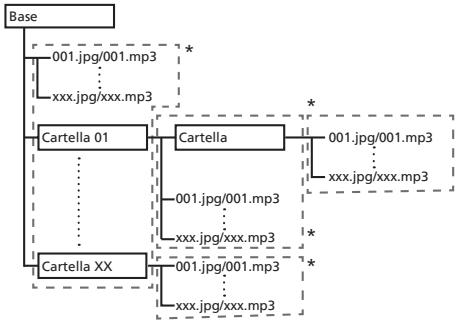
- Il numero di cartelle e file in una singola cartella (compressa la directory di base) vuo arrivare a 256. Il massimo numero di livelli gerarchici delle cartelle è 5.

Nota
- I nomi di file e cartelle visualizzati dallettore sono differire da quelli visualizzati da un computer.
File riproducibili
I file video, di immagini ed audio registrati su BD, DVD, CD o dispositivi USB possono venire riprodotti.
Formati dei file video supportati
DivX Plus HD
Certificato DivX® per la riproduzione di video DivX® e DivX Plus™ HD (H.264/MKV) fino a 1080p HD, compresi contentuti premium.
INFORMAZIONI SUL FORMATO DIVX VIDEO: DivX® é un formato video digitale creato da DivX, LLC, una società controllata da Rovi Corporation. Questa unità é un dispositivo con certificazione officiale DivX Certified®, in grado di riproduire video DivX. Visitare divx.com per ulteriori informazioni è per le utilità software per la conversione dei file in DivX video.
INFORMAZIONI SUI CONTENUTI DIVX VIDEO-ON- DEMAND: Per riproduire contenuti DivX Video-onDemand (VOD), è necessario registare quello dispositivo dotato di certificazione DivX Certified®. Per ottenere il codice di registrazione, vedere la sezione DivX VOD del menu di impostazione del vostro dispositivo. Visitare vod.divx. com per ulteriori informazioni su come completing la registrazione.

DivX®, DivX Certified®, DivX PlusTM HD e i relativi loghi sono marchi registrati di Rovi Corporation o da società controllate da Rovi Corporation, e il loro usilizio è soppostato a licenza.

Nota
-
Questo dispositivo DivX® Certified, prima di essere in grado di riproduire materiale DivX Video-on-Demand (VOD),uveveniristrato.Per prima casa, generate il codice di registrazione VOD DivX col proprio dispositivo e darlo durante il processodi registrazione.Importante:Il materiale VOD DivX è protetto da unsystema DRM(Digital Rights Management)DivX che limita la produzione a dispositivi DivX Certified che sono stati registrati.Se si tenta di riproduire materiale VOD DivX con dispositivi non autorizzati,appare il messaggio Authorization Error e la produzione non ha luogo. Per dettagli,vedere www.divx.com/vod.
-
Il codice di registrazione DivX VOD di quellolettore.
puo venire trovato in HOME MENU Initial
Setup Playback DivX® VOD DRM Registration Code (pagina 37). - Il numero di visioni di alcuni file DivX VOD è limitato. Nel caso tali file vengano riprodotti con questolettore, il numero di visioni rimasto viene visualizzato. I file il cui numero di visioni è 0 non sono riproducibili (e This DivX rental has expired viene visualizzato). I file per i quali il numero di file non appeare possono venire riprodotti quante volte voluto (il numero di visioni rimaste non viene visualizzato).
YouTube

YouTube™ è un marchio di Google inc.
Tipidifile riproducibili
| File riproducibili(Estensioni) | Supporti fisici utilizzabili | Caratteristica tecniche dei file | ||
| BD-R/RE/-R DL/RE DL/-R LTH,DVD-R/RW/-R DL/+R/+RW/+R DL,CD-R/RW | Dispositivi USB1 | Network | ||
| MP3(.mp3) | ✓ | ✓ | ✓ | Frequenze di campionamento: Fino a 48 kHzBitrate: Fino a 320 kbpsTipodi audio: MPEG-1 Audio Layer 3 |
| WMA2(.wma) | ✓ | ✓ | ✓ | Frequenze di campionamento: Fino a 48 kHzBitrate: Fino a 192 kbpsTipodi audio: WMA versione 9 |
| AAC3(.m4a) | ✓ | ✓ | ✓ | Frequenze di campionamento: Fino a 96 kHzBitrate: Fino a 192 kbpsTipodi audio: MPEG4-AAC |
| WAV(.wav) | ✓ | ✓ | ✓ | Frequenze di campionamento: Fino a 192 kHzBitrate di quantizzazione: 16 bit, 24 bitCanali: 2 can |
| FLAC(.flac) | ✓ | ✓ | ✗ | Frequenze di campionamento: Fino a 192 kHzBitrate di quantizzazione: 16 bit, 24 bitCanali: Multicanale |
| Monkey's Audio(.ape) | ✓ | ✓ | ✓ | Frequenze di campionamento: Fino a 192 kHzBitrate di quantizzazione: 16 bitCanali: 2 can |
| JPEG(.jpg/.jpeg) | ✓ | ✓ | ✓ | Risoluzione massima: 4 000 x 3 000 pixel |
| MPO(.mpo) | ✓ | ✓ | ✓ | Foto a 3D |
| PNG(.png) | ✓ | ✓ | ✓ | Risoluzione massima: 2 048 x 1 024 pixelI file PNG animati non sono supportati. |
| GIF(.gif) | ✓ | ✓ | ✓ | Risoluzione massima: 2 048 x 1 024 pixelI file GIF animati non sono supportati.La rotazione di immagini non è supportata. |
| DivX(.avi/.divx/.mkv) | ✓ | ✓ | ✓ | Versioni supportate: Mediante DivX® PLUS HDRisoluzione massima:Fino a 1 920 x 1 080 (DivX® PLUS HD)Fino a 1 280 x 720 (MKV) |
| MP4(.mp4) | ✓ | ✓ | ✓ | Risoluzione massima: Fino a 1 920 x 1 080Video: MPEG4, MPEG-4 AVC (livello 4.1)Audio: AAC, MP3 |
| WMV(.wmv) | ✓ | ✓ | ✓ | Risoluzione massima: Fino a 1 280 x 720Video: WMV9, WMV9AP (VC-1)Audio: WMA |
| AVI(.avi) | ✓ | ✓ | ✓ | Risoluzione massima: Fino a 1 920 x 1 080Video: MPEG4Audio: MP3, AAC |
| 3GP(.3gp) | ✓ | ✓ | ✓ | Video: H.263, MPEG4, H.264Audio: MPEG-4 AAC |
| File riproducibili (Extensioni) | Supporti fisici utilizzabili | Caratteristica tecniche dei file | ||
| BD-R/RE/-R DL/ RE DL/-R LTH, DVD-R/RW/-R DL/+R/+RW/+R DL, CD-R/RW | Dispositivi USB1 | Network | ||
| FLV (.flv) | ✓ | ✓ | ✓ | Video: Sorenson H.263 (FLV1), VP6 (FLV4), H.264 Audio: MP3, AAC |
- Questa unità supporta i file system FAT16, FAT32 e NTFS.
- WMA Pro, Lossless e Voice non sono supportati.
- La codifica lossless di Apple non è supportata.

Nota
- A seconda della sua struttura, delle capacità del server e dell'ambiente di rete, potrebbe essere impossibile riproduire nelle file, anche se di tipo indicate come riproducibile nella tabella dei file riproducibili qui sopra.
- A causa del grande volume di dati da trasferire, durante il collegamento a LAN wireless e a seconda delle condizioni di uso (presenza di interferenze radio, ecc.) il video o l'audio possono interrompersi durante la riproduzione di file video di alta qualità (ad esempio file HD) o file audio di alta qualità (ad esempio file WAV o FLAC da 192 kHz/24 bit).
- I file protetti colsystema DRM (Digital Rights Management) (salvo i file DivX VOD) non sono riproducibili.
- I materiali AVCHD non sono riproducibili via LAN.
Telecomando
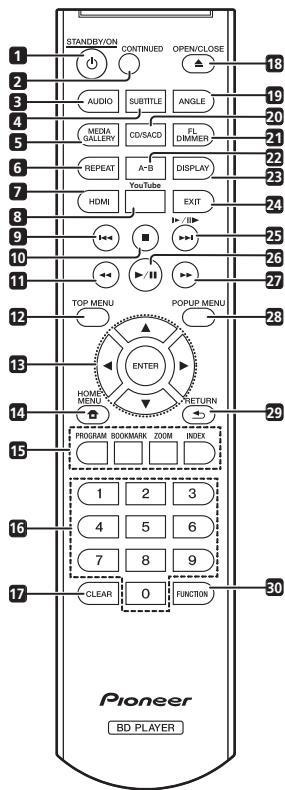
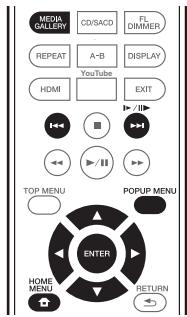
1 STANDBY/ON - Premere per accendere e spegnere l'apparecchio.
2 CONTINUED - Usare per continuare la riproduzione da una posizione specificata. (pagina 27)
3 AUDIO-(pagina 24)
4 SUBTITLE - (pageina 23)
5 HOME MEDIA GALLERY - (pageina 28)
6 REPEAT - (pagina 22)
7 HDMI - Usare per cancellare la risoluzione del segnale video in uscita dal terminale HDMI OUT(pagina 35).
8 YouTube - Usare per riproduire video da YouTube. (pagina 33)
9 - (page 21 e 22)
10 STOP - (pagina 21)
11 REV-(pagina 21)
12 TOP MENU- Da premere per far comparire il menu principale di un BD-ROM o DVD-Video.
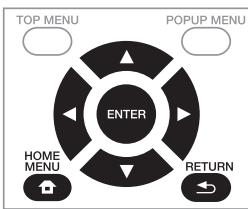
13 / / / - Usare per scegliere voci, modificare impostazioni e spostare il cursore.
ENTER - Premere per eseguire il commande selezionato o insiree un'impostazione che è stata modificata, ecc.
14 HOME MENU - (pageina 34)
15 Pulsanti colorati - Da usare per navigare i menu di un BD-ROM.
PROGRAM - (pagina 22)
BOOK MARK - (pagina 23)
ZOOM-(pagina 23)
INDEX-(pagina 23)
16 Pulsanti numerici - Usarli per scegliere e riproduire il titolo/capitolo/brano da verstere o ascoltare e scegliere voci dai menu.
17 CLEAR - Premerli per cancellare un numero, ecc.
18 ▲ OPEN/CLOSE - Premerlo per aprire o chiudere il cassetto del disco.
19 ANGLE - (pagina 23)
20 CD/SACD - Per i dischi ibridi, premere per passare dal layer CD a quello SACD (pagina 24).
21 FL DIMMER - Ad ogni pressione, la luminosità del display del pannello anteriore cambia (in 4 livelli).
22 A-B (pagina 22)
23 DISPLAY - (pageina 24)
24 EXIT-(pagina 33)
25 11111- (page 21 e 22)
26 - (pagina 21)
27 FWD (pagina 21)
28 POP UP MENU/MENU - Premere per所提供 il menu BD-ROM o il menu DVD-Video.
29 RETURN - Da premere per tornare alla schermata precedente.
30 FUNCTION - (pageina 26)
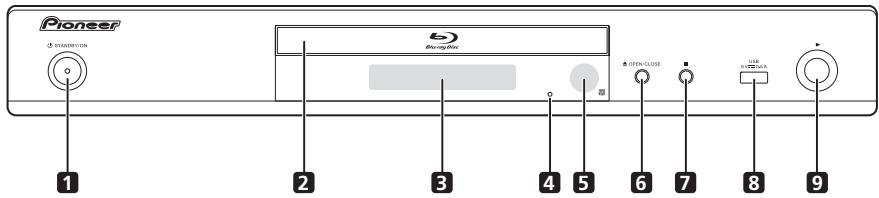
1 STANDBY/ON - Premere per accendere e specnere l'apparecchio.
2 Cassetto del disco
3 Display del pannello anteriore
4 Pulsante reset - Se l'unità non pou essere spenta (o portata in standby), premere quello pulsante con un'astina sottile. L'unità riparte e ritorna a rispondere ai comandi.
5 Sensore del telecomando - Puntare qui il telecomando, ed utilizzato a distance entro circa 7m
Se si trovava vicino ad una luce a fluorescenza, illettore.
puo avere difficultà a ricevere i segnali del
telecomando. In tal caso, allontanare la luce a
fluorescenza dallettore.
6 OPEN/CLOSE - Premerlo per aprire o chiudere il cassetto del disco.
7 - Premere per terminare la riproduzione.
8 Porta USB - (pagina 18)
9 -Premere per avviare la riproduzione.
Pannello posteriore
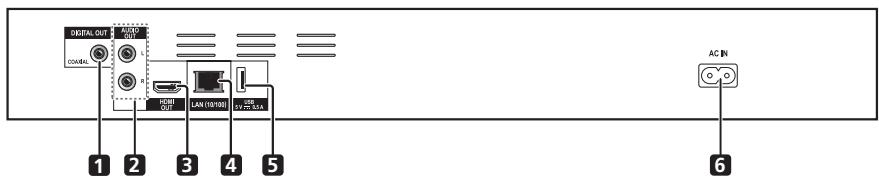
1 Terminale DIGITAL OUT (COAXIAL) - (pagina 18)
2 Terminali AUDIO OUT - (pageina 18)
3 Terminale HDMI OUT - (pagina 15)
4 Terminale LAN (10/100) - (pagea 19)
5 Porta USB - (pagina 18)
6 ACIN-(pagina 19)
Capitolo 2 Collegamento
Prima di fare o modificare collegamenti, non mancare di spegnere l'apparecchio e di scollegare il cavo di alimentazione.
Dopo i collegamenti,fare le impostazioni del menu Setup Navigator o Initial Setup a seconda tipo di cavo collegato (pagea 20).
Consultare ancile le struzioni per I'uso del dispositivo collegato.
Collegamenti via cavo HDMI
I segnali audio e video possono venire trasferiti a dispositivi HDMI compatibili in forma digitale sulla perdita di qualità video o audio.

Nota
- Fare le impostazioni del menu Setup Navigator a seconda dei dispositivi HDMI compatibili collegati (pagina 20).
- I segnali video 1080p posso non venire emessi da certi cavi HDMI.
Informazioni su HDMI
Questolettoreincorporata TecnologiaHigh-Definition Multimedia Interface (HDMI®).
HOMI
I termini HDMI e HDMI High-Definition Multimedia Interface e il logo HDMI sono marchi commerciali o marchi commerciali registrati negli Stati Uniti e in altri paesi di HDMI Licensing, LLC.
Illettore supporta la caratteristica Deep Color. Ilettori convenzionali possono trasmettere segnale video da 8 bit di formato YCbCr 4:4:4 o RGB, nelle quelli che supportano Deep Color possono trasmettere segnale video da otte 8 bits per componente del colore. Se ci si collega ad un tevisore che supporta Deep Color è possibile riproduire sottili gradazioni di colore.
Questo è compatibile con prodotti "x.v.Color" capaci di realizzare l'ampio spazio di colore dello standard xvYCC. La riproduzione di segnali video conformiagli standard "xvYCC" con Questolettore quando illettore è collegato con un tevisore o altratto appareccchio "x.v.Color" compatibile espande le possibilità di riproduzione dei colori, permiettinga la riproduzione più federe che mai di colori naturali.
"x.v.Color" è un nome promozionale dato a prodotti capaci di riproduire l'ampio spazio colore basato sugli standard internazionali chiamati xyYCC.
x.v.Color
"x.v.Color" e x.v.Color sono marchi di fabbrica della Sony Corporation.
Segnali audio riproducibili dal terminale HDMI OUT
- Dolby TrueHD
- Dolby Digital Plus
- Dolby Digital
- DTS-HD Master Audio
- DTS-HD High Resolution Audio
- DTS Digital Surround
- Linear PCM
É possible émettre i segnali audio Linear PCM delle seguenti caratteristiche:
- Frequenza di campionamento: Da 32 kHz a 192 kHz
-Numero di canali: Fino ad 8 (fino a 6 per frequenze di campionamento da 192kHz
Audio DSD
Collegamento con dispositivi DVI
Non è possibile collegarsi a dispositivi DVI (ad esempio monitor per computer) non compatibili con HDCP. HDCP è uno standard per la protezione di contentuti audiovisi atraverso l'interfaccia DVI/HDMI.
Non vengono emessi segnali audio.
- Questolettoredevenirecollegatodispositivi compatibili conHDMI.Se ci si collegadispositivi DVI,potrebheanche nonfunzioniare.
La funzione Control con HDMI
La funzione è utilizzabile se un televisione oistema AV (ricevitore o amplificatore AV, ecc.) compatible con la funzione di controllo via HDMI è collegato con un cavo allettore con un cavo HDMI.
Consultareancheistruzioni perl'uso del teilevisore edel systema AV (ricevitore o amplificatore AV,ecc.).
Uso della funzione di controlledlo via HDMI
- La funzione di controllo via HDMI funzione solo se è attivata su tutti i dispositivi collegati via cavo HDMI.
- Una volta che tutti i collegamenti e impostazioni dei dispositivi sono terminati, controllare se le immagini dellettore vengono riprodotte dal tevisore. (Controllareanche dopo aver Cambiato i dispositivi collegati ed aver ricollegato i cavi HDMI.) La funzione funzione di controlo via HDMI potrebbe non funzionate bene se il segnale video dellettore non viene mandato correttamente al tevisore.
- La funzione di controllo via HDMI richiede l'uso di un cavo HDMI®TM ad alla velocità. La funzione di controllo via HDMI potrebbe non funzionare bene se si usano cavi HDMI di altri tipo.
- In alcuni modelli, la funzione di controllo via HDMI può essere chiamata "KURO LINK" o "HDMI Control".
- La funzione di controllo via HDMI non è utilizzabile con dispositivi di altre marche,anche se collegati via cavo HDMI.
Cosa fa la funzione di controlledlo via HDMI
- Controllo dellettore con il telecomando del teilevisore.
Le operazioni dellettore come l'inizio e l'arresto della riproduzione o la visualizzazione di menu posso venire fatte dal televisione.
- L'imagine riprodotta dallettore appare sullo schemo del tevisore. (Funzione di selezione automatica)
L'ingresso del teilevisore oistema AV (ricevitore o amplificatore AV o altri) viene scelto automaticamente quando la riproduzione dellettore inizia o il menu HOME MENU viene visualizzato. Quando I'ingresso viene cambiato, le immagini riprodotte, il menu HOME MENU appaiono sullo schermo del teilevisore.
- Il tevisore ed illettore si accendono e spengono automaticamente. (Funzione di accensione simultanea)
Se la riproduzione dellettore viene iniziata o il menu HOME MENU è visualizzato ed il tevisore è spento, quello si accende automaticamente. Se il tevisore viene spento, illettore si spegne automaticamente.
Sound Retriever Link
La funzione Sound Retriever Link
Sound Retriever Link è una Tecnologia di controllo della corazione della qualità del suono che correge automaticamente la qualità dell'audio compresso del ricevitore AV collegato usando la funzione di controllo HDMI.
La funzione Sound Retriever Link permette di ottenere audio di qualità superiore impostando la funzione Sound Retriever del ricevitatore AV collegato automaticamente.
La funzione Sound Retriever Link di questolettore.
funziona solo nei seguenti casi.
- Durante la coproduzione atterraverso una rete o la coproduzione di contenuti PC memorizzati su un dispositivo USB.
- Un ricevitore AV Pioneer compatible con la funzione Sound Retriever Link è collegato a quellolettore via cavo HDMI ed illettore è impostato nel modo migliorato di seguito (pagina 36).
Control: On
- Consultareanche leistruzioni per l'uso del ricevitore AV.
Per sapere quali ricevitori AV Pioneer sono compatibili con la funzione Sound Retriever Link, vedere il sito Web di Pioneer.

Attenzione
- Collegare illettore direttamente al ricevitore AV Pioneer compatible con la funzione Sound Retriever Link. Interrompendo un collegamento diretto con un amplificatore o convertitore AV (ad esempio un selettore HDMI) si possono causare errors di funzionamento.
La funzione Stream Smoother Link
Stream Smoother Link è una funzione che migliorara la qualità di video ricevuti da una rete atraverso la funzione di controllo con HDMI. Stream Smoother Link permette di ottenere video di alta qualità con meno rumore impostando automaticamente la funzione Stream Smoother del ricevitatore AV collegato.
La funzione Stream Smoother Link di questolettore.
funziona solo nei seguenti casi.
- Durante la copertura di un servizio di distribuzione contentu videotramite una rete o di contentu PC archiviati su un supporto.
- Un ricevitore AV Pioneer compatible con la funzione Stream Smoother Link è collegato a quellolettoreattraverso un cavo HDMI ed illettore è impostato nelmode migliorato seguito (pageina 36).Consultareanche le istruzioni per l'uso del ricevitore AV.
Control: On
Per sapere quali ricevitori AV Pioneer sono compatibili con la funzione Stream Smoother Link, vedere il situ Web di Pioneer.

Attenzione
- Collegare illettore direttamente al ricevitore AV Pioneer compatible con la funzione Stream Smoother Link. Interrompendo un collegamento diretto con un amplificatore o convertitore AV (ad esempio un selettore HDMI) si possono causare errors di funzionamento.
Collegamento di un teilevisore
Per quanto riguarda il collegamento di un ricevitore o amplificatore AV con un cavo HDMI, vedere Collegamento con un ricevitore o amplificatore AV aagina 17.

Attenzione
- Nel collegare o scollegare un cavo, far sempre presa sulla spina.
- Appoggiando oggetti su di una spinaquesta potrebbenon far bene contatto e non emettere segnali video.
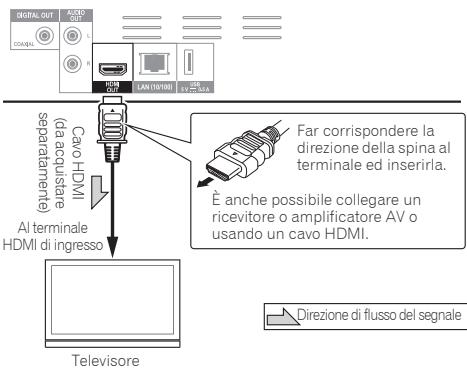
Pannello posteriore
Collegamento con un ricevitore o amplificatore AV
Il collegamento con un ricevitore o amplificatore AV è necessario per ottener il suono surround di Dolby TrueHD, Dolby Digital Plus, Dolby Digital, DTS-HD Master Audio, DTS-HD High Resolution Audio o DTS Digital Surround. Per istruzioni sul collegamento del tevisore o dei diffusori al ricevitore o amplificatore AV, consulare le istruzioni per l'uso del ricevitore o amplificatore AV.

Attenzione
- Nel collegare o scollegare un cavo, far sempre presa sulla spina.
- Appoggiando oggetti su di una spina questa potrebber non far bene contatto e non emettere segnali video.
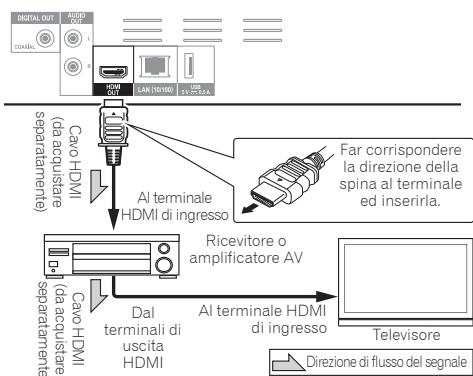
Pannello posteriore
Collegamento di cavi audio
Collegamento di un ricevitore o amplificatore AV usando un cavo audio digitale coassiale
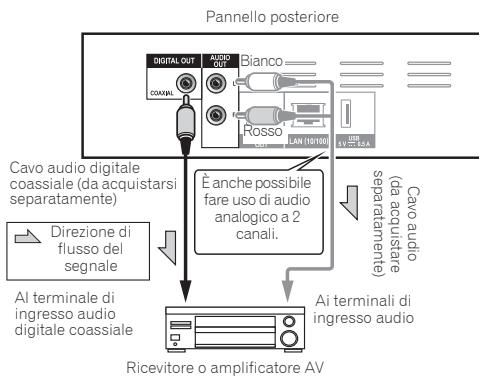
Collegamento di componenti alla porta USB
I dispositivi USB
I dispositiivi USB collegabili a quellolettore sono i seguenti.
Unità flash USB 2.0 compatibili (capacità da 1 GB o più, 2 GB o più raccomandi) o HDD (capacità di 2 TB o meno)
- File system: FAT16, FAT32 or NTFS

Nota
- I dispositiivi formattati con file system non fra quelli elencati non sono utilizzabili.
- I dispositivi USB possono non venire riconosciuti se contengono varie partizioni.
- Alcuni dispositivi USB possono non funzionare con questolettore.
- Il funzionamento dei dispositivi USB non viene garantito.
Collegamento di dispositivi USB

Attenzione
- Prima di collegare o scollegare dispositivi USB, non dimenticare di spegnere illettore.
- Se si usa un disco rigido esterno come dispositivo di di memoria, accenderlo sempre prima di adderere quellolettore.
- Se un dispositorio USB esterno è protetto alla scrittura, disattivare la protezione.
- Nel collegare il cavo USB, tenere fisso lo spinotto ed inserirlo nella porta orizzontalmente e con l'orientamento correto.
- Sottomponendo lo spinotto a forzzi eccessivi si sono ottenerile collegamenti scadenti e rendere impossibile la scrittura di dati su dispositivi USB.
- Se un dispositivo USB è collegato ed illettore è acceso, non scollegarne il cavò di alimentazione.
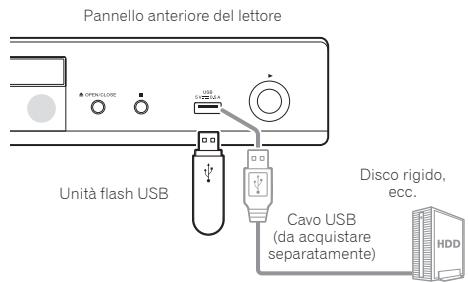
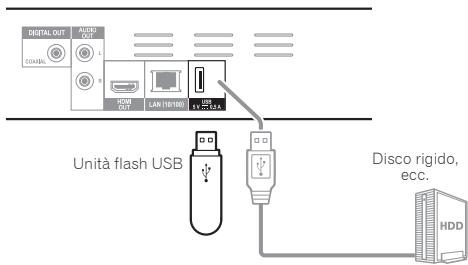
Pannello posteriore
Cavo USB (da acquistare separatamente)

Nota
- I dispositiivi possono non funzionare se collegati alla porta USBattraverso unlettore di schede o hub USB.
- Usare un cavo USB lungo 2 metrico meno.
Collegamento alla rete LAN via l'interfaccia LAN
Collegando questolettoreaduna rete via il terminale LAN o una LAN wireless, potete riproduire file audio memorizzati nei componenti della rete, compreso il vostro computer, usando gli ingressi HOME MEDIA GALLERY.
Attivare la funzione di server DHCP del proprio router. Se il vosto router non possesse un server DHCP incorporado, è necessario impostare i parametri di rete manually. Per dettagli, vedi Impostazione dell'indirizzo /P a pagina 38.

Nota
- Consultare le istruzioni per l'uso dell'apparecchio, dato che le attrezzature possedute ed i metodi di collegamento posso sono differire a seconda dell'ambiente Internet usato.
- Se si usa una connessione Internet a banda larga, è necessario un contratto con un Internet provider. Per dettagli, entrare in contatto con l'Internet provider più vicino.
- Tenere presente che Pioneer non accetterà alcuna responsabilità per errors o problemi di Communicatione legati all'ambiente di rete o ai dispositivi usati dall'utente. Entrare in contatto col proprio operatore o col fabbricante dei dispositivi collegati.
Collegamento via cavo LAN (LAN cablata)
Collegare il terminale LAN di quello ricevitatore al terminale LAN del proprio router (con oswana server DHCP incorporado) usando un cavo LAN diritto (CAT 5 o supremiore).
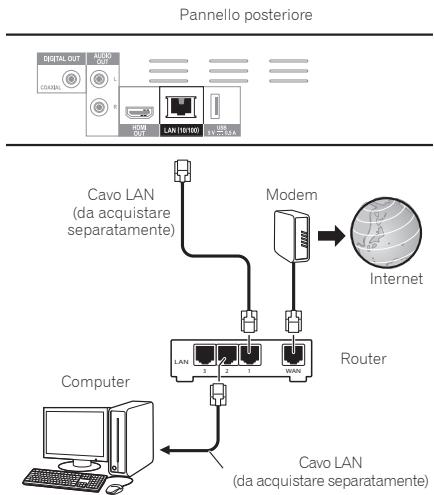

Specifiche tecniche LAN
Terminale LAN: Presa Ethernet (10BASE-T/100BASE-TX)
Collegamento ad una LAN wireless
Per collegarsi ad una LAN wireless sono necessarie impostazioni manuali. Per dettagli, vedi Collegamento via rete wireless a pagina 41.

Internet

Modem


Router
Computer

Collegamento del cavo di alimentazione
Collegare il cavo di alimentazione dopo che tutti i collegamenti fra dispositivi sono stati fatti.
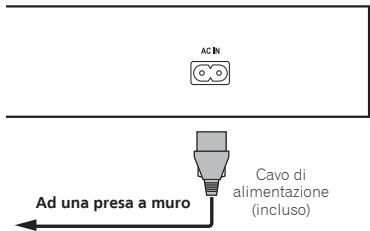
Pannello posteriore
Come iniziare
Impostazioni con il menu Setup Navigator
-
Prima di usare illettore nei casi seguenti, non mancare di fare queste regolazioni.
-
Al primo uso dellettore.
- Dopo la formattazione di Initial Setup.

Attenzione
- Prima di accendere l'apparecchio, controllare che i collegamenti fra illettore e gli altri dispositivi siano corretti. Inolte, accendere i dispositivi collegati allettore prima di accenderequestilimo.
- Se si usa un tevisore o proiettore Pioneer compatible con la funzione Control, portare Control su On nel dispositivo collegato prima di accendere quellolettore.
1 Accendere il teilevisore e scegliere l'ingresso desiderato.
Per quanto riguarda il controllo del teilevisore, controllare le struzioni per l'uso di quest's ultimo.
2 Accendere illettore.
Premere 品 STANDBY/ON.
Controllare che il menu Setup Navigator sua visualizzato.
Se il menu Setup Navigator non è visualizzato
Premiere HOME MENU per visualizzare il menu Home, scegliere Initial Setup Setup Navigator Start, e poi premere ENTER.
3 Avviare Setup Navigator.
Premere ENTER.
- Setup Navigator parte.
4 Scegliere la lingua dei messaggi sullo schermo.
Usare / per scegliere, poi premere ENTER.
Se un tevisore Pioneer compatible con Control viene collegato al terminale HDMI OUT di questolettore, le impostazioni della lingua vengono importate dal tevisore Pioneer prima che Setup Navigator inizi.
5 Scegliere la risoluzione di uscita adatta al teilevisore collegato.
Usare / per scegliere, poi premere ENTER.
6 Scegliere il rapporto di forma adatto al teilevisore collegato.
Usare / per scegliere, poi premere ENTER.
7 Chidere il menu Setup Navigator.
Premere ENTER.
- Setup Navigator finisce e l'impostazione viene memorizzata.
- Premere 5 RETURN per tonare alla schermata precedente.
Capitolo 4 Riproduzione
Riproducione di dischi e file
Questa sezione descive le operazioni principali dellettore. Per quanto riguarda i tipi di disco e file che sono venire riprodotti, consultare pagana 7. I file video, di immaginie e musicali registrati su disco vengono riprodotti con Home Media Gallery (pagea 28).
1 Premere 口 STANDBY/ON per accendere ilsystema.
Accendere il tevisore e scegliere l'ingresso desiderato.
2 Premere OPEN/CLOSE per fare aprire il piatto portadisco e caricare un disco.

Nota
- Caricare il disco col lato stampato rivolto in alto.
- Lalettura del disco richiede quale decina di secondi. Una volta che esso è stato让它, il suo tipo viene visualizzato nel display del pannello anteriore.
- Se viene caricato un BD con restrizioni alla riproduzione determinate da unlettore BD,appare la schermata di digitazione del codice PIN. In tal caso, digitare il proprio codice PIN.
3 Premere PLAY per riproduire il disco.
- Per portare in pausa illettore, premere II PAUSE durante la riproduzione.
- Per fermare illettore, premere STOP durante la riproduzione.

Nota
- Alcuni dischi iniziano la riproduzione automaticamente quando il piatto portadisco viene richioso.
- I BD-ROM/DVD-Video possiedono una caratteristica di controllo genitori. Per sbloccare il controllo genitori, digitar il password registrato nellettore. Per dettagli, vedi pagina 40.
- Alcuni dischi BD-R/RE hanno unsystema di protezione della riproduzione. Per disattivare la protezione, digitare il password del disco.
- Se l'audio ed il video non vengono emessi correttamente, Diagnostica a pagina 47.
Se appeare il menu del disco
Per alcuni dischi, il menu viene visualizzato automaticamente quando la coproduzione inizia. Il contento del menu del disco ed il suo uso dipendono dal disco.
Ripresa della riproduzione dal punto di interruzione (funzione di ripresa della riproduzione)
- Se ■ STOP viene premuto durante la coproduzione, il punto di interrupzione viene memorizzato. Quando▶ PLAY viene premuto, la coproduzione riprende da tale punto.
- Per cancellare la funzione di ripresa della riproduzione, premere STOP nella riproduzione èferma.

Nota
- La funzione di ripresa della riproduzioneiene cancellata automaticamente nei seguenti casi:
- Se il piatto portadisco viene aperto.
- Se la finestra della lista dei file vieneambiata.
-
Se ilsystema viene spento. (Nel caso dei BD e dei DVD, quello non cancella la funzione di ripresa della riproduzione.)
-
Per poter continuare in seguito la riproduzione da una posizione particolare, videere Riproduzione in ordine casuale di una gamma specifica di dischi, titoli o capitoli (brani/file) a pagina 27.
- La funzione di ripresa della riproduzione non può venire usata per certi dischi.
Scansione in avanti ed inversa
Durante la riproduzione, premere REV o FWD.
- La velocità di scansione cambia adgni pressione del pulsante. La variazione di velocità dipende dal disco o file (la velocità appeare nell'o schermo del teilevisore).
Per riprendere la riproduzione normale
Premere PLAY.
Riproducione di capitoli, brani o file specifici.
Durante la riproduzione, digitare il numero di capitolo/brano/file da scegliere.
- Premere i pulsanti numerici (da 0 a 9) per digitare il numero e premere ENTER.
- Premere CLEAR per cancellare quanto già digitato.
Salto di contenuti
Durante la riproduzione, premere I11O I.
- Se si preme I, la riproduzione passa all'inizio del capitolo/brano/file successivo.
- Se I viene premuto sobre un file video o audio sta venendo riprodotto, la riproduzione torna all'inizio del capitolo/brano/file attuale. Premiere due volte per passare all'inizio del capitolo/brano/file precedente.
- Se I viene premuto antes un'immagine è visualizzata, la coproduzione torna al file precedente.
Riproducione al rallentatore
A riproduzione in pausa, tener premuto /
- La velocità cambia agli volta che il pulsante viene premuto (e viene visualizzata sullo schermo del teilevisore).
- La riproduzione al rallentatore inversa non è possibile.
Per riprendere la riproduzione normale
Premere PLAY.
Passi in avanti ed all'indietro
A riproduzione in pausa, premere /
- L'imagine avanza di un passo ad agli pressione del pulsante.
- La riproduzione a passi inversa non è possible.
Per riprendere la riproduzione normale
Premere PLAY.
Riproduzione ripetuta di una sezione specifica di un titolo o brano (ripetizione A-B)
Usare esta procedura per riproduire ripeturamente una sezione di un titolo o brano.
- Durante la riproduzione, premere A-B per scegliere il punto di partenza.
- A- appare sullo schermo del teilevisore.
- Durante la riproduzione, premere A-B per scegliere il punto di fine.
La riproduzione a ripetizione A-B inizia.
Per cancellare la riproduzione a ripetizione A-B
- Premere A-B durante la riproduzione A-B Repeat.

Nota
- La riproduzione a ripetizione A-B nei seguenti casi:
- Se si ricerca al di fuori della gamma di ripetizione.
- Se si inizia un'altra riproduzione a ripetizione o casuale.
Riproducione ripetuta (Ripetere la riproduzione)
Usare esta procedura per riproduire il disco, titolo, capitolo, brano o file attuale più volte.
Durante la riproduzione, premere REPEAT.
- Ad agli pressione di REPEAT la modalità di ripetizione cambia nel modo seguente.
BD
Capitolo attuale Titolo attuale
DVD
Capitolo attuale Titolo attuale Tutti i titoli
CD/file video/file audio/file di immagine
Brano/file attuale Tutti i brani/Tutti file della cartella
Per cancellare la riproduzione ripetuta
- Premere REPEAT varie volte durante la riproduzione ripetuta.

Nota
- La copertura ripetuta viene cancellata nei seguenti casi:
- Se si ricerca al di fuori della gamma di ripetizione.
- Se si inizia un'altra riproduzione a ripetizione o casuale.
Riproduzione in un ordine desiderato (riproduzione programmata)
1 Durante la riproduzione, premere PROGRAM.
- Appare la schermata di programmazione.
2 Scegliere il numero di programma.
Usare / per scegliere, poi premere ENTER.
3 Selezionare il brano/titolo/capitolo che si desidera riproduire.
Usare / / per scegliere, poi premere ENTER.
4 Premere PLAY.
- La riproduzione inizia.
Modifica del programma
1 Scegliere il numero del programma da modificare e premere ENTER.
2 Scegliere il titolo/capitolo e premere ENTER.
Cancellazione del programma
Scegliere il numero del programma da cancellare e premere CLEAR.
- Per cancellare tutti i programmi, premere

RETURN.

Nota
- Se si usano CD audio per la riproduzione programmata, digitare il numero di brano nella fase 3.
- Questa funzione non è possible con i BD.
Creazione di segnalibri
É possible lasciare segnalibri nel video riproduzione per poter riprendere di lì la riproduzione.
Durante la riproduzione, premere BOOKMARK.
- Il segnalibri è stato创建工作.
- Il numero massimo di segnalibri è 12.
Riproduzione da un segnalibro
1 Tenere premuto BOOKMARK per quale secondo.
- Appare una lista di segnalibri.
2 Selezionare il segnalibri da riproduire. Usare per scegliere, poi premere ENTER.
Cancellazione di segnalibri
Scegliere il numero del segnalibri da cancellare e premere CLEAR.
- Alcuni dischi non permettono di lasciare segnalibri.
- I segnalibri vengono cancellati nei seguenti casi:
- Se illettore viene spento.
- Se il piatto portadisco viene aperto.
Zoom
Durante la riproduzione, premere ZOOM.
- Ad agli pressione di ZOOM, il livello di ingrandimento cambia nel modo visto di seguito.
$$ \begin{array}{l} [ \text {Z o o m} 2 x ] \rightarrow [ \text {Z o o m} 3 x ] \rightarrow [ \text {Z o o m} 4 x ] \rightarrow [ \text {Z o o m} 1 / 2 ] \ \rightarrow [ \text {Z o o m} 1 / 3 ] \rightarrow [ \text {Z o o m} 1 / 4 ] \rightarrow \text {N o r m a l (n o n v i s u a l i z z a t o)} \ \end{array} $$

Nota
- Questa funzione non è possibile con alcuni dischi.
Riproducione di fotto in slideshow
Questa funzione riproduce le foto, cambiandole automaticamente.
Durante la riproduzione, premere INDEX.
Appare I'anteprima dei file di immagini. Il numero massimo in una volta è 12.
- Se si scegliue una delle immagini e si preme ENTER, lo slideshow inizia dall'imagine scelta.
Rotazione/ribaltamento di foto
Se uno slideshow è in riproduzione o in pausa, il display cambia nel modo seguente quando i pulsanti ▲/▼/▲ vengono premuti.
Pulsante Causa una rotazione di 90^ in senso orario
Pulsante Causa una rotazione di 90^ in senso antiorario
Pulsante Ribalta I'immagine orizzontalmente
Pulsante : Ribalta l'imagine verticalmente.
Cambio dell'angolo della telecamera
Per i BD-ROM ed i DVD-Video che contengono più angolazioni di ripresa, esse posso sono venire cambiate durante la riproduzione.
Durante la riproduzione, premere ANGLE.
L'angolazione attuale ed il numero totale di angolazioni presenti appaocono sullo schermo del teilesore. Per cancellare angolazione, premere di nuovo ANGLE.
- Le angolazioni possono venire cambiate anchescagliendo Angle dal menu FUNCTION.
- Se le angolazioni non cambiano alla pressione di ANGLE, cambiarle alla schermata del menu del disco.
Cambiamento dei sottotitoli
Con riguarda i dischi o file che possiedono più sottotitoli,\ questi possono venire cambiati durante la riproduzione.

Attenzione
- I sottotolì non possono venire cambiati per dischi registrati con un registraratore DVD o BD. Consultare ancche le istruzioni per l'uso del dispositorio usato per la registrazione.
Durante la riproduzione, premere SUBTITLE.
- I sottoitoli attuali ed il numero totale di sottoitolopresenti appaoia sullo scherno del tevisore. Per cambiare sottoitoli, premere di nuovo SUBTITLE.
- I sottotitoli possono venireambiati anchescagliendo Subtiteldal menu FUNCTION.
- Se i sottotitoli non cambiano alla pressione di SUBTITLE, cambiarli alla schermata del menu del disco.
Disattivazione dei sottotitoli
Premiere SUBTITLE varie volte o scegliere Subtitle dal menu FUNCTION per portare il parametro su OFF.
Visualizzazione di file esterni contenenti sottotitoli durante la riproduzione di file DivX
Oltre a quella dei sottotitoli registrati su file DivX, quellolettore supporta la visualizzazione di file di sottotitoli esterni. Se un file ha lo stesso nome di un file mediale DivX, saliva I'estensione, e I'estensione è una di quale elencate di seguito, esse viene trattato come un file di sottotitoli esterno. Tenere presente che i file mediali DivX ed i file di sottotitoli esterni devono trovarsi nella stessa cartella. Questolettore può visualizzato solo un file di sottotitoli esterno. Cancellare dal disco eventuali file esterni di sottotitoli che non si vogliono visualizzato using an computer o altro strumento simile. Sono supportati i file di testo con I'estensione“.smi", ".srt", ".sub" e .txt".

Nota
- A seconda del file, i sottotitoli esterni possono non venire visualizzati correttamente.
Cambiamento dell'audio
Con dischi o file che contengono più stream o canali audio, questi sono venire cambiati durante la riproduzione.
Durante la riproduzione, premere AUDIO.
L'audio attuale ed il numero totale di stream audio registrati appaiono sullo schermo del teilevisore. Per cambiare audio, premere di nuovo AUDIO.
L'audio può essere iniziatoanche scegliendo Audio dal menu FUNCTION.
- Se l'audio non cambia quando AUDIO viene premuto, cancellar lo della schermata del menu del disco.
Spostamento dei sottotitoli
La posizione dei sottotitoli visualizzati durante la riproduzione di BD-ROM o DVD più essereambiata.
1 Riproduire il BD-ROM o DVD video e visualizzare i sottitoli sullo schermo del teilevisore.
2 Tenere premuto il pulsante SUBTITLE per almeno 2 secondi.
- Viene impostata la Subtitle shift mode.
- [Subtitle shift mode] appeare sullo schermo del tevisore.
3 Usare i pulsanti / per cancellare la posizione dei sottotitoli.
4 Uscire dalla Subtitle shift mode.
Usareipulsanti / per cancellare la posizione dei sottotitoli.
Premere il pulsante ENTER.
Cambio dell'area di riproduzione CD/SACD
1 Selezionare l'area da riproduire.
Alettore fermo, preme CD/SACD. L'area di riproduzione cambia nel display del pannello laterale ad ogni pressione del pulsante.
[CD AREA] [SACD 2CH] [SACD MCH] (ritorno all'inizio)
- Durante la riproduzione, premere STOP due volte per cancellare la riproduzione continua prima di scegliètre l'area di riproduzione.
Visualizzazione di informazioni sul disco
Premere DISPLAY.
Le informazioni sul disco appaioni sullo schermo del teilevisore. Per disattivare la visualizzazione di informazioni, premere di nuovo DISPLAY.
Leindicazioni del display diferiscono a seconda che la riproduzione sia in corso o meno.
Utilizzato di BONUSVIEW o BD-LIVE
Questolettore compatibile con le funzioni BONUSVIEW eBD-LIVE dei BD-Video.
Se il disco BD-Video èCompatible con BONUSVIEW, è possible ottener il video secondario (imagine nell'immagine) (pagina 26) e l'audio secondario (pagina 26). Se il disco BD-Video supporta BD-LIVE, è possiblo scaricare speciali video ed altri dati da Internet.
I dati registrati su BD Video e scaricati da BD-LIVE sono memorizzati su dispositivi di memoria di massa USB (memoria esterna). Queste funzioni richiedono i collegamento di dispositivi di memoria di massa USB (da minimo 1 GB, ma se ne raccommandano 2 GB o più) che supporti USB 2.0 High Speed (480 Mbit/s) alla porta USB.
- Prima di collegare o scollegare un dispositorio di memoria di massa USB, spegnere sempre illettore.
- Per leggere i dati che il dispositorio di memoria di massa USB contiene, inseire il disco usato al momento del download dei dati (se ne fosse caricato uno diverso, lalettura dei dati dal dispositorio di memoria di massa USB non è possibile).
- Se si usa un dispositivo di memoria di massa USB contenteletti dati (registrati prima), il video e l'audio sono non essere riprodotti correttamente.
- Non scollegare il dispositiivi di memoria di massa USB durante la riproduzione.
- Il caricamento (lettura/scrittura) potrebberichiedere
quelche tempo.

Attenzione
- Potrebbe non essere possibile usare BONUSVIEW e BD-LIVE se il disposativo di memoria di massa USB non ha spazio sufficiente. In tal caso, consultare Cancellatione dei dati aggiunti a BD e di dati di applicativi a pagina 39 per cancellare i dati Virtual package e BD-LIVE dal disposativo di memoria di massa USB.

Nota
- Il funzionamento dei dispositivi di memoria di massa. USB non viene garantito.
- La riproduzione di dati BD-LIVE differisce a seconda del disco usato. Per dettagli, consultrare le istruzioni per l'uso del disco.
- Per usare la funzione BD-LIVE sono necessarie una connessione di rete e delle impostazioni (page 19 e 38).
BD-LIVE é una funzione che permette il collegamento a Internet. I dischi che supportano BD-LIVE possono mandare codici ID identificanti quellolettore ed il disco a chi fornisce i contenuti via Internet.
Le funzioni utilizzabili che sono venire usate dipendono dal disco o file. In certi casi, alcune delle funzioni non sono venire usate. Controllare le funzioni utilizzabili con la tabella che segue.
| Funzione1 | Tipodi di disco/file | |||||||||
| BD-ROM | BD-R/-RE | DVD-Video | DVD-R/-RW (formato VR) | AVCREC | AVCHD | File video | File di imagine | Audio file | CD audio | |
| Scansione in avanti ed inversa2 | ✓3 | ✓3 | ✓3 | ✓3 | ✓3 | ✓3 | ✓3 | X | ✓4 | ✓4 |
| Riproroduzione di titolo, capitoli e brani particulari | ✓ | ✓ | ✓ | ✓ | ✓ | ✓ | X | X | X | ✓ |
| Salto di contentu | ✓ | ✓ | ✓ | ✓ | ✓ | ✓ | ✓ | ✓ | ✓ | ✓ |
| Rallentatore5, 6 | ✓ | ✓ | ✓ | ✓ | ✓ | ✓ | ✓ | X | X | X |
| Passi in avanti ed all'indietro2,7 | ✓ | ✓ | ✓ | ✓ | ✓ | ✓ | ✓ | X | X | X |
| Riproroduzione A-B Repeat2 | ✓ | ✓ | ✓ | ✓ | ✓ | ✓ | ✓ | X | ✓ | ✓ |
| Riproroduzione ripetuta | ✓ | ✓ | ✓ | ✓ | ✓ | ✓ | ✓ | ✓ | ✓ | ✓ |
| Zoom | ✓ | ✓ | ✓ | ✓ | ✓ | ✓ | ✓ | ✓ | X | X |
| Angolazione8 | ✓ | X | ✓ | X | X | X | X | X | X | X |
| Sottotitoli9 | ✓ | ✓ | ✓ | ✓ | ✓ | ✓ | ✓ | X | X | X |
| Audio10 | ✓ | ✓ | ✓ | ✓ | ✓ | ✓ | ✓ | X | X | X |
| Audio secondario11 | ✓12 | X | X | X | X | X | X | X | X | X |
| Video secondario13 | ✓14 | X | X | X | X | X | X | X | X | X |
| Informazioni sul disco | ✓ | ✓ | ✓ | ✓ | ✓ | ✓ | ✓ | ✓ | ✓ | ✓ |
- Alcune funzioni possono non funzionare per alcuni dischi o file ante contrassegnati con [✓] nella tabella.
- Per alcuni dischi, la riproduzione normale riprende automaticamente quando il capitolo cambia.
- Durante la scansione in avanti o all'indietro non viene prodotto del suono.
- Durante la scansione in avanti o all'indietro viene prodotto del suono.
- Durante la riproduzione al rallentatore non viene emesso alcun suono.
- La riproduzione al rallentatore inversa non è possibile.
- La riproduzione a passi inversa non è possible.
- Il simbolo di angolazione viene visualizzato per scene che contengono più angolazioni se Angle Mark si trovava su On (pagina 37).
- I tipi di sottotitoli registrati dipendon o dal disco e dal file.
- In alcuni casi il sottitolto potrebbe cancellare o la schermata di scelta fornita dal disco potrebbe comparire immediamente,enza che il sottitolto attuale o il numero totale di sottitoliti registati sul disco vengano visualizzati.
- I tipi di stream audio registrati dipendono dal disco e dal file.
- I tipi di stream dell'audio secondario registrati dipendono dal disco e dal file.
- In alcuni casi l'audio secondario potrebsecki a schemata di scelta fornita dal disco potrebse comparire immediamente, alla audio secondario attuale o il numero totale di stream audio secondario vengano visualizzati.
- Il segno di audio secondario viene visualizzato per scene che possiedono un audio secondario se Secondary Audio Mark è regolato su On (pagea 37).
- Alcuni dischi non possiedono audio secondario.
- In alcuni casi il video secondario potrebbe o la schermata di scelta fornita dal disco potrebbe comparire immediatamente, alla che il video secondario attuale o il numero totale di stream video secondario vengano visualizzati.
- Il segno di video secondario viene visualizzato per scene che possiedono un video secondario se PIP Mark è regolato su On (pagina 37).
- Alcuni dischi non possiedono video secondario.
A seconda delle condizioni operative dellettore si possono attivare varie funzioni.
1 Far comparire il menu FUNCTION.
Premere FUNCTION durante la riproduzione.
2 Scegliere ed impostare la voce desiderata.
Usare / per scegliere, poi premere ENTER.

Nota
- Le voci non alterabili sono visualizzate in grigio. Le voci selezionabili dipendono dallo stato operativo dellettore.
Per cancellare l'impostazione della voce scelta
Usage per cambiare.
Chiusura del menu FUNCTION
Premere FUNCTION.
Voci del menu FUNCTION
| Vocet | Descrizione |
| Title (brano)1 | Visualità le informazioni sui titoli ed il numero totale di titolo del disco attualmente riproduzione. èanchesi possibile sceglieri il titolo da produrre. (Vedere la segente descrizione.) |
| Chapter | Visualità le informazioni sul capitolo (brano/file) riproduzione e sul numero totale di capitoli nel disco. Permetteanche di sceglierianche il capitolo (brano/file) da produrre. (Vedere la segente descrizione.) |
| File | Visualità informazioni sul file attuale. Sceglieri il proprio file preferito. |
| Time | Visualità il tempo trascorso o rimanente. Permetteanche di impostare il momento di inizio della produzione. (Vedere la segente descrizione.) |
| Mode | Permette di passare alla modalità di produzione (pagea 27). |
| Audio | Permette diambiare l'audio |
| Angle | Permette diambiare l'angolazione della telecamera di BD-ROM/DVD-Video. |
| Subtitle | Permette diambiare la lingua dei sottotitoli. |
| Code Page | Permette diambiare la pagacel del codice dei sottotitoli. |
| Secondary Video2 | Permette di scegliere il video secondario di un BD-ROM (imagine nell'immagine). |
| Secondary Audio3 | Permette di attivare l'audio secondario del BD-ROM. |
| Bitrate | Permette di visualizzare il bitrate dell'audio/video/video secondario/audios secondario. |
| Still off | Permette di disattivare le immagini ferme del BD-ROM. |
| Ins Search | Permette di salute di 30 secondi in avanti. |
| Ins Replay | Permette di indietreggiare di 10 secondi. |
| Slide Show | Permette diambiare la velocità di riproduzione durante lo slide show. |
| Transition | Permette diambiare lo stile dello slide show nelle volte loesso è in corso. |
- Viene visualizzato uno di quosti tipi di informazione, dipendente dal tipo di disco.
- Il segno di video secondario viene visualizzato per scene che possiedono un video secondario se PIP Mark è regolato su On (pagina 37).
- Il segno di audio secondario viene visualizzato per scene che possiedono un audio secondario se Secondary Audio Mark è regolato su On (pagea 37).

Nota
- Le voci selezionabili dipendon dal disco usato.
- I tipi di stream dell'audio secondario registrati dipendono dal disco e dal file.
- Alcuni dischi non possiedono audio/video secondario.
- In alcuni casi l'audio/video secondario può essere o la schermata di scelta fornita dal disco potrebbe comparire immediatamente, perché audio/video secondario attuate o il numero totale di piste audio/video secondarie registrate sul disco vengano visualizzati.
Riproducione da un momento particolare (ricerca a tempo)
1 Scegliere Time.
Usare / per scegliere, poi premere ENTER.
2 Digitare il tempo desiderato.
Usare i pulsanti numerici (da 0 a 9) per digitare il tempo.
Per riproduire da 45 minuti dall'inizio, digitare 0, 0, 4, 5, 0 e 0, poi premere ENTER.
Per riproduire da 1 ora e 20 minuti, digitare 0, 1, 2, 0, 0 e 0, poi premere ENTER.
- Premere CLEAR per cancellare quanto già digitato.
3 Iniziare la coproduzione dal momento specificato. Premere ENTER.
Riproducione di un titolo, capitolo, brano o file specifici (ricerca)
1 Scegliere Title o Chapter (track/file).
Usage / per scegliere, poi premere ENTER.
2 Digitare il numero del titolo o capitolo (brano/file).
Usare i pulsanti numerici (da 0 a 9) o / per digitare il numero.
- Per trovare il titolo 32, digitare 3 e 2, poi premere ENTER.
- Premere CLEAR per cancellare quanto già digitato.
3 Inizio della riproduzione da un titolo, capitolo o brano particolare.
Premere ENTER.
Riproducione in ordine casuale di una gamma specifica di dischi, titoli o capitoli (brani/file)
Sono utilizzabili due tipi di riproduzione casuale.
1 Scegliere Mode.
Usare / per scegliere, poi premere ENTER.
2 Scegliere la modalità di riproduzione.
Usare / per scegliere, poi premere ENTER.
Riproduzione casuale
La gamma specificata di dischi, titoli o capitoli (brani/file) viene riprodotta in ordine casuale. Una stessa你可以 essere venire riprodotta consecutivamente.
Riproduzione shuffle
La gamma specificata di dischi, titoli o capitoli (brani/file) viene riprodotta in ordine casuale. Ciascuna你可以 viene riprodotta solo una volta.
Continuazione della riproduzione da una posizione particolare (Continued Viewing Playback)
Questa funzione permette di riprendere la riproduzione da una posizione precedentamente scelta,anche dopo aver spento illettore.
Impostazione
- Premere il pulsante CONTINUED durante la riproduzione nel punto da cui riprendere la riproduzione.
Lo schermo del teilevisore visualizza il tempo trascorso nella posizione specificata.

Nota
Nei seguenti casi sono visualizzata la schermata di conferma della continuazione della riproduzione.
Per i video BD
La schermataiene visualizzataupon che il video principale estato riprodotto.
Per dischi registrati
La schermata viene riprodotta après che la cartella è stata scelta ed il titolo scelto per la continuazione della riproduzione è stato riprodotto.
Riproduzione
1 Premere PLAY per riproduire il titolo per cui si è impostata la ripresa della riproduzione.
La schermata di conferma della continuazione della riproduzione appeare.
2 Usare per scegliere Yes, poi premere ENTER.
La riproduzione inizia dal momento specificato.

Nota
- Il tempo di ripresa della riproduzione viene cancellato se si preme OPEN/CLOSE.
- La ripresa della riproduzione video potrebbe non funzionare correttamente con certi dischi.
Riproroduzione con Home Media Gallery
Home Media Gallery

La funzione Home Media Gallery permette di visualizzare una lista di ingresso disponibili ed iniziare la coproduzione. Questo capitolo descrive l'impostazione e le procedure di coproduzione necessari per ottenere queste funzioni. Prima di coproduire file memorizzati in un computer o in componenti di una rete, si consiglia di leggere il manuale del computer o componente.
Le sorgenti di segnale riproducibili da Home Media Gallery sono i seguenti.
Dischi BD-R/RE (formato BDAV)
- Dischi DVD-R/-RW (formato VR)
CD audio (CD-DA, SACD e DTS CD)
- I DVD/CD su cui sono registrati file video, di immagini o audio, e casi via.
Dispositivo USB
- File su server in rete (su PC o componenti collegati allettore via LAN).

Nota
Home Media Gallery vi permette di riproduire file da media server collegati alla stessa rete LAN (Local Area Network).
- Home Media Gallery permette la riproduzione dei seguenti tipi di file:
- Personal computer basati su Microsoft Windows Vista o XP con Windows Media Player 11 installment
- PC che usano Microsoft Windows 7 con Windows Media Player 12 installato
- Media server digitali DLNA compatibili (supersonal computer e altri componenti)
I file memorizzati in un PC o DMS (Digital Media Server) come descritto sopra sono riproducibili con Digital Media Player (DMP). Illettore supporta I'uso di DMP simili.
I file memorizzati in un PC o DMS (Digital Media Server) come descritto sopra sono riproducibili via dato da un Digital Media Controller (DMC) esterno. I disponivi controllatti da questo DMC per riproduire file si chiamano DMR (Digital Media Renderers). Questolettore supportaquesta funzione DMR. In modalità DMR,le operazioni come l'inizio e la fine della riproduzione di file sono fattibili da un controller esterno.
Per riproduire file audio o Foto memorizzati su componenti della rete, si deve attivare la funzione di server DHCP del proprio router. Se il vostro router non possedesse un server DHCP incorporeto, è necessario impostare i parametri di rete manually. Altrimenti, non sarebbe possible riproduire file salvati in componenti di rete. Vedere "Impostazione dell'indirizzo IP" a pagina 38.
La riproduzione in rete
La funzione di riproduzione in rete di quest'unità usa le seguenti Tecnologie:
Windows Media Player
Per dettagli, vedere Windows Media Player 11/Windows Media Player 12 qui{sopra.
DLNA

dna
CERTIFIED
Lettore audio DLNA CERTIFIED®
La Digital Living Network Alliance (DLNA) è un'organizzazione di varie industrie per l'eletronica di consumo, l'informatica ed i dispositivi portatili. Digital Living rende possibile ai consumatori la condivione facile di media digitali attraverso collegamento sua consia alla fili in casa propria.
Il logo di certifica DLNA rende facile l'identificazione di prodotti confracenti le DLNA Interoperability Guidelines. Questa unità è conforme alle norme DLNA Interoperability Guidelines ver. 1.5. Se a questolettore viene collegato un PC che usa software per server DLNA o un dispositivo compatibile con DLNA,ippo sono essere necessarie modifiche delle impostazioni del software o dei dispositivi addizzionali.Per maggiori dettagli in proposito, consultare le istruzioni per l'uso del software o del dispositivo.
DLNA®, il logo DLNA e DLNA CERTIFIED® sono marchi di fabbrica, marchi di servizio o marchi di certifica della Digital Living Network Alliance.
Materiali riproducibile via rete
- Anche se codificate in formati compatibili, certi file possono non venire riprodotti correttamente.
- Alcune funzioni sono non essere supportate dal tipo o versione del server posseduto.
- I formati dei file supportati variano a seconda del server. I file presenti non supportati dal server non vengono visualizzati da quest'unità. Per maggiori informazioni, consultare il fabbricante del proprio server.
Avverenza sui containuti di terme parti
L'accesso a contentui di terre parti richiede una connessione a Internet di alta velocità e a voltaanche un account ed un abbonamento a pagamento.
La fornitura di contento di terme parti cui venire cambiata, sospesa, interrotta o smessa in qualsiamenti nono preavviso, nella che per quello Pioneer debba sostenerne la responsabilità.
Pioneer non afferma o garantisce che la fornitura di contentu continui o sua disponibile per un particolare lasso di tempo, e qualiasi garanzia del genere, espresa o implicita, viene negata.
La coproduzione in rete
- La riproduzione potrebbe fermarsi quando un personal computer viene spento o dei file mediatici inesso salvati vengono cancellati.
- Se si verificano problemi nell'ambiente di rete (trafficuto intenso, ecc.), il materiale potrebbe non apparire o essere rirproduotto non correttamente (la riproduzione potrebbe blccarsi o saltare). Per ottenere le migliorie prestazioni dal systema, usare un collegamento 10BASE-T/100BASE-TX fralettore e personal computer.
- Se vari client stanno riproducedo contemporaneamente, la riproduzione vu interrompersi o fermarsi.
- A seconda del software di sicurezza installato nel personal computer collegato e delle sue impostazioni, i collegamenti in rete sono esser impossibili.
Pioneer non è responsable per errori nel funzionamento dellettore e/o delle caratteristiche diHome Media Gallery dovute ad errorsi/problemi di communicatesione dovuti ai collegamenti di rete e/o al proprio personal computer, o alcora ad altri dispositivi collegati. Entrare in contatto col fabbricante del proprio computer o con proprio ISP.
Windows Media é un marchio di fabbrica o marchio di fabbrica deposito della Microsoft Corporation negli Stati Uniti ed in altri paesi.
Questo prodotto include technologie di proprietà della Microsoft Corporation e non è utilizzabile nelle licenza della Microsoft Licensing, Inc.
Microsoft®, Windows® 7, Windows® Vista, Windows® XP, Windows® 2000, Windows® Millennium Edition, Windows® 98 e Windows NT® sono marchi di fabbrica depositati o marchi di fabbrica della Microsoft Corporation negli Stati Uniti e/o altri paesi.
Home Media Gallery appeare anche scegliendo Home Media Gallery dal Home Menu e premendo ENTER.
2 Scegliere il server contenente il file da riproduire.
3 Selezionare il file da riproduire.
Usare / per scegliere, poi premere ENTER.
Per chidere Home Media Gallery
Premere HOME MEDIA GALLERY.

Nota
- Se non si riese a visualizzato i server sullo schermodi Media Gallery, selezionare DLNA Search e premere ENTER.
Riproroduzione di dischi/ USB
Home Media Gallery appeare anche scegliendo Home Media Gallery dal Home Menu e premendo ENTER.
2 Scegliere Disc o USB.
Usage / per scegliere, poi premere ENTER.
3 Scegliere Photo/Music/Video/AVCHD.
Usare / per scegliere, poi premere ENTER.
- Questa fase non è per dischi registrati con il formato BDAV/VR/AVCREC.
- Per riproduire file di formato AVCHD da un dispositivo USB, create una cartella chiamata "AVCHD" sul dispositivo USB stesso, poi copiare la cartella "BDMV" nella cartella "AVCHD" i file da riproduire.
4 Scegliere it titolo/brano o file da riproduire.
Usare / per scegliere, poi premere ENTER.
La riproduzione inizia dal titolo/brano o file scelto.
- Se il file da riproduire si trovava in una cartella, per prima casa scegliere tale cartella.
Riproduzione di file di imagine
Gli slideshow
I file della cartella vengono visualizzati sequentialmente.

Nota
- Alcuni dischi BD-R/RE hanno unsystema di protezione della riproduzione. Per disattivare la protezione, digitare il password del disco.
L'inizio della riproduzione può richiedere quello tempo. Questo è normale. - Potrebbe non esser possibile riproduire normalmente certi file.
- Il numero di visioni cui sono assere soggetti a restrizioni.
A seconda dei dispositivi collegati e delle condizioni di uso, I'inizio della coproduzione ed il cambiamento dell'immagne potrebbero richiedere quale tempo.
Riproroduzione in un ordine desiderato ( Playlist)
I dischi che possono aggiungere brani e file alla Playlist sono visualizzati di seguito.
DVD/CD/dispositivi USB che contengono file audio
Aggiunta di brani o file
Home Media Gallery appeare anche scegliendo Home Media Gallery dal Home Menu e premendo ENTER.
2 Scegliere Disc o USB.
Caricare un disco anticipatamente.
Usare / per scegliere, poi premere ENTER.
3 SeLECTIONARE il brano/file da aggiungere.
Usare per selezionare.
4 Premere POP UP MENU per far comparire la schermata POP UP MENU.
5 Scegliere Add to Playlist per aggiungere elementi alla Playlist.
Usare / per scegliere, poi premere ENTER.
Il brano o file scelto nella fase 3 viene aggiunto a Playlist.
- Per aggiungere altri brani o file, ripetere le fasi alla 3 alla 5.
Riproduzione di Playlist
Home Media Gallery appeare anche scegliendo Home
Media Gallery dal Home Menu e premendo ENTER.
2 Scegliere Playlist.
Usare / per scegliere, poi premere ENTER.
3 Scegliere il brano/file da riproduire.
Usare / per scegliere, poi premere ENTER.
La coproduzione inizia dal brano/file scelto e continua nella fine della lista. Usare per coproduire il brano/file seguente o precedente. Appare la schermata Now Playing.
Cancellazione di brani/file alla Playlist
1 Scegliere il brano o file da cancellare e premere POP UP MENU in modo da fare apparire il menu POP UP MENU.
2 Usare / per scegliere Remove from Playlist, poi premere ENTER.
Collegamento via Wi-Fi Direct™
Reti Wi-Fi
Il logo Wi-Fi CERTIFIED Logo è un marchio di certificata della Wi-Fi Alliance.

II Wi-Fi Protected Setup Identifier Mark è un marchio di Wi-Fi Alliance.
Wi-Fi, Wi-Fi Protected Setup, Wi-Fi Direct, WPA, WPA2 sono marchi di Wi-Fi Alliance.
Uso della funzione Wi-Fi Direct
Wi-Fi Direct è una funzione per il collegamento di但这a unità e di un dispositivo mobile DLNA compatibile alla usare router wireless. Consente di riproduire file di fotto, musica e video memorizzati in dispositiivi mobiliattraverso但这a unità.

Nota
- Si pudocollegare via Wi-Fi Direct solo un dispositivo alla volta.
- Per collegarsi ad un dispositivo mobile differente, si delve prima cancellare il collegamento col dispositivo mobile attuale.
- Il collegamento ad Internet non è fattibili se si è collegati via Wi-Fi Direct.
- Se esta unità è spenta (in standby), la funzione Wi-Fi Direct viene cancellata e le impostazioni di rete in uso prima di impostare Wi-Fi Direct fanno ritorno.
- Questa unità non supporta il telecomando via dispositivi mobili dotati di app apposite.
- Per fare uso di esta funzione, il dispositivo mobile deve soddisfare certe caratteristiche Wi-Fi.
Visualizzazione della schermata della modalità Wi-Fi Direct
1 Accendere il tevisore.
2 Premere POWER per accendere quest'unità.
Il logo Pioneer appeare sullo schermo del tevisore.

Nota
-
Se il logo Pioneer non dovesse apparire, controllare, quando segue:
-
Se esta unità si trovasse in modalità di riproduzione, premere STOP.
-
Finita la riproduzione, premere STOP di nuovo per cancellare Continued Viewing Playback.
- Se il menu home media gallery o il menu principale è visualizzato, premere HOME MENU per chiudere la schermata visualizzata.
3 A logo Pioneer visualizzato, premere per visualizzazione la schermata della modalità Wi-Fi Direct.
- Le impostazioni di collegamento Wi-Fi Direct sono fatte in questa schermata.
- Questa schermata rimane visualizzata quando si è collegati via Wi-Fi Direct.
- Chiusa esta schermata, la connessione Wi-Fi Direct termina.
Collegamento via dispositivo mobile
Normalmente, collegarsi con la procedura seguente.
1 Visualizzare la schermata della modalità Wi-Fi Direct.
2 Nella pagana di impostazioni di rete Wi-Fi del proprio dispositivo mobile, scegliere il nome di但这a unità come viene visualizzato nella schermata del teilevisore ("DIRECT-xxBD").
"xx" indica il numero di identificazione del dispositivo.

Attenzione
- Se il nome dell'unità ("DIRECT-xxBD") non appara nel dispositivo mobile, premere RETURN del telecomando e quando e quando ripetere le operazioni di regolazione dalla schermata Wi-Fi Direct Mode.
3 Nel proprio dispositivo mobile, digitare il password di但这a unità come visualizzato dal teilevisore.
- Per istruzioni sull'uso del proprio dispositivo mobile, vederne le istruzioni per l'uso.
Collegamento via WPS
Se il proprio dispositivo mobile supporta WPS (via pulsante),esso cui venire collegato.
1 Visualizzazione della schermata della modalità Wi-Fi Direct.
2 Usare / per scegliere WPS, poi premere ENTER.
3 Usare / per scegliere Next, quindi premere ENTER.
4 Entro 2 minuti, attivare l'impostazione WPS del dispositivo mobile.
A connessione effetuata, [Connection Success] appeare sullo schermo del tevisore.

Nota
- Per istruzioni sull'uso del proprio dispositivo mobile, vederne le istruzioni per l'uso.
5 Premere ENTER.
Appare la schermata della modalità Wi-Fi Direct.
Collegamento con la funzione Wi-Fi Direct del dispositivo mobile
Se il disposativo mobile possie de una funzione Wi-Fi Direct, cui quodesserilecollegato.
1 Visualizzare la schermata della modalità Wi-Fi Direct.
2 Attivare la modalità Wi-Fi Direct del dispositivo mobile.

Nota
- Per istruzioni sull'uso del proprio dispositivo mobile, vederne le istruzioni per l'uso.
- Da collegati atraverso la funzione Wi-Fi di un dispositivo mobile,anche l'app DLNA usato deve supportare tale funzione.
- Usare normalmente la procedura descritta in Collegamento via dispositivo mobile on page 31.
3 Usare / per scegliere Search, poi premere ENTER.
Sul tevisore appeare una lista dei dispositivi mobili cui但这a unità più collegarsi.
4 Usare / per scegliere un disponivo mobile cui collegarsi e premere ENTER.
- Con certi dispositivi mobili potrebbe apparue una schermata di richiesta de autorizzazione. Scegliere [OK] o [Allow] per permettere il collegamento.
- A connessione effettuata, [Connection Success] appeare sullo schermo del tevisore.
5 Premere ENTER.
Appare la schermata della modalità Wi-Fi Direct.
Cambiare SSD e password
Cambiare l'SSD ed il password usati per collegare l'unità ad un dispositivo mobile.
1 Premere STANDBY/ON e esta unità si accenderà.
Sul tevisore appeare il logo Pioneer.
2 Premere per passare alla schermata della modalità Wi-Fi Direct.
3 Usare / per scegliere Refresh, quindi premere ENTER.
L'SSID ed il password verranno cambiati.
La connessione fra esta unità ed il disposativo mobile cessa.

Attenzione
- Tutte le impostazioni di collegamento fatto per dispositivi mobili verranno cancellate.
L'SSID ed il password non cambiano se non viene fatto un aggiornamento (Refresh). Per motivi di sicurezza, si consiglia di eseguire periodicamente un aggiornamento (Refresh).
Terminati collegamenti, per fare uso della funzione Wi-Fi Direct si deve reimpostare la connessione.
Riproroduzione di Foto, musica o file video da un dispositivo mobile
Inviare le foto, la musica o i video dal dispositivo a esta unità.

Nota
- Per istruzioni sull'uso del proprio dispositorio mobile, vederne le istruzioni per l'uso.
- In certi dispositivi mobili il trasferimento di foto, musica o video cui pozzo richiedere l'installazione di software particolare.
Cancellazione della connessione Wi-Fi Direct
1 A schermata della modalità Wi-Fi Direct, premere RETURN.
La connessione viene cancellata.
- Tornano le impostazioni di rete in uso prima di Wi-Fi Direct.

Nota
- Per riproduzione dischi, materiale da dispositiivi USB o contentuti dal Web durante il collegamento via Wi-Fi Direct, interrompere tale collegamento.
Con questolettore èpossible riproduirestream da Internet.
- Per fare uso della funzione di controllo, cancellare le impostazioni Internet (page 37).
Contenuit dal Web disponibili
YouTube
- Picasa

Nota
YouTube
- Questolettore supportaI servizio YouTube Leanback.
- I video di YouTube per tefoni portatili non sono riproducibili.
- Alcuni video di YouTube non sono riproducibili. Picasa
-
Picasa é disponible solo in ingles. Per dettagli, consultare le struzioni perso http://picasa.google.com/support/.
-
Registrar il proprioio nome utente e password nel PC prima di usare Picasa Web Albums.
-
Quando si raggiunge Picasa da quellolettore per la prima volta, scegliere l'icona New User e digitare il proprioqnome utente e password.
-
É possiblo che, con una connessione a Internet inadequata, la riproduzione normale di contentuti dal Web sua impossibile.
- Per garantire l'accesso a contentuti Web, quellolettore richiede una connessione Internet a bandalarga. Una connessione Internet a bandalargichiede un contratto con un Internet provider.
- L'accesso a contentu di terme parti richiede una connessione a Internet di alta velocità e a voltaanche un account ed un abbonamento a pagamento. La fornitura di contentu di terme parti cui venire cambiata, sospesa, interrotta o smessa in qualsiassi momento senza preavviso, perché per questo Pioneer debba sostenerne la responsabilità. Pioneer non afferma o garantisce che la fornitura di contentu continui o si disponibile per un particolare lasso di tempo, e qualsiassi garanzia del genere, espresa o implicita, viene negata.
- La riproduzione di dischi equesta funzione non sono utilizzabili contemporaneamente.
Funzione di controllo dell'accesso ad informazioni pericolose da Internet
- Questa unità possie de una funzione che consente di controllare la visione di contentuti del Web, ecc., che si desidera non vengano visti dai propri bambini o terzi.
Riproducione di loro
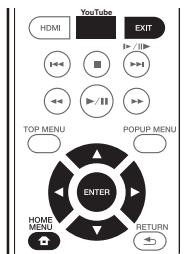

Attenzione
Collegarsi prima di tutto a Internet. Vedere Collegamento alla rete LAN via l'interfaccia LAN a pagina 19 per i dettagli.
1 Visualizzare la schermata di selezione.
La schermata di selezione può raggiunta premendo HOME MENU poi scegliendo Web Contents Contenuto Web desiderato.
2 Scegliere il tipo di contentuto Web desiderato.
Usare / per scegliere, poi premere ENTER.
3 Premere / per scegliere la你可以 da riproduire e poi ENTER.
Per fermare la riproduzione, premere EXIT. La riproduzione del video cessa.

Visione di YouTube
1 Visualizzare la schermata di YouTube. Premere YouTube.
2 Scegliere il file e riprodurolo.
Usare / / per scegliere il file, poi premere ENTER.
- Per fermare la riproduzione, premere EXIT. La riproduzione del video cessa.
Impostazioni avanzate
Modifica delle impostazioni
Uso della schermata Initial Setup (Impostazione iniziale)
1 Far comparire la schermata Home Menu a riproduzione ferma.
Premere HOME MENU.
2 Scegliere ed impostare Initial Setup.
Usare / per scegliere, poi premere ENTER.
3 Scegliere unaoicee modificarla.
Usare / / / per scegliere, poi premere ENTER.
Chiusura della schermata Initial Setup
Premere HOME MENU o RETURN.

Nota
- Le voci selezionabili dipendono dallo stato operativo dellettore.
- In Opzioni le impostazioni predefinite sono indicate in grassetto.
| Impostazione | Options | Spiegazioni |
| TV Screen | 16:9 Full | Da scegliere per usare un tevisore wide screen (16:9). |
| 16:9 Normal | Da scegliere per usare un tevisore wide screen (16:9). Le immagini 4:3 vengono visualizzate con barre verticali sui lati. | |
| 4:3 Pan&Scan | Da scegliere se si possiede un tevisore 4:3 e si riproduce un video 16:9. Il video viene riprodotto coi lati sinistro e destro tagliati per adattarlo allo schermo 4:3. (Questa funizione è utilizzabile se il disco è etichettato 4:3PS.) | |
| 4:3 Letterbox | Da scegliere se si possiede un tevisore 4:3 e si riproduce un video 16:9. Il video viene riprodotto con bande nera sopra e sotto. | |
| Video Adjust | Standard | Scegliere la modalità di uscita video. |
| Vivid | ||
| Cinema | ||
| Custom | La qualità della riproduzione video è regolabile a seconda del tevisore usato (pagea 38). | |
| Noise Reduction | 0 | Scegliere il livello di riduzione del rumore. |
| 1 | ||
| 2 | ||
| 3 |
| Impostazione | Options | Spiegazioni | |
| Audio Output | Digital Output | Bitstream | Da scegliere per emettere direttamente segnale audio digitale. |
| PCM | Scegliere per emettere segnali audio digitali convertiti in segnali audio a 2 canali. | ||
| Reencode | Quando un BD contenente audio secondario o audio interattivo viene riprodotto, i due segnali audio vengono missati e convertiti in audio Dolby Digital o audio DTS per venire emessi. | ||
| Off | Da scegliere per emettere segnali audio che non siano digitali. | ||
| Downmix | Stereo | I segnali audio surround convertiti in segnale audio Linear PCM sono convertiti in segnale audio (stereo) a 2 canali per la riproduzione. | |
| Lt/Rt | Surround in ingresso (se il ricevitore o amplificatore AV, ecc. collegato è compatible con Dolby Pro Logic, quello emette segnali audio Linear PCM molto forma di segnale audio surround). | ||
| Downsampling | 48k | I segnali audio in uscita che sono limitati a frequenze di campionamento al di sotto della frequenza di campionamento stabilita dal terminale DIGITAL OUT. Selezionale in accordo alle prestazioni del dispositivo collegato. | |
| 96k | |||
| 192k | |||
| • Le sorgenti con freuzenze di campionamento maggiori di 192 kHz non possono essere riprodotte.• Durante la riproduzione di file o dischi protetti da diritti d'autore, i segnali sono emessi con freuzenza di campionamento limitata a 48 kHz o inferiore, a prescindere daQLa在这ilimpostazione. | |||
| DRC (Dynamic Range Control) | Off | Da scegliere per emettere segnale audio senza use la funzione DRC. | |
| On | Da scegliere per regolare la gamma fra il suono più forte e più debole (gamma dinamica) per la riproduzione a volume medio. Da use se i dialoghi sono difficili da sentire o si guardano film a notte fonda. | ||
| Auto | Da scegliere per attivare o disattivare l'impostazione DRC a seconda del segnale audio in ingresso dal disco. Questo,influenza solo i segnali Dolby TrueHD. | ||
| • Questo,influenza segnali audio come i Dolby Digital, Dolby TrueHD e Dolby Digital Plus.• DRC influenza i segnali audio emessi dai seguenti terminali di uscita audio:- Segnali audio analogici emessi dai terminali AUDIO OUT-• Segnali audio PCM Linear emessi dai terminali DIGITAL OUT o HDMI OUT.• L'effetto potrebbe essere debole con certi dischi.• L'effetto potrebbe differire a seconda dei diffusori, delle impostazioni dell'amplificatore AV, ecc. | |||
| HDMI | Color Space | RGB | Da scegliere per emettere i segnali video sost formula di segnali RGB. Usarlo se i colori sembrano sbiaditi ed il nero troppo brillante. |
| YCbCr | Da scegliere per emettere i segnali video sost formula di segnali YCbCr 4:4:4. | ||
| YCbCr 422 | Da scegliere per emettere i segnali video sost formula di segnali YCbCr 4:2:2. | ||
| Full RGB | Da scegliere per emettere i segnali video sost formula di segnali RGB. Usarlo se i colori sembrano troppo saturi ed i toni scuri sono visualizzati con un nero uniforme. | ||
| Resolution | Auto | Da scegliere per determinare automaticamente la risoluzione dei segnali video emessi dal terminale HDMI OUT. | |
| 480l/576l | I segnali video vengono emessi dal terminale HDMI OUT con la risoluzione scelta. | ||
| 480P/576P | La risoluzione più essereambiata premendo HDMI, ma Auto non più essere scelto. | ||
| 720P | La risoluzione cambia ad agli pressione di HDMI. | ||
| 1080l | |||
| 1080P | |||
| IMpostazione | Options | Spiegazioni |
| HDMI Audio Out | Bitstream | Da scegliere per emettere direttamente segnale audio via HDMI. |
| PCM | Scegliere per emettere segnale audio HDMI convertito in segnali audio PCM. | |
| Reencode | Quando un BD contenente audio secondario o audio interattivo viene riprodotto, i due segnali audio vengono missati e convertiti in audio Dolby Digital o audio DTS per venire emessi. | |
| Off | Da scegliere se non si desidera emettere il segnale audio dal terminale di uscita HDMI. | |
| Control | On | Da scegliere per controllare illettore via iltelecomando del dispositivo AV collegato via cavo HDMI. Consultare anche pagana 16. |
| Off | Da scegliere per non controllare illettore via iltelecomando del dispositivo AV collegato via cavo HDMI. | |
| Per poter usare Sound Retriever Link, Stream Smoother Link e la funzione PQLS (page 16), Control delve essere regolato su On. | ||
| HDMI Deep Color | 30bits | Da scegliere per emettere segnale video con colore a 30 bit. |
| 36bits | Da scegliere per emettere segnale video con colore a 36 bit. | |
| Off | Da scegliere per emettere segnale video con normale colore a 24 bit. | |
| Quando viene selezionato [30bits] o [36bits], impostare lo spazio dei colori (pagina 35) su un'opzione diversa da YCbCr 422. | ||
| HDMI 1080P 24Hz | On | Da scegliere se Resolution è regolato su Auto o 1080P e si mandano segnali video 1080p/24 ad un tevisore 1080p/24 compatibile. |
| Off | Da scegliere se Resolution è regolato su 1080P e si mandano segnali video 1080p/60 ad un tevisore 1080p/60 compatibile. | |
| HDMI 3D | Auto | Se un disco è 3D, le immagini 3D vengono riprodotte. |
| Off | Le immagini in 3D non vengono riprodotte. | |
| 3D Notice | Yes | Questo determina se visualizzato o meno un'awertenza 3D durante la riproduzione di immagini 3D. |
| No | ||
| Network | ||
| IP Address Setting | Da scegliere per impostare l'indirizzo IP dellettore ed il server DNS (pagina 38). | |
| Proxy Server | Impostare il server proxy solo se quello viene richiesto dal provider d'Internet (pagina 38). | |
| Information | Visualizza i valori dell'indirizzo MAC, indirizzo IP, subnet mask, default gateway, DNS server (primario) e DNS server (secondario). | |
| Connection Test | Da scegliere per testare la connessione di rete (pagina 39). | |
| Internet Connection | Enable | Da scegliere per collegarsi ad Internet. |
| Disable | Da scegliere per non collegarsi ad Internet. | |
| BD-Live Connection | Permitted | Tutti i dischi hanno il permesso di collegarsi a BD-LIVE. |
| Partial Permitted | Solo i dischi la cui sicurezza è stata confirmata hanno il permesso di collegarsi a BD-LIVE. | |
| Prohibited | Nessun disco ha il permesso di collegarsi a BD-LIVE. | |
| DLNA | Enable | Da scegliere per collegarsi ad un server DLNA. |
| Disable | Da scegliere per non collegarsi ad un server DLNA. | |
| Interface | Ethernet | Da scegliere per collegarsi ad una rete via cavo LAN. |
| Wireless | Da scegliere per collegarsi ad una rete wireless. | |
| Wireless Setting | Consente di impostare la connessione a reti wireless (pagina 31). | |
| Impostazione | Options | Spiegazioni | |
| language | OSD | lingue disponibili | Scegliere per i messaggi sullo schermo una delle lingue elencate. |
| Audio* Con alcuni dischi potrebbonon essere possiblicambiare la lingua scelta. | lingue disponibili | Scegliere una lingua fra quale elencate per determinare la lingua audio predefinita di BD-ROM e DVD-Video. | |
| Se si scegliie una lingua non presente sul BD/DVD, viene automaticamente scelta ed usata una delle lingue presenti. | |||
| Subtitle* Con alcuni dischi potrebbonon essere possiblicambiare la lingua scelta. | lingue disponibili | Scegliere una lingua fra quale elencate per determinare la lingua dei sottotitoli predefinita di BD-ROM e DVD-Video. | |
| Se si scegliie una lingua non presente sul BD/DVD, viene automaticamente scelta ed usata una delle lingue presenti. | |||
| Menu* ConILI dischi potrebbonon essere possiblicambiare la lingua scelta. | lingue disponibili | Scegliere una lingua fra quale elencate per determinare la lingua dei menu predefinita di BD-ROM e DVD-Video. | |
| Se si scegliie una lingua non presente sul BD/DVD, viene automaticamente scelta ed usata una delle lingue presenti. | |||
| Playback | Angle Mark | On | Da scegliere per visualizzare il symbolo di angolazione sullo schermo del tevisore (pagea 23). |
| Off | Da scegliere per non visualizzare il symbolo di angolazione sullo schermo del tevisore. | ||
| PIP Mark | On | Da scegliere per visualizzare il symbolo PIP sullo schermo del tevisore. | |
| Off | Da scegliere per non visualizzare il symbolo PIP sullo schermo del tevisore. | ||
| Secondary Audio Mark | On | Da scegliere per visualizzare il symbolo di audio secondario sullo schermo del tevisore (pagea 26). | |
| Off | Da scegliere per no visualizzare il symbolo di audio secondario sullo schermo del tevisore. | ||
| DivX® VOD DRM | Registration Code | Visualizza il codice di registrazione dellettore' richiesto per riproduire file DivX VOD (pagea 10). | |
| Internet Setting | Permitted | I contentuti Web possono venire visti senza digitare un password. | |
| Partial Permitted | Il password deve essere digitato per poter vedere contenui Web. | ||
| Prohibited | La visione di contenuiti Web è proibita. | ||
| Per impedire a bambini o altri di vedere un contentuto Web o alto, scegliere [Partial Permitted] o [Prohibited]. | |||
| Disc Auto Playback | On | I dischi vengono riprodotti automaticamente dopo che sono stati caricati. | |
| Off | I dischi caricati non vengono riprodotti automaticamente. | ||
| Last Memory | On | Da scegliere per memorizare il punto in cui l'ultima riproduzione è stata interrottaancheafterl'apertura del pietto portadischi o il passaggio alla modalità di standby. | |
| Off | Da scegliere per useare solo Continue Viewing Play (pagea 27). | ||
| PBC (Play Back Control) | On | Da scegliere per riproduire Video-CD (versione 2.0) compatibili con PBC using il menu del disco. | |
| Off | Da scegliere per riproduire Video-CD (versione 2.0) compatibili con PBCenza usare il menu del disco. | ||
| Setup Navigator | Permette di fare le impostazioni con il menu Setup Navigator. Per dettagli, vedi一页. | ||
| Security | Change Password | Registrarare (cambiare) il password per le impostazioni di controllo genitori o per sbloccare la riproduzione di DVD-Video che possiedono il controllo genitori (pagea 39). La password predefinita è "0000". | |
| Parental Control | Permette di cariare il livello di controllo genitori dellettore (pagea 40). | ||
| Country Code | Permette di cariare il codice di paese/area (pagea 40). | ||
| Impostazione | Options | Spiegazioni | |
| Screen Saver | Off | Il salvaschemo non viene attivato. | |
| 1 min | Lo screen saver viene attivato se nessuna operazione viene fatt per essere un minuto/due minuti/trre minuti. Usando il telecommando siouldisattivare lo screen saver. | ||
| 2 min | |||
| 3 min | |||
| Auto Power Off | Off | Da scegliere se non si desidera che l'apparecchio si spenga da solo. | |
| 10 min | L'apparecchio si spegne automaticamente se nessuna operazione viene fatt per essere 10 minuti/20 minuti/30 minuti. L'impostazione predefinita dei modelli europei è 30 minuti. | ||
| 20 min | |||
| 30 min | |||
| Quick Start | On | Da scegliere per abbreviare il tempo di avvio. | |
| Off | Da scegliere per effettuire l'avvio normale. | ||
| Update | USB Storage | Sceglierie il metodo di aggiornamento del software (pagina 40). | |
| Network | |||
| Load Default | Sceglierlo per tornare alle impostazioni di fabbrica. | ||
| System Information | Sceglierlo per controllare il numero di versione delsystema. | ||
| BUDA | BUDA Information | Visualizzazione ed impostazione dei dati BUDA dal dispositorio USB collegato (pagina 39). | |
| BUDA Setup | |||
Regolazione del video
1 Scegliere ed impostare Display Setting Video Adjust.
Usare / per scegliere, poi premere ENTER.
2 Scegliere Custom.
Usage / per scegliere, poi premere ENTER.
3 Scegliere unaoicee modificarla.
Usare / per scegliere la voce, poi / per cambiarne l'impostazione. Ad impostazione completeness, premere
RETURN per chiudere la schermata.
Lista delle voci da impostare
| Voce | Descrizione |
| Brightness | Da scegliere per regolare la luminosità dello schermo del teilevisore. |
| Saturation | Da scegliere per regolare la saturazione dello schermo del teilevisore. |
| Hue | Da scegliere per regolare il bilanciamento dei colori (verde e rosso) dello schermo del teilevisore. |
| Contrast | Da scegliere per regolare il contrasto dello schermo del teilevisore. |
| Sharpness | Scegliere il livello di nitidezza. |
| CTI (Color Transient Improvement) | Consente di ottenere immagini dai contorni più nitidi. |
Impostazione dell'indirizzo IP
1 Scegliere ed impostare Network IP Address setting Next Screen.
Usare / per scegliere, poi premere ENTER.
2 Impostare l'indirizzo IP
Usage / / per impostare l'indirizzo IP dellettore o server DNS, quandi premere ENTER.
On - L'indirizzo IP viene ottenuto automaticamente. Scegliere questo se si usa un router o modem a banda larga dotato di funzione DHCP (Dynamic Host Configuration Protocol). L'indirizzo IP di quellolettore viene Allocato automaticamente dal server DHCP.
Off - L'indirizzo IP dellettore delve venvire impostato manualemente. Usare i pulsanti numerici (da 0 a 9) per digitare I'indirizzo IP, il subnet mask e il default gateway.
Attenzione
- L'impostazione dell'indirizzo IP richiede quale tempo.
Nota
- Ad indirizzo IP impostato, scegliere [Connection Test] per verificare che l'unità sia collegata correttamente.
- Per informazioni sulla funzione di server DHCP, consultare le istruzioni del dispositorio di messa in rete.
- Per digitare manually l'indirizzo IP, potrebbe essere necessario entrare in fatto col provider Internet o con l'amministratore della rete.
Impostazione del server proxy
II server proxy va impostato solo se richiesto dal proprio provider Internet.
1 Scegliere ed impostare Network Proxy Server Next Screen.
Usare / per scegliere, poi premere ENTER.
2 Scegliere ed impostare Use o Not use in Proxy Server.
Usare perambiare, poi premere .
- Use - Selezionare se siutilizza un server proxy.
- Not use - Selezionare se non si utilizes un server proxy.
Se si è selezionato Use, passare alla fase 3.
3 Selezionare ed impostare Server Select Method. Usare perambiare, poi premere
- IP Address - Digitare I'indirizzo IP.
- Server Name - Digitare il nome del server.
4 Digitare IP Address o Server Name.
Usare i pulsanti numerici (da 0 a 9) per digitare il numero se si scegli e IP Address nella fase 3. Usare per spostare il cursore.
Se viene selezionato Server Name nella fase 3, usare i pulsanti numerici (da 0 a 9) per aprire la tastiera software. Ora usea / / / per sceglire caratteri e voci, poi premere ENTER per finalizzare l'operazione.
5 Ingrasso Port Number.
Premere ed usare i pulsanti numerici (da 0 a 9) per digitare un numero.
6 Premere ENTER per finalizzato la regolazione.
Visualizzazione delle impostazioni di rete
Scagliere ed impostare Network Information Next Screen.
Usare / per scegliere, poi premere ENTER.
L'indirizzo MAC, I'indirizzo IP, la subnet mask, il default gateway ed il server DNS (primario e secondario).
Se Auto Set IP Address è regolato su On, vengono visualizzati i valori ottenuti automaticamente.

Nota
- "0.0.0.0" appeare per gli indirizzi IP non impostati.
Test della connessione di rete
Scegliere ed impostare Network Connection Test Start.
Usare / per scegliere, poi premere ENTER.
"Network is OK." appeare a test finito. Se appeare un alto messaggio, controllare i collegamenti e/o le impostazioni (pageine 19 e pagina 38).
Impostazione di altre lingue con il parametro di lingua
1 Scegliere ed impostare Language.
Usare / per scegliere, poi premere ENTER.
2 Scegliere ed impostare OSD, Audio, Subtitle o Menu.
Usare / per scegliere, poi premere ENTER.
3 Scegliere ed impostare la voce desiderata.
Usare / per scegliere, poi premere ENTER.

Nota
- Se si sceglie una lingua non presente sul BD/DVD, viene automaticamente scelta ed usata una delle lingue presenti.
Cancellazione dei dati aggiunti a BD e di dati di applicativi
Usage questa procedura per cancellare dati agginti a BD (dati scariciati per la funzione BD-LIVE e dati usati alla funzione BONUSVIEW) e dati di applicativi.

Attenzione
- Nel cancellare dei dati, fare molta attenzione.
- Non scollegare il cavo di alimentazione nelle dati vengono cancellati.
1 Scegliere ed impostare Options BUDA BUDA Setup.
Usare / per scegliere, poi premere ENTER.
2 Scegliere e impostare Fmt buda.
Premere ENTER.
Memorizzazione o modifica del password
Usare esta procedura per memorizzare o cambiare il numero di codice richiesto per le impostazioni Parental Lock.
Il password predefinito di但这a unità
Il password predefinito è "0000".
- Questa unità potrebbe chiedervi di digitare il password prima di permettervi di cancellarlo.
- Se l'unità viene resettata, il password torna ad essere quello predefinito.
1 Scegliere ed impostare Security Change Password Next Screen.
Usare / per scegliere, poi premere ENTER.
2 Digitare il password.
Premere i pulsanti numerici (da 0 a 9) per digitare il numero e premere ENTER per finalizzare l'operazione.
Usare per spostare il cursore.
3 Reinizializzare il password.
Premere i pulsanti numerici (da 0 a 9) per digitare il numero e premere ENTER per finalizzare l'operazione.
Usare per spostare il cursore.
- Per cancellare il password, digitare il password attuale e quando quello nuovo.

Nota
Raccomandiamo di tenernota del password.
- Se si dimentica il password, reinitializzare illettore e memorizzare una seconda volta il password (pageina 41).
Modifica del livello di controllo genitori per la visione di DVD/BD-ROM
Alcuni DVD-Video contenti scene di violenza possiedono livelli di controllo genitori (controllare leindicazioni sulla custodia del disco o alteve).Per limitare la visione di quosti dischi, regolare illettore su di un livello inferiore a quello dei dischi.
1 Scegliere ed impostare Security Parental Control Next Screen.
Usare / per scegliere, poi premere ENTER.
2 Digitare il password.
Premere i pulsanti numerici (da 0 a 9) per digitare il numero e premere ENTER per finalizzare l'operazione.
Usare per spostare il cursore.
3 Modificare il livello.
Usare perambiare, poi premere ENTER per finalizzare l'operazione.

Nota
- Il livello può venire cambiato in Off o Level1 e Level8. Se si imposta Off, la visione non ha limitazioni.
Modifica del codice di paese/area
1 Scegliere ed impostare Security Country Code Next Screen.
Usare / per scegliere, poi premere ENTER.
2 Digitare il password.
Premere i pulsanti numerici (da 0 a 9) per digitare il numero e premere ENTER per finalizzare l'operazione.
Usare per spostare il cursore.
3 Permette diambiare il codice di paese/area.
Usare per cancellare, poi premere ENTER per finalizzare l'operazione.Consultare pagina 44.
Aggiornamento del software
Il software dellettore èaggiornabile con uno dei seguenti metodi.
Collegandosi ad Internet.
- Uso di un dispositivo di memoria di massa USB.
Le informazioni su quellolettore sono fornite dal site di Pioneer.Per aggiornamenti ed informazioni sul vostrolettore Blu-ray, controllare il sito Web visto a pagina 6.

Attenzione
Non eseguire le seguenti azioni durante l'aggiornamento del software. Cosi facendo si interrompera l'aggiornamento e si potrebbero causare malfunzionamenti.
- Disconnessione di un dispositivo di memoria USB
- Collegamento del cavo di alimentazione
- Premere il pulsante di reset.
- L'aggiornamento si Divide un due parti, il download e l'aggiornamento vero e proprio. Ambedue richiedono un certo tempo.
- Durante l'aggiornamento le autres funzioni non sono possibili. L'aggiornamento inolte non è cancellabile.
Aggiornamento via Internet
1 Collegarsi ad Internet.
2 Far comparire la schermata Home Menu a riproduzione ferma.
Premere HOME MENU.
3 Scegliere ed impostare Initial Setup.
Usare / per scegliere, poi premere ENTER.
4 Scegliere ed impostare Options Update Network Start.
Usare / / per scegliere, poi premere ENTER.
5 L'aggiornamento inizia.
Premere ENTER.
L'aggiornamento richiede un dato tempo.
- Quando l'aggiornamento è completo, l'apparecchio si riavvia automaticamente.
Aggiornamento using an dispositorio di memoria USB

Nota
- Se un file di aggiornamento è disponibile sul除去 Web di Pioneer, scaricarlo col proprio computer su dispositivo di memoria USB. Leggere con attenzione le istruzioni per il download di aggiornamenti dal除去 Web di Pioneer.
Salvare il file di aggiornamento nella directory di base del dispositivo di memoria USB. Non metterlo in una cartella. -
Il disposporto di memoria di massa USB non deve contentere che il file di aggiornamento.
-
Questo appearecchio supporta dispositivi USB formatti in FAT32, FAT16, NTFS. Quando si formatta un dispositivo USB sul proprio computer, seguire le impostazioni fornite de seguito.
- File system: FAT32
- Dimensioni unità di allocations: Dimensioni di allocations predefinite
- Memorizzare sul dispositorio di memoria USB solo il file di aggiornamento più recente disponibile.
Non usare prolonghe USB per collegare un dispositivo di memoria di massa USB allettore. Usando una prolonga USB illettore potrebbe non funzionare correttamente.
1 Collegare il dispositivo di memoria USB che contiene l'aggiornamento.
2 Far comparire la schermata Home Menu a riproduzione ferma.
Premere HOME MENU.
3 Scegliere ed impostare Initial Setup.
Usare / per scegliere, poi premere ENTER.
4 Scegliere ed impostare Options Update USB Storage Start.
Usare / / / per scegliere, poi premere ENTER.
5 L'aggiornamento inizia. Premere ENTER.
L'aggiornamento richiede un dato tempo.
- Quando l'aggiornamento è completo, l'apparecchio si riawvia automaticamente.
Ritorno alle impostazioni predefinite di tutti i parametri
1 Controllare che illettore sia acceso.
2 Far comparire la schermata Home Menu a riproduzione ferma.
Premere HOME MENU.
3 Scegliere ed impostare Initial Setup. Usare / per scegliere, poi premere ENT
4 Scegliere ed impostare Options Load Default Next Screen.
Usage / per scegliere, poi premere ENTER.
5 Scegliere ed impostare OK. Usare per scegliere, poi premere ENTER.

Nota
- Dopo aver riportato illettore alle impostazioni predefinite, usare Setup Navigator per reimpostare illettore (pageina 20).
Collegamento via rete wireless
Impostazioni per reti wireless
Perché sia in grado di collegarsi via rete wireless, illettore devese essere impostato per l'accesso a reti. Questa impostazione più essere fissata dal menu Setup.Regolare il parametro NETWORK nel modo seguente.Impostare I'access point del router wireless prima di collegare illettore alla rete.
Preparativi
Prima di impostare la rete wireless si delve:
- impostare l'access point o router wireless.
- annotare l'SSID ed il codice di sicurezza della rete.

Nota
- Questa unità è conformeagli standard W-Fi 11b/g/n.
- Lo standard IEEE802.11n supporta solo la frequenza dei 2,4 GHz.
1 Scegliere Initial Setup Network Interface Wireless e premere ENTER.
- Durante la prima impostazione wireless, viene visualizzata la dicitura Wireless Setting. Passare alla fase 4.
- Se si è gli regolati su Wireless, procedere con la fase 2.
2 Scegliere Initial Setup Network Wireless Setting Next Screen e premere ENTER.
3 Scegliere Yes e premere ENTER per proseguire.
Le nuove impostazioni di connessione sostituiscono
quel che rete attuali.
4 Appare il menu Wireless Setting.
Usage / per scegliere Scan. Scegliere poi Next con e premere ENTER.
5 Illettore scansiona tutti gli access point e router wireless e ne visualizza la lista. Usare / per scegliere un access point o wireless router alla lista e premere ENTER.
- Se l'access point o router wireless è protetto da password, verificare che il key WEP o WPA digitato nellettore sias identico a quello del router. Digitare se necessario il codice di sicurezza.
6 Come digitare il codice di sicurezza.
1 Scegliere la sezione del codice di sicurezza using / e premiere ENTER per visualizzare una tastiera virtuale.
2 Ora usare / / / per scegliere caratteri e voci, poi premere ENTER per finalizzare l'operazione.
3 Scegliere abc, ABC o !@#$ using ▲/▼/▲▶ per scegliere le maiuscole, le minuscole o i simboli.
4 Terminare la digitazione del codice di sicurezza scegliendo Enter con / / e premendo ENTER.
7 Scegliere Next con / / e premere ENTER. Se la connessione riesce, appara una indicazione in quello senso e si ottiene un indirizzo IP.
8 Premendo ENTER si chiude Wireless Setting.

Nota
- La modalità di sicurezza WEP has di solito 4 key disponibili per access point o wireless router. Se il proprio access point o router wireless usa la modalità di sicurezza WEP, digitare il codice di sicurezza del key "N.1" per collegarsi alla rete di casa propria.
- Un access point è un dispositivo che consente di averere accesso wireless alla rete di casa propria.
Scan - Illettore scansionatiuttigli access pointe router wireless e ne visualizza la lista.
Manual - Il vosto access point potrebbe non stare trasmettendo il suo nome (SSID). Controllare via computer le impostazioni del router e impostarlo in modo che trasmetta il suo SSID o digitario manually in [Manual].
Auto - Se il proprio access point o router wireless supporta I'opzione Push Button Configuration, sceglierla e premire il pulsante Push Button dell'access point o router wireless entro 120 conteggi. Non è necessario sapere il nome (SSID) e codice di sicurezza dell'access point o router wireless.

Nota
- Se la rete non ha server DHCP e si considera impostare l'indirizzo IP manualmente, VERDE Impostazione dell'indirizzo /IP aagina 38.
Impostazione WPS (Wi-Fi Protected Setup)
Impostazione della connessione WPS
WPS sta per Wi-Fi Protected Setup. Esso è uno standard stabilito dal gruppo di industria Wi-Fi Alliance per definire una funzione che consente l'impostazione semplice di connessioni fra dispositivi LAN wireless e la loro criptazione.
Questa unità supporta la configurazione push-button e quella a codice PIN.
PBC (Push Button Configuration)
Le impostazioni di connessione sono fatte automaticamente semplicitamente premendo il pulsante WPS del dispositovo LAN wireless WPS compatibile. Questo è il metod di impostazione più semplice, possible quando un dispositovo LAN wireless possiede un pulsante WPS.
PIN Input
Le impostazioni di connessione sono fatte digitando un codice PIN a 8 cifre visualizzato sul display per l'access point scelto.Seguire le istruzioni date in "Connessione via codice PIN" qui a destra.
Per le impostazioni wireless, impostare Initial Setup Network Interface su Wireless.
1 Premere HOME MENU.
Appare la schermata di HOME MENU.
2 Usare i pulsanti del cursore per scegliere Initial Setup e premere ENTER.
Appare la schermata di Initial Setup.
3 Scegliere Initial Setup Network Wireless Setting Next Screen e premere ENTER.
Appare una schermata di conferma.
4 Usare per scegliere Yes, poi premere ENTER.
Appare la schermata di Wireless Setting.
5 Usare / per scegliere Auto, poi premere ENTER.
Appare la schermata di WPS (Wi-Fi Protected Setup).
6 Usare / per scegliere la schermata [PBC] o [PIN].
Per la connessione PBC, vindere la fase 7.
Per la connessione via codice PIN, vindere la fase 8.
7 Se si usa la modalità PBC (Push Button), nella schermata [■PBC] usare / per scegliere NEXT, quando第一位 ENTER.
Premere poi il pulsante WPS dell'access point entro 120 secondi.
8 Per la connessione via codice PIN, leggere il codice PIN nella schermata [PIN]. Usare il cursore / per scegliere NEXT, poi初次 ENTER.
9 Digitare nell'access point il codice PIN fatto nella fase 8.
Il metododi digitizzazione del codice PIN dipende dal dispositivo LAN usato. Per dettagli, consultare le istruzioni per l'uso del dispositivo LAN.
| Impostazione | Bitstream | PCM | Ricodifica | ||||
| Metodo di conversione | Viene emesso solo l'audio primario (l'audio principale di film, ecc.). L'audio secondario e quello interattivo non vengono emessi. | L'audio primario, quello secondario e quello interattivo vengono convertiti in audio PCM ed emessi insieme. | L'audio primario, l'audio secondario e l'audio interattivo vengono convertiti in audio PCM e quando in audio Dolby Digital o audio DTS ed emessi simultaneamente.1 | ||||
| Terminale(i) di uscita | HDMI OUT Terminale | DIGITAL OUT Terminale | HDMI OUT Terminale | DIGITAL OUT Terminale | HDMI OUT Terminale | DIGITAL OUT Terminale | AUDIO OUTPUT Terminale |
| Dolby Digital | Dolby Digital | Dolby Digital | PCM 5.1ch | ||||
| Dolby Digital Plus | Dolby Digital Plus | Dolby Digital | PCM 7.1ch | Dolby Digital | Dolby Digital | ||
| Dolby TrueHD | Dolby TrueHD | Dolby Digital | PCM 7.1ch | ||||
| DTS Digital Surround | DTS Digital Surround | DTS Digital Surround | PCM 5.1ch | ||||
| DTS-HD High Resolution Audio | DTS-HD High Resolution Audio | DTS ES 6.1 ch | PCM 7.1ch | DTS 5.1ch | DTS 5.1ch | 2 ch2 | |
| DTS-HD Master Audio | DTS-HD Master Audio | DTS ES 6.1 ch | PCM 7.1ch | ||||
| PCM | PCM 7.1ch | PCM 2 ch2 | PCM 7.1ch | Dolby Digital | Dolby Digital | ||
| SACD (DSD) | DSD 5.1ch3 | PCM 2 ch4 | PCM 5.1ch | PCM 2 ch4 | PCM 5.1ch | PCM 2 ch4 | 2 ch4 |
- Se non ci sono audio secondari o interattivi, con certi dischi il segnale potrebbe venire emesso alla venire ricodificato.
- L'audio multicanale viene convertito in audio a 2 canali prima di venire emesso.
- Se Resolution vigne regolato su 480i o 480p, o anche se e regolato su Auto, se il dispositivo collegato non supporta il formato 480i/480p, l'audio DSD di SAcD viene emesso con i soli canali anteriors destro e sinistro (pagea 35).
- Se HDMI Audio Out è regolato su Bitstream, l'audio non viene emesso (pagea 36).

Nota
- Il numero di canali cui si è differire a seconda del disco.
- A seconda del dispositivo HDMI collegato, l'audio HDMI emesso ed il numero di canali posso sonoambiare.
- L'uscita audio HDMI e il numero di canali possono variare in caso Resolution sua impostato su 480I o 480P, come nel caso in cui sua impostato su Auto su il disposativo collegato supporta solamente 480j/480p.
-
I dischi video BD contengono tre tipi di audio.
-
Audio primario: L'audio principale.
- Audio secondario: Audio addizionale e supplementare, ad esempio commenti del regista o degli attori, ecc.
- Audio interattivo: Suono come i clic prodotto al premere i pulsanti. L'audio interattivo differisce a seconda del disco.
Tabella dei codici delle lingue e tabella dei codici di paesi ed area
Tabella dei codici di lingua
Nome della lingua, codice della lingua, codice introdotto
Abkhazian, ab/abk, 0102
Afar, aa/aar, 0101
Tabella dei codici di paesi ed area
Nome del paese/area, codice del paese/area, codice da digitare
Anguilla, ai, 0109
Antigua and Barbuda, ag, 0107
Argentina, ar, 0118
Armenia, am, 0113
Australia, au. 0121
Austria, at, 0120
Azerbaijan, az, 0126
Bahamas, bs, 0219
Barbados. bb. 0202
Bielorussia, by, 0225
Belgio,be,0205
Belize, bz, 0226
Bermuda, bm, 0213
Brasile,br,0218
Bulgaria, bg, 0207
Canada, ca, 0301
Repubblica Ceca, cz, 0326
Danimarca, dk, 0411
Dominica, dm, 0413
Repubblica Dominicana, do,
0415
Estonia, ee, 0505
Finlandia, fi, 0609
Francia,fr,0618
Georgia, ge, 0705
Germania, de, 0405
Grecia,gr,0718
Groenlandia, gl, 0712
Grenada, gd, 0704
Guyana, gy, 0725
Haiti,ht,0820
Hong Kong,hk,0811
Ungheria, hu, 0821
Islanda, is, 0919
India, in, 0914
Indonesia, id, 0904
Irlanda, ie, 0905
Israeel, il, 0912
Italia, it, 0920
Gamaica, jm, 1013
Giappone, jp, 1016
Kazakhstan, kz, 1126
Corea, Repubblica di, kr, 1118
Kyrgyzstan, kg, 1107
Latvia, IV, 1222
Liechtenstein, li, 1209
Lituania, It, 1220
Lussemburgo, lu, 1221
Macedonia, Originariamente
Republica Yugoslavia di, mk, 1311
Malaysia, my, 1325
Malta,mt,1320
Messico, mx, 1324
Moldavia, Repubblica di, kr, 1304
Monaco, mc, 1303
Montserrat, ms, 1319
Paesi Bassi, nl, 1412
Nuova Zelanda, nz, 1426
Norvegia, no, 1415
Pakistan, pk, 1611
Peru,pe,1605
Filippine,ph,1608
Polonia, pl, 1612
Portogallo, pt, 1620
Puerto Rico, pr, 1618
Romania, ro, 1815
Federazione Russia, ru, 1821
Saint Kitts e Nevis, kn, 1114
Saint Lucia, Ic, 1203
Slovacchia, sk, 1911
Slovenia, si, 1909
Spagna, es, 0519
Suriname, sr, 1918
Svezia, se, 1905
ch, 0308
Taiwan, Provincia Cinese di, tw,
2023
Tajikistan, tj, 2010
Thailandia, th, 2008
Trinidad Tobago, tt, 2020
Tunisia, tn, 2014
Turchia, tr, 2018
Turkmenistan, tm, 2013
Isole Vergini Britanniche vg, 2207
Informazioni aggintive
Precazioni per l'uso
Trasporto dellettore
Se si dovesse trasportare questa unità, per prima casa togliere un eventuale disco e richiudere il piatto portadisco. Premere poi ⓷ STANDBY/ON per portare l'apparecchio in pausa, controllando che l'indicazione POWER OFF del pannello anteriore si spenga. Attendere almeno 10 secondi. Infine, scollegare il cavo di alimentazione.
Non sollevare o spostare l'unità durante la riproduzione, in quanto i dischi rotano ad alta velocità e potrebbero venire danneggiati.
Posizione di installmente
Scegliere una posizione stabile vicino al televisore e alsystema AV cui esta unità è collegata.
Non installare illettore supra un tevisore o monitor a colori. Tenerlo lontano da registratori a cassette ed altri componenti sensibili ai campi magnetici.
Evitare luoghi come i seguenti:
Luoghi esposti a luce solare diretta
Luoghi umidi e poco ventilati
Luoghi molto caldi o freddi
Luoghi esposti a vibrazioni
Luoghi esposti a polvere o fumo di sigarette
Luoghi esposti a grasso, vapore o calore (in cucine, ecc.)
Non posarvi sopra oggetti
Non posare oggetti sullettore.
Non ostruire i fori di ventilazione
Non usare illettore s tappeti, letti o sofa, e non coprirlo con un panno o alto. Facendolo si ostacola la dispersione del calore e si sonocono causare danni.
Proteggere dal calorie
Non posare illettore su di un amplificatore o altrdotispositivo che genera calore. Se si installa但这a unita in un rack, per evitare il calorie generato dall'amplificatore e altrata posarlo se possible sosto l'amplificatore.
Spagnere illettore se non è in uso
A seconda della qualità dei segnali tevisivi, sullo schermo possono apparire delle righe quando il televisore èνiene acceso ed illettore è in funzione. Questonon è un guasto dellettore o deltelevisore. Se questo accade, spegnere illettore. Analogamente, la radio puovi ave dei disturbi.
Condensa
Se illettore viene improvisasamente portato da un luogo freddo ad uno caldo (ad esempio d'inerno) o se la temperatura ambiente aumenta rapidamente a causa di caloriferi o altri, all'interno dell'apparecchio (parti mobili e lenti) potrebbe formarsi condensa (gocce d'acqua). Se della condensa si forma, illettore non funziona bene e la riproduzione non è possibile. Lasciare riposare illettore accesso a temperature ambiente per 1 o 2 ore (il tempo effettivamente richiesto dipende dalla quantità di condensa presente). La condensa si dissipa e la riproduzione torna ad essere possibile.
La condensa può essere verificati s'estate se illettore viene esposto all'aria fredda di un climatizzatore. Se questo accade, spostare illettore.
Pulizia dellettore
Normalmente, usare un panno soffice e pulito. Per lo sporco tenace, applicare del detergente neutro diluito in 5 o 6 parti di acqua ad un panno soffice, strizzarlo bene, pulir via lo sporco ed asciugare con un panno pulito e asciutto.
Tenere presente che l'alcool, il diluente, la benzina o l'insetticida sullettore possono far sbiadire le finiture e cadere la vernice. Inolte, evitare di lasciare oggetti in gomma o vinile aicontatto collettore per lunghi periodi, dato che questo può danneggiare le finiture del cabinet.
Se si usano panni trattati chimicamente o altri prodotti simili, leggerne attendamente le istruzioni.
Prima di pulire illettore, scollegare il cavo di alimentazione dalla presa di corrente.
Precauzioni nel caso l'unità venga installata in uno scaffale con una porta di vetro
Non premere OPEN/CLOSE sul telecomando per aprir il pietto del disco quando la porta di vetro è chiusa. La porta ostacola i movimenti del pietto del disco ed il pietto stesso potrebbe subire dei danni.
Pulitura della lente dellettore
La lente dellettore non dovrebbe sporcarsi seutilizzatana normalmente. Se non funziona correttamente a causa di polvere o sporcizia, consultare un centro di assistenza di zona Pioneer. Nonostante siano disponibili in commercio pulenti per lenti di lettori, se ne consiglia l'uso perché possono danneggiare la lente.
Trattamento dei dischi
Non usare dischi danneggiati (incrinati o deformati).
Non graffiare o sporcare le superfici del disco.
Non caricare nellettore piud'un disco alla volta.
Non incollare carta o adesivi sul disco, e non usare una matita, una penna a sfera o un'alto utensile appuntito per scriverviURT. Essi sono danneggiare il disco.
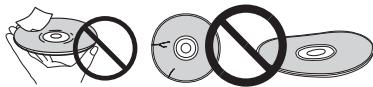
Conservazione dei dischi
Rimettere sempre i dischi nelle loro custodie e conservarli verticalmente, evitando luoghi esposti ad alto temperature, l'umidità, la luce solare diretta e le temperature molto basse.
Leggere sempre le precauzioni accluse al disco.
Pulizia dei dischi
Potrebbe non essere possibile riproduire il disco se porta imprinte o è sporco. In tal caso, usare un panno pulito o altro per passarlo leggermente dal centro verso l'esterno. Non usare un panno sporco.
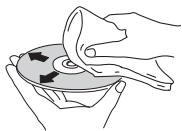
Non usare benzina, diluente o altre sostenze chimiche volatili. Evitare inoltre gli spray per dischi analogici o antistatici.
Per lo sporco tenace, applicare acqua ad un panno morbido, strizzarlo bene, pulir via lo sporco ad asciugare con un panno asciutto.
Dischi non circolari
I dischi non circolari (a cuore, esgonali, ecc.) non devono venire usati. Non usare mai dischi simili, dato che danneggiano illettore.

Condensa sui dischi
Se un disco viene portato improvisamente da un luogo freddo ad uno caldo (ad esempio in inverno), su diesso si possono formare delle gobce di acqua (condensa). I dischi coperti da condensa non possono venire riprodotti correttamente. Prima di riproduire tali dischi, pulire via la condensa.
L'uso scorretto dell'apparecchio viene spesso scambiato per un guasto. Se si ritiene che questo componente non funzioni bene, controllare la sezione che segue. A volte il problema risiede in un altri componente. Controllare tutti i componenti ed apparecchi elettronici usati. Se il problema non può venire eliminato neppure dopo aver fatto i controllingeriti, chiedere assistenza tecnica al più vicino centro assistenza o rivenditore autorizzato Pioneer.
Riproducione
| Problema | Controllare | Rimedio |
| • Il disco non viene riprodotto. | Il disco è riproducibile con quellolettore? | • Controllare se il disco è riproducibile con quellolettore (pagea 7). • Non è possible riproduire dischi non finalizzati. |
| • Il piatto portadisco si are automaticamente. | Il file è riproducibile con quellolettore? | • Controllare se il file è riproducibile con quellolettore (pagea 10). • Controllare se il file è danneggiato o meno. |
| Il disco è graffiato? | Può non essere possibile riproduire dischi graffiati. | |
| Il disco è sporco? | Pulire il disco (pagea 46). | |
| Al discoaderiscono etichette o adesivi? | Il disco potrebbe essere deformato e non riproducibile. | |
| Il disco è caricato correttamente nel piatto portadisco? | • Caricare il disco col lato stampato rivolto in alto. • Caricare il disco correttamente nell'incavo del piatto portadisco. | |
| Il numero di regione è corretto? | Vedere paglia 9 per i numeroi di regione dei dischi che sono essere riprodotti con quellolettore. | |
| • Fare evaporare la condensa dall'interno dell'unità (pagea 45). • A seconda di come un disco era stato registrato, delle condizioni della testina e della sua compatibilità con这一点a unità, potrebbe non venire riprodotto correttamente. • Se il disco fosse molto breve, potrebbe non essere possibile riprodurio. • I dischi BD-RE/-R di formato diverso da DMV o BDAV non sono riproducibili. | ||
| Non viene visualizzata alcuna imagine o l'imagine non è corretta. | Il cavo HDMI è collegato correttamente? | • Collegare il cavo correttamente in accordo con i dispositivi collegati (pagea 15). • Scollegare e quando reinserire bene ed a fondo il cavo. |
| Il cavo HDMI è danneggiato? | Se il cavo è danneggiato, sostiturlo con uno nuovo. | |
| L'ingresso impostato del televisione, ricevatore o amplificatore AV è giusto? | Leggere le istruzioni di uso dei componenti collegati e passare all'ingresso giusto. | |
| La risoluzione video di uscita è regolata correttamente? | Cambiare la risoluzione alla quale video e audio vengono trasmessi premendo HDMI. | |
| Illettore è collegato con cavo non HDMI®/TM ad alta velocità (vale a dire con un Cavo HDMI®/TM standard)? | Collegare illettore al televisione via cavo High Speed HDMI®/TM. | |
| È stato collegato un dispositivo DVI? | L'imagine potrebbe non venire visualizzata correttamente se un dispositivo DVI è collegato. | |
| Color Space è regolato correttamente? | Cambiare l'impostazione Color Space (pagea 35). | |
| La riproduzione cessa. | • La riproduzione potrebbe cessare sequesta unità viene esposta ad urti o è instabile. • La riproduzione potrebbe cessare se un dispositivo USB viene collegato o scollegato durante la riproduzione. Non collegare o scollegare dispositivi USB durante la riproduzione. | |
| L'immagine si blocca ed il pannello anteriore ed i pulsanti del telecomando smettono di funzionate. | • Premere ■ STOP per fermare la riproduzione, quindi riprenderla.• Se non è possibile fermare la riproduzione, premere ♂ STANDBY/ON dellettore per spegnerlo e riaccenderlo.• Se l'alimentazione non più essere spenta (in standby), resettare l'unità. Utilizzato un'asta sottile per premere il pulsante di reset sul pannello frontale dell'unità principale. L'apparecchio si riavvia e più essere ora utilizzato.• Puo non esser possibile riproduire dischi graffiati. | |
| • L'immagine è allungata.• L'immagine è tagliata.• Il rapporto di forma non piùVenire cambiato. | Il rapporto di forma deltelevisore è regolatocorrettamente? | Leggere le struzioni per l'uso del televisione ed impostare correttamente il rapporto di forma del televisione. |
| TV Screen è regolatocorrettamente? | Regolare TV Screen correttamente (pagina 34). | |
| Se dei segnali video di risoluzione 1080/50i, 1080/50p, 720/50p, 1080/24p, 1080/60i, 1080/60p o 720/60p stanno venendo emessi dal terminaleHDMI OUT, disponso venire emessi con un rapporto di forma di 16:9anche se TV Screen si trovau su 4:3 Pan&Scan (pagina 34). | ||
| Le immagini si interrompono. | L'immagine più interrompersi quando la sua risoluzione cambia.Impostare Resolution in maniera diversa da Auto (pagina 35). | |
| L'immagine è disturbata darumore quadrato. | Le caratteristiche della TECHNOIA comprese digitale delleimmagini fanno si che dei pixel di colore diverso possano apparire inscene con movimenti rapidi. | |
| I sottotitoli non piùsonoVenire cambiati. | I sottotitoli non piùsono venire cambiati per dischi registrati con un registratore DVD o BD. | |
| • Non viene emesso alcunsuono.• Il suono non più èmessocorrettamente. | Il volume è al minimo? | Se il volume del tevisore o amplificatore AV fosse sul minimo,aumentarlo. |
| Il disco viene riprodotto alrallentatore? | Nessun suono viene emesso durante la riproduzione al rallentatore e durante la scansione in avanti o all'indietro. | |
| Il disco viene riprodottodurante l'avanzamento o ilritorno rapidi? | ||
| I cavi audio sono collegati correttamente? | • Collegare il cavo correttamente in accordo con i dispositivi collegati(pagina 15).• Inserire bene ed a fondo il cavo.• Se lo spinotto o terminale di collegamento fosse sporco, pulirlo. | |
| Il cavo audio è danneggiato? | Se il cavo è danneggiato, sostiturlio con uno nuovo. | |
| Audio Output è regolatocorrettamente? | Regolare Audio Output in modo adatto al dispositivo collegato(pagina 35). | |
| I componenti collegati (ad esempio un ricevitore o amplificatore AV) sono regolati correttamente? | Leggere le struzioni per l'uso dei componenti collegati e controllare ilvolume, l'ingresso, le impostazioni dei diffusori, ecc. | |
| HDMI Audio Out è regolatocorrettamente? | Impostare HDMI Audio Out su Re-encode o PCM. (pagea 36). | |
| La risoluzione video di uscitaè regolata correttamente? | Cambiare la risoluzione alla quale video e audio vengono trasmessipremendoHDMI. | |
| È stato collegato undispositivo DVI? | Il terminale HDMI OUT non produce suono se un dispositivo DVI ècollegato. Collegare il dispositivo a un terminale DIGITAL OUT o aquellet AUDIO OUT (pagea 18). | |
| • Con alcuni BDI, i segnali audio vengono emessi solo dal terminaleDIGITAL OUT o HDMI OUT.• L'audio potrebbe non venire emesso se un disco contiene segnalenon audio o audio non standard.• Se il disco riprodotto è protetto alla duplicitazione, l'imagine o l'audio possono non venire riprodotti normalmente. Ciò non è dovutoad un guasto. | ||
| I canali audio sinistro edestro sono invertiti o solo unlatto viene riprodotto. | I cavi audio sono collegati correttamente? | Verificare se i cavi audio dei canali sinistro e destro sono invertiti o seuno dei due cavi è scollegato (pagea 18). |
| Il segnale audio multicanale non viene emesso. | L'audio emesso dal ricevitore, amplificatore AV o altri componente Collegato è regolato correttamente? | Leggere le istruzioni per l'uso del ricevitore o amplificatore AV e controllare le impostazioni di uscita audio del ricevitore o amplificatore AV. |
| L'audio multicanale è stato scelto? | Usare la schermata del menu o AUDIO per scegliere l'audio multicanale del disco. | |
| Durante la riproduzione di segnale DTS Digital Audio si sente del rumore dal terminale DIGITAL OUT. | Il ricevitore o amplificatore AV collegato èCompatible con DTS Digital Surround? | Se al terminale DIGITAL OUT è collegato un ricevitore o amplificatore AV nonCompatible con DTS Digital Surround, regolare Digital Output su PCM (pagea 35). |
| I segnali per audio digitale da 192 kHz o 96 kHz non possono venire emessi dal terminale DIGITAL OUT. | • L'audio protetto da diritti d'autore è convertito a 48 kHz prima di essere emesso.• Impostare Downsampling a 96KHz o 192KHz (pagea 35). | |
| L'audio secondario o interattivo non viene emesso. | HDMI Audio Out è regolato correttamente? | Durante I'ascolto di un suono dal terminale HDMI OUT, portare HDMI Audio Out su PCM (pagea 36). |
| Digital Output è regolato correttamente? | Durante I'ascolto di audio da un terminaleDIGITAL OUT, impostareDigital Output su Re-encode o PCM (pagea 35). | |
| Caricato il disco, Loading rimane accesso e la riproduzione non inizi. | Ci sono troppi file registrati sul disco? | Se si carica un disco che contiene dei file, il tempo richiesto per la sua riproduzione dipende dal numero di file presenti. |
| ■ appara in nomi dei file, ecc. | I caratteri non visualizzabili dallettore appaiano come dei . | |
| Un messaggio che indica che lo spazio in memoria è basso appara durante la riproduzione di un BD-ROM. | • Collegarsi da un dispositivo USB (pagea 18).• Cancellare i dati memorizzati nel dispositivo USB collegato da BUDA Setup (pagea 39). | |
| La funzione di controllo non funziona. | Il cavo HDMI è collegato correttamente? | Per usare la funzione di controllo, collegare un teilevisore ed ilsystema AV (ricevatore o amplificatore AV, ecc.) al terminale HDMI OUT (pagea 15). |
| Il cavo HDMI usato è un cavo High Speed HDMI®/TM? | Usare un cavo High Speed HDMI®/TM. La funzione Control potrebbe non funzionare bene se viene utilizzato un cavo che non sa High Speed HDMI®/TM. | |
| Si è collegato illettore al teilevisore utilizzando un cavo HDMI per guardare il video? | Se dei segnali video vengono emessi da un terminale diverso dal terminale HDMI OUT, la funzione Control non funzioni. Collegarsi al teilevisore using ano cavo HDMI (pagea 15). | |
| Control dellettore è regolato su On? | Regolare Control dellettore su On (pagea 36). | |
| Il dispositivo collegato supporta la funzione Control? | • La funzione Control non funzione con dispositivi di altre marche che non la supportano,anche se si usa un cavo HDMI. • La funzione Control non funzione se dei dispositivi che non la supportano vengono collegati fra dispositivi compatibili con Control ed illettore. • Vedere paglia 16. • Alcune funzioni possono non funzionareanche se si è collegati ad un prodotto Pioneer Control compatibile. Consultareanche le struzioni per l'uso del dispositivo collegato. | |
| La funzione Control del dispositivo collegato è su On? | Regolare la funzione Control del dispositivo collegato su On. La funzione Control è attivata quando Control viene arrivato per tutti i dispositivi collegati al terminale HDMI OUT. Una volta che i collegamenti e le impostazioni di tutti i teilevisori sono finiti,controlare che l'imagine dellettore venga emessa dal teilevisore. (Controllareanche dopo aver cambiato i dispositivi collegati ed aver scollegato o collegato i cavi HDMI.) Se l'imagine dellettore non viene emessa dal teilevisore,la funzione Control potrebbe non funzionare correttamente. Per maggiori dettagli,consultareanche le istruzioni per l'uso del dispositivo collegato. | |
| Avete collegati piùlettori? | La funzione Control potrebbe non funzionare se trelettori o più, compreso quello, vengono collegati via cavo HDMI. | |
| La funzione potrebbe non funzionare con certi dispositivi. |
Network
| Problema | Controllare | Rimedio |
| Collegamento a rete fallito. | • Inserire a fondo il cavo LAN (pagea 19). • Non usare cavi modulari per i collegamenti. Al terminale LAN (10/100) collegare un cavo LAN. • Controllare che il hub Ethernet (router con funzioni di hub) o il modem sia accesso. • Controllare che il hub Ethernet (router con funzioni di hub) o il modem sia ben collegato. • Controllare la connessione di rete. | |
| La funzione BD-LIVE (collegamento ad Internet) non piùVenire usata. | • Controllare la connessione di rete e le impostazioni. • Collegarsi da un dispositivo di memoria USB. • Cancellare dati dal dispositivo di memoria USB. • Controllare che il BD-ROM supporti la funzione BD-LIVE. • Testare i collegamenti (pagea 39). Se "Network is OK" viene visualizzato, controllare le impostazioni del server proxy in [Initial Setup] -> [Network] -> [Proxy Server] -> [Next Screen] (pagea 38). Potrebbe anche esserci un problema con il collegamento a Internet. Entrare in contatto col proprio operatore. | |
| L'aggiornamento del software dura a lungo. | Il tempo richiesto per l'aggiornamento del software dipende dalla velocità del collegamento a Internet ed altri fattori. | |
| Un messaggio diverso da "Network is OK" è molto quando viene eseguita Connection Test. | Appare il messaggio "Network is Failed"? | • Controllare che illettore e l'hub Ethernet (o router con hub incorpore) siano collegati correttamente.• Se l'indirizzo IPÈvi ottenuo da un server DHCP, controllare che l'impostazione Information (paglia 36) sia corretta. Per dettagli sulla funzione di server DHCP, controllare le istruzioni dell'hub Ethernet (o router con hub incorpore).• Impostare l'indirizzo IP manually. • Controllare il funzionamento e le impostazioni della funzione di server DHCP dell'hub Ethernet (o router con hub incorpore).Per dettagli sulla funzione di server DHCP, controllare le istruzioni dell'hub Ethernet (o router con hub incorpore).• Se l'indirizzo IP dellettore è stato impostato manually,reimpostare l'indirizzo IP di quellolettore o altri componenti. |
| L'hub Ethernet (o router con hub incorpore) funziona bene? | • Controllare il funzionamento e le impostazioni dell'hub Ethernet (o router con hub incorpore). Per dettagli, consultare le istruzioni per l'uso dell'hub Ethernet.Riaviare l'hub Ethernet (o router con hub incorpore). | |
| Si sono riproduire i file audio contentuti in altri componenti della rete, ad esempio computer. | Puo accadere che un componeamento dotato di software di sicurezza per Internet non possa essere raggiunto. | |
| Il componente audio della rete che era spento vieneccesso. | Accendere prima il componente audio in rete, e poi sua stutà. | |
| Se il clientiene autorizzato automaticamente, sare necessario digitare di nuovo le informazioni necessarie. Verificare se lo status di collegamento impostato è "Do not authorize". | ||
| Controllare i file audio memorizzati nel componeamento collegato a rete. | ||
| Installare Windows Media Player 11 o Windows Media Player 12 nel proprio computer. | ||
| Riprourre audio di tipo MP3, WAV (solo LPCM), MPEG-4 AAC o WMA. Tenere presente che può accadere che file audio di quosti formati non possano venire riprodotti con quella unità. | ||
| Dei file audio di formato MPEG-4 o AAC stanno venendo riprodotti con Windows Media Player 11 o Windows Media Player 12. | Dei file audio di tipo MPEG-4 o AAC non possono venire riprodotti con Windows Media Player 11 o Windows Media Player 12. Provarare ad usare un altre server. Consultare il manuale di uso in dotazione al server. | |
| Vedere se il componente ha quale problema o se è in modalità sleep.Provarare a riaviare il componente, se necessario. | ||
| Provarare a cancellare le impostazioni del componente collegato a rete. | ||
| La cartella memorizzata nel componente collegato a rete è stata cancellata o danneggiata. | Controllare la cartella memorizzata nel componente collegato a rete. | |
| Si sono riproduire i file audio contentuti in altri componenti della rete, ad esempio computer. | Controllare le impostazioni di rete, sicurezza, ecc. del computer. | |
| La riproduzione non ha inizio. | Il componente è al momento scollegato da但这a unità o alla presa di corrente. | Verificare se il componente è collegato correttamente a但这a unità o alla presa di corrente. |
| Il computer non viene usato correttamente. | L'indirizzo IP corretto non è stato impostato. | Attivare il server DHCP incorporedo del router o impostare manually la connessione a rete in modo adatto alla propria rete.Il processo di configurazione automatica richiede tempo. Attendere. |
| Windows Media Player 11 o Windows Media Player 12 non è raggiungibile. | Siete loggati nel dominioattraverso un computer che ha installato Windows 7. | Invece di loggarsi nel dominio, farlo nella macchina locale. |
| La riproduzione video o audio si interrompe o è disturbata. | Controllare se il file audio è di un formato supportato da但这a unità. Anche file audio elencati come riproducibili da但这a unità possono a volte non essere riproducibili. | |
| Verificare che la cartella non sia danneggiata o corrotta. | ||
| Il cavo LAN è scollegato. | Collegare correttamente il cavo LAN. | |
| La rete è trafficata a causa di accessi ad Internet da.thisa provenienti. | Accedere i componenti della rete usando connessioni 100BASE-TX. | |
| La rete ha una connessione passante per una rete LAN wireless. | • La banda dei 2,4 GHz usata alla LAN wireless potrebbe non ave banda passante sufficiente. Fare collegamenti LAN cablaterawnenza passare per LAN wireless.• Installare l'apprecchio lontano da dispositivi emittenti onedelettromagnetic della banda dei 2,4 GHz (forni a microonde, console per videogame, ecc.). Se questo non risolve il problema, smettere di usare i dispositivi che emettono onedelettromagnetic. | |
| La rete non è accessible via LAN wireless- | Questa unità ed il router per LAN wireless sono troppo lontani o sono separati da un ostacolo. | Migliorare l'ambiente LAN wireless prendendo misure come lo spostamento dell'unità e l'avicinamento dell'unità al router LAN. |
| Vicino alla rete LAN wireless c'e un fornò a microonde o un'alto dispositivo generante onde elettromagnetic. | • Tenere questa unità lontana da fori a microonde o altri dispositivi generanti upone elettromagnetiche.• Evitare per quanto possibile l'uso di dispositivi che emettono onde elettromagnetic vicino a questa unità collegata ad una rete LAN wireless. | |
| Al router LAN wireless sono collegati varietdispositivi wireless. | Se si collegano vari dispositivi wireless, il loro indirizzo IP delve essere diverso. | |
| La connession fra questa unità ed il router LAN wireless, ecc. non è corretta. | Se la connession fra questa unità ed il router wireless, ecc. non è impostata correttamente, corregerne le impostazioni per garantiri sul suo corretto funzionamento. | |
| L'indirizzo IP impostato per questa unità e quello per il router LAN wireless (incluse le impostazioni DHCP) non corrispondono. | • Correggere l'indirizzo IP impostato per questa unità e quello per il router LAN wireless (incluse le impostazioni DHCP).• Se l'impostazione DHCP di questa unità è attività, spegnere questa unità e riaccenderla. Controllare che l'indirizzo IP di questa unità corrisponda alle impostazioni del router LAN wireless, ecc.• Se l'impostazione DHCP di questa unità è spenta, impostare un indirizzo IP facente parte della rete del router per wireless LAN, ecc.Se ad esempio l'indirizzo IP del router per LAN wireless è "192.168.1.1", l'indirizzo IP di questa unità delve essere "192.168.1.XXX" (*1), la subnet mask "255.255.255.0", ed il gateway e DNS "192.168.1.1".(*1) Le "XXX" in "192.168.1.XXX" devono essere un numero fra 2 e 248 non usato da altre dispositivi. | |
| L'access point è regolato in modo da nascondere l'SSID. | In tal caso, l'SSID potrebè non venire visualizzato nella schermata della lista degli access point. In tal caso, regolare l'SSID, ecc. della LAN wireless manualemente col ricevitore. | |
| Le impostazioni di sicurezza dell'access point fanno uso per la verifica di una chiave WEP da 152 bit o di una chiave condivisa. | L'unità non supporta la verifica di una chiave WEP da 152 bit o di una chiave condivisa. | |
| La connessione normale via funzione Wi-Fi Direct non è possibile. | Premere RETURN del telecommando per fare chiudere la schermata Wi-Fi Direct Mode. Premere poi e ripetere la regolazione alla schermata Wi-Fi Direct Mode. |
Altri problemi
| Problema | Controllare | Rimedio |
| L'apparecchio non si accende. | Il cavo di alimentazione è collegato correttamente? | • Collegare bene il cavo di alimentazione alla presa di corrente (pageina 19). • Scollegare il cavo di alimentazione, attendere quale seconde e ricollegarlo. |
| Illettore si spegne automaticamente. | Auto Power Off è regolato su 10 min/20 min/30 min? | Se Auto Power Off è regolato su 10 min/20 min/30 min, illettore si spegne automaticamente se nessuna operazione viene eseguita per il tempo impostato (pageina 38). |
| Illettore si accende automaticamente. | Control è regolato su On? | Illettore può accendersi insieme al tevisore collegato al terminale HDMI OUT. Se non si desidera che illettore si accenda insieme al tevisore, impostare Control su Off (pageina 36). |
| Questa unità non funziona. | • Usare entro la gamma di temperature specificata (pageina 57). • Se l'alimentazione non può essere spenta (in standby), resettare l'unità. Utilizzato un'asta sottile per premere il pulsante di reset sul pannello frontale dell'unità principale. L'apparecchio si riavvia e più essere ora utilizzato. | |
| Illettore non è controllabile col telecomando. | Si usa il telecomando da un punto troppo lontano dallettore? | Usare il telecomando entro 7 m dal sensore di telecomando. |
| Le batterie sono scariche? | Sostituire le batterie (pagea 5). | |
| L'unità si riscalda durante l'uso. | In certe condizioni di uso la temperatura interna del cabinet più;aumentare, ma quello non è un guasto e non è necessario preoccuparsi. | |
| L'ingresso del teilevisore e delsystema AV collegati cambia automaticamente. | Control è regolato su On? | Gli ingressi del teilevisore e delsystema AV (ricevitore o amplificatoreAV, ecc.) colleague ai terminale HDMI OUT potrebbero automaticamente lasciare il posto a quello dellettore quando thisinizia la riproduzione o la schermata del menu (Home Media Gallery oalto) è visualizzata. Se non si considere che l'ingresso del teilevisore osistema AV (ricevitore o amplificatore AV, ecc.) AV venga sostituito automaticamente da un'alto, portare Control su Off (pagea 36). |
| Le impostazioni che avefo fatto sono state cancellate. | • Avete scollegato il cavo di alimentazione alettoreccesso?C'è stata una caduta di tensione? | Prima di scollegare il cavo di alimentazione, premere sempreòSTANDBY/ON del pannello anteriore dellettore oò STANDBY/ON del telemocando e controllore che POWER OFF del pannello anteriore dellettore sua spento. Fare attenzione in particolare quando il cavo di alimentazione è collegato ad una presa di corrente di un alto componente, perché illettore si accende e spegne insieme adesso. |
| Ildispositivo di memoria di massa USB (esterno) non funziona bene con questolettore. | Il dispositivo di memoria di massa USB è collegato bene? | • Spagnere illettore, poi riaccenderlo.• Spagnere illettore', poi ricollegare il dispositivo esterno di memoria (pagea 18). |
| Il dispositivo di memoria di massa USB è collegato via una prolonga? | Non usare prolonghe. Illettore potrebbe altrimenti non funzionare bene. | |
| Il dispositivo esterno ècollegato alla porta USBattraverso unlettore di schede o hub USB? | I dispositivi di memoria di massa esterni possono non funzionare se collagenati alla porta USBattraverso unlettore di schede o hub USB. | |
| Il dispositivo di memoria di massa esterno contiene più partizioni? | I dispositivi di memoria di massa esterni possono non venire riconosciuti se contengono varie partizioni. | |
| Il dispositivo di memoria di massa è protetto dallascrittura? | Spagnere illettore, poi disattivare la protezione dalla scrittura. | |
| Il file system del dispositivo USB è FAT32, FAT16 o NTFS? | Si possono usare dispositivi USB formatti con i file system FAT32, FAT16 o NTFS. | |
| Alcuni dispositivi di memoria di massa esterni possono non funzionare. |
Angolazione (angolazioni multiple)
An BD-ROM o DVD-Video più contenerife a nine angolazioni delle riprese, fra le quali potte secgliere quella voluta.
Audio interattivo
segnali audio registrati nei titoli di un BD-ROM. Includado as esempio i suioni di interfacenza prodotti durante l'uso dei menu.
Audio secondario
Alcuni BD-ROM includono stream audio secondari insieme allo stream audio principale. Questi stream audio secondari vengono chiamati "audio secondario". In certi dischi l'audio secondario è l'audio del video secondario.
Nel caso del formatting BD, gli standard Audio Visual Format Specifications per le trasmissioni digitali HD sono chiamati BDAV sullettore e nelle presenti istruzioni per l'uso.
BD-J
Vedere pagina 9.
BD-LIVE
Vedere pagina 9.
BDMV
Nel caso del formato BD, gli standard Audio Visual Format Specifications per i film ad alta definizione (HD) preconfezioni sono chiamati BDMV sullettore e nelle presenti istruzioni per l'uso.
BONUSVIEW
Vedere pagina 8.
Deep Color
Vedere pagina 15.
Default Gateway
Un default gateway é un dispositivo di communicates, ad esempio un router, che mette in communicates reti differenti. Viene usato per mandare dati a reti che non specificano un gateway de destinazione particolare.
Questo protocollo fornisce parametri di configurazione (indirizzo IP, ecc.) per computer ed altri dispositivi collegati alla rete.
DivX
Vedere pagina 10.
DNS (Domain Name System)
Questo é umsystemaperassociare nomi di host Internet ad indirizzi IP.
Dolby Digital
Dolby Digital é un tipo audio per la registratione di fino a 5.1 canali con una frazione della quantità di dati richiesti dai segnali audio Linear PCM.
Dolby Digital Plus
Dolby Digital Plus è un formato audio per l'alta definizione.
Evolutosi da Dolby Digital, combina efficienza e flessibilità
mettendo a disposizione audio multicanale di alta qualità. Con i BD-ROM è possibile registrar fine a 7.1 canali di segnale digitale.
Dolby TrueHD
Dolby TrueHD é un formatting audio che usa una compressione
senza perdite. Con i BD-ROM, è possible registrar eina 8 canalii
a 96 kHz/24 bit, o sino a 6 canali a 192 kHz/24 bit.
DRM
Una Tecnologia de protezione dei dati digitali protetti da diritti alla proprietà intellettuiale. I video, le immagini e l'audio digitali mantengono la stessa qualità è也不错 quando vengono copiati o trasferiti più volte. DRM è una Tecnologia di restrizione della distribuzione o riproduzione di dati digitali perché l'autorizzazione dei suiotti propriatori.
DSD (Direct Stream Digital)
I slsistema di codifica Digital Audio degli SACC, che se imprime segnada audio come la densità di impulsi da un bit ciascimento.
DTS Digital Surroundé un tipo audio per la registratione a 48 kHz/24 bit con 5.1 canal.
DTS-HD High Resolution Audio
DTS-HD High Resolution Audio è un formato audio che usa una compressione con perdite. Puo registrale 7.1 canali a 96 kHz/24 bit.
DTS-HD Master Audio
DTS-HD Master Audio è un formato audio che usa una compressione sulla perdite. Con i BD-ROM, è possible registrar fine a 7.1 canaì a 96 kHz/24 bit, o fino a 5.1 canaì a 192 kHz/24 bit.
Ethernet
Uno standard per reti locali (LAN) usato per collegare vari computer o altri appearecchi nella stessa locazioni. Questolettore supporta il protocollo 100BASE-TX.
Fotogrammi e campi
Un fotogramma é una delle immagini ferme che compongo un film. Un fotogramma di video a scansione interlacciata a sua volta consiste di due immagini chiamate campi composte una di righe dispari e una di linee peri (576i, 1080i, ecc.).
Imagine nell'imagine (P-in-P)
Questa é una funzione per svrapporre un video secondario a quello primario. Alcuni BD-ROM includono un video secondario, svrapponibile a suaolta al video primario.
Indirizzo IP
Un indirizzo che identifica un computer o altri dispositivo collegato ad Internet o a una rete locale. Esso è composto di un numero in quattrosezioni.
Indirizzo MAC (Media Access Control)
Un indirizzo di identificazione dell'hardware assegnato specificamente ad un dispositivo di rete (scheda LAN o除外).
Linear PCM
Questo terminale indica che i segnali audio non sono stati compressi.
MPEG (Moving Picture Experts Group)
Il nome di una famiglia di standard usati per codificare segnale videoe audio in un formato digitale compresso. Gli standardi codificava video sono MPEG-1 Video, MPEG-2 Video, MPEG-4 Visual e MPEG-4 AVC. Gli standardi codifica audio includono MPEG-1 Audio, MPEG-2 Audio, MPEG-2 AAC, ecc.
Numero di porta
Un indirizzo secondario fornito après l'indirizzo IP per il collegamento simultaneo di varie entity durante la communicatesione via Internet.
Numero di regione
Vedere pagina 9.
Parental Lock
Vedere pagina 40.
Registrazione multi-session
La registrazione multi-session/multi-border è un metod per registrar due sessioni/border o più su di un solo disco. Durante la registrazione su disco, l'unità formata dai dati di una singola seduta di registrazione viene chiamata "session" o "border".
Scansione interlacciata
Scansione interlacciata Con dato metodo, una sola immagine viene visualizzata scansionandola due volte. Le linee parsi sono visualizzate per prima, quale dispari per seconde a formare una sola immagine (fotogramma). La scansione interlacciata viene indicata in quellolettore e nelle struzioni per l'uso con una "i" dopo il valore della risoluzione (ad esempio, 576i).
Scansione progressiva
Con quello metodo un fotogramma consiste di una sola immagine e non due. La scansione progressiva produce immagini chiare essere sfarfallio, in particolare nel caso di immagini ferme che contengono testo, grafiche o righe orizzontali. La scansione progressiva viene indicata in quellolettore e nelle struzioni per l'uso con una "p" dopo il valore della risoluzione (ad esempio, 576p).
Server proxy
Un server ditrasferto me che assicura l'accesso rapido e sicuro durante il collegamento a Internet da una rete interna.
Subnet mask
Viene usato per identificare quale parte dell'indirizzo IP corrisponde ad una sottotrete (una rete gestita separamente). La subnet mask è di solito '255.255.255.0'.
USB (Universal Serial Bus)
USB è lo standard industriale di collegamento di periferiche a PC.
VC-1
Un codec video sviluppato della Microsoft e standardizzato da la Society of Motion Picture and Television Engineers (SMPTE). Alcuni BD incluyo video codificati con questo codec.
Video secondario
Alcuni BD-ROM includono video secondari sovrapponibili a quelli principali attraverso la funzione immagine nell'immagine. Questi video sono chiamati "video secondari".
x.v.Color
Vedere pagina 15.
| Modello | BDP-160-K | |
| BDP-160-S | ||
| Tipo | RIPRODUCTORE di Blu-ray 3D™ | |
| Voltaggio nominale | CA da 110 A a 240 V | |
| Frequenza nominale | 50 Hz/60 Hz | |
| Consumo di corrente | 17 W | |
| Consumo di corrente (in attesa) | 0,3 W | |
| Consumo (avvio rapido) | 7 W | |
| Peso | 2,0 kg | |
| Dimensioni esterne (comprese proiezioni) | 435 mm (L) x 58 mm (A) x 250 mm (P) | |
| Temperature di funzionamento tollerabili | Da +5 °C a +35 °C | |
| Umidità di funzionamento tollerabile | Da 5 % a 85 % (senza condensa) | |
| HDMI | 1 series, 19 piedini: 5 V, 250 mA | |
| Uscite audio | 2 canali (sinistra/destra) | 1 series, prese RCA |
| Livello di uscita audio | 200 mVrms (1 kHz, -20 dB) | |
| Risposta in frequence | Da 4 Hz a 88 kHz (campionatura a 192 kHz) | |
| Uscite audio digitali | Coassiali | 1 series, prese RCA |
| LAN | Presa Ethernet, 1 set (10BASE-T/100BASE-TX) | |
| LAN wireless (antenna interna) | Accesso integrato a reti wireless IEEE 802.11n (banda dei 2,4 GHz), compatibile con reti Wi-Fi 802.11b/g | |
| USB | 2 series, tipo A | |

Nota
- I dati tecnici ed il design di quello prodotto sono soggetti a modifiche alla preavviso.
- Questo prodotto incorpora una technologia di protezione della copia a sua volta protetta da brevetti statunitensi e da altri diritti alla propietà intellettuale detenuti nella Rovi Corporation. Il reverse engineering ed il disassemblaggio sono proibiti.
Non collegare quest'unità via videoregistratori a cassetta. I segnali video ricevuti atraverso videoregistratori a cassetta possono essere influenzati da sistemi di protezione alla duplicazione e l'imagine sul tevisore risulterebbe quindi distorta.
- I nomi di imprese e prodotto menzionati sono marchi di fabbrica o marchi di fabbrica depositati dei rispetti proprietari.
LET OP
OM HET GEVAAR VOOR EEN ELEKTRISCHE SHOCK TE VOORKOMEN, DEKSEL (OF RUG) NIET VERWIJDEREN. AAN DE BINNENZIJDE BEVINDEN ZICH GEEK ELEMENTEN DIE DOOR DE GEBRUIKER KUNNNEN BEDIEND WORDEN. ENKEL DOOR GEKWALIFICEERD PERSONEEL TE BEDIENEN.
D3-4-2-1-B2_NI
LET OP
1 Sezione Title o Chapter (track/file).
2 Selezione Disc o USB.
Use / para seleccionary luego pulse ENTER.
3 Selezione Photo/Music/Video/AVCHD.
2 Selezione Disc o USB.
2 Selezione Playlist.
- Use - Selezione"Thiswhenusun servidorrepresentante.
- Not use - SelezioneCTLo quando no use un servidor representante.
2 Selezione y estabilezca Fmt buda.
Pulse ENTER.
Registre o cambie la contraseña
5 Selezione y establerzca OK.
Con la presente Pioneer dichiara che Anything [^*] è conforme ai requisiti essenziali ed alle altre disposizioni pertinenti stabilite alla direttiva 1999/5/CE.
Espanol:
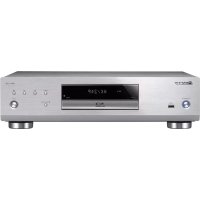
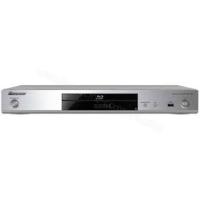
- PRODOTTO LASER DI CLASSE 1
- AVVERTENZA PER LA VENTILAZIONE
- ATTENZIONE
- Condizioni ambientali di funzionamento
- AVVERTENZA
- AVVERTIMENO RIGUARDANTE IL FILO DI ALIMENTAZIONE
- Condensa
- Informazioni per gli utilizzatori finali sulla raccolta e lo smaltimento di vecchi dispositi v e batterie ESAuste
- Avvertenze riguardanti la visione 3D
- Indice
- Prima di iniziare
- Collegamento
- Come iniziare
- Riproduzione
- Riproduzione con Home Media Gallery
- Riproduzione di contenuti dal Web
- Impostazioni avanzate
- Informazioni aggintive
- Capitolo 1 Prima di iniziare
- Contenuto della confezione
- Inserimento delle batterie nel telecomando
- Apriere la copertina dal retro.
- Aprière la copertina dal retro.
- Funzione di controllo dell'accesso ad informazioni pericolose da Internet
- Controllo di quellolettore da undispositivo mobile (iPod, iPhone, iPad,ecc.)
- Dischi riproducibili
- Dischi non riproducibili
- Nota
- Riproduzione di copie non autorizzate Avvertenza riguardante Cinavia
- Il systemadi protezione dei diritti d'autore
- I formati audio
- Riproduzione di dischi BD
- BONUS VIEW
- Riproduzione di DVD
- I numeroi di regione
- Riproduzione di CD
- Riproduzione di DualDisc
- Riproduzione di dischi creati con computer o registratori BD/DVD
- File video, audio e di imagine, e cartelle
- File riproducibili
- Formati dei file video supportati
- DivX Plus HD
- YouTube
- Telecomando
- Pannello posteriore
- Capitolo 2 Collegamento
- Collegamenti via cavo HDMI
- Informazioni su HDMI
- HOMI
- x.v.Color
- Segnali audio riproducibili dal terminale HDMI OUT
- Collegamento con dispositivi DVI
- La funzione Control con HDMI
- Uso della funzione di controlledlo via HDMI
- Cosa fa la funzione di controlledlo via HDMI
- Sound Retriever Link
- La funzione Sound Retriever Link
- Control: On
- La funzione Stream Smoother Link
- Collegamento di un teilevisore
- Collegamento con un ricevitore o amplificatore AV
- Collegamento di cavi audio
- Collegamento di un ricevitore o amplificatore AV usando un cavo audio digitale coassiale
- Collegamento di componenti alla porta USB
- I dispositivi USB
- Collegamento di dispositivi USB
- Collegamento alla rete LAN via l'interfaccia LAN
- Collegamento via cavo LAN (LAN cablata)
- Specifiche tecniche LAN
- Collegamento ad una LAN wireless
- Collegamento del cavo di alimentazione
- Come iniziare
- Impostazioni con il menu Setup Navigator
- Accendere il teilevisore e scegliere l'ingresso desiderato.
- Accendere illettore.
- Se il menu Setup Navigator non è visualizzato
- Avviare Setup Navigator.
- Scegliere la lingua dei messaggi sullo schermo.
- Scegliere la risoluzione di uscita adatta al teilevisore collegato.
- Scegliere il rapporto di forma adatto al teilevisore collegato.
- Chidere il menu Setup Navigator.
- Capitolo 4 Riproduzione
- Riproducione di dischi e file
- Premere 口 STANDBY/ON per accendere ilsystema.
- Premere OPEN/CLOSE per fare aprire il piatto portadisco e caricare un disco.
- Premere PLAY per riproduire il disco.
- Se appeare il menu del disco
- Ripresa della riproduzione dal punto di interruzione (funzione di ripresa della riproduzione)
- Scansione in avanti ed inversa
- Durante la riproduzione, premere REV o FWD.
- Per riprendere la riproduzione normale
- Riproducione di capitoli, brani o file specifici.
- Salto di contenuti
- Durante la riproduzione, premere I11O I.
- Riproducione al rallentatore
- Passi in avanti ed all'indietro
- Riproduzione ripetuta di una sezione specifica di un titolo o brano (ripetizione A-B)
- Per cancellare la riproduzione a ripetizione A-B
- Riproducione ripetuta (Ripetere la riproduzione)
- Per cancellare la riproduzione ripetuta
- Riproduzione in un ordine desiderato (riproduzione programmata)
- Modifica del programma
- Cancellazione del programma
- RETURN.
- Creazione di segnalibri
- Zoom
- Riproducione di fotto in slideshow
- Cambio dell'angolo della telecamera
- Cambiamento dei sottotitoli
- Cambiamento dell'audio
- Spostamento dei sottotitoli
- Cambio dell'area di riproduzione CD/SACD
- Visualizzazione di informazioni sul disco
- Utilizzato di BONUSVIEW o BD-LIVE
- Far comparire il menu FUNCTION.
- Scegliere ed impostare la voce desiderata.
- Per cancellare l'impostazione della voce scelta
- Chiusura del menu FUNCTION
- Riproducione da un momento particolare (ricerca a tempo)
- Riproducione di un titolo, capitolo, brano o file specifici (ricerca)
- Riproducione in ordine casuale di una gamma specifica di dischi, titoli o capitoli (brani/file)
- Riproduzione casuale
- Riproduzione shuffle
- Continuazione della riproduzione da una posizione particolare (Continued Viewing Playback)
- Impostazione
- Per i video BD
- Per dischi registrati
- Riproduzione
- Riproroduzione con Home Media Gallery
- Home Media Gallery
- La riproduzione in rete
- Windows Media Player
- DLNA
- Materiali riproducibile via rete
- Avverenza sui containuti di terme parti
- La coproduzione in rete
- Per chidere Home Media Gallery
- Riproroduzione di dischi/ USB
- Riproduzione di file di imagine
- Gli slideshow
- Riproroduzione in un ordine desiderato ( Playlist)
- Aggiunta di brani o file
- Scegliere Disc o USB.
- SeLECTIONARE il brano/file da aggiungere.
- Premere POP UP MENU per far comparire la schermata POP UP MENU.
- Scegliere Add to Playlist per aggiungere elementi alla Playlist.
- Riproduzione di Playlist
- Scegliere Playlist.
- Scegliere il brano/file da riproduire.
- Cancellazione di brani/file alla Playlist
- Collegamento via Wi-Fi Direct™
- Reti Wi-Fi
- Uso della funzione Wi-Fi Direct
- Visualizzazione della schermata della modalità Wi-Fi Direct
- Collegamento via dispositivo mobile
- Collegamento via WPS
- Collegamento con la funzione Wi-Fi Direct del dispositivo mobile
- Visualizzare la schermata della modalità Wi-Fi Direct.
- Attivare la modalità Wi-Fi Direct del dispositivo mobile.
- Usare / per scegliere Search, poi premere ENTER.
- Usare / per scegliere un disponivo mobile cui collegarsi e premere ENTER.
- Premere ENTER.
- Cambiare SSD e password
- Premere STANDBY/ON e esta unità si accenderà.
- Premere per passare alla schermata della modalità Wi-Fi Direct.
- Usare / per scegliere Refresh, quindi premere ENTER.
- Riproroduzione di Foto, musica o file video da un dispositivo mobile
- Cancellazione della connessione Wi-Fi Direct
- A schermata della modalità Wi-Fi Direct, premere RETURN.
- Contenuit dal Web disponibili
- Riproducione di loro
- Visualizzare la schermata di selezione.
- Scegliere il tipo di contentuto Web desiderato.
- Premere / per scegliere la你可以 da riproduire e poi ENTER.
- Visione di YouTube
- Visualizzare la schermata di YouTube. Premere YouTube.
- Scegliere il file e riprodurolo.
- Impostazioni avanzate
- Modifica delle impostazioni
- Uso della schermata Initial Setup (Impostazione iniziale)
- Chiusura della schermata Initial Setup
- Regolazione del video
- Scegliere ed impostare Display Setting → Video Adjust.
- Scegliere Custom.
- Scegliere unaoicee modificarla.
- Impostazione dell'indirizzo IP
- Scegliere ed impostare Network → IP Address setting → Next Screen.
- Impostare l'indirizzo IP
- Impostazione del server proxy
- Scegliere ed impostare Network → Proxy Server → Next Screen.
- Scegliere ed impostare Use o Not use in Proxy Server.
- Digitare IP Address o Server Name.
- Ingrasso Port Number.
- Premere ENTER per finalizzato la regolazione.
- Visualizzazione delle impostazioni di rete
- Scagliere ed impostare Network → Information → Next Screen.
- Test della connessione di rete
- Scegliere ed impostare Network → Connection Test → Start.
- Impostazione di altre lingue con il parametro di lingua
- Scegliere ed impostare Language.
- Scegliere ed impostare OSD, Audio, Subtitle o Menu.
- Scegliere ed impostare la voce desiderata.
- Cancellazione dei dati aggiunti a BD e di dati di applicativi
- Scegliere ed impostare Options → BUDA → BUDA Setup.
- Scegliere e impostare Fmt buda.
- Memorizzazione o modifica del password
- Il password predefinito di但这a unità
- Scegliere ed impostare Security → Change Password → Next Screen.
- Digitare il password.
- Reinizializzare il password.
- Modifica del livello di controllo genitori per la visione di DVD/BD-ROM
- Scegliere ed impostare Security → Parental Control → Next Screen.
- Modificare il livello.
- Modifica del codice di paese/area
- Permette diambiare il codice di paese/area.
- Aggiornamento del software
- Aggiornamento via Internet
- Aggiornamento using an dispositorio di memoria USB
- Ritorno alle impostazioni predefinite di tutti i parametri
- Collegamento via rete wireless
- Impostazioni per reti wireless
- Preparativi
- Impostazione WPS (Wi-Fi Protected Setup)
- Impostazione della connessione WPS
- PBC (Push Button Configuration)
- PIN Input
- Premere HOME MENU.
- Tabella dei codici delle lingue e tabella dei codici di paesi ed area
- Tabella dei codici di lingua
- Tabella dei codici di paesi ed area
- Informazioni aggintive
- Precazioni per l'uso
- Trasporto dellettore
- Posizione di installmente
- Non posarvi sopra oggetti
- Non ostruire i fori di ventilazione
- Proteggere dal calorie
- Spagnere illettore se non è in uso
- Pulizia dellettore
- Precauzioni nel caso l'unità venga installata in uno scaffale con una porta di vetro
- Pulitura della lente dellettore
- Trattamento dei dischi
- Conservazione dei dischi
- Pulizia dei dischi
- Dischi non circolari
- Condensa sui dischi
- Angolazione (angolazioni multiple)
- Audio interattivo
- Audio secondario
- BD-J
- BD-LIVE
- BDMV
- BONUSVIEW
- Deep Color
- Default Gateway
- DivX
- DNS (Domain Name System)
- Dolby Digital
- Dolby Digital Plus
- Dolby TrueHD
- DRM
- DSD (Direct Stream Digital)
- DTS-HD High Resolution Audio
- DTS-HD Master Audio
- Ethernet
- Fotogrammi e campi
- Imagine nell'imagine (P-in-P)
- Indirizzo IP
- Indirizzo MAC (Media Access Control)
- Linear PCM
- MPEG (Moving Picture Experts Group)
- Numero di porta
- Numero di regione
- Parental Lock
- Registrazione multi-session
- Scansione interlacciata
- Scansione progressiva
- Server proxy
- Subnet mask
- USB (Universal Serial Bus)
- VC-1
- Video secondario
- LET OP
- Selezione Disc o USB.
- Selezione Photo/Music/Video/AVCHD.
- Selezione Playlist.
- Selezione y establerzca OK.
- Espanol:
Marca : PIONEER
Modello : BDP 160
Categoria : Lettore blu-ray