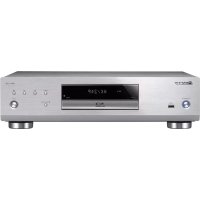
BDPLX58S - Lettore blu-ray PIONEER - Manuale utente e istruzioni gratuiti
Trova gratuitamente il manuale del dispositivo BDPLX58S PIONEER in formato PDF.



| Tipo di prodotto | Lettore Blu-ray 3D |
| Dimensioni (L x A x P) | 435 x 118 x 338 mm |
| Peso | 9,9 kg |
| Consumo elettrico | 27 W (funzionamento), 0,3 W (standby) |
| Tensione nominale | CA 220-240 V, 50/60 Hz |
| Formati disco supportati | BD-ROM, BD-R/RE, DVD-Video, DVD±R/RW, CD audio, SACD, ecc. |
| Formati audio supportati | Dolby TrueHD, Dolby Digital Plus, DTS-HD Master Audio, DSD, PCM lineare |
| Uscite HDMI | 2 (MAIN e SUB) |
| Uscite audio analogiche | RCA stereo (2 canali) |
| Porte USB | 2 (tipo A) |
| Connettività di rete | Ethernet 10BASE-T/100BASE-TX |
| Funzioni speciali | Riproduzione 3D, BD-LIVE, BONUSVIEW, Controllo HDMI, PQLS |
| Risoluzione massima in uscita | 4K (tramite HDMI) |
| Risposta in frequenza | 4 Hz a 88 kHz |
| Temperatura di funzionamento | da +5°C a +35°C |
| Umidità di funzionamento | 5% a 85% (senza condensa) |
| Manutenzione e pulizia | Pulire la lente con un cotton fioc asciutto; maneggiare i dischi per i bordi; evitare l'umidità |
| Sicurezza | Apparecchio laser di classe 1; non aprire il case; non ostruire le fessure di ventilazione |
| Pezzi di ricambio e riparabilità | Nessun pezzo riparabile dall'utente; affidare qualsiasi riparazione a personale qualificato |
| Informazioni generali | Codice regionale: B (BD), 2 (DVD); compatibile DivX Certified® |
Domande frequenti - BDPLX58S PIONEER
Domande degli utenti su BDPLX58S PIONEER
0 domanda su questo apparecchio. Rispondi a quelle che conosci o fai la tua.
Fai una nuova domanda su questo apparecchio
Scarica le istruzioni per il tuo Lettore blu-ray in formato PDF gratuitamente! Trova il tuo manuale BDPLX58S - PIONEER e riprendi in mano il tuo dispositivo elettronico. In questa pagina sono pubblicati tutti i documenti necessari per l'utilizzo del tuo dispositivo. BDPLX58S del marchio PIONEER.
MANUALE UTENTE BDPLX58S PIONEER
RIPRODUTTORE di Blu-ray 3DTM
Blu-ray 3DTM SPELER
REPRODUCTOR de Blu-ray 3DTM
Per i clienti in Europa: Registra il loro prodotto su http://www.pioneer.it
(o http://www.pioneer.eu) e scopri subito quali vantagei puoi ottener!
Scarica la versone elettronica di quello manuale dal nostro site internet.
Voor klanten in Europa: Ontdek nu de Voordelen van online registratie! Registreer uw Pioneer product via http://www.pioneer.nl - http://www.pioneer.be (of http://www.pioneer.eu)
Grazie per aver acquistato quello prodotto Pioneer.
Leggere attendamente quello manuale di istruzioni per familiarizzarsi con l'uso dell'apparecchio.
Conservare poi il manuale per agli eventuale futuro riferimento.
ATTENZIONE
PER EVITARE IL RISCHIO DISCOSSE ELETTRICHE, NON RIMUOVERE IL COPERCHIO (O IL RETRO). NON CI SONO PARTI INTERNE LA CUI MANUTENZIONE POSSA ESSERE EFFETTUATA DALL'UTENTE. IN CASO DI NECESSITA, RIVOLGERSI ESCLUSIVAMENTE A PERSONALE DI SERVIZIO QUALIFICATO.
D3-4-2-1-1_B1_It
AVVERTENZA
Questo appearecchio è un prodotto al laser di Classe 1. Secondo le norme di sicurezza dei prodotti al laser IEC 60825-1:2007, ma contiene un diodo al laser di classe superiore alla Classe 1. Per ovi motivi di sicurezza, non togliere alcuno dei coperchi dell'apparecchio e non tentare di accedere ai dispositori interni allo stesso.
Ogni e qualsiasi intervento o riparazione devono essere effettuate solamente da personale qualificato.
PRODOTTO LASER DI CLASSE 1
Sull'apparecchio si trova applicata la seguente etichetta di averporto:
Posizione dell'etichetta: all'interno dell'unità
CAUTION-CLASS2 LASER RADIATION WHEN OPEN DO NOT STARE INTO THE BEAM
D58-5-2-2b* B1 It
AVVERTENZA PER LA VENTILAZIONE
Installare l'apparecchio avendo cura di lasciare un certo spazio all'intorno dello stesso per consentire una adeguata circolazione dell'aria e migliorare la dispersione del calore (almeno 10 cm sulla parte superiore, 10 cm sul retro, e 10 cm su ciascuno dei lati).
ATTENZIONE
L'apparecchio è dotato di un dato numero di fissure e di aperture per la ventilazione, allo scopo di garantirne un funzionamento affidabile, e per proteggerlo dal surriscaldamento. Per prevenir possibili pericoli di incendi le aperture non devono mai venire bloccate o coperte con oggetti vari (quali giornali, tovaglie, tende o tendaggi, ecc.), e l'apparecchio non deve essere utilizzato appoggiandolo su tappeti spessi o sul fatto.
D3-4-2-1-7b*A1_It
Condizioni ambientali di funzionamento
Gamma ideale della temperatura ed umidità dell'ambiente di funzionamento:
da +5^ a +35^ ,umidita relativa inferiore all'85% (fessure di ventilazione non bloccate)
Non installare l'apparecchio in luoghi poco ventilati, o in luoghi esposti ad alte umidità o alla diretta luce del sole (o a sorgenti di luce artificiale molto forti).
D3-4-2-1-7c*A1_It
ATTENZIONE
Questo apparecchio non è impermeabile. Per prevenire pericolidi incendi o folgorazioni, non posizionare nelle vicinanze di quello apparecchio contentitori pieni di liquidi (quali vasi da fiori, o simili), e non esporre l'apparecchio a sgociolii, schizzi, pioggia o umidità.
D3-4-2-1-3 A1 It
AVVERTENZA
L'interruttore principale (O STANDBY/ON) dell'apparecchio non stacco completeness il flusso di corrente elettrica alla presa di corrente alternata di rete. Dal momento che il cavo di alimentazione costituisce l'unico disposativo di distacco dell'apparecchio alla sorgente di alimentazione, il cavo stesso deve essere staccato alla presa di corrente alternata di rete per sospendere completeness qualsiasi flusso di corrente. Verificare quindi che l'apparecchio sia stato installato in modo da poter procedere confacilitya al distacco del cavo di alimentazione alla presa di corrente, in caso di necessità. Per prevenir pericoli di incendi, inoltre, il cavo di alimentazione deve essere staccato alla presa di corrente alternata di rete se si pensa di non utilizzato l'apparecchio per periodi di tempo relativamente lunghi (ad esempio, durante una vacanza).
D3-4-2-2-2a*A1_It
Questo prodotto è destinato esclusivamente all'uso domestico. Eventuali disfunzioni dovute ad usi diversi (quali uso prolongato a scopi commerciali, in ristoranti, o uso in auto o su navi) e che richiedano particolari riparazioni, saranno a carico dell'utente,anche se nel corso del periodo di garanzia.
K041_A1_It
ATTENZIONE
Per evitare il pericolo di incendi, non posizionare sull'apparecchio dispositivi con fiamme vivie (ad esempio una candela accesa, o simili).
D3-4-2-1-7a_A1_It
AVVERTIMENO RIGUARDANTE IL FILO DI ALIMENTAZIONE
Prendete sempre il filo di alimentazione per la spina. Non tiratelo mai agendo per il filo stesso e non toccate mai il filo con le mani bagnati, perché questo potrebbe causare cortocircuiti o scosse elettriche. Non collocate l'unità, oppure dei mobili sopra il filo di alimentazione e controllate che lo stesso non sia premuto. Non annodate mai il filo di alimentazione né collegatelo con altri fili. I fili di alimentazione devono essere collocati in tal modo che non saranno calpestati. Un filo di alimentazione danneggiato potrebbe causare incendi o scosse elettriche. Controllate il filo di alimentazione regolarmente. Quando localizzate un eventuale danno, rivolgetevi al più vicino centro assistenza autorizzato della PIONEER oppure al vostro rivenditore per la sostituzione del filo di alimentazione.
Condensa
Se illettore viene improvisamente portato da un luogo freddo ad uno caldo (ad esempio d'inverno) o se la temperature ambiente augmenta rapidamente a causa di caloriferi o altri, all'interno dell'apparecchio (parti mobili e lenti) potrebbe formarsi condensa (gocce d'acqua). Se della condensa si forma, illettore non funziona bene e la riproduzione non è possibile. Lasciare riposare illettore acceso a temperature ambiente per 1 o 2 ore (il tempo effettivamente richiesto dipende alla quantità di condensa presente). La condensa si dissIPA e la riproduzione torna ad essere possibile. La condensa può verificarsi d'estate se illettore viene esposto all'aria fredda di un climatizzatore. Se questo accade, spostare illettore.
S005_A1_It
S002*A1.it
Informazioni per gli utilizzatori finali sulla raccolta e lo smaltimento di vecchi dispositivi e batterie ESAuste
(Simbolo per il prodotto

Esempi di symboli per le batterie


Pb
Questi symboli sui prodotti, confezioni, e/o documenti allegati significano che vecchi prodotti elettrici ed elettronici e batterie ESAuste non devono assere mischiati ai rifiuti urbani indifferentziati.
Per l' appropriato trattamento, recupero e ricolaggio di vecchi prodotti e batterie esauste, fate riferimento ai punti di raccolta autorizzati in conformità alla vostra legislazione nazionale.
Con il corretto smaltimento di questi prodotti e delle batterie, aiutera i salvaguardare preziose risorse e prevenire i potenziali effetti negativi sull'ambiente e sulla salute umana che altrimenti potrebbero sorgere da una inappropriata gestione dei rifiuti.
Per maggiori informazioni sulla raccolta e il riciclaggio di vecchi prodotti e batterie esauste, contattate il vostro Comune, il Servizio di raccolta o il punto vendita dove avete acquistato l'articolo.
Questi symboli sono validi solo nell'Unione Europea.
Per i paesi al di fuori dell'unione Europea:
Se volete liberarvi quosti oggetti, contattate le vosre autorità locali o il punto vendita per il corretto metodo di smaltimento.
K058a_A1_It
Avvertenze riguardanti la visione 3D
- Se si dovessero accusare affaticamento o disaggio durante la visione di immagini 3D, interrompere la visione.
I bambini, in particolare di età al di fatto dei 6 anni, possono essere particolarmente sensibili e chi li sorveglia deve fare attenzione alla possibile presenza di segni di affaticamento o disaggio. - Durante la visione di immagini a 3D, riposare periodicamente. La prolongata visione di immagini a 3D alla periodi di riposa cui potr ciasare affaticamento o disagio.
#
01 Prima di iniziare
Contenuto della confezione 5
Inserimento delle batterie nel telecomando 5
Software Update 6
Controllo di questolettore da un dispositivo mobile
(iPod, iPhone, iPad, ecc.). 6
Tipidi dischi/file riproducibili 7
Dischi riproducibili 7
File riproducibili 10
Nome delle varie parti funzioni 13
Telecomando 13
Pannello anteriore 14
Pannello posteriori 15
02 Collegamento
Collegamenti via cavo HDMI 16
Informazioni su HDMI 16
La funzione Control con HDMI 17
Collegamento di un tevisore 18
Collegamento con un ricevitore o amplificatore AV. . . . . 19
Collegamento di cavi audio 20
Collegamento di un ricevitore o amplificatore AV
usando un cavo audio digitale coassiale. 20
Collegamento di un ricevitore o amplificatore AV
usando un cavo audio digitale ottico (solo BDP-LX88) 20
Collegamento di un preamplificatore utilizzando un cavo
bilanciato (solo BDP-LX88) 20
Il dispositivo di ingresso è collegato al
terminale ZERO SIGNAL 21
Collegamento di componenti alla porta USB 21
I dispositivi USB. 21
Collegamento di dispositivi USB 21
Collegamento alla rete LAN via l'interfaccia LAN 22
Collegamento via cavo LAN (LAN cablata) 22
Collegamento del cavo di alimentazione 22
03 Come iniziare
Impostazioni con il menu Setup Navigator 23
Controllo dellettore con il telecomando del teilevisore. 24
Elenco dei codici di preselezione del teilevisore 24
Commutazione della risoluzione video di uscita 25
04 Riproduzione
Riproduzione di dischi e file 26
Scansione in avanti ed inversa. 27
Riproduzione di capitoli, brani o file specifici 27
Salto di contentuti. 27
Per tornare ad una posizione di poco precedente . . . . . . 27
Per avanzare ad una posizione di poco successiva . 27
Riproduzione al rallentatore 27
Passi in avanti/all'indietro. 27
Riproduzione ripetuta di una sezione specifica di un titolo o brano (ripetizione A-B) 27
Riproduzione ripetuta (Ripetere la riproduzione) 27
Riproduzione in un ordine desiderato (riproduzione programmata) 28
Creazione di segnalibri 28
Zoom 28
Riproduzione di fotoin slideshow 28
Cambiodell'angolo della telecamera. 29
Cambiamento dei sottotitoli 29
Uso della funzione DIRECT 29
Spostamento dei sottotitoli. 29
Cambiamento dell'audio. 30
Cambiodell'area di riproduzione CD/SACD. 30
Visualizzazione di informazioni sul disco. 30
Utilizzo di BONUSVIEW o BD-LIVE. 30
Funzioni di riproduzione 31
Riproduzione da un momento particolare
(ricerca a tempo) 33
Riproduzione di un titolo, capitolo, brano o file specifici
(ricerca) 33
Riproduzione in ordine casuale di una gamma
specifica di dischi, titoli o capitoli (brani/file) 33
Continuazione della riproduzione da una posizione
05 Riproduzione alla funizione Source
Funzione Source. 34
La riproduzione in rete 34
Riproduzione di dischi/USB 35
Riproduzione di file di imagine 36
Riproduzione in un ordine desiderato (Playlist) 36
Aggiunta di brani/file 36
Riproduzione di Playlist 36
Cancellazione di brani/file alla Playlist 36
06 Riproduzione di contenuti dal Web
Contenuti dal Web disponibili. 37
Riproduzione di voci. 37
07 Impostazione delle opzioni Audio/Video
Modifica delle opzioni Audio. 38
Funzionamento della schermata Audio Parameter 38
Modifica delle opzioni Video 39
Funzionamento della schermata Video Parameter 39
08 Impostazioni avanzate
Modifica delle impostazioni 41
Uso della schermata Initial Setup
(Impostazione iniziale) 41
Aggiornamento del software 48
Ritorno alle impostazioni predefinite di tutti i
parametri 48
Impostazione della modalità di retroilluminazione 49
Come vengono emessi i formati audio digitali 50
Tabella dei codici delle lingue e tabella dei codici di
paesi ed area 51
Tabella dei codici di lingua. 51
Tabella dei codici di paesi ed area. 51
09 Informazioni aggintive
Precauzioni per l'uso 52
Trasporto dellettore 52
Posizione di installmente 52
Spagnere illettore se non e in uso 52
Condensa 52
Pulizia dellettore 52
Precauzioni nel caso l'unità venga installata in uno
scaffale con una porta di vetro. 52
Pulitura della lente dellettore 53
Trattamento dei dischi 53
Diagnostica. 54
Riproduzione 54
Funzione Control 57
Reta. 58
Altri problemi 60
Glossario 61
Dati tecnici 63
Capitolo 1 Prima di iniziare
Contenuto della confezione
Telecomando x 1
- Batterie al manganese AAA 700 × 2
- Cavo di alimentazione
- Scheda di garanzia
- Avviso di licenza del software
Istruzioni per l'uso (questo manuale)
Inserimento delle batterie nel telecomando
Le batterie accluse allettore sono fornite solo per verificare che il prodotto funzioni e possono non funzionare a lungo. Raccomandiamo l'uso di batterie alcaline, che hanno una durata superiore.

AVVERTENZA
Non usare o conservare batterie in luce solare diretta o in altri luoghi eccessivamente caldi, ad esempio in un'automobile o vicino ad una sorgente di calore. Le batterie potrebbero perdere liquido, surriscaldarsi, esplodere o prendere fuoco. Anche la durata e le prestazioni delle batterie potrebbero risultare ridotte.
- Tenere i piccoli componenti lontano alla portata dei bambini. Se ingeriti accidentalmente, consultare immediatamente un medico.

Attenzione
- Una volta sostituite le batterie, potrebbero essere ripristinate le impostazioni predefinite. In tal caso, ripristinarle (page 24 e 49).
Non usare una nuova batteria insieme ad una vecchia. - Nel caricare le batterie nel telecomando,fare attenzione ad orientarle correttamente nel modo indicate dalles polarità ( e )
- Inserire le batterie facendo attenzione a non danneggiare le molle dei terminali. Questo potree fare perdere o surriscaldare le batterie stesse.
Non riscaldare, smontare o gettare nel fuoco o in acqua le batterie. -
Le batterie possono ave voltaggi differenti anche se sembrano simili. Non usare insieme batterie differenti.
-
Per evitare che perdano fluido, togliere le batterie se si pensa di non dover usare il telecomando per quale tempo (un mese o più). Se il fluido dovesse fuoriuscire, pulire bene il vano delle batterie prima di inseire batterie nuove. Se una batteria dovesse perdere e del fluido dovessero toccare la pelle, lavarla con grande quantità di acqua.
- Nel gettare batterie usate, rispettore le norme di legge in vigore nel vs. paese o area in tema di protezione dell'ambiente.
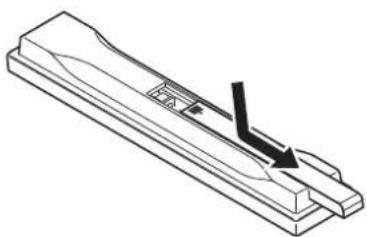
1 Aprire la copertina dal retro.
2 Inserire le batterie (2 x AAA 700) fornite in dotazione.
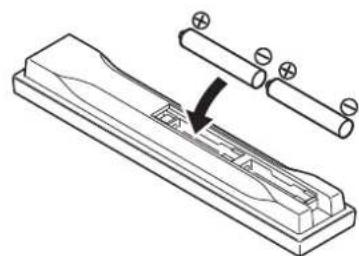
Inserirle prima dal lato
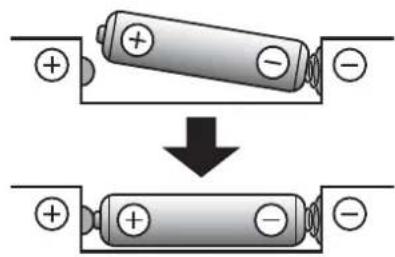
3 Apire la copertina dal retro.
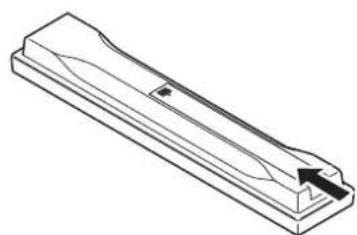
Chiudere bene (si deve sentire un cliC).
Software Update
Le informazioni su quellolettore sono fornite dal site di Pioneer.Per aggiornamenti ed informazioni sul vostro Riproduzione di Blu-ray Disc,controllare il sito Web seguente.
http://www.pioneer.eu/
Controllo di quellolettore da undispositivo mobile (iPod, iPhone, iPad,ecc.)
Illettorepuo venirecontrollat da undispositivo mobile installando su diessouno speciale applicativo.
Per dettagli, videere le informazioni sul prodotto del sito Pioneer.
Questo applicativo speciale potrebbe venire modificato e abbandonato alla preavviso.
Apple, iPad, iPhone, iPod, iPod nano e iPod touch sono marchi di fabbrica di Apple Inc., registrati negli Stati Uniti ed in altri paesi.
Dischi riproducibili
Dischi con i logo che seguono stampati sull'etichetta, sulla custodia o sulla copertina.

Attenzione
- Si possono visualizzare solo dischi finalizzati.
- Dischi sui quali sono registrati file video, di immagini o audio.
- Compressi di schi a doppio strato.
- Finalizzare i dischi prima di provare a riproduurli con questolettore.
- I dischi DVD-R for Authoring (da 3,95 GB e 4,7 GB) non possono venire riprodotti.
- Incluso il formato AVCHD.
- Incluso il fornato AVCREC.
- I DVD-RW di Versione 1.0 non possono venire riprodotti.
- Inclusi CD video.
"Blu-ray Disc", "Blu-ray" ed il "Blu-ray Disc" sono marchi di fabbrica della Blu-ray Disc Association.
DVD e un marchio di fabbrica della DVD Format/Logo Licensing Corporation.
Dischi non riproducibili
DVDHD
DischidVD-RAM
É possibile che alcuni dischi non presenti nella lista qui sopra non possano venire riprodotti.

Nota
- Alcuni dischi non possono venire riprodottianche se portano uno dei loghi visti alla pagina precedente.
- Per riproduire dischi da 8 cm, metterli nella depressione da 8 cm al centro del piatto portadisco. Non sono necessari adattatori. I BD-ROM da 8 cm non possono venire riprodotti.
Riproduzione di copie non autorizzate
Avverenza riguardante Cinavia
Questo prodotto utilizza Tecnologia Cinavia per limitare l'uso di copie non autorizzate di alcuni film e video commerciali, e le loro colonne sonore. Se viene rilevato l'uso di una copia non autorizzata, viene visualizzato un messaggio e la riproduzione o copia cessano.
Maggiori dettagli sulla technologia Cinavia sono disponibili presso il Cinavia Online Consumer Information Center a http://www.cinavia.com. Per richiedere ulteri informazioni su Cinavia via posta, mandare una cartolina con il proprio indirizzo a: Cinavia Consumer Information Center, P.O. Box 86851, San Diego, CA, 92138, USA.
Copyright 2004-2010 Verance Corporation. Cinavia™ é un marchio di fabbrica della Verance Corporation. Protetto dal brevetto U.S.A. 7,369,677 e da brevetti in tutto il mondo ottenuti e richiesti sotto licenza della Verance Corporation. Tutti i diritti riservati.
Ilsystemadi protezione dei diritti d'autore
Alcuni dischi Blu-ray Disc^TM DVD ed altri conteni riprodotti via Internet o altre reti impiegano una technologia di protezione dei diritti d'autore. La technologia di protezione dei diritti d'autore limita la produzione e l'emissione di dati analogici. A causa di revisioni delle norme di protezione dei diritti d'autore, le restrizioni sono differire a seconda della data di acquisto dell'apparecchio. Le restrizioni sono anche venire cambiare con l'aggiornamento del software dopo l'acquisto.
I formati audio
I seguito formati audio sono supportati da quellolettore:
Dolby TrueHD
- Dolby Digital Plus
- Dolby Digital
DSD
- DTS-HD Master Audio
- DTS-HD High Resolution Audio
- DTS Digital Surround
Audio MPEG (AAC)
- Linear PCM
Per riproduire il segnale surround Dolby TrueHD, Dolby Digital Plus, DSD, DTS-HD Master Audio e DTS-HD High Resolution Audio, si raccomanda di collegare illettore ad un ricevitatore o amplificatore AV compatibile con quosti formati audio usando un cavo HDMI. Caricato un disco BD contentente suono in uno di quosti formati audio, scegliere il formato audio desiderato dal menu.
Prodotto su licenza di Dolby Laboratories. "Dolby" e il symbolo della dopbia D sono marchi di Dolby Laboratories.
Per brevetti DTS, visitare il sito http://patents.dts.com. Prodotto su licenza di DTS Licensing Limited. DTS, DTS-HD, il relative simbolo, DTS ed il suo symbolo sono tutti marchi di fabbrica depositati, e DTS-HD Master Audio | Essential è un marchio di fabbrica della DTS, Inc. © DTS, Inc. Tutti i diritti riservati.
Riproducione di dischi BD
-
I BD (BDMV) dei seguenti formati possono venire riprodotti.
-
Formato Blu-ray Disc Read-Only (ROM) Versione 2
- Formato Blu-ray Disc Recordable (R) Versione 2
- Formato Blu-ray Disc Rewritable (RE) Versione 3
Questolettore supporta i BD-ROM Profile 5.

"Blu-ray 3D" e il logo "Blu-ray 3D" sono marchi di fabbrica della Blu-ray Disc Association.
Le funzioni BONUSVIEW come la riproduzione di video secondari (immagine nell'immagine) ed audio secondario posso non venire usate. I dati usati con la funzione BONUSVIEW (il video secondario (immagine nell'immagine) ed i dati dell 'audio secondario) possono venire salvati in dispositivi di memoria di massa. Per dettagli sulla riproduzione di video ed audio secondari, consultare le istruzioni del disco.
BONUSVIEW
"BONUSVIEW" è un marchio di fabbrica della Blu-ray Disc Association.
Le funzioni BD-LIVE, ad esempio il download di anteprime di film, audio o lingue addizzionali, e la riproduzione di giochi in linea possono aver luogo su Internet. I dati scaricati con la funzione BD-LIVE (anteprime, ecc.) vengono memorizzati nel dispositivo di memoria di massa. Per dettagli sulle funzioni BD-LIVE, consultare le istruzioni del disco.
Il logo "BD-LIVE" è un marchio di fabbrica della Blur-ray Disc Association.
Con i BD-ROM è possibile usare applicativi BD-J (Java) per creare titoli altamente interattivi, includenti ad esempio giochi.


POWERED
Oracle e Java sono marchi registrati di Oracle e/o delle relative consortiate. Altri nomi possono essere marchi dei rispetti proprietari.
- I BD (BDAV) dei seguenti formati possono venire riprodotti.
- Formato Blu-ray Disc Recordable (R) Versione 1
- Formato Blu-ray Disc Rewritable (RE) Versione 2
Riproduzione di DVD

COMPATIBLE
Questa etichetta indica la compatibilità di riproduzione con dischi DVD-RW registrati nel formato VR (formato Video Recording). Tuttavia, nel caso di dischi registrati con un programma crientato registabile una sola volta, la riproduzione può essere stata solo usando un dispositorio CPRM compatibile.
AVCHD é un tipo di registrazione per videocamere digitali ad alla definizione (HD) che registrano su certi supporti usando dei codec molto efficienti.

"AVCHD" ed il logo "AVCHD" sono marchi di fabbrica della Panasonic Corporation e della Sony Corporation.
I numeroi di regione
I lettori Blu-ray ed i dischi BD-ROM o DVD-Video possiedono il numero di regione della regione in cui vengono venduti.
l numero di regione sono:
- BD-ROM:B
DVD-Video:2
I dischi non possedenti uno di questi numeri non possono venire riprodotti. I dischi riproducibili con questolettore sono i seguenti.
- BD : B (compressi i B) e ALL
DVD:2 (inclusi 2) e ALL
Riproduzione di CD
I CD protetti alla copia: Questolettore è costruito in conformità alle caratteristiche del formato CD audio. Questolettore non supporta la riproduzione o le funzioni di dischi che non siano conformi a tali caratteristiche.
Riproduzione di DualDisc
Un DualDisc è un disco a due facce, una contente dati DVD — video, audio, ecc. — e l'altra contente materiale non DVD, ad esempio materiale audio digitale. Il dato DVD di un DualDisc è riproducibile con quellolettore.
Il lato audio non DVD del disco non è"Ince compatibile con questolettore.
Può accadere che, nel caricare o togliere un DualDisc, il lato opposto a quello riprodotto venga graffiti. Tale lato potrebbe in quello modo non esser più riproducibile.
Per ulteriori informazioni sulle specifiche tecniche DualDisc, rivolgersi al produttore o al rivenditore del disco.
Riproduzione di dischi creati con computer o registratori BD/DVD
- Potrebbe non essere possibile riproduire dischi registrati con computer a causa delle impostazioni dell'applicativo usato o della configurazione del computer. Registrate i dischi in un fornato riproducibile con questolettore.Per dettagli, consultare il proprio negotiante di fiducia.
- Potrebbe non essere possibile riproduire dischi registrati con computer su di un BD/DVD se la qualita della registrazione è scadente a causa delle caratteristiche del disco, di graffiti, di sporco sul disco o sulla lente del registratore, ecc.
01
File video, audio e di imagine, e cartelle
I file audio e di immagine possono essere riprodotti con questolettore quando le cartelle del disco o dispositorio USB sono state create nel modo descritto di seguito. Esempio di struttura delle cartelle:
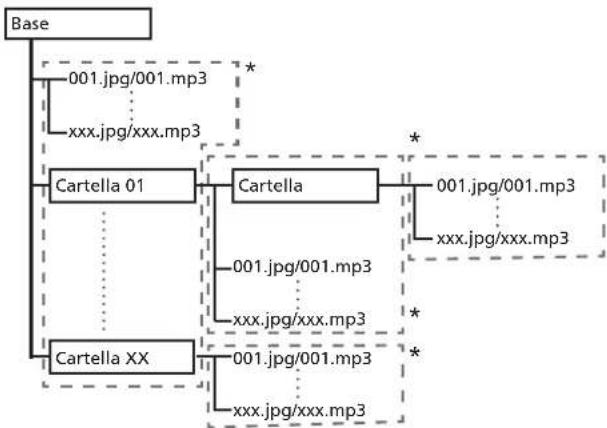
- Il numero di cartelle e file in una singola cartella (compresa la directory di base) può arrivare a 256. Il massimo numero di livelli gerarchici delle cartelle è 5.

Nota
- I nomi di file e cartelle visualizzati dallettore possono differire da quelli visualizzati da un computer.
File riproducibili
I file video, di immagini ed audio registrati su BD, DVD, CD o dispositivi USB possono venire riprodotti.
Formati dei file video supportati
DivX Plus HD
Certificato DivX® per la riproduzione di video DivX® e DivX Plus™ HD (H.264/MKV) fino a 1080p HD, compresi contenuti premium.
INFORMAZIONI SUL FORMATO DIVX VIDEO: DivX® é un formattingo video digitale creato da DivX, LLC, una società controllata da Rovi Corporation. Questa unità è un dispositivo con certificazione ufficiale DivX Certified®, in grado di riproduire video DivX. Visitare divx.com per ulteriori informazioni è per le utilità software per la conversione dei file in DivX video.
INFORMAZIONI SUI CONTENUTI DIVX VIDEO-ON- DEMAND: Per riproduire contenuti DivX Video-onDemand (VOD), è necessario registrarquesto dispositivo dotato di certificazione DivX Certified
Per ottenere il codice di registrazione, vedere la sezione DivX VOD del menu di impostazione del vostro dispositivo. Visitare vod.divx.com per ulteriori informazioni su come completingare la registrazione.

DivX®, DivX Certified®, DivX Plus™ HD e i relativi loghi sono marchi registrati di Rovi Corporation o da società controllate da Rovi Corporation, e il loro utilizzo è sottomosto a licenza.

Nota
-
Questo dispositivo DivX® Certified, prima di essere in grado di riproduire materiale DivX Video-on-Demand (VOD), delve venire registrato. Per prima casa, generate il codice di registrazione VOD DivX col proprio dispositivo e darlo durante il processo di registrazione. Importante: Il materiale VOD DivX è protetto da unsystema DRM (Digital Rights Management) DivX che limita la riproduzione a dispositiivi DivX Certified che sono stati registrati. Se si tenta di riproduire materiale VOD DivX con dispositivi non autorizzati, appeare il messaggio Errore di Autorizzazione e la riproduzione non ha luogo. Per dettagli, videere www.divx.com/vod.
-
Il codice di registrazione DivX VOD di quellolettore
puo venire trovato in HOME MENU Config.
Iniziale Riproduzione Divx® VOD DRM Codice Registrazione (pagina 44). -
Il numero di visioni di alcuni file DivX VOD è limitato. Nel caso tali file vengano riprodotti con quellolettore, il numero di visioni rimasto viene visualizzato. I file il cui numero di visioni è 0 non sono riproducibili (e Questo noleggio Divx è scaduto viene visualizzato). I file per i quali il numero di file non appeare possono venire riprodotti quante volte voluto (il numero di visioni rimaste non viene visualizzato).
YouTube

YouTubeTM é un marchio di Google inc.
Tipidifile riproducibili
| File riproducibili(Estensioni) | Supporti fisici utilizzabili | Caratteristica tecniche dei file | ||
| BD-R/RE/-R DL/RE DL/-R LTH,DVD-1/RW/+R DL,+R/+RW/+R DL,CD-R/RW | Dispositivi USB1 | Rete | ||
| MP3(.mp3) | ✓ | ✓ | ✓ | Frequenze di campionamento: Fino a 48 kHzBitrate: Fino a 320 kbpsTipodi audio: MPEG-1 Audio Layer 3 |
| \( WMA^2 \)(.wma) | ✓ | ✓ | ✓ | Frequenze di campionamento: Fino a 48 kHzBitrate: Fino a 192 kbpsTipodi audio: WMA versione 9 |
| AAC(.m4a) | ✓ | ✓ | ✓ | Frequenze di campionamento: Fino a 96 kHzBitrate: Fino a 320 kbpsTipodi audio: MPEG4-AAC |
| MPEG2 AAC(.aac) | ✓ | ✓ | ✓ | Frequenze di campionamento: Fino a 48 kHzBitrate: Fino a 320 kbpsTipodi audio: MPEG2-AAC |
| WAV(.wav) | ✓ | ✓ | ✓ | Frequenze di campionamento: Fino a 192 kHzBitrate di quantizzazione: 16 bit, 24 bitCanali: 2 can/Multi (7,1 ch)(codec PCM) |
| FLAC(.flac) | ✓ | ✓ | ✓ | Frequenze di campionamento: Fino a 192 kHzBitrate di quantizzazione: 16 bit, 24 bitCanali: 2 can/Multi (5,1 ch) |
| Monkey's Audio(.ape) | ✓ | ✓ | ✓ | Frequenze di campionamento:Supporto estremamente elevato fino a 48 kHzSupporto elevato fino a 96 kHzBitrate di quantizzazione: 16 bit, 24 bitCanali: 2 can |
| DSD(.diff/.dsf) | ✓ | ✓ | ✓ | 2.8 MHzCanali: 2 can/Multi (5,1 ch) |
| AIFF(.aif/.aiff) | ✓ | ✓ | ✓ | Frequenze di campionamento: Fino a 192 kHzBitrate di quantizzazione: 16 bit, 24 bitCanali: 2 can(codec PCM) |
| ALAC(.m4a) | ✓ | ✓ | ✓ | Frequenze di campionamento: Fino a 192 kHzBitrate di quantizzazione: 16 bit, 24 bitCanali: 2 can |
| JPEG(.jpg/.jpeg) | ✓ | ✓ | ✓ | Risoluzione massima: 4 000 x 3 000 pixe |
| MPO(.mpo) | ✓ | ✓ | ✓ | Foto a 3D |
| PNG(.png) | ✓ | ✓ | ✓ | Risoluzione massima: 2 048 x 1 024 pixelI file PNG animati non sono supportati. |
| GIF(.gif) | ✓ | ✓ | ✓ | Risoluzione massima: 2 048 x 1 024 pixelI file GIF animati non sono supportati.La rotazione di immagini non è supportata. |
| DivX(.avi/.divx/.mkv) | ✓ | ✓ | ✓ | Versioni supportate: Mediente DivX® PLUS HDRisoluzione massima:Fino a 1 920 x 1 080 (DivX® PLUS HD)Fino a 1 280 x 720 (MKV) |
01
| File riproducibili(Estensioni) | Supporti fisici utilizzabili | Caratteristiche tecniche dei file | ||
| BD-R/RE/-R DL/RE DL/-R LTH, DVD-R/RW/-R DL/+R/+RW/+R DL, CD-R/RW | Dispositivi USB1 | Rete | ||
| MP4(.mp4) | ✓ | ✓ | ✓ | Risoluzione massima: Fino a 1920 x 1080Video: MPEG4, MPEG-4 AVC (livello 4.1)Audio: AAC, MP3 |
| WMV(.wmv) | ✓ | ✓ | ✓ | Risoluzione massima: Fino a 1920 x 1080Video: WMV9, WMV9AP (VC-1)Audio: WMA |
| AVI(.avi) | ✓ | ✓ | ✓ | Risoluzione massima: Fino a 1920 x 1080Video: MPEG4Audio: MP3, AAC |
| 3GP(.3gp) | ✓ | ✓ | ✓ | Video: H.263, MPEG4, H.264Audio: MPEG-4 AAC |
| FLV(.flv) | ✓ | ✓ | ✓ | Video: Sorenson H.263 (FLV1), VP6 (FLV4), H.264Audio: MP3, AAC |
- Questa unità supportà file system FAT16, FAT32 e NTFS.
- WMA Pro, Lossless e Voice non sono supportati.

Nota
- A seconda della sua struttura, delle capacità del server e dell'ambiente di rete, potrebbe essere impossibile riproduire nelle file,anche se di tipo indicato come riproducibile nella tabella dei file riproducibili qui sopra.
- I file protetti col sistema DRM (Digital Rights Management) (salvo i file DivX VOD) non sono riproducibili.
- I materiali AVCHD non sono riproducibili via LAN.
Telecomando
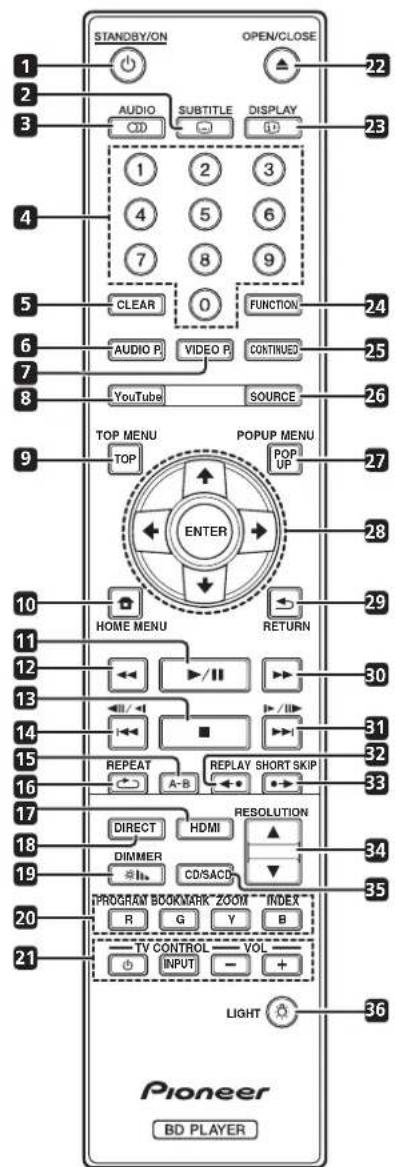
1 STANDBY/ON - Premere per accendere e specnere l'apparecchio.
2 SUBTITLE - (pagina 29)
3 AUIDIO - (pagina 30)
4 Pulsanti numerici - Usarli per scegliere e riproduire il titolo/capitolo/brano da vedere o ascoltare e scegliere voci dai menu.
5 C L E A R - Premerli per cancellare un numero, ecc. CONTINUED - Usare per continuare la riproduzione da una posizione specificata. (pagina 33)
6 AUDIO P. - Usare per accedere alle opzioni audio. (pagina 38)
7 VIDEOP. -Usare per accedere alle opion video.27 POPUP MENU/POUP - Premere per mostrare il (pagina 39) menu BD-ROM o il menu DVD-Video.
8 YouTube - Usare per riproduire video da YouTube. (pagina 37)
INDEX-(pagina 28)
21 TV CONTROL (pagina 24)
22 ▲ OPEN/CLOSE - Premerlo per aprire o chiudere il cassetto del disco.
23 DISPLAY-(pagina 30)
24 FUNCTION - (pagea 32)
25 CONTINUED - Usare per continuare la riproduzione da una posizione specificata. (pagina 33)
26 SOURCE - (pagina 34)
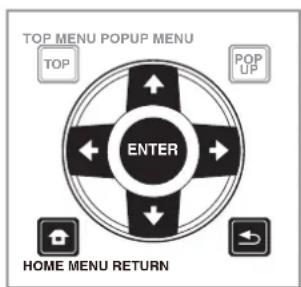
27 POPUP MENU/POUP - Premere per mostrare il menu BD-ROM o il menu DVD-Video.
9 TOP MENU - Da premere per far comparire il menu principale di un BD-ROM o DVD-Video.
10 HOME MENU - (pagina 41)
11-11-(pagina 26)
12 - (pagina 27)
13 - (pagina 26)
14 /(// /)(pagea 27)
15A-B-(pagina27)
16 REPBAT - (pagina 27)
17 HDMI-HDMI Mode cambia ad ogni pressione (pages 17 e 43).
18 DIRECT - Premere per attivare/disattivare la funzione DIRECT (pagina 29).
19 DIMMER - Ad ogni pressione, la luminosità del display del pannello anteriore cambia e/o lo stato di illuminazione degli indicatori sul pannello anteriore cambia come migliorato nella tabella di seguito.
| Display del pannello anteriore | Indicatore FL OFF |
| Luminoso | Off |
| Medio | Off |
| Scuro | Off |
| Off | Si illumina |
20 Pulsanti colorati - Da usare per navigare i menu di un BD-ROM.
PROGRAM - (pagina 28)
BOOK MARK - (pagina 28)
ZOOM-(pagina 28)
28 ↑/↓/←/→ - Usare per scegliere voci, modificare impostazioni e spostare il cursore.
ENTER - Premere per eseguire il comando selezionato o insireire un'impostazione che è stata modificata, ecc.
29 RETURN - Da premere per tornare alla schermata precedente.
30 - (pagina 27)
31 /11/1- (pagina 27)
32 REPLAY - Premere durante la riproduzione per tornare ad una posizione 10 secondi più indietro. (pagina 27)
33 SHORT SKIP - Premere durante la riproduzione per avanzare ad una posizione 30 secondi più avanti. (pagina 27)
34 ▲/▼ RESOLUTION - Usare per commutare la risoluzione video di uscita dai terminali HDMI OUT. (pagina 25)
35 CD/SACD - Per i dischi ibridi, premere per passare dal layer CD a quello SACD. (pagina 30)
36 LIGHT - Accende spegne l'illuminazione.
Pannello anteriore
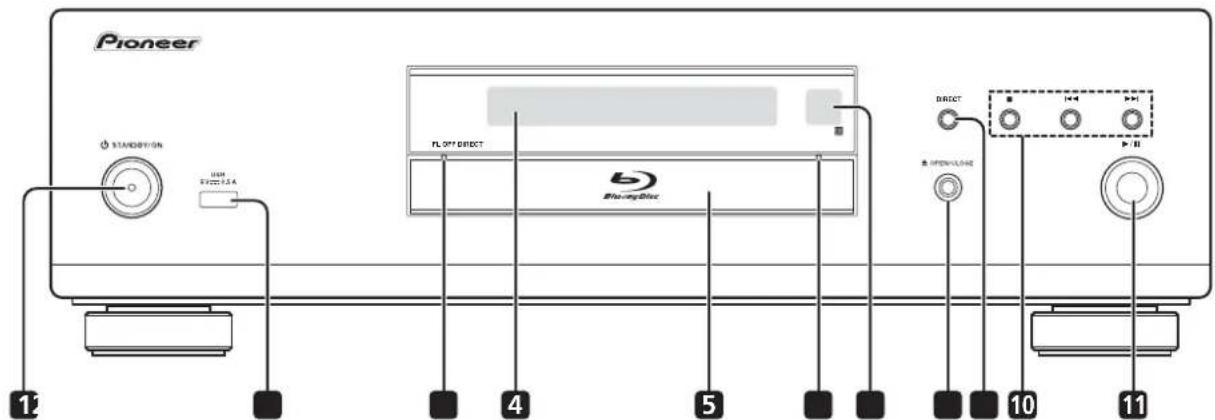
1 STANDBY/ON - Premere per accendere e specnere l'apparecchio.
2 Porta USB - (pagina 21)
3 Indicatore FL OFF - (pagina 13)
4 Display del pannello anteriore
5 Cassetto del disco
6 Indicatore DIRECT - (pagina 29)
7 Sensore del telecomando - Puntare qui il telecomando, ed utilizzato a distance entro circa 7 m. Se si trova vicino ad una luce a fluorescenza, illettore cui avere difficultà a ricevere i segnali del telecomando. In tal caso, allontanare la luce a fluorescenza dallettore.
8 ▲ OPEN/CLOSE - Premerlo per aprire o chiudere il cassetto del disco.
9 DIRECT - Premere per attivare/disattivare la funzione DIRECT (pagea 29).
10 - Premere per terminare la riproduzione (pagina 26).
- (pagina 27)
- (pagina 27)
11 - Premere per avviare/interrompere la riproduzione (pagina 26).
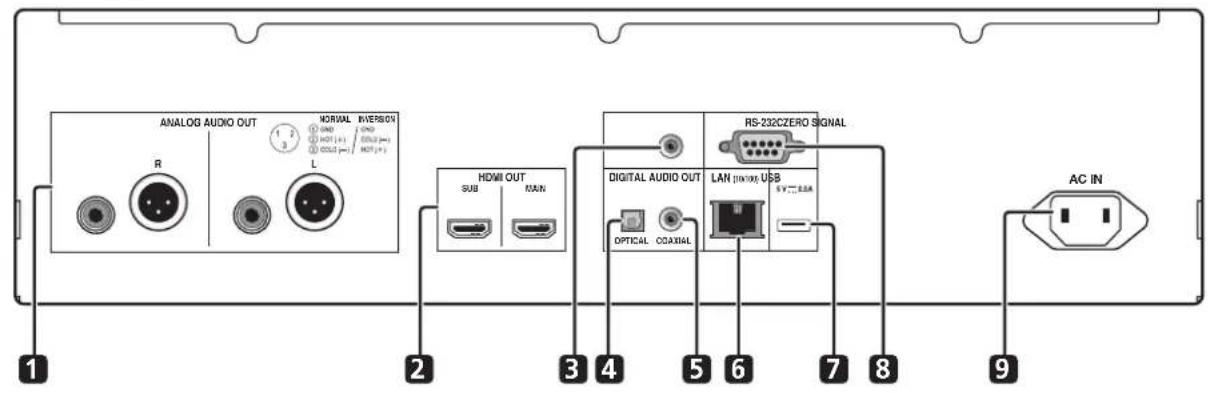
BDP-LX88
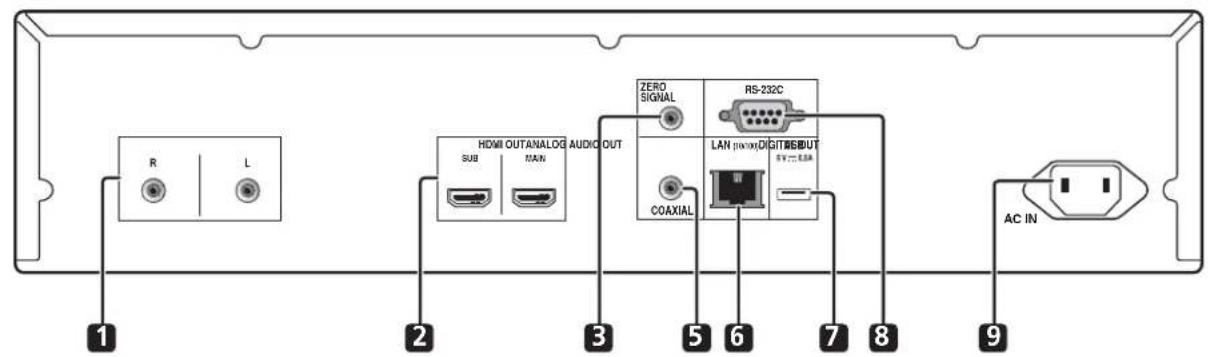
BDP-LX58
1 Terminali ANALOG AUDIO OUT - (pagina 20)
2 Terminali HDMI OUT - (pagina 16)
3 Terminale ZERO SIGNAL - (pagina 21)
4 Terminale DIGITAL AUDIO OUT (OPTICAL) (Solo BDP-LX88) - (pagea 20)
5 Terminate DIGITAL AUDIO OUT (COAXIAL) - (pagina 20)
6 Terminale LAN (10/100) - (pagina 22)
7 Porta USB - (pagina 21)
8 Terminale RS-232C - Questo terminale non è utilizzato.
9 AC IN - (pagina 22)
Terminali HDMI del BDP-LX88/LX58
MAIN - Collegare con un teileisore e/o ricevitore o amplificatore AV compatibile HDMI. Questo è il terminale più utilizzato.
SUB-Collegare con un ricevitore o amplificatore AV compatibile HDMI.
Capitolo 2
Collegamento
Prima di fare o modificare collegamenti, non mancare di spegnere l'apparecchio e di scollegare il cavo di alimentazione.
Dopo i collegamenti,fare le impostazioni del menu Setup Navigator o Config. Iniziale a seconda del tipo di cavo collegato (pagina 23).
Consultareanche leistruzioni per I'uso deldispositivo collegato.

Nota
- Le figure qui utilizes si riferisceono al BDP-LX88.
Collegamenti via cavo HDMI
I segnali audio e video possono venire trasferiti a dispositivi HDMI compatibili in forma digitale alla perdita di qualità video o audio.

Nota
- Effettuare l'impostazione HDMI Mode sul menu Config. Iniziale in base al collegamento dei dispositiivi sullettore (page 17 e 43).
- Fare le impostazioni del menu Setup Navigator a seconda dei dispositivi HDMI compatibili collegati (pagina 23).
I segnali video 1080p e 4K posso non venire emessi da certi cavi HDMI.
Informazioni su HDMI
Questolettoreincorporata TecnologiaHigh-Definition Multimedia Interface (HDMI^假)
HOMI
I termini HDMI e HDMI High-Definition Multimedia Interface e il logo HDMI sono marchi commerciali o marchi commerciali registrati negli Stati Uniti e in altri paesi di HDMI Licensing, LLC.
Illettore supporta la caratteristica Deep Color. Ilettori convenzionali possono trasmettere segnale video da 8 bit di fornato YCbCr 4:4:4 o RGB,mente quelli che supportano Deep Color possono trasmettere segnale video da ottre 8 bits per componente del colore. Se ci si collega ad un tevisore che supporta Deep Color è possibile riproduire sottili gradazioni di colore.
Questo è compatibile con prodotti "x.v.Color" capaci di realizzare l'ampio spazio di colore dello standard xvYCC. La riproduzione di segnali video conformi agli standard "xvYCC" con questolettore quando illettore è collegato con un tevisore o altropappaecchio "x.v.Color" compatibile espande le possibilità di riproduzione dei colori, permiettendo la riproduzione più federe che mai di colori naturali.
"X.v.Color" é un nombre promoionale dato a prodotti capaci di riproduire l'ampio spazio colore basato sugli standard internazionali chiamati xyYCC.
x.v.Color
"X.v.Color"e sexv.Colori di fabbrica della Sony Corporation.
Segnali audio riproducibili dal terminale HDMI OUT
- Dolby TrueHD
- Dolby Digital Plus
- Dolby Digital
- DTS-HD Master Audio
- DTS-HD High Resolution Audio
- DTS Digital Surround
- Linear PCM
É possible emettere i segnali audio Linear PCM dallesegmenti caratteristiche:
-Frequency di campionamento: Da 32 kHz a 192 kHz
-Numero di canali: Fino ad 8 (fino a 6 per frequenze di campionamento da 192kHz
- Audio DSD
AAC
Collegamento con dispositivi DVI
Non è possibile collegarsi a dispositivi DVI (ad esempio monitor per computer) non compatibili con HDCP. HDCP è uno standard per la protezione di contentuti audiovisiviattraverso l'interfaccia DVI/ HDMI.
Non vengono emessi segnali audio.
- Questolettoredevenirecollegatoadispositivi compatibili conHDMI.Se ci si collega a dispositivi DVI,potrebbeanche non funzionare.
La funzione Control con HDMI
La funzione è utilizzabile se un teilevisore oSYSTEMA AV (ricevitore o amplificatore AV, ecc.) compatibile con la funzione di controllo via HDMI è collegato con un cavo allettore con un cavo HDMI.
Consultare ancche le struzioni per I'uso del tevisore e delsystema AV (ricevitore o amplificatore AV, ecc.).
Uso della funzione di controllo via HDMI
- La funzione di controllo via HDMI funzione solo se è attivata su tutti i dispositivi collegati via cavo HDMI.
- Una volta che tutti i collegamenti e impostazioni dei dispositivi sono terminati, controllare se le immagini dellettore vengono riprodotte dal tevisore. (Controllareancheppoavercambiatoidispositivi collegati ed aver ricollegato i cavi HDMI.) La funzione funzione di controllo via HDMI potrebbe non funzionare bene se il segnale video dellettore non viene mandato correttamente al tevisore.
- La funzione di controllo via HDMI richiede l'uso di un cavo HDMI®/TM ad alta velocità. La funzione di controllo via HDMI potrebbe non funzionare bene se si usano cavi HDMI di altri tipo.
- In alcuni modelli, la funzione di controllo via HDMI può essere chiamata "KURO LINK" o "HDMI Control".
- La funzione di controllo via HDMI non è utilizzabile con dispositivi di altre marche,anche se collegati via cavo HDMI.
Cosa fa la funzione di controlledlo via HDMI
- Controllo dellettore con il telecomando del tevisore.
Le operazioni dellettore come l'inizio e I'arresto della riproduzione o la visualizzazione di menu posso novo venire fatte dal tevisore.
L'immagine riprodotta dallettore appare sullo schermo del teilevisore. (Funzione di selezione automatica)
L'ingresso del teilevisore oistema AV (ricevitore o amplificatore AV o altri) viene scelto automaticamente quando la riproduzione dellettore inizia o il menu HOME MENU viene visualizzato. Quando I'ingresso viene cambiato, le immagini riprodotte, il menu HOME MENU appaiono sullo schermodel televisore.
- Il tevisore ed illettore si accendono e spengono automaticamente. (Funzione di accensione simultanea)
Se la riproduzione dellettore viene iniziata o il menu HOME MENU è visualizzato ed il tevisore è spento,\ questo si accende automaticamente. Se il tevisore\ viene spento, illettore si spegne automaticamente.
Impostazione di HDMI Mode
II BDP-LX58/LX88 dispone di due terminali HDMI OUT (MAIN, SUB). Vedere pagina 15 per i dettagli su quosti terminali.
Per effettuare l'impostazione, premere HOME MENU per visualizzare Home Menu e selezionare Config. Iniziale HDMI HDMI Mode.
HDMI Mode può essere modificato con il pulsante HDMI del telecomando. La modalità visualizzata sulla tabella di seguito cambia ad agli pressione del pulsante.
Vedere la tabella di seguito e impostare HDMI Mode in base allo stile di collegamento.
| HDMI Mode | HDMI OUT MAIN HDMI OUT SUB | ||||||
| Video Audio | controllo | Video Audio | controllo | ||||
| Dual √ | √ | √ | √ | √ | |||
| Separate √ | × | × | × | √ | √ | ||
| Pure Audio | × | × | × | √ | √ | ||
| Single √ | √ | √ | × | × | |||
Attenzione
- Quando HDMI Mode è impostato su Dual e la trasmissione viene fornita dai terminali HDMI OUT (MAIN) e HDMI OUT (SUB), video e audio sono essere trasmessi da entrambi i terminali.
Sound Retriever Link
La funzione Sound Retriever Link
Sound Retriever Link è una Tecnologia di controllo della correzione della qualità del suono che corregge automaticamente la qualità dell'audio compresso del ricevitore AV collegato usinga funzione di controllo HDMI.
La funzione Sound Retriever Link permette di ottenere audio di qualità superiore impostando la funzione Sound Retriever del ricevitore AV collegato automaticamente.
La funzione Sound Retriever Link di quellolettore funziona solo nei seguenti casi.
- Durante la riproduzioneattraversouna rete o la riproduzione di contenti PC memorizzati su un dispositivo USB.
- Un ricevitore AV Pioneer compatibile con la funzione Sound Retriever Link è collegato a questolettore via cavo HDMI ed illettore è impostato nel modo migliorato di seguito (pagina 43).
Controllo: On
- Consultareanche leistruzioni per I'uso del ricevitore AV.
Per sapere quali ricevitori AV Pioneer sono compatibili con la funzione Sound Retriever Link, vedere il site Web di Pioneer.
02

Attenzione
- Collegare illettore direttamente al ricevitore AV Pioneer compatible con la funzione Sound Retriever Link. Interrompendo un collegamento diretto con un amplificatore o convertitore AV (ad esempio un selettore HDMI) si possono causare errori di funzionamento.
Funzione PQLS
PQLS (Precision Quartz Lock System) è una Tecnologia di controllo del trasferimento audio digitale tramite la funzione di controllo HDMI. I segnali di uscita dellettore vengono controllati dal ricevitore AV per ottenere una riproduzione con elevata qualità audiotramite l'oscillatore al quarzo del ricevitore. Cio elimina l'influenza del tremolio generato durante il trasferimento del segnale, che può influire negativamente sulla qualità audio.
- Questolettore supporta le seguenti funzioni.
-La funzione "PQLS 2ch Audio" che si attiva durante la riproduzione di CD musicali (CD-DA)
-La funzione "PQLS Multi Surround" che si attiva durante la riproduzione di tutti i dischi (BD, DVD, ecc.) con uscita audio PCM lineare
-La funzione "PQLS Bitstream" che si attiva durante la riproduzione con uscita audio bitstream - Le varie funzioni PQLS si attivano quando si collega un ricevitore AV Pioneer che supporta le funzioni PQLS direttamente al terminale HDMI OUT con un cavo HDMI e le impostazioni dellettore vengono impostate come migliorato di seguito (pagina 43).
Controllo: On
Precision Audio: AUTO o HDMI (PQLS) (solo BDP-LX88)
- Fare inoltre riferimento alle istruzioni per l'uso del ricevitore AV.
- Vedere il sito web Pioneer per i ricevitore AV che supportano la funzione PQLS.

Attenzione
- La funzione PQLS potrebbe cessare di funzionare quando si commuta la risoluzione di uscita video. La funzione PQLS riprende a funzionare quando si arrresta e riavvia la riproduzione.
- Accendere il ricevitore AV collegato al terminale HDMI OUT, quando avviare la riproduzione del disco.
Collegamento di un teilevisore
Per quanto riguarda il collegamento di un ricevitore o amplificatore AV con un cavo HDMI, vedere Collegamento con un ricevitore o amplificatore AV a pagina 19.

Attenzione
- Nel collegare o scollegare un cavo, far sempre presa sulla spina.
- Appoggiando oggetti su di una spina esta potrebber non far bene contatto e non emettere segnali video.
Collegare un tevisore al terminale HDMI OUT (MAIN).
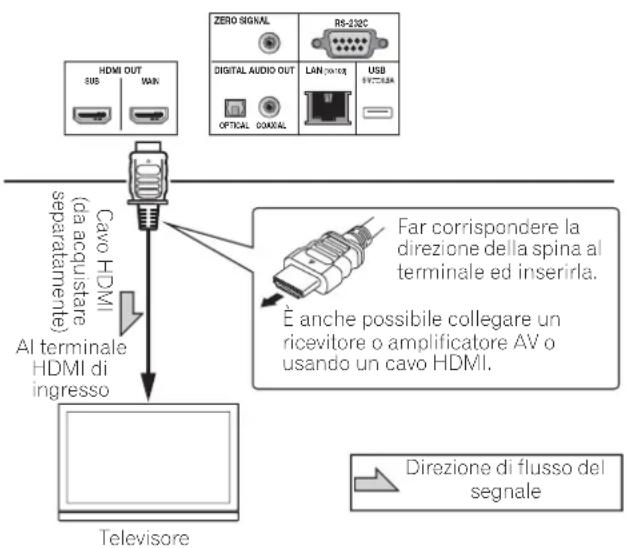
Pannello posteriore del BDP-LX88

Attenzione
- Assicurarsi di impostare HDMI Mode su Dual o Single (pagina 43).
Collegamento con un ricevitore o amplificatore AV
Il collegamento con un ricevitore o amplificatore AV è necessario per ottener il suono surround di Dolby TrueHD. Dolby Digital Plus, Dolby Digital, DTS-HD Master Audio, DTS-HD High Resolution Audio, DTS Digital Surround, LPCM, AAC o DSD. Per istruzioni sul collegamento del teilevisore o dei diffusori al ricevitore o amplificatore AV, consultare le istruzioni per l'uso del ricevitore o amplificatore AV.

Attenzione
- Nel collegare o scollegare un cavo, far sempre presa sulla spina.
- Appoggiando oggetti su di una spina questa potrebber non far bene contatto e non emettere segnali video.
Pannello posteriore del BDP-LX88
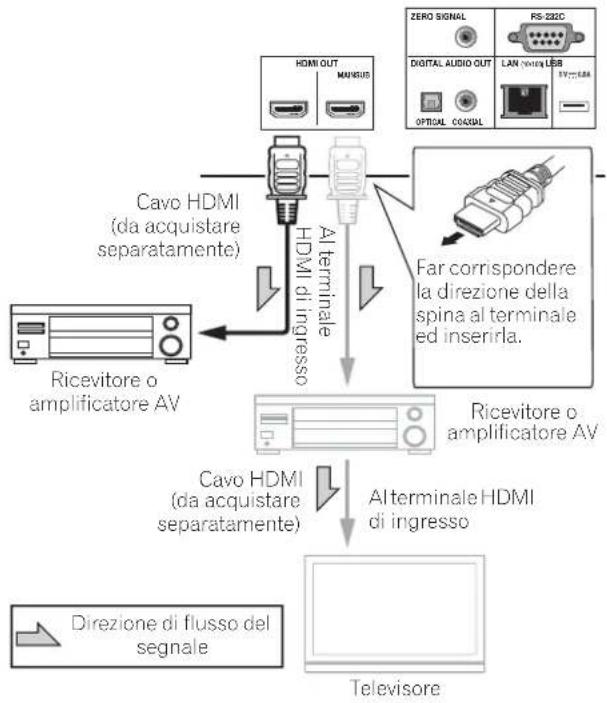
Per una migliorare qualità video e audio
Quando sicollege un teilevisore (o proietto) e
l'amplificatore AV allettore, collegare in modo tale che i segnali videoe audio vengano trasferiti separatamente per ottenere videoe audio di qualita superiore.
Pannello posteriore del BDP-LX88
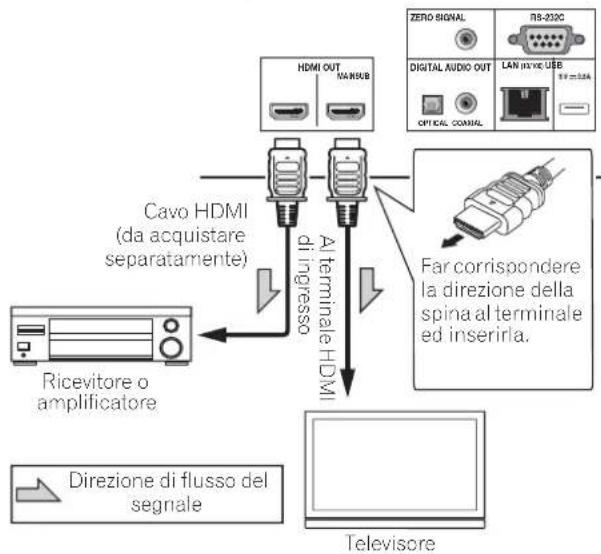

Attenzione
- Assicurarsi di impostare HDMI Mode su Separate (pagina 43).
- Se l'amplificatore AV collegato al terminale HDMI OUT (SUB) è collegatoanche ad un tevisore, I'ingresso del tevisore viene commutato automaticamente. In tal caso, disattivare la funzione di controlo con HDMI sul tevisore.
Collegamento di cavi audio
Collegamento di un ricevitatore o amplificatore AV usando un cavo audio digitale coassiale
Pannello posteriore del BDP-LX58
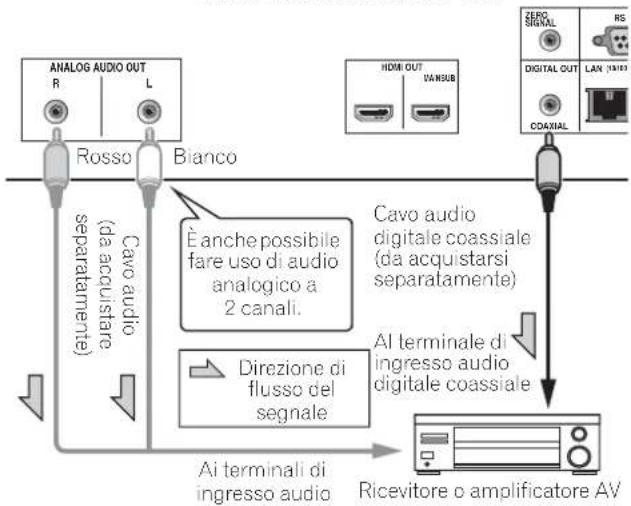

Nota
- Il volume dell'audio analogico in uscita potrebbe essere basso a seconda dell'impostazione del disposativo e dei contentuti da riproduire.
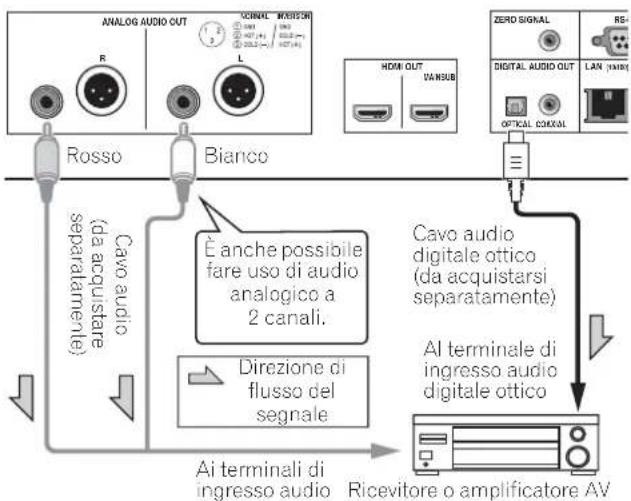
Collegamento di un ricevitore o amplificatore AV usando un cavo audio digitale ottico (solo BDP-LX88)
Pannello posteriori del BDP-LX88
Collegamento di un preamplificatore utilizzato un cavo bilanziato (solo BDP-LX88)
Pannello posteriore del BDP-LX88
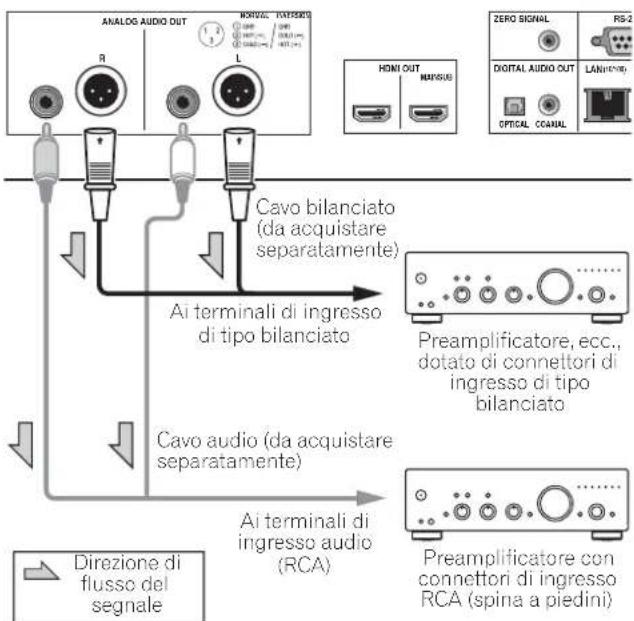

Nota
- Il volume dell'audio analogico in uscita potrebbe essere basso a seconda dell'impostazione del disposativo e dei contenuti da riproduire.
Connettore di uscita bilanciato (aspetto sull'unità; equivalente a XLR-3-31)
E possibile modificare le impostazioni del terminale di uscita bilanciato. Fare riferimento a Polarità terminale XLR a pagina 42 per i dettagli.
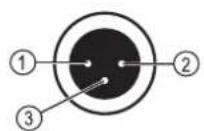
NORMAL
Il dispositivo di ingressso è collegato al terminale ZERO SIGNAL
Zero Signal è il riferimento (GND) per i segnali video e audio. Se si collega il terminale ZERO SIGNAL dell'appareccchio al terminale di ingressso audio di un altro dispositorio Collegato all'apparecchio con un cavo pin, il dispositorio diventa compatibile allo standard audio dell'appareccchio e migliorara l'integrità del segnale. Invece, se si collega il terminale di ingressso video del dispositorio, diventa compatibile allo standard video dell'appareccchio e migliorara l'integrità del segnale.
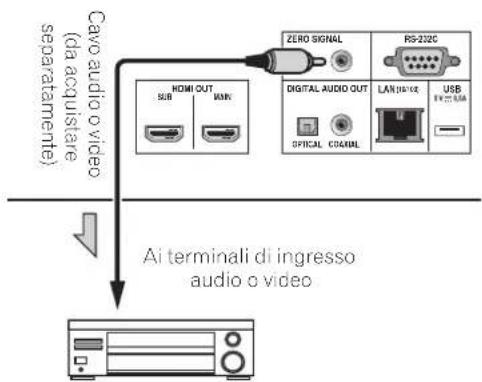
Ricevitore AV o teilevisore, ecc.
Collegamento di componenti alla porta USB
I dispositivi USB
I dispositi vi USB collegabili a questolettore sono i seguenti.
- Unità flash USB 2.0 compatibili (capacità da 1 GB o più, 2 GB o più raccomandi) o HDD (capacità di 2 TB o meno)
- File system: FAT16, FAT32 o NTFS

Nota
- I dispositivi formattati con file system non fra quelli elencati non sono utilizzabili.
- I dispositiivi USB possono non venire riconosciuti se contengono varie partizioni.
- Alcuni dispositivi USB possono non funzionare con questolettore.
- Il funzionamento dei dispositivi USB non viene garantito.
Collegamento di dispositivi USB

Attenzione
- Prima di collegare o scollegare dispositiivi USB, non dimenticare di spegnere illettore.
- Se si usa un disco rigido esterno come dispositivo di di memoria, accenderlo sempre prima di addere questolettore.
- Se un dispositivo USB esterno è protetto alla scrittura, disattivare la protezione.
- Nel collegare il cavo USB, tenere fisso lo spinotto ed inserirlo nella porta orizzontalmente e con l'orientamento corretto.
- Sottoponendo lo spinotto a sforzi eccessivi si possono ottenerolelegamenti scadenti erendere impossibile la scrittura di dati su dispositivi USB.
- Se un dispositivo USB è collegato ed illettore è acceso, non scollegarne il cavo di alimentazione.
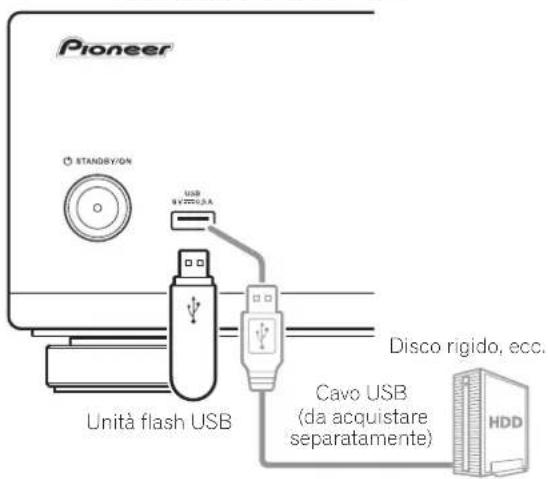
Pannello anterioe del BDP-LX88
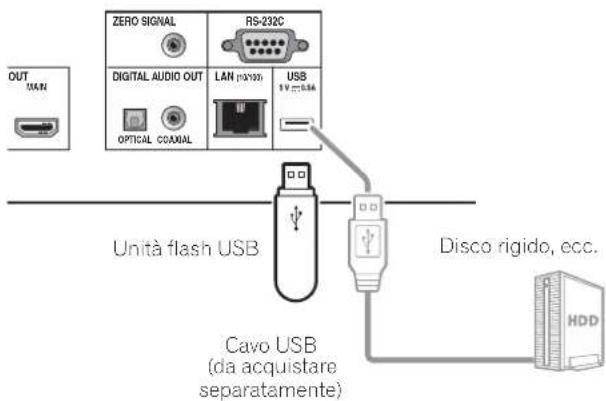
Pannello posteriore del BDP-LX88

Nota
- I dispositiivi possono non funzionare se collegati alla porta USBattraverso unlettore di schede o hub USB.
- Usare un cavo USB lungo 2 metrico meno.
Collegamento alla rete LAN via l'interfaccia LAN
Collegando quellolettoreaduna rete tramite il terminale LAN, è possibile riproduire file immagine, audio e video memorizzati nei componenti della rete, compreso il computer, usando gli ingressi Source.
Attivare la funzione di server DHCP del proprio router. Se il vosto router non possedesse un server DHCP incorp.orato, è necessario impostare i parametri di rete manualemente. Per dettagli, vedi Impostazione dell'indirizzo IPa pagina 46.

Nota
- Consultare le istruzioni per l'uso dell'apparecchio, dato che le attrezzature possedute ed i metodi di collegamento possono differire a seconda dell'ambiente Internet usato.
- Se si usa una connessione Internet a banda larga, è necessario un contratto con un Internet provider. Per dettagli, entrare in contatto con l'Internet provider più vicino.
- Tenere presente che Pioneer non accettera alcuna responsabilità per errori o problemi di communicatesione legati all'ambiente di rete o ai dispositivi usati dall'utente. Entrare in contatto col proprio operatore o col fabbricante dei dispositivi collegati.
Collegamento via cavo LAN (LAN cablata)
Collegare il terminale LAN di quello ricevitore al terminale LAN del proprio router (con o alla server DHCP incorp.orato) usando un cavo LAN diritto (CAT 5 o superiore).
Pannello posteriore del BDP-LX88
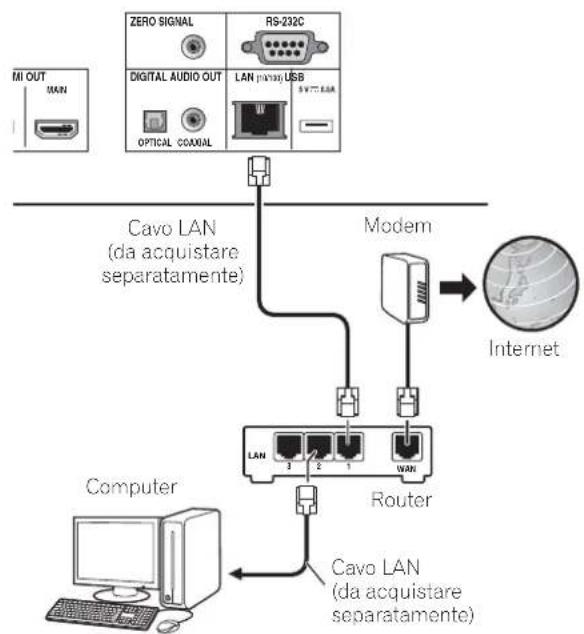
Specifiche tecniche LAN
Terminale LAN: Presa Ethernet (10BASE-T/100BASE-TX)
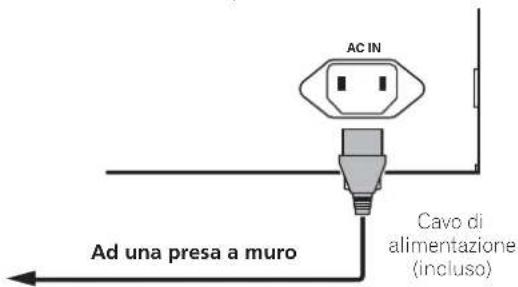
Collegamento del cavo di alimentazione
Collegare il cavo di alimentazione dopo che tutti i collegamenti fra dispositivi sono stati fatti.
Pannello posteriore del BDP-LX88
Capitolo 3
Come iniziare
Impostazioni con il menu Setup Navigator
Prima di usare illettore nei casi seguenti, non mancare di fare queste regolazioni.
- Al primo uso dellettore.
- Dopo la formattazione di Config. Iniziale.

Attenzione
- Prima di accendere l'apparecchio, controllare che i collegamenti fra illettore e gli altri dispositivi siano corretti. Inoltre, accendere i dispositivi collegati allettore prima di accendere quest'ulimo.
- Se si usa un teilevisore o proiettore Pioneer compatibile con la funzione Control, portare Control su On nel dispositosivo collegato prima di accendere quellolettore.
1 Accendere il tevisore e scegliere l'ingresso desiderato.
Per quanto riguarda il controllo del teilevisore, controllare le istruzioni per l'uso di quest's ultimo.
2 Accendere illettore.
Premere 品 STANDBY/ON.
Controllare che il menu Setup Navigator sa visualizzato.
Se il menu Setup Navigator non è visualizzato
Premere HME MENU per visualizzare il menu Home, scegliere Config. Iniziale Setup Navigator Avvia, e poi premere ENTER.
3 Avviare Setup Navigator.
Premere ENTER.
- Setup Navigator parte.
4 Scegliere la lingua dei messaggi sullo schermo.
Usare / per scegliere, poi premere ENTER.
5 Scegliere la risoluzione di uscita adatta al teilevisore collegato.
Usare / per scegliere, poi premere ENTER.
6 Scegliere il rapporto di forma adatto al tevisore collegato.
Usare / per scegliere, poi premere ENTER.
7 Chiudere il menu Setup Navigator.
Premere ENTER.
- Setup Navigator finisce e l'impostazione viene memorizzata.
- Premere RETURN per tonare alla schermata precedente.
03
Controllo dellettore con il telecomando del tevisore
Quando si imposta il codice del produttore per lamarca del teilevisore sul telecomando dellettore, il teilevisore cuiessere azionatotramite il telecomando dellettore.

Attenzione
- Una volta sostituite le batterie, potrebbero essere ripristinate le impostazioni predefinite. In tal caso, ripristinarle.
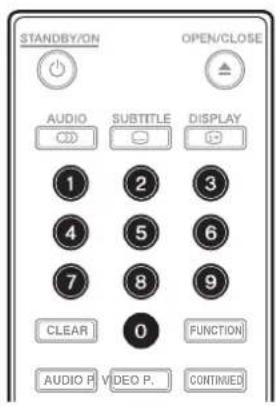
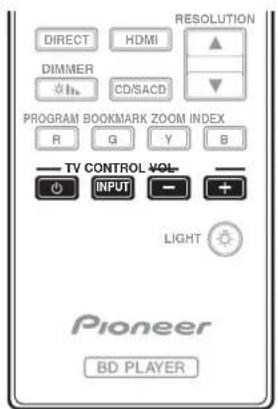
1 Digitare il codice del produttore a 2 cifre.
Premere i pulsanti numerici (da 0 a 9) per digitare il codice e premere TV CONTROL.

Nota
L'impostazione predefinita e 01 (PIONEER).
- In caso di errorsi nelle digita il codice, rilasciare TV CONTROL, quando eseguire la procedura daccapo.
- In presenza di vari codici di un produttore, digitarli nell'ordine indicato finché non è possibile azionare il teilevisore.
2 Controllare che il tevisore possa essere azionato.
Azionare il tevisore con TV CONTROL.
- Premere per accendere e spegnere il teilevisore.
INPUT - Premere per commutare l'ingresso del teilevisore.
VOL + / - Premere per regolare il volume.
Elenco dei codici di preselezione del teilevisore

Importante
Non si garantisce il funzionamento di tutti i produttori e i dispositivi elencati. Il funzionamento potrebbe non essere possibileanche se si immette il codice di presezione.
Codici del Codice
PIONEER 01
ALBA 07,24,27
BUSH 07,24,27
CHANGHONG 05,22
CONIA 28
DSE 29
FUNAI 14
GRUNDIG 16
HAIER 15
HISENCE12
HITACHI 19
JVC17
KONKA 21
LG ELECTRIC 08,10
LOEWE 07,24,27
METZ 23
MITSUBISHI 06
NEC25
ORION 20
PANASONIC 02
PHILIPS 07,24,27
SAMSUNG 09
SANYO 18
SHARP 04,26
SKYWORTH 11
SONY 03
TCL 13
TOSHIBA 05
VICTOR 17
VIZIO 08,10
Commutazione della risoluzione video di uscita
Adottare la procedura di seguito per commutare la risoluzione video di uscita dai vari terminali di uscita video.
Premere RESOLUTION /
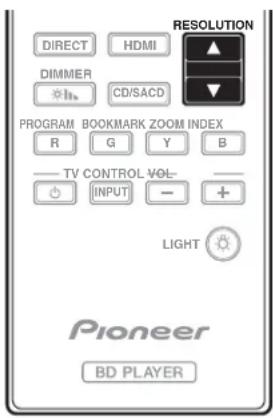
L'impostazione di risoluzione video di uscita attuale viene visualizzata sul display del pannello anteriore dellettore.Per cambiare la risoluzione video di uscita, premere di nuovo RESOLUTION /
- L'impostazione della risoluzione video di uscita cui sono le valori delle selezione Riisolutizione dal menu Config. Iniziale (pagina 41).
Se i video ad alta definizione di 4K ecc. non sono visibili
Modificare le impostazioni attenendosi alle seguenti procedure.
1 Premere il pulsante HDMI sul telecomando per 5 secondi o altri.
2 Se sullo schermo del prodotto viene visualizzato "4K 4:4:4",utilizzare il pulsante / per portarlo su "4K 4:2:0".
Se il video migliorada dopo la modifica dellimpostazione, continuare ad utilizzarla.
Per ripristinare il valore originale dell impostazione, eseguire di nuovo I operazione descritta in precedenza e modificare I impostazione su "4K 4:4:4".

Attenzione
-
Su alcuni dispositivi (televisore, ricevitore o amplificatore AV, ecc.), il video o l'audio potrebbero non essere trasmessi correttamente quando si cambia la risoluzione. In tal caso, utilizzato RESOLUTION per impostare una risoluzione in cui video e audio possano essere trasmessi correttamente.
-
Se dei segnali video di risoluzione 4K/24p, 4K, 1080/50i, 1080/50p, 720/50p, 1080/24p, 1080/60i, 1080/60p o 720/60p sono trasmessi dai terminali HDMI OUT, possono venire trasmessi con un rapporto di forma di 16:9anche se Proporzioni Aspetto TV si trova su 4:3 (Standard).
L'immagine potrebbe non essere visualizzata per quale istante quando si cambia la risoluzione. - Quando il dispositorio collegato supporta 3D e se si riproduce un disco 3D, viene data priorità all'uscita 3D per la trasmissione, independentemente delle impostazioni di risoluzione. Inoltre, potrebbe non essere possibile cancellare la risoluzione durante la riproduzione di contentuti 3D.
- Quando si selezione Auto, l'imagine viene trasmessa a 60 fotogrammi al secondo se il tevisore non è compatible con segnali 1080/24p.
- Quando si selezione 4K, 4K/24p, 1080/24p o Source Direct, i segnali vengono trasmessi come tali, anche se il teilevisore non è compatibile con segnali 4K, 4K/24p o 1080/24p. Se l'imagine non viene visualizzata correttamente, utilizzato RESOLUTION ▲/▼ per impostare una risoluzione video di uscita alla quale i segnali video e audio vengono trasmessi correttamente.
- Quando Risoluzione viene impostato su Auto e se il tevisore in uso supporta l'uscita 4K o 4K/24p, la trasmissione viene effettuata in 4K o 4K/24p. Se il tevisore collegato non supporta 4K o 4K/24p, la trasmissione viene effettuata con una risoluzione consigliata diversa da 4K.
- Le immagini vengono trasmedesse con la risoluzione di uscita preferita del dispositorio (teilevisore, ricevitore AV o amplificatore, ecc.) collegato al terminale di uscita video selezionato. Tuttavia, se i dispositivi sono collegati a HDMI MAIN e HDMI SUB, le immagini vengono trasmedesse con la risoluzione supportata da entrambi i dispositivi. Se la risoluzione supportata dai dispositivi collegati ai terminali HDMI MAIN e HDMI SUB varia, spegnere il dispositorio che non è in uso o collegare il dispositorio utilizzato al terminale HDMI MAIN e impostare HDMI Mode su Singolo per effettuire la trasmissione sul dispositorio utilizzato per la visualizzazione di video con la risoluzione ottimale.
- Quando HDMI Mode è impostato su Dual e se solo uno dei dispositivi collegati a HDMI MAIN e HDMI SUB supporta 3D, il disco 3D potrebbe non essere riproduzione. In tali casi, collegare solo il disposativo che supporta 3D o collegare il disposativo che supporta 3D al terminale HDMI MAIN è impostare HDMI Mode su Singolo per riproduire il disco.
- Quando Risoluzione è impostato su Auto, 1080p, 4K o 4K/24p e se la risoluzione di uscita da HDMI è 1080p, 4K o 4K/24p, la trasmissione potrebbe non verificarsi a seconda del cavo HDMI utilizzato.
- Alcune risoluzioni potrebbero non venire emesse a seconda del teilevisore utilizzato.
- Quando HDMI Mode è impostato su Pure Audio, la trasmissione a 1080p60, 4K/60p o 4K/24p potrebbe non verificarsi ancè se la risoluzione è impostata su Auto o 1080p, 4K o 4K/24p. La trasmissione viene effettuata con una risoluzione di 1080/60i, 1080/24p o similì, in base alla risoluzione della sorgente e del teilevisore collegato.
Riproroduzione
Riproroduzione di dischi e file
Questa sezione describes the operazioni principali dellettore.
Per quanto riguarda i tipi di disco e file che possono venire riprodotti, consultare pagna 7. I file video, di immagini e musicali registrati su disco vengono riprodotti con funzione di Source (pagna 34).
1 Premere STANDBY/ON per accendere il schema.
Accendere il teilevisore scegliere l'ingresso desiderato.
2 Premere OPEN/CLOSE per fare aprire il piatto portadisco e caricare un disco.

Nota
- Caricare il disco col lato stampato rivolto in alto.
- Lalettura del disco richiede quale decina di secondi. Una volta che esso è stato让它, il suo tipo viene visualizzato nel display del pannello anteriore.
- Se viene caricato un BD con restrizioni alla riproduzione determinate da unlettore BD,appare la schermata di digitazione del codice PIN. In tal caso, digitare il proprio codice PIN.
3 Premere /II per riproduire il disco.
Per portare in pausa illettore, premere /I I durante la riproduzione.
- Per fermare illettore, premere -durante la riproduzione.

Nota
- Alcuni dischi iniziano la riproduzione automaticamente quando il piatto portadisco viene richiuso.
- I BD-ROM/DVD-Video possiedono una caratteristica di controllo genitori. Per sbloccare il controllo genitori, digitare il password registrato nellettore. Per dettagli, vedi pagina 47.
- Alcuni dischi BD-R/-RE hanno un sistema di protezione della riproduzione. Per disattivare la protezione, digitare il password del disco.
Se l'audio ed il video non vengono emessi correttamente, Diagnostica a pagina 54.
Se appeare il menu del disco
Per alcuni dischi, il menu viene visualizzato automaticamente quando la riproduzione inizia. Il contentuto del menu del disco ed il suo uso dipendono dal disco.
Ripresa della riproduzione dal punto di interruzione (funzione di ripresa della riproduzione)
- Se ■ viene premuto durante la riproduzione, il punto di interruzione viene memorizzato. Quando /■ viene premuto, la riproduzione riprende da tale punto.
- Per cancellare la funzione di ripresa della riproduzione, premere ——"mente la riproduzione èferma.

Nota
- La funzione di ripresa della riproduzione viene cancellata automaticamente nei seguenti casi:
- Se il piatto portadisco viene aperto.
- Se la finestra della lista dei file vieneambiata.
-
Se ilsystema viene spento. (Nel caso dei BD e dei DVD, quello non cancella la funzione di ripresa della riproduzione.)
-
Per poter continuare in seguito la riproduzione da una posizione particolare, vedere Continuazione della riproduzione da una posizione particolare (Continued Viewing Playback) a pagina 33.
- La funzione di ripresa della riproduzione non può venire usata per certi dischi.
Quick View (vista rapida con audio)
L'audio viene emesso durante la riproduzione di immagini video a circa 1,5 volte la velocità normale.
Premere▶durante la riproduzione di BD o DVD.
- Se si preme▶durante la vista rapida, si passa all'avanzamento rapido.
Per tornare alla riproduzione normale
Premere /II.

Nota
Non è possibile interrompere durante la vista rapida. Interrompere quando si ritorna alla riproduzione normale.
- Per il tono durante la vista rapida, la trasmissione avviene tramite PCM, independentemente alla configurazione del corpo principale del disposativo.
Non è possibile cancellare l'audio durante la vista rapida.
- A seconda del formato audio, ad esempio, Dolby TrueHD e DTS-HD Master Audio, potrebbe non emesso alcun suono durante l'avanzamento rapido.
- Per le condizioni di trasmissione della voce,fare riferimento a Come vengono emessi i formati audio digitalia pagina 50.
Scansione in avanti ed inversa
Durante la riproduzione o la vista rapida, premere o
- La velocità di scansione cambia ad ogni pressione del pulsante. La variazione di velocità dipende dal disco o file (la velocità appeare nelto schermo del teilevisore).
Per riprendere la coproduzione normale
Premere /II.
Riproducione di capitoli, brani o file specifici
-
Durante la riproduzione, digitare il numero di capitolo/brano/file da scegliere.
-
Premere i pulsanti numerici (da 0 a 9) per digitare il numero e premere ENTER.
- Premere CLEAR per cancellare quanto gli digitato.
Salto di contenuti
Durante la riproduzione, premere I o I.
- Se si preme▶I, la riproduzione passa all'inizio del capitolo/brano/file successivo.
- S e viene premuto quando un file video o audio sta venendo riprodotto, la riproduzione torna all'inizio del capitolo/brano/file attuale. Premere due volte per passare all'inizio del capitolo/brano/file precedente.
- Se viene premuto quando un'immagine è visualizzata, la riproduzione torna al file precedente.
Per tornare ad una posizione di poco precedente
Premere durante la riproduzione per tornare ad una posizione 10 secondi più indietro.
Durante la riproduzione, premere REPLAY.
Per avanzare ad una posizione di molto successiva
Premere durante la riproduzione per avanzare ad una posizione 30 secondi più avanti.
- Durante la riproduzione, premeire 6MORT SKIP.
Riproduzione al rallentatore
Con la riproduzione in pausa, tenere premuto
- La velocità cambia agli volta che il pulsante viene premuto (e viene visualizzata sullo schermo del teilevisore).
- Tenendo premuto il pulsante si awvia la riproduzione al rallentatore.
- Tenendo premuto il pulsante si avvia la riproduzione al rallentatore inversa.
Per riprendere la coproduzione normale
Premere /II.
Passi in avanti/all'indietro
Con la riproduzione in pausa, tenere premuto // o /
L'immagine avanza di un passo in avanti o all'indietro ad agli pressione del pulsante.
- Adogi pressione del pulsante /II, si avanza di un fotogramma.
- Ad ogni pressione del pulsante / , si torna indietro di un fotogramma.
Per riprendere la coproduzione normale
Premere /II.
Riproroduzione ripetuta di una sezione specifica di un titolo o brano (ripetizione A-B)
1 Usare esta procedura per riproduire ripeturamente, una sezione di un titolo o brano.
- Durante la riproduzione, premere A-B per scegliere il punto di partenza.
[A-] appeare sullo schermo del televisure. - Durante la riproduzione, premere A-B per scegliere il punto di fine.
- La riproduzione a ripetizione A-B inizia.
Per cancellare la riproduzione a ripetizione A-B
- Premere A-B durante la riproduzione A-B Repeat.

Nota
- La riproduzione a ripetizione A-B nei seguenti casi: - Se si ricerca al di fuori della gamma di ripetizione.
- Se si inizia un'altra riproduzione a ripetizione o casuale.
Riproducione ripetuta (Ripetere la riproduzione)
Usare esta procedura per riproduire il disco, titolo, capitolo, brano o file attuale più volte.
Durante la riproduzione, premere REPEAT.
- Ad agli pressione di REPEAT la modalità di ripetizione cambia nel modo seguente.
BD
Capitolo attuale Titolo attuale
DVD
Capitolo attuale Titolo attuale Tutti titoli
CD/file video/file audio/file di imagine
Brano/file attuale Tutti i brani/Tutti i file della cartella
Per cancellare la riproduzione ripetuta
- Premere REPEAT varie volte durante la riproduzione ripetuta.

Nota
- La riproduzione ripetuta viene cancellata nei seguenti casi:
- Se si ricerca al di fuori della gamma di ripetizione.
- Se si inizia un'altra riproduzione a ripetizione o casuale.
Riproroduzione in un ordine desiderato (riproduzione programmata)
1 Durante la riproduzione, premere PROGRAM.
Appare la schermata di programmazione.
2 Scegliere il numero di programma.
Usare / per scegliere, poi premere ENTER.
3 Selezionare il brano/titolo/capitolo che si desidera riproduire.
Usare / / / per scegliere, poi premere ENTER.
4 Premere /II.
La riproduzione inizia.
Modifica del programma
1 Scegliere il numero del programma da modificare e premere ENTER.
2 Scegliere il titolo/capitolo e premere ENTER.
Cancellazione del programma
Scegliere il numero del programma da cancellare e premere CLEAR.
- Per cancellare tutti i programmi, premere
RETURN

Nota
- Se si usano CD audio per la riproduzione programmata, digitare il numero di brano nella fase 3.
- Questa funzione non è possibile con i BD.
Creazione di segnalibri
E possibile lasciare segnalibri nel video riprodotto per poter riprendere di li la riproduzione.
Durante la riproduzione, premere BOOKMARK.
- Il segnalibri è stato creato.
Il numero massimo di segnalibri è 12.
Riproduzione da un segnalibro
1 Tenere premuto BOOKMARK per quale secondo.
- Appare una lista di segnalibri.
2 Selezionare il segnalibri da riproduire.
Usare / per scegliere, poi premere ENTER.
Cancellazione di segnalibri
Scagliere il numero del segnalibri da cancellare e premere CLEAR.
- Alcuni dischi non permettono di lasciare segnalibri.
-
I segnalibri vengono cancellati nei seguenti casi:
-
Se illettore vienespento.
- Se il piatto portadisco viene aperto.
Zoom
Durante la riproduzione, premere ZOOM.
- Ad agli pressione di ZOOM, il livello di ingrandimento cambia nel modo visto di seguito.
[ \text{[Zoom 2x]} \rightarrow \text{[Zoom 3x]} \rightarrow \text{[Zoom 4x]} \rightarrow \text{[Zoom 1/2]} \rightarrow \text{[Zoom 1/3]} \rightarrow \text{[Zoom 1/4]} \rightarrow \text{Normal (non visualizzato)} ]

Nota
- Questa funzione non è possibile con alcuni dischi.
Riproroduzione di fotto in slideshow
Questa funzione riproduce le foto, cambiandole automaticamente.
Durante la riproduzione, premere INDEX.
- Appare l'anterepima dei file di immagini. Il numero massimo in una volta è 12.
- Se si scegli une delle immagini e si preme ENTER, lo slideshow inizia dall'imagine scelta.
Rotazione/ribaltamento di Foto
Se uno slideshow è in riproduzione o in pausa, il display cambia nel modo seguente quando i pulsanti ↑/↓/←/→ vengono premuti.
Pulsante : Causa una rotazione di 90^ in senso orario
Pulsante Causa una rotazione di 90^ in senso antiorario
Pulsante : Ribalta l'immagine orizzontalmente
Pulsante : Ribalta l'immagine verticalmente
Cambio dell'angolo della telecamera
Per i BD-ROM ed i DVD-Video che contengono più angolazioni di ripresa, esse possono venireambiata durante la riproduzione.
1 Durante la riproduzione, premere FUNCTION.
2 Selezionare Angolo dal menu FUNCTION.
L'angolazione attuae ed il numero totale di angolazioni presenti appaiono sullo schermo del teilevisore.
- Se le angolazioni non cambiano, cambiarle alla schermata del menu del disco.

Nota
- Alcuni dischi non posso non cantiare angolazioni.
Cambiamento dei sottotitoli
Con riguarda i dischi o file che possiedono più sottotitoli,\ questi possono venire cambiati durante la riproduzione.

Attenzione
- I sottotitoli non possono venireambiati per dischi registrati con un registraratore DVD o BD. Consultare ancche le istruzioni per l'uso del disposativo usato per la registrazione.
Durante la riproduzione, premere SUBTITLE.
I sottotitoli attuali ed il numero totale di sottotitolo presenti appaiono sullo schermo del teilevisore. Per cancellare sottotitoli, premere di nuovo SUBTITLE.
- I sottotitoli possono venire cambiati anchescagliendo Sottotit dal menu FUNCTION.
- Se i sottotitoli non cambiano alla pressione di SUBTITLE, cambiarli alla schermata del menu del disco.
Disattivazione dei sottotitoli
Premere SUBTITLE varie volte o scegliere Sottotit dal menu FUNCTION per portare il parametro su OFF.
Visualizzazione di file esterni contenti sottotitoli durante la riproduzione di file DivX
Oltre a quella dei sottotitoli registrati su file DivX, quellolettore supporta la visualizzazione di file di sottotitoli esterni. Se un file ha lo stesso nome di un file medialeDivX, salva l'estensione, e I'estensione è una di qualeelencate di seguito,esso viene trattato come un file di sottotitoli esterno.Tenere presente che i file mediali DivX ed i file di sottotitoli esterni devono trovarsi nella stessa cartella.
Questolettorepuo visualizzare solo un file di sottotitoli esterno.Cancellare dal disco eventuali file esternidi sottotitoli che non si vogliono visualizzare usando un computer o altrstroamento simile.
Sono supportati i file di testo con l'estensione ".smi", ".srt", ".sub" e ".txt".

Nota
- A seconda del file, i sottotitoli esterni possono non venire visualizzati correttamente.
Uso della funzione DIRECT
Quando si attiva la funzione DIRECT, l'uscita audio digitale e l'uscita video sono bloccate e l'audio analogico viene riprodotto ad alta qualità. La funzione è disattivata alla segna.
Premere DIRECT.
- Ad agli pressione del pulsante, l'impostazione passata attivata e disattivata.
- Quando si attiva la funzione DIRECT, l'indicatore DIRECT dell'unità principale si accende.

Nota
- Attivando la funzione DIRECT e giocando, il volume di emissione cui si sono lessere basso in base alle impostazioni del dispositivo e ai contentuti in riproduzione.
- A seconda del disco o del file, la funzione DIRECT non è disponibile in alcuni casi se non si arrresta la riproduzione (la funzione di ripresa della riproduzione è in stato annullato). Per cancellare la funzione di ripresa della riproduzione, premere « nelle la riproduzione èferma.
Spostamento dei sottotitoli
La posizione dei sottotitoli visualizzati durante la riproduzione di BD-ROM o DVD cui sono essereambiata.
1 Riproduire il BD-ROM o DVD video e visualizzare i sottotitoli sullo schermo del tevisore.
2 Tenere premuto il pulsante SUBTITLE per almeno 2 secondi.
- Viene impostata la Modalità spostamento sottotitoli.
- [Modalità spostamento sottotitoli] appeare sullo schermo del tevisore.
3 Usare i pulsanti / perambiare la posizione dei sottotitoli.
- Usare i pulsanti ↑/↓ per cancellare la posizione dei sottotitoli.
- Al terme dell'impostazione, premere ENTER.
4 Uscire alla Modalità spostamento sottitolii. Premere il pulsante ENTER.
Cambiamento dell'audio
Con dischi o file che contengono più stream o canali audio, questi possono venire cambiati durante la riproduzione.
Durante la riproduzione, premere AUDIO.
L'audio attuale ed il numero totale di stream audio registrati appaiono sullo schermo del teilevisore. Per cancellare audio, premere di nuovo AUDIO.
L'audio può venire cambiatoanche scegliendo Audio dal menu FUNCTION.
- Se l'audio non cambia quando AUDIO viene premuto, cambiarlo alla schermata del menu del disco.
Cambio dell'area di riproduzione CD/SACD
1 Selezionare I'area da riproduire.
Alettore fermo, premere CD/SACD. L'area di riproduzione cambia nel display del pannello laterale ad agli pressione del pulsante.
[CD AREA] [SACD 2CH] [SACD MCH] (ritorno all'inizio)
- Durante la riproduzione, premere due volte per cancellare la riproduzione continua prima di scegliere l'area di riproduzione.
Visualizzazione di informazioni sul disco
Premere DISPLAY.
Le informazioni sul disco appaiano sullo schermo del teilevisore. Per disattivare la visualizzazione di informazioni, premere di nuovo DISPLAY.
Leindicazioni del display differiscono a seconda che la riproduzione sia in corso o meno.
Utilizzo di BONUSVIEW o BD-LIVE
QuestolettoreecompatibileconlefunzioniBONUSVIEW eBD-LIVEdeiBD-Video.
Se il disco BD-Video è compatibile con BONUSVIEW, è possibile ottener il video secondario (imagine nell'immagine) (pagina 32) e l'audio secondario (pagina 32). Se il disco BD-Video supporta BD-LIVE, è possibile scaricare speciali video ed altri dati da Internet. I dati registrati su BD Video e scariciati da BD-LIVE sono memorizzati su dispositivi di memoria di massa USB (memoria esterna). Queste funzioni richiedono i collegamento di dispositivi di memoria di massa USB (da minimo 1 GB, ma se ne raccomandano 2 GB o più) che supporti USB 2.0 High Speed (480 Mbit/s) alla porta USB.
-
Prima di collegare o scollegare un disposativo di memoria di massa USB, spegnere sempre illettore.
-
Per leggere i dati che il dispositorio di memoria di massa USB contiene, insere il disco usato al momento del download dei dati (se ne fosse caricato uno diverso, lalettura dei dati dal dispositorio di memoria di massa USB non è possible).
- Se si usa un dispositivo di memoria di massa USB contentente altri dati (registrar prima), il video e l'audio possono non essere riprodotti correttamente.
- Non scollegare il dispositivi di memoria di massa USB durante la riproduzione.
- Il caricamento (lettura/scrittura) potrebberichiedere,.
quelche tempo.

Attenzione
- Potrebbe non essere possibile usare BONUSVIEW e BD-LIVE se il disposativo di memoria di massa USB non ha spazio sufficiente. In tal caso, consultare Cancellationazione dei dati aggiunti a BD e di dati di applicatività一页 47 per cancellare i dati Virtual package e BD-LIVE dal disposativo di memoria di massa USB.

Nota
- Il funzionamento dei dispositivi di memoria di massa USB non viene garantito.
- La riproduzione di dati BD-LIVE differisce a seconda del disco usato. Per dettagli, consultare le istruzioni per l'uso del disco.
- Per usare la funzione BD-LIVE sono necessarie una connessione di rete e delle impostazioni (page 22 e 46).
- BD-LIVE è una funzione che permette il collegamento a Internet. I dischi che supportano BD-LIVE possono mandare codici ID identificanti quellolettore ed il disco a chi fornisce i contenuti via Internet.
Funzioni di riproduzione
Le funzioni utilizzabili che possono venire usate dipendono dal disco o file. In certi casi, alcune delle funzioni non possono venire usate. Controllare le funzioni utilizzabili con la tabella che segue.
| Funzione1 | Tipodi di disco/file | ||||||||||
| BD-ROM | BD-R/-RE | DVD-Video | DVD-Audio | DVD-R/-RW(FornatoVR) | AVCREC AVCHD | File video | File di imagine | Audio file | CD audio | ||
| Quick View2 | ✓ | ✓ | ✓ | X | ✓ | ✓ | ✓ | ||||
| Scansione in avanti ed inversa | ✓3 | ✓3 | ✓3 | ✓4 | ✓3 | ✓3 | ✓3 | ✓3 | X | ✓4 | ✓4 |
| Short Skip/Replay ✓ | ✓ | ✓ | ✓ | ✓ | ✓ | ✓ | |||||
| Riproroduzione di titolo, capitoli e brani particolari | ✓ | ✓ | ✓ | ✓ | ✓ | ✓ | ✓ | ||||
| Salto di contentu | ✓ | ✓ | ✓ | ✓ | ✓ | ✓ | ✓ | ✓ | ✓ | ✓ | ✓ |
| Riproroduzione al rallentatore5 | ✓ | ✓ | ✓ | X | ✓ | ✓6 | X | X | |||
| Passi in avanti ed all'indietro7 | ✓ | ✓ | ✓ | X | ✓ | ✓8 | X | X | |||
| Riproroduzione A-B Repeat7 | ✓ | ✓ | ✓ | ✓ | ✓ | ✓ | ✓ | ||||
| Riproroduzione ripetuta | ✓ | ✓ | ✓ | ✓ | ✓ | ✓ | ✓ | ✓ | ✓ | ✓ | ✓ |
| Zoom | ✓ | ✓ | ✓ | X | ✓ | ✓ | ✓ | ||||
| Angolazione9 | ✓ | X | ✓ | ✓ | X | X | |||||
| Sottotitoli10 | ✓ | ✓ | ✓ | X | ✓ | ✓ | ✓ | ||||
| Audio11 | ✓ | ✓ | ✓ | ✓ | ✓ | ✓ | ✓ | ||||
| Informazioni sul disco | ✓ | ✓ | ✓ | ✓ | ✓ | ✓ | ✓ | ✓ | ✓ | ✓ | ✓ |
- Alcune funzioni possono non funzionare per alcuni dischi o file anche contrassegnati con [✓] nella tabella.
- A seconda del formato audio, ad esempio, Dolby TrueHD e DTS-HD Master Audio, potrebbe non emesso alcun suo nunde I'avanzamento rapido.
- Durante la scansione in avanti o all'indietro non viene prodotto del suono.
- Durante la scansione in avanti o all'indietro viene prodotto del suono.
- Durante la riproduzione al rallentatore non viene emesso alcun suono.
- La riproduzione al rallentatore inversa non è possibile.
- Se si cambia un capitolo, alcuni dischi causano il ritorno automatico alla riproduzione normale.
- La riproduzione a passi inversa non è possibile.
- Il simbolo di angolazione viene visualizzato per scene che contengono più angolazioni se Simbolo di angolazione si trovava su On (pagina 44).
- I tipi di sottotitoli registrati dipendono dal disco e dal file.
- In alcuni casi il sottotitolo potrebbe cancellare o la schermata di scelta fornita dal disco potrebbe comparire immediatamente, senza che il sottotitolo attuale o il numero totale di sottotitoli registrati sul disco vengano visualizzati.
- I tipi di stream audio registrati dipendono dal disco e dal file.
A seconda delle condizioni operative dellettore si possono attivare varie funzioni.
1 Far comparire il menu FUNCTION.
Premere FUNCTION durante la riproduzione.
2 Scegliere ed impostare la你可以 desiderata.
Usare / per scegliere, poi premere ENTER.

Nota
Le voci non alterabili sono visualizzate in grigio. Le voci selezionabili dipendono dallo stato operativo dellettore.
Per cancellare l'impostazione della voce scelta
Usare / per cambiarie.
Chiusura del menu FUNCTION
Premere FUNCTION.

Voci del menu FUNCTION
Vocescrizione
| Titolo (brano)1 | Visualizza le informazioni sui titoli ed il numero totale di titolo del disco attualmente riproduzione. Eanche possibile scegliere il titolo da riproduire. (Vedere la segunte descrizione.) |
| Capitolo Visualizza le informazioni sul capitolo (brano/file) riproduzione e sul numero totale di capitoli nel disco. Permetteanche di scegliereanche il capitolo (brano/file) da riproduire. (Vedere la segunte descrizione.) | |
| File Visualizza informazioni sul file attuale.Scegliere il proprio file preferito. | |
| Ora Visualizza il tempo trascorso o rimanente.Permetteanche di impostare il momento di inizio della riproduzione. (Vedere la segunte descrizione.) | |
| Modalità Permette di passare alla modalità di riproduzione (pagea 33). | |
| Audio Permette diambiare l'audio. | |
| Angolo Permette diambiare l'angolazione della telecamera di BD-ROM/DVD-Video. | |
| Sottotit Permette diambiare la lingua dei sottotolii. | |
| Pagina-codice Permetre diambiare la pagina del codice dei sottotolii. | |
| Secondo video2 | Permette di scegliere il video secondario di un BD-ROM (imagine nell'imagine). |
| Secondo audio3 | Permette di attivare l'audio secondario del BD-ROM. |
| Bitrate Permette di visualizzare il bitrate dell'audio/video/video secondario/audios secondario. | |
| Immagini ferme off | Permette di disattivare le immagini ferme del BD-ROM. |
| Short Skip | Consente di avanzare ad una posizione 30 secondi più avanti. |
| Replay Consente di tornare ad una posizione 10 secondi più indietro. | |
| Slide Show | Permette diambiare la velocità di riproduzione durante lo slide show. |
| Transizione | Permette diambiare lo stile dello slide show nelle物流企业 è in corso. |
- Viene visualizzato uno di quosti tipi di informazione, dipendente dal tipo di disco.
- Il segno di video secondario viene visualizzato per scene che possiedono un video secondario se Simbolo PIP è regolato su On (pagina 44).
- Il segno di audio secondario viene visualizzato per scene che possiedono un audio secondario se Simbolo dell'audio secondario è regolato su On (pagea 44).

Nota
Le voci selezionabili dipendon dal disco usato.
- I tipi di stream dell'audio secondario registrati dipendono dal disco e dal file.
- Alcuni dischi non possiedono audio/video secondario.
- In alcuni casi l'audio/video secondario può essere comparare o la schermata di scelta fornita dal disco potrebbe comparire immediatamente, alla che audio/video secondario attuale o il numero totale di piste audio/video secondarie registrate sul disco vengano visualizzati.
Riproroduzione da un momento particolare (ricerca a tempo)
1 Scegliere Ora Usare / per scegliere, poi premere ENTER.
2 Digitare il tempo desiderato. Usare i pulsanti numerici (da 0 a 9) per digitare il tempo.
Per riproduire da 45 minutidall'inizio, digitare 0,0,4, 5,0e0,poi premere ENTER.
Per riproduire da 1 ora e 20 minuti, digitare 0, 1, 2, 0, 0 e 0, poi premere ENTER.
- Premere CLEAR per cancellare quanto gli digitato.
3 Iniziare la riproduzione dal momento specificato. Premere ENTER.
Riproducione di un titolo, capitolo, brano o file specifici (ricerca)
1 Scegliere Titolo o Capitolo (brano/file).
Usare / per scegliere, poi premere ENTER.
2 Digitare il numero del titolo o capitolo (brano/file).
Usare i pulsanti numerici (da 0 a 9) o ↑/↓ per digitare il numero.
- Per trovare il titolo 32, digitare 3 e 2, poi premere ENTER.
- Premere CLEAR per cancellare quanto gli digitato.
3 Inizio della riproduzione da un titolo, capitolo o brano particolare.
Premere ENTER.
Riproduzione in ordine casuale di una gamma specifica di dischi, titoli o capitoli (brani/file)
Sono utilizzabili due tipi di riproduzione casuale.
1 Scegliere Modalità.
Usare / per scegliere, poi premere ENTER.
2 Scegliere la modalità di riproduzione.
Usare / per scegliere, poi premere ENTER.
Riproduzione casuale
La gamma specificata di dischi, titoli o capitoli (brani/file) viene riprodotta in ordine casuale. Una stessa voce può venire riprodotta consecutivamente.
Riproduzione shuffle
La gamma specificata di dischi, titoli o capitoli (brani/file) viene riprodotta in ordine casuale. Ciacuna你可以 viene riprodotta solo una volta.
Continuazione della riproduzione da una posizione particolare (Continued Viewing Playback)
Questa funzione permette di riprendere la riproduzione da una posizione precedentamente scelta,anche dopo aver spento illettore.
Impostazione
Premere il pulsante CONTINUED durante la riproduzione nel punto da cui riprendere la riproduzione.
Lo schermo del tevisore visualizza il tempo trascorso nella posizione specificata.
Riproduzione
1 Premere / per riproduire il titolo per cui si è impostata la ripresa della riproduzione.
La schermata di conferma della continuazione della riproduzione apparente.
- Nei seguenti casi viene visualizzata la schermata di conferma della continuazione della riproduzione.
Per i video BD
La schermataiene visualizzataupon che il video principale estato riprodotto.
Per dischi registrati
La schermata viene riprodotta après che la cartella è stata scelta ed il titolo scelto per la continuazione della riproduzione è stato riprodotto.
2 Usare / per scegliere Si, poi premere ENTER. La riproduzione inizia dal momento specificato.

Nota
- Il tempo di ripresa della riproduzione viene cancellato se si preme OPEN/CLOSE.
- La ripresa della riproduzione video potrebbe non funzionare correttamente con certi dischi.
Riproroduzione alla funzione Source
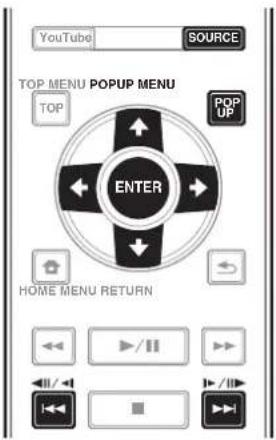
Funzione Source
La funzione Source dellettore permette di visualizzare un elenco di sorgenti di ingresso disponibili ed iniziare la riproduzione. Questo capitolo descrive l'impostazione e le procedure di riproduzione necessari per ottenere queste funzioni. Prima di riproduire file memorizzati in un computer o in componenti di una rete, si consiglia di leggere il manuale del computer o componente.
Le sorgenti di ingresso che possono essere riprodotte alla funzione Source sono visualizzate di seguito.
- DischiBD-R/RE (formatoBDAV)
Dischi DVD-R/RW (formula VR)
CD audio (CD-DA, SACD e DTS CD) - I DVD/CD su cui sono registrati file video, di immagini o audio, e casi via.
Dispositivo USB - File su server in rete (su PC o componenti collegati allettore via LAN).

Nota
- L a f u n z i o n e Source permette di riproduire file media server connessi alla stessa rete LAN (Local Area Network) del ricevitore.
-
La funzione Source permette la riproduzione o seguenti tipi di file:
-
PC che usano Microsoft Windows Vista con Windows Media Player 11 installato
-PC che usano Microsoft Windows 7 con Windows Media Player 12 installato
Media server digitali DLNA compatibili (su personal computer e altri componenti)
I file memorizzati in un PC o DMS (Digital Media Server) come descripto sopra sono riproducibili con Digital Media Player (DMP). Illettore supporta I'uso di DMP simili.
I file memorizzati in un PC o DMS (Digital Media Server) come descritto sopra sono riproducibili via lavoro da un Digital Media Controller (DMC) esterno. I dispositivi controllatti da quello DMC per riproduire file si chiamano DMR (Digital Media Renderers). Questolettore supportaquesta funzione DMR. In modalità DMR,le operazioni come l'inizio e la fine della riproduzione di file sono fattibili da un controller esterno.
- Per riproduire file audio o fotomemorizzati su componenti della rete, si deve attivare la funzione di server DHCP del proprio router. Se il vostro router non possedesse un server DHCP incorporeto, è necessario impostare i parametri di rete manualmente. Altrimenti, non sare possible riproduire file salvati in componenti di rete. Vedere "Impostazione dell'indirizzo IP" a pagina 46.
La riproduzione in rete
La funzione di riproduzione in rete di quest'unità usa le seguenti Tecnologie:
Windows Media Player
Per dettagli, vedere Windows Media Player 11/Windows Media Player 12 qui sopra.
DLNA

dlna
CERTIFIED
Lettore audio DLNA CERTIFIED®
La Digital Living Network Alliance (DLNA) è un'organizzazione di varie industrie per l'elettronica di consumo, l'informatica ed i dispositivi portatili. Digital dving rende possibile ai consumatori la condivione facile di media digitaliattraverso collegamento sua consiaenza fili in casa propria.
logo di certifica DLNA rende facile l'identificazione di prodotti confacenti le DLNA Interoperability Guidelines. Questa unità è conforme alle norme DLNA Interoperability Guidelines ver. 1.5. Se a questolettore viene collegato un PC che usa software per server DLNA o un dispositivo compatibile con DLNA, possono essere necessarie modifiche delle impostazioni del software o dei dispositivi addizzionali. Per maggiori dettagli in proposito, consultare le istruzioni per l'uso del software o del dispositivo.
DLNA®, il logo DLNA e DLNA CERTIFIED® sono marchi di fabbrica, marchi di servizio o marchi di certificata della Digital Living Network Alliance.
Materialie riproducibile via rete
- Anche se codificate in formati compatibili, certi file possono non venire riprodotti correttamente.
- Alcune funzioni possono non essere supportate dal tipo o versione del server posseduto.
- I formati dei file supportati variano a seconda del server. I file presenti non supportati dal server non vengono visualizzati da quest'unità. Per maggiori informazioni, consultare il fabbricante del proprio server.
Avverenza sui contentuti di terme parti
L'accesso a contentuti di terme parti richiede una connessione a Internet di alta velocità e a voltaanche un account ed un abbonamento a pagamento.
La fornitura di contento di terme parti cui venire cambiata, sospesa, interrotta o smessa in qualsiasi momento senza preavviso, alla che per questo Pioneer debba sostenerne la responsabilità.
Pioneer non afferma o garantisce che la fornitura di contentuti continui o sua disponibile per un particolare lasso di tempo, e qualsiasi garanzia del genere, espresa o implicita, viene negata.
La riproduzione in rete
- La riproduzione potrebbe fermarsi quando un personal computeriene spento o dei file mediatici inesso salvati vengono cancellati.
- Se si verificano problemi nell'ambiente di rete (trafficuto intenso, ecc.), il materiale potrebbe non apparire o venir riproduzione non correttamente (la riproduzione potrebbe bloccarsi o saltare). Per ottenerile gli migliorie prestazioni dalsystema, usare un collegamento 10BASE-T/100BASE-TX fralettore e personal computer.
- Se vari client stanno riproducendo contemporaneamente, la riproduzione può interrompersi o fermarsi.
- A seconda del software di sicurezza installato nel personal computer collegato e delle sue impostazioni, i collegamenti in rete possono essere impossibili.
Pioneer non è responsable per errori nel funzionamento dellettore e/o delle caratteristiche della funzione Source dovute ad errorsi/problems di communicatesione dovuti ai collegamenti di rete e/o al proprio PC, o alcora ad altri dispositivi collegati. Entrare in contatto col fabbricante del proprio computer o con proprio ISP.
Windows Media è un marchio di fabbrica o marchio di fabbrica depositato della Microsoft Corporation negli Stati Uniti ed in altri paesi.
Questo prodotto include technologie di proprietà della Microsoft Corporation e non è utilizzbile nella licenza della Microsoft Licensing, Inc.
Microsoft®Windows®7,Windows®Vista, Windows®XP,Windows®2000,Windows®Millennium Edition,Windows®98 e WindowsNT® sono marchi di fabbrica depositati o marchi di fabbrica della Microsoft Corporation negli Stati Uniti e/o altri paesi.
1 Premere SOURCE per visualizzare la funzione Source.
La funzione Source viene visualizzata anche selezionando Source da Home Menu e premendo ENTER.
2 Scegliere il server contenente il file da riproduire.
3 Selezionare il file da riproduire.
Usare / per scegliere, poi premere ENTER.
Per uscire alla funzione Source
Premere SOURCE.
Riproroduzione di dischi/ USB
1 Premere SOURCE per visualizzare la funzione Source.
La funzione Source viene visualizzata anche selezionando Source da Home Menu e premendo ENTER.
2 Scegliere Disc o USB.
Usare / per scegliere, poi premere ENTER.
3 Scegliere Foto/Musica/Video/AVCHD.
Usare / per scegliere, poi premere ENTER.
- Questa fase non è per dischi registrati con il formato BDAV/VR/AVCREC.
- Per riproduire file di formato AVCHD da un dispositivo USB, creare una cartella chiamata "AVCHD" sul dispositivo USB stesso, poi copiare la cartella "BDMV" nella cartella "AVCHD" i file da riproduire.
4 Scegliere il titolo/brano o file da riproduire.
Usare / per scegliere, poi premere ENTER.
La riproduzione inizia dal titolo/brano o file scelto.
- Se il file da riproduire si trovava in una cartella, per prima casa scegliere tale cartella.
Riproducione di file di imagine
Gli slideshow
I file della cartella vengono visualizzati sequentialmente.

Nota
- Alcuni dischi BD-R/-RE hanno un sistema di protezione della riproduzione. Per disattivare la protezione, digitare il password del disco.
L'inizio della riproduzione può richiedere quello tempo. Questo è normale. - Potrebbe non esser possibile riproduurre normalmente certi file.
- Il numero di visioni cui sono iniziato o che sono iniziato.
- A seconda dei dispositivi collegati e delle condizioni di uso, l'inizio della riproduzione ed il cambiamento dell'imagine potrebbero richiedere quale tempo.
Riproroduzione in un ordine desiderato ( Playlist)
I dischi che possono aggiungere brani e file alla Playlist sono visualizzati di seguito.
DVD/CD/dispositivi USB che contengono file audio
Aggiunta di brani/file
Usare esta per aggungere brani e file alla Playlist.
1 Premere SOURCE per visualizzare la funzione Source.
La funzione Sourceiene visualizzata anche selezionando Source da Home Menu e premendo ENTER.
2 Scegliere Disc o USB.
Caricare un disco anticipapamente.
Usare / per scegliere, poi premere ENTER.
3 Selezionare il brano/file da aggungere.
Usare per selezionare.
4 Premere POP UP MENU per far comparire la schermata POP UP MENU.
5 Scegliere Aggiungi alla playlist per aggiungere elementi alla Playlist.
Usare / per scegliere, poi premere ENTER.
Il brano o file selezionato nella fase 3 viene aggiunto a Playlist.
- Per aggiungere altri brani o file, ripetere le fasi alla 3 alla 5.
Riproducione di Playlist
1 Premere SOURCE per visualizzare la funzione Source.
La funzione Sourceiene visualizzataanche selezionando Source da Home Menu e premendo ENTER.
2 Scegliere Playlist.
Usare / per scegliere, poi premere ENTER.
3 Scegliere il brano/file da riproduire.
Usare / per scegliere, poi premere ENTER.
La riproduzione inizia dal brano/file scelto e continua forn o alla fine della lista. Usare per riproduire il brano/file seguente o precedente. Appare la schermata Now Playing.
Cancellazione di brani/file alla Playlist
1 Scegliere il brano o file da cancellare e premere POP UP MENU in modo da fare apparire il menu POP UP MENU.
2 Usare / per scegliere Togli alla playlist, poi premere ENTER.

Nota
-
Nei seguenti casi, tutte le informazioni della playlist verranno eliminare.
-
Quando si apare il piatto portadisco.
- Quando si spegne l'alimentazione.
Capitolo 6
Riproroduzione di contentuti dal Web
Con questolettore è possibile riproduire stream da Internet.
Contenuit dal Web disponibili
YouTube
- Picasa

Nota
YouTube
- Questolettore supporta il servizio YouTube Leanback.
- I video di YouTube per tefoni portatili non sono riproducibili.
- Alcuni video di YouTube non sono riproducibili.
Picasa
-
Picasa é disponibile solo in inglese. Per dettagli, consultare le istruzioni presso http://picasa.google.com/support/.
-
Registrate il proprioio nome utente e password nel PC prima di usare Picasa Web Albums.
-
Quando si raggiunge Picasa da Anything to letto per la prima volta, scegliere l'icona New User e digitare il proprio name utente e password.
-
É possibile che, con una connessione a Internet inadequata, la riproduzione normale di contenuti dal Web sia impossibile.
- Per garantire l'accesso a contentuti Web, quellolettore richiede una connessione Internet a banda larga. Una connessione Internet a banda largarchiede un contratto con un Internet provider.
- L'accesso a contentuti di terme parti richiede una connessione a Internet di alta velocità e a voltaanche un account ed un abbonamento a pagamento. La fornitura di contentuto di terme parti cui venire cambiata, sospesa, interrotta o smessa in qualsiamenti momento alla preavviso, alla che per questo Pioneer debba sostenerne la responsabilità. Pioneer non afferma o garantisce che la fornitura di contentuti continui o si disponibile per un particolare lasso di tempo, e qualsiasi garanzia del genere, espresa o implicita, viene negata.
- La coproduzione di dischi e questa funzione non sono utilizzabili contemporaneamente.
Funzione di controllo dell'accesso ad informazioni pericolose da Internet
- Questa unità possie de una funzione che consente di controllare la visione di contentuti del Web, ecc., che si desidera non vengano visti dai propri bambini o terzi.
- Per fare uso della funzione di controllo, cancellare le impostazioni Internet (pagina 44).
Riproduzione di voci
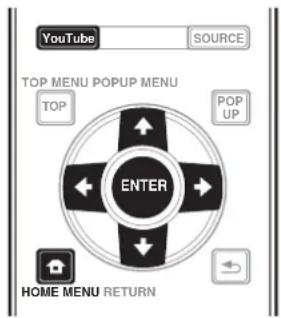

Attenzione
- Collegarsi prima di tutto a Internet. Vedere Collegamento alla rete LAN via l'interfaccia LANa,. pagina 22 per i dettagli.
1 Visualizzare la schermata di selezione.
La schermata di selezione può raggiunta premendo HOME MENU poi scegliendo Web Contents Contenuto Web desiderato.
2 Scegliere il tipo di contento Web desiderato.
Usare / per scegliere, poi premere ENTER.
3 Premere / / / per scegliere la voce da riproduire e poi ENTER.
Premere per terminare la riproduzione.

Visione di YouTube
1 Visualizzare la schermata di YouTube. Premere YouTube.
- Per riproduzione/arresto/fine, consultare Riproduzione di voci sopra.
Impostazione delle opzioni Audio/ Video
Modifica delle opzioni Audio
E possible effettuare varie impostazioni audio supplementareutilizzando il menu Audio Parameter.
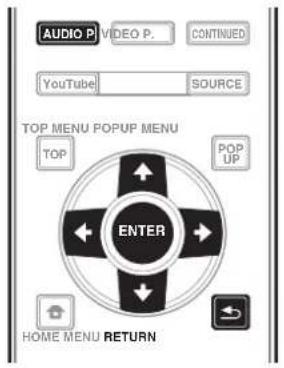
Funzionamento della schermata Audio Parameter
1 Premere AUDIO P. per visualizzare la schermata Audio Parameter.
2 Utilizzato / per selezionare la你可以 da regolare, quando premere ENTER.
3 Utilizzato / per effettuare l'impostazione necessaria, quindi premere ENTER.
Chiusura della schermata Audio Parameter
Premere AUDIO P. o RETURN.

Nota
Non e possibl aprie la schermata Audio Parameter quando viene visualizzato Home Menu (Source, Contenuti Web, Config. Iniziale), Video Parameter, Function Menu, Disc Menu, YouTube o Picasa.
Non e possibl aprie la schermata Audio Parameter durante la riproduzione di contenuti 3D.
- Quando la funzione DIRECT è su On, impostazione Parametro audio non funzione.
- In Opzioni le impostazioni predefinite sono indicate in grassetto.
| Impostazione | Opzioni | Spiegazioni |
| AudioScaler1(Solo BDP-LX88) | Manuale | È possibile configurare le impostazioni desiderate di Hi-bit32. Up Sampling e Digital Filter. |
| Auto | Quando si selezione Auto, vengono automaticamente impostate le impostazioni ottimali di Hi-bit32. Up Sampling e Digital Filter in base alla frequenza di campionamento della sorgente audio a 2 canali e il bitrate per ottenere audio di riproduzione di alta qualità. | |
| Hi-bit32,2(Solo BDP-LX88) | On | Crea una gamma dinamica più ampia con sorgenti digitali quali CD, DVD o BD, con PCM a 16, 20 e 24 bit, l'audio compresso viene riquantizzato a 32 bit e il componente ad alta frequenza viene interpolato durante l'elaborazione dei dati per consentire un'espressione musicae più uniforme e più sottile. |
| Spento | ||
| Up Sampling1,2,3(Solo BDP-LX88) | x1 (Off) | La frequenza di campionamento della sorgente audio a 2 canali viene incrementata al multiplo impostato per ottenere audio di riproduzione di alta qualità. |
| x2 | ||
| x4 | ||
| Digital Filter1,2(Solo BDP-LX88) | Slow | Passa al tipo di filtrato digitale AUDIO DAC (Digital Audio Converter). è possibile selezioneare una delle due impostazioni: Slow (morbido e caldo), Sharp (solid and tight). |
| Sharp | ||
| Auto Sound Retriever(Solo BDP-LX88) | Spento | Con la funzione Auto Sound Retriever, l'elaborazione DSP viene utilizzata per compensare la perdita di dati audio a seguito di compressione, migliorando la sensazione di densità e modulazione dell'audio.1 Inoltre, quando si collèga unlettore che supporta la funzione Sound Retriever Link al ricevitore tramite HDMI, impostando su On, le informazioni sul bitrate del file audio compresso riproduotto sullettore vengono acquiste tramite controlo con la funzione HDMI e l'audio viene ottimizzato in base a queste informazioni (Sound Retriever Link). |
| On | ||
| Audio Sync4 | Auto | Illettore regola automaticamente la sincronizzazione di video e audio quando si collèga ad un dispositivo dotato della funzione HDMI Audio Sync Correction tramite un cavo HDMI. |
| Manuale | Regolare manualmente. | |
| Audio Delay5 | Da 0 a 200 (ms) | Alcuni monitor presentano un leggero ritardo durante la visualizzazione di video, pertanto la colonna sonora sarebbelegmente non sincronizzata con l'immagne. Aggiungendo un lieve ritardo, è possibile regolare l'audio in modo che corrisponda alla presentatione del video. |
- Cio é valido solo su uscita audio da terminali ANALOG AUDIO OUT.
2 - Puo essere impostato quando si selezione Manuale per AudioScaler. - Questa funzione non è disponibile quando la Frequenza di campionamento è 32 kHz.
3 - Questa impostazione influisce solo sulle sorgenti audio a 2 canali. - Questa funzione non è disponibile quando Auto Sound Retriever è impostato su On.
4 L'audio potrebbe interrompersi durante l'impostazione del ritardo.
5 E I impostazione Audio Sync che puo essere effettuata solo quando si selezione Auto. Il valore impostato si applica dopo o l'interruzione della riproduzione e la ripresa.
Modifica delle opzioni Video
É possible effettuare varie impostazioni video supplementareutilizzando il menu Video Parameter.
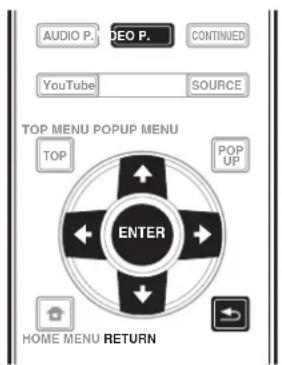
Funzionamento della schermata Video Parameter
1 PremereVIDEO P. per visualizzare la schermata Video Parameter.
2 Utilizzato / per selezionare la voce da regolare, quando premere ENTER.
3 Utilizzato / per effettuire l'impostazione necessaria, quindi premere ENTER.
Chiusura della schermata Video Parameter
PremereVIDEO P.0 RETURN

Nota
Non e possibl aprre la schermata Video Parameter quando viene visualizzato Home Menu (Source, Contenut Web, Config. Iniziale), Audio Parameter, Function Menu, Disc Menu, YouTube o Picasa.
Non e possibile apree la schermata Video Parameter durante la riproduzione di contenuti 3D.
- Le opzioni di Video Parameter non influiscono sulle immagini 3D Blu-ray.
L'opzione Video Parameter non è disponibile quando si imposta HDMI Mode su Pure Audio.
- In Opzioni le impostazioni predefinite sono indicate in grassetto.
| Impostazione | Opzioni | Spiegazioni |
| Video Adjust | PJ Digital Cinema | Le selezioni vengono effettuate in base ai dispositivi audiovisivi utilizzati e al materiale da visualizzare e ascoltare. |
| PJ Film Cinema | Selezionare la modalità PJ per la visualizzazione con un proietto o la modalità FPD per la visualizzazione con un televisione a schermo piatto. Selezionare Digital Cinema durante la visualizzazione dei film più recenti con CGI ed elaborazione digitale, Film Cinema durante la visualizzazione dei film analogici convenzionali e Live durante la visualizzazione di video di concerti. | |
| PJ Live | ||
| FPD Digital Cinema | ||
| FPD Film Cinema | ||
| FPD Live | ||
| Reference | La modalità Reference è un'impostazione che impedisce l'elaborazione di segnali video. Questa modalità viene selezionata quando la sorgente viene visualizzata così com'. | |
| Memory 1 a 3 | Per regolare le impostazioni di qualità dell'imagine in base ai propri giusti, selezionare Memory 1 a Memory 3 (vedere Regolazione del video a categoria 40). | |
| Progressive \( Motion^1 \) | Da -4 a +4(predefinito 0) | Regola la qualità dell'imagine in movimento e fissa quando l'uscita video è impostata su progressiva. |
| Pure Cinema | Auto | Questa impostazione ottimizza il funzionamento del circuito di scansione progressiva per la riproduzione di film. In genere, impostarla su Auto. Se l'immagine sembra innaturale, passare a On o Off. |
| On | ||
| Off | ||
| Stream Smother | Off | Utilizzato la qualità immagini del circuito integrato, fare in modo che la correzione della qualità immagini riduca il rumore a blocchi e il rumore sui bordi, e che migliorari la sensazione di nitidezza. Ciò è valido per la riproduzione di contenuti online o video con bitrate basso. |
| On | ||
| \( Film\ Grain^2 \) | Da 0 a +8(predefinito 0) | Aggiunge piccole parti di rumore per offrir gli effetti di un film. Quanto magiore è il numero, più elevata sare la qualità granulare. |
1 Progressive Motion viene disabilitato wheno si imposta Pure Cinema su On. Qesta impostazione ha efecto solo su immagini registrate nel formato di scansione interlacciata (segnali 480i/576i o 1080i).
2 La funzione Film Grain è disponibile su tutti i video, inclusa la schermata del menu Home.
Regolazione del video
1 Selezionare e impostare Video Adjust Memory 1 o 2,3.
Usare / per selezionare, quindi premere ENTER.
2 Scegliere Settings.
Usare / per selezionare, quindi premere ENTER.
3 Scegliere una voce e modificarla.
Usare / per selezionare la voce, quando usare / per modificare l'impostazione. Ad impostazione
completata, premere RETURN per chiudere la schermata.
Lista delle voci da impostare
| Voce Descrizione | |
| YNR Riduce il disturbo nel segnale (Y) di luminanza. | |
| CNR Riduce il disturbo nel segnale (C) di crominanza. | |
| BNR Riduce il rumore a blocchi (distorsione a blocchi generato alla compressione MPEG). | |
| MNR Riduce il rumore sui bordi (distorsione che appare lungo i contorni dell'imagine generato alla compressione MPEG). | |
| Detail Regolare la nitidezza dei dettagli dell'imagine. | |
| Brightness Da scegliere per regolare la luminosità dello schermo del teilevisore. | |
| Contrast Da scegliere per regolare il contrasto dello schermo del teilevisore. | |
| Hue Da scegliere per regolare il bilanciamento dei colori (verde e rosso) dello schermo del teilevisore. | |
| Chroma Level Regola la densità dei colori. | |
| S.Resolution1 (Super Resolution) | Vengono riprodotti una sensazione dettagliata dei materiali e dei contorni precisi. L'impostazione viene effettuata selezionando 0 (Off), 1, 2 o 3 e ricevere immagini più nitide con valori maggiori. |
1 Questa impostazione è applicabile solo quando il video viene trasmesso a 4K.
Uso della schermata Initial Setup (Impostazione iniziale)
1 Far comparire la schermata Home Menu a riproduzione ferma.
Premere HDMEMENU.
2 Scegliere ed impostare Config. Iniziale.
Usare / per selezionare, quindi premere ENTER.
3 Scegliere una voce e modificarla.
Usare / / / per selezionare, quindi premere ENTER.
Chiusura della schermata Config. Iniziale
Premere HOME MENU o RETURN.

Nota
Le voci selezionabili dipendono dallo stato operativo dellettore.
- In Opzioni le impostazioni predefinite sono indicate in grassetto.
Impostazione Opzioni Spiegazioni
| Rapporto di forma del teilevisore | 16:9 Full Da scegliere per usare un teilevisore wide screen (16:9). | |
| 16:9 Normale | Da scegliere per usare un teilevisore wide screen (16:9). Le immagini 4:3 vengono visualizzate con barre verticali sui lati. | |
| 4:3 Pan&Scan Da scegliere se si possiede un teilevisore 4:3 e si riproduce un video 16:9. Il video viene riproduzione coi lati sinistro e destro tagliati per adattarlo allo schermo 4:3. (Questa funizione è utilizzabile se il disco è etichettato 4:3PS.) | ||
| 4:3 Letterbox Da scegliere se si possiede un teilevisore 4:3 e si riproduce un video 16:9. Il video viene riproduzione con bande nere sopra e sostto. | ||
| Risoluzione | Auto | Da scegliere per determinare automaticamente la risoluzione dei segnali video emessi dal terminale HDMI OUT. |
| 480p/576p | I segnali video vengono emessi dal terminale HDMI OUT con la risoluzione scelta. | |
| 720p | La risoluzione più essere modificata premendo RESOLUTION ▲/▼. | |
| 1080i | La risoluzione cambia ad agli pressione di RESOLUTION ▲/▼. | |
| 1080p | ||
| 1080/24p | ||
| 4K | ||
| 4K/24p | ||
| Source Direct | La trasmissione viene effettuata con la risoluzione corrispondente a quella dei contentuti. | |
| • Se si selezione 1080/24p o 4K/24p, il movimento potrebbe essere innaturale o l'imagine peu nitida a seconda dei contentuti riprodotti. In tali casi, impostare la risoluzione su un'opzione diversa da 1080/24p o 4K/24p. | ||
| Impostazione | Opzioni | Spiegazioni | |
| Uscita Digitale Bitstream Da scegliere per emettere direttamente segnale audio digile. | |||
| PCM Scegliere per emettere segnali audio digitali convertiti in segnali audio a 2 canali. | |||
| Ricodifica Quando un BD contenente audio secondario o audio interattivo viene riprodotto, i due segnali audio vengono missati e convertiti in audio Dolby Digital o audio DTS per venire emessi. | |||
| Spento Da scegliere per emettere segnali audio che non siano digitali. | |||
| Downmix | Stereo | I segnali audio surround convertiti in segnale audio Linear PCM sono convertiti in segnale audio (stereo) a 2 canali per la riproduzione. | |
| Lt/Rt Surround in ingresso (se il ricevitore o amplificatore AV, ecc. collegato è compatible con Dolby Pro Logic, quello emette segnali audio Linear PCM sosto forma di segnale audio surround). | |||
| Frequenza massima di campionamento | 48k I segnali audio in uscita che sono limitati a frequence di campionamento al di sotto della frequenza di campionamento stabilita dal terminale DIGITAL OUT. Selezionale in accordo alle prestazioni del dispositivo collegato. | ||
| 96k OUT. Selezionale in accordo alle prestazioni del dispositivo collegato. | |||
| • Durante la riproduzione di un file a frequence di campionamento o un disco con un'impostazione inferiore o uguale rispetto a quale attuale, è possible emetterlo alla frequence di campionamento invariata. • Le sorgenti con frequence di campionamento maggiori di 192 kHz non possono essere riprodotte. • Durante la riproduzione di file o dischi protetti da diritti d'autore, i segnali sono emessi con frequence di campionamento limitata a 48 kHz o inferiore, a prescindere da但这a impostazione. | |||
| DRC (Dynamic Range Control) | Spento Da scegliere per emettere segnale audio sansa usare la funzione DRC. | ||
| On Da scegliere per regolare la gamma fra il suono più forte e più debole (gamma dinamica) per la riproduzione a volume medio. Da useare se i dialoghi sono difficili da sentire o si guardano film a notte fonda. | |||
| Auto Da scegliere per attivare o disattivare l'impostazione DRC a seconda del segnale audio in ingresso dal disco. Questo influenzato solo i segnali Dolby TrueHD. | |||
| • Questo influenza segnali audio come i Dolby Digital, Dolby TrueHD e Dolby Digital Plus. • DRC influenza i segnali audio emessi dai segunti terminali di uscita audio: - Segnali audio analogici emessi dai terminali AUDIO OUT - Segnali audio PCM Linear emessi dai terminali DIGITAL OUT o HDMI OUT | |||
| • L'effetto potrebbe essere debole con certi dischi. • L'effetto potrebbe differire a seconda dei diffusori, delle impostazioni dell'amplificatore AV, ecc. | |||
| Precision Audio (Solo BDP-LX88) | Auto | Precision Audio è una funzione e Tecnologia per la riproduzione audio di alta qualità utilizzata a seconda del canale adoperato per la riproduzione audio. Quando si esgue la trasmissione o l'elaborazione dei segnali digitali, si verificano tremolii, che influiscono negativamente sulla qualità audio. Gli effetti di tali tremolii sono essere eliminati elaborando segnali con un oscillatore a cristalli come riferimento, il quale perfettamente adatto come standard per segnali audio. Selezionale la modalità Auto quando si aziona automaticamente l'unità in base allto stato dei dispositivi collegati. | |
| HDMI(PQLS) Selezionar sua modalità HDMI (PQLS) quando si aziona l'unità per l'uscita HDMI. La funzione PQLS è operative in tali casi. | |||
| Analogico Selezionare la modalità Analogico quando si aziona l'unità per l'uscita audio analogica dall'unità principale. L'elaborazione dei segnali audio con riferimento all'oscillatore a cristalli ad alta precisione viene esgetuall'interno dell'unità principale. | |||
| Spento Selezionare la modalità Off quando non si utilizza la funzione Precision Audio. | |||
| Polarità terminale XLR (Solo BDP-LX88) | Normale | Impostare Pin 2 sul terminale XLR sulla fase normale (Hot) e Pin 3 sulla fase inversa (Cold). | |
| Inversione | Impostare Pin 2 sul terminale XLR sulla fase inversa (Cold) e Pin 3 sulla fase normale (Hot). | ||
| Impostazione | Opzioni | Spiegazioni |
| HDMI | HDMI Mode | Dual Video e audio vengono trasmessi simultancamente dai due terminali HDMI OUT. Selezionare questa opzione per trasmettre video e audio simultaneamente su due teilevisori. |
| Separate Selezionare questa opzione per trasmettre video e audio separatamente, il video dal terminale HDMI OUT (MAIN) e l'audio dal terminale HDMI OUT (SUB). | ||
| Pure Audio Selezionare questa opzione per ascoltare musica solo con qualità audio elevata quando i dispositivi sono collegati ad entrambi i terminali di uscita HDMI. Con questa impostazione, la musica viene trasmessa solo dal terminale HDMI OUT (SUB) e i segnali video solo dal terminale HDMI OUT (MAIN) quando si preme DISPLAY. | ||
| Single Questa opzione viene selezionata quando si collega un dispositivo da utilizzato solo con il terminale HDMI OUT (MAIN). | ||
| Consultareanche Impostazione di HDMI Mode a pagina 17. | ||
| Spazio del colore RGB Da scegliere per emettere i segnali video sotto forma di segnali RGB. Usarlo se i colori sembrano sbiaditi ed il nero troppo brillante. | ||
| YCbCr Da scegliere per emettere i segnali video sostiene forma di segnali YCbCr 4:4:4. | ||
| YCbCr 422 Da scegliere per emettere i segnali video sostiene forma di segnali YCbCr 4:2:2. | ||
| Full RGB Da scegliere per emettere i segnali video sostiene forma di segnali RGB. Usarlo se i colori sembrano troppo satori ed i toni scuri sono visualizzati con un nero uniforme. | ||
| Uscita audio HDMI | Bitstream | Da scegliere per emettere direttamente segnale audio via HDMI. |
| PCM Scegliere per emettere segnale audio HDMI convertito in segnali audio PCM. | ||
| Ricodifica | Quando un BD contenente audio secondario o audio interattivo viene riprodotto, i due segnali audio vengono missati e convertiti in audio Dolby Digital o audio DTS per venire emessi. | |
| Controllo | On | Da scegliere per controllare illettore via iltelecomando del dispositivo AV collegato via cavo HDMI. Consultareanche一页 17. |
| Spento | Da scegliere per non controllare illettore via iltelecomando del dispositivo AV collegato via cavo HDMI. | |
| Per poter usare Sound Retriever Link e la funzione PQLS (page 17), Control delve essere regolato su On. | ||
| HDMI Deep Color 30 bit | Da scegliere per emettere segnale video con colore a 30 bit. | |
| 36 bit | Da scegliere per emettere segnale video con colore a 36 bit. | |
| Spento | Da scegliere per emettere segnale video con normale colore a 24 bit. | |
| Quando viene selezionato [30 bit] o [36 bit], impostare lo spazio dei colori (pagea 43) su un'opzione diversa da YCbCr 422. | ||
| HDMI 3D | Auto | Se un disco è 3D, le immagini 3D vengono riprodotte. |
| Spento | Le immagini in 3D non vengono riprodotte. | |
| 3D Notice | Si | Questo determina se visualizzare o meno un'avventenza 3D durante la riproduzione di immagini 3D. |
| No | ||
| Rele | Impostazione indirizzo IP | Da scegliere per impostare I'indirizzo IP dellettore ed il server DNS (pagea 46). |
| Server proxy | Impostare il server proxy solo se questo viene richiesto dal provider d'Internet (pagea 46). | |
| Informazioni | Visualità i valori dell'indirizzo MAC, indirizzo IP, subnet mask, default gateway, DNS server (primario) e DNS server (secondario). | |
| Test di Connessione | Da scegliere per testare la connessione di rete (pagea 46). | |
| Collegamento BD-Live | Permesso | Tutti i dischi hanno il permesso di collegarsi a BD-LIVE. |
| Permesso parziale | Solo i dischi la cui sicurezza è stata confirmata hanno il permesso di collegarsi a BD-LIVE. | |
| Proibito | Nessun disco ha il permesso di collegarsi a BD-LIVE. | |
| DLNA | Attivare | Da scegliere per collegarsi ad un server DLNA. |
| Disattivare | Da scegliere per non collegarsi ad un server DLNA. | |
| Lingua | OSD lingue disponibili Scegliere per i messaggi sullo schermo una delle lingue elencate. | |
| Audio* Con alcuni dischi potrebber non essere possibileambiare la lingua scelta. | lingue disponibili Scegliere una lingua fra quale elencate per determinare la lingua audio predefinita di BD-ROM e DVD-Video. | |
| Se si scegli una lingua non presente sul BD/DVD, viene automaticamente scelta ed usata una delle lingue presenti. | ||
| Sottotit* Con alcuni dischi potrebber non essere possibileambiare la lingua scelta. | lingue disponibili Scegliere una lingua fra quale elencate per determinare la lingua dei sottolitoli predefinita di BD-ROM e DVD-Video. | |
| Se si scegli una lingua non presente sul BD/DVD, viene automaticamente scelta ed usata una delle lingue presenti. | ||
| Menu* Con alcuni dischi potrebber non essere possibileambiare la lingua scelta. | lingue disponibili Scegliere una lingua fra quale elencate per determinare la lingua dei menu predefinita di BD-ROM e DVD-Video. | |
| Se si scegli una lingua non presente sul BD/DVD, viene automaticamente scelta ed usata una delle lingue presenti. | ||
| Riproduczione | Simbolo di angolazione | On Da scegliere per visualizzare il simbolo di angolazione sullo schermo del televisione (pagina 29). |
| Spento Da scegliere per non visualizzare il simbolo di angolazione sullo schermo del televisione. | ||
| Simbolo PIP | On Da scegliere per visualizzare il simbolo PIP sullo schermo del televisione. | |
| Spento Da scegliere per non visualizzare il simbolo PIP sullo schermo del televisione. | ||
| Simbolo dell'audio secondario | On Da scegliere per visualizzare il simbolo di audio secondario sullo schermo del televisione (pagina 32). | |
| Spento Da scegliere per no visualizzare il simbolo di audio secondario sullo schermodel televisore. | ||
| DivX® VOD DRM | CodiceVisualità il codice di registrarizione dellettore' richiesto per riproduire fileDivX VOD (pagina 10). | |
| Riproroduzione di DVD* Questa impostazione è per la riproduzione di DVD-Audio. | DVD Audio Selezionare per riproduire solo la parte audio del DVD-Audio. | |
| DVD Video Selezionare per riproduire solo la parte video del DVD-Audio. | ||
| Impostazioni Internet | Permesso I contentu Web possono venire visti senza digitare un password. | |
| Permesso parziale Il password deve venire digitato per poter videere contenui Web. | ||
| Proibito La visione di contenui Web è proibita. | ||
| Per impedire a bambini o altri di vedere un contento Web o alto, scegliere [Permesso parziale] o [Proibito]. | ||
| Riproroduzione automatica dei dischi | On I dischi vengono riprodotti automaticamente dopo che sono stati cariciati. | |
| Spento I dischi cariciati non vengono riprodotti automaticamente. | ||
| Ultima memoria | On Da scegliere per memorizare il punto in cui l'ultima produzione è stata interrottaanche più l'apertura del piatto portadischi o il passaggio alla modalità di standby. | |
| Spento Da scegliere per usare solo Continue Viewing Play (pagina 33). | ||
| Non è possible utilizzato dischi che non supportino la funzione. | ||
| PBC (Play Back Control) | On | Da scegliere per riproduire Video-CD (versione 2.0) compatibili con PBC usando il menu del disco. |
| Spento Da scegliere per riproduire Video-CD (versione 2.0) compatibili con PBCenza usare il menu del disco. | ||
| Setup Navigator | Permette di fare le impostazioni con il menu Setup Navigator. Per dettagli,VEDi pagna 23. | |
| Scuarezza | Cambio Password | Registrarare (cambiare) il password per le impostazioni di controlled genitori o per sbloccare la riproduzione di DVD-Video che possiedono il controllo genitori (pagina 47). La password predefinita è "0000". |
| Controllo Parentale | Permette di cambiare il livello di controllo genitori dellettore (pagina 47). | |
| Codice Nazione | Permette di cambiare il codice di paese/area (pagina 47). | |
| Screen Saver Spento Il salvaschermo non viene attivato. | ||
| 1 min • Lo screen saver viene attivato se nessuna operazione viene fatt per altri un minuto/due minuti/trre minuti. | ||
| 2 min | • Durante il funzionamento dello screen saver, sul display del pannello anteriore dellettore viene visualizzato [SCREENSAVER]. | |
| 3 min | • Usando il telecomando si può disattivare lo screen saver. | |
| Spegnimento Automatico | Spento | Da scegliere se non si desidera che l'apparecchio si spenga da solo. Questa è l'impostazione predefinita per modelli diversi da quelli europei. |
| 15 min L'apparecchio si spegne automaticamente se nessuna operazione viene fatt per altre 15 minuti o 30 minuti. L'impostazione predefinita dei modelli europei è 15 minuti. | ||
| Standby di rete On Selezionare per I alimentazione da un dispositivo mobile con un applicazione dedicata (pagea 6). | ||
| Spento | Selezionare se non si desidera utilizzare la funzione Rete in standby (descritta in precedenza). | |
| Aggiornamento Memoria di massa USB | Scegliere il metodo di aggiornamento del software (pagea 48). | |
| Carica le impostazioni di default | Scegliro per tornare alle impostazioni di fabbrica. | |
| Informazioni sulsystema Sceglierio per controllare il numero di versione del systema. | ||
| BUDA | Informazioni BUDA | Visualizzazione ed impostazione dei dati BUDA dal disposativo USB collegato (pagea 47). |
| Impostazioni BUDA | ||
Impostazione dell'indirizzo IP
1 Scegliere ed impostare Rete Impostazione indirizzo IP Al Prossimo Menu.
Usare / per selezionare, quindi premere ENTER.
2 Impostare l'indirizzo IP.
Usare / / / per impostare l'indirizzo IP dellettore o del server DNS, quindi premere ENTER.
- Impostazione Automatica Indirizzo IP
On - L'indirizzo IPiene ottenuto automaticamente. Scegliere quello se si usa un router o modem a banda larga dotato di funzione DHCP (Dynamic Host Configuration Protocol). L'indirizzo IP di quellolettoreieneallocato automaticamente dal server DHCP.
Spento - L'indirizzo IP dellettore delve venire impostato manualemente. Usare i pulsanti numerici (da 0 a 9) per digitare I'indirizzo IP, il subnet mask e il default gateway.

Attenzione
L'impostazione dell'indirizzo IP richiede qualche tempo.

Nota
- Ad indirizzo IP impostato, scegliere [Test di Connessione] per verificare che l'unità sa collegata correttamente.
- Per informazioni sulla funzione di server DHCP, consultare le istruzioni del dispositorio di messa in rete.
- Per digitare manualmente l'indirizzo IP, potrebbe essere necessario entrare in contatto col provider Internet o con l'amministratore della rete.
Impostazione del server proxy
II server proxy va impostato solo se richiesto dal proprio.
provider Internet.
1 Scegliere ed impostare Rete Server proxy Al Prossimo Menu.
Usare / per selezionare, quindi premere ENTER.
2 Scegliere ed impostare Usare o Non usare in Server proxy.
Usare / per modificare, poi premere.
- Usare - Selezionare se si utilizes un server proxy.
- Non usare - Selezionare se non siutilizza un server proxy.
Se si è selezionato Usare, passare alla fase 3.
3 Selezionare ed impostare Seleziona il Metodo del Server.
Usare / per modificare, poi premere.
- Indirizzo IP - Digitare l'indirizzo IP.
- Nome Server - Digitare il nome del server.
4 Digitare IP Address o Server Name.
Usare i pulsanti numerici (da 0 a 9) per digitare il numero se si scegli I'IP Address nella fase 3. Usare per spostare il cursore.
Se viene selezionato Server Name nella fase 3, usare i pulsanti numerici (da 0 a 9) per aprire la tastiera software.
Quindi, usare / / / per selezionare caratteri e voci, quindi premere ENTER per immetterli.
5 IngrassoNumero Porta.
Premere ed usare i pulsanti numerici (da 0 a 9) per digitare un numero.
6 Premere ENTER per finalizzare la regolazione.
Visualizzazione delle impostazioni di rete
Scegliere ed impostare Rete Informazioni Al Prossimo Menu.
Usare / per selezionare, quindi premere ENTER
L'indirizzo MAC, I'indirizzo IP, la subnet mask, il default gateway ed il server DNS (primario e secondario).
Se Impostazione Automatica Indirizzo IP è regolato su On, vengono visualizzati i valori ottenuti automaticamente.

Nota
- "0.0.0.0" appeare per gli indirizzi IP non impostati.
Test della connessione di rete
Scegliere ed impostare Rete Test di Connessione Avvia.
Usare / per selezionare, quindi premere ENTER.
"La rete è OK." appeare a test finito. Se appeare un alte messaggio, controllare i collegamenti e/o le impostazioni (pageine 22 e pagina 46).
- Impostazione di altre lingue con il parametro di lingua
1 Scegliere ed impostare Language.
Usare / per selezionare, quindi premere ENTER.
2 Scegliere ed impostare OSD, Audio, Sottotit o Menu.
Usare / per selezionare, quindi premere ENTER.
3 Scegliere ed impostare la你可以 desiderata.
Usare / per selezionare, quindi premere ENTER.

Nota
- Se si scegli une lingua non presente sul BD/DVD, viene automaticamente scelta ed usata una delle lingue presenti.
Cancellazione dei dati aggiunti a BDE e di dati di applicativi
Usare esta procedura per cancellare dati aggiunti a BD (dati scaricati per la funzione BD-LIVE e dati usati alla funzione BONUSVIEW) e dati di applicativi.

Attenzione
- Nel cancellare dei dati, fare molta attenzione.
- Non scollegare il cavo di alimentazione nelle dati vengono cancellati.
1 Scegliere ed impostare Opzioni BUDA Impostazioni BUDA.
Usare / per selezionare, quindi premere ENTER.
2 Scegliere e impostare Fmt buda.
Premere ENTER.
Memorizzazione o modifica del password
Usare esta procedura per memorizzare o cancellare il numero di codice richiesto per le impostazioni Parental Lock.
Il password predefinito di但这a unità
Il password predefinito e "0000".
- Questa unità potrebbe chiedervi di digitare il password prima di permettervi di cancellarlo.
- Sel'unità viene resettata, il password torna ad essere quello predefinito.
1 Scegliere ed impostare Sicurezza Cambio Password Al Prossimo Menu.
Usare / per selezionare, quindi premere ENTER.
2 Digitare il password.
Premere i pulsanti numerici (da 0 a 9) per digitare il numero e premere ENTER per finalizzare l'operazione.
Usare / per spostare il cursore.
3 Reinizialzzare il password.
Premere i pulsanti numerici (da 0 a 9) per digitare il numero e premere ENTER per finalizzare l'operazione.
Usare / per spostare il cursore.
- Per cancellare il password, digitare il password attuale e quindi quello nuovo.

Nota
Raccomandiamo di tenernota del password.
- Se si dimentica il password, reinizializzare illettore e memorizzare una seconda volta il password (pagina 48).
Modifica del livello di controllo genitori per la visione di DVD/BD-ROM
Alcuni DVD-Video contenti scene di violenza possiedono livelli di controllo genitori (controllare leindicazioni sulla custodia del disco o altove).Per limitare la visione di questi dischi, regolare illettore su di un livello inferiore a quello dei dischi.
1 Scegliere ed impostare Sicurezza Controllo Parentale Al Prossimo Menu.
Usare / per selezionare, quindi premere ENTER.
2 Digitare il password.
Premere i pulsanti numerici (da 0 a 9) per digitare il numero e premere ENTER per finalizzare l'operazione. Usare / per spostare il cursore.
3 Modificare il livello.
Usare / per modificare, poi premere ENTER per impostare.

Nota
- Il livello può venireambiato in Off o Level1 e Level8. Se si imposta Off, la visione non ha limitazioni.
Modifica del codice di paese/area
1 Scegliere ed impostare Sicurezza Codice Nazione Al Prossimo Menu.
Usare / per selezionare, quindi premere ENTER.
2 Digitare il password.
Premere i pulsanti numerici (da 0 a 9) per digitare il numero e premere ENTER per finalizzare l'operazione.
Usare per spostare il cursore.
3 Permette diambiare il codice di paese/area.
Usare / per modificare, poi premere ENTER per impostare.Consultare pagina 51.
Aggiornamento del software
Il software dellettore è aggiornabile con uno dei seguenti metodi.
Collegandosi ad Internet.
- Uso di un dispositivo di memoria di massa USB.
Le informazioni su quellolettore sono fornite dal site di Pioneer. Per aggiornamenti ed informazioni sul vostrolettore Blu-ray, controllare il site Web visto a pagina 6.

Attenzione
Non eseguire le seguenti azioni durante l'aggiornamento del software. Cosi facendo si interromperà l'aggiornamento e si potrebbero causare malfunzionamenti.
- Disconnessione di un dispositivo di memoria USB
-Collegamento del cavo di alimentazione - Premendo il pulsante 品 STANDBY/ON.
L'aggiornamento si divide un due parti, il download e l'aggiornamento vero e proprio. Ambedue richiedono un dato tempo. - Durante l'aggiornamento le autres funzioni non sono possibili. L'aggiornamento inolte non è cancellabile.
Aggiornamento via Internet
1 Collegarsi ad Internet.
2 Far comparire la schermata Home Menu a riproduzione ferma.
Premere HME MENU.
3 Scegliere ed impostare Config. Iniziale.
Usare / per selezionare, quindi premere ENTER.
4 Scegliere ed impostare Opzioni Aggiornamento Rete Avvia.
Usare / per selezionare, quindi premere ENTER.
5 L'aggiornamento inizia. Premere ENTER.
L'aggiornamento richiede un dato tempo.
- Quando l'aggiornamento è completo, l'apparecchio si riavvia automaticamente.
Aggiornamento using an dispositivo di memoria USB

Nota
- Se un file di aggiornamento è disponibile sul site Web di Pioneer, scaricarlo col proprio computer su disposativo di memoria USB. Leggere con attenzione le istruzioni per il download di aggiornamenti dal site Web di Pioneer.
Salvare il file di aggiornamento nella directory di base del dispositivo di memoria USB. Non metterlo in una cartella. -
Il disposativo di memoria di massa USB non deve contentere che il file di aggiornamento.
-
Questo appearecchio supporta dispositivi USB formatti in FAT32, FAT16, NTFS. Quando si formatta un dispositivo USB sul proprio computer, seguire le impostazioni fornite di seguito.
- File system: FAT32
- Dimensioni unità di allocazione: Dimensioni di allocazione predefinite
- Memorizzare sul disposativo di memoria USB solo il file di aggiornamento più recente disponibile.
Non usare prolonghe USB per collegare un dispositivo di memoria di massa USB allettore. Usando una prolonga USB illettore potrebbe non funzionare correttamente.
1 Collegare il dispositorio di memoria USB che contiene l'aggiornamento.
2 Far comparire la schermata Home Menu a riproduzione ferma.
Premere HcME MENU
3 Scegliere ed impostare Config. Iniziale.
Usare / per selezionare, quindi premere ENTER.
4 Scegliere ed impostare Opzioni Aggiornamento Memoria di massa USB Avvia.
Usare / per selezionare, quindi premere ENTER.
5 L'aggiornamento inizia. Premere ENTER.
L'aggiornamento richiede un dato tempo.
- Quando l'aggiornamento è completo, l'apparecchio si riawvia automaticamente.
Ritorno alle impostazioni predefinite di tutti i parametri
1 Controllare che illettore sia acceso.
2 Far comparire la schermata Home Menu a riproduzione ferma.
Premere HDMEMENU
3 Scegliere ed impostare Config. Iniziale. Usare / per selezionare, quindi premere ENTER.
4 Scegliere ed impostare Opzioni Carica le impostazioni di default Al Prossimo Menu. Usare / per selezionare, quindi premere ENTER.
5 Scegliere ed impostare OK. Usare per selezionare, quindi premere ENTER.

Nota
- Dopo aver riportato illettore alle impostazioni predefinite, usare Setup Navigator per reimpostare illettore (pagina 23).
- Per lo smaltimento del prodotto, si consiglia di ripristinare le impostazioni predefinite per eliminare i dati.
Impostazione della modalità di retroilluminazione
- Impostazione predefinita: 01 (modalità normale)
Lo schema di illuminazione della retroilluminazione cui è essere selezionato tra quattro modalità, in considerazione della convenienza e della durata della batteria.

Attenzione
- Una volta sostituite le batterie, potrebbero essere ripristinate le impostazioni predefinite. In tal caso, ripristinarle.
Immettere il codice a 2 cifre da impostare.
Premere i pulsanti numerici (da 0 a 9) per digitare il codice e premere Light.
- 01 (modalità normale): L'illuminazione si accende e spegne con il relative pulsante. Una volta acceso, si spegni automaticamente se non viene eseguita alcuna operazione per 10 secondi.
- 02 (modalità di illuminazione freqente): La retroilluminazione si accende alla pressione di un pulsante del telecomando. Si spegne con il pulsante di illuminazione. Una volta acceso, si spegne automaticamente se non viene eseguita una的操作ione per 20 secondi.
- 03 (modalità Eco): L'illuminazione si accende e spegne con il relativo pulsante. Una volta acceso, si spegne automaticamente se non viene eseguita alcuna operazione per 5 secondi.
- 04 (modalità di spegnimento): La retroilluminazione non si accendeanche se si preme il pulsante di illuminazione.
Se il LED di retroilluminazione si illumina per tre secondi e continua a lampeggiare, l'impostazione è stata completeness correttamente.
Se il LED di retroilluminazione lampeggia, l'impostazione non è riuscita.
Come vengono emessi i formati audio digitali
| Impostazione Bitstream PCM Ricodifica | |||||||
| Metodo di conversione | Viene emesso solo l'audio primario (l'audio principale di film, ecc.). L'audio secondario e quello interattivo non vengono emessi. | L'audio primario, quello secondario e quello interattivo vengono convertiti in audio PCM ed emessi insieme.1 | L'audio primario, l'audio secondario e l'audio interattivo vengono convertiti in audio PCM e quando in audio Dolby Digital o audio DTS ed emessi simultaneamente.2 | ||||
| Terminale(i) di uscita Tipo di audio | HDMI OUT Terminale | DIGITAL OUT Terminale | HDMI OUT Terminale | DIGITAL OUT Terminale | HDMI OUT Terminale | DIGITAL OUT Terminale | AUDIO OUTPUT Terminale |
| Dolby Digital Dolby Digital Dolby Digital PCM 5.1ch | |||||||
| Dolby Digital Plus | Dolby Digital Plus | Dolby Digital PCM 7.1ch | PCM 2 ch4 | Dolby Digital Dolby Digital | |||
| Dolby TrueHD3 | Dolby TrueHD Dolby Digital PCM 7.1ch | ||||||
| DTS Digital Surround | DTS Digital Surround | DTS Digital Surround | PCM 5.1ch | ||||
| DTS-HD High Resolution Audio3 | DTS-HD High Resolution Audio | DTS Digital Surround | PCM 7.1ch | DTS Digital Surround | DTS Digital Surround | 2 ch4 | |
| DTS-HD Master Audio3 | DTS-HD Master Audio | DTS Digital Surround | PCM 7.1ch | ||||
| PCM PCM 7.1ch | PCM 2 ch4 | PCM 7.1ch Dolby Digital Dolby Digital | |||||
| AAC AAC AAC PCM 5.1ch | AAC AAC | ||||||
| SACD (DSD)3 | DSD5 | PCM 2 ch6 | PCM 5.1ch | PCM 2 ch6 | PCM 5.1ch | PCM 2 ch6 | 2 ch6 |
- In caso di Quick View (vista rapida con audio), l'uscita audio corrispondere all'impostazione PCM, independentemente da altre impostazioni. Tuttavia, il canale LFE, non viene trasmesso (5.1 5.0,7.1 7.0)
- Se non ci sono audio secondari o interattivi, con certi dischi il segnale potrebbe venire emesso sanza venire ricodificato.
- Non è possibile eseguire la funzione Quick View (vista rapida con audio).
- L'audio multicanale viene convertito in audio a 2 canali prima di venire emesso.
- Se Risoluzione viene regolato su 480P, o anche se è regolato su Auto, se il dispositiivo collegato non supporta il fornato 480i/480p, l'audio multicanale DSD di SACD viene emesso con i soli canali anteriors destro e sinistro (pagea 41).
- • Quando Uscita audio HDMI è impostato su Bitstream, in alcuni casi potrebbe non essere prodotto audio (pagina 43).
In base alle impostazione, per audio multicanale DSD, vengono trasmessi 2 canali sulle parti anteriori sinistra e destra.

Nota
- Il numero di canali più differire a seconda del disco.
- A seconda del dispositivo HDMI collegato, l'audio HDMI emesso ed il numero di canali possono cambiare.
L'uscita audio HDMI e il numero di canali possono variate in caso Risoluzione sua impostato su 480P, come nel caso in cui sia impostato su Auto su il dispositivo collegato supporta solamente 480i/480p. -
I dischi video BD contengono tre tipi di audio.
-
Audio primario: L'audio principale.
-
Audio secondario: Audio addizionale e supplementare, ad esempio commenti del regista o degli attori, ecc.
- Audio interattivo: Suono come i clipt prodotto al premere i pulsanti. L'audio interattivo differisce a seconda del disco.
Tabella dei codici delle lingue e tabella dei codici di paesi ed area
Tabella dei codici di lingua
Nome della lingua, codice della lingua, codice introdotto
Abkhazian, ab/abk, 0102
Afar,aa/aar,0101
Tabella dei codici di paesi ed area
Nome del paese/area, codice del paese/area, codice da digitare
Anguilla, ai, 0109
Antigua and Barbuda, ag, 0107
Argentina, ar, 0118
Armenia, am, 0113
Australia, au, 0121
Austria, at, 0120
Azerbaijan. az, 0126
Bahamas, bs, 0219
Barbados, bb, 0202
Belarus,by,0225
Belgium, be, 0205
Belize, bz, 0226
Bermuda, bm, 0213
Brazil,br,0218
Bulgaria, bg, 0207
Canada, ca, 0301
Informazioni aggintive
Precazioni per l'uso
Trasporto dellettore
Se si dovesse trasportare questa unità, per prima casa togliere un eventuale disco e richiudere il piatto portadisco. Premere poi STANDBY/ON per portare l'apparecchio in pausa, controlling che l'indicazione POWER OFF del pannello anteriore si spenga. Attendere almeno 10 secondi. Infine, scollegare il cavo di alimentazione.
Non sollevare o spostare l'unità durante la riproduzione, in quanto i dischi ruotano ad alta velocità e potrebbero venire danneggiati.
Posizione di installmente
Scegliere una posizione stabile vicino al tevisore e alsystema AV cui esta unità è collegata.
Non installare illettore sopra un tevisore o monitor a colori. Tenerlo lontano da registratori a cassette ed altri componenti sensibili ai campi magnetici.
Evitare luoghi come i seguenti:
Luoghi esposti a luce solare diretta
Luoghi umidi e poco ventilati
Luoghi molto caldi o freddi
Luoghi esposti a vibrazioni
Luoghi esposti a polvere o fumo di sigarette
- Luoghi esposti a grasso, vapore o calore (in cucine, ecc.)
Non posarvi sopra oggetti
Non posare oggetti sullettore.
Non ostruire i fori di ventilazione
Non usare illettore su tappeti, letti o sofà, e non coprirlo con un panno o altro. Facendolo si ostacola la dispersione del calore e si possono causare danni.
Proteggere dal calorie
Non posare illettore su di un amplificatore o altrodispositivo che genera calore. Se si installa但这a unita in un rack, per evitare il calorie generato dall'amplificatoree altre unita posarlo se possibile sotto l'amplificatore.
Spagnere illettore se non è in uso
A seconda della qualita dei segnali tevisivi, sullo schermo possono apparire delle righe quando il tevisore viene accesso ed illettore e in funzione. Questo non è un guasto dellettore o deltevisore. Se questo accade, spegnere illettore. Analogamente, la radio cui ave dei disturbi.
Condensa
Se illettore viene improvisamente portato da un luogo freddo ad uno caldo (ad esempio d'inverno) o se la temperatura ambiente augmente rapidamente a causa di caloriferi oalto, all'interno dell'apparecchio (parti mobili e lenti) potrebbe formarsi condensa (gocce d'acqua). Se della condensa si forma, illettore non funzione bene e la riproduzione non è possibile. Lasciare riposare illettore acceso a temperature ambiente per 1 o 2 ore (il tempo effettivamente richiesto dipende alla quantità di condensa presente). La condensa si dissipa e la riproduzione torna ad essere possibile.
La condensa può essere verificarsi d'estate se illettore viene esposto all'aria fredda di un climatizzatore. Se questo accade, spostare illettore.
Pulizia dellettore
Normalmente, usare un panno soffice e pulito. Per lo sporco tenace, applicare del detergente neutro diluito in 5 o 6 parti di acqua ad un panno soffice, strizzarlo bene, pulir via lo sporco ed asciugare con un panno pulito e asciutto.
Tenere presente che l'alcool, il diluente, la benzina o l'insetticida sullettore possono far sbiadirle finiture e cadere la vernice. Inoltre, evitare di lasciare oggetti in gomma o vinile a contatto collettore per lunghi periodi, dato che questo può danneggiare le finiture del cabinet.
Se si usano panni trattati chimicamente o altri prodotti simili, leggerne attendamente le istruzioni.
Prima di pulire illettore, scollegare il cavo di alimentazione nella presa di corrente.
Precauzioni nel caso l'unità venga installata in uno scaffale con una porta di vetro
Non premere OPEN/CLOSE sul telecomando per apriré il piatto del disco quando la porta di vetro è chiusa. La porta ostacola i movimenti del piatto del disco ed il piatto stesso potrebbe subire dei danni.
Pulitura della lente dellettore
La lente dellettore non dovrebbsporcarsi seutilizzatana normalmente. Se non funzionacorrettamentea causa di polvere o sporcia, consultare un centro di assistenza di zona Pioneer. Nonostante siano disponibili in commercio pulenti per lenti di lettori, se ne sconsiglia l'uso perché possono danneggiare la lente.
Trattamento dei dischi
Non usare dischi danneggiati (incrinati o deformati).
Non graffiare o sporcare le superfici del disco.
Non caricare nellettore piudi un disco alla volta.
Non incollare carta o adesivi sul disco, e non usare una matita, una penna a sfera o un altro utensile appuntito per scrivervi sopra. Essi possono danneggiare il disco.
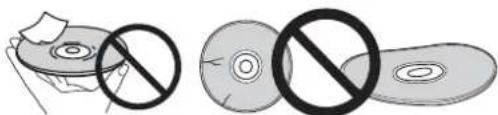
Conservazione dei dischi
Rimettere sempre i dischi nelle loro custodie e conservarli verticalmente, evitando luoghi esposti ad alte temperature, l'umidità, la luce solare diretta e le temperature molto basse.
Leggere sempre le precauzioni accluse al disco.
Pulizia dei dischi
Potrebbe non essere possibile riproduire il disco se porta impronte o è sporco. In tal caso, usare un panno pulito o altri per passarlo leggermente dal centro verso l'esterno. Non usare un panno sporco.
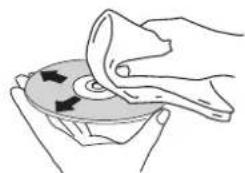
Non usare benzina, diluente o altre sostanje chimiche volatili. Evitare inoltre gli spray per dischi analogici o antistatici.
Per lo sporco tenace, applicare acqua ad un panno morbido, strizzarlo bene, pulir via lo sporco ad asciugare con un panno asciutto.
Dischi non circolari
I dischi non circolari (a cuore, esagonali, ecc.) non devono venire usati. Non usare mai dischi simili, dato che danneggiano illettore.

Condensa sui dischi
Se un disco viene portato improvisamente da un luogo freddo ad uno caldo (ad esempio in inverno), su diesso si possono formare delle gobce di acqua (condensa). I dischi coperti da condensa non possono venire riprodotti correttamente. Prima di riproduire tali dischi, pulire via la condensa.
L'uso scorretto dell'apparecchio viene spesso scambiato per un guasto. Se si ritiene che questo componente non funzioni bene, controllare la sezione che segue. A volte il problema risiede in un altro componente. Controllare tutti i componenti ed apparecchi elettronici usati. Se il problema non può essere eliminato neppure dopo aver fatto i controlleds suggeriti, chiedere assistenza tecnica al più vicino centro assistenza o rivenditore autorizzato Pioneer.
Riproduzione
| Problema Controllare Rimedio | ||
| Il disco non viene riprodotto. Il piatto portadisco si sare automaticamente. | Il disco è riproducibile con Anything lettor? | Controllare se il disco è riproducibile con quellolettore (paginà 7). Non è possibile riproduire dischi non finalizzati. |
| Il file è riproducibile con Anything lettor? | Controllare se il file è riproducibile con quellolettore (paginà 10). Controllare se il file è danneggiato o meno. | |
| Il disco è graffiti? Pùò non esser possibile riproduire dischi graffiati. | ||
| Il disco è sporco? Pulire il disco (paginà 53). | ||
| Al disco aderiscono etichette o adesivi? | Il disco potrebbe essere deformato e non riproducibile. | |
| Il disco è caricato correttamente nel piatto portadisco? | Caricare il disco col lato stampato rivolto in alto. Caricare il disco correttamente nell'incavo del piatto portadisco. | |
| Il numero di regione è corretto? | Vedere pagina 9 per i numero di regione dei dischi che possono essere riprodotti con quellolettore. | |
| Fare evaporare la condensa dall'interno dell'unità (paginà 52). A seconda di come un disco era stato registrato, delle condizioni della testina e della sua compatibilità con这一点a unità, potrebbe non venire riproduotto correttamente. Se il disco fosse molto breve, potrebbe non essere possibile riproduirlo. I dischi BD-RE/R di formato diverso da BDMV o BDAV non sono riproducibili. | ||
| Non viene visualizzata alcuna immagine o l'imagine non è corretta. | Il cavo HDMI è collegato correttamente? | Collegare il cavo correttamente in accordo con i dispositivi collegati (paginà 16). Scollegare e quando reinserire bene ed a fondo il cavo. Il tevisore o altri dispositivi che trasmettono segnali video devono essere collegati al terminale HDMI OUT (MAIN) (paginà 16). |
| Il cavo HDMI è danneggiato? | Se il cavo è danneggiato, sostiturlo con uno nuovo. | |
| L'ingresso impostato del tevisore, ricevitore o amplificatore AV è giustò? | Leggere le istruzioni di uso dei componenti collegati e passare all'ingresso giusto. | |
| La risoluzione video di uscita è regolata correttamente? | Cambiare la risoluzione alla quale video e audio vengono trasmessi premendo RESOLUTION ▲/▼. | |
| Illettore è collegato con cavo HDMI®TM ad alta velocità (vale a dire con un Cavo HDMI®TM standard)? | Collegare illettore al tevisore via cavo HDMI®TM ad alta velocità. | |
| È stato collegato un dispositivo DVI? | L'imagine potrebbe non venire visualizzata correttamente se un dispositivo DVI è collegato. | |
| Spazio del colore è regolato correttamente? | Cambiare l'impostazione Spazio del colore (paginà 43). | |
| HDMI Mode è impostato correttamente? | Impostare HDMI Mode in maniera diversa da Pure Audio (paginà 43). | |
| La funzione DIRECT è impostata su ON? | La trasmissione video non awiene se la funzione DIRECT è impostata su On. Disattivare la funzione DIRECT per visualizzare video (paginà 29). | |
Problema Controllare Rimedio
| Non viene visualizzata alcuna imagine o l'imagine non è corretta. | Se i video ad alta definizione di 4K ecc. non sono visibili. | Modificare le impostazioni attenendosi alle seguenti procedure.1. Premere il pulsante HDMI sul telecomando per 5 secondi o altre.2. Se sullo schermo del prodotto viene visualizzato "4K 4:4:4", utilizzato il pulsante \( \leftarrow / \rightarrow \) per portarlo su "4K 4:2:0".Se il video migliorava dopo la modifica dell'impostazione, continuare ad utilizzarla.Per ripristinare il valore originale dell'impostazione, eseguire di nuovo I operazione descritta in precedenza e modificare I impostazione su "4K 4:4:4". |
| La riproduzione cessa. | - La riproduzione potrebbe cessare sequesta unità viene esposta ad urti o è instabile.- La riproduzione potrebbe cessare se un dispositivo USB viene collegato o scollegato durante la riproduzione. Non collegare o scollegare dispositivi USB durante la riproduzione. | |
| L'immagine si blocca ed il pannello anteriore ed i pulsanti del telecomando smettono di funzionare. | - Premere - STOP per fermare la riproduzione, quando riprenderla.- Se non è possible fermare la riproduzione, premere \( \circ \) STANDBY/ON dellettore per spegnerlo e riaccenderlo.- Se l'alimentazione non può essere spenta (in standby), resettare l'unità. Tenere premuto \( \circ \) STANDBY/ON nel pannello anteriore dell'unità principale per altri 5 secondi. L'apparecchio si riavvia e più essere ora utilizzato.- Puito non esser possibile riproduire dischi graffiati. | |
| - L'immagine è allungata.- L'immagine è tagliata.- Il rapporto di forma non può venireambiato. | Il rapporto di forma del tevisore è regolato correttamente? | Leggere le istruzioni per l'uso del tevisore ed impostare correttamente il rapporto di forma del tevisore. |
| Rapporto di forma del tevisore è regolato correttamente? | Regolare Rapporto di forma del tevisore correttamente (pagea 41). | |
| Se dei segnali video di risoluzione 4K60p, 4K50p, 4K24p, 1080/50i, 1080/50p, 720/50p, 1080/24p, 1080/60i, 1080/60p or 720/60p stanno venendo emessi dal terminale HDMI OUT, possono venire emessi con un rapporto di forma di 16:9anche se Rapporto di forma del tevisore si trovau su 4:3 Pan&Scan (pagea 41). | ||
| Le immagini si interrompono. | L'immagine più interrompersi quando la sua risoluzione cambia. Impostare Risoluzione in maniera diversa da Auto (pagea 41). | |
| L'immagine è disturbata da rumore quadrato. | Le caratteristiche della technologia di compressione digitale delle immagini fanno si che dei pixel di colore diverso possano apparire in scene con movimenti rapidi. | |
| I sottotitoli non possono venireambiati. | I sottotitoli non possono venireambiati per dischi registrati con un registraratore DVD o BD. |
Problema Controllare Rimedio
| · Non viene emesso alcun suono. Il suono non viene emesso correttamente. | Il volume è al minimo? Se il volume del teilevisore o amplificatore AV fosse sul minimo, augmentarlo. | |
| Il disco viene riproduzione al riallentatore? Il disco viene riproduzione durante l'avanzamento o il ritorno rapidi? | Nessun suono viene emesso durante la produzione al rallentatore e durante la scansione in avanti o all'indietro. | |
| I cavi audio sono collegati correttamente? | · Collegare il cavo correttamente in accordo con i dispositivi collegati (pagea 16). · Inserire bene ed a fondo il cavo. · Se lo spinotto o terminale di collegamento fosse sporco, pulirlo. | |
| Il cavo audio è danneggiato? Se il cavo è danneggiato, sostiturlto con uno nuovo. | ||
| Uscita audio è regolato correttamente? | Regolare Uscita audio in modo adatto al dispositivo collegato (pagea 42). | |
| I componenti collegati (ad esempio un ricevitore o amplificatore AV) sono regolati correttamente? | Leggere le istruzioni per l'uso dei componenti collegati e controllare il volume, l'ingresso, le impostazioni dei diffusori, ecc. | |
| Uscita audio HDMI è regolato correttamente? | Impostare Uscita audio HDMI su Ricodifica o PCM. (pagea 43). | |
| La risoluzione video di uscita è regolata correttamente? | Cambiare la risoluzione alla quale video e audio vengono trasmessi premendo RESOLUTION ▲/▼. | |
| È stato collegato un dispositivo DVI? | Il terminale HDMI OUT non produce suono se un dispositivo DVI è collegato. Collegare il dispositivo a un terminale DIGITAL OUT o a quelli AUDIO OUT (pagea 20). | |
| · Con alcuni BD, i segnali audio vengono emessi solo dal terminale DIGITAL OUT o HDMI OUT. · L'audio potrebbe non venire emesso se un disco contiene segnale non audio o audio non standard. · Se il disco riproduzione è protetto dall'a duplicazione, l'imagine o l'audio possono non venire riprodotti normalmente. Ciò non è dovuto ad un guasto. | ||
| HDMI Mode è impostato correttamente? | Impostare HDMI Mode in modo adatto al dispositivo collegato (pagea 43). | |
| La funzione DIRECT è impostata su ON? | La trasmissione audio non avviene dai terminali HDMI o DIGITAL AUDIO OUT se la funzione DIRECT è impostata su On. Disattivare la funzione DIRECT per trasmettere audio dai terminali HDMI o DIGITAL AUDIO OUT (pagea 29). | |
| I canali audio sinistro e destro sono invertiti o solo un lato viene riproduzione. | I cavi audio sono collegati correttamente? | Verificare se i cavi audio dei canali sinistro e destro sono invertiti o se uno dei due cavi è scollegato (pagea 20). |
| II segnale audio multicanale non viene emesso. | L'audio emesso dal ricevitore, amplificatore AV o altri componente collegato è regolato correttamente? | Leggere le istruzioni per l'uso del ricevitore o amplificatore AV e controllare le impostazioni di uscita audio del ricevitore o amplificatore AV. |
| L'audio multicanale è stato scelto? | Usare la schermata del menu o AUDIO per scegliere l'audio multicanale del disco. | |
| Durante la riproduzione di segnale DTS Digital Audio si sente del rumore dal terminale DIGITAL OUT. | Il ricevitore o amplificatore AV collegato èCompatible con DTS Digital Surround? | Se al terminale DIGITAL OUT è collegato un ricevitore o amplificatore AV nonCompatible con DTS Digital Surround, regolare Uscita Digitale su PCM (pagea 42). |
| I segnali per audio digitale da 192 kHz o 96 kHz non possono venire emessi dal terminale DIGITAL OUT. | · L'audio protetto da diritti d'autore è convertito a 48 kHz prima di essere emesso. · Impostare Frequenza massima di campionamento a 96KHz o 192KHz (pagea 42). | |
| L'audio secondario o interattivo non viene emesso. | Uscita audio HDMI è regolato correttamente? | Durante l'ascolto di un suono dal terminale HDMI OUT, portare Uscita audio HDMI su PCM (pagea 43). |
| Uscita Digitale è regolato correttamente? | Durante l'ascolto di audio da un terminale DIGITAL OUT, impostare Uscita Digitale su Ricodifica o PCM (pagea 42). | |
| Problema Controllare Rimedio | ||
| L'audio è veloce o lento. Quando si collega un carró HDMI, i segnali audio vengono trasmessi dai dispositivi collegati con cavi diversi dai cavi HDMI? | Quando un ricevitore o amplificatore AV Pioneer compatible con la funzione PQLS è collegato al terminale HDMI OUT dellettore tramite un carró HDMI, la funzione PQLS viene ottivata durante la riproduzione di un CD audio (CD-DA). Di consegenza, l'audio trasmesso da componenti diversi da quelli collegati tramite un carró HDMI potrebbe essere veloce o lento. In tal caso, impostare Controllo su Off (pagina 43). | |
| Caricato il disco, Caricamento rimane acceso e la riproduzione non inizia. | Ci sono troppi file registrati sul disco? | Se si carica un disco che contiene dei file, il tempo richiesto per la sua riproduzione dipende dal numero di file presenti. |
| ■ appara in nomi dei file, ecc. | I caratteri non visualizzabili dallettore appaiano come dei. | |
| Un messaggio che indica che lo spazio in memoria è basso appara durante la riproduzione di un BD-ROM. | • Collegarsi da un dispositorivo USB (pagina 21).• Cancellare i dati memorizzati nel dispositorivo USB collegato da Impostazioni BUDA (pagina 45). | |
Funzione Control
| Problema Controllare Rimedio | ||
| La funzione di controllo non funziona. | Il cavo HDMI è collegato correttamente? | Per usare la funzione di controllo, collegare un televisione ed ilsystema AV (ricevitore o amplificatore AV, ecc.) al terminale HDMI OUT (pagina 16). |
| Il cavo HDMI usato è un cavo HDMI®/TM ad alta velocità? | Usare un cavo HDMI®/TM ad alta velocità. La funzione Control potrebbe non funzionare bene se viene utilizzato un cavo HDMI®/TM ad alta velocità. | |
| Si è collegato illettore al tevisore utilizzato un cavo HDMI per guardare il video? | Se dei segnali video vengono emessi da un terminale diverso dal terminale HDMI OUT, la funzione Control non funzioni. Collegarsi al tevisore using an un cavo HDMI (pagina 16). | |
| HDMI Mode è impostato correttamente? | • Quando si collega un dispositivo che supporta la funzione di controllo al terminale HDMI OUT (MAIN), impostare HDMI Mode su Dual o Singolo.• Quando si collega un dispositivo che supporta la funzione di controllo al terminale HDMI OUT (SUB), impostare HDMI Mode su Separate o Pure Audio (pagina 43). | |
| Controllo dellettore è regolato su On? | Regolare Controllo dellettore su On (pagina 43). | |
| Il dispositivo collegato supporta la funzione Control? | • La funzione Control non funzione con dispositivi di altre marche che non la supportano,anche se si usa un cavo HDMI.• La funzione Control non funzione se dei dispositivi che non la supportano vengono collegati fra dispositiivi compatibili con Control ed illettore. Vedere paglia 17.• Alcune funzioni possono non funzionare ancche se si è collegati ad un prodotto Pioneer Control compatibile.Consultareanche le struzioni per l'uso del dispositivo collegato. | |
| La funzione Control del dispositivo collegato è su On? | Regolare la funzione Control del dispositivo collegato su On. La funzione Control è attività quando Control viene attivato per tutti i dispositivi collegati al terminale HDMI OUT.Unea volta che i collegamenti e le impostazioni di tutti i tevisori sono finiti,controlare che l'imagine dellettore venga emessa dal television. (Controllareanche dello aver cambiato i dispositivi collegati ed aver scollegato o collegato i cavi HDMI.) Se l'imagine dellettore noniene emessa dal television,la funzione Control potrebbe non funzionare correttamente.Per maggiori dettagli,consultareanche le istruzioni per l'uso del dispositivo collegato. | |
| Avete collegati piùlettori? La funzione Control potrebbe non funzionare se tre lettori o più, compreso quello, vengono collegati via cavo HDMI. | La funzione potrebbe non funzionare con certi dispositivi. | |
Problema Controllare Rimedio
| Collegamento a rete fallito. • Inserire a fondo il cavo LAN (paglia 22). | |
| Non usare cavi modulari per i collegamenti. Al terminale LAN (10/100) collegare un cavo LAN. Controllare che il hub Ethernet (router con funzioni di hub) o il modem sia accesso. Controllare che il hub Ethernet (router con funzioni di hub) o il modem sia ben collegato. Controllare la connessione di rete. | |
| La funzione BD-LIVE (collegamento ad Internet) non può venire usata. | Controllare la connessione di rete e le impostazioni. Collegarsi da un dispositivo di memoria USB. Cancellare dati dal dispositivo di memoria USB. Controllare che il BD-ROM supporti la funzione BD-LIVE. Testare i collegamenti (paglia 46). Se "La rete è OK" viene visualizzato, controllare le impostazioni del server proxy in [Config. Iniziale] -> [Rete] -> [Server proxy] -> [Al Prossimo Menu] (paglia 43). Potrebbeanche esserci un problema con il collegamento a Internet. Entrare in contatto col proprio operatore. |
| L'aggiornamento del software dura a lungo. | Il tempo richiesto per l'aggiornamento del software dipende dalla velocità del collegamento a Internet ed altri fattori. |
| Un messaggio diverso da "La rete è OK." è molto quando viene eseguita Test di Connessione. | Appare il messaggio "La rete è FALLITA."? Controllare che illettore e l'hub Ethernet (o router con hub incorpato) siano collegati correttamente. Se l'indirizzo IPiene ottenuto da un server DHCP, controllare che l'impostazione Informazioni (paglia 43) sia corretta. Per dettagli sulla funzione di server DHCP, controllare le istruzioni dell'hub Ethernet (o router con hub incorpato). Impostare l'indirizzo IP manualemente. Controllare il funzionamento e le impostazioni della funzione di server DHCP dell'hub Ethernet (o router con hub incorpato). Per dettagli sulla funzione di server DHCP, controllare le istruzioni dell'hub Ethernet (o router con hub incorpato). Se l'indirizzo IP dellettore è stato impostato manually, reimpostare l'indirizzo IP di quellolettore o altri componenti. |
| L'hub Ethernet (o router con hub incorpato) funziona bene? Controllare il funzionamento e le impostazioni dell'hub Ethernet (o router con hub incorpato). Per dettagli, consultare le istruzioni per l'uso dell'hub Ethernet. Riawiare l'hub Ethernet (o router con hub incorpato). | |
Problema Controllare Rimedio
| Si possono riproduire i file audio contenti in altri componenti della rete, ad esempio computer. | Puo accadere che un compone nt de tato di software di sicurezza per Internet non possa essere raggiunto. | |
| Il componente audio della rete che era spento viene accesso. | Accendere prima il componente audio in rete, e poi esta unità. | |
| Se il clientiene autorizzato automaticamente, sare Mandatoryo digitare di nuovo le informazioni necessarie. Verificare se lo status di collegamento impostato è "Do not authorize". | ||
| Controllare i file audio memorizzati nel componente collegato a rete. | ||
| Installare Windows Media Player 11 o Windows Media Player 12 nel proprio computer. | ||
| Riproduire audio di formato MP3, WAV (solo LPCM), MPEG-4 AAC o WMA. Tenere presente che può accadere che file audio di questi formati non possano essere riprodotti con但这a unità. | ||
| Dei file audio di formato MPEG-4 o AAC stanno venendo riprodotti con Windows Media Player 11 o Windows Media Player 12. | Dei file audio di formato MPEG-4 o AAC non posso venire riprodotti con Windows Media Player 11 o Windows Media Player 12. Provarre ad usare un altre server. Consultare il manuale di uso in dotazione al server. | |
| Vedere se il componente ha quale problema o se è in modalità sleep. Provarre a riaviate il componente, se necessario. | ||
| Provarre a cancellare le impostazioni del componente collegato a rete. | ||
| La cartella memorizzata nel componente collegato a rete è stata cancellata o danneggiata. | Controllare la cartella memorizzata nel componente collegato a rete. | |
| Si possono riproduire i file audio contenti in altri componenti della rete, ad esempio computer. | Controllare le impostazioni di rete, sicurezza, ecc. del computer. | |
| La coproduzione non ha inizio. Il componente è al momento scollegato da但这a unità o alla presa di corrente. | Verificare se il componente è collegato correttamente a但这a unità o alla presa di corrente. | |
| Il computer non viene usato correttamente. | L'indirizzo IP corretto non è stato impostato. | Attivare il server DHCP incorporato del router o impostare manually la connessione a rete in modo adatto alla propria rete. |
| Il processo di configurazione automatica richiede tempo. Attendere. | ||
| Windows Media Player 11 o Windows Media Player 12 non è raggiungibile. | Siete loggati nel dominioattraverso un computer che ha installato Windows 7. | Invece di loggarsi nel dominio, farlo nella macchina locale. |
| La coproduzione video o audio si interrompe o è disturbata. | Controllare se il file audio è di un formato supportato da但这a unità. Anche file audio elencati come riproducibili da但这a unità possono a volte non essere riproducibili. | |
| Verificare che la cartella non sia danneggiata o corrotta. | ||
| Il cavo LAN è scollegato. Collegare correttamente il cavo LAN. | ||
| La rete è trafficata a Cause diaccessi ad Internet da thisa provenienti. | Accedere i componenti della rete usando connessioni 100BASE-TX. | |
| Problema Controllare Rimedio | ||
| L'apparecchio non si accende. | Il cavo di alimentazione è collegato correttamente? | • Collegare bene il cavo di alimentazione alla presa di corrente (pagina 22). • Scollegare il cavo di alimentazione, attendere quale seconde e ricollegarlo. |
| Illettore sispregne automaticamente. | Spegnimento Automatico è impostato su 15 min o 30 min? | Se Spegnimento Automatico è impostato su 15 min o 30 min, illettore sispregne automaticamente se nessuna operazione viene eseguita per il tempo impostato (pagina 45). |
| Illettore saccende automaticamente. | Controllo è regolato su On? | Illettore più accendersi insieme al teilevisore collegato al terminale HDMI OUT. Se non si desidera che illettore si accenda insieme al teilevisore, impostare Controllo su Off (pagina 43). |
| Questa unità non funziona. | • Usare entro la gamma di temperature specificata (pagina 63). • Se l'alimentazione non più essere spenta (in standby), resettare l'unità. Tenere premuto Ø STANDBY/ON nel pannello anteriore dell'unità principale per altri 5 secondi. L'apparecchio si riavvia e più essere ora utilizzato. | |
| Illettore non è controllabile col telecomando. | Si usa il telecomando da un punto troppo lontano dallettore? | Usare il telecomando entro 7 m dal sensore di telecomando. |
| Le batterie sono scariche? Sostituire le batterie (pagina 5). | ||
| L'unità si riscalda durante l'uso. | In certe condizioni di uso la temperatura interna del cabinet più aumento, ma quello non è un guasto e non è necessario preoccuparsi. | |
| L'ingresso del teilevisore e delsystem AV collegati cambia automaticamente. | Controllo è regolato su On? | Gli ingresschi del teilevisore e del system AV (ricevitore o amplificatore AV, ecc.) collegati al terminale HDMI OUT potrebbero automaticamente lasciare il posto a quello dellettore quando this inizia la riproduzione o la schermata del menu (Funzione di Source, ecc.) è visualizzata. Se non si desidera che l'ingresso del teilevisore osystema AV (ricevitore o amplificatore AV, ecc.) AV venga sostituito automaticamente da un'alto, portare Controllo su Off (pagina 43). |
| Le impostazioni che avefo fatto sono state cancellate. | • Avete scollegato il cavo di alimentazione alettore accesso? • C'è stata una caduta di tensione? | Prima di scollegare il cavo di alimentazione, premere sempre Ø STANDBY/ON del pannello anteriore dellettore o Ø STANDBY/ON del telecomando e controllare che POWER OFF del pannello anteriore dellettore sua spento. Fare attenzione in particolare quando il cavo di alimentazione è collegato ad una presa di corrente di un'alto componente, perché illettore si accende e spegne insieme adesso. |
| Il dispositorivo di memoria di massa USB (esterno) non funziona bene con questolettore. | Il dispositorivo di memoria di massa USB è collegato bene? | • Spagnere illettore, poi riaccenderlo. • Spagnere illettore', poi ricollegare il dispositorivo esterno di memoria (pagina 21). |
| Il dispositorivo di memoria di massa USB è collegato via una prolonga? | Non usare prolunghe. Illettore potrebbe altrimenti non funzionare bene. | |
| Il dispositorivo esterno è collegato alla porta USB alltaverso unlettore di schede o hub USB? | I dispositorivo di memoria di massa esterni possono non funzionare se collegati alla porta USBattraverso unlettore di schede o hub USB. | |
| Il dispositorivo di memoria di massa esterno contiene più partizioni? | I dispositorivo di memoria di massa esterni possono non venire riconosciuti se contengono varie partizioni. | |
| Il dispositorivo di memoria di massa è protetto alla scrittura? | Spagnere illettore, poi disattivare la protezione alla scrittura. | |
| Il file system del dispositorivo USB è FAT32, FAT16 o NTFS? | Si possono usare dispositori vUSB formatati con i file system FAT32, FAT16 o NTFS. | |
| Alcuni dispositori di memoria di massa esterni possono non funzionare. | ||
Angolazione (angolazioni multiple)
Un BD-ROM o DVD-Video-po du contenero fin a 9 angolazioni delle riprese, fra le quali potete scegliere quella voluta.
Audio interattivo
I segnali audio registrati nei titoli di un BD-ROM. Includono ad esempio i suoni di interfaccia prodotti durante l'uso dei menu.
Audio secondario
Alcuni BD-ROM includono stream audio secondari insieme allo stream audio principale. Questi stream audio secondari vengono chiamati "audio secondario". In certi dischi l'audio secondario è l'audio del video secondario.
Nel caso del formato BD, gli standard Audio Visual Format Specifications per le trasmissioni digitali HD sono chiamati BDAV sullettore e nelle presenti istruzioni per l'uso.
BD-J
Vedere pagina 9.
BD-LIVE
Vedere pagina 9.
BDMV
Nel caso del formato BD, gli standard Audio Visual Format Specifications per i film ad alla definizione (HD) preconfezionati sono chiamati BDMV sullettore e nelle presenti istruzioni per l'uso.
BONUSVIEW
Vedere pagina 8.
Deep Color
Vedere pagina 16.
Default Gateway
Un default gateway é un dispositivo di comunicazione, ad esempio un router, che mette in comunicazione reti differenti. Viene usato per mandare dati a reti che non specificano un gateway di destinazione particolare.
Questo protocollo fornisce parametri di configurazione (indirizzo IP, ecc.) per computer ed altri dispositivi collegati alla rete.
DivX
Vedere pagina 10.
DNS (Domain Name System)
Questo e un systema per assocare nomi di host Internet ad indirizzi IP.
Dolby Digital
Dolby Digital è un formato audio per la registrazione di fino a 5.1 canali con una frazione della quantità di dati richiesti dai segnali audio Linear PCM.
Dolby Digital Plus
Dolby Digital Plus è un formato audio per l'alta definizione. Evolutosi da Dolby Digital, combina efficienza e flessibilità mettendo a disposizione audio multicanale di alta qualità. Con i BD-ROM è possibile registrar fine a 7.1 canali di segnale digitale.
Dolby TrueHD
Dolby TrueHD é un formato audio che usa una compressione除去 perdite. Con i BD-ROM, é possible registrar fine a 8 canali a 96 kHz/24 bit, o fine a 6 canali a 192 kHz/24 bit.
DRM
Una Tecnologia di protezione dei dati digitali protetti da diritti alla proprietà intellettuale. I video, le immagini e l'audio digitali mantengono la stessa qualitàanche quando vengono copiati o trasferiti più volte. DRM è una Tecnologia di restrizione della distribuzione o riproduzione di dati digitali perché l'autorizzazione dei loro proprietari.
DSD (Direct Stream Digital)
Il sistema di codifica Digital Audio degli SACD, che esprime il segnale audio come la densità di impulsi da un bit ciascuno.
DTS Digital Surround é un formato audio per la registrazione a 48 kHz/24 bit con 5.1 canali.
DTS-HD High Resolution Audio
DTS-HD High Resolution Audio è un formato audio che usa una compressione con perdite. Può registrarare 7.1 canali a 96kHz/24 bit.
DTS-HD Master Audio
DTS-HD Master Audio è un formato audio che usa una compressione perché perdite. Con i BD-ROM, è possibile registrar fine a 7.1 canali a 96 kHz/24 bit, o fine a 5.1 canali a 192 kHz/24 bit.
Ethernet
Uno standard per reti locali (LAN) usato per collegare vari computer o altri apparetti nella stessa locazioni. Questolettore supporta il protocollo 100BASE-TX.
Fotogrammie campi
Un fotogramma è una delle immagini ferme che compongo un film. Un fotogramma di video a scansione interlacciata a sua volta consiste di due immagini chiamate campi composte una di righe dispari e una di linee pari (576i, 1080i, ecc.).
Imagine nell'immagine (P-in-P)
Questa è una funzione per sovrapporre un video secondario a quello primario. Alcuni BD-ROM includono un video secondario, sovrapponibile a sua volta al video primario.
Indirizzo IP
Un indirizzo che identifica un computer o altri dispositivo collegato ad Internet o a una rete locale. Esso è composto di un numero in quattrosezioni.
Indirizzo MAC (Media Access Control)
Un indirizzo di identificazione dell'hardware assegnato specificamente ad un dispositivo di rete (scheda LAN o alto).
Linear PCM
Questo termine indica che i segnali audio non sono stati compressi.
MPEG (Moving Picture Experts Group)
Il nome di una famiglia di standard usati per codificare segnale video ed audio in un formato digitale compresso. Gli standardi codifica video sono MPEG-1 Video, MPEG-2 Video, MPEG-4 Visual e MPEG-4 AVC. Gli standardi codifica audio includono MPEG-1 Audio, MPEG-2 Audio, MPEG-2 AAC, ecc.
-Numero di porta
Un indirizzo secondario fornito dopo l'indirizzo IP per il collegamento simultaneo di varie entità durante la comunità via Internet.
Numero di regione
Vedere pagina 9.
Parental Lock
Vedere pagina 47.
Registrazione multi-session
La registrazione multi-session/multi-border è un metod per registrar due sessioni/border o più su di un solo disco. Durante la registrazione su disco, l'unità formata dai dati di una singola seduta di registrazione viene chiamata "session" o "border".
Scansione interlacciata
Scansione interlacciata Con questo metodo, una sola immagine viene visualizzata scansionandola due volte. Le linee pari sono visualizzate per prime, quale dispari per seconde a formare una sola imagine (fotogramma). La scansione interlacciata viene indicata in quellolettore e nelle istruzioni per l'uso con una "i" dopo il valor della risoluzione (ad esempio, 576j).
Scansione progressiva
Con quello mezzo un fotogramma consiste di una sola immagine e non due. La scansione proressiva produce immagini chiare alla sfarfallio, in particolare nel caso di immagini ferme che contengono testo, grafiche o righe orizzontali. La scansione proressiva viene indicata in quellolettore e nelle istruzioni per l'uso con una "p" dopo il valore della risoluzione (ad esempio, 576p).
Server proxy
Un server di trasferimento che assicura l'accesso rapido e sicuro durante il collegamento a Internet da una rete interna.
Subnet mask
Viene usato per identificare quale parte dell'indirizzo IP corrisponde ad una sottorete (una rete gestita separamente). La subnet mask è di solito '255.255.255.0'.
USB (Universal Serial Bus)
USBé lo standard industriale di collegamento di periferiche a PC.
VC-1
Un codec video sviluppato alla Microsoft e standardizzato alla Society of Motion Picture and Television Engineers (SMPTE). Alcuni BD includono video codificati con quello codec.
Video secondario
Alcuni BD-ROM includono video secondari sovrapponibili a quelli principali attraverso la funzione immagine nell'immagine, Questi video sono chiamati "video secondari".
x.v.Color
Vedere pagina 16.
Avviso di licenza del software
Seguono le traduzioni delle licenze dei software. Tenere presente che queste traduzioni non hanno valore legale. Consultare gli originali inglesi.
Apple Lossless Audio Codec
Copyright © 2011 Apple Inc. Tutti i diritti sono riservati.
Coperto alla Apache License, Versione 2.0. Il testo della licenza è disponibile presso
http://www.apache.org/licenses/License-2.0
A proposito di FLAC
FLAC Decoder
Copyright © 2000, 2001, 2002, 2003, 2004, 2005, 2006, 2007, 2008, 2009
Josh Coalson
La redistribuzione e l'uso di sorgenti e file binari, con oswana modifiche, sono permessi alle seguenti condizioni:
- Le redistribuzioni di codice sorgente devono contentere l'avertenza di copyright qui sopra, esta lista di condizioni e la segunte denuncia di responsabilità.
- Le redistribuzioni in forma binaria devono riproduire l'avventenza di copyright qui sopra, questa lista di condizioni e la segunte denuncia di responsabilità nella documentazione e/o altri materiale in dotazione alla distribuzione.
- Né il nome della Xiph.org Foundation né i nomi dei loro contribitori sono venire usati per supportare o promuovere prodotti derivati da questo software alla specifico, previo permesso scritto.
QUESTO SOFTWARE VIENE FORNITO DAI DETENTORI
DEI DIRITTI D'AUTORE "COME SI TROVA" E SI RIFIUTA
QUALSIASI GARANZIA ESPRESSA O IMPLICITA
COMPRESE, MA SENZA LIMITAZIONI, LE GARANZIE DI
VENDIBILITA O CAPACITA DI ESPLETARE UN CERTO
COMPITO. IN NESSUN CASO POTRANNO LA
FONDAZIONE O I CONTRIButorI ESSERE
CONSIDERATI RESPONSABILI DI QUALSIASI DANNO
DIRETTO, INDIRETTO, INCIDENTALE, SPECIALE,
ESEMPLARE O CONSEQUENZIALE (COMPRESI, MA
SENZA LIMITAZIONI, I BENI O SERVIZI PROCURATI O DI
RIMPIAZZO; LE PERDITE DI USO, DATI O PROFITTI; O LE
INTERRUZIONI DELL'ESERCIZIO) QUALSIASI NE SIA LA
CAUSA E SULLA BASE DI QUALSIASI TEORIA DI
RESPONSABILITA, O DA CONTRATTO.
RESPONSABILITA IN SENSO STRETTO O COLPA
(COMPRESE LA NEGLIGENZA O ALTRO) CHE
INSORGANO IN QUALSIASI MODO DALL'USO DI
QUESTO SOFTWARE, ANCHE DOPO CHE L'UTENTE è
STATO AVVISATO DELLA POSSIBILITA DI SIMILI DANNI.
| Modello BDP-LX88-K | |
| BDP-LX88-S | |
| BDP-LX58-K | |
| BDP-LX58-S | |
| Tipo | RIPRODUTTORE di Blu-ray 3DTM |
| Voltaggio nominale | CA da 220 V a 240 V |
| Frequenza nominale 50 Hz/60 Hz | |
| Consumo di corrente BDP-LX88 : 40 W | |
| BDP-LX58 : 27 W | |
| Consumo di corrente (in attesa) BDP-LX88 : 0,3 W | |
| BDP-LX58 : 0,3 W | |
| Consumo di corrente (rete in standby) BDP-LX88 : 5 W | |
| BDP-LX58 : 5 W | |
| Peso BDP-LX88 : 13,4 kg | |
| BDP-LX58 : 9,9 kg | |
| Dimensioni esterne (comprese proiezioni) | BDP-LX88 : 435 mm (L) x 130 mm (A) x 339 mm (P) |
| BDP-LX58 : 435 mm (L) x 118 mm (A) x 338 mm (P) | |
| Temperature di funzionamento tollerabili Da +5 °C a +35 °C | |
| Umidità di funzionamento tollerabile Da 5 % a 85 % (senza condensa) | |
| HDMI 2 series, 19 piedini: 5 V, 250 mA | |
| Uscite audio 2 canali (sinistra/destra) 1 series, prese RCA | |
| 1 series, prese XLR (solo BDP-LX88) | |
| 1 serie, prese XLR (solo BDP-LX88) | |
| 1 serie, prese XLR (solo BDP-LX88) | |
| 1 serie, prese XLR (solo BDP-LX88) | |
| 1 serie, prese XLR (solo BDP-LX88) | |
| 1 serie, prese XLR (solo BDP-Lx88) | |
| 1 serie, prese XLR (solo BDP-LX88) | |
| 1 serie, prese XLR (solo BDP-LX88) | |
| 1 serie, prese XLR (solo BDP-LX88) | |
| 1 serie, prese XLR (solo BDP-LX88) | |
| 1 serie, prse XLR (solo BDP-LX88) | |
| 1 serie, prse XLR (solo BDP-LX88) | |
| 1 serie, prse XLR (solo BDP-LX88) | |
| 1 serie, prse XLR (solo BDP-LX88) | |
| 1 serie, prse XLR (solo BDP-LX8B) | |
| 1 serie, prse XLR (solo BDP-LX8B) | |
| 1 serie, prse XLR (solo BDP-LX8B) | |
| 1 serie, prse XLR (solo BDP-LX8B) | |
| 1 serie, prse XLR (solo BDP-LX8B) | |
| 1 serie, prse YBC-100BASE-T/100BASE-TX) | |
| USB | 2 serie, tipo A |

Nota
- I dati tecnici ed il design di quello prodotto sono soggetti a modifiche alla preavviso.
- Questo prodotto incorpora una Tecnologia di protezione alla copia a sua volta protetta da brevetti statunitensi e da altri diritti alla propietà intellettuale detenuiti alla Rovi Corporation. Il reverse engineering ed il disassemblaggio sono proibiti.
- I nomi di imprese e prodotto menzionati sono marchi di fabbrica o marchi di fabbrica depositati dei rispetti proprietari.
9 A C I N - (pagina 22)
9 A C I N - (pagina 22)

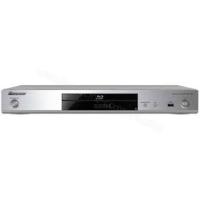
- ATTENZIONE
- AVVERTENZA
- AVVERTENZA PER LA VENTILAZIONE
- Condizioni ambientali di funzionamento
- AVVERTIMENO RIGUARDANTE IL FILO DI ALIMENTAZIONE
- Condensa
- Informazioni per gli utilizzatori finali sulla raccolta e lo smaltimento di vecchi dispositivi e batterie ESAuste
- Avvertenze riguardanti la visione 3D
- #
- Prima di iniziare
- Collegamento
- Come iniziare
- Riproduzione
- Riproduzione alla funizione Source
- Riproduzione di contenuti dal Web
- Impostazione delle opzioni Audio/Video
- Impostazioni avanzate
- Informazioni aggintive
- Capitolo 1 Prima di iniziare
- Contenuto della confezione
- Inserimento delle batterie nel telecomando
- Aprire la copertina dal retro.
- Inserire le batterie (2 x AAA 700) fornite in dotazione.
- Apire la copertina dal retro.
- Software Update
- Controllo di quellolettore da undispositivo mobile (iPod, iPhone, iPad,ecc.)
- Dischi riproducibili
- Dischi non riproducibili
- Nota
- Riproduzione di copie non autorizzate
- Avverenza riguardante Cinavia
- Ilsystemadi protezione dei diritti d'autore
- I formati audio
- Riproducione di dischi BD
- BONUSVIEW
- Riproduzione di DVD
- I numeroi di regione
- Riproduzione di CD
- Riproduzione di DualDisc
- Riproduzione di dischi creati con computer o registratori BD/DVD
- File video, audio e di imagine, e cartelle
- File riproducibili
- Formati dei file video supportati
- DivX Plus HD
- YouTube
- Telecomando
- Pannello anteriore
- Terminali HDMI del BDP-LX88/LX58
- Capitolo 2
- Collegamento
- Collegamenti via cavo HDMI
- Informazioni su HDMI
- HOMI
- x.v.Color
- Segnali audio riproducibili dal terminale HDMI OUT
- Collegamento con dispositivi DVI
- La funzione Control con HDMI
- Uso della funzione di controllo via HDMI
- Cosa fa la funzione di controlledlo via HDMI
- Impostazione di HDMI Mode
- Sound Retriever Link
- La funzione Sound Retriever Link
- Controllo: On
- 02
- Funzione PQLS
- Collegamento di un teilevisore
- Collegamento con un ricevitore o amplificatore AV
- Per una migliorare qualità video e audio
- Collegamento di cavi audio
- Collegamento di un ricevitatore o amplificatore AV usando un cavo audio digitale coassiale
- Collegamento di un ricevitore o amplificatore AV usando un cavo audio digitale ottico (solo BDP-LX88)
- Collegamento di un preamplificatore utilizzato un cavo bilanziato (solo BDP-LX88)
- Connettore di uscita bilanciato (aspetto sull'unità; equivalente a XLR-3-31)
- Il dispositivo di ingressso è collegato al terminale ZERO SIGNAL
- Collegamento di componenti alla porta USB
- I dispositivi USB
- Collegamento di dispositivi USB
- Collegamento alla rete LAN via l'interfaccia LAN
- Collegamento via cavo LAN (LAN cablata)
- Specifiche tecniche LAN
- Collegamento del cavo di alimentazione
- Capitolo 3
- Come iniziare
- Impostazioni con il menu Setup Navigator
- Accendere il tevisore e scegliere l'ingresso desiderato.
- Accendere illettore.
- Se il menu Setup Navigator non è visualizzato
- Avviare Setup Navigator.
- Scegliere la lingua dei messaggi sullo schermo.
- Scegliere la risoluzione di uscita adatta al teilevisore collegato.
- Scegliere il rapporto di forma adatto al tevisore collegato.
- Chiudere il menu Setup Navigator.
- 03
- Controllo dellettore con il telecomando del tevisore
- Digitare il codice del produttore a 2 cifre.
- Controllare che il tevisore possa essere azionato.
- Elenco dei codici di preselezione del teilevisore
- Importante
- Codici del Codice
- Commutazione della risoluzione video di uscita
- Se i video ad alta definizione di 4K ecc. non sono visibili
- Riproroduzione
- Riproroduzione di dischi e file
- Se appeare il menu del disco
- Ripresa della riproduzione dal punto di interruzione (funzione di ripresa della riproduzione)
- Quick View (vista rapida con audio)
- Per tornare alla riproduzione normale
- Scansione in avanti ed inversa
- Riproducione di capitoli, brani o file specifici
- Salto di contenuti
- Per tornare ad una posizione di poco precedente
- Per avanzare ad una posizione di molto successiva
- Riproduzione al rallentatore
- Per riprendere la coproduzione normale
- Passi in avanti/all'indietro
- Riproroduzione ripetuta di una sezione specifica di un titolo o brano (ripetizione A-B)
- Per cancellare la riproduzione a ripetizione A-B
- Riproducione ripetuta (Ripetere la riproduzione)
- BD
- DVD
- CD/file video/file audio/file di imagine
- Per cancellare la riproduzione ripetuta
- Riproroduzione in un ordine desiderato (riproduzione programmata)
- Modifica del programma
- Cancellazione del programma
- RETURN
- Creazione di segnalibri
- Riproduzione da un segnalibro
- Cancellazione di segnalibri
- Zoom
- Riproroduzione di fotto in slideshow
- Rotazione/ribaltamento di Foto
- Cambio dell'angolo della telecamera
- Durante la riproduzione, premere FUNCTION.
- Selezionare Angolo dal menu FUNCTION.
- Cambiamento dei sottotitoli
- Durante la riproduzione, premere SUBTITLE.
- Disattivazione dei sottotitoli
- Visualizzazione di file esterni contenti sottotitoli durante la riproduzione di file DivX
- Uso della funzione DIRECT
- Premere DIRECT.
- Spostamento dei sottotitoli
- Riproduire il BD-ROM o DVD video e visualizzare i sottotitoli sullo schermo del tevisore.
- Tenere premuto il pulsante SUBTITLE per almeno 2 secondi.
- Usare i pulsanti / perambiare la posizione dei sottotitoli.
- Cambiamento dell'audio
- Durante la riproduzione, premere AUDIO.
- Cambio dell'area di riproduzione CD/SACD
- Selezionare I'area da riproduire.
- Visualizzazione di informazioni sul disco
- Premere DISPLAY.
- Utilizzo di BONUSVIEW o BD-LIVE
- Funzioni di riproduzione
- Per cancellare l'impostazione della voce scelta
- Chiusura del menu FUNCTION
- Voci del menu FUNCTION
- Riproroduzione da un momento particolare (ricerca a tempo)
- Riproducione di un titolo, capitolo, brano o file specifici (ricerca)
- Riproduzione in ordine casuale di una gamma specifica di dischi, titoli o capitoli (brani/file)
- Riproduzione shuffle
- Continuazione della riproduzione da una posizione particolare (Continued Viewing Playback)
- Impostazione
- Riproduzione
- Per i video BD
- Per dischi registrati
- Riproroduzione alla funzione Source
- Funzione Source
- La riproduzione in rete
- Windows Media Player
- DLNA
- Materialie riproducibile via rete
- Avverenza sui contentuti di terme parti
- Per uscire alla funzione Source
- Riproroduzione di dischi/ USB
- Riproducione di file di imagine
- Gli slideshow
- Riproroduzione in un ordine desiderato ( Playlist)
- Aggiunta di brani/file
- Riproducione di Playlist
- Cancellazione di brani/file alla Playlist
- Capitolo 6
- Riproroduzione di contentuti dal Web
- Contenuit dal Web disponibili
- Picasa
- Funzione di controllo dell'accesso ad informazioni pericolose da Internet
- Riproduzione di voci
- Visualizzare la schermata di selezione.
- Scegliere il tipo di contento Web desiderato.
- Premere / / ← / per scegliere la voce da riproduire e poi ENTER.
- Visione di YouTube
- Visualizzare la schermata di YouTube. Premere YouTube.
- Impostazione delle opzioni Audio/ Video
- Modifica delle opzioni Audio
- Funzionamento della schermata Audio Parameter
- Chiusura della schermata Audio Parameter
- Modifica delle opzioni Video
- Funzionamento della schermata Video Parameter
- Chiusura della schermata Video Parameter
- Regolazione del video
- Uso della schermata Initial Setup (Impostazione iniziale)
- Chiusura della schermata Config. Iniziale
- Impostazione dell'indirizzo IP
- Impostazione del server proxy
- Visualizzazione delle impostazioni di rete
- Test della connessione di rete
- - Impostazione di altre lingue con il parametro di lingua
- Cancellazione dei dati aggiunti a BDE e di dati di applicativi
- Scegliere ed impostare Opzioni → BUDA → Impostazioni BUDA.
- Scegliere e impostare Fmt buda.
- Memorizzazione o modifica del password
- Il password predefinito di但这a unità
- Scegliere ed impostare Sicurezza → Cambio Password → Al Prossimo Menu.
- Digitare il password.
- Reinizialzzare il password.
- Modifica del livello di controllo genitori per la visione di DVD/BD-ROM
- Scegliere ed impostare Sicurezza → Controllo Parentale → Al Prossimo Menu.
- Modificare il livello.
- Modifica del codice di paese/area
- Scegliere ed impostare Sicurezza → Codice Nazione → Al Prossimo Menu.
- Permette diambiare il codice di paese/area.
- Aggiornamento del software
- Aggiornamento via Internet
- Collegarsi ad Internet.
- Far comparire la schermata Home Menu a riproduzione ferma.
- L'aggiornamento inizia. Premere ENTER.
- Aggiornamento using an dispositivo di memoria USB
- Collegare il dispositorio di memoria USB che contiene l'aggiornamento.
- Ritorno alle impostazioni predefinite di tutti i parametri
- Impostazione della modalità di retroilluminazione
- Immettere il codice a 2 cifre da impostare.
- Come vengono emessi i formati audio digitali
- Tabella dei codici delle lingue e tabella dei codici di paesi ed area
- Tabella dei codici di lingua
- Tabella dei codici di paesi ed area
- Informazioni aggintive
- Precazioni per l'uso
- Trasporto dellettore
- Posizione di installmente
- Non posarvi sopra oggetti
- Non ostruire i fori di ventilazione
- Proteggere dal calorie
- Spagnere illettore se non è in uso
- Pulizia dellettore
- Precauzioni nel caso l'unità venga installata in uno scaffale con una porta di vetro
- Pulitura della lente dellettore
- Trattamento dei dischi
- Conservazione dei dischi
- Pulizia dei dischi
- Dischi non circolari
- Condensa sui dischi
- Funzione Control
- Angolazione (angolazioni multiple)
- Audio interattivo
- Audio secondario
- BD-J
- BD-LIVE
- BDMV
- Deep Color
- Default Gateway
- DivX
- DNS (Domain Name System)
- Dolby Digital
- Dolby Digital Plus
- Dolby TrueHD
- DRM
- DSD (Direct Stream Digital)
- DTS-HD High Resolution Audio
- DTS-HD Master Audio
- Ethernet
- Fotogrammie campi
- Imagine nell'immagine (P-in-P)
- Indirizzo IP
- Indirizzo MAC (Media Access Control)
- Linear PCM
- MPEG (Moving Picture Experts Group)
- -Numero di porta
- Numero di regione
- Parental Lock
- Registrazione multi-session
- Scansione interlacciata
- Scansione progressiva
- Server proxy
- Subnet mask
- USB (Universal Serial Bus)
- VC-1
- Video secondario
- Avviso di licenza del software
- Apple Lossless Audio Codec
- A proposito di FLAC
- FLAC Decoder
Marca : PIONEER
Modello : BDPLX58S
Categoria : Lettore blu-ray