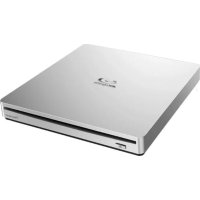
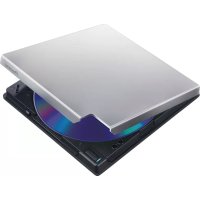
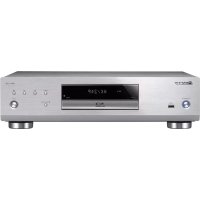
BDP 160 - Reproductor de blu-ray PIONEER - Manual de uso y guía de instrucciones gratis
Encuentra gratis el manual del aparato BDP 160 PIONEER en formato PDF.


| Tipo de producto | Reproductor de discos Blu-ray |
| Marca | PIONEER |
| Modelo | BDP 160 |
| Dimensiones (An × Pr × Al) | 430 mm × 250 mm × 60 mm |
| Peso | 3 kg |
| Alimentación | AC 220-240 V, 50/60 Hz |
| Consumo eléctrico | 20 W (estimado) |
| Formatos de discos compatibles | BD-ROM, BD-R/RE, DVD-Video, DVD±R/RW, CD audio, CD-R/RW |
| Salida de video | HDMI (1 salida), compatible Deep Color, x.v.Color |
| Salidas de audio | HDMI, coaxial digital (DIGITAL OUT), analógica estéreo (AUDIO OUT) |
| Formatos de audio | Dolby TrueHD, Dolby Digital Plus, DTS-HD Master Audio, PCM, MP3, WMA, AAC, FLAC, WAV |
| Formatos de video | DivX, MP4, WMV, AVI, MKV, 3GP, FLV – hasta 1080p |
| Formatos de foto | JPEG, PNG, GIF, MPO (3D) |
| Red | Ethernet 10/100 Base-T, Wi-Fi integrado (IEEE 802.11) |
| Puertos USB | 1 en el frontal, 1 en la parte trasera (compatible USB 2.0) |
| Funciones especiales | 3D Blu-ray, BD-LIVE, BONUSVIEW, DivX VOD, YouTube, Wi-Fi Direct, DLNA |
| Control remoto | Sí, con pilas AAA (incluidas) |
| Seguridad | Láser de clase 1, ventilación libre (10 cm alrededor), protección contra la condensación |
| Mantenimiento | Limpieza con paño suave seco; no usar productos líquidos |
| Reparabilidad | Ninguna pieza reparable por el usuario – confiar a un profesional autorizado |
Preguntas frecuentes - BDP 160 PIONEER
Preguntas de los usuarios sobre BDP 160 PIONEER
0 pregunta sobre este aparato. Responde a las que conoces o haz la tuya.
Hacer una nueva pregunta sobre este aparato
Descarga las instrucciones para tu Reproductor de blu-ray en formato PDF gratis! Encuentra tus instrucciones BDP 160 - PIONEER y toma tu dispositivo electrónico nuevamente en la mano. En esta página están publicados todos los documentos necesarios para el uso de su dispositivo. BDP 160 de la marca PIONEER.
MANUAL DE USUARIO BDP 160 PIONEER
Uso del menu FUNCTION
Este aparato es un producto de láser de clase 1 clasificado como tal en Seguidad de produits de láser, IEC 60825-1:2007, pero contiene un diado de láser de classe superior a 1. Para mantener la calidad en todo momento, no quite ninguna cubierta ni intente acceder al interior del aparato. Solicite todo el service专业技术 a personalriallicidente.
PRODUCTO LASER CLASE 1
En su aparato encontrará lasuma etiqueta de precaución.
Ubicación: interior de la unidad
CAUTION - CLASS2 LASER
RADIATION WHEN OPEN
DO NOT STARE INTO THE BEAM
D58-5-2-2b*_B1_Es
ADVERTENCIA
Para evaporar el peligro de incendio, no ponga nada con fuego encendido (como pueda ser una vela) encima del aparato.
D3-4-2-1-7a_A1_Es
PRECAUCION PARA LA VENTILACION
Cuando instale este aparato, asegúrese de estar el caso en torno al mismo para la ventilación con el fin de mayorla disipación de calor (por lo menos 10 cm encima, 10 cm detrás, y 10 cm en cada lado).
ADVERTENCIA
Las ranuras y aberturas de la caja del aparato sirven para su ventilacion para poder asegurar un的功能ismo fiable del aparato y para protegerlo contra sobrecalentamento. Para evaporar el peligro de incidio, las aberratas nuncaderabad taparse ni cubirse con nada (como por exemple, periodicos, manteles, cortinas) ni ponsere en功能性 el aparato sobre una alfombra gruesas o una cama.
D3-4-2-1-7b*A1_Es
Entorno de funciona
Temperatura y humedad del entorno de configuracion +5^ a +35^ ; menos del 85% de humedad relativa (rejillas de refrigeracion no obstruidas)
No instale este aparato en un lugar mal ventilado, ni en lugares expuestos a alta humedad o a la luz directa del sol (o deOTHERLuz artificial potente).
D3-4-2-1-7c*A1_Es
ADVERTENCIA
Este aparato no es impermeable. Para evitar el riesgo de incendio y de descargas electricas, noonga ningún recipientipe lleno de liquido (como pueda ser un vaso o un florero) cerca del aparato ni lo exponga a goteo, salpicaduras, lluvia o humedad.
D3-4-2-1-3_A1_Es
PRECAUCION
El interruptor de la alimentación © STANDBY/ON de este aparato noURT porcomplete todo la alimentación de la toma de corriente de CA.Puesto que el cable de alimentacion hace las functions de dispositivo de desconexion de la corriente para el aparato,paradesconectartodala alimentacion del aparatodeferabesenchufarel cablede la toma de corriente de CA.Por lo tanto,aseguesede instalar el aparato de modo que el cable de alimentacioncoulda desenchufarse confacidadela toma de corriente de CA en caso de un accidente.Para evitar correr el peligro de incendio,el cable de alimentacion tambiéndeberade desenchufarse de la toma de corriente de CA cuando no seonga la intenciondeutilizardo durantemucho tiempo seguido (porejemplo,antesdiresevacaciones).
D3-4-2-2-2a*A1_Es
Este producto es para tareas domesticas generales. Cualquiera avería debida a另一边ccion que tareas domesticas (tales como el uso a largo plazo para motivos de negotiation en un restaurante o el uso en un coche o un barco) y que necessita una reparacion hora que cobrarla incluo durante el periodo de garantía.
K041_A1_Es
PRECAUCIONES CONCERNIENTES A LA MANIPULACION DEL CABLE DE ALIMENTACION
Tome el cable de alimentacion por la clavija. No extraiga la clavija tirando del cable. Nunca toque el cable de alimentacion cuando sus manos esten mojadas, ya que thiso podria causar cortocircuits o descargas electricas. No coloque la unidad,algun mueble, etc., sobre el cable de alimentacion. Aseguse de no hacer nudos en el cable ni de unirlo aculos cables.Los cables de alimentaciondeferan ser dispuestos de tal forma que la probabilitad de que sean pisados sea minima. Una cable de alimentacion daado podra causar incendios o descargas electricas. Revise el cable de alimentacion esta daado, solicitte el reemplazo del本身就是 al centro de serviceo autorizzato PIONEER mas cercano, o a su distribuidor.
S002*A1_Es
Condensación
Si el reproductor se traslada repentinamente de un lugar frio a una habitacion caliente (en invierno, por典型案例) o si la temperatura de la habitacion sobre está instalado el reproductor sube repentinamente debido a una calefacion, etc., en el interior del aparato (en las piezas de functionamento y en la lente) podran formarse gotas de agua (condensacion). Cuando haya condensacion, el reproductor no funciona bien y la reproduccion no sera possible. Deje sin functioner el reproductor a la temperatura ambiental durante 162 horas con la alimentacion connectada (el tiempo depende de la cantidad de condensacion). Las gotas de agua se disparan y sera possible reproducir. La condensacion se可以选择 producir también en el verano si el reproductor se expone a la salute de aire frio de un acondicionador de aire. Si类产品 como, traslado el reproductor a un lugar diferente.
S005_A1_Es
Información para los usuario en la recogida y tratamiento de los equipos al final de su vida y de las pilas y baterías usadas.
(Simbolo para equipo)

Simbolo para pilas y baterias
Estos SYMBOLOS en los productos, embalaje, y/o en los documentoos que los asociaciones significanqueles productos electricos y electronicos al final de su vida,las pilas y bacterias no deben mezclarse conlos residuos generales de su hogar.
Para el tratamiento adecuado, recuperación y reciclado de los productos viejos y las pilas usadas, por favor depositelos en los+puntos de recogida de acuerdo con su legislación nacional.
Mediante el tratamiento correctamente de这些东西 productos y pilas,ylvania a preservar los recursos y prevenir qualquier efecto negativo en la salute humana y el medio-ambiente que podra surgir por una inadeuda Manipulacion de los despericios.
Para más información sobre recogida y reciclado de los productos viejos, pilas y baterías, por favor contacte con su municipio, sobre localización de los+puntos limpios o dirijase al punto de venteuponcomprólos productos.
Estos symbolos solo son validos en la Unión Europea.
Para paises fuera de la Unión europea:
Si deseña eliminar這些 articulos, por favor contactar con las autoridades locales o el distribuidor y pida por el método correcto de tratamiento.
K058a_A1_Es
Advertencias para la visión 3D
- Si notarialquier fatiga o malestar,maintras está viendo imagenes 3D,deje de verlas.
- Los niños, particulamente los menos de 6 años, puede que Sean más propensoa la sensibilitidad, asi que las personas que los tengan a su cargo deben observarlos por si muestranrialquier signal de fatiga o malestar.
- Cuando está viendo imagenes 3D, descanse periodically.
La visión prolongada de imagenes 3D sin ningún descanso pourraitCause fatiga o malestar.
Contidente
01 Antes de comenza
Contidoe la caja 5
Colocacion de las pilas en el control remoto. 5
Actualizacion del software 6
Acerca de la operacion de este reproductor desde un aparato movable (iPod, iPhone, iPad, etc.) 6
Tipos de discos/archivos que se pueda reproducir.......7
Discos que se pueda reproducir. 7
Archivos que peuvent reproducirse. 10
Nombres y functions de los controlles 13
Controlremoto 13
Panel frontal 14
Paneltrasero. 14
02 Conexión
Conexión usingo un cable HDMI 15
Acerca de HDMI. 15
Acerca de la referencia de control con HDMI 16
Conexión de un TV 17
Conexión de un amplificador o receptor AV 17
Conexión de cables de audio 18
Conexión de un amplificador o receptor AV using an cable of audio digital coaxial 18
Conexión de componentes al puerto USB 18
Acerca de los aparatos USB 18
Conexión de un aparato USB 18
Conexión a la red mediante la interfaz LAN 19
Conexión con un cable LAN (LAN alámbrica) 19
Conexión a una LAN inalámbrica 19
Conexión del cable de alimentación 19
03 Operaciones a realizar
Ajustesutilizandoelmenu Setup Navigator 20
04 Reproduccion
Reproduccion de discos o ARCHivos 21
Exploración hacía adelante o hacía aftas 21
Reproduccion de capitulos, pistas o ARCHivos
especificos 21
Salto del contentido. 21
Reproducciona velocidad lenta 22
Paso adelante y paso hacía atrás 22
Repeticion de reproduccion de una seccion
especifica bajo de un tíoulo o pista
(Repeticón A-B) 22
Reproduccion repetida (Repeticion de reproduction) 22
Reproduccion en el orden desahead (Reproduccion programada) 22
Para hacermarcadores 23
Zoom 23
Reproduccion deotos y diaporamas. 23
Cambio de angulos de camera. 23
Cambio de los subtitulos 23
Cambio del audio 24
Movimiento de subtitulos 24
Cambio del area de reproduccion del CD/SACD 24
Visualizacion de informacion del disco 24
Para disfrutar de BONUSVIEW o BD-LIVE. 24
Funciones de reproduccion. 25
UtilizingelmenuFUNCTION 26
Reproduccion desdeun tiempoespecífico (Búsqueada con tiempo). 27
Reproduccion de un titulo, capitulo, pista o archive spécifique (Busqueda). 27
Reproduccion de la gama especificada de discos, titulos o capitulos (pistas/ archivos) en orden aleatorio 27
Reproducción continua desde una posiciónespecialica (Reproducción de visión continua) 27
05 Reproduccion desde Home Media Gallery
Acerca de Home Media Gallery 28
Acerca de la reproduccion de la red. 28
Reproduccion de archivos en la red 29
Reproduccion de disco/USB 29
Reproduccion de ARCHivos de imagenes 30
Reproduccion en elorden deseado ( Playlist) 30
Adicón de pistas/archivos. 30
Reproduccion de Playlist 30
Eliminación de pistas/archivos de Playlist 30
Conexión mediante Wi-Fi Direct™ 31
Acerca de Wi-Fi. 31
Uso de la referencia Wi-Fi Direct. 31
Visualization de la pantalla del modo Wi-Fi Direct 31
Conexión con el aparato portátil 31
Conexión mediante WPS. 31
Conexión usinga problema Wi-Fi Direct del aparato portátil 32
Cambio de la SSID y la contraseña. 32
Reproduccion de ARCHivos deotos,música o video
06 Reproduccion de contenido de Web
Contidoe de Web disponible 33
Reproduccion de los elementos 33
07 Ajustes avanzados
Cambio de los ajustes. 34
Utilizacion de la pantalla Initial Setup 34
Actualizacion del software. 40
Restablecimiento de todos los ajustes a los ajustes predeterminados en fábrica 41
Conexión de red inalámbrica 41
Configuración de red inalámbrica 41
Configuración WPS (Configuración protegida
Wi-Fi) 42
Acerca de como salen los formatos de audio digital 43
Tabla de@cógidos de idioma y tabla de@cógidos de
paises/area 44
Tabla de@códigos deidiomas. 44
Tabla de codigos de paises/areas. 44
08 Información adicional
Cuidados para el uso 45
Desplazamente del reproductor. 45
Lugar de instalación 45
Desconecte la alimentacion cuando no use el
reproduced 45
Condensation 45
Limpieza del reproductor 45
Cuidados para cuando launidad se instala en una estanteria cerrada con puerta de cristal 45
Limpieza de la lente lectora. 46
Manejo de los discos 46
SolutiOn de problemas. 47
Reproduccion 47
FunciOn de control 50
Red. 50
LAN inalambrica. 53
Otros 53
Glosario 55
Especificaciones 57
Antes de comenzar
Contenido de la caja
Controlremotox1
- Pilas AAA/R03 x 2
- Cable de alimentación
- Tarjeta de garantía
- Aviso de licencia de software
- Manual de instrucciones (este manual)
Colocacion de las pilas en el control remoto
Las pilas incluidas con el reproductor han sido provistas para permitirle vericar el funciona del producto y pueda que no duren多么. Recomendamos usar pilas alcalinas que son de larga duracion.

ADVERTENCIA
- No utilise ni garde las pilas a la luz solar directa ni enotiros lugares de mucho calor como, por exemple, dentro de un automovil o circa de una calefaction. Estod Podria provocar que las pilas tuvieran perdidas, se sobrecalentaran, explotaran or prendieran. Internacionalmente, esasnilles y suces.

Aviso
- No utilise autres pilas que no sean las asignificadas. Además, no utilise una pila nuevo junto con otra usada.
- Cuando cargue las pilas en el control remoto, colóquelas en el sentido apropiado, como se indica mediante las polaridades (⊕ y ⊙).
- Cuando inserte las pilas, asegúrese de no dañar los muelles de sus terminales . Si los dña, las pilasSEO.
- No caliente las pilas, no las desarme ni tire al fuego o al agua.
- Las pilas, except parezcan similares, poder tener tensiones differsentes. No use juntas pilas de classes differsentes.
- Para impedir la fuga del liquido de las pilas, retirelas si no piensa usar el mando a distancia durante mucho tiempo (1 mes o más). Si escape el liquido de las pilas, limpie cuidadosamente el interior del compartmento e introduzca pilas新品as. Si una pila tuviera una fuga de electrólito y este tocase supiel, limpie la parte afectada con mucha agua.
- Cuandoonga que deshacerse de las pilas usadas, cumpla los replamentos gubernamentales o a las dispositionsiones en materia ambiental en vigor en su País oarea.
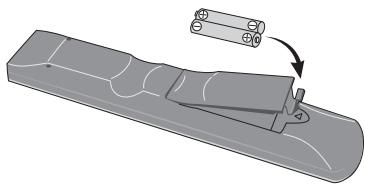
1 Abra la cubierta trasera.
2 Introduzca las pilas (AAA/R03 x 2).
Introduzcalas en su compartmento como indican las marcas /
3 Cierre la cubierta trasera.
Cierrefirmamente(debera oirse unclic).
Acerca de la funciona para restringir el acceso a informacion perjudicial en Internet
-Estaunidad estáequipada conunafuncion para restringirla visióndecontentsode laWeb,etc.queustedo quiera que losvean sushisjocosoontraspersonas.
- Para usar esta función de restricción, cambie los ajustes de Internet (頁目37).
Actualización del software
En el situ Web de Pioneer se offers information de este reproductor. Visite este situ Web paraactualizar y Obtener informacion de serviceo de su reproductor de Bluray Disc.
http://www.pioneer.eu/
Acerca de la operation de este reproductor desde un aparato móvil (iPod, iPhone, iPad, etc.)
El reproductor se pueda controlar desde un aparato móvil instalando una aplicacion especial en el aparato móvil.
Para poder detalles, consulte la informacion del producto en el situ Web de Pioneer.
Esta aplicacion especialmente peutecambiar o cancelarse sin previo aviso.
Tipos de discos/archivos que se peuvent reproducir
Discos que se pueda reproducir
Se pueda reproducir los discos que tienen los logotipos de abajo en la etiqueta, envoltura o carátula.

Aviso
- Só le se pueda reproducir los discos que han sido finalizados.
| Tipo de disco | Logotipo | Formato de aplicación | ||||||
| BDMV | BDAV | DVD-Video | DVD VR | CD-DA DTS-CD | DATA-DISC1 | |||
| BD2 | BD-ROM | ✓ | ✓ | X | X | X | X | |
| BD-R | Blu-rayDisc | ✓ | ✓ | X | X | X | ✓ | |
| BD-RE | ✓ | ✓ | X | X | X | ✓ | ||
| DVD | DVDVIDEO | |||||||
| DVD-ROM | DVDROM | ✓ | X | ✓ | X | X | ✓ | |
| DVDAUDIO | ||||||||
| DVD-R2,3,4 | DVDR | ✓5 | ✓6 | ✓ | ✓ | X | ✓ | |
| DVD-RW3,7 | DVDRW | ✓5 | ✓6 | ✓ | ✓ | X | ✓ | |
| DVD+R2,3 | ✓ | X | ✓ | X | X | ✓ | ||
| DVD+RW3 | ✓ | X | ✓ | X | X | ✓ | ||
| CD | CD-DA(Audio CD)8 | COMTRACT DISC DIGITAL AUDIO | X | X | X | X | ✓ | X |
| SUPER AUDIO CD | ||||||||
| CD-R3 | X | X | X | X | ✓ | ✓ | ||
| CD-RW3 | X | X | X | X | ✓ | ✓ | ||
| CD-ROM | X | X | X | X | ✓ | ✓ | ||
- Discos con ARCHivos de video, imagen o audio grabados. Este reproductor no sopta discos ni grabaciones tipo multisesion o multiborde.
- Incluyendo discos de dos capas.
- Finalícelos antes de reproducirlos en este reproductor.
- Los DVD-R para discos de autoría (3,95 y 4,7 GB) no se pueda reproducir.
- Incluyendo el formatting AVCHD.
- Incluyendo el formatting AVCREC.
- Los discos DVD-RW Version 1.0 no se pueda reproducir.
-
Incluyendo Video CD.
-
"Blu-ray Disc", "Blu-ray" y el logotipo "Blu-ray Disc" son MARCAS de fabricula de Blu-ray Disc Association.
DVD es unamarca registrada de DVD Format/Logo Licensing Corporation.
Discos que no se pueda reproducir
HD DVD
Discos DVD-RAM
Es possible que algunos discosDistinctos de los enumerados más arriba tampoco se pueda reproducir.

Nota
- Algunos discos no podrnanroducirse, excepte indique uno de los logotipos de la pagina anterior.
- ParaREENDE.
ParaREENDE.
Acerca de la reproduccion de copias no autorizadas
Aviso sobre Cinavia
Este produit usa Tecnología Cinavia para limitar el uso de copias sin autorización de algunospelículas y videos, y de sus pistas de sonido, producidos con fines commerciales. Cuando se detecta la prohibcción de uso de una copia no autorizada se visualizará un mensaje y la reproduccion o la copia se interrupirá.
En el Centro de Informacion en Linea para el Consumidor de Cinavia, en http://www.cinavia.com, se offers information de la的技术nia Cinavia. Para solicitar mas informacion de Cinavia, envie una tarjeta postal con su direccion de correto a: Centro de Informacion para el Consumidor de Cinavia, P.O.Box 86851, San Diego, CA,92138, EE.UU.
Derechos de autor 2004-2010 de Verance Corporation. Cinavia™ es unamarca de fabrica de Verance Corporation. Protegidor la patente de los Estados Unidos 7,369,677 y por patentes del todo el mundo emitidas y pendentes de emisión de Verance Corporation. Todos los derechos reservados.
Acerca de la proteccion de los derechos de autor
Se usa Tecnología de protección de los derechos de autor para algunos discos Blu-ray™, DVD y contentsidos reproducidos en Internet u otheras redes. La Tecnología de protección de los derechos de autor limita la reproducción y la calidadanalógica.Debido aactualizaciones en las provisiones de protección de los derechos de autor, las limitaciones poderriderentes segundelaixa enque se compréthis producto.Además,las restriccionespuede que seactualizen cuando seactualiza el software tras la compra.
Acerca de los formatos de los audio
Este reproductor soporta los formatos de audio seguidentes:
- Dolby TrueHD
Dolby Digital Plus -
Dolby Digital
-
DTS-HD Master Audio
- DTS-HD High Resolution Audio
- DTS Digital Surround
Audio MPEG (AAC) - Linear PCM
Para disfrutar del sonido envolvente de Dolby TrueHD, Dolby Digital Plus, DTS-HD Master Audio y DTS-HD High Resolution Audio se recomienda conectar el reproduCTOR a un amplificador o receptor AV compatible con these formatos de audio using an电缆 HDMI. Después de introducrir un BD con sonido de这些东西 de audio, selección el formato de audio en la pantalla del menu.
Fabricado bajo licencia de Dolby Laboratories. "Dolby" y el símbolo de la doble D son marcas commerciales de Dolby Laboratories.
Fabricado bajo licencia con patentes de los EE.UU.
númos: 5,956,674; 5,974,380; 6,226,616; 6,487,535; 7,392,195; 7,272,567; 7,333,929; 7,212,872 y otherpatentes de los EE.UU. y el resto del mundo emitidas y suspendentes. DTS-HD, el symbolo y DTS-HD y el symbolo+juntos son marcas registradas y DTS-HD Master Audio | Essential es unamarca de fabricula de DTS, Inc. El producto incluye software. © DTS, Inc. Todos los derechos reservados.
Reproducción de BD
-
Se pueda reproducir BD (BDMV) compatibles con los formatos de abajo.
-
Blu-ray Disc Read-Only (ROM) Format Version 2
- Blu-ray Disc Recordable (R) Format Version 2
- Blu-ray Disc Rewritable (RE) Format Version 3
Este reproductor soporta BD-ROM Profile 5.

"Blu-ray 3D" y el logotipo "Blu-ray 3D" son MARCA de fabricula de Blu-ray Disc Association.
Se pueda usar lasmericanos BONUSVIEW de reproduccion de video secundario (imagen en imagen) y de audio secundario. Los datos usados con lasmericanos BONUSVIEW ( datos de video secundario (imagen en imagen) y de audio secundario) können guardarse en la memoria. Para podercer detalles de la reproduccion de video y audio secundarios, consulte las instruetiones del disco.
BONUS VIEW
"BONUSVIEW" es unamarca de fabricula de Blu-ray Disc Association.
Lasmericanas y la reproduccion de juegos en linea, seSEO.
con la funcia BD-LIVE (avances, etc.) se guardan en
la memoria.Consulta las instrucciones del disco para
conocer detalles de las functions BD-LIVE.
El logotipo "BD-LIVE" es unamarca de Bluray Disc Association.
Con BD-ROM es possible usar las aplicaciones BD-J (Java) para create titulos altoamente interactivos, incluyendo juegos, por exemple.

Oracle y Java son marcas commerciales registradas de Oracle y/o sus subsidiaries. Todos losDEMAs nombres peuvent ser marcas commerciales de sus respectivos propietarios.
- Se pueda reproducir discos BD (BDAV) compatibles con los formatos de abajo.
- Blu-ray Disc Recordable (R) Format Version 1
- Blu-ray Disc Rewritable (RE) Format Version 2
Reproducción de DVD

Esta etiqueta indica la compatibilidad de reproduccion con los discos DVD-RW grabados en el formato VR (formato de grabacion de video). Sin embargo, para los discos grabados con un programa encaptado de una sola grabacion, la reproduccionsolesepodrachacerusandoanaparato compatible con CPRM.
El AVCHD es un formatting de videocamara digital de alta definisión (HD) que permite grabar con alta definisión enCERTOS medios using technologías de codificación y decodificación de alta eficacidia.

"AVCHD" y el logotipo "AVCHD" son MARCAS de fabrica de Panasonic Corporation y Sony Corporation.
Acerca de los nombres de region
El Reproductor de Blu-ray Disc y los discos BD-ROM o DVD-Video tienen asignados número de regionación según la région en que se venden.
Los númeroos de regione de este reproductor son:
Los discos que no incluyen these nuermos no se pueda reproducir. Abajo se muestran los discos que se pueda reproducir en este reproductor.
BD:B (incluyendo B) y ALL
DVD:2 (incluyendo 2) y ALL
Reproducción de CD
Acerca de los CD protegidos contra la copia: Este reproductor ha sido disnado para cumplir con las espécificaciones del formatting Audio CD. Este reproductor no soporta la reproduccion ni las functions de los discos que no satisfacen estas espécificaciones.
Reproducción de DualDisc
Un DualDisc es un disco de dos caras: una con contenido DVD —video, audio, etc.— y la othera sin contenido DVD como, por exemple, grabaciones de audio digital.
En este reproductor se pueda reproducir el lado DVD de los discos DualDisc.
Elgado de audio del disco que no es DVD no es compatible con este reproductor.
Existe la posibiliad de que cuando se introduzca o expulse un DualDisc, la cara opuesta a la de reproduccione se raye. Los discos rayados no se peuvent reproducir.
Para Obtener más información sobre la asignación DualDisc, consulte con el fabricante o el representante del producto.
Reproduccion de discos 创建在 orderadores o grabadoras BD/DVD
- Puede que no sea possible producir discos grabados en un ordinador bajo a los ajustes de la aplicacion o del entorno del ordinador. Grabe discs en un tipoquecoulda produciresteroductor. Consulte a su concessionario para poder detalles.
- Tal vez no sea possible reproducir discos grabados en un ordinador o en una grabadora BD/DVD, si la calidad de la quemadura no es buena debido a las caracteristicas del disco, rayas, sueididad en el disco o suciedad en la lente de la grabadora, etc.
Acerca de los ARCHivos y carpetas de video, audio e imagenes
Los ARCHivos de audio e imágenes se pueda reproducir en este reproduCTOR cuando las carpetas del disco o aparato USB se crean como se describe a continuación. Ejemplo de estructura de carpeta:
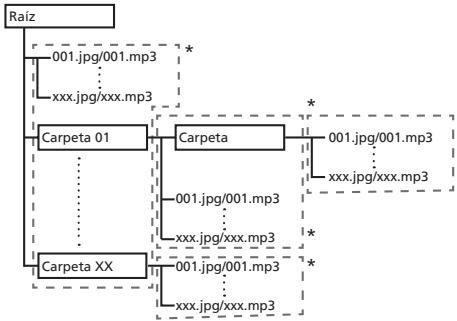
* El número de carpetas y ARCHivos dentro de una sola carpeta (incluyendo el directorio raíz) se limita a un máximo de 256. Mantenga el número de capas de carpetas en un máximo de 5.

Nota
- Los nombres de ARCHivos y carpetas visualizados en este reproductor coulden ser differses de los visualizados en un ordinador.
Archivos que=Pueden reproducirse
Los ARCHivos de video,Imagen y audio grabados en BD, DVD, CD o USB se pueda reproducir.
Formatos de ARCHivos de video soportados
DivX Plus HD
DivX Certified® paraREENa DivX y DivX PlusTM HD (H.264/MKV) de hasta 1080p HD incluyendo contenido de alta calidad.
ACERCA DE VÍDEO DIVX: DivX® es un formatting de video digitalcreado por DivX, LLC, una filial de Rovi Corporation. Este es un dispositivo oficial con el sello de certifications DivX Certified® que reproduce video DivX. Visite divx.com para Obtener más información y herramrientas de software para convertir sus ARCHivos a video DivX.
ACERCA DE DIVX VIDEO-ON-DEMAND (VIDEO BAJO DEMANDA): Este dispositivo con el sello de certificado por DivX Certified® debe estar registrado para poder reproducir los videos DivX VOD (video bajo demanda) que haya comprado. Para
obtener su número de registrar, localice la sección de DivX VOD en funciona elmenu. Visite vod.divx. com para Obtener más informacion sobre como completar el proceso de registrar.

DivX®, DivX Certified®, DivX PlusTM HD y los logotipos asociados son MARCAS comerciales de Rovi Corporation o sus filiales, y se utilizes bajo licencia.
DivX®, DivX Certified®, DivX PlusTM HD y los logotipos asociados son MARAS de fábrica de Roví Corporation o sus subsidiaries, y se uses bajo licencia.

Nota
- Este aparato DivX® homologado deben registrarse para reproducir contenido DivX bajo demanda (VOD). Genere primero el número de registrar DivX VOD para su aparato y presentelo durante el proceso de registrar. Importante: El contenido DivX VOD está protegidor un sistemas Divx DRM (administracion dearethchos digitales) que limita la reproduccion a los aparatos Divx homologados registrados. Si intenta reproducir contenido DivX VOD no autorizado para su aparato, se visualizaré el mensaje
Authorization Error y su contenido no se producirá. Obtenga más información en www.divx.com/vod.
- El número de registrar DivX VOD de este reproducto se pueda verificar en HOME MENU → Initial Setup → Playback → DivX® VOD DRM → Registration Code (pagina 37).
- El número de vistas está limitado para algunos archivos DivX VOD. Cuando se producen tales ARCHivos en este reproductor se visualiza el número de vistas restante. Los ARCHivos@cuyo número restante de vistas ha alcanczado 0 no se pueen reproducir (se visualiza This DivX rental has expired).Los ARCHivos@cuyo número de vistas no esta limitado se pueda reproducir tantas vezes como se quiera (el número restante de vistas no se visualiza).
YouTube

YouTube™ es unamarcacomercialdeGoogleinc.
Tabla de ARCHivos que pueda reproducirse
| Archivos que(puede reproducirse(Extensiones) | Medios que(puede reproducirse | Especillas de ARCHivos | ||
| BD-R/RE/-R DL/RE DL/-R LTH,DVD-R/RW/-R DL/+R/+RW/+R DL,CD-R/RW | Aparatos USB1 | Network | ||
| MP3(.mp3) | ✓ | ✓ | ✓ | Frecuencias de muestreo: Hasta 48 kHzVelocidad de bits: Hasta 320 kbps Tipo de audio: MPEG-1 Audio Layer 3 |
| WMA2(.wma) | ✓ | ✓ | ✓ | Frecuencias de muestreo: Hasta 48 kHzVelocidad de bits: Hasta 192 kbps Tipo de audio: WMA version 9 |
| AAC3(.m4a) | ✓ | ✓ | ✓ | Frecuencias de muestreo: Hasta 96 kHzVelocidad de bits: Hasta 192 kbps Tipo de audio: MPEG4-AAC |
| WAV(.wav) | ✓ | ✓ | ✓ | Frecuencias de muestreo: Hasta 192 kHzVelocidad de bits de cuantización: 16 bits,24 bitsCanal: 2 canales |
| FLAC(.flac) | ✓ | ✓ | ✘ | Frecuencias de muestreo: Hasta 192 kHzVelocidad de bits de cuantización: 16 bits, 24bitsCanal: Multicanal |
| Monkey's Audio(.ape) | ✓ | ✓ | ✓ | Frecuencias de muestreo: Hasta 192 kHzVelocidad de bits de cuantización: 16 bitsCanal: 2 canales |
| JPEG(.jpg/.jpeg) | ✓ | ✓ | ✓ | Resolución:maxima: 4 000 x 3 000 pixeles |
| MPO(.mpo) | ✓ | ✓ | ✓ | Imágenes fotográticas 3D |
| PNG(.png) | ✓ | ✓ | ✓ | Resolución:maxima: 2 048 x 1 024 pixelesLos archivos PNG animados no son soportados. |
| GIF(.gif) | ✓ | ✓ | ✓ | Resolución:maxima: 2 048 x 1 024 pixelesLos archivos GIF animados no son soportados.La rotación no es soportada. |
| DivX(.avi/.divx/.mkv) | ✓ | ✓ | ✓ | Versiones compatibles: Through DivX® PLUSHDResolución:maxima:Hasta 1 920 x 1 080 (DivX® PLUS HD)Hasta 1 280 x 720 (MKV) |
| MP4(.mp4) | ✓ | ✓ | ✓ | Resolución:maxima: Hasta 1 920 x 1 080Video: MPEG4, MPEG-4 AVC (nivel 4.1)Audio: AAC, MP3 |
| WMV(.wmv) | ✓ | ✓ | ✓ | Resolución:maxima: Hasta 1 280 x 720Video: WMV9, WMV9AP (VC-1)Audio: WMA |
| AVI(.avi) | ✓ | ✓ | ✓ | Resolución:maxima: Hasta 1 920 x 1 080Video: MPEG4Audio: MP3, AAC |
| 3GP(.3gp) | ✓ | ✓ | ✓ | Video: H.263, MPEG4, H.264Audio: MPEG-4 AAC |
| Archivos queuenpuede reproductionse(Extensiones) | Medios que+puede reproducirse | Especillas de archivos | ||
| BD-R/RE/-R DL/RE DL/-R LTH,DVD-R/RW/-R DL/+R/+RW/+R DL,CD-R/RW | Aparatos USB1 | Network | ||
| FLV(flv) | ✓ | ✓ | ✓ | Video: Sorenson H.263 (FLV1), VP6 (FLV4),H.264Audio: MP3, AAC |
1.EstaunidadesCompatible con sistemas de ARCHIVOS FAT16, FAT32 y NTFS.
2. WMA Pro, Lossless y Voice no son soportados.
3. La codificacion Apple lossless no es soportada.

Nota
Dependiendo de la estructura del archivo, la calidad del servidor y el entorno de la red,uede no ser possible
reproducir ciertos ARCHIVos, inclu quoellos archivos indicados en la tabla de arriba como archivos que se puedo
reproducir.
- Con las connexiones de LAN inalámbrica,dependiendo del entorno de uso (interferencias radioeléctricas,etc.),la imagen o el sonido可以选择 que interruppan cuando se reproduzcan ARCHivos de video con una calidad de imagen alta (como los ARCHivos con calidad HD) o ARCHivos de música con una calidad de sonido alta (como los archivos WAV o FLAC de 192kHz / 24 bits) bajo a la gran calidad de datos que deben ser transferidos.
- Los ARCHivos protegidos por DRM (Digital Rights Management) no se pueda reproducir (sin incluir ARCHivos DivX VOD).
- El contenido AVCHD no se pueda reproducir a工程技术 de LAN.
Controlremoto
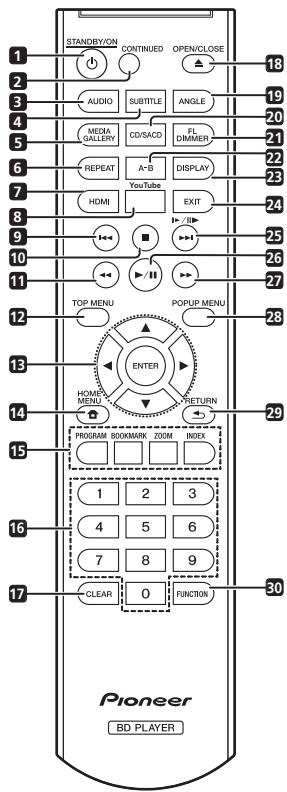
1 STANDBY/ON - Pulse para conectar y desconectar la alimentacion.
2 CONTINUED- Se usa paraContinuar la reproduccion desde una posicion españica.(pagina 27)
3 AUDIO-(pagina 24)
4 SUBTITLE - (pagina 23)
5 HOME MEDIA GALLERY - (pagina 28)
6 REPEAT - (pagina 22)
7 HDMI - Se usa para Cambiar laResolution de la calidad de senales de video desde el terminal HDMI OUT (pageina 35).
8 YouTube-Se usa para reproducir video en YouTube. (pagina 33)
9 - (paginas 21 y 22)
10 STOP - (pagina 21)
11 REV - (página 21)
12 TOP MENU - Pulse para visualizar el menu inicial del BD-ROM o DVD-Video.
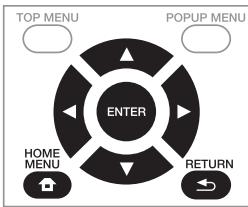
13 / / / - Se usa para selectionar elementos,!.
cambiar ajustes y mover el cursor.
ENTER - Pulse para executar el elemento selectionado o para introducir un ajuste que haya sido换成, etc.
14 HOME MENU - (pagina 34)
15 Botones de-colored - Se usesan para navegar por los menus BD-ROM.
PROGRAM - (pagina 22)
BOOK MARK (pagina 23)
ZOOM - (pagina 23)
INDEX - (pagina 23)
16 Botones de nombres - Use这些东西 botones para seleccionar yREENecir el tuyo/capitulo/pista que quiera ver o eschucar, y para selectionar elementos de los niños.
17 CLEAR-Pulse para cancelar un numero introducido, etc.
18 ▲ OPEN/CLOSE - Pulse para abrir y cerrar la bandeja del disco.
19 ANGLE - (página 23)
20 CD/SACD - Para discos hibridos, pulse para cambiar entre las capas del CD y del SACD (pagina 24).
21 FL DIMMER - Cada vez que se pulsa, el brillo del visualizador del panel frontal cambia (en 4 niveles).
22 A-B - (pagina 22)
23 DISPLAY - (pagina 24)
24 EXIT - (pagina 33)
25 /1 / - (paginas 21 y 22)
26 / - (pagina 21)
27 FWD (pagina 21)
28 POP UP MENU/MENU - Pulse para visualizar los menus BD-ROM o DVD-Video.
29 RETURN - Pulse para volver a la pantalla anterior.
30 FUNCTION - (pagina 26)
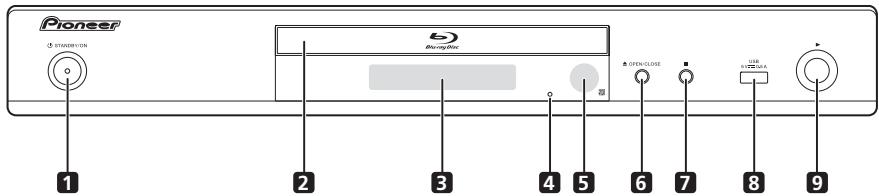
1 STANDBY/ON - Pulse para conectar y desconectar la alimentacion.
2 Bandeja de disco
3 Visualizador del panel frontal
4 Botón de reposión – Si no se pueda desconectar la alimentación (modo de espera), use una varilla delgada para pulsar este botón. Launidad se reinicia, y ahora es possiblevoltar a usarla.
5 Sensor de control remoto - Apunte el control remoto a este sensor y utiliserelo dentro de una distancia aproximada de 7m .
El reproductor能把 tener problemas al captar lasseyales del control remoto si hayercauna luzfluorescente. Si类产品o, aleje el reproductor de la luz fluorescente.
6 OPEN/CLOSE-Pulse para abrir y cerrar la bandeja del disco.
7 - Pulse para detener la reproduccion.
8 Puerto USB - (pagina 18)
9 - Pulse para iniciair la reproduccion.
Paneltrasero
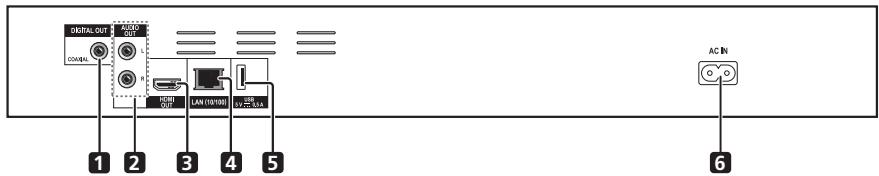
1 Terminales DIGITAL OUT (COAXIAL) - (pagina 18)
2 Terminales AUDIO OUT - (pagina 18)
3 TerminalesHDMI OUT - (pagina 15)
4 Terminales LAN (10/100) - (page 19)
5 Puerto USB - (pagina 18)
6 AC IN-(pagina 19)
Capitulo 2 Conexión
Asegúrese de desconectar la alimentación y desenchufar el cable de alimentación de la toma de corriente siempre que haga o cambie conexiones.
Després de conectar, haga los ajustes en el menu Setup Navigator o Initial Setup según el tipo del cable conectado (頁目20).
Consulte también el manual de instrucciones del aparato que está siendo conectado.
Conexión usingo uncable HDMI
Las señales de audio y video se pueda transferir a aparatos compatibles con HDMI como señales digitales sin perdida de calidad de audio o video.

Nota
- Haga los ajustes en el menu Setup Navigator según el aparato compatible con HDMI que está connectado (頁面20).
- Dependiendo del cable HDMI que está siendo uso(puede que no salgan las señales de video de 1080p.
Acerca de HDMI
Este reproductor incorpora la Tecnología High-Definition Multimedia Interface (HDMI®).
HOMI
Los关键时刻 HDMI y HDMI High-Definition Multimedia Interface y el logotipo HDMI son MARas de fabrica y MARas registradas de HDMI Licensing, LLC en los Estados Unidos y en otheras páises.
El reproductor soporta Deep Color. Los reproductores convencionales peuvent transmitir una SERIAL de video con una profundidad de color de 8 bits en los formatos YCbCr 4:4:4 o RGB; los reproductores que soportan Deep Color peuvent transmitir una SERIAL de video con una profundidad de color superior a 8 bits por componente de color. Cuando se conecta este reproductor a un TV que soporta Deep Color se pueda reproducir gradaciones de color sutiles.
Este producto es compatible con "x.v.Color", el which tiene la calidad de lograr un'espace cromatico de amplia gama bajo en las specifications xvYCC. Reproducir senales de video que cumplen con las normas "xvYCC" en este reproductor, estando este connectado a un TV compatible con "x.v.Color", etc., expande la calidad de reproducir color, y permite reproducir los colores naturales fielmente.
"x.v.Color" es nombre de promoción dato a los produits que pueda lograr un espacio cromático de amplía gama bajo en specifications de normas internacias definidas como xvYCC.
x.v.Color
"x.v.Color" y x.v.Color son marcas de fabrica de Sony Corporation.
Señales de audio reproducibles por el terminal HDMI OUT
- Dolby TrueHD
Dolby Digital Plus
Dolby Digital - DTS-HD Master Audio
- DTS-HD High Resolution Audio
- DTS Digital Surround
- Linear PCM
Pueden salir las señales de audio Linear PCM que cumplan las conditiones siguientes:
- Frecuencia de muestreo: 32 kHz a 192 kHz
- Número de canales: Hasta 8 (hasta 6 para una Frequencia de muestreo de 192kHz
Audio DSD
Cuando se conecta a un aparato DVI
- No es possible conectar aparatos DVI (pantallas de ordinadores, por exemple) que no son compatibles con HDCP. HDCP es una asignatura para proteger el contenido audiovisual por toda la interfaz DVI/HDMI.
- No salen senales de audio.
- Este reproduactor ha sido Diseñado para ser connectado a aparatos compatibles con HDMI. Cuando convece a un aparato DVI, este puede que no funciona bien dependiendo del aparato DVI.
Acerca de la referencia de control con HDMI
Las functions se activan cuando se conecta al reproductor,empleando un cable HDMI, un TV o un sistema.AV (amplificador o receptor AV,etc.) de Pioneer compatible con la referencia de control con HDMI.
Consulte también el manual de instrucciones del TV y del sistema AV (amplificador o receptor AV, etc.).
Para usar la funciona de control con HDMI
- La funciona de control con HDMI se activa cuando se enciende para todos los aparatos conectados con cables HDMI.
- Una vez finalizadas las conexiones y los ajustes de todos los aparatos, asegúrese de que laImagen del reproductor salga al TV. (Verifique también cuando sebolt decae miar los aparatos conectados y reconectar los cables HDMI.) La funciona de control con HDMI puede no functioning bien si laImagen del reproductor no sale correctamente al TV.
- Use Cables HDMI®/™ de alta velocidad cuando use la funciona de control con HDMI. La funciona de control con HDMI puede no funciona correctamente si se usesanthers cables HDMI.
- Para algunos modelos, la función de control con HDMI能把 Ilamarse "KURO LINK" o "HDMI Control".
- La funciona de control con HDMI no se activa con aparatos deorasmarcas,quequeeste reproductor este connectado con un cable HDMI.
Lo que pueda hacer la funciona de control con HDMI
Control del reproductor con el control remoto del TV.
Operaciones como el inizio y la parada de la reproduccion y la visualizacion de menús se pueda realizar desde el TV.
- LaImagen de reproduccion del reproductor se visualiza en la Pantalla del TV. (Funcion de seleccion automatica)
La entrada cambia automatistically en el TV y en elsystema AV (amplificador o receptor AV, etc.) cuando la reproduccion se inicia en el reproductor o cuando se visualiza HOME MENU. Cuando se cambie la entrada, laImagen de reproduccion, HOME MENU aparecerá en el TV.
- La alimentación del TV y del reproductor se conecta y desconecta automatistically. (Función de encendido simultáneo)
Cuando se inicia la reproduccion en el reproductor o se visualiza HOME MENU, si el TV esta apagado, este se enciende automatically. Cuando se apaga el telesvisor, el reproductor se apaga automatically.
Sound Retriever Link
Acerca de Sound Retriever Link
Sound Retriever Link es una Tecnología para controlar la corrección de la calidad del sonido que ajusta automatistically la calidad del sonido comprimido para el receptor AV conectado usingla función de control HDMI.
La direccion Sound Retriever Link le permite disfrutar de
sonido de calidad más alta estableciendo
automática la direccion Sound Retriever del receptor AV conectado.
La funciona Sound Retriever Link de este reproductor funciona exclusivamente en las situaciones siguientes.
- Cuando se reproduce via red o cuando se reproduce contenido de PC guardado en un aparato USB.
- El receptor AV de Pioneer compatible con la función Sound Retriever Link se-connecta a este reproduactor con un cable HDMI y el ajuste del reproducer se establishecce como se muestra más abajo (pagina 36).
Control: On
- Consulte también el manual de instrucciones del receptor AV.
- Consulte el situ Web de Pioneer para poder los receptores AV compatibles con la direccion Sound Retriever Link.

Aviso
- Conecte directamente el reproductor al receptor AV de Pioneer compatible con la referencia Sound Retriever Link. La Erruption de una connexion directa con un amplíficator o convertor AV (como un commutador HDMI)uede que funciona mal.
Stream Smoother Link es una función que mejora la calidad de laImagen del video de red usando la funciona de control con HDMI. La funciona Stream Smoother Link le permite disfrutar de unaImagen de alta calidad con menos ruido establieciendo automatistically la funciona Stream Smoother Link del receptor AV connectado.
La funciona Stream Smoother Link de este reproductor funciona exclusivamente en las situaciones siguientes.
- Cuando se reproduce un serviceo de distribución de video en una red o contenido de PC guardado en un medio.
- El receptor AV de Pioneer con referencia Stream Smoother Link se conecta a este reproductor con un cable HDMI y el ajuste del reproductor se establece como se muestra más bajo (頁面36). Consulta también el manual de instrucciones del receptor AV.
Control: On
Consulte el situ Web de Pioneer para poder los receptores AV compatibles con la direccion Stream Smoother Link.

Aviso
- Conecte directamente el reproductor al receptor AV de Pioneer compatible con la funciona Stream Smoother Link. La interrupción de una conexión directa con un amplificador o convertidor AV (como un commutador HDMI)uede que funciona mal.
Conexión de un TV
Vea Conexión de un amplificador o receptor AV en la párgna 17 para conectar un amplificador o receptor AV con un cable HDMI.

Aviso
- Sujete la clavija cuando conecte y desconecte el cable.
- Aplicar unaonga a la clavija puede causar un contacto defectuoso y evitar que salgan senales de video.
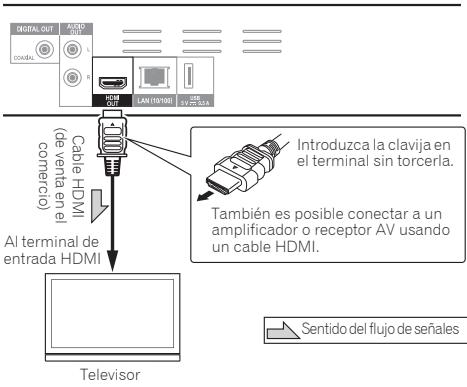
Panel tracero
Conexión de un amplificador o receptor AV
Conecte a un amplificador o receptor AV para disfrutar del sonido envolvente de Dolby TrueHD, Dolby Digital Plus, Dolby Digital, DTS-HD Master Audio, DTS-HD High Resolution Audio o DTS Digital Surround. Para poder instrucciones de la connexion del TV y de los altavoces al amplificador o receptor AV, consulte el manual de instrucciones del amplificador o receptor AV.

Aviso
- Sujete la clavija cuando conecte y desconecte el cable.
- Aplicar una energia a la clavija para poderear un contacto defectuoso y evaporar que salgan senales de video.
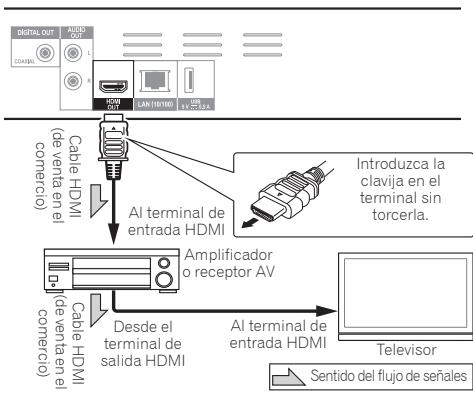
Paneltrasero
Conexión de cables de audio
Conexión de un amplificador o receptor AV usingo un cable de audio digital coaxial
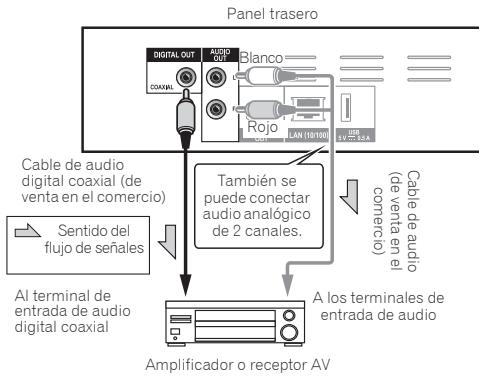
Conexión de componentes al puerto USB
Acerca de los aparatos USB
Los aparatos USB que se pueda conectar al reproductor se muestran más bajo.
- Use unidas flash compatibles con USB 2.0 (capacidad de 1 GB o más, se recomienda 2 GB o más) o HDD (capacidad de 2 TB o menos)
- Sistema de archivo: FAT16, FAT32 o NTFS

Nota
- Los aparatos formateados con un sistema de archivodiferente del indicado más arriba no se pueda usar.
- Los aparatos USBonian no ser reconocidos si contienen multiples parteciones.
- Algunos aparatos USB puede no funcionar con este reproductor.
- El funciona de los aparatos USB no está garantazo.
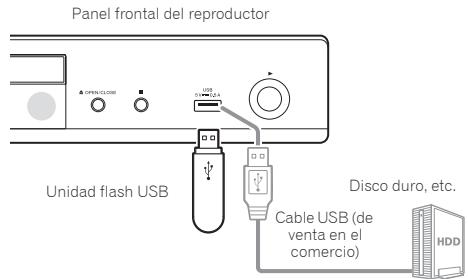
Conexión de un aparato USB

Aviso
- Asegürese de apagar el reproductor antes de conectar o desconectar aparatos USB.
- Cuando se use un disco duro externo como aparato de almacenimiento externo, asegúrese de conectar la alimentación del disco duro antes de encender el reproductor.
- Si el aparato USB está protegado contra la escritura, asegúrese de desactivar la protección contra escritura.
- Cuando connecte el cable USB tímelo por la clavija,pongla clavija en el sentido correcto para el puerto e insertela horizontalmente.
- Colocar cargas excessivas en la clavija puede causar un mal contacto, imposibilitandoocular dosel aparato USB.
- No desenchufe el cable de alimentacion cuando este conectado un aparato USB y el reproductor este encendido.
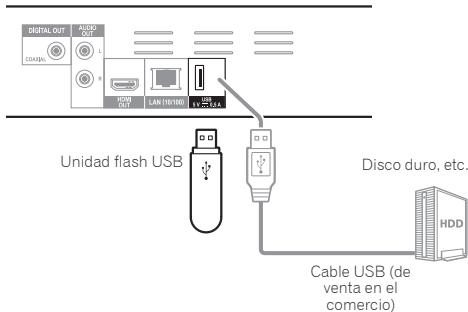
Paneltrasero

Nota
- Los aparatosonian no funcionar si se conectan al puerto USB a través de un lector de tarjetas de memoria o un concentrador USB.
- Use a cable USB de 2 metros de longitudo más.
Conexión a la red mediante la interfaz LAN
Conectando este reproductor a la red mediante el terminal LAN o una LAN inalámbrica, usted能把 reproducir ARCHivos de audio guardados en los componentes de la red, incluyendo su ordinador, using las entradas HOME MEDIA GALLERY.
Active la funciona del servidor DHCP en su enrutador. En el caso de que su enrutador noonga la funciona del servidor DHCP incorpORA, sera necessario prepararmanualmente la red Para poder detalles, consulte Puesta de la direccion IP en la pagina 38.

Nota
- Consulte el manual de instrucciones de su equipo porque el equipo connectado y el método de connexion pueda携带ardependiendo de su entorno de Internet.
- Cuando use una connexion de Internet de banda ancha necessitará firmar un contracto con un proveedor de servicios de Internet. Para poderás morenalles,contacte al proveedor de servicios de Internet mas cercano.
- Tenga en cuenta que Pioneer no acaptaríaacular responsabilidad por los problemas o erros decomunicación relacionados con el entorno deconexión a la red o con los aparatos conectados.
Póngase en contacto con su proveedor o con elfabricante de sus aparatos conectados.
Conexión con un cable LAN (LAN alámbrica)
Conecte el terminal LAN de este receptor al terminal LAN de su enrutador (con o sin la direccion del servidor DHCP incorpORA) con un cable LAN recto (CAT 5 o mayor).
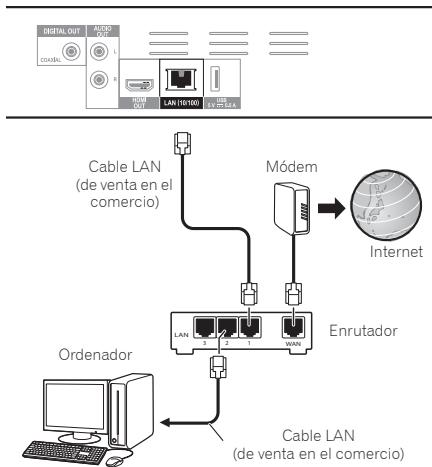
Paneltrasero
Especificaciones del terminal LAN
Terminal LAN: Conector Ethernet (10BASE-T/100BASE-TX)
Conexión a una LAN inalámbrica
Para conectar a una LAN inalámbricadeferán hacer ajustes manuales. Para poder detalles, consulte Conexión de red inalámbrica en la頁a.41.
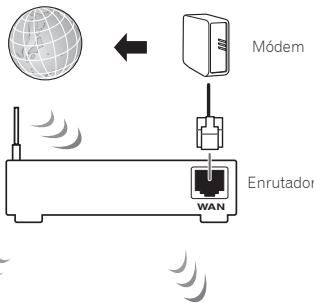
Internet
Ordenador

Conexión del cable de alimentación
Conecte el cable de alimentacionuponedesterminar las conexiones entre los aparatos.
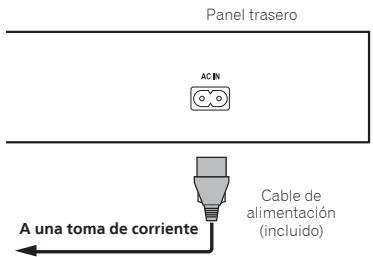
Operaciones a realizar
Ajustes utilizing el menu Setup Navigator
Asegúrese de hacer estas ajustes cuando use el reproductor en las situaciones siguientes.
- Cuando use el reproductor por primera vez.
- Después de formatear Initial Setup.

Aviso
- Antes de conectar la alimentacion, verifique que las connexiones entre el reproductor y除外as aparatos esten bien hechas. Además, conecte la alimentación de los aparatos conectados al reproductor antes de conectar la alimentación del reproductor.
- Cuando use un TV o un projector frontal Pioneer compatibles con la función de control, active el control en el aparato conectado antes de encender el reproductor.
1 Encienda el TV y cambie la entrada.
Vea el manual de instrucciones del TV para poder detalles de la operation del mesmo.
2 Conecte la alimentacion del reproductor.
Pulse 品 STANDBY/ON.
Verifique que se visuaice el menu Setup Navigator.
Si no se visualiza el menu Setup Navigator
▶ Pulse HOME MENU para visualizar Home Menu, seleccione Initial Setup → Setup Navigator → Start y bajo pulse ENTER.
3 Empiece Setup Navigator.
Pulse ENTER.
- Setup Navigator empieza.
4 Selezione el idioma de la OSD.
Use / para seleccionar y bajo pulse ENTER.
Cuando un TV Pioneer compatible con la configuración de control se connecte al terminal HDMI OUT de este reproductor, los ajustes de idiomas se importaran del TV Pioneer antes de empezar Setup Navigator.
5 Seccione la resolution de salute apropiada para el TV conectado.
Use / para seleccionar yiego pulse ENTER.
6 Seleccione el aspecto apropiado para el TV conectado.
Use / para seleccionar y bajo pulse ENTER.
7 Cierre el menu Setup Navigator.
Pulse ENTER.
- Setup Navigator termina y se guarda el ajuste.
- Pulse RETURN para volver a la pantalla anterior.
Capitulo 4 Reproduccion Reproduccion de discos o ARCHivos
Esta sección describe las operaciones principales del reproductor.
Para los temas de discos y ARCHivos que pueda reproducirse, vea page 7. Los ARCHivos de video,Imagen y audio grabados en discos se reproduce con Home Media Gallery (page 28).
1 Pulse STANDBY/ON para conectar la alimentacion. Encienda el TV y cambie su entrada de antemano.
2 Pulse OPEN/CLOSE paraAbrir la bandeja del disco y meter el disco.

Nota
Meta el disco con la cara impresa hacía arriba.
- Para leer el disco se necesitan variedes docenas de seguidos. Una vez finalizada la lecture, el tipo del disco se visualiza en el visualizador del panel frontal del reproductor.
- La pantalla de introduccion del numero PIN aparece cuando seonga un BD con restricciones de uso establecidas por el grabador BD. En este caso, introduca su numero PIN.
3 Pulse PLAY para reproducir el disco.
- Para hacer una pausa, pulse II PAUSE durante la reproduccion.
- Para parar, pulse STOP durante la reproduccion.

Nota
- Algunos discos empiezan a reproducirse automatistically cuando se cierra la bandeja del disco.
- Los discos BD-ROM/DVD-Video tienenmericanas de bloqueo de los padres. Introduzca la contraseña registrada en los ajustes del reproductor para desbloquear el bloqueo de los padres. Para poderles detalles, consulte pagina 40.
- Algunos discs BD-R/RE Tiene proteccion de reproduccion. Para cancelar la proteccion, introduzca la contraseña establecida para el disco.
- Si laImagen y el sonido no salen bien, Solucn de problemas en la page 47.
Si se visualiza el menu del disco
Para algunos discos, el筷 del disco se visualiza automatically cuando empieza la reproduccion. El contenido del筷 del disco y la forma de operar dependen del disco.
Reanudación de la reproducción desdedonde fue detenida (funciendereanudacion de reproduccion)
- Cuando se pulsa ■ STOP durante la reproduccion, el punto donde se para el disco se almacena en la memoria. Cuando se pulsa PLAY antes de ese, la reproduccion se renauda desde ese punto.
- Para cancelar la función de reanudacion, pulse STOP)msteadasreproduccionestaparada.

Nota
- La funciona de reanudacion de reproduccion se cancela automatically en los casos individentes:
- Cuando se abre la bandeja del disco.
- Cuando se cambia la ventana de la lista de ARCHivos.
-
Cuando se desconecta la alimentación. (Para los BD y DVD, este no Cancela la función de reanudación de reproducción.)
-
Cuando quieraContinuar la reproduccion desdeuna posicion especificada por usted para producir la proxima vez, consulte Reproduccion de la gama especifica de discos,titulos o capitulos(pistas/archivos) enorden aleatorio en la page 27.
- La funciona de reanudacion de reproduccion no se possible usar con algunos discos.
Exploración hacía adelante o hacía aftás
Durante la reproduccion, pulse REV o FWD.
- La velocidad de exploración cambia cada vez que se pula en el botón. Los pasos de velocidad dependen del disco o archivo (la velocidad se visualiza en la pantalla del TV).
Para reanudar la reproduccion normal
▶ Pulse▶ PLAY.
Reproducción de capítulos, pistas o ARCHivos espécíficos
Durante la reproduccion, introduzca el numero de capitulos/pistas/archivos que quiera selectionar.
- Use los botones de nombres (0 a 9) para introducer el número y bajo pulse ENTER.
- Pulse CLEAR para cancelar los datos introducidos.
Salto del contenido
Durante la reproduccion, pulse o
- Cuando se pulse, la reproduccion saltaral comienzo del capitulo/pista/archivo suiviente.
- Cuando se pulse 🚫 🚫】,¿MN, se reproducza un archivo de video o audio, la reproduccion retroceder al comienzo del capitulo/pista/archivo que este reproduciendo. Pulse dos veces para retroceder al comienzo del capitulo/pista/archivo anterior.
- Cuando se pulse «发展前景», excepts, se reproducza un archivo deImagen, la reproduccion回事al al archivo anterior.
Reproducción a velocidad lenta
-
Minta la reproduccion está enediuma, mantenga pulsado /
-
La velocidad cambia cada vez que se pulsa el botón (la velocidad se visualiza en la pantalla del TV).
- La reproduccion a velocidad lenta en retroceso no es possible.
Para reanudar la reproduccion normal
▶ Pulse▶ PLAY.
Paso adelante y bajo hacía atrás
- Mientras la reproduccion está en停下a, pulse
-
/11>.
-
LaImagen se mueve un paso adelante cada vez que se pulsa el botón.
- El retroceso a pasos no es possible.
Para reanudar la reproduccion normal
▶ Pulse▶ PLAY.
Repeticion de reproduccion de una seccion especa cido de un titlo o pista (Repeticion A-B)
Use this procedimiento para reproducir una sección española bajo el control del director general.
1 Durante la reproduccion, pulse A-B para selectionar el punto de inicio.
A-se visualiza en la pantalla del TV.
2 Durante la reproduccion, pulse A-B para selectionar el punto de finalizacion.
- La repeticón de reproducción A-B empieza.
Para cancelar la repetition de reproduccion A-B
- Pulse A-B durante la repeticción de reproducción A-B.

Nota
- La repeticación de reproducción A-B se Cancela en los casos siguientes:
- Cuando se busca fuera del margen de repetition.
- Cuando se inicia otra repetienda de reproduccion o reproduccion aleatoria.
Reproducción repetida (Repetición de reproducción)
Use this procedimiento para reproducir repetidamente el disco, titulo, capitulo, pista o archivo que se reproduceactualmente.
Durante la reproduccion, pulse REPEAT.
- Cada vez que pulsa REPEAT, el tipo de modo de repetition Cambia como se muestra más abajo.
BD
Capitulo actual → Titulo actual
DVD
Capítulo actual → Titulo actual → Todos los titutos CD/Archivo de video/Archivo de audio/Archivo deImagen
Pista/Archivo actual Todas las pistas/Todos los ARCHIVOS de la carpeta
Para cancelar la repeticón de reproducción
- Pulse REPEAT varias vezes durante la repeticacion de reproduccion.

Nota
- La repetienda de reproduccion se Cancela en los Caseos seguides:
- Cuando se busca fuera del margen de repetition.
- Cuando se inicia另外一个repeticion de reproduccion o reproduccion aleatoria.
Reproducción en elorden deseado (Reproducción programada)
1 Durante la reproduccion, pulse PROGRAM.
- La pantalla de PROGRAMAS se visualiza.
2 SeLECTIONE el numero del programa.
Use / para seleccionar y bajo pulse ENTER.
3 Seleccione la pista/titulo/capitulo que quiera reproducir.
Use / / para seleccionar y bajo pulse ENTER.
4 Pulse PLAY.
- La reproduccion empieza.
Ediciones del programa
1 SeLECTIONE el número del programa que quiera editar y bajo pulse ENTER.
2 Seleccione el titulo/capitulo y bajo pulse ENTER.
Eliminación del programa
-
Seleccione el numero del programa que quiera eliminar y bajo pulse CLEAR.
-
Para eliminar todos los programas, pulse

RETURN.

Nota
- Cuando use CD de audio para la reproduccion programada, introduzca el numero de pista en el caso 3.
-Estamericano no se activa con BD.
Para hacerMarcadores
Puede hacer marcadores en el video que está reproduciendo y reproducir la escena posteriormente.
Durante la reproduccion, pulse BOOKMARK.
Sehahechoelmarcador.
- El número máximo de marcadores es 12.
Reproduccion de la escena marcada
1 Pulse y mantenga pulsado BOOKMARK durante los.pocos seguidos.
- La lista de marcadores se visualiza.
2 SeLECTIONE el marcador que quiera reproducir. Use para seleccionar y bajo pulse ENTER.
Eliminación del marcador
-
Seleccione el marcador que quiera eliminar y bajo pulse CLEAR.
-
Para algunos discos tal vez no se pueda hacer marcadores.
-
Los marcadores se cancelan en los casos individentes:
-
Cuando se desconecta la alimentacion del reproductor.
- Cuando se abre la bandeja del disco.
Zoom
Durante la reproduccion, pulse ZOOM.
- Cada vez que pulsa ZOOM, el nivel del zoom cambia como se muestra más abajo.
[ \text{[Zoom 2x] \to [Zoom 3x] \to [Zoom 4x] \to [Zoom 1/2] \to [Zoom 1/3] \to [Zoom 1/4] \to Normal (no se visualiza)} ]

Nota
-Estamericano se activa con algunos discos.
Reproducción deotos y diaporamas
Estamerican.
Durante la reproduccion, pulse INDEX.
- Visualice imagénes miniatura de ARCHivos de imagenes. El máximo número que se pueda visualizar de una vez es 12.
- Si selección una de las imagenes y pulsa ENTER, los diaporamos empezarán por laImagen que ugsted的选择ación.
Giro/inversión deotos
Cuando se reproduce un diaporama o éste está en pausa, la visualización cambía como se我院a abajo cuando se pulsan los botones / / .
Botón▶: Gira 90^ a la derecha
Botón 1: Gira 90^ a la izquierda
Botón▲: Cambia horizontalmente
Botón▼: Cambia verticalmente
Cambio de ángulos de cármara
Para los discos BD-ROM y DVD-Video con grabaciones desde multipoles angulos,los angulos se peuvent carriersdurante la reproduccion.
Durante la reproduccion, pulse ANGLE.
- El ángulo actual y el número total de series de ángulos grabados se visualizan en la pantalla del TV. ParaATTER los ángulos, pulse de nuevo ANGLE.
- Los ángulos también se PUden Cambiar选取向Angle desde el menu FUNCTION.
- Si no cambian los ángulos cuando se pulsa ANGLE,企业和些從往的 pantalla del menu del disco.
Cambio de los subtitlelos
Para los discos o ARCHivos con multíplles subtitlelos grabados, los subtitlelos se pueda携带 durante la reproducción.

- Los subtitutos no se puedaCambiar para discos grabados por un grabador DVD o BD. Consulte también el manual de instructaciones del aparato uso para grabar.
Durante la reproduccion, pulse SUBTITLE.
- Los subtitlelos actuales y el número total de subtitlelos grabados se visualizan en la pantalla del TV. ParaATTER los subtitlelos, pulse de nuevo SUBTITLE.
- Los subtitlelos también can做个career, como el nombre de la selección y el nombre del talent.
- Si los subtitulos no cambian cuando se pulsa SUBTITLE, cámblos desde la pantalla del menu del disco.
Apagado de los subtitutos
▶ Pulse varias vezes SUBTITLE o selezione Subtitle desde el menu FUNCTION paraCambiar elajuste a apagado.
Acerca de la visualización de ARCHIVOS de subtituales externos@msteads reproducen ARCHIVOS de medios DivX
Además de los subtitutos grabados en ARCHivos de medios DivX, este reproductor sopta la visualización de ARCHivos de subtitutos externos. Si un archivo tiene el mesmo nombre que un archivo de medios DivX, aparea de la extension del archivo, y la extension es una de las extensiones enumeradas más bajo, el archivo sera tratado como un archivo de subtitutos externo. Tenga enckeña que los archivos de medios Divx y los archivos de subtitulos externos deben estar colocados en la misma carpeta. En este reproductorsolesepuidevisualizarunarchivodesubtitulos externo.Use un ordinador,etc.,para eliminating del discoequalquier archivodesubtitulos externos que no quiera visualizar. Son soportados los ARCHivos de texto con las extensions ".smi",".srt",".sub"y".txt

- Dependiendo del archivo, pueda que los subtitutos externos no se visualicen correctamente.
Cambio del audio
Para los discos o ARCHivos con multíques series/canales de audio grabados, las series/canales de audio se puedaCambiar durante la reproducción.
Durante la reproduccion, pulse AUDIO.
- El audio actual y el número total de series de audio grabadas se visualizan en la pantalla del TV. ParaATTERelaudio, pulse de nuevo AUDIO.
- El audio también se puedaCambiar seleccionando Audio desde elmenuFUNCTION.
- Si el audio no cambia cuando se pulsa AUDIO, cambielo desde la pantalla del menu del disco.
Movimiento de subtitutos
La posicón de los subítculos visualizados cuando se reproduce CD-ROM o DVD se pueda mover.
1 Reproduzca el BD-ROM o DVD y visualice los subtitlelos en la pantalla del TV.
2 Mantenga pulsado el botón SUBTITLE un minimo de 2 segundos.
- El Subtitle shift mode se estabilece.
- [Subtitle shift mode] se visualiza en la pantalla del TV.
3 Use los botones / para mover la posicion de los subtiños.
Use los botones / para mover la posicion de los subtitulos.
4 Cancele el Subtitle shift mode.
Pulse el boton ENTER.
Cambio del area de reproduccion del CD/SACD
1 SeLECTIONE el area que quiera reproducir.
Pulse CD/SACD en el modo de parada. El area de reproduccion Cambia en la ventana de visualizacion del panel delantero cada vez que se pulsa el boton.
[ \text{[CD AREA]} \rightarrow \text{[SACD 2CH]} \rightarrow \text{[SACD MCH]} \rightarrow \text{(vuelta al comienzo)} ]
- Durante la reproduccion, pulse dos veces STOP para cancelar la reproduccion continua antes de selectionar el area de reproduccion.
Visualización de información del disco
▶ Pulse DISPLAY.
La información del disco aparece en la pantalla del TV. Paraagarapla visualizaciondeinformacion,pulse de nuevo DISPLAY.
La visualización de información no es igual durante la reproducción y cuando está se para.
Para disfrutar de BONUSVIEW o BD-LIVE
Este reproductor es compatible con BD-Video BONUSVIEW y BD-LIVE.
Cuando se usesdiscosBD-Video compatibles con BONUSVIEWsepuedisfrutardefunctionescomo video secundario(imagenenimagen)(pagina26)yaudio secundario(pagina26).CondiscosBD-Video compatiblesconBD-LIVEsepuedescargarad Internetimagenesdevideoespecialesyotvos datos.
Los datos grabados en video BD y descargados de BD-LIVE se guardan en la unidad flash USB (memoria externa). Para disfrutar de estasmericanas, conecte al puerto USB una unidad flash USB (capacidad minima de 1 GB, se recomienda 2 GB o más) compatible con USB 2.0 High Speed (480 Mbit/s).
- Cuando inserte o desconecte unaunidad flash USB, asegúrese de apagar el reproductor.
- Para recuperar datos guardados en una unidad flash USB, inserte primero el disco que fue uso para descargar los datos (si searga un disco diferente, los datos guardados en la unidad flash USB no se podrá reproducir).
- Si se usa una unidad flash USB que contiene algunos datos (grabados previamente), puede que el audio y el video no se reproducan bien.
- No desconecte la unidad flash USB durante la reproduccion.
- Para cargas (leer/escribir) los datos se necesita algo de tiempo.
Aviso
- Si no hay suficiente espacio en la unidad flash USB pueda que no sea possible usar las functions BONUSVIEW y BD-LIVE. En este caso, consulte Borrado de datos que han sido asignados a BD y datos de aplicacion en la page 39 para boring los datos de Virtual Package y los datos de BD-LIVE de la unidad flash USB.
Nota
- El funciona de las unidades flash USB no está garantazo.
- La reproduccion de los datos de la direccion BD-LIVE cambía según el disco uso. Para poderar detailles, consulte las instrucciones del usuario suministradas con el disco.
- Para disfrutar de la función BD-LIVE se necesita conectar a la red y hacer ajustes (páginas 19 y 38).
BD-LIVE es una función que provee connexion a Internet. Los diseos compatibles con lamerican BD- LIVE puede que envien@cadores ID con los que el proveedor de contenido a工程技术 de Internet identifique este reproductor y el disco.
Las functions que peuvent usarse Cambian según el tipo de disco y el archivo. En algunos casos no se pueda usaralgunas de las functiones. Verifique en la tabla de abajo las functiones que pueda usarse.
| Función1 | Tipo de disco/archivo | |||||||||
| BD-ROM | BD-R /-RE | DVD- Video | DVD-R /-RW (Formato VR) | AVCREC | AVCHD | Archivo de video | Archivo de imágenes | Audio archive | Audio CD | |
| Exploración hacía adelante o hacía atrás2 | ✓3 | ✓3 | ✓3 | ✓3 | ✓3 | ✓3 | ✓3 | X | ✓4 | ✓4 |
| Reproducción de títulos, capítulos o pistas espécíficos | ✓ | ✓ | ✓ | ✓ | ✓ | ✓ | X | X | X | ✓ |
| Salto del contenido | ✓ | ✓ | ✓ | ✓ | ✓ | ✓ | ✓ | ✓ | ✓ | ✓ |
| Reproducción lenta5,6 | ✓ | ✓ | ✓ | ✓ | ✓ | ✓ | ✓ | X | X | X |
| Pago adelante y bajoía特斯拉2,7 | ✓ | ✓ | ✓ | ✓ | ✓ | ✓ | ✓ | X | X | X |
| Repetición de reproducción A-B2 | ✓ | ✓ | ✓ | ✓ | ✓ | ✓ | ✓ | X | ✓ | ✓ |
| Repetición de reproducción | ✓ | ✓ | ✓ | ✓ | ✓ | ✓ | ✓ | ✓ | ✓ | ✓ |
| Zoom | ✓ | ✓ | ✓ | ✓ | ✓ | ✓ | ✓ | ✓ | X | X |
| Ángulo8 | ✓ | X | ✓ | X | X | X | X | X | X | X |
| Subítculos9 | ✓ | ✓ | ✓ | ✓ | ✓ | ✓ | ✓ | X | X | X |
| Audio10 | ✓ | ✓ | ✓ | ✓ | ✓ | ✓ | ✓ | X | X | X |
| Audio secundario11 | ✓12 | X | X | X | X | X | X | X | X | X |
| Video secundario13 | ✓14 | X | X | X | X | X | X | X | X | X |
| Información del disco | ✓ | ✓ | ✓ | ✓ | ✓ | ✓ | ✓ | ✓ | ✓ | ✓ |
- Algunas funciiones pueen no activarse para algunos discos o archivos, aunque se indique [√] en la tabla.
- Para algunos discos, la reproduccion normal se reanuda automatamente cuando se cambian capitulos.
- Durante la exploracion en avance o retroceso no se produce sonido.
- Durante la exploracion en avance o retroceso se produce sonido.
- Durante la reproduccion a velocidad lenta no sale sonido.
- La reproduccion a velocidad lenta en retroceso no es possible.
- La reproducciona pasos en retroceso no es possible.
- Lamarca de angulo se visualiza para las escalas grabadas desde multipoles angulos si Angle Mark se pone en On (pagina 37).
- Lostips de subtitulos grabados dependen del disco y el archivo.
- En algunos casos, los subtitutos都可以 mover o la pantalla de cambio provista en el disco pueda visualizarse inmediamente, sin que se visualizelos subtitutos actuales o el numero total de subtitutos grabados en el disco.
- Los temas de series de audio grabadas dependen del disco y el archivo.
- Los temas de series de audio secundario grabadas dependen del disco y el archivo.
- En algunos casos, el audio secundario puedeCambiar o la pantalla de cambio provista en el disco pueda visualizarse inmediamente, sin que se visualicen el audio secundario actual o el numero total de series de audio secundario grabadas en el disco.
- La hora de audio secundario se visualiza para las escalas grabadas con audio secundario si Secondary Audio Mark se pone en On (págin37).
- Algunos discos no incluyen audio secundario.
-
- En algunos casos, el video secundario puedeCambiar o la pantalla de cambio provista en el disco peut visualizarse inmediamente, sin que se visualicen el video secundario actual o el numero total de series de video secundario grabadas en el disco.
- Lamarca de video secundario se visualiza para las escalas grabadas con video secundario si PIP Mark se pone en On (pagina 37).
- Algunos discos no incluyen video secundario.
Utilizando el menu FUNCTION
Se pueda recuperar varias functions según el estado de funciona del reproductor.
1 Visualice el menu FUNCTION.
Pulse FUNCTION durante la reproduccion.
2 Seleccione y establishca el elemento.
Use / para seleccionar y bajo pulse ENTER.

Nota
- Los elementos que no se puedaCambiar se visualizan en gris. Los elementos que poderseLECTIONarse dependen del estado del reproductor.
Para embarir el ajuste del elemento selectionado
Use / para combustor.
Para cerrar el menu FUNCTION
Pulse FUNCTION.
- Lista de elementos del menu FUNCTION
| Elemento | Descripción |
| Title (pista)1 | Visualice la información de títulos para el disco que se reproduce actualmente y el número total de títulos del disco. Seleección también el número que quiera reproducir. (Consulte la descripción singular.) |
| Chapter | Visualice la información del capitulo que se reproduceactualmente (pista/archivo) y el número total de capitulos del disco. Seleección también el capitulo (pista/archivo) que quiera reproducir. (Consulte la descripción singular.) |
| Archivo | Visualice la información del archivo actual. Seleeccion su archivo favorito. |
| Time | Visualice el tiempo transcurrido o restante. Introduzca también la hora desdela que quiera empezar la reproduccion. (Consulte la descripción singular.) |
| Mode | Cambie el modo de reproduccion (pagina 27). |
| Audio | Cambie el audio. |
| Angle | Cambie el ángulo de lármara del disco BD-ROM/DVD-Video. |
| Subtitle | Cambie el idioma de los subtítulos. |
| Code Page | Cambie la Paginga decottigos de subtítulos. |
| Secondary Video2 | Cambie el video secundario de BD-ROM (Imagen enImagen). |
| Secondary Audio3 | Cambie el audio secundario del BD-ROM. |
| Bitrate | Visualice la velocidad de bits del audio/video/VIDEO secundario/audiosecundario. |
| Still off | Apague laImagen fija del BD-ROM. |
| Ins Search | Salto de 30 segundoshacia adelante. |
| Ins Replay | Salto hacía atrásde 10seguidos. |
| Slide Show | Cambie la velocidad de reproduccion,maintñas reproduce diaporamas. |
| Transition | Cambie el estilo del los diaporamas,maintñas los reproduce. |
- Se visualiza uno de这些tips de informacion,dependiendo del tipo de disco.
- Lamarca de video secundario se visualiza para las escalas grabadas con video secundario si PIP Mark se pone en On (pagina 37).
- Lamarca de audio secundario se visualiza para las escalas grabadas con audio secundario si Secondary Audio Mark se pone en On (pagina 37).

Nota
- Los elementos que se pueda selectionar dependen del tipo de disco.
- Los temas de series de audio secundario grabadas dependen del disco y el archivo.
-
Algunos discos no incluyen audio secundario/video secundario.
-
En algunos casos, el audio secundario/video secundario puedeCambiar o la Pantalla de Cambio provista en el disco pueda visualizarse inmediamente, sin que se visualice el audio secundario/video secundarioactual o el numero total de series de audio secundario/video secundariograbadas en el disco.
Reproducción desde un tiempo especialico (Búsqueada con tiempo)
1 Sezione Time.
Use / para seleccionar y bajo pulse ENTER.
2 Introduzca el tiempo.
Use los botones de nombres (0 a 9) para introducir el tiempo.
- Para reproducir desde 45 Minutes, introduzca 0, 0, 4, 5, 0 y 0, y luigo pulse ENTER.
- Para reproducir desde 1 hora y 20 horas, introduzca 0, 1, 2, 0, 0 y 0, y luego pulse ENTER.
- Pulse CLEAR para cancelar los datos introducidos.
3 Inicio de reproduccion desde el tiempo especificado.
Pulse ENTER.
Reproducción de un titulo, capítulo, pista o ARCHivo spécifique (Búsqueada)
Use / para seleccionar y bajo pulse ENTER.
2 Introduzca el numero del titulo o capitulo (pista/archivo).
Use los botones de nombres (0 a 9) o / para introducir el número.
- Paraocular 32, pulse 3 y 2, luego pulse ENTER.
- Pulse CLEAR para cancelar los datos introducidos.
3 Inicio de la reproduccion desde el tItulo, capitulo o pista especificado.
Pulse ENTER.
Reproducción de la gamapecifieda de discostitulos o capitulos (pistas/archivos) enorden aleatorio
Puede seleccionar entre dostips de reproduccion aleatoria.
1 Sezione Mode.
Use / para seleccionar y luego pulse ENTER.
2 Seleccione el modo de reproduccion.
Use / para seleccionar y bajo pulse ENTER.
Reproducción aleatoria
La gama especificada de discos, titulos o capitulos (pistas/archivos) se reproduce enorden aleatorio. El misismo elemento se pueda producir consecutivamente.
Reproducción reordenada
La gama especificada de discos, titulos o capitulos (pistas/archivos) se reproduce enorden aleatorio. Cada elemento se reproduce una vez.
Reproducción continua desdeuna posicion especialica (Reproduccion de visión continua)
Esta función le permittedacontinuar la reproducciondesuna posicion esspecificada por usted para producir laproxima vez,excepthayaapagadoelaparato.
Configuración
- Durante la reproduccion, pulse CONTINUED en la posicion desdela quequiera iniciaireproduccion de visiOn continua.
El tiempo de reproducción transcurrido en la posión española se visualiza en la pantalla del TV.

Nota
En los casos de abajo se visualiza la pantalla de confirmación de reproducción de vision continua.
Para videos BD
La pantalla se visualiza tras haberse reproducido el programa principal.
Para discos grabados
La pantalla se visualiza tras seleccionarse la carpeta y haberse reproducido el titulo establecido para la reproduccion de visión continua.
Reproducción
1 Pulse PLAY paraREENIR el tItulo para el que ha estelcido la reproduccion de visiOn continua.
Aparece la pantalla de confirmación de reproducción devision continua.
2 Use / para seleccionar Si y bajo pulse ENTER.
La reproduccion empieza desde la posicionalspecificada.

Nota
- El ajuste de reproduccion de visión continua se Cancela cuando se pulsa OPEN/CLOSE.
- La reproduccion de visión continua puede que no funciona bien con algunos discos.

Acerca de Home Media Gallery

La funciona Home Media Gallery de este reproductor le permite visualizar una lista de fuentes de entrada e iniciar la reproduccion. Este capítulo describe los procedimientos de configuracion y reproduccionesionesarios para disfrutar de estas caracteristicas. Cuando reproduzca los archivos guardados en suordenador o en los componentes de la red, le recomendamos que consulte también el manual de instrucciones suministrado con sus componentes de la red.
Las fuentes de entrada que se pueda reproducir desde Home Media Gallery se muestran a continuacion.
- Discos BD-R/RE (formato BDAV)
Discos DVD-R/RW (formato VR)
Audio CD (CD-DA, SACD y DTS-CD)
DVD/CD con grabaciones de ARCHivos de datos de video, imagenes o audio, etc. - Aparato USB
- Archivos en los servadores de red (en los PC o componentes conectados al reproductor a醮 de la interfaz LAN.)

Nota
- Home Media Gallery le permetteREENCRucir archivos en servidos de medios conectados a un Area de Red Local (LAN) identica a la que está conectado el receptor.
-
Aside Home Media Gallery se pueda reproducir los ARCHIVOS SIGUIENTES:
-
PC que executan Microsoft Windows Vista o XP con Windows Media Player 11 instalado
- PC que executan Microsoft Windows 7 con Windows Media Player 12 instalado
Servidos de medios digitales compatibles con DLNA (en PCs o en除外 componentes)
Los archivos guardados en un PC o DMS (servidor de medios digitales) como se describe más arriba se pueda reproducir mediante un reproductor de medios digitales (DMP). El reproductor es compatible con el uso de tal DMP.
Los ARCHIVOS guardados en un PC o DMS (servidor de medios digitales) como se describe más arriba se pueda reproducir mediante laorden de un controlador de medios digitales (DMC). Los aparatos controlados mediante este DMC para reproducir archivos se llaman DMR (renderizadores de medios digitales). Este reproductor es compatible con la función DMR. En el modo DMR, las operaciones tales como la reproduccion y parada de archivos seediumarizar desde el controlador externo.
- ParaREENCRCHIVOS de audio guardados en componentes de la red,usted tendrá que actuar la función del servidor DHCP en su enrutador. En el caso de que su enrutador noonga la función del servidor DHCP incorpora, seranecessary prepararmanualmentela red.De lo contrario,no pudereproducir ARCHivos guardados en un componente de la red.Consulte "Puesta de la direccion IP" en la pagina 38.
Acerca de la reproduccion de la red
La función de reproducción de la red de estaunidad usalas Tecnologías sugintentes:
Windows Media Player
Consulte Windows Media Player 11/Windows Media Player 12 más arriba para poder más detailles.
DLNA

dina
CERTIFIED
Reprodctor de audio DLNA CERTIFIED®
La Digital Living Network Alliance (DLNA) es unaorganization industrial de compañero de la electrònicapara el consumidor, las computadoras y los aparatosmóveis. Digital Living permite que los consumidorescompartan fácilmente en casa medios digitales medianteuna red alámbrica o inalámbrica.
El logotipo con el certificado DLNA permite encontrar fácilmente los productos que cumplen las directrices de interoperabilidad de DLNA.Estaunidad cumple con las directrices de interoperabilidad DLNA v1.5. Cuando un PC que use software de servidor DLNA u other aparato compatible con DLNA se conecte a este reproductor,可以更好 que seanecessary hacer algunos Cambios de software o de others aparatos.Consulte el manual de instruetiones que acomaña al software o aparato para tener más informacion.
DLNA®, el logotipo DLNA y DLNA CERTIFIED® son MARCAS de fábrica, MARCAS de servicios o MARCAS de homologación de Digital Living Network Alliance.
Contenso reproducible en una red
- Puede que algunos ARCHivos no se reproducan correctamente a pesar de estar codificados con un tipo compatible.
- Dependiendo del tipo de servidor o version que se use pueda que algunos functions no Sean soportadas.
- Los formatos de ARCHivos soportados cambian según el servidor. Por lo tanto, los ARCHIVOS no soportados por su servidor no se visualizan en estaunities. Para más información, consulte con el fabricante de su servidor.
Descargo de responsabilidad para el contenido de terceros
El acceso al contenido provisto por terceros requiere una connexion a Internet de alta velocidad, y también puede que tengue que registrarse una cuenta y pagar una subscriccion.
Los servicios de contenido de terceros mueben serambiados, suspendidos, interrupidos o finalizados encualquiermomento y sin previo aviso,y Pioneer no admite;ninguna responsabilidad en tales casos.
Pioneer no representa ni garantiza que los servicios de contenido continuén siendo provistos o estén disponibles durante un periodo de tiempo particular, y tampoco admite responsabilidad alguna, bien sea esta expresa o implicita.
Acerca de la reproduccion en una red
- La reproduccion seuede detener cuando se apaga el PC o cuando se borraequalquier archivalo de medios,momentas se reproduce en contenido.
- Si hay problemas dentro del ambiente de la red (tráfico de red pesado, etc.) pueda que el contenido no se visualice ni reproducza correctamente (la reproducciónoulde interruptirse o detenerse).Para Obtenerelmejorerendimiento se recomiendauna connexion 10BASE-T/100BASE-TX entre el reproductory y el PC.
- Si reproducen simultáneamente various客户需求 que la reproducción se interruperra o se detenga.
- Dependiendo del software de seguidad instalado en un PC conectado y del ajuste de tal software pueda que la connexion de red se bloquee.
Pioneer no se hace responsable de ningún fallo de funcionalmente del reproductor o de Home Media Gallery debido a errors de communicator/fallos de funcionalmente asociados con su connexion de red y/o su PC, u otros equipos connectados. Póngase en contacto con el fabricante de su PC o con el proveedor de servicios de Internet.
Windows Media es una marca registrada o unamarca de fabrica de Microsoft Corporation en los Estados Unidos y/uothers páises.
Este produit incluye energia propiedad de Microsoft Corporation, y no se pueda usar ni distribuir sin una licencia de Microsoft Licensing, Inc.
Microsoft®, Windows®7, Windows®Vista, Windows®XP, Windows®2000, Windows®Millennium Edition, Windows®98 y WindowsNT® son marcaes o marcas de fabrica de Microsoft Corporation en los Estados Unidos y/o en othero paises.
Reproducción de ARCHIVOS en la red
1 Pulse HOME MEDIA GALLERY para visualizar Home Media Gallery.
Home Media Gallery también se pueda visualizar seleccionando Home Media Gallery desde Home Menu yiego pulsando ENTER.
2 SeLECTIONE el servidor que tiene el archivo que quiere reproducir.
3 SeLECTIONE el archivo que quiera reproducir.
Use / para seleccionar y bajo pulse ENTER.
Para terminar Home Media Gallery
- Si no可以选择 visualizar los servadores en la pantalla. Home Media Gallery, seleccione DLNA Search y pulse ENTER.
Reproducción de disco/USB
1 Pulse HOME MEDIA GALLERY para visualizar Home Media Gallery.
Home Media Gallery también se pueda visualizar seleccionando Home Media Gallery desde Home Menu yiego pulsando ENTER.
Use / para seleccionar y bajo pulse ENTER.
- Este paso no es para los discos que han sido grabados con el formatting BDAV/VR/AVCREC.
- ParaREENCRARACHIVOS del formato AVCHD de un aparato USB, cree una carpeta llamada "AVCHD" en el aparato USB y bajo copie la carpeta "BDMV" queiene los ARCHivos que va aREENCRARACHIVOS del formato AVCHD".
4 SeLECTIONE el titulo/pista o archivo que quiera reproducir.
Use / para seleccionar y bajo pulse ENTER.
La reproduccion empieza desde el titulo/pista o archivoseLECTIONado.
- Si el archivo que quiere reproducir está en la carpeta, selección primero la carpeta que contiene ese archivo.
Reproducción de ARCHivos de im Agegenes
Acerca del diaporama
Una visualización de los ARCHIVOS en la carpeta cambia automatistically.

Nota
- Algunos discs BD-R/RE tiene proteccion de reproduccion. Para cancelar la proteccion, introduzca la contraseña establisha para el disco.
- La reproduccion可以选择 tardar en empezar algunosanganos. Esto es normal.
- Puede que no sea possible reproducir bien algunos archivos.
- El número de vistasuede ser limitado.
Dependiendo de los aparatos conectados y las conditiones能把 que pase algo de tiempo en empezar la reproduccion y enCambiar laImagen.
Reproduccion en el orden desrado ( Playlist)
Abajo se muestran los discos que puedaañadir pistas y ARCHivos a Playlist.
DVD/CD/aparatos USB con ARCHivos de audio grabados
Adiccón de pistas/archivos
Use this procedimiento paraañadir pistas y ARCHIVOS, y para create la Playlist.
1 Pulse HOME MEDIA GALLERY para visualizar Home Media Gallery.
Home Media Gallery también se peut visualizar seleccionando Home Media Gallery desde Home Menu yiego pulsando ENTER.
Meta el disco de antemano.
Use / para seleccionar y luego pulse ENTER.
3 Selecciona la pista/archivo que va a anadir.
Use para selectionar.
4 Pulse POP UP MENU para visualizar el menu POP UP MENU.
5 Selezione Add to Playlist para anadir a Playlist.
Use / para seleccionar y bajo pulse ENTER.
La pista o archivo seleccionado en el paso 3 se anade a la Playlist.
- Paraañadir más pistas o ARCHIVOS, repita los pasos 3 a 5.
Reproducción de Playlist
1 Pulse HOME MEDIA GALLERY para visualizar Home Media Gallery.
Home Media Gallery también se pueda visualizar seleccionando Home Media Gallery desde Home Menu yiego pulsando ENTER.
Use / para seleccionar y luego pulse ENTER.
3 SeLECTIONA la pista/archivo que va a reproducir. Use / para seleccionar y bajo pulse ENTER.
La reproduccion empieza desde la pista/archivo
selectionado y continua hasta legalized al final de la lista.
Use 1-▶▶ para reproducir la pista/archivo anterior o
siguiente. Se visualiza la Pantalla Now Playing.
Eliminación de pistas/archivos de Playlist
1 Seccione la pista/archivo que va a eliminar y bajo pulse POP UP MENU para visualizar el menu POP UP MENU.
2 Use / para selectionar Remove from Playlist y bajo pulse ENTER.
El logotipo Wi-Fi CERTIFIED es una marca de certificación de la Alianza Wi-Fi.

LamarcaWi-FiProtected Setup Identifieresuna marcadef la Wi-Fi Alliance.
Wi-Fi, Wi-Fi Protected Setup, Wi-Fi Direct, WPA y WPA2 son marcas de la Wi-Fi Alliance.
Uso de la referencia Wi-Fi Direct
Wi-Fi Direct es una función para conectar esta unidad y un aparato portátil compatible con DLNA sin usar un enrutador de LAN inalámbrica. Este le permiteREENCRER en esta unidad ARCHIVOS DEotos,música y video guardados en su aparato portátil.

Nota
- Mediante Wi-Fi Directsolespuedeconectaran aparatoportatilalazvez.
- Para conectar con un aparato portátil différente = -要坚持 que cancelar primero la connexion del aparato portátil conectadoactualmente.
- La connexion a Internet no se pueda usar durante la connexion mediante Wi-Fi Direct.
- Cuando se desconecta (se pone en ella) la alimentacion de esta unidad, la referencia Wi-Fi Direct se Cancela y los ajustes de red establecidos antes de usar Wi-Fi Direct se reponen.
- Launidad no es compatible con el control de aparatos portátiles usinga una aplicacion especializada.
- Para usar esta funciona, su aparato portátil deben estar complir con las espécificaciones de Wi-Fi.
Visualización de la pantalla del modo Wi-Fi Direct
1 Conecte la alimentacion del TV.
2 Pulse POWER para conectar la alimentacion de this unidad.
El logotipo de Pioneer aparece en la pantalla del TV.

Nota
- Si no se visualiza el logotipo de Pioneer, verifique lo.),
-
Si esta unidad está en el modo de reproduccion, pulse STOP.
-
Una vez se detiene la reproduccion, pulse de nuevo STOP para cancelar la reproduccion de visión continua.
- Si se visualiza Home Media Gallery o Home Menu, pulse HOME MENU para cerrar la pantalla visualizada.
3 Mientras se visualiza el logotipo de Pioneer, pulse ▲ para visualizar la pantalla de modo Wi-Fi Direct.
- Los ajustes de conexión Wi-Fi Direct se hacen en esta pantalla.
-Esta pantalla permanece visualizada cuando está conectada en Wi-Fi Direct. - Cuando se cierra esta pantalla, la connexion Wi-Fi Direct se Cancela.
Conexión con el aparato portátil
Conecte normalmente using el procedimiento de abajo.
1 Visualice la pantalla de modo Wi-Fi Direct.
2 En los ajustes de red de Wi-Fi de su aparato portátil, selección el nombre de aparato de estaunities, como se visualiza en la pantalla del TV. "xx" indica el número de identificacion del aparato.

Aviso
- Si el nombre de la unidad "DIRECT-xxBD" no aparece en su aparato portátil, pulse RETURN en el mando a distancia y bajo y execute de nuevo los controlles desdela pantallade modoWi-FiDirect.
3 En su aparato portátil, introduzca la contraseña de la unidad, como se visualiza en la Pantalla del TV. Conesto termina laexion.

Nota
- Para instrucciones de configuracion de sus aparatos portátiles, consulte sus manuales de instrucciones respectivos.
Conexión mediante WPS
Si su aparato portálil soporta WPS (mediante método de pulsador), éste se pueda conectar.
1 Visualice la pantalla del modo Wi-Fi Direct.
2 Use para seleccionar WPS y bajo pulse ENTER.
3 Use / para seleccionar Next, y bajo pulse ENTER.
4 Antes de 2 horas, active el ajuste WPS del aparato portátil.
Una vez terminada la connexion, [Connection Success] aparece en la pantalla del TV.

Nota
- Para instrucciones de functonimiento de sus aparatos portátiles, consulte sus manuales de instrucciones respectivos.
5 Pulse ENTER.
Conesto termina la conexion.
La Pantalla de modo Wi-Fi Direct se visualiza.
Conexión usinga función Wi-Fi Direct del aparato portátil
Si su aparato portátiliene la función Wi-Fi Direct, este se pueda conectar.
1 Visualice la pantalla de modo Wi-Fi Direct.
2 Active el ajuste Wi-Fi Direct del aparato portál.

Nota
- Para instruciones de funciona de sus aparatos portétiles, consulte sus manuales de instruciones respectivos.
- Cuando conecte usinga�能ionWi-FiDirect de un aparatoportatlil,la aplicacionDLNAque estásiendo usada tambiéndeferararesCompatibleconla connexionWi-FiDirect.
- Normalmente usesa con el procedimiento descripto bajo Conexion con el aparato portatil on page 31.
3 Use para selectionar Search y bajo pulse ENTER.
En la pantalla del TV se visualiza una lista de aparatos portátiles a los que se pueda conectar estaunities.
4 Use / para selectionar el aparato portétil que va a conectar y luego pulse ENTER.
Dependiendo de su aparato portafiluedeque aparezca una pantalla de autorizacion de conexion. Seleeccion [OK] o [Allow] para permitir la conexion.
- Una vez terminada la connexion, [Connection Success] aparece en la pantalla del TV.
5 Pulse ENTER.
Conesto termina la connexion.
La pantalla de modo Wi-Fi Direct se visualiza.
Cambio de la SSD y la contraseña
Cambie la SSID y la contraseña usadas para conectar la unidad y un aparato portátil.
1 Pulse STANDBY/ON y la alimentacion de la unidad se conectará.
El logotipo de Pioneer se visualizará en la pantalla del TV.
2 Pulse para visualizar la pantalla de modo Wi-Fi Direct.
3 Use para selectionar Refresh y bajo pulse ENTER.
La SSID y la contraseña cambiarán.
La connexion entre la unidad y el aparato portátil terminará.

Aviso
- Todos los ajustes de connexion que han sido establishos para aparatos portátiles se eliminaran.
- La SSD y la contraseña no cambiarán hasta que se realice unaactualización(Refresh).Por razones de seguidad,usteddeferíarealizar periodicallyunaactualización(Refresh).
Després de terminar la conexión, cuando se use de nuevo la funciona Wi-Fi Direct de la unidad, usted necessitiesa también estarélece de nuevo la conexión.
Reproducción de ARCHivos deotos, música o video de un aparato portátil
Envie los ARCHivos deotos,música o video de su aparato portátil a estaunities.

Nota
- Para instrucciones de funciona y para arrapatos portátiles, consulte sus manuales de instrucciones respectivos.
- Dependiendo del aparato portàtil puede que tengue que instalar software para transferir ARCHivos deotos, música o video.
Cancelación de la connexion Wi-Fi Direct
1 Mientras se visualiza la pantalla de modo Wi-Fi Direct, pulse RETURN.
- La connexion se Cancela.
- Los ajustes de red establecidos antes de usar Wi-Fi Direct se reponen.

Nota
- ParaREENCRERl el contentido de discos,de USB o de la red cuando se conecta mediante Wi-Fi Direct, cierra la pantalla de modo Wi-Fi Direct.
Reproducción de contenido de Web
Con el reproductor pueda disfrutar de algunos contenido de streaming en Internet.
Contenido de Web disponible
YouTube
- Picasa

Nota
Acerca de YouTube
- Este reproductor es compatible con el service YouTube Leanback.
- Los videos de YouTube para Telefonos móvil no seSEO.
- Los videos de YouTube para Telefonos móvil no seSEO.
- Algunos videos de YouTube no se pueda reproducir.
Acerca de Picasa -
Picasasolesta disponible en ingles.Consultas la instrucciones en http://picasa.google.com/support/ paraconcerdealles.
-
Registre su nombre de usuario y contraseña en el PC antes de usar Picasa Web Albums.
-
Cuando acceda a Picasa desde este reproductor por primera vez, seleccione el icono New User e introduzca el nombre de usuario y la contraseña registrados.
-
Dependiendo del entorno de connexion a Internet pueda que no sea possibleREENUCER bien el contenido de la Web.
- Para acceder al contenido de la Web, este reproductor Requires una connexion a Internet de banda ancha. Para la connexion a Internet de banda ancha se就需要 un contrato con un proveedor de Internet.
- El acceso al contenido provisto por cerceros requiere una connexion a Internet de alta velocidad, y también puede queonga que registrarse una cuenta y pagar una subscriccion.
Los servicios de contenido deyersuen serbayiados,suspendidos,interrumpidos o finalizados enequalquiermomento ysin previoaviso,Pioneer no admiteyingunaresponsabilidad entalescasonos.
Pioneer no representa ni garantiza que los servicios de contenido continuoen siendo provistos o estén disponibles durante un periodo de tiempo particular, y tampoco admite responsabilitadalguna, bien sea esta expresa o implicita.
- La reproduccion de discs y esta funciona no se pueda usar al mesmo tiempo.
Acerca de la funciona para restringir el acceso a informacion perjudicial en Internet
-Estaunidad estáequipada conunafuncion para restringirla visióndecontentsode laWeb,etc.que usted no quiera que losvean sushisjosuotras personas.
- Para usar esta función de restricción, cambie los ajustes de Internet (page 37).
Reproducción de los elementos
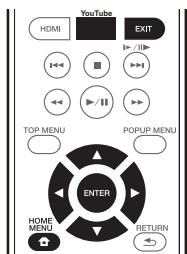
Aviso
Debera conectar de antemano el reproductor a Internet. Consulte Conexion a la red mediante la interfaz LAN en la pagina 19 para poder detalles.
1 Visualice la pantalla de selección.
La pantalla de selección se pueda selectionar pulsando
HOMEMENUyuego seleccionandoWebContents Contenido de Web deseado.
2 Seleccione el tipo de contenido de Web
Use / para seleccionar y bajo pulse ENTER.
3 Pulse / para selectionar el elemento que quiera producir y luego pulse ENTER.
Para detener la reproduccion, pulse EXIT. La reproduccion de video se detiene.
Para disfurutar de YouTube
1 Visualice la pantalla de YouTube.
Pulse YouTube.
2 SeLECTIONE el archivo y reproduzcalo.
Use / / / para selectionar el archivo y bajo pulse ENTER.
- Para detener la reproduccion, pulse EXIT. La reproduccion de video se detiene.
Ajustes avanzados
Cambio de los ajustes
Utilización de la pantalla Initial Setup
1 Visualice la pantalla Home Menu cuando pare la reproduccion.
Pulse

HOME MENU.
2 Selezione y establerzca Initial Setup.
Use / para seleccionar y bajo pulse ENTER.
3 Seleccione el elemento y cambie el ajuste.
Use / / para seleccionar y bajo pulse ENTER.

Cierre de la pantalla Initial Setup
Pulse

HOME MENU o RETURN

Nota
- Los elementos que pueda selectionarse dependen del estado del reproductor.
- En Opciones, los ajustes predeterminados en fabrica se indican en negrita.
| Configuración | Options | Explicación | |
| Display Setting | TV Screen | 16:9 Full | Selección este cuando conecte a un TV panoramic (16:9). |
| 16:9 Normal | Selección este cuando está connectado a un TV panoramic (16:9). Las imgenes 4:3 se visualizan con franjas negras verticales a los lados. | ||
| 4:3 Pan&Scan | Selección este cuando conecte a un TV con pantalla de 4:3 y reproduzca video de 16:9. El video se producirá con los ladosdeo e izquierdo de la imagen cortados para visualizar las imgenes en pantalla 4:3. (Esta funciona se activa si el disco está etiquetado para 4:3PS.) | ||
| 4:3 Letterbox | Selección este cuando conecte a un TV conPGA 4:3 y reproduzca video de 16:9. El video se producirá con bandas negras en la parte superior e inferior. | ||
| Video Adjust | Standard | Elija el modo de salute de video. | |
| Vivid | |||
| Cinema | |||
| Custom | La calidad de laImagen de reproducción se pueda ajustar según el TV que usted está usingo (pagina 38). | ||
| Noise Reduction | 0 | Elija el nivel de reducción de ruido. | |
| 1 | |||
| 2 | |||
| 3 | |||
| Configuración | Options | Explicación | |
| Audio output | Digital Output | Bitstream | Selección este para dar salute directamente a señales de audio digital. |
| PCM | Selección este para dar salute a señales de audio digital convertidas en señales de audio de 2 canales. | ||
| Reencode | Cuando se reproduce un BD queiene audio secundario y audio interactivo, las dos señales de audio se mezclan y convierten en audio Dolby Digital o audio DTS para la salute. | ||
| Off | Selección este para dar salute a除外 señales de audio que no sean de audio digital. | ||
| Downmix | Stereo | Las señales de audio envolvente convertidas en señales de audio PCM lineal se converten en señales de 2 canales (estéreo) para la salute. | |
| Lt/Rt | Audio envolvente para salute (cuando el amplificador o receptor AV conectado, etc., sea compatible con Dolby Pro Logic, el amplificador o receptor AV enviará señales de audio PCM lineal como señales de audio envolvente). | ||
| Downsampling | 48k | Da salute a señales de audio limitadas a una Frequencia de muestreo pordebajo de la Frequencia de muestreo establecida desde el terminal DIGITAL | |
| 96k | OUT. Seleccion según el rendimiento del aparato conectado. | ||
| 192k | |||
| • Las fuentes con Frequencias de muestreo de más de 192 kHz no se pueda reproducir.• Cuando seroducen discos o ARCHivos protegidos por derechos de autor, las señales salen con la Frequencia de muestreo limitada a 48 kHz o menos, independientelemente de este ajuste. | |||
| DRC (Control de gamadinámica) | Off | Selección este para dar salute a señales de audio sin usar lamerican DRC. | |
| On | Selección este paraaabstar la gama entre los sonidos más altos y más bajo(gama dinámica) para reproducir con un volumen de promedio. Use thiswhen sea dificil oír los dialagos o cuando vea programas a medianoche. | ||
| Auto | Selección este para cambiar automatistically la activación/desactivacióndel ajuste DRC según la senal de audio de entrada del disco. Estesoleofaata las señales Dolby TrueHD. | ||
| • Esto afecta a las señales de audio de Dolby Digital, Dolby TrueHD y Dolby Digital Plus.• DRC afecta a la salute de señales de audio procedentes de los terminales de salute de audio siguientes:- Señales de audio analógico que salen de los terminales AUDIO OUT- Salida de señales de audio PCM lineal por los terminales DIGITAL OUT o HDMI OUT• Dependiendo del disco, el efecto puede que sea débil.• El efecto puede serdifferentemente dependiendo de los altevoces, losajustes del amplificador AV,etc. | |||
| IMHD | Color Space | RGB | Selección este para dar salute a señales de video como señales RGB. Elijastesto si los colores parecen difusos y el negro parece demasiado brillante. |
| YCbCr | Selección este para dar salute a las señales de video como señales YCbCr4:4:4. | ||
| YCbCr 422 | Selección este para dar salute a las señales de video como señales YCbCr4:2:2. | ||
| Full RGB | Selección este para dar salute a señales de video como señales RGB. Elijastesto si los colores parecen demasiado densos y todos los colores oscuros sevisualizan de negro uniforme. | ||
| Resolution | Auto | Selección este para elegir automatistically la resolución de la salute deseñales de video procedentes del terminal HDMI OUT. | |
| 480I/576I | Salida de señales de video procedentes del terminal HDMI OUT con laresolución selecciónada. | ||
| 480P/576P | La resolución se peut cabiar pulsando HDMI, pero no se pueediseecionar Auto. | ||
| 720P | La resolución cambia cada vez que se pulsa HDMI. | ||
| 1080I | |||
| 1080P | |||
| Configuración | Options | Explicación | |
| HDMI | HDMI Audio Out | Bitstream | Selección este para dar salsa directamente a señales de audio HDMI. |
| PCM | Selección este para dar salsa a señales de audio HDMI convertidas en señales de audio PCM. | ||
| Reencode | Cuando se reproduce un BD queiene audio secundario y audio interactivo, las dos señales de audio se mezclan y converten en audio Dolby Digital o audio DTS para la salsa. | ||
| Off | Selección este cuando no quiera dar salsa a la Sesal de audio desde el terminal de salsa HDMI. | ||
| Control | On | Selección este para controlar el reproductor con el mando a distancia del dispositivo AV conectado con un cable HDMI. Consulte tambiénónica 16. | |
| Off | Selección este cuando no quiera controlar el reproductor con el mando a distancia del dispositivo AV conectado con un cable HDMI. | ||
| Para usar Sound Retriever Link, Stream Smoother Link y la funciona PQLS (páginas 16), Control deben ponserse en On. | |||
| HDMI Deep Color | 30 bits | Selección este cuando dé calidad a señales de video con color de 30 bits. | |
| 36 bits | Selección este cuando dé calidad a señales de video con color de 36 bits. | ||
| Off | Selección este cuando dé calidad a señales de video con color de 24 bits normal. | ||
| Cuando se seleccióna [30bits] o [36bits],onga el espacio del color (páginas 35) en un ajuste diferente de YCbCr 422. | |||
| HDMI 1080P 24Hz | On | Selección este cuando Resolution se ponga en Auto o 1080P y dé calidad a señales de video de 1080p/24 a un TV compatible con 1080p/24. | |
| Off | Selección este cuando Resolution se ponga en 1080P y dé calidad a señales de video de 1080p/60 a un TV compatible con 1080p/60. | ||
| HDMI 3D | Auto | Con/discos 3D, las imágenes de reproducción son 3D. | |
| Off | Las imágenes 3D no seroducen. | ||
| 3D Notice | Yes | Esto establece si se visualiza o no se visualiza el avis de 3D cuando se producen imágenes 3D. | |
| No | |||
| Network | IP Address Setting | Selección este para poder la direction IP del reproductor y del servidor DNS (páginas 38). | |
| Proxy Server | Establishca solamente el servidor representante si así se lo indica el proveedor de servicios de Internet (páginas 38). | ||
| Information | Visualiza los values de la direccion MAC, la direccion IP, la máscara de subred, la entrada predeterminada, el servidor DNS (primario) y el servidor DNS (secundario). | ||
| Connection Test | Selección este para probar la交代ión de la red (páginas 39). | ||
| Internet Connection | Enable | Selección este cuando connecte a Internet. | |
| Disable | Selección este cuando no connecte a Internet. | ||
| BD-Live Connection | Permitted | Todo los discos se��ten conectar a BD-LIVE. | |
| Partial Permitted | Sólo los discos cuya seguidad ha sido confirmada se你能ten conectar a BD-LIVE. | ||
| Prohibited | Ningún disco secoulde connectar a BD-LIVE. | ||
| DLNA | Enable | Selección este cuando connecte a un servidor DLNA. | |
| Disable | Selección este cuando no connecte a un servidor DLNA. | ||
| Interface | Ethernet | Selección cuando use un cable LAN para conectar a la red. | |
| Wireless | Selección cuando connecte sin cables a la red. | ||
| Wireless Setting | Haga los ajustes para una交代ión a red inalámbrica (páginas 31). | ||
| Configuración | Options | Explicación | |
| language | OSD | available languages | Elija un idioma para las visualizaciones en pantalla de entre los idiomas listedos. |
| Audio* Con algunos discos puede que no sea posibleCambiar al idioma seleccionado. | available languages | Elija un idioma de entre los listedos para establecer el idioma de audio predeterminado para la reproduccion de discs BD-ROM y DVD-Video. | |
| Si se establoce un idioma no grabado en el BD/DVD, se establoce y reproduce automatisticallyuno de los idiomas grabados. | |||
| Subtitle* Con algunos discos puede que no sea posible Cambiar al idioma seleccionado. | available languages | Elija un idioma de entre los listedos para establecer el idioma de subtitulos predeterminado para la reproduccion de discs BD-ROM y DVD-Video. | |
| Si se establoce un idioma no grabado en el BD/DVD, se establoce y reproduce automatisticallyuno de los idiomas grabados. | |||
| Menu* Con:NOdiscosonianque no sea posible Cambiar al idioma seleccionado. | available languages | Elija un idioma de entre los listedos para establecer el idioma predeterminado para los menús de discs BD-ROM y DVD-Video. | |
| Si se establoce un idioma no grabado en el BD/DVD, se establoce y reproduce automatisticallyuno de los idiomas grabados. | |||
| Playback | Angle Mark | On | Selección esta para visualizar lamarca de ángulo en la pantalla del TV (págrina 23). |
| Off | Selección esta si no quiere visualizar lamarca de ángulo en la pantalla del TV. | ||
| PIP Mark | On | Selección esta para visualizar lamarca PIP en la pantalla del TV. | |
| Off | Selección esta si no quiere visualizar lamarca PIP en la pantalla del TV. | ||
| Secondary Audio Mark | On | Selección esta para visualizar lamarca de audio secundario en la pantalla del TV (págrina 26). | |
| Off | Selección esta si no quiere visualizar lamarca de audio secundario en la pantalla del TV. | ||
| DivX® VOD DRM | Registration Code | Visualiza el número de registrar del reproductor requireido para reproducir ARCHivos DivX VOD (págrina 10). | |
| Internet Setting | Permitted | El contenido de Web se pueda ver sin introducir contraseña. | |
| Partial Permitted | Para ver el contenido de Web se Tiene que introducir la contraseña. | ||
| Prohibited | No se pueda ver contenido de Web. | ||
| Para que los niños u otheras personas no podan ver el contenido de la Web, selección [Partial Permitted] o [Prohibited]. | |||
| Disc Auto Playback | On | Los discos se reproduceautomaticallydespués de cargarlos. | |
| Off | Los discos cargados no empiezan a reproducirse automatistically. | ||
| Last Memory | On | Selección this para guardar el punto en el que paró la reproduccion porultima vez, incluso despuides de abrir la bandeja del disco oCambiar al modo deespera. | |
| Off | Selección thiswhen sólo quiera usar la reproduccion de visión continua(págrina 27). | ||
| PBC (Control de reproducción) | On | Selección thispara reproducir Video-CD (version 2.0) compatible con PBC using el menú del disco. | |
| Off | Selección thispara reproducir Video-CD (version 2.0) compatible con PBCsin usesel menú del disco. | ||
| Setup Navigator | Empiece a hacer los ajustes usingo el menú Setup Navigator. Para Ococer detalles, consulte págrina 20. | ||
| Security | Change Password | Registre (cambre)lacontraseñapara los ajustes delbloqueo de los padres o para desbloquearyreproducir DVD-Video con elbloqueo de los padres (págrina 39). Lacontraseñapredeterminada es"0000". | |
| Parental Control | Cambie el nivel delbloqueo de los padres fjado en el reproductor (págrina 40). | ||
| Country Code | Cambie el númerode País/Área (págrina 40). | ||
| Options | Screen Saver | Off | El protector de pantalla no está activado. |
| 1 min | El salvapantallas seactivará si no se realiza ninguna operation durante más de uno, dos o tres horas. El salvapantallas se pueda desactivar con el control remoto. | ||
| 2 min | |||
| 3 min | |||
| Auto Power Off | Off | Selección este si no quiere que la alimentación se desconnecte automatistically. | |
| 10 min | La alimentación se desconnectará automatistically si no se ha realizado;ninguna operation durante más de 10, 20 o 30关键时刻. El ajustepredeterminado para los modelos de Europa es de 30关键时刻. | ||
| 20 min | |||
| 30 min | |||
| Quick Start | On | Selección este para reducir el tiempo necessario para el inizio. | |
| Off | Selección este para realizar el inizio normal. | ||
| Actualizar | USB Storage | Selección el método deactualizar el software (págrina 40). | |
| Network | |||
| Load Default | Restablecimiento de los ajustes a los ajustes predeterminados en fábrica. | ||
| System Information | Verifique el número de version delsystema. | ||
| BUDA | BUDA Information | Visualice y establishca los datos de BUDA en el aparato USB conectado(págrina 39). | |
| BUDA Setup | |||
Ajuste de video
1 Selezione y establerzca Display Setting Video Adjust. Use / para seleccionar y luego pulse ENTER.
2 Selezione Custom.
Use / para seleccionar y fuego pulse ENTER.
3 Selezione el elemento y cambie el ajuste.
Use / para selectionar el elemento y bajo use para embarir el ajuste. Una vez completado el ajuste, pulse RETURN para cerrar la pantalla de ajustes.
Lista de elementos de ajuste
| Elemento | Descripción |
| Brightness | Selección este paraaabustar el brillode la pantalla del TV. |
| Saturation | Selección este paraaabustar la saturación del受害者 del TV. |
| Hue | Selección este paraaabustar el balances del color (verde y rojo) de la pantalla del TV. |
| Contrast | Selección este paraaabustar el contraste de la pantalla del TV. |
| Sharpness | Elija el nivel de nitidiz. |
| CTI (Color Transient Improvement) | Provee imágenes con contornos de-coloredores más claros. |
Puesta de la direccion IP
1 SeLECTIONY estabelzca Network IP Address setting Next Screen.
Use / para seleccionar y bajo pulse ENTER.
2 Ponga la direccion IP.
Use / / / para poder la direccion IP del reproductor o del servidor DNS y bajo pulse ENTER.
- Auto Set IP Address
On - La direccion IP del reproduactor se obtiene automatistically. Seleccion este cuando utilise un enrutador de banda ancha o un@modem de banda ancha que tenga una referencia de servidor DHCP (Dynamic Host Configuration Protocol). La direccion IP del reproductor se asignara automatistically desde el servidor DHCP. Off - La direccion IP del reproductor deben ponsermanualmente.Use los botones deNumeros (0 a 9) para introducir la direccion IP,la mascara de subred y la entrada predeterminada.
Aviso
- Para poder la direccion IP se necesita algo de tiempo.
Nota
- Una vez puesta la direction IP, selección [Connection Test] para veritar que la unidad está bien connectada.
- Para poder la分工 de la responsa del servidor DHCP, consulte las instrucciones de configuracion del aparato de la red.
- Puede que nécessite contactar con su proveedor de servicios de Internet o con el administrador de la red cuando introduzca la direccion IP manualmente.
SeLECTION del servidor representa
Establezca solamente el servidor representante si asi se lo indica el proveedor de servicios de Internet.
1 Selegione y establezca Network Proxy Server Next Screen.
Use / para seleccionar y bajo pulse ENTER.
2 SeLECTIONY establezca Use o Not use en Proxy Server. Use para embar y luego pulse .
Si ha seleccionado Use, vaya al paso 3.
3 Sezione y establerza Server Select Method. Use para cuiar y luego pulse .
- IP Address - Introduzca la direccion IP.
- Server Name - Introduzca el nombre del servidor.
4 Introduzca el IP Address o el Server Name.
Use los botones de nombres (0 a 9) para introducer el número si selecciona la direccion IP en el paso 3. Use para mover el cursor.
Cuando se seleccione Server Name en el paso 3, use los botones de nombres (0 a 9) para=inicio el teclado de software. Use ahora / / / para selectionar characteres y elementos, y bajo pulse ENTER para introducirlos.
5 Entrada Port Number.
Pulse yrego use los botones de nombres (0 a 9) para introducir el numero.
6 Pulse ENTER para establercerlo.
Visualizacion de ajustes de red
- Sezione y establerzca Network Information Next Screen.
Use / para seleccionar y bajo pulse ENTER.
Se visualizar los ajustes de la direction MAC, la direccion IP, la mascara de subred, la entrada predeterminada y el servidor DNS (primario y secundario).
Cuando Auto Set IP Address se pone en On se visualizan los values obtenidos automatistically.

Nota
- "0.0.0" se visualiza cuando no se ha puesto cada una de las direcciones IP.
Prueva de la connexion de red - Sezione y establerzca Network Connection Test Start.
Use / para seleccionar y bajo pulse ENTER.
"Network is OK," se visualiza una vez completado el ajuste. Si se visualiza哪一个排名第一,(páginas 19 y páginas 38).
Cambio aOTHERidioma durante el ajuste de idiomas
1 Sezione y establerza Language. Use / para seleccionar y bajo pulse ENTER.
2 Sezione y estabilezza OSD, Audio, Subtitle o Menu.
Use / para seleccionar y bajo pulse ENTER.
3 Sezione y establerza el idioma deseado. Use / para seleccionar y luego pulse ENTER.

Nota
- Si se establiece un idioma no grabado en el BD/DVD, se establiece y reproduce automatamente uno de los idiomas grabados.
Borrado de datos que han sido anadidos a BD y datos de aplicacion
Use this procedimiento para borrar datos que han sido anadidos a BD ( datos descargados con la funciona BD-LIVE y datos usados con la funciona BONUSVIEW) y datos de aplicacion.

Aviso
- Para barrar datos se nécessita algo de tiempo.
- No desenchufe el cable de alimentacion cuando se borran los datos.
1 Sezione y establerzca Options BUDA BUDA Setup.
Use / para seleccionary luego pulse ENTER.
Use this procedimiento para registrar oCambiar el número de@cógo requerido para losajustesdebloqueo de los padres.
Acerca de la contraseña predeterminada de esta unidad
La contraseña predeterminada es "0000".
-Esta unidad peute pedirle que introduzca una contraseña cuando cambie la contraseña.
- Si repone estaunidad, su contrasea para a ser automatistically la predeterminada.
1 Selegione y establezca Security Change Password Next Screen.
Use / para seleccionary luego pulse ENTER.
2 Introduzca la contraseña.
Use los botones de nombres (0 a 9) para introducir el número yooting pulse ENTER para establecerlo.
Use para mover el cursor.
3 Reintroduzca la contraseña.
Use los botones de nombres (0 a 9) para introducir el número yooting pulse ENTER para establecerlo.
Use para mover el cursor.
- Para cambio la contraseña, introduzca la contraseña registrada previamente y bajo introduzca la nuevo contraseña.

Nota
- Le recomendamos anotar la contraseña y no perderla.
- Si ha olvidado la contraseña, vuela a poner el reproductor en los ajustes predeterminados en la fabricula y registre de nuevo la contraseña (pagina 41).
Ambio del nivel de bloqueo de los padres para ver DVD/BD-ROM
Algunos discos DVD-Video con escenas violentas, por典型案例, tienen niveles de bloqueo de los padres (verifique lasindicaciones en las caratasulas, o en otheras partes, de los discos). Para restringir la visión de these discos,onga el nivel del reproductor a un nivel más bajo que el de los discos.
1 SeLECTIONY estabelzca Security Parental Control Next Screen.
Use / para seleccionar y bajo pulse ENTER.
2 Introduzca la contrasena.
Use los botones de nombres (0 a 9) para introducir el número y bajo pulse ENTER para establercerlo.
Use para mover el cursor.
3 Cambie el nivel.
Use para cambio y bajo pulse ENTER para establecerlo.

Nota
- El nivel puede establishcerse en Off o entre Level1 y Level8. Cuando se establishe en Off no hay restricciones.
Ambio del numero de pais/area
1 Selegione y establezca Security Country Code Next Screen.
Use / para seleccionar y bajo pulse ENTER.
2 Introduzca la contrasena.
Use los botones de nombres (0 a 9) para introducir el número y luego pulse ENTER para establecerlo.
Use para mover el cursor.
3 Cambie el número de País/area.
Use para Cambiar y Nuevo pulse ENTER para establecerlo.Consulte pagina 44.
Actualización del software
El software del reproductor se puedaactualizar con uno de los métodosindicados más abajo.
- Conectando a Internet.
- Uso de una unidad flash USB
En el situ Web de Pioneer se offers information de este reproductor. Visite el situ Webminoado en la pagina 6 paraactualizar y Obtener informacion de serviceo de su reproductor de discos Blu-ray.

Aviso
- No realizas las ccasiones de abajo,m间隙stestacactualizandose el software.Hacerlo interrupirálaactualizacion y podra causar fallos en el本身就是.
- Desconexión de un aparato de memoria USB
- Desconexión del cable de alimentación
- Pulse el botón de reposión.
- Hay dos procesos paraactualizar el software: descarga yactualizacion.Ambos procesos能把 tardar cierto periodo de tiempo.
- Durante laactualización del software se anulana另一边 operaciones. Además, el proceso deactualización no se pueda cancelar.
Actualización de la connexion a Internet.
1 Conecte a Internet.
2 Visualice la pantalla Home Menu cuando pare la reproduccion.
Pulse HOME MENU.
3 Selezione y establerzca Initial Setup.
Use / para seleccionar y bajo pulse ENTER.
4 Selegione y establezca Options Update Network Start.
Use / / para seleccionar y bajo pulse ENTER.
5 Laactualizacion empieza.
Pulse ENTER.
- Laactualizacion del software pueeden tardar cierto periodo de tiempo.
- Cuando termina laactualizacion,la unidad se reinicia automatistically.
Actualizacion usinguna unidad flash USB

Nota
- Cuando se provea un ARCHivo deactualizacion en el situ Web de Pioneer, use su ordinador para descargarlo en una unidad flash USB. Lea atentamente las instrucciones de descarga de ARCHivos deactualizacion provistas en el situ Web de Pioneer.
-
Guarde el archivo deactualizacion en el directorio de raiz de la unidad flash USB. No lo garde bajo de una carpeta.
-
No ponga ningún或其他 archivo que no sea el deactualización en la unidad flash USB.
- España, el Estado de Andalusia, el Centro Nacional de Investigación y Investigación del Agropecuarias (CINTEG), and the Spanish Ministry of Agriculture and Rural Development.
- Sistema de archivo: FAT32
- Tamanio de la unidad de asignacion: Tamanio de asignacion predeterminado
- Guarde solo el archivo deactualización másrecente en la unidad flash USB.
- No use a cable of extension USB para conectar una unidad flash USB al reproductor. Usar un cable de extension USB可以使 impedir que el reproductor funciona bien.
1 Enchufe launidad flash USB en la que está guardado el archivo deactualización.
2 Visualice la pantalla Home Menu cuando pare la reproduccion.
Pulse HOME MENU.
3 Selezione y establerzca Initial Setup.
Use / para seleccionar y bajo pulse ENTER.
4 Selegione y establezca Options Update USB Storage Start.
Use / / para seleccionar yiego pulse ENTER.
5 Laactualizacion empieza.
Pulse ENTER.
- Laactualizacion del software pueeden tardar cierto periodo de tiempo.
- Cuando termina laactualización,la unidad se reinicia automatistically.
Restablecimiento de todos los ajustes a los ajustes predeterminados en fabrica
1 Verifique que la alimentacion del reproductor este conectada.
2 Visualice la pantalla Home Menu cuando pare la reproduccion.
Pulse HOME MENU.
3 SeLECTIONY establerzca Initial Setup
Use / para seleccionar y bajo pulse ENTER.
4 Selegione y establezca Options Load Default Next Screen.
Use / para seleccionar y bajo pulse ENTER.
Use para seleccionar y bajo pulse ENTER.

Nota
- Después de restablecer todos los ajustes a los ajustes predeterminados en fábrica, use Setup Navigator para reponer el reproductor (頁面20).
Conexión de red inalámbrica
Configuración de red inalámbrica
Para la connexion de red inalámbrica, el reproductor necesa configurarse para lacomingsación de red. Este ajuste se pueda hacer desde el menu Setup.Haga el ajuste de NETWORK de la forma singular. Antes de conectar el reproductor a la red esecessary configurar el punto de acces o el enrutador inalámbrico.
Preparación
Antes de configurar la red inalámbrica nécessitará:
- Configurar el punto de acces o el enrutador inalámbrico.
- Tener en cuenta el SSID y el número de seguridad de la red.

Nota
- This unidad cumple con las normas de WiFi IEEE802.11b/g/n.
- Sólo 2,4 GHz son compatibles para las normas IEEE802.11n.
1 Sezione Initial Setup Network Interface Wireless y pulse ENTER.
- Cuando haga el ajuste inalámbrico porsuma vez se visualizará Wireless Setting. Vaya al paso 4.
- Cuando haya terminado el ajuste Wireless, yaya al caso 2.
2 Selegione Initial Setup Network Wireless Setting Next Screen y pulse ENTER.
3 Selezione Yes y pulse ENTER para continuar.
Los ajustes de connexionuales reponen los ajustes de red actuales.
4 El menu Wireless Setting se visualiza.
Use / para selectionar Scan. Luego seleccione Next.
usando el y pulse ENTER.
5 El reproduactor explora todos los+puntos de acces o enrutadores inalámbricos disponibles al alcance y los visualiza como una lista.Use / para selectionar un punto de acces o enrutador inalámbrico en la lista,y bajo pulse ENTER.
- Si Tiene seguidad en su punto de acces o enrutador inalambrico, verifie que la clave WEP o WPA que fue introducida en el reproductor concuerde exactamente con la informacion del enrutador. Necesita introducir el numero de seguidad segun sea requisite.
6 Como introducir el documento de seguridad.
1 SeLECTIONA seccion del numero de seguridad usingo / / y pulse ENTER para iniciair teclado de software.
2 Use / / / para selectionar caracteres y elementos, y bajo pulse ENTER para introducirlos.
3 SeLECTIONA abc, ABC o!@ usinga \triangleleft /\triangleleft$ para embariar a minuolas, mayusolas o simbolos.
4 Terminate de introducir el numero de seguidad的选择acion Enter mediante / / y pulsando ENTER.
7 Selezione Next using / / y pulse ENTER. Si se connecta bien, se visualizaré el exito de la connexión y se obtendrá la IP.
8 Pulsando ENTER finaliza Wireless Setting.

Nota
- El modo de sécurité WEPiene generalmente 4 claves disponibles en un ajuste de punto de acces o de enrutador inalámbrico. Si su punto de acces o enrutador inalámbrico usa lacurity WEP, introduzca el número de sécurité de la clave "N.° 1" para conectar a su red de casa.
- Un punto de acceso es un aparato que le permite conectar a su red de casa sin cables.
Scan - El reproductor explora todos los+puntos de acces o electrutadores inalábricos disponibles al alcance y los visualiza como una lista.
Manual - Su punto de acceso puede que no emita su nombre de punto de acceso (SSID). Verifique sus ajustes de enrutador a工程技术 de su ordinador y ajuste su enrutador para emitir el SSID, o introduzca manualmente el nombre del punto de acceso (SSID) en [Manual].
Auto - Si su punto de acceso o enrutador inalámbrico soporta el método de configuración de botón pulsador, selección estaopping y pulse el botón pulsador de su punto de acceso o enrutador inalámbrico Dentro de 120 cuentas. No necesita saber el nombre del punto de acceso (SSID) ni el número de seguridad de su punto de acceso o enrutador inalámbrico.

Nota
- Si no hay servidor DHCP en la red y usted quiere potermanualmente la direccion IP, consulte Puesta de la direccion IP en la頁a 38.
Configuración WPS (Configuración protegida Wi-Fi)
WPS son las siglas de Configuración protegida Wi-Fi. Una norma establecida por el grupo industrial Wi-Fi Alliance para una función que permite hacer ajustes relacionados con la interconexión de aparatos de LAN inalámbrica compatibles, y para hacer encripaciones con operaciones fácil.
Esta�性soportasos configuracionesdeboton pulsador y@cdoigo PIN.
PBC (Configuración de botón pulsador)
Los ajustes de connexion se hacen automatistically pulsando simplementlos botones WPS del aparato de LAN inalámbrica compatible.Esta es la forma más semiclassical de hacer ajustes, y esta es posible cuando el aparato de LAN inalámbrica compatible con WPS está equipado con botón WPS.
Introduccion de PIN
Los ajustes de connexion se hace introduciendo el número PIN de 8 digitosemarks en la pantalla principal en el punto de acceso que usted selecciono. Siga las instrucciones mostrasas en Conexion usinga la configuracion del numero PIN de la referencia.
Cuando haga ajustes inalambricos ponga Initial Setup Network Interface en Wireless.
1 Pulse HOME MENU.
La pantalla HOME MENU se visualiza.
2 Use el cursor para seleccionar Initial Setup y pulse ENTER.
La pantalla Initial Setup se visualiza.
3 Sezione Initial Setup Network Wireless Setting Next Screen y pulse ENTER.
Se visualiza una pantalla de confirmación.
4 Use / para selectionar Si y Nuevo pulse ENTER.
La Appalacha Wireless Setting se visualiza.
5 Use / para selectionar Auto y bajo pulse ENTER.
La pantalla WPS (Wi-Fi Protected Setup) se visualiza.
6 Use / para cambio entre las pantallas [PBC] o [PIN].
Cuando se conecta usingo PBC vaya al paso 7.
Cuando se conecta using PIN vaya al paso 8.
7 Cuando se conecta usingo PBC (boton pulsador), en lapellata [PBC] use /> para seleccionar NEXT, y luego pulse ENTER.
Luego pulse el botón WPS en el punto de acceso dentro de 120segundos.
8 Cuando conecte uso PIN, confirma el número PIN en la pantalla [PIN]. Use es cursor para seleccionar [NEXT] y luego pulse ENTER.
9 Introduzca en el punto de acces el numero PIN que confirmó en el paso 8 anterior.
El método de introduccion del已久的 PIN cambia segun el aparato LAN uso. Para detailles, consulte el manual de instrucciones que acaarna a su aparato LAN.
Acerca de como salen los formatos de audio digital
| Configuración | Bitstream | PCM | Recodificar | ||||
| Método de conversión | Sólo sale el audio primario (el sonido principal depelículas, etc.). No sale el audio secundario ni el audio interactivo. | El audio primario, el audio secundario y el audio interactivo se converten en audio PCM y salen simultáneamente. | El audio primario, el audio secundario y el audio interactivo se converten en audio PCM y bajo se converten de nuevo en audio Dolby Digital o audio DTS y salen simultáneamente.1 | ||||
| Terminales de salute | HDMI OUT Terminal | DIGITAL OUT Terminal | HDMI OUT Terminal | DIGITAL OUT Terminal | HDMI OUT Terminal | DIGITAL OUT Terminal | AUDIO OUTPUT Terminal |
| Dolby Digital | Dolby Digital | Dolby Digital | PCM 5.1ch | ||||
| Dolby Digital Plus | Dolby Digital Plus | Dolby Digital | PCM 7.1ch | Dolby Digital | Dolby Digital | ||
| Dolby TrueHD | Dolby TrueHD | Dolby Digital | PCM 7.1ch | ||||
| DTS Digital Surround | DTS Digital Surround | DTS Digital Surround | PCM 5.1ch | PCM 2 ch2 | 2 ch2 | ||
| DTS-HD High Resolution Audio | DTS-HD High Resolution Audio | DTS ES 6.1 ch | PCM 7.1ch | DTS 5.1ch | DTS 5.1ch | ||
| DTS-HD Master Audio | DTS-HD Master Audio | DTS ES 6.1 ch | PCM 7.1ch | ||||
| PCM | PCM 7.1ch | PCM 2 ch2 | PCM 7.1ch | Dolby Digital | Dolby Digital | ||
| SACD (DSD) | DSD 5.1ch3 | PCM 2 ch4 | PCM 5.1ch | PCM 2 ch4 | PCM 5.1ch | PCM 2 ch4 | 2 ch4 |
- Si no hay audio secundario ni audio interactivo, dependiendo del disco, las señales puede que salgan sin ser recodificadas.
- Para el audio multicanal, el sonido se convertira en audio de 2 canales para la calidad.
- Cuando Resolunt se pone en 4801 o 480P, o incluso cuando se ponga en Auto, si el aparato connectado no es compatible con 480i/480p, el audio DSD de SACDs sale por dos canales, delantero izquierdo y delantero derecho (pagea 35).
- Cuando HDMI Audio Out se pone en Bitstream, el sonido no sale (pagina 36).

Nota
- Dependiendo del disco, el número de canales pueda que sea diferente.
- Dependiendo del aparato HDMI conectado, el audio de salute HDMI y el número de canales puede que sea diferente.
- El audio de salute HDMI y el número de canales puede ser diferente cuando Resolution se pone en 480I o 480P, y también cuando se pone en Auto si el aparato conectadosole es compatible con 480i/480p.
- En los discos BD se graban tres temas de audio.
Audio primario: El sonido principal.
- Audio secundario: De forma suplementaria seañade un sonido adicional, como commentarios del director, los actores, etc.
- Audio interactivo: Sonidos tales como "click" oidos al realizar operaciones. El audio interactivo cambia de un disco a otro.
Tabla de@códigos de idioma y tabla de@códigos dePaiges/area
Tabla de@códigos deidiomas
Nombre de idioma, número de idioma, número de entrada
Abkhazian, ab/abk, 0102
Afar, aa/aar, 0101
Nueva Zelanda, nz, 1426
Noruega, no, 1415
Pakistan, pk, 1611
Peru,pe,1605
Filipinas,ph,1608
Polonia, pl, 1612
Portugal, pt, 1620
Puerto Rico, pr, 1618
Rumania, ro, 1815
Federación Rusa, ru, 1821
San Cristóbal y Nieves, kn, 1114
Santa Lucia, Ic, 1203
San Vicente y las Granadinas, vc
2203
San Marino, sm, 1913
Singapur, sg, 1907
Eslovaquia, sk, 1911
Eslovenia, si, 1909
Espana,es,0519
Surinam, sr, 1918
Suecia, se, 1905
Suiza, ch, 0308
Taiwan,Provincia de China, tw
2023
Tajikistan, tj, 2010
Tailandia, th, 2008
Trinidad Tobago, tt, 2020
Tunez, tn, 2014
Turquía, tr, 2018
Turkmenistan, tm, 2013
Islas Turcasy Caicos, tc, 2003
Ucrania,ua,210
Reino Unido,gb,0702
Islas Virgenes, Britanicas, vq, 2207
Información adicional
Cuidados para el uso
Desplazamento del reproductor
Si necesita trasladar estaunidad, saque primero el disco si hay uno introducido, y ciderre la bandeja del disco. A continuación, pulse 0 STANDBY/ON para poder la alimentación en espera, comprobando que la indicación POWER OFF del visualizador del panel frontal se apague. Espere 10segundos como minimum. Para terminar, desconecte el cable de alimentación.
Nunca levante o mueva la unidad durante la reproduccion: los discos giran a una velocidad alta y pueda dañarse.
Lugar de instalación
Selección un lugar estable cerca del TV y sistemas AV al que está conectado laupon.
Noonga el reproductor encima de un TV o monitor a color. Mantengalo alejado de platinas de casetes y other components a los que el magnetismo afecta fácilmente.
Evite lostips delugaressiguidentes:
Lugares expuesto a la luz solar directa
Lugares humedes o mal ventilados
- Lugares demasiado calientes o fríos
- Lugares sometimes a vibraciones
- Lugaresdondehaymuchopolvoohumordecigarrillos
- Lugares expuestos al hollín, vape o calor (en cocinas, etc.)
No ponga objetos en la parte superior
No ponga objetos encima del reproductor.
No tape los agujeros de ventilación
No use el reproductor encima de una alfombra, cama o sofá, y no lo tape con un paño, etc. De lo contrario se impederá la disipaciónTERMICA y podrán producirde danos.
Aleje el reproductor del calor
Noonga el reproductor encima de un amplificador u otherwise is possible.
Desconecte la alimentación cuando no use el reproductor
Dependiendo de las conditiones de las señas de emisión de TV,uede que aparezcan patrones de franjas en la pantalla cuando se enciende el TV estando la alimentacion del reproductor activada. Este no es un fallo del reproduccion o TV. Si pasa thiso desconecte la alimentacion del reproduktor. De igual forma能把 producirse ruidos en el sonido de una radio.
Condensation
Si el reproductor se traslada repentinamente de un lugar frío a una habitación caliente (en invierno, por exemple) o si la temperatura de la habitación donde está instalado el reproductor sube repentinamente bajo a una calefacción, etc., en el interior del aparato (en las piezas de configuración y en la lente) podrá formarse gotas de agua (condensación). Cuando haya condensación, el reproductor no funciona bien y la reproducción no está possible. Deje sin functionar el reproductor a la temperaturea ambiental durante 1 6 2 horas con la alimentación conectada (el tiempo depende de la可怜idad de condensación). Las gotas de agua se disparan y sera posible reproducir.
La condensacion seuede producir también en el verano si el reproductor se expone a la calidad de aire frio de un acondicionador de aire. Si padaesto,trasladele reproductor a un lugardifferente.
Limpieza del reproductor
Normalmente, limpie el reproductor con un paño blando. Para eliminar la sueidad dificil de quitar,pong a un poco de detergente neutro diluido en 5 6 partes de agua en un paño blando, escurra bien el paño, paso por el reproductor y, finalmente, pase un paño seco.
El uso de alcohol, diluyente, bencina o insecticida en el reproductor pueda ser la causa de que la pintura y el revestimiento se despeguen. Evite también estar products de goma o vinilo en contacto con el reproductor durante mucho tiempo porque se dañará la caja.
Cuando use paños impregnados en productos químicos, etc., lea las instrucciones del paño cuidadosamente.
Desenchufe el cable de alimentacion de la toma de corriente cuando limpie el reproductor.
Cuidados para cuando la unidad se instala en una estantería cerrada con puerta de cristal
No pulse el botón ▲ OPEN/CLOSE del control remoto paraaabrir la bandeja del disco estando la puerta de cristal cerrada. La puerta impediré el movimiento de la bandeja del disco y lainstitution podría dànarse.
Limpieza de la lente lectora
La lente del reproductor no deben ensuciarse en el uso normal, pero si porridgerzao raison hay un fallo en sufuncionamento debido a polvo o sucidad,contacte conel centro de service autorizzato por Pioneer mas cercano.Àunque se encuentran a laventa limpiadores de lentespara reproductores, no recomendamos utiliseros porquopodrjan daar la lente.
Manejo de los discos
No use discos dañados (agriétados o deformados).
No raye la superficie de las senales del disco ni deja que se ensucie.
No meta más de un disco en el reproductor al mismotempo.
No pegue papel ni ponga pegatinas en los discos, ni utilise un lapicero, boligrafo u other instrumento de escritura de punta Fiona. Estos podrián darar los discos.
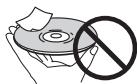
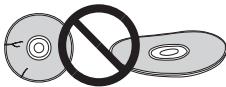
Para guardar los discos
Guarde sempre los discos en sus cajas y coloque las cajas verticalmente, evitando los lugares expuestos a temperatas o humedades altas, a la luz solar directa o a temperatas demasiado bajas.
Asegürese de leer los avisos incluidos con el disco.
Limpieza de discos
Puede que no sea possibleREENcir el disco si eseste tiene huelas dactilares o esta sucio.En este caso,use un pano de limpieza,etc.,paraasarlo suavamente por el disco, desde el centro hasta el borde exterior.No use un pano de limpieza sucio.
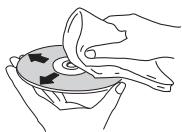
No use bencina, diluente u或者其他 produits químicos volátiés. No use tampoco aerosoles de discos de vinilo ni produits antiestáticos.
Para la suciedad dificil de quitar,pong a un poco de agua en un paño blando, escurollo bien, páso por el reproductor para limpiarlo y finalmente pase un paño seco para quitar la humedad.
Discos de formas especials
Los discos de formas especials (en forma de corazón, hexagonales, etc.) no se pueda usar en este reproductor. No use nunca discs que pueda darñar el reproductor.
Condensation en los discos
Si el disco se traslada repentinamente de un lugar frío a una habitación caliente (en invierno, por exemple) pueda que se formen gotas de agua (condensación) en la superficie del disco. Los discos no se reproducirán bien siienen condensación. Limpie ciuidadosamente las gotas de agua de la superficie del disco antes de usar el disco.
Solución de problemas
La operación incorrecta se confunde a bajo con un problema o un fallo de funciona. Si piensa que algo funciona mal con este componente, compruebe los+puntos de abajo. Algunas vezes, el problema pueda estar en other componente. Inspeccione losotros componentes ylosaparatoseléctricosque estéutilizando.Sin sepuedecorregir el problema despuesedecomprobar lospuntosde abajo, pida al servicedoPioneer autorizzatomasercanooa su concesionario que realize el trabajo de reparacion.
Reproducción
| Problema | Verificacion | Remedio |
| • El disco no se reproduce. • La bandeja del disco se abide automatically. | ¿Se puede reproducir el disco en este reproductor? | • Verifique si el disco se pueda reproducir en este reproductor (pagina 7). • Los discos que no han sido finalizados no se pueda reproducir. |
| ¿Segue reproducir el archivo en este reproductor? | • Verifique si el archivo se pueda reproducir en este reproductor (pagina 10). • Verifique que el archivo no está dañado. | |
| ¿Está rayado el disco? | Puede que no sea possible reproducir bien los discos rayados. | |
| ¿Está sucio el disco? | Limpie el disco (pagina 46). | |
| ¿Hay una pieza de papel o pegatina adherida al disco? | El disco可以选择 deformado y no se pueda reproducir. | |
| ¿Está bien colocado el disco en su bandeja? | • Meta el disco con la cara impresa hacía arriba. • Ponga correctamente el disco en el hueco de su bandeja. | |
| ¿Es correcto el número de region? | Vea网页 9 para poderarlos número de regiones de los discos que se pueda reproducir en este reproductor. | |
| • Elimine la condensación del interior de lainstitution (pagina 45). • Dependiendo de是如何 fue grabado el disco, el estado delpickup y la compatibiliidad entre el disco que está sidiando y estainstitution, sueque no sea posible reproducir bien el disco. • Si el tiempo de grabación es corto, sueque que no sea posible reproducir bien el disco. • Los discos BD-RE/R grabados en formatos differsente de DMV or BDAV no se pueda reproducir. | ||
| No se visualizaImagen o está se visualiza mal. | ¿Está bien connectado el cable HDMI? | • Conecte correctamente el cable según los aparatos connectados (pagina 15). • Desconnecte el cable y luigo introductory calofirmamente hasta el fondo. |
| ¿Está dañado el cable HDMI? | Si el cable está dañado, sustitúylalo por uno nuevo. | |
| ¿Es correcto el ajuste de entrada en el TV o en el amplificador o receptor AV connectado? | Lea las instrucciones de uso de los componentes connectados y cambie a la entrada apropriada. | |
| ¿Está bien ajustada laResolution de video de calidad? | Cambie laResolution a la que salen el video y el audio pulsando HDMI. | |
| ¿Está el reproductor connectado con un cable HDMI que no es un Cable HDMI®/TM de alta velocidad (con un cable HDMI®/TM estándar)? | Conecte el reproductor al TV using an un cable HDMI®/TM de alta velocidad. | |
| ¿Está conectado un aparato DVI? | LaImagenece no visualizarse bien si está connectado un aparato DVI. | |
| ¿Está bien ajustado Color Space? | Cambie el ajuste a Color Space (pagina 35). | |
| La reproducción se detiene. | • La reproducciónguece que se detenga si se golpea lainstitution o está instalada en un lugar inestable. • La reproducciónpuede detenerse cuando se-connecta o desconecta un aparato USB durante la reproducción. No connecte ni desconnecte aparatos USB durante la reproducción. | |
| Problema | Verónica | Remedio |
| LaImagen se congela y los botones del panel frontal y del control remoto dejan de funciona. | • Pulse ■ STOP para detener la reproducción y bajo reinciélla.• Si no pueda detenerse la reproducción, pulse ☑ STANDBY/ON en el panel delantero delroductor para desconectar la alimentación y bajo vuela a connectarla.• Si no se pueda desconectar la alimentación (poner en esta) restablezca launidad. Use una varilla delgada para presionar el botón de reposión en el panel frontal de launidad principal. Launidad se reinicia y se pueda usar ahora.• Puede que no sea possible reproducir bien los discos rayados. | |
| • LaImagen se alarga.• LaImagen se corta.• No se puedaCambiar la relacion de aspecto. | ¿Está bien ajustada la relacion de aspecto del TV? | Lea el manual de instrucciones del TV' y ajuste bien la relacion de aspecto del本身就是o. |
| ¿Está bien ajustado TV Screen? | Ajuste bien TV Screen (páginap 34). | |
| Cuando salen señales de video con una resolution de 1080/50i, 1080/50p, 720/50p, 1080/24p, 1080/60i, 1080/60p o 720/60p por el terminal HDMI OUT, éstasuen都可以 serdar un relación de aspecto de 16:9,aunqueTV Screen se ponga en 4:3 Pan&Scan (páginap 34). | ||
| LaImagen se interrupmente. | LaImagen se pueda interruprir cuando se comuta la resolution de laseaalde video grabada.Ponga Resolution en algodifferente de Auto(páginap 35). | |
| Hay ruido cuadrado (pixelación) en la pantalla. | Debido a lascharacteristicades la Tecnología de compressión de imagen digital, lasimagenes en forma de bloqueuenobresalir,porejemplo en escenas de movimiento rápido. | |
| Los subtitulos no separendarme. | Los subtitulos no separendarme para discos grabados en ungrabador DVD o BD. | |
| • No sale sonido.• No sale correctamente elsonido. | ¿Está ajustado alminimo el volumen? | Si el volumen del TV o amplificador AV está alminimo,súbalo. |
| ¿Se reproduce el disco acamara lenta? | No sale sonido durante la reproducción acamara lenta ni durante laexploración en avance o retroceso. | |
| ¿Se reproduce el disco anavance o retroceso rápido? | ||
| ¿Están bien connectados los cables de audio? | • Conecte correctamente el cable segúnlos aparatos connectados(páginap 15).• Introduzca el cable firmamente hasta el fondo.• Si la clavija de conexión o el terminal está sucio, limpielo. | |
| ¿Está dañado el cable de audio? | Si el cable está dañado, sustitúylaro por uno nuevo. | |
| ¿Está bien ajustado Audio Output? | Ajuste bien Audio Output,segúnel aparato connectado (páginap 35). | |
| ¿Están bien establesclos componentes connectados (amplificador o receptor AV,etc.)? | Lea elmanual de instrucciones dellos componentes connectados yverifie losajustesde volumen,entrada,altavoces,etc. | |
| ¿Está bien ajustado HDMI Audio Out? | Ponga HDMI Audio Out en Re-encode o PCM. (páginap 36). | |
| ¿Está bien ajustada larésolución de video de salute? | Cambie la resolución a la que salen el video y el audio pulsando HDMI. | |
| ¿Está conectado un aparato DVI? | El sonido no salrdar por el terminal HDMI OUT si estáconnectado un aparato DVI. Conecte el aparato a un terminal DIGITAL OUT o a losterminales AUDIO OUT (páginap 18). | |
| • Para algunos BD,las sénalesde audiosole salen por el terminal DIGITAL OUT o por el terminal HDMI OUT. • El sonido peut que no salgan de discos que tengan sonidos que noson sénalesde audio o que tengan sonido que no es normal.• Cuando se producen discos protegados contra la copia,la imagen y el sonido peut que no salgan bien. Este no es Seal del malfuncarniento. | ||
| Los canales de audioizquierdo/derecho sesinvierten o sólo sale sonido de uno de ellos. | ¿Están bien connectados los cables de audio? | Verifique si los cables de audio dellos canales izquierdo y derechoestán invertidos o si el cable de un canal está desconnectado(páginap 18). |
| No sale el sonido multicanal. | ¿Está bien ajustada la calidad de audio del amplificador o receptor AV connectado? | Lea el manual de instrucciones del amplificador o receptor AV conectado y verifique los ajustes de la calidad de audio del amplificador o receptor AV. |
| ¿Está seleccióno el sonido multicanal? | Use la pantalla de menús o AUDIO paraCambiar el sonido del disco a multicanal. | |
| Se oye ruido cuando salen señales DTS Digital Audio desde el terminal DIGITAL OUT. | ¿Es compatible con DTS Digital Surround el amplificador o receptor AV connectado? | Si conecta un amplificador o receptor AV que no es compatible con DTS Digital Surround al terminal DIGITAL OUT,pongadigital Output en PCM (págrina 35). |
| Las señales de audio digital de 192 kHz o 96 kHz no;puede salir por el terminal DIGITAL OUT. | ·El audio protegido porarethos de autor se convierte a 48 kHz o menos antes de la calidad.·Ponga Downsampling en 96KHz o 192KHz (págrina 35). | |
| El audio secundario o elaudio interactivo no sale. | ¿Está bien ajustado HDMI Audio Out? | Cuando se escucha el sonido precedente de un terminal HDMI OUT,pongadigital Audio Out en PCM (págrina 36). |
| ¿Están bien ajustados Digital Output? | Cuando se escucha el sonido precedente de un terminal DIGITAL OUT,pongadigital Output en Re-encode o PCM (págrina 35). | |
| Después de introducir un disco, Loading permanecevisualizzato y la reproducciónno empieza. | ¿Tiene el disco demasiado ARCHivos grabados? | Cuando introduzca un disco con archivos grabados,dependiendo del número de ARCHIVOS grabados en el disco,la carga pueda tardarmuchos horas. |
| ■se visualiza en nombres dearchivos,etc. | Los caracteres que no se pueda visualizar en esteroduactor sevisualizan en ■. | |
| Aparece un mensajeindicando.poca memoriamillas se reproduce undisco BD-ROM. | ·Conecte un aparato USB (págrina 18).·Borre los datos guardados en el aparato USB conctado desdeBUDA Setup (págrina 39). | |
| La funciona de control no., funciona. | ¿Está bien connectado el cable HDMI? | Para usar la funciona de control, conecte el TV y el sistemas AV (amplificador o receptor AV, etc.) al terminal HDMI OUT (pagina 15). |
| ¿Es el cable HDMI que usté está 使用 un cable HDMI®/TM de alta velocidad? | Use un cable HDMI®/TM de alta velocidad. La funciona de control puede no functioning bien si se usa un cable HDMI que no es un cable HDMI®/TM de alta velocidad. | |
| ¿Está-connectado este reproductor al TV con un cable HDMI para ver laImagen? | Si lasseyes de video estan saliend por un terminal que no es el terminal HDMI OUT, la funciona de control no seactivar. Conecte al TV using an cable HDMI (pagina 15). | |
| ¿Se ha establecido Control en On en el reproductor? | Ponga Control en On en el reproductor (pagina 36). | |
| Soporta el aparato., conectarà la funciona de control? | ·La funciona de control no funciona aconarapatos de otheras marcas que no sean compatibles con la funciona de control, excepta se., conecten using an cable HDMI. ·La funciona de control no funciona a se., soportan la funciona de control entre el aparato compatible con el control y el reproductor. ·Véase págrima 16. ·Algunas de las functions都可以 que no se activen, excepta se., conecta a un producto Pioneer compatible con la funciona de control. Consulte también el manual de instrucciones del aparato., conectarido. | |
| ¿Está activado el control en el aparato., conectaró? | Active el control en el aparato., activado. La funciona de control opera cuando el control seactiva para todos los aparatos., conectarados al terminal HDMI OUT. Una vez finalizadas las conexiones y ajustes de todos los dispositivos, asegúrese de & dejar que la imagen del reproductor salga al TV. (Verifique también despues de & dejar los aparatos., conectar y/o., desconectar los cables HDMI.) Si la imagen del reproductor no está saliend al TV, la funciona de controlSEO no está., para能看到 detalles, consulte el manual de instrucciones del aparato, conectarido. | |
| ¿Están., conectarados multipleis aparatos? | La funciona de control sue no funciona aconar si hay tres o más reproductores, incluyendo this reproductor, conectados mediante un cable HDMI. | |
| Dependiendo del aparato., conectardo, la funciona sue no se active. |
Red
| Problema | Verónica | Remedio |
| No se pueda conectar a la red. | • Inserte firmamente el cable LAN hasta el fondo (págrina 19). • No conecte usingo un cable modular. Use un cable LAN para el terminal LAN (10/100). • Verifique que la alimentación del concentrador Ethernet (enrutador con funciona de concentrador) o del modem está-connectada. • Verifique que la alimentación del concentrador Ethernet (enrutador con funciona de concentrador) o del modem está-connectada. • Verifique los ajustes de la red. | |
| La funciona BD-LIVE (conexión a Internet) no se pueda usar. | • Verifique las conexiones y los ajustes de la red. • Conecte un aparato de memoria USB. • Elimine datos del aparato de memoria USB. • Verifique que el BD-ROM所提供yea funciona BD-LIVE. • Pruebe las conexiones (págrina 39). Si se visualiza "Network is OK", verifique los ajustes del servidor representante en [Initial Setup] -> [Network] -> [Proxy Server] -> [Next Screen] (págrina 38). Internacional puede que haya un problema con laexiona a Internet. Póngase en contacto con su proveedor. | |
| Laactualización del software es lenta. | Dependiendo de laexiona de Internet y otheras conditiones,alguna vez pueda ser Necessaryactualizar el software. | |
| ¿Se visualiza "Network is Failed."? | ·Verifique que este reproductor y el concentrador Ethernet (o electrutar con funcionalidad de concentrador) estén bien connectados. ·Si la direccion IP se obtiene utilizing lamerican de servidor DHCP, verifies el ajuste y corrijaloo en la Information (págrina 36). Para poder los detalles de lamerican de servidor DHCP, consultas las instructaciones de configuracion del concentrador Ethernet (o electrutar con funcionalidad de concentrador). ·Pongamanualmente la direccion IP. ·Verifique la operación y los ajustes de lamerican de servidor DHCP del concentrador Ethernet (o electrutar con funcionalidad de concentrador). Para poder los detalles de lamerican de servidor DHCP, consultas las instructaciones de configuracion del concentrador Ethernet (o electrutar con funcionalidad de concentrador). ·Si este reproductor ha sido ajustado manualmente,whelming aponer la direccion IP de este reproductor y de otheros componentes. | |
| ·Funciona correctamente el concentrador Ethernet (o electrutar con funcionalidad de concentrador)? | ·Verifique los ajustes y la operacion del concentrador Ethernet (o electrutar con funcionalidad de concentrador). Para poder detalles,vea las instructaciones de configuracion del concentrador Ethernet. ·Reincidecel concentrador Ethernet (o electrutar con funcionalidad de concentrador). | |
| Los ARCHivos de audio guardados en componentes de la red, como, por ejemplo, un ordinador, no se pueda reproducir. | Hay casos en los que no se pueda tener acces a un componente con software de seguridad para Internet instalado. | |
| El componente de audio de la red que ha sido apagado se enciende. | Encienda el componente de audio de la red antes de encender esta unidad. | |
| Si el cliente es autorizzato de forma automática,usted tendrà que introducir de nuevo la información correspondiente. Compruebe si el estado de la conexión está establishido en « Do not authorize ». | ||
| Verifique los archivos de audio guardados en el componente connectado a la red. | ||
| Instale Windows Media Player 11 o Windows Media Player 12 en su ordinador. | ||
| Reproducza archivos de audio grabados en MP3, WAV (LPCM solamente), MPEG-4 AAC o WMA. Note que algunos archivos de audio grabados en these formatosgue que no se reproduzcan en esta unidad. | ||
| Archivos de audio grabados en MPEG-4 o AAC está sando reproducedos en Windows Media Player 11 o Windows Media Player 12. | Los archivos de audio grabados en MPEG-4 AAC no seudenreproducir en Windows Media Player 11 o Windows Media Player 12. Intente usarOTHERservidor.Consulte el manual de instructaciones suministrado con su servidor. | |
| Verifique si el componente está sando afectado por circunstanciaspeciales o si está en el mode deespera. Intente reinicier elcomponente en caso de ser necessario. | ||
| Intente cambiaró los ajustes para el componente connectado a la red. | ||
| La carpeta guardada en el componente connectado a la red ha sido eliminada o dañada. | Verifique la carpeta guardada en el componente connectado a la red. | |
| Los archivos de audio guardados en componentes de la red como, por ejemplo, un ordinador, no se pueda reproducir. | Verifique los ajustes de red,los ajustes de seguidad,etc. delordinador. | |
| La reproducción no empieza. | El componente estáactualmente desconnectadode esta unidad o delsuministrode alimentación. | Verifique si el componente está bien connectado a esta unidad o alsuministrode alimentación. |
| El ordinador no está sandoutilizando correctamente. | La direccion IP correspondiente no está bienestablecida. | Active lamerican del servidor DHCP incorporedo de su electrutar oconfigure la red manualmente según el entorno de la misma. |
| El procesode configuración automatística企业提供 time. Espere por favor. | ||
| Problema | Verificacion | Remedio |
| No se pueda tener acces a Windows Media Player 11 o Windows Media Player 12. | Usted hainchado actualmente la sesión en el dominio atramés de su ordinador con Windows 7 instalado. | En lugar de起初 la sesión en el dominio, inicia la sesión en laquina local. |
| La reproducción de video y audio se detiene sin(desearlo se distorsiona. | Verifique si el archivo de audio fue grabado en un formatting compatible con esta�性idad.Hasta los ARCHivos de audio considerados como que se pueda reproducir en esta�性idad poder no reproducirse ni visualizarse. | |
| Verifique si la carpeta ha sido dañada o corrempida. | ||
| El cable de LAN estáactualmente desconnectado. | Conecte bien el cable de LAN. | |
| Hay un tráfico pesado en la red debido a que se está teniendo acces a la red desde la mesma red. | Use 100BASE-TX para tener acces a los componentes de la red. | |
| Hay una connexion enrutada através de una LAN inalámbrica de la mesma red. | • Puede que haya una falta de anchura de banda en la banda de 2,4 GHz usada por la LAN inalámbrica. Haga conexiones de LAN con cable no enrutadas atramés de una LAN inalámbrica.• Haga la instalación alejada de cualquier aparato que emita ondas electromagnéticas en la banda de 2,4 GHz (hornos de microondas, consolas de juegos, etc.). Si esno soluciona el problema,deoje de usar otheros aparatos que emitan ondas electromagnéticas. | |
| Problema | Verónica | Remedio |
| No se pueda acceder a la red mediana LTE inalábrica. | Estainstitution, el enrutador de LAN inalábrica, etc. está demasiado alejados o hay un obstáculo entre它们. | Mejorel entorno del LAN inalábricatomando medidas tales como acercar lainstitution, el enrutador de LAN inalábrica, etc. |
| Hay unhnormo microondas u other aparato que genera ondas electromagnéticas cerca del entorno de la LAN inalábrica. | •Use lana inuda en un lugar alejado de hornos microondas u other aparatos que generen ondas electromagnéticas.•Evite usar todo lo posible aparatos que generen ondas electromagnéticas cuando use lainstitution con una LAN inalábrica. | |
| Hay multiplaes aparatos inalábricos connectados al enrutador de LAN inalábrica. | Cuandoconecte multiplaes aparatos inalábricos, sus direcciones IP estarán Cambiarse. | |
| Losajustes de conexión entre lainstitution, el enrutador de LAN inalábrica, etc. no estáestablecidoscorrectamente. | Si losajustesde conexión entre lainstitution, el enrutador de LAN inalábrica, etc. no estáestablecidoscorrectamente, losajustesde conexióndeferren para conectarlainstitution, el enrutador de LAN inalábrica, etc. | |
| Losajustesde dirección IPpara lainstitution, el enrutador de LAN inalábrica, etc.(incluyendo losajustesDHCP) no concuerran. | •Verifique losajustesde dirección IP de lainstitution, el enrutador de LAN inalábrica, etc. (incluyendo elajuste DHCP). •Si elajuste DHCP de lainstitution estáactivado, desconnecte al alimentación de lainstitution y luique vuelva aconectarla. Verifique que la dirección IP de lainstitution concuerde con losajustesdel enrutador de LAN inalábrica, etc. •Si elajuste DHCP de lainstitution estádesactivado,pongaauna dirección IP que concuerde con la red del enrutador de LAN inalábrica, etc. Por ejemplo, si la dirección IP del enrutador de LAN inalábrica es "192.168.1.1",pongaa la dirección IP de lainstitution en "192.168.1.XXX" (*1), la mascarade subred en "255.255.255.0" y la entrada y DNS en "192.168.1.1". (*1) Ponga las "XXX" de "192.168.1.XXX" en un número entre 2 y 248 que no esté asignado a other aparatos. | |
| El punto de accesopestaiece para ocultar laSSID. | En este caso, laSSIDuede que no se visualice en la Pantalla de la lista de+puntos de acceso. Si no se visualiza,pongaa laSSID,etc.estableciendo manualmentelesajustesde LAN inalábrica enel receptor. | |
| Losajustesde seguidad delpunto de accesusuan laclave WEP de 152 bits delongitudo laautentificacionde clavepartida. | Lainstitutionno es compatible con laclave WEP de 152 bits de longitudin con laautentificacionde clavepartida. | |
| No se pueda conectarnormally usingafuncion Wi-Fi Direct. | PulseRETURN en el mando a distancia para cerrar la pantalla delmode Wi-Fi Direct. Luego pulse▲y realize de nuevo el control desde la pantalla del mode Wi-Fi Direct. | |
Otros
| Problema | Verónica | Remedio |
| No se conecta la alimentación. | ¿Está bienonetado el cable de alimentación? | ·Enchufe bien el cable de alimentación en la toma de corriente (pagina 19). ·Desenchufe el cable de alimentación, espere various segundos, y bajo vuela a enchufarlo. |
| La alimentación del reproductor se desconecta automatistically. | ¿Está Auto Power Off en 10 min/20 min/30 min? | Si Auto Power Off se pone en 10 min/20 min/30 min, la alimentación del reproductor se desconectará automatistically si no se realiza ninguna operation durante el tiempo establisho (pagina 38). |
| La alimentación del reproductor se conecta automatistically. | ¿Está Control en On? | La alimentación del reproductor puedaonetarse junto con la alimentación del TV conectado al terminal HDMI OUT. Si no quiere que la alimentación del reproductor se conecte cuando se conecta la alimentación del TV,onga Control en Off (pagina 36). |
| Problema | Verificacion | Remedio |
| No se pueda usar estaunidad. | ·Use bajo de la gama de temperatasaspecificadas (págrain 57).·Si no se pueda desconectar la alimentación (poner en espera)restablezca launidad. Use una varilla delgada para presionar el botonde reposición en el panel frontal de lachaftiprenal. Lachaftidea Reinicia y sepuce useshacer. | |
| El reproductor no se puecdirector con el mando adistancia. | ·Utiliza el mando a distancia demasiado lejos del reproductor? | Utilícelo a menos de 7m del sensor del mando a distancia. |
| ·Están agotadas las pilas? | Sustituya las pilas (págrain 5). | |
| Launidadse calientaduranteel uso. | Dependiendo del entorno de uso,la temperatura de la caja de la unidadpuede que augmente durante el uso,peroarlo no es ningún faldo defunciramiento y no esnecessary preocuparse. | |
| La entrada del TV y delsystema AV connectadoscambia automáticamente. | ·Está Control en On? | La entrada del TV y delsystema AV (amplificador o receptor AV, etc.)conectados al terminal HDMI OUTuede�能iar automatisticallyal reproductor cuando empieza la reproduccion en el reproductor ocuando se visualiza la pantalla de menús (Home Media Gallery, etc.). Siñono quiere que las entradas del TV y delsystema AV (amplificador o receptor AV, etc.)connectados cambien automatistically,pongacnol en Off (págrain 36). |
| Losajustes que yo hechohan sido bomrado. | ·Ha disconectado el cablede alimentaciónminternas laalimentación del reproductorestabaactivada?·Se ha producido un fallode alimentación? | Pulse siempre OSTANDBY/ONen el panel delantero del reproductoro OSTANDBY/ONen el mando a distancia,yverifique que POWEROFFse haya apagado en elvisualizador delpanel delantero del reproductorantesde disconnectear cablede alimentacion.Tengamuchocuidado cuandodesconnectecel cablede alimentaciondeotroaparato de la toma de CA porque el reproductorpodraperpagarse juntocon el aparato. |
| El aparato USB(almacenamento externo) nofunciona bien con estereroductor. | ·Está bienconducte elaparato USB? | ·Apane el reproductor y luego vuela a encenderlo.·Apane el reproductor y luego vuela a conectar el aparato dememoria externo (págrain 18). |
| ·Estáel aparato USBconectado atravésode uncablede extensiono? | No use an cable de extension. El reproductoruede no funcionalratherbencon éI. | |
| ·Estáconctado el aparatode memoria externo alpuertoUSB atravésode luctordetarjetas dememoriaso unconcentrador USB? | El aparato de memoria externouede no funcionalsimsekécta alpuerto USB atravésode un lector de tarjetas dememoria o unconcentrador USB. | |
| ·Tiene parteciones multiplesel aparato de memoria externo? | Los aparatosodemoria externospuede no ser reconocidossimontenen multipleparteciones. | |
| ·Está protegidocomtraescriturael aparato dememoria externo? | Apane el reproductor y luego desactive la protección contra escritura. | |
| ·Es elsystema de archivos delaparato USB FAT32, FAT16óNTFS? | Los aparatos USB formateadosen el systemadevarchivos FAT32, FAT16óNTFS sepuceus利用率. | |
| Algunos aparatosdemyerenallospuede no funcional. |
Ángulo (Multiples ángulos)
En los discos BD-ROM o DVD-Video se pueda grabar simultaneamente hasta 9 ángulos de lácama, lo que le permittede ver la misma escena desde ángulos发展模式.
Audio interactivo
Las señales de audio grabadas en los titulos de los BD-ROM.
Éstas incluyen, por exemple, el sonido click着他 como cuando se utilizes la pantalla de manos.
Audio secundario
Algunos BD-ROM incluyen series de audio secundario mezclado con series de audio principal. Estas series de audio secundario se llaman "audio secundario". En algunos discos, este audio secundario se graba como audio para video secundario.
En cuando al formato BD, las espécificaciones del formato audiovisual para la grabación de émissiones digitales HD se conoce como BDAV en esteroduCTOR y en este manual de instructiones.
BD-J
Véase págin 9.
BD-LIVE
Véase págin 9.
BDMV
En cuando al formato BD, las espécificaciones del formato audiovisual designado para el contentido depelliculas de alta definencia (HD) preempaqetado se conoce como BDMV en este reproductor y en este manual de instruetiones.
BONUSVIEW
Véase págin 8.
Cuadros y Campos
Un cuadro es launidad de una imagen fija que compone las imagenes en movimiento. Un cuadro consiste en una imagen de lineas impares y en una imagen de lineas pares llamadas Campos en senal de video con método de exploración entrelazado (576i, 1080i, etc.).
Deep Color
Véase paging 15.
Este protocolo provearametriosde configuracion (direc tion IP, etc.) paraordenados y other aparatos conectados a la red.
DIRECCION IP
Una direccion que identifica un ordinador u other aparto connectado a Internet o a una red de area local. Esto representa un numero en WHICH SECCIONES.
DIRECCION MAC (Media Access Control)
Un número de identificacion de hardware asignado especificamente a un aparato de red (tarjeta LAN, etc.).
DivX
Véase págin10.
DNS (Domain Name System)
Este es un sistema para asociar nombres de host de Internet con direcciones IP.
Dolby Digital
Dolby Digital es un formatting de audio para grabar el sonido en un máximo de hasta 5.1 canales con una fracción de la calidad de datos en comparación con las señales de audio de PCM lineal.
Dolby Digital Plus
Dolby Digital Plus es un-formato de audio para medios de alta definencia. Basado en Dolby Digital, combinla la eficiencia y la flexibilitad para proveer audio multicanal de alta calidad. Con BD-ROM se pueda grabar un máximo de 7.1 canales de sonido digital.
Dolby TrueHD
Dolby TrueHD es un tipo de audio que usa la codificacion lossless. Con BD-ROM que你能 grabar un maximum de 8 canales a 96 kHz/24 bits, o hasta 6 canales a 192 kHz/24 bits.
DRM
Una Tecnología para proteger datos digitales con derechos de autor. Los videos, imagenes y audio digitados mantienen la misma calidad también que se copien or transferred repetidamente. DRM es una Tecnología para restrinigir la distribución o reproducción de datos digitales sin la autorización del propietario de los derechos de autor.
DSD (Direct Stream Digital)
Elistema de codificacion Digital Audioencioned en los SACD que expresas las senales de audio mediante la densidad de impulso de datos de un bit.
DTS Digital Surround es un formattingo audio para grabar señales de audio de 48 kHz/24 bits en 5.1 canales.
DTS-HD High Resolution Audio
DTS-HD High Resolution Audio es un formatting de audio que usa la codificacion lossy. Puede grabar 7.1 canaresa de 96 kHz/24 bits.
DTS-HD Master Audio
DTS-HD Master Audio es un formatting de audio que usa la codificacion lossless. Con BD-ROM se pueda grabar un maximum de 7.1 canales a 96kHz / 24 bits, o hasta 5.1 canales a 192kHz / 24 bits.
Entrada predeterminada
Una entrada predeterminada es un aparato de comunicacion, como un entrutador, que pasa datos entre redes. Se utilizes para dirigir datos a las redes en las cuales la entrada de destino no está asignada explicitly.
Ethernet
Una norma para redes de areas locales (LAN) usadas para conectarmultipleordenadores,etc. en la mismaubicacion. Estereproduccorsoparta100BASE-TX.
Exploración entrelazada
Con este método se visualiza unaImagen explorándola dos veces. Las lineas impares se visualizan en la primera pasada y las lineas pares se visualizaran en la segunda, para formar una sola imagen (cuadro). La explicación entrelazada se indica en este reproductor y en el manual de instrucciones mediante una "i" tras el valor de la resolved (por exemple, 576i).
Exploración progresiva
Con este método, unaImagen consiste en una solaImagen, sin dividirla en dos imágenes. La exploración progresiva provee imágenas claras sin parpadeo, en particular para imágenes fijas que contienen mucho dato, graficos y lineas horizontalas. La exploración progresiva se indica en este reproductor y en el manual de instrucciones mediante una "p"tras el valor de la resolution (por exemple, 576p).
Imagen en imagen (P-in-P)
Estamerican video video video video video video video video video video video video video video video video video video video video video video video video video video video video video video video video video video video video video video video video video video video video video video video video video video video video video video video video video video video video video video video video video video video video video video video video video video video video video video video video video video video video video video video video video video video video video video video video video video video video
Linear PCM
Esto se refiere a las senales de audio que no está正当comprimidas.
Máscara de subred
Ésta se utilizes para identificar qué parte de la direccion IP corresponde a la subred (una red administrada por separado). La mascara de subred se indica como '255,255,255.0'.
MPEG (Moving Picture Experts Group)
El nombre de una familia de normas usadas para codificar señas de video y audio en formatting comprimido digital. Las normas de codificacion de video incluyen MPEG-1 Video, MPEG2 Video, MPEG-4 Visual, MPEG-4 AVC, etc. Las normas de codificacion de audio incluyen MPEG-1 Audio, MPEG-2 Audio, MPEG-2 AAC, etc.
Multisesión
La grabación multisesión/multiborde es un método de grabar dos o más sesiones/bordes en un solo disco. Cuando se graban datos en un disco, a launidad que comprende los datos desde el principio hasta el final de la mesma grabación se le llama sesión o borde.
Numero de puerto
Esta es una direccion secundaria provista bajo de la direction IP para conectar simultaneamente a multipo abonados durante las��aciones por Internet.
Este es un servidor de relevo para asegurar un acces rápid yunascomingsiones seguras cuando se conecta a Internet desde una red interna.
Video secundario
Algunos BD-ROM incluyen video secundario superpuestos sobre el video principal usinga problemaImagen en imagen. Estos subvideos se llaman "video secundario".
USB es una norma de la industria para conectar periféricos a PC.
VC-1
Un codificador y decodificador de video desarrellado por Microsoft y normalizo por la Society of Motion Picture and Television Engineers (SMPTE). Algunos BD incluyen video codificador en este codificador y decodificador.
x.v.Color
Véase paging 15.
| Modelo | BDP-160-K BDP-160-S | |
| Tipo | REPRODUCTOR de Blu-ray 3D™ | |
| Tensión nominal | CA 110 V a 240 V | |
| Frecuencia nominal | 50 Hz/60 Hz | |
| Consumo de energia | 17 W | |
| Consumo de energia (modo de espera) | 0,3 W | |
| Consumo de energia (inicio=rápido) | 7 W | |
| Peso | 2,0 kg | |
| Dimensiones externas (incluyendo partes sobresalientes) | 435 mm (An) x 58 mm (Al) x 250 mm (Pr) | |
| Temperatura de funciona satisfactorio tolerable | +5 °C a +35 °C | |
| Humedad de funciona satisfactorio tolerable | 5 % a 85 % (sin condensación) | |
| Terminales de salida | HDMI | 1 jugeo, 19 contactos: 5 V, 250 mA |
| Salidas de audio | 2 canales (izquierdo/derecho) | |
| 1 jugeo, toma RCA | ||
| Nivel de salute de audio | ||
| 200 mVrms (1 kHz, -20 dB) | ||
| Respuesta de fecuencia | ||
| Salidas de audio digital | Coaxial | |
| 1 jugeo, toma RCA | ||
| LAN | 1 jugeo, toma Ethernet (10BASE-T/100BASE-TX) | |
| LAN inalábrica (antenna interna) | Acceso a redes inalábricas IEEE 802.11n (banda de 2,4 GHz) integradas, compatible con redes Wi-Fi 802.11b/g | |
| USB | 2 jugeo, tipo A | |

Nota
Las specifications y disen de este producto estan susjetos a cambios sin previo aviso.
- Este produit incorpora Tecnología de protección contra la copia que está protegada por patentes de los EE.UU. yotiros derechos de propietad intelectual de Rovi Corporation. La ingeniería inversa y el desmontaje está prohibidos.
No connecte la unidad a工程技术 de una VCR. Las cuales de video que pasan a工程技术 de VCR peuvent ser afectadas por los sistemas de proteccion de los derechos de autor, y las imagenes se distorsionaran en el televisor.
- Los nombres de corporaciones y produits Mentionadosaquysonmarcasdefabricaormarcas registradasdesus corporacionesrespectivas.
Todoosderechosreservados.
Por medio de la presente Pioneer declara que el [^*] cumple con los requisitos esencias y cualessquera otheras disponeciones aplicables o exigibles de la Directiva 1999/5/CE