
PHOTOSMART D7500 - Stampante fotografica COMPAQ - Manuale utente e istruzioni gratuiti
Trova gratuitamente il manuale del dispositivo PHOTOSMART D7500 COMPAQ in formato PDF.


Domande degli utenti su PHOTOSMART D7500 COMPAQ
0 domanda su questo apparecchio. Rispondi a quelle che conosci o fai la tua.
Fai una nuova domanda su questo apparecchio
Scarica le istruzioni per il tuo Stampante fotografica in formato PDF gratuitamente! Trova il tuo manuale PHOTOSMART D7500 - COMPAQ e riprendi in mano il tuo dispositivo elettronico. In questa pagina sono pubblicati tutti i documenti necessari per l'utilizzo del tuo dispositivo. PHOTOSMART D7500 del marchio COMPAQ.
MANUALE UTENTE PHOTOSMART D7500 COMPAQ
Avvisi della Hewlett-Packard Company
Le informazioni cont∉ne in quello documento sono soggette a migliorificare nella preavviso.
Tutti i diritti riservati. Sono proibiti la riproduzione, l'adattamento o la traduzione di quello materiale perché previa autorizzazione scritta della Hewlett-Packard, salvo per quando consentito delle leggi sui diritti d'autore. Le uniche garanzie per gli prodotti e i servizi HP sono definite nelle dichiarazioni di garanzia esplicita che accompagnano tali prodotti e servizi. Nulla di quanto dichiarato nel presente documento costituisce una garanzia aggiuntiva. HP non sare ritenuta responsabile di eventuali omissioni o errori tecnici o editoriali qui contentu.
Windows, Windows 2000 e Windows XP sono marchi registrati di Microsoft Corporation negli Stati Uniti.
Windows Vista é un marchio o un marchio registrar di Microsoft Corporation negli Stati Uniti e in altri Paesi.
Intel e Pentium sono marchi o marchi registrati di Intel Corporation o di società controllate da Intel negli Stati Uniti e in altri Paesi.
Guida alle operazioni di base

Sommario
1 Descrizione dell'unità HP Photosmart
Panorama dell'unità HP Photosmart 79
Funzioni del pannello di controllo 80
Ulteriori informazioni 81
Caricamento della carta 81
Stampa diretta su CD/DVD. 85
Prevenzione degli inceppamenti della carta. 87
Stampa di una foto su carta fotografica 87
Sostituzione delle cartucce 89
2 Risoluzione dei problemi e assistenza
Disinstallazione e reinstallazione del software 92
Risoluzione di problemi relativi alla configurazione 93
Eliminazione degli inceppamenti della carta 95
Risoluzione dei problemi per la stampa su CD/DVD. 95
Informazioni sulle cartucce d'inchiestro e sulla testina di stampa. 99
Procedura di assistenza 99
3 Informazioni tecniche
Requisiti di systema 101
Caratteristiche tecniche del prodotto 101
Informazioni sulle normative di conformità 101
Garanzia. 103
1 Descrizione dell'unità HP Photosmart
Utilizzare HP Photosmart per stampare le foto da una scheda di memoria oppure stamparle direttamente sulla superficie di CD e DVD appositamente rivestiti. è possibile acceder a numerouse funzioni dell'unità HP Photosmart direttamente dal pannello di controllo, alla accendere il computer.

Nota Questa guida illustra le operazioni di base e le procedure di risoluzione dei problemi e fornisce informazioni su come contattare il supporto HP e ordinare i materiali di consumo.
La Guida in linea illustra nel dettaglio tutte le caratteristiche e le funzioni e spiega come utilizzare il software HP Photosmart fornito insieme all'unità HP Photosmart.
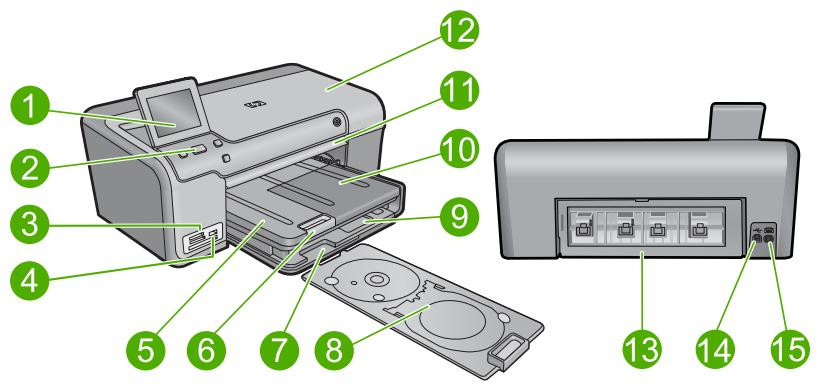
Panorama dell'unità HP Photosmart
| Numero | Descrizione |
| 1 | Display grafico a colori (indicatoanche come 'display') |
| 2 | Pannello di controllo |
| 3 | Alloggamenti per schede di memoria e spia Foto |
| 4 | Porta USB anteriore |
| 5 | Vassoio di uscita |
| 6 | Estensione del vassoio della carta (indicatoanche come 'estensione del vassoio') |
| 7 | Area di conservazione del supporto CD/DVD |
| 8 | Supporto CD/DVD |
(continuazione)
| Numero | Descrizione |
| 9 | Vassoio di alimentazione principale (indicatoanche come 'vassoio di alimentazione') |
| 10 | Vassoio per foto |
| 11 | Vassoio CD/DVD |
| 12 | Sportello per la cartuccia dell'inchiostro |
| 13 | Sportello posteriore |
| 14 | Porta USB posteriore |
| 15 | Connessione di alimentazione* |
- Dautilizzare solo con l'adattatore fornito da HP.
Funzioni del pannello di controllo
La figura riportata di seguito e la relativa tabella fornisce un riferimento rapido alle funzioni del pannello di controllo dell'unità HP Photosmart.
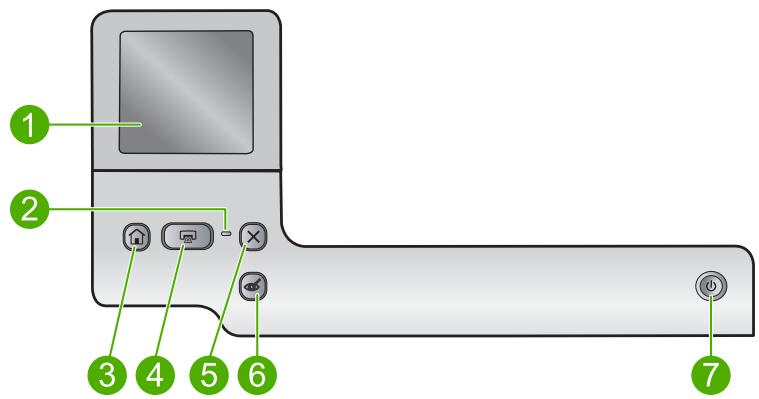
| Numero | Icona | Nome e descrizione |
| 1 | Display: il display a s Fioramento alla menu, fot o messaggi. Il display può essere sollevato e inclinato per migliorare la visualizzazione. | |
| 2 | ○ | Spia Attenzione: indica che si è verificato un problema. Per ulteri informazioni, vedere il display. |
| 3 | Pagina iniziale: Torna alla schermata iniziale (la schermata predefinita quando si accende l'unità). | |
| 4 | Stampa fotto: consente di stampare le fotto selezionate sulla scheda di memoria. Se non ci sono fotto selezionate, il prodotto stampa la fotto attualmente visualizzata sul display. | |
| 5 | × | Annulla: Interrompe l'operazione corrente e ritorna allo schermo principale. |
(continuazione)
| Numero | Icona | Nome e descrizione |
| 6 | Eliminazione occhi rossi: consente di attivare o disattivare la funzione Eliminazione occhi rossi. Questa funzione viene abilitata quando viene inserita una scheda di memoria. Il prodotto corregge automaticamente l'effetto occhi rossi nella foto visualizzata correntemente sul display. | |
| 7 | Accesa: consente di accendere o spegnere l'unità. Quando l'unità è spenta, l'alimentazione continua comunique a essere usata alla periferica in quantità minima. Per staccare completamente l'alimentazione dall'unità, spegnerla e scollegare il cavo di alimentazione. |
Ulteriori informazioni
Sono disponibili numerose risorse, su carta e in linea, che forniscono informazioni sulla configurazione e l'utilizzo dell'unità HP Photosmart.
Guida Start Here
La Guida Start Here fornisce istruzioni per la configurazione dell'unità HP Photosmart e l'installazione del software.Seguire la procedura nella Guida Start Here secondo l'ordine indicato.
Se si verificano problemi durante l'installazione, consultare la sezione relativa alla risoluzione dei problemi in fondo alla Guida Start Here oppure vedere "Risoluzione dei problemi e assistenza" a pagina 92 in esta guida.
Guida in linea
La Guida in linea fornisce istruzioni dettagliate sulle funzioni dell'unità HP Photosmart non descripte in questa Guida, incluse le funzioni disponibili solotramite l'utilizzo del software installato con HP Photosmart. Nella Guida in linea sono disponibilianche informazioni normative e ambientali.
Per accedere alla schermata della Guida in linea
In Windows: Fare cli c su Start > Tutti i programmi > HP > Photosmart D7500 series > Guida.
- In Macintosh: Aprire HP Device Manager e fareciesull'icona? . Quindi,fareclicsul menu principale e selezionare Photosmart D7500 series.
Sito Web HP
Se si dispone dell'accesso a Internet, è possibile ottenerare assistenza visitando il site Web HP all'indirizzowwww. hp.com/support. Il site Web offre assistenza tecnica e informazioni sui driver, sui prodotti e sulle modalità di ordinazione.
Caricamento della carta
Nell'unità HP Photosmart è possible caricare molti tipi e formati di carta diversi, tra cui Lettera o A4, carta fotografica, lucidi e buste. Per maggiori informazioni, consultare la Guida in linea.
Per caricare carta di formato standard
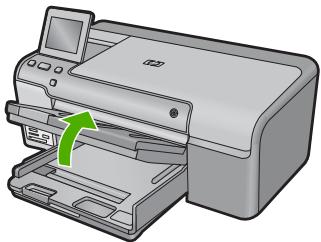
- Sollevare il vassoio di uscita.
Suggerimento Allineare le estremità dei fogli nella risma appoggiando leggermente quest's ultima contro una superficie pianà. Accertarsi che i fogli nella risma siano dello stesso tipo e fornato e che non siano strappati, impolverati, piegati o stropicciati.
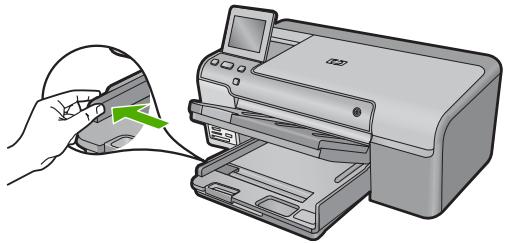
- Far scorrere la guida della larghezza della carta.
- Inserire la risma di carta nel vassoio di alimentazione principale con il lato corto del foglio rivolto in avanti e il lato di stampa rivolto verso il basso. Far scorrere la risma di carta finché non si arresta.
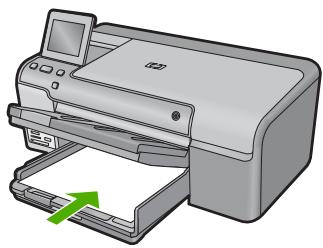
Aventimento Accertarsi che il prodotto non sia in funzione quando si carica la carta nel vassoio di alimentazione principale. Se il prodotto utilizza le cartucce di inchiestro o è in corso un'altra operazione, il fermo della carta interno al prodotto potrebbe non essere in posizione. La carta potrebbe nonVenire caricata correttamente e il prodotto potrebbe espellere pagine vuote.
Suggerimento Se si utilizza carta intestata, inseire prima l'estremità superiore della pagina con il dato di stampa rivolto verso il basso.
- Far scorrere la guida di larghezza della carta versuso l'internalo fino a toccare il bordo della carta.
Non caricare eccessivamente il vassoio di alimentazione principale; verificare che la risma di carta sua sistematica comodamente nel vassoio e che non superi in altezza il bordo superiore della guida della larghezza della carta.
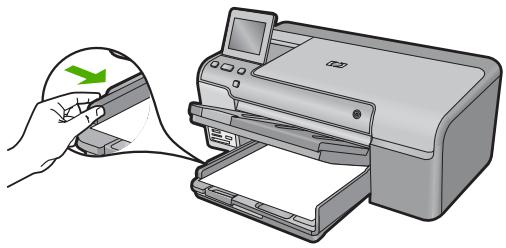
- Abbassare il vassoio di uscita. Estrarre completamente l'estensione del vassoio tirandola verso di se. Capovolgere il fermo della carta nella parte terminale dell'estensione del vassoio per estrarre completamente l'estensione.
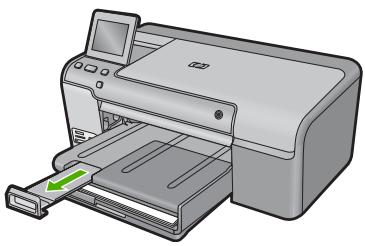

Nota Quando si utilizza carta di formato Legal, non apree l'estensione del vassoio carta.
Per caricare carta fotografica da 13 × 18 cm (5 x 7 pollici) nel vassoio per Foto
- Sollevare il coperchio del vassoio per Foto.
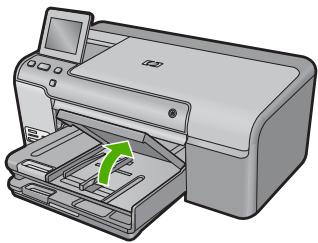
- Far scorrere al massimo la guida di larghezza della carta.
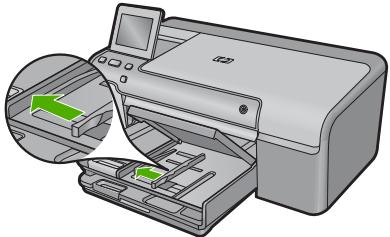
- Caricare la risma di carta fotografica nel vassoio per foto dal lato corto del foglio e con il lato di stampa rivolto verso il basso. Far scorrere la risma di carta fotografica finché non si arresta.
Se la carta fotografica utilizzata ha linguette perforate, caricarla in modo che il lato perforato sia rivolto verso l'operatore.
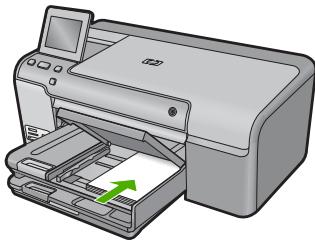
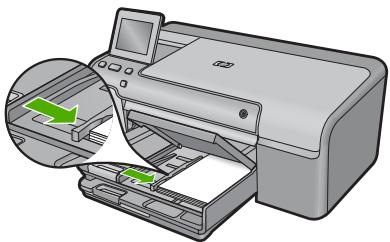
- Far scorrere la guida di larghezza della carta verso l'internalo fino a toccare il bordo della carta.
Non caricare eccessivamente il vassoio per Foto; verificare che la risma di carta fotografica sia sistemata comodamente nel vassoio e che non superi in altezza il bordo superiore della guida della larghezza della carta.
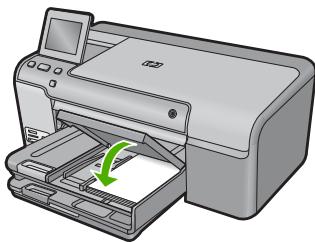
- Abbassare il coperchio del vassoio per Foto.
Stampa diretta su CD/DVD
Oltre a stampare sulla carta, l'unità HP Photosmart consente di stampare direttamente sulla superficie di CD e DVD con apposto rivestimento per realizzare lavori di stampa avviati da un computer collegato. É possibile creare un'etichetta personalizzata per CD o DVD utilizzato il software fornito con l'unitàHP Photosmart e poi stamparla su un supporto CD o DVD stampabile.

Suggerimento Si consiglia di scrivere i dati sul CD o DVD prima di stamparvi sulla'etichetta.

Nota L'unità HP Photosmart non supporta i lavori di stampa su CD/DVD avviati dal pannello di controllo. É necessario utilizzato il software fornito con l'unità HP Photosmart per eseguire una stampa su un CD/DVD. Per ulteriori informazioni, vedere la Guida del software.
Per stampare direttamente su un CD/DVD
- Usare il software fornito con il prodotto per creare e stampare un'etichetta per CD/DVD.
- Se l'unità si trovava vicino ad una parete, spostarla in avanti di almeno 7,5 cm (3 pollici).
- Rimuovere con attenzione il supporto CD/DVD dal comparto in cui viene custodito除去 il vassoio di alimentazione principale.
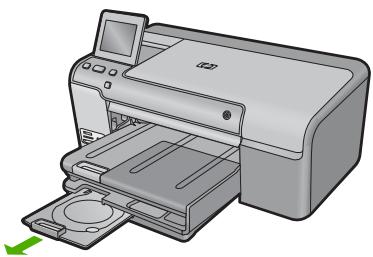
- Inserire il CD/DVD nel relative supporto con il dato stampabile rivolto versus l'alto. Il CD/DVD deve essere posizionato sull'anello sul dato del supporto contrassegnato le frece.
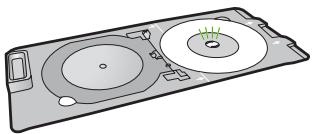

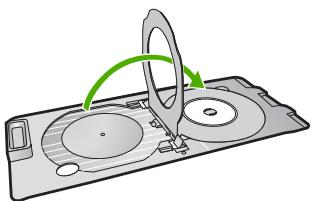
Nota Se si utilizes un CD/DVD di formato ridotto, ripiegare l'anello del supporto sul CD/DVD.
- Abbassare il vassoio CD/DVD.
Il vassoio CD/DVD si trovava appena sotto il pannello di controllo. Quando è abbassato, il vassoio CD/DVD è sulla vassoio di uscita.
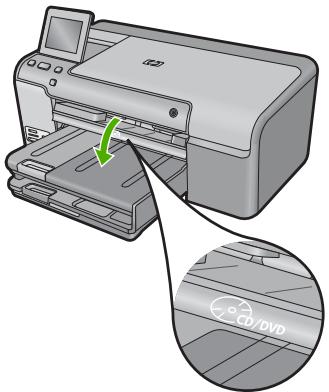
- Spingere il supporto CD/DVD nell'unità finché le linee bianche sul supporto CD/DVD non si sovrappongono alle linee bianche sul vassoio CD/DVD, quindi toccare OK.
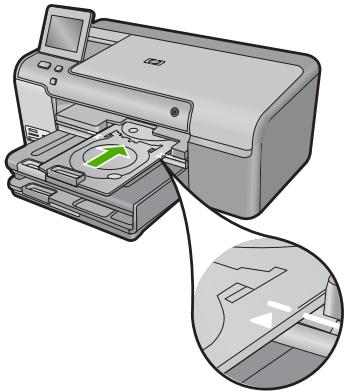

Nota Il supporto CD/DVDiene alimentato nell'unità durante la stampa.
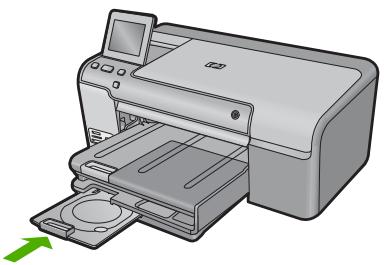
- Dopo la stampa, verificare che il supporto CD/DVD sia stato reinsertito nell'area di memorizzazione.
Prevenzione degli inceppamenti della carta
Per evitare incappamenti della carta, atteneri alleindicazioni riportate di seguito.
Rimuovere spesso il materiale stampato dal vassoio di uscita.
- Evitare che la carta fotografica si pieghi o si arricci conservando tutte la carta fotografica inutilizzata in un sacchetto a chiusura ermetica riutilizzabile.
- Verificare che la carta caricata sia adagiata correttamente nel vassoio di alimentazione e che i marginini non siano spiegazzati o strappati.
- Quando si stampano le etichette, accertarsi che i fogli per le etichette non abbiano più di due anni. Se si utilizzato etichette vecchie, queste potrebbero staccarsi quando i fogli passano all'interno del prodotto, provocando inceppamenti della carta.
Non abbinare diversi tipi e formati di carta nel vassoio di alimentazione; l'intera risma di carta nel vassoio di alimentazione deve essere dello stesso tipo e dello stesso fornato.
- Regolare la guida di larghezza della carta nel vassoio di alimentazione in modo che aderisca al supporto. Accertarsi che la guida di larghezza della carta non pieghi il supporto nel vassoio di alimentazione.
Non forzare troppo la carta nel vassoio di alimentazione.
Utilizzare i tipi di carta consigliati per il prodotto.
Stampa di una Foto su carta fotografica
Per ottenere stampe di qualità ottimale, si consigliano i tipi di carta HP specifici per il tipo di progettato da stampare e l'inchiostro originale HP. La carta e l'inchiostro HP sono progettati appositamente per un uso contestuale per fornire un output di alta qualità.
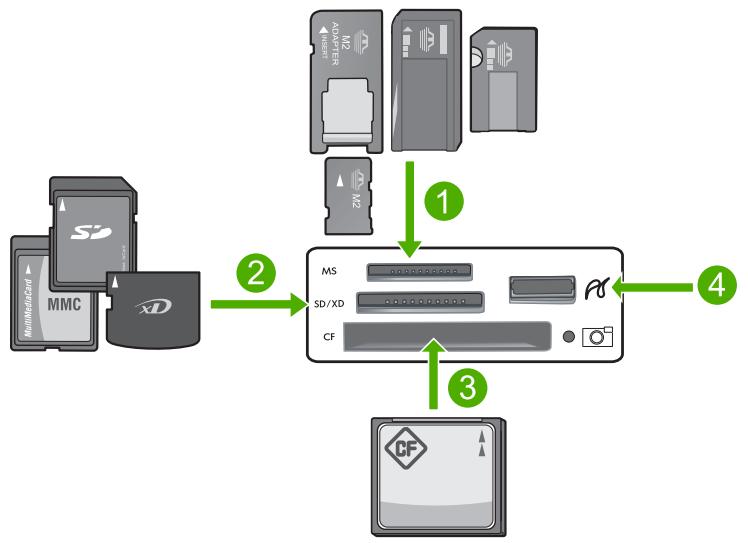
1 Memory Stick, Memory Stick Pro, Memory Stick Select, Memory Stick Magic Gate, Memory Stick Duo o Duo Pro (l'adattatore è opzionale) o Memory Stick Micro (è necessario l'adattatore)
2 MultiMedia Card (MMC), MMC Plus, Secure MultiMedia Card, MMC Mobile (RS-MMC; è necessario l'adattatore), Secure Digital (SD), Secure Digital Mini, Secure Digital High Capacity (SDHC), TransFlash MicroSD Card (è necessario l'adattatore) o xD-Picture Card
3 CompactFlash (CF) tip I e II
4 Porta USB anteriore (per i dispositivi di memorizzazione e fotocamere PictBridge)
Operazioni da eseguire per la stampa di fotografia
- Caricare la carta fotografica nel vassoio di alimentazione appropriato.
- Inserire una sched di memoria nell'apposto alloggiamento dell'unità o collegare una periferica di memorizzazione alla porta USB frontale.
- Toccare Visualizza e stampa:.
- Toccare i pulsanti freccia sinistra o freccia destra per scorrere le miniature delle foto.
- Toccare le Foto da stampare.
- Toccare Eseguito, quando il pulsante freccia su sul display per;aumentare il numero di copie. necessario specificare almeno una copia. In caso contrario, la foton non verrà stampata.

Suggerimento Per ritagliare, ruotare o apportare altre modifiche alla foto prima della stampa, toccare Modifica.
- (Opzionale) Continuare a scorrere verso sinistra o verso destra per aggungere altre foto alla coda di stampa.
- Toccare Eseguito per visualizzare in anteprima il lavoro di stampa.
- (Opzionale) Toccare Impostazioni per modificare le impostazioni di stampa.
- Toccare Stampante o premere Stampa Foto.

Suggerimento Durante la stampa, è possibile toccare Aggiungi altri Foto per aggiungere altre fotto alla coda di stampa.
Sostituzione delle cartucce
Seguire queste istruzioni per sostituire le cartucce d'inchiostro.

Nota Quando si configura il prodotto per la primaolta, seguire le istruzioni nella guida Start Here per l'installazione della testina di stampa e delle cartucce di inchiestro.
Se non si hanno gli le cartucce d'inchiestro di ricambio per l'unità HP Photosmart e occorre ordinare, andare a www.hp.com/buy/supplies. Se richiesto, selezionare il paese/regione, attenersi alle istruzioni per selezionare il prodotto, quindi fareblick su uno dei collegamenti per effettuare gli acquisti.

Aventamento Prima di rimuovere la vecchia cartuccia di inchiestro, attendere che ve ne sua una nuova disponibile. Non lasciare la cartuccia di inchiestro fuori dal prodotto per un periodo di tempo prolongato. Ciò potrebbe danneggiare il prodotto e la cartuccia di inchiestro.
Per sostituire le cartucce d'inchiostro
- Verificare che il prodotto sia acceso.
- Apire lo sportello per la cartuccia dell'inchiostro sollevandolo alla parte destra anteriore dell'unità, finché lo sportello non si blocca in posizione.
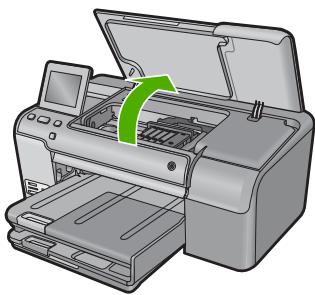
Il carrello di stampa si sposta al centro dell'unità.

Nota Attendere che la cartuccia di stampa si fermi prima di continuare.
- Premere la linguetta sulla parte anteriore della cartuccia d'inchiostro per rilasciarla, quando estrarla dall'alloggiamento.
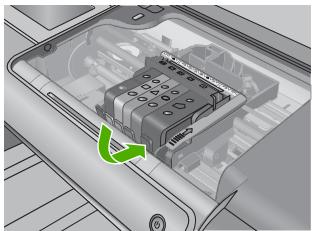
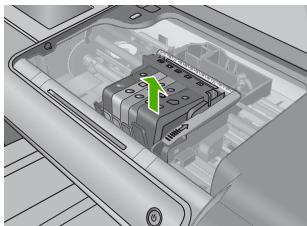
Aventimento Non alzare la maniglia del fermo del carrello di stampa per rimuovere le cartucce di inchiestro.
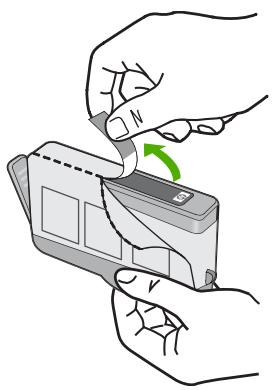
- Rimuovere la cartuccia nuova alla confezione tirando la linguetta arancione per rimuovere la pellicola di plastica alla cartuccia.
Nota Accertarsi di aver rimioso la plastica alla cartuccia di inchiostro prima di installarla nel prodotto, altrimenti non sare possibile eseguire la stampa.
- Girare il cappuccio arancione per rimuoverlo.
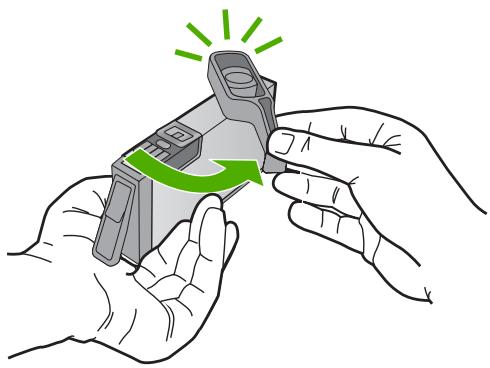
- Aiutandosi con le icone colorate, far scorrere la cartuccia di inchiostro nell'alloggiamento vuoto fino al completo inserimento.
Aventimento Non alzare la maniglia del fermo del carrello di stampa per installare le cartucce di inchiostro. In caso contrario, le cartucce di inchiostro potrebbero non essere installate correttamente e potrebbero verificarsi problemi di stampa. Il fermo deve restare giù per installare correttamente le cartucce di stampa.
Accertarsi di insereire la cartuccia nell'alloggiamento con la stessa icona e lo stesso colore della cartuccia che si sta installando.
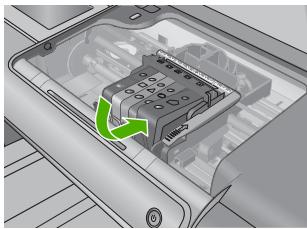
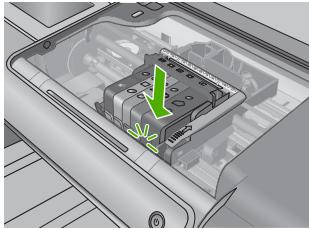
- Ripetere i passi da 3 a 6 per ciascuna cartuccia che si desidera sostituire.
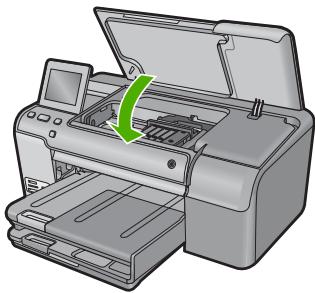
- Chidere lo sportello per la cartuccia dell'inchiostro.
2 Risoluzione dei problemi e assistenza
In quello capitolo vengono fornite informazioni sulla risoluzione dei problemi relativi all'unità HP Photosmart. Vengono fornite informazioni specifiche per i problemi relativi all'infallazione, alla configurazione nonché istruzioni pratiche. Per maggiori informazioni sulla risoluzione dei problemi, consultare la Guida in linea fornita con il software.
Se l'unità HP Photosmart viene collegata al computer mediante un cavo USB prima dell'installazione del software HP Photosmart sul computer, è possible che si verifichino alcuni problemi. Se l'unità HP Photosmart è stata collegata al computer prima che venisse richiesto alla schermata di installatione del software, è necessario attenersi alla procedura riportata di seguito:
Risolutione dei problemi più comuni di impostazione
- Scollegare il cavo USB dal computer.
- Disinstallare il software (se è giornato installato).
- Riaviare il computer.
- Specnere il prodotto, attendere un minuto e riavviarlo.
- Reinstallare il software del prodotto.
Aventimento Non collegare il cavo USB al computer finché non viene richiesto alla schermata di installmente del software.
Per informazioni su come contattare l'assistenza, consulhare il retro di copertina di questa guida.
Disinstallazione e reinstallazione del software
Se l'installazione risultata incompleta o il cavo USB è stato collegato al computer prima che venisse richiesto nella schermata di INSTALLazione, potrebbe essere necessario disinstallare e reinstallare il software. Non effettuare la semplice eliminazione dei file dell'application HP Photosmart dal computer. Accertarsi di rimuoverli correttamente utilizzato il programma di installation fornito con l'unità HP Photosmart.
Per disinstallare reinstallare il software
- Sulla barra delle applicazioni di Windows, fareclc su Start, Impostazioni, Pannello di controlo (o solo su Pannello di controlo).
- Fare doppio cli s Installazione applicazioni (o fare cli su Cambia/Rimuovi programmi).
- Selezionare il software del driver HP Photosmart All-in-One e quindi fare cige su Modifica/ Rimuovi.
Attenersi alle istruzioni visualizzate sullo schermo.
- Scollegare l'unità dal computer.
- Riaviare il computer.

Nota Prima di riavviare il computer, è importante scollegare il prodotto. Non collegare il prodotto al computer finché non è stato reinstallato il software.
- Inserire il CD-ROM dell'unità nella relativa unità del computer, quando avviare il programma di INSTALLazione.

Nota Se il programma di installatione non viene visualizzato, cercare il file setup.exe sul CD-ROM e fare doppio clic sul suo nome.
Nota Se non si dispone più del CD di installatione, è possibile scaricare il software da www.hp.com/support.
- Seguire le istruzioni visualizzate e nelle riportate nella Guida Start Here fornita con l'unità. Al termine dell'installazione del software, viene visualizzata l'icona Monitor di imaging digitale HP nella barra di sistema di Windows.
Risoluzione di problemi relativi alla configurazione
Questa sezione consente di risolverve i problemi che possono verificarsi durante la configurazione dell'hardware dell'unità HP Photosmart.
Il prodotto non si accende
Se al momento dell'accensione non si accendono le spie luminose, non viene prodotto alcun rumore e non si muove nulla, tentare le seguenti soluzioni.
Soluzione 1: Utilizzato il cavo di alimentazione fornito con l'unità.
Soluzione
- Accertarsi che il cavo di alimentazione sia saldamente collegato all'unità e all'alimentatore. Inserire il cavo in una presa di corrente, un dispositivo di protezione da sovratensioni o una presa multipla.
Se viene'utilizzata una presa multipla, accertarsi che sua accesa. É possibleanche collegare l'unità direttamente a una presa muro. - Verificare il funzionamento della presa elettrica. Collegare un apparetcchio funzionante e controllare che riceva alimentazione. In caso contrario, potrebbe essersi verificato un problema con la presa elettrica.
Se l'unità è collegata a una presa con interrottore, assicurarsi che esta sia accesa. Se è acceso ma non funzione, il problema potrebbe derivare alla presa elettrica.
Causa: Con l'unità non viene'utilizzato il cavo di alimentazione fornito.
Se ciò non risolve il problema, provare la soluzione seguente.
Soluzione 2: Ripristinare l'unità
Soluzione: Specnere l'unità, quando scollegare il cavo di alimentazione. Inserire di nuovo il cavo di alimentazione, quando premere il pulsante Accesa per accendere l'unità.
Causa: Si è verificato un erre sull'unità.
Se ciò non risolve il problema, provare la soluzione seguente.
Solutizione 3: Premere il pulsante Accesa più lentamente
Soluzione: Se il pulsante Accesa viene premuto troppo rapidamente, l'unità potrebbe non rispondere. Premere il pulsante Accesa una sola volta. L'accensione dell'unità potrebbe richiedere alcuni minuti. Se si preme nuovamente il pulsante Accesa in questa fase, è possibile che l'unità venga disattivata.
Causa: É stato premuto troppo rapidamente il pulsante Accesa.
Se ciò non risolve il problema, provare la soluzione seguente.
Soluzione 4: Contattare HP per sostituire l'alimentatore
Soluizione: Contattare l'assistenza HP per richiedere l'alimentatore del prodotto.
Andare a: www.hp.com/support.
Se richiesto, selezionare il paese/regione e fare cli c su Contatta HP per informazioni su come richiedere assistenza tecnica.
Causa: L'alimentatore non è indicato per l'utilizzo con l'unità oppure presente un guasto meccanico.
Se ciò non risolve il problema, provare la soluzione seguente.
Soluizione 5: Contattare HP per assistenza
Solutione: Se, una volta completing tutte le operazioni illustrate nelle soluzioni precedenti, il problema persiste, contattare HP per assistenza.
Andare a: www. hp.com/support.
Se viene richiesto, selezionare il paese o la regione di appartenenza, quando fare clic su Contatta HP per l'assistenza tecnica.
Causa: Potrebbe essere necessario ricevere assistenza per consentire il corretto funzionamento dell'unità o del software.
Il cavo USB è collegato ma si riscontrano problemi nell'uso del prodotto con il computer
Soluzione: Prima di collegare il cavo USB, è necessario installare innanzitutto il software fornito con l'unità. Durante l'installazione, non collegare il cavo USB fino a che non viene richiesto delle istruzioni visualizzate sullo schermo.
Una volta installato il software, collegare un'estremità del cavo USB al retro del computer e l'altra al retro dell'unità. É possible collegarsi a qualsiasi porta USB sul retro del computer.
Per ulteriori informazioni sull'installazione del software e sul collegamento del cavo USB, consultare la Guida Start Here fornita con l'unità.
Causa: Il cavo USB è stato collegato prima di installare il software. Se si collega il cavo USB prima di quando richiesto, potrebbero verificarsi degli errorsi.
Una volta installato, il prodotto non stampa
Per risolvere il problema, provare le seguenti soluzioni. L'elenco delle soluzioni è ordinato e riporta primaQL che hanno maggiore probabilità di risolvere il problema. Se la prima soluzione non risolve il problema, continuare a provare con le successive.
Soluizione 1: Premere il pulsante Accesa per accendere l'unità
Soluzione: Osservare il display del prodotto. Se il display è vuoto e il pulsante Accesa non è acceso, il prodotto è spento. Verificare che il cavo di alimentazione sia collegato correttamente al prodotto e alla presa di alimentazione. Premere il pulsante Accesa per accendere il prodotto.
Causa: L'unità potrebbe essere ancora spenta.
Se ciò non risolve il problema, provare la soluzione seguente.
Soluzione 2: Impostare l'unità come stampante predefinita
Soluzione: Utilizzare gli strumenti di sistemas sul computer per modificare l'impostazione dell'unità come stampante predefinita.
Causa: Il lavoro di stampa è stato inviato alla stampante predefinita, ma但这a unità più non era stata selezionata come stampante predefinita.
Se ciò non risolve il problema, provare la soluzione seguente.
Soluizione 3: Verificare il collegamento tra l'unità ed il computer
Soluzione: Verificare il collegamento tra l'unità ed il computer.
Causa: L'unità ed il computer non comunico tra di loro.
Se ciò non risolve il problema, provare la soluzione seguente.
Soluizione 4: Verificare che le cartucce d'inchiostro siano installate correttamente e abbiano inchiostro sufficiente
Solutione: Verificare che le cartucce d'inchiostro siano installate correttamente e abbiano inchiostro sufficiente.
Causa: Potrebbe essersi verificato un problema con una o più cartuce d'inchiestro.
Se ciò non risolve il problema, provare la soluzione seguente.
Solutione 5: Caricare la carta nel vassoio di alimentazione
Solutione: Caricare la carta nel vassoio di alimentazione.
Causa: La carta nell'unità potrebbe essere esaurita.
Eliminazione degli inceppamenti della carta
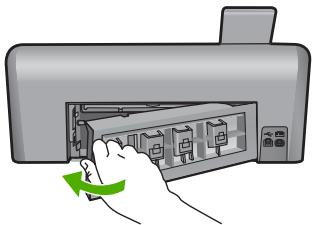
Se nell'unità si verifica un inceppamento della carta, controllare innanzitutto lo sportello posteriori. Potrebbe essere necessario eliminare l'inceppamento della carta dallo sportello posteriori.
Per eliminare un inceppamento della carta dallo sportello posteriore
- Sganciare lo sportello posteriori premendo la linguetta sul lato sinistro. Rimuovere lo sportello extraendolo dal prodotto.
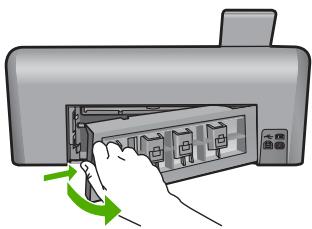
- Estrarre delicatamente la carta dai rulli.
Avvertimento Se la carta si strappa durante la rimozione dai rulli, verificare la presenza di frammenti di carta all'internalo del prodotto. Se non si rimuovono tutti i frammenti di carta dall'unità, è possible che si verifichino altri incappamenti.
- Ripositionare lo sportello posteriori. Spingere delicatamente lo sportello in avanti finché non scatta in posizione.
- Toccare OK per riprendere la stampa.
Risoluzione dei problemi per la stampa su CD/DVD
Consultare esta sezione per risolverve qualsiasi problema che si potrebbe verificare durante la stampa sulle superfici di CD/DVD con l'unità HP Photosmart.
L'unità non rileva il supporto CD/DVD
Per risolvere il problema, provare le seguenti soluzioni. L'elenco delle soluzioni è ordinato e riporta primaQL che hanno maggiore probabilità di risolvere il problema. Se la prima soluzione non risolve il problema, continuare a provare con le successive.
Soluizione 1: Spingere il supporto CD/DVD nel vassoio CD/DVD
Soluzione: Spingere il supporto CD/DVD nel vassoio CD/DVD sono ad allineare le linee sul supporto alle linee bianche sul vassoio. Il dato contrassegnato dalle frece deve essere inserito per primo nel vassoio CD/DVD.
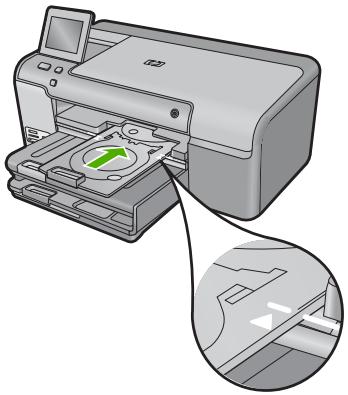
Causa: É probabile che il supporto CD/DVD non sia stato inserto fino in fondo nel vassoio CD/DVD.
Se ciò non risolve il problema, provare la soluzione seguente.
Soluzione 2: Rimuovero il supporto CD/DVD dall'area di conservazione
Soluzione: Rimuovere il supporto CD/DVD dal comparto in cui viene custodito tanto il vassoio di alimentazione principale. Abbassare il vassoio CD/DVD (che si trova tanto il pannello di controllo).
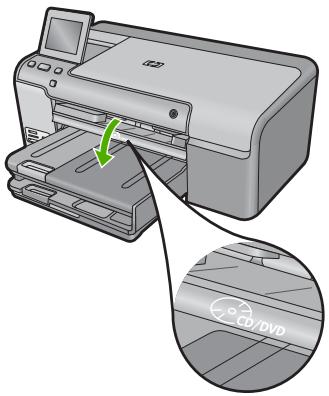
Accertarsi di aver inserito un CD/DVD nel relative supporto con il lato stampabile rivolto verso l'alto. Spingere il supporto CD/DVD nel vassoio CD/DVD sono ad allineare le linee sul supporto alle linee bianche sul vassoio. Il lato contrassegnato delle frece deve essere inserito per primo nel vassoio CD/DVD.
Causa: Il supporto CD/DVD è stato inserito nell'area di conservazione.
Soluizione 3: Posizionare il CD/DVD sul supporto CD/DVD
Soluzione: Rimuovere il supporto CD/DVD dal comparto in cui viene custodito quello il vassoio di alimentazione principale. Rimuovere il CD/DVD dal vassoio CD/DVD e collocarlo sul supporto CD/DVD con il dato stampabile rivolto verso l'alto. Spingere il supporto CD/DVD nel vassoio CD/DVD sono ad allineare le linee sul supporto alle linee bianche sul vassoio. Il dato contrassegnato delle frece deve essere inserito per primo nel vassoio CD/DVD.
Causa: Il CD/DVD è stato inserito direttamente nel vassoio CD/DVD perché averlo prima collocato sul supporto CD/DVD.
Se ciò non risolve il problema, provare la soluzione seguente.
Soluizione 4: Caricare il CD/DVD successivo sul supporto CD/DVD
Soluzione: Rimuovere il supporto CD/DVD dal vassoio CD/DVD. Rimuovere il CD/DVD stampato dal supporto. Caricare il CD/DVD successivo sul supporto con il lato stampabile rivolto versusl'alto e reinserire il supporto nel vassoio CD/DVD forn ad allineare le linee sul supporto alle linee bianche sul vassoio. Quando I'unità rileva il supporto, il messaggio scompare.
Causa: L'unità chiede di inserire il CD/DVD successivo per l'opération di stampa di più CD/DVD in un'unica sessione.
L'unità non rileva la presenza di un CD/DVD sul supporto
Soluzione: Rimuovere il supporto CD/DVD dal vassoio CD/DVD. Caricare il CD/DVD sul supporto con il dato stampabile rivolto verso l'alto e reinserire il supporto nel vassoio CD/DVD fino ad allineare le linee sul supporto alle linee bianche sul vassoio.
Causa: Nel vassoio CD/DVD è stato inserto il supporto alla CD/DVD.
L'unità si è bloccata durante la stampa di un CD/DVD
Soluzione: Lasciare uno spazio di almeno 7,5 cm diaetro l'unità. Inoltre, verificare che l'alloggiamento sul retro dell'unità non sua bloccato.
Causa: Il supporto CD/DVD viene alimentato nell'unità durante la stampa. Il supporto più sporgere di circa 7,5 cm dal retro dell'unità. Se non vi è spazio sufficiente dietro l'unità, il supporto si ferma e la stampa si blocca.
L'immagine sul CD/DVD stampato è troncata e vi sono trace di inchiostro sul supporto CD/DVD
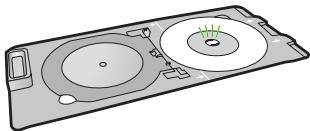
Soluzione: Se si insertisce un CD/DVD di formato normale (120 mm) nel supporto, non ripiegare l'anello blu sul CD/DVD. L'anello blu deve essere ripiegato solo su CD/DVD di piccolo fornato (80 mm).
Prima di riprovare, pulire il supporto delle macchie di inchiestro. In quello modo si evita ditrasferire l'inchiestro all'interno dell'unità e di sporcare successivement CD/DVD, mani e indumenti.
Dopo aver pulito e asciugato il supporto CD/DVD, caricare un nuovo CD/DVD sul supporto con il dato stampabile rivolto verso l'alto. Lasciare l'anello blu nella sua posizione originale, sul dato del supporto opposto al CD/DVD, come migliorato in figura. Reinserire il supporto CD/DVD nel vassoio CD/DVD fino ad allineare le linee sul supporto alle linee bianche sul vassoio e riprovare a stampare.
L'unità stampa su un'area non stampabile del CD/DVD
Per risolverre il problema, provare le seguenti soluzioni. L'elenco delle soluzioni è ordinato e riporta primaQL che hanno maggiore probabilità di risolverve il problema. Se la prima soluzione non risolve il problema, continuare a provare con le successive.
Soluizione 1: Modificare le impostazioni del software
Soluzione: Accertarsi che il design che si sta stampando sia adeguato al formato del CD/DVD caricato nel supporto, verificandoanche i diametro degli anelli interno ed esterno. Cambiare le impostazioni del software in base al centro e al formato del design per il CD/DVD che si desidera utilizzare. Per ulteriori informazioni,fare riferimento alla documentazione o alla guida in linea del software utilizzato.
Causa: Il design non è del formato corretto per il CD/DVD che è stato caricato.
Se ciò non risolve il problema, provare la soluzione seguente.
Soluizione 2: Caricare un nuovo CD/DVD con il lato di stampa rivolto verso l'alto
Soluzione: Se il CD/DVD è stato già masterizzato, è probabile che sia necessario masterizzarne un'alto. Caricare il nuovo CD/DVD sul supporto con il lato stampabile rivolto versusl'alto. Reinserire il supporto CD/DVD nel vassoio CD/DVD fino ad allineare le linee sul supporto alle linee bianche sul vassoio e riprovare a stampare.
Causa: Il CD/DVD è stato inserto capovolto nel supporto.
Il design non è centrato sul CD/DVD
Soluzione: Cambiare le impostazioni del software per centrare e adeguare il formato del design al CD/DVD che si desidera utilizzato. Per ulteri informazioni, fare riferimento alla documentazione o alla guida in linea del software utilizzato.
Causa: Le impostazioni del design sono errate.
L'inchiostro sul CD/DVD non si asciuga
Per risolvere il problema, provare le seguenti soluzioni. L'elenco delle soluzioni è ordinato e riporta primaQL che hanno maggiore probabilità di risolvere il problema. Se la prima soluzione non risolve il problema, continuare a provare con le successive.
Soluzione 1: Utilizzare CD/DVD stampabili a getto di inchiestro
Soluzione: Accertarsi che il CD/DVD siaCompatible con la stampa a getto d'inchiostro. In genere la superficie di stampa dei CD/DVD stampabili a getto d'inchiostro è bianca. Su alcuni CD/DVD, la superficie di stampa è argento.
Causa: La superficie del CD/DVD non è compatible con la stampa.
Se ciò non risolve il problema, provare la soluzione seguente.
Soluizione 2: Caricare un nuovo CD/DVD con il lato di stampa rivolto verso l'alto
Soluzione: Se il CD/DVD è stato già masterizzato, è probabile che sia necessario masterizzarne un'alto. Caricare il nuovo CD/DVD sul supporto con il lato stampabile rivolto versusl'alto. Reinserire il supporto CD/DVD nel vassoio CD/DVD fino ad allineare le linee sul supporto alle linee bianche sul vassoio e riprovare a stampare.
Causa: Il CD/DVD è stato inserito capovolto nel supporto.
L'unità segnale la presenza di un CD/DVD di formato errato
Soluzione: Annullare la stampa e sostituire il CD/DVD caricato sul supporto con un altre CD/DVD dello stesso fornato specificato per la stampa oppure cambiare le impostazioni di stampa nel software.
Causa: Il fornato del CD/DVD caricato sul supporto CD/DVD non corrisponde al fornato specificato quando è stata avviata la stampa dal computer.
Il supporto CD/DVD è bloccato nel comparto in cui viene custodito
Soluzione: Estrarre il supporto CD/DVD al massimo, forn a sentire la resistenza. Quindi, insere un oggettato a lava piatta non appuntito (un coltello o un cacciavite) nell'angolo sinistro del comparto in cui viene custodito il supporto e spingere verso il basso sull'anello blu. Tenendo l'anello abbassato, dovrebbe essere possibile tirare fuori il supporto CD/DVD.
Causa: Il supporto CD/DVD è stato inserito di nuovo nell'area di conservazione con un CD/DVD caricato e l'anello blu ripiegato sul CD/DVD.
Informazioni sulle cartucce d'inchiostro e sulla testina di stampa
Di seguito vengono elencati alcuni suggerimenti per la manutenzione delle cartucce d'inchiestro HP e per garantire una qualità di stampa costante.
- Conservare le cartucce d'inchiestro nelle confezioni originali sigillate fino al momento dell'uso.
- Spagnere l'unità premendo il pulsante Accesa. Non effettuare esta operatione spegnendo l'interruttore della basetta di alimentazione o scollegando il cavo di alimentazione dall'unità. Se l'unità non viene spenta correttamente, il gruppo testine di stampa potrebbe non tornare nella posizione corretta.
- Conservare le cartucce a temperatura ambiente (15,6°-26,6° C o 60°-78° F).
HP consiglia di non rimuovere le cartucce d'inchiostro dall'unità finché non si dispone di cartucce di ricambio da installare. - Se si sta trasportando l'unità, accertarsi di aver spento l'unità premendo il pulsante Accesa per ridurre l'alimentazione in modo corretto. Inoltre, accertarsi di aver lasciato le cartucce d'inchiostro installate. Queste operazioni impediscono all'inchiostro di fuoriuscire dal gruppo testine di stampa.
Pulire la testina di stampa quando si notatione un deterioramento significativo della qualita di stampa.
Non pulire la testina di stampa se non strettamente necessario. Tale operazione comporta un elevato consumo di inchiestro e una minore durata delle cartucce. - Maneggiare le cartucce d'inchiostro con la massima cura. La caduta, lo scuotimento o la manipolazione non corretta delle cartucce durante l'installazione cui potà causare problemi di stampa temporanei.
Procedura di assistenza
Se si dovesse verificare un problema, attenersi alla seguente procedura:
- Consultare la documentazione che accompaniesa l'unità.
-
Visitare il situ Web dell'assistenza in linea HP all'indirizzo www.hp.com/support. L'assistenza online HP è disponibile per tutti i clienti HP. É il modo più rapido per averire informazioni aggiornate sui prodotti ed averere assistenza da parte di esperti. Il servizio include:
-
Accesso rapido in lineaagli specialisti dell'assistenza HP
-
Aggiornamenti del software e dei driver relativi all'unità
-
Informazioni utili per la risoluzione di problemi comuni
-
Aggiornamenti proattivi dei prodotti, informazioni di supporto e "newsgram" HP disponibili al momento della registrazione del prodotto
-
Chiamare l'assistenza clienti HP. Le opzioni e la disponibilità dell'assistenza variano a seconda del prodotto, del paese o della regione e della lingua.
Per informazioni su come contattare l'assistenza, consultare il retro di copertina di esta guida.
3 Informazioni tecniche
In Questa sezione vengono fornite le informazioni sulle specifiche tecniche e le normative internazionali relative all'unità HP Photosmart. Per ulteriori informazioni normative e ambientali, inclusa da Dichiarazione di conformità, videere la Guida in linea.
Requisiti di sistema
I requisiti di ricerca del software sono riportati nel file Leggimi.
Caratteristiche tecniche del prodotto
Per le specifiche del prodotto, visitare il site Web HP all'indirizzo: www.hp.com/support.
Specifiche della carta
- Capacità vassoio di alimentazione principale: Fogli di carta comune: Fino a 125 (carta da 60 a 90 gmq)
- Capacità del vassoio di raccolta: Fogli di carta comune: Fino a 50 (carta da 60 a 90 gmq)
- Capacità del vassoio per Foto: Fogli di carta fotografica: Fino a 20

Nota Per un elenco completo dei formati dei supporti accettati, vedere il software della stampante.
Specifiche fisiche
Altezza: 18,32 cm
Larghezza: 45,79 cm
Profondita: 38,31 cm
Peso: 5,56 kg
Specifiche di alimentazione
Consumo: massimo 42 watt (media durante la stampa)
Potenza di ingresso dell'adattatore: CA da 100 a 240V 1300mA50 - 60Hz
Potenza CC della stampante: CC 32 V===1300 mA

Nota Dautilzzare solo con l'adattatore di corrente fornito da HP.
Specifiche ambientali
- Intervallo di temperatura operativa consigliato: da 15^ a 32^
- Intervallo di temperatura operativa supportato: da 5^ a 35^
- Umidità relativa: dal 15% all'80% di umidità relativa alla condensa
- Intervallo di temperatura consentito per la conservazione: da -20^ a 50^
In presenza di elevati campi elettromagnetici, è possible che il funzionamento dell'unità HP Photosmart venga lievamente alterato.
HP consiglia l'utilizzo di un cavo USB lungo al massimo 3 metri per ridurre le interferenze provocate dai campi elettromagnetici di una certa intensità
Informazioni sulle normative di conformità
L'unità HP Photosmart soddisfa i requisiti degli enti normativi del proprio paese/regione. Per un elenco completo delle disposizioni normative, vedere la Guida in linea.
Numero di modello normativo
Ai fini della conformità alle norme, al prodotto è assegnato unNumero di modello normativo. IlNumero di conformità relativivo a questo prodotto è SDGOB-0822. Il numero di conformità non deve
essere confuso con il nome commerciale (HP Photosmart D7500 series, ecc.) o con i codici del prodotto (Q8440A, ecc.).
Garanzia
| Prodotto HP | Durata della garanzia limitata |
| Supporti del software | 90 giorni |
| Stampante | 1 anno |
| Cartucce di stampa o di inchiestro | Fino ad esaurimento dell'inchiostro HP o fino al raggiungimento della data di "scadenza della garanzia" stampata sulla cartuccia, a seconda di quale evento si verifichi per primo. La presente garanzia non copre i prodotti con inchiestro HP che siano stati ricariciati, ricostruiti, ricondizioniati, utilizzati in modo improprio o manomessi. |
| Testine di stampa | 1 anno |
A. Durata della garanzia limitata
- Hewlett-Packard (HP) garantisce all'utente finale che per il periodo sopra indicate, a partire della data dell'acquisto, i prodotti HP specificati sono privi di difetti di materiali e di manodopera. Il cliente è responsabile della conservazione della prova di acquisto.
- Per i prodotti software, la garanzia limitata HP si applica solo in caso di mancata esecuzione delle struzioni di programmazione. HP non garantisce che il funzionamento dei prodotti HP sa interrotto e primo di errors.
- La garanzia HP si applica soloagli eventuali difetti derivanti dall'uso normale del prodotto e non da:
a. Manutenzione non corretta oppure modifiche improprie o inadeguate;
b. Software, interface, supporti, parti o componenti non forniti da HP;
c. Funzionamento del prodotto fuori delle specifiche di HP;
d. Uso impropero o modifiche non autorizzate. - Per le stampanti HP, l'utilizzo di una cartuccia non HP o di una cartuccia ricaricata non ha effetti sulla garanzia o su eventuali contratti di assistenza con il cliente. Tuttavia, qualora il malfunzionamento o il danneggiamento della stampante sia dovuto all'uso di una cartuccia di stampa non HP o ricaricata, o di una cartuccia scaduta, al cliente verranno addebitati iosti di manodopera e di materiale sostenuti per la riparazione.
- Se, durante il periodo della garanzia, HP verrà a concesenza di un detto di un prodotto hardware coperto alla garanzia HP, sua discrezione HP sostitui è riparare il prodotto detfettoso.
- Se HP non fosse in grado di ripare o sottituire adeguatamente un prodotto dettioso coperto alla garanzia HP ento un tempo ragionevole, HP rimborsar è il prezzo d'acquisto del prodotto.
- HP non ha alcun obbligo di riparazione, sostituzione o rimborso fin al momento della restituzione del prodotto difettoso.
- I prodotti sottutivi sono essere nuovi o di prestazioni equivalente a un prodotto nuovo, perché dotati di funzioni almeno uguali allaQL che del prodotto sostituito.
- I prodotti HP possono contentere parti, componenti o materiali ricondizonati equivalenti ai nuovi per prestazioni.
- La garania limitata HP è valida in qualunque paese en cui i prodotti HP sopraelencati sono distributiti da HP. Eventuali contratti per servizi di garania aggiuntivi, come l'assistenza 'on-site', posso sono essere richiesti a un centro di assistenza HP autorizzato che si occupi della distribuzione del prodotto o a un importatore autorizzato.
B. Garanzia limitata
IN CONFORMITA ALLE DISPOSITIONI DI LEGGE VIGENTI, É ESCLUSA QUALSIASI GARANZIA O CONDIZIONE, SCRITT A OPPURE VERBALE, ESPRESSA O IMPLICITA DA PARTE DI HP O DI SUOI FORNITORI. HP ESCLEDE SPECIFICATAMENTE QUALSIASI GARANZIA O CONDIZIONE IMPLICITA DI COMMERCIABILITÀ, QUALITA SODDISFACENTE E IDONEITA AD USO PARTICARE.
C. Responsabilità limitata
- Le azioni offerte alla presente garanzia sono le sole a disposizione del cliente.
- IN CONFORMITA ALLE DISPOSITIONI DI LEGGE VIGENTI, FATTA ECCEZIONE PER GLI OBBLIGHI ESPRESSI SPECIFICAMENTE NELLA PRESENTE GARANZIA HP, IN NESSUN CASO HP O I RELATIVI FORNITORI SARANO RESPONSABILI DI DANNI DIRETTI, INDIRETTI, SPECIALI, ACCIDENTALI O CONSEGUENTI, O ALTRI DANNI DERIVANTI DALL'INADEMPUTO DEL CONTRATIO, ILLECITO CIVILE O ALTRO.
D. Disposizioni locali
- Questa garanzia HP conferisce al cliente diritti legali specifici. Il cliente peut essere andere godere di altri diritti legali che variano da stato a stato negli Stati Uniti, da provincia a province in Canada, e da paese/regione a paese/regione nel resto del mondo.
- Laddove la presente garanzia HP risulti non conforme alle leggi locali,甚么 verrà modificata secondo tali leggi. Per alcune normative locali, alcune esclusioni e limitazioni della presente garanzia HP sono non essere applicabili. Ad esempio, in alcuni stati degli Stati Uniti e in alcuni governi (come le province del Canada), è possible:
a. Impedire che le esclusioni e le limitazioni contene nella garanzia HP limitino i diritti statutari del consumatore (come avviene nel Regno Unito).
b. Limitare la possibilità da parte del produttore di rafforzare tali escludioni o limitazioni.
c. Condeere al cliente diritti aggiuntivi, specificare la durata delle garanzie implicite che il produtore non pue escludere o non consentire limitazioni alla durata delle garanzie implicite. - I TERMINI CONTENUTI NELLA PRESENTE DICHIAZIONE DI GARANZIA, FATTI SALVI I LIMITI IMPOSTI DALLA LEGGE, NON ESCLUDONO, LIMITANO O MODIFICIANO, BENSI INTEGRANO, I DIRITTI LEGALI APPLICABILI ALLA VENDITA DEI PRODOTTI HP AI CLIENTI DI TALI PAESI.
Garanzia del Produzione
Gentile Cliente,
In allegato troverà i nomi e indirizzi delle Società del Gruppo HP che prestano i servizi in Garanzia (garanzia di buon funzionamento e garanzia convenzionale) in Italia.
Oltre alla Garanzia del Produttore, Lei potra inoltrare far valere i propri diritti nei confronti del venditore di tali prodotti, come previsto negli articolì 1519 bis e seguenti del Codice Civile.
Italia/Malta: Hewlett-Packard Italiana S.p.A, Via G. Di Vittorio 9, 20063 Cernusco sul Naviglio
| Africa (English speaking) | +27 11 2345872 |
| Afrique (francophone) | +33 1 4993 9230 |
| 021 672 280 | الإستعمال |
| Argentina (Buenos Aires) | 54-11-4708-1600 |
| Argentina | 0-800-555-5000 |
| Australia | 1300 721 147 |
| Australia (out-of-warranty) | 1902 910 910 |
| Österreich | +43 0820 87 4417 |
| 17212049 | الترجمة |
| Belgiè | +32 070 300 005 |
| Belgique | +32 070 300 004 |
| Brasil (Sao Paulo) | 55-11-4004-7751 |
| Brasil | 0-800-709-7751 |
| Canada | 1-(800)-474-6836 (1-800 hp invent) |
| Central America & The Caribbean | www.hp.com/support |
| Chile | 800-360-999 |
| 中国 | 1068687980 |
| 中国 | 800-810-3888 |
| Colombia (Bogotá) | 571-606-9191 |
| Colombia | 01-8000-51-4746-8368 |
| Costa Rica | 0-800-011-1046 |
| Česká republika | 810 222 222 |
| Denmark | +45 70 202 845 |
| Ecuador (Andinatel) | 1-999-119 800-711-2884 |
| Ecuador (Pacificel) | 1-800-225-528 800-711-2884 |
| (02) 6910602 | |
| El Salvador | 800-6160 |
| Espana | +34 902 010 059 |
| France | +33 0892 69 60 22 |
| Deutschland | +49 01805 652 180 |
| ÉMalàδα (από το εξμερικό) | + 30 210 6073603 |
| ÉMalàδα (εντός Ελλάδας) | 801 11 75400 |
| ÉMalàδα (από Κύτρο) | 800 9 2654 |
| Guatemala | 1-800-711-2884 |
| 香港特別行政區 | (852) 2802 4098 |
| Magyarország | 06 40 200 629 |
| India | 1-800-425-7737 |
| India | 91-80-28526900 |
| Indonesia | +62 (21) 350 3408 |
| +971 4 224 9189 | الإستعمال |
| +971 4 224 9189 | الإستعمال |
| +971 4 224 9189 | الإستعمال |
| +971 4 224 9189 | الإستعمال |
| Ireland | +353 1890 923 902 |
| 1-700-503-048 | الإستعمال |
| Italia | +39 848 800 871 |
| Jamaica | 1-800-711-2884 |
| 日本 | +81-3-3335-9800 |
| 0800 222 47 | الإستعمال |
| 韓国 | 1588-3003 |
| Luxembourg (François) | +352 900 40 006 |
| Luxemburg (Deutsch) | +352 900 40 007 |
| Malaysia | 1800 88 8588 |
| Mauritius | (262) 262 210 404 |
| México (Ciudad de México) | 55-5258-9922 |
| México | 01-800-472-68368 |
| 081 005 010 | الترجمة |
| Nederland | +31 0900 2020 165 |
| New Zealand | 0800 441 147 |
| Nigeria | (01) 271 2320 |
| Norge | +47 815 62 070 |
| 24791773 | الترجمة |
| Panamá | 1-800-711-2884 |
| Paraguay | 009 800 54 1 0006 |
| Perú | 0-800-10111 |
| Philippines | 2 867 3551 |
| Polska | 801 800 235 |
| Portugal | +351 808 201 492 |
| Puerto Rico | 1-877-232-0589 |
| Repúlica Dominicana | 1-800-711-2884 |
| Reunion | 0820 890 323 |
| Romainia | 0801 033 390 |
| Rosción (Moscibra) | 095 777 3284 |
| Rosción (Санкт-Пeterрбуpr) | 812 332 4240 |
| 800 897 1415 | الترجمة |
| Singapore | +65 6272 5300 |
| Slovensko | 0850 111 256 |
| South Africa (RSA) | 0860 104 771 |
| Suomi | +358 0 203 66 767 |
| Sverige | +46 077 120 4765 |
| Switzerland | +41 084 672 672 |
| 臺灣 | 02-8722-8000 |
| Тиña | +66 (2) 353 9000 |
| 071 891 391 | الترجمة |
| Trinidad & Tobago | 1-800-711-2884 |
| Türkije (Istanbul, Ankara, Izmir & Bursa) | 444 0307 |
| Уkraine | (044) 230-51-06 |
| 600 54 47 47 | الترجمة الحرفية الحرفية |
| United Kingdom | +44 0870 010 4320 |
| United States | 1-(800)-474-6836 |
| Uruguay | 0004-054-177 |
| Venezuela (Caracas) | 58-212-278-8666 |
| Venezuela | 0-800-474-68368 |
| Viète Nam | +84 88234530 |