
AS 16X12 - Attrezzatura audio professionale AKG - Manuale utente e istruzioni gratuiti
Trova gratuitamente il manuale del dispositivo AS 16X12 AKG in formato PDF.


| Tipo di prodotto | Console di missaggio audio automatica |
| Marca | AKG |
| Modello | AS 16X12 |
| Categoria | Apparecchiature audio professionali |
| Numero di ingressi | 16 ingressi MIC/LINE |
| Numero di uscite | 12 uscite (8 LINE + 4 LINE/MIC) |
| Formato rack | 19 pollici, 2U |
| Alimentazione | Alimentatore 20 V CA incluso |
| Interfaccia di controllo | RS-232 (LecNet) |
| Funzioni principali | Missaggio automatico, equalizzatore, matrice di routing, ingressi/uscite programmabili, combinazione stanze |
| Ingressi di comando programmabili | 17 pin (contatto secco o tensione 0-5 V CC) |
| Uscite di comando programmabili | 19 pin (contatto verso massa, max 40 V/100 mA) |
| Alimentazione phantom | +15 V su ogni ingresso (commutabile) |
| Gamme di guadagno | 0 dB (Linea), +30 dB (microfono statico), +50 dB (microfono dinamico) |
| Compatibilità cascata | Fino a più unità per oltre 16 canali |
| Software incluso | LecNet for AKG (su CD-ROM) |
| Accessori inclusi | Alimentatore, cavo RS-232, cavo di estensione LecNet, cavo audio 7,5 cm |
| Manutenzione e pulizia | Scollegare prima della pulizia, usare un panno leggermente umido, evitare prodotti abrasivi o alcol |
| Sicurezza | Non aprire, mantenere asciutto, non utilizzare vicino a fonti di calore, scollegare in caso di inutilizzo prolungato |
| Riparabilità | Riparazione solo da personale tecnico autorizzato |
| Ambiente | Riciclare separatamente custodia, elettronica e cavi secondo le normative locali |
Domande frequenti - AS 16X12 AKG
Domande degli utenti su AS 16X12 AKG
0 domanda su questo apparecchio. Rispondi a quelle che conosci o fai la tua.
Fai una nuova domanda su questo apparecchio
Scarica le istruzioni per il tuo Attrezzatura audio professionale in formato PDF gratuitamente! Trova il tuo manuale AS 16X12 - AKG e riprendi in mano il tuo dispositivo elettronico. In questa pagina sono pubblicati tutti i documenti necessari per l'utilizzo del tuo dispositivo. AS 16X12 del marchio AKG.
MANUALE UTENTE AS 16X12 AKG
Breviistruzioni per l'uso .p.17
Prima diutilizzare l'apparecchio,leggere il manuale
- Dessinez un plan de la table de conférence pour laquelle vous doivent réaliser une installation Mix-Minus. Dessinez aussi les entrées et sorties aussi clairment que possible.
- Notez qu'elle entree est raccordee a qu'elle sortie, avec les niveaux correspondants. (Ce n'est pas du temps perdu, vous aurez à tout moment un tableau de la situation à votre disposition.)
- Cliquez sur "Matrix Setup" et entrez les réglages notés dans l'ordinateur. La Fig. 17 donne un exemple de réglage Mix-Minus.
-
Mémorisez vos réglages dans un preset.
-
Non fate entrare liquidi nell'apparecchio e non fate entrare oggettiattraverso le fessure di ventilazione.
- L'apparecchiouveveniradoperato solo in vani asciutti.
- L'apparecchio può essere aperto, mantenuto e riparato solo da personale specializzato autorizzato. All'interno del l'apparecchio non vi sono componenti che possano essere dismantuti, riparati o sostituiti da non esperti.
- Prima di mettere in esercizio l'apparecchio, controllate se la tensione d'esercizio individata sull'alimentatore a spina in dotazione corrisponde alla tensione di rete del luogo d'impio.
- Gestite l'apparecchio esclusivamente con l'alimentatore a spina a corrente alternata in dotazione, con una tensione di uscita di 20V c.a. Altre tensioni o altri tipi di corrente potrebbero danneggiare seriamente l'apparecchio!
- Se un oggett o solid o un liquido dovesse entrare nll'intero dell'apparecchio, interrormpete subito l'esercizio del impianto. Sfilate in loeso caso subito I'alimentatore a spina da la presa e fate controllare I'apparecchio dal nostro servizio assistenza clienti.
- In caso di non-uso prolongato staccate l'alimentatore a spina alla presa. Tenete presente cheanche se spegnete l'apparecchio,esso non viene staccato completamente alla rete fin quando I'alimentatore a spina rimane inserto.
- Non posizionate l'apparecchio nelle vicinanze di fonti di calorie, come p.e. radiatori, tubi di riscaldamento, amplificatori ecc. e non esponetelo all'irradiazione diretta del sole, a polvere o forte umidità, pioggia, vibrazioni o colpi.
- Per evitare disturbi, risp. correnti di dispersione, posate tutte le linee, in particolare delle degli ingressii microfonici, separamente da linee di corrente ad alta tensione e linee di rete. Nel caso di posa di linee in pozzi o in canali per cavi fate attenzione a sistemare le linee di trasmissione in un canale separato.
- Pulite l'apparecchio solo con un panno umido, ma non bagnato. Prima di farlo, dovete assolutamente staccare l'alimentatore a spina alla presa! Non usate in nessun caso detergenti acidi o abrasivi o detergenti contenti alcool o solventi perché potrebbero danneggiare la vernice e i componenti in materia sintetica.
- Usate l'apparecchio solo per gli impieghi descritti nelle presenti istruzioni per l'uso. La AKG non assume nessuna responsabilità per danni causati da manipolazione non effettuata a regola d'arte o da uso non corretto.
1.1 Sicurezza
- L'alimentatore a spina assorbe piccole quantità di correnteanche quando è spento. Per risparmiare energia, staccate quand l'alimentatore a spina alla presa se non usate l'apparecchio per un periodo prolongato.
- Se rottamate l'apparecchio, fate la cernita di scatola, parti elettroniche e cavo e smaltite tutti i componenti secondo le norme di smaltimento vigenti al riguardo.
1.2 Ambiente
2 Descrizione

L'AS 16x12 dell'AKG è un mixer audio automatico con 16 ingressi, 12 uscite e una matrice per tutti i canali audio, continuto in una scatola di due unità d'altezza da 19". L'AS 16x12 è dotato di un'interfaccia RS-232 e di collegamenti per una series di funzioni telecomandabili; più essere collegato in Cascata per configurare impianti di sonorizzazione con più di 16 canali microfonici.
Informazioni più dettagliate sull'apparecchio e sul suo esercizio sono contente nel manuale AS 16x12 in lingua inglse.
2.1 Introduzione
2.2 In dotazione
1xAS16x12
1 x alimentatore a spina
1 x CD-ROM con software "LecNet for AKG"
1 x cavo RS-232
1 x cavo di ampliationo LecNet IC AS 8
1 x cavo audio per collegamento in cascata, lungo 7,5 cm
3 Montaggio e collegamento

- Montate l'apparecchio nel vostro rack di 19".
- Se usate solo un appearecchio, portate l'interruttore MASTER/SLAVE in posizione "MASTER".
Se avete bisogno di più di 8 canali microfonici, potete collègare in Cascata più AS 16x12.
- Sull'apparecchio più in alto portate l'interruttore MASTER/SLAVE in posizione "MASTER".
- Sugli altri appearecchi portate l'interruttore MASTER/SLAVE in posizione "SLAVE".
- Con il cavo piatto a 30 poli in dotazione collegate la presa AUDIO EXPANSION IN sul "Master"-AS 16x12 alla presa AUDIO EXPANSION OUT sul primo "Slave" e cosi via, come dimostrato nella fig. 1.
- Collegate, con l'aiuto del cavo d'espanissue LecNet in dotazione, la presa EXPANSION IN disposa sul "Master"-AS 16x12 alla presa EXPANSION OUT disposa sul primo "Slave" e casi via, come raffigurato nella fig. 1.
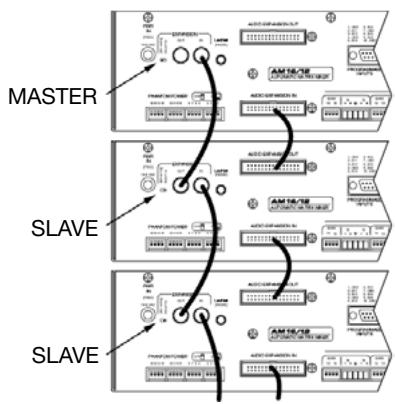
Fig. 1: Collegamento in cascata di più AS 16x12
3.2 Collegamento in cascata
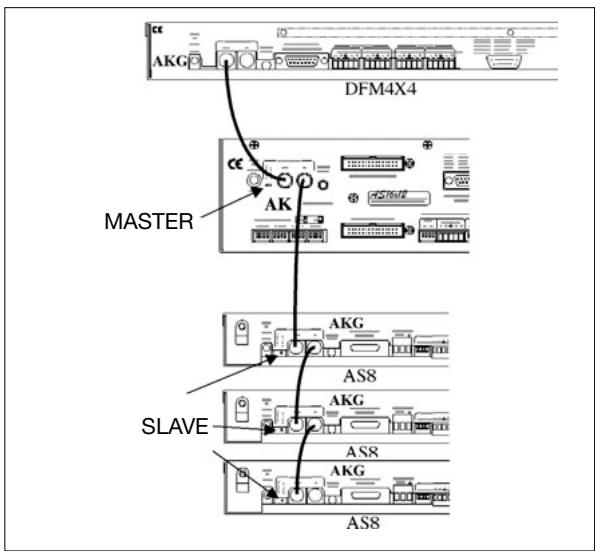
Fig. 2: Collegamento di un AS 16x12 ad un DFM 4x4 ed a più AS 8
Il cavo per il collegamento in Cascata LecNet IC AS 8 in dotazione porta i seguenti segnali: segnale d'uscita delle somme, Mix Minus, RS-232RX, RS-232TX e massa. Vi permetteanche di collegare l'AS 16x12 a uno o più AS 8/ AS 8 TC e/o DFM 4x4. Nella fig. 2 è illustrato un esempio.
- Con il cavo per il collegamento in Cascata LecNet in dotazione collegate la presa EXPANSION IN sul "Master"-AS 16x12 alla presa EXPANSION OUT sul primo "Slave" eosi via come dimostrato nella fig.2.
Avvertenza: Sul DFM 4x4 potete insere il cavo IC AS 8 sua nella presa EXPANSION IN che in quella EXPANSION OUT perché quello apparecchio inoltra solo segnali RS-232. - Poiché tutti gli apparecchi sono regolati in fabbrica sullo stesso indirizzo, dovete regolare agli apparecchio, prima di mettere in esercizio l'impliano, su un proprio indirizzo inequivocabile (una cifra tra 128 e 256). Collegate all'uopo oligni apparecchio separatamente al vostro computer e regolate gli indirizzi come descritto nel capitolo 4.1 "Come installare la software".
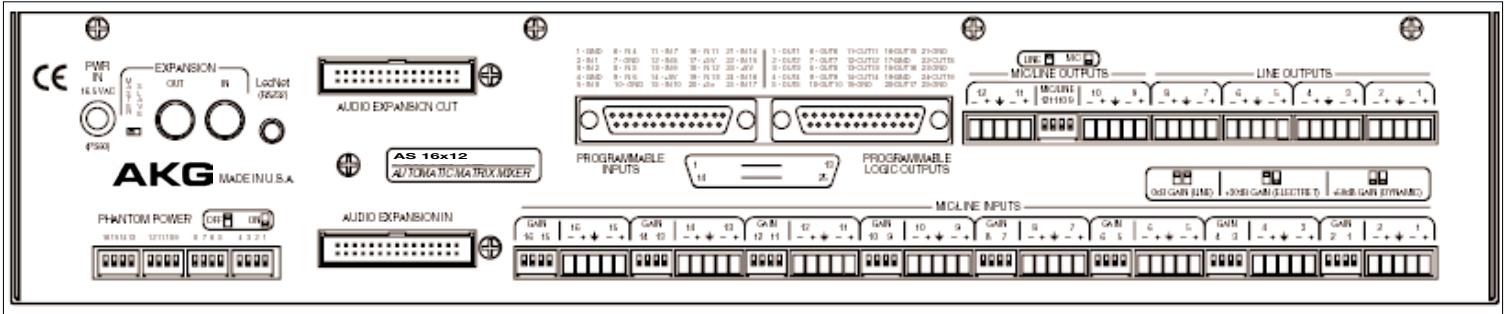
Fig. 3: Lato posteriore
| 3.3 Ingressi audio Fig. 4: Collegamento di fonti di segnali simmetriche (a destra) e asimmetriche (a sinistra) | 1. Colgate i vostri microfoni e le altre fonti di segnale ai morsetti d'ingresso audio MIC/LINE INPUTS 1 a 16. Gli ingressi sono simmetrici, potete comunique collegare ancche fonti di segnale con uscita asimmetrica: colgate il filo interno del cavo a "+" e la schematura a "-" e alla massa. Leggete al riguardo le istruzioni per l'uso del rispetto microfono o appareccchio. 2. Con i regolatori GAIN regolate il livello d'ingresso per agli ingressso: 0 dB per il livello Line, +30 dB per microfoni a condensatore, oppure +50 dB per microfoni dinamicici. 3. Se usate microfoni a condensatore, verificate di quale tensione di alimentazione o di quali alimentatori hanno bisogno. Se i vostri microfoni a condensatore sono idonei per l'alimentazione phantom di +15 V (p.e. AKG CK 47 con collo di cigno GN 30 E), inserte l'alimentazione phantom portando l'interruttore PHANTOM POWER del rispetto canale in posizione ON. Se i vostri microfoni a condensatore hanno bisogno di una tensione di alimentazione differente, usate un alimentatore idoneo. |
| 3.4 Uscite audio | 1. Colgate le uscite audio dell'AS 16x12agli apparentecchi prescelti. Le LINE OUTPUTS 1 a 8 forniscono solo il livello Line, le LINE OUTPUTS 9 a 12 possono essere portate sul livello microfonico con l'interruttore MIC/LINE, per ade-guarle, per esempio, a determinati apparentecchi di registrazione. Tutte le uscite sono simmetriche. Potete comunique collegare ancche apparentechi asimmetrici. Colgate all'uopo il conduittre interno del cavo al morsetto "+" e la schematura alla massa. Lasciate libero il morsetto "-!" |
| 3.5 Collegamento al computer | Con il cavo RS-232 in dotazione collegate la presa LecNet (RS-232) sul retro dell'AS 16x12 alla porta RS-232 del vostro computer. |
| 3.6 Cablaggio dei pin degli ingressii di commando programmabili | I 17 pin degli ingressi di lavoro programmabili vi permettono di stabilire diversi parametri per il AS 16x12. Come segnale di lavoro potete impiegare o un contatto di chiusura o una tensione continua. Le figure da 5 a 7 presentano alcune possibilità di cablaggio per i pin degli ingressi di lavoro programmabili. Ogni ingresso di lavoro program- mabile è collegato internamente, trattaverso una resistenza addizionale da 100 kΩ, a +5 V DC, non è quindi necessaria una resistenza addizzionale esterna. Se applicate ad una delle uscite di lavoro programmabili una tensione continua a regolazione continua dovete cli- care nel sottomenù "Prog. Inputs" del software LecNet nella riga di lavoro "Function" su "Analog Input Control" oppu- re su "Analog Output Control". |
Fig. 5: Regolazione dell'amplificazione analogica per mezzo di un potenziometro lineare da 10k (1).
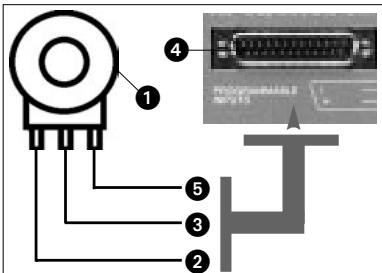
2 = Arresto sinistro -> massa.
3 = Collegamento medio -> pin PRO-GRAMMABLE INPUT (4).
5 = Arresto destro - > + 5V
Fig. 6: Comando per mezzo di contatto di chiusura (1).
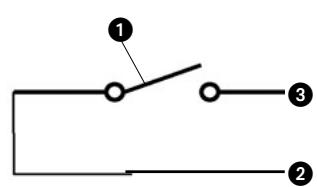
2 = massa,
3 = collegamento al pin PRO-GRAMMABLE INPUT.
Figg. 5 a 7
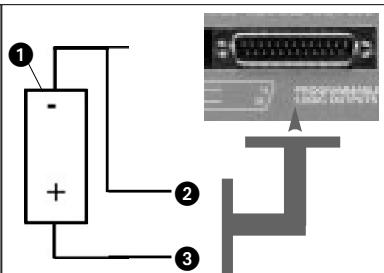
2 = massa,
3 = collegamento al pin PRO-GRAMMABLE INPUT.
Fig. 7: Comando per mezzo di fonte di tensione continua esterna (1), regolabile除去 soluzione di continuità da 0 V fino a +5 V.
I 19 pin delle uscite di lavoro programmabili dell'AS 16x12 servono perindicare l'attuale stato d'esercizio di un ingressso di lavoro programmabile.
Le uscite di lavoro programmabili corrispondono elettricamente rispettovamente ad un contatto di chiusura. Nello stato "attivo" il pin di anni uscita di lavoro è collegato alla massa. L'uscita di lavoro programmabile può una tensione massima di 40 V ed una corrente permanente massima di 100 mA.
Sull'alimentazione da +5V degli ingressi di lavoro programmabili potete collegare dei LEDs; il fabbisogno complessivo di corrente di tutti i LEDs accesi deve amontare al massimo a 100mA .
Potete gestire all'alimentazione da +5V degli ingressi di lavoro programmabilianche relèda 5 V; il fabbisogno complessivo di tutte le bobine dei relèdeve pure ammontare al massimo a 100mA
Tenete presente che il relè della fig. 10 viene alimentato da una fonte di tensione esterna. Questa fonte è necessaria solo quando le bobine hanno bisogno di una tensione più alta di 5 V.
Le figure da 8 a 10 molto granulamente esempí di un cablaggio esterno.
Fig. 8: il LED si accende quando l'uscita di lavoro programmabile è attiva.
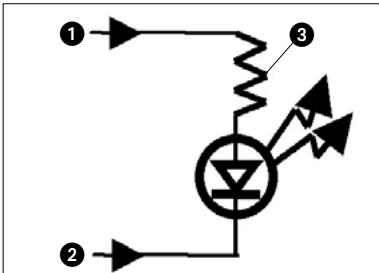
1 = +5 VDC dal pin PROGRAMMA-BLE INPUT 14, 17, 20 o 23
2 = Pin PROGRAMMABLE LOGIC OUTPUT
3 = 380
Fig. 9: il LED non è accesso quando l'uscita di lavoro programmabile è attiva.
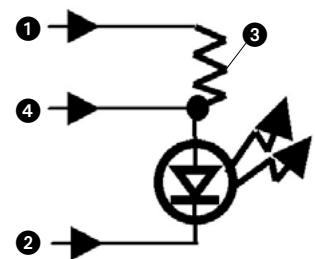
1 = +5 VDC dal pin PROGRAMMA-BLE INPUT 14, 17, 20 o 23
2 = Pin PROGRAMMABLE LOGIC OUTPUT
3 = 380
4 = collegamento massa attraverso il pin PROGRAMMABLE LOGIC OUTPUT 15, 17, 19, 21, 23 o 25
Fig. 10: il relè si eccita quando l'uscita di lavoro programmabile è attiva. La bobina del relè (1) deve attirare al massimo 100 mA di corrente.
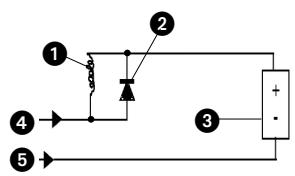
2 = Diodo 1N001 o equivalente
3 = Fonte esterna di tensione continua (<40 VDC)
4 = Pin PROGRAMMABLE LOGIC OUTPUT
5 = Collegamento massa atraverso il pin pin PROGRAMMABLE LOGIC OUTPUT 15, 17, 19, 21, 23 o 25
3.7 Cablaggio dei pin delle uscite di comando programmabili
3.8 Collegamento alla rete
- Colgate il cavo dell'alimentatore a spina in dotazione alla presa PWR IN dispossta sul lato posteriore del AS 16x12.
- Inserite l'alimentatore a spina ad una presa di rete.
4 Istruzioni per l'esercizio

Figg. 8 a 10
- Inserite il CD-ROM in dotazione nel drive CD del vostro computer. Il programma di installatione si avvia automaticamente.
- Seguite le istruzioni sullo schermo.
- Se invitati, immettete il vostro nome ed il nome della ditta; raccomandiamo di accettare l'elenco proposto per il programma.
- Se non siete familiari del software LecNet, raccomandiamo di clickcare su "Typical" per facilitare l'installazione.
- Cliccate su "Next" ed accettate la regolazione prestabilita cliccando ancora due volte su "Next".
4.1 Installazione del software
- Se invitati, cliccate su "Finish" per terminare l'installazione.
- Potete ora avviare il software in qualsiasi momento cliccando su "Start/Programs/LecNet for AKG".
4.2 Configurazione del software
Prima di avviare il programma:
- Controllate se l'AS 16x12 è collegato al computer. Se no, collegate l'apparecchio con l'aiuto del cavo RS-232 in dotazione al computer. Inserite l'AS 16x12.
Important!
- Prima di regolare dei parametri o di collegare apparente addizzionali, assegnate ad agli apparente un indirizzo inequivocabile – un numero tra 128 e 256. Per cancellare l'indirizzo, solo un apparente deve essere collegato al computer e l'interruttore MASTER/SLAVE deve essere in posizione "MASTER".
4.2.3 Scegliere I'apparecchio
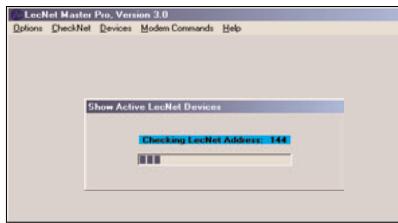
- Avviate il programma servendovi di "Start/Programs/LecNet for AKG/LecNet Master Pro" oclcccando due volte sul dato breve se I'avete installato sul vostro desktop.
Il programma LecNet controllingi quali apparetti sono collegati al computer e trova poi automaticamente quel AS 16x12 che avete collegato al computer.
Fig. 11: Controllare gli indirizzi ...
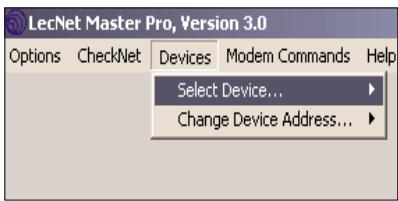
Fig. 12: Per la maschera di programmazione del AS 16x12 ...
-
Nel menu "LecNet Master Pro" clicate su "Devices/Select Device ..." Vengono visualizzati gli indirizzi di tutti gli appearechi collegati.
-
Cliccate sull'indirizzo di quell'apparecchio che voete programmare. Cosi arrivate ad un menu di programmazione attivo per il AS 16x12.
4.4 Come regolare i parametri
4.4.1 Amplificazione d'ingresso
Fig. 13: Sottomenu "Input Gain"
4.4.2 Equalizer
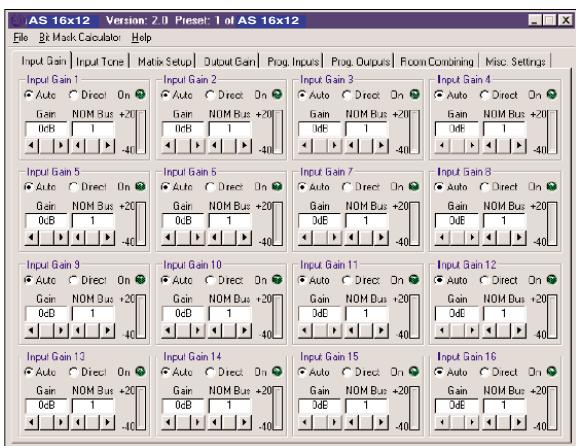
- Cliccate su "Input Gain" e regolate agli ingresso o su esercizio automatico ("Auto") o su esercizio manuale ("Direct").
"On" si accende quando il canale è inserto (livello attenuato di meno di 6 dB).
2. Con il regolatore "Gain" regolate l'amplificazione d'ingresso.
3. Con il "NOM Bus" assegnate l'ingresso al NOM-Bus prescelto.
4. Finite tutte le regolazioni, memorizzatele in un preset. Per memorizzarle nel computer, clicate su "File/Save Active Setup to Disk File ..." , per memorizzarle nell'AS 16x12 su "File/Save Active Setup to AS 16x12 Preset ..."
- Cliccate su "Input Tone" e regolare per agli ingresso l'ent fatizzazione degli alto o l'attenuazione dei bassi rispettamente prescelta.
- Memorizzate le vosre regolazioni in un preset.
4.4.3 Matrice
- Cliccate sul sottomenu "Matrix Setup" e stabilite i collegamenti matrice prescelti.
- Memorizzate le vosre regolazioni in un preset.
4.4.4 Amplificazione uscita
- Cliccate su "Output Gain", regolate l'amplificazione di agli uscita e stabilite il Campo di regolazione (da minimo a massimo) per il telecomando tramite gli ingressi di lavoro programmabili.
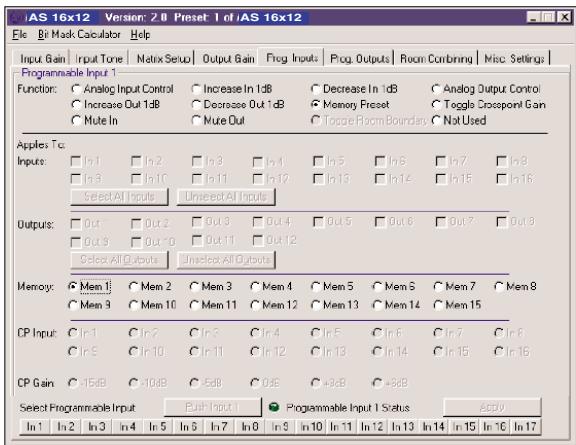
Fig. 14: Sottomenu "Prog. Inputs"
Nella sezione "Master Output" potete regolare il livello di più uscite contemporaneamente.
- Memorizzate le vosre regolazioni in un preset.
4.5 Ingressi di lavoro programmabili
- Cliccate su "Prog. Inputs".
- Selezionate al punto "Select Programmable Input" (penultima riga del menu) l'ingresso di lavoro da programmare "In 1" sino a "In 17".
- Selezionate al punto "Function" quella funzione che voite eseguire, p.e. "Preset Recall" se voite richiamare un preset.
-
Nella riga "Preset" evidenziate il preset prescelto. Per i regolatori d'ingresso o d'uscita analogici, per augmentare o abbassare il volume o per silenziare il segna- le scegliete il rispettivo ingresso o la rispettiva uscita alla riga "Applies To: Inputs" oppure "Applies To: Outputs"; per commutare l'amplificazione di un punto nodale sce-gliete "CP Input" oppure "CP Gain".
-
Cliccate su "Apply".
- Memorizzate le vosre regolazioni in un preset.
Tenete presente che ad agli pin di un ingresso di lavoro programmabile potete assegrare in anni preset un'altra funzione.
Avvertenza: La funzione "Toggle Room Boundary" per riconfigurare pareti divisorie di sale viene attivata solo quando selezionate il sottomenù "Room Combining".
Avvertenza: Quando la funzione "Room Combining" è attiva contemporaneously con il sottomenu "Prog. Inputs", non potete assegnare nessuna funzioneagli ingressi programmabili da 1 ad al massimo 6.
- Cliccate su "Prog. Outputs".
- Selezionate nella riga più in basso l'uscita di lavoro da programmare.
Avvertenza: Quando la funzione "Room Combining" è attiva contemporaneamente al sottomenu "Prog. Outputs", non potete assegnare nessuna funzioneagli ingressi programmabili da 1 ad al massimo 6.
3. Selezionate nella riga "Programmable Output X" (nell'e-sempio illustrato "Programmable Output 1") una delle tre funzioni:
"Input Channel Activity": Cliccate nella riga "Applies To: / Channel Activity" su quei canali d'ingresso che dovranno attivare l'uscita di commando programmabile. Nell'esempio illustrato, l'uscita programmabile 1 viene attivata quando sul canale 1, 2 o 3 si parla nel microfono.
"Programmable Input State": Cliccatte nella riga "Applies To: / Prog. Input State" su quei ingressii di lavoro programmabili che dovranno attivare l'uscita di varare un LED o un relè.
"Not Used": Per disattivare l'uscita programmabile, cliccate su "Not Used".
- Memorizzate le vosre regolazioni in un preset.
Cosi come nel caso degli ingressi di lavoro programmabili, potete assegnare ancche alle uscite di lavoro programmabili un'altra funzione in anni preset.
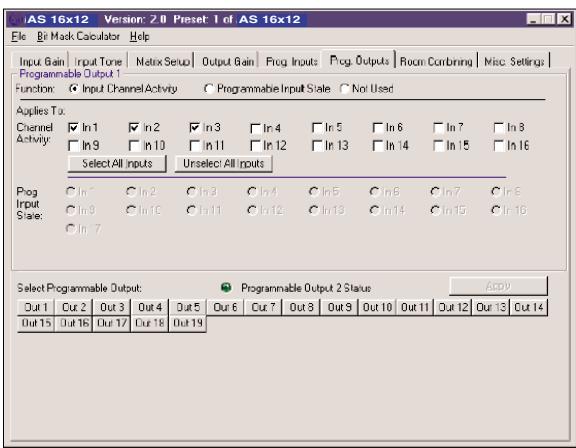
Fig. 15: Sottomenu "Prog. Outputs"
comando programmabile. Questa funzione serve per atti
4.6 Uscite di lavoro programmabili
- Caricate il preset con i parametri prescelti (amplificazione d'ingresso e d'uscita, regolazioni EQ ecc.).
- Cliccate su "Room Combining" e "Active".
- Selezionate nella riga "Number of Rooms" il numero delle sale.
- Stabilite nella riga "Room Boundaries" le pareti divisorie tra le sale.
- Collegate nelle righe da "Inputs to Output 1" sino a "Inputs to Output 4" agli ingresso all'uscita rispettamente alle uscite prescelte.
- Cliccate su "Apply" e annotate le funzioni attualmente attive degli ingressi di lavoro programmabili. Queste funzioni sono indicate nei campi giali.
- Memorizzate le regolazioni in un preset.
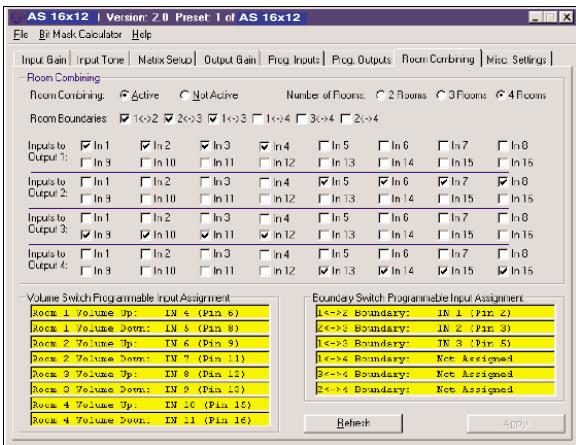
Fig. 16: Sottomù "Room Combining"
4.7 Combinazione di sale
- Disegnate uno schizzato del ravolo della conferenza per il quale dovete configurare un impianto Mix-Minus. Riportate molto chiaramente gli ingressi e le uscite.
- Annotate quale ingresso è collegato a quale uscita ed il rispetto livello. (In quello modo avete sempre una panorama della situazione.)
- Cliccate su "Matrix Setup" e riportate le regolazioni registrate nel computer. La fig. 17 illustra un esempio di una regolazione Mix-Minus.
- Memorizzate le vosre regolazioni in un preset.
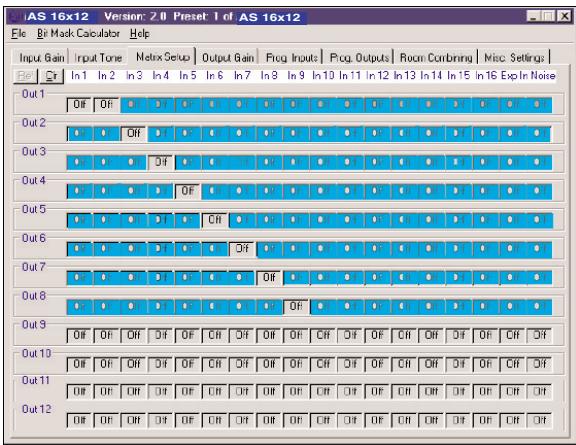
Fig. 17: Esempio di una regolazione Mix-Minus
4.8 Situazioni di sonorizzazione complesse
1.1 Seguridad
- Sicurezza
- Ambiente
- Descrizione
- Introduzione
- In dotazione
- Montaggio e collegamento
- Collegamento in cascata
- Istruzioni per l'esercizio
- Configurazione del software
- Important!
- Scegliere I'apparecchio
- Come regolare i parametri
- Amplificazione d'ingresso
- Equalizer
- Matrice
- Amplificazione uscita
- Ingressi di lavoro programmabili
- Seguridad
Marca : AKG
Modello : AS 16X12
Categoria : Attrezzatura audio professionale