
AS 16X12 - Matériel audio professionnel AKG - Notice d'utilisation et mode d'emploi gratuit
Retrouvez gratuitement la notice de l'appareil AS 16X12 AKG au format PDF.


| Type de produit | Console de mixage audio automatique |
| Marque | AKG |
| Modèle | AS 16X12 |
| Catégorie | Matériel audio professionnel |
| Nombre d'entrées | 16 entrées MIC/LINE |
| Nombre de sorties | 12 sorties (8 LINE + 4 LINE/MIC) |
| Format rack | 19 pouces, 2U |
| Alimentation | Adaptateur secteur 20 V CA fourni |
| Interface de contrôle | RS-232 (LecNet) |
| Fonctions principales | Mixage automatique, égaliseur, matrice de routage, entrées/sorties programmables, combinaison de salles |
| Entrées de commande programmables | 17 broches (contact sec ou tension 0-5 V CC) |
| Sorties de commande programmables | 19 broches (contact vers masse, max 40 V/100 mA) |
| Alimentation fantôme | +15 V sur chaque entrée (commutable) |
| Plages de gain | 0 dB (Ligne), +30 dB (micro statique), +50 dB (micro dynamique) |
| Compatibilité cascade | Jusqu'à plusieurs unités pour plus de 16 canaux |
| Logiciel fourni | LecNet for AKG (sur CD-ROM) |
| Accessoires fournis | Adaptateur secteur, câble RS-232, câble d'extension LecNet, câble audio 7,5 cm |
| Entretien et nettoyage | Débrancher avant nettoyage, utiliser un chiffon légèrement humide, éviter produits abrasifs ou alcool |
| Sécurité | Ne pas ouvrir, maintenir au sec, ne pas utiliser près de sources de chaleur, débrancher en cas d'inutilisation prolongée |
| Réparabilité | Réparation par personnel technique agréé uniquement |
| Environnement | Recycler séparément boîtier, électronique et câbles selon réglementation locale |
FOIRE AUX QUESTIONS - AS 16X12 AKG
Questions des utilisateurs sur AS 16X12 AKG
0 question sur cet appareil. Repondez a celles que vous connaissez ou posez la votre.
Poser une nouvelle question sur cet appareil
Téléchargez la notice de votre Matériel audio professionnel au format PDF gratuitement ! Retrouvez votre notice AS 16X12 - AKG et reprennez votre appareil électronique en main. Sur cette page sont publiés tous les documents nécessaires à l'utilisation de votre appareil AS 16X12 de la marque AKG.
MODE D'EMPLOI AS 16X12 AKG
Mode d'emploi abrégé. 12
Veuillez lire cette notice avant d'utiliser le système!
- Attention de ne pas renverser de liquide ou de ne pas faire tomber un objet quelconque dans les fentes de ventilation de l'appareil.
- Cet appareil ne doit en aucun cas être utilisé dans un local humide.
- Cet appareil ne peut être ouvert, entretenu et réparé que par le personnel technique autorisé. On ne trouve à l'intérieur du boîtier aucun élément pouvant être entretenu, réparé ou remplacé par un profane.
- Avant de mettre l'appareil en service, vérifie si la tension de service indiquée sur l'adaptateur secteur fourni correspond bien à la tension secteur sur le lieu d'utilisation.
- N'utilisez jamais l'appareil avec une alimentation autre que l'adaptateur secteur pour courant alternatif et tension de sortie de 20V c. a. fourni avec l'appareil. Tout autre type de courant ou de tension risquerait de provoquer des sérieux dégâts sur l'appareil!
- S'il arrivait qu'un objet quelconque ou du liquide pénétre à l'intérieur de l'appareil, mettez immédiatement la chaîne hors service. Débranchez aussitôt l'adaptateur secteur et faites réviser l'appareil par notre service après-vente.
- Lorsque vous avez l'intention de rester quelque temps sans utiliser l'appareil, débranchez l'adaptateur secteur. Tant que l'adaptateur est branché sur la prise secteur, l'appareil n'est pas entièrement coupé du secteur lorsque vous le mettez hors tension.
- Ne placez jamais l'appareil à proximité d'une source de chaleur (radiateurs, tuyaux de chauffage, amplis, etc.) et ne l'exposez pas au rayonnement direct du soleil, à une atmosphère poussièreuse ou humide, à la pluie, aux vibrations ou aux chocs.
- Pour éviter les parasites et les interférences, posez tous les fils, en particulier ceux des entrées micro, séparation des câbles de puissance et des lignes de secteur. En cas de pose dans un puits ou une conduite pour câbles, les câbles de transmission devront toujours être posés dans une conduite séparée.
- Pour nettoyer l'appareil, utilisez un chiffon légèrement humide, jamais un chiffon mouillé. N'oubliez surtout pas de débrancher avant l'adaptateur secteur! N'utilisez jamais de produits de nettoyage mordants ou abrasifs, non plus que des produits contenant de l'alcool ou un solvant qui risqueraient d'abîmer la laque et les éléments en plastique.
- N'utilise jamais l'appareil pour une application autre que celles indiquées dans le mode d'emploi. AKG décline toute responsabilité concernant les dégats qui résultaient d'une manipulation inappropriée ou d'une utilisation non conforme.
1.2 Environnement
- L'adaptateur secteur consomme toujours un peu de courant même lorsque l'appareil est hors tension. Pour économiser le courant, pensez donc à débrancher l'adaptateur du secteur lorsque l'appareil restera un certain temps sans être utilisé.
- Lorsque vous jetterez l'appareil, séparez le boîtier, l'électronique et les câbles et éliminez les différents éléments conformément à la réglementation en vigueur.

2.1 Introduction
La console AS 16x12 d'AKG est une console de mixage audio automatique comportant 16 entrées, 12 sorties et un répartiteur à barres croisées pour tous les canaux audio en rack 19^ de 2 U de hauteur. L'AS 16x12 qui possède une interface RS-232 et des possibilités de raccordement d'une série de fonctions télécommandées, peut être cascadée pour réaliser des installations de sonorisation comptant plus de 16 canaux micro.
Pour des informations plus détaillées, veuillez vous reporter au manuel AS 16x12 en anglais.
2.2 Fournitures d'origine
1 AS 16x12 1 adaptateur secteur 1 CD-ROM avec logiciel "LecNet for AKG" 1 câble RS 232 1 câble d'extension LecNet IC AS 8 1 câble d'extension audio de 7,5 cm de long

3.1 Montage en rack
- Montez la console dans votre rack 19".
- Si vous utilisez une seule console, mettez le commutateur MASTER/SLAVE sur "MASTER".
3.2 Montage en cascade
Fig. 1 : Cascade de plusieurs AS 16x12
Si vous avez besoin de plus de 8 voies micro, vous pouvez cascader plusieurs AS 16x12.
- Mettez le commutateur MASTER/SLAVE de la console du haut sur "MASTER".
- Sur les autres consoles, mettez le commutateur MASTER/SLAVE sur "SLAVE".
- Raccordez, à l'aide du cable plat à 30 points fourni, la prise AUDIO EXPANSION IN de l'AS 16x12 "maître" à la prise AUDIO EXPANSION OUT du premier "esclave" et ainsi de suite comme indiqué sur la Fig. 1.
- Raccordez l'embase EXPANSION IN de l'AS 16x12 maître à l'embase EXPANSION OUT de la première console esclave à l'aide du cable d'extension LecNet fourni, comme indiqué à la Fig. 1.
Le câble d'extension LecNet IC AS 8 véhicule les signaux suivants : signal de mixage final, Mix Minus, RS-232RX, RS-232TX et masse. Il vous permettra également de raccorder l'AS 16x12 à une ou plusieurs AS 8/AS 8 TC et/ou DFM 4x4. Vous trouverez un exemple à la Fig. 2.
- A l'aide du cable d'extension LecNet fourni, raccorde la prise EXPANSION IN du AS 16x12 "maître" à la prise EXPANSION OUT du premier "esclave" et ainsi de suite comme indiqué à la Fig. 2. Remarque: Sur le DFM 4x4 vous pouvez raccorder le IC AS 8 aussi bien sur EXPANSION IN que sur EXPANSION OUT, étant donné que cet appareil ne transmet que des signaux RS-232.
- Etant donné que tous les appareils sont réglés à l'usine sur la même adresse, il est indispensable de régler chaque appareil sur une adresse distincte sans équivoque (un nombre entre 128 et 256) avant la mise en service de l'installation. A cet effet, branchez successivement chaque appareil sur votre ordinateur et mettez les adresses comme indiqué au point 4.1 "Installation du logiciel".
Fig. 2: Raccordement d'une AS 16x12 à un DFA 4x4 et plusieurs AS 8
- Raccordez vos micros et autres sources de signaux aux bornes d'entrée audio MIC/LINE INPUTS 1 à 16. Les entrées sont symétriques mais il est néanmoins possible de raccorder des sources de signaux avec sorties asymétriques : connectez le fil interne du câble sur "+" et le blindage sur "-" et à la masse.
- A l'aide des commandes de GAIN, réglez le niveau sur chaque entrée : 0 dB pour le niveau ligne, +30 dB pour les microphones electrostatiques ou +50 dB pour les microphones dynamiques.
- Si vous utilisez des microphones electrostatiques, vérifiez la tension d'alimentation ou les alimentations qu'ils demandent.
Si vos microphones electrostatiques sont prévus pour une alimentation fantôme de +15 V (p. ex. AKG CK 47 avec col-de-cygne GN 30 E), mettez l'alimentation fantôme en service en faisant occuper au commutateur PHANTOM POWER du canal correspondant la position ON. Si vos microphones electrostatiques demandent une autre tension d'alimentation, utilisez une alimentation appropriée.
Fig. 4: Raccordement de sources de signaux symétriques (à droite) et asymétriques (à gauche)
3.3 Entrées audio
- Raccordez les sorties audio de l'AS 16x12 aux appareils souhaités. Les sorties LINE OUTPUT 1 à 8 délivrent uniquement un niveau ligne : à l'aide du commutateur MIC/LINE vous pouvez basculer les sorties LINE OUTPUT 9 à 12 sur niveau micro, p'ex. pour les adapter à certains appareils d'enregistrement.
Toutes les sorties sont symétriques. Vous pouvez néanmoins brancher aussi des appareils asymétriques. A cet effet, raccordez le conducteur intérieur du cable à la borne "+" et mettez le blindage à la masse. La sortie "-" reste libre!
A l'aide du cable RS-232 fourni, raccordez la prise LecNet (RS-232) en face arrière de l'AS 16x12 au port RS-232 de votre ordinateur.
3.5 Raccordement à l'ordinateur
Les 17 broches d'entrée de commande programmables vous permettent de régler différents paramètres de l'AS 16x12. Vous pouvez utiliser comme signal de commande soit un contact de travail, soit une tension c. c. Les fig. 5 à 17 représentent quelques schémas de connexion pour les broches d'entrée de commande programmables.
Chaque broche d'entrée de commande programmable est connectée à +5 V c. c. par l'intermédiaire d'une résistance protectrice interne de 100 kΩ; on n'a donc pas besoin de résistance externe.
Si vous voulez appliquer une tension c. c. régable en continu comme signal de commande à une des entrées de commande programmables, cliquez sur "Analog Input Control" ou "Analog Output Control" dans la ligne "Function" du sous-menu "Prog. Inputs" du logiciel LecNet.
3.6 Connexion des broches d'entrée de commande programmables
Fig. 5 à 7 Fig. 5: Réglage d'amplification analogique à l'aide d'un potentiomètre linéaire de 10 kΩ (1).
2 = Bute gauche -> masse. 3 = Connexion médiane -> broche PROGRAMMABLE INPUT (4). 5 = Bute droite - + 5V
Fig. 6: Commande par contact de travail (1).
2 = masse, 3 = connexion à la broche d'entrée PROGRAMMABLE INPUT
Fig. 7: Commande par source de tension c. c. régulable en continu de 0V à +5V
2 = masse, 3 = connexion à la broche d'entrée PROGRAMMABLE INPUT
3.7 Connexion des broches de sortie de commande programmables
Les 19 broches de sortie de commande programmables du AS 16x12 seront à la visualisation de l'état momentané d'une entrée de commande programmable.
Chacune des sorties de commande programmables correspond électriquement à un contact de travail. À l'état "actif", la broche de sortie de commande est à la masse. La sortie de commande programmable accepte une tension maximale de 40 V et une intensité de courant permanent de 100 mA.
Vous pouvez brancher des LED sur l'alimentation +5 V des entrées de commande programmables; notez toutefois que la consommation totale de toutes les LED allumées ne doit pas dépasser 100 mA.
Vous pouvez également utiliser des relais de 5 V sur l'alimentation +5 V des entrées de commande programmables à condition également que la consommation totale de toutes les bobines de relais ne dépasse pas 100mA
Notez que le relais représenté à la Fig. 10 est alimenté par une source de tension externe. Cette dernière n'est nécessaire que si les bobines ont besoin d'une tension supérieure à 5 V.
Les fig. 8 à 10 montrent quelques exemples de connexion externe :
Fig. 8 à 10 Fig. 8 : La LED s'allume lorsque la sortie de commande programmable est active.
1 = +5V c.c. fournies par la broche d'entrée PROGRAMMABLE INPUT 14, 17, 20 ou 23
2 = broche de sortie PROGRAMMABLE LOGIC OUTPUT
3 = 380
Fig. 9: La LED s'éteint lorsque la sortie de commande programmable est active.
1 = +5V c.c. fournies par la broche d'entrée PROGRAMMABLE INPUT 14, 17, 20 ou 23 2 = broche de sortie PROGRAMMABLE LOGIC OUTPUT 3 = 380Ω 4 = mise à la masse via la broche PROGRAMMABLE LOGIC OUTPUT 15, 17, 19, 21, 23 ou 25
Fig. 10: Le relais s'excite lorsqu'une sortie de commande programmable est active.
La bobine de relais (1) ne doit pas absorber plus de 100mA. 2 = diode 1N001 ou équivalente 3 = source de tension c. c. externe (<40 V c. c.) 4 = broche de sortie PROGRAMMABLE LOGIC OUTPUT 5 = mise à la masse via la broche PROGRAMMABLE LOGIC OUTPUT 15, 17, 19, 21, 23 ou 25
3.8 Branchement au secteur
- Branchez le câble de l'adaptateur secteur fourni sur l'embase PWR IN en face arrêté du AS 16x12.
- Branchez l'adaptateur secteur sur une prise secteur.

4.1 Installation du logiciel
- Placez le CD-ROM fourni dans le lecteur de CD de votre ordinateur. Le programme d'installation démarre automatiquement.
- Suivez les indications données sur l'écran.
- Sur invite, écrivez votre nom et le nom de la société ; nous vous conseillons d'accepter le réseau proposé pour le programme.
- Si vous n'êtes pas familier du logiciel LecNet, nous vous conseillons de cliquer sur "Typical" pour faciliter l'installation.
- Cliquez sur "Next" et acceptez le réglage prédéfini en cliquant encore deux fois sur "Next".
- Sur invite, cliquez sur "Finish" pour terminer l'installation.
- Vous pouvez maintenant lancer le programme en cliquant sur "Start/Programs/LecNet for AKG".
Avant de lancer le programme :
- Contrôlez si l'AS 16x12 est raccordée à l'ordinateur. Si ce n'est pas le cas, raccordez la console à l'ordinateur à l'aide du câble RS-232 fourni. Mettez l'AS 16x12 sous tension.
- Avant de besoin des paramètres ou de raccorder d'autres appareils, attribuez à chaque appareil une adresse claire - un chiffre entre 128 et 256. Pour modifier une adresse vous ne devez avoir qu'un seul appareil raccordé à l'ordinateur et le commutateur MASTER/SLAVE doit être sur "MASTER".
4.2 Configuration du logiciel
Important!
- Lancez le programme avec "Start/Programs/LecNet for AKG/LecNet Master Pro" ou par un double clic sur le raccourci que vous aurez éventuellement mis sur votre écran.
Le programme LecNet vérifie quels sont les appareils raccordés à l'ordinateur et trouve donc automatiquement le AS 16x12 que vous avez raccordé.
Fig. 11 : Vérifier les appareils...
4.3 Choisir l'appareil
- Cliquez sur "Devices/Select Device..." dans le menu "LecNet Master Pro". On doit apparaître les adresses de tous les appareils raccordés.
- Cliquez sur l'adresse de l'appareil que vous pouvez programmer. Vous arriverez ainsi à un menu de programmation actif pour le AS 16x12.
Fig. 12 : Chercher le masque de programmation pour l'AS 16x12...
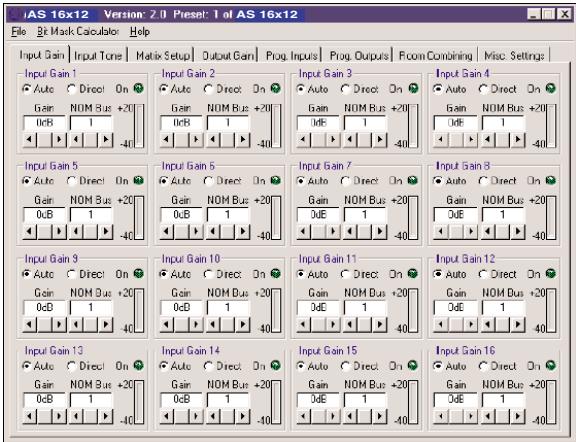
- Cliquez sur "Input Gain" et mettez chaque entrée sur fonctionnement automatique ("Auto") ou manuel ("Direct") selon le cas. "On" s'allume lorsque le canal est en service (niveau atténué de moins de 6 dB).
- Réglez l'amplification d'entrée à l'aide de "Gain".
- Utilisez "NOM Bus" pour attribuer l'entrée au bus NOM correspondant.
- Lorsque vous avez terminé, mémorisez vos réglages dans un preset. Pour pe z sur "File/Save Active Setup to AS 16x12 Preset..."
- Cliquez sur "Input Tone" et choisissez pour chaque entrée l'accentuation ou l'atténuation de l'aigu de même que l'atténuation du grave souhaitées.
4.4 Réglage des paramètres
4.4.1 Amplification d'entrée
Fig. 13: Sous-menu "Input Gain"
4.4.2 Égaliseur
4.4.3 Connexions de la matrice
4.4.4 Amplification de sortie
4.5 Entrées de commande programmables
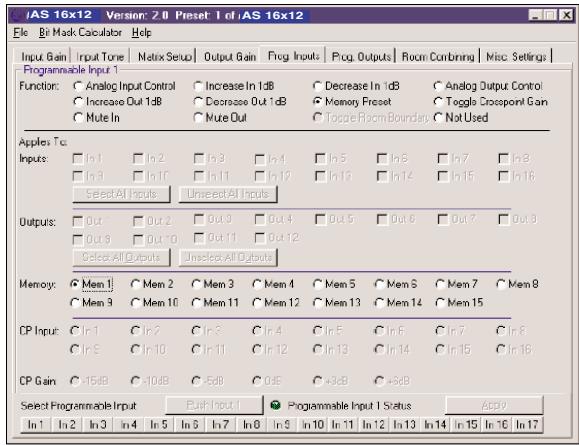
Fig. 14: Sous-menu "Prog. Inputs"
- Cliquez sur le sous-menu "Matrix Setup" et établissez les connexions de matrice voulues.
- Mémorisez vos réglages dans un "Preset".
- Cliquez sur "Output Gain" et reglez l'amplification de chaque sortie ainsi que la plage de réglage (valeurs mini/maxi) de la télécommande à partir des entrées de commande programmables. Dans la section "Master Output", vous pouvez régler simultanément le niveau de plusieurs sorties.
- Mémorisez vos réglages dans un "Preset".
- Cliquez sur "Prog. Inputs".
- Allez sur "Select Programmable Input" (avant-dernière ligne du menu) et sélectionnez une catégorie de commande de "In 1" à "In 17".
- Choisissez sous "Function" la fonction que vous souhaitez exécuter, p. ex. "Preset Recall" si vous voulez reprendre un réglage en mémoire.
- Marquez le preset souhaité dans la ligne "Preset". Pour les commandes d'entrée ou de sortie analogiques, si vous souhaitez monter ou baisser le son ou muter le signal, choisissez l'entrée ou la sortie correspondantes sous "Applies To: Inputs" ou "Applies To: Outputs" ; pour changer une amplification de point nodal, choisissez "CP Input" ou "CP Gain".
- Cliquez sur "Apply".
- Mémorisez vos réglages dans un "Preset".
Notez qu'à chaque "Preset" vous pouvez attribuer une fonction différente à chaque broche d'entrée de commande programmable.
Remarque : La fonction "Toggle Room Boundary" pour déplacer les parois d'une salle ne peut être activée que si vous avez sélectionné le sous-menu "Room Combining".
Remarque : Lorsque la fonction "Room Combining" est activée en même temps que le sous-menu "Prog. Inputs", vous ne pouvez pas attribuer de fonction aux entrées programmables de 1 jusqu'à 6 au maximum.
4.6 Sorties de commande programmables
- Cliquez sur "Prog. Outputs".
- Sélectionnez dans la dernière ligne la sortie de commande à programmer. Remarque : Lorsque la fonction "Room Combining" est activée en même temps que le sous-menu "Prog. Outputs", vous ne pouvez pas attribuer de fonction aux entrées programmables de 1 jusqu'à 6 au maximum.
- Sélectionnez sous "Programmable Output X" (dans l'exemple ci-contre "Programmable Output 1") une des trois fonctions suivantes :
"Input Channel Activity": Cliquez sous "Applies To: / Channel Activity" sur les canaux d'entrée qui doivent activer la sortie de commande programmable. Dans l'exemple ci-contre, la sortie programmable 1 est activée lorsqu'on utilise le micro sur le canal 1, 2 ou 3.
"Programmable Input State": Cliquez sous "Applies To: / Prog. Input State" sur les entrées de commande qui doivent activer la sortie de commande programmable. Cette fonction sert à activer une LED ou un relais.
Fig. 15: Sous-menu "Prog. Outputs"
"Not Used" : Pour couper la sortie programmable, cliquez sur "Not Used".
- Mémorisez vos réglages dans un "Preset".
Comme pour les entrées programmables, vous pouvez attribuer à chaque "Preset" une fonction différente à chaque broche de sortie de commande programmable.
4.7 Combinaison des salles
- Chargez le preset avec les paramètres souhaités (amplification entrée et sortie, réglage égaliseur, etc.).
- Cliquez sur "Room Combining" et "Active".
- Sélectionnez le nombre de salles sous "Number of Rooms".
- Determine les cloisons entre les salles sous "Room Boundaries".
- Dans les lignes "Inputs to Output 1" à "Inputs to Output 4" raccordez chaque entrée à la sortie ou aux sorties souhaitées.
- Cliquez sur "Apply" et notez les fonctions actuellement activées des entrées de commande programmables. Elles sont indiquées dans les cases jaunes.
- Mémorisez vos réglages dans un préréglage.
Fig. 16: Sous-menu "Combinaison de pièces"
4.8 Situations de sonorisation complexes
Fig. 17: Exemple de réglage Mix-Minus
- Environnement
- Introduction
- Fournitures d'origine
- Montage en rack
- Montage en cascade
- Entrées audio
- Raccordement à l'ordinateur
- Connexion des broches d'entrée de commande programmables
- Connexion des broches de sortie de commande programmables
- Branchement au secteur
- Installation du logiciel
- Avant de lancer le programme :
Marque : AKG
Modèle : AS 16X12
Catégorie : Matériel audio professionnel