
2CORE1066-2.13G - Processore ASROCK - Manuale utente e istruzioni gratuiti
Trova gratuitamente il manuale del dispositivo 2CORE1066-2.13G ASROCK in formato PDF.


| Tipo di prodotto | Scheda madre con processore integrato dual core ASROCK 2Core1066-2.13G |
| Dimensioni | 24,4 cm x 22,9 cm (Micro ATX) |
| Socket CPU | LGA 775 |
| Chipset | Intel 945GC A2 (Northbridge) + ICH7 (Southbridge) |
| Memoria | 2 slot DDR2, max 4 GB, canali doppi |
| Frequenze memoria supportate | DDR2 400/533/667 |
| Slot di espansione | 1x PCIe x16, 1x PCIe x1, 2x PCI, 1x HDMR |
| VGA integrato | Intel Graphics Media Accelerator 950, memoria condivisa max 224 MB |
| Audio | 7.1 canali HD Audio (Realtek ALC888) |
| LAN | Realtek PCIe x1 LAN 8101E, 10/100 Ethernet |
| Connettori SATA | 4x SATA II (3 Gb/s) |
| Connettori IDE | 1x Ultra ATA 66/100 |
| Porte USB | 4 porte USB 2.0 posteriori + 4 aggiuntivi tramite intestazioni |
| Alimentazione richiesta | Connettore ATX 20 pin + ATX 12V 4 pin |
| BIOS | AMI BIOS 4 MB, supporto Plug and Play, ACPI 1.1 |
| Sistemi operativi supportati | Windows 2000/XP/XP 64-bit/Vista/Vista 64-bit |
| Contenuto della confezione | Scheda madre con CPU integrato, guida rapida, CD di supporto, cavi IDE/FDD/SATA (opzionale), pannello I/O, supporto COM |
| Manutenzione | Scollegare prima della pulizia, usare un panno asciutto, evitare l'umidità |
| Sicurezza | Usare un braccialetto antistatico, non toccare i circuiti, scollegare l'alimentazione prima dell'intervento |
| Riparabilità | Nessun pezzo di ricambio fornito, contattare il supporto ASRock in caso di problemi |
Domande frequenti - 2CORE1066-2.13G ASROCK
Domande degli utenti su 2CORE1066-2.13G ASROCK
0 domanda su questo apparecchio. Rispondi a quelle che conosci o fai la tua.
Fai una nuova domanda su questo apparecchio
Scarica le istruzioni per il tuo Processore in formato PDF gratuitamente! Trova il tuo manuale 2CORE1066-2.13G - ASROCK e riprendi in mano il tuo dispositivo elettronico. In questa pagina sono pubblicati tutti i documenti necessari per l'utilizzo del tuo dispositivo. 2CORE1066-2.13G del marchio ASROCK.
MANUALE UTENTE 2CORE1066-2.13G ASROCK
Grazie per aver scelto una schedà madre ASRock 2Core1066-2.13G, una schedà madre affidabile prodotta secondo i severi criteri di qualità ASRock. Le prestazioni excellenti e il design robusto si conformano all'impegno di ASRock nella ricerca della qualità e della resistenza.
Questa Guida Rapida all'Installazione contiene l'introduzione alla motherboard e la guida passo-passo all'installazione. Informazioni più dettagliate sulla motherboard si possono trovare nel manuale per l'utente presente nel CD di supporto.

Le specifiche della schedamadre e il software delBIOS possono
essere aggiornati, pertanto il contento di quello manuale cui subire
variazioni sansa preavviso. Nel caso in cui lo stoto manuale sa
modificato, la versione aggiornata sera disponibile sul site di ASRock
senza altrao avviso. Sul site ASRock si possono anche trovare le più recenti schede VGA e gli elENCHi di CPU supportate.
ASRock website http://www.asrock.com
1.1 Contenuto della confezione
Scheda madre ASRock 2Core1066-2.13G fornita con CPU Dual Core funzionante a FSB1066 / 2.13GHz
Guida di installmente rapida ASRock 2Core1066-2.13G
CD di supporto ASRock 2Core1066-2.13G
Un cavo IDE 80-pin Ultra ATA 66/100
Un cavo per floppy drive a 1,44 Mb
Un cavo dati Serial ATA (SATA) (Opzionale)
Un cavo alimentatore HDD Serial ATA (SATA) (Opzionale)
Un HD 8CH I/O Shield
Una Porta COM
1.2 Specifiche
| Piattaforma | - Micro ATX Form Factor: 9.6-in x 9.0-in, 24.4 cm x 22.9 cm |
| Processore | - Bundle con CPU Dual Core selezionata funzionante con FSB1066 / 2,13GHz * Questa scheda madre supportaanche le specifiche CPU indicate di seguito: - LGA 775 per Intel® Dual Core™ 2 Extreme / Core™ 2 Duo / Pentium® D / Pentium® Dual Core / Pentium® 4 / Celeron® / Celeron® D - Compatible con qualsiasi CPU FSB1333/1066/800/533MHz CPU eccetto Quad Core (vedi ATTENZIONE 1) - Supporto technologia Hyper Threading - Supporta la technology overclocking "slegata" (vedi ATTENZIONE 2) - Supporto CPU EM64T |
| Chipset | - Northbridge: Intel® 945GC A2 - Southbridge: Intel® ICH7 |
| Memoria | - Supporto technologia Dual Channel DDRII Memory (vedi ATTENZIONE 3) - 2 x slot DDRII DIMM - Supporta DDRII667/533 (vedi ATTENZIONE 4). Questa scheda madre ottimizzerà automaticamente le condizioni della CPU e la frequenza della memoria in base al modulo CPU e memoria accluso. - Max. 4GB (vedi ATTENZIONE 5) |
| Booster ibrido | - Stepless control per frequenza del processore (vedi ATTENZIONE 6) - ASRock U-COP (vedi ATTENZIONE 7) - Boot Failure Guard (B.F.G.) |
| Slot di espansione | - 1 x slot PCI Express x16 - 1 x slot PCI Express x1 - 2 x slot PCI - 1 x slot HDMI |
| VGA su scheda | - Intel® Graphics Media Accelerator 950 - Pixel Shader 2.0, VGA DX9.0 - Memoria massima condivisa 224MB (vedi ATTENZIONE 8) |
| Audio | - 7.1 Audio HD CH Windows® Vista™ Premium Level (ALC888 Audio Codec) |
| LAN | - Realtek PCIe x1 LAN 8101E - Velocità: 10/100 Ethernet - Supporta Wake-On-LAN |
| Pannello posteriore I/O | HD 8CH I/O - 1 x porta PS/2 per mouse - 1 x porta PS/2 per tastiera - 1 x Porta VGA - 1 x Porta parallela: supporto ECP/EPP - 4 x porte USB 2.0 più intéegrate - 1 x Porta RJ-45 - Connettore HD Audio: cassa laterale / cassa posteriore / cassa centrale / bassi / ingresso linea / cassa frontale / microfono (vedi ATTENZIONE 9) |
| Connettori | - 4 x connettori SATAll 3.0Go/s (Non supporta le funzioni "RAID" e "Collegamento a caldo") (vedi ATTENZIONE 10) - 1 x connettori ATA100 IDE (supporta fino a 2 dispositivi IDE) - 1 x porta Floppy - 1 x connettore modulo infrarossi - 1 x collettore porta COM - Connettore ventolina CPU/telaio - 20-pin collettore alimentazione ATX - 4-pin connettore ATX 12V - Connettori audio interni - Connettore audio sul pannello frontale - 2 x Collettore USB 2.0 (supporta 4 porte USB 2.0) (vedi ATTENZIONE 11) |
| BIOS | - 4Mb AMI BIOS - Suppor AMI legal BIOS - Supporta "Plug and Play" - Compatible con ACPI 1.1 wake up events - Supporta jumperfree - Supporta SMBIOS 2.3.1 |
| CD di supporto | - Driver, utilità, software antivirus (Versione dimostrativa) |
| Monitor-aggio Hardware | - Sensore per la temperature del processore - Sensore temperatura scheda madre - Indicatore di velocità per la ventola del processore - Indicatore di velocità per la ventola di raffreddamento - Ventola CPU silenziosa - Voltaggio: +12V, +5V, +3.3V, Vcore |
| Compatible SO | - Microsoft® Windows® 2000 / XP / XP 64 bit / Vista™ / Vista™ 64 bit (vedi ATTENZIONE 12) |
| Certificazioni | - FCC, CE, WHQL |
AVVISO
Si prega di prendereutto che la procedura di overclocking implica dei rischi, comeanche la regolazione delle impostazioni del BIOS, l'applicazione della technologia Untied Overclocking Technology, oppure l'uso di strumenti di overclocking forniti da terzi. L'overclocking vuo influenzare la stabilità delsystema, edanche provocare danni ai componenti ed alle periferiche delsystema. La procedura è eseguita a proprio rischio ed a proprie spese. Noi non possiamo essere ritenuti responsabili per possibili danni provocati dall'overclocking.
ATTENZIONE!
- FSB1333-CPU funzione in modalita' overclocking. In questa situazione, la frequenza PCIE verra' sincronizzata per 115MHz.
- Questa schedamadre supporta la technologia overclocking "slegata". Per i dettagli leggere "Tecnologia di Untied Overclocking" a pagina 78.
- Questa scheda madre supporta la Tecnologia Dual Channel Memory. Prima di implementare la Tecnologia Dual Channel Memory, assicurarsi di leggere la guida all'installazione dei moduli di memoria, a pagna 70, per seguire un'installazione appropriata.
- Controllare la tavola che segue per le frequenze di supporto di memoria e le loro corrispondenti frequenze CPU FSB.
| Fréquence FSB UC | Fréquence de prise en charge mémoire |
| 1333 | DDRII533*, DDRII667 |
| 1066 | DDRII533, DDRII667 |
| 800 | DDRII400, DDRII533, DDRII667 |
| 533 | DDRII400, DDRII533 |
-
Quando si utilizesza una CPU FSB1333 su esta scheda madre, funzionera a DDRII500 se si adotta un modulo di memoria DDRII533.
-
A causa delle limitazioni del chipset, le dimensioni effettive della memoria sono essere inferiori a 4GB per l'accantonamento riservato all'uso delsystema sotto Windows® XP, Windows® XP 64-bit, Windows® Vista™ and Windows® Vista™ 64-bit.
- Anche se esta motherboard offre il controllo stepless, non si consiglia di effettuare l'overclocking. Freqenze del bus del processore diverse da quella raccomandate possono causare instabilità alsystema o danni al processore e alla schedà madre.
- Se il processore si surriscalda, ilsystema si chiude automaticamente. Prima di riavviare il systema, assicurarsi che la ventolina CPU della scheda madre funzioni correttamente; scollegare e ricollegare il cavo d'alimentazione. Per migliorare la dissipatione del calorie, ricordare di applicare l'apposita pasta siliconica tra il processore e il dissipatore quando si installa il systema.
-
La dimensione massima della memoria condivisa viene stabilita dal venditore del chipset ed e' soggetta a modificazioni. Pregofare riferimento al situ internet Intel® per le ultime informazioni.
-
Pour l'entrée microphone, cette carte mère supporte les deux modes stéreo et mono. Pour la sortie audio, cette carte mère supporte les modes 2- canaux, 4-canaux, 6-canaux et 8-canaux. Veuillez vous reférer au tableau en page 3 pour effectuer la bonne connexion.
- Prima di installare il disco rigido SATAII al connettore SATAII, leggere la "Guida di installatione del disco rigido SATAII" a pagna 77 per regolare l'unità disco SATAII in modalità SATAII. Si piùanche connettere il disco rigido SATA al connettore SATAII direttamente.
- La Gestione Risorse per USB 2.0 funzioni perfettamente con Microsoft® Windows® Vista™ 64-bit / Vista™ / XP 64 bit / XP SP1; SP2/2000 SP4.
- Il driver Microsoft® Windows® Vista™ / Vista™ 64-bit è in continuo aggiornamento. Fintanto che saremo in possesso del driver più recente, terremo aggiornata la versione sul nostro site. Visitare il nostro site per il driver Microsoft® Windows® Vista™ / Vista™ 64-bit e relative informazioni. Sito ASRock http://www.asrock.com
1.3 Tabella requisiti hardware minimi per Windows® Logo Vista™ Premium 2007 e Basic
Gli integratori di sistema e gli utenti che acquistano la nostra schedadamre e desiderano inviare il logo Windows® Vista™ Premium 2007 eBasic devono osservare la tabella di seguito sui requisiti hardware minimi.
| Memoria | 2 da 512MB canale doppio (Premium) |
| 512MB Single Channel (Basic) | |
| 2 da 256MB canale doppio (Basic) | |
| VGA | DX9.0 con driver WDDM |
- Se si pianifici di usare il VGA integrato per sottoporre il logo Windows® Vista™, conservare le impostazioni predefinite dell'opzione “ selezione modalità DVMT” del BIOS.
- In caso si preveda di utilizzato schede grafiche aggintive su questa schedamadre, consultare i requisiti Premium Discrete su http://www.asrock.com
- Dopio il 1 Giugno 2007, tutti i sistemi Windows® Vista™ vengono richiesti di essere in accordo ai requisiti minimi delsystema per Windows® Vista™ Premium 2007 logo.
2. Installazione
Precauzioni preinstallazione
Leggere le seguente precauzioni prima di installare componenti delle schede madri o di cuiariare le impostazioni delle schede madri.
- Togliere il cavo alla presa elettrica prima di toccare le componenti. In caso contrario la schedadamre, le periferiche, e/o i componenti possono subire gravi danni.
- Per evitare che l'elettricità statica danneggi la scheda madre, NON appoggiare la scheda madre su moquette, tappeti o tessuti similii. Ricordarsi di indossare un braccialetto antistatico collegato a terra o di toccare un oggetto posizionato a terra prima di maneggiare le componenti.
- Tenere i componenti per i bordi e non toccare i ICs.
- Ogni volta che si disinstalla un componente, appoggiarlo su un tappetino antistaticoizzato a terra o depositarlo nella borsa data in dotazione con il componente.
- Nell's use are i giraviti per fissare la schedam madre al telaio non serrare eccessivamente le viti! Altrimenti si rischia di danneggiare la schedam madre.
2.1 Installazione del processore
Questa schedadamre integrata conuna CPU Dual Core selezionata funzionante a FSB1066/2,13GHz. Non rimuovere gli adesivi ASRock CPU sui lati della presa CPU di questa schedadamre. Nel caso in cui gli adesivi vengano danneggiati, rimossi o riportino la dicitura "VUOTO", ASRock non fornirà assistenza per il prodotto.

In seguito su esta scheda madre è (Pia) possibile adottare un'altra CPU compatibile Intel 775-LAND. Per l'installazione della CPU Intel 775-LAND seguire le istruzioni in basso. Se si usano altre CPU con但这a scheda madre, ASRock ricorda che non sare responsabile per l'assistenza della CPU fornita in dotazione.
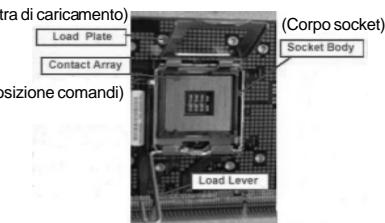
Vista del socket 775-Pin

Prima da insereire la CPU da 775-Pin nel socket, verificare che la superficie della CPU sua pulita e che non ci siano pin piegati nel socket. Non forzare l'insertimento della CPU nel socket se ci sono pin piegati. In caso contrario la CPU potrebbe essere seriamente danneggiata.
Fase 1. Aprière la presa:
Fase 1-1. Sbloccare la leva premendola.
verso il basso ed allontanandola.
dal gancio per liberare la linguetta.
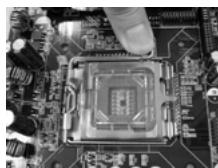
Fase 1-2. Ruotare di circa 135 gradi la leva di carico per aprirla completeness.
Fase 1-3. Ruotare di circa 100 gradi la piastra di carico per aprirla completeness.
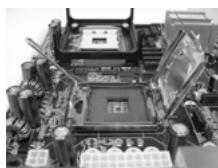
Fase 2. Inserire la CPU 775-Pin:
Fase 2-1. Tenere la CPU dai bordi segnati con linee nere.
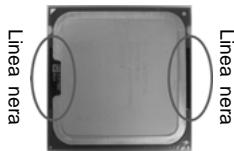
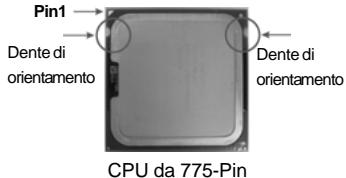
Fase 2-2. Orientare il pacchetto con l'IHS (Integrated Heat Sink: dispersore di calore integrato) versusl'alto. Individuare il Pin1 ed i due dentelli chiave d'orientamento.
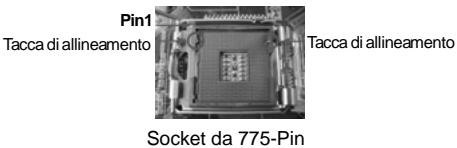

Per il corretto inserimento, verificare di far combacciare i due denti di allineamento della CPU con le due tacche nel socket.
Fase 2-3. Collocare con delicatezza la CPU sulla presa con un movimento puramente verticale.
Fase 2-4. Verificare che la CPU sia all'interno della presa e combaci in modo appropriato con le chiavi d'orientamento.
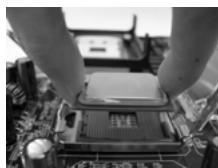
Fase 3. Rimuovere il cappuccio PnP (Pick and Place: prelievo e posizionamento): Sostenere il lato della piastra di carico con l'indice ed il pollice della mano sinistra, appoggiare il pollice destro sul cappuccio e farlo scivolare per rimuovere il cappuccio alla presa premendo sul centro del cappuccio per assistere la rimozione.
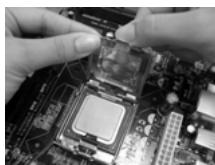

- Si raccomanda di utilizzato la linguetta del cappuccio per la manipolazione ed evitare di far saltare via il cappuccio PnP.
- Questo tappo delve essere insertito se se la scheda madre deve essere restituita per l'assistenza.
Fase 4. Chiudere la presa:
Fase 4-1. Ruotare la piastra di carico sull'IHS.
Fase 4-2. Bloccare la leva di carico nelle preme leggermente sulla piastra di carico.
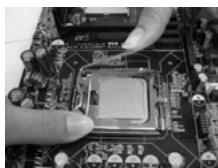
Fase 4-3. Fissare la leva di carico con la linguetta della piastra di carico che si trova sulla parte inferiore della linguetta di ritenzione della leva di carico.
2.2 Installazione della ventola e del dissipatore di calore della CPU
Per eseguire correttamente l'installation si rimanda ai manuali di struzione della ventola e del dissipatore di calore della CPU.
Di seguito viene presentato un esempio che mystra l'installazione del dissipatore per la CPU da 775-Pin.
(Applicare il materiale dell'interfaccia termica)
Fase1. Applicare il materiale di interfaccia termica al dell'IHS sulla superficie del socket
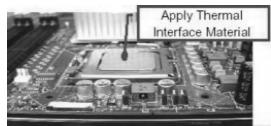
(Cavi della ventola sul lato più vicino all'header della MB)
Fase 2. Collocare il dissipatore di calore nel socket. Verificare che i cavi della ventola sono orientati sul dato più vicino al connettore della ventola della CPU presente sulla schedamadre (CPU_FAN1, si veda pagina 2, No. 3).

(Fori per fastener che allineati ad fori passanti)
Fase 3. Allineare i fastener con i fori passanti della scheda madre.
(Premere verso il basso (4 puniti))
Fase 4. Ruotare i fastener in senso orario, quando premere il cappuccio del fastener con il pollice per installarlo e fissarlo. Ripetere la stessa operazione con gli altri fastener.
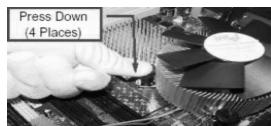

Se si premoni i fastener verso il basso,enza ruotarli in senso orario, il dissipatore non viene fissato bene alla scheda madre.
Fase 5. Collegare il cavo di alimentazione della ventola al connettore ventola della CPU sulla schedà madre.
Fase 6. fissare il cavo inccesso con fascette per assicurare che il cavo non interferisce con il funzionamento della ventola o che venga a fatto con gli altri componenti.
2.3 Installazione del moduli di memoria (DIMM)
La motherboard 2Core1066-2.13G dispone di due slot DIMM DDRII (Double Data Rate) a 240 pin e supporta la technologia Dual Channel Memory. Per attivare la configurazione Dual Channel Memory bisogna installare sempre due moduli di memoria identici (stessa marca, velocità, dimensioni e tipo di chip) negli slot DIMM. In caso contrario, il sistema funzionera in modalità single channel.

- Non è consentito installare la DDR nelle slot DDRII, altri si possono danneggiare但这a schedà madre e la DIMM.
- Se si installa un solo modulo di memoria, oppure due moduli non identici, non è possibile attivare la Tecnologia Dual Channel Memory.
Installare una DIMM

Scollegare l'alimentazione elettrica prima di aggiungere o rimuovere i DIMM o altri componenti del sistema.
Step 1. Sbloccare lo slot DIMM premendo i fermi che lo trattengono verso l'esterno.
Step 2. Allineare una DIMM sullo slotosi che il pettine della DIMM combaci con la sua sede sullo slot.

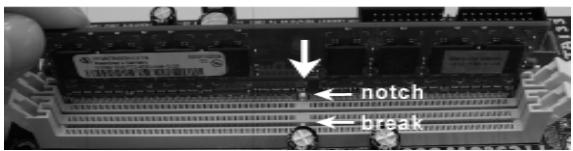

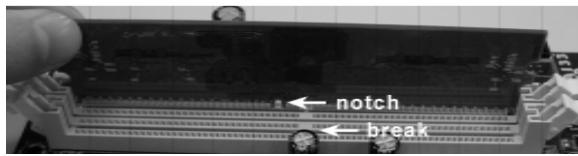

La DIMM più essere montata correttamente soltanto con un orientamento. Se si dovesse installare a forza la DIMM dello slot con un orientamento errato, si causerebbero danni permanenti alla scheda madre e alla DIMM stessa.
Step 3. Inserire saldamente la DIMM dello slot fino a far scattare completamente in posizione i fermagli di ritegno alle due estremità e fino ad installare correttamente la DIMM nella sua sede.
2.4 Slot di espansione (Slot PCI, Slot HDMR e Slot PCI Express)
Esistono 2 slot PCI, 1 slot HDMI e 2 slot PCI Express su entrambe le schede madri 2Core1066-2.13G.
Slot PCI: Sono utilizzati per installare schede di espansione con Interfaccia PCI a 32-bit.
Slot HDMR: Lo slot HDMR permette di insere una scheda HDMR con funzionalità Modem v.92 Modem. Lo slot HDMR è condiviso con lo slot PCI2.
Slot PCI Express: PCIE1 (slot PCIE x16) usato per schede PCI Express con schede grafiche di larghezza x16.
PCIE2 (slot PCIE x1) usato per schede PCI Express conschede grafiche di larghezza x1, quali scheda Gigabit LAN, SATA 2, ecc.

Se siaggiunge una schedea PCI Express VGA al PCIE1 (slot PCIE x16), la VGA della schedea madre viene disattivata. Se si installa la PCI Express VGA su PCIE1 (slot PCIE x16) e si settta l'opzione nel BIOS "Internal Graphics Mode Select" (Selezione Modalità schedea grafica interna) su [Enabled] (Attiva), la VGA della schedea madre viene attivata, e la visualizzazione viene gestita alla VGA della schedea madre.
Installare una schedadi espansione
Step 1. Prima d'installare la schedà di espansione, assicurarsi che l'alimentazione sua stata esclusa oppure che il cavo di alimentazione sia scollegato. Prima di iniziare l'installazione, si prega di leggere la documentazione della schedà di espansione e di effettuare le necessarie impostazioni del hardware.
Step 2. Rimuovere i ganci sullo slot che si intende utilizzato. Tenere a portata di mano le viti.
Step 3. Allineare il connettore della schedà con lo slot e premere con decisione finché la schedà è completamente inserita nello slot.
Step 4. Agganciare la schedal allo chassis con le viti.
2.5 Setup del Jumpers
L'illustrazione molto come sono settati i jumper. Quando il ponticello è posizionato sui pin, il jumper è "CORTOCIRCUTATO". Se sui pin non ci sono ponticelli, il jumper è "APERTO". L'illustrazione molto una jumper a 3 pin in cui il pin1 e il pin2 sono "CORTOCIRCUTATI" quando il ponticello è posizionato su quosti pin.
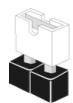


CORTOCIRCUITATO APERTO
Jumper
PS2_USB_PWR1
(vedi p.2 Nr. 1)
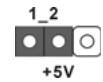

Cortocircuitare pin2, pin3 per settare a +5VSB (standby) e abilitare PS/2 o USB wake up events.
Nota: Per selezionare +5VSB , si richiedono almeno 2 Ampere e il consumo di corrente in standby sarà maggiore.
Resettable CMOS
Note: CLRCMOS1 consente di pulire i dati nella CMOS. I dati nella CMOS includono informazioni del setup del sistema, come per esempio la password diSYSTEMA, la data, l'ora, e i parametri del setup di sistemas. Per pulire I parametri di sistema e resettare ai parametri di default, spegnere il computer e scollegare l'alimentatore, poi collegare il jumper sul CLRCMOS1 per 5 secondi.
2.6 Collettori e Connettori su Scheda

I collettori ed i connettori su scheda NON sono dei jumper. NON installare cappucci per jumper su quosti collettori e connettori. L'installazione di cappucci per jumper su quosti collettori e connettori provocherà danni permanenti alla scheda madre!
Connettore del
Floppy disk
(33-pin FLOPPY1)
(vedi p.2 Nr.19)
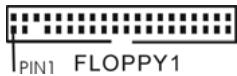
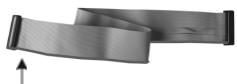
Nota: Assicurarsi che il lato del cavo con la striscia rossa sua inserto nel lato Pin1 del connettore.
Connettore IDE primario (Blu)
(39-pin IDE1, vegi p.2 Nr. 7)
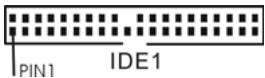
Connettore blu alla schedamadre

Connettore nero all'hard disk drive
Cavo ATA 66/100 a 80 Pin
Nota: Fate riferimento alle istruzioni del produttore del dispositivo IDE per maggiori dettagli.
Connettori Serial ATAll
(SATAI1:vedip.2Nr.14)
(SATAI_2: vedi p.2 Nr. 12)
(SATAI3:vedi p.2Nr.10)
(SATAI1_4:vedip.2Nr.11)

SATAI3

SATAI4

SATAII_1

SATAI2
Questi quattro connettori Serial ATA (SATAI) supportano le periferiche di archivazione HD SATA o SATAI per le funzioni di archivazione interna. ATAII (SATAI) supportano cavi SATAI per dispositivi di memoria interni. L'interfaccia SATAI attuale permette velocità di trasferimento dati fino a 3.0 Gb/s.
Cavi dati Serial ATA (SATA)
(Opzionale)
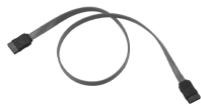
Entrambe le estremità del cavo dati SATA possono collegarsi all'hard disk SATA / SATAII o al connettore SATAII sulla scheda madre.
Cavo d'alimentazione
Serial ATA (SATA)
(Opzionale)
Connettere all'ailmentazione dei dischi SATA
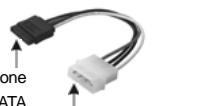
Connettere al gruppo di alimentazione
Connette l'estremità nera del cavo di alimentazione SATA al connettore di alimentazione su ciascun drive. Poi connette l'estremità bianca del cavo di alimentazione SATA al connettore power dell'alimentatore.
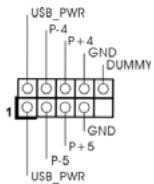
Collettore USB 2.0
(9-pin USB6_7)
(vedi p.2 No.17)

Oltre alle quattro porte USB 2.0 predefinite nel pannello I/O, la schedà madre dispone di due intestazioni USB 2.0. Ciascuna intestazione USB 2.0 supporta due porte USB 2.0.
(9-pin USB4_5)
(vedi p.2 No.18)
Collettore modulo infrarossi
(5-pin IR1)
(vedi p.2 Nr.29)
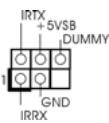
Questo collettore supporta moduli ad infrarossi optional per la trasmissione e la ricezioneenza fili.
Connettori audio interni
(4-pin CD1)
CD1:vedip.2Nr.23)

CD1
Permettono di ricevere input stereo audio da fonti di suono come CD-ROM, DVD-ROM, TV tuner, o schede MPEG.
Connettore audio sul pannello frontale
(9-pin HD AUDIO1)
(vedi p.2 Nr. 21)
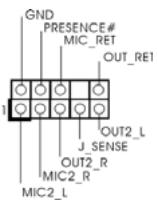
E un'interfaccia per il cavo del pannello audio. Che consente connessione facile e controllo dei dispositivi audio.

- La caratteristica HDA (High Definition Audio) supporta il rilevamento dei connettori, perché il pannello dei cavi sul telaio deve supportare la funzione HDA (High Definition Audio) per far si che esta operi in modo corretto. Attenersi alle istruzioni del nostro manuale e del manuale del telaio per installare ilsystema.
- Se si utilizes un pannello audio AC'97, installarlo nell'intestazione audio del pannello anteriore, come indicate di seguito:
A. Collegare Mic_IN (MIC) a MIC2_L
B. Collegare Audio_R (RIN) a OUT2_R e Audio_L (LIN) ad OUT2_L.
C. Collegare Ground (GND) a Ground (GND).
D. MIC_RET e OUT_RET sono solo per il pannello audio HD. Non è necessario collegarli per il pannello audio AC'97.
E. Entrare nel programma di impostazione BIOS. Entrare su Impostazioni avanzate, quando selezionale Configurazione chipset. Impostare l'opzione Comando pannello anteriore da [Auto] a [Attivato].
F. Entrare nelsystemadiWindows.Fareclic sullicona situata nell'angolo inferioredestro della barra delle applicazioni per entrare su Realtek HD Audio Manager.Fareclic su "Audio I/O", selezionare "Impostazioni connettore" , scegliere "Disattiva rilevazione presa pannello

la Modifications facendo cliq su "OK".
Collettore pannello di sistema
(9-pin PANEL1)
(vedi p.2 Nr.13)
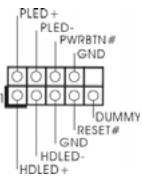
Questo collettore accomoda
diverse funzioni di sistema
pannello frontale.
Collettore casse telaio
(4-pin SPEAKER1)
(vedi p.2 Nr.15)
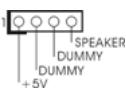
Collegare le casse del telaio a\ questo collettore.
Connettore ventolina telaio
(3-pin CHA_FAN1)
(vedi p.2 Nr.16)
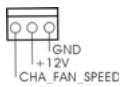
Collegare il cavo della ventolina telaio a quello connettore e far combacciare il filo nero al pin terra.
Connettore ventolina CPU
(4-pinCPU_FAN1)
(vedi p.2 Nr.3)
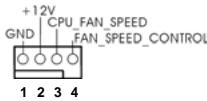
Collegare il cavo della ventolina CPU a quello connettore e far combaciare il filo nero al pin terra.

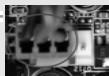
Sebbene la presente sched a madre disponga di un supporto per ventola CPU a 4 piedini (ventola silenziosa), la ventola CPU a 3 piedini è in grado di funzionare ancche alla funzione di controllo della velocità della ventola. Se si intende collegare la ventola CPU a 3 piedini al connettore della ventola CPU su esta sched a madre, collegarla ai piedini 1-3. Piedini 1-3 collegati
Installatione della ventola a 3 piedini
Connettoire alimentazione ATX
(20-pinATXPWR1)
(vedi p.2 Nr.26)
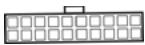
Collegare la sorgente
d'alimentazione ATX a quello
connettore.
Connettore ATX 12V
(4-pinATX12V1)
(vedi p.2 Nr. 2)

alimentazione con spinotto da
12V ATX a dato connettore
in modo che possa fornire
energia sufficiente. In caso
contrario l'unità non si avvia.
Collettore porta COM
(9-pin COM1)
(voir p.2 Nr.28)
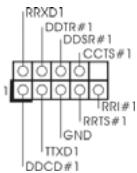
Questo collettore porta COM è
utilizzato per supportare il
modulo porta COM.
2.7 Giuda all'installazione del disco rigido SATAll
Prima di installare il disco rigido SATAII nel computer, leggere attendamente la guida del disco rigido SATAII in basso. Alcune impostazioni predefinite dei dischi rigidi SATAII possono non essere in modalità SATAII, che opera con la migliorere prestazione. Per abilitare la funzione SATAII, seguire le istruzioni in basso in base ai differenti produttori per regolare correttamente e anticipatamente, il disco rigido SATAII in modalità SATAII; in caso contrario, il disco rigido SATAII potrebbe non girare in modalità SATAII.
Western Digital

Se i pin 5 e 6 vengono cortocircuitati, verrà abilitato il SATA 1.5Gb/s.
Diversamente, se si desidera abilitare il SATAII 3.0Gb/s, rimuovere i jumper dal pin 5 e dal pin 6.
SAMSUNG

Se i pin 3 e 4 vengono cortocircuitati, verrà abilitato il SATA 1.5Gb/s.
Diversamente, se si desidera abilitare il SATAII 3.0Gb/s, rimuovere i jumper dal pin 3 e dal pin 4.
HITACHI
Usare lo strumento di funzione, uno strumento avviabile da DOS per passare da una funzione ATA all'altra. Visitare il site web HITACHI per i dettagli:
http://www.hitigst.com/hdd/support/download.htm

Gli esempi di cui sopra sono solo per riferimento. Per dischi rigidi SATAll di diversi produttori, i metodi di impostazione dei pin del jumper sono non essere gli stessi. Visitare i siti web dei produttori per gli aggiornamenti.
2.8 Installazione di Hard Disk ATA Seriali (SATA) / ATAll Seriali
Questa sched a madre adotta il chipset south bridge Intel® ICH7 che supporta i dischi rigidi seriali Serial ATA (SATA) / Serial ATAII (SATAII). E possible installare su questa sched a madre i dischi rigidi SATA / SATAII come periferiche interne di archivazione. Questa sezione vi guiderà nell'installazione dei dischi rigidi SATA / SATAII.
1° PASSO: Installare gli Hard Disk SATA / SATAII negli spazi per le unità disco del telaio.
2° PASSO: Collegare il cavo d'alimentazione SATA al disco rigido SATA / SATAI.
3^ PASSO: Collegare un'estremità del cavo dati SATA al connettore SATAII della motherboard.
4° PASSO: Collegare l'altra estremità del cavo dati SATA all'hard disk SATA / SATAII.
2.9 Guida Installazione del driver
Per installare i driver nelsystema, insertere dapprima il CD in dotazione nell'unità ottica. Quindi, i driver compatibili con il systema vengono rilevati automaticamente ed elencati nella pagina del driver del CD in dotazione. Per l'installazione dei driver necessari, procedere in base ad un ordine dall'alto verso il basso. In tal modo, i driver installati funzioneranno correttamente.
2.10 Installazione della schedahDMR e del driver
Se non si inserisce la schedà HDMR nella schedà madre e si è appena completata l'installazione di tutti i driver, ma in futuro si desidera utilizzato la funzione della schedà HDMR, osservare le operazioni di seguito.
- Inserire la scheda HDMR dello slot HDMR della scheda madre. Assicurarsi che la scheda HDMR sia Completely insertita dello slot.
- Installare il driver della scheda HDMR nelsystemdal CD in dotazione.
- Riavviare ilsystema.
2.11 Tecnologia di Untied Overclocking
Questa scheda madre supporta la technologia Untied Overclocking, in altre parole, durante l'overclocking, FSB ha a disposizione margini migliori grazie ai bus PCI / PCIE fissati. Prima di abilitare la funzione Untied Overclocking insere l'opzione "Modalità Overclock" nelle impostazioni del BIOS per impostare la selezione da [Auto] a [CPU, PCIE, Async.]. A quello punto, la CPU FSB è "libera" durante l'overclocking, ma i bus PCI / PCIE sono nella modalità fissata in modo tale che l'FSB posa operare molto un più stabile ambiente di overclocking.

Fare riferimento all'avviso di pagna 64 per i possibili rischi dell'overclocking prima di applicare la technologia Untied Overclocking Technology.
3. Informazioni sul BIOS
La Flash Memory sulla schedà madre contiene le Setup Utility. Quando si avvia il computer, premi
4. Software di supporto e informazioni su CD
Questa schedamadresupporta vari sistemi operativi MicrosoftWindows:2000/ XP /XP 64-bit/VistaTM/VistaTM64-bit. Il CD di supporto a corredo della schedamadre contiene i driver e utilita necessari a potenziare le caratteristiche della scheda. Inserire il CD di supporto nellettore CD-ROM. Se la funzione "AUTORUN" è attivata nel computer, apparirà automaticamente il Menu principale. Se il Menu principale non appeare automaticamente, posizionarsi sul file "ASSETUP.EXE" nel CESTINO del CD di supporto e clickare due volte per visualizzare i menu.