
2CORE1066-2.13G - Prozessor ASROCK - Kostenlose Bedienungsanleitung
Finden Sie kostenlos die Bedienungsanleitung des Geräts 2CORE1066-2.13G ASROCK als PDF.


| Produkttyp | Mainboard mit integriertem Dual-Core-Prozessor ASROCK 2Core1066-2.13G |
| Abmessungen | 24,4 cm x 22,9 cm (Micro ATX) |
| CPU-Sockel | LGA 775 |
| Chipsatz | Intel 945GC A2 (Northbridge) + ICH7 (Southbridge) |
| Speicher | 2 DDR2-Steckplätze, max. 4 GB, Dual-Channel |
| Unterstützte Speicherfrequenzen | DDR2 400/533/667 |
| Erweiterungssteckplätze | 1x PCIe x16, 1x PCIe x1, 2x PCI, 1x HDMR |
| Integrierte Grafik | Intel Graphics Media Accelerator 950, Shared Memory max. 224 MB |
| Audio | 7.1-Kanal HD Audio (Realtek ALC888) |
| LAN | Realtek PCIe x1 LAN 8101E, 10/100 Ethernet |
| SATA-Anschlüsse | 4x SATA II (3 Gb/s) |
| IDE-Anschlüsse | 1x Ultra ATA 66/100 |
| USB-Anschlüsse | 4 USB 2.0-Anschlüsse hinten + 4 weitere über Header |
| Erforderliche Stromversorgung | ATX 20-Pin-Stecker + ATX 12V 4-Pin-Stecker |
| BIOS | AMI BIOS 4 MB, Unterstützung Plug and Play, ACPI 1.1 |
| Unterstützte Betriebssysteme | Windows 2000/XP/XP 64-Bit/Vista/Vista 64-Bit |
| Packungsinhalt | Mainboard mit integrierter CPU, Schnellstartanleitung, Support-CD, IDE/FDD/SATA-Kabel (optional), I/O-Blende, COM-Träger |
| Wartung | Vor der Reinigung vom Netz trennen, trockenes Tuch verwenden, Feuchtigkeit vermeiden |
| Sicherheit | Antistatik-Armband verwenden, Schaltkreise nicht berühren, Netzstecker vor Eingriffen ziehen |
| Reparierbarkeit | Keine Ersatzteile im Lieferumfang, bei Problemen ASRock-Support kontaktieren |
Häufig gestellte Fragen - 2CORE1066-2.13G ASROCK
Benutzerfragen zu 2CORE1066-2.13G ASROCK
0 Frage zu diesem Gerät. Beantworten Sie die, die Sie kennen, oder stellen Sie Ihre eigene.
Eine neue Frage zu diesem Gerät stellen
Laden Sie die Anleitung für Ihr Prozessor kostenlos im PDF-Format! Finden Sie Ihr Handbuch 2CORE1066-2.13G - ASROCK und nehmen Sie Ihr elektronisches Gerät wieder in die Hand. Auf dieser Seite sind alle Dokumente veröffentlicht, die für die Verwendung Ihres Geräts notwendig sind. 2CORE1066-2.13G von der Marke ASROCK.
BEDIENUNGSANLEITUNG 2CORE1066-2.13G ASROCK
Wir danken Ihnen für den Kauf des ASRock 2Core1066-2.13G Motherboard, ein zuverlüssiges Produkt, welches unter den ständigen, strengen Qualitätskontrollen von ASRock gefertigt wurde. Es bietet Ihnen exzellente Leistung und robustes Design, gemäß der Verpflichtung von ASRock zu Qualität und Halbarkeit.
These Schnellinstallationsanleitung führt in das Motherboard und die schrittweise Installation ein. Details über das Motherboard finden Sie in der Bedienungsanleitung auf der Support-CD.

Da sich Motherboard-Spezifikationen und BIOS-Software verändern können, kann der Inhalt these Handbuches ebenfalls jederzeit geändert werden. Für den Fall, dass sich Änderungen an thisem Handbuch ergeben, wird eine neue Version auf der ASRock-Website, ohne weitere Ankündigung, verfügbar sein. Die neuesten Grafikkarten und entsprechenden CPUs sind auch auf der ASRock-Website aufgelistet.
ASRock-Website: http://www.asrock.com
1.1 Kartoninhalt
ASRock 2Core1066-2.13G-Motherboard zusammen mit ausgewählter Dualkern-CPU, die mit FSB1066 / 2,13 GHz getaktet ist
(Micro ATX-Formfaktor: 24.4 cm x 22.9 cm; 9.6 Zoll x 9.0 Zoll)
ASRock 2Core1066-2.13G Schnellinstallationsanleitung
ASRock 2Core1066-2.13G_Support-CD
Ein 80-adriges Ultra-ATA 66/100 IDE-Flachbandkabel
Ein Flachbandkabel für ein 3,5-Zoll-Diskettenlaufwerk
Ein Seriell-ATA- (SATA) Datenkabel (Option)
Ein Seriell-ATA (SATA) Festplattenetzabel (Option)
Ein HD 8CH I/O Shield
Ein COM Port-Anschlusshalter
1.2 Spezifikationen
| Plattform | - Micro ATX-Formfaktor: 24.4 cm x 22.9 cm; 9.6 Zoll x 9.0 Zoll |
| CPU | - Paket mit ausgewählter Dualkern-CPU mit FSB1066 / 2,13 GHz* Dieses Motherboard unterstützt auch die nachstehenden CPU-Spezifikationen:- LGA 775 für Intel® Dual Core™ 2 Extreme- / Core™ 2 Duo-/ Pentium® D- / Pentium® Dual Core- / Pentium® 4- / Celeron®- / Celeron® D- Prozessoren-Kompatibilität mit allen Zentraleinheiten (CPU) FSB1333/1066/800/533MHz außer Quadrangel Kerne (siehe VORSICHT 1)- Unterstützung Hyper-Threading-Technologie- Unterstützung Untied-Übertaktungstechnologie (siehe VORSICHT 2)- Unterstützung EM64T-CPU |
| Chipsatz | - Northbridge: Intel® 945GC A2- Southbridge: Intel® ICH7 |
| Speicher | - Unterstützung von Dual-Kanal-DDRII-Speichertechnologie (siehe VORSICHT 3)- 2 x Steckpläte für DDRII- Unterstützung DDRII667/533 (siehe VORSICHT 4). DiesesMotherboard optimiert automatisch der Zustand der CPU und der Speicherfrequenz entsprechend der mitgelieferten CPU und dem Speichermodul.- Max. 4GB (siehe VORSICHT 5) |
| Hybrid Booster | - Schrittloser CPU-Frequency-Kontrolle (siehe VORSICHT 6)- ASRock U-COP (siehe VORSICHT 7)- Boot Failure Guard (B.F.G. - Systemstartfehlerschutz) |
| Erweiterungs-steckpläzte | - 1 x PCI Express x16-Steckpläte- 1 x PCI Express x1-Steckpläte- 2 x PCI -Steckpläte- 1 x HDMR-Steckpläte |
| Onboard-VGA | - Intel® Graphics Media Accelerator 950- Pixel Shader 2.0, DX9.0 VGA- Maximal gemeinsam genutzter Speicher 224MB (siehe VORSICHT 8) |
| Audio | - 7.1 CH Windows® Vista™ Premium Level HD Audio(ALC888 Audio Codec) |
| LAN | - Realtek PCIe x1 LAN 8101E- Speed: 10/100 Ethernet- Unterstützung Wake-On-LAN |
| E/A-Anschlüsse an der Rückseite | HD 8CHI/O - 1 x PS/2-Mausanschluss - 1 x PS/2-Tastaturanschluss - 1 x VGA port - 1 x Paralleler port: Unterstützung für ECP / EPP - 4 x Standard-USB 2.0-Anschlüssle - 1 x RJ-45 port - HD Audiobuchse: Lautsprecher seitlich / Lautsprecher halten / Mitte/Bass / Audioeingang/ Lautsprecher vorne / Mikrofon (siehe VORSICHT 9) |
| Anschlüssle | - 4 x SATAll-Anschlüssle, unterstützt bis 3.0 Gb/s Datenübertragungsrate (Unterstützt keine “RAID”- und “Hot-Plug”-Funktionen) (siehe VORSICHT 10) - 1 x ATA100 IDE-Anschlüssle (Unterstützt bis 2 IDE-Geräte) - 1 x FDD-Anschlüssle - 1 x Infrarot-Modul-Header - 1 x COM-Anschluss-Header - CPU/Gehäuse-Lüfteranschluss - 20-pin ATX-Netz-Header - 4-pin anschluss für 12V-ATX-Netzteil - Interne Audio-Anschlüssle - Anschluss für Audio auf der Gehäusevorderseite - 2 x USB 2.0-Anschlüssle (Unterstützung 4 zusätzlicher USB 2.0-Anschlüssle) (siehe VORSICHT 11) |
| BIOS | - 4Mb AMI BIOS - AMI legal BIOS mit Unterstützung für “Plug and Play” - ACPI 1.1-Weckfunktionen - JumperFree-Modus - SMBIOS 2.3.1 |
| Support-CD | - Treiber, Dienstprogramme, Antivirussoftware (Probeversion) |
| Hardware Monitor | - Überwachung der CPU-Temperatur - Motherboardtemperaturerkennung - Drehzahlmessung für CPU-Lüfter - Drehzahlmessung für Gehäuselüfter - CPU-Lüftergeräuschdämpfung - Spanningsüberwachung: +12V, +5V, +3.3V, Vcore |
| Betriebssysteme | - Unterstützung Microsoft® Windows® 2000 / XP / XP 64-Bit / VistaTM / VistaTM 64-Bit (siehe VORSICHT 12) |
| Zertifizierungen | - FCC, CE, WHQL |
WARNING
Beachten Sieitte, dass Overclocking, einschließlich der Einstellung im BIOS, Anwendenden der Untied Overclocking-Technologie oder Verwenden von Overclocking-Werkzeugen von Dritten, mit einem gewissen Risiko besteht ist. Overclocking kann sich nachteilig auf die Stabilität Ihres Systems auswirken oder)sogar Komponenten und Geräte Ihres Systems beschädigten. Es geschieht dann auf eigene Gefahr und auf ihre Kosten. Wir übernehmen keine Verantwortung für mögliche Schäden, die aufgrund von Overclocking verursacht wurden.
VORSICHT!
- FSB1333-CPU wird nach Uhrzeitmode operatieren. In diese Situation wird PCIE Frenzach auch nach Uhrzeitmode zu 115MHz.
- Dieses Motherboard unterstützt die Untied-Übertaktungstechnologie. Unter "Entkoppelte Übertaktungstechnologie" auf Seite 40 finden Sie detaillierte Informationen.
- Dieses Motherboard unterstützt Dual-Kanal-Speichertechnologie. Vor Implementierung der Dual-Kanal-Speichertechnologie müssen Sie die Installationsanleitung für die Speichermodule auf Seite 31 zwecks richtiger Installation gelesen haben.
- Die Unterstützungen Arbeitssspeicherfrequenzen und die entsprechende CPU FSB-Frequency entnehmer Sieitte der nachstehenden Tabelle.
| CPU FSB-Frequency | Unterstützte Arbeitssspeicherfrequenz |
| 1333 | DDRII533*, DDRII667 |
| 1066 | DDRII533, DDRII667 |
| 800 | DDRII400, DDRII533, DDRII667 |
| 533 | DDRII400, DDRII533 |
Bei Verwendung einer FSB1333-CPU auf diesen Motherboard lauft es mit DDRII500, wenn Sie ein DDRII533-Speichermodul verwenden.
- Aufgrund von Chipset-Einschränkungen können unter Windows® XP, Windows® XP 64-Bit, Windows® Vista™ und Windows® Vista™ 64-Bit die für das System reservierte Speichergröße unterhalb von 4 GB liegen.
- Obwohl these Motherboard stufenlose Steuerung bietet, wird Overclocking nicht empfohlen. Frequenzen, die über den für den jeweiligen Prozessor vorgesehenen liegen, konnen das System instabil werden halten oder die CPU beschädigten.
- Wird eine Überhitzung der CPU registriert, führt das System einen automatischen Shutdown durch. Bevor Sie das System neu starten, prüfen Sieitte,ob derCPU-Lufter am Motherboard richtig funktioniert,und stecken Sieitte den Stromkabelstecker aus und dann wieder ein. Um die Wärmeableitung zu verbessern,itte nicht vergessen,ettwas Wärmeleitpaste zwischen CPU und Kuhlkorper zu sprehen.
-
Die Maximalspeichergroße ist von den Chipshändler definiert und umgetauscht.itte überprüfen Sie Intel® website fur die neuliche Information.
-
Der Mikrofoneingang these Motherboards unterstützt Stereo- und Mono-Modi. Der Audioausgang these Motherboards unterstützen 2-Kanal-, 4-Kanal-, 6-Kanal- und 8-Kanal-Modi. Stellen Sie die richtige Verbindung anhand der Tabelle auf Seite 3 her.
- Bevor Sie eine SATA II Festplatte mit dem SATA II Anschluss verbinden, lessen Sieitte die "Anleitung zur SATA II Festplatteneinrichtung" auf Seite 38,um ihre SATA II Festplatte in den SATA II Modus umzuschalten. SATA-Festplatten konnen Sie auch direkt mit dem SATA II-Anschluss verbinden.
- Das Power Management für USB 2.0 arbeitet unter Microsoft® Windows® Vista™ 64-Bit / Vista™ / XP 64-Bit / XP SP1 oder SP2/2000 SP4 einwandfrei.
- Der Microsoft® Windows® Vista™ / Vista™ 64-Bit Treiber wird ständig aktualisiert. Sobald wir den neuesten Treiber haben, stellen wirihn auf unserer Website zur Verfügung.itte besuchen Sie unsere Website für den Microsoft® Windows® Vista™ / Vista™ 64-Bit Treiber und verwandte Informationen.
ASRock-Website http://www.asrock.com
1.3 Minimale Hardwarevorausetzungen für Windows Vista™ Premium 2007 und Basic Logo
Systemintegratoren und Anwender unseres Motherboards, die ihre Rechner auf die Vergabe des Windows® Vista™ Premium 2007 und Basic-LogosVBorbereiten mochten,finden die minimalen hardwarevoraussetzungen in der folgenden Tabelle.
| Speicher | 512 MB x 2 Dual Channel (Premium) |
| 512 MB Single Channel (Basic) | |
| 256 MB x 2 Dual Channel (Basic) | |
| VGA | DX9.0 mit WDDM-Treiber |
- Wenn Sie einen Onboard-VGA-Chip für das Anzeigen des Windows® Vista™-Log verwenden möchen, behalten Sieitte die Standardeinstellung der Funktion "DVMT-Modusauswahl" im BIOS.
- Sofern Sie eine externe Grafikkarte mit diesen Motherboard verwenden möchten, lessen Sieitte unter Premium Discrete-Anforderungen auf unseren Internetseiten nach: http://www.asrock.com
- Nach dem ersten Juni, 2007 sind, all Windows® Vista™ Systems damit erforderlich, mit der Minimalforderung der obengenannte Hardware übereinzustimmen, um Windows® Vista™ Premium 2007 logo.zu befahren.
2. Installation
Sicherheitshinwelle vor der Montage
Bitte nehmen Sie die folgende Sicherheitshinweise zur Kenntrnis, bevor Sie das Motherboard einbauen oder Veränderungen an den Einstellungen vornehmen.
- Trennen Sie das System vom Stromnetz, bevor Sie eine ystemkomponente berühren, da es sonst zu schweren Schäden am Motherboard oder den sonstigen internen, bzw. externen componenten kommt kann.
- Um Schäden aufgrund von statischer Elektrizität zu vermeiden, das Motherboard NIEMALS auf einen Teppich o.a.legen. Denken Sie außerem daran, immer ein geerdetes Armband zu tragen oder ein geerdetes Objekt aus Metall zu berühren, bevor Sie mit Systemkomponenten hantieren.
- Halten Sie Komponenten immer an den Rändern und vermeiden Sie Berührungen mit den ICs.
- Wenn Sie Komponenten ausbauen, legen Sie sie immer auf eine antistatische Unterlage, oder darüber in die Tüte, mit der die Komponente gefleiert wurde.
- Wenn Sie das Motherboard mit den Schrauben an dem Computergehäuse befestigen, überziehen Sieitte die Schrauben nicht! Das Motherboard kann sonst beschädigt werden.
Dieses Motherboard wird mit einer ausgesuchten Dual Core-CPU, FSB 1066 / 2,13 GHz gefeliefert.itte entfernen Sie nicht die ASRock-CPU-Aufkleber an beiden Seiten des CPU-Sockels auf dem Motherboard. Falls die Aufkleber beschädigt oder entfernt wurden oder das Wort „ VOID“ tragen, übernimmt ASRock keinen Kundenst für diese CPU.

Zukünftig können Sie auch andereCompatible Intel 775-LAND-CPUs mit diesen Motherboard verwenden. Zur Installation der Intel 775-LAND -CPU führen Sieitte die nachstehenden Schritte aus. ASRock erinnert Sie daran, dass die Firma bei Verwendung einer anderen CPU Ihrseits auf dieser Motherboard keinen Kundendienst für die mitgelieferte CPU übernimmt.
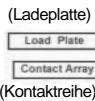
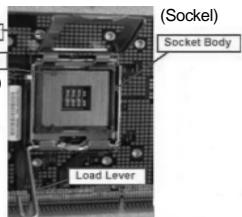
775-Pin Sockel Übersicht

Bevor Sie die 775-Pin CPU in den Sockel sitzen, prüfen Sieitte, ob die CPU-Oberfläche sauber ist und keine der Kontakte verbogen sind. Setzen Sie die CPU nicht mit Gewalt in den Sockel, dies kann die CPU schwer beschädigen.
Schnitt 1. Öffnen Sie den Sockel:
Schnitt 1-1. Öffnen Sie den Hebel, indem Sieihn nach unten drücken und aushaken.
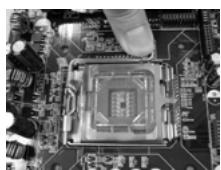
Schnitt 1-2. Drehen Sie den Ladehebel, bis er in geöffneter Position stehen, ca. 135 Grad.
Schnitt 1-3. Drehen Sie die Ladeplatte, bis sie in geöffneter Position stehen, ca. 100 Grad.
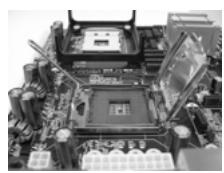
Schritt 2. 775-Pin CPU einstecken:
Schritt 2-1. Halten Sie die CPU an den mit Schwarzen Linien gekennzeichneten Seiten.
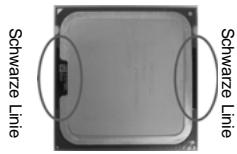
Schnitt 2-2. Halten Sie das Teil mit dem IHS (Integrated Heat Sink - integrierter Kuhlkörper) nach oben. Suchen Sie Pin 1 und die zwei Orientierungseinkerbungen.
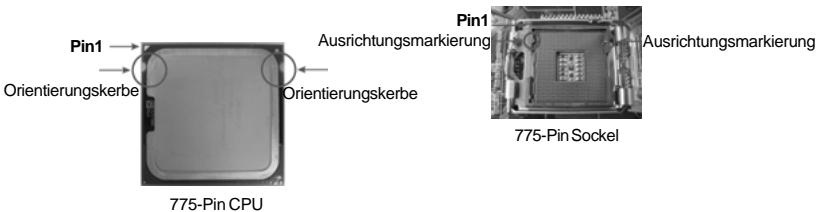

Um die CPU ordnungsgemäß einsetzen zu konnen, Richten Sie die zwei Orientierungskerben der CPU mit den beiden Markierungen des Sockels aus.
Schnitt 2-3. Drücken Sie die CPU vorsichtig in vertikaler Richtung in den Sockel.
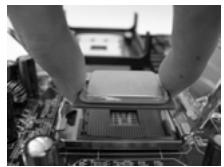
Schnitt 2-4. Prüfen Sie, dass die CPU ordnungsgemäß im Sockel sitzt und die Orientierungskerben einwandfrei in den entspruchenden Auskerbungen sitzen.
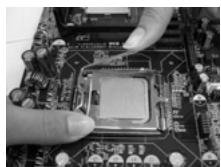
Schritt 3. PnP-Kappe entfernen (Pick and Place-Kappe):
Halten Sie den Rand der Ladeplatte mit Zeigefinger und Daumen Ihrer linken Hand, halten Sie die PnP-Kappe mit dem Daumen der rechten Hand undziehen Sie die Kappe vom Sockel während Sie auf die Mitte der Kappe drucken, um ein Entfernen zu erleichtern.
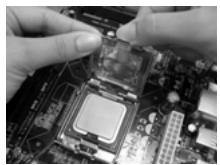

- Verwenden Sie beim Entfernen die Kappenlasche und vermeiden Sie ein Abreifen der PnP-Kappe.
- Diese Kappe muss angebracht werden, falls Sie das Motherboard zur Reparatur bringen.
Schritt 4. Sockel schlieben:
Schnitt 4-1. Drehen Sie die Ladeplatte auf den Kuhlkorper (IHS).
Schnitt 4-2. Drücken Sie leicht auf die Ladeplatte und schlieben Sie den Ladehebel.
Schritt 4-3. Sichern Sie Ladehebel und Ladeplatte mithilfe des Hebelferschlusses.
2.2 Installation des CPU-Lufters und Kühlkörpers
Für Installationshinweise, siehe Betriebsanleitung Ihres CPU-Lüfters und Kühlkörpers.
Unten stehend ein Beispiel zur Installation eines Kuhlkorpers für den 775-Pin CPU.
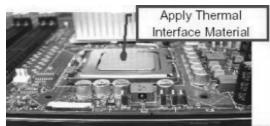
Schnitt 1. Geben Sie Wärmeleitmaterial auf die Mitte des IHS, auf die Sockeloberfläche.
Tragen Sie Wärmeleitmaterial auf.
Schnitt 2. Setzen Sie den Kuhlkörper auf den Sockel. Prufen Sie, dass die Lüfterkabel auf der Seite am nachsten zum CPU-Lüfter-Anschluss des Motherboards verlaufen (CPU_FAN1, siehe Seite 2, Nr. 3).
Schritt 3. Richten Sie Verbindungselemente und Locher im Motherboard aus.
Schritt 4. Drehen Sie die Verbindungselemente im Uhrzeigersinn und drücken Sie mit dem Daumen auf die Kappen der Elemente zum Feststellen. Wiederholen Sie dies mit den anderen Verbindungselementen.
(Lüfterkabel auf der Seite am nachsten zum Anschluss des Motherboards)
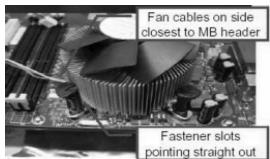
(Schlitze der Verbindungseinlemente nach außen)
(Nach unter drücken (4 Stellen))
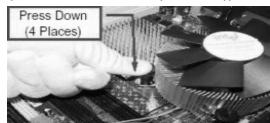

Wenn Sie die Verbindungselemente nur drücken, ohne sie im Uhrzeigersinn zu drehen, wird der Kuhlkörper nicht ordnungsgemäß am Motherboard befestigt.
Schritt 5. Schlieben Sie den Lüfter an den CPU-Lüfteranschluss des Motherboards.
Schritt 6. Befestigen Sie überschüssiges Kabel mit Band, um eine Störung des Lufters oder Kontakt mit anderen Teilen zu vermeiden.
2.3 Installation der Speichermodule (DIMM)
Das 2Core1066-2.13G Motherboard bietet zwei 240polige DDRII (Double Data Rate) DIMM-Steckplätze und Unterstützung Zweikanal-Speichertechnologie. Es mussen immer zwei identische Speichermodule (selbe Marke, Geschwindigkeit, Große und Chip-Art) in den DDRII DIMM-Steckplätzen installiert werden, um die Zweikanal-Speichertechnologie zu aktivieren. Andernfalls erfolgt der Betrieb im Einkanal-Modus.

- s ist nicht zulässig, DDR in einen DDRII Steckplatz zu installieren; andernfalls können Motherboard und DIMMs beschädigt werden.
- Wenn Sie nur ein Speichermodul oder zwei nicht identische Speichermodule installieren, kann die Zweikanal-Speichertechnologie nicht aktiviert werden.
Einsetzen eines DIMM-Moduls

Achten Sie darauf, das Netzeil abzustecken, bevor Sie DIMMs oder Systemkomponenten hinzufugen oder entfern.
Schnitt 1: Öffnen Sie einen DIMM-Slot, indem Sie die beiden Clips nach außen drücken.
Schritt 2: Richten Sie das DIMM-Modul so über dem Slot aus, dass das Modul mit der Kerbe in den Slot passt.
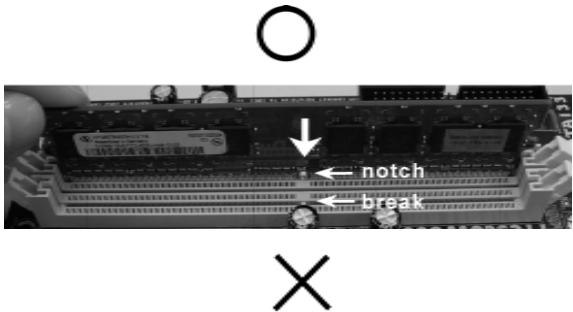
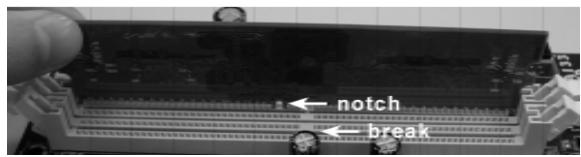

Die DIMM-Module passen nur richtig herum eingelegt in die Steckplätze. Falls Sie versuchen, die DIMM-Module mit Gewalt falsch herum in die Steckplätze zu zwingen, führt dies zu dauerhaften Schäden am Mainboard und am DIMM-Modul.
Schnitt 3: Drücken Sie die DIMM-Module fest in die Steckplätze, so dass die Halteklammern an beiden Enden des Modus einschnappen und das DIMM-Modul fest an Ort und Stelle sitzt.
2.4 Erweiterungssteckplätze: (PCI-, HDMR- und PCI Express-Slots):
Es stehen 2 PCI-, 1 HDMR- und 2 PCI Express-Slot auf dem 2Core1066-2.13G Motherboard zur Verfügung.
PCI-Slots: PCI-Slots werden zur Installation von Erweiterungskarten mit dem 32bit PCI-Interface genutzt.
HDMR-Slot: Der HDMR-Steckplatz dient zur Aufnahme der HDMR-Karte mit v.92 Modem-Funktionalität. Der HDMR-Steckplatz teilt sich die Verwendung mit dem PCI2-Steckplatz.
PCI Express-Slots: PCIE1 (PCIE x16-Steckplatz) wird für PCI Express-Grafikkarten mit x16-Busbreite verwendet.
PCIE2 (PCIE x1-Steckplatz) wird für PCI Express-Grafikkarten mit x1-Busbreite verwendet wie Gigabit L Karten, SATA2-Karten, usw. eingesetzt.

Wenn Sie die zusätzliche PCI Express-VGA-Karte in PCIE1 (PCIE x16-Stockplatz) installieren, wird das integrierte VGA deaktiviert. Installieren Sie die zusätzliche PCI Express-VGA-Karte in PCIE1 (PCIE x16-Stockplatz) und setzen Sie die BIOS-Option "Internal Graphics Mode Select" (Wahl des internen Grafikmodus) auf [Enabled] (Aktiviert), wird das integrierte VGA aktiviert und der primäre Bildschirm ist das integrierte VGA.
Einbau einer Erweiterungskarte
Schnitt 1: Bevor Sie die Erweiterungskarte installieren, vergewissem Sie sich, dass das Netzteil ausgeschelt und das Netzkabel abgezogen ist.itte lessen Sie die Dokumentation zur Erweiterungskarte und behmenSie nötige Hardware-Einstellungen für die Karte vor, ehe Sie mit der Installation beginnen.
Schritt 2: Entfernen Sie das Abdeckungsblech (Slotblende) von dem Gehäuseschacht (Slot), den Sie nutzen möchten und behalten die Schraube für den Einbau der Karte.
Schritt 3: Richten Sie die Karte über dem Slot aus und drücken Sie sie ohne Gewalt hinein, bis sie den Steckplatz korrekt ausfüllt.
Schnitt 4: Befestigen Sie die Karte mit der Schraube aus Schritt 2.
2.5 Einstellung der Jumper
Die Abbildung verdeutlicht, wie Jumper gesetzt werden. Werden Pins durch Jumperkappen verdeckt, ist der Jumper "Gebrachte". Werden keine Pins durch Jumperkappen verdeckt, ist der Jumper "Offen". Die Abbildung zeigt einen 3-Pin Jumper dessen Pin1 und Pin2 "Gebrachte" sind, bzw. es befindet sich eine Jumper-Kappe auf diesen beiden Pins.
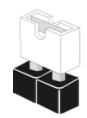
Gebrück
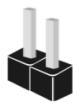
Offen
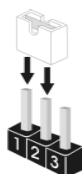
| Jumper | Einstellun | Beschreibung | |
| PS2_USB_PWR1 (siehe S.2 - No. 1) | 1_2 +5V | 2_3 +5VSB | Überbrücken Sie Pin2, Pin3, um +5VSB (Standby) zu setzen und die PS/2 oder USB-Weckfunktionen zu aktivieren. |
Hinweis: Um +5VSB nutzen zu konnen, muss das Netzteil auf dieser Leitung 2A oder mehr leisten konnen.
CMOS loschen
Hinweis: Mit CLRCMOS1 können Sie die Daten im CMOSlöschen. Die CMOS Daten beinhalten die Systeminformationen wie Systemkennwort, Datum, Zeit und System-Setupeinstellungen. Um die Einstellungen zulöschen und Default-Werte wiederherzustellen, schalten Sie den Computer aus,ziehen Sie den Netzstecker und überbrücken Sie 2-pin von CLRCMOS1 mithilfe des Jumpers für 5 Sekunden.
2.6 Integrierte Header und Anschlüsse

Integrierte Header und Anschlüsse sind KEINE Jumper. Setzen Sie KEINE Jumperkappen auf diese Header und Anschlüsse. Wenn Sie Jumperkappen auf Header und Anschlüsse setzen, wird das Motherboard unrepairbar beschädigt!
Anschluss fur das Floppy-Laufwerk (33-Pin FLOPPY1) (siehe S.2 - No. 19)
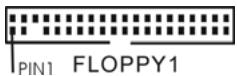
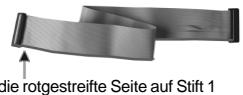
Hinweis: Achten Sie darauf, dass die rotgestreife Seite des Kabel mit der Stift 1- Seite des Anschlusses verbunden wird.
Primärer IDE-Anschluss (Blauer)
(39-pin IDE1, siehe S.2 - No.7)
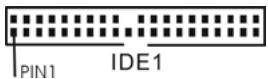
Blauer Anschluss zum Motherboard

Schwarzer Anschluss zur Festplatte
80-adriges ATA 66/100 Kabel
Hinweis: Details entnehmer Sieitte den Anweisungen Ihres IDE-Geratehandlers.
(SATAll_1: siehe S.2, Punkt 14)
(SATAI2: siehe S.2, Punkt 12)
(SATAIld_3: siehe S.2, Punkt 10)
(SATAll_4: siehe S.2, Punkt 11)

SATAI 3

SATAI_4
These vier Serial ATA
(SATA II)-Anschlüsse
unterstützen interne SATA-
oder SATA II-Festplatten. Die
aktuelle SATAII-Schnittstelle
ermöglicht eine
Datumübertragungsrate bis
3.0 Gb/s.
Serial ATA-(SATA-)
Datumkabel
(Option)
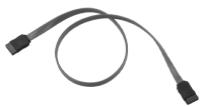
Sie können beide Enden des
SATA-Datenkabels entweder
mit der SATA / SATAII
Festplatte oder
dem SATAII-Anschluss am
Mainboard verbinden.
Serial ATA-(SATA-)
Stromversorgungskabel
(Option)
Verbindung zum SATA-HDD-Stromanschluss
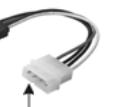
Verbindung zum Netzteil
Verbinden Sieitte das Schwarze Ende des SATA-Stromversorgungskabels mit dem Stromanschluss{jedes Laufwerks.Verbinden Sie dann dasweiSe Ende des SATA-tromversorgungskabels mit dem Stromanschluss des Netzteils.
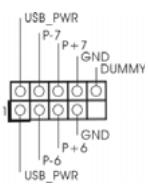
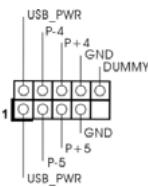
USB 2.0-Header
(9-pol. USB6_7)
(siehe S.2 - Nr. 17)
(9-pol. USB4_5)
(siehe S.2 - Nr. 18)
Infrarot-Modul-Header
(5-pin IR1)
(siehe S.2 - No. 29)
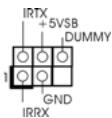
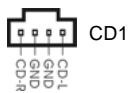
Interne Audio-Anschlüsse
(4-Pin CD1)
(CD1: siehe S.2 - No. 23)
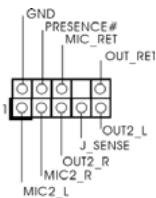
Anschluss fur Audio auf der Gehäusevorderseite
(9-Pin HD=AUDIO1)
(siehe S.2 - No. 21)
Zusätzlich zu den vier üblichen USB 2.0-Ports an den I/O-Anschlüssen befinden sich zwei USB 2.0-Anschlussleisten am Motherboard. Pro USB 2.0-Anschlussleiste werden zwei USB 2.0-Ports unterstützt.
Dieser Header unterstützt ein optionales, drahtloses Sendeund Empfangs-Infrarotmodul.
TheseirmoglichenIhnen Stereo-Signalquellen,wiez.B. CD-ROM,DVD-ROM,TV-Tuner oder MPEG-Karten mit Ihrem System zu verbinden.
Dieses Interface zu einem Audio-Panel auf der Vorderseite Ihres Gehäuses,ermannlich Ihnen eine bequeme Anschlussmogglichkeit und Kontrolle über Audio-Geräte.

- High Definition Audio Unterstützung Jack Sensing (automatische Erkennung falsch angeschlossener Geräte), wobei jedoch die Bildschirmverdraughtung am Gehäuse HDA Unterstützung muss, um richtig zu Funktionieren. Beachten Sie bei der Installation im System die Anweisungen in unserem Handbuch und im Gehäusehandbuch.
- Wenn Sie die AC'97-Audioleiste verwenden, installieren Sie diese wie nachstehend beschreiben an der Front-Audioanschlussleiste:
A. Schlieben Sie Mic_IN (MIC) an MIC2_L an.
B. Schließen Sie Audio_R (RIN) an OUT2_R und Audio_L (LIN) an OUT2_L an.
C. Schließen Sie Ground (GND) an Ground (GND) an.
D. MIC_RET und OUT_RET sind nur für den HD-Audioanschluss gedacht.
These Anschlüsse müssen nicht an die AC'97-Audioleiste angeschlossen werden.
E. Rufen Sie das BIOS-Setup-Dienstprogramm auf. Wechseln Sie zu Erweiterte Einstellungen und wahlen Sie Chipset-Konfiguration. Setzen Sie die Option Frontleistenkontrolle von [Automatisch] auf [Aktiviert].
F. Rufen Sie das Windows-System auf. Klicken Sie auf das Symbol in der Taskleiste unter rechts, um den Realtek HD Audio-Manager aufzurufen. Klicken Sie auf "Audio-E/A", wahren Sie die "Anschlusseinstellungen"

wahlen Sie "Erkennung der Frontleistenbuchse deaktivieren"
und speichern Sie die Änderung durch Klicken auf "OK".
System Panel-Header
(9-pin PANEL1)
(siehe S.2 - No. 13)
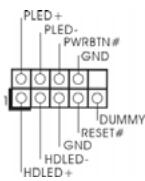
Dieser Header Unterstützung
mehrere Funktion der
Systemvorderseite.
Gehauselautsprecher-Header
(4-pin SPEAKER1)
(siehe S.2 - No. 15)
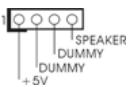
Schlieben Sie den
Gehauselautsprecher an
diesen Header an.
Gehäuselüfteranschluss
(3-pin CHA_FAN1)
(siehe S.2 - No. 16)
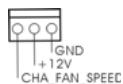
Verbinden Sie das
Gehauselüfterkabel mit thisem
Anschluss und passen Sie den schwarzen Draht dem
Erdungsstift an.
CPU-Lüfteranschluss
(4-pin CPU_FAN1)
(siehe S.2 - No.3)
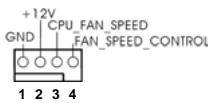
Verbinden Sie das CPU -
Lüfterkabel mit diesen
Anschluss und passen Sie den schwarzen Draht dem
Erdungsstift an.

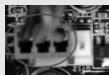
Obwohl theses Motherboard einen vierpoligen CPU-Lüfteranschluss (Quiet Fan) bietet, können auch CPU-Lüfter mit dreipoligem Anschluss angeschlossen werden; auch ohne Geschwindigkeitsregulierung. Wenn Sie einen dreipoligen CPU-Lüfter an den CPU-Lüferanschluss这点es Motherboards anschlieben möchten, verbinden Sieihnitte mit den Pins 1-3. Pins 1-3 anschließe
Lüfter mit dreipoligem Anschluss installieren
ATX-Netz-Header
(20-pinATXPWR1)
(siehe S.2 - No. 26)
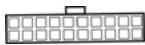
Verbinden Sie die ATX-
Stromversorgung mit thisem
Header.
Anschluss für
12V-ATX-Netzteil
4-pol.ATX12V1)
(siehe S.2-No.2)

Beachten Sieitte,dassSie
eine Stromversorgung mit AT
12-Volt-Stecker mit diesen
Anschluss verbinden,müssen,
dämit ausreichend Strom
geliefert werden kann.
Andernfalls reicht der Strom
nicht aus, das System zu
starten.
COM-Anschluss-Header
(9-pin COM1)
(siehe S.2 - No. 28)
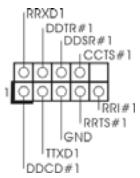
Dieser COM-Anschluss
Header wird verwendet, um
ein COM-Anschlussmodul zu
unterstützen.
2.7 Anleitung zur SATA II Festplatteneinrichtung
Bevor Sie eine SATA II Festplatte in Ihr Computer installmenten,lesen Sieitte die folgende Anleitung zur SATA II Festplatteneinrichtung aufmerksam durch. Einige Standardeinstellungen von SATA II Festplatten sind möglicherweise nicht in den SATA II Modus gescheltet und arbeiten davon nicht mit optimaler Leistung. Um die SATA II Funktionalität zu aktivieren, führen Sieitte die nachstehenden Schritte für Festplatten unterschiedlicher Hersteller aus und stellen ihre SATA II Festplatte schon vorher auf den SATA II Modus um; andernfalls kann es vorkommen, dass ihre SATA II Festplatte nicht im SATA II-Modus arbeitet.
Western Digital

Falls die Pins 5 und 6 verbunden werden, wird SATA mit 1,5 Gb/s aktiviert. Wenn Sie andererseits SATA II mit 3,0 Gb/s aktivieren möchten,ziehen Sieitte die Steckbrücke (Jumper) von den Pins 5 und 6 ab.
SAMSUNG

Falls die Pins 3 und 4 verbunden werden, wird SATA mit 1,5 Gb/s aktiviert. Wenn Sie andererseits SATA II mit 3,0 Gb/s aktivieren möchten,ziehen Sieitte die Steckbrücke (Jumper) von den Pins 3 und 4 ab.
HITACHI
Zum Ändern verschiedener ATA-Funktionen benutzen Sieitte das Feature Tool - ein unter DOS ausfuhrbares Dienstprogramm. Auf der Internetseite von HITACHI finden Sie entsprechende Details:
http://www hitachigst.com/hdd/support/download.htm

Die Beispiele oben dieren lediglich ihrer Referenz. Die Steckbrückeneinstellungen können bei unterschiedlichen SATA II Festplatten verschiedener Hersteller abweichen. Aktualisierungen und ergänzende Informationen finden Sie auf der Internetseite des Herstellers.
2.8 Serial ATA- (SATA) / Serial ATAII- (SATAII) Festplatteninstallation
Dieses Motherboard nutzt den Intel® ICH7-Chipsatz zur Unterstützung von Serial ATA- (SATA-) / Serial ATAII- (SATAII-). Sie können SATA / SATAII-Festplatten als interne Speichergeräte mit diesen Motherboard verbinden. In diesen Abschnitt erfolhen Sie, wie Sie SATA / SATAII-Festplatten installieren.
SCHRITT 1: Installieren Sie die SATA / SATAII-Festplatten in den Laufwerkseinschüben des Gehäuses.
SCHRITT 2: Verbinden Sie das SATA-Netzkel mit der SATA / SATAII-Festplatte.
SCHRITT3: Schließen Sie ein Ende des SATA-Datenkabels am SATAII-Anschluss des Motherboards an.
SCHRITT 4: Schließen Sie das andere Ende des SATA-Datenkabels an die SATA / SATAII-Festplatte an.
2.9 Treiberinstallation
Zur Treiberinstallation Sieitte die Untertutzungs-CD in Ihr optisches Laufwerk ein. Anschließlich werden die mit Ihrem System kompatiblen Treiber automatisch erkannt und auf dem Bildschirm angezeigt. Zur Installation der nötigen Treiber gehen Sieitte der Reihe nach von oben nach unter vor. Nur so konnen die von Ihnen installierten Treiber richtig arbeiten.
2.10 HDMR-Karte und Treiber Installieren
Falls Sie sãmtliche Treiber im System installiert, die HDMR-Karte jedoch noch nicht in das Motherboard eingesetzt haben, dies jedoch zu einem späteren Zeitpunkt nachholen möchte, führen Sieitte die nachstehenden Schritte aus.
- Setzen Sie die HDMR-Karte in den HDMR-Steckplatz am Motherboard ein. Achten Sieitte darauf, dass die HDMR-Karte komplett in den Steckplatz eingeschoben ist.
- Installieren Sie die HDMR-Kartentreiber von der Unterstützungs-CD in Ihr System.
- Starten Sie Ihr Computer neu.
2.11 Entkoppelte Übertaktungstechnologie (Untied Overclocking Technology)
Dieses Motherboard unterstützt die Entkoppelte Übertaktungstechnologie, durch die der FSB durch fixierte PCI-/PCIE- Busse beim Übertakten effektiver arbeiten. Bevor Sie die Entkoppelte Übertaktung aktivieren, stellen Sieitte die Option "Overclock Mode" (Übertaktungsmodus) im BIOS von [Auto] auf [CPU, PCIE, Async.] um. Dadurch wird der CPU-FSB beim Übertakten entkoppelt, PCI-/PCIE-Busse werden jedoch fixiert, so dass der FSB in einer stabileren Übertaktungsumgebung arbeiten kann.

Beziehen Sie sich auf die Warning vor möglichen Overclocking-Risiken auf Seite 25, befind Sie die Untied Overclocking-Technologie anwenden.
3. BIOS-Information
Das Flash Memory these Motherboards speichert das Setup-Utility. Drücken Sie
4. Software Support CD information
Dieses Motherboard unterstützt eine Reiche von Microsoft® Windows® Betriebssystemen: 2000 / XP / XP 64-Bit / Vista™ / Vista™ 64-Bit. Die Ihr Motherboard beigefügte Support-CD enthalt hilfreiche Software, Treiber und Hilfsprogramme, mit denen Sie die Funktionen Ihres Motherboards verbessern können Legen Sie die Support-CD zunachst in Ihr CD-ROM-Laufwerk ein. Der Willkommensbildschirm mit den Installationsmenüs der CD wird automatisch aufgerufen, wenn Sie die “Autorun”-Funktion Ihres Systems aktiviert haben. Erscheint der Wilkommensbildschirm nicht, so “doppelklicken” Sieitte auf das File ASSETUP.EXE im BIN-Verzeichnis der Support-CD, um die Menüs aufzurufen. Das Setup-Programm soll es Ihnen so leicht wie möglich machen. Es ist menügesteuert, d.h. Sie können in den verschiedenen Unternehmen ihre Auswahl treffen und die Programme werden dann automatisch installiert.