
DIGITAL CAMERA MD 41084 - Fotocamera digitale MEDION - Manuale utente e istruzioni gratuiti
Trova gratuitamente il manuale del dispositivo DIGITAL CAMERA MD 41084 MEDION in formato PDF.


| Tipo di prodotto | Fotocamera digitale compatta 4 in 1 (foto, video, audio, webcam) |
| Marca | MEDION |
| Modello | MD 41084 |
| Risoluzione hardware | 2304 x 1728 (4,1 Megapixel) |
| Risoluzione effettiva del sensore | 2048 x 1536 (3,1 Megapixel) |
| Memoria interna | 16 MB di memoria flash (archiviazione) + SDRAM 16 MB (buffer) |
| Memoria esterna | Slot per scheda SD/MMC (max 512 MB) |
| Schermo LCD | 1,5 pollici, colore TFT |
| Zoom digitale | 4x (foto), 2x (riproduzione) |
| Obiettivo | F=2,8 |
| Flash integrato | Sì, modalità Auto e disattivato |
| Autoscatto | 10 secondi |
| Microfono integrato | Sì |
| Alimentazione | 2 batterie AAA (alcaline o Ni-MH ricaricabili consigliate) |
| Dimensioni (L x P x A) | 88 x 34 x 43 mm |
| Interfaccia | USB 1.1 (compatibile USB 2.0) |
| Formati foto | JPEG (2304x1728, 2048x1536, 1600x1200) |
| Formati video | Motion JPEG AVI (QVGA 320x240 fino a 20 fps) |
| Funzione webcam | Sì (VGA 640x480 fino a 10 fps) |
| Risparmio energetico | Standby dopo 1 minuto, spegnimento automatico dopo 3 minuti |
| Manutenzione e pulizia | Pulire l'obiettivo con un panno morbido e asciutto. Evitare il contatto con acqua e umidità. |
| Sicurezza | Non smontare, forare o esporre a calore. Utilizzare solo batterie dello stesso tipo. Rimuovere le batterie in caso di inutilizzo prolungato o perdite. |
| Accessori inclusi | CD-ROM con software, cinturino, cavo USB, manuale d'uso |
Domande frequenti - DIGITAL CAMERA MD 41084 MEDION
Domande degli utenti su DIGITAL CAMERA MD 41084 MEDION
0 domanda su questo apparecchio. Rispondi a quelle che conosci o fai la tua.
Fai una nuova domanda su questo apparecchio
Scarica le istruzioni per il tuo Fotocamera digitale in formato PDF gratuitamente! Trova il tuo manuale DIGITAL CAMERA MD 41084 - MEDION e riprendi in mano il tuo dispositivo elettronico. In questa pagina sono pubblicati tutti i documenti necessari per l'utilizzo del tuo dispositivo. DIGITAL CAMERA MD 41084 del marchio MEDION.
MANUALE UTENTE DIGITAL CAMERA MD 41084 MEDION
Caro utente, grazie per averre acquistato quello prodotto. Abbiamo investimento molto tempo ed energia in quello progett e speriamo che procurari molti anni di servizio sulla problemi.
CAUTELA
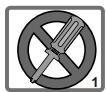
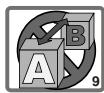
- Non far cadere, forare o smontare la videocamera diversamente si annullerà la garanzia.
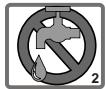
- Evitare tutti contatti con l'acqua ed asciugarsi le mani prima dell'uso.
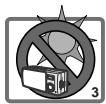
- Non esporre la videocamera ad alte temperature o lasciarla alla luce diretta del sole. Diversamente si danneggia la videocamera.
- Utilizzare la videocamera con cura.
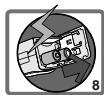
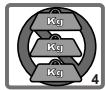
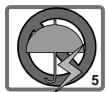
Evitare di esercitare pressioni sul corso della videocamera. - Per la propria sicurezza evitare di utilizzare la videocamera durante i temporali.
- Evitare di utilizzare contemporaneamente batterie di marche e tipo diverso. Diversamente si create il potenziale d'esplosioni.
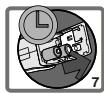
- Rimuovere le batterie quando il dispositivo non è utilizzato per periodi prolongati poiché le batterie deteriorate danneggiano il funzionamento della videocamera.
- Rimuovere le batterie se mostrano segn di perdita di liquido o distorsione.
- Utilizzare solamente gli accessori forniti dal produttore.
Indice
BENVENUTO
CAUTELA

Per iniziare
4
- Parti della macchina fotografica 4
- Inserimento delle batterie 5
- Inserimento e rimozione della sched SA/MMC 6
Inserimento della sched 6
Rimozione della sched 6
- Fissaggio della cinghietta 7
- Utilizzo del treppiede 8

Operazioni di base 9
1.Accensione e spegnimento 9
2. Impostazione del commutatore Modalità 10
3.Fotografia 11
Informazioni sullo schermo LCD 11
Istantanea 12
4. Registrazione di filmati 13
Informazioni sullo schermo LCD 13
Creazione di un filmato 14
5. Riproduzione di immagini e filmati 15
Informazioni sullo schermo LCD 15
Visualizzazione delle immagini 16
Visualizzazione dei filmati 17
Eliminazione di immagini e filmati 18
- Registrare file audio 19

Impostazioni avanzate 20
- Menu access 20
Impostazione della lingua 21
Impostazione di data e ora 22
Impiego del flash 23
Impostazione della risoluzione 24
Impostazione della stampa della data 25
Impostazione della frequenza 26
Elimina tutto e formattazione 27
- Impiego dell'autoscatto 28
- Uso del tasting Smart 29

Godere delle proprie immagini e sequenze audio sul computer 30
1.Installare MD 41084 Manager 30
2. Collegamento della macchina fotografica al computer 33
3. Copiare le immagini e le sequenze audio sul computer 34
4. Esecuzione sul computer 36

Uso di MD 41084 Manager 37
1.Installare MD 41084 Manager 37
2. Collegamento della macchina fotografica al computer 38
3. Avviare MD 41084 Manager 40
4. Gestione immagini con MD 41084 Manager 41
Pannello modalita Album 41
Miglioramento immagini 42
Visualizzare le immagini 43
Copiare le immagini in "Album" 44
Identificazione di un percorso 45
Creare un file AVI 46
- Uso della webcam con MD 41084 Manager 47
Pannello modalità Diretta 47
Cattura di immagini istantanee nel computer 48
Impostazioni avanzate 49

Risoluzione dei problemi 51

Altre informazioni 53
- Durata delle batterie 53
2.Eventi dei LED 53 - Capacità d'archivazione 54
- Maggiori informazioni sullo sfarfallio 54
- Specifiche 55
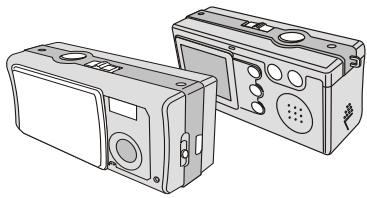
1. Parti della macchina fotografica
Per poter utilizzato bene la fotocamera è importante conoscerne i componenti della fotocamera.
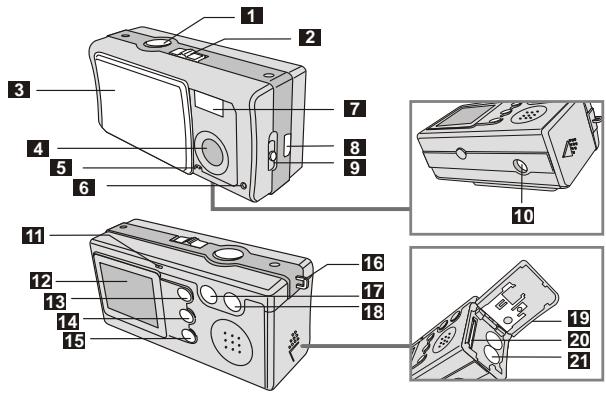
1 Tasto Otturatore / OK
2 Commutatore Modalità
3 Copriobiettivo
4 Obiettivo
5 Microfono
6 Indicatore autoscatto
7 Flash
8 Porta USB
9 Commutatore Messa a fuoco
10 Attacco treppiedi
11 Indicatore LED
12 Schermo LCD
13 Tasto RIPRODUZIONE (Tasto 口 controllo)
14 Tasto Smart (Tasto controllo)
15 MENU / Tasto
16 Occhiello per cinghietta
17 Tasto controlo - (Zoom indietro)
18 Tasto controlo + (Zoom in avanti)
19 Sportello batteria / scheda
20 Alloggamento scheda
21 Alloggiamoeterie
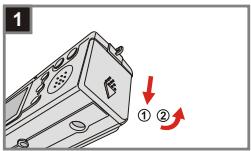
2. Inserimento delle batterie
Utilizzare due batterie AAA.
1 Far scorrere il coperchio scomparto batterie nella direzione individata per aprirlo.
2 Seguire leindicazioni per insereire le batterie nello vano batterie con la corretta polarità ^+ e-.
3 Chiudere il coperchio scomparto Batterie spingendolo versus l'internale facendolo scorrere verso l'alto per bloccarlo.
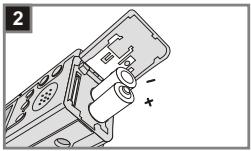
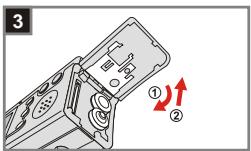

- Si raccomanda di utilizzare batterie ricaricabili Ni-MH da 1,2 V, poiché augmentano la durata d'utilizzo.
- Si possonoancheutilizzarebatteriealcaline da1,5V.
Fare riferimento alla sezione "Durata delle batterie", a pagna 53, per i dettagli sulla durata delle batterie.
3. Inserimento e rimozione della scheda SD/MMC
1 Inserimento della schedaa
1 Aprire il coperchio alloggamento scheda.
2 Inserire la schedna nella direzione indica e spingerla fino a raggiungere il fondo dell'alloggamento.
3 Chiudere il coperchio alloggiamento scheda.
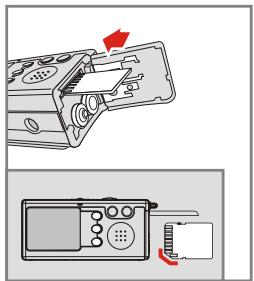
2 Rimozione della scheda
Spingere versusl'internorerilasciare la scheda per rimuoverla.
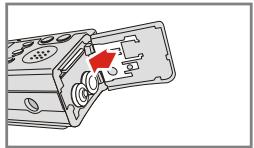

- La macchina fotografica ha una memoria Flash da 16MB incorporata per l'archivazione dei dati. Se non è inserta una scheda SD/MMC, i dati saranno salvati automaticamente nella memoria Flash.
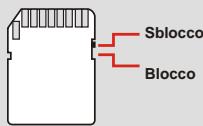
- La scheda SD è dotata di un interruptore per la protezione da scrittura. Quando l'interruttore si trova nella posizione Blocco non è possibile scrivere/aggiungere dati alla scheda. Per assicurare il corretto funzionamento della fotocamera, l'interruttore delve essere positazione nella posizione Sblocco prima di inserire la scheda SD.
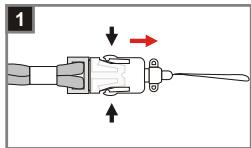
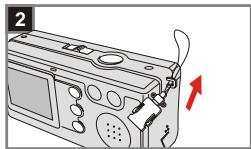
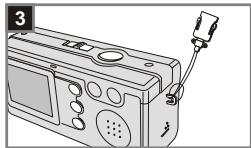
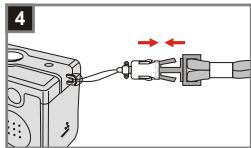
4. Fissaggio della cinghietta
Per maggiore comodità e sicurezza nel trasporto e nelle'uso fissare la cinghietta.
1 Premere i pulsanti come indicato in figura per separare le due parti della cinghietta.
2 Infilare l'occhiello della cinghietta nel gancio, nel verso molto.
3 Fissare la cinghietta come indicato.
4 Riunire le due parti della cinghietta.
5 Mettere la cinghietta al collo, come se fosse una collana.
5. Utilizzo del treppiede
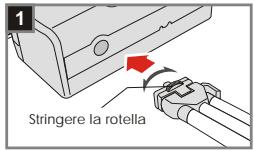
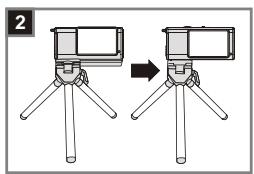
Utilizzato il treppiede per ridurre al minimo i movimenti della machina fotografica ed assicurare la migliorie qualità d'imagine, in modo particolare quando si eseguono autoritratti, filmati prolongati e videoconferenze, oppure con la modalità Macro.
1 Attaccare il treppiede al connettore sulla parte inferiore della macchina fotografica e stringere la rotella per bloccarlo.
2 Allargare le gambe del treppiede per renderlo stabile. Poi regolare l'inquadratura sulla posizione desiderata.
1. Accensione e spegnimentof
Per accendere o spagnere la macchina fotografica, far scorrere il Copriobiettivo nella direzione individata alla freccia.
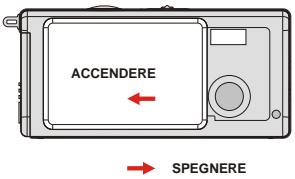

Se la macchina fotografica resta inattiva per più di 60, lo schermo LCD si spegnerà per conservare la carica delle batterie; premere un+tasto qualsiasi per riattivare la macchina fotografica. Se la macchina fotografica non è utilizzata per un periodo superiore ai 3 minuti, si spegnerà automaticamente.
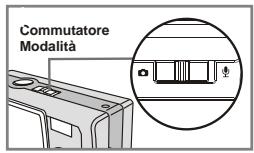
2. Impostazione del commutatore Modalità
La fotocamera dispone di due modalità per l'utilizzo: la modalità DSC (Fotocamera digitale) e la modalità Audio. Premere il commutatore Modalità per selezionare la modalità desiderata.
1 Modalità DSC: Per scattare foto, per le impostazio
AVI: registrazione di filmati
AUTOSCATTO: per scattare una foto con se stessi tra i soggetti.
IMPOSTAZIONE: perMETTEREAPunto leimpostazioni della fotocamera.
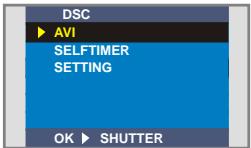
Modalità DSC
Modalità Audio: Registrazione di sequenze audio.
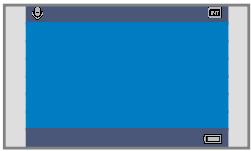
Modalità Audio
3. Fotografiae
1 Informazioni sullo schermo LCD
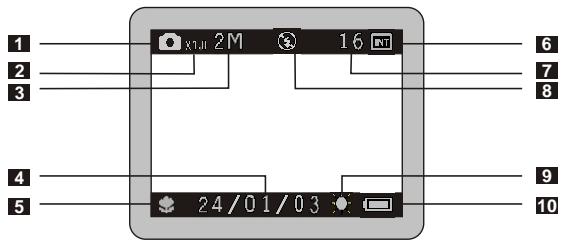
1 Modalità Foto
2 Rapporto dello zoom
3 Risoluzione
4 Stampa data
5 Modalità Messa a fuoco
6 Supporto per l'archivazione
Memoria interna: [m]
- Scheda SD:
- Scheda MMC:
7Numero di foto rimanente
8 Stato del flash
9 Bilanciamento del bianco o stato effetti
10 Autonomia della batteria
2 Istantanea
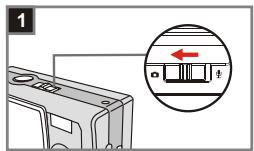
1 Modalità
Apriere il Copriobiettivo per accendere la fotocamera. Portare il commutatore Modalità in posizione
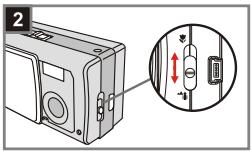
2 Messa a fuoco Premere il com
fuoco per selezionare la modalità migliorare per le foto.
| Macro | 12"~16" (30cm~40cm) | |
| Micro | 16"~∞ (40cm~∞) |
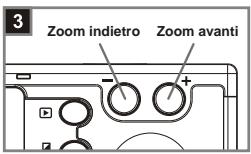
Zoom in avanti o zoom indietro
Premere il tasto Controllo + per zoomare in avanti e il tasto Controllo - per zoomare indietro.
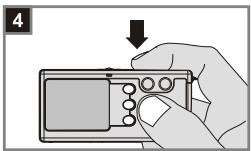
4 Scattare una foto
Premere il tasto Otturatore per scattare una Foto.
4. Registrazione di filmati
1 Informazioni schermo LCD
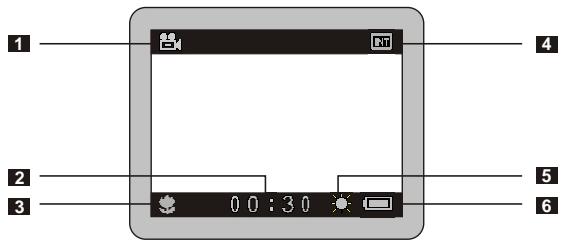
1 Modalità Filmato
2 Tempo di registrazione
3 Modalità Messa a fuoco
4 Supporto per l'archiviazione
Memoria interna:
- Scheda SD:
- Scheda MMC:
5 Bilancimiento del bianco o stato effetti
6 Autonomia della batteria
2 Creazione di un filmato
1 Modalità @ Aprise il Cenr
Apriere il Copriobiettivo per accendere la fotocamera. Portare il commutatore Modalità in posizione .
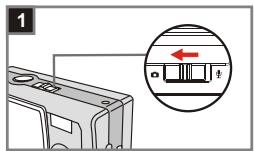
2 Selezionare AVI Premere il tasto
Premere il tastingo MENU/ .Usare i tasti Controllo per evidenziare Avi, e poi premere il tastingo Otturatore per confermare.
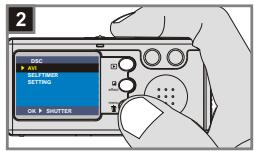
3 Messa a fuoco Premere il com fuoco per selez migliorare per le f
| Macro | 12"~16"(30cm~40cm) | |
| Micro | 16"~∞(40cm~∞) |
4 Avvio della registrazione Per avviare la registrazione
Per avviare la registrazione premere il tasto Otturatore.
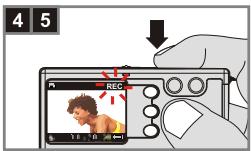
5 Arresto della registrazione Per interrompere la registraz
Per interrompere la registrazione premere di nuovo il tasting Otturatore.
5. Riproduzione di immagini e filmati
1 Informazioni schermo LCD
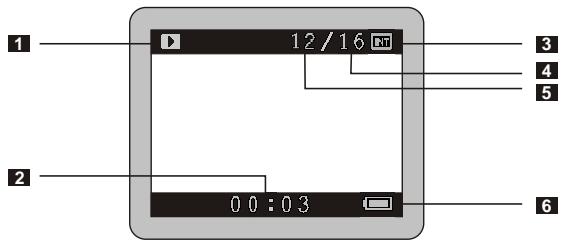
1 Modalità Riproduzione
2 Durata della registrazione
3 Supporto per l'archiviazione
Memoria interna:
- Scheda SD:
- Scheda MMC:
4Numero di immagini e filmati
5Numero dell'imagine o del filmato
6 Autonomia della batteria
2 Visualizzazione delle immagini
1 Modalità
Apriere il Copriobiettivo per accendere la fotocamera. Portare il commutatore Modalità in posizione.
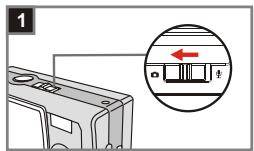
Modalità Riproduzione
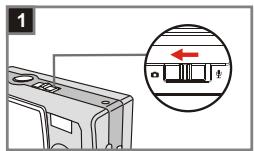
Premere il tastingo RIPRODUZIONE per passare alla modalità miniature. Viene evidenziata l'ultima imagine scattata.
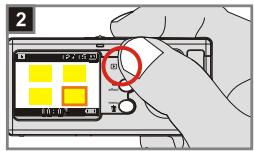
2 Selezionare immagini
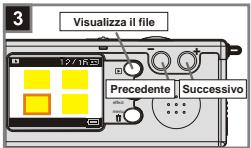
Premere il tastingo Controllo - per selezionare l'immagne precedente o il tastingo Controllo + per selezionare l'immagne successiva. Una volta selezionato il file desiderato premere il tastingo RIPRODUZIONE per visualizzare l'immagine.
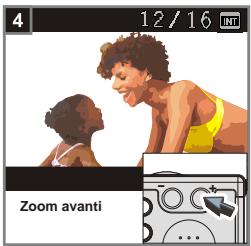
Zoom in avanti per i dettagli
Per ingrandire i dettagli premere il tasto Controllo + .
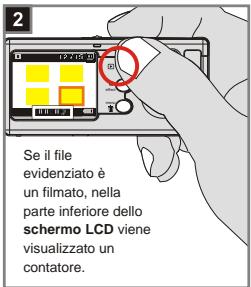
3 Visualizzazione dei filmati
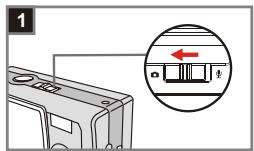
1 Modalità © Aniric il Con
Apriere il Copriobiettivo per accendere la fotocamera. Portare il commutatore Modalità in posizione .
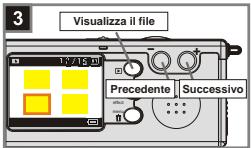
2 Modalità Riproduzione Premere il tasting RIPRODUZIONE per passare alla modalità miniature. Viene evidenziate l'ultima immagine ripresa.
3 Selezionare immagini Premere il tastingo Controllo - per selezionare I'immagine precedente o il tastingo Controllo ^+ per selezionare I'immagine successiva. Una volta selezionato il file desiderato premere il tastingo RIPRODUZIONE per visualizzare I'immagine.
4 Arresto riproduzione filmati Per interrompere la visualizzazione di filmati durante la riproduzione premere il tasto Otturatore.

- Premere il tasting Menu/ per uscire.
- Quando si esgue un filmato sulla macchina fotografica la riproduzione del suono non è disponibile. Copiare il filmato sul computer (fare riferimento a pagana 30 per i dettagli) per prenderne visione con riproduzione del suono.
4 Eliminazione di immagini e filmati
Modalità Aniva il Com
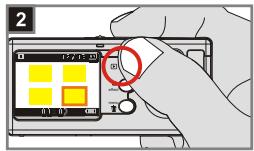
Apriere il Copriobiettivo per accendere la fotocamera. Portare il commutatore Modalità in posizione .
Modalità Riproduzione
Premere il testo RIPRODUZIONE per passare alla modalità miniature. Viene evidenziate l'ultima immagine scattata.
2 Selezionare immagini
Premere il tastingo Controllo - per selezionare l'immagine precedente o il tastingo Controllo + per selezionare l'immagine successiva.
4 Eliminare immagini
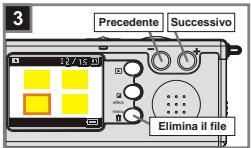
Una volta selezionato il file
desiderato premere il tastingo MENU/ per visualizzare una schermata in cui si conferma l'eliminazione.
Premere quindi i tastingo Controllo per poter selezionare Si.Premere il tastingo Otturatore per completare I'eliminazione.
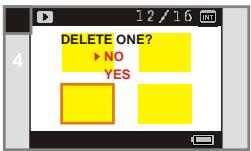

Se non si desidera eliminare l'imagine seguire le istruzioni del punto 4, ma selezioneare No e premere il tasto Otturatore.
Apriere il Copriobiettivo per accendere la fotocamera. Portare il commutatore Modalità in posizione 念
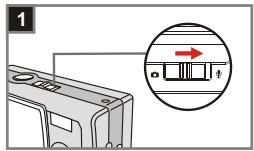
2 Avvio della registrazione Per avviare la registrazione
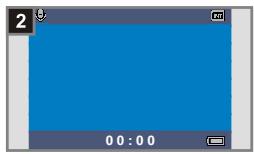
Per avviare la registrazione del file audio premere il tasto Otturatore.
Quando la registrazione è avviata, il contatore sulla parte inferiore dello schermo LCD si attiverà.
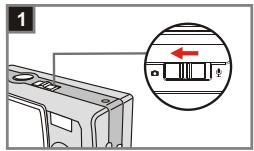
2 Arresto della registrazione
Per interrompere la registrazione premere di nuovo il tasto Otturatore.

Impostazioni avanzate
1. Menu access
Il Menu IMPOSTAZIONI offre una series di funzionalità per la messa a punto della fotocamera. Di seguito viene descriptors come accedere al Menu.
1 Modalità © Aniero il Capri
Apriere il Copriobiettivo per accendere la fotocamera. Portare il commutatore Modalità in posizione
2 Selezionare IMPOSTAZIONI
Premere il tasto MENU/ 巧 . Usare i tasti Controllo per evidenzaire IMPOSTAZIONI, premere quindi il tasto Otturatore per confermare.
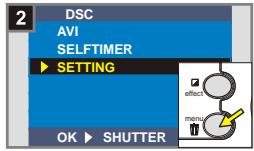
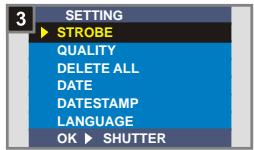
2 Regolare le impostazioni
Usare i tasti Controllo per evidenziare la voce desiderata e quindi procedere a regolare le impostazioni della fotocamera.
Impostazione della lingua
Alla prima accensione della fotocamera, il schermo LCD potrebbe non presentare la lingua desiderata. É possible impostare la lingua del schermo LCD seguendo le procedure riportate di seguito.
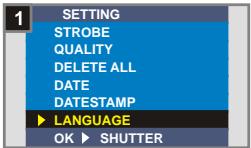
1 Selezionare la voce LINGUA
Nel Menu IMPOSTAZIONI usare i tasti Controllo per evidenze la voce LINGUA, premere quindi il tasto Otturatore per confermare.
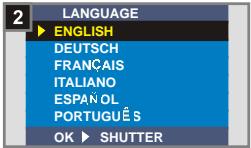
Selezionare la lingua
Usare i tasti Controllo per selezionare la lingua desiderata, premere quindi il tasto Otturatore per confermare. Premere quando il tasto MENU / per uscire.
2 Impostazione di data e ora
Quando si accende la fotocamera per la prima volta è necessario impostare data e ora.
1 Selezionare la voce DATA Nel Menu IMPOSTAZIONI usare i tasti Controllo per evidenziare la voce DATA, preme quindi il tasti Otturatore per confermare.
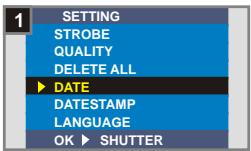
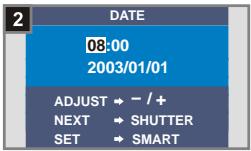
2 Impostare data e ora Usare i tasti Controllo +/- per regolare il valore, premere quindi il tasto Otturatore per scorrere le voci. Premere il tasto Smart per confirmare o il tasto MENU / per uscire.
3 Impiego del flash
Quando l'illuminazione d'ambiente è insufficiente per fotografia, il flash procurca la luce necessaria.
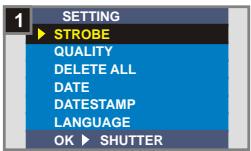
1 Selezionare la voce FLASH Nel Menu IMPOSTAZIONI us
tasti Controllo per evidenze la voce FLASH, premere quando il tasto Otturatore per confermare.
2 Impostare I'AUTOMATICO Usare i tasti Controllo pe
selezionare il valore desiderato,
premere quindi il tasting Otturatore
per confirmare. Premere quindi il
tastocomenu/ per uscire.
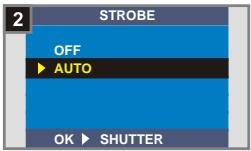
| Disattivo | © | Flash non si attiva. |
| Automatico | © | Flash si attiverà automaticamente se è necessaria più luce. |

La ricarica del flash assorbte molta energia delle batterie. Quando le batterie sono scariche non è possibile impostare la funzione Flash attivo. Cambiare le batterie.
4 Impostazione della risoluzione
La modifica della risoluzione influenza il numero di immagini che possono essere acquiste. Più alta è la risoluzione, maggiore sare la quantità di memoria esatta dalle immagini.
1 Selezionare la voce QUALITA Nel Menu IMPOSTAZIONI usare i tasti Controllo per evidenze la voce QUALITA, premere quindi il tasto Otturatore per confirmare.
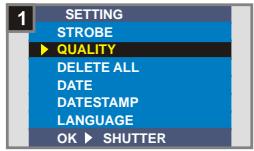
2 Impostare la voce desiderata Usare i tasti Controllo per selezionare la risoluzione desiderata, premere quindi il tastingatore per confermare. Premere quindi il tastingo MENU/ per uscire.
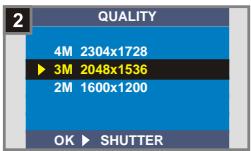
| 2304X1728 | 4例 | L'opzione che esige più memoria. Selezionare il tipo 2304x1728 quando si vogliono sviluppare fotografie 6x8 o più piccole. |
| 2048X1536 | 3例 | È l'impostazione predefinita. Selezionare il tipo 2048x1536 quando si vogliono sviluppare fotografie 5x7 o più piccole. |
| 1600X1200 | 2例 | L'opzione che esige meno memoria. Selezionare il tipo 1600x1200 quando si vogliono sviluppare fotografie 3x5 o più piccole. |

Si racconiando di utilizzare l'opzione 2048x1536 per ottimizzare la qualità d'imagine e l'impio di memoria.

Fare riferimento alla sezione "Capacità d'archivazione", a pagina 54, per i dettagli.
5 Impostazione della stampa della data
Se si abilita la stampa data, sulle foto verrà stampata la data in cui si sono scattate le foto.
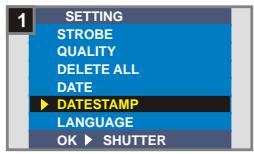
1 Selezionare la voce STAMPA DATA
Nel Menu IMPOSTAZIONI usable i tasti Contollo per evidenze la voce STAMPA DATA, premere quando il tasto Otturatore per confermare.
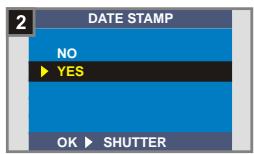
Selectionare la voce Si
Usare i tasti Controllo per selezionare la voce Si, premere quando il tasting Oturatore per confermare. Premere quando il tasting MENU / per uscire.
6 Impostazione della frequenza
Se ci si sposta in un'altra nazione, potrebbe essere necessario intervenire sull'impostazione della frequenza. Per evitare disturbi sullo schermo LCD, è necessario impostare il valore della frequenza secondo quando indicate per la nazione in cui ci si trova.
1 Selezionare la voce FREQUENZA Nel Menu IMPOSTAZIONI usare i tasti Controllo per evidenze la voce FREQUENZA, premere quando il tasto Otturatore per confirmare.
2 Selezionare la voce desiderat a Usare i tasti Controllo per selezionare il valore desiderato per la Frequenza, premere quando il tastingatore per confermare. Premere quando il tastinge / per uscire.
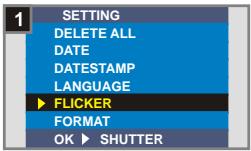
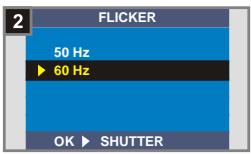
Per maggiori informazioni sulle impost azioni della frequenza, si veda "Altre informazioni sulla frequenza" a pagina 54.
7 Elimina tutto e formattazione
É possible usare le funzioni "elimina tutto" o "formattazione" per eliminare rapidamente i file obsoleti. La funzione "Elimina tutto" consente di cancellare i file, notamment "formattazione" esegue la formattazione della memoria, e in quello modo si cancellano tutti i file.
1 Selezionare la voce ELIMINA TUTTO o FORMATTAZIONE
Nel Menu IMPOSTAZIONI usare i tasti Controllo per evidenze la voce ELIMINA TUTTO o FORMATTAZIONE, premere quindi il tasto Otturatore per confermare.
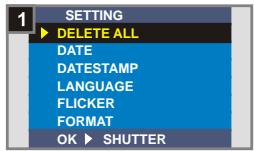
2 Selezionare la voce Si Usare i tasti Controllo per selezionare la voce Si, premere quando il tastingatore per confermare. Premere quindi il tastingo MENU/ per uscire. Attenzione: non è possibile recuperare i file eliminati.
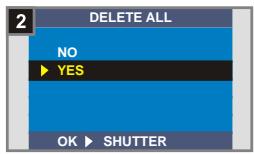
1 Se si selezione la voce Formattazione non sare più possibile recuperare le immagini e gli altri file.
2. Impiego dell'autoscatto
L'autoscatto permette di specificare un ritardo di dieci secondi, prima dell'apertura dell'otturatore, per acquisire autoritratti.
1 Modalità Anrire il Copri
Apriere il Copriobiettivo per accendere la fotocamera. Portare il commutatore Modalità in posizione
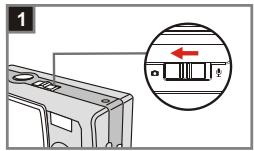
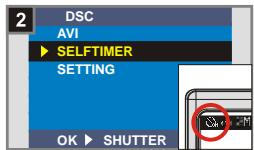
2 Selezionare AUTOSCATTO Premere il tasto MENU/
Premere il tastingo MENU/ 巧 .Usare i tasti Controllo per evidenzaIRE AUTOSCATTO, premere quindi il tasto Otturatore per confermare.
In alto a sinistra, sullo schermo, verrà visualizzata l'icona.
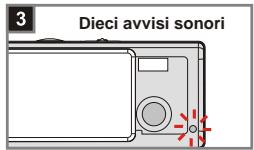
3 Usare l'autoscatto. Quando è premuto.
Quando è premuto tasting otturatore, la macchina fotografica attenderà dieci secondi prima di scattare la fot; il LED autoscatto lampeggerà e saranno emessi dieci avvisi sonori. Dop o l'attivazione dell'otturatore l'autoscatto sare disabilitato automaticamente.
3. Uso del tasting Smart
Il tasto Smart consente di applicare immediatamente le funzioni di uso più comune Automatico, Sole, Nuvoloso, Fluorescente, Tungsteno (bilanciamento del bianco [WB] e B/N (effetto fotto) disponibili su esta fotocamera e visualizzare immediatamente le modifiche dello schermo LCD.
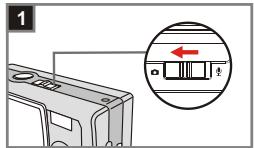
1 Modalità Apriete il Compi
Apriere il Copriobiettivo per accendere la fotocamera. Portare il commutatore Modalità in posizione .
2 Premere il tasto Smart Premere il tasto Smart per scorrere le sei opzioni visualizzate sullo schermo LCD: Automatico, Sole, Nuvoloso, Fluorescente, Tungsteno e B/N.
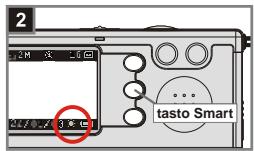
| Automatico | A | Per determinare automaticamente le impostazioni per il bilanciamento del bianco in relazione all'ambiente in cui si scattano le fotto. |
| Sole | C | Adatto per scattare fotto all'esterno, in giornate di sole (luminose). |
| Nuovoloso | C | Adatto per scattare fotto in giornate nuvolose o in ambienti in ombra (scuri). |
| Fluorescente | C | Adatto per scattare fotto in ambienti illuminati con luce artificiale da lampadine ad incandescenza (colori bassi). |
| Tungsteno | C | Adatto per scattare fotto in ambienti illuminati con luce artificiale al neon (colori alto). |
| B/N | D | Cambia la fotto in bianco e nero. |

Godere delle proprie immagini e sequence audio sul computer
1. Installare MD 41084 Manager
Prima di collegare la fotocamera per la prima volta al computer è necessario installare MD 41084 Manager. Per completare l'installazione seguire le istruzioni riportate di seguito.
1 Accendere il computer.
Non collegare ancora il cavo USB al computer.
1 Chidere tutte le autre applicazioni in esecuzione sul computer.
2 Inserire il CD nellettore di CD-ROM.
3 Portare il mouse sull'icona (MD 41084 Manager) e fare cli.
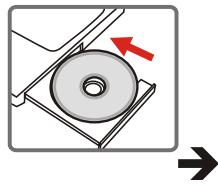
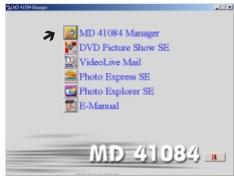
Se nessun titolo viene visualizzato sullo schermo, seguire le istruzioni.
- Fare doppio clic sull'icona "Rorse del computer".
- Fare doppio clic sull'icona del teletore di CD-ROM (MD 41084 Manager(E:*) . La lettera che indica l'unità CD-ROM più cancellare in relazione alla configurazione del computer.
1 Per gli utilizzatori di Windows XP/2000: Ignorare il punto 1 "Installare MD 41084 Manager" e passare al punto 2 "Collegamento della macchina fotografica al computer" se non si utilizzato le funzioni fornite da MD 41084 Manager.
4 Appare la finestra di dialogo "Install Shield Wizard" e l'installazione automatica si avvia. Quando appeare una finestra come quella della Figura 1 fare cliq su "Avanti".Seguire quando le istruzioni presentate dello schermo per poter continuare.
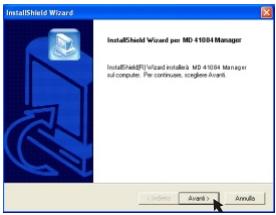
Figura 1
Avviso per gli utenti Windows 2000
- Potrebbe apparire per due volte la finestra di dialogo "Firma digitale non trovata". Fare semplicitamente tic su "Si". Questa macchina fotografica funziona bene Con Windows 2000.
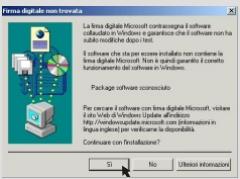
2.Seguire les estruzioni su schermopercapaciterel'installazione efareclicus "Fine".
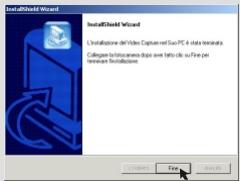
Non riavviare il computer甚么 punto dell'installazione.
5 Quando appeare una finestra comme quella della Figura 2,fare clic su "Si" o "No" in base alle proprie circostanze.
Se non si e un utente Windows XP, oppuse se non si e mai istallato DirectX 8.0 o supremiore,fare cui "S".
Se si e un utente Windows XP, oppure se si è già istallato DirecX 8.0 o superiore,fare,clicu ^* No.
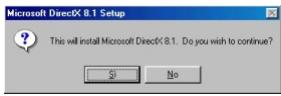
Figura 2
6 Quando appara una finestra come quella della Figura 3 o 4, sare clic su "Ok" o "Fine" per completare l'installazione.
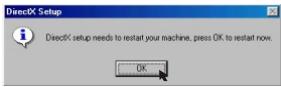
Figura 3
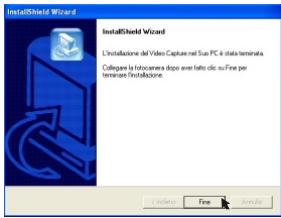
Figura 4
Il driver sare disponibile dato averereiavviato il computer.
2. Collegamento della macchina fotografica al computer
1 Accendere il computer.
2 Portare il commutatore Modalità in posizione o.
3 Inserire il cavo USB alla porta USB del computer.
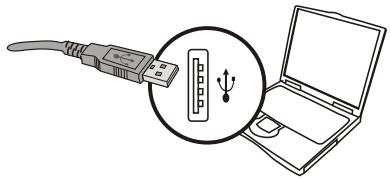
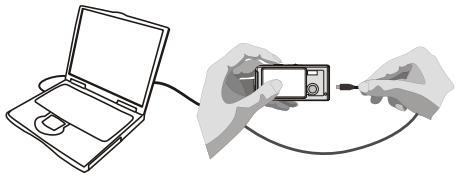
4 Inserire l'altra estremità del cavo USB alla porta USB della macchina fotografica.
3. Copiare le immagini e le sequence audio sul computer
1 Per utenti Windows XP Dopo ave collegato la mac
appare automaticamente una finestra (como quella della Figura 5). Selezionare la voce "Apri cartella per visualizzare i file utilizzato Esplora risorse" e fareblick su "Ok".
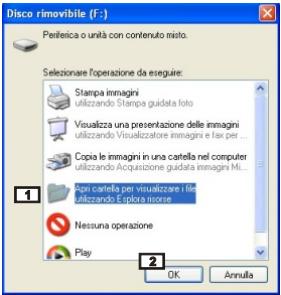
Figura 5
■ Utenti Windows 2000/ ME/ 98SE
Fare doppio cig su "Risore del computer" e poi doppio ciglla sulla nuova icona "Disco rimovibile".
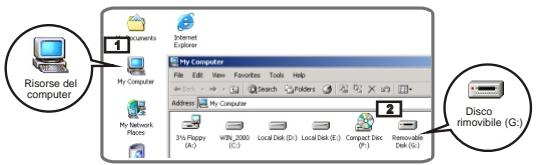
2 Fare doppio cig sulla cartella "DCIM".
3 Fare doppio clic sulla cartella "100MEDIA".
4 Trascinare il file nella cartella "Documenti" per copiare le immagini o le sequenze audio sul computer.
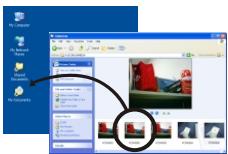
Per utenti Windows XP
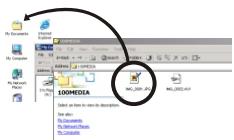
Utenti Windows 2000/ ME/98SE
Posizione d'archivazione dei file
I file di immagini, filmati e sequenze audio si trovano nella posizioneindicataallaFigura6.
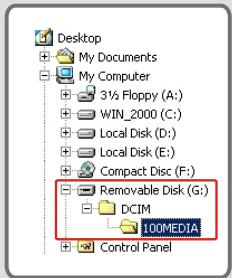
Figura 6
4. Esecuzione sul computer
1 Fare doppio cli su "Documenti".
Per utenti Windows XP
Utenti Windows 2000/ ME/98SE
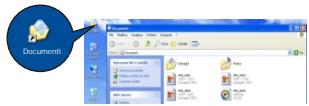
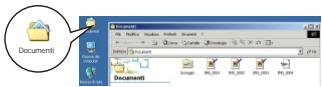
2 Selezionare il file desiderato e fare doppio sic su diesso per prendere visione dell'imagine o del filmato.

Avviso per gli utenti Windows 2000/ ME per scollegare la macchina fotografica dal computer
Per scollegare la macchina fotografica dal computer attenersi ai seguenti passaggi.
- Fare doppio clic su sulla barra delle applicazioni.
- Fare cli c su (USB Disk) e poi su "Stop".
- Confermare il dispositiivo (MD 41084) nella schermata di conferma e fare cluc si "Ok".
- Seguire les estruzioni su schermo per scollegare la macchina fotografica dal computer in modo corretto e sicuro.
1. Installare MD 41084 Manager
Per poterne usare le funzioni, è necessario installare MD 41084 Manager miglioramento delle immagini, gestione immagini e webcam.

Se non si è mai installato MD 41084 Manager completare l'installazione prima. Per averere maggiori informazioni consultare "Installare MD 41084 Manager" a pagina 30.
Se si è gli installato MD 41084 Manager passare al punto 2 "Collegamento della macchina fotografica al computer" alla pagina segunte.
2. Collegamento della macchina fotografica al computer
1 Accendere il computer.
2 Portare il commutatore Modalità in posizione o.
3 Inserire il cavo USB nella porta USB del computer.
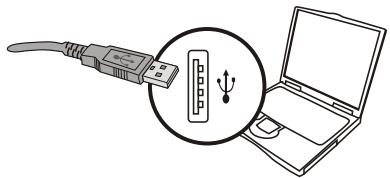
4 Premere e tenere premuto il tasto Otturatore nelle si insertisce l'altra estremità del cavo USB nella porta USB della fotocamera.
Aprire il Copriobiettivo per utilizzare le funzioni della fotocamera.
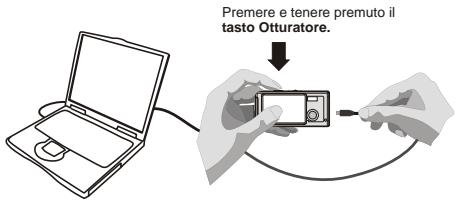
1 Come significato il punto 4 sopra, se non si preme e si continua a tenere premuto il tasto Otturatore quando si inserisce il cavo USB nella fotocamera, le funzioni di webcam non saranno disponibili.

Avviso per gli utilizzatori di Windows 2000/ME/98SE
Nel corso della prima installmente, seguire le istruzioni riportate di seguito.
Utenti Windows 2000
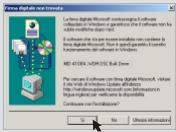
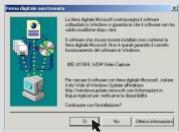
Potrebbe apparire due volta la finestra di dialogo "Firma digitale non trovata"; fare semplicamente clinc su "S". Questa macchina fotografica funziona bene con Windows 2000.
Utenti Windows ME
Quando appara una finestra come quella della Figura 7, selezionare "Cercare un driver migliorhe".
Utenti Windows 98SE
Quando appara una finestra come quella della Figura 8 fare clic su "Avanti".
Quando appeare una finestra come quella della Figura 9 selezioneare "Cerca il miglior driver per la periferica" e fare clic su "Avanti".
SeLECTIONARE la posizione in cui si trova il proprio driver Windows 98SE. Potrebbe essere richiesto di insertire il CD di Windows 98SE nell'unità CD-ROM.Seguire le struzioni su schermo per completare l'installazione.
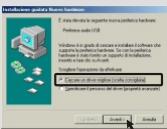
Figura 7
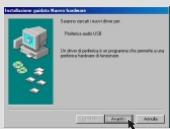
Figura 8

Figura 9
3. Avviare MD 41084 Manager
Una volta completata l'installazione del software e dell'hardware è possibile accederate alle funzioni offerte da MD 41084 Manager.
1 Lanciare il software
Fare doppio clic sull'icona MD 41084 Manager nel desktop per eseguire il programma; o fare clic su "Start" e poi su "Programmi" e poi andare alla cartella "MD 41084 Manager".
Modalità "Album" e "Diretta"
Le finestre mostrate molto sono le interfacci de MD 41084 Manager - Modalità Album (Figura 10) e modalità Diretta (Figura 11). Fareclcull'interruttore che si trova in alto a sinistra per impostare la modalità desiderata.
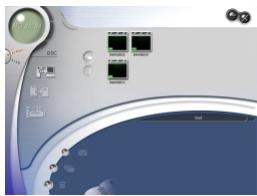
Figura 10
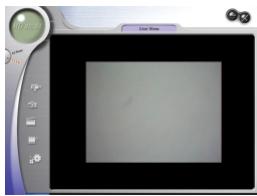
Figura 11
4. Gestione immagini con MD 41084 Manager
Pannello modalità Album
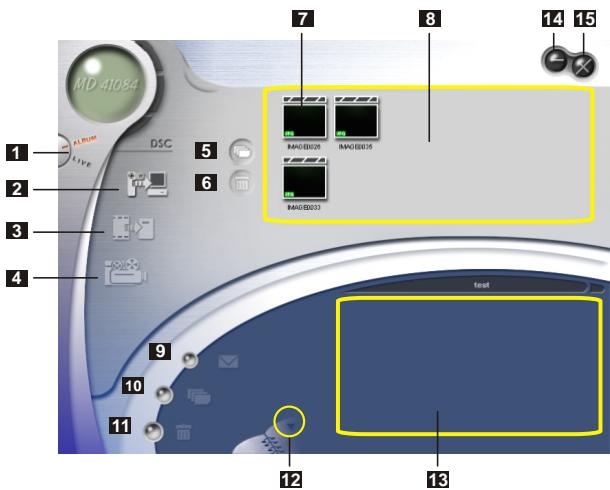
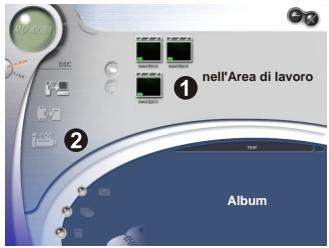
1 Commuta modalità Diretta
2 Caricarene foto nell'area di lavoro
3Trasferire foto nell'album
4 Crea un file AVI
5 Selezione tutte le fotone nell'area di lavoro
6 Elimina le Foto presenti nell'area di lavoro
7 Miniature
8 Area di lavoro
9 Spedisci posta
10 Selezione tutte le foto presenti in Album
1 Elimina tutte le Foto presenti in Album
12 Album manager
13 Album
14 Minimizzare
15 Esci
2 Miglioramento immagini
La funzione per il miglioramento delle immagini consente di portare le immagini da 4 Mega a 5 Meg, quale da 3 Mega a 4 Mega e quale da 2 Mega a 3 Mega. Il formato maggiore offre una qualità migliorare, ma occupaanche più spazio sul disco.
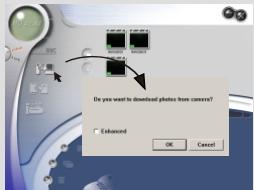
1 Quando si lancia MD 41084 Manageriene automaticamente visualizzata una finestra di dialogo come quella nostrata in Figura 12 che chiede se si desidera scaricare fotto alla fotocamera.
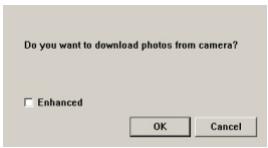
Figura 12
2 Selezionare la casella "Potenziato" se si desidera migliorare le immagini; oppure ignorare quello punto se non è necessario migliorare le immagini.
3 Fare cli su "OK" per copiare le foto e i filmati alla fotocamera, oppure fare cli su "Annulla" per non copiarli.

Fare clic sullicona per lanciare la finestra di dialogo per la funzione di miglioramento quando si desidera migliorare le immagini.
3 Visualizzare le immagini
Fare due volte*clic sulla fotografia o sull'anteprima di filmato desiderata nell'Area di lavoro per visualizzarla. Apparirà una finestra di visualizzazione come quella illustrata nella Figura 13 oppureQLlla dellettore multimedia predefinito,comeillustrato nella Figura 14 (se si tratta di un filmato).
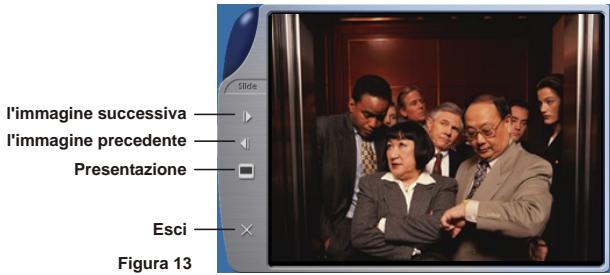
Figura 13
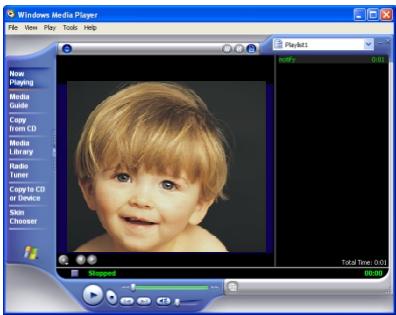
Figura 14
4 Copiare le immagini in "Album"
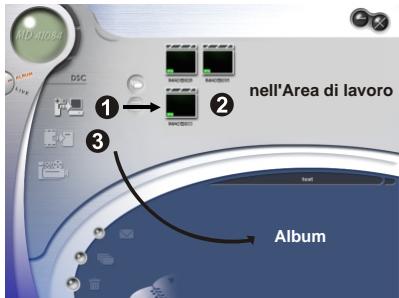
1 Fare cli c sullicona pertrasferireimmagini e filmati nll'Area di lavoro.
2 Fare clc sull'immagine desiderata presente nell'Area di lavoro.
3 Fare cli c sull'icona per copiare l'imagine dall'Area di lavoro all'Album.
5 Identificazione di un percorso
1 Fare clic su Album manager per creare un nuovo album per Foto.
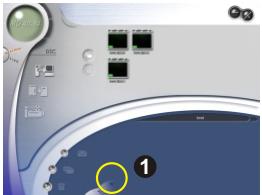
2 Digitare un nuovo nome per l'album,fare dialogo su ...per indicare il percorso dove salvare l'album.Fare dialogo "Rinnovare" per confirmare.(Figura 15)
3 Fare doppio cli sul nuovo album per aprirlo. (Figura 16)
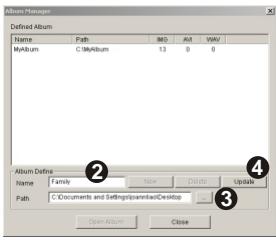
Figura 15
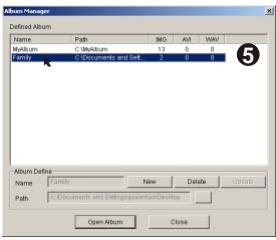
Figura 16
6 Creare un file AVI
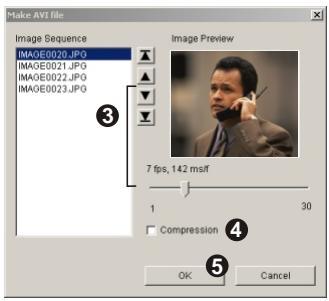
1 Selezionare una o più Foto dall'Area di lavoro.
2 Fare clc sullicona , verrà visualizzata la finestra "Create un file di formato AVI".
3 Ordinare le Foto in sequenza e regolare il frame rate. Selezionare la casella "Compressione" se si desidera ridurre la dimensione del file. Premere "OK" per conclusire la creatizione del file AVI.
5. Uso della webcam con MD 41084 Manager
Pannello modalità Diretta
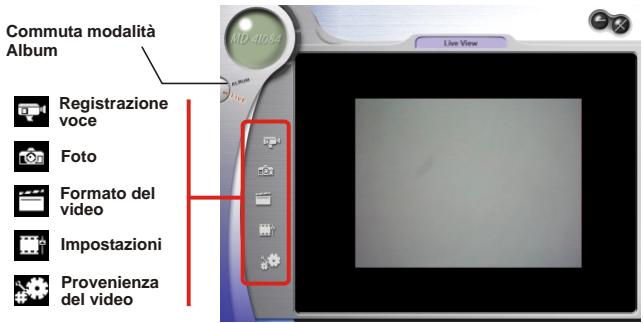
2 Cattura di immagini istantanee nel computer
È possibile utilizzare le funzioni della webcam o eseguire altre applicazioni per la videoconferenza (Il presente manuale fornisce soloindicazioni in merito alle funzioni webcam).
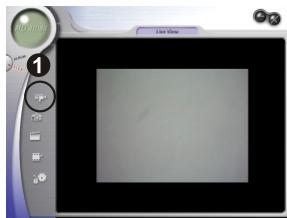
1 Fare clc sull'icona
2 Fare clic su per create un percorso per la memorizzazione del file. Impostare la velocità e la durata della registrazione. Premere "Comincia la registrazione" per iniziare a registrar.
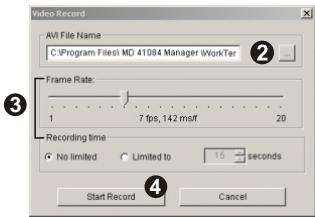
3 Fare clc sull'icona per interrormere la registrazione.
10 Quando si create il percorso (asso 2), assicurarsi che la cartella di destinazione ha almeno 500 MB di spazio libero. Altrimenti si visualizza il messaggio "Fallimento nel create un file di tipo AVII" quando si preme il tasto "Comincia la registrazione".
3 Impostazioni avanzate
Fareadicull'icona (Formato del video)e (Impostazioni) del pannello PC camera per fare apparire le impostazioni avanzate.
Impostazioni di formattazione
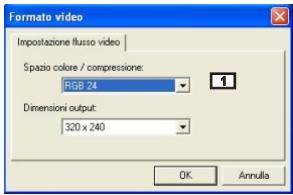
1 Spazio colore / compressione Selezionare una delle seguenti funzioni in base alle proprie necessità.
RGB 24:migliore qualità d'imagine.
I420:il file sare compresso peraggiungere il vantage di una trasformazione d una più alta velocità.
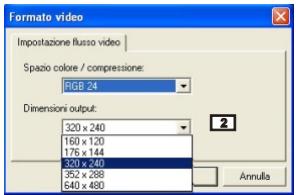
2 Dimensioni output Impostere la dimone
Impostare le dimensioni del rendimento per modificare le dimensioni della finestra d'anterepima. Le dimensioni predefinite sono di 320 × 240 pixel. Scegliere più pixel quando si necessita di una finestra d'anterepima più grande.
Impostazioni delle proprieta
1 Impostazioni Video
1 Banding Filter
Se lo schermo del computer sfarfalla quando si utilizes la funzione PC Camera, modificare la voce "Banding Filter" nella scheda "Impostazioni Video" per evitare il disturbo. Selezionare "50Hz" o "60 Hz" finché lo schermo smette di sfarfallare. Se si vulo ripristinare l'impostazione predefinita, selezionare "Normal AE".

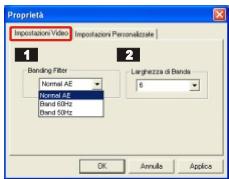
Larghezza di Banda
Se il controller non ha sufficiente larghezza di banda disponibile per la macchina fotografica USB MP3Cam, impostare la voce "Larghezza di Banda" nella scheda "Impostazioni Video". Minore è il valore della larghezza di banda, minore è la larghezza di banda occupata.
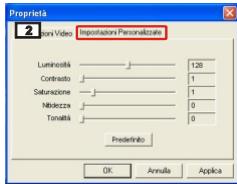
2 Impostazioni Personalizzate Si possono utilizzare le impact
Si possono utilizzare le impostazioni predefinite, oppure personalizzarle in base alle proprie preferenze (luminosità, contrasto, saturazione, nitidezza e tonalità).
| Domanda | Risposta |
| Quando si utilizza la macchina fotografica | |
| La macchina fotografica non ha energia. | Le batterie potrebbero essere scariche;ambiare le batterie. |
| Impossibile accendere la macchina fotografica sebbene siano installate le | Assicurarsi che le batterie siano installatinedo modo corretto.Se inattiva per più di 3 minuti la fotocamera di spegne automaticamente, per riaccendere la fotocamera aprire il Copriobiettivo. |
| Impossibile acquiresfotografia e filmati quando si preme il tasto otturatore. | Verificare che il Copriobiettivo sia aperto.La memoria è piana. Liberare dello spazio nella scheda SD/MMC o nella memoria Flash.Controllare se la macchina fotografica sta caricando le batterie.Controllare se la scheda SD/MMC è impostata su "protected" (protezione scrittura).Se sullo schermo LCD vengonovisualizzati i messaggi "ERRORE MEMORIA" o "ERRORE SCHEDA"portare la fotocamera in modalitàImpostazioni e formattare il supporto di memoria. |
| Impossibile trovare i dati nella scheda SD/MMC sebbene non siano state eliminare né immagini né filmati | Verificare che i file siano salvati nella memoria integrata nella fotocamera. Se nella parte superiore destra c'è un'icona Oppure stà ad indicare che si stautilizzando la fotocamera con una scheda SD/MMC.Per poter cercare i dati richiesti nella memoria flash è necessario togliere la scheda. (Fare riferimento alla.SEzione "Rimuovere la scheda" a pagina 6 per i dettagli) |
| Impossibile impostare il flash sulla modalità "Automatico". | La ricarica del flash assorbire molta energia delle batterie. Quando le batterie sono scariche il flash non può essere impostato su Automatico. Cambiare le batterie. |
| L'immagine è sfuocata. | Regolare la messa a fuoco.Tenere ferma la macchina fotografica, con il tasto otturatore premuto, nelle scattano le fotografie. |
| L'immagine è troppo scura. | Potrebbe essere necessario acquise le immagini con una adeguita illuminazione oppure utilizzando il flash. |
| La riproduzione del suono non è disponibile quando si prende visione di un filmato sullo schermo LCD. | Questa è una situazione normale. Copiare il filmato sul computer per prenderne visione con riproduzione del suono. |
| Si verificano disturbi nella macchina fotografica quando si visualizzano le immagini sullo schermo LCD o sullo schermo del computer. | Impostare il filtrto in base al proprio paese.Fare riferimento alla sezione "Maggiori informazioni sullo sfarfallio" a paglia 54. |
| Quando si collega la macchina fotografica al computer | |
| L'installazione del driver non è riuscita. | Rimuovere il driver ed i relativi programmi.Seguire le fasi d'installazione in questo manuale per installare di nuovo il driver.Installare i driver prima di inserire il cavo USB. |
| Si verificano conflitti con altre macchine fotografiche, o dispositivi d'acquisizione installati. | Se sul computer è installata un'altra macchina fotografica, o dispositorio d'acquisizione, rimuovere completamente la macchina fotografica ed il suo driver dalsystema per evitare un conflitto di driver. |
| Impossibile eseguire il filmato sul computer. | Installare DirectX 8.0 o superiore. (fare riferimento alla sezione "Installare MD 41084 Manager" a paglia 30, oppure scarcare DirectX 8.0 ed ottenere maggiori informazioni dal除去 Microsoft.) |
| Si verificano disturbi sul computer durante la videoconferenza. | Impostare il filtrto in base al proprio paese.Fare riferimento alla sezione "Banding Filter" a paglia 50. |
1. Durata delle batterie
| Numero Condizione | Numero d'immagini | Durata delle batterie (minuti) |
| Fotografia 2048x1536 (senza flash) | 360 | 30 |
*1 dati soprata riportati si riferiscono all'utilizzo di batterie ricaricabili 750 mAH, temperatura de 25^ e fotografie scattate ogni cinque secondi.
Nota: 1. La tabella sobre serve solo como riferimento.
2. L'autonomia della batteria si riduce a causa delle seguenti condizioni:
(1) Scattare foto con temperature basse.
(2) Accendere e spegnere la fotocamera ripetutamente.
(3) Usare il flash frequentemente.
2. Eventi dei LED
| Condizione | Significato | |
| Indicatore LED | Fisso | Pronto (in attesa di un comando) |
| Lampeggiante | Occupato (combio modalità, salvataggio, cattura, ricarica flash e trasformazione dati) | |
| Indicatore Autoscatto | Regolare | Conteggio |
| Rapido | Cattura dell'immagine | |
1 Non espellere mai la sched a rimuovere le batterie quando il LED è accesso di colore rosso.
3. Capacità d'archiviazione
| Memoria | Fotografiaie | Filmato | ||
| 2304x1728 | 2048x1536 | 1600x1200 | Tempo massimo Di registrazione | |
| Memoria Flash (16MB) | 15 | 20 | 30 | 2 minuti |
| Scheda SD/MMC (32MB) | 30 | 40 | 60 | 4 minuti |
| Scheda SD/MMC (64MB) | 60 | 80 | 120 | 8 minuti |
| Scheda SD/MMC (128MB) | 120 | 160 | 240 | 16 minuti |
| Scheda SD/MMC (256MB) | 240 | 320 | 480 | 32 minuti |
| Scheda SD/MMC (512MB) | 480 | 640 | 960 | 64 minuti |
Note: 1. Il numero effettivo di immagini archiviate cui variazare (fino al ± 30%) secondo la risolutizione e la saturazione del colore.
2. La Bavola sobre riportata è solo per riferimento.
4. Maggiori informazioni sullo sfarfallio
Il valore predefinito della macchina fotografica dipende dal proprio paese. Quando si utilizza la macchina fotografica all'estero,fare riferimento alla tavola sotto riportata per far coincidere l'impostazione con il paese in cui ci si trovra.
| Nazione | Inghilterra | Germania | Francia | Italia | Spagna | Olanda |
| Impostazione | 50Hz | 50Hz | 60Hz | 50Hz | 50Hz | 50Hz |
| Nazione | Portogallo | America | Taiwan | Cina | Giappone | Corea |
| Impostazione | 50Hz | 60Hz | 60Hz | 50Hz | 50/60Hz | 60Hz |
5. Specifiche
| Risoluzione hardware | 2304x1728 (4.1 Mega pixels) |
| Risoluzione effettiva sensore | 2048x1536 (3.1 Mega pixels) |
| Memoria interna | SDRAM incorpORA da 16 MB (buffer) Memoria Flash da 16 MB (archivazione) |
| Memoria esterna | Alloggiamento incorpORA scheda SD/MMC (dimensioni massime: 512 MB) |
| Macchina fotografica digitale | Formato JPEG. 2304x1728 (4.1 Mega pixels); 2048x1536 (3.1 Mega pixels);1600x1200 (2 Mega pixels) |
| Videocamera digitale | Formato JPEG in movimento (AVI) QVGA (320 x 240 pixel) / fino a 20 fps |
| Videoconferenza | VGA (640 x 480 pixel) / fino a 10 fps QVGA (320 x 240 pixel) / fino a 20 fps |
| Schemo LCD | LCD TFT a colori da 1.5 pollici |
| Zoom digitale | 4x (immagini fisse); 2x (visione durante la riproduzione) |
| Esposizione | Automatica |
| Tasto Smart | Automatico/Sole/Nuvoloso/Tungsteno (cinque modalità per il bilanciamento del bianco), bianco e nero (per gli effetti). |
| Obiettivo | F=2.8 |
| Autoscatto | 10 secondi |
| Interfaccia | USB 1.1 (compatible USB 2.0) |
| Risparmio energetico | Spegnimento automatico dopo più di 3 minuti d'inattività; sospensione automatica dopo 1 minuto d'inattività. |
| Flash incorporato | Si |
| Microfono incorporato | Si |
| Batterie | AAAx2 (Sono raccomandate le batterie ricaricabili Ni-MH) |
| Dimensioni | 88x34x43 mm |
MANUAL DE USUARIO
Slimline 4 in1 MD 41084 DIGITAL CAMERA