
P1311 - Telecamera di sorveglianza AXIS - Manuale utente e istruzioni gratuiti
Trova gratuitamente il manuale del dispositivo P1311 AXIS in formato PDF.


| Tipo di prodotto | Telecamera di sorveglianza di rete interna |
| Risoluzione massima | 2 megapixel (1920 x 1080) |
| Obiettivo | Varifocale 3-9 mm, F1.6 |
| Angolo di visione | Orizzontale: 45° - 120° |
| Visione notturna | LED IR integrata, portata fino a 15 m |
| Compressione video | H.264, MJPEG |
| Rilevamento movimento | Sì, integrato |
| Alimentazione | Power over Ethernet (PoE) IEEE 802.3af, 12 V CC |
| Consumo elettrico | Max 5 W |
| Dimensioni (LxAxP) | 110 mm x 80 mm x 60 mm |
| Peso | 500 g |
| Materiale della custodia | Plastica ABS |
| Grado di protezione | IP42 |
| Connettività | Ethernet 10/100 Base-T, RJ-45 |
| Protocolli supportati | IPv4, IPv6, HTTP, HTTPS, FTP, SMTP, Bonjour |
| Archiviazione | MicroSD (fino a 128 GB), NAS |
| Temperatura operativa | da 0°C a 45°C |
| Manutenzione e pulizia | Pulire con un panno morbido e asciutto. Non utilizzare prodotti abrasivi. |
| Sicurezza | HTTPS, filtraggio indirizzi IP, controllo accesso utente |
| Ricambi e riparabilità | Ricambi disponibili su richiesta; riparazione presso centro autorizzato |
| Garanzia | 2 anni |
| Informazioni generali | Telecamera IP fissa, compatibile ONVIF, fornita con manuale di montaggio |
Domande frequenti - P1311 AXIS
Domande degli utenti su P1311 AXIS
0 domanda su questo apparecchio. Rispondi a quelle che conosci o fai la tua.
Fai una nuova domanda su questo apparecchio
Scarica le istruzioni per il tuo Telecamera di sorveglianza in formato PDF gratuitamente! Trova il tuo manuale P1311 - AXIS e riprendi in mano il tuo dispositivo elettronico. In questa pagina sono pubblicati tutti i documenti necessari per l'utilizzo del tuo dispositivo. P1311 del marchio AXIS.
MANUALE UTENTE P1311 AXIS
Telecamere di rete serie AXIS P13 - Guida all'installazione
Questa guida fornisce le istruzioni necessarie per installare la AXIS P1311/P1343/P1344/P1346/P1347 Telecamera di rete nella rete in uso. Per ulteriori informazioni sull'utilizzo del prodotto, consultare la Guida per l'utente disponibile sul CD incluso nella confezione oppure visitare il sito web all'indirizzo www.axis.com
Procedura di installazione
Attenersi alla seguente procedura per installare la telecamera di rete nella rete locale (LAN):
- Controllare il contenuto della confezione con l'elenco che segue.
- Panoramica dell'hardware. Vedere a pagina 69.
- Installazione dell'hardware. Vedere a pagina 70.
- Assegnazione di un indirizzo IP. Vedere a pagina 71.
-
Impostazione della password. Vedere a pagina 74.
-
AXIS P1311: regolazione della messa a fuoco. Vedere a pagina 77.
AXIS P1343/P1344/P1346/P1347: regolazione dello zoom e della messa a fuoco. Vedere a pagina 79.
Importante!
Questo prodotto deve essere usato in conformità alle leggi e ai regolamenti locali.
1 Contenuto della confezione
| Elemento Modelli/varianti/note | |
| Telecamera di rete | AXIS P1311, AXIS P1343, AXIS P1344, AXIS P1346, AXIS P1347 |
| Connettore della basetta di alimentazione | Basetta con connettore a 2 pin per fornire alimentazione al connettore delle periferiche esterne |
| Morsettiera | Morsettiera con connettore a 4 pin per la connessione di periferiche esterne al connettore del morsetto I/O |
| Base per telecamera | |
| CD CD del prodotto, che comprende le utility di installazione e altro software nonché la documentazione del prodotto. | |
| Documentazione cartacea | Guida all'installazione delle Telecomere di rete serie AXIS P13 (questo documento)Documento di garanzia AxisEtichetta aggiuntiva con numero di serieChiave di autenticazione AVHS |
| Accessori opzionali | Per informazioni sugli accessori per l'alimentazione e gli alloggiamenti per esterni, visitare il sito web www.axis.com . |
2 Panoramica dell'hardware
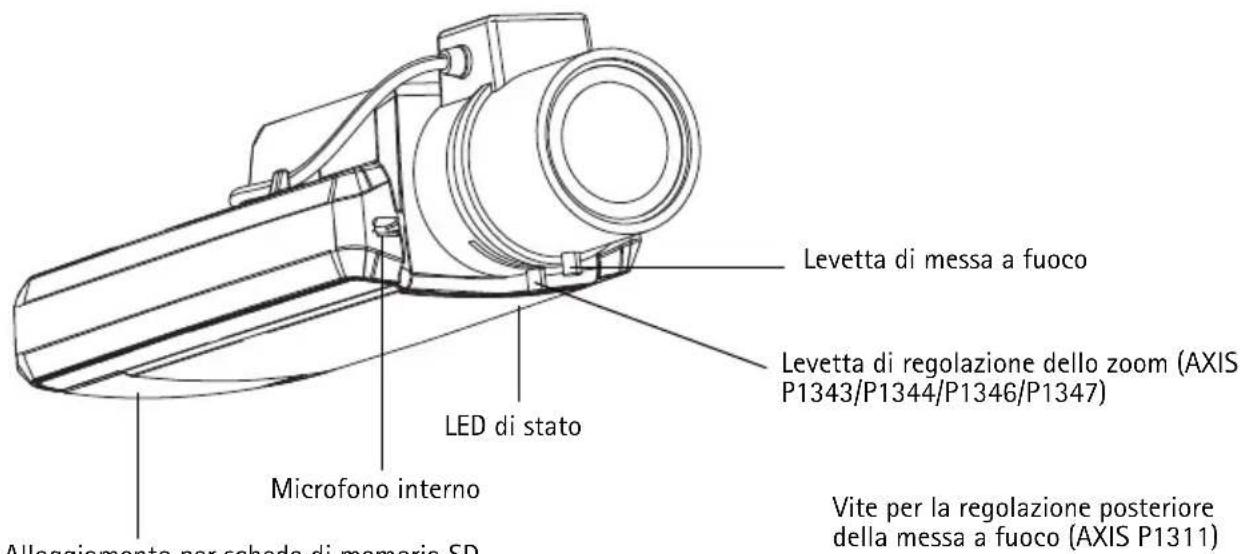
Vista posteriore
Vista dall'alto - AXIS P1343
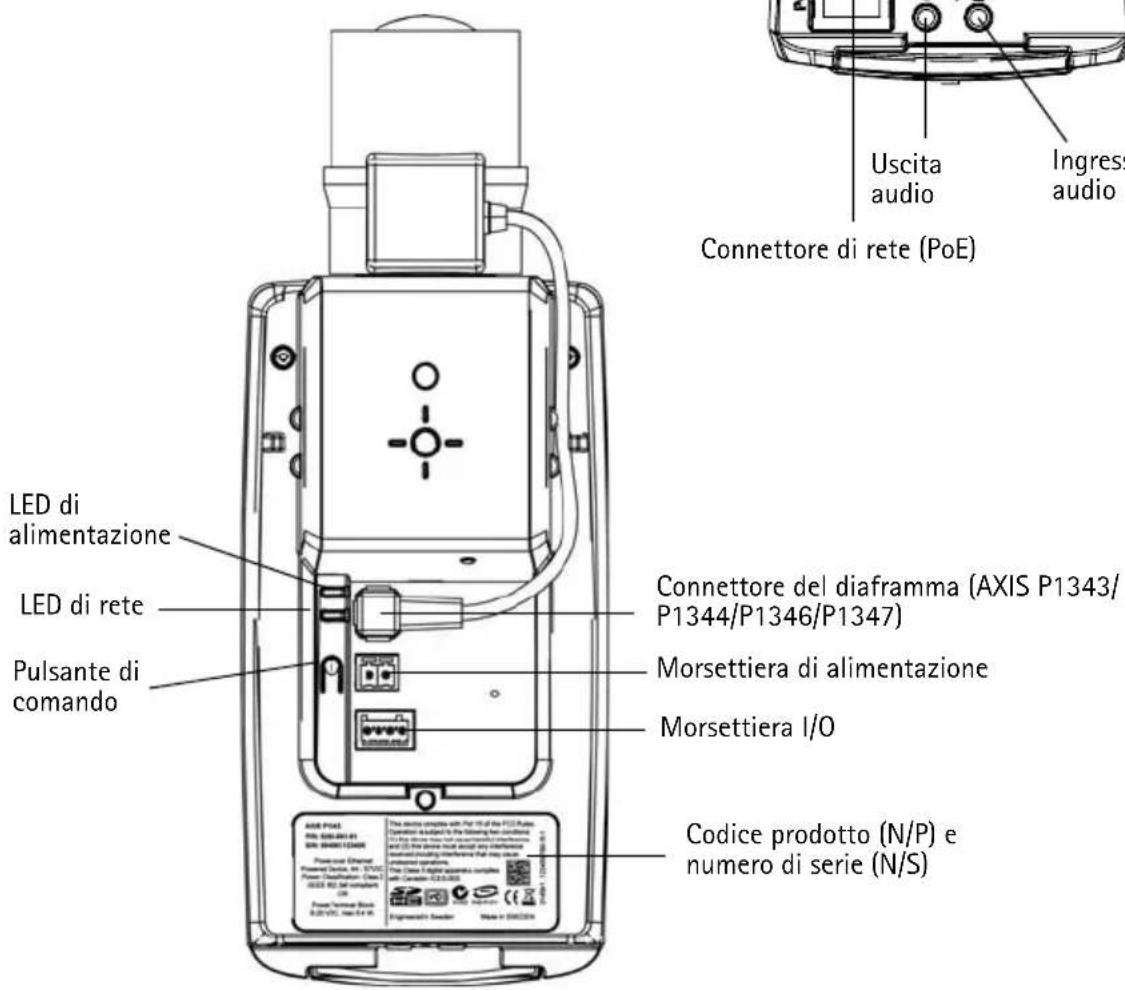
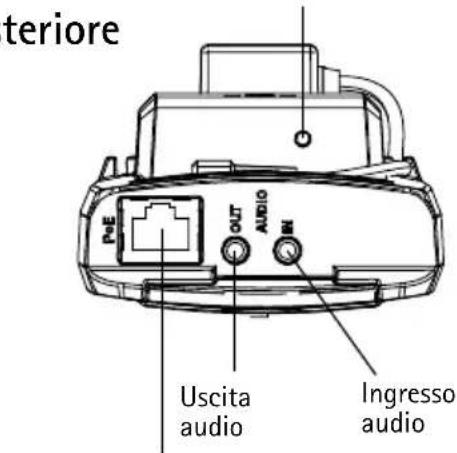
Dimensioni
| Modello Altezza | x Larghezza x Profondità Peso | |
| AXIS P1311 46 x | 78 x 176 mm 584 g | |
| AXIS P1343 46 x | 78 x 192 mm 585 g | |
| AXIS P1344 46 x | 78 x 205 mm 620 g | |
| AXIS P1346 46 x | 78 x 198 mm 630 g | |
| AXIS P1347 46 x | 78 x 206 mm 680 g |
3 Installazione dell'hardware
IMPORTANTE! - La telecamera AXIS P1311/P1343/P1344/P1346/P1347 è progettata per ambienti interni ed esterni. Per utilizzare la telecamera all'esterno, è necessario installarla in un alloggiamento per esterni approvato. Per ulteriori informazioni sull'alloggiamento per esterni, vedere il sito web all'indirizzo www.axis.com.
Collegamento dei cavi
-
Se necessario, collegare i dispositivi esterni, come i sistemi di allarme. Per informazioni sui pin della morsettiera I/O, vedere la pagina 86.
-
Se necessario, collegare l'altoparlante attivo e/o il microfono esterno.
-
Collegare la telecamera alla rete mediante un cavo di rete schermato.
-
Collegare l'alimentazione mediante uno dei metodi elencati di seguito:
- Tramite PoE (Power over Ethernet): PoE viene rilevato automaticamente al momento della connessione del cavo di rete.
- Collegare un alimentatore esterno alla basetta di alimentazione, consultando la sezione Connettori, a pagina 85 per informazioni sui collegamenti elettrici.
- Verificare che i LED indichino le condizioni di funzionamento corrette. Per ulteriori dettagli, vedere la tabella a pagina 88. Si noti che è possibile configurare il LED di stato perché rimanga spento in condizioni d'utilizzo normali.
④ Assegnazione di un indirizzo IP
La maggior parte delle reti dispone di un server DHCP che assegna automaticamente gli indirizzi IP alle periferiche connesse. Se la rete non dispone di un server DHCP, per la telecamera di rete viene utilizzato l'indirizzo IP predefinito 192.168.0.90.
AXIS IP Utility e AXIS Camera Management sono i metodi consigliati per assegnare un indirizzo IP in Windows. Queste applicazioni sono disponibili gratuitamente sul CD del prodotto oppure possono essere scaricate dal sito web all'indirizzo www.axis.com/techsup. In base al numero di videocamere da installare, utilizzare il metodo che meglio si adatta alle proprie esigenze.
| Metodo Consigliato per Sistema operativo | |||
 | AXIS IP UtilityVedere pagina 72 | Telecamera singolaPiccole installazioni | Windows |
 | AXIS Camera ManagementVedere pagina 73 | Più videocamereGrandi installazioniInstallazione in una subnet diversa | Windows 2000Windows XP ProWindows 2003 ServerWindows VistaWindows 7 |
Note:
- Se l'assegnazione dell'indirizzo IP non è riuscita correttamente, verificare che non siano presenti firewall che bloccano l'operazione.
- Per altri metodi di assegnazione o rilevazione dell'indirizzo IP, per esempio in altri sistemi operativi, vedere a pagina 83.
AXIS IP Utility: telecamera singola/piccole installazioni
AXIS IP Utility rileva e visualizza automaticamente i dispositivi Axis collegati alla rete. L'applicazione inoltre può essere utilizzata per assegnare manualmente un indirizzo IP statico.
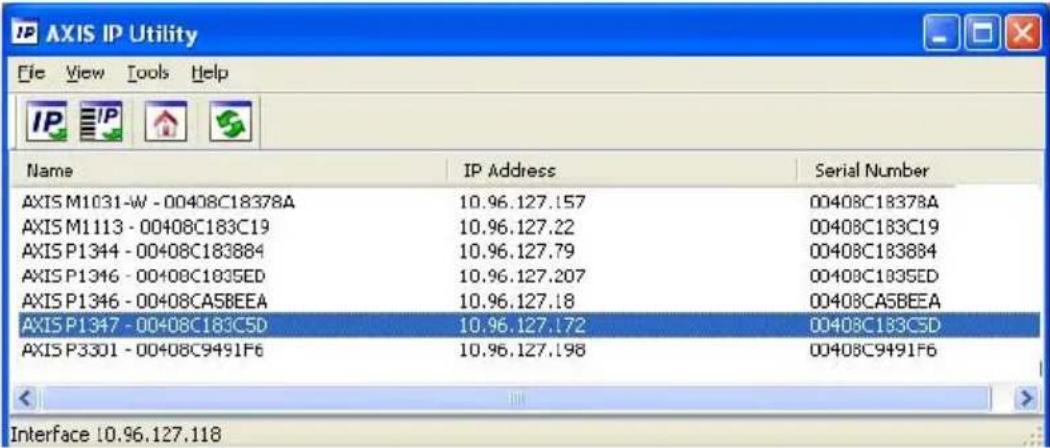
Si tenga presente che la telecamera di rete deve essere installata sullo stesso segmento di rete (subnet fisica) del computer sul quale è in esecuzione AXIS IP Utility.
Rilevamento automatico
- Verificare che la telecamera di rete sia collegata alla rete e alimentata correttamente.
- Avviare AXIS IP Utility.
- Appena viene visualizzata la telecamera di rete, selezionarla con un doppio clic per aprire la home page.
- Vedere la pagina 74 per istruzioni su come assegnare la password.
Assegnazione manuale dell'indirizzo IP (facoltativa)
- Acquisire un indirizzo IP non utilizzato sullo stesso segmento di rete del computer.
- Selezionare la telecamera di rete dall'elenco.
- Fare clic sul pulsante IP Assign new IP address to selected device (Assegna nuovo indirizzo IP alla periferica selezionata) e immettere l'indirizzo IP.
- Fare clic sul pulsante Assign (Assegna) e seguire le istruzioni visualizzate.
- Fare clic sul pulsante Home Page (Pagina iniziale) per accedere alle pagine web della telecamera.
- Vedere a pagina 74 le istruzioni per impostare la password.
AXIS Camera Management: più telecamere/grandi installazioni
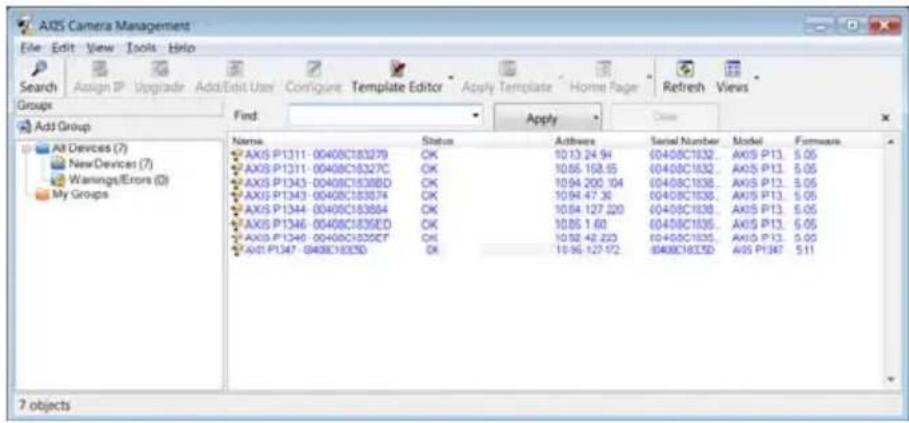
È possibile utilizzare AXIS Camera Management per individuare automaticamente la presenza di più periferiche Axis, visualizzare lo stato di connessione, gestire gli aggiornamenti del firmware e impostare gli indirizzi IP.
Rilevamento automatico
- Verificare che la telecamera sia collegata alla rete e alimentata correttamente.
- Avviare AXIS Camera Management. Non appena la telecamera di rete viene visualizzata nella finestra, fare clic con il pulsante destro sul collegamento e selezionare Live View Home Page (Immagini dal vivo).
- Vedere a pagina 74 le istruzioni per impostare la password.
Assegnazione di un indirizzo IP a un singolo dispositivo
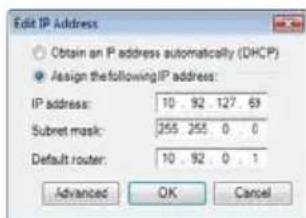
- Selezionare la telecamera di rete in AXIS Camera Management e fare clic sul pulsante Assign IP (Assegna IP)
- Selezionare Assign the following IP address (Assegna il seguente indirizzo IP) e inserire l'indirizzo IP, la subnet mask e il router predefinito utilizzato dal dispositivo.
- Fare clic su OK.
Assegnazione degli indirizzi IP a più telecamere
AXIS Camera Management facilita il processo di assegnazione degli indirizzi IP di più periferiche, suggerendo gli indirizzi IP in base a un intervallo specifico.
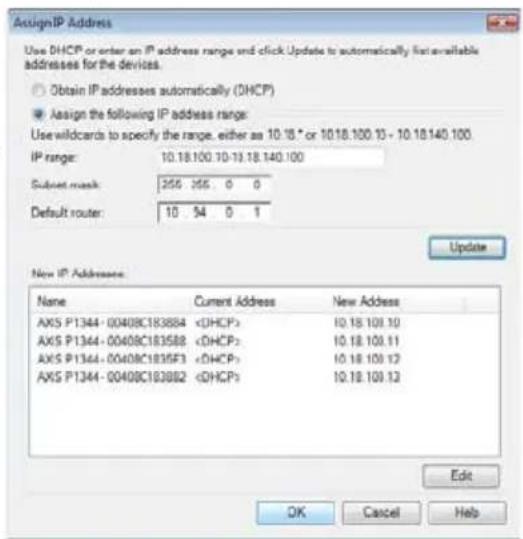
- Selezionare le telecamere da configurare (è possibile selezionare più modelli) e fare clic sul pulsante Assign IP (Assegna IP)

- Selezionare Assign the following IP address range (Assegna il seguente intervallo di indirizzi IP) e immettere l'intervallo di indirizzi IP, la subnet mask e il router predefinito utilizzati dalla periferica.
-
Fare clic su Update (Aggiorna). Gli indirizzi IP suggeriti sono elencati sotto a New IP Addresses (Nuovi indirizzi IP) e possono essere modificati selezionando una periferica e facendo clic sul pulsante Edit (Modifica).
-
Fare clic su OK.
⑤ Impostazione della password
Per ottenere l'accesso al prodotto, è necessario impostare la password dell'utente amministratore predefinito root. Questa operazione può essere effettuata nella finestra di dialogo 'Configure Root Password' (Configura password root), che viene visualizzata quando si accede alla telecamera per la prima volta.
Per evitare l'interruzione della connessione di rete durante l'impostazione della password root, è possibile eseguire questa operazione tramite la connessione crittografata HTTPS, che richiede una certificato HTTPS.
Nota:
HTTPS (Hypertext Transfer Protocol over SSL) è un protocollo utilizzato per crittografare il traffico tra i browser e i server web. Il certificato HTTPS controlla lo scambio crittografato di informazioni.
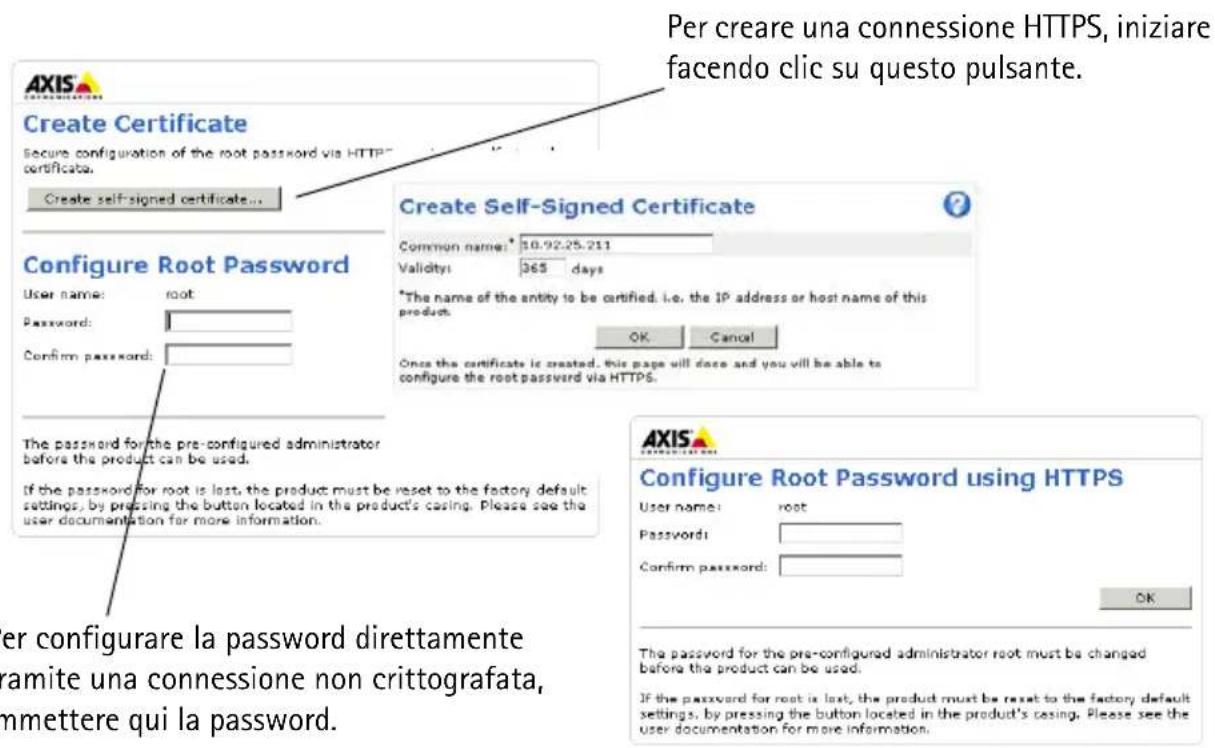
Per impostare la password tramite una connessione HTTP standard, inserirla direttamente nella prima finestra di dialogo mostrata di seguito.
Per impostare la password tramite una connessione HTTPS crittografata, attenersi alla seguente procedura.
-
Fare clic sul pulsante Create self-signed certificate (Crea certificato autofirmato).
-
Fornire le informazioni richieste e fare clic su OK. Il certificato viene creato e la password può essere ora impostata in modo sicuro. Da questo momento in poi tutto il traffico verso e dalla telecamera di rete viene cifrato.
-
Immettere una password e reimmetterla per confermarla. Fare clic su OK. La password è ora stata configurata.
- Per eseguire l'accesso, inserire il nome utente "root" nella finestra di dialogo appena il programma lo richiede.
Nota: Non è possibile eliminare il nome utente predefinito dell'amministratore.
-
Immettere la password impostata in precedenza e fare clic su OK. Se si dimentica la password, sarà necessario ripristinare le impostazioni predefinite della telecamera. Vedere a pagina 88.
-
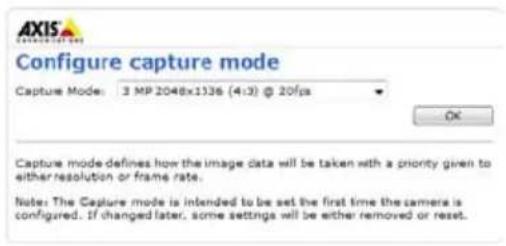
AXIS P1346/AXIS P1347: la modalità di acquisizione deve essere impostata al primo accesso alla telecamera AXIS P1346. Selezionare la modalità di acquisizione desiderata dall'elenco a discesa e fare clic su OK.
Nota: La modalità di acquisizione può essere modificata in seguito dalle pagine web del prodotto, ma questo reimposterà la maggior parte delle altre impostazioni. Per ulteriori informazioni, consultare la Guida in linea o la Guida per l'utente.
- Se necessario, fare clic su Yes (Si) per installare AMC (Axis Media Control) che consente di visualizzare il flusso video in Microsoft Internet Explorer. Per eseguire questa operazione, è necessario disporre di privilegi di amministratore.
AXIS P1346
Nota: Per installare AMC in Windows Vista, è necessario eseguire Internet Explorer come amministratore. Fare clic con il pulsante destro del mouse sull'icona di Internet Explorer e selezionare Run as administrator (Esegui come amministratore).
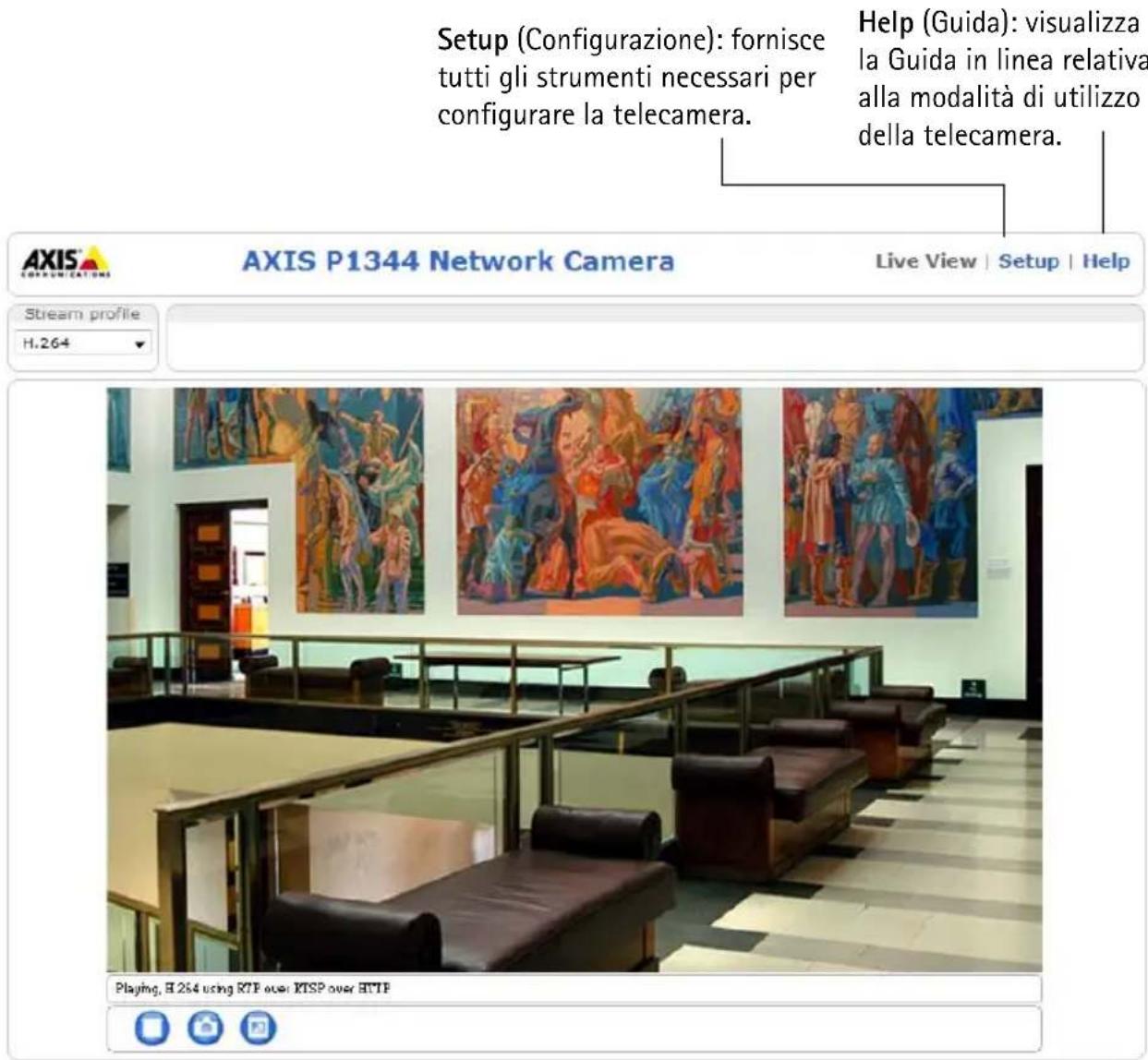
- Viene visualizzata la pagina Live View (Immagini dal vivo); il collegamento Setup (Configurazione) consente di personalizzare la telecamera.
⑥ Regolazione della messa a fuoco (AXIS P1311)
Per regolare la messa a fuoco della telecamera AXIS P1311, attenersi alla seguente procedura.
- Aprire la home page del prodotto tramite un browser web.
- Allentare la levetta di regolazione della messa a fuoco e ruotare delicatamente l'obiettivo per regolare la messa a fuoco la telecamera. Controllare la qualità dell'immagine nella finestra Live View (Immagini dal vivo).
Nota: Se la telecamera è montata in una posizione che non consente di controllare l'immagine e di ruotare contemporaneamente l'obiettivo, usare Focus Assistant. Vedere le sezioni che seguono.
- Serrare nuovamente la levetta di regolazione della messa a fuoco.
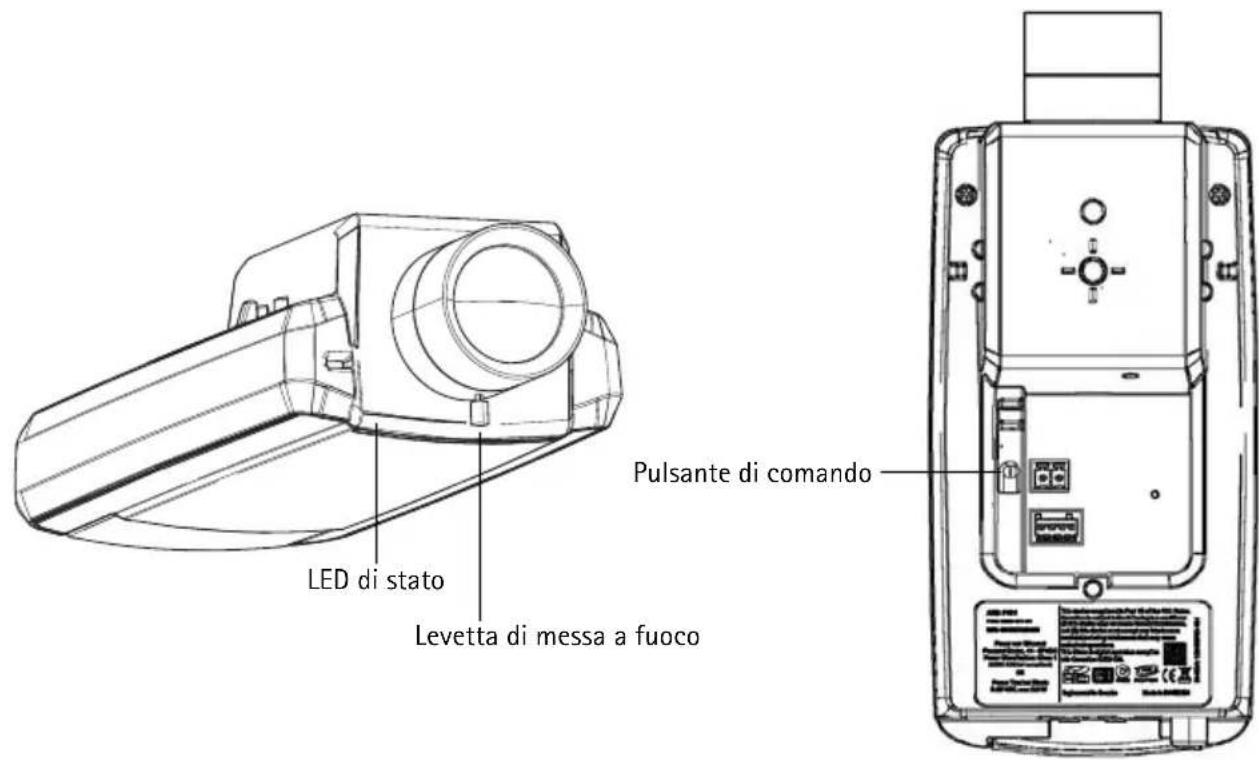
Per regolare la messa a fuoco della telecamera AXIS P1311 tramite Focus Assistant, attenersi alla seguente procedura.
- Installare o collocare la telecamera in un luogo da cui non possa essere spostata.
- Accendere la telecamera e attendere circa 1 minuto.
- Impostare la telecamera nella posizione corrispondente alla massima distanza di messa a fuoco allentando la levetta di regolazione di messa a fuoco e ruotando l'obiettivo in senso orario fino in fondo.
- Premere e rilasciare velocemente il pulsante di comando. Se il LED di stato inizia a lampeggiare in verde, significa che Focus Assistant è abilitato.
Se il LED di stato lampeggia in rosso o giallo prima che si sia riusciti a regolare l'obiettivo, passare al punto 7 per uscire da Focus Assistant e ripetere le operazioni descritte nei punti da 3 a 7. Per ulteriori informazioni, vedere le note che seguono. - Ruotare delicatamente l'obiettivo in senso antiorario fino all'arresto. Non spostare l'obiettivo troppo lontano per evitare di staccarlo dalla telecamera.
- Infine, ruotare l'obiettivo lentamente in senso orario fino a quando l'indicatore di stato lampeggia in verde (non in rosso o giallo).
- Per uscire da Focus Assistant, premere nuovamente il pulsante di comando.
Nota: Focus Assistant si disattiva automaticamente dopo 15 minuti.
-
Serrare nuovamente la levetta di regolazione della messa a fuoco.
-
Aprire la pagina Live View (Immagini dal vivo) nel browser e controllare la qualità dell'immagine.
Note:
- Verificare che la scena davanti alla telecamera non cambi durante la regolazione della messa a fuoco (punti 5 e 6). Se si sposta la telecamera o si colloca un dito o un altro oggetto davanti all'obiettivo, sarà necessario ripetere le operazioni descritte nei punti da 3 a 7.
- Se non è possibile evitare movimenti davanti alla telecamera, non utilizzare Focus Assistant.
- Se non si rilascia il pulsante di comando entro due secondi, viene abilitata la funzione AXIS Dynamic DNS Service (Servizio DNS dinamico) anziché Focus Assistant.
- È possibile utilizzare Focus Assistant anche se la posizione di installazione della telecamera non consente l'accesso al pulsante di comando. Seguire le istruzioni riportate in precedenza, ma installare la telecamera dopo le operazioni descritte nel punto 4 (premendo il pulsante di comando) e saltare quelle descritte nel punto 7.
Regolazione della messa a fuoco posteriore (AXIS P1311)
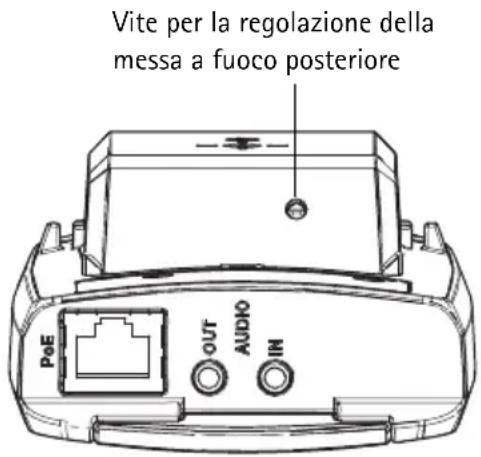
È talvolta necessario regolare la messa a fuoco posteriore della telecamera AXIS P1311 quando si monta un nuovo obiettivo con specifiche diverse da quello originale.
Ruotare la vite di regolazione della messa a fuoco posteriore per distanziare il sensore dall'obiettivo di 0,5 mm/r. Non forzare la vite oltre il finecorsa per non danneggiare la telecamera.
Regolazione dello zoom e della messa a fuoco (AXIS P1343/P1344/P1346/P1347)
Per regolare lo zoom e la messa a fuoco, attenersi alla seguente procedura.
- Aprire la home page del prodotto e selezionare Setup > Basic Setup > Focus (Configurazione > Configurazione di base > Messa a fuoco).
- Nella scheda Basic (Base) selezionare Open iris (Apri diaframma). Se il pulsante è inattivo, significa che il diaframma è già aperto.
- Se la messa a fuoco è già stata impostata, fare clic su Reset (Reimposta) per reimpostare la messa a fuoco.
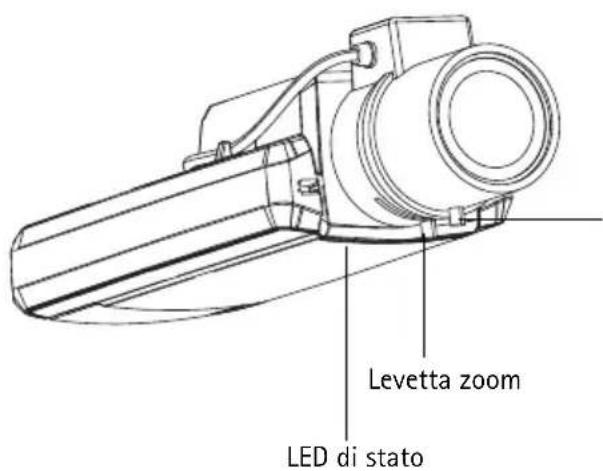
- Allentare le levette di regolazione dello zoom e della messa a fuoco sull'obiettivo ruotandole in senso antiorario. Spostare le levette per impostare lo zoom e la messa a fuoco, quindi controllare la qualità dell'immagine nella finestra corrispondente.
Nota: Se la telecamera è montata in una posizione che non consente di controllare l'immagine e di
spostare contemporaneamente le levette, usare Focus Assistant. Vedere a pagina 80.
- Serrare nuovamente le levette di regolazione dello zoom e della messa a fuoco.
- Nella pagina Focus (Messa a fuoco) fare clic su Fine-tune focus automatically (Regolazione automatica precisa della messa a fuoco) e attendere che l'operazione di regolazione sia completata.
- Fare clic su Enable iris (Abilita diaframma). Se il pulsante è inattivo, significa che il diaframma è già abilitato.
- Se necessario, è possibile effettuare ulteriori regolazioni tramite la scheda Advanced (Avanzate). Per ulteriori informazioni, consultare la Guida in linea o la Guida per l'utente.
Note:
- È consigliabile regolare il più accuratamente possibile la messa a fuoco tramite l'apposita levetta o Focus Assistant prima di avviare la regolazione automatica precisa. Generalmente i risultati migliori si ottengono utilizzando la levetta di regolazione della messa a fuoco.
- Il diaframma deve sempre essere aperto al massimo durante la regolazione della messa a fuoco, poiché questa condizione riduce al minimo la profondità di campo e offre le migliori condizioni per una corretta messa a fuoco.
Levetta di messa a fuoco
Pulsante di comando
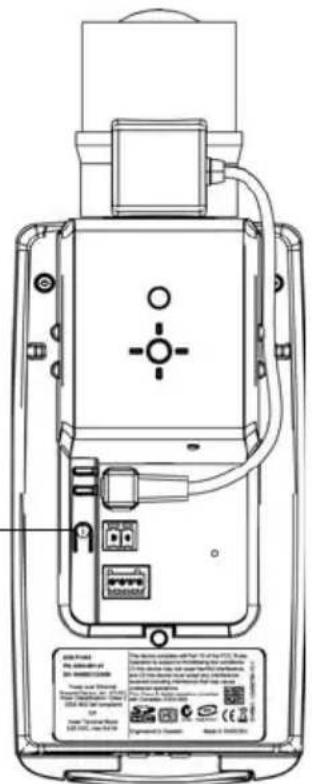
Immagine di esempio: AXIS P1343
Focus Assistant (AXIS P1343/P1344/P1346/P1347)
Per regolare la messa a fuoco della telecamera AXIS P1343/P1344/P1346/P1347 tramite Focus Assistant, seguire le istruzioni riportate nei punti da 1 a 3 a pagina 79 prima di eseguire le operazioni descritte di seguito.
-
Installare o collocare la telecamera in un luogo da cui non possa essere spostata.
-
Allentare la levetta di regolazione dello zoom ruotandola in senso antiorario. Spostare la levetta per impostare il livello di zoom. Serrare nuovamente la levetta di regolazione dello zoom.
- Impostare la telecamera nella posizione corrispondente alla massima distanza di messa a fuoco allentando la levetta di regolazione di messa a fuoco e ruotando l'obiettivo in senso orario fino in fondo.
- Premere e rilasciare velocemente il pulsante di comando. Se il LED di stato inizia a lampeggiare in verde, significa che Focus Assistant è abilitato.
Se il LED di stato lampeggia in rosso o giallo prima che si sia riusciti a regolare l'obiettivo, passare al punto 7 per uscire da Focus Assistant e ripetere le operazioni descritte nei punti da 3 a 7. Per ulteriori informazioni, vedere le note che seguono. - Ruotare delicatamente l'obiettivo in senso antiorario fino all'arresto.
- Infine, ruotare l'obiettivo lentamente in senso orario fino a quando l'indicatore di stato lampeggia in verde o giallo (non in rosso).
- Per uscire da Focus Assistant, premere nuovamente il pulsante di comando.
Nota: Focus Assistant si disattiva automaticamente dopo 15 minuti. - Serrare nuovamente la levetta di regolazione della messa a fuoco.
- Aprire la pagina Live View (Immagini dal vivo) nel browser e controllare la qualità dell'immagine.
- Effettuare le operazioni descritte nei punti da 6 a 8 a pagina 79.
Note:
- Verificare che la scena davanti alla telecamera non cambi durante la regolazione della messa a fuoco (punti 5 e 6). Se si sposta la telecamera o si colloca un dito o un altro oggetto davanti all'obiettivo, sarà necessario ripetere le operazioni descritte nei punti da 3 a 7.
- Se non è possibile evitare movimenti davanti alla telecamera, non utilizzare Focus Assistant.
- Se non si rilascia il pulsante di comando entro due secondi, viene abilitata la funzione AXIS Dynamic DNS Service (Servizio DNS dinamico) anziché Focus Assistant.
- È possibile utilizzare Focus Assistant anche se la posizione di installazione della telecamera non consente l'accesso al pulsante di comando. Seguire le istruzioni riportate in precedenza, ma installare la telecamera dopo le operazioni descritte nel punto 4 (premendo il pulsante di comando) e saltare quelle descritte nel punto 7.
Sostituzione dell'obiettivo
Nota: Questa sezione si applica alla telecamera di rete AXIS P1347 ed alla telecamera di rete AXIS P1346 quando il firmware la supporta.
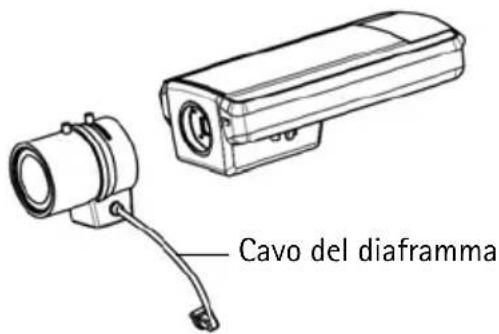
Per la telecamera di rete sono disponibili obiettivi opzionali. Per sostituire l'obiettivo della telecamera:
- Scollegare il cavo del diaframma.
- Svitare l'obiettivo; collegare e avvitare il nuovo obiettivo.
Nota: Non c'è alcuna necessità di riavviare la telecamera se si sostituisce un obiettivo P-Iris con un altro. La telecamera deve tuttavia essere riavviata se la sostituzione avviene tra un obiettivo P-Iris ed uno DC-Iris o con diaframma fisso/manuale.
Per impostare la messa a fuoco e posizionare l'obiettivo, la telecamera deve essere collegata alla rete. Per le istruzioni, fare riferimento alla Guida all'installazione fornita con la telecamera.
Selezionare la configurazione del diaframma
-
Andare a Video & Audio > Camera Settings (Impostazioni telecamera) dal collegamento Setup (Configurazione) nella pagina web della telecamera.
-
Cliccare su Edit... (Modifica) in Iris configuration (Configurazione diaframma): Nella finestra di dialogo Iris Configuration (Configurazione diaframma) che appare, scegliere il diaframma che corrisponde all'obiettivo della telecamera dall'elenco a discesa e fare clic su Ok.
Nota: Per gli obiettivi P-Iris non elencati nell'elenco a discesa, scaricare il file di configurazione del diaframma da www.axis.com. Per farlo, cliccare su Upload (Caricamento), selezionare il file e cliccare su Upload (Caricamento). Dopo il caricamento del file, selezionare la configurazione del diaframma che corrisponde all'obiettivo dall'elenco a discesa e premere Ok.
Se si seleziona una configurazione DC-iris per un obiettivo P-iris, verrà visualizzato un messaggio di errore in Iris configuration (Configurazione diaframma): nella pagina Camera Settings
(Impostazioni telecamera).
Altri metodi di assegnazione dell'indirizzo IP
La seguente tabella descrive gli altri metodi disponibili per assegnare o individuare l'indirizzo IP. Per impostazione predefinita, tutti i metodi sono disponibili e possono essere disabilitati.
| Utilizzo nel sistema operativo | Note | |
| Connessione al servizio AVHS | Tutti i sistemi operativi | Per connettere la telecamera a un server AVHS, consultare la guida all'installazione fornita dal provider. Per informazioni e aiuto nella ricerca di un Service Provider AVHS nella propria zona, accedere a www.axis.com |
| UPnPTM | Windows Se abilitata | sul computer, la telecamera viene rilevata automaticamente e aggiunta a "Risorse di rete/Rete". |
| Bonjour | MAC OSX (versione 10.4 o successive) | Si applica ai browser con supporto Bonjour. Selezionare il segnalibro Bonjour nel browser (ad esempio Safari) e fare clic sul collegamento per accedere alle pagine web della telecamera. |
| AXIS Dynamic DNS Service | Tutti i sistemi operativi | Servizio gratuito fornito da Axis che consente di installare la telecamera in modo facile e veloce. È necessaria una connessione a Internet senza proxy http. Per ulteriori informazioni, visitare il sito web all'indirizzo www.axiscam.net. |
| ARP/Ping | Tutti i sistemi operativi | Vedere le sezioni che seguono. È necessario eseguire il comando entro 2 minuti dal collegamento dell'alimentazione alla telecamera. |
| Server DHCP | Tutti i sistemi operativi | Per visualizzare le pagine di amministrazione del server DHCP di rete, vedere la documentazione specifica del server. |
Assegnazione dell'indirizzo IP con ARP/Ping
- Acquisire un indirizzo IP statico gratuito sullo stesso segmento di rete cui è connesso il computer in uso.
- Individuare il numero di serie (S/N) indicato sull'etichetta della telecamera.
- Aprire una finestra MS-DOS sul computer e digitare i seguenti comandi:
| Sintassi per Windows |
| arp -s <Indirizzo IP> <Numero di serie> ping -l 408 -t <Indirizzo IP> |
| Esempio Windows |
| arp -s 192.168.0.125 00-40-8c-18-10-00 ping -l 408 -t 192.168.0.125 |
| Sintassi per UNIX/Linux/Mac |
| arp -s <Indirizzo IP> <Numero di serie> temp ping -s 408 <Indirizzo IP> |
| Esempio UNIX/Linux/Mac |
| arp -s 192.168.0.125 00:40:8c:18:10:00 temp ping -s 408 192.168.0.125 |
-
Verificare che il cavo di rete sia collegato alla telecamera, quindi avviare/riavviare la telecamera, scollegando e ricollegando l'alimentazione.
-
Chiudere la finestra MS-DOS appena viene visualizzato il messaggio "Reply from 192.168.0.125:..." (Risposta da 192.168.0.125) o altro messaggio equivalente.
-
Nel browser immettere http://
nel campo dell'indirizzo e premere Invio sulla tastiera.
Note:
- Per aprire una finestra MS-DOS in Windows: dal menu Start selezionare Run... (Esegui) e digitare cmd. Fare clic su OK.
- Per usare il comando ARP in Windows Vista, fare clic con il pulsante destro del mouse sull'icona della finestra MS-DOS e selezionare Esegui come amministratore.
- Per utilizzare il comando ARP in un sistema operativo Mac OS X, usare l'utility Terminal, in Applicazioni > Utilità.
Connettori
Connettore di rete - Connettore Ethernet RJ-45. Supporto per Power over Ethernet. Si consiglia l'uso di cavi schermati.
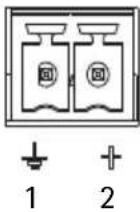
Morsettiera di alimentazione - Morsettiera di alimentazione a 2 pin utilizzata per l'ingresso dell'alimentazione.
| Funzione | Numero pin | Descrizione | |
| GND 1 Terra | |||
| Alimentazione CC 2 | Ingresso alimentazione,8-20 V CC | AXIS P1311: max 2.8 WAXIS P1343: max 6,4 WAXIS P1344: max 6,4 WAXIS P1346: max 9.6 WAXIS P1347: max 9.0 W | |
Ingresso audio – Ingresso da 3.5 mm per microfono in mono o segnale mono line-in (il canale sinistro è usato da un segnale in stereo).
Uscita audio - Uscita audio che può essere connessa a un sistema di indirizzo pubblico (PA), oppure a un altoparlante con amplificatore integrato. Si può anche collegare un paio di cuffie. Per l'uscita audio è necessario usare un connettore stereo.
Slot per scheda di memoria SDHC - Le schede di memoria SD ad alta capacità standard possono essere usate per la registrazione locale unicamente a unità di memorizzazione rimovibili.
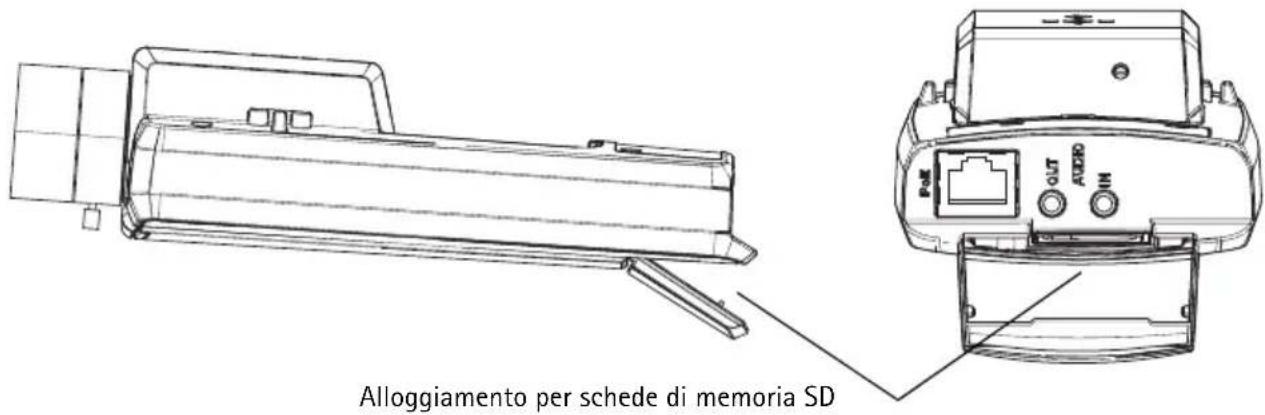
Per inserire la scheda SD, sollevare la copertura della scheda SD sul lato posteriore della telecamera di rete e inserire delicatamente la scheda nello slot.
Per rimuovere la scheda SD, sollevare la copertura e spingere delicatamente la scheda per sganciarla. Appena la scheda SD fuoriesce dallo slot è possibile rimuoverla.
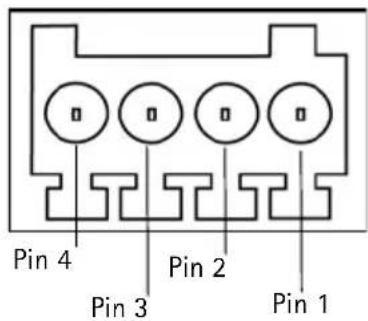
Morsettiera I/O - Usato per applicazioni specifiche, come Motion Detection, l'attivazione di eventi, la registrazione temporizzata e le notifiche di allarme. Oltre a fungere da connettore di alimentazione ausiliario e pin di messa a terra, può essere usato come interfaccia per:
- 1 uscita digitale – Per collegare dispositivi esterni come relé o LED. Le periferiche connesse possono essere attivate mediante API VAPIX o i pulsanti di controllo nella pagina Live View (Immagini dal vivo)
oppure tramite Event Type (Tipo di evento). L'uscita verrà visualizzata come attiva (visualizzata in Events > Port Status (Eventi Stato porta)) se il dispositivo di allarme si attiva.
- 1 ingresso digitale - Ingresso dell'allarme per collegare le unità che può passare dal circuito chiuso al circuito aperto, ad esempio: sensori di movimento (PIR), contatti porta/finestra, rilevatori di rottura vetri e così via. Dopo la ricezione del segnale lo stato cambia e l'ingresso diventa attivo (visualizzato in Events > Port Status (Eventi > Stato porta).
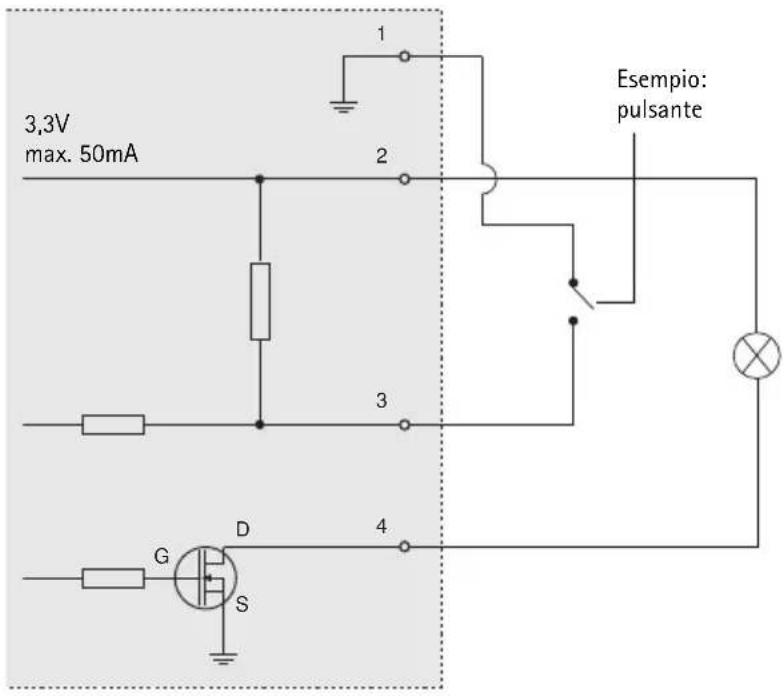
| Funzione | Pin | Note Dati tecnici | |
| GND 1 Terra | |||
| Alimentazione a 3,3 V CC | 2 Il pin può essere utilizzato anche per alimentare una periferica ausiliaria.Nota: questo pin può essere usato solo come uscita di alimentazione. | Carico massimo = 50 mA | |
| Ingresso digitale | 3 Collegare a terra (GND) per attivarlooppure lasciarlo isolato (o scollegato) per disattivarlo. | Ingresso min = -40 V CCLngresso max = +40 V CC | |
| Uscita digitale | 4 Utilizza un transistor NFET open-drain con connessione della fonte a terra. Se si utilizza un relè esterno, è necessario collegare un diodo in parallelo al carico per proteggere la periferica da sovratensioni transitorie. | Carico massimo = 100 mATensione massima = +40 V CC | |
Il seguente schema dei collegamenti mostra come collegare una periferica ausiliaria alla telecamera.
Indicatori LED
| LED Colore | Indicazione | |
| Rete | Verde | Luce fissa: connessione di rete a 100 Mbit/s. Luce lampeggiante: attività di rete. |
| Giallo Luce fissa: connessione di rete a 10 Mbit/s. Luce lampeggiante: attività di rete. | ||
| Spento Assenza di connessione. | ||
| Stato Verde | Luce verde fissa: condizioni di normale utilizzo.Nota: è possibile configurare il LED di stato in modo che rimanga spento in condizioni di normale utilizzo oppure in modo da ottenere una luce intermittente quando si effettua l'accesso alla telecamera. Per configurarlo, selezionare Setup > System Options > LED settings (Configurazione > Opzioni di sistema > Impostazioni LED). Per ulteriori informazioni, consultare la Guida in linea. | |
| Giallo Luce fissa: durante l'avvio o il ripristino delle impostazioni predefinite o della configurazione. | ||
| Rosso Luce lampeggiante lenta: aggiornamento non riuscito. | ||
| Alimentazione | Verde Normale utilizzo. | |
| Giallo Luce lampeggiante verde/gialla: aggiornamento firmware. | ||
LED di stato durante l'uso di Focus Assistant
| LED di stato | Colore Indicazione |
| Verde Passaggio 4: Focus Assistant abilitato.Passaggio 6: obiettivo regolato in modo ottimale. | |
| Giallo Passaggio 4: telecamera spostata oppure movimento di un oggetto davanti all'obiettivo. Uscire e riavviare Focus Assistant.Passaggio 6: obiettivo regolato in modo non ottimale. | |
| Rosso Passaggio 4: telecamera spostata oppure movimento di un oggetto davanti all'obiettivo. Uscire e riavviare Focus Assistant.Passaggio 6: obiettivo regolato in modo improprio. |
Ripristino delle impostazioni predefinite
Questa procedura consentirà di ripristinare le impostazioni predefinite per tutti i parametri, incluso l'indirizzo IP e (solo sul modello AXIS P1343/P1344/P1346/P1347) e la posizione di messa a fuoco:
- Scollegare l'alimentazione dalla telecamera.
- Tenere premuto il pulsante Control e ricollegare il cavo di alimentazione.
- Tenere premuto il pulsante di comando fino a quando l'indicatore di stato non inizia a lampeggiare in giallo (l'operazione può richiedere fino a 15 secondi).
- Rilasciare il pulsante di comando. Quando l'indicatore di stato diventa verde (l'operazione può richiedere fino a 1 minuto) la procedura è completata e sono state ripristinate le impostazioni predefinite per la telecamera di rete.
-
Riassegnare l'indirizzo IP utilizzando uno dei metodi descritti in questo documento.
-
AXIS P1343/P1344/P1346/P1347: regolare nuovamente la messa a fuoco della telecamera utilizzando uno dei metodi descritti in questo documento.
È possibile inoltre reimpostare i parametri alle impostazioni predefinite in fabbrica mediante l'interfaccia web. Per ulteriori informazioni, consultare la Guida in linea o la Guida per l'utente.
Accesso alla telecamera da Internet
Dopo l'installazione, la telecamera di rete è accessibile dalla rete locale (LAN). Per accedere alla telecamera da Internet, è necessario configurare i router di rete per consentire il traffico in entrata, che di norma avviene su una porta specifica.
- Porta HTTP (porta predefinita 80) per la visualizzazione e la configurazione
- Porta RTSP (porta predefinita 554) per la visualizzazione di flussi video in formato H.264
Per ulteriori istruzioni, consultare la documentazione del router. Per maggiori informazioni su questo e altri argomenti, visitare il sito web per il supporto Axis all'indirizzo www.axis.com/techsup
Ulteriori informazioni
La Guida per l'utente è disponibile sul sito web di Axis all'indirizzo www.axis.com oppure sul CD fornito con il prodotto.
Suggerimento
Visitare il sito di Axis all'indirizzo www.axis.com/techsup per verificare se sono stati pubblicati aggiornamenti per la telecamera di rete. Per conoscere la versione installata del software, selezionare Camera Settings > About (Impostazioni telecamera > Informazioni su) nella pagina web della telecamera.
Informazioni sulla sicurezza - Sostituzione della batteria
Per il dispositivo AXIS P1311/P1343/P1344/P1346/P1347 viene utilizzata una batteria al litio CR2032 3.0 V per l'alimentazione dell'orologio interno in tempo reale (RTC). In condizioni di normale utilizzo, questa batteria ha una durata minima di 5 anni. Se la carica della batteria non è sufficiente, il dispositivo RTC non funziona correttamente causando il ripristino delle impostazioni ad ogni accensione. Viene visualizzato un messaggio di registro quando è necessario sostituire la batteria. Sostituire la batteria solo quando richiesto. Se è necessario sostituire la batteria, visitare la pagina Web www.axis.com/techsup per assistenza.
- Pericolo di esplosione se la batteria viene sostituita in modo errato
- Sostituire la batteria solo con una dello stesso tipo o equivalente, come consigliato dal produttore
- Smaltire le batterie usate secondo quanto stabilito dal produttore
- Telecamere di rete serie AXIS P13 - Guida all'installazione
- Procedura di installazione
- Importante!
- Panoramica dell'hardware
- Dimensioni
- Installazione dell'hardware
- Collegamento dei cavi
- ④ Assegnazione di un indirizzo IP
- Note:
- AXIS IP Utility: telecamera singola/piccole installazioni
- Rilevamento automatico
- Assegnazione manuale dell'indirizzo IP (facoltativa)
- AXIS Camera Management: più telecamere/grandi installazioni
- Assegnazione di un indirizzo IP a un singolo dispositivo
- Assegnazione degli indirizzi IP a più telecamere
- ⑤ Impostazione della password
- Nota:
- ⑥ Regolazione della messa a fuoco (AXIS P1311)
- Regolazione della messa a fuoco posteriore (AXIS P1311)
- Regolazione dello zoom e della messa a fuoco (AXIS P1343/P1344/P1346/P1347)
- Focus Assistant (AXIS P1343/P1344/P1346/P1347)
- Sostituzione dell'obiettivo
- Selezionare la configurazione del diaframma
- Altri metodi di assegnazione dell'indirizzo IP
- Assegnazione dell'indirizzo IP con ARP/Ping
- Connettori
- Ripristino delle impostazioni predefinite
- Accesso alla telecamera da Internet
- Ulteriori informazioni
- Suggerimento
- Informazioni sulla sicurezza - Sostituzione della batteria
Marca : AXIS
Modello : P1311
Categoria : Telecamera di sorveglianza