
P1311 - Cámara de vigilancia AXIS - Manual de uso y guía de instrucciones gratis
Encuentra gratis el manual del aparato P1311 AXIS en formato PDF.


| Tipo de producto | Cámara de vigilancia de red interior |
| Resolución máxima | 2 megapíxeles (1920 x 1080) |
| Objetivo | Varifocal 3-9 mm, F1.6 |
| Ángulo de visión | Horizontal: 45° - 120° |
| Visión nocturna | LED IR integrada, alcance hasta 15 m |
| Compresión de video | H.264, MJPEG |
| Detección de movimiento | Sí, integrada |
| Alimentación | Power over Ethernet (PoE) IEEE 802.3af, 12 V CC |
| Consumo eléctrico | Máx. 5 W |
| Dimensiones (LxAxP) | 110 mm x 80 mm x 60 mm |
| Peso | 500 g |
| Material de la carcasa | Plástico ABS |
| Índice de protección | IP42 |
| Conectividad | Ethernet 10/100 Base-T, RJ-45 |
| Protocolos soportados | IPv4, IPv6, HTTP, HTTPS, FTP, SMTP, Bonjour |
| Almacenamiento | MicroSD (hasta 128 GB), NAS |
| Temperatura de funcionamiento | 0°C a 45°C |
| Mantenimiento y limpieza | Limpiar con un paño suave y seco. No utilizar productos abrasivos. |
| Seguridad | HTTPS, filtrado de dirección IP, control de acceso de usuarios |
| Piezas de repuesto y reparabilidad | Piezas disponibles bajo pedido; reparación por centro autorizado |
| Garantía | 2 años |
| Información general | Cámara IP fija, compatible con ONVIF, incluye manual de montaje |
Preguntas frecuentes - P1311 AXIS
Preguntas de los usuarios sobre P1311 AXIS
0 pregunta sobre este aparato. Responde a las que conoces o haz la tuya.
Hacer una nueva pregunta sobre este aparato
Descarga las instrucciones para tu Cámara de vigilancia en formato PDF gratis! Encuentra tus instrucciones P1311 - AXIS y toma tu dispositivo electrónico nuevamente en la mano. En esta página están publicados todos los documentos necesarios para el uso de su dispositivo. P1311 de la marca AXIS.
MANUAL DE USUARIO P1311 AXIS
Guía de instalación de la serie de cámaras de red AXIS P13
En esta guía se proporcionan instrucciones para instalar las cámeras de red AXIS P1311/P1343/P1344/P1346/P1347 en su red. Para obtener información sobre cualquier cuestión relacionada con el uso del producto, consulte el Manual del usuario, disponible en el CD que se incluye en este paquete, o la página web www.axis.com
Pasos para la instalación
Siga estos pasos para instalar la cámara de red en su red local (LAN):
- Verifique el contenido del paquete con la lista que aparece más abajo.
- Presentación del hardware. Consulte la página 92.
- Instale el hardware. Consulte la página 93.
- Asignación de una dirección IP. Consulte la página 94.
- Configuración de la contraseña. Consulte la página 97.
- AXIS P1311: Ajuste del enfoque. Consulte la página 100.
Importante: este producto debe utilizarse de acuerdo con la legislación y normativas locales.
AXIS P1343/P1344/P1346/P1347: Ajuste del zoom y del enfoque. Consulte la página 102.
1 Contenido del paquete
| Artículo Modelos/variantes | notas |
| Cámara de red AXIS P1311, | AXIS P1343, AXIS P1344, AXIS P1346, AXIS P1347 |
| Conector de bloque de alimentación | Bloque de conectores de 2 pines para proporcionar alimentación a conector de dispositivos externos |
| Conector del bloque de terminales | Bloque de conectores de E/S de 4 pines para conectar dispositivos externos al conector del terminal de conector |
| Soporte de cámara | |
| CD CD de Productos de vídeo | en red de AXIS, que incluye documentación de productos, herramientas de instalación y otro software |
| Material impreso | Guía de instalación de la serie de cámaras de red AXIS P13 (este documento) Documento de garantía de Axis Etiqueta adicional con el número de serie Clave de autenticación AVHS |
| Accesorios opcionales | Consulte nuestra web www.axis.com para obtener información sobre accesorios para alimentación y carcasas para exteriores |
Página 92 Guía de instalación de la serie de cámaras de red AXIS P13
2 Presentación del hardware
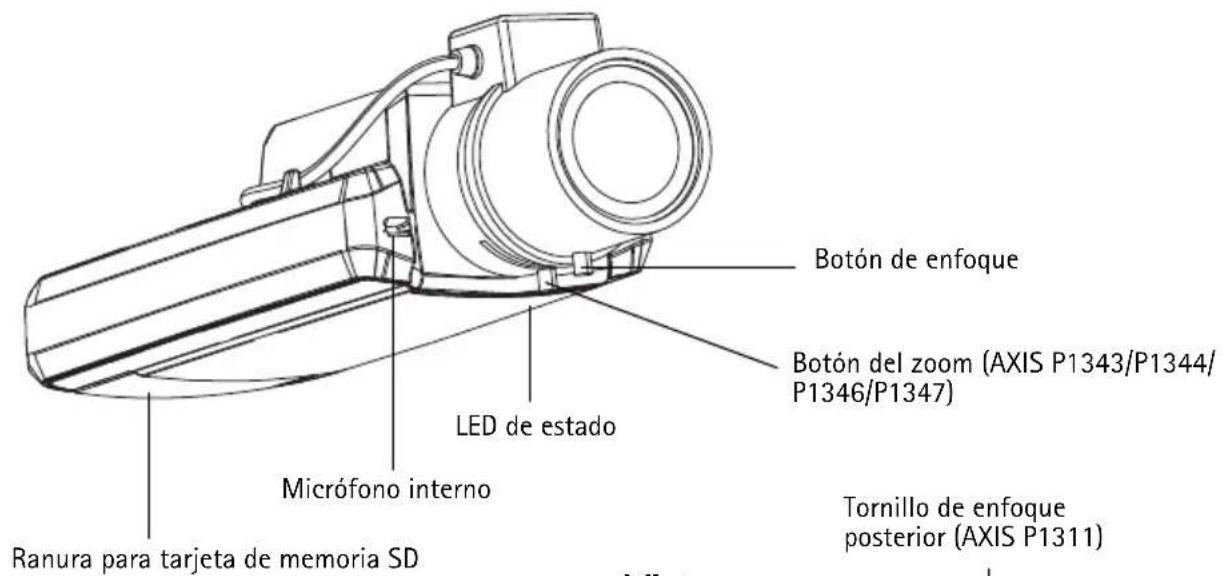
Vista superior - AXIS P1343
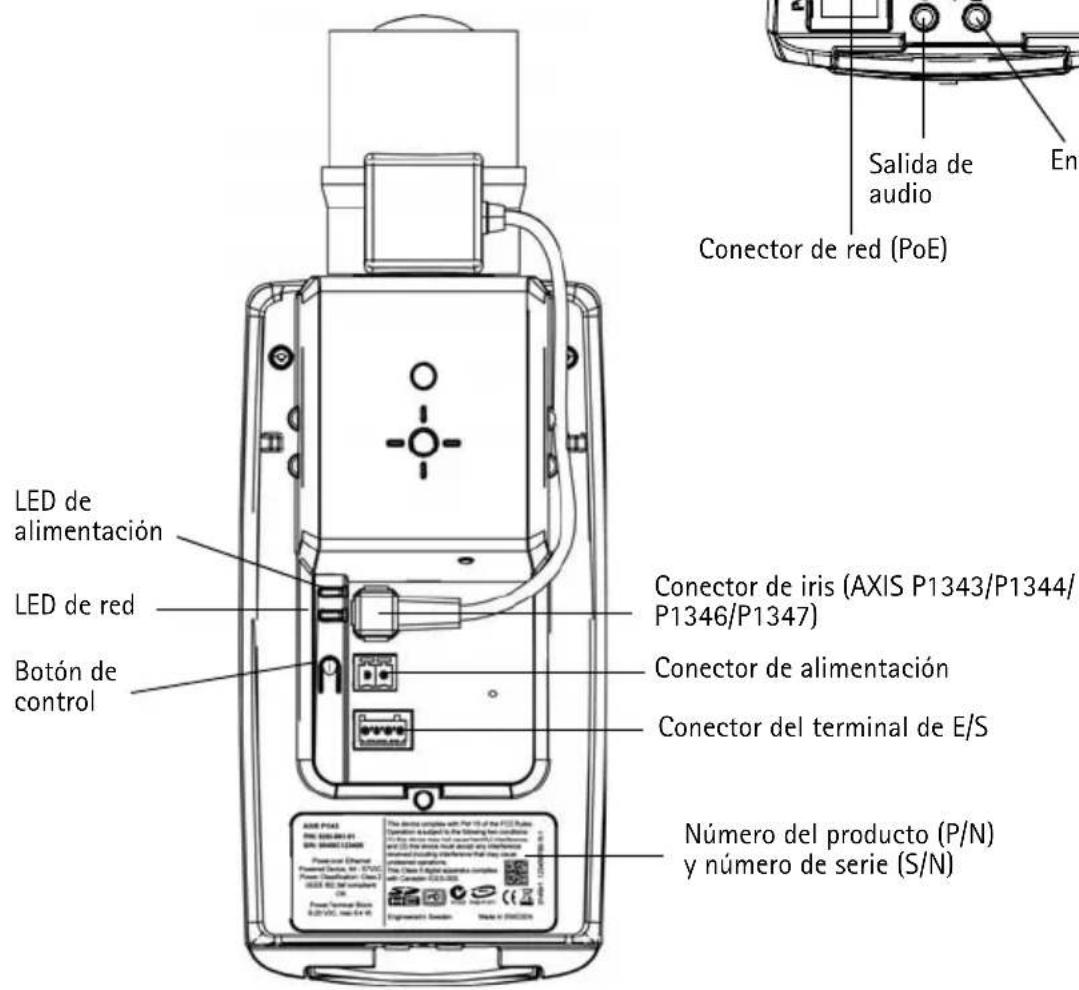
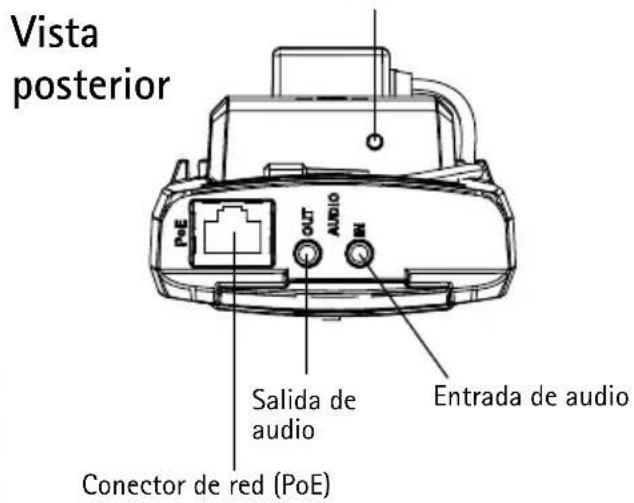
Dimensiones
| Modelo Alt. x Anch. x Prof. Peso | |
| AXIS P1311 46 x | 78 x 176 mm 584 g |
| AXIS P1343 46 x | 78 x 192 mm 585 g |
| AXIS P1344 46 x | 78 x 205 m) 620 g |
| AXIS P1346 46 x | 78 x 198 mm 630 g |
| AXIS P1347 46 x | 78 x 206 mm 680 g |
③ Instalación del hardware
IMPORTANTE: - La AXIS P1311/P1343/P1344/P1346/P1347 está destinada al uso en interiores y exteriores. Para utilizar la cámara en exteriores, debe instalarse en una caja protectora para exterior autorizada. Para obtener más información sobre cajas para exteriores, consulte la página www.axis.com.
Conexión de los cables
-
Si fuese necesario, conecte dispositivos externos de entrada/salida, tales como dispositivos de alarma. Para obtener más información sobre los contactos de los conectores de terminales, consulte la página 109.
-
En caso de necesidad, conecte un altavoz activo y/o micrófono externo.
-
Conecte la cámara a la red con un cable de red blindado.
-
Conecte la alimentación utilizando uno de los métodos especificados en la lista que aparece a continuación:
-
PoE (alimentación a través de Ethernet). PoE se detectará automáticamente al conectar el cable de red.
-
Conecte un adaptador de alimentación externa al bloque de conectores; consulte Conectores de la unidad, en la página 108 para obtener información sobre la conexión.
-
Compruebe que los indicadores LED indican las condiciones adecuadas. Para obtener información más detallada, consulte la tabla de la página 111. Tenga en cuenta que el LED de estado se puede configurar para que esté apagado durante el funcionamiento normal.
4 Asignación de una dirección IP
Actualmente, la mayoría de redes disponen de un servidor DHCP que asigna direcciones IP a los dispositivos conectados de forma automática. Si su red no dispone de un servidor DHCP, la cámara de red utilizará 192.168.0.90 como dirección IP predeterminada.
AXIS IP Utility y AXIS Camera Management son métodos recomendados para configurar una dirección IP en Windows. Estas aplicaciones son gratuitas y están disponibles en el CD de productos de vídeo en red de AXIS suministrado con este producto o pueden descargarse de www.axis.com/techsup. En función del número de cámaras que desee instalar, deberá utilizar el método que mejor se adapte a sus necesidades.
| Método Recomendado para Sistema | operativo | ||
 | AXIS IP UtilityConsulte la página 95 | Cámaras individualesInstalaciones pequeñas | Windows |
 | AXIS Camera ManagementConsulte la página 96 | Varias cámarasInstalaciones grandesInstalación en una subred diferente | Windows 2000Windows XP ProWindows 2003 ServerWindows VistaWindows 7 |
Notas:
- Si no puede asignar la dirección IP, compruebe que no haya ningún cortafuegos que bloquee la operación.
- Para ver otros métodos de asignar o detectar la dirección IP, p. ej., en otros sistemas operativos, consulte la página 106.
AXIS IP Utility: Para cámaras individuales e instalaciones pequeñas
AXIS IP Utility detecta y muestra automáticamente los dispositivos Axis que existen en la red. Además, esta aplicación puede utilizarse para asignar manualmente una dirección IP estática.
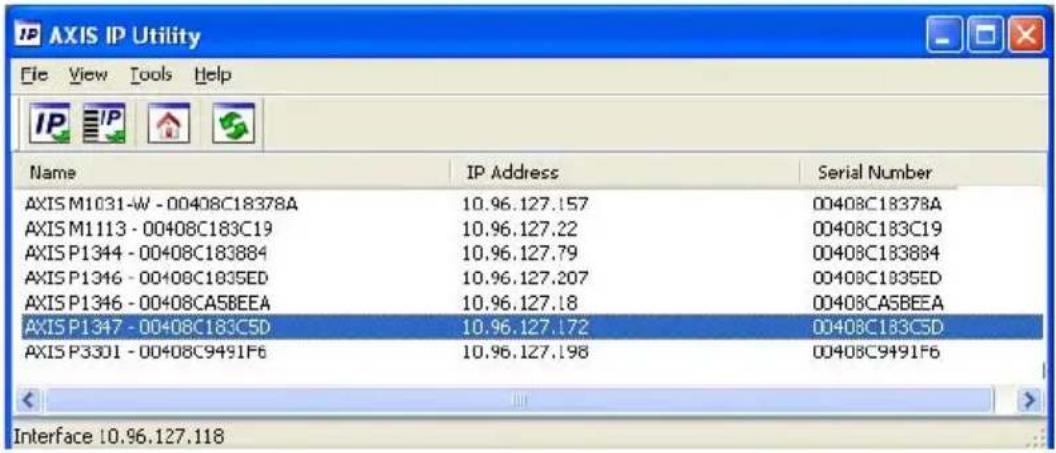
Recuerde que el equipo que ejecute AXIS IP Utility debe instalarse en el mismo segmento de red (subred física) que la cámara de red.
Detección automática
- Compruebe que la cámara de red está conectada a la red y que recibe alimentación.
- Inicie AXIS IP Utility.
- Cuando la cámara de red aparezca en la ventana, haga doble clic en ella para abrir su página de inicio.
- Consulte la página 97 para obtener instrucciones sobre cómo asignar la contraseña.
Configuración manual de la dirección IP (opcional)
- Obtenga una dirección IP que no esté en uso y que se encuentre en el mismo segmento de red que su equipo.
- Seleccione la cámara de red en la lista.
- Haga clic en el botón IP Assign new IP address to selected device (Asignar nueva dirección IP al dispositivo seleccionado) y escriba la dirección IP.
- Haga clic en el botón Assign (Asignar) y siga las instrucciones.
- Haga clic en el botón Home Page (Página de inicio) para acceder a las páginas web de la cámara.
- Consulte la página 97 para obtener instrucciones sobre cómo configurar la contraseña.
AXIS Camera Management: para varias cámaras e instalaciones grandes
AXIS Camera Management puede detectar automáticamente varios dispositivos Axis, mostrar el estado de la conexión, administrar las actualizaciones del firmware y configurar direcciones IP.
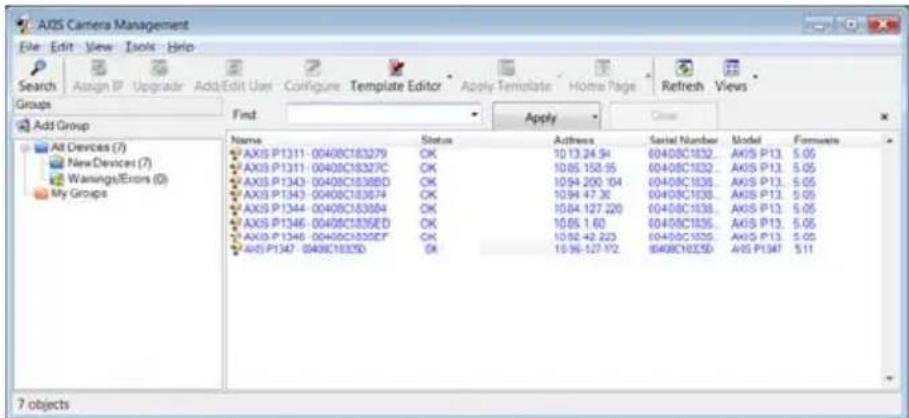
Detección automática
- Compruebe que la cámara esté conectada a la red y que recibe alimentación.
- Inicie AXIS Camera Management. Cuando la cámara de red aparezca en la ventana, haga clic con el botón derecho en el enlace y seleccione Live View Home Page (Página de inicio de vista en vivo).
- Consulte la página 97 para obtener instrucciones sobre cómo configurar la contraseña.
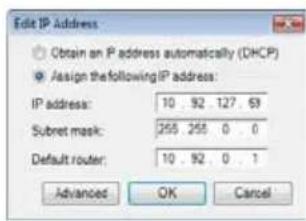
Asignación de una dirección IP en un dispositivo individual
-
Seleccione la cámara de red en AXIS Camera Management y haga clic en el botón Assign IP (Asignar IP)
-
Seleccione Assign the following IP address (Asignar la dirección IP siguiente) y escriba la dirección IP, la máscara de subred y el router predeterminado que utilizará el dispositivo.
-
Haga clic en OK (Aceptar).
Asignación de direcciones IP en varios dispositivos
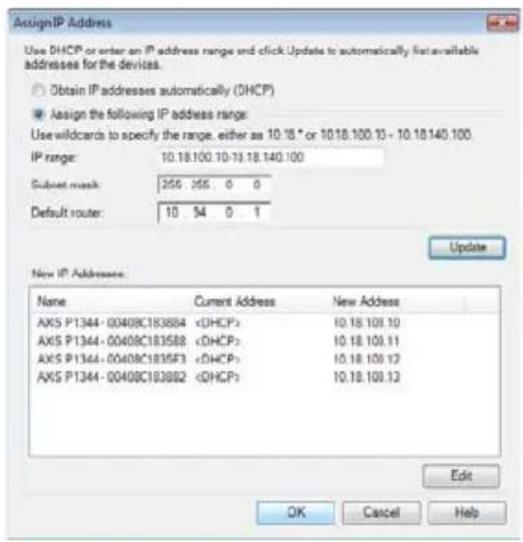
AXIS Camera Management acelera el proceso de asignación de direcciones IP en varios dispositivos indicando direcciones IP disponibles dentro de un intervalo especificado.
- Seleccione los dispositivos que desee configurar (se pueden seleccionar varios modelos) y haga clic en el botón Assign IP (Asignar IP)

-
Seleccione Assign the following IP address range (Asignar el siguiente intervalo de direcciones IP) e introduzca las direcciones IP, la máscara de subred y el router predeterminado que utilizará el dispositivo.
-
Haga clic en Update (Actualizar). Las direcciones IP sugeridas se muestran en New IP Addresses (Nuevas direcciones IP) y se pueden editar si se selecciona un dispositivo y se hace clic en el botón Edit (Editar).
-
Haga clic en OK (Aceptar).
5 Configuración de la contraseña
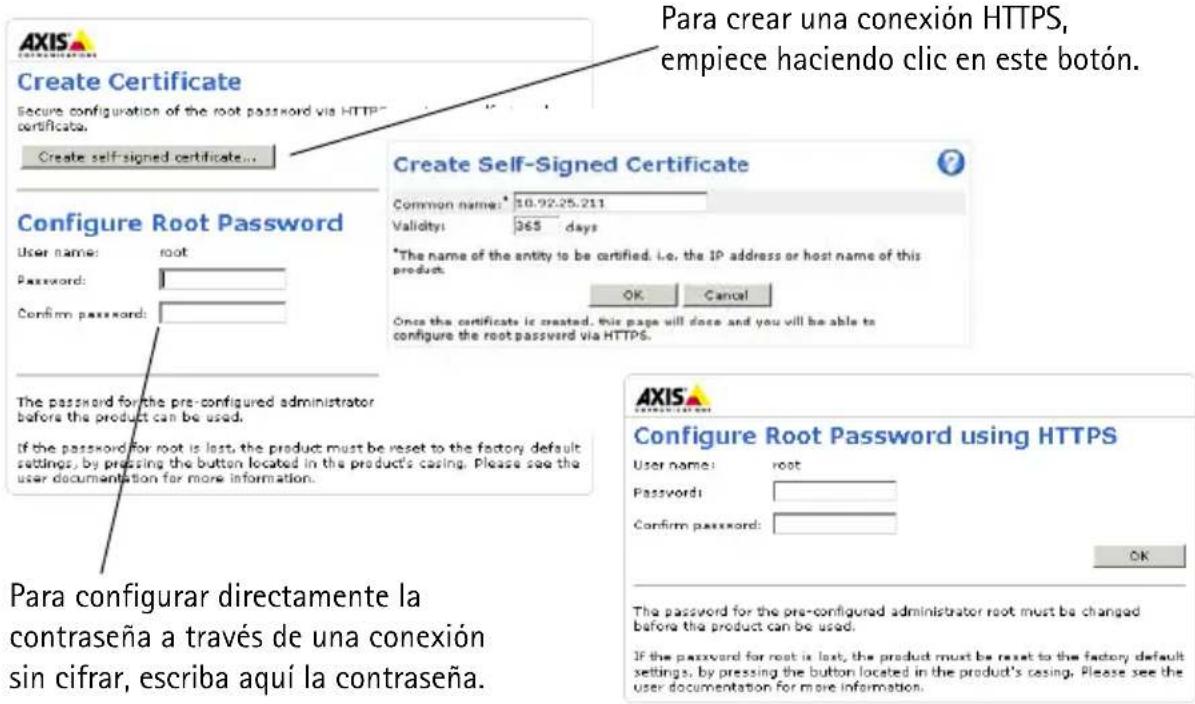
Para poder acceder al producto, hay que asignar una contraseña para el administrador root (es el usuario predeterminado). Aparecerá el cuadro de diálogo "Configure Root Password" (Configurar contraseña de root) cuando se acceda a la cámara de red por primera vez.
Para evitar la intercepción de la contraseña de root cuando se configura, este proceso se puede realizar a través de una conexión HTTPS cifrada, que precisa un certificado HTTPS.
Nota:
HTTPS (Hypertext Transfer Protocol over SSL) es un protocolo que se utiliza para cifrar el tráfico entre los servidores y los navegadores web. El certificado HTTPS controla el intercambio cifrado de información.
Para configurar la contraseña a través de una conexión HTTP estándar, escribala directamente en el primer cuadro de diálogo que se muestra a continuación.
Para configurar la contraseña a través de una conexión HTTPS cifrada, siga estos pasos:
-
Haga clic en el botón Create self-signed certificate (Crear un certificado de autofirma).
-
Proporcione la información que se le solicita y haga clic en OK (Aceptar). Se creará el certificado y se podrá configurar la contraseña con seguridad. Todo el tráfico hacia y desde la cámara de red se cifrará a partir de este punto.
-
A continuación, escriba una contraseña y vuelva a escribirla para confirmarla. Haga clic en OK (Aceptar). La contraseña ya se ha configurado.
- Para iniciar sesión, escriba el nombre de usuario "root" en el cuadro de diálogo.
Nota: el nombre de usuario predeterminado para el administrador root no se puede eliminar.
- Escriba la contraseña que introdujo anteriormente y haga clic en OK (Aceptar). Si ha perdido u olvidado la contraseña, la cámara debe restablecer la cámara a los valores iniciales. Consulte la página 111.
AXIS P1346
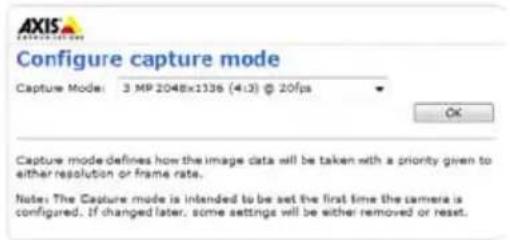
- AXIS P1346/AXIS P1347: la primera vez que acceda a la AXIS P1346, deberá definir el modo de captura de video. Seleccione el modo de captura adecuado en la lista desplegable y haga clic en OK (Aceptar).
Nota: El modo de captura se podrá modificar posteriormente desde las páginas web del producto, aunque con esta acción se restablecerán la mayoría de los parámetros de configuración restantes. Para obtener más información, consulte la ayuda en línea o el Manual del usuario.
- En caso necesario, haga clic en Yes (Sí) para instalar el AMC (AXIS Media Control) y así permitir la visualización de la transmisión de vídeo en Internet Explorer. Para ello, debe tener derechos de administrador en su equipo.
Nota: Para instalar AMC en Windows Vista, debe ejecutar Internet Explorer como administrador. Haga clic con el botón derecho en el icono de Internet Explorer y seleccione Run as administrator (Ejecutar como administrador).
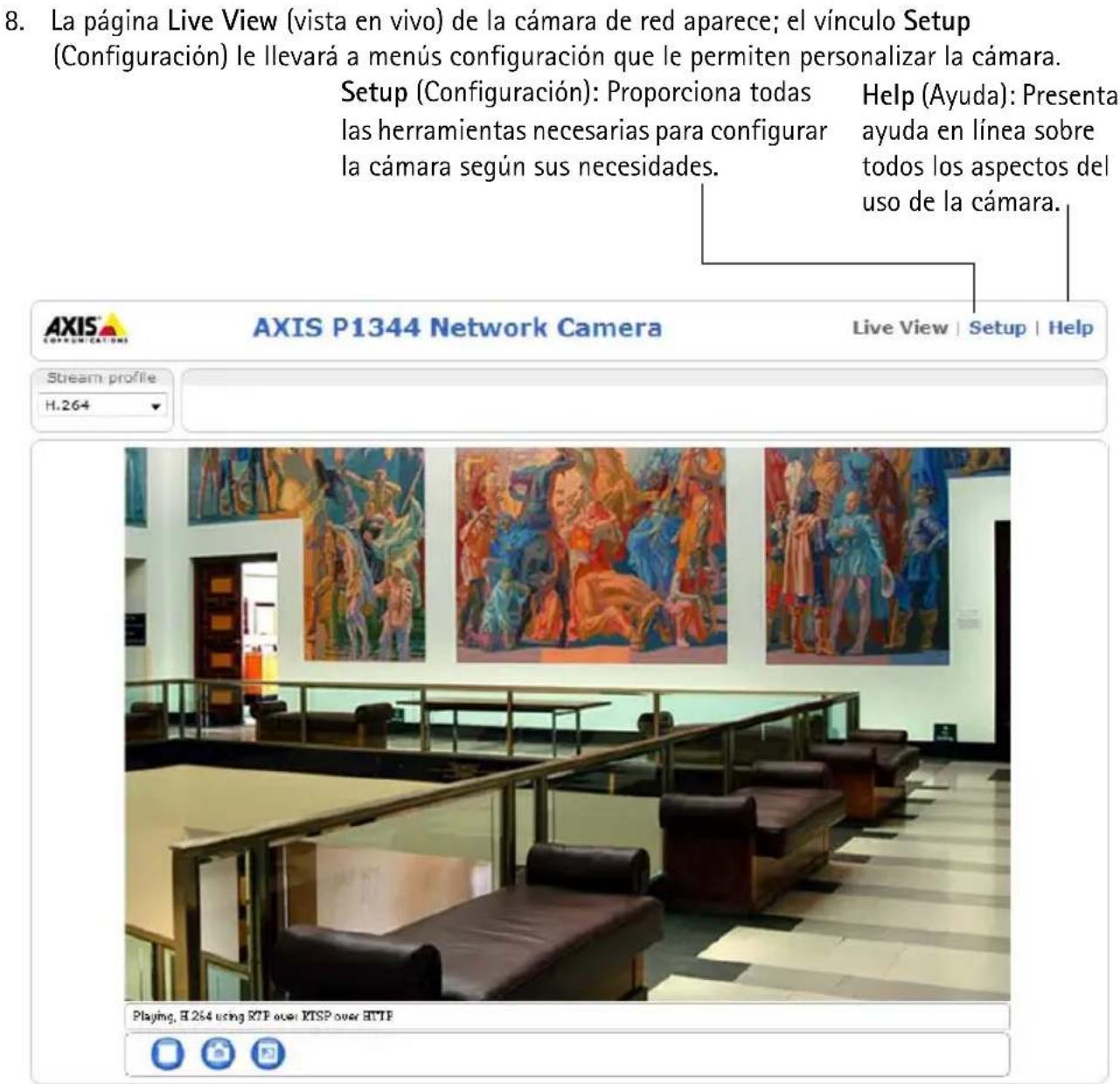
⑥ Ajuste del enfoque (AXIS P1311)
- Abra la página de inicio del producto en su navegador web.
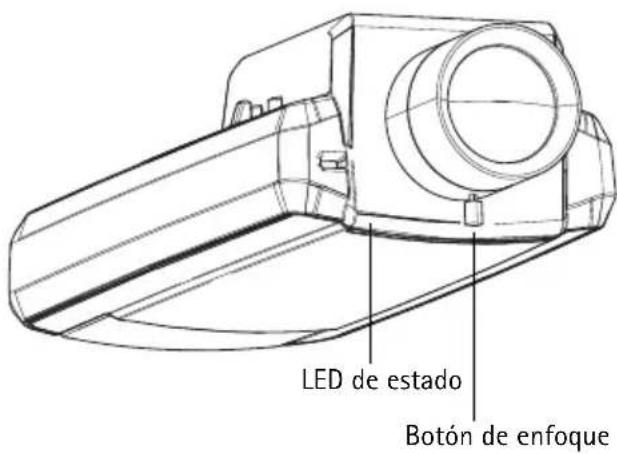
- Afloje el botón de enfoque y gire suavemente el objetivo para enfocar la cámara. Compruebe la calidad de la imagen en la ventana Live View (En vivo).
Nota: Si la cámara está montada de forma que no se puede ver la imagen y girar el objetivo al mismo tiempo, utilice en su lugar el Asistente de enfoque. Véase más adelante.
- Apriete de nuevo el botón de enfoque.
Asistente de enfoque (AXIS P1311)
Para enfocar la AXIS P1311 con el Asistente de enfoque siga las instrucciones siguientes:
- Monte o coloque la cámara de forma que no pueda moverse.
- Encienda la cámara y espere aproximadamente un minuto.
- Ajuste la cámara en su posición de enfoque más lejana aflojando el botón de enfoque y girando completamente el objetivo en el sentido de las agujas del reloj.
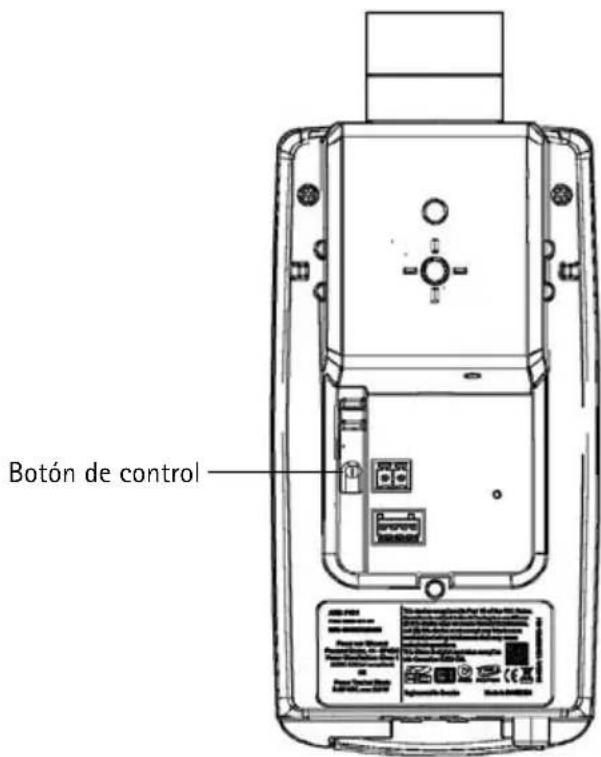
- Pulse y suelte rápidamente el botón de control. Cuando el LED de estado parpadea en verde, el Asistente de enfoque está habilitado.
Si el LED de estado parpadea en rojo o ámbar antes de poder ajustar el objetivo, vaya al paso 7 para salir del Asistente de enfoque y repita los pasos del 3 al 7. Véanse las notas siguientes. - Gire suavemente el objetivo en el sentido contrario a las agujas del reloj hasta que se detenga. No lo desenrosque demasiado, ya que podría desprenderse de la cámara.
- Por último, gire lentamente el objetivo en el sentido de las agujas del reloj hasta que el indicador de estado parpadee en verde (ni en rojo ni en ámbar).
- Para salir del Asistente de enfoque, vuelva a pulsar el botón de control.
Nota: El Asistente de enfoque se apaga automáticamente tras 15 minutos.
-
Apriete de nuevo el botón de enfoque.
-
Abra la página Live View (vista en vivo) en su navegador web y compruebe la calidad de la imagen.
Notas:
- La vista de la parte frontal de la cámara no debe cambiar durante el ajuste de enfoque (pasos 5 y 6). Si se mueve la cámara o si se coloca un dedo u otro objeto delante del objetivo, tendrán que repetirse los pasos del 3 al 7.
- Si no se pueden evitar movimientos en la parte frontal de la cámara, no se debe usar el Asistente de enfoque.
- Si no se suelta el botón de control al cabo de dos segundos, se habilita el Servicio de DNS dinámico de AXIS en lugar del Asistente de enfoque.
- Si la cámara está montada de manera que no se puede acceder al botón de control, aún podrá utilizar el Asistente de enfoque. Siga las instrucciones indicadas anteriormente pero en esta ocasión monte la cámara tras el paso 4 (pulsar el botón de control) y omita el paso 7.
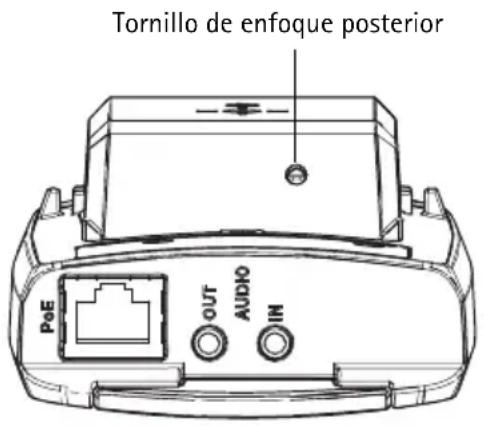
Ajuste del enfoque posterior (AXIS P1311)
Es posible que el enfoque posterior de la AXIS P1311 deba ajustarse al conectar un nuevo objetivo cuyas especificaciones sean distintas al objetivo original.
Gire el tornillo del enfoque posterior en el sentido de las agujas del reloj para alejar el sensor del objetivo en 0,5 mm/r. No fuerce el tornillo más allá del punto donde se detiene ya que puede dañar la cámara.
Ajuste del zoom y del enfoque (AXIS P1343/P1344/P1346/P1347)
Para ajustar el zoom y el enfoque, siga estas instrucciones:
- Abra la página de inicio del producto y diríjase a Setup (Configuración) > Basic Setup (Configuración básica) > Focus (Enfoque).
- En la pestaña Basic (Básica), haga clic en Open iris (Abrir iris). Si el botón no está activo, el iris ya está abierto.
- Si el enfoque no se ha ajustado anteriormente, haga clic en Reset (Restablecer) para restablecer el enfoque posterior.
- Afloje los botones de zoom y de enfoque del objetivo girándolos en sentido contrario a las agujas del reloj. Mueva los botones para ajustar el zoom y el enfoque y compruebe la calidad de la imagen en la ventana de imagen.
Nota: Si la cámara está montada de forma que no se puede ver la imagen y mover los botones al mismo tiempo, utilice en su lugar el Asistente de enfoque. Consulte la página 103.
-
Apriete de nuevo los botones de zoom y enfoque.
-
En la página Focus (Enfoque), haga clic en Fine-tune focus automatically (Ajustar enfoque automáticamente) y espere hasta que finalice el proceso de ajuste automático.
- Haga clic en Enable iris (Habilitar iris). Si el botón no está activo, el iris ya estará habilitado.
- Si es necesario, realice ajustes adicionales en la ficha Advanced (Avanzada). Para obtener más información, consulte la ayuda en línea o el Manual del usuario.
Notas:
- Ajuste el enfoque de la forma más precisa posible con el botón de enfoque o el Focus Assistant (Asistente de enfoque) antes de iniciar el proceso de ajuste automático. Normalmente se obtienen los mejores resultados si se utiliza el botón de enfoque.
- El iris se debería abrir siempre al máximo durante el enfoque, proporcionando la menor profundidad de campo posible y, por tanto, las mejores condiciones para un enfoque correcto.
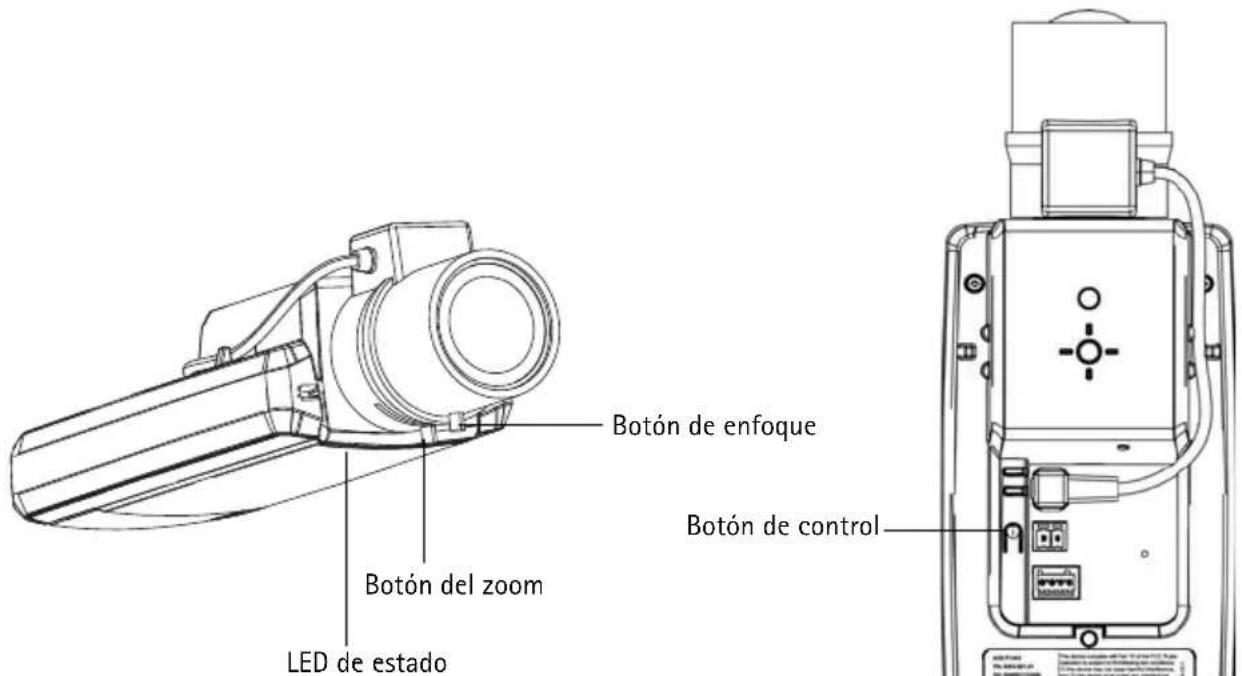
Imagen de ejemplo: AXIS P1343
Asistente de enfoque (AXIS P1343/P1344/P1346/P1347)
Para enfocar la AXIS P1343/P1344/P1346/P1347 mediante el Asistente de enfoque, siga las instrucciones de los pasos 1 al 3 en la página 102 antes de empezar con los pasos siguientes.
- Monte o coloque la cámara de forma que no pueda moverse.
- Afloje el botón del zoom girándolo en sentido contrario a las agujas del reloj. Mueva el botón para ajustar el nivel de zoom. Apriete de nuevo el botón de zoom.
-
Ajuste la cámara en su posición de enfoque más lejana aflojando el botón de enfoque y girando completamente el objetivo en el sentido de las agujas del reloj.
-
Pulse y suelte rápidamente el botón de control. Cuando el LED de estado parpadea en verde, el Asistente de enfoque está habilitado.
Si el LED de estado parpadea en rojo o ámbar antes de poder ajustar el objetivo, vaya al paso 7 para salir del Asistente de enfoque y repita los pasos del 3 al 7. Véanse las notas siguientes.
-
Gire suavemente el objetivo en el sentido contrario a las agujas del reloj hasta que se detenga.
-
Por último, gire lentamente el objetivo en el sentido de las agujas del reloj hasta que el indicador de estado parpadee en verde o en ámbar (no en rojo).
-
Para salir del Asistente de enfoque, vuelva a pulsar el botón de control.
Nota: El Asistente de enfoque se apaga automáticamente tras 15 minutos.
-
Apriete de nuevo el botón de enfoque.
-
Abra la página Live View (vista en vivo) en su navegador web y compruebe la calidad de la imagen.
-
Continúe en los pasos 6 - 8 en la página 102.
Notas:
- La vista de la parte frontal de la cámara no debe cambiar durante el ajuste de enfoque (pasos 5 y 6). Si se mueve la cámara o si se coloca un dedo u otro objeto delante del objetivo, tendrán que repetirse los pasos del 3 al 7.
- Si no se pueden evitar movimientos en la parte frontal de la cámara, no se debe usar el Asistente de enfoque.
- Si no se suelta el botón de control al cabo de dos segundos, se habilita el Servicio de DNS dinámico de AXIS en lugar del Asistente de enfoque.
- Si la cámara está montada de manera que no se puede acceder al botón de control, aún podrá utilizar el Asistente de enfoque. Siga las instrucciones indicadas anteriormente pero en esta ocasión monte la cámara tras el paso 4 (pulsar el botón de control) y omita el paso 7.
Sustitución del objetivo
Nota: Esta sección se aplica a la Cámara de red AXIS P1347; y también a la Cámara de red AXIS P1346, cuando el firmware sea compatible.
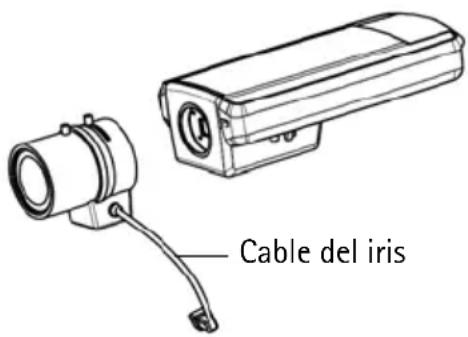
Existen objetivos opcionales para su cámara de red. Para sustituir el objetivo de la cámara:
- Desconecte el cable del iris.
- Desenrosque el objetivo existente; acople y enrosque el nuevo objetivo.
Nota: No es necesario reiniciar la cámara si se reemplaza un objetivo con iris de tipo P por otro similar. No obstante, es necesario reiniciar la cámara al intercambiar objetivos con iris de tipo P, con iris de tipo DC o con iris fijo/manual.
Para ajustar el enfoque y la posición de la lente, la cámara debe estar conectada a la red. Para conocer las instrucciones, consulte la Guía de instalación suministrada con la cámara.
Seleccione la configuración del iris
- Vaya a Video & Audio (Vídeo y audio) > Camera Settings (Configuración de la cámara) desde el vínculo Setup (Configuración) de la página web de la cámara.
- Haga clic en Edit... (Editar...) en Iris configuration: (Configuración del iris). En el cuadro de diálogo Iris Configuration que aparece, elija en la lista desplegable el iris que corresponda con el objetivo de la cámara y haga clic en Ok (Aceptar).
Nota: En el caso de los objetivos con iris de tipo P no incluidos en la lista desplegable, descargue el archivo de configuración del iris de www.axis.com. Para ello, haga clic en la pestaña Upload (Cargar), seleccione el archivo y haga clic en Upload. Una vez cargado el archivo, seleccione en la lista desplegable la configuración del iris correspondiente al objetivo y pulse Ok (Aceptar).
Si selecciona una configuración de iris de tipo DC para un objetivo con iris de tipo P, aparecerá un
mensaje de error de Iris configuration: en la página Camera Settings.
Otros métodos para configurar la dirección IP
Esta tabla presenta otros métodos disponibles para configurar o detectar la dirección IP. Todos los métodos están habilitados de forma predeterminada y es posible deshabilitarlos.
| Uso en sistema operativo | Notas | |
| Servicio de conexión AVHS | Todos Para conectar | a cámara a un servidor AVHS, consulte la guía de instalación del proveedor del servidor. Para obtener información y asistencia para encontrar un proveedor de servicios AVHS local, visite www.axis.com |
| UPnPTM | Windows La cámara | se detecta y añade a Mis sitios de red/Red automáticamente, siempre que esta opción esté habilitada en el equipo. |
| Bonjour | MAC OSX(10.4 o posterior) | Aplicable a navegadores compatibles con Bonjour. Navegue hasta el favorito BonjourTM del explorador (p. ej., Safari) y haga clic en el vínculo para acceder a las páginas web de la cámara. |
| Servicio de DNS dinámico de AXIS | Todos Servicio gratuito | suministrado por Axis que permite instalar la cámara de forma rápida y sencilla. Es necesario disponer de conexión a Internet sin proxy HTTP. Para más información, consulte www.axiscam.net. |
| ARP/Ping | Todos Véase más adelante. El comando debe emitirse en los dos minutos posteriores al encendido de la cámara. | |
| Servidor DHCP | Todos Para acceder a | las páginas administración del servidor DHCP en red, consulte la documentación propia del servidor. |
Configuración de la dirección IP con ARP/Ping
- Adquiera una dirección IP estática libre en el mismo segmento de red en el que está conectado su equipo.
- Localice el número de serie (S/N) en la etiqueta de la cámara.
- Abra una línea de comando en su equipo y escriba los comandos siguientes:
| Sintaxis en Windows |
| arp -s <Dirección IP> <Número de serie> ping -l 408 -t <Dirección IP> |
| Ejemplo en Windows |
| arp -s 192.168.0.125 00-40-8c-18-10-00 ping -l 408 -t 192.168.0.125 |
| Sintaxis en UNIX/Linux/Mac |
| arp -s <Dirección IP> <Número de serie> temp ping -s 408 <Dirección IP> |
| Ejemplo en UNIX/Linux/Mac |
| arp -s 192.168.0.125 00:40:8c:18:10:00 temp ping -s 408 192.168.0.125 |
- Compruebe que el cable de red está conectado a la cámara y desconecte y vuelva a conectar la corriente para iniciarla o reiniciarla.
- Cierre la línea de comando cuando vea "Reply from 192.168.0.125:..." (Respuesta de 192.168.0.125:...) o similar.
- En el explorador, escriba http://
en el campo Ubicación/Dirección y pulse Intro en el teclado.
Notas:
- Para abrir una línea de comando en Windows: desde el menú Start (Inicio), seleccione Run... (Ejecutar...) y escriba cmd. Haga clic en Aceptar.
- Para utilizar el comando ARP en Windows Vista, haga clic con el botón derecho del ratón en el icono de línea de comando y seleccione Ejecutar como administrador.
- Para utilizar el comando ARP en un sistema operativo Mac OS X, utilice la herramienta Terminal, que se encuentra en Application (Aplicaciones) > Utilities (Utilidades).
Conectores de la unidad
Conector de red - Conector Ethernet RJ-45. Compatible con alimentación a través de Ethernet. Se recomienda emplear cables blindados.
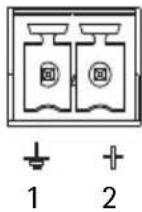
Conector de alimentación – Bloque de conectores de 2 pines para entrada de energía.
| Función | Número de pin | Descripción | |
| GND 1 Toma de tierra | |||
| Alimentación de CC 2 | Entrada = 8- | 20 V CC AXIS P1311: máx 2,8 | WAXIS P1343: máx 6,4 WAXIS P1344: máx 6,4 WAXIS P1346: máx 9,6 WAXIS P1347: máx 9,0 W |
Entrada de audio - Conector de 3,5 mm para micrófono mono, o entrada de línea de señal mono (se usa el canal izquierdo de una señal estéreo).
Salida de audio - Salida de audio (nivel de línea) que se puede conectar a un sistema de megafonía pública o a un altavoz con amplificador incorporado. También puede conectarse a unos auriculares. Debe utilizarse un conector estéreo.
Ranura para tarjeta de memoria SDHC: Se pueden usar tarjetas de memoria SD de capacidad alta o estándar para grabación local con almacenamiento extraíble.
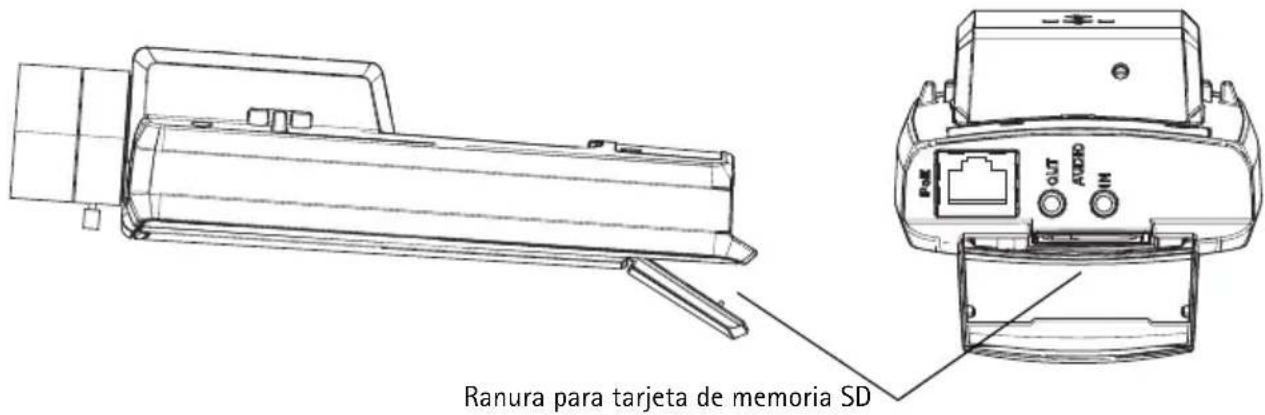
Para insertar una tarjeta SD, levante la tapa de la tarjeta SD situada en la parte posterior de la cámara de red, e inserte con cuidado la tarjeta SD en su ranura.
Para extraer una tarjeta SD, levante la tapa y empuje suavemente la tarjeta hacia adentro para soltarla. La tarjeta SD saldrá de nuevo de la ranura y ya podrá extraerse.
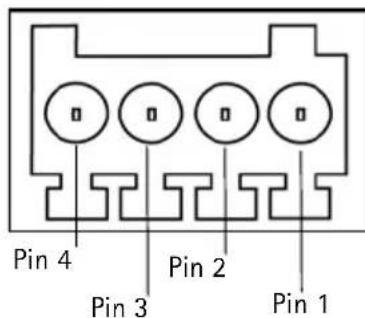
Conector del terminal de E/S - Se utiliza en aplicaciones tales como detección de movimiento, activación de eventos, grabación a intervalos y notificaciones de alarmas. Además de un pin de alimentación auxiliar y un pin de toma de tierra, proporciona a la interfaz la conexión de:
- 1 salida digital: Para conectar dispositivos externos tales como relés e indicadores LED. Se pueden activar dispositivos conectados mediante la interfaz VAPIX® de programación de aplicaciones (API, por sus siglas
en inglés), los botones de salida de la página Live View (En vivo) o mediante un Event Type (tipo de evento). La salida se mostrará activa (en Events > Port Status [Eventos - Estado del puerto]) si el dispositivo de alarma está activado.
- 1 entrada digital: Una entrada de alarma para conectar dispositivos que puedan alternar circuitos cerrados y abiertos, como detectores PIR, contactos de puertas y ventanas, detectores de rotura de cristales, etc. Cuando se recibe una señal, el estado cambia y la entrada se vuelve activa (indicado en Events > Port Status [Eventos - Estado del puerto]).
| Función | Pin | Notas Especificaciones | |
| GND 1 Toma de | tierra | ||
| Alimentación de 3,3 V CC auxiliar | 2 Este p | n puede usarse para alimentar equipos auxiliares. Nota: este pin sólo se puede usar como salida de alimentación. | Carga máx. = 50 mA |
| Entrada digital | 3 Conecte | a GND (toma de tierra) para activarla o déjela suelta (desconectada) para desactivarla. | Entrada mín. = -40 V CC Entrada máx. = +40 V CC |
| Salida digital | 4 Utiliza | un transistor NFET de drenaje abierto con la fuente conectada a la toma de tierra. Si se utiliza con un relé externo, debe conectarse un diodo en paralelo a la carga como protección ante oscilaciones de voltaje. | Carga máx. = 100 mA Voltaje máx. = + 40 V CC |
Página 110 Guía de instalación de la serie de cámaras de red AXIS P13
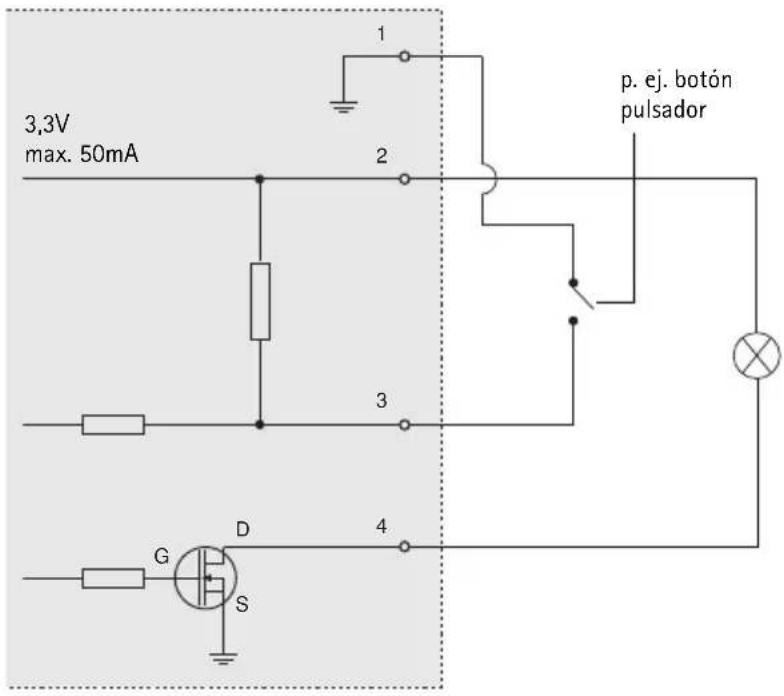
El diagrama de conexiones siguiente ofrece un ejemplo de cómo conectar un dispositivo auxiliar a la cámara de red.
Indicadores LED
| LED Color | Indicación | |
| Red | Verde | Fijo para indicar la conexión a una red de 100 Mbits/s. Parpadea para indicar actividad en la red. |
| Ámbar | Fijo para indicar la conexión a una red de 10 Mbits/s. Parpadea para indicar actividad en la red. | |
| Apagado Des | conexión de la red. | |
| Estado Verde | Fijo para indicar funcionamiento normal. | |
| Ámbar | Fijo durante el inicio o durante el restablecimiento de los valores o la configuración iniciales. | |
| Rojo Parpadeo lento si no se puede realizar una actualización. | ||
| Alimentación | Verde Funcionamiento normal. | |
| Ámbar Parpadeo en verde/ámbar durante la actualización del firmware. | ||
LED de estado al utilizar el Asistente de enfoque
| LED de estado | Color Indicación |
| Verde Paso 4: Se ha habilitado el Asistente de enfoque.Paso 6: El objetivo se ha ajustado correctamente | |
| Ámbar Paso 4: La cámara se ha movido o se ha insertado un objeto delante del objetivo.Salga del Asistente de enfoque y reinicielo.Paso 6: El objetivo no se ha ajustado correctamente | |
| Rojo Paso 4: La cámara se ha movido o se ha insertado un objeto delante del objetivo.Salga del Asistente de enfoque y reinicielo.Paso 6: El objetivo está mal ajustado |
Restablecimiento de los valores iniciales
Esta operación restaurará todos los parámetros, incluida la dirección IP y la posición de enfoque (sólo AXIS P1343/P1344/P1346/P1347), a los valores iniciales:
- Desconecte la alimentación de la cámara.
- Mantenga pulsado el botón de Control y vuelva a conectar la alimentación.
- Mantenga pulsado el botón de Control hasta que el indicador de estado emita una luz ámbar (puede tardar hasta 15 segundos en encenderse).
-
Suelte el botón Control. Cuando el indicador de estado emita una luz verde (lo que puede tardar hasta 1 minuto), ha finalizado el proceso y se han restablecido los valores iniciales de la cámara.
-
Vuelva a asignar la dirección IP mediante uno de los métodos descritos en este documento.
- AXIS P1343/P1344/P1346/P1347: Vuelva a enfocar la cámara utilizando uno de los métodos descritos en este documento.
También es posible restablecer los valores predeterminados originales mediante la interfaz web. Si desea más información, consulte la ayuda en línea o el Manual del usuario.
Acceso a la cámara desde Internet
Una vez instalada, podrá acceder a la cámara de red desde su red local (LAN). Para acceder a la cámara desde Internet, los routers deben configurarse para permitir tráfico entrante, que normalmente se realiza en un puerto específico.
- Puerto HTTP (puerto 80 predeterminado) para visualización y configuración
- Puerto RTSP (puerto 554 predeterminado) para visualización de secuencias de vídeo H.264
Consulte la documentación de su router para obtener más instrucciones. Si desea más información sobre éste y otros temas, visite la página web de soporte de Axis en www.axis.com/techsup
Más información
El Manual del usuario está disponible en el sitio web de Axis, www.axis.com, o en el CD de productos de vídeo en red de Axis suministrado con este producto.
Un consejo:
Visite www.axis.com/techsup para comprobar si hay disponible firmware actualizado para su cámara de red. Para consultar la versión firmware que tiene instalada actualmente, vaya a Camera Settings (Configuración de la cámara) > About (Acerca de) en la página web de la cámara.
Aviso de seguridad - Sustitución de la pila
La AXIS P1311/P1343/P1344/P1346/P1347 utiliza una pila de litio CR2032 de 3,0 V como fuente de alimentación para el reloj en tiempo real interno (RTC). En condiciones normales, esta pila dura 5 años como mínimo. Si la alimentación de la pila es baja, el funcionamiento del RTC se ve afectado y se restablece después de cada arranque. Aparecerá un mensaje de registro cuando sea necesario cambiar la pila. La pila no debe reemplazarse a menos que sea necesario.
Si necesita sustituir la batería, visite la página www.axis.com/techsup para recibir asistencia.
- Existe peligro de explosión si la pila no se cambia de forma correcta
- Sustitúyala sólo con una pila del mismo tipo o equivalente, según la recomendación del fabricante
- Deseche las pilas usadas de acuerdo con las instrucciones del fabricante
Installation Guide
AXIS P13 Network Camera Series
- Guía de instalación de la serie de cámaras de red AXIS P13
- Pasos para la instalación
- Dimensiones
- ③ Instalación del hardware
- Conexión de los cables
- Asignación de una dirección IP
- Notas:
- AXIS IP Utility: Para cámaras individuales e instalaciones pequeñas
- Detección automática
- Configuración manual de la dirección IP (opcional)
- AXIS Camera Management: para varias cámaras e instalaciones grandes
- Asignación de una dirección IP en un dispositivo individual
- Asignación de direcciones IP en varios dispositivos
- Configuración de la contraseña
- Nota:
- AXIS P1346
- ⑥ Ajuste del enfoque (AXIS P1311)
- Asistente de enfoque (AXIS P1311)
- Ajuste del enfoque posterior (AXIS P1311)
- Ajuste del zoom y del enfoque (AXIS P1343/P1344/P1346/P1347)
- Asistente de enfoque (AXIS P1343/P1344/P1346/P1347)
- Sustitución del objetivo
- Seleccione la configuración del iris
- Otros métodos para configurar la dirección IP
- Configuración de la dirección IP con ARP/Ping
- Conectores de la unidad
- Restablecimiento de los valores iniciales
- Acceso a la cámara desde Internet
- Más información
- Un consejo:
- Aviso de seguridad - Sustitución de la pila
Marca : AXIS
Modelo : P1311
Categoría : Cámara de vigilancia