
P1311 - Überwachungskamera AXIS - Kostenlose Bedienungsanleitung
Finden Sie kostenlos die Bedienungsanleitung des Geräts P1311 AXIS als PDF.


| Produkttyp | Innenbereich-Netzwerküberwachungskamera |
| Maximale Auflösung | 2 Megapixel (1920 x 1080) |
| Objektiv | Varifokal 3-9 mm, F1.6 |
| Sichtwinkel | Horizontal: 45° - 120° |
| Nachtsicht | Integrierte IR-LEDs, Reichweite bis zu 15 m |
| Videokomprimierung | H.264, MJPEG |
| Bewegungserkennung | Ja, integriert |
| Stromversorgung | Power over Ethernet (PoE) IEEE 802.3af, 12 V Gleichstrom |
| Stromverbrauch | Max. 5 W |
| Abmessungen (LxBxH) | 110 mm x 80 mm x 60 mm |
| Gewicht | 500 g |
| Gehäusematerial | ABS-Kunststoff |
| Schutzklasse | IP42 |
| Konnektivität | Ethernet 10/100 Base-T, RJ-45 |
| Unterstützte Protokolle | IPv4, IPv6, HTTP, HTTPS, FTP, SMTP, Bonjour |
| Speicher | microSD (bis zu 128 GB), NAS |
| Betriebstemperatur | 0 °C bis 45 °C |
| Wartung und Reinigung | Mit einem weichen, trockenen Tuch abwischen. Keine scheuernden Reinigungsmittel verwenden. |
| Sicherheit | HTTPS, IP-Adressfilterung, Benutzerzugriffskontrolle |
| Ersatzteile und Reparierbarkeit | Ersatzteile auf Anfrage erhältlich; Reparatur durch autorisiertes Servicecenter |
| Garantie | 2 Jahre |
| Allgemeine Informationen | Feste IP-Kamera, ONVIF-kompatibel, inklusive Montageanleitung |
Häufig gestellte Fragen - P1311 AXIS
Benutzerfragen zu P1311 AXIS
0 Frage zu diesem Gerät. Beantworten Sie die, die Sie kennen, oder stellen Sie Ihre eigene.
Eine neue Frage zu diesem Gerät stellen
Laden Sie die Anleitung für Ihr Überwachungskamera kostenlos im PDF-Format! Finden Sie Ihr Handbuch P1311 - AXIS und nehmen Sie Ihr elektronisches Gerät wieder in die Hand. Auf dieser Seite sind alle Dokumente veröffentlicht, die für die Verwendung Ihres Geräts notwendig sind. P1311 von der Marke AXIS.
BEDIENUNGSANLEITUNG P1311 AXIS
Netzwerk-Kamera-Serie AXIS P13 - Installationsanleitung
In dieser Anleitung wird die Installation der AXIS P1311/P1343/P1344/P1346/P1347 Netzwerk-Kamera in einem Netzwerk beschrieben. Alle weiteren Hinweise zur Verwendung des Produkts finden Sie im Benutzerhandbuch, das auf der mitgelieferten CD oder auf unserer Website unter „www.axis.com" zur Verfügung steht.
Installationsschritte
Befolgen Sie die folgenden Schritte, um die Netzwerk-Kamera in Ihrem lokalen Netzwerk (LAN) zu installieren:
- Prüfen Sie, ob alle in der nachfolgenden Liste aufgeführten Komponenten vorhanden sind.
- Sehen Sie sich die Hardwareübersicht an. Siehe Seite 46.
- Installieren Sie die Hardware. Siehe Seite 47.
- Weisen Sie eine IP-Adresse zu. Siehe Seite 48.
- Legen Sie das Kennwort fest. Siehe Seite 51.
- AXIS P1311: Stellen Sie die Bildschärfe ein. Siehe Seite 54.
Wichtig!
Verwenden Sie dieses Produkt unter Beachtung der geltenden rechtlichen Bestimmungen.
AXIS P1343/P1344/P1346/P1347: Stellen Sie den Zoom und die Bildschärfe ein. Siehe Seite 56.
1 Lieferumfang
| Komponente Modelle/Varianten/Anmerkungen | |
| Netzwerk-Kamera AXIS P131 | 1, AXIS P1343, AXIS P1344, AXIS P1346, AXIS P1347 |
| Stromanschlussblock 2-poliger Anschlussblock für die Stromversorgung externer Geräte | |
| Klemmenblock-Anschluss | 4-polige E/A-Anschlussleiste zum Anschluss von externen Geräten an das E/A-TerminalAnschluss |
| Kameramontagefuß | |
| CD-ROM CD für Axis-Netzwerkvideoprodukte einschließlich Installationswerkzeugen und anderer Software sowie Produktdokumentation | |
| Gedruckte Dokumente | Netzwerk-Kamera-Serie AXIS P13 Installationsanleitung (dieses Dokument)Axis-GarantieerklärungExtra-Aufkleber mit SeriennummerAVHS-Authentifizierungsschlüssel |
| Optionales Zubehör | Weitere Informationen zu Zubehör für die Stromversorgung und Außengehäusen finden Sie unter „www.axis.com“ |
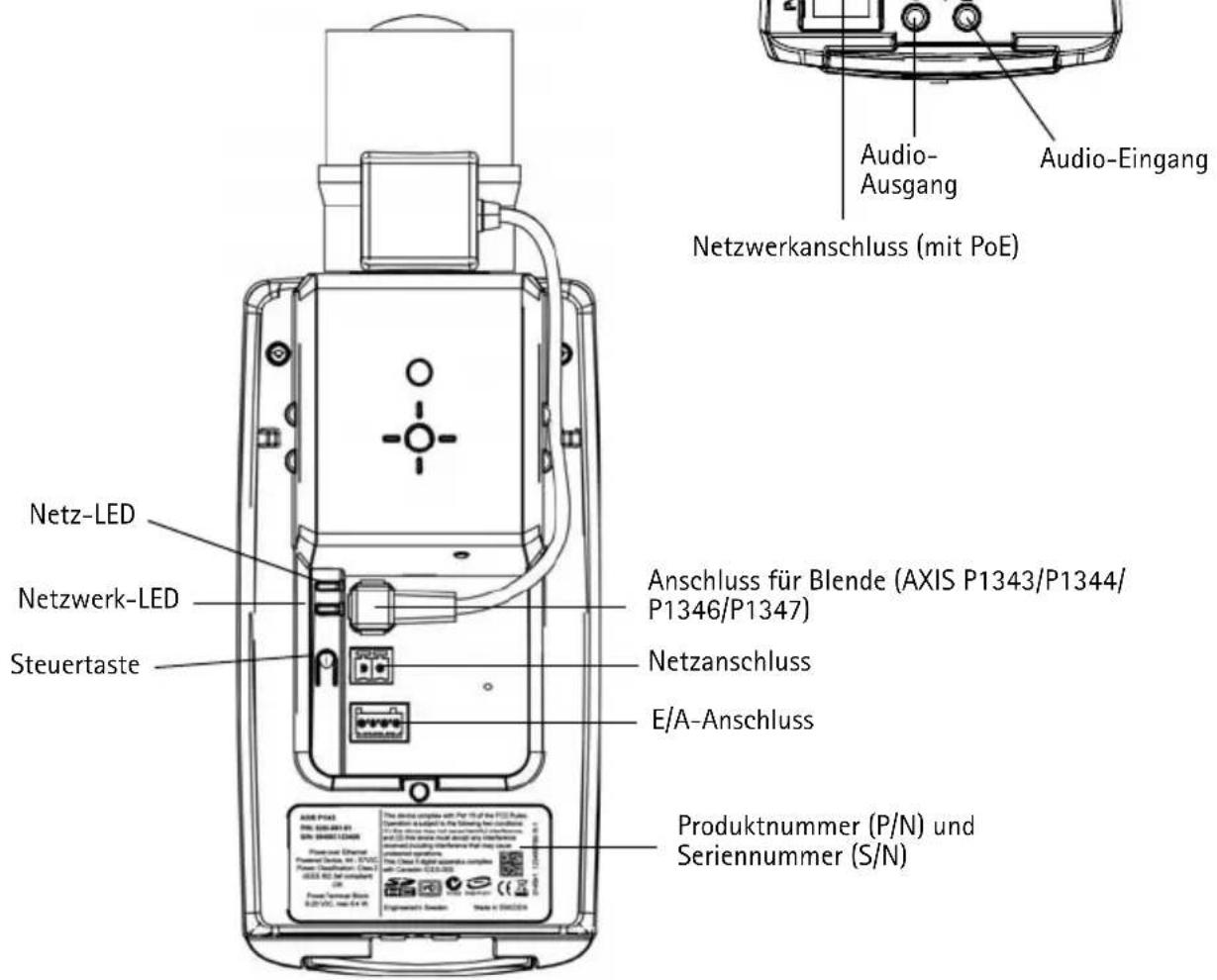
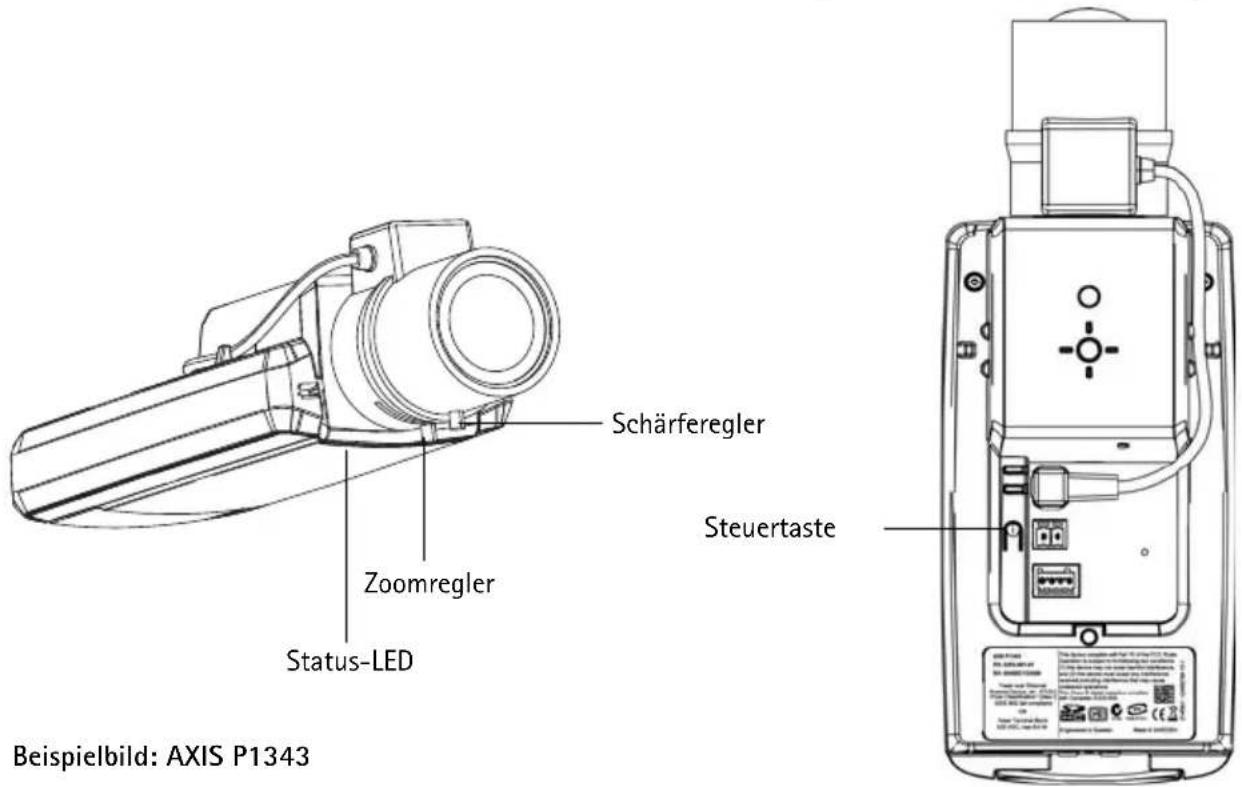
② Hardwareübersicht
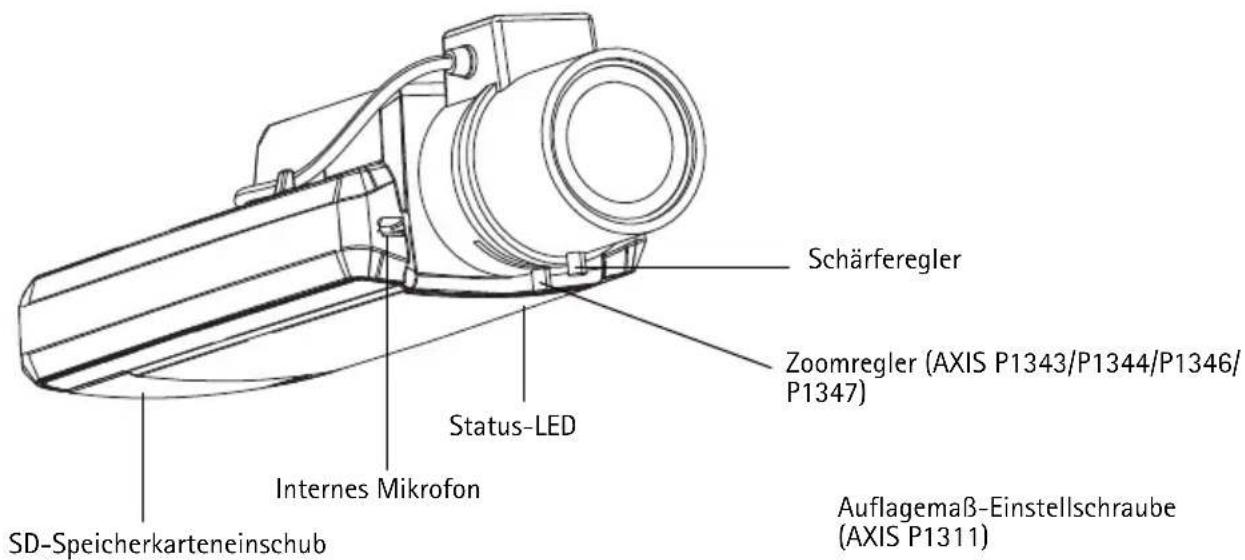
Rückansicht
Draufsicht - AXIS P1343
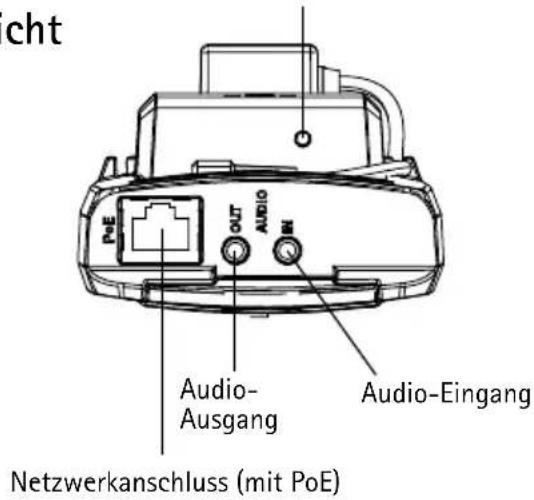
Abmessungen
| Modell H x B x T | Gewicht | |
| AXIS P1311 46 x 7 | 8 x 176 mm 584 g | |
| AXIS P1343 46 x 7 | 8 x 192 mm 585 g | |
| AXIS P1344 46 x 7 | 8 x 205 mm 620 g | |
| AXIS P1346 46 x 7 | 8 x 198 mm 630 g | |
| AXIS P1347 46 x 7 | 8 x 206 mm 680 g |
3 Installation der Hardware
WICHTIG! - Die AXIS P1311/P1343/P1344/P1346/P1347 ist sowohl für die Innenraumüberwachung als auch für den Außeneinsatz geeignet. Um die Kamera im Freien zu verwenden, muss sie in einem zugelassenen Außengehäuse installiert werden. Auf unserer Homepage unter „www.axis.com“ finden Sie weitere Informationen über Außengehäuse.
Anschließen der Kabel
-
Schließen Sie bei Bedarf externe Geräte, z. B. Alarmanlagen, an. Informationen zur Anschlussbelegung finden Sie auf Seite 63.
-
Schließen Sie ggf. einen Aktivlautsprecher und/oder ein externes Mikrofon an.
-
Verbinden Sie die Kamera über ein abgeschirmtes Netzwerkkabel mit dem Netzwerk.
-
Schließen Sie die Kamera auf eine der folgenden Arten an die Stromversorgung an:
- Über PoE (Power over Ethernet). PoE wird beim Anschließen des Netzwerkkabels automatisch erkannt.
- Verbinden Sie ein externes Netzteil mit dem Anschlussblock für die Stromversorgung. Informationen zur Verkabelung finden Sie unter Geräteanschlüsse, auf Seite 62.
- Überprüfen Sie, ob die LED-Anzeigen die Betriebszustände korrekt angeben. Weitere Informationen hierzu finden Sie in der Tabelle auf Seite 65. Beachten Sie, dass die Status-LED so konfiguriert werden kann, dass sie bei normalem Betrieb nicht leuchtet.
4 Zuweisen einer IP-Adresse
In den meisten Netzwerken ist heutzutage ein DHCP-Server eingebunden, der angeschlossenen Geräten automatisch IP-Adressen zuweist. Wenn Ihr Netzwerk über keinen DHCP-Server verfügt, wird für die Netzwerk-Kamera die Standard-IP-Adresse 192.168.0.90 verwendet.
AXIS IP Utility und AXIS Camera Management sind die empfohlenen Methoden zur Festlegung einer IP-Adresse unter Windows. Beide Anwendungen stehen kostenlos auf der mitgelieferten CD für Axis-Netzwerkvideoprodukte zur Verfügung oder können unter www.axis.com/techsup heruntergeladen werden. Verwenden Sie die Methode, die für die gewünschte Anzahl der zu installierenden Kameras geeignet ist.
| Methode Empfohlen für Betriebssystem | |||
 | AXIS IP UtilitySiehe Seite 49 | Einzelne KameraKleine Installationen | Windows |
 | AXIS Camera ManagementSiehe Seite 50 | Mehrere KamerasGroße InstallationenInstallation in einem anderenSubnetz | Windows 2000Windows XP ProWindows 2003 ServerWindows VistaWindows 7 |
Hinweise:
- Falls Sie die IP-Adresse nicht zuweisen können, müssen ggf. die Einstellungen der Firewall überprüft werden.
- Weitere Informationen zu alternativen Methoden zum Festlegen der IP-Adresse, z. B. in anderen Betriebssystemen, finden Sie auf Seite 59.
AXIS IP Utility – einzelne Kamera/kleine Installation
AXIS IP Utility erkennt automatisch die im Netzwerk vorhandenen Axis-Geräte und zeigt diese an. Die Anwendung kann außerdem zur manuellen Zuweisung einer statischen IP-Adresse verwendet werden.
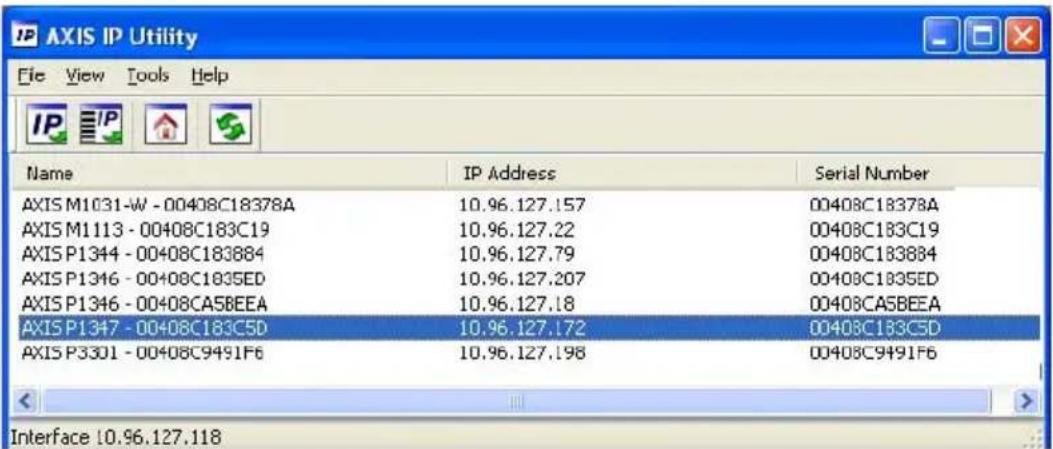
Beachten Sie, dass sich der Computer, auf dem AXIS IP Utility ausgeführt wird, und die Netzwerk-Kamera in demselben Netzwerksegment (physischen Subnetz) befinden müssen.
Automatische Erkennung
- Stellen Sie sicher, dass die Netzwerk-Kamera an das Netzwerk und an die Stromversorgung angeschlossen ist.
- Starten Sie AXIS IP Utility.
- Wenn die Netzwerk-Kamera im Fenster erscheint, doppelklicken Sie darauf, um ihre Startseite zu öffnen.
- Anweisungen zum Festlegen des Kennworts finden Sie auf Seite 51.
Manuelle Zuweisung der IP-Adresse (optional)
- Wählen Sie eine nicht zugewiesene IP-Adresse im selben Netzwerksegment, in dem sich Ihr Computer befindet.
- Wählen Sie die Netzwerk-Kamera in der Liste aus.
- Klicken Sie auf die Schaltfläche IP Assign new IP address to the selected device (Ausgewähltem Gerät neue IP-Adresse zuweisen) und geben Sie die IP-Adresse ein.
- Klicken Sie auf die Schaltfläche Assign (Zuweisen) und folgen Sie den Anweisungen.
- Klicken Sie auf die Schaltfläche Home Page (Startseite), um auf die Webseiten der Kamera zuzugreifen.
- Anweisungen zum Festlegen des Kennworts finden Sie auf Seite 51.
AXIS Camera Management – mehrere Kameras/große Installationen
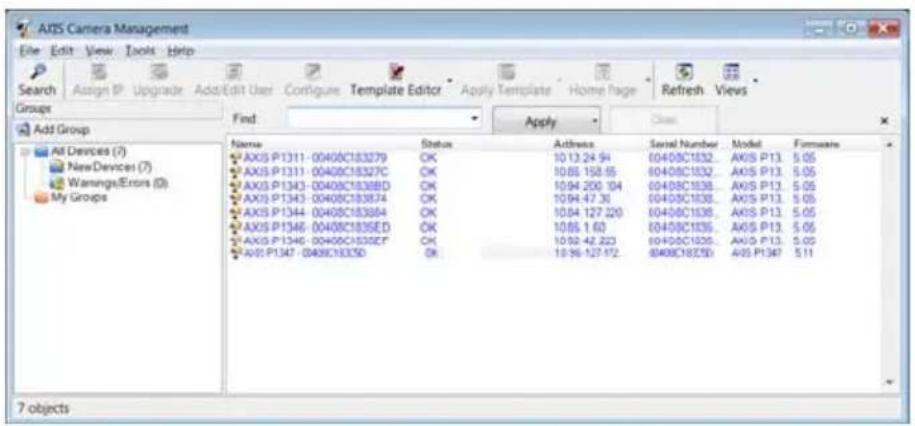
Mit AXIS Camera Management können automatisch mehrere Axis-Geräte erkannt, der Verbindungsstatus angezeigt, die Firmware-Aktualisierungen verwaltet und IP-Adressen festgelegt werden.
Automatische Erkennung
- Stellen Sie sicher, dass die Kamera an das Netzwerk und die Stromversorgung angeschlossen ist.
- Starten Sie AXIS Camera Management. Wenn die Netzwerk-Kamera im Fenster angezeigt wird, klicken Sie mit der rechten Maustaste darauf und wählen Sie Live View Home Page (Homepage der Live-Ansicht).
- Anweisungen zum Festlegen des Kennworts finden Sie auf Seite 51.
Zuweisen einer IP-Adresse für ein einzelnes Gerät
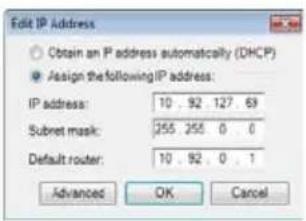
- Wählen Sie in AXIS Camera Management die Netzwerk-Kamera aus und klicken Sie auf die Schaltfläche Assign IP (IP-Adresse zuweisen)

-
Wählen Sie die Option Assign the following IP address (Folgende IP-Adresse zuweisen) und geben Sie die IP-Adresse, die Subnetzmaske und den Standardrouter für das Gerät ein.
-
Klicken Sie auf OK.
Zuweisen von IP-Adressen für mehrere Geräte
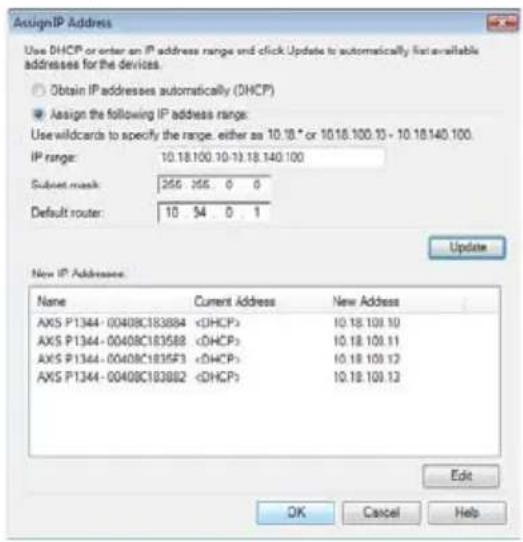
AXIS Camera Management beschleunigt die Zuweisung von IP-Adressen an mehrere Geräte, indem IP-Adressen aus einem angegebenen Bereich vorgeschlagen werden.
-
Wählen Sie die zu konfigurierenden Geräte aus (es können auch unterschiedliche Modelle gewählt werden) und klicken Sie auf die Schaltfläche Assign IP (IP zuweisen)
-
Wählen Sie die Option Assign the following IP address range (Folgenden IP-Adressbereich zuweisen) und geben Sie den IP-Adressbereich, die Subnetzmaske und den Standardrouter für die Geräte ein.
-
Klicken Sie auf Update (Aktualisieren). Die vorgeschlagenen IP-Adressen werden in der Liste New IP Addresses (Neue IP-Adressen) aufgeführt. Wenn Sie eine IP-Adresse ändern möchten, wählen Sie das Gerät aus und klicken Sie auf die Schaltfläche Edit (Bearbeiten).
-
Klicken Sie auf OK.
5 Festlegen des Kennworts
Für den Zugriff auf das Produkt muss das Kennwort für den standardmäßigen Administrator-Benutzer root festgelegt werden. Beim erstmaligen Zugriff auf die Netzwerk-Kamera wird das Dialogfeld Configure Root Password (Root-Kennwort konfigurieren) angezeigt. Dort kann das Kennwort festgelegt werden.
Um ein Abhören der Netzwerkkommunikation während der Festlegung des Root-Kennworts zu vermeiden, können Sie diesen Vorgang über eine verschlüsselte HTTPS-Verbindung durchführen, die ein HTTPS-Zertifikat erfordert.
Hinweis:
Das Protokoll HTTPS (Hypertext Transfer Protocol over SSL) wird verwendet, um den Datenverkehr zwischen Webbrowsern und Servern zu verschlüsseln. Das HTTPS-Zertifikat steuert den verschlüsselten Informationsaustausch.
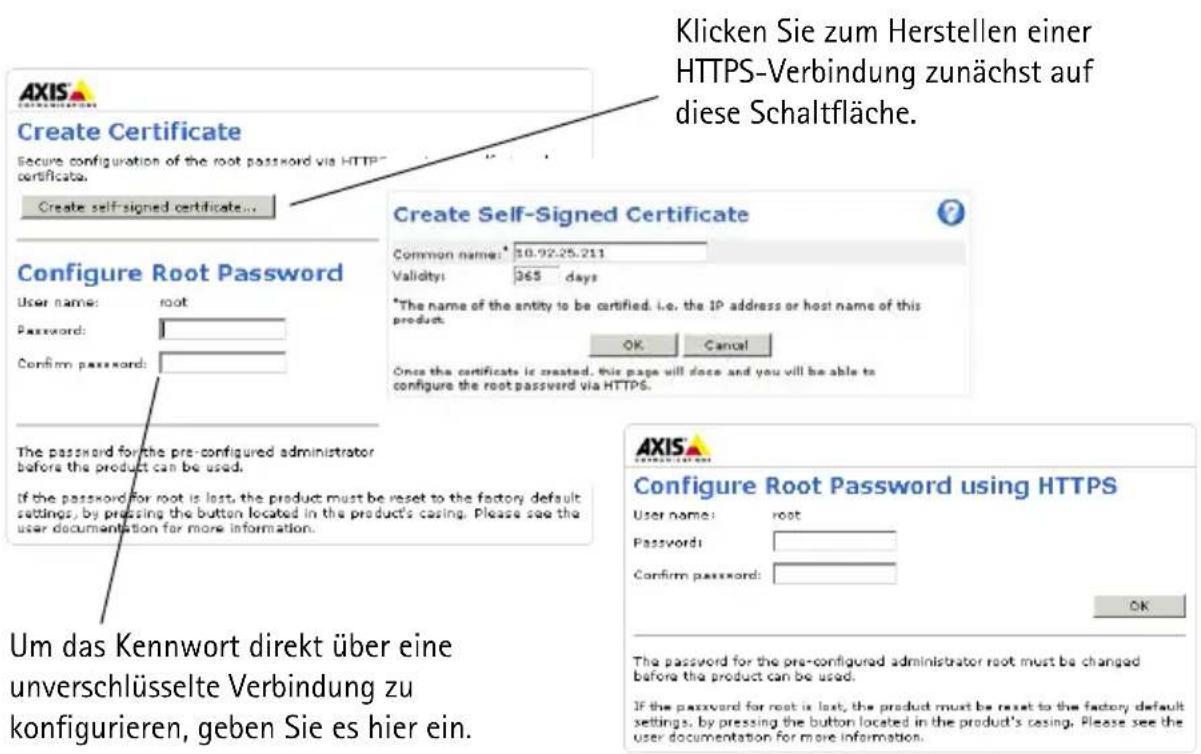
Zum Festlegen des Kennworts über eine standardmäßige HTTP-Verbindung geben Sie es direkt in das erste unten abgebildete Dialogfeld ein.
Um das Kennwort über eine verschlüsselte HTTPS-Verbindung festzulegen, führen Sie die folgenden Schritte aus:
- Klicken Sie auf die Schaltfläche Create self-signed certificate (Selbstsigniertes Zertifikat erstellen).
-
Geben Sie die angeforderten Informationen ein und klicken Sie auf OK. Das Zertifikat wird erstellt, und das Kennwort kann jetzt sicher festgelegt werden. Der gesamte Datenverkehr der Netzwerk-Kamera wird ab diesem Zeitpunkt verschlüsselt.
-
Geben Sie ein Kennwort ein, und wiederholen Sie die Eingabe, um die korrekte Schreibweise zu bestätigen. Klicken Sie auf OK. Damit ist das Kennwort konfiguriert.
- Geben Sie den Benutzernamen „root“ wie erforderlich ein.
Hinweis: Der standardmäßige Administrator-Benutzername „root“ kann nicht gelöscht werden.
- Geben Sie das zuvor festgelegte Kennwort ein und klicken Sie auf OK. Wenn Sie das Kennwort vergessen haben, muss die Kamera auf die Werkseinstellungen zurückgesetzt werden. Siehe Seite 65.
AXIS P1346
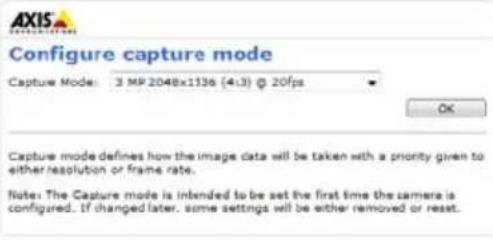
- AXIS P1346/AXIS P1347: Der Aufnahmemodus muss vor dem ersten Zugriff auf die AXIS P1346 festgelegt werden. Wählen Sie den gewünschten Aufnahmemodus aus der Dropdown-Liste und klicken Sie auf OK.
Hinweis: Der Aufnahmemodus kann später über die Webseiten des Produkts geändert werden, dadurch werden aber die meisten anderen Einstellungen zurückgesetzt. Weitere Informationen finden Sie in der Online-Hilfe oder im Benutzerhandbuch.
- Klicken Sie bei Bedarf auf Yes (Ja), um AMC (AXIS Media Control) zu installieren. Nach Abschluss der Installation können Sie Vidoströme in Internet Explorer anzeigen. Hierzu müssen Sie über Administratorrechte für den Computer verfügen.
Hinweis: Für die Installation von AMC unter
Windows Vista müssen Sie Internet Explorer als Administrator ausführen. Klicken Sie mit der rechten Maustaste auf das Internet Explorer-Symbol und wählen Sie Als Administrator ausführen-.
Seite 54 Netzwerk-Kamera-Serie AXIS P13 Installationsanleitung
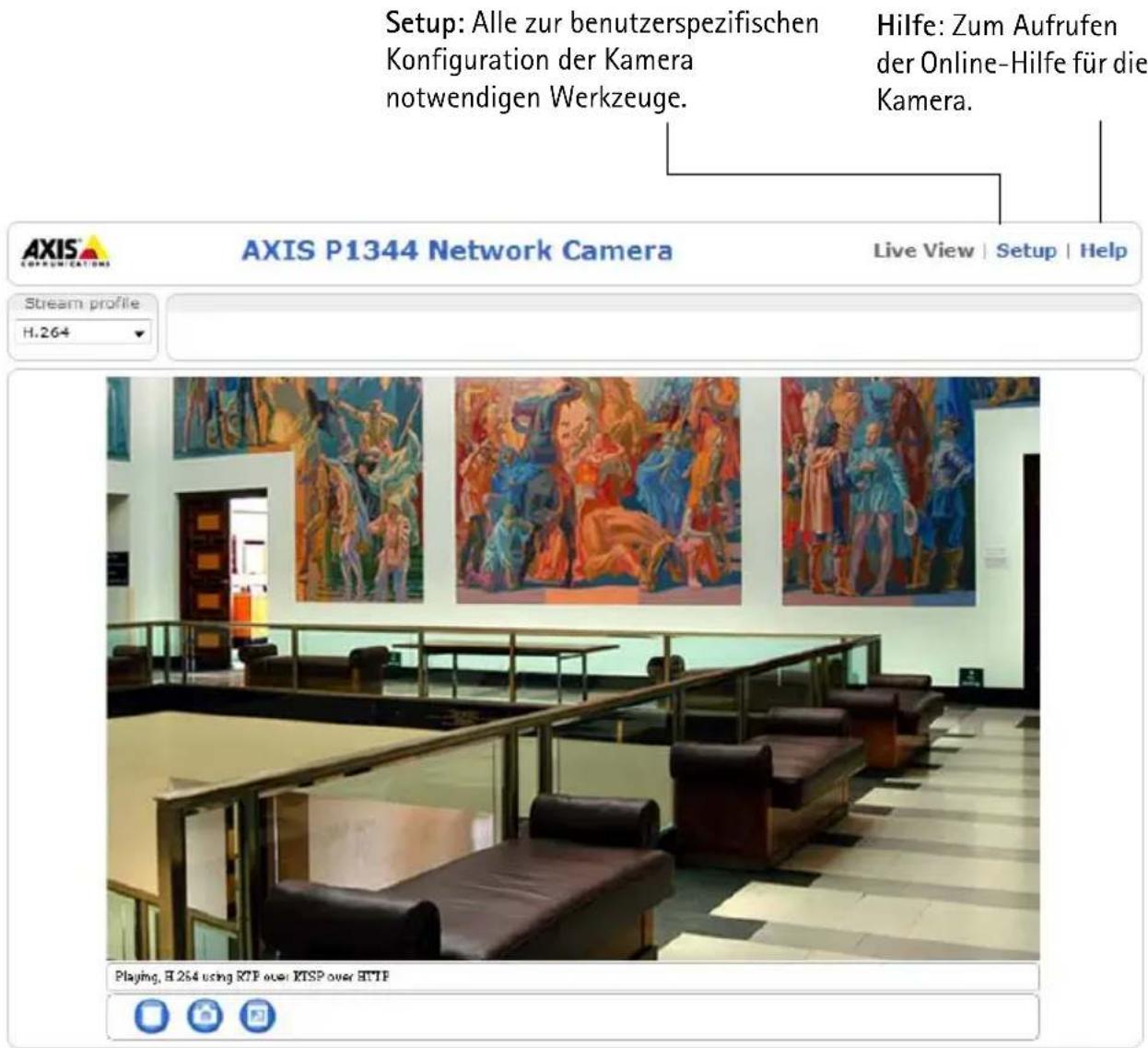
- Die Seite Live View (Live-Ansicht) der Netzwerk-Kamera wird angezeigt. Über den Setup-Link gelangen Sie zu Menüs, mit denen Sie die Kamera an Ihre Anforderungen anpassen können..
⑥ Bildschärfe einstellen (AXIS P1311)
Führen Sie zur Fokussierung der AXIS P1311 die folgenden Schritte aus:
- Öffnen Sie im Webbrowser die Startseite für die Kamera.
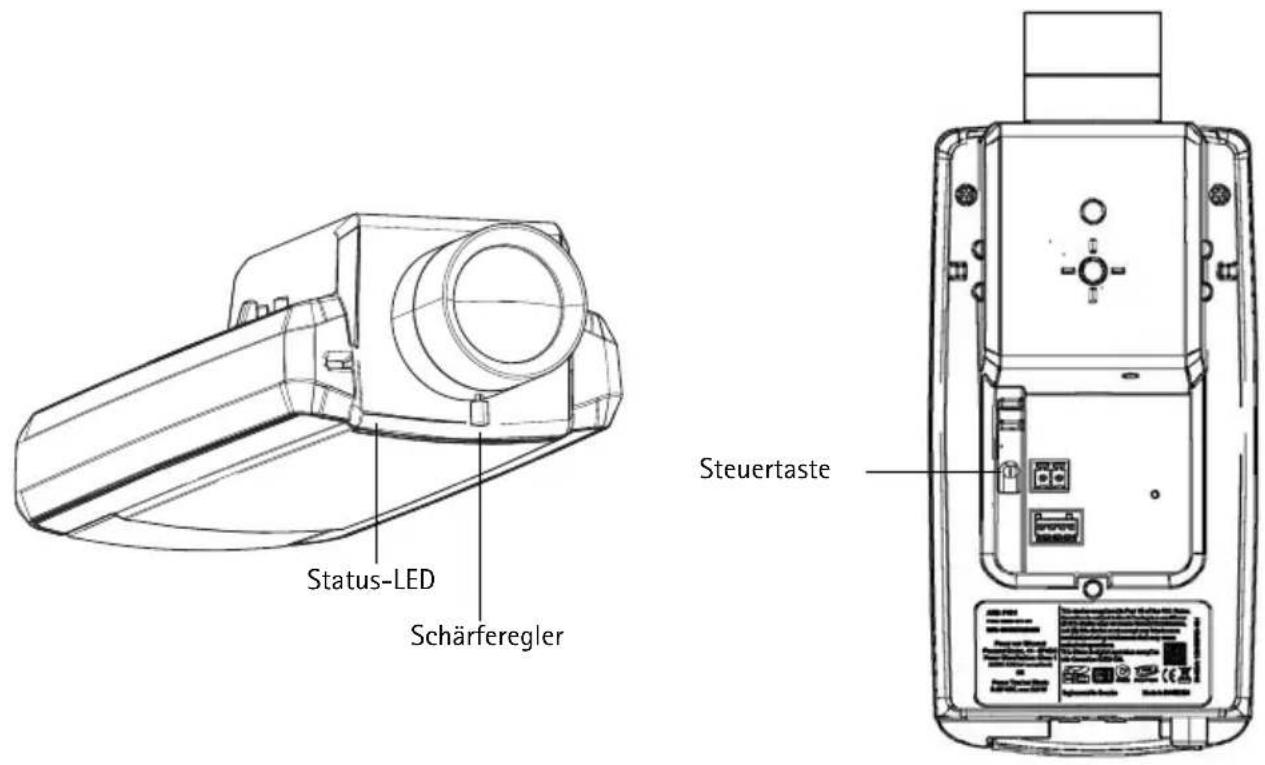
- Lösen Sie zum Fokussieren der Kamera den Schärferegler und drehen Sie vorsichtig das Objektiv. Prüfen Sie die Bildqualität im Fenster Live View (Live-Ansicht).
Hinweis: Wenn die Kamera so montiert ist, dass es nicht möglich ist, die Bildqualität zu prüfen und gleichzeitig das Objektiv zu drehen, können Sie stattdessen den Fokus-Assistenten verwenden. Siehe unten.
- Drehen Sie den Schärferegler wieder fest.
Fokus-Assistent (AXIS P1311)
Führen Sie die folgenden Schritte aus, um die Fokussierung der AXIS P1311 mithilfe des Fokus-Assistenten durchzuführen:
- Fixieren oder platzieren Sie die Kamera so, dass sie nicht bewegt werden kann.
- Schalten Sie die Kamera ein und warten Sie etwa eine Minute.
- Stellen Sie die Kamera auf ihre weiteste Fernfokus-Position ein, indem Sie den Schärferegler lösen und das Objektiv vollständig im Uhrzeigersinn drehen.
- Drücken Sie die Steuertaste und lassen Sie sie schnell wieder los. Wenn die Status-LED grün blinkt, ist der Fokus-Assistent aktiviert.
Wenn die Status-LED rot oder gelb blinkt, bevor Sie das Objektiv einstellen können, fahren Sie mit Schritt 7 fort, um den Fokus-Assistenten zu beenden, und wiederholen Sie die Schritte 3 bis 7. Weitere Informationen finden Sie in den Hinweisen unten. - Drehen Sie das Objektiv vorsichtig entgegen dem Uhrzeigersinn, bis es stoppt. Drehen Sie das Objektiv nicht zu weit heraus, da es sich sonst von der Kamera löst.
- Drehen Sie das Objektiv abschließend langsam im Uhrzeigersinn, bis die Statusanzeige grün blinkt (nicht rot oder gelb).
- Zum Beenden des Fokus-Assistenten drücken Sie die Steuertaste noch einmal.
Hinweis: Der Fokus-Assistent wird nach 15 Minuten automatisch ausgeschaltet.
-
Drehen Sie den Schärferegler wieder fest.
-
Öffnen Sie die Seite Live View (Live-Ansicht) in Ihrem Webbrowser und überprüfen Sie die Bildqualität.
Hinweise:
- Während der Fokussierung der Kamera (Schritte 5 und 6) darf die Sicht vor der Kamera nicht geändert werden. Falls Sie die Kamera bewegen, oder wenn ein Finger oder ein Gegenstand vor dem Objektiv platziert wird, müssen Sie die Schritte 3 bis 7 wiederholen.
- Wenn Bewegungen vor der Kamera nicht vermieden werden können, sollten Sie den Fokus-Assistenten nicht verwenden.
- Wenn Sie die Steuertaste nicht innerhalb von zwei Sekunden loslassen, wird anstelle des Fokus-Assistenten der AXIS Dynamic DNS Service aktiviert.
- Wenn die Kamera so montiert ist, dass die Betätigung der Steuertaste nicht möglich ist, können Sie trotzdem den Fokus-Assistenten verwenden. Befolgen Sie die oben beschriebenen Anweisungen, aber fixieren Sie die Kamera erst, nachdem Sie Schritt 4 (Drücken der Steuertaste) ausgeführt haben, und überspringen Sie Schritt 7.
Einstellen des Auflagemaßes (AXIS P1311)
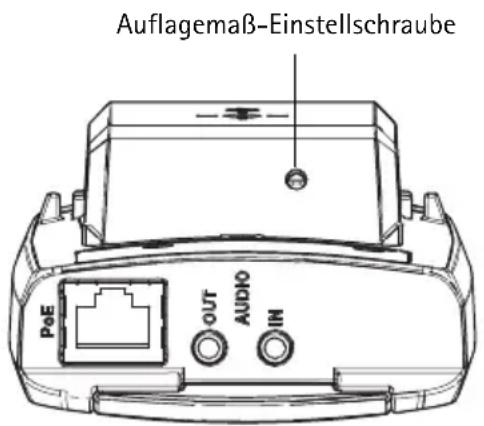
Möglicherweise muss das Auflagemaß der AXIS P1311 angepasst werden, wenn ein neues Objektiv angebracht wird, das andere Spezifikationen als das ursprüngliche Objektiv aufweist.
Drehen Sie die Auflagemaß-Einstellschraube im Uhrzeigersinn, um den Sensor um 0,5 mm/Drehung vom Objektiv wegzubewegen. Drehen Sie die Schraube nicht über den Endanschlag hinaus, da dadurch die Kamera beschädigt werden kann.
Zoom und Bildschärfe einstellen (AXIS P1343/P1344/P1346/P1347)
Befolgen Sie die folgenden Anweisungen, um die Zoomstärke und die Bildschärfe einzustellen:
- Öffnen Sie die Startseite der Kamera und wählen Sie Setup > Basic Setup > Focus (Setup > Basiskonfiguration > Fokus).
- Klicken Sie im Register Basic (Grundeinstellungen) auf Open iris (Blende öffnen). Ist diese Schaltfläche deaktiviert, ist die Blende bereits offen.
- Wenn die Bildschärfe bereits eingestellt wurde, klicken Sie auf Reset (Zurücksetzen), um das Auflagemaß zurückzusetzen.
- Lösen Sie den Zoomregler und den Schärferegler am Objektiv, indem Sie sie entgegen dem Uhrzeigersinn drehen. Bewegen Sie die beiden Regler und stellen Sie die Zoomstärke und die Bildschärfe ein. Prüfen Sie die Bildqualität im Bildfenster.
Hinweis: Wenn die Kamera so montiert ist, dass es nicht möglich ist, die Bildqualität zu prüfen und gleichzeitig die Regler zu bewegen, können Sie stattdessen den Fokus-Assistenten verwenden. Siehe Seite 57.
- Drehen Sie den Zoomregler und den Schärferegler wieder fest.
- Klicken Sie auf der Seite zum Einstellen der Bildschärfe auf Fine-tune focus automatically (Automatische Feinabstimmung der Bildschärfe) und warten Sie, bis die automatische Feinabstimmung abgeschlossen ist.
- Klicken Sie auf Enable iris (Blende aktivieren). Ist diese Schaltfläche deaktiviert, ist die Blende bereits deaktiviert.
- Nehmen Sie gegebenfalls weitere Einstellungen im Register Advanced (Erweitert) vor. Weitere Informationen hierzu finden Sie im Benutzerhandbuch oder in der Online-Hilfe.
Hinweise:
- Stellen Sie die Bildschärfe so präzise wie möglich mithilfe des Schärfereglers oder des Fokus-Assistenten ein, bevor Sie die automatische Feinabstimmung starten. Der Schärferegler liefert in der Regel die besten Ergebnisse.
- Während der Fokussierung sollte die Blende immer vollständig geöffnet sein, wodurch die niedrigste Schärfentiefe erreicht wird. Dies sind die besten Voraussetzungen für eine richtige Fokussierung.
Fokus-Assistent (AXIS P1343/P1344/P1346/P1347)
Zur Fokussierung der AXIS P1343/P1344/P1346/P1347 mit dem Fokus-Assistenten befolgen Sie zunächst die Anweisungen in den Schritten 1 – 3 auf Seite 56, bevor Sie die folgenden Schritte ausführen.
-
Fixieren oder platzieren Sie die Kamera so, dass sie nicht bewegt werden kann.
-
Lösen Sie den Zoomregler, indem Sie ihn entgegen dem Uhrzeigersinn drehen. Bewegen Sie den Regler und stellen Sie die Zoomstärke ein. Drehen Sie den Zoomregler wieder fest.
-
Stellen Sie die Kamera auf ihre weiteste Fernfokus-Position ein, indem Sie den Schärferegler lösen und das Objektiv vollständig im Uhrzeigersinn drehen.
-
Drücken Sie die Steuertaste und lassen Sie sie schnell wieder los. Wenn die Status-LED grün blinkt, ist der Fokus-Assistent aktiviert.
Wenn die Status-LED rot oder gelb blinkt, bevor Sie das Objektiv einstellen können, fahren Sie mit Schritt 7 fort, um den Fokus-Assistenten zu beenden, und wiederholen Sie die Schritte 3 bis 7. Weitere Informationen finden Sie in den Hinweisen unten.
-
Drehen Sie das Objektiv vorsichtig entgegen dem Uhrzeigersinn, bis es stoppt.
-
Drehen Sie das Objektiv abschließend langsam im Uhrzeigersinn, bis die Statusanzeige grün oder gelb blinkt (nicht rot).
-
Zum Beenden des Fokus-Assistenten drücken Sie die Steuertaste noch einmal.
Hinweis: Der Fokus-Assistent wird nach 15 Minuten automatisch ausgeschaltet.
-
Drehen Sie den Schärferegler wieder fest.
-
Öffnen Sie die Seite Live View (Live-Ansicht) in Ihrem Webbrowser und überprüfen Sie die Bildqualität.
-
Fahren Sie mit den Schritten 6 bis 8 auf Seite 56 fort.
Hinweise:
- Während der Fokussierung der Kamera (Schritte 5 und 6) darf die Sicht vor der Kamera nicht geändert werden. Falls Sie die Kamera bewegen, oder wenn ein Finger oder ein Gegenstand vor dem Objektiv platziert wird, müssen Sie die Schritte 3 bis 7 wiederholen.
- Wenn Bewegungen vor der Kamera nicht vermieden werden können, sollten Sie den Fokus-Assistenten nicht verwenden.
- Wenn Sie die Steuertaste nicht innerhalb von zwei Sekunden loslassen, wird anstelle des Fokus-Assistenten der AXIS Dynamic DNS Service aktiviert.
- Wenn die Kamera so montiert ist, dass die Betätigung der Steuertaste nicht möglich ist, können Sie trotzdem den Fokus-Assistenten verwenden. Befolgen Sie die oben beschriebenen Anweisungen, aber fixieren Sie die Kamera erst, nachdem Sie Schritt 4 (Drücken der Steuertaste) ausgeführt haben, und überspringen Sie Schritt 7.
Austausch des Objektivs
Hinweis: Die Anweisungen im folgenden Abschnitt gelten für die Netzwerk-Kamera AXIS P1347 sowie das Modell AXIS P1346, sofern der Austausch des Objektivs von der Firmware unterstützt wird.
Für Ihr Netzwerk-Kameramodell stehen optionale Objektive zur Verfügung. So tauschen Sie das Kameraobjektiv aus:
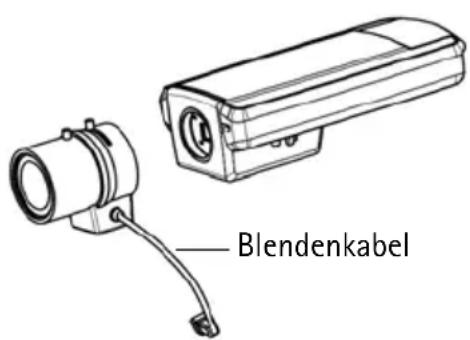
- Ziehen Sie das Blendenkabel ab.
- Schrauben Sie das vorhandene Objektiv ab. Befestigen Sie anschließend das neue Objektiv und schrauben Sie es fest.
Hinweis: Wenn Sie ein P-Iris-Objektiv durch ein anderes P-Iris-Objektiv ersetzen, müssen Sie die Kamera nicht neu starten. Ein Neustart ist jedoch erforderlich, wenn Sie ein P-Iris-Objektiv durch ein Objektiv mit DC-Blende bzw. mit manueller oder fester Blende ersetzen.
Zum Einstellen der Bildschärfe und zur Positionierung des Objektivs muss die Kamera an das Netzwerk angeschlossen sein.
Blendeneinstellung auswählen
- Wählen Sie auf der Webseite der Kamera unter Setup die Option Video & Audio > Camera Settings (Kameraeinstellungen).
- Klicken Sie neben Iris configuration: (Blendeneinstellung) auf Edit... (Bearbeiten). Das Dialogfeld Iris Configuration (Blendeneinstellung) wird geöffnet. Wählen Sie in der Dropdown-Liste die geeignete Blende für das Kameraobjektiv aus und klicken Sie auf OK.
Hinweis: Wenn Ihr P-Iris-Objektiv nicht in der Dropdown-Liste aufgeführt ist, laden Sie die Konfigurationsdatei für die Blende unter „www.axis.com“ herunter. Klicken Sie hierzu auf das Register Upload. Wählen Sie anschließend die Datei aus und klicken Sie auf Upload. Nachdem die Datei hochgeladen wurde, wählen Sie die Blendeneinstellung für Ihr Objektiv in der Dropdown-Liste aus und klicken Sie auf OK.
Wenn Sie eine DC-Blendeneinstellung für ein P-Iris-Objektiv auswählen, wird eine Fehlermeldung neben Iris configuration: (Blendeneinstellung) auf der Seite Camera Settings
(Kameraeinstellungen) angezeigt.
Andere Methoden zum Festlegen der IP-Adresse
Diese Tabelle bietet einen Überblick über weitere Methoden, die IP-Adresse festzulegen bzw. zu ermitteln. Alle Methoden sind standardmäßig aktiviert und können deaktiviert werden.
| Verwendung im Betriebssystem | Hinweise | |
| Verbindung zum AVHS-Service | Alle Informationen zur Verbindung der Kamera mit einem AVHS-Server finden Sie in der Installationsanleitung des AVHS-Dienstanbieters.- Informationen zu lokalen AVHS-Dienstanbietern finden Sie unter "www.axis.com". | |
| UPnPTM | Windows Wenn die Funktion auf dem Computer aktiviert ist, wird die Kamera automatisch erkannt und unter „Netzwerkumgebung" bzw. „Netzwerk“ hinzugefügt. | |
| Bonjour | MAC OSX (10.4 oder höher) | Kann nur bei Browsern verwendet werden, die Bonjour unterstützen. Navigieren Sie zum Bonjour-Lesezeichen Ihres Browsers (z. B. Safari) und klicken Sie auf den Link, um auf die Webseiten der Kamera zu gelangen. |
| AXIS Dynamic DNS Service | Alle Ein kostenloser Service von Axis, mit dem Sie Ihre Kamera schnell und einfach installieren können. Eine Internetverbindung ohne HTTP-Proxyserver ist Voraussetzung. Weitere Informationen hierzu finden Sie auf "www.axiscam.net". | |
| ARP/Ping | Alle Siehe unten. Der Befehl muss innerhalb von 2 Minuten erfolgen, nachdem die Kamera an das Stromnetz angeschlossen wurde. | |
| DHCP-Server | Alle Hinweise zum Anzeigen der Administrationsseiten des DHCP-Servers im Netzwerk finden Sie in der Serverdokumentation. | |
Zuweisen der IP-Adresse per ARP/Ping
- Wählen Sie eine freie statische IP-Adresse aus dem Netzwerksegment aus, in dem sich auch Ihr Computer befindet.
- Suchen Sie nach der Seriennummer (S/N) auf dem Aufkleber der Kamera.
- Öffnen Sie auf Ihrem Computer die Eingabeaufforderung und geben Sie die folgenden Befehle ein:
| Syntax unter Windows |
| arp -s <IP-Adresse> <Seriennummer> ping -l 408 -t <IP-Adresse> |
| Beispiel für Windows |
| arp -s 192.168.0.125 00-40-8c-18-10-00 ping -l 408 -t 192.168.0.125 |
| Syntax unter UNIX/Linux/Mac |
| arp -s <IP-Adresse> <Seriennummer> temp ping -s 408 <IP-Adresse> |
| Beispiel für UNIX/Linux/Mac |
| arp -s 192.168.0.125 00:40:8c:18:10:00 temp ping -s 408 192.168.0.125 |
-
Stellen Sie sicher, dass das Netzwerkkabel mit der Kamera verbunden ist und starten Sie die Kamera bzw. starten Sie diese neu, indem Sie die Stromversorgung unterbrechen und wiederherstellen.
-
Schließen Sie die Befehlszeile, sobald „Reply from 192.168.0.125:...“ (Antwort von 192.168.0.125:...) oder eine ähnliche Meldung angezeigt wird.
-
Starten Sie einen Browser, geben Sie im Adressfeld „http://
" ein und drücken Sie die Eingabetaste auf der Tastatur.
Hinweise:
- So öffnen Sie die Eingabeaufforderung unter Windows: Wählen Sie im Startmenü die Option Ausführen... und geben Sie „cmd“ ein. Klicken Sie auf OK.
- Klicken Sie zum Eingeben des Befehls „ARP“ unter Windows Vista mit der rechten Maustaste auf das Befehlszeilensymbol und wählen Sie Als Administrator ausführen.
- Verwenden Sie zum Eingeben des Befehls „ARP“ unter Mac OS X das Dienstprogramm „Terminal“, das Sie unter Programme > Dienstprogramme finden.
Geräteanschlüsse
Netzwerkanschluss – RJ-45-Ethernetanschluss. Unterstützt Power over Ethernet. Die Verwendung von abgeschirmten Kabeln wird empfohlen.
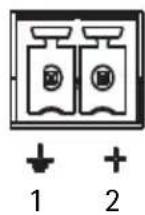
Netzanschluss - 2-poliger Anschlussblock für Netzeingang.
| Funktion | Anschlussnummer | Bedeutung | |
| Schutzleiter 1 | Masse | ||
| Gleichstrom | 2 Netzeingang 8-20 VGleichstrom | AXIS P1311: max. 2.8 WAXIS P1343: max. 6,4 WAXIS P1344: max. 6,4 WAXIS P1346: max. 9.6 WAXIS P1347: max. 9.0 W | |
Audio-Eingang - 3,5-mm-Anschluss für ein Monomikrofon oder ein Monosignal (linker Kanal wird von einem Stereosignal benutzt).
Audio-Ausgang – Audioausgang (Leistungsstufe) zum Anschließen einer Rundrufanlage (PA) oder eines Aktivlautsprechers mit integriertem Verstärker. Auch ein Kopfhörer kann angeschlossen werden. Für den Audioausgang muss ein Stereostecker benutzt werden.
SDHC-Speicherkarteneinschub - Eine SD-Speicherkarte mit normaler oder hoher Kapazität kann zur lokalen Aufzeichnung mit Wechselmedien verwendet werden.
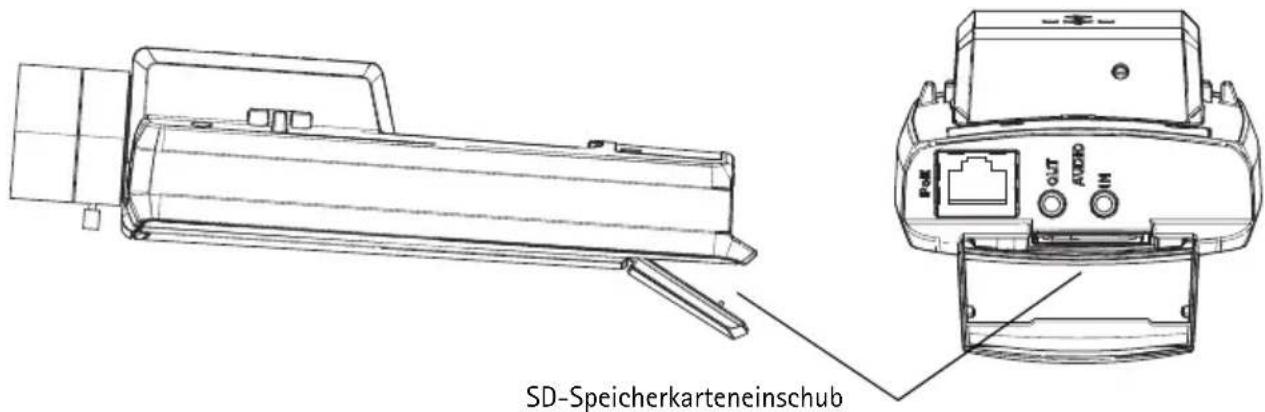
Zum Einsetzen der SD-Karte heben Sie die SD-Karteneinschubabdeckung auf der Rückseite der Netzwerk-Kamera an und schieben die SD-Karte vorsichtig in den Einschub ein.
Zum Entnehmen der SD-Karte haben Sie die Abdeckung an und drücken die Karte vorsichtig ein und lassen sie wieder los. Die Karte kommt etwas aus dem Einschub heraus und kann dann entnommen werden.
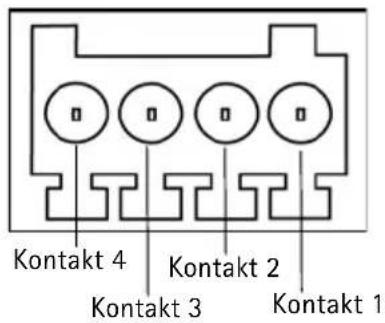
E/A-Anschluss – Wird z. B. für Bewegungserkennung und Ereignisauslösung, Zeitrafferaufnahmen und Alarmbenachrichtigungen verwendet. Zusätzlich zu den Anschlüssen für die Zusatzstromversorgung und Masse fungiert sie als Schnittstelle für:
- 1 digitaler Ausgang: Zum Anschluss externer Geräte wie Relais und LEDs. Angeschlossene Geräte können über die VAPIX® Application Programming Interface (API), über die Ausgabeschaltflächen auf der Seite
Live View (Live-Ansicht) oder durch einen Ereignistyp aktiviert werden. Der Ausgang wird als aktiv [siehe Events>Port Status(Ereignisse > Port-Status)] angezeigt, wenn die Alarmvorrichtung eingeschaltet ist.
- 1 digitaler Eingang: Alarmeingang für den Anschluss von Geräten, die zwischen geöffnetem und geschlossenem Schaltkreis wechseln können, z. B.: PIR-Kameras, Tür-/ Fensterkontakte, Glasbruchmelder, usw. Bei Empfang eines Signals ändert sich der Status und der Eingang wird aktiviert [siehe Events > Port Status (Ereignisse > Portstatus)].
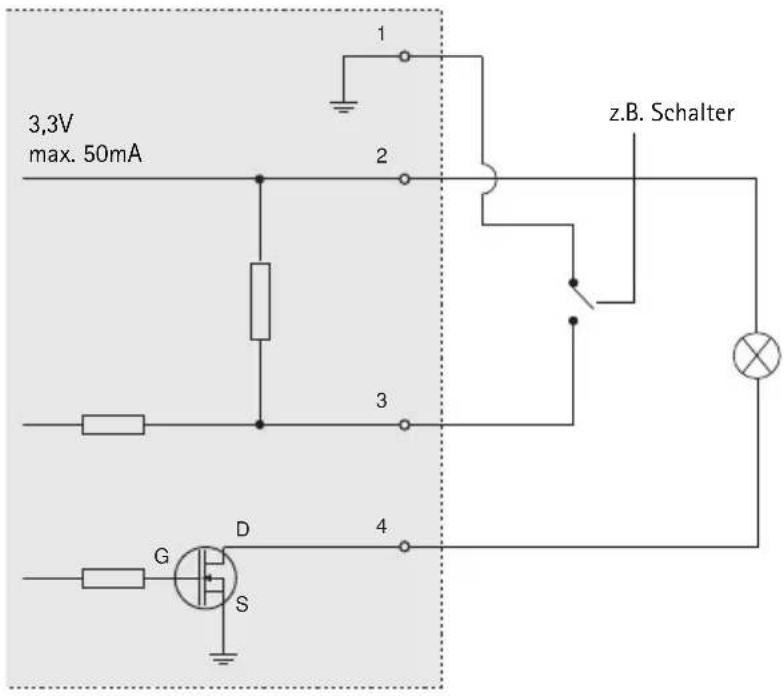
| Funktion | Anschluss | Hinweise Spezifikationen | |
| Schutzleiter 1 | Masse | ||
| 3,3 VGleichstrom | 2 Dieser Kontakt | akt kann auch für die Stromversorgung von Zusatzgeräten verwendet werden.Hinweis: Dieser Anschluss kann nur für die Stromversorgung verwendet werden. | Max. Stromstärke = 50 mA |
| Digital-Eingang | 3 Zum Aktivieren mit dem Masseanschluss verbinden; zum Deaktivieren nicht anschließen. | Min. Eingang = -40 VGleichstromMax. Eingang = +40 VGleichstrom | |
| Digital-Ausgang | 4 Verwendeteinen NFET-Transistor mit offener Senke, wobei die Quelle mit der Masse verbunden ist. Zum Schutz vor Spannungsspitzen muss bei der Kombination mit einem externen Relais eine Diode parallel zur Last geschaltet werden. | Max. Stromstärke = 100 mAMax. Spannung = 40 V DC | |
Seite 64 Netzwerk-Kamera-Serie AXIS P13 Installationsanleitung
Das folgende Anschlussschaltbild zeigt ein Beispiel für den Anschluss eines Zusatzgeräts an die Netzwerk-Kamera.
LED-Anzeigen
| LED Farbe | Bedeutung | |
| Netzwerk | Grün | Leuchtet dauerhaft bei Verbindung mit einem 100-MBit/s-Netzwerk. Blinkt bei Netzwerkaktivität. |
| Gelb Leuchtet | dauerhaft bei Verbindung mit einem 10-MBit/s-Netzwerk. Blinkt bei Netzwerkaktivität. | |
| Leuchtet nicht | Keine Netzwerkverbindung vorhanden. | |
| Status Grün | Leuchtet bei | Normalbetrieb konstant grün.Hinweis: Die Status-LED kann so konfiguriert werden, dass sie bei normalem Betrieb nicht leuchtet oder nur dann blinkt, wenn auf die Kamera zugegriffen wird. Diese Einstellung können Sie unter „Setup > System Options > LED settings" (Setup > Systemoptionen > LED-Einstellungen) vornehmen. Weitere Informationen hierzu finden Sie in der Online-Hilfe. |
| Gelb Leuchtet | konstant beim Einschalten und beim Wiederherstellen der Werkseinstellungen bzw. von vorherigen Einstellungen. | |
| Rot Blinkt langsam bei Aktualisierungsfehler. | ||
| Betriebsanzeige | Grün Normaler Betrieb. | |
| Gelb Blinkt grün/gelb während Firmware-Aktualisierung. | ||
Status-LED bei Verwendung des Fokus-Assistenten
| Status-LED | Farbe Bedeutung | |
| Grün Schritt 4: | Fokus-Assistent ist aktiviertSchritt 6: Das Objektiv ist optimal eingestellt | |
| Gelb Schritt 4: | Die Kamera wurde bewegt, oder vor dem Objektiv wurde einGegenstand platziert. Beenden Sie den Fokus-Assistenten und starten Sie ihn neu.Schritt 6: Das Objektiv ist weniger optimal eingestellt | |
| Rot Schritt 4: | Die Kamera wurde bewegt, oder vor dem Objektiv wurde einGegenstand platziert. Beenden Sie den Fokus-Assistenten und starten Sie ihn neu.Schritt 6: Das Objektiv ist unzureichend eingestellt |
Wiederherstellen der werkseitigen Standardeinstellungen
Gehen Sie wie folgt vor, um sämtliche Parameter einschließlich der IP-Adresse und der Fokus-Position (nur für AXIS P1343/P1344/P1346/P1347) auf die werkseitigen Standardeinstellungen zurückzusetzen:
- Trennen Sie die Kamera von der Stromversorgung.
- Halten Sie die Steuertaste gedrückt und schließen Sie den Netzstecker wieder an.
-
Halten Sie die Steuertaste so lange gedrückt, bis die Statusanzeige gelb aufleuchtet (dies kann bis zu 15 Sekunden dauern).
-
Lassen Sie die Steuertaste los. Sobald die Statusanzeige grün leuchtet (dies kann bis zu einer Minute dauern), ist die Netzwerk-Kamera auf die werkseitigen Standardeinstellungen zurückgesetzt.
- Legen Sie die IP-Adresse erneut fest. Wenden Sie dabei eines der in diesem Handbuch beschriebenen Verfahren an.
- AXIS P1343/P1344/P1346/P1347: Führen Sie die Fokussierung der Kamera erneut durch. Wenden Sie dabei eine der in diesem Handbuch beschriebenen Methoden an.
Die Parameter können auch über die Weboberfläche auf die werkseitigen Einstellungen zurückgesetzt werden. Weitere Informationen dazu finden Sie in der Online-Hilfe und im Benutzerhandbuch.
Zugriff auf die Kamera über das Internet
Sobald die Netzwerk-Kamera installiert ist, können Sie in Ihrem lokalen Netzwerk (LAN) darauf zugreifen. Um auch über das Internet auf die Kamera zugreifen zu können, müssen Sie die Netzwerk-Router so konfigurieren, dass diese den eingehenden Datenverkehr zulassen, was üblicherweise durch Zuweisung eines bestimmten Ports geschieht.
- HTTP-Port (standardmäßig Port 80) für die Anzeige und Konfiguration
- RTSP-Port (standardmäßig Port 554) für die Anzeige von H.264-Videoströmen
Ausführliche Informationen zu diesem Thema finden Sie in der Dokumentation des Routers. Weitere Informationen zu diesem und zu anderen Themen erhalten Sie auf der Axis Support-Website unter "www.axis.com/techsup".
Weitere Informationen
Das Benutzerhandbuch ist auf der Axis Website unter „http://www.axis.com“ erhältlich und befindet sich auch auf der mitgelieferten CD für Axis-Netzwerkvideoprodukte.
Tipp!
Unter „www.axis.com/techsup“ finden Sie Firmware-Aktualisierungen für Ihre Netzwerk-Kamera. Informationen zur aktuellen Firmware-Version finden Sie unter Camera Settings > About (Kameraeinstellungen > Info) auf der Webseite der Kamera.
Sicherheitshinweis zum Batterieaustausch
Die AXIS P1311/P1343/P1344/P1346/P1347 benötigt eine Lithium-Batterie CR2032 3,0 V, um die interne Echtzeituhr (RTC) zu versorgen. Die Lebensdauer dieser Batterie beträgt unter normalen Betriebsbedingungen mindestens 5 Jahre. Bei niedrigem Batteriestand muss die RTC bei jedem Einschalten nachgestellt werden. Es wird eine Protokollnachricht angezeigt, wenn die Batterie ausgetauscht werden muss. Die Batterie sollte nur wenn unbedingt erforderlich ausgetauscht werden.
Unter www.axis.com/techsup finden Sie Informationen darüber, was Sie beim Austausch der Batterie beachten müssen.
- Es besteht Explosionsgefahr, wenn die Batterie nicht ordnungsgemäß eingesetzt wurde
- Nur gegen vom Hersteller empfohlene Batterien desselben oder eines ähnlichen Typs austauschen
- Entsorgen benutzter Batterien gemäß den Herstellervorgaben
- Netzwerk-Kamera-Serie AXIS P13 - Installationsanleitung
- Installationsschritte
- Abmessungen
- Installation der Hardware
- Anschließen der Kabel
- Zuweisen einer IP-Adresse
- Hinweise:
- AXIS IP Utility – einzelne Kamera/kleine Installation
- Automatische Erkennung
- Manuelle Zuweisung der IP-Adresse (optional)
- AXIS Camera Management – mehrere Kameras/große Installationen
- Zuweisen einer IP-Adresse für ein einzelnes Gerät
- Zuweisen von IP-Adressen für mehrere Geräte
- Festlegen des Kennworts
- Hinweis:
- AXIS P1346
- Seite 54 Netzwerk-Kamera-Serie AXIS P13 Installationsanleitung
- ⑥ Bildschärfe einstellen (AXIS P1311)
- Fokus-Assistent (AXIS P1311)
- Einstellen des Auflagemaßes (AXIS P1311)
- Zoom und Bildschärfe einstellen (AXIS P1343/P1344/P1346/P1347)
- Fokus-Assistent (AXIS P1343/P1344/P1346/P1347)
- Austausch des Objektivs
- Blendeneinstellung auswählen
- Andere Methoden zum Festlegen der IP-Adresse
- Zuweisen der IP-Adresse per ARP/Ping
- Geräteanschlüsse
- Seite 64 Netzwerk-Kamera-Serie AXIS P13 Installationsanleitung
- Wiederherstellen der werkseitigen Standardeinstellungen
- Zugriff auf die Kamera über das Internet
- Weitere Informationen
- Sicherheitshinweis zum Batterieaustausch
Marke : AXIS
Modell : P1311
Kategorie : Überwachungskamera