
WF3540DTWF, WORKFORCE WF-3540DTWF - Stampante multifunzione EPSON - Manuale utente e istruzioni gratuiti
Trova gratuitamente il manuale del dispositivo WF3540DTWF, WORKFORCE WF-3540DTWF EPSON in formato PDF.
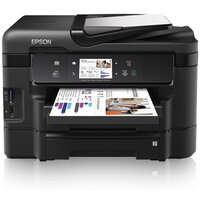


| Tipo di prodotto | Stampante multifunzione a getto d'inchiostro professionale |
| Modello | Epson Workforce WF-3540DTWF |
| Funzioni | Stampa, copia, scansione, fax |
| Formati carta | A4, Lettera, Legale |
| Tipi di carta supportati | Carta comune, carta fotografica lucida, opaca, ecc. |
| Alimentatore automatico di documenti (ADF) | 30 fogli A4/Lettera, 10 fogli Legale, fronte/retro |
| Vetro dello scanner | Sì, per documenti singoli |
| Stampa fronte/retro | Automatica |
| Connessione di rete | Wi-Fi, Ethernet |
| Servizi cloud | Epson Connect (stampa mobile) |
| Schede di memoria | SD, SDHC, SDXC, Memory Stick Duo, ecc. |
| Numero di cartucce d'inchiostro | 4 (nero, ciano, magenta, giallo) |
| Schermo LCD | Sì, tattile |
| Alimentazione | CA 100-240V, 50/60 Hz |
| Dimensioni (circa) | 466 x 385 x 247 mm (L x P x H) |
| Peso (circa) | 12 kg |
| Manutenzione | Sostituzione cartucce, pulizia testina di stampa, svuotamento vaschetta di manutenzione |
| Sicurezza | Utilizzare solo il cavo fornito, scollegare in caso di danni, non utilizzare vicino all'acqua, tenere a 22 cm dai pacemaker |
| Parti di ricambio | Cartucce d'inchiostro originali Epson, vaschetta di manutenzione |
Domande frequenti - WF3540DTWF, WORKFORCE WF-3540DTWF EPSON
Domande degli utenti su WF3540DTWF, WORKFORCE WF-3540DTWF EPSON
0 domanda su questo apparecchio. Rispondi a quelle che conosci o fai la tua.
Fai una nuova domanda su questo apparecchio
Scarica le istruzioni per il tuo Stampante multifunzione in formato PDF gratuitamente! Trova il tuo manuale WF3540DTWF, WORKFORCE WF-3540DTWF - EPSON e riprendi in mano il tuo dispositivo elettronico. In questa pagina sono pubblicati tutti i documenti necessari per l'utilizzo del tuo dispositivo. WF3540DTWF, WORKFORCE WF-3540DTWF del marchio EPSON.
MANUALE UTENTE WF3540DTWF, WORKFORCE WF-3540DTWF EPSON
Per informazioni sui rendimenti delle cartucce di inchiostro Epson, visitare il sito web sopra riportato. I formati delle cartucce disponibili variano a seconda dell'area di residenza.
Dove reperire le informazioni. 2
Convenzioni usate nel manuale. 2
Utilizzo del servizio Epson Connect. 2
Avvertenze per la sicurezza. 3
Panorama sul pannello di controllo 4
Tasti e display LCD. 4
Spie luminose. 5
Gestione di carta e supporti. 6
Selezione della carta. 6
Caricamento di carta nel cassetto carta. 6
Posizionamento degli originali. 8
Alimentatore automatico di documenti (ADF) 8
Vetro dello scanner. 10
Inserimento di una scheda di memoria. 10
Copia. 11
Scansione. 11
Fax. 12
Presentazione di FAX Utility. 12
Collegamento a una linea telefonica. 12
Cavo telefonico. 12
Uso di una linea telefonica solo per fax. 12
Condivisione della linea con un telefono. 13
Verifica della connessione fax. 13
Configurazione delle funzioni fax. 14
Impostazione dei numeri rapidi. 14
Impostazione dei numeri di gruppo. 14
Invio di fax. 14
Ricezione di fax. 15
Stampa dei rapporti. 16
Altre funzioni. 16
Sostituzione delle cartucce d'inchiostro. 17
Avvertenze per la sicurezza. 17
Precauzioni. 18
Sostituzione di una cartuccia d'inchiostro. 18
Risoluzione dei problemi principali. 20
Messaggi di errore. 20
Inceppamento carta. 21
Rimozione della carta inceppata dal coperchio posteriore. 21
Rimozione della carta inceppata dal prodotto. 23
Rimozione della carta inceppata dal cassetto carta. 23
Rimozione della carta inceppata dall'Alimentatore Automatico Documenti (ADF). 24
Informazioni sulla qualità di stampa. 25
Guida per fax. 26
Informazioni di assistenza. 26
Sito Web del Supporto Tecnico. 26
Introduzione
Dove reperire le informazioni
Le ultime versioni dei seguenti manuali sono disponibili sul sito Web di supporto Epson. http://www.epson.eu/Support (Europa) http://support.epson.net/ (al di fuori dell'Europa)
Inizia qui (manuale cartaceo):
Fornisce informazioni sull'installazione del prodotto e del software.
Guida di base (manuale cartaceo):
Contiene informazioni di base utili quando si utilizza il prodotto sul computer. A seconda del modello e dell'area geografica, questo manuale potrebbe non essere incluso.
Guida utente (PDF):
Contiene istruzioni dettagliate su funzionamento, sicurezza e risoluzione dei problemi. Fare riferimento a questa guida quando si utilizza il prodotto con un computer, oppure quando si utilizzano funzionalità avanzate come la copia fronte/retro.
Per aprire il manuale in formato PDF, è necessario disporre di Adobe Acrobat Reader 5.0 o versione successiva oppure di Adobe Reader.
Guida di rete (HTML):
Fornisce agli amministratori di rete informazioni sul driver della stampante e sulle impostazioni di rete.
Guida (sul display del prodotto):
Fornisce istruzioni di base per eseguire operazioni e risolvere problemi sul display LCD del prodotto. Selezionare il menu Guida nel pannello di controllo.
Convenzioni usate nel manuale
Le convenzioni usate in questo manuale sono indicate di seguito e corrispondono al significato che segue.
Attenzione
Osservare attentamente per evitare danni personali.
Importante
Osservare attentamente per evitare danni alle apparecchiature.
Nota
Contiene suggerimenti utili e limitazioni relativamente al funzionamento del prodotto.
Utilizzo del servizio Epson Connect
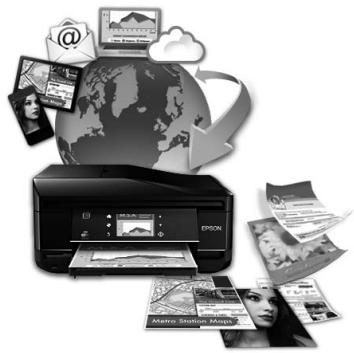
Utilizzando i servizi Epson Connect e di altre società, è possibile stampare comodamente direttamente da smartphone, PC, tablet o portatile, in qualunque momento e ovunque ci si trovi. Per ulteriori informazioni sulla stampa e altri servizi, visitare il seguente URL:
Avvertenze per la sicurezza
È possibile visualizzare la guida Epson Connect facendo doppio clic sull'icona di collegamento sul desktop.
Avvertenze per la sicurezza
Leggere e seguire queste istruzioni per garantire un uso sicuro del prodotto. Conservare questa guida per consultarla in futuro. Assicurarsi inoltre di seguire tutte le avvertenze e le istruzioni applicate sul prodotto.
Utilizzare esclusivamente il cavo di alimentazione fornito con il prodotto e non usarlo per altre apparecchiature. L'uso di questo prodotto con altri cavi di alimentazione o l'uso del cavo di alimentazione fornito con altre apparecchiature può provocare rischi di incendio o scossa elettrica. Assicurarsi che il cavo di alimentazione CA sia conforme alle normative locali in materia di sicurezza. Non smontare, modificare o tentare di riparare il cavo di alimentazione, la spina, l'unità stampante, l'unità scanner o gli accessori opzionali, se non come specificamente descritto nelle guide del prodotto.
Scollegare il prodotto e rivolgersi al servizio di assistenza se si verifica una delle seguenti condizioni: il cavo o la spina di alimentazione sono danneggiati; è entrato del liquido nel prodotto; il prodotto è caduto o si è danneggiato l'involucro; il prodotto non funziona normalmente o mostra un evidente cambiamento di prestazioni. Non regolare alcun dispositivo di controllo non trattato nelle istruzioni per l'uso. Collocare il prodotto in prossimità di una presa elettrica alla quale sia possibile scollegare facilmente il cavo di alimentazione. Non posizionare o conservare il prodotto all'esterno, accanto a fonti di calore, acqua, sporco o polvere eccessiva, o in luoghi soggetti a urti, vibrazioni, temperature o umidità elevate. - Prestare attenzione a non versare liquidi sul prodotto e a non utilizzarlo con le mani bagnate. - Tenere il prodotto ad almeno 22 cm dai pacemaker cardiaci. Le onde radio emesse dal prodotto possono compromettere il funzionamento dei pacemaker cardiaci. Se il display LCD è danneggiato, contattare il rivenditore. Se la soluzione a cristalli liquidi dovesse venire a contatto con le mani, lavarle accuratamente con acqua e sapone. Se la soluzione a cristalli liquidi dovesse venire a contatto con gli occhi, sciacquarli immediatamente con acqua. Se dopo aver sciacquato abbondantemente gli occhi permane uno stato di malessere o problemi alla vista, rivolgersi immediatamente ad un medico. Evitare di usare il telefono durante un temporale. Potrebbe verificarsi il rischio di scossa elettrica dovuta alla caduta di un fulmine. Non utilizzare il telefono per segnalare una perdita di gas nelle vicinanze della perdita stessa.
Nota: Il seguente riferimento fornisce istruzioni di sicurezza relativamente all'uso delle cartucce di inchiostro.
"Sostituzione delle cartucce d'inchiostro" a pagina 17
Panorama sul pannello di controllo
Nota:
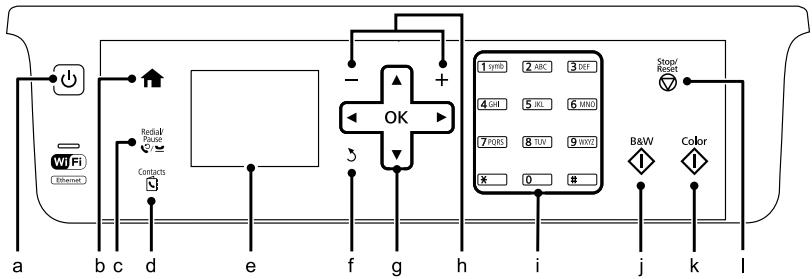
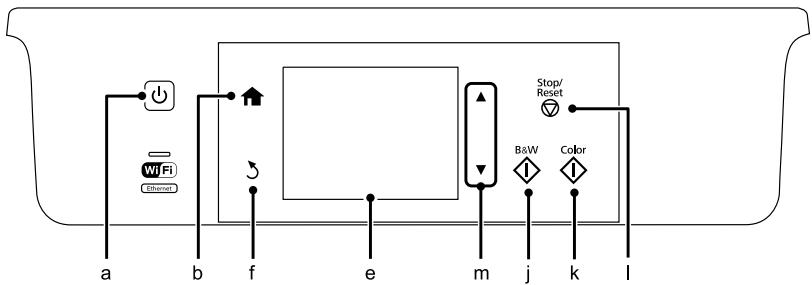
L'aspetto del pannello di controllo varia in base al paese. Sebbene l'aspetto del pannello di controllo e ciò che viene visualizzato sul display LCD, ad esempio i nomi dei menu e delle opzioni, possano differire leggermente da quelli del prodotto effettivo, il metodo di funzionamento è identico.
Tasti e display LCD
| Tasti | Funzione | |
| a | Accende o spegne il prodotto. | |
| b | Torna al menu superiore. Una volta tornato al menu superiore, consente di passare da una modalità all'altra. | |
| c | Visualizza l'ultimo numero composto. Quando si immettono numero in modalità fax, inserisce un simbolo di pausa (-), che funge da pausa breve durante la composizione. | |
| d | Visualizza l'élenco Contatti in modalità fax. | |
| e | - | Sul display LCD vengono visualizzati i menu. Se il prodotto dispone di un pannello touch, è possibile scorrere passando il dito sul display LCD. Se il pannello touch risponde in modo lento, provare a premere il dito con più forza. |
Panorama sul pannello di controllo
| Tasti | Funzione | |
| f | 3 | Annulla/torna al menu precedente. |
| g | 4,5,6,7,8,9,OK | Premere 4,5,6,7,8 per selezionare i menu. Premere OK per confirmare l'impostazione selezionata e passare alla schermata successiva. Quando si digita un numero fax,4funga da tasti backspace e▼ inserisce uno spazio. |
| h | +, - | Imposta il numero di copie. |
| i | 0-9,*,# | Specifica la data/ora, il numero di copie e i numeri di fax. A agli pressione, immette i caratteri alfanumerici e alternata tra lettere maiuscole, minuscole e numero. Potrebbe essere più semplice utilizzato il tastierino numero del software per inserire il testo invece di tali tasti. |
| j | ◇ | Avvia l'operazione di stampa/copia/scansione/fax in bianco e nero. |
| k | ◇ | Avvia l'operazione di stampa/copia/scansione/fax a colori. |
| l | ◇ | Interrompe l'operazione in corso o initialità le impostazioni currenti. |
| m | ▲,▼ | Consente di scorrere sullo schermo. |
Spie luminose
| Spie luminose | Funzione |
| È accesa quando il prodotto è accesso.Lampeggia quando il prodotto riceve dati, esegue un'operazione di stampa/copia/scansione/fax, sostituisce una cartuccia di inchiostro, carica inchiostro o pulisce la testina di stampa. | |
| Wi-FiEthernet | Rimane accesa quando la stampante è collegata a una rete. Lampeggia durante la modifica delle impostazioni di rete (verde: Wi-Fi/arancione: Ethernet). |
Nota:
Per ulteriori informazioni sulle icone visualizzate sul display LCD, vedere la Guida sul pannello di controllo.
Gestione di carta e supporti
Selezione della carta
Il prodotto si imposta automaticamente in base al tipo di carta selezionato nelle impostazioni di stampa. L'impostazione del tipo di carta è pertanto di notevole importanza. Con tale impostazione si comunica al prodotto il tipo di carta in uso, in modo che venga selezionata di conseguenza la copertura di inchiostro da utilizzare. Nella tabella che segue sono elencate le impostazioni da selezionare in base alla carta.
| Per questa carta | Tipodi cartas su LCD |
| Carta comune*1 | Plain Paper (Carta comune) |
| Epson Bright White Ink Jet Paper (Carta comune "Bright White")*1 | Plain Paper (Carta comune) |
| Epson Ultra Glossy Photo Paper (Carta fotografica ultralucida) | C. lucida "Ultra" |
| Epson Premium Glossy Photo Paper (Carta fotografia lucida Premium) | C. lucida Premium |
| Epson Premium Semigloss Photo Paper (Carta fotografia semilucida Premium) | C. lucida Premium |
| Epson Glossy Photo Paper (Carta fotografica lucida) | Carta lucida |
| Epson Photo Paper (Carta fotografica) | Carta fotog. |
| Epson Matte Paper - Heavyweight (Carta opaca ad alto spessore) | Carta opaca |
| Epson Photo Quality Ink Jet Paper (Carta speciale 720/1440 dpi) | Carta opaca |
*1 Con questa carta è possibile eseguire la stampa fronte/retro.
Caricamento di carta nel cassetto carta
Per caricare la carta, effettuare i passaggi che seguono:
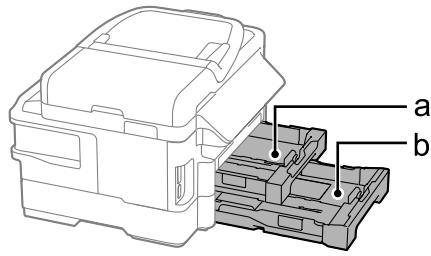
a. Cassetto carta 1 b. Cassetto carta 2*
- La disponibilità di questa parte varia in base al prodotto.
1. Estrarre il cassetto carta.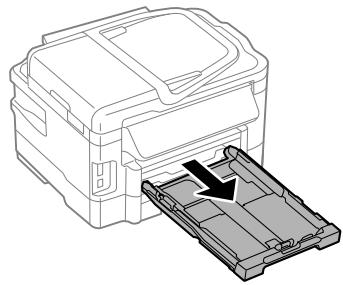
Nota: Se il vassoio di uscita è stato aperto, chiuderlo prima di estrarre il cassetto carta.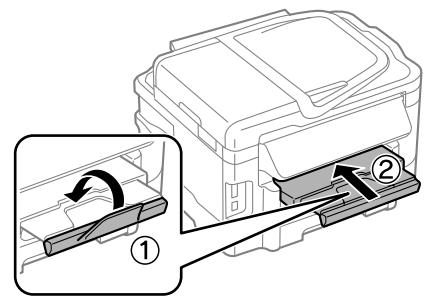
Gestione di carta e supporti
2. Afferrare e fare scorrere le guide laterali poste sui lati del cassetto carta.
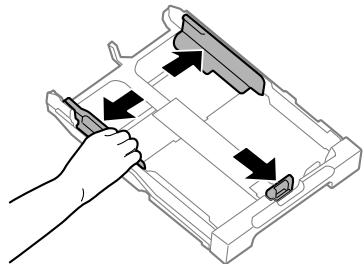
3. Far scorrere la guida laterale in modo da adattarla alle dimensioni del foglio che si desidera utilizzare.
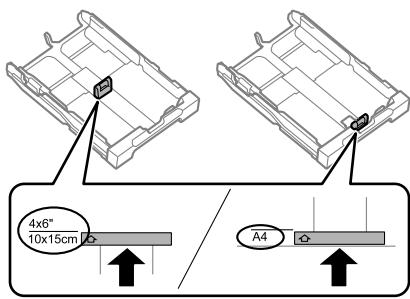
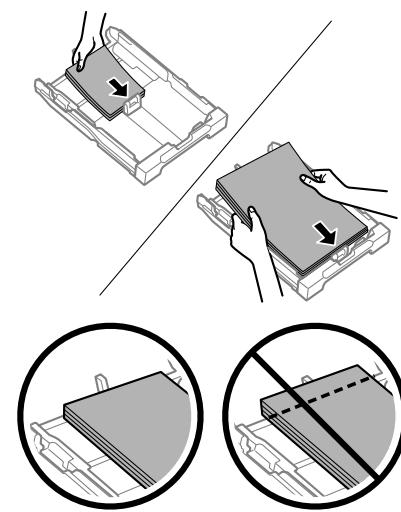
4. Caricare la carta verso la guida laterale con il lato stampabile verso il basso e verificare che la carta non sporga dall'estremità del cassetto.
Nota:
Il cassetto carta 2 supporta solo il formato carta comune B5 o un formato più grande. Smazzare la carta e allinearne i bordi prima di caricarla.
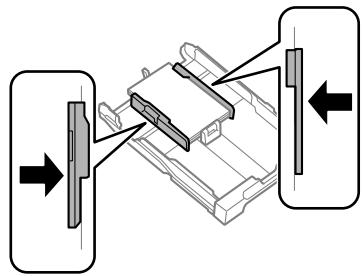
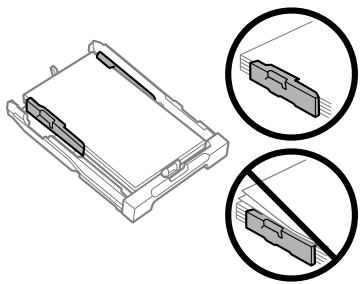
5. Fare scorrere le guide laterali sino ai bordi del foglio.
Nota:
Per la carta comune, non caricare la carta sopra la freccia all'interno della guida laterale. Per i supporti speciali Epson, assicurarsi che il numero di fogli sia inferiore al limite specificato per il supporto.

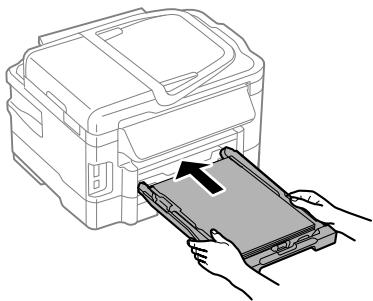
Mantenere il cassetto in piano e reinserirlo lentamente e con cautela fino al fondo dell'alloggiamento.

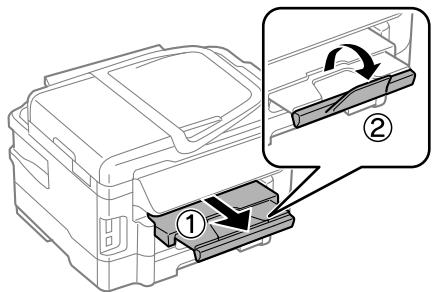
Estrarre il vassoio di uscita e sollevare il dispositivo di arresto.
Nota:
Lasciare uno spazio sufficiente davanti al prodotto affinché la carta possa essere espulsa completamente. Non rimuovere né inserire il cassetto carta quando il prodotto è in funzione. Per istruzioni sul caricamento di supporti diversi dalla carta comune, ad esempio buste o carta forata, consultare la Guida utente in formato PDF.
Posizionamento degli originali
Alimentatore automatico di documenti (ADF)
È possibile caricare i documenti originali nell'alimentatore automatico di documenti (ADF) per copiare, eseguire la scansione o inviare un fax di più pagine velocemente. L'ADF è in grado di eseguire la scansione di entrambi i lati dei documenti. Per farlo, selezionare tale opzione nel menu per le impostazioni di copia. Nell'ADF si possono utilizzare gli originali indicati di seguito.
| Formato | A4/Letter/Legal |
| Tipo | Carta comune |
| Peso | Da 64 g/m2a 95 g/m2 |
| Capacità | 30 fogli o max. 3 mm (A4, Letter)/10 fogli (Legal) |
Quando si esegue la scansione fronte/retro di un documento tramite l'ADF, non è possibile utilizzare fogli in formato Legal.

Importante:
Per prevenire gli inceppamenti, evitare i seguenti documenti. Per documenti di questo tipo, utilizzare il vetro dello scanner.
Documenti raccolti con fermagli, punti, ecc. - Documenti sui quali sono applicati nastro o carta. Foto, lucidi o carta a trasferimento termico. Carta strappata, sgualcita o forata.
Gestione di carta e supporti
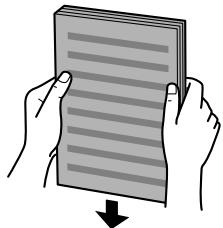
1. Battere leggermente gli originali su una superficie piana per pareggiarne i bordi.
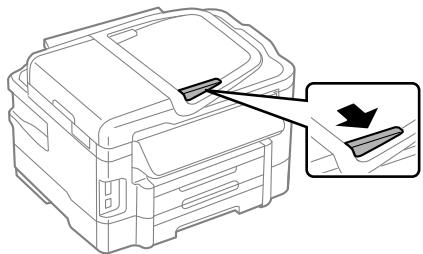
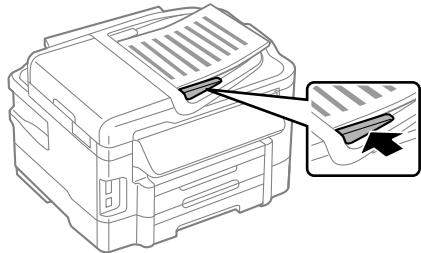
2. Far scorrere la guida laterale dell'alimentatore automatico di documenti.
3. Inserire gli originali disponendoli dal lato corto e con il lato stampato verso l'alto nell'alimentatore automatico di documenti.
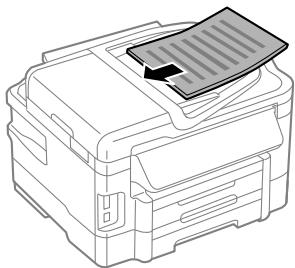
4 Far scorrere la guida laterale sino ad appoggiarla contro gli originali.
Nota:
Per il layout Copia 2+, posizionare l'originale come illustrato di seguito. Assicurarsi che l'orientamento dell'originale corrisponda alle impostazioni di Orientamento documento.
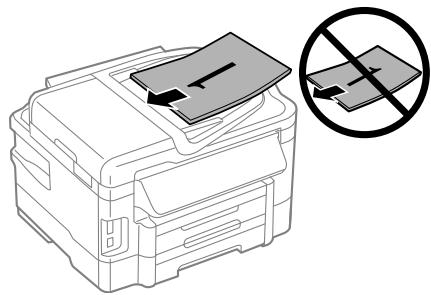
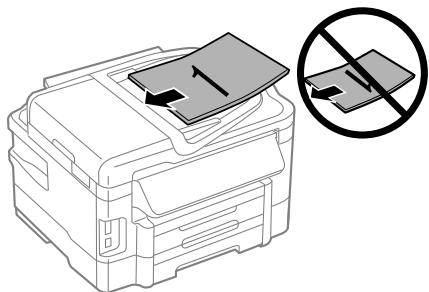
Quando si utilizza la funzione di copia con l'alimentatore automatico di documenti (ADF), le impostazioni di stampa sono fisse su Riduci/Ingrandisci - Dimensioni attuali, Tipo di carta - Carta comune e Dimensioni foglio - A4/Legal. Se si copia un originale più grande del formato A4, la stampa viene tagliata.
Vetro dello scanner
1 Aprire il coperchio documenti e posizionare l'originale sul vetro dello scanner con il lato stampato verso il basso.
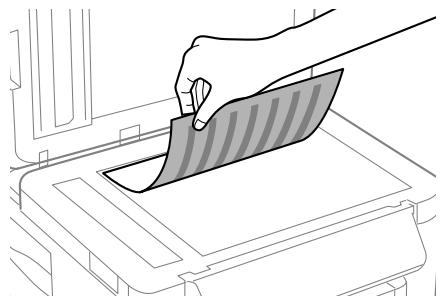
2 Far scorrere l'originale nell'angolo.
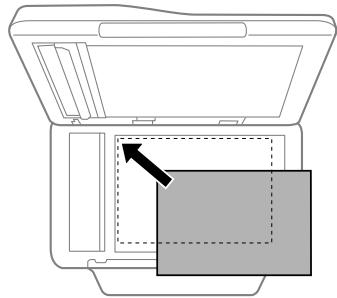
3 Chiudere il coperchio delicatamente.
Nota:
Quando è presente un documento nell'Alimentatore Automatico di Documenti (ADF) e sul vetro dello scanner, viene data priorità al documento nell'ADF.
Inserimento di una scheda di memoria
È possibile stampare foto archiviate su una scheda di memoria oppure salvare su di essa dati acquisiti tramite scansione. Sono supportate le seguenti schede di memoria:
SD, miniSD, microSD, SDHC, miniSDHC, microSDHC, SDXC, microSDXC, MultiMediaCard, MMCplus, MMCmobile, MMCmicro, Memory Stick Duo, Memory Stick PRO Duo, Memory Stick PRO-HG Duo, Memory Stick Micro, MagicGate Memory Stick Duo

Importante:
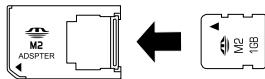
Le seguenti schede di memoria richiedono un adattatore. Collegare quest'ultimo prima di inserire la scheda nell'alloggiamento; in caso contrario, la scheda potrebbe incastrarsi.
miniSD, microSD, miniSDHC, microSDHC, microSDXC, MMCmicro
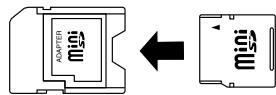
MMCmobile
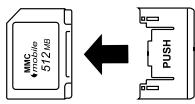
Memory Stick Micro

Inserire una Scheduled per volta.
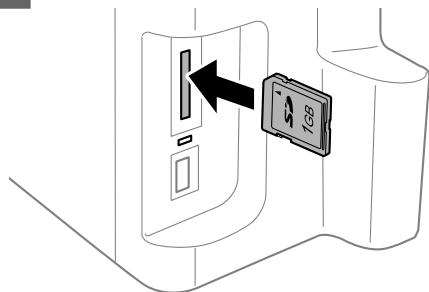
Copia
2 Verificare che la spia rimanga accesa. = accesa, = lampeggiante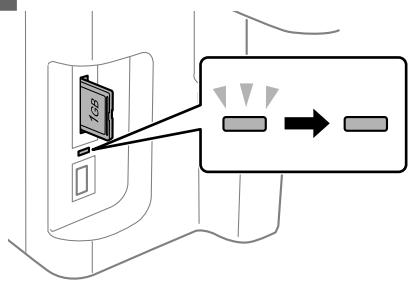
Importante:
Non cercare di spingere la scheda fino al fondo dell'alloggiamento: non deve essere inserita completamente. Non rimuovere la scheda di memoria quando la luce è lampeggiante. In caso contrario, i dati presenti sulla scheda di memoria potrebbero andare persi.
Copia
Per copiare i documenti, procedere come segue. Per i prodotti provvisti di due cassetti carta, se si desidera copiare una grande quantità di documenti in un unico batch, caricare carta comune in formato A4/Legal in entrambi i cassetti e impostare l'Origine carta su Cassetto1 >2 al punto 7.
1 Caricare la carta nel cassetto carta. “Caricamento di carta nel cassetto carta” a pagina 6 2 Posizionare l'originale. → "Posizionamento degli originali" a pagina 8 3 Accedere alla modalità Copia dal menu Home. Premere +e - per impostare il numero di copie. 5 Impostare la densità.
6 Premere per accedere al menu Copia. 7 Selezionare le impostazioni di copia appropriate, quali formato carta, tipo carta e qualità carta.
Nota:
A seconda del modello, è possibile regolare le impostazioni di copia in Impostazioni carta e copia. - È possibile visualizzare un'anteprima dei risultati prima di procedere con la copia. Le copie possono essere eseguite con diversi layout, ad esempio fronte/retro, copia 2-su-1, ecc. Modificare le impostazioni fronte/retro o layout secondo le necessità.
Premere uno dei tasti per impostare la modalità colore, quando procedere con la copia.
Nota:
Fare riferimento alla Guida utente in formato PDF per altre funzioni di copia e per l'elenco dei menu della modalità Copia.
Scansione
È possibile eseguire la scansione dei documenti e inviare le immagini acquisite dal prodotto a un computer collegato.
Nota:
Per informazioni su Scansione su Cloud, consultare la guida di Epson Connect, a cui è possibile accedere tramite l'icona di collegamento sul desktop.
1. Posizionare gli originali. → "Posizionamento degli originali" a pagina 8. 2. Selezionare Scan dal menu Home. 3. Selezionare una voce del menu di scansione.
4. Se si seleziona Scansione su PC, selezionare un computer. Se si seleziona Scansione scheda mem, è possibile regolare impostazioni quali il formato di scansione e le impostazioni fronte/retro. 5. Premere i tasti ◇ per avviare la scansione.
Nota:
Per ulteriori informazioni sulle altre funzioni di scansione e sull'elenco dei menu della modalità Scansione, consultare la Guida utente in formato PDF.
L'immagine acquisita viene salvata.
Fax
Presentazione di FAX Utility
FAX Utility è un software in grado di trasmettere dati come documenti, disegni e tabelle creati con un programma per l'elaborazione di testo o fogli di calcolo direttamente via fax, alla stampante. Inoltre, questa utility consente di salvare un fax ricevuto come file PDF su un computer. In questo modo è possibile verificare i dati alla stampante e quindi stampare solo i dati desiderati. Per avviare l'utilità, utilizzare la seguente procedura.
Windows
Fare clic sul pulsante di avvio (Windows 7 e Vista) o su Start (Windows XP), selezionare Tutti i programmi, Epson Software e quindi fare clic su FAX Utility.
Mac OS X
Fare clic su Preferenze di Sistema, fare clic su Stampanti e fax o Stampanti e scanner, quindi selezionare FAX (la propria stampante) da Stampante. Quindi selezionare come segue: Mac OS X 10.6.x, 10.7.x: Opzioni e forniture - Utility - Apri Utility Stampante. Mac OS X 10.5.x: Apri coda di stampa - Utility.
Nota:
Per informazioni dettagliate, vedere la guida in linea di FAX Utility.
Collegamento a una linea telefonica
Cavo telefonico
Usare un cavo telefonico dotato delle seguenti specifiche di interfaccia.
Linea telefonica RJ-11 Connettore telefono RJ-11
A seconda dell'area geografica, il prodotto può contenere un cavo telefonico. Se presente, utilizzarlo.
Uso di una linea telefonica solo per fax
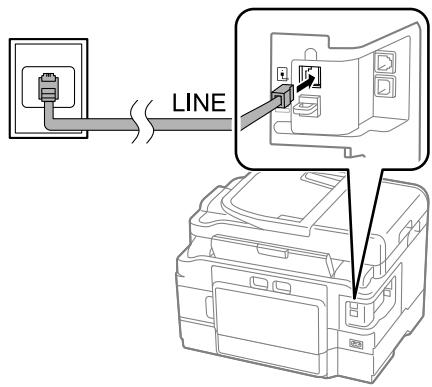
1 Collegare un cavo telefonico alla presa telefonica a muro alla porta LINE.
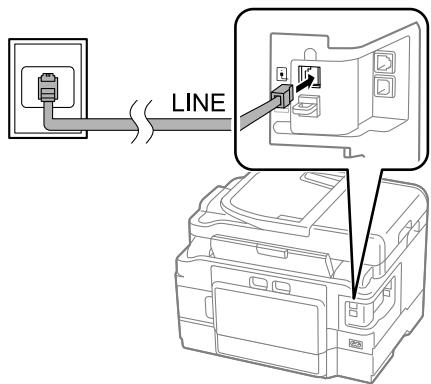
2 Verificare che Risposta automatica sia impostato su Attiva.
→ "Ricezione di fax" a pagina 15

Importante:
Se non si collega un telefono esterno al prodotto, attivare sempre la risposta automatica. In caso contrario, non sarà possibile ricevere fax.
Condivisione della linea con un telefono
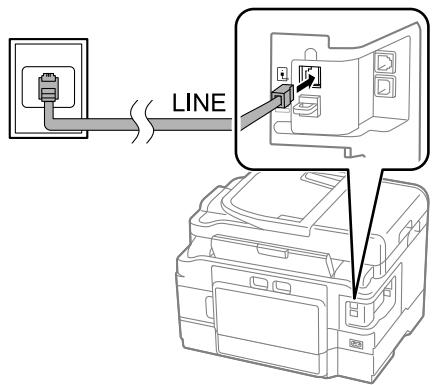
1 Collegare un cavo telefonico alla presa telefonica a muro e alla porta LINE.
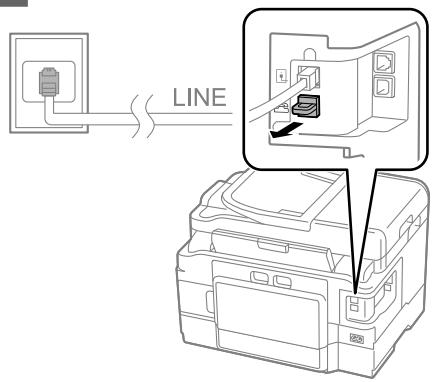
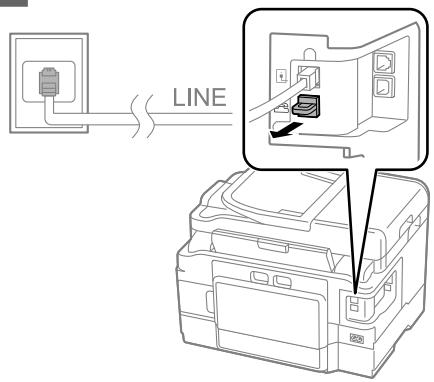
2 Rimuovere il cappuccio.
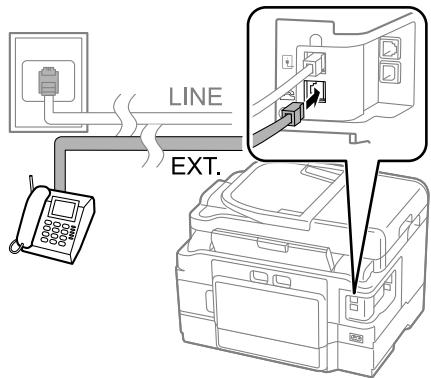
3 Collegare un telefono o una segreteria telefonica alla porta EXT.
Nota: Per informazioni sugli altri metodi di collegamento, consultare la Guida utente in formato PDF.
Verifica della connessione fax
È possibile verificare se il prodotto è pronto per inviare o ricevere fax.
1 Caricare carta comune nel cassetto.
→ "Caricamento di carta nel cassetto carta" a pagina 6
Nota:
Se il prodotto è dotato di due cassetti, caricare la carta nel cassetto 1. Se è stata modificata l'impostazione Origine carta (Configura > Impostazioni fax > Impostazioni di ricezione > Origine carta), caricare la carta nel cassetto specificato.
Accedere alla modalità Setup dal menu Home.
3 Selezionare Impostazioni fax.
4 Selezionare Controlla connessione fax.
5 Premere uno dei tasti per stampare il rapporto.
Nota:
Se vengono segnalati errori, provare le soluzioni descritte sul rapporto.
Configurazione delle funzioni fax
Impostazione dei numeri rapidi
È possibile creare un elenco di numeri rapidi, che consente di selezionare rapidamente i numeri dei destinatari durante l'invio di un fax. È possibile registrare fino a 100 numeri rapidi e numeri di gruppo in combinazione.
Accedere alla modalità Fax dal menu Home. 2 Premere o selezionare Contatti. 3 Selezionare Modifica contatti. 4 Selezionare Config. composiz. rapida. Vengono visualizzati i numeri delle memorie disponibili per immettere i numeri rapidi. 5 Selezionare il numero di memoria nel quale registrare il numero rapido. È possibile registrare fino a 100 voci. 6 Utilizzare il tastierino numerico per inserire un numero di telefono. È possibile digitare fino a 64 cifre.
Nota:
Un trattino (n - n) inserisce una breve pausa durante la composizione. Inserirlo in un numero telefonico solo nel caso sia necessaria una pausa. Gli spazi inseriti tra i numeri vengono ignorati durante la composizione.
7 Immettere un nome per identificare il numero rapido. È possibile digitare fino a 30 caratteri. 8 Premere Eseguito per registrare il nome.
Impostazione dei numeri di gruppo
È possibile aggiungere numeri rapidi a un gruppo per inviare un fax a più destinatari simultaneamente. È possibile immettere fino a 99 numeri rapidi e numeri di gruppo in combinazione.
Accedere alla modalità Fax dal menu Home. 2 Premere o selezionare Contatti. 3 Selezionare Modifica contatti. 4 Selezionare Config. composiz. gruppo. Vengono visualizzati i numeri delle memorie disponibili per immettere i numeri di gruppo. 5 Selezionare il numero di gruppo nel quale registrare. 6 Immettere un nome per identificare il numero di gruppo. È possibile digitare fino a 30 caratteri. 7 Premere Eseguito per registrare il nome. 8 Selezionare un numero rapido da registrare nell'elenco dei numeri di gruppo. 9 Ripetere il punto 8 per aggiungere altri numeri rapidi all'elenco dei numeri di gruppo. È possibile registrare fino a 99 numeri rapidi in un numero di gruppo. Premere OK per terminare la creazione dell'elenco dei numeri di gruppo.
Invio di fax
1 Posizionare l'originale nell'Alimentatore Automatico di Documenti o sul vetro dello scanner. "Posizionamento degli originali" a pagina 8. Accedere alla modalità Fax dal menu Home.

Utilizzare i tasti del tastierino numerico per digitare il numero di fax. È possibile digitare fino a 64 cifre.
Nota:
Per visualizzare l'ultimo numero di fax utilizzato, premere 1/2 o Ricomposiz. Premere e selezionare le impostazioni d'invio. Per eseguire la scansione di entrambi i lati dell'originale e inviarlo via fax, selezionare Fax fronte/retro, Attiva e quando caricare l'originale nell'Alimentatore Automatico di Documenti. A seconda del modello, è possibile regolare le impostazioni anche selezionando Impostazioni d'invio. Accertarsi di aver inserito le informazioni di intestazione. Alcuni fax rifiutano automaticamente i fax in arrivo che non contengono informazioni di intestazione.

Premere (colore) o (bianco e nero) per inviare un fax a colori o monocromatico.
Nota:
Se il numero di fax è occupato, o in caso di problemi, il prodotto ricompone il numero dopo un minuto. Premere Ricomposiz. per ricomporre il numero immediatamente.
Ricezione di fax
Per impostare la ricezione automatica dei fax, procedere come indicato di seguito.
Nota:
A seconda delle impostazioni di Rendimento fax, i fax ricevuti vengono salvati come dati oppure stampati. Se Rendimento fax è impostato su Salva, i dati del fax ricevuto vengono salvati automaticamente come dati; in quel caso sarà possibile saltare il punto 1.

Caricare carta comune nel cassetto.
→ "Caricamento di carta nel cassetto carta" a pagina 6
Nota:
Se il prodotto è dotato di due cassetti, regolare le impostazioni di Origine carta
Configura > Impostazioni fax > Impostazioni di ricezione > Origine carta
Se si desidera stampare una grande quantità di fax in un unico batch, caricare carta comune in entrambi i cassetti e impostare l'Origine carta su Cassetto 1 > 2.

Verificare che Risposta automatica sia impostato su Attiva.
Configura > Impostazioni fax > Impostazioni di ricezione > Risposta automatica > Attiva
Nota:
Se una segreteria telefonica è collegata direttamente al prodotto, impostare correttamente Squilli alla risposta con la seguente procedura. A seconda dell'area di utilizzo, Squilli alla risposta potrebbe non essere disponibile. Per ulteriori informazioni sulla ricezione manuale dei fax, consultare la Guida utente in formato PDF.

Accedere alla modalità Setup dal menu Home.

Selezionare Impostazioni fax.

Selezionare Comunicazione.

Selezionare Squilli alla risposta.

Impostare il numero di squilli.

Importante:
Selezionare più squilli di quanti ne necessita la segreteria telefonica per rispondere. Se la segreteria è impostata per rispondere al quarto squillo, impostare il prodotto affinché risponda dal quinto squillo in avanti. In caso contrario, la segreteria non sarà in grado di ricevere le chiamate vocali.
Altre funzioni
Nota:
Quando si riceve una telefonata e il mittente è un fax, il prodotto riceve il fax automaticamente, anche se a ricevere la chiamata è la segreteria telefonica. Se si alza la cornetta, attendere che lo schermo LCD indichi che è stata stabilita la connessione prima di riagganciare. Se il mittente è una persona, è possibile utilizzare il telefono per conversare normalmente o lasciare un messaggio nella segreteria telefonica.
Stampa dei rapporti
Per stampare un rapporto fax, seguire le istruzioni riportate di seguito.

Caricare carta comune nel cassetto.
→ "Caricamento di carta nel cassetto carta" a pagina 6
Nota:
Se il prodotto è dotato di due cassetti, regolare le impostazioni di Origine carta
Configura > Impostazioni fax > Impostazioni di ricezione > Origine carta

Accedere alla modalità Fax dal menu Home.

Se Opzioni avanzate è visualizzato sul display LCD, selezionare Opzioni avanzate.
Se non è visualizzato, premere ∇.

Selezionare Rapporto fax.

Selezionare l'elemento da stampare.
Nota:
Solo il Log fax può essere visualizzato sullo schermo.

Premere uno dei tasti ◇ per stampare il rapporto selezionato.
Nota:
Per ulteriori informazioni sulle altre funzioni fax e sull'elenco dei menu della modalità Fax, consultare la Guida utente in formato PDF.
Altre funzioni
Altre funzioni offre molti menu speciali che rendono la stampa facile e divertente. Per ulteriori dettagli, selezionare Altre funzioni, selezionare ciascun menu e quindi seguire le istruzioni sul display LCD.
| Menu | Funzioni | |
| Copia carta d'identità | → | È possibile copiare entrambi i lati di una carta d'identità contemporaneamente. |
| Stampa foto | È possibile stampare foto archiviate su una scheda di memoria o su un dispositivo USB esterno senza utilizzato un computer. Inoltre, è possibile ridurre e ingrandire le foto, nonché regolarne la qualità. | |
| Copia/Ripristina foto | È possibile ottenere copie fedeli degliori-ginali. Se la foto originale è sbiadita, è possibile ripristinare il colore per raviviarla. | |
| Foglio disposizione foto | Le foto archiviate nella scheda di memoria possono essere stampate in diversi layout. | |
| Stampa carta rigata | È possibile stampare su carta rigata o carta grafica impostando o meno una foto come sfondo. | |
Sostituzione delle cartucce d'inchiostro
Avvertenze per la sicurezza
- Tenere le cartucce d'inchiostro fuori dalla portata dei bambini.
Prestare attenzione quando si maneggiano le cartucce d'inchiostro usate, in quanto potrebbe esserci dell'inchiostro intorno all'apertura di erogazione dell'inchiostro.
Se l'inchiostro dovesse venire a contatto con la pelle, lavare accuratamente l'area interessata con acqua e sapone.
Se l'inchiostro dovesse venire a contatto con gli occhi, sciacquarli immediatamente con acqua. Se dopo aver sciacquato abbondantemente permane uno stato di malessere o problemi alla vista, rivolgersi immediatamente a un medico.
Se l'inchiostro dovesse entrare in contatto con la bocca, è necessario sputare immediatamente e rivolgersi subito a un medico.
Precauzioni
Epson raccomanda l'uso di cartucce di inchiostro originali Epson. Epson non garantisce la qualità o l'affidabilità di inchiostri non originali. L'uso di inchiostro non originale potrebbe provocare danni non coperti dalle condizioni di garanzia Epson e, in determinate circostanze, potrebbe causare un funzionamento non corretto del prodotto. Le informazioni sui livelli di inchiostro potrebbero non essere visualizzate se le cartucce in uso non sono originali. Non agitare eccessivamente le cartucce per evitare fuoriuscite di inchiostro. Per mantenere ottimali le prestazioni della testina di stampa, infatti, l'inchiostro di alcune cartucce viene utilizzato non solo durante la stampa ma anche durante operazioni di manutenzione quali la sostituzione delle cartucce e la pulizia della testina. Se risulta necessario rimuovere temporaneamente una cartuccia di inchiostro, assicurarsi di proteggere l'area di erogazione dell'inchiostro da polvere e sporco. Conservare la cartuccia di inchiostro nello stesso ambiente del prodotto. Quando si conserva una cartuccia, assicurarsi di riporla con l'etichetta che ne identifica il colore rivolta verso l'alto. Non conservare le cartucce capovolte. Per ottenere la massima efficienza dall'inchiostro, rimuovere una cartuccia solo quando si è pronti per la sua sostituzione. Le cartucce d'inchiostro con stato di inchiostro scarso non possono essere utilizzate se reinserite. Non aprire la confezione della cartuccia di inchiostro fino a quando non si è pronti per la sua installazione nel prodotto. La cartuccia viene fornita in confezione sottovuoto per preservarne l'affidabilità. Se si lascia una cartuccia fuori dalla confezione per un periodo prolungato di tempo prima di utilizzarla, potrebbe risultare impossibile utilizzarla per la stampa. Installare tutte le cartucce di inchiostro; in caso contrario non è possibile stampare.
Sostituzione di una cartuccia d'inchiostro
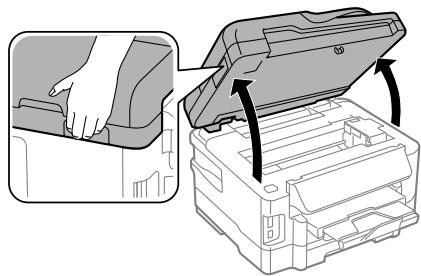
1 Aprire l'unità dello scanner. Il supporto della cartuccia si sposta verso la posizione di sostituzione della cartuccia.
Importante:
Non spostare manualmente il supporto della cartuccia; in caso contrario, il prodotto potrebbe danneggiarsi. Non sollevare l'unità scanner quando il coperchio documenti è aperto.
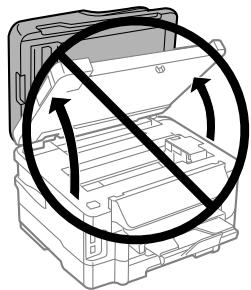
Nota:
Se il supporto della cartuccia non si sposta nella posizione di sostituzione della cartuccia, seguire le istruzioni riportate di seguito.
Home > Configura > Manutenzione > Sostit. cartuccia d'inchiostro
2 Aprire il coperchio della cartuccia.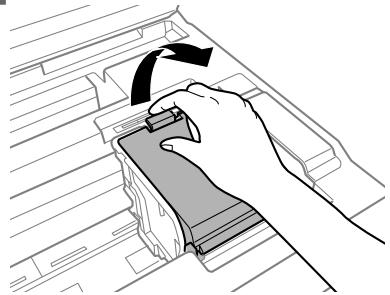
3 Afferrare e rimuovere la cartuccia di inchiostro.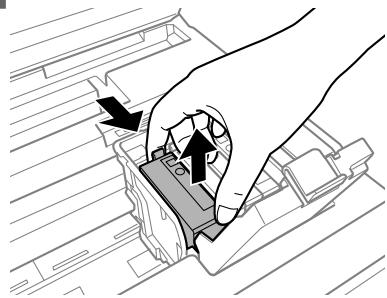
Nota:
L'illustrazione mostra la sostituzione della cartuccia di inchiostro nero. Sostituire la cartuccia appropriata. Le cartucce rimosse potrebbero contenere inchiostro residuo sull'apertura di erogazione. Prestare attenzione che l'inchiostro non macchi le zone circostanti durante la rimozione delle cartucce.
4 Scuotere delicatamente le nuove cartucce per quattro o cinque volte, quando le si rimuove dalla confezione.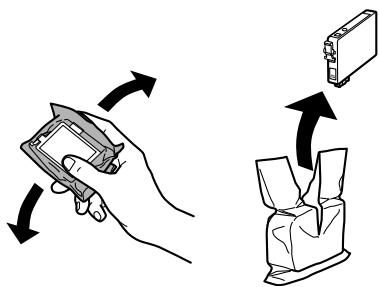
5 Rimuovere solo il nastro giallo.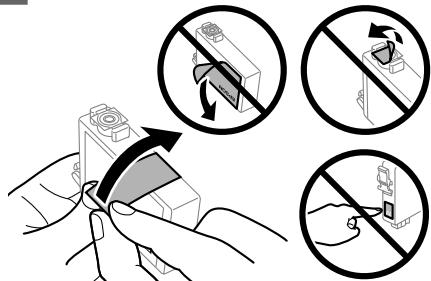

Importante:
- È necessario rimuovere il nastro giallo dalla cartuccia prima di installarla; in caso contrario, la qualità di stampa potrebbe diminuire o potrebbe risultare impossibile effettuare la stampa. Se è stata installata una cartuccia d'inchiostro senza rimuovere il nastro giallo, estrarre la cartuccia dal prodotto, rimuovere il nastro giallo e quindi reinstallarla. Non rimuovere il sigillo trasparente dalla parte inferiore della cartuccia; in caso contrario, l'inchiostro sarebbe inutilizzabile. Non rimuovere o strappare l'etichetta sulla cartuccia, in quanto possono verificarsi fuoriuscite di inchiostro.
6 Inserire la cartuccia e premerla fino a farla scattare in posizione.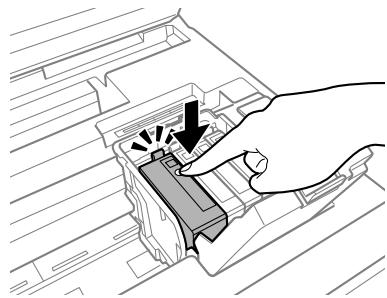
Risoluzione dei problemi principali
7 Chiudere il coperchio della cartuccia.
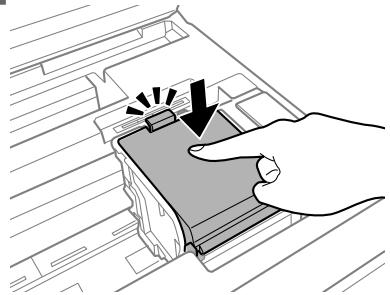
8 Chiudere l'unità scanner lentamente. Inizia il caricamento dell'inchiostro.
Nota:
La spia di alimentazione continua a lampeggiare durante il caricamento dell'inchiostro. Non spegnere il prodotto durante il caricamento. Se il caricamento è incompleto, potrebbe risultare impossibile stampare. Qualora sia stato necessario sostituire una cartuccia d'inchiostro durante la copia, per garantire la qualità della copia al termine del caricamento dell'inchiostro, annullare il lavoro di copia e ricominciare dal posizionamento degli originali.
La sostituzione della cartuccia è completata. Il prodotto torna allo stato precedente.
Risoluzione dei problemi principali
Messaggi di errore
Questa sezione illustra il significato dei messaggi visualizzati sullo schermo LCD.
| Messaggi di erreore | Solutuzioni |
| Carta esaurita o Inceppamento carta | → Vedere "Inceppamento carta" a pagina 21 |
| Errore stampante. Spagnere e riaccendere. Consultare la documentaz. per i dettagli. | Spagnere e riaccendere il prodotto. Verificare che il prodotto non contenga carta residua. Se il messaggio di erreore persistsiste, contatare l'assistenza Epson. |
| Errore di comunicaz. Controllare che il PC sa collegato. | Verificare che il computer sa collegato correttamente. Se il mes-saggio di erreore persistsiste, verificare che il software di scansione si installato sul computer e che le impostazioni del software siano corrente. |
| Il Maintenance Box è prossimo al termino della sua durata. | Sostituire il contentatore di manutenzione prima che raggiunga il termino della sua durata.Per ulteri di dettagli, videere la Guida utente in formato PDF.Quando il contentatore di manutenzione è pieno, la stampante si arresta ed è necessario sostituiro per continuare a stampare. |
| Il Maintenance Box è alla fine della sua durata. è necessario sostituiro. | Sostituire il contentatore di manutenzione. |
Risoluzione dei problemi principali
| Messaggi di erre | Solutuzioni |
| Un tampone inch. della stamp. si sta avvincando alla fine della sua durata. Contattare l'Assistenza Epson. | Premere il pulsante ◆ per riprendere la stampa. Il messaggio ri- mane visualizzato fino alla sostituzione del tampone di inchiestro. Contattare l'assistenza Epson per sostituire i tamponi di inchiestro prima del termine della durata utile. Se i tamponi di inchiestro sono satura, il prodotto si arresta e per proseguire è necessaria l'assistenza Epson. |
| Un tampone inchiestro da l'stampante è alla fine della sua durata. Contattare l'Assistenza Epson. | Contattare l'Assistenza Epson per sostituire i tamponi di inchio-stro. |
| Nessun segn. di linea rilevato. Ese. Controlla conn. fax sotto Imp. fax nel menu Configura. | Verificare che il cavato Telefonico sa collegato correttamente e che la linea Telefonica funzioni. ➔ Vedere "Collegamento a una linea Telefonica" a pagina 12 Se si collega il prodotto a un centralino (PBX, Private Branch Ex- change) o a un adattatore terminale, disattivare l'opzione Rile- vam. segn. linea. Selezionare Impostazioni fax > Comunica- zione > Rilevam. segn. linea >Disattiva. |
| Combinazione Indirizzo IP e Subnet mask non valida. Con- sultare la documentaz. | Vedere la Guida di rete in linea. |
| Recovery Mode | L'aggiornamento del firmware non è riuscito. Ritentare l'aggior- namento del firmware. Preparare un cavo USB e visitare il situ Web Epson locale per ulteriori istruzioni. |
Inceppamento carta

Attenzione:
Non toccare mai i tasti sul pannello di controllo se una mano opera all'interno del prodotto.
Nota:
- Annullare il lavoro di stampa se richiesto da un messaggio visualizzato sullo schermo LCD o dal driver della stampante.
- Dopo aver eliminato l'inceppamento della carta, premere il pulsante indicato sullo schermo LCD.
Rimozione della carta inceppata dal coperchio posteriore

Estrarre il coperchio posteriore.
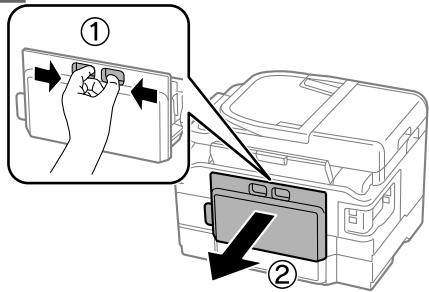
Risoluzione dei problemi principali
2 Rimuovere delicatamente la carta inceppata.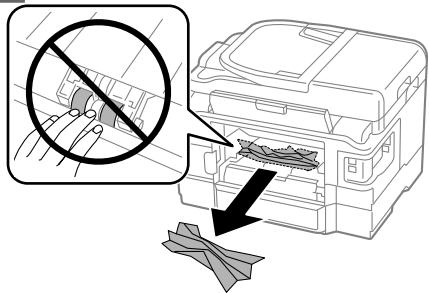
3 Rimuovere delicatamente la carta inceppata.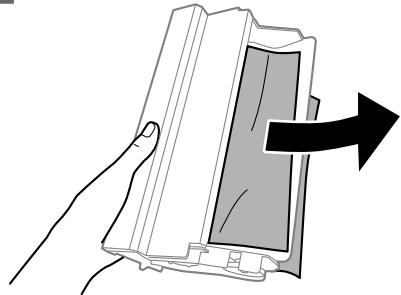
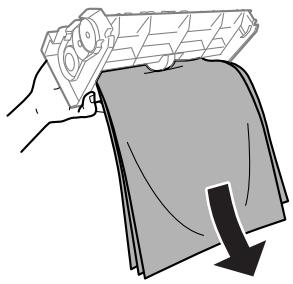
4 Aprire il coperchio posteriore.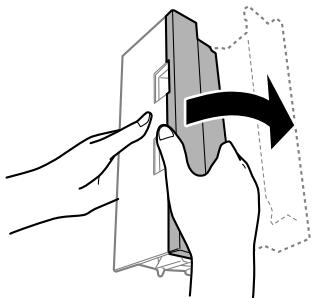
5 Rimuovere delicatamente la carta inceppata.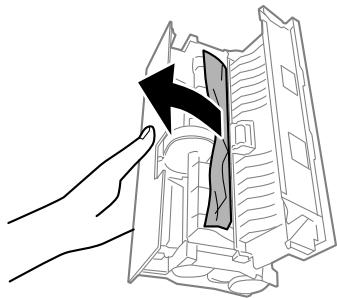
6 Rimontare il coperchio posteriore.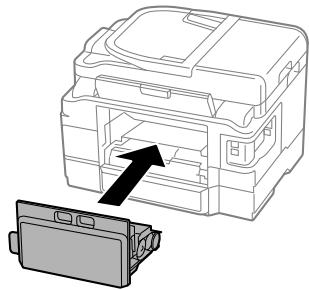
Rimozione della carta inceppata dal prodotto
1 Rimuovere delicatamente la carta inceppata.
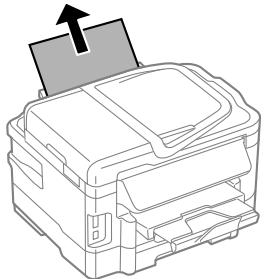
2 Aprire l'unità dello scanner.
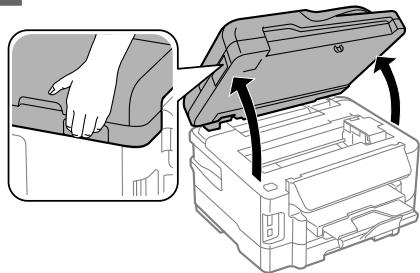
Importante:
Non sollevare l'unità scanner quando il coperchio documenti è aperto.
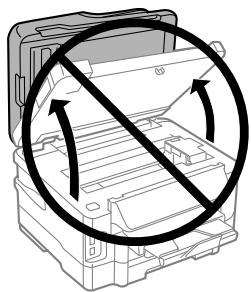
3 Rimuovere tutta la carta rimasta all'interno, inclusi eventuali pezzettini strappati.
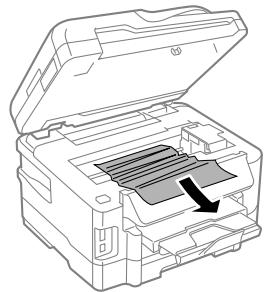
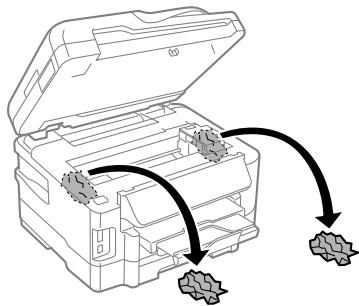
Importante:
Non toccare il cavo bianco piatto collegato al supporto della cartuccia.
4 Chiudere l'unità scanner lentamente.
Rimozione della carta inceppata dal cassetto carta
1 Estrarre il cassetto carta.
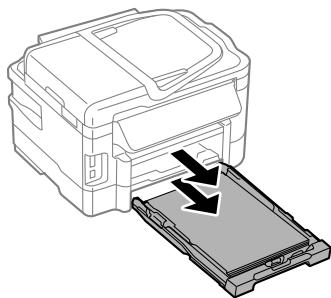
Risoluzione dei problemi principali
Nota:
Se non è possibile estrarre il cassetto carta, scollegare il cavo di alimentazione dalla stampante e dalla presa di corrente. Scollegare tutti gli altri cavi dalla stampante. Posizionare con cautela il prodotto sul lato come illustrato di seguito ed estrarre delicatamente il cassetto.
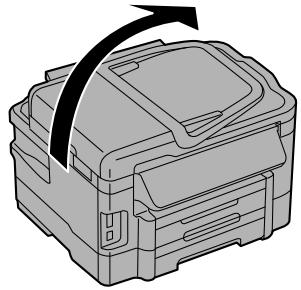

Rimuovere la carta inceppata dal cassetto.

Rimuovere delicatamente tutta la carta inceppata all'interno della stampante.
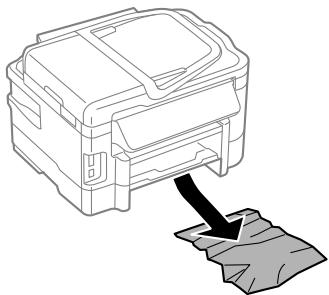

Allineare i bordi del foglio.
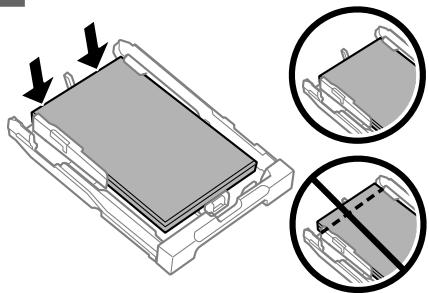

Mantenere il cassetto in piano e reinserirlo lentamente e con cautela fino al fondo dell'alloggiamento.
Rimozione della carta inceppata dall'Alimentatore Automatico Documenti (ADF)

Rimuovere la risma di carta dal vassoio di ingresso dell'ADF.

Aprire il coperchio dell'ADF.
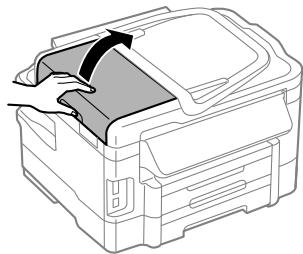

Importante:
Aprire il coperchio dell'ADF prima di rimuovere la carta inceppata. In caso contrario, il prodotto potrebbe danneggiarsi.

Rimuovere delicatamente la carta inceppata.
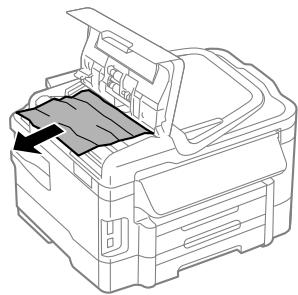

Chiudere il coperchio dell'ADF.
Risoluzione dei problemi principali
5 Aprire il coperchio documenti.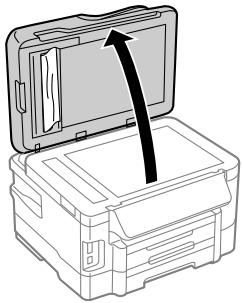
6 Rimuovere delicatamente la carta inceppata. 7 Chiudere il coperchio documenti.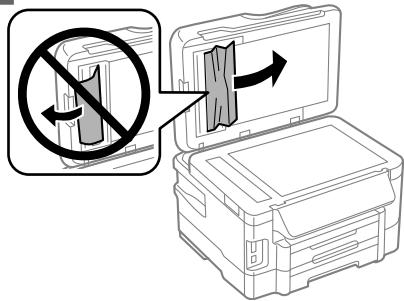
8 Sollevare il vassoio di ingresso dell'ADF.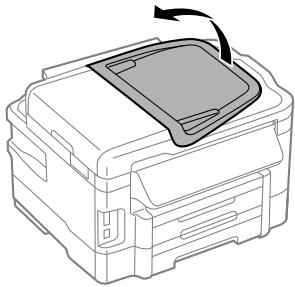
9 Rimuovere delicatamente la carta inceppata. 10 Rimettere il vassoio di ingresso dell'ADF nella posizione originaria.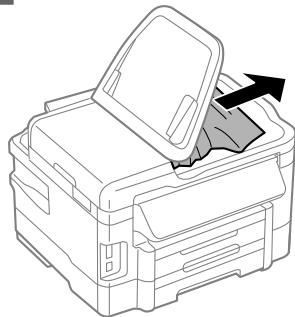
Informazioni sulla qualità di stampa
Se nelle stampe compaiono strisce (righe chiare), colori mancanti o qualunque altro problema di qualità, provare le seguenti soluzioni.
Assicurarsi che la carta sia caricata e che l'originale sia posizionato correttamente.
"Caricamento di carta nel cassetto carta" a pagina 6 → "Posizionamento degli originali" a pagina 8
- Controllare le impostazioni del formato e del tipo di carta. → “Selezione della carta” a pagina 6. La testina di stampa può essere intasata. Eseguire prima un controllo degli ugelli, quindi pulire la testina di stampa.
Configura > Manutenzione > Controllo diffusore


a


b
(a) OK (b) Necessita di pulizia della testina
Guida per fax
Verificare che il cavo telefonico sia collegato correttamente e che la linea telefonica funzioni. È possibile controllare lo stato della linea con la funzione Controlla connessione fax. → “Collegamento a una linea telefonica” a pagina 12. Se il fax non invia, controllare che la macchina fax del destinatario sia accesa e funzionante. Se il prodotto non è collegato a un telefono e si desidera ricevere i fax automaticamente, attivare la risposta automatica. → “Ricezione di fax” a pagina 15.
Nota: Per ulteriori soluzioni ai problemi di fax, vedere la Guida utente in linea.
Informazioni di assistenza
Sito Web del Supporto Tecnico
Il sito Web dell'assistenza tecnica EPSON offre consulenza per i problemi che non possono essere risolti con le procedure di risoluzione indicate nella documentazione del prodotto. Se si dispone di un browser Web e di un collegamento a Internet, accedere al sito all'indirizzo:
http://support.epson.net/ http://www.epson.eu/Support (Europa)
Se risultano necessari i driver più aggiornati, le risposte alle domande ricorrenti (FAQ), i manuali o altri materiali scaricabili, accedere al sito all'indirizzo:
http://www.epson.com http://www.epson.eu/Support (Europa)
Quindi, selezionare la sezione del supporto tecnico del sito Web EPSON locale.
Indice
Introduzione. 2
Dove ottenere informazioni. 2
Precauzione, Importante e Nota. 2
Linea condivisa con un dispositivo telefonico
1 Collegare un cavo telefonico che va dalla presa telefonica a muro alla porta LINE.
Rimuovere il coperchio.

Selezionare Rapporto fax.

- AVVERTENZE PER LA SICUREZZA
- PANORAMA SUL PANNELLO DI CONTROLLO
- GESTIONE DI CARTA E SUPPORTI
- COPIA
- SCANSIONE
- FAX
- ALTRE FUNZIONI
- SOSTITUZIONE DELLE CARTUCCE D'INCHIOSTRO
- RISOLUZIONE DEI PROBLEMI PRINCIPALI
- INFORMAZIONI DI ASSISTENZA
- INTRODUZIONE
- DOVE REPERIRE LE INFORMAZIONI
- CONVENZIONI USATE NEL MANUALE
- UTILIZZO DEL SERVIZIO EPSON CONNECT
- NOTA
- SPIE LUMINOSE
- SELEZIONE DELLA CARTA
- CARICAMENTO DI CARTA NEL CASSETTO CARTA
- POSIZIONAMENTO DEGLI ORIGINALI
- ALIMENTATORE AUTOMATICO DI DOCUMENTI (ADF)
- IMPORTANTE
- VETRO DELLO SCANNER
- INSERIMENTO DI UNA SCHEDA DI MEMORIA
- PRESENTAZIONE DI FAX UTILITY
- WINDOWS
- MAC OS X
- COLLEGAMENTO A UNA LINEA TELEFONICA
- CAVO TELEFONICO
- USO DI UNA LINEA TELEFONICA SOLO PER FAX
- CONDIVISIONE DELLA LINEA CON UN TELEFONO
- COLLEGARE UN CAVO TELEFONICO ALLA PRESA TELEFONICA A MURO E ALLA PORTA LINE
- RIMUOVERE IL CAPPUCCIO
- COLLEGARE UN TELEFONO O UNA SEGRETERIA TELEFONICA ALLA PORTA EXT
- VERIFICA DELLA CONNESSIONE FAX
- CARICARE CARTA COMUNE NEL CASSETTO
- ACCEDERE ALLA MODALITÀ SETUP DAL MENU HOME
- SELEZIONARE IMPOSTAZIONI FAX
- SELEZIONARE CONTROLLA CONNESSIONE FAX
- PREMERE UNO DEI TASTI PER STAMPARE IL RAPPORTO
- CONFIGURAZIONE DELLE FUNZIONI FAX
- IMPOSTAZIONE DEI NUMERI RAPIDI
- IMPOSTAZIONE DEI NUMERI DI GRUPPO
- INVIO DI FAX
- RICEZIONE DI FAX
- STAMPA DEI RAPPORTI
- PRECAUZIONI
- SOSTITUZIONE DI UNA CARTUCCIA D'INCHIOSTRO
- CHIUDERE IL COPERCHIO DELLA CARTUCCIA
- CHIUDERE L'UNITÀ SCANNER LENTAMENTE. INIZIA IL CARICAMENTO DELL'INCHIOSTRO
- MESSAGGI DI ERRORE
- INCEPPAMENTO CARTA
- ATTENZIONE
- RIMOZIONE DELLA CARTA INCEPPATA DAL COPERCHIO POSTERIORE
- RIMOZIONE DELLA CARTA INCEPPATA DAL PRODOTTO
- RIMOZIONE DELLA CARTA INCEPPATA DAL CASSETTO CARTA
- RIMOZIONE DELLA CARTA INCEPPATA DALL'ALIMENTATORE AUTOMATICO DOCUMENTI (ADF)
- INFORMAZIONI SULLA QUALITÀ DI STAMPA
- GUIDA PER FAX
- SITO WEB DEL SUPPORTO TECNICO
- INDICE
- LINEA CONDIVISA CON UN DISPOSITIVO TELEFONICO
Marca : EPSON
Modello : WF3540DTWF, WORKFORCE WF-3540DTWF
Categoria : Stampante multifunzione