
WF3540DTWF, WORKFORCE WF-3540DTWF - Impressora multifunções EPSON - Manual de utilização gratuito
Encontre gratuitamente o manual do aparelho WF3540DTWF, WORKFORCE WF-3540DTWF EPSON em formato PDF.
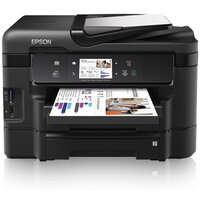


| Tipo de produto | Impressora multifuncional jato de tinta profissional |
| Modelo | Epson Workforce WF-3540DTWF |
| Funções | Impressão, cópia, digitalização, fax |
| Formatos de papel | A4, Carta, Ofício |
| Tipos de papel suportados | Papel comum, papel fotográfico brilhante, fosco, etc. |
| Alimentador automático de documentos (ADF) | 30 folhas A4/Carta, 10 folhas Ofício, frente e verso |
| Vidro do scanner | Sim, para documentos únicos |
| Impressão frente e verso | Automática |
| Conexão de rede | Wi-Fi, Ethernet |
| Serviços em nuvem | Epson Connect (impressão móvel) |
| Cartões de memória | SD, SDHC, SDXC, Memory Stick Duo, etc. |
| Número de cartuchos de tinta | 4 (preto, ciano, magenta, amarelo) |
| Tela LCD | Sim, touchscreen |
| Alimentação | CA 100-240V, 50/60 Hz |
| Dimensões (aprox.) | 466 x 385 x 247 mm (L x P x A) |
| Peso (aprox.) | 12 kg |
| Manutenção | Substituição de cartuchos, limpeza do cabeçote de impressão, esvaziamento da caixa de manutenção |
| Segurança | Usar apenas o cabo fornecido, desconectar em caso de dano, não usar perto de água, manter a 22 cm de marca-passos |
| Peças de reposição | Cartuchos de tinta originais Epson, caixa de manutenção |
Perguntas frequentes - WF3540DTWF, WORKFORCE WF-3540DTWF EPSON
Perguntas dos utilizadores sobre WF3540DTWF, WORKFORCE WF-3540DTWF EPSON
0 pergunta sobre este aparelho. Responda às que conhece ou faça a sua.
Faça uma nova pergunta sobre este aparelho
Baixe as instruções para o seu Impressora multifunções em formato PDF gratuitamente! Encontre o seu manual WF3540DTWF, WORKFORCE WF-3540DTWF - EPSON e retome o controlo do seu dispositivo eletrónico. Nesta página estão publicados todos os documentos necessários para a utilização do seu dispositivo. WF3540DTWF, WORKFORCE WF-3540DTWF da marca EPSON.
MANUAL DE UTILIZADOR WF3540DTWF, WORKFORCE WF-3540DTWF EPSON
Para informações sobre o fornecimento de tinteiros Epson, visite o site web acima indicado. O tamanho dos tinteiros disponíveis varia consoante as regiões.
Conteúdo
Introdução. 2
Seleção de tons para responder.

Instruções de Segurança. 3
Visão geral do painel de controlo 4
Botões e LCD. 4
Inserir um cartão de memória. 10
Cópia. 11
Digitalização. 11
Fax. 12
Introdução ao Utilitário FAX Utility. 12
Ligar a uma Linha Telefónica. 12
Utilizar a LINHA Telefónica apenas para o fax. 12
Partilhar uma LINHA com um dispositivo telefónico. 13
Configurar entradas de marcação rápida. 14
Configurar entradas de marca em grupo. . . . 14
Enviar Faxes. 14
Receber Faxes. 15
Imprimir Relatorios. 16
Mais funções. 16
Substituir Tinteiros. 17
Instruções de Segurança. 17
Precauções. 18
Substituir um tinteiro. 18
Resolução de problemas básicos. 20
Mensagens de erro. 20
Remover papel encravado do interior do produto. 22
Remover papel encravado do alimentador de papel. 23
Remover papel encravado no Alimentador Automático de Documentos (AAD). 24
Ajuda sobre a Qualidade de Impressão. 25
Ajuda de Fax. 26
Onde Obter Ajuda. 26
Sítio Web de Assistência Técnica. 26
Introdução
Onde Obter Informações
A versão mais recente dos seguintes manuais está disponível no site Web de suporte da Epson. http://www.epson.eu/Support (Europa) http://support.epson.net/ (fora da Europa)
Começar por aqui (papel):
Fornece informações sobre como montar o produto e instalar o software.
Guia básico (papel):
Apresenta o básico para usar o produto sem um computador. Este manual poderá não estar incluído, dependendo do modelo e da região.
Guia do Utilizador (PDF):
Apresenta instruções detalhadas sobre funcionamento, segurança e resolução de problemas. Consulte este manual quando utilizar o produto com um computador ou quando utilizar funções avançadas, como cópia de 2 lados. Para consultar este manual em PDF, é necessário o Adobe Acrobat Reader 5.0 ou mais recente ou o Adobe Reader.
Guia de Rede (HTML):
Fornece informações sobre as definições do controlador de impressão e da rede aos administradores de rede.
Ajuda (no ecrã do produto):
Oferece instruções para operações básicas e resolução de problemas no ecrã LCD do produto. Selecione o menu Ajuda no painel de controlo.
Precaução, Importante e Nota
Precaução, Importante e Nota neste manual são indicados conforme ilustrado abaixo e têm o seguinte significado.
Precaução
Mensagens que têm de ser rigorosamente cumpridas a fim de evitar danos para o utilizador.
Importante
Mensagens que têm de ser cumpridas para evitar danos no equipamento.
Nota
Contém conselhos úteis e restrições do funcionamento do produto.
Utilizar o serviço Epson Connect
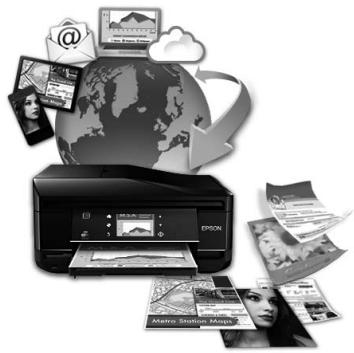
Utilizar o Epson Connect e serviços de outras empresas permite imprimir diretamente a partir de um smartphone, PC, tablet ou portátil, em qualquer momento e virtualmente em qualquer ponto do mundo! Para obter mais informações acerca de impressão e outros serviços, visite o seguinte URL: https://www.epsonconnect.com/ (Site Web do portal da Epson Connect) http://www.epsonconnect.eu (Apenas na Europa)
Poderá consultar o guia Epson Connect clicando duas vezes no ícone do atalho no ambiente de trabalho.
Instruções de Segurança
Leia e cumpra sempre estas instruções para garantir uma utilização segura deste produto. Certifique-se de que mantém este guia para consulta futura. Certifique-se também de que lê todos os avis e instruções indicados no produto.
- Utilize o cabo de alimentação fornecido com o produto e não use o cabo em outros equipamentos. A utilização de outros cabos neste produto ou a utilização do cabo fornecido em outros equipamentos pode causar incêndio ou eletrocussão.
- Certifique-se de que o cabo de corrente CA está de acordo com as normas de segurança locais.
- Nunca desmonte, modifique nem repare o cabo de alimentação, a ficha, a unidade de impressão, a unidade de digitalização ou as opções por si mesmo, exceto quando especificamente indicado nos guias do produto.
Desligue o produto e recorra aos serviços de um profissional qualificado nas seguintes condições: Se o cabo de corrente ou a ficha estiverem danificados; se derramar algum líquido no produto; se o produto tiver caído ou se a caixa exterior estiver danificada; se o produto não funcionar corretamente ou aparecer uma diminuição de rendimento notória. Não ajuste controlos que não sejam referidos nas instruções de estrutura. Coloque o produto junto a uma tomada de parede, de modo a que a respetiva ficha possa ser retirada facilmente. - Não coloque nem guarde o produto no exterior, perto de água ou fontes de calor, ou em locais sujeitos a sujidade ou pó excessivos, choques, vibrações, temperaturas ou humidade elevadas. Tome cuidado para não derramar líquidos sobre o produto e não manuseie o produto com as mãos molhadas. Mantenha este produto afastado pelo menos 22cm de pacemakers. As ondas de rádio emitidas por este produto poderão afetar negativamente o funcionamento dos pacemakers. Se o ecrã LCD ficar danificado, contacte o Serviço de Assistência a Clientes EPSON. Se sujar as mãos com a solução de cristais líquidos do ecrã, lave-as cuidadosamente com água e sabão. Se a solução de cristais líquidos entrar em contacto com os olhos, lave-os imediatamente com água em abundância. Recorra a um médico se os problemas de visão não desaparecerem ao fim de algum tempo. Evite a utilização de um telefone durante uma trovoada. Existe o risco remoto de eletrocussão por um raio. - Não utilize um telefone para comunicar uma fuga de gás na proximidade da fuga.
Nota:
A informação seguinte apresenta instruções para os tinteiros.
"Substituir Tinteiros" na página 17
Visão geral do painel de controlo
Nota:
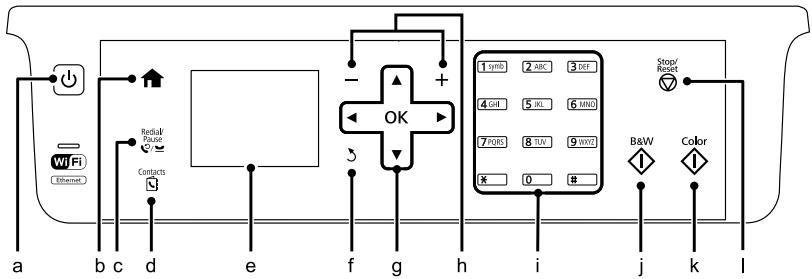
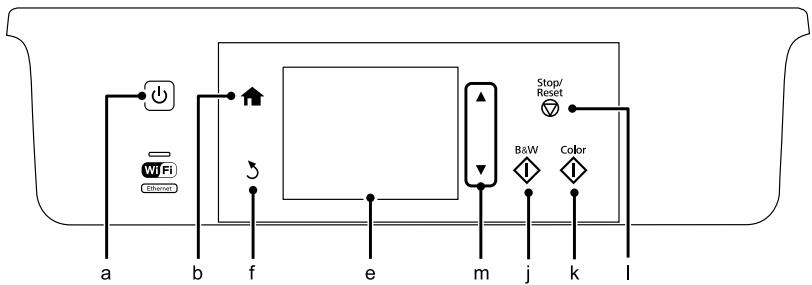
O design do painel de controlo varia consoante a região. - Apesar do design do painel de controlo e o que é apresentado no ecrã LCD, como nomes de menus e opções, poder ser diferente do seu produto real, o método de operação é igual.
Botões LCD
| Botões | Função | |
| a | Liga ou des Liga o produto. | |
| b | Regressa ao menu principal. quando está no menu principal, alterna entre os modos. | |
| c | Apresenta oultimate número marcado. Na marca de números no modo de fax, este botão insere um symbolo de pausa (-) que serve como uma ligeira pausa durante a marca. | |
| d | Apresenta a lista de Contactos no modo de fax. | |
| e | - | O ecra LCD aparece os menus. Se o seu produto possui umpainel táctil, pode percorrer o ecra tocando no ecra LCD. Se opainel táctil demorar a responder, toque com um pouco mais de pressão. |
Visão geral do painel de controlo
| Botões | Função | |
| f | 3 | Cancela/regressa ao menu anterior. |
| g | 4,5,6,7,8,9,OK | Premir 1,2,3,4,5,6,7,8,9,OK para selecionar os menus. Prima OK para confirmar a definição selecionada e prosseguir para o écrã seguido. quando estiver a digitar um número de fax,4função como uma tecla de retroprocesso e5insere um espaço. |
| h | +, - | Define o número decottias. |
| i | 0-9,*,# | Permite especficar a data/hora ou o número decottias assim como números de fax. Introduz caracteres alfanumericos e alterna entre maiúsculas, minúsculas e números de cada vez que é pressionado. Podéraser mais fácil utilizes o teclado do software para introduzir texto em vez de utilizes estes botões. |
| j | ◇ | Inicia a impressão/cópias/digitalização/faxes a preto e branco. |
| k | ◇ | Inicia a impressão/cópias/digitalização/faxes a cores. |
| l | ◇ | Para a operação a decorrer ou inicia as definições actuais. |
| m | ▲,▼ | Desloca ao écrã. |
| Indicadores luminosos | Função |
| Aço quando o produto estiver ligado. Intermitente quando o produto estiver a receber dados, a imprimir/copiar/digitalizar/enviar ou receber faxes, quando um tinteiro estiver a ser substituído, durante o processo de carregamento de tinta ou durante a limpeza daCESSA de impressão. | |
| Mantém-se acaça quando a impressora está ligada a uma rede. Intermitente quando as definições de rede está a ser configuradas (verde: Wi-Fi/laranja: Ethernet). |
Nota:
Para mais informações acerca dos ícones apresentados no ecrã LCD, consulte a Ajuda no painel de controlo.
Manuseamento de Papel
Selecione o Papel
O produto ajusta-se automaticamente ao tipo de papel selecionado nas definições da impressora. Por isso, a definição do tipo de papel é muito importante. O produto indica o tipo de papel que utiliza e ajusta a cobertura de tinta de acordo com esta informação. A tabela apresentada em seguida indica as definições que deve selecionar para o papel que está a utilizar.
| Para este papel | Tipo de papel no LCD |
| Papel normal*1 | Plain Paper (Papel Normal) |
| Epson Bright White Ink Jet Paper (Papel Branco Bri-lhante para Jacto de Tin-ta)*1 | Plain Paper (Papel Normal) |
| Epson Ultra Glossy Photo Paper (Papel Fotogrífico Ultrabrilhante) | Ultrabrilhante |
| Epson Premium Glossy Photo Paper (Papel Fotogrífico Brilhante Premium) | Brilhante Premium |
| Epson Premium Semigloss Photo Paper (Papel Fotogrífico Semibrilhante Pre-mium) | Brilhante Premium |
| Epson Glossy Photo Paper (Papel Fotogrífico Brilhan-te) | Brilhante |
| Epson Photo Paper (Papel Fotogrífico) | Papel Foto |
| Epson Matte Paper - Hea-vyweight (Papel Mate - Gra-magem Elevada) | Mate |
| Epson Photo Quality Ink Jet Paper (Papel de Qualidade Fotogrífica para Jacto de Tinta) | Mate |
*1 Pode efetuar impressões de 2 faces com este papel.
Colocar papel no alimentador de papel
Para colocar papel no alimentador, execute as seguintes operações:
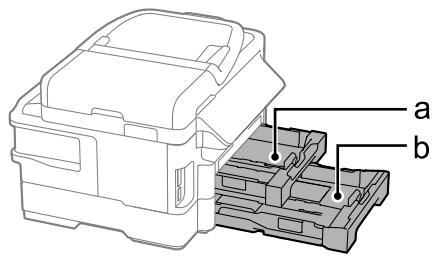
a. Alimentador de papel 1 b. Alimentador de papel 2*
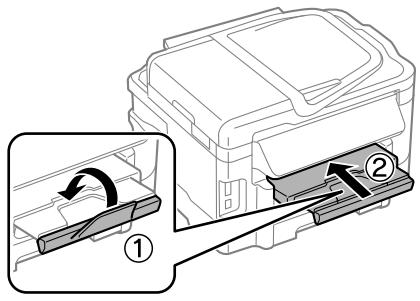
Se o receptor foi ejectado, feche-o antes de puxar o alimentador de papel.

Pressione e deslize as guias de margem do alimentador de papel.
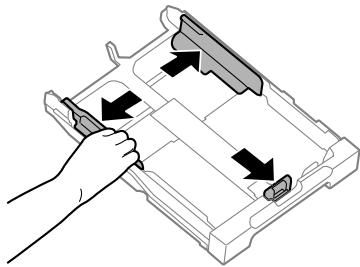

Deslize a guia de margem para ajustar ao tamanho de papel que utilizará.
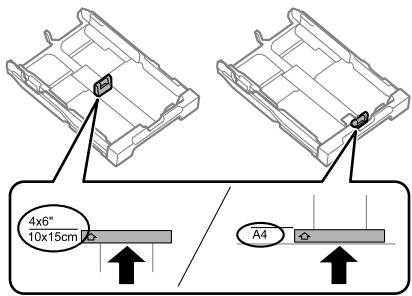

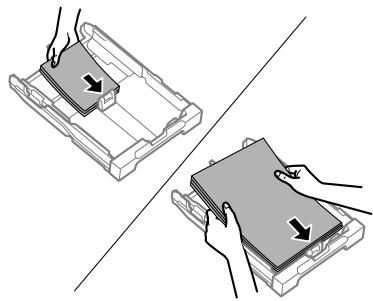
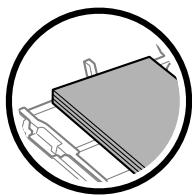
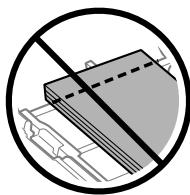
Coloque o papel na direção da guia de margem com a face de impressão para baixo e verifique se o papel não ultrapassa a extremidade do alimentador.
Nota:
- O alimentador de papel 2 suporta apenas papel normal de tamanho B5 ou superior. Folheie e alinhe as margens do papel antes de o colocar.

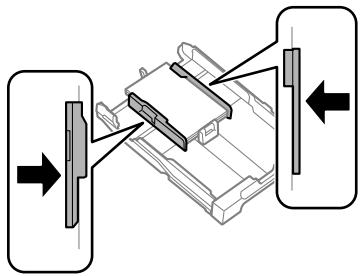
Deslize as guias de margem para as extremidades do papel.
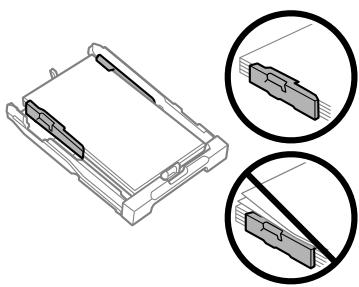
Nota:
No caso do papel normal, não coloque o papel acima do limite situado no interior da guia de margem. No caso de papéis especiais Epson, certifique-se de que o número de folhas é inferior ao limite específico para o tipo de papel.

Mantenha o alimentador plano e, lenta e cuidadosamente, introduza-o novamente no produto.
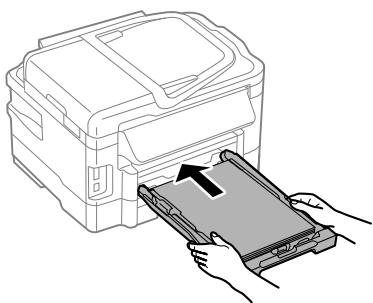

Deslize o receptor e levante o fixador.
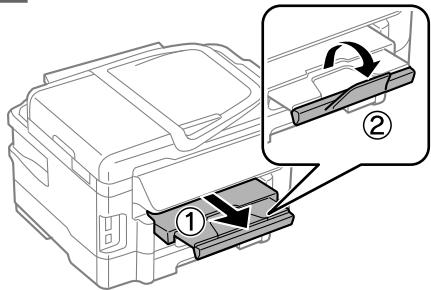
Nota:
Deixe espaço suficiente na parte frontal do produto para permitir que o papel seja totalmente ejetado. - Não remova ou introduza o alimentador de papel quando o produto estiver em funcionamento. Para instruções sobre o carregamento de papel que não seja normal, como envelopes ou papel perfurado, consulte o PDF Guia do Utilizador.
Colocar os Originais
Pode colocar os seus documentos originais no Alimentador Automático de Documentos (AAD) para copiar, digitalizar ou enviar por fax várias páginas rapidamente. O AAD pode digitalizar ambas as faces do documento. Para o fazer, selecione uma opção no menu de definições de cópia. Pode utilizar os seguintes originais no AAD.
| Formato | A4/Letter/Legal |
| Tipo | Papel normal |
| Gramagem | 64 g/m2a 95 g/m2 |
| Capacidade | 30 folhas ou 3 mm ou me-nos (A4, Letter)/10 folhas (Legal) |
Quando digitalizar um documento de 2 faces utilizando o AAD, o tamanho de papel legal não está disponível.

Importante:
Para evitar atascos de papel, não utilize os documentos indicados em Segurança. Para estes tipos de papel, utilizar o vidro digitalizador.
- Documentos unidos com clipes, agrafos, etc.
- Documentos com fita ou papel colocados. Fotografias, transparências OHP ou papel de transferência térmica. Papel rasgado, amarrotado ou com furos.
1 Alinhe as margens dos documentos originais numa superfície plana.
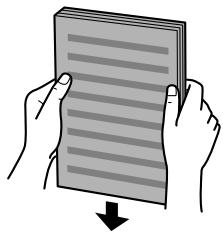
2 Faça deslizar o guia de margem do alimentador automático de documentos.
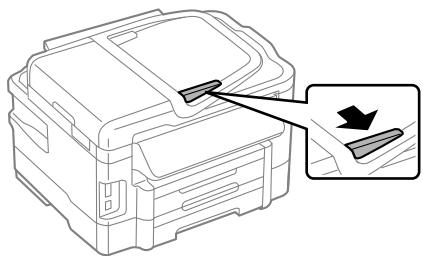
3 Insira os documentos originais no alimentador automático de documentos com a face impressa voltada para cima e a margem mais curta voltada para o interior do produto.
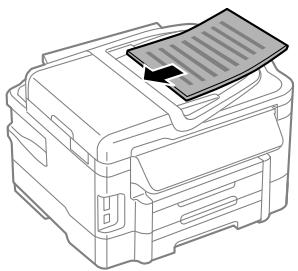

Encoste o guia de margem aos documentos originais.
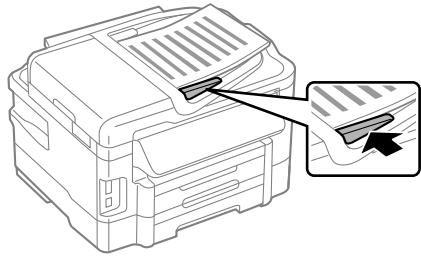
Nota:
Para o esquema de cópia 2 em 1 (cima), coloque o original como ilustrado. Certifique-se de que a orientação do original coincide com as definições de Orientação do documento.
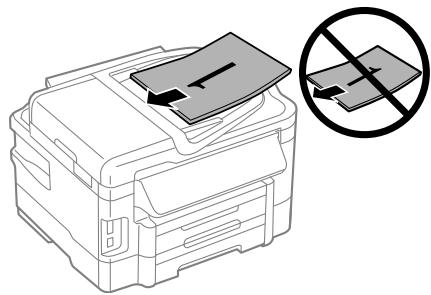
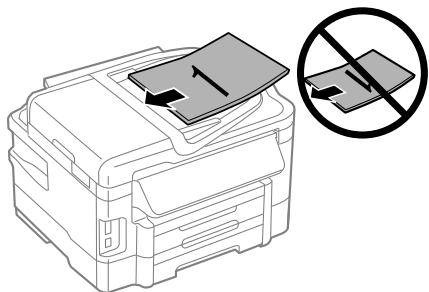
- Quando utilizar a função de cópia do Alimentador Automático de Documentos (AAD), as definições da impressora estão predefinidas para Reduzir/Aumentar - Tamanho real, Tipo de papel - Papel Normal e Tamanho do papel - A4/Legal. A impressão é cortada se copiar um original maior do que A4.
Vidro do digitalizador
1 Abra a tampa do documento e coloque o original com a face para baixo sobre o vidro do digitalizador.
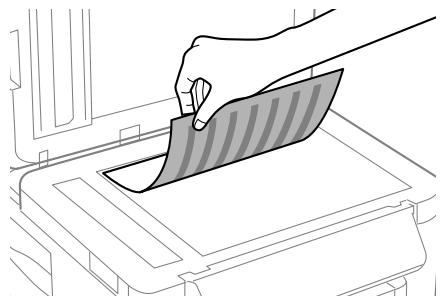
2 Encoste o documento original ao canto.
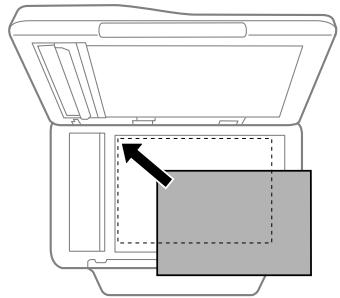
3 Feche a tampa com cuidado.
Nota:
Quando existir um documento no Alimentador Automático de Documentos (AAD) e no vidro de digitalização, é atribuída prioridade ao documento no Alimentador Automático de Documentos (AAD).
Inserir um cartão de memória
Pode imprimir fotos guardadas num cartão de memória ou guardar os dados digitalizados num cartão de memória. São suportados os seguintes cartões de memória.
SD, miniSD, microSD, SDHC, miniSDHC, microSDHC, SDXC, microSDXC, MultiMediaCard, MMCplus, MMCmobile, MMCmicro, Memory Stick Duo, Memory Stick PRO Duo, Memory Stick PRO-HG Duo, Memory Stick Micro, MagicGate Memory Stick Duo
Importante:
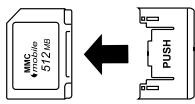
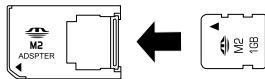
Os seguintes cartões de memória necessitam de um adaptador. Instale-o antes de inserir o cartão de memória na ranhura, caso contrário, o cartão poderá ficar bloqueado.
miniSD, microSD, miniSDHC, microSDHC, microSDXC, MMCmicro
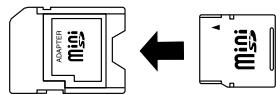
MMCmobile
Memory Stick Micro
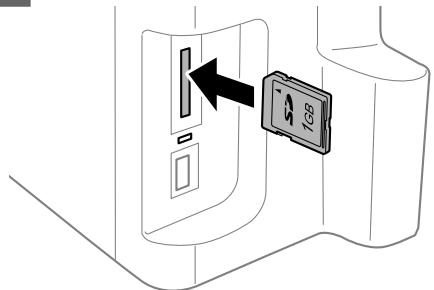
1 Insira um cartão de cada vez.
Cópia

Importante:
- Não tente introduzir totalmente o cartão na ranhura. Não deve estar totalmente introduzido.
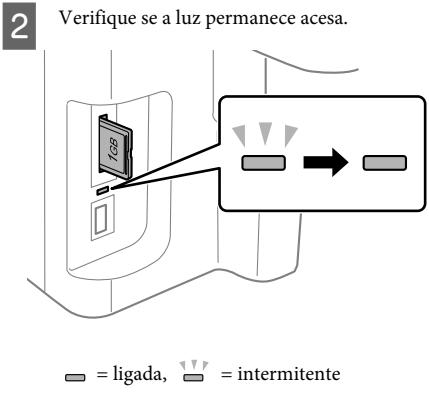
- Não retire o cartão de memória quando a luz estiver intermitente. Poderá perder os dados no cartão de memória.
Cópia
Siga os passos abaixo para copiar documentos. Para produtos com alimentadores de papel, se pretender copiar uma grande quantidade de documentos num único lote, coloque papel normal de tamanho A4/Legal nos alimentadores de papel e defina a Origem do papel para Aliment. 1>Aliment. 2 no passo 7.
1 Coloque o papel no alimentador de papel. → "Colocar papel no alimentador de papel" na página 6 2 Coloque o original. → "Colocar os Originais" na página 8 3 Aceda ao modo Copiar no menu Início. 4 Pressione ^+ ou - para definir o número de cópias. 5 Defina a densidade.
6 Prima para aceder ao menu Copiar. 7 Selecione as definições de cópia adequadas, como tamanho do papel, tipo de papel e qualidade do papel.
Nota:
Dependendo do modelo, pode efetuar definições de cópia em Definições de papel e cópia. - Pode pré-visualizar os resultados de cópia antes de copiar. - Pode efetuar vários esquemas de cópia, como cópia de 2 faces, cópia 2 em 1, etc. Altere as definições de 2 faces ou esquema conforme necessário.
8 Prima um dos botões para definir o modo de cor e inicie ações.
Nota:
Consulte o PDF Guia do Utilizador para outras funções de cópia e a lista de menus do modo Copiar.
Digitalização
Pode digitalizar documentos e enviar a imagem digitalizada a partir do produto para um computador ligado.
Nota:
Para informações sobre Digitalizar para a nuvem, consulte o guia Epson Connect, que pode ser obtido através do ícone de atalho no ambiente de trabalho.
1. Coloque o(s) original(is). → "Colocar os Originais" na página 8. 2. Selecione Scan no menu Início. 3. Selecione um elemento do menu de digitalização.

Se selecionar Digit. p/ cartão de mem., efetue as definições, como o formato de digitalização e as definições de 2 faces.

Prima os botões ◆ para iniciar a digitalização.
Nota:
Para mais informações sobre outras funções de digitalização e a lista de menu do modo de digitalização, consulte o PDF Guia do Utilizador.
A imagem digitalizada é gravada.
Fax
Introdução ao Utilitário FAX Utility
O FAX Utility é um software com capacidade para transmitir dados, como documentos, desenhos e tabelas, criados com uma aplicação de processamento de texto ou de folha de cálculo, diretamente por fax, sem necessidade de impressão. Além disso, este utilitário tem uma função para guardar um fax recebido como um ficheiro PDF no computador. Isto permite-lhe verificar os dados sem os imprimir e imprimir apenas os dados que pretende. Utilize o processo apresentado em seguida para executar o utilitário.
Windows
Clique no botão Iniciar (Windows 7 e Vista) ou clique em Start (Iniciar) (Windows XP), selecione All Programs (Todos os Programas), selecione Epson Software e, em seguida, clique em FAX Utility.
Mac OS X
Clique em System Preferences (Preferências do Sistema), clique em Print & Fax (Impressão e Fax) ou Print & Scan (Impressão e Digitalização) e selecione FAX (a sua impressora) a partir de Printer (Impressora). Depois, clique como se segue:
Mac OS X 10.6.x, 10.7.x: Options & Supplies (Opções e Suprimentos) - Utility (Utilitário) - Open Printer Utility (Abrir Utilitário de Impressoras)
Mac OS X 10.5.x: Open Print Queue (Abrir fila de impressão) - Utility (Utilitário)
Nota:
Para mais informações, consulte a ajuda interativa do utilitário FAX Utility.
Ligar a uma Linha Telefónica
Utilize um cabo de telefone com a seguinte especificação de compatibilidade.
□ Linha Telefónica RJ-11 Ligação do telefone RJ-11
Dependendo da área, o cabo de telefone pode estar incluso com o produto. Se assim for, utilize esse cabo.
Utilizar a LINHA TELEFÓNICA apenas para o fax

Ligue um cabo de telefone de uma tomada telefónica de parede à porta LINE.
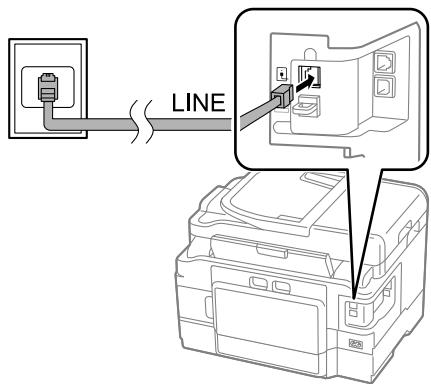

Certifique-se de que a função Atender auto está configurada para Ativo.
⇒ "Receber Faxes" na página 15

Importante:
Se não ligar um telefone externo ao produto, certifique-se de que ativa a função de resposta automática. Caso contrário, não conseguirá receber um fax.
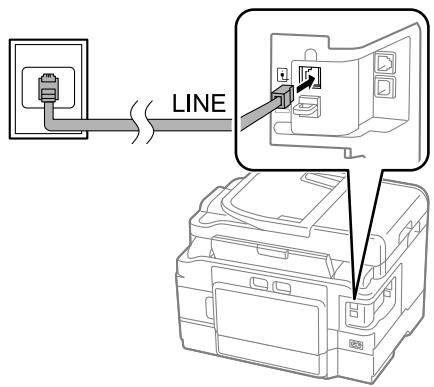
Partilhar uma linha com um dispositivo telefónico
1 Ligue um cabo de telefone de uma tomada telefónica de parede à porta LINE.
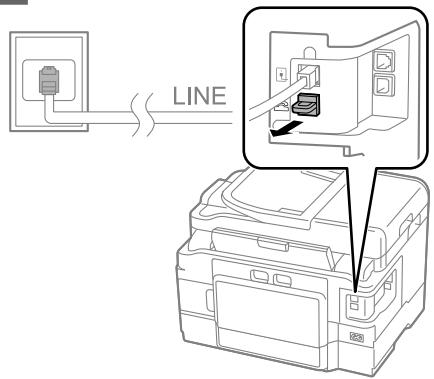
Retire a tampa.
Verificar a ligação do fax
Pode verificar se o produto está pronto para enviar e receber faxes.
Se o seu produto está equipado com dois alimentadores, coloque papel no alimentador 1. Se alterou a definição Origem do papel (Configurar > Definições de fax > Definições de receção > Origem do papel), coloque o papel no alimentador que especificou.
2 Aceda ao modo Setup no menu Início.
3 Selecione Definições de fax.
4 Selecione Verificar ligação de fax.
5 Prima num dos botões ♦ para imprimir o relatório.
Nota:
Se forem comunicados quaisquer erros, experimente as soluções indicadas no relatório.
Configurar as Funcionalidades do Fax
Configurar entradas de marcação. É possível criar uma lista de marca rápida que permita selecionar rapidamente números de destino de fax aquando do envio de um fax. Podem ser registadas até 100 entradas combinadas de marca rápida/grupo. 1. Aceda ao modo Fax no menu Início. 2. Prima ou selecione Contactos. 3. Selecione Editora de contactos. 4. Selecione Configurar marcação. Nota:
Um hífen (-) cria uma ligeira pausa durante a marcação. Inclua-o apenas em números de telefone que requeiram uma pausa. Os espaços introduzidos entre números são ignorados durante a marcação.
7. Introduza um nome para identificar a entrada de marca rápida. Pode introduzir até 30 caracteres. 8. Prima Concluído para registar o nome.
Configurar entradas de marca em grupo
Pode adicionar entradas de marca rápida a um grupo, o que lhe permite enviar um fax para vários destinatários em simultâneo. Podem ser registadas até 99 entradas combinadas de marca rápida/grupo.
1. Aceda ao modo Fax no menu Início. 2. Prima ou selecione Contactos. 3. Selecione Editora de contactos. 4. Selecione Configurar marca de grupo. Aparecem os números de entrada de marca em grupo disponíveis. 5. Selecione o número de entrada de marca em grupo que pretende registar. 6. Introduza um nome para identificar a entrada de marca em grupo. Pode introduzir até 30 caracteres. 7. Prima Concluído para registar o nome. 8. Selecione uma entrada de marca rápida que pretende registar na lista de marca de grupo. 9. Repita o passo 8 para adicionar outras entradas de marca rápida na lista de marca em grupo. Pode registar até 99 entradas de marca rápida numa lista de marca em grupo. 10. Pressione OK para terminar a criação de uma lista de marca em grupo.
Enviar Faxes
1. Coloque o original no Alimentador Automático de Documentos (AAD) ou sobre o vidro do digitalizador. "Colocar os Originais" na página 8. 2. Aceda ao modo Fax no menu Início.
3. Utilize as teclas do teclado numérico para introduzir o número de fax. Pode introduzir até 64 dígitos.
Nota:
Para aparecer o último número de fax utilizado, prima O/O ou Remarcar. - Prima ∇ e efetue definições de envio. Para digitalizar e enviar as faces por fax, selecione Fax de 2 faces, Ativo, e coloque o original no Alimentador Automático de Documentos. Dependendo do modelo, também pode efetuar definições selecionando Definições de envio. Certifique-se de que introduziu a informação do cabeçalho. Algumas máquinas de fax rejeitam automaticamente faxes à entrada que não incluem informação do cabeçalho.
4. Prima ♢ (cor) ou ♢ (P&B) para enviar um fax a cores ou a preto e branco.
Nota:
Se o número de fax estiver ocupado ou se existir algum problema, este produto volta a efetuar a marcação após um minuto. Prima Remarcar para remarcar imediatamente.
Receber Faxes
Siga as instruções para configurar as definições de receção automática de faxes.
Nota:
Dependendo das definições de Saída do fax, o fax recebido é guardado como dados ou impresso. Se Saída do fax está definido para Guardar, os dados do fax recebido são automaticamente guardados como dados e pode ignorar o passo 1.
Se o seu produto está equipado com dois alimentadores, efetue definições de Origem do papel.
Configurar > Definições de fax > Definições de receção > Origem do papel
Se pretende imprimir uma grande quantidade de faxes num único lote, coloque papel normal em ambos os alimentadores e defina Origem do papel para Aliment. 1 > Aliment. 2.
2 Certifique-se de que a função Atender auto está configurada para Ativado.
Configurar > Definições de fax > Definições de receção > Atender auto > Ativado
Nota:
Quando um atendedor de chamadas estiver ligado diretamente a este produto, certifique-se de que define corretamente a opção Toques para atender utilizando o processo apresentado em seguida. Dependendo da região, a opção Toques para atender pode estar indisponível. Para mais informações sobre o recebimento manual de faxes, consulte o PDF Guia do Utilizador.
3 Aceda ao modo Setup no menu Início. 4 Selecione Definições de fax. 5 Selecione Comunicação. 6 Selecione Toques para atender. 7 Defina o número de toques.
Importante:
Selecione mais toques do que o necessário para que o atendedor de chamadas atenda. Se o produto estiver configurado para atender ao quarto toque, defina-o para atender ao quinto toque ou mais tarde. Se não o fizer, o atendedor de chamadas não conseguirá receber chamadas de voz.
Mais funções
Nota:
Quando recebe uma chamada proveniente de um fax, o produto recebe o fax automaticamente mesmo que o atendedor de chamadas atenda a chamada. Se atender o telefone, aguarde até que o ecrã LCD apareça uma mensagem a indicar que foi estabelecida uma ligação antes de desligar. Se a chamada for de uma pessoa, a chamada pode ser realizada como um telefone normal ou pode ser deixada uma mensagem no atendedor de chamadas.
Imprimir Relatórios
Siga as instruções apresentadas em seguida para imprimir um relatório de fax.
1 Coloque papel normal no alimentador.
→ "Colocar papel no alimentador de papel" na
página 6
Nota:
Se o seu produto está equipado com dois alimentadores, efectue definições de Origem do papel.
Configurar > Definições de fax > Definições de
receção > Origem do papel
Se não for apresentado, prima ∇.
4 Selecione Relatório de fax. 5 Selecione o elemento que pretende imprimir.
Nota:
Só é possível visualizar a opção Registo de fax no ecrã.
6 Prima num dos botões para imprimir o relatório que selecionou.
Nota:
Para mais informações sobre outras funções de fax e a lista de menu do modo de fax, consulte o PDF Guia do Utilizador.
Mais funções
A opção Mais funções disponibiliza-lhe vários menus especiais para tornar a impressão mais rápida e divertida! Para mais detalhes, selecione Mais funções, selecione cada um dos menus e siga as instruções no ecrã LCD.
| Menu | Funções | |
| Cópio de cartão de ID | → | Pode copiar simultaneamente ambas as faces de um cartão de ID. |
Substituir Tinteiros
| Menu | Funções | |
| Imprimirotos | Pode imprimirotos guardadas num car- tão de memória ou num dispositivo exter- no de USB sem utilizes um computador. Também pode reduzir e ampliar as suas fotografias e ajustar a优质的 fotografia- ca. | |
| Copiar/Restuarafotos | Pode efectuar cópias friés dos seuis origi- nais. Se a sua foto original estiver esbatida, podere vesturacar a cor para torná-la mai vi- vida. | |
| Págrinedes Esquema de Fotos | Pode imprimir as suasotos guardadas num cartão de memória com various es- quemas. | |
| Imprimir papéis pautados | Pode imprimir papel pautado ou papel de " gráfo com ou sem um cenário fotografia- co comoundo. | |
Substituir Tinteiros
Instruções de Segurança
Mantenha os tinteiros fora do alcance das crianças.
Tenha cuidado quando manusear os tinteiros usados, uma vez que pode ter ficado alguma tinta à volta da área de fornecimento de tinta.
Se a tinta entrar em contacto com a pele, lave a área com água e sabão.
Se a tinta entrar em contacto com os olhos, lave-os imediatamente com água. Recorra a um médico se os problemas de visão não desaparecerem ao fim de algum tempo.
Se a tinta entrar em contacto com a boca, cuspa-a imediatamente e consulte um médico prontamente.
Precauções
A Epson recomenda a utilização de tinteiros genuínos Epson. A Epson não pode garantir a qualidade ou fiabilidade de tinteiros que não sejam tinteiros Epson genuínos. O uso de tinta não genuína pode causar danos não abrangidos pelas garantias da Epson e, em tais circunstâncias, pode causar funcionamento incorrecto do produto. A informação dos níveis de tinteiros não genuínos pode não ser apresentada. - Não abanar os tinteiros com demasiada força; caso contrário, a tinta poderá verter do tinteiro. Para manter um desempenho perfeito da cabeça de impressão, é consumida alguma tinta de outros tinteiros, não só durante a impressão, mas também durante operações de manutenção, tais como a substituição de um tinteiro e a limpeza da cabeça de impressão. Se tiver de remover temporariamente um tinteiro, certifique-se de que protege a área de fornecimento de tinta da sujidade e do pó. Guarde o tinteiro no mesmo ambiente onde se encontrar o produto. Quando guardar o tinteiro, certifique-se de que a etiqueta que identifica a cor do tinteiro fica voltada para cima. Não guarde os tinteiros voltados ao contrário. Para rentabilizar a tinta ao máximo, retire apenas um tinteiro quando estiver pronto para o substituir. Poderá não conseguir usar os tinteiros que têm pouca tinta antes de os retirar e voltar a inserir. - Não abrir a embalagem do tinteiro até estar pronto para a instalação no produto. O tinteiro foi embalado em vácuo para assegurar a sua fiabilidade. Se deixar o tinteiro fora da embalagem durante um longo período de tempo antes de o utilizar, não será possível imprimir normalmente. Instale todos os tinteiros, caso contrário, não poderá imprimir.
Substituir um tinteiro
1 Abra a unidade do digitalizador. O suporte do tinteiro desloca o tinteiro para a posição de substituição.
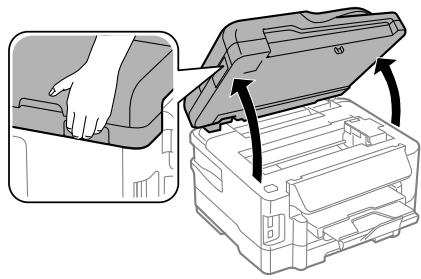
Importante:
- Não mova o suporte do tinteiro à mão; caso contrário, poderá danificar o produto.
- Não levante a unidade do digitalizador quando a tampa do documento está aberta.
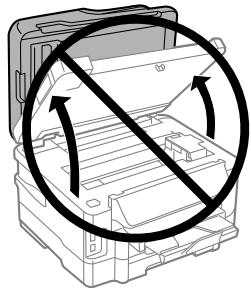
Nota: Se o suporte do tinteiro não se deslocar para a posição de substituição do tinteiro, siga as instruções abaixo. Início > Configurar > Manutenção > Substituição de tinteiros de impressão
2 Abra a tampa do tinteiro.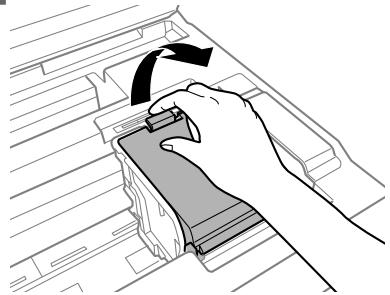
3 Aperte e retire o tinteiro.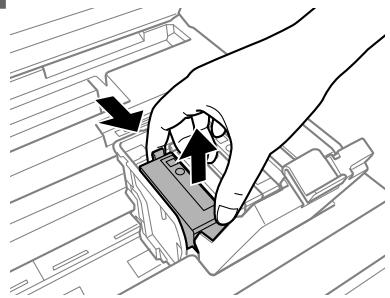
Nota:
A ilustração mostra a substituição do tinteiro preto. Substitua o tinteiro adequado à sua situação. Quando retira um tinteiro, este pode ter tinta à volta da porta de fornecimento de tinta, pelo que deve ter cuidado para não sujar a área circundante com tinta.
4 Agite levemente os novos tinteiros de substituição quatro ou cinco vezes e retire o tinteiro de substituição da sua embalagem.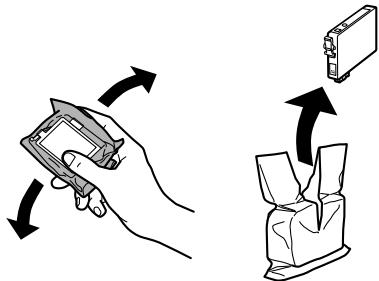
5 Retire a fita amarela.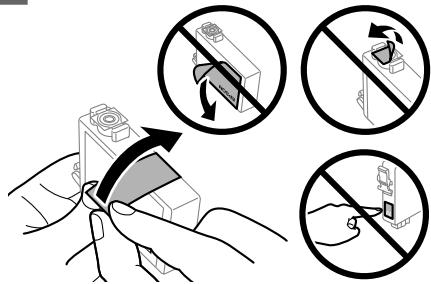

Importante:
Deve retirar a fita amarela do tinteiro antes de o instalar, caso contrário, a qualidade da impressão poderá diminuir ou pode impedir a impressão. Se instalou um tinteiro sem retirar a fita amarela, retire o tinteiro do produto, remova a fita amarela e depois volte a instalar o tinteiro. - Não retire o selo transparente do fundo do tinteiro; caso contrário, o tinteiro pode ficar inutilizado. - Não remova nem rasgue a etiqueta no tinteiro, de outra forma, poderá verter tinta.

6 Insira o tinteiro e pressione-o até ouvir um estalido.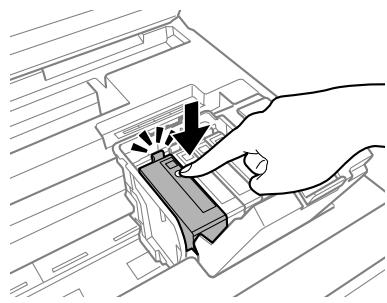
7 Feche a tampa do tinteiro.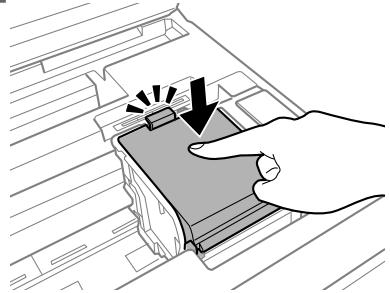
8 Feche lentamente a unidade de digitalização. Inicia-se o carregamento de tinta.
Nota:
A luz de funcionamento fica intermitente quando o produto está a carregar tinta. Não desligue o produto durante o carregamento de tinta. Se o carregamento de tinta ficar incompleto, poderá não conseguir imprimir. Se tiver que substituir o tinteiro durante uma operação, de forma a garantir a qualidade da operação após a conclusão do carregamento de tinta, cancele o trabalho a ser copiado e reinicie-o a partir da colocação dos originais.
A substituição do tinteiro está completa. O produto vai regressar ao estado anterior.
Resolução de problemas
Mensagens de erro
Esta secção descreve o significado de mensagens apresentadas no ecrã LCD.
| Mensagens deerro | Soluções |
| Papel esgotado ou papel encravado | → Consulte "Encrucamente dos papel" na pagsina 21 |
| Erdo impressora. Deslfigure e ligue a alimentação. Para mais info, consulte a doc. | Desl figure o produits e(before volté a ligá- lo. Certificque-se de que não permanece papel no produits. Se a mensagem de erro persistir,contacte a Assistência Técnica da Epson. |
| Erdo de comunacaão. Verifique se o PC está ligado. | Certificque-se de que o comprador está ligado corretoamente. Se a mensagem de erro persistir, certificque-se de que o software de digitalização está instalado no comprador e que as definições do software está correto correctas. |
| Caixa manut. aprox. do fim da vidautil. | Substitua a caixa de manutenção antes do final da sua vidautil. Para mais detalhes,consulte o PDF Guia do Utilizador. quando a caixa de manutenção estiver cheia, o produit pára e terá de substitui r a caixa de manutenção paraContinuar a imprimir. |
| Caixa de manutenção no fim da sua vidautil. É necessário substitui r. | Substitua a caixa de manutenção. |
| A almofadaapproxima-se do final da vidautil. Contacte ou Suporte Epson. | Prima o botão ◎ paraContinuar a imprimir. A mensagem conti-nuárà serpresentada até a almofada de tinta ser substituária. Contacte a assistência da Epson para substituição de almofadas de tinta antes do final da sua vida de service. Quando as almofadas de tinta está saturavas, o produits pára e é necessária assistência da Epson paraContinuar a imprimir. |
| Uma almofada está no final da vidautil. Contacte o Su-porte Epson. | Contacte a assistência da Epson para a substituição das almofadasde tinta. |
| Tom de marca não detect. Verificar ligation do fax emDefinições fax no menu Conf. | Certífque-se de que o cabo do telephone está ligado corrementete que aLINHA Telefonicafunça. Consulte "Ligar a uma Linha Telefonica" na pagsina 12Se tiver ligado o produits a uma LINHA Telefonica PBX (Sistema deComunização Privada) ou a um Adaptador de Terminal, desactiva a definição Detecção tom de marc. Selecione Definições de fax> Comunização > Detecção tom de marc. > Desactivado. |
| Combinação do endereço IP e máscara de sub-rede inválida. Consulte a documentação. | Consulte o Guia de Rede interactivo. |
| Recovery Mode | Aactualização do firmware falhou. Terá de tentaractualizar de novo o firmware. Prepare um cabo USB e visite o sitsio Web local daEpson para obter mais instruções. |
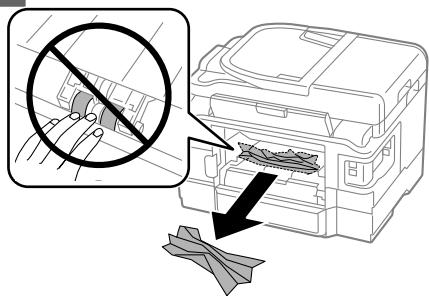
Nunca toque nos botões no painel de controlo quando tiver a mão no interior do produto.
Nota:
Cancele o trabalho de impressão caso tal seja solicitado por uma mensagem do ecrã LCD ou do controlador da impressora. Após ter removido o papel encravado, prima no botão indicado no ecrã LCD.
Remover papel encravado da tampa posterior

Retire a tampa posterior.
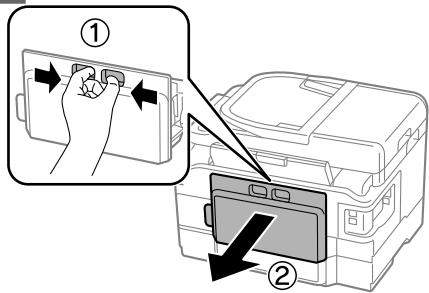

Retire o papel encravado com urgência.
3 Retire o papel encravado com cuidado.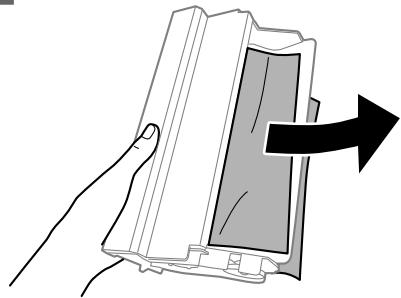
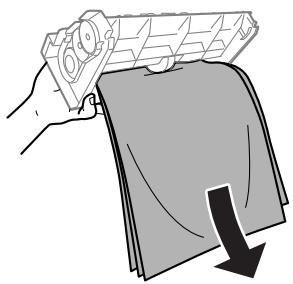
4 Abra a tampa posterior.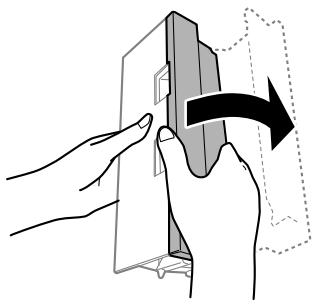
5 Retire o papel encravado com cuidado. 6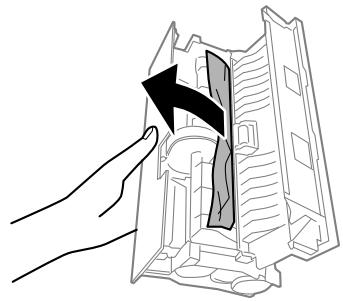
Reinstale a tampa posterior.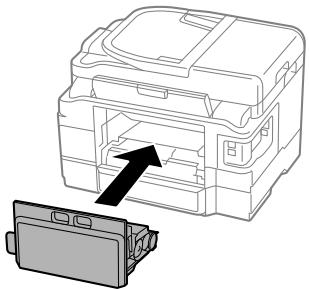
Remover papel encravado do interior do produto
1 Retire o papel encravado com cuidado.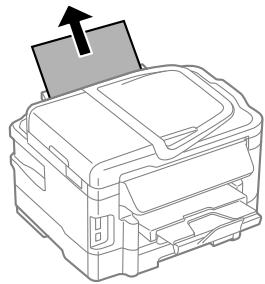
2 Abra a unidade do digitalizador.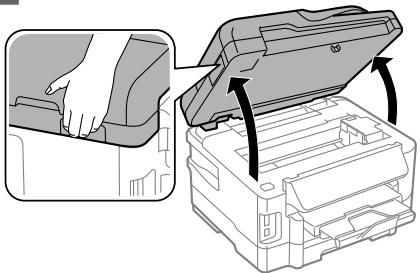

Importante:
Não levante a unidade do digitalizador quando a tampa do documento está aberta.
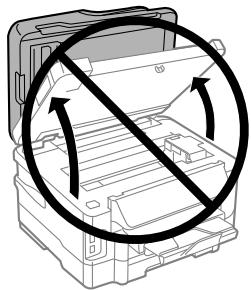
3 Retire todo o papel do interior, incluindo pedaços rasgados.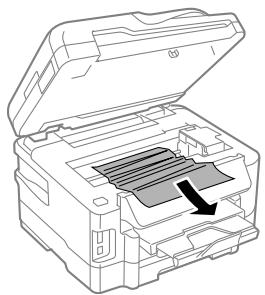
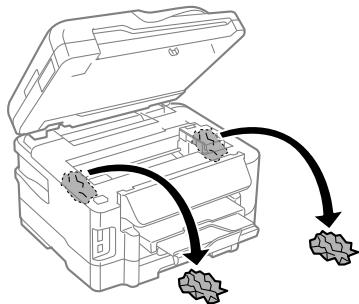
4
Importante:
Não toque no cabo plano branco ligado ao suporte do tinteiro.
Se não conseguir retirar o alimentador de papel, desligue o cabo de alimentação do produto e da tomada elétrica.
Desligue todos os cabos do produto.
Cuidadosamente, incline o produto apoiando-o sobre o
seu lado, como indicado na ilustração abaixo, e puxe
Importante: Verifique se abriu a tampa do AAD antes de retirar o papel encravado. Se não abrir a tampa, o produto pode ficar danificado.
Retire o papel encravado com urgência.
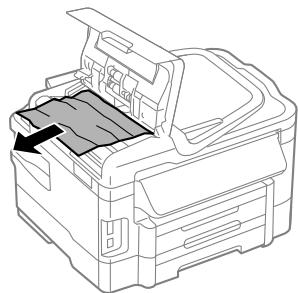
4 Feche a tampa do AAD.
5 Abra a tampa do digitalizador.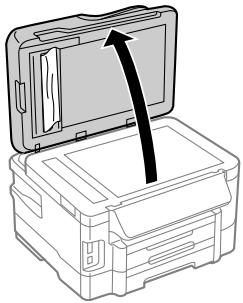
6 Retire o papel encravado com cuidado. 7 Feche a tampa do digitalizador.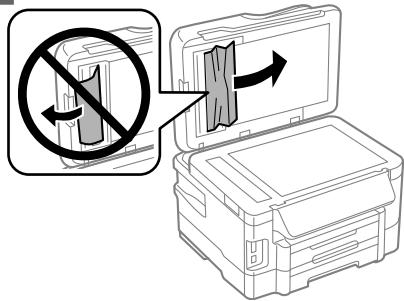
8 Levante o alimentador AAD.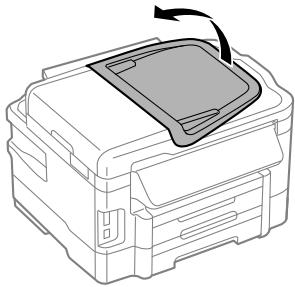
9 Retire o papel encravado com cuidado. 10 Coloque novamente o papel do alimentador AAD na sua posição original.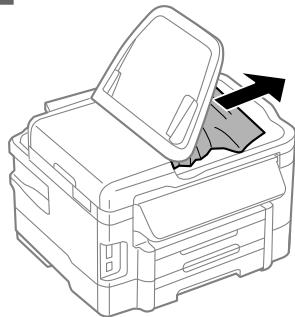
Ajuda sobre a Qualidade de Impressão
Caso existam listas (linhas ligeiras), cores em falta ou quaisquer outros problemas com as impressões, tente seguir as seguintes soluções.
- Certifique-se de que carregou papel e colocou os originais corretamente.
→ "Colocar papel no alimentador de papel" na página 6 → "Colocar os Originais" na página 8
Verifique as definições do tamanho do papel e as definições do tipo de papel. → "Selecionar Papel" na página 6
Configurar > Manutenção > Verificar injetor
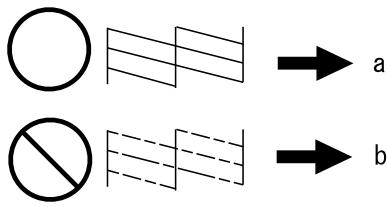
(a) OK (b) Necessita de limpeza da cabeça
Ajuda de Fax
- Certifique-se de que o cabo do telefone está ligado corretamente e verifique se a linha telefônica funciona. Pode confirmar o estado da linha utilizando a função Verificar ligação de fax.
→ "Ligar a uma Linha Telefônica" na página 12
Se o fax não tiver sido enviado, certifique-se de que a boquina de fax do destinatário está ativada e a funcionar. Se este produto não estiver ligado a um telefone e se pretender receber faxes automaticamente, certifique-se de que ativa a função de resposta automática.
Receber Faxes" na página 15
Nota: Para mais soluções sobre problemas de fax, consulte o Guia do Utilizador.
Onde Obter Ajuda
Sítio Web de Assistência Técnica
O sítio Web de Assistência Técnica da Epson ajuda a resolver os problemas que não podem ser solucionados com as informações de resolução de problemas fornecidas na documentação do produto. Se tiver um browser Web e puder ligar-se à Internet, aceda a este sítio em:
http://support.epson.net/ http://www.epson.eu/Support (Europa)
Se necessitar de controladores mais recentes, de FAQs, manuais ou outros produtos transferíveis, aceda a:
http://www.epson.com http://www.epson.eu/Support (Europa)
Em seguida, selecione a secção de apoio do sítio Web local da Epson.
- CONTEÚDO
- INTRODUÇÃO
- INSTRUÇÕES DE SEGURANÇA
- VISÃO GERAL DO PAINEL DE CONTROLO
- CÓPIA
- DIGITALIZAÇÃO
- FAX
- MAIS FUNÇÕES
- SUBSTITUIR TINTEIROS
- RESOLUÇÃO DE PROBLEMAS BÁSICOS
- ONDE OBTER AJUDA
- ONDE OBTER INFORMAÇÕES
- COMEÇAR POR AQUI (PAPEL)
- GUIA BÁSICO (PAPEL)
- GUIA DO UTILIZADOR (PDF)
- GUIA DE REDE (HTML)
- AJUDA (NO ECRÃ DO PRODUTO)
- PRECAUÇÃO, IMPORTANTE E NOTA
- PRECAUÇÃO
- IMPORTANTE
- NOTA
- UTILIZAR O SERVIÇO EPSON CONNECT
- BOTÕES LCD
- MANUSEAMENTO DE PAPEL
- SELECIONE O PAPEL
- COLOCAR PAPEL NO ALIMENTADOR DE PAPEL
- COLOCAR OS ORIGINAIS
- ALINHE AS MARGENS DOS DOCUMENTOS ORIGINAIS NUMA SUPERFÍCIE PLANA
- FAÇA DESLIZAR O GUIA DE MARGEM DO ALIMENTADOR AUTOMÁTICO DE DOCUMENTOS
- INSIRA OS DOCUMENTOS ORIGINAIS NO ALIMENTADOR AUTOMÁTICO DE DOCUMENTOS COM A FACE IMPRESSA VOLTADA PARA CIMA E A MARGEM MAIS CURTA VOLTADA PARA O INTERIOR DO PRODUTO
- VIDRO DO DIGITALIZADOR
- INSERIR UM CARTÃO DE MEMÓRIA
- INTRODUÇÃO AO UTILITÁRIO FAX UTILITY
- WINDOWS
- MAC OS X
- LIGAR A UMA LINHA TELEFÓNICA
- UTILIZAR A LINHA TELEFÓNICA APENAS PARA O FAX
- PARTILHAR UMA LINHA COM UM DISPOSITIVO TELEFÓNICO
- LIGUE UM CABO DE TELEFONE DE UMA TOMADA TELEFÓNICA DE PAREDE À PORTA LINE
- RETIRE A TAMPA
- VERIFICAR A LIGAÇÃO DO FAX
- ACEDA AO MODO SETUP NO MENU INÍCIO
- SELECIONE DEFINIÇÕES DE FAX
- SELECIONE VERIFICAR LIGAÇÃO DE FAX
- PRIMA NUM DOS BOTÕES ♦ PARA IMPRIMIR O RELATÓRIO
- CONFIGURAR AS FUNCIONALIDADES DO FAX
- CONFIGURAR ENTRADAS DE MARCAÇÃO. É POSSÍVEL CRIAR UMA LISTA DE MARCA RÁPIDA QUE PERMITA SELECIONAR RAPIDAMENTE NÚMEROS DE DESTINO DE FAX AQUANDO DO ENVIO DE UM FAX. PODEM SER REGISTADAS ATÉ 100 ENTRADAS COMBINADAS DE MARCA RÁPIDA/GRUPO. 1. ACEDA AO MODO FAX NO MENU INÍCIO. 2. PRIMA OU SELECIONE CONTACTOS. 3. SELECIONE EDITORA DE CONTACTOS. 4. SELECIONE CONFIGURAR MARCAÇÃO. NOTA
- CONFIGURAR ENTRADAS DE MARCA EM GRUPO
- ENVIAR FAXES
- RECEBER FAXES
- IMPRIMIR RELATÓRIOS
- COLOQUE PAPEL NORMAL NO ALIMENTADOR
- PRECAUÇÕES
- SUBSTITUIR UM TINTEIRO
- RESOLUÇÃO DE PROBLEMAS
- MENSAGENS DE ERRO
- REMOVER PAPEL ENCRAVADO DA TAMPA POSTERIOR
- REMOVER PAPEL ENCRAVADO DO INTERIOR DO PRODUTO
- AJUDA SOBRE A QUALIDADE DE IMPRESSÃO
- AJUDA DE FAX
- SÍTIO WEB DE ASSISTÊNCIA TÉCNICA
Marca : EPSON
Modelo : WF3540DTWF, WORKFORCE WF-3540DTWF
Categoria : Impressora multifunções