
PG60G - Proiettore LG - Manuale utente e istruzioni gratuiti
Trova gratuitamente il manuale del dispositivo PG60G LG in formato PDF.


| Tipo di prodotto | Proiettore DLP portatile |
| Marca | LG |
| Modello | PG60G |
| Risoluzione nativa | 1280 x 800 pixel (WXGA) |
| Formato immagine | 16:10 |
| Dimensioni schermo (diagonale) | 63,5 cm a 254 cm |
| Distanza di proiezione | 0,80 m a 3,25 m |
| Rapporto di proiezione | 100% |
| Luminosità | Non specificata (DLP) |
| Sorgente luminosa | Lampada LED (batteria integrata) |
| Durata della lampada | Non specificata |
| Alimentazione | Adattatore CA-CC 19,5 V, 4,62 A |
| Consumo energetico | Non specificato |
| Batteria integrata | Litio-ione, autonomia circa 2 ore, ricarica circa 3 ore |
| Dimensioni (L x A x P) | 125 x 127,5 x 131 mm (con piedino) |
| Peso | 0,68 kg |
| Connettività | HDMI, USB, AV (composito/componente), RGB (PC), uscita cuffie, MHL |
| Senza fili | Wi-Fi (Intel WiDi / Miracast) |
| Altoparlante integrato | Sì, 3 W mono |
| Formati video supportati | DivX, MP4, AVI, ecc. (tramite USB) |
| Correzione trapezoidale (Keystone) | Sì, regolabile da -40 a +40 |
| Funzioni principali | Modalità wireless, mirroring dello schermo, assenza immagine, zoom, modalità immagine |
| Temperatura di funzionamento | 0 °C a 40 °C |
| Accessori inclusi | Telecomando, pila CR2032, cavo RGB, caricabatterie, cavo di alimentazione, copriobiettivo, batteria, supporto, cavo AV, custodia |
Domande frequenti - PG60G LG
Domande degli utenti su PG60G LG
0 domanda su questo apparecchio. Rispondi a quelle che conosci o fai la tua.
Fai una nuova domanda su questo apparecchio
Scarica le istruzioni per il tuo Proiettore in formato PDF gratuitamente! Trova il tuo manuale PG60G - LG e riprendi in mano il tuo dispositivo elettronico. In questa pagina sono pubblicati tutti i documenti necessari per l'utilizzo del tuo dispositivo. PG60G del marchio LG.
MANUALE UTENTE PG60G LG
Leggere attentamente il presente manuale prima di utilizzare il proiettore e conservarlo come riferimento per il futuro.
PG60G
LICENZA
Le licenze supportate variano in base al modello. Per ulteriori informazioni sulle licenze, visitare il sito www.lg.com.

DIGITALE

Prodotto su licenza di Dolby Laboratories. "Dolby" e il simbolo della doppia D sono marchi di Dolby Laboratories.
INFORMAZIONI SU DIVX VIDEO: DivX® è un formato video digitale creato da DivX, LLC, società controllata da Rovi Corporation. Questo è un dispositivo DivX Certified® ufficiale che riproduce video DivX. Visitare il sito divx.com per ulteriori informazioni e strumenti software per convertire i file in video DivX.
INFORMAZIONI SU DIVX VIDEO-ON-DEMAND: questo dispositivo DivX Certified® deve essere registrato per poter riprodurre i film acquistati in formato DivX Video-on-Demand (VOD). Per ottenere il codice di registrazione, individuare la sezione DivX VOD nel menu di configurazione del dispositivo. Visitare il sito vod.divx.com per ulteriori informazioni su come completare la procedura di registrazione.
"DivX Certified® per riprodurre video DivX® in alta definizione fino a 1080p, compresi i contenuti premium".
"DivX®, DivX Certified® e i logo associati sono marchi di Rovi Corporation o società da questa controllate e sono utilizzati in concessione di licenza".
"Coperto da uno o più dei seguenti brevetti degli Stati Uniti:" 7,295,673; 7,460,668; 7,515,710; 7,519,274"

HIGH-DEFINITION MULTIMEDIA INTERFACE
I termini HDMI e HDMI High-Definition Multimedia Interface e il logo HDMI sono marchi o marchi registrati di HDMI Licensing LLC negli Stati Uniti e in altri paesi.
Questo dispositivo rispetta i requisiti EMC per gli elettrodomestici (Classe B) ed è progettato per l'uso domestico. Questo dispositivo può essere utilizzato in tutte le regioni.

NOTA
- L'immagine potrebbe essere diversa dal proiettore in uso.
- Il menu OSD (On Screen Display) del proiettore potrebbe risultare leggermente diverso da quello illustrato in questo manuale.
ISTRUZIONI DI SICUREZZA
Prendere nota delle istruzioni di sicurezza per evitare eventuali incidenti o un uso errato del proiettore.
- Le precauzioni di sicurezza vengono fornite in due modalità, ossia Avviso e Attenzione, come illustrato di seguito. AVVISO: la mancata osservanza di queste istruzioni può causare infortuni e, in casi estremi, la morte. ATTENZIONE: la mancata osservanza di queste istruzioni può arrecare danni alle persone o al prodotto.
- Leggere attentamente il manuale utente e tenerlo a portata di mano.

WARNING/CAUTION
RISK OF ELECTRIC SHOCK DO NOT OPEN


Il simbolo del fulmine all'interno del triangolo equilatero serve ad avvisare l'utente della presenza di
"tensione pericolosa" non isolata all'interno della custodia del prodotto che potrebbe essere sufficientemente forte da costituire un rischio di scosse elettriche per le persone.

Il punto esclamativo all'interno di un triangolo equilatero serve ad avvertire l'utente della presenza di
istruzioni importanti sul funzionamento e sulla manutenzione (riparazione) all'interno della documentazione fornita con l'apparecchio.
AVVISO/ATTENZIONE
PER RIDURRE IL RISCHIO DI INCENDI O SCOSSE ELETTRICHE, NON ESPORRE IL PRODOTTO A PIOGGIA O UMIDITÀ.
Leggere queste istruzioni. Conservare queste istruzioni. Tenere presenti tutti gli avvisi. Seguire tutte le istruzioni.
Installazione in interni

AVVISO
Non esporre il proiettore alla luce diretta del sole o vicino a sorgenti di calore come radiatori, fuochi, stufe, ecc. Ciò potrebbe provocare incendi. Non posizionare il proiettore vicino a materiali infiammabili, ad esempio bombolette spray. Ciò potrebbe causare incendi. Vietare ai bambini di appendersi o arrampicarsi sul proiettore. Il proiettore potrebbe cadere e causare lesioni personali o morte. Non posizionare il proiettore direttamente su un tappeto, un tappetino o in un luogo in cui la ventilazione è limitata, ad esempio uno scaffale o un armadio. Ciò potrebbe causare l'innalzamento della temperatura interna del proiettore e conseguenti incendi. Non posizionare il proiettore vicino a olio o fonti di vapore, ad esempio un umidificatore o sul piano di lavoro di una cucina. Ciò potrebbe costituire rischio di incendio o di scosse elettriche.
Non collocare il proiettore in luoghi polverosi. Ciò potrebbe causare incendi. Non utilizzare il proiettore in luoghi umidi, quali bagni, dove potrebbe entrare in contatto con l'acqua. Ciò potrebbe costituire rischio di incendio o di scosse elettriche. Non bloccare la circolazione dell'aria nelle ventole con panni o tende. Ciò potrebbe causare l'innalzamento della temperatura interna del proiettore e conseguenti incendi. La distanza tra il proiettore e la parete deve essere di almeno 30 cm per consentire la ventilazione. In caso contrario, ciò potrebbe causare l'innalzamento della temperatura interna del proiettore e conseguenti incendi.
ATTENZIONE
- Se si installa il proiettore su un tavolo, non posizionarlo sul bordo.
- Il proiettore potrebbe cadere causando lesioni alle persone e danni al proiettore. Accertarsi di utilizzare un sostegno adatto alle dimensioni del proiettore.
- Spegnere il proiettore, scollegare il cavo di alimentazione e rimuovere tutti i collegamenti prima di spostare il prodotto.
- È possibile che un cavo danneggiato causi incendi o scosse elettriche. Non installare il proiettore su una superficie instabile o soggetta a vibrazioni, come uno scaffale non fissato o una superficie inclinata.
- Il proiettore potrebbe cadere e causare lesioni.
- Fare attenzione a non capovolgere il proiettore durante il collegamento di dispositivi esterni. Ciò potrebbe arrecare lesioni alle persone o danni al proiettore.
Alimentazione
AVVISO
- È necessario collegare la messa a terra.
- Una messa a terra errata potrebbe causare danni al proiettore o scosse elettriche in presenza di una sovratensione. Se il proiettore deve essere installato in una posizione in cui non è possibile eseguire la messa a terra, acquistare un interruttore e collegare il proiettore alla presa a parete. Non eseguire la messa a terra del proiettore collegandolo ai tubi del gas o dell'acqua, a un parafulmine o alla linea telefonica e così via.
- La spina deve essere inserita completamente nella presa a parete.
- Una connessione instabile può causare incendi. Non posizionare oggetti pesanti sul cavo di alimentazione o il cavo sotto al proiettore. Ciò potrebbe costituire rischio di incendio o di scosse elettriche. Non toccare mai la presa di corrente con le mani bagnate. Ciò potrebbe provocare scosse elettriche. Non collegare troppi dispositivi alla stessa prolunga.
- Il surriscaldamento potrebbe causare incendi.
- Rimuovere polvere e contaminanti dai terminali della spina o dalle prese a parete. Ciò potrebbe causare incendi.
- Per disattivare l'alimentazione principale, rimuovere la presa di corrente, che dovrebbe essere collocata in una posizione agevole da raggiungere.

ATTENZIONE
- Quando si scollega l'apparecchio, afferrare saldamente la spina.
- Un cavo danneggiato potrebbe causare incendi.
- Accertarsi che il cavo di alimentazione e la spina non siano danneggiati, modificati, intrecciati, avvolti, tirati, sovrapposti o surriscaldati. Non utilizzare una presa a parete allentata.
Ciò potrebbe costituire rischio di incendio o di scosse elettriche.
- Mantenere il cavo di alimentazione lontano da dispositivi che producono calore.
- Il rivestimento del cavo potrebbe fondersi e causare incendi o scosse elettriche.
- Posizionare il proiettore in modo tale che non si possa inciampare o calpestare il cavo di alimentazione, per proteggere il cavo o la spina da eventuali danni.
Ciò potrebbe costituire rischio di incendio o di scosse elettriche.
Non accendere o spegnere il proiettore collegando o scollegando la spina alla presa a parete (non utilizzare la spina come fosse un interruttore).
Ciò potrebbe causare scosse elettriche o danni al proiettore.
Non inserire un conduttore nell'altro lato della presa a parete quando viene inserita la spina. Inoltre, non toccare la spina immediatamente dopo averla scollegata dalla presa a parete.
Ciò potrebbe provocare scosse elettriche.
Utilizzare soltanto il cavo di alimentazione ufficiale fornito da LG Electronics, Inc. Non utilizzare altri cavi di alimentazione.
Ciò potrebbe costituire rischio di incendio o di scosse elettriche.
Durante l'utilizzo

AVVISO
Non posizionare oggetti che contengono liquidi, come vasi, tazze, cosmetici, prodotti chimici, decorazioni o candele e così via sopra il proiettore.
- Eventuali incendi, scosse elettriche o cadute possono causare lesioni fisiche.
- Nel caso in cui il proiettore subisca un urto violento o la struttura venga danneggiata, spegnerlo, scollegarlo dalla presa elettrica e contattare un centro assistenza autorizzato.
- In caso contrario, ciò potrebbe costituire rischio di incendio o di scosse elettriche.
Non inserire parti di metallo, come monete, forcine o detriti in metallo, oppure materiali infiammabili come carta o fiammiferi nel proiettore.
- Ciò potrebbe costituire rischio di incendio o di scosse elettriche.
- Nel caso in cui del liquido o un oggetto estraneo cada nel proiettore, spegnere il prodotto e scollegarlo dalla presa a parete, quindi contattare il centro servizi LG Electronics.
- In caso contrario, ciò potrebbe costituire rischio di incendio o di scosse elettriche.
- Durante la sostituzione della batteria del telecomando, accertarsi che la batteria non venga ingoiata dai bambini. Tenere la batteria fuori dalla portata dei bambini.
- Se un bambino dovesse ingoiare una delle batterie, consultare immediatamente un medico.
Non rimuovere i coperchi, ad eccezione di quello della lente, onde evitare rischi di scosse elettriche.
Non guardare direttamente la lente durante l'utilizzo del proiettore. La luce intensa potrebbe danneggiare la vista. - Se la lampada è accesa o è stata appena spenta, non toccare la ventola o la lampada poiché sono molto calde. - In caso di una fuoriuscita di gas, non toccare la presa a parete. Aprire la finestra per arieggiare.
- Una scintilla potrebbe causare incendi o ustioni.
- Non toccare mai il proiettore o il cavo di alimentazione durante i temporali - Ciò potrebbe provocare scosse elettriche. Non utilizzare il proiettore vicino a un dispositivo elettronico che genera un campo magnetico potente.
- Conservare la busta in vinile utilizzata per imballare il proiettore in un luogo sicuro fuori dalla portata dei bambini.
- Potrebbe causare soffocamento se utilizzata in modo improprio.
- Non toccare il proiettore quando è in funzione per un periodo di tempo prolungato.
- Se si gioca collegando una console a un proiettore, è consigliabile mantenere una distanza di almeno quattro volte maggiore rispetto alla lunghezza diagonale dello schermo.
- Accertarsi che il cavo di collegamento sia sufficientemente lungo. In caso contrario, il prodotto potrebbe cadere e arrecare danni alle persone o danneggiarsi.

ATTENZIONE
Non posizionare oggetti pesanti sul proiettore: potrebbe cadere e causare lesioni alle persone. Fare attenzione a non urtare la lente durante il trasporto. Non toccare la lente: potrebbe subire danni. Non utilizzare strumenti appuntiti sul proiettore, ad esempio un coltello o un martello, onde evitare di danneggiare la struttura esterna. Nel caso in cui non vengano visualizzate immagini sullo schermo, spegnere il proiettore, scollegarlo dalla presa a parete e contattare un centro assistenza autorizzato.
- In caso contrario, ciò potrebbe costituire rischio di incendio o di scosse elettriche.
Non far cadere o premere in modo eccessivo oggetti sul proiettore.
Ciò potrebbe arrecare lesioni alle persone o danni al proiettore.
- La distanza tra gli occhi e lo schermo deve essere di circa
- 7 volte la lunghezza diagonale dello schermo
- Se si guarda il video troppo da vicino per un periodo prolungato di tempo, gli occhi si potrebbero affaticare.
Pulizia

AVVISO
Non spruzzare acqua sul proiettore durante la pulizia. Non introdurre acqua all'interno del proiettore e non bagnarlo: ciò potrebbe costituire rischio di incendio o di scosse elettriche. Se dal proiettore fuoriesce del fumo o strani odori oppure un oggetto estraneo cade all'interno del proiettore, spegnere il proiettore e scollegarlo dalla presa elettrica, quindi contattare il centro assistenza di LG Electronics. In caso contrario, ciò potrebbe costituire rischio di incendio o di scosse elettriche. Utilizzare uno spray ad aria o un panno morbido oppure un batuffolo di ovatta inumidito con un prodotto chimico per la pulizia o alcol per rimuovere polvere o altri residui dalla lente anteriore del proiettore.

ATTENZIONE
- Contattare il rivenditore o il centro servizi una volta l'anno per pulire le parti interne del prodotto.
- Se non si pulisce l'interno contaminato del proiettore per un periodo di tempo prolungato, è possibile che si verifichino incendi o che il proiettore venga danneggiato.
- Quando si puliscono le parti in plastica del proiettore, ad esempio la struttura esterna, scollegare l'alimentazione e strofinare con un panno morbido. Non spruzzare acqua o utilizzare panni bagnati. Quando si puliscono le parti in plastica, ad esempio la struttura esterna, non utilizzare detergenti, lucidanti per automobili o industriali, abrasivi o cere, benzene o alcol e così via, poiché potrebbero danneggiare il prodotto.
- Ciò potrebbe provocare incendi, scosse elettriche o danni al prodotto (deformazione, corrosione o altri danni).
ALTRO

AVVISO
- Solo un tecnico qualificato può disassemblare o modificare il proiettore. Per controlli, regolazioni o riparazioni, contattare il rivenditore o il centro assistenza.
- In caso contrario, ciò potrebbe costituire rischio di incendio o di scosse elettriche.
- Smaltire la batteria scarica in modo appropriato.
- In caso contrario, potrebbero verificarsi esplosioni o incendi.
- La procedura di smaltimento corretta potrebbe variare a seconda del paese. Smaltire il gruppo di batterie seguendo le istruzioni appropriate.
- Non lanciare o smontare la batteria. In caso contrario, potrebbero verificarsi incendi o esplosioni a causa di danni alla batteria.
- Utilizzare sempre batterie approvate e certificate da LG Electronics. In caso contrario, potrebbero verificarsi incendi o esplosioni.
- Conservare la batteria al riparo da oggetti metallici, ad esempio chiavi o monete.
- Un utilizzo elevato di corrente potrebbe determinare un drastico aumento della temperatura e provocare incendi o ustioni.
- Conservare la batteria al riparo da fonti di calore, ad esempio un termosifone.
- Ciò potrebbe provocare incendi o danni al prodotto. Non conservare il prodotto a una temperatura superiore ai 60°C o a elevata umidità.
- Tenere la batteria fuori dalla portata dei bambini.
- Potrebbe arrecare danni alle persone o al prodotto.
- Accertarsi che la batteria sia montata in modo corretto.
- Una sostituzione non corretta potrebbe determinare incendi.

ATTENZIONE
- Scollegare il cavo di alimentazione se il prodotto non viene utilizzato per un periodo di tempo prolungato. La polvere accumulata potrebbe causare surriscaldamenti, scosse elettriche da isolamenti corrosi e incendi da sovratensioni.
- Utilizzare solo il tipo di batterie indicato.
- In caso contrario, ciò potrebbe causare scosse elettriche provocate da surriscaldamenti e fuoriuscite.
1 Inserire il CD fornito. La pagina web appare automaticamente. 2 Selezionare la lingua nella pagina web. 3 Fare clic sul nome del modello nella pagina web. 4 Visualizzare il manuale utente.

NOTA
ISTRUZIONI DI SICUREZZA 3
VISUALIZZAZIONE DEL MANUALE UTENTE 9
PREPARAZIONE 11
Accessori 11
Accessori opzionali 12
Parti componenti 13
Installazione 14
- Precauzioni per l'installazione 14 - Collegamento di un adattatore 14 - Distanza di proiezione in base alle dimensioni dello schermo 15 - Utilizzo del paraluce 16 - Utilizzo della modalità di visualizzazione della base 16 - Collegamento a una batteria 17 - Installazione del proiettore su un cavalletto 18 - Sistema di sicurezza Kensington 18
TELECOMANDO 19
UTILIZZO DEL PROIETTORE 21
Visione del proiettore 21
- Accensione del proiettore 21
- Messa a fuoco e posizione dell'immagine sullo schermo 21
- Visione del proiettore 21
- Utilizzo della batteria 22
- Informazioni sulla durata di utilizzo della batteria 22
Altre opzioni 24
- Regolazione del rapporto d'aspetto 24
- Utilizzo della funzione Keystone 25
- Utilizzo dell'elenco Input 25
- Funzione di schermo vuoto 26
Utilizzo del menu rapido 26
INTRATTENIMENTO 27
Impostazione Wireless Display (notebook) 27 Impostazioni Wireless Display (cellulare) 27
SUPPORTI 28
- Collegamento di periferiche di archivazione USB 28
- ELENCO FILMATI 30
PERSONALIZZAZIONE DELLE IMPOSTAZIONI 31
Menu IMPOSTAZIONI 31
COLLEGAMENTI 32
Collegamento di un ricevitore HD, un lettore DVD o un VCR 33
- Collegamento HDMI 33 Collegamento a un PC 33
- Collegamento RGB 33 Collegamento all'INGRESSO AV 34
- Collegamento Component 35 Collegamento delle cuffie 35 Connessione MHL 36
MANUTENZIONE 36
Pulizia del proiettore 36
- Pulizia della lente 36
- Pulizia della struttura esterna del proiettore 36
SPECIFICHE 37
PREPARAZIONE
Accessori
Verificare gli accessori inclusi.
L'immagine potrebbe essere differente dal prodotto reale.
Batteria a bottone per il telecomando (CR 2032)
Manuale dell'utente Adattatore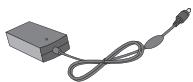
Cavo di alimentazione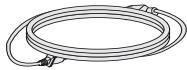
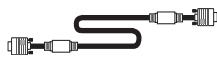
Cavo RGB CD del manuale dell'utente
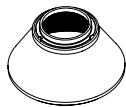
Paraluce Cavo video Composito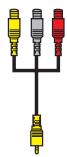
Batterie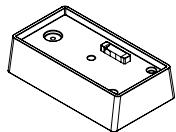
Borsa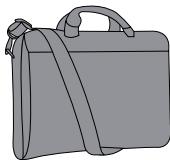
Base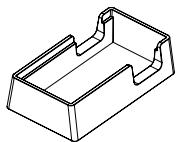
- Se si collega un carr o alla porta HDMI o USB, è possibile che questo non venga collegato correttamente se le dimensioni del jack alla porta USB/HDMI sono eccessive. Utilizzare un jack di dimensioni standard.
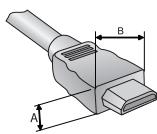
A≤10mm, B≤24mm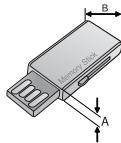
Accessori opzionali
Per acquistare accessori opzionali, recarsi in un negozio di elettronica, visitare un sito di vendita online o contattare il rivenditore presso il quale è stato acquistato il prodotto. Gli accessori opzionali sono soggetti a modifiche senza preavviso e possono essere aggiunti nuovi accessori per migliorare le prestazioni del prodotto.
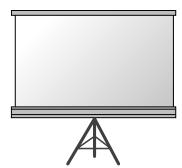
Schema del proiettore
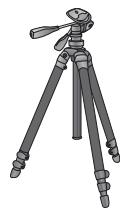
Cavalletto

Cavo HDMI
Cavo video
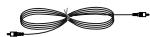
Cavo audio
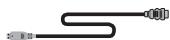
Cavo MHL
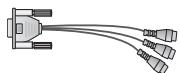
Cavo da RGB a Component
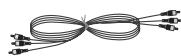
Cavo Component
Parti componenti
- Questo proiettore è stato fabbricato utilizzando una tecnologia di alta precisione. È possibile che vengano continuamente visualizzati puntini neri e/o luminosi (rossi, blu o verdi) sullo schermo del proiettore. Si tratta di un normale risultato del processo di fabbricazione e non indica un malfunzionamento. Quando il pannello di controllo è acceso, il relativo LED si accende.
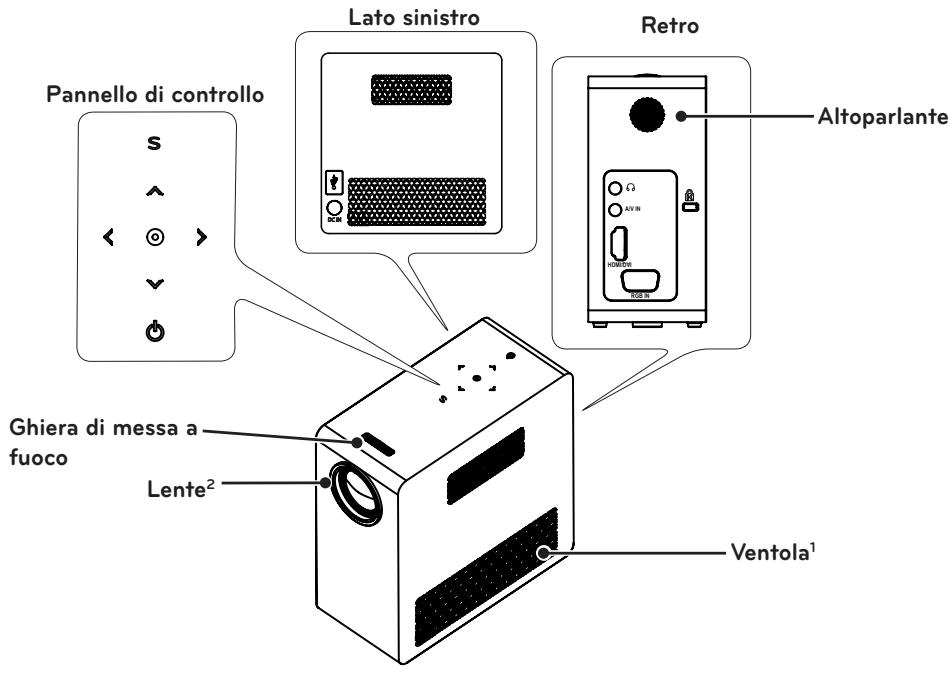
| Pulsante | Descrizione |
| © (accensione) | Consente di accendere o spegnere il proiettre. |
| S (impostazioni) | Consente di selezionare o chiudere i menu. |
| Λ, V, <, > | Consentono di spostarsi tra i menu e di modificare le impostazioni. (Tasto <, >: il volume può essere regolato in base alla modalità di ingressso.) |
| © (OK) | Consente di visualizzare la modalità attiva e salvare le modifiche alle funzioni. |
1 A causa della temperatura elevata dell'aria che fuoriesce, non avvicinarti alle ventole. 2 Non toccare la lente durante l'utilizzo del proiettore. La lente potrebbe subire danni.
Installazione
Precauzioni per l'installazione
- Posizionare il proiettore in un ambiente ben ventilato.
- Per evitare che l'interno del proiettore si surriscaldi, installare il prodotto in una posizione ben ventilata. Non posizionare alcun oggetto vicino al proiettore, poiché potrebbe bloccare le ventole dell'aria. Se le ventole dell'aria si bloccano, la temperatura interna aumenta.
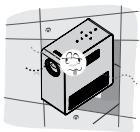
- Non posizionare il proiettore su tappeti o tappetini. Non ostruire la parte inferiore delle ventole e utilizzare il proiettore su una superficie solida e piana.
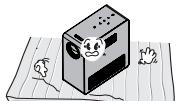
- Impedire che oggetti estranei come residui di carta entrino nel proiettore.
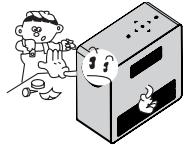
- Lasciare sufficiente spazio libero intorno al proiettore (almeno 30 cm).
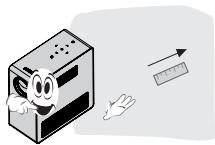
- Non posizionare il prodotto in ambienti caldi o umidi. - Non posizionare il prodotto in ambienti caldi, freddi o umidi.
- Non posizionare il proiettore in luoghi in cui potrebbe attrarre la polvere. - Ciò potrebbe causare incendi. Non rimuovere i coperchi, ad eccezione di quello della lente, onde evitare rischi di scosse elettriche.
- Questo proiettore è stato fabbricato utilizzando una tecnologia di alta precisione. È possibile che vengano continuamente visualizzati puntini neri e/o luminosi (rossi, blu o verdi) sullo schermo del proiettore. Si tratta di un normale risultato del processo di fabbricazione e non indica un malfunzionamento.
- È possibile che il telecomando non funzioni in ambienti in cui è installata una lampada dotata di resistenze elettroniche o una lampada fluorescente a tre lunghezze d'onda. Sostituire la lampada con una conforme agli standard internazionali affinché il telecomando funzioni correttamente.
Collegamento di un adattatore
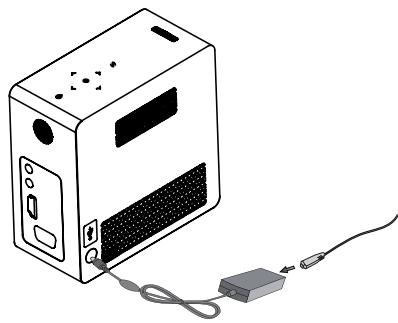
Collegare la presa dell'adattatore CC al jack di ingresso di alimentazione sul proiettore.
Distanza di proiezione in base alle dimensioni dello schermo
1. Posizionare il proiettore su una superficie piana e stabile, insieme al PC o alla sorgente audio/video. 2. Posizionare il proiettore a una distanza appropriata dallo schermo. La distanza tra il proiettore e lo schermo determina le dimensioni dell'immagine. 3. Posizionare il proiettore in modo che la lente si trovi alla giusta angolazione rispetto allo schermo. Se il proiettore non si trova alla giusta angolazione, l'immagine risulterà inclinata e la relativa qualità sarà bassa. Se l'immagine sullo schermo è deformata, utilizzare la funzione Keystone. 4. Collegare i cavi di alimentazione del proiettore e i dispositivi connessi alla presa a parete.
Rapporto della proiezione versus l'alto: 100%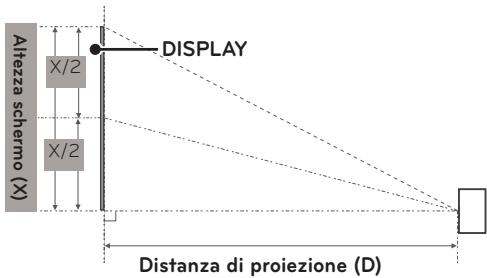
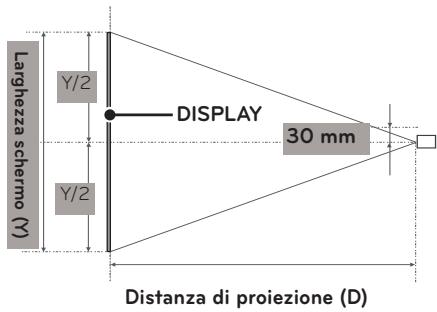
| Schemo 16:10 | |||
| Dimensioni schermo (mm) | Larghezza schermo (Y) (mm) | Altezza schermo (X) (mm) | Distanza di proiezione (D) (mm) |
| 635 | 538 | 337 | 803 |
| 762 | 646 | 404 | 966 |
| 889 | 754 | 471 | 1130 |
| 1016 | 861 | 539 | 1293 |
| 1143 | 969 | 606 | 1456 |
| 1270 | 1077 | 673 | 1619 |
| 1397 | 1185 | 741 | 1783 |
| 1524 | 1292 | 808 | 1946 |
| 1651 | 1400 | 875 | 2109 |
| 1778 | 1508 | 943 | 2272 |
| 1905 | 1615 | 1010 | 2436 |
| 2032 | 1723 | 1077 | 2599 |
| 2159 | 1831 | 1145 | 2762 |
| 2286 | 1938 | 1212 | 2925 |
| 2413 | 2046 | 1279 | 3089 |
| 2540 | 2154 | 1347 | 3252 |
Utilizzo del paraluce
Ruotare il paraluce come indicato dalla freccia.
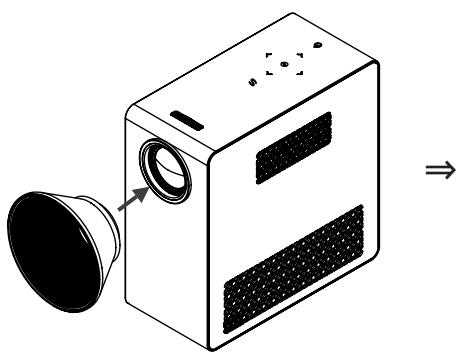
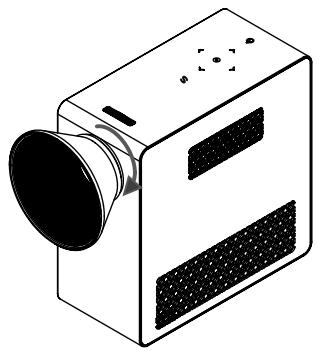

NOTA
- Non applicare eccessiva forza durante il montaggio del paraluce. In caso contrario, il prodotto potrebbe danneggiarsi.
Utilizzo della modalità di visualizzazione della base
Visualizzazione normale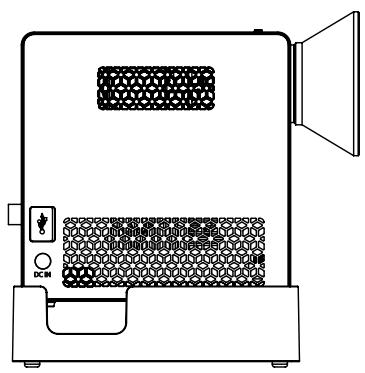
Visualizzazione dall'alto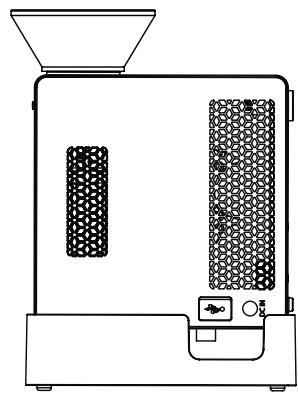

NOTA
- In caso di proiezione di immagini sul soffitto, è necessario utilizzare esclusivamente il cavo per antenna angolare e la periferica di archiviazione USB in dotazione.
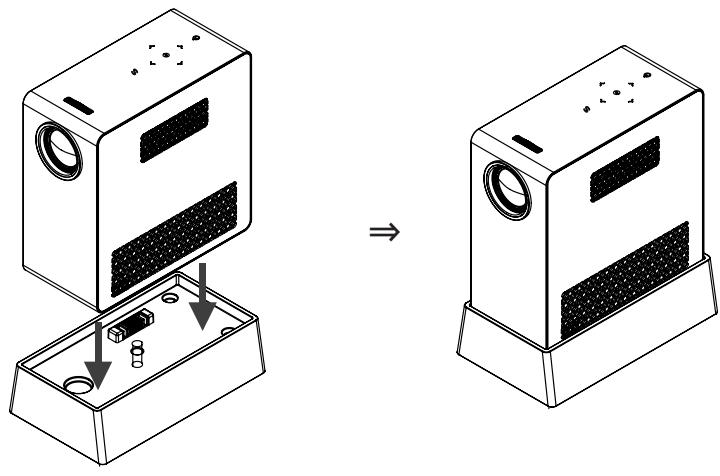
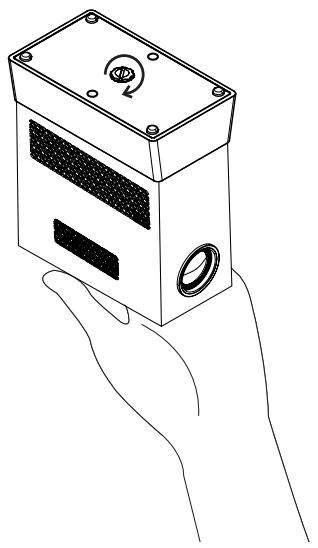
Collegamento a una batteria
- Montare il proiettore come indicato.
- Ruotare la manopola come indicato dalla freccia.
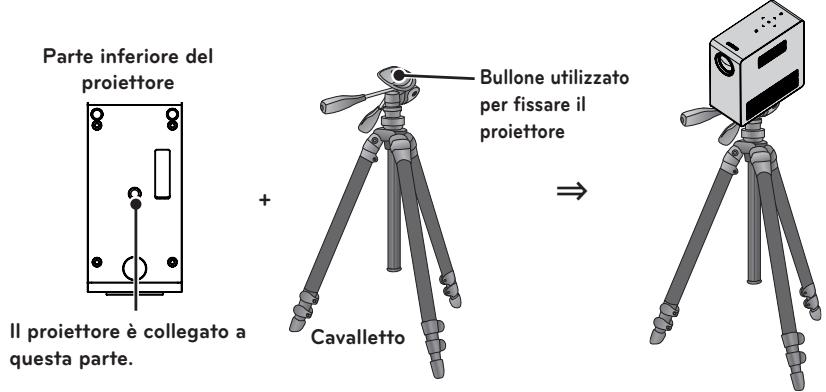
Installazione del proiettore su un cavalletto
- È possibile installare il proiettore su un cavalletto per videocamere come illustrato di seguito.
- Per stabilizzare il cavalletto è consigliabile utilizzare un bullone di fissaggio standard da 4,5 mm o una misura inferiore. Le dimensioni massime consentite per il bullone di fissaggio sono di 5,5 mm (se le dimensioni del bullone superano le dimensioni massime consentite, il proiettore potrebbe danneggiarsi).
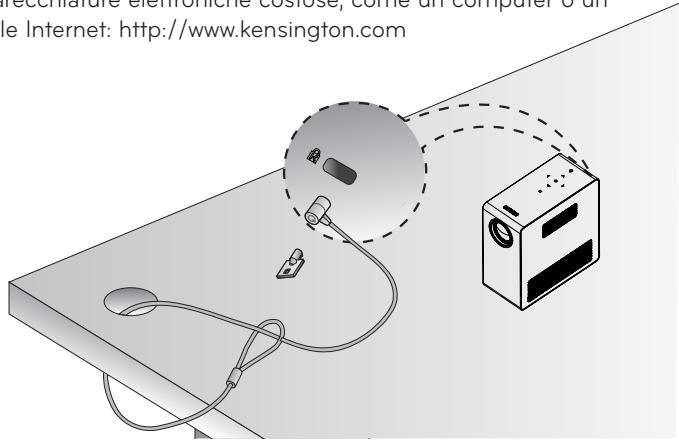
Sistema di sicurezza Kensington
- Il proiettore dispone di un connettore per il sistema di sicurezza Kensington sul pannello. Collegare il cavo del sistema di sicurezza Kensington come illustrato di seguito.
- Per informazioni dettagliate sull'installazione e sull'uso del sistema di sicurezza Kensington, consultare la guida per l'utente in dotazione con il sistema di sicurezza Kensington.
- Il sistema di sicurezza Kensington è un articolo opzionale.
- Che cos'è Kensington? Kensington è una società che vende sistemi di sicurezza contro i furti di apparecchiature elettroniche costose, come un computer o un laptop. Pagina iniziale Internet: http://www.kensington.com
TELECOMANDO
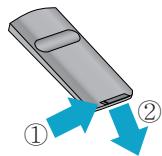
Aprire il coperchio della batteria sul retro del telecomando e inserire le batterie specificate nelle istruzioni. È necessario utilizzare lo stesso tipo di batterie.
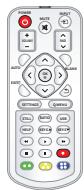
POWER
Consente di accendere o spegnere il proiettore.
INPUT
Consente di modificare la sorgente in ingresso.
MUTE
Consente di disattivare tutti i suoni.
VOLUME + -
Consente di regolare il livello del volume.
PAGE
Consente di passare alla pagina precedente/successiva.
AUTO
Consente di regolare automaticamente l'immagine dall'ingresso RGB.
BLANK
Consente di accendere o spegnere lo schermo del proiettore.
Pulsanti Su/Giù/Sinistra/Destra
Consentono di impostare la funzione o spostare il cursore.
OK
Consente di visualizzare la modalità attiva e salvare le modifiche alle funzioni.
EXIT
Consente di chiudere tutti i menu OSD e di ripristinare la visualizzazione del proiettore.
#
Consente di tornare al livello precedente.
SETTINGS
Consente di selezionare o chiudere i menu.
Q.MENU
Consente di accedere al menu rapido.
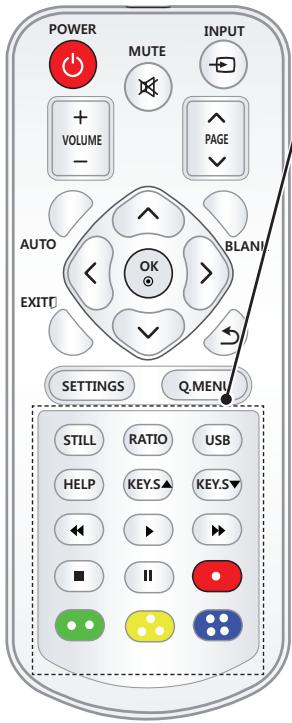
STILL
Consente di bloccare l'immagine in movimento (disponibile in qualsiasi modalità, ad eccezione di USB).
RATIO
Consente di ridimensionare un'immagine.
USB
Consente di passare alla modalità USB.
HELP
Consente di attivare l'autodiagnosi.
KEY.S ▲,▼
Consente di regolare la funzione Keystone.
Pulsanti di controllo della riproduzione
Consentono di controllare la riproduzione di SUPPORTI.
Pulsanti colorati
Consentono di accedere a funzioni speciali in alcuni menu.

NOTA
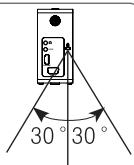
- Quando si utilizza il telecomando, la portata ottimale è inferiore a 3 metri (sinistra/destra) ed entro un arco di 30° del ricevitore IR.
- Per un funzionamento perfetto, non bloccare il ricevitore IR.
- Quando si trasporta il telecomando nell'apposita borsa, accertarsi che i pulsanti non vengano premuti dal proiettore, dai cavi, dai documenti o da altri accessori presenti nella borsa. La durata della batteria potrebbe ridursi in modo significativo.

UTILIZZO DEL PROIETTORE
Visione del proiettore
Accensione del proiettore
1 Collegare correttamente il cavo di alimentazione. 2 Dopo aver atteso qualche istante, premere il pulsante POWER sul telecomando o sul pannello di controllo. La luce sul pannello di controllo si accende. 3 Nella schermata Selezione lingua selezionare una lingua. 4 Selezionare un segnale in ingresso utilizzando il pulsante INPUT sul telecomando.
Messa a fuoco e posizione dell'immagine sullo schermo
Quando sullo schermo viene visualizzata un'immagine, controllare che sia a fuoco e adattata allo schermo.
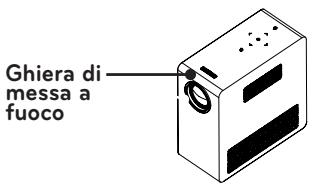
- Per regolare la messa a fuoco dell'immagine, ruotare la ghiera di messa a fuoco.
- Per regolare la ghiera di messa a fuoco, prestare attenzione a non toccare i tasti sul pannello di controllo.
Visione del proiettore
1 In modalità Standby premere il pulsante POWER per accendere il proiettore. 2 Premere il pulsante INPUT e selezionare il segnale in ingresso desiderato. 3 Durante la visione della proiezione, controllare il proiettore utilizzando i pulsanti indicati di seguito.
| Pulsante | Descrizione |
| VOL -, + | Consente di regolare il livello del volume. |
| MUTE | Consente di disattivare tutti i suoni. |
| Q.MENU | Consente di accedere al menu rapido. |
| RATIO | Consente di ridimensionare un'immagine. |
| KEY.S ▲, ▼ | Consentono di regolare la funzione Keystone. |
4 Per spegnere il proiettore, premere il pulsante POWER.
Utilizzo della batteria

- Viene visualizzato quando la batteria è in esaurimento.
- Una volta scaricata la batteria, il proiettore si spegnerà entro un minuto.
Informazioni sulla durata di utilizzo della batteria
| Stato | Durata e display |
| Carica | Circa 3 ore |
| Utilizzato standard - Ore | Circa 2 ore (durata di utilizzo della batteria disponibile: circa 1 ora e 30 minuti se la modalità Risparmio energetico è impostata su Massimo) |
| Livello batteria Indicatore | Step 1 Step 2 Step 3 Step 4 |
- Se non si utilizza il proiettore per periodi di tempo prolungati, rimuovere la batteria e custodirla separatamente. È consigliabile caricare la batteria al 40% - 50% se si intende riporla per lungo tempo.
- La batteria si ricaricherà automaticamente quando il proiettore viene collegato all'alimentazione.
- Al primo utilizzo del proiettore, caricare completamente la batteria.
- La durata di utilizzo standard della batteria fornita nel manuale si basa su misurazioni raccolte da LG. La durata effettiva potrebbe variare a seconda dell'uso.
- La durata di utilizzo della batteria potrebbe variare a seconda del tipo di trasmissione, della temperatura di utilizzo, del periodo d'uso e delle preferenze utente.
- La batteria è soggetta a usura e pertanto la durata diminuisce gradualmente. Quando la durata della batteria si riduce a metà, sostituirla con una nuova disponibile presso un centro clienti LG Electronics.
- In modalità batteria, la modalità Risparmio energetico viene disabilitata.
- Non caricare la batteria utilizzando apparecchiature diverse da quelle in dotazione con il prodotto. La batteria potrebbe danneggiarsi o provocare incendi.
- Smaltire la batteria scarica in modo appropriato. In caso contrario, potrebbero verificarsi esplosioni o incendi. Le procedure di smaltimento delle batterie variano a seconda del paese.
- Accertarsi di smaltire la batteria in conformità alle leggi e alle normative vigenti.
- Non lanciare o smontare la batteria. Una batteria danneggiata potrebbe provocare incendi o esplosioni.
- Utilizzare sempre una batteria approvata e certificata da LG Electronics, Inc. In caso contrario potrebbero verificarsi esplosioni o incendi.
- Conservare la batteria al riparo da oggetti metallici, ad esempio chiavi o monete. Un utilizzo elevato di corrente potrebbe determinare un drastico aumento della temperatura e provocare incendi o bruciature.
- Conservare la batteria al riparo da fonti di calore, ad esempio un termosifone. Potrebbero verificarsi incendi o malfunzionamenti.
- Non conservare la batteria a temperature superiori a 60°C o in un ambiente umido. In caso contrario potrebbero verificarsi esplosioni o incendi.
- Tenere fuori dalla portata dei bambini. In caso contrario il prodotto potrebbe arrecare danni alle persone o danneggiarsi.
- Accertarsi che la batteria sia collegata in modo corretto. In caso contrario potrebbero verificarsi esplosioni o incendi.
- Se dalla batteria fuoriescono liquidi o cattivi odori, rimuoverla subito dal proiettore e contattare un centro clienti LG Electronics.
- La batteria contiene ioni di litio. Maneggiare con cura. In caso contrario potrebbero verificarsi esplosioni o incendi.
- Una sostituzione non appropriata della batteria può comportare il rischio di esplosioni. Sostituire solo con batterie dello stesso tipo o equivalenti.
Altre opzioni
Regolazione del rapporto d'aspetto
Per regolare il rapporto d'aspetto dell'immagine, premere RATIO durante la visione con il proiettore.

NOTA
- Le impostazioni possono variare in base al segnale di ingresso.
- È inoltre possibile modificare le dimensioni dell'immagine premendo Q.MENU o SETTINGS.
16:9: consente di ridimensionare le immagini per adattarle alla larghezza dello schermo.
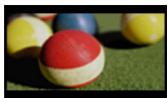
- Schermo piano: consente di impostare lo schermo piano indipendentemente dal rapporto d'aspetto.
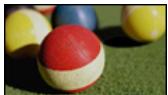
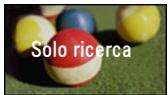
Solo ricerca: consente di visualizzare le immagini video nelle dimensioni originali senza tagliare i bordi.

NOTA
- Se si seleziona Solo ricerca, potrebbero essere visibili rumori sull'immagine ai bordi dello schermo.
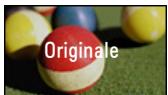
- Originale: consente di visualizzare le immagini dello stesso rapporto d'aspetto dell'immagine originale.
4:3: consente di ridimensionare le immagini con il rapporto d'aspetto 4:3.
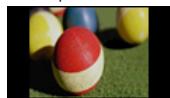
Zoom: consente di ingrandire un'immagine per adattarla alla larghezza dello schermo. La parte superiore e inferiore dell'immagine potrebbe risultare troncata.
- Premere il pulsante < 0> per ingrandire o ridurre l'immagine.
- Premere il pulsante o per spostare l'immagine.
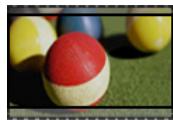
Zoom cinema 1: consente di ingrandire un'immagine nel formato cinematoscope, 2.35:1. L'intervallo varia da 1 a 16.
- Premere il pulsante < 0> per ingrandire o ridurre l'immagine.
- Premere il pulsante o per spostare l'immagine.
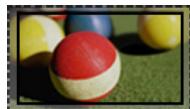

NOTA
- Se si ingrandisce o si riduce un'immagine, potrebbe risultare distorta.
Utilizzo della funzione Keystone
Per impedire che l'immagine sullo schermo venga visualizzata come un trapezio, Keystone consente di regolare la larghezza della parte superiore e inferiore dell'immagine se il proiettore non si trova alla giusta angolazione rispetto allo schermo. Poiché è possibile che la funzione Keystone determini la riduzione della qualità dell'immagine visualizzata, utilizzare questa funzione solo quando non è possibile posizionare il proiettore ad un'angolazione ottimale.
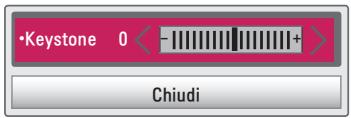
1 Premere il pulsante SETTINGS. 2 Premere il pulsante , , < o> per selezionare OPZIONE, quindi premere il pulsante OK. 3 Premere il pulsante , , < o > per selezionare Keystone, quindi premere il pulsante OK. 4 Premere il pulsante < 0> per regolare la funzione Keystone.
- È possibile regolare Keystone da -40 a 40.
5 Premere il pulsante OK al termine dell'operazione di regolazione.
Utilizzo di Elenco Input
Utilizzo di Elenco Input
1 Premere il pulsante INPUT per accedere alle sorgenti in ingresso.
- Viene visualizzata prima la modalità in ingresso connessa. Tuttavia, l'ingresso AV/Component rimane sempre attivato.
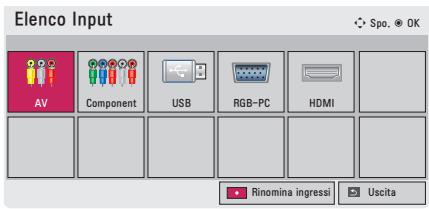
2 Selezionare un segnale in ingresso utilizzando il pulsante INPUT e il proiettore verrà impostato solo sulla modalità in ingresso connessa. È possibile utilizzare il pulsante , , < o > per scorrere tutte le modalità in ingresso.
Aggiunta di un'etichetta alla sorgente in ingresso tramite Rinomina ingressi
Consente di visualizzare quali dispositivi sono collegati alle porte di ingresso.
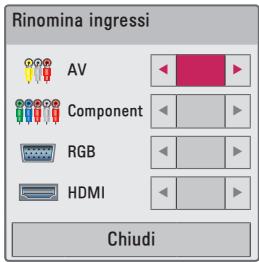
1 Premere il pulsante INPUT per accedere alle sorgenti in ingresso. 2 Premere il pulsante rosso. 3 Utilizzare il pulsante o per scorrere fino a una delle sorgenti in ingresso. 4 Utilizzare il pulsante < o > per selezionare una delle etichette di ingresso.
Funzione di schermo vuoto
Utilizzo della funzione di schermo vuoto
Questa funzione può risultare utile se è necessario attirare l'attenzione durante una riunione o un corso di formazione.
1 Premere il pulsante BLANK per coprire lo schermo con un colore di sfondo. Per modificare il colore di sfondo, fare riferimento alla sezione "Opzioni immagini". 2 Premere qualsiasi pulsante per annullare la funzione di schermo vuoto.
Per coprire temporaneamente lo schermo, premere il pulsante BLANK sul telecomando. Non bloccare la lente con oggetti durante la visione della proiezione. Il proiettore potrebbe surriscaldarsi e deformarsi oppure provocare un incendio.
Selezione di un'immagine vuota
1 Premere il pulsante SETTINGS. 2 Premere il pulsante , , < o > per selezionare OPZIONE, quindi premere il pulsante OK. 3 Premere il pulsante , , < o > per selezionare Immagine Vuota, quindi premere il pulsante OK. 4 Utilizzare il pulsante , per passare all'impostazione o all'opzione desiderata e premere il pulsante OK.
Utilizzo del menu rapido
- È possibile personalizzare i menu utilizzati di frequente.
1 Premere il pulsante Q.MENU per accedere ai menu rapidi. 2 Premere il pulsante < o > per scorrere fino ai seguenti menu e premere OK.
| Menu | Descrizione |
| Rapp. d'aspetto | Consente di modificare il rapporto d'aspetto. (vedere pagna 24) |
| Modalità immagini | Consente di modificare la modalità dell'imagine. |
| Risparmio energetico | Consente di regolare la luminosity. |
| Clear Voice II | Consente di renderere nitida e chiara la voce proveniente dal proietore. |
| Modalità audio | Consente di impostare la modalità audio. |
| Timer Spegnimento | Il proietatore si spegne in base a un intervallo di tempo preimpostato. |
| Modalità proiettre | Consente di capovolgere o ruotare orizzontalmente l'imagine proiettata. |
| Periferica USB | Consente di scollegare una periferica USB. |
3 Premere il pulsante , , < o > per scorrere sino ai seguenti menu.
INTRATTENIMENTO
Impostazione Wireless Display (notebook)
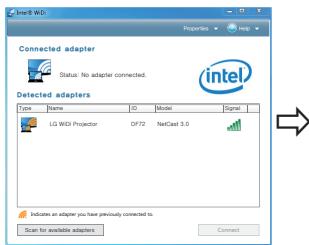
1 Eseguire il programma WiDi sul notebook. 2 Dopo aver eseguito il programma WiDi sul notebook, verrà visualizzato un elenco che mostra tutti i dispositivi disponibili rilevati. Nell'elenco selezionare il proiettore desiderato e fare clic su Connetti.
Immettere il codice riportato (a) sullo schermo (b) e fare clic su Continua.
Schermo del proiettore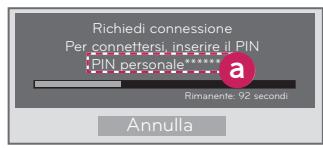
Schermo del notebook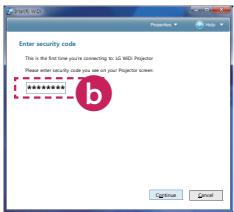
3 Lo schermo del notebook verrà visualizzato sullo schermo del proiettore. La velocità della connessione wireless incide sulla qualità del video visualizzato sul notebook. Se la connessione è debole, la connessione Intel WiDi potrebbe essere perduta oppure la qualità del video potrebbe essere scarsa.
Impostazioni Wireless Display (cellulare)
1 Eseguire il programma Wireless Display sul cellulare. 2 Una volta eseguito il programma Wireless Display sul cellulare, viene visualizzato un elenco con tutti i dispositivi disponibili che sono stati rilevati. 3 Nell'elenco, selezionare il proiettore desiderato, quindi fare clic su Connetti. Se è necessario inserire il codice PIN, inserire il numero sullo schermo, quindi fare clic su Continua. 4 Lo schermo del cellulare verrà visualizzato sullo schermo del proiettore. Tenere presente che la velocità della connessione wireless incide sulla qualità del video visualizzato sul cellulare. Se la connessione è debole, la connessione Wireless Display potrebbe essere perduta oppure la qualità del video potrebbe essere scarsa.
- Per ulteriori informazioni su Intel WiDi, visitare la pagina all'indirizzo http://intel.com/go/widi
- Se viene modificato il segnale di ingresso mentre si utilizza la modalità Wireless Display, la connessione Wireless Display verrà disattivata.
- Alcuni menu potrebbero non funzionare mentre si utilizza la Wireless Display.
SUPPORTI
Collegamento di periferiche di archiviazione USB
Collegare una memory stick USB come indicato di seguito.
Quando si collega una periferica di archiviazione USB, viene visualizzata una schermata di regolazione della periferica USB. Non è possibile scrivere o eliminare dati sulla periferica di archiviazione USB.
Memory stick USB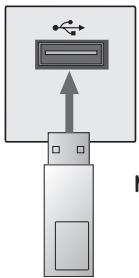
Per scollegare una periferica di archiviazione USB:
1 Premere il pulsante Q.MENU. 2 Utilizzare il pulsante < o> per accedere a Periferica USB e premere il pulsante OK. 3 Rimuovere la periferica USB.

NOTA
- Dopo aver scollegato la periferica di archiviazione USB, non sarà possibile leggerla. Rimuovere la periferica di archiviazione USB e ricollegarla.
Suggerimenti per l'utilizzo di periferiche USB
- Può essere riconosciuta una sola periferica di archiviazione USB. Gli hub USB non sono supportati.
- Le periferiche di archiviazione USB che utilizzano il proprio driver non sono riconosciute.
- La velocità di riconoscimento dipende dalla periferica di archiviazione USB.
- Se una periferica USB comune non funziona, scollegarla e ricollegarla. Non spegnere il proiettore o scollegare la periferica USB quando questa è in funzione. È possibile che la periferica USB o i file memorizzati vengano danneggiati. Non collegare la periferica di archiviazione USB precedentemente utilizzata sul PC. È possibile che il proiettore non funzioni correttamente o che non riesca a riprodurre i file. Utilizzare una periferica di archiviazione USB che contiene musica, foto, video o file di documenti normali. Utilizzare esclusivamente una periferica di archiviazione USB formattata come file system FAT16, FAT32 o NTFS forniti da Windows. Una periferica di archiviazione formattata con un programma di utilità diverso, non supportato da Windows, potrebbe non essere rilevata.
- Collegare il cavo di alimentazione alle periferiche di archiviazione USB che richiedono un'alimentazione esterna. In caso contrario, il dispositivo potrebbe non essere riconosciuto.
- Collegare una periferica di archiviazione USB con un cavo fornito dalla casa produttrice della periferica. Se si utilizza un cavo non fornito dal produttore o un cavo eccessivamente lungo, è possibile che la periferica non venga rilevata.
- È possibile che alcune periferiche USB non vengano supportate o non funzionino correttamente.
- Se la lunghezza del nome di una cartella o di un file è eccessiva, è possibile che la cartella o il file non venga rilevato.
- I file presenti in una periferica di archiviazione USB vengono ordinati in modo analogo a quanto avviene in Windows XP. È consentito utilizzare fino a 100 caratteri inglesi per il nome di un file.
- I dati di un dispositivo USB potrebbero essere danneggiati, quando è consigliabile eseguire il backup dei file importanti. L'utente, e non la casa produttrice, è responsabile della gestione dei dati.
- Si consiglia di utilizzare una memory stick USB da 32 GB max e un disco rigido USB da 1 TB max. Qualsiasi dispositivo con una capacità maggiore di quella consigliata potrebbe non funzionare.
- Se una periferica di archiviazione USB non funziona, scollegarla e ricollegarla.
- Se un disco rigido esterno USB con funzione di risparmio energetico non funziona, spegnerlo e riaccenderlo per farlo funzionare.
- Sono supportate anche le periferiche di archiviazione USB con standard inferiore a USB 2.0. Potrebbero tuttavia non funzionare nell'elenco filmati.
ELENCO FILMATI
In Elenco filmati è possibile guardare i filmati memorizzati sulla periferica USB collegata.
Suggerimenti per la riproduzione dei file video
- È possibile che alcuni sottotitoli creati dall'utente non funzionino.
- Alcuni caratteri speciali non sono supportati nei sottotitoli.
- Le tag HTML non sono supportate nei sottotitoli.
- Per riprodurre i sottotitoli correttamente è necessario ordinare i file dei sottotitoli in ordine crescente. Non è possibile modificare il carattere e il colore dei sottotitoli.
- Le lingue non specificate nelle lingue dei sottotitoli non sono supportate.
- I file dei sottotitoli da 1 MB o superiori non sono supportati.
- Quando si cambia la lingua audio, interruzioni temporanee (arresto dell'immagine, riproduzione più veloce e casi vari) potrebbero disturbare la visualizzazione.
- Un file video danneggiato potrebbe non essere riprodotto correttamente oppure alcune funzionalità potrebbero non essere disponibili.
- I file video creati da alcuni codificatori potrebbero non essere riprodotti. L'audio o il video possono essere supportati solamente a seconda della struttura del pacchetto video o audio di un file video.
- Un file video con una risoluzione superiore a quella massima supportata potrebbe non essere riprodotto correttamente in base al fotogramma.
- I file video di formati diversi da quelli qui specificati potrebbero non essere riprodotti correttamente.
- I file in streaming che includono GMC (Global Motion Compensation) o Qpel (Quarterpel Motion Estimation) non sono supportati.
- Nel file dei sottotitoli sono supportati fino a 10.000 blocchi di sincronia. Non è garantita la riproduzione perfetta per i file con codifica di livello 4.1 o superiore in H.264/AVC.
- Il codec audio DTS non è supportato.
- I file video superiori a 30 GB (Giga-byte) non sono supportati.
- La riproduzione di un video tramite collegamento USB che non supporta un'elevata velocità potrebbe non funzionare.
- Un file video e il relativo file dei sottotitoli devono trovarsi nella stessa cartella. Il nome di un file video e il relativo file dei sottotitoli devono essere nello stesso ordine per poter visualizzare i sottotitoli.
- Durante la visione di un video utilizzando la funzione Elenco filmati, non è possibile regolare la modalità immagini.
- La modalità trick non supporta funzioni diverse da se i file video non dispongono di informazioni di indice.
- Quando si riproducono file video in rete, la modalità trick è limitata alla velocità doppia.
- I file video che presentano nomi con caratteri speciali potrebbero non essere riprodotti.
PERSONALIZZAZIONE DELLE IMPOSTAZIONI
Menu IMPOSTAZIONI
1 Premere il pulsante SETTINGS. 2 Utilizzare il pulsante , , < 0> per selezionare un elemento desiderato e premere il pulsante OK. 3 Utilizzare il pulsante , , < 0> per impostare l'elemento desiderato e premere il pulsante OK. 4 Al termine premere EXIT.
| Menu | Descrizione | |
| IMMAGINE | Consente di regolare la qualità dell'immagine per una visualizzazione ottimale. | |
| AUDIO | Consente di regolare la qualità dell'audio e il livello del volume. | |
| TEMPO | Consente di impostare l'ora e le funzioni relative all'ora. | |
| OPZIONE | Consente di personalizzare le impostazioni generali. | |
| INGRESSO | Consente di selezioneare la sorgente di ingresso desiderata. | |
| SUPPORTI | Consente di accedere a foto, musica, filmati e ai file dei documenti. | |
COLLEGAMENTI
È possibile collegare diversi dispositivi esterni alle porte del proiettore.
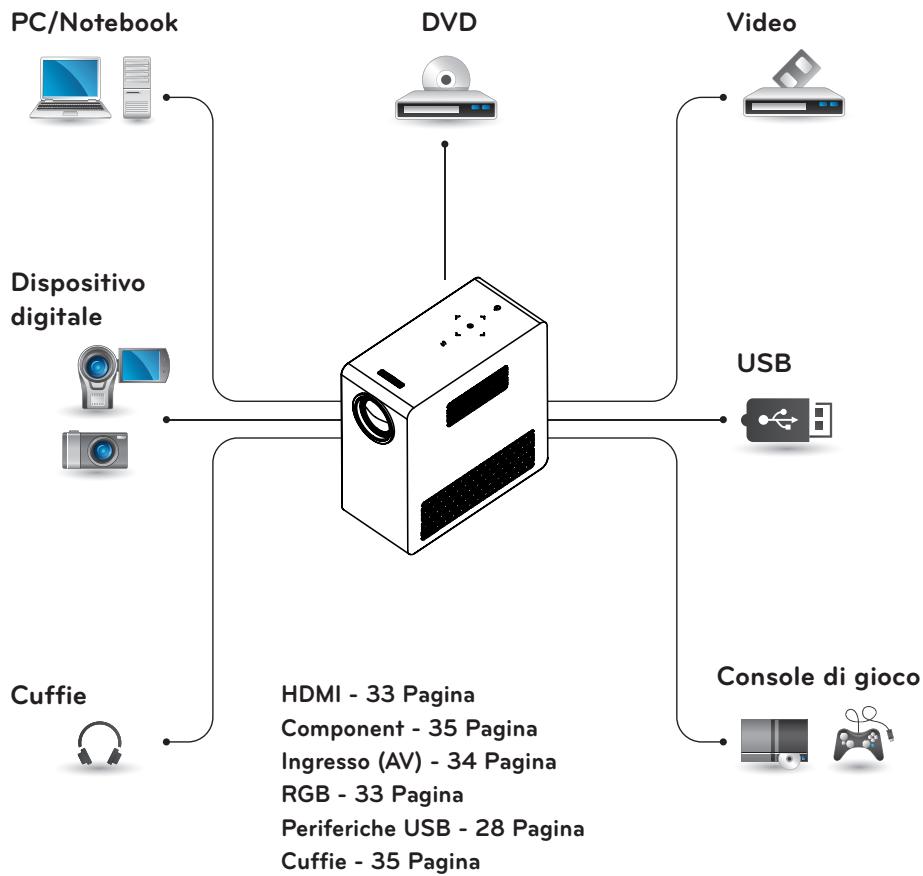
Collegamento di un ricevitore HD, un lettore DVD o un VCR
Collegare un ricevitore HD, un lettore DVD o VCR al proiettore e selezionare una modalità di ingresso appropriata.
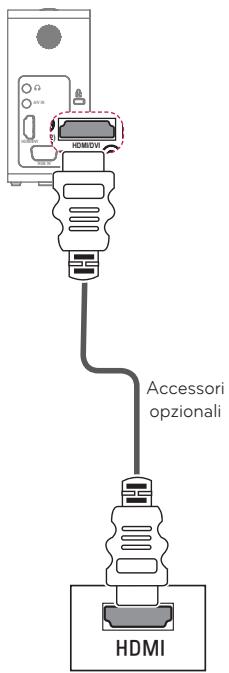
Collegamento HDMI
Con un cavo HDMI è possibile usufruire di immagini e audio di qualità elevata. Premere il pulsante INPUT sul telecomando per selezionare HDMI.
Collegamento a un PC
Il proiettore supporta la funzione Plug & Play. Un PC riconoscerà automaticamente il proiettore e richiederà l'installazione di un driver.
Collegamento RGB
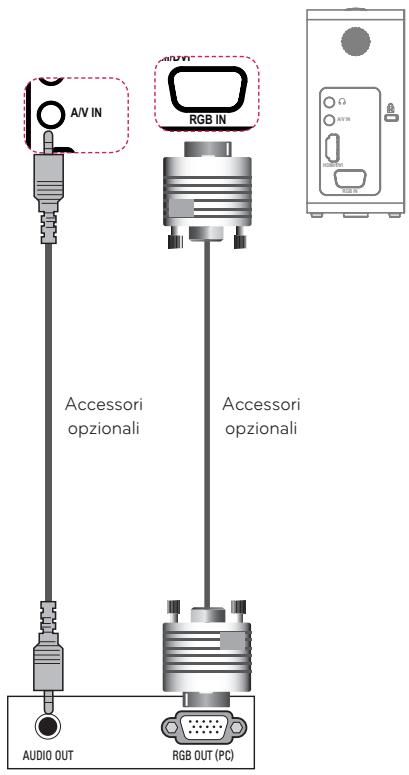
Collegare la porta di uscita PC e la porta di ingresso video PC del proiettore con un cavo RGB. Per il segnale audio, collegare il PC e il proiettore con un cavo audio opzionale.
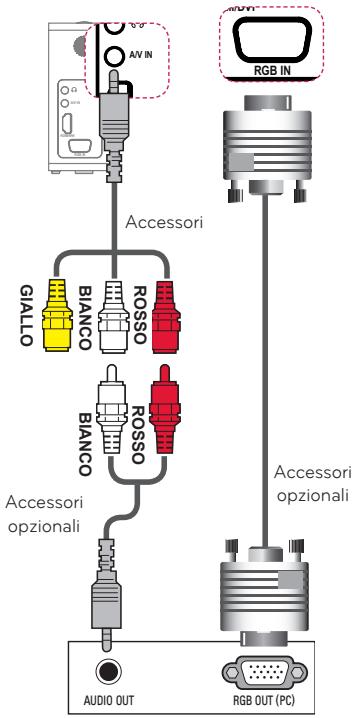
Collegamento RGB
È possibile collegare il cavo audio e utilizzare un genere come migliorato nella figura precedente.
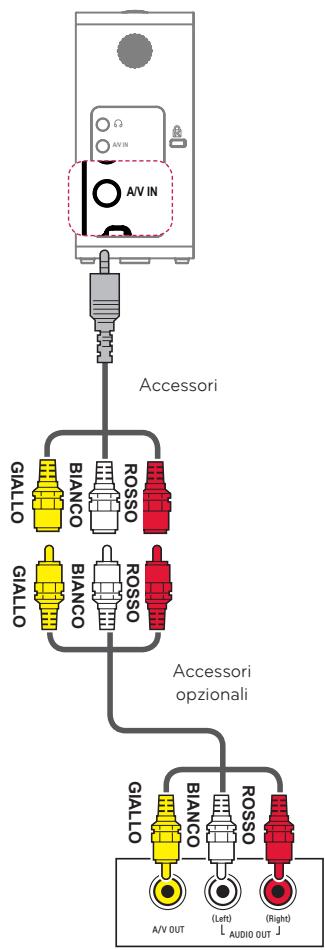
Collegamento all'INGRESSO AV
Collegare le porte di uscita di un dispositivo esterno e la porta INGRESSO AV del proiettore. Premere il pulsante INPUT per selezionare AV.
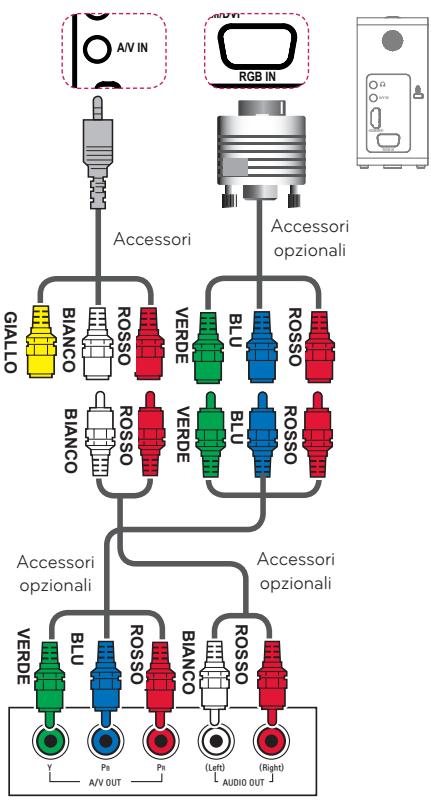
Collegamento Component
È possibile visualizzare immagini vivide quando si collega un dispositivo esterno con una porta RGB IN alla porta Component del proiettore. Premere il pulsante INPUT sul telecomando per selezionare Component.
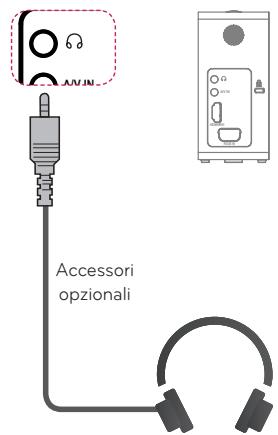
Collegamento delle cuffie
È possibile ascoltare l'audio tramite una cuffia.
Connessione MHL
Mobile High-definition Link (MHL) è un'interfaccia per la trasmissione di segnali audiovisivi digitali dai cellulari alle TV.


NOTA
- Collegare il cellulare alla porta HDMI IN per visualizzare lo schermo del telefono sul proiettore.
- È necessario collegare il cavo passivo MHL al proiettore e a un cellulare.
- Questa funzione è disponibile soltanto sui telefoni che supportano l'interfaccia MHL.
MANUTENZIONE
Pulire il proiettore per conservarlo in condizioni ottimali.
Pulizia del proiettore
Pulizia della lente
- È necessario rimuovere la polvere o eventuali macchie presenti sulla lente. Utilizzare uno spray ad aria o un panno per pulire la lente con cautela. Per rimuovere polvere e macchie, utilizzare uno spray ad aria o applicare una piccola quantità di detergente su un batuffolo di ovatta o un panno morbido e strofinare la lente con cautela. Evitare infiltrazioni di liquido all'interno della lente se il prodotto viene spruzzato direttamente su di essa.
Pulizia della struttura esterna del proiettore
Per pulire la struttura esterna del proiettore, scollegare prima il cavo di alimentazione.
Per rimuovere polvere e macchie, utilizzare solo un panno asciutto, non abrasivo e privo di lanugine per pulire la lente.
Non utilizzare alcol, benzene, solventi o altri detergenti chimici, poiché potrebbero danneggiare la struttura esterna.
SPECIFICHE
| MODELLI | PG60G (PG60G-JE) |
| Risoluzione (Pixel) | 1280 (Orizzontale) × 800 (Vertical) |
| Rapporto d'aspetto | 16:10 (Orizzontale:Vertical) |
| Dimensioni pannello (mm) | 11.623 |
| Distanza di proiezione (dimensioni video) | 0,80 m - 3,25 m (63,5 cm - 254,0 cm) |
| Rapporto della proiezione versuso l'alto | 100 % |
| Gamma di funzionamento del telecomando | 3 m |
| Ingresso video | NTSC M / PAL-B, D, G, H, I / PAL M / PAL N / PAL 60 / SECAM |
| Adattatore CA-CC | 19,5 V --- 4,62 A (ingresso adattatore 100 ~ 240, 50 Hz/60 Hz) |
| Uscita audio | 3W MONO |
| Altezza (mm) | 125 (senza piedistallo)127,5 (con piedistallo) |
| Larghezza (mm) | 60 |
| Profondità (mm) | 125 (senza piedistallo)131 (con piedistallo) |
| Peso (Kg) | 0.68 |
| Periferica USB | 5 V, 0,5 A (max) |
| Ambiente operativo | TemperaturaFunzionamento 0 °C - 40 °CMemoria -20 °C - 60 °CUmidità relativaFunzionamento 0 % - 80 %Memoria 0 % - 85 % |
Visualizzazioni supportate
| Risoluzione | Frequenza orizzontale (kHz) | Frequenza verticale (Hz) |
| 640 x 350 | 31.468 | 70.09 |
| 720 x 400 | 31.469 | 70.08 |
| 640 x 480 | 31.469 | 59.94 |
| 800 x 600 | 37.879 | 60.31 |
| 1024 x 768 | 48.363 | 60.00 119.99 |
| 1152 x 864 | 54.348 | 60.053 |
| 1280 x 800 | 49.68 | 60 |
| 1360 x 768 | 47.712 | 60.015 |
| 1280 x 1024 | 63.981 | 60.020 |
| 1400 x 1050 | 65.317 | 59.979 |
| 1680 x 1050 | 65.3 | 60 |
- Se un segnale non valido viene immesso nel proiettore, quello non verrà visualizzato sullo schermo oppure verrà visualizzato un messaggio come "Nessun segnale" o "Formato non valido".
- Il proiettore supporta il tipo DDC1/2B come funzione Plug & Play (rilevamento automatico del monitor del PC). Tipi di segnale supportati per la sincronizzazione con il PC: sincronizzazione di tipo separata.
- In modalità PC è consigliabile utilizzare la risoluzione 1280x800 per ottenere la qualità delle immagini migliore.
Modalità HDMI/DVI-DTV/WiDi supportata
| Risoluzione | Frequenza orizzontale (kHz) | Frequenza verticale (Hz) |
| 720 x 480 | 31.469 | 59.94 |
| 31.5 | 60 | |
| 720 x 576 | 31.25 | 50 |
| 1280 x 720 | 37.5 | 50 |
| 44.96 | 59.94 | |
| 45 | 60 | |
| 1920 x 1080 | 33.72 | 59.94 |
| 33.75 | 60 | |
| 28.125 | 50 | |
| 26.97 | 23.97 | |
| 27 | 24 | |
| 33.716 | 29.976 | |
| 33.75 | 30.00 | |
| 56.25 | 50 | |
| 67.43 | 59.94 | |
| 67.5 | 60 |
Informazioni sul software Open Source
Per ottenere il codice sorgente relativo alle licenze GPL, LGPL, MPL e ad altre licenze Open Source contenute in questo prodotto,
visitare la pagina all'indirizzo http://opensource.lge.com.
In aggiunta al codice sorgente, sono disponibili per il download tutti i termini di licenza, le esclusioni di responsabilità e le relative note di copyright.
LG Electronics fornirà inoltre il codice open source su CD-ROM a fronte del pagamento di una cifra a copertura dei costi che tale distribuzione comporta, come il costo del supporto, di spedizione e gestione in seguito a richiesta inviata per e-mail all'indirizzo opensource@lge.com. Questa offerta è valida per tre (3) anni a partire dalla data di acquisto del prodotto.
Specifiche wireless (TWFM-B006D)
| Standard | IEEE802.11a/b/g/n |
| Gamma di frequenza | Da 2.400 MHz a 2.483,5 MHzDa 5.150 MHz a 5.250 MHzDa 5.725 MHz a 5.850 MHz(fuori dall'UE) |
| Potenza in uscita (max) | 802.11a: 11 dBm802.11b: 14 dBm802.11g: 10,5 dBm802.11n - 2,4 GHz: 11 dBm802.11n - 5 GHz: 12,5 dBm |
- Poiché il canale della banda utilizzato dal paese potrebbe essere diverso, l'utente non può modificare o regolare la frequenza operativa; il prodotto viene impostato in base alla tabella di frequenza regionale.
Informazioni relative al collegamento della porta Componente
| Segnale | Component |
| 480i/576i | o |
| 480p/576p | o |
| 720p/1080i | o |
| 1080p | o (solo 50 Hz/60 Hz) |

LG
Life's Good
Il modello e il numero di serie del prodotto sono situati sul retro o sulla parte laterale del prodotto. Annotarli qui di seguito per averli a portata di mano qualora fosse necessario contattare l'assistenza.
MODELLO
N. DI SERIE
Manuale utente
PROIEZIONE DLP
- LICENZA
- NOTA
- ISTRUZIONI DI SICUREZZA
- PRENDERE NOTA DELLE ISTRUZIONI DI SICUREZZA PER EVITARE EVENTUALI INCIDENTI O UN USO ERRATO DEL PROIETTORE
- WARNING/CAUTION
- AVVISO/ATTENZIONE
- INSTALLAZIONE IN INTERNI
- AVVISO
- ATTENZIONE
- ALIMENTAZIONE
- DURANTE L'UTILIZZO
- PULIZIA
- ALTRO
- VISUALIZZAZIONE DEL MANUALE UTENTE
- PREPARAZIONE
- TELECOMANDO
- UTILIZZO DEL PROIETTORE
- VISIONE DEL PROIETTORE
- ALTRE OPZIONI
- UTILIZZO DEL MENU RAPIDO
- INTRATTENIMENTO
- PERSONALIZZAZIONE DELLE IMPOSTAZIONI
- MENU IMPOSTAZIONI
- COLLEGAMENTI
- MANUTENZIONE
- SPECIFICHE
- ACCESSORI
- ACCESSORI OPZIONALI
- PARTI COMPONENTI
- INSTALLAZIONE
- PRECAUZIONI PER L'INSTALLAZIONE
- POSIZIONARE IL PROIETTORE IN UN AMBIENTE BEN VENTILATO
- COLLEGAMENTO DI UN ADATTATORE
- DISTANZA DI PROIEZIONE IN BASE ALLE DIMENSIONI DELLO SCHERMO
- UTILIZZO DEL PARALUCE
- UTILIZZO DELLA MODALITÀ DI VISUALIZZAZIONE DELLA BASE
- COLLEGAMENTO A UNA BATTERIA
- INSTALLAZIONE DEL PROIETTORE SU UN CAVALLETTO
- SISTEMA DI SICUREZZA KENSINGTON
- POWER
- INPUT
- MUTE
- VOLUME
- PAGE
- AUTO
- BLANK
- PULSANTI SU/GIÙ/SINISTRA/DESTRA
- OK
- EXIT
- SETTINGS
- Q.MENU
- STILL
- RATIO
- USB
- HELP
- KEY.S ▲,▼
- PULSANTI DI CONTROLLO DELLA RIPRODUZIONE
- PULSANTI COLORATI
- ACCENSIONE DEL PROIETTORE
- MESSA A FUOCO E POSIZIONE DELL'IMMAGINE SULLO SCHERMO
- UTILIZZO DELLA BATTERIA
- INFORMAZIONI SULLA DURATA DI UTILIZZO DELLA BATTERIA
- REGOLAZIONE DEL RAPPORTO D'ASPETTO
- UTILIZZO DELLA FUNZIONE KEYSTONE
- UTILIZZO DI ELENCO INPUT
- AGGIUNTA DI UN'ETICHETTA ALLA SORGENTE IN INGRESSO TRAMITE RINOMINA INGRESSI
- FUNZIONE DI SCHERMO VUOTO
- UTILIZZO DELLA FUNZIONE DI SCHERMO VUOTO
- SELEZIONE DI UN'IMMAGINE VUOTA
- IMPOSTAZIONE WIRELESS DISPLAY (NOTEBOOK)
- IMPOSTAZIONI WIRELESS DISPLAY (CELLULARE)
- SUPPORTI
- COLLEGAMENTO DI PERIFERICHE DI ARCHIVIAZIONE USB
- SUGGERIMENTI PER L'UTILIZZO DI PERIFERICHE USB
- ELENCO FILMATI
- SUGGERIMENTI PER LA RIPRODUZIONE DEI FILE VIDEO
- COLLEGAMENTO DI UN RICEVITORE HD, UN LETTORE DVD O UN VCR
- COLLEGAMENTO HDMI
- COLLEGAMENTO A UN PC
- COLLEGAMENTO RGB
- COLLEGAMENTO ALL'INGRESSO AV
- COLLEGAMENTO COMPONENT
- COLLEGAMENTO DELLE CUFFIE
- CONNESSIONE MHL
- PULIZIA DEL PROIETTORE
- PULIZIA DELLA LENTE
- PULIZIA DELLA STRUTTURA ESTERNA DEL PROIETTORE
- INFORMAZIONI SUL SOFTWARE OPEN SOURCE
- SPECIFICHE WIRELESS (TWFM-B006D)
- INFORMAZIONI RELATIVE AL COLLEGAMENTO DELLA PORTA COMPONENTE
- LG
- LIFE'S GOOD
- PROIEZIONE DLP
Marca : LG
Modello : PG60G
Categoria : Proiettore