
LIFE P89625 MD 86517 - Disco rigido esterno MEDION - Manuale utente e istruzioni gratuiti
Trova gratuitamente il manuale del dispositivo LIFE P89625 MD 86517 MEDION in formato PDF.


| Tipo di prodotto | Server NAS (Network Attached Storage) con disco rigido integrato da 1 TB |
| Dimensioni (L x A x P) | 64 x 173 x 135 mm |
| Peso | Circa 1,1 kg |
| Alimentazione | Alimentatore Ktec KSAD1200150W1EU, ingresso 100-240 V ~ 50/60 Hz, 0,4 A, uscita 12 V - 1,5 A |
| Funzioni principali | Archiviazione centralizzata, backup automatico, condivisione file, accesso remoto via Internet (DynDNS), server multimediale (DLNA, iTunes), server FTP, download manager (BitTorrent, HTTP, FTP), condivisione stampante USB, copia/sincronizzazione tramite tasto OTC (One-Touch-Copy) |
| Connettività | 2 porte USB 2.0 (anteriore e posteriore), 1 presa RJ-45 Ethernet (10/100/1000 Mbps) |
| Protocolli di rete supportati | TCP/IP, UPnP, DLNA, iTunes, FTP, Samba (CIFS) |
| Sistemi di file compatibili | FAT32, NTFS, EXT2, EXT3, XFS |
| Capacità del disco rigido | 1 TB (1000 GB) |
| Interfaccia del disco rigido | SATA |
| Temperatura di funzionamento | 5 °C a 35 °C |
| Umidità di funzionamento | 5 % a 65 % |
| Manutenzione e pulizia | Scollegare l'apparecchio prima della pulizia. Utilizzare un panno morbido e asciutto. Non utilizzare solventi o prodotti chimici. |
| Sicurezza | Non aprire l'involucro (rischio di scossa elettrica). Non esporre a umidità o fonti di calore. Tenere gli imballaggi fuori dalla portata dei bambini (rischio di soffocamento). Utilizzare su una superficie stabile e piana. |
| Pezzi di ricambio e riparabilità | Nessun componente riparabile dall'utente. In caso di problemi, contattare il servizio post-vendita Medion. Non tentare di riparare da soli. |
| Informazioni generali | Garanzia: fatte salve le condizioni legali. Marchio CE. Prodotto da MEDION®, Am Zehnhof 77, D-45307 Essen. Con riserva di modifiche tecniche. |
Domande frequenti - LIFE P89625 MD 86517 MEDION
Domande degli utenti su LIFE P89625 MD 86517 MEDION
0 domanda su questo apparecchio. Rispondi a quelle che conosci o fai la tua.
Fai una nuova domanda su questo apparecchio
Scarica le istruzioni per il tuo Disco rigido esterno in formato PDF gratuitamente! Trova il tuo manuale LIFE P89625 MD 86517 - MEDION e riprendi in mano il tuo dispositivo elettronico. In questa pagina sono pubblicati tutti i documenti necessari per l'utilizzo del tuo dispositivo. LIFE P89625 MD 86517 del marchio MEDION.
MANUALE UTENTE LIFE P89625 MD 86517 MEDION
Unità di rete domesticaistema NAS con disco rigido da 1000 GB (1TB)
Disco rigido collegabile a rete 1000 GB (1TB)
Istruzioni per l'uso
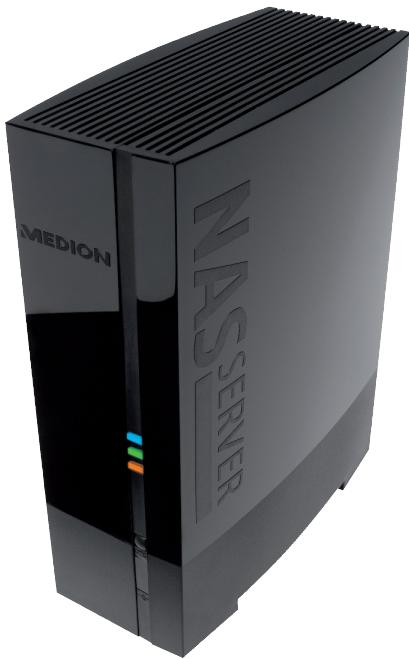
Gentile Cliente,
Congratulazioni per l'acquisto di quello prodotto, che è stato sviluppato sulla base delle ultime novità technologiche e realizzato con l'impiego dei più moderni e fidabili componenti elettrici/elettronici.
Si prenda quale minuto prima diMETTERE in funzione il dispositivo,osi da poter leggere attendamente le seguenti istruzioni per l'uso.
Grazie!

Con il marchio CE, il produttore indica la conformità del prodotto ai "requisiti fondamentali" in base alle rispettive direttive di armonizzazione.
Informazioni sulla conformità
Il disposativo è conforme ai requisiti di base e alle disposizioni rilevanti della direttiva EMC 2004/18/CE e della direttiva per i dispositivi a bassa tensione 2006/95/CE.
Le dichiarazioni di conformità complete sono disponibili all'indirizzo:
Il presente manuale di istruzioni è protetto da copyright. Tutti i diritti riservati. É vietata la riproduzione in forma meccanica, elettronica e in qualsiasi另一 forma除去 l'autorizzazione scritta da parte del produttore.
Il copyright appartiene all'azienda MEDION®, Am Zehnhof 77, 45307 Essen - Germania.
Con riserva di modifiche tecniche, grafiche ed errori di stampa.
Accesso da tutto il mondo al server NAS tramite DNS Service dinamico (DynDNS)
Normalmente, gli utenti domestici e privati accedono a Internet tramite provider. Per effettuire il collegamento, il provider Internet assegnà un indirizzo IP dal proprio pool (ad esempio: 80.139.140.223). Tale indirizzo IPiene tuttavia riassegnato a agli collegamenti successivo a Internet oppure dopo 24 ore. Affinché il router risulthi sempre reperibile da Internet, è necessario disporre di un indirizzo IP fisso.
I cosiddetti provider DynDNS assegnano un indirizzo IP fisso con risoluzione dei nomi (come ad es. http://raccoltafoto.DDNSDienst.com)agli indirizzi IP dinamici del provider Internet.
In tal modo, il server NAS è sempre reperibile al medesimo indirizzo Web (http://raccoltafoto.DDNSDienst.com),anche se il router riceve un indirizzo IP dinamico dal provider Internet.
L'indirizzo IP attuale del router viene trasmesso al provider DynDNS corrispondente mediente client DynDNS, solitamente installato nel router o nel server NAS.
Per installare e configurare in tre passaggi il servizio DynDNS:
- Configurare un account utente (account) presso un provider DynDNS (nell'esempio www. DDNSDienst.com). La maggioranza dei provider DynDNS offre account utente Gratisiti.
Nell'esempio seguente, viene configurato un account presso il provider DynDNS www.DDNSDienst.com utilizzato i seguenti dati:
Hostname: raccoltafoto.DDNSDienst.com
Utente: raccoltafoto
Password: *****

NOTA!
Il nome indirizzo "raccoltafoto" più essere scelto a piacere, purché non sia stato ancorta assegnato. L'estensione dell'indirizzo "DDNSDienst.com" viene assegnata dal servizio DNS e non è modificabile. L'account viene protetto con la password dell'utente.
La configurazione del client DynDNS avviene nell'interfaccia amministrativa del server NAS, alla voce "Netzwerk - DynDns".
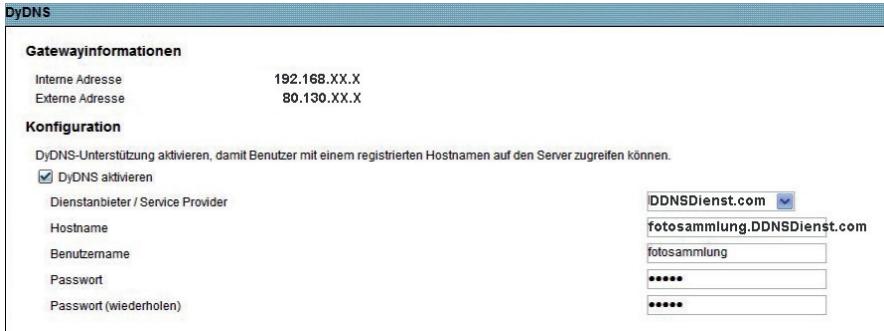
Quie possible insere
- il provider DynDNS
- l'hostname
- ilnome utente
- e le due digitazioni password
, quindi il client viene attivato.
Il client selezione l'indirizzo IP Internet del router (nell'esempio 80.139.140.223), lo invia al provider DynDNS e quest'ultimo lo assegna all'account e all'indirizzo Internet configurato (nell'esempio: raccoltafoto.DDNSDienst.com). In tal modo, il router è raggiungibile dietro inserimento dell'indirizzo Internet (nell'esempio: raccoltafoto.DDNSDienst.com) in un browser a piacere.
- Il nome con cui è raggiungibile il server NAS deve essere immesso nel router di casa. Se il router non offrequesta funzione,può essere inseritoanche nell'interfaccia del server NAS. Tuttavia, la procedura più affidavitabile rimane l'insertimento diretto nel router.
Nell'esempio in questione, viene riportata la configurazione in un Fritz-Box:
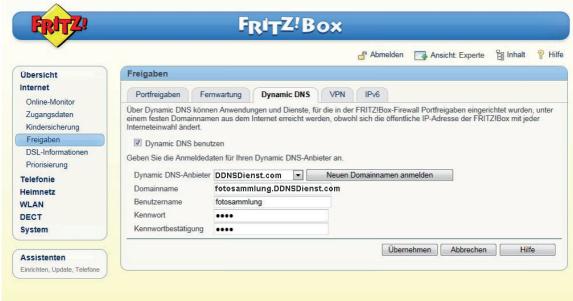
Se il router non consente l'attivazione di un client DynDNS, il client più essere attivatoanche nel server NAS. A quello proposito, il client DynDNS viene scaricato alla gestionepacchetto dell'interfaccia amministrativa del server NAS e successivement installato (come descritto nel manuale al capitolo "Paket"):
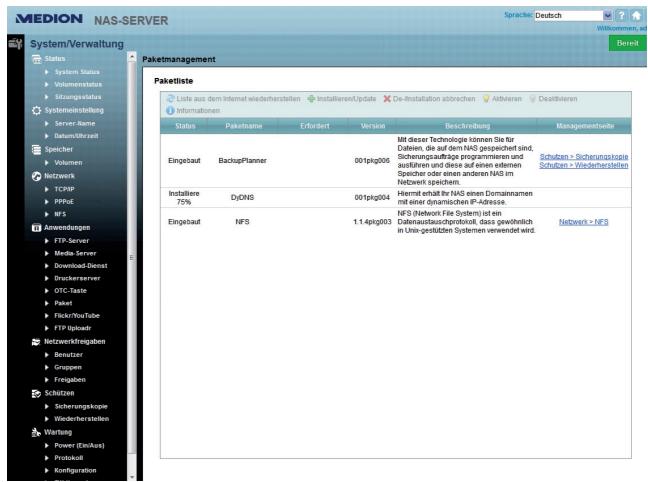
3. É necessario configurare nel router l'inoltro delle porte.
Poiché il router non offre i servizi DynDNS del server NAS, deve essere configurato affinché inoltri le richieste da Internet al server NAS. Tale configurazione viene denominata inoltro porte.
La configurazione dell'inoltro porte cambia da router a router e deve essere consultata nelle istruzioni del router. Di seguito l'esempio dell'interfaccia Fritz Box:
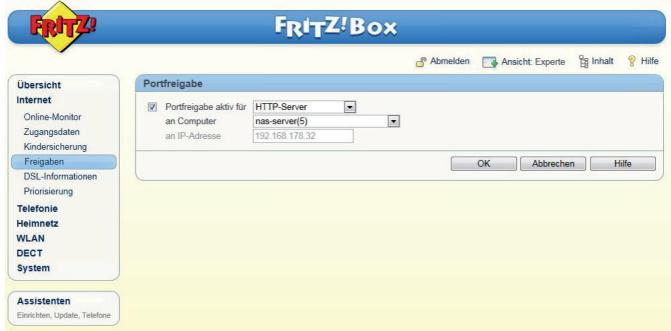
Affinché il server NAS possa rispondere, devono essergli inoltrate le richieste dei seguenti protocolli Internet all'indirizzo IP interno, preferibilmente fisso (nell'esempio 192.168.178.32) del server NAS:
http (interfaccia utente NAS): porta 80;tcp
ftp: porta 21;tcp
Solo quando è configurato correttamente l'inoltro delle porte al router il server NAS è reperibile su Internet con il nome: http://raccoltafoto.DDNSDienst.com.

NOTA!
I provider DynDNS e account sono riportati a titolo esemplificativo. Sul mercato esistono sua provider Gratisiti che a pagamento eanche un account Gratisito DynDNS cui essere soggetti a costi, a seconda dei dati tecnici e delle estensioni.
Contenuto della confezione
Verificare l'integrità della confezione ed entro 14 giorni dall'acquisto comunicare l'eventuale incompletezza della fornitura.
La confezione del prodotto acquistato include quando segue:
- disco rigido collegabile in rete
Cavo LAN
Alimentatore
CD software
Istruzioni per l'uso - Certificato di garanzia

NOTA!
Prima dell'utilizzo, rimuovere le pellicole protettive dal dispositivo!

PERICOLO!
Tenere il materiale dell'imballaggio, come le pellicole, fuori alla portata dei bambini. In caso di uso improprio si rischia il soffocamento.
Contenuo
Contenuto della confezione 209
Informazioni sul presente manuale 212
Utilizzo conforme 212
Parole e significi di avventamento utilizzati nelle presenti istruzioni 213
Indicazioni di sicurezza 214
Tenere gli appearecchi elettrici fuori alla portata dei bambini 214
Informazioni generali 214
Posizionamento 214
Non eseguire mai riparazioni autonomamente! 215
Pulizia e manutenzione 215
Backup dei dati 216
Alimentazione 216
Indicazioni relative alla carica elettrostatica 216
Informazioni generali 217
Sistemi e formati supportati 217
Possibilità di impiego del server NAS 217
Funzionamento del server NAS e dei componenti forniti in dotazione ....217
Dotazione del server NAS 218
Prospetto del dispositivo 219
Lato frontale e posteriori 219
Messa in funzione 220
Collegamento a una rete 220
Prima messa in funzione 221
Installare sul computer il software fornito in dotazione 221
Avviare Medion NAS Tool 222
Medion NAS Tool 223
Introduzione al server NAS. 225
Differenza tra amministratore e utente 225
Operazioni iniziali 226
Copiar/sincronizzare dati con il tasting OTC 227
Tasto RESET 228
Utilizzare Memeo Backup 229
II configuratore web 230
Menu principale 231
Menu Music 234
Menu Photo 236
Menu Video 237
Menu Favorite 239
Menu File Browser 240
Menu Applications 241
Menu System settings 242
System/Administration 243
Status 244
System Status 244
Volume Status 245
Session Status 246
System Settings 247
Server Name. 247
Date/Time 248
Storage 250
Internal volume/external volume 250
Network 252
TCP/IP 252
PPPoE 253
Applications 255
FTP Server 255
Media Server 256
Share Publish 257
ServeriTunes 258
Download Service 258
Print Server 268
Tasto OTC 269
Package Management 271
Flickr/YouTube 274
YouTube 277
YouTube Settings 278
FTP Uploadr 280
Adding or Editing an FTP Server Entry 281
FTP Upload Preferences 282
Sharing 284
Users 284
User List. 284
Adding or Editing an Account 285
Adding or Editing User Group Membership In esta finestra si possono modificare le apparatenze di un utente ai gruppi. 286
Displaying User Info 286
Groups 287
Shares 288
Manutenzione 296
Report Config 297
Configuration 298
Restart 300
Serve ulteriori assistenza? 301
Pulizia 302
Smaltimento 303
Dati tecnici 304
Glossario 305
Contatti: 309
Altre informationi: 309
Informazioni sul presente manuale

Prima di iniziare a utilizzare il disposativo, leggere attendamente il presente manuale e soprattutto atteneri alle istruzioni di sicurezza. Tutte le operazioni relative a quello disposativo devono essere eseguite soltanto secondo le modalità descritte nelle presenti istruzioni per l'uso.
Conservare queste istruzioni per i successivi utilizzi del dispositivo. In caso di cessione del dispositivo, consignareanche il presente manuale di istruzioni.
Utilizzo conforme
Il presente dispositivo è da utilizzarsi perMETTERa disposizione dei dati in una rete e per gestire file audio, video e di immagini salvati su supporti di memoria collegati al dispositivo direttamente otramite una rete.
Il server NAS è un file server. Un server è un dispositivo che viene utilizzato per salvare diversi tipi di file e metterli a disposizione degli utenti in una rete locale. Il server viene fornito insieme a un software che consente a più utenti di salvare, condidere, proteggere file e create backup sul disco rigido integrato.
Il disposivo è predisistosto soltanto per l'utilizzo in ambienti interni asciutti.
Il disponivo è concepito solo per l'uso privato e non per l'utilizzo industriale o commerciale.
Parole e symboli di avvertimento utilizzati nelle presenti istruzioni
| ! | PERICOLO! Avviso di rischio letale! AVVISO! Avviso di un possibile rischio letale e/o del rischio di gravi lesioni irreversibili. |
| CAUTELA! Seguire leindicazioni al fine di evitare lesioni alle persone e uomini alle cose. ATTENZIONE! Seguire leindicazioni al fine di evitare uomini alle cose. | |
| NOTA! Seguire leistruzioni per l'uso! | |
| NOTA! Segnala ulteriori informazioni sull'utilizzo del dispositorico. | |
| AVVISO! Segnalazione di pericolo di scosse elettriche! | |
| · | Punto elenco / Segnala un'informazione relativa a un evento che si può verificare durante l'utilizzo |
| ◆ | Istruzioni da seguire |
Indicazioni di sicurezza
Tenere gli appearecchi elettrici fuori alla portata dei bambini
Il presente dispositivo non è concepito per essere utilizzato da persona (inclusi i bambini) con disponà fisiche, sensoriali o intellettive limitate o con carenza di esperienza e/o di conoscenze, che pertanto devono essere controllate da persona responsabili della loro sicurezza o ricevere istruzioni sul corretto utilizzato del dispositivo.
Non consentire mai ai bambini di utilizzare i dispositivi elettrici alla dovuta sorveglianza.

PERICOLO!
Tenere il materiale dell'imballaggio, come le pellicole, fuori alla portata dei bambini. In caso di uso impropero si rischia il soffocamento.
Informazioni generali
- Non aprirre il rivestimento del dispositivo (rischio di scossa elettrica, di cortocircuito e di incendio)!
Non introdurre oggetti all'interno del disposito相对较verso le fessure e le aperture (rischio di scossa elettrica, di cortocircuito e di incendio)! - Le fissure e le aperture del disposito servono per l'aeazione. Non coprire queste aperture (rischio di surriscaldamento e di incendio)!
Non posizionare recipienti contenenti liquidi, p. es. vasi, sul dispositivo, sull'alimentatore o nelle immedite vicinanze e proteggere tutte le parti da gocce e spruzzi d'acqua. Il recipiente potrebbe rovesciarsi e i liquidi pregiudicherebbero la sicurezza elettrica. - In caso di danni alla spina, al cavo di alimentazione o al dispositivo, scollegare immediatamente la spina alla presa elettrica.
- Se il disposativo viene spostato da un ambiente freddo a uno caldo, attendere prima di collegare l'alimentatore, perché l'acqua di condensa che si accumulava nel disposativo potrebbe danneggiarlo. Quando il disposativo ha raggiunto la temperature dell'ambiente circostante cui è essere quello in funzione in sicurezza.
Posizionamento
- Collocare e utilizzare tutti i componenti su una base piana, stabile e priva di vibrazioni per evitare la caduta del disposativo.
- Non sottoporre il disposativo a urti e vibrazioni, in quanto potrebbero danneggiare i delicati circuiti elettronici.
- Accertarsi che il dispositivo non sia esposto a fonti dirette di calore (p. es. termosifoni).
Non devono essere presenti fiamme libere (p. es, candele accese) sul dispo
sitivo o nelle sue vicinanze.
- Accertarsi che le fessure di aerazione non siano coperte, in modo da garantire sempre una sufficiente circolazione dell'aria.
Non appoggiare alcun oggetto sui cavi, in quanto potrebbero danneggiarsi. - Mantenere una distanza minima di ca. 10 cm tra le pareti e il disposativo/ l'alimentatore. Garantire un'aerazione sufficiente.
Non utilizzato il disposativo all'aperto, in quanto agenti esterni come pioggia, neve, ecc. potrebbero danneggiarlo. - Mantenere una distance di almeno un metro dalle fonti di disturbo ad alta frequenza e magnetiche (televisori, diffusori acustici, cellulari, ecc.), per evitare malfunzionamenti.
- In caso di forti oscillazioni di temperatura o di umidità, la condensa può formare umidità all'interno dispositivo con seguente pericolo di cortocircuito.
Non eseguire mai riparazioni autonomamente!
In caso di danni alla spina, al cavo di collegamento o al dispositivo, scollegare immediatamente la spina dalla presa elettrica.
Non mettere in funzione il disposativo quando questo o i cavi presentano danni visibili o quando il disposativo è caduto.

AVVISO!
Non provare in alcun caso ad apriere e/o riparare il dispositorio autonomamente. Pericolo di scossa elettrica!
Al fine di escludere eventuali pericoli, in caso di guasto rivolgersi al servizio di assistenza Medion o a un'alto centro specializzato.
Pulizia e manutenzione
- Prima di pulire il dispositorio, scollegare sempre la spina alla presa di corrente.
- Per la pulizia utilizzato soltanto un panno asciutto e morbido. Non utilizzato detergenti chimici o solventi, in quanto potrebbero danneggiare la superficie e/o le scritte del dispositivo.
Backup dei dati
- Attenzione! Dopo agli aggiornamento dei dati, eseguire copie di backup salvandole su supporti di memoria esterni. Si esclude qualsiasi risarcimento per danni dovuti a perdite di dati.
Alimentazione
Attenzione:anche a dispositivo spento i componenti del dispositivo sono molto tensione.Per interrompere l'alimentazione del dispositivo o per metterlo totalmente fuori tensione, scollegarlo completamente alla rete elettrica.
- Utilizzare l'alimentatore soltanto collegandolo a prese di corrente con messa a terra AC 100-240 V ~ 50 Hz. Se non si è certi dell'alimentazione elettrica presente nel luogo d'installazione, informarsi presso il proprio fornitore di energia elettrica.
Utilizzare esclusivamente l'alimentatore fornito in dotazione. (Ktec KSAD1200150W1EU). Non collegare la spina dell'alimentatore a pre-se di tipo diverso, in quanto ciò potrebbe provocare dei danni. - Per maggiore sicurezza, si consiglia di utilizzare una protezione contro le sovratensioni per evitare che il disposativo venga danneggiato da picchi di tensione o da fulmini provenienti alla rete elettrica.
- Per interrompere l'alimentazione elettrica, scollegare l'alimentatore alla presa.
- Anche dopo il collegamento, l'alimentatore deve essere facilemente raggiun-gibile in modo che sua possibile scollegarlo rapidamente alla rete elettrica in caso di necessità.
Non coprre l'alimentatore per evitare surriscaldamenti. - Se si utilizes una prolonga, assicurarsi che soddisfi i requisiti VDE. Eventualmente chiedere informazioni al proprio elettricista.
- Posizione are i cavi in modo che nessuno possa calpestarli né inciamparvi.
Non appoggiare alcun oggettou sui cavi, in quanto potrebbero danneggiarsi.
Indicazioni relative alla carica elettrostatica
Se il disposativo non dovesse funzionare correttamente a causa di una carica elettristica, ripristinare la configurazione iniziale scollegandolo temporaneamente alla rete elettrica.
Informazioni generali
Sistema formati supportati
II server NAS supporta i seguente file system, protocolli e applicazioni:
- Protocollo di rete TCP/IP
UPNP, server DLNA integrato (Twonky)
ServeriTunes
Server FTP
Server Samba
Download manager integrato - FAT32, NTFS, EXT2, EXT3, XFS
Possibilità di impiego del server NAS
É possible usare il server NAS per le seguenti attività in rete:
- Come punto di salvataggio centrale per i file che si desidera renderere disponibili ad altri utentitramite la rete locale o Internet.
- Per create e aggiornare automaticamente le copie di backup di tutti i propri file.
- PerMETTEREa Disposizione file quali contratti, presentazioni e reporttramite la rete locale o Internet.
- In caso di un guasto al computer o in caso di una perdita di dati dovuta a un difetto del disco rigido, a un furto, ecc. si possono recuperare velocamente i dati e continuare a utilizzarli.
- Anche nelle si è in viaggio, è possibile accederere al server NAStramite Internet da qualsiasi luogo del mondo per scaricare o caricare file che si desidera salvare in modo sicuro o rendere disponibili ad altre personne.
- É possible collegare una stampante USB al server NAS in modo da renderla disponibile ad altri utenti nella rete locale.
- Tramite il Media Server integrato, tutti gli utenti dotati di dispositivi DLNA possono accedere nella rete locale alle foto, ai video e ai brani musicali salvati sul server NAS.
- É possible configurare il servizio iTunes® sul server per consentire agli utenti di effettuire lo streaming dei brani musicali ai computer della rete dotati di iTunes.
Funzionamento del server NAS e dei componenti forniti in dotazione
- Il server NAS (dispositivo): l'hardware con disco rigido integrato, sul quale sono salvati i propri file.
- Medion NAS Tool: un software che trova il server NAS nella rete e lo college automaticamente al computer dell'utente. Tramite l'interfaccia di configurazione si ha accesso diretto a diversi strumenti e funzioni del server NAS.
-
NAS Server User Interface: un'interfaccia utente integrata nel server, con la quale si può configurare, modificare e sorvegliare il server NAStramite browser web dal proprio computer (oancheattraverso un accesso remoto).
-
Memeo Instant Backup: un software che consente di salvare file e applicazioni sul server NAS. Con questo software si possonoanche ripristinare i dati. Ulteriori informazioni sono disponibili nella guida in linea del software.
Dotazione del server NAS
La dotazione del server NAS include:
- Un disco rigido SATA (Serial ATA)
- Una connessione Ethernet o LAN che consente l'accesso al servertramite la rete locale o Internet.
2 porte USB - Tasto OTC (One-Touch Copy) per copiare/sincronizzare i dati tra i supporti USB e il disco rigido interno del server NAS.
Prospetto del dispositivo Lato frontale e posteriori
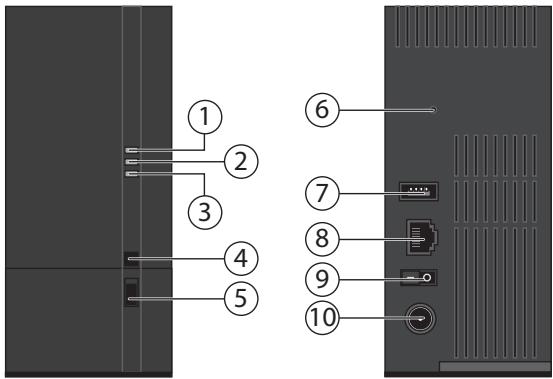
- LED (BLU/ROSSO): indicator di stato (illuminato di blu quando è accesso, lampeggiante blu durante l'avvio del systema/o l'attività del disco rigido, lampeggiante rosso durante l'aggiornamento del firmware, illuminato di rosso in caso di errori hardware)
- LED (VERDE): indicator LAN (illuminato quando è attiva una connessione di rete, lampeggiante durante iltrasferimento di dati)
- LED (ARANCIONE): indicatorate OTC della porta USB frontale (illuminato quando è stato riconosciuto un supporto dati sulla porta USB frontale, lampeggiante durante la copia/sincronizzazione di dati tra il server NAS e il supporto dati USB)
- OTC: tasto One-Touch Copy
- USB: porta USB (anche per l'utilizzo della funzione One-Touch Copy)
- RESET: taste RESET
- USB: porta USB
- RJ45: connessione LAN per cavo di rete
- Interru tture on/off
- DC: ingresso per alimentatore
Messa in funzione
Collegamento a una rete
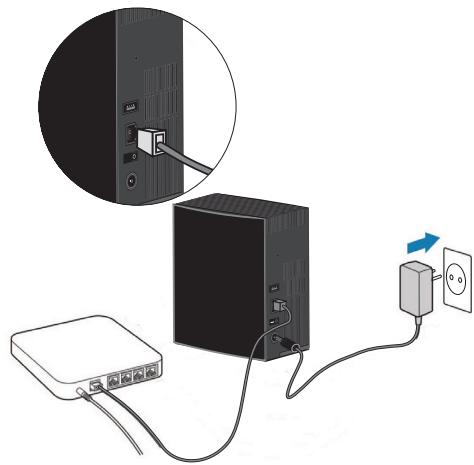
Collegare la porta RJ45 (Ethernet/LAN) del server alla rispettova porta di un'interfaccia di rete (p. es. un router) usando un cavo di rete.
Assicurarsi che sul router sia attivato il DHCP, in quanto il server NAS è configurato come client DHCP.
Inserire il connettore coassiale dell'alimentatore nella porta DC IN del server NAS e in seguito collegare l'alimentatore a una presa elettrica.
Assicurarsi che il computer con il quale si desidera configurare il server si trovi nella stessa rete.
Connessioni per dispositivi USB
Le porte USB consento di collegare unità USB esterne o una stampante USB da rendere disponibile a tutti gli utenti nella rete locale.
La porta USB sul lato frontale del server più essere usataanche per la funzione One-Touch Copy.

NOTA!
Prima di utilizzare la funzione One-Touch Copy, leggere le relative istruzioni riportate in quello manuale a pag. 269 e a pag. 227.
Prima messa in funzione
Quando si mette in funzione il dispositivo per la prima volta, eseguire innanzi tutto le operazioni seguenti sul proprio computer:
Installare sul computer il software fornito in dotazione
Prima di configurare il server NAS tramite il computer, è necessario installare il programma Medion NAS Tool che si trova sul CD software fornito in dotazione. Grazie a questo programma, il server NAS viene riconosciutto nella rete e il suo indirizzo IP viene salvato per gli accessi futuri. Inoltre il programma consente di ottener e l'accesso diretto ai diversi strumenti e configurazioni del server NAS. Durante l'installazione è possible installareanche il software Memeo Instant Backup.
Installare Medion NAS Tool
Inserire il CD di installatione nell'unità DVD/CD.
II CD viene avviato automaticamente.
Seguire le istruzioni per l'installazione.
Installare Memeo Instant Backup
Al termine dell'installazione di Medion NAS Tool, si può inserire un segno di spunta nel Campo "Install Memeo Instant Backup" per avviare in seguito l'installazione di Memeo Instant Backup.
Seguire le istruzioni per l'installazione.
Se il CD non si avvia automaticamente, eseguire le operazioni seguenti per installare il software:
Fare doppio cig su "Risorse del computer".
- Portare il cursore del mouse sull'unità DVD/CD.
Fare col tasto destro del mouse e selezionare "Apri".
Fare doppio cli "Autorun.exe".
Si aprirà la procedura guidata per l'installazione.
Seguire le istruzioni per l'installazione.
Avviare Medion NAS Tool
- Una volta installato il programma, avviarlo tramite il collegamento sul desktop otramite il menu Start/Tutti i programmi/Median AG/Median NAS Tool/ Median AG Medion NAS Tool.
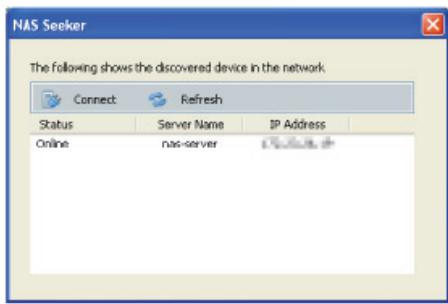
Si aprirà NAS Seeker.
Schemata iniziale di Medion NAS Tool. Qui sono visualizzati tutti i server NAS disponibili.
Fare cli su un server NAS, quando su "Connect" per effettuare l'accesso a quello server NAS.
Medion NAS Tool
Una volta effettuato l'accesso al server NAS con il computer, viene visualizzata la pagina riepilogativa di Medion NAS Tool.
Medion NAS Tool individua tutti i server NAS Medion nella rete e consente di accedere lavorate alle funzioni seguenti:
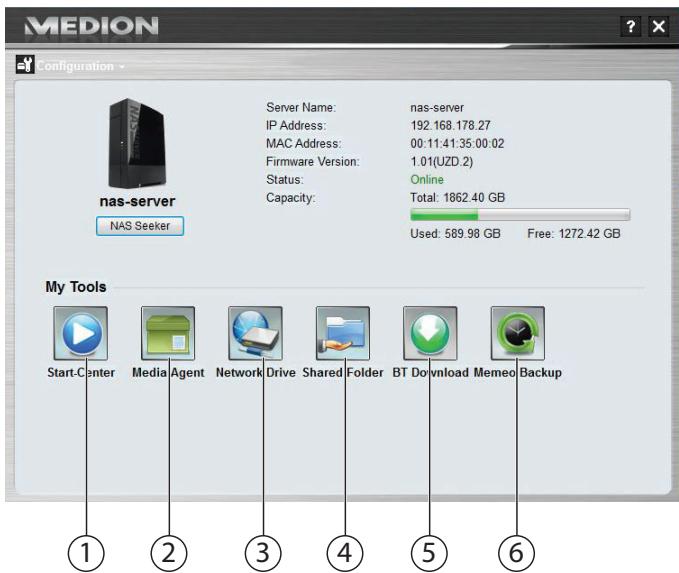
1. Start Center
Lo Start Center offre la possibilità di riproduire foto, video e musica direttamente dal server NAS.
2. Media-Agent
Facendo cli cull'icona di Media-Agent si apare una finestrella a forma di scatola. In questea scatola si cui mettere qualsiasi file, Media-Agent li sposta automaticamente nella cartella giusta.
3. Network drive(s)
In esta你可以 menu è possible configurare fácilmente le cartelle condivise del server NAS come unità di rete.
4. Network shares
Facendo cli csc sull'icona vengono visualizzate tutte le cartelle condivise sul server NAS.
5. BT Download
II download manager scarica i file da Internet.
É sufficiente inserire un qualsiasi link di download o un file .torrent nella maschera di immissione e il server NAS scaricherà autonomamente i file sulla necessità di essere un PC accesso.
6. Memeo Backup
Se durante l'installazione di Medion NAS Tool è stato installatoanche Memeo Backup, è possibile avviarlo e configurarlotramite l'icona.
Configuration
Fare cli c su Configuration per richiamare le opzioni seguenti:
Qui è possibile configurare il server NAS mediante una procedura guidata.
É possibile'utilizzare una configurazione predefinita o configurare il server NAS passo passotramite la procedura guidata (configurazione manuale).
System settings
Qui si possono definire le principali impostazioni diSYSTEMA (nome server, fosorario e impostazioni IP) per il server NAS. Usare esta voce di menu se non si ha più accesso al server NAS mediante il configuratore web. Impostare l'indirizzamento del server NAS in modo che sua possibile effettuarvi di nuovo l'accesso.
Administration
Questa você consente di accederere direttamente alla pagina delle impostazioni di amministrazione nel configuratore web ("Settings menu" a pag. 247). Quando viene richiesto, inserire il nome utente e la password per aprire la pagina nel browser web.
Introduzione al server NAS
Differenza tra amministratore e utente
Oltre alle funzioni utilizzabili da tutti, come la condivisione dei file, il server NAS offreanche delle funzioni di amministrazione che dovrebbero essere usate solo da una o due persone: gli amministratori.
Tutte le autre personne che accedono al server NAS vengono denominate utenti.
Aminatori
Gli amministratori hanno il piano accesso a tutte le funzioni e impostazioni del server NAS e a tutti i file che vi sono salvati.
Gli amministratori possono eseguire le seguenti attività:
- Modificare tutte le impostazioni del server
- Creare e modificare account utente e account di gruppo
- Configurare e modificare cartelle (o condivisioni)
- Aggiornare il firmware del server
Ripristinare il nome e la password predefiniti per il server
Utenti
Tutti gli utenti, inclusi gli amministratori, sono utilizzare le seguenti funzioni:
- Modificare la propria password di accesso
Salvare e condidere file sul server NAS
Salvare copie di backup sul server NAS
Accedere al server via Internet - Scaricare grande file da Internet direttamente sul server
- Accedere a brani musicali, video e foto (se il server NAS è configurato come Media Server)
- Renderere disponibile ad altri utenti una stampante USB collegata al server

NAS
NOTA!
L'amministratore può essere il numero di diritti di amministratore. Ulteriori informazioni sono disponibili nella sezione "Utenti" a pag. 284.
Operazioni iniziali
In Questa sezione sono descritte le prime attività che devono eseguire gli amministratori e gli utenti.
Operazioni iniziali per gli amministratori
- Installare il server NAS e i software.
- Stabilire una connessione al server usingo Medion NAS Tool. Per accedere al server NAS utilizzare per il momento l'account predefini-to (nome utente: admin; password: 1234).
- Effettuare la prima configurazione del server tramite il configuratore web:
- Creare le proprie cartelle (o condivisioni) per il salvataggio dei file
- Creare gli account utente per tutti coloro che dovranno accedere al server NAS e assegnare a agli utente i diritti di accesso necessari per le condivisioni create.
- Fornire a tutti gli utenti le informazioni necessarie sugli account.
- (Facoltativo) Collegare una stampante USB al server NAS in modo da renderla disponibile a tutti gli utenti nella rete locale.
- (Facoltativo) Configurare il server come Media Server, in modo che gli utenti possano accedere a brani musicali, fot e video.
- Proseguire con la sezione segunte "Operazioni iniziali per gli utenti" per iniziare a usare il server NAS per salvare, condidere i propri file ed effettuare backup.
Operazioni iniziali per gli utenti
Prime attività per l'utilizzo del server NAS:
-
Assicurarsi di averere ricevuto dall'amministratore quando segue:
-
Software Medion NAS Tool
- Software Memeo Backup
- Nome utente e password per il server NAS
I nomi delle condivisioni alle quali si può accedere - Indicazioni sulle eventuali limitazioni di accesso (p. es. solalettura per una determinata condivione)
-
Manuale utente
-
Installare il software del server NAS.
Se si usa già un'alto programma per il backup periodico dei file, non è necessario installare Memeo Backup.
- Con Medion NAS Tool stabilire una connessione al server e alle condivisioni alle quali si ha accesso.
- Renderere disponibili i propri file salvandoli in condivisioni alle quali gli和其他 utenti possono accedere tramite la rete locale o Internet.
- (Facoltativo) Creare un backup completo dei propri file importanti o pianiificare l'esecuzione periodica dei backup usando Memeo Backup.
- (Facoltativo) Se è stata collegata una stampante USB al server NAS, aggiungerla all'élenco delle stampanti disponibili seguendo le istruzioni relative al proprioystema operativo.
Copiare/sincronizzare dati con il tasting OTC
Collegare un supporto dati USB, da usare per copiare/sincronizzare dati tra il server NAS e il supporto stesso, alla porta USB posta sul fronte del server NAS.

NOTAI!
Le azioni che vengono eseguite con il tasto OTC sono essere impostate successivamente in qualsiasi momentotramite il configuratore web (Settings menu OTC button, vedere "Tasto OTC" a pag. 269). Le azioni descripte di seguito sono preimpostate alla segna.
Aspettare finché l'indicatore OTC è illuminato di arancione e il server NAS ha riconosciutto il supporto dati USB.
Ora con il tasting OTC è possibile eseguire le funzioni seguenti:
Premere il tasto OTC brevamente una volta per copiare i dati direttamente dal supporto dati USB alla cartella /public/[DATE]_[TIME] sul server NAS. Durante la copia, l'indicatore OTC lampeggia arancione.
Non appena la copia è completata, vengono emessi due lunghi segnali acustici.
Se si sentono due brevi bip, significa che non c'è spazio a sufficientia per completare la copia. In tal caso, è necessario provvedere affinché vi sia spazio a sufficientia sul server NAS.
- Tenere premuto il tasto OTC per circa 3 secondi, finché si sente un segnale acustico. Verrà effettuata la sincronizzazione tra il server NAS e il supporto dati USB. A tale scopo occorre che sia stata prima impostata la sincronizzazione nel menu "OTC button".
Durante la sincronizzazione, l'indicatore OTC lampeggia arancione.
Non appena l'operazione è terminata, vengono emessi due lunghi segnali acustici.
Se si sentono due brevi segnali acustici, significa che non c'è spazio a sufficienza per completare la sincerzonizzazione. In tal caso, è necessario provvedere affinché vi sia spazio a sufficientia sul server NAS.
Tasto RESET
Con il tasto RESET posto sul dato posteriori del server NAS è possibile ripristinare il server NAS nel caso in cui sia necessario ripristinare ilsystema o sua stata persa la password di amministratore.
É possibile premere il tasto RESET con un oggetto appuntito (p. es. una graffetta).
Ripristinare la password di amministratore
Per ripristinare la password predefinita per l'amministratore (nome utente: admin; password: 1234), tenere premuto il tasto RESET per circa 3 secondi, finché si sente un breve segnale acustico.
Ora si può effettuare l'accesso al server NAS usingla password predefinita.
Ripristino delle impostazioni predefinite di sistema
Se il server NAS dovesse reagire scorrettamente o non fosse più possibile accedere alsystema a causa di determinate impostazioni, potrebbe essere necessario ripristinare le impostazioni predefinite di systema.
Per ripristinare ilsystema, tenere premuto il tasto RESET per circa 10 secondi. Dopo 3 secondi si sentirà un primo segnale acustico e dato 10 secondi un'alto breve segnale acustico.
A Anything punto rilasciare il tasto RESET. Come conferma verranno emessi tre brevi segnali acustici. Ilsystema verrà riportato alle impostazioni predefini- nite e riavviato.

NOTAI!
Quando si ripristinano le impostazioni predefinite, viene ripristinata.
anche la password di amministratore!
Tutti i dati sul disco rigido vengono mantenuti quando si ripristinano le impostazioni predefinite. Vengono ripristinate solamente le impostazioni predefinite.
Utilizzare Memeo Backup
Per configurare la funzione di backup con Memeo Instant Backup sul server NAS, procedere in quello modo:
Create l'unità di rete per il backup dei dati
Installare Medion NAS Tool e in seguito Memeo Instant Backup (come descripto in "Installare Memeo Instant Backup" a pag. 221).
Avviare Medion NAS Tool.
Collegarsi al server NAS usingo Medion NAS Tool, come descripto in "Avviare Medion NAS Tool" a pag. 222.
Fare cli cullicona "Network drive(s)".
- Per l'impostazione rapida del backup in una cartella pubblica, insereire un segno di spunta nel Campo "Guest". Per salvare backup in altre divisioni, effettuire l'accesso con il rispetto account utente.
Scegliere una lettera di unità (p. es. "Z:").
Scegliere una cartella nella quale verranno Salvate le copie di backup dei dati (p. es. "public").
Inserire un segno di spunta nel Campo "Restore Connection at Windows logon".
Backup dei dati con Memeo Backup
- Avviare Memeo Instant Backup facendo cli cull'icona "Memeo Backup" in Medion NAS Tool.
Nel menu "Help" fare cli c sulla voce "Register" e qui inserire il codice product key che si trova sulla confezione del CD software fornito in dotazione.
Saltare la pagina iniziale facendo cli c sulla voce""No Thanks, I want to start a Backup now".
Come destinazione di backup selezionare l'unità di rete appena creata (nell'esempio in alto: public (Z:)).
Fare cli su "Start Backup".
Verrà effettuato il backup di tutti i file dall'unità C: del computer all'unità del server NAS. Le seguenti cartelle su C: restano esclude dal backup:
La cartella "Programmi"
I file temporanei, i file di log e i file dei dischi rigidi virtuali
La cartella "Windows"

NOTA!
Per ulteriori informazioni su Memeo Instant Backup, andare al menu "Help" e après la voce "Quick Start Guide".
II configuratore web
Il configuratore web è un'interfaccia utente del server NAS basata su HTML, che è possibile après in un browser web.
Utilizzare Internet Explorer 6.0, Mozilla Firefox 2.00 o versioni più recenti di quosti browser. La risoluzione dello schermo dovrebbe essere di 1024 × 768 pixel o superiore.
Perutilizzareil configuratoreweb,è necessario che nel browser web siano consentitele finestre pop-up e che il blocco pop-up di Windows sia disattivato.
Inoltre occorre attivare JavaScript.
É possible après il configuratore web in 3 modi:
- Aprire il browser web predefinito e nella barra degli indirizzi inseire l'indirizzo IP visualizzato in Medion NAS Tool.
oppure
- Inserire "http://nas-server" nella barra degli indirizzi del browser.
oppure
- Nel menu principale di Medion NAS Tool fareblick sulla voce Configura-tion (in alto a sinistra), quindi su Administration. Quando viene richie-sto, insere il nome utente e la password per aprire la pagina.
Si aprà il browser web predefinito e verrà visualizzato il menu principale.

NOTA!
Alla conspicna, sono preimpostati il nome utente [admin] e la password [1234]. Effettuare innanzi tutto l'accesso con quello utente e in seguito modificare la password. Dopo l'accesso viene visualizzata una richiesta in proposito.
Menu principale
Subito dopo l'accesso, tutti gli utenti (anche l'amministratore) vedono il menu principale.
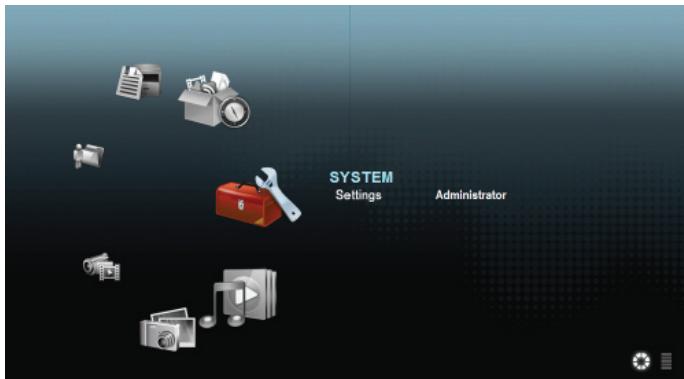

NOTA!
È possibile modificare la visualizzazione del menu principale facendo cli cille sulle icone (cerchio o elenco) in basso a destra nella schermata.
NOTA!
Se al momento dell'accesso non è stata attivata l'opzione "Stay logged in for two weeks", si viene disconnessi automaticamente alla sessione attuale del configuratore web quando non si eseguono azioni per più di 15 minuti. In tal caso effettuare di nuovo l'accesso al server NAS.
Il menu principale contiene le icone seguenti che consentono di richiamare diverse funzioni:
Icone nel menu principale
| Icona | Descrizione |
| Il menu Music consente di gestire e riproduire i file musicali. | |
| Il menu Photo consente di gestire e visualizzare i file delle immagini. | |
| Il menu Video consente di gestire e riproduire i file video. | |
| Il menu Favourites consente di createe e modificare playlist. | |
| Il browser file visualizza in una struttura di directory le cartelle e i file che si trovano sul server. Da qui è possibile rimominare, spostare o scaricare sul computer i file. | |
| Il menu Applications consente di attivare o disattivare i programmi installati sul server NAS. | |
| Utilizzato le impostazioni di sistema per definire le impostazioni di base come utente e le impostazioni avanzate come ammini-stratore. |

NOTAI!
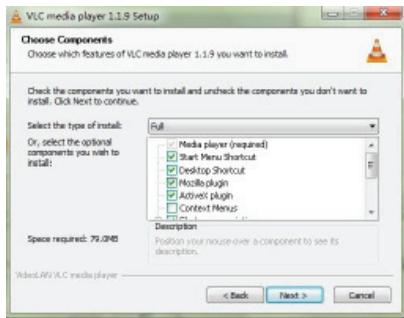
É possibile che il browser web necessiti dei plug-in di Windows Media Player e VLC (Video LAN Client) per riproduire i file audio e video. Per i plug-in di VLC, scaricare e installare VLC Player (http://www.videolan.org/vlc/). Per INSTALLARE il plug-in di VLC per il browser Mozilla FireFox, durante l'installazione insereire il segno di spunta "Mozilla plugin".
Spostarsi con la barra di menu
Nella maggior parte dei menu, la barra di menu viene visualizzata sul bordo superiore.
Tramite le icone nella barra di menu ci si può spostare in quello modo:

Tornare al menu principale

Richiamare la guida per la pagina attualmente visualizzata

Fareblick su Anything pulsante per terminare la sessione in corso e disconnettDal configuratore web.
Menu Music
Per gestire e riproduire i file musicali salvati sul server NAS, selezionare una delle voci del menu Music.
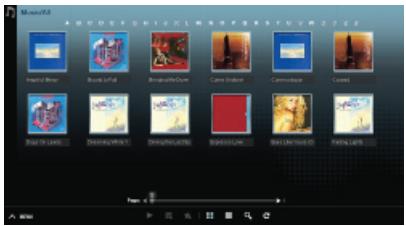
Per cancellare la vista dei file o gestire i file, usare la barra degli strumenti visualizzata in basso:

- Accesso al menu
- Avvia la riproduzione
- Aggiungi alla playlist attuale
- Visualizza file come miniature
- Visualizza file come elenco
- Cerca file
- Aggiorna vista
Folder
Selezione musica in base a cartelle/album.
Artist
Selezione musica in base al nome dell'artista.
All
Selezione musica in base a cartelle/album, titoli e artisti.
Music player
Fare cli c sulla voce "Current playback" per avviare il lettoe muscale.
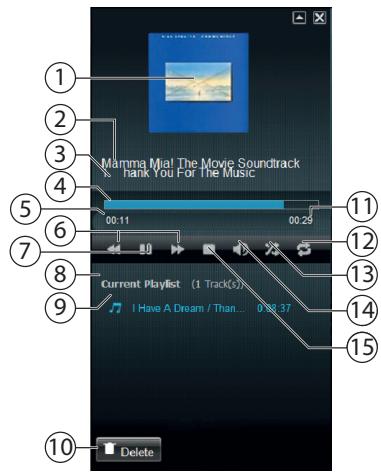
- Copertina album
- Nome album
- Titolo
- Barra di riproduzione
- Durata riproduzione già effettuata
- Avanzamento rapido indietro/avanti
- Pausa
- Nome della playlist
- Titolo nella playlist
- Elimina una病毒感染 alla playlist
- Durata totale della riproduzione
- Ripetizione di un brano/ripetizione di tutti
- Riproduzione casuale
- Regola il volume
- Arresta la riproduzione
Menu Photo
Per gestire e riproduire i file delle immagini salvati sul server NAS, selezionale una delle voci del menu Photo.
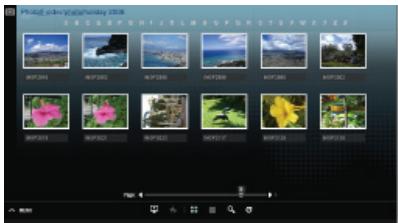
Per cancellare la vista dei file o gestire i file, usare la barra degli strumenti visualizzata in basso:

- Accesso al menu
- Avvio della presentazione di Foto
- Visualizza file come miniature
- Visualizza file come elenco
- Cerca file
- Aggiorna vista
Folder
Selezione fotoin baseacartelle.
Date
Selezione fotoin base a data.
All
Selezione fotoin base a nome e cartella.
Menu Video
Per gestire e riproduire i file video salvati sul server NAS, selezionare una delle voci del menu Video.
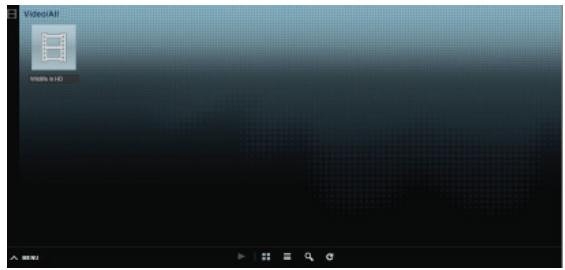
Per cancellare la vista dei file o gestire i file, usare la barra degli strumenti visua- lizzata in basso:

- Accesso al menu
- Avvia la riproduzione
- Visualizza file come miniature
- Visualizza file come elenco
- Cerca file
- Aggiorna vista
Video player
Quando viene avviata la riproduzione, si après illettore video.
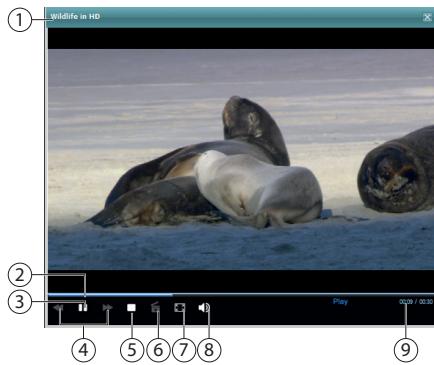
- Titolo
- Barra di riproduzione
- Pausa della riproduzione
- Avanzamento rapido indietro/avanti
- Arresta la riproduzione
- Passaggio da Windows Media Player a VLC Player
- Piano schermo (fare doppio clic nell'immagine per uscire alla modalità a piano schermo)
- Regola il volume
- Durata riproduzione già effettuata/totale
Menu Favorite
Per visualizzare e riproduire gli elenchi di preferiti degli utenti salvati sul server NAS, selezionare una delle voci del menu Favourites.
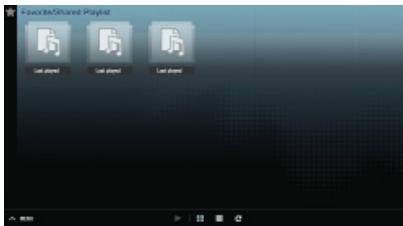
Last played
Elenca i file in base alla data di riproduzione.
Elenca i file in base al numero di riproduzioni.
Last added
Elenca i file in base alla data di inserimento nell'elenco dei preferiti.
Per cancellare la vista dei file o gestire i file, usare la barra degli strumenti visua- lizzata in basso:



- Accesso al menu
- Avvia la riproduzione
- Visualizza file come miniature
- Visualizza file come elenco
- Aggiorna vista
Menu File Browser
Il file browser consente di gestire cartelle e file sul server.
Nel file browser vengono elencate tutte le cartelle create sul server.
A sinistra si vede la struttura delle cartelle, nella finestra principale a destra sono elencati i contentuti delle cartelle.
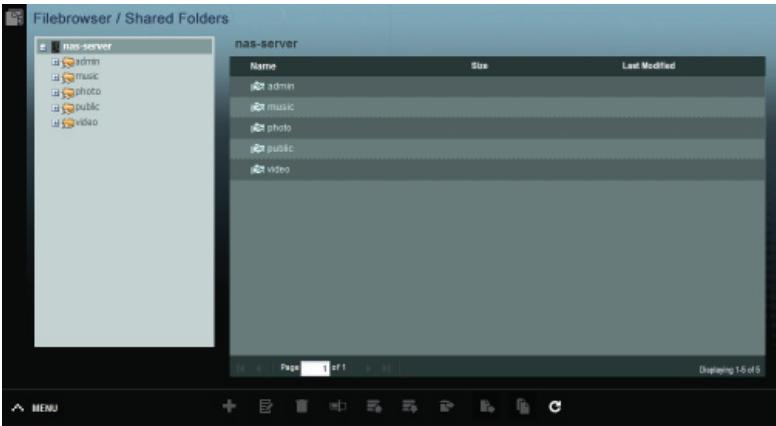
Per gestire i file e le cartelle, usare la barra degli strumenti visualizzata in basso:

- Accesso al menu
- Crea nuova cartella
- Configura condivione
- Elimina
- Rinomina
- Carica
- Scarica
- Ripristina
- Sposta
- Copia
- Aggiorna vista
Menu Applications
Per visualizzare e attivare le applicazioni installate sul server NAS, richiamare il menu Applications.
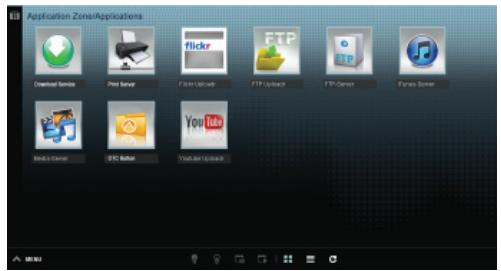
Modifica applicazioni
Fare doppio cig su un'applicazione per richiamare le impostazioni di quell'applicazione.
Usare la barra di menu
Per disattivare o interrompere un'applicazione usare la barra degli strumenti visualizzata in basso:

- Accesso al menu
- Attiva applicazione
- Disattiva applicazione
- Interrompi applicazione
- Prosegui applicazione
- Visualizza applicazioni come miniature
- Visualizza applicazioni come elenco
- Aggiorna vista
Menu System settings
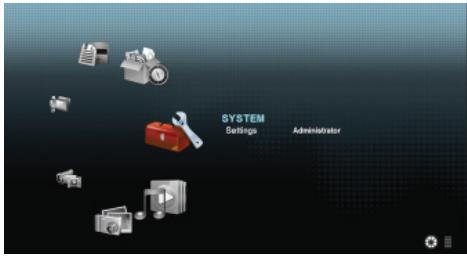
Se è stato effettuato l'accesso al server NAS come amministratore, è possible aprire direttamente la pagina delle impostazioni di sistemas selezionando la voce Administrator. Come utente si possono solo scegliere le impostazioni di base (basic settings):
Basic settings
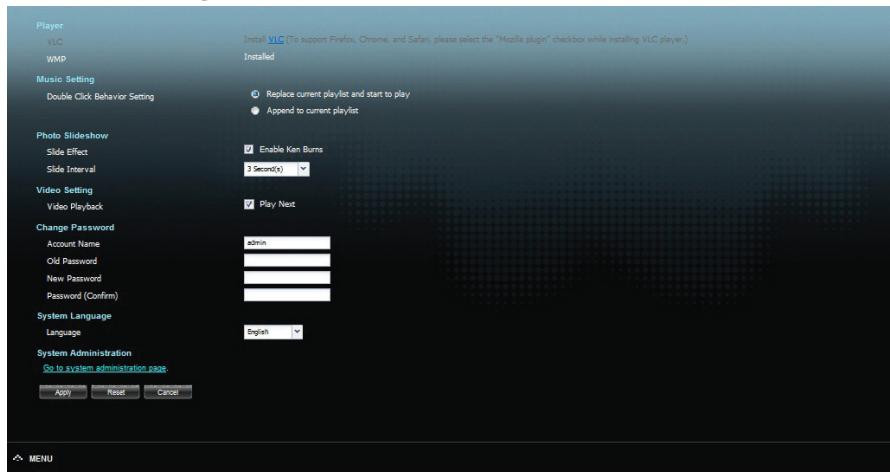
Nelle impostazioni di base, disponibili per tutti gli utenti, si possono definire le impostazioni per l'utente attivo relative ailettori multimediali, al comportamento della riproduzione, alla riproduzione di fot e video.
Inoltre è possibile modificare il nome utente e la password è impostare la lingua nella quale deve essere visualizzato il configuratore web per l'utente.
Come amministratore si può essere passare alle impostazioni di sistema (system settings)tramite la voce "Go to system administration page".
Se è stato effettuato l'accesso come amministratore,tramite il menu System/Administration si può gestire la configurazione completeness del server NAS.
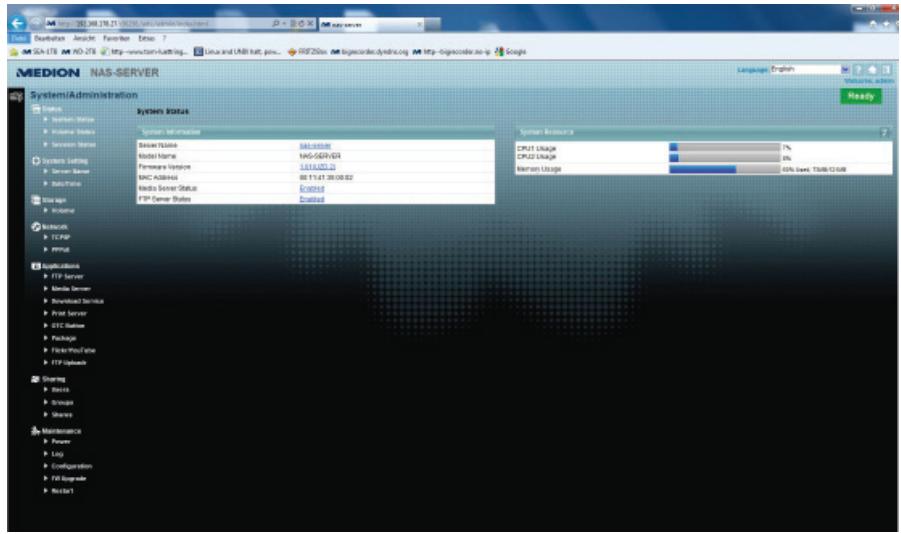
Status
System Status
System Information
Server Name
Il server NAS è visualizzato con quello nome nella rete. Fareciesulnome del server per modificare il nome, la descrizione e il gruppo di lavoro ("Server Name" a pag. 247).
Model Name
Quie visualizzato il nome del modello.
Firmware Version
Qui si può leggere la versione del firmware del server NAS. Fareblick sulla voce della versione firmware per passare direttamente al menu Maintenance/FW Upgrade ("FW Upgrade" a pag. 299), dove è possibile aggiornare il firmware.
MAC Address
Qui è visualizzato l'indirizzo fisico (MAC) univoco del server NAS.
Media Server Status
Qui èindicato se il Media Server èattivato o disattivato. Affinché i media client (p.es. Windows Mediaplayer o i dispositivi multimediai DLNA come tevisori, Internet radio,lettori multimediai) possano riproduire i file multimediali che si trovano sul server NAS, è necessario che sia attivato il Media Server.Fare clic sullo stato per effettuare la configurazione del Media Server.
FTP Server Status
Qui è indicate se il server FTP è attivato o disattivato. Il server FTP deve essere attivato affinché sua possibile il trasferimento FTP tra il server NAS e un'alto computer. Fareblick sullo stato per effettuare la configurazione del server FTP.
System Resource
Refresh
Farecies su Anything pulsante in alto a destra accanto alla voce "System Resource" per aggiornare le informazioni di sistema.
CPU Usage
La somma dell'utilizzo della CPU da parte di tutti i processi attivi sul server NAS viene visualizzata qui in percentuale.
FareoliculpulsanteRefreshperaggiornarequestaindicazione.Lavisualizzazionevieneggiornataogni10secondi.

NOTA!
Se troppi utenti hanno effettuato l'accesso al server NAS, il server NAS pourrait rispondere solo con un considerevole ritardo.
Memory Usage
Qui è visualizzato l'utilizzo della memoria RAM.
FareoliculpulsanteRefreshperaggiornarequestaindicazione.Lavisualiz-zazionevieneaggiornataogni10 secondi.
Volume Status
Internal volume/external volume
Il volume interno è il disco rigido integrato nel server NAS.
Fare cli c sullicona della ruota dentata per richiamare la voce Storage alla quale è possiblcre create e modificare volumi sul server NAS.
Vedereanche la sezione Storagea pag.250
Sono detti volumi esterni tutte le unità collegiate al server NAS come supporti dati USB. Le unità USB sono numerate in base all'ordine con cui sono state collegiate.
Fare cli c sullicona della ruota dentata per richiamare la voce Storage alla quale è possible create e modificare volumi sul supporto dati USB.
Vedereanche la sezione Storagea pag.250
Status
Tramite esta icona viene visualizzato se il volume è healthy (integro), degradé (danneggiato) o down (inattivo).
Name
Quie visualizzato il nome del volume.
File system
Qui è visualizzato il file system del supporto dati esterno (USB).
Disk(s)
Qui è visualizzato il disco rigido sul quale si trova il volume.
Disk Usage
Qui sono visualizzati le dimensioni complessive dell'unità, lo spazio utilizzato e lo spazio libero in percentuale.
Session Status
Qui sono elencati tutti gli utenti che hanno attualmente effettuato l'accesso al server NAS.
Type
Qui è visualizzato il tipo di connessione (Windows/CIFS, web (configuratore web) o connessione FTP)tramite la quale l'utente ha effettuato l'accesso al server NAS.
Share Name
Qui è visualizzato il nome della condivisione sul server NAS alla quale l'utente è collegato per le sessioni CIFS. Per le sessioni FTP e web quellocampo resta vuoto.
Username
Qui è visualizzato il nome dell'utente collegato al server NAS, a condizione che sia stato definito un nome utente.
ANONYMOUS FTPiene visualizzato quando non è stato definito un nome utente per la sessione di quello utente.
Connected At
Qui sono visualizzate la data e l'ora dell'ultima sessione dell'utente in formato anno, mese, giorno, ora, minuti, secondi.
IP Address
Qui è visualizzato l'indirizzo IP del computer collegato al server NAS.
System Settings
Le impostazioni di sistema consentono di identificare il server NAS nella rete, impostare la data e l'ora.
Server Name
Utilizzato quello menu per modificare le impostazioni CIFS. è possibile assegnare un nome al server e aggiungere il server NAS a un gruppo di lavoro.

NOTA!
Il protocollo di collegamento CIFS non può disattivato sul server NAS!
Server Name
Indicare un nome con il quale il server NAS deve essere identificabile nella rete. è possibile inseire fino a 15 caratteri alfanumerici. Il carattere meno (-) non è consentito come ultimo carattere. Il nome deve iniziare con una lettera. Il sistema non fa distinzione tra maiuscole e minuscole.
Description
In quellocampo è possibile inseire una descrizione di massimo 61 caratteri come integrazione al nome del server. Si sono useare tutti i caratteri tranne: :|[]| < > + ;,? = ^*
Workgroup Name
Inserire qui il nome del gruppo di lavoro. Un gruppo di lavoro è un gruppo di computer in rete che possono scambiarsi file.
Quando si specifica il gruppo di lavoro, gli utenti di questi computer vengono collegati al server NAS.
É possible insere fino a 15 caratteri alfanumerici. Il carattere meno (-) non è consentito come ultimo carattere. Il nome deve iniziare con una lettera. Il sistema non fa distinzione tra maiuscole e minuscole.
Selezionare esta opzione se al gruppo di lavoro sono collegati dei computer che non usano set di caratteri dell'Europa occidentale (p. es. cinese o russo). Se ora si avvia una ricerca dei computer nel gruppo di lavoro, vengono riconosciuti ancche quosti computer.
Apply
Fare cliq qui per applicare e salvare le impostazioni.
Reset
Fare cliq qui per ripristinare le impostazioni precedenti.
Date/Time
Selezione are un fos o orio e un server di riferimento orario dal quale il server NAS deve ricevere la data e l'ora. Questa ora verrà utilizzata nei log e nei messaggi del server NAS.

NOTA!
Per l'impostazione dell'ora è necessario che il server NAS sia collegato a Internet. Non è possible impostare l'ora manualmente o alla sua connessione Internet.
Visualizzazione dell'ora di sistema attuale del server NAS.
Current Date
Visualizzazione della data attuale sul server NAS.
Date Time Setup
Selezionare esta opzione se il server NAS deve ricevere la data e l'ora da un server di riferimento orario che è possible specificare nel camino seguente.
Time Server Address
Selezionare un server di riferimento orario dall'elenco a discesa o insertire in quello campo l'indirizzo di un'alto server di riferimento orario.
Synchronize Now
Fareciesuquesto pulsante per sincronizzare subito l'ora mediatingi server specificato sopra.
Time Zone
Time Zone
Indicare il fuso orario della propria località. In base a esta significazione viene impostata la differenza tra il fuso orario dell'utente e il Greenwich Mean Time (GMT).
Auto/Manual Daylight Saving
In questi campi si possono definire i periodi dell'ora legale.
Selectionare "Auto Daylight Saving" per non utilizzato periodi diversi.
Selezionare "Manual Daylight Saving" e in seguito impostare la data di inizio e di fine per il periodo dell'ora legale.
Alla volta "Offset"indicare lo scostamento in ore dell'ora legale.
Apply
Fare cliq qui per applicare e salvare le impostazioni.
Reset
Farecies qui per ripristinare le impostazioni precedenti.
Storage
Nel sottomenu "Storage" si possono gestire le diverse unità sul server NAS.

NOTA!
Si consiglia di verificare l'eventuale presenza di errorsi sul discorido del server NAS agli 3 mesi o dopo 32 boot.
Internal volume/external volume
Nelle tabelle vengono visualizzate le informazioni su tutti i volumi del disco rigido interno e su tutti i volumi dei supporti dati USB collegati.
Status
Tramite esta icona viene visualizzato se il volume è healthy (integro), de-graded (danneggiato) o down (inattivo).
Volume
Il nome dell'unità viene inizialmente assegnato automaticamente dal server NAS. è possible assegnare ancè un'alto nome all'unità.
File system/Disk Configuration
Qui è visualizzato il file system dell'unità.
Disk(s)
In esta colonna è visualizzato il disco rigido fisico sul quale si trova l'unità. Se si porta il puntatore del mouse su esta voce, vengono visualizzate及其他 informazioni come il modello e la capacité.
Capacity
Qui sono visualizzati la capacité totale dell'unità, lo spazio utilizzato e quello disponibile.
Add
Fare cli su esta voce per aggungere un nuovo volume interno o esterno.
Edit
Fare cli sulla voce Edit per modificare il nome dell'unità.
Volume Name
Il nome dell'unità può essere lungo fino a 32 caratteri.
Assegnare un nome univoco per evitare confusione.
Si possono insertire tutti i caratteri alfanumerici,或者其他 a " " [spazio], " _ "carattere di sottolineatura" e ". ." [punto].
Il primo carattere delve essere alfanumerico (A-Z 0-9).
L'ultimo carattere non può essere uno spazio.
Per le unità esterne, si possono usare soltanto nomi di max. 32 caratteri appar- tenenti al set di caratteri ASCII. Il nome non deve essere più stato assegnato a un'altra unità.
Apply
Fare cliq qui per applicare e salvare le impostazioni.
Cancel
Fare cliq qui per uscire delle impostazioni sanza salvarle.
Network
TCP/IP
La voce TCP/IP consente di definire le seguenti impostazioni relative all'indirizzo IP.

NOTAI!
Se si modifica l'indirizzo IP del server NAS, après avere applicativo le impostazioni sare necessario rieffettuare l'accesso al server NAS.
IP Address
Dynamic
Selezionare esta opzione se il server NAS deve ricevere l'indirizzo IP automaticamente da un router.
Se non viene assegnato un indirizzo IP al server NAS, il server NAS si assegna automaticamente un indirizzo IP e una subnet mask. è quindi possibile, per esempio, collegare il server NAS direttamente al proprio computer. Seanche il computer riceve automaticamente l'indirizzo IP, il computer e il server NAS si assegnano gli indirizzi e sono in grado di comuncare.
Static
Selezionare esta opzione per definire informazioni IP statiche. Inserire le informazioni seguenti:
IP Address
Inserire I'indirizzo IP statico.
IP Subnet Mask
Inserire la subnet mask.
Default Gateway
Inserire l'indirizzo del gateway predefinito.
DNS
Il DNS (Domain Name System) è usato per consentire a un nome di dominio di comunicare mediante l'indirizzo IP correspondente. Se l'indirizzo IP del server DNS è noto, inserirlo qui.
Dynamic
Indicare se l'indirizzo del server DNS deve essere ricevuto automaticamente.
Static
Inserire un indirizzo IP statico per il server DNS.
Primary DNS Server
Inserire l'indirizzo IP primario del server DNS.
Inserire l'indirizzo IP secondario del server DNS.
HTTP (Web Configurator)
Qui è possibile configurare un'ulteriore porta HTTPtramite la quale si può raggiungere il configuratore web.
Inserire un numero nelcampo numerico della porta.
Jumbo Frames
I Jumbo Frames migliorano le prestazioni della rete. Per i Jumbo Frames è necessaria una rete a 1 Gbps (Gigabit Ethernet) che supporti i Jumbo Frames. Impostare la dimensione maggiore possibile di frame che tutti i dispositivi di rete (schede di rete nei computer, switch, hub e router) sono in grado di supportare. Quando la funzione Jumbo Frames è attiva, è possibile scegliere una dimensiono del frame di 4 KB, 8 KB e 9 KB.

NOTA!
Se si attiva la funzione Jumbo Frames sul server NAS in una rete che non la supporta, si perde l'accesso al server NAS. Se quello dovesse succedere, occorre ripristinare le impostazioni predefinite del server NAS.
Network Diagnostic Tool
Utilizzare esta funzione per testare la connessione di rete con un determinato indirizzo IP o dominio. Selezionare un indirizzo o insertirne uno nelcampo di immissione. Fare quando sicci su "Ping" per inviare un pacchetto dal server NAS alla connessione di rete.
- Successfully pinged host - Il server NAS ha potuto "pingare" l'host, la connessione di rete è attiva.
- Unable to ping host- Il server NAS non ha potuto "pingare" l'host, non è stato possible trovare l'host.
Apply
Qui si può salvare la configurazione TCP/IP. Fareciesu AppIy per riavviare il server NAS e salvare le impostazioni. Attendere finché viene visualizzata la schermata di accesso o il server NAS è completamente avviato, quindi utilizzato Medion NAS Tool per trovare il server NAS nella rete.
Reset
Qui si possono ripristinare le impostazioni salvate in precedenza.
PPPoE
In questo menu si possono configurare le impostazioni PPPoE per una connessione Internet diretta.
Status
Qui è visualizzato lo stato della connessione PPPoE.
IP Address
Qui è visualizzato l'indirizzo IP della connessione PPPoE.
IP Subnet Mask
Qui è visualizzata la subnet mask della connessione PPPoE.
Configuration
Utilizzare esta você se sicollege il server NAS direttamente a un modem DSL. É necessario insere il nome utente e la password ricevuti dal provider Internet.
Username
Inserire il nome utente. Se il nome utente deve essere inserito nella forma user@domain, dove "domain" rappresenta il nome del provider, inserire le due parti del nome in quello modo.
Password
Inserire la password per il nome utente immesso sopra.
Password (confirm)
Ripetere l'inserimento della password.
Apply
Fare cliq qui per applicare e salvare le impostazioni.
Reset
Fare cliq qui per ripristinare le impostazioni precedenti.
Applications
FTP Server
Utilizzare il server FTP per accedere ai dati del server NAS tramite una connessione FTP.
FTP
Enable FTP
Selezionare quello campo per consentireagli utenti di collegarsi al server NAS tramite FTP.

NOTAI:
Se si disattiva l'FTP, il Mediagent non potrà ricevere dati dal server NAS.
Connection Limit
Inserire il numero massimo di connessioni FTP consentite sul server NAS. Il numero massimo è di 5 connessioni.
Idle Timeout
Inserire il tempo per il quale verrà mantenuta la connessione FTP se non vengo- no effettuate immissioni o attività. Il tempo massimo consentito è di 300 minuti.
Port Number
Qui è visualizzato il numero di porta usato dal server NAS per le connessioni FTP.
Selezionare quello campo per consentire a tutti gli utenti di effettuare l'accesso al server NAS inserendo l'utente "FTP" o "anonymous" eswana usea una password. Ogni altri nome utente viene riconosciuto come nome utente e necessita della relativa password per permettere l'accesso.
Selezionare quello campo per indicare un intervallo di porte per i client FTP da utilizzare quando si scaricano dati dal server NAS in modalità passiva.
Il numero di connessioni è definito alla meta dell'intervallo di porte. Se l'intervallo di porte è inferiore al numero di connessioni definite in "Connection Limit", quale verranno diminuite.
Per esempio, se si stabilisce un intervallo di porte da 1024 a 1027 e si definisco 5 connessioni FTP in "Connection Limit", il limite di connessioni effettivo è soltanto di 2 (4 porte nell'intervallo / 2), perché questo è il valore inferiore.
Starting Port
Inserire un numero di porta compreso tra 1024 e 65535 per l'inizio dell'intervaldo.
Ending Port
Inserire un numero di porta compreso tra 1024 e 65535 per la fine dell'intervallo di porte.
Qui è possibile limitare il download/upload per tutti gli utenti che hanno effettua to l'accesso al server NAS.
- Max. Download Rate - Inserire la velocità massima di download (in kilobyte/s).
Max. Upload Rate - Inserire la velocità massima di upload (in kilobyte/s).
Character Set
Per impostazione predefinita, il server NAS usa il set di caratteri UTF-8 (UCS a 8 bit/Unicode Transformation Format) per le connessioni FTP. Se il client FTP dell'utente non dovesse visualizzare correttamente i nomi delle cartelle o dei file, qui è possible indicator un set di caratteri diverso.
Questa impostazione riguarda solo le connessioni FTP e non ha effetti sulle connessioni Windows/CIFS (non corregge quindi la visualizzazione dei nomi dei file in Esplora Risorse).
Apply
Fare cliq qui per applicare e salvare le impostazioni.
Reset
Fare cliq qui per ripristinare le impostazioni precedenti.
Media Server
Tramite il Media Server è possibile riproduire dati su dispositivi multimediai compatibili con UPnP/DLNA (p. es. Xbox, PSP, Wii,...), lettori digitali, cornici digitali, fotocamera, altri supporti di memoria NAS, PC, dispositivi mobili. Il server NAS può classificare questi file multimediai (p. es. in base all'interprete o al genere) e indicizzarli per velocizzarne la ricerca. Se i dati multimediai non vengono visualizzati correttamente o non vengono classificati, aggiornare i dati.

NOTA!
Perutilizzarele applicazioni UPnP/DLNA sul server NAS,eneecessarioattivareilMediaServer.
Status
Qui è visualizzato il numero totale di file musicali che vengono utilizzati in condizione sul server NAS.
Il server NAS analizza i file multimediali condivisi in tutte le aree precedente-mente condivise in Applications->Media Server->Share Publish.
Number of Photos
Qui è visualizzato il numero totale dei file di immagini che vengono utilizzati in condivisione sul server NAS.
Il server NAS analizza i file multimediali condivisi in tutte le aree precedente-mente condivise in Applications->Media Server->Share Publish.
Number of Videos
Qui è visualizzato il numero totale di file video che vengono utilizzati in condivizione sul server NAS.
Il server NAS analizza i file multimediali condivisi in tutte le aree precedente-mente condivise in Applications->Media Server->Share Publish.
Refresh
Fare cli su quello Campo per aggiornare la vista.
Rebuild Database
Fare cliq su Anything Campo se i media client non visualizzano i file condivisi del Media Server.

NOTAI!
In questo caso, verificareancheleimpostazioniadi condivisionedelles applicazioni in Media Server->>Share Publish se non vengono visualizzati file nel Media Server.
Share Publish
Qui è possibile selezionare le condizioni per l'utilizzo in comune (p. es. per l'utilizzo con media cliente come il DMA-2500 o iTunes).
Publish
Selezionare le condizioni che il Media Server deve condidere con altri media client.
Share Name
Qui sono visualizzati i nomi delle condizioni sul server NAS.
Selezionare quello campo per consentire ai media clienti accedere ai file musicali del server NAS.
Publish Photos
Selezionare quello campo per consentire ai media clienti di accedere ai file di immagini del server NAS.
Publish Videos
Selezionare quello campo per consentire ai media clienti accedere ai file video del server NAS.
Apply
Fare cliq qui per applicare e salvare le impostazioni.
Reset
Fare cliq qui per ripristinare le impostazioni precedenti.
Server iTunes
Se sul server NAS si attiva il supporto per il server iTunes, tutti gli utenti devono usare iTunes per riproduire i file musicali delle cartelle condivise.
Download Service
Tramite il servizio di download, il server NAS può scaricare file da Internet. Qui si gestiscono i download di file.

NOTAI:
Per impostazione predefinita, il server NAS salva i download nella cartella "Download" dell'amministratore.
Download Service
Fare cli c su "ON" e in seguito sul Campo "App1y" per attivare o disattivare il servizio di download. Quando il servizio di download è disattivato, tutti i download in corso vengono sospesi e i file da scaricare vengono messi in coda. Quando si riattiva il servizio di download, i download vengono ripresi o riavviati (nel caso in cui non sia possibile riprenderli).
Nella tabella sono elencati i download. Fareciesu una colonna per ordinare le!.
voci in base ai criteri seguenti.
Active
Qui sono visualizzati tutti i file che il server NAS sta attualmente scaricando o condividendo con altri utenti BitTorrent.
Il server NAS può scaricare al massimo 5 attività contemporaneamente (o sono inoltanto, a seconda di quanta memoria di sistemas è disponibile). Se si aggiungono più attività, vengono visualizzate nella finestra Inactive.
È possibile che i download BitTorrent compaiano brevamente nella finestra "Inactive", prima di essere visualizzati nella finestra "Active". Il server NAS sposta automaticamente i file completamente scariciati nella finestra "Completed".
Inactive
Qui sono visualizzati tutti i file in coda (in attesa) per il download o per i quali il download è in pausa.
Completed
Qui sono visualizzati tutti i file scariciati completeness.
Nella colonna "Location" è indicato dove è stato salvato il file sul server NAS.
Fareciesulla posizione di salvataggio per aprirre Esplora Risorse e andare direttamente al file.
Error
Qui sono elencati tutti i file per i quali il download non è riuscito. Il server NAS ricerca automaticamente di riavviare i download non riusciti. Se nemmeno il nuovo tentativo riesce, il server NAS interrompe i tentativi di download e il download viene visualizzato nella colonna "Error". Per provare a riavviare il download, utilizzare ilcampo "Add" o create un nuovo download.
Si possono modificare le voci di download usando i pulsanti seguenti:
Add
Quando si trovava un file che si desidera scaricare, copiare l'URL del file. Effettuare quando l'accesso al configuratore web e qui richiamare i menu Applicazioni -> Download Server. Fare clc sulcampo "Add" e inserire l'URL del file. Alippo dell'URL di un file è possibile inserireanche un file BitTorrent.
Select Files
Selezionare un file torrent e fareblick su questa voce per scaricare i singoli fil del torrent.
Si aprira la finestra "Select Files". Selezionare i file che si desidera scaricaire e fareblick su OK.
Delete
Per cancellare dei download (o rimuovere dei file più scariciati alla finestra "Completed"), selezione are un'attività di download e fareciesu "Delete" per eliminarla dall'elenco.
Si aprira una finestra di conferma. Fareciesu "Apply"per eliminare l'attività o su"Cancel".Quando si elimina un'attività di download si cui scegliere quali file del download cancellare.La funzione di cancellazione rimuove i file scariciate, per i file BitTorrent,anche il relativo file .torrent.
É possible utilizes tasti Shift e Ctrl per effettuare selezioni multiple.
Pause
Selezionale un'attività di download per la quale si desidera sospendere il download.
I download in pausa sono visualizzati nella finestra "Inactive".
É possibile utiliser i tasti Shift e Ctrl per effettuare selezioni multiple.
Resume
Per riprendere un download in pausa, fare cli cul sul Campo "Resume".
Se si fablick su un download completato, il file viene scaricato di nuovo.
Per effettuare il seeding di un BitTorrent, Maintainere il file torrent e i file scaricati nelle posizioni originali.
Refresh
Qui è possibile aggiornare la vista.
Preferences
Aprière esta finestra per stabilire dove devono essere salvati i file scaricati e per definire le impostazioni per i BitTorrent.
Task Info
Qui sono visualizzate ulteriori informazioni sull'attività di download.
Status
Qui è visualizzato lo stato del singolo download.
Completed: il server NAS ha scaricato completeness il file.
Seeding: il download è completato e viene reso disponibile dal server NAS ad altri utenti BitTorrent che possono quindi scaricarlo.
Downloading: il server NAS sta scaricando il file.
Queued: il download è nella coda d'attesa.
Pause: il download è in pausa. Fareciesu questa voce e selezionare "Resume"per riprendere il download.
Error: il server NAS non ha potuto completare il download. Fare clic su esta você e selezionare "Resume" per riavviare il download.
Name
Qui è visualizzato il nome del download. I punti ". . ." indicano che il nome del file è più lungo. Per videere il nome Completo, portare il cursore su QUESTa voce.
Location
Nella finestra "Complete" è indicato il percorso del file del download.
Fareblicksallposizione di salvataggioperapireil browser fileeandaredirettamentealfile.
Complete (%)
Qui è indicata quale percentuale del download è giornata scaricata.
Seeds
Per i file BitTorrent viene effettuato il "seeding". Questo significa che vengono resi disponibili ad altri utenti BitTorrent più durante il download. Qui èindicato il numero di computer che possiedono il file del download completo.
Il valore è visualizzato nel formato "Leeches (Seeds)", dove i "leeches" si riferiscono ai partecipanti che non possiedono più il file completo e che lo stanno scaricando. I "seeds" sono i partecipanti che possiedono più il file del download completo.
Peers
I "peers" sono tutti i computer che stanno scricando il torrent o che lo condidono con altri computer che lo scaricano. Il valore è visualizzato nel formato "Connected Peers (A11 Peers) [Hea1thy]". „Connected Peers" sono i computer ai quali il server NAS è collegato e dai quali scarica il file. „A11 Peers" è il numero complessivo dei computer ai quali il server NAS può essere per scaricare il file. „Hea1th" migliorata la disponibilità del file.
Download Speed
Qui è visualizzata la velocità alla quale il server NAS scarica il file.
I BitTorrent iniziano solitamente a Bassa velocità, perché vengono stabilite numerose connessioni. La velocità di download aumento nel corso del download e diminuisce di nuovo verso la fine.
Upload Speed
Qui è visualizzata la velocità alla quale il server NAS carica il file ad altri utenti BitTorrent.
Time Left
Qui è visualizzato il tempo, espresso in ore, minuti e secondi, che delve ancora trascorrere prima che il download venga completato alla velocità attuale.
Priority
Tramite la priorità si può impostare quali attività di download hanno la precedenza rispetto alle altre. è possibile impostare la priorità a High o Auto per i file attualmente in download e per quelli che si trovano nella coda d'attesa. Con l'impostazione "High" il download viene scaricato prima di tutti gli altri. Con l'impostazione Auto il download viene quello in coda normalmente.
Error Code
Quando un download è difettioso, l'erre roviene segnalato qui con un codice.
Error Message
Qui viene emesso un messaggio d'erreore che fornisce ulteriori informazioni sul perché il download non è riuscito.
Da esta finestra è possible aggiungere un nuovo download.
Source
URL
Inserire qui l'URL del file che deve essere scaricato.
L'URL peut essere un link HTTP, un link FTP o un BitTorrent.
In caso di un BitTorrent, copiare l'URL del file .torrente e inserirlo qui.
Il server NAS scarica automaticamente il file .torrent e lo utilizes per il download.

NOTA!
Assicurarsi che il link apra il file che si desidera scaricare o che venga aperta una finestra pop-up nella quale è possible modificare il file. Se si apra una finestra nella quale èindicato che il download dovrebbe iniziare entro alcuni secondi,fare clic sul link se il downlo
Torrent File
Il file .torrent contiene le informazioni di cui necessita il server NAS per un download BitTorrent. Un file torrent usa l'estensione .torrent. Se sul computer sono più presenti dei file .torrent, inserire qui il percorso al file .torrent ofare click su "Browse" per cercare il file nelle cartelle del proprio computer.
Qui è possibileindicare la posizione nella quale devono essere salvati i nuovi download ("Put incomplete downloads in") e dove il server NAS deve spostare i download completati ("Move completed downloads to").
Nella colonna "Share" è visualizzato il proprietario della condivizione dalla quale viene scaricato il file.
Nella colonna "Path" è indicato dove il server NAS salva il file.
- I download BitTorrent vengono salvati in / * / incoming (dove " * " è la cartel-la specificata dall'utente).
- I download HTTP/FTP vengono salvati in 12 (dove " .* è la cartella specificata dall'utente).
Edit
Fare cli c su Edit. Nella nuova finestra ora si possono specificare le posizioni per "Put incomplete downloads in" e "Move completed downloads to":
- Share - Scegliere il proprietario della condivizione.
- Path - Inserire la posizione o fareciesu "Browse"per cercare la cartella.
- Current Location - Qui è visualizzato il percorso della cartella attuale.
- Folder Name - Inserire un nuovo nome per la cartella efareciesu "Apply"percrearla.
- Type - Qui è indicato se si tratta di una cartella o di un file.
Name - Il nome della cartella/del file.
Selezionare una cartella. Se non si specifica una cartella, verrà anteposta una barra (/) al percorso. Tutti i contentuti della cartella specificata vengono selezio
nati automaticamente.
Fare cli su"Apply" o "Cancel" per chiudere la finestra.
Apply
Fare cliq qui per applicare e salvare le impostazioni.
Cancel
Fare cliq qui per uscire delle impostazioni sanza salvarle.
General Settings
Utilizzato Questa finestra per indicare la posizione predefinita da usare per i file scaricati. Il procedimento è uguali a quello descritto nella sezione "Add a download task" a pag. 262. Inoltre, qui è possibile impostare gli intervalli di tempo per i download.
É possible specificare un determinato intervallo di tempo durante il quale si possono scaricare i file.
Impostare la durata del download a ON o OFF.
Specificare l'intervalto di tempo durante il quale si possono scaricare automaticamente i file dal server NAS.

NOTA!
Se nelle impostazioni per l'attivazione/disattivazione automatica nel menu "Maintenance" è stato impostato lo specnimento, assicurarsi che il tempo di download specificato non sia in conflitto con la pianificazione dello specnimento.
Apply
Fare cliq qui per applicare e salvare le impostazioni.
Reset
Fare cliq qui per ripristinare le impostazioni precedenti.
Cancel
Fare cliq qui per uscire delle impostazioni sanza salvarle.
BitTorrent Settings
Impostare in questa finestra la configurazione BitTorrent.
Port Number
Inserire un numero di porta compreso tra 2 e 65536 per i download BitTorrent. Si consiglia di specificare un numero di porta superiore a 1025.
DHT
Selezionare Enable o Disable per abilitare o disabilitare il supporto Distribu-ted Hash Table (DHT) del server NAS. Il DHT offre una funzione di ricerca dei dati più efficiente rispetto ad altri metodi di ricerca.
Max. Download Rate
Qui è possibile limitare la larghezza di banda per i download BitTorrent, per fare in modo che le altre applicazioni Internet della rete abbiano a disposizione una larghezza di banda sufficiente per i download.
Inserire il valore "0" per non impostare alcuna limitazione.
Max. Upload Rate
Qui è possibile limitare la larghezza di banda per gli upload BitTorrent, per fare in modo che le altre applicazioni Internet della rete abbiano a disposizione una larghezza di banda sufficiente per gli upload.
Inserire il valore "0" per non impostare alcuna limitazione.
Se non si consentono upload (per esempio specificando un upload rate di 1 KB/s), non si potranno nemmeno condividere dati con la community BitTorrent.

NOTA!
Le impostazioni per il download/upload rate massimo non hanno effetto sui trasferimenti di dati tra utenti che hanno effettuato l'accesso al server NAStramite la rete locale.
Specificare quanti download BitTorrent contemporanei sono consentiti. É possibileindicare un numero da 1 a 5.
Specificare quanti seed BitTorrent contemporanei sono consentiti. É possible indicate un numero da 1 a 10.
Il valore indicate non più superare il valore specificato per il numero massimo di torrent attivi.
Inserire il numero massimo di connessioni consentite sul server NAS. Specificare un valore compreso tra 20 e 450. Questo valore indica il numero di computer che possono collegarsi al server NAS per scaricare dati del server NAS.
Keep Sharing While
Con i download BitTorrent, i file vengono messi a disposizione di altri utenti BitTorrent come upload già durante il download (sharing). Specificare per quanto tempo un file deve restare a disposizione di altri utenti dopo che è stato scaricato.
Nel Campo Upload/Download Ratio è possibileindicare la percentuale, rispetto alla dimensione del file già scaricato, che devese essere a dispi-zione di altri utenti come upload.
Nel Campo "Seeding Time" impostare per quanti minuti un file deve essere reso disponibile ad altri utenti dopo che è stato scaricato.
Se si mettono a disposizione dei file dopo il download, si consente ad altri utenti BitTorrent di terminare i loro download.
Inserire un valore di -1 perMETTARE a disposizione i file per un tempo illimitato. Lasciare vuoti entrambi i campi se il server NAS deve terminare lo sharing non appena il download è completato.
Se si compilano entrambe le opzioni, il server NAS metterà il file a disponizione di altri utenti finché entrambe le condizioni saranno soddisfatte. Per esempio, se vengono specificati un valore del 150% come upload/download ratio e 120 minuti nelcampo "Or Seeding Time", il server NAS renderà disponibile il file finché sare stata caricata una quantità di dati pari al 150% della dimensione del file e saranno trascorsi 120 minuti.
Edit IP Filter
Qui è possibile modificare il filtrò degli indirizzi IP per i download BitTorrent.
Apply
Fare cliq qui per applicare e salvare le impostazioni.
Reset
Farecies qui per ripristinare le impostazioni precedenti.
Cancel
Fare cliq qui per uscire delle impostazioni sanza salvarle.
Edit IP Filter
In esta finestra è possible modificare il filtro degli indirizzi IP per i download BitTorrent. Tale filtrato blocca gli indirizzi IP di cui è noto che inviano file sbagliati/ contraffatti. É possibileindicare un elenco di filtri IP fornito da un site web o utilizzare il proprio elenco.
Enable IP Filter
Qui è possibile attivare o disattivare il filtrlo degli indirizzi IP per i download BitTorrent.
Inserire un URL dal quale si deve ricevere la tabella dei filtri IP.
Se si modifica l'URL dell'élenco di filtri, il server NAS aggiorna l'élenco non appena si faciesu "Apply".
Upload IP Filter Table
È possibile caricare un elenco di filtri IP che si trova sul proprio computer. Fareolicul sul Campo "Browse" per cercare il file dell'elenco filtri, quando fareoricu "Upload" per salvarlo sul server NAS.
Il server NAS supporta elenchi di filtri IP di tipo .txt, .dat, .gz, .tgz, e .tar. Il file dell'elenco filtri viene salvato nella cartella /admin/download/.
Fareciesuquesta voce per salvare una copia sul computer dell'elenco filtrattualmente usato.
Apply
Fare cliq qui per aplicare e salvare le impostazioni.
Cancel
Fare cli per uscire dalle impostazioni sanza salvarle.
Visualizzazione di informazioni sulle attività
Qui si possono vedere i dettagli su agli singola attività.
Status
Qui è visualizzato lo stato attuale dell'attività.
Name
Qui è visualizzato il nome dell'attività.
Size
Qui è visualizzata la dimensione del file che delve essere scaricato.
Qui è visualizzato il rapporto tra i dati complessivamente scaricati e cariciati.
Completed
Qui è indicato quanti dati sono gli stati scariciati.
Seeds
Qui è indicato il numero di computer che possiedono il file del download completo.
Peers
I peers sono tutti i computer che stanno scaricando il torrent o che lo condidono con altri computer che lo scaricano. Il valore è visualizzato nel formato "Connected Peers (A11 Peers)".
Download Speed
Qui è visualizzata la velocità alla quale il server NAS scarica il file.
Upload Speed
Qui è visualizzata la velocità alla quale il server NAS carica il file ad altri utenti BitTorrent.
Health
In quello campo è indicato quando copie complete sono disponibili per quesa attività. Più quello value è alto, più il download può essere procedere in modo efficiente. Se il valore è inferiore a 1 (p. es. 0.65), significà che non esiste nessuna copia completa del file e il server NAS non sare in grado di completare il download.
Time Left
Qui è visualizzato il tempo, espresso in ore, minuti e secondi, che delve ancora trascorrere prima che il download venga completato alla velocità attuale.
Priority
Tramite la priorità si può impostare quali attività di download hanno la precedenza rispetto alle altre. è possibile impostare la priorità High o Auto per i file attualmente in download e per quelli che si trovano nella coda d'attesa. Con l'impostazione "High" il download viene scaricato prima di tutti gli altri. Con l'impostazione Auto il download viene quello in coda normalmente.
Comment
Inserire una descrizione dell'attività e fare cli su "Apply" per salvarla.
Start Time
Quì è visualizzato quando il server NAS ha iniziato a scaricare il file.
Completed on
Qui è visualizzato quando il server NAS ha terminato di scaricare il file.
Info-Hash
Tramite l'hash viene verificato il file .torrent.
Tracker
Qui è visualizzato il tracker al quale è collegato il server NAS per il download. Un tracker è un server utilizzato per trovare i peer per il download del file.
Close
Fare cli s questa voce per chiudere la finestra.
Print Server
In esta finestra si possono vedere i processi di stampa delle stampanti collegate al server NAS.
Rename
possiblere modificare il nome di una stampanteutilizzata dal server NAS.
Cancel Job
Fareciesuquesta voce perannullare tutti i processi di stampa della stampante selezionata che vengono eseguitiattraverso il server NAS.
Delete
Fareblick su questa voce per rimuovere una stampante dall'elenco delle stampanti. Per aggiungere di nuovo la stampante, interrompere il collegamento sulla porta USB del server NAS e in seguito ricollegare la stampante. Se questo non dovesse funzionare, interrompere il collegamento sulla porta USB del server e spegnere la stampante. In seguito ricollegare la stampante e accenderla.
Refresh
Fare cli s questa voce per aggiornare l'elenco delle stampanti.
Nella tabella sono elencate le stampanti e i processi di stampa in attesa. Fareolicc su una colonna per ordinare le voci in base ai criteri seguenti.
Qui è visualizzato se una stampante è collegata e accesa (on-line) o spenta (off-line).
Name
Il nome è usato per identificare la stampante. Ogni stampante collegata al server NAS deve ave un nome.
Print Server Rename
Utilizzare但这a finestra per modificare il nome di una stampante utilizzata dal server NAS.
Name
Inserire un altro nome qui. Il nome deve essere diverso dai nomi delle altre stampanti collegate al server NAS.
Apply
Fare cliq qui per applicare e salvare le impostazioni.
Cancel
Fare cliq qui per uscire delle impostazioni sanza salvarle.
Tasto OTC
Il tasting OTC (One-Touch Copy), posto sul dato frontale, consente di sincerzonizzazione e copiare i dati tra il server NAS e un supporto dati USB collegato alla porta USB frontale. In quello menu è possible definire tutte le impostazioni per il tasting OTC.
Copy Settings
NAS Copy Target
Selezionare la condivisione sul server NAS nella quale devono essere salvati i file quando si usa la funzione di copia del tasting OTC.
USB Volume
Qui è visualizzato il supporto dati USB che è stato collegato per ultimo alla porta USB frontale. Se il supporto dati USB contiene più partizioni, qui occorre scegliere la partizione sulla quale verranno salvati i file.
Copy Direction
Selezionare USB -> NAS per copiare i file dal supporto dati USB al server NAS, oppure scegliere NAS -> USB per copiare i file dal server NAS alla partizione del supporto dati USB sopraindicata.
Qui è possibile impostare che, agli qual volta si copiano dei dati sul server NAS con la funzione OTC, delve essere creata una nuova cartella sul server NAS. Le cartelle che vengono create automaticamente dal server NAS contengono la data e l'ora nel nome.
Questa funzione è disponibile soltanto se nella sezione precedente non è stato indicato che delve essere creata una nuova cartella per agli copia.
Se si selezione la funzione "Backup Files to be Replaced", a agli copia verrà创建工作 un backup dei file da sostituire.
Backup Target
Specificare una posizione sul server NAS nella quale devono essere salvati i file di backup durante la copia.

NOTAI:
Il server NAS non crea nuove cartelle per salvare i file di backup. è pertanto consigliato create una cartella separata (p. es. "Backup").
Impostazioni di sincronizzazione
NAS Sync Target
Selezionare la condisione sul server NAS nella quale devono essere salvati i file quando si usa la funzione di sincronizzazione del tasting OTC.
USB Volume
Qui è visualizzata la partizione del supporto dati USB che è stato collegato per ultimo alla porta USB frontale. Se il supporto dati USB contiene più partizioni, qui occorre scegliere la partizione sulla quale verranno salvati i file per la sincronizzazione.
Sync Direction
Selectionare USB -> NAS per copiare i file da sincronizzare dal supporto dati USB al server NAS, oppure scegliere NAS -> USB per copiare i file da sincronizzare dal server NAS alla partizione del supporto dati USB sopraindicata.
Selezionare NAS < -> USB per sincronizzare i file su entrambi i supporti dati: il server NAS e la partizione USB.

NOTAI:
Se due file (uno sul server NAS e un altro sulla partizione USB) hanno lo stesso nome, ma una data di ultima modifica diversa (ultima modifica >5 minuti), il server NAS manterrà il file più recente e dopo la sincronizzazione cancellerà la versione più vecchia. Se due file (uno sul server NAS e un altro sulla partizione USB) hanno lo stesso nome, ma una data di ultima modifica diversa (ultima modifica < 5 minuti), après la sincronizzazione il server NAS manterrà entrambé le versioni.
Selezionare esta opzione per effettuare il backup dei file che vengono sostituti durante la sincronizzazione.
Backup Target
Specificare una posizione sul server NAS nella quale devono essere salvati i file di backup durante la sincronizzazione.

NOTAI!
Il server NAS non crea nuove cartelle per salvare i file di backup. Épertanto consigliato create una cartella separata (p. es. "Backup").
Apply
Fare cliq qui per applicare e salvare le impostazioni.
Reset
Fare cliq qui per ripristinare le impostazioni precedenti.
Package Management
Il Package Management consente di aggiungere altre applicazioni al server NAS. Il server NAS scarica automaticamente i file dei pacchetti ed esegue autonomamente tutte le operazioni necessarie per l'installazione.
Package Management Screen
In questa finestra si possono scaricare applicazioni da Internet e installerle. Fare clic su "Retrieve List from Internet" per aggiornare l'elenco delle applicazioni. Assicurarsi prima che il server NAS sia collegato a Internet.
Fare cli c su questa voce per ricevere un elenco delle applicazioni disponibili dal server Medion.
Install/Upgrade
Selezionare un'applicazione dall'élenco e fareciesul campo "Install/Upgrade"per installare l'applicazione selezionata o aggiornare un'installazione esistente.
Selezionare un'applicazione dall'elenco e fare cliq sul Campo "Uninstall/Cancel Installation" per disinstallare un'installazione esistente o annullare un'installazione in corso.
Questa funzione è disponibile solo se l'applicazione è giornata installata o ne è stata avviata l'installazione.
Enable
Questa opzione è disponibile solo per le applicazioni che sono più incorporate nel sistema.
Selezionare un'applicazione dall'elenco e fareciesu "Enab1e"per attivarla.
Questa funzione è disponibile solo se l'applicazione è gli installata.
Disable
Questa opzione è disponibile solo per le applicazioni che sono più incorporate nel sistema.
Selezionare un'applicazione dall'élenco e fareciesu"Disable"per disattivarla.
Per potere utilizzato di nuovo l'applicazione, è necessario riattivarla. Questa funzione è disponibile solo se l'applicazione è gli installata.
Package Info
Selezionare un'applicazione dall'élenco e fareciesu questa voce per vedere le informazioni sulpacchetto.
Status
Lo stato attuale dell'applicazione è visualizzato come segue:
Not installed - L'application non è anymore installata sul server NAS.
Installing (%) - L'installazione dell'applicazione è in corso. La percentuale indica l'avanzamento dell'installazione.
Built-in - L'applicazione fa parte del server NAS e può essere impostata tramite il configuratore web.
Enabled - L'applicazione è installata sul server NAS, utilizza un proprio configuratore web ed è attivata.
Disabled - L'applicatione è installata sul server NAS, utilizes un proprio configuratore web e non è attivata.
Unknown - La posizione dell'applicazione non è disponibile via Internet.
Package Name
Qui è visualizzato il nome dell'applicazione.
Requires
Se sono necessari altri pacchetti per l'applicazione, vengono visualizzati qui.

NOTA!
Gli altri pacchetti vengono disattivati/attivati automaticamente quando l'applicazione principale viene disattivata/attivata.
Version
Qui è visualizzato il numero di versione del pacchetto.
Un symbolo indica che è disponibile una versione più recente dell'applicazione.
Portare il puntatore del mouse su quello symbolo per visualizzare il numero di versione. Selezionare la你可以 e fareciesc su Install/Upgrade per installare la nuova versione dell'applicazione.
Description
Qui è visualizzata una breve descrizione dell'applicazione.
Management Page
Qui è visualizzata la posizione in cui è salvato il menu di impostazione o il configuratore web dell'applicazione (dopo che l'applicazione è stata installata sul server NAS).
Package Information
Qui si possono vedere i dettagli su agli singolo pacchetto.
Status
Lo stato attuale dell'applicazione è visualizzato come segue:
Not installed - L'application non è anymore installata sul server NAS.
Installing (%) - L'installatione dell'applicazione è in corso. La percentuale indica l'avanzamento dell'installazione.
Built-in - L'applicatione fa parte del server NAS e può essere impostatatramite il configuratore web.
Enabled - L'applicazione è installata sul server NAS, utilizes un proprio configuratore web ed è attivata.
Disabled - L'applicazione è installata sul server NAS, utilizes un proprio configuratore web e non è attivata.
Unknown - La posizione dell'applicazione non è disponibile via Internet.
Name
Qui è visualizzato il nome dell'applicazione.
Size
Qui è visualizzata la dimensione dell'applicazione prima del download.
Needed Space
Lo spazio necessario per completare l'installazione dell'applicazione.
Version
Il numero di versione dell'applicazione.
Requires
Se sono necessari altri pacchetti per l'applicazione, vengono visualizzati qui.
Required By
Se sono necessari altri pacchetti per l'applicazione, qui èindicato quali sono.
Source
Qui è indicato dove si trovla l'applicazione installata.
Description
Una breve descrizione dell'applicazione.
Management Page
Qui è visualizzata la posizione in cui è salvato il menu di impostazione o il configuratore web dell'applicazione (dopo che l'applicazione è stata installata sul server NAS).
Close
Fare cli s questa voce per chiudere la finestra.
Flickr/YouTube
Tramite la funzione Flickr/YouTube si possono caricare i file multimediali diretamente dal server NAS ai siti di Flickr o YouTube. É inoltre possibile collegare il server NAS al proprio account Flickr o YouTube e selezionare i file che il server NAS deve caricare. Il server NAS caricherà i file dalle cartelle impostate all'account Flickr o YouTube. Se siaggiungono nuovi file alle cartelle condivise, quosti verranno caricati automaticamente sull'account Flickr o YouTube.
Flickr
Qui si imposta l'upload di foto e video su un account Flickr.
Disable/Enable
Scegliere un servizio (Flickr o YouTube) per abilitarlo o disabilitarlo. Se si disabilita un servizio e in seguito si spostano dei file in una delle cartelle monitorate, questi verranno caricati alla riattivazione del servizio.
Resume/Pause
Selezionare un servizio dall'elenco e fareciesu questa voce per sospendere o riprenderete l'upload.
Config
Selezionare un servizio dall'elenco e fare cige su "Config" per definire le impostazioni del servizio.
Status
Qui è visualizzato lo stato del servizio: Enabled, Disabled, Uploading o Paused.
Account Information
In quello campo sono visualizzati il nome utente e le altre informazioni sull'account.
Flickr Settings
Non appena il server NAS può accederere all'account Flickr con i dati di accesso dell'utente, è possibile configurare la funzione di upload:
Flickr Account Configuration
Username
Qui è visualizzato l'account Flickr da usare per l'upload.
Photo Space Usage
Qui èindicato quantospazio dell'accountFlickr èattualmenteutilizzato per le fotoequantospazio èancora disponibile.
Video Files Usage
Qui èindicato quantospazio dell'accountFlickr èattualmenteutilizzato per i videoequantospazio èancora disponibile.
Folder Selection
Folder Watch List
In quello elenco sono riportate tutte le cartelle destinate all'upload. I file che si trovano in queste cartelle vengono caricati sull'account Flickr.
Status
Quie indicato se una cartella è disponibile.
Il simbolo di una cartella rappresenta una cartella valida, disponibile per gli upload.
Il symbolo barrato di una cartella rappresenta una cartella mancante. In tal caso la cartella è stata cancellata dal server NAS o si trovava su un supporto dati non più collegato.
Share Name
Qui è visualizzato il nome della condivisione.
Path
Qui è visualizzato il percorso della cartella. Il server NAS caricherà solo i file che si trovano nella cartellaindicata qui.
Action
Selezionare l'icona del cestino per rimuovere la cartella dall'elenco delle cartelle monitorate.
Add
Selezionare esta voce e nella finestra successiva selezionare una cartella che si desidera aggiungere all'elenco delle cartelle monitorate.
Share - Selezionare la condivisione dall'elenco.
Path - Inserire il percorso della cartella o fareciesu "Browse"per cercare la cartella.
Selezionare una cartella. Se non si specifica una cartella, verrà insertita una barra (/) nel camino "Path". Tutti i contenuti della condivizione selezionata vengono selezionati automaticamente.
FareciesuApplyper salvareleimpostazioni ofareclicsucancelper uscire dallesimpostazioni sansa salvare.
Grace Period
Inserire un intervallo di tempo dopo il quale il server NAS deve caricare i nuovi dati aggiunti.
Per esempio, se si imposta un tempo di 5 minuti, i file aggiunti alle cartelle monitorate verranno caricati sull'account correspondente dopo 5 minuti. É possible specificare un intervallo da 1 a 10080 minuti (1 settimana).
Default Privacy
Chi può vindere i file multimediali caricati su Flickr?
Specificare chi più vedere i file caricati sull'account Flickr:
Selezionare "Only You" se nessun altro utente deve vedere i dati. É possible indicate又能 "Your Friends" o "Your Family". Le impostazioni per i gruppi di utenti come amici o famiglia possono essere impostate sul proprio account Flickr.
Selezionare esta você se le foto devono essere pubblicamente visibili a tutti.
Selezionare esta impostazione per fare in modo che le foto non vengano trovate dagli utenti non registrati che effettuano ricerca sul situ di Flickr.
Default Safety Level
Specifications un livello di sicurezza per i dati:
Selezionare "Safe" se i contentuti dei file sono adatti al grande pubblico.
Selezionare "Moderate" se i contenuti dei file potrebbero risultare offensivi per alcune persona.
Selezionare "Restricted" se i contenuti dei file potrebbero non essere adatti a determinati gruppi di persona (p. es. bambini o colleghi di lavoro).
Default Content Type
Specifications:
- Specificare il tipo di file: è possibile scegliere tra Photos/Videos, Screenshots/Screencasts o Illustration/Art/Animation/CGI.
Apply
Fare cliq qui per applicare e salvare le impostazioni.
Reset
Fare cliq qui per ripristinare le impostazioni precedenti.
YouTube
Qui si imposta l'upload di video su un account YouTube.
Disable/Enable
Scegliere un servizio (Flickr o YouTube) per abilitarlo o disabilitarlo. Se si disabilita un servizio e in seguito si spostano dei file in una delle cartelle monitorate,体质i verranno caricati alla riattivazione del servizio.
Resume/Pause
Selezionare un servizio dall'elenco e fareciesc su questa voce per sospendere o riprenderede l'upload.
Config
Selezionare un servizio dall'elenco e fare cige su "Config" per definire le impostazioni del servizio.
Status
Qui è visualizzato lo stato del servizio: Enabled, Disabled, Uploading o Paused.
Service Name
Qui è visualizzato l'URL/il nome del除去 web sul quale il server NAS carica automaticamente i dati.
Account Information
In quello campo sono visualizzati il nome utente e le altre informazioni sull'account.
YouTube Settings

NOTA!
Per l'upload di file, l'account YouTube deve essere collegato a un account Google.
Utilizzato l'account Google per effettuire l'accesso al除去 di YouTube. É possibileanchecollegarea unaccountGoogle unaccount YouTube più esistente. Quandolserver NAS riconosce l'account YouTube, si possono definire le impostazioni per l'upload dei video.
Youtube Account Configuration
Username
Qui é visualizzato l'account YouTube da usare per l'upload.
Switch User
Fare cli su questa voce per specificare un autre utente.
Folder Selection
Folder Watch List
In quello elenco sono riportate tutte le cartelle destinate all'upload. I file che si trovano in queste cartelle vengono caricati sull'account YouTube.
Status
Quie indicato se una cartella è disponibile.
Il simbolo di una cartella rappresenta una cartella valida, disponibile per gli upload.
Il simbolo barrato di una cartella rappresenta una cartella mancante. In tal caso la cartella è stata cancellata dal server NAS o si trovava su un supporto dati non più collegato.
Share Name
Qui è visualizzato il nome della condivisione.
Path
Qui è visualizzato il percorso della cartella. Il server NAS caricherà solo i file che si trovano nella cartellaindicata qui.
Action
Selezionare l'icona del cestino per rimuovere la cartella dall'elenco delle cartelle monitorate.
Add
Selezionare esta因为你 e nella finestra successiva selezionare una cartella che si desidera aggiungere all'elenco delle cartelle monitorate.
Share - Selezionare la condivisione dall'elenco.
Path - Inserire il percorso della cartella o fareciesu "Browse"per cercare la cartella.
Current Location - Qui è visualizzata la posizione della cartella attualmente selezionata.
Folder Name - Qui è possible insere un nome per create una nuova cartella.
Type - Qui è indicato il tipo di cartella/file.
Name - Qui è visualizzato il nome della cartella/del file.
Selezionare una cartella. Se non si specifica una cartella, verrà insertita una barra (/) nel Campo "Path". Tutti i contenuti della condivione selezionata vengono selezionati automaticamente.
FareciesuApplyper salvareleimpostazioniofareclicsupancelcerei dalle impostazioni sansa salvare.
Grace Period
Inserire un intervallo di tempo dopo il quale il server NAS deve caricare i nuovi dati aggiunti.
Per esempio, se si imposta un tempo di 5 minuti, i file aggiunti alle cartelle monitorate verranno caricati sull'account corrispondente dopo 5 minuti. è possible specificare un intervallo da 1 a 10080 minuti (1 settimana).
Video Category
Selezionare una categoria che descrive il contento del video che si desidera caricare.
Default Privacy
Chi può vedere i file multimediali caricati su YouTube?
Specificare chi può vedere i file caricati sull'account YouTube:
Selectionare "Only You" se nessun altro utente delve vedere i dati.
Selectionare "Anyone" in modo che tutti gli utenti possano vedere i file.
Apply
Fare cliq qui per applicare e salvare le impostazioni.
Reset
Farecies ci per ripristinare le impostazioni precedenti.
FTP Uploadr
La funzione FTP Uploadr consente di caricare su un server FTP i file che si trovano sul server NAS. Oltre a potere usare la funzione Media Server del server NAS, è possibile condidere file multimediali con altri utentianchetramite l'uploadd FTP. É possible collegare il server NAS a un server FTP o collegare il server FTP a un altro server NAS sul quale selezionare delle cartelle condivise per caricarne i contenuti. Quando si salvano nuovi file nelle cartelle condivise, quosti vengono caricati sul server FTP.
Utilizzato甚么 menu per configurare la funzione di upload FTP.
FTP Uploadr
Fare cli sc su ON o OFF per attivare o disattivare I'FTP Uploder.
Quando si disattiva l'FTP Uploader, si après una finestra nella quale si deve confermare la disattivazione.
Se si inserisce un segno di spunta nel Campo sottostante, prima della disattivazione vengono immediatamente fermate tutte le attività di upload attualmente in corso o in attesa.
Se non si insertisce un segno di spunta, prima della disattivazione vengono complecate tutte le attività di upload attualmente in corso o in attesa.
Fare cliq su "Yes" per disattivare I'FTP Uploder.
Add
FareciesuquestavoceperaggiungereunserverFTPcomedestinazionadi upload.
Edit
Scegliere un server dall'élenco e selezionare esta voce per modificare le impostazioni di questo server FTP.
Delete
Scegliere un server dall'elenco e selezionare questa voce per eliminare quello server FTP dall'elenco.
Info
Scegliere un server dall'elenco e selezionare questa voce per visualizzare lo stato e le impostazioni di questo server FTP.
Domain Name/IP Address
Qui é visualizzato il nome del dominio o l'indirizzo IP del server FTP.
Port Number
Qui é visualizzato il numero di porta utilizzato dal server FTP.
Remote Path
Il server NAS carica automaticamente tutti i file su quello percorso del server FTP.
Account Name
Qui è visualizzato l'account per l'accesso al server FTP.
Description
Qui sono visualizzate altre informazioni, come la descrizione del server FTP.
Fare cli su esta voce per aggungere o modificare un server FTP.
Domain Name/IP Address
Inserire il nome del dominio o l'indirizzo IP del server FTP.
Account Name
Inserire il nome dell'account dautilizzare per accedere al server FTP.
Password
Inserire la password dell'account.
Port Number
Inserire il numero di porta del server FTP.
Remote Path
Specificare il percorso sul server FTP dove devono essere caricati i file.
Description
Quisipousoinserueuna descrizione per il server FTP.
Test Connection
Fareblick su questa voce in modo da stabilire una connessione al server FTP per testare le impostazioni.
Apply
Fare cliq qui per applicare e salvare le impostazioni.
Cancel
Fare cliq qui per uscire delle impostazioni sanza salvarle.
FTP Uploadr Preferences
Nella pagina "Preferences" si possono definire le impostazioni di base per l'FTP Uploadr.
Folder Watch List
Status
In questo Campo è indicato se è disponibile una condivizione o una cartella. Il simbolo di una cartella rappresentsa una cartella valida, disponibile per gli upload.
Il simbolo barrato di una cartella rappresenta una cartella mancante. In tal caso la cartella è stata cancellata dal server NAS o si trova su un supporto dati non più collegato.
Share Name
Quie visualizzato il nome della condivisione.
Path
Qui è visualizzato il percorso della cartella. Il server NAS caricherà solo i file che si trovano nella cartellaindicata qui.
Action
Selezionare il symbolo "Remove" per rimuovere la cartella dall'elenco delle cartelle monitorate.
Add
Selezionare esta voce e nella finestra successiva selezionare una cartella che si desidera aggiungere all'elenco delle cartelle monitorate.
Share - Selezionare la condivisione dall'elenco.
Path - Inserire il percorso della cartella o fareciesu "Browse"per cercare la cartella.
Current Location - Qui è visualizzata la posizione della cartella attualmente selezionata.
Folder Name - Qui è possible insere un nuovo nome per la cartella.
Type - Qui è indicato il tipo di cartella/file.
Name - Qui é visualizzato il nome della cartella/del file.
Selezionare una cartella. Se non si specifica una cartella, verrà inserita una barra (/) nel camino "Path". Tutti i contentuti della condivione selezionata vengono selezionati automaticamente.
FareciesuApplypersalvareleimpostazioniofareclicsucancelperuscire delle impostazioni sanza salvare.
Settings
Grace Period
Inserire un intervallo di tempo dopo il quale il server NAS deve caricare i nuovi dati aggiunti.
Per esempio, se si imposta un tempo di 5 minuti, i file aggiunti alle cartelle monitorate verranno caricati sull'account corrispondente dopo
5 minuti. É possible specificare un intervallo da 1 a 10080 minuti (1 settimana).
Bandwidth Limit
Specificare la larghezza di banda massima per l'upload inserendo un valore compreso tra 0 e 100,000 KB/s. Inserire il valore 0 per non impostare una limitazione.
Utilizzare la limitazione di banda per lasciare libera la banda ad altri utenti, in particolare se la banda di upload della propria connessione Internet è limitata.
Apply
Fare cliq qui per applicare e salvare le impostazioni.
Reset
Farecies qui per ripristinare le impostazioni precedenti.
Close
Fare cliq qui per chiudere la finestra alla apportare modifiche.
Sharing
Users
Utilizzare la finestra "Users" per creare gli account amministratore e utente. É inoltre possibile definire le seguenti impostazioni per gli account:
- Impostare i volumi, le condivisioni e gli account utente.
- Configurare i diritti e le condivisioni per singoli utenti.
Gli utenti sono computer che possiedono i diritti di accedere al server NAS per salvarvi dei dati. Un utente può essere il diritti seguenti: - Gestire le condivisioni che possiede.
- Modificare la propria password.
- Ricevere l'accesso a contentuti di altre condizioni per le quali possie di diritti.
User List
In esta finestra si possono creare e gestire gli account utente.
Add
Fare cli su questa voce per creare un nuovo utente.
Edit
Selezionare un account dall'elenco e fare cige su "Edit" per definire le impostazioni dell'account.
Delete
Selezionare un account dall'élenco e fareciesu "Delete"per eliminare l'accourt. É necessario confermare l'eliminazione nella finestra successiva.
Search
Fareblick "Search" e insere il nome dell'account che si desidera cercare. Fareblick "Apply" per avviare la ricerca o su "Cancel" per chiudere la finestra di ricerca.
Info
Selezionare un account dall'elenco e fareciesu "Info"per visualizzare lo spazioutilizzato dell'account sul server NAS.Inoltre qui sono visualizzate le appartenenze dell'account a dei gruppi.
User Type
Qui è indicato se l'account è di tipo utente o amministratore.
Username
Qui è visualizzato il nome utente dell'accout.
Go to Page
Fare cli su "Go to Page" per espandere la vista degli account utente.
Display Number
Fare cli c su questa voce per specificare quanti account devono essere visualizzati sulla pagina.
Qui è possibile create un nuovo utente o modificare i dati di un account esistente.
Username
Inserire un nome contente da 1 a 32 caratteri singoli ASCII (non sono consentiti p. es. caratteri cinesi).
Old password
Se l'utente esiste giorn, insere qui la password attuale.
New password
Inserire una nuova password qui. La password deve essere formata da 14 caratteri singoli ASCII (non sono consentiti p. es. caratteri cinesi).
Password (Confirm)
Inserire ancortauna volta la nuova password.
Account Type
Selezionare "Administrator" come tipo di account se l'utente deve ricevere i diritti su tutte le configurazioni e l'accesso a tutte le impostazioni.
Selezionare "User" se l'utente deve riceveve solo i diritti di base per l'accesso al server NAS. Un utente può gestire le proprie cartelle condivise, modificare la sua password e richiamare i contentuti di altre cartelle condivise per le quali possiede i diritti di accesso.
Group Membership
Available Group(s)
Qui sono visualizzati i gruppi creati sul server NAS ai quali l'utente selezionato non appartiene ancora.
Group Membership
Qui sono visualizzati i gruppi creati sul server NAS ai quali l'utente selezionato appartiene più.
Add Selected Group(s)
Selezionare un gruppo dall'elenco dei gruppi disponibili e fareciesu lo甚么 Campo per aggiungere l'utente al gruppo.
Selezionare un gruppo dall'elenco dei gruppi disponibili e fareciesu lo甚么.
campo per rimuovere l'utente dal gruppo.
Apply
Fare cliq qui per applicare e salvare le impostazioni.
Cancel
Fare cliq qui per uscire delle impostazioni sanza salvarle.
In esta finestra si possono modificare le apparatenze di un utente ai gruppi.
Available Group(s)
Qui sono visualizzati i gruppi creati sul server NAS ai quali l'account selezionato non appariene ancora.
Group Membership
Qui sono visualizzati i gruppi creati sul server NAS ai quali l'utente selezionato appartiene più.
Add Selected Group(s)
Selezionare un gruppo dall'elenco dei gruppi disponibili e fareciesu lo甚么.
campo per aggiungere l'utente al gruppo.
Selezionare un gruppo dall'elenco dei gruppi disponibili e fareciesu lo甚么.
campo per rimuovere l'utente dal gruppo.
Apply
Fare cliq qui per applicare e salvare le impostazioni.
Cancel
Fare cliq qui per uscire delle impostazioni sanza salvarle.
Qui si possono videere le informazioni relative a un utente.
Username
Qui è visualizzato il nome utente.
Group Name
Qui sono visualizzati i gruppi creati sul server NAS ai quali l'utente selezionato appartiene più.
OK
Fare cli su OK per chiudere la finestra.
Groups
La schermata relativa ai gruppi
In esta finestra si possono create e modificare i gruppi.
Add
Fare cliq qui per aggungere un nuovo gruppo nella finestra successiva.
Edit
Selezionare un gruppo dall'elenco dei gruppi disponibili e fareciesu loizio.
campo per modificare le impostazioni del gruppo.
Delete
Selezionare un gruppo dall'elenco dei gruppi disponibili e fareciesu loizio.
campo per potere eliminare il gruppo nella finestra successiva.
Search
Fare cli se "Search" e inserire il nome del gruppo che si desidera cercare.
Fare cli s u "Apply" per avviare la ricerca o su
"Cancel" per chiudere la finestra di ricerca.
Go to Page
Fareciesu "Go to Page"per selezionare il numero della pagina per la quale si desidera visualizzare l'elenco dei gruppi.
Display Number
Fareciesuquestavoeperspecificarequanti gruppi devonoessere visualizzati sullapagina.
Status
Qui è visualizzato lo stato del gruppo mediante un symbolo.
Group Name
Qui è visualizzato il nome memorizzato sul server NAS per quello gruppo.
In esta finestra è possible create un gruppo utenti sul server NAS.
Group Name
Inserire un nome contenente da 1 a 32 caratteri singoli ASCII (non sono consentiti p. es. caratteri cinesi).
Group Membership
Quisi assegnaa singoli utenti I'appartenenza a un gruppo.
Available User(s)
Qui sono visualizzati gli utenti creati sul server NAS che non appar tengono ancora al gruppo attualmente selezionato.
Group Membership
Qui sono visualizzati gli utenti che appar tengono al gruppo.
Selezionare un utente dall'elenco degli utenti disponibili e fareciesu questa voce peraggiungere l'utente al gruppo.
Selezionare un utente dall'élenco degli utenti disponibili e fareciesu questa voce per rimuovere l'utente dal gruppo.
Apply
Fare cliq qui per applicare e salvare le impostazioni.
Cancel
Fare cliq qui per uscire delle impostazioni sanza salvarle.
Shares
In questa finestra sono elencate tutte le condivioni che si trovano sul server NAS.
Add
Quiee possible createuna nuova condivisione.
Edit
Selezionare una condisione e fareciesu questa voce per modificare la condisione.
Delete
Selezionare una condisione e fare cige su esta会让你 per disattivare la condisione o eliminare la condisione e il suo interoftenuto.
Settings
Fare cli c su "Settings" per attivare o disattivare la Windows offline Synchronis- sation.
Recycle Bin
Fare cli c su quello campo per configurare il cestino come descripto in "Recycle bin configuration" a pag. 293.
Browse
Selezionare una condivisione e fareblick su questa voce per cercare dei contenti nella condivisione.
Status
Qui è visualizzato lo stato della condivisione.
Share Type
In quello campo sono visualizzate le seguenti condivisioni:
- Condivisioni di sistema incorporate. Non è possibile eliminare queste condizioni (si tratta di condivisioni pubbliche e di condivisioni di amministratore).
- Condivisioni predefinite o standard. Non è possibile eliminare queste condizioni (si tratta di condizioni Video, Music e Photo).
- Condivisioni agginte successivement, create da amministratori.
- Condivisioni automatiche, create su un supporto dati esterno quando questo è stato collegato.
Share Name
Qui è visualizzato il nome della condivisione.
Share Path
Qui è visualizzato il percorso della condivisione.
Share Owner
Qui èindicatoaquaecountutente appartiene la condivisione.
Permission Type
In quello campo sono visualizzati i diritti di accesso di una condivizione.
Ogni utente della rete può accederare a una condivisione pubblica.
Solo gli amministratori possono acceder a una condivizione privata.
Per una condivisione avanzata si possono configurare diritti di accesso specifici per singoli utenti (p. es. accesso in solalettura).
In questa finestra si possono modificare oaggiungere condivisioni.
Share Name
Inserire un nombre contenente da 1 a 239 caratteri ASCII (non sono consentiti p. es. caratteri cinesi). Il nome non può essere uguale a quello di una condivione più existente.
Volume
Se sono gli stati creati dei volume sul server NAS, qui è possibile selezionare il volume nel quale si trovava la cartella che si desidera condidere.

NOTAI!
Non è possible modificare la cartella quando si sta configurando una condivisione per quella cartella!
Selezionare l'account utente o amministratore che deve possedere (gestire) esta condivisione. Il proprietario della condivisione cui impostare le limitazioni di accesso per la condivisione.
Enable this share
Fare cliq qui per attivare l'accesso alla condivisione.
Enable Recycle Bin
Fareciesuquestavoeperrattivareilcestino della condivisione.Quando sicancellaun file diquesta condivisione,vienecreato un cestino nelquelvengonospostatiifile cancellati.
Selezionare esta voce per condidere i contentuti di esta condivisione con i media client. I media client potranno quindi accedere alla password ai dati multimediai.
Share Access
Qui si possono configurare i diritti di accesso per gli utenti o i gruppi. Se si attiva la condivisione per il Media Server o Internet, tutti gli utenti ricevono l'accesso inlettura, independentemente delle impostazioni definite.
"Keep it private to owner" significica che solo il proprietario della condivizione ha accesso alla condivizione.
"Make it Public" significa che agli utente (anche gli utenti che non hanno effettuato l'accesso al server NAS come utenti) ricevono l'accesso a esta condivizione.
Nell'impostazione "Advanced" si possono configurare diritti di accesso personaliizzati (full, ready only o deny) per utenti/gruppi.
Edit
Questa你可以 essere disponibile solo se in alto è stato selezionato "Advanced Share Access". Fare clic su Questa你可以 per definire le seguenti impostazioni avanzate.
Apply
Fare cliq qui per applicare e salvare le impostazioni.
Cancel
Fare cliq qui per uscire delle impostazioni sanza salvarle.
Configuring Advanced Share Access
In questa finestra si possono configurare diritti di accesso personalizzati per utenti/gruppi.
Qui sono elencati gli utenti/gruppi ai quali si possono assegnare i diritti di accesso.
Authority
Qui si possono impostare i diritti di accesso per una voce.
"Fu11 Control" - L'utente-il gruppo riceve il piano accesso (lettura, scrittura ed esecuzione) a tutti i contenuti di但这a condivione.
"Read-0n1y" - L'utente-il gruppo riceve l'accesso inlettura (solalettura) a tutti i contenuti di esta condivione.
"Deny" L'accesso dell'utente/del gruppo è bloccato per tutti i contentuti della condivisione (nessun accesso inlettura, né in scrittura né in esecuzione).
"Deny" ha la priorità massima. Per esempio, se l'utente A appartiene al gruppo 1 e si assegna all'utente il piano accesso alla condivione "Music", ma per quello utente il diritto di accesso del gruppo 1 è impostato a "Deny", l'utente non potra accedere alla condivione "Music".

NOTA!
Se si imposta l'accesso a "Deny" per tutti gli utenti, nessun utente potra più accederate alla condivione, nemmeno l'amministratore.
Pulsanti >> e <<
Fare cli c su una delle frece per spostare gli utenti/gruppi verso destra e sinistra. Usare le frece per assegnare i diritti di accessoagli utenti/gruppi.
Apply
Fare cliq qui per applicare e salvare le impostazioni.
Cancel
Fare cliq qui per uscire delle impostazioni sanza salvarle.
Share Settings
La sincronizzazione file offline di Windows rende disponibili i file del server NAS sul computer dell'utenteanche in modalità offline, cosichè l'utentepuo accedervianche quando non è collegato alla rete. Non appena l'utente si ricollega al server NAS, Windows sincronizza gli eventuali file modificati e salvaqueste modifiche sul server NAS. Se più utenti modificano lo stesso file in modalità offliné, ognuno di loro cui decidere se salvare la propria versione, l'altra versione o entrambe le versioni.
Questa funzione può essere utile, per esempio, quando ci si collega al server NAS sostanto all'occorrenza.

NOTA!
Disattivare la funzione Oplocks per migliorare le prestazioni del server NAS. Se si utilizes la sincronizzazione file offline di Windows sul server NAS, assicurarsi di configurare但这a funzione solo per la condivisione in cui si trovano i file ai quali si desidera accedere in modalità offline.
Perutilizzare la sincronizzazione file offline di Windows,attivare la funzione Oplocks.
Enable oplocks
Selezionare esta因为你 affinché gli utenti di Windows abbiano accesso ai dati del server NASanche in modalità offline.
Disable oplocks
Se non devono essere disponibili dei file in modalità offline, disattivare la funzione Oplocks.
Apply
Fare cliq qui per applicare e salvare le impostazioni.
Cancel
Fare cliq qui per uscire delle impostazioni alla salvarle.

NOTA! Attivare Oplocks per la sincronizzazione offline di Windows
Per attivare la sincronizzazione offline in Windows, in Esplora Risorse sare clic con il tasto destro del mouse sulla condivisione del server NAS e selezionare la voce "Always available offline".
In questa finestra è possibile impostare l'eliminazione periodica dei dati dal cestino.
Quando un utente cancella un file in una condivisione,iene创建工作 un cestino nel quale vengono spostati i file cancellati in modo che all'occurrezza si possibile recuperarli. A tale scopo è necessario attivare la funzione del cestino nelle impostazioni della condivisione.
Specificare la frequenza con la quale deve essere eliminato il contento di tutti i cestini. Il numero di giorni indica per quanti giorni viene mantenuto un file prima che sia definitivamente eliminato dal cestino.

NOTA!
Un file eliminato dal cestino è eliminato in modo irrecuperabile.
Fare cli su esta voce per eliminare subito tutti i contenui di tutti i cestini.
Apply
Fare cliq qui per applicare e salvare le impostazioni.
Cancel
Fare cliq qui per uscire delle impostazioni sanza salvarle.
Share Browser
In esta finestra si possono creare cartelle, caricare file e modificare file nella condivisione.
Add
Fare cli c su questa voce per aprire una finestra nella quale è possibile create una nuova cartella.
Assegnare un nome alla cartella efareclicu"Apply"percreare la cartella. Il nomepuo contentere da 1a239 caratteri ASCII (non sono consentiti caratteri cinesi) e nondevesegliusato daun'altra cartella.
Upload
Fareciesuquestavoepercaricarefilenell'unitadcondivisa.Useizzarela voce "Browse"per cercareil file,quindifareclicsup"Apply"percaricarlo.
Rename
Selezionare una cartella o un file che si desidera binominare. Inserire il nuovo nome efareclc su"OKper accettareil nuovo nome.

NOTA!
Quando si inserisce un nuovo nome, assicurarsi che venga mantenuta l'estensione del file!
Delete
Selezionare una cartella o un file che si desidera cancellare. Fareciesu "Yes" per avviare la cancellazione o su "No" per annullare l'operazione.
Move
Selezionare una cartella o un file e fareblick su esta voce per spostare la cartella/il file in un'altra unità condivisa.
Copy
Selezionare una cartella o un file e fareblick su questa voce per copiare la cartella/il file in un'altra unità condivisa.
Type
Il simbolo in esta colonna indica se si tratta di una cartella o di un file.
Per i file audio o video, è possibilefare clic sull'icona play accanto alla voce per riproduire il file. Fare clic sulla voce della cartella con il simbolo della freccia, per visualizzare il livello di cartelle superiore.
Name
Qui sono visualizzati tutti i file e le cartelle dell'unità condivisa. Farecies a destra accanto al nome della cartella/del file per selezionare la cartella/il file. è possibi-le ancche fare clic sul nome di una cartella per visualizzare le sottocartelle.
Size
Quie visualizzata la dimensione del file.
Modified Date
Selezionare una pagina alla finestra per visualizzare altri file/cartelle.
Display Number
Qui è possibile scegliere quanti file/cartelle devono essere visualizzati su una pagina con但这a vista.
Close
Fare cliq su questa voce per chiudere la finestra.
Moving or Copying Files
In questa finestra si possono spostare o copiare file su un'altra unità di rete condivisa. Selezionare una cartella/un filetramite il browser efare clic su "Move" o "Copy" per aprire la finestra segunte:
Shares
Selezionare la destinazione.
Path
Qui è visualizzato il percorso della cartella condivisa. Si possono cercare file/ cartelle facendo clic su "Browse" o inserendo il percorso qui.
Browse
Fareblickusuquostavocinmododaprirelafinestra seguente perspecificare la posizione della cartella/del file.
"Current Location" - Qui si trová la cartella selezionata.
"Folder Name" - Qui è possibile insertire un nuovo nome.
"Type" - Qui è indicato se si tratta di una cartella o di un file.
"Name" - Il nome della cartella/del file.
Selezionare una cartella. Se non si specifica una cartella, verrà anteposta una barra (/) al percorso. Tutti i contentuti della cartella specificata vengono selezionati automaticamente.
Fare cli su Apply o Cancel per chiudere la finestra.
Apply
Fareciesuquostavaovepersposte/copiaralecartella/ilfilenella posizione indicata.
Cancel
Fare cliq su questa voce per chiudere la finestra.
Manutenzione
Power
Qui è possibile modificare la gestione energetica per il server NAS. Specificare dopo quanti minuti il server NAS deve disattivare il disco rigido/i dischi rigidi se non vengono eseguite attività. L'impostazione predefinita è di 3 minuti.
Apply
Fare cliq qui per applicare e salvare le impostazioni.
Reset
Fare cliq qui per ripristinare le impostazioni precedenti.
Log
In questa finestra sono visualizzati i file di log del server NAS. Vengono archivazioni in a 512 log. I log più vecchi vengono cancellati. Non è possibile scaricare i file di logtramite FTP o CIFS.
Display
Selezionare quale categoria si desidera visualizzare.
Refresh
Fare cli su questa voce per aggiornare la vista dell'elenco.
Purge all Logs
Fare cli su questa voce per cancellare tutti i log.
Report Config
Fare cli c su qusta voce per aprie una finestra nella quale si possono impostare le notifiche e-mail per i log.
Display
Qui sono visualizzati tutti i log. Selezionare una categoria per visualizzare solo i log di esta categoria.
#
Qui è visualizzato il numero progressivo del file di log.
Time
Qui è visualizzata la data di创建工作 del file di log. FareCTL su questa voce per ordinare l'elenco in base alla data in modo crescente o decrescente.
Class
Qui è visualizzata la categoria di log.
Severity
Qui è indicato il livello di importanza assegnato al file di log dal server NAS.
Message
Qui è visualizzata la descrizione di un file di log. Fareciesu una colonna per disporre le voci in ordine alfabetico crescente o decrescente.
Report Config
Email Setting
É possible configurare una notifica e-mail per il server NAS. Per impostarla,fare clc sulla voce "Email Setting".
Enable Log Email
Fare cli su questa voce per attivare la notifica.
Email To
Inserire l'indirizzo e-mail al quale devono essere inviate le notifiche di log.
Email From
Inserire l'indirizzo e-mail che il server NAS deve usare come indirizzo del mitten- te.
Email Server
Inserire l'indirizzo del server di posta usato dal server NAS.
Email Format
Selezionare il fornato che il server NAS userà per le e-mail.
Use SMTP Authentication
Fareblickusquestavoce seilserverdi postausato dal serverNASrichiedeun
nomeutente euna password.
Account
Inserire il nome utente per il server di posta.
Password
Inserire la password per il server di posta.
Password (confirm)
Inserire di nuovo la password per il server di posta.
Fareciesuquesta voce per inviareuna e-maildi testdoperevedefinito le impostazioni.
Report Setting
É possibile impostare quali categorie di file di log devono essere inviate come e-mail e con quale frequenza.
Email Alert
Specificare la categoria degli avvisi che devono essere inviati.
Selezionare "A11" per inviare tutti i messaggi.
Email Report
Specificare la categoria dei file di log che devono essere inviati.
Selezionare "A11" per inviare tutti i messaggi.
Report time
Specificare la frequenza (settimanale, giornaliera o oraria) con la quale devono essere inviati i file di log come e-mail, in quale giorno della settimana (da lunedi a sabato) e a che ora (ore:minuti).
Syslog Server Setting
Il server Syslog trasmette i messaggi di log a un destinativo Syslog in una rete IP.
Enable Syslog server
Quisiattiva la funzione di Syslog server.
Nei campi sottostanti specificare quali categorie di log devono essere contente nel report di log.
Apply
Fare cliq qui per applicare e salvare le impostazioni.
Cancel
Fare cliq qui per uscire delle impostazioni sanza salvarle.
Configuration
In questa finestra si possono salvare o ripristinare le configurazioni del server NAS.
Fareciesuquestavocepersalvarelaconfigurazioneattuale delserverNASsulpropriocomputer.Siaprirasaunafinestradiconferma.Fareclicsu"Save"persalvareleimpostazionioco fareclicsu"Cancel"per chiudere la finestra.
Restore Configuration
Quando si ripristina la configurazione, il server NAS esamina tutti i volumi e le condivisioni del server NAS e il file di configurazione.
Se esiste un volume, ma manca il percorso di condivisione sul server NAS, il server NAS lo creera automaticamente.
Se un volume non esiste più, viene visualizzato nello stato della condivisione "missing Share".
Browse
Fareciesuquesta voce per cercare un file di configurazione salvato in precedenza.
Restore
Fare cliq su questa voce per caricare le impostazioni di configurazione del file di configurazione sul server NAS. La configurazione attuale verrà sostituita da quella del file di configurazione.
Si aprirà una finestra di conferma. Fare cig scu "OK" per salvare le impostazioni o fare cig scu "Cancel" per chiudere la finestra.
Reset to Default
Load Default
Questa azione ripristina i valori predefiniti di tutte le impostazioni e riavvia il disposativo.
FW-Upgrade
In esta finestra si può aggiornare il firmware del server NAS.

ATTENZIONE!
Durante la procedura di aggiornamento non spegnere il server NAS! Potrebbe danneggiarsi!
Status
Qui è visualizzata la versione attuale del firmware.
Impostare esta você su "ON" affinché il server NAS cerchi periodicamente nuovi update del firmware. quando si effettua l'accesso al server NAS, si riceve-à un messaggio quando è disponibile un nuovo firmware.
Specificare il percorso in cui si trovà il firmware.
Browse
Fare cli su esta voce per cercare il file del firmware sul computer.
Upload
Fare cliq su questa voce per caricare la nuova versione del firmware. Dopo I'update il server NAS verrà riavviato automaticamente. Prima di effettuare di nuovo l'accesso al server NAS, attendere finché il riavvio è completato.
Reset
Fare cli su questa voce per ripristinare la selezione del file.
Qui è possible verificare manually se è disponibile un nuovo firmware online.
Last check was on
Qui è visualizzato quando il server NAS ha effettuato la ricerca di nuovo firmware per l'ultima volta.
Check Now
Fare cli su esta voce per avviare subito la ricerca di nuovo firmware online.
Restart
In questa finestrafareclicu"Restartper riavviareilserverNAS. Il server NAS eseguirarunriavviosoftware,piu veloceresipettoaquando sispogneerei accendeilserverNAS.Prima di un riavvio,assicurarsi che nessun utente abbia effettuato l'accesso al server NAS o che stia scambiando dati con il server NAS. Confermareilriavviocon"Yes"ofareclicus"No"perannullarerilavivio.
Serve ulterioriore assistenza?
Se i suggerimenti contenuti nei paragrafi precedenti non vi hanno consentito di eliminare il problema, contattateci. Ci sareste molto di aiuto se ci potesto fornire le seguenti informazioni:
- Quali dispositivi esterni sono collegati?
- Quali messaggi vengono visualizzati sullo schermo?
In quale fase di funzionamento si è verificato il problema? - Qual è la configurazione del computer?
- Quale software era in uso quando si è verificato l'erreto?
- Quali operazioni sono più state effettuate per tentare di risolverre il problema?
Se siete già in possesso di un codice cliente, vi preghiamo di comunicarcelo.
Pulizia
Per aumento la durata del dispositivo si consiglia di adottare le seguenti misure:
- Prima della pulizia scollegare sempre l'alimentatore e tutti i cavi.
Non usare solventi o detergenti corrosivi o gassosi.
Pulire il dispositivo con un panno morbido che non lascia pelucchi.
Conservare il materiale d'imballaggio in buone condizioni e utilizzato soltanto per trasportare il dispositivo.

ATTENZIONE!
Il disposativo non contiene parti soggette a manutenzione o pulizia.
Smaltimento

Imballaggio
L'imballaggio protege il dispositivo da eventuali danni dovuti al trasporto. Gli imballaggi sono in materiale grezzo, è quindi possibile riutilizzarli o riciclarli.

Dispositivo
Al terme del ciclo di vita del dispositivo, non smaltirlo in alcun caso assieme ai rifiuti domestici. Rivolgersi all'amministrazione comunale per informarsi sulle possibilità di smaltimento eco-compatibili adeguate al dispositivo.
Dati tecnici
Alimentatore elettrico
Ktec KSAD1200150W1EU
Ingresso (primario):
100-240 V ~ 50/60 Hz, 0,4 A
Uscita (secondaria): 12 V - - - 1,5 A
Connessioni
2 porte USB (fronte/retro):
USB 2.0
Connessione di rete LAN: bit)
RJ-45 (Ethernet 10/100 MBit e Giga
Ingresso alimentatore:
12V-1,5A
Disco rigido
Interfaccia:
SATA
Capacità:
1 TB (corrisponde a 1000 GB*)
Informazioni generali
Dimensioni (ca.)
64 x 173 x 135 mm (L x H x P)
Peso complessivo (ca.)
1,1 kg
Temperatura di funzionamento
da 5^ a 35^
Umidità dell'aria durante il funzionamento
da 5 % a 65 %
- 1 GB corrisponde a 1 miliardo di byte. Lo spazio di memoria effettivement utilizzabile potrebbe differire.
Glossario
BitTorrent
Vedere Torrent.
Il protocollo di condivione file raccomandato per la piattaforma Windows, con il quale l'utente può accederere alle condivionitramite le risorse di rete. Anche Mac OS X o versioni più recenti supportano il protocollo CIFS. Vedere anche Protocollo.
DHCP - Dynamic Host Configuration Protocol
Un protocollo per assesignare un indirizzo IP ai dispositivi nella rete. Con gli indirizzi dinamici, un dispositivo può essere un indirizzo diverso agli volte che si collega a una rete. In alcuni sistemi, l'indirizzo IP varia nelle participle di dispositivo è collegato. Il DHCP supportaanche sistemi misti di indirizzi statici e dinamici. Vedereanche Protocollo.
DLNA - Digital Living Network Alliance
É un gruppo di aziende nei settori dell'elettronica di consumo, dell'informatica e dei dispositivi mobili che definisce standard per le compatibilità dei prodotti, consentendoagli utenti diutilizzare contentuti su diversi dispositivi in ambiente domestico.
DMA - Digital Multimedia Adapter (Adattatore multimediae digitale)
È un dispositivo con il quale altri apparetti domestici dell'elettronica di consumo possono trasmettere via rete contenuti multimediali come musica, fot e video da e verso altri dispositivi.
DNS - Domain Name Service
Unsystema grazie al quale un name server è in grado di tradurre i nomi testuali degli host in indirizzi IP, al fine di identificare in modo univoco un dispositivo collegato a Internet.
Ethernet
Uno standard per il collegamento dei computer alla rete locale (LAN).
FTP - File Transfer Protocol (Protocollo di trasmissione file)
Un protocollo di rete utilizzato per trasmettre dati via rete da un computer a un'alto. L'FTP è usato spesso per inviare e riceveve dati in modo independente dai sistemi operativi utilizzati.
Host
Il computer al quale si collegano gli altri computer e le periferiche.
Adattatore host
Una schedà di espansione che funge da interfaccia tra il bus diSYSTEMA del computer e il disco rigido.
Interfaccia host
Il punto nel quale l'host e un'unità sono collegati.
Velocità di trasferimento host
La velocità alla quale un computer host è in grado di trasmettere datiattraverso un'interfaccia.
HTTP - Hypertext Transfer Protocol
Protocollo usato dal World Wide Web per trasmettere informazioni tra i server e i browser. Vedereanche Protocollo.
IP - Internet Protocol
Un sistema che regola come vengono suddivisi i dati inpacchetti, inoltrati dal mittente al destinatario e ricomposti una volta a destinazione. Vedereanche Protocollo.
Indirizzo IP
Un numero binario a 32 bit che identifica in modo univoco agli computer collogato a Internet.
iTunes
Un programma per la riproduzione audio, utilizzato per importare canzoni e altri file multimediali dal disco rigido.
LAN - Local Area Network (rete locale)
Unsystema con il quale gli utenti di un'azienda o di un'organizzazione sono collegati tra loro e spesso sono a insiemi di dati salvati centralmente su server LAN.
Media Server
Un dispositivo sul quale sono salvati e condivisi file multimediali (file audio, video e foto).
Supporto dati multimediae
Un dispositivo sul quale sono salvati file multimediai (file audio, video e foto).
NAS
Network Attached Storage (supporto dati di rete). Un disco rigido che viene configurato con un proprio indirizzo di rete e, invece di essere collegato a un computer, è a disposizione degli utenti della rete.
Sistema operativo
Un software con il quale l'utente e il software installato sulsystema possocono comunicare con I'hardware del computer, per esempio con il disco rigido.
Partizione
Un'area logica di un disco rigido, considerata dalsystema operativo come un disco rigido separato. A agli divisione viene assegnata una lettera di unità univoca. Le partizioni operanti come unità fisse vengono denominate anche "volumi".
Peer
Vedere Torrent.
Porta (hardware)
Una speciale uscita di un dispositivo per il collegamento ad altri dispositivi mediate un cavo o un connettore. Ne sono un esempio le porte Ethernet, USB e le porte di alimentazione.
Protocol
Una convenzione per la trasmissione di dati, che definisce l'andamento temporale, il formato di controllo e la rappresentazione dei dati.
Condivisione
Un'area che, analogamente a una cartella, viene creata per l'organizzazione dei file e l'accesso alla rete. Le condivisioni possono essere "pubbliche", quando accessibili a chiunque in rete, o "private", quando accessibili solo a utenti selezionati della rete.
Seeder
Vedere Torrent.
Streaming
Contenuti multimediali come audio, video e foto che vengono costamente ricevuti nelle contemporaneamente vengono inviati da un fornitore di stream.
TCP/IP
Transmission Control Protocol/Internet Protocol Una serie di protocolli per la comunicazionetramite reti collegate tra loro. Lo standard per la trasmissione dei dati tramite rete. Vedereanche Protocollo.
Torrent
BitTorrent (bit: più piccola unità di dati, torrent: inglese pertorrente) è un protocollo di file sharing, adatto soprattutto alla distribuzione velocè di granì quantità di dati. Solitamente i torrent sono granì poche decine di kilobyte e possono essere scaricati da siti di fornitori o da pagine indice.
Il primo peer seeder (dall'inglese to seed, seminare) crea il collegamento al file da offrire come torrent e lo mantiene a disposizione.
Il software client riceve dal tracker un elenco di controparti che hanno i dati, che
ne hanno una parte o che sono interessate ad averli. Non appena un peer ha ricevuto un segmento del file e ha verificato la check sum, lo comunica al tracker, dopodiché più trasmettere esta porzione di fileagli altri peer.
La quantità di tutti i peer interessanti allo stesso torrent è denominata sciame. I peer che sono in possesso dell'intero contento del torrent e che quindi non scaricano nulla da altri client, ma distribuiscono sostanto i dati, sono chiamati seeder. Sono detti leecher (dall'inglese leech: sanguisuga) i peer che non possiedono l'intero contento del torrent e che scaricano alla cora altri segmenti.
UPnP
Universal Plug n Play. Una series di protocolli di rete che splificano l'implementazione di reti a casa, consentendo di collegare i dispositivi tra loro confacilityà. Vedereanche Protocollo.
Volume
Vedere Partizione.
Contatti:
Svizzera
Medion Service
Siloring 9
5606 Dintikon
Schweiz
Hotline: 0848-242425
www.medion.ch
Altre informationi:
GPL - Lizenzinformation
GPL - Informazioni di licenza
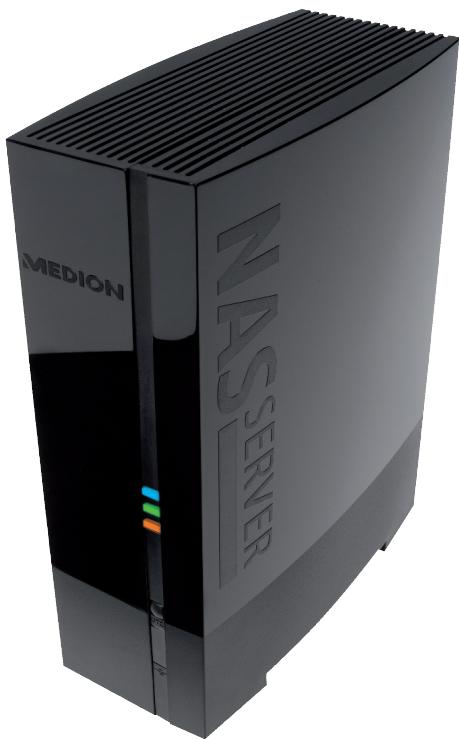

HINWEIS!
Gentile Cliente, al seguente link può scaricare il testo sorgente della GPL/LGPL: http://www.medion.com. Nel Download Center insere il relative codice MD o MSN. Questi codici si trovano sui rispetto dispositivi. In alternatively possiamo inviarle Gratisamente per posta un supporto dati contenente il testo sorgente.
A tale scopo, invi una e-mail a opensource@medion.com o ci telefoni al numero 0049 / 1805 / 633466 (0,14 €/min. dalla rete fissa te-desca, rete mobile max. 0,42 €/min.).