
P82755 MD 90174 - Disco rigido esterno MEDION - Manuale utente e istruzioni gratuiti
Trova gratuitamente il manuale del dispositivo P82755 MD 90174 MEDION in formato PDF.



| Tipo di prodotto | Disco rigido esterno |
| Marca | MEDION |
| Modello | P82755 MD 90174 |
| Capacità di archiviazione | 1 TB (1 miliardo di byte) |
| Interfaccia | USB 3.0 (retrocompatibile USB 2.0/1.1) |
| Velocità massima di trasferimento | 5 Gbit/s (USB 3.0) |
| Alimentazione | Tramite porta USB (autoalimentato, cavo a Y) |
| Sistemi operativi supportati | Windows Vista, Windows XP, Windows 7 |
| Dimensioni (L x l x A) | Circa 120 x 80 x 15 mm |
| Peso | Circa 150 g |
| Materiale del contenitore | Plastica |
| Contenuto della confezione | Disco rigido esterno, cavo USB, manuale d'uso |
| Funzioni principali | Archiviazione esterna, backup dei dati, partizionamento, formattazione |
| Backup dei dati | Si consiglia di effettuare copie di backup su un supporto esterno |
| Pulizia | Nessuna pulizia necessaria, evitare solventi e prodotti caustici |
| Sicurezza | Istruzioni di sicurezza dettagliate, protezione dagli urti, non aprire |
| Utilizzo | Interno, ambienti asciutti, uso privato |
| Garanzia | 2 anni (stima) |
| Riparabilità | Non aprire, contattare il servizio post-vendita autorizzato |
| Consumo energetico | Basso, alimentato tramite USB |
Domande frequenti - P82755 MD 90174 MEDION
Domande degli utenti su P82755 MD 90174 MEDION
0 domanda su questo apparecchio. Rispondi a quelle che conosci o fai la tua.
Fai una nuova domanda su questo apparecchio
Scarica le istruzioni per il tuo Disco rigido esterno in formato PDF gratuitamente! Trova il tuo manuale P82755 MD 90174 - MEDION e riprendi in mano il tuo dispositivo elettronico. In questa pagina sono pubblicati tutti i documenti necessari per l'utilizzo del tuo dispositivo. P82755 MD 90174 del marchio MEDION.
MANUALE UTENTE P82755 MD 90174 MEDION
Contenuto della confezione 9
Requisiti di problema 9
Messa in funzione 10
Creazione del collegamento dei cavi 10
Installazione dell'unità disco rigido 12
Prima dell'installazione del disco rigido. 12
Programmi per la partizione. 13
Partizione dell'unità 13
Formattazione dell'unità 13
Rimozione del disco rigido dalsystema 14
Servizio clienti 15
Primo intervento in caso di malfunziona-amenti 15
Intervento in caso di guasto 15
Avete necessità di ultoreiore assistenza? 16
Norme di sicurezza
Vogliate leggere attendamente quello capitolo e seguire tutte leindicazioni. Sarà così garantito un funzionamento perfetto ed unalunga durata del disco fisso.
Tenere queste istruzioni a portata di mano, e conservarle con cura, per cederle in caso di vendita.
Utilizzo conforme
Questo disco rigido è dautilizzarsi come supporto dati universale per PC e notebook.
Si esclude qualsiasi responsabilità in caso di utilizzo non conforme agli usi previsti.
É vietato apportare modifiche al prodotto.
Il disco rigido è predisistosto sostanto per l'utilizzo in ambienti interni asciutti.
Il disco rigido è concepito solo per l'uso privato e non per l'utilizzo industriale o commerciale. L'utilizzo in condizioni ambientali estreme più causare danni al disco rigido.
Affidabilità
- Non consentite ai bambini di giocare con apparecchi elettronici, se non in presenza di adulti. I bambini non sono sempre in grado di valutare i pericoli in modo corretto.
- Tenere fuori alla portata dei bambini il materiale d'imballaggio, come ad es. le pellicole. In caso di uso improprio si può correre il rischio di soffocamento.
- I dischi rigidi sono particolaremente fragili. Non fate mai cadere l'unità, evitate urti o scosse, poiché queste potrebbero danneggiare in modo irreversibile il disco rigido su cui si trovano i dati. Ricordatevi di questo soprattutto durante il trasporto dell'unità. Non concediamo alcuna garanzia per danni di que-sto tipo.
- Il disco rigido consumes molta energia riscaldandosi durante il funzionamento. Scollegate il disco rigido dal PC se non si sta utilizzato il drive.
- Seguite le istruzioni per l'uso del vostro PC.
- Non inserte nessun oggetti all'interno del disco rigido atraverso le fessure e le aperture. Questo potrebbe provocare un cortocircuito o persino un incendio.
-
Non aprite mai la custodia del disco rigido. Questo sospende rebbe la validità della garanzia e comprerebbe inevitabilmente la distruzione del disco rigido.
-
Proteggete il disco rigido dagli schizzi o dalle gocce d'acqua. Non posizione su o accanto al disco rigido recipienti contenti liquidi (vasi o simili). Il recipiente può rovesciarsi e il liquido può pregiudicare la sicurezza elettrica.
- Dopo il trasporto aspettate che l'unità abbia raggiunto la temperatura ambiente prima di metterla in funzione. In presenza di notevoli variazioni di temperatura e umidità,attraverso il processo di condensa più formarsi umidità causa a sua volta di un cortocircuito elettrico.
- Tenete umidità, polvere e fonti di calore lontani dal vostro disco rigido e da tutti gli appearecchi collegati ed impedite l'esposizione diretta ai raggi solari per evitare disturbi di funzionamento.
- Appoggiate e attivate tutti i componenti su una superficie stabile, pian a priva di vibrazioni per evitare cadute.
- Posizionate i cavi in modo che non possano essere calpestati e che nessuno vi inciamenti.
Non appoggiate oggetti sui cavi per evitare di danneggiarli. - Le fessure e le aperture del disco rigido servono per la ventilazione. Non coprite tali aperture, poiché quello poterebbe provocare un surriscaldamento.
-
Le tensioni e le interfaccce applicate alle apparecchiature rispettano le normative EN 60950 in materia di protezione da bassa tensione. I collegamenti ad altre apparecchiature devono avvenire esclusivamente con interfaccce dello stesso tipo con schermature per leasse tensioni, secondo quando previsto alla norma europea EN 60950.
-
Per problemi tecnici del disco rigido, rivolgetevi al nostro Servizio clienti. Nel caso in cui fosse necessaria una riparazione, si prega di rivolgersi escludivamente ai nostri partner di assistenza autorizzati.
- Durante le prime ore di esercizio, gli appearecchi nuovi sono rilasciare un inevitabile e inconfondibile odore del tutto innocuo che si riduce progressivement con il passare del tempo. Per contrastare la formazione di tale odore, si raccomanda di aerare periodicamente il locale. Nella progettazione del presente prodotto abbiamo prestato la massima cura all'ampio rispetto dei valori limite vigenti.
- Mantenete almeno un metro di distance da fonti che generano interferenze magnetiche o di alta frequenza (televisioni, diffusori acustici, Telefoni cellulari, ecc.), per evitare la perdita di dati o disturbi nel funzionamento.
Indicazioni sulla conformità
Il disco rigido è conforme ai requisiti sulla compatibilità elettromagnetica e sulla sicurezza elettrica.
Il disco rigido è conforme ai requisiti basilari e alle norme principali della direttiva EMC 2004/108/CE.
Trasporto e imballaggio
- Conservate l'imballaggio originale in caso di futuro spedizioni del disco rigido.
Pulizia
- Di norma non è necessario pulire l'apparecchio. Prima di pulirlo, estraete sempre la spina alla presa e scollegate tutti i cavi.
- Fate attenzione che il disco rigido non si sporchi. Non utilizzate solventi, né detergenti corrosivi o gassosi.
Attenzione!
L'apparecchio non contiene componenti che necessitano di pulizia o manutenzione.
Riparazione
- Per evitare rischi, la riparazione del disco rigido deve essere eseguita soltanto dal produttore, dal suo servizio clienti o da una persona in possesso di qualifiche simili.
Smaltimento

Apparecchio

Al termine della sua durata utile non gettate in alcun caso l'apparecchio tra i rifiuti domestici. Chiedete informazioni sulle possibilità di smaltimento in conformità alle normative ambientali.
Imballaggio

Il disposivo viene imballato perché sa protetto dai danni causati dal trasporto. I materiali degli imballaggi possono essere smaltiti in modo ecologico e riciclati nella problema.
Sicurezza dati
Dopo ciascun aggiornamento dei dati e prima dell'installazione di un nuovo disco rigido, eseguite delle copie su supporti dati esterni (floppy-disk, nastri). Sono escludi risarcimenti per anni derivanti alla perdita di dati.
Introduzione
Informazioni sulle istruzioni
Abbiamo suddiviso queste istruzioni per tema, in modo che attraverso il sommario si possano individuire le informazioni desiderate.
Lo scopo di queste istruzioni è quello di renderere il più comprensibile possibile l'utilizzo del disco rigido.
Per la gestione dei programmi e del sistema, premendo un tasting (generalmente F1) olickcando sul mouse, si possono selezionare svariate funzioni d'aiuto.
Questi aiuti possono essere raggiuntiattraverso ilsystema operativo Microsoft Windows ^ 念 o il rispettivo programma.
Assistenza
Attraverso un servizio di assistenza individuale vi offriamo supporto per il lavoro quotidiano. Contattateci, saremo lieti di potervi aiutare. In quello manuale troverete, a partire da pagina 12, un capitolo a parte sul Servizio clienti.
Vi ringraziamo della fiducia che ci avete dimostrato e siamo lieti di annoverarvi fra i nostri nuovi clienti.
La nostra meta
Le presenti istruzioni sono rivolte a utenti esperti. Nonostante sia possibileanche unutilizzo professionale, il disco rigido è stato progettato per l'uso domestico.I diversi ambiti di applicazione sono adatti a tutta la famiglia.
Contenuto della confezione
- Disco rigido
Cavo di collegamento USB 3.0 - Manuale per l'utente, Certificato di garanzia
Requisiti di sistema
- Sistema operativo Windows® Vista/Windows XP/Windows®7
Slot 1oppure2porteUSB
CE
Messa in funzione
Creazione del collegamento dei cavi
Collegate il disco rigido esternoattraverso un'interfaccia USB 3.0.
Potete collegare l'unitàanche ai computer che supportano USB 1.1 oppure USB 2.0. In quello caso la velocità di trasmissione diminuise notevolmente.
Avviso
L'utilizzo tramite USB 3.0 è possibile soltanto mediante il cavo USB con specifiche USB 3.0 fornito in dotazione. L'utilizzo di un cavo USB 2.0 è consentito, ma non permette di raggiungere la magiore velocità dello standard 3.0.
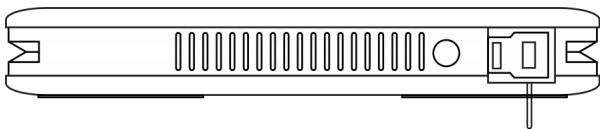
(vista delantera)
Interfaccia USB
- Avviate il vostro computer e aspettate che Windows* abbia terminato il caricamento.
- Collegate la spina USB del cavo Y alla presa del disco fisso esterno.
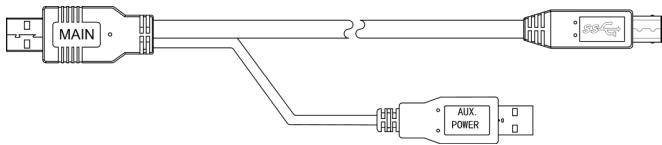
- Collegate l'altra estremità del cavo Y con la dicitura "MAIN" al computer. Qualora non fosse garantita l'alimentazione elettrica atraverso esta spina, utilizzate ancche la spina USB con la dicitura "AUX POWER" che va collegata quando ad un'ulteriore presa USB.
- Appena il disco rigido è stato attivato, l'indicatore LED s'illumina (blu).
- Il disco rigido verrà rilevato e integrato automaticamente.
Avviso
Se si possiede un PC MEDION dotato del Data Port3, è possibile utilizzato il disco rigido alla cavi tramite il Data Port. Le generazioni precedenti di Data Port non sono compatibili e non consentono pertanto di collegare il disco alla cavo USB.
Installazione dell'unità disco rigido
Avviso
Il vosto disco rigido viene installato con una configurazione predefinita (1 partizione in formato FAT32). Non è necessaria una nuova formattazione o partizione.
Attenzione!
La partizione o la formattazione di un'unità cancella alcuni dei dati presenti. Non rispondiamo in alcun modo per la perdita di dati.
Prima dell'installazione del disco rigido...
Vogliamo ricordarvi nuovamente che per installare il nuovo disco rigido vengono utilizzati programmi, che, se utilizzati in modo scorretto, possono cancellare in modo irreversibile i vostri dati.
Avviso
Salvate tutti i vosri dati e accertatevi che il ripristino funzioni.
Programmi per la partizione
Per installare il disco rigido con Windows Vista/XP/Windows 7 utilizzate il programma di utilità per la gestione del supporto dati. Trovate il programma in Gestione computer. Per installare un disco rigido con quosti sistemi operativi dovete disporre dei privilegi di amministratore.
Consultate la guida di Windows per ricevere maggiori informazioni sulle modalità di esercizio del programma.
Partizione dell'unità
La partizione di un'unità effettua una suddivisione della memoria in diversi settori, cui si può accederere come a driver logicamente suddivisi (partizioni logiche con lettere C.; D.; E.; ecc.). Nei documenti del rispetto dello operativo potete leggere come si effettua una partizione del disco rigido.
Formattazione dell'unità
Per salvare i dati sul disco rigido è necessario formattare le partizioni.
Attenzione!
Siate certi di quali lettere del driver state digitando, per non formattare un driver che contiene gia dei dati.
L'unità C: contiene in genere ilsystema operativo. Non formattare tale unità.
La formattazione può essere effettuata tramite Explorer (fate cli ccn il tasto destro del mouse sul driver e selezionate Formattare).
Rimozione del disco rigido dalsystema
A seconda del sistema operativo è necessario disattivare il disco rigido esterno prima di rimuoverlo. Consultate la guida della vostra versione Windows per comprendere il procedimento.
- Scollegate il disco rigido dalsystema operativo, se necessario.
- Togliete la spina e rimuovete tutti i cavi di collegamento del disco rigido esterno.
Attenzione!
Mentre si accede al disco rigido,esso non cuiè essere rimioso o disattivato, poiché quello potrebbe causare la perdita di dati.
La trasmissione attiva dei dati cui po ssere riconosciuti dal fatto che l'indicatore LED lampeggia di blu.
L'indicatore LED costamente illuminato di blu segnala che nessuna trasmissione di dati è in corso in quel momento. Nonostante ciò, dovete accertarvi che tutti i file che avete aperto sul disco rigido (documenti, ecc.), ven-gano nuovamente chiusi, prima di rimuovere o disattivare il disco rigido.
Servizio clienti
Primo intervento in caso di malfunziona-menti
Alcuni malfunzionamenti possono dipendere da cause banali, ma talvoltaanche da componenti difettosi.
Requisiti per un funzionamento ottimale:
- Un computer integro che funzioni perfettamente.
- Un sistema operativo stabile e installato correttamente.
- Un disco rigido collegato ai cavi in modo corretto.
- Un'ecuzione regolare dei programmi Windows "Deframmentezione" e "Scandisc" per eliminare fonti di erre e augmentare le prestazioni delsystema.
Intervento in caso di guasto
Vogliamo fornirvi una guida per poter riconoscere un eventuale problema ed eliminare la causa. Se leindicazioni menzionate di seguito non producono alcun risultato, saremo lieti di potervi aiutare.
Il motore del disco rigido funziona?
- In quello caso dovreste sentire un leggero ronzio e rumori simili ad un click dopo il collegamento del disco rigido.
Il computer riconosce il driver?
- Riavviate il vostro computer.
Scandisc riesce a controllare il disco rigido alla problemi?
- Il programma di utilità Scandisc controllinga se ci sono errori nei driver. Se vengono rilevati errorsi, quello cui il suo affrì me un indizio sul problema relativo al disco rigido.
Perché il disco non viene formattato con capacité piena?
- Controllate se il vostro sistema operativo e il file system supportano i valori desiderati.
Avete necessità di ulteriore assistenza?
Se quanto riportato in questi capitoli non ha risolto il vostro problema, contattateci direttamente. Trovate il numero Telefonico sulla copertina posteriori di queste istruzioni. Inoltre vi saremo grati se ci aiuterete fornendoci le seguenti informazioni:
- Qual è la configurazione del computer?
- Quali altre periferiche utilizzato?
- Quali sono i messaggi visualizzati sullo schermo?
- Quale software era in uso al momento della comparsa dell'errore?
- Cosa avete giornata intrapreso per risolverre il problema?
- Qual è il vostro codice cliente (se disponibile)?
Copyright © 2011
Tutti i diritti riservati
Il presente manuale è tutelato dal diritto d'autore.
II Copyright appartiene alla societa MEDION
Marchi di fabbrica:
MS-DOS® e Windows® sono marchi registrati di Microsoft®.
Gli altri marchi appar tengono ai rispetti proprietari.
Salvo modifiche visive, tecniche ed errorsi di stampa.
MEDION®

MEDION Service
Siloring 9
CH-5606 Dintikon
Schweiz
Hotline: 0848-333332
Internet
www.medion.ch
E-mail Support
- Norme di sicurezza
- Utilizzo conforme
- Affidabilità
- Indicazioni sulla conformità
- Trasporto e imballaggio
- Pulizia
- Attenzione!
- Riparazione
- Smaltimento
- Apparecchio
- Imballaggio
- Sicurezza dati
- Introduzione
- Informazioni sulle istruzioni
- Assistenza
- La nostra meta
- Contenuto della confezione
- Requisiti di sistema
- CE
- Messa in funzione
- Creazione del collegamento dei cavi
- Avviso
- Installazione dell'unità disco rigido
- Prima dell'installazione del disco rigido...
- Programmi per la partizione
- Partizione dell'unità
- Formattazione dell'unità
- Rimozione del disco rigido dalsystema
- Servizio clienti
- Primo intervento in caso di malfunziona-menti
- Requisiti per un funzionamento ottimale:
- Intervento in caso di guasto
- Il motore del disco rigido funziona?
- Avete necessità di ulteriore assistenza?
- MEDION®
Marca : MEDION
Modello : P82755 MD 90174
Categoria : Disco rigido esterno