
MD 90084 - Disco rigido esterno MEDION - Manuale utente e istruzioni gratuiti
Trova gratuitamente il manuale del dispositivo MD 90084 MEDION in formato PDF.



| Tipo di prodotto | Disco rigido esterno 3,5" |
| Interfaccia | USB 2.0 / 1.1 e SATA esterno (cavo SATA non fornito) |
| Compatibilità di sistema | Windows XP / Vista, PC/AT |
| Configurazione minima | Pentium 200 MHz, 32 MB di RAM (64 MB raccomandati) |
| Alimentazione | Alimentatore da rete 200-240V~, 50 Hz |
| LED indicatore | Blu: acceso fisso (funzionamento), lampeggiante (attività) |
| Sistemi di file supportati | NTFS, FAT, FAT32 |
| Partizionamento | Possibile tramite Gestione disco di Windows |
| Formattazione | Tramite Esplora risorse di Windows o l'utilità di gestione disco |
| Funzioni principali | Archiviazione esterna dei dati, backup, trasferimento file |
| Contenuto della confezione | Disco rigido esterno, cavo USB, alimentatore, manuale d'uso, scheda di garanzia |
| Sicurezza | Non aprire il contenitore; utilizzare solo l'alimentatore originale; evitare urti |
| Manutenzione | Nessuna pulizia necessaria; non utilizzare solventi |
| Pulizia | Scollegare tutti i cavi prima della pulizia; utilizzare un panno morbido e asciutto |
| Riciclaggio | Non gettare nei rifiuti domestici; seguire le corrette vie di riciclaggio |
| Temperatura di funzionamento | Temperatura ambiente; evitare l'esposizione al calore o alla luce solare diretta |
| Umidità | Evitare umidità e condensa |
| Connettività | 1 porta USB, 1 porta SATA esterna |
| Marca | MEDION |
| Modello | MD 90084 |
Domande frequenti - MD 90084 MEDION
Domande degli utenti su MD 90084 MEDION
0 domanda su questo apparecchio. Rispondi a quelle che conosci o fai la tua.
Fai una nuova domanda su questo apparecchio
Scarica le istruzioni per il tuo Disco rigido esterno in formato PDF gratuitamente! Trova il tuo manuale MD 90084 - MEDION e riprendi in mano il tuo dispositivo elettronico. In questa pagina sono pubblicati tutti i documenti necessari per l'utilizzo del tuo dispositivo. MD 90084 del marchio MEDION.
MANUALE UTENTE MD 90084 MEDION
Norme di sicurezza 1
Affidabilità 1
Compatibilità elettromagnetica / Conformità con le norme 2
Collegamento 3
Alimentazione elettrica 3
Pulizia 4
Riciclaggio e smaltimento 4
Sicurezza Dati 4
Introduzione 5
Informazioni sulle istruzioni 5
Il servizio 5
La qualita 5
Fornitura 6
Requisiti di systema 6
Avviamento 7
Creare il collegamento dei cavi 7
Installazione dell'unità disco rigido 8
Prima di installare il vostro disco rigido. 8
Programmi per la partizione 8
Partizione del disco 8
Formattazione del disco 9
Scelta tra i file system NTFS, FAT e FAT32 9
Rimozione dell'unità di disco rigido dal systema 11
Servizio clienti 12
Aiuto in caso di Malfunzionamento 12
Aiuto errori 12
Avete necessità di altre assistenza? 13
Riproduzione del presente manuale 13
Tutti diritti riservati.
Al presente manuale vengono applicati i diritti d'autore.
II Copyright appartiene alla societa Medion
Marchio di fabbrica:
MS-DOS e Windows sono marchi registrati Microsoft
Tutti i marchi di fabbrica apparpengono ai rispettivi proprietari.
Con riserva di modifiche estetiche e tecniche e di errori di stampa.
Norme di sicurezza
Vogliate leggere attentamente quello capitolo e seguire tutte leindicazioni. Sarasosi garantito un funzionamento perfetto ed una lunga durata del disco fisso.
Tenere queste istruzioni a portata di mano, e conservare con cura, per cederle in caso di vendita.
Affidabilità
- La sostituzione del disco rigido deve essere effettuata unicamente da persona esperte nel modificare o insertire gli accessori di un PC.
- Se non doveste disporre delle competenze necessarie, affidate il compito ad un technician competente.
- Le unità di disco rigido sono particolaremente fragili. Non fate cadere l'unità, evitate urti o scosse, poiché queste potrebbero danneggiare in modo irreversibile il disco rigido su cui si trovano i dati. Ricordatevi di questo soprattutto durante il trasporto dell'unità. Non forniamo alcuna garanzia per+danni di questo tipo
- Il disco fisso dopo un uso prolongato cui il precauzione toccare solo i terminali neri del disco fisso.
- L'hard drive consuma molta energia riscaldandosi durante l'opération. Rimuovere l'hard drive dal supporto dati o dall'unità di alimentazione se non si sta utilizzando il drive.
Seguite le istruzioni per l'uso del vostro PC.
Non inserte nessun oggetto all'interno dell'unità di disco rigido atraverso le fessure e aperture. Questo potrebbe provocare un cortocircuito o persino un incendio. - Non aprite mai la custodia dell'unità di disco rigido. Questo sospenderebbe la validità della garanzia e comprerebbe inevitabilmente la distruzione del disco rigido.
- Non lasciate giocare i bambini con appearechi elettronici se non in presenza di uomini. I bambini non sono sempre in grado di valutare i pericoli in modo corretto.
- Questo tipo di unità di disco rigido non è stato concepito per un impiego in un'azienda dell'industria pesante.
- Dopo il trasporto aspettate che l'unità abbia raggiunto la temperatura ambiente prima di farla entrare in funzione. In presenza di notevoli variazioni di temperatura e umidità,attraverso il processo di condensa,può formarsi umidità che potrebbe provocare un corto circuito elettrico.
- Tenete umidità, polvere e fonti di calore lontani alla vostra unità di disco rigido e da tutti gli apparecchi collegati, ed impedite l'esposizione diretta ai raggi solari per evitare disturbi nel funzionamento.
-
Appoggiate e attivate tutti i componenti su una superficie stabile, piana e priva di vibrazioni, per evitare cadute.
-
Posizione are i cavi in modo che non possano essere calpestati e che nessuno possa inciamparvi.
Non appoggiare oggetti sui cavi al fine di non danneggiarli. - Fessure e aperture dell'unità di disco rigido servono per la ventilazione. Non coprite queste aperture, poiché quello poterebbe provocare un surriscaldamento.
- Si consiglia inoltre, per ulteriore sicurezza, l'utilizzo di una schermatura per la sovratensione, per proteggere i nostri appearecchi da danni causati da picchi di tensione o fulminazione diretta provenienti alla rete pubblica.
- Le tensioni e le interfaccce applicate alle apparecchiature rispettano le normativé in materia di protezione di bassa tensione EN60950. Collegamenti ad altre apparecchiature devono avvenire esclusivamente con interfaccce dello stesso tipo con schermature per leasse tensioni, secondo quando previsto dalle norme europee 60950.
- Per problemi tecnici con la vostra unità di disco rigido, rivolgetevi al nostro servizio clienti. In caso sia necessaria una riparazione, si prega di rivolgersi solo ai nostri service partner autorizzati.
- Durante le prime ore alla messa in servizio, gli apparecchi nuovi sono ri-lasciare un inevitabile e inconfondibile odore del tutto non pericoloso che si riduce progressivement con il passare del tempo. Per contrastare la formazione di tale odore, si raccomanda di aerare periodicamente il locale. Nello sviluppo del presente prodotto, abbiamo prestato la massima cura nel rispetto con ampio margine i valori limite vigenti.
Compatibilità elettromagnetica / Conformità con le norme
Questa apparecchiatura è conforme alle seguenti norme e direttive:
EN 55022 Apparecchi per la technologia dell'informazione - Caratteristiche di radiodisturbo - Limiti e metodi di misura
EN 55024 Apparecchi per la technologia dell'informazione - Caratteristiche di immunità - Limiti e metodi di misura
EN 61000-3-2 Compatibility elettromagnetica (EMC) - Parte 3: Limiti - Sezione 2: Limiti per le emissioni di corrente armonica (apparecchia-ture con corrente di ingresso ≤ 16 A per fase)
EN 61000-3-3 Competibilità elettromagnetica (EMC) - Parte 3: Limiti - Sezione 3: Limitazione delle fluttuazioni di tensione e del flicker in sistemi di alimentazione in bassa tensione per apparecchiature con corrente nominale ≤ 16 A e non soggette ad allacciamento su condizione
EN 60950 Apparecchiature per la technologia dell'informazione - sicurezza
-
Nel collegare l'unità di disco rigido si devono rispetto le direttive sulla compatibilità elettromagnetica.
-
Mantenete almeno un metro di distance da fonti che generano interferenza magnetica o di alta frequenza (televisori, casse sonore, Telefoni cellulari ecc.), per evitare la perdita di dati o disturbi nel funzionamento.
Collegamento
Osservare scrupolosamente le seguenti indicazioni per collegare correttamente il disco fisso:
Alimentazione elettrica
- Non apree l'involucro dell'alimentatore elettrico. Quando l'involucro è aperto esiste pericolodi morte a causa di scarica elettrica. Non contiene parti che devono essere sottomposte a manutenzione.
- La presa deve trovarsi nelle immeditate vicinanze del disco fisso ed essere facilimente raggiungibile.
- Collegare l'alimentatore solo a prese con massa con CA 100-240V~/ 50-60 Hz. In caso di dubbio al momento dell'installazione chiedere informazioni alla società elettrica.
- Per interrompere l'erogazione di corrente (via alimentatore) al disco fisso, staccare la spina dalla presa. Per tirare la spina non tirare al cavo.
- Non copire l'alimentatore per evitare il danneggiamento a causa di eccessivo calore.
- Non utilizzato l'alimentatore se l'involucro o la connessione all'apparecchio sono danneggiati. Sostituirlo con uno dello stesso tipo.
- In caso di mancato utilizzato, estrarre l'adattatore di rete alla presa o utilizzare una multipresa Master/Slave per evitare il consumo di corrente elettrica ad appearecchio spento.
- Utilizzare solo l'alimentatore elettrico fornito insieme all'apparecchio.
- Nel caso si dovesse'utilizzato un cavo di prolunga, osservare che corrisponda ai requisiti VDE. Chiedere eventuali informazioni al proprio elettricista.
- Consigliamo per un'ulteriore sicurezza l'uso di una protezione da sovraccarico dell'apparecchio, per evitare colpi di fulmine.
Pulizia
Attenzione!
Questo apparecchio non contiene componenti che necessitano di pulizia o manutenzione.
- State attenti, che l'unità di disco rigido non si sporchi. Non utilizzate solventi, né detergenti corrosivi o gassosi.
- Di norma non è necessario pulire l'apparecchio. Prima di pulire estraete sempre la spina alla presa e scollegate tutti i cavi.
Riciclaggio e smaltimento

Apparecchio
Al termine della durata non gettare in alcun caso l'apparecchio tra i rifiuti domestici. Chiedere informazioni sulle possibilità di smaltimento in conformità con le normative ambientali.
Imballaggio

Il disposativo per essere protetto da danni causati dal trasporto è imballato. I materiali degli imballaggi sono essere smaltiti in modo ecologico e riciclati nella problema.
Sicurezza Dati
Dopo agli aggiornamento dei dati e prima dell'installazione di un nuovo disco fisso, eseguire delle copie su supporto dati esterni, (floppy-disk, nastri). Sono esclusi risarcimenti per danni derivanti da perdita di dati.
Introduzione
Informazioni sulle istruzioni
Abbiamo suddiviso Queste istruzioni, in modo che attraverso l'indice si possano trovare le informazioni desiderate, suddivise per tema.
Lo scopo di queste istruzioni è quello di renderere il più comprensibile possibile l'utilizzo del disco fisso.
Il servizio
Attraverso un servizio di assistenza individuale Vi offriamo supporto per il lavoro quotidiano.
Contattateci, saremo lieti di poterVi aiutare. In quello manuale troverete un capitolo a parte sull'assistenza clienti, il capitolo inizia a pagina 11.
Vi ringraziamo della fiducia che ci avete dimostrato e siamo lieti di annoverarVi fra i nostri nuovi clienti.
La qualita
Nella scelta dei componenti abbiamo privilegiato la grande funzionalità, un uso simplice, la sicurezza e l'affidabilità. Attraverso un concetto hardware e software bilanziato, Vi possiamo offrir un disco fisso rivolto al futuro, che Vi darà grande gioia nel lavoro e nel tempo libero.
Fornitura
Vogliate verificare la completeness della fornitura e se la fornitura non dovesse essere completa, vogliate darcene conunicazione entro 14 giorni alla data di acquiresto. Con il disco fisso Vi è stato fornito:
- Disco rigido 3,5" in custodia compatta
Cavo di collegamento USB 2.0/1.1
Alimentatore - Manuale per l'utente, libretto di garanzia
Requisiti di sistema
- Computer Computer compatible PC/AT
- Prestazioni processore A partire da Pentium 200
- Sistema operativo WindowsXP/Vista
- Memoria 32 MB, raccomandazione: 64 MB o più
Slot Porta USB Interfaccia SATA esterna
Avviamento
Creare il collegamento dei cavi
Collegate il disco rigido esternoattraverso un'interfaccia USB.
Potete collegare l'unitàanche ai computer che supportano USB 1.1. In quello caso la velocità di trasmissione diminuisce notevolmente.
Se il PC dispone di una connessione SATA esterna, collegare il disco fisso a questa. Questa connessione consente una velocità di trasferimento superiore rispetto alla connessione USB.
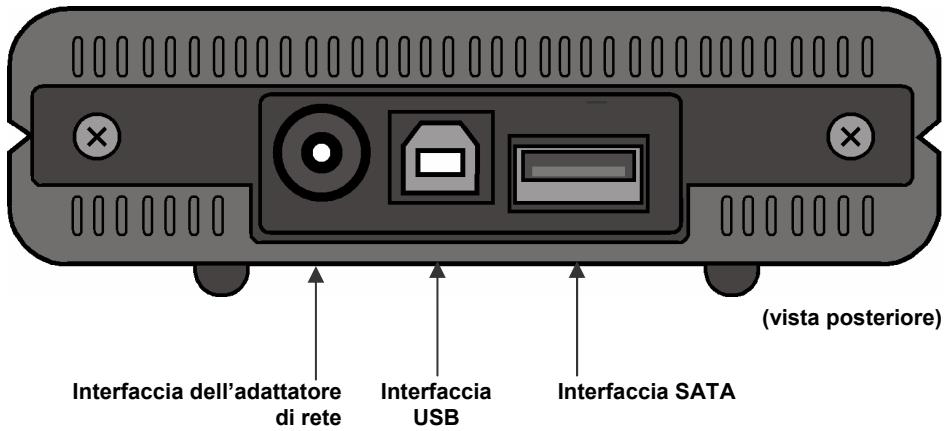
- Avviate il vostro computer e aspettate fino a che Windows® abbia terminato il caricamento.
- Collegate il cavo USB all'interfaccia del vostro disco rigido esterno. - oppure - Se il PC dispone di un'interfaccia SATA, utilizzato un cavo SATA (non compreso nella fornitura).
- Collegate l'alto capo del cavo di collegamento al vostro computer.
- Ora potete innestare l'adattatore di rete in una presa fácilmente raggiungibile. Inserite la spina dell'adattatore nell'interfaccia corrispondente al disco rigido.
- Appena il disco rigido è stato attivato l'indicatore LED s'illumina (blu).
- L'unità di disco rigido verrà rilevata e integrata automaticamente.
Installazione dell'unità disco rigido
Avviso
Il vosto disco fisso viene fornito con una configurazione predefinata. Una nuova formattazione o partizione non è necessaria.
Attenzione!
La partizione o la formattazione di un'unità cancella alcuni dati li presenti. Non rispondiamo in alcun modo per la perdita di dati.
Prima di installare il vostro disco rigido...
Vogliamo ricordarvi nuovamente che nell'installare un nuovo disco rigido, vengono utilizzati programmi, che seutilizzati nel modo scorretto possono cancellare in modo irreversibile i vostri dati.
Avviso
Salvate tutti i vostri dati e accertatevi che il ripristino delle stesse funzioni.
Programmi per la partizione
Per installare l'unità di disco rigido con Windows® 2000/XP utilizzate il programma d'aiuto di gestione del supporto dati. Trovate il programma nella gestione computer. Per poter installare un'unità di disco rigido con quosti sistemi operativi dovete disporre dei diritti dell'amministratore.
Partizione del disco
La partizione dei driver effettua una suddivisione della memoria in diversi settori, cui si può accederere come a driver logicamente suddivisi (partizioni logiche con lettere C.; D.; E: ecc.). Leggete nei documenti del rispettovoistema operativo, come si effettua una partizione dell'unità di disco rigido.
Formattazione del disco
Per scomporre i dati sul disco fisso, è necessario formattare le partizioni.
Attenzione!
Siate certi di quali lettere di driver state digitando, per non formattare un driver che contiene già dei dati.
Le singole partizioni sono essere effettuate tramite Explorer (cliccate con il tasto destro del mouse sul driver e selezionate Formattare).
Nel paragrafo successivo sono raccolte le opzioni che avete a disposizione nelprocesso di formattazione.
Scelta tra i file system NTFS, FAT e FAT32
Per le partizioni del disco di un computer che esegue Windows XP sono disponibili tre diversi file system, ovvero NTFS, FAT e FAT32. Le informazioni riportate di seguito consentono diMETTERA a confronto tali file system.
NTFS offre maggiori potenzialità rispetto ai sistemi FAT o FAT32 e include le funzionalità necessarie per la gestione di Active Directory, nonché di altre importanti funzionalità di protezione.
Alcune importanti funzionalità, come Active Directory e la protezione basata su dominio, sono disponibili solo scegliendo il file system NTFS.
Convertire le partizioni in NTFS è semplice. A differenza della formattazione di una partizione, quello tipo di conversione mantiene i file intatti.
Se non è necessario mantenere intatti file e la partizione è di tipo FAT o FAT32, è consigliabile formattarla con NTFS anziché convertirla da FAT o FAT32.
La formattazione di una partizione cancella tutti i dati presenti e consente pertanto di ottenere un'unità pulita.
É consigliabile utilizzato NTFS come file system sia se la partizione viene formattata con NTFS sia se viene convertita con il dato convert.
Per amministrare il controllo dell'accesso ai file e alle cartelle e supportare account limitati, è necessario utilizzato NTFS.
Con FAT32 gli utenti possono acceder e tutti i file presenti nel disco rigido, indipendente del tipo di account (amministratore, limitato o standard).
NTFS rappresenta il file system ottimale in presenza di dischi di grande dimensioni. In quello caso ilsystema FAT32 rappresenta l'alternativa migliorie.
Potrebbe essere opportuno scegliere FAT o FAT32 come file system in una sola situazione, ovvero quando è disponibile un computer che esegue Windows XP e talvolta una versione precedente di Windows. In quello caso, la partizione primaria, o di avvio, nel disco rigido dovrà essere formattata come FAT o FAT32.
Nella maggior parte delle precedenti versioni di Windows non è possibile acceder a una partizione formattata con l'ultima versione di NTFS.
Windows 2000 e Windows NT 4.0 con Service Pack 4 o versione successiva rappresentano due eccezioni. Windows NT 4.0 con Service Pack 4 o versione successiva consente di accedere alle partizioni che utilizzato l'ultima versione di NTFS, ma con alcune limitazioni. Non è infatti possibile accedere ai file archiviati utilizzando funazionalità di NTFS non disponibili al momento del rilascio di Windows NT 4.0.
Per qualsiasi altra situazione che non preveda l'esecuzione di più sistemi operativi, il file system consigliato è comunque NTFS.
Avviso importante
Dopo aveo convertito in NTFS un'unita o partizione, non è possibile convertirla nuovamente in FAT o FAT32. Perutilizzare FAT o FAT32, è infatti necessario riformattare l'unità o la partizione con seguente cancellazione di tutti i dati, inclusi i programmi e i file personali.
Nota
É possible che alcuni programmi meno recenti non supportino l'esecuzione su un volume NTFS ed è pertanto necessario controllare i requisiti del software prima di eseguire la conversione.
Nella tabella seguente viene descritta la compatibilità di agli file system con vari sistemi operativi.
| NTFS | FAT | FAT32 |
| Un computer con Windows XP o Windows 2000 più accedere ai file in una partizione NTFS. Un compu-ter con Windows NT 4.0 con Servi-ce Pack 4 o versione successiva più accedere ad alcuni file. L'accesso non è consentito ad altri sistemi operativi. | L'accesso è disponibiletramite MS-DOS, tutte le ver-sioni di Windows,Windows NT,Windows 2000,Windows XP e OS/2. | L'accesso è disponibile solotramite Windows 95 OSR2,Windows 98, Win-dows Millennium Edition,Windows 2000 e Windows XP. |
Nella tabella seguente vengono confrontate le dimensioni di dischi e file consentite con agli file system.
| NTFS | FAT | FAT32 |
| La dimensione minima consigliata per i volumi è di circa 10 MB.È possibile utilizzato volumi di dimensione superiore a 2 terabyte (TB).Non è possibile utilizzato per dischi floppy. | Volumi alla dimensione di un disco floppy fino a 4 GB.Non supporta i domini. | Volumi da 512 MB a 2 TB.In Windows XP è possibile formattare volumi FAT32 con dimensione massima pari a 32 GB.Non supporta i domi- ni. |
| Le dimensioni dei file sono limitate solo dalle dimensioni del volume. | Le dimensioni mas-sime dei file sono di 2 GB. | Le dimensioni mas-sime dei file sono di 4 GB. |
Rimozione dell'unità di disco rigido dalsystema
A seconda delsysteme operativo è necessario disattivare il disco rigido esterno prima di rimuoverlo. Questo è ciò che succede solitamente con Windows 2000. Consultate i file d'aiuto della vostra versione Windows per comprendere il procedimento.
- Disconnettete il disco rigido dalsystema operativo, se necessario.
- Togliete l'alimentatore e rimuovete tutti i cavi di collegamento dell'unità di disco rigido esterno.
Attenzione!
Mentre si accede al disco rigido,esso non cui doessere rimioso o disattivato,poiché questo potrebbe causare la perdita di dati.
La trasmissione attiva dei dati cui pozzo essere riconosciuti dal fatto che l'indicatore LED lampeggia blue. Se l'indicatore LED è costantamente blu, non c'é trasmissione di dati in quel momento. Nonostantecisiono, dovete accertarvi che tutti i file che avete aperto nel disco rigido (Documenti, ecc.), vengano nuovamente chiusi, prima di rimuovere o disattivare il disco rigido.
Il disco fisso dopo un uso prolongato cui diventare molto caldo. Per precauzione toccare solo i terminali neri del disco fisso.
Servizio clienti
Aiuto in caso di Malfunzionamento
Requisiti per un funzionamento ottimo:
- Un computer integro che funzioni perfettamente.
- Un sistema operativo stabile e installato correttamente.
- Un disco rigido collegato ai cavi nel modo corretto.
- Esecuzione con regolarità dei programmi Windows® Deframmentazione e Scandisc per eliminare fonti di erre e aumento le prestazioni delsystema.
Aiuto errori
Vogliamo fornirvi dei puniti di riferimento per poter riconoscere un eventuale problema presente ed eliminare la causa. Se i consigli di seguito riportati non portano ad alcun risultato, saremo felici di potervi aiutare.
Il motore del disco rigido funziona?
- In quello caso dovreste sentire un leggero ronzio e dei rumori simili ad un click dopo l'accensione del disco rigido.
Il computer riconosce il driver?
- Riavviate il vostro computer.
Lo Scandisc riesce a controllare il disco rigido alla problemi?
- Il programma d'aiuto Scandisc controlling se ci sono errori nei driver. Se vengo-no rilevati degli errorsi, quello cui affirici un indizio sul problema relativo al disco rigido.
Perché il disco non viene formattato con capacitéa piena?
- Controllate se il vosto ristema operativo e il file system supportano i valori desiderati.
Avete necessità di altre assistenza?
Se quanto riportato in quosti capitoli non ha risolto il Vostro problema, contattateci direttamente. Trovate il numero Telefonico sulla copertina posteriori di queste istruzioni. Vi saremo inoltre grati se ci aiuterete dandoci le seguenti informazioni:
- Qual è la configurazione del computer?
- Quali altre periferiche utilizzate?
- Quali sono i messaggi visualizzati sullo schermo?
- Quale software era in uso al momento della comparsa dell'errese?
- Cosa avete giorni intrapreso per risolverre il problema?
Vogliate comunicarci il Vostro codice cliente (se disponibile).
Questo manuale contiene informazioni protette legally. Tutti i diritti sono riservati. E' vietata la riproduzione, meccanica, elettronica o tutto qualsi aihta formaenza espressa autorizzazione scritta da parte del produttore.
Vsebina:
Varnostni nasvet 1
Operativna zanesljivost in vgradnja 1