
MD 90084 - Zunanji trdi disk MEDION - Brezplačna navodila za uporabo
Brezplačno poiščite navodila za napravo MD 90084 MEDION v formatu PDF.



| Vrsta izdelka | Zunanji trdi disk 3,5" |
| Vmesnik | USB 2.0 / 1.1 in zunanji SATA (SATA kabel ni priložen) |
| Sistemska združljivost | Windows XP / Vista, PC/AT |
| Minimalna konfiguracija | Pentium 200 MHz, 32 MB RAM (priporočljivo 64 MB) |
| Napajanje | Omrežni napajalnik 200-240 V~, 50 Hz |
| LED indikator | Modra: stalno sveti (vklopljeno), utripa (aktivnost) |
| Podprti datotečni sistemi | NTFS, FAT, FAT32 |
| Razdeljevanje | Možno prek upravljanja diskov Windows |
| Formatiranje | Prek Raziskovalca Windows ali pripomočka za upravljanje diskov |
| Glavne funkcije | Zunanje shranjevanje podatkov, varnostno kopiranje, prenos datotek |
| Vsebina škatle | Zunanji trdi disk, USB kabel, napajalnik, navodila za uporabo, garancijski list |
| Varnost | Ne odpirajte ohišja; uporabljajte samo originalni napajalnik; izogibajte se udarcem |
| Vzdrževanje | Čiščenje ni potrebno; ne uporabljajte topil |
| Čiščenje | Pred čiščenjem izključite vse kable; uporabite mehko, suho krpo |
| Recikliranje | Ne zavrzite med gospodinjske odpadke; sledite ustreznim postopkom recikliranja |
| Delovna temperatura | Sobna temperatura; izogibajte se izpostavitvi vročini ali neposrednemu soncu |
| Vlažnost | Izogibajte se vlagi in kondenzaciji |
| Priključki | 1 vrata USB, 1 vrata zunanji SATA |
| Znamka | MEDION |
| Model | MD 90084 |
Pogosto zastavljena vprašanja - MD 90084 MEDION
Vprašanja uporabnikov o MD 90084 MEDION
0 vprašanje o tej napravi. Odgovorite na tiste, ki jih poznate, ali zastavite svoje.
Zastavite novo vprašanje o tej napravi
Prenesite navodila za vaš Zunanji trdi disk v formatu PDF brezplačno! Poiščite svoja navodila MD 90084 - MEDION in vzemite svojo elektronsko napravo nazaj v roke. Na tej strani so objavljeni vsi dokumenti, potrebni za uporabo vaše naprave. MD 90084 znamke MEDION.
NAVODILA ZA UPORABO MD 90084 MEDION
Elektromagnetna združljivost / Združljivost standardov 2
Varen priklop 2
Oskrba z energia 2
Cischenje 4
Recikliranje in odlaganje 4
Zaščita podatkov 4
Začetek 5
Napotek k tem navodilom 5
Servis 5
Ciljna skupina 5
Obsegdobave. 6
Sistemske zahteve 6
Aktiviranje 7
Povezave kablov. 7
Aktiviranje diska 8
Preden aktivrate vaš trdi disk. 8
Programi za particioniranje 8
Particioniranje gonilnika 8
Formatiranje trdega diska 9
Odstranitev trdega diska izsystema 11
Servisna sluzba 12
Prva pomoč pri težavah s strojno opremo. 12
Dolocitev vzroka 12
Pomoc pri nepravilnostih 12
Potrebujete dodatno pomoč? 13
Razmnoževanje priročnika 13
Avtorske pravice © 2007 / 11/2007
Vse pravice pridrzane.
Ta razičica priročnika je zašćitena z avtorskim pravom.
Avtorske pravice pripadajo podjetju Medion®.
Blagovna znamka:
MS-DOS® in Windows® sta zašciteni blagovni znamki podjetja Microsoft®.
Ostale blagovne znamke so last drugih podjetij.
Pridržujemo si pravico do tehnicih in opticih spremb in do morebitn tiskarskih napak.
Varnostni nasvet
Prosimo, da si to poglavje pazljivo preberete in upoštevate navedena navodila. Tako zagotovite operativno zanesljivost in dolgo Življensko dobo vašega trdega diska.
Navodila za uporabo imeje vedno pri roki in jih dobro shranite, da jih boste ob prodaji lahko predali novemu lastniku.
Operativna zanesljivost in vgradnja
- Trdi disk uporabljajeismozoriginalnimiomreznimi deli.Vtichnica mora biti v blizini naprave in lahko dostopna.Ko izvlecte omreznokartico,zunanji trdi disk locite od elektricega omreza.
- Zamenjavo trdega diska lahko opravijo samo osebe, ki se dobro spoznajo na posodabljanje in/ali nadgrajevanje osebnih računalnikov.
- Ce niste ustrezno kvalificirani, pooblastite ustreznega tehnika.
- Trdi diski so izjemno občutljivi na udarce. Pazite na to, da pogon ne pade na tla, ne izpostavljaje ga udarcem ali tresljajem, są to lahko takto trdi disk kot tudi na njemu nahajajoše se podatke nepreklicno unići. To upostevajte posebno pri transporte trdega diska. Za takšne poskodbe ne prevzamemo garancije.
- Trdi disk med dolgotrajno uporabo lahko postane zelo vroč. Da se izognete pregrevanju, izklopite disk iz računalnika.
- Neodstranljivi disk med napajanjem postane zelo vroč. Če predloge ne uporabljate, snemite disk s konektorjev podatkovnih vrat.
- Upostevajte navodila za uporabo vašega osebnega računalnika.
- Ne vstavlajte predmetov skozi zareze in odprtine v notranjost trdega diska. To lahko povzroci elektrichi kratki stik ali celo požar.
- Nikoli ne odpirajte ohiša trdega diska. S tem preneha pravica do garancije in neizogibno povzroči unicenje trdega diska.
- Ne pustite otrok, da se igrajo nenadzorovani v blizini elektrichnih naprav. Otroci możne nevarnosti ne morejo vedno ustrezno prepoznati.
Trdi disk ni predvden za uporabo v podjetij tezke industrije. - Po transporte počakajte z začetkom delovanja tak do dolgo, da naprava prevzame temperaturo okolja. Pri velikem nihanju temperature ali zračne vlage se lahko znotraj naprave nabere kondenz, kar lahko privede do elektrichega kratakega stika.
- Vaš trdi disk in vse prikljucene naprave zavarujte pred vlago, prahom, vročino in neposrednim soncem. Tako se boste izognili motnjam v delovanju.
- Vse komponente postavite in uporabljajte na stabilni, ravni podlagi brez vibracij. Tako boste preprecili poškodbe.
-
Napeljite kabel takto, da ga ne bo mogel nihce pohoditi ali se ob njega spotakniti.
-
Na kabel ne polagajte nobenih predmetov saj se kabel lahko poškoduje.
- Zareze in odprtine trdega diska služijo prezračevanju. Teh odprtin nikoli nePokrivajte, saj lahko sicer pride do pregretja.
- V napravi uporabljene napetosti in vmesniki ustrezajo nizkonapetostni direktivi EN60950. Povezovanje z drugo opremo je dovoljeno samo z enakimi vmesniki, ki ustrezajo nizkonapetostni direktivi EN 60950.
- Ce imate z vašim trdim diskom tehnčne težave, se obrnite na naš servisni center. Če je potrebno popravilo, se obrnite izključno na našega pooblašćenega servisnegа partnerja.
- Nove naprave imajo lahko med prvimi urami uporabe tipicen, neizogiben, a nenevaren vonj, ki pa s czasom izgine. Priporočamo, da sobo, v kateri naprave uporabljate, redno zračite. Pri razvoju tega izdelka smo skrbeli za to, da so veljavneinente vrednosti občutno nižje.
Elettromagnetna združljivost / Združljivost standardov
Ta naprava izpolnjuge zahteve naslednjih predpisov za elektromagnetno združljivosti in elektricno varnost :
EN 55022 Naprave informacjske tehnike - preprečevanje radijskh motenj -nejne vrednosti in merilne metode
EN 55024 Naprave informacijske tehnike - odpornost na motnje -nejne vrednosti in merilne metode
EN 61000-3-2 elektromagnetna združljivost (EMC) –inente vrednosti za zgornje nihajne tokove (vhodni tok naprav do vključno 16 A na vodnik)
EN 61000-3-3 elektromagnetna združljivost (EMC) - del 3-3:inenti omejitev spremb napetostnih nihanj napetosti v javnih nizkonapetostnih omrežijh za naprave z nominalnim tokom <= 16 A na vodnik, ki nima posebnih zahtev glede priključevanja
EN 60950 Varnost naprav informacijske tehnike
- Da se izognete motnjam v delovanju in izgubi podatkov namestite skener naj-manj en meter od visokofrekvenčega in magnetnega izvora (televizije, zvočnikov, mobilnih Telefonov itd.).
Varen priklop
Oskrba z energijo
- Ne odpirajte ohišja. Pri odprtem ohišju lahko pride do smrtno nevarnega elektricnega udara. Ohišje ne vsebuje delov za vzdhrževanje.
Vtičnica mora biti v blizini naprave in lahko dosegljiva.
- Za prekinitev napajanza z elektricno energia izvlecite vtikač iz vtičnice. Pri tem Čvrsto držite za vtikač in ne vlecite zaŽico.
- Ne prekrivaje napajalnika, da se izognete nedopustnemu segrevanju.
- Ne uporabljajte več napajalnika, Če sta ohišje ali kabel do naprav peškodovana. Nadomestite ga z napajalnikom enake vrste.
- Prikljucite vtikač na ozemljene vtičnice z AC 200-240V~, 50 Hz. Če o preskrbi z elektrčno energijo na mestu namestitve niste prepričani o tem povprašajte podjetje za preskrbo z energijo.
- Ce potrebujete podaljšek, pazite da odgovarja VDE-zahtevam. Vprašajte vašega instalaterja.
- Za dodatno varnost priporočamo, da se uporabi prenapetostna zašcita, da se vaša naprava zašciti pred poškodbami zaradi napetostnih sunkov ali strele iz omrežja
Čiščenje
- Čišćenje aparata praviloma ni potrebno. Pred Čišćenjem vedno izvlecite omrežni in vse povezvalne kable.
- Pazite, da se aparat ne umaže. Ne uporabljajte topil, jakih Čistil ali pršil. Ohišje Čistite z vlžno krpo.
Pozor!
Ta aparat ne vsebuje delov, ki bi jih bilo potrebno vzdřevati ali Čistiti.
Recikliranje in odlaganje

Naprava
V nobenemprimeru naprave,po izteku ziviljenjske dobe,ne vrzite med obicajne gospodinjske odpadke. Pozanimajte se o moznostih okolju prijaznega odstranjevanja.
Embalaža

Vaša naprava se nahaja v embalăži, ki jo varuje pred poskodbami pri prevozu. Embalăža je narejena iz materialov, ki se lahko reciklirajo in odvrzejoo kot okolju prijazni odpadki.
Zašcita podatkov

Po vsakem opravilu naredite varnostno kopijo na zunanjem pomnilniku. Pravica do regresa za izgubljene podatke ne obstaja.
Začetak
Napotec k tem navodilom
Navodila so razdeljena takto, da lahko kadarkoli po poglavjih najdete to, kar potrebujete.
Namen teh navodil za uporabo je, da vam uporabo in namestitev vašega trdega diska približajo v Čimbolj razumljivemu jeziku.
Za končevanje uporabnih programov in operacijskegaSYSTEMa lahko uporabljate obsežne pomožne funkcjije, ki jih programi ponudijo s pritiskom na gumb (večinoma F1) oz. s klikom z miško.
Te pomoči so vam na razpolago med uporabo operacijskegaSYSTEMA Microsoft Windows® ali kakšnega drugega uporabnega programa.
Servis
Individualen servis za pomoč strankam, vas bo podpiral pri vsakodnevni uporabi. Ko se boste povezali z nami, vam bomo z veseljem pomagali. V navodilih boste našli posebno poglavje, ki govori o servisnih storitvah, poglavje boste našli na strani 15.
Zahvaljujemo se vam za vaše zaupanje v naše izdelke in se veselimo, da ste postali naša stranka.
Ciljna skupina
Navodila so namenjena uporabnikom s predhodnim znanjem. Kljub morebitni profesionalni uporabi je trdi disk koncipiran za uporabo v zasebnem gospodinjstvu. Raznovrstne moznosti uporabe so na razpolago celi družini.
Obseg dobave
Prosimo preverite popolnost dobave in nas, v kolikor dobava ni popolna, obvestite v roku 14 dni od nakupa. Pri tem nujno navedite serijsko stevilko. Z vašim nakupom, ste prejeli:
Zunanji 3,5" trdi disk v kompaktnem ohišju
USB 2.0/1.1 kabel
Vtikač
- Navodila za uporabo, garancijski list
Sistemske zahteve
- Računalnik PC/AT-kompatibilen računalnik
Procesor Pentium razred 200 - Operacijski systemd Windows®XP/Vista
Pomnilnik 32 MB, priporočljivo: 64 MB ali več - Priključek USB priključek zunanji SATA vmesnik
Aktiviranje
Povezave kablov
Preko USB prikljucite zunani trdi disk.
Napravo lahko preko USB 1.1 prikljucite tudi na računalnik. Hitrost prenosa je potem veliko manjsa.
Če ima vaš PC možnost zunanjega SATA vodila, nano povežite neodstranljivi disk.
Ta povezava nudi visjo raven prenosa preko USB-ja
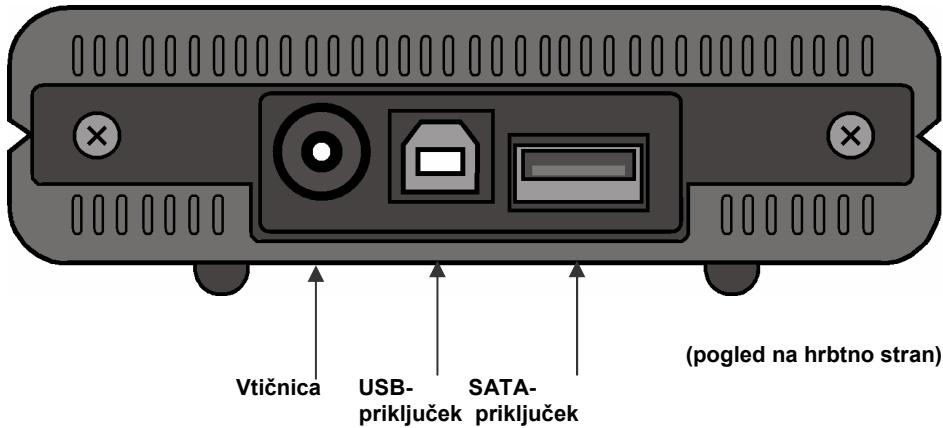
- Zaženite vaš računalnik in počakajte, da se Windows® popolnama naloži.
- Povežite USB-kabel s priključkom vašega zunanjega trdega diska. ali
Ce ima vaš PC SATA vmesnik, uporabite SATA kabel (ni priložen).
- Drugi konec kabla priključite na vaš računalnik.
- Sedaj omrežno kartico povežite z lahko dostopno vtičnico. Vtikač kartice prikljucite na trdi disk.
- Ko trdi disk prikljucite na tok, se prižge indikacija delovanja (modra dioda).
- Windows® 2000/XP/Vista trdi disk avtomaticno spozna in vkliguci.
Aktiviranje diska
Opozorilo
Vaš disk je pri dobaviŽe nthavljen. Ponovno formatiranje ali particioniranje ni potrebno.
Pozor!
Particioniranje ali formatiranje gonilnika briše vse podatke. Za izgubljene podatke ne prevzemamo odgovornosti.
Preden aktivirate vaš trdi disk...
Še enkrat bi vas radi opozorili na to, da se pri aktiviranju novega trdega diska uporabijo programi, ki lahko nepreklicno izbrišejo podatke.
Opozorilo
Naredite varnostno kopijo vseh vaših podatkov in preverite, Če obnovitev podatkov deluje.
Programi za parteniranje
Zaaktiviranje uporabite pomožni program Windows® 2000/XP Upravljanje nosilca podatkov. Program se imenuje Upravljanje računalnika.
Pri teh operacijskih systemdih morate za aktiviranje trdega diska imeti uporabniške pravice.
Oglejte si tudi pomoč Windows, kjer boste našli natančnejše informacije glede uporabe programa.
Particioniranje gonilnika
Participationanje gonilnika pomnilnik razdeli na razlichna področja, ki jih lahko delujejo kot ločeni logični pogoni (s Črkami C.; D.; E: itd.) V dokumentaciji operacijskega systemd preberite, kako participationrate trdi disk.
Formatiranje trdega diska
Da boste na trdi disk lahko shranjevali podatke, morate particije formatirati.
Pozor!
Bodite popolnama prepričani, katere oznake gonilnikov (črke) ste vpisali, da ne boste formatirali gonilnika, na katerem seŽe nahajajo podatki.
Formatiranje lahko izvedete preko raziskovalca (desni klik na miški, izberite gonilnik in format).
V naslednjih odstavkih preberite, katere moznosti imate pri formatiranju.
Za partirioniranje trdega diska na računalniku z Windows XP lahko izberete tri datotečne systemd: NTFS, FAT in FAT32. S pomočjo naslednjih informacij lahko te datotečne systemd primerjate.
NTFS je zmogljivi FAT ali FAT32 in obsega funkcije, potrebne za gostitev aktivnega direktorija ter drugih pomembnih varmostnih fungcjij.
Funkcije, kot so aktivni direktorij in na domeni temelječa varnost so na razpolago samo takrat, ko uporabite NTFS.
Particije lahko brez problema konvertirate v NTFS. Pri konventiranje ostanejo podatki ohranjeni v nespremenjeni obliki (v nasprotju s formatiranjem ene particije).
Če vam datotek ni potrebno ohraniti, vam pri uporabi FAT- ali FAT32-particij priporočamo formatiranje particij z NTFS in ne konvertiranju FAT ali FAT32.
Pri formatiranju ene particije se izbrišejo vsi podatki na tej particiji, takao da lahko začnete s popolnama praznim pogonom.
NTFS je boljši datotečni systemd, neodvisno od tega, ali ste particijeŽe prej formatirali
z NTFS ali ste jih konvertirali z ukazom konvertiraj.
Če Želite delati s krmilnim systemom za dostop do podatkov in map ali Če Želite podporo za omejene račune, morate uporabiti NTFS.
Če uporabite FAT32, imajo vsi uporabniki ne gledo na tip računa (administrator, omejen ali standardni) dostop do vseh datotek na trdem disku.
Kot obsežni nosilec podatkov je najbolj priteren datotečni system NTFS (drugi bajboljsi datotečni system za velike nosilce podatkov je FAT32).
Datotečni system FAT ali FAT32 lahko uporabljate pod enam pogojem. Če na vašem računalniku obcasno uporabljate Windows XP, obcasno paŽelite uporabljati prejsné verzije, morate primarno particijo (zagonsko particijo) na trdemu disku aktivirati kot FAT- ali FAT32- particijo.
Večina prejšnjih Windows-verzij nima dostopa do podatkov, ki so formatirani z novejso verzijo NTFS.
Obstajata dye izjemi: Windows 2000 in Windows NT 4.0 s Service Pack 4 ali več. Windows NT ta naprava ne podpira.
Windows NT 4.0 s Service Pack 4 ali več laho dostopa do particij z novejšo NTFS-verzijo, velja pa nekaj omejitev: Windows NT 4.0 nima dostopa do datotek, ki ste jih
shranili s NTFS-funkcjijami, ki pri prejšnjemu Windows NT 4.0 Še niso bile na razpolago.
Zaradi vseh drugih okoliščin (z izjemo uporabe več operacijskih systemov) priporočamo datotečni systemd NTFS.
Pomembno navodilo: Po konvertiranju gonilnika ali particije v NTFS le-teh ne morete enostavno konvertirati nazaj v FAT ali FAT32. Za to morate gonilnik ali particijo ponovno formatirati, s cimer pa izbrišete vse na particiji nahajajoće se podatke (vključno s programi in osebnimi podatki).
Opomba
Obstaja nekaj starejših programov, ki jih ne morete izvajati na NTFS-prostoru. Zato se pred konvertiranjem pozanimajte o dejanskemu Software-u.
V naslednji tabeli so navedene kompatibilosti posameznih datotečnih systemov z različnimi operacijskimi systemd.
| NTFS | FAT | FAT32 |
| Računalnik z Windows XP ali Windows 2000 lahko dostopa do datotek na NTFS-particiji. Računalnik z Windows NT 4.0 s Service Pack 4 lahko eventualno dostopa do dela datotek.Pri drugih operacijskih sistemih dostop ni mogoč. | Dostop preko MS-DOS, mogoče vse verzije Windows, Windows NT, Windows 2000, Windows XP in OS/2. | Dostop mogoč samo preko Windows 95 OSR2, Windows 98, Windows Millennium Edition, Windows 2000 in Windows XP. |
V naslednji tabei so navedene:nozne vrednosti za nosilce in velikosti podatkov pri posameznih datotechnih sistemih.
| NTFS | FAT | FAT32 |
| Najmanjša priporočena velikost za particationiranje je 10 Megabyte (MB). Možne so tudi particije, večje kot 2 Terabyte (TB). Ni primeren za shranjevanje na disketah.. | Particije lahko dosežejo spominski prostor velikosti diskete do 4 Gigabyte (GB). Domene niso podprte. | Particije od 512 MB do 2 TB. Z Windows XP lahko formatirate samo 32-particije do velikosti 2 GB.Domene niso podprte. |
| Velikost datotek je omejena z velikostjo particije. | Največja velikost datoteke je 2 GB. | Najmanjša velikost datoteke je 4 GB. |
Odstranitev trdega diska izSYSTEMA
Odvisno od operacjskegaSYSTEMa morate zunanji trdi disk prej odjaviti, preden ga odstranite. To je praviloma primer Windows 2000. Kako to naredite, preberite v navodilih vaše verzije programa Windows.
- Če je potrebno, trdi disk odjavite iz operacjskegaSYSTEM.
- Sedaj izvlecite vtikač in odstranite povezvalni kabel zunanjega trdega diska.
Pozor!
Če je trdi disk dejaven, ga ne smete odstraniti ali izklopiti. To lahko vodi do izgube podatkov.
Aktiven prenos podatkov spoznate takto, da modra dioda utripa. Ce dioda stalno sveti modro, se podatki ne prenašajo. Vseeno pa se prepričajte, da vse datoteke, ki ste jih odprli iz trdega diska (dokumente itd.), spet zaprete, preden trdi disk odstranite.
Neodstranljivi disk med dolgotrajno uporabo lahko postane zelo vroč. Da se izognete pregrevanju, neodstranljivi disk spojite na Črne konektorje.
Servisna sluzba
Prva pomoč pri težavah s strojno opremo
Dolocitev vzroka
Nepravilno delovanje ima lahko vcasih banalne vzroke, lahko pa so tudi zelo kompleksne narave in zahevajo dolgotrajno analizo.
Predpogoji za optimalno delovanje:
Računalnik, ki brezhibno deluje.
Stabilen, korektno namešen operacijski systemd.
Pravilna povezava trdega diska s kabli.
Redno izvajanje Windows®-programa „Defragmentiranje" in „Scandink" zaradi odstranjevanja virov napak in povečevanja zmogljivostiSYSTEMA.
Pomoc pri nepravlnostih
V nadaljevanju vam Želimo ponuditi rdečo nit, s pomočjo katere boste spoznali morebiten problem in odpravili napako. Če tukaj navedena navodila ne todo uspešna, vam bomr rade volje pomagali naprej.
Deluje motor trdega diska?
- Potem bi morali po priključitvi trdega diska na elektriko slišati tiho brencanje in klikajuće zvoke.
Ali računalnik razpozna gonilnik?
- Ponovno zażenite računalnik.
Ali Scandisk trdi disk test brez napak?
- Pomožni program Scandisk testira gonilnike zaradi možnih napak. Če najde napake, bo verjetno opozoril na problem s trdim diskom.
Zakaj disk ni formatiran na polno kapaciteto ?
- Preverite, Če vaš operacijski in datotečni systemd podpira Želene vrednosti.
Potrebujete dodatno pomoc?
Če rešitve za vašte težave v zgornjih nasvetih niste našli se obrnite na nas. Radivm bom pomagali, Če nam boste posredovali naslednje informacije:
- Kakšna je vaša konfiguracija računalnika?
- Kakšne dodatne periferne naprave uporabljate?
- Kakšna sporočila se pojavljajo na zaslonu?
- Katero programsko opremo ste uporabljali, ko je prišlo do težav?
Katere korake ste izvedli za rešitev težave? - Ce ze imate stevilko kupca, nam jo posredujte.
Razmnoževanje priročnika
Ta dokument vsebuje informacije, ki so zakonsko zašcitene. Vse pravice so pridrzane. Nobeden del te publikacije se ne sme razširiti po mehanski ali elektronski poti ali kakorkoli drugače brez pismenega dovoljenja proizvajalca.


- VARNOSTNI NASVET
- OPERATIVNA ZANESLJIVOST IN VGRADNJA
- ELETTROMAGNETNA ZDRUŽLJIVOST / ZDRUŽLJIVOST STANDARDOV
- VAREN PRIKLOP
- OSKRBA Z ENERGIJO
- ČIŠČENJE
- RECIKLIRANJE IN ODLAGANJE
- ZAŠCITA PODATKOV
- ZAČETAK
- NAPOTEC K TEM NAVODILOM
- SERVIS
- CILJNA SKUPINA
- OBSEG DOBAVE
- SISTEMSKE ZAHTEVE
- AKTIVIRANJE
- POVEZAVE KABLOV
- AKTIVIRANJE DISKA
- OPOZORILO
- POZOR
- PREDEN AKTIVIRATE VAŠ TRDI DISK
- PROGRAMI ZA PARTENIRANJE
- PARTICIONIRANJE GONILNIKA
- FORMATIRANJE TRDEGA DISKA
- OPOMBA
- ODSTRANITEV TRDEGA DISKA IZSYSTEMA
- SERVISNA SLUZBA
- PRVA POMOČ PRI TEŽAVAH S STROJNO OPREMO
- DOLOCITEV VZROKA
- POMOC PRI NEPRAVLNOSTIH
- POTREBUJETE DODATNO POMOC
- RAZMNOŽEVANJE PRIROČNIKA
Znamka : MEDION
Model : MD 90084
Kategorija : Zunanji trdi disk