LIFE P89625 MD 86517 - Disque dur externe MEDION - Notice d'utilisation et mode d'emploi gratuit
Retrouvez gratuitement la notice de l'appareil LIFE P89625 MD 86517 MEDION au format PDF.


| Type de produit | Serveur NAS (Network Attached Storage) avec disque dur intégré de 1 To |
| Dimensions (L x H x P) | 64 x 173 x 135 mm |
| Poids | Environ 1,1 kg |
| Alimentation | Bloc d'alimentation Ktec KSAD1200150W1EU, entrée 100-240 V ~ 50/60 Hz, 0,4 A, sortie 12 V - 1,5 A |
| Fonctions principales | Stockage centralisé, sauvegarde automatique, partage de fichiers, accès distant via Internet (DynDNS), serveur multimédia (DLNA, iTunes), serveur FTP, gestionnaire de téléchargement (BitTorrent, HTTP, FTP), partage d'imprimante USB, copie/synchronisation par touche OTC (One-Touch-Copy) |
| Connectique | 2 ports USB 2.0 (avant et arrière), 1 prise RJ-45 Ethernet (10/100/1000 Mbits) |
| Protocoles réseau supportés | TCP/IP, UPnP, DLNA, iTunes, FTP, Samba (CIFS) |
| Systèmes de fichiers compatibles | FAT32, NTFS, EXT2, EXT3, XFS |
| Capacité du disque dur | 1 To (1000 Go) |
| Interface du disque dur | SATA |
| Température de fonctionnement | 5 °C à 35 °C |
| Humidité de fonctionnement | 5 % à 65 % |
| Entretien et nettoyage | Débrancher l'appareil avant nettoyage. Utiliser un chiffon doux et sec. Ne pas utiliser de solvants ni de produits chimiques. |
| Sécurité | Ne pas ouvrir le boîtier (risque d'électrocution). Ne pas exposer à l'humidité ou à des sources de chaleur. Tenir les emballages hors de portée des enfants (risque d'asphyxie). Utiliser sur une surface stable et plane. |
| Pièces détachées et réparabilité | Aucune pièce réparable par l'utilisateur. En cas de problème, contacter le service après-vente Medion. Ne pas tenter de réparer soi-même. |
| Informations générales | Garantie : sous réserve des conditions légales. Marquage CE. Fabriqué par MEDION®, Am Zehnhof 77, D-45307 Essen. Sous réserve de modifications techniques. |
FOIRE AUX QUESTIONS - LIFE P89625 MD 86517 MEDION
Questions des utilisateurs sur LIFE P89625 MD 86517 MEDION
0 question sur cet appareil. Repondez a celles que vous connaissez ou posez la votre.
Poser une nouvelle question sur cet appareil
Téléchargez la notice de votre Disque dur externe au format PDF gratuitement ! Retrouvez votre notice LIFE P89625 MD 86517 - MEDION et reprennez votre appareil électronique en main. Sur cette page sont publiés tous les documents nécessaires à l'utilisation de votre appareil LIFE P89625 MD 86517 de la marque MEDION.
MODE D'EMPLOI LIFE P89625 MD 86517 MEDION
Boîtier réseau NAS avec disque dur de 1000 Go (1To)
Disque dur compatible réseau 1000 (1TB)
Mode d'emploi
Nous vous félicitons d'avoir acheté ce produit. Ce produit a été développé sur la base des technologies les plus récentes et fabriqué en utilisant les éléments électriques/électroniques les plus fiables et les plus modernes.
Nous vous prions de consacrer quelques minutes à la lecture attentive du mode d'emploi suivant avant de mettre l'appareil en service.
Merci!
| CE | Avec le marquage CE, le fabricant signale la conformité du produit avec les « exigences essentielles » à satisfaître en fonction de la directive d'harmonisation technique en vigueur. |
Informations relatives à la conformité
Votre appareil respecte les exigences essentielles et prescriptions pertinentes de la directive CEM 2004/108/CE et de la directive « Basse tension » 2006/95/CE. Vous pouvez obtenir les déclarations de conformité complètes sur www.medion.com/conformity.
Copyright © 2012, version 1 - 18.07.2011
Le présent mode d'emploi est protégé par des droits d'auteur. Tous droits réservés. La reproduction sous forme mécanique, électronique ou sous toute autre forme que ce soit est interdite sans l'autorisation préalable écrite du fabricant.
Le copyright est la propriété de la société MEDION®, Am Zehnhof 77, D-45307 Essen.
Sous réserve de modifications techniques et visuelles ainsi que d'erreurs d'impression.
Serveur NAS accessible partout dans le monde via un service de DNS dynamique (dyndns)
Les utilisateurs à domicile et les ménages privés ont habituellement accès à Internet via un fournisseur Internet. Lors de la connexion à Internet, ce fournisseur attribue alors à votre routeur une adresse IP (p. ex.: 80.139.140.223) de son pool d'adresses. Cette adresse IP est cependant réattribuée à chaque nouvelle connexion à Internet ou au plus tard au bout de 24 heures. Pour pouvoir accéder au routeur durablement depuis Internet, vous avez donc besoin d'une adresse IP fixe.
Les fournisseurs de DNS dynamique assignent les adresses IP changeantes de votre fournisseur Internet à une adresse Internet fixe avec résolution de nom (telle que p. ex.: http://fotosammlung.DDNSDienst.com).
Votre serveur NAS est ainsi toujours accessible sous la même adresse Web (http://fotosammlung. DDNSDienst. com) bien que votre routeur reçoive du fournisseur Internet une adresse IP changeante (IP dynamique).
L'adresse IP actuelle respective du routeur est pour cela transmise par un client DynDNS (généralement installé sur le routeur ou aussi sur le serveur NAS) au fournisseur de DNS dynamique correspondant.
- Configurez un compte utilisateur (Account) auprès d'un fournisseur de DNS dynamique (dans notre exemple : www.DDNSDienst.com), ce qui est gratuit avec la plupart des fournisseurs de DNS dynamique.
Dans l'exemple illustré ici, vous configurez auprès du fournisseur de DNS dynamique www.DDNSDienst.com un compte avec les données suivantes:
Nom d'hôte : fossosammlung.DDNSDienst.com
Mot de passe : ***

Remarque!
Le nom d'adresse « photosammlung » peut être choisi librement, à condition qu'il ne soit pas déjà attribué. L'extension d'adresse « DDNSDienst.com » est spécifique au service de DNS dynamique et ne peut pas être modifiée. Le compte est sécurisé avec un mot de passe utilisé.
La configuration du client DynDNS a lieu dans l'interface d'administration du serveur NAS à la rubrique « Réseau - DynDns ».
Dydns
Adresse interne
192.168. XX. X
ExteRr Adresse
80.130. XX. X
- le fournisseur de DNS dynamique,
- le nom d'hôte, l'identifiant et
- le mot de passe ainsi que sa répétition
dont vous saisissez et que le client est activé.
Le client lit l'adresse IP Internet du routeur (dans notre exemple : 80.139.140.223), l'envoie au fournisseur de DNS dynamique et celui-ci l'affecte au compte et à l'adresse Internet configurée (dans notre exemple : photosammlung.DDNSDienst.com). À la saisie de l'adresse Internet (dans notre exemple : photosammlung.DDNSDienst.com), le routeur est alors accessible depuis Internet avec un navigateur quelconque.
- Le nom avec lequel le serveur NAS sera accessible doit être saisi sur le routeur à votre domicile. Si votre routeur n'offre pas cette fonction, vous avez aussi la possibilité de saisir le nom via l'interface du serveur NAS. La variante techniquement la plus fiable est cependant la saisie sur le routeur.
L'exemple illustré représente la configuration avec une Fritz! Box :
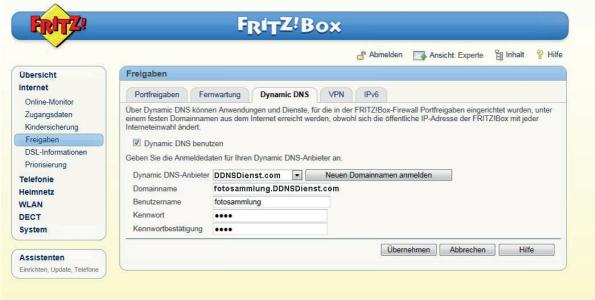
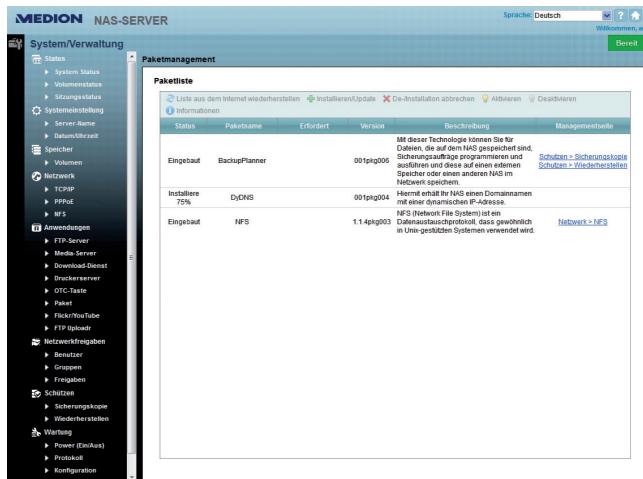
Si votre routeur ne vous permet pas d'activer un client DynDNS, ce dernier peut aussi être activé sur le serveur NAS. Le client DynDNS est alors téléchargé et installé dans le gestionnaire de paquets de l'interface d'administration du serveur NAS (comme décrit dans le mode d'emploi au chapitre « Paquet »):
- Un transfert de port doit être configuré sur le routeur.
Le routeur n'offrant pas les services de DNS dynamique correspondants du serveur NAS, il doit être ainsi configuré qu'il transfère les demandes d'Internet au serveur NAS. Cette configuration est appelée transfert de port (activation du port).
Le réglage de l'activation du port varie selon le routeur et doit être consulté dans le mode d'emploi du routeur respectif. L'interface de la Fritz! Box est reproduite ici comme exemple :
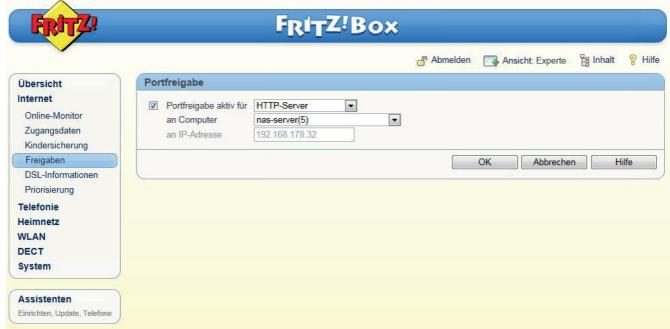
Pour que le serveur NAS puisse répondre, les demandes doivent lui être envoyées par le routeur à l'adresse IP interne de préférence fixe (dans notre exemple : 192.168.178.32) du serveur NAS, à savoir pour les protocoles Internet :
http (interface utilisateur NAS) : port 80; tcp ftp : port 21; tcp
Ce n'est qu'une fois que le transfert de port est correctement configuré sur le routeur que le serveur NAS est accessible depuis Internet sous le nom : http://fotosammlung.ddns-dienst.com.

Remarque!
Tous les fournisseurs de DNS dynamique et tous les comptes décrits sont à titre d’exemple! Veuillez noter qu’il existe sur le marché aussi bien des fournisseurs gratis que payants et que même avec un compte DNS dynamique gratuit, des frais supplémentaires sont éventuellement possibles selon les détails techniques et les extensions.
Contenu de la livraison
Veuillez vérifier si la livraison est complète et nous informer dans un délai de deux semaines à compter de la date d'achat si ce n'est pas le cas.
Avec le produit que vous venez d'acheter, vous recevez :
Disque dur compatible réseau Cable LAN - Bloc d'alimentation CD avec logiciels Mode d'emploi - Carte de garantie

Remarque!
Enlevez les films protecteurs de l'appareil avant de l'utiliser!

DANGER!
Conservez les emballages, p. ex. les plastiques, hors de la portée des enfants : ils pourraient s'étouffer !
Sommaire
Contenu de la livraison 105
Remarques concernant le présent mode d'emploi 108
Utilisation conforme 108 Symboles et avertissements utilisés dans ce mode d'emploi 109
Consignes de sécurité 110
Ne pas laisser d'appareils électriques entre les mains des enfants 110 Lieux d'installation 110 Ne jamais réparer soi-même l'appareil ! 111 Nettoyage et entretien 111 Sauvegarde des données 112 Alimentation 112 Remarque concernant la charge electrostatique 112
Généralités 113
Systèmes et formats compatibles 113 Utilisations possibles du serveur NAS 113 Fonctionnement du serveur NAS et des composants livrés 114 Équipement du serveur NAS 114
Vue d'ensemble de l'appareil 115 Façade et arrêté 115 Mise en service 116 Raccordement à un réseau 116 Première mise en service 117 Installer les logiciels fournis sur l'ordinateur 117 Démarrer Medion NAS Tool 118 Medion NAS Tool 119 Initiation au serveur NAS 121 Différence entre administrateur et utilisateur 121 Premières étapes 121 Copier/synchroniser des données avec la touche OTC 123
La touche RESET 124
Utiliser Memeo Backup 125
Le configurateur Web. 126
Menu principal 127 Menu Music 130 Menu Photo 132 Menu Video 133 Menu Favorite 135 Menu File Browser 136 Menu Applications 137
Remarques concernant le présent mode d'emploi

Avant d'utiliser l'appareil pour la première fois, lisez attentivement le présent mode d'emploi et voirlez surtout à vous conformer aux consignes de sécurité !
Toutes les opérations sur et avec le présent appareil doivent être exécutées uniquement comme décrit dans le présent mode d'emploi.
Conservez ce mode d'emploi pour l'utilisation ultérieure. Si vous donnez ou vendez cet appareil, veuillez également joindre ce mode d'emploi.
Utilisation conforme
Cet appareil sert à mettre des données à disposition dans un réseau ainsi qu’à gérer des fichiers audio, vidéo et photo de supports de données qui sont reliés à l’appareil directement ou via un réseau.
Le serveur NAS est un serveur de fichiers. Un serveur est un appareil utilisé pour sauvegarder différents types de fichiers et les mettre à la disposition des utilisateurs dans un réseau local.
Le serveur est livré avec un logiciel avec lequel plusieurs utilisateurs peuvent sécuriser, sauvegarder, partager et protéger leurs fichiers sur le disque dur intégré.
Cet appareil est destiné uniquement à un usage à l'intérieur de pièces sèches. Cet appareil est conçu pour un usage et n'est pas destiné à une utilisation industrielle ou commerciale.
Symboles et avertissements utilisés dans ce mode d'emploi
| ! | DANGER ! Avertissement d'un risque vital immédiat ! AVERTISSEMENT ! Avertissement d'un risque vital possible et/ou de blessures graves irréversibles ! |
| ! | ATTENTION ! Respecter les consignes pour éviter toute blessure et tout dommage matériel ! ATTENTION ! Respecter les consignes pour éviter tout dommage matériel ! |
| i | REMARQUE ! Respecter les consignes du mode d'emploi ! |
| i | REMARQUE ! Informations supplémentaires pour l'utilisation de l'ordinateil ! |
| 4 | AVERTISSEMENT ! Avertissement d'un risque d'électrocution ! |
| · | Énumération / information sur des événements se produit en cours d'utilisation |
| • | Action à exécuter |
Ne pas laisser d'appareils électriques entre les mains des enfants
Cet appareil n'est pas destiné à être utilisé par des personnes (y compris les enfants) dont les capacités physiques, sensorielles ou mentales sont limitées ou qui manquent d'expérience et/ou de connaissances, sauf si elles sont surveillées par une personne responsable de leur sécurité ou ont reçu de vous les instructions d'utilisation de l'appareil.
Ne laissez jamais des enfants utiliser des appareils électriques sans surveillance.

DANGER!
Conservez les emballages, p. ex. les plastiques, hors de la portée des enfants : risque d'asphyxie !
Généralités
- N'ouvre jamais le boîtier de l'appareil et du bloc d'alimentation (risque d'électrocution, de court-circuit et d'incendie) !
- N'introduisez aucun objet à l'intérieur de l'appareil par les fentes et ouvertures (risque d'électrocution, de court-circuit et d'incendie) !
- Les fentes et ouvertures de l'appareil servent à son aération. Ne recouvrez pas ces ouvertures (risque de surchauffe et d'incendie) !
- Ne posez pas sur l'appareil, sur le bloc d'alimentation ou à leur proximité des récipients contenant du liquide, tels que des vases, et protégez toutes les pièces contre les gouttes d'eau et éclaboussures. Le récipient pourrait se renverser et le liquide porter atteinte à la sécurité électrique.
- Si la fiche, le cordon d'alimentation ou l'appareil est endommagé, débranchez immédiatement la fiche de la prise.
- Si l'appareil a été transporté d'une pièce froide dans une chaude, attendez avant de raccorder le bloc d'alimentation. L'eau de condensation due au changement de température pourrait détruire l'appareil. Lorsque l'appareil a atteint la température ambiante, il peut être mis en marche sans danger.
Lieu d'installation
- Placez et utilisez tous les composants sur une surface stable, plane et exempte de vibrations afin d'éviter que l'appareil ne tombe.
- N'exposez pas l'appareil à des vibrations. Les vibrations peuvent endommager l'électronique sensible. Veillez à ce que l'appareil ne soit pas exposé à une source de chaleur directe (p. ex. des radiateurs).
- Aucune source de feu nu (p. ex. des bougies allumées) ne doit se couvrir sur ou à proximité de l'appareil.
- Veillez à ce que les fentes d'aération ne soient pas obstruées afin de garantir une ventilation suffisante.
- Ne posez aucun objet sur les câbles, ils pourraient être endommagés.
- Conservez une distance minimale d'environ 10 cm entre les murs et l'appareil ou le bloc d'alimentation. Garantissez une aération suffisante de l'appareil.
- N'utilisez jamais votre appareil en plein air, des facteurs externes (pluie, neige, etc.) pourraient l'endommager.
- Prévoyez au moins un mètre de distance entre l'appareil et les sources hautes fréquences et magnétiques (téléviseur, haut-parleurs, téléphone portable, etc.) afin d'éviter tout dysfonctionnement.
- En cas de fortes variations de température ou d'humidité, il est possible que, par condensation, de l'humidité se forme à l'intérieur de l'appareil, pouvant provoquer un court-circuit.
Ne jamais réparer soi-même l'appareil !
Si le bloc d'alimentation, le cordon d'alimentation ou l'appareil est endommagé, débranchez immédiatement la fiche de la prise de courant.
Ne mettez jamais l'appareil en marche si vous constatez des dommages visibles de l'appareil ou du cordon d'alimentation ni si l'appareil est tombé par terre.

Avertissement!
N'essayez en aucun cas d'ouvrir et/ou de réparer vous-même l'appareil. Vous risqueriez de vous électrocuter!
Pour éviter tout danger, adressez-vous en cas de problème au Centre de Service Medion ou à un autre atelier spécialisé.
Nettoyage et entretien
- Avant de nettoyer l'appareil, débranchez impérativement le bloc d'alimentation de la prise.
- Pour nettoyer l'appareil, utilisez uniquement un chiffon doux et sec. N'utilisez ni solvants ni détergents chimiques qui pourraient endommager la surface et/ou les inscriptions figurant sur l'appareil.
Sauvegarde des données
- Attention! Après chaque mise à jour de vos données, effectuez des copies de sauvegarde sur des supports de stockage externes. Toute demande de dommages et intérêts en cas de perte de données et de dommages consécutifs en résultat est exclue.
Alimentation
Attention! Certaines pièces de l'appareil restent sous tension même si l'appareil est éteint. Pour interrompre l'alimentation de votre appareil ou le mettre totalement hors tension, débranchez-le complètement du courant secteur.
- Branchez le bloc d'alimentation uniquement sur des prises de terre AC 100-240 V~ 50 Hz. Si vous n'êtes pas sûr que l'alimentation du lieu d'installation soit correcte, interrogez votre fournisseur d'énergie. Utilisez uniquement le bloc d'alimentation fourni (Ktec KSAD1200150W1EU). N'essayez jamais de brancher la fiche du bloc d'alimentation sur d'autres prises : vous pourriez endommager l'appareil.
- Pour une sécurité supplémentaire, nous conseillons l'utilisation d'une protection contre les surtensions de manière à éviter que l'appareil soit endommagé par des pics de tension ou la foudre à travers le réseau électrique.
- Pour couper l'alimentation, débranchez le bloc d'alimentation de la prise de courant.
- Le bloc d'alimentation doit rester facilement accessible, même une fois branché, de manière à pouvoir être rapidement débranché en cas de besoin.
- Ne recouvre pas le bloc d'alimentation, de manière à éviter toute surchauffe.
- Si vous utilisez une rallonge, celle-ci doit impérativement satisfaire aux exigences VDE. Demandez eventuellement les conseils de votre électricien.
- Disposez les câbles de manière à ce que personne ne puisse marcher ou trébucher dessus.
- Ne posez aucun objet sur les câbles, ils pourraient être endommagés.
Remarque concernant la charge électrostatique
En cas de dysfonctionnement de l'appareil dû à une charge électrostatique, réinitialisez l'appareil en le débranchant provisoirement du réseau électrique.
Systèmes et formats compatibles
Votre serveur NAS prend en charge les systèmes de fichiers, protocoles et applications suivants :
- Protocole réseau TCP/IP UPnP, serveur DLNA intégré de Twonky Media
- Serveur iTunes
- Serveur FTP
- Serveur Samba
- Gestionnaire de téléchargement intégré
- FAT32, NTFS, EXT2, EXT3, XFS
Utilisations possibles du serveur NAS
Le serveur NAS peut être utilisé pour les tâches suivantes dans le réseau :
- Comme emplacement de stockage centralisé pour les fichiers que vous souhaitez mettre à la disposition d'autres utilisateurs via le réseau local ou Internet. Pour la création et l'actualisation automatiques de copies de sauvegarde de tous vos fichiers. Pour la mise à disposition de fichiers tels que contrats, présentations et rapports via le réseau local ou Internet.
- En cas de dommage de l'ordinateur ou de perte de données telle que défaillance du disque dur, vol, etc., vous pouvez restaurer rapidement vos données pour poursuivre votre travail.
- De n'importe où dans le monde, vous pouvez accéder via Internet au serveur NAS pour télécharger ou téléverser des fichiers que vous souhaitez sauvegarder et mettre à la disposition d'autres utilisateurs de manière sécurisée quand vous êtes en déplacement.
- Vous pouvez raccorder une imprimante USB au serveur NAS pour que d'autres utilisateurs puissent s'en servir dans le réseau local.
- Grâce au serveur multimédia intégré, tous les utilisateurs avec appareils compatibles DLNA peuvent accéder dans le réseau local aux photos, vidéos et titres musicaux stockés sur le serveur NAS.
- Vous pouvez configurer sur le serveur le service iTunes® pour permettre aux utilisateurs de streamer de la musique sur des ordinateurs en réseau avec iTunes.
Fonctionnement du serveur NAS et des composants livrés
- Le serveur NAS (appareil) : le matériel avec disque dur intégré sur lequel vos fichiers sont sauvegardés et sécurisés.
- Medion NAS Tool : un logiciel qui trouve le serveur NAS dans le réseau et le connecte automatiquement à votre ordinateur. L'interface de configuration vous permet d'accéder directement à différents outils et fonctions du serveur NAS.
- NAS Server User Interface : une interface utilisée intégrée au serveur avec laquelle vous pouvez configurer, modifier et surveiller le serveur NAS via un navigateur Web depuis votre ordinateur (ou même par accès distant).
- Memo Instant Backup : un logiciel avec lequel vous pouvez sauvegarder fichiers et applications sur le serveur NAS. Ce logiciel vous permet en outre de restaurer vos données. La fonction d'aide du logiciel vous fournira plus d'informations à ce sujet.
Équipement du serveur NAS
L'équipement du serveur NAS comprend :
Un disque dur SATA (Serial ATA) - Une prise Ethernet ou LAN permettant l'accès au serveur via le réseau local ou Internet - 2 ports USB - Touche OTC (One-Touch-Copy) pour copier/synchroniser des données entre des supports de données USB et le disque dur interne du serveur NAS.
Façade et arrêté
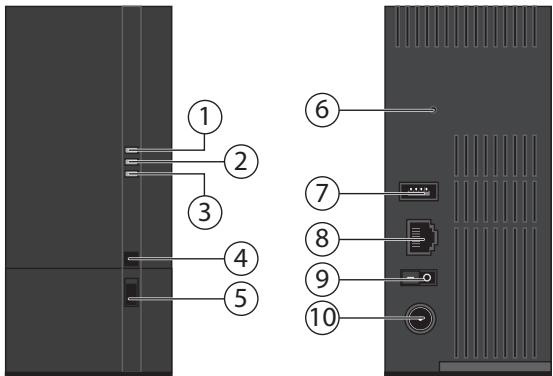
- LED (BLEUE/ROUGE): voyant de fonctionnement (est allumé en bleu si l'appareil est en marche, clignote en bleu pendant le démarrage du système ou en cas d'activité sur le disque dur, clignote en rouge lors de l'actualisation du firmware, est allumé en rouge en cas d'erreurs de matériel)
- LED (VERTE): voyant LAN (est allumé lorsqu'une connexion est établie avec le réseau, clignote pendant le transfert de données)
- LED (ORANGE): voyant OTC du port USB en façade (est allumé si un support de données a été reconnu sur le port USB en façade, clignote pendant la copie/synchronisation de données entre le serveur NAS et le support de données USB)
- OTC : touche One-Touch-Copy
- USB : port USB (aussi pour l'utilisation de la fonction One-Touch-Copy)
- RESET: touche RESET
- USB: portUSB
- RJ45: prise LAN pour câble réseau
- Bouton de marche/arrêt
- DC : entrée bloc d'alimentation
Raccordement à un réseau
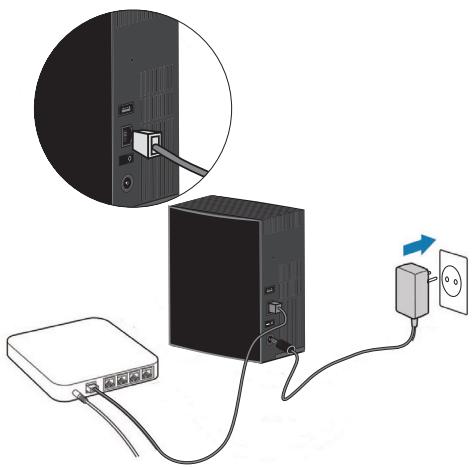
Raccordez la prise RJ45 (Ethernet/LAN) du serveur à la prise correspondante d'une interface réseau (p. ex. un routeur) à l'aide d'un câble réseau.
Le serveur NAS étant configuré comme client DHCP, vérifiez si DHCP est activé sur le routeur!
- Branchez le connecteur creux du bloc d'alimentation dans la prise DC IN du serveur NAS puis raccordez le bloc d'alimentation à une prise de courant. Assurez-vous que votre ordinateur, sur lequel vous voulez configurer le serveur, se trouve dans le même réseau.
Ports pour appareils USB
- Vous pouvez raccorder aux ports USB des lecteurs USB externes ou une imprimante USB pour les partager avec tous les utilisateurs dans le réseau local.
Le port USB sur la façade du serveur peut aussi être utilisé pour la fonction One-Touch-Copy.

Remarque!
Avant d'utiliser la fonction One-Touch-Copy, lisez les remarques correspondantes de ce mode d'emploi à la Page 123 et Page 165.
Première mise en service
Lorsque vous allumez l'appareil pour la première fois, vous nevez d'abord effectuer les réglages suivants sur votre ordinateur :
Installer les logiciels fournis sur l'ordinateur
Avant de pouvoir configurer le serveur NAS sur votre ordinateur, le Medion NAS Tool contenu sur le CD de logiciels fourni doit être installé. Avec ce programme, le serveur NAS est reconnu dans le réseau et son adresse IP est sauvegardée pour des accès futurs. Vous avez en outre directement accès à différents outils et configurations du serveur NAS.
Au cours de l'installation, vous pouvez aussi installer le logiciel Memeo Instant Backup.
Installer medion NAS tool
Insérez le CD d'installation dans le lecteur CD/DVD. Le CD est exécuté automatiquement. Suivez les instructions pour l'installation.
Une fois l'installation de Medion NAS Tool terminée, vous pouvez cocher le champ « Install Memeo Instant Backup » pour démarrer ensuite l'installation de Memeo Instant Backup.
Suivez les instructions pour l'installation.
Si le CD n'est pas exécuté automatiquement, vous pouvez installer le logiciel comme suit :
Double-cliquez sur « Poste de travail » Placez le pointeur de la souris sur le lecteur CD/DVD. Effectuez un clic de souris droit puis cliquez sur Ouvrir. Double-cliquez sur « Autorun.exe » L'assistant d'installation apparait. Suivez les instructions pour l'installation.
Démarrer medion NAS tool
- Une fois l'installation réussie, vous pouvez démarrer le programme avec le raccourci sur le Bureau ou avec Start/All Programs/Medion AG/Medion NAS Tool/Medion AG NAS Starter.
NAS-Seeker s'affiche.
Écran de démarrage de Medion NAS Tool. Tous les serveurs NAS disponibles sont affichés ici. Cliquez sur un serveur NAS puis sur « Connect » pour vous connecter sur ce serveur NAS.
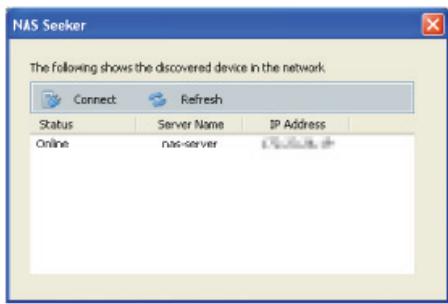
Medion NAS tool
Une fois que vous avez connecté votre ordinateur au serveur NAS, la page récapitulative de Medion NAS Tool s'affiche.
Medion NAS Tool trouve tous les serveurs NAS Medion dans votre réseau et permet un accès facile aux fonctions suivantes :
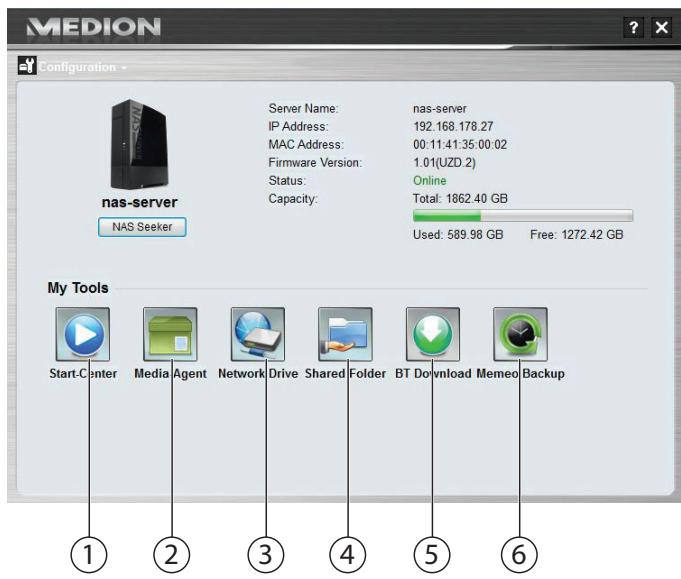
Le Start Center vous donne la possibilité de lire photos, vidéos et musique directement depuis le serveur NAS.
2. Media-agent
Si vous cliquez sur l'icône du Media-Agent, une petite fenêtre sous forme de boîte s'ouvre.
Dans cette boîte, vous pouvez déplacer des fichiers quelconques, le Media-Agent les place automatiquement dans les bons dossiers.
Sous cette option de menu, vous pouvez configurer en tout comport les dossiers partages du serveur NAS comme lecteur réseau.
Un clic sur l'icône vous affiche tous les dossiers partagés sur le serveur NAS.
5. BT download
Le gestionnaire de téléchargement télécharge des fichiers d'Internet pour vous. Ajoutez un lien de téléchargement quelconque ou un fichier .torrent dans le masque de saisie et le serveur NAS téléchargera automatiquement les fichiers sans qu'un ordinateur doive pour cela être allumé.
6. Memeo backup
Si vous avez aussi installé la solution de sauvegarde Memeo Backup lors de l'installation de Medion NAS Tool, vous pouvez la démarrer et la configurer avec cette icône.
Configuration
Cliquez sur « Configuration » pour afficher les options suivantes :
Vous pouvez ici procéder à la configuration du serveur NAS à l'aide d'un assistant.
Vous supportez utiliser une configuration par défaut ou configurer le serveur NAS étape par étape à l'aide de l'assistant (configuration manuelle).
Vous pouvez ici régler les préférences système de base (nom du serveur, fuseau horaire et paramètres IP) pour le serveur NAS. Utilisez cette option de menu si vous n'avez plus accès au serveur NAS via le configurateur Web. Réglez l'adressage du serveur NAS de telle manière que vous puissiez vous reconnecter au serveur NAS.
Administration
Cette option vous permet d'accéder directement à la page des paramètres d'administrateur dans le configurateur Web (« System Setting » à la page 143). Saisissez votre nom d'utilisateur et le mot de passe lorsque vous y êtes invité pour ouvrir la page dans le navigateur Web.
Différence entre administrateur et utilisateur
Outre les fonctions utilisables par tous telles que le partage de fichiers, le serveur NAS a aussi des fonctions d’administration qui ne doivent être utilisées que par une ou deux personnes - les administrateurs.
Toutes les autres personnes ayant accès au serveur NAS sont appelées utilisateurs.
Les administrateurs ont accès en intégralité à tous les paramètres et fonctions du serveur NAS et à tous les fichiers qui y sont stockés.
Les administrateurs peuvent exécuter les tâches suivantes :
- Modifier tous les paramètres du serveur
- Créer et modifier les comptes d'utilisateur et groupes de comptes
- Configurer et modifier des dossiers (ou partages) Actualiser le firmware du serveur
- Restaurer le nom et le mot de passe du serveur règles par défaut
Utilisateurs
Tous les utilisateurs, y compris les administrateurs, peuvent utiliser les fonctions suivantes :
- Modifier leur mot de passe de connexion
- Sauvegarder et partager des fichiers sur le serveur NAS
- Sécuriser des fichiers sur le serveur NAS Accéder au serveur via Internet
- Télécharger de grands fichiers d'Internet directement sur le serveur
- Acceder à musique, VIDEOS et photos (si le serveur NAS est configuré comme serveur multimédia)
- Partager une imprimante USB raccordée au serveur NAS avec d'autres utilisateurs

Remarque!
L'administrateur peut aussi créer des comptes d'utilisateur avec des droits d'administrateur. Vous trouverez de plus amples informations sous « Users » à la page 180.
Premières étapes
Cette section décrit les premières tâches à exécuter pour administrateurs et utilisateurs.
Premières étapes pour administrateurs
- Installez le serveur NAS et les logiciels.
- Établissez une connexion avec le serveur à l'aide de Medion NAS Tool. Pour vous connecter sur le serveur NAS, utilisez tout d'abord le compte par défaut (nom d'utilisateur : admin; mot de passe : 1234).
- Procédez à la configuration initiale du serveur avec le configurateur
Web :
- Créez des dossiers (ou partages) pour la sauvegarde de fichiers.
- Créez des comptes d'utilisateur pour toutes les personnes qui doivent accéder au serveur NAS et attribuez aux différents utilisateurs les autorisations d'accès souhaitées pour les partages créés.
- Donnez à tous les utilisateurs les informations de compte d'utilisateur correspondantes.
- (Optionnel) Raccordez une imprimante USB au serveur NAS pour la partager avec tous les utilisateurs dans le réseau local.
- (Optionnel) Configurez le serveur comme serveur multimédia pour que les utilisateurs puissent accéder à la musique, photos et vidéos.
- Poursuivez avec la prochaine section « Premières étapes pour utilisateurs » afin de commencer à utiliser le serveur NAS pour sauvegarder, sécuriser et partager vos propres fichiers.
Premières tâches pour l'utilisation du serveur NAS :
- Assurez-vous que vous avez reçu ce qui suit de l'administrateur :
- Logiciel Medion NAS Tool
- Logiciel Memeo Backup
- Nom d'utilisateur et mot de passe pour le serveur NAS
- Les noms des partages auxquels vous pouvez accéder
- Informations sur les restrictions d'accès eventuelles (p. ex. uniquement accès en lecture à un certain partage)
- Manuel de l'utilisateur
- Installez le logiciel du serveur NAS.
Si vous utilisez déjà un autre programme pour la sauvegarde régulière des fichiers, vous n'avez pas besoin d'instruire Memeo Backup.
- Établissez avec Medion NAS Tool une connexion au serveur et aux partages auxquels vous avez accès.
- Donnez accès à vos fichiers en les sauvegardant dans des partages auxquels les autres utilisateurs peuvent accéder via le réseau local ou Internet.
- (Optionnel) Créez une sauvegarde complète de vos données importantes ou configurez des sauvegardes régulières. Utilisez pour cela Memeo Backup.
- (Optionnel) Si une imprimante USB est raccordée au serveur NAS, ajoutez-la à la liste des imprimantes disponibles conformément aux instructions pour votre système d'exploitation.
Copier/synchroniser des données avec la touche OTC
Raccordez un support de données USB que vous pouvez utiliser pour copier/ synchroniser des données entre le serveur NAS et le support de données USB au port USB situé sur la façade du serveur NAS.

Remarque!
Vous pouvez à tout moment régler ultérieurement via le configurateur Web les actions qui sont exécutées avec la touche OTC (menu Settings -> OTC button, voir « OTC Button » à la page 165). Les actions décrites ci-après sont préconfigurées à la livraison.
Attendez que le voyant OTC s'allume en orange et que le NAS ait reconnu le support de données USB.
La touche OTC vous permet alors d'exécuter les fonctions suivantes :
- Appuyez une fois brievement sur la touche OTC pour copier les données directement du support de données dans le réseau /public/[DATE]_[TIME] sur le serveur NAS.
Le voyant OTC clignote en orange pendant la copie.
Dès que la copie est terminée, un signal sonore prolongé retentit deux fois.
Si vous entendez deux brefs signaux sonores, cela signifie qu'il n'y a pas suffisamment d'espace mémoire libre pour finaliser la copie. Garantissez dans ce cas tout d'abord un espace mémoire suffisant sur le serveur NAS.
Maintenez la touche OTC enfoncée 3 secondes jusqu'à ce qu’un signal sonore retentisse. La synchronisation entre serveur NAS et support de données USB est exécutée. Vous devez pour cela tout d'abord avoir réglé la synchronisation dans le menu « OTC button »
Le voyant OTC orange clignote pendant la synchronisation.
Dès que la synchronisation est terminée, un signal sonore prolongé retentit deux fois.
Si vous entendez deux brefs signaux sonores, ILA signifie qu'il n'y a pas suffisamment d'espace mémoire libre pour finaliser la synchronisation.
Garantissez dans ce cas tout d'abord un espace mémoire suffisant sur le serveur NAS.
La touche RESET
Avec la touche RESET au dos du serveur NAS, vous pouvez réinitialiser ce dernier pour le cas où vous devez réinitialiser le système ou si vous avez perdu votre mot de passe administrateur.
Vous pouvez appuyer sur la touche RESET avec un objet pointu (p. ex. un trombone).
Réinitialiser le mot de passe administrateur
Pour restaurer le mot de passe administrateur par défaut (nom d'utilisateur : admin; mot de passe : 1234), maintenez la touche RESET enfoncée pendant environ 3 secondes jusqu'à ce qu'un bref signal sonore retentisse.
Vous pouvez alors vous connecter sur le serveur NAS avec le mot de passe par défaut.
Restaurer les paramètres par défaut sur le système
Si le serveur NAS réagit incorrectement ou si vous n'avez plus accès au serveur suite à certains réglages, une restauration des paramètres par défaut sur le système peut être nécessaire.
Pour réinitialiser le système, maintenez la touche RESET enfoncée pendant environ 10 secondes. Vous entendez un premier bref signal sonore au bout de 3 secondes puis un deuxième au bout de 10 secondes. Relâchez la touche RESET. Vous entendez trois brefs signaux sonores de confirmation. Les paramètres par défaut sont alors restaurés sur le système, qui redémarre.

Remarque!
Si les paramètres par défaut sont restaurés, le mot de passe administrateur est lui aussi réinitialisé!
Toutes les données stockées sur le disque dur restent conservées en cas de restauration des paramètres par défaut ! Seules les préférences système sont réinitialisées.
Utiliser memeo backup
Pour configurer la fonction de sauvegarde avec Memeo-Instant-Backup sur votre serveur NAS, procédez comme suit :
Créer un lecteur réseau pour la sauvegarde des données
Installez Medion NAS Tool puis Memeo Instant Backup (comme décrit sous « Installer Memeo Instant Backup » à la page 117). Démarrez Medion NAS Tool. Connectez-vous sur le serveur NAS via Medion NAS Tool comme décrit sous « Démarrer Medion NAS Tool » à la page 118. ▶ Cliquez sur l'icône « Network drive(s) ». Pour un réglage rapide de la sauvegarde des données dans un dossier public, cochez le champ « Gast ». Si des données doivent être sauvegardées dans d'autres partages, connectez-vous avec le compte d'utilisateur correspondant. Sélectionnez une lettre de lecteur (p. ex. « Z: »). Sélectionnez un dossier dans lequel les copies de sauvegarde des données doivent être enregistrées (p. ex. « public »). Cochez le champ « Restore Connection at Windows logon ».
Sauvegarder des données avec memeo backup
Démarrez Memeo Instant Backup en cliquant sur l'icône « Memeo Backup » dans Medion NAS Tool. Cliquez dans le menu « Help » sur l'option « Register » puis saisissez la Product-Key qui se trouve sur la couverture du CD de logiciels fourni. Sautez la page de démarrage en cliquant sur la mention « No Thanks, I want to start a Backup now » Puis sélectionnez comme cible pour la sauvegarde des données le lecteur réseau tout juste créé (dans l'exemple ci-dessus : public (Z:)). ▶ Cliquez sur « Start Backup »
Tous les fichiers du lecteur C: de l'ordinateur sont alors sauvegardés sur le serveur NAS. Les dossiers suivants sur C: ne sont pas sauvegardés :
Le dossier « Programs » - Les fichiers temporaires et fichiers de protocole ainsi que les fichiers de disque dur virtuels. Le dossier « Windows »

Remarque!
Vous trouverez de plus amples informations sur Memeo Instant Backup en ouvrant l'option « Quick Start Guide » dans le menu « Aide ».
Le configurateur web
Le configurateur Web est une interface utilisateur du serveur NAS basée sur HTML que vous pouvez ouvrir avec votre navigateur Web.
Utilisez au minimum l'Internet Explorer 6.0 ou Mozilla Firefox 2.0 ou des versions plus récentes de ces navigateurs. La résolution d'écran doit être de 1024 x 768 pixels ou supérieure.
Pour pouvoir utiliser le configurateur Web, les fenêtres pop-up doivent être autorisées dans le navigateur Web et le bloqueur de fenêtres pop-up, désactivé.
Vous devez en outre activer JavaScript.
Vous pouvez afficher le configurateur Web de trois manières
- Ouvrez votre navigateur Web standard et saisissez l'adresse IP affichée dans Medion NAS Tool dans la ligne d'adresse du navigateur Web ou
- saisissez « http://nas-server » dans la ligne d'adresse du navigateur Web ou
- Cliquez dans le menu principal de Medion NAS Tool sur l'option Configuration (en haut à gauche) puis sur Administration. Saisissez votre nom d'utilisateur et le mot de passe lorsque vous y êtes invité pour ouvrir la page.
Le navigateur Web standard s'ouvre et le menu principal s'affiche.

Remarque!
À la livraison, le nom d'utilisateur [admin] et le mot de passe [1234] sont préréglés. Connectez-vous tout d'abord avec ces données d'accès puis modifiez votre mot de passe. Vous y êtes invité après la connexion.
Menu principal
Pour tous les utilisateurs (y compris l'administrateur), le menu principal s'affiche d'abord après la connexion.
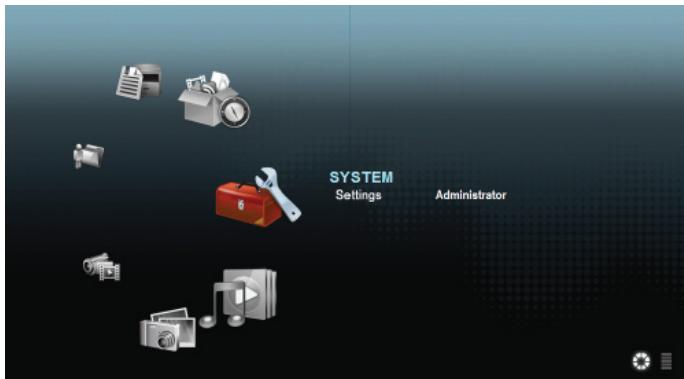

Remarque!
Vous pouvez adapter l'affichage du menu principal en cliquant sur les icônes (cercle ou liste) en bas à droite de l'écran.
Remarque!
Si vous n'avez pas activé l'option « Stay logged in for twoweeks » à la connexion, vous êtes automatiquement déconnecté de la session actuelle du configurateur Web si aucune action n'a lieu pendant plus de 15 minutes. Dans ce cas, il vous suffit de vous reconnecter sur le serveur NAS.
Le menu principal affiche les icônes suivantes avec lesquelles vous pouvez ouvrir les différentes fonctions :
Icônes dans le menu principal
| Icône | Description |
| Le menu Musique vous permet de:gérer et lore vos fichiers de musique. | |
| Le menu Photo vous permet de:gérer et lore vos fichiers photo. | |
| Avec le menu Vidéo, vous pouvez:gérer et lore vos fichiers vidéo. | |
| Dans le menu Favoris, vous pouvez créé et modifier des listedes de lecture. | |
| Le navigateur de fichiers vous affiche les dossiers et fichiers se trouvant sur le serveur dans une arborescence. Vous pouvez ici renomer et déplacer des fichiers ou les télécharger sur votre ordinateur. | |
| Avec le menu Applications, vous pouvez activer ou désactiver les programmes installés sur le serveur NAS. | |
| Utilisez les préférences système pour pouvoir procéder aux régles de base en tant qu'utilisateur et aux régles étendus en tant qu'administrateur. |

Remarque!
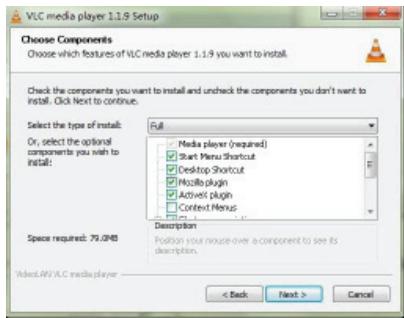
Pour que vous puissiez lire des fichiers de musique et vidéo, votre navigateur Web a éventuellement besoin de Windows Media Player et de plug-ins VLC (Video-LAN-Client). Pour les plug-ins VLC, téléchargez et installez VLC Player (http://www.videolan.org/vlc/). Pour installer le plug-in VLC pour le navigateur Mozilla Firefox, cochez « Mozilla plug-in » pendant l'installation.
Navigation dans la barre de menu
Dans la plupart des menus, la barre de menu est affichée en haut de l'écran. Les icônes de la barre de menu vous permettent de naviguer comme suit :

Revenir au menu principal

Afficher la page d'aide pour la page actuellement affichée

Cliquez sur ce bouton pour quitter la session en cours et vous déconnecter du configurateur Web.
Pour gérer et afficher les fichiers de musique sauvegardés sur le serveur NAS, ouvrez l'une des options du menu Musique.
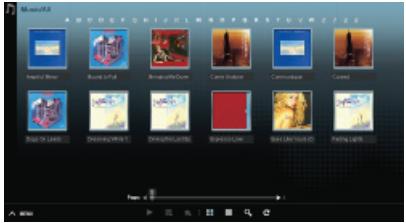
Pour modifier l'affichage des fichiers et/ou gérer les fichiers, utilisez la barre d'icônes ci-dessous :

- Accès au menu
- Lancer la lecture
- Ajouter à la liste de lecture actuelle
- Afficher les fichiers sous forme de vignettes
- Afficher les fichiers sous forme de liste
- Rechercher des fichiers
- Actualiser l'affichage
Sélectionner musique selon dossiers/albums.
Sélectionner musique selon noms d'artistes.
Sélectionner musique selon dossiers/albums, titres et artistes.
Cliquez sur l'option « Current playback » pour démarrer le lecteur de musique.
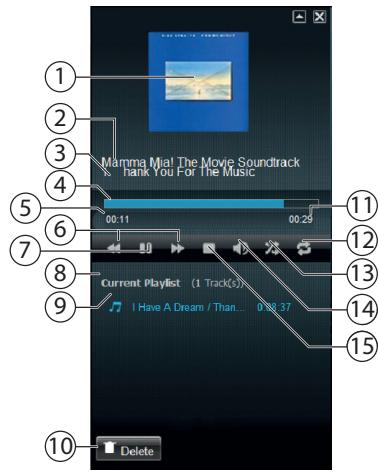
- Couverture d'album
- Nom d'album
- Titre
- Barre de lecture
- Temps de lecture écoulé
- Recherche en arrêtée/en avant
- Pause
- Nom de la liste de lecture
- Mention du titre dans la liste de lecture
- Supprimer mention de la liste de lecture
- Temps de lecture total
- Régler titre/répéter tout
- Lecture aléatoire
- Régler le volume
- Stopper la lecture
Menu photo
Pour gérer et afficher les fichiers photo sauvegardés sur le serveur NAS, ouvrez l'une des options du menu Photo.
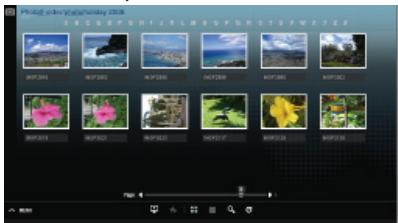
Pour modifier l'affichage des fichiers et/ou gérer les fichiers, utilisez la barre d'icônes ci-dessous :

- Accès au menu
- Lancer le diaporama
- Afficher les fichiers sous forme de vignettes
- Afficher les fichiers sous forme de liste
- Recherche de fichiers
- Actualiser l'affichage
Sélectionner photos selon dossiers
Date
Sélectionnez photos selon la date
Sélectionner photos selon nom et dossiers
Menu vidéo
Pour gérer et afficher les fichiers vidéo sauvegardés sur le serveur NAS, ouvrez l'une des options du menu Video.
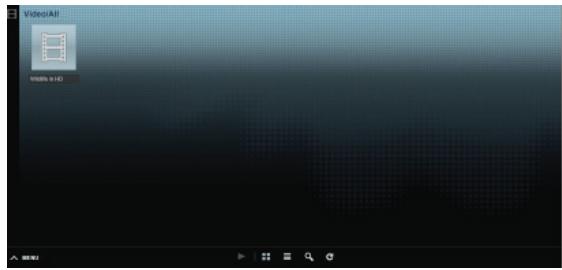
Pour modifier l'affichage des fichiers et/ou gérer les fichiers, utilisez la barre d'icônes ci-dessous :

- Accès au menu
- Lancer la lecture
- Afficher les fichiers sous forme de vignettes
- Afficher les fichiers sous forme de liste
- Recherche de fichiers
- Actualiser l'affichage
Lorsque vous lancez la lecture video, le lecteur video s'ouvre.
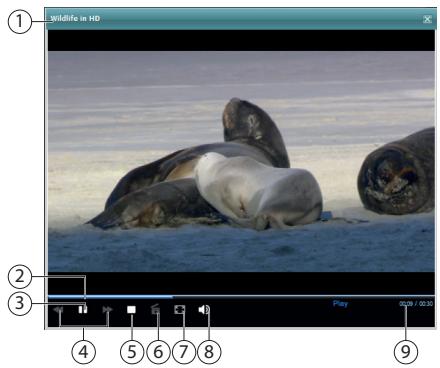
- Titre
- Barre de lecture
- Interrompre la lecture
- Recherche en arrêté/avant
- Stopper la lecture
- Passer de Windows Media Player à VLC Player
- Plein écran (double-cliquer dans l'image pour quitter le mode plein écran)
- Régler le volume
- Temps de lecture écoulé/total
Pour visionner et dire la liste des favors de l'utilisateur créé sur le serveur NAS, ouvrez l'une des options du menu Favoris.
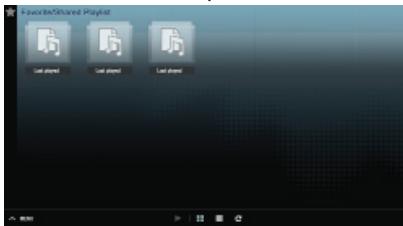
Liste les fichiers selon la date de lecture.
Liste les fichiers selon la fréquence de lecture.
Liste les fichiers selon la date d'enregistrement dans la liste de favors.
Pour modifier l'affichage des fichiers et/ou gérer les fichiers, utilisez la barre d'icônes ci-dessous :


- Accès au menu
- Lancer la lecture
- Afficher les fichiers sous forme de vignettes
- Afficher les fichiers sous forme de liste
- Actualiser l'affichage
Le navigateur de fichiers vous permet de générer dossiers et fichiers sur le serveur.
Tous les fichiers créés sur le serveur y sont listés.
Vouvoyez à gauche l'arborescence et à droite dans la fenêtre principale, les
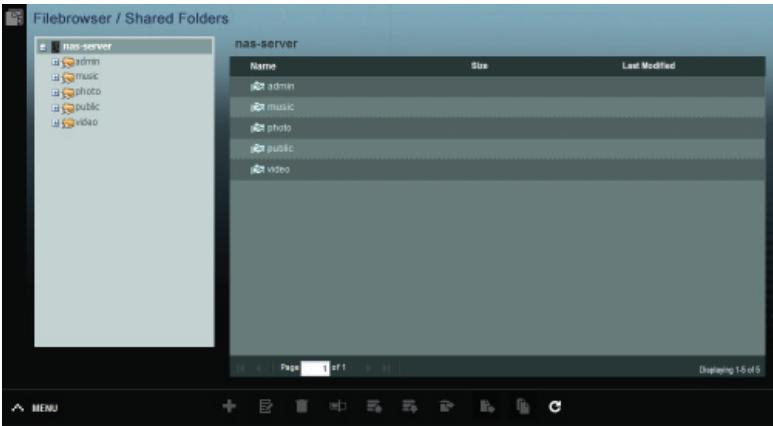
contenus des dossiers.
Pour gérer les fichiers et dossiers, utilisez la barre d'icônes ci-dessous :

- Accès au menu
- Créer nouveau dossier
- Configurer partage
- Supprimer
- Renommer
- Televerser
- Telecharger
- Restaurer
- Déplacer
- Copier
- Actualiser l'affichage
Menu applications
Pour visionner et activer les applications installées sur le serveur NAS, ouvre le menu Applications.
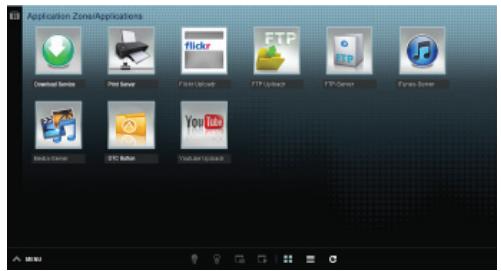
Modifier des applications
Double-cliquez sur une application pour afficher les paramètres pour cette application.
Utiliser la barre de menu
Pour désactiver ou interrompre une application, utilisez la barre d'icônes ci-dessous :

- Accès au menu
- Activer l'application
- Désactiver l'application
- Interrompre l'application
- Poursuivre l'application
- Afficher les applications sous forme de vignettes
- Afficher les applications sous forme de liste
- Actualiser l'affichage
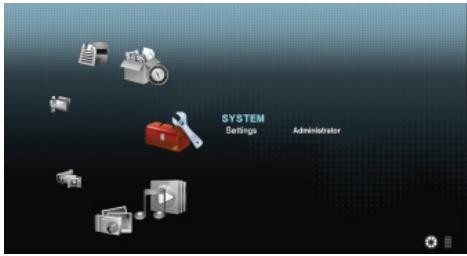
Si vous êtes connecté au serveur NAS en tant qu'administrateur, vous pouvez ouvrir directement la page Préférences système en tant qu'administrateur en sélectionnant l'option Administrateur. En tant qu'utilisateur, vous ne pouvez sélectionner que les paramètres de base :
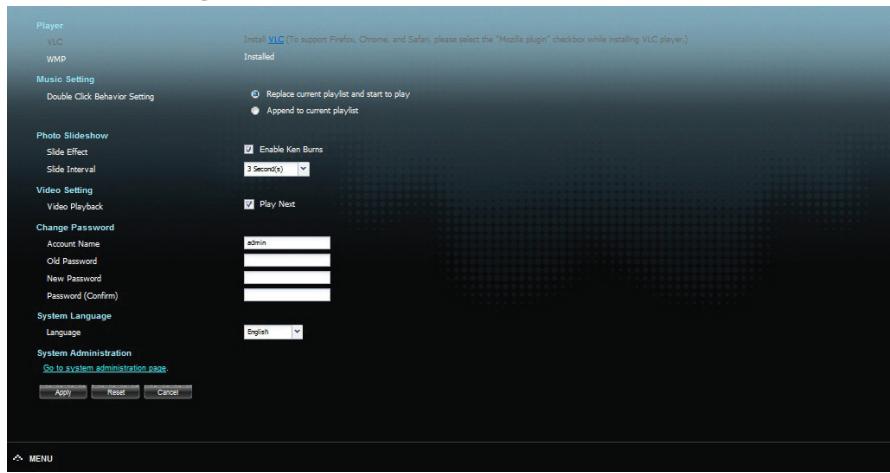
Dans les paramètres de base qui sont disponibles pour tous les utilisateurs, vous pouvez procéder aux réglages pour l'utilisateur actuellement connecté pour le lecteur multimédia, le comportement de lecture ainsi que la lecture de photos et vidéos.
Vous pouvez en outre modifier le nom d'utilisateur et le mot de passe ainsi que régler la langue du système dans laquelle le configurateur Web doit être affiché à l'utilisateur.
En tant qu'administrateur, vous pouvez en outre passer aux préférences système avec l'option « Go to system administration page »
Si vous êtes connecté en tant qu'administrateur, vous pouvez procéder à l'administration complète de la configuration pour le serveur NAS à l'aide du menu System/Administration.
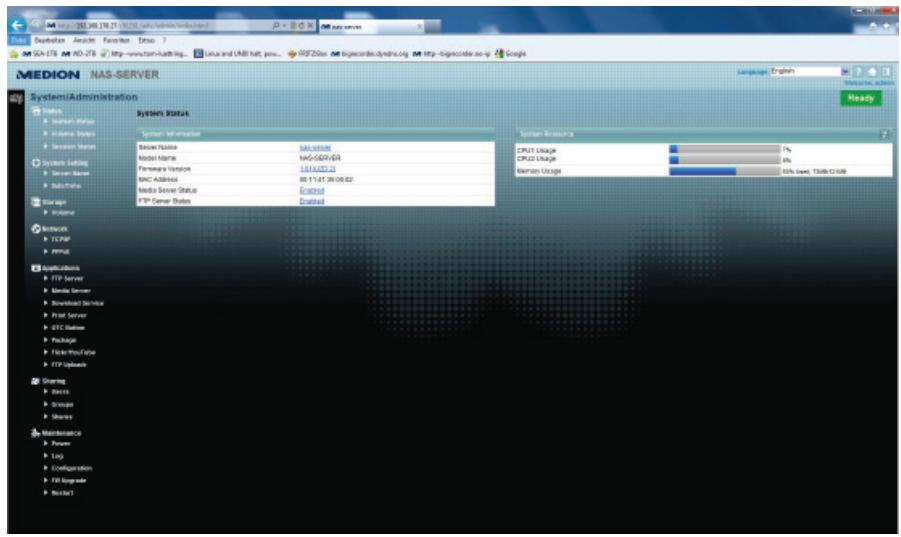
Le serveur NAS est affiché dans le réseau avec ce nom. Cliquez sur le nom du serveur pour modifier le nom, la description et le groupe de travail (« Server-Name » à la page 143).
Le nom du modèle est affiché ici.
Vous pouvez ici voir la version du firmware de votre serveur NAS. Cliquez sur la mention de la version du firmware pour passer directement au menu Maintenance/Fw Upgrade (« FW-Upgrade » à la page 195). Vous pouvez partager le firmware à jour dans ce menu.
L'adresse de matériel physique individuelle (MAC) de votre serveur NAS est affichée ici.
Vous voyagez ici si le serveur multimédia est activé ou désactivé. Pour que les Media-Clients (p. ex. Windows Media Player ou appareils multimédia compatibles DLNA tels que téléviseurs, radios Internet, lecteurs multimédia) puissent accéder aux fichiers multimédia qui se trouvent sur le serveur NAS, le serveur multimédia doit être activé. Cliquez sur le statut pour procéder à la configuration du serveur multimédia.
Vous voyagez ici si le serveur FTP est activé ou désactivé. Le serveur FTP doit être activé pour qu'un transfert FTP puisse avoir lieu entre le serveur NAS et un autre ordinateur. Cliquez sur le statut pour procéder à la configuration du serveur FTP.
Cliquez sur ce bouton en haut à droite près de la mention « System Resource » pour actualiser les informations sur le système.
La somme d'utilisation CPU de tous les processus en cours sur le serveur NAS est affichée ici en %.
Cliquez sur le bouton Refresh pour actualiser cet affichage. L'affichage s'actualise toutes les 10 secondes.

Remarque!
Si trop d'utilisateurs sont connectés sur le serveur NAS, ce dernier ne peut réagir qu'avec un grand retard.
Vous voyez ici le volume d'espace mémoire utilisé.
Cliquez sur le bouton Refresh pour actualiser cet affichage. L'affichage s'actualise toutes les 10 secondes.
Le volume interne est le disque dur intégré du serveur NAS.
Cliquez sur l'icône de roue dentée pour afficher Storage. Vous pouvez alors créer et modifier des volumes du serveur NAS.
Lisez également la section Storage, voir page 146.
Sont qualifiés de volumes externes tous les lecteurs qui sont reliés au serveur NAS en tant que supports de données USB. Les lecteurs USB sont numérotés dans l'ordre dans lequel ils ont été raccordés.
Cliquez sur l'icône de roue dentée pour afficher Storage. Vous pouvez alors créer et modifier des volumes sur le support de données USB.
Lisez également la section Storage, voir page 146.
Cette icône permet d'afficher si le volume est healthy, degraded ou down.
Le nom du volume est affiché ici.
Le système de fichiers du support de données externes (USB) est affiché ici.
Ici est affiché le disque dur sur lequel se trouve le volume.
Vous voyagerez ici la taille totale du lecteur ainsi que la mémoire utilisée et la mémoire libre en %.
Tous les utilisateurs qui sont actuellement connectés sur le serveur NAS sont listés ici.
Type
Vous voyagez ici le type de connexion (Windows/CIFS, web (configurator Web) ou connexion FTP) via lequel l'utilisateur est connecté sur le serveur NAS.
Le nom du partage sur le serveur NAS auquel l'utilisateur est connecté pour des sessions CIFS est affiché ici. Avec les sessions FTP et Web, ce champ reste vide.
Est affiché ici le nom de l'utilisateur qui est connecté au serveur NAS. Pour cela, un nom d'utilisateur doit être défini.
ANONYMOUS FTP s'affiche si aucun nom d'utilisateur n'est défini pour la session de cet utilisateur.
Sont affichées ici la date et l'heure de la dernière session de l'utilisateur au format années, mois, jour, heures, minutes, secondes.
Vous êtes ici l'adresse IP de l'ordinateur qui est connecté au serveur NAS.
Avec cette option, vous pouvez identifier votre serveur NAS dans le réseau ainsi que régler l'heure et la date.
Utilise ce menu pour modifier les paramètres CIFS. Vous pouvez attribuer un nom de serveur et ajouter votre serveur NAS à un groupe de travail.

Remarque!
Le protocole de connexion CIFS ne peut pas être désactivé sur le serveur NAS!
Saisissez un nom avec lequel le serveur NAS doit être identifiable dans le réseau.
Voussousiezaisir jusqu'a15caracteresalphanumériques. Vousnepouvez saisirlesigne moins(-) commederniercaractere. Le nom doit commencerpar unelettre. Lesmajusculesetminusculesne sontpasprisesencompte.
Description
Dans ce champ, vous pouvez saisir en plus du nom du serveur une description d'au maximum 61 caractères. Vous pouvez utiliser tous les caractères sauf : ∧:|[]<>+;;?=*~.
Saisissez ici le nom du groupe de travail. Un groupe de travail est un groupe d'ordinateurs dans un réseau qui peuvent échanger des fichiers.
Les utilisateurs de ces ordinateurs sont intégrés au serveur NAS avec indication du groupe de travail.
Vous soussignez saisir jusqu'à 15 caractères alphanumériques. Vous ne pouvez saisir le signe moins (-) comme dernier caractère. Le nom doit commencer par une lettre. Les majuscules et minuscules ne sont pas prises en compte.
Sélectionnez cette option si sont intégrés au groupe de travail des ordinateurs qui n'utilisent pas de produits de caractères d'Europe occidentale (p. ex. chinois ou russe). Si vous lancez alors une recherche d'ordinateurs dans le groupe de travail, ces noms d'ordinateur seront aussi reconnus.
Cliquez ici pour reprendre et sauvegarder les réglages.
Cliquez ici pour restaurer les réglages précédents.
Sélectionnez ici un fuseau horaire et un serveur de temps dont le serveur NAS doit recevoir l'heure et la date. Cette heure est alors utilisée dans les fichiers journaux et messages du serveur NAS.

Remarque!
Pour régler l'heure, le serveur NAS doit être connecté à Internet! Vous ne pouvez pas régler l'heure manuellement ou sans connexion Internet.
Affichage de l'heure système actuelle du serveur NAS.
Affichage de la date actuelle sur le serveur NAS.
Sélectionnez cette option si le serveur NAS doit recevoir la date et l'heure d'un serveur de temps, que vous pouvez indiquer dans le champ suivant.
Sélectionnez un serveur de temps dans la liste déroulante ou indiquez dans ce champ l'adresse d'un autre serveur de temps.
Cliquez sur ce bouton pour synchroniser directement l'heure via le serveur indiqué ci-dessus.
Indiquez ici le fuseau horaire de l'endroit où vous vous trouvez. La différence d'heures entre votre fuseau horaire et l'heure Greenwich Mean Time (GMT) est réglée via cette indication.
Dans ces champs, vous pouvez définir la période pour l'affichage de l'heure d'été.
Sélectionnez « Auto Daylight Saving » si une période différente ne doit pas être utilisée.
Sélectionnez « Manual Daylight Saving » puis régalez la date de début et de fin de la période de l'heure d'été.
Sous l'option « Offset », vous saississez l'écart en heures par rapport à l'heure d'été.
Cliquez ici pour reprendre et sauvegarder les réglages.
Cliquez ici pour restaurer les réglages précédents.
Dans le sous-menu « Storage », vous pouvez : gérer les différents lecteurs sur le serveur NAS.

Remarque!
Il est conseillé de vérifier tous les 3 mois ou après 32 démarages si le disque dur du serveur NAS ne comporte pas d'erreurs.
Dans les tableaux, les informations sur tous les volumes du disque dur interne et tous les volumes des supports de données USB raccordés sont affichées.
Cette icône permet d'afficher si le volume est Heal thy, Resync, Recovering, Degrated ou Down.
Volume
Le nom du lecteur est tout d'abord attribué automatiquement par le serveur NAS. Vous pouvez attribuer un autre nom au lecteur.
Le système de fichiers du lecteur est affiché ici.
Dans cette colonne est affiché le disque dur physique sur lequel le lecteur se trouve. Si vous déplacez le pointeur de la souris sur cette option, d'autres informations telles que nom du modèle et capacité s'affichent.
Voyez ici la capacité totale du lecteur ainsi que l'espace mémoire utilisé et libre.
Cliquez sur cette option pour ajouter un nouveau volume interne ou externe.
Cliquez sur l'option Edit pour modifier le nom du lecteur.
Le nom du lecteur peut composer au maximum 32 caractères.
Attribuez un nom sans équivoque afin d'éviter les confusions.
Vous pouvez utiliser tous les caractères alphanumériques ainsi que « » [es-paces vides], « _ » [tirets bas] et «. » [points].
Le premier caractère doit être alphanumérique (A-Z 0-9).
Le dernier caractère ne peut pas être un espace vide.
Pour les lecteurs externes, seuls des noms d’au maximum 32 caractères du jeu de caractères ASCII peuvent être utilisés. Le nom ne peut pas déjà être attribué pour un autre lecteur.
Cliquez ici pour reprendre et sauvegarder les réglages.
Cliquez ici pour quitter les réglages sans les sauvegarder.
Tcp/ip
La saisie TCP/IP vous permet de régler aux réglages suivants pour l'adresse IP.

Remarque!
Si vous modifiez l'adresse IP du serveur NAS, une fois les réglages actualisés, vous devez vous reconnecter sur le serveur NAS.
Sélectionnez cette option si le serveur NAS doit recevoir l'adresse IP automatique d'un réseau.
Si aucune adresse IP n'est assignée au serveur NAS, ce dernier s'attribue automatiquement une adresse IP et un masque de sous-réseau. Vous pouvez ainsi par exemple raccorder le serveur NAS directement à votre ordinateur. Si l'ordinateur reçoit aussi automatiquement l'adresse IP, l'ordinateur et le serveur NAS s'assigneront des adresses et sont alors en mesure de communiquer.
Sélectionnez cette option si des informations IP statiques doivent être définies. Saisissez pour cela les informations suivantes :
Saisissez ici l'adresse IP statique.
Saisissez ici le masque de sous-réseau IP.
Saisissez ici l'adresse de passerelle standard.
DNS (Domain Name System) est utilisé pour un nom de domaine afin d'échéancer l'adresse IP correspondante. Si l'adresse IP du serveur DNS est connue, saisissez-la ici.
Indiquez ici si l'adresse du serveur DNS doit être obtenue automatiquement.
Saisissez une adresse IP statique pour le serveur DNS.
Saisissez ici l'adresse IP primaire du serveur DNS.
Saisissez ici l'adresse IP secondaire du serveur DNS.
HTTP (web configurator)
Vous pouvez ici configurer un port HTTP supplémentaire via lequel il peut être accédé au configurateur Web.
Saisissez un chiffre dans le champ de numéro de port.
Les Jumbo Frames améliorent les performances réseau. Les Jumbo Frames nécessitent un réseau de 1 Gbps (Gigabit Ethernet) qui doit en outre prendre en charge les Jumbo Frames. Réglez la taille de trame la plus grande possible que tous les appareils en réseau (cartes réseau dans ordinateurs ainsi que switches, hubs et routeurs) peuvent prendre en charge.
Si la fonction Jumbo Frames est activée, vous pouvez désirer une taille de trame de 4 Ko, 8 Ko ou 9 Ko.

Remarque!
Si vous activez la fonction Jumbo Frames sur le serveur NAS dans un réseau qui ne la prend pas en charge, vous perdez l'accès au serveur NAS. Si cela devait se produire, vous devez restaurer les réglages par défaut du serveur NAS.
Utilisez cette fonction pour tester la connexion réseau à une certaine adresse IP ou à un certain domaine. Sélectionnez une adresse ou saisissez une adresse dans le champ de saisie. Cliquez ensuite sur « Ping » pour envoyer un paquet du serveur NAS à la connexion réseau.
- Successfully pinged host – le serveur NAS a pu « pinguer » l'hôte, la connexion réseau est établie.
- Unable to ping host - le serveur NAS n'a pas pu « pinguer » l'hôte, l'hôte n'a pas été trouvé.
Vous pouvez ici sauvegarder la configuration TCP/IP. Cliquez sur Apply pour redémarrer le serveur NAS et sauvegarder les réglages. Attendez que l'écran de connexion apparaisse ou que le serveur NAS soit complètement démarré puis utilisez Medion NAS Tool pour trouver le serveur NAS dans le réseau.
Vous pouvez ici restaurer les paramètres sauvegardés précédemment.
PppoE
Dans ce menu, vous pouvez configurer les paramètres PPPoE pour une connexion Internet directe.
Le statut de la connexion PPPoE est affiché ici.
L'adresse IP de la connexion PPPoE est affichée ici.
Le masque de sous-réseau de la connexion PPPoE est affiché ici.
Configuration
Utilisez cette option si vous raccordez le serveur NAS directement à un modem DSL. Vous devez pour cela saisir le nom d'utilisateur et le mot de passe que vous avez reçus de votre fournisseur d'accès Internet.
Saisissez ici le nom d'utilisateur. Si le nom d'utilisateur doit être saisi selon l'écrire user@domain - « Domaine » représentant le nom du fournisseur - saisissez les deux parties de cette manière.
Saisissez le mot de passe pour le nom d'utilisateur saisi plus haut.
Répétez le mot de passe.
Cliquez ici pour reprendre et sauvegarder les réglages.
Cliquez ici pour restaurer les réglages précédents.
Application
Utilisez le serveur FTP pour pouvoir accéder aux données du serveur NAS via une connexion FTP.
Marquez ce champ pour autoriser des utilisateurs à se connecter au serveur NAS via FTP.

Remarque!
Si vous désactivez FTP, le Mediagent ne peut atteindre aucune donnée du serveur NAS.
Saisissez ici le nombre maximum de connexions FTP qui doivent être autorisées sur le serveur NAS. Le nombre maximal est de 5 connexions.
Saisissez ici combien de temps la connexion FTP doit être maintenue si aucune saisie ou activité n'a lieu. Le temps défini peut être au maximum de 300 minutes.
Vous indiquez ici le numéro de port que le serveur NAS utilise pour les connexions FTP.
Marquez ce champ pour autoriser tous les utilisateurs à se connecter sur le serveur NAS en saisissant l'utilisateur « FTP » ou « anonymous » et en n'utilisant pas de mot de passe. Tout autre nom d'utilisateur est alors reconnu comme nom d'utilisateur et a besoin d'un mot de passe correspondant pour pouvoir se connecter.
Marquez ce champ pour indiquer une plage de ports pour les clients FTP qui doit être utilisée si des données du serveur NAS sont téléchargées en mode passif.
Le nombre de connexions est défini par la moitié de la plage de ports. Si la plage de ports est plus petite que le nombre de connexions que vous avez défini sous « Connection Limit», celui-ci est réduit.
Si vous avez p. ex. défini une plage de ports de 1024 à 1027 et 5 connexions FTP sous « Connection Limit », la limite des connexions ne peut être réellement que de 2 (4 ports dans la plage / 2) car ceci est la plus petite valeur.
Saisissez ici un numéro de port compris entre 1024 et 65535 pour le début de la plage.
Saisissez ici un numéro de port compris entre 1024 et 65535 pour la fin de la plage de ports.
Vous pouvez ici limiter le téléchargement/téléversement pour tous les utilisateurs qui sont connectés au serveur NAS.
- Max. Download Rate - saisissez la vitesse de téléchargement maximale (en kilooctets/s).
- Max. Upload Rate - saisissez la vitesse de téléversement maximale (en kilooctets/s).
Le serveur NAS utilise en standard le jeu de caractères UTF-8 (8-bit UCS/Unicode Transformation Format) pour les connexions FTP. Si des noms de dossiers ou fichiers ne devaient pas être affichés correctement sur le FTP-Client de l'utilisateur, vous pouvez ici indiquer un autre jeu de caractères.
Ce réglage concerne uniquement les connexions FTP et n'a aucun effet sur les connexions Windows/CIFS (ne corrigera donc pas l'affichage des noms de fichiers dans l'Explorateur Windows).
Cliquez ici pour reprendre et sauvegarder les réglages.
Cliquez ici pour restaurer les réglages précédents.
Via le serveur multimédia, vous pouvez partager des données sur des appareils multimédia compatibles UPnP/DLNA tels que consoles de jeu (p. ex. Xbox, PSP, Wii, etc.), lecteurs multimédia numériques, cadres photo numériques, appareils photo, autres mémoires NAS, ordinateurs de bureau ou appareils mobiles. Le serveur NAS peut classer ces données multimédia (p. ex. par interprète ou genre) et les indexer pour une recherche plus rapide. Si les données multimédia ne sont pas affichées correctement ou pas classées, actualisez les données.

Remarque!
Pour que vous puissiez utiliser les applications UPnP/DLNA sur le serveur NAS, le serveur multimédia doit être activé.
Le nombre total de fichiers de musique qui sont utilisés en commun sur le serveur NAS est affiché ici.
Le serveur NAS scanne les fichiers multimédia partagés dans tous les domaines qui ont été autorisés. Avant sous Applications->Media Server->Share Publish.
Le nombre total de fichiers photo qui sont utilisés en commun sur le serveur NAS est affiché ici.
Le serveur NAS scanne les fichiers multimédia partagés dans tous les domaines qui ont été autorisés. Avant sous Applications->Media Server->Share Publish.
Le nombre total de fichiers vidéo qui sont utilisés en commun sur le serveur NAS est affiché ici.
Le serveur NAS scanne les fichiers multimédia partagés dans tous les domaines qui ont été autorisés. Avant sous Applications->Media Server->Share Publish.
Cliquez sur ce champ pour actualiser l'affichage.
Cliquez sur ce champ si les Media Clients n'affichent pas les fichiers partagés du serveur multimédia.

Remarque!
Si aucun fichier n'est affiché dans le serveur multimédia, vérifie dans ce cas aussi les paramètres de partage des applications sous Media Server->Share Publish.
Vous pour une utilisation commune (p. ex. pour l'utilisation avec Media Clients tels que DMA-2500 ou iTunes).
Sélectionnez ici des partages auxquels le serveur multimédia doit donner accès à d'autres Media Clients.
Ici sont affichés les partages sur le serveur NAS avec nom.
Sélectionnez ce champ pour autoriser aux Media Clients l'accès aux fichiers de musique du serveur NAS.
Sélectionnez ce champ pour autoriser aux Media Clients l'accès aux fichiers photo du serveur NAS.
Sélectionnez ce champ pour autoriser aux Media Clients l'accès aux fichiers vidéo du serveur NAS.
Cliquez ici pour reprendre et sauvegarder les réglages.
Cliquez ici pour restaurer les réglages précédents.
Si vous activez la prise en charge du serveur iTunes sur le serveur NAS, chaque utilisateur doit utiliser iTunes pour les fichiers de musique contenus dans les dossiers partagés.
À l'aide du service de téléchargement, le serveur NAS peut télécharger des fichiers d'Internet. Gérez ici les téléchargements de fichiers.

Remarque!
Avec les paramètres par défaut, le serveur NAS sauvegarde les téléchargements dans le dossier « Download » de l'administrateur.
Cliquez sur « ON » puis sur le champ « Apply » pour activer ou désactiver le service de téléchargement. Si ce dernier est désactivé, tous les téléchargements en cours sont stoppés et les fichiers sont mis en file d'attente pour téléchargement. Si vous activez à nouveau le service de téléchargement, le
téléchargement de ces fichiers est alors poursuivi ou redémarré (si la reprise devait échouer).
Les téléchargements sont listés dans le tableau. Cliquez sur une colonne pour trier les entrées selon les critères suivants.
Apparaissent ici tous les fichiers que le serveur NAS est en train de télécharger ou qu'il partage avec d'autres utilisateurs BitTorrent.
Le serveur NAS peut charger au maximum 5 tâches simultanément (ou moins selon la mémoire système disponible). Si vous ajoutez plus de tâches, celles-ci apparaissent dans la fenêtre Inactive.
Les téléchargements BitTorrent peuvent apparaître brièvement dans la fenêtre « Inactive » avant d'être affichés dans la fenêtre « Active ». Le serveur NAS déplace automatiquement les fichiers entièrement téléchargés dans la fenêtre « Completed »
Apparaissent ici tous les fichiers mis en file d'attente pour téléchargement ou dont le téléchargement a été stoppé.
Apparaissent ici tous les fichiers qui ont été téléchargés en intégralité.
Dans la colonne « Location » est affiché où le fichier a été sauvegardé sur le serveur NAS. Cliquez sur l'emplacement de stockage pour ouvrir l'Explorateur Windows et accéder directement au fichier.
Sont listés ici tous les fichiers dont le téléchargement a échoué. Le serveur NAS tente automatiquement de redémarrer les téléchargements qui n'ont pas abouti. Si cette nouvelle tentative échoue, le serveur NAS quitte l'essai de téléchargement et le téléchargement apparait dans la colonne « Error ». Pour reessayer de télécharger le fichier, utilisez le champ « Add » ou creez un nouveau téléchargement.
Les boutons suivants vous permettent de modifier les entrées de téléchargement :
Si vous avez trouvé un fichier que vous souhaitez télécharger, copiez l'URL du fichier. Connectez-vous ensuite sur le configurateur Web et ouvrez les menus Applications->Download Server. Cliquez sur le champ « Add » et saisissez l'URL du fichier. Au lieu de l'URL du fichier, vous pouvez aussi saisir un fichier BitTorrent.
Sélectionnez un fichier torrent et cliquez sur l'option pour télécharger différents fichiers de ce torrent.
La fenêtre « Select Files » apparait. Sélectionnez les fichiers que vous pouze télécharger et cliquez sur OK.
Pour supprimer des téléchargés (ou enlever des fichiers déjà téléchargés de la fenêtre « Completed »), sélectionnez une tâche de téléchargement et cliquez sur « Delete » pour l'enlever de la liste.
Une fenêtre de confirmation s'ouvre. Cliquez sur « Apply » pour supprimer la tâche ou sur « Cancel ». Si vous supprimez une tâche de téléchargement, vous pouvez sélectionner quels fichiers du téléchargement vous souhaitez supprimer. La fonction de suppression supprime le fichier téléchargé et avec les fichiers BitTorrent, également le fichier .torrent correspondant.
Vous pouvez utiliser les touches Majuscule et Contrôle pour faire une sélection multiple.
Pause
Sélectionnez ici une tâche de téléchargement dont vous souhaitez stopper le téléchargement.
Les téléchargements stoppés apparaissent dans la fenêtre « Inactive »
Vous supportez utiliser les touches Majuscule et Contrôle pour faire une sélection multiple.
Pour poursuivre un téléchargement stoppé, cliquez sur le champ « Resume » Si vous cliquez sur un téléchargement terminé, le fichier est de nouveau téléchargé.
Si vous voulez seeder à nouveau un BitTorrent, laissez le fichier torrent et les fichiers téléchargés à leurs emplacements de stockage d'origine.
Vous pouvez ici actualiser l'affichage.
Ouvrez cette fenêtre pour définir où les fichiers téléchargés doivent être sauvegardés et pour procéder aux réglages pour BitTorrents.
Sont affichées ici d'autres informations sur la tâche de téléchargement.
Le statut du téléchargement individuel est affiché ici.
Completed: le serveur NAS a chargé entièrement le fichier.
Seeding : le téléchargement est terminé et est mis par le serveur NAS à la disposition d'autres utilisateurs de BitTorrent pour téléchargement.
Downloading : le serveur NAS est en train de télécharger le fichier.
Queued: le téléchargement est mis en file d'attente.
Pause: le téléchargement a été stoppé. Cliquez sur cette option puis sélectionnez « Resume » pour poursuivre le téléchargement.
Error : le serveur NAS n'a pas pu finaliser le téléchargement. Cliquez sur cette option puis sélectionnez « Resume » pour relancer le téléchargement.
Le nom du téléchargement est affiché ici. Les points «... » signalent un nom de fichier plus long. Déplacez le curseur sur l'option pour afficher le nom entier.
Localisation
Dans la fenêtre « Complete » apparait le chemin d'accès du téléchargement. Cliquez sur l'emplacement de stockage pour ouvrir le navigateur de fichiers et accéder directement au fichier.
Est affiché ici combien de % du téléchargement ont déjà été téléchargés.
Les fichiers BitTorrent sont « seedés », c'est-à-dire qu'ils sont déjà mis à disposition d'autres utilisateurs BitTorrent pendant le téléchargement. Vous verrez ici le nombre d'ordinateurs qui possèdent la totalité du fichier téléchargé.
La valeur est affichée au format « Leeches (Seeds) », les leeches (sangsues) faisant référence aux participants qui ne possèdent pas encore la totalité du fichier et le téléchargeant également. Le terme « seeds » désigne les participants qui possèdent déjà la totalité du fichier téléchargeé.
Les « peers » sont tous les ordinateurs qui téléchargent actuellement le torrent ou le partagent avec d'autres ordinateurs pour téléchargement. La valeur est affichée au format « Connected Peers (A11 Peers) [Healthy] ». Les « Connected Peers » sont les ordinateurs auxquels le serveur NAS est connecté et qui téléchargent le fichier. « A11 Peers » représente le nombre total d'ordinateurs auxquels le serveur NAS peut se connecter pour télécharger le fichier. « Health » indique la disponibilité du fichier.
Est affichée ici la vitesse à laquelle le fichier est téléchargé du serveur NAS. Les BitTorrents commencent en général avec une vitesse plus lente, car de nombreuses connexions sont établies. La vitesse de téléchargement augmente ensuite au cours du téléchargement et rediminue vers la fin.
Est affichée ici la vitesse à laquelle le fichier est téléversé du serveur NAS vers d'autres utilisateurs BitTorrent.
Vous voyagerez ici le temps restant en heures, minutes et secondes jusqu'à ce que le téléchargement soit terminé à la vitesse actuelle.
Cette option vous permet de régler la priorité de tâches de téléchargement sur d'autres. Vous pouvez régler la priorité pour les fichiers en cours de chargement ou mis en file d'attente sur High ou Auto. Avec le réglage « High », le télé-
le téléchargement correspondant est télécharge avant tous les autres. Avec le réglage Auto, le téléchargement est mis en file d'attente normalement.
Si un téléchargement est défectueux, l'erreur est émise ici avec un code.
Est émis ici un message d'erreur qui décrit exactement pourquoi le téléchargement a échoué.
Cette fenêtre vous permet d'ajouter un nouveau téléchargement.
Source
Saisissez ici l'URL du fichier qui doit être téléchargeé.
L'URL peut être un lien HTTP, un lien FTP ou un BitTorrent.
Avec un BitTorrent, copiez l'URL du fichier. torrent et insérez-la ici.
Le serveur NAS charge alors automatiquement le fichier. torrent correspondant et l'utilise pour le téléchargement.

Remarque!
Assurez-vous que le lien ouvre le fichier que vous pouvez télécharger ou fait s'afficher une fenêtre pop-up dans laquelle vous pouvez traiter le fichier. Si vous accédez à une fenêtre avec un message indiquant que le téléchargement doit commencer dans quelques secondes, cliquez sur le lien si le téléchargement ne démarre pas automatiquement.
Le fichier torrent contient les informations dont le serveur NAS a besoin pour un téléchargement BitTorrent. Un fichier torrent utilise l'extension de fichier .torrent. Si des fichiers torrent sont déjà disponibles sur votre ordinateur, saisissez ici le chemin d'accès vers le fichier torrent ou cliquez sur « Browse » pour rechercher le fichier dans les répertoires de votre ordinateur.
Vous pouvez ici indiquer à quel emplacement de stockage les nouveaux téléchargements doivent être sauvegardés (« Put incomplete downloads in ») et où le serveur NAS doit déplacer les téléchargements terminés (« Move completed downloads to »).
Dans la colonne « Share » est affiché le propriétaire du partage d'où le fichier est téléchargé.
Dans la colonne « Path » est affiché où le serveur NAS sauvegarde le fichier.
- Les téléchargements BitTorrent sont sauvegardés sous /*/incoming (« * » représentant le dossier que vous avez indiqué).
- Les téléchargements HTTP/FTP sont sauvegardés sous /* (« * » représentant le dossier que vous avez indiqué).
Cliquez sur Edit. Dans la nouvelle fenêtre, vous pouvez alors indiquer les emplacements de stockage pour « Put incomplete downloads in » et « Move completed downloads to » :
- Share - Sélectionnez le propriétaire du partage.
- Path - saisissez ici l'emplacement de stockage ou cliquez sur « Browse » pour rechercher le réseau.
- Current Location - le chemin d'accès pour le dossier actuel est affiché ici.
- Folder Name - saisissez ici un nouveau nom de dossier et cliquez sur « Apply » pour le créer. Type - est affiché ici s'il s'agit d'un dossier ou d'un fichier. Name - le nom du dossier/fichier.
Sélectionnez un dossier. Si vous n'indiquez pas de dossier, le chemin d'accès est précédé d'une barre oblique (/). Tous les contenus du répertoire indiqué sont automatiquement sélectionnés.
Cliquez sur « Apply » ou « Cancel » pour fermer la fenêtre.
Cliquez ici pour reprendre et sauvegarder les réglages.
Cliquez ici pour quitter les réglages sans les sauvegarder.
Utilisez cette fenêtre pour indiquer l'emplacement de stockage qui doit être utilisé en standard pour les fichiers téléchargés. Procédez comme décrit à la section « Adding a Download Task » à la page 158. Vous pouvez en outre régler ici les périodes de téléchargement.
Vous pouvez indiquer une certaine période durant laquelle les fichiers peuvent être téléchargés.
Réglez ici la durée de téléchargement sur ON ou OFF.
Indiquez ici la période durant laquelle des fichiers peuvent être téléchargés automatiquement du serveur NAS.

Remarque!
Si vous avez réglé une déconnexion dans le menu « Maintenance » dans les paramètres pour la mise en marche/l'arrêt automatique, assurez-vous que le temps de téléchargement défini ne soit pas en conflit avec l'horaire de déconnexion.
Cliquez ici pour reprendre et sauvegarder les réglages.
Cliquez ici pour restaurer les réglages précédents.
Cliquez ici pour quitter les réglages sans les sauvegarder.
Réglez dans cette fenêtre la configuration BitTorrent.
Indiquez un numéro de port dans la plage de 2 à 65536 pour les téléchargements BitTorrent. Un numéro de port supérieur à 1025 est conseillé.
Sélectionnez Enable ou Disable pour le support de Distributed Hash Table (DHT) du serveur NAS. DHT offre une fonction de recherche de données plus efficace que les autres méthodes de recherche.
Vous pouvez ici limiter la largeur de bande pour les téléchargements BitTorrent, si d'autres applications Internet ne disposent sinon pas dans le réseau de suffisamment de largeur de bande de téléchargement.
Saisissez la valeur « 0 » pour ne régler aucune limitation.
Vous pouvez ici limiter la largeur de bande pour les téléversements BitTorrent, si d'autres applications Internet ne disposent sinon pas dans le réseau de suffisamment de largeur de bande de téléversement.
Saisissez la valeur « 0 » pour ne régler aucune limitation.
Si vous n'autorisez aucun téléversement (p. ex. avec un débit de téléversement de 1 Ko/s), vous ne pouvez pas non plus partager de données avec la BitTorrent Community.

Remarque!
Les réglages du débit de téléchargement/téléversement maximal n'ont aucune influence sur les transferts de données entre utilisateurs qui sont connectés sur le serveur NAS via le réseau.
Indiquez ici combien de téléchargements BitTorrent vous souhaitez autoriser simultanément. Vous pouvez indiquer un nombre de 1 à 5.
Indiquez ici combien de seeds BitTorrent vous voulez autoriser simultanément. Vous pouvez indiquer un nombre de 1 à 10.
La valeur indiquée ne doit pas être supérieure à celle que vous avez donnée pour le nombre maximal de Torrents actifs.
Indiquez ici le nombre maximum de connexions que vous pouvez autoriser sur le serveur NAS. Saisissez une valeur comprise entre 20 et 450. La valeur représentée le nombre d'ordinateurs qui peuvent se connecter sur le serveur NAS pour télécharger des données de celui-ci.
Avec les téléchargements BitTorrent, les fichiers sont, dès l'opération de téléchargement, mis à la disposition (sharing) d'autres utilisateurs BitTorrent comme téléversement. Indiquez ici pendant combien de temps un fichier doit rester à la disposition d'autres utilisateurs une fois qu'il a été téléchargé.
Dans le champ Upload/Download Ratio, vous pouvez indiquer combien de % doivent être à disposition d'autres utilisateurs comme téléversement par rapport à la taille de fichier déjà téléchargé.
Réglez dans le champ « Or Seeding Time » pendant combien de minutes un fichier doit rester à la disposition d'autres utilisateurs une fois qu'il a été téléchargé.
Si vous mettez des fichiers à disposition après le téléchargement, vous permettez à d'autres utilisateurs BitTorrent de quitter vos télé-chargements.
Saisissez une valeur de -1 pour permettre les fichiers indéfiniment à disposition. Laissez les deux champs vides si le serveur NAS doit quitter le partage dès que le téléchargement est terminé.
Si vous remplissez les deux options, le serveur NAS met un fichier à la disposition d'autres utilisateurs jusqu'à ce que les deux conditions soient satisfaites. Si vous avez p. ex. indiqué une valeur de 150% comme rapport téléversement/téléchargement et 120 minutes dans le champ « Or Seeding Time», le serveur NAS mettra le fichier à disposition jusqu'à ce que 150% de la taille du fichier aient été téléversés et que 120 minutes se soient écoulées.
Vous pouvez ici modifier le filtrage d'adresses IP pour les téléchargements BitTorrent.
Cliquez ici pour reprendre et sauvegarder les réglages.
Cliquez ici pour restaurer les réglages précédents.
Cliquez ici pour quitter les réglages sans les sauvegarder.
Dans cette fenêtre, vous pouvez modifier le filtrage d'adresses IP pour les téléchargements BitTorrent. Lors du filtrage d'adresses IP, les adresses IP connues pour envoyer des fichiers inauthentiques/falsifiés sont bloquées. Vous pouvez pour cela indiquer une liste de filtres IP d'un site Web ou utiliser votre propre liste.
Vous sous-poucerez ici activer ou désactiver le filtrage d'adresses IP pour les téléchargements BitTorrent.
Saisissez ici une URL devant fournir le tableau des filtres IP.
Si vous modifiez l'URL de la liste de filtres, le serveur NAS actualise la liste dès que vous cliquez sur « Apply »
Vous souspoucez ici teteverser une propre liste de filtres IP qui se trouve sur votre routeur. Cliquez sur le champ «Browse » pour rechercher le fichier contenant la liste de filtres puis sur «Upload» pour le sauvegarder sur le serveur NAS.
Le serveur NAS prend en charge les listes de filtres IP de type .txt, .dat, .gz, .tgz et .tar. Le fichier contenant la liste de filtres est archivé dans le dossier /admin/download/.
Cliquez sur cette option pour sauvegarder sur votre ordinateur une copie de la liste de filtres actuellement utilisée.
Cliquez ici pour reprendre et sauvegarder les réglages.
Cliquez ici pour quitter les réglages sans les sauvegarder.
Vous pouvez voir ici les détails d'une certaine tâche.
Le statut actuel de la tâche est affiché ici.
Veuillez ici le nom de la tache.
Est affichée ici la taille du fichier qui doit être télécharge.
Est affiché ici le rapport entre le total de données téléchargees et de données téléversées.
Est affiché ici combien de données ont déjà été téléchargées.
Vous voyagez ici le nombre d'ordinateurs qui possèdent la totalité du fichier téléchargé.
Les « peers » sont tous les ordinateurs qui téléchargeant actuellement le torrent ou le partagent avec d'autres ordinateurs pour téléchargement. La valeur est affichée au format « Connected Peers (A11 Peers) »
Est affichée ici la vitesse à laquelle le serveur NAS télécharge le fichier.
Est affichée ici la vitesse à laquelle le fichier est téléversé du serveur NAS vers d'autres utilisateurs.
Dans ce champ est affiché combien de copies intégrales sont disponibles pour cette tâche. Plus cette valeur est élevée, plus le téléchargement peut se dérouler efficacement. En cas de valeur inférieure à 1 (p. ex. 0,65), il n'existe pas de copie intégrale du fichier et le serveur NAS ne pourrait pas finaliser le téléchargement.
Vous voyez ici le temps restant en heures, minutes et secondes jusqu'à ce que le téléchargement soit terminé à la vitesse actuelle.
Cette option vous permet de régler la priorité de tâches de téléchargement sur d'autres. Vous pouvez régler la priorité pour les fichiers en cours de chargement ou mis en file d'attente sur High ou Auto. Avec le réglage « High », le téléchargement correspondant est téléchargé avant tous les autres. Avec le réglage Auto, le téléchargement est mis en file d'attente normalement.
Saisissez ici une description de la tâche et cliquez sur « Apply » pour sauvegarder cette description.
Est affiché ici quand le serveur NAS a commencé à télécharger le fichier.
Est affiché ici quand le serveur NAS a fini de télécharger le fichier.
Le fichier. torrent est vérifié à l'aide de cette option.
Est affiché ici le tracker auquel le serveur NAS est connecté pour le téléchargement. Un tracker est un serveur qui sert à tracer des peers pour le téléchargement de fichiers.
Cliquez sur cette option pour fermer la fenêtre.
Dans cette fenêtre, vous pouvez voir les ordres des imprimantes qui sont connectées au serveur NAS.
Vous pouvez ici modifier le nom d'une imprimante que le serveur NAS utilise.
Cliquez sur cette option pour annuler tous les ordres de l'imprimante sélectionnée qui passent par le serveur NAS.
Cliquez sur cette option pour enlever une imprimante de la liste d'imprimantes. Pour ajouter de nouveau cette imprimante, coupez la connexion au port USB du serveur NAS puis rebranchez l'imprimante. Si cela ne fonctionne pas, coupez la connexion au port USB du serveur NAS puis éteignez l'imprimante. Rebranchez ensuite l'imprimante et allumez-la.
Cliquez sur cette option pour actualiser la liste d'imprimantes.
Dans le tableau sont listées les imprimantes et les ordres d'impression mis en file d'attente. Cliquez sur cette colonne pour classer les entrées selon les critères suivants.
Vous êtes ici si une imprimante est connectée et allumée (on-line) ou éteinte (off-line).
Le nom permet d'identifier l'imprimante. Chaque imprimante qui est connectée au serveur NAS doit utiliser un propre nom.
Utilisez cette fenêtre pour modifier le nom d'une imprimante que le serveur NAS utilise.
Saisissez ici un nouveau nom. Ce nom doit être différent de ceux des imprimantes qui sont connectées au serveur NAS.
Cliquez ici pour reprendre et sauvegarder les réglages.
Cliquez ici pour quitter les réglages sans les sauvegarder.
La touche OTC (One-Touch-Copy) située sur la façade vous permet de synchroniser et de copier des données entre le serveur NAS et un support de données USB qui est raccordé au port USB en façade. Dans ce menu, vous pouvez procéder à tous les réglages pour la touche OTC.
Sélectionnez sur le serveur NAS le partage dans lequel les fichiers doivent être sauvegardés en cas d'utilisation de la fonction de copie de la touche OTC.
Est affiché ici le support de données USB qui a été raccordé en dernier au port USB en façade. Si le support de données USB contient plusieurs partitions, sélectionnez ici sur chaque partition les fichiers doivent être sauvegardés.
Sélectionnez USB -> NAS pour que les fichiers soient copiés du support de données USB sur le serveur NAS ou sélectionnez NAS -> USB pour que les fichiers soient copiés du serveur NAS sur la partition du support de données USB indiquée ci-dessus.
Vous pouvez régler ici que chaque fois que des données sont copiées sur le serveur NAS à l'aide de la fonction OTC, un nouveau dossier soit créé sur le serveur NAS. Les dossiers créés automatiquement par le serveur NAS sont désignés avec la date et l'heure dans le nom de dossier.
Cette fonction n'est disponible que si vous n'avez pas indiqué dans le champ supérieur qu'un nouveau dossier doit être créé pour chaque opération de copie. Si vous sélectionnez la fonction « Backup Files to be Replaced », les fichiers à remplacer seront sauvegardés à chaque opération de copie.
Indiquez ici un emplacement de stockage sur le serveur NAS ou les fichiers de backup doivent être sauvegardés lors de la copie.

Remarque!
Le serveur NAS ne crée pas de nouveau dossier pour sauvegarder les fichiers de backup. Il est donc conseillé de créer pour cela un dossier séparé (p. ex. « Backup »).
Sélectionnez sur le serveur NAS le partage dans lequel les fichiers doivent être sauvegardés en cas d'utilisation de la fonction de synchronisation de la touche OTC.
Est affichée ici la partition du support de données USB qui a été raccordé en dernier au port USB en façade. Si le support de données USB contient plusieurs partitions, sélectionnez ici sur chaque partition les fichiers doivent être sauvegardés pour la synchronisation.
Sélectionnez USB -> NAS pour que, lors de la synchronisation, les fichiers soient copiés du support de données USB sur le serveur NAS ou Sélectionnez NAS -> USB pour que, lors de la synchronisation, les fichiers soient copiés du serveur NAS sur la partition du support de données USB indiquée ci-dessus. Sélectionnez NAS <-> USB pour que des fichiers soient synchronisés sur les deux supports de données, serveur NAS et partition USB.

Remarque!
Si deux fichiers (un sur le serveur NAS et un autre sur la partition USB) utilisent le même nom de fichier, maisprésentant une date différente de dernière modification (last modified >5 minutes), le serveur NAS conserve le fichier le plus recent et supprime la version la plus ancienne après la synchronisation.
Si deux fichiers (un sur le serveur NAS et un autre sur la partition USB) utilisent le même nom de fichier, maisprésentent une date différente de dernieré modification (last modified >5 minutes), le serveur NAS conserve les deux versions après la synchronisation.
Sélectionnez cette option pour que des fichiers qui ont été remplacés lors de la synchronisation soient sauvegardés.
Indiquez ici un emplacement de stockage sur le serveur NAS ou les fichiers de backup doivent être sauvegardés lors de la synchronisation.

Remarque!
Le serveur NAS ne crée pas de nouveau dossier pour sauvegarder les fichiers de backup. Il est donc conseillé de créer pour cela un dossier séparé (p. ex. « Backup »).
Cliquez ici pour reprendre et sauvegarder les réglages.
Cliquez ici pour restaurer les réglages précédents.
La gestion des paquets vous permet d'ajouter d'autres applications au serveur NAS. Le serveur NAS télécharge automatiquement les fichiers du paquet et exécute en toute autonomie les autres étapes d'installation.
Dans cette fenêtre, vous pouvez télécharger et installer des applications via Internet. Cliquez sur « Retrieve List from Internet » pour actualiser la liste des applications. Assurez-vous avant que le serveur NAS est connecté à Internet!
Cliquez sur cette option pour obtenir du serveur Medion une liste des applications disponibles.
Sélectionnez une application dans la liste et cliquez sur le champ « Upgrade » pour installer l'application sélectionnée ou actualiser une installation déjà existante.
Sélectionnez une application dans la liste et cliquez sur le champ « Uninstall/Cancel Installation » pour désinstaller une application existante ou annuler une installation en cours.
Cette fonction n'est disponible que si l'application a déjà été installée ou l'installation, lancée.
Cette option n'est disponible que pour les applications qui sont déjà intégrées dans le système.
Sélectionnez une application dans la liste et cliquez sur le champ « Enable » pour activer l'application correspondante. Cette fonction n'est disponible que si l'application a déjà été installée.
Cette option n'est disponible que pour les applications qui sont déjà intégrées dans le système.
Détectionnez une application dans la liste et cliquez sur le champ « Disable » pour désactiver l'application correspondante. Pour pouvoir réutiliser cette application, vous devez la réactiver. Cette fonction n'est disponible que si l'application a déjà été installée.
Sélectionnez une application dans la liste et cliquez sur cette entrée pour voir les informations sur le paquet.
Le statut actuel de l'application est affiché comme suit :
Not installed - l'application n'est pas encore installée sur le serveur NAS.
Installing (%) - l'application est en cours d'installation. Le pourcentage indique la progression de l'installation.
Built-in - l'application fait partie intégrante du serveur NAS et peut être configurée via le configurateur Web.
Enabled - l'application est installée sur le serveur NAS, utilise un propre configurateur Web et est activée.
Disabled - l'application est installée sur le serveur NAS, utilise un propre configurateur Web et n'est pas activée.
Inconnu - l'emplacement de l'application n'est pas disponible via Internet.
Vous voyez ici le nom de l'application.
Si d'autres paquets sont nécessaires pour l'application, ceux-ci sont affichés ici.

Remarque!
Les autres paquets sont automatiquement désactivés/activés si l'application principale est désactivée/activée.
Voici le numéro de version du paquet.
Une icône affiche qu'une version plus récente de l'application est disponible. Déplacez le curseur de la souris sur cette icône pour afficher le numéro de version. Sélectionnez l'option et cliquez sur Install/Upgrade pour installer la nouvelle version de l'application.
Description
Une courte description de l'application est affichée ici.
Vous voyagez ici l'emplacement de stockage des menus de réglage ou du configurateur Web de l'application (une fois que l'application a été installée sur le serveur NAS).
Vous pouvez voir ici les détails d'un certain paquet.
Le statut actuel de l'application est affiché comme suit :
Not installed - l'application n'est pas encore installée sur le serveur NAS.
Installing (%) - l'application est en cours d'installation. Le pourcentage indique la progression de l'installation.
Built-in - l'application fait partie intégrante du serveur NAS et peut être configurée via le configurateur Web.
Enabled - l'application est installée sur le serveur NAS, utilise un propre configurateur Web et est activée.
Disabled - l'application est installée sur le serveur NAS, utilise un propre configurateur Web et n'est pas activée.
Inconnu - l'emplacement de l'application n'est pas disponible via Internet.
Vous voyez ici le nom de l'application.
La taille de l'application avant le téléchargement est affichée ici.
L'espace mémoire nécessaire pour pouvoir finaliser l'installation de l'application.
Le numéro de version de l'application.
Si d'autres paquets sont nécessaires pour l'application, ceux-ci sont affichés ici.
Si d'autres paquets sont nécessaires pour l'application, il est affiché ici desquels il s'agit.
Source
Ici est affiché où se trouve l'application installée.
Description
Une courte description de l'application.
Vous voyez ici l'emplacement de stockage des menus de réglage ou du configurateur Web de l'application (une fois que l'application a été installée sur le serveur NAS).
Cliquez sur cette option pour fermer la fenêtre.
La fonction Flickr/YouTube vous permet de téléverser des fichiers multimédia directement depuis le serveur NAS sur les sites Web de Flickr ou YouTube. Vous pouvez aussi créer un lien vers votre compte Flickr ou YouTube sur le serveur NAS et sélectionner des fichiers que le serveur NAS doit téléverser. Le serveur NAS charge alors les fichiers depuis les dossiers créés à cette fin sur le compte Flickr ou YouTube. Si vous ajoutez donc de nouveaux fichiers aux dossiers partagés, ceux-ci sont automatiquement téléversés sur le compte Flickr ou YouTube.
Vous configurez ici le téléversement de photos et vidéos sur un compte Flickr.
Sélectionnez un service (Flickr ou YouTube) pour l'activer ou le désactiver. Si vous désactivez un service et que vous déplacez ensuite des fichiers dans l'un des dossiers surveillés, ceux-ci ne seront téléversés que lorsque le service sera réactivé.
Sélectionnez un service dans la liste et cliquez sur cette entrée pour annuler ou poursuivre le téléversement.
Configuration
Désactivez un service dans la liste et cliquez sur « Config » pour procéder aux réglages pour le service.
Le statut du service est indiqué ici, à savoir Enabled, Disabled, Uploading ou Paused.
Dans ce champ sont affichés le nom d'utilisateur et d'autres informations sur le compte respectif.
Dès que le serveur NAS peut se connecter avec vos données d'accès sur votre compte Flickr, vous pouvez modifier la fonction de téléversement :
Est affiché ici le compte Flickr qui doit être utilisé pour le téléversement.
Est affiché ici combien d'espace mémoire est actuellement utilisé pour des photos sur votre compte Flickr et combien d'espace mémoire est encore libre.
Est affiché ici combien d'espace mémoire est actuellement utilisé pour des vidéos sur votre compte Flickr et combien d'espace mémoire est encore libre.
Dans cette liste sont enumerated les tous les dossiers qui sont destinés au téléversement. Les fichiers se trouvant dans ces dossiers sont charges sur le compte Flickr.
Voici un dossier est disponible.
Une icône de dossier indique un dossier valide qui est disponible pour des téléversements.
Une icône de dossier barrée signale l'absence de dossier. Soit le dossier a été supprimé par le serveur NAS, soit il se trouve sur un support de données qui n'est plus raccordé.
Voici le nom du partage.
Le chemin d'accès du dossier est affiché ici. Le serveur NAS ne téléverse que les fichiers se trouvant dans le réseau indiqué ici.
Action
Sélectionnez l'icône de poubelle pour enlever le dossier de la liste des dossiers surveillés.
Sélectionnez cette option puis désélectionnez dans la fenêtre suivante un dossier que vous pouvez ajouter à la liste des dossiers surveillés.
Share - sélectionnez le partage dans la liste.
Path - indiquez le chemin d'accès du dossier ou cliquez sur « Browse » pour rechercher le dossier.
Sélectionnez un dossier. Si vous n'indiquez pas de dossier, une barre oblique (/) apparait dans le champ « Path ». Tous les contenus du partage sélectionné sont automatiquement sélectionnés.
Cliquez sur « Apply » pour sauvegarder les réglages ou sur « Cancel » pour quitter les réglages sans les sauvegarder.
Indiquez ici un laps de temps au bout duquel le serveur NAS doit téléverser de nouvelles données ajoutées.
Si vous spécifiez par exemple une durée de 5 minutes, les nouveaux fichiers ajoutés aux dossiers surveillés seront chargés sur le compte correspondant au bout de 5 minutes. Vous pouvez indiquer une plage de 1 à 10080 minutes (1SemainE).
Indiquez ici qui peut voir vos fichiers sur le compte Flickr :
Sélectionnez « Only You » si aucun autre utilisateur ne doit voir vos données.
Vous pouvez aussi indiquer « Your Friends » ou « Your Family ». Vous pouvez régler les paramètres pour des cercles d'utilisateurs tels qu'amis ou famille sur votre compte Flickr.
Sélectionnez cette option si vos photos doivent être visibles pour tous.
Sélectionnez ce réglage pour que vos photos ne soient pas trouvées si des non-membres recherchent des photos sur la page Flickr.
Indiquez ici un niveau de sécurité pour vos données :
Sélectionnez « Safe » si les contenus de vos fichiers sont sans risque pour le public.
Sélectionnez « Moderate » si les contenus de vos fichiers peuvent sembler offensants pour certains.
Sélectionnez « Restricted » si les contenus de vos fichiers pourraient ne pas convenir à certains groupes (p. ex. enfants ou vos collégues de travail).
Indiquez ici un type pour vos fichiers. Vous pouvez choisir entre Photos/Videos, Screenchots/Screencasts ou Illustration/Art/Animation/CGI.
Cliquez ici pour reprendre et sauvegarder les réglages.
Cliquez ici pour restaurer les réglages précédents.
Vous configurez ici le téléversement de vidéos sur un compte YouTube.
Désélectionnez un service (Flickr ou YouTube) pour l'activer ou le désactiver. Si vous désactivez un service et que vous déplacez ensuite des fichiers dans l'un des dossiers surveillés, ceux-ci ne seront téléversés que lorsque le service sera réactivé.
Sélectionnez un service dans la liste et cliquez sur cette option pour annuler ou poursuivre le téléversement.
Configuration
Désélectionnez un service dans la liste et cliquez sur « Config » pour procéder aux réglages pour le service.
Le statut du service est indiqué ici, à savoir Enabled, Disabled, Uploading ou Paused.
Est affiché(e) ici l'URL/le nom du site Web vers laquelle/lequel le serveur NAS téléverse automatiquement des données.
Dans ce champ sont affichés le nom d'utilisateur et d'autres informations sur le compte respectif.

Remarque!
Votre compte YouTube doit être associé à un compte Google pour le téléversement de fichiers.
Utilisez votre compte Google pour vous connecter sur le site YouTube. Vous pouvez aussi associer un compte YouTube déjà existant à un compte Google. Dès que le serveur NAS a reconnu le compte YouTube, vous pouvez procéder aux réglages pour le téléversement de VIDEOS.
Est affiché ici le compte YouTube qui doit être utilisé pour le téléversement.
Cliquez sur cette option pour indiquer un autre utilisateur.
Dans cette liste sont enumerated les tous les dossiers qui sont destinés au téléversement. Les fichiers se trouvant dans ces dossiers sont charges sur le compte YouTube.
Voici un dossier est disponible.
Une icône de dossier indique un dossier valide qui est disponible pour des téléversements.
Une icône de dossier barrée signale l'absence de dossier. Soit le dossier a été supprimé par le serveur NAS, soit il se trouve sur un support de données qui n'est plus raccordé.
Voici le nom du partage.
Le chemin d'accès du dossier est affiché ici. Le serveur NAS ne téléverse que les fichiers se trouvant dans le réseau indiqué ici.
Action
Sélectionnez l'icône de poubelle pour enlever le dossier de la liste des dossiers surveillés.
Sélectionnez cette option puis choisissez dans la fenêtre suivante un dossier que vous pouvez ajouter à la liste des dossiers surveillés.
Share - sélectionnez le partage dans la liste.
Path - indiquez le chemin d'accès du dossier ou cliquez sur « Browse » pour rechercher le dossier.
Current Location - l'emplacement de stockage du dossier actuellement sélectionné est affiché ici.
Folder Name - vous pouvez ici saisir un nom de dossier pour créer un nouveau dossier.
Type - est affiché ici le type de dossier/fichier.
Name - est affiché ici le nom du dossier/fichier.
Sélectionnez un dossier. Si vous n'indiquez pas de dossier, une barre oblique (/) apparait dans le champ « Path ». Tous les contenus du partage sélectionné sont automatiquement sélectionnés.
Cliquez sur « Apply » pour sauvegarder les réglages ou sur « Cancel » pour quitter les réglages sans les sauvegarder.
Indiquez ici un laps de temps au bout duquel le serveur NAS doit téléverser de nouvelles données ajoutées.
Si vous spécifiez par exemple une durée de 5 minutes, les nouveaux fichiers ajoutés aux dossiers surveillés seront chargés sur le compte correspondant au bout de 5 minutes. Vous pouvez indiquer une plage de 1 à 10080 minutes (1SEMaine).
Sélectionnez ici une catégorie décrivant le contenu des vidéos que vous souhaitez téléverser.
Indiquez ici qui peut voir vos fichiers sur le compte YouTube :
Sélectionnez « Only You » si aucun autre utilisateur ne doit voir vos données.
Sélectionnez « Anyone » pour que tous les utilisateurs puissent voir vos fichiers.
Cliquez ici pour reprendre et sauvegarder les réglages.
Cliquez ici pour restaurer les réglages précédents.
La fonction FTP Upload vous permet de téléverser sur un serveur FTP des fichiers qui se trouvent sur le serveur NAS. Outre la fonction de serveur multimédia du serveur NAS, vous pouvez aussi partager des fichiers multimédia avec d'autres utilisateurs via le FTP-Upload. Vous pouvez créer un lien vers un serveur FTP sur le serveur NAS ou créer un lien vers un autre serveur NAS sur le serveur FTP et y sélectionner les dossiers partagés dont les contenus doivent être téléversés. Dès que vous ajoutez de nouveaux fichiers aux dossiers partagés, ceux-ci sont alors téléversés sur le serveur FTP.
Utilisez ce menu pour configurer la fonction FTP-Upload.
Cliquez sur ON ou OFF pour activer ou désactiver le FTP-Uploader.
Si vous désactivez le FTP-Uploader, une fenêtre apparait dans laquelle vous devez confirmer la désactivation.
Si vous cochez nte sont immédiatement stoppés.
Si vous ne cochez pas tout d'abord encore finalisés.
Cliquez sur « Yes » pour désactiver le FTP-Uploader.
Cliquez sur cette option pour ajouter un serveur FTP comme cible de téléversement.
Sélectionnez un serveur dans la liste puis cette option pour modifier les paramètres pour ce serveur FTP.
Sélectionnez un serveur dans la liste puis cette option pour supprimer le serveur FTP de la liste.
Sélectionnez un serveur dans la liste puis cette option pour afficher le statut et les paramètres du serveur FTP.
Est affiché ici le nom du domaine ou l'adresse IP du serveur FTP.
Est affiché ici le numéro de port que le serveur FTP utilise.
Le serveur NAS téléverse automatiquement les fichiers vers ce chemin d'accès sur le serveur NTP.
Le compte de login du serveur FTP est affiché ici.
Description
Sont affichées ici d'autres informations telles qu'une description du serveur FTP.
Cliquez sur cette option pour ajouter ou modifier un serveur FTP.
Saisissez ici le nom du domaine ou l'adresse IP du serveur FTP.
Saisissez ici le nom du compte qui est utilisé pour se connecter sur le serveur FTP.
Saisissez ici le mot de passe du compte d'utilisateur.
Saisissez ici le numéro de port du serveur FTP.
Indiquez ici le chemin d'accès sur le serveur FTP vers lequel des fichiers doivent être téléversés.
Description
Vous pouvez ici saisir une description du serveur FTP.
Cliquez sur cette option pour qu'une connexion avec le serveur NTP soit établie afin de tester les réglages.
Cliquez ici pour reprendre et sauvegarder les réglages.
Cliquez ici pour quitter les réglages sans les sauvegarder.
Sur la page « Préférences », vous pouvez accéder aux réglages de base pour le FTP-Uploadr.
Dans ce champ est affiché si un partage ou un fichier est disponible.
Une icône de dossier indique un dossier valide qui est disponible pour des téléversements.
Une icône de dossier barrée signale l'absence de dossier. Soit le dossier a été supprimé par le serveur NAS, soit il se trouve sur un support de données qui n'est plus raccordé.
Vous voyagez ici le nom du partage.
Le chemin d'accès du dossier est affiché ici. Le serveur NAS ne téléverse que les fichiers se trouvant dans le réseau indiqué ici.
Action
Sélectionnez l'icône « Remove » pour enlever le dossier de la liste des dossiers surveillés.
Sélectionnez cette option puis choisissez dans la fenêtre suivante un dossier que vous pouvez ajouter à la liste des dossiers surveillés.
Share - sélectionnez le partage dans la liste.
Path - indiquez le chemin d'accès du dossier ou cliquez sur « Browse » pour rechercher le dossier.
Current Location - l'emplacement de stockage du dossier actuellement sélectionné est affiché ici.
Folder Name - vous pouvez ici saisir un nouveau nom de dossier.
Type - est affiché ici le type de dossier/fichier.
Name - est affiché ici le nom du dossier/fichier.
Sélectionnez un dossier. Si vous n'indiquez pas de dossier, une barre oblique (/) apparait dans le champ « Path ». Tous les contenus du partage sélectionné sont automatiquement sélectionnés.
Cliquez sur Apply pour sauvegarder les réglages ou sur Cancel pour quitter les réglages sans les sauvegarder.
Indiquez ici un laps de temps au bout duquel le serveur NAS doit téléverser de nouvelles données ajoutées.
Si vous spécifiez par exemple une durée de 5 minutes, les nouveaux fichiers ajoutés aux dossiers surveillés seront chargés sur le compte correspondant au bout de 5 minutes. Vous pouvez indiquer une plage de 1 à 10080 minutes (1SEMaine).
Indiquez ici la largeur de bande maximale pour le téléversement. Vous pouvez indiquer une largeur de bande de 0 à 100 000 Ko/s. Saisissez la valeur « 0 » pour ne régler aucune limitation.
Utilisez la limitation de largeur de bande pour garantir de la largeur de bande libre pour d'autres utilisateurs de votre réseau, en particulier si la largeur de bande de téléversement de votre accès Internet est limitée.
Cliquez ici pour reprendre et sauvegarder les réglages.
Cliquez ici pour restaurer les réglages précédents.
Cliquez ici pour fermer la fenêtre sans procéder à des modifications.
Utilisez la fenêtre « Utilisateurs » pour créer des comptes d'administrateur et d'utilisateur. Vous pouvez par ailleurs procéder aux réglages suivants pour des comptes :
- Configurer volumes, partages et comptes d'utilisateur.
- Configurer droits et partages pour des utilisateurs individuels. Les utilisateurs sont des ordinateurs qui possèdent les droits pour se connecter au serveur NAS et y sauvegarder des données. Un utilisateur peut posséder les droits suivants :
- Gérer les partages qu'il possède.
- Modifier son mot de passe.
- Accéder aux contenus d'autres partages pour lesquels il possède les droits.
Dans cette fenêtre, vous pouvez créer et gérer les comptes d'utilisateur.
Cliquez sur cette option pour créer un nouvel utilisateur.
Déselectionnez un compte d'utilisateur dans la liste et cliquez sur « Edit » pour procéder aux réglages pour ce compte.
Sélectionnez un compte d'utilisateur dans la liste et cliquez sur « Delete » pour supprimer le compte d'utilisateur. Vous devez confirmer la suppression dans la fenêtre suivante.
Cliquez sur « Search » et saisissez le nom du compte d'utilisateur que vous souhaitez rechercher. Cliquez sur « Apply » pour lancer la recherche ou sur « Cancel » pour fermer la fenêtre de recherche.
Sélectionnez un compte d'utilisateur dans la liste et cliquez sur « Info » pour afficher l'espace mémoire utilisé par le compte d'utilisateur sur le serveur NAS. Sont en outre aussi affichées ici les affiliations à des groupes du compte d'utilisateur.
Vous voyagez ici si le compte est un compte d'utilisateur ou un compte d'administrateur.
Le nom d'utilisateur correspondant au compte est affiché ici.
Cliquez sur « Go to Page » pour étendre l'aperçu des comptes d'utilisateur.
Cliquez sur cette option pour indiquer combien de comptes d'utilisateur doivent être affichés sur la page.
Vous créez ici un nouveau compte d'utilisateur ou modifiez les données d'un compte d'utilisateur existant :
Saisissez un nom se composant de 1 à 32 caractères individuels ASCII (les signes chinois ne sont p. ex. pas autorisés).
Si l'utilisateur existe déjà, saisissez ici le mot de passe inexistant.
Saisissez ici un nouveau mot de passe. Le mot de passe peut se composer de 14 caractères individuels ASCII (les signes chinois ne sont p. ex. pas autorisés).
Répétez ici le nouveau mot de passe.
Sélectionnez « Administrator » comme type de compte si l'utilisateur doit recevoir les droits pour toutes les configurations et un accès à tous les paramètres.
Sélectionnez « User » si l'utilisateur ne doit recevoir que les droits de base pour l'accès au serveur NAS. Un utilisateur peut : gérer ses propres dossiers partagés, modifier son mot de passe et afficher les contenus d'autres dossiers partagés pour lesquels il possède les droits d'accès.
Sont affichés ici les groupes créés sur le serveur NAS auxquels l'utilisateur sélectionné ne possède pas encore d'affiliation.
Ici sont affichés les groupes créés sur le serveur NAS dont l'utilisateur sélectionné est déjà membre.
Selectionnez un groupe dans la liste des groupes disponibles et cliquez sur ce champ pour ajouter l'utilisateur à ce groupe.
Sé enlever l'utilisateur de ce groupe.
Cliquez ici pour reprendre et sauvegarder les réglages.
Cliquez ici pour quitter les réglages sans les sauvegarder.
Dans cette fenêtre, vous pouvez modifier l'affiliation à un groupe d'un utilisateur.
Ici sont affichés les groupes créés sur le serveur NAS auxquels le compte d'utilisateur sélectionné ne possède pas encore d'affiliation.
Ici sont affichés les groupes créés sur le serveur NAS dont l'utilisateur sélectionné est déjà membre.
Selectionnez un groupe dans la liste des groupes disponibles et cliquez sur ce champ pour ajouter l'utilisateur à ce groupe.
Sé enlever l'utilisateur de ce groupe.
Cliquez ici pour reprendre et sauvegarder les réglages.
Cliquez ici pour quitter les réglages sans les sauvegarder.
Vous pouvez voir ici les informations sur un certain utilisateur.
Le nom d'utilisateur est affiché ici.
Ici sont affichés les groupes créés sur le serveur NAS dont l'utilisateur sélectionné est déjà membre.
Cliquez sur OK pour fermer la fenêtre.
Dans cette fenêtre, vous pouvez créer et modifier des groupes.
Cliquez ici pour ajouter un nouveau groupe dans la fenêtre suivante.
Sélectionnez un groupe dans la liste des groupes disponibles et cliquez sur ce champ pour modifier les paramètres de ce groupe.
Sélectionnez un groupe dans la liste des groupes disponibles et cliquez sur ce champ pour pouvoir supprimer le groupe dans la fenêtre suivante.
Cliquez sur « Search » et saisissez le nom du groupe que vous souhaitez rechercher. Cliquez sur « Apply » pour lancer la recherche ou sur « Cancel » pour fermer la fenêtre de recherche.
Cliquez sur « Go to Page » pour sélectionner le numéro de la page dont vous souhaitez afficher la liste des groupes.
Cliquez sur cette option pour indiquer combien de groupes doivent être affichés sur la page.
Le statut du groupe est affiché ici avec une icône.
Est affiché ici le nom du groupe qui est sauvegardé sur le serveur NAS pour ce groupe.
Dans cette fenêtre, vous pouvez créer un groupe d'utilisateurs sur le serveur NAS.
Saisissez un nom se composant de 1 à 32 caractères individuels ASCII (les signes chinois ne sont p. ex. pas autorisés).
Attribuez ici une affiliation à un groupe à des utilisateurs individuels.
Ici sont affichés les utilisateurs créés sur le serveur NAS qui n'appartiennent pas encore au groupe actuellement sélectionné.
Sont affichés ici les utilisateurs qui appartiennent au groupe.
Sélectionnez un utilisateur dans la liste des utilisateurs disponibles et cliquez sur cette option pour ajouter l'utilisé au groupe.
Sélectionnez un utilisateur dans la liste des utilisateurs disponibles et cliquez sur cette option pour retarder l'utilitaire du groupe.
Cliquez ici pour reprendre et sauvegarder les réglages.
Cliquez ici pour quitter les réglages sans les sauvegarder.
Dans cette fenêtre sont listés tous les partages qui se trouvent sur le serveur NAS.
Vous pouvez ici créer un nouveau partage.
Sélectionnez un partage et cliquez sur cette option pour modifier le partage.
Sélectionnez un partage et cliquez sur cette option pour désactiver le partage ou supprimer le partage et son contenu intégral.
Cliquez sur Settings pour activer ou désactiver la synchronisation hors connexion sous Windows.
Cliquez sur ce champ pour configurer la poubelle, comme décrit sous « Recycle Bin Configuration » à la page 189.
Sélectionnez un partage et cliquez sur cette option pour parcourir les contenus du partage.
Le statut du partage est affiché ici :
Dans ce champ sont affichés les partages suivants :
- Partages intégrés au système Vous ne pouvez pas supprimer ces partages (il s'agit de partages publics et de partages d'administrateur).
- Partages prédéfinis ou par défaut Vous ne pouvez pas supprimer ces partages (il s'agit de partages Video, Music et Photo).
- Partages ajoutés ultérieurement, qui ont été créés par des administrateurs
- Partages automatiques qui, lors du raccordement d'un support de données externe, sont créés sur celui-ci.
Le nom du partage est affiché ici.
Le chemin d'accès du partage est affiché ici.
Est affiché ici à quel compte d'utilisateur le partage appartient.
Dans ce champ sont affichés les droits d'accès d'un partage.
Chaque utilisateur dans le réseau peut accéder à un partage public.
Seuls les administrateurs ont accès à un partage privé.
Pour un partage étendu, des droits d'accès spéciaux peuvent être configurés pour certains utilisateurs (p. ex. uniquement accès en lecture).
Dans cette fenêtre, vous pouvez modifier ou ajouter des partages.
Saisissez ici un nom se composant de 1 à 239 caractères ASCII (n'utilisez p. ex. pas de signes chinois). Le nom ne doit pas être utilisé par un partage existant.
Volume
Si vous avez déjà créé des volumes sur le serveur NAS, vous pouvez ici sélectionner le volume sur lequel se trouve le dossier que vous pouze partager.

Remarque!
Vous ne pouvez pas modifier le dossier pendant que vous configurez un partage pour celui-ci.
Sélectionnez ici le compte d'administrateur ou d'utilisateur qui doit posséder (gérer) ce partage. La propriété du partage peut configurer les restrictions d'accès pour le partage.
Cliquez ici pour activer l'accès au partage.
Cliquez sur cette option pour activer la poubelle du partage. Si vous supprimez un fichier dans ce partage, une poubelle est créée dans laquelle sont déposés les fichiers supprimés.
Sélectionnez cette option pour partager les contenus des dossiers de ce partage avec des Media Clients. Les Media Clients peuvent ainsi accéder aux fichiers multimédia sans mot de passe.
Vous supportez ici configurer des droits d'accès pour des utilisateurs ou groupes. Si vous supportez le partage pour le serveur multimédia ou Internet, tous les utilisateurs reçoivent un droit en lecture, indépendamment des réglages auxquels vous avez procédé ici.
« Keep it private to owner » signifie que seul le propriétaire du partage reçoit un accès à ce partage.
« Make it Public » signifie que chaque utilisateur (également ceux qui ne sont pas connectés en tant qu'utilisateurs au serveur NAS) reçoit un accès à ce partage.
Avec le réglage « Advanced », vous pouvez configurer des droits d'accès individuels (full, read only ou deny) pour des utilisateurs/groups.
Cette option n'est disponible que si vous avez sélectionné « Advanced Share Access » ci-dessus. Cliquez sur cette option pour procéder aux réglages étendus suivants.
Cliquez ici pour reprendre et sauvegarder les réglages.
Cliquez ici pour quitter les réglages sans les sauvegarder.
Dans cette fenêtre, vous pouvez configurer des droits d'accès individuels pour des utilisateurs/groupes.
Sont listés ici les utilisateurs/groupes auxquels vous pouvez attribuer des droits d'accès.
Vous configurez ici les droits d'accès pour une entrée.
« Fuit Control » – l'utilisateur/le groupe reçoit l'accès intégral (lire, écrire et exécuter) à tous les contenus de ce partage. « Read-Only » - l'utilisateur/le groupe reçoit l'accès en lecture (uniquement lire) à tous les contenus de ce partage. « Deny » – l'accès pour l'utilisateur/le groupe est bloqué pour tous les contenus de ce partage (pas d'accès en lecture, pas d'accès en écriture, pas d'exécution). « Deny » a la priorité absolue. Si p. ex. l'utilisateur A appartient au groupe 1 et que vous attribuerez à l'utilisateur l'accès intégral au partage « Music», mais que vous règlez le droit d'accès pour le groupe 1 sur « Deny » pour cet utilisateur, celui-ci ne peut pas accéder au partage « Music».

Remarque!
Si vous reglez l'accès sur « Deny » pour tous les utilisateurs, notamment l'utilisateur - y compris l'administrateur - ne peut plus acceder au partage.
Cliquez sur l'une des flèches pour déplacer utilisateurs/groups vers la droite et la gauche. Utilisez les flèches pour attribuer des droits d'accès aux utilisateurs/groups.
Cliquez ici pour reprendre et sauvegarder les réglages.
Cliquez ici pour quitter les réglages sans les sauvegarder.
La synchronisation des fichiers hors connexion sous Windows met des fichiers du serveur NAS à disposition sur votre ordinateur également en mode hors connexion si bien que vous avez aussi accès à ces données si vous n'êtes pas connecté au réseau. Dès que vous vous reconnectez sur le serveur NAS, Windows synchronise les fichiers éventuellement modifiés et sauvegarde ces modifications sur le serveur NAS. Si plusieurs utilisateurs ont modifié un même fichier en mode hors connexion, vous pouvez déterminer si vous souhaitez sauvegarder cette version, l'autre version ou les deux.
Cette fonction peut par exemple être utile si vous ne vous connectez au serveur NAS qu'en cas de besoin.

Remarque!
Désactive la fonction Oplocks pour améliorer la puissance du serveur NAS. Si vous utilisez la synchronisation des fichiers hors connexion sous Windows sur le serveur NAS, veillez à ne configurer cette fonction que pour le partage dans lequel se trouvent les fichiers auxquels vous voulez accéder en mode hors connexion. Pour utiliser la synchronisation des fichiers hors connexion sous Windows, activez la fonction Oplocks.
Sélectionnez cette option pour que les utilisateurs de Windows aient aussi accès aux données du serveur NAS en mode hors connexion.
Si aucun fichier ne doit être à disposition en mode hors connexion, désactive ici la fonction Oplocks.
Cliquez ici pour reprendre et sauvegarder les réglages.
Cliquez ici pour quitter les réglages sans les sauvegarder.

Remarque! activer la fonction oplocks pour la synchronisation des fichiers hors connexion sous windows
Pour activer la synchronisation des fichiers hors connexion sous Windows, effectuez un clic de souris droit dans l'explorateur Windows sur l'option de partage du serveur NAS et Sélectionnez « Always available offline ».
Dans cette fenêtre, vous pouvez configurer que les données contenues dans les poubelles soient régulièrement supprimées.
Si des utilisateurs supplémentent un fichier dans un partage, une poubelle est créée dans laquelle sont déplacés les fichiers supprimés, qui peuvent donc être restaurés au besoin. Pour cela, la fonction Poubelle (Recycle Bin) doit être activée dans les paramètres du partage.
Indiquez ici à quelle fréquence toutes les poubelles doivent être vidées. Le nombre de jours spécifique alors au bout de combien de jours un fichier doit se trouver dans la poubelle pour être supprimé.

Remarque!
Un fichier supprimé dans la poubelle ne peut plus être restauré.
Cliquez sur cette option pour vider immédiatement toutes les poubelles.
Cliquez ici pour reprendre et sauvegarder les réglages.
Cliquez ici pour quitter les réglages sans les sauvegarder.
Dans cette fenêtre, vous pouvez créer des dossiers dans le partage, téléverser des fichiers et les modifier.
Cliquez sur cette option pour ouvrir une fenêtre dans laquelle vous pouvez créer un nouveau dossier.
Saissez un nom de dossier et cliquez sur « Apply » pour créer le dossier. Le nom peut composer 1 à 239 caractères ASCII (les signes chinois ne sont pas adress) et ne doit pas déjà être utilisé par un autre dossier.
Cliquez sur cette option pour charger des fichiers sur le lecteur partagé. Utilisez l'option « Browse » pour rechercher le fichier puis cliquez sur « Apply » pour le téléverser.
Sélectionnez un dossier ou un fichier que vous souhaitez renommer. Saisissez le nouveau nom et cliquez sur « OK » pour prendre le nouveau nom.

Remarque!
Lorsque vous donnez un nouveau nom, veillez à ce que l'extension de fichier reste conservée.
Sélectionnez un dossier ou un fichier que vous souhaitez supprimer. Cliquez sur « Yes » pour lancer la suppression ou sur « No » pour annuler l'opération.
Sélectionnez un dossier ou un fichier et cliquez sur cette option pour déplacer le fichier/dossier dans un autre lecteur partagé.
Sélectionnez un dossier ou un fichier et cliquez sur cette option pour copier le fichier/dossier sur un autre lecteur partagé.
Type
L'icône de cette colonne affiche l'entrée comme dossier ou fichier.
Avec les fichiers de musique ou vidéo, vous pouvez cliquer sur l'icône de lecture à côté de l'entrée pour lire le fichier. Cliquez sur l'entrée de dossier avec l'icône de flèche pour afficher le niveau de dossiers directement supérieur.
Sont affichés ici tous les dossiers et fichiers du lecteur partagé. Cliquez à droite à côté du nom du dossier/fichier pour sélectionner le dossier/fichier. Vous pouvez aussi cliquer sur un nom de dossier pour afficher ses sous-dossiers.
Est affichée ici la taille d'un fichier.
Dans cette option est affichée la dernière date de modification.
Sélectionnez une page de la fenêtre pour afficher d'autres fichiers/dossiers.
Vous pouvez ici sélectionner pour l'affichage combien de fichiers/dossiers doivent être affichés sur une page.
Cliquez sur cette option pour fermer la fenêtre.
Dans cette fenêtre, vous pouvez déplacer ou copier des fichiers dans/sur un autre lecteur réseau partagé. Sélectionnez un dossier/fichier à l'aide du navigateur et cliquez sur « Move » ou « Copy » pour ouvrir la fenêtre suivante :
Sélectionnez ici l'emplacement cible.
Le chemin d'accès du dossier partagé est affiché ici. Vous pouvez rechercher des fichiers/dossiers en cliquant sur « Browse » ou en indiquant ici l'emplacement de stockage comme chemin d'accès.
Cliquez sur cette option pour ouvrir la fenêtre suivante afin d'indiquer l'emplacement de stockage du dossier/fichier.
« Current Location » – le dossier sélectionné se trouve ici.
« Folder Name » – vous pouvez saisir ici un nouveau nom.
« Type » - est affiché ici s'il s'agit d'un dossier ou d'un fichier.
«Name»-le nom du dossier/fichier.
Sélectionnez un dossier. Si vous n'indiquez pas de dossier, le chemin d'accès est précédé d'une barre oblique (/). Tous les contenus du répertoire indiqué sont automatiquement sélectionnés.
Cliquez sur « Apply » ou « Cancel » pour fermer la fenêtre.
Cliquez sur cette option pour déplacer/copier le dossier/fichier dans/sur la cible indiquée.
Cliquez sur cette option pour fermer la fenêtre.
Maintenance
Vous pouvez ici modifier la gestion de l’énergie pour le serveur NAS. Saisissez au bout de combien de minutes le serveur NAS doit désactiver le(s) disque(s) dur(s) en cas d’inactivité. Le réglage par défaut est de 3 minutes.
Cliquez ici pour reprendre et sauvegarder les réglages.
Cliquez ici pour restaurer les réglages précédents.
Log
Dans cette fenêtre sont affichés les fichiers journaux du serveur NAS. Jusqu'à 512 journaux sont sauvegardés. Les journaux plus anciens sont supprimés. Vous ne pouvez pas télécharger les fichiers journaux via FTP ou CIFS.
Sélectionnez ici quelle catégorie vous voulez afficher.
Cliquez sur cette option pour actualiser l'affichage de liste.
Cliquez sur cette option pour supprimer tous les protocoles.
Cliquez sur cette option pour ouvrir une fenêtre dans laquelle vous pouvez configurer les avertissements d'e-mail pour les protocoles.
Tous les protocoles sont affichés ici. Sélectionnez une catégorie pour n'afficher que des protocoles de cette catégorie.
Le numéro courant du fichier journal est affiché ici.
La date de création du fichier journal est affichée ici. Cliquez sur cette option pour trier la liste selon la date en ordre croissant ou décroissant.
La catégorie de fichiers journaux est affichée ici.
Vous voyagez ici avec quelle importance le serveur NAS classe le fichier journal.
La description d'un fichier journal est affichée ici. Cliquez sur une colonne pour trier les entrées par ordre alphabétique croissant ou décroissant.
Vous sous-poucez ici configurer un avertissement par e-mail pour le serveur NAS. Pour cela, cliquez sur l'option « Email Setting »
Cliquez sur cette option pour activer l'advertisement.
Saisissez ici l'adresse e-mail à laquelle les avertissements de fichiers journaux doivent être envoyés.
Saisissez ici l'adresse e-mail que le serveur NAS doit utiliser comme adresse d'expéditeur.
Indiquez ici l'adresse du serveur d'e-mails que le serveur NAS doit utiliser.
Sélectionnez ici un format d'e-mail dans lequel les e-mails doivent être formatés par le serveur NAS.
Cliquez sur cette option lorsque le serveur d'e-mails que le serveur NAS doit utiliser exige un nom d'utilisateur et un mot de passe.
Saisissez ici le nom d'utilisateur pour le serveur d'e-mails.
Saisissez ici le mot de passe pour le serveur d'e-mails.
Saisissez ici de nouveau le mot de passe pour le serveur d'e-mails.
Cliquez sur cette option pour envoyer un e-mail d'essai avec les paramètres régles.
Vous pouvez configurer quelles catégories de fichiers journaux doivent être envoyées par e-mail et à chaque fréquence.
Saisissez ici la catégorie des messages d'avis qui doivent être envoyés.
Sélectionnez « A11 » pour que tous les messages soient envoyés.
Saisissez ici la catégorie des fichiers journaux qui doivent être envoyés. Sélectionnez « A11 » pour que tous les journaux soient envoyés.
Indiquez ici à quelle fréquence (weekly/hebdomadaire, daily/quotidien ou hourly/toutes les heures) les fichiers journaux doivent être envoyés comme e-mail, quel jour de la semaine (du lundi au dimanche) et à quelle heures (heures : minutes).
Le serveur syslog transmet des avertissements de fichiers journaux dans un réseau d'ordinateurs IP à un destinataire de syslog.
Vous activez ici la fonction de serveur syslog.
Dans les champs inférieurs, déterminez quelles catégories de protocoles doivent être continues dans le rapport de protocole.
Cliquez ici pour reprendre et sauvegarder les réglages.
Cliquez ici pour quitter les réglages sans les sauvegarder.
Configuration
Dans cette fenêtre, vous pouvez sauvegarder ou restaurer les configurations du serveur NAS.
Cliquez sur cette option pour sauvegarder la configuration actuelle du serveur NAS sur votre ordinateur. Une fenêtre de confirmation apparait. Cliquez sur « Save » pour sauvegarder les paramètres ou sur « Cancel » pour fermer la fenêtre.
Lors de la restauration de la configuration, le serveur NAS interroge tous les volumes et partages du serveur NAS ainsi que du fichier de configuration.
Si un volume existe, mais que le chemin d'accès du partage sur le serveur NAS fait défaut, ce dernier le crée automatiquement.
Si un volume n'est plus, « missing Share » est affiché dans le statut du partage.
Cliquez sur cette option pour rechercher un fichier de configuration sauvégardé précédemment.
Cliquez sur cette option pour charger les paramètres de configuration du fichier de configuration sur le serveur NAS. La configuration actuelle est alors remplacée par celle du fichier de configuration.
Une fenêtre de confirmation apparait. Cliquez sur « OK » pour reprendre les paramètres ou sur « Cancel » pour fermer la fenêtre.
Cette action restaure les valeurs par défaut de tous les paramètres et redémarre l'appareil.
FW-Upgrade
Dans cette fenêtre, vous pouvez actualiser le firmware du serveur NAS.

ATTENTION!
Ne désactivez pas le serveur NAS pendant l'opération de mise à jour! Le serveur NAS pourrait être endommagé!
La version du firmware actuelle est affichée ici.
Réglez cette option sur « ON » pour que le serveur NAS recherche régulièrement des mises à jour du firmware. Lors de la connexion sur le serveur NAS, vous recevez un message si une nouvelle version du firmware est disponible.
Saisissez ici l'emplacement de stockage où se trouve le firmware.
Cliquez sur cette option pour rechercher le fichier de firmware sur l'ordinateur.
Cliquez sur cette option pour téléverser la nouvelle version de firmware. Le serveur NAS redémarre automatiquement après la mise à jour. Attendez que le redémarrage soit terminé avant de vous reconnecter sur le serveur NAS.
Cliquez sur cette option pour réinitialiser la sélection de fichier.
Vous pouvez ici vérifier manuellement si un nouveau firmware est disponible en ligne.
Est affiché ici quand le serveur NAS a recherché un nouveau firmware pour la dernière fois.
Cliquez sur cette option pour lancer immédiatement la recherche en ligne du nouveau firmware.
Cliquez dans cette fenêtre sur « Restart » pour redémarrer le serveur NAS. Le serveur NAS exécute un redémarrage logiciel plus rapide que si vous éteignez le serveur NAS puis le rallumez. Assurez-vous avant un redémarrage qu'aucun utilisateur n'est connecté sur le serveur NAS ou n'échange de données avec le serveur NAS.
Confirmez le redémarrage avec « Yes » ou cliquez sur « No » pour annuler le redémarrage.
Vous avez besoin d'une aide supplémentaire?
Si les solutions proposées aux paragraphes précédents n'ont donné aucun résultat, veuillez nous contacter. Les informations suivantes nous seraient très utiles :
- Quels périphériques externes sont raccordés à l'appareil?
- Quels sont les messages affichés à l'écran? Au cours de quelle commande le problème s'est-il produit?
- Quelle est la configuration de votre ordinateur?
- Quel logiciel utilisez-vous lorsque l'erreur s'est produite? Qu'avez-vous déjà tenté pour résoudre le problème?
- Si vous possédez déjà un nombre de client, veuillez nous le communiquer.
Nettoyage
Vous pouvez prolonger la durée de vie de l'appareil en respectant les consignes suivantes :
- Avant de nettoyer l'appareil, débranchez le bloc d'alimentation et tous les câbles de connexion. N'utilisez ni solvants ni détergents corrosifs ou gazeux. Nettoyez l'appareil avec un chiffon doux et non pelucheux.
Veuillez conserver soigneusement les emballages et utiliser uniquement ceux-ci pour transporter l'appareil.

Attention!
L'intérieur de l'appareil ne comporte aucune pièce nécessitant un entretien ou un nettoyage.

Emballage
Votre appareil se trouve dans un emballage de protection afin d'éviter qu'il ne soit endommagé au cours du transport. Les emballages sont des matières premières et peuvent être recyclés ou réintégrés dans le circuit des matières premières.

Appareil
Une fois l'appareil arrivé en fin de vie, ne le jetez en aucun cas dans une poubelle classique. Informez-vous auprès de votre municipalité des possibilités de recyclage écologique et adapté.
Données techniques
Alimentation Bloc d'alimentation :
Ktec KSAD1200150W1EU
Entrée (primaire) :
100-240 V ~ 50/60 Hz, 0,4 A
Sortie (seconde) : 12 V - 1,5 A
Connectique :
2 ports USB (devant/derrière)
USB 2.0
Prise réseau LAN :
RJ-45 (Ethernet 10/100 Mbits &
Gigabit)
Entrée du bloc d'alimentation :
12V 1,5A
Disque dur
Interface :
SATA
Capacité :
1 To (correspond à 1000 Go*)
Généralités
Dimensions (env.): 64 x 173 x 135 mm (I x H x P)
Poids total (env.):
1,1 kg
Température en fonctionnement :
5^à 35^
Humidité de l'air en fonctionnement :
5% à 65%
- 1 Go correspond à 1 milliard d'octets. La capacité mémoire réellement utilisable peut varier.
Glossaire
Voir Torrent.
Le protocole de partage de fichiers recommandé pour la plateforme Windows, avec lequel des utilisateurs peuvent accéder à des partages via l'environnement réseau. Mac OS X ou des versions plus récentes prennant aussi en charge le protocole CIFS. Voir aussi protocole.
Un protocole pour assigner une adresse IP à des appareils dans le réseau. Avec les adresses dynamiques, un appareil peut avoir une autre adresse IP chaque fois qu'il se connecte à un réseau. Dans certains systèmes, l'adresse IP se modifie d'elle-même pendant que l'appareil est connecté. DHCP supporte aussi une combinaison d'adresses IP statiques et dynamiques. Voir aussi protocole.
DLNA - digital living network alliance
Alliance d'entreprises de l'électronique grand public et du secteur informatique ainsi que de constructeurs d'appareils mobiles définissant des standards de compatibilité des produits, permettant ainsi aux utilisateurs de partager des contenus à domicile.
DMA - adaptateur média numérique
Un appareil avec lequel les appareils de divertissement à domicile peuvent transférer des médias tels que musique, photos et vidéos à et depuis d'autres appareils via un réseau.
Un système avec lequel un serveur de noms de Domaine en réseau peut convertir des noms d'hôte sous forme de texte en adresses IP numériques pour identifier sans équivoque un appareil connecté à Internet.
Une méthode standard pour raccorder des ordinateurs à un réseau local (LAN).
FTP (file transfer protocol - protocole de transfert de fichiers)
Un protocole de réseau qui est utilisé pour transférer des données d'un ordinateur à un autre via un réseau. FTP est souvent utilisé pour échanger des fichiers indépendamment des systèmes d'exploitation utilisés.
L'ordinateur auquel les autres ordinateurs et périphériques se connectent.
Adaptateur de bus hôte
Une carte à enrichir qui sert d'interface entre le bus frontal de l'ordinateur et le
disque dur.
Interface hôte
Le point auquel un hôte et un lecteur sont reliés l'un à l'autre.
Taux de transfert d'hôte
La vitesse à laquelle un ordinateur hôte peut transférer des données via une interface.
Protocole utilisé par le World Wide Web pour transférer des informations entre serveurs et navigateurs. Voir aussi protocole.
Un système qui règle comment des messages de données sont répartis en paquets, dirigés de l'expéditeur au destinataire et de nouveau regroupés à destination. Voir aussi protocole.
Adresse IP
Un numéro binaire de 32 bits qui identifie sans équivoque chaque ordinateur connecté à Internet.
Un programme de lecture audio qui est utilisé pour importer des titres musicaux et d'autres fichiers multimédia depuis votre disque dur.
LAN - local area network (réseau local)
Un système avec lequel les utilisateurs d'ordinateurs au sein d'une entreprise ou d'une organisation sont reliés entre eux et souvent aussi à des compilations de données sauvegardées de manière centralisée sur des serveurs LAN.
Serveur multimédia
Un appareil qui sauvegarde et partage des fichiers multimédia (fichiers audio, vidéo et photo numériques).
Appareil de stockage multimédia
Un appareil qui sauvegarde des fichiers multimédia (fichiers audio, vidéo et photos numériques).
Network Attached Storage (serveur de stockage en réseau). Un appareil de stockage avec disque dur, qui est configuré avec une propre adresse de réseau au lieu d'être relié à l'ordinateur qui sert aux utilisateurs de postes de travail dans le réseau.
Système d'exploitation
Un logiciel avec lequel l'utilisateur et les logiciels installés sur le système peuvent communiquer avec le matériel de l'ordinateur, tel que le disque dur.
Partition
Une partie logique sur un disque dur que le système d'exploitation traite comme un disque dur séparé. Une lettre de lecteur sans équivoque est assignée à chaque partition. Les partitions qui sont intégrées en tant que lecteur fixe sont également qualifiées de « volumes ».
Voir Torrent.
Port (matériel)
Une sortie spéciale d'un appareil destinée au raccordement avec d'autres appareils au moyen d'un câble ou d'un connecteur. Des exemples en sont les ports Ethernet, les connecteurs d'alimentation électrique et les ports USB.
Protocole
Une convention pour le transfert de données qui définit la synchronisation, le format de contrôle et la représentation des données.
Partage
Une zone similaire à un dossier ou réseau qui est configurée pour l’organisation de fichiers et l’accès depuis le réseau. Les partages peuvent être « publics », donc accessibles pour chacun dans le réseau, ou « privés » et donc accessibles uniquement pour des utilisateurs sélectionnés de votre réseau.
Voir torrent.
Médias tels que fichiers audio, vidéo et photo qui sont reçus de manière constante pendant qu'ils sont simultanément livrés par un fournisseur de streaming.
Tcp/ip
Transmission Control Protocol/Internet Protocol (protocole de contrôle de transmission/protocole Internet). Une série de protocoles pour la communication via des réseaux reliés entre eux. Le standard pour le transfert de données via des réseaux. Voir aussi protocole.
BitTorrent (bit = plus petite unité de données, torrent comme en français, du latin torrens) est un protocole de partage de fichiers qui convient particulièrement à la distribution rapide de grandes quantités de données. Les torrents ont généralement une taille de quelques douzaines de kilooctets et sont mis à disposition pour téléchargement sur le site Web du fournisseur ou via des pages d'index.
Le seeder-peer initial (de l'anglais to seed : semer) établit le lien avec le fichier à proposer comme torrent et le tient à disposition.
Le logiciel Client reçoit du tracker une liste de stations distances qui possèdent les données ou des parties de celles-ci ou s'y intéressent. Dès qu'un peer a reçu un segment du fichier et a vérifié la somme de contrôle, il le communique au tracker et peut déjà transmettre cette partie de fichier aux autres peers. On appelle « swarm » (essaim) la quantité de tous les peers qui sont intéressés par le même torrent. Les peers qui possèdent la totalité du contenu du torrent et ne téléchargeront donc rien d'autres Clients, mais se contentent de répartir des données sont appelés seeders. On qualifie généralement de leechers (de l'anglais leech : sangsue) les peers qui ne possèdent pas encore la totalité du contenu torrent et téléchargeront encore d'autres segments.
Universal Plug n Play. Une série de protocoles de réseau d'ordinateurs qui simplifie l'implémentation de réseaux à domicile en permettant de raccorder les appareils entre eux sans fil. Voir aussi protocole.
Volume
Voir partition.
Contacts
| Suisse |
| Medion Service |
| Siloring 9 |
| 5606 Dintikon |
| Schweiz |
| Hotline: 0848 - 24 24 25 |
| www.medion.ch |
GPL - information relative à la licence
Cher Client, Si cela vous intéresse, vous pouvez télécharger le texte source des GPL/LGPL utilisées sous le lien suivant : http://www.medion.com. Veuillez indiquer le numéro MD ou MSN correspondant dans le centre de téléchargement. Vous trouverez ces nombres sur l'appareil respectif. Mais nous pouvons aussi vous faire parvenir gratuitement par la poste un support de données contenant le texte source. Veuillez alors envoyer un e-mail à opensource@medion.com ou nous appeler au numéro de téléphone payant 01805 / 633466 (0,14 € la minute depuis le réseau fixe allemand, 0,42 € la minute max. depuis le réseau de téléphonie mobile).