
SC-BT200 - Sistema home cinema PANASONIC - Manuale utente e istruzioni gratuiti
Trova gratuitamente il manuale del dispositivo SC-BT200 PANASONIC in formato PDF.
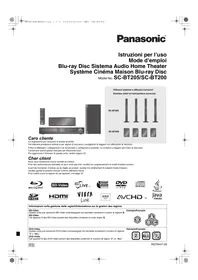


| Tipo di prodotto | Sistema home cinema Blu-ray Disc 5.1 canali |
| Marca | Panasonic |
| Modello | SC-BT200 |
| Dimensioni (L × A × P) | 430 mm × 63 mm × 327 mm (unità principale) |
| Peso | Circa 3,7 kg (unità principale) |
| Alimentazione | CA 220-240 V, 50 Hz |
| Consumo elettrico | 120 W (standby ~0,3 W) |
| Potenza di uscita RMS totale | 1000 W (TTL) |
| Altoparlanti forniti | Anteriore (SB-HF470), centrale (SB-HC300), surround (SB-HS470), subwoofer (SB-HW200) |
| Dischi compatibili | BD-Video, BD-RE, BD-R, DVD-RAM, DVD-R/RW/R DL, +R/+RW/+R DL, DVD-Video, CD-Audio, CD-R/RW |
| Formati audio supportati | Dolby Digital, Dolby TrueHD, DTS-HD Master Audio, MP3, LPCM |
| Connettività | HDMI AV OUT, COMPONENT VIDEO OUT, VIDEO OUT, 2 × OPTICAL IN, AUX, LAN, FM, porta USB, slot SD, presa cuffie |
| Funzioni principali | SMART SETUP, VIERA Link (HDAVI Control), BD-Live, BONUSVIEW, DivX, JPEG, radio FM, riproduzione iPod |
| Manutenzione e pulizia | Pulire con un panno morbido asciutto; utilizzare un detergente per lenti RP-CL720E una volta all’anno |
| Sicurezza | Non aprire l’apparecchio, evitare fonti di calore, non ostruire la ventilazione |
| Accessori inclusi | Telecomando, batterie, cavo video, antenna FM, cavo di alimentazione, cavi degli altoparlanti, microfono di regolazione automatica |
Domande frequenti - SC-BT200 PANASONIC
Domande degli utenti su SC-BT200 PANASONIC
0 domanda su questo apparecchio. Rispondi a quelle che conosci o fai la tua.
Fai una nuova domanda su questo apparecchio
Scarica le istruzioni per il tuo Sistema home cinema in formato PDF gratuitamente! Trova il tuo manuale SC-BT200 - PANASONIC e riprendi in mano il tuo dispositivo elettronico. In questa pagina sono pubblicati tutti i documenti necessari per l'utilizzo del tuo dispositivo. SC-BT200 del marchio PANASONIC.
MANUALE UTENTE SC-BT200 PANASONIC
Istruzioni per l'uso
Mode d'emploi
Blu-ray Disc Sistema Audio Home Theater Système Cinéma Maison Blu-ray Disc
La ringraziamo per l'acquisto di questo prodotto.
Per ottenere prestazioni ottimali e per ragioni di sicurezza, consigliamo di leggere con attenzione le istruzioni.
Prima di effettuare i collegamenti e far funzionare o configurare il prodotto, La invitiamo a leggere per intero le istruzioni.
Conservare quindi questo manuale per riferimenti futuri.
Per aggiornare il firmware di questa unità, vedere pagina 32.
Cher client
Informazioni sulla gestione delle regioni/Informations sur la gestion des régions
BD-Video
Questa unità può riprodurre BD-Video contrassegnati con etichette contenenti il codice di regione B.
BD-Vidéo
Questa unità può riprodurre DVD-Video contrassegnati con etichette contenenti il numero di regione
"2" o "ALL".
DVD-Video
- Queste istruzioni operative sono applicabili ai modelli SC-BT205 e SC-BT200. A meno di indicazioni diverse, le illustrazioni in queste istruzioni operative mostrano il modello SC-BT205.
- Si ricorda che i controlli e i componenti reali, le voci di menu, ecc. di questo Blu-ray Disc Sistema Audio Home Theater potranno differire parzialmente da quelli mostrati nelle immagini di questo Manuale di istruzioni.
- Le operazioni descritte in queste istruzioni per l'uso si eseguono principalmente con il telecomando, ma si può anche usare l'unità principale se i comandi sono gli stessi.
Indica le funzioni applicabili a:
| BT205: solo SC-BT205 | BT200: solo SC-BT200 | |
| Sistema | SC-BT205 | SC-BT200 |
| Unità principale | SA-BT205 | SA-BT200 |
| Diffusori anteriori | SB-HF770 | SB-HF470 |
| Diffusore centrale | SB-HC300 | SB-HC300 |
| Diffusori surround | SB-HS870 | SB-HS470 |
| Subwoofer | SB-HW200 | SB-HW200 |
Accessori

Si prega di verificare e identificare gli accessori in dotazione. Utilizzare i numeri indicati fra parentesi quando si richiedono pezzi di ricambio. (Codici prodotto corretti al marzo 2009. I codici prodotto sono soggetti a modifica.)
□ 1 Telecomando (N2QAKB000073) □ 2 Pile del telecomando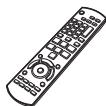
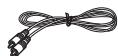
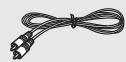
□ 1 Cavo video
□ 1 Antenna FM interna □ 1 Cavo di alimentazione CA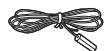
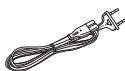
- Da utilizzare unicamente con questo dispositivo. Da non utilizzare con altri dispositivi. Inoltre non utilizzare cavi di un altro dispositivo con questa unità.
□ 1 Cavi dei diffusori (centrale) BT200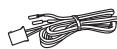
□ 2 Cavi dei diffusori (Anteriori) BT200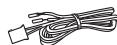
□ 2 Cavi dei diffusori (surround)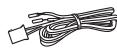
BT205 □ 4 Supporti diffusori (con cavo) BT205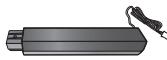
4 Basi BT205
□ 16 Viti
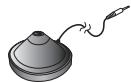
□ 1 Foglio di etichette per i cavi dei diffusori □ 1 Microfono di configurazione del diffusore automatico
ATTENZIONE!
QUESTO APPARECCHIO UTILIZZA UN LASER. L'USO DI APPARECCHI DI CONTROLLO O DI REGOLAZIONE, O PROCEDURE DI UTILIZZAZIONE DIVERSE DA QUELLE INDICATE IN QUESTO MANUALE DI ISTRUZIONI, POSSONO CAUSARE L'ESPOSIZIONE A RADIAZIONI PERICOLOSE. NON APRIRE I COPERCHI E NON CERCARE DI RIPARARE DA SOLI. PER QUALSIASI RIPARAZIONE RIVOLGERSI A PERSONALE QUALIFICATO.
ATTENZIONE!
- PER MANTENERE UNA BUONA VENTILAZIONE, NON INSTALLARE O SISTEMARE QUESTA UNITÀ IN UNO SCAFFALE DEI LIBRI, ARMADIETTO INCORPORATO OD ALTRO SPAZIO RISTRETTO. PER PREVENIRE I RISCHI DI SCOSSE O INCENDIO DOVUTI A SURRISCALDAMENTO, ACCERTARSI CHE TENDE OD ALTRO MATERIALE NON OSTRUISCANO LE CONDIZIONI DI VENTILAZIONE.
- NON OSTRUIRE LE APERTURE DI VENTILAZIONE DELL'UNITÀ CON GIORNALI, TOVAGLIE, TENDE ED ALTRI OGGETTI SIMILI.
- NON METTERE SULL'UNITÀ SORGENTI DI FIAMME NUDE, COME CANDELE ACCESE.
- DISFARSI DELLE PILE RISPETTANDO L'AMBIENTE.
ATTENZIONE:
PER RIDURRE IL RISCHIO D'INCENDIO, SCOSSE ELETTRICHE O DANNI AL PRODOTTO,
- NON ESPORLO ALLA PIOGGIA, UMIDITÀ, GOCCIOLAMENTI O SPRUZZI ED EVITARE DI METTERVI SOPRA OGGETTI PIENI DI LIQUIDI, COME VASI.
- USARE SOLTANTO GLI ACCESSORI CONSIGLIATI.
- NON RIMUOVERE IL COPERCHIO (O RETRO); ALL'INTERNO NON CI SONO PARTI RIPARABILI DALL'UTENTE. PER LE RIPARAZIONI, RIVOLGERSI AL PERSONALE DI ASSISTENZA QUALIFICATO.
QUESTA UNITÀ È PROGETTATA PER L'USO NEI PAESI CON CLIMA MITE.
Durante l'uso, questo prodotto potrebbe essere soggetto all'interferenza radio causata dal cellulare. Se si dovesse verificare tale interferenza, aumentare la distanza tra questo prodotto e il cellulare.
La presa di corrente deve trovarsi vicino all'apparecchio ed essere facilmente accessibile. La spina del cavo di alimentazione deve rimanere sempre facilmente accessibile. Per isolare completamente l'apparecchio dalla fonte di alimentazione principale, staccare la spina del cavo di alimentazione dalla presa di corrente.
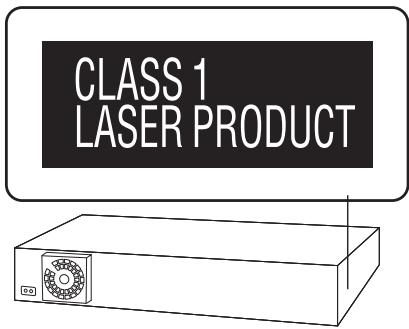
(All'interno del prodotto)
Solo per l'Italia
Il produttore “Panasonic Corporation, 1-15 Matsuo-cho, Kadoma, Osaka 571-8504 Giappone” di questi modelli numero SC-BT200 e SC-BT205, dichiara che essi sono conformi al D.M. 28/08/1995 Nr. 548, ottemperando alle prescrizioni di cui al D.M. 25/06/1985 (paragrafo 3, Allegato A) e D.M. 27/08/1987 (paragrafo 3, Allegato I).
Precauzioni per la sicurezza
Sistemazione
Sistemare l'unità su una superficie piana, dove non ci sono la luce diretta del sole, alte temperature, alta umidità e vibrazioni eccessive. Queste condizioni possono danneggiare il coperchio e gli altri componenti, riducendo la vita di servizio dell'unità. Non mettere oggetti pesanti sull'unità.
Tensione
Non usare fonti di alimentazione ad alta tensione. Ciò potrebbe sovraccaricare l'unità e causare un incendio. Non usare una fonte di alimentazione in c.c. Controllare con cura la fonte di alimentazione se si usa l'unità su una nave od altro luogo dove viene usata la corrente continua.
Protezione del cavo di alimentazione c.a.
Accertarsi che il cavo di alimentazione c.a. sia collegato correttamente e che non sia danneggiato. Se il cavo di alimentazione non è collegato correttamente ed è danneggiato, può causare un incendio o scosse elettriche. Non tirare, piegare o mettere oggetti pesanti sul cavo. Per staccare il cavo, prenderlo saldamente per la spina. Se si tira il cavo di alimentazione c.a., c'è pericolo di scosse elettriche. Non maneggiare la spina con le mani bagnate. C'è pericolo di scosse elettriche.
Oggetti estranei
Fare attenzione che non cadano oggetti metallici all'interno dell'unità. C'è pericolo di scosse elettriche o di un malfunzionamento. Fare attenzione che non cadano liquidi all'interno dell'unità. C'è pericolo di scosse elettriche o di un malfunzionamento. Se ciò dovesse accadere, staccare immediatamente il cavo di alimentazione dalla presa di corrente e rivolgersi al rivenditore. Non spruzzare insetticidi sopra o dentro l'unità. Essi contengono gas infiammabili che potrebbero prendere fuoco se spruzzati dentro l'unità.
Riparazioni
Non cercare di riparare l'unità da soli. Se il suono si interrompe, gli indicatori non si accendono, esce del fumo o si verifica un qualsiasi altro problema non descritto in queste istruzioni, staccare il cavo di alimentazione c.a. e rivolgersi al rivenditore o ad un centro di assistenza autorizzato. C'è pericolo di scosse elettriche o di danni all'unità se viene riparata, smontata o rimontata da personale non qualificato.
Estendere la durata staccando il cavo di alimentazione dalla presa di corrente se non si intende usare l'unità per un lungo periodo di tempo.
Cura dell'unità e del supporto
Informazioni sulla gestione del disco e della scheda
Pulitura dei dischi
sì NO

Pulire con uno straccio umido e poi asciugare.
Precauzioni sulla gestione del disco e della scheda
- Prendere i dischi per i bordi per evitare di strisciarli e di lasciare impronte digitali sulla loro superficie.
- Non incollare etichette o adesivi sui dischi (Potrebbe causare deformazioni sul disco, rendendolo inutilizzabile).
- Non scrivere sulla parte dell'etichetta con una penna a sfera o altre penne.
- Non utilizzare spray per la pulitura dei dischi, benzina, diluenti, liquidi per evitare l'elettricità statica o altri solventi.
- Non utilizzare protezioni a prova di graffio o copertine.
- Pulire polvere, acqua o altro materiale dai terminali sulla parte posteriore della scheda.
- Non utilizzare i seguenti dischi:
- Dischi con adesivo derivante da adesivi o etichette staccate (dischi a noleggio, eccetera). – Dischi rovinati o spezzati. – Dischi con forme irregolari, come ad esempio a forma di cuore.
Manutenzione
Pulire l'unità con un panno soffice e asciutto.
- Non utilizzare alcol, diluente o benzina per pulire il dispositivo. - Prima di utilizzare panni trattati chimicamente, leggere attentamente le istruzioni fornite con il panno stesso.
Rispettare le seguenti indicazioni per poter sempre assaporare il piacere dell'ascolto e della visione.
Con il tempo polvere e sporcizia possono aderire alla lente dell'unità rendendo impossibile la riproduzione dei dischi.
Utilizzare il dispositivo di pulizia della lente (non incluso) circa una volta l'anno, a seconda della frequenza d'uso e dell'ambiente d'uso. Prima dell'uso leggere attentamente le relative istruzioni.
Pulitore per lenti: RP-CL720E
- Questo pulitore per lenti non è in vendita in Germania e può non essere in vendita anche in altre zone.
- Questo pulitore per lenti viene venduto come specifico per DIGA, ma può essere utilizzato senza problemi anche su questa unità.
Per lo smaltimento o trasferimento di questa unità
Questa unità è in grado di registrare informazioni sulle proprie procedure operative. Se si elimina l'unità tramite smaltimento o trasferimento della stessa, seguire le procedure necessarie per ripristinare le impostazioni originali di fabbrica ed eliminare le informazioni registrate. (⇒ 48, "Per tornare alle impostazioni di fabbrica")
- Quando si riproduce un BD-Video, la memoria di questa unità può registrare la cronologia dell'azione eseguita. I contenuti registrati possono essere diversi a seconda del disco.
Indice
Preparativi
Accessori....2
Precauzioni per la sicurezza....3
Cura dell'unità e del supporto ....3
Uso del comando a distanza....5
Batterie 5
Utilizzo 5
Guida di riferimento ai comandi (Telecomando)......5
Guida di riferimento ai comandi (unità principale)....6
Pannello frontale....6
Terminali del pannello posteriore .... 6
Montaggio dei diffusori BT205 7
Posizionamento 8
Collegamenti dei diffusori....9
Collegamenti TV....10
Collegamenti con un cavo video....10
Collegamenti con un cavo video component .....11
Collegamenti con un cavo HDMI....11
Collegamento con un STB, ecc. 12
Collegamenti con antenna radio .....12
Connessione di rete....13
Collegamento al cavo di alimentazione CA....13
SMART SETUP (Impostazione Intelligente) .....14
Impostazioni base per il sistema (SMART SETUP)....14
Visualizzare il menu START ....15
Selezionare la sorgente per la riproduzione .....16
Selezionare la sorgente dal menu START ..... 16
Selezionare la sorgente dal telecomando ...... 16
Godersi il suono da tutti i diffusori e i vari effetti sonori ....17
Ascoltare gli effetti del suono surround ..... 17
Cambiare le modalità sonore.... 17
Regolare il livello del diffusore durante la riproduzione.... 17
Riproduzione
Operazioni base ......18
Altre operazioni durante la riproduzione (Queste funzioni potrebbero non funzionare a seconda del supporto.)....19
Riproduzione di video registrati su una videocamera o videoregistratore....20
Fruizione di BD-LIVE o BONUSVIEW in BD-Video....21
Riproduzione del video secondario (immagine-nell'immagine) e audio secondario ..... 21
Godersi le funzioni dei dischi BD-Live con Internet ..... 21
Riproduzione di video DivX ® ......22
Informazioni sui contenuti DivX VOD ...... 22
Visualizzazione del testo del sottotitolo ...... 22
Riproduzione di immagini fisse....23
Funzioni utili durante la riproduzione di immagini fisse....24
Riproduzione di musica 25
Radio
Ascolto della radio....26
Impostare la radio....26
Ascoltare/confermare i canali preimpostati.... 26
Trasmissione RDS....26
TV
Ascoltare l'apparecchio TV, ecc. con i diffusori di questa unità....27
Ascoltare il suono dell'apparecchio TV e di altri dispositivi dai diffusori di questa unità.... 27
Regolare il suono....27
Configurare le impostazioni per l'ingresso audio digitale....27
Operazioni collegate con la TV (VIERA Link “HDAVI Control™”) 28
Cos'è la tecnologia VIERA Link "HDAVI Control"? 28
Cosa è possibile fare con “HDAVI Control” ...... 28
Controllo facile con il solo telecomando VIERA....29
Altri dispositivi
Utilizzo dell'iPod 30
Collegamento dell'iPod 30
Riproduzione con l'iPod 31
Operazioni avanzate
Utilizzo della funzione VIERA CAST™ ...... 32
Aggiornamento del firmware....32
Impostazioni di rete 33
Modificare le impostazioni con il menu a schermo....35
Operazioni del menu a schermo.... 35
Cosa è possibile modificare con il menu a schermo....35
Modifica delle impostazioni dell'unità .....37
Operazioni Menu Impostazioni 37
Riassunto delle impostazioni 37
Impostazioni del diffusore 41
Impostazioni del diffusore opzionale
Collegamenti wireless (opzionali)......42
Collegamento dei diffusori con il sistema wireless opzionale (SH-FX70)....42
Opzioni di installazione del diffusore .....43
Consultazione
Informazioni sul supporto (disco, scheda e dispositivo USB)....44
Dischi confezionati....44
Dischi registrati 44
Schede SD 45
Dispositivo USB 45
Informazioni sull'uscita a 24p .... 45
Dischi che non possono essere riprodotti.... 45
Informazioni sui file MP3/JPEG/DivX......46
Guida alla risoluzione dei problemi .....48
Messaggi 52
Domande frequenti....53
Elenco codici lingue....54
Licenze 54
Glossario 55
Specifiche tecniche 57
Indice 118
Uso del comando a distanza
Batterie
② Inserire le pile in modo che i poli (+ e −) corrispondano alle indicazioni nel telecomando.
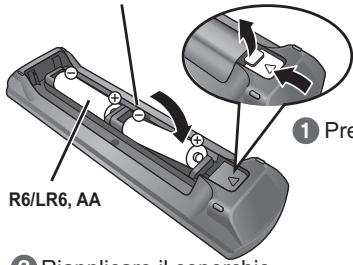

Premere e sollevare.
③ Riapplicare il coperchio.
Quando si chiude l'alloggiamento, inserirlo dal lato – (negativo).
PRECAUZIONE
Se la batteria viene sostituita in modo scorretto esiste il rischio di un'esplosione. Sostituire la batteria solo con modelli uguali o equivalenti consigliati dal produttore. Smaltire le batterie usate seguendo le istruzioni del produttore.
- Utilizzare batterie alcaline o al manganese.
- Non mescolare batterie vecchie e nuove.
- Non usare tipi diversi di batterie contemporaneamente.
- Non riscaldare o esporre a fiamme.
- Non lasciare le batterie in un'auto esposta a lungo alla luce solare diretta con portiere e finestrini chiusi.
- Non smontare o cortocircuitare.
- Non tentare di ricaricare batterie alcaline o al manganese.
- Non utilizzare le batterie se lo strato superficiale è stato strappato. Una cattiva gestione delle batterie potrebbe causare perdite di elettrolito; il liquido potrebbe danneggiare gli oggetti con cui viene a contatto e causare un incendio.
Togliere le batterie quando l'apparecchio non viene utilizzato per un lungo periodo. Conservare in un luogo buio a temperatura ambiente.
Utilizzo
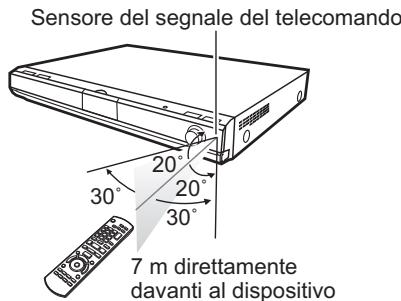
Puntare sul sensore di segnale del telecomando (⇒ 6), evitando gli ostacoli, da una distanza massima di 7 m direttamente davanti all'unità.
- Qualora non fosse possibile utilizzare l'unità o altri dispositivi con il telecomando dopo aver sostituito le batterie, si prega di inserire nuovamente i codici (⇒ 51).
Guida di riferimento ai comandi (Telecomando)
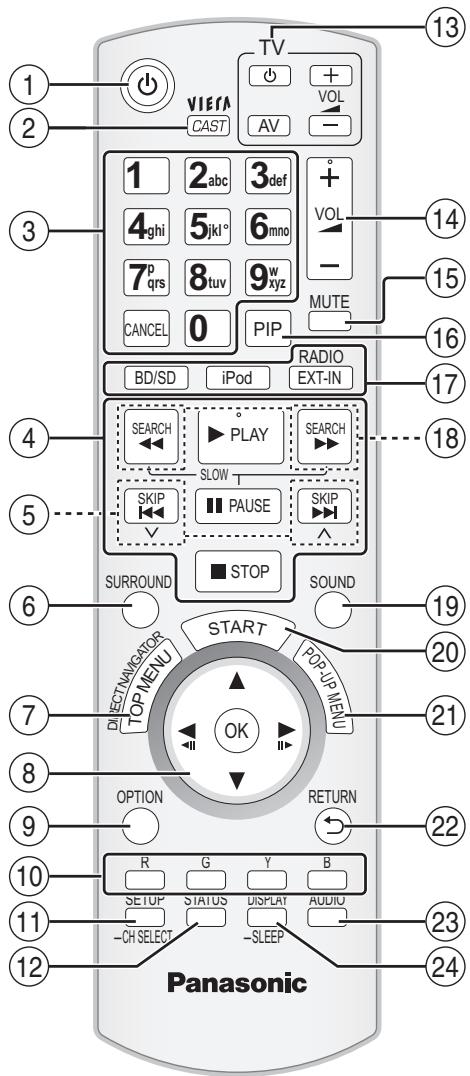
① Accende e spegne l'unità (⇒ 14) ② Visualizza la schermata Home della funzione VIERA CAST (⇒ 32) ③ Seleziona i numeri dei titoli, ecc./Immette numeri o caratteri (⇒ 19, 34)
(È possibile utilizzare i pulsanti dei caratteri quando si utilizzano i contenuti VIERA CAST. → 32)
④ Pulsanti di comando per la riproduzione base (⇒ 18, 19) ⑤ Seleziona le stazioni radio preimpostate (⇒ 26) ⑥ Seleziona gli effetti sonori del surround (⇒ 17) ⑦ Mostra il Menu principale/Direct Navigator (⇒ 18) ⑧ [▲, ▼, ◀, ►]: Selezione menu
[◀, ▶]: Seleziona la stazione radio p [◀] (◀■■), [▶] (■■▶): Frame dopo frame (⇒ 19)
⑨ Mostra il menu OPTION (⇒ 19) ⑩ [R], [G], [Y], [B]
Questi pulsanti vengono utilizzati quando;
- Si utilizza un disco BD-Video che include applicazioni Java™ (BD-J). Per ulteriori informazioni sul funzionamento di questo tipo di dischi, leggere le istruzioni allegate al disco.
- Si visualizzano le schermate “Vista Titolo”, e “Vista Album”. (Solo i pulsanti [R] e [G] ⇒ 23)
- Si utilizzano i contenuti di VIERA CAST (⇒ 32)
⑪ Mostra il menu Impostazioni (⇒ 37)/Selezionare il canale dei diffusore (⇒ 17)
⑫ Mostra messaggi di stato (⇒ 20) ⑬ Pulsanti funzionamento TV È possibile comandare l'apparecchio TV tramite il telecomando dell'unità.
[⏻] : Accende e spegne il televisore [AV] : Cambia la selezione ingresso [+ - VOL]: Regola il volume TV
Regola il volume dell'unità principale (⇒ 18)
⑮ Silenzia l'audio (⇒ 18) ⑯ Accende/spegne video secondario (immagine nell'immagine) (⇒ 21) ⑰ Seleziona la sorgente
[BD/SD]: Seleziona l'unità disco o la scheda SD (⇒ 16) [iPod]: Seleziona l'iPod come sorgente (⇒ 16, 30) [RADIO/EXT-IN]: Seleziona il sintonizzatore FM, l'USB o l'audio esterno come sorgente (⇒ 16, 26, 27)
⑱ Seleziona le stazioni radio manualmente (⇒ 26)
⑲ Seleziona la modalità del suono (⇒ 17) ⑳ Mostra il menu di avvio (⇒ 15) ②1 Mostra il menu Pop up (⇒ 18) ⑳ Torna alla schermata precedente ②3 Seleziona l'audio (⇒ 19) ②4 Mostra il menu su schermo (⇒ 35)/Imposta il timer di spegnimento automatico (⇒ 20)
Guida di riferimento ai comandi (unità principale)
Pannello frontale
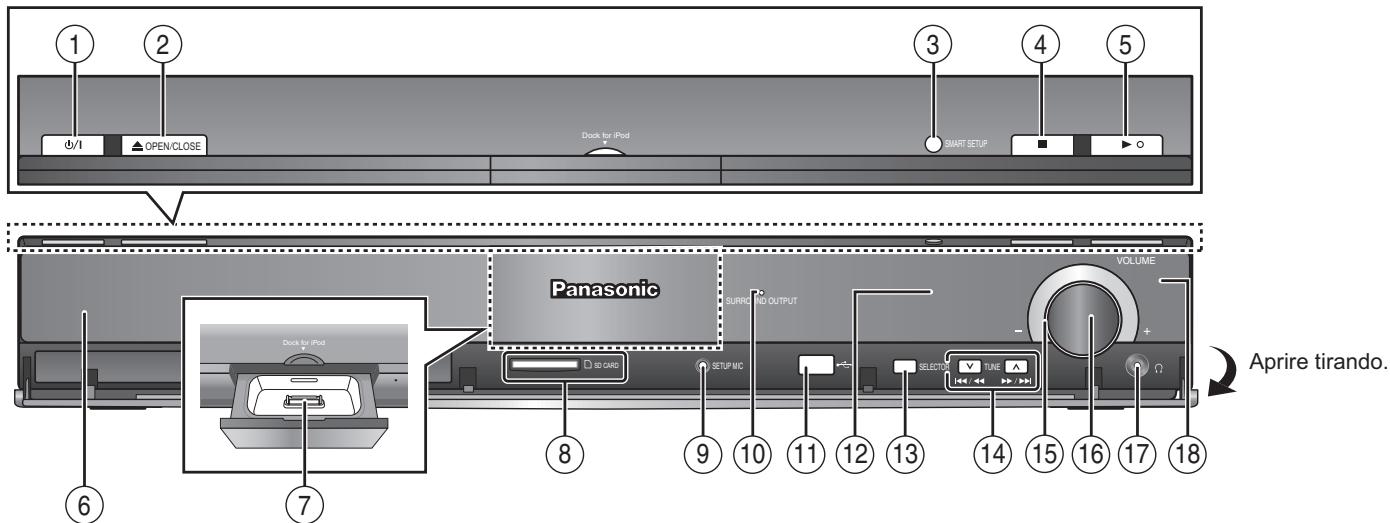
① Interruttore standby/accensione (⏻/l) (⇒ 14)
Premere per disporre l'unità da accesa alla modalità standby o viceversa. Nella modalità standby, l'unità continua a consumare una piccola quantità di corrente.
② Apre o chiude il vassoio del disco (⇒ 18) ③ Pulsante SMART SETUP (⇒ 14) ④ Stop (⇒ 19) ⑤ Avvia la riproduzione (⇒ 18) ⑥ Vassoio disco (⇒ 18) ⑦ Collega l'iPod (⇒ 30) ⑧ Slot per scheda SD (⇒ 18) ⑨ Collega il microfono dell'impostazione automatica del diffusore (⇒ 14) ⑩ L'indicatore si illumina quando è attivo l'effetto del suono surround. (⇒ 17) ⑪ Porta USB (⇒ 18) ⑫ Display
⑬ Seleziona la sorgente (⇒ 16)
BD / DVD → SD → IPOD → FM → USB → AUX → D-IN 1 → D-IN 2
Le indicazioni “SD” e “USB” sul display dell'unità non vengono visualizzate se la scheda SD o il dispositivo USB non si trovano nello slot per la scheda SD o nella porta USB.
⑭ Salta la riproduzione o riproduzione in moviola (⇒ 19)/Seleziona le stazioni radio (⇒ 26) ⑮ Indicatore del volume
- È possibile impostare l'accensione/spegnimento dell'indicatore. (⇒ 38, "Luminosità display")
⑯ Regola il volume dell'unità principale (⇒ 18)
- Se tirata con forza eccessiva, la manopola del volume può fuoriuscire.
- Per evitare il rischio che un bambino possa ingerire la manopola del volume, evitare di farla fuoriuscire.
⑰ Collega gli auricolari (non in dotazione) (⇒ 18)
⑱ Sensore del segnale del telecomando
Terminali del pannello posteriore
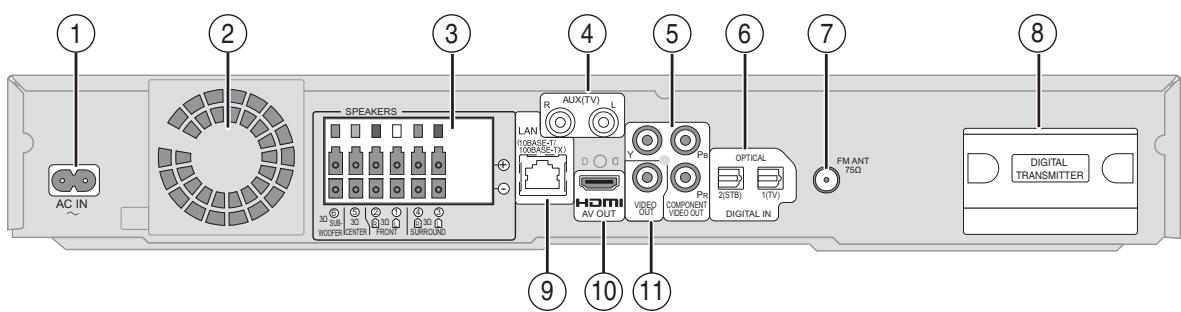
① Terminale AC IN (⇒ 13) ② Ventola di raffreddamento ③ Terminale SPEAKERS (⇒ 9) ④ Terminale AUX (TV) (⇒ 10, 11)
Questo terminale può essere utilizzato anche per dispositivi diversi dall'apparecchio TV.
⑤ Terminale COMPONENT VIDEO OUT (⇒ 11) ⑥ Terminali OPTICAL DIGITAL IN
Il terminale 1(TV) è predisposto per il collegamento con l'apparecchio TV. (⇒ 10, 11)
Il terminale 2(STB) può essere utilizzato per il collegamento con dispositivi diversi dall'apparecchio STB. (⇒ 12)
⑦ Terminale antenna radio FM (⇒ 12) ⑧ Dock trasmettitore digitale (⇒ 42) ⑨ Porta LAN (⇒ 13) ⑩ Terminale HDMI AV OUT (⇒ 11) ⑪ Terminale VIDEO OUT (⇒ 10)
Montaggio dei diffusori
BT205
Diffusori anteriori e diffusori surround
Preparazione
- Per evitare danni o graffi, stendere un panno morbido ed eseguire il montaggio su di esso.
- Per il montaggio, usare un cacciavite con testa a croce Phillips (non in dotazione).
- Per l'attacco a parete opzionale, vedi pag. 43.
Accertarsi di avere tutti i componenti indicati prima di cominciare il montaggio, l'installazione e i collegamenti.
- Tenere le viti lontane dalla portata dei bambini per evitare rischi di ingerimento.
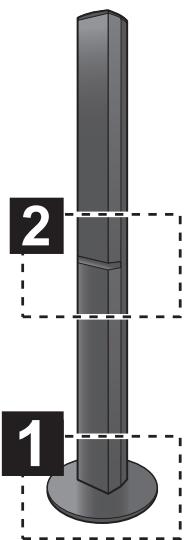
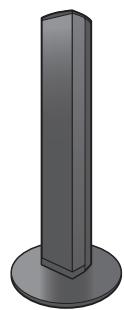
2 Diffusori anteriori
2 Diffusori surround

4 Supporti (con cavo)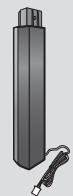
4 Basi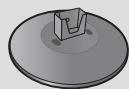
16 Viti
1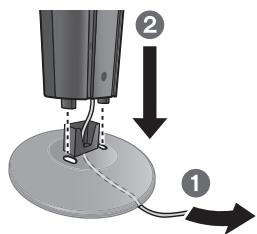
Far scivolare dentro la fessura.
2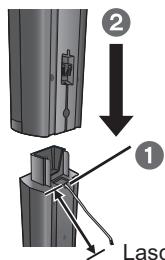
Posizione del cavo tra gli spigoli.
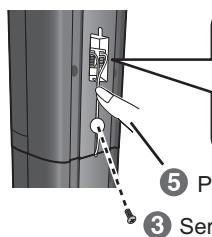
Inserire il filo a fondo.
+: Bianco
-: Blu
Premere!


Premere dentro la fessura.

Serrare saldamente.
Possibilità di montaggio del diffusore
Far passare il cavo del diffusore attraverso la base.
Lasciare una distanza di almeno 120 mm.
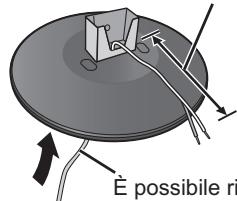
È possibile rimuovere il cavo dal supporto ed utilizzarlo. Per ricollegare il cavo, fare riferimento alla pagina 43.
Collegare il diffusore.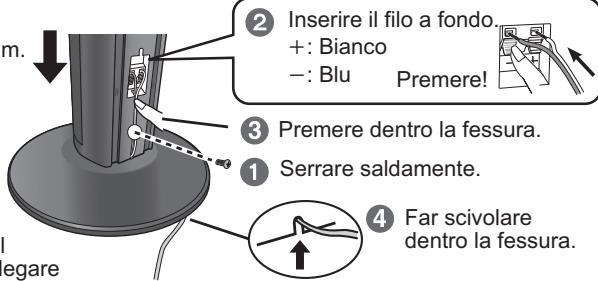
NOTA
NO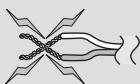
- Prestare attenzione a non incrociare (cortocircuitare) o invertire la polarità dei fili dell'altoparlante perché ciò potrebbe danneggiare gli altoparlanti stessi.
Prevenire la caduta degli altoparlanti
- È necessario dotarsi degli occhielli a vite idonei per le pareti e i pilastri ai quali dovranno essere fissati.
- Consultare un muratore qualificato sulla procedura corretta da seguire per il fissaggio su una parete o superficie di calcestruzzo che possa non garantire un supporto sufficiente. Se si fissa in modo sbagliato, si potrebbero danneggiare la parete o i diffusori.
es.
Cordicella (non in dotazione)
Fare passare dalla parete al diffusore e annodare saldamente.
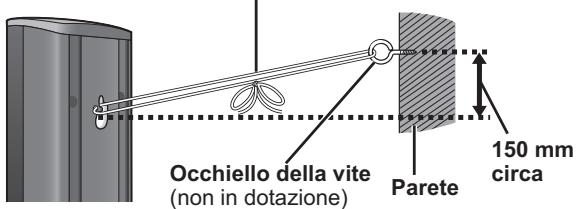
Parte posteriore del diffusore
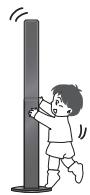
Attenzione
- Non stare in piedi sulla base. Fare attenzione quando vi sono bambini nelle vicinanze.
es.
NO
Posizionamento
Il posizionamento dei diffusori può influenzare i bassi e il campo sonoro.

- Questo è un sistema audio a 5.1 canali.
- Sistemare i diffusori su basi piane e solide.
- La sistemazione dei diffusori troppo vicini al pavimento, alle pareti e agli angoli può aumentare eccessivamente i bassi. Coprire le pareti e le finestre con tende spesse.
- Per l'attacco a parete opzionale, vedi pag. 43.
- Per una ventilazione adeguata, tenere i diffusori ad almeno 10 mm dal sistema.
Esempio di installazione
Posizionare i diffusori anteriori, centrale e surround a circa la stessa distanza dalla posizione d'ascolto. L'uso di "SMART SETUP" (⇒ 14) è un metodo comodo per ottenere il suono surround ideale dai diffusori quando non si è certi di come posizionarli. Gli angoli nell'illustrazione sono approssimativi.
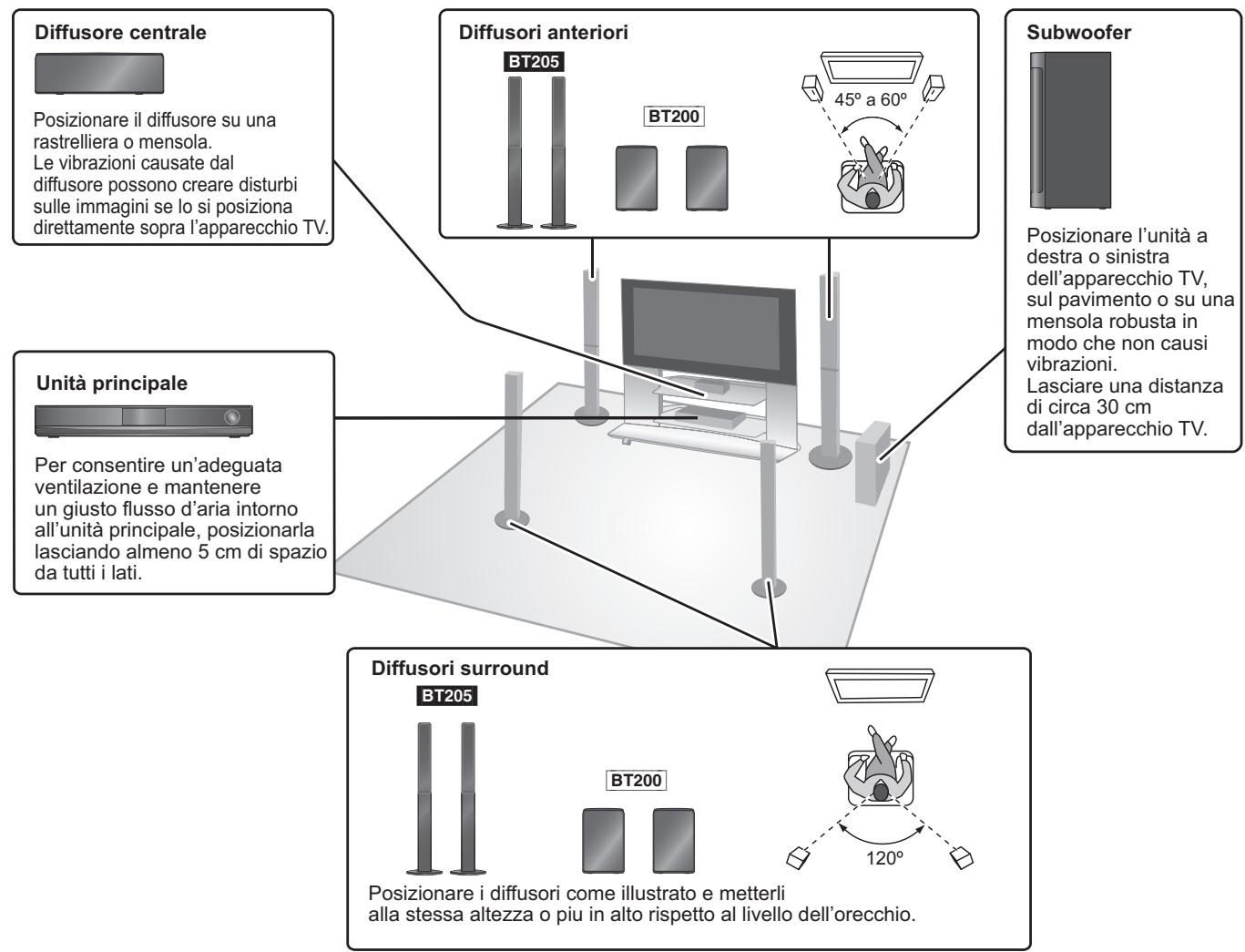

Liberate tutta la potenza del surround! Accessorio wireless Panasonic opzionale (SH-FX70)
Il piacere del suono surround ora può diffondersi anche senza fili, grazie all'accessorio wireless Panasonic opzionale (SH-FX70). (⇒ 42)
Per dettagli, vedere il Manuale di istruzioni dell'accessorio wireless Panasonic opzionale.

- Usare soltanto i diffusori in dotazione L'uso di altri diffusori può danneggiare l'unità e avere effetti negativi sulla qualità del suono.
- Si possono danneggiare i diffusori e ridurre la loro vita di servizio se si riproduce il suono agli alti livelli del volume per lunghi periodi di tempo.
- Ridurre il volume nei seguenti casi per evitare danni:
– Durante la riproduzione di un suono distorto. - Quando c'è riverbero dei diffusori dovuto a un lettore, a disturbi della diffusione FM o a segnali continui emessi da un oscillatore, disco di test o strumento elettronico. - Quando si regola la qualità del suono. - Quando si accende o si spegne l'unità

- Posizionamento dei diffusori sul lato anteriore È possibile posizionare tutti i diffusori davanti alla posizione dello spettatore. In questo modo tuttavia l'effetto surround potrebbe non essere ottimale.
Se i colori visualizzati sull'apparecchio TV non sono normali
Il diffusore centrale è progettato per essere utilizzato vicino all'apparecchio TV, ma alcune combinazioni di TV e configurazione possono disturbare le immagini.
Ove ciò dovesse verificarsi, spegnere l'apparecchio TV per circa 30 minuti.
La funzione di demagnetizzazione dell'apparecchio TV dovrebbe correggere il problema. Se il disturbo persiste, allontanare i diffusori dall'apparecchio TV.
Attenzione
- L'unità principale e i diffusori in dotazione devono essere usati soltanto come indicato in queste procedure di installazione. In caso contrario, si potrebbero danneggiare l'amplificatore e/o i diffusori creando pericoli di incendio. Rivolgersi a un tecnico qualificato se si è verificato un danno o se si nota un improvviso cambiamento delle prestazioni.
- Non cercare di fissare questi diffusori alle pareti usando metodi diversi da quelli descritti in questo manuale.
Attenzione
Non toccare l'area anteriore dei diffusori con il reticolo. Tenerli invece per i lati.
es. Diffusore centrale
NO
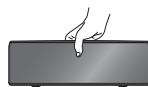
sì

Collegamenti dei diffusori
Prima di effettuare il collegamento spegnere tutti gli apparecchi e leggere il relativo manuale di istruzioni.
Non collegare il cavo di alimentazione CA fino a quando non sono stati completati tutti gli altri collegamenti.

Unità principale
Esempio di installazione
BT200 Cavo altoparlante per l'altoparlante frontale (L) (Bianco)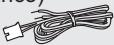
Cavo del diffusore per il diffusore centrale (Verde)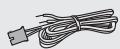
BT200 Cavo altoparlante per l'altoparlante frontale (R) (Rosso)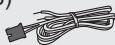
Foglio adesivi per il cavo dell'altoparlante
BT200 Cavo del diffusore per il diffusore surround (L) (Blu)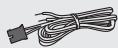
BT200 Cavo del diffusore per il diffusore surround (R) (Grigio)
* BT205 : I cavi dell'altoparlante sono fissati ai supporti dell'altoparlante.
- Non usare un diffusore anteriore come diffusore surround, o viceversa. Prima di collegare il giusto cavo, controllare il tipo di diffusore tramite l'etichetta sulla parte posteriore del diffusore.
- Quando si posizionano i diffusori prestare attenzione al tipo di diffusore e al colore del connettore.
![graph TD A["VIOLA"] --> B["VERDE"] B --> C["ROSSO"] C --> D["BIANCO"] D --> E["GRIGIO"] E --> F["BRIDGE"] F --> G["BLU SURROUND (L)"] G --> H["Diffusori surround (L)"] H --> I["NO"] subgraph_Section1["Section 1"] J["Subwoofer"] --> K["Center"] L["FRONT (R)"] --> M["FRONT (L)"] N["SURROUND (R)"] -->…](/content/2019/08/104702/images/8f072bd6f65c6c31bba90fed4761e8cbb8d2f5f679cb4fbc729b8a357dc0f338.jpg)
Collegare ai terminali dello stesso colore.
L'uso degli adesivi del cavo del diffusore è pratico quando si effettua il collegamento dei cavi.
NOTA
- Far corrispondere il colore del connettore e il tipo di diffusore come sopra indicato.
- L'eventuale prolunga dei cavi dell'altoparlante può danneggiare gli altoparlanti e avere effetti negativi sulla qualità del suono.
Collegamenti TV

Unità principale
Il mio televisore ha terminali COMPONENT VIDEO IN e un terminale HDMI IN. Quale devo collegare?
- I diversi livelli dei dati di qualità di immagine sono indicati di seguito dal più maggiore al minore.
HDMI IN→COMPONENT VIDEO IN→VIDEO IN. Comunque occorrerà più tempo per l'uscita di immagine quando l'unità è collegata al terminale HDMI IN.
- Per poter godere di tutte le caratteristiche offerte da questa unità, collegare il cavo video anche se si sta utilizzando il cavo video component o il cavo HDMI.
Per i collegamenti con un cavo video (⇒ di seguito)
Per i collegamenti con un cavo video component (⇒ 11)
Per i collegamenti con un cavo HDMI (⇒ 11)
Collegamenti con un cavo video
Cavo video
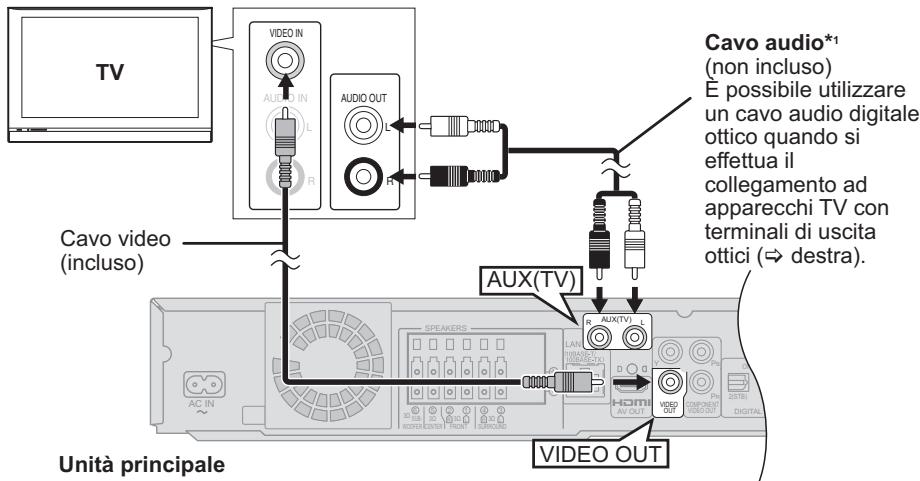
![graph TD A["OPTICAL OUT"] --> B["Cavo audio digitale ottico*1,2 (non incluso)"] B --> C["OPTICAL 1(TV)"] C --> D["OPTICAL"] D --> E["FMANT"] D --> F["ETV"] D --> G["DIGITAL IN"]](/content/2019/08/104702/images/7975e74f9993f95abfcbb5928a75a7879c93d7c09971ce34665bfe5799bd9008.jpg)

- Impostare “Audio ad Elevata Nitidezza” nel menu a schermo su “Off” (⇒ 36). (In caso contrario il video non sarà emesso.)
Collegamenti opzionali
- Per chi desidera una qualità dell'immagine superiore e dispone di un apparecchio TV dotato di terminale HDMI (⇒ 11)
- Per chi desidera una qualità dell'immagine superiore e dispone di un apparecchio TV dotato di terminale COMPONENT VIDEO IN (⇒ 11)
- Per chi dispone di un STB (ricevitore satellitare, via cavo, ecc.) o videoregistratore a cassetta (⇒ 12)

Per ascoltare l'audio dell'apparecchio TV dai diffusori di questo sistema home theater
*1 È possibile ascoltare l'audio del proprio apparecchio TV tramite i diffusori di questo sistema home theater collegando il terminale "AUX(TV)" o il terminale "OPTICAL 1(TV)". (⇒ 27)
*2 Questo, a seconda del televisore utilizzato, è il collegamento preferenziale per un sonoro superiore e un vero suono surround. Questa unità è in grado di decodificare il segnale surround ricevuto dall'apparecchio TV. Vedere il manuale di istruzioni dell'apparecchio TV per impostare l'emissione dell'audio dall'uscita audio digitale verso il proprio sistema home theater. Con questo collegamento è possibile eseguire solo la riproduzione Dolby Digital e PCM.
– Dopo aver eseguito questo collegamento, effettuare le impostazioni adatte al tipo di audio del proprio apparecchio digitale (⇒ 27).
Collegamenti con un cavo video component
Non scollegare il cavo video anche se è collegato il cavo video component. Alcuni elementi potrebbero non essere visualizzati.
![graph TD A["TV"] --> B["COMPONENT VIDEO IN"] B --> C["AUDIO OUT"] C --> D["R"] D --> E["AUX(TV)"] E --> F["AUX(TV) L"] F --> G["Cavo audio*1 (non incluso) Ê possibile utilizzare un cavo audio digitale ottico quando si effettua il collegamento ad apparecchi TV con terminali di uscita ottici (⇒ destra…](/content/2019/08/104702/images/87409058972eea1644b2a06ed466730f9365ade35bd4d4e974873182399febc2.jpg)
NOTA
- Collegare ai terminali dello stesso colore.
- Impostare "Audio ad Elevata Nitidezza" nel menu a schermo su "Off" (⇒ 36). (In caso contrario il video non sarà emesso.)
- La risoluzione dell'uscita video è limitata a "576p/480p" quando i dischi DVD-Video, DivX e BD-Video registrati a 50 campi al secondo sono riprodotti in uscita dai terminali COMPONENT VIDEO OUT.
SUGGERIMENTI
Per godere di video a elevata definizione/progressivi
- Collegare a un televisore che supporti 576p/480p o superiore.
- Impostare "Risoluzione Component" su "576p/480p", "720p" o "1080i". (⇒ 39)
- Impostare "Modalità video HDMI" su "Off". (⇒ 39) In caso contrario, il video va in uscita come 480i.
Collegamenti con un cavo HDMI
Non scollegare il cavo video anche se è collegato il cavo HDMI. Alcuni elementi potrebbero non essere visualizzati.
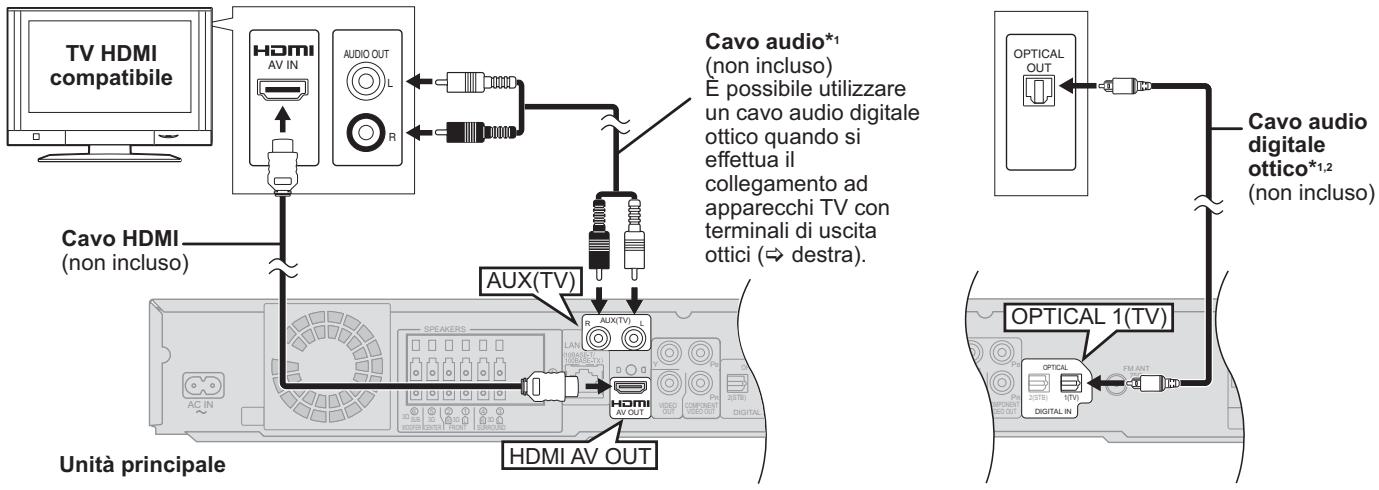
NOTA
- Nel caso vi sia più di un terminale HDMI, vedere il manuale di istruzioni dell'apparecchio TV per stabilire su quale terminale effettuare il collegamento.
- Non possono essere utilizzati cavi HDMI non conformi alla normativa.
- Si prega di utilizzare cavi HDMI a elevata velocità con il logo HDMI (come indicato sulla copertina). Si consiglia di servirsi del cavo HDMI della Panasonic.
Numero del pezzo consigliato:
RP-CDHG10 (1,0 m), RP-CDHG15 (1,5 m), RP-CDHG20 (2,0 m), RP-CDHG30 (3,0 m), RP-CDHG50 (5,0 m), ecc.
- Questa unità comprende la tecnologia HDMI™ (V.1.3a con Deep Colour, x.v.Colour™, High Bit rate Audio). (⇒ 55, 56)
- Quando si emette in uscita il segnale 1080p (⇒ 39, “Formato video HDMI”), si consiglia di utilizzare cavi HDMI da 5,0 metri o meno.
SUGGERIMENTI
IMPOSTAZIONI NECESSARIE
"Modalità video HDMI": "On"/"Uscita audio HDMI": "Off" (⇒ 39)
Con questo collegamento, è possibile utilizzare VIERA Link “HDAVI Control” (⇒ 28).
SUGGERIMENTI
Per ascoltare l'audio dell'apparecchio TV dai diffusori di questo sistema home theater
*1 È possibile ascoltare l'audio del proprio apparecchio TV tramite i diffusori di questo sistema home theater collegando il terminale "AUX(TV)" o il terminale "OPTICAL 1(TV)". (⇒ 27) *2 Questo è il collegamento preferenziale per un sonoro superiore e un vero suono surround.
Questa unità è in grado di decodificare il segnale surround ricevuto dall'apparecchio TV. Vedere il manuale di istruzioni dell'apparecchio TV per impostare l'emissione dell'audio dall'uscita audio digitale verso il proprio sistema home theater. Con questo collegamento è possibile eseguire solo la riproduzione Dolby Digital e PCM.
– Dopo aver eseguito questo collegamento, effettuare le impostazioni adatte al tipo di audio del proprio apparecchio digitale (⇒ 27).
Collegamento con un STB, ecc.
Utilizzare i seguenti collegamenti per emettere l'audio surround originale dal proprio STB, cavo TV, VCR, registratore DVD, ecc. tramite i diffusori di questa unità.
- Non collegare attraverso il videoregistratore a cassette. Le immagini potrebbero non essere visualizzate correttamente a causa della protezione contro la copia.
- Prima di effettuare il collegamento spegnere tutti i dispositivi.
![graph TD A["TV"] -->|Per un collegamento ottimale vedere il manuale di istruzioni dei rispettivi dispositivi.| B["Optical 2(STB)"] B -->|Cavo audio digitale ottico (non incluso)| C["CAVO OUT"] B --> D["STB, VCR, registratore DVD, ecc."] B --> E["DIGITAL IN"]](/content/2019/08/104702/images/b7e9f426c0c9b0a0b36bff6a87b41d91a2e8c53593bee339dc774e59b8b0934a.jpg)
Unità principale

- Questa unità è in grado di decodificare il segnale surround del dispositivo STB (ricevitore satellitare, via cavo, ecc.).
Premere più volte [EXT-IN] per selezionare “D-IN 2” (DIGITAL IN 2*).
* “(CAVO/SAT)” è visualizzato accanto a DIGITAL IN 2 quando è impostato per l'ingresso CABLE/SAT AUDIO. (⇒ 28, Impostazione dell'audio TV per VIERA Link “HDAVI Control”)
- Per i collegamenti fra questa unità e l'apparecchio TV, vedere “Collegamenti TV” (⇒ 10, 11).
- Se vi sono più sorgenti sonore e i terminali di questa unità non fossero sufficienti, collegarle agli ingressi disponibili nell'apparecchio TV e collegare l'uscita del TV al terminale "AUX(TV)" o "OPTICAL 1(TV)" dell'unità principale.
Vedere il manuale di istruzioni dell'apparecchio TV, videoregistratore a cassette, registratore DVD o STB per le impostazioni relative all'emissione dell'audio tramite il terminale AUDIO OUT o OPTICAL OUT dell'apparecchio TV.
– In alcuni casi il segnale audio viene emesso dall'apparecchio TV solo come audio a 2 canali. In questo caso, collegare il dispositivo STB (ricevitore satellitare, via cavo, ecc.) che sarà utilizzato più spesso con l'audio multicanale al terminale "OPTICAL 2(STB)" di questa unità.
Collegamenti con antenna radio

Unità principale
Utilizzare un'antenna interna
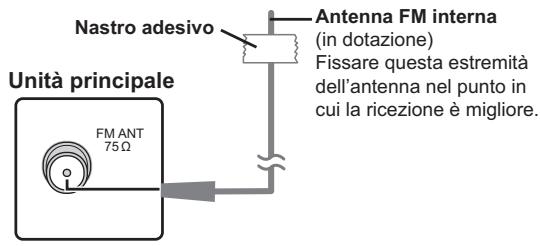
Utilizzare un'antenna esterna
Se la ricezione della radio FM è scarsa utilizzare un'antenna esterna.
- Scollegare l'antenna quando non si usa l'unità.
- Non usare l'antenna esterna durante i temporali.
![Unità principale FM ANT 75 Ω Cavo coassiale da 75 Ω (non in dotazione) Antenna FM esterna [Utilizzo di un'antenna televisiva (non in dotazione)] È consigliabile che l'antenna sia installata da un tecnico competente.](/content/2019/08/104702/images/8c75925f5ea331afac3202c93fa375cc95359c8ad404a846520c5b01aa2243f9.jpg)
Connessione di rete
Quando questa unità ha un collegamento a banda larga è possibile utilizzare i seguenti servizi.
- È possibile aggiornare il firmware (⇒ 32)
- È possibile utilizzare la funzione BD-Live (⇒ 21)
- È possibile utilizzare la funzione VIERA CAST (⇒ 32)
Internet![graph TD A["Unità principale"] --> B["Cavo della LAN dritto (non incluso)"] B --> C["LAN"] B --> D["WAN"] B --> E["4"] B --> F["3"] B --> G["2"] B --> H["1"] B --> I["LAN"] J["Dispositivo di telecomunicazione (modem, ecc.)"] --> K["Hub o router a banda larga"]](/content/2019/08/104702/images/92055d595bfb0cd9cfd138bf6d0aef696b6bb4194719839e27fd9fb0730404f9.jpg)
NOTA
- Se il proprio dispositivo di comunicazione (modem), ecc. non offre funzionalità di router a banda larga: Collegare un router a banda larga. Se il proprio dispositivo di comunicazione (modem), ecc. offre funzionalità di router a banda larga ma non vi sono porte libere disponibili: Collegare un hub.
- Quando si effettua il collegamento a dispositivi periferici utilizzare cavi LAN schermati.
- Utilizzare un router con supporto di 10BASE-T/100BASE-TX.
- Quando si utilizza il VIERA CAST, utilizzare un servizio internet ad alta velocità della propria azienda locale di trasmissione con prestazioni non inferiori a 1,5 Mbps per una qualità di immagine SD (Standard Definition - definizione standard) e 6 Mbps per HD (High Definition - alta definizione). – Se si utilizza una connessione internet lenta, il video potrebbe non essere visualizzato correttamente.
- Dopo aver effettuato il collegamento a Internet, configurare le necessarie impostazioni. (⇒ 33)
- L'inserimento di un cavo che non sia il cavo della LAN nel terminale della LAN può danneggiare l'unità.
Collegamento al cavo di alimentazione CA
- Prima di accendere l'unità per la prima volta, accertarsi di aver letto le operazioni precedenti all'uso della funzione SMART SETUP. (⇒ 14)
Cavo di alimentazione CA
Unità principale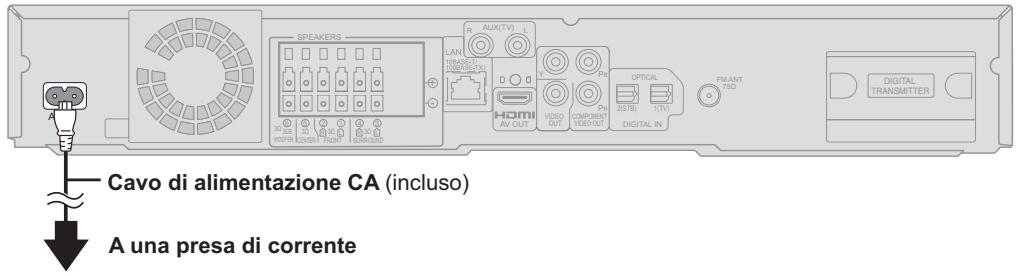
NOTA
SUGGERIMENTI
Effettuare il collegamento solo dopo che sono stati completati tutti gli altri collegamenti.
Energia di conservazione
Anche quando è spenta, questa unità consuma una piccola quantità di corrente (circa 0,3 W). Per risparmiare energia quando non si intende usare l'unità per un lungo periodo di tempo, scollegare il cavo di alimentazione dalla presa di corrente.
Sarà necessario resettare alcuni elementi della memoria dopo il collegamento all'unità principale.
SMART SETUP (Impostazione Intelligente)
La schermata SMART SETUP aiuta a configurare le impostazioni necessarie.
Quando si accende il sistema per la prima volta, viene visualizzata automaticamente la schermata SMART SETUP con le impostazioni base. Seguire le istruzioni su schermo per configurare le impostazioni base del sistema.
Preparazione
Per rendere ottimale la propria esperienza con il suono surround si consiglia di configurare il livello di uscita del diffusore utilizzando la funzione di configurazione automatica del diffusore.
Mantenere il massimo silenzio possibile durante l'impostazione automatica del diffusore. Un rumore di fondo eccessivo può essere causa di impostazioni non corrette. Nel corso dell'impostazione i diffusori emettono segnali di test di alto livello.
Microfono di configurazione e del diffusore automatico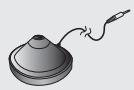
- Posizionare il microfono per l'impostazione automatica del diffusore nella posizione in cui ci si siede effettivamente. (All'altezza dell'orecchio quando si è seduti.)
- Durante la funzione SMART SETUP da ogni diffusore viene emesso un segnale di test.
- Una volta completata l'operazione SMART SETUP, scollegare il microfono dell'impostazione automatica del diffusore e conservarlo per un utilizzo futuro.
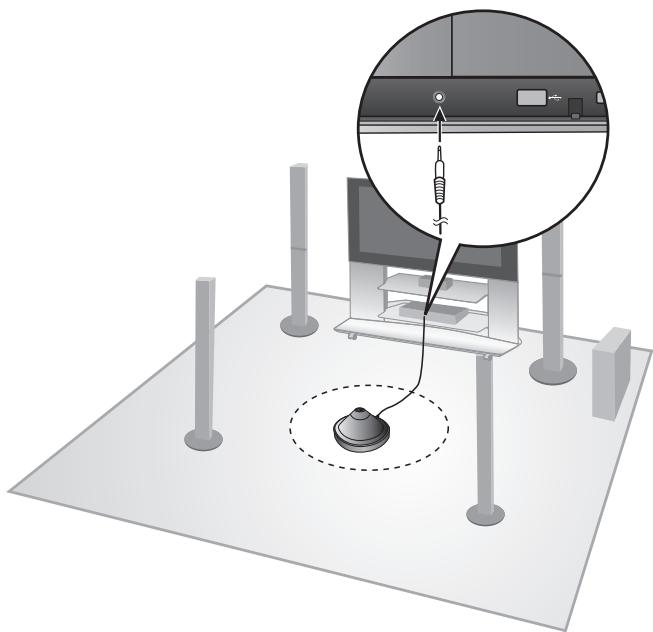
- È possibile attivare l'impostazione automatica del diffusore solo tramite la funzione SMART SETUP.
- Se si annulla la funzione Impost. altop. Auto le impostazioni audio saranno riportate ai valori predefiniti.
Impostazioni base per il sistema (SMART SETUP)
Preparazione
Accendere l'apparecchio TV e selezionare la modalità di ingresso video appropriata (es. VIDEO 1, AV 1, HDMI, ecc.) perché corrisponda al collegamento con questa unità.
- Per cambiare la modalità di ingresso video dell'apparecchio TV, vedere il relativo manuale di istruzioni.
- Questo telecomando è in grado di eseguire alcune operazioni base sull'apparecchio TV (⇒ 5).
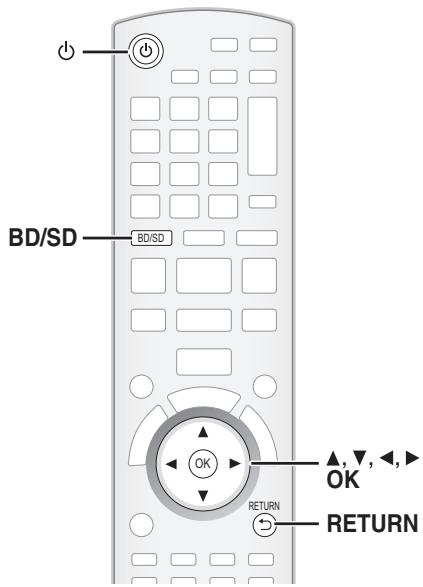
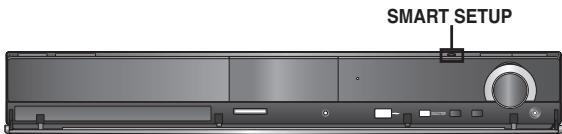
- Quando viene visualizzata automaticamente la schermata SMART SETUP, saltare i punti 2 e 3.
② Premere [BD/SD] per selezionare “BD/DVD”.
③ Premere [SMART SETUP] sull'unità principale.
- Verrà visualizzata la schermata SMART SETUP.
④ Seguire le istruzioni su schermo ed eseguire le impostazioni con [▲, ▼, ◀, ►] e [OK].
- Lingua (⇒ di seguito)
Selezionare la lingua utilizzata sulle schermate del menu.
● Schermo TV (⇒ di seguito)
Selezionare il formato idoneo per l'apparecchio TV e le proprie preferenze.
- Posizione altoparlanti
Specificare il posizionamento dei diffusori surround.
Regolare automaticamente il livello di uscita del diffusore.
- Uscita altoparl.
Eseguire l'impostazione del suono surround per l'uscita del diffusore.
● Audio TV
Selezionare il collegamento dell'ingresso audio per il proprio apparecchio TV.
Per il collegamento AUX (⇒ 10): Selezionare "AUX".
Per il collegamento OPTICAL DIGITAL IN (⇒ 10): Selezionare "DIGITAL IN 1".
Questa sarà l'impostazione Audio TV per VIERA Link "HDAVI Control". (⇒ 28)
Per tornare alla schermata precedente, premere [RETURN].
⑤ Premere [OK] per terminare la funzione SMART SETUP.
NOTA![PANASONIC SC-BT200 - ⑤ Premere [OK] per terminare la funzione SMART SETUP. - 1](/content/2019/08/104702/images/7ce37e9e98231ab8f91315d486e9b34d2ec3ddaeeec257fe83e227b3e37000ef.jpg)
- Se questa unità è collegata a un apparecchio TV compatibile con “HDAVI Control 3 (o versioni successive)” tramite il cavo HDMI, le informazioni sulla lingua dei menu e il Formato TV saranno richiamate tramite VIERA Link.
- Se questa unità è collegata a un apparecchio TV compatibile con “HDAVI Control 2” tramite il cavo HDMI, le informazioni sulla lingua dei menu saranno richiamate tramite VIERA Link.
- Anche se questa unità è collegata a un apparecchio TV compatibile con “HDAVI Control 2 (o versioni successive)” tramite il cavo HDMI, la lingua delle schermate dei menu non sarà automaticamente richiamata se questa unità non supporta tale lingua. In questo caso, impostare la lingua manualmente.
- Le impostazioni della procedura SMART SETUP si possono modificare anche dalle impostazioni del lettore [es. lingua, formato TV, livello diffusore e audio TV (⇒ 37)].
- Esempi di posizionamento per montare tutti i diffusori in posizione anteriore. (⇒ 8)
Visualizzare il menu START
Alcune funzioni di questa unità possono essere attivate dal menu START.
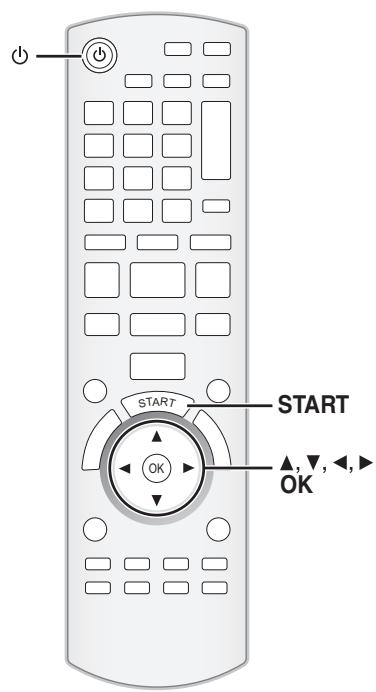
① Premere [⏻] per accendere l'unità.
② Premere [START].
- Le voci visualizzate variano a seconda del selettore e del supporto utilizzati.
③ Premere [▲, ▼] per selezionare la voce e premere OK.
es. BD-V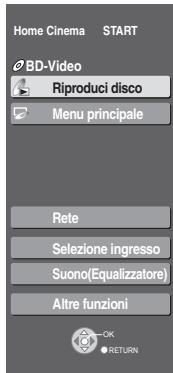
| Voci | Funzioni |
| Riproduci disco Riproduzione | Avvia la riproduzione del disco/Dispositivo USB/scheda SD. |
| Menu principale | Visualizza il menu alto di un disco. |
| Menu | Mostra il menu di un supporto.Per riprodurre AVCHD (⇒ 20)Per riprodurre MPEG2 (⇒ 20)Per riprodurre MP3, CD (⇒ 25)Per riprodurre JPEG (⇒ 23)Per riprodurre DivX (⇒ 22)Visualizza il menu iPod.Per riprodurre “Musica” (⇒ 31)Per riprodurre “Video” (⇒ 31)Per riprodurre “Tutto (Display iPod)” (⇒ 31)Per la “Modalità lettura” (⇒ 31) |
| Rete | Visualizza la schermata Home della funzione VIERA CAST (⇒ 32) |
| Selezione ingresso | Selezionare la sorgente.  BD/DVD/CD:Per riprodurre BD-Video, DVD-Video, AVCHD(⇒ 18–21)Per riprodurre JPEG (⇒ 23)Per riprodurre DivX (⇒ 22)Per riprodurre MP3, CD (⇒ 25) BD/DVD/CD:Per riprodurre BD-Video, DVD-Video, AVCHD(⇒ 18–21)Per riprodurre JPEG (⇒ 23)Per riprodurre DivX (⇒ 22)Per riprodurre MP3, CD (⇒ 25)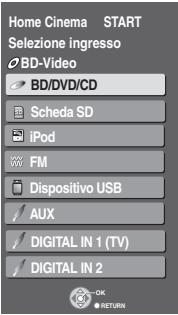 Scheda SD:Per riprodurre AVCHD (⇒ 20)Per riprodurre MPEG2 (⇒ 20)Per riprodurre JPEG (⇒ 23)iPod:Per riprodurre i contenuti iPod (⇒ 30)FM:Per ascoltare la radio FM (⇒ 26)Dispositivo USB:Per riprodurre MP3 (⇒ 25)Per riprodurre JPEG (⇒ 23)Per riprodurre DivX (⇒ 22)AUX (TV)*1:Per ascoltare le trasmissioni TV con i diffusori di questa unità (⇒ 27)DIGITAL IN 1 (TV)*1:Per ascoltare le trasmissioni TV con i diffusori di questa unità (⇒ 27)DIGITAL IN 2 (CAVO/SAT)*2:Per ascoltare l’audio di altri dispositivi con i diffusori di questa unità(⇒ 27)*1 “(TV)” è visualizzato accanto alle voci impostate per l’ingresso TV AUDIO. (⇒ 28, Impostazione dell’audio TV per VIERA Link “HDAVI Control”)*2 “(CAVO/SAT)” è visualizzato accanto a DIGITAL IN 2 quando è impostato per l’ingresso CABLE/SAT AUDIO. (⇒ 28, Impostazione dell’audio TV per VIERA Link “HDAVI Control”) Scheda SD:Per riprodurre AVCHD (⇒ 20)Per riprodurre MPEG2 (⇒ 20)Per riprodurre JPEG (⇒ 23)iPod:Per riprodurre i contenuti iPod (⇒ 30)FM:Per ascoltare la radio FM (⇒ 26)Dispositivo USB:Per riprodurre MP3 (⇒ 25)Per riprodurre JPEG (⇒ 23)Per riprodurre DivX (⇒ 22)AUX (TV)*1:Per ascoltare le trasmissioni TV con i diffusori di questa unità (⇒ 27)DIGITAL IN 1 (TV)*1:Per ascoltare le trasmissioni TV con i diffusori di questa unità (⇒ 27)DIGITAL IN 2 (CAVO/SAT)*2:Per ascoltare l’audio di altri dispositivi con i diffusori di questa unità(⇒ 27)*1 “(TV)” è visualizzato accanto alle voci impostate per l’ingresso TV AUDIO. (⇒ 28, Impostazione dell’audio TV per VIERA Link “HDAVI Control”)*2 “(CAVO/SAT)” è visualizzato accanto a DIGITAL IN 2 quando è impostato per l’ingresso CABLE/SAT AUDIO. (⇒ 28, Impostazione dell’audio TV per VIERA Link “HDAVI Control”) |
| Suono(Equalizzatore) | Selezionare la funzione equalizzatore. (⇒ 17) |
| Altre funzioni | Impostazioni:È possibile modificare le impostazioni dell’unità utilizzando il menu Impostazioni (⇒ 37). |
| Gestione card:Formattazione delle schede SD/eliminazione dei dati (⇒ 21) | |
| Liste di riproduz.:È possibile riprodurre le playlist create su DVD-VR.Premere [▲, ▼, ◀, ▶] per selezionare la playlist e premere [OK]. |
Selezionare la sorgente per la riproduzione
Selezionare la sorgente dal menu START
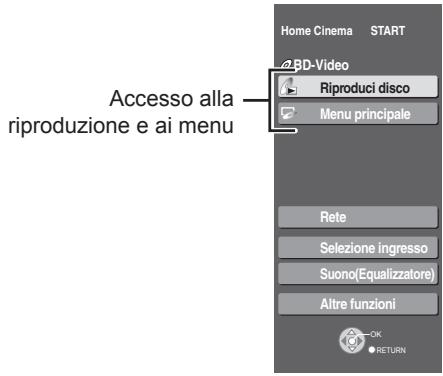
Utilizzando il menu START è possibile selezionare le modalità di effetto sonoro, la sorgente desiderata o l'accesso alla riproduzione/menu.
① Premere [💡] per accendere l'unità. ② Premere [START] per visualizzare il menu START. ③ Premere [▲, ▼] per selezionare la voce e premere OK.
- Per uscire, premere [START].
④ Premere [▲, ▼] per configurare l'impostazione.
Quando è selezionato "Selezione ingresso"
È possibile selezionare la sorgente desiderata dal menu.
- BD/DVD/CD, Scheda SD, iPod, FM, Dispositivo USB, AUX 1 , DIGITAL IN 1 1 , DIGITAL IN 2 *2 (⇒ 15) *1 “(TV)” è visualizzato accanto alle voci impostate per l'ingresso TV AUDIO. (⇒ 28, Impostazione dell'audio TV per VIERA Link “HDAVI Control”) *2 “(CAVO/SAT)” è visualizzato accanto a DIGITAL IN 2 quando è impostato per l'ingresso CABLE/SAT AUDIO. (⇒ 28, Impostazione dell'audio TV per VIERA Link “HDAVI Control”)
Quando si carica un disco, si collega un dispositivo USB o si inserisce una scheda SD, è possibile accedere alla riproduzione o ai menu dal menu START.
es. BD-V
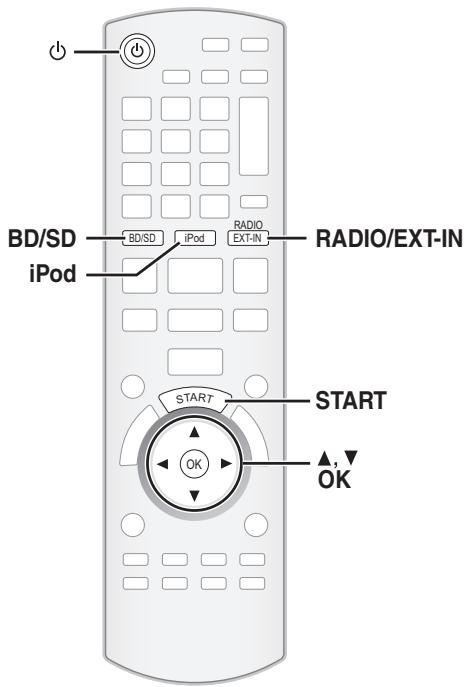
Selezionare la sorgente dal telecomando
Premere Per selezionare
| BD/SD | BD/DVD/CD o SD (⇒ 18) |
| iPod | IPOD (iPod) (⇒ 30) |
| RADIOEXT-IN | Ad ogni pressione del pulsante:FM (⇒ 26)USB (⇒ 18)AUX*1: Per l'ingresso audio attraverso il terminale AUX. (⇒ 27)D-IN 1 (DIGITAL IN 1*1): (⇒ 27)D-IN 2 (DIGITAL IN 2*2): (⇒ 27)*1 “(TV)” è visualizzato accanto alle voci impostate per l'ingresso TV AUDIO. (⇒ 28, Impostazione dell'audio TV per VIERA Link “HDAVI Control”)*2 “(CAVO/SAT)” è visualizzato accanto a DIGITAL IN 2 quando è impostato per l'ingresso CABLE/SAT AUDIO. (⇒ 28, Impostazione dell'audio TV per VIERA Link “HDAVI Control”) |
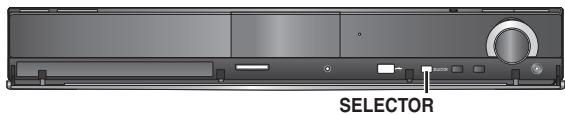
Premere [SELECTOR] sull'unità principale per selezionare la sorgente dall'unità principale.

NOTA
- Confermare il collegamento audio ai terminali AUX o OPTICAL DIGITAL IN sull'unità principale quando si selezionano le sorgenti corrispondenti (⇒ 10–12).
- Ridurre il volume dell'apparecchio TV al minimo e regolare quindi il volume dell'unità principale.
Godersi il suono da tutti i diffusori e i vari effetti sonori
- I seguenti effetti/modalità sonore potrebbero non essere disponibili o non generare alcun effetto con alcune sorgenti sonore, o quando si utilizzano le cuffie (⇒ 18).
- Quando si usano questi effetti/modalità sonore con alcune sorgenti, si potrebbe verificare una riduzione della qualità del suono. Se ciò dovesse verificarsi, disattivare gli effetti/modalità sonore.
Ascoltare gli effetti del suono surround
| Effetti sonori surround disponibili | |
| Effetto | Impostazioni |
| STANDARD: | Il suono viene emesso nel modo in cui è stato registrato/codificato.L'uscita dei diffusori varia a seconda della sorgente. |
| MULTI-CH: | È possibile ascoltare il suono dei diffusori anteriori, e quello dei diffusori surround anche quando si riproduce il suono a 2 canali o un suono senza surround. |
| MANUAL: | –DOLBY PL II MOVIE:Idoneo per film, o per quelli registrati con Dolby Surround. (eccetto DivX) |
| –DOLBY PL II MUSIC:Aggiunge l'effetto a 5.1 canali alle sorgenti stereo.(eccetto DivX) | |
| –S.SURROUND:Con le sorgenti stereo è possibile ascoltare il suono di tutti i diffusori. | |
| –2CH STEREO:È possibile riprodurre qualunque sorgente in stereofonia. Il suono sarà emesso solo dai diffusori anteriori e dal subwoofer. | |
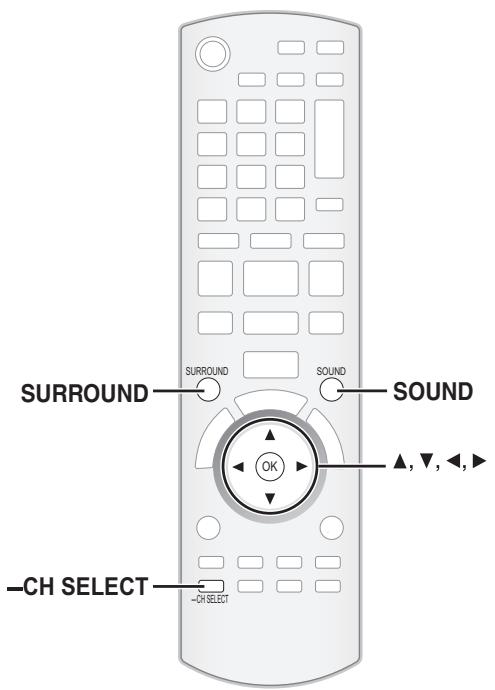
Premere più volte [SURROUND] per selezionare l'effetto.
- Si può anche premere [SURROUND] e quindi [▲, ▼] per selezionare la modalità.
- L'effetto selezionato verrà visualizzato solo sull'unità principale.
Quando si selezionano gli effetti MANUAL.
Mentre è visualizzato "MANUAL" Premere [◀, ▶] e selezionare l'effetto desiderato.
- L'indicazione "NOT CONDITIONAL" è visualizzata sull'unità principale se l'impostazione non è attiva.
- “DOLBY PL II MOVIE” e “DOLBY PL II MUSIC” non sono attivi quando l’audio è in uscita dal terminale HDMI AV OUT.
Cambiare le modalità sonore
| Modalità sonore disponibili | |
| Modalità | Impostazioni |
| EQ:(Equalizzatore) | È possibile selezionare le impostazioni per la qualità del suono.- FLAT(Piatto): Annulla (non vengono aggiunti effetti).- HEAVY(Intenso): Aggiunge vigore alla musica rock.- CLEAR(Pulito): Rende più chiari i suoni più alti.- SOFT(Morbido): Per la musica di sottofondo. |
| SUB W:(Livello subwoofer) | Questa unità modifica le impostazioni relative alla quantità di toni bassi a seconda della sorgente.Tuttavia è anche possibile regolare la quantità di toni bassi dalla fonte in riproduzione.- 1 (Effetto più debole)- 2- 3- 4 (Effetto più forte)• L'impostazione così configurata viene mantenuta e richiamata ogni volta che si riproduce dallo stesso tipo di sorgente. |
| CF:(Focus centrale) | (Efficace quando si riproduce audio contenente il suono del canale centrale.)Si può fare in modo che il suono del diffusore centrale sembri provenire dall'apparecchio TV.- ON- OFF |
| W.S.:(Surround in modalità whisper) | (Efficace quando si riproduce video con audio a 5.1 canali.)È possibile potenziare l'effetto surround per il suono a 5.1 canali a basso volume.(Comodo per la visione nelle ore tarde.)- ON- OFF |
① Premere più volte [SOUND] per selezionare la modalità.
- Si può anche premere [SOUND] e quindi [▲, ▼] per selezionare la modalità.
- L'effetto selezionato verrà visualizzato solo sull'unità principale.
② Mentre la modalità selezionata è visualizzata
Premere [◀, ▶] e selezionare l'effetto desiderato.
Regolare il livello del diffusore durante la riproduzione
① Tenere premuto [-CH SELECT] per 3 secondi per attivare la modalità di impostazione del diffusore. ② Premere più volte [-CH SELECT] per selezionare il diffusore.
Ad ogni pressione del pulsante: L R→C→RS→LS→SW
L R: Diffusore anteriore (sinistro e destro) C: Diffusore centrale RS: Diffusore surround (destro) LS: Diffusore surround (sinistro) SW: Subwoofer
- I canali non inclusi nell'audio in riproduzione non saranno visualizzati (il subwoofer è visualizzato anche se non incluso).
Regolare il bilanciamento dei diffusori anteriori
(Quando è selezionato "L R")
③ Premere [◀, ▶] per regolare il bilanciamento dei diffusori anteriori.
Regolare il livello del diffusore
(Quando gli altri diffusori sono selezionati)
4 Premere [▲] (incrementare) o [▼] (ridurre) per regolare il livello del diffusore per ogni diffusore.
Da -6 dB a +6 dB
Operazioni base
Le istruzioni di funzionamento sono solitamente descritte servendosi dei comandi presenti sul telecomando.
Preparazione
Accendere il televisore e selezionare l'entrata video adatta sul televisore.
![Inserimento o rimozione di un disco ① Premere [▲ OPEN/CLOSE] per aprire il vassoio del disco. ② Inserire o rimuovere il disco. Etichetta verso l'alto Premere nuovamente [▲ OPEN/CLOSE] per chiudere il vassoio del disco. DVD-RAM: Rimuovere i dischi dalle cartucce prima dell'utilizzo. Inserire i dischi…](/content/2019/08/104702/images/bc1d4651460524f3ca5d1e895c92f8c201e39ea10a3a1a243660f99a29d54ffc.jpg)
① Premere [⏻] per accendere l'unità.
② Inserire il supporto (⇒ sopra).
La riproduzione ha inizio.
- Se la riproduzione non inizia, premere [▶ PLAY].
- Se viene inserito un supporto con dati in diversi formati, compare il menu di selezione dei file. Premere [▲, ▼] per selezionare il formato desiderato e premere OK.
- Se viene visualizzato il menu, premere [▲, ▼, ◀, ▶] per selezionare la voce, quindi premere OK.
- Se appare la schermata che invita a usare i pulsanti colore, continuare a utilizzare i pulsanti colore del telecomando.
■ Per regolare il volume.

Premere per regolare il volume
È possibile anche regolare il volume con la ghiera del volume sull'unità principale.
■ Per silenziare il sonoro.

Premere per silenziare il sonoro.
L'indicazione "MUTE" lampeggia sul display dell'unità.
es., Display
- Per annullare, premere di nuovo [MUTE] o regolare il volume.
- Se si spegne l'unità, il silenziamento viene annullato.


- Il segnale dai dischi PAL viene visualizzato come PAL. Il segnale dai dischi NTSC viene visualizzato come "NTSC" o "PAL60". È possibile selezionare "NTSC" o "PAL60" in "Output contenuti NTSC" per i dischi NTSC. (⇒ 37)
- I DISCHI CONTINUANO A GIRARE MENTRE VENGONO VISUALIZZATI I MENU. Premere [■ STOP] quando si finisce per proteggere il motore dell'unità e lo schermo televisivo.
- Se si inserisce un supporto mentre l'unità è ferma, l'unità cambia automaticamente selezione a seconda del supporto inserito.
- I produttori dei dischi possono verificare in che modo vengono riprodotti i dischi. Potrebbe quindi non essere sempre possibile controllare la riproduzione come descritto in queste istruzioni. Leggere le istruzioni con attenzione.
- Quando si sta riproducendo una serie di due o più dischi BD-Video, la schermata del menu potrebbe continuare a essere visualizzata anche se il disco è stato espulso.
Per visualizzare i menu
BD-V AVCHD DVD-VR DVD-V DivX
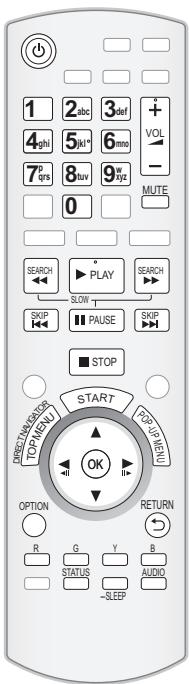
Premere [TOP MENU/DIRECT NAVIGATOR].
Per visualizzare il menu Pop-up BD-V
Il menu Pop-Up è una funzione speciale disponibile con alcuni dischi BD-Video. Questo menu varia a seconda dei dischi. Per il metodo di funzionamento, consultare le istruzioni del disco.
1) Premere [POP-UP MENU]. 2) Premere [▲, ▼, ◀, ▶] per selezionare l'elemento e premere OK.
- I menu Pop-up appaiono anche premendo [OPTION] e selezionando “Menu a comparsa”.
- Premere [POP-UP MENU] per uscire dalla schermata.
- Per la lettura di dischi BD-Video che comprendono BD-J (⇒ 55) può essere necessario un prolungato intervallo di tempo.

Stop
La posizione di arresto è stata memorizzata.
Riprendere la riproduzione
Premere [▶ PLAY] per ripartire da questa posizione.
- La posizione viene cancellata se si apre il vassoio o se si preme [■ STOP] diverse volte per visualizzare “STOP” sul display dell’unità.
- BD-V: Sui dischi BD-Video compresi i BD-J (⇒ 55), la funzione di ripristino della riproduzione non funziona.
- CD MP3 DivX MPEG2: La posizione viene cancellata se si spegne l'unità.

Pausa
Premere nuovamente [III PAUSE] o [▶ PLAY] per riprendere la riproduzione.
Ricerca/Moviola
La velocità aumenta fino a 5 volte.
- Premere [▶ PLAY] per tornare alla velocità di riproduzione normale.
- Per alcuni dischi la velocità potrebbe non cambiare.
Ricerca
In fase di riproduzione, premere [SEARCH ◀◀] o [SEARCH ▶▶].
BD-V AVCHD DVD-VR DVD-V: Si sente l'audio nel primo livello di ricerca in avanti. - DivX MPEG2: L'audio non si sente in tutti i livelli della ricerca. - CD MP3: La velocità viene fissata a intervalli regolari.
Moviola
Mentre il dispositivo è in pausa, premere [SEARCH ◀◀] o [SEARCH ▶▶].
• BD-V AVCHD: Solo in avanti [SEARCH ▶▶]. - DVD-VR: Se continua per circa 5 minuti, la moviola si mette in pausa automaticamente.


Salta
Saltare al titolo, capitolo o traccia che si vuole riprodurre.
- Ogni pressione aumenta il numero di salti. • DivX: Solo nella direzione indietro [SKIP ◀◀].
Riproduzione diretta
Nel corso della riproduzione, è possibile accedere a specifiche registrazioni o scene utilizzando l'immissione diretta dei pulsanti numerici.
La riproduzione inizia dal titolo o dal capitolo scelto.
BD-V AVCHD
ad esempio, 5: [0] ⇒ [0] ⇒ [5] 15: [0] ⇒ [1] ⇒ [5]
DVD-V
ad esempio, 5: [0] ⇒ [5] 15: [1] ⇒ [5]
- Mentre è in modalità stop (viene visualizzata l'immagine di destra sullo schermo), appare il titolo. In fase di riproduzione, appare il capitolo.

Frame dopo frame
Mentre il dispositivo è in pausa, premere [◀] (◀◀◀) o [▶] (▶▶▶). Ogni pressione consente di visualizzare il frame successivo.
- Premere e tenere premuto per cambiare in successione avanti o indietro.
- Premere [▶ PLAY] per tornare alla velocità di riproduzione normale.
- BD-V AVCHD: Solo nella direzione in avanti [▶] (▶).

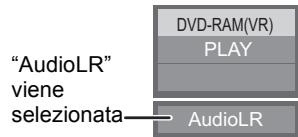
Modifica dell'audio in fase di riproduzione
BD-V AVCHD DVD-V
es. DVD-V

È possibile modificare il canale audio ogni volta che viene premuto il pulsante. Ciò consente di modificare la lingua dell'audio (⇒ 35, Lingua dialoghi), ecc.
- BD-V Quando “Audio secondario BD-Video” (⇒ 38) è impostato su “On”, Dolby TrueHD, Dolby Digital Plus, DTS-HD Master Audio e DTS-HD High Resolution Audio vengono emessi come Dolby Digital o DTS Digital Surround indipendentemente da questa impostazione.
DVD-VR DivX MPEG2

Riproduzione del capitolo
DVD-VR
① Inserire un disco (⇒ 18). ② Mentre viene visualizzata la schermata “Vista Titolo”, premere [▲, ▼] per selezionare il titolo e premere [OPTION].
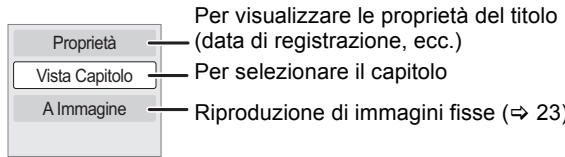
③ Premere [▲, ▼] per selezionare “Vista Capitolo” e premere OK. ④ Premere [◀, ▶] per selezionare il capitolo e premere OK.
Operazioni base

Messaggi di stato
I messaggi di stato forniscono informazioni su ciò che è in fase di riproduzione. Ogni volta che viene premuto [STATUS], le informazioni visualizzate cambiano.
![graph TD A["es. BD-V"] --> B["Tipo di disco"] B --> C["Stato riproduzione"] C --> D["Le voci cambiano a seconda del disco in fase di riproduzione."] D --> E["T: Titolo\nC: Capitolo\nPL: Playlist"] E --> F["Tempo trascorso nel titolo\nT1 C1 0:05.14\nPosizione attuale\nTempo totale"] F --> G["Nessuna…](/content/2019/08/104702/images/7f5ce762895be1c8c4613d29052b72cf8e1ed6d8799dbbfd46d4c4e200cdb470.jpg)
A seconda del tipo di disco o dello stato di riproduzione, il display potrebbe non essere visualizzato.
Formato schermo
Quando sulla parte superiore, inferiore, sinistra e destra dello schermo appaiono delle strisce nere, è possibile allargare l'immagine per adattarla allo schermo.
① Premere [OPTION]. ② Premere [▲, ▼] per selezionare “Formato schermo” e premere OK. ③ Premere [◀, ▶] per selezionare “Taglio lato” o “Zoom” e premere OK.
Normale: Uscita normale
Taglio lato: Le strisce nere sui lati destro e sinistro dell'immagine a 16:9 spariscono e l'immagine si allarga. Si prega di notare che i lati destro e sinistro dell'immagine vengono tagliati quando non viene visualizzata la striscia nera.
Zoom: Le strisce nere sui lati superiore e inferiore dell'immagine a 4:3 spariscono e l'immagine si allarga. Si prega di notare che i lati superiore e inferiore dell'immagine vengono tagliati quando non viene visualizzata la striscia nera.
- BD-V DVD-V: “Taglio lato” non ha alcun effetto.
- Quando “Schermo TV” (⇒ 39) è impostato su “4:3” o “4:3 Letterbox”, l’effetto “Zoom” viene disattivato.

Impostare il timer di spegnimento automatico
① Tenere premuto [—SLEEP] per 3 secondi. ② Mentre è visualizzato “SLEEP * *”, Premere più volte [—SLEEP] per selezionare l'ora (in minuti). SLEEP 30→ SLEEP 60→ SLEEP 90→SLEEP 120→OFF
es., Display
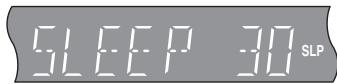
Per controllare il tempo restante
Tenere premuto [—SLEEP] per 3 secondi.
- Non si può impostare il timer di spegnimento automatico quando è visualizzato il menu Impostazioni.
- Il timer dello spegnimento automatico viene annullato nei seguenti casi.
- Quando il timer dello spegnimento automatico è impostato su "OFF".
- Quando questa unità viene spenta dal telecomando, dall'unità principale o tramite VIERA Link.
Riproduzione di video registrati su una videocamera o videoregistratore
AVCHD MPEG2
È possibile riprodurre i video ad alta definizione (formato AVCHD) registrati su una videocamera Panasonic ad alta definizione su DVD-RAM/R/RW/R DL/+R/+RW/+R DL, o scheda SD e i video con definizione standard (formato MPEG2) registrati su una videocamera SD Panasonic su scheda SD.
① Inserire un disco o una scheda SD. (⇒ 18)
- Viene visualizzata la schermata “Vista Titolo” o “Video (MPEG-2)”.
- Se si inserisce un supporto contenente dati con diversi formati di file, viene visualizzato il menu di selezione dei file. Premere [▲, ▼] per selezionare “Riproduci Video (AVCHD)” o “Riproduci Video (MPEG-2)” e premere OK.
es. SD
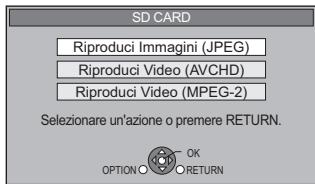
② Premere [▲, ▼, ◀, ▶] per selezionare il titolo e premere [OK].
NOTA![PANASONIC SC-BT200 - ② Premere [▲, ▼, ◀, ▶] per selezionare il titolo e premere [OK]. - 1](/content/2019/08/104702/images/9cf435793c31c2d108e2281ad075fe4bf08b7b4033dc05a7f304887c63efd4b8.jpg)
- Durante l'editing potrebbe verificarsi una pausa di qualche secondo se è stata eseguita un'eliminazione parziale.
- Non è possibile riprodurre correttamente il video ad alta definizione (con velocità di trasferimento di 18 Mbps o più) se il video è stato registrato su un DVD compatibile a velocità doppia o a velocità inferiore.
SUGGERIMENTI![PANASONIC SC-BT200 - ② Premere [▲, ▼, ◀, ▶] per selezionare il titolo e premere [OK]. - 2](/content/2019/08/104702/images/6811ea931d46e6d385e61f46ca922c26a45fd6e1fa8a4b549857df9f938c8c4b.jpg)
Per tornare alla schermata precedente premere [RETURN].
Per uscire dalla schermata
Premere [TOP MENU/DIRECT NAVIGATOR].
Per passare da altri menu al menu AVCHD o MPEG2 (se il supporto contiene dati in formati diversi)
1) Premere [START]. 2) Premere [▲, ▼] per selezionare “Menu” e premere OK. 3) Premere [▲, ▼] per selezionare “Riproduci Video (AVCHD)” o “Riproduci Video (MPEG-2)” e premere OK.
Fruizione di BD-LIVE o BONUSVIEW in BD-Video
BD-V
Cos'è la funzione BONUSVIEW?
Con BONUSVIEW è possibile utilizzare funzioni come l'immagine nell'immagine o l'audio secondario, ecc., utilizzando dischi BD-Video con supporto di BD-ROM Profile 1 versione 1.1/ Final Standard Profile.
Cos'è la funzione BD-Live?
Oltre alla funzione BONUSVIEW, i dischi BD-Video con supporto di BD-ROM Profile 2 con funzione di estensione della rete consentono l'uso di ulteriori funzioni quali sottotitoli, immagini esclusive e giochi online collegando questa unità a Internet. Per poter utilizzare le caratteristiche Internet, è necessario collegare l'unità a una rete a banda larga (⇒ 13).
- È possibile che in alcune regioni questi dischi non siano in vendita.
- Le funzioni utilizzabili e il metodo operativo possono variare con ogni disco, vedere quindi le istruzioni sul disco e/o visitare i rispettivi siti Web.
Riproduzione del video secondario (immagine-nell'immagine) e audio secondario
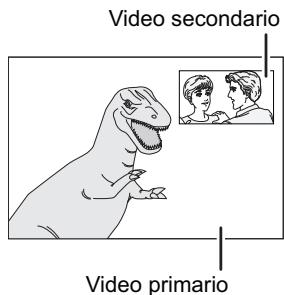
Il video secondario può essere riprodotto da un disco compatibile con la funzione immagine-nell'immagine.
Per il metodo di riproduzione, consultare le istruzioni del disco.
Per accendere/spegnere il video secondario Premere [PIP].
Viene riprodotto il video secondario.
- Premere il pulsante per accenderlo ON e OFF.
Per accendere/spegnere l'audio secondario Impostare “Lingua dialoghi” in “Video secondario” su “On” o “Off” (⇒ 35, “Tipo segnale”).
![PANASONIC SC-BT200 - Per accendere/spegnere il video secondario Premere [PIP]. - 2](/content/2019/08/104702/images/9233dc479d63bd81efa090c148d028aeedc59d84d0be8f29d5291d941e5051f8.jpg)
- È possibile che la riproduzione dei dischi non avvenga sempre in base alle impostazioni selezionate per questa unità, perché su alcuni dischi sono prioritizzati dei determinati formati di riproduzione.
- Nella modalità cerca/moviola o frame dopo frame viene riprodotto solo il video primario.
- Quando la voce “Audio secondario BD-Video” in “Uscita Audio Digitale” è impostata su “Off”, l’audio secondario non viene riprodotto. Verificare che “Audio secondario BD-Video” sia impostato su “On” (⇒ 38).
- Quando si disattiva il video secondario, l'audio secondario non funziona.
Godersi le funzioni dei dischi BD-Live con Internet
Molti dischi compatibili con BD-Live richiedono che i contenuti siano scaricati su una scheda SD (⇒ 56, Salvataggio locale) per consentire l'accesso alle funzioni BD-Live disponibili.
- Prima di inserire il disco compatibile con BD-Live è necessario inserire una scheda SD con 1 GB o più di spazio libero (classe di velocità SD 2 o superiore).
Per alcuni contenuti BD-Live disponibili su dischi Blu-ray è necessario creare un account Internet per poter accedere ai contenuti BD-Live. Per le informazioni sull'acquisizione di un account seguire la visualizzazione su schermo o il manuale delle istruzioni del disco.
Preparazione
- Collegarsi alla rete. (⇒ 13)
① Inserire una scheda SD (⇒ 18).
- Se viene visualizzata la schermata del menu della scheda SD, premere [BD/SD] sul telecomando, selezionare “BD/DVD”.
② Inserire il disco (⇒ 18).
- Per il metodo di funzionamento, consultare le istruzioni del disco.
Per utilizzare le funzioni sopra indicate è consigliato formattare la scheda su questa unità.
Formattare la scheda utilizzando la seguente procedura.
Formattazione delle schede SD/Cancellazione dei dati
È impossibile ripristinare i dati dopo la formattazione della scheda o dopo aver cancellato i dati.
Dopo che la scheda è stata formattata, tutti i dati compresi quelli registrati da PC vengono cancellati, anche se erano stati protetti servendosi di altri dispositivi.
Confermare se si vuole veramente che la scheda venga formattata.
1) Inserire una scheda SD (⇒ 18). 2) Premere [START]. 3) Premere [▲, ▼] per selezionare “Altre funzioni” e premere OK. 4) Premere [▲, ▼] per selezionare “Gestione card” e premere OK. 5) Premere [▲, ▼] per selezionare “Cancellazione dati BD-Video” o “Formatta scheda SD” e premere OK. 6) Premere [◀, ▶] per selezionare “Sì” e premere OK. 7) Premere [◀, ▶] per selezionare “Avvio” e premere OK.
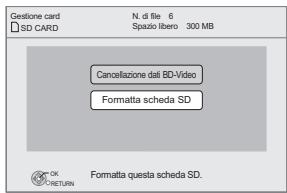

- Mentre si utilizza questa caratteristica, non rimuovere la scheda SD. Così facendo si interrompe la riproduzione.
- Potrebbe comparire un messaggio se la scheda SD non ha sufficiente capacità per il contenuto BD-live. Rendere disponibile sufficiente spazio sulla scheda SD corrente o inserire un'altra scheda SD.
- Per dettagli sulle schede utilizzabili, vedere "Informazioni sul supporto (disco, scheda e dispositivo USB)" (⇒ 44).
- Per utilizzare le funzioni BD-Live, l'unità deve essere connessa a Internet e configurata (⇒ 33). Per alcuni dischi può essere necessario modificare "BD-Live Internet Access" (⇒ 37).
- Quando si riproducono dischi che supportano il BD-Live, l'ID del riproduttore o del disco può essere inviato al fornitore del contenuto via Internet. È possibile limitare l'accesso a Internet (⇒ 37, "BD-Live Internet Access").
- Quando si utilizzano le funzioni BD-Live l'unità è connessa a Internet e vengono addebitati i costi per la comunicazione.
- A seconda dell'ambiente della comunicazione la riproduzione può essere messa in pausa. Al fine di evitare che si debbano saltare delle sezioni che non sono state scaricate è possibile disabilitare alcune funzioni, ecc.
Riproduzione di video DivX®
DivX
INFORMAZIONI SUI VIDEO DIVX:
DivX® è un formato video digitale creato da DivX, Inc. Questo è un dispositivo DivX Certified ufficiale che è in grado di riprodurre i video DivX. È possibile riprodurre DVD-R/R DL, CD-R/RW e contenuti DivX salvati su supporti USB registrati su un PC. (Informazioni sulla struttura delle cartelle ⇒ 47, “Struttura delle cartelle che si può riprodurre con questa unità”)
- Considerato che il formato DivX può utilizzare molti codec diversi, non vi è garanzia che sia possibile riprodurre tutti i file DivX. (⇔ 46, “Informazioni sui file MP3/JPEG/DivX”)
① Inserire un disco o un dispositivo USB. (⇒ 18)
es., Display

- Se si inserisce il disco contenente dati con diversi formati di file, potrebbe essere visualizzato il menu di selezione dei file. Premere [▲, ▼] per selezionare "Riproduci Video (DivX)" e premere OK .
es.,
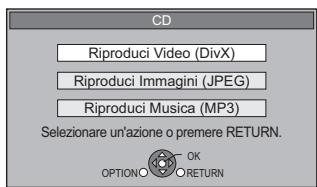
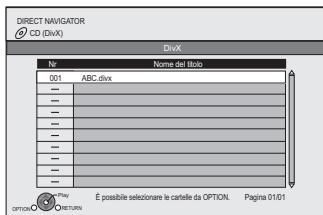
② Premere [▲, ▼] per selezionare il titolo e premere [OK].
es.,
Inizia la riproduzione del titolo scelto.
NOTA![PANASONIC SC-BT200 - ② Premere [▲, ▼] per selezionare il titolo e premere [OK]. - 2](/content/2019/08/104702/images/d1596876a30354b6a75e2e69930287cc1831a5cf9917cc3a115812cb924e74c3.jpg)
- Le dimensioni delle immagini impostate per la registrazione potrebbero impedire all'unità di riprodurre le immagini nelle loro dimensioni originali. Potrebbe essere possibile regolare le dimensioni tramite la TV.
- La riproduzione successiva non è possibile.
- È possibile utilizzare le funzioni cerca e salta. (⇒ 19)
- Premere [SKIP ◀◀◀, SKIP ▶▶▶] per visualizzare le altre pagine.
DVD-R/R DL, CD-R/RW, dispositivi USB Per passare da altri menu al menu DivX (Se il supporto contiene dati in formati diversi)
1) Premere [START]. 2) Premere [▲, ▼] per selezionare "Menu" e premere OK. 3) Premere [▲, ▼] per selezionare "Riproduci Video (DivX)" e premere OK.
Riproduzione di un titolo in un'altra cartella
① Mentre viene visualizzato "DIRECT NAVIGATOR"
Premere [OPTION], premere [▲, ▼] per selezionare "Cartella" e premere OK.
es.,
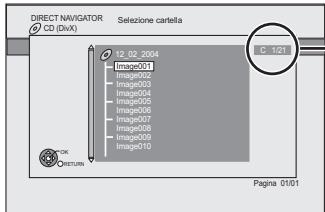
Selezionare la cartella numero/totale cartelle
Se la cartella non contiene titolo, come numero della cartella viene visualizzato "—".
NOTA
- Non è possibile selezionare cartelle che non contengono file compatibili.
SUGGERIMENTI
Per tornare alla schermata precedente Premere [RETURN].
② Premere [▲, ▼] per selezionare una cartella e premere OK. Appare "DIRECT NAVIGATOR" per la cartella.
Informazioni sui contenuti DivX VOD
INFORMAZIONI SUI VIDEO-ON-DEMAND DIVX:
Per poter riprodurre i contenuti Video-on-Demand (VOD) DivX questo dispositivo DivX® Certified deve essere registrato.
Come prima cosa generare il codice di registrazione VOD DivX del dispositivo e inviarlo durante il processo di registrazione. [Importante: il contenuto VOD DivX è protetto dal sistema di gestione dei diritti digitali DivX DRM (Digital Rights Management) che consente la riproduzione ai soli dispositivi DivX Certified registrati. Se si tenta di riprodurre un contenuto VOD DivX non autorizzato per il proprio dispositivo, viene visualizzato il messaggio “Errore di autorizzazione.” e il contenuto non viene riprodotto.] Ulteriori informazioni sono disponibili all’indirizzo www.divx.com/vod.
Visualizza il codice di registrazione dell'unità
(⇒ 40, “Registrazione DivX” in “Altri”)
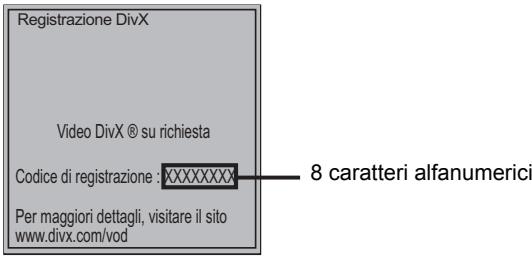
- Dopo aver riprodotto dei contenuti DivX VOD per la prima volta, viene visualizzato un nuovo codice di registrazione in “Registrazione DivX”. Non utilizzare questo codice di registrazione per acquistare contenuti DivX VOD. Se viene utilizzato questo codice per acquistare dei contenuti DivX VOD e poi vengono riprodotti i contenuti su questa unità, non sarà più possibile riprodurre contenuti acquistati utilizzando il codice precedente.
- Se vengono acquistati dei contenuti DivX VOD servendosi di un codice di registrazione diverso da quello di questa unità, non sarà possibile riprodurre questi contenuti. (Viene visualizzata l'indicazione "Errore di autorizzazione.". )
Informazioni sui contenuti DivX VOD che possono essere riprodotti un certo numero di volte
Alcuni contenuti DivX VOD possono essere riprodotti solo un certo numero di volte. Quando si riproduce questo contenuto, viene visualizzato il numero di volta rimanente. Non è possibile riprodurre questo contenuto quando il numero delle riproduzioni rimanenti è zero. (Viene visualizzato "Noleggio scaduto.". )
Quando vengono riprodotti questi contenuti
- Il numero di riproduzioni restanti scende di uno se – si riproduce il contenuto fino alla fine.
-si preme [⏻]. – si preme [■ STOP] e si riproduce altro. – si preme [■ STOP] due volte. (tranne che per contenuti su dispositivo USB) – si preme [▲ OPEN/CLOSE] o si rimuove il dispositivo USB.
Visualizzazione del testo del sottotitolo
Con questa unità è possibile visualizzare i sottotitoli registrati sul disco video DivX. Questa funzione non ha alcuna relazione rispetto ai sottotitoli specificati nelle specifiche standard DivX e non fa riferimento a uno standard definito. L'operazione potrebbe essere diversa o il funzionamento potrebbe non essere corretto a seconda del modo in cui è stato creato il file o dello stato di questa unità (riproduzione, unità ferma, ecc.).
① Mentre è in corso la riproduzione, premere [DISPLAY]. ② Premere [▲, ▼] per selezionare “Disco” e premere [▶]. ③ Premere [▲, ▼] per selezionare “Sottotitoli” e premere [▶]. ④ Premere [▲, ▼] per selezionare “On” e premere [▶]. ⑤ Premere [▲, ▼] per selezionare “Testo”.
- File video DivX che non visualizzano “Testo” non contengono sottotitoli. Il testo dei sottotitoli non può essere visualizzato.
- Se il testo dei sottotitoli non viene visualizzato correttamente, provare a cambiare le impostazioni relative alla lingua. (⇒ 37)
Per abbandonare lo schermo
Premere [DISPLAY].
Riproduzione di immagini fisse
JPEG
Riproduzione del BD-RE, DVD-RAM/R/R DL o CD-R/RW con immagini fisse. Questa unità può riprodurre anche immagini fisse salvate sulla scheda SD o sulla memoria USB. Inoltre, è possibile collegare la videocamera digitale Panasonic tramite connessione USB.
(Informazioni sulla struttura delle cartelle ⇒ 47, “Struttura delle cartelle che si può riprodurre con questa unità”)
Collegamento di un dispositivo USB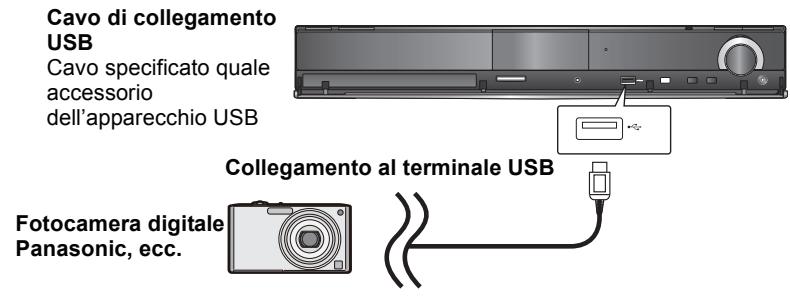

- Sull'apparecchio collegato via USB potrebbe apparire la schermata di impostazione. Impostare la modalità per il collegamento al PC.
- Leggere inoltre le istruzioni di funzionamento dell'apparecchio collegato per i dettagli sul collegamento e l'impostazione.
- Non scollegare il cavo di collegamento USB durante il riconoscimento.
① Inserire un disco, una scheda SD o un dispositivo USB. (→ 18)
BD-RE, DVD-RAM
Viene visualizzata la schermata "Vista Album".
- Quando viene visualizzata la schermata “Vista Titolo” premere il tasto [G] per passare alla schermata “Vista Album”.
- Se si inserisce un DVD-RAM contenente sia file JPEG che AVCHD può essere visualizzato il menu di selezione.
DVD-R/R DL, CD-R/RW, scheda SD, dispositivo USB
- Se si inserisce un supporto contenente dati con diversi formati di file, viene visualizzato il menu di selezione dei file.
es., Display

Premere [▲, ▼] per selezionare “Riproduci Immagini (JPEG)” e premere OK.
Viene visualizzata la schermata “Vista imm.”.
→ Andare al passaggio ③
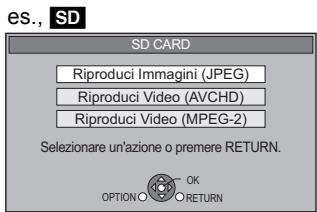
② Premere [▲, ▼, ◀, ▶] per selezionare l'album e premere [OK].
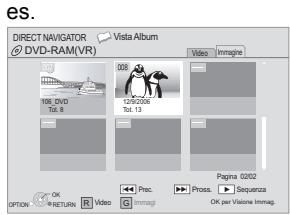
③ Premere [▲, ▼, ◀, ▶] per selezionare l'immagine fissa e premere [OK].
![PANASONIC SC-BT200 - ③ Premere [▲, ▼, ◀, ▶] per selezionare l'immagine fissa e premere [OK]. - 1](/content/2019/08/104702/images/e2fb67f45b99b78d8b3946065ec50ddd6212810a5e2ed6d2b3648e3fbfe16c1b.jpg)
- Premere [◀, ▶] per visualizzare l'immagine fissa precedente o successiva.
- Premere [SKIP ◀◀◀, SKIP ▶▶▶] per visualizzare le altre pagine.
Per tornare alla schermata precedente, premere [RETURN].
Per uscire dalla schermata
Premere [TOP MENU/DIRECT NAVIGATOR].
DVD-RAM/R/R DL, CD-R/RW, scheda SD, dispositivi USB
Per passare da altri menu al menu JPEG (Se il supporto contiene dati in formati diversi)
1) Premere [START]. 2) Premere [▲, ▼] per selezionare “Menu” e premere OK. 3) Premere [▲, ▼] per selezionare "Riproduci Immagini (JPEG)" e premere OK.
- Le immagini di dimensioni ridotte vengono visualizzate con una cornice.
Riproduzione di immagini fisse
Funzioni utili durante la riproduzione di immagini fisse
Avvia presentaz.
È possibile visualizzare le immagini fisse una alla volta a intervalli regolari.
BD-RE, DVD-RAM
① Mentre viene visualizzata la schermata “Vista Album” Premere [▲, ▼, ◀, ▶] per selezionare l’album e premere [OPTION]. ② Premere [▲, ▼] per selezionare “Avvia presentaz.” e premere OK. - È inoltre possibile avviare la presentazione premendo [▶ PLAY] dopo aver selezionato l'album.
DVD-R/R DL, CD-R/RW, scheda SD, dispositivo USB
① Mentre viene visualizzata la schermata “Vista imm.” Premere [OPTION]. ② Premere [▲, ▼] per selezionare “Avvia presentaz.” e premere OK.
Per interrompere la presentazione
Premere [■ STOP].
Imposta presentaz.
Dopo aver eseguito il punto ① in alto in “Avvia presentaz.”,
② Premere [▲, ▼] per selezionare “Imposta presentaz.” e premere OK. ③ Per cambiare l'intervallo di visualizzazione
Premere [▲, ▼] per selezionare “Interv. di visual.” e premere [◀, ▶] per selezionare l'intervallo (“Lungo”, “Normale” o “Breve”).
- Quando viene riprodotta un'immagine fissa contenente molti pixel, l'intervallo di visualizzazione potrebbe aumentare. Anche se le impostazioni sono state modificate, l'intervallo di riproduzione potrebbe diminuire.
Per impostare il metodo di visualizzazione
Premere [▲, ▼] per selezionare “Effetto di trans.” e premere [◀, ▶] per selezionare “Dissolvenza”, “Movimento” o “Casuale”. “Dissolvenza”: Le immagini cambiano tramite la dissolvenza di chiusura e la dissolvenza di apertura. Questa impostazione è preconfigurata di fabbrica. “Movimento”: Le immagini cambiano tramite la dissolvenza di chiusura e la dissolvenza di apertura, quando vengono ingrandite, rimpicciolite o spostate verso l'alto o il basso. “Casuale”: Oltre al modo “Movimento”, le immagini cambiano tramite diversi metodi.
Per ripetere la presentazione
Premere [▲, ▼] per selezionare “Ripetizione” e premere [◀, ▶] per selezionare “On” o “Off”.
Per ascoltare una musica di sottofondo
Durante la presentazione di immagini è possibile riprodurre come musica di sottofondo i brani contenuti in un iPod, in un dispositivo USB o la musica contenuta in un CD.
Premere [▲, ▼] per selezionare “Colonna Sonora” e premere
[◀, ▶] per selezionare “On” o “Off”.
- Non è possibile eseguire la ricerca o saltare un file musicale.
- Se la presentazione si ferma, viene interrotta anche la riproduzione musicale.
- La riproduzione dei file musicali sarà eseguita nel seguente ordine:
CD: Ordine di visualizzazione della “Lista musica” in modalità ripetizione.
iPod: I file musicali saranno riprodotti in modalità ripetizione.
- Quando si inserisce/collega a questa unità un CD musicale, un dispositivo USB con file MP3 registrati e un iPod, l'iPod ha priorità di riproduzione come musica di sottofondo. Per riprodurre un file MP3 registrato su un dispositivo USB come musica di sottofondo, rimuovere l'iPod e il CD musicale dall'unità principale.
Per selezionare una cartella
Quando si collega a questa unità un dispositivo USB con un file MP3 registrato è possibile selezionare una cartella di riproduzione. Premere [▲, ▼] per selezionare “Cart. Col. Sonora” e premere OK , e premere [◀, ▶] per selezionare la cartella e premere OK .
④ Premere [▲, ▼, ◀, ▶] per selezionare “Imposta” e premere OK .
Ruota
① In fase di riproduzione (tranne che per le presentazioni) Premere [OPTION]. ② Premere [▲, ▼] per selezionare “Ruota DESTRA” o “Ruota SINISTRA” e premere OK .
- Le informazioni sulla rotazione verranno salvate fino a che l'unità non viene spenta o il dispositivo tolto.
Rimpicciolisci
Questa funzione è disponibile unicamente per le immagini di dimensioni ridotte.
① In fase di riproduzione (tranne che per le presentazioni) Premere [OPTION]. ② Premere [▲, ▼] per selezionare “Rimpicciolisci” e premere OK .
- Per annullare “Rimpicciolisci”, premere [▲, ▼] per selezionare “Ingrandisci” nel passaggio ② e premere OK .
- Le informazioni di zoom-out non verranno salvate.
Per selezionare le immagini fisse in un'altra cartella
BD-RE, DVD-RAM
Per passare a una cartella di livello superiore
(Solo se vi sono diverse cartelle di livello superiore riconoscibili)
① Mentre viene visualizzata la schermata “Vista Album”, premere [OPTION]. ② Premere [▲, ▼] per selezionare “Selezionare cartella” e premere OK.
![Selezionare cartella Cambiare la cartella dell'Album a cui accedere. JPEG\DCIM001 Premere [OK] per impostare.](/content/2019/08/104702/images/7ce0e3079912f931baf8d9f77d0d55caf6fa4fc4e9d9cf9be7b0182f68e9574d.jpg)
③ Premere [◀, ▶] per selezionare la cartella superiore e premere OK.
DVD-R/R DL, CD-R/RW
① Mentre viene visualizzata la schermata “Vista imm.”, premere [OPTION]. ② Premere [▲, ▼] per selezionare “Cartella” e premere OK. ③ Premere [▲, ▼] per selezionare una cartella e premere OK. Appare la schermata “Vista imm.” per la cartella.
es.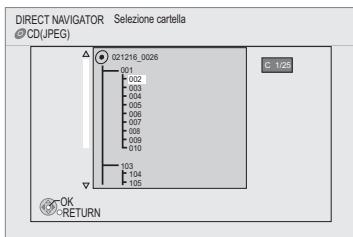
Per visualizzare le proprietà dell'immagine
In fase di riproduzione
Premere [STATUS] due volte.
ad esempio JPEG su DVD-RAM Data di creazione

Per uscire, premere [STATUS].
Riproduzione di musica
CD MP3
È possibile riprodurre musica genericamente disponibile in commercio su CD o file MP3 registrati su DVD-R/R DL, CD-R/RW e su dispositivo USB.
(Informazioni sulla struttura delle cartelle ⇒ 47, “Struttura delle cartelle che si può riprodurre con questa unità”)
① Inserire un disco o dispositivo USB. (⇒ 18)
- Se si inserisce un supporto contenente dati con diversi formati di file, viene visualizzato il menu di selezione dei file. Premere [▲, ▼] per selezionare "Riproduci Musica (MP3)" e premere OK.
es., Display

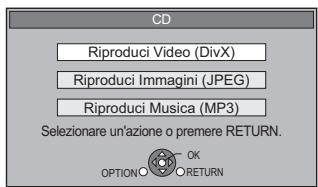
② Premere [▲, ▼] per selezionare la traccia e premere [OK].
Inizia la riproduzione del titolo scelto.
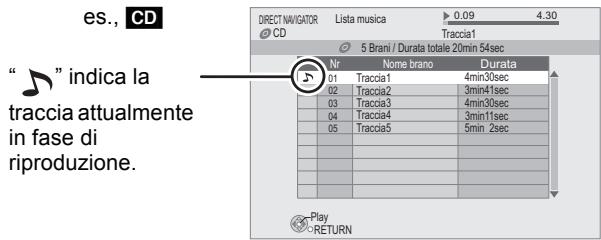
MP3 Riproduzione di una traccia in un'altra cartella
① Mentre viene visualizzata la “Lista musica” Premere [OPTION], premere [▲, ▼] per selezionare “Seleziona cartella” e premere OK.
② Premere [▲, ▼] per selezionare una cartella e premere OK. Appare la “Lista musica” per la cartella.
Selezionare la cartella numero/totale cartelle
Se la cartella non contiene tracce, come numero della cartella viene visualizzato “—”.
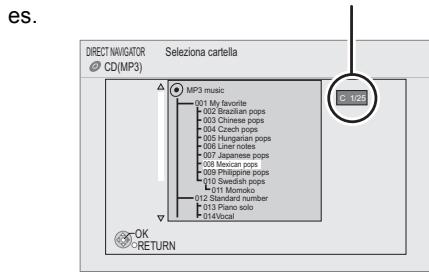
SUGGERIMENTI
Per passare da altri menu al menu MP3 (Se il supporto contiene dati in formati diversi)
1) Premere [START]. 2) Premere [▲, ▼] per selezionare “Menu” e premere OK. 3) Premere [▲, ▼] per selezionare "Riproduci Musica (MP3)" e premere OK.
- È possibile utilizzare le funzioni cerca e salta. (⇒ 19)
- Quando “Funzione Salvaschermo” è impostato su “On” (⇒ 38), la schermata passa alla modalità Salvaschermo se per 5 minuti dopo l’avvio della riproduzione non appare nulla. (La riproduzione continua.)
NOTA
- Non è possibile selezionare cartelle che non contengono tracce compatibili.
Per tornare alla schermata precedente, premere [RETURN].
SUGGERIMENTI
Riproduzione continua di musica anche dopo aver spento il televisore
Quando l'unità è collegata a un TV Panasonic (VIERA) che supporta HDAVI Control 2 o versioni successive e l'altro dispositivo supporta VIERA Link, l'unità si spegne se il televisore viene spento, visto che è attiva la modalità "Spegnimento Link" (⇒ 29). Le seguenti operazioni consentono di tenere l'unità accesa e di riprodurre musica a ciclo continuo.
Impostare “Spegnimento Link” su “Video” (⇒ 39).
NOTA
- Il suono potrebbe interrompersi per alcuni secondi quando viene spento il televisore.
Ascolto della radio
Impostare la radio
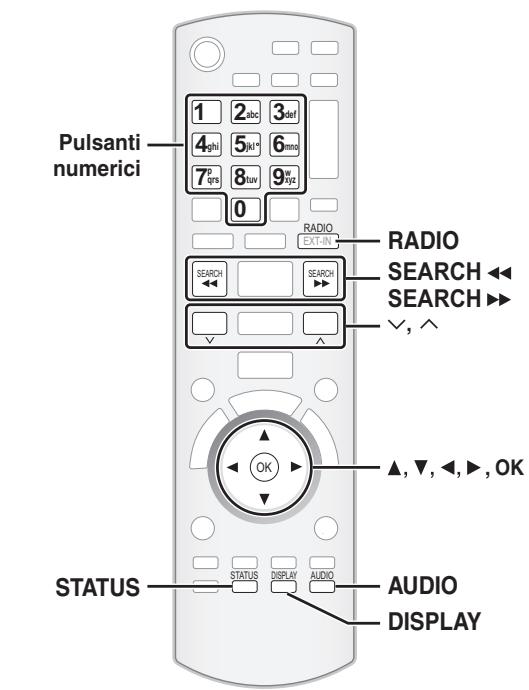
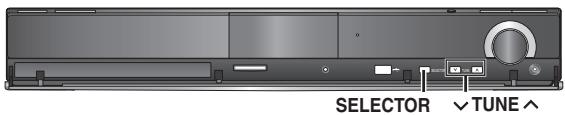
Preimpostare automaticamente le stazioni radio
Si possono impostare fino a 30 stazioni.
① Premere [RADIO] per selezionare “FM”.
Questa unità: premere [SELECTOR].
② Premere [STATUS] per selezionare la posizione dalla quale avviare la ricerca per la preimpostazione automatica.
Ad ogni pressione del pulsante:
LOWEST (impostazione di fabbrica):
Per avviare la preimpostazione automatica con la frequenza più bassa (FM 87.50).
CURRENT:
Per avviare la preimpostazione automatica con la frequenza corrente.*
* Per cambiare la frequenza, vedere “Sintonizzazione manuale” (⇒ destra).
③ Tenere premuto OK .
Rilasciare il pulsante quando
viene visualizzato "AUTO".
Il sintonizzatore inizia a preimpostare nei canali tutte le stazioni che è in grado di ricevere in ordine crescente.
- Quando le stazioni sono impostate viene visualizzata l'indicazione "SET OK" e la radio si sintonizza sull'ultima stazione preimpostata.
- Quando la preimpostazione automatica non va a buon fine viene visualizzata l'indicazione "ERROR". Preimpostare i canali in modo manuale (⇒ destra).
Ascoltare/confermare i canali preimpostati
① Premere [RADIO] per selezionare “FM”. ② Premere i pulsanti numerici per selezionare il canale.
Per selezionare un numero a 1 cifra
es., 1: [1] ⇒ OK .
Per selezionare un numero a 2 cifre
es., 12: [1] ⇒ [2]
In alternativa, premere [∧, ∨] o [◀, ▶].
Quando viene ricevuta una trasmissione stereo
FM, sul display si illumina l'indicazione "ST".
- La sintonia FM viene mostrata anche sul display dell'apparecchio TV.
■ Se vi sono troppi disturbi
Quando è selezionato FM
Premere [AUDIO] per visualizzare "MONO".
Premere di nuovo il pulsante per annullare la modalità.
- La modalità viene annullata anche quando si cambia la frequenza.
- È possibile preimpostare questa impostazione per ogni stazione che trasmette. Quando viene visualizzata l'indicazione "MONO" seguire le procedure ① e ② in "Preimpostazione manuale delle stazioni" (⇒ di seguito).
Sintonizzazione manuale
① Premere [RADIO] per selezionare "FM". ② Premere [SEARCH ◀◀] o [SEARCH ▶▶] per selezionare la frequenza.
- Unità principale:
Premere [v TUNE ∧] per selezionare la frequenza.
- Quando viene ricevuta una trasmissione radio, sul display si illumina l'indicazione "T".
- Per avviare la sintonizzazione
automatica, tenere premuto [SEARCH◀◀, SEARCH▶▶] (unità
principale: [v TUNÉ ∧]) fino a quando la frequenza inizia a
scorrere. La sintonia si arresta quando viene trovata una stazione.
■ Preimpostazione manuale delle stazioni
Si possono impostare fino a 30 stazioni.
① Mentre si ascolta la trasmissione radio
Premere OK .
② Mentre "P" lampeggia sul display
Premere i pulsanti numerici per selezionare un canale.
Per selezionare un numero a 1 cifra
es., 1: [1] ⇒ OK.
Per selezionare un numero a 2 cifre
es., 12: [1] ⇒ [2]
Una stazione memorizzata in precedenza viene sovrascritta quando un'altra stazione viene memorizzata nello stesso canale preimpostato.
Trasmissione RDS
L'unità può visualizzare i dati di testo trasmessi dal sistema di dati radio (RDS) disponibile in alcune aree.
Se la stazione che si sta ascoltando trasmette segnali RDS, sul display si accende "RDS".
Mentre si ascolta la trasmissione radio
Premere [DISPLAY] per visualizzare i dati di testo.
Ad ogni pressione del pulsante:
PS: Servizio programma
PTY: Tipo di programma
OFF: Visualizzazione frequenza
| Indicazioni PTY | |||
| NEWS | VARIED | FINANCE | COUNTRY |
| AFFAIRS | POP M | CHILDREN | NATIONAL |
| INFO | ROCK M | SOCIAL A | OLDIES |
| SPORT | M.O.R. M* | RELIGION | FOLK M |
| EDUCATE | LIGHT M | PHONE IN | DOCUMENT |
| DRAMA | CLASSICS | TRAVEL | TEST |
| CULTURE | OTHER M | LEISURE | ALARM |
| SCIENCE | WEATHER | JAZZ | |
Le indicazioni RDS potrebbero non essere disponibili se la ricezione è scarsa.
Ascoltare l'apparecchio TV, ecc. con i diffusori di questa unità
È possibile ascoltare le trasmissioni TV con i diffusori di questa unità.
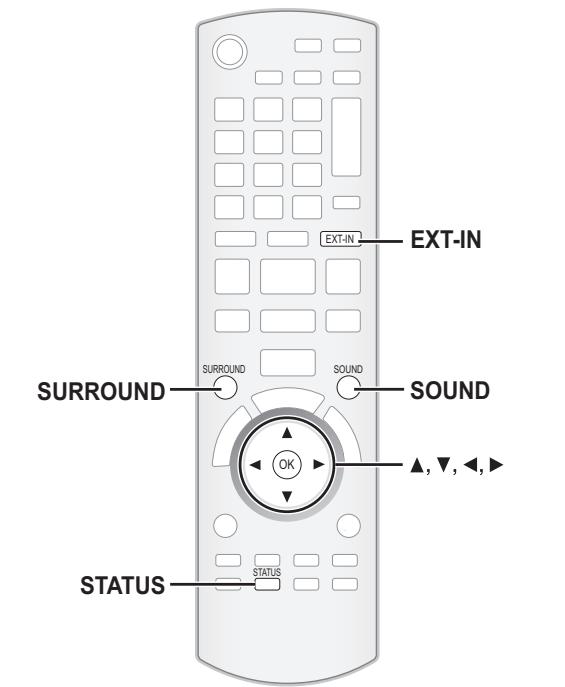

Verificare il collegamento audio al terminale OPTICAL IN o AUX su questa unità (⇒ 10 su 12).
Accendere l'apparecchio TV.
Premere più volte [EXT-IN] per selezionare “D-IN 1” (DIGITAL IN 1)*1, “D-IN 2” (DIGITAL IN 2)*2 o “AUX”*1.
Questa unità: premere [SELECTOR].
• D-IN 1 (DIGITAL IN 1)*1: Quando si effettua il collegamento tramite il terminale OPTICAL 1(TV). • D-IN 2 (DIGITAL IN 2)*2: Quando si effettua il collegamento tramite il terminale OPTICAL 2(STB). • AUX*1: Quando si effettua il collegamento tramite il terminale AUX.
*1 Per i collegamenti con l'apparecchio TV. (⇒ 10, 11)
*2 Per i collegamenti con altri dispositivi. (⇒ 12)
- Quando il sistema è collegato a un apparecchio TV compatibile con HDAVI Control 2 o versioni successive tramite un cavo HDMI, l'audio della trasmissione TV viene emesso dai diffusori del sistema se l'ingresso dell'apparecchio TV è impostato in modalità sintonizzatore TV. Vedere "Impostazione dell'audio TV per VIERA Link "HDAVI Control" a pagina 28 per il metodo di impostazione.
- Ridurre il volume dell'apparecchio TV al minimo e regolare quindi il volume di questa unità.
Ascoltare il suono dell'apparecchio TV e di altri dispositivi dai diffusori di questa unità
È possibile potenziare il livello delle sorgenti stereo con l'effetto sonoro surround.
Premere più volte [SURROUND] per selezionare la modalità.
- Si può anche premere [SURROUND] e quindi [▲, ▼] per selezionare la modalità.
- L'effetto selezionato verrà visualizzato solo sull'unità principale.
Mentre è visualizzato "MANUAL"
Premere [◀, ▶] e selezionare l'effetto desiderato.
Modalità consigliate per ascoltare l'audio dell'apparecchio TV:
●DOLBY PL II MOVIE
●DOLBY PL II MUSIC
•S.SURROUND
Per informazioni più dettagliate su questa operazione, si prega di vedere la sezione “Ascoltare gli effetti del suono surround” alla pagina 17.
Regolare il suono
È possibile regolare la modalità a seconda della sorgente o della situazione.
① Premere più volte [SOUND] per selezionare la modalità.
- Si può anche premere [SOUND] e quindi [▲, ▼] per selezionare la modalità.
- L'effetto selezionato verrà visualizzato solo sull'unità principale.
② Mentre la modalità selezionata è visualizzata
Premere [◀, ▶] e selezionare l'effetto desiderato.
Per informazioni più dettagliate su questa operazione, si prega di vedere la sezione “Cambiare le modalità sonore” alla pagina 17.
Configurare le impostazioni per l'ingresso audio digitale
Selezionare per adattare il tipo di audio dai terminali OPTICAL IN sull'unità principale.
- Le voci sottolineate sono le impostazioni di fabbrica.
| Impostazioni disponibili | |
| Modalità | Impostazioni |
| DUAL: | (Funziona solo con Dolby Dual Mono)-M1-M2-M1+M2(audio stereo)Se questa opzione è impostata su “M1” o su “M2”,le PCM FIX modalità (⇒ di seguito) saranno automaticamente impostate su “OFF”. |
| DRC:(Dynamic Range Compression) | -ONRegolare la chiarezza, anche quando il volume è basso, mediante la compressione della gamma del livello del suono più basso e del livello del suono più alto. È comoda per la visione di notte. (Funziona solo con Dolby Digital)-OFFViene riprodotta la gamma dinamica completa del segnale. |
| PCM FIX: | -ONSelezionare quando si ricevono solo segnali PCM.-OFFSelezionare quando si ricevono segnali Dolby Digital e PCM.Quando si riceve il vero suono surround a 5.1 canali, selezionare “OFF”. |
| TV AUDIO*3: | -AUXSelezionare quando si riceve un suono analogico dall’apparecchio TV al terminale AUX.-D-IN 1Selezionare quando si riceve un suono digitale dall’apparecchio TV al terminale OPTICAL 1(TV). |
| CABLE/SAT AUDIO*4,5: | -SETSelezionare quando si imposta l’unità principale affinché passi su “D-IN 2” quando sull’apparecchio TV è selezionato il canale di ingresso di un STB collegato via HDMI (⇒ 28, Impostazione dell’audio TV per VIERA Link “HDAVI Control”).-OFFSelezionare per annullare questa impostazione. |
Premere più volte [EXT-IN] per selezionare “D-IN 1” (DIGITAL IN 1) o “D-IN 2” (DIGITAL IN 2).
Unità principale: premere [SELECTOR].
② Premere più volte [STATUS] per selezionare la modalità.
- Si può anche premere [STATUS] e quindi [▲, ▼] per selezionare la modalità.
- Le impostazioni dell'ingresso audio digitale devono essere impostate separatamente per ogni sorgente, "D-IN 1" e "D-IN 2".
- L'effetto selezionato verrà visualizzato solo sull'unità principale.
3 Mentre la modalità selezionata è visualizzata
Premere [◀, ▶] e selezionare l'impostazione desiderata.
*3 Quando è selezionato "D-IN 1".
*4 Quando è selezionato "D-IN 2"
*5 Il dispositivo collegato al terminale OPTICAL 2(STB) deve essere collegato all'apparecchio TV tramite un cavo HDMI. Se non è collegato tramite il cavo HDMI, viene visualizzata l'indicazione "NOT CONDITIONAL" sull'unità principale.
NOTA
- L'audio in ingresso tramite i terminali OPTICAL DIGITAL IN o AUX non viene emesso dal terminale HDMI.
Operazioni collegate con la TV
(VIERA Link "HDAVI Control™")
Cos'è la tecnologia VIERA Link "HDAVI Control"?
VIERA Link “HDAVI Control” è una funzione comoda che offre operazioni collegate a questa unità, e a un apparecchio TV Panasonic (VIERA) in “HDAVI Control”.
È possibile utilizzare questa funzione collegando il dispositivo con un cavo HDMI. Consultare i manuali di istruzioni dei dispositivi collegati per i dettagli sul funzionamento.
Preparazione
① Collegare questa unità al proprio apparecchio TV con un cavo HDMI (⇒ 11). ② Impostare “VIERA Link” su “On” (⇒ 39). (L'impostazione predefinita è “On”.) ③ Impostare le operazioni “HDAVI Control” sul dispositivo collegato (es. l’apparecchio TV). ④ Accendere tutti i dispositivi compatibili con “HDAVI Control” e selezionare il canale di ingresso di questa unità sull'apparecchio TV collegato di modo che la funzione “HDAVI Control” funzioni correttamente.
Ripetere questa procedura anche quando il collegamento o le impostazioni vengono modificate.
Impostazione dell'audio TV per VIERA Link "HDAVI Control"
È possibile impostare l'unità principale per collegare le operazioni audio a quelle dell'apparecchio TV.
■ Impostazione dell'audio dall'apparecchio TV
Preparazione
- Selezionare fra “AUX” e “D-IN 1” (DIGITAL IN 1) per il funzionamento con le operazioni collegate per l'audio TV.
- Verificare il collegamento audio al terminale AUX (TV) (per "AUX") o al terminale OPTICAL 1 (TV) (per "D-IN 1") (⇒ 11).
Con il telecomando dell'unità principale.
① Premere [EXT-IN] per selezionare "AUX" o "D-IN 1" (DIGITAL IN 1). ② Premere [STATUS]. ③ Premere [▲, ▼] per selezionare "TV AUDIO". ④ Premere [◀, ▶] per attivare "AUX" o "D-IN 1" (DIGITAL IN 1) e premere OK. Confermare nuovamente i punti sopra indicati ogni volta in cui si modifica il collegamento o le impostazioni.
■ Impostazione dell'audio dall'STB
È possibile impostare questa unità per collegare le sue operazioni con quelle dell'apparecchio TV, come nel caso in cui si desideri emettere l'audio dal dispositivo STB collegato, ecc., quando l'ingresso dell'apparecchio TV è impostato sul canale di ingresso specificato per il dispositivo STB, ecc.
Preparazione
- Selezionare il canale di ingresso del dispositivo STB sull'apparecchio TV.
- Verificare il collegamento audio al terminale OPTICAL 2 (STB) (per "D-IN 2") (⇒ 12). Con il telecomando di questa unità:
① Premere [EXT-IN] per selezionare "D-IN 2" (DIGITAL IN 2).
② Premere [STATUS].
③ Premere [▲, ▼] per selezionare "CABLE/SAT AUDIO".
④ Premere [◀, ▶] per selezionare "SET" e premere OK.
- Se il canale di ingresso del dispositivo STB sull'apparecchio TV viene cambiato o se si desidera cambiare il dispositivo al quale sono state assegnate le operazioni collegate, selezionare "OFF" al passaggio ④ sopra indicato e quindi ripetere i passaggi da ① a ④.

- La funzione VIERA Link "HDAVI Control", basata sulle funzioni di comando fornite da HDMI, che è a sua volta uno standard industriale noto come HDMI CEC (Consumer Electronics Control), è un'importante funzione che abbiamo sviluppato e integrato al nostro sistema. In quanto tale, il suo funzionamento con dispositivi realizzati da altri produttori che supportano HDMI CEC non può essere garantito.
- Questa unità supporta la funzione "HDAVI Control 4". "HDAVI Control 4" è lo standard più recente (al dicembre 2008) per i dispositivi compatibili con la funzione HDAVI Control di Panasonic. Questo standard è compatibile con dispositivi HDAVI convenzionali di Panasonic.
- Si prega di consultare i singoli manuali per i dispositivi realizzati da altri produttori che supportano la funzione VIERA Link.
- Si consiglia l'uso di un cavo HDMI prodotto da Panasonic.
Codice prodotto consigliato:
RP-CDHG10 (1,0 m), RP-CDHG15 (1,5 m),
RP-CDHG20 (2,0 m), RP-CDHG30 (3,0 m), RP-CDHG50 (5,0 m), ecc.
- Non è possibile utilizzare cavi non compatibili con lo standard HDMI.

- Il dispositivo STB collegato deve essere collegato all'apparecchio TV anche tramite cavo HDMI. Per dettagli fare riferimento al manuale d'istruzioni dei rispettivi dispositivi.

- Si può anche collegare un registratore DVD Blu-ray Panasonic compatibile con uscita HDMI e ottica al posto del dispositivo STB.
Cosa è possibile fare con “HDAVI Control”
Selezione altoparlanti
Utilizzando le impostazioni del menu TV è possibile selezionare se utilizzare come uscita audio i diffusori dell'unità o i diffusori dell'apparecchio TV. Per dettagli vedere il manuale di istruzioni dell'apparecchio TV.
Home Cinema
I diffusori di questa unità sono attivi.
- Quando l'unità è in modalità standby, se utilizzando il menu TV si passa dai diffusori dell'apparecchio TV ai diffusori di questa unità, l'unità si accende automaticamente e seleziona la sorgente "AUX"*1, "D-IN 1" (DIGITAL IN 1)*1 o "D-IN 2" (DIGITAL IN 2)*2.
- Il volume dei diffusori dell'apparecchio viene silenziato automaticamente.
- È possibile controllare l'impostazione del volume utilizzando il pulsante del volume o il pulsante mute del telecomando dell'apparecchio TV. (Sul display FL dell'unità principale viene visualizzato il livello del volume.)
- Per annullare il silenziamento, è possibile utilizzare anche il telecomando dell'home theater (⇒ 18).
- Se si spegne l'unità, vengono attivati automaticamente i diffusori dell'apparecchio TV.
TV
I diffusori dell'apparecchio TV sono attivi.
- Il volume di questa unità è impostato su "0".
- Questa funzione è operativa solo quando si seleziona "BD/DVD", "SD", "USB", "AUX"*1, "D-IN 1" (DIGITAL IN 1)*1 o "D-IN 2" (DIGITAL IN 2)*2 come sorgente del sistema home theater.
- L'uscita audio è audio a 2 canali.
NOTA
- Quando in “Selezione altoparlanti” è selezionato “TV”, l’audio del dispositivo iPod non viene emesso dai diffusori dell’apparecchio TV durante la riproduzione di musica di sottofondo per la presentazione di immagini. (⇔ 24)
Cambio automatico di ingresso
Quando vengono svolte le seguenti operazioni, il televisore cambia automaticamente il canale di ingresso e visualizza l'azione corrispondente.
- Quando la riproduzione inizia sull'unità
- Quando viene eseguita un'azione che utilizza la schermata del display (es., schermata Direct Navigator)
- BD-V DVD-V Quando la riproduzione si interrompe, l'apparecchio TV torna automaticamente alla modalità sintonizzatore TV.
- Quando si imposta l'ingresso TV sulla modalità sintonizzatore TV, questa unità si predispone automaticamente su "AUX"*1, "D-IN 1" (DIGITAL IN 1)*1 o "D-IN 2" (DIGITAL IN 2)*2.
- Questa funzione non è operativa quando viene scelto il selettore iPod (modalità SIMPLE) o il menu video dell'iPod (modalità EXTENDED). (⇒ 31)

- Quando si preme il pulsante [▶ PLAY], l'immagine in fase di riproduzione non viene visualizzata immediatamente sul display e potrebbe non essere possibile riprendere a vedere i contenuti da dove era stata iniziata la riproduzione. In questo caso, premere [SKIP ◀◀◀] o [SEARCH ◀◀◀] per tornare al punto in cui è iniziata la riproduzione.
Funzione lip-sync automatica (per HDAVI Control 3 o versioni successive)
Il ritardo fra l'audio e il video viene regolato automaticamente, per rendere l'audio sincronizzato rispetto alle immagini (⇒ 39, Ritardo tempo).
- Questa funzione è operativa solo quando si seleziona "BD/DVD", "SD", "USB", "AUX"*1, "D-IN 1" (DIGITAL IN 1)*1 o "D-IN 2" (DIGITAL IN 2)*2 come sorgente di questa unità.
Spegnimento Link
Tutti i dispositivi compatibili collegati con “HDAVI Control”, compresa questa unità, si spengono automaticamente quando viene spento il televisore.
- Questa unità si spegne automaticamente anche durante la riproduzione o qualsiasi altra operazione.
Per continuare la riproduzione audio anche quando l'apparecchio TV è spento, selezionare "Video" in "Spegnimento Link" (⇒ 39).
■ Standby Intelligente
La funzione Standby Intelligente gestisce con attenzione il consumo energetico dei sistemi dell'utente. Queste funzioni sono disponibili con un televisore che supporti la funzione “HDAVI Control 4”. - Se l'unità è collegata a un apparecchio TV (VIERA) con l'impostazione "Standby Intelligente" attivata sul TV, quando si cambia ingresso TV questa unità si predispone automaticamente in standby. Per dettagli consultare il manuale di istruzioni dell'apparecchio TV. - Quando "Selezione altoparlanti" è impostato su "Home Cinema", l'unità principale non si predispone automaticamente in standby.
Riproduzione con un tocco
È possibile accendere questa unità e l'apparecchio TV e avviare la riproduzione semplicemente premendo un pulsante.
Mentre l'unità e l'apparecchio TV sono in modalità standby; Premere [▶ PLAY].
- I diffusori dell'unità saranno attivati automaticamente. (⇒ 28)

- Quando si preme il pulsante [▶ PLAY], l'immagine in fase di riproduzione non viene visualizzata immediatamente sul display e potrebbe non essere possibile riprendere a vedere i contenuti da dove era stata iniziata la riproduzione. In questo caso, premere [SKIP ◀◀◀] o [SEARCH ◀◀◀] per tornare al punto in cui è iniziata la riproduzione.
*1 La funzione “AUX” o “D-IN 1” è attiva a seconda del tipo di impostazione “TV AUDIO” (⇒ 28, Impostazione dell’audio TV per VIERA Link “HDAVI Control”). *2 La funzione "D-IN 2" è attiva a seconda del tipo di impostazione "CABLE/SAT AUDIO" (⇒ 28, Impostazione dell'audio TV per VIERA Link "HDAVI Control").
Controllo facile con il solo telecomando VIERA
Se questa unità viene collegata a un apparecchio TV dotato della funzione "HDAVI Control 2" o versioni successive con un cavo HDMI, è possibile far funzionare l'unità servendosi dei pulsanti sul telecomando dell'apparecchio TV. I pulsanti che si possono utilizzare per questa unità cambiano a seconda del tipo di TV. Per dettagli, vedere le istruzioni d'uso dell'apparecchio TV. Se non si riesce a usare questa unità tramite i pulsanti sul telecomando dell'apparecchio TV, utilizzare il telecomando in dotazione con questa unità.
- Il funzionamento di questa unità può essere interrotto quando si premono i tasti sul telecomando TV.
Utilizzare il menu START per far funzionare l'unità
Utilizzando il telecomando dell'apparecchio TV è possibile riprodurre i supporti tramite il menu START.
Premere il pulsante per la funzione VIERA Link sul telecomando dell'apparecchio TV. ② Selezionare l'home theater.
- Viene visualizzato il menu START
③ Selezionare le voci desiderate dal menu START (⇒ 15).
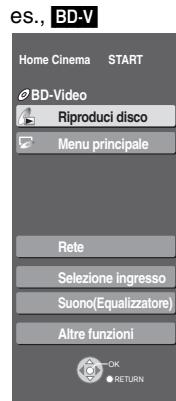
Utilizzare il sottomenu per far funzionare l'unità
Utilizzando il telecomando dell'apparecchio TV è possibile riprodurre dischi utilizzando il "Pann. di controllo" e visualizzare il menu Principale (per BD-Video e DVD-Video) o il menu Pop up (per BD-Video).
- Ciò funziona solo durante le modalità di riproduzione “BD/DVD” o “SD” e durante la modalità di ripristino.
① Premere [OPTION].
- Non è possibile utilizzare il sottomenu mentre viene visualizzato il menu Principale per BD-Video o DVD-Video, ad esempio BD-V.
- Può anche essere visualizzato utilizzando la schermata del menu VIERA.
![PANASONIC SC-BT200 - ① Premere [OPTION]. - 1](/content/2019/08/104702/images/800f81989d6260d057213832ecdebabad1d700f1109fb73de4379bca36b74b56.jpg)
② Selezionare una voce, quindi premere OK.
| Pann. di controllo | Sul display viene visualizzato il Pann. di controllo. Seguire le indicazioni su schermo (⇒ di seguito). |
| Formato schermo | (⇒ 20) |
| Menu principale BD-V AVCHD DVD-V | Viene visualizzato il Menu Principale. |
| Menu DVD-V | Viene visualizzato il menu. |
| Menu a comparsa BD-V | Viene visualizzato il menu pop up. |
| Ruota DESTRA JPEG | Ruotare l'immagine fissa. |
| Ruota SINISTRA JPEG | |
| Ingrandisci JPEG | Allargare o comprimere l'immagine fissa. |
| Rimpicciolisci JPEG |
■ Uso del Pannello di controllo
È possibile far funzionare la riproduzione utilizzando i comandi indicati.
es.,
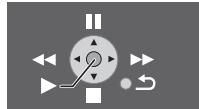

- A seconda del menu, non è possibile eseguire alcune operazioni con i pulsanti dal telecomando dell'apparecchio TV.
- Non è possibile immettere numeri con i pulsanti numerici sul telecomando dell'apparecchio TV (da [0] a [9]). Per selezionare la playlist, ecc. utilizzare il telecomando di questa unità.
Utilizzo dell'iPod
È possibile ascoltare la musica dall'iPod tramite i diffusori di questa unità o visualizzare i video/foto dell'iPod sull'apparecchio TV.
Collegamento dell'iPod
Preparazione
- Per visualizzare foto/video dall'iPod
- Verificare il collegamento video al terminale VIDEO OUT di questa unità (⇒ 10). – Agire sul menu dell'iPod per configurare le necessarie impostazioni per l'uscita foto/video per il proprio apparecchio TV. (Vedere il manuale di istruzioni del proprio iPod.)
- Per visualizzare l'immagine, accendere l'apparecchio TV e selezionare la modalità di ingresso video appropriata.
- Prima di collegare/scollegare l'iPod, spegnere l'unità principale o ridurre il volume dell'unità principale al minimo.
① Aprire il Dock per iPod.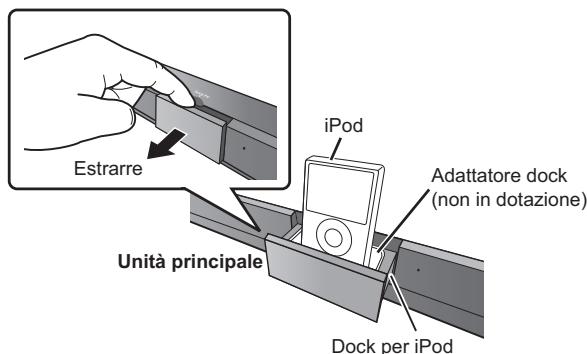
- Tenere il dock quando si collega/scollega l'iPod.
② Collegare saldamente l'iPod (non in dotazione).
La ricarica inizia quando viene inserito l'iPod.
NOTA
Sull'adattatore Dock
- Fissare l'adattatore dock che dovrebbe essere stato fornito con l'iPod al dock per un utilizzo stabile dell'iPod.
Se occorre reperire un adattatore, contattare il proprio rivenditore di iPod.
Informazioni sulla ricarica della batteria
- L'iPod inizierà a ricaricarsi indipendentemente dal fatto che l'unità sia accesa o spenta.
- Sul display dell'unità principale sarà visualizzata l'indicazione "IPOD *" durante la ricarica dell'iPod in modalità di attesa dell'unità principale.
- Controllare l'iPod per verificare se la batteria si è pienamente ricaricata.
- Se non si utilizza l'iPod per un periodo di tempo prolungato dopo aver completato la ricarica, scollegarlo dall'unità principale, perché la batteria si scaricherà naturalmente. (Una volta eseguita una ricarica completa, non sarà necessaria un'ulteriore ricarica.)
Mentre è collegato un iPod
- Non spingere il Dock per l'iPod.
NO
- Non spingere o tirare l'iPod indietro e avanti con grande forza.
NO
iPod compatibili
| Nome | Dimensione memoria |
| iPod touch 2° generazione | 8 GB, 16 GB, 32 GB |
| iPod nano 4° generazione (video) | 8 GB, 16 GB |
| iPod classic | 120 GB |
| iPod touch 1° generazione | 8 GB, 16 GB, 32 GB |
| iPod nano 3° generazione (video) | 4 GB, 8 GB |
| iPod classic | 80 GB, 160 GB |
| iPod nano 2° generazione (alluminio) | 2 GB, 4 GB, 8 GB |
| iPod 5° generazione (video) | 60 GB, 80 GB |
| iPod 5° generazione (video) | 30 GB |
| iPod nano 1° generazione | 1 GB, 2 GB, 4 GB |
| iPod 4° generazione (display a colori) | 40 GB, 60 GB |
| iPod 4° generazione (display a colori) | 20 GB, 30 GB |
| iPod 4° generazione | 40 GB |
| iPod 4° generazione | 20 GB |
| iPod mini | 4 GB, 6 GB |
NOTA
- La compatibilità dipende dalla versione software del proprio iPod.
- Non è possibile effettuare registrazioni o trasmissioni audio/video verso gli iPod tramite questo sistema.
- Panasonic non rilascia alcuna garanzia sulla gestione dei dati dell'iPod.
- Per ulteriori informazioni vedere il manuale di istruzioni per iPod.
- I contenuti del manuale di istruzioni e quelli visualizzati sull'iPod potrebbero essere parzialmente diversi, ma ciò non avrà sostanziali conseguenze sulla riproduzione musicale.
SUGGERIMENTI
■ Per utilizzare le caratteristiche iPod touch
① Premere il pulsante Home di iPod touch. ② Selezionare le caratteristiche iPod touch sul touch screen per far funzionare il dispositivo.
Questo sistema dispone di due diverse modalità di riproduzione via iPod.
La prima di queste è la modalità EXTENDED, per la riproduzione di contenuti musicali e video. Con questa modalità, è possibile far funzionare l'iPod dall'unità principale. La seconda è la modalità SIMPLE, che consente di riprodurre tre tipi di contenuti: musica, foto e video. Con questa modalità, operazioni semplici quali la riproduzione, l'arresto e la ricerca possono essere eseguite direttamente dal display del proprio iPod.
Utilizzare la modalità musica/video (EXTENDED)
① Premere [iPod] per selezionare “IPOD”.
L'iPod passa automaticamente alla modalità di visualizzazione su questa unità.
- Per attivare il menu, premere più volte [STATUS]. Menu musica → Menu video ↑ — Menu iPod (LCD iPod) ←
- Sull'unità principale viene visualizzata la voce "MUSIC" o "VIDEOS". - Quando si riproducono contenuti video, controllare il collegamento video al terminale VIDEO OUT di questa unità (⇒ 10) e attivare l'ingresso TV su video in.
es. schermata menu principale per la musica
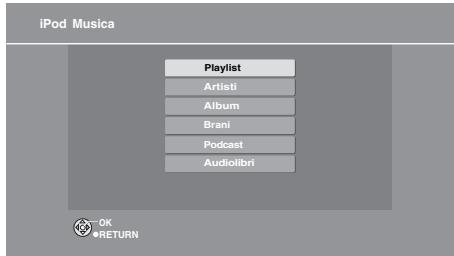
② Premere [▲, ▼] per selezionare una voce e premere [OK].
- La riproduzione viene avviata dal brano o video selezionato.
- Premere [◀, ▶] per saltare avanti pagina per pagina.
- Per tornare alla schermata precedente, premere [RETURN].
es. schermata riproduzione per la musica
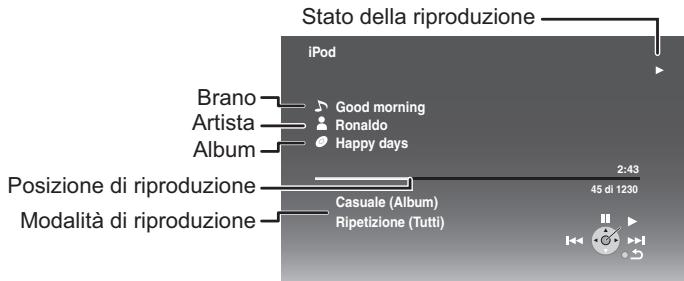
Cancella/visualizza il menu iPod Music o il menu Video durante la riproduzione.
Premere [TOP MENU/DIRECT NAVIGATOR].
NOTA
- Se si accede al menu Video (modalità EXTENDED), quando l'iPod viene scollegato dall'unità la modalità di riproduzione casuale del video sull'iPod viene impostata su "No".
Utilizzare la modalità foto (SIMPLE)
Con la modalità SIMPLE si possono anche riprodurre musica e video.
① Premere [iPod] per selezionare “IPOD”.
② Premere più volte [STATUS] per selezionare il menu iPod (LCD iPod).
- Sull'unità principale viene visualizzata la voce "ALL". Procedere con le operazioni utilizzando la visualizzazione dell'iPod.
③ Impostare l'ingresso TV su video in.
- Verificare il collegamento video al terminale VIDEO OUT di questa unità (⇒ 10).
④ Eseguire una presentazione di immagini sul proprio iPod.
L'immagine verrà visualizzata sull'apparecchio TV.
Per agire sul menu dell'iPod è possibile utilizzare il telecomando.
•[▲, ▼]: Per navigare fra le voci del menu • OK : Per andare al menu successivo. - [RETURN]: Per tornare al menu precedente.
L'uso del telecomando può variare a seconda del modello di iPod.
Altri metodi di riproduzione
In modalità “MUSIC” o “VIDEOS”, è possibile selezionare le seguenti modalità di riproduzione.
| Voci | Metodo di selezione/riproduzione | |
| Modalitàlettura | Casuale*1 | |
| ●No: | Annulla | |
| ●Brani: | Riproduce tutti i brani sull’iPod in ordine casuale. | |
| ●Album: | Riproduce tutti i brani sull’album in ordine casuale. | |
| Ripetizione | ||
| ●No: | Annulla | |
| ●Uno: | Riproduce ripetutamente un unico brano/video. | |
| ●Tutti: | Riproduce ripetutamente tutti i brani/video delle voci selezionate (es., Playlist, Album, ecc.). | |
*1Per la sola riproduzione musicale.
① Premere [START]. ② Premere [▲, ▼] per selezionare “Menu” e quindi premere OK. ③ Premere [▲, ▼] per selezionare “Modalità lettura” e quindi premere OK. ④ Premere [▲, ▼] per selezionare una voce e premere OK. ⑤ Premere [▲, ▼] per selezionare l'impostazione e premere OK.
NOTA
Modalità di riproduzione durante e dopo il collegamento.
- Quando si collega l'iPod all'unità principale vengono mantenute le modalità di riproduzione musicale impostate sull'iPod. Le modifiche apportate quando l'iPod è collegato all'unità principale vengono mantenute sull'iPod dopo che questo viene scollegato.
- Se si accede al menu Video (modalità EXTENDED), quando l'iPod viene scollegato dall'unità la modalità di riproduzione casuale del video sull'iPod viene impostata su "No".
SUGGERIMENTI
Per tornare alla schermata precedente
Premere [RETURN].
Comandi base
Durante la riproduzione di musica o video è possibile utilizzare i seguenti pulsanti del telecomando.
| Pulsanti | Funzioni |
| [▶PLAY] | Riproduzione |
| [■STOP] | Pausa•Premere [▶PLAY] per riavviare la riproduzione.•In alcuni casi non è possibile salvare in memoria la posizione di inizio della riproduzione. |
| [■IPAUSE] | |
| [SKIP ◀◀, SKIP ▶▶I] | Salta |
| (Tenere premuto)[SEARCH ◀◀, SEARCH ▶▶] | Cerca |
- Durante la riproduzione di fotografie utilizzare i controlli sull'iPod.
Utilizzo della funzione VIERA CAST™
È possibile accedere a una scelta di servizi Internet dalla schermata Home con VIERA CAST, per esempio YouTube, Picasa Web Album. (Al marzo 2009)
- VIERA CAST richiede connessione Internet a banda larga. Non è possibile utilizzare una connessione internet Dial-up.
Preparazione
- Connessione di rete (⇒ 13)
- Impostazioni di rete (⇒ 33)
① Durante la fase di arresto
Premere [BD/SD] per selezionare "BD/DVD".
② Premere [VIERA CAST].
- Viene visualizzato un messaggio. Leggere con attenzione le presenti istruzioni e premere OK per avviare la funzione VIERA CAST.
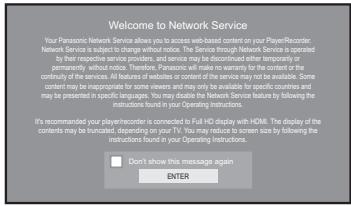
Le immagini hanno finalità puramente illustrative, il messaggio è soggetto a modifica senza preavviso.
③ Premere [▲, ▼, ◀, ▶] per selezionare la voce e premere OK.
- È possibile utilizzare VIERA CAST tramite i pulsanti indicati di seguito sul telecomando dell'unità. [▲, ▼, ◀, ▶], OK, [RETURN], pulsanti colorati e pulsanti numerici.
- Per avere accesso a ulteriori caratteristiche sul sito YouTube o Picasa Web Album, immettere l'ID e la password precedentemente impostati su questi siti da Internet con il proprio PC. È possibile tuttavia che non tutte le funzionalità siano accessibili tramite la funzione VIERA CAST.
Schermata Home di VIERA CAST;![graph TD A["Settings"] --> B["YouTube"] A --> C["Picnicer Video"] B --> D["Feature Visualization"] C --> E["Play Action"] D --> F["Play Action"] E --> G["Play Action"]](/content/2019/08/104702/images/b8609588e42bc4bf137070d092950a017cecd9c301922a3852d58e0d94e73e3d.jpg)
Le immagini hanno finalità puramente illustrative, i contenuti sono soggetti a modifica senza preavviso.
Note su "Settings"
Impostare la schermata Home di VIERA CAST.
- My Account: È possibile rimuovere il proprio account dall'unità.
- Lock: Immettere una password per bloccare YouTube e Picasa Web Album.
- Avvisi

- A seconda delle condizioni di utilizzo, può occorrere del tempo per la lettura di tutti i dati.
- A seconda del tipo di connessione può essere necessario un intervallo di tempo prolungato per la connessione a Internet o la connessione a Internet può non funzionare.
- Quando si utilizza VIERA CAST l'unità è connessa a Internet e vengono addebitati i costi per la comunicazione.

Per tornare alla schermata Home di VIERA CAST Premere [VIERA CAST].
Per uscire da VIERA CAST
Premere [START] o [TOP MENU/DIRECT NAVIGATOR], e premere [RETURN] per annullare il menu.
- Impostare “Blocco Rete” su “On” per limitare l’uso di VIERA CAST. (⇒ 40)
- Impostare la voce “Contr. Guad. Autom. Audio” su “Off” quando l’audio è distorto mentre si utilizza VIERA CAST. (⇒ 40)
- Se la visualizzazione dei contenuti viene interrotta, impostare “Vis. Schermo Ridotta” su “On”. (⇒ 40)
- Impostare “Lingua su schermo”, per modificare la lingua della schermata Home. (⇒ 38)
- Impostare “Fuso Orario” o “Ora Legale”, per correggere l’ora della schermata Home. (⇒ 40)

- La schermata Home VIERA CAST™ è soggetta a modifica senza preavviso.
- I servizi offerti con la funzione VIERA CAST™ sono erogati dai rispettivi fornitori del servizio e il servizio stesso può essere interrotto in modo temporaneo o permanente senza preavviso. Panasonic non rilascia pertanto alcuna garanzia relativamente al contenuto o alla continuità dei servizi.
- È possibile che non tutte le funzionalità dei siti web o il contenuto del servizio sia disponibile.
- Certi contenuti potrebbero non essere appropriati per alcuni spettatori.
- Certi contenuti potrebbero essere disponibili solo per alcuni paesi e potrebbero essere presentati nelle specifiche lingue.
Aggiornamento del firmware
Quando questa unità rimane collegata a Internet, all'accensione cerca automaticamente la versione più aggiornata del firmware.
Quando è disponibile la versione più aggiornata del firmware, viene visualizzata la seguente schermata. Selezionare “Sì” o “No”.
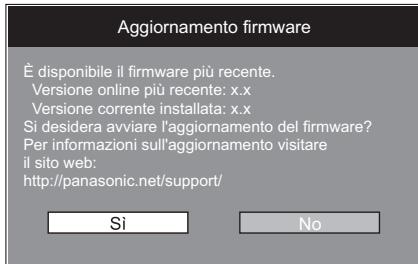
- Se si seleziona “Sì”, seguire le istruzioni su schermo.
- Se si seleziona “No”, aggiornare manualmente il firmware in un secondo momento. (⇒ destra)
Una volta scaricata la versione più aggiornata del firmware, viene riavviato il sistema e il firmware si aggiorna.
Dopo che il sistema è stato riavviato, la visualizzazione su schermo scompare e viene visualizzata la scritta "START" sul display dell'unità.

Dopo che il firmware è stato aggiornato e il sistema riavviato, la seguente schermata indica che l'aggiornamento del firmware è stato completato.

- Per scaricare occorrono alcuni minuti. A seconda del tipo di connessione può essere necessario un intervallo di tempo prolungato o è possibile che la connessione Internet non funzioni. È richiesto l'utilizzo di una connessione a banda larga.
- Se il processo con il quale si scarica il file sull'unità non funziona o se l'unità non è collegata a Internet, è possibile scaricare l'ultimo aggiornamento del firmware dal sito Web indicato di seguito e masterizzarlo su un CD-R per aggiornare il firmware. http://panasonic.net/support/ (Il sito è solo in inglese.)
- Quando si collega l'unità a Internet, si possono generare addebiti relativi ai costi per la comunicazione.
- Se non si desidera che l'unità all'accensione cerchi l'ultima versione del firmware, impostare "Controllo automatico aggiornamenti" su "Off". (⇒ 40)
Aggiornamento manuale del firmware Se non si esegue l'aggiornamento del firmware all'accensione dell'unità, viene visualizzato un messaggio quando si visualizza il menu START.
È disponibile il firmware più recente. Aggiornare il firmware in Impostazioni.
- Nel corso dell'aggiornamento non possono essere eseguite altre operazioni. Se si spegne l'unità e/o si preme un pulsante qualsiasi possono verificarsi seri danni.
1) Premere [SETUP]. 2) Premere [▲, ▼] per selezionare "Altri" e premere OK. 3) Premere [▲, ▼] per selezionare "Aggiornamento firmware" e premere OK. 4) Premere [▲, ▼] per selezionare "Aggiorna adesso" e premere OK. 5) Premere [◀, ▶] per selezionare "Sì" e premere OK.
Impostazioni di rete
Queste impostazioni vengono utilizzate se si connette questa unità a Internet.
- A seconda del tipo di connessione può essere necessario un intervallo di tempo prolungato per la connessione a Internet o la connessione a Internet può non funzionare. (⇒ 40)
È richiesto l'utilizzo di una connessione a banda larga.
Preparazione
- Collegarsi a una rete a banda larga. (⇒ 13)
Test di "Indirizzo IP / Impostazioni DNS"
Quando si collega un cavo della LAN testare sempre la connessione.
① Durante la fase di arresto premere [BD/SD] per selezionare "BD/DVD". ② Premere [SETUP]. ③ Premere [▲, ▼] per selezionare "Impostazioni di rete" e premere OK. ④ Premere [▲, ▼] per selezionare "Indirizzo IP / Impostazioni DNS" e premere OK. ⑤ Premere [▲, ▼] per selezionare "Test della connessione" e premere OK.
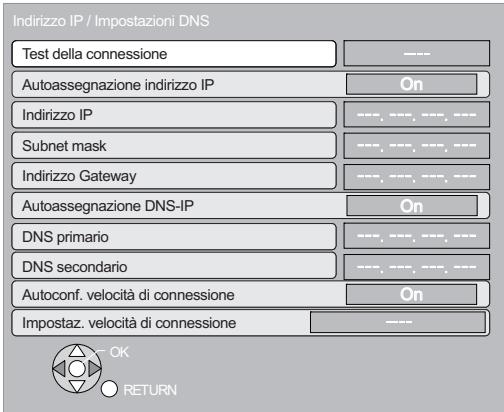
"Test in corso...": Il test sta procedendo.
“Riuscito”: La connessione è stata completata.
Premere [RETURN] per uscire.
“Non riuscito”: Controllare il collegamento e le impostazioni.
NOTA
- Eseguire il “Test della connessione” anche quando è stata apportata una qualunque modifica a “Indirizzo IP / Impostazioni DNS”.
- Se la verifica del collegamento è negativa, può essere necessario impostare l'indirizzo MAC di questa unità sul lato router. L'indirizzo MAC può essere visualizzato premendo [SETUP] e selezionando "Impostazioni di rete".
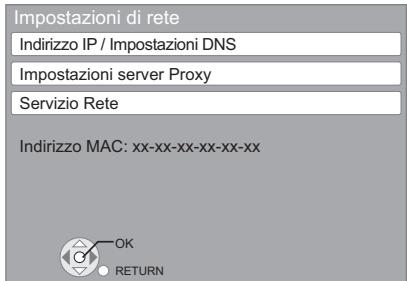
Impostazione dell'indirizzo IP
Nella maggior parte dei casi è possibile utilizzare le impostazioni di default senza dover apportare modifiche. Impostare l'indirizzo IP solo quando il router non ha funzionalità da server DHCP o quando le funzionalità da server DHCP del router sono disabilitate.
Dopo aver eseguito i passaggi ①-④ (⇒ sinistra)
⑤ Premere [▲, ▼] per selezionare "Autoassegnazione indirizzo IP" e premere [◀, ▶] per selezionare "Off". ⑥ Premere [▲, ▼] per selezionare “Indirizzo IP”, “Subnet mask” o “Indirizzo Gateway” e premere OK . ⑦ Immettere i numeri con i pulsanti numerici e premere OK .
- Dopo aver controllato le specifiche del proprio router a banda larga, immettere ogni numero.
Se non si conosce il numero, controllare il numero da altri dispositivi come personal computer collegati con un cavo LAN. Assegnare un numero diverso da quello degli altri dispositivi per “Indirizzo IP” e lo stesso numero negli altri campi.
- Se si immette un numero sbagliato, premere CANCEL .
⑧ Premere [◀, ▶] per selezionare “Si” e premere OK .
NOTA
- L'intervallo numerico è compreso fra 0 e 255.
Impostazione di DNS-IP
Nella maggior parte dei casi è possibile utilizzare le impostazioni di default senza dover apportare modifiche. Per impostare un server DNS assegnato dal proprio Internet Service Provider, configurare le impostazioni indicate di seguito.
Dopo aver eseguito i passaggi ①-④ (⇒ sinistra)
⑤ Premere [▲, ▼] per selezionare "Autoassegnazione DNS-IP" e premere [◀, ▶] per selezionare "Off". ⑥ Premere [▲, ▼] per selezionare "DNS primario" o "DNS secondario" e premere OK. ⑦ Immettere i numeri con i pulsanti numerici e premere OK.
- Seguire le istruzioni fornite dal proprio Internet Service Provider e immettere i numeri. Se non si conosce il numero, controllare il numero da altri dispositivi come personal computer collegati con un cavo LAN e assegnare lo stesso numero.
- Se si immette un numero sbagliato, premere CANCEL.
![DNS primario Immettere DNS primario e premere [OK]. Premere [CANCEL] per eliminare il carattere selezionato. Per annullare l'imp. eliminare tutti i caratteri e premere [OK]. 192 1 0 - 9 Numero](/content/2019/08/104702/images/527fce2018f3faac325dbef405b6ce613d4c92f65999db199d1e5bed7f01f692.jpg)
⑧ Premere [◀, ▶] per selezionare "Sì" e premere OK.
NOTA
- L'intervallo numerico è compreso fra 0 e 255.
Impostazioni di rete
Impostazione della velocità di connessione
Quando il test di connessione indica "Non riuscito" dopo che sono stati assegnati gli indirizzi IP e DNS-IP, eseguire le impostazioni di seguito.
Dopo aver eseguito i passaggi ①-④ (⇒ 33)
⑤ Premere [▲, ▼] per selezionare "Autoconf. velocità di connessione" e premere [◀, ▶] per selezionare "Off". ⑥ Premere [▲, ▼] per selezionare "Impostaz. velocità di connessione" e premere [◀, ▶] per selezionare una velocità di connessione. - Selezionare una velocità di connessione in linea con l'ambiente della rete connessa. - Una volta modificate le impostazioni, a seconda del dispositivo utilizzato è possibile che la connessione di rete si disabiliti.
Test di “Impostazioni server Proxy”
Testare sempre il collegamento quando si configurano nuove "Impostazioni server Proxy".
① Durante la fase di arresto Premere [BD/SD] per selezionare “BD/DVD”. ② Premere [SETUP]. ③ Premere [▲, ▼] per selezionare “Impostazioni di rete” e premere OK . ④ Premere [▲, ▼] per selezionare “Impostazioni server Proxy” e premere OK . ⑤ Premere [▲, ▼] per selezionare “Test della connessione” e premere OK .
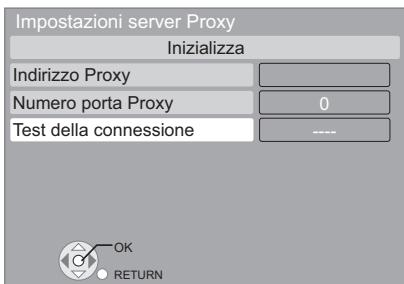
"Test in corso...": Il test sta procedendo. “Riuscito”: La connessione è stata completata. Premere [RETURN] per uscire. "Non riuscito": Controllare il collegamento e le impostazioni.
Impostazione del server proxy
Nella maggior parte dei casi è possibile utilizzare le impostazioni di default senza dover apportare modifiche. Si prega di utilizzare queste impostazioni se si sono ricevute istruzioni in tal senso dal proprio provider.
Dopo aver eseguito i passaggi ①-④ (⇒ sinistra)
⑤ Premere [▲, ▼] per selezionare “Indirizzo Proxy” e premere OK .
- Viene visualizzata la schermata di immissione del testo. Campo del testo: mostra il testo immesso dall'utente
![Indirizzo Proxy 1 2 3 4 S 5 6 7 8 9 0 2 A B C a b c + - * 3 D E F d e f / = % 4 G H I g h i # S & 5 J K L j k l < > @ 6 M N O m n o [ ] _ 7 P Q R S p q r s ( ) 8 T U V t u v ( ) " 9 W X Y Z w x y z 1 / 0 . . ? ! " : : . Spazio RETURN 0 ~ 9](/content/2019/08/104702/images/855a668ab49dda4bc221331a484ddc1f8ce00d46bc632c8272048912ed80ba40.jpg)
⑥ Premere [▲, ▼, ◀, ▶] per selezionare un carattere e premere OK . Ripetere questo punto per immettere altri caratteri. - Premere [III PAUSE] per eliminare. 7 Premere [■ STOP] quando l'immissione è completa. ⑧ Premere [▲, ▼] per selezionare “Numero porta Proxy” e premere OK . ⑨ Immettere i numeri con i pulsanti numerici e premere OK .
![Numero porta Proxy Immettere il numero di porta del server Proxy HTTP e premere [OK]. Il carattere sotto può essere eliminato con [CANCEL]. Il numero sarà impostato a "0" se si eliminano tutti i caratteri e si preme [OK]. 0 - 9 Numero](/content/2019/08/104702/images/e296b56b4aa608835095e64acc9691834b6c8340c59f9b6c703297f23370cddd.jpg)
10 Premere [◀, ▶] per selezionare “Sì” e premere OK .

- A seconda dell'ambiente di rete è possibile che le porte specificate siano bloccate o non sia possibile utilizzarle. Al fine di ripristinare le impostazioni di default Dopo aver eseguito i passaggi ①–④ (⇒ sinistra)
1) Premere [▲, ▼] per selezionare “Inizializza” e premere OK . 2) Premere [◀, ▶] per selezionare “Sì” e premere OK .
Uso dei pulsanti numerici per inserire i caratteri es., immissione della lettera "F"
![graph TD A["1"] --> B["2"] B --> C["3"] C --> D["3Def"] D --> E["3Def"] E --> F["D"] F --> G["E"] G --> H["F"] H --> I["4"] I --> J["G"] J --> K["H"] K --> L["I"]](/content/2019/08/104702/images/2d210ed996978d682411fa01256a8b573ee911c461dc3d0ebb4a6e499809bd92.jpg)
1) Premere [3] per andare alla terza fila. 2) Premere due volte [3] per evidenziare "F". 3) Premere OK .
Modificare le impostazioni con il menu a schermo
Operazioni del menu a schermo
① Premere [BD/SD] per selezionare “BD/DVD”. ② Premere [DISPLAY]. ③ Premere [▲, ▼] per selezionare il menu e premere [▶]. ④ Premere [▲, ▼] per selezionare la voce e premere [▶]. ⑤ Premere [▲, ▼] per selezionare le impostazioni. es., BD-Video
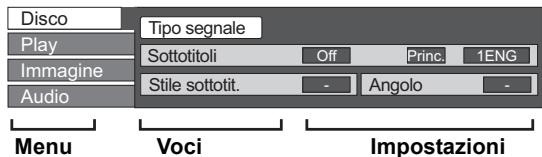
NOTA
- A seconda delle condizioni dell'unità (riproduzione, ferma, ecc.) e dei contenuti del supporto, ci potrebbero essere alcune voci che non è possibile selezionare o modificare.
- Alcune voci possono essere modificate premendo OK. Per uscire dal menu a schermo premere [DISPLAY].
SUGGERIMENTI
Cosa è possibile modificare con il menu a schermo
| Menu | Voci | Impostazioni e dettagli |
| Disco | Tipo segnale | BD-VVideo primarioVideo: Viene visualizzato il metodo di registrazione del video. (⇒ di seguito, Attributo video)Lingua dialoghi: Selezionare il tipo di audio o la lingua. (⇒ di seguito, Lingua, Proprietà audio)Video secondarioVideo: Selezionare on/off per le immagini.Viene visualizzato il metodo di registrazione del video. (⇒ di seguito, Attributo video)Lingua dialoghi: Selezionare on/off per l'audio e per la lingua. (⇒ di seguito, Lingua, Proprietà audio) |
| Video | AVCHDViene visualizzato il metodo di registrazione del video. (⇒ di seguito, Attributo video) | |
| Lingua dialoghi | AVCHD DVD-VSelezionare il tipo di audio o la lingua. (⇒ di seguito, Lingua, Proprietà audio)DVD-VR MPEG2Appaiono le proprietà dell'audio. (⇒ di seguito, Proprietà audio)DivXSelezionare il numero del brano sonoro.I numeri dei brani sonori vengono visualizzati anche quando c'è solo un tipo di audio. | |
| Sottotitoli | BD-VAVCHD DVD-VAttivare/disattivare i sottotitoli e selezionare la lingua. (⇒ di seguito, Lingua)DVD-VR (Solo i dischi che contengono informazioni su sottotitoli on/off)Attivare/disattivare i sottotitoli.DivXAccendere/spegnere il sottotitolo e selezionare “Testo” o il numero del sottotitolo.I numeri di sottotitolo vengono visualizzati anche se non vi sono sottotitoli multipli. | |
| Stile sottotit. | BD-VSelezionare lo stile dei sottotitoli. | |
| Canale audio | DVD-VR DivX MPEG2(⇒ 19, Modifica dell'audio in fase di riproduzione) | |
| Angolo | BD-VDVD-VSelezionare il numero di angolazione. |
Alcuni elementi potrebbero essere modificati solo sul menu specifico del disco. (⇒ 18)
Lingua
| ENG: IngleseFRA: FranceseDEU: TedescoITA: ItalianoESP: SpagnoloNLD: Olandese | SVE: SvedeseNOR: NorvegeseDAN: DanesePOR: PortogheseRUS: RussoJPN: Giapponese | CHI: CineseKOR: CoreanoMAL: MaleseVIE: VietnamitaTHA: TailPOL: Polacco | CES: CecoSLK: SlovaccoHUN: UnghereseFIN: Finlandese*: Altri |
Proprietà audio
| LPCM/ Digital/ Digital+/TrueHD/DTS/DTS 96/DTS-HD HI RES/DTS-HD MSTR/MPEG | Tipo di segnale |
| ch (canale) | Numero di canali |
| k (kHz) | Frequenza di campionamento |
| b (bit) | Numero di bit |
| bps (bit per secondo) | Velocità di trasferimento bit |
Attributo video
| MPEG-2/MPEG-4 AVC/VC-1 | Metodo di registrazione video |
| 480/576/720/1080 | Formato Video |
| 24p/50i/60i/50p/60p | Video Frame rate |
| YCbCr4:2:2/YCbCr4:4:4/RGB | Spazio colore |
| bps (bit per secondo) | Velocità di trasferimento bit |
Modificare le impostazioni con il menu a schermo. Per selezionare queste impostazioni, seguire i punti ① – ⑤ (⇒ 35)
| Menu | Voci | Impostazioni e dettagli |
| Play | Ripetizione | (Solo quando sul display dell'unità viene visualizzato il tempo trascorso.)Selezionare le voci da ripetere. Gli elementi visualizzati variano in base al tipo di mediautilizzati.Tutti i brani Tutte le tracceCapitolo CapitoloListe di riproduz. PlaylistTitolo TitoloUn brano TracciaOffSelezionare “Off” per annullare. |
| RANDOM | CD MP3In fase di riproduzione, premere [▲, ▼] per selezionare “On”.La riproduzione casuale inizia dalla traccia precedente.On •Off | |
| Finestra Info.Riproduzione | BD-V DVD-VVisualizza le informazioni sugli attributi audio/video del disco (○), lo stato delle impostazioni di “Uscita Audio Digitale” (⇒ 38) (♀) e le informazioni sull'emissione via HDMI (HDMI). (⇒ 35, Proprietà audio, Attributo video)-A seconda del disco, può variare il metodo di visualizzazione.-Le informazioni sugli attributi audio verranno visualizzate dopo le impostazioni “Uscita Audio Digitale”. (⇒ 38)Premere [RETURN] per uscire. | |
| Immagine | Immagine | BD-V AVCHD DVD-VR DVD-V DivX MPEG2Selezionare la qualità dell'immagine in fase di riproduzione.Normale: Impostazioni di defaultCinema: Addolcisce i film, migliora i dettagli nelle scene buie.Fine: I dettagli sono più nettiSoft: Immagine soft con video più fluido |
| Progressivo | Selezionare il metodo di conversione per l'uscita progressiva adatto al tipo di materiale in riproduzione (⇒ 55, Film e video).Auto: Rileva automaticamente i contenuti film e video e li converte in modo appropriato.Video: Selezionare quando si sta utilizzando “Auto” è il contenuto è distorto.Cinema: Selezionare questa impostazione se i bordi delle immagini appaiono dentellati o non uniformi quando è selezionato “Auto”.Se però il contenuto video risulta distorto come nell'illustrazione a destra, selezionare “Auto”. | |
| 24p DVD-V | • On •OffSolo quando si è selezionato “On” in “Output 24p” (⇒ 39) e si riproducono dei dischi registrati a 60 fotogrammi al secondo. | |
| Audio | Effetti sonori*1,2 | • OffRimasterizza *3Questa funzione consente di avere un suono più naturale aggiungendo segnali di frequenza più elevati e non registrati sulla traccia.Rimasterizza 1: Quando si riproduce il suono LPCM (Tipo di musica): Tempo veloce (per es., pop e rock)Altri tipi di suono (Livello dell'effetto): LeggeroRimasterizza 2: Quando si riproduce il suono LPCM (Tipo di musica): Tempi vari (es., jazz)Altri tipi di suono (Livello dell'effetto): MedioRimasterizza 3: Quando si riproduce il suono LPCM (Tipo di musica): Tempo lento (es., musica classica)Altri tipi di suono (Livello dell'effetto): Forte |
| Enf. dialoghi.*1 | BD-V AVCHD DVD-VR DVD-V DivX MPEG2 (solo 3 canali o più, compreso un canale centrale)Il volume del canale centrale viene aumentato per facilitare l'ascolto dei dialoghi.On •Off | |
| Audio ad Elevata Nitidezza | Quando il terminale video analogico non viene utilizzato, la corrente elettrica del circuito video analogico può essere interrotta. Questo evita effetti dannosi sui segnali audio e pemette di ottenere un suono migliore.Utilizzare questa funzione durante l'output di un'immagine tramite il terminale Uscita audio HDMI. Non si può eseguire l'output di un'immagine analogica tramite il terminale COMPONENT VIDEO OUT o il terminale VIDEO OUT.On •OffSolo quando è selezionato “Abilita” in “Audio ad Elevata Nitidezza” (⇒ 38) |
*1 Quando l'audio viene emesso dal terminale HDMI AV OUT, questa funzione diviene effettiva quando la voce "Dolby D/Dolby D +/Dolby TrueHD" o "DTS/DTS-HD" è impostata su "PCM". (⇒ 38) *2 Non tutte le funzioni possono essere impostate individualmente. *3 Questa funzione non ha alcun effetto quando il tipo di audio è Dolby Pro Logic II.
Modifica delle impostazioni dell'unità
Modificare le impostazioni dell'unità se necessario. Le impostazioni rimangono memorizzate anche se si mette l'unità in stand-by.
Operazioni Menu Impostazioni
① Durante la fase di arresto Premere [BD/SD] per selezionare "BD/DVD". ② Premere [SETUP]. ③ Premere [▲, ▼] per selezionare il menu e premere OK. ④ Premere [▲, ▼] per selezionare la voce e premere OK.
Qualora vi fossero altre voci, ripetere questi passaggi.
⑤ Premere [▲, ▼, ◀, ▶] per selezionare l'opzione e premere OK.
| Impostazioni |
| Disco |
| Immagine |
| Audio |
| Display |
| Collegamento TV / dispositivo |
| Impostazioni di rete |
| Altri |

- Potrebbero esserci delle differenze nei metodi operativi. Qualora ciò si verificasse, seguire le istruzioni a schermo per l'operazione.

Per tornare alla schermata precedente Premere [RETURN].
Per uscire dalla schermata Premere [SETUP].
Riassunto delle impostazioni
Le voci sottolineate sono le impostazioni di fabbrica.
"Disco"
| Protezione DVD-VideoImpostare un livello di rating per limitare le riproduzioni di DVD-Video. | Seguire le istruzioni su schermo. Inserire una password a 4 cifre con i pulsanti numerici quando viene visualizzata la schermata della password. Sarà la password comune per “Protezione DVD-Video”, “Lim. età visione BD-Video” e “Blocco Rete”.●Non dimenticare la password. | ●8 Nessun limite accesso:●da 1 a 7:●0 Proibiti tutti i titoli:Cambiare le impostazioni (Quando è selezionato un livello da 0 a 7)●Sbloccare Lettore●Impostare livello di accesso | Tutti i DVD-Video possono essere riprodotti.Proibisce la riproduzione di DVD-Video con i rating corrispondenti registrati.Proibisce la riproduzione di tutti i DVD-Video. |
| Lim. età visioneBD-VideoImpostare un limite di età per la riproduzione di BD-Video. | ●Nessun limite:●da 0 a 254 anno/anni:Proibisce la riproduzione di BD-Video con i rating corrispondenti registrati.Cambiare le impostazioni (Quando è selezionato un livello da 0 a 254 anni)●Sbloccare Lettore●Impostare livello di accesso | ●Cambiare codice●Sblocco temporaneo | |
| Lingua preferita dialogo | Scegliere la lingua dell’audio, dei sottotitoli e dei menu del disco.BD-V DVD-V●Alcuni dischi si avviano con una certa lingua a prescindere dalle impostazioni che inserirete qui.●Quando una lingua selezionata non è disponibile sul disco, viene riprodotta la lingua di default. Vi sono dischi in cui è possibile cambiare la lingua solo dalla schermata del menu. (⇒ 18)●Inserire un codice (⇒ 54) con i pulsanti numerici quando si seleziona “Altro ****”. | ●Inglese●Italiano●Originale: Verrà selezionata●Altro **** | ●Tedesco●Spagnolo●Francese●Olandese●Russo●La lingua originale di ogni disco. |
| Lingua preferita sottotitoli | ●Automatico:Se la lingua selezionata per “Lingua preferita dialogo” non è disponibile, i sottotitoli appariranno in quella lingua se disponibili sul disco.●Inglese●Italiano●Altro **** | ●Tedesco●Spagnolo●Francese●Olandese●Russo | |
| Lingua preferita menu disco | ●Inglese●Italiano●Altro **** | ●Tedesco●Spagnolo●Francese●Olandese●Russo | |
| BD-Live Internet Access BD-V (⇒ 21)È possibile limitare l’accesso a Internet quando si utilizzano le funzioni BD-Live. | ●Permetti:●Limita:●Proibisci: | L’accesso a Internet è consentito per tutti i contenuti BD-Live.L’accesso a Internet è consentito solo per i contenuti BD-Live dotati di certificato dei proprietari dei contenuti.L’accesso a Internet è invece proibito per tutti i contenuti BD-Live senza certificato.L’accesso a Internet è proibito per tutti i contenuti BD-Live. | |
| Testo sottotitoli DivX DivXSelezionare la voce appropriata in base alla lingua utilizzata per il testo dei sottotitoli DivX (⇒ 22).●Questa voce viene visualizzata solo quando si preme [SETUP] dopo aver riprodotto un file. | ●Latino 1●Latino 2●Cirillico | Inglese, Tedesco, Spagnolo, ecc.Polacco, Ceco, Ungherese, ecc.Russo, ecc. | |
"Immagine"
| Modo di fermoimmagineBD-VAVCHDDVD-VSelezionare il tipo di immagini mostrate quanto si mette in pausa la riproduzione (⇒ 55, Frame e campi). | ●Automatico●Semiquadro: Selezionare se si verificano tremolii quando viene selezionato “Automatico”. (L’immagine è più grossolana.)●Quadro: Selezionare se scritte piccole o disegni di dimensioni ridotte non vengono visualizzati correttamente quando “Automatico” è selezionato. (L’immagine è più chiara e migliore.) |
| Riproduzione SeamlessDVD-VRSelezionare la modalità di riproduzione fra i segmenti di capitolo della playlist e i titoli parzialmente cancellati. | ●On: I capitoli delle playlist vengono riprodotti a ciclo continuo. Ciò non funziona in modalità ricerca oppure quando nella playlist ci sono diversi tipi di file audio. Inoltre, il posizionamento dei segmenti di capitolo potrebbe cambiare leggermente.●Off: I punti in cui cambiano i capitoli nelle playlist vengono riprodotti con cura, ma l'immagine potrebbe fermare per un'istante. |
| Output contenuti NTSCScegliere l’uscita PAL60 o NTSC quando si riproducono dischi NTSC. | ●NTSC: NTSC i dischi vengono riprodotti come NTSC.●PAL60: Selezionare se l'immagine non viene visualizzata correttamente quando “NTSC” è selezionato. |
Modifica delle impostazioni dell'unità
Per selezionare queste impostazioni, seguire i punti ①-⑤ (⇒ 37)
"Audio"
| Compressione dinamicaBD-VAVCHDDVD-VDivX(solo Dolby Digital, Dolby Digital Plus e Dolby TrueHD)Modificare la gamma dinamica per la (⇒ 55) visione notturna. | ●On●Off●Auto: Effettivo solo quando si riproduce in Dolby TrueHD. | ||
| Uscita Audio Digitale●Premere [OK] per visualizzare le seguenti impostazioni. | |||
| Dolby D/Dolby D+/Dolby TrueHD | Selezionare se l'uscita di Dolby Digital, Dolby Digital Plus, Dolby TrueHD, DTS Digital Surround, DTS-HD High Resolution Audio o DTS-HD Master Audio è in formato "Bitstream" o "PCM".●Impostazioni sbagliate potrebbero generare rumore.●Se l'unità è collegata con il terminale HDMI AV OUT, le specifiche del dispositivo collegato assumono la priorità su quelle dell'unità e l'audio selezionato in questi elementi potrebbe non essere riprodotto in uscita (ad esempio quando viene collegato un televisore, l'uscita audio HDMI di questa unità si limita a un audio ridotto a 2 canali.) | ●Bitstream:Selezionare "Bitstream" quando il dispositivo collegato è in grado di decodificare il formato audio rispettivo.-Collegare un dispositivo che supporti HDMI (audio con bit rate elevato) e utilizzare un cavo HDMI High Speed per un'uscita audio con bit rate elevato come Dolby Digital Plus, Dolby TrueHD, DTS-HD High Resolution Audio o DTS-HD Master Audio.●PCM:Selezionare "PCM" quando il dispositivo collegato non è in grado di decodificare il formato audio rispettivo.Vedere le istruzioni d'uso dei dispositivi collegati per verificare se questi sono in grado di decodificare o meno i singoli formati audio. | |
| Audio MPEG | ●Bitstream: Quando è collegato a una strumentazione con decoder MPEG integrato.●PCM: Quando è collegato a una strumentazione senza decoder MPEG integrato. | ||
| Audio secondario BD-VideoBD-VAccendere/spegnere il click sul menu e sull'audio con video secondario in modalità immagine-nell'immagine. (⇒ 21) | ●On: L'audio primario e quello secondario vengono mixati ed emessi.La frequenza di campionamento è convertita a 48 kHz.●Off: Il suono del clic sul menu e l'audio secondario non vengono emessi. | ||
| Sottocampionamento PCMDetermina come emettere audio con una frequenza di campionamento da 96 kHz o più.●I segnali vengono convertiti a 48 kHz a prescindere dalla impostazioni nei seguenti casi:-quando i segnali hanno una frequenza di campionamento superiore ai 192 kHz- quando il disco ha la protezione da copia- quando "Audio secondario BD-Video" è impostato su "On" | ●On: I segnali vengono convertiti a 48 kHz. (Scegliere quando la strumentazione collegata non può elaborare segnali con una frequenza di campionamento di 96 kHz.)●Off: I segnali vengono riprodotti a 96 kHz. (Scegliere quando la strumentazione collegata può elaborare segnali con una frequenza di campionamento di 96 kHz.) | ||
| DownmixPassare al sistema con riduzione dei canali per la riproduzione del suono surround multicanale.●Quando "Dolby D/Dolby D+/Dolby TrueHD" o "DTS/DTS-HD" è impostato su "Bitstream", non vi sono effetti di rimissaggio per l'audio in uscita.●Nei seguenti casi l'audio va in uscita in "Stereo".-Riproduzione AVCHD-Riproduzione del suono del clic sul menu e dell'audio con video secondario in modalità immagine-nell'immagine. | ●Stereo: Quando collegato a un dispositivo che non supporta la funzione virtual surround.●Surround encoded: Quando collegato a un dispositivo che supporta la conversione dal surround 2 canali a quello multicanale. | ||
| Audio ad Elevata NitidezzaQuando il terminale video analogico non viene utilizzato, la corrente elettrica del circuito video analogico può essere interrotta. Questo evita effetti dannosi sui segnali audio e pemette di ottenere un suono migliore.●Ciò funziona solo quando si seleziona "BD/DVD", "SD" o "USB" come sorgente.●Impostare su "Abilita" e poi "Audio ad Elevata Nitidezza" su "On" sul menu a schermo. (⇒ 36)●Utilizzare questa funzione per l'output di un'immagine tramite il terminale HDMI AV OUT. Non si può eseguire l'output di un'immagine analogica tramite il terminale COMPONENT VIDEO OUT o il terminale VIDEO OUT. | ●Abilita ●Disabilita | ||
| Altoparlante | Vedere pagina 41 | ||
"Display"
| Messaggi sullo schermoScegliere se visualizzare i messaggi di stato in modo automatico. | ●Automatico | ●Off | |
| Lingua su schermoScegliere la lingua per questi menu e per i messaggi su schermo. | ●English●Deutsch | ●Français●Italiano | ●Español●Nederlands ●РУССКИЙ |
| Funzione SalvaschermoServe a evitare l'effetto burn-in sullo schermo.Quando è impostato su “On”, l'area mascherata dello schermo diventa grigia.[Solo quando si collega con un cavo HDMI o un cavo video component e “Formato video HDMI” (⇒ 39) è impostato su qualunque altra modalità tranne “576p/480p”, o “Risoluzione Component” (⇒ 39) è impostato su “720p” o “1080i”] | ●On:Se per 5 minuti o più non vengono eseguite operazioni, la schermata visualizzata passa automaticamente agli altri stati.- Quando è visualizzato il menu Direct Navigator o START il display torna alla modalità salvaschermo.- Quando viene riprodotto un CD o un MP3, il display ritorna in modalità screen-saver. (La riproduzione continua).- Quando vengono visualizzate immagini fisse (tranne che per le presentazioni), il display torna alla schermata Direct Navigator.●Off | ||
| Luminosità displayModifica la luminosità del display dell’unità.- Viene modificata anche la luminosità dell’indicatore del volume (⇒ 6). | ●Luminoso●Attenuato:●Automatico: | Il display diventa più scuro.Il display si oscura, ma si illumina quando si esegue qualche operazione. | |
| Licenza software | Vengono visualizzate le informazioni sul software utilizzato in questa unità. | ||
"Collegamento TV / dispositivo"
| Schermo TVImpostare per far corrispondere con il tipo di televisore collegato. | Quando è collegato a una televisione a 16:9 schermo ampio:16:9: Il video registrato per uno schermo aspetto 4:3 viene riprodotto come immagine rapporto 4:3 al centro dello schermo.Se collegato a un televisore 4:3:4:3: Il video registrato per uno schermo ampio viene riprodotto come Pan & Scan (a meno che ciò non sia vietato dal produttore del disco). Quando si sta riproducendo video-BD, il video viene riprodotto come “4:3 Letterbox”.4:3 Letterbox: Il video registrato per uno schermo ampio viene riprodotto in stile letterbox. |
| Ritardo tempo*1Se è stato collegato uno schermo al plasma, regolare se il suono non è sincronizzato con le immagini. | ●Auto ●0ms ●20ms ●40ms ●60ms ●80ms ●100ms ●120ms ●140msQuando si utilizza VIERA Link “HDAVI Control” con un apparecchio TV compatibile con “HDAVI Control 3” (o versioni successive) (⇒ 29), selezionare “Auto”. L’audio e il video saranno sincronizzati automaticamente.- Ciò funziona solo quando si seleziona “BD/DVD”, “SD”, “USB”, “AUX”, “D-IN 1” (DIGITAL IN 1) o “D-IN 2” (DIGITAL IN 2) come sorgente. (⇒ 29) |
| Connessione HDMI●Premere [OK] per visualizzare le seguenti impostazioni. | |
| Modalità video HDMISelezionare “On” quando il video viene riprodotto dal terminale HDMI AV OUT. | ●On: Le immagini vengono riprodotte in uscita dal terminale HDMI AV OUT nella risoluzione impostata in “Formato video HDMI”. Il video dal terminale COMPONENT VIDEO OUT viene emesso come “576i/480i”.●Off: Le immagini vengono riprodotte con la risoluzione impostata in “Risoluzione Component”. |
| Formato video HDMI*2Le voci supportate dai dispositivi collegati sono indicate sullo schermo come “*”. Quando viene selezionata qualsiasi voce senza “*”, le immagini potrebbero essere distorte. | ●Automatico: Sceglie automaticamente la risoluzione di uscita più adatta all’apparecchio TV collegato (1080p, 1080i, 720p o 576p/480p).●576p/480p ●720p●1080i ●1080p- Quando si esegue l’output del segnale 1080p, si consiglia l’uso di cavi HDMI High Speed con il logo HDMI (come mostrato in copertina) e di lunghezza inferiore a 5,0 metri per evitare la distorsione video ecc.- Per vedere video ad alta definizione convertiti a 1080p, è necessario collegare direttamente l’unità a un HDTV (televisore ad alta definizione) compatibile con 1080p. Se questa unità è collegata a un HDTV tramite un altro apparecchio, anche quest’ultimo deve essere 1080p compatibile. |
| Output 24p BD-V DVD-VQuando questa unità è collegata a un apparecchio TV che supporta l’uscita 1080/24p tramite cavo HDMI, questa unità visualizza ogni fotogramma a intervalli di 1/24 secondo, lo stesso intervallo originale utilizzato per le riprese della videocamera.●Quando si riproduce il DVD-Video, impostare su “On” e impostare quindi “24p” in “Immagine” (⇒ 36) su “On”. | ●On: Immagini a 24p vengono riprodotte in uscita a 24p come sono.Tuttavia,- quando il video viene emesso a 24 fotogrammi, le immagini da terminali diversi rispetto a quello HDMI AV OUT potrebbero non essere emesse in modo corretto.- BD-V: quando vengono riprodotte in uscita immagini diverse da 24p, le immagini vengono riprodotte a 60p.●Off |
| Gamma output HDMIFunziona solo quando è collegato a un dispositivo che supporta output RGB. | ●Standard: Il video va in uscita come è.●Enhanced: Se il contrasto del bianco e nero di un video è basso, il segnale viene potenziato per riprodurre il video in modo più chiaro. |
| Uscita audio HDMIQuesta impostazione seleziona e riprodurre audio o meno da HDMI. | ●On: Per emettere l’audio tramite gli altoparlanti del sistema o altri dispositivi.●Off: Per emettere l’audio tramite gli altoparlanti del sistema. (L’audio viene emesso secondo le impostazioni dell’unità principale.) |
| VIERA LinkImpostare per usare la funzione “HDAVI Control” quando è collegato con un cavo HDMI a un dispositivo che supporta “HDAVI Control”. | ●On●Off: Selezionare quando non si vuole utilizzare “HDAVI Control”. |
| Spegnimento LinkSelezionare l’impostazione desiderata per lo spegnimento collegato di questa unità tramite la funzione VIERA Link (⇒ 29). (Questa funzione sarà attiva a seconda delle impostazioni del dispositivo collegato compatibile con VIERA Link “HDAVI Control”). | ●Video/Audio: Quando si spegne l’apparecchio TV, si spegne automaticamente anche questa unità.●Video: Quando si spegne l’apparecchio TV, si spegne anche questa unità salvo nei seguenti casi:- riproduzione audio (CD MP3)- modalità iPod- modalità radio- Modalità “AUX” o “D-IN 1” (DIGITAL IN 1) (impostazione audio TV non selezionata per VIERA Link)- Modalità “D-IN 2” (DIGITAL IN 2) (impostazione audio TV non selezionata per CABLE/SAT) |
| Risoluzione Component*2Imposta la risoluzione video in uscita quando si sta utilizzando il terminale COMPONENT VIDEO OUT. | ●576i/480i ●576p/480p●720p ●1080i480i, 480p: Quando si stanno riproducendo dischi NTSC576i, 576p: Quando si stanno riproducendo dischi PALAnche se si seleziona “720p” o “1080i”, la risoluzione dell’uscita video è limitata a “576p/480p” quando i dischi DVD-Video, DivX e BD-Video registrati a 50 campi al secondo sono riprodotti in uscita dai terminali COMPONENT VIDEO OUT. |
| Sistema TVModificare le impostazioni per farle corrispondere a quelle del dispositivo che si sta collegando.● Se l’immagine in uscita non è omogenea, modificare le impostazioni.● Quando vengono riprodotti contenuti NTSC, vengono riprodotti nel formato del segnale specificato in “Output contenuti NTSC”, indipendentemente da queste impostazioni. | ●NTSC: Selezionare quando si effettua il collegamento a un televisore NTSC.●PAL: Selezionare quando si effettua il collegamento a un televisore PAL o multisistema. |
*1 Questa funzione non ha effetto quando è selezionato S.SURROUND durante la riproduzione AUX (TV). *2 In questa unità, è utilizzato un processore video P4HD (⇒ 56) per fornire un video con risoluzione ottimale all'apparecchio TV collegato.
Modifica delle impostazioni dell'unità
Per selezionare queste impostazioni, seguire i punti ①-⑤ (⇒ 37)
"Impostazioni di rete"
| Indirizzo IP / Impostazioni DNS (⇒ 33) | ||
| ●Premere [OK] per visualizzare le seguenti impostazioni. | ||
| Test della connessione | — — — — | |
| Autoassegnazione indirizzo IP | ●On | ●Off |
| Indirizzo IP | — — — . — — — . — — — . — — — | |
| Subnet mask | — — — . — — — . — — — . — — — | |
| Indirizzo Gateway | — — — . — — — . — — — . — — — | |
| Autoassegnazione DNS-IP | ●On | ●Off |
| DNS primario | — — — . — — — . — — — . — — — | |
| DNS secondario | — — — . — — — . — — — . — — — | |
| Autoconf. velocità di connessione | ●On | ●Off |
| Impostaz. velocità di connessione | ●10BASE Half Duplex | ●10BASE Full Duplex |
| Questa funzione è abilitata solo quando “Autoconf. velocità di connessione” è impostata su “Off”. | ●100BASE Half Duplex | ●100BASE Full Duplex |
| Impostazioni server Proxy (⇒ 34) | ||
| ●Premere [OK] per visualizzare le seguenti impostazioni. | ||
| Inizializza | ●Sì | ●No |
| Indirizzo Proxy | (L’impostazione iniziale è vuota.) | |
| Numero porta Proxy | (L’impostazione iniziale è “0”.) | |
| Test della connessione | — — — — | |
| Servizio Rete (⇒ 32) (VIERA CAST) | ||
| ●Premere [OK] per visualizzare le seguenti impostazioni. | ||
| Blocco ReteSono possibili limitazioni tramite VIERA CAST.Seguire le istruzioni sullo schermo. Inserire una password a 4 cifre con i pulsanti numerici quando viene visualizzata la schermata della password. Sarà la password comune per “Protezione DVD-Video”, “Lim. età visione BD-Video” e “Blocco Rete”.●Non dimenticare la password. | ●On | ●OffCambiamento delle impostazioni (Quando è selezionato “On”)●Cambiare codice |
| Contr. Guad. Autom. AudioIl volume che cambia a seconda del tipo di contenuti viene regolato automaticamente al volume standard utilizzando la funzione VIERA CAST.●Questa funzione potrebbe non funzionare a seconda del contenuto.●Selezionare “Off” se l’audio non è sincronizzato.●Questa funzione non ha alcun effetto quando è attivata la funzione Dolby Digital PL II. (⇒ 17) | ●On | ●Off |
| Vis. Schermo RidottaLa schermata viene visualizzata in modo ridotto in modo che la schermata VIERA CAST non sia troncata. | ●On | ●Off |
| Fuso OrarioSelezionando un fuso orario è possibile impostare l’ora dell’unità in corrispondenza alla propria posizione.●Alcuni VIERA CAST contenuti richiedono l’impostazione del fuso orario. Se necessario impostare il fuso orario. | ●GMT -12 a +12(L’impostazione iniziale è “+1”.)GMT 0 = WET (Western European Time - ora dell’Europa occidentale)GMT +1= CET (Central European Time - ora dell’Europa centrale)GMT +2= EET (Eastern European Time - ora dell’Europa orientale) | |
| Ora LegaleSelezionare “On” per impostare l’ora legale. | ●On | ●Off |
| Indirizzo MAC (⇒ 33)Visualizza “Indirizzo MAC” di questa unità. | ||
"Altri"
| Telecomando (⇒ 51) | Codice 1 | Codice 2 |
| SMART SETUP (⇒ 14)È possibile eseguire alcune impostazioni base per l’unità. | Sì | No |
| Impostazioni predefiniteCiò riporta tutti i valori nel menu Impostazioni e nel menu a schermo, tranne “Telecomando”, “Lingua su schermo”, “Indirizzo IP / Impostazioni DNS”, “Impostazioni server Proxy”, “Servizio Rete”, “Protezione DVD-Video” e “Lim. età visione BD-Video” alle impostazioni di default. | Sì | No |
| Registrazione DivX DivX (⇒ 22)È necessario questo codice di registrazione per acquistare contenuti DivX Video-on-Demand (VOD). | ||
| Aggiornamento firmware (⇒ 32)•Premere [OK] per visualizzare le seguenti impostazioni. | ||
| Controllo automatico aggiornamentiQuando questo dispositivo rimane collegato a Internet, all'accensione cerca l’ultima versione del firmware e se necessario l’utente può aggiornarlo. | On | Off |
| Aggiorna adessoÈ possibile aggiornare il firmware manualmente. | Sì | No |
Regolare il ritardo del suono fra i diffusori
Tempo di ritardo (ms 0.0)
Per un ascolto ottimale con il suono in modalità a 5.1 canali, tutti i diffusori, tranne il subwoofer, dovrebbero essere alla stessa distanza dalla posizione in cui si è seduti.
Se si devono sistemare i diffusori centrale o surround più vicini alla posizione dello spettatore, regolare il tempo di ritardo per compensare la differenza.
Se la distanza Ⓐ o Ⓑ è inferiore a Ⓒ (⇔ di seguito), trovare la differenza nella relativa tabella e cambiare con l'impostazione consigliata.
① Premere [▲, ▼, ◀, ▶] per selezionare la casella della distanza

) e premere OK .
② Premere [▲, ▼] per selezionare l'impostazione e premere OK .
Dimensioni approssimative della stanza
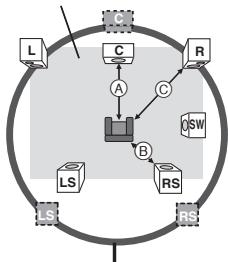
: Posizione effettiva del diffusore
: Posizione ideale del diffusore
Ⓐ Ⓑ Ⓒ : Distanza di ascolto principale
Cerchio della distanza di ascolto primaria costante
Ⓐ Diffusore centrale
Regolazione del livello altoparlante
Volume (Bilanciamento canale) (dB 0) (Effettivo quando si usa l'audio multicanale)
① Selezionare “Prova” e premere OK. Viene riprodotto un segnale di test.
Anteriore (L)→Centrale (C)→Anteriore (R) ↑ ↓
② Quando si sente il segnale di test, premere [▲, ▼] per regolare il volume di ogni diffusore.
Il volume può essere regolato da +6 dB a -6 dB.
- Impostare il livello di ogni diffusore in base al volume rispettivamente degli altoparlanti frontale (L) e frontale (R).
③ Premere OK. Il segnale di test si interrompe.
- Non viene emesso alcun segnale per il subwoofer. Per regolare il volume, vedere pagina 17, Regolare il livello del diffusore durante la riproduzione.
Per completare l'impostazione dei diffusori
Premere [▲, ▼, ◀, ▶] per selezionare “Completo” e premere OK.
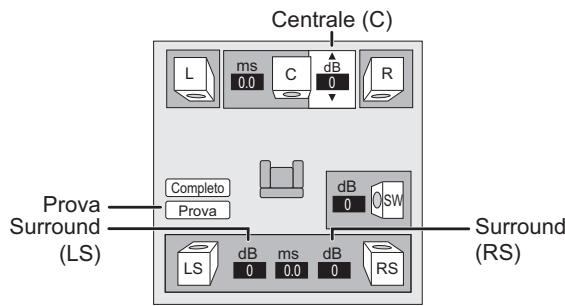
Collegamenti wireless (opzionali)
Collegamento dei diffusori con il sistema wireless opzionale (SH-FX70)
■ Schema per l'installazione wireless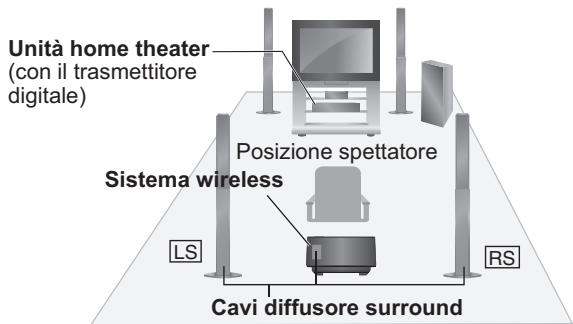
LS: Surround (sinistra), RS: Surround (destra) - Posizionare i diffusori leggermente dietro la posizione dello spettatore. - Posizionare i diffusori alla stessa altezza o più in alto rispetto al livello dell'orecchio.
- Prima di effettuare il collegamento spegnere tutti i dispositivi e leggere il relativo manuale di istruzioni. - Collegare il cavo di alimentazione CA dopo aver completato tutti gli altri collegamenti. - Non utilizzare il sistema wireless e il trasmettitore digitale in un armadietto o scaffale metallico. - Posizionare il sistema wireless entro circa 15 m dall'unità home theater.
Collegamenti
■ Trasmettitore digitale Non inserire o rimuovere quando l'unità home theater è accesa.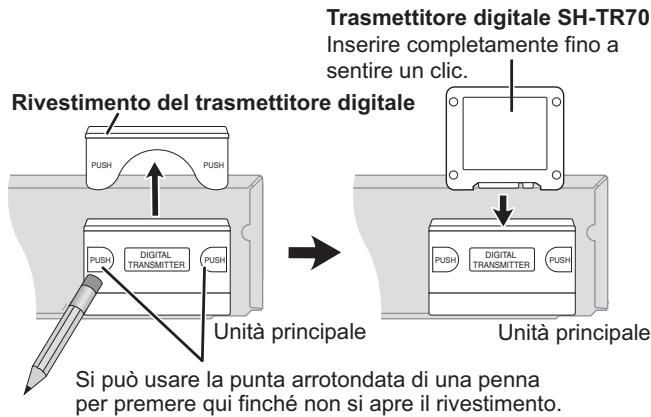
Rimuovere il coperchio del trasmettitore digitale prima di installare un trasmettitore digitale opzionale. - Rimettere il coperchio quando il trasmettitore digitale non è in uso.
Effettuare il collegamento wireless
■ Sistema wireless
Preparazione
Se i cavi del diffusore surround posteriore (con un connettore blu, un connettore grigio) sono stati già collegati, scollegarli dall'unità principale e dai diffusori.
Collegamento dei cavi
Utilizzare i cavi in dotazione con il sistema wireless.
È possibile anche utilizzare i cavi originali forniti in dotazione con l'unità principale.
Diffusori del lato sinistro
SURROUND (LS): Blu
Diffusori del lato destro
SURROUND (RS): Grigio
Collegare i diffusori al sistema wireless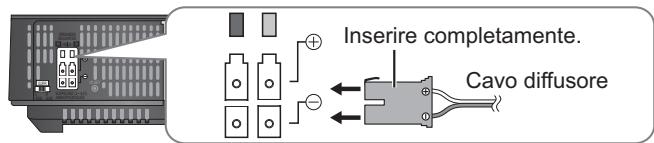
Collegare ai terminali dello stesso colore.
Impostazione del selettore surround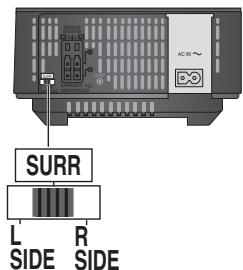
■ Cavo alimentazione CA

① Accendere il sistema wireless.
Pulsante unità on/off [■ I, ■ ⏻]
Utilizzare questo pulsante per accendere e spegnere l'unità.
I: L'unità è accesa.
■ ⏻: L'unità è spenta.
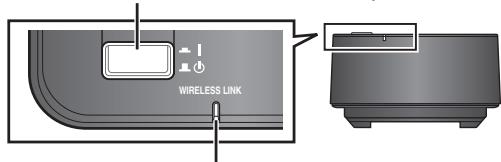
Indicatore WIRELESS LINK
Rosso: L'unità è accesa e il collegamento wireless è disattivato.
Spegnere e riaccendere il sistema wireless.
Verde: L'unità è accesa e il collegamento wireless è attivato.
② Accendere l'unità principale.
L'indicatore del collegamento wireless sull'unità principale si accende.
es.

- Se l'indicatore lampeggia, vedere "Sistema wireless aggiuntivo (SH-FX70)" nella guida alla risoluzione dei problemi. (⇒ 51)
③ Avviare la riproduzione sull'unità principale.
NOTA
- Per un'emissione audio ottimale, si consiglia di riconfigurare l'unità principale utilizzando la funzione SMART SETUP. (⇒ 14)
- Non è possibile utilizzare il sistema wireless con il trasmettitore digitale SH-FX65T o SH-FX67T.
Opzioni di installazione del diffusore
Fissaggio a parete
È possibile fissare tutti i diffusori (tranne il subwoofer) alla parete.
- La parete o il pilastro a cui attaccare i diffusori devono poter supportare un peso di 10 kg per vite. Per fissare i diffusori alla parete, rivolgersi a un muratore esperto. Il modo sbagliato di fissarli potrebbe danneggiare la parete o i diffusori.
① Inserire una vite (non in dotazione) all'interno del muro.
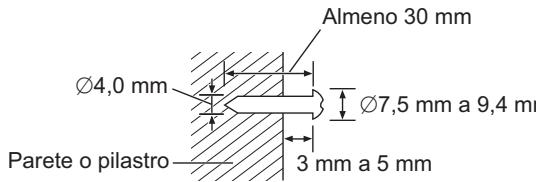
② Appendere saldamente il diffusore alla vite usando il foro del diffusore.
BT205
Diffusori anteriori e surround
Fissare a una parete senza la base e il supporto
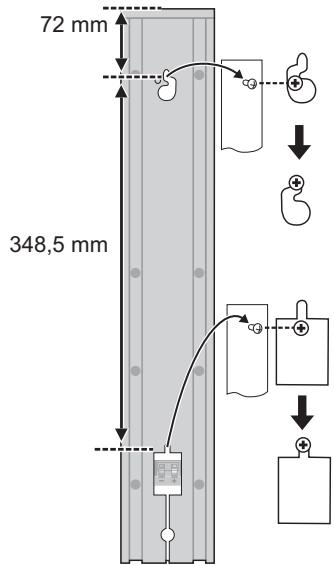
NO
In questa posizione, è probabile che il diffusore cada se viene spostato a sinistra o a destra.
Sì
Spostare il diffusore in modo che la vite sia in questa posizione.
BT200
Diffusori anteriori e surround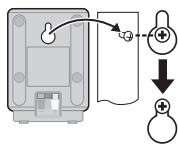
Diffusore centrale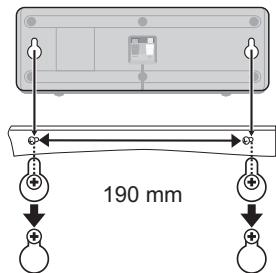
Ricollegare il cavo del diffusore BT205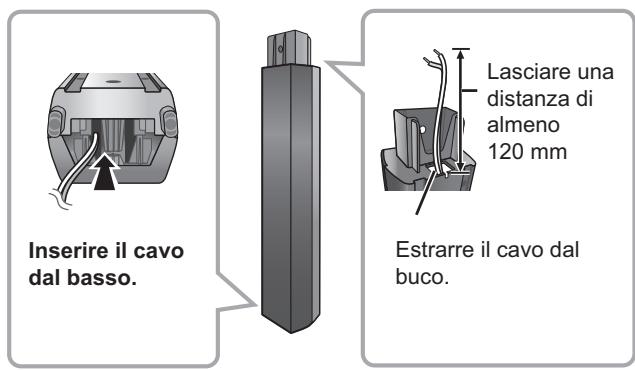
Informazioni sul supporto (disco, scheda e dispositivo USB)
Dischi confezionati
La tabella indica i diversi tipi di dischi in commercio che è possibile utilizzare, oltre a presentare i loghi standard a livello industriale che dovrebbero apparire sui dischi e/o sulle confezioni.
| Tipo di media/Logo | Funzioni | Indicato come |
BD-Video | Dischi con film ad alta definizione (HD) e musicaDischi con supporto BD-Live (BD-ROM Profile 2) che consentono l'uso di funzionalità interattive quando l'unità è connessa a Internet in aggiunta alla funzione BONUSVIEW. Dischi con supporto BONUSVIEW (BD-ROM Profile 1 versione 1.1/ Final Standard Profile) che consentono l'uso della funzione di immagine nell'immagine.BONUS VIEWTM Dischi con supporto BONUSVIEW (BD-ROM Profile 1 versione 1.1/ Final Standard Profile) che consentono l'uso della funzione di immagine nell'immagine.BONUS VIEWTM | BD-V |
| Tipo di media/Logo | Funzioni | Indicato come |
DVD-Video  | Film e dischi musicali di elevata qualità | DVD-V |
| CDCOMPACTDISCDIGITAL AUDIO | Compact Disc (CD) che contengono audio e musica● Il funzionamento e la qualità audio del CD non conformi alle specifiche CD-DA (CD copia controllo, ecc) non possono essere garantiti. | CD |
Dischi registrati
Questa tabella mostra i diversi tipi di dischi registrati con altre apparecchiature che è possibile utilizzare.
Finalizzato: Questo simbolo indica che è necessario finalizzare il disco con un registratore DVD, ecc. prima della riproduzione. Per ricevere maggiori informazioni sulla finalizzazione, si prega di consultare le istruzioni di funzionamento del dispositivo.
| Tipo di media/Logo | Formati | Indicato come |
BD-RE Blu-ray Disc Blu-ray Disc | • Versione 3 del formato di registrazione BD-RE• Formato JPEG | BD-VJPEG |
BD-R Blu-ray Disc Blu-ray Disc | • Versione 2 del formato di registrazione BD-R | BD-V |
DVD-RAM RAMTMRAM 4.7 RAMTMRAM 4.7 | • Versione 1.1 del formato di registrazione video DVD• Formato JPEG• Formato AVCHD | DVD-VRJPEGAVCHD |
DVD-R/RWF    RWTM RWTM | • Formato DVD-Video• Versione 1.1 del formato di registrazione video DVD• Formato MP3 (DVD-RW non supportato)• Formato JPEG (DVD-RW non supportato)• Formato AVCHD• Formato DivX (DVD-RW non supportato) | DVD-VDVD-VRMP3JPEGAVCHDDivX |
| Tipo di media/Logo | Formati | Indicato come |
DVD-R DLFinalizzato R DL R DL | ● Formato DVD-Video● Versione 1.2 del formato di registrazione video DVD● Formato MP3● Formato JPEG● Formato AVCHD● Formato DivX | DVD-VDVD-VRMP3JPEGAVCHDDivX |
 Finalizzato Finalizzato | ● Formato +VR (+R/+RW registrazione video)● Formato AVCHD | DVD-VALCHD |
 Finalizzato Finalizzato | ● Formato CD-DA● Formato MP3● Formato JPEG● Formato DivX | CDMP3JPEGDivX |
Potrebbe non essere possibile riprodurre i dischi sopra elencati in alcuni casi a causa del tipo di disco, delle condizioni della registrazione, del metodo di registrazione e del modo in cui sono stati creati i file. - Quando viene riprodotto un disco registrato nel formato AVCHD, il video potrebbe andare in pausa per alcuni secondi, a causa di cancellazione o modifiche.
■ Informazioni sulla compatibilità di riproduzione per BD-R e BD-RE con registrazioni ad alta definizione di trasmissioni ad alta definizione
Con l'unità SC-BT200 o SC-BT205 acquistata nei paesi sotto indicati, è possibile riprodurre i dischi con registrazioni di trasmissioni ad alta definizione elencati a destra che sono stati registrati con registratori BD Panasonic.
Considerato che le trasmissioni ad alta definizione sono una nuova tecnologia, le aree confermate al marzo 2009 sono quelle indicate in basso.
| Paese | Trasmissione digitale |
| Francia | TNT HD (Modelli compatibili SC-BT200EG o SC-BT205EG) |
| Regno Unito | freesat (Modelli compatibili SC-BT200EB o SC-BT205EB) |
- Questa unità non è compatibile con la codifica HE-AAC (High-Efficiency Advanced Audio Coding).
Questa unità non è in grado di riprodurre programmi trasmessi in digitale con la codifica audio HE-AAC che sono stati registrati su disco BD-R o BD-RE in modalità DR su un registratore BD Panasonic.
Per riprodurre questi titoli su un registratore BD Panasonic, verificare di aver cambiato la modalità di registrazione.
Schede SD
Questa tabella mostra i diversi tipi di schede registrate con altre apparecchiature che è possibile utilizzare.
| Tipo di media | Formati | Indicato come |
| Scheda di memoria SD*(da 8 MB a 2 GB)Schede di memoria SDHC(da 4 GB a 32 GB) | ● Formato JPEG● Formato AVCHD● Formato MPEG2 | JPEGAVCHDMPEG2 |
* Compresa miniSD, Scheda microSD e Scheda. In queste istruzioni di funzionamento, le schede illustrate nella tabella (⇒ sopra) sono chiamate in modo generale schede SD.
- Una scheda miniSD e una scheda microSD devono essere utilizzate con l'adattatore in dotazione con la scheda stessa.
- Quando si utilizzano schede SD da 4 GB a 32 GB, è possibile utilizzare solo schede con il logo SDHC visualizzato.
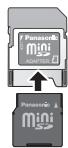
Dispositivo USB
Questa unità è in grado di riprodurre immagini collegando la memoria USB registrata tramite PC o dispositivo simile nei seguenti formati, e le fotocamere digitali Panasonic collegate tramite cavo USB.
| Tipo di media | Formati | Indicato come |
| Dispositivo USB | ● Formato MP3● Formato JPEG● Formato DivX | MP3JPEGDivX |
Dispositivi USB compatibili
- Dispositivi USB definiti come supporti di archiviazione di massa.
- Dispositivi USB che supportano USB 1.0/1.1 e USB 2.0 Full Speed/High Speed.
- Sono utilizzabili dispositivi USB fino a 128 GB.
- Dispositivi USB che supportano solo trasferimento bulk. CBI (Control/Bulk/Interrupt) non supportato.
- Non sono supportate le fotocamere digitali che richiedono l'installazione di un programma aggiuntivo quando vengono collegate a un PC.
- Non sono supportati dispositivi MTP (Media Transport Protocol).
- Non sono supportati lettori di scheda USB multiporta.
Informazioni sull'uscita a 24p BD-V
Molti film in BD-Video sono registrati a 24 fotogrammi/secondo in linea con i materiali filmici standard. Tuttavia, vengono visualizzati normalmente in uscita a 60 fotogrammi/secondo per adattarli al formato di visualizzazione.
Questi vengono emessi a 24p come l'originale. È pertanto possibile ottenere un'elevata qualità video, con chiarezza superiore, prospettiva migliorata, ecc.
CONNESSIONI RICHIESTE
- Collegamento a un apparecchio TV con supporto di ingresso 1080/24p tramite cavo HDMI. IMPOSTAZIONI NECESSARIE
- "Output 24p": "On" (⇒ 39)
Dischi che non possono essere riprodotti
- BD-RE con cartuccia • DVD-RAM da 2,6 GB e 5,2 GB
- DVD-R da 3,95 GB e 4,7 GB per l'Authoring
- DVD-RAM che non possono essere estratti dalla cartuccia • DVD-RW versione 1.0
- DVD-ROM, CD-ROM, CDV, SACD, CD con fotografie, MV-Disc e PD
- L'unità è compatibile con schede di memoria SD conformi alle specifiche sulle Schede SD, formati FAT12 e FAT16, come anche le schede di memoria SDHC formato FAT32.
- La memoria utilizzabile è leggermente inferiore alla capacità della scheda.
- Se la scheda SD è stata formattata su un PC potreste non essere in grado di utilizzarla su questa unità.
- Consigliamo di utilizzare una scheda Panasonic SD.
Si prega di verificare eventuali aggiornamenti sul seguente sito Web. http://panasonic.co.jp/pavc/global/cs (Il sito è solo in inglese.)
- Tenere la scheda di memoria fuori dalla portata dei bambini per evitare che venga ingerita.
- Quando viene riprodotta una scheda registrata nel formato AVCHD, il video potrebbe andare in pausa per alcuni secondi, a causa di cancellazione o modifiche.
- Spostare l'interruttore di protezione da scrittura in posizione "LOCK" per proteggere il contenuto da una cancellazione accidentale.
File system
- Sono supportati i file system FAT12, FAT16 e FAT32.
- Non è supportato il file system UDF/NTFS/exFAT.
- A seconda delle dimensioni del settore, alcuni file potrebbero non funzionare.
- È supportata solo la prima partizione dei dispositivi USB con partizioni multiple.
Nonostante il rispetto delle suddette condizioni è possibile che vi siano dispositivi USB che non possono essere utilizzati con questa unità.
Questa unità non supporta la messa in carica dei dispositivi USB.
Informazioni sui file MP3/JPEG/DivX
| Formato file | MP3 | JPEG |
| File multimediali riproducibili | CD-R*1, CD-RW*1, DVD-R*1, DVD-R DL*1, dispositivo USB | CD-R*1, CD-RW*1, DVD-RAM*2, DVD-R*1, DVD-R DL*1, BD-RE*3, scheda SD, dispositivo USB |
| Estensione | I file devono avere l'estensione “.mp3” o “.MP3”. | I file devono avere l'estensione “.jpg” o “.JPG”. |
| Risoluzione immagine | — | tra 34×34 e 8192×8192 pixel(il sottocampionamento è 4:2:2 o 4:2:0) |
| Percentuale di compressione | dai 32 kbps ai 320 kbps | — |
| Percentuale di campionamento | 44,1 kHz/48 kHz | — |
| Riferimento | Tag ID3: versione 1, 2.2, 2.3, 2.4L'ID3 è un tag integrato nella traccia MP3 che fornisce informazioni sulla traccia stessa.Questa unità supporta le versioni sopra elencate, ma vengono visualizzati solo i titoli e i nomi degli artisti.●Qualora vi fossero molti dati contenuti all'interno di un file MP3, la riproduzione potrebbe non essere possibile. | Supporto JPEG conforme DCF*4.Tempo di elaborazione: 2 secondi circa (7M pixel)●I formati MOTION JPEG e Progressive JPEG non sono supportati. |
| Formato file | DivX | File di testo dei sottotitoli per DivX |
| File multimediali riproducibili | CD-R*1, CD-RW*1, DVD-R*1, DVD-R DL*1, dispositivo USB | CD-R*1, CD-RW*1, DVD-R*1, DVD-R DL*1, dispositivo USB |
| Formato file | — | MicroDVD, SubRip, o TMPlayer |
| Estensione | I file devono avere l'estensione “.DIVX”, “.divx”, “.AVI” o “.avi”. | I file devono avere l'estensione “.SRT”, “.srt”, “.SUB”, “.sub”, “.TXT”, o “.txt” |
| Risoluzione immagine | fra i 32×32 e i 720×576 pixel | — |
| Riferimento | Certificato al DivX Home Theater Profile.Video–Numero di stream: Fino a 1–Codec: DIV3, DIV4, DIVX, DV50, DIV6–FPS (Frame Per Secondo): Fino a 30 fpsAudio–Numero di stream: Fino a 8–Formato: MP3, MPEG, Dolby Digital–Multi Canale: Dolby Digital possibile MPEG multi è una conversione a 2 canali.GMC (Global Motion Compensation) non supportato. | Il file video DivX e i file di testo per i sottotitoli si trovano nella stessa cartella, e i nomi dei file sono gli stessi, tranne che per l'estensione.Se nella stessa cartella c'è più di un file sottotitoli, i file vengono visualizzati secondo il seguente ordine di priorità: “.srt”, “.sub”, “.txt”.Nelle seguenti situazioni i sottotitoli non possono essere visualizzati come sono stati registrati. Inoltre, a seconda dei metodi utilizzati per la creazione del file o dello stato della registrazione, potrebbero essere visualizzate solo parti dei sottotitoli, oppure i sottotitoli potrebbero non essere visualizzati del tutto.-Quando nel testo dei sottotitoli sono compresi caratteri speciali.-Quando le dimensioni del file superano i 256 KB.-Quando nei dati dei sottotitoli sono compresi caratteri con uno specifico stile.-I codici che indicano lo stile del carattere all'interno dei file vengono visualizzati come caratteri del sottotitolo.-Quando esistono dei dati all'interno dei dati sottotitoli con un formato diverso.Se il nome del file video DivX non viene visualizzato correttamente sullo schermo (il nome del file viene visualizzato come “_”), il testo dei sottotitoli potrebbe non essere visualizzato correttamente.A seconda del disco, il testo dei sottotitoli può non essere visualizzato quando sono in corso la ricerca e altre operazioni simili. |
- L'alfabeto inglese e i numeri arabi vengono visualizzati correttamente. Altri caratteri potrebbero non essere visualizzati correttamente.
- L'ordine sul display di questa unità potrebbe essere diverso rispetto all'ordine di visualizzazione su un computer.
- A seconda del modo in cui viene creato il supporto (software di scrittura), i file e le cartelle potrebbero non venire riprodotti secondo l'ordine attribuito.
- A seconda del modo in cui viene creata la struttura delle cartelle (software di scrittura), i file e le cartelle potrebbero non essere riprodotti. (⇒ 47)
- Questa unità non è compatibile con il formato di scrittura a pacchetti.
- A seconda delle condizioni di registrazione, i file multimediali potrebbero non essere riprodotti.
- L'azione potrebbe richiedere un po' di tempo quando ci sono molti file e/o cartelle e alcuni file potrebbero non essere visualizzati o non essere riproducibili.
*1 ISO9660 livello 1 o 2 (tranne per i formati estesi), Joliet
Questa unità è compatibile con il formato multisessione.
Questa unità non è compatibile con il formato di scrittura a pacchetti.
*2 Il disco deve essere conforme a UDF 2.0.
*3 Il disco deve essere conforme a UDF 2.5.
■ Struttura delle cartelle che si può riprodurre con questa unità
È possibile riprodurre file con quest'unità creando la struttura di cartelle illustrata sotto. Con alcuni software di scrittura dei dati, tuttavia, è possibile che l'ordine di riproduzione non segua la numerazione delle cartelle.

: Cartella visualizzabile con questa unità
***: Numeri
XXX: Lettere
*1 ***: da 001 a 999
*2 ***: da 100 a 999
XXX: fino a 5 cifre
*3 ***: da 0001 a 9999
Struttura delle cartelle MP3 in DVD-R/DVD-R DL/CD-R/CD-RW/dispositivo USB
Anteporre un prefisso di 3 cifre al nome dei file per stabilire l'ordine di riproduzione.
![graph TD A["001XXXX.mp3"] --> B["Cartella A"] C["002XXXX.mp3"] --> B B --> D["003XXXX.mp3"] B --> E["004XXXX.mp3"] B --> F["005XXXX.mp3"] B --> G["Cartella B"] G --> H["006XXXX.mp3"] G --> I["007XXXX.mp3"] G --> J["008XXXX.mp3"] G --> K["009XXXX.mp3"] B --> L["Cartella C"] L --> M["010XXXX.mp3"] L -…](/content/2019/08/104702/images/a5e925ec7fc25b25b893950b16e9369b993cd182d0b6b4934c9774238fd54d06.jpg)
Struttura delle cartelle DivX in DVD-R/DVD-R DL/CD-R/CD-RW/dispositivo USB
I file in una cartella vengono visualizzati nell'ordine di aggiornamento o creazione.
![graph TD A["Livello base"] --> B["Cartella A"] A --> C["Cartella B"] A --> D["Cartella C"] B --> E["P0000001.divx"] B --> F["P0000002.divx"] B --> G["P0000003.divx"] B --> H["P0000004.divx"] B --> I["P0000005.divx"] C --> J["P0000006.divx"] C --> K["P0000007.divx"] C --> L["P0000008.divx"] C --> M["…](/content/2019/08/104702/images/a358f294764e18b1e6273f534f98f67a4ded25a748cd68e14a78035e8eb7ccca.jpg)
Struttura delle cartelle delle immagini fisse (JPEG)
su DVD-R/DVD-R DL/CD-R/CD-RW
I file in una cartella vengono visualizzati nell'ordine di aggiornamento o creazione.
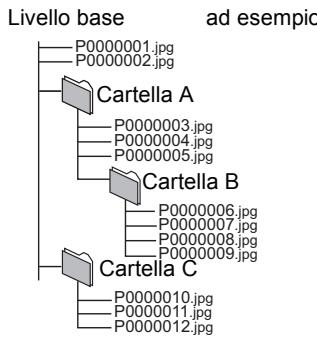
su BD-RE/DVD-RAM
- Non viene visualizzata la struttura della cartella.
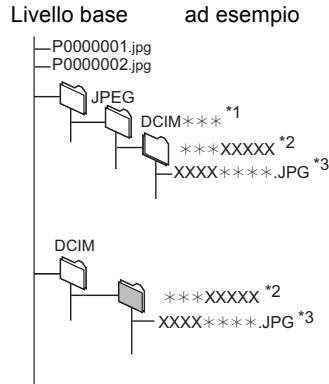
su scheda SD/dispositivo USB
Mostra i file JPEG in tutte le cartelle.
- Non viene visualizzata la struttura della cartella.
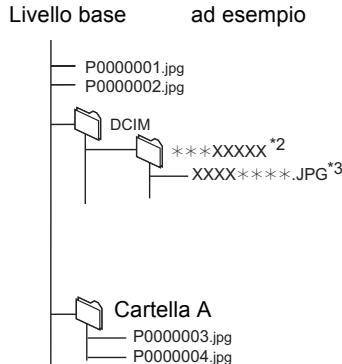
Guida alla risoluzione dei problemi
Prima di richiedere assistenza, effettuare le seguenti verifiche. Se non si è certi in merito ad alcune delle verifiche, o se la soluzione indicata non risolve il problema, rivolgersi al rivenditore per ricevere maggiori informazioni.
I seguenti elementi non sono sinonimi di problemi dell'unità:
- Rumori del disco che gira.
- Disturbo dell'immagine in fase di ricerca.
Per resettare questa pagina del dispositivo Pagina
| Per ripristinare se il dispositivo si blocca a causa di uno dei dispositivi di sicurezza attivati | ●Tenere premuto [⏻/l] sull’unità principale per 3 secondi. (Le impostazioni non verranno modificate.) | — |
| Per riportare tutte le impostazioni tranne alcune alle impostazioni di fabbrica | ●Selezionare “Si” in “Impostazioni predefinite” nel menu Impostazioni.Ciò riporta tutti i valori nel menu Impostazioni e nel menu a schermo, tranne “Telecomando”, “Lingua su schermo”, “Indirizzo IP / Impostazioni DNS”, “Impostazioni server Proxy”, “Protezione DVD-Video”, “Lim. età visione BD-Video” e “Servizio Rete” alle impostazioni di default. | 40 |
| Per tornare alle impostazioni di fabbrica(Nessuna impostazione) | ●Resettare l’unità come segue:1 Premere [⏻/l] sull’unità per spegnere l’unità.2 Premere e tenere premuto simultaneamente [▶▶/▶▶] e premere [⏻/l] e [▲ OPEN/CLOSE] sull’unità per oltre 5 secondi fino a quando l’indicazione “PLEASE WAIT” viene visualizzata sull’unità.3 L’unità si accende e si spegne immediatamente in modo automatico. | — |
Alimentazione
| Assenza di corrente. | ●Inserire saldamente il cavo di alimentazione CA in una presa di corrente attiva. | 13 |
| L’unità passa in modalità stand-by. | ●Quando il tempo impostato per il timer dello spegnimento automatico è trascorso, l’alimentazione viene interrotta.●Uno dei dispositivi di sicurezza dell’unità viene attivato. Premere [ conver/l] sull’unità principale per accenderla. | 20— |
| L’alimentazione di questa unità viene interrotta quando si cambia ingresso TV. | ●Se è collegata a un apparecchio TV (VIERA) compatibile con HDAVI Control 4 con l’impostazione “Standby Intelligente” attivata sull’apparecchio TV, quando si cambia ingresso TV questa unità si predispone automaticamente in standby se l’audio TV non viene emesso dai diffusori dell’unità. Per dettagli consultare il manuale di istruzioni dell’apparecchio TV. | 29 |
Funzionamento
| Il telecomando non funziona correttamente. | ● Il telecomando e l’unità principale stanno utilizzando codici diversi. Modificare il codice sul telecomando.Premere e tenere premuto [OK] e il pulsante del numero indicato insieme per più di 5 secondi.● Le batterie sono scariche. Sostituirle con batterie nuove.● Potrebbe essere necessario impostare nuovamente il codice sul telecomando dopo aver sostituito le batterie del telecomando.● Non si sta puntando il telecomando al sensore di segnale dell’unità principale quando lo si usa.● Il vetrino colorato potrebbe ostruire la ricezione/trasmissione del segnale.● Non posizionare il sensore del segnale in modo che sia esposto alla luce solare diretta o in aree che potrebbero essere esposte luce del sole. | 5155, 515— |
| L’unità è accesa ma non funziona. | ● Confermare che sia selezionato il drive corretto.● Alcune operazioni potrebbero essere non consentite dal disco.● L’unità è calda (“U59” appare sul display). Aspettare che “U59” sparisca.● Uno dei dispositivi di sicurezza dell’unità potrebbe essere stato attivato. Resettare l’unità come segue:1 Premere [⏻/l] sull’unità principale per farla passare in modalità standby.Se l’unità non passa in modalità standby, tenere premuto [⏻/l] sull’unità principale per 3 secondi circa. In questo modo l’unità passa forzatamente alla modalità standby.Oppure, scollegare il cavo di alimentazione, attendere un minuto, quindi ricollegarlo.2 Premere [⏻/l] sull’unità principale per accenderla. Se l’unità continua a non funzionare, rivolgersi al rivenditore.● Si è formata della condensa. Attendere la sua evaporazione, che potrebbe richiedere da 1 a 2 ore. | 16—53— |
| La riproduzione non parte anche se viene premuto [► PLAY].La riproduzione parte ma si ferma immediatamente. | ● Inserire il disco correttamente con l’etichetta rivolta verso l’alto.● Il disco è sporco.● Si è cercato di riprodurre un disco vergine o non riproducibile sull’unità.● DivX Se si stanno riproducendo contenuti DivX VOD fare riferimento alla homepage dove sono stati acquistati.● I produttori dei dischi possono verificare in che modo vengono riprodotti i dischi. Potrebbe quindi non essere sempre possibile controllare la riproduzione come descritto in queste istruzioni. Leggere le istruzioni con attenzione. | 18344, 4522— |
| Non è possibile espellere il disco. | ● L’unità potrebbe avere un problema. Mentre l’unità è spenta, premere e tenere premuto [►►/►►] e [▲ OPEN/CLOSE] insieme sull’unità principale per 5 secondi circa. Togliere il disco e rivolgersi al rivenditore. | — |
| L’avvio è lento.Bisogna aspettare a lungo prima che la riproduzione abbia inizio. | ● L’avvio è più lento dopo le seguenti situazioni.– Subito dopo un black-out o dopo che il cavo è stato collegato.– Quando l’unità è collegata con un cavo HDMI. | — |
| L’immagine riprodotta è distorta o non viene riprodotta correttamente. (AVCHD) | ● Non è possibile riprodurre correttamente il video ad alta definizione (con velocità di trasferimento di 18 Mbps o più) se il video è stato registrato su un DVD compatibile a velocità doppia o a velocità inferiore. | — |
| Non è possibile impostare “On” in “Output 24p”. | ● Solo quando l’unità e collegata al terminale HDMI di un apparecchio TV che supporta 24p è possibile selezionare “On”. | 39 |
Display Pagina
| Il display è scuro. | ● Modificare “Luminosità display” nel menu Impostazioni. | 38 |
| Il tempo trascorso visualizzato è inferiore al tempo di riproduzione. | ● Il tempo di riproduzione visualizzato è convertito dal numero di frame a 29,97 frame (uguali a 0,999 secondi) al secondo. Ci sarà una lieve differenza fra il tempo visualizzato e quello effettivamente trascorso (ad esempio un’ora di tempo trascorso potrebbe essere visualizzata all’incirca come 59 minuti e 56 secondi). | — |
Schermo TV e video
| Le immagini da questa unità non appaiono in TV.L'immagine è distorta.Si verificano tremolii. | Accertarsi che il televisore sia collegato al terminale VIDEO OUT, ai terminali COMPONENT VIDEO OUT o al terminale HDMI AV OUT su questa unità.Accertarsi che le impostazioni di ingresso della TV (ad esempio AV 1) siano corrette.È selezionata una risoluzione sbagliata in "Formato video HDMI", quando l'apparecchio TV è collegato ai terminali HDMI AV OUT. In fase di arresto, premere e tenere premuto simultaneamente [▶ PLAY] e [■ STOP] sull'unità principale per più di 5 secondi per annullare questa impostazione. Impostare nuovamente la voce. Tuttavia, l'audio Dolby Digital Plus, Dolby TrueHD, e DTS-HD sono vengono emessi in bitstream. Per emettere il bitstream, selezionare "Impostazioni predefinite" per ripristinare le impostazioni di fabbrica e configurare le impostazioni corrette.Per riprodurre un video da un dispositivo collegato con un cavo HDMI, impostare "Modalità video HDMI" su "On" nel menu Impostazioni.Se "Output 24p" è su "On" quando l'unità è collegata a un apparecchio TV tramite terminali diversi da HDMI, le immagini potrebbero non essere visualizzate correttamente. In questo caso, impostare "Output 24p" su "Off".Quando "Output 24p" è impostato su "On", l'autenticazione HDMI avviene dove le immagini 24p passano ad altre immagini, e viene visualizzata una schermata nera.Quando "Output 24p" è impostato su "On", possono verificarsi dei tremolii durante la riproduzione di DVD-Video. In questo caso, impostare "Output 24p" su "Off".È selezionata una risoluzione sbagliata in "Risoluzione Component", quando l'apparecchio TV è collegato ai terminali COMPONENT VIDEO OUT. In fase di arresto, tenere premuto simultaneamente [▶ PLAY] e [■ STOP] sull'unità principale per più di 5 secondi per annullare questa impostazione. Impostare nuovamente l'elemento.L'immagine potrebbe non venire visualizzata quando più di 2 dispositivi sono collegati con cavi HDMI.Ridurre il numero di dispositivi collegati.L'unità e la TV stanno utilizzando sistemi video diversi. Mentre è fermo, continuare a premere [■ STOP] e [▲ OPEN/CLOSE] sull'unità principale per 5 o più secondi. Il sistema passa da PAL a NTSC o viceversa.Il sistema utilizzato sul disco non corrisponde a quello della TV.-Dischi PAL non possono essere visualizzati correttamente su una televisione NTSC.-Questa unità può convertire segnali da NTSC a PAL60 per visualizzarli su una televisione PAL ("Output contenuti NTSC" in "Immagine").DivX Le immagini potrebbe non essere riprodotte in uscita a seconda del modo in cui i file sono stati creati.Se si usa un'antenna TV interna, cambiarla con una esterna.Il cavo dell'antenna TV è troppo vicino all'unità. Allontanarlo dall'unità. | 10, 11—3939393939——37——— |
| L'immagine si ferma. | DivX L'immagine potrebbe fermarsi se i file DivX superano i 2 GB. | — |
| La schermata cambia automaticamente. | Quando la "Funzione Salvaschermo" nel menu Impostazioni è impostata su "On", il display potrebbe tornare alla modalità screen saver automaticamente se rimane inattivo per 5 minuti o più. | 38 |
| L'output del video non viene eseguito. | L'output dal terminale COMPONENT VIDEO OUT o dal terminale VIDEO OUT non viene eseguito quando è abilitata la voce "Audio ad Elevata Nitidezza". Impostare la voce "Audio ad Elevata Nitidezza" dal menu a schermo su "Off" per utilizzare il terminale COMPONENT VIDEO OUT o il terminale VIDEO OUT. | 36 |
| Il video non viene riprodotto a elevata definizione. | I video ad alta definizione non possono essere trasmessi attraverso il terminale VIDEO OUT.Conferma che "Modalità video HDMI", "Formato video HDMI", e "Risoluzione Component" nel menu Impostazioni sono impostate correttamente.La risoluzione dell'uscita video è limitata a "576p/480p" quando i dischi DVD-Video, DivX e BD-Video registrati a 50 campi al secondo sono riprodotti in uscita dai terminali COMPONENT VIDEO OUT. | —39— |
| L'accesso al menu Impostazioni non è possibile. | Selezionare "BD/DVD" come sorgente. | — |
| I messaggi di stato del sistema non appaiono. | Selezionare "Automatico" in "Messaggi sullo schermo" nel menu Impostazioni. | 38 |
| L'immagine rapporto 4:3 si espande a sinistra e a destra.Le dimensioni dello schermo non sono corrette. | Utilizzare il televisore per modificare l'aspetto. Consultare le istruzioni di funzionamento del televisore.Quando si utilizza un cavo video component, impostare "Progressivo" su "Video". Se la situazione non migliora dopo questo tentativo, impostare "Schermo TV" su "4:3".Quando si utilizza un cavo HDMI, impostare "Schermo TV" su "16:9". | —36, 3939 |
| Quando si sta riproducendo un DVD-Video con la modalità progressiva, una parte dell'immagine appare per qualche istante raddoppiata. | Quando si utilizza il terminale HDMI AV OUT per riproduzione di video, seguire i passi qui di seguito indicati per le impostazioni.1 Collegare l'unità alla TV con qualsiasi cavo che non sia un cavo HDMI.2 Quando si collega il cavo Componente Video, impostare "Modalità video HDMI" su "Off" e "Risoluzione Component" su "576i/480i" nel menu Impostazioni. | 39 |
| Non vi sono cambiamenti sostanziali nella qualità dell'immagine quando la si regola con il menu "Immagine" nel menu a schermo. | L'effetto si percepisce meno con alcuni tipi di video. | — |
| L'area mascherata è coperta di grigio. | Se "Funzione Salvaschermo" nel menu Impostazioni è impostata su "Off", l'area mascherata viene visualizzata in nero. | 38 |
| Le immagini fisse (JPEG) non vengono riprodotte normalmente. | È possibile che le immagini modificate sul PC, come quelle in formato Progressive JPEG, non siano riproducibili. | 46 |
| Dopo aver scelto "Home Cinema" in "Selezione altoparlanti" con il telecomando dell'apparecchio TV, cambia anche la selezione dell'ingresso TV. | Scollegare il cavo HDMI dall'apparecchio TV e ricollegarlo a un diverso terminale HDMI. | — |
Guida alla risoluzione dei problemi
Audio Pagina
| Nessun suono.Volume basso.Suono distorto.Non si sente il tipo di audio desiderato. | ●Alzare il volume.●Disattivare il silenziamento.●Controllare i collegamenti ai diffusori e agli altri dispositivi.●Seleziona la sorgente corrispondente.●Premere [AUDIO] per selezionare l’audio.●Verificare che le impostazioni del diffusore per i diffusori utilizzati siano corrette.●Per riprodurre audio da un dispositivo collegato con un cavo HDMI, impostare “Uscita audio HDMI” su “On” nel menu Impostazioni.●Quando “Audio secondario BD-Video” è impostato su “On”, Dolby Digital Plus, Dolby TrueHD, e i segnali DTS-HD vengono convertiti in Dolby Digital a 48 kHz o DTS Digital Surround e trasmessi. L’audio LPCM a 7.1 canali viene convertito in audio a 5.1 canali. In tal caso, impostare “Audio secondario BD-Video” su “Off”.●L’audio potrebbe non sentirsi quando più di 2 dispositivi sono collegati con cavi HDMI. Ridurre il numero di dispositivi collegati.●La funzione Rimasterizza non funzionerà quando il segnale bitstream viene emesso dal terminale HDMI AV OUT.●A seconda della strumentazione collegata, l’audio potrebbe essere distorto se l’unità è collegata con un cavo HDMI.●L’audio multicanale proveniente da un dispositivo collegato all’apparecchio TV non viene emesso nel suo formato multicanale originale.– Se il dispositivo è dotato di un terminale di uscita audio ottico, collegare il dispositivo al terminale “OPTICAL IN 2(STB)” di questa unità.●DivX A seconda della modalità di creazione dei file, è possibile che l’audio non venga trasmesso. | 18189–121619413938—36—12, 27— |
| Si sente un ronzio durante la riproduzione. | ●Il cavo di alimentazione CA o una lampada a fluorescenza sono vicini all’unità. Tenere gli altri dispositivi e cavi lontani dall’unità. | — |
| Non si sente il surround. | ●Premere [SURROUND] per selezionare un effetto surround. | 17 |
| Non è possibile cambiare audio. | ●Ci sono dischi per i quali l’audio non può essere modificato a causa della modalità con la quale il disco stesso è stato creato.●Quando l’audio viene emesso dal terminale HDMI AV OUT, non è possibile attivare l’audio se “Dolby D/Dolby D +/Dolby TrueHD” o “DTS/DTS-HD” è impostato su “Bitstream”. Impostare “Dolby D/Dolby D +/Dolby TrueHD” o “DTS/DTS-HD” su “PCM”. | —38 |
| Nessun suono dall’apparecchio TV. | ●Premere [EXT-IN] per selezionare la sorgente corrispondente. | 16 |
Scheda
| La capacità della scheda SD è diminuita. | ● Quando viene utilizzato un BD-Video che supporta il BD-Live, e c'è una scheda SD nello slot, i dati potrebbero essere scritti sulla scheda SD. Cancellare di dati utilizzando “Cancellazione dati BD-Video”, formattare la scheda o utilizzarne una nuova. | 21 |
| Non è possibile eseguire la riproduzione della musica presente sulla scheda SD. | ● I dati che possono essere riprodotti da una scheda SD sono dati AVCHD, MPEG2 e JPEG. | 45 |
| I contenuti della scheda non possono essere letti. | ● La scheda non è compatibile o i contenuti sulla scheda potrebbero essere danneggiati.● Spegnere e riaccendere il dispositivo. | 45— |
USB
| I contenuti del dispositivo USB non possono essere letti. | Rimuovere il dispositivo USB dalla porta USB e quindi reinserirlo. Se ciò non risolve il problema, spegnere e riaccendere nuovamente l’unità.Verificare che il dispositivo USB sia correttamente inserito.Il formato del dispositivo USB o dei suoi contenuti non è compatibile con l’unità. (I contenuti del dispositivo USB potrebbero essere danneggiati.)Il dispositivo USB contiene una struttura di cartelle e/o estensioni di file non compatibili con questa unità.Spegnere e riaccendere il dispositivo.Le memorie USB collegate utilizzando un cavo di estensione USB o un hub USB potrebbero non essere riconosciute da questa unità.Alcuni dispositivi USB non possono essere utilizzati con questa unità.Se si inserisce dispositivo USB durante la riproduzione, il dispositivo potrebbe non essere riconosciuto dall’unità. | —184547——45— |
| Il dispositivo USB non funziona. | Spegnere l’unità una volta, quindi riaccenderla. | — |
Funzionamento iPod
| Impossibile caricarlo o farlo funzionare. | ●Controllare che l’iPod sia saldamente collegato.●La batteria dell’iPod è scarica. Caricare l’iPod e quindi utilizzarlo nuovamente. | 30— |
| Impossibile visualizzare i video/foto dell’iPod sull’apparecchio TV. | ●Verificare che l’apparecchio TV sia collegato al terminale VIDEO OUT di questa unità.●Agire sul menu dell’iPod per configurare le necessarie impostazioni per l’uscita video/foto per il proprio apparecchio TV. (Vedere le istruzioni d’uso dell’iPod.) | 10— |
| Il canale di ingresso TV passa da solo all’ingresso HDMI. | ●Quando l’unità principale è collegata con un apparecchio TV compatibile “HDAVI Control” ed è selezionata la voce VIDEO IN per il video o la riproduzione di immagini dell’iPod, il canale di ingresso TV passa automaticamente al canale di ingresso HDMI quando si preme [START].–Riselezionare il canale di ingresso VIDEO IN dell’apparecchio TV. | — |
Radio
| Si sente un suono distorto o un disturbo. “ST” lampeggia o non si illumina. | ●Regolare la posizione dell’antenna.●Usare un’antenna esterna. | —12 |
| Si sente un rumore di fondo. | ●Spegnere l’apparecchio TV o allontanarlo dall’unità. | — |
Sistema wireless aggiuntivo (SH-FX70) Pagina
| Assenza di corrente. | Accertarsi che il cavo di alimentazione CA del sistema wireless sia collegato correttamente alla rete. | — |
| L'indicatore del sistema wireless non diventa verde anche se [I/D SET] è premuto ed è stato eseguito il riconoscimento dell’unità. | Spegnere il sistema wireless e quindi riaccenderlo. | — |
| L'indicatore del collegamento wireless(es. “Wi” o un indicatore) lampeggia. | Non vi è connessione fra l’unità principale e il sistema wireless. Spegnere il sistema wireless e quindi riaccenderlo. In alternativa, spegnere il sistema wireless, scollegare il cavo di alimentazione CA e quindi ricollegarlo. | — |
| L'indicatore del collegamento wireless(es. “Wi” o un indicatore) non si accende. | Verificare che l’unità principale sia accesa e che anche il sistema wireless sia acceso.Verificare che il trasmettitore digitale sia completamente inserito nello slot dell’unità principale.Verificare l’impostazione del suono surround sull’unità principale. | —42— |
| L'indicatore del collegamento wireless continua a lampeggiare con luce rossa e verde. | C’è un problema di alimentazione della corrente. Rivolgersi al rivenditore. | — |
Network
| Non è possibile collegarsi alla rete. | ● Il cavo della LAN è stato scollegato? Controllare che il cavo della LAN sia saldamente collegato.● È stato inserito un cavo modulare utilizzato con il telefono nel terminale LAN di questa unità?Effettuare il collegamento con un cavo LAN dritto.● Il modem o router a banda larga hanno regolare alimentazione elettrica? Accendere entrambi i dispositivi.● C'è qualche errore nelle impostazioni di rete? Seguire le istruzioni eventualmente ricevute dal proprio ISP (Internet Service Provider) e apportare le modifiche del caso alle impostazioni.● Le impostazioni del router a banda larga sono corrette? Consultare le istruzioni d'uso del router a banda larga.● Il router e/o modem a banda larga è collegato correttamente? Controllare le istruzioni d'uso dei singoli dispositivi e collegarli correttamente.● Controllare le impostazioni di “Impostazioni di rete” e “BD-Live Internet Access”. | 1313—————37, 40 |
| Utilizzando il PC, non si riesce a collegarsi alla rete. | ● Il proprio Internet Service Provider (ISP) o contratto di servizio non prevede la connessione simultanea di più terminali? Verificare i contenuti del proprio contratto. | — |
| VIERA CAST non funziona o non si collega. | ● La connessione di rete è corretta?● L'immagine dei contenuti video può essere disturbata o può non essere visualizzata a seconda di quanto è occupato l'ambiente operativo o la linea collegata. | 13— |
Altri problemi relativi alla riproduzione
| Audio e video momentaneamente in pausa. | ● Si verifica fra capitoli o scene della playlist (AVCHD).● Quando si sta riproducendo un titolo registrato sui due lati, l’unità passa automaticamente da un lato all’altro e riproduce il titolo proprio come un programma normale. Video e audio potrebbero comunque interrompersi per qualche istante quando l’unità passa da un lato all’altro. | — |
| BD-Video o DVD-Video non vengono riprodotti. | ● Accertarsi che il disco abbia il codice regione corretto BD-Video o il numero regione DVD-Video, e che non sia difettoso.● È stato impostato un livello di rating per limitare la riproduzione di BD-Video o DVD-Video.Modificare questa impostazione.● Alcuni BD-Video possono essere riprodotti solo con HDMI. | Copertina37— |
| Immagine-nell’immagine non viene riprodotta con BD-Video. | ● Confermare se il disco supporta la modalità immagine nell’immagine. | — |
| Il BD-Live non viene riprodotto con BD-Video. | ● Confermare se il disco supporta il BD-Live.● La scheda SD inserita non ha abbastanza spazio libero disponibile.● La scheda SD è protetta da scrittura.● I sottocontenuti copiati in una scheda SD vengono forniti dal produttore del disco come parte del contenuto BD-Video. Anche se vengono registrate immagini e audio su una scheda SD, non si possono riprodurre come BD-Live. | 21—4521 |
| Non possono essere selezionati audio e sottotitoli alternativi. | ● Le lingue non sono registrate sul disco.● Potrebbe non essere possibile utilizzare il menu a video per modificare l’audio e i sottotitoli su alcuni dischi. Utilizzare i menu del disco per apportare modifiche. | —18 |
| Nessun sottotitolo. | ● I sottotitoli non sono registrati sul disco.● Attivare i sottotitoli. Impostare “Sottotitoli” sul menu a video su “On”. | —35 |
| L’angolazione non può essere modificata. | ● L’angolazione può essere modificata solo in quelle scene in cui vengono registrate diverse angolazioni. | — |
| La funzione riprendi riproduzione non funziona. | ● Le posizioni memorizzate vengono cancellate quando– viene premuto [■ STOP] diverse volte.– si apre il vassoio del disco.● La funzione riprendi riproduzione potrebbe non funzionare a seconda del disco.●BD-V: Sui dischi BD-Video compresi i BD-J, la funzione di ripristino della riproduzione non funziona. | —— |
Quando altri prodotti Panasonic rispondono a questo telecomando
Modificare il codice del telecomando sull'unità principale e il telecomando (i due codici devono corrispondere) se si posizionano altri prodotti Panasonic nelle vicinanze.
① Premere [BD/SD] per selezionare “BD/DVD”. ② Mentre l'unità è in fase di arresto, premere [SETUP]. ③ Premere [▲, ▼] per selezionare “Altri” e premere OK. ④ Premere [▲, ▼] per selezionare “Telecomando” e premere OK. ⑤ Premere [▲, ▼] per selezionare il codice (1 o 2) e premere OK. ⑥ Per modificare il codice sul telecomando, mentre si preme OK, tenere premuto il pulsante numerico ([1] o [2]) per più di 5 secondi. ⑦ Premere OK.
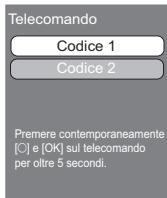

Quando appare il seguente indicatore sul display dell'unità e non è possibile far funzionare l'unità, es. Display
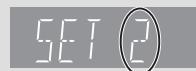
Il codice di controllo del telecomando dell'unità
Premere e tenere premuto OK e il pulsante del numero indicato insieme per più di 5 secondi.
Messaggi
I seguenti messaggi o numeri di servizio appaiono sulla TV o sul display dell'unità quando in fase di avvio e utilizzo vengono rilevate delle anomalie.
Sul televisore Pagina
| Errore di autorizzazione. Questa unità non è autorizzata a leggere questo titolo. | ●DivX Si sta cercando di riprodurre contenuti DivX VOD acquistati con un codice di registrazione differente. Non è possibile riprodurre i contenuti su questa unità. | 22 |
| Impossibile riprodurre. | ●È stato inserito un disco non compatibile. | 44, 45 |
| Impossibile leggere su questa unità. | ●Si è cercato di riprodurre un'immagine non compatibile. | 45, 46 |
| Nessun disco inserito. | ●Il disco potrebbe essere capovolto. | 18 |
| Noleggio scaduto. | ●DivX I contenuti DivX VOD non possono più essere riprodotti. | 22 |
| ○ Quest'operazione non è disponibile. | ●Alcune operazioni non sono supportate dall'unità. Ad esempio;–BD-V: Durante la riproduzione, la riproduzione invertita e rallentata o la riproduzione all'indietro fotogramma per fotogramma non sono possibili. | 19 |
| ○ Quest'operazione è proibita per questo disco. | ●A seconda del disco, potrebbe non essere possibile effettuare la ricerca o il salto quando vengono riprodotti trailer di film e schermate di avviso. | — |
| Impossibile connettersi. Controllare se il cavo LAN è collegato correttamente. | ●Quando si utilizza un hub ma la spia della connessione non si accende, controllare il collegamento del cavo, il collegamento del terminale della LAN, il cavo stesso (potrebbe essere stato usato per errore un cavo non idoneo), ecc. | 13 |
| Indirizzo IP non impostato. | ●“Indirizzo IP” in “Indirizzo IP / Impostazioni DNS” è “---. ---. ---. ---”. Impostare “Indirizzo IP”, “Subnet mask”, e “Indirizzo Gateway”. (Se necessario selezionare l'ottenimento automatico dell'indirizzo.) | 33 |
| Impossibile ottenere l'indirizzo IP. Controllare la connessione ol'impostazione del router. | ●Se si utilizza un hub, controllare il collegamento fra l'hub e il router.– Utilizzare la porta UPLINK dell'hub per collegare un router.– Controllare se la spia di connessione dell'hub si accende o meno. Se non si accende, controllare il collegamento del cavo, il collegamento del terminale della LAN, il cavo stesso (potrebbe essere stato usato per errore un cavo non idoneo), ecc.●Se le condizioni sopra menzionate sono soddisfatte, è possibile che il router non possa funzionare in modalità DHCP. Controllare le impostazioni e il funzionamento del router. È possibile eseguire il reset del router per ripristinarne il normale funzionamento. | 13 |
| Indirizzo IP già in uso. Controllare l'impostazione. | ●L'indirizzo IP di questa unità è utilizzato da un altro dispositivo. Controllare l'indirizzo IP di questa unità, dei personal computer e dei router, ecc. Se necessario, riconfigurarli in modo da evitare la duplicazione degli indirizzi IP. | — |
| Non è stato possibile eseguire il test della connessione. | ●Spegnere l'unità. Rimuovere e ricollegare il cavo dell'alimentazione e riprovare. Se il sintomo persiste, consultare il proprio rivenditore. | — |
| Indirizzo IP non impostato correttamente. | ||
| Test della connessione non riuscita. Nessuna risposta dal Gateway. Controllarela connessione o l'impostazione del router. | ●Se si utilizza un hub, controllare il collegamento fra l'hub e il router.– Utilizzare la porta UPLINK dell'hub per collegare un router.– Se la spia della connessione dell'hub non si accende, controllare il collegamento del cavo, il collegamento del terminale della LAN, il cavo stesso (potrebbe essere stato usato per errore un cavo non idoneo), ecc.●Controllare “Indirizzo IP”, “Subnet mask”, e “Indirizzo Gateway” in “Indirizzo IP / Impostazioni DNS”.●Se sono richieste le informazioni per l'indirizzo MAC, premere [SETUP] per visualizzare il menu “Impostazioni di rete”. | 13 |
| 33 | ||
| 33 | ||
| Connessione alla rete rifiutata. Controllare le impostazioni “BD-Live Internet Access”. | ●Quando si imposta “BD-Live Internet Access” su “Limita” e si riproducono contenuti BD-Live privi di certificato del proprietario, non viene consentito l'accesso al contenuto tramite Internet. Per consentire al contenuto di collegarsi a Internet, impostare “BD-Live Internet Access” su “Permetti”. | 37 |
| Controllo dell'ultima versione del firmware non riuscito. Riprovare più tardi. | ●Il server di download del firmware al momento non è disponibile. Si prega di provare più tardi. | — |
| L’Audio ad Elevata Nitidezza è attivato. L'uscita video analogico si spegne quando la riproduzione inizia. | ●“Audio ad Elevata Nitidezza” nel menu Impostazioni è impostata su “Abilita”, e “Audio ad Elevata Nitidezza” nel menu a schermo è impostata su “On”. | 36, 38 |
| Nessun video | ●A seconda dell'iPod collegato, il menu video potrebbe non essere disponibile sull'apparecchio TV. Selezionare la modalità menu iPod (LCD iPod) ed eseguire la riproduzione video dal menu dell'iPod. | 31 |
Sul display dell'unità Pagina
| F99 | ● L’unità non funziona correttamente. Premere [∅/I] sull’unità principale per 3 secondi per farla passare in modalità stand-by. Premere [∅/I] sull’unità principale nuovamente per accenderla. | — |
| HDMI ONLY | ● Alcuni dischi BD-Video possono essere riprodotti solo con HDMI. | — |
| NET | ● Visualizzato durante l’avvio di VIERA CAST. | — |
| No PLAY | ● C’è una restrizione di riproduzione su un BD-Video o DVD-Video. | 37 |
| No READ | ● Il supporto è sporco o danneggiato. L’unità non può leggerlo. | — |
| PLEASE WAIT | ● L’unità è impegnata in processi di elaborazione interna. Non si tratta di un malfunzionamento. Non è possibile azionare l’unità mentre è visualizzato il messaggio “PLEASE WAIT”.● Quando l’unità è collegata a un apparecchio TV (VIERA) con HDAVI Control 4, e l’alimentazione di corrente è interrotta tramite la funzione “Standby Intelligente” dal lato TV. | —— |
| REMOVE | ● Il dispositivo USB assorbe troppa corrente. Rimuovere il dispositivo USB. | 18 |
| SET □(“ □ ” rappresenta un numero.) | ● Il telecomando e l’unità principale stanno utilizzando codici diversi. Modificare il codice sul telecomando.[IMAGE]Premere e tenere premuto [OK] e il pulsante del numero indicato insieme per più di 5 secondi. | 51 |
| UNFORMAT | ● È stato inserito un DVD-RAM, DVD-RW, +RW non formattato, un +R, +R DL o DVD-RW (DVD-Video format) non utilizzato. | — |
Sul display dell'unità Pagina
| UNSUPPORT | È stato inserito un supporto che questa unità non può leggere.Si è tentato di utilizzare un dispositivo USB non compatibile. | 44, 4545 |
| “W1” sta lampeggiando.(quando si utilizza l'accessorio wireless opzionale: SH-FX70) | Non vi è connessione fra questa unità e il sistema wireless. Controllare che il sistema wireless sia collegato alla presa di corrente CA e sia acceso.Verificare che il trasmettitore digitale sia completamente inserito nello slot di questa unità.Se non si utilizza il sistema wireless, scollegare il trasmettitore digitale da questa unità. | 4242— |
| U59 | L’unità è calda.L’unità passa in modalità stand-by per ragioni di sicurezza. Attendere 30 minuti circa, fino a che il messaggio sparisce.Selezionare una posizione con una buona ventilazione quando si installa il dispositivo. Non bloccare la ventola di raffreddamento sulla parte posteriore dell’unità. | — |
| U72U73 | I collegamenti HDMI non funzionano in modo normale.– La strumentazione collegata non è compatibile HDMI.– Si prega di utilizzare cavi HDMI con il logo HDMI (come indicato sulla copertina).– Il cavo HDMI è danneggiato. | — |
| H☐☐ o F☐☐(“☐” rappresenta un numero.) | Controllare e correggere i collegamenti dei cavi degli altoparlanti.C’è qualcosa di strano. (Il numero di servizio visualizzato dopo H e F dipende dalle condizioni dell’unità.)Verificare l’unità servendosi della guida alla risoluzione dei problemi. Se il numero di servizio non sparisce, attenersi a quanto segue.Scollegare la spina dalla presa di corrente; attendere alcuni secondi, quindi ricollegarla.Premere [∅/l] per accendere l’unità. (L’unità può essere riparata.)Se il numero di servizio non appare anche dopo queste operazioni, richiedere assistenza dal rivenditore. Informare il rivenditore del numero di servizio quando si richiede assistenza. | 9—48–51 |
| IPOD OVER CURRENT ERROR | L’iPod assorbe troppa corrente. Rimuovere l’iPod e spegnere e riaccendere l’unità. | — |
| START | Quando si effettua l’aggiornamento del firmware viene riavviato il sistema. Non spegnere l’unità. | 32 |
| UPD☐/☐ | Il firmware è in fase di aggiornamento. | 32 |
| FINISH | L’aggiornamento del firmware è completo. | 32 |
| NOT CONDITIONAL | L’operazione richiesta non può essere eseguita. | — |
| ==== | L’unità principale non è stata in grado di salvare le impostazioni modificate. È possibile che alcune impostazioni debbano essere resettate. | — |
Domande frequenti
Impostazioni Pagina
| Posso collegare altri diffusori? | ● Non è possibile utilizzare diffusori al di fuori di quelli in dotazione. Il sistema esprime le sue caratteristiche audio ottimali con la combinazione composta dall'unità principale e dai diffusori in dotazione. L'uso di altri diffusori può danneggiare il sistema e non riproduce caratteristiche audio corrette (es., mancanza di suoni bassi). | — |
| Posso usare una prolunga per i cavi degli altoparlanti? | ● Si consiglia di non usare una prolunga per i cavi degli altoparlanti. L'eventuale prolunga dei cavi dell'altoparlante può danneggiare gli altoparlanti e avere effetti negativi sulla qualità del suono. | — |
| Posso trasformare il sistema in un sistema audio a 7.1 canali? | ● Non è possibile trasformare il sistema in un sistema audio a 7.1 canali.Questo è un sistema audio a 5.1 canali. | — |
| Posso collegare l'unità direttamente a un computer? | ● Questa unità non si può collegare direttamente a un computer. | — |
| Il mio televisore è dotato di terminali COMPONENT VIDEO IN e del terminale HDMI IN. Quale dovrei collegare? | ● I diversi livelli dei dati di qualità di immagine sono indicati di seguito dal più maggiore al minore. HDMI IN→COMPONENT VIDEO IN→VIDEO IN. Comunque occorrerà più tempo per l'uscita di immagine quando l'unità è collegata al terminale HDMI IN. | — |
Disco
| È possibile riprodurre BD-Video e DVD-Video acquistati in un altro paese? | ● Non è possibile riprodurre:– Dischi BD-Video che non contengono il codice regione “B”.– Dischi DVD-Video che non contengono il numero di regione “2” o “ALL”.Per ulteriori informazioni sul codice e numero della propria regione vedere le note di copertina di questo manuale di istruzioni.Fare riferimento alla copertina del disco per avere maggiori informazioni. | Copertina |
| È possibile riprodurre BD-Video/ DVD-Video che non contengano un codice/numero regione? | ● Le informazioni di gestione della regione per BD-Video/DVD-Video indicano che il disco è conforme agli standard industriali. Non è possibile riprodurre dischi non conformi agli standard industriali o non contenenti un codice o numero regione. | — |
| Vorrei avere ulteriori informazioni in merito alla compatibilità di questa unità. | ● Vedere “Informazioni sul supporto (disco, scheda e dispositivo USB)” e “Informazioni sui file MP3/JPEG/DivX”.● Con questa unità non è possibile scrivere dischi. | 44, 46— |
Scheda SD
| Che tipo di operazioni sono disponibili tramite lo slot della scheda SD su questa unità? | ● Sono disponibili le seguenti operazioni.– Riproduzione di dati JPEG registrati con una fotocamera digitale, ecc.– Riproduzione di immagini in movimento AVCHD registrate con una video camera Panasonic ad alta definizione.– Riproduzione di immagini in movimento MPEG2 registrate con una video camera Panasonic a definizione normale.● Se viene utilizzato un disco BD-Video che supporta la funzione BD-Live o BONUSVIEW, è possibile copiare il video secondario, ecc. da Internet o dal disco sulla scheda e riprodurlo con le immagini sul disco, ecc. | — — — 21 |
| Che tipo di schede possono essere utilizzate? | ● Si possono utilizzare schede di memoria SD (da 8 MB a 2 GB), schede di memoria SDHC (da 4 GB a 32 GB), schede miniSD*, e schede microSD*.* La scheda miniSD e la scheda microSD vanno utilizzate con l'adattatore incluso con la scheda di memoria.Si prega di verificare eventuali aggiornamenti sul seguente sito Web.http://panasonic.co.jp/pavc/global/cs(Il sito è solo in inglese.) | 45 |
Elenco codici lingue
Inserire il codice con i pulsanti numerici.
| Abkhaziano: | 6566 | Ceco: | 6783 | Giavanese: | 7487 | Lituano: | 7684 | Reto-Romancio: | 8277 | Tedesco: | 6869 |
| Afar: | 6565 | Cinese: | 9072 | Greco: | 6976 | Macedone: | 7775 | Rumeno: | 8279 | Telugu: | 8469 |
| Afrikaans: | 6570 | Coreano: | 7579 | Groenlandese: | 7576 | Malagasy: | 7771 | Russo: | 8285 | Thai: | 8472 |
| Albanese: | 8381 | Corso: | 6779 | Guarani: | 7178 | Malay: | 7783 | Samoano: | 8377 | Tibetano: | 6679 |
| Ameharic: | 6577 | Croato: | 7282 | Gujarati: | 7185 | Malayalam: | 7776 | Sanscrito: | 8365 | Tigrinya: | 8473 |
| Arabo: | 6582 | Curdo: | 7585 | Hausa: | 7265 | Maltese: | 7784 | Serbo: | 8382 | Tonga: | 8479 |
| Armeno: | 7289 | Danese: | 6865 | Hindi: | 7273 | Maori: | 7773 | Serbo-Croato: | 8372 | Turco: | 8482 |
| Assamese: | 6583 | Ebraico: | 7387 | Indonesiano: | 7378 | Marathi: | 7782 | Shona: | 8378 | Turkmeno: | 8475 |
| Aymara: | 6589 | Esperanto: | 6979 | Inglese: | 6978 | Moldavo: | 7779 | Sindhi: | 8368 | Twi: | 8487 |
| Azerbaijani: | 6590 | Estone: | 6984 | Interlingua: | 7365 | Mongolo: | 7778 | Singhalese: | 8373 | Ucraino: | 8575 |
| Basco: | 6985 | Faroese: | 7079 | Irlandese: | 7165 | Nauru: | 7865 | Slovacco: | 8375 | Ungherese: | 7285 |
| Bashkir: | 6665 | Fiji: | 7074 | Islandese: | 7383 | Nepali: | 7869 | Sloveno: | 8376 | Urdu: | 8582 |
| Bengali; Bangla: | 6678 | Finlandese: | 7073 | Italiano: | 7384 | Norvegese: | 7879 | Somali: | 8379 | Uzbek: | 8590 |
| Bhutani: | 6890 | Francese: | 7082 | Kannada: | 7578 | Olandese: | 7876 | Spagnolo: | 6983 | Vietnamita: | 8673 |
| Bielorusso: | 6669 | Frisone: | 7089 | Kashmiri: | 7583 | Oriya: | 7982 | Sundanese: | 8385 | Volapük: | 8679 |
| Bihari: | 6672 | Gaelico scozzese: | Kazakh: | 7575 | Pashto, Pushto: | 8083 | Svedese: | 8386 | Wolof: | 8779 | |
| Birmano: | 7789 | 7168 | Kirghiz: | 7589 | Persiano: | 7065 | Swahili: | 8387 | Xhosa: | 8872 | |
| Bretone: | 6682 | Galiziano: | 7176 | Lao: | 7679 | Polacco: | 8076 | Tagalog: | 8476 | Yiddish: | 7473 |
| Bulgaro: | 6671 | Gallese: | 6789 | Latino: | 7665 | Portoghese: | 8084 | Tajik: | 8471 | Yoruba: | 8979 |
| Cambogiano: | 7577 | Georgiano: | 7565 | Lettone: | 7686 | Punjabi: | 8065 | Tamil: | 8465 | Zulu: | 9085 |
| Catalano: | 6765 | Giapponese: | 7465 | Lingala: | 7678 | Quechua: | 8185 | Tatar: | 8484 |
Licenze
| Java e tutti i marchi e i loghi basati su Java sono marchi o marchi registrati di Sun Microsystems, Inc. negli Stati Uniti e in altri paesi. |
| Prodotto su licenza dei Dolby Laboratories.Dolby, Pro Logic e il simbolo della doppia D sono marchi dei Dolby Laboratories. |
| Prodotto su licenza utilizzando i brevetti USA n. 5,451,942; 5,956,674; 5,974,380; 5,978,762; 6,226,616; 6,487,535; 7,392,195; 7,272,567; 7,333,929; 7,212,872 e altri brevetti concessi e in corso di concessione negli Stati Uniti e in tutto il mondo.DTS è un marchio registrato e i loghi DTS, Symbol, DTS-HD e DTS-HD Master Audio | Essential sono marchi di DTS, Inc.© 1996-2008 DTS, Inc. Tutti i diritti riservati. |
| Questo prodotto include tecnologia di protezione da copia protetta da brevetti degli Stati Uniti e altri diritti di proprietà intellettuale. L’uso di tale tecnologia di protezione da copia deve essere autorizzata da Macrovision ed è destinato esclusivamente ad usi domestici e altre visualizzazioni limitate, se non altrimenti autorizzato da Macrovision. È vietato il Reverse engineering o lo smontaggio. |
| HDMI, il logo HDMI e High-Definition Multimedia Interface sono marchi di fabbrica o marchi di fabbrica registrati di HDMI Licensing LLC. |
| Il presente prodotto è concesso in licenza mediante la licenza per il portfolio di brevetti AVC e per il portfolio di brevetti VC-1 ed è destinato ai clienti per uso personale e non commerciale, al fine di (i) codificare video in conformità con lo standard AVC e con lo standard VC-1 (“AVC/VC-1 Video”) e/o (ii) decodificare video AVC/VC-1 codificati da un cliente nell’ambito di un’attività personale e non commerciale e/o ottenuti da un fornitore di video che disponga della licenza necessaria per fornire video AVC/VC-1. Non viene concessa, né può essere considerata implicita, alcuna garanzia per usi diversi da quelli sopra indicati. È possibile ottenere ulteriori informazioni da MPEG LA, LLC, consultando il sito http://www.mpegla.com. |
| HDAVI ControlTM è un marchio di fabbrica della Panasonic Corporation. |
| “AVCHD” e il logo “AVCHD” sono marchi di Panasonic Corporation e Sony Corporation. |
| Il logo SDHC è un marchio di fabbrica. |
| Parti di questo prodotto sono protette dai diritti d’autore e sono dotate di licenza dalla ARIS/SOLANA/4C. |
| x.v.ColourTM è un marchio di fabbrica. |
| VIERA CASTTM è un marchio di Panasonic Corporation. |
Riproduce video DivX®DivX® è un marchio registrato di DivX, Inc. e viene utilizzato in licenza.Plays DivX®videoDivX®is a registered trademark of DivX, Inc., and is used under license.  |
| “Blu-ray Disc” è un marchio depositato. |
| Il logo “BD-LIVE” è un marchio depositato di Blu-ray Disc Association. |
| “BONUSVIEW” è un marchio depositato di Blu-ray Disc Association. |
| YouTube e Picasa sono marchi commerciali di Google, Inc. |
“Made for iPod” significa che un determinato accessorio elettronico è stato specificatamente progettato per il collegamento con un iPod e che tale accessorio è stato certificato dallo sviluppatore come conforme agli standard prestazionali di Apple.Apple declina qualunque responsabilità sul funzionamento di tale accessorio o sulla sua conformità rispetto agli standard in tema di sicurezza e di normative.iPod è un marchio commerciale Apple Inc., registrato negli U.S.A. e in altri paesi.  |
Glossario
AVCHD
AVCHD è un nuovo formato (standard) per le videocamere a elevata definizione che può essere utilizzato per riprodurre e registrare immagini HD a elevata risoluzione.
BD-J
Alcuni dischi BD-Video contengono applicazioni Java, e queste applicazioni sono note sotto il nome di BD-J. Potrete usufruire di numerose caratteristiche interattive oltre alla normale riproduzione di video.
BD-Live
Si tratta di un BD-Video (BD-ROM Profile 2) che supporta nuove funzionalità quali la connessione a Internet, ecc. in aggiunta alla funzione BONUSVIEW.
Bitstream
Si tratta della forma digitale di dati audio multi-canale (ad esempio 5.1 canali) prima che vengano codificati nei diversi canali.
BONUSVIEW (Profilo Standard Finale)
Si tratta di un BD-Video (BD-ROM Profile 1 versione 1.1) che supporta le nuove funzioni come immagine-nell'immagine e audio secondario, ecc.
Deep Colour
Questa unità incorpora la tecnologia HDMI™ (V.1.3a con Deep Colour), in grado di riprodurre una gradazione di colori più ampia (4096 intervalli) quando l'unità è collegata a un televisore compatibile. È possibile godere di colori eccezionalmente ricchi e naturali, con una gradazione uniforme e dettagliata, e minima presenza di bande di colore.
[Se si collega l'unità a un televisore che non supporta Deep Colour, verrà riprodotta una gradazione di colori più ristretta (256 intervalli). L'unità imposterà automaticamente il segnale in uscita appropriato per il televisore in uso.]
DivX
DivX è una tecnologia multimediale diffusa creata dalla DivX, Inc. I file multimediali DivX contengono video a elevata compressione con una elevata qualità video mantenendo una dimensione di file ridotta.
Server DNS
Un server che agisce come un elenco telefonico e traduce i nomi di dominio di Internet in indirizzi IP.
Dolby Digital
Si tratta di un metodo per codificare segnali digitali sviluppato dalla Dolby Laboratories. A parte l'audio stereo (2 canali), questi segnali possono anche essere audio multi-canale.
Dolby Digital Plus
L'audio multi-canale e la qualità dell'audio superiore è possibile utilizzando Dolby Digital Plus. BD-Video supporta una riproduzione fino a 7.1 canali.
Dolby Pro Logic II
Dolby Pro Logic II consente di riprodurre sorgenti stereo su 5.1 canali.
Dolby TrueHD
Dolby TrueHD è un formato audio di elevatissima qualità che riproduce audio in qualità studio. BD-Video supporta una riproduzione fino a 7.1 canali.
Riduzione dell'audio
Si tratta del processo di remixaggio del multi-canale audio che si trova su alcuni dischi e su pochi canali.
DTS (Digital Theater Systems)
Questo sistema di surround viene utilizzato in molti cinema. C'è una buona separazione fra i canali, e così è possibile ottenere effetti audio realistici.
DTS-HD
DTS-HD è un sofisticato formato audio di alta qualità utilizzato nei cinema. Gli apparecchi precedenti compatibili con DTS Digital Surroundsono in grado di riprodurre l'audio DTS-HD come DTS Digital Surround. BD-Video supporta una riproduzione fino a 7.1 canali.
DTS-HD High Resolution Audio
È un formato del segnale ottenuto migliorando i precedenti formati DTS, DTS-ES e DTS 96/24. È compatibile con la frequenza di campionamento 96 kHz/48 kHz. BD-Video supporta una riproduzione fino a 7.1 canali.
DTS-HD Master Audio
È un formato audio senza perdite, compatibile con 96 kHz/7.1 canali o meno. Consente inoltre una riproduzione fedele dell'audio master con l'utilizzo di una tecnologia di codifica dell'audio senza perdite. BD-Video supporta una riproduzione fino a 7.1 canali.
Gamma dinamica
La gamma dinamica è la differenza fra il livello di audio più basso che si possa sentire al di sopra del rumore della strumentazione e il livello più elevato di audio prima che si verifichi una distorsione. Compressione di gamma dinamica vuol dire ridurre il divario fra i suoni più alti e quelli più bassi. Il che vuol dire che è possibile ascoltare a volume basso e sentire i dialoghi in modo chiaro.
Film e video
I DVD-Video sono registrati utilizzando film o video. Questa unità determina il tipo che è stato utilizzato e poi utilizza il metodo più adatto di output progressivo.
Film: Registrato a 25 frame al secondo (dischi PAL) o 24 frame al secondo (dischi NTSC). (Anche dischi NTSC registrati a 30 frame al secondo.) Solitamente adatto per i film.
Video: Registrato a 25 fotogrammi/50 campi al secondo (dischi PAL) o 30 fotogrammi/60 campi al secondo (dischi NTSC). Adatto di solito per film in TV o animazione.
Cartella
Locazione del disco, del dispositivo USB o della scheda SD nella quale sono memorizzati insieme gruppi di dati. È possibile creare cartelle aggiuntive all'interno delle cartelle ed è possibile eseguire classificazioni dettagliate a seconda della struttura delle cartelle. (⇒ 47)
Frame e campi
I fotogrammi si riferiscono alle singole immagini che costituiscono il video che si vede in TV. Ogni fotogramma consiste di due campi.
Frame
Campo
Campo
- Un frame mostra ancora due campi, quindi parte dell'immagine potrebbe essere sfocata, ma solitamente la qualità delle immagini è migliore.
- Un campo mostra ancora meno informazioni sull'immagine quindi potrebbe essere più grossolano, ma non è sfocata.
Gateway
Indirizzo IP del dispositivo elettronico che fornisce accesso a Internet. Di norma definito come indirizzo IP del router. (ad esempio 192.168.0.1)
HDMI è un'interfaccia digitale per i prodotti elettronici. Diversamente dai collegamenti normali, trasmette video digitale non compresso e segnali audio su un unico cavo.
Hub
Utilizzato per collegare più di un dispositivo alla rete.
Indirizzo IP
Un set di numeri che distinguono ogni dispositivo della rete quando, per esempio, si effettua il collegamento a Internet. Quando si utilizza un PC della LAN per accedere a un PC o dispositivo che non è incluso nella LAN, l'indirizzo IP viene definito indirizzo IP locale. (ad esempio 192.168.0.10)
Glossario
Si tratta di un sistema utilizzato per la compressione/codifica di immagini fisse a colori. Se si sceglie JPEG come file per il salvataggio nelle fotocamere digitali, i dati verranno compressi con un rapporto da 1/10 a 1/100 rispetto alle loro dimensioni originali. Il beneficio dei JPEG è una minore perdita in termini di qualità dell'immagine considerando il grado di compressione.
Un gruppo di dispositivi collegati all'interno di un'azienda, di un istituto scolastico o di una casa.
Indica i confini di una determinata rete.
Salvataggio locale
Questa area di salvataggio viene utilizzata come destinazione per i sottocontenuti per la riproduzione di BD-Live su BD-Video.
LPCM (PCM Lineare)
Sono un tipo di formato PCM.
Si tratta di segnali digitali non compressi, simili a quelli dei CD.
È uno standard per un'efficiente compressione ed espansione dei video a colori.
MPEG2 è uno standard di compressione utilizzato per i DVD e la trasmissione digitale via satellite.
MPEG-4 AVC/H.264
È uno standard per un'efficiente compressione ed espansione dei video a colori. MPEG-4 AVC/H.264 è un metodo di codificazione utilizzato per la registrazione di video ad alta definizione.
MP3 (MPEG Audio Layer 3)
Metodo di compressione audio che comprime l'audio all'incirca a un decimo delle sue dimensioni senza particolari perdite in termini di qualità.
Pan&Scan/Letterbox
Solitamente, i DVD-Video sono prodotti per essere visti su una televisione a schermo ampio (proporzione 16:9), ecco perché spesso le immagini non si vedono correttamente su televisori normali (proporzione 4:3). Due stili di immagine, “Pan & Scan” e “Letterbox”, risolvono il problema.
Pan&Scan: I lati sono tagliati, di modo che l'immagine riempie lo schermo.
Letterbox: Appaiono strisce nere sopra e sotto l'immagine, così l'immagine appare secondo la proporzione 16:9.
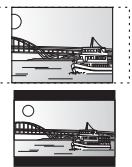
PCM (modulazione a codice d'impulsi)
Si tratta di un formato per la conversione dell'audio analogico in audio digitale, che consente di ascoltare l'audio digitale senza disturbi.
Immagine-nell'immagine
Si tratta di una funzione di BD-Video che riproduce contemporaneamente il video primario e quello secondario. La funzione, ad esempio, è in grado di riprodurre il film originale come video primario, e nel contempo riprodurre un commento video del regista su un piccolo schermo come video secondario.
Progressivo/Interlace
Il segnale video PAL standard ha 625 (o 576) linee di scansione interlacciate (i), mentre la scansione progressiva, denominata 625p (o 576p), utilizza il doppio di linee di scansione. Per lo standard NTSC, si chiamano rispettivamente 525i (o 480i) e 525p (o 480p).
L'utilizzo dell'uscita progressiva consente di vedere video ad alta risoluzione registrati su un supporto multimediale come DVD-Video. L'apparecchio TV deve essere compatibile con la modalità video progressiva.
I televisori Panasonic con terminali di ingresso da 625 (576)/50i · 50p, 525 (480)/60i · 60p sono compatibili con la modalità progressiva.
Si tratta di un processore che utilizza un esclusivo algoritmo Panasonic. Supporta vari tipi di elaborazioni, tra cui una conversione di alto livello del formato di scansione del televisore da interlacciato a progressivo e una conversione di alto livello da segnale video a risoluzione standard (480i o 576i) a segnale video 1080 ad alta definizione.
Di conseguenza, questa unità è in grado di fornire video con risoluzione ottimale al televisore collegato.
Router
Riconosce l'indirizzo IP assegnato a ciascun dispositivo, come il PC, e trasmette il flusso dei dati all'interno della rete.
Frequenza di campionamento
Il campionamento è il processo di conversione di campioni delle altezze dell'onda sonora (segnale analogico) presi a intervalli e trasformati in cifre (codifica digitale). La frequenza di campionamento è il numero di campioni presi al secondo, quindi i numeri più grandi sono sinonimo di una riproduzione più fedele del suono originale.
Subnet mask
Consente un uso efficiente della rete. Un insieme di numeri che identifica quale parte dell'indirizzo IP assegnato a ciascun dispositivo collegato al router è la sua parte relativa alla rete.
USB (Universal Serial Bus)
Una specifica di interfaccia che serve a collegare dispositivi periferici. Con questa unità è possibile eseguire la riproduzione di file MP3, JPEG, o DivX registrati su una memoria USB tramite PC o altri apparecchi, o di file JPEG contenuti nella fotocamera digitale Panasonic o simile tramite cavo di collegamento USB.
VIERA CAST
Un servizio di informazioni unico di Panasonic che consente la visualizzazione di specifici siti Web su questa unità tramite collegamento a Internet senza utilizzare un PC.
x.v.Colour™
x.v.Colour™ è il nome dei dispositivi compatibili con il formato xvYCC, uno standard internazionale che consente di visualizzare un numero maggiore di colori nei film, e che segue le norme per la trasmissione dei segnali.
È possibile ottenere una gamma più ampia di colori brillanti, e quindi un'immagine più realistica, collegando un televisore che supporta x.v.Colour™ con cavo HDMI.
1080i (1125i)
In un'immagine a elevata definizione passano 1080 (1125) linee di scansione alternata per creare un'immagine interallacciata. Poiché 1080i (1125i) raddoppia largamente le trasmissioni televisive di 480i, il dettaglio è molto più chiaro e crea un'immagine più realistica e viva.
1080p (1125p)
In un'immagine a elevata definizione passano 1080 (1125) linee di scansione al tempo stesso per creare un'immagine progressiva. Poiché il video progressivo non alterna le linee di scansione come quella interallacciata, c'è un minimo di sfarfallio.
24p
Si tratta di un'immagine progressiva registrata a un rate di 24 frame al secondo.
720p (750p)
In un'immagine a elevata definizione passano 720 (750) linee di scansione al tempo stesso per creare un'immagine progressiva. Poiché il video progressivo non alterna le linee di scansione come quella interallacciata, c'è un minimo di sfarfallio.
Specifiche tecniche
SEZIONE ALTOPARLANTI
■ Diffusori anteriori BT205 SB-HF770
| Tipo | Sistema a 1 via, 1 diffusore (Bass reflex) |
| Gamma completa | 6,5 cm Tipo a cono (Cono bambù) |
| Impedenza/Potenza d'ingresso (IEC) | 3 Ω/125 W (Max)* 1 |
| Pressione sonora d'uscita | 79 dB/W (1,0 m) |
| Gamma di frequenza | 80 Hz a 25 kHz (-16 dB) |
| 90 Hz a 22 kHz (-10 dB) | |
| Dimensioni (L×A×P) | 255 mm×1020 mm×255 mm |
| Peso | Circa 2,3 kg |
BT200 SB-HF470
| Tipo | Sistema a 1 via, 1 diffusore (Bass reflex) |
| Gamma completa | 6,5 cm Tipo a cono (Cono bambù) |
| Impedenza/Potenza d'ingresso (IEC) | 3 Ω/125 W (Max)* 1 |
| Pressione sonora d'uscita | 79 dB/W (1,0 m) |
| Gamma di frequenza | 100 Hz a 25 kHz (-16 dB) |
| 120 Hz a 22 kHz (-10 dB) | |
| Dimensioni (L×A×P) | 92 mm×128 mm×81 mm |
| Peso | Circa 0,47 kg |
■ Diffusori surround
BT205 SB-HS870
| Tipo | Sistema a 1 via, 1 diffusore (Bass reflex) |
| Gamma completa | 6,5 cm Tipo a cono |
| Impedenza/Potenza d'ingresso (IEC) | 3 Ω/125 W (Max)* 1 |
| Pressione sonora d'uscita | 79 dB/W (1,0 m) |
| Gamma di frequenza | 80 Hz a 25 kHz (-16 dB) |
| 90 Hz a 22 kHz (-10 dB) | |
| Dimensioni (L×A×P) | 255 mm×1020 mm×255 mm |
| Peso | Circa 2,3 kg |
BT200 SB-HS470
| Tipo | Sistema a 1 via, 1 diffusore (Bass reflex) |
| Gamma completa | 6,5 cm Tipo a cono |
| Impedenza/Potenza d'ingresso (IEC) | 3 Ω/125 W (Max)* 1 |
| Pressione sonora d'uscita | 79 dB/W (1,0 m) |
| Gamma di frequenza | 100 Hz a 25 kHz (-16 dB) |
| 120 Hz a 22 kHz (-10 dB) | |
| Dimensioni (L×A×P) | 92 mm×128 mm×81 mm |
| Peso | Circa 0,47 kg |
■ Diffusore centrale SB-HC300
| Tipo | Sistema a 1 via, 2 diffusore (Bass reflex) |
| Gamma completa | 6,5 cm Tipo a cono × 2 (Cono bambù) |
| Impedenza/Potenza d'ingresso (IEC) | 3 Ω/250 W (Max)* 1 |
| Pressione sonora d'uscita | 82 dB/W (1,0 m) |
| Gamma di frequenza | 82 Hz a 25 kHz ( -16 dB)99 Hz a 22 kHz ( -10 dB) |
| Dimensioni (L×A×P) | 250 mm×94,5 mm×81 mm |
| Peso | Circa 1,15 kg |
■ Subwoofer SB-HW200
| Tipo | Sistema a 1 via, 1 diffusore (Tipo Kelton) |
| 1. Woofer | 16 cm Tipo a cono |
| 2. Radiatore passivo | 25 cm |
| Impedenza/Potenza d'ingresso (IEC) | 3 Ω/250 W (Max) |
| Pressione sonora d'uscita | 78 dB/W (1,0 m) |
| Gamma di frequenza | 35 Hz a 200 Hz (-16 dB) |
| 40 Hz a 198 Hz (-10 dB) | |
| Dimensioni (L×A×P) | 181 mm×361 mm×315 mm |
| Peso | Circa 4,7 kg |
*1 Taratura con amplificatore dotato di filtro di taglio dei bassi.
SEZIONE AMPLIFICATORE
| Uscita RMS TTL | 1000 W | |
| Canale frontale | 125 W per canale (3 Ω), 1 kHz, 10 % THD | |
| Canale surround | 125 W per canale (3 Ω), 1 kHz, 10 % THD | |
| Canale centrale | 250 W per canale (3 Ω), 1 kHz, 10 % THD | |
| Canale subwoofer | 250 W per canale (3 Ω), 100 Hz, 10 % THD | |
| Uscita DIN TTL | 470 W | |
| Canale frontale | 65 W per canale (3 Ω), 1 kHz, 1,0 % THD | |
| Canale surround | 65 W per canale (3 Ω), 1 kHz, 1,0 % THD | |
| Canale centrale | 105 W per canale (3 Ω), 1 kHz, 1,0 % THD | |
| Canale subwoofer | 105 W per canale (3 Ω), 100 Hz, 1,0 % THD | |
| Ingresso audio | ||
| AUX | × 1 | |
| Ingresso audio digitale | ||
| Ottico | × 2 | |
| Gamma di frequenza | 32 kHz, 44,1 kHz, 48 kHz | |
| Formato audio | PCM, Dolby Digital | |
SEZIONE SINTONIZZATORE FM
| Gamma di frequenza | Da 87,50 a 108,00 MHz (punto 50-kHz) |
| Terminali antenna | 75 Ω (sbilanciati) |
Specifiche tecniche
SEZIONE DISCO
Disco riproducibile:
| BD-Video: | BD-ROM Versione 2 |
| BD-RE: | Versione 3 (uno strato, due strati), JPEG*6 |
| BD-R: | Versione 2 (uno strato, due strati) |
| DVD-RAM: | Formato di registrazione DVD Video, formato AVCHD*7, JPEG*4 |
| DVD-R/DVD-R DL: | Formato DVD-Video*1, formato di registrazione DVD-Video*1, formato AVCHD*1,7, JPEG*4, MP3, DivX*8 |
| DVD-RW: | Formato DVD-Video*1, formato di registrazione DVD-Video*1, formato AVCHD*1,7 |
| +R/+RW/+R DL: | Video*1, formato AVCHD*1,7 |
| DVD-VIDEO: | Formato DVD-Video |
| CD-Audio: | CD-DA |
| CD-R/CD-RW: | CD-DA, JPEG*5, MP3, DivX*8 |
Terminale ottico:
Sistema a 2 lenti
Lunghezza d'onda: 782 nm (CD)/662 nm (DVD)/405 nm (BD)
Specifiche tecniche LASER:
Prodotto LASER classe 1
Lunghezza d'onda: 782 nm (CD)/662 nm (DVD)/405 nm (BD)
Potenza laser: Con la protezione di sicurezza non vengono emesse radiazioni pericolose
SEZIONE SCHEDA SD
Slot scheda SD:
Connettore di uscita (1 sistema)
Scheda SD:
Scheda di memoria SD*2 formattata FAT12, FAT16, FAT32*3: JPEG*4, formato AVCHD*7, MPEG2
- La capacità utilizzabile sarà inferiore (scheda SD).
SEZIONE DISPOSITIVO USB
Slot USB:
Connettore (1 sistema)
Standard USB: USB 2.0 High Speed
MP3, JPEG*4, DivX*8
Formato:
FAT12, FAT16, FAT32
*1 La finalizzazione è necessaria. *2 include scheda SDHC include schede miniSD (richiesto adattatore miniSD) include schede microSD (richiesto adattatore microSD) *3 Non supporta nomi di file lunghi *4 Numero totale massimo combinato di contenuti di immagini e cartelle riconoscibili: 3000 contenuti immagini e 300 cartelle. *5 Numero totale massimo combinato di contenuti di immagini e cartelle riconoscibili: 999 contenuti immagini e immagini e 99 cartelle. *6 Numero totale massimo combinato di contenuti di immagini e cartelle riconoscibili: 9999 contenuti immagini e 300 cartelle. *7 AVCHD formato V1.0 *8 Numero totale massimo combinato di contenuti di immagini e cartelle riconoscibili: 200 contenuti file e 300 cartelle.
SEZIONE VIDEO
| Sistema segnale: | PAL/NTSC |
| Uscita video: | |
| Livello di uscita: | 1,0 Vp-p (75 Ω) |
| Connettore di uscita: | Jack pin (1 sistema) |
Uscita video component
Livello di uscita Y: 1,0 Vp-p (75 Ω)
Livello di uscita PB: 0,7 Vp-p (75 Ω)
Livello di uscita PR: 0,7 Vp-p (75 Ω)
Connettore di uscita: Jack pin (Y: verde, PB: blu, PR: rosso) (1 sistema)
Uscita HDMI AV:
Formato di uscita:
480p (525p)/576p (625p)/720p (750p)/1080i (1125i)/1080p (1125p)
Connettore di uscita: Tipo A (19 piedini)
HDMI™ (V.1.3a con Deep Colour, x.v.Colour™, High Bit rate Audio)
L'unità supporta la funzione "HDAVI Control 4".
SEZIONE RETE
| Ethernet | 10BASE-T/100BASE-TX (1 sistema) |
GENERAL
Alimentazione CA 220 a 240 V, 50 Hz
Connettore iPod CC OUT 5 V 500 mA MAX
Consumo energetico 120 W
Assorbimento di corrente in modalità standby: circa 0,3 W
Dimensioni (L×A×P)
430 mm × 63 mm × 327 mm
Peso: circa 3,7 kg
(Le dimensioni e il peso non comprendono gli altoparlanti.)
Gamma di temperatura d'esercizio: da 0 °C a +40 °C
Gamma di umidità tollerata
Dal 35% all'80% di umidità relativa (senza condensa)
NOTA
Le specifiche sono soggette a variazioni senza preavviso.
Informazioni per gli utenti sulla raccolta e l'eliminazione di vecchie apparecchiature e batterie usate

Questi simboli sui prodotti, sull'imballaggio e/o sulle documentazioni o manuali accompagnanti i prodotti indicano che i prodotti elettrici, elettronici e le batterie usate non devono essere buttati nei rifiuti domestici generici.
Per un trattamento adeguato, recupero e riciclaggio di vecchi prodotti e batterie usate, vi preghiamo di portarli negli appositi punti di raccolta, secondo la legislazione vigente nel vostro Paese e le Direttive 2002/96/EC e 2006/66/EC.
Smaltendo correttamente questi prodotti e le batterie, contribuirete a salvare importanti risorse e ad evitare i potenziali effetti negativi sulla salute umana e sull'ambiente che altrimenti potrebbero verificarsi in seguito ad un trattamento inappropriato dei rifiuti.
Per ulteriori informazioni sulla raccolta e sul riciclaggio di vecchi prodotti e batterie, vi preghiamo di contattare il vostro comune, i vostri operatori per lo smaltimento dei rifiuti o il punto vendita dove avete acquistato gli articoli.
Sono previste e potrebbero essere applicate sanzioni qualora questi rifiuti non siano stati smaltiti in modo corretto ed in accordo con la legislazione nazionale.

Per utenti commerciali nell'Unione Europea
Se desiderate eliminare apparecchiature elettriche ed elettroniche, vi preghiamo di contattare il vostro commerciante od il fornitore per maggiori informazioni.
[Informazioni sullo smaltimento rifiuti in altri Paesi fuori dall'Unione Europea]
Questi simboli sono validi solo all'interno dell'Unione Europea. Se desiderate smaltire questi articoli, vi preghiamo di contattare le autorità locali od il rivenditore ed informarvi sulle modalità per un corretto smaltimento.
![PANASONIC SC-BT200 - [Informazioni sullo smaltimento rifiuti in altri Paesi fuori dall'Unione Europea] - 1](/content/2019/08/104702/images/9d156142100dea6f45a0bb127dd87c2f3e3a569ff8019861e0188ca2cb745ef9.jpg)
Nota per il simbolo delle batterie (esempio con simbolo chimico riportato sotto il simbolo principale):
Questo simbolo può essere usato in combinazione con un simbolo chimico; in questo caso è conforme ai requisiti indicati dalla Direttiva per il prodotto chimico in questione.
Modifica dell'audio in fase di riproduzione.... 19
Proprietà 35
Audio ad Elevata Nitidezza 36, 38
AVCHD 55
B
BD-J 55
BD-Live 21, 55
BONUSVIEW 21, 55
©
Capitolo 19
Collegamento
Antenna 12
AUX 10, 11
Diffusori 9
HDMI 11
iPod 30
Registratore DVD 12
STB 12
Trasmettitore digitale 42
TV 10, 11
Sistema wireless 42
USB 18,23
Videoregistratore a cassetta 12
Collegamento al cavo di alimentazione CA.... 13
Cura dell'unità e del supporto 3
D
Deep Colour 55
DIRECT NAVIGATOR.... 18
Dischi che non possono essere riprodotti.... 45
DivX....22, 46, 55
Dolby Digital 38,55
Dolby Digital Plus 38,55
Dolby Pro Logic II 17, 55
Dolby TrueHD 38,55
DTS.... 38,55
DTS-HD 38,55
E
Effetti sonori surround 17
Enf. dialoghi.... 36
F
Finalizzato 44
Finestra Info. Riproduzione 36
Firmware 32
Formattazione delle schede SD.... 21
Frame dopo frame 19
H
HDMI.... 11,55
1
Immagine-nell'immagine 21
Immagini fisse....23
Impostazioni predefinite 40
Indirizzo IP 33,55
iPod 30
J
JPEG 23,46,56
L
LAN 13,56
Lim. età visione BD-Video.... 37
Lingua
Audio 35,37
Menu Impostazioni 37
Menu Pop up 18
Messaggi di stato.... 20
Moviola 19
MP3 25,46,56
MPEG2 56
P
Per lo smaltimento o trasferimento di questa unità ...... 3
Playlist 15
Presentazione 24
Progressivo 36, 56
Properties
Capitolo 19
Immagine fissa. 24
Protezione DVD-Video 37
Pulitura
Disco 3
Lente 3
Unità principale 3
P4HD 56
R
Radio 12, 26
Ricerca.... 19
Rimasterizza 36
Ripetizione.... 36
Riprendere la riproduzione 19
Riproduzione diretta.... 19
S
Salta 19
Salvataggio locale 56
Scheda SD 18
Server DNS 33,55
Server Proxy 34
Silenziare il sonoro.... 18
Sistema TV 39
Sottocampionamento PCM 38
Sottotitoli 35
Su schermo
Lingua 38
Menu 35
Messaggi di stato 20
Surround in modalità whisper 17
T
Telecomando
Batterie 5
Codice del telecomando 51
Timer di spegnimento automatico 20
U
USB 18
V
VIERA CAST™ 32
VIERA Link "HDAVI Control™" 28
X
x.v.Colour™ 56
24p.... 36, 39, 56
Indice
A
Indirizzo IP 33,55


- ISTRUZIONI PER L'USO
- MODE D'EMPLOI
- BLU-RAY DISC SISTEMA AUDIO HOME THEATER SYSTÈME CINÉMA MAISON BLU-RAY DISC
- CHER CLIENT
- INFORMAZIONI SULLA GESTIONE DELLE REGIONI/INFORMATIONS SUR LA GESTION DES RÉGIONS
- ACCESSORI
- ATTENZIONE
- SOLO PER L'ITALIA
- PRECAUZIONI PER LA SICUREZZA
- SISTEMAZIONE
- TENSIONE
- PROTEZIONE DEL CAVO DI ALIMENTAZIONE C.A
- OGGETTI ESTRANEI
- RIPARAZIONI
- CURA DELL'UNITÀ E DEL SUPPORTO
- PULITURA DEI DISCHI
- PRECAUZIONI SULLA GESTIONE DEL DISCO E DELLA SCHEDA
- MANUTENZIONE
- PULIRE L'UNITÀ CON UN PANNO SOFFICE E ASCIUTTO
- RISPETTARE LE SEGUENTI INDICAZIONI PER POTER SEMPRE ASSAPORARE IL PIACERE DELL'ASCOLTO E DELLA VISIONE
- PER LO SMALTIMENTO O TRASFERIMENTO DI QUESTA UNITÀ
- INDICE
- PREPARATIVI
- RIPRODUZIONE
- RADIO
- TV
- ALTRI DISPOSITIVI
- OPERAZIONI AVANZATE
- IMPOSTAZIONI DEL DIFFUSORE OPZIONALE
- CONSULTAZIONE
- USO DEL COMANDO A DISTANZA
- BATTERIE
- PRECAUZIONE
- UTILIZZO
- GUIDA DI RIFERIMENTO AI COMANDI (TELECOMANDO)
- GUIDA DI RIFERIMENTO AI COMANDI (UNITÀ PRINCIPALE)
- PANNELLO FRONTALE
- TERMINALI DEL PANNELLO POSTERIORE
- MONTAGGIO DEI DIFFUSORI
- BT
- PREPARAZIONE
- POSSIBILITÀ DI MONTAGGIO DEL DIFFUSORE
- PREVENIRE LA CADUTA DEGLI ALTOPARLANTI
- POSIZIONAMENTO
- ESEMPIO DI INSTALLAZIONE
- LIBERATE TUTTA LA POTENZA DEL SURROUND! ACCESSORIO WIRELESS PANASONIC OPZIONALE (SH-FX70)
- SE I COLORI VISUALIZZATI SULL'APPARECCHIO TV NON SONO NORMALI
- OVE CIÒ DOVESSE VERIFICARSI, SPEGNERE L'APPARECCHIO TV PER CIRCA 30 MINUTI
- COLLEGAMENTI DEI DIFFUSORI
- COLLEGARE AI TERMINALI DELLO STESSO COLORE
- COLLEGAMENTI TV
- IL MIO TELEVISORE HA TERMINALI COMPONENT VIDEO IN E UN TERMINALE HDMI IN. QUALE DEVO COLLEGARE
- PER I COLLEGAMENTI CON UN CAVO VIDEO (⇒ DI SEGUITO)
- PER I COLLEGAMENTI CON UN CAVO VIDEO COMPONENT (⇒ 11)
- PER I COLLEGAMENTI CON UN CAVO HDMI (⇒ 11)
- COLLEGAMENTI CON UN CAVO VIDEO
- COLLEGAMENTI OPZIONALI
- PER ASCOLTARE L'AUDIO DELL'APPARECCHIO TV DAI DIFFUSORI DI QUESTO SISTEMA HOME THEATER
- COLLEGAMENTI CON UN CAVO VIDEO COMPONENT
- PER GODERE DI VIDEO A ELEVATA DEFINIZIONE/PROGRESSIVI
- COLLEGAMENTI CON UN CAVO HDMI
- IMPOSTAZIONI NECESSARIE
- COLLEGAMENTO CON UN STB, ECC
- COLLEGAMENTI CON ANTENNA RADIO
- UTILIZZARE UN'ANTENNA INTERNA
- UTILIZZARE UN'ANTENNA ESTERNA
- CONNESSIONE DI RETE
- COLLEGAMENTO AL CAVO DI ALIMENTAZIONE CA
- ENERGIA DI CONSERVAZIONE
- SMART SETUP (IMPOSTAZIONE INTELLIGENTE)
- IMPOSTAZIONI BASE PER IL SISTEMA (SMART SETUP)
- ② PREMERE [BD/SD] PER SELEZIONARE “BD/DVD
- ③ PREMERE [SMART SETUP] SULL'UNITÀ PRINCIPALE
- ④ SEGUIRE LE ISTRUZIONI SU SCHERMO ED ESEGUIRE LE IMPOSTAZIONI CON [▲, ▼, ◀, ►] E [OK]
- ⑤ PREMERE [OK] PER TERMINARE LA FUNZIONE SMART SETUP
- VISUALIZZARE IL MENU START
- SELEZIONARE LA SORGENTE PER LA RIPRODUZIONE
- SELEZIONARE LA SORGENTE DAL MENU START
- QUANDO È SELEZIONATO "SELEZIONE INGRESSO
- SELEZIONARE LA SORGENTE DAL TELECOMANDO
- GODERSI IL SUONO DA TUTTI I DIFFUSORI E I VARI EFFETTI SONORI
- REGOLARE IL LIVELLO DEL DIFFUSORE DURANTE LA RIPRODUZIONE
- REGOLARE IL BILANCIAMENTO DEI DIFFUSORI ANTERIORI
- REGOLARE IL LIVELLO DEL DIFFUSORE
- OPERAZIONI BASE
- ① PREMERE [⏻] PER ACCENDERE L'UNITÀ
- ② INSERIRE IL SUPPORTO (⇒ SOPRA)
- PER REGOLARE IL VOLUME
- PREMERE PER REGOLARE IL VOLUME
- PER SILENZIARE IL SONORO
- PREMERE PER SILENZIARE IL SONORO
- PER VISUALIZZARE I MENU
- BD-V AVCHD DVD-VR DVD-V DIVX
- PER VISUALIZZARE IL MENU POP-UP BD-V
- STOP
- RIPRENDERE LA RIPRODUZIONE
- PAUSA
- RICERCA/MOVIOLA
- RICERCA
- MOVIOLA
- SALTA
- RIPRODUZIONE DIRETTA
- BD-V AVCHD
- DVD-V
- FRAME DOPO FRAME
- MODIFICA DELL'AUDIO IN FASE DI RIPRODUZIONE
- BD-V AVCHD DVD-V
- DVD-VR DIVX MPEG
- RIPRODUZIONE DEL CAPITOLO
- DVD-VR
- MESSAGGI DI STATO
- FORMATO SCHERMO
- IMPOSTARE IL TIMER DI SPEGNIMENTO AUTOMATICO
- PER CONTROLLARE IL TEMPO RESTANTE
- RIPRODUZIONE DI VIDEO REGISTRATI SU UNA VIDEOCAMERA O VIDEOREGISTRATORE
- AVCHD MPEG
- ① INSERIRE UN DISCO O UNA SCHEDA SD. (⇒ 18)
- ② PREMERE [▲, ▼, ◀, ▶] PER SELEZIONARE IL TITOLO E PREMERE [OK]
- FRUIZIONE DI BD-LIVE O BONUSVIEW IN BD-VIDEO
- BD-V
- COS'È LA FUNZIONE BONUSVIEW
- COS'È LA FUNZIONE BD-LIVE
- RIPRODUZIONE DEL VIDEO SECONDARIO (IMMAGINE-NELL'IMMAGINE) E AUDIO SECONDARIO
- PER ACCENDERE/SPEGNERE IL VIDEO SECONDARIO PREMERE [PIP]
- GODERSI LE FUNZIONI DEI DISCHI BD-LIVE CON INTERNET
- FORMATTAZIONE DELLE SCHEDE SD/CANCELLAZIONE DEI DATI
- RIPRODUZIONE DI VIDEO DIVX®
- INFORMAZIONI SUI VIDEO DIVX
- ① INSERIRE UN DISCO O UN DISPOSITIVO USB. (⇒ 18)
- ② PREMERE [▲, ▼] PER SELEZIONARE IL TITOLO E PREMERE [OK]
- RIPRODUZIONE DI UN TITOLO IN UN'ALTRA CARTELLA
- SELEZIONARE LA CARTELLA NUMERO/TOTALE CARTELLE
- INFORMAZIONI SUI CONTENUTI DIVX VOD
- INFORMAZIONI SUI VIDEO-ON-DEMAND DIVX
- VISUALIZZA IL CODICE DI REGISTRAZIONE DELL'UNITÀ
- INFORMAZIONI SUI CONTENUTI DIVX VOD CHE POSSONO ESSERE RIPRODOTTI UN CERTO NUMERO DI VOLTE
- VISUALIZZAZIONE DEL TESTO DEL SOTTOTITOLO
- PER ABBANDONARE LO SCHERMO
- RIPRODUZIONE DI IMMAGINI FISSE
- JPEG
- ① INSERIRE UN DISCO, UNA SCHEDA SD O UN DISPOSITIVO USB. (→ 18)
- BD-RE, DVD-RAM
- DVD-R/R DL, CD-R/RW, SCHEDA SD, DISPOSITIVO USB
- ② PREMERE [▲, ▼, ◀, ▶] PER SELEZIONARE L'ALBUM E PREMERE [OK]
- ③ PREMERE [▲, ▼, ◀, ▶] PER SELEZIONARE L'IMMAGINE FISSA E PREMERE [OK]
- PER TORNARE ALLA SCHERMATA PRECEDENTE, PREMERE [RETURN]
- DVD-RAM/R/R DL, CD-R/RW, SCHEDA SD, DISPOSITIVI USB
- FUNZIONI UTILI DURANTE LA RIPRODUZIONE DI IMMAGINI FISSE
- AVVIA PRESENTAZ
- PER INTERROMPERE LA PRESENTAZIONE
- IMPOSTA PRESENTAZ
- PER IMPOSTARE IL METODO DI VISUALIZZAZIONE
- PER RIPETERE LA PRESENTAZIONE
- PER ASCOLTARE UNA MUSICA DI SOTTOFONDO
- PER SELEZIONARE UNA CARTELLA
- RUOTA
- RIMPICCIOLISCI
- PER SELEZIONARE LE IMMAGINI FISSE IN UN'ALTRA CARTELLA
- PER PASSARE A UNA CARTELLA DI LIVELLO SUPERIORE
- DVD-R/R DL, CD-R/RW
- PER VISUALIZZARE LE PROPRIETÀ DELL'IMMAGINE
- RIPRODUZIONE DI MUSICA
- CD MP
- ① INSERIRE UN DISCO O DISPOSITIVO USB. (⇒ 18)
- ② PREMERE [▲, ▼] PER SELEZIONARE LA TRACCIA E PREMERE [OK]
- MP3 RIPRODUZIONE DI UNA TRACCIA IN UN'ALTRA CARTELLA
- RIPRODUZIONE CONTINUA DI MUSICA ANCHE DOPO AVER SPENTO IL TELEVISORE
- ASCOLTO DELLA RADIO
- IMPOSTARE LA RADIO
- PREIMPOSTARE AUTOMATICAMENTE LE STAZIONI RADIO
- CURRENT
- ASCOLTARE/CONFERMARE I CANALI PREIMPOSTATI
- SINTONIZZAZIONE MANUALE
- TRASMISSIONE RDS
- ASCOLTARE L'APPARECCHIO TV, ECC. CON I DIFFUSORI DI QUESTA UNITÀ
- ASCOLTARE IL SUONO DELL'APPARECCHIO TV E DI ALTRI DISPOSITIVI DAI DIFFUSORI DI QUESTA UNITÀ
- PREMERE PIÙ VOLTE [SURROUND] PER SELEZIONARE LA MODALITÀ
- REGOLARE IL SUONO
- CONFIGURARE LE IMPOSTAZIONI PER L'INGRESSO AUDIO DIGITALE
- OPERAZIONI COLLEGATE CON LA TV
- (VIERA LINK "HDAVI CONTROL™")
- COS'È LA TECNOLOGIA VIERA LINK "HDAVI CONTROL
- IMPOSTAZIONE DELL'AUDIO TV PER VIERA LINK "HDAVI CONTROL
- IMPOSTAZIONE DELL'AUDIO DALL'APPARECCHIO TV
- IMPOSTAZIONE DELL'AUDIO DALL'STB
- COSA È POSSIBILE FARE CON “HDAVI CONTROL
- SELEZIONE ALTOPARLANTI
- HOME CINEMA
- CAMBIO AUTOMATICO DI INGRESSO
- FUNZIONE LIP-SYNC AUTOMATICA (PER HDAVI CONTROL 3 O VERSIONI SUCCESSIVE)
- SPEGNIMENTO LINK
- STANDBY INTELLIGENTE
- RIPRODUZIONE CON UN TOCCO
- CONTROLLO FACILE CON IL SOLO TELECOMANDO VIERA
- UTILIZZARE IL MENU START PER FAR FUNZIONARE L'UNITÀ
- UTILIZZARE IL SOTTOMENU PER FAR FUNZIONARE L'UNITÀ
- ① PREMERE [OPTION]
- USO DEL PANNELLO DI CONTROLLO
- UTILIZZO DELL'IPOD
- COLLEGAMENTO DELL'IPOD
- PER VISUALIZZARE FOTO/VIDEO DALL'IPOD
- ② COLLEGARE SALDAMENTE L'IPOD (NON IN DOTAZIONE)
- SULL'ADATTATORE DOCK
- INFORMAZIONI SULLA RICARICA DELLA BATTERIA
- MENTRE È COLLEGATO UN IPOD
- PER UTILIZZARE LE CARATTERISTICHE IPOD TOUCH
- UTILIZZARE LA MODALITÀ MUSICA/VIDEO (EXTENDED)
- ① PREMERE [IPOD] PER SELEZIONARE “IPOD
- ② PREMERE [▲, ▼] PER SELEZIONARE UNA VOCE E PREMERE [OK]
- CANCELLA/VISUALIZZA IL MENU IPOD MUSIC O IL MENU VIDEO DURANTE LA RIPRODUZIONE
- UTILIZZARE LA MODALITÀ FOTO (SIMPLE)
- ② PREMERE PIÙ VOLTE [STATUS] PER SELEZIONARE IL MENU IPOD (LCD IPOD)
- ③ IMPOSTARE L'INGRESSO TV SU VIDEO IN
- ④ ESEGUIRE UNA PRESENTAZIONE DI IMMAGINI SUL PROPRIO IPOD
- PER AGIRE SUL MENU DELL'IPOD È POSSIBILE UTILIZZARE IL TELECOMANDO
- ALTRI METODI DI RIPRODUZIONE
- COMANDI BASE
- UTILIZZO DELLA FUNZIONE VIERA CAST™
- AGGIORNAMENTO DEL FIRMWARE
- IMPOSTAZIONI DI RETE
- TEST DI "INDIRIZZO IP / IMPOSTAZIONI DNS
- IMPOSTAZIONE DELL'INDIRIZZO IP
- IMPOSTAZIONE DI DNS-IP
- IMPOSTAZIONE DELLA VELOCITÀ DI CONNESSIONE
- TEST DI “IMPOSTAZIONI SERVER PROXY
- IMPOSTAZIONE DEL SERVER PROXY
- MODIFICARE LE IMPOSTAZIONI CON IL MENU A SCHERMO
- OPERAZIONI DEL MENU A SCHERMO
- COSA È POSSIBILE MODIFICARE CON IL MENU A SCHERMO
- MODIFICA DELLE IMPOSTAZIONI DELL'UNITÀ
- OPERAZIONI MENU IMPOSTAZIONI
- RIASSUNTO DELLE IMPOSTAZIONI
- REGOLARE IL RITARDO DEL SUONO FRA I DIFFUSORI
- TEMPO DI RITARDO (MS 0.0)
- REGOLAZIONE DEL LIVELLO ALTOPARLANTE
- VOLUME (BILANCIAMENTO CANALE) (DB 0) (EFFETTIVO QUANDO SI USA L'AUDIO MULTICANALE)
- PER COMPLETARE L'IMPOSTAZIONE DEI DIFFUSORI
- COLLEGAMENTI WIRELESS (OPZIONALI)
- COLLEGAMENTO DEI DIFFUSORI CON IL SISTEMA WIRELESS OPZIONALE (SH-FX70)
- COLLEGAMENTI
- EFFETTUARE IL COLLEGAMENTO WIRELESS
- SISTEMA WIRELESS
- COLLEGAMENTO DEI CAVI
- DIFFUSORI DEL LATO SINISTRO
- DIFFUSORI DEL LATO DESTRO
- ① ACCENDERE IL SISTEMA WIRELESS
- ② ACCENDERE L'UNITÀ PRINCIPALE
- ③ AVVIARE LA RIPRODUZIONE SULL'UNITÀ PRINCIPALE
- OPZIONI DI INSTALLAZIONE DEL DIFFUSORE
- FISSAGGIO A PARETE
- DIFFUSORI ANTERIORI E SURROUND
- INFORMAZIONI SUL SUPPORTO (DISCO, SCHEDA E DISPOSITIVO USB)
- DISCHI CONFEZIONATI
- DISCHI REGISTRATI
- INFORMAZIONI SULLA COMPATIBILITÀ DI RIPRODUZIONE PER BD-R E BD-RE CON REGISTRAZIONI AD ALTA DEFINIZIONE DI TRASMISSIONI AD ALTA DEFINIZIONE
- SCHEDE SD
- DISPOSITIVO USB
- DISPOSITIVI USB COMPATIBILI
- INFORMAZIONI SULL'USCITA A 24P BD-V
- CONNESSIONI RICHIESTE
- DISCHI CHE NON POSSONO ESSERE RIPRODOTTI
- FILE SYSTEM
- STRUTTURA DELLE CARTELLE CHE SI PUÒ RIPRODURRE CON QUESTA UNITÀ
- STRUTTURA DELLE CARTELLE MP3 IN DVD-R/DVD-R DL/CD-R/CD-RW/DISPOSITIVO USB
- STRUTTURA DELLE CARTELLE DIVX IN DVD-R/DVD-R DL/CD-R/CD-RW/DISPOSITIVO USB
- STRUTTURA DELLE CARTELLE DELLE IMMAGINI FISSE (JPEG)
- SU DVD-R/DVD-R DL/CD-R/CD-RW
- SU BD-RE/DVD-RAM
- SU SCHEDA SD/DISPOSITIVO USB
- GUIDA ALLA RISOLUZIONE DEI PROBLEMI
- QUANDO ALTRI PRODOTTI PANASONIC RISPONDONO A QUESTO TELECOMANDO
- MESSAGGI
- DOMANDE FREQUENTI
- ELENCO CODICI LINGUE
- GLOSSARIO
- AVCHD
- BD-J
- BD-LIVE
- BITSTREAM
- BONUSVIEW (PROFILO STANDARD FINALE)
- DEEP COLOUR
- DIVX
- SERVER DNS
- DOLBY DIGITAL
- DOLBY DIGITAL PLUS
- DOLBY PRO LOGIC II
- DOLBY TRUEHD
- RIDUZIONE DELL'AUDIO
- DTS (DIGITAL THEATER SYSTEMS)
- DTS-HD
- DTS-HD HIGH RESOLUTION AUDIO
- DTS-HD MASTER AUDIO
- GAMMA DINAMICA
- FILM E VIDEO
- CARTELLA
- FRAME E CAMPI
- GATEWAY
- HUB
- INDIRIZZO IP
- SALVATAGGIO LOCALE
- LPCM (PCM LINEARE)
- MPEG-4 AVC/H
- MP3 (MPEG AUDIO LAYER 3)
- PAN&SCAN/LETTERBOX
- PCM (MODULAZIONE A CODICE D'IMPULSI)
- IMMAGINE-NELL'IMMAGINE
- PROGRESSIVO/INTERLACE
- ROUTER
- FREQUENZA DI CAMPIONAMENTO
- SUBNET MASK
- USB (UNIVERSAL SERIAL BUS)
- VIERA CAST
- X.V.COLOUR™
- I (1125I)
- P (1125P)
- P
- P (750P)
- SPECIFICHE TECNICHE
- SEZIONE ALTOPARLANTI
- SEZIONE DISCO
- SEZIONE SCHEDA SD
- SEZIONE DISPOSITIVO USB
- SEZIONE VIDEO
- SEZIONE RETE
- GENERAL
- INFORMAZIONI PER GLI UTENTI SULLA RACCOLTA E L'ELIMINAZIONE DI VECCHIE APPARECCHIATURE E BATTERIE USATE
- PER UTENTI COMMERCIALI NELL'UNIONE EUROPEA
- [INFORMAZIONI SULLO SMALTIMENTO RIFIUTI IN ALTRI PAESI FUORI DALL'UNIONE EUROPEA]
- NOTA PER IL SIMBOLO DELLE BATTERIE (ESEMPIO CON SIMBOLO CHIMICO RIPORTATO SOTTO IL SIMBOLO PRINCIPALE)
- B
- ©
- COLLEGAMENTO
- D
- E
- F
- H
- J
- L
- LINGUA
- PROPERTIES
- PULITURA
- R
- S
- SU SCHERMO
- T
- TELECOMANDO
- U
- V
- X
- A
Marca : PANASONIC
Modello : SC-BT200
Categoria : Sistema home cinema