
Inspiron 14 3476 - 160 DELL - Panduan pengguna gratis
Temukan panduan perangkat secara gratis Inspiron 14 3476 DELL dalam format PDF.


Pertanyaan pengguna tentang Inspiron 14 3476 DELL
0 pertanyaan tentang perangkat ini. Jawab yang Anda tahu atau ajukan milik Anda sendiri.
Ajukan pertanyaan baru tentang perangkat ini
Unduh instruksi untuk 160 dalam format PDF gratis! Temukan panduan Anda Inspiron 14 3476 - DELL dan ambil kembali perangkat elektronik Anda. Di halaman ini diterbitkan semua dokumen yang diperlukan untuk penggunaan perangkat Anda. Inspiron 14 3476 merek DELL.
PANDUAN PENGGUNA Inspiron 14 3476 DELL
CATATAN: Sebuah CATATAN menandakan informasi penting yang membantu Anda untuk menggunakan yang terbaik dari produk Anda.
PERHATIAN: PERHATIAN menunjukkan kemungkinan terjadinya kerusakan pada perangkat keras atau hilangnya data, dan memberi tahu Anda mengenai cara menghindari masalah tersebut.
PERINGATAN: PERINGATAN menunjukkan potensi kerusakan harta benda, cedera pribadi, atau kematian
Daftar Isi
Bab 1: Sebelum mengerjakan bagian dalam komputer....8
Sebelum Anda memulai....8
Petunjuk keselamatan....8
Alat bantu yang direkomendasikan....9
Daftar sekrup....9
Bab 2: Setelah mengerjakan bagian dalam komputer....11
Bab 3: Melepaskan baterai....12
Prosedur....12
Bab 4: Memasang kembali baterai....13
Prosedur....13
Bab 5: Melepaskan drive optik....14
Langkah-langkah sebelumnya....14
Prosedur....14
Bab 6: Memasang kembali drive optik....16
Prosedur....16
Langkah-langkah berikutnya....16
Bab 7: Melepaskan keyboard....17
Langkah-langkah sebelumnya....17
Prosedur....17
Langkah-langkah berikutnya....19
Langkah-langkah sebelumnya....20
Prosedur....20
Bab 10: Memasang kembali penutup bawah....23
Prosedur....23
Langkah-langkah berikutnya....23
Bab 11: Melepaskan modul memori....25
Langkah-langkah sebelumnya....25
Prosedur....25
Bab 12: Memasang kembali modul memori....26
Prosedur....26
Langkah-langkah berikutnya....26
Bab 13: Melepaskan hard disk....27
Langkah-langkah sebelumnya....27
Prosedur....27
Bab 14: Memasang kembali hard disk.... 29
Prosedur....29
Langkah-langkah berikutnya....29
Bab 15: Melepaskan kartu eMMC....30
Langkah-langkah sebelumnya....30
Prosedur....30
Bab 16: Memasang kembali kartu eMMC.... 35
Langkah-langkah berikutnya....35
Prosedur 35
Bab 17: Melepaskan kartu nirkabel....36
Langkah-langkah sebelumnya....36
Prosedur....36
Bab 18: Memasang kembali kartu nirkabel....37
Prosedur....37
Langkah-langkah berikutnya....38
Bab 19: Melepaskan board I/O....39
Langkah-langkah sebelumnya....39
Prosedur....39
Langkah-langkah berikutnya....41
Bab 21: Melepaskan baterai sel berbentuk koin....42
Langkah-langkah sebelumnya....42
Prosedur 42
Bab 22: Memasang kembali baterai sel berbentuk koin.... 43
Prosedur....43
Langkah-langkah berikutnya....43
Bab 23: Melepaskan speaker....44
Langkah-langkah sebelumnya....44
Prosedur....44
Bab 24: Memasang kembali speaker....45
Prosedur 45
Langkah-langkah berikutnya....45
Bab 25: Melepaskan unit pendingin....46
Langkah-langkah sebelumnya....46
Prosedur....46
Bab 26: Memasang kembali unit pendingin....48
Prosedur....48
Langkah-langkah berikutnya....48
Bab 27: Melepaskan kipas....49
Langkah-langkah sebelumnya....49
Prosedur....49
Bab 28: Memasang kembali kipas....50
Prosedur....50
Langkah-langkah berikutnya....50
Bab 29: Melepaskan board tombol daya....51
Langkah-langkah sebelumnya....51
Prosedur....51
Bab 30: Memasang kembali board tombol daya....53
Prosedur....53
Langkah-langkah berikutnya....53
Bab 31: Melepaskan unit display....54
Langkah-langkah sebelumnya....54
Prosedur....54
Bab 32: Memasang kembali unit display.... 56
Prosedur....56
Langkah-langkah berikutnya....56
Bab 33: Melepaskan bezel display....57
Langkah-langkah sebelumnya....57
Prosedur 57
Bab 34: Memasang kembali bezel display....58
Prosedur....58
Langkah-langkah berikutnya....58
Bab 35: Melepaskan panel display....59
Langkah-langkah sebelumnya....59
Prosedur....59
Bab 36: Memasang kembali panel display....61
Prosedur....61
Langkah-langkah berikutnya....61
Bab 37: Melepaskan kamera....62
Langkah-langkah sebelumnya....62
Prosedur....62
Bab 38: Memasang kembali kamera....64
Prosedur....64
Langkah-langkah berikutnya....64
Bab 39: Melepaskan engsel display....65
Langkah-langkah sebelumnya....65
Prosedur....65
Bab 40: Memasang kembali engsel display....66
Prosedur....66
Langkah-langkah berikutnya....66
Bab 41: Melepaskan kabel display....67
Langkah-langkah sebelumnya....67
Prosedur....67
Bab 42: Memasang kembali kabel display....69
Prosedur....69
Langkah-langkah berikutnya....69
Bab 43: Melepaskan board sistem....70
Langkah-langkah sebelumnya....70
Prosedur....70
Bab 44: Memasang kembali board sistem....73
Prosedur....73
Langkah-langkah berikutnya....73
Bab 45: Melepaskan panel sentuh....74
Langkah-langkah sebelumnya....74
Prosedur....74
Bab 46: Memasang kembali panel sentuh....77
Prosedur....77
Langkah-langkah berikutnya....77
Bab 47: Melepaskan port adaptor daya....78
Langkah-langkah sebelumnya....78
Prosedur....78
Bab 48: Memasang kembali port adaptor daya....80
Prosedur....80
Langkah-langkah berikutnya....80
Langkah-langkah sebelumnya....81
Prosedur....81
Bab 50: Memasang kembali unit penutup-belakang display dan antena....82
Prosedur....82
Langkah-langkah berikutnya....82
Bab 51: Melepaskan sandaran tangan....83
Langkah-langkah sebelumnya....83
Prosedur....83
Bab 52: Memasang kembali sandaran tangan....84
Prosedur....84
Langkah-langkah berikutnya....84
Bab 53: Mengunduh driver....85
Bab 55: Pemecahan Masalah....95
Menjalankan Flashing BIOS....95
Mem-flash BIOS (kunci USB)....95
Diagnostik Enhanced Pre-Boot System Assessment (Penilaian Sistem Pra-Boot yang Ditingkatkan) (ePSA)..... 95
Menjalankan diagnostik ePSA....96
Diagnostik....96
Pelepasan daya flea....97
Siklus daya Wi-Fi....97
Bab 56: Mendapatkan bantuan dan menghubungi Dell....99
Sebelum mengerjakan bagian dalam komputer
CATATAN: Gambar di dalam dokumen ini mungkin berbeda dengan komputer Anda bergantung pada konfigurasi yang Anda pesan.
Topik:
•Sebelum Anda memulai
•Petunjuk keselamatan
• Alat bantu yang direkomendasikan
•Daftar sekrup
Sebelum Anda memulai
- Simpan dan tutup semua file yang terbuka, dan tutup semua aplikasi yang terbuka.
- Matikan komputer Anda. Klik Start (Mulai) ⏻ Power (Daya) Shut down (Matikan).
CATATAN: Jika Anda menggunakan sistem operasi yang berbeda, lihat dokumentasi sistem operasi Anda untuk instruksi mematikan komputer. - Lepaskan komputer dan semua perangkat yang terpasang dari stopkontak.
- Lepaskan sambungan semua perangkat jaringan dan periferal yang terpasang, seperti keyboard, mouse, dan monitor dari komputer Anda.
- Lepaskan semua kartu media dan disk optik dari komputer Anda, jika ada.

Petunjuk keselamatan
Gunakan panduan keselamatan berikut untuk melindungi komputer dari kemungkinan kerusakan dan memastikan keselamatan diri Anda.
CATATAN: Sebelum mengerjakan bagian dalam komputer, bacalah informasi keselamatan yang dikirimkan bersama komputer Anda. Untuk informasi selengkapnya tentang praktik keselamatan terbaik, kunjungi home page Kesesuaian Peraturan di www.dell.com/regulatory_compliance.
CATATAN: Lepaskan semua sumber daya sebelum membuka penutup komputer atau panel. Setelah Anda selesai mengerjakan bagian dalam komputer, pasang kembali semua penutup, panel, dan sekrup sebelum menyambungkan ke stopkontak listrik.
PERHATIAN: Untuk mencegah kerusakan pada komputer, pastikan permukaan tempat Anda bekerja telah bersih dan rata.
PERHATIAN: Untuk mencegah kerusakan, tangani semua komponen dan kartu dengan memegang bagian tepinya, dan jangan sentuh pin serta bidang kontaknya.
PERHATIAN: Anda hanya boleh melakukan pemecahan masalah dan perbaikan sesuai dengan wewenang atau diarahkan oleh tim bantuan teknis Dell. Kerusakan akibat servis yang tidak diizinkan oleh Dell tidak tercakup dalam jaminan. Lihat petunjuk keselamatan yang dikirimkan bersama produk tersebut atau lihat di www.dell.com/regulatory_compliance.
PERHATIAN: Sebelum Anda menyentuh komponen internal apa pun pada komputer, sentuh permukaan logam yang tidak dicat, seperti permukaan logam di bagian belakang komputer. Saat Anda bekerja, sentuh secara berkala permukaan logam yang tidak dicat untuk menghilangkan listrik statis, yang dapat merusak komponen internal.
PERHATIAN: Saat Anda mencabut kabel, tarik konektornya atau pada tab tariknya, bukan pada kabel itu sendiri. Beberapa kabel memiliki konektor dengan tab pengunci atau sekrup ibu jari yang harus dilepas sebelum melepas kabel
tersebut. Ketika mencabut kabel, jaga agar tetap sejajar untuk mencegah pin konektor bengkok. Saat menyambungkan kabel, pastikan bahwa port dan konektor diorientasikan dan disejajarkan dengan benar.

PERHATIAN: Tekan dan keluarkan setiap kartu yang terpasang dari pembaca kartu media.
Alat bantu yang direkomendasikan
Tabel 1. Daftar sekrup
| Komponen Ditahan ke Jenis sekrup Jumlah Gambar sekrup | |||
| Penutup bawah Unit sandaran tangan M2,5x8 8 |  | ||
| Penutup bawah Unit sandaran tangan M2x5 6 | [0XX4] | ||
| Penutup bawah Unit sandaran tangan M2x2 3 |  | ||
| Engsel display Unit penutup-belakang display dan antena | M2,5x2,5 6 | [24H5] | |
| Panel display Unit penutup-belakang display dan antena | M2x3 4 |  | |
| Hard disk Unit hard disk M3x3 4 |  | ||
| Bracket hard disk Unit hard disk M2x3 2 |  | ||
| Engsel Unit sandaran tangan M2,5x8 3 |  | ||
| Bracket drive optik Drive optik M2x3 1 |  | ||
| Port adaptor daya | Unit sandaran tangan M2x3 1 |  | |
| Board tombol daya | Unit sandaran tangan M2x2 1 |  | |
| Board sistem | Unit sandaran tangan M2x3 1 |  | |
| Board panel sentuh | Unit sandaran tangan M2x3 6 |  | |
| Bracket panel sentuh | Unit sandaran tangan M2x3 1 |  | |
Tabel 1. Daftar sekrup (lanjutan)
| Komponen Ditahan ke Jenis sekrup Jumlah Gambar sekrup | ||||
| Bracket kartu nirkabel Board | sistem M2x3 1 |  | ||
Setelah mengerjakan bagian dalam komputer

PERHATIAN: Membiarkan sekrup yang lepas atau longgar di dalam komputer Anda dapat merusak parah komputer.
- Pasang kembali semua sekrup dan pastikan bahwa tidak ada sekrup yang tertinggal di dalam komputer Anda.
- Sambungkan setiap perangkat eksternal, periferal, atau kabel yang telah Anda lepaskan sebelum mengerjakan komputer.
- Pasang kembali semua kartu media, disk, atau setiap komponen lain yang Anda lepaskan sebelum mengerjakan komputer Anda.
- Sambungkan komputer dan semua perangkat yang terpasang ke stopkontak.
- Nyalakan Komputer.
Melepaskan baterai

CATATAN: Sebelum menangani komponen internal komputer, baca informasi keselamatan yang diberikan bersama komputer Anda, lalu ikuti langkah-langkah dalam Sebelum mengerjakan bagian dalam komputer. Setelah mengerjakan bagian dalam komputer Anda, ikuti instruksi di Setelah mengerjakan bagian dalam komputer. Untuk informasi selengkapnya tentang praktik keselamatan terbaik, kunjungi home page Kesesuaian Peraturan di www.dell.com/regulatory_compliance.
Topik:
• Prosedur
Prosedur
- Balikkan komputer dan geser kait baterai ke posisi terbuka. Anda dapat mendengar suara klik saat baterai tersebut dibuka.
- Dengan menggunakan ujung jari, angkat baterai dengan cara memiringkanya dan lepaskan baterai dari dasar komputer.
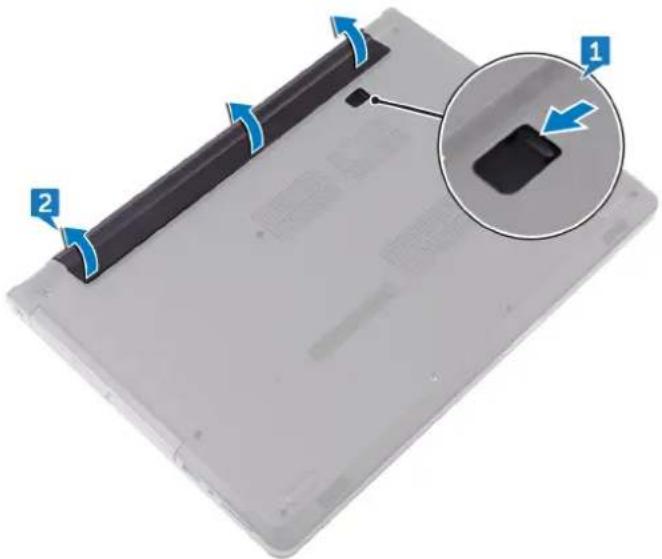
- Balikkan komputer, buka display, dan tekan tombol daya selama sekitar lima detik untuk membumikan board sistem.
Memasang kembali baterai

CATATAN: Sebelum menangani komponen internal komputer, baca informasi keselamatan yang diberikan bersama komputer Anda, lalu ikuti langkah-langkah dalam Sebelum mengerjakan bagian dalam komputer. Setelah mengerjakan bagian dalam komputer Anda, ikuti instruksi di Setelah mengerjakan bagian dalam komputer. Untuk informasi selengkapnya tentang praktik keselamatan terbaik, kunjungi home page Kesesuaian Peraturan di www.dell.com/regulatory_compliance.
Topik:
• Prosedur
Prosedur
Sejajarkan tab pada baterai ke dalam slot pada bay baterai dan pasang baterai pada tempatnya.
Melepaskan drive optik

CATATAN: Sebelum menangani komponen internal komputer, baca informasi keselamatan yang diberikan bersama komputer Anda, lalu ikuti langkah-langkah dalam Sebelum mengerjakan bagian dalam komputer. Setelah mengerjakan bagian dalam komputer Anda, ikuti instruksi di Setelah mengerjakan bagian dalam komputer. Untuk informasi selengkapnya tentang praktik keselamatan terbaik, kunjungi home page Kesesuaian Peraturan di www.dell.com/regulatory_compliance.
Topik:
•Langkah-langkah sebelumnya
• Prosedur
Langkah-langkah sebelumnya
Lepaskan baterai.
Prosedur
- Lepaskan sekrup (M2x5) yang menahan unit drive optik ke penutup bawah.
- Dengan menggunakan pencungkil plastik, dorong untuk melepaskan unit drive optik dari bay drive optik.
- Geser dan lepaskan unit drive optik keluar dari bay drive optik.
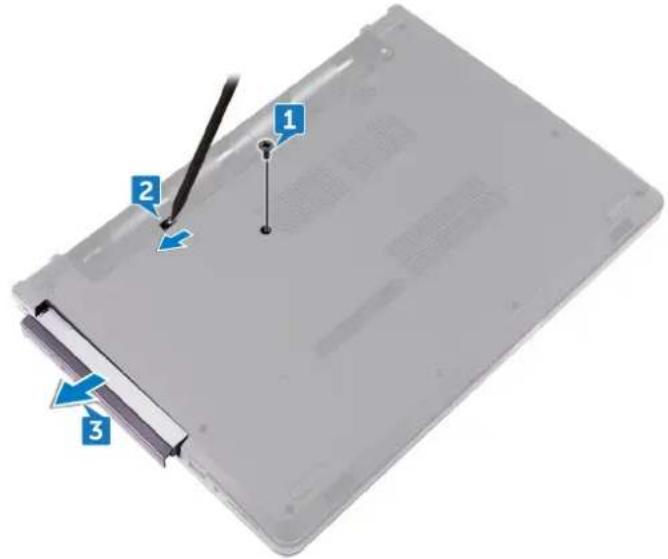
- Tarik bezel drive optik dengan hati-hati untuk melepaskannya dari drive optik.
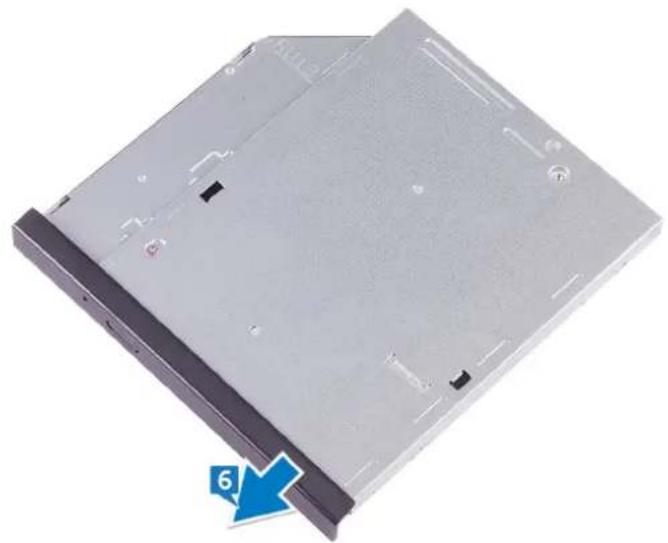
CATATAN: Sebelum menangani komponen internal komputer, baca informasi keselamatan yang diberikan bersama komputer Anda, lalu ikuti langkah-langkah dalam Sebelum mengerjakan bagian dalam komputer. Setelah mengerjakan bagian dalam komputer Anda, ikuti instruksi di Setelah mengerjakan bagian dalam komputer. Untuk informasi selengkapnya tentang praktik keselamatan terbaik, kunjungi home page Kesesuaian Peraturan di www.dell.com/regulatory_compliance.
Topik:
•Prosedur
•Langkah-langkah berikutnya
Prosedur
- Sejajarkan tab pada bezel drive optik dengan slot pada drive optik dan pasang bezel drive optik pada tempatnya.
- Sejajarkan lubang sekrup pada bracket drive optik dengan lubang sekrup pada drive optik.
- Pasang kembali sekrup (M2x3) yang menahan bracket drive optik ke drive optik.
- Geser unit drive optik ke dalam bay drive optik dan selaraskan lubang sekrup pada bracket drive optik dengan lubang sekrup pada penutup bawah.
- Pasang kembali sekrup (M2x5) yang menahan unit drive optik ke penutup bawah.
Langkah-langkah berikutnya
Pasang kembali baterai.
Melepaskan keyboard

CATATAN: Sebelum menangani komponen internal komputer, baca informasi keselamatan yang diberikan bersama komputer Anda, lalu ikuti langkah-langkah dalam Sebelum mengerjakan bagian dalam komputer. Setelah mengerjakan bagian dalam komputer Anda, ikuti instruksi di Setelah mengerjakan bagian dalam komputer. Untuk informasi selengkapnya tentang praktik keselamatan terbaik, kunjungi home page Kesesuaian Peraturan di www.dell.com/regulatory_compliance.
Topik:
•Langkah-langkah sebelumnya
• Prosedur
Langkah-langkah sebelumnya
Lepaskan baterai.
Prosedur
- Dengan menggunakan pencungkil plastik, perlahan lepaskan tab yang menahan keyboard ke unit sandaran tangan.
- Geser keyboard ke atas untuk melepaskannya dari slot pada unit sandaran tangan.
- Balikkan keyboard, dan tempatkan pada unit sandaran tangan.

- Buka kaitnya, lalu lepaskan sambungan kabel keyboard dari board sistem.
- Angkat keyboard dari unit sandaran tangan.

Memasang kembali keyboard
CATATAN: Sebelum menangani komponen internal komputer, baca informasi keselamatan yang diberikan bersama komputer Anda, lalu ikuti langkah-langkah dalam Sebelum mengerjakan bagian dalam komputer. Setelah mengerjakan bagian dalam komputer Anda, ikuti instruksi di Setelah mengerjakan bagian dalam komputer. Untuk informasi selengkapnya tentang praktik keselamatan terbaik, kunjungi home page Kesesuaian Peraturan di www.dell.com/regulatory_compliance.
Topik:
•Prosedur
•Langkah-langkah berikutnya
Prosedur
i|CATATAN: Jika Anda memasang keyboard baru, lipat kabel dengan cara yang sama ketika mereka dilipat pada keyboard lama.
- Geser kabel keyboard ke dalam konektor dan tutup kaitnya untuk menahan kabel tersebut.
- Balikkan keyboard.
- Geser tab pada keyboard ke dalam slot pada unit sandaran tangan dan memasukkan keyboard ke tempatnya.
Langkah-langkah berikutnya
Pasang kembali baterai.
CATATAN: Sebelum menangani komponen internal komputer, baca informasi keselamatan yang diberikan bersama komputer Anda, lalu ikuti langkah-langkah dalam Sebelum mengerjakan bagian dalam komputer. Setelah mengerjakan bagian dalam komputer Anda, ikuti instruksi di Setelah mengerjakan bagian dalam komputer. Untuk informasi selengkapnya tentang praktik keselamatan terbaik, kunjungi home page Kesesuaian Peraturan di www.dell.com/regulatory_compliance.
Topik:
•Langkah-langkah sebelumnya
• Prosedur
Langkah-langkah sebelumnya
- Lepaskan baterai.
- Lepaskan drive optik.
- Lepaskan keyboard.
Prosedur
- Tutup display, lalu balikkan posisi komputer.
- Lepaskan delapan sekrup (M2,5x8) yang menahan penutup bawah ke unit sandaran tangan.
- Lepaskan dua sekrup (M2x5) yang menahan penutup bawah ke unit sandaran tangan.
- Lepaskan tiga sekrup (M2x2) yang menahan penutup bawah ke unit sandaran tangan.
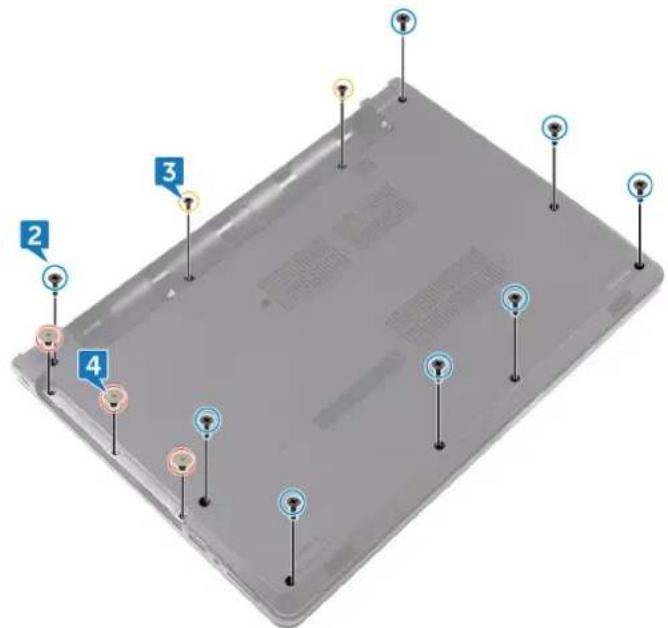
- Balikkan kembali komputer, dan buka display.
- Lepaskan tiga sekrup (M2x5) yang menahan penutup bawah ke unit sandaran tangan.
- Buka kaitnya, lalu lepaskan sambungan kabel drive optik dari board sistem.

- Tutup display, lalu balikkan posisi komputer.
- Dengan menggunakan pencungkil plastik, cungkil penutup bawah dari unit sandaran tangan.
- Angkat penutup bawah dari unit sandaran tangan.

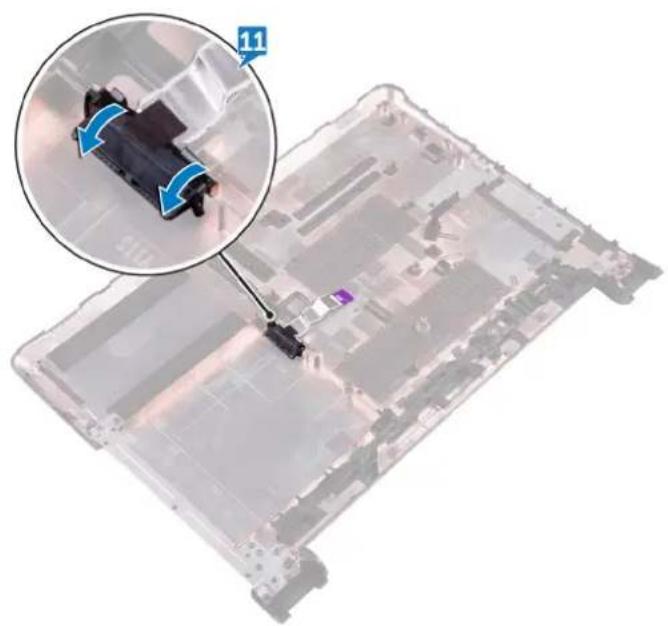
- Lepaskan interposer drive optik dari tab, lalu lepaskan dari penutup bawah.
Memasang kembali penutup bawah

CATATAN: Sebelum menangani komponen internal komputer, baca informasi keselamatan yang diberikan bersama komputer Anda, lalu ikuti langkah-langkah dalam Sebelum mengerjakan bagian dalam komputer. Setelah mengerjakan bagian dalam komputer Anda, ikuti instruksi di Setelah mengerjakan bagian dalam komputer. Untuk informasi selengkapnya tentang praktik keselamatan terbaik, kunjungi home page Kesesuaian Peraturan di www.dell.com/regulatory_compliance.
Topik:
•Prosedur
•Langkah-langkah berikutnya
Prosedur
- Geser interposer drive optik ke dalam tab pada penutup bawah dan masukkan ke tempatnya.
- Tempatkan penutup bawah pada unit sandaran tangan dan rutekan kabel drive optik melalui slot pada unit sandaran tangan tersebut.

- Geser tab pada penutup bawah ke dalam slot pada unit sandaran tangan, dan masukkan penutup bawah tersebut pada tempatnya.
- Geser kabel drive optik ke dalam konektor pada board sistem lalu tekan kaitnya ke bawah untuk menahan kabel tersebut.
- Pasang kembali tiga sekrup (M2x5) yang menahan penutup bawah ke unit sandaran tangan.
- Tutup display, lalu balikkan posisi komputer.
- Pasang kembali tiga sekrup (M2x2) yang menahan penutup bawah ke unit sandaran tangan.
- Pasang kembali dua sekrup (M2x5) yang menahan penutup bawah ke unit sandaran tangan.
- Pasang kembali delapan sekrup (M2,5x8) yang menahan penutup bawah ke unit sandaran tangan.
Langkah-langkah berikutnya
- Pasang kembali keyboard.
-
Pasang kembali drive optik.
-
Pasang kembali baterai.
Melepaskan modul memori

CATATAN: Sebelum menangani komponen internal komputer, baca informasi keselamatan yang diberikan bersama komputer Anda, lalu ikuti langkah-langkah dalam Sebelum mengerjakan bagian dalam komputer. Setelah mengerjakan bagian dalam komputer Anda, ikuti instruksi di Setelah mengerjakan bagian dalam komputer. Untuk informasi selengkapnya tentang praktik keselamatan terbaik, kunjungi home page Kesesuaian Peraturan di www.dell.com/regulatory_compliance.
Topik:
•Langkah-langkah sebelumnya
• Prosedur
Langkah-langkah sebelumnya
- Lepaskan baterai.
- Lepaskan drive optik.
- Lepaskan keyboard.
- Lepaskan penutup bawah.
Prosedur
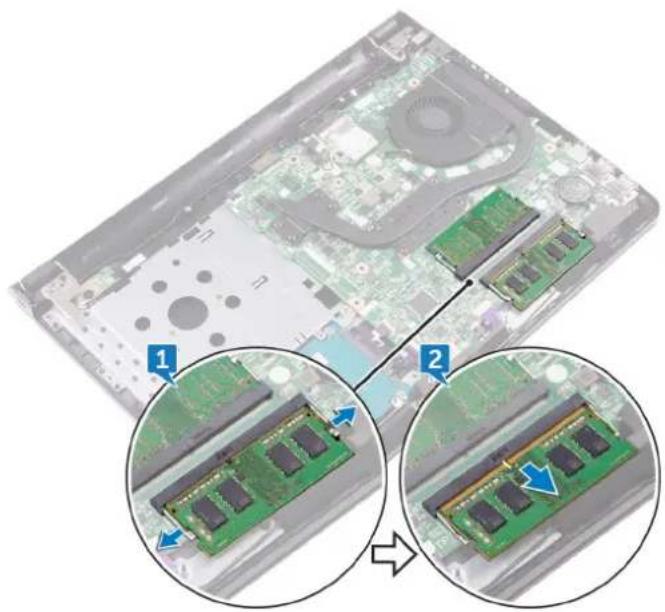
- Gunakan ujung jari untuk merentangkan klip penahan pada setiap slot modul memori hingga modul memori tersembul ke atas.
- Lepaskan modul memori dari slot modul memori.
CATATAN: Sebelum menangani komponen internal komputer, baca informasi keselamatan yang diberikan bersama komputer Anda, lalu ikuti langkah-langkah dalam Sebelum mengerjakan bagian dalam komputer. Setelah mengerjakan bagian dalam komputer Anda, ikuti instruksi di Setelah mengerjakan bagian dalam komputer. Untuk informasi selengkapnya tentang praktik keselamatan terbaik, kunjungi home page Kesesuaian Peraturan di www.dell.com/regulatory_compliance.
Topik:
•Prosedur
•Langkah-langkah berikutnya
Prosedur
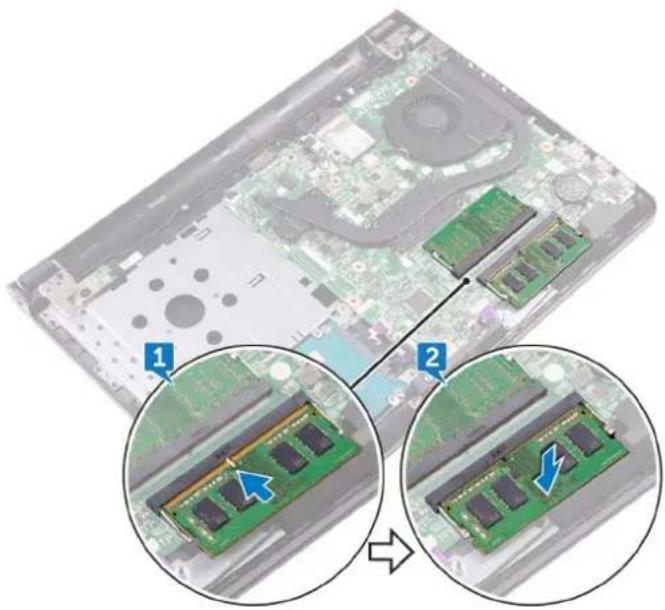
- Sejajarkan takik pada modul memori dengan tab pada slot modul memori.
- Geser modul memori ke dalam konektor dengan kemiringan tertentu dan tekan modul memori ke bawah hingga terdengar bunyi klik saat terpasang di tempatnya.

CATATAN: Jika Anda tidak mendengar bunyi klik, lepas modul memori, lalu pasang kembali.
Langkah-langkah berikutnya
- Pasang kembali penutup bawah.
- Pasang kembali keyboard.
- Pasang kembali drive optik.
- Pasang kembali baterai.
Melepaskan hard disk
CATATAN: Sebelum menangani komponen internal komputer, baca informasi keselamatan yang diberikan bersama komputer Anda, lalu ikuti langkah-langkah dalam Sebelum mengerjakan bagian dalam komputer. Setelah mengerjakan bagian dalam komputer Anda, ikuti instruksi di Setelah mengerjakan bagian dalam komputer. Untuk informasi selengkapnya tentang praktik keselamatan terbaik, kunjungi home page Kesesuaian Peraturan di www.dell.com/regulatory_compliance.
PERHATIAN: Untuk menghindari kehilangan data, jangan melepaskan hard disk saat komputer sedang dalam kondisi tidur atau menyala.
Topik:
•Langkah-langkah sebelumnya
• Prosedur
Langkah-langkah sebelumnya
- Lepaskan baterai.
- Lepaskan drive optik.
- Lepaskan keyboard.
- Lepaskan penutup bawah.
Prosedur
- Buka kaitnya, lalu lepaskan sambungan kabel hard disk dari konektor pada board sistem.
- Lepaskan dua sekrup (M2x3) yang menahan unit hard disk ke unit sandaran tangan.
- Angkat unit hard disk bersama dengan kabelnya keluar dari unit sandaran tangan.

- Lepaskan empat sekrup (M3x3) yang menahan bracket hard disk ke unit hard disk.
-
Angkat unit hard disk keluar dari bracket hard disk.
-
Lepaskan sambungan interposer dari hard disk.

Memasang kembali hard disk

CATATAN: Sebelum menangani komponen internal komputer, baca informasi keselamatan yang diberikan bersama komputer Anda, lalu ikuti langkah-langkah dalam Sebelum mengerjakan bagian dalam komputer. Setelah mengerjakan bagian dalam komputer Anda, ikuti instruksi di Setelah mengerjakan bagian dalam komputer. Untuk informasi selengkapnya tentang praktik keselamatan terbaik, kunjungi home page Kesesuaian Peraturan di www.dell.com/regulatory_compliance.

• Prosedur
•Langkah-langkah berikutnya
Prosedur
- Sambungkan interposer ke hard disk.
- Sejajarkan lubang sekrup pada bracket hard disk dengan lubang sekrup pada unit hard disk.
- Pasang kembali empat sekrup (M3x3) yang menahan bracket hard disk ke unit hard disk.
- Sejajarkan lubang sekrup pada unit hard disk dengan lubang sekrup pada unit sandaran tangan dan keyboard.
- Pasang kembali dua sekrup (M2x3) yang menahan unit hard disk ke unit sandaran tangan.
- Geser kabel hard disk ke dalam konektor pada board sistem lalu tekan kaitnya ke bawah untuk menahan kabel tersebut.
Langkah-langkah berikutnya
- Pasang kembali penutup bawah.
- Pasang kembali keyboard.
- Pasang kembali drive optik.
- Pasang kembali baterai.
Melepaskan kartu eMMC

CATATAN: Sebelum menangani komponen internal komputer, baca informasi keselamatan yang diberikan bersama komputer Anda, lalu ikuti langkah-langkah dalam Sebelum mengerjakan bagian dalam komputer. Setelah mengerjakan bagian dalam komputer Anda, ikuti instruksi di Setelah mengerjakan bagian dalam komputer. Untuk informasi selengkapnya tentang praktik keselamatan terbaik, kunjungi home page Kesesuaian Peraturan di www.dell.com/regulatory_compliance.
Topik:
•Langkah-langkah sebelumnya
• Prosedur
Langkah-langkah sebelumnya
- Lepaskan baterai.
- Lepaskan drive optik.
- Lepaskan keyboard.
- Lepaskan penutup bawah.
Prosedur
- Lepaskan sambungan kabel kartu eMMC dari board sistem.
- Lepaskan dua sekrup (M2x3) yang menahan braket eMMC ke unit eMMC.
- Angkat unit eMMC keluar dari unit sandaran tangan.

- Lepaskan dua sekrup (M2x3) yang menahan penahan kartu eMMC ke braket kartu eMMC.
- Angkat braket kartu eMMC keluar dari penahan kartu eMMC.

- Lepaskan dua sekrup (M2x3) yang menahan kartu eMMC ke penahan kartu eMMC.
- Angkat kartu eMMC keluar dari penahan kartu eMMC.

Memasang kembali kartu eMMC

CATATAN: Sebelum menangani komponen internal komputer, baca informasi keselamatan yang diberikan bersama komputer Anda, lalu ikuti langkah-langkah dalam Sebelum mengerjakan bagian dalam komputer. Setelah mengerjakan bagian dalam komputer Anda, ikuti instruksi di Setelah mengerjakan bagian dalam komputer. Untuk informasi selengkapnya tentang praktik keselamatan terbaik, kunjungi home page Kesesuaian Peraturan di www.dell.com/regulatory_compliance.
Topik:
•Langkah-langkah berikutnya
• Prosedur
Langkah-langkah berikutnya
- Pasang kembali penutup bawah.
- Pasang kembali keyboard.
- Pasang kembali drive optik.
- Pasang kembali baterai.
Prosedur
- Sambungkan interposer ke kartu eMMC.
- Sejajarkan dan tempatkan eMMC pada penahan eMMC.
- Pasang kembali dua sekrup (M2x3) yang menahan eMMC ke penahan eMMC.
- Pasang kembali dua sekrup (M2x3) yang menahan penahan eMMC ke braket hard disk.
- Pasang kembali dua sekrup (M2x3) yang menahan braket hard disk ke unit hard disk.
- Sambungkan kabel kartu eMMC ke board sistem.
Melepaskan kartu nirkabel

CATATAN: Sebelum menangani komponen internal komputer, baca informasi keselamatan yang diberikan bersama komputer Anda, lalu ikuti langkah-langkah dalam Sebelum mengerjakan bagian dalam komputer. Setelah mengerjakan bagian dalam komputer Anda, ikuti instruksi di Setelah mengerjakan bagian dalam komputer. Untuk informasi selengkapnya tentang praktik keselamatan terbaik, kunjungi home page Kesesuaian Peraturan di www.dell.com/regulatory_compliance.
Topik:
•Langkah-langkah sebelumnya
• Prosedur
Langkah-langkah sebelumnya
- Lepaskan baterai.
- Lepaskan drive optik.
- Lepaskan keyboard.
- Lepaskan penutup bawah.
Prosedur
- Lepaskan sekrup (M2x3) yang menahan bracket kartu nirkabel ke board sistem.
- Geser dan lepaskan bracket kartu nirkabel.
- Lepaskan sambungan kabel antena dari kartu nirkabel.
- Geser dan lepaskan kartu nirkabel dari slot kartu nirkabel.
- Kelupas perekat yang menahan kabel antena ke board sistem.

CATATAN: Sebelum menangani komponen internal komputer, baca informasi keselamatan yang diberikan bersama komputer Anda, lalu ikuti langkah-langkah dalam Sebelum mengerjakan bagian dalam komputer. Setelah mengerjakan bagian dalam komputer Anda, ikuti instruksi di Setelah mengerjakan bagian dalam komputer. Untuk informasi selengkapnya tentang praktik keselamatan terbaik, kunjungi home page Kesesuaian Peraturan di www.dell.com/regulatory_compliance.
Topik:
•Prosedur
•Langkah-langkah berikutnya
Prosedur

PERHATIAN: Untuk menghindari kerusakan pada kartu nirkabel, jangan menempatkan kabel apa pun di bawahnya.
- Sejajarkan takik pada kartu nirkabel dengan tab pada slot kartu nirkabel dan sisipkan kartu nirkabel tersebut ke dalam slot kartu nirkabel dengan cara memiringkannya.
- Sambungkan kabel antena ke kartu nirkabel.
Tabel berikut menginformasikan skema warna kabel antena untuk kartu nirkabel yang didukung oleh komputer Anda.
Tabel 2. Skema warna kabel antena untuk kartu nirkabel
| Konektor pada kartu nirkabel Warna kabel antena | |
| Utama (segitiga putih) Putih | |
| Tambahan (segitiga hitam) Hitam |
- Geser untuk menyelaraskan lubang sekrup pada bracket kartu nirkabel dengan lubang sekrup pada kartu nirkabel.
- Pasang kembali sekrup (M2x3) yang menahan bracket kartu nirkabel ke kartu nirkabel dan board sistem.

Langkah-langkah berikutnya
- Pasang kembali penutup bawah.
- Pasang kembali keyboard.
- Pasang kembali drive optik.
- Pasang kembali baterai.
Melepaskan board I/O

CATATAN: Sebelum menangani komponen internal komputer, baca informasi keselamatan yang diberikan bersama komputer Anda, lalu ikuti langkah-langkah dalam Sebelum mengerjakan bagian dalam komputer. Setelah mengerjakan bagian dalam komputer Anda, ikuti instruksi di Setelah mengerjakan bagian dalam komputer. Untuk informasi selengkapnya tentang praktik keselamatan terbaik, kunjungi home page Kesesuaian Peraturan di www.dell.com/regulatory_compliance.
Topik:
•Langkah-langkah sebelumnya
• Prosedur
Langkah-langkah sebelumnya
- Lepaskan baterai.
- Lepaskan drive optik.
- Lepaskan keyboard.
- Lepaskan penutup bawah.
- Lepaskan hard disk.
Prosedur
- Buka kait, lalu lepaskan sambungan kabel board I/O dari board I/O.
- Dorong tab pengaman untuk melepaskan board I/O dari unit sandaran tangan.
- Angkat board I/O dari unit sandaran tangan.

CATATAN: Sebelum menangani komponen internal komputer, baca informasi keselamatan yang diberikan bersama komputer Anda, lalu ikuti langkah-langkah dalam Sebelum mengerjakan bagian dalam komputer. Setelah mengerjakan bagian dalam komputer Anda, ikuti instruksi di Setelah mengerjakan bagian dalam komputer. Untuk informasi selengkapnya tentang praktik keselamatan terbaik, kunjungi home page Kesesuaian Peraturan di www.dell.com/regulatory_compliance.
Topik:
•Prosedur
•Langkah-langkah berikutnya
Prosedur
- Dengan menggunakan tiang penyelarasan, letakkan board I/O pada unit sandaran tangan dan masukkan board I/O ke tempatnya.
- Geser kabel board I/O ke dalam konektor pada board I/O dan tutup kait untuk menahan kabel tersebut.
Langkah-langkah berikutnya
- Pasang kembali hard disk.
- Pasang kembali penutup bawah.
- Pasang kembali keyboard.
- Pasang kembali drive optik.
- Pasang kembali baterai.
CATATAN: Sebelum menangani komponen internal komputer, baca informasi keselamatan yang diberikan bersama komputer Anda, lalu ikuti langkah-langkah dalam Sebelum mengerjakan bagian dalam komputer. Setelah mengerjakan bagian dalam komputer Anda, ikuti instruksi di Setelah mengerjakan bagian dalam komputer. Untuk informasi selengkapnya tentang praktik keselamatan terbaik, kunjungi home page Kesesuaian Peraturan di www.dell.com/regulatory_compliance.

PERHATIAN: Melepas baterai sel koin akan mengatur ulang pengaturan BIOS ke nilai bawaan. Direkomendasikan agar Anda mencatat pengaturan program pengaturan BIOS sebelum melepaskan baterai sel berbentuk koin.
Topik:
• Langkah-langkah sebelumnya
• Prosedur
Langkah-langkah sebelumnya
- Lepaskan baterai.
- Lepaskan drive optik.
- Lepaskan keyboard.
- Lepaskan penutup bawah.
Prosedur
Dengan menggunakan pencungkil plastik, cungkil perlahan baterai sel berbentuk koin keluar dari soket baterai pada board sistem.

Memasang kembali baterai sel berbentuk koin

CATATAN: Sebelum menangani komponen internal komputer, baca informasi keselamatan yang diberikan bersama komputer Anda, lalu ikuti langkah-langkah dalam Sebelum mengerjakan bagian dalam komputer. Setelah mengerjakan bagian dalam komputer Anda, ikuti instruksi di Setelah mengerjakan bagian dalam komputer. Untuk informasi selengkapnya tentang praktik keselamatan terbaik, kunjungi home page Kesesuaian Peraturan di www.dell.com/regulatory_compliance.
Topik:
• Prosedur
•Langkah-langkah berikutnya
Prosedur
Dengan sisi positif menghadap ke atas, pasang baterai sel berbentuk koin pada soket baterai di board sistem.
Langkah-langkah berikutnya
- Pasang kembali penutup bawah.
- Pasang kembali keyboard.
- Pasang kembali drive optik.
- Pasang kembali baterai.
Melepaskan speaker

CATATAN: Sebelum menangani komponen internal komputer, baca informasi keselamatan yang diberikan bersama komputer Anda, lalu ikuti langkah-langkah dalam Sebelum mengerjakan bagian dalam komputer. Setelah mengerjakan bagian dalam komputer Anda, ikuti instruksi di Setelah mengerjakan bagian dalam komputer. Untuk informasi selengkapnya tentang praktik keselamatan terbaik, kunjungi home page Kesesuaian Peraturan di www.dell.com/regulatory_compliance.
Topik:
•Langkah-langkah sebelumnya
• Prosedur
Langkah-langkah sebelumnya
- Lepaskan baterai.
- Lepaskan drive optik.
- Lepaskan keyboard.
- Lepaskan penutup bawah.
- Lepaskan hard disk.
Prosedur
- Lepaskan sambungan kabel speaker dari board sistem.
- Kelupas perekat yang menahan speaker ke unit sandaran tangan.
- Angkat speaker, bersama dengan kabelnya, dari unit sandaran tangan.

CATATAN: Sebelum menangani komponen internal komputer, baca informasi keselamatan yang diberikan bersama komputer Anda, lalu ikuti langkah-langkah dalam Sebelum mengerjakan bagian dalam komputer. Setelah mengerjakan bagian dalam komputer Anda, ikuti instruksi di Setelah mengerjakan bagian dalam komputer. Untuk informasi selengkapnya tentang praktik keselamatan terbaik, kunjungi home page Kesesuaian Peraturan di www.dell.com/regulatory_compliance.
Topik:
• Prosedur
•Langkah-langkah berikutnya
Prosedur
- Dengan menggunakan tiang penyelaras, tempatkan speaker pada unit sandaran tangan.
- Tempelkan perekat yang menahan speaker ke unit sandaran tangan.
- Sambungkan kabel speaker ke board sistem.
Langkah-langkah berikutnya
- Pasang kembali hard disk.
- Pasang kembali penutup bawah.
- Pasang kembali keyboard.
- Pasang kembali drive optik.
- Pasang kembali baterai.
Melepaskan unit pendingin
CATATAN: Sebelum menangani komponen internal komputer, baca informasi keselamatan yang diberikan bersama komputer Anda, lalu ikuti langkah-langkah dalam Sebelum mengerjakan bagian dalam komputer. Setelah mengerjakan bagian dalam komputer Anda, ikuti instruksi di Setelah mengerjakan bagian dalam komputer. Untuk informasi selengkapnya tentang praktik keselamatan terbaik, kunjungi home page Kesesuaian Peraturan di www.dell.com/regulatory_compliance.
CATATAN: Unit pendingin bisa menjadi panas selama pengoperasian normal. Berikan waktu yang cukup agar unit pendingin tersebut menjadi dingin sebelum Anda menyentuhnya.
PERHATIAN: Untuk memastikan pendinginan maksimal bagi prosesor, jangan sentuh area transfer panas pada unit pendingin. Minyak pada kulit Anda dapat mengurangi kemampuan pemindahan panas dari pelumas termal.
Topik:
•Langkah-langkah sebelumnya
•Prosedur
Langkah-langkah sebelumnya
- Lepaskan baterai.
- Lepaskan drive optik.
- Lepaskan keyboard.
- Lepaskan penutup bawah.
Prosedur
- Secara berurutan (seperti yang ditunjukkan pada unit pendingin), longgarkan sekrup penahan yang mengecangkan unit pendingin ke board sistem.
- Angkat unit pendingin dari board sistem.
- Diskret: Delapan sekrup tertambat

•Terintegrasi: Empat sekrup tertambat

Memasang kembali unit pendingin
CATATAN: Sebelum menangani komponen internal komputer, baca informasi keselamatan yang diberikan bersama komputer Anda, lalu ikuti langkah-langkah dalam Sebelum mengerjakan bagian dalam komputer. Setelah mengerjakan bagian dalam komputer Anda, ikuti instruksi di Setelah mengerjakan bagian dalam komputer. Untuk informasi selengkapnya tentang praktik keselamatan terbaik, kunjungi home page Kesesuaian Peraturan di www.dell.com/regulatory_compliance.
PERHATIAN: Kekeliruan dalam penempatan unit pendingin bisa merusak board sistem dan prosesor.
CATATAN: Jika board sistem atau unit pendingin dipasang kembali, gunakan panel/pasta termal yang tersedia dalam kit untuk memastikan tercapainya konduktivitas termal.
Topik:
• Prosedur
•Langkah-langkah berikutnya
Prosedur
- Tempatkan unit pendingin pada board sistem dan selaraskan lubang sekrup pada unit pendingin tersebut dengan lubang sekrup pada board sistem.
- Secara berurutan (ditunjukkan pada unit pendingin), kencangkan sekrup penahan yang menahan unit pendingin ke board sistem.
Langkah-langkah berikutnya
- Pasang kembali penutup bawah.
- Pasang kembali keyboard.
- Pasang kembali drive optik.
- Pasang kembali baterai.
Melepaskan kipas

CATATAN: Sebelum menangani komponen internal komputer, baca informasi keselamatan yang diberikan bersama komputer Anda, lalu ikuti langkah-langkah dalam Sebelum mengerjakan bagian dalam komputer. Setelah mengerjakan bagian dalam komputer Anda, ikuti instruksi di Setelah mengerjakan bagian dalam komputer. Untuk informasi selengkapnya tentang praktik keselamatan terbaik, kunjungi home page Kesesuaian Peraturan di www.dell.com/regulatory_compliance.
Topik:
•Langkah-langkah sebelumnya
• Prosedur
Langkah-langkah sebelumnya
- Lepaskan baterai.
- Lepaskan drive optik.
- Lepaskan keyboard.
- Lepaskan penutup bawah.
Prosedur
- Lepaskan kabel kipas dari board sistem.
- Lepaskan kedua sekrup (M2x5) yang menahan kipas ke unit sandaran tangan.
- Angkat kipas dari unit sandaran tangan.

Memasang kembali kipas

CATATAN: Sebelum menangani komponen internal komputer, baca informasi keselamatan yang diberikan bersama komputer Anda, lalu ikuti langkah-langkah dalam Sebelum mengerjakan bagian dalam komputer. Setelah mengerjakan bagian dalam komputer Anda, ikuti instruksi di Setelah mengerjakan bagian dalam komputer. Untuk informasi selengkapnya tentang praktik keselamatan terbaik, kunjungi home page Kesesuaian Peraturan di www.dell.com/regulatory_compliance.
Topik:
• Prosedur
•Langkah-langkah berikutnya
Prosedur
- Tempatkan kipas pada unit sandaran tangan.
- Sejajarkan lubang sekrup pada kipas dengan lubang sekrup pada unit sandaran tangan.
- Pasang kembali kedua sekrup (M2x5) yang menahan kipas ke unit sandaran tangan.
Langkah-langkah berikutnya
- Pasang kembali penutup bawah.
- Pasang kembali keyboard.
- Pasang kembali drive optik.
- Pasang kembali baterai.
Melepaskan board tombol daya

CATATAN: Sebelum menangani komponen internal komputer, baca informasi keselamatan yang diberikan bersama komputer Anda, lalu ikuti langkah-langkah dalam Sebelum mengerjakan bagian dalam komputer. Setelah mengerjakan bagian dalam komputer Anda, ikuti instruksi di Setelah mengerjakan bagian dalam komputer. Untuk informasi selengkapnya tentang praktik keselamatan terbaik, kunjungi home page Kesesuaian Peraturan di www.dell.com/regulatory_compliance.
Topik:
•Langkah-langkah sebelumnya
• Prosedur
Langkah-langkah sebelumnya
- Lepaskan baterai.
- Lepaskan drive optik.
- Lepaskan keyboard.
- Lepaskan penutup bawah.
Prosedur
- Buka kaitnya, lalu lepaskan sambungan kabel board tombol daya dari board sistem.
- Lepaskan sekrup (M2,5x8) yang menahan engsel display ke unit sandaran tangan.
- Angkat engsel display.
- Lepaskan sekrup (M2x2) yang menahan board tombol daya ke unit sandaran tangan.
- Kelupas perekat yang menahan board tombol daya ke unit sandaran tangan.
- Lepaskan board tombol daya dari tab tersebut, dan angkat bersama dengan kabelnya, keluar dari unit sandaran tangan.

CATATAN: Sebelum menangani komponen internal komputer, baca informasi keselamatan yang diberikan bersama komputer Anda, lalu ikuti langkah-langkah dalam Sebelum mengerjakan bagian dalam komputer. Setelah mengerjakan bagian dalam komputer Anda, ikuti instruksi di Setelah mengerjakan bagian dalam komputer. Untuk informasi selengkapnya tentang praktik keselamatan terbaik, kunjungi home page Kesesuaian Peraturan di www.dell.com/regulatory_compliance.
Topik:
•Prosedur
•Langkah-langkah berikutnya
Prosedur
- Geser board tombol daya ke bawah tab yang ada pada unit sandaran tangan.
- Dengan menggunakan tiang penyelarasan, tempatkan board tombol daya pada unit sandaran tangan.
- Sejajarkan lubang sekrup pada board tombol daya dengan lubang sekrup pada unit sandaran tangan.
- Pasang kembali sekrup (M2x2) yang menahan board tombol daya ke unit sandaran tangan.
- Tempelkan perekat yang menahan board tombol daya ke unit sandaran tangan.
- Tutup engsel display, dan pasang kembali sekrup (M2,5x8) yang menahan engsel display ke unit sandaran tangan.
- Sambungkan kabel board tombol-daya ke board sistem.
Langkah-langkah berikutnya
- Pasang kembali penutup bawah.
- Pasang kembali keyboard.
- Pasang kembali drive optik.
- Pasang kembali baterai.
Melepaskan unit display

CATATAN: Sebelum menangani komponen internal komputer, baca informasi keselamatan yang diberikan bersama komputer Anda, lalu ikuti langkah-langkah dalam Sebelum mengerjakan bagian dalam komputer. Setelah mengerjakan bagian dalam komputer Anda, ikuti instruksi di Setelah mengerjakan bagian dalam komputer. Untuk informasi selengkapnya tentang praktik keselamatan terbaik, kunjungi home page Kesesuaian Peraturan di www.dell.com/regulatory_compliance.
Topik:
•Langkah-langkah sebelumnya
• Prosedur
Langkah-langkah sebelumnya
- Lepaskan baterai.
- Lepaskan drive optik.
- Lepaskan keyboard.
- Lepaskan penutup bawah.
- Lepaskan kartu nirkabel.
Prosedur
- Kelupas perekat yang menahan kabel display ke board sistem.
- Buka kait yang menahan kabel display ke board sistem.
- Lepaskan sambungan kabel display dari board sistem.
- Perhatikan perutean kabel antena, dan lepaskan kabel antena tersebut dari pemandu perutean pada unit sandaran tangan.

- Balikkan komputer dan buka display pada sudut 90 derajat.
- Balikkan komputer dan letakkan di bagian pinggir meja dalam posisi yang memungkinkan akses ke sekrup pada engsel display.
- Lepaskan tiga sekrup (M2,5x8) yang menahan bracket engsel display ke unit sandaran tangan.
- Angkat unit display dengan hati-hati dari unit sandaran tangan.
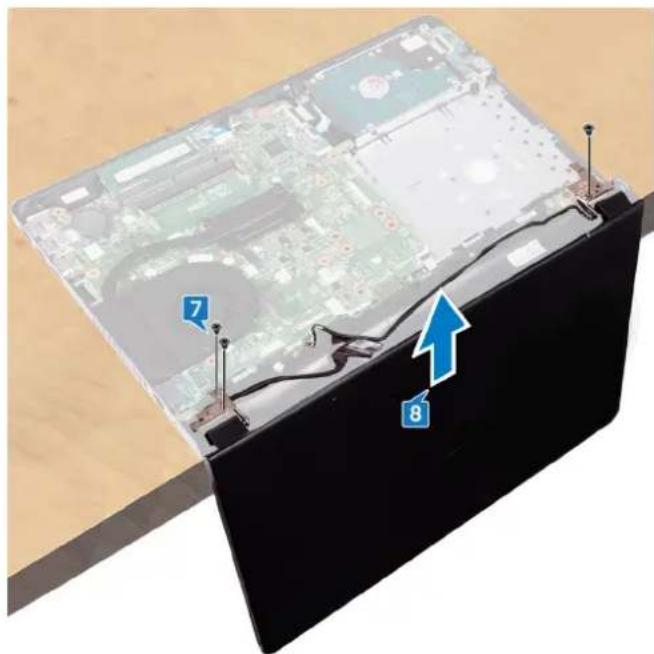
- Tempatkan panel display pada permukaan yang bersih dan datar dengan hati-hati.
Memasang kembali unit display

CATATAN: Sebelum menangani komponen internal komputer, baca informasi keselamatan yang diberikan bersama komputer Anda, lalu ikuti langkah-langkah dalam Sebelum mengerjakan bagian dalam komputer. Setelah mengerjakan bagian dalam komputer Anda, ikuti instruksi di Setelah mengerjakan bagian dalam komputer. Untuk informasi selengkapnya tentang praktik keselamatan terbaik, kunjungi home page Kesesuaian Peraturan di www.dell.com/regulatory_compliance.
Topik:
• Prosedur
•Langkah-langkah berikutnya
Prosedur
- Tempatkan unit sandaran tangan pada tepi meja.
- Sejajarkan lubang sekrup pada unit sandaran tangan dengan lubang sekrup pada engsel display.
- Pasang kembali tiga sekrup (M2,5x8) yang menahan engsel display ke unit sandaran tangan.
- Rutekan kabel antena melalui pemandu perutean pada unit sandaran tangan.
- Sambungkan kabel display dari board sistem.
- Tutupkan kait yang menahan kabel display ke board sistem.
- Tempelkan perekat yang menahan kabel display ke board sistem.
Langkah-langkah berikutnya
- Pasang kembali kartu nirkabel.
- Pasang kembali penutup bawah.
- Pasang kembali keyboard.
- Pasang kembali drive optik.
- Pasang kembali baterai.
Melepaskan bezel display

CATATAN: Sebelum menangani komponen internal komputer, baca informasi keselamatan yang diberikan bersama komputer Anda, lalu ikuti langkah-langkah dalam Sebelum mengerjakan bagian dalam komputer. Setelah mengerjakan bagian dalam komputer Anda, ikuti instruksi di Setelah mengerjakan bagian dalam komputer. Untuk informasi selengkapnya tentang praktik keselamatan terbaik, kunjungi home page Kesesuaian Peraturan di www.dell.com/regulatory_compliance.
Topik:
•Langkah-langkah sebelumnya
• Prosedur
Langkah-langkah sebelumnya
- Lepaskan baterai.
- Lepaskan drive optik.
- Lepaskan keyboard.
- Lepaskan penutup bawah.
- Lepaskan kartu nirkabel.
- Lepaskan unit display.
Prosedur
- Dengan menggunakan ujung jari, cungkil tepi bagian dalam bezel display secara hati-hati.
- Lepaskan bezel display dari unit penutup-belakang display dan antena.

CATATAN: Sebelum menangani komponen internal komputer, baca informasi keselamatan yang diberikan bersama komputer Anda, lalu ikuti langkah-langkah dalam Sebelum mengerjakan bagian dalam komputer. Setelah mengerjakan bagian dalam komputer Anda, ikuti instruksi di Setelah mengerjakan bagian dalam komputer. Untuk informasi selengkapnya tentang praktik keselamatan terbaik, kunjungi home page Kesesuaian Peraturan di www.dell.com/regulatory_compliance.
Topik:
•Prosedur
•Langkah-langkah berikutnya
Prosedur
Sejajarkan bezel display dengan unit penutup-belakang display dan antena, lalu tekan bezel display ke tempatnya secara perlahan.
Langkah-langkah berikutnya
- Pasang kembali unit display.
- Pasang kembali kartu nirkabel.
- Pasang kembali penutup bawah.
- Pasang kembali keyboard.
- Pasang kembali drive optik.
- Pasang kembali baterai.
Melepaskan panel display

CATATAN: Sebelum menangani komponen internal komputer, baca informasi keselamatan yang diberikan bersama komputer Anda, lalu ikuti langkah-langkah dalam Sebelum mengerjakan bagian dalam komputer. Setelah mengerjakan bagian dalam komputer Anda, ikuti instruksi di Setelah mengerjakan bagian dalam komputer. Untuk informasi selengkapnya tentang praktik keselamatan terbaik, kunjungi home page Kesesuaian Peraturan di www.dell.com/regulatory_compliance.
Topik:
•Langkah-langkah sebelumnya
• Prosedur
Langkah-langkah sebelumnya
- Lepaskan baterai.
- Lepaskan drive optik.
- Lepaskan keyboard.
- Lepaskan penutup bawah.
- Lepaskan kartu nirkabel.
- Lepaskan unit display.
- Lepaskan bezel display.
Prosedur
- Lepaskan keempat sekrup (M2x3) yang menahan panel display ke unit penutup-belakang display dan antena.
- Angkat panel display dengan perlahan, lalu balikkan.

- Kelupas perekat yang menahan kabel display ke unit penutup belakang display dan antena.
- Angkat kait tersebut, dan lepaskan sambungan kabel display dari panel display.
- Angkat panel display dari unit penutup belakang display dan antena.

CATATAN: Sebelum menangani komponen internal komputer, baca informasi keselamatan yang diberikan bersama komputer Anda, lalu ikuti langkah-langkah dalam Sebelum mengerjakan bagian dalam komputer. Setelah mengerjakan bagian dalam komputer Anda, ikuti instruksi di Setelah mengerjakan bagian dalam komputer. Untuk informasi selengkapnya tentang praktik keselamatan terbaik, kunjungi home page Kesesuaian Peraturan di www.dell.com/regulatory_compliance.
Topik:
• Prosedur
•Langkah-langkah berikutnya
Prosedur
- Sambungkan kabel display ke konektor panel display pada panel display.
- Tutup kaitnya, dan tempelkan perekat yang menahan kabel display ke unit penutup belakang display dan antena.
- Tempatkan panel display dengan perlahan pada unit penutup belakang display dan antena.
- Sejajarkan lubang sekrup pada panel display dengan lubang sekrup pada unit penutup-belakang display dan antena.
- Pasang kembali keempat sekrup (M2x3) yang menahan panel display ke unit penutup-belakang display dan antena.
Langkah-langkah berikutnya
- Pasang kembali bezel display.
- Pasang kembali unit display.
- Pasang kembali kartu nirkabel.
- Pasang kembali penutup bawah.
- Pasang kembali keyboard.
- Pasang kembali drive optik.
- Pasang kembali baterai.
Melepaskan kamera

CATATAN: Sebelum menangani komponen internal komputer, baca informasi keselamatan yang diberikan bersama komputer Anda, lalu ikuti langkah-langkah dalam Sebelum mengerjakan bagian dalam komputer. Setelah mengerjakan bagian dalam komputer Anda, ikuti instruksi di Setelah mengerjakan bagian dalam komputer. Untuk informasi selengkapnya tentang praktik keselamatan terbaik, kunjungi home page Kesesuaian Peraturan di www.dell.com/regulatory_compliance.
Topik:
•Langkah-langkah sebelumnya
• Prosedur
Langkah-langkah sebelumnya
- Lepaskan baterai.
- Lepaskan drive optik.
- Lepaskan keyboard.
- Lepaskan penutup bawah.
- Lepaskan kartu nirkabel.
- Lepaskan unit display.
- Lepaskan bezel display.
- Lepaskan panel display.
Prosedur
- Kelupas foil dari modul kamera.
- Dengan menggunakan pencungkil plastik, cungkil modul kamera, lalu angkat modul kamera tersebut sambil memiringkannya.
- Lepaskan kabel kamera dari modul kamera.

Memasang kembali kamera

CATATAN: Sebelum menangani komponen internal komputer, baca informasi keselamatan yang diberikan bersama komputer Anda, lalu ikuti langkah-langkah dalam Sebelum mengerjakan bagian dalam komputer. Setelah mengerjakan bagian dalam komputer Anda, ikuti instruksi di Setelah mengerjakan bagian dalam komputer. Untuk informasi selengkapnya tentang praktik keselamatan terbaik, kunjungi home page Kesesuaian Peraturan di www.dell.com/regulatory_compliance.
Topik:
•Prosedur
•Langkah-langkah berikutnya
Prosedur
Langkah-langkah berikutnya
- Pasang kembali panel display.
- Pasang kembali bezel display.
- Pasang kembali unit display.
- Pasang kembali kartu nirkabel.
- Pasang kembali penutup bawah.
- Pasang kembali keyboard.
- Pasang kembali drive optik.
- Pasang kembali baterai.
Melepaskan engsel display

CATATAN: Sebelum menangani komponen internal komputer, baca informasi keselamatan yang diberikan bersama komputer Anda, lalu ikuti langkah-langkah dalam Sebelum mengerjakan bagian dalam komputer. Setelah mengerjakan bagian dalam komputer Anda, ikuti instruksi di Setelah mengerjakan bagian dalam komputer. Untuk informasi selengkapnya tentang praktik keselamatan terbaik, kunjungi home page Kesesuaian Peraturan di www.dell.com/regulatory_compliance.
Topik:
•Langkah-langkah sebelumnya
• Prosedur
Langkah-langkah sebelumnya
- Lepaskan baterai.
- Lepaskan drive optik.
- Lepaskan keyboard.
- Lepaskan penutup bawah.
- Lepaskan kartu nirkabel.
- Lepaskan unit display.
- Lepaskan bezel display.
- Lepaskan panel display.
Prosedur
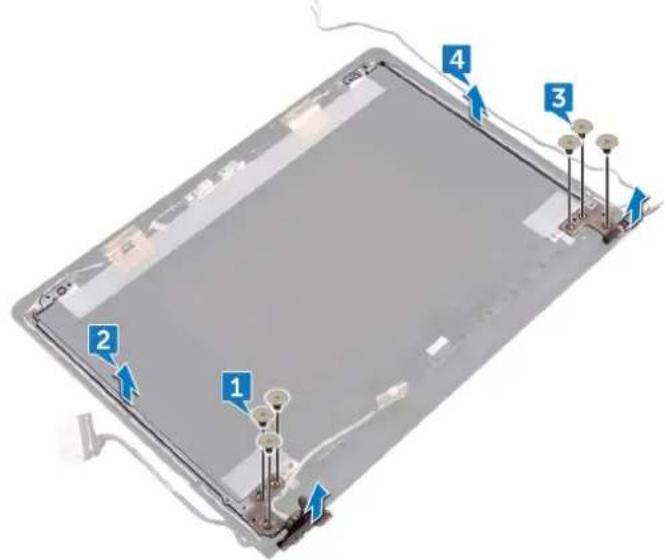
- Lepaskan tiga sekrup (M2,5x2,5) yang menahan engsel display kiri ke unit penutup-belakang display dan antena.
- Angkat engsel display kiri dari unit penutup-belakang display dan antena.
- Lepaskan tiga sekrup (M2,5x2,5) yang menahan engsel display kanan ke unit penutup-belakang display dan antena.
- Angkat engsel display kanan dari unit penutup-belakang display dan antena.
CATATAN: Sebelum menangani komponen internal komputer, baca informasi keselamatan yang diberikan bersama komputer Anda, lalu ikuti langkah-langkah dalam Sebelum mengerjakan bagian dalam komputer. Setelah mengerjakan bagian dalam komputer Anda, ikuti instruksi di Setelah mengerjakan bagian dalam komputer. Untuk informasi selengkapnya tentang praktik keselamatan terbaik, kunjungi home page Kesesuaian Peraturan di www.dell.com/regulatory_compliance.
Topik:
• Prosedur
•Langkah-langkah berikutnya
Prosedur
- Sejajarkan lubang sekrup pada engsel display dengan lubang sekrup pada unit penutup-belakang display dan antena.
- Pasang kembali enam sekrup (M2,5x2,5) yang menahan engsel display ke unit penutup-belakang display dan antena.
Langkah-langkah berikutnya
- Pasang kembali panel display.
- Pasang kembali bezel display.
- Pasang kembali unit display.
- Pasang kembali kartu nirkabel.
- Pasang kembali penutup bawah.
- Pasang kembali keyboard.
- Pasang kembali drive optik.
- Pasang kembali baterai.
Melepaskan kabel display

CATATAN: Sebelum menangani komponen internal komputer, baca informasi keselamatan yang diberikan bersama komputer Anda, lalu ikuti langkah-langkah dalam Sebelum mengerjakan bagian dalam komputer. Setelah mengerjakan bagian dalam komputer Anda, ikuti instruksi di Setelah mengerjakan bagian dalam komputer. Untuk informasi selengkapnya tentang praktik keselamatan terbaik, kunjungi home page Kesesuaian Peraturan di www.dell.com/regulatory_compliance.
Topik:
•Langkah-langkah sebelumnya
• Prosedur
Langkah-langkah sebelumnya
- Lepaskan baterai.
- Lepaskan drive optik.
- Lepaskan keyboard.
- Lepaskan penutup bawah.
- Lepaskan kartu nirkabel.
- Lepaskan unit display.
- Lepaskan bezel display.
- Lepaskan panel display.
- Lepaskan kamera.
Prosedur
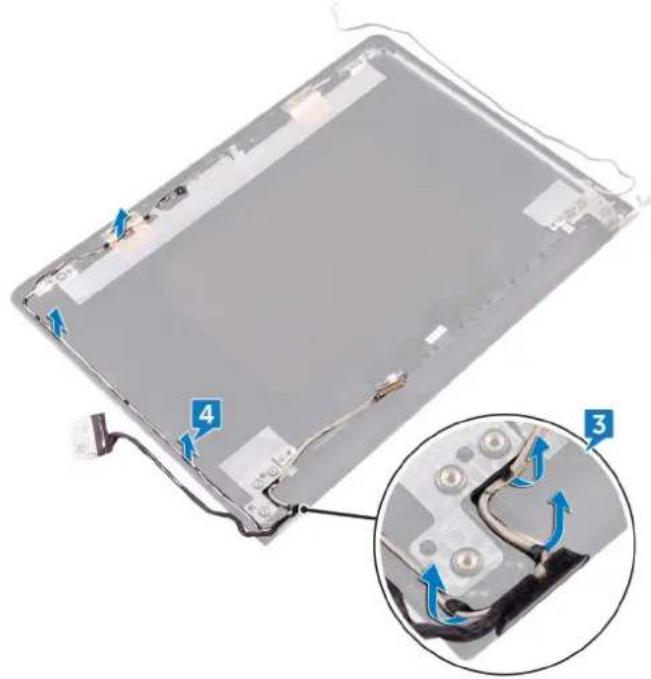
- Lepaskan tiga sekrup (M2,5x2,5) yang menahan engsel display kiri ke unit penutup-belakang display dan antena.
- Angkat engsel display kiri dari unit penutup-belakang display dan antena.

- Catat perutean kabel display, lalu lepaskan kabel display dari pemandu perutean pada unit penutup-belakang display dan antena.
- Lepaskan kabel display dari unit penutup-belakang display dan antena.
Memasang kembali kabel display

CATATAN: Sebelum menangani komponen internal komputer, baca informasi keselamatan yang diberikan bersama komputer Anda, lalu ikuti langkah-langkah dalam Sebelum mengerjakan bagian dalam komputer. Setelah mengerjakan bagian dalam komputer Anda, ikuti instruksi di Setelah mengerjakan bagian dalam komputer. Untuk informasi selengkapnya tentang praktik keselamatan terbaik, kunjungi home page Kesesuaian Peraturan di www.dell.com/regulatory_compliance.
Topik:
•Prosedur
•Langkah-langkah berikutnya
Prosedur
- Rutekan kabel display melalui pemandu perutean pada unit penutup-belakang display dan antena.
- Tempatkan engsel display kiri dari unit penutup-belakang display dan antena.
- Pasang kembali tiga sekrup (M2,5x2,5) yang menahan engsel display kiri ke unit penutup-belakang display dan antena.
Langkah-langkah berikutnya
- Pasang kembali kamera.
- Pasang kembali panel display.
- Pasang kembali bezel display.
- Pasang kembali unit display.
- Pasang kembali kartu nirkabel.
- Pasang kembali penutup bawah.
- Pasang kembali keyboard.
- Pasang kembali drive optik.
- Pasang kembali baterai.
Melepaskan board sistem
CATATAN: Sebelum menangani komponen internal komputer, baca informasi keselamatan yang diberikan bersama komputer Anda, lalu ikuti langkah-langkah dalam Sebelum mengerjakan bagian dalam komputer. Setelah mengerjakan bagian dalam komputer Anda, ikuti instruksi di Setelah mengerjakan bagian dalam komputer. Untuk informasi selengkapnya tentang praktik keselamatan terbaik, kunjungi home page Kesesuaian Peraturan di www.dell.com/regulatory_compliance.
CATATAN: Tag Servis komputer Anda tersimpan pada board sistem. Anda harus memasukkan Tag Servis ke dalam program pengaturan BIOS setelah Anda memasang kembali board sistem.
CATATAN: Memasang kembali board sistem akan menghapus setiap perubahan yang telah Anda lakukan terhadap BIOS melalui program pengaturan BIOS. Anda harus melakukan lagi perubahan yang sesuai setelah Anda memasang kembali board sistem.
CATATAN: Sebelum melepaskan kabel dari board sistem, catat lokasi konektornya agar Anda dapat menghubungkan kembali kabel dengan benar setelah Anda memasang kembali board sistem.
Topik:
•Langkah-langkah sebelumnya
•Prosedur
Langkah-langkah sebelumnya
- Lepaskan baterai.
- Lepaskan drive optik.
- Lepaskan keyboard.
- Lepaskan penutup bawah.
- Lepaskan kartu nirkabel.
- Lepaskan unit pendingin.
Prosedur
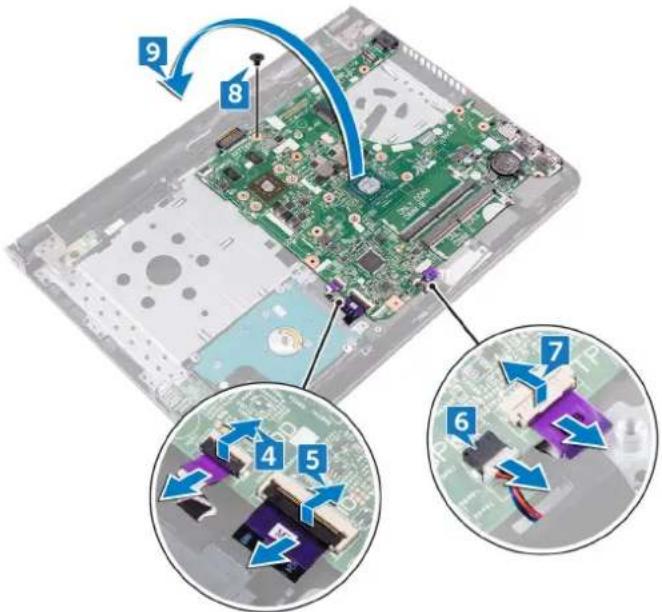
- Buka kaitnya, lalu lepaskan sambungan kabel board tombol daya dari board sistem.
- Lepaskan perekat yang menempelkan kabel display ke board sistem.
- Buka kaitnya, lalu lepaskan sambungan kabel display dari board sistem.

- Buka kaitnya, lalu lepaskan sambungan kabel hard disk dari board sistem.
- Buka kaitnya, lalu lepaskan sambungan kabel board I/O dari board sistem.
- Lepaskan sambungan kabel speaker dari board sistem.
- Buka kaitnya, lalu lepaskan sambungan kabel panel-sentuh dari board sistem.
- Lepaskan sekrup (M2x3) yang menahan board sistem ke unit sandaran tangan.
- Secara perlahan, lepaskan port pada board sistem dari slotnya dan balikkan board komputer dengan hati-hati.
- Kelupas perekat yang menahan kabel port adaptor daya ke board sistem.
- Lepaskan sambungan kabel port adaptor daya dari board sistem.
- Angkat board sistem dari unit sandaran tangan.

CATATAN: Sebelum menangani komponen internal komputer, baca informasi keselamatan yang diberikan bersama komputer Anda, lalu ikuti langkah-langkah dalam Sebelum mengerjakan bagian dalam komputer. Setelah mengerjakan bagian dalam komputer Anda, ikuti instruksi di Setelah mengerjakan bagian dalam komputer. Untuk informasi selengkapnya tentang praktik keselamatan terbaik, kunjungi home page Kesesuaian Peraturan di www.dell.com/regulatory_compliance.
CATATAN: Tag Servis komputer Anda tersimpan pada board sistem. Anda harus memasukkan Tag Servis ke dalam program pengaturan BIOS setelah Anda memasang kembali board sistem.
CATATAN: Memasang kembali board sistem akan menghapus setiap perubahan yang telah Anda lakukan terhadap BIOS melalui program pengaturan BIOS. Anda harus melakukan lagi perubahan yang sesuai setelah Anda memasang kembali board sistem.
Topik:
•Prosedur
•Langkah-langkah berikutnya
Prosedur
- Sambungkan kabel port adaptor daya ke board sistem.
- Tempelkan perekat yang menahan kabel port adaptor daya ke board sistem.
- Balikkan board sistem dengan hati-hati.
- Dengan menggunakan tiang penyelarasan, tempatkan board sistem pada unit sandaran tangan.
- Sejajarkan lubang sekrup pada board sistem dengan lubang sekrup pada unit sandaran tangan.
- Pasang kembali sekrup (M2x3) yang menahan board sistem ke unit sandaran tangan.
- Geser kabel panel sentuh ke dalam konektor board sistem dan tutup kaitnya untuk menahan kabel tersebut.
- Sambungkan kabel speaker ke board sistem.
- Geser kabel board I/O dan kabel hard disk ke dalam konektornya masing-masing pada board sistem dan tutup kaitnya untuk menahan kabel tersebut.
- Geser kabel display ke dalam konektor pada board sistem lalu tutup kait tersebut.
- Tempelkan perekat yang menahan kabel display ke board sistem.
- Geser kabel board tombol daya ke dalam konektor pada board sistem, lalu tutup kait tersebut.
Langkah-langkah berikutnya
- Pasang kembali unit pendingin.
- Pasang kembali kartu nirkabel.
- Pasang kembali penutup bawah.
- Pasang kembali keyboard.
- Pasang kembali drive optik.
- Pasang kembali baterai.
CATATAN: Sebelum menangani komponen internal komputer, baca informasi keselamatan yang diberikan bersama komputer Anda, lalu ikuti langkah-langkah dalam Sebelum mengerjakan bagian dalam komputer. Setelah mengerjakan bagian dalam komputer Anda, ikuti instruksi di Setelah mengerjakan bagian dalam komputer. Untuk informasi selengkapnya tentang praktik keselamatan terbaik, kunjungi home page Kesesuaian Peraturan di www.dell.com/regulatory_compliance.
Topik:
•Langkah-langkah sebelumnya
• Prosedur
Langkah-langkah sebelumnya
- Lepaskan baterai.
- Lepaskan drive optik.
- Lepaskan keyboard.
- Lepaskan penutup bawah.
- Lepaskan hard disk.
- Lepaskan kartu nirkabel.
- Lepaskan board I/O.
- Lepaskan unit display.
- Lepaskan board sistem.
- Lepaskan speaker.
Prosedur
- Buka kaitnya, lalu lepaskan sambungan kabel panel sentuh dari panel sentuh tersebut.
- Angkat lapisan film transparan yang ada pada unit sandaran tangan.

-
Kelupas perekat yang menahan board panel sentuh ke unit sandaran tangan.
-
Lepaskan sekrup (M2x3) yang menahan bracket panel sentuh ke unit sandaran tangan.
- Lepaskan bracket panel sentuh dari tab tersebut, dan angkat sambil memiringkannya.

- Lepaskan enam sekrup (M2x3) yang menahan board panel sentuh ke unit sandaran tangan.
- Angkat board panel sentuh dari unit sandaran tangan.
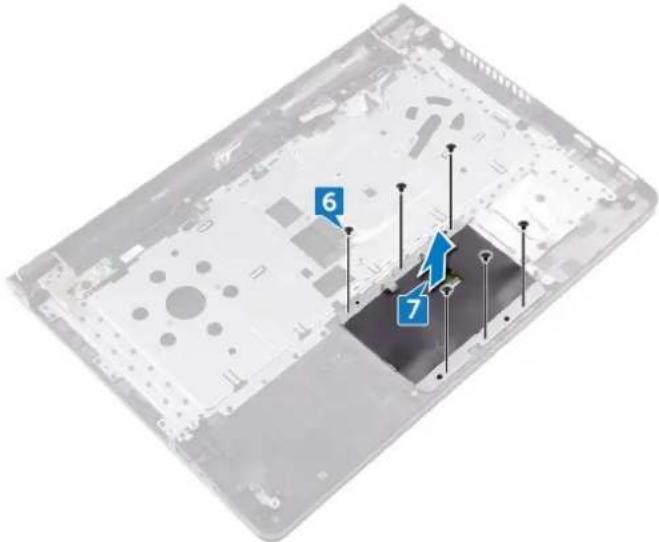
- Angkat panel sentuh dari unit sandaran tangan.

Memasang kembali panel sentuh

CATATAN: Sebelum menangani komponen internal komputer, baca informasi keselamatan yang diberikan bersama komputer Anda, lalu ikuti langkah-langkah dalam Sebelum mengerjakan bagian dalam komputer. Setelah mengerjakan bagian dalam komputer Anda, ikuti instruksi di Setelah mengerjakan bagian dalam komputer. Untuk informasi selengkapnya tentang praktik keselamatan terbaik, kunjungi home page Kesesuaian Peraturan di www.dell.com/regulatory_compliance.
Topik:
•Prosedur
•Langkah-langkah berikutnya
Prosedur
- Geser dan pasang kembali panel sentuh ke dalam slotnya pada unit sandaran tangan.
- Selaraskan lubang sekrup pada board panel sentuh dengan lubang sekrup pada unit sandaran tangan.
- Pasang kembali enam sekrup (M2x3) yang menahan board panel sentuh ke unit sandaran tangan.
- Geser bracket panel sentuh sambil memiringkannya, lalu selaraskan lubang sekrup pada bracket panel sentuh dengan lubang sekrup pada unit sandaran tangan.
- Pasang kembali sekrup (M2x3) yang menahan bracket panel sentuh ke unit sandaran tangan.
- Tempelkan perekat yang menahan board panel sentuh ke unit sandaran tangan dan tutupi perekat tersebut dengan lapisan film transparan.
- Sambungkan kabel panel sentuh ke konektornya dan tutup kaitnya.
Langkah-langkah berikutnya
- Pasang kembali speaker.
- Pasang kembali board sistem.
- Pasang kembali unit display.
- Pasang kembali board I/O.
- Pasang kembali hard disk.
- Pasang kembali kartu nirkabel.
- Pasang kembali penutup bawah.
- Pasang kembali keyboard.
- Pasang kembali drive optik.
- Pasang kembali baterai.
Melepaskan port adaptor daya

CATATAN: Sebelum menangani komponen internal komputer, baca informasi keselamatan yang diberikan bersama komputer Anda, lalu ikuti langkah-langkah dalam Sebelum mengerjakan bagian dalam komputer. Setelah mengerjakan bagian dalam komputer Anda, ikuti instruksi di Setelah mengerjakan bagian dalam komputer. Untuk informasi selengkapnya tentang praktik keselamatan terbaik, kunjungi home page Kesesuaian Peraturan di www.dell.com/regulatory_compliance.
Topik:
•Langkah-langkah sebelumnya
•Prosedur
Langkah-langkah sebelumnya
- Lepaskan baterai.
- Lepaskan drive optik.
- Lepaskan keyboard.
- Lepaskan penutup bawah.
- Lepaskan kartu nirkabel.
- Lepaskan unit display.
- Lepaskan board tombol daya..
- Lepaskan board sistem.
Prosedur
- Lepaskan sekrup (M2x3) yang menahan port adaptor daya ke unit sandaran tangan.
- Angkat port adaptor daya bersama dengan kabelnya, keluar dari unit sandaran tangan.
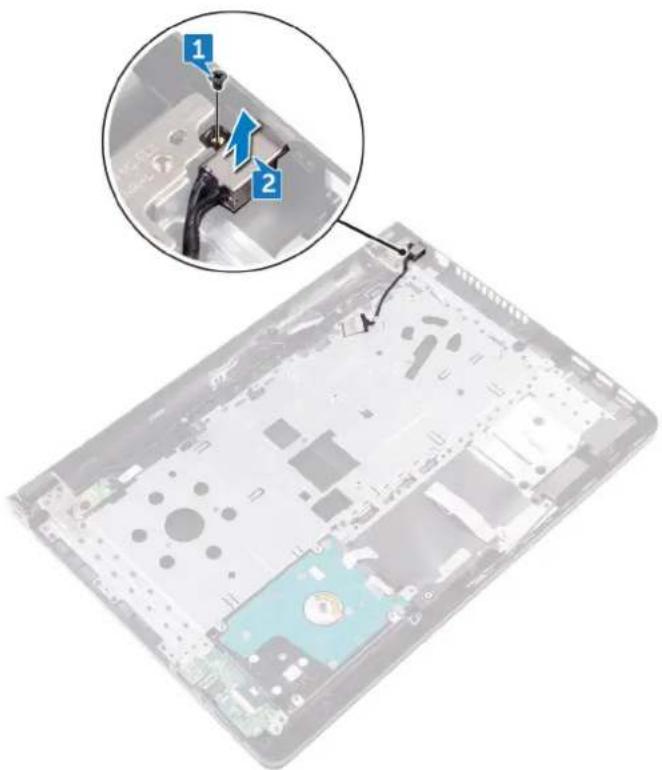
CATATAN: Sebelum menangani komponen internal komputer, baca informasi keselamatan yang diberikan bersama komputer Anda, lalu ikuti langkah-langkah dalam Sebelum mengerjakan bagian dalam komputer. Setelah mengerjakan bagian dalam komputer Anda, ikuti instruksi di Setelah mengerjakan bagian dalam komputer. Untuk informasi selengkapnya tentang praktik keselamatan terbaik, kunjungi home page Kesesuaian Peraturan di www.dell.com/regulatory_compliance.
Topik:
•Prosedur
•Langkah-langkah berikutnya
Prosedur
- Sejajarkan lubang sekrup di port adaptor daya dengan lubang sekrup di unit sandaran tangan.
- Pasang kembali sekrup (M2x3) yang menahan port adaptor daya ke unit sandaran tangan.
Langkah-langkah berikutnya
- Pasang kembali board sistem.
- Pasang kembali board tombol daya.
- Pasang kembali unit display.
- Pasang kembali kartu nirkabel.
- Pasang kembali penutup bawah.
- Pasang kembali keyboard.
- Pasang kembali drive optik.
- Pasang kembali baterai.
CATATAN: Sebelum menangani komponen internal komputer, baca informasi keselamatan yang diberikan bersama komputer Anda, lalu ikuti langkah-langkah dalam Sebelum mengerjakan bagian dalam komputer. Setelah mengerjakan bagian dalam komputer Anda, ikuti instruksi di Setelah mengerjakan bagian dalam komputer. Untuk informasi selengkapnya tentang praktik keselamatan terbaik, kunjungi home page Kesesuaian Peraturan di www.dell.com/regulatory_compliance.
Topik:
•Langkah-langkah sebelumnya
• Prosedur
Langkah-langkah sebelumnya
- Lepaskan baterai.
- Lepaskan drive optik.
- Lepaskan keyboard.
- Lepaskan penutup bawah.
- Lepaskan unit display.
- Lepaskan bezel display.
- Lepaskan panel display.
- Lepaskan kamera.
- Lepaskan engsel display.
- Lepaskan kabel display.
Prosedur
Setelah melakukan tahap-tahap di dalam langkah-langkah sebelumnya, akan tersisa unit penutup-belakang display dan antena.

CATATAN: Sebelum menangani komponen internal komputer, baca informasi keselamatan yang diberikan bersama komputer Anda, lalu ikuti langkah-langkah dalam Sebelum mengerjakan bagian dalam komputer. Setelah mengerjakan bagian dalam komputer Anda, ikuti instruksi di Setelah mengerjakan bagian dalam komputer. Untuk informasi selengkapnya tentang praktik keselamatan terbaik, kunjungi home page Kesesuaian Peraturan di www.dell.com/regulatory_compliance.
Topik:
• Prosedur
•Langkah-langkah berikutnya
Prosedur
Tempatkan penutup-belakang display pada permukaan yang datar.
Langkah-langkah berikutnya
- Pasang kembali kamera.
- Pasang kembali kabel display.
- Pasang kembali engsel display.
- Pasang kembali panel display.
- Pasang kembali bezel display.
- Pasang kembali unit display.
- Pasang kembali penutup bawah.
- Pasang kembali keyboard.
- Pasang kembali drive optik.
- Pasang kembali baterai.
CATATAN: Sebelum menangani komponen internal komputer, baca informasi keselamatan yang diberikan bersama komputer Anda, lalu ikuti langkah-langkah dalam Sebelum mengerjakan bagian dalam komputer. Setelah mengerjakan bagian dalam komputer Anda, ikuti instruksi di Setelah mengerjakan bagian dalam komputer. Untuk informasi selengkapnya tentang praktik keselamatan terbaik, kunjungi home page Kesesuaian Peraturan di www.dell.com/regulatory_compliance.
Topik:
•Langkah-langkah sebelumnya
• Prosedur
Langkah-langkah sebelumnya
- Lepaskan baterai.
- Lepaskan drive optik.
- Lepaskan keyboard.
- Lepaskan penutup bawah.
- Lepaskan hard disk.
- Lepaskan kartu nirkabel.
- Lepaskan board I/O.
- Lepaskan speaker.
- Lepaskan unit pendingin.
- Lepaskan panel sentuh.
- Lepaskan board tombol daya..
- Lepaskan board sistem.
- Lepaskan port adaptor daya.
Prosedur
Setelah melakukan langkah-langkah yang ada di dalam langkah-langkah sebelumnya, akan tersisa sandaran

Memasang kembali sandaran tangan

CATATAN: Sebelum menangani komponen internal komputer, baca informasi keselamatan yang diberikan bersama komputer Anda, lalu ikuti langkah-langkah dalam Sebelum mengerjakan bagian dalam komputer. Setelah mengerjakan bagian dalam komputer Anda, ikuti instruksi di Setelah mengerjakan bagian dalam komputer. Untuk informasi selengkapnya tentang praktik keselamatan terbaik, kunjungi home page Kesesuaian Peraturan di www.dell.com/regulatory_compliance.
Topik:
•Prosedur
•Langkah-langkah berikutnya
Prosedur
Tempatkan sandaran tangan pada permukaan yang rata.
Langkah-langkah berikutnya
- Pasang kembali port adaptor daya.
- Pasang kembali board sistem.
- Pasang kembali board tombol daya.
- Pasang kembali panel sentuh.
- Pasang kembali unit pendingin.
- Pasang kembali speaker.
- Pasang kembali board I/O.
- Pasang kembali kartu nirkabel.
- Pasang kembali hard disk.
- Pasang kembali penutup bawah.
- Pasang kembali keyboard.
- Pasang kembali drive optik.
- Pasang kembali baterai.
Mengunduh driver
Topik:
• Mengunduh driver audio
• Mengunduh driver grafis
• Mengunduh driver USB 3.0
• Mengunduh driver Wi-Fi
• Mengunduh driver pembaca kartu media
• Mengunduh driver chipset
• Mengunduh driver jaringan
- Hidupkan komputer Anda.
- Kunjungi www.dell.com/support.
- Klik atau ketuk Product support (Dukungan produk), masukkan Tag Servis dari komputer Anda, lalu klik atau ketuk Submit (Ajukan).
CATATAN: Jika Anda tidak memiliki Tag Servis, gunakan fitur deteksi otomatis atau ramban secara manual untuk melihat mode komputer Anda. - Klik atau ketuk Drivers & downloads (Driver & unduhan) > Find it myself (Temukan sendiri).
- Gulir ke bagian bawah halaman dan luaskan Audio.
- Klik atau ketuk Download (Unduh) untuk mengunduh driver audio untuk komputer Anda.
- Setelah pengunduhan selesai, navigasikan ke folder tempat Anda menyimpan file driver audio tersebut.
- Klik dua kali atau ketuk dua kali pada ikon file driver audio lalu ikuti petunjuk yang ditampilkan pada layar untuk memasang driver tersebut.
Mengunduh driver grafis
- Hidupkan komputer Anda.
- Kunjungi www.dell.com/support.
-
Klik atau ketuk Product support (Dukungan produk) masukkan Tag Servis dari komputer Anda, lalu klik atau ketuk Submit (Ajukan).
CATATAN: Jika Anda tidak memiliki Tag Servis, gunakan fitur deteksi otomatis atau ramban secara manual untuk melihat mode komputer Anda. -
Klik atau ketuk Drivers & downloads (Driver & unduhan) > Find it myself (Temukan sendiri).
-
Gulir ke bagian bawah halaman dan luaskan Video (Video).
-
Klik atau ketuk Download (Unduh) untuk mengunduh driver grafis untuk komputer Anda.
-
Setelah pengunduhan selesai, navigasikan ke folder tempat Anda menyimpan file driver grafis tersebut.
-
Klik dua kali atau ketuk dua kali pada ikon file driver grafis tersebut lalu ikuti petunjuk yang ditampilkan pada layar.
- Hidupkan komputer Anda.
-
Kunjungi www.dell.com/support.
-
Klik atau ketuk Product support (Dukungan produk) masukkan Tag Servis dari komputer Anda, lalu klik atau ketuk Submit (Ajukan).
i CATATAN: Jika Anda tidak memiliki Tag Servis, gunakan fitur deteksi otomatis atau ramban secara manual untuk melihat mode komputer Anda. - Klik atau ketuk Drivers & downloads (Driver & unduhan) > Find it myself (Temukan sendiri).
- Gulir ke bagian bawah halaman dan luaskan Chipset.
- Klik atau ketuk Download (Unduh) untuk mengunduh driver USB 3.0 untuk komputer Anda.
- Setelah pengunduhan selesai, navigasikan ke folder tempat Anda menyimpan file driver USB 3.0 tersebut.
- Klik dua kali atau ketuk dua kali pada ikon file driver lalu ikuti petunjuk yang ditampilkan pada layar.
- Hidupkan komputer Anda.
- Kunjungi www.dell.com/support.
- Klik atau ketuk Product support (Dukungan produk) masukkan Tag Servis dari komputer Anda, lalu klik atau ketuk Submit (Ajukan).
CATATAN: Jika Anda tidak memiliki Tag Servis, gunakan fitur deteksi otomatis atau ramban secara manual untuk melihat mode komputer Anda. - Klik atau ketuk Drivers & downloads (Driver & unduhan) > Find it myself (Temukan sendiri).
- Gulir ke bagian bawah halaman dan luaskan Network (Jaringan).
- Klik atau ketuk Download (Unduh) untuk mengunduh driver Wi-Fi untuk komputer Anda.
- Setelah pengunduhan selesai, navigasikan ke folder tempat Anda menyimpan file driver Wi-Fi tersebut.
- Klik dua kali atau ketuk dua kali pada ikon file driver lalu ikuti petunjuk yang ditampilkan pada layar untuk memasang driver tersebut.
Mengunduh driver pembaca kartu media
- Hidupkan komputer Anda.
- Kunjungi www.dell.com/support.
- Klik Product support (Dukungan produk), masukkan Tag Servis dari komputer Anda, lalu klik Submit (Ajukan).
CATATAN: Jika Anda tidak memiliki Tag Servis, gunakan fitur deteksi otomatis atau ramban secara manual untuk melihat mode komputer Anda. - Klik Drivers & downloads (Driver & unduhan) > Find it myself (Temukan sendiri).
- Gulir ke bagian bawah halaman dan luaskan Chipset.
- Klik Download (Unduh) untuk mengunduh driver pembaca kartu media untuk komputer Anda.
- Setelah pengunduhan selesai, navigasikan ke folder tempat Anda menyimpan file driver kartu media tersebut.
- Klik dua kali pada ikon file driver pembaca kartu lalu ikuti petunjuk di layar.
- Hidupkan komputer Anda.
- Kunjungi www.dell.com/support.
-
Klik atau ketuk Product support (Dukungan produk), masukkan Tag Servis dari komputer Anda, lalu klik atau ketuk Submit (Ajukan).
i CATATAN: Jika Anda tidak memiliki Tag Servis, gunakan fitur deteksi otomatis atau ramban secara manual untuk melihat mode komputer Anda. -
Klik atau ketuk Drivers & downloads (Driver & unduhan) > Find it myself (Temukan sendiri).
-
Gulir ke bagian bawah halaman dan luaskan Chipset.
-
Klik atau ketuk Download (Unduh) untuk mengunduh driver chipset untuk komputer Anda.
- Setelah pengunduhan selesai, navigasikan ke folder tempat Anda menyimpan file driver chipset tersebut.
- Klik dua kali atau ketuk dua kali pada ikon file driver chipset lalu ikuti petunjuk yang ditampilkan pada layar.
Mengunduh driver jaringan
- Hidupkan komputer Anda.
- Kunjungi www.dell.com/support.
- Klik Product Support (Dukungan Produk), masukkan Tag Servis dari komputer Anda lalu klik Submit (Ajukan).
CATATAN: Jika Anda tidak memiliki Tag Servis, gunakan fitur deteksi otomatis atau ramban secara manual untuk melihat mode komputer Anda. - Klik Drivers & downloads (Driver & unduhan) > Find it myself (Temukan sendiri).
- Gulir ke bagian bawah halaman dan luaskan Network (Jaringan).
- Klik Download (Unduh) untuk mengunduh driver jaringan untuk komputer Anda.
- Simpan file, dan setelah unduhan selesai, navigasikan ke folder tempat Anda menyimpan file driver jaringan.
- Klik dua kali pada ikon file driver jaringan lalu ikuti petunjuk di layar.

System setup (Pengaturan sistem)
CATATAN: Bergantung pada komputer dan perangkat yang dipasangnya, komponen yang tercantum pada bagian ini dapat muncul atau juga tidak.
Topik:
- Boot Sequence (Urutan Boot)
•Tombol navigasi - Ikhtisar BIOS
• Memasuki program konfigurasi BIOS
•Opsi System setup (Pengaturan sistem)
Boot Sequence (Urutan Boot)
Urutan Booting memungkinkan Anda untuk mengabaikan urutan perangkat booting–Pengaturan Sistem yang ditentukan dan melakukan booting langsung ke perangkat tertentu (misalnya: drive optik atau hard disk). Saat Power-on Self Test (POST) (Pengujian Mandiri Nyala-Daya), saat logo dell muncu, Anda dapat:
●Mengakses System Setup (Pengaturan Sistem) dengan menekan tombol F2
●Memunculkan menu boot satu-kali dengan menekan tombol F12
Menu boot satu-kali menampilkan perangkat yang dapat Anda lakukan proses boot termasuk opsi diagnostik. Opsi menu boot adalah:
●Removable Drive (Drive yang Dapat Dilepas) (jika ada)
- Drive STXXXX
CATATAN: XXX menyatakan nomor drive SATA.
- Drive Optik (jika ada)
●Hard Disk SATA (jika ada)
• Diagnostik
CATATAN: Memilih Diagnostics (Diagnostik), akan menampilkan layar ePSA diagnostics (Diagnostik ePSA).
Layar boot sequence (urutan boot) juga menampilkan opsi untuk mengakses layar System Setup (Pengaturan Sistem).
Tombol navigasi
CATATAN: Untuk kebanyakan opsi System Setup (Pengaturan Sistem), perubahan yang Anda buat akan disimpan namun tidak akan diterapkan hingga Anda menyalakan ulang sistem Anda.
Tombol Navigasi
Panah atas Beralih ke bidang sebelumnya
Panah bawah Beralih ke bidang berikutnya
Enter Memilih nilai di dalam bidang terpilih (jika ada) atau mengikuti tautan yang ada dalam bidang tersebut.
Spasi Membentangkan atau menciutkan daftar tarik-turun, jika ada.
Tab Beralih ke bidang fokus berikutnya.
CATATAN: Untuk peramban grafis standar saja.
Esc Beralih ke halaman sebelumnya sampai Anda melihat layar utama. Menekan Esc pada layar utama akan menampilkan pesan yang meminta anda untuk menyimpan perubahan yang belum tersimpan dan menyalakan ulang sistem.
Ikhtisar BIOS
PERHATIAN: Kecuali Anda adalah pengguna komputer yang telah ahli, jangan ubah pengaturan di program pengaturan BIOS ini. Perubahan tertentu dapat membuat komputer Anda beroperasi secara tidak benar.
CATATAN: Sebelum Anda mengubah program pengaturan BIOS, sebaiknya catat informasi layar program pengaturan BIOS untuk referensi di lain waktu.
Gunakan program pengaturan BIOS untuk tujuan berikut ini:
- Mendapatkan informasi tentang perangkat keras yang dipasang pada komputer Anda, seperti jumlah RAM dan ukuran hard drive.
- Mengubah informasi konfigurasi sistem.
- Mengatur atau mengubah opsi yang dapat dipilih pengguna, seperti kata sandi pengguna, jenis hard drive yang dipasang, dan mengaktifkan atau menon-aktifkan perangkat dasar.
Memasuki program konfigurasi BIOS
- Hidupkan (atau hidupkan ulang) komputer.
- Bila logo DELL ditampilkan saat POST berlangsung, perhatikan perintah F2 yang muncul, lalu segera tekan F2.
i CATATAN: Perintah F2 menunjukkan bahwa keyboard telah dimulai. Perintah ini dapat muncul sangat cepat, jadi Anda harus memperhatikannya, lalu tekan F2. Jika Anda menekan F2 sebelum perintah F2 muncul, tombol ini akan hilang. Jika Anda menunggu terlalu lama dan logo sistem operasi muncul, lanjutkan untuk menunggu sampai Anda melihat desktop. Lalu, matikan komputer Anda dan coba lagi.
Opsi System setup (Pengaturan sistem)
i CATATAN: Bergantung pada komputer ini dan perangkat yang dipasang padanya, item yang tercantum pada bagian ini dapat muncul atau juga tidak.
Tabel 3. Opsi System setup (Pengaturan sistem)—menu System information (Informasi sistem)
| Informasi Sistem-Umum |
| Informasi SistemBIOS Version (Versi BIOS) Menampilkan nomor versi BIOS.Tag Servis Menampilkan Tag Servis komputer.Tag Aset Menampilkan Tag Aset komputer.Tag Kepemilikan Menampilkan Tag Kepemilikan komputer.Manufacture Date (Tanggal Produksi) Menampilkan tanggal produksi komputer.Ownership Date (Tanggal Kepemilikan) Menampilkan tanggal kepemilikan komputer.Express Service Code (Kode Layanan Menampilkan kode layanan ekspres dari komputer tersebut. Ekspres)Memory Information (Informasi Memori)Memory Installed (Memori yang Dipasang) Menampilkan total memori komputer yang dipasang.Memory Available (Memori yang Tersedia) Menampilkan total memori komputer yang tersedia.Memory Speed (Kecepatan Memori) Menampilkan kecepatan memori.Memory Channel Mode (Mode Kanal Menunjukkan mode kanal tunggal atau ganda.Memori)Memory Technology (Teknologi Memori) Menampilkan teknologi yang digunakan untuk memori tersebut.DIMM A Size (Ukuran DIMM A) Menampilkan ukuran memori DIMM A. |
Tabel 3. Opsi System setup (Pengaturan sistem)—menu System information (Informasi sistem) (lanjutan)
| Informasi Sistem-Umum | |
| DIMM B Size (Ukuran DIMM B) Menampilkan ukuran memori DIMM B. | |
| Processor Information (Informasi Prosesor) | |
| Processor Type (Tipe Prosesor) Menampilkan tipe prosesor. | |
| Core Count (Jumlah Core) Menampilkan jumlah core pada prosesor. | |
| Processor ID (ID Prosesor) Menampilkan kode identifikasi prosesor. | |
| Current Clock Speed (Kecepatan Clock Saat Ini) | Menampilkan kecepatan clock prosesor. |
| Minimum Clock Speed (Kecepatan Clock Minimum) | Menampilkan kecepatan clock prosesor minimum. |
| Maximum Clock Speed (Kecepatan Clock Maksimum) | Menampilkan kecepatan clock prosesor maksimum. |
| Processor L2 Cache (Cache L2 Prosesor) Menampilkan ukuran L2 Cache prosesor. | |
| Processor L3 Cache (Cache L3 Prosesor) Menampilkan ukuran L3 Cache prosesor. | |
| HT Capable (Kemampuan HT) Menampilkan apakah prosesor tersebut memiliki kemampuan HyperThreading (HT). | |
| 64-Bit Technology (Teknologi 64-bit) Menampilkan apakah teknologi 64-bit digunakan. | |
| Device Information (Informasi Perangkat) | |
| SATA-0 Menampilkan informasi drive SATA-0 komputer. | |
| SATA-1 Menampilkan informasi perangkat SATA-1 komputer. | |
| Alamat LOM MAC Menampilkan alamat LAN On Motherboard (LOM) MAC komputer. | |
| Video Controller (Kontroler Video) Menampilkan jenis pengontrol video komputer. | |
| dGPU Video Controller (Pengontrol Video dGPU) | Menampilkan informasi grafis diskrit komputer. |
| Video BIOS Version (Versi BIOS Video) Menampilkan versi BIOS video komputer. | |
| Video Memory (Memori Video) Menampilkan informasi memori video komputer. | |
| Panel Type (Tipe Panel) Menampilkan Jenis Panel komputer. | |
| Native Resolution (Resolusi Asli) Menampilkan resolusi asli komputer. | |
| Audio Controller (Kontroler Audio) Menampilkan informasi pengontrol audio komputer. | |
| Wi-Fi Device (Perangkat Wi-Fi) Menampilkan informasi perangkat nirkabel komputer. | |
| Bluetooth Device (Perangkat Bluetooth) | Menampilkan informasi perangkat bluetooth komputer. |
| Informasi Baterai | Menampilkan apakah bluetooth telah dipasang di komputer. |
| Urutan Boot | |
| Urutan Boot | Menampilkan urutan boot. |
| Boot List Option (Opsi Daftar Boot) | Menampilkan opsi boot yang tersedia. |
| Opsi Boot Lanjutan | |
| Enable Legacy Option ROMs (Aktifkan ROM Opsi Legacy) | Mengaktifkan atau menonaktifkan ROM Opsi Legacy. |
| Tanggal/Waktu | Menampilkan tanggal saat ini dalam format BB/HH/TT dan jam saat ini dalam format JJ:BB:DD AM/PM. |
Tabel 4. Opsi System setup (Pengaturan sistem)—Menu System Configuration (Konfigurasi Sistem)
| System Configuration (Konfigurasi Sistem) | |
| NIC Terintegrasi Mengontrol pengontrol LAN di board. | |
| Enable UEFI Network Stack (Aktifkan Tumpukan Jaringan UEFI) | Mengaktifkan atau menonaktifkan Tumpukan Jaringan UEFI |
| Pengoperasian SATA Mengonfigurasikan mode pengoperasian pengontrol hard disk SATA terintegrasi. | |
| Drive Mengaktifkan atau menonaktifkan berbagai drive pada board. | |
| Pelaporan SMART Mengaktifkan atau menonaktifkan Self-Monitoring, Analysis, and Reporting Technology (SMART) selama pemulaian sistem. | |
| Konfigurasi USB | |
| Enable Boot Support (Mengaktifkan Dukungan Boot) | Mengaktifkan atau menonaktifkan boot dari perangkat penyimpanan massal USB seperti hard disk eksternal, drive optik, dan drive USB. |
| Enable External USB Port (Mengaktifkan Port USB Eksternal) | Mengaktifkan atau menonaktifkan boot dari perangkat penyimpanan massal USB yang tersambung ke port USB eksternal. |
| Audio Mengaktifkan atau menonaktifkan pengontrol audio terintegrasi. | |
| Perangkat-perangkat lain-lain | Mengaktifkan atau menonaktifkan berbagai perangkat yang ada pada board. |
| Enable Camera (Mengaktifkan Kamera) Mengaktifkan atau menonaktifkan kamera. | |
| Enable Secure Digital (SD) Card (Mengaktifkan Kartu SD) | Mengaktifkan atau menonaktifkan kartu SD. |
Tabel 5. Opsi System setup (Pengaturan sistem)—Menu Video
| Video |
| Kecerahan Layar Mengatur kecerahan panel secara independen untuk daya Baterai dan AC. |
Tabel 6. Opsi System setup (Pengaturan sistem)—Menu Security (Keamanan)
| Security (Keamanan) | |
| Kata Sandi Admin Menetapkan, mengubah, atau menghapus kata sandi administrator | |
| Kata Sandi sistem Menetapkan, mengubah, atau menghapus kata sandi sistem | |
| Internal HDD-0 Password Menetapkan, mengubah, atau menghapus kata sandi hard-disk drive. | |
| Kata Sandi Kuat Mengaktifkan atau menonaktifkan kata sandi yang kuat. | |
| Konfigurasi Kata Sandi Mengontrol jumlah karakter minimum dan maksimum yang diperbolehkan untuk kata sandi Admin dan Sistem. | |
| Memintas Kata Sandi Memintas Kata Sandi (Boot) Sistem dan permintaan kata sandi HDD internal saat sistem dinyalakan ulang. | |
| Perubahan Kata Sandi Mengaktifkan atau menonaktifkan perubahan untuk kata sandi Sistem dan Hard Disk jika kata sandi administrator ditetapkan. | |
| Perubahan Pengaturan Non-Admin Menetapkan apakah perubahan pada opsi pengaturan diizinkan ketika sandi administrator ditetapkan. | |
| Pembaruan Firmware Kapsul UEFI | Mengaktifkan atau menonaktifkan pembaruan BIOS melalui paket pembaruan kapsul UEFI. |
| PTT Security (Keamanan PTT) | Mengaktifkan atau menonaktifkan visibilitas Platform Trust Technology (PTT) untuk sistem operasi. |
| Computrace(R) | Mengaktifkan atau menonaktifkan antarmuka modul BIOS Layanan Computrace(R) opsional dari Absolute Software. |
| Dukungan CPU XD | Mengaktifkan atau menonaktifkan mode Execute Disable dari Prosesor. |
| Penguncian Pengaturan Admin | Memungkinkan untuk mencegah pengguna dari memasuki Setup (Penyiapan) saat Kata Sandi Admin ditetapkan. |
Tabel 6. Opsi System setup (Pengaturan sistem)—Menu Security (Keamanan) (lanjutan)
| Security (Keamanan) |
| Master Password Lockout Memungkinkan untuk mencegah pengguna dari memasuki System (Sistem) saat Kata Sandi Master ditetapkan. |
| Mitigasi Keamanan SMM Mengaktifkan atau menonaktifkan Mitigasi Keamanan SMM. |
Tabel 7. Opsi System setup (Pengaturan sistem)—Menu Secure Boot (Boot Aman)
| Secure Boot (Boot Aman) |
| Mengaktifkan Boot Aman Mengaktifkan atau menonaktifkan fitur boot aman. |
| Pengelolaan Expert Key |
| Aktifkan Modus Khusus Mengaktifkan atau menonaktifkan mode kustom. |
| Pengelolaan Expert Key Mengaktifkan atau menonaktifkan Pengelolaan Expert Key. |
| Kustom Pengelolaan Expert Key Memilih nilai kustom untuk pengelolaan expert key. |
Tabel 8. Opsi System setup (Pengaturan sistem)—Menu Intel Software Guard Extensions (Ekstensi Pelindung Perangkat Lunak Intel)
Intel Software Guard Extensions (Ekstensi Pelindung Perangkat Lunak Intel)
| Mengaktifkan Intel SGX Mengaktifkan atau menonaktifkan Ekstensi Pelindung Perangkat Lunak Intel. | |
| Ukuran Memori Enclave Menetapkan Ukuran Memori Yang Disediakan untuk Enclave Ekstensi Pelindung Perangkat Lunak Intel. | |
| Performance (Kinerja) | |
| Dukungan Core Multi Mengaktifkan multicore. | |
| Pengaturan Bawaan: Enabled (Diaktifkan). | |
| Intel SpeedStep Mengaktifkan atau menonaktifkan Teknologi Intel Speedstep. | |
| Pengaturan Bawaan: Enabled (Diaktifkan). | |
| iCATATAN: Jika diaktifkan, kecepatan clock prosesor dan tegangan inti disesuaikan secara dinamis berdasarkan beban prosesor. | |
| Konrol Keadaan-C Mengaktifkan atau menonaktifkan kondisi tidur prosesor tambahan. | |
| Pengaturan Bawaan: Enabled (Diaktifkan). | |
| Intel TurboBoost Mengaktifkan atau menonaktifkan mode Intel TurboBoost dari prosesor. | |
| Pengaturan Bawaan: Enabled (Diaktifkan). | |
| HyperThread Control Mengaktifkan atau menonaktifkan HyperThreading di dalam prosesor. | |
| Pengaturan Bawaan: Enabled (Diaktifkan). | |
Power Management (Pengelolaan Daya)
| Perilaku AC Memungkinkan sistem untuk dihidupkan dayanya secara otomatis, saat sumber daya AC dimasukkan. | |
| Mengaktifkan Teknologi Kecepatan Pergeseran Intel | Mengaktifkan Teknologi Kecepatan Pergeseran Intel. |
| Waktu Penyalaan Otomatis Memungkinkan untuk membuat komputer dihidupkan secara otomatis setiap hari atau pada tanggal dan waktu yang telah dipilih sebelumnya. Opsi ini dapat dikonfigurasi hanya jika mode Auto On Time (Waktu Pengaktifan Otomatis) diatur ke Everyday (Setiap Hari), Weekdays (Hari Kerja), atau Selected Days (Hari Tertentu).Pengaturan Bawaan: Disabled (Dinonaktifkan). | |
| Dukungan Mengaktifkan USB Memungkinkan perangkat USB untuk mengaktifkan komputer dari posisi Siaga. | |
Tabel 8. Opsi System setup (Pengaturan sistem)—Menu Intel Software Guard Extensions (Ekstensi Pelindung Perangkat Lunak Intel) (lanjutan)
Intel Software Guard Extensions (Ekstensi Pelindung Perangkat Lunak Intel)
| Konfigurasi Isi Daya Baterai Lanjutan | Mengaktifkan Konfigurasi Isi Daya Baterai Lanjutan dari awal dimulainya hari hingga ke periode kerja yang ditetapkan. |
| Konfigurasi Isi Daya Baterai Utama Menetapkan | pengaturan isi daya baterai utama dengan waktu mulai dan berhenti pengisian daya kustom yang telah dipilih sebelumnya. |
| Pengaturan Bawaan: Adaptive (Adaptif). |
POST Behavior (Perilaku POST)
| Peringatan Adaptor Mengaktifkan peringatan adaptor. | |
| Pengaturan Bawaan: Enabled (Diaktifkan). | |
| Opsi Penguncian Fn Mengaktifkan atau menonaktifkan mode penguncian Fn. | |
| Boot Cepat Memungkinkan untuk mengatur kecepatan proses boot. | |
| Pengaturan Bawaan: Thorough (Menyeluruh). | |
| Extend BIOS POST Time (Waktu POST BIOS Tambahan) | Menetapkan waktu POST BIOS. |
| Logo Layar Penuh Mengaktifkan atau menonaktifkan Logo Layar Penuh. | |
| Peringatan dan Kesalahan Mengaktifkan atau menonaktifkan Peringatan dan Kesalahan. | |
Tabel 9. Opsi System setup (Pengaturan sistem)—Menu Virtualization Support (Dukungan Virtualisasi)
| Virtualization Support (Dukungan Virtualisasi) |
| Virtualization Menetapkan apakah Virtual Machine Monitor (VMM) dapat memanfaatkankemampuan perangkat keras tambahan yang disediakan oleh Intel Virtualization Technology. |
| VT for Direct I/O Menetapkan apakah Virtual Machine Monitor (VMM) dapat memanfaatkankemampuan perangkat keras tambahan yang disediakan oleh teknologi Intel Virtualization untuk Direct I/O. |
Tabel 10. Opsi System setup (Pengaturan sistem)—Menu Wireless (Nirkabel)
| Wireless (Nirkabel) |
| Sakelar Nirkabel Menentukan perangkat nirkabel mana yang dapat dikontrol oleh Sakelar Nirkabel. |
| Mengaktifkan Perangkat Nirkabel Mengaktifkan atau menonaktifkan perangkat nirkabel internal. |
Tabel 11. Opsi System setup (Pengaturan sistem)—Menu Maintenance (Pemeliharaan)
| Maintenance (Pemeliharaan) |
| Tag Servis Menampilkan Tag Servis sistem. |
| Tag Aset Membuat Tag Aset sistem. |
| Penurunan Versi BIOS Mengendalikan flashing firmware sistem ke revisi sebelumnya. |
| Menghapus Data Memungkinkan untuk menghapus data secara aman dari semua perangkat penyimpanan internal. |
| Pemulihan BIOS Memungkinkan pengguna untuk memulihkan dari kondisi BIOS terkorupsi tertentu dari suatu file pemulihan pada hard disk utama pengguna atau pada kunci USB eksternal. |
Tabel 12. Opsi System setup (Pengaturan sistem)—Menu System Logs (Log Sistem)
| System Logs (Log Sistem) | |
| Peristiwa Termal | Menampilkan peristiwa Termal. |
Tabel 12. Opsi System setup (Pengaturan sistem)—Menu System Logs (Log Sistem) (lanjutan)
| System Logs (Log Sistem) |
| Peristiwa Daya Menampilkan peristiwa Daya. |
Anda mungkin perlu melakukan flash (pembaruan) pada BIOS ketika pembaruan tersedia atau setelah memasang kembali board sistem. Ikuti langkah-langkah ini untuk mem-flash BIOS:
- Nyalakan Komputer.
- Kunjungi www.dell.com/support.
- Klik Product support (Dukungan produk), masukkan Tag Servis dari komputer Anda, lalu klik Submit (Ajukan).

CATATAN: Jika Anda tidak memiliki Tag Servis, gunakan fitur deteksi otomatis atau ramban secara manual untuk melihat mode komputer Anda.
- Klik Drivers & downloads (Driver & unduhan) > Find it myself (Temukan sendiri).
- Pilih sistem operasi yang dipasang di komputer Anda.
- Gulir ke bawah halaman dan luaskan BIOS.
- Klik Download (Unduh) untuk mengunduh versi BIOS terbaru untuk komputer Anda.
- Setelah pengunduhan selesai, navigasikan ke folder tempat Anda menyimpan file pembaruan BIOS tersebut.
- Klik dua kali pada ikon file pembaruan BIOS tersebut lalu ikuti petunjuk yang ditampilkan pada layar.
- Ikuti prosedur dari langkah 1 sampai langkah 7 dalam "Mem-flash BIOS" untuk mengunduh file program pengaturan BIOS terbaru.
- Buat drive USB yang dapat di-boot. Untuk informasi lebih lanjut lihat artikel dasar pengetahuan SLN143196 di www.dell.com/support.
- Salin file program pengaturan BIOS ke drive USB yang dapat di-boot.
- Sambungkan drive USB yang dapat di-boot ke komputer yang memerlukan pembaruan BIOS.
- Mulai ulang komputer dan tekan F12 saat logo Dell ditampilkan pada layar.
- Boot ke drive USB dari One Time Boot Menu (Menu Boot Satu Kali).
- Ketik nama file program pengatuan BIOS dan tekan Enter.
- BIOS Update Utility (Utilitas Pembaruan BIOS) ditampilkan. Ikuti petunjuk pada layar untuk menyelesaikan pembaruan BIOS.
Diagnostik Enhanced Pre-Boot System Assessment (Penilaian Sistem Pra-Boot yang Ditingkatkan) (ePSA)

PERHATIAN: Gunakan tes diagnostik ePSA untuk menguji hanya komputer Anda. Menggunakan program ini dengan komputer lain dapat menyebabkan hasil yang tidak valid atau pesan kesalahan.
Diagnostik EPSA (juga dikenal sebagai sistem diagnostik) melakukan pemeriksaan lengkap hardware Anda. EPSA tertanam dengan BIOS dan diluncurkan oleh BIOS secara internal. Diagnostik sistem tertanam memberikan satu set opsi untuk grup perangkat tertentu atau perangkat yang memungkinkan Anda untuk:
- Menjalankan tes secara otomatis atau dalam modus interaktif
●Mengulangi tes - Menampilkan atau menyimpan hasil tes
- Menjalankan tes secara menyeluruh untuk memperkenalkan opsi tes tambahan untuk menyediakan informasi ekstra tentang perangkat yang gagal.
- Melihat pesan status yang memberi tahu Anda jika tes telah berhasil diselesaikan
- Melihat pesan galat yang memberi tahu Anda tentang masalah yang dijumpai selama pengetesan.
CATATAN: Beberapa tes untuk perangkat tertentu membutuhkan interaksi pengguna. Selalu pastikan bahwa Anda hadir di terminal komputer ketika tes diagnostik dilakukan.
Untuk informasi lebih lanjut, lihat Diagnostik EPSA Dell 3.0.
Menjalankan diagnostik ePSA
- Hidupkan komputer Anda.
- Saat komputer melakukan boot, tekan tombol F12 saat logo Dell muncul.
- Pada layar menu booting, pilih opsi Diagnostik.
- Klik tanda panah di pojok kiri bawah. Halaman depan diagnostik ditampilkan.
- Klik tanda panah di pojok kanan bawah untuk membuka daftar halaman. Item yang terdeteksi dicantumkan.
- Pilih perangkat dari panel kiri dan klik Jalankan Tes.
-
Jika ada masalah apa pun, kode galat akan ditampilkan. Perhatikan kode kesalahan dan nomor validasi dan hubungi Dell.
-
Untuk menjalankan tes diagnostik pada perangkat tertentu, tekan Esc dan klik Yes (Ya) untuk menghentikan tes diagnostik.
Diagnostik
Lampu daya dan status baterai/ lampu aktivitas hard disk
Menunjukkan status isi daya baterai atau aktivitas hard disk.
CATATAN: Tekan Fn+H untuk mengalihkan lampu ini antara lampu daya dan status-baterai dengan lampu aktivitas hard disk.
Lampu aktivitas hard disk
Menyala ketika komputer membaca dari atau menulis ke hard disk.
Lampu daya dan status isi daya baterai
Menunjukkan status daya dan isi daya baterai.
Putih solid — Adaptor daya tersambung dan baterai memiliki daya lebih dari 5 persen.
Kuning — Komputer sedang berjalan dengan daya baterai dan baterai punya daya kurang dari 5 persen.
Mati
- Adaptor daya disambungkan dan baterai terisi penuh.
- Komputer dijalankan dengan baterai dan daya baterai tersebut lebih dari 5 persen.
- Komputer dalam keadaan tidur, hibernasi, atau dimatikan.
Lampu daya dan status-baterai berkedip warna kuning disertai dengan kode bip yang menunjukkan kegagalan.
Misalnya, lampu status data dan baterai berkedip warna kuning dua kali diikuti oleh jeda, lalu berkedip warna putih tiga kali diikuti oleh jeda. Pola 2,3 ini berlangsung terus menerus sampai komputer dimatikan menunjukkan bahwa memori atau RAM terdeteksi.
Tabel berikut menunjukkan perbedaan pola lampu status baterai dan daya serta masalah yang ditunjukkan oleh masing-masing pola lampu.
Tabel 14. Pola lampu
| Pola lampu Uraian masalah | |
| 2,1 Kegagalan CPU | |
| 2,2 Board sistem: Kegagalan BIOS dan ROM | |
| 2,3 Memori atau RAM tidak terdeteksi | |
| 2,4 Kegagalan RAM atau memori | |
| 2,5 Memori yang tidak valid terpasang | |
| 2,6 Kesalahan board sistem atau chipset | |
| 2,7 Kegagalan LCD - pesan SBIOS | |
| 2,8 Kegagalan LCD - Deteksi EC atas kegagalan rel daya | |
| 3,1 Kegagalan baterai CMOS | |
| 3,2 Kegagalan PCI atau kartu video atau chip | |
| 3,3 Gambar pemulihan tidak ditemukan | |
| 3,4 Gambar pemulihan ditemukan tetapi tidak valid | |
| 3,5 Kegagalan rel daya | |
| 3,6 Korupsi flash dideteksi oleh SBIOS | |
| 3,7 Waktu menunggu habis pada ME untuk membalas pesan HECI |
Lampu status kamera: Menunjukkan apakah kamera sedang digunakan.
- Putih solid — Kamera sedang digunakan.
● Mati — Kamera tidak digunakan.
Lampu status Caps Lock: Menunjukkan apakah Caps Lock diaktifkan atau dinonaktifkan.
- Putih solid — Caps Lock diaktifkan.
● Mati — Caps Lock dinonaktifkan.
Pelepasan daya flea
Daya flea adalah sisa listrik statis yang tertinggal di komputer bahkan setelah dimatikan dan baterai telah dilepas. Prosedur berikut memberikan petunjuk bagaimana cara melakukan pelepasan daya flea:
- Matikan komputer Anda.
- Lepaskan penutup bawah.
- Tekan dan tahan tombol daya selama 15 detik, untuk melepaskan daya flea.
- Pasang kembali penutup bawah.
- Hidupkan komputer Anda.
Siklus daya Wi-Fi
Jika komputer Anda tidak dapat mengakses internet karena masalah konektivitas Wi-Fi, prosedur siklus daya Wi-Fi dapat dilakukan. Prosedur berikut memberikan petunjuk bagaimana melakukan siklus daya Wi-Fi:

CATATAN: Beberapa ISP (Penyedia Layanan Internet) menyediakan perangkat kombo modem/router.
- Matikan komputer Anda.
- Matikan modem.
- Matikan router nirkabel.
- Tunggu selama 30 detik.
-
Nyalakan router nirkabel.
-
Nyalakan modem.
- Hidupkan komputer Anda.
Mendapatkan bantuan dan menghubungi Dell
Sumber daya bantuan mandiri
Anda bisa mendapatkan informasi dan bantuan tentang produk dan layanan Dell dengan menggunakan sumber daya bantuan mandiri ini:
Tabel 15. Sumber daya bantuan mandiri
| Sumber daya bantuan mandiri Lokasi sumber daya | |
| Informasi tentang produk dan layanan Dellwww.dell.com | |
| My Dell |  |
| Tips |  |
| Kontak Dukungan Dalam kolom pencarian Windows, ketik Contact | Support(Bantuan dan Dukungan), lalu tekan Enter. |
| Bantuan online untuk sistem operasivww.dell.com/support/windows | www.dell.com/support/linux |
| Informasi pemecahan masalah, panduan pengguna, petunjuk pengaturan, spesifikasi produk, blog bantuan teknis, driver, pembaruan perangkat lunak, dan lain sebagainya | www.dell.com/support |
| Artikel dasar pengetahuan Dell untuk berbagai masalah komputer. | 1. Kunjungiwww.dell.com/support.2. Ketik subjek atau kata kunci dalam kotakSearch(Pencarian).3. KlikSearch (Pencarian)untuk mencari keterangan artikel terkait. |
| Pelajari dan ketahui informasi berikut tentang produk Anda:Spesifikasi produkSistem operasiMenyetel dan menggunakan produk AndaCadangan dataPemecahan masalah dan diagnosaPemulihan pabrik dan sistemInformasi BIOS | Lihat Saya dan Dell Saya diwww.dell.com/support/manuals.Untuk menemukan Me and My Dell (Saya dan Dell Saya) terkait dengan produk Anda, temukan produk Anda melalui salah satu dari berikut ini:PilihDetect Product (Temukan Produk).Temukan produk Anda melalui menu drop down di dalamView Products (Lihat Produk).Masukkan Service Tag number (nomor Tag Servis) atau Product ID (ID Produk)ke dalam bar pencarian. |
Menghubungi Dell
Untuk menghubungi Dell mengenai penjualan, dukungan teknis, atau masalah layanan pelanggan, lihat www.dell.com/contactdell.
CATATAN: Ketersediaan bervariasi tergantung negara dan produk, dan beberapa layanan mungkin tidak tersedia di negara Anda.
CATATAN: Jika Anda tidak memiliki sambungan internet aktif, Anda dapat menemukan informasi kontak pada faktur pembelian, slip kemasan, tagihan, atau katalog produk Dell.
- Daftar Isi
- Bab 1: Sebelum mengerjakan bagian dalam komputer....8
- Bab 2: Setelah mengerjakan bagian dalam komputer....11
- Bab 3: Melepaskan baterai....12
- Bab 4: Memasang kembali baterai....13
- Bab 5: Melepaskan drive optik....14
- Bab 6: Memasang kembali drive optik....16
- Bab 7: Melepaskan keyboard....17
- Bab 10: Memasang kembali penutup bawah....23
- Bab 11: Melepaskan modul memori....25
- Bab 12: Memasang kembali modul memori....26
- Bab 13: Melepaskan hard disk....27
- Bab 14: Memasang kembali hard disk.... 29
- Bab 15: Melepaskan kartu eMMC....30
- Bab 16: Memasang kembali kartu eMMC.... 35
- Bab 17: Melepaskan kartu nirkabel....36
- Bab 18: Memasang kembali kartu nirkabel....37
- Bab 19: Melepaskan board I/O....39
- Bab 21: Melepaskan baterai sel berbentuk koin....42
- Bab 22: Memasang kembali baterai sel berbentuk koin.... 43
- Bab 23: Melepaskan speaker....44
- Bab 24: Memasang kembali speaker....45
- Bab 25: Melepaskan unit pendingin....46
- Bab 26: Memasang kembali unit pendingin....48
- Bab 27: Melepaskan kipas....49
- Bab 28: Memasang kembali kipas....50
- Bab 29: Melepaskan board tombol daya....51
- Bab 30: Memasang kembali board tombol daya....53
- Bab 31: Melepaskan unit display....54
- Bab 32: Memasang kembali unit display.... 56
- Bab 33: Melepaskan bezel display....57
- Bab 34: Memasang kembali bezel display....58
- Bab 35: Melepaskan panel display....59
- Bab 36: Memasang kembali panel display....61
- Bab 37: Melepaskan kamera....62
- Bab 38: Memasang kembali kamera....64
- Bab 39: Melepaskan engsel display....65
- Bab 40: Memasang kembali engsel display....66
- Bab 41: Melepaskan kabel display....67
- Bab 42: Memasang kembali kabel display....69
- Bab 43: Melepaskan board sistem....70
- Bab 44: Memasang kembali board sistem....73
- Bab 45: Melepaskan panel sentuh....74
- Bab 46: Memasang kembali panel sentuh....77
- Bab 47: Melepaskan port adaptor daya....78
- Bab 48: Memasang kembali port adaptor daya....80
- Bab 50: Memasang kembali unit penutup-belakang display dan antena....82
- Bab 51: Melepaskan sandaran tangan....83
- Bab 52: Memasang kembali sandaran tangan....84
- Bab 53: Mengunduh driver....85
- Bab 55: Pemecahan Masalah....95
- Bab 56: Mendapatkan bantuan dan menghubungi Dell....99
- Sebelum mengerjakan bagian dalam komputer
- Topik:
- Sebelum Anda memulai
- Petunjuk keselamatan
- Alat bantu yang direkomendasikan
- Setelah mengerjakan bagian dalam komputer
- Melepaskan baterai
- Prosedur
- Memasang kembali baterai
- Melepaskan drive optik
- Langkah-langkah sebelumnya
- Langkah-langkah berikutnya
- Melepaskan keyboard
- Memasang kembali keyboard
- Memasang kembali penutup bawah
- Melepaskan modul memori
- Melepaskan hard disk
- Memasang kembali hard disk
- Melepaskan kartu eMMC
- Memasang kembali kartu eMMC
- Melepaskan kartu nirkabel
- Melepaskan board I/O
- Memasang kembali baterai sel berbentuk koin
- Melepaskan speaker
- Melepaskan unit pendingin
- Memasang kembali unit pendingin
- Melepaskan kipas
- Memasang kembali kipas
- Melepaskan board tombol daya
- Melepaskan unit display
- Memasang kembali unit display
- Melepaskan bezel display
- Melepaskan panel display
- Melepaskan kamera
- Memasang kembali kamera
- Melepaskan engsel display
- Melepaskan kabel display
- Memasang kembali kabel display
- Melepaskan board sistem
- Memasang kembali panel sentuh
- Melepaskan port adaptor daya
- Memasang kembali sandaran tangan
- Mengunduh driver
- Mengunduh driver grafis
- Mengunduh driver pembaca kartu media
- Mengunduh driver jaringan
- System setup (Pengaturan sistem)
- Boot Sequence (Urutan Boot)
- Tombol navigasi
- Ikhtisar BIOS
- Memasuki program konfigurasi BIOS
- Opsi System setup (Pengaturan sistem)
- Diagnostik Enhanced Pre-Boot System Assessment (Penilaian Sistem Pra-Boot yang Ditingkatkan) (ePSA)
- Menjalankan diagnostik ePSA
- Diagnostik
- Mati
- Pelepasan daya flea
- Siklus daya Wi-Fi
- Mendapatkan bantuan dan menghubungi Dell
- Sumber daya bantuan mandiri
- Menghubungi Dell
Merek : DELL
Model : Inspiron 14 3476
Kategori : 160