
Inspiron M501R - 160 DELL - Panduan pengguna gratis
Temukan panduan perangkat secara gratis Inspiron M501R DELL dalam format PDF.


Pertanyaan pengguna tentang Inspiron M501R DELL
0 pertanyaan tentang perangkat ini. Jawab yang Anda tahu atau ajukan milik Anda sendiri.
Ajukan pertanyaan baru tentang perangkat ini
Unduh instruksi untuk 160 dalam format PDF gratis! Temukan panduan Anda Inspiron M501R - DELL dan ambil kembali perangkat elektronik Anda. Di halaman ini diterbitkan semua dokumen yang diperlukan untuk penggunaan perangkat Anda. Inspiron M501R merek DELL.
PANDUAN PENGGUNA Inspiron M501R DELL
Catatan, Perhatian, dan Peringatan

CATATAN: CATATAN menunjukkan informasi penting yang membantu Anda untuk menggunakan komputer dengan lebih baik.

PERHATIAN: PERHATIAN menunjukkan kemungkinan kerusakan pada perangkat keras atau kehilangan data yang mungkin terjadi dan berisi cara untuk menghindari masalah tersebut.

PERINGATAN: PERINGATAN menunjukkan kemungkinan terjadinya kerusakan properti, cedera pada seseorang, atau kematian.
Model resmi: Seri P10F Tipe resmi: P10F001; P10F002
2011-04 Rev. A01
Informasi di dalam dokumen ini dapat berubah tanpa pemberitahuan sebelumnya.
© 2011 Dell Inc. Semua hak dilindungi undang-undang.
Dilarang keras memperbanyak maleri ini dengan cara apa pun lampa izin tertulis dari Dell Inc.
Merek dagang yang digunakan dalam teks ini: Dell, logo DELL, dan Inspiron adalah merek dagang dari Dell inc.; Bluetooth adalah merek dagang terdaftar milik Bluetooth SIG, Inc. dan digunakan oleh Dell berdasarkan Ilsensi; Microsoft, Windows, Windows Vista, dan logo tombol Start Windows Vista adalah merek dagang atau merek dagang terdaftar dari Microsoft Corporation di Amerika Serikal dan/atau negara lainnya.
Merek dagang dan nama dagang lain yang mungkin digunakan dalam dokumen ini mengacu ke entitas yang mengklaim memiliki merek dan nama produk mereka. Dell Inc. tidak mengklaim hak kepemilikan apapun atas merek dagang dan nama dagang selain millknya sendiri.
Kembali ke Halaman Daftar Isi
Penutup Bawah
Panduan Servis Dell™ Inspiron™ N5010/M5010
PERINGATAN: Sebelum menangani bagian dalam komputer, baca informasi keselamatan yang dikirimkan bersama komputer Anda. Untuk informasi praktik keselamatan terbaik tambahan, kunjungi Situs Kepatuhan terhadap Peraturan di www.dell.com/regulatory_compliance.
PERHATIAN: Hanya teknisi servis yang berkualifikasi yang boleh memperbaiki komputer Anda. Kerusakan yang terjadi akibat pekerjaan servis yang tidak diotorisasi oleh Dell™ tidak akan ditanggung oleh garansi Anda.
PERHATIAN: Untuk menghindari terkena sengatan listrik, gunakan gelang antistatis atau pegang permukaan logam yang tidak dicat (seperti konektor pada komputer) secara berkala.
PERHATIAN: Untuk mencegah kerusakan pada papan sistem, lepas baterai utama (lihat Melepas Baterai) sebelum menangani bagian dalam komputer.
- Ikuti petunjuk pada bab Persiapan.
- Lepas baterai (Iihat Melepas Bateral).
- Longgarkan sekrup penahan yang menahan penutup bawah ke dasar komputer.
- Cungkil penutup bawah dengan jari Anda dan pastikan penutup bawah terlepas dari tab pada dasar komputer.
- Angkat penutup bawah dari dasar komputer.

| 1 | lab (2) | 2 | penutup bawah |
| 3 | sekrup penahan | ||
Memasang Kembali Penutup Bawah
- Ikuti petunjuk pada bab Persiapan.
- Geser kedua lab pada penulup bawah ke dalam slot di dasar komputer.
- Pasang penutup bawah ke tempalnya.
- Kencangkan sekrup penahan yang menahan penutup bawah ke dasar komputer.
- Pasang kembali baterai (lihat Memasang Kembali Baterai).
PERHATIAN: Sebelum menghidupkan komputer, pasang kembali semua sekrup dan pastikan tidak ada sekrup yang tertinggal di dalam komputer. Sekrup yang tertinggal di dalam komputer dapat mengakibatkan kerusakan pada komputer.
Kembali ke Halaman Daftar Isi
Kembali ke Halaman Daftar Isi
Persiapan
Panduan Servis Dell™ Inspiron™ N5010/M5010
Alat yang Direkomendasikan
Mematikan Komputer
Sebelum Menangani Bagian Dalam Komputer
Panduan ini berisi petunjuk untuk melepas dan memasang komponen di komputer Anda. Kecuali jika disebutkan lain, setiap prosedur mengasumsikan bahwa kondisi berikut dilakukan:
Anda telah melakukan langkah-langkah pada bagian Mematikan Komputer dan Sebelum Menangani Bagian Dalam Komputer.
Anda telah membaca informasi keselamatan yang dikirimkan bersama komputer ini.
Sebuah komponen dapat dipasang kembali atau-jika dibeli secara terpisah-dipasang dengan menjalankan prosedur pelepasan dengan urutan terbalik.
Alat yang Direkomendasikan
Prosedur dalam dokumen ini mungkin memerlukan peralatan berikut:
Obeng minus kecil
1 Obeng plus
1 Pencungkil plastik
Program pembaruan BIOS yang dapat dijalankan tersedia di support.dell.com
Mematikan Komputer
PERHATIAN: Untuk mencegah hilangnya data, simpan dan tutup semua file, lalu tutup semua program yang terbuka sebelum Anda mematikan komputer.
- Simpan dan tutup semua file yang terbuka, lalu tutup semua program yang terbuka.
- Matikan sistem operasi:
Microsoft® Windows Vista®:
Klik Start 📋, klik tanda panah 📋, lalu klik Shut Down.
Windows ® 7:
Klik Start 📋, lalu klik Shut Down.
- Pastikan komputer telah dimatikan. Jika komputer tidak dapat dimatikan secara otomatis saat Anda menonaktifkan sistem operasi, tekan terus tombol daya hingga komputer mati.
Sebelum Menangani Bagian Dalam Komputer
Gunakan panduan keselamatan berikut untuk membantu melindungi komputer dari potensi kerusakan dan untuk memastikan keselamatan diri Anda.
PERI NGATAN: Sebelum menangani bagian dalam komputer, baca informasi keselamatan yang dikirimkan bersama komputer Anda. Untuk informasi praktik keselamatan terbaik tambahan, kunjungi Situs Kepatuhan terhadap Peraturan di www.dell.com/regulatory_compliance.
PERHATIAN: Untuk menghindari terkena sengatan listrik, gunakan gelang antistatis atau pegang permukaan logam yang tidak dicat (seperti konektor pada komputer) secara berkala.
PERHATIAN: Tangani semua komponen dan kartu dengan hati-hati. Jangan sentuh komponen atau bagian kontak pada kartu. Pegang kartu pada bagian tepinya atau pada bagian logam braket pemasangan. Pegang komponen seperti prosesor pada bagian tepinya, bukan pada pinnya.
PERHATIAN: Hanya teknisi servis yang berkuallifikasi yang boleh memperbalki komputer Anda. Kerusakan yang terjadi akibat pekerjaan servis yang tidak diotorisasi oleh Dell™ tidak akan ditanggung oleh garansi Anda.
PERHATIAN: Saat Anda melepas kabel, tarik konektor kabel atau tab penarik, jangan tarik kabelnya. Beberapa kabel memiliki konektor dengan tab pengunci; jika Anda melepas kabel jenis ini, tekan baglan tab pengunci sebelum melepas kabel. Saat Anda memisahkan konektor, pastikan
konektor selalu berada dalam posisi lurus untuk mencegah pin konektor menjadi bengkok. Selain itu, sebelum Anda menyambungkan kabel, pastikan kedua konektor telah diarahkan dan diluruskan dengan benar.

PERHATIAN: Untuk mencegah kerusakan pada komputer, lakukan langkah-langkah berikut sebelum Anda mulai menangani bagian dalam komputer.
- Pastikan permukaan tempat Anda bekerja datar dan bersih agar penutup komputer tidak tergores.
- Matikan komputer Anda (lihat Mematikan Komputer) dan semua perangkat yang terpasang.

PERHATIAN: Untuk melepas kabel jaringan, lepas dulu kabel dari komputer, lalu lepas kabel dari perangkat jaringan.
-
Lepas semua kabel telepon atau jaringan dari komputer.
-
Tekan dan keluarkan semua kartu yang terpasang dari Pembaca Kartu Media 8-in-1.
-
Lepas sambungan komputer dan semua perangkat yang terpasang dari stopkontak.
-
Lepas semua perangkat yang terpasang dari komputer.

PERHATIAN: Untuk mencegah kerusakan pada papan sistem, lepas baterai utama (lihat Melepas Baterai) sebelum menangani bagian dalam komputer.
-
Lepas baterai (lihat Melepas Baterai).
-
Balik kembali posisi komputer, buka layar, dan tekan tombol daya untuk menghubungkan papan sistem ke ground.
Kembali ke Halaman Daftar Isi
Menjalankan Flashing BIOS
Panduan Servis Dell™ Inspiron™ N5010/M5010
- Hidupkan komputer.
-
Kunjungi support.dell.com/ support/ downloads.
-
Temukan file pembaruan BIOS untuk komputer Anda:
CATATAN: Label Servis untuk komputer Anda tercantum pada label di bagian bawah komputer.
Jika Anda memiliki Label Servis komputer:
a. Klik Enter a Service Tag (Masukkan Label Servis).
b. Masukkan Label Servis komputer pada kolom Enter a service tag: (Masukkan label servis), klik Go (Ke), lalu lanjutkan ke langkah 4.
Jika Anda tidak memiliki Label Servis komputer:
a. Pilih jenis produk pada daftar Select Your Product Family (Pilih Kelompok Produk Anda).
b. Pilih merek produk pada daftar Select Your Product Line (Pilih Lini Produk Anda).
c. Pilih nomor model produk pada daftar Select Your Product Model (Pilih Model Produk Anda).
CATATAN: Jika Anda telah memilih model berbeda dan ingin memulai lagi, klik Start Over (Ulangi dari Awal) di atas kanan menu.
d. Klik Confirm (Konfirmasi).
-
Daftar hasil akan muncul pada layar. Klik BIOS.
-
Klik Download Now (Download Sekarang) untuk men-download file BIOS terkini. Jendela File Download (Download File) akan muncul di layar.
-
Klik Save (Simpan) untuk menyimpan file ke desktop. File akan di-download ke desktop.
-
Klik Close (Tutup) jika jendela Download Complete (Download Selesai) muncul di layar. Ikon file muncul di desktop dan bernama sama seperti file pembaruan BIOS yang di-download.
-
Klik dua kali ikon file pada desktop, lalu ikuti petunjuk pada layar.
Kembali ke Halaman Daftar Isi
Modul Internal Dengan Teknologi Nirkabel Bluetooth®
Panduan Servis Dell™ Inspiron™ N5010/M5010
Melepas Modul Bluetooth
Memasang Kembali Modul Bluetooth
PERINGATAN: Sebelum menangani bagian dalam komputer, baca informasi keselamatan yang dikirimkan bersama komputer Anda. Untuk informasi praktik keselamatan terbaik tambahan, kunjungi Situs Kepatuhan terhadap Peraturan di www.dell.com/regulatory_compliance.
PERHATIAN: Hanya teknisi servis yang berkualifikasi yang boleh memperbaiki komputer Anda. Kerusakan yang terjadi akibat pekerjaan servis yang tidak diotorisasi oleh Dell™ tidak akan ditanggung oleh garansi Anda.
PERHATIAN: Untuk menghindari terkena sengatan listrik, gunakan gelang antistatis atau pegang permukaan logam yang tidak dicat (seperti konektor pada komputer) secara berkala.
PERHATIAN: Untuk mencegah kerusakan pada papan sistem, lepas baterai utama (lihat Melepas Baterai) sebelum menangani bagian dalam komputer.
Jika Anda memesan kartu dengan teknologi nirkabel Bluetooth bersama komputer Anda, kartu telah dipasang di dalam komputer.
Melepas Modul Bluetooth
- Ikuti petunjuk pada bab Persiapan.
- Lepas baterai (lihat Melepas Baterai).
- Lepas penutup bawah (Iihat Melepas Penutup Bawah).
- Lepas modul memori (lihat Melepas Modul Memori).
- Lepas drive optik (Iihat Malepas Drive Optik).
- Lepas keyboard (lihat Melepas Keyboard).
-
Lepas sandaran tangan (lihat Melepas Sandaran Tangan).
-
Angkat modul Bluetooth untuk melepasnya dari konektor pada papan sistem.

- Ikuti petunjuk pada bab Perslapan.
- Sejajarkan konektor pada modul Bluetooth dengan konektor pada papan sistem, lalu tekan modul Bluetooth hingga terpasang sepenuhnya.
-
Pasang kembali sandaran tangan (lihat Memasang Kembali Sandaran Tangan).
-
Pasang kembali keyboard (lihat Memasang Kembali Keyboard).
- Pasang kembali drive optik (lihat Memasang Kembali Drive Optik).
- Pasang kembali modul memori (lihat Memasang kembali Modul Memori).
- Pasang kembali penutup bawah (lihat Memasang Kembali Penutup Bawah).
- Pasang kembali baterai (lihat Memasang Kembali Baterai).
PERHATIAN: Sebelum menghidupkan komputer, pasang kembali semua sekrup dan pastikan tidak ada sekrup yang tertinggal di dalam komputer. Sekrup yang tertinggal di dalam komputer dapat mengakibatkan kerusakan pada komputer.
Kembali ke Halaman Daftar Isi
Kembali ke Halaman Daftar Isi
Modul Kamera
Panduan Servis Dell™ Inspiron™ N5010/M5010
Melepas Modul Kamera
Memasang Kembali Modul Kamera
PERINGATAN: Sebelum menangani bagian dalam komputer, baca informasi keselamatan yang dikirimkan bersama komputer Anda. Untuk informasi praktik keselamatan terbaik tambahan, kunjungi Situs Kepatuhan terhadap Peraturan di www.dell.com/regulatory_compliance.
PERHATIAN: Hanya teknisi servis yang berkualifikasi yang boleh memperbaiki komputer Anda. Kerusakan yang terjadi akibat pekerjaan servis yang tidak diotorisasi oleh Dell™ tidak akan ditanggung oleh garansi Anda.
PERHATIAN: Untuk menghindari terkena sengatan listrik, gunakan gelang antistatis atau pegang permukaan logam yang tidak dicat (seperti konektor pada komputer) secara berkala.
PERHATIAN: Untuk mencegah kerusakan pada papan sistem, lepas baterai utama (lihat Melepas Baterai) sebelum menangani bagian dalam komputer.
Melepas Modul Kamera
- Ikuti petunjuk pada bab Persiapan.
- Lepas baterai (Iihat Melepas Bateral).
- Lepas penutup bawah (lihat Melepas Penutup Bawah).
- Lepas modul memori (lihat Melepas Modul Memori).
- Lepas drive optik (lihat Melepas Drive Optik).
- Lepas keyboard (lihat Melepas Keyboard).
- Lepas sandaran tangan (lihat Melepas Sandaran Tangan).
- Lepas unit layar (lihat Melepas Unit Layar).
- Lepas bezel layar (lihat Melepas Bezel Layar).
- Lepas panel layar (lihat Melepas Panel Layar).
- Buka perekat metalik yang menahan modul kamera ke penutup layar.
- Lepas modul kamera dari kait yang menahannya.
- Angkat modul kamera dari penutup layar.
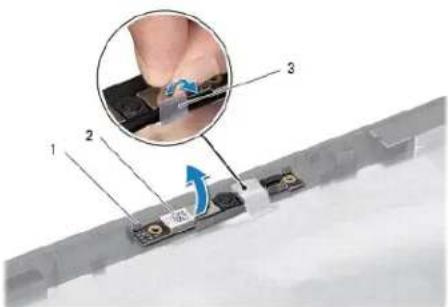
- Ikuti petunjuk pada bab Persiapan.
- Pasang kembali perekat metalik yang menahan modul kamera ke penutup layar.
- Pasang kembali panel layar (lihat Memasang Kembali Panel Layar).
- Pasang kembali bezel layar (lihat Memasang Kembali Bezel Layar).
- Pasang kembali unit layar (lihat Memasang Kembali Unit Layar).
- Pasang kembali sandaran tangan (lihat Memasang Kembali Sandaran Tangan).
- Pasang kembali keyboard (lihat Memasang Kembali Keyboard).
- Pasang kembali drive optik (lihat Memasang Kembali Drive Optik).
- Pasang kembali modul memori (lihat Memasang kembali Modul Memori).
- Pasang kembali penutup bawah (lihat Memasang Kembali Penutup Bawah).
-
Pasang kembali baterai (lihat Memasang Kembali Baterai)
-
Tempatkan modul kamera pada penutup layar, lalu tekan modul kamera hingga terpasang sepenuhnya.

PERHATIAN: Sebelum menghidupkan komputer, pasang kembali semua sekrup dan pastikan tidak ada sekrup yang tertinggal di dalam komputer. Sekrup yang tertinggal di dalam komputer dapat mengakibatkan kerusakan pada komputer.
Kembali ke Halaman Daftar Isi
Kembali ke Halaman Daftar Isi
Papan Pembaca Kartu Media
Panduan Servis Dell™ Inspiron™ N5010/M5010
PERINGATAN: Sebelum menangani bagian dalam komputer, baca informasi keselamatan yang dikirimkan bersama komputer Anda. Untuk informasi praktik keselamatan terbaik tambahan, kunjungi Situs Kepatuhan terhadap Peraturan di www.dell.com/regulatory_compliance.
PERHATIAN: Hanya teknisi servis yang berkualifikasi yang boleh memperbaiki komputer Anda. Kerusakan yang terjadi akibat pekerjaan servis yang tidak diotorisasi oleh Dell™ tidak akan ditanggung oleh garansi Anda.
PERHATIAN: Untuk menghindari terkena sengatan listrik, gunakan gelang antistatis atau pegang permukaan logam yang tidak dicat (seperti konektor pada komputer) secara berkala.
PERHATIAN: Untuk mencegah kerusakan pada papan sistem, lepas baterai utama (lihat Melepas Baterai) sebelum menangani bagian dalam komputer.
- Ikuti petunjuk pada bab Persiapan.
- Lepas baterai (Iihat Melepas Bateral).
- Lepas penutup bawah (lihat Melepas Penutup Bawah).
- Lepas modul memori (lihat Melepas Modul Memori).
- Lepas drive optik (lihat Melepas Drive Optik).
- Lepas keyboard (lihat Melepas Keyboard).
- Lepas sandaran tangan (lihat Melepas Sandaran Tangan).
- Lepas kabel papan Pembaca Kartu Media dari konektor pada papan sistem, lalu lepas kabel dari pengarah peruteannya.
- Angkat papan Pembaca Kartu Media hingga lerlepas dari dasar komputer.

- Ikuti petunjuk pada bab Persiapan.
- Rutekan kabel papan Pembaca Kartu Media pada pengarah peruteannya.
- Sambungkan kabel papan Pembaca Kartu Media ke konektor pada papan sistem.
- Pasang kembali sandaran tangan (lihat Memasang Kembali Sandaran Tangan).
- Pasang kembali keyboard (lihal Memasang Kembali Keyboard).
- Pasang kembali drive optik (lihat Memasang Kembali Drive Optik).
- Pasang kembali modul memori (lihat Memasang kembali Modul Memori).
- Pasang kembali penutup bawah (lihat Memasang Kembali Penutup Bawah).
-
Pasang kembali baterai (lihat Memasang Kembali Baterai).
-
Sejajarkan papan Pembaca Kartu Media dengan kait pada dasar komputer, lalu tempatkan papan Pembaca Kartu Media di tempatnya.

PERHATIAN: Sebelum menghidupkan komputer, pasang kembali semua sekrup dan pastikan tidak ada sekrup yang tertinggal di dalam komputer. Sekrup yang tertinggal di dalam komputer dapat mengakibatkan kerusakan pada komputer.
Kembali ke Halaman Daftar Isi
Kembali ke Halaman Daftar Isi
Baterai Sel Berbentuk Koin
Panduan Servis Dell™ Inspiron™ N5010/M5010
PERINGATAN: Sebelum menangani bagian dalam komputer, baca informasi keselamatan yang dikirimkan bersama komputer Anda. Untuk informasi praktik keselamatan terbaik tambahan, kunjungi Situs Kepatuhan terhadap Peraturan di www.dell.com/regulatory_compliance.
PERHATIAN: Hanya teknisi servis yang berkualifikasi yang boleh memperbaiki komputer Anda. Kerusakan yang terjadi akibat pekerjaan servis yang tidak diotorisasi oleh Dell™ tidak akan ditanggung oleh garansi Anda.
PERHATIAN: Untuk menghindari terkena sengatan listrik, gunakan gelang antistatis atau pegang permukaan logam yang tidak dicat (seperti konektor pada komputer) secara berkala.
PERHATIAN: Untuk mencegah kerusakan pada papan sistem, lepas baterai utama (lihat Melepas Baterai) sebelum menangani bagian dalam komputer.
- Ikuti petunjuk pada bab Persiapan.
- Lepas baterai (lihat Melepas Bateral).
- Ikuti petunjuk dari langkah 3 hingga langkah 14 pada bagian Melepas Papan Sistem.
- Dengan menggunakan pencungkil plastik, cungkil baterai sel berbentuk koin dari slot pada papan sistem.

1 pencungkil plastik 2 baterai sel berbentuk koin
Memasang Kembali Baterai Sel Berbentuk Koin
- Ikuti petunjuk pada bab Persiapan.
- Pegang baterai sel berbentuk koin dengan sisi positif menghadap ke atas.
- Geser baterai sel berbentuk koin ke dalam slot, lalu tekan baterai secara perlahan hingga terpasang pada tempatnya.
- Ikuti petunjuk dari langkah 5 hingga langkah 17 pada bagian Memasang Kembali Papan Sistem.
- Pasang kembali baterai (lihat Memasang Kembali Baterai).
PERHATIAN: Sebelum menghidupkan komputer, pasang kembali semua sekrup dan pastikan tidak ada sekrup yang tertinggal di dalam komputer. Sekrup yang tertinggal di dalam komputer dapat mengakibatkan kerusakan pada komputer.
Kembali ke Halaman Daftar Isi
Modul Prosesor
Panduan Servis Dell™ Inspiron™ N5010/M5010
Melepas Modul Prosesor
Memasang Kembali Modul Prosesor
PERINGATAN: Sebelum menangani bagian dalam komputer, baca informasi keselamatan yang dikirimkan bersama komputer Anda. Untuk informasi praktik keselamatan terbaik tambahan, kunjungi Situs Kepatuhan Peraturan di www.dell.com/regulatory_compliance.
PERHATIAN: Hanya teknisi servis yang berkualifikasi yang boleh memperbaiki komputer Anda. Kerusakan yang terjadi akibat pekerjaan servis yang tidak diotorisasi oleh Dell™ tidak akan ditanggung oleh garansi Anda.
PERHATIAN: Untuk menghindari terkena sengatan listrik, gunakan gelang antistatis atau pegang permukaan logam yang tidak dicat (seperti konektor pada komputer) secara berkala.
PERHATIAN: Untuk mencegah kerusakan pada papan sistem, lepas baterai utama (lihat Melepas Baterai) sebelum menangani bagian dalam komputer.
Melepas Modul Prosesor
- Ikuti petunjuk pada bab Persiapan.
- Lepas baterai (Iihat Melepas Bateral).
- Ikuti petunjuk dari langkah 3 hingga langkah 14 pada bagian Melepas Papan Sistem.
- Lepas pendingin prosesor (lihat Melepas Pendingin Prosesor).
PERHATIAN: Untuk mencegah kontak intermiten antara sekrup cam soket ZIF dan prosesor saat melepas atau memasang kembali prosesor, berikan sedikit tekanan ke bagian tengah prosesor saat memutar sekrup cam.
PERHATIAN: Untuk mencegah kerusakan pada prosesor, pegang obeng pada posisi tegak lurus terhadap prosesor saat memutar sekrup cam.
- Untuk melonggarkan soket ZIF, gunakan obeng minus kecil untuk memutar sekrup cam soket ZIF berlawanan dengan arah jarum jam hingga mencapal batas cam.

PERHATIAN: Untuk memastikan pendinginan maksimum bagi prosesor, jangan sentuh area transfer panas pada unit pendingin termal prosesor. Minyak pada kulit Anda dapat mengurangi kemampuan transfer panas pada panel termal.
PERHATIAN: Saat melepas modul prosesor, tarik modul lurus ke atas. Hati-hati, jangan sampai menekuk pin pada modul prosesor.
Memasang Kembali Modul Prosesor
CATATAN: Jika prosesor baru dipasang, Anda akan menerima unit pendingin termal baru termasuk panel termal yang terintegrasi, atau Anda akan menerima panel termal baru bersama dokumentasi untuk menjelaskan cara pemasangan yang benar.
- Ikuti petunjuk pada bab Persiapan.
- Luruskan sudut pin 1 modul prosesor dengan sudut pin 1 soket ZIF, kemudian masukkan modul prosesor.
CATATAN: Sudut pin 1 modul prosesor memiliki segitiga yang selaras dengan segitiga pada sudut pin 1 soket ZIF.
Saat modul prosesor telah berada di posisi yang benar, keempat sudut akan selaras pada ketinggian yang sama. Jika satu atau beberapa sudut modul lebih tinggi dari sudut lainnya, berarti modul belum berada di posisi yang benar.
PERHATIAN: Untuk mencegah kerusakan pada modul prosesor, pegang obeng pada posisi tegak lurus terhadap modul prosesor saat memutar sekrup cam.
- Kencangkan soket ZIF dengan memutar sekrup cam searah jarum jam untuk menahan modul prosesor ke papan sistem.
- Pasang kembali pendingin prosesor (lihat Memasang Kembali Pendingin Prosesor).
- Ikuti petunjuk dari langkah 5 hingga langkah 17 pada bagian Memasang Kembali Papan Sistem.
- Pasang kembali bateral (lihat Memasang Kembali Bateral).
PERHATIAN: Sebelum menghidupkan komputer, pasang kembali semua sekrup dan pastikan tidak ada sekrup yang tertinggal di dalam komputer. Sekrup yang tertinggal di dalam komputer dapat mengakibatkan kerusakan pada komputer.
Kembali ke Halaman Daftar Isi
Pendingin Prosesor
Panduan Servis Dell™ Inspiron™ N5010/M5010
Melepas Fendingin Prosesor
Memasang Kembali Pendingin Prosesor
PERINGATAN: Sebelum menangani bagian dalam komputer, baca informasi keselamatan yang dikirimkan bersama komputer Anda. Untuk informasi praktik keselamatan terbaik tambahan, kunjungi Situs Kepatuhan terhadap Peraturan di www.dell.com/regulatory_compliance.
PERINGATAN: Jika Anda melepas pendingin prosesor dari komputer saat pendingin masih panas, jangan sentuh rumah logam dari pendingin prosesor.
PERHATIAN: Hanya teknisi servis yang berkualifikasi yang boleh memperbaiki komputer Anda. Kerusakan yang terjadi akibat pekerjaan servis yang tidak diotorisasi oleh Dell™ tidak akan ditanggung oleh garansi Anda.
PERHATIAN: Untuk menghindari terkena sengatan listrik, gunakan gelang antistatis atau pegang permukaan logam yang tidak dicat (seperti konektor pada komputer) secara berkala.
PERHATIAN: Untuk mencegah kerusakan pada papan sistem, lepas baterai utama (lihat Melepas Baterai) sebelum menangani bagian dalam komputer.
Melepas Pendingin Prosesor
- Ikuti petunjuk pada bab Perslapan.
- Lepas baterai (lihat Melepas Baterai).
- Ikuti petunjuk dari langkah 3 hingga langkah 14 pada bagian Melepas Papan Sistem.
- Lepas kabel kipas dari konektor pada papan sistem.
- Secara berurutan (ditunjukkan pada pendingin prosesor), longgarkan keempat sekrup penahan yang mengencangkan pendingin prosesor ke papan sistem.
CATATAN: Bentuk dan jumlah sekrup pada pendingin prosesor dapat bervariasi, tergantung pada model komputer Anda.
- Angkat pendingin prosesor dari papan sistem.

CATATAN: Prosedur ini mengasumsikan bahwa Anda telah melepas pendingin prosesor dan siap untuk memasangnya kembali.
-
Ikuti petunjuk pada bab Persiapan.
-
Tempatkan pendingin prosesor pada papan sistem.
- Sejajarkan keempat sekrup penahan pada pendingin prosesor dengan lubang sekrup pada papan sistem, lalu kencangkan sekrup secara berurutan (ditunjukkan pada pendingin prosesor).
CATATAN: Bentuk dan jumlah sekrup pada pendingin prosesor dapat bervariasi, tergantung pada model komputer Anda. - Sambungkan kabel kipas ke konektor pada papan sistem.
- Ikuti petunjuk dari langkah 5 hingga langkah 17 pada bagian Memasang Kembali Papan Sistem.
- Pasang kembali baterai (lihat Memasang Kembali Baterai).


PERHATIAN: Sebelum menghidupkan komputer, pasang kembali semua sekrup dan pastikan tidak ada sekrup yang tertinggal di dalam komputer. Sekrup yang tertinggal di dalam komputer dapat mengakibatkan kerusakan pada komputer.
Kembali ke Halaman Daftar Isi
Kembali ke Halaman Daftar Isi
Layar
Panduan Servis Dell™ Inspiron™ N5010/M5010
Unit Layar
Bezel Layar
Panel Layar
PERINGATAN: Sebelum menangani bagian dalam komputer, baca informasi keselamatan yang dikirimkan bersama komputer Anda. Untuk informasi praktik keselamatan terbaik tambahan, kunjungi Situs Kepatuhan terhadap Peraturan di www.dell.com/regulatory_compliance.
PERHATIAN: Hanya teknisi servis yang berkualifikasi yang boleh memperbaiki komputer Anda. Kerusakan yang terjadi akibat pekerjaan servis yang tidak diotorisasi oleh Dell™ tidak akan ditanggung oleh garansi Anda.
PERHATIAN: Untuk menghindari terkena sengatan listrik, gunakan gelang antistatis atau pegang permukaan logam yang tidak dicat (seperti konektor pada komputer) secara berkala.
PERHATIAN: Untuk mencegah kerusakan pada papan sistem, lepas baterai utama (lihat Melepas Baterai) sebelum menangani bagian dalam komputer.
Unit Layar
Melepas Unit Layar
- Ikuti petunjuk pada bab Persiapan.
- Lepas baterai (lihat Melepas Baterai).
- Lepas penutup bawah (lihat Melepas Penutup Bawah).
- Lepas modul memori (lihat Melepas Modul Memori).
- Lepas drive optik (lihat Melepas Drive Optik).
- Lepas keyboard (lihat Melepas Keyboard).
- Lepas sandaran tangan (lihat Melepas Sandaran Tangan).
- Balik posisi komputer, lalu lepas kedua sekrup.

- Lepas kabel antena Mini-Card dari Mini-Card.
- Lepas kabel layar dari konektor pada papan sistem, lalu lepas dari pengarah perulean.
- Lepas keempat sekrup (dua sekrup pada setiap sisi) yang menahan unit layar ke dasar komputer.
- Angkat dan lepas unit layar dari dasar komputer.
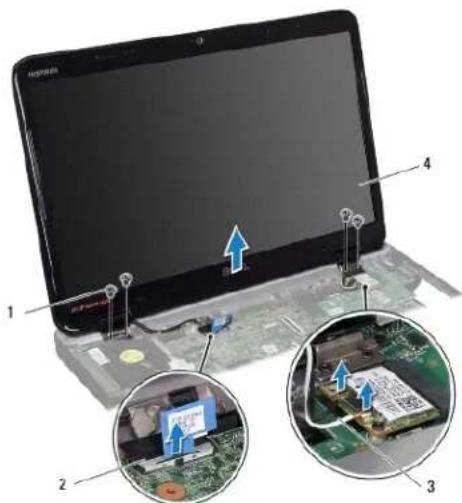
- Ikuti petunjuk pada bab Persiapan.
- Rutekan kabel layar pada pengarah perutean, lalu pasang kabel ke konektor pada papan sistem.
- Sambungkan kabel antena Mini-Card ke konektor pada Mini-Card.
- Balik posisi komputer, lalu pasang kembali kedua sekrup di bagian bawah komputer.
- Pasang kembali sandaran tangan (lihat Memasang Kembali Sandaran Tangan).
- Pasang kembali keyboard (lihat Memasang Kembali Keyboard).
- Pasang kembali drive optik (lihat Memasang Kembali Drive Optik).
- Pasang kembali modul memori (lihat Memasang kembali Modul Memori).
- Pasang kembali penutup bawah (lihat Memasang Kembali Penutup Bawah).
-
Pasang kembali baterai (lihat Memasang Kembali Baterai).
-
Tempatkan unit layar pada posisinya, lalu pasang kembali keempat sekrup (dua sekrup pada setiap sisi) yang menahan unit layar ke dasar komputer.
PERHATIAN: Sebelum menghidupkan komputer, pasang kembali semua sekrup dan pastikan tidak ada sekrup yang tertinggal di dalam komputer. Sekrup yang tertinggal di dalam komputer dapat mengakibatkan kerusakan pada komputer.
Bezel Layar
Melepas Bezel Layar
PERHATIAN: Bezel layar merupakan komponen yang sangat rapuh. Hati-hati saat melepasnya agar bezel tidak rusak.
-
Ikuti petunjuk pada bab Persiapan.
-
Lepas unit layar (lihat Melepas Unit Layar).
- Dengan menggunakan ujung jari Anda, cungkil tepi bagian dalam bezel layar secara hati-hati.
- Lepas bezel layar.

- Ikuti petunjuk pada bab Persiapan.
- Sejajarkan bezel layar pada panel layar, lalu pasang secara perlahan ke tempatnya.
- Pasang kembali unit layar (lihat Memasang Kembali Unit Layar).
Panel Layar
Melepas Panel Layar
- Ikuti petunjuk pada bab Persiapan.
- Lepas unit layar (lihat Molepas Unit Layar).
- Lepas bezel layar (lihat Melepas Bezel Layar).
- Lepas kabel kamera dari konektor pada modul kamera.
- Lepas kedelapan sekrup yang menahan panel layar ke penutup layar.
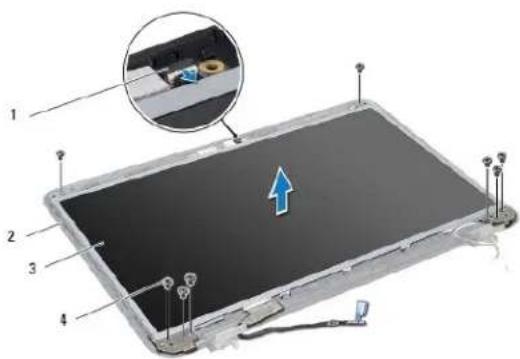
- Angkat panel layar dari penutup layar.
- Balik posisi panel layar, lalu letakkan di permukaan yang bersih.
- Angkat perekat yang menahan kabel layar ke konektor papan layar, lalu lepas kabel layar.
- Tarik kabel kamera dari bagian belakang panel layar.
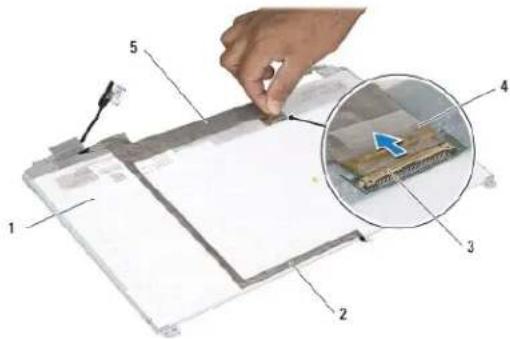
| 1 | bagian belakang panel layar | 2 | kabel kamera |
| 3 | konektor papan layar | 4 | perekat |
| 5 | kabel layar | ||
- Lepas keempat sekrup (dua sekrup pada setiap sisi) yang menahan braket panel layar ke panel layar.

- Ikuti petunjuk pada bab Perslapan.
- Pasang kembali keempat sekrup (dua sekrup pada setiap sisi) yang menahan braket panel layar ke panel layar.
- Sambungkan kabel layar ke konektor papan layar, lalu kencangkan dengan perekat.
- Rekatkan kabel kamera ke bagian belakang panel layar dengan perekat.
- Tempatkan panel layar pada penutup layar, lalu pasang kabel kamera ke konektor pada modul kamera.
-
Sejajarkan lubang sekrup pada panel layar dengan lubang sekrup pada penutup layar.
-
Pasang kembali kedelapan sekrup yang menahan panel layar ke penutup layar.
- Pasang kembali bezel layar (lihat Memasang Kembali Bezel Layar).
- Pasang kembali unit layar (lihat Memasang Kembali Unit Layar).
PERHATIAN: Sebelum menghidupkan komputer, pasang kembali semua sekrup dan pastikan tidak ada sekrup yang tertinggal di dalam komputer. Sekrup yang tertinggal di dalam komputer dapat mengakibatkan kerusakan pada komputer.
Kembali ke Halaman Daftar Isi
Kembali ke Halaman Daftar Isi
Hard Drive
Panduan Servis Dell™ Inspiron™ N5010/M5010
Melepas Hard Drive
Memasang Kembali Hard Drive
PERINGATAN: Sebelum menangani bagian dalam komputer, baca informasi keselamatan yang dikirimkan bersama komputer Anda. Untuk informasi praktik keselamatan terbaik tambahan, kunjungi Situs Kepatuhan terhadap Peraturan di www.dell.com/regulatory_compliance.
PERINGATAN: Jika Anda melepas hard drive dari komputer saat drive masih panas, jangan sentuh rumah logam dari hard drive.
PERHATIAN: Hanya teknisi servis yang berkualifikasi yang boleh memperbaiki komputer Anda. Kerusakan yang terjadi akibat pekerjaan servis yang tidak diotorisasi oleh Dell™ tidak akan ditanggung oleh garansi Anda.
PERHATIAN: Untuk mencegah hilangnya data, matikan komputer (lihat Mematikan Komputer) sebelum melepas hard drive. Jangan lepas hard drive saat komputer masih hidup atau berada pada kondisi "tidur".
PERHATIAN: Untuk menghindari terkena sengatan listrik, gunakan gelang antistatis atau pegang permukaan logam yang tidak dicat (seperti konektor pada komputer) secara berkala.
PERHATIAN: Hard drive adalah komponen yang sangat rapuh. Tangani hard drive dengan sangat hati-hati.
PERHATIAN: Untuk mencegah kerusakan pada papan sistem, lepas baterai utama (lihat Melepas Baterai) sebelum menangani bagian dalam komputer.
CATATAN: Dell tidak menjamin kompatibilitas atau tidak menyediakan dukungan untuk hard drive dari produsen selain Dell.
CATATAN: Jika memasang hard drive dari produsen selain Dell, Anda harus menginstal sistem operasi, driver, dan utilitas yang sesuai pada hard drive yang baru (lihat Panduan Teknologi Dell).
Melepas Hard Drive
- Ikuti petunjuk pada bab Persiapan.
- Lepas baterai (lihat Melepas Baterai).
- Lepas penutup bawah (lihat Melepas Penutup Bawah).
- Lepas modul memori (lihat Melopas Modul Memori).
- Lepas drive optik (lihat Melepas Drive Optik).
- Lepas keyboard (lihat Malepas Keyboard).
- Lepas sandaran tangan (lihat Melepas Sandaran Tangan).
PERHATIAN: Saat hard drive tidak terpasang pada komputer, simpan hard drive dalam kemasan pelindung antistatis (lihat "Perlindungan terhadap Pelepasan Muatan Elektrostatis" pada petunjuk keselamatan yang dikirimkan bersama komputer Anda).
- Lepas keempat sekrup yang menahan unit hard drive.

- Balik posisi komputer, lalu angkat unit hard drive dari tempat hard drive untuk melepas unit hard drive dari konektor pada papan sistem.
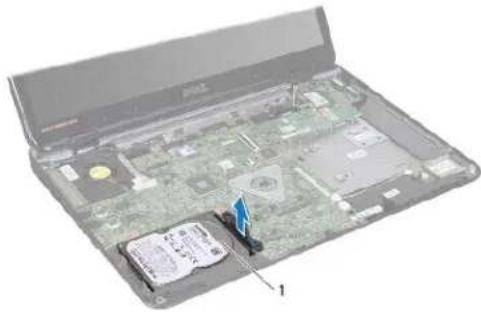
- Tarik Interposer untuk melepasnya dari hard drive.

-
Ikuti petunjuk pada bab Persiapan.
-
Lepas drive baru dari kemasannya. Simpan kemasan asli untuk menyimpan atau mengirimkan hard drive.
-
Sambungkan interposer ke hard drive.
-
Sejajarkan unit hard drive dengan konektor pada papan sistem, lalu tekan unit hard drive ke dalam tempat hard drive hingga terpasang sepenuhnya.
-
Balik posisi komputer, lalu pasang kembali keempat sekrup yang menahan unit hard drive.
-
Pasang kembali sandaran tangan (lihat Memasang Kembali Sandaran Tangan).
-
Pasang kembali keyboard (lihat Memasang Kembali Keyboard).
-
Pasang kembali drive optik (lihat Memasang Kembali Drive Optik).
-
Pasang kembali modul memori (lihat Memasang kembali Modul Memori).
-
Pasang kembali penutup bawah (lihat Memasang Kembali Penutup Bawah).
-
Pasang kembali baterai (lihat Memasang Kembali Baterai).
PERHATIAN: Sebelum menghidupkan komputer, pasang kembali semua sekrup dan pastikan tidak ada sekrup yang tertinggal di dalam komputer. Sekrup yang tertinggal di dalam komputer dapat mengakibatkan kerusakan pada komputer.
-
Instal sistem operasi untuk komputer Anda jika diperlukan. Lihat "Mengemballkan Sistem Operasi" dalam Panduan Konfigurasl.
-
Instal driver dan utilitas untuk komputer Anda jika diperlukan. Untuk informasi lebih lanjut, lihat Panduan Teknologi Dell.
Kembali ke Halaman Daftar Isi
Kembali ke Halaman Daftar Isi
Papan I/O
Panduan Servis Dell™ Inspiron™ N5010/M5010
Melepas Papan I/O
Memasang Kembali Papan I/O
PERINGATAN: Sebelum menangani bagian dalam komputer, baca informasi keselamatan yang dikirimkan bersama komputer Anda. Untuk informasi praktik keselamatan terbaik tambahan, kunjungi Situs Kepatuhan terhadap Peraturan di www.dell.com/regulatory_compliance.
PERHATIAN: Hanya teknisi servis yang berkualifikasi yang boleh memperbaiki komputer Anda. Kerusakan yang terjadi akibat pekerjaan servis yang tidak diotorisasi oleh Dell™ tidak akan ditanggung oleh garansi Anda.
PERHATIAN: Untuk menghindari terkena sengatan listrik, gunakan gelang antistatis atau pegang permukaan logam yang tidak dicat (seperti konektor pada komputer) secara berkala.
PERHATIAN: Untuk mencegah kerusakan pada papan sistem, lepas baterai utama (lihat Melepas Baterai) sebelum menangani bagian dalam komputer.
Melepas Papan I/O
- Ikuti petunjuk pada bab Persiapan.
- Lepas baterai (Iihat Melepas Bateral).
- Ikuti petunjuk dari langkah 3 hingga langkah 13 pada bagian Melepas Papan Sistem.
- Lepas penutup tengah (lihat Melepas Penutup Tengah).
- Lepas papan I/O dari kait pada dasar komputer.
- Angkat papan I/O dari dasar komputer.
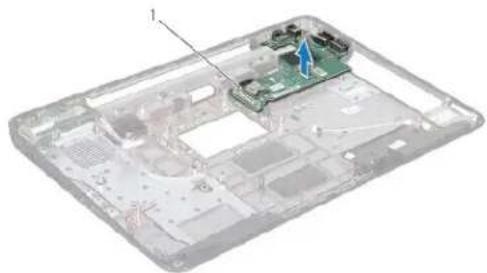
- Ikuti petunjuk pada bab Persiapan.
- Sejajarkan konektor papan I/O dengan slot pada dasar komputer, lalu tekan papan I/O hingga terpasang sepenuhnya.
- Pasang kembali penutup tengah (lihat Memasang Kembali Penutup Tengah).
- Ikuti petunjuk dari langkah 6 hingga langkah 17 pada bagian Memasang Kembali Papan Sislem.
- Pasang kembali baterai (lihat Memasang Kembali Baterai).
PERHATIAN: Sebelum menghidupkan komputer, pasang kembali semua sekrup dan pastikan tidak ada sekrup yang tertinggal di dalam komputer. Sekrup yang tertinggal di dalam komputer dapat mengakibatkan kerusakan pada komputer.
Kembali ke Halaman Daftar Isi
Kembali ke Halaman Daftar Isi
Keyboard
Panduan Servis Dell™ Inspiron™ N5010/M5010
Melepas Keyboard
Memasang Kembali Keyboard
PERINGATAN: Sebelum menangani bagian dalam komputer, baca informasi keselamatan yang dikirimkan bersama komputer Anda. Untuk informasi praktik keselamatan terbaik tambahan, kunjungi Situs Kepatuhan terhadap Peraturan di www.dell.com/regulatory_compliance.
PERHATIAN: Hanya teknisi servis yang berkualifikasi yang boleh memperbaiki komputer Anda. Kerusakan yang terjadi akibat pekerjaan servis yang tidak diotorisasi oleh Dell™ tidak akan ditanggung oleh garansi Anda.
PERHATIAN: Untuk menghindari terkena sengatan listrik, gunakan gelang antistatis atau pegang permukaan logam yang tidak dicat (seperti konektor pada komputer) secara berkala.
PERHATIAN: Untuk mencegah kerusakan pada papan sistem, lepas baterai utama (lihat Melepas Baterai) sebelum menangani bagian dalam komputer.
Melepas Keyboard
- Ikuti petunjuk pada bab Persiapan.
- Lepas bateral (Iihat Melepas Bateral).
- Lepas penutup bawah (lihat Melepas Penutup Bawah).
- Lepas sekrup yang menahan keyboard ke dasar komputer.
CATATAN: Sekrup yang menahan keyboard ke dasar komputer mungkin tidak ada di semua komputer.

- Balik posisi komputer, lalu buka layar sejauh mungkin.
PERHATIAN: Tombol pada keyboard merupakan komponen yang rapuh, mudah terlepas, dan butuh waktu yang cukup lama untuk memasangnya kembali. Hati-hati saat melepas dan menangani keyboard.
- Tekan keyboard, lalu geser ke arah bawah sejauh mungkin.
- Masukkan pencungkil plastik di antara keyboard dan sandaran langan, lalu cungkil dan angkat keyboard untuk melepasnya dari lab sandaran langan.
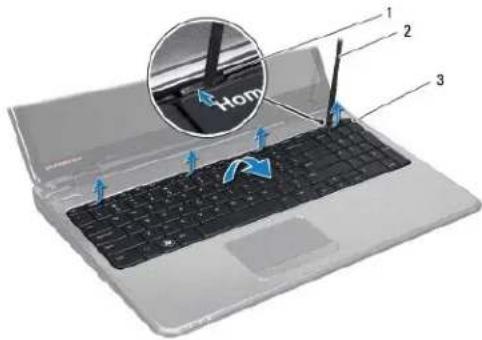
| 1 | lab sandaran tangan (4) | 2 | pencungkil plastik |
| 3 | keyboard | ||
- Saat keyboard diangkat, geser keluar keenam tab di baglan bawah keyboard dari slot pada sandaran tangan.
- Secara perlahan, balik posisi keyboard.
- Angkat kait konektor, lalu tarik tab penarik untuk melepas kabel keyboard dari konektor pada papan sistem.
- Angkat keyboard dari komputer.

- Ikuti petunjuk pada bab Persiapan.
- Geser masuk kabel keyboard ke konektor pada papan sistem, lalu tekan kait konektor ke bawah untuk menahan kabel.
- Geser keenam tab di bagian bawah keyboard ke dalam slot pada sandaran tangan.
- Tekan di sekitar tepi keyboard secara perlahan untuk mengencangkan keyboard dengan tabnya pada sandaran tangan, lalu geser keyboard ke atas.
- Pasang kembali sekrup yang menahan keyboard ke dasar komputer.
CATATAN: Sekrup yang menahan keyboard ke dasar komputer mungkin tidak ada di semua komputer.
- Pasang kembali penutup bawah (lihat Memasang Kembali Penutup Bawah).
- Pasang kembali baterai (lihat Memasang Kembali Baterai).
PERHATIAN: Sebelum menghidupkan komputer, pasang kembali semua sekrup dan pastikan tidak ada sekrup yang tertinggal di dalam komputer. Sekrup yang tertinggal di dalam komputer dapat mengakibatkan kerusakan pada komputer.
Kembali ke Halaman Daftar Isi
Kembali ke Halaman Daftar Isi
Modul Memori
Panduan Servis Dell™ Inspiron™ N5010/M5010
Melepas Modul Memori
Memasang kembali Modul Memori
PERINGATAN: Sebelum menangani bagian dalam komputer, baca informasi keselamatan yang dikirimkan bersama komputer Anda. Untuk informasi praktik keselamatan terbaik tambahan, kunjungi Situs Kepatuhan terhadap Peraturan di www.dell.com/regulatory_compliance.
PERHATIAN: Hanya teknisi servis yang berkualifikasi yang boleh memperbaiki komputer Anda. Kerusakan yang terjadi akibat pekerjaan servis yang tidak diotorisasi oleh Dell™ tidak akan ditanggung oleh garansi Anda.
PERHATIAN: Untuk menghindari terkena sengatan listrik, gunakan gelang antistatis atau pegang permukaan logam yang tidak dicat (seperti konektor pada komputer) secara berkala.
PERHATIAN: Untuk mencegah kerusakan pada papan sistem, lepas baterai utama (lihat Melepas Baterai) sebelum menangani bagian dalam komputer.
Anda dapat menambah kapasitas memori komputer dengan memasang modul memori pada papan sistem. Lihat "Spesifikasi" dalam Panduan Pemasangan Anda untuk mendapatkan informasi tentang memori yang didukung oleh komputer Anda.
CATATAN: Modul memori yang dibeli dari Dell™ dijamin oleh garansi komputer Anda.
Komputer Anda memiliki dua konektor SO-DIMM yang dapat diakses pengguna, berlabel DIMM A dan DIMM B, yang dapat diakses dari baglan bawah komputer.
Melepas Modul Memori
- Ikuti petunjuk pada bab Persiapan.
- Lepas baterai (lihat Melepas Baterai).
- Lepas penutup bawah (lihat Melepas Penutup Bawah).
△ PERHATIAN: Untuk mencegah kerusakan pada konektor modul memori, jangan gunakan alat untuk meregangkan klip penahan modul memori.
- Gunakan ujung jari Anda untuk meregangkan klip penahan pada setiap ujung konektor modul memori dengan hati-hati hingga modul keluar.
- Lepas modul memori dari konaktor modul memori.

-
Ikuti petunjuk pada bab Persiapan.
-
Sejajarkan takik pada modul memori dengan tab pada konektor modul memori.
- Geser masuk modul memori pada sudut 45 derajat ke konektor, lalu tekan modul memori ke bawah hingga terpasang di posisinya dan terdengar bunyi klik. Jika Anda tidak mendengar bunyi klik, lepas modul memori, lalu pasang kembali.

CATATAN: Jika modul memori tidak dipasang dengan benar, komputer mungkin tidak dapat menjalankan boot.
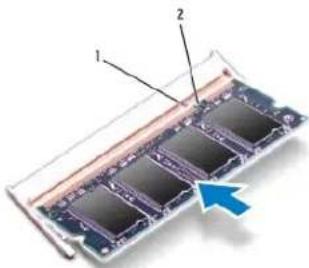
- Pasang kembali penutup bawah (lihat Memasang Kembali Penutup Bawah).
- Pasang kembali baterai (lihat Memasang Kembali Baterai), atau sambungkan adaptor AC ke komputer dan stopkontak.

PERHATIAN: Sebelum menghidupkan komputer, pasang kembali semua sekrup dan pastikan tidak ada sekrup yang tertinggal di dalam komputer. Sekrup yang tertinggal di dalam komputer dapat mengakibatkan kerusakan pada komputer.
- Hidupkan komputer.
Saat komputer menjalankan boot, komputer akan mendetaksi modul memori dan memperbarui informasi konfigurasi sistem secara otomatis. Untuk melihat jumlah memori yang terpasang di komputer:
Windows Vista®:
Klik Start → Help and Support → Dell System Information (Informasi Sistem Dell).
Windows ® 7:
Kembali ke Halaman Daftar Isi
Kembali ke Halaman Daftar Isi
Penutup Tengah
Panduan Servis Dell™ Inspiron™ N5010/M5010
PERINGATAN: Sebelum menangani bagian dalam komputer, baca informasi keselamatan yang dikirimkan bersama komputer Anda. Untuk informasi praktik keselamatan terbaik tambahan, kunjungi Situs Kepatuhan terhadap Peraturan di www.dell.com/regulatory_compliance.
PERHATIAN: Untuk menghindari terkena sengatan listrik, gunakan gelang antistatis atau pegang permukaan logam yang tidak dicat secara berkala
PERHATIAN: Hanya teknisi servis yang berkualifikasi yang boleh memperbaiki komputer Anda. Kerusakan yang terjadi akibat pekerjaan servis yang tidak diotorisasi oleh Dell™ tidak akan ditanggung oleh garansi Anda.
PERHATIAN: Untuk mencegah kerusakan pada papan sistem, lepas baterai utama (lihat Melepas Baterai) sebelum menangani bagian dalam komputer.
- Lepas keempat sekrup yang menahan penutup tengah ke dasar komputer.
- Lepas tab yang menahan penutup tengah ke dasar komputer.
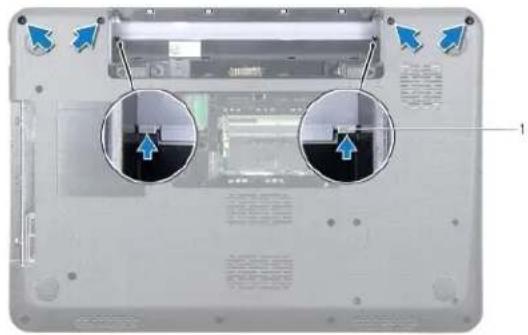
- Balik posisi komputer, lalu angkat penutup tengah dari dasar komputer.

- Sejajarkan tab di bawah penutup tengah dengan slot pada dasar komputer, lalu pasang penutup tengah ke tempatnya.
- Balik posisi komputer, lalu pasang kembali keempal sekrup yang menahan penutup lengah ke dasar komputer.
- Pasang kembali unit layar (lihat Memasang Kembali Unit Layar).
- Pasang kembali Mini-Card (lihat Memasang Kembali Mini-Card).
- Pasang kembali sandaran tangan (lihat Memasang Kembali Sandaran Tangan).
- Pasang kembali keyboard (lihat Memasang Kembali Keyboard).
- Pasang kembali drive optik (lihat Memasang Kembali Drive Optik).
- Pasang kembali modul memori (lihat Memasang kembali Modul Memori).
- Pasang kembali penutup bawah (lihat Memasang Kembali Penutup Bawah).
- Pasang kembali baterai (lihat Memasang Kembali Baterai).

PERHATIAN: Sebelum menghidupkan komputer, pasang kembali semua sekrup dan pastikan tidak ada sekrup yang tertinggal di dalam komputer. Sekrup yang tertinggal di dalam komputer dapat mengakibatkan kerusakan pada komputer.
Kembali ke Halaman Daftar Isi
Mini-Card Nirkabel
Panduan Servis Dell™ Inspiron™ N5010/M5010
Melepas Mini-Card
Memasang Kembali Mini-Card
PERINGATAN: Sebelum menangani bagian dalam komputer, baca informasi keselamatan yang dikirimkan bersama komputer Anda. Untuk informasi praktik keselamatan terbaik tambahan, kunjungi Situs Kepatuhan terhadap Peraturan di www.dell.com/regulatory_compliance.
PERHATIAN: Hanya teknisi servis yang berkualifikasi yang boleh memperbaiki komputer Anda. Kerusakan yang terjadi akibat pekerjaan servis yang tidak diotorisasi oleh Dell™ tidak akan ditanggung oleh garansi Anda.
PERHATIAN: Untuk menghindari terkena sengatan listrik, gunakan gelang antistatis atau pegang permukaan logam yang tidak dicat (seperti konektor pada komputer) secara berkala.
PERHATIAN: Untuk mencegah kerusakan pada papan sistem, lepas baterai utama (lihat Melepas Baterai) sebelum menangani bagian dalam komputer.
PERHATIAN: Bila Mini-Card tidak dipasang di komputer, simpan di kemasan pelindung antistatis (Iihat "Perlindungan terhadap Pelepasan Muatan Elektrostatis" dalam petunjuk keselamatan yang diberikan bersama komputer Anda).
CATATAN: Dell tidak menjamin kompatibilitas atau tidak menyediakan dukungan untuk Mini-Card yang diperoleh dari produsen selain Dell.
Jika Anda memesan Mini-Card nirkabel bersama komputer, maka kartu telah dipasang di dalam komputer.
Komputer Anda mendukung satu slot Mini-Card ukuran setengah:
Satu slot Mini-Card ukuran setengah — Untuk Wireless Local Area Network (WLAN), Wi-Fi, atau Worldwide Interoperability for Microwave Access (WiMax)
CATATAN: Tergantung pada konfigurasi komputer saat dijual, slot Mini-Card mungkin dipasang dengan Mini-Card di dalamnya atau tidak.
Melepas Mini-Card
- Ikuti petunjuk pada bab Persiapan.
- Lepas baterai (lihat Melepas Baterai).
- Lepas penutup bawah (lihat Melepas Penutup Bawah).
- Lepas modul memori (lihat Melepas Modul Memori).
- Lepas drive optik (lihat Melepas Drive Optik).
- Lepas keyboard (lihat Melepas Keyboard).
- Lepas sandaran tangan (lihat Melepas Sandaran Tangan).
PERHATIAN: Saat Anda melepas kabel, tarik konektor kabel atau tab penarik, jangan tarik kabelnya. Beberapa kabel memiliki konektor dengan tab pengunci; jika Anda melepas kabel jenis ini, tekan bagian tab pengunci sebelum melepas kabel. Saat Anda memisahkan konektor, pastikan konektor selalu berada dalam posisi lurus untuk mencegah pin konektor menjadi bengkok. Selain itu, sebelum Anda menyambungkan kabel, pastikan kedua konektor telah diarahkan dan diluruskan dengan benar.
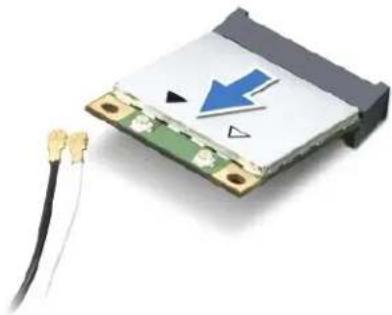
- Lepas kabel antena dari Mini-Card.

-
Lepas sekrup yang menahan Mini-Card ke konektor pada papan sistem.
-
Angkat Mini-Card dari konektor pada papan sistem.
- Ikuti petunjuk pada bab Persiapan.
- Melepas Mini-Card baru dari kemasannya.
PERHATIAN: Tekan dengan kuat dan merata untuk memasukkan kartu ke dalam tempatnya. Jangan gunakan tenaga secara berlebihan karena dapat merusak konektor.
PERHATIAN: Konektor ini berbentuk khusus untuk memastikan pemasangan yang benar. Jika kartu sulit dipasang, periksa konektor pada kartu dan papan sistem, lalu sejajarkan ulang kartu.
PERHATIAN: Untuk mencegah kerusakan pada Mini-Card, jangan letakkan kabel di bawah kartu.
- Masukkan konektor Mini-Card pada sudut 45 derajat ke konektor pada papan sistem.
- Tekan ujung Mini-Card yang lain ke dalam slot pada papan sistem, lalu pasang kembali sekrup yang menahan Mini-Card ke konektor pada papan sistem.
- Sambungkan kabel antena yang sesuai ke Mini-Card yang Anda pasang. Tabel berikut menginformasikan skema warna kabel antena untuk Mini-Card yang didukung oleh komputer Anda.
| Konektor pada Mini-Card | Skema Warna Kabel Antena |
| WLAN, Wi-Fi, WiMax(2 kabel antena) | |
| Utama (segitiga putih) | putih |
Tambahan (segitiga hitam) hitam
- Simpan kabel antena yang tidak digunakan dalam lapisan pelindung mylar.
- Pasang kembali sandaran tangan (lihat Memasang Kembali Sandaran Tangan).
- Pasang kembali keyboard (lihat Memasang Kembali Keyboard).
- Pasang kembali drive optik (lihat Memasang Kembali Drive Optik).
- Pasang kembali modul memori (lihat Memasang kembali Modul Memori).
- Pasang kembali penutup bawah (lihat Memasang Kembali Penutup Bawah).
- Pasang kembali baterai (lihat Memasang Kembali Baterai).
PERHATIAN: Sebelum menghidupkan komputer, pasang kembali semua sekrup dan pastikan tidak ada sekrup yang tertinggal di dalam komputer. Sekrup yang tertinggal di dalam komputer dapat mengakibatkan kerusakan pada komputer.
- Instal driver dan utilitas untuk komputer Anda jika diperlukan. Untuk informasi lebih lanjut, lihat Panduan Teknologi Dell.
CATATAN: Jika memasang Mini-Card nirkabel dari produsen selain Dell, Anda harus menginstal driver dan utilitas yang sesuai. Untuk informasi lebih lanjut tentang driver secara umum, lihat Panduan Teknologi Dell.
Kembali ke Halaman Daftar Isi
Kembali ke Halaman Daftar Isi
Drive Optik
Panduan Servis Dell™ Inspiron™ N5010/M5010
Melepas Drive Optik
Memasang Kembali Drive Optik
PERINGATAN: Sebelum menangani bagian dalam komputer, baca informasi keselamatan yang dikirimkan bersama komputer Anda. Untuk informasi praktik keselamatan terbaik tambahan, kunjungi Situs Kepatuhan terhadap Peraturan di www.dell.com/regulatory_compliance.
PERHATIAN: Hanya teknisi servis yang berkualifikasi yang boleh memperbaiki komputer Anda. Kerusakan yang terjadi akibat pekerjaan servis yang tidak diotorisasi oleh Dell™ tidak akan ditanggung oleh garansi Anda.
PERHATIAN: Untuk menghindari terkena sengatan listrik, gunakan gelang antistatis atau pegang permukaan logam yang tidak dicat (seperti konektor pada komputer) secara berkala.
PERHATIAN: Untuk mencegah kerusakan pada papan sistem, lepas baterai utama (lihat Melepas Baterai) sebelum menangani bagian dalam komputer.
Melepas Drive Optik
- Ikuti petunjuk pada bab Persiapan.
- Lepas bateral (Iihat Melepas Bateral).
- Lepas penutup bawah (lihat Melepas Penutup Bawah).
- Lepas sekrup yang menahan drive optik ke dasar komputer.
- Menggunakan pencungkil plastik, dorong takik untuk melepas drive optik dari tempat drive optik.
- Geser keluar drive optik dari tempat drive optik.

- Ikuti petunjuk pada bab Persiapan.
- Geser drive optik ke dalam tempat drive optik hingga terpasang sepenuhnya.
- Pasang kembali sekrup yang menahan drive optik ke dasar komputer.
-
Pasang kembali penutup bawah (lihat Memasang Kembali Penutup Bawah).
-
Pasang kembali baterai (lihat Memasang Kembali Baterai).

PERHATIAN: Sebelum menghidupkan komputer, pasang kembali semua sekrup dan pastikan tidak ada sekrup yang tertinggal di dalam komputer. Sekrup yang tertinggal di dalam komputer dapat mengakibatkan kerusakan pada komputer.
Kembali ke Halaman Daftar Isi
Kembali ke Halaman Daftar Isi
Sandaran Tangan
Panduan Servis Dell™ Inspiron™ N5010/M5010
PERINGATAN: Sebelum menangani bagian dalam komputer, baca informasi keselamatan yang dikirimkan bersama komputer Anda. Untuk informasi praktik keselamatan terbaik tambahan, kunjungi Situs Kepatuhan terhadap Peraturan di www.dell.com/regulatory_compliance.
PERHATIAN: Hanya teknisi servis yang berkualifikasi yang boleh memperbaiki komputer Anda. Kerusakan yang terjadi akibat pekerjaan servis yang tidak diotorisasi oleh Dell™ tidak akan ditanggung oleh garansi Anda.
PERHATIAN: Untuk menghindari terkena sengatan listrik, gunakan gelang antistatis atau pegang permukaan logam yang tidak dicat (seperti konektor pada komputer) secara berkala.
PERHATIAN: Untuk mencegah kerusakan pada papan sistem, lepas baterai utama (lihat Melepas Baterai) sebelum menangani bagian dalam komputer.
- Lepas ketujuh sekrup yang menahan sandaran tangan ke dasar komputer.

PERHATIAN: Untuk menghindari kerusakan pada konektor, angkat kait konektor, lalu lepas kabel.
- Lepas kabel bidang sentuh, kabel lampu status, dan kabel tombol daya dari konektor pada papan sistem.
- Lepas kelima sekrup yang menahan sandaran tangan ke papan sistem.

PERHATIAN: Pisahkan sandaran tangan dengan hati-hati dari dasar komputer untuk mencegah kerusakan pada sandaran tangan.
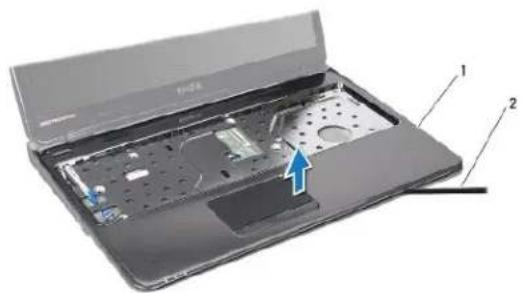
- Masukkan pencungkil plaslik di antara dasar komputer dan sandaran langan, lalu lepas sandaran langan dari dasar komputer.
- Ikuti petunjuk pada bab Persiapan.
- Geser lab pada sandaran tangan ke dalam slot di dasar komputer, lalu tekan sandaran tangan ke tempatnya secara perlahan.
- Pasang kembali kelima sekrup yang menahan sandaran tangan ke papan sistem.
-
Pasang kabel bidang sentuh, kabel lampu status, dan kabel tombol daya ke konektor pada papan sistem.
-
Pasang kembali keyboard (lihat Memasang Kembali Keyboard).
- Balik posisi komputer, lalu pasang kembali ketujuh sekrup yang menahan sandaran tangan ke dasar komputer.
- Pasang kembali keempat tutup sekrup karet yang menutupi sekrup.
- Pasang kembali drive optik (lihat Memasang Kembali Drive Optik).
- Pasang kembali modul memori (lihat Memasang kembali Modul Memori).
- Pasang kembali penutup bawah (lihat Memasang Kembali Penutup Bawah).
- Pasang kembali baterai (lihat Memasang Kembali Baterai).

PERHATIAN: Sebelum menghidupkan komputer, pasang kembali semua sekrup dan pastikan tidak ada sekrup yang tertinggal di dalam komputer. Sekrup yang tertinggal di dalam komputer dapat mengakibatkan kerusakan pada komputer.
Kembali ke Halaman Daftar Isi
Kembali ke Halaman Daftar Isi
Baterai
Panduan Servis Dell™ Inspiron™ N5010/M5010
Melepas Baterai
Memasang Kembali Baterai
PERINGATAN: Sebelum menangani bagian dalam komputer, baca informasi keselamatan yang dikirimkan bersama komputer Anda. Untuk informasi praktik keselamatan terbaik tambahan, kunjungi Situs Kepatuhan terhadap Peraturan di www.dell.com/regulatory_compliance.
PERHATIAN: Hanya teknisi servis yang berkualifikasi yang boleh memperbaiki komputer Anda. Kerusakan yang terjadi akibat pekerjaan servis yang tidak diotorisasi oleh Dell™ tidak akan ditanggung oleh garansi Anda.
PERHATIAN: Untuk menghindari terkena sengatan listrik, gunakan gelang antistatis atau pegang permukaan logam yang tidak dicat (seperti konektor pada komputer) secara berkala.
PERHATIAN: Untuk mencegah kerusakan pada komputer, gunakan hanya baterai yang dirancang khusus untuk komputer Dell ini. Jangan gunakan baterai yang dirancang untuk komputer Dell lainnya.
Melepas Baterai
- Ikuti petunjuk pada bab Persiapan.
- Matikan komputer dan balik posisi komputer.
- Geser kait pengunci bateral ke posisi buka.
- Geser kait pelepas baterai ke samping.
- Geser dan angkat baterai keluar dari tempat baterai.

- Ikuti petunjuk pada bab Persiapan.
- Sejajarkan tab pada baterai dengan slot pada tempat baterai.
- Dorong baterai ke dalam tempatnya hingga terdengar terkunci pada posisinya.
- Geser kait pengunci baterai ke posisi terkunci.
Kembali ke Halaman Daftar Isi
Kembali ke Halaman Daftar Isi
Speaker
Panduan Servis Dell™ Inspiron™ N5010/M5010
Melepas Speaker
Memasang Kembali Speaker
PERI NGATAN: Sebelum menangani bagian dalam komputer, baca informasi keselamatan yang dikirimkan bersama komputer Anda. Untuk informasi praktik keselamatan terbaik tambahan, kunjungi Situs Kepatuhan terhadap Peraturan di www.dell.com/regulatory_compliance.
PERHATIAN: Hanya teknisi servis yang berkualifikasi yang boleh memperbaiki komputer Anda. Kerusakan yang terjadi akibat pekerjaan servis yang tidak diotorisasi oleh Dell™ tidak akan ditanggung oleh garansi Anda.
PERHATIAN: Untuk menghindari terkena sengatan listrik, gunakan gelang antistatis atau pegang permukaan logam yang tidak dicat (seperti konektor pada komputer) secara berkala.
PERHATIAN: Untuk mencegah kerusakan pada papan sistem, lepas baterai utama (lihat Melepas Baterai) sebelum menangani bagian dalam komputer.
Melepas Speaker
- Ikuti petunjuk pada bab Persiapan.
- Lepas baterai (Iihat Melepas Bateral).
- Ikuti petunjuk dari langkah 3 hingga langkah 13 pada bagian Melepas Papan Sistem.
- Lepas speaker dari kait yang menahan speaker ke dasar komputer.
- Perhatikan perutean kabel speaker, lalu angkat speaker bersama kabelnya dari dasar komputer.

- Ikuti petunjuk pada bab Persiapan.
- Sejajarkan speaker dengan kait pada dasar komputer, lalu tempatkan speaker di tempatnya.
- Rutekan kabel speaker pada pengarah perutean.
- Ikuti petunjuk dari langkah 6 hingga langkah 17 pada bagian Memasang Kembali Papan Sistem.
- Pasang kembali bateral (lihat Memasang Kembali Baterai).
PERHATIAN: Sebelum menghidupkan komputer, pasang kembali semua sekrup dan pastikan tidak ada sekrup yang tertinggal di dalam komputer. Sekrup yang tertinggal di dalam komputer dapat mengakibatkan kerusakan pada komputer.
Kembali ke Halaman Daftar ISI
Kembali ke Halaman Daftar Isi
Papan Sistem
Panduan Servis Dell™ Inspiron™ N5010/M5010
PERINGATAN: Sebelum menangani bagian dalam komputer, baca informasi keselamatan yang dikirimkan bersama komputer Anda. Untuk informasi praktik keselamatan terbaik tambahan, kunjungi Situs Kepatuhan terhadap Peraturan di www.dell.com/regulatory_compliance.
PERHATIAN: Hanya teknisi servis yang berkualifikasi yang boleh memperbaiki komputer Anda. Kerusakan yang terjadi akibat pekerjaan servis yang tidak diotorisasi oleh Dell™ tidak akan ditanggung oleh garansi Anda.
PERHATIAN: Untuk menghindari terkena sengatan listrik, gunakan gelang antistatis atau pegang permukaan logam yang tidak dicat (seperti konektor pada komputer) secara berkala.
PERHATIAN: Untuk mencegah kerusakan pada papan sistem, lepas baterai utama (lihat Melepas Baterai) sebelum menangani bagian dalam komputer.
Melepas Papan Sistem
- Ikuti petunjuk pada bab Persiapan.
- Lepas baterai (lihat Melepas Baterai).
- Lepas penutup bawah (lihat Melepas Penutup Bawah).
- Lepas modul memori (lihat Melepas Modul Memori).
- Lepas drive optik (lihat Melepas Drive Optik).
- Lepas keyboard (lihat Melépas Keyboard).
- Lepas sandaran tangan (lihat Melepas Sandaran Tangan).
- Ikuti petunjuk pada langkah 8 dan langkah 9 pada baglan Melepas Hard Drive.
- Lepas Mini-Card (Iihat Melepas Mini-Card).
- Lepas modul Bluetooth (lihat Melepas Modul Bluetooth).
- Lepas kabel layar, kabel papan konektor VGA, kabel speaker, dan kabel papan Pembaca Kartu Media dari konektor pada papan sistem.
- Lepas kedua sekrup yang menahan unit papan sistem ke dasar komputer.

- Angkat unit papan sistem untuk melepas konektor pada papan sistem dari konektor pada papan I/O, lalu angkat unit papan sistem dari dasar komputer.
- Balik posisi unit papan sistem.
- Lepas baterai berbentuk koin (lihat Melepas Baterai Sel Berbentuk Koin).
- Lepas pendingin prosesor (lihat Melepas Pendingin Prosesor).
- Lepas modul prosesor (lihat Melepas Modul Prosesor).
Memasang Kembali Papan Sistem
- Ikuti petunjuk pada bab Persiapan.
- Pasang kembali modul prosesor (lihat Memasang Kembali Modul Prosesor).
- Pasang kembali pendingin prosesor (lihat Memasang Kembali Pendingin Prosesor).
- Pasang kembali baterai berbentuk koin (lihat Memasang Kembali Baterai Sel Berbentuk Koin).
- Balik posisi unit papan sistem.
- Sejajarkan konektor pada papan sistem dengan slot di dasar komputer.
- Tekan papan sistem secara perlahan untuk menyambungkan konektor pada papan sistem ke konektor pada papan I/O.
- Pasang kembali kedua sekrup yang menahan unit papan sistem ke dasar komputer.
- Pasang kabel layar, kabel papan konektor VGA, kabel speaker, dan kabel papan Pembaca Kartu Media ke konektor pada papan sistem.
- Pasang kembali modul Bluetooth (lihat Memasang Kembali Modul Bluetooth).
- Pasang kembali Mini-Card (lihat Memasang Kembali Mini-Card).
- Ikuti petunjuk pada langkah 4 dan langkah 5 pada bagian Memasang Kembali Hard Drive.
- Pasang kembali sandaran tangan (lihat Memasang Kembali Sandaran Tangan).
- Pasang kembali keyboard (lihat Memasang Kembali Keyboard).
- Pasang kembali drive optik (lihat Memasang Kembali Drive Optik).
- Pasang kembali modul memori (lihat Memasang kembali Modul Memori).
- Pasang kembali penutup bawah (lihat Memasang Kembali Penutup Bawah).
- Pasang kembali baterai (lihat Memasang Kembali Baterai).

PERHATIAN: Sebelum menghidupkan komputer, pasang kembali semua sekrup dan pastikan tidak ada sekrup yang tertinggal di dalam komputer. Sekrup yang tertinggal di dalam komputer dapat mengakibatkan kerusakan pada komputer.
- Hidupkan komputer.

CATATAN: Setelah Anda memasang kembali papan sistem, masukkan Label Servis pada BIOS dari papan sistem pengganti.
- Masukkan label servis (lihat Memasukkan Label Servis pada BIOS).
Memasukkan Label Servis pada BIOS
- Pastikan adaptor AC tersambung dengan baik dan bateral utama terpasang dengan benar.
- Hidupkan komputer.
- Tekan
saat POST untuk membuka program konfigurasi sistem. - Buka tab keamanan, lalu masukkan label servis ke kolom Set Service Tag (Atur Label Servis).
Kembali ke Halaman Daftar Isi
Kembali ke Halaman Daftar Isi
Panduan Servis Dell™ Inspiron™ N5010/M5010

CATATAN: CATATAN menunjukkan informasi penting yang membantu Anda untuk menggunakan komputer dengan lebih baik.

PERHATIAN: PERHATIAN menunjukkan kemungkinan kerusakan pada perangkat keras atau kehilangan data yang mungkin terjadi dan berisi cara untuk menghindari masalah tersebut.

PERINGATAN: PERINGATAN menunjukkan kemungkinan terjadinya kerusakan properti, cedera pada seseorang, atau kematlan.
Informasi di dalam dokumen ini dapat berubah tanpa pemberlahuan sebelumnya. © 2011 Dell Inc. Semua hak dilindungi undang-undang.
Dilarang keras memperbanyak materi ini dengan cara apa pun tanpa izin tertulis dari Dell Inc.
Merek dagang yang digunakan dalam teks ini: Dell, logo DELL, dan Inspiron adalah merek dagang dari Dell Inc.; Bluetooth adalah merek dagang terdaftar milik Bluetooth SIG, Inc. dan digunakan oleh Dell berdasarkan Isensl; Microsoft, Windows, Windows Vista, dan logo tombol Start Windows Vista adalah merek dagang atau merek dagang terdaftar dari Microsoft Corporation di Amerika Serikal dan/atau negara lainnya.
Merek dagang dan nama dagang lain yang mungkin digunakan dalam dokumen ini mengacu ke entitas yang mengklaim memiliki merek dan nama produk mereka. Dell Inc. tidak mengklaim hak kepemilikan apapun atas merek dagang dan nama dagang selain miliknya sendiri.
Kembali ke Halaman Daftar ISI
Kembali ke Halaman Daftar Isi
Papan Konektor VGA
Panduan Servis Dell™ Inspiron™ N5010/M5010
Melepas Papan Konektor VGA
Memasang Kembali Papan Konektor VGA
PERINGATAN: Sebelum menangani bagian dalam komputer, baca informasi keselamatan yang dikirimkan bersama komputer Anda. Untuk informasi praktik keselamatan terbaik tambahan, kunjungi Situs Kepatuhan terhadap Peraturan di www.dell.com/regulatory_compliance.
PERHATIAN: Hanya teknisi servis yang berkualifikasi yang boleh memperbaiki komputer Anda. Kerusakan yang terjadi akibat pekerjaan servis yang tidak diotorisasi oleh Dell™ tidak akan ditanggung oleh garansi Anda.
PERHATIAN: Untuk menghindari terkena sengatan listrik, gunakan gelang antistatis atau pegang permukaan logam yang tidak dicat (seperti konektor pada komputer) secara berkala.
PERHATIAN: Untuk mencegah kerusakan pada papan sistem, lepas baterai utama (lihat Melepas Baterai) sebelum menangani bagian dalam komputer.
Melepas Papan Konektor VGA
- Ikuti petunjuk pada bab Persiapan.
- Lepas baterai (Iihat Melepas Bateral).
- Lepas penutup bawah (lihat Melepas Penutup Bawah).
- Lepas modul memori (lihat Melepas Modul Memori).
- Lepas drive optik (lihat Melepas Drive Optik).
- Lepas keyboard (lihat Melepas Keyboard).
- Lepas sandaran tangan (lihat Melepas Sandaran Tangan).
- Lepas unit layar (lihat Melepas Unit Layar).
- Lepas penutup tengah (lihat Melepas Penutup Tengah).
-
Lepas papan konektor VGA dari tab pada dasar komputer.
-
Lepas kabel papan konektor VGA dari konektor pada papan sistem, lalu lepas dari pengarah perutean.
-
Angkat papan konektor VGA bersama dengan kabel dari dasar komputer.

- Ikuti petunjuk pada bab Persiapan.
- Tempatkan papan konektor VGA bersama dengan kabel di dasar komputer, lalu tekan papan konektor VGA hingga terpasang sepenuhnya.
- Rutekan kabel papan konektor VGA pada pengarah perutean, lalu pasang kabel ke konektor pada papan sistem.
- Pasang kembali penutup tengah (lihat Memasang Kembali Penutup Tengah).
- Pasang kembali unit layar (lihat Memasang Kembali Unit Layar).
- Pasang kembali sandaran tangan (lihat Memasang Kembali Sandaran Tangan).
- Pasang kembali keyboard (lihat Memasang Kembali Keyboard).
- Pasang kembali drive optik (lihat Memasang Kembali Drive Optik).
- Pasang kembali modul memori (lihat Memasang kembali Modul Memori).
- Pasang kembali penutup bawah (lihat Memasang Kembali Penutup Bawah).
- Pasang kembali bateral (lihat Memasang Kembali Bateral).
PERHATIAN: Sebelum menghidupkan komputer, pasang kembali semua sekrup dan pastikan tidak ada sekrup yang tertinggal di dalam komputer. Sekrup yang tertinggal di dalam komputer dapat mengakibatkan kerusakan pada komputer.

- Catatan, Perhatian, dan Peringatan
- Penutup Bawah
- Panduan Servis Dell™ Inspiron™ N5010/M5010
- Memasang Kembali Penutup Bawah
- Persiapan
- Alat yang Direkomendasikan
- Mematikan Komputer
- Sebelum Menangani Bagian Dalam Komputer
- Menjalankan Flashing BIOS
- Modul Internal Dengan Teknologi Nirkabel Bluetooth®
- Melepas Modul Bluetooth
- Modul Kamera
- Melepas Modul Kamera
- Papan Pembaca Kartu Media
- Baterai Sel Berbentuk Koin
- Memasang Kembali Baterai Sel Berbentuk Koin
- Modul Prosesor
- Melepas Modul Prosesor
- Memasang Kembali Modul Prosesor
- Pendingin Prosesor
- Melepas Pendingin Prosesor
- Layar
- Unit Layar
- Melepas Unit Layar
- Bezel Layar
- Melepas Bezel Layar
- Panel Layar
- Melepas Panel Layar
- Hard Drive
- Melepas Hard Drive
- Papan I/O
- Melepas Papan I/O
- Keyboard
- Melepas Keyboard
- Modul Memori
- Melepas Modul Memori
- Penutup Tengah
- Mini-Card Nirkabel
- Melepas Mini-Card
- Drive Optik
- Melepas Drive Optik
- Sandaran Tangan
- Baterai
- Melepas Baterai
- Speaker
- Melepas Speaker
- Papan Sistem
- Melepas Papan Sistem
- Memasang Kembali Papan Sistem
- Memasukkan Label Servis pada BIOS
- Papan Konektor VGA
- Melepas Papan Konektor VGA
Merek : DELL
Model : Inspiron M501R
Kategori : 160