
Inspiron 7359 2-in-1 - 160 DELL - Panduan pengguna gratis
Temukan panduan perangkat secara gratis Inspiron 7359 2-in-1 DELL dalam format PDF.


Pertanyaan pengguna tentang Inspiron 7359 2-in-1 DELL
0 pertanyaan tentang perangkat ini. Jawab yang Anda tahu atau ajukan milik Anda sendiri.
Ajukan pertanyaan baru tentang perangkat ini
Unduh instruksi untuk 160 dalam format PDF gratis! Temukan panduan Anda Inspiron 7359 2-in-1 - DELL dan ambil kembali perangkat elektronik Anda. Di halaman ini diterbitkan semua dokumen yang diperlukan untuk penggunaan perangkat Anda. Inspiron 7359 2-in-1 merek DELL.
PANDUAN PENGGUNA Inspiron 7359 2-in-1 DELL
CATATAN: CATATAN menunjukkan informasi penting yang akan membantu Anda menggunakan komputer lebih baik lagi.

PERHATIAN: PERHATIAN menunjukkan kemungkinan terjadinya kerusakan pada perangkat keras atau hilangnya data, dan memberitahu Anda mengenai cara menghindari masalah tersebut.

PERINGATAN: PERINGATAN menunjukkan potensi kerusakan harta benda, cedera pribadi, atau kematian
Copyright © 2015 Dell Inc. Hak cipta dilindungi undang-undang. Produk ini dilindungi oleh undang-undang hak cipta dan hak atas kekayaan intelektual di AS dan internasional. Dell™ dan logo Dell merupakan merek dagang dari Dell Inc. di Amerika Serikat dan/atau yurisdiksi lain. Seluruh merek dan nama lainnya yang disebutkan di sini dapat merupakan merek dagang perusahaannya masing-masing.
2015 - 07
Rev. A00
Daftar Isi
Sebelum mengerjakan bagian dalam komputer......10
Persiapan 10
Petunjuk keselamatan....10
Alat bantu yang direkomendasikan....12
Setelah mengerjakan bagian dalam komputer.... 13
Memasang kembali penutup bawah....16
Prosedur....16
Melepaskan baterai....17
Langkah-langkah sebelumnya....17
Prosedur....17
Memasang kembali baterai....19
Prosedur....19
Langkah-langkah berikutnya....19
Melepaskan modul memori....20
Langkah-langkah sebelumnya....20
Prosedur....20
Memasang kembali modul memori.... 22
Prosedur....22
Langkah-langkah berikutnya....23
Melepaskan hard disk.... 24
Langkah-langkah sebelumnya....24
Prosedur....24
Memasang kembali hard disk....26
Prosedur....26
Langkah-langkah berikutnya....26
Langkah-langkah sebelumnya....27
Prosedur....27
Memasang kembali baterai sel berbentuk koin......29
Prosedur....29
Langkah-langkah berikutnya....29
Melepaskan kartu nirkabel.... 30
Langkah-langkah sebelumnya....30
Prosedur....30
Memasang kembali kartu nirkabel.... 32
Prosedur....32
Langkah-langkah berikutnya....32
Langkah-langkah sebelumnya.... 33
Prosedur....33
Langkah-langkah berikutnya....35
Langkah-langkah sebelumnya....36
Prosedur....36
Memasang kembali board daya dan tombol-volume...... 38
Prosedur....38
Langkah-langkah berikutnya....38
Melepaskan speaker....39
Langkah-langkah sebelumnya....39
Prosedur....39
Memasang kembali speaker.... 41
Prosedur....41
Langkah-langkah berikutnya....41
Melepaskan panel sentuh.... 42
Langkah-langkah sebelumnya....42
Prosedur....42
Memasang kembali panel sentuh....45
Prosedur....45
Langkah-langkah berikutnya....45
Melepaskan kipas.... 46
Langkah-langkah sebelumnya....46
Prosedur....46
Memasang kembali kipas....48
Prosedur....48
Langkah-langkah berikutnya....48
Melepaskan unit pendingin....49
Langkah-langkah sebelumnya....49
Prosedur....49
Memasang kembali unit pendingin....51
Prosedur....51
Langkah-langkah berikutnya....51
Melepaskan board I/O.... 52
Langkah-langkah sebelumnya....52
Prosedur....52
Langkah-langkah berikutnya....54
Melepaskan port adaptor daya.... 55
Langkah-langkah sebelumnya....55
Prosedur....55
Memasang kembali port adaptor daya....57
Prosedur....57
Langkah-langkah berikutnya....57
Melepaskan board sistem.... 58
Langkah-langkah sebelumnya....58
Prosedur....58
Memasang kembali board sistem....62
Prosedur....62
Langkah-langkah berikutnya....63
Memasukkan Tag Servis dalam program pengaturan BIOS....63
Melepaskan unit display....64
Langkah-langkah sebelumnya....64
Prosedur....64
Memasang kembali unit display.... 67
Prosedur....67
Langkah-langkah berikutnya....67
Melepaskan unit dudukan-stylus.... 69
Langkah-langkah sebelumnya....69
Prosedur....70
Memasang kembali unit dudukan-stylus....72
Prosedur....72
Langkah-langkah berikutnya....72
Melepaskan unit sandaran tangan dan keyboard....73
Langkah-langkah sebelumnya....73
Prosedur....73
Memasang kembali unit sandaran tangan dan keyboard....75
Prosedur....75
Langkah-langkah berikutnya....75
Melepaskan panel display.... 76
Langkah-langkah sebelumnya....76
Prosedur....77
Memasang kembali panel display....79
Prosedur....79
Langkah-langkah berikutnya....79
Melepaskan engsel display....80
Langkah-langkah sebelumnya....80
Prosedur....80
Memasang kembali engsel display....82
Prosedur....82
Langkah-langkah berikutnya....82
Langkah-langkah sebelumnya....83
Prosedur....83
Memasang kembali unit penutup-belakang display dan antena....85
Prosedur....85
Langkah-langkah berikutnya....85
Melepaskan kamera.... 86
Langkah-langkah sebelumnya....86
Prosedur....86
Memasang kembali kamera....88
Prosedur....88
Langkah-langkah berikutnya....88
Melepaskan board tombol-Windows....89
Langkah-langkah sebelumnya....89
Prosedur....89
Memasang kembali board tombol-Windows....91
Prosedur....91
Langkah-langkah berikutnya....91
Melepaskan kabel display.... 92
Langkah-langkah sebelumnya....92
Prosedur....92
Memasang kembali kabel display....94
Prosedur....94
Langkah-langkah berikutnya....94
Menjalankan Flashing BIOS.... 95
Mendapatkan bantuan dan menghubungi Dell....96
Sumber daya bantuan mandiri....96
Menghubungi Dell....97
Sebelum mengerjakan bagian dalam komputer

PERHATIAN: Untuk mencegah kerusakan, tangani semua komponen dan kartu dengan memegang bagian tepinya dan jangan sentuh pin serta bidang kontaknya.

CATATAN: Gambar di dalam dokumen ini mungkin berbeda dengan komputer Anda bergantung pada konfigurasi yang Anda pesan.
Persiapan
1 Simpan dan tutup semua file yang terbuka, lalu keluar dari semua aplikasi yang terbuka.
2 Matikan komputer Anda.
- Windows 10: Klik atau ketuk Mulai → ⏻ Matikan → Daya.
- Windows 8.1: Pada layar Mulai, klik atau ketuk ikon daya ⬇→ Matikan.
- Windows 7: Klik atau ketuk Mulai → Matikan.

CATATAN: Jika menggunakan sistem operasi lain, lihat dokumentasi sistem operasi Anda untuk petunjuk penonaktifan.
3 Lepaskan komputer dan semua perangkat yang terpasang dari stopkontak.
4 Lepaskan sambungan semua kabel seperti kabel telepon, kabel jaringan dan sebagainya, dari komputer Anda.
5 Lepaskan sambungan semua perangkat dan periferal yang terpasang, seperti keyboard, mouse, monitor, dan sebagainya, dari komputer Anda.
6 Lepaskan semua kartu media dan cakram optik dari komputer Anda, jika ada.
Petunjuk keselamatan
Gunakan panduan keselamatan berikut untuk melindungi komputer dari kemungkinan kerusakan dan memastikan keselamatan diri Anda.
PERINGATAN: Sebelum mengerjakan bagian dalam komputer, bacalah informasi keselamatan yang dikirimkan bersama komputer Anda. Untuk informasi praktik terbaik tentang keselamatan, lihat halaman depan Kepatuhan Regulatori di www.dell.com/regulatory_compliance.
PERINGATAN: Lepaskan sambungan semua sumber daya sebelum membuka penutup komputer atau panel. Setelah Anda selesai mengerjakan bagian dalam komputer, pasang kembali semua penutup, panel, dan sekrup sebelum menyambungkannya ke sumber daya.
PERHATIAN: Untuk mencegah kerusakan pada komputer, pastikan permukaan tempat Anda bekerja telah bersih dan rata.
PERHATIAN: Untuk mencegah kerusakan, tangani semua komponen dan kartu dengan memegang bagian tepinya dan jangan sentuh pin serta bidang kontaknya.
PERHATIAN: Anda hanya melakukan pemecahan masalah dan perbaikan sesuai dengan yang diizinkan atau diarahkan oleh tim bantuan teknis Dell. Kerusakan karena melakukan servis yang tidak diizinkan oleh Dell tidak akan dicakup oleh garansi Anda. Lihat instruksi keselamatan yang dikirimkan bersama produk tersebut atau yang ada di www.dell.com/regulatory_compliance.
PERHATIAN: Sebelum menyentuh apa pun di bagian dalam komputer, sentuh permukaan logam yang tidak dicat, seperti logam pada bagian belakang komputer. Saat bekerja, sentuh secara berkala permukaan logam yang tidak bercat untuk menghilangkan listrik statis, yang dapat mengganggu komponen internal.
PERHATIAN: Saat Anda melepaskan sambungan suatu kabel, tariklah pada konektornya atau tariklah tab penariknya, bukan kabelnya. Beberapa kabel memiliki konektor dengan tab pengunci atau sekrup yang harus Anda lepaskan sebelum melepaskan sambungan kabel. Saat menyambungkan kabel, pastikan bahwa port dan konektor sudah diarahkan dan disejajarkan dengan benar.
PERHATIAN: Tekan dan keluarkan setiap kartu yang terpasang dari pembaca kartu media.
Alat bantu yang direkomendasikan
Setelah mengerjakan bagian dalam komputer

PERHATIAN: Membiarkan sekrup yang lepas atau longgar di dalam komputer Anda dapat merusak parah komputer.
1 Pasang kembali semua sekrup dan pastikan bahwa tidak ada sekrup yang tertinggal di dalam komputer Anda
2 Sambungkan setiap perangkat eksternal, periferal, dan kabel yang telah Anda lepaskan sebelum mengerjakan komputer.
3 Pasang kembali semua kartu media, disk, dan setiap komponen lain yang Anda lepaskan sebelum mengerjakan komputer Anda.
4 Sambungkan komputer dan semua perangkat yang terpasang ke stopkontak.
5 Nyalakan Komputer.
PERINGATAN: Sebelum mengerjakan bagian dalam komputer, bacalah informasi keselamatan yang dikirimkan bersama komputer Anda dan ikuti langkah-langkah di Sebelum Mengerjakan Bagian Dalam Komputer. Setelah mengerjakan bagian dalam komputer Anda, ikuti instruksi di Setelah Mengerjakan Bagian Dalam Komputer. Untuk praktik terbaik tentang keselamatan lainnya, lihat home page Kepatuhan Regulatori di www.dell.com/regulatory_compliance.
Prosedur
1 Tutup display lalu balik posisi komputer.
2 Lepaskan sekrup penahan yang menahan penutup bawah ke dasar komputer.
3 Dengan menggunakan pencungkil plastik, cungkil penutup bawah dari komputer.

Memasang kembali penutup bawah

PERINGATAN: Sebelum mengerjakan bagian dalam komputer, bacalah informasi keselamatan yang dikirimkan bersama komputer Anda dan ikuti langkah-langkah di Sebelum Mengerjakan Bagian Dalam Komputer. Setelah mengerjakan bagian dalam komputer Anda, ikuti instruksi di Setelah Mengerjakan Bagian Dalam Komputer. Untuk praktik terbaik tentang keselamatan lainnya, lihat home page Kepatuhan Regulatori di www.dell.com/regulatory_compliance.
Prosedur
1 Sejajarkan tab pada penutup bawah ke dalam slotnya di dasar komputer dan pasang penutup bawah ke tempatnya.
2 Pasang kembali sekrup yang menahan penutup bawah ke dasar komputer.
Melepaskan baterai

PERINGATAN: Sebelum mengerjakan bagian dalam komputer, bacalah informasi keselamatan yang dikirimkan bersama komputer Anda dan ikuti langkah-langkah di Sebelum Mengerjakan Bagian Dalam Komputer. Setelah mengerjakan bagian dalam komputer Anda, ikuti instruksi di Setelah Mengerjakan Bagian Dalam Komputer. Untuk praktik terbaik tentang keselamatan lainnya, lihat home page Kepatuhan Regulatori di www.dell.com/regulatory_compliance.
Langkah-langkah sebelumnya
Lepaskan penutup bawah.
Prosedur
1 Lepaskan sekrup yang menahan baterai ke unit sandaran tangan keyboard.
2 Lepaskan kabel hard disk dari pemandu perutean pada baterai.
3 Angkat baterai dari unit sandaran tangan dan baterai.

PERINGATAN: Sebelum mengerjakan bagian dalam komputer, bacalah informasi keselamatan yang dikirimkan bersama komputer Anda dan ikuti langkah-langkah di Sebelum Mengerjakan Bagian Dalam Komputer. Setelah mengerjakan bagian dalam komputer Anda, ikuti instruksi di Setelah Mengerjakan Bagian Dalam Komputer. Untuk praktik terbaik tentang keselamatan lainnya, lihat home page Kepatuhan Regulatori di www.dell.com/regulatory_compliance.
Prosedur
1 Sejajarkan lubang sekrup pada baterai dengan lubang sekrup pada unit sandaran tangan dan keyboar lalu letakkan baterai pada unit sandaran tangan dan keyboard.
2 Rutekan kabel hard disk melalui pemandu perutean pada baterai.
3 Pasang kembali sekrup yang menahan baterai ke unit sandaran tangan keyboard.
Langkah-langkah berikutnya
Pasang kembali penutup bawah.
Melepaskan modul memori

PERINGATAN: Sebelum mengerjakan bagian dalam komputer, bacalah informasi keselamatan yang dikirimkan bersama komputer Anda dan ikuti langkah-langkah di Sebelum Mengerjakan Bagian Dalam Komputer. Setelah mengerjakan bagian dalam komputer Anda, ikuti instruksi di Setelah Mengerjakan Bagian Dalam Komputer. Untuk praktik terbaik tentang keselamatan lainnya, lihat home page Kepatuhan Regulatori di www.dell.com/regulatory_compliance.
Langkah-langkah sebelumnya
1 Lepaskan penutup bawah.
2 Lepaskan baterai.
Prosedur
1 Gunakan ujung jari untuk merentangkan klip penahan pada setiap slot modul memori hingga modul memori tersembul ke atas.
2 Lepaskan modul memori dari slot modul memori.

PERINGATAN: Sebelum mengerjakan bagian dalam komputer, bacalah informasi keselamatan yang dikirimkan bersama komputer Anda dan ikuti langkah-langkah di Sebelum Mengerjakan Bagian Dalam Komputer. Setelah mengerjakan bagian dalam komputer Anda, ikuti instruksi di Setelah Mengerjakan Bagian Dalam Komputer. Untuk praktik terbaik tentang keselamatan lainnya, lihat home page Kepatuhan Regulatori di www.dell.com/regulatory_compliance.
Prosedur
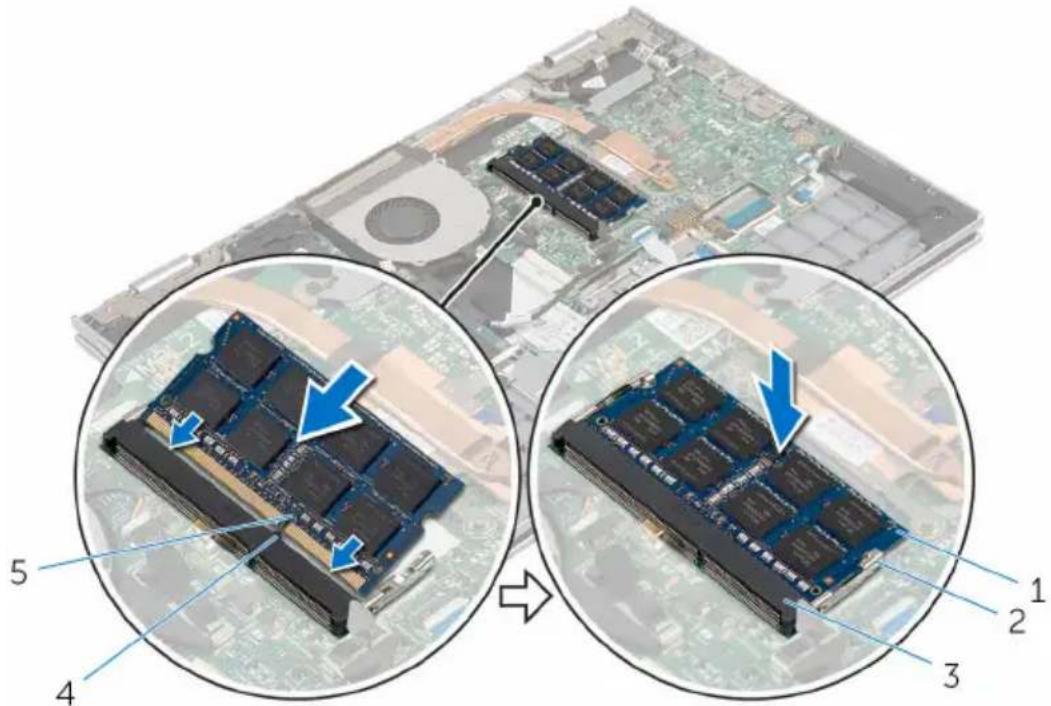
1 Sejajarkan takik pada modul memori dengan tab pada slot modul memori.
2 Geser modul memori ke dalam konektor dengan kemiringan tertentu dan tekan modul memori ke bawah hingga terdengar bunyi klik saat terpasang di tempatnya.

CATATAN: Jika Anda tidak mendengar bunyi klik, lepas modul memori, lalu pasang kembali.
Langkah-langkah berikutnya
1 Pasang kembali baterai.
2 Pasang kembali penutup bawah.
Melepaskan hard disk

PERINGATAN: Sebelum mengerjakan bagian dalam komputer, bacalah informasi keselamatan yang dikirimkan bersama komputer Anda dan ikuti langkah-langkah di Sebelum Mengerjakan Bagian Dalam Komputer. Setelah mengerjakan bagian dalam komputer Anda, ikuti instruksi di Setelah Mengerjakan Bagian Dalam Komputer. Untuk praktik terbaik tentang keselamatan lainnya, lihat home page Kepatuhan Regulatori di www.dell.com/regulatory_compliance.

PERHATIAN: Untuk menghindari kehilangan data, jangan melepaskan hard disk saat komputer sedang dalam kondisi tidur atau menyala.
Langkah-langkah sebelumnya
1 Lepaskan penutup bawah.
2 Lepaskan baterai.
Prosedur
1 Lepaskan sekrup yang menahan unit hard disk ke unit sandaran tangan dan keyboard.
2 Dengan menggunakan tab penarik, lepaskan sambungan kabel hard disk dari board sistem.
3 Angkat unit hard disk bersama kabelnya dari unit sandaran tangan dan keyboard.

4 Lepaskan sambungan interposer dari hard disk.
5 Lepaskan sekrup yang menahan bracket hard disk ke hard disk.
6 Angkat bracket hard disk dari hard disk.

PERINGATAN: Sebelum mengerjakan bagian dalam komputer, bacalah informasi keselamatan yang dikirimkan bersama komputer Anda dan ikuti langkah-langkah di Sebelum Mengerjakan Bagian Dalam Komputer. Setelah mengerjakan bagian dalam komputer Anda, ikuti instruksi di Setelah Mengerjakan Bagian Dalam Komputer. Untuk praktik terbaik tentang keselamatan lainnya, lihat home page Kepatuhan Regulatori di www.dell.com/regulatory_compliance.

1 Sejajarkan lubang sekrup di hard disk dengan lubang sekrup pada bracket hard disk.
2 Pasang kembali sekrup yang menahan bracket hard disk ke hard disk.
3 Sambungkan interposer ke unit hard disk.
4 Sejajarkan lubang sekrup pada unit hard disk dengan lubang sekrup pada unit sandaran tangan dan keyboard.
5 Pasang kembali sekrup yang menahan unit hard disk ke unit sandaran tangan dan keyboard.
6 Sambungkan kabel hard disk ke board sistem.
Langkah-langkah berikutnya
1 Pasang kembali baterai.
2 Pasang kembali penutup bawah.
PERINGATAN: Sebelum mengerjakan bagian dalam komputer, bacalah informasi keselamatan yang dikirimkan bersama komputer Anda dan ikuti langkah-langkah di Sebelum Mengerjakan Bagian Dalam Komputer. Setelah mengerjakan bagian dalam komputer Anda, ikuti instruksi di Setelah Mengerjakan Bagian Dalam Komputer. Untuk praktik terbaik tentang keselamatan lainnya, lihat home page Kepatuhan Regulatori di www.dell.com/regulatory_compliance.

PERHATIAN: Melepaskan baterai sel berbentuk koin akan me-reset setelan program pengaturan BIOS ke pengaturan standar. Disarankan agar Anda mencatat setelan program pengaturan BIOS sebelum melepaskan baterai sel berbentuk koin tersebut.
Langkah-langkah sebelumnya
1 Lepaskan penutup bawah.
2 Lepaskan baterai.
Prosedur
Dengan menggunakan pencungkil plastik, perlahan cungkil baterai sel berbentuk koin dari soket baterai pada board I/O.

1 pencungkil plastik 2 baterai sel berbentuk koin
3 soket baterai
Memasang kembali baterai sel berbentuk koin

PERINGATAN: Sebelum mengerjakan bagian dalam komputer, bacalah informasi keselamatan yang dikirimkan bersama komputer Anda dan ikuti langkah-langkah di Sebelum Mengerjakan Bagian Dalam Komputer. Setelah mengerjakan bagian dalam komputer Anda, ikuti instruksi di Setelah Mengerjakan Bagian Dalam Komputer. Untuk praktik terbaik tentang keselamatan lainnya, lihat home page Kepatuhan Regulatori di www.dell.com/regulatory_compliance.
Prosedur
Dengan sisi positif menghadap ke atas, pasang baterai sel berbentuk koin pada soket baterai di board I/O.
Langkah-langkah berikutnya
1 Pasang kembali baterai.
2 Pasang kembali penutup bawah.
Melepaskan kartu nirkabel

PERINGATAN: Sebelum mengerjakan bagian dalam komputer, bacalah informasi keselamatan yang dikirimkan bersama komputer Anda dan ikuti langkah-langkah di Sebelum Mengerjakan Bagian Dalam Komputer. Setelah mengerjakan bagian dalam komputer Anda, ikuti instruksi di Setelah Mengerjakan Bagian Dalam Komputer. Untuk praktik terbaik tentang keselamatan lainnya, lihat home page Kepatuhan Regulatori di www.dell.com/regulatory_compliance.
Langkah-langkah sebelumnya
1 Lepaskan penutup bawah.
2 Lepaskan baterai.
Prosedur
1 Lepaskan sambungan kabel antena dari kartu nirkabel.
2 Lepaskan sekrup yang menahan kartu nirkabel ke board I/O.
3 Geser dan lepaskan kartu nirkabel dari slot kartu nirkabel.

PERINGATAN: Sebelum mengerjakan bagian dalam komputer, bacalah informasi keselamatan yang dikirimkan bersama komputer Anda dan ikuti langkah-langkah di Sebelum Mengerjakan Bagian Dalam Komputer. Setelah mengerjakan bagian dalam komputer Anda, ikuti instruksi di Setelah Mengerjakan Bagian Dalam Komputer. Untuk praktik terbaik tentang keselamatan lainnya, lihat home page Kepatuhan Regulatori di www.dell.com/regulatory_compliance.
Prosedur

PERHATIAN: Untuk menghindari kerusakan pada kartu nirkabel, jangan menempatkan kabel apa pun di bawahnya.
1 Sejajarkan takik pada kartu nirkabel dengan tab yang ada pada slot kartu nirkabel yang ada di board I/O.
2 Masukkan kartu nirkabel secara miring ke dalam slot kartu nirkabel.
3 Sejajarkan lubang sekrup pada kartu nirkabel dengan lubang sekrup pada board I/O.
4 Pasang kembali sekrup yang menahan kartu nirkabel ke board I/O.
5 Sambungkan kabel antena ke kartu nirkabel.
Tabel berikut menginformasikan skema warna kabel antena untuk kartu nirkabel yang didukung oleh komputer Anda.
Konektor pada kartu nirkabel Warna kabel antena
Utama (segitiga putih) Putih
Tambahan (segitiga hitam) hitam
Langkah-langkah berikutnya
1 Pasang kembali baterai.
2 Pasang kembali penutup bawah.
Melepaskan daughter-board keyboard

PERINGATAN: Sebelum mengerjakan bagian dalam komputer, bacalah informasi keselamatan yang dikirimkan bersama komputer Anda dan ikuti langkah-langkah di Sebelum Mengerjakan Bagian Dalam Komputer. Setelah mengerjakan bagian dalam komputer Anda, ikuti instruksi di Setelah Mengerjakan Bagian Dalam Komputer. Untuk praktik terbaik tentang keselamatan lainnya, lihat home page Kepatuhan Regulatori di www.dell.com/regulatory_compliance.
Langkah-langkah sebelumnya
1 Lepaskan penutup bawah.
2 Lepaskan baterai.
Prosedur
1 Angkat kait konektor dan lepaskan sambungan kabel keyboard dan kabel lampu latar keyboard dari daughter-board keyboard.
2 Angkat daughter-board keyboard dari unit sandaran keyboard.

PERINGATAN: Sebelum mengerjakan bagian dalam komputer, bacalah informasi keselamatan yang dikirimkan bersama komputer Anda dan ikuti langkah-langkah di Sebelum Mengerjakan Bagian Dalam Komputer. Setelah mengerjakan bagian dalam komputer Anda, ikuti instruksi di Setelah Mengerjakan Bagian Dalam Komputer. Untuk praktik terbaik tentang keselamatan lainnya, lihat home page Kepatuhan Regulatori di www.dell.com/regulatory_compliance.
Prosedur
1 Letakkan daughter board keyboard pada unit sandaran tangan dan keyboard.
2 Sambungkan kabel keyboard dan kabel lampu latar keyboard lalu tekan kaitnya untuk menahan kabel tersebut.
Langkah-langkah berikutnya
1 Pasang kembali baterai.
2 Pasang kembali penutup bawah.
PERINGATAN: Sebelum mengerjakan bagian dalam komputer, bacalah informasi keselamatan yang dikirimkan bersama komputer Anda dan ikuti langkah-langkah di Sebelum Mengerjakan Bagian Dalam Komputer. Setelah mengerjakan bagian dalam komputer Anda, ikuti instruksi di Setelah Mengerjakan Bagian Dalam Komputer. Untuk praktik terbaik tentang keselamatan lainnya, lihat home page Kepatuhan Regulatori di www.dell.com/regulatory_compliance.
Langkah-langkah sebelumnya
1 Lepaskan penutup bawah.
2 Lepaskan baterai.
3 Ikuti prosedur dari langkah 1 hingga langkah 3 di "Melepaskan hard disk".
Prosedur
1 Kelupas pita perekat yang menahan kabel board daya dan tombol-volume ke unit sandaran tangan dan keyboard.
2 Lepaskan sambungan kabel board daya dan tombol-volume dari board I/O.
3 Lepaskan kabel board daya dan tombol-volume dari pemandu perutean pada speaker.
4 Kelupas pita perekat yang menahan board daya dan tombol-volume ke speaker.
5 Angkat board daya dan tombol-volume bersama kabelnya, dari unit sandaran tangan dan keyboard.

1 pita perekat 2 kabel board daya dan
tombol-volume
3 board tombol daya dan tombol-volume
4 pita perekat
Memasang kembali board daya dan tombol-volume

PERINGATAN: Sebelum mengerjakan bagian dalam komputer, bacalah informasi keselamatan yang dikirimkan bersama komputer Anda dan ikuti langkah-langkah di Sebelum Mengerjakan Bagian Dalam Komputer. Setelah mengerjakan bagian dalam komputer Anda, ikuti instruksi di Setelah Mengerjakan Bagian Dalam Komputer. Untuk praktik terbaik tentang keselamatan lainnya, lihat home page Kepatuhan Regulatori di www.dell.com/regulatory_compliance.
Prosedur
1 Letakkan board daya dan tombol-volume ke dalam slot pada unit sandaran tangan dan keyboard.
2 Tempelkan pita perekat yang menahan board daya dan tombol-volume ke speaker.
3 Rutekan kabel board daya dan tombol-volume melalui pemandu perutean pada speaker.
4 Sambungkan kabel board daya dan tombol-volume ke board I/O.
5 Tempelkan pita perekat yang menahan kabel board daya dan tombol-volume ke unit sandaran tangan dan keyboard.
Langkah-langkah berikutnya
1 Ikuti prosedur dari langkah 4 hingga langkah 6 di "Memasang kembali hard disk".
2 Pasang kembali baterai.
3 Pasang kembali penutup bawah.

PERINGATAN: Sebelum mengerjakan bagian dalam komputer, bacalah informasi keselamatan yang dikirimkan bersama komputer Anda dan ikuti langkah-langkah di Sebelum Mengerjakan Bagian Dalam Komputer. Setelah mengerjakan bagian dalam komputer Anda, ikuti instruksi di Setelah Mengerjakan Bagian Dalam Komputer. Untuk praktik terbaik tentang keselamatan lainnya, lihat home page Kepatuhan Regulatori di www.dell.com/regulatory_compliance.
Langkah-langkah sebelumnya
1 Lepaskan penutup bawah.
2 Lepaskan baterai.
3 Lepaskan board daya dan tombol-volume.
Prosedur
1 Lepaskan sambungan kabel speaker dari board sistem.
2 Kelupas pita perekat yang menahan kabel speaker ke unit sandaran tangan dan keyboard.
3 Lepaskan kabel speaker dari pemandu perutean pada unit sandaran tangan dan keyboard.
4 Lepaskan speaker dari tiang penyejajaran dan angkat speaker bersama kabelnya dari unit sandaran tangan dan keyboard.

3 pemandu perutean 4 pita perekat
Memasang kembali speaker

PERINGATAN: Sebelum mengerjakan bagian dalam komputer, bacalah informasi keselamatan yang dikirimkan bersama komputer Anda dan ikuti langkah-langkah di Sebelum Mengerjakan Bagian Dalam Komputer. Setelah mengerjakan bagian dalam komputer Anda, ikuti instruksi di Setelah Mengerjakan Bagian Dalam Komputer. Untuk praktik terbaik tentang keselamatan lainnya, lihat home page Kepatuhan Regulatori di www.dell.com/regulatory_compliance.
Prosedur
1 Dengan mengguangan tiang penyejajaran pada unit sandaran tangan dan keyboard, letakkan speaker pada unit sandaran tangan dan keyboard.
2 Rutekan kabel speaker melalui pemandu perutean pada unit sandaran tangan dan keyboard.
3 Tempelkan pita perekat yang menahan kabel speaker pada unit sandaran tangan dan keyboard.
4 Sambungkan kabel speaker ke board sistem.
Langkah-langkah berikutnya
1 Pasang kembali board daya dan tombol-volume.
2 Pasang kembali baterai.
3 Pasang kembali penutup bawah.
PERINGATAN: Sebelum mengerjakan bagian dalam komputer, bacalah informasi keselamatan yang dikirimkan bersama komputer Anda dan ikuti langkah-langkah di Sebelum Mengerjakan Bagian Dalam Komputer. Setelah mengerjakan bagian dalam komputer Anda, ikuti instruksi di Setelah Mengerjakan Bagian Dalam Komputer. Untuk praktik terbaik tentang keselamatan lainnya, lihat home page Kepatuhan Regulatori di www.dell.com/regulatory_compliance.
Langkah-langkah sebelumnya
1 Lepaskan penutup bawah.
2 Lepaskan baterai.
Prosedur
1 Angkat kait konektor lalu lepaskan sambungan kabel keyboard dari daugther-board keyboard.

2 Angkat kait konektor lalu lepaskan sambungan kabel panel sentuh dari panel sentuh tersebut.
3 Lepaskan sekrup yang menahan bracket panel sentuh ke unit sandaran tangan dan keyboard.
4 Angkat bracket panel sentuh dari unit sandaran tangan dan keyboard.

5 Kelupas pita perekat yang menahan panel sentuh ke unit sandaran tangan dan keyboard.
6 Angkat panel sentuh dari komputer.

Memasang kembali panel sentuh

PERINGATAN: Sebelum mengerjakan bagian dalam komputer, bacalah informasi keselamatan yang dikirimkan bersama komputer Anda dan ikuti langkah-langkah di Sebelum Mengerjakan Bagian Dalam Komputer. Setelah mengerjakan bagian dalam komputer Anda, ikuti instruksi di Setelah Mengerjakan Bagian Dalam Komputer. Untuk praktik terbaik tentang keselamatan lainnya, lihat home page Kepatuhan Regulatori di www.dell.com/regulatory_compliance.
Prosedur
1 Geser tab pada panel sentuh ke dalam slot pada unit sandaran tangan dan keyboard.
2 Tempelkan pita perekat yang menahan panel sentuh ke unit sandaran tangan dan keyboard.
3 Sejajarkan lubang sekrup pada bracket panel sentuh dengan lubang sekrup pada unit sandaran tangan dan keyboard.
4 Pasang kembali sekrup yang menahan bracket panel sentuh ke unit sandaran tangan dan keyboard.
5 Geser kabel panel sentuh ke dalam konektor panel sentuh dan tekan kait untuk menahan kabel tersebut.
6 Geser kabel keyboard ke dalam daughter-board keyboard dan tekan kaitnya untuk menahan kabel.
Langkah-langkah berikutnya
1 Pasang kembali baterai.
2 Pasang kembali penutup bawah.
Melepaskan kipas

PERINGATAN: Sebelum mengerjakan bagian dalam komputer, bacalah informasi keselamatan yang dikirimkan bersama komputer Anda dan ikuti langkah-langkah di Sebelum Mengerjakan Bagian Dalam Komputer. Setelah mengerjakan bagian dalam komputer Anda, ikuti instruksi di Setelah Mengerjakan Bagian Dalam Komputer. Untuk praktik terbaik tentang keselamatan lainnya, lihat home page Kepatuhan Regulatori di www.dell.com/regulatory_compliance.
Langkah-langkah sebelumnya
1 Lepaskan penutup bawah.
2 Lepaskan baterai.
Prosedur
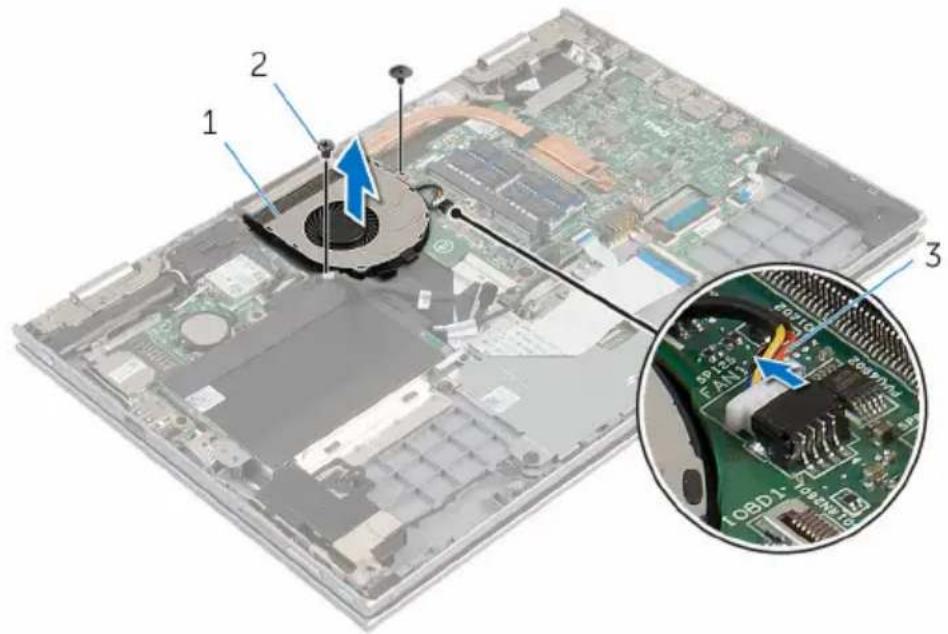
1 Dengan menggunakan tab penarik, lepaskan sambungan kabel board I/O dari board sistem.
2 Lepaskan kabel board I/O dari pemandu peruteannya pada kipas.

3 Lepaskan kabel kipas dari board sistem.
4 Lepaskan sekrup yang menahan kipas ke unit sandaran tangan dan keyboard
5 Angkat kipas dari unit sandaran tangan dan keyboard.
Memasang kembali kipas

PERINGATAN: Sebelum mengerjakan bagian dalam komputer, bacalah informasi keselamatan yang dikirimkan bersama komputer Anda dan ikuti langkah-langkah di Sebelum Mengerjakan Bagian Dalam Komputer. Setelah mengerjakan bagian dalam komputer Anda, ikuti instruksi di Setelah Mengerjakan Bagian Dalam Komputer. Untuk praktik terbaik tentang keselamatan lainnya, lihat home page Kepatuhan Regulatori di www.dell.com/regulatory_compliance.
Prosedur
1 Sejajarkan lubang sekrup pada kipas dengan lubang sekrup pada unit sandaran tangan dan keyboard.
2 Pasang kembali sekrup yang menahan kipas ke unit sandaran tangan dan keyboard
3 Sambungkan kabel kipas ke board sistem.
4 Rutekan kabel board I/O melalui pemandu perutean pada kipas.
5 Geser kabel board I/O ke dalam konektor kabel board I/O pada board sistem dan tekan kait untuk menahan kabel tersebut.
Langkah-langkah berikutnya
1 Pasang kembali baterai.
2 Pasang kembali penutup bawah.
Melepaskan unit pendingin

PERINGATAN: Sebelum mengerjakan bagian dalam komputer, bacalah informasi keselamatan yang dikirimkan bersama komputer Anda dan ikuti langkah-langkah di Sebelum Mengerjakan Bagian Dalam Komputer. Setelah mengerjakan bagian dalam komputer Anda, ikuti instruksi di Setelah Mengerjakan Bagian Dalam Komputer. Untuk praktik terbaik tentang keselamatan lainnya, lihat home page Kepatuhan Regulatori di www.dell.com/regulatory_compliance.

PERINGATAN: Unit pendingin bisa menjadi panas selama pengoperasian normal. Berikan waktu yang cukup bagi unit pendingin untuk menjadi dingin dulu sebelum Anda menyentuhnya.

PERHATIAN: Untuk pendinginan maksimum pada prosesor, jangan sentuh area transfer panas pada unit pendingin. Minyak di kulit Anda dapat mengurangi kemampuan transfer panas dari gemuk termal tersebut.
Langkah-langkah sebelumnya
1 Lepaskan penutup bawah.
2 Lepaskan baterai.
Prosedur
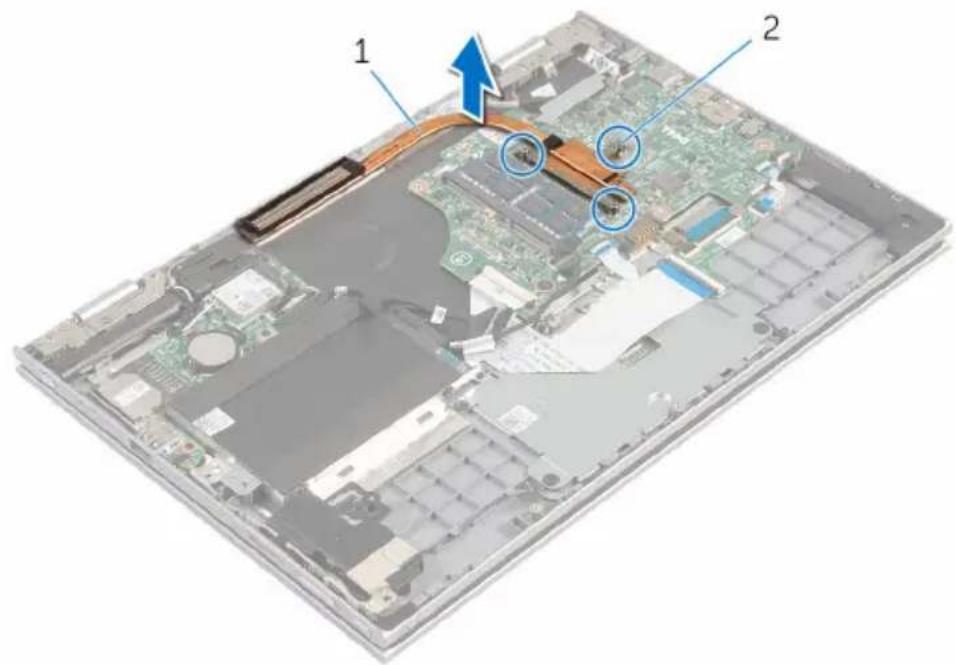
1 Secara berurutan (seperti yang ditunjukkan pada unit pendingin), longgarkan sekrup penahan yang mengecangkan unit pendingin ke board sistem.
2 Angkat unit pendingin dari board sistem.
Memasang kembali unit pendingin

PERINGATAN: Sebelum mengerjakan bagian dalam komputer, bacalah informasi keselamatan yang dikirimkan bersama komputer Anda dan ikuti langkah-langkah di Sebelum Mengerjakan Bagian Dalam Komputer. Setelah mengerjakan bagian dalam komputer Anda, ikuti instruksi di Setelah Mengerjakan Bagian Dalam Komputer. Untuk praktik terbaik tentang keselamatan lainnya, lihat home page Kepatuhan Regulatori di www.dell.com/regulatory_compliance.

PERHATIAN: Kekeliruan dalam penempatan unit pendingin dapat merusak board sistem dan prosesor.

CATATAN: Gemuk termal original dapat digunakan kembali jika board sistem dan unit pendingin original dipasang kembali secara bersama-sama. Jika board sistem atau unit pendingin tersebut diganti, gunakan alas termal yang disediakan di dalam kit untuk memastikan tercapainya konduktivitas termal.
Prosedur
1 Sejajarkan lubang sekrup pada unit pendingin dengan lubang sekrup pada board sistem.
2 Secara berurutan (ditunjukkan pada unit pendingin), kencangkan sekrup penahan yang menahan unit pendingin ke board sistem.
Langkah-langkah berikutnya
1 Pasang kembali baterai.
2 Pasang kembali penutup bawah.

PERINGATAN: Sebelum mengerjakan bagian dalam komputer, bacalah informasi keselamatan yang dikirimkan bersama komputer Anda dan ikuti langkah-langkah di Sebelum Mengerjakan Bagian Dalam Komputer. Setelah mengerjakan bagian dalam komputer Anda, ikuti instruksi di Setelah Mengerjakan Bagian Dalam Komputer. Untuk praktik terbaik tentang keselamatan lainnya, lihat home page Kepatuhan Regulatori di www.dell.com/regulatory_compliance.
Langkah-langkah sebelumnya
1 Lepaskan penutup bawah.
2 Lepaskan baterai.
3 Lepaskan hard disk.
4 Lepaskan kartu nirkabel.
5 Lepaskan baterai sel berbentuk koin.
Prosedur
1 Dengan menggunakan tab penarik, lepaskan sambungan kabel board I/O dari board I/O.
2 Lepaskan sambungan kabel board daya dan tombol-volume dari board I/O.
3 Lepaskan sekrup yang menahan board I/O ke unit sandaran tangan dan keyboard.
4 Angkat board I/O board dari board sandaran tangan dan unit keyboard.

PERINGATAN: Sebelum mengerjakan bagian dalam komputer, bacalah informasi keselamatan yang dikirimkan bersama komputer Anda dan ikuti langkah-langkah di Sebelum Mengerjakan Bagian Dalam Komputer. Setelah mengerjakan bagian dalam komputer Anda, ikuti instruksi di Setelah Mengerjakan Bagian Dalam Komputer. Untuk praktik terbaik tentang keselamatan lainnya, lihat home page Kepatuhan Regulatori di www.dell.com/regulatory_compliance.
Prosedur
1 Dengan menggunakan tiang penyelarasan, letakkan board I/O pada unit sandaran tangan dan keyboard.
2 Sejajarkan lubang sekrup pada board I/O dengan lubang sekrup pada unit sandaran tangan dan keyboard.
3 Pasang kembali sekrup yang menahan board I/O ke unit sandaran tangan dan keyboard.
4 Sambungkan kabel board daya dan tombol-volume ke board I/O.
5 Hubungkan kabel board I/O ke board I/O.
Langkah-langkah berikutnya
1 Pasang kembali baterai sel berbentuk koin.
2 Pasang kembali kartu nirkabel.
3 Pasang kembali hard disk.
4 Pasang kembali baterai.
5 Pasang kembali penutup bawah.
Melepaskan port adaptor daya

PERINGATAN: Sebelum mengerjakan bagian dalam komputer, bacalah informasi keselamatan yang dikirimkan bersama komputer Anda dan ikuti langkah-langkah di Sebelum Mengerjakan Bagian Dalam Komputer. Setelah mengerjakan bagian dalam komputer Anda, ikuti instruksi di Setelah Mengerjakan Bagian Dalam Komputer. Untuk praktik terbaik tentang keselamatan lainnya, lihat home page Kepatuhan Regulatori di www.dell.com/regulatory_compliance.
Langkah-langkah sebelumnya
1 Lepaskan penutup bawah.
2 Lepaskan baterai.
Prosedur
1 Lepaskan sambungan kabel port adaptor daya dari board sistem.
2 Lepaskan sekrup yang menahan port adaptor daya ke unit sandaran tangan dan keyboard.
3 Angkat port adaptor daya bersama dengan kabelnya, dari unit sandaran tangan dan keyboard.

PERINGATAN: Sebelum mengerjakan bagian dalam komputer, bacalah informasi keselamatan yang dikirimkan bersama komputer Anda dan ikuti langkah-langkah di Sebelum Mengerjakan Bagian Dalam Komputer. Setelah mengerjakan bagian dalam komputer Anda, ikuti instruksi di Setelah Mengerjakan Bagian Dalam Komputer. Untuk praktik terbaik tentang keselamatan lainnya, lihat home page Kepatuhan Regulatori di www.dell.com/regulatory_compliance.
Prosedur
1 Letakkan port adaptor daya ke dalam slot yang ada di unit sandaran tangan dan keyboard.
2 Sejajarkan lubang sekrup pada port adaptor daya dengan lubang sekrup pada unit sandaran tangan dan keyboard.
3 Sambungkan kabel port adaptor daya ke board sistem.
Langkah-langkah berikutnya
1 Pasang kembali baterai.
2 Pasang kembali penutup bawah.

PERINGATAN: Sebelum mengerjakan bagian dalam komputer, bacalah informasi keselamatan yang dikirimkan bersama komputer Anda dan ikuti langkah-langkah di Sebelum Mengerjakan Bagian Dalam Komputer. Setelah mengerjakan bagian dalam komputer Anda, ikuti instruksi di Setelah Mengerjakan Bagian Dalam Komputer. Untuk praktik terbaik tentang keselamatan lainnya, lihat home page Kepatuhan Regulatori di www.dell.com/regulatory_compliance.

CATATAN: Tag Servis komputer Anda disimpan di dalam board sistem. Anda harus memasukkan Tag Servis ke dalam program pengaturan BIOS setelah Anda memasang kembali board sistem.

CATATAN: Memasang kembali board sistem akan menghilangkan pengubahan yang telah Anda buat pada BIOS menggunakan program pengaturan BIOS. Anda harus membuat lagi pengubahan yang diinginkan tersebut setelah Anda memasang kembali board sistem tersebut.

CATATAN: Sebelum melepaskan kabel dari board sistem, catat lokasi konektornya agar Anda dapat menghubungkan kembali kabel dengan benar setelah Anda memasang kembali board sistem.
Langkah-langkah sebelumnya
1 Lepaskan penutup bawah.
2 Lepaskan baterai.
3 Lepaskan modul memori.
4 Lepaskan kipas.
5 Lepaskan unit pendingin.
Prosedur
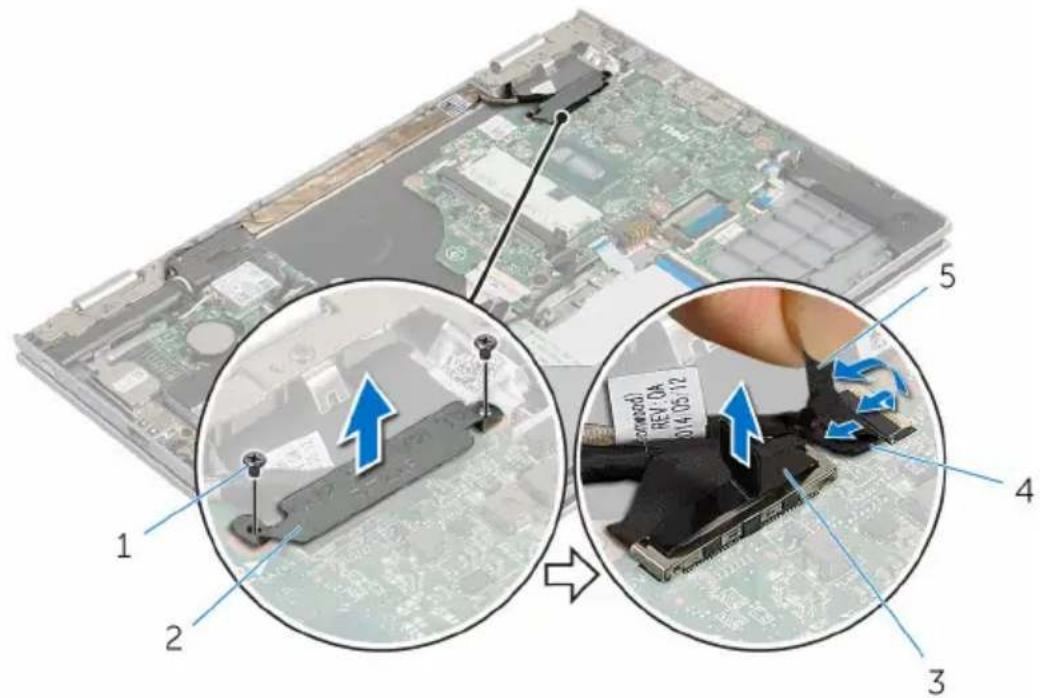
1 Lepaskan sekrup yang menahan bracket kabel-display ke board sistem dan angkat bracket kabel-display dari board sistem.
2 Dengan menggunakan tab penarik, lepaskan sambungan kabel display dari board sistem.
3 Kelupas pita perekat pada konektor board tombol-Windows dan lepaskan sambungan kabel board tombol-Windows dari board sistem.
6 Buka kait dan lepaskan sambungan kabel lampu latar-keyboard dan kabel panel-sentuh dari board sistem.
7 Lepaskan sambungan kabel speaker dan kabel port adaptor daya dari board sistem.

8 Lepaskan sekrup yang menahan board sistem ke unit sandaran tangan dan keyboard.
9 Angkat board sistem dari unit sandaran tangan dan keyboard.

PERINGATAN: Sebelum mengerjakan bagian dalam komputer, bacalah informasi keselamatan yang dikirimkan bersama komputer Anda dan ikuti langkah-langkah di Sebelum Mengerjakan Bagian Dalam Komputer. Setelah mengerjakan bagian dalam komputer Anda, ikuti instruksi di Setelah Mengerjakan Bagian Dalam Komputer. Untuk praktik terbaik tentang keselamatan lainnya, lihat home page Kepatuhan Regulatori di www.dell.com/regulatory_compliance.

CATATAN: Tag Servis komputer Anda disimpan di dalam board sistem. Anda harus memasukkan Tag Servis ke dalam program pengaturan BIOS setelah Anda memasang kembali board sistem.

CATATAN: Memasang kembali board sistem akan menghilangkan pengubahan yang telah Anda buat pada BIOS menggunakan program pengaturan BIOS. Anda harus membuat lagi pengubahan yang diinginkan tersebut setelah Anda memasang kembali board sistem tersebut.
Prosedur
1 Sejajarkan lubang sekrup pada board sistem dengan lubang sekrup pada unit sandaran tangan dan keyboard.
2 Pasang kembali sekrup yang menahan board sistem ke unit sandaran tangan dan keyboard.
3 Sambungkan kabel port adaptor daya dan kabel speaker ke board sistem.
4 Geser kabel panel sentuh dan kabel lampu latar keyboard ke konektornya pada board sistem lalu tutup kaitnya untuk menahan kabel tersebut.
5 Geser kabel keyboard ke dalam konektor dan dorong kaitnya untuk menahan kabel tersebut.
6 Sambungkan kabel hard disk ke board sistem.
7 Sambungkan kabel board tombol-Windows-ke konektor yang ada pada board sistem dan tempelkan perekat pada konektor board tombol-Windows untuk menahan kabel tersebut.
8 Sambungkan kabel display ke board sistem.
9 Sejajarkan lubang sekrup pada bracket kabel display dengan lubang sekrup pada board sistem.
10 Pasang kembali sekrup yang menahan bracket kabel display ke board sistem.
Langkah-langkah berikutnya
1 Pasang kembali unit pendingin.
2 Pasang kembali kipas.
3 Pasang kembali modul memori.
4 Pasang kembali baterai.
5 Pasang kembali penutup bawah.
Memasukkan Tag Servis dalam program pengaturan BIOS
1 Hidupkan komputer.
2 Tekan F2 saat logo DELL ditampilkan untuk memasuki program pengaturan BIOS.
3 Navigasikan ke tab Main (Utama) dan masukkan Tag Servis pada bidang Tag Service Input (Input Tag Servis).

PERINGATAN: Sebelum mengerjakan bagian dalam komputer, bacalah informasi keselamatan yang dikirimkan bersama komputer Anda dan ikuti langkah-langkah di Sebelum Mengerjakan Bagian Dalam Komputer. Setelah mengerjakan bagian dalam komputer Anda, ikuti instruksi di Setelah Mengerjakan Bagian Dalam Komputer. Untuk praktik terbaik tentang keselamatan lainnya, lihat home page Kepatuhan Regulatori di www.dell.com/regulatory_compliance.
Langkah-langkah sebelumnya
1 Lepaskan penutup bawah.
2 Lepaskan baterai.
3 Lepaskan kipas.
4 Lepaskan unit pendingin.
Prosedur
1 Lepaskan sambungan kabel antena dari kartu nirkabel.
2 Lepaskan sekrup yang menahan bracket kabel-display ke board sistem.
3 Angkat bracket kabel-display dari board sistem.
4 Dengan menggunakan tab penarik, lepaskan sambungan kabel display dari board sistem.
5 Kelupas pita perekat pada konektor board tombol-Windows dan lepaskan sambungannya dari board sistem.

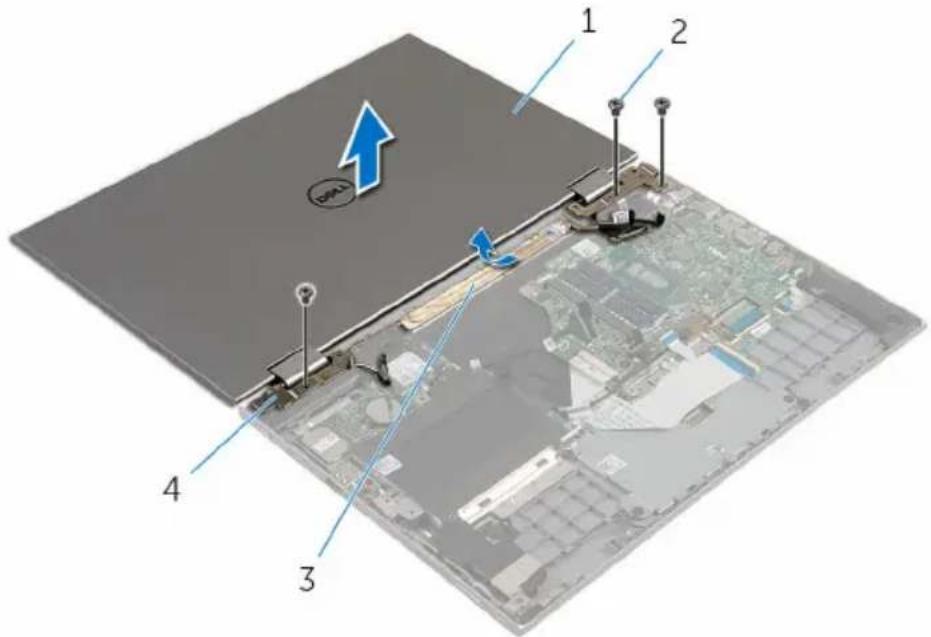
6 Balikkan komputer dan buka display sejauh mungkin.

PERHATIAN: Letakkan komputer pada permukaan yang lembut dan bersih untuk menghindari goresan pada display.
7 Letakkan komputer dengan menghadap ke bawah pada permukaan yang datar.
8 Lepaskan sekrup yang menahan unit display ke unit sandaran tangan dan keyboard.
9 Kelupas pita perekat yang menahan kabel display ke unit sandaran tangan dan keyboard.
10 Angkat unit display dari unit sandaran tangan dan keyboard.
PERINGATAN: Sebelum mengerjakan bagian dalam komputer, bacalah informasi keselamatan yang dikirimkan bersama komputer Anda dan ikuti langkah-langkah di Sebelum Mengerjakan Bagian Dalam Komputer. Setelah mengerjakan bagian dalam komputer Anda, ikuti instruksi di Setelah Mengerjakan Bagian Dalam Komputer. Untuk praktik terbaik tentang keselamatan lainnya, lihat home page Kepatuhan Regulatori di www.dell.com/regulatory_compliance.
Prosedur

PERHATIAN: Letakkan komputer pada permukaan yang lembut dan bersih untuk menghindari goresan pada display.
1 Letakkan unit display pada unit sandaran tangan dan keyboard.
2 Sejajarkan lubang sekrup pada engsel display dengan lubang sekrup pada unit sandaran tangan dan keyboard.
3 Tempelkan pita perekat yang menahan kabel display ke unit sandaran tangan dan keyboard.
4 Pasang kembali sekrup yang menahan unit display ke unit sandaran tangan dan keyboard.
5 Balikkan komputer dan tutup display.
6 Geser konektor board tombol-Windows ke dalam kait konektor pada boars distem dan tekan kait untuk menahan kabel tersebut.
7 Tempelkan perekat ke kabel board tombol-Windows.
8 Sambungkan kabel display ke board sistem.
9 Sejajarkan lubang sekrup pada bracket kabel display dengan lubang sekrup pada board sistem.
10 Pasang kembali sekrup yang menahan bracket kabel display ke board sistem.
11 Sambungkan kabel antena ke kartu nirkabel.
Langkah-langkah berikutnya
1 Pasang kembali baterai.
2 Pasang kembali penutup bawah.
Melepaskan unit dudukan- stylus

PERINGATAN: Sebelum mengerjakan bagian dalam komputer, bacalah informasi keselamatan yang dikirimkan bersama komputer Anda dan ikuti langkah-langkah di Sebelum Mengerjakan Bagian Dalam Komputer. Setelah mengerjakan bagian dalam komputer Anda, ikuti instruksi di Setelah Mengerjakan Bagian Dalam Komputer. Untuk praktik terbaik tentang keselamatan lainnya, lihat home page Kepatuhan Regulatori di www.dell.com/regulatory_compliance.
Langkah-langkah sebelumnya
1 Lepaskan penutup bawah.
2 Lepaskan baterai.
3 Lepaskan unit display.
Prosedur
1 Tekan untuk melepaskan stylus dari dudukan stylus.

1 stylus 2 dudukan stylus
3 kunci stylus
2 Lepaskan sekrup dan angkat kunci stylus dari unit sandaran tangan dan keyboard.
3 Angkat dudukan stylus dari unit sandaran tangan dan keyboard.

PERINGATAN: Sebelum mengerjakan bagian dalam komputer, bacalah informasi keselamatan yang dikirimkan bersama komputer Anda dan ikuti langkah-langkah di Sebelum Mengerjakan Bagian Dalam Komputer. Setelah mengerjakan bagian dalam komputer Anda, ikuti instruksi di Setelah Mengerjakan Bagian Dalam Komputer. Untuk praktik terbaik tentang keselamatan lainnya, lihat home page Kepatuhan Regulatori di www.dell.com/regulatory_compliance.
Prosedur
1 Letakkan dudukan stylus dan kunci stylus pada unit sandaran tangan dan keyboard.
2 Sejajarkan lubang sekrup pada dudukan stylus dan kunci stylus dengan lubang sekrup pada unit sandaran tangan dan keyboard.
3 Pasang kembali sekrup yang menahan dudukan stylus dan kunci stylus ke unit sandaran tangan dan keyboard.
4 Sisipkan stylus ke dalam dudukan stylus dan tekan untuk memasukkannya ke tempatnya.
Langkah-langkah berikutnya
1 Pasang kembali unit display.
2 Pasang kembali baterai.
3 Pasang kembali penutup bawah.
Melepaskan unit sandaran tangan dan keyboard

PERINGATAN: Sebelum mengerjakan bagian dalam komputer, bacalah informasi keselamatan yang dikirimkan bersama komputer Anda dan ikuti langkah-langkah di Sebelum Mengerjakan Bagian Dalam Komputer. Setelah mengerjakan bagian dalam komputer Anda, ikuti instruksi di Setelah Mengerjakan Bagian Dalam Komputer. Untuk praktik terbaik tentang keselamatan lainnya, lihat home page Kepatuhan Regulatori di www.dell.com/regulatory_compliance.
Langkah-langkah sebelumnya
1 Lepaskan penutup bawah.
2 Lepaskan baterai.
4 Lepaskan unit dudukan stylus.
5 Lepaskan daughter-board keyboard.
6 Lepaskan panel sentuh.
7 Lepaskan kipas.
8 Lepaskan unit pendingin.
9 Lepaskan board I/O.
10 Lepaskan speaker.
11 Lepaskan unit display.
12 Lepaskan port adaptor daya.
13 Lepaskan board sistem.
3 Ikuti prosedur dari langkah 1 hingga langkah 3 di "Melepaskan hard disk".
Prosedur
Setelah melakukan tahap-tahap yang ada di dalam langkah-langkah sebelumnya, akan tersisa unit sandaran tangan dan keyboard.
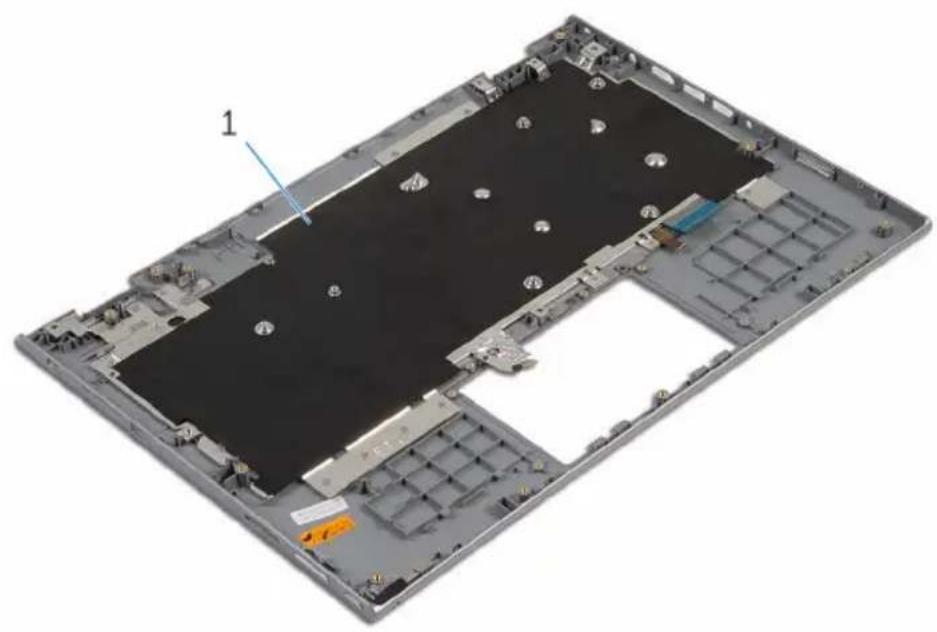
1 unit sandaran tangan dan keyboard
Memasang kembali unit sandaran tangan dan keyboard

PERINGATAN: Sebelum mengerjakan bagian dalam komputer, bacalah informasi keselamatan yang dikirimkan bersama komputer Anda dan ikuti langkah-langkah di Sebelum Mengerjakan Bagian Dalam Komputer. Setelah mengerjakan bagian dalam komputer Anda, ikuti instruksi di Setelah Mengerjakan Bagian Dalam Komputer. Untuk praktik terbaik tentang keselamatan lainnya, lihat home page Kepatuhan Regulatori di www.dell.com/regulatory_compliance.
Prosedur
Letakkan unit sandaran tangan dan keyboard pada permukaan yang datar dengan keyboard menghadap ke bawah.
Langkah-langkah berikutnya
1 Pasang kembali board sistem.
2 Pasang kembali port adaptor daya.
3 Pasang kembali unit display.
4 Pasang kembali speaker.
5 Pasang kembali board I/O.
6 Pasang kembali unit pendingin.
7 Pasang kembali kipas.
8 Pasang kembali panel sentuh.
9 Pasang kembali daughter-board keyboard.
10 Pasang kembali unit dudukan-stylus.
11 Ikuti prosedur dari langkah 4 hingga langkah 6 di "Memasang kembali hard disk".
12 Pasang kembali baterai.
13 Pasang kembali penutup bawah.
Melepaskan panel display

PERINGATAN: Sebelum mengerjakan bagian dalam komputer, bacalah informasi keselamatan yang dikirimkan bersama komputer Anda dan ikuti langkah-langkah di Sebelum Mengerjakan Bagian Dalam Komputer. Setelah mengerjakan bagian dalam komputer Anda, ikuti instruksi di Setelah Mengerjakan Bagian Dalam Komputer. Untuk praktik terbaik tentang keselamatan lainnya, lihat home page Kepatuhan Regulatori di www.dell.com/regulatory_compliance.
Langkah-langkah sebelumnya
1 Lepaskan penutup bawah.
2 Lepaskan baterai.
3 Lepaskan unit display.
Prosedur
1 Lepaskan kabel display dari pemandu perutean yang ada di dalam penutup engsel.
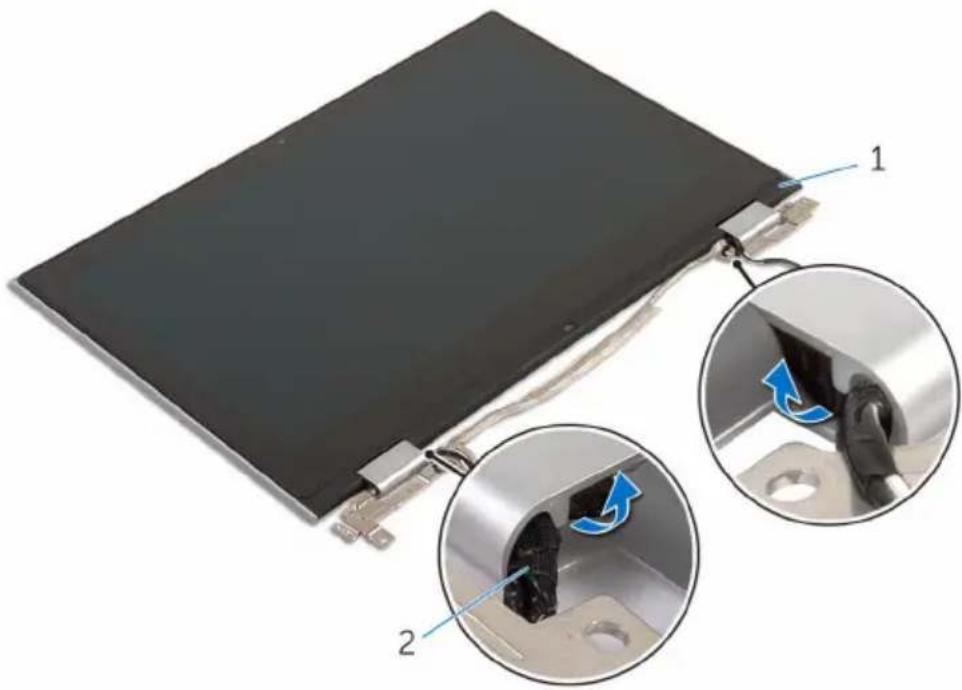
2 Dengan menggunakan pencungkil plastik, cungkil panel-display dari unit penutup-belakang display dan antena.
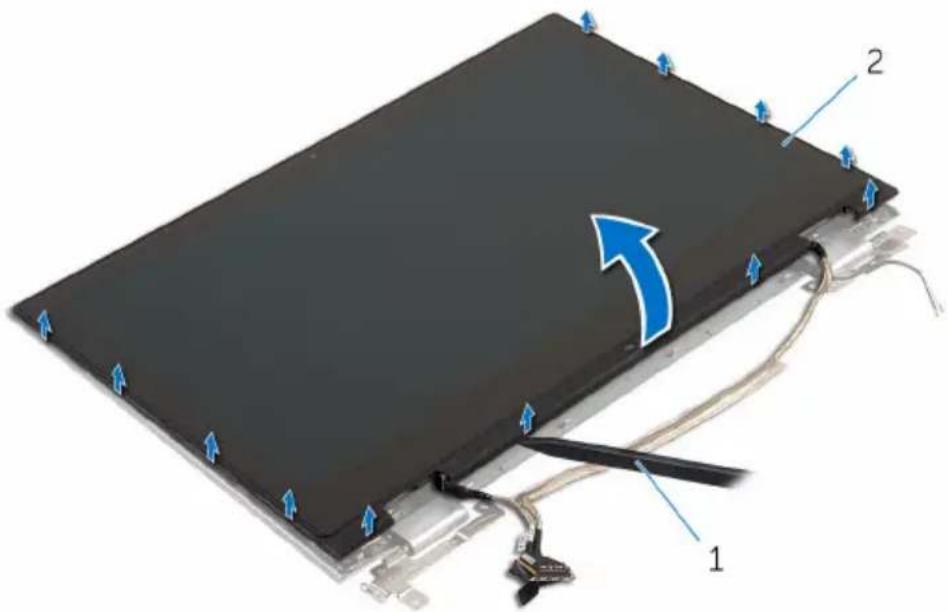
Setelah melakukan langkah-langkah di atas, akan tersisa panel display.

PERINGATAN: Sebelum mengerjakan bagian dalam komputer, bacalah informasi keselamatan yang dikirimkan bersama komputer Anda dan ikuti langkah-langkah di Sebelum Mengerjakan Bagian Dalam Komputer. Setelah mengerjakan bagian dalam komputer Anda, ikuti instruksi di Setelah Mengerjakan Bagian Dalam Komputer. Untuk praktik terbaik tentang keselamatan lainnya, lihat home page Kepatuhan Regulatori di www.dell.com/regulatory_compliance.
Prosedur
1 Tempatkan panel display pada permukaan yang datar.
2 Pasang kembali board tombol-Windows.
3 Pasang kembali kamera.
4 Rutekan kabel display ke dalam pemandu perutean yang ada di dalam penutup engsel.
5 Sejajarkan unit panel-display dengan unit penutup-belakang display dan antena lalu tekan perlahan unit penutup-belakang display dan antena tersebut ke tempatnya.
Langkah-langkah berikutnya
1 Pasang kembali unit display.
2 Pasang kembali baterai.
3 Pasang kembali penutup bawah.

PERINGATAN: Sebelum mengerjakan bagian dalam komputer, bacalah informasi keselamatan yang dikirimkan bersama komputer Anda dan ikuti langkah-langkah di Sebelum Mengerjakan Bagian Dalam Komputer. Setelah mengerjakan bagian dalam komputer Anda, ikuti instruksi di Setelah Mengerjakan Bagian Dalam Komputer. Untuk praktik terbaik tentang keselamatan lainnya, lihat home page Kepatuhan Regulatori di www.dell.com/regulatory_compliance.
Langkah-langkah sebelumnya
1 Lepaskan penutup bawah.
2 Lepaskan baterai.
3 Lepaskan unit display.
4 Lepaskan unit penutup-belakang display dan antena.
Prosedur
1 Letakkan unit penutup-belakang display dan antena pada permukaan yang datar.
2 Lepaskan kabel antena melalui pemandu perutean pada penutup engsel.
3 Lepaskan sekrup yang menahan engsel display ke unit penutup-belakang display dan antena.
4 Angkat engsel dari unit penutup-belakang display dan antena.

PERINGATAN: Sebelum mengerjakan bagian dalam komputer, bacalah informasi keselamatan yang dikirimkan bersama komputer Anda dan ikuti langkah-langkah di Sebelum Mengerjakan Bagian Dalam Komputer. Setelah mengerjakan bagian dalam komputer Anda, ikuti instruksi di Setelah Mengerjakan Bagian Dalam Komputer. Untuk praktik terbaik tentang keselamatan lainnya, lihat home page Kepatuhan Regulatori di www.dell.com/regulatory_compliance.
Prosedur
1 Sejajarkan lubang sekrup pada engsel display dengan lubang sekrup pada unit penutup-belakang display dan antena.
2 Pasang kembali sekrup yang menahan engsel display ke unit penutup-belakang display dan antena.
3 Rutekan kabel antena melalui pemandu perutean pada penutup engsel dan kencangkan ke tempatnya.
Langkah-langkah berikutnya
1 Pasang kembali unit penutup-belakang display dan antena.
2 Pasang kembali unit display.
3 Pasang kembali baterai.
4 Pasang kembali penutup bawah.
PERINGATAN: Sebelum mengerjakan bagian dalam komputer, bacalah informasi keselamatan yang dikirimkan bersama komputer Anda dan ikuti langkah-langkah di Sebelum Mengerjakan Bagian Dalam Komputer. Setelah mengerjakan bagian dalam komputer Anda, ikuti instruksi di Setelah Mengerjakan Bagian Dalam Komputer. Untuk praktik terbaik tentang keselamatan lainnya, lihat home page Kepatuhan Regulatori di www.dell.com/regulatory_compliance.
Langkah-langkah sebelumnya
1 Lepaskan penutup bawah.
2 Lepaskan baterai.
3 Lepaskan unit display.
4 Lepaskan panel display.
5 Lepaskan engsel display.
Prosedur
Setelah melakukan tahap-tahap di dalam langkah-langkah sebelumnya, akan tersisa unit penutu-belakang display dan antena.

PERINGATAN: Sebelum mengerjakan bagian dalam komputer, bacalah informasi keselamatan yang dikirimkan bersama komputer Anda dan ikuti langkah-langkah di Sebelum Mengerjakan Bagian Dalam Komputer. Setelah mengerjakan bagian dalam komputer Anda, ikuti instruksi di Setelah Mengerjakan Bagian Dalam Komputer. Untuk praktik terbaik tentang keselamatan lainnya, lihat home page Kepatuhan Regulatori di www.dell.com/regulatory_compliance.
Prosedur
Langkah-langkah berikutnya
1 Pasang kembali engsel display.
2 Pasang kembali panel display.
3 Pasang kembali unit display.
4 Pasang kembali baterai.
5 Pasang kembali penutup bawah.

PERINGATAN: Sebelum mengerjakan bagian dalam komputer, bacalah informasi keselamatan yang dikirimkan bersama komputer Anda dan ikuti langkah-langkah di Sebelum Mengerjakan Bagian Dalam Komputer. Setelah mengerjakan bagian dalam komputer Anda, ikuti instruksi di Setelah Mengerjakan Bagian Dalam Komputer. Untuk praktik terbaik tentang keselamatan lainnya, lihat home page Kepatuhan Regulatori di www.dell.com/regulatory_compliance.
Langkah-langkah sebelumnya
1 Lepaskan penutup bawah.
2 Lepaskan baterai.
3 Lepaskan unit display.
4 Lepaskan unit penutup-belakang display dan antena.
Prosedur

PERHATIAN: Letakkan unit panel-display pada permukaan yang lembut dan bersih untuk menghindari goresan pada display.
1 Letakkan unit panel-display menghadap ke bawah pada permukaan yang datar.
2 Dengan menggunakan pencungkil plastik, cungkil modul kamera dari bezel display.
Memasang kembali kamera

PERINGATAN: Sebelum mengerjakan bagian dalam komputer, bacalah informasi keselamatan yang dikirimkan bersama komputer Anda dan ikuti langkah-langkah di Sebelum Mengerjakan Bagian Dalam Komputer. Setelah mengerjakan bagian dalam komputer Anda, ikuti instruksi di Setelah Mengerjakan Bagian Dalam Komputer. Untuk praktik terbaik tentang keselamatan lainnya, lihat home page Kepatuhan Regulatori di www.dell.com/regulatory_compliance.
Prosedur
Langkah-langkah berikutnya
1 Pasang kembali unit penutup-belakang display dan antena.
2 Pasang kembali unit display.
3 Pasang kembali baterai.
4 Pasang kembali penutup bawah.
Melepaskan board tombol-Windows

PERINGATAN: Sebelum mengerjakan bagian dalam komputer, bacalah informasi keselamatan yang dikirimkan bersama komputer Anda dan ikuti langkah-langkah di Sebelum Mengerjakan Bagian Dalam Komputer. Setelah mengerjakan bagian dalam komputer Anda, ikuti instruksi di Setelah Mengerjakan Bagian Dalam Komputer. Untuk praktik terbaik tentang keselamatan lainnya, lihat home page Kepatuhan Regulatori di www.dell.com/regulatory_compliance.
Langkah-langkah sebelumnya
1 Lepaskan penutup bawah.
2 Lepaskan baterai.
3 Lepaskan unit display.
4 Lepaskan unit penutup-belakang display dan antena.
Prosedur

PERHATIAN: Letakkan unit panel-display pada permukaan yang lembut dan bersih untuk menghindari goresan pada display.
1 Letakkan unit panel-display menghadap ke bawah pada permukaan yang datar.
2 Lepaskan sekrup yang menahan board tombol-Windows ke bezel display.
3 Balikkan board tombol-Windows.
4 Kelupas pita perekat dan lepaskan sambungan kabel board tombol-Windows dari board tombol-Windows.
5 Angkat board tombol-Windows dari bezel display.

PERINGATAN: Sebelum mengerjakan bagian dalam komputer, bacalah informasi keselamatan yang dikirimkan bersama komputer Anda dan ikuti langkah-langkah di Sebelum Mengerjakan Bagian Dalam Komputer. Setelah mengerjakan bagian dalam komputer Anda, ikuti instruksi di Setelah Mengerjakan Bagian Dalam Komputer. Untuk praktik terbaik tentang keselamatan lainnya, lihat home page Kepatuhan Regulatori di www.dell.com/regulatory_compliance.
Prosedur
1 Geser kabel board tombol-Windows ke dalam konektor pada board tombol-Windows dan tekan kaitnya untuk menahan kabel tersebut.
2 Putar board tombol-Windows dan sejajarkan lubang sekrup pada board tombol-Windows pada bezel display.
3 Pasang kembali sekrup yang menahan board tombol-Windows ke bezel display.
4 Balikkan unit panel-display.
Langkah-langkah berikutnya
1 Pasang kembali unit penutup-belakang display dan antena.
2 Pasang kembali unit display.
3 Pasang kembali baterai.
4 Pasang kembali penutup bawah.

PERINGATAN: Sebelum mengerjakan bagian dalam komputer, bacalah informasi keselamatan yang dikirimkan bersama komputer Anda dan ikuti langkah-langkah di Sebelum Mengerjakan Bagian Dalam Komputer. Setelah mengerjakan bagian dalam komputer Anda, ikuti instruksi di Setelah Mengerjakan Bagian Dalam Komputer. Untuk praktik terbaik tentang keselamatan lainnya, lihat home page Kepatuhan Regulatori di www.dell.com/regulatory_compliance.
Langkah-langkah sebelumnya
1 Lepaskan penutup bawah.
2 Lepaskan baterai.
3 Lepaskan unit display.
4 Lepaskan unit penutup-belakang display dan antena.
5 Lepaskan kamera.
Prosedur
1 Kelupas pita perekat dan angkat kait untuk melepaskan sambungan kabel display dari panel display.
2 Lepaskan sambungan kabel board tombol-Windows.
3 Kelupas pita perekat, angkat kait konektor untuk memutuskan sambungan kabel board layar-sentuh dari board layar-sentuh.
4 Lepaskan kabel kamera dari pemandu perutean pada bezel display.
5 Angkat kait konektor lalu lepaskan sambungan kabel display dari board sentuh.
6 Catat perutean kabel display dan lepaskan kabel display dari pemandu perutean pada bezel display.
7 Angkat kabel display dari bezel display.

Memasang kembali kabel display

PERINGATAN: Sebelum mengerjakan bagian dalam komputer, bacalah informasi keselamatan yang dikirimkan bersama komputer Anda dan ikuti langkah-langkah di Sebelum Mengerjakan Bagian Dalam Komputer. Setelah mengerjakan bagian dalam komputer Anda, ikuti instruksi di Setelah Mengerjakan Bagian Dalam Komputer. Untuk praktik terbaik tentang keselamatan lainnya, lihat home page Kepatuhan Regulatori di www.dell.com/regulatory_compliance.
Prosedur
1 Rutekan kabel display melalui pemandu perutean pada bezel display.
2 Geser kabel display ke dalam konektor pada board sentuh dan tekan kaitnya untuk menahan kabel tersebut.
3 Rutekan kabel kamera melalui pemandu perutean pada bezel display.
4 Tempelkan pita perekat, sambungkan kabel board layar-sentuh dan tekan kait konektor untuk menahan kabel tersebut.
5 Geser kabel board tombol-Windows ke dalam konektor pada board tombol-Windows dan tekan kaitnya untuk menahan kabel tersebut.
6 Tempelkan pita perekat pada konektor board tombol-Windows.
Langkah-langkah berikutnya
1 Pasang kembali unit penutup-belakang display dan antena.
2 Pasang kembali unit display.
3 Pasang kembali kamera.
4 Pasang kembali baterai.
5 Pasang kembali penutup bawah.
Menjalankan Flashing BIOS
Anda mungkin perlu melakukan flash (pembaruan) pada BIOS ketika pembaruan tersedia atau setelah memasang kembali board sistem. Untuk menjalankan flashing BIOS:
1 Hidupkan komputer.
2 Kunjungi www.dell.com/support.
3 Klik Product Support (Dukungan Produk), masukkan Tag Servis dari komputer Anda lalu klik Submit (Ajukan).

CATATAN: Jika Anda tidak memiliki Tag Servis, gunakan fitur deteksi otomatis atau ramban secara manual untuk melihat mode komputer Anda.
4 Klik Drivers & downloads (Driver & unduhan).
5 Pilih sistem operasi yang dipasang di komputer Anda.
6 Gulir ke bawah halaman dan luaskan BIOS.
7 Klik Download File (Unduh File) untuk mengunduh versi BIOS terbaru untuk komputer Anda.
8 Simpan file dan, setelah unduhan selesai, navigasikan ke folder tempat Anda menyimpan file update BIOS tersebut.
9 Klik dua kali pada ikon file pembaruan BIOS tersebut lalu ikuti petunjuk yang ditampilkan pada layar.
Mendapatkan bantuan dan menghubungi Dell
Sumber daya bantuan mandiri
Anda bisa mendapatkan informasi dan bantuan tentang produk dan layanan Dell dengan menggunakan sumber daya bantuan mandiri ini:
Informasi tentang produk dan layanan Dell.
www.dell.com
Windows 8.1 dan Windows 10 aplikasi Dell Help & Support (Bantuan & Dukungan Dell)

Windows 10 Aplikasi Get started (Cara memulai)

Windows 8.1 Aplikasi Bantuan + Tips

Mengakses bantuan dalam Windows 8, Windows 8.1, dan Windows 10
Dalam pencarian Windows, ketik Help and Support (Bantuan dan Dukungan), dan tekan Enter.
Klik Mulai → Bantuan dan Dukungan.
Bantuan online untuk sistem operasi
www.dell.com/support/windows www.dell.com/support/linux
Informasi pemecahan masalah, panduan pengguna, petunjuk pengaturan, spesifikasi produk, blog bantuan teknis, driver, pembaruan perangkat lunak, dan lain sebagainya
Pelajari tentang sistem operasi Anda, pengaturan dan cara penggunaan komputer Anda, pencadangan data, diagnostik, dan lain sebagainya.
Lihat Saya dan Dell Saya di www.dell.com/support/manuals.
Menghubungi Dell
Untuk menghubungi Dell mengenai penjualan, dukungan teknis, atau masalah layanan pelanggan, lihat www.dell.com/contactdell.

CATATAN: Ketersediaan bervariasi tergantung negara dan produk, dan beberapa layanan mungkin tidak tersedia di negara Anda.

CATATAN: Jika Anda tidak memiliki sambungan internet aktif, Anda dapat menemukan informasi kontak pada faktur pembelian, slip kemasan, tagihan, atau katalog produk Dell.
- DAFTAR ISI
- SEBELUM MENGERJAKAN BAGIAN DALAM KOMPUTER......10
- SETELAH MENGERJAKAN BAGIAN DALAM KOMPUTER.... 13
- MEMASANG KEMBALI PENUTUP BAWAH....16
- MELEPASKAN BATERAI....17
- MEMASANG KEMBALI BATERAI....19
- MELEPASKAN MODUL MEMORI....20
- MEMASANG KEMBALI MODUL MEMORI.... 22
- MELEPASKAN HARD DISK.... 24
- MEMASANG KEMBALI HARD DISK....26
- MEMASANG KEMBALI BATERAI SEL BERBENTUK KOIN......29
- MELEPASKAN KARTU NIRKABEL.... 30
- MEMASANG KEMBALI KARTU NIRKABEL.... 32
- MEMASANG KEMBALI BOARD DAYA DAN TOMBOL-VOLUME...... 38
- MELEPASKAN SPEAKER....39
- MEMASANG KEMBALI SPEAKER.... 41
- MELEPASKAN PANEL SENTUH.... 42
- MEMASANG KEMBALI PANEL SENTUH....45
- MELEPASKAN KIPAS.... 46
- MEMASANG KEMBALI KIPAS....48
- MELEPASKAN UNIT PENDINGIN....49
- MEMASANG KEMBALI UNIT PENDINGIN....51
- MELEPASKAN BOARD I/O.... 52
- MELEPASKAN PORT ADAPTOR DAYA.... 55
- MEMASANG KEMBALI PORT ADAPTOR DAYA....57
- MELEPASKAN BOARD SISTEM.... 58
- MEMASANG KEMBALI BOARD SISTEM....62
- MELEPASKAN UNIT DISPLAY....64
- MEMASANG KEMBALI UNIT DISPLAY.... 67
- MELEPASKAN UNIT DUDUKAN-STYLUS.... 69
- MEMASANG KEMBALI UNIT DUDUKAN-STYLUS....72
- MELEPASKAN UNIT SANDARAN TANGAN DAN KEYBOARD....73
- MEMASANG KEMBALI UNIT SANDARAN TANGAN DAN KEYBOARD....75
- MELEPASKAN PANEL DISPLAY.... 76
- MEMASANG KEMBALI PANEL DISPLAY....79
- MELEPASKAN ENGSEL DISPLAY....80
- MEMASANG KEMBALI ENGSEL DISPLAY....82
- MEMASANG KEMBALI UNIT PENUTUP-BELAKANG DISPLAY DAN ANTENA....85
- MELEPASKAN KAMERA.... 86
- MEMASANG KEMBALI KAMERA....88
- MELEPASKAN BOARD TOMBOL-WINDOWS....89
- MEMASANG KEMBALI BOARD TOMBOL-WINDOWS....91
- MELEPASKAN KABEL DISPLAY.... 92
- MEMASANG KEMBALI KABEL DISPLAY....94
- MENJALANKAN FLASHING BIOS.... 95
- MENDAPATKAN BANTUAN DAN MENGHUBUNGI DELL....96
- SEBELUM MENGERJAKAN BAGIAN DALAM KOMPUTER
- PERSIAPAN
- PETUNJUK KESELAMATAN
- ALAT BANTU YANG DIREKOMENDASIKAN
- SETELAH MENGERJAKAN BAGIAN DALAM KOMPUTER
- PROSEDUR
- MEMASANG KEMBALI PENUTUP BAWAH
- MELEPASKAN BATERAI
- LANGKAH-LANGKAH SEBELUMNYA
- LANGKAH-LANGKAH BERIKUTNYA
- MELEPASKAN MODUL MEMORI
- MELEPASKAN HARD DISK
- MEMASANG KEMBALI BATERAI SEL BERBENTUK KOIN
- MELEPASKAN KARTU NIRKABEL
- MELEPASKAN DAUGHTER-BOARD KEYBOARD
- MEMASANG KEMBALI BOARD DAYA DAN TOMBOL-VOLUME
- MEMASANG KEMBALI SPEAKER
- MEMASANG KEMBALI PANEL SENTUH
- MELEPASKAN KIPAS
- MEMASANG KEMBALI KIPAS
- MELEPASKAN UNIT PENDINGIN
- MEMASANG KEMBALI UNIT PENDINGIN
- MELEPASKAN PORT ADAPTOR DAYA
- MEMASUKKAN TAG SERVIS DALAM PROGRAM PENGATURAN BIOS
- PERHATIAN: LETAKKAN KOMPUTER PADA PERMUKAAN YANG LEMBUT DAN BERSIH UNTUK MENGHINDARI GORESAN PADA DISPLAY
- MELEPASKAN UNIT DUDUKAN- STYLUS
- MELEPASKAN UNIT SANDARAN TANGAN DAN KEYBOARD
- MEMASANG KEMBALI UNIT SANDARAN TANGAN DAN KEYBOARD
- MELEPASKAN PANEL DISPLAY
- MEMASANG KEMBALI KAMERA
- MELEPASKAN BOARD TOMBOL-WINDOWS
- MEMASANG KEMBALI KABEL DISPLAY
- MENJALANKAN FLASHING BIOS
- MENDAPATKAN BANTUAN DAN MENGHUBUNGI DELL
- SUMBER DAYA BANTUAN MANDIRI
- MENGHUBUNGI DELL
Merek : DELL
Model : Inspiron 7359 2-in-1
Kategori : 160