
Inspiron 11 3180 - 160 DELL - Panduan pengguna gratis
Temukan panduan perangkat secara gratis Inspiron 11 3180 DELL dalam format PDF.


Pertanyaan pengguna tentang Inspiron 11 3180 DELL
0 pertanyaan tentang perangkat ini. Jawab yang Anda tahu atau ajukan milik Anda sendiri.
Ajukan pertanyaan baru tentang perangkat ini
Unduh instruksi untuk 160 dalam format PDF gratis! Temukan panduan Anda Inspiron 11 3180 - DELL dan ambil kembali perangkat elektronik Anda. Di halaman ini diterbitkan semua dokumen yang diperlukan untuk penggunaan perangkat Anda. Inspiron 11 3180 merek DELL.
PANDUAN PENGGUNA Inspiron 11 3180 DELL
CATATAN: Sebuah CATATAN menandakan informasi penting yang membantu Anda untuk menggunakan yang terbaik dari produk Anda.
PERHATIAN: PERHATIAN menunjukkan kemungkinan terjadinya kerusakan pada perangkat keras atau hilangnya data, dan memberi tahu Anda mengenai cara menghindari masalah tersebut.
PERINGATAN: PERINGATAN menunjukkan potensi kerusakan harta benda, cedera pribadi, atau kematian
Daftar Isi
Bab 1: Sebelum mengerjakan bagian dalam komputer....7
Sebelum Anda memulai....7
Petunjuk keselamatan....7
Alat bantu yang direkomendasikan....8
Daftar sekrup....8
Bab 2: Setelah mengerjakan bagian dalam komputer....9
Bab 4: Memasang kembali penutup bawah....14
Prosedur....14
Bab 5: Melepaskan baterai....16
Langkah-langkah sebelumnya....16
Prosedur....16
Bab 6: Memasang kembali baterai....18
Prosedur....18
Langkah-langkah berikutnya....18
Langkah-langkah sebelumnya....19
Prosedur....19
Langkah-langkah berikutnya....22
Bab 9: Melepaskan unit pendingin....23
Langkah-langkah sebelumnya....23
Prosedur....23
Bab 10: Memasang kembali unit pendingin....24
Prosedur....24
Langkah-langkah berikutnya....24
Bab 11: Melepaskan modul memori....25
Langkah-langkah sebelumnya....25
Prosedur....25
Bab 12: Memasang kembali modul memori....27
Prosedur....27
Langkah-langkah berikutnya....27
Bab 13: Melepaskan hard disk....29
Langkah-langkah sebelumnya....29
Prosedur....29
Bab 14: Memasang kembali hard disk....31
Prosedur....31
Langkah-langkah berikutnya....31
Bab 15: Melepaskan port adaptor daya.... 32
Langkah-langkah sebelumnya....32
Prosedur....32
Bab 16: Memasang kembali port adaptor daya....33
Prosedur....33
Langkah-langkah berikutnya....33
Bab 17: Melepaskan kartu nirkabel....34
Langkah-langkah sebelumnya....34
Prosedur....34
Bab 18: Memasang kembali kartu nirkabel.... 36
Prosedur....36
Langkah-langkah berikutnya....37
Bab 19: Melepaskan baterai sel berbentuk koin.... 38
Langkah-langkah sebelumnya....38
Prosedur....38
Bab 20: Memasang kembali baterai sel berbentuk koin....40
Prosedur....40
Langkah-langkah berikutnya....40
Bab 21: Melepaskan speaker....41
Langkah-langkah sebelumnya....41
Prosedur....41
Bab 22: Memasang kembali speaker....43
Prosedur....43
Langkah-langkah berikutnya....43
Bab 23: Melepaskan unit display....44
Langkah-langkah sebelumnya....44
Prosedur....44
Bab 24: Memasang kembali unit display....47
Prosedur 47
Langkah-langkah berikutnya....47
Bab 25: Melepaskan board sistem....48
Langkah-langkah sebelumnya....48
Prosedur....48
Bab 26: Memasang kembali board sistem....51
Prosedur....51
Langkah-langkah berikutnya....51
Bab 27: Melepaskan unit sandaran tangan dan keyboard....52
Langkah-langkah sebelumnya....52
Prosedur....52
Bab 28: Memasang kembali unit sandaran tangan dan keyboard.... 54
Prosedur....54
Langkah-langkah berikutnya....54
Bab 29: Melepaskan bezel display....55
Langkah-langkah sebelumnya....55
Prosedur....55
Bab 30: Memasang kembali bezel display.... 57
Prosedur....57
Langkah-langkah berikutnya....57
Bab 31: Melepaskan engsel display....58
Langkah-langkah sebelumnya....58
Prosedur....58
Bab 32: Memasang kembali engsel display....59
Prosedur....59
Langkah-langkah berikutnya....59
Bab 33: Melepaskan panel display....60
Langkah-langkah sebelumnya....60
Prosedur....60
Bab 34: Memasang kembali panel display....62
Prosedur....62
Langkah-langkah berikutnya....62
Bab 35: Melepaskan kamera....63
Langkah-langkah sebelumnya....63
Prosedur....63
Bab 36: Memasang kembali kamera.... 65
Prosedur....65
Langkah-langkah berikutnya....65
Langkah-langkah sebelumnya....66
Prosedur....66
Bab 38: Memasang kembali unit penutup-belakang display dan antena....67
Prosedur....67
Langkah-langkah berikutnya....67
Menghapus atau mengganti kata sandi pengaturan sistem saat ini....77
Menghapus kata sandi BIOS (Pengaturan Sistem) dan Sistem....77
Menghapus pengaturan CMOS....77
Bab 42: Pemecahan Masalah....78
Menjalankan Flashing BIOS....78
Pelepasan daya flea....78
Melakukan Flash BIOS (Kunci USB)....78
Bab 43: Mendapatkan bantuan dan menghubungi Dell....80
Sebelum mengerjakan bagian dalam komputer
CATATAN: Gambar di dalam dokumen ini mungkin berbeda dengan komputer Anda bergantung pada konfigurasi yang Anda pesan.
Topik:
•Sebelum Anda memulai
•Petunjuk keselamatan
• Alat bantu yang direkomendasikan
•Daftar sekrup
Sebelum Anda memulai
- Simpan dan tutup semua file yang terbuka, dan tutup semua aplikasi yang terbuka.
- Matikan komputer Anda. Klik Start (Mulai) ⏻ Power (Daya) Shut down (Matikan).
CATATAN: Jika Anda menggunakan sistem operasi yang berbeda, lihat dokumentasi sistem operasi Anda untuk instruksi mematikan komputer. - Lepaskan komputer dan semua perangkat yang terpasang dari stopkontak.
- Lepaskan sambungan semua perangkat jaringan dan periferal yang terpasang, seperti keyboard, mouse, dan monitor dari komputer Anda.
- Lepaskan semua kartu media dan disk optik dari komputer Anda, jika ada.

Petunjuk keselamatan
Gunakan panduan keselamatan berikut untuk melindungi komputer dari kemungkinan kerusakan dan memastikan keselamatan diri Anda.
CATATAN: Sebelum mengerjakan bagian dalam komputer, bacalah informasi keselamatan yang dikirimkan bersama komputer Anda. Untuk informasi selengkapnya tentang praktik keselamatan terbaik, kunjungi home page Kesesuaian Peraturan di www.dell.com/regulatory_compliance.
CATATAN: Lepaskan semua sumber daya sebelum membuka penutup komputer atau panel. Setelah Anda selesai mengerjakan bagian dalam komputer, pasang kembali semua penutup, panel, dan sekrup sebelum menyambungkan ke stopkontak listrik.
PERHATIAN: Untuk mencegah kerusakan pada komputer, pastikan permukaan tempat Anda bekerja telah bersih dan rata.
PERHATIAN: Untuk mencegah kerusakan, tangani semua komponen dan kartu dengan memegang bagian tepinya, dan jangan sentuh pin serta bidang kontaknya.
PERHATIAN: Anda hanya boleh melakukan pemecahan masalah dan perbaikan sesuai dengan wewenang atau diarahkan oleh tim bantuan teknis Dell. Kerusakan akibat servis yang tidak diizinkan oleh Dell tidak tercakup dalam jaminan. Lihat petunjuk keselamatan yang dikirimkan bersama produk tersebut atau lihat di www.dell.com/regulatory_compliance.
PERHATIAN: Sebelum Anda menyentuh komponen internal apa pun pada komputer, sentuh permukaan logam yang tidak dicat, seperti permukaan logam di bagian belakang komputer. Saat Anda bekerja, sentuh secara berkala permukaan logam yang tidak dicat untuk menghilangkan listrik statis, yang dapat merusak komponen internal.
PERHATIAN: Saat Anda mencabut kabel, tarik konektornya atau pada tab tariknya, bukan pada kabel itu sendiri. Beberapa kabel memiliki konektor dengan tab pengunci atau sekrup ibu jari yang harus dilepas sebelum melepas kabel
tersebut. Ketika mencabut kabel, jaga agar tetap sejajar untuk mencegah pin konektor bengkok. Saat menyambungkan kabel, pastikan bahwa port dan konektor diorientasikan dan disejajarkan dengan benar.

PERHATIAN: Tekan dan keluarkan setiap kartu yang terpasang dari pembaca kartu media.
Alat bantu yang direkomendasikan
Tabel 1. Daftar sekrup
| Komponen Ditahan ke Jeris sekrup Jumlah Gambar sekrup | ||||
| unit penutup bawah unit sandaran tangan dan keyboard | M2.5x6 9 |  | ||
| Baterai unit sandaran tangan dan keyboard | M2x3 3 |  | ||
| Board I/O Penutup bawah M12x3 1 |  | |||
| Unit hard disk unit sandaran tangan dan keyboard | M2x3 3 |  | ||
| Bracket hard disk Hard Disk M3x3 4 |  | |||
| Port adaptor daya unit sandaran tangan dan keyboard | M2x3 1 |  | ||
| Kartu nirkabel unit sandaran tangan dan keyboard | M2x3 1 | [30X8] | ||
| Bracket kabel-display Board sistem M2x3 |  | |||
| Unit display | unit sandaran tangan dan keyboard | M2.5x6 2 |  | |
| Board sistem | unit sandaran tangan dan keyboard | M2x2 1 |  | |
| Engsel display | Unit penutup-belakang display dan antena | M2.5x2.5 | 4 | [SDOX] |
| Panel display | Unit penutup-belakang display dan antena | M1,2x2 | 4 | [6CHO] |
Setelah mengerjakan bagian dalam komputer

PERHATIAN: Membiarkan sekrup yang lepas atau longgar di dalam komputer Anda dapat merusak parah komputer.
- Pasang kembali semua sekrup dan pastikan bahwa tidak ada sekrup yang tertinggal di dalam komputer Anda.
- Sambungkan setiap perangkat eksternal, periferal, atau kabel yang telah Anda lepaskan sebelum mengerjakan komputer.
- Pasang kembali semua kartu media, disk, atau setiap komponen lain yang Anda lepaskan sebelum mengerjakan komputer Anda.
- Sambungkan komputer dan semua perangkat yang terpasang ke stopkontak.
- Nyalakan Komputer.
CATATAN: Sebelum menangani komponen internal komputer, baca informasi keselamatan yang diberikan bersama komputer Anda, lalu ikuti langkah-langkah dalam Sebelum mengerjakan bagian dalam komputer. Setelah mengerjakan bagian dalam komputer Anda, ikuti instruksi di Setelah mengerjakan bagian dalam komputer. Untuk informasi selengkapnya tentang praktik keselamatan terbaik, kunjungi home page Kesesuaian Peraturan di www.dell.com/regulatory_compliance.
Topik:
• Prosedur
Prosedur
- Tutup display lalu balik posisi komputer,
- Dengan menggunakan pencungkil plastik, lepaskan penutup sekrup dari unit penutup bawah.

Angka 1. Melepaskan penutup sekrup
a. penutup sekrup
b. pencungkil plastik
- Lepaskan sembilan sekrup (M2.5x6) yang menahan unit penutup bawah ke unit sandaran tangan dan keyboard.

- Dengan menggunakan ibu jari, tekan unit penutup bawah.
- Cungkil sisi pojok kanan atas unit penutup bawah hingga lepas dari unit sandaran tangan dan keyboard.

a. unit sandaran tangan dan keyboard
b. unit penutup bawah
- Cungkil dan angkat unit penutup bawah dari satu ujung unit sandaran tangan dan keyboard.

a. unit sandaran tangan dan keyboard
b. unit penutup bawah
- Angkat unit penutup bawah dengan kemiringan tertentu, dari unit sandaran tangan dan keyboard lalu lepaskan dari port HDMI.

a. Port HDMI
b. unit penutup bawah
c. unit sandaran tangan dan keyboard
- Balikkan unit penutup bawah dengan hati-hati.
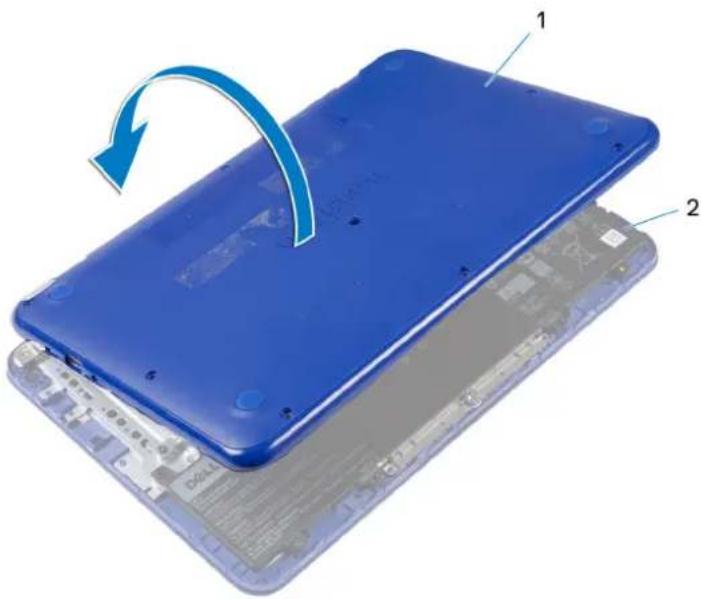
a. unit penutup bawah
b. unit sandaran tangan dan keyboard
- Lepaskan board I/O.
Memasang kembali penutup bawah

CATATAN: Sebelum menangani komponen internal komputer, baca informasi keselamatan yang diberikan bersama komputer Anda, lalu ikuti langkah-langkah dalam Sebelum mengerjakan bagian dalam komputer. Setelah mengerjakan bagian dalam komputer Anda, ikuti instruksi di Setelah mengerjakan bagian dalam komputer. Untuk informasi selengkapnya tentang praktik keselamatan terbaik, kunjungi home page Kesesuaian Peraturan di www.dell.com/regulatory_compliance.
Topik:
•Prosedur
Prosedur
PERHATIAN: Agar tidak merusak komputer, pastikan bahwa potongan port USB dan HDMI pada unit penutup dasar disejajarkan dengan benar ke port USB dan HDMI yang ada pada unit sandaran tangan dan keyboard.
- Buka display.
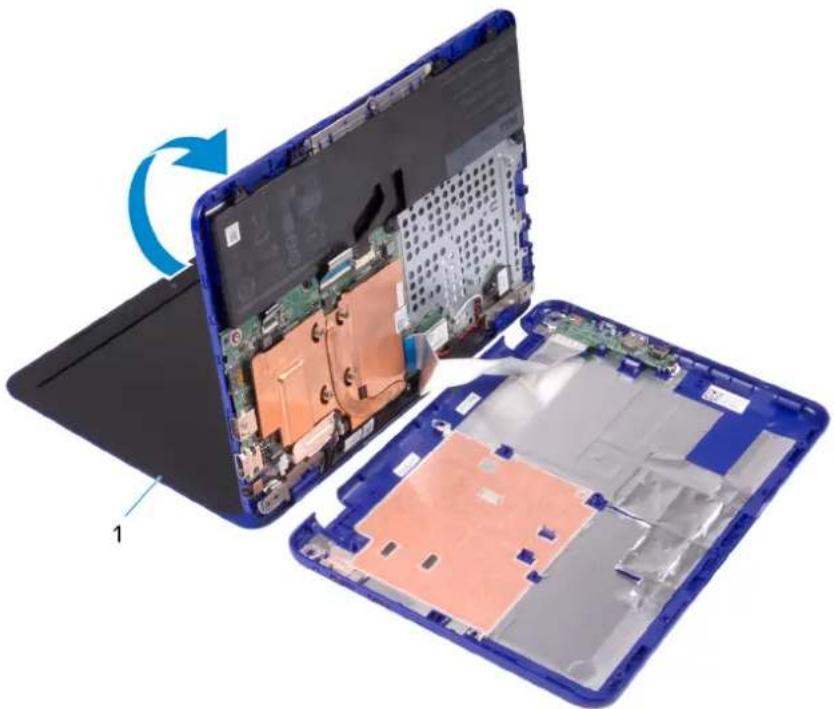
Angka 7. Memasang kembali penutup bawah
a. display
- Sejajarkan slot HDMI pada unit penutup bawah dengan port HDMI pada unit sandaran tangan dan keyboard.
- Tempatkan unit sandaran tangan pada unit penutup bawah.

Angka 8. Memasang kembali penutup bawah
a. unit penutup bawah
b. unit sandaran tangan dan keyboard
c. Port HDMI
- Geser tab pada unit sandaran tangan dan keyboard ke slot pada unit penutup bawah lalu kunci unit penutup bawah pada tempatnya.
- Pasang kembali sembilan sekrup (M2.5x6) yang menahan unit penutup bawah ke unit sandaran tangan dan keyboard.
- Pasang kembali penutup sekrup pada unit penutup bawah.
Melepaskan baterai

CATATAN: Sebelum menangani komponen internal komputer, baca informasi keselamatan yang diberikan bersama komputer Anda, lalu ikuti langkah-langkah dalam Sebelum mengerjakan bagian dalam komputer. Setelah mengerjakan bagian dalam komputer Anda, ikuti instruksi di Setelah mengerjakan bagian dalam komputer. Untuk informasi selengkapnya tentang praktik keselamatan terbaik, kunjungi home page Kesesuaian Peraturan di www.dell.com/regulatory_compliance.
Topik:
•Langkah-langkah sebelumnya
• Prosedur
Langkah-langkah sebelumnya
Ikuti prosedur dari langkah 1 hingga langkah 6 di "Melepaskan penutup bawah".
Prosedur
- Lepaskan sambungan kabel baterai dari board sistem.
- Lepaskan tiga sekrup (M2x3) yang menahan baterai ke unit sandaran tangan dan keyboard.

- kabel baterai 2. sekrup M2x3 (3)
-
baterai 4. unit sandaran tangan dan keyboard
-
Miringkan baterai (berlaku untuk konfigurasi dengan hard disk saja) untuk melepaskan tab pada baterai dari bracket hard disk.
- Angkat baterai dari unit sandaran tangan dan baterai.

CATATAN: Sebelum menangani komponen internal komputer, baca informasi keselamatan yang diberikan bersama komputer Anda, lalu ikuti langkah-langkah dalam Sebelum mengerjakan bagian dalam komputer. Setelah mengerjakan bagian dalam komputer Anda, ikuti instruksi di Setelah mengerjakan bagian dalam komputer. Untuk informasi selengkapnya tentang praktik keselamatan terbaik, kunjungi home page Kesesuaian Peraturan di www.dell.com/regulatory_compliance.
Topik:
• Prosedur
•Langkah-langkah berikutnya
Prosedur
- Ikuti prosedur langkah 4 di "Memasang kembali board I/O".
- Geser tab pada baterai (berlaku untuk konfigurasi hard disk saja) yang ada di bawah bracket hard disk dan letakkan baterai tersebut pada unit sandaran tangan dan keyboard.
- Selaraskan lubang sekrup pada baterai dengan lubang sekrup pada unit sandaran tangan dan keyboard.
- Pasang kembali tiga sekrup (M2x3) yang menahan baterai ke unit sandaran tangan dan keyboard.
- Sambungkan kabel baterai ke board sistem.
Langkah-langkah berikutnya
Ikuti prosedur dari langkah 2 hingga langkah 5 di "Memasang kembali penutup bawah".
Melepaskan board I/O

CATATAN: Sebelum menangani komponen internal komputer, baca informasi keselamatan yang diberikan bersama komputer Anda, lalu ikuti langkah-langkah dalam Sebelum mengerjakan bagian dalam komputer. Setelah mengerjakan bagian dalam komputer Anda, ikuti instruksi di Setelah mengerjakan bagian dalam komputer. Untuk informasi selengkapnya tentang praktik keselamatan terbaik, kunjungi home page Kesesuaian Peraturan di www.dell.com/regulatory_compliance.
Topik:
•Langkah-langkah sebelumnya
• Prosedur
Langkah-langkah sebelumnya
- Ikuti prosedur dari langkah 1 hingga langkah 6 di "Melepaskan penutup bawah".
- Lepaskan baterai.
Prosedur
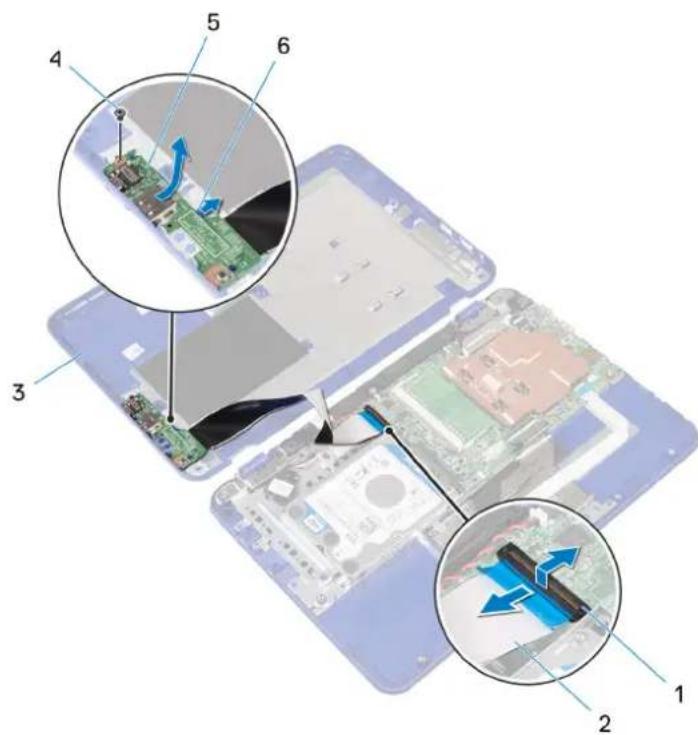
- Buka kait lalu lepaskan sambungan kabel board I/O dari board sistem.
- Lepaskan sekrup (M2x3) yang menahan board I/O ke penutup bawah.
- Dorong tab pengaman untuk melepaskan board I/O dari penutup bawah.
- Geser dan angkat board I/O dari penutup dasar.
CATATAN: Sebelum menangani komponen internal komputer, baca informasi keselamatan yang diberikan bersama komputer Anda, lalu ikuti langkah-langkah dalam Sebelum mengerjakan bagian dalam komputer. Setelah mengerjakan bagian dalam komputer Anda, ikuti instruksi di Setelah mengerjakan bagian dalam komputer. Untuk informasi selengkapnya tentang praktik keselamatan terbaik, kunjungi home page Kesesuaian Peraturan di www.dell.com/regulatory_compliance.
Topik:
• Prosedur
•Langkah-langkah berikutnya
Prosedur
- Geser kabel board I/O ke dalam konektor pada board I/O dan tutup kait untuk menahan kabel tersebut.
- Geser port pada board I/O ke dalam slot pada penutup bawah lalu masukkan board I/O ke tempatnya.
- Sejajarkan lubang sekrup pada board I/O dengan lubang sekrup pada penutup bawah.
- Pasang kembali sekrup (M2x3) yang menahan board I/O ke penutup bawah.
- Geser kabel board I/O ke dalam konektor pada board sistem dan tutup kait untuk menahan kabel tersebut.
Langkah-langkah berikutnya
- Pasang kembali baterai.
- Ikuti prosedur dari langkah 2 hingga langkah 5 di "Memasang kembali penutup bawah".
Melepaskan unit pendingin
CATATAN: Sebelum menangani komponen internal komputer, baca informasi keselamatan yang diberikan bersama komputer Anda, lalu ikuti langkah-langkah dalam Sebelum mengerjakan bagian dalam komputer. Setelah mengerjakan bagian dalam komputer Anda, ikuti instruksi di Setelah mengerjakan bagian dalam komputer. Untuk informasi selengkapnya tentang praktik keselamatan terbaik, kunjungi home page Kesesuaian Peraturan di www.dell.com/regulatory_compliance.
CATATAN: Unit pendingin bisa menjadi panas selama pengoperasian normal. Berikan waktu yang cukup agar unit pendingin tersebut menjadi dingin sebelum Anda menyentuhnya.
PERHATIAN: Untuk memastikan pendinginan maksimal bagi prosesor, jangan sentuh area transfer panas pada unit pendingin. Minyak pada kulit Anda dapat mengurangi kemampuan pemindahan panas dari pelumas termal.
Topik:
•Langkah-langkah sebelumnya
• Prosedur
Langkah-langkah sebelumnya
- Ikuti prosedur dari langkah 1 hingga langkah 6 di "Melepaskan penutup bawah".
- Lepaskan baterai.
Prosedur
- Dalam urutan terbalik, seperti yang ditunjukkan pada unit pendingin, longgarkan sekrup penahan yang mengencangkan unit pendingin ke board sistem.
- Angkat unit pendingin dari board sistem

Memasang kembali unit pendingin
CATATAN: Sebelum menangani komponen internal komputer, baca informasi keselamatan yang diberikan bersama komputer Anda, lalu ikuti langkah-langkah dalam Sebelum mengerjakan bagian dalam komputer. Setelah mengerjakan bagian dalam komputer Anda, ikuti instruksi di Setelah mengerjakan bagian dalam komputer. Untuk informasi selengkapnya tentang praktik keselamatan terbaik, kunjungi home page Kesesuaian Peraturan di www.dell.com/regulatory_compliance.
PERHATIAN: Kekeliruan dalam penempatan unit pendingin bisa merusak board sistem dan prosesor.
CATATAN: Jika board sistem atau unit pendingin dipasang kembali, gunakan panel/pasta termal yang tersedia dalam kit untuk memastikan tercapainya konduktivitas termal.
Topik:
•Prosedur
•Langkah-langkah berikutnya
Prosedur
- Tempatkan unit pendingin pada board sistem dan selaraskan lubang sekrup pada unit pendingin tersebut dengan lubang sekrup pada board sistem.
- Secara berurutan (seperti yang ditunjukkan pada unit pendingin), kencangkan sekrup yang menahan unit pendingin ke board sistem.
Langkah-langkah berikutnya
- Pasang kembali baterai.
- Ikuti prosedur dari langkah 2 hingga langkah 5 di "Memasang kembali penutup bawah".
Melepaskan modul memori

CATATAN: Sebelum menangani komponen internal komputer, baca informasi keselamatan yang diberikan bersama komputer Anda, lalu ikuti langkah-langkah dalam Sebelum mengerjakan bagian dalam komputer. Setelah mengerjakan bagian dalam komputer Anda, ikuti instruksi di Setelah mengerjakan bagian dalam komputer. Untuk informasi selengkapnya tentang praktik keselamatan terbaik, kunjungi home page Kesesuaian Peraturan di www.dell.com/regulatory_compliance.
Topik:
•Langkah-langkah sebelumnya
• Prosedur
Langkah-langkah sebelumnya
- Ikuti prosedur dari langkah 1 hingga langkah 6 di "Melepaskan penutup bawah".
- Lepaskan baterai.
- Lepaskan unit pendingin.
Prosedur
- Gunakan ujung jari dan angkat penutup modul memori.
- Gunakan ujung jari untuk merentangkan klip penahan pada setiap slot modul memori hingga modul memori tersebut ke atas.
- Lepaskan modul memori dari slot modul memori.

CATATAN: Sebelum menangani komponen internal komputer, baca informasi keselamatan yang diberikan bersama komputer Anda, lalu ikuti langkah-langkah dalam Sebelum mengerjakan bagian dalam komputer. Setelah mengerjakan bagian dalam komputer Anda, ikuti instruksi di Setelah mengerjakan bagian dalam komputer. Untuk informasi selengkapnya tentang praktik keselamatan terbaik, kunjungi home page Kesesuaian Peraturan di www.dell.com/regulatory_compliance.
Topik:
•Prosedur
•Langkah-langkah berikutnya
Prosedur
- Gunakan ujung jari Anda dan angkat penutup untuk mengakses slot modul memori.
- Sejajarkan takik pada modul memori dengan tab pada slot modul memori.
- Geser modul memori dengan kuat ke dalam slot modul memori dengan kemiringan tertentu dan tekan modul memori ke bawah hingga terdengar bunyi klik saat terpasang di tempatnya.

CATATAN: Jika Anda tidak mendengar bunyi klik, lepas modul memori, lalu pasang kembali.
- Tutup penutupnya.

Angka 16. Memasang kembali modul memori
- tab 2. takik
- modul memori 4. Penutup
Langkah-langkah berikutnya
-
Pasang kembali unit pendingin.
-
Pasang kembali baterai.
- Ikuti prosedur dari langkah 2 hingga langkah 5 di "Memasang kembali penutup bawah".
Melepaskan hard disk
CATATAN: Sebelum menangani komponen internal komputer, baca informasi keselamatan yang diberikan bersama komputer Anda, lalu ikuti langkah-langkah dalam Sebelum mengerjakan bagian dalam komputer. Setelah mengerjakan bagian dalam komputer Anda, ikuti instruksi di Setelah mengerjakan bagian dalam komputer. Untuk informasi selengkapnya tentang praktik keselamatan terbaik, kunjungi home page Kesesuaian Peraturan di www.dell.com/regulatory_compliance.
PERHATIAN: Hard disk merupakan komponen yang rentan. Berhati-hatilah saat menangani hard disk.
PERHATIAN: Untuk menghindari kehilangan data, jangan melepaskan hard disk saat komputer sedang dalam kondisi tidur atau menyala.
Topik:
•Langkah-langkah sebelumnya
• Prosedur
Langkah-langkah sebelumnya
CATATAN: Komputer dikirimkan bersama unit hard disk atau unit kartu eMMC tergantung pada konfigurasi yang dipesan.
- Ikuti prosedur dari langkah 1 hingga langkah 6 di "Melepaskan penutup bawah".
- Lepaskan baterai.
Prosedur
CATATAN: Hanya berlaku pada komputer yang dilengkapi hard disk.
- Lepaskan tiga sekrup (M2x3) yang menahan unit hard disk ke unit sandaran tangan dan keyboard.
- Geser dan angkat unit hard disk dari unit sandaran tangan dan keyboard.

- Lepaskan empat sekrup (M3x3) yang menahan bracket hard disk ke hard disk.
- Angkat hard disk dari bracket hard disk.

Angka 18. Melepaskan hard disk
a. bracket hard disk
b. Sekrup M3x3 (4)
c. hard disk
Memasang kembali hard disk

CATATAN: Sebelum menangani komponen internal komputer, baca informasi keselamatan yang diberikan bersama komputer Anda, lalu ikuti langkah-langkah dalam Sebelum mengerjakan bagian dalam komputer. Setelah mengerjakan bagian dalam komputer Anda, ikuti instruksi di Setelah mengerjakan bagian dalam komputer. Untuk informasi selengkapnya tentang praktik keselamatan terbaik, kunjungi home page Kesesuaian Peraturan di www.dell.com/regulatory_compliance.

• Prosedur
•Langkah-langkah berikutnya
Prosedur
- Sejajarkan lubang sekrup di hard disk dengan lubang sekrup pada bracket hard disk.
- Pasang kembali empat sekrup (M3x3) yang menahan bracket hard disk ke hard disk.
- Geser dan sambungkan unit hard disk ke konektor pada board sistem.
- Sejajarkan lubang sekrup pada unit hard disk dengan lubang sekrup pada unit sandaran tangan dan keyboard.
- Pasang kembali tiga sekrup (M2x3) yang menahan unit hard disk ke unit sandaran tangan dan keyboard.
Langkah-langkah berikutnya
- Pasang kembali baterai.
- Ikuti prosedur dari langkah 2 hingga langkah 5 di "Memasang kembali penutup bawah".
Melepaskan port adaptor daya

CATATAN: Sebelum menangani komponen internal komputer, baca informasi keselamatan yang diberikan bersama komputer Anda, lalu ikuti langkah-langkah dalam Sebelum mengerjakan bagian dalam komputer. Setelah mengerjakan bagian dalam komputer Anda, ikuti instruksi di Setelah mengerjakan bagian dalam komputer. Untuk informasi selengkapnya tentang praktik keselamatan terbaik, kunjungi home page Kesesuaian Peraturan di www.dell.com/regulatory_compliance.
Topik:
•Langkah-langkah sebelumnya
• Prosedur
Langkah-langkah sebelumnya
- Ikuti prosedur dari langkah 1 hingga langkah 6 di "Melepaskan penutup bawah".
- Lepaskan baterai.
Prosedur
- Lepaskan sambungan kabel port adaptor daya dari board sistem.
- Lepaskan sekrup (M2x3) yang menahan port adaptor daya ke unit sandaran tangan dan keyboard.
- Angkat port adaptor daya bersama dengan kabelnya, dari unit sandaran tangan dan keyboard.

CATATAN: Sebelum menangani komponen internal komputer, baca informasi keselamatan yang diberikan bersama komputer Anda, lalu ikuti langkah-langkah dalam Sebelum mengerjakan bagian dalam komputer. Setelah mengerjakan bagian dalam komputer Anda, ikuti instruksi di Setelah mengerjakan bagian dalam komputer. Untuk informasi selengkapnya tentang praktik keselamatan terbaik, kunjungi home page Kesesuaian Peraturan di www.dell.com/regulatory_compliance.
Topik:
• Prosedur
•Langkah-langkah berikutnya
Prosedur
- Letakkan port adaptor daya ke dalam slot yang ada di unit sandaran tangan dan keyboard.
- Sejajarkan lubang sekrup pada port adaptor daya dengan lubang sekrup pada unit sandaran tangan dan keyboard.
- Pasang kembali sekrup (M2x3) yang menahan port adaptor daya ke unit sandaran tangan dan keyboard.
- Sambungkan kabel port adaptor daya ke board sistem.
Langkah-langkah berikutnya
- Pasang kembali baterai.
- Ikuti prosedur dari langkah 2 hingga langkah 5 di "Memasang kembali penutup bawah".
Melepaskan kartu nirkabel

CATATAN: Sebelum menangani komponen internal komputer, baca informasi keselamatan yang diberikan bersama komputer Anda, lalu ikuti langkah-langkah dalam Sebelum mengerjakan bagian dalam komputer. Setelah mengerjakan bagian dalam komputer Anda, ikuti instruksi di Setelah mengerjakan bagian dalam komputer. Untuk informasi selengkapnya tentang praktik keselamatan terbaik, kunjungi home page Kesesuaian Peraturan di www.dell.com/regulatory_compliance.
Topik:
•Langkah-langkah sebelumnya
•Prosedur
Langkah-langkah sebelumnya
- Ikuti prosedur dari langkah 1 hingga langkah 6 di "Melepaskan penutup bawah".
- Lepaskan baterai.
- Ikuti prosedur langkah 1 di "Melepaskan board I/O".
Prosedur
- Lepaskan sekrup (M2x3) yang menahan kartu nirkabel ke unit sandaran tangan dan keyboard.
- Angkat bracket kartu nirkabel dari kartu nirkabel.
- Lepaskan sambungan kabel antena dari kartu nirkabel.
- Geser kartu nirkabel dari slot kartu nirkabel pada board sistem.

CATATAN: Sebelum menangani komponen internal komputer, baca informasi keselamatan yang diberikan bersama komputer Anda, lalu ikuti langkah-langkah dalam Sebelum mengerjakan bagian dalam komputer. Setelah mengerjakan bagian dalam komputer Anda, ikuti instruksi di Setelah mengerjakan bagian dalam komputer. Untuk informasi selengkapnya tentang praktik keselamatan terbaik, kunjungi home page Kesesuaian Peraturan di www.dell.com/regulatory_compliance.
Topik:
• Prosedur
•Langkah-langkah berikutnya
Prosedur

PERHATIAN: Untuk menghindari kerusakan pada kartu nirkabel, jangan menempatkan kabel apa pun di bawahnya.
- Sejajarkan takik pada kartu nirkabel dengan tab yang ada pada slot kartu nirkabel yang ada di board sistem.
- Geser kartu nirkabel ke dalam slot kartu nirkabel pada board sistem.
- Sambungkan kabel antena ke kartu nirkabel.
Tabel berikut menginformasikan skema warna kabel antena untuk kartu nirkabel yang didukung oleh komputer Anda.
Tabel 2. Skema warna kabel antena
| Konektor pada kartu nirkabel Warna kabel antena | |
| Utama (segitiga putih) putih | |
| Tambahan (segitiga hitam) hitam |
- Sejajarkan lubang sekrup pada kartu nirkabel dan bracket kartu nirkabel dengan lubang sekrup pada unit sandaran tangan dan keyboard.
- Pasang kembali sekrup (M2x3) yang menahan kartu nirkabel ke unit sandaran tangan dan keyboard.

Langkah-langkah berikutnya
- Pasang kembali baterai.
- Ikuti prosedur dari langkah 2 hingga langkah 5 di "Memasang kembali penutup bawah".
- Ikuti prosedur langkah 4 di "Memasang kembali board I/O".
CATATAN: Sebelum menangani komponen internal komputer, baca informasi keselamatan yang diberikan bersama komputer Anda, lalu ikuti langkah-langkah dalam Sebelum mengerjakan bagian dalam komputer. Setelah mengerjakan bagian dalam komputer Anda, ikuti instruksi di Setelah mengerjakan bagian dalam komputer. Untuk informasi selengkapnya tentang praktik keselamatan terbaik, kunjungi home page Kesesuaian Peraturan di www.dell.com/regulatory_compliance.

PERHATIAN: Melepas baterai sel koin akan mengatur ulang pengaturan BIOS ke nilai bawaan. Direkomendasikan agar Anda mencatat pengaturan program pengaturan BIOS sebelum melepaskan baterai sel berbentuk koin.
Topik:
•Langkah-langkah sebelumnya
• Prosedur
Langkah-langkah sebelumnya
- Ikuti prosedur dari langkah 1 hingga langkah 6 di "Melepaskan penutup bawah".
- Lepaskan baterai.
- Ikuti prosedur langkah 1 di "Melepaskan board I/O".
- Lepaskan kartu nirkabel.
Prosedur
- Lepaskan sambungan kabel baterai sel berbentuk koin dari board sistem.
- Lepaskan kabel baterai sel berbentuk koin dari pemandu perutean pada speaker.
- Perlahan kelupas dan angkat baterai sel berbentuk koin dari unit sandaran tangan dan keyboard.

- kabel baterai sel berbentuk koin 2. pemandu perutean
- baterai sel berbentuk koin 4. unit sandaran tangan dan keyboard
Memasang kembali baterai sel berbentuk koin

CATATAN: Sebelum menangani komponen internal komputer, baca informasi keselamatan yang diberikan bersama komputer Anda, lalu ikuti langkah-langkah dalam Sebelum mengerjakan bagian dalam komputer. Setelah mengerjakan bagian dalam komputer Anda, ikuti instruksi di Setelah mengerjakan bagian dalam komputer. Untuk informasi selengkapnya tentang praktik keselamatan terbaik, kunjungi home page Kesesuaian Peraturan di www.dell.com/regulatory_compliance.
Topik:
• Prosedur
•Langkah-langkah berikutnya
Prosedur
- Tempelkan baterai sel berbentuk koin ke unit sandaran tangan dan keyboard.
- Rutekan kabel baterai sel berbentuk koin melalui pemandu perutean pada speaker.
- Sambungkan kabel baterai sel berbentuk koin ke board sistem.
Langkah-langkah berikutnya
- Pasang kembali kartu nirkabel.
- Ikuti prosedur langkah 4 di "Memasang kembali board I/O".
- Pasang kembali baterai.
- Ikuti prosedur dari langkah 2 hingga langkah 5 di "Memasang kembali penutup bawah".
Melepaskan speaker

CATATAN: Sebelum menangani komponen internal komputer, baca informasi keselamatan yang diberikan bersama komputer Anda, lalu ikuti langkah-langkah dalam Sebelum mengerjakan bagian dalam komputer. Setelah mengerjakan bagian dalam komputer Anda, ikuti instruksi di Setelah mengerjakan bagian dalam komputer. Untuk informasi selengkapnya tentang praktik keselamatan terbaik, kunjungi home page Kesesuaian Peraturan di www.dell.com/regulatory_compliance.
Topik:
•Langkah-langkah sebelumnya
• Prosedur
Langkah-langkah sebelumnya
- Ikuti prosedur dari langkah 1 hingga langkah 6 di "Melepaskan penutup bawah".
- Lepaskan baterai.
- Ikuti prosedur langkah 1 di "Melepaskan board I/O".
Prosedur
- Lepaskan sambungan kabel speaker dari board sistem.
- Lepaskan kabel baterai sel berbentuk koin dari pemandu perutean pada speaker.
- Lepaskan potongan karet pada speaker dan angkat speaker dari unit sandaran tangan dan keyboard.

CATATAN: Sebelum menangani komponen internal komputer, baca informasi keselamatan yang diberikan bersama komputer Anda, lalu ikuti langkah-langkah dalam Sebelum mengerjakan bagian dalam komputer. Setelah mengerjakan bagian dalam komputer Anda, ikuti instruksi di Setelah mengerjakan bagian dalam komputer. Untuk informasi selengkapnya tentang praktik keselamatan terbaik, kunjungi home page Kesesuaian Peraturan di www.dell.com/regulatory_compliance.
Topik:
• Prosedur
•Langkah-langkah berikutnya
Prosedur
- Sisipkan potongan karet pada speaker ke dalam slot yang ada pada unit sandaran tangan dan keyboard lalu tekan speaker ke tempatnya.
- Rutekan kabel baterai sel berbentuk koin melalui pemandu perutean pada speaker.
- Sambungkan kabel speaker ke board sistem.
Langkah-langkah berikutnya
- Ikuti prosedur langkah 4 di "Memasang kembali board I/O".
- Pasang kembali baterai.
- Ikuti prosedur dari langkah 2 hingga langkah 5 di "Memasang kembali penutup bawah".
Melepaskan unit display

CATATAN: Sebelum menangani komponen internal komputer, baca informasi keselamatan yang diberikan bersama komputer Anda, lalu ikuti langkah-langkah dalam Sebelum mengerjakan bagian dalam komputer. Setelah mengerjakan bagian dalam komputer Anda, ikuti instruksi di Setelah mengerjakan bagian dalam komputer. Untuk informasi selengkapnya tentang praktik keselamatan terbaik, kunjungi home page Kesesuaian Peraturan di www.dell.com/regulatory_compliance.
Topik:
•Langkah-langkah sebelumnya
•Prosedur
Langkah-langkah sebelumnya
- Ikuti prosedur dari langkah 1 hingga langkah 6 di "Melepaskan penutup bawah".
- Lepaskan baterai.
- Ikuti prosedur langkah 1 di "Melepaskan board I/O".
- Lepaskan kartu nirkabel.
Prosedur
- Lepaskan sekrup (M2x3) yang menahan bracket kabel display ke board sistem.
- Geser dan angkat bracket kabel-display dari board sistem.
- Buka kait lalu lepaskan sambungan kabel display dari board sistem.

-
Sekrup M2x3 2. bracket kabel-display
-
kabel display 4. kait
-
Buka unit sandaran tangan dan keyboard dengan cara memiringkannya.

a. unit sandaran tangan dan keyboard
- Lepaskan dua sekrup (M2.5x6) yang menahan unit display ke unit sandaran tangan dan keyboard.
- Geser dan angkat unit sandaran tangan dan keyboard dari unit display.

Setelah melakukan semua langkah tersebut, akan tersisa unit display.

CATATAN: Sebelum menangani komponen internal komputer, baca informasi keselamatan yang diberikan bersama komputer Anda, lalu ikuti langkah-langkah dalam Sebelum mengerjakan bagian dalam komputer. Setelah mengerjakan bagian dalam komputer Anda, ikuti instruksi di Setelah mengerjakan bagian dalam komputer. Untuk informasi selengkapnya tentang praktik keselamatan terbaik, kunjungi home page Kesesuaian Peraturan di www.dell.com/regulatory_compliance.
Topik:
• Prosedur
•Langkah-langkah berikutnya
Prosedur

PERHATIAN: Letakkan komputer pada permukaan yang lembut dan bersih untuk menghindari goresan pada unit penutup belakang display dan antena.
- Tempatkan unit display pada permukaan yang datar dan bersih.
- Sejajarkan lubang sekrup pada engsel display dengan lubang sekrup pada unit sandaran tangan dan keyboard.
- Pasang kembali empat sekrup (M2.5x6) yang menahan unit display ke unit sandaran tangan dan keyboard.
- Geser kabel display ke dalam konektor pada board sistem lalu tutup kait untuk menahan kabel tersebut.
- Geser bracket kabel display ke dalam slot yang ada pada unit sandaran tangan dan keyboard.
- Sejajarkan lubang sekrup pada bracket kabel display dengan lubang sekrup pada board sistem.
- Pasang kembali sekrup (M2x3) yang menahan bracket kabel display ke board sistem.
Langkah-langkah berikutnya
- Pasang kembali kartu nirkabel.
- Ikuti prosedur langkah 4 di "Memasang kembali board I/O".
- Pasang kembali baterai.
- Ikuti prosedur dari langkah 2 hingga langkah 5 di "Memasang kembali penutup bawah".
Melepaskan board sistem
CATATAN: Sebelum menangani komponen internal komputer, baca informasi keselamatan yang diberikan bersama komputer Anda, lalu ikuti langkah-langkah dalam Sebelum mengerjakan bagian dalam komputer. Setelah mengerjakan bagian dalam komputer Anda, ikuti instruksi di Setelah mengerjakan bagian dalam komputer. Untuk informasi selengkapnya tentang praktik keselamatan terbaik, kunjungi home page Kesesuaian Peraturan di www.dell.com/regulatory_compliance.
CATATAN: Tag Servis komputer Anda tersimpan pada board sistem. Anda harus memasukkan Tag Servis ke dalam program pengaturan BIOS setelah Anda memasang kembali board sistem.
CATATAN: Memasang kembali board sistem akan menghapus setiap perubahan yang telah Anda lakukan terhadap BIOS melalui program pengaturan BIOS. Anda harus melakukan lagi perubahan yang sesuai setelah Anda memasang kembali board sistem.
CATATAN: Sebelum melepaskan kabel dari board sistem, catat lokasi konektornya agar Anda dapat menghubungkan kembali kabel dengan benar setelah Anda memasang kembali board sistem.
Topik:
•Langkah-langkah sebelumnya
•Prosedur
Langkah-langkah sebelumnya
- Ikuti prosedur dari langkah 1 hingga langkah 6 di "Melepaskan penutup bawah".
- Ikuti prosedur langkah 1 di "Melepaskan board I/O".
- Lepaskan baterai.
- Lepaskan unit pendingin.
- Lepaskan modul memori.
- Lepaskan kartu nirkabel.
- Lepaskan hard disk.
Prosedur
- Lepaskan sekrup (M2x3) yang menahan bracket kabel-display ke board sistem dan angkat bracket kabel-display keluar dari board sistem.
- Buka kait lalu lepaskan sambungan kabel display dari board sistem.
- Lepaskan sambungan kabel speaker dari board sistem.
- Lepaskan sambungan kabel baterai sel berbentuk koin dari board sistem.

-
kabel port adaptor daya 2. kabel panel sentuh
-
kait (2) 4. kabel keyboard
-
Lepaskan sekrup (M2x2) yang menahan board sistem ke unit sandaran tangan dan keyboard.
- Angkat board sistem dari unit sandaran tangan dan keyboard.

CATATAN: Sebelum menangani komponen internal komputer, baca informasi keselamatan yang diberikan bersama komputer Anda, lalu ikuti langkah-langkah dalam Sebelum mengerjakan bagian dalam komputer. Setelah mengerjakan bagian dalam komputer Anda, ikuti instruksi di Setelah mengerjakan bagian dalam komputer. Untuk informasi selengkapnya tentang praktik keselamatan terbaik, kunjungi home page Kesesuaian Peraturan di www.dell.com/regulatory_compliance.
CATATAN: Tag Servis komputer Anda tersimpan pada board sistem. Anda harus memasukkan Tag Servis ke dalam program pengaturan BIOS setelah Anda memasang kembali board sistem.
CATATAN: Memasang kembali board sistem akan menghapus setiap perubahan yang telah Anda lakukan terhadap BIOS melalui program pengaturan BIOS. Anda harus melakukan lagi perubahan yang sesuai setelah Anda memasang kembali board sistem.
Topik:
•Prosedur
•Langkah-langkah berikutnya
Prosedur
- Sejajarkan lubang sekrup pada board sistem dengan lubang sekrup pada unit sandaran tangan dan keyboard.
- Pasang kembali sekrup (M2x2) yang menahan board sistem ke unit sandaran tangan dan keyboard.
- Geser kabel panel sentuh dan kabel keyboard ke dalam konektornya lalu tutup kaitnya untuk menahan kabel tersebut.
- Sambungkan kabel port adaptor daya, kabel speaker, dan kabel baterai sel berbentuk koin ke konektornya pada board sistem.
- Geser kabel display ke dalam konektor pada board sistem lalu tutup kait untuk menahan kabel tersebut.
- Geser bracket kabel display ke dalam slot yang ada pada unit sandaran tangan dan keyboard.
- Sejajarkan lubang sekrup pada bracket kabel display dengan lubang sekrup pada board sistem.
- Pasang kembali sekrup (M2x3) yang menahan bracket kabel display ke board sistem.
Langkah-langkah berikutnya
- Pasang kembali hard disk.
- Pasang kembali kartu nirkabel.
- Pasang kembali modul memori.
- Pasang kembali unit pendingin.
- Pasang kembali baterai.
- Ikuti langkah 4 di "Memasang kembali board I/O".
- Ikuti langkah 2 hingga langkah 5 di "Memasang kembali penutup bawah".
Melepaskan unit sandaran tangan dan keyboard
CATATAN: Sebelum menangani komponen internal komputer, baca informasi keselamatan yang diberikan bersama komputer Anda, lalu ikuti langkah-langkah dalam Sebelum mengerjakan bagian dalam komputer. Setelah mengerjakan bagian dalam komputer Anda, ikuti instruksi di Setelah mengerjakan bagian dalam komputer. Untuk informasi selengkapnya tentang praktik keselamatan terbaik, kunjungi home page Kesesuaian Peraturan di www.dell.com/regulatory_compliance.
Topik:
•Langkah-langkah sebelumnya
•Prosedur
Langkah-langkah sebelumnya
- Ikuti prosedur dari langkah 1 hingga langkah 6 di "Melepaskan penutup bawah".
- Lepaskan baterai.
- Lepaskan unit pendingin.
- Lepaskan modul memori.
- Ikuti prosedur dari langkah 1 hingga langkah 2 di "Melepaskan hard disk".
- Lepaskan port adaptor daya.
- Lepaskan kartu nirkabel.
- Lepaskan baterai sel berbentuk koin.
- Lepaskan speaker.
- Lepaskan unit display.
- Lepaskan board sistem.
Prosedur
Setelah melakukan tahap-tahap yang ada di dalam langkah-langkah sebelumnya, akan tersisa unit sandaran tangan dan keyboard.

Angka 31. Unit sandaran tangan dan keyboard
- unit sandaran tangan dan keyboard
Memasang kembali unit sandaran tangan dan keyboard
CATATAN: Sebelum menangani komponen internal komputer, baca informasi keselamatan yang diberikan bersama komputer Anda, lalu ikuti langkah-langkah dalam Sebelum mengerjakan bagian dalam komputer. Setelah mengerjakan bagian dalam komputer Anda, ikuti instruksi di Setelah mengerjakan bagian dalam komputer. Untuk informasi selengkapnya tentang praktik keselamatan terbaik, kunjungi home page Kesesuaian Peraturan di www.dell.com/regulatory_compliance.
Topik:
• Prosedur
• Langkah-langkah berikutnya
Prosedur
Letakkan unit sandaran tangan dan keyboard pada permukaan yang datar dengan keyboard menghadap ke bawah.
Langkah-langkah berikutnya
- Pasang kembali board sistem.
- Pasang kembali unit display.
- Pasang kembali speaker.
- Pasang kembali baterai sel berbentuk koin.
- Pasang kembali kartu nirkabel.
- Pasang kembali port adaptor daya.
- Ikuti prosedur dari langkah 3 hingga langkah 5 di "Memasang kembali hard disk".
- Pasang kembali modul memori.
- Pasang kembali unit pendingin.
- Pasang kembali baterai.
- Ikuti prosedur dari langkah 2 hingga langkah 5 di "Memasang kembali penutup bawah".
Melepaskan bezel display

CATATAN: Sebelum menangani komponen internal komputer, baca informasi keselamatan yang diberikan bersama komputer Anda, lalu ikuti langkah-langkah dalam Sebelum mengerjakan bagian dalam komputer. Setelah mengerjakan bagian dalam komputer Anda, ikuti instruksi di Setelah mengerjakan bagian dalam komputer. Untuk informasi selengkapnya tentang praktik keselamatan terbaik, kunjungi home page Kesesuaian Peraturan di www.dell.com/regulatory_compliance.
Topik:
•Langkah-langkah sebelumnya
• Prosedur
Langkah-langkah sebelumnya
- Ikuti prosedur dari langkah 1 hingga langkah 6 di "Melepaskan penutup bawah".
- Lepaskan baterai.
- Lepaskan kartu nirkabel.
- Lepaskan unit display.
Prosedur
- Tekan penutup engsel untuk melepaskannya dari engsel display.
- Angkat penutup engsel dari engsel display.

Angka 32. Melepaskan penutup engsel
a. penutup engsel (2)
b. engsel display (2)
- Dengan menggunakan ujung jari Anda, perlahan cungkil dan angkat bezel display dari unit penutup belakang display dan antena.
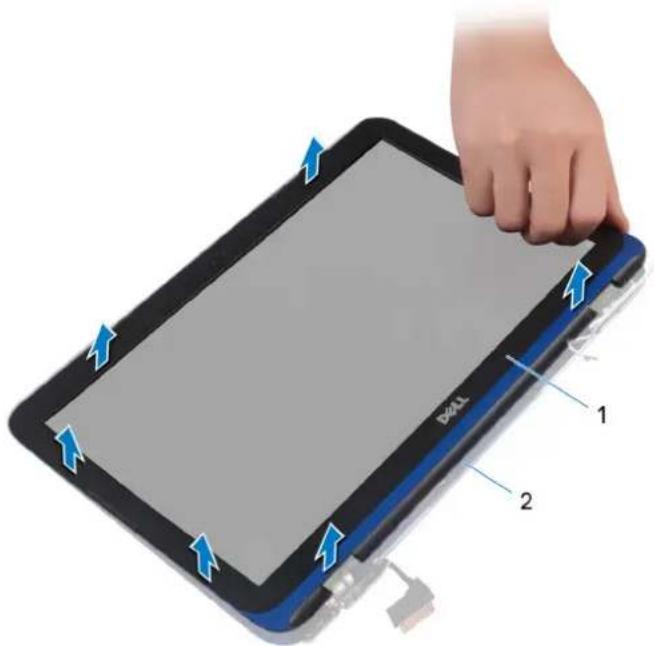
Angka 33. Melepaskan bezel display
a. bezel display
b. unit penutup-belakang display dan antena
Memasang kembali bezel display

CATATAN: Sebelum menangani komponen internal komputer, baca informasi keselamatan yang diberikan bersama komputer Anda, lalu ikuti langkah-langkah dalam Sebelum mengerjakan bagian dalam komputer. Setelah mengerjakan bagian dalam komputer Anda, ikuti instruksi di Setelah mengerjakan bagian dalam komputer. Untuk informasi selengkapnya tentang praktik keselamatan terbaik, kunjungi home page Kesesuaian Peraturan di www.dell.com/regulatory_compliance.
Topik:
• Prosedur
•Langkah-langkah berikutnya
Prosedur
- Sejajarkan bezel display dengan unit penutup-belakang display dan antena, lalu tekan bezel display ke tempatnya secara perlahan.
- Pasang kembali penutup engsel pada engsel display dan masukkan ke dalam tempatnya.
Langkah-langkah berikutnya
- Pasang kembali unit display.
- Pasang kembali kartu nirkabel.
- Pasang kembali baterai.
- Ikuti prosedur dari langkah 2 hingga langkah 5 di "Memasang kembali penutup bawah".
Melepaskan engsel display

CATATAN: Sebelum menangani komponen internal komputer, baca informasi keselamatan yang diberikan bersama komputer Anda, lalu ikuti langkah-langkah dalam Sebelum mengerjakan bagian dalam komputer. Setelah mengerjakan bagian dalam komputer Anda, ikuti instruksi di Setelah mengerjakan bagian dalam komputer. Untuk informasi selengkapnya tentang praktik keselamatan terbaik, kunjungi home page Kesesuaian Peraturan di www.dell.com/regulatory_compliance.
Topik:
•Langkah-langkah sebelumnya
• Prosedur
Langkah-langkah sebelumnya
- Ikuti prosedur dari langkah 1 hingga langkah 6 di "Melepaskan penutup bawah".
- Lepaskan baterai.
- Lepaskan kartu nirkabel.
- Lepaskan unit display.
- Lepaskan bezel display.
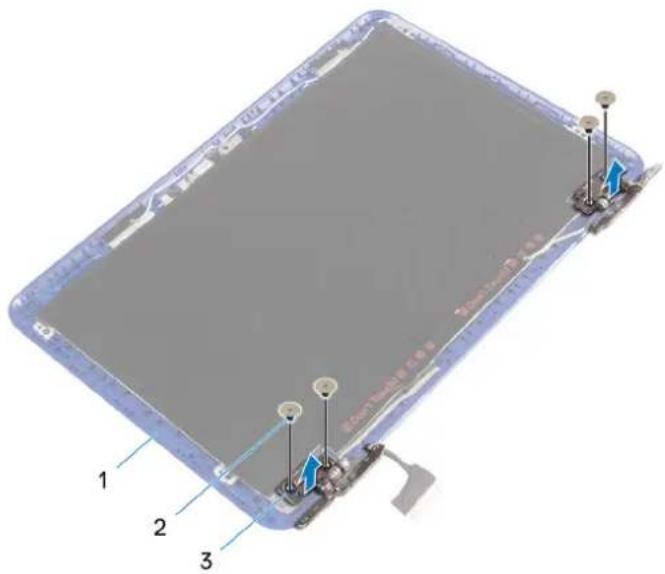
Prosedur
- Lepaskan empat sekrup (M2.5x2.5) yang menahan engsel display ke unit penutup-belakang display dan antena.
- Angkat engsel dari unit penutup-belakang display dan antena.
CATATAN: Sebelum menangani komponen internal komputer, baca informasi keselamatan yang diberikan bersama komputer Anda, lalu ikuti langkah-langkah dalam Sebelum mengerjakan bagian dalam komputer. Setelah mengerjakan bagian dalam komputer Anda, ikuti instruksi di Setelah mengerjakan bagian dalam komputer. Untuk informasi selengkapnya tentang praktik keselamatan terbaik, kunjungi home page Kesesuaian Peraturan di www.dell.com/regulatory_compliance.
Topik:
•Prosedur
•Langkah-langkah berikutnya
Prosedur
- Sejajarkan lubang sekrup pada engsel display dengan lubang sekrup pada unit penutup-belakang display dan antena.
- Pasang kembali sekrup yang menahan engsel display ke unit penutup-belakang display dan antena.
Langkah-langkah berikutnya
- Pasang kembali bezel display.
- Pasang kembali unit display.
- Pasang kembali kartu nirkabel.
- Pasang kembali baterai.
- Ikuti prosedur dari langkah 2 hingga langkah 5 di "Memasang kembali penutup bawah".
Melepaskan panel display

CATATAN: Sebelum menangani komponen internal komputer, baca informasi keselamatan yang diberikan bersama komputer Anda, lalu ikuti langkah-langkah dalam Sebelum mengerjakan bagian dalam komputer. Setelah mengerjakan bagian dalam komputer Anda, ikuti instruksi di Setelah mengerjakan bagian dalam komputer. Untuk informasi selengkapnya tentang praktik keselamatan terbaik, kunjungi home page Kesesuaian Peraturan di www.dell.com/regulatory_compliance.
Topik:
•Langkah-langkah sebelumnya
• Prosedur
Langkah-langkah sebelumnya
- Ikuti prosedur dari langkah 1 hingga langkah 6 di "Melepaskan penutup bawah".
- Lepaskan baterai.
- Lepaskan kartu nirkabel.
- Lepaskan unit display.
- Lepaskan bezel display.
Prosedur
- Lepaskan keempat sekrup (M1.2x2) yang menahan panel display ke unit penutup-belakang display dan antena.
- Balikkan panel display dengan hati-hati.

- Kelupas pita perekat dari kabel display.
- Buka kait dan lepaskan sambungan kabel display.
- Angkat panel display dari unit penutup-belakang display dan antena.

CATATAN: Sebelum menangani komponen internal komputer, baca informasi keselamatan yang diberikan bersama komputer Anda, lalu ikuti langkah-langkah dalam Sebelum mengerjakan bagian dalam komputer. Setelah mengerjakan bagian dalam komputer Anda, ikuti instruksi di Setelah mengerjakan bagian dalam komputer. Untuk informasi selengkapnya tentang praktik keselamatan terbaik, kunjungi home page Kesesuaian Peraturan di www.dell.com/regulatory_compliance.
Topik:
• Prosedur
•Langkah-langkah berikutnya
Prosedur
- Geser kabel display ke dalam konektor pada panel display lalu tutup kait untuk menahan kabel tersebut.
- Tempelkan pita perekat ke kabel display.
- Sejajarkan lubang sekrup pada panel display dengan lubang sekrup pada unit penutup-belakang display dan antena.
- Pasang kembali keempat sekrup (M1.2x2) yang menahan panel display ke unit penutup-belakang display dan antena.
Langkah-langkah berikutnya
- Pasang kembali bezel display.
- Pasang kembali unit display.
- Pasang kembali kartu nirkabel.
- Pasang kembali baterai.
- Ikuti prosedur dari langkah 2 hingga langkah 5 di "Memasang kembali penutup bawah".
Melepaskan kamera

CATATAN: Sebelum menangani komponen internal komputer, baca informasi keselamatan yang diberikan bersama komputer Anda, lalu ikuti langkah-langkah dalam Sebelum mengerjakan bagian dalam komputer. Setelah mengerjakan bagian dalam komputer Anda, ikuti instruksi di Setelah mengerjakan bagian dalam komputer. Untuk informasi selengkapnya tentang praktik keselamatan terbaik, kunjungi home page Kesesuaian Peraturan di www.dell.com/regulatory_compliance.
Topik:
•Langkah-langkah sebelumnya
• Prosedur
Langkah-langkah sebelumnya
- Ikuti prosedur dari langkah 1 hingga langkah 6 di "Melepaskan penutup bawah".
- Lepaskan baterai.
- Lepaskan kartu nirkabel.
- Lepaskan engsel display.
- Lepaskan bezel display.
- Lepaskan panel display.
Prosedur

PERHATIAN: Letakkan unit panel-display pada permukaan yang lembut dan bersih untuk menghindari goresan pada display.
- Dengan menggunakan pencungkil plastik, perlahan cungkil kamera dari penutup belakang display dan antena.
- Lepaskan kabel kamera dari kamera.

Memasang kembali kamera

CATATAN: Sebelum menangani komponen internal komputer, baca informasi keselamatan yang diberikan bersama komputer Anda, lalu ikuti langkah-langkah dalam Sebelum mengerjakan bagian dalam komputer. Setelah mengerjakan bagian dalam komputer Anda, ikuti instruksi di Setelah mengerjakan bagian dalam komputer. Untuk informasi selengkapnya tentang praktik keselamatan terbaik, kunjungi home page Kesesuaian Peraturan di www.dell.com/regulatory_compliance.
Topik:
• Prosedur
•Langkah-langkah berikutnya
Prosedur
Langkah-langkah berikutnya
- Pasang kembali panel display.
- Pasang kembali bezel display.
- Pasang kembali engsel display.
- Pasang kembali kartu nirkabel.
- Pasang kembali baterai.
- Ikuti prosedur dari langkah 2 hingga langkah 5 di "Memasang kembali penutup bawah".
CATATAN: Sebelum menangani komponen internal komputer, baca informasi keselamatan yang diberikan bersama komputer Anda, lalu ikuti langkah-langkah dalam Sebelum mengerjakan bagian dalam komputer. Setelah mengerjakan bagian dalam komputer Anda, ikuti instruksi di Setelah mengerjakan bagian dalam komputer. Untuk informasi selengkapnya tentang praktik keselamatan terbaik, kunjungi home page Kesesuaian Peraturan di www.dell.com/regulatory_compliance.
Topik:
•Langkah-langkah sebelumnya
• Prosedur
Langkah-langkah sebelumnya
- Ikuti prosedur dari langkah 1 hingga langkah 6 di "Melepaskan penutup bawah".
- Lepaskan baterai.
- Lepaskan kartu nirkabel.
- Lepaskan engsel display.
- Lepaskan bezel display.
- Lepaskan panel display.
- Lepaskan kamera.
Prosedur
Setelah melakukan tahap-tahap di dalam langkah-langkah sebelumnya, akan tersisa unit penutu-belakang display dan antena.

CATATAN: Sebelum menangani komponen internal komputer, baca informasi keselamatan yang diberikan bersama komputer Anda, lalu ikuti langkah-langkah dalam Sebelum mengerjakan bagian dalam komputer. Setelah mengerjakan bagian dalam komputer Anda, ikuti instruksi di Setelah mengerjakan bagian dalam komputer. Untuk informasi selengkapnya tentang praktik keselamatan terbaik, kunjungi home page Kesesuaian Peraturan di www.dell.com/regulatory_compliance.
Topik:
• Prosedur
• Langkah-langkah berikutnya
Prosedur
Langkah-langkah berikutnya
- Pasang kembali kamera.
- Pasang kembali panel display.
- Pasang kembali bezel display.
- Pasang kembali engsel display.
- Pasang kembali kartu nirkabel.
- Pasang kembali baterai.
- Ikuti prosedur dari langkah 2 hingga langkah 5 di "Memasang kembali penutup bawah".
Mengunduh driver
Topik:
• Mengunduh driver audio
• Mengunduh driver grafis
• Mengunduh driver USB 3.0
• Mengunduh driver Wi-Fi
• Mengunduh driver pembaca kartu media
• Mengunduh driver chipset
- Hidupkan komputer Anda.
- Kunjungi www.dell.com/support.
- Klik Product support (Dukungan produk), masukkan Tag Servis dari komputer Anda, lalu klik Submit (Ajukan).
CATATAN: Jika Anda tidak memiliki Tag Servis, gunakan fitur deteksi otomatis atau ramban secara manual untuk melihat mode komputer Anda. - Klik Drivers & downloads (Driver & unduhan) > Find it myself (Temukan sendiri).
- Gulir ke bagian bawah halaman, dan luaskan Audio (Audio).
- Klik Download (Unduh) untuk mengunduh driver audio untuk komputer Anda.
- Setelah pengunduhan selesai, navigasikan ke folder tempat Anda menyimpan file driver audio tersebut.
- Klik dua kali pada ikon file driver audio lalu ikuti petunjuk yang ditampilkan pada layar untuk memasang driver tersebut.

Tabel 3. Pengontrol audio pada pengelola perangkat
| Sebelum pemasangan driver Setelah pemasangan driver | |
| Audio inputs and outputsSpeakers / Headphones (Realtek Audio) | Audio inputs and outputsMicrophone (Realtek Audio)Speakers / Headphones (Realtek Audio) |
Mengunduh driver grafis
- Hidupkan komputer Anda.
- Kunjungi www.dell.com/support.
- Klik Product support (Dukungan produk), masukkan Tag Servis dari komputer Anda, lalu klik Submit (Ajukan).
CATATAN: Jika Anda tidak memiliki Tag Servis, gunakan fitur deteksi otomatis atau ramban secara manual untuk melihat mode komputer Anda.

- Klik Drivers & downloads (Driver & unduhan) > Find it myself (Temukan sendiri).
- Gulir ke bagian bawah halaman dan luaskan Video (Video).
- Klik Download (Unduh) untuk mengunduh driver grafis untuk komputer Anda.
- Setelah pengunduhan selesai, navigasikan ke folder tempat Anda menyimpan file driver grafis tersebut.
- Klik dua kali pada ikon file driver grafis tersebut lalu ikuti petunjuk di layar.
Tabel 4. Adaptor display pada pengelola perangkat
| Sebelum pemasangan driver Setelah pemasangan driver | |
| Display adaptersAMD Radeon(TM) R5 Graphics | Display adaptersAMD Radeon(TM) R5 Graphics |
CATATAN: Jika Anda tidak memiliki Tag Servis, gunakan fitur deteksi otomatis atau ramban secara manual untuk melihat mode komputer Anda.
- Klik Drivers & downloads (Driver & unduhan) > Find it myself (Temukan sendiri).
- Gulir ke bagian bawah halaman dan luaskan Chipset (Chipset).
- Klik Download (Unduh) untuk mengunduh driver USB 3.0 untuk komputer Anda.
- Setelah pengunduhan selesai, navigasikan ke folder tempat Anda menyimpan file driver USB 3.0 tersebut.
- Klik dua kali pada ikon file driver tersebut lalu ikuti petunjuk di layar.
Tabel 5. Mengidentifikasi driver USB pada pengelola perangkat
| Sebelum pemasangan driver Setelah pemasangan driver | |
| Universal Serial Bus controllersAMD USB 3.0 eXtensible Host Controller - 1.0 (Microsoft)Generic USB HubRealtek USB 2.0 Card ReaderStandard Enhanced PCI to USB Host ControllerUSB Composite DeviceUSB Mass Storage DeviceUSB Root HubUSB Root Hub (USB 3.0) | Universal Serial Bus controllersAMD USB 3.10 eXtensible Host Controller - 1.10 (Microsoft)AMD USB 3.10 eXtensible Host Controller - 1.10 (Microsoft)Generic USB HubRealtek USB 2.0 Card ReaderUSB Composite DeviceUSB Mass Storage DeviceUSB Root Hub (USB 3.0)USB Root Hub (USB 3.0) |
CATATAN: Jika Anda tidak memiliki Tag Servis, gunakan fitur deteksi otomatis atau ramban secara manual untuk melihat mode komputer Anda.
- Klik Drivers & downloads (Driver & unduhan) > Find it myself (Temukan sendiri).
- Gulir ke bagian bawah halaman dan luaskan Network (Jaringan).
- Klik Download (Unduh) untuk mengunduh driver Wi-Fi untuk komputer Anda.
- Setelah pengunduhan selesai, navigasikan ke folder tempat Anda menyimpan file driver Wi-Fi tersebut.
- Klik dua kali pada ikon file driver lalu ikuti petunjuk yang ditampilkan pada layar untuk memasang driver tersebut.
Network adapters
Mengunduh driver pembaca kartu media
- Hidupkan komputer Anda.
- Kunjungi www.dell.com/support.
- Klik Product support (Dukungan produk), masukkan Tag Servis dari komputer Anda, lalu klik Submit (Ajukan).

CATATAN: Jika Anda tidak memiliki Tag Servis, gunakan fitur deteksi otomatis atau ramban secara manual untuk melihat mode komputer Anda.
- Klik Drivers & downloads (Driver & unduhan) > Find it myself (Temukan sendiri).
- Gulir ke bagian bawah halaman, dan luaskan Chipset (Chipset).
- Klik Download (Unduh) untuk mengunduh driver pembaca kartu media untuk komputer Anda.
- Setelah pengunduhan selesai, navigasikan ke folder tempat Anda menyimpan file driver kartu media tersebut.
- Klik dua kali pada ikon file driver pembaca kartu lalu ikuti petunjuk di layar.
Tabel 6. Mengidentifikasi driver pembaca kartu media pada pengelola perangkat
| Sebelum pemasangan driver Setelah pemasangan driver | |
| Universal Serial Bus controllersAMD USB 3.0 eXtensible Host Controller - 1.0 (Microsoft)Generic USB HubRealtek USB 2.0 Card ReaderStandard Enhanced PCI to USB Host ControllerUSB Composite DeviceUSB Mass Storage DeviceUSB Root HubUSB Root Hub (USB 3.0) | Universal Serial Bus controllersAMD USB 3.10 eXtensible Host Controller - 1.10 (Microsoft)AMD USB 3.10 eXtensible Host Controller - 1.10 (Microsoft)Generic USB HubRealtek USB 2.0 Card ReaderUSB Composite DeviceUSB Mass Storage DeviceUSB Root Hub (USB 3.0)USB Root Hub (USB 3.0) |
CATATAN: Jika Anda tidak memiliki Tag Servis, gunakan fitur deteksi otomatis atau ramban secara manual untuk melihat mode komputer Anda.
- Klik Drivers & downloads (Driver & unduhan) > Find it myself (Temukan sendiri).
- Gulir ke bagian bawah halaman dan luaskan Chipset (Chipset).
- Klik Download (Unduh) untuk mengunduh driver chipset untuk komputer Anda.
- Setelah pengunduhan selesai, navigasikan ke folder tempat Anda menyimpan file driver chipset tersebut.
- Klik dua kali pada ikon file driver chipset lalu ikuti petunjuk di layar.
System setup (Pengaturan sistem)
CATATAN: Bergantung pada komputer dan perangkat yang dipasang padanya, item yang tercantum pada bagian ini dapat ditampilkan atau juga tidak.
Topik:
- Boot Sequence (Urutan Boot)
•Tombol navigasi
•System setup (Pengaturan sistem)
• Memasuki program konfigurasi BIOS
•Pilihan Pengaturan Sistem
Boot Sequence (Urutan Boot)
Urutan Booting memungkinkan Anda untuk mengabaikan urutan perangkat booting–Pengaturan Sistem yang ditentukan dan melakukan booting langsung ke perangkat tertentu (misalnya: drive optik atau hard disk). Saat Power-on Self Test (POST) (Pengujian Mandiri Nyala-Daya), saat logo dell muncu, Anda dapat:
●Mengakses System Setup (Pengaturan Sistem) dengan menekan tombol F2
- Memunculkan menu boot satu-kali dengan menekan tombol F12
Menu boot satu-kali menampilkan perangkat yang dapat Anda lakukan proses boot termasuk opsi diagnostik. Opsi menu boot adalah:
●Removable Drive (Drive yang Dapat Dilepas) (jika ada)
- Drive STXXXX
CATATAN: XXX menyatakan nomor drive SATA.
- Drive Optik (jika ada)
●Hard Disk SATA (jika ada)
• Diagnostik
CATATAN: Memilih Diagnostics (Diagnostik), akan menampilkan layar ePSA diagnostics (Diagnostik ePSA).
Layar boot sequence (urutan boot) juga menampilkan opsi untuk mengakses layar System Setup (Pengaturan Sistem).
Tombol navigasi
CATATAN: Untuk kebanyakan opsi System Setup (Pengaturan Sistem), perubahan yang Anda buat akan disimpan namun tidak akan diterapkan hingga Anda menyalakan ulang sistem Anda.
Tombol Navigasi
Panah atas Beralih ke bidang sebelumnya
Panah bawah Beralih ke bidang berikutnya
Enter Memilih nilai di dalam bidang terpilih (jika ada) atau mengikuti tautan yang ada dalam bidang tersebut.
Spasi Membentangkan atau menciutkan daftar turun ke bawah, jika ada.
Tab Beralih ke bidang fokus berikutnya.
i CATATAN: Untuk peramban grafis standar saja.
Esc Beralih ke halaman sebelumnya sampai Anda melihat layar utama. Menekan Esc pada layar utama akan menampilkan pesan yang meminta anda untuk menyimpan perubahan yang belum tersimpan dan menyalakan ulang sistem.
System setup (Pengaturan sistem)

PERHATIAN: Kecuali Anda pengguna komputer yang ahli, jangan ubah pengaturan dalam program Pengaturan BIOS. Perubahan tertentu dapat membuat komputer Anda beroperasi secara tidak benar.

CATATAN: Sebelum Anda mengubah program Pengaturan BIOS, Anda disarankan untuk menuliskan informasi layar program Pengaturan BIOS untuk referensi di masa mendatang.
Gunakan program Pengaturan BIOS untuk tujuan berikut:
- Mendapatkan informasi tentang perangkat keras yang terpasang di komputer Anda, seperti jumlah RAM dan ukuran hard disk.
- Mengubah informasi konfigurasi sistem.
- Menetapkan atau mengubah opsi yang dapat dipilih pengguna, seperti kata sandi pengguna, jenis hard disk yang dipasang, dan mengaktifkan atau menonaktifkan perangkat dasar.
Memasuki program konfigurasi BIOS
- Hidupkan (atau hidupkan ulang) komputer.
- Bila logo DELL ditampilkan saat POST berlangsung, perhatikan perintah F2 yang muncul, lalu segera tekan F2.

CATATAN: Perintah F2 menunjukkan bahwa keyboard telah dimulai. Perintah ini dapat muncul sangat cepat, jadi Anda harus memperhatikannya, lalu tekan F2. Jika Anda menekan F2 sebelum perintah F2 muncul, tombol ini akan hilang. Jika Anda menunggu terlalu lama dan logo sistem operasi muncul, lanjutkan untuk menunggu sampai Anda melihat desktop. Lalu, matikan komputer Anda dan coba lagi.
Mengidentifikasi hard disk di dalam program pengaturan BIOS
- Hidupkan atau mulai ulang komputer Anda.
- Tekan F2 saat logo Dell ditampilkan pada layar untuk memasuki program pengaturan BIOS. Daftar hard disk ditampilkan di bawah Tab utama.
Memeriksa memori sistem di dalam program pengaturan BIOS
- Hidupkan atau mulai ulang komputer Anda.
- Tekan F2 saat logo Dell ditampilkan pada layar untuk memasuki program pengaturan BIOS.
- Pada tab Utama, lihat Memori sistem. Informasi memori ditampilkan pada panel kanan.
Pilihan Pengaturan Sistem

CATATAN: Bergantung pada komputer Anda dan perangkat yang dipasang padanya, item yang tercantum pada bagian ini dapat muncul atau juga tidak.
Tabel 7. Opsi System setup (Pengaturan sistem)
Utama
| Waktu Sistem Menampilkan waktu terkini dalam format jj:mm:dd. |
| Tanggal Sistem Menampilkan tanggal saat ini dalam format bb/hh/tttt. |
| BIOS Version (Versi BIOS) Menampilkan Versi BIOS. |
| Nama produk Menampilkan nomor model komputer Anda. |
| Tag Servis Menampilkan tag servis komputer. |
| Tag Aset Menampilkan tag aset komputer. |
Tabel 7. Opsi System setup (Pengaturan sistem) (lanjutan)
Utama
| Tipe CPU Menampilkan tipe prosesor. |
| Kecepatan CPU Menampilkan kecepatan prosesor. |
| CPU ID Menampilkan kode identifikasi prosesor. |
| CPU L1 Cache Menampilkan ukuran cache prosesor L1. |
| CPU L2 Cache Menampilkan ukuran cache L2 prosesor. |
| HDD pertama Menampilkan jenis hard disk yang terpasang. |
| Internal eMMC (eMMC Internal) Menampilkan jenis kartu eMMC yang terpasang. |
| Tipe Adaptor AC Menampilkan tipe adaptor AC yang dipasang. |
| Memori sistem Menampilkan informasi memori komputer Anda. |
| Memory Speed (Kecepatan Memori) Menampilkan kecepatan memori. |
Tabel 8. Opsi System setup (Pengaturan sistem)
| Lanjutan | |
| PowerNow! Enable (Aktifkan) | Mengaktifkan atau menonaktifkan modus Intel (R)SpeedStep(tm) dari prosesor.Bawaan: Diaktifkan |
| Virtualization Memungkinkan Anda untuk mengaktifkan atau menonaktifkan | Teknologi Virtualisasi Intel. Bawaan: Diaktifkan |
| Emulasi USB Memungkinkan Anda untuk mengaktifkan atau menonaktifkan | fitur emulasi USB. Fitur ini menentukan bagaimana BIOS mengontrol perangkat USB, tanpa keberadaan sistem pengoperasian yang memperhatikan tanda dari USB. Emulasi USB selalu diaktifkan selama POST.iCATATAN:Anda tidak dapat melakukan boot jenis perangkat USB apa pun (floppy, hard disk, atau kunci memori) saat opsi ini dimatikan.Bawaan: Diaktifkan |
| Dukungan Mengaktifkan USB Memungkinkan Anda untuk menggunakan perangkat USB untukmembangunkan komputer dari kondisi siaga atau menonaktifkanfitur dukungan membangunkan komputer dengan USB.iCATATAN:Jika USB PowerShare diaktifkan, perangkat yang terhubung ke konektor USB PowerShare mungkin tidak dapatmembangunkan komputer.Bawaan: Dinonaktifkan | |
| Pengoperasian SATA Memungkinkan Anda untuk mencogigurasi modus pengoperasianpengontrol hard drive SATA terintegrasi. Bawaan: AHCI | |
| Peringatan Adaptor Memungkinkan Anda untuk memilih apakah komputer harusmenampilkan pesan peringatan saat Anda menggunakan adaptor AC yang tidak didukung oleh komputer Anda. Bawaan: Diaktifkan | |
| Perilaku Tombol Fungsi Memungkinkan Anda untuk menetapkan tombol fungsi atautombol multimedia sebagai perilaku tombol fungsi default(bawaan). Default (Bawaan): Function key (Tombol fungsi) | |
| Battery Health | Menampilkan kesehatan baterai. |
| Perangkat-perangkat lain-lain | Menampilkan perangkat lain yang terpasang pada komputer Anda. |
| BIOS Recovery from Hard Drive (Aktifkan Pemulihan BIOSdari Hard Drive) | Memungkinkan pengguna untuk menculihkan dari kondisi BIOS terkorupsi tertentu dari suatu file pemulihan pada hard drive utama pengguna. |
Tabel 8. Opsi System setup (Pengaturan sistem) (lanjutan)
| Lanjutan |
| Bawaan: DiaktifkanBIOS Auto-Recovery (Auto-Pemulihan BIOS) Memungkinkan pengguna untuk memulihkan dari kondisi BIOS terkorupsi tertentu.Bawaan: DinonaktifkanSelalu Laksanakan Pemeriksaan Integritas Memungkinkan pengguna untuk melakukan pemeriksaan integritasBattery Charge Configuration Menetapkan pengaturan isi daya baterai dengan waktu mulai danberhenti pengisian daya kustom yang telah dipilih sebelumnya.Default (Bawaan): AdaptifAdvanced Battery Charge Mode Mengaktifkan Konfigurasi Isi Daya Baterai Lanjutan dari awaldimulainya hari hingga ke periode kerja yang ditetapkan.Bawaan: Dinonaktifkan |
| SupportAssist System Resolution (Resolusi Sistem Support Assist)Batasan Pemulihan OS Otomatis Mengontrol aliran boot otomatis untuk Konsol Resolusi SistemSupportAssist dan untuk alat bantu Pemulihan OS Dell.Pemulihan OS Support Assist Mengaktifkan atau menonaktifkan aliran boot untuk alatSupportAssist OS Recovery (Pemulihan OS SupportAssist) jika terjadi kesalahan sistem tertentu.Bawaan: Dinonaktifkan |
Tabel 9. Opsi System setup (Pengaturan sistem)
| Security (Keamanan) | |
| Status Password Admin Menampilkan ada atau tidaknya kata sandi administrator. Default(Bawaan): Tidak ditetapkan | |
| Status Kata sandi sistem Menampilkan ada atau tidaknya kata sandi sistem. Default(Bawaan): Tidak ditetapkan | |
| Status kata sandi HDD1 Menampilkan ada atau tidaknya kata sandi HDD. Default(Bawaan): Tidak ditetapkan | |
| Kata Sandi Admin Memungkinkan Anda untuk menetapkan kata sandi administrator. Kata sandi administrator mengontrol akses ke utilitas pengaturan sistem. | |
| Kata Sandi sistem Memungkinkan Anda untuk menetapkan kata sandi sistem. Kata sandi sistem mengontrol akses ke komputer saat booting. | |
| Kata sandi HDD1 Memungkinkan Anda untuk menetapkan, mengubah, atau menghapus sandi hard disk. | |
| Perubahan Kata Sandi Memungkinkan Anda untuk mengizinkan atau menolak kata sandi sistem atau perubahan kata sandi HDD. Default: Permitted (Diizinkan) | |
| Computrace Mengaktifkan atau menonaktifkan interface modul BIOSLayanan Computrace opsional dari Absolute Software. | |
| Firmware TPM | |
| PPI Bypass for Clear Commands (Lewati PPI untuk Perintah Penghapusan) | Mengaktifkan atau menonaktifkan PPI Bypass for Clear Command.Pengaturan Bawaan: Disabled (Dinonaktifkan). |
| Pembaruan Firmware Kapsul UEFI Mengaktifkan atau menonaktifkan pembaruan BIOS melalui paket pembaruan kapsul UEFI. | |
Tabel 10. Opsi System setup (Pengaturan sistem)
| Boot |
| Booting CepatSecure Boot (Boot Aman) Mengaktifkan atau menonaktifkan fitur boot aman.Legacy Option ROMs Mengaktifkan atau menonaktifkan ROM Opsi Legacy.Boot List Option (Opsi Daftar Boot) Menampilkan opsi boot yang tersedia.File Browser Add Boot Option Memungkinkan Anda untuk menambah opsi booting.File Browser Del Boot Option Memungkinkan Anda untuk menghapus opsi bootingBoot Option Priorities Menampilkan urutan boot. |
Tabel 11. Opsi System setup (Pengaturan sistem)—Menu Keluar
| Keluar |
| Menyimpan Perubahan Keluar Memungkinkan Anda untuk keluar dari pengaturan sistem dan menyimpan perubahan Anda. |
| Simpan Perubahan Tanpa Keluar Memungkinkan Anda menyimpan perubahan tanpa keluar dari pengaturan sistem. |
| Exit Discarding Changes Memungkinkan Anda untuk keluar dari pengaturan sistem tanpa menyimpan perubahan Anda. |
| Load Optimal Defaults Memungkinkan Anda untuk memulihkan nilai bawaan untuk semua opsi pengaturan sistem. |
| Discard Changes Memungkinkan Anda untuk memuat nilai sebelumnya untuk semua opsi pengaturan sistem. |
Kata sandi sistem dan pengaturan
Tabel 12. Kata sandi sistem dan pengaturan
| Jenis kata sandi Deskripsi | |
| Kata sandi sistem Kata sandi yang harus Anda masukkan untuk masuk ke sistem Anda. | |
| Kata sandi pengaturan Kata sandi yang harus dimasukkan untuk mengakses dan membuat perubahan pada pengaturan BIOS komputer Anda. | |
Anda dapat membuat kata sandi sistem dan kata sandi pengaturan untuk mengamankan komputer Anda.
PERHATIAN: Fitur kata sandi menyediakan tingkat keamanan dasar untuk data di komputer Anda.
PERHATIAN: Siapa saja dapat mengakses data yang tersimpan pada komputer jika komputer tidak dikunci dan tidak diawasi.
i|CATATAN: Fitur kata sandi sistem dan pengaturan dinonaktifkan.
Topik:
•Menetapkan kata sandi penyiapan sistem
- Menghapus atau mengganti kata sandi pengaturan sistem saat ini
• Menghapus kata sandi BIOS (Pengaturan Sistem) dan Sistem
• Menghapus pengaturan CMOS
Menetapkan kata sandi penyiapan sistem
Anda dapat menetapkan System Password (Kata Sandi Sistem) atau Admin Password (Kata Sandi Admin) baru hanya ketika statusnya ada dalam keadaan Not Set (Tidak Ditetapkan).
Untuk masuk ke pengaturan sistem, tekan F2 segera setelah komputer dinyalakan atau di-boot ulang.
- Pada layar System BIOS (BIOS Sistem) atau System Setup (Pengaturan Sistem), pilih Security (Keamanan) lalu tekan Enter. Layar Security (Keamanan) ditampilkan.
- Pilih System/Admin Password (Kata Sandi Sistem/Admin) dan buat kata sandi di dalam bidang Enter the new password (Masukkan kata sandi baru).
Gunakan panduan berikut untuk menetapkan sandi sistem:
- Panjang sandi boleh mencapai hingga 32 karakter.
●Sandi dapat berisi angka 0 sampai 9.
●Hanya huruf kecil saja yang valid, huruf besar tidak dibolehkan. -
Hanya karakter khusus berikut yang dibolehkan: spasi, ("), (+), (.), (-), (.), (/), (:), ([), (), (]), (^).
-
Ketikkan kata sandi sistem yang telah Anda masukkan sebelumnya ke dalam bidang Confirm new password (Konfirmasikan kata sandi baru) lalu klik OK.
- Tekan Esc dan sebuah pesan meminta Anda untuk menyimpan perubahan tersebut.
- Tekan Y untuk menyimpan perubahan.
Komputer akan melakukan boot ulang.
Menghapus atau mengganti kata sandi pengaturan sistem saat ini
Pastikan bahwa Password Status (Kata Sandi Status) Tidak Terkunci (dalam System Setup) sebelum mencoba untuk menghapus atau mengubah kata sandi Sistem dan/atau Pengaturan saat ini. Anda tidak dapat menghapus atau mengubah kata sandi Sistem atau Pengaturan, jika Password Status (Kata Sandi Status) Terkunci.
Untuk masuk ke Pengaturan Sistem, tekan F2 segera setelah komputer dinyalakan atau di-boot ulang.
- Pada layar System BIOS (BIOS Sistem) atau System Setup (Pengaturan Sistem), pilih System Security (Keamanan Sistem) dan tekan tombol Enter. Layar System Security (Keamanan Sistem) ditampilkan.
- Pada layar Keamanan Sistem, verifikasikan bahwa Status Sandi dalam keadaan Tidak Terkunci.
- Pilih System Password (Kata Sandi Sistem), ubah atau hapus kata sandi sistem saat ini dan tekan Enter atau Tab.
- Pilih Setup Password (Kata Sandi Pengaturan), ubah atau hapus kata sandi pengaturan saat ini dan tekan Enter atau Tab.

CATATAN: Jika Anda mengganti kata sandi Sistem dan/atau Pengaturan, masukkan kembali kata sandi baru saat diminta. Jika Anda menghapus kata sandi Sistem dan/atau Pengaturan, konfirmasi penghapusan saat diminta.
- Tekan Esc dan sebuah pesan meminta Anda untuk menyimpan perubahan tersebut.
- Tekan Y untuk menyimpan perubahan dan keluar dari System Setup (Pengaturan Sistem). Komputer akan melakukan boot ulang.
Menghapus kata sandi BIOS (Pengaturan Sistem) dan Sistem
Hubungi dukungan teknis Dell untuk membersihkan kata sandi yang terlupakan. Untuk informasi lebih lanjut, lihat www.dell.com/contactdell.
Menghapus pengaturan CMOS

PERHATIAN: Menghapus pengaturan CMOS akan mengatur ulang pengaturan BIOS pada komputer Anda.
- Lepaskan penutup bawah.
- Lepaskan baterai.
- Lepaskan sambungan baterai sel yang berbentuk koin.
- Tunggulah selama satu menit.
- Sambungkan baterai sel yang berbentuk koin.
- Pasang kembali baterai.
- Pasang kembali penutup bawah.
Pemecahan Masalah
Topik:
• Menjalankan Flashing BIOS
• Pelepasan daya flea
•Melakukan Flash BIOS (Kunci USB)
• Diagnostik Enhanced Pre-Boot System Assessment (ePSA)
•Siklus daya Wi-Fi
Menjalankan Flashing BIOS
Anda mungkin perlu melakukan flash (pembaruan) pada BIOS ketika pembaruan tersedia atau setelah memasang kembali board sistem. Ikuti langkah-langkah ini untuk mem-flash BIOS:
- Nyalakan Komputer.
- Kunjungi www.dell.com/support.
- Klik Product support (Dukungan produk), masukkan Tag Servis dari komputer Anda, lalu klik Submit (Ajukan).

CATATAN: Jika Anda tidak memiliki Tag Servis, gunakan fitur deteksi otomatis atau ramban secara manual untuk melihat mode komputer Anda.
- Klik Drivers & downloads (Driver & unduhan) > Find it myself (Temukan sendiri).
- Pilih sistem operasi yang dipasang di komputer Anda.
- Gulir ke bawah halaman dan luaskan BIOS.
- Klik Download (Unduh) untuk mengunduh versi BIOS terbaru untuk komputer Anda.
- Setelah pengunduhan selesai, navigasikan ke folder tempat Anda menyimpan file pembaruan BIOS tersebut.
- Klik dua kali pada ikon file pembaruan BIOS tersebut lalu ikuti petunjuk yang ditampilkan pada layar.
Pelepasan daya flea
Daya flea adalah sisa listrik statis yang tertinggal di komputer bahkan setelah dimatikan dan baterai telah dilepas. Prosedur berikut memberikan petunjuk bagaimana melakukan pelepasan daya flea:
- Matikan komputer Anda.
- Lepaskan penutup bawah.
- Tekan dan tahan tombol daya selama 15 detik untuk melepaskan daya flea.
- Pasang kembali penutup bawah.
- Hidupkan komputer Anda.
Melakukan Flash BIOS (Kunci USB)
- Ikuti prosedur dari langkah 1 hingga langkah 7 dalam "Mem-flash BIOS" untuk mengunduh file program pengaturan BIOS terbaru.
- Buat drive USB yang dapat di-boot. Untuk informasi lebih lanjut lihat artikel basis pengetahuan SLN143196 di www.dell.com/support.
- Salin file program pengaturan BIOS ke drive USB yang dapat di-boot.
- Sambungkan drive USB yang dapat di-boot ke komputer yang memerlukan pembaruan BIOS.
- Hidupkan ulang komputer dan tekan F12 saat logo Dell ditampilkan pada layar.
-
Lakukan boot ke drive USB dari One Time Boot Menu (Menu Boot Satu Kali).
-
Ketik nama file program pengaturan BIOS dan tekan Enter.
- BIOS Update Utility (Utilitas Pembaruan BIOS) ditampilkan. Ikuti petunjuk pada layar untuk menyelesaikan proses pembaruan BIOS.
PERHATIAN: Gunakan diagnostik ePSA untuk menguji hanya komputer Anda. Menggunakan program ini dengan komputer lain dapat menyebabkan hasil yang tidak valid atau pesan kesalahan.
Diagnostik EPSA (juga dikenal sebagai sistem diagnostik) melakukan pemeriksaan lengkap hardware Anda. EPSA tertanam dengan BIOS dan diluncurkan oleh BIOS secara internal. Diagnostik sistem tertanam memberikan satu set opsi untuk grup perangkat tertentu atau perangkat yang memungkinkan Anda untuk:
- Menjalankan tes secara otomatis atau dalam modus interaktif
•Mengulangi tes - Menampilkan atau menyimpan hasil tes
- Menjalankan tes secara menyeluruh untuk memperkenalkan opsi tes tambahan untuk menyediakan informasi ekstra tentang perangkat yang gagal.
- Melihat pesan status yang memberi tahu Anda jika tes telah berhasil diselesaikan
- Melihat pesan galat yang memberi tahu Anda tentang masalah yang dijumpai selama pengetesan.

CATATAN: Beberapa tes untuk perangkat tertentu membutuhkan interaksi pengguna. Selalu pastikan bahwa Anda hadir di terminal komputer ketika tes diagnostik dilakukan.
Menjalankan diagnostik ePSA
- Hidupkan komputer Anda.
- Saat komputer melakukan boot, tekan tombol F12 saat logo Dell muncul.
- Pada layar menu booting, pilih opsi Diagnostik.
- Klik tanda panah di pojok kiri bawah. Halaman depan diagnostik ditampilkan.
- Klik tanda panah di pojok kanan bawah untuk membuka daftar halaman. Item yang terdeteksi dicantumkan.
- Untuk menjalankan tes diagnostik pada perangkat tertentu, tekan Esc dan klik Yes (Ya) untuk menghentikan tes diagnostik.
- Pilih perangkat dari panel kiri dan klik Jalankan Tes.
- Jika ada masalah apa pun, kode galat akan ditampilkan. Perhatikan kode kesalahan dan nomor validasi dan hubungi Dell.
Siklus daya Wi-Fi
Jika komputer Anda tidak dapat mengakses Internet karena masalah konektivitas Wi-Fi, prosedur siklus daya Wi-Fi dapat dijalankan. Prosedur berikut menyediakan petunjuk tentang cara menjalankan siklus daya Wi-Fi:

CATATAN: Beberapa ISP (Penyedia Layanan Internet - Internet Service Providers) menyediakan modem/perangkat kombinasi perute.
- Matikan komputer Anda.
- Matikan modem.
- Matikan router nirkabel.
- Tunggu selama 30 detik.
- Nyalakan perute.
- Nyalakan modem.
- Hidupkan komputer Anda.
Mendapatkan bantuan dan menghubungi Dell
Sumber daya bantuan mandiri
Anda bisa mendapatkan informasi dan bantuan tentang produk dan layanan Dell dengan menggunakan sumber daya bantuan mandiri ini:
Tabel 13. Sumber daya bantuan mandiri
| Sumber daya bantuan mandiri Lokasi sumber daya | |
| Informasi tentang produk dan layanan Dellwww.dell.com | |
| My Dell |  |
| Tips |  |
| Kontak Dukungan Dalam kolom pencarian Windows, ketik Contact | Support(Bantuan dan Dukungan), lalu tekan Enter. |
| Bantuan online untuk sistem operasivww.dell.com/support/windows | www.dell.com/support/linux |
| Informasi pemecahan masalah, panduan pengguna, petunjuk pengaturan, spesifikasi produk, blog bantuan teknis, driver, pembaruan perangkat lunak, dan lain sebagainya | www.dell.com/support |
| Artikel dasar pengetahuan Dell untuk berbagai masalah komputer. | 1. Kunjungivww.dell.com/support.2. Ketik subjek atau kata kunci dalam kotakSearch(Pencarian).3. KlikSearch (Pencarian)untuk mencari keterangan artikel terkait. |
| Pelajari dan ketahui informasi berikut tentang produk Anda:Spesifikasi produksistem operasiMenyetel dan menggunakan produk AndaCadangan dataPemecahan masalah dan diagnosaPemulihan pabrik dan sistemInformasi BIOS | Lihat Me and My Dell (Saya dan Dell Saya) diwww.dell.com/support/manuals.Untuk menemukan Me and My Dell (Saya dan Dell Saya) terkait dengan produk Anda, temukan produk Anda melalui salah satu dari berikut ini:PilihDetect Product (Temukan Produk).Temukan produk Anda melalui menu drop down di dalamView Products (Lihat Produk).Masukkan Service Tag number (nomor Tag Servis) atau Product ID (ID Produk)ke dalam bar pencarian. |
Menghubungi Dell
Untuk menghubungi Dell mengenai penjualan, dukungan teknis, atau masalah layanan pelanggan, lihat www.dell.com/contactdell.
CATATAN: Ketersediaan bervariasi tergantung negara dan produk, dan beberapa layanan mungkin tidak tersedia di negara Anda.
CATATAN: Jika Anda tidak memiliki sambungan internet aktif, Anda dapat menemukan informasi kontak pada faktur pembelian, slip kemasan, tagihan, atau katalog produk Dell.
- DAFTAR ISI
- BAB 1: SEBELUM MENGERJAKAN BAGIAN DALAM KOMPUTER....7
- BAB 2: SETELAH MENGERJAKAN BAGIAN DALAM KOMPUTER....9
- BAB 4: MEMASANG KEMBALI PENUTUP BAWAH....14
- BAB 5: MELEPASKAN BATERAI....16
- BAB 6: MEMASANG KEMBALI BATERAI....18
- BAB 9: MELEPASKAN UNIT PENDINGIN....23
- BAB 10: MEMASANG KEMBALI UNIT PENDINGIN....24
- BAB 11: MELEPASKAN MODUL MEMORI....25
- BAB 12: MEMASANG KEMBALI MODUL MEMORI....27
- BAB 13: MELEPASKAN HARD DISK....29
- BAB 14: MEMASANG KEMBALI HARD DISK....31
- BAB 15: MELEPASKAN PORT ADAPTOR DAYA.... 32
- BAB 16: MEMASANG KEMBALI PORT ADAPTOR DAYA....33
- BAB 17: MELEPASKAN KARTU NIRKABEL....34
- BAB 18: MEMASANG KEMBALI KARTU NIRKABEL.... 36
- BAB 19: MELEPASKAN BATERAI SEL BERBENTUK KOIN.... 38
- BAB 20: MEMASANG KEMBALI BATERAI SEL BERBENTUK KOIN....40
- BAB 21: MELEPASKAN SPEAKER....41
- BAB 22: MEMASANG KEMBALI SPEAKER....43
- BAB 23: MELEPASKAN UNIT DISPLAY....44
- BAB 24: MEMASANG KEMBALI UNIT DISPLAY....47
- BAB 25: MELEPASKAN BOARD SISTEM....48
- BAB 26: MEMASANG KEMBALI BOARD SISTEM....51
- BAB 27: MELEPASKAN UNIT SANDARAN TANGAN DAN KEYBOARD....52
- BAB 28: MEMASANG KEMBALI UNIT SANDARAN TANGAN DAN KEYBOARD.... 54
- BAB 29: MELEPASKAN BEZEL DISPLAY....55
- BAB 30: MEMASANG KEMBALI BEZEL DISPLAY.... 57
- BAB 31: MELEPASKAN ENGSEL DISPLAY....58
- BAB 32: MEMASANG KEMBALI ENGSEL DISPLAY....59
- BAB 33: MELEPASKAN PANEL DISPLAY....60
- BAB 34: MEMASANG KEMBALI PANEL DISPLAY....62
- BAB 35: MELEPASKAN KAMERA....63
- BAB 36: MEMASANG KEMBALI KAMERA.... 65
- BAB 38: MEMASANG KEMBALI UNIT PENUTUP-BELAKANG DISPLAY DAN ANTENA....67
- BAB 42: PEMECAHAN MASALAH....78
- BAB 43: MENDAPATKAN BANTUAN DAN MENGHUBUNGI DELL....80
- SEBELUM MENGERJAKAN BAGIAN DALAM KOMPUTER
- TOPIK
- SEBELUM ANDA MEMULAI
- PETUNJUK KESELAMATAN
- ALAT BANTU YANG DIREKOMENDASIKAN
- SETELAH MENGERJAKAN BAGIAN DALAM KOMPUTER
- PROSEDUR
- MEMASANG KEMBALI PENUTUP BAWAH
- MELEPASKAN BATERAI
- LANGKAH-LANGKAH SEBELUMNYA
- LANGKAH-LANGKAH BERIKUTNYA
- MELEPASKAN BOARD I/O
- MELEPASKAN UNIT PENDINGIN
- MEMASANG KEMBALI UNIT PENDINGIN
- MELEPASKAN MODUL MEMORI
- ANGKA 16. MEMASANG KEMBALI MODUL MEMORI
- MELEPASKAN HARD DISK
- MEMASANG KEMBALI HARD DISK
- MELEPASKAN PORT ADAPTOR DAYA
- MELEPASKAN KARTU NIRKABEL
- MEMASANG KEMBALI BATERAI SEL BERBENTUK KOIN
- MELEPASKAN SPEAKER
- MELEPASKAN UNIT DISPLAY
- MELEPASKAN BOARD SISTEM
- MELEPASKAN UNIT SANDARAN TANGAN DAN KEYBOARD
- MEMASANG KEMBALI UNIT SANDARAN TANGAN DAN KEYBOARD
- MELEPASKAN BEZEL DISPLAY
- ANGKA 32. MELEPASKAN PENUTUP ENGSEL
- MEMASANG KEMBALI BEZEL DISPLAY
- MELEPASKAN ENGSEL DISPLAY
- MELEPASKAN PANEL DISPLAY
- MELEPASKAN KAMERA
- MEMASANG KEMBALI KAMERA
- MENGUNDUH DRIVER
- MENGUNDUH DRIVER GRAFIS
- MENGUNDUH DRIVER PEMBACA KARTU MEDIA
- SYSTEM SETUP (PENGATURAN SISTEM)
- BOOT SEQUENCE (URUTAN BOOT)
- TOMBOL NAVIGASI
- MEMASUKI PROGRAM KONFIGURASI BIOS
- MENGIDENTIFIKASI HARD DISK DI DALAM PROGRAM PENGATURAN BIOS
- MEMERIKSA MEMORI SISTEM DI DALAM PROGRAM PENGATURAN BIOS
- PILIHAN PENGATURAN SISTEM
- KATA SANDI SISTEM DAN PENGATURAN
- MENETAPKAN KATA SANDI PENYIAPAN SISTEM
- MENGHAPUS ATAU MENGGANTI KATA SANDI PENGATURAN SISTEM SAAT INI
- MENGHAPUS KATA SANDI BIOS (PENGATURAN SISTEM) DAN SISTEM
- MENGHAPUS PENGATURAN CMOS
- PEMECAHAN MASALAH
- MENJALANKAN FLASHING BIOS
- PELEPASAN DAYA FLEA
- MELAKUKAN FLASH BIOS (KUNCI USB)
- MENJALANKAN DIAGNOSTIK EPSA
- SIKLUS DAYA WI-FI
- MENDAPATKAN BANTUAN DAN MENGHUBUNGI DELL
- SUMBER DAYA BANTUAN MANDIRI
- MENGHUBUNGI DELL
Merek : DELL
Model : Inspiron 11 3180
Kategori : 160