
SmartBoard 10 II WiFi - Tablet TechBite - Ingyenes használati útmutató
Találja meg az eszköz kézikönyvét ingyenesen SmartBoard 10 II WiFi TechBite PDF formátumban.


| Terméktípus | Táblagép |
| Márka | TechBite |
| Modell | SmartBoard 10 II WiFi |
| Képernyő méret | 10.1 inches |
| Kijelző felbontás | 1280 x 800 pixel |
| Processzor | Négymagos 1,5 GHz |
| RAM | 2 GB |
| Belső tárhely | 32 GB |
| Bővíthető tárhely | microSD akár 128 GB-ig |
| Operációs rendszer | Android 10 |
| Kapcsolódás | Wi-Fi 802.11 b/g/n, Bluetooth 4.2 |
| Kamerák | Hátlapi 5 MP, Előlapi 2 MP |
| Akkumulátor kapacitás | 6000 mAh |
| Akkumulátor élettartam | Akár 8 óra vegyes használat |
| Méretek (Sz x Mé x Ma) | 240 x 170 x 8,5 mm |
| Tömeg | 480 g |
| Töltő port | Micro USB |
| Hang | Beépített hangszóró, 3,5 mm-es fejhallgató-csatlakozó |
| Érzékelők | Gyorsulásmérő, közelségérzékelő |
| Karbantartás és tisztítás | Törölje át egy puha, száraz ruhával. Ne használjon folyadékot vagy súrolószert. |
| Biztonsági utasítások | Ne tegye ki víznek vagy szélsőséges hőmérsékletnek. Csak a mellékelt töltőt használja. |
| Pótalkatrészek és javíthatóság | Az akkumulátor és a képernyő szakképzett technikus által cserélhető. Az alkatrészekért lépjen kapcsolatba a támogatással. |
| Általános információ | Mindennapi használatra tervezve: böngészés, streaming, e-olvasás és könnyű termelékenység. |
Gyakran ismételt kérdések - SmartBoard 10 II WiFi TechBite
Felhasználói kérdések a következőről SmartBoard 10 II WiFi TechBite
0 kérdés erről a készülékről. Válaszolj azokra, amiket ismersz, vagy tedd fel a sajátod.
Tegyél fel egy új kérdést erről a készülékről
Töltse le az útmutatót a következőhöz Tablet PDF formátumban ingyenesen! Találja meg kézikönyvét SmartBoard 10 II WiFi - TechBite és vegye vissza elektronikus eszközét a kezébe. Ezen az oldalon közzé van téve az eszköze használatához szükséges összes dokumentum. SmartBoard 10 II WiFi márka TechBite.
HASZNÁLATI ÚTMUTATÓ SmartBoard 10 II WiFi TechBite
Gyártási szám: 202305
Önnek készült.
Köszönjük, hogy ezt a készüléket választotta a SmartView termékek közül. A tervezéskor fő szempont a barátságos kezelőfelület és a kellemes használat volt. Kérjük, figyelmesen olvassa végig az útmutatót, a helyes használathoz.
Gyártó
mPTech Ltd.
Nowogrodzka utca 31
00-511 Varsó
Lengyelország
Honlap: www.myphone-mobile.com
Gyártva: Kína
Használati útmutató
A készülék tartozékai külsőben eltérhetnek.
A teljes használati útmutató letölthető az alábbi honlapról:
https://techbite.eu/qr/tablet-smartboard-10-II-wifi
A honlap felkereséséhez olvassa be a QR kódot.

- Tartalomjegyzék....64
- Biztonság 65
- Az útmutató használata....66
- Fontos információ....66
- Műszaki Jellemzők 67
- Csomag tartalma ....67
- A tabletta megjelenése....68
- Billentyüzet 69
- Első lépések....69
9.1 MicroSD kártya behelyezése 69
9.2 Akkumulátor töltése....70
- Gombok....70
- Érintőképernyő használata 72
11.1. Érinté....72
11.2 Csúsztatás....72
11.3 Tripla kattintás 72
11.4 Nyomvatartás 72
11.5 Összehúzás, széthúzás 72
- Kapcsolódás a PC-hez....73
- Bluetooth ....73
- Internet szolgáltatás ....73
- Helymeghatározás 74
- A készülék helyes használata....74
- Kezelési útmutató használata....75
17.1 Jogok....75
17.2 Külalak 75
17.3 Védjegyek....75
- Elektromos hulladék elhelyezése....75
- Használt akkumulátor elhelyezése ....75
- Megfelelősségi Nyilatkozat ....76
| Figyelem | Nyilatkozat |
| A gyártó nem felelős a helytelen használat okozta következményekért. | A tablet szoftvere értesítés nélkül frissíthető. |
2. Biztonság
Olvassa el a következő pontokat. Ha megszegi őket, az balesethez vagy akár törvényszegéshez is vezethet.
-NE KOCKÁZTASSON-
Tartsa kikapcsolva a tabletet olyan helyen, ahol a tabletek használata tilos, illetve interferenciát, vagy veszélyt okozhat. A vezeték nélküli eszközök interferenciát okozhatnak, ami a teljesítmény romlását eredményezhetik. Ne ejtse le, vagy tegye ki mechanikai sérülésnek a tabletet.
-BIZTONSÁGOS KÖZLEKEDÉS-
Semmilyen jármű vezetése közben ne használja a készüléket.
-TILTOTT HELYEK-
Tartsuk be az előírásokat. Kapcsolja ki a tabletet repülőgépen, valamint orvosi berendezések, üzemanyag, vegyszerek és robbanásveszélyes területek közelében.
-TÖLTŐ ÁLLOMÁSOK-
Mindig kapcsolja ki üzemanyag töltőállomásokon a készüléket, ne használja erős vegyszerek közelében.
-WI-FI (WLAN)-
Az Európai Unió területén a Wi-Fi hálózatok használata beltéren engedélyezett.
-SZAKSZERVÍZ-
A termék javítását kizárólag szakember végezheti, az arra kijelölt hivatalos szervizben. Nem szakszerviz által végzett javítás a jótállás elvesztésével jár.
—HASZNÁLAT FELÜGYELET MELLETT—
Gyermekeknek, műszaki elektronikai termékek használatában nem jártas embereknek, és csökkent értelmi képességű személyeknek nem ajánlott a készülék használata felügyelet nélkül. Használják az eszközt minden esetben felelős személy felügyelete mellett.
-VÍZ VAGY MÁS FOLYADÉK-
A készülék nem vízálló. Óvja a víztől, folyadékoktól, nedvességtől. A készülék és alkatrészeinek élettartamát befolyásolhatja. Magas páratartalom mellett és esőben lehetőség szerint ne használja a készüléket, A folyadék bejuthat a készülék házába, és roncsolhatja az elektromos alkatrészeket.
-AKKUMULÁTOR ÉS TARTOZÉKOK-
Ne használja az akkumulátort túl magas, vagy túl alacsony hőmérséklet mellett
(0°C/32°F alatt vagy 40°C/104°F felett). A szélsőséges hőmérséklet befolyásolja az akkumulátor kapacitását, teljesítményét és élettartamát. Óvja a nedvességtől. és a fémekkel való érintkezéstől, mindkettő részlegesen vagy teljesen tönkre teheti az akkumulátort. Az akkumulátort csak rendeltetésszerűen használja. Nr rongálja meg, nyissa fel, rakja nyílt lángba, ez veszélyes lehet, tüzet is okozhat. A használt, hulladék akkumulátort az arra kijelölt tárolóhelyre kell vinni. A túl erős töltés rongálhatja az akkumulátort, egy töltés maximum három napig tarthat. Nem megfelelő akkumulátor behelyezése robbanáshoz vezethet. Soha ne nyissa fel az akkumulátort. Töltés után távolítsa el a töltőt a fali aljzatból. Amennyiben a töltő vezetéke sérül, ne próbálja megjavítani, cserélje ki egy újra. Csak gyári tartozékokat használjon.
-HALLÁS-
Halláskárosodás elkerülése végett, ne használja hosszú ideig magas hangerőn.

-LÁTÁS-
Szemkárosodás megelőzése érdekében ne nézze túl sokáig, vagy túl közelröl a képernyőt, közvetlenül ne nézzen bele huzamosabb ideig a
vakuba, vagy a lámpába!
3. Az útmutató használata.
A telepített szoftvertől, a szolgáltatótól, a SIM kártyától vagy az országtól függően, a használati útmutatóban található néhány információ lehet, hogy nem felel meg a tablet funkciójának, a leírásnak vagy a menüben használt neveknek, illusztrációknak. A készülék tartozékainak külleme eltérhet az illusztrációktól. Az útmutatóban bemutatott opciók az Android™ rendszerben találhatóak. A leírás a szoftver egy verziója alapján készült, a vásárló készülékén az operációs rendszer eltérhet ettől.
4. Fontos információ
A legtöbb Tabletre letölthető alkalmazás használatában, funkcionalitásában különbözhet a személyi számítógépen futó programverzióktól. A letöltött alkalmazások különbözhetnek régiók, nyelv, készülék hardware alapján. Harmadik fél által kiadott alkalmazások a készülék teljesítményét érintő problémáiert a tablet gyártója nem vállal felelősséget. A tablet gyártója nem vállal felelősséget a registry-ben, vagy az operációs rendszerben történt változtatásokért. Az operációs rendszer módosítása az alkalmazások hibáihoz vezethet, a készülék működését akadályozhatja, és elvesztheti miatta az érvényes garanciát.

Android™ System
Az Android 12 néhány új megoldást tartalmaz, amelyek kulcsfontosságúak táblagép és a felhasználó közötti jobb interakció szempontjából. A rendszer képernyőfelvételi funkciókkal és számos adatvédelmi és biztonsági fejlesztéssel érkezik.

Google Play
A Google Play a korlátlan szórakozás. Egyesíti az összes kedvenc szórakozását, és segít felfedezni azokat új módon, mindig és mindenhol. A Google varázsát a zenére, a filmekre, a televízióra, a könyvekre, a magazinokra, az alkalmazásokra és a játékokra is kiterjesztettük, hogy minden nap többet hozhasson ki a tartalmakból.
5. Müszaki Jellemzők
| Model | SmartBoard 10 II WiFi |
| Operációs rendszer | Android 12 |
| Kijelző | 10.1" 1200x1920 px FHD IPS |
| Processzor | MTK8183 |
| Fő kamera (hátsó) / Elülső kamera (szelfi) | 5 Mpx + LED / 2 Mpx |
| RAM memória | 4 GB |
| Belső memória | 128 GB |
| A kártyaolvasó | microSD max, 128 GB |
| Csatlakozó | 1 x USB-C; 3.5 mm minijack; dokkolóállomás csatlakozó |
| Kapcsolatok | 802.11a/b/g/n/ac ,BT 4.2 |
| Akkumulátor | 3.8V / 6000 mAh |
| Töltés bemenet | 100-240 V~ 0.35 A, 50/60 Hz |
| Töltés kimenet | 5.0V = 2.0A, 10W |
| Mérete | 238.6 x 157.4 x 7.5 mm |
| Súly | 415 g |
6. Csomag tartalma
- SmartBoard 10 II WiFi
• Töltő (adapter + USB kábel) - KÜLSÖ klaviatúra
- Használati útmutató
- Edzett üveg képernyővédő

Amennyiben a fenti elemek egyike is hiányzik, vagy sérült, jelezze az kesítési ponton.

Kérjük, tartsa meg a készülék csomagolását, és tartsa távol gyermekektől.

A helyi szabályozásnak megfelelően helyezze el a hulladékot, használat jeztével.
7. A tabletta megjelenése
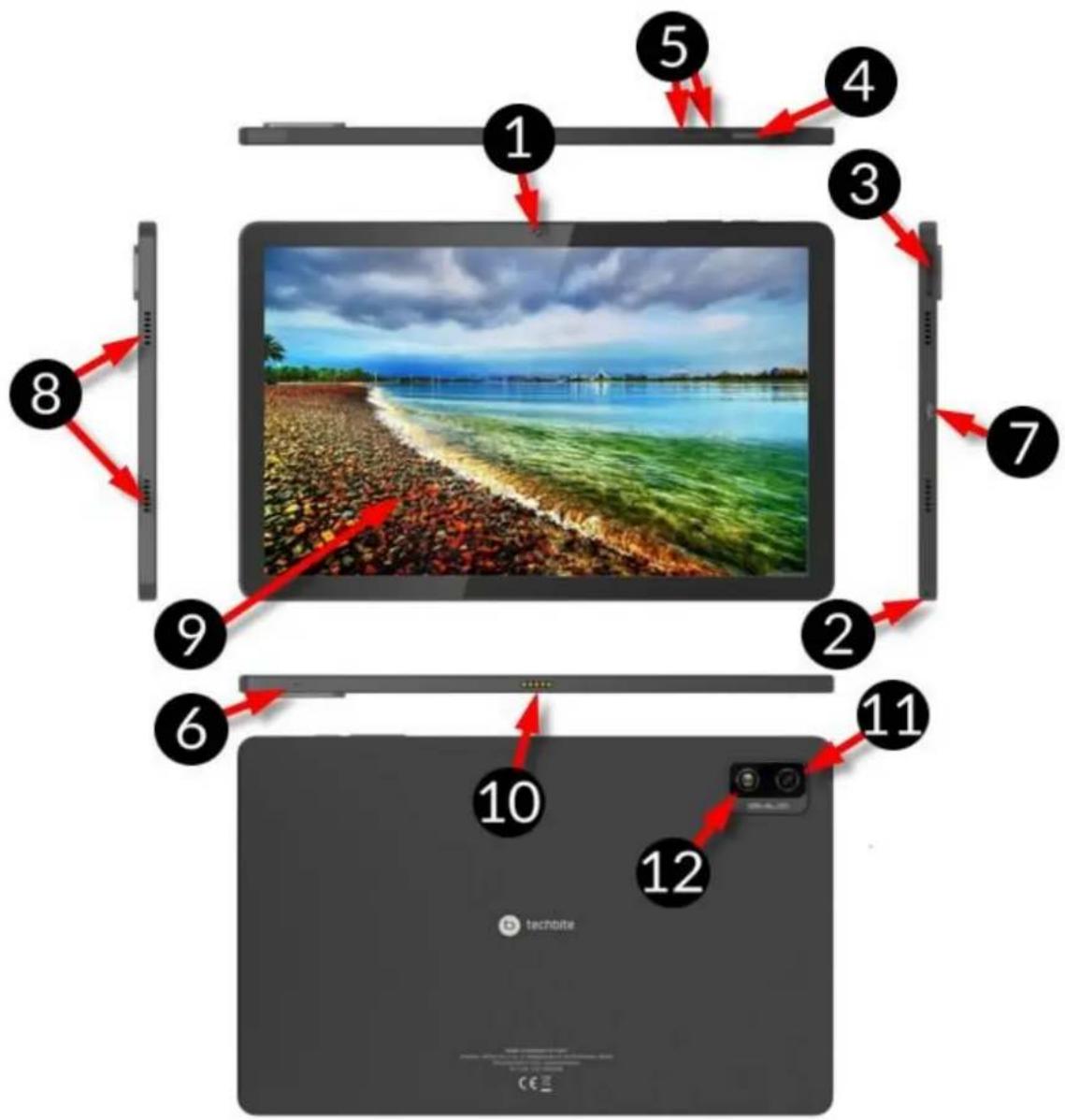
| Szám | Funkció |
| 1 | 2 Mpx digitális kamera objektív (szelfi) |
| 2 | 3,5 mm-es fejhallgató-csatlakozó minijelkező |
| 3 | microSD-kártya fedőlapjának nyitónyílása |
| 4 | Blokkoló be/kikapcsoló gomb |
| 5 | Hangerőszabályozó gombok |
| 6 | Mikrofon |
| 7 | Többfunkciós USB-C port |
| 8 | Külső hangszóró |
| 9 | Érintőképernyő 10" |
| 10 | Csatlakozó külső billentyűzethez |
| 11 | 5 Mpx-es digitális kamera objektív |
| 12 | Megvilágító LED / vaku fény |
8. Billentyüzet
Alaptop hagyományos QWERTY billentyűzet kiosztással rendelkezik, ezen kívül a job alsó sarokban irány gombokat talál. A szövegbevitel a billentyűzet segítségéveltörténik.

Az F1-F10 gombokon található funkciókat ki, bekapcsolhatja, ha egyszerre nyomja az Fn gombbal az adott billentyűt, az érintő panelt is ezzel aktiválhatja (Fn + F10).

Ha a billentyűzet a táblagéphez van csatlakoztatva, az USB-C csatlakozó a készülék töltésére szolgál. Külső eszközök csatlakoztatásához először a ntyűzetet kell leválasztani.

A külső billentyűzet áramot fogyaszt. Ajánlott kihúzni, ha nem használja a üléket.
9. Első lépések
9.1 MicroSD kártya behelyezése
A memóriakártya megfelelő behelyezéséhez kapcsolja ki a táblagépet.
Csúsztassa ki az SD-kártya tálcát, és helyezze a kijelölt helyre, majd óvatosan helyezze be a kártyatálcát a foglalatba.
Csak a készülékkel kompatibilis memóriakártyát használjon. Ügyeljen a memóriakártya formátumára, méretére, típusára, class értékére. Nem kompatibilis kártyák sérülést okozhatnak a készülékben, használatuk adatvesztéssel járhat. Kompatibilis a gyártó által javasolt méretű microSD kártyákkal.
9.2 Akkumulátor töltése
Az első bekapcsolás előtt töltse fel a készüléket a csomagban található töltő segítségével. A garancia elvesztésével és robbanással is járhat, amennyiben nem gyári mPTech tartozékot használ töltésre, adatátvitelre, ezért kérjük, csak a csomagban található tartozékkal töltse a készüléket. Amennyiben teljesen lemerül az akkumulátor, egy üzenet jelenik meg majd a készülék kikapcsol. Nem fogja tudni töltés nélkül újra üzembe helyezni a készüléket. Töltse ilyen esetekben pár percig az eszközt, majd kapcsolja be. Az akkumulátor bármi nemű okból történő cseréjét csak a hivatalos márkaszerviz végezheti. A töltéshez csatlakoztassa a USB-C kábelt a készülék megfelelő csatlakozójába, majd az USB végét az adapterbe.
Nem megfelelő kábel használatakor a készülék sérülhet. Az ilyen sérülések nem képzik a garancia részét.
Csatlakoztassa a töltöt a fali aljzatba. Egy villám alakú animáció jelzi a készüléken a töltést a kijelző jobb felső sarkában. Kikapcsolt állapotban egy akkumulátor ábra jelenik meg.
A készülék töltés közben melegszik, ez teljesen szokványos a folyamat közben, ez nem befolyásolja a teljesítményét.
Amikor a töltés elérte a 100%-ot a müvelet befejeződött, az akkumulátor teljesen fel lett töltve. Távolítsa el a töltőt a készülékből, és a konnektorból.
Amennyiben a töltés nem megfelelő. Vigye el a szervizbe a készüléket és a töltő kábelt is.
10. Gombok
Menü (virtuális)
Egy kattintással az épp futó alkalmazások listáját jelenítheti meg, itt válthat köztük, vagy bezárhatja őket.
Home (virtuális)
Egy kattintással ugorhat a főképernyőre. Hosszabb nyomásra elindul a Google Assistant.
Vissza (virtuális)
Nyomja meg az alkalmazásból való kilépéshez / az előző képernyőre való visszatéréshez.
Bekapcsolás / Kikapcsolás gomb
- Röviden megnyomva lezárhatja / feloldhatja a készüléket.
- Tartsa nyomva két-három másodpercig:
o Ha a készülék ki van kapcsolva - a készülék bekapcsol,
o ha a készülék be van kapcsolva - egy olyan menü előhívása, amely lehetővé teszi a készülék kikapcsolását, a rendszer újraindítását, képernyőkép készítését.
- A gombot nyomva tartva egy idő után a készülék újraindul.
Hangerőszabályzó gomb
- Telefonbeszélgetés közben a hívás hangerejét állíthatja
- Ha éppen nem folytat beszélgetést, a csengőhang erejét állíthatja, válthat rezgő és néma profil közt.
- A kamera alkalmazásban (amennyiben a szoftver támogatja a funkciót) képet készíthet a gomb megnyomásával.
- Alkalmazások használata közben a hangerejüket állíthatja.
Turning on/off, reboot.
A készülék bekapcsolásához tartsa lenyomva (kb. 3 másodpercig) a bekapcsoló gombot.
A készülék kikapcsolásához tartsa lenyomva (kb. 3 másodpercig) a billentyűzár gombot, majd válassza az alábbi lehetőséget: Kikapcsolás.
A készülék újraindításához tartsa lenyomva (kb. 3 másodpercig) a billentyűzár gombot, majd válassza az alábbi lehetőséget: Újraindítás.
11. Érintőképernyő használata
A készüléket a képernyő érintésével egyszerűen vezérelheti, az alábbi
mozdulatokkal:
11.1. Érinté
Érintsen egyszer egy opció kiválasztásához, alkalmazás, vagy menü megnyitásához.

11.2 Csúsztatás
Csúsztassa ujját a képernyőn fel /le jobbra vagy balra, lapozáshoz egy listában, vagy ugráshoz képernyők közt.
11.3 Tripla kattintás
Kattintson gyorsan háromszor a nagyításhoz, ha a funkciót a beállításokban engedélyezte.
11.4 Nyomvatartás
Nyomjon meg és tartson nyomva egy elemet anélkül, hogy felemelné az ujját. Húzza az ikont a kívánt helyre, majd emelje fel az ujját.

11.5 Összehúzás, széthúzás
Két ujját egymástól el, vagy egymás felé csúsztatva nagyíthat fotón, vagy térképen.

A készülék egy bizonyos tétlenség után kikapcsolja a képernyőt. A bekapcsoló gomb megnyomásával kezdheti meg újra a használatot.
A legtöbb táblagépen beállíthatja, hogy a készülék mennyi ideig várjon a képernyő kikapcsolása előtt. Az alkalmazások listájából általában elegendő a [Beállítások] > [Kijelző] > [Képernyő kikapcsolása] menüpontot választani.
12. Kapcsolódás a PC-hez
Az következő lépéseket kövesse Microsoft Windows 7/8/10/Vista/XP rendszerhez való csatlakozáskor USB kábellel. Dugja be a USB-C kábelt a tablet multifunkciós USB-C csatlakozójába. Csatlakoztassa a kábel másik végét a PC USB csatlakozójába. Egy felugró ablakban megjelenik a PC-n a tablet neve, és az elérhető műveletek. Amennyiben nincs felugró ablak, a tablet képernyője tetejéről húzza lefelé az ujját, és kattintson az "USB csatlakozás" opcióra. A PC menüjében válassza a "Fájlküldés" opciót adatok küldéséhez és fogadásához, majd válassza a „Készülék megnyitása adatok megtekintéséhez opciót". Készen áll, hogy fájlokat vigyen át PC és a tablet közt.
A számítógéphez való csatlakozás csak táblagép használata esetén lehetséges.
Amennyiben az operációs rendszer nem ismeri fel az eszközt, manuálisan keressen rá az új csatlakoztatott USB eszközre, és telepítse az „MTP USB driver”.
13. Bluetooth
A tablet Bluetooth modulja egy Vezetéknélküli rövid hatótávolságú kommunikációs technológia. Adatok megosztására alkalmas két készülék, tartozék, vagy PC között. 10 méteres hatótávban. Kapcsolódjon Vezetéknélküli hangszóróhoz, és hallgassa tabletjén tárolt, vagy lejátszott zenéit szabadon. Kapcsolódhat autós Kihangosító készülékhez, de számítógépes adatátvitelre is nyújt lehetőséget.
14. Internet szolgáltatás
Válassza az: [Alkalmazás Menü] > [Beállítások] > [Hálózat és internet] > [Wi-Fi] és húzza jobbra a csúszkát a bekapcsoláshoz. Ha új Wi-Fi hálózatot kíván hozzáadni vagy adni, nyomja meg a gombot, és válassza a [Wi-Fi] lehetőséget. Itt találja az elérhető WiFi hálózatokat, a jelenlegi kapcsolat állapotát, és a
jelerösség valamint a zárolt hálózat ikonját.
Amennyiben a WiFi hálózat jelszóval védett, a csatlakozáskor meg kell adnia a jelszót. A jelszó beviteléhez a virtuális billentyűzet jelenik meg.
Amennyiben nincs aktív mobilinternet kapcsolata, helyezzen be SIM kártyát és válassza az [Alkalmazás Menü] > [Beállítások] > [Vezetéknélküli hálózatok] > [További opciók] > [Mobil hálózatok] > [Adatbarangolás] opciót a nemzetközi hívások, és külföldi adatforgalom engedélyezéséhez.
15. Helymeghatározás
Lehetőség van engedélyezni a helyadatokat egyes alkalmazásoknak, hogy felhasználhassák az aktuális poziciót elősegítve ezzel az alkalmazások, keresések hatékonyságát. Használat előtt ellenőrizze, és kapcsolja be a mobiladatátvitelt, és a GPS vevőt az alábbi menüben: [Alkalmazás Menü] > [Beállítások] > [Helymeghatározás].
16. A készülék helyes használata
A készülék helyes használatához, és az élettartam megőrzéséhez kövesse az alábbi utasításokat:
- Tartsa gyermekektől távol a készüléket és tartozékait.
- Óvja a készüléket a folyadékokkal való érintkezéstől, ez károsíthatja az elektromos alkatrészeket.
- Kerülje a magas hőmérsékletet, mely az elektronikus alkatrészek élettartamát csökkentheti, vagy megolvaszthatja a műanyag alkatrészeket, károsíthatja az akkumulátort.
- Ne próbálja meg szétszerelni a készüléket. A nem szakszerű szétszerelés végzetes hibákhoz vezethet.
- Az eszköz tisztítását száraz ronggyal végezze, ne használjon erős vegyszereket, savakat vagy lúgokat.
- Csak gyári tartozékokat használjon, ellenkező esetben a garancia elveszhet. A készülék csomagolása a helyi jogszabályoknak megfelelően újrahasznosítható.

17. Kezelési útmutató használata
17.1 Jogok
A gyártó előzetes írásos beleegyezése nélkül tilos jelen útmutató sokszorosítása, másolása, lefordítása, átdolgozása, továbbítása, megosztása, tárolása, mind mechanikai és digitális formában, beleértve bármilyen eszközön tárolt, vagy továbbított adatokat, fénymásolatokat.
17.2 Külalak
A használati útmutatóban feltüntetett képernyőt ábrázoló képek, a tablet külalakja, a szoftver és hálózati szolgáltatótól függően eltérhet.
17.3 Védjegyek
- Google, Android, Google Play, Google Play logo és egyéb márkák a Google LLC.
- Oracle és Java az Oracle bejegyzett védjegyei és/vagy kapcsolt vállalkozásai.
- Wi-Fi® és Wi-Fi logók a Wi-Fi Alliance védjegyei.
- Minden egyéb védjegy az azt tulajdonló cég védjegyét képzi
Az Android robot a Google továbbfejlesztett változata, mely a Google által meghatározott elveknek megfelelően lett megosztva és módosítva (Creative Commons 3.0 Attribution License)
18. Elektromos hulladék elhelyezése

A WEEE figyelmeztetés (Waste Electrical and Electronic Equipment - elektromos és elektronikus berendezések hulladékai). A WEEE logó a dokumentumon, vagy a dobozon azt jelzi, hogy a terméket tilos más háztartási felesleggel a szemétbe dobni. (2012/19 / EC) Önnek gondoskodni kell róla, hogy minden elektromos és elektronikus készüléket az arra kijelölt helyre juttassa, ahol az efféle veszélyes termékeket majd újrahasznosítják. Az elektromos és elektronikai készülékek szelektív gyűjtése és újrahasznosítása segít a természetes energiaforrások megóvásában. Továbbá, az újrahasznosítás segít az emberek egészségének és a környezet tisztaságának megőrzésében. További információt az elektromos és elektronikai hulladékokról, az újrahasznosításról és a gyűjtő pontokról a helyi városközpont hulladékgyűjtési és újrahasznosítási szolgálatánál, az üzletben, ahol a készüléket vásárolta vagy a készülék gyártójától kérhet.
19. Használt akkumulátor elhelyezése

Az akkumulátorok hulladék elhelyezéséről szóló 2006/66/EC EU direktíva, és a vonatkozó módosításokat tartalmazó 2013/56/UE EU direktíva alapján a termék áthúzott hulladéktároló jelzessel van
ellátva. A jelölés azt jelzi, hogy a terméket tilos más háztartási felesleggel a szemétbe dobni. Önnek gondoskodni kell róla, hogy a használt akkumulátort az arra kijelölt helyre juttassa, ahol az efféle veszélyes termékeket majd újrahasznosítják. További információt az elektromos és elektronikai hulladékokról, az újrahasznosításról és a gyűjtő pontokról a helyi városközpont hulladékgyűjtési és újrahasznosítási szolgálatánál, az üzletben, ahol a készüléket vásárolta vagy a készülék gyártójától kérhet.
20. Megfelelősségi Nyilatkozat

A mPTech Ltd. kijelenti, hogy a SmartBoard 10 II WiFi termék eleget tesz az alapvető követelményeknek, az Európai 2014/53/EU irányelvnek - és minden EU-s irányelvnek, a dokumentum itt
található:
https://techbite.eu/qr/tablet-smartboard-10-II-wifi

- Önnek készült.
- Használati útmutató
- Biztonság
- -NE KOCKÁZTASSON-
- -BIZTONSÁGOS KÖZLEKEDÉS-
- -TILTOTT HELYEK-
- -TÖLTŐ ÁLLOMÁSOK-
- -WI-FI (WLAN)-
- -SZAKSZERVÍZ-
- —HASZNÁLAT FELÜGYELET MELLETT—
- -VÍZ VAGY MÁS FOLYADÉK-
- -AKKUMULÁTOR ÉS TARTOZÉKOK-
- -HALLÁS-
- -LÁTÁS-
- Az útmutató használata.
- Fontos információ
- Android™ System
- Google Play
- Müszaki Jellemzők
- Csomag tartalma
- A tabletta megjelenése
- Billentyüzet
- Első lépések
- MicroSD kártya behelyezése
- Akkumulátor töltése
- Gombok
- Menü (virtuális)
- Home (virtuális)
- Vissza (virtuális)
- Bekapcsolás / Kikapcsolás gomb
- Hangerőszabályzó gomb
- Turning on/off, reboot.
- Érintőképernyő használata
- Érinté
- Csúsztatás
- Tripla kattintás
- Nyomvatartás
- Összehúzás, széthúzás
- Kapcsolódás a PC-hez
- Bluetooth
- Internet szolgáltatás
- Helymeghatározás
- A készülék helyes használata
- Kezelési útmutató használata
- Jogok
- Külalak
- Védjegyek
- Elektromos hulladék elhelyezése
- Használt akkumulátor elhelyezése
- Megfelelősségi Nyilatkozat
Márka : TechBite
Modell : SmartBoard 10 II WiFi
Kategória : Tablet