
SmartBoard 10 II WiFi - Tablet TechBite - Bezplatný návod k obsluze
Najděte návod k zařízení zdarma SmartBoard 10 II WiFi TechBite ve formátu PDF.


| Typ produktu | Tablet |
| Značka | TechBite |
| Model | SmartBoard 10 II WiFi |
| Velikost displeje | 10,1 palce |
| Rozlišení displeje | 1280 x 800 pixelů |
| Procesor | Čtyřjádrový 1,5 GHz |
| RAM | 2 GB |
| Interní úložiště | 32 GB |
| Rozšiřitelné úložiště | microSD až 128 GB |
| Operační systém | Android 10 |
| Konektivita | Wi-Fi 802.11 b/g/n, Bluetooth 4.2 |
| Fotoaparáty | Zadní 5 MP, Přední 2 MP |
| Kapacita baterie | 6000 mAh |
| Výdrž baterie | Až 8 hodin smíšeného používání |
| Rozměry (Š x H x V) | 240 x 170 x 8,5 mm |
| Hmotnost | 480 g |
| Nabíjecí port | Micro USB |
| Zvuk | Vestavěný reproduktor, 3,5mm jack pro sluchátka |
| Senzory | Akcelerometr, senzor blízkosti |
| Údržba a čištění | Otřete měkkým suchým hadříkem. Nepoužívejte tekutiny nebo abraziva. |
| Bezpečnostní pokyny | Nevystavujte vodě nebo extrémním teplotám. Používejte pouze přiloženou nabíječku. |
| Náhradní díly a opravitelnost | Baterie a displej jsou vyměnitelné kvalifikovaným technikem. Pro díly kontaktujte podporu. |
| Obecné informace | Navrženo pro každodenní použití: prohlížení, streamování, čtení e-knih a lehkou produktivitu. |
Často kladené otázky - SmartBoard 10 II WiFi TechBite
Dotazy uživatelů ohledně SmartBoard 10 II WiFi TechBite
0 otázka o tomto zařízení. Odpovězte na ty, které znáte, nebo položte vlastní.
Položte novou otázku o tomto zařízení
Stáhněte si návod pro váš Tablet ve formátu PDF zdarma! Najděte svůj návod SmartBoard 10 II WiFi - TechBite a vezměte svůj elektronický přístroj zpět do rukou. Na této stránce jsou zveřejněny všechny dokumenty potřebné k používání vašeho zařízení. SmartBoard 10 II WiFi značky TechBite.
NÁVOD K OBSLUZE SmartBoard 10 II WiFi TechBite
Uživatelská příručka
techBite SmartBoard 10 II WiFi
Lot number: 202305
Vytváříme pro vás.
Děkujeme, že jste zvolili právě zařízení techBite. Tento produkt byl navržen speciálně pro Vás. Děláme vše pro to, aby bylo jeho používání příjemné a pohodlné. Ujistili jsme se, aby byla elegance, pohodlí při používání a funkčnost spojena s dostupnou cenou. V zájmu vaší bezpečnosti pečlivě přečtěte tuto příručku.
Distributor:
C.P.A. CZECH s.r.o.
U Panasonicu 376
530 06 Pardubice
Česká republika
Webové stránky:
www.myphone.cz
Výrobce:
mPTech Ltd.
Nowogrodzka 31
00-511 Varšava
Polsko
Webové stránky:
Skutečný výrobek, příslušenství a některé funkce se mohou lišit od těch, které jsou uvedeny v této příručce.
Aktuální příručka je dostupná na této adrese:
https://techbite.eu/gr/tablet-smartboard-10-II-wifi

Chcete-li stránku otevřít, stačí naskenovat QR kód
1. Obsah
- Obsah 35
- Bezpečnostní pokyny 36
- Použití uživatelské příručky 37
- Důležité informace ....37
- Technické specifikace 38
- Obsah balení....38
- Vzhled tablety 40
- Klávesnice 40
- První kroky 41
9.1 Instalace pamět'ové karty 41
9.2 Nabíjení baterie.... 41
- Tlačitka 42
- Používání dotykové obrazovky 43
11.1. Klepnutí....43
11.2 Swipe....43
11.3 Trojklik 43
11.4 Podržení a přejetí prstem....43
11.5 Přiblížení a oddálení 43
- Připojení k počítači....44
- Bluetooth 44
- Internet....44
- Poloha 45
- Údržba zařízení......45
- Použití příručky 45
17.1 Souhlas k distribuci....45
17.2 Podoba návodu 45
17.3 Ochranné známky....45
- Správná likvidace zařízení 46
- Správná likvidace baterie....46
- Prohlášení o shodě se směrnicemi Evropské unie.... 47
| Upozornění | Prohlášení |
| Výrobce nezodpovídá za následky způsobené nesprávným používáním zařízení nebo nedodržením výše uvedených doporučení. | Verze softwaru může být aktualizována bez předchozího upozornění. |
2. Bezpečnostní pokyny
-NERISKUJTE-
Všechna bezdrátová zařízení mohou způsobovat rušení, které ovlivňují chod jiných zařízení.
-ZAKÁZANÉ MÍSTA-
Nezapínejte přístroj v místech, kde je používání elektronických zařízení zakázáno a pokud by to mohlo vést k interferencím nebo jiným rizikům.
-KVALIFIKOVANÉ SERVISNÍ STŘEDISKO-
Tento přístroj může být opravován pouze kvalifikovaným personálem mPTech nebo v autorizovaném servisním středisku. Opravou zařízení neoprávněnou nebo nekvalifikovanou servisní firmou by mohlo dojít k poškození zařízení a bude zrušena platnost záruky.
-ROAD SAFETY-
V zemích Evropské unie lze volně používat WLAN v interiéru. Ve Francii se WLAN ve venkovním prostředí nesmí používat.
—FYZICKY NEBO MENTÁLNĚ POSTIŽENÉ OSOBY A DĚTI —
Přístroj by neměl být používán osobami (včetně dětí) s fyzickým nebo mentálním omezením, stejně jako osobami bez předchozích zkušeností s provozem elektronických zařízení. Takovéto osoby mohou používat přístroj pouze pod dohledem osoby odpovědné za jejich bezpečnost. Toto zařízení není hračka. Paměťová karta jsou natolik malé, že je dítě může snadno spolknout a udusit se. Skladujte přístroj a jeho příslušenství mimo dosah malých dětí.
-ČERPACÍ STANICE-
Vypněte přístroj při tankování paliva na čerpací stanici. Nepoužívejte jej v blízkosti chemikálií.
-BATERIE A PŘÍSLUŠENSTVÍ-
Nevystavujte baterii velmi nízkým ani velmi vysokým teplotám (pod 0°C nebo nad 40°C). Extrémní teploty mohou ovlivnit kapacitu a životnost baterie.
Vyhněte se kontaktu akumulátoru s tekutinami a kovovými předměty. Takový kontakt může vést k částečnému nebo úplnému poškození baterie. Používejte
pouze akumulátor v souladu se zamýšleným použitím. Neničte, nepoškozujte a neházejte baterii do ohně - to může být nebezpečné a vést k explozi. Použitá nebo poškozená baterie by měla být uložena ve speciálním kontejneru. Přetížení baterie může vést k jejímu poškození. Proto by baterie neměla být nabíjena nepřetržitě po dobu delší než 3 dny. Je-li použit nesprávný typ baterie, může dojít k výbuchu. Neotvírejte baterii. Baterie by měla být zlikvidována v souladu s pokyny. Nepoužívaný adaptér by měl být odpojen ze zásuvky. Kdykoliv je kabel adaptéru poškozen, neměl by být opraven, použijte nový adaptér. Používejte pouze originální příslušenství mPTech.
-VODA A OSTATNÍ TEKUTINY-
Nevystavujte telefon vlhkosti, vodě nebo jiným kapalinám. Kontakt s vlhkostí nebo kapalinami může způsobit oxidaci a poškození elektronických součástí.
-SLUCH-
Aby nedošlo k poškození sluchu, nepoužívejte prístroj s vysokou úrovní hlasitosti po delší dobu a nedávejte telefon prímo do ucha.

-EYESIGHT-
Aby nedošlo k poškození zraku, nedívejte se přímo do aktivní LED diody. Paprsek světla může vést k trvalému poškození zraku!
3. Použití uživatelské příručky
Snímky zařízení a obrazovky v této uživatelské příručce se mohou lišit od skutečného produktu. Příslušenství dodávané v balení může vypadat jinak, než ukazují ilustrace v příručce. Uživatelská příručka popisuje funkce a možnosti systému Android™. Tyto funkce a možnosti se mohou lišit v závislosti na verzi operačního systému a aplikací, které budou v zařízení nainstalovány.
4. Důležité informace
Většina aplikací, které můžete do zařízení nainstalovat, jsou mobilní aplikace. Činnost těchto aplikací se může lišit od těch, které jsou určené pro počítače. Aplikace nainstalované v zařízení se mohou lišit v závislosti na zemi, regionu, nebo technických parametrů přístroje. Výrobce ani distributor nenesou žádnou odpovědnost za problémy způsobené softwarem třetích stran. Výrobce ani distributor nenesou žádnou odpovědnost za nesrovnalosti způsobené úpravou registrů a operačního systému. Úprava nastavení operačního systému může být příčinou nesprávné činnosti zařízení nebo některých aplikací a může vést k případnému zrušení záruky na zařízení.

Android ^TM System
Systém Android 12 přináší několik nových řešení, která jsou klíčová pro lepší
interakci mezi smartphonem a uživatelem. Systém přichází s funkcemi pro správu konverzací, nahráváním obrazovky, připínáním hovorů a řadou vylepšení v oblasti soukromí a zabezpečení.

Google Play
Google Play je vaše neomezená zábava. Spojuje veškerou vaši oblíbenou zábavu a pomáhá vám ji objevovat novými způsoby, vždy a všude. Kouzlo Googlu jsme přenesli do hudby, filmů, televize, knih, časopisů, aplikací a her, abyste si mohli každý den užívat více obsahu.
5. Technické specifikace
| Model | SmartBoard 10 II WiFi |
| Operacní systém | Android 12 |
| Displej | 10.1" 1200x1920 px FHD IPS |
| Procesor | MTK8183 |
| Hlavní kamera (zadni)/ Přední kamera (selfie) | 5 Mpx + LED / 2 Mpx |
| Pamět' RAM | 4 GB |
| Interní pamět' | 128 GB |
| Čtečka karet | microSD max 128 GB |
| Konektor | 1 x USB-C; 3.5 mm minijack; konektor dokovací stanice |
| Konektivita | 802.11a/b/g/n/ac ,BT 4.2 |
| Baterie | 3.8V / 6000 mAh |
| Vstupní parametry nabíječky | 100-240 V~ 0.35 A, 50/60 Hz |
| Výstupní parametry nabíječky | 5.0V = 2.0A, 10W |
| Rozměry | 238.6 x 157.4 x 7.5 mm |
| Hmotnost | 415 g |
6. Obsah balení
- SmartBoard 10 II WiFi
- Cestovní nabíječka (adaptér + USB kabel)
- Externí klávesnice
• Uživatelská příručka
- Ochranné sklo z tvrzeného skla
Pokud cokoliv z balení chybí, nebo je poškozeno, kontaktujte prosím vašeho prodejce.
Doporučujeme uchovat krabičku v případě jakýchkoliv reklamací. Udržujte krabičku mimo dosah dětí.
Pokud již není krabička potřeba, zlikvidujte ji dle místních předpisů
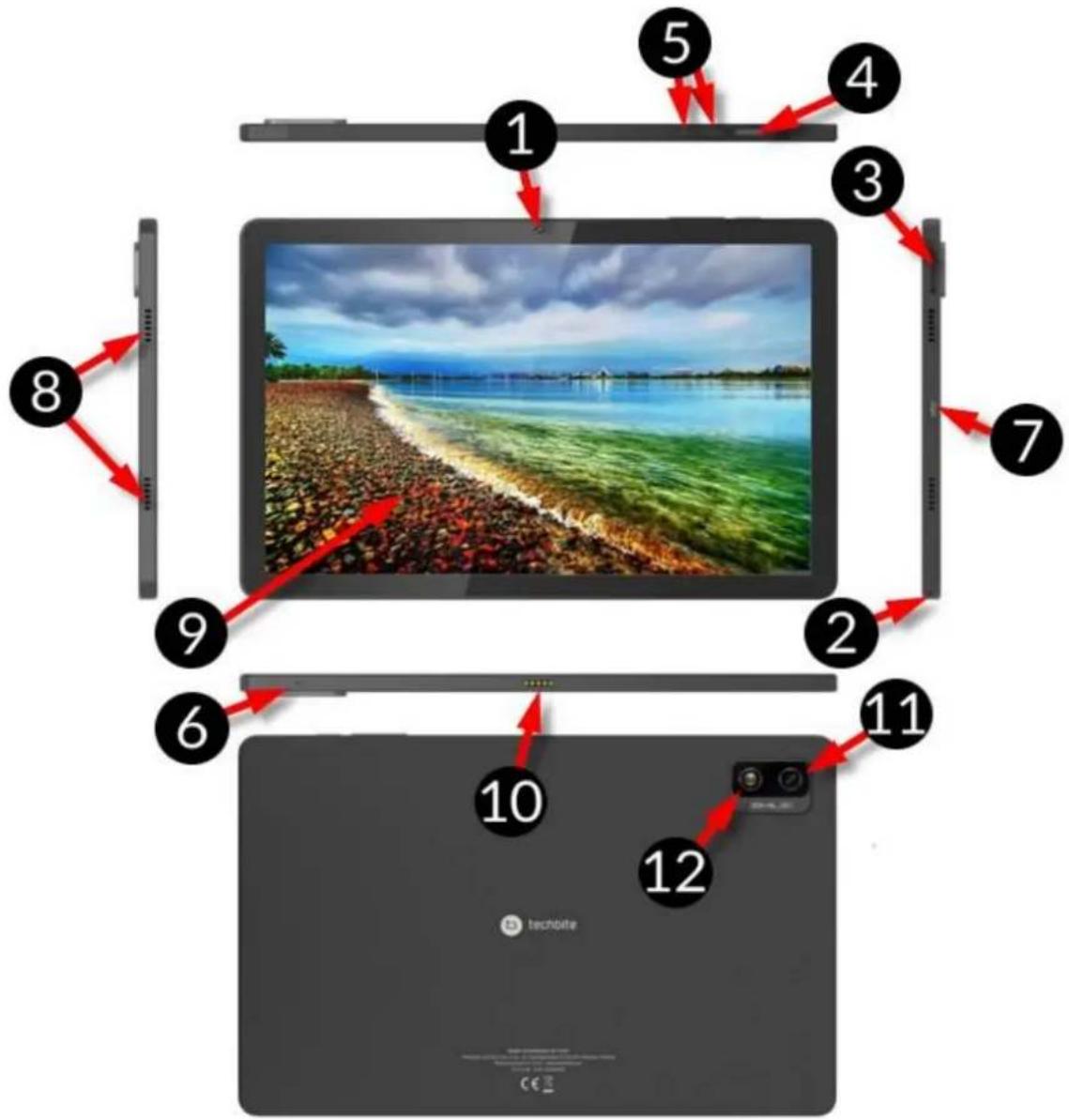
7. Vzhled tablety
| Číslo | Funkce |
| 1 | Objektiv digitálního fotoaparátu s rozlišením 2 Mpx (selfie) |
| 2 | Port pro sluchátka minijack 3,5 mm |
| 3 | Slot pro otevření krytu karty microSD |
| 4 | Tlačítko zapnutí/vypnutí blokády |
| 5 | Tlačítka pro ovládání hlasitosti |
| 6 | Mikrofon |
| 7 | Multifunkční port USB-C |
| 8 | Externí reproduktor |
| 9 | Dotykový displej 10" |
| 10 | Konektor pro externí klávesnici |
| 11 | Objektiv digitálního fotoaparátu s rozlišením 5 Mpx |
| 12 | Přisvětlovací LED dioda / blesk |
8. Klávesnice
Klávesnice má standardní rozložení QWERTY. V pravém dolním rohu jsou navíc směrová tlačítka. Text se zadává pomocí klávesnice.

Pomocí některých kombinací kláves s klávesou Fn je možné používat funkce přiřazené klávesám F1-F10 a deaktivovat/aktivovat dotykový panel (Fn + F10).
Když je klávesnice připojena k tabletu, slouží konektor USB-C pouze k nabíjení zařízení. Chcete-li připojit externí zařízení, měli byste nejprve odpojit klávesnici.
Externí klávesnice spotřebovává energii. Doporučujeme ji odpojit, pokud zařízení nepoužíváte.
9. První kroky
9.1 Instalace pamět'ové karty
Vypněte telefon, abyste správně vložili pamět'ovou kartu. Pomocí dodaného nástroje otevřete a vysuňte přihrádku na karty a vložte pamět'ovou kartu do slotu podle obrázku (místo karty SIM). Nyní opatrně zasuňte zásobník karet zpět do slotu.

Používejte pouze kompatibilní a výrobcem schválené pamětové karty. Nekompatibilní pamětová karta může poškodit sebe sama a/nebo přístroj a vést ke ztrátě dat. Nekompatibilita pamětové karty znamená nepodporovaný formát karty (vyžadován je formát microSD) nebo nepodporovaná kapacita karty.
9.2 Nabíjení baterie
Před prvním použitím baterii nabijte. Akumulátor by měl být nabíjen přiloženou nabíječkou nebo jinou nabíječkou určenou pro tento typ zařízení. V případě pochybností kontaktujte prodejce nebo servis výrobce. Používejte pouze nabíječky a vodiče doporučené výrobcem. Použití nekompatibilních nabíječek nebo kabelů může způsobit explozi baterie nebo poškození zařízení. Když se baterie blíží úplnému vybití, zobrazí se oznámení o nízkém stavu nabití baterie. Chcete-li zařízení dále používat, nabijte baterii. Pokud je baterie zcela vybitá, nelze zařízení zapnout, ani když probíhá proces nabíjení. Před opětovným zapnutím zařízení je třeba baterii alespoň několik minut nabíjet. Pokud se vyskytne problém s baterií nebo je třeba ji vyměnit, je třeba zařízení doručit do servisního střediska výrobce. Chcete-li baterii nabít, připojte zástrčku USB-C do zásuvky v zařízení a zástrčku USB do nabíječky.

Nesprávné připojení kabelu může poškodit telefon nebo nabíječku. Na oli škody vzniklé v důsledku nesprávného používání se nevztahuje záruka.
Zapojte nabíječku do zásuvky. Po zahájení nabíjení se ikona baterie v pravém horním rohu změní na animovaný symbol blesku. Pokud je zařízení vypnuté, měla by se zobrazit animace znázorňující úroveň nabití baterie.

Telefon se během nabíjení může zahřívat. To je normální a nemělo by to mít a životnost nebo výkon.
Když nabití dosáhne 100 %, znamená to, že je baterie plně nabitá, a dokončete nabíjení. Odpojte nabíječku ze zásuvky a ze zařízení.

Pokud se zařízení nenabíjí správně, je potřeba ho zaslat do servisu mPTech s nabíječkou.
10. Tlačítka
Menu (virtual)
Stisknutím tlačítka se otevře seznam spuštěných aplikací. Můžete mezi nimi přepínat nebo je vypnout.
Domů (virtual)
Krátkým stisknutím se dostanete na plochu. Delším stisknutím spustíte Asistenta Google.
Zpět (virtual)
Stisknutím tlačítka ukončíte aplikaci / vrátíte se na předchozí obrazovku.
Zapínací tlačítko
- Krátké stisknutí zamkne telefon / rozsvítí displej.
- Po stisknutí tlačítka na 2 vteřiny se telefon:
o zapne, pokud je vypnutý,
o pokud je zařízení zapnuté - vyvolání nabídky, která umožňuje vypnout zařízení, restartovat systém, pořídit snímek obrazovky.
- Tvrdý reset můžete provést také stisknutím a podržením tlačítka, dokud se zařízení neresetuje.
Tlačítka pro zvýšení a snížení hlasitosti
- Stisknutí během hlasového hovoru způsobí zvýšení nebo snížení hlasitosti zvukového spojení.
- Stisknutím tlačítka během příchozího hovoru ztlumíte vyzvánění.
- Stisknutí tlačítka v době, kdy není aktivní žádný hovor, způsobí snížení nebo zvýšení hlasitosti vyzvánění, změnu zvukového profilu na "pouze vibrace" nebo "pouze budíky".
- Stisknutí tlačítka při otevřené aplikaci fotoaparátu může spustit závěrku a pořídit snímek. (Funguje pouze v případě, že software tuto funkci poskytuje).
- Stisknutím tlačítka v jakékoli jiné aplikaci lze ovládat úroveň hlasitosti hudby, mluvených pokynů nebo jiných zvuků.
Zapnutí/vypnutí, restartování.
Chcete-li zařízení zapnout, stiskněte a podržte (asi 3 sekundy) tlačítko zapnutí/vypnutí.
Chcete-li zařízení vypnout, stiskněte a podržte (asi 2 sekundy) tlačítko zapnutí/vypnutí a vyberte možnost [Vypnout].
Chcete-li zařízení restartovat, stiskněte a podržte (asi 2 sekundy) tlačítko zapnutí/vypnutí a vyberte možnost [Restartovat].
11. Používání dotykové obrazovky
Dotyková obrazovka usnadňuje výběr položek a vykonávání funkcí. Dotykovou
obrazovku ovládejte následujícími gesty:
11.1. Klepnutí
Dotykem jedné spustíte možnosti, aplikaci, nabídku.
11.2 Swipe
Rychlé posouvání seznamu nebo obrazovky nahoru, dolů, doleva nebo doprava.
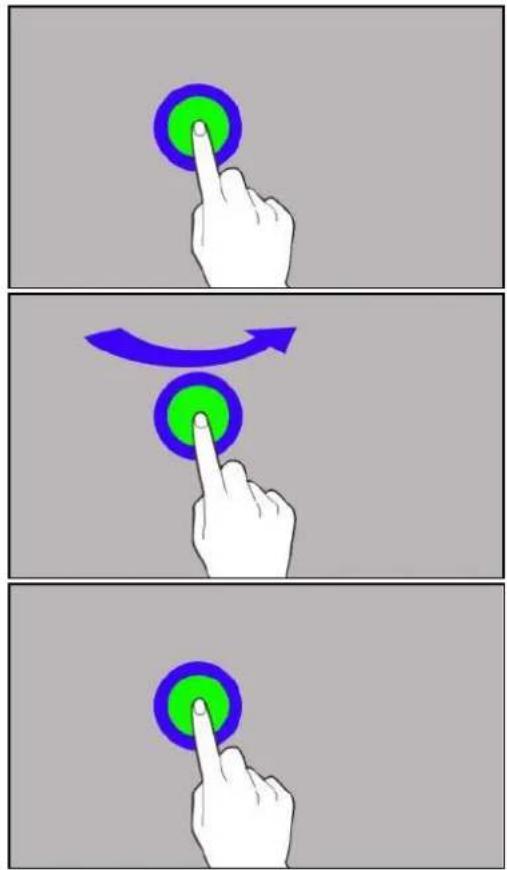
Rychlým trojitým poklepáním přiblížíte obraz - tato funkce musí být povolena v Nastavení.
11.4 Podržení a přejetí prstem
Dotkněte se některého prvku (třeba ikony) a podržte jej asi 1 sekundu. Poté můžete tento prvek odstranit/odinstalovat.

11.5 Přiblížení a oddálení
Dotkněte se dvěma prsty obrazovky a pohybem směrem od sebe nimi přiblížíte obrazovku a pohybem směrem od sebe nimi oddálíte obrazovku.
⚠️ Dotyková obrazovka se po určité době nečinnosti vypne. Chcete-li obrazovku vypnout, stiskněte tlačítko blokování.
⚠️ U většiny tabletů můžete nastavit, jak dlouho má zařízení čekat, než se obrazovka vypne. V seznamu aplikací obvykle stačí vybrat položky [Nastavení] > [Displej] > [Spánek].
12. Připojení k počítači
Pro připojení k počítači s operačním systémem Microsoft Windows XP/Vista/7/8/10 pomocí USB je třeba připojit přiložený kabel USB do zásuvky USB-C v zařízení. Druhý konec kabelu zapojte do zásuvky v počítači. Po připojení zařízení se na počítači zobrazí obrazovka s názvem zařízení a operacemi, které je možné provádět. Pokud se tak nestane, přejed'te prstem od horního okraje dolní části zařízení a klikněte na možnost "Režim nabíjení USB". Vyberte možnost "Odeslat soubory". V okně, které se objeví na obrazovce televizoru, vyberte:Otevřít zařízení pro zobrazení souborů". Nyní můžete vyměňovat soubory mezi zařízením a počítačem.
Spojení s počítačem je možné pouze při použití tabletu.
! Pokud OS telefon nezobrazuje, zkontrolujte zda máte správně nainstalované ovladače. Ze seznamu ovladačů ručně nainstalujte ovladač "MTP USB device".
13. Bluetooth
Bluetooth je bezdrátová komunikační technologie s krátkým dosahem, která slouží k výměně dat až do vzdálenosti 10 metrů. Nejčastěji používané Bluetooth zařízení jsou bezdrátové sluchátko nebo reproduktor. Dále jsou často používány automobily, notebooky, nebo tablety a další mobilní telefony.
14. Internet
Vyberte položky [Menu Aplikací] > [Nastavení] > [Sít' a Internet] > [Wi-Fi] a posuňte posuvník doprava (zapněte jej). Pokud chcete přidat nebo zadat novou sít' Wi-Fi, stiskněte tlačítko a vyberte možnost [Wi-Fi]. V tomto poli se zobrazí seznam dostupných sítí Wi-Fi, stav připojení mezi zařízením a danou sítí, ikona znázorňující sílu signálu sítě, zabezpečení (viditelný visací zámek).
! Pokud je sít' Wi-Fi zabezpečená, zobrazí se při pokusu o připojení dotaz na heslo, které je třeba zadat pomocí virtuální alfanumerické klávesnice.
15. Poloha
Je možné aplikacím povolit využívat data a satelity pro přibližné určení polohy zařízení a také umožnit využívat společnosti Google údaje o poloze za účelem zlepšení výsledků vyhledávání. Před použitím služeb určování polohy jako jsou mapy nebo navigace, ujistěte se že máte určování polohy aktivní [Menu Aplikací] > [Nastavení] > [Poloha].
16. Údržba zařízení
Postupujte podle níže uvedených doporučení.
- Přístroj a jeho příslušenství uchovávejte mimo dosah dětí.
- Zabraňte kontaktu zařízení s kapalinami. Může dojít k poškození elektronických částí a ztrátě záruky.
- Nevystavujte telefon velmi vysokým teplotám.
- Nepokoušejte se přístroj rozebírat. Neodborný zásah do přístroje může vést k jeho poškození nebo zničení.
- K čištění používejte pouze suchý hadřík. Nepoužívejte jakékoliv kyselé nebo leptové látky.
- Používejte pouze originální příslušenství. Porušení tohoto pravidla může vést ke ztrátě záruky.
Obal tohoto zařízení může být recyklován v souladu s předpisy.

17. Použití příručky
17.1 Souhlas k distribuci
Žádná část této příručky nesmí být reprodukována, distribuována, přeložena nebo přednášena v žádné formě nebo pomocí elektronických a mechanických prostředků, včetně kopírování, nahrávání, nebo ukládání bez předchozího souhlasu mPTech.
17.2 Podoba návodu
Snímky zařízení a obrazovky v této uživatelské příručce se mohou lišit od skutečného produktu. Příslušenství dodávané v balení může vypadat jinak, než ukazují ilustrace v příručce.
17.3 Ochranné známky
- Google, Android, Google Play, Google Play logo jsou ochranné známky společnosti Google LLC.
- Oracle a Java jsou registrované ochranné známky společnosti Oracle a/nebo jejích poboček.
- Wi-Fi® a Wi-Fi logo jsou registrované ochranné známky společnosti Wi-Fi Alliance.
- Všechny ostatní ochranné známky jsou majetkem příslušných vlastníků.
Robot Android byl vytvořen a upraven na základě projektu vytvořeného a sdíleného společností Google. Jeho použití je v souladu s podmínkami popsanými v Creative Commons 3.0 License
18. Správná likvidace zařízení

Toto zařízení je označeno shodně s nařízením Evropské unie číslo 2012/19/EC o použití elektrických a elektronických zařízeních (odpadní elektrická a elektronická zařízení - OEEZ) a je označeno symbolem přeškrtnutého odpadkového koše. Produkty označené tímto symbolem by neměly být po uplynutí doby použití likvidovány s běžným netříděným komunálním odpadem. Uživatel je povinen zbavit se použitých elektrických a elektronických zařízením odevzdáním na určené sběrné místa, kde se recykluje nebezpečný odpad. Sběr tohoto typu odpadu na určených sběrných místech a následný proces recyklace přispívají k ochraně životního prostředí. Správná likvidace použitých elektrických a elektronických součástí zařízení je prospěšná pro lidské zdraví a životní prostředí. Pro získání informací kde a jak likvidovat použité elektrické a elektronické zařízení způsobem šetrným k životnímu prostředí by se měl uživatel obrátit na místní úřad, sběrné místo, nebo místo, kde bylo zařízení zakoupeno.
V souladu se směrnici UE 2006/66/EC ve znění směrnice 2013/56/UE o likvidaci baterie je tento výrobek označen symbolem přeškrtnutého koše. Tento symbol znamená, že baterie používané v zařízení by neměly být likvidovány s domovním odpadem, ale v souladu se směrnici a místními předpisy. Není dovoleno likvidovat baterie a akumulátory netříděným komunálním odpadem. Uživatelé baterie by měli využívat dostupných sběrných míst pro příjem baterií, které zajištují recyklaci a likvidaci. V EU platí zvláštní postupy sběru a recyklace baterií a akumulátorů. Chcete-li se dozvědět více o stávajících postupech recyklace baterií, kontaktujte obecní úřady a instituce, které nakládají s odpady, nebo skládky.
20. Prohlášení o shodě se směrnicemi Evropské unie

mPTech Ltd. ujišťuje a prohlašuje, že tablet SmartBoard 10 II WiFi splňuje všechna příslušná ustanovení evropské směrnice 2014/53/EU. Kopii dokumentu lze nalézt na stránce:
https://techbite.eu/qr/tablet-smartboard-10-II-wifi
SKRÁTENÁ POUŽÍVATEL'SKÁ PRÍRUČKA TABLETU
techBite SmartBoard 10 II WiFi
Lot number: 202305
Tvoríme pre Teba.
17.1 Licencie 60
17.2 Vzhl'ad 60
17.3 Autorské práva 60
Vždy vypnite zariadenie pri čerpaní paliva. Nepoužívajte tablet v blízkosti chemikálií.
-VEDENIE DOPRAVNÝCH PROSTRIEDKOV-
- SmartBoard 10 II WiFi
- Siet'ová nabíjačka (adaptér + USB kábel)
- Externá klávesnica
- Používatel'ská príručka
- Ochranné sklo z tvrdeného skla

Ked' je klávesnica pripojená k tabletu, konektor USB-C sa použije len na nabíjanie zariadenia. Ak chcete pripojit' externé zariadenia, mali by ste najprv odpojit' klávesnicu.
Pripojte nabíjačku do siet'ovej zásuvky. Po spustení nabíjania, sa v pravom hornom rohu obrazovky ikona batérie zmení na animovaný symbol blesku, po ukončení nabíjania sa opät'zobrazí animácia zobrazujúca stav batérie.
! Pokial' nie je zariadenie správne nabíjané, je nutné ho spolu s nabíjačkou doručit' do servisného centra výrobcu.
10. Tlačidlá
Menu (virtual)
Jeho stlačením sa zobrazí zoznam otvorených aplikácií, kde je možné v nich listovat' alebo ich vypínat'.
Home (virtual)
Pripojenie k počítaču je možné len pri použití tabletu.

16. Údržba zariadenia
19. Správna likvidácia použitých batérií

mPTech ltd. týmto vyhlasuje, že tablet SmartBoard 10 II WiFi je v zhode s ustanoveniami Smernice 2014/53/EÚ. Úplný text vyhlásenia o zhode so smernica EÚ je dostupný na adrese:
https://techbite.eu/qr/tablet-smartboard-10-II-wifi
RÖVID HASZNÁLATI ÚTMUATÓ
techBite SmartBoard 10 II WiFi

- Uživatelská příručka
- techBite SmartBoard 10 II WiFi
- Vytváříme pro vás.
- Distributor:
- Webové stránky:
- Výrobce:
- Obsah
- Bezpečnostní pokyny
- -NERISKUJTE-
- -ZAKÁZANÉ MÍSTA-
- -KVALIFIKOVANÉ SERVISNÍ STŘEDISKO-
- -ROAD SAFETY-
- —FYZICKY NEBO MENTÁLNĚ POSTIŽENÉ OSOBY A DĚTI —
- -ČERPACÍ STANICE-
- -BATERIE A PŘÍSLUŠENSTVÍ-
- -VODA A OSTATNÍ TEKUTINY-
- -SLUCH-
- -EYESIGHT-
- Použití uživatelské příručky
- Důležité informace
- Android TM System
- Google Play
- Technické specifikace
- Obsah balení
- Vzhled tablety
- Klávesnice
- První kroky
- Instalace pamět'ové karty
- Nabíjení baterie
- Tlačítka
- Menu (virtual)
- Domů (virtual)
- Zpět (virtual)
- Zapínací tlačítko
- Tlačítka pro zvýšení a snížení hlasitosti
- Zapnutí/vypnutí, restartování.
- Používání dotykové obrazovky
- Klepnutí
- Swipe
- Podržení a přejetí prstem
- Přiblížení a oddálení
- Připojení k počítači
- Bluetooth
- Internet
- Poloha
- Údržba zařízení
- Použití příručky
- Souhlas k distribuci
- Podoba návodu
- Ochranné známky
- Správná likvidace zařízení
- Prohlášení o shodě se směrnicemi Evropské unie
- SKRÁTENÁ POUŽÍVATEL'SKÁ PRÍRUČKA TABLETU
- Tvoríme pre Teba.
- -VEDENIE DOPRAVNÝCH PROSTRIEDKOV-
- Tlačidlá
- Home (virtual)
- Údržba zariadenia
- Správna likvidácia použitých batérií
- RÖVID HASZNÁLATI ÚTMUATÓ
Značka : TechBite
Model : SmartBoard 10 II WiFi
Kategorie : Tablet