TX-65MX710E - Televízió PANASONIC - Ingyenes használati útmutató
Találja meg az eszköz kézikönyvét ingyenesen TX-65MX710E PANASONIC PDF formátumban.


| Termék típusa | LED 4K UHD televízió |
| Márka | Panasonic |
| Modell | TX-65MX710E |
| Képernyő mérete | 65 hüvelyk (164 cm) |
| Felbontás | 3840 x 2160 pixel (4K Ultra HD) |
| Méretek (állvánnyal) | 251 x 1452 x 890 mm (M x Sz x Ma) |
| Méretek (állvány nélkül) | 72 x 1452 x 836 mm (M x Sz x Ma) |
| Súly (állvánnyal) | 23,5 kg |
| Tápellátás | 220-240 V AC, 50 Hz |
| Elektromos fogyasztás (max) | 200 W |
| Készenléti fogyasztás (hálózat) | < 2 W |
| Audioteljesítmény | 2 x 12 W (RMS) |
| Operációs rendszer | Google TV (Android TV) |
| Kapcsolódás | Wi-Fi 802.11 a/b/g/n/ac, Bluetooth, Ethernet LAN |
| HDMI bemenetek | Igen (HDMI 2.0a, HDCP 2.2 kompatibilis) |
| USB portok | Igen (max. 500 mA) |
| Beépített tunerek | DVB-T/T2, DVB-C, DVB-S/S2 |
| HDR technológiák | HDR10, HLG, Dolby Vision |
| Fő funkciók | Google Cast, beépített Chromecast, hangalapú keresés, Google asszisztens, HBBTV |
| Karbantartás és tisztítás | Tisztítsa puha, száraz ruhával; ne használjon dörzsölő termékeket |
| Biztonság | Tartsa be a biztonsági előírásokat: 5 cm szellőzési hely, ne tegye ki nedvességnek, használjon megfelelő fali tartót |
| Javíthatóság | Bármilyen javítás esetén lépjen kapcsolatba egy Panasonic által jóváhagyott technikussal |
| Tartozékok | Távvezérlő, AAA elemek (2 db), tápkábel, eltávolítható állvány, rögzítőcsavarok |
Gyakran ismételt kérdések - TX-65MX710E PANASONIC
Felhasználói kérdések a következőről TX-65MX710E PANASONIC
0 kérdés erről a készülékről. Válaszolj azokra, amiket ismersz, vagy tedd fel a sajátod.
Tegyél fel egy új kérdést erről a készülékről
Töltse le az útmutatót a következőhöz Televízió PDF formátumban ingyenesen! Találja meg kézikönyvét TX-65MX710E - PANASONIC és vegye vissza elektronikus eszközét a kezébe. Ezen az oldalon közzé van téve az eszköze használatához szükséges összes dokumentum. TX-65MX710E márka PANASONIC.
HASZNÁLATI ÚTMUTATÓ TX-65MX710E PANASONIC
Biztonsági információ....2
Jelzések a Terméken....2
Karbantartás....4
Kijelző panel, készülék, állvány....4
Hálózati csatlakozó....4
A talp összeszerelése és eltávolítása ....4
Fali tartó használata esetén....5
Bevezetés 5
Mellékelt tartozékok 5
Jellemzök 5
Az antenna csatlakoztatása 6
Egyéb csatlakozások 7
A TV be-/kikapcsolása....8
TV vezérlése és működtetés....9
Távirányító 10
Telepítés beállítás varázsló.... 11
Kezdőképernyő 14
Live TV üzemmód menütartalom 15
Csatornák 15
TV opciók....17
Beállítások....19
Csatornák és bemenetek....19
Képernyő és hang 21
Hálózat & Internet....24
Fiókok és bejelentkezés 25
Adatvédelem....25
Alkalmazások 25
Rendszer 26
Bluetooth távirányítók és kiegészítők .....28
Segítség és visszajelzés ......28
Csatornalista 28
Műsorújság....29
Csatlakozás az internethez....29
Multimédia lejátszó....30
Az USB kapcsolatról....32
USB Auto Play funkció....32
CEC....33
Google Cast....34
HBBTV rendszer 34
Gyors készenléti üzemmód keresés 34
Szoftverfrissítés....35
Hibaelhárítás és tippek....35
HDMI jel kompatibilitás....36
Támogatott fájlformátumok az USB módhoz .....37
Videó dekóder 37
Videó kódoló....38
Audió 38
Kép 40
Felirat....40
Támogatott DVI felbontások....41
Müszaki jellemzök....42
Megjegyzés....43
Licenszek 44
A régi berendezés és az elemek ártalmatlanítása....44
Megfelelőségi nyilatkozat....45
Biztonsági információ

VIGYÁZAT
ÁRAMÜTÉS VESZÉLYE NE NYISSA KI

VIGYÁZAT: AZ ÁRAMÜTÉS VESZÉLYÉNEK ELKERÜLÉSE

ÉRDEKÉBEN NE TÁVOLÍTSA EL A FEDELET (VAGY HÁTLAPOT).
A KÉSZÜLÉK BELSEJÉBEN NEM TALÁLHATÓK A FELHASZNÁLÓ ÁLTAL JAVÍTHATÓ ALKATRÉSZEK. A JAVÍTÁST VÉGEZTESSE SZAKEMBERREL.
Szélsőséges időjárási viszonyok esetén (vihar, villámlás) vagy ha hosszú ideig nem használja (nyaralás alatt), húzza ki a TV-készüléket a hálózatból.
A hálózati kábel arra szolgál, hogy lekösse a TV-készüléket a hálózatról, ezért mindig tökéletesen kell működnie. Ha a TV-készülék nincs lecsatlakoztatva az elektromos hálózatról, akkor a berendezés készenléti vagy kikapcsolt állapotban is feszültség alatt van.
Megjegyzés: A kapcsolódó funkciók működtetéséhez kövesse a képernyön megjelenő utasításokat.
FONTOS – Kérjük olvassa el figyelmesen ezeket az utasításokat a telepítés és a üzemeltetés megkezdése előtt

FIGYELMEZTETÉS: Ezt a berendezés azoknak a személyeknek (beleértve a gyermekeket is) a számára készült, akik képesek/elegendő tapasztalattal rendelkeznek ilyen berendezés felügyelet nélküli kezelésére, ha nincsenek felügyelet alatt, vagy nem részesültek megfelelő instrukciókban a biztonságukért felelős személy részéről.
- A TV-készüléket csak 5000 méternél alacsonyabb területeken, száraz helységekben és mérsékelt vagy trópusi éghajlatú helyen használja.
- A TV-készüléket háztartási és hasonló beltéri használatra tervezték, de használható nyilvános helyeken is
- A szellőzés érdekében a TV-készülék körül hagyjon legalább 5 cm szabad helyet.
- Ne akadályozza a készülék szellőzését, a szellőzőnyílást ne takarja le vagy ne zárja el semmilyen tárggyal, pl. újságpapírral, asztalterítővel, függönnyel, stb.
- Az elektromos vezeték dugaszának könnyen megközelíthetőnek kell lenni. Ne helyezze a TV-készüléket, bútort stb. a hálózati kábelre és ne szorítsa be a kábelt. A sérült hálózati kábel tűzet vagy áramütést okozhat. Mindig a dugasznál fogva használja a vezetéket, ne húzza ki a TV-t a konnektorból a vezetéknél fogva. Soha ne nyúljon a tápvezetékhez nedves kézzel, mert rövidzárlatot és áramütést okozhat. Soha ne csomózza össze
a kábelt, és ne füzze össze más kábelekkel. A meghibásodás esetén ki kell cserélni, amit csak a megfelelő szakember végezhet el.
- Ne tegye ki a TV-készüléket csöpögő és fröccsenő folyadékoknak és ne helyezzen folyadékkal töltött tárgyat, például vázát, csészéket stb. a TV-készülékre vagy a TV-készülék fölé (pl. a készülék felett lévő polcokra).
- Ne tegye ki a készüléket közvetlen napsugárzásnak, és ne helyezze nyílt lángot, pl. gyertyákat a TV-készülék tetejére vagy közelébe.
- Ne tegyen semmilyen hőforrást, pl. elektromos fűtőtesteket, radiátorokat stb. a TV-készülék közelébe.
- Ne helyezze a TV-készüléket a padlóra vagy lejtős felületre.
- A fulladásveszély elkerülése érdekében tartsa a műanyag zacskókat csecsemőktől, gyermekektől és háziállatoktól elzárva.
- Az állványt gondosan rögzítse a TV-készülékhez. Ha az állvány csavarokkal rendelkezik, húzza meg alaposan a csavarokat, hogy elkerülje a TV-készülék eldölését. Ne húzza túl a csavarokat és az állvány gumijait megfelelően helyezze fel.
- Ne dobja az akkumulátorokat tüzbe és ne dobja ki ezeket veszélyes vagy gyúlékony anyagokkal együtt.
FIGYELMEZTETÉS
- Az elemeket nem szabad túlzott hőhatásnak, pl. napfény, tűz vagy hasonló hőforrás hatásának kitenni!
- A fül- vagy fejhallgatóból való túlzott hangerő halláskárosodást okozhat.
MINDENEKELÖTT- SOHA senkinek ne engedje, legfőképpen pedig a gyerekeknek ne, hogy meglökjék vagy ütögessék a képernyőt vagy a burkolat hátulját, tárgyakat helyezzenek a nyílásokba, résekbe vagy a TV burkolat bármilyen más nyílásába.
| Vigyázat | Olyan veszély, mely halált, vagy súlyos sérülést okozhat |
| Áramütés veszélye | Veszélyes feszültségből eredő kockázat |
| Karbantartás | Fontos karbantartási alkatrész |
Jelzések a Terméken
A következő korlátozásokra, óvintézkedésekre és biztonsági utasításokra vonatkozó szimbólumok láthatók a terméken. A magyarázatokat csak akkor kell figyelembe venni, ha a terméken látható az annak megfelelő jelzés. Figyeljen ezekre az információkra biztonsági okokból.

Il osztályú berendezés: Ez a készülék úgy lett tervezve, hogy ne legyen szükség elektromos földeléshez való biztonsági csatlakozásra.

Veszélyes élő terminál: A jelzett terminál(ok) normál működési feltételek mellett veszélyesen aktív(ak).

Vigyázat, lásd a Használati utasításokat: A jelzett terület(ek) a felhasználó által cserélhető gombelemeket tartalmaz(nak).

- osztályú lézertermék : Ez a termék tartalmaz 1. osztályú lézerforrást, mely az észszerűen előrelátható működési feltételek mellett biztonságos.
FIGYELMEZTETÉS
Ne nyelje le az elemet, vegyi égési sérülés veszélye áll fenn.
Ez a termékhez mellékelt termék vagy kiegészítő tartalmazhat egy gombelemet. A gombelem lenyelése súlyos belső égési sérüléseket okozhat mindössze 2 óra alatt, és akár halálhoz is vezethet.
Tartsa távol az új és használt elemeket a gyermekektől. Ha az elemtartó rekesz nem záródik biztonságosan, ne használja a terméket, és tartsa távol a gyerekektől. Ha úgy gondolja, hogy lenyelt egy elemet vagy bármely testrészébe elem került, azonnal forduljon orvoshoz.
Figyelmeztetés: Stabilitással kapcsolatos veszély
A TV-készülék leeshet és súlyos személyi sérülést vagy halált okozhat. Sok sérülést, különösen gyermekek esetében, meg lehetne előzni olyan óvintézkedésekkel mint:
- MINDIG a televízió gyártója által ajánlott szekrényeket, állványokat, vagy rögzítési módszereket használjon.
- MINDIG olyan bútorokat használjon, amelyek a televízió számára biztonságos támaszt nyújtanak.
- MINDIG bizonyosodjon meg arról, hogy a TV-készülék nem nyúlik túl a felállításra szolgáló bútoron.
- MINDIG világosítsa fel a gyermekeket arról, hogy milyen veszélyekkel jár, ha felmásznak a bútorra, hogy elérjék a TV-készüléket vagy annak vezérlőit.
- MINDIG úgy vezesse a vezetékeket és kábeleket a televízióhoz, hogy ne botolhasson meg, ne húzhassa ki és ragadhassa meg őket.
- SOHA ne helyezze a TV-készüléket instabil helyre.
- SOHA ne helyezze a TV-készüléket magas bútorra (például szekrényre vagy könyvespolcra) anélkül, hogy mindkettőt, a bútort és a TV-készüléket is megfelelően rögzítették volna.
- SOHA ne tegye a televíziót anyagra vagy más anyagokra, amelyeket a televízió és a tartószerkezetek között helyeztek el.
- SOHA ne helyezzen a televízió tetejére vagy a bútorra olyan tárgyat, amely a gyermekeket arra
csábítja, hogy felmásszanak rá, például játékok és távirányítók.
- Ez a berendezés ≤2 m magasságba szerelhető. Ha a meglévő tévékészüléket megtartják és áthelyezik, a fentiekkel azonos szempontokat kell alkalmazni.
____ ____ ____ ____ ____ ____ ____
A készülék az épület védőföldeléséhez csatlakozik a KONNEKTORON vagy más készüléken keresztül a védőföldeléssel ellátott csatlakozóval – a műsorszó- ró rendszer koaxiális kábelt használ, amely néhány esetben tüzet okozhat. Ezért a TV elosztó rendszer csatlakozásának rendelkeznie kell egy bizonyos frekvencia alatti elektromos szigeteléssel (galvanikus leválasztás).
A FALI RÖGZÍTÉSRE VONATKOZÓ UTASÍTÁSOK
- A TV-készülék falra szerelése előtt olvassa el az utasításokat.
- A fali szerelőkészlet opcionális. Ha nincs mellékelve a TV-készülékhez, akkor forduljon a helyi forgalmazóhoz.
- Ne szerelje a TV-készüléket mennyezetre vagy dölt falra.
- Használja a megfelelő fali csavarokat és egyéb kiegészítőket.
- Húzza meg az összes fali rögzítőcsavart, hogy megelőzze a TV leesését. Ne húzza túl a csavarokat.
FIGYELMEZTETÉS
- Más fali tartó használata esetén, vagy ha saját maga szereli fel a fali tartót, fennáll a személyi sérülések vagy a termék sérülésének veszélye. A készülék teljesítményének és biztonságának betartása érdekében, minden esetben kérje meg az eladót vagy egy engedéllyel rendelkező céget a fali tartó felerősítésére. Bármely, engedéllyel rendelkező szerelő nélküli felhelyezés a jótállás elvesztését okozza.
- Gondosan olvassa el a választható tartozékokhoz adott használati utasításokat és minden esetben tartsa be a TV leesését megakadályozó lépéseket.
- A szerelés alatt bánjon a Tv-vel óvatosan, ugyanis az ütődések vagy egyéb erők hatásáda a TV megsérülhet.
- A fali konzol szerelésénél legyen óvatos. A fali konzol felakasztásánál mindig ellenőrizze, vannak-e a falban elektromos vezetékek vagy csövek.
- A leesés és sérülések megakadályozása érdekében, ha már nem használja, távolítsa el a TV-t a falra szerelt konzolról.
Az ebben a Használati útmutatóban található Képek és illusztrációk csupán referenciaként szolgálnak és eltérhetnek a termék aktuális megjelenésétől. A termék dizájnja és tulajdonságai külön értesítés nélkül változhatnak.
Karbantartás
Először húzza ki a hálózati dugót az aljzatból.
Kijelző panel, készülék, állvány
Hagyományos ápolás:
A por vagy ujjnyomok eltávolításához egy puha ruhával törölje át a kijelző panel, a készülék vagy az állvány felületét.
Makacs szennyeződés:
- Először távolítsa el a port a felületról.
- Nedvesítsen be egy puha ruhát tiszta vízzel vagy egy semleges tisztítószeres oldattal (1 rész tisztítószer 100 rész víz).
- Csavarja ki a ruhát alaposan. (Figyeljen arra, hogy ne kerüljön folyadék a TV-készülék belsejébe, mert ez a termék meghibásodását okozhatja.)
- Gondosan törölje át és távolítsa el a makacs szennyeződéseket.
- Végül törölje szárazra.
Vigyázat
Ne használjon kemény ruhát és ne súrolja túlságosan a felületet, mert ezzel felkarcolhatja a felületet.
- Ügyeljen arra, hogy a füleleten ne használjon rovarirtót, oldószert, hígítót vagy más illékony anyagot. Ezek károsíthatják a felület minőségét vagy a festék lehámlását okozhatják.
- A kijelző panel felülete különös eljárással kezelt és könnyen károsodhat. Ügyeljen arra, hogy ne karcolja meg a képernyőt körömmel vagy más kemény tárggyal.
- Ne hagyja a készüléket vagy az állványt gumival vagy PVC anyaggal huzamosabb ideig érintkezni. Ez károsíthatja a felület minőségét.
Hálózati csatlakozó
A hálózati csatlakozót rendszeres időközönként törölje át egy száraz ruhával.
A nedvesség és a por tüzet vagy áramütést okozhat.
A talp összeszerelése és eltávolítása
Előkészületek
Vegye ki a talp(ok)at és a TV-készüléket a dobozból és helyezze a TV-készüléket egy munkaasztalra a kijelző panellel lefelé egy tiszta és puha ruhára (szönyeg, stb.).
- Használjon egy, a TV-készüléknél nagyobb, sima és stabil asztalt.
- Ne tegye félre a kijelző panelt.
- Győződjön meg róla, hogy nem karcolja meg vagy töri el a TV-készüléket.
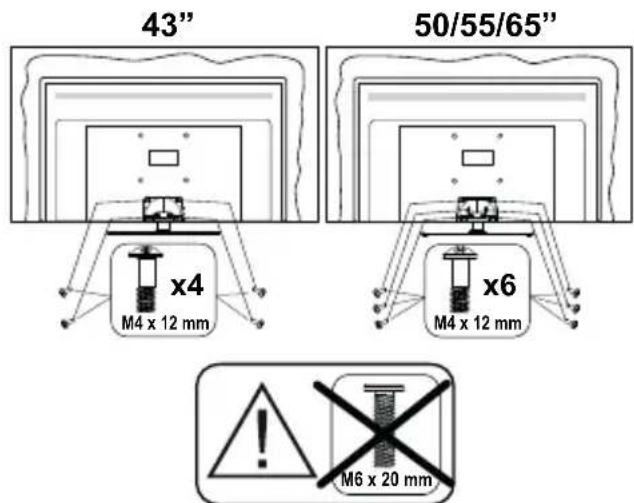
VIGYÁZAT Kérjük, hogy az ábrán látható csavarokat ne csavarja be a TV burkolatába, ha nem használ TV állványt, pl. fali konzolt. Ha a csavarokat az állvány nélkül használja, a TV károsodhat.
A talp összeszerelése
- A TV állványa 4 darabból áll. Telepítse ezeket a darabokat együtt.
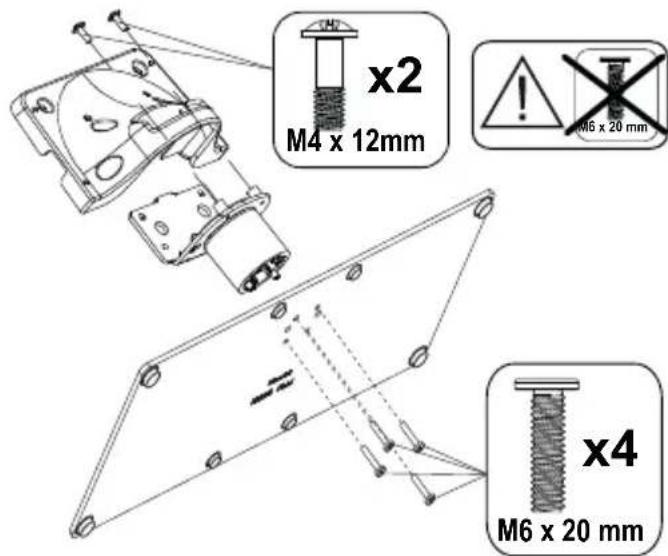
- Helyezze az állvány(oka)t az állványrögzítő hely(ek)re a TV-készülék hátoldalán.
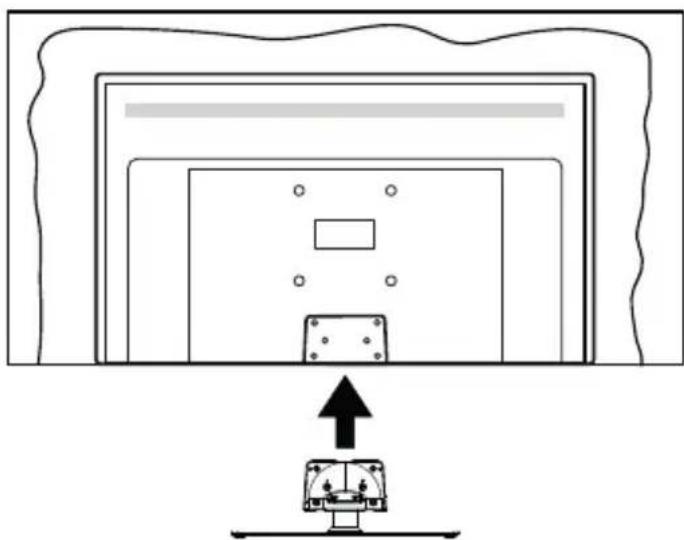
- Helyezze be a mellékelt csavarokat és óvatosan húzza meg öket (M4 x 12), amíg az állvány megfelelően rögzül.
Az állvány eltávolítása a TV-készülékböl
Győződjön meg róla, hogy az alábbiaknak megfelelően távolítja el az állványt, ha fali tartót használ vagy visszacsomagolja a TV-készüléket.
- Helyezze a TV-készüléket egy munkaasztalra a kijelző panellel lefelé egy tiszta és puha ruhára. Hagyja az állvány(oka)t túlnyúlni a felület szélén.
- Hajtsa ki az állvány(oka)t rögzítő csavarokat.
• Távolítsa el az állvány(oka)t.
Fali tartó használata esetén
Kérjük, lépjen kapcsolatba a helyi Panasonic forgalmazóval javasolt fali tartó vásárlása érdekében.
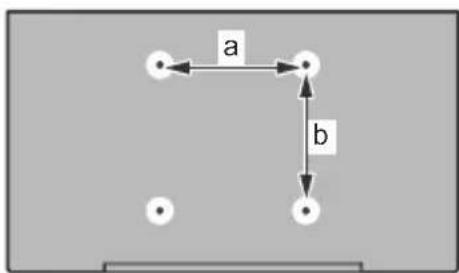
Lyukak a fali tartó telepítéséhez;
A TV-készülék hátulja
flowchart
graph TD
    A["●"] -->|a| B["●"]
    B -->|b| C["●"]
    style A fill:#fff,stroke:#000
    style B fill:#fff,stroke:#000
    style C fill:#fff,stroke:#000
| 43” | 50” | 55” | 65” | |
| a (mm) | 100 | 200 | 200 | 400 |
| b (mm) | 100 | 200 | 200 | 200 |
Oldalnézet
VESA
konzol
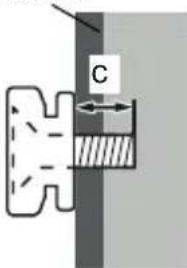
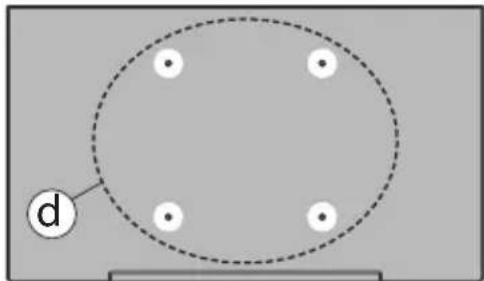
| (d) | 43” 50”, | 55”, 65” | ||
| A csavar mélysége (c) | min. | 9 mm 12 | mm | |
| max. | 10 mm 1 | 5 mm | ||
| Átmérő M4 M6 | ||||
Megjegyzés: A TV-készüléket a fali tartóhoz rögzítő csavarok nincsenek mellékelve a TV-készülékhez.
Bevezetés
Köszönjük, hogy ezt a terméket választotta. Hamarosan élvezheti új TV-jét. Kérjük olvassa el figyelmesen ezeket a használati utasításokat Fontos információkat tartalmaz, segít a legjobbat kihozni a TV készülékéből és biztosítja a biztonságos és megfelelő beállítást, illetve üzemeltetést.
Mellékelt tartozékok
• Távirányító
- Elemek: 2 db AAA
- Használati utasítások
• Tápkábel
- Levehető állvány
- Állványrögzítő csavarok (M4 x 12) + (M6 x 20)
Jellemzők
• 4K UHD Google TV
- Android™ operációs rendszer
- Google Cast
- Hang Keresés
- Teljesen kompakt digitális földi/kábel/műhold TV (DVB-T-T2/C/S-S2)
- Ethernet (LAN) az internet kapcsolathoz és a szolgáltatáshoz
• 802.11 a/b/g/n/ac beépített WLAN támogatás
Ultra HD (UHD)
A TV-készülék támogatja az Ultra HD (Ultra High Definition - vagy 4K-ként ismert) felbontást, amely 3840 x 2160 (4K:2K) felbontást biztosít. Ez a Full HD TV felbontásának a négyszerese, mivel megkétszerezi a Full HD TV vízszintes és függőleges pixelszámát. Az Ultra HD tartalmakat a natív vagy a piacon elérhető
alkalmazások, a HDMI, az over-the-Tap (OTT) szolgáltatások, az USB bemenetek, illetve a DVB-T2 és DVB-S2 műsorszórás támogatják.
High Dynamic Range (HDR) / Hybrid Log-Gamma (HLG)
Ennek a funkcionak a használata segítségével a TV szélesebb dinamikus fényskála tartományt képes megjeleníteni, néhány különböző expozíció megragadásával és kölcsönös kombinációjával. A fényesebb és realisabb kiemeléseknek, a valósághű színeknek és más újításoknak köszönhetően a HDR/HLG jobb képminőséget ígér. Olyan megjelenítést tesz lehetővé, melyet a filmkészítők szerettek volna elérni, megmutatja a sötét árnyékokban lévő elrejtett részeket és a teljes tisztaságában, színeiben és részleteiben pompázó napfényt. A HDR/HLG tartalmakat saját és piaci alkalmazások, HDMI és USB-bemenetek, valamint DVB-S adások támogatják. Ha a bemeneti forrás a kapcsolódó HDMI bemenetre van állítva, nyomja meg a Menü gombot, és állítsa be a HDMI EDID Verzió opciót a TV opciók>Beállítások>Csatornák és bemenetek>Bemenetek menüben EDID 2.0, EDID 2.1 vagy Auto EDID értékre a HDR/HLG tartalom megtekintéséhez, ha a HDR/HLG tartalom egy HDMI bemeneten keresztül érkezik. Ebben az esetben a forrás berendezés elegendő, ha legalább HDMI 2.0a kompatibilis.
Dolby Vision
A Dolby Vision™ drámai erejű vizuális élményt nyújt, megdöbbentő fényerővel, páratlan kontraszttal és élénk színekkel szinte életre kelti a programokat. Ezt a lenyűgöző képminőséget a HDR és a színes képalkotó technológiák széles választékának kombinálásával éri el. Az eredeti jel fényerejének növelésével és magasabb dinamikus színes- és kontraszttartomány használatával a Dolby Vision lenyűgöző, valósághű képeket jelenít meg elképesztő mennyiségű részletekkel, amelyeket más TV-készülékek utófeldolgozási technológiái nem képesek előállítani. A Dolby Visiont a saját és a piaci alkalmazások, valamint a HDMI és USB-bemenetek támogatják. Ha a bemeneti forrás a kapcsolódó HDMI bemenetre van állítva, nyomja meg a Menü gombot, és állítsa be a HDMI EDID Verzió opciót a TV opciók>Beállítások>Csatornák és bemenetek>Bemenetek menüben EDID 2.0, EDID 2.1 vagy Auto EDID értékre a Dolby Vision tartalom megtekintéséhez, ha a Dolby Vision tartalom egy HDMI bemeneten keresztül érkezik. Ebben az esetben a forrás berendezés elegendő, ha legalább HDMI 2.0a kompatibilis. Ha Dolby Vision tartalom észlelhető, a Kép mód menüben két előre meghatározott képi mód érhető el: Dolby Vision Bright, Dolby Vision Dark és Dolby Vision Vivid. Mindegyik lehetővé teszi, hogy a felhasználó az alkotó eredeti szándéka szerinti tartalmat élvezhesse két különböző megvilágításban. A Képmód beállítás megváltoztatásához nyomja meg a Menü gombot, miközben a Dolby Vision tartalmat nézi, és lépjen a Kép menübe. Ha Dolby Vision tartalmat néz az alkalmazáson keresztül, a YouTube, a Netflix és a Multimédia lejátszó kivételével, nem férhet hozzá a Kép menübe és nem állíthatja be a Kép módot.
Az antenna csatlakoztatása
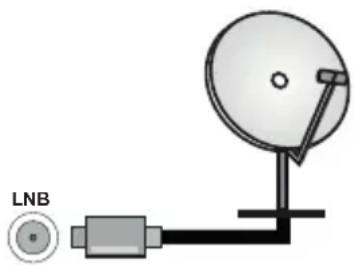
Csatlakoztassa az antenna vagy kábel TV-csatlakozót a TV bal oldalán található antenna (ANT) bemenethez, vagy a műholdas csatlakozót a TV hátulján található hűhold (LNB) bemenethez.
A TV bal oldala
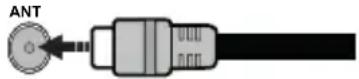
A TV hátulja
Ha a TV-készülékhez eszközt kíván csatlakoztatni, akkor előbb bizonyosodjon meg arról, hogy a TV és az eszköz is ki van kapcsolva. A kapcsolat létrehozása után be lehet kapcsolni és használatba
lehet venni a készülékeket.
Egyéb csatlakozások

Ha a tévékészülékhez egy eszközt kíván csatlakoztatni, akkor előbb ellenőrizze, hogy a csatlakoztatás előtt tévé és az eszköz is ki van kapcsolva. A kapcsolat létrehozása után be lehet kapcsolni és használatba lehet venni a készülékeket.
| Csatlakoztatás | Típus Kábelek Eszközök | ||
| [DXXY] | HDMI csatlakoztatása (hátul&oldalról) | 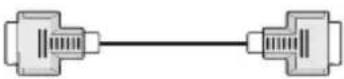 |  |
SPDIF  | SPDIF (Optikai kimenet) csatlakoztatása (hátul) |  |  |
FEJHALLGATÓ  | Fejhallgató csatlakozása (hátul) |  | |
 | USB csatlakozás (oldalról) |  |  |
 | CI csatlakozás (oldalról) |  |  |
| [2YKB] | Ethernet csatlakozás (hátul) |  LAN / Ethernet kábel LAN / Ethernet kábel |  |
A fali rögzítőkészlet használata esetén (a beszerzéshez vegye fel a kapcsolatot a kereskedővel, ha nincs mellékelve) ajánlatos az összes kábel csatlakoztatása a TV hátoldalára még a fali felszerelés előtt. Csak akkor illessze be vagy távolítsa el a CI modult, ha a TV KIKAPCSOLT állapotban van. Forduljon a modul használati utasításához a beállítások részleteiért. A TV USB-bemenetei legfeljebb 500mA típusú eszközöket támogatnak. Az olyan eszközök csatlakoztatása, melyek áramerős-sége meghaladja az 500mA-t a TV meghibásodását okozhatják. Ha a készülékek tévéhez csatlakoztatásához HDMI kábelt használ, a káros frekvenciasugárzás elleni elégséges védelem biztosítása és a nagy fel-bontású jelek mint pl a 4K tartalom zökkenömentes átvitele érdekében, használjon nagysebességű (magas minőségű) HDMI kábelt.
A TV be-/kikapcsolása
Csatlakoztatás a hálózatra
FONTOS! A TV-készüléket 220-240 V AC, 50 Hz-es működésre tervezték.
A kicsomagolás után hagyja, hogy a TV-készülék a szoba hömérsékletét elérje, mielőtt csatlakoztatná az elektromos hálózathoz.
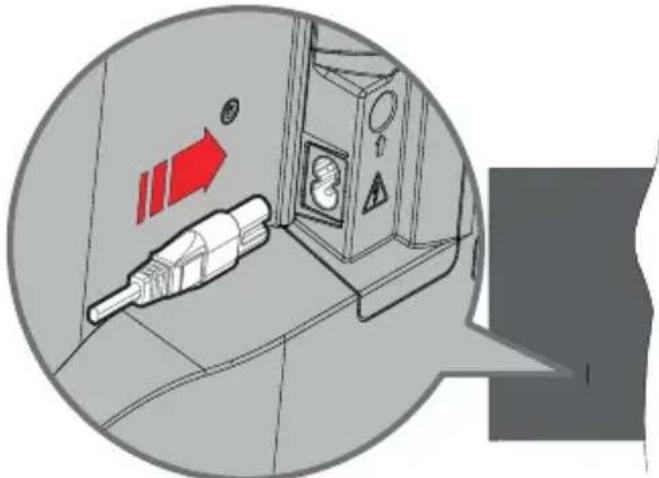
Dugja be a mellékelt levehető tápkábel egyik végét (kétlyukú dugót) a TV hátulján lévő tápkábel bemenetébe, a fent látható módon. Ezután dugja be a tápkábel másik végét a hálózati aljzatba.
A tévékészüléken lévő fő kapcsolót „ I” kapcsolja „|” állásba. A TV készenléti üzemmódba kapcsol, és a készenléti LED világít.
Megjegyzés: A tápkábel bemenetének és a főkapcsolónak a helyzete modelltől függően eltérő lehet.
A TV-készülék bekapcsolása készenléti módból
Ha a TV készenléti üzemmódban van, a készenléti LED világít. A TV bekapcsolása a készenléti üzemmódból is:
- Nyomja meg a távirányító Készenléti gombját.
- Nyomja meg a joystick közepét a TV-n.
A TV-készülék készenléti módba váltása
A TV nem állítható készenléti módba a botkormánnyal. Nyomja meg és tartsa lenyomva a távirányító Készenlét gombját. A képernyőn megjelenik a .Kikapcsolás párbeszédpanel. Jelölje ki az OK opciót, majd nyomja meg az OK gombot. Ezután a TV készenléti üzemmódba kapcsol.
A TV kikapcsolása
A tévékészüléken lévő fő kapcsolót „ I” kapcsolja

állásba. A TV kikapcsol.
A TV-készülék teljes kikapcsolásához húzza ki a hálózati kábelt a konnektorból.
Gyors készenléti üzemmód
Ahhoz, hogy a TV-t gyors készenléti üzemmódba kapcsolhassa;
- Nyomja meg a távirányító Készenlét gombját. Nyomja meg újra, hogy visszatérhessen a működéshez.
- Nyomja meg a joystick közepét a TV-n és tartsa lenyomva.
Nyomja meg újra, hogy visszatérhessen a működéshez.
A tévé továbbra is gyors készenléti állapotban működik, mivel rendszeresen ellenőrzi a frissítéseket. Ez nem üzemzavar, továbbra is megfelel az energiafogyasztás követelményeinek. Az energiafogyasztás minimalizálása érdekében kapcsolja a TV-készüléket készenléti üzemmódba a fent leírtak szerint.
Megjegyzés: A TV készenléti üzemmódjában a készenléti LED villoghat, jelezve, hogy bizonyos funkciók, például a készenléti keresés vagy az időzítő aktívak. A LED villoghat, amikor Ön a TV-t a készenléti módból bekapcsolja.
TV vezérlése és működtetés
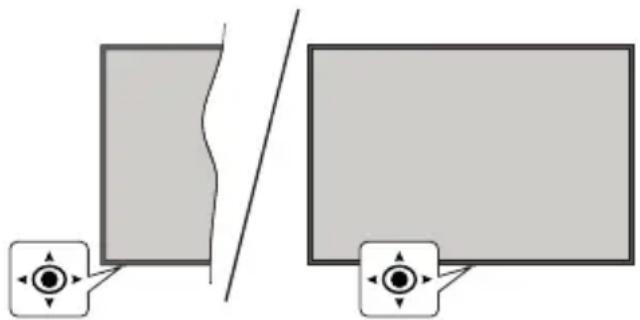
A joystick lehetővé teszi a TV Hangerő/Program/Forrás és a Gyors készenlét-Be funkcióinak beállítását.
Megjegyzés: A botkormány helyzete típusonként eltérhet.
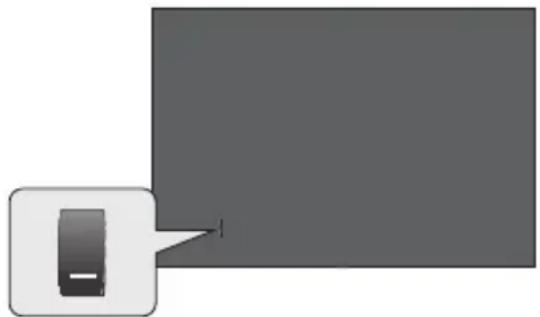
I, a TV-készülék be-/kikapcsolására szolgáló kapcsoló.
Megjegyzés: A vezérlőgombok és a kapcsoló helyzete típusonként eltérhet.
A hangerő megváltoztatása: Úgy, hogy a TV eleje néz Ön felé, nyomja meg a joysticket jobbra, hogy növelhesse a hangerőt, illetve nyomja balra, hogy csökkenthesse a hangerőt.
Csatorna módosítása Live TV módban: Görgessen a tárolt csatornák között a joystick előre vagy hátra billentésével.
Forrás módosítása Live TV módban: Nyomja le a joystick közepét, a TV opciók menü megjelenik. Jelölje ki a Forrás opciót és nyomja le a joystick közepét újra, a Bemenetek listája megjelenik a képernyőn. Válassza ki a kívánt forrást úgy, hogy megnyomja a joystick elöre vagy hátra, majd nyomja meg a joystick közepét.
A TV kikapcsolása (Gyors készenlét): Nyomja le a joystick közepét és tartsa lenyomva néhány másodpercig, a TV gyors készenléti módra vált.
A TV kikapcsolása (Készenlét): A TV nem állítható készenléti módba a botkormánnyal.
A TV bekapcsolása Nyomja le a botkormány közepét és a TV bekapcsol.
Vezérlés a távirányítóval
Nyomja meg a Menü gombot a távvezérlön, hogy megjeleníthesse a Live TV beállításokat, amikor a Live TV üzemmód van kiválasztva. Nyomja meg a Kezdóoldal gombot, hogy megjelenítse vagy
visszatérjen az Android TV kezdő képernyőjére. Az iránygombok használva mozgassa a fókuszt, lépjen tovább, végezze el a beállításokat, majd nyomja meg az OK gombot, hogy végrehajthassa a módosításokat, beállíthassa preferenciáit, beléphessen az almenükbe, elindíthassa az alkalmazásokat, stb. Nyomja meg a Vissza gombot, hogy visszaléphessen az előző képernyőre.
Bemenet kiválasztása
Ha csatlakoztatta a külső rendszereket a TV-készülékhez, akkor átválthat a különböző bemeneti forrásokra. Nyomja meg többször egymás után a Forrás gombot a távirányítón vagy használja az iránygombokat, majd nyomja meg az OK gombot a különböző forrásokra kapcsoláshoz Live TV módban. Vagy lépjen be a Bemenetek menübe az irányítópulton, válassza ki a kívánt forrást a listából, majd nyomja meg az OK gombot.
Csatorna- és hangerő váltás
Beállíthatja a hangerőt a távirányító Hangerő +/- gombjaival és módosíthatja a csatornákat a Live TV üzemmódban a Program +/- gombokkal.
Távirányító
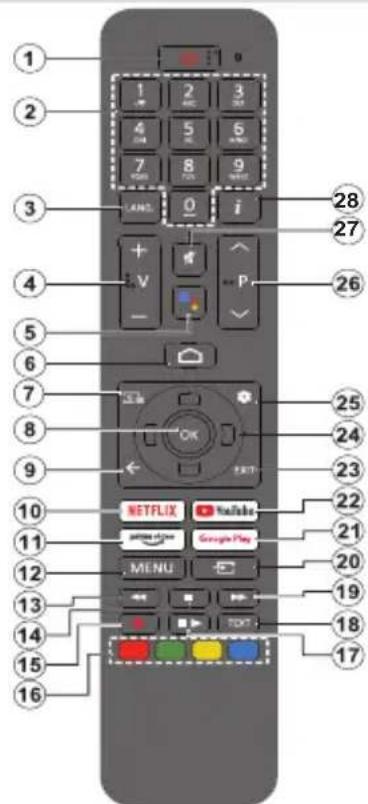
Megjegyzés: Más Panasonic eszközök nem működtethetők ezzel a távirányítóval.
Készenlét gomb
Nyomja meg és tartsa lenyomva a távirányító Készenlét gombját. A képernyőn megjelenik a .Kikapcsolás párbe szédpanel. Jelölje ki az OK opciót, majd nyomja meg az OK gombot. Ezután a TV készenléti üzemmódba kapcsol. Röviden nyomja meg és engedje el a tévékészülék gyors készenléti üzemmódba kapcsoláshoz vagy a TV bekapcsolásához, gyors készenléti vagy készenléti módban.
Helyezze az elemeket a távirányítóba
A távirányítón lehet egy csavar, amely rögzíti az elemtartó rekesz fedelét (vagy lehet, hogy külön tasakban található). Távolítsa el a csavart, ha fedelet korábban lecsavarozta. Ezután távolítsa el az elemtartó fedelét, hogy felfedje az elemtartó rekeszt. Helyezzen be két AAA méretű 1,5 V elemet. Gyözödjön meg róla, hogy az elemeket a megfelelő polaritás sal helyezte be. Ne keverje a használt és új elemeket. Csak ugyanolyan, vagy az eredetivel egyenértékű típusú elemmel helyettesítse a régieket! Helyezze vissza a fedelet. Rögzítse a fedelet a csavarral, ha van.
A távirányító és a TV párosítása
Amikor a TV-t először kapcsolja be, a kezdeti beállítások meg kezdése előtt megkeresi a távirányítót. Ekkor kell a távirányítót párosítani a TV készülékhez.
Nyomja meg és tartsa lenyomva egyszerre a távirányítón a Kezdőképernyő és a Vissza/Visszatérés gombokat, amíg a távirányítón lévő LED villogni nem kezd, majd engedje fel a gombokat. Ez az jelenti, hogy a távirányító párosítható.
Most várjon, amíg a TV megtalálja a távirányítót. Ha a párosítási folyamat sikeres, a távirányítón lévő LED kialszik, és egy zöld pipa jelenik meg a TV képernyőjén. Ha a párosírás sikertelen, a távirányító alvó módba lép 30 másodperc elteltével.
Ahhoz, hogy a távirányítót később párosíthassa, lépjen a Beállítások>Bluetooth távirányítók és kiegészítők menübe, jelölje ki a Kiegészítő párosítás opciót, majd nyomja meg az OK gombot a kiegészítő kereséséhez.
- Készenlét: Gyors készenlét / Készenlét / Be
- Számgombok: Live TV módban csatornát vált, levő szövegmezőbe szám írható be.
- Nyelv: A hangmódok között vált (analóg TV), megjeleníti és módosítja a hang nyelvét (digitális TV, ha van)
- Hangerő +/-: Növeli/csökkenti a hangerőt
- Mikrofon: Aktiválja a mikrofont a távirányítón, ha a távirányítót korábban párosította a TV-vel. Ellenkező esetben a gomb megnyomásával elindul a kiegészítők keresése, ahol a távirányítót párosíthatja a TV-vel.
- Home (Kezdőképernyő): Megnyitja a kezdőképernyőt, amelyet a távoli párosítási folyamat során is használunk. Nyomja meg és tartsa lenyomva az irányítópult megnyitásához
- Műsorújság: Megjeleníti az elektronikus műsorújságot a Live TV csatornákhoz
- OK : Megerősíti a választásokat, belép az almenükbe, megtekinti a csatornalistát (Live TV módban)
- Vissza/Visszatérés: Visszalépés az előző menüképernyőre, egy lépéssel vissza, bezárja a nyitott ablakokat, bezárja a teletextet (Live TV- Teletext módban), a távirányító párosításakor is használjuk
- Netflix: Elindítja a Netflix alkalmazást.
- Prime Video: Elindítja az Amazon Prime Video alkal - mazást
- Menü: Megjeleníti a fő beállítások menüjét (az Google TV Home-tól eltérő forrásoknál), megjeleníti az elérhető beállítási lehetőségeket, például a hangot és a képet
- Visszatekerés: A médiában, pl. filmek esetén visszajátssza a filmkockákat
- Leállítás: Leállítja a lejátszott médiát
- Nincs funkció
- Színgombok: A színgombok funkcióira vonatkozóan kövesse a képernyőn megjelenő utasításokat
- Szünet: Szünetelteti a lejátszott médiát Lejátszás: Folytatja a szüneteltetett média lejátszását
- Szöveg: A teletext megnyitása és bezárása (ha elérhető Live TV módban)
- Gyors előre: A médiában, pl. filmek esetén előre tekeri a filmkockákat
- Forrás: Megjeleníti az összes rendelkezésre álló műsort és forrást
- Google Play: Elindítja a Google Play Áruház alkalmazást
- YouTube: Elindítja a YouTube alkalmazást.
- Kilépés: Bezárja és kilép a fö beállítási menükböl (az Google TV Home-tól eltérő forrásokon), bezárja a kezdőképernyöt és átvált az utoljára beállított forrásra, kilép bármely futó alkalmazásból, menüböl vagy OSD bannerböl.
- Iránygombok: Navigál a menükben, a beállítja a lehetőségeket, a fókuszt vagy a kurzor mozgatását stb., és megjeleníti az aloldalakat Live TV-teletext módban, ha jobbra vagy balra nyomja meg. Kövesse a képernyőn lévő utasításokat
Megjegyzés: Az iránygombok az OK gomb körül körben találhatók. - Beállítások: Megnyitja az irányítópultot
- Program +/-: Live TV módban növeli/csökkenti a csatornaszámot
- Némítás: Teljesen kikapcsolja a TV hangerejét
- Infó: Megjeleníti a képernyön levő tartalmakra vonatkozó információkat
Telepítés beállítás varázsló
Megjegyzés: Kövesse a képernyön lévő utasításokat, és fejezze be az inicializálási folyamatot. A távirányítón használja az iránygombokat és az OK gombot a kiválasztáshoz, megerősítéséhez és folytatáshoz.
Az első bekapcsoláskor megjelenik a távirányító párosítási képernyője. Miután az utasításoknak megfelelően párosította a távirányítót a TV-vel, válassza ki a következő képernyőn a kívánt nyelvet, majd nyomja meg az OK gombot. A TV beállításához és a csatornák installációjához kövesse a képernyőn megjelenő utasí tásokat. A telepítési varázsló útmutatást ad a beállítási folyamat során. A kezdeti beállításokat bármikor elvé gezheti a Beállítások>Rendszer> Névjegy>Reset menüben a Reset opcióval. A Beállítások menü a kezdőképernyőn lévő irányítópultról vagy Live TV módban a TV opciók menüből érhető el.
A kezdeti beállítási folyamat egyes lépései eltérhetnek vagy kihagyhatók az egyes lépésekben kiválasztott beállításoktól függően.
1. A távirányító párosítása
A távirányító keresése a TV első bekapcsolásakor történik. Kövesse a képernyőn megjelenő utasításokat a távirányító és a tévékészülék párosításához (a távirányító modelljétől függően). Ha a párosítási folyamat sikeres, a képernyőn egy zöld pipa jelenik meg.
Ha ezen a ponton nem kívánja párosítani a távirányítót a TV-vel, akkor a Vissza gomb megnyomásával kihagyhatja a műveletet.
2. Üdvözlőüzenet és nyelv kiválasztása
Az „Üdvözöljük!” üzenet jelenik meg a képernyön a választható nyelvek listájával együtt. Válassza ki a kívánt nyelvet a listáról, és nyomja meg az OK gombot a folytatáshoz.
3. Régió/ország
A következő lépésben válassza ki a régiót vagy országot a listából és a folytatáshoz nyomja meg az OK gombot.
4. TV beállítások kiválasztása
Ezen a ponton kiválaszthatja, hogy a Google TV vagy az alap TV telepítését folytatja. Válasszon igénye szerint, és a folytatáshoz nyomja meg az OKgombot.
5. Beállítás a Google Home alkalmazással
Az országbeállítástól függően a Google Home alkalmazással átviheti Android telefonjának Googlefiókját a tévére. Válassza az alkalmazásban az Új eszköz hozzáadása opciót, és az utasításkor olvassa be a QR-kódot. Kövesse a képernyőn megjelenő utasításokat a tévén és a telefonon, hogy a folyamatot a Google Home alkalmazással fejezze be. A TV-n történő kezdeti beállítás következő lépéseinek egy része kimarad, ha a Google TV beállítása a Home alkalmazással történik.
A beállítás folytatásához a TV-n nyomja meg a lefele gombot, majd ezen a képernyőn nyomja meg az OK gombot.
6. Hálózati csatlakozás
Ha korábban már csatlakoztatta a TV-t az internethez Ethernet-en keresztül, egy üzenet jelenik meg, amely tájékoztatja a csatlakozás tényéről. Választhatja, hogy folytatja a vezetékes kapcsolattal vagy módosíthatja a hálózatot. Válassza ki a Hálózat módosítása opciót és nyomja meg az OK gombot, ha szeretne vezeték nélküli kapcsolatot használni a vezetékes kapcsolat helyett.
Ha az internetkapcsolat korábban nem jött létre Etherneten keresztül, a következő képernyőn megjelenik az elérhető vezeték nélküli hálózatok keresése és listája. Válassza ki a WLAN hálózatot a listáról, és a kapcsolódáshoz nyomja meg az OK gombot. Ha a kiválasztott hálózatot jelszó védi, a virtuális billentyűzettel adja meg a jelszót. Ha a csatlakoztatni kívánt hálózat rejtett SSID-vel rendelkezik, a listából válassza az Egyéb hálózat (hálózat neve) lehetőséget.
Ha ezen a ponton nem szeretne csatlakozni az internethez, a Kihagyás opció kiválasztásával kihagyhatja ezt a lépést. Az internethez később is csatlakozhat a Hálózat és internet menüpontok segítségével a kezdőképernyő irányítópultja Beállítások menüpontjában, vagy Live TV módban a TV opciók menüpontban.
Jelölje ki az OK lehetőséget, és nyomja meg az OK gombot a vezeték nélküli kapcsolat folytatásához, amikor megjelenik az energiatakarékossági tippek párbeszédpanel.
7. Hálózati adatok védelméről szóló szabályzat:
A hálózati adatok védelméről szóló szabályzat jelenik meg. Olvassa el a képernyőn megjelenő magyarázatokat. A fel és le iránygombokkal átlapozhatja és elolvashatja a teljes szöveget. Jelölje ki az Elfogad opciót és a jóváhagyáshoz és folytatáshoz nyomja meg a távirányítón lévő OK gombot. Ezt a beállítást később módosíthatja a Hálózati adatok védelméről szóló szabályzat opció segítségével, amely a Beállítások>Hálózat és internet menüben található.
8. Bejelentkezés a Google fiókba
Ha a hálózati kapcsolat sikeresen létrejött, a következő képernyőn bejelentkezhet a Google-fiókjába. A Google szolgáltatások használatához be kell jelentkeznie Google fiókjába. Ez a lépés kimarad, ha nincs internetkapcsolat, vagy ha már bejelentkezett a Google-fiókjába az Android-telefonnal a kezdeti beállítás előző lépéseiben.
A bejelentkezéssel új videoó vagy zenei alkalmazásokat, játékokat fedezhet fel a Google Play áruházban; személyre szabhatja a YouTube javaslatait; megvásárolhatja vagy kikölcsönözheti a legújabb filmeket és megjelenítheti a Google Play Movies & TV-t; hozzáférhet a szórakoztató elemekhez és személyre szabhatja a megjelenő médiákat. Jelölje ki a Bejelentkezés elemet és nyomja meg az OK gombot a folytatáshoz. A Google fiókjába e-mail-címe vagy telefonszáma és jelszava megadásával jelentkezhet be, vagy hozzon létre egy új fiókot.
9. Felhasználási feltételek
A Felhasználási feltételek jelennek meg. A továbblépéssel elfogadja a Google felhasználási feltételeit, a Google Play felhasználási feltételeit, illetve a Google adatvédelmi szabályzatát. Jelölje ki az Elfogad opciót és a jóváhagyáshoz és folytatáshoz nyomja meg a távirányítón lévő OK gombot. Ezen a képernyőn megtekintheti a Felhasználási feltételeket, a Play felhasználási feltételeit és azAdatvédelmi szabályzatot. A tartalom megjelenítéséhez internetkapcsolatra van szükség. Egy üzenet jelenik meg azzal a webcímmel, ahol ezek az információk szintén megtekinthetők, ha nem áll rendelkezésre internetkapcsolat.
10. Google szolgáltatások
Válassza ki az egyes szolgáltatásokat, hogy többet megtudhasson róluk, pl. hogyan kell be- vagy kikap - csolni őket a későbbiekben. Az adatok a Google adat- védelmi szabályzata alapján kerülnek felhasználásra. Jelölje ki az Elfogad opciót és nyomja meg az OK gombot, így megerősítheti a Google szolgáltatások beállításait.
Felhasználás helye
Engedélyezheti vagy megtilthatja a Google vagy harmadik fél alkalmazások számára, hogy a TV helyin formációit felhasználhassák. Jelölje ki a Felhasználás helye opciót és nyomja meg az OK gombot, hogy megtekinthesse az opció be- vagy kapcsolásával kapcsolatos információkat. Ezt a beállítást később módosíthatja a Hely állapot opció segítségével, amely a Beállítások>Adatvédelem>Hely menüben található.
Segítség a Google TV jobbá tételéhez
Automatikusan diagnosztikai információkat küld a Google számára, pl. az eszközzel és az alkalmazások kal kapcsolatos összeomlás jelentések és használati adatok. Jelölje ki a Segítség az TV fejlesztésében opciót és nyomja meg az OK gombot, hogy megtekinthesse az opció be- vagy kikapcsolásával kapcsolatos részletes információkat. Ezt a beállítást később módosíthatja a Beállítások>Adatvédelem>Felhasználás és diagnosztika menüben.
Javaslatok
A Google TV a Google más termékeiből és szolgáltatásaiból származó tevékenységét használja fel az Önnek szóló ajánlások javítására. A Google TV-n végzett tevékenységét a Google más termékeinél is felhasználja az Önnek szóló ajánlásainak javítására.
A Google-termékek között megosztott adatokat a szövegben megadott címen tekintheti meg és ellenőrizheti. A Google TV-n a személyre szabott ajánlásokat el is rejtheti, ha a készülék beállításaiban engedélyezi a csak alkalmazások módot.
Szolgáltatások és adatvédelem
A Google Asszisztens egyedi kódokat küld az Ön által használt alkalmazásoknak. Így a szolgálatások emlékeznek az Ön preferenciáira a használat során. Az Asszisztens mobilalkalmazás Felfedezés részében az egyes szolgáltatások oldalán megtekintheti, kezelheti és törölheti az egyes alkalmazásoknak elküldött adatokat. Tudjon meg többet: g.co/assistant/idreset.
Ha az előző lépések során bejelentkezett a Google-fi ókjába, akkor az Assistant számára is bekapcsolhatja a személyes találatokat, és engedélyezheti, hogy az Assistant az összes TV-alkalmazásban keressen, ha kérésre kiválasztja a kapcsolódó opciókat.
11. Jelszó
Az előző lépésben kiválasztott országtól függően a rendszer kéri, hogy adjon meg egy 4 számjegyből álló jelszót (PIN). A folytatáshoz nyomja meg az OK gombot. A kiválasztott PIN kód nem lehet 0000. Ez a PIN szükséges egyes menük, tartalmak eléréséhez vagy a zárolt csatornák, források, stb. feloldásához. Ha bármelyik menü használatához a későbbiekben szükség lesz rá, adja meg ezt a PIN-t.
12. Szülői felügyelet
A korábbi lépések során kiválasztott országtól függően megjelenhet a szülői felügyelet képernyője. Jelölje ki a kívánt szülői felügyelet opciót és nyomja meg az OK gombot a kiválasztáshoz és továbblépéshez. A TV megkapja az életkori információt az adásból, és ha ez az életkori szint le van tiltva, megtiltja az adáshoz való hozzáférést. Ha a szülői felügyeletet nem kívánja aktiválni, válassza a Ki gombot, majd nyomja meg az OK gombot.
13. TV mód kiválasztása
A kezdeti beállítások következő lépésében beállíthatja a TV üzemmódját, amely lehet Otthoni vagy Bolti. A Bolti opció konfigurálja a Tv-készülék beállításait a bolti környezetre. Ez az opció csak a bolti használathoz tartozik. Az otthoni használathoz válassza ki az Otthoni módot.
14. A beépített Chromecast mindig elérhető
Válassza ki a Chromecast elérhetőségi beállításait. Ha a Be beállítást választja, a TV Google Cast eszközként működik és lehetővé teszi a Google Assistant és egyéb szolgáltatások számára, hogy felébresszék a TV-t és válaszoljon a Cast parancsokra, még készenléti módban, illetve kikapcsolt képernyő mellett is.
15. Tuner mód
A következő lépésben kiválaszthatja a tuner módot. Válassza ki a tuner preferenciákat, hogy telepíthesse a csatornákat a Live TV funkcióhoz. Antenna, Kábel és Műhold opciók érhetők el. Jelölje ki azt az opciót, amely megfele az adott környezetnek és nyomja meg az OK gombot vagy a Jobb iránygombot a folytatáshoz. Ha nem szeretné végrehajtani a szkennelést, jelölje ki a Következő opciót és nyomja meg az OK gombot.
Amikor a csatornakeresés a kiválasztott tunerrel befejeződött, a telepítővarázsló visszavezeti Önt ehhez a lépéshez. Ha folytatni szeretné a csatornakeresést egy másik tunerrel, akkor az alábbiakban ismertetett módon járhat el.
Antenna
Ha az Antenna opciót választotta ki, a digitális földfelszíni és analóg sugárzást keresheti. A következő képernyőn jelölje ki a kívánt opciót, majd nyomja meg az OK gombot a keresés elindításához.
Ha a keresés közben megnyomja a Vissza gombot, megszakíthatja a keresést. Ezután jelölje ki a Keresés kihagyása lehetőséget, majd nyomja meg az OK gombot vagy a jobb iránygombot a beállítás befejezéséhez. A már megtalált csatornák rögzítésre kerülnek a csatornalistán.
Megjegyzés: Ha a kiválasztott országban nincsenek analóg adások, az analóg csatornák keresése nem történik meg.
Kábel
Ha az Antenna opciót választotta ki, a digitális kábel és analóg sugárzást keresheti. Ha van, akkor az elérhető szolgáltatok megjelenítésre kerülnek a Szolgáltató választása képernyőn. Ellenkező esetben ez a lépés átugrásra kerül. A listából csak egy szolgáltató választható ki. Válassza ki a kívánt szolgáltatót és nyomja meg az OK gombot vagy a Jobb iránygombot a folytatáshoz. A következő képernyőn jelölje ki a kívánt opciót, majd nyomja meg az OK gombot a keresés elindításához. Ha az egyik digitális csatorna keresési opció ki van választva, egy konfigurációs képernyő jelenik meg. Be kell állítani a Szkennelési mód, Frekvencia (KHz) és Hálózati azonosító opciókat. A teljes szkenneléshez állítsa a Szkennelési módot Teljes vagy Haladó opcióra. A kiválasztott szolgáltatótól és/vagy Szkennelési módtól függően előfordulhat, hogy bizonyos opciók nem állíthatók be.
Megjegyzés: Ha a kiválasztott országban nincsenek analóg adások, az analóg csatornák keresése nem történik meg.
Ha elkészült az elérhető opciók beállításával, nyomja meg a Jobb iránygombot a folytatáshoz. A TV elkezdi keresni az elérhető csatornákat.
Ha a keresés közben megnyomja a Vissza gombot, megszakíthatja a keresést. Ezután jelölje ki a Keresés kihagyása lehetőséget, majd nyomja meg az OK gombot vagy a jobb iránygombot a beállítás befejezéséhez. A már megtalált csatornák rögzítésre kerülnek a csatornalistán.
Mühold
Ha a Műhold került kiválasztásra, az Antenna típusa képernyő jelenik meg. Ha közvetlen műholdrendszerrel rendelkezik, gyorsan a következő lépésre léphet, hogy itt a Következő opciót választja ki. Jelölje ki a Tovább opciót és nyomja meg az OK gombot, hogy manuálisan állíthassa be az antenna típusát. A Single, Tone Burst, DiSEqC és Unicable opciók érhetők el. Jelölje ki az antenna típus, amely megfelel az Ön műholdas rendszerének, majd nyomja meg az OK gombot vagy a Jobb nyíl gombot a következő lépéshez.
A következő képernyő a Szolgáltató kiválasztása képernyő lesz. A listából csak egy szolgáltató választható ki. Válassza ki a kívánt szolgáltatót és nyomja meg az OK gombot vagy a Jobb iránygombot a folytatáshoz. A következő lépések esetén néhány opció már előre meghatározásra került és/vagy további lépések jelenhetnek meg, kerülhetnek kihagyásra, függően az adott lépésben kiválasztott szolgáltatótól. Minden lépésben a továbblépés előtt ellenőrizze a paramétereket, ha szükséges, módosítsa azokat. Jelölje ki az Általános opciót és nyomja meg az OK vagy a Jobb nyíl gombot, hogy továbbléphessen a normal műholdtelepítéssel.
A LNB lista képernyő jelenik meg. Az előző lépésekben kiválasztott országtól, antennatípustól és szolgáltatótól függően itt különböző műholdakat választhat ki. Válassza ki a kívánt műholdat és nyomja meg az OK gombot vagy a Jobb nyíl gombot a paraméterek beállításához. Az első műhold esetében a Műhold állapota opció Be értékre van állítva. Ahhoz, keresni tudja a műholdat csatornáit, ezt az opciót először állítsa Be értékre.
A következő műholdparaméterek válnak elérhetővé. A korábbi kiválasztásoktól függően nem lehet módosítani az összes beállítást.
Műhold állapota: Állítsa az állapot opciót Be értékre, hogy engedélyezni rudja a csatornák keresését a kiválasztott műholdon. Jelöljön ki egy lehetőséget, és nyomja meg az OK gombot az állapot módosításához.
Mühold kiválasztása: Válassza ki a müholdat, amelyen szeretné végrehajtani a csatornák keresését.
Szkennelés mód: Állítsa be a kívánt szkennelés üzemmódot. A Hálózat és a Teljes opciók állnak rendelkezésre. Ha hálózati szkennelést hajt végre, győződjön meg róla, hogy beállította a Frekvencia, Szimbólum-sebesség (Ksym/s) és Polarizáció paramétereket a Transzponder opciót alatt.
Szkennelés típusa: Csak ingyenes vagy titkosított csatornákat kereshet. Ha a Csak ingyenes csatornák opciót választotta ki, a kódolt csatornák
nem kerülnek telepítésre. Válassza ki az Összes opciót, hogy az összes csatornát kereshesse.
Tárolás típusa: Kiválaszthatja, hogy csak a TV csatornák (lásd: „Digitális csatornák” a menüben) vagy rádiócsatornák kerüljenek eltárolásra. Válassza ki az Összes opciót, hogy az összes csatornát eltárolhassa.
Transzponder: Állítsa be a Frekvenciát, Szimbólum-sebességet (Ksym/s) és a Polarizációt a kiválasztott műhold esetén, ha szükséges.
LNB konfigurációk: Állítsa be az LNB paramétereit. A DiSEqC antennatípusnál válassza ki a helyes DiSEqC csatlakozót, amely megfelel a műholdas rendszernek. Ha szükséges, a többi paramétert állítsa be a műholdrendszernek megfelelően.
Jelminőség: A jelminőség százalékos értékben kerül megjelenítésre.
Jelszint: A jelszint százalékos értékben kerül megjelenítésre.
Nyomja meg a Vissza gombot és válassza ki a következő műholdat, amelyet szeretne beállítani. A konfigurációs módosítások befejezését követően jelölje ki a Tovább opciót a LNB lista képernyőn, és nyomja meg az OK vagy Jobb nyíl gombot a továbblépéshez.
Ha az Előre beállított lista opció kiválasztásra került az előző lépés során, a következő lépések átugrásra kerülnek, és megkezdődik az előre beállított csatornalista telepítése. Ha a megfelelő műhold nem került kiválasztásra a SatcoDX telepítéséhez, egy figyelmeztető ablak jelenik meg a képernyőn. A kiválasztható műholdak listája jelenik meg. Nyomja meg az OK gombot a párbeszédablak bezáráshoz, majd ennek megfelelően állítsa be a műholdat.
A Csatornaszkennelés képernyő jelenik meg. Válassza ki a Szkennelés átugrása opciót, hogy szkennelés nélkül tovább léphessen és befejezhesse a kezdeti beállításokat. Válassza ki a Szkennelés opciót, és nyomja meg az OK gombot vagy a Jobb nyíl gombot a keresés indításához. Ha a keresés közben megnyomja a Vissza gombot, megszakíthatja a keresést. Ezután jelölje ki a Keresés kihagyása lehetőséget, majd nyomja meg az OK gombot vagy a jobb iránygombot a beállítás befejezéséhez. A már megtalált csatornák rögzítésre kerülnek a csatornalistán.
Ha az eredeti beállítások befejeződtek, megjelenik egy üzenet. A beállítás befejezéséhez nyomja meg az OK gombot.
A rendszer megkéri, hogy járuljon hozzá adatai gyűjtéséhez. Részletes információkért olvassa el a képernyőn megjelenő szöveget. Jelölje ki az Elfogadás elemet, majd nyomja meg az OK gombot a hozzájáruláshoz és a továbblépéshez. A hozzájárulás megadása nélküli továbblépéshez válassza a Következőlehetőséget. Ezt a beállítást később módosíthatja a Beállítások>Adatvédelem>Felhasználás és diagnosztika menüben.
Az alkalmazásokat telepítjük, és az utolsó simításokat is elvégezzük. Amikor a Google TV készen áll, a képernyőn megjelenik egy üzenet arról, hogy a TV készen áll, valamint a Felfedezés megkezdése gomb. A folytatáshoz ismét nyomja meg az OK gombot.
A Kezdőképernyő jelenik meg. A Live TV módra váltáshoz és a tévécsatornák megtekintéséhez nyomja meg a Kilépés gombot a távirányítón, vagy jelölje ki a Live TV alkalmazást, és nyomja meg az OK gombot.
Kezdőképernyő
Ahhoz, hogy élvezhesse a Google TV előnyeit, a Google TV telepítését kell elvégezni az alap TV telepítés helyett a TV kezdeti beállítása során. Emellett be kell jelentkeznie a Google-fiókjába, és a tévének csatlakoznia kell az internethez. A Google TV telepítésének az alapbeállítás után történő elvégzéséhez görgessen lefelé, jelölje ki a Google TV beállítása lehetőséget, és nyomja meg az OK gombot. Csatlakoztassa a Tv-t egy nagysebességű otthoni hálózatra. A TV internethez csatlakoztatásával kapcsolatos további információkért lásd a Hálózat & Internet és Csatlakoztatás az internethez fejezeteket.
A Kezdőlap a TV központi eleme. A Kezdőlapról bármilyen alkalmazást elindíthat, TV csatornára kapcsolhat, filmet nézhet meg vagy átválthat egy csatlakoztatott eszközre. Nyomja meg a Kezdőlap gombot, hogy megjeleníthesse a Kezdőképernyőt. Kiválaszthatja az Google TV Home opciót is a Bemenetek menüből, hogy a kezdőképernyőre váltson. A Bemenetek menü megnyitásához nyomja meg a Forrás gombot a távirányítón, vagy nyomja meg a Menü gombot a távirányítón, amikor a TV Live TV módban van, jelölje ki a Forrás opciót és a TV opciók menüben és nyomja meg az OK gombot. A TV beállításától és a kezdeti beállítás során kiválasztott országtól függően a Kezdőlapon különböző elemek jelenhetnek meg.
Jelölje ki a Live TV lehetőséget és nyomja meg az Ok gombot, vagy nyomja meg a Kilépés gombot a távirányítón, hogy a Live TV módra váltson. Ha a forrás korábban az Antenna, Kábel Műhold vagy az ATV volt, nyomja meg a Forrás gombot és állítsa be az egyik opciót ezek közül, hogy az élő TV csatornákat megtekinthesse. Jelölje ki a Multi Media Player opciót és nyomja meg az OK gombot, így böngészhet a csatlakoztatott USB eszközök között és lejátszhatja/megjelenítheti a TV-re telepített médiatartalmat. Az audiofájlok meghallgathatók a TV hangszóróján vagy a TV-hez csatlakoztatott hangszóró- rendszeren keresztül.
Google TV kezdőképernyő
A kezdőképernyő több lapra oszlik. Elérhető a Kezdőlap, az Alkalmazások és a Könyvtár lap. A lapok elérhető beállításai sorokban helyezkednek el. Ahhoz, hogy a Kezdőképernyő opcióin átlapozhasson, használja a távirányító iránygombjait. Válasszon ki egy lapot, majd egy sort, és helyezze a fókuszt a kívánt elemre a sorban. Nyomja meg az OK gombot a kiválasztáshoz, vagy az almenübe való belépéshez.
A kezdőképernyő bal felső sarkában egy keresőeszköz található. Ide a virtuális billentyűzet segítségével szavakat gépelhet be, vagy kipróbálhatja a távvezérlő hang alapú keresését, ha a távvezérlő rendelkezik beépített mikrofonnal. Vigye a fókuszt a keresőeszközre, és nyomja meg az OK gombot, vagy csak nyomja meg a távirányítón a Mikrofon gombot, és beszéljen a folytatáshoz.
A kezdőképernyő jobb felső sarkában az aktív fiók logója látható, ha korábban bejelentkezett egy Google-fiókba.
Az irányítópult megjelenítéséhez nyomja meg a Beállítások gombot, vagy nyomja meg és tartsa lenyomva a távvezérlőn a Kezdőlap gombot, vagy nyomja meg egymás után a jobb iránygombot a kezdőképernyőn. Az irányítópulton a Google TV-fiókok, a képernyővédő, valamint a Beállítások, Bemenetek, Kép és az Értesítések beállításai lesznek elérhetőek.
Az internet böngészéséhez internetböngésző alkalmazásra van szükség. Indítson keresést a kezdőképernyőn vagy az Alkalmazások lapon, keressen egy böngészőt, és töltse le.
Alap TV kezdőképernyő
A Kezdőképernyőn elérhető opciók sorokban jelennek meg. Ahhoz, hogy a Kezdőképernyő opcióin átlapozhasson, használja a távirányító iránygombjait. Válaszszon ki egy sort, majd lépjen az adott sorban a kívánt elemre. Nyomja meg az OK gombot a kiválasztáshoz, vagy az almenübe való belépéshez.
Az irányítópult megjelenítéséhez nyomja meg a Beállítások gombot vagy nyomja meg és tartsa lenyomva a távvezérlőn a Kezdőlap gombot, vagy jelölje ki az Irányítópult elemet a Kezdőlap képernyőn, és nyomja meg az OK gombot. Az irányítópulton elérhetők lesznek opciók a képernyővédőhöz, valamint a Beállítások, Bemenetek, Kép és az Értesítések opciókhoz.
Live TV üzemmód menütartalom
Először kapcsolja a TV-t a Live TV módra, majd nyomja meg a Menü gombot a távirányítón, hogy megtekinthesse a Live TV menü opcióit. Ahhoz, hogy a Live TV módra kapcsolhasson, nyomja meg a Kilépés gombot vagy jelöle ki a Live TV alkalmazást a Kezdőképernyőn, majd nyomja meg az OK gombot.
Csatornák
Műsorújság: Megnyitja az elektromos műsorújságot. Részletes információkért lásd a Műsorújság c. részt.
Csatornaexportálás/-importálás: Exportálja a TV műholdas csatornalistájának adatait egy csatlakoztatott USB-tárolóeszközre, vagy importálja a korábban exportált adatokat egy csatlakoztatott USB-tárolóeszközről erre a TV-re. A Csatornaexportálás és Csatornaimportálás beállítások elérhetővé válnak. Csatlakoztasson egy USB-tárolóeszközt (*) a TV-hez, jelölje ki a folytatni kívánt opciót, majd nyomja meg az OK gombot. A Csatornaexportálás/-importálás opció nem lesz elérhető, ha a bemeneti forrás nem Műholdra van állítva.
(*) Az USB adathordozót FAT32 fájlrendszerrel kell formázni.
Csatorna: Nyissa meg a Csatorna menüt. Használhatja ennek a menünek az opcióit, hogy müsorsugárzó csatornákat keressen. További információkat a Csatorna c. részben talál.
Csatornakezelés: A csatornákat és a csatornalistát ennek a menünek a lehetőségeivel szerkesztheti.
Az elérhető opciók változhatnak, vagy a menü inaktív vá válhat a kiválasztott bemeneti forrástól, a kezelőtől és a csatorna telepítésének befejezésétől függően.
Bemeneti forrás - Antenna
Csatorna átugrása: Állítsa be a csatornákat, amelye ket szeretne átugrani, amikor a csatornák között vált a távirányító Program +/- gombjaival. Jelölje ki a kívánt csatorná(ka)t a listán és nyomja meg az OK gombot a kiválasztáshoz/a kiválasztás megszüntetéséhez.
Csatornák felcserélése: A két kiválasztott csatornát megcserélheti a csatornalistában. Jelölje ki a kívánt csatornákat a listában és nyomja meg az OK gombot a kiválasztáshoz. Ha a második csatornát is kiválasztotta, ennek a csatornának a pozícióját átveszi az első kiválasztott csatorna pozíciója. Nyomja meg a Sárga gombot és adja meg a kiválasztani kívánt csatorna számát. Ezután jelölje ki az OK opciót, majd nyomja meg az OK gombot, hogy a csatornára léphessen. Előfordulhat, hogy a funkció engedélyezéséhez a Csatornák>Csatorna>Antenna menüben az LCN opciót Ki állásra kell állítani.
Csatorna mozgatása: A csatornát egy másik csatorna pozíciójába mozgatja. Jelölje ki a csatornát, amelyet szeretne mozgatni, és nyomja meg az OK gombot a kiválasztáshoz. Ezt tegye meg a második csatornával is. Ha a második csatornát is kiválasztotta, nyomja meg a Kék gombot és az első kiválasztott csatorna annak a csatornának a helyére kerül. Amikor megjelenik a megerősítő párbeszédpanel, jelölje ki az Tovább lehetőséget, és nyomja meg az OK gombot a folyta - táshoz. Nyomja meg a Sárga gombot és adja meg a
kiválasztani kívánt csatorna számát. Ezután jelölje ki az OK opciót, majd nyomja meg az OK gombot, hogy a csatornára léphessen. Előfordulhat, hogy a funkció engedélyezéséhez a Csatornák>Csatorna>Antenna menüben az LCN opciót Ki állásra kell állítani.
Csatorna szerkesztése: Csatornák szerkesztése a csatornalistában. Szerkesztheti a kiválasztott csatorna nevét és számát (*), megjelenítheti a csatornához tar tozót Hálózat neve, Csatorna típusa és Frekvencia információkat, ha ezek elérhetők. A csatornától függően előfordulhat, hogy más opciók is szerkeszthetők. Nyomja meg az OK vagy a Sárga gombot a kijelölt csatorna szerkesztéséhez. A kék gombot megnyomva törölheti a kijelölt csatornát.
(*) A kiválasztott csatornaszám nem használható más csatornához a csatornalistában. A csatornaszám módosításához lehet, hogy át kell állítania az LCN opciót Ki állásba.
Csatorna törlése: Jelölje ki a kívánt csatorná(ka)t a listán és nyomja meg az OK vagy a Sárga gombot a kiválasztáshoz/a kiválasztás megszüntetéséhez. A Kék gombot megnyomva törölheti a kijelölt csatornát/ csatornákat. Amikor megjelenik a megerősítő párbe- szédpanel, jelölje ki az Tovább lehetőséget, és nyomja meg az OK gombot a folytatáshoz.
Csatornalista törlése: Az összes csatorna törlése a csatornalistából. A megerősítéshez egy párbe szédablak jelenik meg. Jelölje ki a Folytatás elemet és nyomja meg az OK gombot a folytatáshoz. Jelölje ki a Mégse elemet, majd nyomja meg az OK gombot a megszakításhoz.
Bemeneti forrás - Kábel
Csatorna átugrása: Állítsa be a csatornákat, amelye ket szeretne átugrani, amikor a csatornák között vált a távirányító Program +/- gombjaival. Jelölje ki a kívánt csatorná(ka)t a listán és nyomja meg az OK gombot a kiválasztáshoz/a kiválasztás megszüntetéséhez.
Csatornák felcserélése: A két kiválasztott csatornát megcserélheti a csatornalistában. Jelölje ki a kívánt csatornákat a listában és nyomja meg az OK gombot a kiválasztáshoz. Ha a második csatornát is kiválasztotta, ennek a csatornának a pozícióját átveszi az első kiválasztott csatorna pozíciója. Nyomja meg a Sárga gombot és adja meg a kiválasztani kívánt csatorna számát. Ezután jelölje ki az OK opciót, majd nyomja meg az OK gombot, hogy a csatornára léphessen. Előfordulhat, hogy a funkció engedélyezéséhez a Csatornák>Csatorna>Kábel menüben az LCN opciót Ki állásra kell állítani.
Csatorna mozgatása: A csatornát egy másik csatorna pozíciójába mozgatja. Jelölje ki a csatornát, amelyet szeretne mozgatni, és nyomja meg az OK gombot a kiválasztáshoz. Ezt tegye meg a második csatornával is. Ha a második csatornát is kiválasztotta, nyomja meg a Kék gombot és az első kiválasztott csatorna annak a csatornának a helyére kerül. Amikor megjelenik a megerősítő párbeszédpanel, jelölje ki az Tovább lehetőséget, és nyomja meg az OK gombot a folyta - táshoz. Nyomja meg a Sárga gombot és adja meg a kiválasztani kívánt csatorna számát. Ezután jelölje ki az OK opciót, majd nyomja meg az OK gombot, hogy a csatornára léphessen. Előfordulhat, hogy a funkció engedélyezéséhez a Csatornák>Csatorna>Kábel menüben az LCN opciót Ki állásra kell állítani.
Csatorna szerkesztése: Csatornák szerkesztése a csatornalistában. Szerkesztheti a kiválasztott csatorna nevét és csatornaszámát (*), és megjelenítheti az adott csatornával kapcsolatos Hálózat neve, Csatorna típusa, Frekvencia, Moduláció és Jelsebesség információkat. A csatornától függően előfordulhat, hogy más opciók is szerkeszthetők. Nyomja meg az OK vagy a Sárga gombot a kijelölt csatorna szerkesztéséhez. A kék gombot megnyomva törölheti a kijelölt csatornát. (*) A kiválasztott csatornaszám nem használható más csatornához a csatornalistában. A csatornaszám módosításához lehet, hogy át kell állítania az LCN opciót Ki állásba.
Csatorna törlése: Jelölje ki a kívánt csatorná(ka)t a listán és nyomja meg az OK vagy a Sárga gombot a kiválasztáshoz/a kiválasztás megszüntetéséhez. A Kék gombot megnyomva törölheti a kijelölt csatornát/ csatornákat. Amikor megjelenik a megerősítő párbe- szédpanel, jelölje ki az Tovább lehetőséget, és nyomja meg az OK gombot a folytatáshoz.
Csatornalista törlése: Az összes csatorna törlése a csatornalistából. A megerősítéshez egy párbe szédablak jelenik meg. Jelölje ki a Folytatás elemet és nyomja meg az OK gombot a folytatáshoz. Jelölje ki a Mégse elemet, majd nyomja meg az OK gombot a megszakításhoz.
Bemeneti forrás - Műhold
Csatorna átugrása: Állítsa be a csatornákat, amelye ket szeretne átugrani, amikor a csatornák között vált a távirányító Program +/- gombjaival. Jelölje ki a kívánt csatorná(ka)t a listán és nyomja meg az OK gombot a kiválasztáshoz/a kiválasztás megszüntetéséhez.
Csatornák felcserélése: A két kiválasztott csatornát megcserélheti a csatornalistában. Jelölje ki a kívánt csatornákat a listában és nyomja meg az OK gombot a kiválasztáshoz. Ha a második csatornát is kiválasztotta, ennek a csatornának a pozícióját átveszi az első kiválasztott csatorna pozíciója. Nyomja meg a Sárga gombot és adja meg a kiválasztani kívánt csatorna számát. Ezután jelölje ki az OK opciót, majd nyomja meg az OK gombot, hogy a csatornára léphessen.
Csatorna mozgatása: A csatornát egy másik csatorna pozíciójába mozgatja. Jelölje ki a csatornát, amelyet szeretne mozgatni, és nyomja meg az OK gombot a kiválasztáshoz. Ezt tegye meg a második csatornával is. Ha a második csatornát is kiválasztotta, nyomja meg a Kék gombot és az első kiválasztott csatorna annak a csatornának a helyére kerül. Amikor megjelenik
a megerősítő párbeszédpanel, jelölje ki az Tovább lehetőséget, és nyomja meg az OK gombot a folytatáshoz. Nyomja meg a Sárga gombot és adja meg a kiválasztani kívánt csatorna számát. Ezután jelölje ki az OK opciót, majd nyomja meg az OK gombot, hogy a csatornára léphessen.
Csatorna szerkesztése: Csatornák szerkesztése a csatornalistában. Szerkesztheti a kiválasztott csatorna nevét és számát (*), és megjelenítheti a csatornához kapcsolódó Hálózat neve, Csatorna száma, Csatorna típusa és Frekvencia információkat, ha ezek elérhetők. A csatornától függően előfordulhat, hogy más opciók is szerkeszthetők. Nyomja meg az OK vagy a Sárga gombot a kijelölt csatorna szerkesztéséhez. A kék gombot megnyomva törölheti a kijelölt csatornát.
(*) A kiválasztott csatornaszám nem használható más csatornához a csatornalistában.
Csatorna törlése: Jelölje ki a kívánt csatorná(ka)t a listán és nyomja meg az OK vagy a Sárga gombot a kiválasztáshoz/a kiválasztás megszüntetéséhez. A Kék gombot megnyomva törölheti a kijelölt csatornát/ csatornákat. Amikor megjelenik a megerősítő párbe- szédpanel, jelölje ki az Tovább lehetőséget, és nyomja meg az OK gombot a folytatáshoz.
Csatornalista törlése: Az összes csatorna törlése a csatornalistából. A megerősítéshez egy párbe szédablak jelenik meg. Jelölje ki a Folytatás elemet és nyomja meg az OK gombot a folytatáshoz. Jelölje ki a Mégse elemet, majd nyomja meg az OK gombot a megszakításhoz.
Bemeneti forrás - ATV
Csatorna átugrása: Állítsa be a csatornákat, amelye ket szeretne átugrani, amikor a csatornák között vált a távirányító Program +/- gombjaival. Jelölje ki a kívánt csatorná(ka)t a listán és nyomja meg az OK gombot a kiválasztáshoz/a kiválasztás megszüntetéséhez.
Csatornák felcserélése: A két kiválasztott csatornát megcserélheti a csatornalistában. Jelölje ki a kívánt csatornákat a listában és nyomja meg az OK gombot a kiválasztáshoz. Ha a második csatornát is kiválasztotta, ennek a csatornának a pozícióját átveszi az első kiválasztott csatorna pozíciója. Nyomja meg a Sárga gombot és adja meg a kiválasztani kívánt csatorna számát. Ezután jelölje ki az OK opciót, majd nyomja meg az OK gombot, hogy a csatornára léphessen.
Csatorna mozgatása: A csatornát egy másik csatorna pozíciójába mozgatja. Jelölje ki a csatornát, amelyet szeretne mozgatni, és nyomja meg az OK gombot a kiválasztáshoz. Ezt tegye meg a második csatornával is. Ha a második csatornát is kiválasztotta, nyomja meg a Kék gombot és az első kiválasztott csatorna annak a csatornának a helyére kerül. Amikor megjelenik a megerősítő párbeszédpanel, jelölje ki az Tovább lehetőséget, és nyomja meg az OK gombot a folyta - táshoz. Nyomja meg a Sárga gombot és adja meg a kiválasztani kívánt csatorna számát. Ezután jelölje ki az OK opciót, majd nyomja meg az OK gombot, hogy a csatornára léphessen.
Csatorna szerkesztése: Csatornák szerkesztése a csatornalistában. Szerkesztheti a kiválasztott csatorna csatornaszámát (*), nevét, frekvenciáját, színrend szerét és hangrendszerét, és megjelenítheti az adott csatornához kapcsolódó Hálózat neve és Csatorna típusa információkat, ha rendelkezésre állnak. Nyomja meg az OK vagy a Sárga gombot a kijelölt csatorna szerkesztéséhez. A kék gombot megnyomva törölheti a kijelölt csatornát.
(*) A kiválasztott csatornaszám nem használható más csatornához a csatornalistában.
Csatorna törlése: Jelölje ki a kívánt csatorná(ka)t a listán és nyomja meg az OK vagy a Sárga gombot a kiválasztáshoz/a kiválasztás megszüntetéséhez. A Kék gombot megnyomva törölheti a kijelölt csatornát/ csatornákat. Amikor megjelenik a megerősítő párbe- szédpanel, jelölje ki az Tovább lehetőséget, és nyomja meg az OK gombot a folytatáshoz.
Analóg csatorna finomhangolása: Válassza ki a beállítani kívánt csatornát a listából, és nyomja meg az OK gombot. Ezután a bal/jobb iránygombok segítségével változtassa a frekvenciát az optimális vétel megtalálásához. Nyomja meg a Vissza/Visszatérés gombot a kiegészítők hozzáadásának befejezéséhez és a továbblépéshez. Amikor megjelenik a megerő -sítő párbeszédpanel, jelölje ki az OK lehetőséget, és nyomja meg az OK gombot a folytatáshoz.
Csatornalista törlése: Az összes csatorna törlése a csatornalistából. A megerősítéshez egy párbe szédablak jelenik meg. Jelölje ki a Folytatás elemet és nyomja meg az OK gombot a folytatáshoz. Jelölje ki a Mégse elemet, majd nyomja meg az OK gombot a megszakításhoz.
TV opciók
Forrás: Megjeleníti a bemeneti források listáját. Válassza ki a kívánt elemet és nyomja meg az OK gombot, hogy arra a forrásra válthasson.
Kép: Megnyitja a Képek menüt. Részletes információ a Képernyő és hang részben található.
Képernyő: Beállíthatja a kijelző oldalarányát. Saját preferenciái szerint válasszon egyet az előre definiált opciók közül.
Hang: Megnyitja a Hang menüt. Részletes információ a Képernyő és hang részben található.
Áramellátás: A további energiaellátásii beállításokért ellenőrizze az Áramellátás és energia opciót a Be -állítások>Rendszer menüben. Ebben a menüben ugyanazok az opciók találhatók, mint az Áramellátás és energia>Áramellátás menüben.
Időkapcsoló: Határozzon meg egy időt, amely után azt szeretné, hogy a TV automatikusan alvó
állapotba kerüljön. A kikapcsoláshoz állítsa Ki állásba.
Kép kikapcsolása: Válassza ki ezt az opciót és nyomja meg az OK gombot, hogy kikapcsolhassa a képernyőt. A képernyő ismételt bekapcsolásához nyomjon le egy gombot a távirányítón vagy a TV-készüléken. Ne feledje, hogy a képernyőt a Hangerő +/-, Némítás és Készenlét gombokkal is bekapcsolhatja. Ezek a gombok normal funkció szerint működnek.
Automatikus alvó állapot: Határozzon meg egy üresjárati időt, amely után azt szeretné, hogy a TV automatikusan alvó állapotba kerüljön. 4 óra, 6 óra és 8 óra állítható be. A letiltáshoz válassza a Soha opciót.
Szülői felügyelet
(*) A menübe való belépéshez először meg kell adnia a PIN-t. Használja az elsődleges beállítás során megadott PIN-t. Ha az elsődleges beállítást követően módosította a PIN-t, használja a módosított PIN-t. Ha a kezdeti beállítási folyamat során nem választott ki PIN-kódot, használja az alapértelmezett PIN-t. Az alapértelmezett PIN 1234. A kezdeti beállítás során kiválasztott országtól függően előfordulhat, hogy egyes opciók nem érhetők el vagy eltérően jelennek meg. A menü tartalma nem jelenik meg, ha a csatorna telepítése nem teljes, és nincsenek csatornák telepítve.
Blokkolt csatornák: A csatornalistából válassza ki azokat a csatornákat, amelyeket szeretne blokkolni. Jelöljön ki egy csatornát és nyomja meg az OK gombot a kiválasztáshoz/kiválasztás megszün-tetéséhez. A blokkolt csatorna megtekintéséhez először meg kell adni a PIN-t.
Program korlátozások: A programokkal együtt sugárzott életkor besorolási információk alapján blokkolhatja a programokat. A menüben található opciókkal be- vagy kikapcsolhatja az értékelési rendszert, az életkori besorolásokat, blokkolhatja a be nem sorolt programokat.
Bemenetek blokkolása: Megakadályozza a kiválasztott bemeneti forrás tartalmaihoz való hozzáférést. Jelölje ki a kívánt bemeneti opciót és nyomja meg az OK gombot a kiválasztáshoz/kiválasztás megszüntetéséhez. A blokkolt bemeneti forrás megtekintéséhez először meg kell adnia a PIN-t.
PIN kód megváltoztatása: Módosítsa az elsődleges beállítás során megadott PIN-t. Válassza ezt az opciót, és nyomja meg az OK gombot. Először az aktuális PIN-t kell megadni. Az új PIN megadására szolgáló képernyő megjelenik. Adja meg kétszer az új PIN-t a megerősítéshez.
CI kártya: Megjeleníti a használatban lévő CI kártya elérhető menü opcióit. Előfordulhat, hogy ez az elem nem elérhető, függően a bemeneti forrás beállításoktól.
Haladó beállítások
A kiválasztott bemeneti forrás függvényében ez az opció változhat és/vagy szürkével jelenhet meg.
Audió
Audio nyelv: Beállítja a nyelvi beállításokat az audiohoz. Előfordulhat, hogy ez az elem nem elérhető, függően a bemeneti forrás beállításoktól.
Második hang nyelve: Állítsa be az egyik felsorolt nyelv opciót, mint másodlagos audio nyelv beállítást.
Hangsávok: Ha elérhető, végezze el a hangsávok beállításait.
Hangtípus: Állítsa be a kívánt hang típust.
Látássérültek: Állítsa be az Audió típusa opciót Audióleírás opcióra, hogy engedélyezze ezt az opciót. A látássérült emberek számára a digitális TV csatornák speciális audiokommentárokat is sugároznak, amelyek leírják a képernyőn látha -tó történéseket, testbeszéded, kifejezések és mozgásokat.
Hangszóró: Kapcsolja be ezt az opciót ha a TV hangszóróin keresztül szeretné hallani ezeket az audiokommentárokat.
Fejhallgató: Kapcsolja be ezt az opciót ha ezeket az audiokommentárokat a TV fejhallható kimenetére szeretné küldeni.
Hangerő: Beállíthatja az audiokommentárok hangerejét.
Pásztázás és áttűnés: Kapcsolja be ezt az opciót ha az audiokommentárokat még tisztában szeretné hallani, ha azok a műsorszórással elérhetők.
Audio a látássérültek számára: Állítsa be a látássérülteknek szánt hangbeállítást. Az opciók a kiválasztott műsorszórástól függően lesznek elérhetők.
Áttünés szabályozás: Beállíthatja a hangerő egyensúlyt a fő TV audio (Fő) és az audiokommentár között (AD).
Felirat
Analóg felirat: Ezt az opciót Ki, Be vagy Némítás állásba állíthatja. Ha a Némítás opciót választja ki, az analóg felirat jelenik a képernyőn, de ezzel egyidőben a hangszórók némításra kerülnek.
Digitális felirat: Állítsa ezt a funkciót Be vagy Ki opcióra.
Feliratok: Ha elérhető, végezze el a feliratok beállításait.
Digitális felirat nyelv: Állítsa be az egyik felsorolt nyelv opciót, mint elsődleges digitális nyelv beállítást.
Második digitális felirat nyelv: Állítsa be az egyik felsorolt nyelv opciót, mint másodlagos
digitális nyelv beállítást. Ha a kiválasztott nyelv a Digitális felirat nyelv opcióban nem elérhető, akkor a felirat ezen a nyelven fog megjelenni.
Felirat típusa: Állítsa be ezt az opciót Normál vagy Hallássérült opcióra. Ha a Hallássérült opciót választja ki, akkor a felirat további leírásokat jelenít meg a siket és nagyothalló nézők számára.
Teletext
Digitális teletext nyelv: Beállíthatja a teletext nyelvét a digitális műsorszóráshoz.
Oldal nyelvének dekódolása: Beállíthatja a teletext oldal nyelvének dekódolását.
Kék némítás: Ez a funkció igény szerint be- kikapcsolható. Ha be van kapcsolva, egy kék háttér jelenik meg a képernyőn, amikor nincs elérhető jel.
Nincs jel automatikus kikapcsolás: Beállíthatja a TV viselkedését, ha nem érkezik jel az aktuálisan beállított bemeneti forrástól. Határozzon meg egy időt, amely után szeretné, hogy a TV kikapcsolja magát vagy állítsa Ki állásba a letiltáshoz.
Alapértelmezett csatorna: Igény szerint állítsa be az indításnál alapértelmezett csatornát. Ha a Kiválasztás mód értéke Felhasználó által beállított, akkor a Csatornák megjelenítése opció elérhető. A csatornalista megtekintéséhez jelölje ki és nyomja meg az OK gombot. Jelölje ki a csatornát és nyomja meg az OK gombot a kiválasztáshoz. A kiválasztott csatorna megjelenik, minden alkalommal, amikor a TV-t a gyors készenléti üzemmódból bekapcsolja. Ha a Kiválasztás mód értéke Utolsó állapot, az utoljára megtekintett csatorna kerül megjelenítésre.
HBBTV beállítások
HBBTV támogatás: Be- vagy kikapcsolhatja a HBBTV funkciót.
Követés letiltása: Beállíthatja a HBBTV szolgáltatások követési viselkedését.
Süti beállítások: Elvégezheti a süti beállításokat a HBBTV szolgáltatásokhoz.
Állandó tárolás: Be- vagy kikapcsolhatja az állandó tárolás funkciót. Ha bekapcsolja, akkor a sütik adott lejárati idővel tárolásra kerülnek a TV állandó memóriájában.
Követő oldalak blokkolása: Be- vagy kikapcsolhatja a Követő oldalak blokkolása funkciót.
Eszközazonosító: Be- vagy kikapcsolhatja az Eszközazonosító funkciót.
Eszközazonosító visszaállítása: Visszaállíthatja az eszközazonosítót a HBBTV szolgáltatásokhoz. Egy visszaigazoló párbeszédablak jelenik meg. Nyomja meg az OK gombot a folytatáshoz, a Vissza gombot a törléshez.
BISS kód: A „Kattintson ide Biss kód hozzáadásához” üzenet jelenik meg. A biss kulcs hozzáadásához nyomja meg az OK gombot. A Frekvencia, Szimbólum- sebesség (KSym/s), Polarizáció, Programazonosító és a CW kód paraméterek állíthatók be. Ha végzett a beállításokkal, jelölje ki a Kód mentése opciót és nyomja meg az OK gombot a mentéshez és a Biss kód hozzáadásához. Ez az elem nem elérhető, ha a bemeneti forrás nincs Műholdra állítva. Az elérhető opciók a kezdeti beállítási folyamat során kiválasztott országtól függően változnak.
Rendszerinformáció: Megjeleníti az aktuális csatornával kapcsolatos részletes rendszerinformációkat, például: Jelszint, Jelminőség, Frekvencia stb.
Nyílt forráskódú licencek: Megjeleníti az Open Source Software licenc információkat.
Beállítások
A Beállítások menü az irányítópulton vagy Live TV módban a TV opciók menüből érhető el. Az irányítópult megjelenítéséhez nyomja meg a Beállítások gombot, vagy nyomja meg és tartsa lenyomva a távvezérlőn a Kezdőlap gombot, vagy nyomja meg egymás után a jobb iránygombot a kezdőképernyőn. Ha a kezdeti beállítás során az alap TV telepítése megtörtént, jelölje ki a kezdőképernyőn az irányítópult elemet, és nyomja meg az OK gombot.
A menüben való navigáláshoz a jobb és bal irány gombokat, az OK és a Vissza/Visszatérés gombokat használhatja.
Csatornák és bemenetek
A menü tartalma a kiválasztott bemeneti forrástól, illetve a csatornák telepítettségétől függően változhat.
Csatornák
Analog
Csatorna szkennelése: Elindíthatja az analóg csatornák szkennelését. A szkennelés megszakításához nyomja meg az OK vagy a Vissza gombot. A kilépéshez nyomja meg újra az OK vagy a Vissza gombot. A már megtalált csatornák rögzítésre kerülnek a csatornalistán.
Frissítő szkennelés: Frissítéseket keres. A korábban hozzáadott csatornák nem kerülnek törlésre, de a újonnan megtalált csatornák felkerülnek a csatornalistára. A szkennelés megszakításához nyomja meg az OK vagy a Vissza gombot. A kilépéshez nyomja meg újra az OK vagy a Vissza gombot.
Analóg manuális szkennelés: A csatornasz kennelés manuálisan történő elindítása. Először adja meg a keresés kezdőfrekvenciáját. Ezután
válassza ki a beolvasás irányát, és nyomja meg az OK vagy a jobb nyíl gombot a beolvasás elindításához. A megtalált csatornák felkerülnek a csatornalistára. A szkennelés megszakításához nyomja meg a Vissza gombot. Majd nyomja meg a Vissza gombot ismét, vagy jelölje ki a Befejez lehetőséget, és nyomja meg az OK-t a kilépéshez.
Antenna
Csatorna szkennelése: A szkennelést a digitális földfelszíni csatornáktól kezdi. A szkennelés megszakításához nyomja meg az OK vagy a Vissza gombot. A kilépéshez nyomja meg újra az OK vagy a Vissza gombot. A már megtalált csatornák rögzítésre kerülnek a csatornalistán.
Frissítő szkennelés: Frissítéseket keres. A korábban hozzáadott csatornák nem kerülnek törlésre, de a újonnan megtalált csatornák felkerülnek a csatornalistára. A szkennelés megszakításához nyomja meg az OK vagy a Vissza gombot. A kilépéshez nyomja meg újra az OK vagy a Vissza gombot.
Szimpla RF szkennelés: Állítsa be az RF csatorna opciót a bal/jobb iránygombok segítségével. Megjelenik a kiválasztott csatorna Jelszintje és Jelminősége. Nyomja meg az OK gombot a keresés elindításához a kiválasztott RF csatornán. A megtalált csatornák felkerülnek a csatornalistára. A szkennelés megszakításához nyomja meg a Vissza gombot. Majd nyomja meg a Vissza gombot ismét, vagy jelölje ki a Befejez lehetőséget, és nyomja meg az OK-t a kilépéshez.
Manuális szolgáltatás frissítés: Manuálisan elindítja a szolgáltatás frissítését. A szkennelés megszakításához nyomja meg az OK vagy a Vissza gombot. A kilépéshez nyomja meg újra az OK vagy a Vissza gombot.
LCN: Állítsa be az LCN preferenciát. Az LCN logikus csatornaszámozási rendszer, amely a rendelkezésre álló adásokat az ismert csatornák sorszáma (ha van sorszámuk) szerint rendezi.
Csatornaszkennelés típusa: Állítsa be a kívánt szkenneléstípust.
Csatornatárolás típusa: Állítsa be a kívánt táro -lástípust.
Kedvenc hálózat kiválasztása: Válassza ki a kedvenc hálózatot. Ez a menüopció akkor lesz aktív, ha több mint egy hálózat érhető el.
Kábel
Csatorna szkennelése: A szkennelést a digitális kábelcsatornáktól kezdi. Ha elérhető, megjelenik a szolgáltatók listája. Válassza ki a kívánt elemet és nyomja meg az OK gombot. Elérhető a Szkennelési mód, Frekvencia és Hálózati azonosító opciók. Ezek az opciók a szolgáltatótól és a Szkennelési
módtól függően változhatnak. Állítsa a Szkennelési módot Teljes opcióra, ha nem tudja, hogyan állítsa be a többi opciót. Ezután válassza ki a Szkennelés lehetőséget, és nyomja meg az OK vagy a jobb nyíl gombot a szkennelés elindításához. A szkennelés megszakításához nyomja meg a Vissza gombot. A már megtalált csatornák rögzítésre kerülnek a csatornalistán.
Szimpla RF szkennelés: Adja meg a Frekvencia értékét. Megjelenik a kiválasztott Frekvencia Jelszintje és Jelminősége. Válassza ki a Szkennelés lehetőséget, és nyomja meg az OK-t vagy a jobb nyíl gombot a szkennelés elindításához. Amegtalált csatornák felkerülnek a csatornalistára.
LCN: Állítsa be az LCN preferenciát. Az LCN logikus csatornaszámozási rendszer, amely a rendelkezésre álló adásokat az ismert csatornák sorszáma (ha van sorszámuk) szerint rendezi.
Csatornaszkennelés típusa: Állítsa be a kívánt szkenneléstípust.
Csatornatárolás típusa: Állítsa be a kívánt táro -lástípust.
Kedvenc hálózat kiválasztása: Válassza ki a kedvenc hálózatot. Ez a menüopció akkor lesz aktív, ha több mint egy hálózat érhető el. Előfordulhat, hogy ez az opció nem érhető el, függően a kezdeti beállítási folyamat során kiválasztott országtól.
Múhold
Csatorna telepítési mód: Állítsa ezt az opciót Előnyben részesített műhold vagy Általános műhold értékre. A csatornalista az itt kiválasztott opciónak megfelelően változik. Ahhoz, hogy a kívánt műholdhoz tartozó csatornákat nézhesse, ezt az opciót megfelelően kell kiválasztani. Állítsa be az Előnyben részesített műhold lehetőséget, hogy megtekinthesse a szolgáltató csatornáit, ha telepítette az adott szolgáltatót. Állítsa be az Általános műhold lehetőséget, hogy megtekinthesse egyéb műholdak csatornáit, ha normal telepítést hajtott végre.
Műhold újraszkennelése: Indítsa el a műhold szkennelését az antennaválasztó képernyőről. Ha ezt a szkennelési opciót részesíti előnyben, lesznek olyan konfigurációk, amelyek nem érhetők el, így az elsődleges beállítás során beállított preferenciák nem módosíthatók.
Az Általános műhold csatornák telepítési módjánál megjelenhet a SatcoDX Scan opció is. A normal telepítéshez válassza a Normál beolvasás lehetőséget. A SatcoDX telepítéséhez válassza a SatcoDX Scan lehetőséget, majd másolja a megfelelő sdx fájlt egy USB-tárolóeszköz gyökérkönyvtárába, és csatlakoztassa azt a TV-hez. Jelölje ki ezt az opciót, és nyomja meg az OK vagy a jobb iránygombot a beállításhoz.
A Download SatcoDX opció kijelölésre kerül, majd nyomja meg az OK gombot vagy a jobb iránygombot a folytatáshoz. Válassza ki az sdx fájlt a csatlakoztatott USB tárolóeszközről, majd nyomja meg az OK gombot. Műholdválasztó képernyő jelenik meg. Az első műhold állapota opció Be értékre van állítva. Válassza ki ezt a műhold opciót és nyomja meg az OK gombot. Állítsa be a rendszerének megfelelő paramétereket és műholdat, majd nyomja meg a Vissza gombot, hogy visszatérhessen a műhold kiválasztási képernyőjére. Jelölje ki a Következő lehetőséget és nyomja meg az OK gombot a továbblépéshez, hogy telepíthesse a SatcoDX csatornalistát. Ha a kiválasztott műhold nem megfelelő a SatcoDX telepítéséhez, egy figyelmeztető ablak jelenik meg a képernyőn. A kiválasztható műholdak listája jelenik meg. Nyomja meg az OK gombot az ablak bezárásához, majd nyomja meg a OK vagy a Vissza gombot, hogy visszatérhessen a műhold kiválasztási képernyőjére. Majd ennek megfelelően állítsa be a műholdat.
Műhold hozzáadása: Adja hozzá a műholdat, amelyen szeretné végrehajtani a csatornák keresését. Ez a menü opció aktívvá válik, ha a Csatorna telepítési mód az Általános műhold értékre van állítva.
Műhold frissítése: Frissítéseket kereshet az előző szkennelés végrehajtásával, ahol a rendszer ugyanazokat a beállításokat használja. Ezeket a beállításokat a szkennelés előtt is konfigurálhatja. A Csatorna telepítési mód beállítástól függően előfordulhat, hogy ez az opció nem érhető el, vagy az elérhető szoláltatások miatt más néven jelenik meg. Jelölje ki a műholdat, és nyomja meg az OK gombot a részletes műholdparaméterek konfigurálásához. Majd nyomja meg a Vissza gombot, hogy visszaléphessen a műholdválasztási képernyőre. Jelölje ki a Következő opciót, majd nyomja meg az OK gombot a folytatáshoz.
Műhold manuális keresése: Indítsa el a manuális műholdkeresést. Jelölje ki a műholdat, és nyomja meg az OK gombot a részletes műholdparaméterek konfigurálásához. Majd jelölje ki a Következő opciót és nyomja meg az OK gombot a folytatáshoz.
Kedvenc hálózat kiválasztása: Válassza ki a kedvenc hálózatot. Ez a menüopció akkor lesz aktív, ha több mint egy hálózat érhető el. Előfordulhat, hogy ez az opció nem érhető el, függően a kezdeti beállítási folyamat során kiválasztott országtól.
Automatikus csatornafrissítés: Be- vagy kikapcsolhatja a csatornafrissítés funkciót.
Csatornafrissítési üzenet: Be- vagy kikapcsolhatja a csatornafrissítési üzenet funkciót.
Megjegyzés: A kiválasztott szolgáltatótól és a szolgáltatóval kapcsolatos beállításoktól függően elfordulhat, hogy egyes opciók nem érhetők el és szürkével jelennek meg.
Bemenetek
Megjelenítheti és elrejtheti a bemeneti terminált, móde síthatja egy bemeneti terminál nevét, és konfigurálhatja a HDMI CEC (Consumer Electronic Control) funkció opciót, illetve a CEC eszközlistát.
Képernyő és hang
Kép
Kép mód: A kép mód kívánság, vagy igény szerint módosítható. A kép mód az alábbi opciók egyikére állítható be: Standard, Élénk, Sport, Mozi és Játék.
Dolby Vision módok: Ha Dolby Vision tartalom észlelhető, az egyéb képmódok helyett a Dolby Vision Bright, Dolby Vision Dark és a Dolby Vision Bright képernyő üzemmódok állnak rendelkezésre.
A Fényerő, Kontraszt, Szín, ÁRNYALAT, Élesség beállítások kerülnek módosításra a kiválasztott kép módnak megfelelően.
Auto háttérvilágítás: Beállíthatja az auto háttér - világítás preferenciáit. Ki, Alacsony, Közepes és Eco opciók érhetők el. A kikapcsoláshoz állítsa Ki állásba.
Háttérvilágítás: Manuálisan állíthatja a képernyő háttérvilágításának szintjét. Ez az elem nem érhető el, ha az Auto háttérvilágítás nincs Ki állásba állítva.
Fényerő: Beállíthatja a képernyő fényerő értékét.
Kontraszt: Beállíthatja a képernyő kontraszt értékét.
Szín: Beállíthatja a képernyő színeinek telítettségét.
SZÍNÁRNYALAT: Beállíthatja a képernyő árnyalat értékét.
Élesség: Beállíthatja az képernyőn lévő objektumok élességének értékét.
Haladó beállítások
Színhőmérséklet: Beállíthatja a színhőmérséklet preferenciákat. Felhasználó, Hideg, Standard és Meleg opciók állnak rendelkezésre. Beállíthatja a piros, zöld és kék erősítés értékeit manuálisan is. Ha ezeket az értékeket manuálisan módosítja, Színhőmérséklet opció átvált Felhasználó értékre, ha eddig még nem a Felhasználó volt beállítva.
Dolby Vision értesítés: A Dolby Vision tartalom megjelenítés értesítése állítható be. Ha be van kapcsolva, a Dolby Vision logó jelenik meg a képernyőn, amikor a rendszer Dolby Vision tar - talmat észlel.
DNR: A Dynamic Noise Reduction (DNR) egy olyan folyamat, amely eltávolítja a zajt a digitális vagy analóg jelekről. Állítsa be a DNR beállítást Alacsony, Közepes, Erős, Auto értékre, vagy kapcsolja Ki.
MPEG NR: Az MPEG Noise Reduction csökkenti a zajt a körvonalak körül, illetve csökkenti a háttér zajt. Állítsa be az MPEG NR beállítást Alacsony, Közepes, Erős értékre, vagy kapcsolja Ki.
Max élénk: Módosítja a kontraszt és színérzékelést, alapvetően a standard dinamikatartományt állítsa át magas dinamikatartományra. Engedélyezéshez állítsa Bekapcsolva értékre.
Adaptív luma vezérlés: Az adaptív luma vezérlés globálisan állítja a kontraszt beállításokat a tartalom hisztogramja alapján, hogy mélyebb fekete és világosabb fehér színeket adjon vissza. Állítsa az Adaptív luma vezérlést Alacsony, Közepes, Erős értékre, vagy kapcsolja Ki.
Helyi kontraszt vezérlés: A helyi kontraszt vezér lés minden egyes képkockát előre meghatározott kis régiókra bont és lehetővé teszi a független kontrasztbeállítást ezekre a régiókra. Ez az algoritmus javítja a finom részleteket és jobb kontraszt-észlelést biztosít. Jobb mélységérzetet hoz létre azáltal, hogy a részletek elvesztése nélkül emeli ki a sötét és a fényes területeket. Állítsa be a helyi kontraszt vezérlést Alacsony, Közepes, Magas értékre, vagy kapcsolja Ki.
Filmkészítő mód: Rendelkezésre áll Filmkészítő mód és Automatikus kapcsolásiopció. Egy opció engedélyezéséhez vagy letiltásához jelölje ki, majd nyomja meg az OK gombot.
„Börszín”: A börszín fényességét állítja be. Az engedélyezéshez állítsa be az Alacsony, Közepes vagy Magas értéket. A kikapcsoláshoz állítsa Ki állásba.
DI film üzemmód: Ez a funkció érzékeli a 3:2 vagy 2:2 sebességet a 24 kép/mp-es filmtarta - lomnál és javítja a mellékhatásokat (váltott soros letapogatás vagy képtorzulás), amelyeket ezek a lebontási módszerek okoznak. Állítsa be a DI Film mód beállításait Auto állásba vagy kapcsolja ki a Ki lehetőséget használva. Ez az elem nem érhető el, ha a Játék üzemmód vagy a PC mód be van kapcsolva.
Kék nyújtás: Az emberi szem a hűvösebb fe - héreket élénkebb fehérnek látja. A kék nyújtás funkció megváltoztatja a közepesen magas szürke fehéregyensúlyt hidegebb színhőmérsékletre. Be- vagy kikapcsolhatja a kék nyújtás funkciót.
Gamma: Beállíthatja a gamma preferenciákat. Sötét, Közepes és Világos opciók állnak rendelkezésre.
Játék üzemmód: A játék üzemmód leállít néhány képfeldolgozó algoritmust, hogy megfeleljen a játékok igényeinek, amelyek magasabb képkoc- kaszámmal működnek. Be- vagy kikapcsolhatja a játék üzemmódot.
Megjegyzés: A játékmód nem használható a Netflixhez és a YouTube-hoz. Ha a játékmódot Multi Media Player vagy HDMI-forrás esetén szeretné használni, akkor az MJC opciót Ki kell kapcsolnia.
ALLM: Az ALLM (Auto Low Latency Mode) funkció lehetővé teszi, TV számára, hogy a lejátszási tartalomtól függően aktiválja vagy deaktiválja az alacsony látencia beállításokat. Jelölje ki ezt az opciót és nyomja meg az OK gombot, hogy bevagy kikapcsolhassa az ALLM funkciót.
PC mód: A PC mód lekapcsol néhány képfeldol gozó algoritmust, hogy megtartsa a jel típusát az adott állapotban. Hasznos lehet, különösen RGB bemenetek esetén. Be- vagy kikapcsolhatja a PC módot.
De-contour: Az alacsony felbontású tartalmak és az automatikus átvitel szolgáltatások esetén csökkenti a kontúrhatásokat. Az engedélyezéshez állítsa be az Alacsony, Közepes vagy Magas értéket. A kikapcsoláshoz állítsa Ki állásba.
MJC: Optimalizálja a TV-készülék videó-beállításait, hogy a mozgóképek jobb minőségben és olvashatóságban jelenjenek meg. Jelölje ki ezt az opciót és nyomja meg az OK gombot az elérhető opciók megjelenítéséhez. Hatás, Demó felosztás és Demó opciók érhetők el. Állítsa a Hatás opciót Alacsony, Közepes vagy Magas értékre, hogy engedélyezni tudja az MJC funkciót. Jelölje ki a Demó felosztás lehetőséget, és nyomja meg az OK gombot, az előnyben részesített értékek beállításához. Az Összes, Jobb és Bal lehetőségek válnak elérhetővé. Jelölje ki a Demó opciót és nyomja meg az OK gombot a demó mód aktiválásához. Amíg a demó üzemmód aktív állapotban van, a képernyő két részre van osztva: az egyik mutatja a MJC aktivitását, a másik pedig a TV-képernyő hagyományos beállításait. Ha a Demó felosztás opció Összes értékre van állítva, a kijelző mindkét oldalán az MJC tevékenység jelenik meg.
HDMI RGB tartomány: Ez a beállítást a HDMI forráshoz csatlakoztatott bemeneti RGB jeltartomány alapján kell beállítani. Lehet korlátozott tartomány (16-235) vagy teljes tartomány (0-255). Állítsa be a HDMI RGB tartomány preferenciáit. Az Automatikus, a Teljes és a Korlátozott opciók állnak rendelkezésre. Ez az elem nem elérhető, ha a bemeneti forrás nincs HDMI-re állítva.
Alacsony kékfény: Az elektronikus berendezések képernyői kékfényt bocsátanak ki, amelyek megterhelik a szemet, ami idővel problémákat
okozhat. A kékfény csökkentéséhez állítsa az értéket Alacsony, Közepes vagy Magas értékre. A kikapcsoláshoz állítsa Ki állásba.
Színtér: Ezzel az opcióval beállíthatja a TV képernyőjén megjelenő színek tartományát. Ha Bekapcsolva értékre van állítva, a színek a forrás jel alapján kerülnek beállításra. Ha az Auto opció van beállítva, a TV dönti el, hogy a bemeneti jel forrása alapján dinamikusan be- vagy kikapcsolja az opciót. Ha Kikapcsolt állapotban van, akkor a TV maximális színkapacitását alapértelmezés szerint használja.
Automatikus lejátszás-optimalizálás: Az automatikus lejátszásoptimalizálás funkció bevagy kikapcsolása.
Dolby Vision PQ kalibrálás: Jelölje ki ezt az opciót és nyomja meg az OK gombot az elérhető opciók megjelenítéséhez. Megtekintés mód és Végfelhasználó kalibrálás opciók elérhetőek. Az utolsó módosítás idejére vonatkozó információkat itt is megtekintheti.
Fényérzékelés: Kapcsolja be vagy ki a fényérzékelő funkciót.
Színhangoló: A színtelítettség, az árnyalat, a fényerő állítható be a piros, kék, zöld, ciánkék, magenta, sárga és „bőrszín” esetén, hogy a képek sokkal élénkebben és természetesebbek legye -nek. Manuálisan állítsa be a következő értékeket:
Árnyalat, Szín, Fényerő, Eltolás és Erősítés. Jelölje ki az Engedélyez opciót és nyomja meg az OK gombot a funkció bekapcsolásához.
11 pontos fehéregyensúly korrekció: A fehéregyensúly opcióval állítható be a TV színhőmérséklete a részletes szürke szinteken. Vizuálisan vagy mérésekkel javítható a szürkeskála egységessége. Manuálisan állítsa be a Piros, Zöld, Kék színeket, valamint az Erősítés értéket. Jelölje ki az Engedélyez opciót és nyomja meg az OK gombot a funkció bekapcsolásához.
Alaphelyzetbe állít: Visszaállítja a videó beállítá - sokat az alapbeállításra.
Megjegyzés: Függően az aktuálisan kiválasztott bemeneti forrástól, egyes menü opciók nem érhetők el.
Képernyő
Beállíthatja a kijelző oldalarányát. Saját preferenciái szerint válasszon egyet az előre definiált opciók közül.
Hang
Hang stílusok: A könnyű hang beállításokhoz választhat az előre beállított értékek közül. A Fel - használó, Standard, Élénk, Sport, Film, Zene vagy Hírek opciók érhetők el. A hang beállítása a kiválasztott hang stílusnak megfelelően történik. A kiválasztott értéktől függően előfordulhat, hogy néhány hang beállítás nem lesz elérhető.
Egyensúly: Beállítja a hangszóró és a fejhallgató bal és jobb oldala közötti egyensúlyt.
Surround hangzás: Be- vagy kikapcsolhatja a funkciót.
Hangszínszabályozó részletek: A saját preferenciái szerint állíthatja be a hangszínszabályozó értékeit.
Hangszóró késleltetése: Beállíthatja a hangszórók késleltetési értékét.
eARC: Beállíthatja az eARC preferenciákat. A Ki és az Auto opciók állnak rendelkezésre. A kikapcso - láshoz állítsa Ki állásba.
Digitális kimenet: Beállítja a digitális hang kimene tével kapcsolatos preferenciákat. Az Auto, Bypass, PCM, Dolby Digital Plus és Dolby Digital opciók állnak rendelkezésre. Jelölje ki az opciót, amelyet használni szeretne, és nyomja meg az OK gombot a kiválasztáshoz.
Digitális kimenet késleltetése: Beállíthatja a digitális kimenet késleltetési értékét.
Auto hangerő- szabályozás: Az auto hangerő- szabályozással beállíthatja, hogy a TV automati - kusan szabályozza a hirtelen hangerőváltozásokat. Rendszerint reklámok elején, vagy ha a másik csatornára vált. Ezt a funkciót a be-/kikapcsolhatja az OK megnyomásával.
Downmix mód: Állítsa be saját beállításait, hogy a többcsatornás hangjeleket kétcsatornás jelekké alakíthassa. Nyomja meg az OK gombot, hogy megtekinthesse és beállíthassa ezeket az opciókat. A Stereo és Surround opció érhető el. Jelölje ki az opciót, amelyet használni szeretne, és nyomja meg az OK gombot a kiválasztáshoz.
DTS DRC: A dinamikus tartományvezérlés segítsé gével beállítható a megfelelő hangtartomány mind alacsony, mind magas lejátszási tartományban. Ezt a funkciót a be-/kikapcsolhatja az OK megnyomásával.
Dolby Audio Processing: A Dolby Audio Processing opcióval javíthatja a TV hangminőségét. Nyomja meg az OK gombot, hogy megtekinthesse és beállíthassa ezeket az opciókat. Egyes hangbeállítások nem lesznek elérhetők és szürkével jelennek meg, függően az itt elvégzett beállításoktól. Ha szeretné módosítani ezeket a beállításokat, kapcsolja ki a Dolby Audio Processing opciót.
Dolby Audio Processing: Jelölje ki ezt az opciót, és nyomja meg az OK a be-/kikapcsoláshoz. Előfordulhat, hogy bizonyos opciók nem érhetők el, ha ez az opció nincs bekapcsolva.
Hang mód: Ha a Dolby Audio Processing opció be van kapcsolva, a Hang mód opció elérhetővé válik. Jelölje ki a Hang mód opciót és nyomja meg az OK gombot az előre beállított hang módok
megtekintéséhez. Játék, Mozi, Zene, Hírek, Stadion és Okos és Felhasználói opciók érhetők el. Jelölje ki az opciót, amelyet használni szeretne, és nyomja meg az OK gombot a kiválasztáshoz. Előfordulhat, hogy egyes opciók nem érhetők el, ha ez az opció nem Felhasználó értékre van állítva.
Hangerőszint-kiegyenlítés Lehetővé teszi a hangszintek kiegyensúlyozását. Ily módon Önt minimálisan érintik a rendellenes hangemelkedések és -esések. Ezt az opciót be-/kikapcsolhatja az OK megnyomásával.
Virtuális térhatású hang Be- vagy kikapcsolja a Virtuális térhatású hang funkciót.
Dolby Atmos: Az ÖN TV készüléke támogatja a Dolby Atmos technológiát. Ezzel a technológiával a hang háromdimenziós térben mozog ön körül, tehát úgy érzi, mintha az akció belsejében lenne. A legjobb tapasztalat akkor lesz, ha a bemeneti audio bitfolyam Atmos. Ezt a funkciót a be-/kikap csolhatja az OK megnyomásával.
Párbeszéd felerősítés Ez a szolgáltatás hang utófeldolgozási lehetőségeket biztosít a beszéd-célú párbeszéd javításához. Ki, Alacsony, Közepes és Magas opciók lesznek elérhetők. Állítsa be az Ön igényei szerint.
Megjegyzés: Ez a funkció csak akkor érvényes, ha a bemeneti hangformátum AC-4 vagy a dolby hangfeldolgozás engedélyezve van. Ez a hatás csak a TV hangszóró kimenetére vonatkozik.
Dolby Atmos értesítés: A Dolby Atmos tartalom megjelenítés értesítése állítható be. Ha be van kapcsolva, a Dolby Atmos logó jelenik meg a képernyőn, amikor a rendszer Dolby Atmos tartalmat észlel.
DTS Virtual:X: Ez a szolgáltatás javítja a hangél - ményt azáltal, hogy a surround hangszórók virtualizációját a TV hangszóróin keresztül biztosítja. Jelölje ki a Virtual:X opciót és nyomja meg az OK gombot. A TruBass opció elérhetővé válik. A TruBass kezeli és javítja az alacsony frekvenciájú jeleket. Jelölje ki ezt az opciót, és nyomja meg az OK gombot a be- vagy kikapcsoláshoz. Egyes beál-lítások nem lesznek elérhetők és szürkével jelennek meg, függően az itt elvégzett beállításoktól. Ez az elem nem érhető el, ha a Dolby Audio Processing be van kapcsolva.
Alaphelyzetbe állít: A hangbeállítások visszaállítása gyári alapbeállításokra.
Hangkimenet
Digitális kimenet: Beállítja a digitális hang kimene tével kapcsolatos preferenciákat. Az Auto, Bypass, PCM, Dolby Digital Plus és Dolby Digital opciók állnak rendelkezésre. Jelölje ki az opciót, amelyet használni szeretne, és nyomja meg az OK gombot a kiválasztáshoz.
Digitális kimenet késleltetése: Beállíthatja a digitális kimenet késleltetési értékét.
Hálózat & Internet
A menü ezen funkciójával konfigurálhatja a TV hálózati beállításait.
Wi-Fi: Be- vagy kikapcsolhatja a LAN (WLAN) funkciót.
Elérhető hálózatok
Ha a WLAN funkció be van kapcsolva, az elérhető vezeték nélküli hálózatok megjelenítésre kerülnek. Jelölje ki az Összes megtekintése opciót és nyomja meg az OK gombot a hálózatok megtekintéséhez. Válasszon ki egyet és a csatlakozáshoz nyomja meg az OK gombot. Lehetséges, hogy jelszót kell megadnia a kiválasztott hálózathoz csatlakozáshoz, amennyiben a hálózat jelszóval védett. Ezen felül a kapcsolódó funkciók segítségével további új hálózatokat adhat hozzá.
Más opciók
Új hálózat hozzáadása: Új hálózatok hozzáadása rejtett SSID-vel.
Adattakarékos funkció: Az adattakarékos funkció be- és kikapcsolása. Ez a funkció automatikusan be- állítja a videoó minőségét, hogy kevesebb mobiladatot használjon. Bekapcsolt állapotban az Adattakarékos funkció figyeli és korlátozza a hálózati forgalmat.
Adathasználat és riasztások: Állítson be riasztásokat a tévé adathasználatának nyomon követéséhez. Az aktuális napon felhasznált adatmennyiséget is láthatja. Jelölje ki az Adat riasztások lehetőséget, és nyomja meg az OK gombot a rendelkezésre álló lehetőségek megtekintéséhez. A riasztásokat kikapcsolhatja a Ki lehetőséggel.
Szkennelés mindig elérhető: Lehetővé teszi a helyalapú szolgáltatások és az egyéb alkalmazások számára a hálózatkeresést, még akkor is, ha WLAN funkció ki van kapcsolva. Nyomja meg az OK gombot a be- és kikapcsoláshoz.
Ethernet
Csatlakoztatva/Nincs csatlakoztatva: Megjeleníti az internetkapcsolat állapotát Ethernet-en keresztül, valamint az IP és MAC címeket.
Proxy beállítások: Manuálisan beállíthatja a HTTP proxy-t a böngészőhöz. Ezt a proxy-t más alkalmazások nem használják.
IP beállítások: A TV IP beállításainak konfigurálása
Mások
Hálózati adatok védelméről szóló szabályzat: Megjeleníti a hálózati adatok védelméről szóló sza - bályzatot. A fel és le iránygombokkal átlapozhatja és elolvashatja a teljes szöveget. Jelölje ki az Elfogadás elemet, majd nyomja meg az OK gombot a hozzájáruláshoz.
Ébresztési konfigurációk
Wow: Kapcsolja be és ki ezt a funkciót. Ez a funkció lehetővé teszi, hogy bekapcsolja vagy felébressze a TV-t vezeték nélküli hálózaton keresztül.
WoL: Kapcsolja be és ki ezt a funkciót. Ez a funkció lehetővé teszi, hogy bekapcsolja vagy felébressze a TV-t a hálózaton keresztül.
WoC: Kapcsolja be és ki ezt a funkciót. Ez a funkció lehetővé teszi, hogy bekapcsolja vagy felébressze a TV-t a Chromecaston keresztül. Ez az opció akkor lesz elérhető, ha a WoW vagy WoL opció be van kapcsolva.
Fiókok és bejelentkezés
A Google TV telepítését a kezdeti beállítás során kell elvégezni a Google-fiókba való bejelentkezéshez. A Google TV telepítésének a kezdeti beállítás után történő elvégzéséhez görgessen lefelé a kezdőképernyőn, jelölje ki a Google TV beállítása lehetőséget, és nyomja meg az OK gombot.
A műszerfal megjelenítéséhez megnyomhatja a Beállítások gombot, vagy megnyomhatja és lenyomva tarthatja a távvezérlőn a Kezdőlap gombot. Ezután a Google-fiók opcióval válthat a fiókok között, vagy megnyithatja ezt a menüt.
A következő opciók érhetők el, ha bejelentkezett Google fiókjába.
Google TV fiók
A rendelkezésre álló lehetőségek segítségével kezelheti az aktív fiók beállításait, illetve eltávolíthatja a regisztrált fiókot.
Gyerekfiók
A rendelkezésre álló lehetőségek segítségével kezelheti az aktív fiók beállításait, illetve eltávolíthatja a regisztrált fiókot. A beállítások eléréséhez meg kell adnia a gyerekfiók hozzáadásakor meghatározott PIN-kódot.
Gyerek hozzáadása Hozzon létre személyre szabott teret gyermeke számára az Ön által kiválasztott tartalmakhoz és eszközökhöz való hozzáféréssel, hogy ezáltal Ön felügyelhesse a dolgokat. Kövesse a képernyön megjelenő utasításokat a befejezéshez.
Egyéb fiókok
Más fiókokat is használhat a Google-alkalmazásokon belül, például a YouTube-ot, de a Google TV kezdőképernyőjén nem láthatja az ilyen fiókok ajánlásait.
További fiók hozzáadása: Adjon hozzá egy újat az elérhető fiókokhoz úgy, hogy bejelentkezik.
Adatvédelem
Eszköz beállítások
Hely
Hely státusza: Engedélyezheti a vezeték nélküli kapcsolat használatát a hely kiszámításához.
Szkennelés mindig elérhető: Lehetővé teszi a helyalapú szolgáltatások és az egyéb alkalmazá - sok számára a hálózatkeresést, még akkor is, ha WLAN funkció ki van kapcsolva. Nyomja meg az OK gombot a be- és kikapcsoláshoz.
Legutóbbi helyadat-lekérések: Láthatja a legutóbbi helymeghatározási kérelmeket, és engedélyezheti vagy korlátozhatja a felsorolt alkalmazások számára a helyadatok használatát.
Felhasználás és diagnosztika: Automatikusan felhasználási és diagnosztikai adatokat küldhet a Google számára. Állítsa be az Ön preferenciái szerint.
Reklámok: Hirdetési beállítások kezelése, például a hirdetési azonosító visszaállítása.
Fiókbeállítások
Google Asszisztens: A Google Assistant beállításainak kezelése, például a hangvezérlés be- vagy kikapcsolása.
Fizetés és vásárlások: A jogosulatlan vásárlások megelőzése érdekében ezen a tévén a Google Play-fiókján keresztül végzett összes vásárláshoz – beleértve az alkalmazáson belüli vásárlásokat is – hitelesítést kérhet.
Alkalmazásbeállítások
Alkalmazások engedélyei: Az alkalmazások az engedélytípusok szerint kerülnek rendezésre. Engedélyezheti, letilthatja az alkalmazások engedélyeit ezeken a kategóriákon belül.
Speciális alkalmazás hozzáférés: Konfigurálhatja az alkalmazások tulajdonságait és a speciális hozzáférési engedélyeket.
Biztonság és korlátozások: Engedélyezheti vagy letilthatja a Google Play Store-on kívüli forrásokból származó alkalmazások telepítését.
Alkalmazások
A menüopciók használatával kezelheti a TV-n található alkalmazásokat.
Mostanában megnyitott alkalmazások
Megjelenítheti a mostanában megnyitott alkalmazásokat. Jelölje ki az Összes alkalmazás megtekintése opciót és nyomja meg az OK gombot, hogy megtekinthesse a TV-re telepített összes alkalmazást. Megjelenik a számukra szükséges tárolóhely is. Megtekintheti az alkalmazás verzióját, megnyithatja vagy bezárhatja az éppen
futó alkalmazásokat, eltávolíthatja a letöltött alkalmazásokat, megtekintheti az engedélyeket és ki-/bekapcsolhatja azokat, ki-/bekapcsolhatja az értesítéseket, törölheti az adatokat és a gyorsítótárat, stb. Jelölje ki az alkalmazást és nyomja meg az OK gombot vagy a jobb nyíl gombot az elérhető lehetőségek megtekintéséhez.
Egy alkalmazás tárhelyének módosítása
Ha az USB eszközt korábban már formázta, hogy a TV tárhelyét megnövelő eszközként használhassa, akkor erre az eszközre áthelyezheti az alkalmazást. További információkért lásd a Tárhely c. részt a Beállítások>Rendszer menüben.
Jelölje ki az alkalmazást, amelyet mozgatni szeretne, majd nyomja meg az OK gombot az opciók megjelenítéséhez. Majd válassza ki a Használt tárhely opciót és nyomja meg az OK gombot. Ha a kiválasztott alkalmazás megfelelő, akkor az USB eszköz opcióként megjelenik az alkalmazás tárolásához. Jelölje ki az adott lehetőséget, és nyomja meg az OK gombot az alkalmazás mozgatásához.
Ne feledje, azok az alkalmazások, amelyek a csatlakoztatott USB eszközön találhatók, nem lesznek elérhetők, ha az eszközt leválasztja. Ha a TV-vel együtt az eszközt is, mint eltávolítható tárhelyet, formattálja, ne felejtsen el biztonsági másolatot készíteni az alkalmazásokról a megfelelő opcióval. Ellenkező esetben az eszközön tárolt alkalmazások nem lesznek elérhetők a formattálást követően. További információkért lásd a Tárhely c. részt a Beállítások>Rendszer menüben.
Engedélyek
Kezelheti az engedélyeket és az alkalmazások bizonyos funkcióit.
Alkalmazások engedélyei: Az alkalmazások az engedélytípusok szerint kerülnek rendezésre. Engedélyezheti, letilthatja az alkalmazások engedélyeit ezeken a kategóriákon belül.
Speciális alkalmazás hozzáférés: Konfigurálhatja az alkalmazások tulajdonságait és a speciális hozzáférési engedélyeket.
Biztonság és korlátozások: Engedélyezheti vagy letilthatja a Google Play Store-on kívüli forrásokból származó alkalmazások telepítését.
Rendszer
Kisegítő lehetőségek: Konfigurálja a feliratokat, a Text to Speech beállításokat és/vagy kapcsolja be/ki a Nagy kontrasztú szöveg és a Hozzáférhetőség parancsikonokat. Előfordulhat, hogy a képaláírás beállítások egyes elemei nem érhetők el.
Névjegy: Ellenőrizheti a rendszerfrissítéseket, meg - változtathatja a készülék nevét, visszaállíthatja a tévét a gyári alapértelmezettekre, és megjelenítheti a rendszerinformációkat, például a hálózati címeket, sorozatszámokat, verziókat stb. Megjeleníthet jogi információkat is.
Visszaállítás: A TV minden beállításának vissza - állítása gyári alapbeállításokra. Jelölje ki a Reset opciót és nyomja meg az OK gombot. Egy visz-szaigazoló üzenet jelenik meg, válassza ki a Gyári beállítások visszaállítása opciót az alaphelyzetbe állításhoz. Egy újabb megerősítő üzenet jelenik meg, a TV gyári alaphelyzetbe állításához vá- lassza a Mindent töröl lehetőséget. A TV először ki-/bekapcsol, majd elindul az elsődleges beállítási folyamat. A kilépéshez válassza a Mégse opciót.
Megjegyzés: Előfordulhat, hogy a visszaállítás során meg kell adnia a PIN- kódot. Adja meg az elsődleges beállítás során megadott PIN-t. Ha a kezdeti beállítási folyamat során nem választott ki PIN-kódot, használja az alapértelmezett PIN-t. Az alapértelmezett PIN 1234.
Netflix ESN: Megjeleníti az ESN számot. Az ESN szám a Netflix egyetlen azonosítószáma, melyet ki-mondottan a TV-készülék beazonosítására szolgál.
Dátum és idő: Beállíthatja a dátumot és időt a TV készüléken. Beállíthatja a TV-t úgy is, hogy automatikusan frissítse az időt és a dátumot a hálózaton vagy a műsorszóráson keresztül. Állítsa be a környezetnek és a preferenciáinak megfelelően. Letilthatja az Ki opció kiválasztásával, ha manuálisan szeretné beállítani a dátumot vagy az időt. Ezt követően állítsa be a dátumot, az időt, az időzónát és az óra formátumot.
Nyelv: Beállíthatja a nyelvi preferenciákat.
Billentyűzet: Kiválaszthatja a billentyűzet típusát és kezelheti a billentyűzet beállításait.
Tárterület: Megtekintheti a TV teljes tárterületének állapotát, illetve a csatlakoztatott eszközök állapotát, ha vannak. A használattal kapcsolatos részletes információk megtekintéséhez jelölje ki és nyomja meg az OK gombot. Itt lehetőség van a tárolóeszközként csat lakoztatott USB tároló leválasztására és beállítására.
Kiadás: Ahhoz, hogy tartalmai biztonságban legyenek, válassza le az USB tárolót, mielőtt kihúzná a TV készülékből.
Beállítás eszköztárhelyként: A csatlakoztatott USB eszközt használhatja a TV tárolókapacitásának kibővítésére. Ezt követően az eszköz, csak a TV készülékkel használható. Kövesse a kijelzőn megjelenő utasításokat és olvassa el a megjelenített információkat, mielőtt továbblépne.
Megjegyzés: A csatlakoztatott tárolóeszköz formattálása törli az összes rajta található adatot. Mielőtt az eszköz formattálását végrehajtaná, készítsen biztonsági mentést azokról a tartalmakról, amelyeket szeretne megtartani.
Beállítás cserélhető tárhelyként: Ha az USB tárolóeszközt korábban tárolóeszközként formattálta, akkor az csak a TV-vel használható. Ezt az opciót használva újra formattálhatja, hogy egyéb eszközökkel is használható legyen. Mielőtt
a formattálással továbblépne, készítsen biztonsági mentést az adatokról a TV belső tárhelyére vagy egy másik USB tárolóeszközre, amelyhez használja a Biztonsági mentés alkalmazás opciót. Ellenkező esetben előfordulhat, hogy egyes alkalmazások nem működnek megfelelően a formattálást követően. Kövesse a kijelzőn megjelenő utasításokat és olvassa el a megjelenített információkat, mielőtt továbblépne.
Megjegyzés: A csatlakoztatott tárolóeszköz formattálása törli az összes rajta található adatot. Mielőtt az eszköz formattálását végrehajtaná, készítsen biztonsági mentést azokról a tartalmakról, amelyeket szeretne megtartani.
Az USB-eszköznek a tévéhez való csatlakoztatása után az irányítópulton az Értesítések részbe is beléphet, ahol megtekintheti a rendelkezésre álló lehetőségeket. Jelölje ki a csatlakoztatott USB eszközhöz tartozó értesítést és nyomja meg az OK gombot.
Böngészés: Megnyitja a Tárhely menüt.
Beállítás eszköztárhelyként: Ugyanaz, mint a fent bemutatott.
Kiadás: Ugyanaz, mint a fent bemutatott.
Környezeti üzemmód: A Google TV Ambient Mode (Környezeti üzemmód) képes az üres képernyőt fotósorozattá alakítani, hogy feldobja a teret.
Teljesítmény és energia
Viselkedés bekapcsolt állapotban: Állítsa be a TV bekapcsolási viselkedését. A választástól függően a TV bekapcsoláskor visszatér a Google TV kezdő képernyőjére vagy az utoljára használt bemenetre.
Energiamegtakarítás: Határozzon meg egy időt, amely után szeretné, hogy a TV kikapcsolja magát, hogy energiát takarítson meg. A letiltáshoz válassza a Soha opciót.
Áramellátás: Ebben a menüben ugyanazok az opciók találhatók, mint a TV opciók>Áramellátás menüben.
Időkapcsoló: Határozzon meg egy időt, amely után azt szeretné, hogy a TV automatikusan alvó állapotba kerüljön. A kikapcsoláshoz állítsa Ki állásba.
Kép kikapcsolása: Válassza ki ezt az opciót és nyomja meg az OK gombot, hogy kikapcsolhassa a képernyőt. A képernyő ismételt bekapcsolásá - hoz nyomjon le egy gombot a távirányítón vagy a TV-készüléken. Ne feledje, hogy a képernyőt a Hangerő +/-, Némítás és Készenlét gombokkal is bekapcsolhatja. Ezek a gombok normal funkció szerint működnek.
Automatikus alvó állapot: Határozzon meg egy üresjárati időt, amely után azt szeretné, hogy a TV automatikusan alvó állapotba kerüljön. 4 óra,
6 óra és 8 óra állítható be. A letiltáshoz válassza a Soha opciót.
Időzítő
Bekapcsolási idő típusa: Beállíthatja, hogy a TV saját magától bekapcsoljon. Állítsa ezt az opciót Be vagy Egyszer értékre, hogy engedélyezni tudja a bekapcsolás időzítót, vagy állítsa Ki pozícióra a letiltáshoz. Ha az Egyszer értéket választja, a TV csak egyszer kapcsol be, a Auto bekapcsolási idő opcióban meghatározott időpontban.
Auto bekapcsolási idő: Elérhető, ha a Bekap - csolási idő típusa engedélyezve van. Állítsa be az időpontot, hogy mikor szeretné, hogy a TV-t készenléti üzemmódból bekapcsoljon, ehhez használja az iránygombokat, majd nyomja meg az OK gombot az új idő elmentéséhez.
Kikapcsolási idő típusa: Beállíthatja, hogy a TV saját magától kikapcsoljon. Állítsa ezt az opciót Be vagy Egyszer értékre, hogy engedélyezni tudja a kikapcsolás időzítőt, vagy állítsa Ki pozícióra a letiltáshoz. Ha az Egyszer értéket választja, a TV csak egyszer kapcsol ki, a Auto kikapcsolási idő opcióban meghatározott időpontban.
Auto kikapcsolási idő: Elérhető, ha a Kikap csolási idő típusa engedélyezve van. Állítsa be az időpontot, hogy mikor szeretné, hogy a TV-t készenléti üzemmódba kapcsoljon, ehhez használja az iránygombokat, majd nyomja meg az OK gombot az új idő elmentéséhez.
Közvetítés: Állítsa be a távvezérlő értesítéseinek preferenciáját, hogy a WIFI-hez csatlakoztatott összes Android-eszközön megjelenjen egy értesítés, és azok vezéreljék a médiaközvetítést erre az eszközre. A Mindig, Használat közben és Soha opciók lesznek elérhetők.
Rendszerhangok: A rendszerhang az a hang, amelyet a tévéképernyőn való navigáláskor vagy elem kiválasztásakor hallhat. Jelölje ki ezt az opciót, és nyomja meg az OK a be-/kikapcsoláshoz.
Bolti mód: Jelölje ki a Bolti mód opciót és nyomja meg az OK gombot. A megerősítéshez egy párbe-szédablak jelenik meg. Olvassa el a leírást, jelölje ki a Folytatás opciót és nyomja meg az OK gombot, ha szeretne továbblépni. Ezt követően jelölje ki a Be opci-ót az aktiváláshoz vagy a Ki elemet a kikapcsoláshoz, majd nyomja meg az OK gombot. Bolti módban a TV beállításai a bolti környezetre lesznek konfigurálva és a támogatott funkciók jelennek meg a képernyőn. Ha aktiválva van, az Áruházi üzenetek beállítás elérhetővé válik. Állítsa be az Ön preferenciái szerint. Az otthoni használathoz nem javasolt a bolti mód használata.
Újraindítás: Egy visszaigazoló üzenet jelenik meg, vá lassza ki az Újraindítás opciót, hogy továbbléphessen az újraindítással. Ezután a TV először ki/bekapcsol. A kilépéshez válassza a Mégse opciót.
Bluetooth távirányítók és kiegészítők
Az Google TV-hez olyan Bluetooth kiegészítőket használhat, mint a távirányító (a távirányító modelljétől függ), fejhallgató, billentyűzet vagy játékvezérlő. Csatlakoztassa az eszközt a TV-hez, hogy használni tudja. Válassza a Bluetooth Távirányítók és kiegészítők opciót a Beállítások menüben, majd nyomja meg az OK gombot a rendelkezésre álló lehetőségek megtekintéséhez. Jelölje ki a Tartozékpárosítás opciót, és nyomja meg az OK gombot az elérhető eszközök kereséséhez, hogy párosítani tudja őket a tévével. Állítsa az eszközt párosító módba. Az elérhető eszközök felismerésre kerülnek és megjelennek a listában, vagy megjelenik az illesztésre vonatkozó kérelem. A párosítás megkezdéséhez válasszon ki egy eszközt a listából és nyomja meg az OK gombot, vagy jelölje ki az OK opciót, majd nyomja meg az OK gombot a párosításhoz.
A csatlakoztatott eszközök is ebben a listában jelennek meg. Egy eszköz leválasztásához jelölje ki, majd nyomja meg az OK gombot vagy a jobb iránygombot. Majd válassza ki az Elfelejtés opciót majd nyomja meg az OK gombot. Válassza ki az OK opciót és nyomja meg az OK gombot újra, hogy leválaszthassa az eszközt a TV-ről. Ha több eszköz van párosítva a tévével, akkor a Leválasztás opcióval leválaszthatja azokat, amelyeket nem használ. A csatlakoztatott eszközök nevét módosíthatja is. Válassza ki az Átnevezés opciót, majd nyomja meg az OK gombot. Nyomja meg az OK gombot újra, és a virtuális billentyűzetet használva módosítsa az eszköz nevét.
Segítség és visszajelzés
A Visszajelzés küldése opcióval elküldheti a termékre vonatkozó visszajelzését a Google-nak.
Csatornalista
A TV elrendezi az eltárolt csatornákat a Csatornalistában. Nyomja meg az OK gombot a csatornalista megnyitásához Live TV módban. A bal nyíl gombot megnyomva egy oldalt felfelé lapozhat a listában, a jobb nyíl gombbal pedig lefelé.
A csatornák rendezéséhez vagy egy csatorna csatornalistában történő megkereséséhez nyomja meg a Zöld gombot, így megjelenítheti a Csatornaműveletek opciót. Az elérhető opciók Rendezés és Keresés. Függően a kezdeti beállítási folyamat során kiválasztott országtól, előfordulhat, hogy a Rendezés opció nem érhető el. A csatornák rendezéséhez jelölje ki a Rendezés elemet és nyomja meg az OK gombot. Válassza a következő elérhető opciók valamelyikét, és nyomja meg az OK gombot újra. A csatornák a kiválasztás alapján kerülnek rendezésre. A csatornák megkereséséhez jelölje ki a Keresés opciót és nyomja meg az OK
gombot. Megjelenik a virtuális billentyűzet. Adja meg a megtalálni kívánt csatorna nevét, annak egy részét vagy a számát, jelölje ki a pipát a billentyűzeten, majd nyomja meg az OK gombot. A találati eredmények egy listán jelennek meg.
A csatornák szüréséhez nyomja meg a Sárga gombot. Megjelennek a Típus kiválasztása menü opciók. A TV, Rádió, Ingyenes, Kódolt és Kedvencek opciók közül választhat, ha a szűrni szeretné a csatornalistát, vagy válassza ki az Összes csatorna opciót az összes telepített csatorna megjelenítéséhez a csatornalistában. A rendelkezésre álló lehetőségek a választott szolgáltatótól függően eltérhetnek.
Megjegyzés: Ha az Összes csatorna kivételével bármely más opciót választja ki a Típus kiválasztása menüben, akkor csak a távirányító Program +/- gombjait használva lapozhatja át a csatornalistában aktuálisan felsorolt csatornákat.
Csatornák szerkesztése és a csatornalista
Nyomja meg a Piros gombot a távirányítón az Csatornakezelés menü megnyitásához. A csatornákat és a csatornalistát ennek a menünek a lehetőségeivel szerkesztheti. A Csatorna kihagyása, a Csatornaváltás, a Csatorna áthelyezése, a Csatorna szerkesztése és a Csatorna törlése opciók lehetnek elérhetők. A Csatornakezelés menü a Live TV módban a Csatornák menüből is elérhető.
Megjegyzés: Előfordulhat, hogy a Csatornák felcserélése, Csatorna mozgatása, Csatorna szerkesztése és a Csatornakezelés menü nem áll rendelkezésre, vagy szürkén jelenik meg, a kiválasztott szolgáltatótól és a szolgáltató vonatkozó beállításaitól függően. Kikapcsolhatja az LCN beállítást a Beállítások>Csatornák és bemenetek>Csatornák menüben, mivel ez akadályozza a csatornák szerkesztését. Előfordulhat, hogy ez az opció alapértelmezés szerint Be állásba van, függően a kezdeti beállítások során kiválasztott országtól.
Kedvenc csatornalisták kezelése
A kedvenc csatornák négy különböző listáját hozhatja létre. Ezek a listák csak az Ön által meghatározott csatornákat tartalmazzák. A csatornalista megjelenítéséhez nyomja meg az OK gombot.
Ha szeretne egy csatornát hozzáadni a kedvencek listához, jelölje ki a csatornát a csatornalistában, és nyomja meg a Kék gombot. A Kedvencek listájának kiválasztása jelenik meg. Jelölje ki azt a listát, amelyhez szeretné a csatornát hozzáadni, majd nyomja meg az OK gombot. A csatorna rákerül a kiválasztott kedvenc listájára.
Ha szeretne eltávolítani egy csatornát a kedvenc csatornák listájáról, jelölje ki a kívánt csatornát a csatornalistában, és nyomja meg a Kék gombot a távirányítón. A Kedvencek listájának kiválasztása jelenik meg. Jelölje ki azt a listát, amelyből a csatornát el szeretné távolítani, és nyomja meg az OK gombot. A csatorna eltávolításra kerül a kiválasztott kedvenc listájáról.
Ha valamelyik kedvenc csatornalistát szeretné fő csatornalistaként beállítani, nyomja meg a Sárga gombot, és állítsa a Típus kiválsztása opciót a Kedvencek értékre. Jelölje ki a kívánt kedvencek listát, majd nyomja meg az OK gombot. Ahhoz, hogy megváltoztassa egy csatorna pozícióját a kedvencek listájában, nyomja meg a Zöld gombot, majd jelölje ki a Mozgatás opciót, és nyomja meg az OK gombot. Majd a Fel és Le iránygombokkal mozgassa a csatornát a kívánt helyre, és nyomja meg az OK gombot. Ahhoz, hogy töröljön egy csatornát a kedvencek listájából, nyomja meg a Zöld gombot, majd jelölje ki a Törlés opciót, és nyomja meg az OK gombot.
Műsorújság
A tévékészülék elektronikus műsorújság (EPG) funkciójának a segítségével böngészhet a csatornákon, az aktuálisan telepített csatornákon sugárzott események között. Az adástól függ, hogy ez a funkció működik vagy sem.
Az elektronikus műsorújság elérhető Live TV módban. Ahhoz, hogy a Live TV módra kapcsolhasson, nyomja meg a Kilépés gombot vagy jelöle ki a Live TV alkalmazást a Kezdőképernyőn, majd nyomja meg az OK gombot. Ahhoz, hogy hozzáférhessen az elektronikus műsorújsághoz, nyomja meg az Útmutató gombot a távvezérlőn.
A műsorújságban történő navigáláshoz használja az iránygombokat. A fel/le iránygombokat vagy a Program +/- gombokat használva átválthat az előző/következő csatornára, illetve a jobb/bal iránygombokkal kiválaszthatja az aktuálisan kijelölt csatornán a kívánt eseményt. Ha elérhető, akkor a kijelölt esemény teljes neve, kezdési és befejezési időpontja, műfaja, valamint egy rövid összefoglaló is megjelenik a képernyőn.
Nyomja meg az Kék gombot az események szűréséhez. A számos szűrőnek köszönhetően sokkal gyorsabban megtalálhatja a kívánt műsortípust. Nyomja meg a Sárga gombot a kijelölt esemény részletes információiért. A Piros és Zöld gombok segítségével az előző nap, illetve a következő nap eseményeit is megtekintheti. A funkciók csak akkor vannak hozzárendelve a színes gombokhoz, ha elérhetők. A gombok pontos funkcióival kapcsolatban lásd a képernyőn megjelenő információkat.
A műsorújság nem jeleníthető meg, ha a DTV bemeneti forrás blokkolva van a TV opciók>Szülői felügyelet>Bemenetek blokkolása menüben a Live TV módban.
Csatlakozás az internethez
Szélessávú rendszerhez kapcsolódva az internetet is elérheti a TV-ről. A többféle streamelt médiatartalom és internetes alkalmazások eléréséhez konfigurálnia kell a hálózati beállításokat. Ezek a beállítások a Beállítások>Hálózat és internet menüből konfigurálhatók. Bővebb információért lásd a Hálózat és internet részt a Beállítások cím alatt.
Vezetékes kapcsolat
Csatlakoztassa a tévékészüléket a modemhez/routerhez egy Ethernet-kábel segítségével. A TV-készülék hátulján egy LAN port található.
A csatlakozási állapot a Hálózat és Internet Ethernet részében Nem csatlakozik-ról Csatlakoztatva állapotra vált.
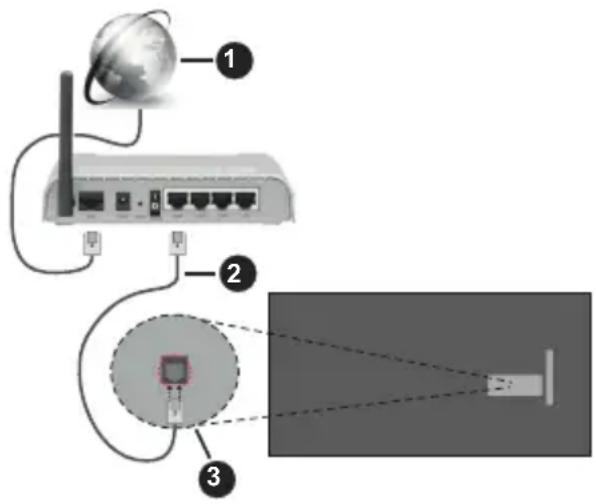
- Szélessávú ISP csatlakozás
- LAN (Ethernet) kábel
- LAN bemenet a TV hátulján
A TV-készülék csatlakoztatása a hálózati csatlakozóhoz a hálózat konfigurációjától függően lehetséges. Ebben az esetben a TV-t közvetlenül csatlakoztathatja a hálózathoz egy Ethernet kábel segítségével.
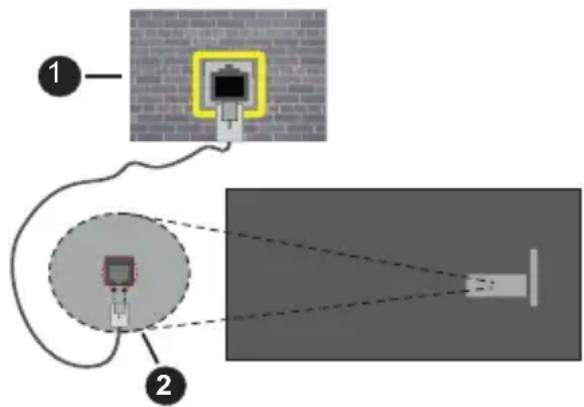
- Fali hálózati csatlakozó
- LAN bemenet a TV hátulján
Vezeték nélküli kapcsolat
A TV vezeték nélküli LAN internethez csatlakoztatásához vezeték nélküli LAN modem/router szükséges.
Jelölje ki a Wi-Fi lehetőséget a Hálózat és internet menüben, majd nyomja meg az OK gombot a vezeték nélküli csatlakozás engedélyezéséhez. Az elérhető
hálózatok listája megjelenik. Válasszon ki egyet és a csatlakozáshoz nyomja meg az OK gombot. Bővebb információért lásd a Hálózat és internet részt a Beállítások cím alatt.
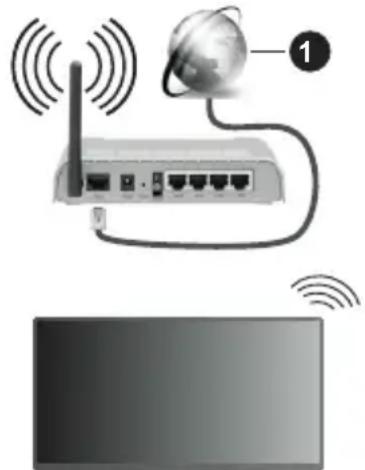
1. Szélessávú ISP csatlakozás
A rejtett SSID-vel (hálózati névvel) rendelkező hálózatot más eszközök nem tudják érzékelni. Ha rejtett SSID-vel rendelkező hálózathoz szeretne csatlakozni, jelölje ki a Hálózat és internet menüben az Új hálózat hozzáadása lehetőséget, és nyomja meg az OK gombot. Hálózatot a név manuális megadásával is hozzáadhat, amihez használja a megfelelő opciókat.
Egyes hálózatok engedélyezési rendszerrel rendelkezhetnek, amely egy második bejelentkezést igényel a munkakörnyezetben. Ebben az esetben a kívánt vezeték nélküli hálózathoz való csatlakozást követően jelölje ki az irányítópulton található Értesítések lehetőséget, majd nyomja meg az OK gombot. Ezután jelölje ki a „Bejelentkezés a Wi-Fi hálózatba” értesítést, majd nyomja meg az OK gombot. A bejelentkezéshez adja meg hitelesítő adatait.
A vezeték nélküli-N router (IEEE 802.11a/b/g/n/ac) szimultán 2,4 és 5 GHz sávval a sávszélesség növelésé célozza meg. A gyorsabb és zökkenőmentesebb HD videó lejátszásra, fájlátvitelre és vezeték nélküli játékra optimalizálták.
A LAN csatlakozással meggyorsítható az adatátvitel más eszközök, mint pl. a számítógép között.
Az átviteli sebesség függ az eszközök távolságától és közben lévő akadályoktól, az eszközök konfigurációjától, a rádió sugárzási feltételektől, a vonalon zajló forgalomtól és a használt eszközök tulajdonságaitól. A rádió sugárzási feltételeitől, a DECT telefonoktól vagy bármilyen más WLAN 11b alkalmazástól függően az átvitel megszakadhat vagy szétkapcsolódhat. Az átviteli sebesség általános értékei elméletileg megfelelnek a legmagasabb vezeték nélküli standardnak. Ez azonos az aktuális adatátviteli sebességgel.
Az a hely, ahol az átvitel a leghatékonyabb függ a használat helyétől és környezetétől.
A TV-készülék vezeték nélküli funkciója a 802.11 a,b,g,n & ac típusú modemeket támogatja. Erősen ajánlott az IEEE 802.11n kommunikációs protokoll alkalmazása, hogy elkerülje a problémákat a videók lejátszása során.
Ha a közelben bármilyen más modem ugyanazzal a SSID-val rendelkezik, akkor meg kell változtatni a modem SSID-ját. Különben csatlakoztatási problémákkal kell számolni. Ha a vezeték nélküli csatlakozásban hiba lép fel, használjon vezetékes csatlakozást.
A streamel tartalom lejátszásához stabil internetkapcsolatra van szükség. Ha a vezeték nélküli LAN nem stabil, használjon Ethernet csatlakozást.
Multimédia lejátszó
A kezdőképernyőn válassza a Multi Media Player (MMP) lehetőséget, és indítsa el az OK gomb megnyomásával. Válassza ki a kívánt média típust a fő médialejátszó képernyőn. A következő képernyőn nyomja meg a Menü gombot, hogy hozzáférjen a menüopciók listájához, miközben a kijelölés egy mappán vagy médiafájlon. Ezt a menüopciót használva módosíthatja a médiatípust, rendezheti a fájlokat, módosíthatja a miniatűrök méretét és digitális fotókeretté változtathatja a TV-t. A médiafájlokat másolhatja, beillesztheti és törölheti ezzel a menüopcióval, ha a TV-hez FAT32 USB tárolóeszközt csatlakoztat. Ezen felül módosíthatja a megtekintés módját, ehhez válassza ki a Normal Parser vagy Recursive Parser opciókat ANormal Parser módban a fájlok a mappával együtt kerülnek megjelenítésre, ha elérhetők. Csak a kiválasztott médiafájl típusok jelennek meg a gyökérmappában vagy a kijelölt mappában. Ha nincs a kiválasztott típusnak megfelelő médiafájl, a rendszer azt feltételezi, hogy a mappa üres. A Recursive Parser módban a rendszer a kiválasztott médiatípust a teljes csatlakoztatott forráson keresi, a megtalált fájlokat listába rendezi. A bezáráshoz nyomja meg a Vissza gombot.
Ahhoz, hogy a képkeret funkciót aktiválni tudja, válassza ki a Fényképet, mint médiatípust. Ezt követően nyomja meg a Menü gombot, jelölje ki a Fényképkeret opciót, majd nyomja meg az OK gombot. Ha kiválasztja az Egy fénykép mód opciót és megnyomja az OK gombot, a kép, amelyet korábban már kiválasztott a fényképkerethez, megjelenik a fotókeret opció kiválasztásakor. Ha kiválasztja az USB memória opciót, az első fájl (Recursive Parser módban) jelenik meg. A fénykép beállításához nyomja meg a Menü gombot, miközben a fényképfájl látható, nyomja meg a Fényképkeret kép opciót és nyomja meg az OK gombot.
Ezen felül a Kék gomb megnyomásával válthat az egyes keresési módok között. A Listanézet és a Rácsos nézet módok érhetők el. Miközben a videókat,
fényképeket és szöveges fájlokat böngészi, a kijelölt fájl előnézete jelenik meg egy kis ablakban a képernyő bal oldalán, ha a nézet Listanézetre van állítva. A Program +/- gombot használva közvetlenül az első és utolsó mappára vagy fájlra ugorhat, ha rácsnézetre van beállítva.
Az USB Auto Play funkciót is engedélyezheti vagy letilthatja a Sárga gomb megnyomásával. Ezzel a funkcióval beállíthatja, hogy a televízió automatikusan elkezdje lejátszani a csatlakoztatott USB-tárolóeszközre telepített médiatartalmat. Bővebb információkért olvassa el az USB Auto Play funkció fejezetet.
Videó fájlok
Nyomja meg az OK a kijelölt videó lejátszásához.
Infó: Megjeleníti az infosávot. Nyomja meg kétszer, hogy megjeleníthesse a kibővített információkat, illetve a következő fájlt.
Szünet/Lejátszás: Szünetelteti és folytatja a lejátszást.
Visszatekerés: Elindítja a visszatekerést. Nyomja meg többször egymás után, hogy beállíthassa a visszatekerés sebességét.
Gyors előre: Elindítja a gyorsan előre tekerést. Nyomja meg többször egymás után, hogy beállíthassa az előre tekerés sebességét.
Leállítás: Leállítja a lejátszást.
Program +: A következő fájlra vált.
Program -: Az előző fájlra vált.
Vissza/Visszatérés: Visszatér a médialejátszó ablakhoz.
Zenei fájlok
Nyomja meg az OK gombot, hogy lejátszhassa a kijelölt zenei/audio fájlokat.
Infó: Megjeleníti a kibővített információkat, illetve a következő fájlt.
Szünet/Lejátszás: Szünetelteti és folytatja a lejátszást.
Visszatekerés: Nyomja meg és tartsa lenyomva a visszatekeréshez.
Gyors előre: Nyomja meg és tartsa lenyomva a gyors előre tekeréshez.
Leállítás: Leállítja a lejátszást.
Program +: A következő fájlra vált.
Program -: Az előző fájlra vált.
Vissza/Visszatérés: Visszatér a médialejátszó ablakhoz.
Ha megnyomja a Vissza gombot anélkül, hogy először leállítaná a lejátszást, a lejátszás egészen addig folytatódik, amíg Ön a multimédia lejátszón böngészik. A lejátszás irányításához használja a médialejátszó gombokat. A lejátszás leáll, ha kilép a médialejátszóból vagy átállítja a média típusát Videóra.
Fénykép fájlok
Nyomja meg az OK gombot, hogy megjeleníthesse a kijelölt fénykép fájlt. Ha másodszor is megnyomja az OK gombot, elindul a diavetítés és azaktuális mappa vagy tárolóeszköz összes fájlja megjelenítésre kerül, a megtekintés módjától függően egymás után. Ha az Ismétlés opció Nincs értékre van állítva, csak a kijelölt és a listában az utolsó fájl közötti elemek kerülnek megjelenítésre. Nyomja meg az OK gombot vagy a Szünet/Lejátszás gombot, hogy elindíthassa vagy leállíthassa a vetítést. A vetítés az utolsó listázott fájl megjelenítését követően leáll és a médialejátszó képernyője jelenik meg.
Infó: Megjeleníti az infosávot. Nyomja meg kétszer, hogy megjeleníthesse a kibővített információkat, illetve a következő fájlt.
OK vagy Szünet/Lejátszás: Leállítja és újra elindítja a diavetítést.
Zöld gomb (Forgatás/Időtartam): Elforgatja a képet / Beállítja a diák közötti időintervallumot.
Sárga gomb (Nagyítás/Effektus): Ráközelíthet egy képre / Különböző effektusokat alkalmazhat a diavetítésre.
Program +: A következő fájlra vált.
Program -: Az előző fájlra vált.
Vissza/Visszatérés: Visszatér a médialejátszó ablakhoz.
Szöveges fájlok
Ha megnyomja az OK gombot, elindul a diavetítés és azaktuális mappa vagy tárolóeszköz összes fájlja megjelenítésre kerül, a megtekintés módjától függően egymás után. Ha az Ismétlés opció Nincs értékre van állítva, csak a kijelölt és a listában az utolsó fájl közötti elemek kerülnek megjelenítésre. Nyomja meg az OK gombot vagy a Szünet/Lejátszás gombot, hogy elindíthassa vagy leállíthassa a vetítést. A vetítés az utolsó listázott fájl megjelenítését követően leáll és a médialejátszó képernyője jelenik meg.
Infó: Megjeleníti az infosávot. Nyomja meg kétszer, hogy megjeleníthesse a kibővített információkat, illetve a következő fájlt.
OK vagy Szünet/Lejátszás: Leállítja és újra elindítja a diavetítést.
Program +: A következő fájlra vált.
Program -: Az előző fájlra vált.
Iránygombok (Le vagy Jobbra/Fel vagy Balra): Ugárs a következő oldalra / Ugrás az előző oldalra.
Vissza/Visszatérés: Leállítja a diavetítést és visszatér a médialejátszó képernyőre.
Menü opciók
Nyomja meg a Menü gombot, hogy megtekinthesse az elérhető opciókat, miközben a lejátszás vagy média
fájlok megtekintése folyamatban van. A menü tartalma a média fájlok típusától függ.
Szünet/Lejátszás: Leállítja és újra elindítja a lejátszást vagy a diavetítést.
Ismétlés (Repeat): Állítsa be az ismétlés opciót. Jelöljön ki egy lehetőséget, és nyomja meg az OK gombot a beállítás módosításához. Az Egy ismétlés opció kiválasztása esetén az aktuális médiafájl ismételten lejátszásra vagy megjelenítésre kerül. Ha az Összes ismétlése opció van kiválasztva, az aktuális mappában vagy eszközön található összes, azonos típusú médiafájl többször lejátszásra vagy megjelenítésre kerül - függően a megtekintés módjától.
Véletlen lejátszás Ki/Be: Be- vagy kikapcsolhatja a keverés funkciót. A beállítás megváltoztatásához nyomja meg az OK gombot.
Időtartam: Beállítja a diák közötti időintervallumot. Jelöljön ki egy lehetőséget, és nyomja meg az OK gombot a beállítás módosításához. A beállításhoz megnyomhatja a Zöld gombot is. Ez az opció nem érhető el, ha diavetítést szünetelteti.
Elforgatás: Elforgatja a képet. A kép 90 fokkal elforgatásra kerül az óramutató járásával megegyező irányba, minden alkalommal, amikor az OK gombot megnyomja. Az elforgatáshoz megnyomhatja a Zöld gombot is. Ez az opció nem érhető el, ha diavetítést nem szünetelteti.
Effektus: Különböző effektusokat alkalmazhat a diavetítésen. Jelöljön ki egy lehetőséget, és nyomja meg az OK gombot a beállítás módosításához. A beállításhoz megnyomhatja a Sárga gombot is. Ez az opció nem érhető el, ha diavetítést szünetelteti.
Zoom: Ránagyíthat az aktuálisan megjelenített képre. Jelöljön ki egy lehetőséget, és nyomja meg az OK gombot a beállítás módosításához. A nagyításhoz megnyomhatja a Sárga gombot is. Ez az opció nem érhető el, ha diavetítést nem szünetelteti.
Betütípus: Beállítja a betütípus opciókat. Méret, stílus és szín az Ön igényei szerint.
Információ megjelenítése: Megjeleníti a kibővített információkat.
Fényképkeret kép: Beállíthatja azt a képet, amely fényképkeret képként jelenjen meg. Ez a kép jelenik meg, ha az Egy fénykép mód került kiválasztásra a csatlakoztatott tárolóeszköz helyett, miközben a fényképkeret opciót aktiválta. Ellenkező esetben az összes fájl lejátszásra kerül a diavetítésben, amikor a fotókeret opciót aktiválja.
Spektrum elrejtése/megjelenítése: Ha elérhető, elrejti vagy megjeleníti a spektrumot.
Dalszöveg opciók: Ha elérhető, megjeleníti a dalszöveg opciókat.
Kép kikapcsolása: Megnyitja a TV Áramellátás menüjét. Használhatja a Kép kikapcsolása opciót a képernyő kikapcsolásához. A képernyő ismételt bekapcsolásához nyomjon le egy gombot a távirányítón vagy a TV-készüléken.
Képernyő üzemmód: Beállíthatja a képernyőarányt.
Képbeállítások: Megjeleníti a képbeállítások menüjét.
Hangbeállítások: Megjeleníti a hangbeállítások menüjét.
Hangsávok: Megjeleníti a zeneszámok opcióit, ha több, mint egy érhető el.
Utolsó memória: Beállíthatja az Időt, ha szeretné a videófájl megtekintését onnan folytatni, ahol a legutóbb megállította. Ha ezt az opciót Ki értékre állítja, a lejátszás elölről elkezdődik. Jelöljön ki egy lehetőséget, és nyomja meg az OK gombot a beállítás módosításához.
Keresés: A videoó fájlban egy adott pontra ugorhat. Az idő megadásához használja a számokat és az iránygombokat, majd nyomja meg az OK gombot.
Felirat kódolás: Ha elérhető, megjeleníti a felirat kódolási opciókat.
Az USB kapcsolatról
FONTOS! Mentse el az USB eszközökön lévő fájlokat, mielőtt ezeket a TV-készülékhez csatlakoztatná. Megjegyzés: A gyártó nem vállal felelősséget a fájlok bárminemű károsodásáért vagy az adatvesztésért. Bizonyos típusú USB-eszközök (MP3-lejátszók) vagy USB merevlemezek/háttértárak nem kompatibilisek ezzel a TV-vel. A TV támogatja a FAT32 formázást, az NTFS nem támogatott. A FAT32 formázással rendelkező eszközök esetén a rendszer 2TB-nál nagyobb eszközöket nem támogat. A 4 GB-nál nagyobb fájlok nem támogatottak.
A TV segítségével megtekintheti a csatlakoztatott USB eszközön tárolt fényképeket, szöveges dokumentumokat, vagy lejátszhatja a videókat vagy zenei fájlokat. Csatlakoztassa az USB eszközt a TV egyik USB bemenetéhez.
A fő multimédia lejátszó oldalon válassza ki a kívánt médiatípust. A következő képernyőn jelölje ki a fájl nevét az elérhető médiafájlok listájából, majd nyomja meg az OK gombot. Az elérhető gomb funkciókkal kapcsolatos további információkért kövesse a képernyőn megjelenő utasításokat.
Megjegyzés: Várjon egy kicsit, mielőtt csatlakoztatná és eltávolítani, mivel a lejátszó még olvashatja a fájlokat. Ez fizikai sérülést okozhat az USB-lejátszóban, és különösen magában az USB-eszközben. Fájl lejátszása közben ne húzza ki az eszközt.
Ez a funkció a cserélhető eszközre telepített médiatartalom automatikus lejátszásának elindítására szolgál. A Multi Media Player alkalmazást használja. A különböző média tartalom típusok különböző lejátszási prioritásokkal rendelkeznek. A csökkenő prioritási sorrend a Fénykép, Videó és Audió. Ez azt jelenti, ha
az eltávolítható eszközön fénykép tartalom található, a Multi Media Player szekvencionálisan jeleníti meg a fényképeket (a fájlnevek sorrendjében) a video- és audiofájlok helyett. Ha nem található, akkor Videó tartalom, majd végül Audió tartalom után kutat.
Az USB Auto Play funkciót a Multi Media Player alkalmazáson belül engedélyezheti. Indítsa el az alkalmazást a kezdőképernyőn, és a funkció engedélyezéséhez vagy letiltásához nyomja meg a távirányítón a Sárga gombot. Ha a funkció akkor van engedélyezve, amikor az USB-eszköz már csatlakoztatva van, húzza ki az eszközt, majd dugja vissza a funkció aktiválásához.
Ez a funkció csak akkor működik, ha a következő lehetőségek közül mindegyik fennáll:
- Az USB Auto Play funkció be van kapcsolva
- Az USB-eszköz csatlakoztatva van
- A lejátszható tartalom telepítve van az USB-eszközre Ha egynél több USB-eszköz van csatlakoztatva a TV-hez, akkor az utoljára csatlakoztatott eszköz lesz a tartalom forrása.
CEC
A TV CEC funkciójának köszönhetőn a csatlakoztatott eszközt a TV távirányítójával is működtetheti. Ez a funkció a HDMI CEC-t (Consumer Electronics Control) használja, hogy a csatlakoztatott eszközökkel kommunikáljon. Az eszközöknek támogatniuk kell a HDMI CEC-t és HDMI csatlakozáson keresztül kell csatlakozniuk.
Ahhoz, hogy a CEC funkciót használhassa, a menüben a kapcsolódó opciókat be kell kapcsolni. Ahhoz, hogy a, CEC funkció bekapcsolt vagy kikapcsolt állapotát ellenőrizhesse, hajtsa végre a következőket:
- Lépjen be a Beállítások>Csatornák és bemene -tek>Bemenetek menübe az irányítópulton vagy a TV-beállítások>Beállítások>Csatornák és bemenetek>Bemenetek menübe Live TV módban.
- Görgessen le a Consumer Electronic Control (CEC) részhez. Ellenőrizze, hogy a HDMI control opció be van-e kapcsolva.
- Jelölje ki a HDMI control opciót, majd nyomja meg az OK gombot a be- vagy kikapcsoláshoz.
Győződjön meg róla, hogy a CEC beállítások megfelelően be vannak állítva a csatlakoztatott CEC eszközön. A CEC funkció a különböző márkák esetén különböző néven szerepelhet. A CEC funkció nem működik minden eszközzel. Ha egy HDMI CEC-t támogató eszközt csatlakoztat a TV-hez, az adott HDMI bemeneti forrás átnevezésre kerül és a csatlakoztatott eszköz neve jelenik meg.
A csatlakoztatott CEC eszköz működtetéséhez válassza ki az adott HDMI bemeneti forrást a Bemenetek menüből az irányítópulton. Nyomja meg
a Forrás gomb, ha a TV Live TV módban van és válassza ki az adott HDMI bemeneti forrást a listából. Ha szeretné megszüntetni ezt a kapcsolatot, és újra a TV-t szeretné irányítani a távirányítóval, nyomja meg a Forrás gombot, ami még ilyenkor is működőképes, a távirányítón és váltson egy másik forrásra.
A TV távirányítója automatikusan el tudja végezni az eszköz vezérlését azt követően, hogy a csatlakoztatott HDMI forrást kiválasztotta. Azonban nem minden gomb működik az eszközön. Csak a CEC Remote Control funkciót támogató eszközök válaszolnak a TV távirányító működtetésére.
A TV-készülék támogatja az eARC (Enhanced Audio Return Channel) funkciót is. Az ARC-hez hasonlóan az eARC funkció lehetővé teszi a digitális audiofájl átvitelét a TV-röl a csatlakoztatott audioeszközre a HDMI-kábelen keresztül. Az eARC az ARC továbbfejlesztett változata. Sokkal nagyobb sávszélességgel rendelkezik, mint az elődje. A sávszélesség az egyszerre továbbított frekvenciák tartományát vagy adatmennyiségét jelenti. A nagyobb sávszélesség nagyobb mennyiségű adattovábbítást eredményez. A nagyobb sávszélesség azt is jelenti, hogy a digitális hangjelet nem kell tömöríteni, és sokkal részletesebb, gazdagabb és élénkebb.
Ha az eARC a hang menüböl engedélyezve van, a TV először megpróbálja létrehozni az eARC kapcsolatot. Ha a csatlakoztatott eszköz támogatja az eARC-t, a kimenet eARC módra vált, és a csatlakoztatott eszköz OSD-jén megfigyelhető az „eARC” kijelzés. Ha az eARC-kapcsolat nem hozható létre (például a csatlakoztatott eszköz nem támogatja az eARC-t, hanem csak az ARC-t támogatja), vagy ha az eARC le van tiltva a hang menüböl, akkor a TV az ARC-t indítja el.
Az ARC opció aktiválásához az eARC opciót az Auto elemre kell állítani. Ezt az opciót a TV opciók>Hang menüben érheti el a Live TV módban, vagy pedig a Beállítások>Képernyő és hang>Hang menüből az irányítópulton. Amikor az eARC aktív, a TV automa - tikusan elnémítja a többi audiokimenetet. Így csak a csatlakoztatott audioeszközt fogja hallani A táviránytó hangerőszabályzó gombjai közvetlenül a csatlakoztatott audioeszközt vezérlik, így a TV távirányítójával tudja szabályozni a csatlakoztatott eszköz hangerejét.
Az eARC megfelelő működéséhez;
- A csatlakoztatott audio eszköznek támogatnia kell az eARC-t is.
- Néhány HDMI-kábel nem rendelkezik elegendő sávszélességgel a nagy bitsebességű audiocsatornák továbbításához, használjon eARC támogatással rendelkező HDMI-kábelt ( nagysebességű HDMI kábelek Ethernet-szel és az új ultra nagysebességű HDMI-kábel - keresse fel a hdmi.org oldalt a legfrissebb információkért).
Megjegyzés: az eARC csak a HDMI2 bemenet által támogatott.
Google Cast
A beépített Google Cast technológiával a mobil eszköz tartalmát közvetlenül a TV-re töltheti át. Ha a mobileszköz rendelkezik a Google Cast opcióval, az eszköz képernyőjét vezeték nélkül tükrözheti a TV-re. Válassza ki a Cast képernyő opciót az Android eszközön. Az elérhető eszközök észlelésre és felsorolásra kerülnek. Válassza ki a TV-készüléket a listáról és koppintson rá, hogy elindíthassa a tükrözést. A TV hálózati nevét az irányítópulton a Beállítások>Rendszer>Névjegy menüben érheti el. Az Eszköznév lesz az egyik megjelenített opció. A TV nevét módosíthatja is. Jelölje ki az Eszköznév opciót és nyomja meg az OK gombot. Jelölje ki a Módosítás elemet és nyomja meg újra az OK gombot. Választhat az előre definiált nevek közül vagy megadhat egy egyedi nevet.
Ahhoz, hogy az eszköz képernyőjét tükrözni tudja a TV képernyőre...
- Az Android eszközön lépjen a „Beállítások” menübe az értesítési panelról vagy a kezdőképernyőről
- Koppintson az „Eszköz csatlakoztatása” elemre
- Koppintson a „Könnyű kivetítés” elemre és engedélyezze a „Vezeték nélküli kivetítés” elemet. Megjelenik az elérhető eszközök listája.
-
Válassza ki a TV-t, amelyre tükrözni szeretne vagy
-
Húzza le az értesítési panelt
- Koppintson a „Vezeték nélküli kivetítés” opcióra
- Válassza ki a TV-t, amelyre tükrözni szeretne
Ha a mobilalkalmazás engedélyezi a tükrözést, mint például a YouTube, Dailymotion, Netflix, akkor az alkalmazást tükrözheti a TV-re. A mobilalkalmazáson keresse meg a Google Cast ikont és koppintson rá. Az elérhető eszközök észlelésre és felsorolásra kerülnek. Válassza ki a TV-készüléket a listáról és koppintson rá, hogy elindíthassa a tükrözést.
Ahhoz, hogy egy alkalmazást tükrözni tudjon a TV képernyőre...
- Az okostelefonon vagy a tableten nyissa meg az alkalmazást, amely támogatja a Google Cast funkciót
- Koppintson a Google Cast ikonra
- Válassza ki a TV-t, amelyre tükrözni szeretne
- A kiválasztott alkalmazás elindul a TV-n
Megjegyzések:
A Google Cast működik Android-on és iOS-en is. Ellenőrizze, hogy a mobileszköz ugyanahhoz a hálózathoz csatlakozik, mint a TV.
Az Android eszközön futó Google Cast menüopciói és elnevezései márkáról márkára változhatnak és időnként módosulhatnak is. A Google Cast funkcióval kapcsolatos legfrissebb információkért lásd az eszköz használati útmutatóját.
HBBTV rendszer
HbbTV (Hybrid Broadcast Broadband – Kevert szélessávú sugárzású TV) egy olyan új ipari szabvány, amely egyesíti a sugárzott TV szolgáltatásokat a széles sávon továbbított szolgáltatásokkal és lehetővé teszi a felhasználó számára a kizárólagosan internetes szolgáltatások igénybe vételét, a csatlakoztatott TV-n és beltéri egységen keresztül. A HbbTV szolgáltatásai közé tartoznak a hagyományos tévécsatornák, catch-up szolgáltatások, video-on-demand, elektronikus programfüzet, interaktív hirdetések, személyre szabás, szavazás, játékok, közösségi hálózatok és más multimédia alkalmazások.
A Hbb TV alkalmazások olyan csatornákon érhetők el, amelyeken a szolgáltató ezt a jelet továbbítja.
A HbbTV alkalmazások rendszerint a távirányító színes gombjainak megnyomásával indíthatók. Rendszerint egy kicsi piros gomb ikon jelenik meg a képernyőn, így tájékoztatva a felhasználót, az adott csatornán HbbTV alkalmazás van. Az alkalmazás futtatásához nyomja meg a képernyőn jelzett gombot.
A HbbTV alkalmazásokat a távkapcsoló gombjaival lehet vezérelni. Ha a HbbTV alkalmazás fut, a távkap csoló gombjai az alkalmazásokhoz vannak rendelve. Például a számozott csatornaválasztás nem működik az olyan teletext alkalmazáson, amelyen számok jelzik a teletext oldalakat.
HbbTV a platformról AV átviteli képességet igényel. Számos alkalmazás nyújt VOD (video on demand) és catch-up TV szolgáltatásokat. Az AV tartalom irányí -tásához a távirányító OK (lejátszás és szünet), Stop, Előre és Hátra gombjai használhatók.
Megjegyzés: Ez az opció engedélyezhető vagy letiltható a Live TV mód TV opciók>Haladó beállítások>HBBTV beállítások menüben.
Gyors készenléti üzemmód keresés
Ha az Automatikus csatornafrissítésopció engedélyezve van a Beállítások>Csatornák és bemenetek>Csatornák menüben, a TV 5 percen belül felébred azt követően, hogy gyors készenléti üzemmódba kerül és csatornákat keres. A folyamat során a készenlét LED villog. Ha a készenlét LED már nem villog, a keresési folyamat befejeződött. Az újonnan megtalált csatornák felkerülnek a csatornalistára. Ha a csatornalista frissítésre kerül, akkor erről a következő bekapcsolás alkalmával tájékoztatást kap.
Szoftverfrissítés
A TV alkalmas arra, hogy megkeresse és automatikusan frissítse a szoftvert az interneten keresztül.
Ahhoz, hogy élvezhesse a TV legújabb fejlesztéseihez kapcsolódó előnyöket, figyeljen rá, hogy a rendszer mindig frissítve legyen.
Szoftverfrissítés az interneten keresztül
A TV ellenőrzi a Google szerverét, hogy elérhető-e frissítés (GOTA). Ha új szoftvert talál, az automatikusan letöltődik a háttérben. Amikor a letöltés befejeződik, a képernyőn néhány másodpercig megjelenik egy üzenet, amely az új szoftverre utal, majd eltűnik. A kapcsolódó információk megtekintéséhez ellenőrizheti az értesítések részt az irányítópulton.
A letöltött szoftver a TV következő bekapcsolásakor automatikusan települ. A telepítés azonnali végrehajtásához a Beállítások>Rendszer>Névjegymenüpontot is megnyithatja, majd jelölje ki az Újraindítás most lehetőséget, és nyomja meg az OK gombot.
A frissítések manuális kereséséhez lépjen be a Beál-lítások>Rendszer>Névjegy menübe. A TV ellenőrzi, hogy van-e elérhető frissítés. Ha befejezte, értesítést kap a rendszer aktuális állapotáról és arról az idő-pontról, amikor a készüléket utoljára frissítés céljából ellenőrizték. A Frissítések ellenőrzése opció kiemelt lesz. Nyomja meg az OK gombot, ha újra ellenőrizni szeretné.
Megjegyzés: Ne húzza ki a hálózati kábelt, amíg a szoftver frissül. Ha a TV-készülék a frissítés után nem indul újra, húzza ki a TV-t két percre és ezután dugja be újra.
Hibaelhárítás és tippek
A TV nem kapcsol be
- Bizonyosodjon meg arról, hogy a vezeték szorosan be van dugva a fali aljzatba.
- Válassza le a tápvezetéket az aljzatról. Várjon egy percet, majd csatlakoztassa újra.
- Nyomja meg a Készenlét/Be gombot a TV-n.
A TV nem reagál a távirányítóra
- Némi időre van szükség, hogy a TV elinduljon. Ez alatt az idő alatt a TV nem reagál a távirányítóra vagy a TV vezérlőgombjaira. Ez normális jelenség.
- Ellenőrizze a távirányító működését egy mobiltelefon kamerájának segítségével. Állítsa a mobiltelefont kamera üzemmódba és irányítsa rá a távirányítót. Ha a távirányító valamelyik gombját megnyomja és a kamerán keresztül azt látja, hogy az infravörös LED villog, akkor a távirányító működik. A TV-t kell ellenőrizni.
Ha nem látja a villogást, akkor az elem merülhetett le. Cserélje ki az elemeket. Ha a távirányító még mindig
nem működik, lehet, hogy a távirányító tönkre ment és ellenőrizni kell.
Ez az ellenőrzés mód nem lehetséges olyan távirányítók esetén, amelyek vezeték nélküli vannak a TV-hez csatlakoztatva.
Nincsenek csatornák
- Győződjön meg róla, hogy minden kábel megfelelően csatlakoztatva van, illetve a megfelelő hálózat van kiválasztva.
- Győződjön meg róla, hogy a megfelelő csatornalista van kiválasztva.
- Győződjön meg róla, hogy a megfelelő csatorna frekvenciát adta meg a kézi hangolás során.
Nincs kép / torz kép
- Győződjön meg róla, hogy az antenna megfelelően csatlakoztatva van a TV-hez.
- Győződjön meg róla, hogy nem sérült az antennakábel.
- Győződjön meg róla, hogy a megfelelő eszköz került kiválasztásra, mint bemeneti forrás.
- Győződjön meg róla, hogy a külső eszköz vagy forrás megfelelően csatlakoztatva van.
- Győződjön meg róla, hogy a képbeállítások megfelelőek.
- Hangszórók, földeletlen audioberendezések, neonlámpák, magas épületek és egyéb nagy tárgyak befolyásolhatják a vétel minőségét. Ha lehetséges, próbálja meg javítani a vétel minőségét úgy, hogy módosítja az antenna irányát vagy eltávolítsa az eszköz a TV közeléből.
- Módosítsa a képformátumot, ha a kép nem fér rá a képernyőre
- Győződjön meg róla, hogy a PC a támogatott felbontást és frissítési gyakoriságot használja.
Nincs hang / gyenge hang
- Győződjön meg róla, hogy a hangbeállítások megfelelőek.
- Győződjön meg róla, hogy a kábelek megfelelően csatlakoztatva vannak.
- Győződjön meg róla, hogy a hangerő nincs elnémítva vagy nincs nullára állítva, az ellenőrzéshez növelje a hangerőt.
- Győződjön meg róla, hogy a TV audio kimenete csatlakoztatva van a külső hangrendszer audio bemenetéhez.
- A hang csak az egyik hangszóróból jön. Ellenőrizze az egyensúly beállításait a Kijelző és hang menüben.
Bemeneti források – nem választható
- Győződjön meg róla, hogy az eszköz csatlakoztatva van a TV-hez.
- Győződjön meg róla, hogy a kábelek megfelelően csatlakoztatva vannak.
- Győződjön meg róla, hogy a megfelelő bemeneti forrást választotta ki, amely a csatlakoztatott eszköz számára van kijelölve.
- Győződjön meg róla, hogy a megfelelő bemeneti forrás nincs elrejtve a Csatornák és bemenetek menüben.
HDMI jel kompatibilitás
| Forrás Támogatott jelek | ||
| HDMI | 480i 60Hz | |
| 480p 60Hz | ||
| 576i, 576p 50Hz | ||
| 720p 50Hz,60Hz | ||
| 1080i 50Hz,60Hz | ||
| 1080p | 24Hz, 25Hz, 30Hz,50Hz, 60Hz | |
| 3840x2160p | 24Hz, 25Hz, 30Hz,50Hz, 60Hz | |
| 4096x2160p | 24Hz, 25Hz, 30Hz,50Hz, 60Hz | |
Néhány esetben a TV-készüléken a jel nem jelenik meg megfelelően. A problémát az okozhatja, hogy a szabványok eltérnek a forrás berendezéstől (DVD, Set-top box stb.). Ha ilyen hibát észlel, lépjen kapcsolatba a viszonteladóval és a forrás berendezés gyártójával is.
Támogatott fájlformátumok az USB módhoz
Videó dekóder
| Videó kodek Felbontás Bit arány Profil Tároló | ||||
| VP9 4096x2176@60fps 100Mbps | Profil 0 (420 8-bit)Profil 2, (420, 10-bit) | MKV (.mkv), WebM (.webm) | ||
| HEVC/H.265 4096x2176@60fps 100Mbps | Fő (8-bit)/Fő10 (10-bit)Profil, Magas szint @ 5.1 szint | MP4 (.mp4, .mov), 3GPP (.3gpp, .3gp),MPEG átviteli folyam (.ts, .trp, .tp), MKV (.mkv), FLV (.flv), AVI (.avi), H265 (.265) | ||
| MPEG1/2 1920x1080@60fps 80Mbps MP@HL | MPEG program stream (.DAT, .VOB,.MPG, .MPEG), MPEG transport stream(.ts, .trp, .tp), MP4 (.mp4, .mov), 3GPP(.3gpp, .3gp), AVI (.avi), MKV (.mkv),ASF (.asf), WMV (.wmv), OGM (.ogm) | |||
| MPEG4 1920x1080@60fps 40Mbps | • Simple Profile• Advanced SimpleProfile @Level 5• GMC nem támogatott | MP4 (.mp4, .mov), 3GPP (.3gpp, .3gp),AVI (.avi), MKV (.mkv), ASF (.asf), WMV(.wmv), FLV (.flv), OGM (.ogm), MPEGtransport stream (.ts, .trp, .tp), MPEGprogram stream (.DAT, .VOB, .MPG,.MPEG) | ||
| Sorenson H.263 1920x1080@60fps 40Mbps FLV (.flv), AVI (.avi) | ||||
| H.263 | 1920x1080@60fps 40Mbps Csak alapprofil | FLV (.flv), MP4 (.mp4, .mov), 3GPP(.3gpp, .3gp), AVI (.avi), ASF (.asf),WMV (.wmv) | ||
| H.264 | 4096x2304@60fps 135Mbps | Fő és magas profil 5.2szintig | FLV (.flv), MP4 (.mp4, .mov), 3GPP(.3gpp, .3gp), MPEG átviteli folyam (.ts,.trp, .tp), ASF (.asf), WMV (.wmv), AVI(.avi), MKV (.mkv), OGM (.ogm), MPEGprogramfolyam (.DAT, .VOB, .MPG,.MPEG), H264 (.264) | |
| AVS 1920x1080@60fps 50Mbps | Jizhun profile @ Level6.0 | MPEG átviteli folyam (.ts, .trp, .tp), AVS(.avs) | ||
| AVS+ | 1920x1080@60fps 50Mbps | Broadcasting Profile @Level 6.0.1.08.60 | MPEG átviteli folyam (.ts, .trp, .tp), AVS(.avs) | |
| AVS2 | 4096x2176@60fps 100Mbps | Fő (8-bit)/Fő10 (10-bit)Profil, @8.0.60 szint | MPEG átviteli folyam (.ts, .trp, .tp), AVS2(.avs2) | |
| WMV3 | 1920x1080@60fps 40Mbps | ASF (.asf), AVI (.avi), MKV (.mkv), WMV(.wmv), 3GPP (.3gpp, .3gp), MP4 (.mp4,.mov), OGM (.ogm) | ||
| VC1 | 1920x1080@60fps 40Mbps | • Advanced Profile @Level 3• Simple Profile• Main Profile | MPEG transport stream (.ts, .trp, .tp),ASF (.asf), WMV (.wmv), AVI (.avi),MKV (.mkv), 3GPP (.3gpp, .3gp), MP4(.mp4, .mov), VC1 (.vc1) | |
| Motion JPEG | 1920x1080@30fps 40Mbps | AVI (.avi), 3GPP (.3gpp, .3gp), MP4(.mp4, .mov), MKV (.mkv), FLV (.flv),OGM (.ogm) | ||
| VP8 1920x1080@60fps 50Mbps | MKV (.mkv), WebM (.webm), FLV (.flv),3GPP (.3gpp, .3gp), MP4 (.mp4, .mov),AVI (.avi), OGM (.ogm) | |||
| RV30/RV40 | 1920x1080@60fps 40Mbps RM (.rm, .rmvb), MKV (.mkv) | |||
| AV1 | 4096x2176@60fps 100Mbps | Main Profile @Level5.1 | MP4 (.mp4, .mov), 3GPP (.3gpp, .3gp),MKV (.mkv), WebM (.webm) | |
Videó kódoló
| Videó kodek | Maximális felbontás | Max bit arány | Profil Megjegyzés |
| H.264 1920x1080@30fps 12Mbps Fő profil @ 4.1 szint Hardveres videó kódoló | |||
Audió
| Audió kodek Mintasürűség Csatorna Bit arány | Tároló Megjegyzés | |||
| MPEG1/2 Layer1 16KHz ~ 48KHz Akár | 2 | 32Kbps ~ 448Kbps | MP3 (.mp3), AVI (.avi), ASF (.asf), WMV (.wmv), MKV (.mkv, .mka), 3GPP (.3gpp, .3gp), MP4 (.mp4, .mov, m4a), MPEG átviteli folyam (.ts, .trp, .tp), MPEG program folyam (.DAT, .VOB, .MPG, .MPEG), FLV (.flv), WAV (.wav), OGM (.ogm) | |
| MPEG1/2 Layer2 16KHz ~ 48KHz Akár | 2 | 8Kbps ~ 384Kbps | MP3 (.mp3), AVI (.avi), ASF (.asf), WMV (.wmv), MKV (.mkv, .mka), 3GPP (.3gpp, .3gp), MP4 (.mp4, .mov, m4a), MPEG átviteli folyam (.ts, .trp, .tp), MPEG program folyam (.DAT, .VOB, .MPG, .MPEG),FLV (.flv), WAV (.wav), OGM (.ogm) | |
| MPEG1/2/2.5 Layer3 | 8KHz ~ 48KHz Akár | 8Kbps ~ 320Kbps | MP3 (.mp3), AVI (.avi), ASF (.asf), WMV (.wmv), MKV (.mkv, .mka), 3GPP (.3gpp, .3gp), MP4 (.mp4, .mov, m4a), MPEG átviteli folyam (.ts, .trp, .tp), MPEG program folyam (.DAT, .VOB, .MPG, .MPEG), FlV (.flv), WAV (.wav), OGM (.ogm) | |
| AC3(DD) | 32KHz, 44,1KHz, 48KHz | Akár 5.1 | 32Kbps ~ 640Kbps | AC3 (.ac3), AVI (.avi), MKV (.mkv., .mka), 3GPP (.3gpp, .3gp), MP4 (.mp4, .mov, m4a), MPEG átviteli folyam (.ts, .trp, .tp), MPEG program folyam (.DAT, .VOB, .MPG, .MPEG), WMV (.wmv), ASF (.asf), OGM (.ogm) |
| EAC3(DDP) | 32KHz, 44,1KHz, 48KHz | Akár 5.1 | 32Kbps ~ 6Mbps | EAC3 (.ec3), AVI (.avi), MKV (.mkv., .mka), 3GPP (.3gpp, .3gp), MP4 (.mp4, .mov, m4a), MPEG átviteli folyam (.ts, .trp, .tp), MPEG program folyam (.DAT, .VOB, .MPG, .MPEG), WMV (.wmv), ASF (.asf), OGM (.ogm) |
| AAC-LC, HEAAC 8KHz ~ 48KHz Akár | 5,1 | AAC-LC: 12Kbps~ 576Kbps V1 6Kbps ~ 288Kbps V2: 3Kbps ~ 144Kbps | AAC (.aac), AVI (.avi), MKV (.mkv., .mka), 3GPP (.3gpp, .3gp), MP4 (.mp4, .mov, m4a), MPEG átviteli folyam (.ts, .trp, .tp), MPEG program folyam (.DAT, .VOB, .MPG, .MPEG), FLV (.flv), RM (.rm, .rmvb, .ra) WAV (.wav), WMV (.wmv), ASF (.asf), OGM (.ogm) | |
| .WMA 8KHz ~ 48KHz Akár 2 | 128Kbps ~ 320Kbps | ASF (.asf), WMV (.wma, .wmv), AVI (.avi), MKV (.mkv, .mka), 3GPP (.3gpp, .3gp), MP4 (.mp4, .mov) | WMA 7, WMA 8, WMA 9 Standard | |
| WMA 10 Pro M0 | 8KHz ~ 48KHz | Akár 2 | < 192 Kbps | ASF (.asf), WMV (.wma, .wmv), AVI (.avi), 3GPP (.3gpp, .3gp), MP4 (.mp4, .mov) |
| Audió kodek Mintasürüség Csatorna Bit arányTároló Megjegyzés | |||||
| WMA 10 Pro M1 8KHz ~ 48KHz Akár 5,1 < 384 Kbps | ASF (.asf), WMV (.wma, .wmv), AVI (.avi), 3GPP (.3gpp, .3gp), MP4 (.mp4, .mov) | ||||
| WMA 10 Pro M2 8KHz ~ 96KHz Akár 5,1 < 768 Kbps | ASF (.asf), WMV (.wma, .wmv), AVI (.avi), 3GPP (.3gpp, .3gp), MP4 (.mp4, .mov) | ||||
| VORBIS 48KHz-ig Akár 2 | MKV (.mkv, .mka), WebM (.webm), 3GPP (.3gpp, .3gp), MP4 (.mp4, .mov, m4a), Ogg (.ogg), WMV (.wmv), ASF (.asf), AVI (.avi) | Csak a sztereo dekódolást támogatja | |||
| DTS 48KHz-ig Akár 5,1 | < 1.5Mbps (Pure DTS core) | MPEG transport stream (.ts, .trp, .tp), MPEG program stream (.DAT, .VOB, .MPG, .MPEG), WAV (.wav), MKV (.mkv, .mka), 3GPP (.3gpp, .3gp), MP4 (.mp4, .mov, m4a), AVI (.avi), OGM (.ogm), DTS (.dts) | |||
| DTS LBR | 12KHz, 22KHz, 24KHz, 44,1KHz, 48KHz | Akár 5.1 Akár 2Mbps | MP4 (.mp4, .mov), 3GPP (.3gpp, .3gp), MPEG átviteli folyam (.ts, .trp, .tp) | ||
| DTS XLL 96KHz-ig | Akár 6 | Akár 6.123Mbps | MPEG átviteli folyam (.ts, .trp, .tp), MP4 (.mp4, .mov), 3GPP (.3gpp, .3gp) | ||
| DTS Master Audio | 48KHz-ig Akár 6 | Akár 24.537Mbps | MPEG átviteli folyam (.ts, .trp, .tp), MP4 (.mp4, .mov), 3GPP (.3gpp, .3gp) | csak a DTS magot dekódolja | |
| LPCM 8KHz ~ 48KHz | Mono, Stereo, 5.1 | 64Kbps ~ 1.5Mbps | WAV (.wav), AVI (.avi), MKV (.mkv, .mka), 3GPP (.3gpp, .3gp), MP4 (.mp4, .mov, m4a), MPEG transport stream (.ts, .trp, .tp), MPEG program stream (.DAT, .VOB, .MPG, .MPEG), WMV (.wmv), ASF (.asf), FLV (.flv), OGM (.ogm) | ||
| IMA-ADPCM MS-ADPCM | 8KHz ~ 48KHz Akár 2 | 32Kbps~ 384Kbps | WAV (.wav), AVI (.avi), MKV (.mkv, .mka), OGM (.ogm) | ||
| G711 A/mu-law | 8KHz | 1 | 64Kbps | WAV (.wav), AVI (.avi), MKV (.mkv, .mka), FLV (.flv) | |
| LBR (cook) | 8KHz, 11.025KHz, 22.05KHz, 44.1KHz | Akár 5.1 | 6Kbps ~ 128Kbps | RM (.rm, .rmvb, .ra) | |
| FLAC | 8KHz~96KHz | Akár 7,1 | < 1,6 Mbps | MKV (.mkv, .mka), FLAC (.flac) | |
| OPUS | 8KHz ~ 48KHz Akár 6 | 6Kbps ~ 510Kbps | MKV (.mkv, .mka), WebM (.webm) | ||
| AC4 | 44,1KHz, 48KHz | Akár 5.1 (MS12 v1.x)Akár 7.1 (MS12 v2.x) | Akár 1521Kbps per prezentáció | MPEG átviteli folyam (.ts, .trp, .tp), 3GPP (.3gpp, .3gp), MP4 (.mp4, .mov, m4a), AC4 (.ac4) | |
| Fraunhofer MPEG-H TV Audio System | 32KHz, 44,1KHz, 48KHz | Akár 16 alapcsatorna, akár 5.1 csatorna kimenet | ~1.2 Mbps | 3GPP (.3gpp, .3gp), MP4 (.mp4, .mov, m4a) | |
| AMR-NB | 8KHz | 1 | 4.75~ 12.2Kbps | 3GPP (.3gpp, .3gp), MP4 (.mp4, .mov, m4a) | |
| AMR-WB | 16KHz | 1 | 6,6 ~ 23,85Kbps | 3GPP (.3gpp, .3gp), MP4 (.mp4, .mov, m4a) | |
Kép
| Kép Fénykép | Felbontás(szélesség x magasság) | |
| JPEG | Normál 15360 x 8640 | |
| Progresszív 1024 x 768 | ||
| PNG 9600 x 6400 | ||
| BMP 9600 x 6400 | ||
| GIF 6400 x 4800 | ||
| WebP 3840 x 2160 | ||
| HEIF 4000 x 3000 | ||
Felirat
Belső
| Fájlkiterjesztés Tároló | Felirat Codec | |
| ts, trp, tp TS | DVB feliratTeletextCC(EIA608)PGS | |
| mp4 MP4 | VobSubPGSTX3G | |
| mkv MKV | ASSSSASRTVobSubPGS |
Külső
| Fájlkiterjesztés Feliratértelmező Megjegyzés | ||
| .srt | SubRip | |
| .ssa/.ass | SubStation AlphaAdvanced SubStation Alpha | |
| .smi SAMI | ||
| .sub | MicroDVDSubldx (VobSub) | |
| .txt | TMPlayer | |
Támogatott DVI felbontások
Ha a TV-készülék csatlakozójához DVI átalakítók (DVI-HDMI kábel - nincs benne a készletben) használatával eszközt csatlakoztat, tanulmányozza az alábbi, felbontásról szóló információkat.
| 56Hz 60Hz | 66Hz 70Hz | 72Hz 75Hz | ||||
| 640x480 | x | x | ||||
| 800x600 | x x | x | ||||
| 1024x768 | x x | x | ||||
| 1280x768 | x | x | ||||
| 1280x960 | x | |||||
| 1360x768 | x | |||||
| 1366x768 | x | |||||
| 1280x1024 | x x | x | ||||
| 1400x1050 | x | |||||
| 1600x900 | x |
Műszaki jellemzők
| TV sugárzás | PAL BG/I/DK/SECAM BG/DK | |||
| Vett csatornák VHF (I/III SÁV) - UHF (U SÁV) - SZÉLESSÁV | ||||
| Digitális vétel | Teljesen integrált digitális földi-kábel-műhold TV (DVB-T-C-S)(DVB-T2, DVB-S2 kompatibilis) | |||
| Az előre beállítottcsatornák száma | 12 200 | |||
| Csatorna kijelző Képernyőn lévő kijelző | ||||
| RF Antennabemenet | 75 Ohm (kiegyensúlyozatlan) | |||
| Üzemi feszültség 220-240V AC, 50Hz | ||||
| Audió | DTS Virtual:X / DTS X / Dolby Atmos | |||
| Fejhallgató 3,5 mm-es mini sztereó bemenet | ||||
| Hálózati készenlétienergiafogyasztás(W) | < 2 | |||
| TX-43MX700ETX-43MX710E | TX-50MX700ETX-50MX710E | TX-55MX700ETX-55MX710E | TX-65MX700ETX-65MX710E | |
| Audio kimenetifeszültség (WRMS.)(10% THD) | 2 x 10 W 2 x 10 W 2 x 10 W 2 x 12 W | |||
| Áramfogyasztás(W) | 120 W 135 W 140 W 200 W | |||
| Tömeg (kg) 11 Kg. 14 | Kg. 17 Kg. 23,5 Kg. | |||
| TV méreteiSZxMxM(állvánnyal együtt)(mm) | 221 x 964 x 614 221 x 1119 x 704 221 x 1233 x 769 251 x 1452 x 890 | |||
| TV méreteiSZxMxM(állvánnyal együtt)(mm) | 68 x 964 x 560 68 x 119 x 647 66 x 1233 x 711 72 x 1452 x 836 | |||
| Kijelző | 16/9 43" | 16/9 50" | 16/9 55" | 16/9 65" |
| Működtetésihőmérséklet éspáratartalom | 0°C-tól 40°C-ig, legfeljebb 85% páratartalom | |||
További termékinformációkért kérjük, látogasson el
EPREL: https://eprel.ec.europa.eu.
Az EPREL regisztrációs száma a következő címen érhető el
https://eprel.panasonic.eu/product.
Vezeték nélküli LAN továbbító műszaki adatok
| Frekvenciatartomány | Maximális kimeneti teljesítmény |
| 2400 - 2483,5 MHz (CH1 - CH13) 100 mW | |
| 5150 - 5250 MHz (CH36 - CH48) 200 mW | |
| 5250 - 5350 MHz (CH52 - CH64) 200 mW | |
| 5470 - 5725 MHz (CH100 - CH140) 200 mW |
Országok szerinti korlátozás
Ezt a készüléket otthoni és irodai használatra szánták az összes EU tagállamban (és más, EU-s szabvá - nyokat követő országokban). Az 5.15-5.35 GHz-es sávot az EU országaiban csak beltéri működésre korlátozzák.
| Ország Korlátozás | |
| Bulgária | Általános engedély szükséges kültéri és nyilvános használat esetében |
| Olaszország | Saját telephelyen kívüli használat esetén általános engedély szükséges. A nyilvános használat az adott szolgáltató általános engedélyéhez kötött. |
| Görögország | Beltéri használat csak 5470 MHz-től 5725 MHz-ig sávban |
| Luxembourg | Általános engedély szükséges hálózati és nyilvános szolgáltatás esetén (nem spektrum számára) |
| Norvégia | Tilos a rádió sugárzás a Ny-Ålesund központtól 20 kilométeres körzetű földrajzi övezetben |
| Orosz Föde-ráció | Csak beltéri használat |
| Izrael | 5 GHz-es sáv, csak a 5180 MHz-5320 MHz tartományhoz |
Bármely országra vonatkozó követelmények idővel bármikor megváltozhatnak. Azt ajánljuk, hogy a fel - használó ellenőrizze a helyi hatóságoknál a nemzeti szabályok aktuális állapotát a 5 GHz vezeték nélküli LAN esetében.
Szabvány
IEEE 802.11.a/b/g/n
Host interfész
USB 2.0
Biztonság
DVB /Adatsugárzás / IPTV funkciókhoz
- Ezt a tv-készüléket úgy tervezték, hogy megfeleljen a (DVB-T / T2 (MPEG2, MPEG4-AVC (H.264) és HEVC (H.265)) digitális földfelszíni szolgáltatásokról, a DVB-C (MPEG2, MPEG4-AVC (H.264) és HEVC (H.265)) digitális kábelszolgáltatásokról és DVB-S (MPEG2, MPEG4-AVC (H.264) és HEVC (H.265)) digitális műholdas szolgáltatásokról szóló szabványoknak (2021 március).
A lakóhelyén elérhető DVB-T/ T2 vagy DVB-S szolgáltatásokkal kapcsolatban érdeklődjön a helyi forgalmazónál.
A TV-hez járó DVB-C szolgáltatások elérhetőségével kapcsolatban tájékozódjon kábelszolgáltatójánál.
- Lehetséges, hogy a TV nem működik megfelelően olyan jelekkel, amelyek nem felelnek meg a DVB-T/T2, DVB-C vagy DVB-S szabványoknak.
- Az országtól, területtől, műsorszolgáltatótól, szolgáltatótól, a műholdas és a hálózati környezettől függően nem minden funkció elérhető.
- A TV-vel nem minden CI modul működik megfelelően. Az elérhető CI modulokkal kapcsolatosan tájékozódjon a szolgáltatónál.
- A TV nem feltétlenül működik megfelelően olyan CI modullal, amelyet a szolgáltató nem hagyott jóvá.
- A szolgáltatótól függően további díjak kerülhetnek felszámításra.
- A jövőbeli szolgáltatásokkal való kompatibilitás nem garantált.
- Az internetes alkalmazásokat az azokat biztosító szolgáltatók biztosítják, és ezek bármikor megváltoztathatók, megszakíthatók vagy megszüntethetők.
A Panasonic nem vállal felelősséget és nem vállal garanciát a szolgáltatások elérhetőségére vagy folyamatosságára.
- A Panasonic nem garantálja a más gyártók által gyártott perifériák működését és teljesítményét; és kizárunk minden felelősséget vagy kárfelelősséget, amelyek az ilyen gyártók perifériájának használatából és/vagy működéséből adódik.
Licenszek
A HDMI és a HDMI High-Definition Multimedia Interface kifejezések, valamint a HDMI arculat és a HDMI logók a HDMI Licensing Administrator, Inc. védjegyei.

A Dolby, Dolby Vision, Dolby Atmos és a kettős D-jel a Dolby Laboratories Licensing Corporation védjegye. A Dolby Laboratories licence alapján készült. Bizalmas, nem publikált munkák. Copyright © 2012-2022 Dolby Laboratories. Minden jog fenntartva.
Dolby Vision·Atmos
A Google, Android, Android TV, Chromecast, Google Play és YouTube a Google LLC védjegyei.
A szabadalmakat a http://patents.dts.com oldalon találja. A DTS Licensing Limited licence alapján készült. A DTS, DTS:X, Virtual:X, és a DTS:X logó a DTS, Inc. bejegyzett védjegyei vagy védjegyei az Egyesült Államokban és más országokban. © 2022 DTS, Inc. MINDEN JOG FENNTARTVA.
dtsx
A Bluetooth® szóvédjegy és a logók a Bluetooth SIG, Inc. bejegyzett védjegyei, a Panasonic Corporation pedig licenc alapján használja őket.
Ez a termék a Microsoft társaság szellemi termékjogai alá tartozó technológiákat tartalmaz. Ennek a technológiának a használata vagy terjesztése ezen terméken kívül a Microsoft társaságtól származó megfelelő licenc nélkül tilos.
A tartalomtulajdonosok szellemi termékeik védelmére a Microsoft PlayReady™ tartalomhozzáférési technológiát alkalmazzák, beleértve a szerzői joggal védett tartalmat. Ez az eszköz PlayReady technológiát alkalmaz a PlayReady védett tartalom vagy a WMDRM védett-tartalom eléréséhez. Ha az eszköz nem képes megfelelően korlátozni a tartalomfelhasználást, akkor a tulajdonosok arra kötelezhetik a Microsoft társaságot, hogy szüntesse meg az eszköz képességét a PlayReady védett tartalom használatára. Ez a megszüntetés nem érinti a nem védett tartalmakat, illetve a másféle tartalomhozzáférési technológiával védett tartalmakat. A tartalomtulajdonosok kérhetik öntöl a PlayReady frissítését a tartalmuk eléréséhez. Ha elmulasztja a frissítést, nem tud majd hozzáférni a frissítést igénylő tartalmakhoz.
A CI Plus logó a CI Plus LLP védjegye.
Ez a termék a Microsoft Corporation szellemi tulajdona, és mint ilyen szerzői jog védelme alatt áll. A technológia felhasználása vagy terjesztése ezen a terméken kívül a Microsoft vagy meghatalmazott leányvállalatainak az engedélye nélkül tilos.

A régi berendezés és az elemek ártalmatlanítása

Csak az Európai Unió és olyan országok részére, amelyek begyűjtő rendszerekkel rendelkeznek
A termékeken, a csomagoláson és/vagy a kísérő dokumentumokon szereplő szimbólumok azt jelentik, hogy az elhasználódott elektromos és elektronikus termékeket, szárazelemeket és akkumulátorokat tilos az általános háztartási hulladékkal keverni.
Az elhasználódott készülékek, szárazelemek és akkumulátorok megfelelő kezelése, hasznosítása és újrafelhasználása céljából, kérjük, hogy a helyi törvényeknek, megfelelően juttassa el azokat a kijelölt gyűjtőhelyekre.
E termékek, szárazelemek és akkumulátorok előírásszerű ártalmatlanításával Ön hozzájárul az értékes erőforrások megóvásához, és megakadályozza az emberi egészség és a környezet károsodását.
Amennyiben a begyűjtéssel és újrafelhasználással kapcsolatban további kérdése lenne, kérjük, érdeklődjön a helyi önkormányzatnál.
A hulladékok szabálytalan elhelyezése a hazai jogszabályok értelmében büntetést vonhat maga után.
Megjegyzés a szárazelem- és akkumulátor-szimbólummal kapcsolatban (alsó szimbólumpélda):
Ezek a szimbólumok kémiai szimbólummal együtt alkalmazhatók. Ebben az esetben teljesíti az EU irányelvnek vegyi anyagra vonatkozó követelményét.

Megfelelőségi nyilatkozat
Ezennel, a Panasonic Marketing Europe GmbH kijelenti, hogy a TV-készülék megfelel az 2014/53/EU direktívában foglalt alapvető követelményeknek és más vonatkozó előírásoknak."
Ha másolatot szeretne a TV-készülék eredeti Megfelelőségi nyilatkozatáról, akkor látogasson el az alábbi weboldalra:
http://www.ptc.panasonic.eu/compliance-documents
Felhatalmazott képviselő: