TX-65MX710E - TELEVISOR PANASONIC - Manual de uso y guía de instrucciones gratis
Encuentra gratis el manual del aparato TX-65MX710E PANASONIC en formato PDF.


| Tipo de producto | Televisor LED 4K UHD |
| Marca | Panasonic |
| Modelo | TX-65MX710E |
| Tamaño de la pantalla | 65 pulgadas (164 cm) |
| Resolución | 3840 x 2160 píxeles (4K Ultra HD) |
| Dimensiones (con soporte) | 251 x 1452 x 890 mm (P x L x H) |
| Dimensiones (sin soporte) | 72 x 1452 x 836 mm (P x L x H) |
| Peso (con soporte) | 23,5 kg |
| Alimentación | 220-240 V CA, 50 Hz |
| Consumo eléctrico (máx.) | 200 W |
| Consumo en espera (red) | < 2 W |
| Potencia de audio | 2 x 12 W (RMS) |
| Sistema operativo | Google TV (Android TV) |
| Conectividad | Wi-Fi 802.11 a/b/g/n/ac, Bluetooth, Ethernet LAN |
| Entradas HDMI | Sí (compatibles HDMI 2.0a, HDCP 2.2) |
| Puertos USB | Sí (500 mA máx.) |
| Sintonizadores integrados | DVB-T/T2, DVB-C, DVB-S/S2 |
| Tecnologías HDR | HDR10, HLG, Dolby Vision |
| Funciones principales | Google Cast, Chromecast integrado, búsqueda por voz, Asistente de Google, HBBTV |
| Mantenimiento y limpieza | Limpiar con un paño suave y seco; no usar productos abrasivos |
| Seguridad | Respetar las instrucciones de seguridad: espacio de ventilación 5 cm, no exponer a la humedad, usar un soporte de pared adecuado |
| Reparabilidad | Contactar a un técnico autorizado de Panasonic para cualquier reparación |
| Accesorios incluidos | Control remoto, pilas AAA (x2), cable de alimentación, soporte extraíble, tornillos de montaje |
Preguntas frecuentes - TX-65MX710E PANASONIC
Preguntas de los usuarios sobre TX-65MX710E PANASONIC
0 pregunta sobre este aparato. Responde a las que conoces o haz la tuya.
Hacer una nueva pregunta sobre este aparato
Descarga las instrucciones para tu TELEVISOR en formato PDF gratis! Encuentra tus instrucciones TX-65MX710E - PANASONIC y toma tu dispositivo electrónico nuevamente en la mano. En esta página están publicados todos los documentos necesarios para el uso de su dispositivo. TX-65MX710E de la marca PANASONIC.
MANUAL DE USUARIO TX-65MX710E PANASONIC
Información De Seguridad ......2
Marcas en el producto....2
Mantenimiento....4
Panel de visualización, Gabinete, Pedestal .....4
Cable de alimentación....4
Montaje / Desmontaje del pedestal....4
Cuando se utiliza el soporte de pared que cuelga 5
Introducción....5
Accesorios Incluidos 5
Funciones....5
Conexión de la Antena....6
Otras Conecciones....7
Encender/Apagar TV....8
Control y funcionamiento del televisor 8
Mando a Distancia ....10
Asistente de Configuración Inicial....11
Pantalla de inicio....14
Contenido de Menú de Modo Live TV....15
Canales 15
Opciones de TV....17
Configuración....19
Canales y Fuentes....19
Pantalla y Sonido....21
Red & Internet 24
Cuentas e Inicio de Sesión......25
Privacidad....25
Aplicaciones 25
Sistema....26
Bluetooth Mandos a Distancia y Accesorios....28
Ayuda & comentarios .....28
Lista de canales 28
Guía de Programación....29
Conectar a Internet 29
Reproductor de Multimedia....30
Desde Conexión de USB....32
Función de reproducción automática USB: USB
Auto Play 33
CEC....33
Google Cast....34
Sistema de TV Híbrida HBBTV 34
Búsqueda de En Espera Rápido (Quick
Standby)....35
Actualización de Software....35
Solución de problemas y consejos....35
Compatibilidad Con Señales HDMI....36
Formatos admitidos para el modo USB 37
Descodificador de Vídeo 37
Codificador de Vídeo....38
Sonido 38
Imagen....40
Subtítulo 40
Resoluciones DVI admitidas 41
Especificación 42
Aviso 43
Licencias 44
Desecho de equipos viejos y Pilas gastadas.....44
Declaración de conformidad (DoC)......45
Información De Seguridad

PRECAUCIÓN
RIESGO DE DESCARGA ELÉCTRICA NO ABRIR

PRECAUCIÓN: PARA REDUCIR EL RIESGO DE DESCARGA

ELÉCTRICA NO RETIRE LA TAPA (O EL PANEL TRASERO).
NO CONTIENE PIEZAS QUE PUEDAN SER CAMBIADAS POR EL USUARIO. PÓNGASE EN CONTACTO CON PERSONAL TÉCNICO CUALIFICADO.
En climas extremos (tormentas, relámpagos) y largos periodos de inactividad (irse de vacaciones) desconecte el televisor de la red eléctrica.
El enchufe de corriente sirve para desconectar el televisor de la electricidad y, por lo tanto, siempre debe estar accesible. Si el televisor no se desconecta de la red eléctrica, el dispositivo aún consumirá energía para todas las situaciones, incluso si el televisor está en modo de espera o apagado.
Nota: Siga las instrucciones en pantalla para la operación de las funciones relacionadas.
IMPORTANTE - Por favor, lea estas instrucciones detenidamente antes de instalar o encender el televisor

ADVERTENCIA: Este dispositivo está diseñado para ser utilizado por personas (incluidos los niños) con capacidad / experiencia en el funcionamiento de un dispositivo de este tipo sin supervisión, a menos que hayan recibido supervisión o instrucciones relativas al uso del aparato por una persona responsable de su seguridad.
- Utilice este aparato de TV a una altura de menos de 5000 metros sobre el nivel del mar, en lugares secos y en regiones con climas templados o tropicales.
- El televisor está diseñado para uso doméstico y uso interior similar, pero también puede ser utilizado en lugares públicos.
- Para facilitar la ventilación, deje al menos 5 cm de espacio libre alrededor de la TV.
- La ventilación no debe impedirse al cubrir o bloquear las aberturas de ventilación con objetos como periódicos, manteles, cortinas, etc.
- Se debe poder acceder fácilmente al cable de corriente. No coloque el televisor, ni ningún mueble, etc., sobre el cable de corriente, ni lo pise. Un cable deteriorado puede causar un incendio o provocarle una descarga eléctrica. Agarre el cable de corriente por la clavija de enchufe; no desenchufe el televisor tirando del cable de corriente. No toque nunca el cable con las manos mojadas, pues podría causar un cortocircuito o sufrir una descarga eléctrica. No haga nunca un nudo en el cable ni lo empalme con otros cables. Deberá sustituirlo cuando esté
dañado, siendo únicamente un profesional quien puede hacerlo.
- No exponga el televisor a goteos y salpicaduras de líquidos y no coloque objetos que contengan líquidos, como floreros, tazas, etc., o más sobre el televisor (por ej., en los estantes por encima de TV).
- No exponga el televisor a la luz solar directa ni llamas abiertas, tales como velas encendidas en la parte superior o cerca del televisor.
- No coloque ninguna fuente de calor como calentadores eléctricos, radiadores, etc. cerca del televisor.
- No coloque el televisor en el piso ni en las superficies inclinadas.
- Para evitar el peligro de asfixia, mantenga las bolsas de plástico fuera del alcance de los bebés, los niños y los animales domésticos.
- Ponga cuidadosamente el soporte al televisor. Si el soporte está provisto de tornillos, apriete los tornillos firmemente para evitar que el televisor se incline. No apriete demasiado los tornillos y monte los cauchos del soporte adecuadamente.
- No deseche las pilas en el fuego o con materiales peligrosos o inflamables.
ADVERTENCIA
- Nunca exponga las pilas a una fuente de calor excesiva como por ejemplo la luz solar, el fuego o similares.
- Un volumen excesivo en los auriculares podrían provocar problemas de pérdida de audición.
MUY IMPORTANTE: NO DEBE dejar que nadie, especialmente los niños, introduzcan ningún objeto por los agujeros, las ranuras o por cualquier apertura de TV.
 Precaución Precaución | Riesgo de lesiones graves o muerte |
 Riesgo de descarga eléctrica Riesgo de descarga eléctrica | Riesgo de tensión peligrosa |
 Mantenimiento Mantenimiento | Importante componente de mantenimiento |
Marcas en el producto
Los siguientes símbolos se utilizan como marcadores sobre las restricciones, precauciones e instrucciones de seguridad del producto. Cada explicación se deberá tomar en cuenta dependiendo de la ubicación de tales marcas. Tenga en cuenta dicha información por motivos de seguridad.

Equipo de Clase II: Este aparato está diseñado de una manera tal que no requiere una conexión de seguridad a tierra eléctrica.

Terminal Viva Peligrosa: La(s) terminal(es) marcada(s) live (viva) es/son peligrosa(s) bajo condiciones normales de operación.

Precaución, consulte las instrucciones de funcionamiento: El área marcada contiene baterías de celda de moneda o de botón reemplazable por el usuario.

Producto Láser Clase 1 Este producto contiene una fuente láser Clase 1 que es segura en condiciones razonablemente previsibles de funcionamiento.
ADVERTENCIA
No ingiera pilas, hay riesgo de quemaduras químicas. Este producto o los accesorios suministrados con el producto pueden contener una pila tipo moneda / botón. Si la pila de botón es ingerida, puede causar quemaduras internas graves en solo 2 horas y puede llevar a la muerte.
Mantenga las pilas nuevas y viejas lejos de los niños. Si el compartimiento de las pilas no se cierra de forma segura, deje de usar el producto y manténgalo alejado de los niños.
Si usted piensa que las pilas podrían haber sido in- geridas o estar dentro de cualquier parte del cuerpo, busque atención médica inmediata.
Advertencia Peligro de Estabilidad
Un televisor puede caerse y causar lesiones personales graves o la muerte. Podrá evitar lesiones o heridas, especialmente a los niños, tomando precauciones tan sencillas como:
- SIEMPRE utilice soportes o métodos recomendados de instalación por el fabricante del televisor.
- SIEMPRE utilice mobiliario que pueda soportar segura y suficientemente el peso del televisor.
- SIEMPRE asegurarse de que el televisor no sobresalga del borde del mueble.
- SIEMPRE enseñe a los niños los peligros de subirse al mueble para tocar el televisor y sus controles.
- SIEMPRE pase los cables conectados a su televisor de manera que no se puedan tropezar, tirar o agarrarlos.
- NUNCA coloque un aparato de televisión en un lugar inestable.
- NÚNCA coloque el televisor en un mueble alto (por ej., armarios y estanterías) sin fijar tanto el mueble como el televisor a un soporte adecuado.
- NUNCA coloque el conjunto de televisión sobre tela u otros materiales que estén colocados entre el conjunto de televisión y muebles de apoyo.
- NUNCA ponga artículos que puedan tentar a los niños a trepar en la parte superior del televisor o los muebles en los que se coloca el televisor, tales como juguetes y controles remotos.
- El equipo es solo apto para el montaje en alturas ≤2 m.
Si el televisor existente está siendo retenido y trasladado, se deben aplicar las mismas consideraciones mencionadas aquí arriba.

El aparato conectado a la tierra de protección de la instalación del edificio a través de la conexión a la red o a través de otros aparatos con una conexión a tierra de protección, y a un sistema de distribución de televisión mediante un cable coaxial, en algunas circunstancias puede crear un peligro de incendio. La conexión a un sistema de distribución de televisión por lo tanto, ha de ser proporcionado a través de un dispositivo que proporciona aislamiento eléctrico por debajo de un determinado rango de frecuencias (aislador galvanizado).
ADVERTENCIAS DE MONTAJE EN PARED
- Lea las instrucciones antes de montar el televisor en la pared.
- El kit de montaje de pared es opcional. Usted lo puede obtener de su distribuidor local, si no se suministra con el televisor.
- No instale el televisor en un techo o en una pared inclinada.
- Utilice los tornillos de montaje en la pared especificada y otros accesorios.
- Apriete firmemente los tornillos de montaje en la pared para evitar que TV se caiga. No apriete demasiado los tornillos.
ADVERTENCIA
- El uso de otros soportes para colgar en la pared o la instalación de un soporte colgante de pared por sí mismo tienen el riesgo de lesiones personales y daños al producto. Para mantener el rendimiento y la seguridad de la unidad, asegúrese de consultar a su distribuidor o a un contratista profesional para asegurar los soportes de pared. Cualquier daño causado por la instalación sin un instalador cualificado anulará su garantía.
- Lea cuidadosamente las instrucciones que acompañan los accesorios opcionales y asegúrese de tomar medidas para evitar que el televisor se caiga.
- Maneje el televisor cuidadosamente durante la instalación, ya que sujetarlo a impactos u otras fuerzas podría causar daños en el producto.
- Tenga cuidado al fijar los soportes a la pared. Asegúrese siempre de que no haya cables o tuberías eléctricos en la pared antes de colgar el soporte.
- Para evitar caídas y lesiones, retire el televisor de la posición de pared fija cuando ya no esté en uso.
Las figuras y las ilustraciones de estas instrucciones de operación se proporcionan solo para referencia y pueden diferir del aspecto real del producto. Las características del equipo pueden ser modificadas sin previo aviso.
Mantenimiento
En primer lugar, retire el enchufe de la toma de corriente.
Panel de visualización, Gabinete, Pedestal
Cuidado regular:
Limpie suavemente la superficie del panel de la pantalla, el gabinete, o pedestal utilizando un paño suave para eliminar la suciedad o las huellas dactilares.
Para la suciedad difícil:
- Primero limpie el polvo de la superficie.
- Humedezca un paño suave con agua limpia o detergente neutro diluido (1 parte de detergente para 100 partes de agua).
- Escurra el paño firmemente. (Tenga en cuenta lo siguiente, no deje que el líquido entre en el interior de la televisión, ya que puede conducir a la falla del producto.)
- Cuidadosamente limpie con un paño húmedo la suciedad persistente.
- Finalmente, limpie seque la humedad.
Precaución
No utilice un paño duro o frote la superficie con demasiada fuerza, de lo contrario esto puede causar arañazos en la superficie.
- Tenga cuidado de no someter las superficies a insecticidas, disolventes, diluyentes u otras sustancias volátiles. Esto puede degradar la calidad de la superficie o causar desprendimiento de la pintura.
- La superficie del panel de la pantalla está especialmente tratada y puede dañarse fácilmente. Tenga cuidado de no tapar o rallar la superficie con las uñas ni con algún otro objeto.
- No permita que el gabinete y el pedestal hagan contacto con sustancias de caucho o PVC por un largo tiempo. Esto puede degradar la calidad de la superficie.
Cable de alimentación
Limpie la clavija con un paño seco a intervalos regulares.
La humedad y el polvo pueden causar un incendio o una descarga eléctrica.
Montaje / Desmontaje del pedestal
Preparativos
Saque el pedestal(es) y el televisor de la caja de embalaje y ponga el televisor en una mesa de trabajo con el panel de la pantalla hacia abajo sobre el paño limpio y suave (manta, etc.)
- Utilice una mesa plana y firme más grande que la base del televisor.
- No sostenga en la parte del panel de la pantalla.
- Asegúrese de no rayar o romper el televisor.
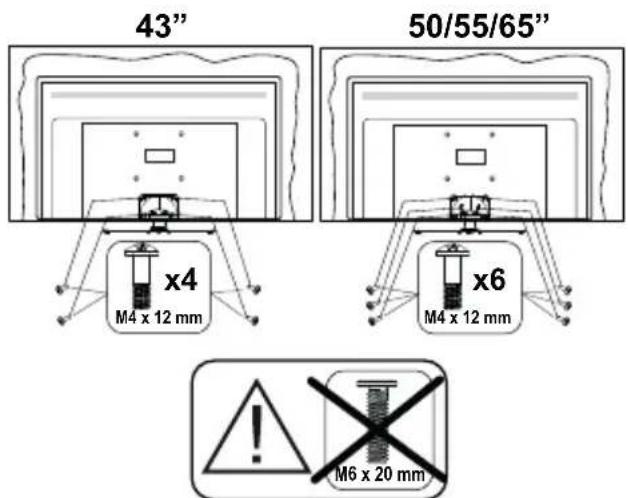
PRECAUCIÓN: Por favor, no introduzca tornillos ilustrados en la carcasa de TV cuando no utiliza el soporte de TV, por ejemplo, el soporte de pared. Insertar tornillos sin el pedestal podría causar un daño en TV.
Montaje del pedestal
- Stand de TV consta de 4 piezas. Conecte estas piezas.
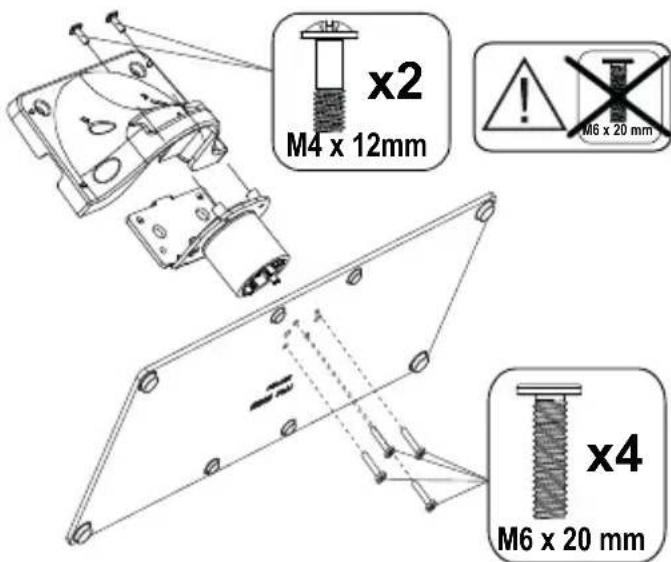
- Coloque el soporte(s) sobre las guías de soporte que hay en la parte trasera del televisor.
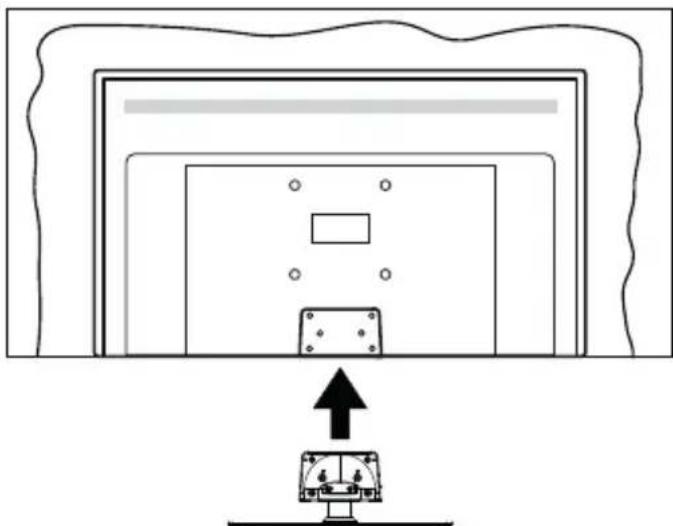
- Inserte tornillo incluido(M4 x 12) y apriételo ligeramente hasta que el soporte esté correctamente encajado.
Extracción del pedestal de la TV
Asegúrese de retirar el pedestal de la siguiente manera cuando se utiliza el soporte de suspensión de pared o vuelva a empacar el televisor.
- Coloque el televisor en una mesa de trabajo con el panel de la pantalla hacia abajo sobre el paño limpio y suave. Deje que el pie del soporte sobresalga del borde de la superficie.
- Desenrosque los tornillos que fijan el soporte(s).
- Retire el soporte(s).
Cuando se utiliza el soporte de pared que cuelga
Póngase en contacto con su distribuidor local de Panasonic para adquirir el soporte de suspensión de pared recomendado.
Orificios para la instalación del soporte de suspensión de pared;
Parte trasera del televisor
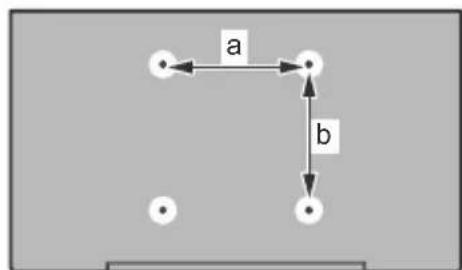
flowchart
graph TD
    A["•"] -->|a| B["•"]
    B -->|b| C["•"]
    C --> D["•"]
    D --> A
| 43” | 50” | 55” | 65” | |
| a (mm) | 100 | 200 | 200 | 400 |
| b (mm) | 100 | 200 | 200 | 200 |
Vista desde un lado
Soportes
VESA
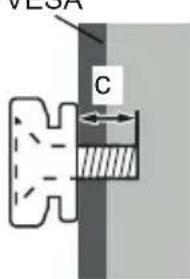
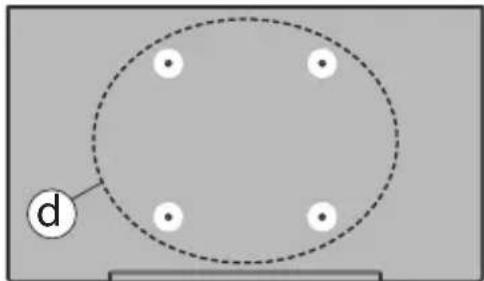
| (d) | 43” 50”, | 55”, 65” | ||
| Profundidad del tornillo (c) | min. | 9 mm 12 | mm | |
| max. | 10 mm 1 | 5 mm | ||
| Diámetro M4 M6 | ||||
Nota: Los tornillos de fijación del televisor para el soporte de suspensión de pared no se suministran con el televisor.
Introducción
Gracias por haber elegido nuestro producto. Pronto disfrutarás de su nuevo TV. Por favor, lea detenidamente estas instrucciones Ls instrucciones contienen información importante que le ayudará a obtener lo mejor de su TV y garantizar una instalación y operación correcta y segura.
Accesorios Incluidos
- Mando a Distancia
- Pilas: 2 X AAA
- Manual de instrucciones
- Cable de Alimentación
- Soporte desmontable
- Tornillos de montaje para el soporte (M4 x 12) + (M6 x 20)
Funciones
• 4K UHD Google TV
- Sistema operativo de Android™
- Google Cast
- Búsqueda por voz
• TV de cable/digital/satélite (DVB-T-T2/C/S-S2) totalmente integrada
- Ethernet (LAN) para conectividad a Internet y servicio de mantenimiento.
• 802.11 a/b/g/n/ac incorporado con soporte WLAN
Ultra HD (UHD)
El televisor soporta Ultra HD (Ultra Alta Definición - también conocido como 4K), que ofrece una resolución de 3840 x 2160 (4K:2K). Es igual a 4 veces la resolución de Full HD TV, duplicando el número de píxeles del televisor de alta definición completa,
tanto horizontal como verticalmente. El contenido Ultra HD es compatible con aplicaciones nativas y de mercado, HDMI, algunos de los servicios Over-the-Top (OTT), entradas USB y a través de emisiones DVB-T2 y DVB-S2.
Alto Rango Dinámico (HDR) / Gama de Registro Híbrido (HLG):
Al usar esta función, el televisor puede reproducir un mayor rango dinámico de luminosidad capturando y combinando varias exposiciones diferentes. HDR / HLG promete una mejor calidad de imagen gracias a realces más brillantes, realistas, color más realista y otras mejoras. Ofrece el aspecto que los cineastas pretendían lograr, mostrando las áreas ocultas de las sombras oscuras y la luz solar con claridad, color y detalle. Contenido HDR/HLG es compatible a través de aplicaciones nativas y de mercado, HDMI, entradas USB y transmisiones DVB-S. Si la fuente de entrada está establecida en la entrada HDMI correspondiente, pulse el botón Menú y establezca la opción de Versión HDMI EDID en el menú Opciones de TV>Configuración>Canales y Entradas>Entradas como EDID 2.0, EDID 2.1 o Auto EDID para ver el contenido HDR/HLG, si el contenido HDR/HLG se recibe a través de una entrada HDMI. El dispositivo fuente también debe ser al menos compatible con HDMI 2,0 en este caso.
Dolby Vision:
Dolby Vision™ ofrece una experiencia visual dramática, un brillo sorprendente, un contraste incomparable y un color cautivador que hace que el entretenimiento cobre vida. Alcanza esta impresionante calidad de imagen combinando HDR y tecnologías de imágenes de gama amplia de colores. Al aumentar el brillo de la señal original y utilizar un rango dinámico de contraste y color más alto, Dolby Vision presenta imágenes asombrosas y realistas con increíbles cantidades de detalles que otras tecnologías de postprocesamiento en el televisor no pueden producir. Dolby Vision es compatible a través de aplicaciones nativas y de portal, y las entradas HDMI y USB. Si la fuente de entrada está establecida en la entrada HDMI correspondiente, pulse el botón Menú y establezca la opción de Versión HDMI EDID en el menú Opciones de TV>Configuración>Canales y Entradas>Entradas como EDID 2.0, EDID 2.1 o Auto EDID para ver el contenido Dolby Vision, si el contenido Dolby Vision se recibe a través de una entrada HDMI. El dispositivo fuente también debe ser al menos compatible con HDMI 2,0 en este caso. En el menú Modo de Imagen tres modos de imagen predefinidos estarán disponibles si se detecta contenido Dolby Vision: Dolby Vision Bright, Dolby Vision Dark y Dolby Vision Vivid. Todos permiten al usuario experimentar el contenido de la manera en que el creador originalmente intentó con diferentes condiciones de iluminación ambiental. A fin de cambiar la configuración del Modo de Imagen pulse el botón Menú mientras ve el contenido de Dolby Vision y vaya al menú de Imagen. Durante la visualización del contenido de Dolby Vision a través de una aplicación, excepto YouTube, Netflix y el Reproductor Multimedia, no podrá acceder al menú de Imágen y establecer el Modo de Imágenes.
Conexión de la Antena
Conecte la toma de antena o de TV por cable a la entrada de antena (ANT) que se encuentra en el lado izquierda de TV o enchufe el satélite a la entrada de satélite (LNB) de la parte trasera del televisor.
Lado izquierda del televisor
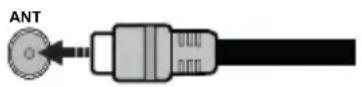
Parte posterior de la TV
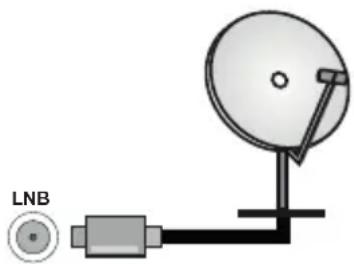
Si desea conectar un dispositivo al televisor, asegúrese de que el televisor y el dispositivo están apagados antes de realizar cualquier conexión. Después de realizar la conexión, puede activar las es y utilizarlas.
Otras Conecciones

Si desea conectar un dispositivo al televisor, asegúrese de que el televisor y el dispositivo están apagados antes de realizar cualquier conexión. Después de realizar la conexión, puede activar las unidades y utilizarlas.
| Conector Tipo Cables Dispositivo | |||
 | HDMI Conexión (trasera y lateral) | 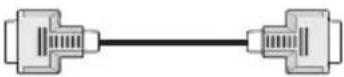 |  |
SPDIF  | Conexión SPDIF (Salida Óptica) (atrás) |  | 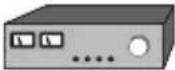 |
AURICULAR  | Conexión de Auriculares (atrás) |  | |
 | Conexión USB (lateral) |  | 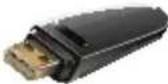 |
 | Conexión CI (lateral) |  | 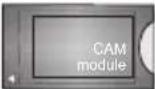 |
LAN  | Conexión de Ethernet (trasera) |  Cable de LAN/Ethernet Cable de LAN/Ethernet |  |
Cuando se utiliza el kit de montaje en pared (comunique con su distribuidor para comprar uno, si no está suministrado), le recomendamos que conecte todos los cables a la parte posterior del televisor antes de montar en la pared. Introduzca o extraiga el módulo de interfaz común (CI) solamente si el televisor está APA-GADO. Consulte el manual de instrucciones del módulo para obtener más información sobre sus ajustes. Las entradas de USB del TV admite dispositivos de hasta 500mA. Los dispositivos con valores superiores a 500mA podrían dañar al televisor. Al conectar el equipo mediante un cable HDMI a su televisor, para garantizar una inmunidad suficiente contra la radiación parasitaria y la transmisión sin problemas de señales de alta definición, como el contenido de 4K, debe utilizar un cable HDMI blindado de alta velocidad con ferritas.
Encender/Apagar TV
Conecte la alimentación
IMPORTANTE: Este televisor está diseñado para funcionar con corriente alterna de 220-240 V CA, 50 Hz.
Tras desembalar el televisor, deje que éste alcance la temperatura ambiente antes de conectarlo a la corriente.
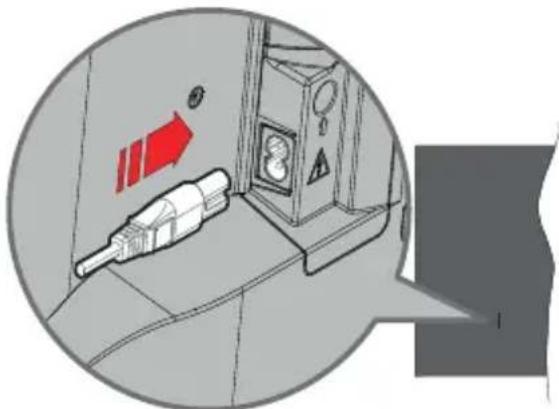
Enchufe un extremo (la clavija de dos orificios) del cable de alimentación desmontable suministrado en la entrada del cable de alimentación situada en la parte trasera del televisor, como se muestra arriba. A continuación enchufe el otro extremo del cable en la toma de corriente de la pared.
Encienda el interruptor principal “☐” ubicado en la TV - posición “|”. El televisor se encenderá y se iluminará el LED de modo de espera.
Nota: Las posiciones de la entrada del cable de corriente y del interruptor principal pueden variar según el modelo
Encender TV desde el modo de espera
El LED de modo de espera se encenderá si TV está en modo de espera (standby). Para encender el televisor desde el modo de espera puede realizarlo de dos modos:
- Pulse el botón de En Espera desde el control remoto.
- Pulse el centro del joystick en TV.
Poner TV en modo de espera
TV no puede ponerse en el modo de espera mediante joystick. Pulse y mantenga pulsado el botón En Espera en su mando a distancia. En la pantalla se visualizará dialogo de Apagar. Resalte OK y pulse el botón OK. Tele entrará en el modo de espera.
Para apagar TV
Encienda el interruptor principal “■1” ubicado en la TV - posición “2” 📁. La TV se apagará.
Para apagar el televisor por completo, desenchufe el cable de alimentación de la toma de corriente.
Modo de en espera rápida
Para pasar TV al modo de espera rápida puede hacer lo siguiente:
- Pulse el botón de Standby (En Espera) desde el control remoto.
Pulse otra para volver al modo de operación. - Pulse y mantenga pulsado el centro del joystick en TV.
Pulse otra para volver al modo de operación.
Dado que comprueba regularmente las actualizaciones su TV continuará operando en el estado de espera rápida. Esto no es un mal funcionamiento, cumple con los requisitos de consumo de energía. Con el fin de minimizar el consumo de energía, ponga su TV en modo de espera tal y como se ha explicado anteriormente.
Nota: Cuando TV se pone en modo de espera, LED de espera puede parpadear a fin de indicar que las funciones como búsqueda en espera o temporizador está activa. El indicador LED también puede parpadear cuando encienda el televisor en modo en espera.
Control y funcionamiento del televisor
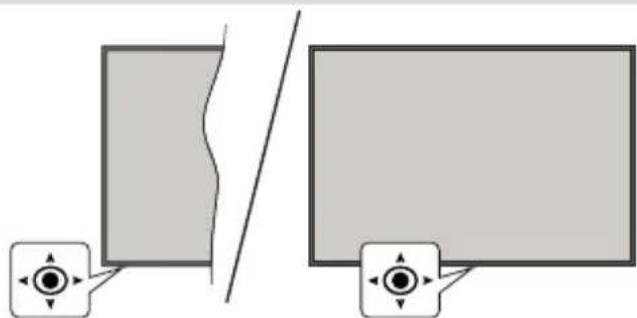
La palanca de mando le permite manejar el Volumen, los Canales, las Fuentes y el Modo de Espera Rápido del TV.
Nota: En función del modelo, la disposición de la palanca de mando puede variar.
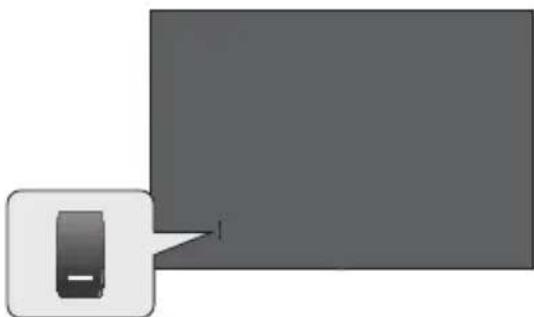
La tecla ▶ve para encender y apagar el televisor.
Nota: En función del modelo, la disposición del encendido podría variar.
Para cambiar el volumen: Con la parte delantera de TV hacia usted, pulse el joystick hacia la derecha para subir el volumen y hacia la izquierda para bajar.
Para cambiar canal en modo Live TV: Desplácese a través de los canales almacenados empujando joystick hacia adelante o tirando de él hacia usted.
Para cambiar la fuente en modo Live TV: Pulse el centro del joystick hacia adentro, se mostrará el menú de opciones de TV. Resalte la opción Fuente y pulse el centro del joystick otra vez, aparecerá en la pantalla la lista de Entradas. Seleccione la fuente deseada empujando joystick hacia adelante o tirando de él hacia usted y pulse el centro del joystick.
Para Apagar TV (En Espera Rápida): Si aprieta en el centro de la palanca y la mantiene pulsada unos segundos, el televisor pasará al modo de espera rápido.
Para Apagar TV (En Espera): TV no puede ponerse en el modo de espera mediante joystick.
Para encender la TV: Pulse el centro de la palanca y se encenderá la TV.
Manejo con el Mando a Distancia
Cuando esté en modo Live TV, pulse el botón Menú en su mando a distancia a fin de mostrar el menú de configuración de Live TV. Pulse el botón de Inicio a fin de mostrar o volver a Pantalla de Inicio de Google TV. Utilice los botones direcciones para mover el enfoque, continuar, ajustar algunas configuraciones y pulse OK para hacer cambios, establecer sus preferencias, ingresar a un submenú, iniciar una aplicación, etc. Presione Volver/Atrás para regresar al anterior pantalla de menú
Selección de entrada
Cuando haya terminado de conectar los aparatos externos al televisor, puede alternar entre las distintas fuentes de entrada. Pulse el botón Fuente en su control remoto de forma consecutiva o utilice los botones de dirección y luego pulse el botón OK a fin de pasar a diferentes fuentes cuando esté en modo Live TV. O acceda al menú Entradas en Panel, seleccione la fuente deseada de la lista y pulse OK.
Cambio de Canales y Volumen
Puede ajustar el volumen utilizando los botones Volumen +/- y cambiar el canal en modo Live TV pulsando los botones Programa +/- del mando a distancia.
Mando a Distancia
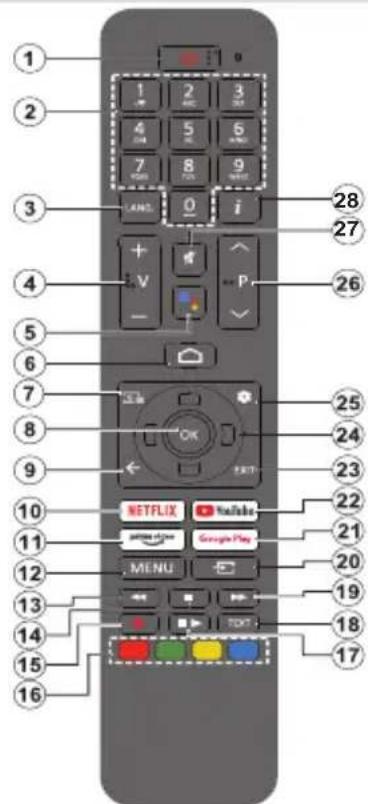
Nota: Este control remoto no sirve para otros dispositivos de Panasonic.
Botón de Modo en Espera
Pulse y mantenga pulsado el botón En Espera en su mando a distancia. En la pantalla se visualizará dialogo de Apagar. Resalte OK y pulse el botón OK. Tele entrará en el modo de espera. Pulse brevemente y suelte a fin de cambiar TV al modo de espera rápida o para cambiar a TV cuando esté en modo de espera rápido o en espera.
Colocación de las pilas en el mando a distancia
El control remoto tal vez tenga un tornillo para fijar la tapa del compartimiento de la batería al control remoto (o esto puede estar en una bolsa separada). Quite el tornillo, en caso de que la tapa esté atornillada previamente. Luego quite la cubierta del compartimiento de la batería a fin de revelar el compartimiento de batería. Coloque dos pilas de tamaño AAA -1.5 V. Asegúrese de que (+) y (-) coincidan con los signos (observe la polaridad correcta). No utilice pilas de distinto tipo (nuevas y viejas, alcalinas y salinas, etc.) a la vez. Cámbielas por pilas del mismo tipo o de un tipo equivalente. Coloque la tapa otra vez en su sitio. Fije la cubierta de nuevo con el tornillo, si existe.
Para emparejar el control remoto con TV
Cuando se enciende el TV por primera vez, se realiza una búsqueda del mando antes de que comience la configuración inicial. En este momento necesitará emparejar su control remoto con su TV.
Pulse y mantenga pulsados los botones de Inicio y Atrás/Volver del mando a distancia simultáneamente hasta que el LED del mando empiece a parpadear, y luego suelte los botones. Esto significa que el control remoto está en modo de emparejamiento.
Ahora tendrá que esperar para que TV encuentre su control remoto. Una vez que el proceso de emparejamiento sea exitoso, el LED del mando se apagará y aparecerá una marca de verificación verde en la pantalla del TV. Si el proceso de emparejamiento falla, el control remoto ingresará al modo de reposo después de 30 segundos.
Para emparejar el mando más tarde, puedes ir al menú Ajustes> Mandos y Accesorios Bluetooth, destacar la opción Emparejar Accesorio y pulsar OK para iniciar la búsqueda de accesorios.
- En espera: En Espera Rápido/ En Espera/Activo
-
Botones Numéricos: Cambia el canal en modo Live TV, entra en un número o una letra en el cuadro de texto en la pantalla.
-
Idioma: Alterna entre las opciones de audio en televisión analógica, o muestra y cambia el idioma del audio (TV digital, cuando la opción esté disponible)
-
Volumen +/-: Sube o baja el volumen del sonido.
-
Micrófono: Activa el micrófono del mando a distancia si éste está previamente emparejado con el televisor En caso contrario, al pulsar este botón, se iniciará la búsqueda de accesorios para emparejar el mando con el TV
-
Inicio: Abre la Pantalla de Inicio, también se utiliza en el proceso de emparejamiento del mando. Pulse y mantenga pulsado para abrir el Panel
-
Guía: Muestra la guía electrónica de programas de los canales de televisión en directo
-
OK: Confirma selecciones, ingresa a submenús, visualiza la lista de canales (en modo Live TV)
-
Volver/Atrás: Vuelve a la pantalla de menú anterior, retrocede un paso, cierra las ventanas abiertas, cierra el teletexto (en el modo TV-Teletexto en directo), también se utiliza en el proceso de emparejamiento del mando a distancia
-
Netflix: Inicia la aplicación de Netflix.
-
Prime Video: Inicia la aplicación Amazon Prime vídeo
-
Menú: Muestra el menú principal de ajustes (en otras fuentes diferentes a Google TV Home), muestra las opciones de configuración disponibles como el sonido y la imagen
-
Rebobinar: Retrocede fotogramas en ficheros multimedia tales como películas
-
Parar: Detiene la reproducción de ficheros multimedia
-
Sin función
-
Teclas de Colores: Siga las instrucciones en pantalla para las funciones de las teclas de colores
-
Pausa: Pausa la reproducción del fichero en curso Reproducir: Reanuda la reproducción del medio en pausa
-
Texto: Abre y cierra teletexto (si está disponible en modo de Live TV)
-
Avance rápido: Desplaza los fotogramas hacia adelante en medios como películas
-
Fuente: Muestra todas las fuentes de señales y contenidos
-
Google Play: Inicia la aplicación Google Play Store
-
YouTube: Lanza la aplicación de YouTube
-
Salir: Cierra y sale de los principales menús de configuración (en otras fuentes que no sean Google TV Home), cierra la pantalla de inicio y cambia a la última fuente establecida, sale de cualquier aplicación o menú en ejecución o del banner OSD
-
Botones de navegación: Navega entre los menús, ajuste las opciones, mueve el foco o el cursor, etc. y muestra las subpáginas en modo Live TV-Teletexto cuando se pulsa Derecha o Izquierda. Siga las instrucciones en línea
Nota: Las teclas de dirección se ubican en el círculo alrededor del botón OK.
-
Configuración: Abre el Panel
-
Programa +/-: Aumenta/Disminuye el número de canal en modo Live TV
-
Silencio: Silencia totalmente el volumen del televisor
-
Info: Muestra la información sobre el contenido en pantalla
Asistente de Configuración Inicial
Nota: Siga las instrucciones en pantalla para completar el proceso de configuración inicial. A fin de seleccionar, configurar, confirmar y continuar utilice los botones de dirección y el botón OK del control remoto.
Al encenderlo por primera vez, aparecerá la pantalla de emparejamiento del mando a distancia. Tras emparejar el mando a distancia con el televisor como se indica, seleccione su idioma en la siguiente pantalla y pulse OK. Siga las instrucciones en pantalla para configurar su TV e instalar canales. El asistente de instalación le guiará a través del proceso de configuración. Puede realizar la configuración inicial en cualquier momento utilizando la opción Restablecer en el menú Configuración>Sistema>Información>Reinicio. Es posible acceder al menú de Configuración desde el Panel de Pantalla de Inicio o desde el menú de opciones de TV en modo Live TV.
En función de las opciones seleccionadas en cada paso, algunos pasos del proceso de configuración inicial pueden diferir o ser omitidos.
1. Emparejar el mando a distancia
Al encender TV por primera vez, se realiza una búsqueda del mando a distancia. Siga las instrucciones mostradas en pantalla para emparejar su mando a distancia (depende del modelo de mando a distancia) con su TV. Cuando el proceso de emparejamiento sea exitoso, aparecerá una marca de verificación verde en la pantalla.
En el caso de que no quieras emparejar el mando con TV en este momento, puedes pulsar el botón Atrás/Retorno para saltar.
2. Mensaje de Bienvenida y Selección de Idioma
Mensaje de "Bienvenido" se mostrará en la pantalla junto con las opciones de selección de idioma. Seleccione el idioma desde la lista y pulse OK para seguir.
3. Región/País
En el siguiente paso, seleccione su región o país de la lista y pulse OK para continuar.
4. Selección de configuración de TV
Puede elegir continuar con la instalación de Google TV o de TV básico en este punto. Seleccione según su preferencia y pulse OK para continuar.
5. Configurar con la aplicación Google Home
Dependiendo de la selección de país, puede utilizar la aplicación Google Home para transferir la cuenta de Google de su teléfono Android a su TV. Seleccione la opción de añadir un nuevo dispositivo en la aplicación y escanee el código QR cuando se le indique. A fin de completar el proceso siga las instrucciones mostradas en pantalla de su TV y su teléfono con la aplicación Google Home. Algunos de los siguientes pasos de la configuración inicial en TV se omitirán si la configuración de Google TV se lleva a cabo mediante la aplicación Home.
Para continuar con la configuración en su TV pulse el botón direccional Abajo y luego pulse OK en esta pantalla.
6. Conexión de Red
En caso de haber conectado anteriormente su TV a Internet a través de Ethernet, se mostrará un mensaje indicando que está conectado. Se puede elegir continuar con la conexión por cable o cambiar la red. Resalte Change network (Cambiar red) y pulse OK si desea utilizar una conexión inalámbrica en lugar de una conexión por cable.
Si la conexión a Internet no se ha establecido antes a través de Ethernet, se buscarán las redes inalámbricas disponibles y se enumerarán en la siguiente pantalla. Seleccione su red WLAN de la lista y pulse OK para conectarse. Si la red se protege con contraseña, introduzca la contraseña utilizando el teclado virtual. En caso de que la red que desea conectar cuente con SSID oculto seleccione la opción Otra red de la lista().
Si no prefiere conectarse a Internet en este punto, puede omitir este paso seleccionando la opción Omitir. Puede conectarse a Internet más tarde utilizando las opciones del menú Red & Internet en el menú de Configuración desde el Panel en la Pantalla de Inicio o desde el menú de opciones de TV en modo Live TV.
Resalte OK y pulse OK para continuar con la conexión inalámbrica, cuando aparezca el diálogo de consejos para el ahorro de energía.
7. Política de Privacidad de Red
A continuación se mostrará la pantalla de Política de Privacidad de Red. Lea las explicaciones relacionadas que aparecen en la pantalla. A fin de desplazarse y leer todo el texto puede utilizar los botones de dirección Abajo y Abajo. A fin de confirmar y continuar, resalte Accept (Aceptar) y pulse OK en el control remoto. para continuar con la conexión inalámbrica, cuando aparezca el diálogo de consejos para el ahorro de energía.
8. Inicie sesión en su cuenta de Google
En caso de que la conexión de red se establezca con éxito, podrá iniciar sesión en su cuenta de Google en la siguiente pantalla. A fin de utilizar los servicios de Google, tiene que iniciar sesión en una cuenta de Google. Esta etapa se omitirá si no se ha establecido una conexión a Internet o si ya ha iniciado sesión en su cuenta de Google utilizando su teléfono Android en los pasos anteriores de la configuración inicial.
Al iniciar sesión podrá hacer los siguientes; descubrir nuevas aplicaciones para videos, música
y juegos en Google Play; obtener recomendaciones personalizadas desde aplicaciones como YouTube; comprar o alquilar las películas y programas más recientes en Google Play Movies & TV; acceder a su entretenimiento, controlar sus medios. Resalte Sign In (Iniciar Sesión) y pulse OK para proceder. Puede acceder a tu cuenta de Google introduciendo tu dirección de correo electrónico o tu número de teléfono y tu contraseña, o crear una nueva cuenta.
9. Términos de Servicio
A continuación se mostrará la pantalla de Términos de Servicio. Al continuar, aceptas las Condiciones del Servicio de Google, las Condiciones del Servicio de Google Play y la Política de Privacidad de Google. A fin de confirmar y continuar, resalte Accept (Aceptar) y pulse OK en el control remoto. También puede ver las Condiciones de Servicio, las Condiciones de Servicio de Juego y la Política de Privacidad en esta pantalla. A fin de visualizar el contenido es necesario la conexión a Internet. Cuando no hay acceso a Internet, se mostrará un mensaje que menciona la dirección del sitio web donde también se puede visualizar esta información.
10. Servicios de Google
Para obtener más información sobre cada servicio, como por ejemplo, cómo activarlo o desactivarlo posteriormente, seleccione cada uno de ellos. La información se utilizará de acuerdo con la política de privacidad de Google. Resalte Aceptar y pulse OK para confirmar su selección de estos ajustes de los servicios de Google.
Utilizar ubicación
Puede permitir o no permitir que Google y aplicaciones de terceros utilicen la información de ubicación de su TV. Para ver la información detallada y activar o desactivar esta función, resalte Utilizar ubicación y pulse OK. Esta configuración se puede cambiar posteriormente mediante la opción Estado de ubicación en el menú Configuración>Privacidad>Localización.
Ayuda a mejorar Google TV
Enviar a Google de manera automática la información de diagnóstico tal como informes de fallas y datos de uso desde su dispositivo y aplicaciones. Para ver la información detallada y activar o desactivar esta función, resalte Ayuda a mejorar Google TV y pulse OK. Puede cambiar esta configuración más tarde utilizando el menú Configuración >Privacidad>Uso & Diagnostico.
Recomendaciones
Google TV utiliza su actividad desde otros productos y servicios de Google para mejorar sus recomendaciones. Su actividad en Google TV también se utilizará para mejorar sus recomendaciones en otros productos de Google. Puede visualizar y controlar los datos compartidos entre los productos de Google en la dirección indicada en el texto. También puede ocultar las recomendaciones personalizadas en Google TV activando el modo de sólo aplicaciones desde la configuración del dispositivo.
Servicios y su privacidad
Google Assistant envía a los servicios con los que habla un código único. De esta manera, los servicios pueden recordar datos tales como sus preferencias durante las conversaciones. Puede ver, gestionar y restablecer los datos enviados a los servicios en la página de cada servicio en la sección Explorar de la aplicación móvil Assistant. Aprende más en g.co/assistant/idreset.
En caso de haber iniciado sesión en su cuenta de Google en los pasos anteriores, también puede activar los resultados personales para Assistant y permitir que Assistant busque en todas sus aplicaciones de TV eligiendo las opciones relacionadas cuando se le solicite.
11. Contraseña
Es posible que se le solicite definir una contraseña de 4 dígitos (PIN) en este momento conforme a la selección de país que haya realizado en el paso anterior. Pulse OK para seguir. Dicho PIN no podrá ser 0000. Este PIN es necesario para acceder a algunos menús, contenidos o para desbloquear canales bloqueados, fuentes, etc. Tendrá que introducirlo si se le solicita introducir un PIN para cualquier operación del menú más adelante.
12. Controles Parentales
En función de la selección de país realizada en los pasos anteriores, puede aparecer la pantalla de control parental. Resalte la opción de restricción parental deseada y pulse OK para seleccionarla y continuar. TV recibirá la información de madurez de la emisión y si este nivel de madurez está desactivado, prohibirá el acceso a la emisión. Puede resaltar Desactivado y pulsar OK, si no desea activar las restricciones parentales.
13. Seleccionar Modo de TV
En siguiente paso de la configuración inicial, puede configurar el modo de funcionamiento de TV como Home (Hogar) o como Retail (Tienda). Opción de Retail (Tienda) configurará sus televisores para la tienda. Esta opción es solo para uso en establecimientos. Se recomienda seleccionar la opción Hogar para uso doméstico.
14. Chromecast incorporado siempre disponible
Seleccione su preferencia de disponibilidad de cromecast. En caso de que esté configurado como Encendido en su TV, se detectará como un dispositivo Google Cast y permitirá que Asistente de Google y otros servicios despierten TV para que responda a los comandos de Cast, incluso cuando esté en modo de espera y la pantalla esté apagada.
15. Modo de Sintonización
En el siguiente paso se seleccionará el modo de sintonizador. Seleccione su preferencia de sintonizador a fin de instalar canales para la función de Live TV. Están disponibles las opciones de Antena, Cable y Satélite. Resalte la opción que corresponda a su entorno y para continuar pulse OK o el botón de dirección Derecha. Cuando no desea realizar una búsqueda del sintonizador, resalte Omitir y pulse OK.
Una vez finalizada la búsqueda de canales con el sintonizador seleccionado, el asistente de instalación le devolverá a este paso. Si desea continuar la búsqueda de canales con otro sintonizador, puede proceder como se explica a continuación.
Antena
Si la opción Antena está seleccionada, puede seleccionar buscar transmisiones digitales terrestres y analógicas. En la siguiente pantalla, resalte la opción que desee y pulse OK.
Mientras la búsqueda continúa, puede pulsar el botón Atrás/Volver a fin de detener la búsqueda. Luego resalte Omitir Escaneo y pulse OK o el botón direccional Derecho para completar la configuración. Los canales que ya se han encontrado se almacenarán en la lista de canales.
Nota: Si el país seleccionado no tiene emisiones analógicas, es posible que no se busquen canales analógicos.
Cable
Si la opción Cable está seleccionada, puede seleccionar buscar transmisiones digitales por cable y analógicas. En la pantalla de Selecionar Operador se enumerarán las opciones disponibles de operador, si hay alguna. En caso contrario, este paso se omitirá. Puede seleccionar solo un operador de la lista. Resalte el operador deseado y pulse OK o el botón de dirección Derecho para continuar. En la siguiente pantalla, resalte la opción que desee y pulse OK. En caso de seleccionar una de las opciones de búsqueda de canales digitales, se mostrará a continuación una pantalla de configuración. Puede ser necesario configurar las opciones de Modo de Escaneo, Frecuencia (KHz) e ID de Red. A fin de realizar un escaneo completo, configure el Modo de Escaneo como Completo o Avanzado si está disponible. Algunas opciones tal vez no estén disponibles para ser configuradas conforme el operador seleccionado y/o configuración el Modo de Escaneo.
Nota: Si el país seleccionado no tiene emisiones analógicas, es posible que no se busquen canales analógicos.
Al acabar de configurar las opciones disponibles, pulse el botón de dirección Derecho para continuar. TV iniciará a buscar transmisiones disponibles.
Mientras la búsqueda continúa, puede pulsar el botón Atrás/Volver a fin de detener la búsqueda. Luego resalte Omitir Escaneo y pulse OK o el botón direccional Derecho para completar la configuración. Los canales que ya se han encontrado se almacenarán en la lista de canales.
Satélite
Si se selecciona la opción Antena, a continuación se mostrará la pantalla de Tipo de Satélite. Si tiene un sistema de satélite Directo, puede pasar rápidamente al siguiente paso seleccionando aquí la opción Siguiente. Resalte Más y pulse OK para ajustar el tipo de antena manualmente. Están disponibles las opciones Simple, Ráfaga de Tonos, DiSEqC y Unicable. Resalte el tipo de antena que corresponda a su sistema de satélite y pulse OK o el botón direccional Derecho para pasar al siguiente paso.
La siguiente pantalla será la de Seleccionar Operador. Puede seleccionar solo un operador de la lista. Resalte el operador deseado y pulse OK o el botón de dirección Derecho para continuar. Dependiendo del operador seleccionado en este paso, algunas de las opciones de los siguientes pasos pueden estar preestablecidas y/o se pueden añadir pasos adicionales o se pueden omitir algunos pasos. Antes de proceder y configurar, verifique en todos pasos los parámetros, si es necesario. Puede resaltar General y pulse OK o el botón de dirección Derecho para continuar con la instalación normal de satélite.
A continuación se mostrará la pantalla de Lista de LNB. Es posible configurar diferentes satélites conforme al país, el tipo de antena y el operador que fueron seleccionados en los pasos anteriores. Resalte la opción satélite deseada y pulse OK o el botón de dirección Derecho para ajustar parámetros. Estado de Satélite de la primera opción de satélite se configurará como On (Activada). Esta opción debe estar activada para activar la búsqueda de canales en el satélite.
Estarán disponibles los siguientes parámetros del satélite. Conforme a las selecciones anteriores, es posible que no pueda cambiar todos ajustes.
Estado de Satélite: Ajuste la opción de estado a Encendido para activar la búsqueda de canales en el satélite seleccionado. Para cambiar el estado resalte esta opción y pulse OK.
Selección de Satélite: Seleccione el satélite en el que desea realizar una búsqueda de canales.
Modo de Búsqueda: Ajuste la preferencia de modo de escaneo. Las opciones Red y Completo estarán disponibles. En caso de realizar un escaneo de red, asegúrese de haber configurado los parámetros de Frecuencia, Velocidad de Símbolo (Ksym/s) y Polarización bajo la opción Transpondedor.
Tipo de Escaneo: Puede realizar un escaneo sólo de los canales libres o encriptados. No se instalarán los canales codificados si se selecciona la opción
de Solo Canales Gratis. Seleccione Todos para escanear todos los canales.
Tipo de Guardado: Puede seleccionar que se guarden los canales de TV (denominados "Canales Digitales" en el menú) o sólo los canales de radio. Seleccione Todos para guardar todos los canales.
Transpondedor: Si es necesario ajuste los parámetros de Frecuencia, Velocidad de Símbolo (Ksym/s) y Polarización para el satélite seleccionado.
Configuración de LNB: Ajuste los parámetros LNB. Para el tipo de antena DiSEqC seleccione el puerto DiSEqC correcto correspondiente a su sistema de satélite. Configure otros parámetros de acuerdo con su sistema de satélite si es necesario.
Calidad de Señal: El estado de la calidad de señal se muestra en forma de porcentaje.
Nivel de Señal: El estado de nivel de señal se muestra en forma de porcentaje.
Pulse el botón Atrás/Volver y seleccione el próximo satélite que desea configurar. Tras completar los cambios de configuración, resalte Siguiente en la pantalla de Lista de LNB y pulse OK o el botón direccional Derecho para continuar.
Si se selecciona la opción Load Preset List (Cargar lista preestablecida) en el paso anterior, se omitirán los pasos siguientes y se iniciará la instalación de la lista de canales preestablecidos. Si no ha seleccionado el satélite correcto para la instalación de SatcoDX, se mostrará un diálogo de advertencia en la pantalla. Se enumerarán los satélites que se pueden seleccionar. Presione OK para cerrar el diálogo y luego configure el satélite en consecuencia.
A continuación se mostrará la pantalla de Escaneo de Canales. Seleccione Skip Scan (Omitir escaneado) para continuar sin escanear y completar la configuración inicial. Seleccione Sólo canales digitales y pulse OK o el botón direccional Derecho para iniciar la búsqueda. Mientras la búsqueda continúa, puede pulsar el botón Atrás/Volver a fin de detener la búsqueda. Luego resalte Omitir Escaneo y pulse OK o el botón direccional Derecho para completar la configuración. Los canales que ya se han encontrado se almacenarán en la lista de canales.
Cuando se finaliza la configuración inicial, se mostrará el mensaje "Completo". Pulse OK para completar la configuración.
Se le pedirá que dé su consentimiento para la recogida de sus datos. Lea el texto de la pantalla para obtener información detallada. Resalte Aceptar y pulse OK para dar su consentimiento y continuar. Para saltar sin dar su consentimiento, seleccione Saltar. Puede cambiar esta configuración más tarde utilizando el menú Configuración >Privacidad>Uso & Diagnostico.
Se instalarán sus aplicaciones y se añadirán los toques finales. Una vez que el Google TV esté listo, aparecerá en la pantalla un mensaje indicando que TV está listo y se mostrará el botón de Iniciar a explorar. A fin de continuar pulse OK otra vez.
Se mostrará la Pantalla de Inicio. Puede pulsar el botón Salir del mando a distancia o resaltar la aplicación Live TV y pulsar OK para cambiar al modo Live TV y ver los canales de TV.
Pantalla de inicio
Para disfrutar de las ventajas de su Google TV, se debe realizar la instalación de Google TV en lugar de la instalación básica del TV durante la configuración inicial del mismo. También es necesario que haya iniciado sesión en su cuenta de Google y que su TV esté conectada a Internet. Para realizar la instalación de Google TV después de la configuración inicial, puede desplazarse hacia abajo, resaltar la opción Configurar Google TV y pulsar OK. Conecte el TV a una red doméstica utilizando una conexión de alta velocidad a Internet. A fin de obtener más información sobre cómo conectar su TV a Internet, consulte las secciones Red & Internet y Conexión a Internet.
El menú de Inicio es el centro de su TV. Desde el menú de Inicio se puede iniciar cualquier aplicación, cambiar a un canal de TV, ver una película o cambiar a un dispositivo conectado. Pulse el botón de Inicio para mostrar la Pantalla de Inicio. También puede seleccionar la opción Google TV Home en el menú de Entradas para cambiar a la pantalla de inicio. A fin de abrir el menú Entradas, pulse el botón Fuente del mando a distancia o pulse el botón Menú del mando a distancia cuando la TV esté en modo TV En Vivo, resalte la opción Fuente en el menú de opciones de TV y pulse OK. Conforme a la configuración de su TV y de la selección de su país en la configuración inicial, el menú de Inicio puede contener diferentes elementos.
Resalte Live TV y pulse OK o pulse el botón Salir del mando a distancia para cambiar al modo TV En Vivo. En caso de que la fuente se haya configurado previamente en una opción distinta a Antena, Cable, Satélite o ATV, pulse el botón Fuente y configure una de estas opciones para ver los canales de televisión en directo. Seleccione Reproductor Multimedia y presione OK para explorar los dispositivos USB y reproducir/mostrar el contenido multimedia instalado en el TV. Audio se puede reproducir a través de los altavoces de TV o mediante los sistemas de altavoces conectados a TV.
Pantalla de Inicio de Google TV
La Pantalla de Inicio estará organizada en varias pes-tañas. Las pestañas Inicio, Aplicaciones y Librería estarán disponibles. Las opciones disponibles de estas pestañas están posicionadas en filas. A fin de navegar a través de las opciones de Pantalla de Inicio, utilice
los botones direcciones del control remoto. Seleccione una pestaña y luego una fila, mueva el foco al elemento deseado en la fila. Presione OK para hacer una selección o ingresar un submenú.
La herramienta de búsqueda se ubicarán en la esquina superior izquierda de la Pantalla Inicial. Puede escribir una palabra para iniciar búsqueda a través del teclado virtual o puede probar la opción de búsqueda por voz si su control remoto tiene un micrófono incorporado. Mueva el foco a la herramienta de búsqueda y pulse OK o simplemente pulse el botón del Micrófono en el mando y hable para continuar.
En la parte superior derecha de la Pantalla de Inicio, se verá el logotipo de la cuenta activa, si ha iniciado previamente la sesión en una cuenta de Google.
Si desea mostrar el Panel de control, pulse el botón de Configuración o mantenga pulsado el botón de Inicio en el mando a distancia o pulse el botón direccional Derecho consecutivamente en la pantalla de inicio. En el Panel habrá opciones para las cuentas de Google TV, el salvapantallas y las opciones de Configuración, Entradas, Imagen y Notificaciones disponibles.
Se necesita un navegador de Internet para navegar por la red. Haz una búsqueda en la Pantalla de Inicio o en la pestaña de Aplicaciones, encuentra un navegador y descárgalo.
Pantalla de Inicio de Basic TV
Las opciones disponibles de la pantalla de inicio están posicionadas en filas. A fin de navegar a través de las opciones de Pantalla de Inicio, utilice los botones direcciones del control remoto. Seleccione una fila y luego mueva el foco al elemento deseado en la fila. Presione el botón OK para hacer una selección o ingresar un submenú.
Para mostrar el Panel, pulse el botón de Configuración o mantenga pulsado el botón de Inicio en el mando a distancia o resalte el elemento Panel en la Pantalla de Inicio y pulse OK. En el Panel habrá opciones para salvapantallas y las opciones de Configuración, Entradas, Imagen y Notificaciones disponibles.
Contenido de Menú de Modo Live TV
Primero cambie TV al modo Live TV y luego pulse el botón Menú en el control remoto a fin de ver las opciones del menú de Live TV. Para cambiar al modo de TV En Vivo, puedes pulsar el botón de Salida o resaltar la aplicación de TV En Vivo en la Pantalla de Inicio y pulsar OK.
Canales
Guía de Programación: Abra la guía electrónica de programación Consulte la sección de Programme Guide (Guía de Programas) a fin de obtener más información.
Exportar/Importar Canales: Exporte los datos de la lista de canales por satélite de su TV a un dispositivo de almacenamiento USB conectado, o importe los datos previamente exportados desde un dispositivo de almacenamiento USB conectado a este TV. Las opciones de Exportar Canal y Importar Canal estarán disponibles. Conecte un dispositivo de almacenamiento USB (*) al TV, resalte la opción con la que desea continuar y pulse OK. La opción Exportar/Importar Canales no estará disponible si la fuente de entrada no se ha configurada como Satélite.
(*) El dispositivo de almacenamiento USB debe estar formateado con el sistema de archivos FAT32.
Canal: Abre el Menú de Canales. Es posible utilizar las opciones de este menú a fin de buscar canal de radiodifusión. Para obtener más información consulte la sección Canales.
Gestión de Canales: Puede editar los canales y la lista de canales utilizando las opciones de este menú. Las opciones disponibles pueden cambiar o el menú puede quedar inactivo dependiendo de la fuente de entrada seleccionada, del operador y de si se ha completado la instalación del canal.
Fuente de Entrada - Antena
Salto de Canales: Defina los canales que se omitirán al cambiar los canales pulsando los botones Programa +/- en el control remoto. Seleccione canales deseados en la lista y pulse OK para seleccionar/ quitar la selección.
Intercambiar Canales: Cambia las posiciones de dos canales seleccionados en la lista de canales. Seleccione canales deseados de la lista y pulse OK para seleccionar. Cuando se selecciona el segundo canal, la posición de este último canal se cambiará por la posición del canal seleccionado primero. Puede pulsar el botón Amarillo e introducir el número del canal que desea seleccionar. Luego resalte OK y pulse OK para ir a ese canal. Para activar esta función, es posible que tenga que ajustar como Desactivada la opción LCN en el menú Canales>Canal>Antena.
Movimiento de Canal: Mueva un canal a la posición de otro canal. Resalte canal que desee mover y pulse OK para seleccionar. Después, haga lo mismo para un segundo canal. Al seleccionar el segundo canal, puede pulsar el botón Azul y el primer canal seleccionado se desplazará a la posición de ese canal. Cuando aparezca el diálogo de confirmación, resalte Continuar y pulse OK para continuar. Puede pulsar el botón Amarillo e introducir el número del canal que desea seleccionar. Luego resalte OK y pulse OK para ir a ese canal. Para activar esta función, es posible que tenga que ajustar como Desactivada la opción LCN en el menú Canales>Canal>Antena.
Editar Canales: Edita canales en la lista de canales. Edite el nombre y número del canal seleccionado y muestre la información del Nombre de Red, Tipo de Canal y Frecuencia relacionada con ese canal si está disponible. También se pueden editar otras opciones, según el canal. Pulse el botón OK o botón Amarillo para editar el canal elegido. Puede pulsar la tecla Azul para borrar canal resaltado.
(*) El número de canal seleccionado no debe utilizarse para otro canal de la lista de canales. Tal vez necesite configurar la opción LCN como Desactivado para activar esta función.
Borrar Canal: Seleccione canales deseados en la lista y pulse OK o botón Amarillo para seleccionar/quitar la selección. Luego, pulse el botón Azul para borrar canal resaltado. Cuando aparezca el diálogo de confirmación, resalte Continuar y pulse OK para continuar.
Borrar Lista de Canales: Borrar todos canales en la lista de canales Se visualizará una cajita de diálogo para la confirmación. Resalte Continuar y pulse OK para proceder. Seleccione Cancelar y pulse OK para cancelar.
Fuente de Entrada - Cable
Salto de Canales: Defina los canales que se omitirán al cambiar los canales pulsando los botones Programa +/- en el control remoto. Seleccione canales deseados en la lista y pulse OK para seleccionar/ quitar la selección.
Intercambiar Canales: Cambia las posiciones de dos canales seleccionados en la lista de canales. Seleccione canales deseados de la lista y pulse OK para seleccionar. Cuando se selecciona el segundo canal, la posición de este último canal se cambiará por la posición del canal seleccionado primero. Puede pulsar el botón Amarillo e introducir el número del canal que desea seleccionar. Luego resalte OK y pulse OK para ir a ese canal. Para activar esta función, es posible que tenga que ajustar como Desactivada la opción LCN en el menú Canales>Canal>Cable.
Movimiento de Canal: Mueva un canal a la posición de otro canal. Resalte canal que desee mover y pulse OK para seleccionar. Después, haga lo mismo para un segundo canal. Al seleccionar el segundo canal, puede pulsar el botón Azul y el primer canal seleccionado se desplazará a la posición de ese canal. Cuando aparezca el diálogo de confirmación, resalte Continuar y pulse OK para continuar. Puede pulsar el botón Amarillo e introducir el número del canal que desea seleccionar. Luego resalte OK y pulse OK para ir a ese canal. Para activar esta función, es posible que tenga que ajustar como Desactivada la opción LCN en el menú Canales>Canal>Cable.
Editar Canales: Edita canales en la lista de canales. Edite el nombre y el número de canal (*) del canal seleccionado y muestre la información sobre el nombre de la red, el tipo de canal, la frecuencia, la modulación y la tasa de símbolos relacionados con ese canal. También se pueden editar otras opciones, según el canal. Pulse el botón OK o botón Amarillo para editar el canal elegido. Puede pulsar la tecla Azul para borrar canal resaltado.
(*) El número de canal seleccionado no debe utilizarse para otro canal de la lista de canales. Tal vez necesite configurar la opción LCN como Desactivado para activar esta función.
Borrar Canal: Seleccione canales deseados en la lista y pulse OK o botón Amarillo para seleccionar/quitar la selección. Luego, pulse el botón Azul para borrar canal resaltado. Cuando aparezca el diálogo de confirmación, resalte Continuar y pulse OK para continuar.
Borrar Lista de Canales: Borrar todos canales en la lista de canales Se visualizará una cajita de diálogo para la confirmación. Resalte Continuar y pulse OK para proceder. Seleccione Cancelar y pulse OK para cancelar.
Fuente de Entrada - Satélite
Salto de Canales: Defina los canales que se omitirán al cambiar los canales pulsando los botones Programa +/- en el control remoto. Seleccione canales deseados en la lista y pulse OK para seleccionar/ quitar la selección.
Intercambiar Canales: Cambia las posiciones de dos canales seleccionados en la lista de canales. Seleccione canales deseados de la lista y pulse OK para seleccionar. Cuando se selecciona el segundo canal, la posición de este último canal se cambiará por la posición del canal seleccionado primero. Puede pulsar el botón Amarillo e introducir el número del canal que desea seleccionar. Luego resalte OK y pulse OK para ir a ese canal.
Movimiento de Canal: Mueva un canal a la posición de otro canal. Resalte canal que desee mover y pulse OK para seleccionar. Después, haga lo mismo para un segundo canal. Al seleccionar el segundo canal, puede pulsar el botón Azul y el primer canal seleccionado se desplazará a la posición de ese canal. Cuando aparezca el diálogo de confirmación, resalte Continuar y pulse OK para continuar. Puede pulsar el botón Amarillo e introducir el número del canal que desea seleccionar. Luego resalte OK y pulse OK para ir a ese canal.
Editar Canales: Edita canales en la lista de canales. Edita el nombre y el número de canal (*) del canal seleccionado y muestra el Nombre de Red, Número de Canal, Tipo de Canal y la información de la Frequencia relacionada con ese canal si está disponible. También se pueden editar otras opciones, según el canal. Pulse el botón OK o botón Amarillo para editar el canal elegido. Puede pulsar la tecla Azul para borrar canal resaltado.
(*) El número de canal seleccionado no debe utilizarse para otro canal de la lista de canales.
Borrar Canal: Seleccione canales deseados en la lista y pulse OK o botón Amarillo para seleccionar/quitar la selección. Luego, pulse el botón Azul para borrar canal resaltado. Cuando aparezca el diálogo de confirmación, resalte Continuar y pulse OK para continuar.
Borrar Lista de Canales: Borrar todos canales en la lista de canales Se visualizará una cajita de diálogo para la confirmación. Resalte Continuar y pulse OK para proceder. Seleccione Cancelar y pulse OK para cancelar.
Fuente de Entrada - ATV
Salto de Canales: Defina los canales que se omitirán al cambiar los canales pulsando los botones Programa +/- en el control remoto. Seleccione canales deseados en la lista y pulse OK para seleccionar/ quitar la selección.
Intercambiar Canales: Cambia las posiciones de dos canales seleccionados en la lista de canales. Seleccione canales deseados de la lista y pulse OK para seleccionar. Cuando se selecciona el segundo canal, la posición de este último canal se cambiará por la posición del canal seleccionado primero. Puede pulsar el botón Amarillo e introducir el número del canal que desea seleccionar. Luego resalte OK y pulse OK para ir a ese canal.
Movimiento de Canal: Mueva un canal a la posición de otro canal. Resalte canal que desee mover y pulse OK para seleccionar. Después, haga lo mismo para un segundo canal. Al seleccionar el segundo canal, puede pulsar el botón Azul y el primer canal seleccionado se desplazará a la posición de ese canal. Cuando aparezca el diálogo de confirmación, resalte Continuar y pulse OK para continuar. Puede pulsar el botón Amarillo e introducir el número del canal que desea seleccionar. Luego resalte OK y pulse OK para ir a ese canal.
Editar Canales: Edita canales en la lista de canales. Edite el número de canal (*), el nombre, la frecuencia, el sistema de color y el sistema de sonido del canal seleccionado y muestre la información del Nombre de la Red y el Tipo de Canal relacionados con ese canal si están disponibles. Pulse el botón OK o botón Amarillo para editar el canal elegido. Puede pulsar la tecla Azul para borrar canal resaltado.
(*) El número de canal seleccionado no debe utilizarse para otro canal de la lista de canales.
Borrar Canal: Seleccione canales deseados en la lista y pulse OK o botón Amarillo para seleccionar/quitar la selección. Luego, pulse el botón Azul para borrar canal resaltado. Cuando aparezca el diálogo de confirmación, resalte Continuar y pulse OK para continuar.
Ajuste Analógico de Canal: Seleccione en la lista el canal que desea ajustar y pulse OK. A continuación, cambie la frecuencia utilizando los botones direcciones izquierdo/derecho para encontrar la recepción óptima. Pulse el botón Atrás/Retorno para guardar y salir. Cuando aparezca el cuadro de diálogo de confirmación, resalte OK y pulse OK para continuar.
Borrar Lista de Canales: Borrar todos canales en la lista de canales Se visualizará una cajita de diálogo para la confirmación. Resalte Continuar y pulse OK para proceder. Seleccione Cancelar y pulse OK para cancelar.
Opciones de TV
Fuente: Mostrar la lista de fuentes de entrada. Seleccione la opción deseada y pulse OK para pasar a esta fuente..
Imagen: Abre el Menú de Imagen. Consulte la sección Pantalla & Sonido para obtener información detallada.
Screen (Pantalla): Configure la relación de aspecto de pantalla Seleccione una de las opciones predefinidas según sus preferencias.
Sonido: Abre el Menú de Sonido. Consulte la sección Pantalla & Sonido para obtener información detallada.
Energía: Verifique las opciones del menú Potencia y Energía en Configuración>Sistema para obtener ajustes adicionales de potencia. Este menú cuenta con las mismas opciones que el menú Potencia y Energía > Potencia.
Temporizador de Reposo: Defina un tiempo después del cual desea que su TV entre en modo de reposo automáticamente. Fije como Apagado para desactivar.
Pantalla apagada: Seleccione esta opción y pulse OK para apagar la pantalla. Pulse un botón en el control remoto o en TV para volver a encender la pantalla. Tenga en cuenta que no puede encender la pantalla a través de los botones Volumen +/-, Silencio y Espera. Estos botones funcionarán normalmente.
Auto Sleep: Defina un tiempo de inactividad después del cual desea que su TV entre en modo de reposo automáticamente. Las opciones de 4 Horas, 6 Horas y 8 Horas están disponibles. Establecer como Never (Nunca) para deshabilitar.
Controles Parentales
(*) Para ingresar a este menú, es necesario introducir primero el PIN. Introduzca el PIN que ha definido durante el proceso de la instalación inicial. Si ha cambiado el PIN después de la configuración inicial, utilice ese PIN. En caso de no haberlo configurado PIN durante la instalación inicial, podrá usar el PIN por defecto. El código predeterminado es “1234”. Es posible que algunas opciones no estén disponibles o varien conforme a la selección del país en Instalación Inicial. Es posible que el contenido de este menú no se muestre si la instalación de canales no se ha completado y no hay canales instalados.
Canales Bloqueados: Seleccione los canales que se bloquearán de la lista de canales. Resalte un canal y pulseOK a fin de seleccionar/quitar la selección. A fin de ver canal bloqueado, primero se debe ingresar PIN.
Restricciones de Programa: Bloquee los programas conforme a la información de calificación de edad. A través de las opciones de este menú puede activar o desactivar las restricciones, establecer sistemas de clasificación, límites de edad y bloquear los programas no clasificados.
Entradas Bloqueadas: Evite el acceso al contenido de la fuente seleccionada de entrada. Resalte la opción de entrada deseada y pulse OK para seleccionar/deseleccionar A fin de cambiar a una fuente de entrada bloqueada, primero se debe introducir PIN.
Cambiar PIN: Cambia PIN definido durante el proceso de la instalación inicial. Resalte esta opción y pulse OK. Tendrá que introducir primero el PIN actual. Luego se mostrará la pantalla para ingresar PIN nuevo. Para confirmación introduzca nuevo PIN dos veces.
Tarjeta CI: Muestra las opciones de menú disponibles para la tarjeta CI en uso. Este elemento tal vez no esté disponible dependiendo de la configuración de ajuste de fuente de entrada.
Opciones Avanzadas
Las opciones de este menú pueden cambiar y/o aparecer en gris dependiendo de la fuente de entrada seleccionada.
Sonido
Audio Language (Idioma de audio): Establezca su preferencia de idioma para el audio. Este elemento tal vez no esté disponible dependiendo de la configuración de ajuste de fuente de entrada.
Segundo Idioma de Audio: Establezca una de las enumeradas opciones de idioma como segunda preferencia de idioma para audio.
Banda sonora: Establezca su preferencia de banda sonora, si está disponible.
Tipo de Sonido: Ajuste la preferencia de tipo de sonido.
Discapacidad Visual: Establezca el Tipo de Audio como Descripción de Audio para activar esta opción. Los canales de TV digital pueden transmitir comentarios especiales de audio que describen la acción en pantalla, el lenguaje corporal, las expresiones y los movimientos para personas con discapacidades visuales.
Altavoz: Active esta opción si quiere escuchar los comentarios de audio a través de los altavoces de TV.
Auriculares: Active esta opción si desea dirigir el sonido del comentario de audio a la salida de auriculares de TV.
Volumen: Ajuste el nivel de volumen del comentario de audio.
Pan y Fade: Active esta opción si desea escuchar el comentario de audio con mayor claridad, cuando esté disponible a través de la transmisión.
Audio para personas con Discapacidad visual: Establezca su preferencia de audio para personas con discapacidad visual. Las opciones estarán disponibles conforme a la transmisión seleccionada.
Control de Atenuador: Configure el balance de volumen entre el audio principal de TV (Principal) y el comentario de audio (AD).
Subtítulos
Subtítulo Analógico: Establezca esta opción como Desactivado, Activado o Silencio. Cuando se selecciona la opción Silencio, el subtítulo analógico se mostrará en la pantalla, simultáneamente los altavoces se silenciarán.
Subtítulo Digital: Establezca esta opción como Desactivado o Activado.
Pistas de Subtítulos: Establezca su preferencia de pista de subtítulos, si está disponible.
Idioma de Subtítulos Digitales: Establezca una de las enumeradas opciones de idioma como primera preferencia de idioma para subtítulo digital.
Segundo Idioma de Subtítulos Digitales: Establezca una de las enumeradas opciones de idioma como segunda preferencia de idioma para subtítulo digital. Si el idioma seleccionado como Idioma de Subtítulos Digitales no está disponible, los subtítulos se mostrarán en este segundo idioma.
Tipo de Subtítulo: Establezca esta opción como Normal o Discapacidad Auditiva. Si se selecciona la opción de Discapacidad Auditiva, proporciona servicios de subtítulos a los espectadores sordos y con problemas de audición con descripciones adicionales.
Teletexto
Idioma de Teletexto Digital: Configure el idioma del teletexto para las transmisiones digitales.
Idioma de Página de Decodificación: Configure el idioma de la página de decodificación para la visualización de teletexto.
Blue Mute: Habilite/deshabilite esta función conforme a sus preferencias. Cuando se habilita,
se mostrará un fondo azul en la pantalla cuando no haya señal disponible.
Apagado Automático Por No Tener Señal: Configure el comportamiento de TV cuando no se detecte señal desde la fuente de entrada configurada actualmente. Defina un tiempo después del cual desea que su televisor se apague o configure como Apagado para deshabilitarlo.
Canal por Defecto: Ajuste su preferencia predeterminada de canal de inicio. Cuando el Modo de Selección se configura como Selección de Usuario, estará disponible la opción Mostrar Canales. Resalte y pulse OK para visualizar lista de canales. Resalte un canal y pulse OK a fin de seleccionar. Cada vez que se vuelve a encender TV desde el modo de espera rápida se mostrará el canal seleccionado. Si el Modo de Selección se configura como Último Estado, se mostrará el último canal visto.
Ajustes de HBB TV
Soporte de HBB TV Habilite o deshabilite la función de HBB TV.
No Seguir: Configure su preferencia con respecto al comportamiento de seguimiento de los servicios de HBB TV.
Ajustes de Cookie: Establezca su preferencia de configuración de cookies para los servicios de HBBTV.
Almacenamiento Persistente: Habilite o deshabilite la función de Almacenamiento Persistente. Si se activa, las cookies se almacenarán con una fecha de caducidad en la memoria persistente del televisor.
Bloquear Sitios de Seguimiento: Habilite o deshabilite la función de Bloquear Sitios de Seguimiento.
ID de Dispositivo: Habilite o deshabilite la función de ID de Dispositivo.
Restablecer ID del Dispositivo: Restablezca la ID del dispositivo para los Servicios de HBBTV. En la pantalla se mostrará un cuadro de diálogo para confirmación. Pulse OK para continuar, Atrás para cancelar.
Clave BISS: Aparecerá el mensaje "Haga Clic Para Agregar Clave Biss". Pulse OK para agregar una clave biss. Frecuencia, Velocidad de Símbolo (KSym/s), Polarización, ID de Programa y parámetros Clave de CW estarán disponibles para ser configurados. Al terminar la configuración, resalteGuardar Clave y pulse OK para guardar y agregar la clave biss. Esta opción no estará disponible si la fuente de entrada no se ha configurada como Satélite. Las opciones
disponibles variarán según el país seleccionado duranteel proceso de configuración inicial.
Sistema de Información: Muestra información detallada sobre el sistema del canal actual, tal como Nivel de Señal, Calidad de Señal, Frecuencia etc.
Licencias de Fuente Abierto: Muestra información de licencia de Open Source Software.
Configuración
Es posible acceder al menú de Configuración desde el Panel o desde el menú de opciones de TV en modo Live TV. Si desea mostrar el Panel de control, pulse el botón de Configuración o mantenga pulsado el botón de Inicio en el mando a distancia o pulse el botón direccional Derecho consecutivamente en la pantalla de inicio. Si la instalación de Basic TV se realiza durante la configuración inicial, resalte el elemento Panel en la Pantalla de Inicio y pulse OK.
Puede utilizar los botones direcciones Derecho e Izquierdo, OK y Atrás/Volver para navegar por el árbol de menús.
Canales y Fuentes
El contenido de este menú puede cambiar en función de la fuente de entrada seleccionada y de si se ha completado la instalación del canal.
Canales
Analógica
Búsqueda de Canales: Inicie un escaneo para canales analógicos. Puede pulsar OK o el botón Atrás/Volver para cancelar el escaneo. A continuación pulse OK o el botón Atrás/Volver para salir. Los canales que ya se han encontrado se almacenarán en la lista de canales.
Búsqueda de Actualizaciones: Búsqueda por actualizaciones No se eliminarán los canales agregados anteriormente, todos los canales recién encontrados se almacenarán en la lista de canales. Puede pulsar OK o el botón Atrás/Volver para cancelar el escaneo. A continuación pulse OK o el botón Atrás/Volver para salir.
Escaneo Analógico Manual: Inicie una búsqueda de canales manualmente. En primer lugar, introduzca la frecuencia de inicio de la exploración. A continuación, seleccione la dirección de escaneo y pulse OK o el botón direccional Derecho para iniciar el escaneo. Los canales encontrados se almacenarán en la lista de canales. Puede pulsar el botón Atrás/Volver para cancelar escaneo. Luego presione el botón Atrás/Volver nuevamente o resalte Finalizar y pulse OK para salir.
Antena
Búsqueda de Canales: Inicie un escaneo para canales digitales terrestre. Puede pulsar OK o el botón Atrás/Volver para cancelar el escaneo. A continuación pulse OK o el botón Atrás/Volver para salir. Los canales que ya se han encontrado se almacenarán en la lista de canales.
Búsqueda de Actualizaciones: Búsqueda por actualizaciones No se eliminarán los canales agregados anteriormente, todos los canales recién encontrados se almacenarán en la lista de canales. Puede pulsar OK o el botón Atrás/Volver para cancelar el escaneo. A continuación pulse OK o el botón Atrás/Volver para salir.
Escaneo RF Único: Establezca la opción de Canal RF utilizando los botones direcciones Derecho/ Izquierdo Se mostrará Nivel de Señal y Calidad de Señal del canal seleccionado. A fin de comenzar a buscar en el canal RF seleccionado pulse OK. Los canales encontrados se almacenarán en la lista de canales. Puede pulsar el botón Atrás/Volver para cancelar escaneo. Luego presione el botón Atrás/Volver nuevamente o resalte Finalizar y pulse OK para salir.
Actualización Manual de Servicio: Inicie manualmente una actualización de servicio. Puede pulsar OK o el botón Atrás/Volver para cancelar el escaneo. A continuación pulse OK o el botón Atrás/Volver para salir.
LCN: Establezca su preferencia de LCN. LCN responde a las siglas de Logical Channel Number (Número Lógico de Canal); es un sistema que organiza las señales de emisión disponibles según una secuencia de canales reconocibles (si estuviera disponible la opción).
Tipo de Escaneo de Canales: Ajuste la preferencia de tipo de escaneo.
Tipo de Almacenaje de Canales: Ajuste la preferencia de tipo de almacenaje.
Selección de Red Favorita: Seleccione su red favorita. Cuando hay más de una red disponible esta opción de menú estará activa.
Cable
Búsqueda de Canales: Inicie un escaneo para canales digitales de cable. Las opciones de operario serán enumeradas, si existen. Seleccione la opción deseada y pulse OK. Pueden estar disponibles las opciones de Modo de Escaneo, Frecuencia e ID de Red. Conforme al operador y las selecciones del Modo de Escaneo las opciones pueden variar. Si no sabe cómo configurar otras opciones, establezca el Modo de Escaneo como Completo. Resalte Escanear y pulse OK o el botón de dirección Derecha para iniciar el escaneo. Puede pulsar el botón Atrás/Volver para cancelar escaneo. Los canales que ya se han encontrado se almacenarán en la lista de canales.
Escaneo RF Único: Ingrese el valor de Frecuencia. Se mostrará Nivel de Señal y Calidad de Señal de Frecuencia seleccionada. Resalte la opción Escanear y pulse OK o el botón de dirección Derecha para comenzar a escanear. Los canales encontrados se almacenarán en la lista de canales.
LCN: Establezca su preferencia de LCN. LCN responde a las siglas de Logical Channel Number (Número Lógico de Canal); es un sistema que organiza las señales de emisión disponibles según una secuencia de canales reconocibles (si estuviera disponible la opción).
Tipo de Escaneo de Canales: Ajuste la preferencia de tipo de escaneo.
Tipo de Almacenaje de Canales: Ajuste la preferencia de tipo de almacenaje.
Selección de Red Favorita: Seleccione su red favorita. Cuando hay más de una red disponible esta opción de menú estará activa. Puede que esta opción no esté disponible dependiendo del país seleccionado durante el proceso de configuración inicial.
Satélite
Modo de Instalación de Canales Configure esta opción como Satélite Preferido o Satélite General. La lista de canales también cambiará en función de la opción seleccionada aquí. A fin de ver los canales en el satélite que desea, esta opción debe ser seleccionada en consecuencia. Ajuste el Satélite Preferido para ver los canales del operador, si ha realizado una instalación del operador. Ajuste el Satélite General para ver otros canales de satélite, si ha realizado una instalación normal.
Satélite Re-escaneo: Inicie una búsqueda de satélites a partir de la pantalla de selección de la antena. Cuando se prefiere esta opción de escaneo, no estarán disponibles algunas configuraciones de escaneo y, por lo tanto, no se pueden cambiar las preferencias que realizó durante el proceso de configuración inicial.
Para el modo de instalación General Satélite de los canales de la opción de Búsqueda SatcoDX también puede estar disponible aquí. Para la instalación estándar, seleccione Escaneo normal. Para la instalación SatcoDX seleccione SatcoDX Scan y copie el archivo sdx correspondiente en el directorio raíz de un dispositivo de almacenamiento USB y conéctelo a su televisor. Resalte esta opción y pulse OK o el botón direccional Derecho. La opción de Descarga de SatcoDX se resaltará, pulse OK o el botón direccional Derecho para continuar. Seleccione el archivo sdx del dispositivo de almacenamiento USB conectado y pulse OK.
Se mostrará la pantalla de selección de satélites. Estado de la primera opción de satélite se visualizará como On (Activada). Resalte este satélite y pulse OK. Ajuste los parámetros correspondientes a su sistema y al satélite correcto y pulse Atrás/Volver para volver a la pantalla de selección de satélites. Resalte Siguiente y pulse OK para continuar con la instalación de la lista de canales de SatcoDX. Si el satélite seleccionado no es correcto para la instalación de SatcoDX, se mostrará un diálogo de advertencia en la pantalla. Se enumerarán los satélites que se pueden seleccionar. Pulse OK para cerrar el diálogo y pulse OK o el botón Atrás/Volver para volver a la pantalla de selección de satélites. A continuación, ajuste el satélite en consecuencia.
Añadir Satélite: Añade el/los satélite/s en el/los que quieras realizar una búsqueda de canales. Esta opción de menú se activará, cuando el Modo de Instalación de Canales esté ajustado como Satélite General.
Actualización Satelital: Repitiendo el escaneo anterior con la misma configuración busque cualquier actualización. Al lado de eso, podrá configurar estos ajustes antes de escaneo. Dependiendo de la configuración del Modo de Instalación de Canales esta opción puede no estar disponible o tener un nombre diferente en función de los servicios disponibles. Resalte el satélite y pulse el botón OK para configurar parámetros detallados de satélite. Luegopulse el botón Atrás/Volver para regresar a la pantalla de selección de satélites. Resalte Siguiente y pulse OK para continuar.
Sintonización Manual de Satélite: Inicie un escaneo manual de satélite. Resalte el satélite y pulse el botón OK para configurar parámetros detallados de satélite. Luego Resalte Siguiente y pulse OK para continuar.
Selección de Red Favorita: Seleccione su red favorita. Cuando hay más de una red disponible esta opción de menú estará activa. Puede que esta opción no esté disponible dependiendo del país seleccionado durante el proceso de configuración inicial.
Actualización Auto de Canal: Activa o desactiva la función de actualización auto de canal.
Mensaje de Actualización de Canal: Activa o desactiva la función de mensaje de actualización de canal.
Nota: Es posible que algunas opciones no estén disponibles y aparezcan en gris conforme a la selección del operador y la configuración relacionada con el operador.
Entradas
Muestra u oculta un terminal de entrada, cambia la etiqueta de un terminal de entrada y configura las op ciones para la función HDMI CEC (Control Electrónico de Consumidor) y visualiza lista de dispositivo CEC.
Pantalla y Sonido
Imagen
Modo de Imagen: Configure el modo de imagen para adaptarlo a sus preferencias o requisitos. El modo de imagen puede configurarse como: Estándar, Vivo, Deporte Película y Juego.
Modos de Dolby Vision: Si se detecta contenido Dolby Vision, las opciones de modo de imagen Dolby Vision Bright, Dolby Vision Dark y Dolby Vision Vivid estarán disponibles en lugar de otros modos de imagen.
Los ajustes de Retroiluminación, Brillo, Contraste, Color, HUE, Nitidez se configurarán conforme al modo de imagen seleccionado.
Retroiluminación Automática: Establezca su preferencia de retroiluminación automática. Estarán disponibles las opciones Desactivado, Bajo, Medio y Eco. Fije como Apagado para desactivar.
Retroiluminación: Configure manualmente el nivel de retroiluminación de la pantalla. Este elemento no estará disponible si la opción de Retroiluminación Automática no está configurada como Apagado.
Brillo: Configure el valor del brillo de la pantalla.
Contraste: Configure el valor del contraste de la pantalla.
Color: Configure el valor de saturación de color de la pantalla.
MATIZ: Configure el valor de tono de la pantalla.
Nitidez: Ajuste el valor de nitidez para los objetos que se muestran en la pantalla.
Configuración Avanzada
Temperatura de Color: Ajuste su preferencia para la temperatura de color. Estarán disponibles las opciones Usuario, Frío, Estándar y Cálido. Puede ajustar manualmente los valores de ganancia de rojo, verde y azul. Si uno de estos valores se cambia manualmente, la opción Temperatura de Color cambiará a Usuario, si aún no está configurada como Usuario.
Notificación de Dolby Vision: Establezca su preferencia de apariencia de notificación para el contenido de Dolby Vision. Cuando se activa, el logotipo de Dolby Vision se mostrará en la pantalla cuando se detecte el contenido de Dolby Vision.
DNR (reducción de ruidos): Reducción Dinámica de Ruido (DNR) es el proceso de eliminar el ruido de señal digital o analógica. Ajuste su preferencia de DNR como Bajo, Medio, Alto, Auto o apaga configurando como Apagado.
MPEG NR: Reducción de Ruido MPEG limpia el ruido de bloque alrededor de los contornos y el
ruido del fondo. Ajuste su preferencia de MPEG NR como Bajo, Medio, Alto, Auto o apaga configurando como Apagado.
Max Vivid: Manipula el contraste y la percepción del color, convirtiendo básicamente la imagen de Rango Dinámico Estándar en imagen de Alto Rango Dinámico. Configura como On para activar.
Control Adaptativo de Luma: Control Adaptativo de Luma ajusta la configuración de contraste gle balmente conforme al histograma de contenido a fin de proporcionar una percepción más profunda de negro y más brillante de blanco. Ajuste su preferencia de Control Adaptivo de Luma como Bajo, Medio, Alto o apaga configurando como Apagado.
Control de Contraste Local: Control local de contraste divide cada cuadro en regiones pequeñas definidas y proporciona la capacidad de aplicar una configuración independiente de contraste para cada región. Este algoritmo mejora detalles finos y proporciona mejor percepción de contraste. Mejora las áreas oscuras y brillantes sin ninguna pérdida de detalles proporcionando una impresión de mayor profundidad. Ajuste su preferencia de Control Local de Contraste como Bajo, Medio, Alto o apaga configurando como Apagado.
Modo de Filmmaker: Las opciones de Modo Filmmaker y Paso Auto estarán disponibles. Para activar o desactivar una opción, resalte y pulse OK.
Tono de Piel: Ajusta el brillo del tono de piel. Ajuste su preferencia como Baja, Media o Alta para activarla. Fije como Apagado para desactivar.
Modo de Película DI: Esta es la función a fin de detectar la cadencia 3: 2 o 2: 2 para contenido de película de 24 fps y mejora los efectos secundarios (tal como efecto de entrelazado o sacudida) que se causan por estos métodos desplegables. Establezca su preferencia de Modo de película DI como Auto o o desactivé estableciéndo como Off (Desactivado). Este elemento no estará disponible si Modo Juego o Modo PC están activados.
Blue Stretch: Ojo humano percibe a los blancos más fríos como blancos más brillantes, la función de Blue Stretch cambia el balance de blancos de los niveles de gris medio alto a una temperatura de color más fría. Activa o desactiva la función de Blue Stretch.
Gamma: Establezca su preferencia de gamma. Estarán disponibles. las opciones Oscura, Medio y Brillo.
Modo de Juego: Modo de juego reduce algunos de los algoritmos de procesamiento de imágenes a fin de mantenerse al día con los video juegos que cuentan con las velocidades rápidas de cuadro. Activa o desactiva la función de Modo de Juego.
Nota: El modo de juego no se puede utilizar para Netflix y YouTube. Si desea utilizar el modo de juego para el Reproductor Multimedia o la fuente HDMI, debe ajustar la opción MJC como Off (Apagado).
ALLM: La función ALLM (Modo Automático de Baja Latencia) permite a TV activar o desactivar la configuración de baja latencia en función del contenido de la reproducción. Resalte esta opción y pulse OK para habilitar o deshabilitar la función ALLM.
Modo PC: Modo de PC reduce algunos de los algoritmos de procesamiento de imágenes a fin de mantenerse al día con el tipo de señal. Se puede utilizar especialmente para entradas de RGB. Activa o desactiva la función de Modo PC.
Bajar Contorno: Reduce los efectos de contorno en los contenidos de baja resolución y en los servicios de auto streaming. Ajuste su preferencia como Baja, Media o Alta para activarla. Fije como Apagado para desactivar.
MJC: Ls ajustes de vídeo de TV para las imágenes en movimientos se optimizarán para poder obtener una mejor calidad y legibilidad. Resalte esta opción y pulse OK para ver las opciones disponibles. Las opciones Efecto, Partición Demo, y Demo estarán disponibles Ajuste la opción Efecto como Bajo, Medio, o Alto para activar la función MJC. Resalte la opción Partición Demo y pulse OK para establecer su preferencia. Estarán disponibles. las opciones Todo, Derecha e Izquierda. Resalte Demo y pulse OK a fin de activar el modo demo. Mientras esté activo el modo de demostración, la pantalla se dividirá en dos partes: una mostrará la actividad MJC mientras que la otra mostrará los ajustes habituales de la pantalla de TV. Si la opción de Partición Demo se establece como Todo, ambos lados mostrarán la actividad MJC.
Rango HDMI RGB: Esta configuración se debe configurar conforme al rango de señal RGB de entrada en la fuente HDMI. Puede ser de rango limitado (16-235) o de rango completo (0-255). Configure su preferencia de rango HDMI RGB: Estarán disponibles. las opciones Auto, Completa y Limite. Este elemento no estará disponible si la fuente de entrada no se ha configurada como HDMI.
Luz Azul de Baja Intensidad: Las pantallas de los dispositivos electrónicos emiten una luz azul que puede causar fatiga ocular y provocar problemas en los ojos con el tiempo. A fin de reducir el efecto de la luz azul, configure su preferencia
como Baja, Media, o Alta. Fije como Apagado para desactivar.
Espacio de Color: Puede utilizar esta opción para establecer la gama de colores que se muestra en la pantalla del televisor. Cuando está activada, los colores se ajustan de acuerdo con la señal de la fuente. Cuando se ajusta como Auto, TV decide activar o desactivar esta función de forma dinámica, según el tipo de señal de la fuente. Cuando está Desactivada, se utiliza la capacidad de color máxima del televisor de forma predeterminada.
Optimización Automática de la Reproducción: Activa o desactiva la función de optimización automática de la reproducción.
Calibración PQ de Dolby Vision: Resalte esta opción y pulse OK para ver las opciones disponibles. Las opciones de Modo de Visualización y Calibración de Usuario Final estarán disponibles. También puede visualizar la información sobre la última modificación de tiempo aquí.
Detección de Luz: Activa o desactiva la función de detección de luz.
Sintonizador de Color Saturación de color, hue, el brillo se puede configurar para el rojo, verde, azul, cian, magenta, amarillo y flesh tone (tono de piel) para tener una imagen más vívida o más natural. Establezca de manera manual los valores HUE, Color, Brillo, Offset y Ganancia. Resalte Activar y pulse OK a fin de activar esta función.
11 Puntos Corrección del Balance de Blanco: La función de balance de blanco calibra la temperatura de color de TV en niveles detallados de gris. La uniformidad de la escala de grises se puede mejorar mediante visión o medición. Configure de manera manual la intensidad de los colores Rojo, Verde, Azul y el valor de Ganancia. Resalte Activar y pulse OK a fin de activar esta función.
Restablecer a Predeterminados: Restablezca la configuración de vídeo a la configuración predeter minada de fábrica.
Nota: Algunas opciones de menú tal vez no estén disponibles dependiendo de la fuente de entrada configurada actualmente.
Pantalla
Configure la relación de aspecto de pantalla Seleccione una de las opciones predefinidas conforme su preferencia.
Sonido
Estilo de Sonido: Para un ajuste fácil del sonido, puede seleccionar una configuración predetermina da. Estarán disponibles las opciones como Usuario, Estándar, Vivo, Deporte, Película, Música y Noticias. La configuración de sonido se configurará conforme al estilo de sonido seleccionado. Conforme a la selección realizada, es posible que algunas otras opciones de sonido no estén disponibles.
Balance: Ajuste el balance de volumen izquierdo y derecho para altavoces y auriculares.
Sonido envolvente (surround): Habilite o deshabilite la función de sonido envolvente..
Detalle de Ecualizador: Ajuste los valores del ecualizador conforme a sus preferencias.
Retraso de Altavoces: Ajuste el valor de retardo de los altavoces.
eARC: Establezca su preferencia de eARC. Las opciones Apagado y Auto estarán disponibles. Fije como Apagado para desactivar.
Salida Digital: Ajuste la preferencia de salida digital de sonido. Estarán disponibles las opciones como Auto, Bypass, PCM, Dolby Digital Plus y Dolby Digital. Resalte la opción que prefiera y pulse OK para configurar.
Retraso de Salida Digital: Ajuste el valor de salida digital.
Control Automático de Volumen: Con el Control de Automático volumen, es posible configurar TV para nivelar automáticamente las diferencias repentinas de volumen. Por lo general, al comienzo de los anuncios o cuando está cambiando de canal. Active/desactive esta opción pulsando OK.
Modo Downmix: Establezca su preferencia para convertir las señales de audio multicanal en señales de audio de dos canales. Pulse OK a fin de ver las opciones y realizar ajustes. Las opciones Estéreo y Envolvente estarán disponibles. Resalte la opción que prefiera y pulse OK para configurar.
DTS DRC: El Dynamic Range Control (Control de rango dinámico) proporciona un ajuste de ganancia de la fuente para mantener un rango audible adecuado en niveles bajos y altos de reproducción. Active/desactive esta opción pulsando OK.
Procesamiento de Audio Dolby: Con Procesamiento de Audio Dolby, puede mejorar la calidad de sonido de su TV. Pulse OK a fin de ver las opciones y realizar ajustes. Algunas otras opciones de sonido pueden dejar de estar disponibles y aparecer en gris, dependiendo de los ajustes realizados aquí. Apaga la función de Procesamiento de Audio Dolby si desea cambiar estos ajustes.
Procesamiento de Audio Dolby: Resalte esta opción y pulse OK a fin de activar/desactivar esta función. Es posible que algunas opciones no estén disponibles si esta opción no está activada.
Modo de sonido: Si la opción de Procesamiento de Audio Dolby está activada, la opción Modo de Sonido estará disponible para configurar. A fin de ver los modos de sonido preestablecidos, resalte la opción Modo de Sonido y pulse OK.
Las opciones Juego, Película, Música, Noticias, Estadio, Smart y Usuarioestarán disponibles. Resalte la opción que prefiera y pulse OK para configurar. Es posible que algunas opciones no estén disponibles si esta opción no está configurada como Usuario.
Nivel de Volumen: Permite equilibrar los niveles de sonido. De esta forma, le afectan mínimamente las subidas y bajadas anormales de sonido. Active/desactive esta opción pulsando OK.
Virtualizador de Surround: Active o desactive la función de virtualizador de sonido envolvente.
Dolby Atmos: Su TV es compatible con la tecnología Dolby Atmos. Mediante esta tecnología, el sonido se mueve a su alrededor en espacio tridimensional, para que usted se sienta como si estuviera dentro de la acción. Tendrá la mejor experiencia si el flujo de bits de sonido de entrada es Atmos. Active/desactive esta opción pulsando OK.
Potenciador del Diálogo: Esta característica le proporciona opciones de posprocesamiento de sonido a fin de mejorar el diálogo activado por voz. Estarán disponibles las opciones Desactivado, Bajo, Medio y Alto. Establezca conforme a su preferencia.
Nota: Esta función sólo tiene efecto si el formato de audio de entrada es AC-4, o si el procesamiento de audio dolby está activado. Este efecto sólo se aplica a la salida de los altavoces de TV.
Dolby Atmos Notificación: Establezca su preferencia de apariencia de notificación para el contenido de Dolby Atmos. Cuando se activa, el logotipo de Dolby Atmos se mostrará en la pantalla cuando se detecte el contenido de Dolby Atmos.
DTS Virtual:X: Esta característica mejorará su experiencia de sonido al proporcionar a través de los altavoces de TV una virtualización de altavoces de sonido envolvente. Resalte Virtual:X y pulse OK. La opción TruBass estará disponible. TruBass maneja y mejora las señales de baja frecuencia. Resalte la opción y pulse OK para habilitar o deshabilitar. Algunas otras opciones pueden dejar de estar disponibles y aparecer en gris, dependiendo de los ajustes realizados aquí. Este elemento no estará disponible si Dolby Audio Processing está activado.
Restablecer a Predeterminados: Restablece la configuración de sonido a predeterminada:
Salida de Sonido
Salida Digital: Ajuste la preferencia de salida digital de sonido. Estarán disponibles las opciones como Auto, Bypass, PCM, Dolby Digital Plus y Dolby Digital. Resalte la opción que prefiera y pulse OK para configurar.
Retraso de Salida Digital: Ajuste el valor de salida digital.
Red & Internet
Puede configurar ajustes de red de su TV utilizando las opciones de este menú.
Wi-Fi: Habilite o deshabilite la función de LAN (WLAN) inalámbrica.
Redes disponibles
Se enumerarán las redes inalámbricas disponibles cuando la función WLAN está activada. A fin de ver todas redes, resalte Ver todas y pulse OK. Seleccione uno y presione OK para conectarse. Se le puede pedir que ingrese una contraseña para conectarse a la red seleccionada, en caso de que la red esté protegida por contraseña. Al lado de esto, se puede añadir nuevas redes utilizando las opciones relacionadas.
Otras opciones
Añadir red nueva: Añadir red con SSID oculto.
Ahorro de Datos: Habilite o deshabilite la función de Ahorro de Datos. Esta función ajusta automáticamente la calidad del vídeo para utilizar menos datos móviles. Cuando esté activado, el Ahorro de Datos controlará y limitará el tráfico de tu red.
Uso de datos y alertas: Establece alertas para controlar el uso de datos en su TV. También puede ver la cantidad de datos utilizados en el día en curso. Resalte Alertas de datos y pulse OK para ver las opciones disponibles. Puede desactivar las alertas configurándolas como Desactivadas.
Búsqueda siempre disponible: Puede permitir que el servicio de ubicación y otras aplicaciones busquen redes, incluso cuando la función de Wi-Fi esté deshabilitada. Para habilitar y deshabilitar pulse OK.
Ethernet
Conectado/No conectado: Muestra el estado de conexión a Internet vía direcciones de Ethernet, IP y MAC.
Configuración del proxy: Manualmente ajuste un proxy de HTTP. Este proxy se puede utilizar por otras aplicaciones.
Configuración de IP: Configura los ajustes de IP de su TV.
Otros
Política de Privacidad de Red: Muestra política de privacidad de red: A fin de desplazarse y leer todo el texto puede utilizar los botones de dirección Abajo y Abajo. Resalte Aceptar y pulse OK dar su consentimiento.
Configuración de despertar
WoW: Enciende y apaga esta función. Esta función le permite encender su TV vía red inalámbrica.
WoL: Enciende y apaga esta función. Esta función le permite encender su TV vía red.
WoC: Enciende y apaga esta función. Esta función le permite encender su TV vía Chromecast. Esta opción estará disponible si la opción WoW o WoW está activada.
Cuentas e Inicio de Sesión
La instalación de Google TV debe realizarse durante la configuración inicial para poder acceder a su cuenta de Google. Para realizar la instalación de Google TV después de la configuración inicial, puede desplazarse hacia abajo en la Pantalla de Inicio, resaltar la opción Configurar Google TV y pulsar OK.
Puede pulsar el botón de Configuración o mantener pulsado el botón de Inicio en el mando a distancia para mostrar el Panel. Luego puede utilizar la opción de la cuenta de Google para cambiar entre las cuentas o abrir este menú.
Si ha iniciado sesión en tu cuenta de Google estarán disponibles las siguientes opciones.
Cuenta de Google TV
Puede gestionar la configuración de la cuenta activa o eliminar una cuenta registrada mediante las opciones disponibles.
Cuentas Infantiles
Puede gestionar la configuración de la cuenta activa o eliminar una cuenta registrada mediante las opciones disponibles. Para acceder a la configuración, deberá introducir el PIN que definió al añadir la cuenta infantil.
Añadir un niño: Añada un espacio personalizado para su hijo con acceso a contenidos y herramientas de su elección para ayudarle a tener el control. Siga las instrucciones en pantalla para completar.
Otras Cuentas
Es posible utilizar otras cuentas dentro de las aplicaciones de Google, como YouTube, pero no verás las recomendaciones de esas cuentas en la pantalla de inicio de Google TV.
Añada otra cuenta: Añada una nueva cuenta a las cuentas disponibles después de iniciar sesión.
Privacidad
"Configuración del dispositivo"
Ubicación
Estado de ubicación: Puede permitir el uso de la conexión inalámbrica para estimar la ubicación.
Búsqueda siempre disponible: Puede permitir que el servicio de ubicación y otras aplicaciones busquen redes, incluso cuando la función de Wi-Fi esté deshabilitada. Para habilitar y deshabilitar pulse OK.
Solicitudes de Ubicación Recientes: Puede ver las solicitudes de ubicación recientes y permitir o restringir las aplicaciones enumeradas para usar su información de ubicación.
Uso & Diagnósticos: Enviar a Google automáticamente datos de uso e información de diagnóstico. Ajuste de acuerdo a su preferencia.
Anuncios: "Gestiona los ajustes de anuncios, como el de restablecer tu ID de publicidad."
"Configuración de la cuenta"
Asistente de Google: Gestione la configuración del Asistente de Google, como activar o desactivar el control por voz.
Pago y Compras: Con el fin de evitar las compras no autorizadas, puede exigir la autenticación para todas las compras, incluyendo las compras dentro de la aplicación, realizadas a través de su cuenta de Google Play en este TV.
"Ajustes de la aplicación"
Permisos de aplicación: Las aplicaciones se ordenarán por categorías de tipo de permiso. Dentro estas categorías puede habilitar y deshabilitar los permisos de las aplicaciones.
Acceso especial a la aplicación: Configure algunas características de la aplicación y permisos especiales.
Seguridad y Restricciones: puede permitir o restringir la instalación de aplicaciones de fuentes que no sean Google Play Store;
Aplicaciones
Puede administrar las aplicaciones en su TV utilizando las opciones de este menú.
Aplicaciones abiertas recientemente
Puede mostrar aplicaciones abiertas recientemente. A fin de ver todas las aplicaciones instaladas en su TV resalte Ver todas aplicaciones y pulse OK. Al lado de esto, se mostrará la cantidad de espacio de almacenamiento que necesitan las aplicaciones. Puede visualizar la versión de la aplicación, abrir o forzar a detener la ejecución de la aplicación, desinstalar una aplicación descargada, visualizar los permisos y activarlos/desactivarlos, activar/desactivar las notificaciones, borrar los datos y el caché, etc. Resalte aplicación y pulse OK o el botón direccional Derecho a fin de visualizar las opciones disponibles.
Cambiar la ubicación de almacenamiento de una aplicación
En caso de haber formateado previamente el dispositivo de almacenamiento USB como almacenamiento del dispositivo para ampliar la capacidad de almacenamiento de TV, puede mover la aplicación a ese dispositivo. Consulte la sección Almacenamiento
en el menú Configuración>Sistema para obtener más información.
Resalte la aplicación que desea mover y pulse OK para ver las opciones disponibles. A continuación, resalte la opción Almacenamiento utilizado y pulse OK. Cuando la aplicación seleccionada es conveniente, aparecerá su dispositivo de almacenamiento USB como una opción para que esta aplicación se almacene. Resalte esa opción y pulse OK para mover app.
Note que las aplicaciones movidas a un dispositivo de almacenamiento USB conectado no estarán disponibles si ese dispositivo es desconectado. Además, si formatea el dispositivo con TV como almacenamiento extraíble, no olvide hacer una copia de seguridad de las aplicaciones mediante la opción correspondiente. En caso contrario, las aplicaciones almacenadas en ese dispositivo no estarán disponibles tras el formateo. Consulte la sección Almacenamiento en el menú Configuración>Sistema para obtener más información.
Permisos
Administre los permisos y algunas otras características de las aplicaciones.
Permisos de aplicación: Las aplicaciones se ordenarán por categorías de tipo de permiso. Dentro estas categorías puede habilitar y deshabilitar los permisos de las aplicaciones.
Acceso especial a la aplicación: Configure algunas características de la aplicación y permisos especiales.
Seguridad y Restricciones: puede permitir o restringir la instalación de aplicaciones de fuentes que no sean Google Play Store;
Sistema
Accesibilidad: Configurar los Subtítulos, los ajustes de Texto a Voz y/o activar/desactivar el Texto de Alto Contraste y el atajo de Accesibilidad. Algunas de las configuraciones de subtítulos tal vez no se puedan aplicar.
Información: Verifique si hay actualizaciones del sistema, cambie el nombre del dispositivo, restablezca el TV a los valores predeterminados de fábrica y muestre información del sistema, como direcciones de red, números de serie, versiones, etc. También puede visualizar información legal.
Reiniciar: Restablece todas las configuraciones a predeterminada: Resalte Restablecer y pulse OK. Aparecerá un mensaje de confirmación, seleccione Resetear para continuar con el restablecimiento.
Aparecerá otro mensaje de confirmación, selee cione Eliminar todo para resetear el TV a valores de fábrica. TV se apagará/encenderá y iniciará la configuración inicial. Seleccione Cancelar para salir.
Nota: Se le puede solicitar un PIN para el reseteo Introduzca el PIN que ha definido durante el proceso de la instalación inicial. En caso de no haberlo configurado PIN durante la instalación inicial, podrá usar el PIN por defecto. El código predeterminado es "1234".
Netflix ESN: Muestra su número ESN. (*) El número ESN es un número de identificación único para Netflix, creado especialmente para identificar el televisor.
Fecha y Hora: Configure las opciones de fecha y hora de su TV. Puede configurar su TV para que actualice automáticamente los datos de hora y fecha a través de la red o de las transmisiones. Configure conforme a su entorno y preferencias. Desactive configurando como Off (Desactivado) si desea cambiar manualmente la fecha o la hora. Luego configure las opciones de formato de fecha, hora, zona horaria.
Idioma: Establezca su preferencia de idioma.
Teclado: Seleccione su tipo de teclado y administre la configuración del teclado.
Almacenamiento: Visualice el estado del espacio de almacenamiento total de TV y los dispositivos conectados, si están disponibles. A fin de visualizar información detallada sobre los detalles de uso, resalte y pulse OK. Al lado de esto, habrá opciones para expulsar y ajustar los dispositivos conectados de almacenamiento como dispositivo de almacenamiento.
Expulsar: Con el fin de mantener el contenido a salvo, expulsa el dispositivo de almacenamiento USB antes de desenchufarlo de TV.
"Configurar como almacenamiento del dispositivo": Es posible utilizar el dispositivo de almacenamiento USB conectado para ampliar la capacidad de almacenamiento de TV. Tras hacer esto, ese dispositivo sólo se podrá utilizar con TV. Antes de proceder siga las instrucciones que aparecen en pantalla y lea la información que aparece en ella.
Nota: Al formatear el dispositivo de almacenamiento conectado se borrarán todos los datos instalados dentro del mismo. Antes de proceder a formatear el dispositivo guarde una copia de seguridad de los archivos que desee conservar.
Configurar como almacenamiento extraíble: En caso de haber formateado el dispositivo de almacenamiento USB como dispositivo de almacenamiento, sólo se podrá utilizar con TV. Mediante esta opción podrá formatearla de nuevo para poder utilizarla con otros dispositivos. Antes de proceder al formateo, considere la posibilidad de realizar una copia de seguridad de los datos del dispositivo en el almacenamiento interno de TV o en otro dispositivo de almacenamiento USB mediante la opción Copia de seguridad de aplicaciones. En caso contrario, es posible que algunas aplicaciones no funcionen correctamente después del formateo.
Antes de proceder siga las instrucciones que aparecen en pantalla y lea la información que aparece en ella.
Nota: Al formatear el dispositivo de almacenamiento conectado se borrarán todos los datos instalados dentro del mismo. Antes de proceder a formatear el dispositivo guarde una copia de seguridad de los archivos que desee conservar.
También puede ir a la sección de notificaciones en Panel después de conectar el dispositivo USB a TV para ver las opciones disponibles. Resalte la notificación relacionada con su dispositivo USB conectado y pulse OK.
Navegar: Abre el menú Almacenamiento.
"Configurar como almacenamiento del dispo - sitivo": Tal y como se ha descrito anteriormente.
Expulsar: Tal y como se ha descrito anteriormente.
Modo de ambiente: Cuando el TV no se utiliza, el Modo Ambiente de Google TV puede transformar la pantalla en blanco en una serie de fotos para iluminar su pacio.
Alimentación y Energía
Comportamiento al encenderse: Ajuste el comportamiento de encendido de su TV. En función de su selección, el TV volverá a la pantalla de inicio de Google TV o a la última entrada utilizada cuando se encienda.
Ahorro Energético: Defina un tiempo después del cual desea que su TV se apague para ahorrar energía. Establecer como Never (Nunca) para deshabilitar.
Energía: Este menú cuenta con las mismas opciones que el menú Opciones de TV> Energía.
Temporizador de Reposo: Defina un tiempo después del cual desea que su TV entre en modo de reposo automáticamente. Fije como Apagado para desactivar.
Pantalla apagada: Seleccione esta opción y pulse OK para apagar la pantalla. Pulse un botón en el control remoto o en TV para volver a encender la pantalla. Tenga en cuenta que no puede encender la pantalla a través de los botones Volumen +/-, Silencio y Espera. Estos botones funcionarán normalmente.
Auto Sleep: Defina un tiempo de inactividad después del cual desea que su TV entre en modo de reposo automáticamente. Las opciones de 4 Horas, 6 Horas y 8 Horas están disponibles. Establecer como Never (Nunca) para deshabilitar.
Temporizador
Tipo de Hora de Encendido: Configure su TV para que se encienda de manera automática. Establezca esta opción como On (Activada) o Once (Una Vez) a fin de activar el temporizador
de encendido, configúrelo como Off (Desactivada) para desactivar. Si se configura como Once (Una Vez), TV se encenderá solo una vez a la hora definida en la opción Tiempo de Encendido Automático a continuación.
Tiempo de Encendido Automático: Disponible si el Tipo de Tiempo de Encendido está habilitado. Configure el tiempo deseado para que su TV se encienda desde el modo de espera utilizando los botones de dirección y pulse OK para guardar el nuevo tiempo configurado.
Tipo de Tiempo de Apagado: Configure su TV para que se apague de manera automática. Establezca esta opción como On (Activada) o Once (Una Vez) a fin de activar el temporizador de apagado, configúrelo como Off (Desactivada) para desactivar. Si se configura como Once (Una Vez), TV se apagará solo una vez a la hora defini da en la opción Tiempo de Apagado Automático a continuación.
Tiempo de Apagado Automático: Disponible si el Tipo de Tiempo de Apagado está habilitado. Configure el tiempo deseado para que su TV pase al modo de espera utilizando los botones de dirección y pulse OK para guardar el nuevo tiempo configurado.
Cast: Configure su preferencia de notificación de control remoto para mostrar una notificación en todos los dispositivos Android conectados a su Wi-Fi y permitirles controlar el envío de medios a este dispositivo. Estarán disponibles las opciones Siempre, Mientras Casting y Nunca.
Sonidos de Sistema: El sonido del sistema es el que se reproduce al navegar o seleccionar un elemento en la pantalla de TV. Resalte esta opción y pulse OK para habilitar o deshabilitar esta función.
Modo de Almacenaje: Resalte Modo tienda y pulse OK. Se mostrará un diálogo pidiendo su confirma ción. Lea la descripción, si desea continuar resalte Continue (Continuar) y pulse OK. Luego resalte On (Activado) para activar o Off (Desactivado) para desactivar y pulse OK. En el modo tienda, la configuración de su TV se configurará para el entorno de tienda y las funciones compatibles se mostrarán en la pantalla. Al activar, la configuración de Mensajería comercial estará disponible. Ajuste de acuerdo a su preferencia. Se recomienda no activar el modo tienda para uso doméstico.
Reinicie: Se mostrará un mensaje de confirmación, seleccione Reiniciar para proceder al reinicio. TV se apagará/encenderá primero. Seleccione Cancelar para salir.
Bluetooth Mandos a Distancia y Accesorios
Puede usar accesorios de Bluetooth, como su control remoto (dependiendo de modelo de control remoto), auriculares, teclados o controladores de juegos con su Google TV Agregue dispositivos para usarlos con su TV. Seleccione la opción Mandos a Distancia y Accesorios Bluetooth en el menú Configuración y pulse OK para ver las opciones disponibles. Resalte la opción Accesorio de emparejamiento y presione OK para comenzar a buscar los dispositivos disponibles para vincularlos con su TV. Configurar su dispositivo en el modo de emparejamiento. Los dispositivos disponibles serán reconocidos y enumerados o se mostrará la solicitud de emparejamiento. Con el fin de iniciar el emparejamiento, seleccione su dispositivo en la lista y pulse OK, o resalte OK y pulse OK cuando aparezca la solicitud de emparejamiento.
Los dispositivos conectados también aparecerán aquí. Para desvincular un dispositivo, resáltelo y presione OK o botón direccional Derecho. Resalte la opción de Olvidar y pulse OK. Luego seleccione OK y presione OK de nuevo para desvincular el dispositivo del televisor. Si tiene varios dispositivos emparejados con su TV, puede utilizar la opción de desconexión para desconectar los que no esté utilizando. También puede cambiar el nombre de dispositivo conectado. Resalte Renombrar y pulse OK. Pulse OK otra vez y utilice el teclado virtual a fin de cambiar el nombre del dispositivo.
Ayuda & comentarios
Puede utilizar la opción Enviar comentarios para enviar sus comentarios sobre el producto a Google.
Lista de canales
TV ordenará los canales guardados en la lista de canal. Pulse el botón OK para abrir la lista de canales en el modo de Live TV. Para desplazarse por la lista página a página, puede pulsar el botón direccional Izquierdo, o bien pulsar el botón direccional Derecho para desplazarse hacia abajo.
Si desea ordenar el canal o encontrar un canal en la lista de canales, pulse el botón Amarillo para mostrar las opciones de Operación de Canal. Opciones Disponibles son Ordenar y Buscar. Puede que esta opción de Clasificación no esté disponible dependiendo del país seleccionado durante el proceso de configuración inicial. Para ordenar los canales, resalte Ordenar y pulse el botón OK. Seleccione una de las opciones disponibles y pulse OK otra vez. Los canales se ordenarán según su selección. Para buscar un canal, resalte Encontrar y pulse el botón OK. Se mostrará el teclado virtual. Ingrese todo o una parte del nombre o número del canal que desea encontrar, resalte el símbolo de marca de verificación en el teclado y pulse OK. Los resultados coincidentes se enumerarán.
A fin de filtrar los canales, pulse el botón Rojo. Las opciones de menú Selecciona Tipo se mostrará. Se puede seleccionar entre las opciones TV, Radio, Libre, Codificado y Favoritos para filtrar la lista de canales o seleccionar la opción Todos Canales para ver todos los canales instalados en la lista de canales. Las opciones disponibles pueden diferir en función del modo seleccionado.
Nota: Si se selecciona alguna opción, excepto Todos Canales, en el menú de Selección de Tipo, solo puede desplazarse a través de los canales que están listados actualmente en la lista de canales utilizando los botones de Botones de Canales +/- en el control remoto.
Editar Canales y Lista de Canales
Pulse el botón Rojo del mando a distancia para acceder al menú de Gestión de Canales. Puede editar los canales y la lista de canales utilizando las opciones de este menú. Las opciones Omitir Canal, Cambiar Canal, Mover Canal, Editar Canal y Borrar Canal pueden estar disponibles. También puede acceder al menú de Gestión de Canales desde el menú Canales en el modo Live TV.
Nota: Es posible que las opciones Intercambio de Canales, Desplazamiento de Canales, Edición de Canales y Eliminación de Canales o menú de Gestión de Canales no estén disponibles o aparezcan en gris dependiendo de la selección del operador y de los ajustes relacionados con el operador. Se puede desactivar el ajuste de LCN en el menú Configuración>Canales y Entradas >Canales puesto que impide editar el canal. Es posible que esta opción esté Activada de forma predeterminada dependiendo del país seleccionado durante el proceso de configuración inicial.
Administrar Listas de Canales Favoritos
Puede crear cuatro listas diferentes de sus canales favoritos. Estas listas incluyen solo los canales que usted haya definido. Pulse el botón OK para visualizar la lista de canales.
Con el fin de añadir un canal a una de las listas de favoritos, resalte ese canal en la lista de canales y pulse el botón Azul. Aparecerá el menú de selección de lista de favoritas. Resalte la/s lista/s que desea que se añada el canal y pulse OK. El canal se añadirá a la lista seleccionada de favoritos.
A fin de eliminar un canal de la lista de favoritos, resalte ese canal en la lista de canales y pulse el botón Azul. Aparecerá el menú de selección de lista de favoritas. Resalte la/s lista/s que desea borrar el canal y pulse OK. El canal se borrará de la lista seleccionada de favoritos.
Si desea establecer una de sus listas de canales favoritos como lista de canales principal, pulse el botón Rojo y ajuste la opción Selección de Tipo como Favoritos. Luego, resalte la lista de favoritos
deseada y pulse OK. Con el fin de cambiar la posición de un canal en la lista de favoritos, pulse el botón Amarillo, luego resalte la opción Mover y pulse OK. A continuación, utilice los botones de flecha Arriba y Abajo para mover el canal a la posición deseada y pulse OK. Con el fin de eliminar un canal de la lista de favoritos, pulse el botón Amarillo, luego resalte la opción Eliminar y pulse OK.
Guía de Programación
Mediante la función de Guía Electrónica de Programas (EPH) de su televisor, puede navegar por el calendario de eventos de los canales actualmente instalados en su lista de canales. Depende de la transmisión relacionada si esta característica es compatible o no.
Guía Electrónica de Programas está disponible en el modo Live TV. Para cambiar al modo de TV En Vivo, puedes pulsar el botón de Salida o resaltar la aplicación de TV En Vivo en la Pantalla de Inicio y pulsar OK. A fin de acceder a la Guía Electrónica de Programas pulse el botón Guía del mando a distancia.
Use los botones direcciones para navegar por la guía de programas. A fin de pasar al canal anterior/siguiente en la lista puede utilizar los botones de dirección Arriba/Abajo o los botones de Programa +/- y a fin de seleccionar el evento deseado del canal actualmente resaltado puede utilizar los botones de dirección Derecha/Izquierda. Si está disponible, se mostrará en la pantalla el nombre completo, la hora de inicio y fin y la duración del evento resaltado, así como una breve información sobre el mismo.
Para filtrar los eventos pulse el botón AZUL. Puede encontrar eventos del tipo deseado de manera más rápida gracias a la gran variedad de opciones de filtro. Pulse el botón Amarillo para ver información detallada sobre el evento resaltado. Al lado de esto, puede utilizar los botones Rojo y Verde a fin de ver eventos del día anterior y del día siguiente. Las funciones se asignarán a los botones de colores en el control remoto, si están disponibles. Siga la información mostrada en pantalla para las funciones de los botones de colores
La guía no puede mostrarse si la fuente de entrada DTV está bloqueada en el menú Opciones de TV>Control Parental>Entradas Bloqueadas en el modo de Live TV.
Conectar a Internet
Puede acceder a Internet desde su TV conectándose a un sistema de banda ancha. A fin de disfrutar de una gran variedad de contenido y aplicaciones de Internet hay que configurar los ajustes de red. Estas configuraciones se pueden realizar desde el menú Ajustes>Ajustes Generales>Red & Internet. A fin de tener más información vea la sección Red & Internet que se encuentra bajo Configuraciones.
Conexión por Cable
Conecte el televisor a su módem/router mediante un cable Ethernet. Hay un puerto LAN en la parte trasera de su TV.
El estado de la conexión bajo la sección Ethernet, en el menú Red & Internet cambiará de No conectado a Conectado.
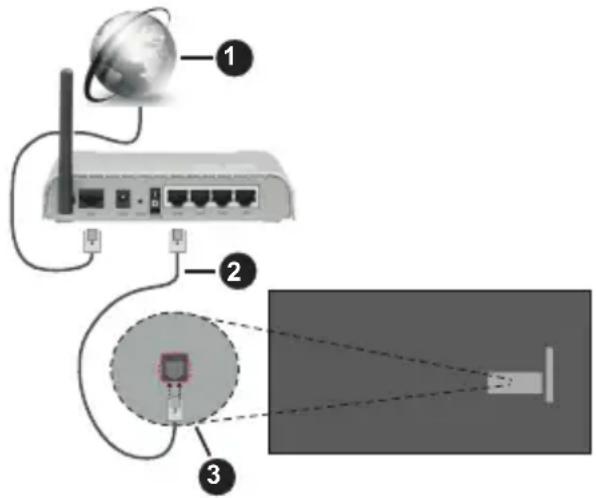
- Conexión ISP de banda ancha
- Cable LAN (Ethernet)
- Entrada LAN en la trasera del televisor
Puede conectar su TV a una enchufe de pared dependiendo de la configuración de su red. En ese caso, puede conectar su TV directamente a la red utilizando un cable Ethernet.
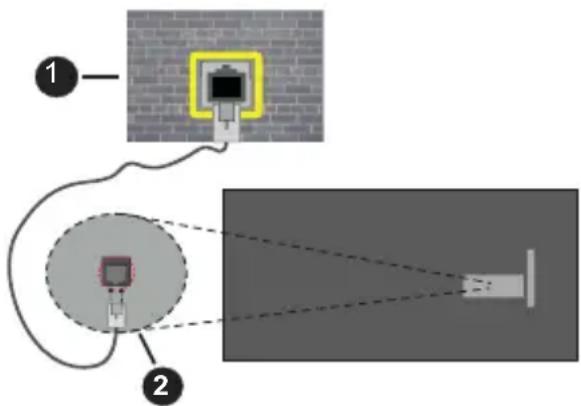
- Enchufe de pared de red
- Entrada LAN en la trasera del televisor
Conexión Inalámbrica
Se requiere un LAN módem/enrutador inalámbrico a fin de conectar TV a Internet a través de una LAN inalámbrica.
Resalte la opción de Wi-Fi en el menú de Red & Internet y pulse OK para activar la conexión inalámbrica. Se enumerarán las redes disponibles. Seleccione uno y presione OK para conectarse. A fin de tener más información vea la sección Red & Internet que se encuentra bajo Configuraciones.
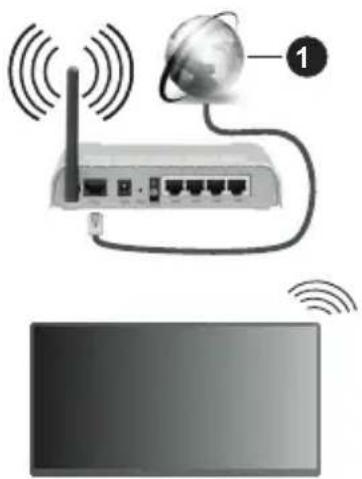
1. Conexión ISP de banda ancha
Una red con SSID oculto (nombre de red inalámbrica) no puede ser detectada por otros dispositivos. Si desea conectarse a una red con SSID oculto, resalte la opción Añadir nueva red en el menú Red e Internet y pulse OK. Agregue la red ingresando su nombre manualmente usando la opción relacionada.
Algunas redes pueden tener un sistema de autorización que requiere un segundo inicio de sesión como tal en un entorno de trabajo. En este caso, después de conectarse a la red inalámbrica a la que desea conectarse, resalte las Notificaciones situadas en el Panel y pulse OK. A continuación, resalte la notificación de Iniciar sesión en la red Wi-Fi y pulse OK. Introduzca sus credenciales para iniciar la sesión.
Un enrutador Wireless-N (IEEE 802.11a/b/g/n/ac) con bandas simultáneas de 2.4 y 5 GHz está diseñado para aumentar el ancho de banda. Están optimizados para hacer más suave y más rápido streaming de vídeo de alta definición, transferencias de ficheros y juegos por cable.
Utilice la conexión inalámbrica a Internet para transferir datos de manera más rápida entre otros dispositivos como ordenadores.
La velocidad de transmisión varía en función de la distancia y el número de obstáculos entre los aparatos transmisores, la configuración de los mismos, el estado de las ondas de radio, el tráfico de la línea, y de los propios aparatos que utilice. La transmisión también se puede cortar o se desconecta en función de las condiciones de onda de radio de teléfonos DECT, o cualesquier otros aparatos WLAN 11b.. Los valores estándar de la velocidad de transmisión son los valores teóricos máximos para los estándares por cable. No suponen la velocidad real de la transmisión de datos.
La ubicación donde la transmisión sea más efectiva, variará en función del entorno donde se utilice.
La característica inalámbrica soporta módem tipo 802.11 a,b,g,n & ac. Es altamente recomendable que usted utilice el protocolo IEEE 802.11n de comunicación con el fin de evitar posibles problemas mientras ve vídeos.
Debe cambiar el SSID de su módem cuando haya cualquier otro módem con el mismo SSID. De otra manera podría experimentar problemas con la conexión. Si el problema surge mientras utiliza una conexión inalámbrica, pruebe entonces a utilizar la conexión cableada.
Se necesita una velocidad de conexión estable para reproducir contenido de transmisión. Utilice una conexión de Ethernet en caso de que la velocidad de LAN inalámbrico no es estable..
Reproductor de Multimedia
En la Pantalla de Inicio, seleccione Reproductor de Multimedia (MMP) y pulse el botón OK para iniciar. Seleccione el tipo de medio desde la pantalla principal del reproductor de medios. En la siguiente pantalla, puede pulsar el botón Menú a fin de acceder a una lista de opciones de menú mientras está resaltada una carpeta o un archivo multimedia. Al utilizar las opciones de este menú es posible cambiar el tipo de medio, ordenar archivos, cambiar el tamaño de la miniatura y convertir su televisor en un marco digital de fotos. Al lado de esto, se puede copiar, pegar y eliminar los archivos multimedia utilizando las opciones relacionadas de este menú, si un dispositivo de almacenamiento USB formateado en FAT32 se conecta a TV. Seleccionando Analizador Normal o Analizador Recursivo también se puede cambiar el estilo de visualización. En el modo de Analizador Normal, los archivos se mostrarán con carpetas, si están disponibles. Así que, solo se mostrará el tipo seleccionado de archivos de multimedia en la carpeta raíz o en la carpeta seleccionada. En caso de que no exista ningún archivo multimedia del tipo seleccionado, se supondrá que la carpeta está vacía. En el modo Analizador Recursivo, se buscará en la fuente todos los archivos multimedia disponibles del tipo seleccionado y se enumerarán los archivos encontrados. A fin de cerrar este menú, pulse el botón Atrás/Volver.
Con el fin de activar la función de marco de fotos, seleccione Foto como el tipo de medio. Luego pulse el botón Menú, resalte Marco de Fotos y pulse OK. Si selecciona la opción de Modo de Una Foto y pulse OK, se mostrará la imagen ajustada anteriormente como imagen de marco de fotos cuando al activar la función de marco de fotos. Si selecciona la opción de dispositivo de almacenamiento USB, se mostrará el primer archivo (en el modo Analizador Recursivo). Con el fin de configurar la imagen del marco de fotos, pulse el botón Menú mientras se muestra el archivo de foto que desee, resalte Imagen de Marco de Fotos y pulse OK.
Adicionalmente, se puede cambiar entre los modos de navegación pulsando el botón Azul. Están disponibles los modos de Vista de Lista y Vista de Cuadrícula. Si el modo de navegación está configurado como Vista de Lista, al buscar los archivos de vídeo, foto y texto se mostrará una vista previa del documento resaltado en una pequeña ventana en el lado izquierdo de la pantalla. Con el fin de saltar directamente a la primera y última carpeta o archivo, también puede utilizar los botones de Programa +/- si el estilo de visualización está configurado como Vista de Cuandrícula.
Además, puede activar o desactivar la función de Reproducción Automática USB pulsando el botón Amarillo. Mediante esta función puede configurar TV para que empiece a reproducir automáticamente el contenido multimedia instalado en un dispositivo de almacenamiento USB conectado. Para más información, consulte la sección de la función de. Reproducción Automática de USB.
Archivos de Vídeo
Pulse OK para reproducir el archivo de video resaltado.
Info: Muestra la barra de información. información ampliada y el siguiente archivo pulse dos veces.
Pausa/Reproducción: Pausa y reanuda la reproducción.
Rebobinar: Inicia la reproducción inversa. Pulse de forma consecutiva para establecer la velocidad de retroceso.
Avance Rápido: Inicie la reproducción en avance rápido. Pulse de forma consecutiva para establecer la velocidad de avance.
Parar: Detiene la reproducción.
Programa +: Pasa al siguiente archivo.
Programa -: Pasa al anterior archivo.
Volver/Atrás: Vuelve a la pantalla del reproductor multimedia
Archivos de Música
Pulse OK para reproducir el archivo de música resaltado.
Info: Muestra la información ampliada y el siguiente archivo.
Pausa/Reproducción: Pausa y reanuda la reproducción.
Rebobinar: Manténgalo pulsado para retroceder.
Avance Rápido: Manténgalo pulsado para avanzar.
Parar: Detiene la reproducción.
Programa +: Pasa al siguiente archivo.
Programa -: Pasa al anterior archivo.
Volver/Atrás: Vuelve a la pantalla del reproductor multimedia
Si pulsa el botón Volver/Regresar sin parar la reproducción previamente, la reproducción continuará mientras usted está navegando en el reproductor multimedia. Puede utilizar los botones del reproductor multimedia con el fin de controlar la reproducción. La reproducción se detendrá si sales del reproductor de medios o si cambias el tipo de medios a Video.
Archivos de Fotos
Pulse OK para visualizar el archivo de foto resaltado. Cuando pulse el botón de OK segunda vez, se iniciará la presentación de diapositivas y todos los archivos de fotos que se encuentren en la carpeta actual o en el dispositivo de almacenamiento, según el estilo de visualización, se mostrarán en orden. Si la opción Repetir se ajusta como Ninguno, sólo se mostrarán los archivos que se encuentren entre el resaltado y el último de la lista. Pulse el botón OK o Pausa/Reproducción para pausar o reanudar el pase de diapositivas. La presentación de diapositivas se detendrá después de que se muestre el último archivo de la lista y se mostrará la pantalla del reproductor multimedia.
Info: Muestra la barra de información. información ampliada y el siguiente archivo pulse dos veces.
OK o Pausa/Reproducción: Pausa y reanude la presentación de diapositivas.
Botón verde (Girar/Duración): Gira la imagen / establece el intervalo entre las diapositivas.
Botón amarillo (Zoom/Efecto): Amplia la imagen / Aplica varios efectos a la presentación de diapositivas.
Programa +: Pasa al siguiente archivo.
Programa -: Pasa al anterior archivo.
Volver/Atrás: Vuelve a la pantalla del reproductor multimedia
Archivos de Texto
Cuando pulse el botón de OK, comenzará la presentación de todos los textos que se encuentren en la carpeta actual o en el dispositivo de almacenamiento, según el estilo de visualización, se mostrarán en orden. Si la opción Repetir se ajusta como Ninguno, sólo se mostrarán los archivos que se encuentren entre el resaltado y el último de la lista. Pulse el botón OK o Pausa/Reproducción para pausar o reanudar el pase de diapositivas. La presentación de diapositivas se detendrá después de que se muestre el último archivo de la lista y se mostrará la pantalla del reproductor multimedia.
Info: Muestra la barra de información. información ampliada y el siguiente archivo pulse dos veces.
OK o Pausa/Reproducción: Pausa y reanude la presentación de diapositivas.
Programa +: Pasa al siguiente archivo.
Programa -: Pasa al anterior archivo.
Botones de dirección (Abajo o derecha / Arriba o izquierda): Pasar a la página siguiente / Pasar a la página anterior.
Volver/Atrás: Detiene la presentación de diapositivas y vuelva a la pantalla del reproductor multimedia.
Opciones del Menú
Pulse el botón de Menú a fin de ver las opciones disponibles mientras reproduce o visualiza archivos multimedia. El contenido de este menú varía en función del tipo de archivo multimedia.
Pausa/Reproducción: Pausa y reanude la reproducción de presentación de diapositivas.
Repetir: Configura la opción de repetición. Para cambiar la configuración resalte una opción y pulse
OK. Si se selecciona la opción Repetir Uno, el archivo multimedia actual se reproducirá o visualizará repetidamente. Si se selecciona la opción Repetir Todo, se reproducirán o mostrarán repetidamente todos los archivos multimedia del mismo tipo que se encuentran en la carpeta actual o en el dispositivo de almacenamiento, en función del estilo de visualización.
Activar/Desactivar reproducción aleatoria: Habilite o deshabilite la función de reproducción aleatoria. Para cambiar la configuración pulse OK.
Duración: Establece el intervalo entre las diapositivas. Para cambiar la configuración resalte una opción y pulse OK. También puede pulsar el botón Verde para configurar. Si la presentación de diapositivas está en pausa esta opción no estará disponible.
Girar: Gira la imagen. Cada vez que pulse OK la imagen girará 90 grados en sentido horario. También puede pulsar el botón Verde para girar. Si la presentación de diapositivas no está en pausa esta opción no estará disponible.
Efecto: Aplica varios efectos a la presentación de diapositivas. Para cambiar la configuración resalte una opción y pulse OK. También puede pulsar el botón Amarillo para configurar. Si la presentación de diapositivas está en pausa esta opción no estará disponible.
Zoom: Amplíe la imagen que se está mostrando actualmente. Para cambiar la configuración resalte una opción y pulse OK. También puede pulsar el botón Amarillo para ampliar la imagen. Si la presentación de diapositivas no está en pausa, esta opción no estará disponible.
Fuente: Configura la opción de tipo de letra. El tamaño, el estilo y el color se pueden establecer conforme a sus preferencias.
Mostrar Info: Muestra la información ampliada.
Imagen de Marco de Fotos: Establece la imagen que se muestra actualmente como imagen de marco de fotos. Esta imagen se mostrará si se selecciona el modo de Una Foto en lugar del dispositivo de almacenamiento conectado mientras se activa la función de marco de fotos. De otro modo, todos los archivos se reproducirán como una presentación de diapositivas al activar la función de marco de fotos.
Ocultar/Mostrar Espectro: Oculta o muestra el espectro, si está disponible.
Opciones de Letras: Muestra las opciones de letras, si están disponibles.
Pantalla apagada: Abre el menú de energía de su TV. Puede utilizar la opción Imagen apagada aquí con el fin de apagar la pantalla. Pulse un botón en el control remoto o en TV para volver a encender la pantalla.
Modo de Pantalla: Ajuste la opción de relación de aspecto.
Configuración de Imagen: Muestra el menú de configuración de imagen.
Configuración de Sonido: Muestra el menú de configuración de sonido.
Banda Sonora: Configura la opción de banda sonora si están disponibles más de una.
Última memoria: Establece el Tiempo si desea reanudar la reproducción desde la posición en la que se ha detenido la próxima vez que abra el mismo archivo de vídeo. Si se configura como Apagado, la reproducción comenzará desde el principio. Para cambiar la configuración resalte una opción y pulse OK.
Búsqueda: Salta a un tiempo específico del archivo de vídeo. Utiliza los botones numéricos y direcciones para introducir la hora y pulsa OK.
Codificación de subtítulos: Muestra las opciones de codificación de subtítulos, si están disponibles.
Desde Conexión de USB
IMPORTANTE: Realice una copia de seguridad de sus dispositivos de almacenamiento USB antes de conectarlos al televisor. El fabricante no será responsable de ningún archivo dañado o pérdida de datos. Ciertos tipos de dispositivos USB (por ejemplo, reproductores de MP3) o unidades de disco duro USB / tarjetas de memoria podrían no ser compatibles con este televisor. TV admite el formato de disco FAT32, no es compatible con NTFS. No son compatibles los dispositivos con formato FAT32 con capacidad de almacenamiento superior a 2TB Los archivos de más de 4 GB no son compatibles.
Puede visualizar sus fotos, documentos de texto o reproducir sus archivos de música y video instalados en un dispositivo de almacenamiento USB conectado a TV. Conecte el dispositivo de almacenamiento USB a una de las entradas de USB de TV.
seleccione el tipo de medio deseado en la pantalla principal del reproductor multimedia. En la siguiente pantalla, resalte un nombre de archivo de la lista de archivos disponibles de multimedia y pulse OK. A fin de obtener más información sobre otras funciones de botones disponibles siga las instrucciones en pantalla.
Nota: Espere un poco antes de cada conexión y desconexión como el jugador todavía puede estar leyendo los archivos. El no hacerlo puede causar daños físicos al reproductor USB y el dispositivo USB en sí. No extraiga la unidad durante la reproducción de un archivo.
Función de reproducción automática USB: USB Auto Play
Esta característica se utiliza oara iniciar a reproducir el contenido multimedia instalado en el dispositivo extraíble, de forma automática. Utilice la aplicación Reproductor Multimedia. Los tipos de contenido multimedia tienen diferentes prioridades con el fin de ser reproducidos. El orden de prioridad de reducción es para fotos, vídeo y audio. Esto significa que, si hay contenido de Fotos en dispositivo extraíble, el Reproductor Multimedia reproducirá las Fotos en una secuencia (en orden de nombre de archivo) en lugar de los archivos de Vídeo o Audio. Si no, se verificará el contenido de vídeo y audio al fin.
Puede activar la función de Reproducción Automática USB desde la aplicación Reproductor Multimedia. Inicie la aplicación en la Pantalla de Inicio y pulse el botón Amarillo del mando para activar o desactivar esta función. Si la función está activada con el dispositivo USB ya conectado, desconecte el dispositivo y vuelva a conectarlo para activar la función.
Esta función solo funcionará si se producen todas las circunstancias siguientes:
- La opción USB Auto Play (Reproducción Automática de USB) está activada.
- El dispositivo USB está insertado.
- El contenido reproducible está instalado en el dispositivo USB
En caso de conectar más de un dispositivo USB a TV, se utilizará como fuente de contenido el último que se haya conectado.
CEC
Gracias a la función CEC de su TV, puede operar un dispositivo conectado vía el control remoto de TV. Esta función utiliza HDMI CEC (Control de Electrónica de Consumidor) para comunicarse con los dispositivos conectados. Los dispositivos deben ser compatibles con HDMI CEC y deben estar conectados vía una conexión HDMI.
Para hacer uso de la funcionalidad CEC, la opción correspondiente en el menú debe estar activada. Para activarla, deberá hacer lo siguiente:,
- En el Panel, en menú de Configuración>Canales y Entradas>Entradas o en el modo de Live TV en menú de Opciones de TV>Configuración>Canales y Entradas>Entradas.
- Desplácese hacia abajo hasta la sección de Control Electrónico de Consumidor (CEC). Compruebe si la opción HDMI está activada.
- Resalte la opción de control HDMI y pulse OK para activar o desactivar.
Asegúrese de que todas las configuraciones de CEC estén configuradas correctamente en el dispositivo CEC conectado. La funcionalidad CEC cuenta con diferentes nombres en diferentes marcas. La función CEC tal vez no funcione con todos los dispositivos. Si conecta un dispositivo compatible con HDMI CEC a su TV, el nombre de la fuente de entrada HDMI relacionada cambiará su nombre con el nombre del dispositivo conectado.
A fin de operar el dispositivo CEC conectado, seleccione la fuente de entrada HDMI relacionada desde el menú de Entradas en Panel. O pulse el botón Fuente si el TV está en modo de Live TV y seleccione la fuente de entrada HDMI relacionada de la lista. A fin de finalizar esta operación y controlar nuevamente el TV a través del control remoto, pulse en el control remoto el botón de Fuente, que seguirá funcionando, y cambie a otra fuente.
El control remoto de TV podrá control el dispositivo de forma automática después de seleccionar la fuente de HDMI conectada. Sin embargo, no todos los botones se enviarán al dispositivo. Solo los dispositivos que soportan la función de control remoto CEC responderán al control remoto de TV.
El televisor también admite la función eARC (Canal de Retorno de Audio Avanzado). De forma similar a la función ARC, la función eARC permite la transferencia del flujo de sonido digital del televisor a un dispositivo de sonido conectado a través del cable HDMI; se trata de una versión mejorada de la función ARC. Posee un ancho de banda muy superior al de su predecesor. El ancho de banda representa el rango de frecuencias o la cantidad de datos que se transmiten a la vez. Un mayor ancho de banda se traduce en una mayor cantidad de datos que se pueden transferir. Un mayor ancho de banda también significa que la señal de sonido digital no necesita comprimirse, por lo que es mucho más precisa, rica y vibrante.
Cuando se activa la función eARC desde el menú de sonido, el televisor tratará en primer lugar de establecer un enlace eARC. En caso de que el dispositivo conectado admita la función eARC, la salida pasará al modo eARC y podrá ver el indicador "eARC" en la pantalla del dispositivo conectado. En caso de que no se pueda establecer un enlace eARC (por ejemplo, si el dispositivo conectado no admite eARC, sino sólo ARC) o si el eARC está desactivado en el menú de sonido, el televisor iniciará la función ARC.
Con el fin de activar la función ARC, la opción eARC debe establecerse como Auto. Puede acceder a esta
opción desde el menú de Opciones de TV>Sonido en modo Live TV o desde el menú de Configuración>Pantalla y Sonido>Sonido desde el Panel. Cuando se activa la función eARC, TV silenciará sus otras salidas de audio de forma automática. Por lo que, si desea escuchar el audio solo desde el dispositivo conectado Los botones de control de volumen del control remoto se dirigirán al dispositivo conectado de audio y podrá controlar el volumen del dispositivo conectado con el control remoto de su TV.
Para que la función eARC funcione correctamente;
- El dispositivo de sonido conectado también debería ser compatible con eARC.
- Algunos cables HDMI no tienen suficiente ancho de banda para transportar canales de sonido de alta velocidad de bits; utilice un cable HDMI compatible con eARC(cables HDMI de alta velocidad con Ethernet y el nuevo cable HDMI de ultra alta velocidad; consulte hdmi.org para obtener la información más reciente).
Nota: la función eARC sólo es compatible con la entrada HDMI2.
Google Cast
Gracias a la tecnología de Google Cast, puede transmitir contenido desde su dispositivo móvil a su TV. Si su dispositivo móvil cuenta con la función de Google Cast, puede reflejar la pantalla de su dispositivo a su TV de forma inalámbrica. Desde pantalla de Cast de su dispositivo Android seleccione la opción. Los dispositivos disponibles serán detectados y enumerados. Seleccione su TV desde la lista y toque para comenzar a transmitir. Es posible obtener el nombre de red de su TV, desde el Panel en el menú Configuración>Sistema>Información. Nombre del dispositivo será una de opciones mostradas. Puede cambiar el nombre de su TV. Resalte Nombre de dispositivo y pulse OK. Luego, resalte Cambiar y pulse OK otra vez. Puede seleccionar uno de los nombres predefinidos o ingresar un nombre personalizado.
A fin de transmitir la pantalla de su dispositivo a la pantalla de TV...
- En su dispositivo Android, vaya a "Configuración" desde el panel de notificaciones o desde la pantalla de inicio
- Toque en "Conectividad del Dispositivo"
-
Toque en "Proyección fácil" y habilite "Proyección inalámbrica". Se enumerarán los dispositivos disponibles
-
Seleccione el TV al que le gustaría transmitir o
-
Deslice el panel de notificaciones hacia abajo
- Toque en "Proyección inalámbrica"
- Seleccione el TV al que le gustaría transmitir
Si la aplicación móvil está habilitada para Transmitir, como YouTube, Dailymotion, Netflix, puede transmitir su aplicación a su TV. En la aplicación móvil, busca el ícono de Google Cast y tócalo. Los dispositivos disponibles serán detectados y enumerados. Seleccione su TV desde la lista y toque para comenzar a transmitir.
A fin de transmitir una aplicación a la pantalla de TV...
- En su teléfono inteligente o tableta, abra una aplicación compatible con Google Cast
- Toque el ícono de Google Cast
- Seleccione el TV al que le gustaría transmitir
- La aplicación que ha seleccionado debería comenzar a reproducirse en TV
Notas:
Google Cast funciona en Android e iOS. Asegúrese de que su dispositivo móvil esté conectado a la misma red que su TV. Las opciones de menú y los nombres para la función de Google Cast en su dispositivo Android pueden variar de una marca a otra y pueden cambiar con el tiempo. A fin de obtener la información más reciente sobre la función Google Cast consulte el manual de su dispositivo.
Sistema de TV Híbrida HBBTV
El HbbTV (Híbrido de Emisiones de Televisión de Banda Ancha) es un estándar de la industria que combina a la perfección los servicios de televisión emitidos a través de señales, con los servicios prestados a través de banda ancha y también permite el acceso a servicios de Internet sólo para los consumidores con televisores conectados y set-top boxes. Los servicios prestados a través de HbbTV incluyen canales de televisión tradicionales, servicios de puesta al día, vídeo a pedido, guía electrónica de programas, publicidad interactiva, personalización, votación, juegos, redes sociales y otras aplicaciones multimedia.
Las aplicaciones HbbTV están disponibles en aquellos canales indicados por el emisor.
La aplicación de HbbTV se inician generalmente pulsando los botones de color desde mando a distancia. A fin de notificar al usuario que hay una aplicación HbbTV en ese canal, en general, aparece un pequeño icono rojo de botón en la pantalla. Pulse el botón indicado en la pantalla para iniciar la aplicación.
Las aplicaciones HbbTV utilizan las teclas del mando a distancia para interactuar con el usuario. Cuando se lanza una aplicación HbbTV, el control de algunas teclas son propiedad de la aplicación. Por ejemplo, la selección numérica de un canal puede no funcionar en una aplicación de teletexto, donde los números indican las páginas del teletexto.
HbbTV requiere la capacidad de AV por demanda para la plataforma. Hay numerosas aplicaciones ofreciendo VOD (Vídeo a La Carta) y servicios de captura de
television. Se pueden utilizar para interactuar con el contenido AV, los botones OK (reproducción & pausa), Parar, Avance rápido y Retroceder en el control remoto.
Nota: Puede activar o desactivar esta función desde el menú de Opciones de TV>Opciones Avanzadas>Configuración de HBBTV en el modo de Live TV.
Búsqueda de En Espera Rápido (Quick Standby)
Si se habilita la opción Actualización Automática de Canales a través del menú Configuraciones>Canales & Entradas>Canales, TV se despertará dentro de los 5 minutos siguientes a su puesta en modo de espera rápida y buscará canales. Durante este proceso, el LED de espera parpadeará. El proceso de búsqueda se completa cuando el LED de espera deja de parpadear. Todos canales recién encontrados se almacenarán en la lista de canales. En el caso de que la lista de canales se actualice, se le informará de los cambios en el siguiente encendido.
Actualización de Software
El televisor puede buscar actualizaciones de software automáticamente a través de Internet.
Asegúrese de que su sistema esté siempre actualizado a fin de experimentar su TV de mejor manera y beneficiarse de las últimas mejoras.
Actualización del software mediante Internet
Su TV comprobará el servidor de Google para ver si hay alguna actualización disponible (GOTA). En caso de encontrar un nuevo software, lo descargará automáticamente en segundo plano. Al finalizar la descarga, aparecerá en la pantalla un mensaje informando sobre el nuevo software durante unos segundos y luego desaparecerá. Puede consultar la sección de notificaciones en el Panel de control para ver información relacionada.
El software descargado se instalará automáticamente la próxima vez que se encienda el TV. También puede ir al menú Configuración>Sistema>Información, seleccionar Reiniciar ahora y pulsar OK para ejecutar la instalación inmediatamente.
Para buscar una actualización manualmente, entre en el menú Configuración>Sistema>Información. TV comprobará si hay alguna actualización disponible. Al finalizar, se le informará del estado actual del sistema y de la hora en la que se comprobó por última vez si había una actualización en el aparato. La opción Buscar actualización aparecerá resaltada. Pulse OK si desea volver a realizar la comprobación.
Nota: No desenchufe el cable de alimentación durante el proceso de actualización del software. Si el televisor no enciende luego de una actualización, desconecte el televisor por 2 minutos y conéctelo de nuevo.
Solución de problemas y consejos
TV no se enciende
- Compruebe si el cable está bien enchufado a la toma de corriente.
- Desenchufe el cable de alimentación desde la toma de corriente. Espere un minuto y luego vuelva a enchufarlo.
- Pulse el botón de En Espera/Encendido de TV.
El televisor no responde al mando a distancia
- El TV necesito un poco de tiempo para iniciarse. Durante este tiempo, el TV no responde al control remoto ni a los controles de TV. Este es un comportamiento normal.
- Controle si el control remoto funciona mediante una cámara de teléfono móvil. Ponga el teléfono en modo cámara y apunte el control remoto a la lente de cámara. Si al pulsar una tecla del control remoto y nota que el LED infrarrojo parpadea a través de la cámara, esto significa que el control remoto está funcionando. TV necesita ser revisado.
Si no nota el parpadeo, tal vez las baterías estén agotadas. Sustituya las pilas. Si el control remoto aún no funciona, el control remoto puede estar roto y debe ser controlado.
Este método de control no se puede aplicar para los controles remotos que están emparejados de forma inalámbrica con TV.
No Hay Canales
- Asegúrese de que todos los cables estén conectados correctamente y de que esté seleccionada la red correcta.
- Asegúrese de seleccionar la correcta lista de canales.
- Asegúrese de haber ingresado la correcta frecuencia de canal si ha realizado la sintonización manual.
No hay imagen / imagen distorsionada
- Asegúrese de que la antena esté conectada correctamente al TV.
- Asegúrese de que el cable de la antena no esté dañado.
- Asegúrese de seleccionar el dispositivo correcto como fuente de entrada.
- Asegúrese de que el dispositivo externo o la fuente estén conectados correctamente.
-
Asegúrese de que la configuración de imagen esté correcta.
-
Los altavoces ruidosos, los dispositivos de audio desenterrados, las luces de neón, los edificios altos y otros objetos grandes pueden influir en la calidad de la recepción. Si es posible, intente mejorar la calidad de la recepción cambiando la dirección de la antena o alejando los dispositivos de TV.
- Si la imagen no cabe en la pantalla, cambie a un diferente formato de imagen
- Asegúrese de que su PC utilice la resolución y frecuencia de regeneración admitida.
No hay sonido / sonido pobre
- Asegúrese de que la configuración de sonido esté configurada de manera correcta.
- Asegúrese de que todos los cables estén conectados correctamente.
- Asegúrese de que el volumen no esté silenciado o configurado a cero, para controlar aumente el volumen.
- Asegúrese de que la salida de audio de TV esté conectada a la entrada de audio del sistema de sonido externo.
- El sonido solo proviene de un altavoz Compruebe los ajustes de balance desde el menú de Pantalla y Sonido.
No se pueden seleccionar las Fuentes de entrada
- Asegúrese de que el dispositivo esté conectado a TV
- Asegúrese de que todos los cables estén conectados correctamente.
- Asegúrese de seleccionar la fuente correcta de entrada que esté dedicada al dispositivo conectado.
- Asegúrese de que la fuente de entrada correcta no esté oculta en el menú Canales y Entradas.
Compatibilidad Con Señales HDMI
| Fuente Señales admitidas | ||
| HDMI | 480i 60Hz | |
| 480p 60Hz | ||
| 576i, 576p 50Hz | ||
| 720p 50Hz,60Hz | ||
| 1080i 50Hz,60Hz | ||
| 1080p | 24Hz, 25Hz, 30Hz, 50Hz, 60Hz | |
| 3840x2160p | 24Hz, 25Hz, 30Hz, 50Hz, 60Hz | |
| 4096x2160p | 24Hz, 25Hz, 30Hz, 50Hz, 60Hz | |
Puede que en algunos casos la señal del televisor no se muestre correctamente. El problema puede deberse a una incompatibilidad de las normas en las que emite el equipo fuente (DVD, receptor digital, etc.). Si se presenta este problema, contacte con su distribuidor y también con el fabricante del equipo fuente.
Formatos admitidos para el modo USB
Descodificador de Vídeo
| Códec de Vídeo | Resolución Tasa de bit Perfil Contiene | |||
| VP9 4096x2176@60fps 100Mbps | Perfil 0 (420 8-bit)Perfil 2, (420, 10-bit) | MKV (.mkv), WebM (.webm) | ||
| HEVC/H.265 4096x2176@60fps 100Mbps | Principal(8-bit)/Principal10 (10-bit)Perfil, Nivel Alto @ Nivel 5.1 | MP4 (.mp4, .mov), 3GPP (.3gpp, .3gp), MPEG flujo de transporte (.ts, .trp, .tp), MKV (.mkv), FLV (.flv), AVI (.avi), H265 (.265) | ||
| MPEG1/2 1920x1080@60fps 80Mbps MP@HL | Programa de MPEG por demanda (.DAT, .VOB, .MPG, .MPEG), transporte de MPEG por demanda (.ts, .trp, .tp), MP4 (.mp4, .mov), 3GPP (.3gpp, .3gp), AVI (.avi), MKV (.mkv), ASF (.asf), WMV (.wmv), OGM (.ogm) | |||
| MPEG4 1920x1080@60fps 40Mbps | • Perfil Simple• Perfil Simple Avanzado @Nivel 5• No se admite GMC. | MP4 (.mp4, .mov), 3GPP (.3gpp, .3gp), AVI (.avi), MKV (.mkv), ASF (.asf), WMV (.wmv),FLV (.flv), OGM (.ogm), flujo de transporte MPEG (.ts, .trp, .tp),flujo de programa MPEG (.DAT, .VOB, .MPG, .MPEG) | ||
| Sorenson H.263 1920x1080@60fps 40Mbps FLV (.flv), AVI (.avi) | ||||
| H.263 1920x1080@60fps 40Mbps Sólo Perfil Básico | FLV (.flv), MP4 (.mp4, .mov), 3GPP (.3gpp, .3gp), AVI (.avi), ASF (.asf), WMV (.wmv) | |||
| H.264 4096x2304@60fps 135Mbps | Principal y alto perfil hasta el nivel 5.2 | FLV (.flv), MP4 (.mp4, .mov), 3GPP (.3gpp, .3gp), flujo de transporte MPEG (.ts, .trp, .tp), ASF (.asf), WMV (.wmv), AVI (.avi), MKV (.mkv), OGM (.ogm), flujo de transporte MPEG (.DAT, .VOB, .MPG, .MPEG), H264 (.264) | ||
| AVS 1920x1080@60fps 50Mbps | Perfil Jizhun @Nivel 6.0 | Flujo de transporte MPEG (.ts, .trp, .tp), AVS (.avs) | ||
| AVS+ 1920x1080@60fps 50Mbps | Perfil de Transmisión @Nivel 6.0.1.08.60 | Flujo de transporte MPEG (.ts, .trp, .tp), AVS (.avs) | ||
| AVS2 4096x2176@60fps 100Mbps | Principal (8-bit)/ PRincipal10 (10-bit) Profile @Level 8.0.60 | Flujo de transporte MPEG (.ts, .trp, .tp), AVS2(.avs2) | ||
| WMV3 | 1920x1080@60fps 40Mbps | ASF (.asf), AVI (.avi), MKV (.mkv), WMV (.wmv), 3GPP (.3gpp, .3gp), MP4 (.mp4, .mov), OGM (.ogm) | ||
| VC1 | 1920x1080@60fps 40Mbps | MPEG flujo de transporte (.ts, .trp, .tp), ASF (.asf), WMV (.wmv), AVI (.avi), MKV (.mkv), 3GPP (.3gpp, .3gp), MP4 (.mp4, .mov), VC1 (.vc1) | ||
| Movimiento JPEG | 1920x1080@30fps 40Mbps | AVI (.avi), 3GPP (.3gpp, .3gp), MP4 (.mp4, .mov), MKV (.mkv), FLV (.flv), OGM (.ogm) | ||
| VP8 1920x1080@60fps 50Mbps | MKV (.mkv), WebM (.webm), FLV (.flv), 3GPP (.3gpp, .3gp), MP4 (.mp4, .mov), AVI (.avi), OGM (.ogm) | |||
| RV30/RV40 | 1920x1080@60fps 40Mbps RM (.rm, .rmvb), MKV (.mkv) | |||
| AV1 | 4096x2176@60fps 100Mbps | Perfil Principal @ Nivel 5.1 | MP4 (.mp4, .mov), 3GPP (.3gpp, .3gp), MKV (.mkv), WebM (.webm) | |
Codificador de Vídeo
| Códec de Vídeo | Resolución Máx | Tasa de Bit Máx | Perfil Nota | |
| H.264 1920x1080@30fps 12Mbps | Perfil principal, nivel 4.1 | Codificador de vídeo por hardware | ||
Sonido
| Audio Codec | Tasa de Muestreo | Canal Tasa de bit Contiene Nota | |||
| MPEG1/2 Capa1 16KHz ~ 48KHz Hasta 2 | 32Kbps ~ 448Kbps | MP3 (.mp3), AVI (.avi), ASF (.asf), WMV (.wmv), MKV (.mkv, .mka), 3GPP (.3gpp, .3gp), MP4 (.mp4, .mov, m4a), MPEG flujo de transporte (.ts, .trp, .tp), MPEG flujo de programa (.DAT, .VOB, .MPG, .MPEG), FLV (.flv), WAV (.wav), OGM (.ogm) | |||
| MPEG1/2 Capa2 16KHz ~ 48KHz Hasta 2 | 8Kbps ~ 384Kbps | MP3 (.mp3), AVI (.avi), ASF (.asf), WMV (.wmv), MKV (.mkv, .mka), 3GPP (.3gpp, .3gp), MP4 (.mp4, .mov, m4a), MPEG flujo de transporte (.ts, .trp, .tp), MPEG flujo de programa (.DAT, .VOB, .MPG, .MPEG), FLV (flv), WAV (.wav), OGM (.ogm) | |||
| MPEG1/2/2.5 Capa3 | 8KHz ~ 48KHz Hasta 2 | 8Kbps ~ 320Kbps | MP3 (.mp3), AVI (.avi), ASF (.asf), WMV (.wmv), MKV (.mkv, .mka), 3GPP (.3gpp, .3gp), MP4 (.mp4, .mov, m4a), MPEG flujo de transporte (.ts, .trp, .tp), MPEG flujo de programa (.DAT, .VOB, .MPG, .MPEG), FLV(.flv), WAV (.wav), OGM (.ogm) | ||
| AC3(DD) | 32KHz, 44.1KHz, 48KHz | Hasta 5,1 | 32Kbps ~ 640Kbps | AC3 (.ac3), AVI (.avi), MKV (.mkv, .mka), 3GPP (.3gpp, .3gp), MP4 (.mp4, .mov, m4a), flujo de transporte MPEG (.ts, .trp, .tp), flujo de programa MPEG (.DAT, .VOB, .MPG, .MPEG), WMV (.wmv), ASF (.asf), OGM (.ogm) | |
| EAC3(DDP) | 32KHz, 44.1KHz, 48KHz | Hasta 5,1 | 32Kbps ~ 6Mbps | EAC3 (.ec3), AVI (.avi), MKV (.mkv, .mka), 3GPP (.3gpp, .3gp), MP4 (.mp4, .mov, m4a), flujo de transporte MPEG (.ts, .trp, .tp), flujo de programa MPEG (.DAT, .VOB, .MPG, .MPEG), WMV (.wmv), ASF (.asf), OGM (.ogm) | |
| AAC-LC, HEAAC 8KHz ~ 48KHz Hasta 5,1 | AAC-LC: 12Kbps~ 576Kbps V1 6Kbps ~ 288Kbps V2: 3Kbps ~ 144Kbps | AAC (.aac), AVI (.avi), MKV (.mkv, .mka), 3GPP (.3gpp, .3gp), MP4 (.mp4, .mov, m4a), flujo de transporte MPEG (.ts, .trp, .tp), flujo de programa MPEG (.DAT, .VOB, .MPG, .MPEG), FLV (.flv), RM (.rm, .rmvb, .ra), WAV (.wav), WMV (.wmv), ASF (.asf), OGM (.ogm) | |||
| WMA 8KHz ~ 48KHz Hasta 2 | 128Kbps ~ 320Kbps | ASF (.asf), WMV (.wma, .wmv), AVI (.avi), MKV (.mkv, .mka), 3GPP (.3gpp, .3gp), MP4 (.mp4, .mov) | WMA 7, WMA 8, WMA 9, Estándar | ||
| WMA 10 Pro M0 8KHz ~ 48KHz Hasta 2 <192Kbps | ASF (.asf), WMV (.wma, .wmv), AVI (.avi), 3GPP (.3gpp, .3gp), MP4 (.mp4, .mov) | ||||
| WMA 10 Pro M1 8KHz ~ 48KHz Hasta | 5,1 <384Kbps | ASF (.asf), WMV (.wma, .wmv), AVI (.avi), 3GPP (.3gpp, .3gp), MP4 (.mp4, .mov) | |||
| WMA 10 Pro M2 8KHz ~ 96KHz Hasta | 5,1 <768Kbps | ASF (.asf), WMV (.wma, .wmv), AVI (.avi), 3GPP (.3gpp, .3gp), MP4 (.mp4, .mov) | |||
| VORBIS Hasta 48KHz Hasta 2 | MKV (.mkv, .mka), WebM (.webm), 3GPP (.3gpp, .3gp), MP4 (.mp4, .mov, m4a), Ogg (.ogg), WMV (.wmv), ASF (.asf), AVI (.avi) | Solo admite decodificación estéreo | |||
| "DTS" Hasta 48KHz Hasta 5,1 | < 1.5Mbps (Pure DTS core) | Flujo de transporte MPEG (.ts, .trp, .tp), Flujo de programa MPEG (.DAT, .VOB, .MPG, .MPEG), WAV (.wav), MKV (.mkv, .mka), 3GPP (.3gpp, .3gp), MP4 (.mp4, .mov, m4a), AVI (.avi), OGM (.ogm), DTS (.dts) | |||
| DTS LBR | 12KHz, 22KHz, 24KHz, 44,1KHz, 48KHz | Hasta 5,1 Hasta 2Mbps | MP4 (.mp4, .mov), 3GPP (.3gpp, .3gp), flujo de transporte MPEG (.ts, .trp, .tp) | ||
| DTS XLL Hasta 96KHz Hasta 6 | Hasta 6.123Mbps | MPEG transport stream (.ts, .trp, .tp), MP4 (.mp4, .mov), 3GPP (.3gpp, .3gp) | |||
| DTS Audio Maestro | Hasta 48KHz Hasta 6 | Hasta 24.537Mbps | MPEG transport stream (.ts, .trp, .tp), MP4 (.mp4, .mov), 3GPP (.3gpp, .3gp) | sólo decodifica el núcleo DTS | |
| LPCM 8KHz ~ 48KHz | Mono, Estéreo, 5.1 | 64Kbps ~ 1.5Mbps | WAV (.wav), AVI (.avi), MKV (.mkv, .mka), 3GPP (.3gpp, .3gp), MP4 (.mp4, .mov, m4a), flujo de transporte MPEG (.ts, .trp, .tp), flujo de programa MPEG (.DAT, .VOB, .MPG, .MPEG), WMV (.wmv), ASF (.asf), FLV (.flv), OGM (.ogm) | ||
| IMA-ADPCM MS-ADPCM | 8KHz ~ 48KHz Hasta 2 | 32Kbps~ 384Kbps | WAV (.wav), AVI (.avi), MKV (.mkv, .mka), OGM (.ogm) | ||
| G711 A/mu-law 8KHz 1 64Kbps | WAV (.wav), AVI (.avi), MKV (.mkv, .mka), FLV (.flv) | ||||
| LBR (cook) | 8KHz., 11,025KHz., 22,05KHz., 44,1KHz. | Hasta 5,1 | 6Kbps ~ 128Kbps | RM (.rm, .rmvb, .ra) | |
| FLAC | 8KHz~96KHz | Hasta 7,1 | <1.6Mbps | MKV (.mkv, .mka), FLAC (.flac) | |
| OPUS | 8KHz ~ 48KHz Hasta 6 | 6Kbps ~ 510Kbps | MKV (.mkv, .mka), WebM (.webm) | ||
| AC4 | 44,1KHz, 48KHz | Up to 5.1 (MS12 v1.x) Up to 7.1 (MS12 v2.x) | Up to 1521Kbps Por Presentación | Flujo de transporte MPEG (.ts, .trp, .tp), 3GPP (.3gpp, .3gp), MP4 (.mp4, .mov, m4a), AC4 (.ac4) | |
| Fraunhofer MPEG-H TV Sistema Audio | 32KHz, 44,1KHz, 48KHz | Hasta 16 canales centrales Hasta 5.1 Salida de Canales | ~1.2 Mbps | 3GPP (.3gpp, .3gp), MP4 (.mp4, .mov, m4a) | |
| AMR-NB | 8KHz 1 | 4.75~ 12.2Kbps | 3GPP (.3gpp, .3gp), MP4 (.mp4, .mov, m4a) | ||
| Audio Codec | Tasa de Muestreo | Canal Tasa de bit Contiene Nota | |||
| AMR-WB 16KHz 1 | 6.6 ~23.85Kbps | 3GPP (.3gpp, .3gp), MP4 (.mp4, .mov, m4a) | |||
Imagen
| Imagen Foto | Resolución(anchura por altura) | |
| JPEG | Línea base 15360 x 8640 | |
| Progresivo 1024 x 768 | ||
| PNG 9600 x 6400 | ||
| BMP 9600 x 6400 | ||
| GIF 6400 x 4800 | ||
| WebP 3840 x 2160 | ||
| HEIF 4000 x 3000 |
Subtítulo
Interno
| Extensión de archivos Contiene Códec de Subtítulos | ||
| ts, trp, tp TS | DVB SubtítuloTeletextCC(EIA608)PGS | |
| mp4 | MP4 | VobSubPGSTX3G |
| mkv | MKV | ASSSSASRTVobSubPGS |
Externo
| Extensión de archivos | Analizador de subtítulos | Comentarios |
| .srt | SubRip | |
| .ssa/.ass | SubStation Alpha Avanzada | |
| .smi | SAMI | |
| .sub | MicroDVD SubIdx (VobSub) | |
| .txt | TMPlayer |
Resoluciones DVI admitidas
Al conectar equipos a los conectores del televisor mediante el uso de cable convertidor de DVI (DVI a HDMI cable - no suministrado), puede hacer referencia a la siguiente información de resolución.
| 56Hz 60Hz | 66Hz 70Hz | 72Hz 75Hz | ||||
| 640x480 | X | X | ||||
| 800x600 | XXX | |||||
| 1024x768 | XXX | |||||
| 1280x768 | X | X | ||||
| 1280x960 | X | |||||
| 1360x768 | X | |||||
| 1366x768 | X | |||||
| 1280x1024 | XXX | |||||
| 1400x1050 | X | |||||
| 1600x900 | X |
Especificación
| Señal de Televisión | PAL BG/I/DK/SECAM BG/DK | |||
| Canales de Recepción | VHF (BANDA I/III) UHF (BANDA U) HIPERBANDA | |||
| Recepción Digital | TV por cable-señal terrestre digital totalmente integrada (DVB-T-C-S)(DVB-T2, DVB-S2 compatible) | |||
| Número de Canales Predefinidos | 12 200 | |||
| Indicador de Canal Ayuda en pantalla | ||||
| Entrada de Antena RF | 75 Ohm (sin balance) | |||
| Tensión de Funcionamiento | 220-240V AC, 50Hz. | |||
| Sonido | DTS Virtual:X / DTS X / Dolby Atmos | |||
| Auricular Clavija mini estéreo de 3.5 mm | ||||
| Consumo de energía en espera (W) | < 2 | |||
| TX-43MX700ETX-43MX710E | TX-50MX700ETX-50MX710E | TX-55MX700ETX-55MX710E | TX-65MX700ETX-65MX710E | |
| Potencia de salida del audio (WRMS.) (10% THD) | 2 x 10 W 2 x 10 W 2 x 10 W 2 x 12 W | |||
| Consumo Eléctrico (en W.) | 120 W 135 W 140 W 200 W | |||
| Peso (kg) 11 Kg 14 Kg 17 Kg 23.5 Kg | ||||
| Dimensiones del TV AxAxF (con soporte) (en mm) | 221 x 964 x 614 221 x 1119 x 704 221 x 1233 x 769 251 x 1452 x 890 | |||
| Dimensiones del TV (sin soporte) AxAxF (en mm) | 68 x 964 x 560 68 x 119 x 647 66 x 1233 x 711 72 x 1452 x 836 | |||
| Pantalla | 16/9 43" | 16/9 50" | 16/9 55" | 16/9 65" |
| Temperatura y humedad de funcionamiento | Desde 0°C hasta 40°C, 85% humedad máx. | |||
Para obtener más información sobre el producto, visite EPREL: https://eprel.ec.europa.eu.
El número de registro EPREL está disponible en https://eprel.panasonic.eu/product.
Especificaciones de Transmisor de LAN Inalámbrica
| Gama de frecuencias | Potencia máx. de salida |
| 2400 - 2483,5 MHz (CH1 - CH13) < 100 | mW |
| 5150 - 5250 MHz (CH36 - CH48) < 200 | mW |
| 5250 - 5350 MHz (CH52 - CH64) < 200 | mW |
| 5470 - 5725 MHz (CH100 - CH140) < 200 | mW |
Restricciones del país
Este dispositivo está destinado a uso doméstico y de oficina en todos los países de la EU (y en otros países siguiendo la directiva de la EU pertinente). La banda 5.15 a 5.35 GHz está restringida a operaciones en interiores sólo en los países de la EU.
| País Restricción | |
| Bulgaria | Autorización general necesaria para uso en exteriores y servicio público |
| Italia | Si se utiliza fuera de sus propias instalaciones, se requiere autorización general. El uso público está sujeto a la autorización general del respectivo proveedor de servicios |
| Grecia | Uso en interiores solamente para banda de 5470 MHz a 5725 MHz |
| Luxemburgo | Se requiere autorización general para la provisión de redes y servicios (no para el espectro) |
| Noruega | La transmisión por radio está prohibida para la zona geográfica dentro de un radio de 20 km del centro de Ny-Ålesund |
| Federación Rusa | Uso en interiores solamente |
| Israel | Banda de 5 GHz solo para 5180 MHz-5320 MHz rango |
Los requisitos para cualquier país pueden cambiar en cualquier momento. Se recomienda que el usuario compruebe con las autoridades locales el estado actual de su normativa nacional para las LAN inalámbricas de 5 GHz.
Estándar
IEEE 802.11.a/b/g/n
Interfaz de Host
USB 2.0
Seguridad
DVB / Emisión de datos / Funciones IPTV
- Este televisor está diseñado para cumplir con los estándares de servicios terrestres digitales (a partir de Marzo de 2021) de DVB-T / T2 (MPEG2, MPEG4-AVC(H.264) y servicios de cable digitales HEVC(H.265)), DVB-C (MPEG2, MPEG4-AVC(H.264) y HEVC(H.265)) y servicios satelitales digitales DVB-S (MPEG2, MPEG4-AVC(H.264) y HEVC(H.265)).
Consulte a su distribuidor local para conocer la disponibilidad de servicios DVB-T / T2 o DVB-S en su área.
Consulte a su proveedor de servicio de cable para conocer la disponibilidad de servicios DVB-C con este televisor.
- Este televisor puede no funcionar correctamente con una señal que no cumple con las normas de DVB-T / T2 o DVB-C o DVB-S.
- No todas las funciones están disponibles dependiendo del proveedor de los países, zonas, emisor y proveedor de servicio, satélite y ambiente de red.
- No todos los módulos CI trabajan adecuadamente con este televisor. Consulte a su proveedor de servicios sobre el módulo CI disponible.
- Este televisor puede no funcionar correctamente con un módulo CI no aprobado por el proveedor de servicios.
- Los honorarios adicionales se pagan en función del proveedor de servicios.
- La compatibilidad con futuros servicios no está garantizada.
- Los proveedores de servicios respectivos proporcionan las aplicaciones de Internet, las aplicaciones se pueden cambiar, interrumpir o cancelar en cualquier momento.
Panasonic no se hace responsable ni garantiza la disponibilidad o la continuidad de los servicios.
- Panasonic no garantiza el funcionamiento y el rendimiento de los dispositivos periféricos producidos por otros fabricantes; y no nos hacemos responsable de ninguna obligación o daño que surja del funcionamiento y/o rendimiento de los dispositivos periféricos de otros fabricantes.
Licencias
Los términos HDMI, HDMI High-Definition Multimedia Interface, la imagen comercial de HDMI y los logotipos de HDMI son marcas comerciales o marcas registra-das de HDMI Licensing Administrator, Inc.

Dolby, Dolby Vision, Dolby Atmos y el símbolo de doble D son marcas comerciales de Dolby Laboratories Licensing Corporation. Fabricado bajo licencia de Dolby Laboratories. Material confidencial inédito. Derechos de autor 2012-2022 Dolby Laboratories. Todos los derechos reservados.
Dolby Vision·Atmos
Google, Android, Android TV, Chromecast, Google Play y YouTube son marcas registradas de Google LLC.
Para patentes DTS, consulte http://patents.dts.com. Fabricado bajo la licencia de DTS Licensing Limited. DTS, DTS X, Virtual X y el logotipo de DTS Virtual:X son marcas comerciales registradas o marcas comerciales de DTS, Inc. en los Estados Unidos y/u otros países. © 2022 DTS Inc TODOS LOS DERECHOS RESERVADOS.
dtsx
La palabra, la marca y los logotipos Bluetooth®son marcas registradas propiedad de Bluetooth SIG, Inc. y cualquier uso de dichas marcas por parte de Panasonic Corporation es bajo licencia.
Este producto contiene tecnología sujeta a ciertos derechos de propiedad intelectual de Microsoft. El uso o distribución de esta tecnología fuera de este producto está prohibido sin la(s) licencia(s) apropiada(s) de Microsoft.
Los propietarios de contenido utilizan la tecnología de acceso de contenido Microsoft PlayReady™ para proteger su propiedad intelectual, incluyendo el contenido protegido por derechos de autor. Este dispositivo utiliza la tecnología PlayReady para acceder a contenido protegido por PlayReady y / o contenido protegido por WMDRM. Si el dispositivo no cumple correctamente las restricciones sobre el uso del contenido, los propietarios de contenido pueden requerir que Microsoft revogue la capacidad del dispositivo para consumir contenido protegido por PlayReady. La revocación no debe afectar a contenido desprotegido o contenido protegido por otras tecnologías de acceso a contenido. Los propietarios de contenido pueden requerir que actualice PlayReady para acceder a su contenido. Si rechaza una actualización, no podrá acceder al contenido que requiera la actualización.
El logotipo "CI Plus" es una marca registrada de CI Plus LLP.
Este producto está protegido por ciertos derechos de propiedad intelectual de Microsoft Corporation. El uso o la distribución de dicha tecnología fuera de este producto está prohibido sin una licencia de Microsoft o una subsidiaria autorizada de Microsoft.

Desecho de equipos viejos y Pilas gastadas

Solo para la Unión Europea y los países con sistemas de reciclaje
Estos símbolos en los productos, embalajes y / o documentos adjuntos, significan que los productos y baterías eléctricos y electrónicos usados no deben mezclarse con la basura doméstica.
Para un correcto tratamiento, recuperación y reciclado de aparatos viejos y pilas, por favor llévelos a los puntos de recogida aplicables, de conformidad con su legislación nacional.
Al disponer de ellos correctamente, usted estará ayudando a preservar recursos valiosos y a prevenir cualquier potencial efecto negativo sobre la salud humana y el medio ambiente.
Para obtener más información sobre la recogida y el reciclaje, póngase en contacto con su ayuntamiento.
En caso de no incumplir la normativa vigente en materia de desecho de materiales, se le podría sancionar.

Nota para el símbolo de la pila (símbolo en la parte inferior):
Este símbolo puede ser usado en combinación con un símbolo químico. En este caso se cumple con los requerimientos establecidos por la Directiva para los químicos involucrados.
Declaración de conformidad (DoC)
Por la presente, Panasonic Marketing Europe GmbH declara que el televisor cumple con los requisitos y otras disposiciones relevantes de la Directiva 2014/53/EU.
Si desea obtener una copia de la declaración original de este televisor, por favor visite el siguiente sitio web:
http://www.ptc.panasonic.eu/compliance-documents
Representante autorizado:
LA PARTE POSTERIORE).
13. Seleccionar o modo TV
15. Modo Sintonizador
Fonte de entrada - Antena
Fonte de entrada - Cabo
Fonte de entrada - ATV
Seleccionar for definido como o Último Estado, será exibido o último canal visualizado.
Definições HBBTV
Diferimento de saída digital: Ajustar o valor de diferimento de saída digital.
Diferimento de saída digital: Ajustar o valor de diferimento de saída digital.
Rede e Internet
Adicionar nova rede: Adicionar redes com SSID oculto.
Retroceder: Premir e manter premido para retroceder.
Avanço rápido: Premir e manter premido para avanço rápido.
Codificador de vídeo
- Información De Seguridad
- PRECAUCIÓN
- IMPORTANTE - Por favor, lea estas instrucciones detenidamente antes de instalar o encender el televisor
- ADVERTENCIA
- Marcas en el producto
- Advertencia Peligro de Estabilidad
- ADVERTENCIAS DE MONTAJE EN PARED
- Mantenimiento
- Panel de visualización, Gabinete, Pedestal
- Cuidado regular:
- Para la suciedad difícil:
- Cable de alimentación
- Montaje / Desmontaje del pedestal
- Preparativos
- Montaje del pedestal
- Extracción del pedestal de la TV
- Cuando se utiliza el soporte de pared que cuelga
- Vista desde un lado
- Introducción
- Accesorios Incluidos
- Funciones
- Ultra HD (UHD)
- Alto Rango Dinámico (HDR) / Gama de Registro Híbrido (HLG):
- Dolby Vision:
- Conexión de la Antena
- Lado izquierda del televisor
- Parte posterior de la TV
- Otras Conecciones
- Encender/Apagar TV
- Conecte la alimentación
- Encender TV desde el modo de espera
- Poner TV en modo de espera
- Para apagar TV
- Modo de en espera rápida
- Control y funcionamiento del televisor
- Manejo con el Mando a Distancia
- Selección de entrada
- Cambio de Canales y Volumen
- Mando a Distancia
- Botón de Modo en Espera
- Colocación de las pilas en el mando a distancia
- Para emparejar el control remoto con TV
- Asistente de Configuración Inicial
- Emparejar el mando a distancia
- Mensaje de Bienvenida y Selección de Idioma
- Región/País
- Selección de configuración de TV
- Configurar con la aplicación Google Home
- Conexión de Red
- Política de Privacidad de Red
- Inicie sesión en su cuenta de Google
- Términos de Servicio
- Servicios de Google
- Contraseña
- Controles Parentales
- Seleccionar Modo de TV
- Chromecast incorporado siempre disponible
- Modo de Sintonización
- Antena
- Cable
- Satélite
- Pantalla de inicio
- Pantalla de Inicio de Google TV
- Pantalla de Inicio de Basic TV
- Contenido de Menú de Modo Live TV
- Canales
- Fuente de Entrada - Antena
- Fuente de Entrada - Cable
- Fuente de Entrada - Satélite
- Fuente de Entrada - ATV
- Opciones de TV
- Controles Parentales
- Opciones Avanzadas
- Sonido
- Subtítulos
- Teletexto
- Ajustes de HBB TV
- Configuración
- Canales y Fuentes
- Analógica
- Entradas
- Pantalla y Sonido
- Imagen
- Configuración Avanzada
- Pantalla
- Salida de Sonido
- Red & Internet
- Redes disponibles
- Otras opciones
- Ethernet
- Otros
- Configuración de despertar
- Cuentas e Inicio de Sesión
- Cuenta de Google TV
- Cuentas Infantiles
- Otras Cuentas
- Privacidad
- "Configuración del dispositivo"
- Ubicación
- "Configuración de la cuenta"
- "Ajustes de la aplicación"
- Aplicaciones
- Aplicaciones abiertas recientemente
- Permisos
- Sistema
- Alimentación y Energía
- Temporizador
- Bluetooth Mandos a Distancia y Accesorios
- Ayuda & comentarios
- Lista de canales
- Editar Canales y Lista de Canales
- Administrar Listas de Canales Favoritos
- Guía de Programación
- Conectar a Internet
- Conexión por Cable
- Conexión Inalámbrica
- Conexión ISP de banda ancha
- Reproductor de Multimedia
- Archivos de Vídeo
- Archivos de Música
- Archivos de Fotos
- Archivos de Texto
- Opciones del Menú
- Desde Conexión de USB
- Función de reproducción automática USB: USB Auto Play
- CEC
- Google Cast
- A fin de transmitir la pantalla de su dispositivo a la pantalla de TV...
- A fin de transmitir una aplicación a la pantalla de TV...
- Notas:
- Sistema de TV Híbrida HBBTV
- Búsqueda de En Espera Rápido (Quick Standby)
- Actualización de Software
- Actualización del software mediante Internet
- Solución de problemas y consejos
- TV no se enciende
- El televisor no responde al mando a distancia
- No Hay Canales
- No hay imagen / imagen distorsionada
- No hay sonido / sonido pobre
- No se pueden seleccionar las Fuentes de entrada
- Formatos admitidos para el modo USB
- Descodificador de Vídeo
- Subtítulo
- Resoluciones DVI admitidas
- Especificaciones de Transmisor de LAN Inalámbrica
- Restricciones del país
- Estándar
- Interfaz de Host
- Seguridad
- DVB / Emisión de datos / Funciones IPTV
- Licencias
- Dolby Vision·Atmos
- dtsx
- Desecho de equipos viejos y Pilas gastadas
- Solo para la Unión Europea y los países con sistemas de reciclaje
- Nota para el símbolo de la pila (símbolo en la parte inferior):
- Declaración de conformidad (DoC)
- Seleccionar o modo TV
- Modo Sintonizador
- Fonte de entrada - Antena
- Fonte de entrada - Cabo
- Definições HBBTV
- Rede e Internet
Marca : PANASONIC
Modelo : TX-65MX710E
Categoría : TELEVISOR