
40 Helium - Okostelefon ARCHOS - Ingyenes használati útmutató
Találja meg az eszköz kézikönyvét ingyenesen 40 Helium ARCHOS PDF formátumban.


| Termék típusa | Okostelefon |
| Márka | Archos |
| Modell | 40 Helium |
| OPERÁCIÓS RENDSZER | Android (5.1 Lollipop verzió, feltételezhetően) |
| Kijelző | 4 hüvelyk (becslés) |
| Kijelző felbontása | 480 x 800 pixel (WVGA - becslés) |
| Hátsó kamera | 5 megapixel vakuval (becslés) |
| Első kamera | 0,3 megapixel (VGA - becslés) |
| Akkumulátor | Kivehető lítium-ion, 1500 mAh (becslés) |
| Hálózat | 4G/3G/2G (Dual SIM: 1. hely: 4G/3G/2G, 2. hely: 2G) |
| Bővíthető tároló | Akár 32 GB microSD kártyával |
| Kapcsolódás | WiFi 802.11 b/g/n, Bluetooth 4.0, GPS |
| Portok | Micro-USB, 3,5 mm-es jack csatlakozó |
| Érzékelők | Gyorsulásmérő, közelségérzékelő, környezeti fényérzékelő |
| Méretek (becslés) | 124 x 64 x 10 mm |
| Súly (becslés) | 120 g |
| A doboz tartalma | ARCHOS 40 Helium, akkumulátor, headset, USB-kábel, töltő, gyorshasználati útmutató, garancia és jogi nyilatkozatok útmutató |
| Karbantartás és tisztítás | Tisztítsa puha, száraz ruhával. Kerülje a nedvességet és a súrolószereket. |
| Biztonság | Használja a képernyőzárat (minta, PIN, jelszó). Ne tegye ki víznek vagy szélsőséges hőmérsékletnek. |
| Javíthatóság / Pótalkatrészek | Kivehető akkumulátor. Egyéb javításokért forduljon az ügyfélszolgálathoz vagy egy hivatalos szakemberhez. |
Gyakran ismételt kérdések - 40 Helium ARCHOS
Felhasználói kérdések a következőről 40 Helium ARCHOS
0 kérdés erről a készülékről. Válaszolj azokra, amiket ismersz, vagy tedd fel a sajátod.
Tegyél fel egy új kérdést erről a készülékről
Töltse le az útmutatót a következőhöz Okostelefon PDF formátumban ingyenesen! Találja meg kézikönyvét 40 Helium - ARCHOS és vegye vissza elektronikus eszközét a kezébe. Ezen az oldalon közzé van téve az eszköze használatához szükséges összes dokumentum. 40 Helium márka ARCHOS.
HASZNÁLATI ÚTMUTATÓ 40 Helium ARCHOS
A csomag tartalma. 146
A telefon bemutatása. 147
Első lépések. 150
Mobil adat- és Wi-Fi kapcsolat. 154
Google-fiók és névjegyek. 156
Ötletek és tippek az Android™-hoz. 158
Hibaelhárítás. 160
Ha további információra van szüksége, keresse a FAQ [GYIK] részt a www.archos.com weblapon. Feltétlenül olvassa el, mielőtt visszaküldené a terméket. Termékeink rendszeres frissítése és fejlesztése miatt előfordulhat, hogy az Ön készülékének szoftvere némiképp eltérően jelenik meg, vagy kis mértékben eltérőek a funkciói a jelen Rövid felhasználói útmutatóban olvasottakhoz képest. A megfelelőségi nyilatkozatot megtalálja a http://www.archos.com/huen/support/support技术和 downloads.html
A csomag tartalma
Ellenőrizze, hogy az alábbiak megvannak-e a termék dobozában:
- ARCHOS 40 Helium - Akkumulátor - Fejhallgató - USB-kábel - Töltő - Rövid felhasználói útmutató - Garancialis jogi és Biztonsági információk
A készülékhez kapott tételek és az elérhető tartozékok a régiótól és a szolgáltatótól függően eltérőek lehetnek.
A mellékelt tételek kifejezetten az Ön készülékéhez valók, következésképp nem feltétlenül kompatibilisek más készülékekkel. A jóvá nem hagyott tartozékok használata a készülék hibás működését okozhatja.
146
ARCHOS 40 Helium book.indd 146 23/11/2015 17:38:23
A Telefon bemutatása
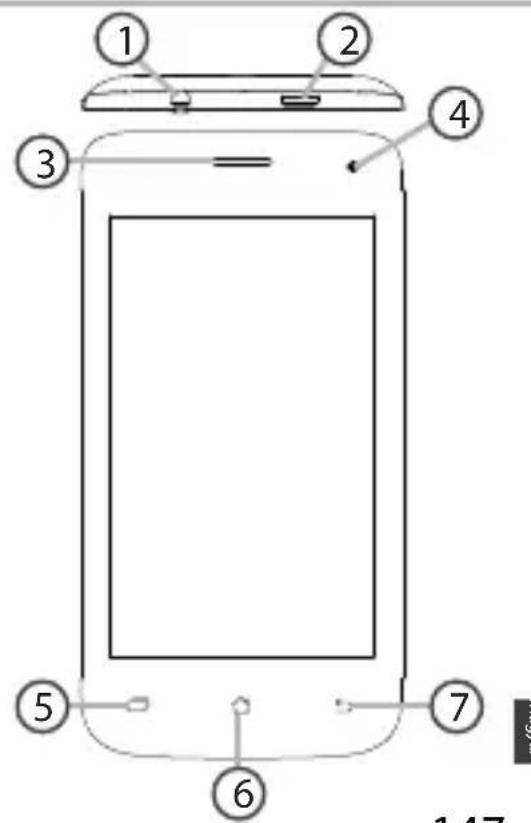
1 Fejhallgató-csatlakozó, 2 Micro USB-port, 3 Telefon hangszórója, 4 Elülső kamera, 5 A legújabb alkalmazások, 6 Kezdőképernyő/Google Now, Vissza
147
A Telefon bemutatása
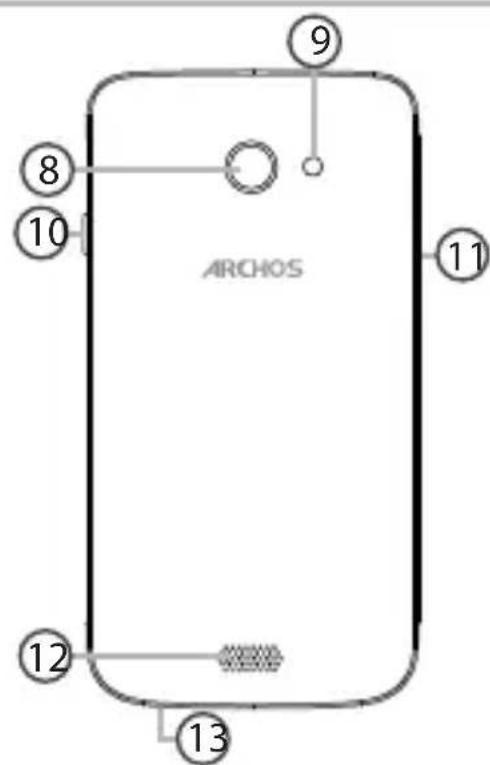
8 Kamera, 9 Vaku, 10 Főkapcsoló, 11 Hangerő-szabályozó gombok, 12 Hangszóró, Mikrofon
148
| Fökapcsoló: Kikapcsolt készülék esetén: nyomja meg hosszan a bekapcsoláshoz. Bekapcsolt készülék esetén: nyomja meg roviiden a képernyő kikapcsolásához, nyomja meg hosszan az opciok megjelenitéshez. |
| Hangero-szabályozó gombok: Hangero beallításához nyomja meg a +/- gombot. Ha megnyomja a gombot, megjelennek az értésitési opciok, és kivalaszthatja a legmegfelelőbbet. |
| A legúabb alkalmazások: Megnyomásával megjelenithetiet legutöbbi alkalmazásokat. |
| Kezdóköpernyő: Róvid megnyomás esétén visszavisz a kezdóköpernyőre; ha hosszan nyomja meg, megnyitja a Goog Now alkalmazást. |
Vissza: Ha megnyomja, visszatér az előző képernyőre.
Micro USB-port: Ide csatlakoztathatja a tartozékkábelt a készülék töltéséhez vagy számítógéphez csatlakoztatásához.
Fejhallgató-csatlakozó: Ide csatlakoztathatja a tartozék fülhallgatót a szabad kezes telefonáláshoz.
Kamera és vaku: Fényképet vagy videót készíthet. A hosszabb videókhoz helyezzen a készülékbe micro SD-kártyát. Sötét környezetben aktiválhatja az opcionális vakut, amely a gyorsbeállítások segítségével lámpaként is használható.
Első lépések
Összeszerelés
A mobiltelefon dobozának kicsomagolását követően:
- A horonyba benyúlva távolítsa el a készülék hátlapját.
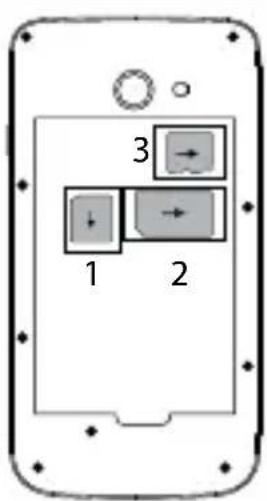
- Helyezze be a SIM kártyát a megfelelő nyílásba.
- Helyezze be a készülék akkumulátorát.
- Helyezze vissza a hátlapot.
| 4G/3G/2G 1 A SIM | kártyát és a micro SD-kártyát |
| 2G | 2 |
| Micro SD-kártyát 3 | (32 GB Max) |
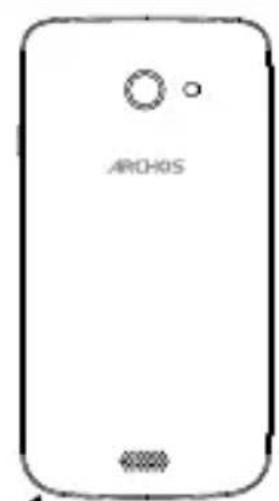
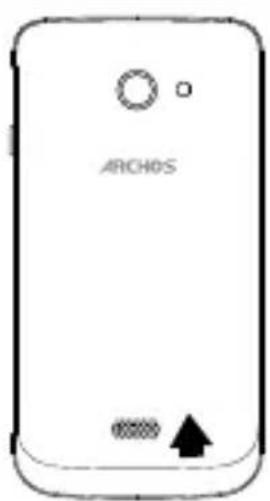
A horonyba benyúlva emelje fel a hátlapot.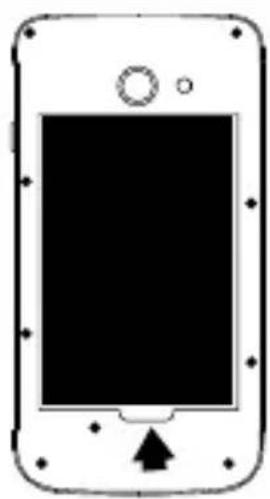
Első lépések
Bekapcsolás
- Csatlakoztassa a töltőkábelt a Micro USB-csatlakozóhoz és a töltőhöz. A készülék első használata előtt töltse fel teljesen az akkumulátort.
- A készülék bekapcsolásához tartsa lenyomva a főkapcsolót.
Az ARCHOS első indításakor a telepítési varázsló segít a készülék beállításában.
- Kövesse az utasításokat.
Ha behelyezett SIM kártyát a készülékbe, lehet, hogy meg kell adnia a PIN kódot.
Ügyeljen rá, hogy a helyes PIN kódot adja meg.
Tipp:
Ha adott ideig nem használja, a készüléke készenléti üzemmódba vált. A készülék felébresztéséhez nyomja meg a főkapcsolót.
Az időtartamot a Settings > Display > Sleep [Beállítások > Kijelző > Alvó módba váltás] menüpontban állíthatja be.
152
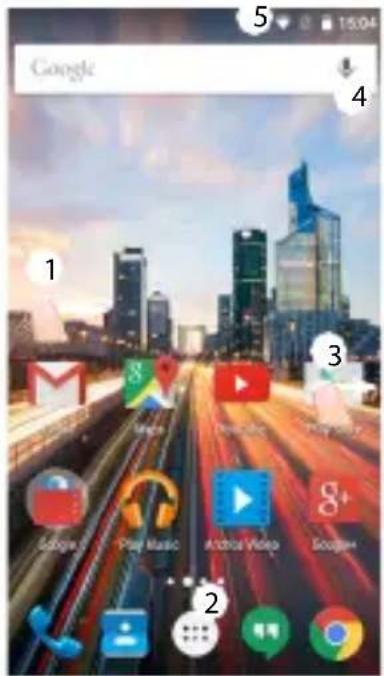
A kezdőképernyőn
- Csúsztassa az ujját jobbra
- Nyomja meg az : gombot
- Tartsa az ujját egy alkalmazáson
- Mondja: „Oké Google"
- Húzza lefelé az állapotjelző sávot, majd nyomja meg a gyorsbeállítások megjelenítéséhez.
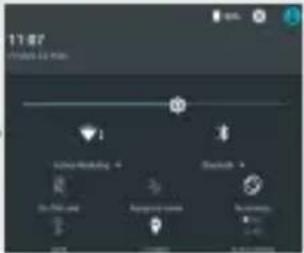
Magyar
Mobil adat- és Wi-Fi kapcsolat
Mobil adatkapcsolat
Ha mobiltelefon-előfizetése mobil adatátviteli lehetőséget is tartalmaz, további beállítás nélkül csatlakozhat az internethez. Az ARCHOS csak akkor kap jelet, ha a szolgáltatója 4G vagy 3G hálózatának lefedettségi területén belül tartózkodik.
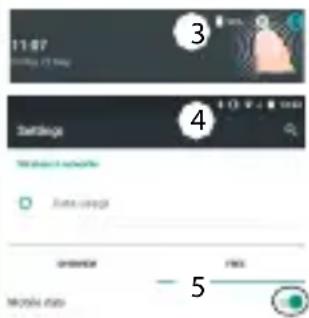
A mobil adatátvitel aktiválása/deaktiválása
- A megjelenítéshez érintse meg és húzza lefelé az állapotjelző sávot.
- A gyorsbeállítások felfedéséhez ismét érintse meg a sávot.
- Válassza ki a Beállítások ikont.
- A Wireless & networks [Vezeték nélküli és hálózatok] részben válassza ki a Data usage [Adathasználat], majd a SIM card [SIM kártya] lapot.
- A ki- vagy bekapcsoláshoz csúsztassa el a Mobile data [Mobil adatok] kapcsolót.
Wi-Fi kapcsolat
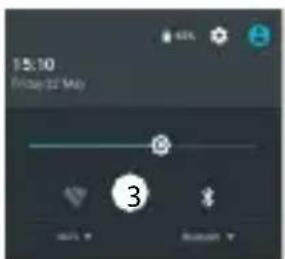
FIGYELEM! Győződjön meg róla, hogy Wi-Fi zónában tartózkodik. Az állapotjelző sávról gyorsan elérheti a Wi-Fi beállításokat.
- A megjelenítéshez érintse meg és húzza lefelé az állapotjelző sávot.
- A gyorsbeállítások felfedéséhez ismét érintse meg a sávot.
- Válassza ki a Wi-Fi ikont aktiválásához

Wi-Fi kapcsolat

- Válassza ki a „WiFi” elemet a Wi-Fi ikon alatt.
- Érintse meg annak a hálózatnak a nevét, amelyikhez csatlakozni szeretne. A magánhálózatok mellett lakat szimbólum látható, és jelszó megadását kérik.
Magyar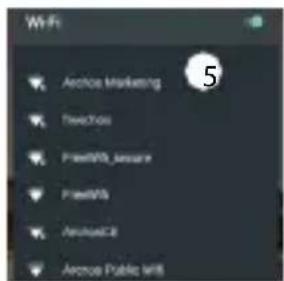
Google-fiók és névjegyek
Google-fiók hozzáadása
A Google-fiók lehetővé teszi bármely használni kívánt Google alkalmazás és szolgáltatás funkcióinak teljes körű kihasználását.
- Nyissa meg a „Settings” > „Accounts” > „Add account” [Beállítások > Fiókok > Fiók hozzáadása] menüpontot.
- A hozzáadáshoz válassza ki a „Google” fióktípust.
- A fiókkal kapcsolatos adatok megadásához kövesse a képernyőn megjelenő utasításokat.
A fiók létrehozását követően elérheti a Play áruházat, a Gmailt, a Hangout szolgáltatást, a térképeket és számos más alkalmazást.
Adatok szinkronizálása
A mentéshez szinkronizálnia kell az adatokat. Az adatokról biztonsági mentés készül a Google szervereken.
- Nyissa meg a „Settings” > „Accounts” > „Google” [Beállítások > Fiókok > Google] menüpontot.
- Válassza ki a fiókját. Megjelenik a szinkronizálható adatok listája.
Aktiválja az automatikus szinkronizálást. A szinkronizálás elindításához nyomja meg a Menu [Menü] gombot, majd válassza a Sync now [Szinkronizálás most] lehetőséget. Készüléke vagy SIM-kártyája elvesztése esetén visszanyerheti adatait. Amikor Google-fiókját hozzáadja egy új készülékhez, az összes mentett adata átkerül az új készülékre.
Névjegyek mentése
Ha a névjegyei le vannak mentve, azok mindig elérhetők a weben keresztül, és bármely Androidos telefonnal szinkronizálhatók, amelyen be van állítva a Google-fiókja.
- Helyezze be a névjegyeit tartalmazó SIM-kártyát a telefonjába.
- Válassza ki a Személyek alkalmazást a kezdőképernyőn vagy az Összes alkalmazás képernyőn.
- Érintse meg a Menu [Menü] gombot, majd válassza az „Import/Export” [Importálás/Exportálás] lehetőséget.
- A névjegyek importálása/exportálása részben válassza az „Import from SIM card” [Importálás SIM-kártyáról] lehetőséget.
- Válassza ki Google-fiókját.
- Ellenőrizze az importálandó névjegyeket, és hagyja jóvá a kiválasztást.
- Ha sikerült importálni a névjegyeket a Google-fiókba, nyissa meg a „Settings” > „Accounts” > „Google” [Beállítások > Fiókok > Google] menüpontot.
- Válassza ki Google-fiókját.
- Nyomja meg a Menu [Menü] gombot, majd válassza a „Sync now” [Szinkronizálás most] lehetőséget.
Ezzel elmentette a Google-fiókján keresztül.
Ötletek és tippek az Android™-hoz
Elem áthelyezése a kezdőképernyőn:
Érintse meg az ujjával, és tartsa lenyomva, amíg a koordinátahálózat meg nem jelenik, utána húzza a kívánt helyre, és emelje fel az ujját.
Elem törlése a kezdőképernyőről:
Érintse meg az ujjával az adott elemet, tartsa lenyomva, majd húzza az ujját a képernyő teteje felé, és engedje el a „Törlés” ikon felett.
Elem eltávolítása:
Az „Összes alkalmazás” képernyőn érintse meg az ujjával az adott elemet, tartsa lenyomva, majd húzza az ujját a képernyő teteje felé, és engedje el az „Eltávolítás” kosár felett.
Alkalmazásmappák létrehozása:
Ha egy alkalmazás ikont egy másik fölé húz egy kezdőképernyőn, majd elengedi, azzal összekapcsolja a két ikont.
Minialkalmazások:
Érintse meg az ujjával és tartsa lenyomva a kezdőképernyőt. Érintse meg a „Widgets” [Minialkalmazások] elemet.
Háttérkép megváltoztatása:
Tartsa az ujját egy kezdőképernyő üres helyén. Érintse meg a „Wallpapers” [Háttérképek] elemet.
Az érintőképernyő lezárása:
Az állapotjelző sáv gyorsbeállítások részén érintse meg a „Settings” [Beállítások] elemet. A „Settings” [Beállítások] menüben görgessen lefelé, és érintse meg a „Security” [Biztonság] elemet. Érintse meg a „Screen lock” [Képernyő lezárása] menüpontot. Érintse meg a használni kívánt lezárástípust. Ha lezárást állít be, a képernyő felébredésekor lezárási képernyő jelenik meg, és kéri a minta, PIN-kód vagy más kulcs megadását.
Hibaelhárítás
A telefonom lefagyott, vagy nem lehet bekapcsolni
- Vegye ki az akkumulátort, és helyezze vissza.
- Töltse fel a készüléket.
A telefonom nem kapcsolódik a hálózathoz, vagy a „Nincs hálózat” üzenet jelenik meg a képernyőn
Próbáljon más helyről csatlakozni. Ellenőrizze a hálózati lefedettséget a szolgáltatójánál.
Nem tudok hívást kezdeményezni
Ellenőrizze, hogy a telefonja csatlakozik-e hálózathoz, és hogy a hálózat elérhető és nem túlterhelt-e.
Nem tudok hívást fogadni
Ellenőrizze, hogy a telefonja be van-e kapcsolva és csatlakozik-e hálózathoz (ellenőrizze, hogy a hálózat elérhető és nem túlterhelt-e).
SIM-kártya PIN-kódja blokkolva
Kérje szolgáltatójától a PUK-kódot (személyi feloldó kód).
Új 4G hálózat beállítása:
A készülékeken érintse meg a Settings [Beállítások] elemet.
- Válassza a Wireless & networks > More... > Mobile networks [Vezeték nélküli és hálózatok > Továbbiak... > Mobilhálózatok] menüpontot.
- A Mobile network [Mobilhálózat] beállításokban válassza ki szolgáltatóját a hálózatüzemeltetők közül.
- A Mobile network [Mobilhálózat] beállításokban válassza ki az Access point names [Hozzáférési pontok nevei] menüpontot.
- Válassza a lehetőséget az új paraméterek megadásához, és írja be a 4G szolgáltatója által megadott pontos csatlakozási paramétereket.




- A CSOMAG TARTALMA
- A TELEFON BEMUTATÁSA
- ELSŐ LÉPÉSEK
- ÖSSZESZERELÉS
- BEKAPCSOLÁS
- TIPP
- A KEZDŐKÉPERNYŐN
- MOBIL ADAT- ÉS WI-FI KAPCSOLAT
- MOBIL ADATKAPCSOLAT
- A MOBIL ADATÁTVITEL AKTIVÁLÁSA/DEAKTIVÁLÁSA
- WI-FI KAPCSOLAT
- GOOGLE-FIÓK ÉS NÉVJEGYEK
- GOOGLE-FIÓK HOZZÁADÁSA
- ADATOK SZINKRONIZÁLÁSA
- NÉVJEGYEK MENTÉSE
- ÖTLETEK ÉS TIPPEK AZ ANDROID™-HOZ
- MINIALKALMAZÁSOK
- HÁTTÉRKÉP MEGVÁLTOZTATÁSA
- AZ ÉRINTŐKÉPERNYŐ LEZÁRÁSA
- HIBAELHÁRÍTÁS
Márka : ARCHOS
Modell : 40 Helium
Kategória : Okostelefon