
40 Helium - смартфон ARCHOS - Бесплатное руководство пользователя
Найдите руководство к устройству бесплатно 40 Helium ARCHOS в формате PDF.


| Тип продукта | Смартфон |
| Бренд | Archos |
| Модель | 40 Helium |
| ОПЕРАЦИОННАЯ СИСТЕМА | Android (версия 5.1 Lollipop, предположительно) |
| Экран | 4 дюйма (приблизительно) |
| Разрешение экрана | 480 x 800 пикселей (WVGA — приблизительно) |
| Основная камера | 5 мегапикселей со вспышкой (приблизительно) |
| Фронтальная камера | 0,3 мегапикселя (VGA — приблизительно) |
| Аккумулятор | Li-ion съемный, 1500 мА·ч (приблизительно) |
| Сеть | 4G/3G/2G (Dual SIM: слот 1: 4G/3G/2G, слот 2: 2G) |
| Расширяемое хранилище | До 32 ГБ через карту microSD |
| Подключение | WiFi 802.11 b/g/n, Bluetooth 4.0, GPS |
| Порты | Micro-USB, разъем для наушников 3,5 мм |
| Датчики | Акселерометр, датчик приближения, датчик освещенности |
| Размеры (приблизительно) | 124 x 64 x 10 мм |
| Вес (приблизительно) | 120 г |
| Содержимое коробки | ARCHOS 40 Helium, аккумулятор, гарнитура, кабель USB, зарядное устройство, краткое руководство пользователя, гарантийный талон и правовая информация |
| Уход и чистка | Протирайте мягкой сухой тканью. Избегайте попадания влаги и абразивных средств. |
| Безопасность | Используйте блокировку экрана (рисунок, PIN-код, пароль). Не подвергайте воздействию воды или экстремальных температур. |
| Ремонтопригодность / Запчасти | Аккумулятор съемный. Для других видов ремонта обращайтесь в сервисный центр или к авторизованному специалисту. |
Часто задаваемые вопросы - 40 Helium ARCHOS
Вопросы пользователей о 40 Helium ARCHOS
0 вопрос об этом устройстве. Ответьте на те, что знаете, или задайте свой.
Задать новый вопрос об этом устройстве
Скачайте инструкцию для вашего смартфон в формате PDF бесплатно! Найдите своё руководство 40 Helium - ARCHOS и возьмите своё электронное устройство обратно в руки. На этой странице опубликованы все документы, необходимые для использования вашего устройства. 40 Helium бренда ARCHOS.
РУКОВОДСТВО ПОЛЬЗОВАТЕЛЯ 40 Helium ARCHOS
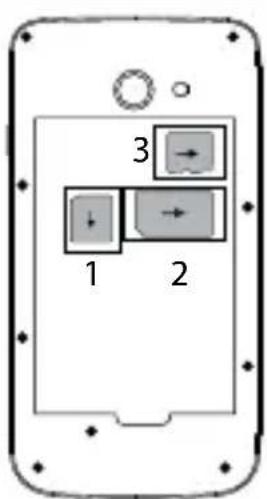
| 4G/3G/2G 1 Пи установке SIM-картыи | |
| 2G | 2 |
| Карты micro-SD 3 (32 Ггабай Макс) | |
118
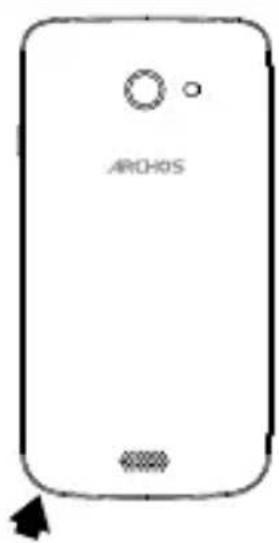
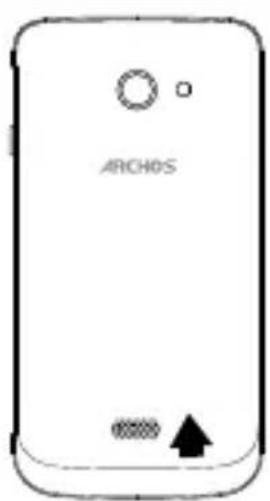
Закройте заднюю крышку с помощью нажатия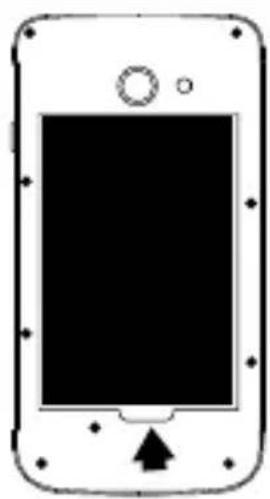
Русский
Начало работы
Включение
- Вставьте зарядный кабель в порт Micro-USB, после чего подключите кабель к зарядному устройству.
Перед первым использованием устройства полностью зарядите аккумулятор.
- Нажмите и удерживайте кнопку Вкл./Выкл., чтобы включить устройство.
Во время первого запуска мастер установки поможет настроить устройство.
Следуйте инструкциям.
Если была вставлена SIM-карта, может потребоваться ввести PIN-код. Избегайте ввода неправильного PIN-кода.
Подсказки. Если устройство не используется в течение определенного времени, сенсорный экран выключается. Чтобы включить экран, нажмите кнопку включения и выключения. Чтобы задать длительность, перейдите к меню Settings > Display > Sleep (Настройки > Дисплей > Режим сна).
120
На главном экране
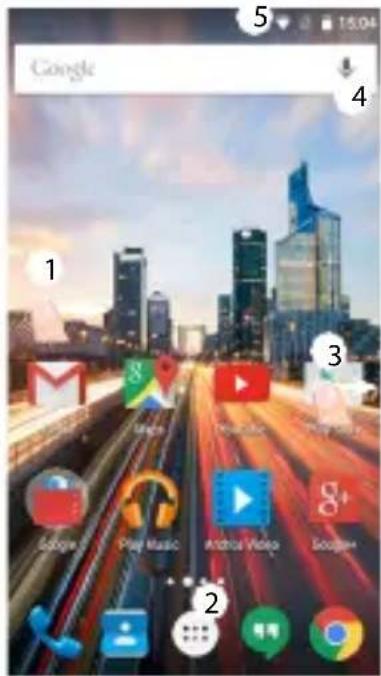
1. Проведите пальцем вправо 2. Нажмите 3. Удерживайте палец на приложении 4. Произнесите «Оки, Гул» (Ok Google)
Для доступа к Google Now, доступа ко всем приложениям, переключения вправо и создания нового главного экрана. Для запуска страницы поиска.
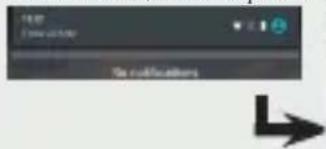
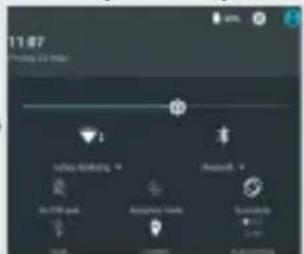
- Перетащите строку состояния вниз, после чего нажмите для отображения быстрых настроек.
Мобильные данные и подключение WiFi
Подключение к мобильным данным
Если ваш тарифный план на услуги связи для мобильного телефона предусматривает оплату мобильных данных, вы должны быть подключены к Интернету без осуществления каких-либо дополнительных настроек. Устройство ARCHOS устанавливает соединение только при нахождении в зоне покрытия сети 4G или 3G выбранного поставщика услуг мобильной связи.
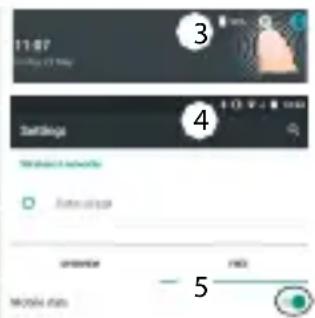
Активация/деактивация мобильных данных
- Коснитесь строки состояния и потяните ее вниз, чтобы отобразить строку.
- Повторно коснитесь строки состояния, чтобы открыть быстрые настройки.
- Выберите пиктограмму настроек.
- Выберите Data usage (Использование данных) в разделе Wireless & networks (Беспроводные и проводные сети). После этого выберите вкладку SIM-карты.
- Передвиньте переключатель Mobile data (Мобильные данные) для включения или выключения данной опции.
Подключение WiFi
ПРЕДУПРЕЖДЕНИЕ! Убедитесь, что вы находитесь в области с покрытием WiFi. Используйте строку состояния для быстрого доступа к настройкам WiFi.
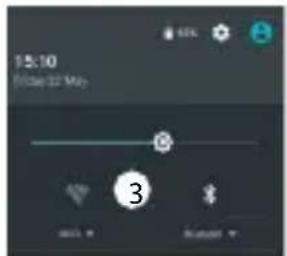
- Коснитесь строки состояния и потяните её вниз, чтобы отобразить строку.
- Повторно коснитесь строки состояния, чтобы открыть быстрые настройки.
- Выберите пиктограмму WiFi, чтобы активировать подключение WiFi.
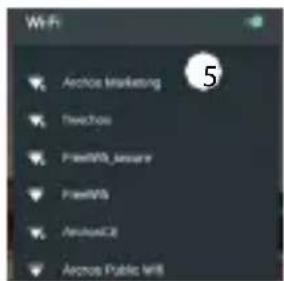
- Выберите WiFi под пиктограммой WiFi. 5. Коснитесь имени сети, к которой необходимо подключиться. Частные сети отображаются с пиктограммой замка; для подключения к ним следует ввести пароль.
Учётная запись Google и контакты
Добавление учётной записи Google
Учётная запись Google позволяет пользоваться преимуществами любых приложений и служб Google, которые вы захотите использовать.
- Перейдите к разделу Settings > Accounts > Add account (Настройки > Учётные записи > Добавить учётную запись).
- Выберите тип добавляемой учётной записи Google.
- Выполните инструкции на экране для ввода информации об учётной записи. Как только учётная запись будет создана, вы будете иметь доступ к Play Store, Gmail, Hangouts, Maps и многим другим приложениям.
Синхронизация информации
Для сохранения информации синхронизируйте её. Резервное копирование ваших данных выполняется на серверах Google.
- Перейдите к настройкам Settings > Accounts > Google (Настройки > Учетные записи > Google).
- Выберите учетную запись. Отображается список сведений, которые можно синхронизировать. Следует включить функцию автоматической синхронизации. Для запуска синхронизации нажмите кнопку Menu (Меню) и затем выберите пункт Sync now (Синхронизировать сейчас). С помощью функции синхронизации можно восстановить данные в случае утери устройства или SIM-карты. При регистрации вашей учетной записи Google на новом устройстве выполняется сбор всей сохраненной на нем информации.
Сохранение контактов
Все ваши контакты в любой момент доступны в сети и могут быть синхронизированы с любым телефоном Android, настроенным на ту же учетную запись Google.
- Установите в телефон SIM-карту, на которой записаны контакты.
- На главном экране или в кране All Apps (Все приложения) выберите приложение Контакты.
- Коснитесь кнопки «Меню» > Import/Export (Импорт/Экспорт).
- В разделе импорта/экспорта контактов выберите Import from SIM card (Импорт с SIM-карты).
- Выберите вашу учетную запись Google.
- Отметьте контакты, которые необходимо импортировать, подтвердите выбор.
- После завершения импорта контактов в учетную запись Google перейдите в меню Settings > Accounts > Google (Настройки > Учетные записи > Google).
- Выберите вашу учетную запись Google.
- Нажмите кнопку «Меню», затем выберите Sync now (Синхронизировать сейчас). Контакты будут сохранены в вашей учетной записи Google.
Знакомство с Android™
Перемещение элемента домашнего экрана:
Прикоснитесь к элементу и удерживайте палец, пока не появится сетка разлиновки, затем переместите его в требуемое положение и отпустите палец.
Удаление элемента домашнего экрана:
Прикоснитесь к элементу и, удерживая палец, переведите его к верхней части экрана и отпустите над пиктограммой Remove (удалить).
Удаление элемента:
Прикоснитесь к элементу на экране «Все приложения» и, удерживая палец, переведите его к верхней части экрана и отпустите над пиктограммой Uninstall (Деинсталлировать).
Создание папок приложений:
Поместите пиктограмму одного приложения поверх другого на домашнем экране, и две пиктограммы объединятся.
Выходные:
Удерживайте палец на главном экране в пустом месте. Нажмите "Виджеты".
Изменение фонового рисунка:
Удерживайте палец на главном экране в пустом месте. Коснитесь Wallpapers (обои/рисунки).
Блокировка сенсорного экрана:
Прикоснитесь к позиции Settings на панели быстрых настроек в строке состояния. На экране Settings выполните прокрутку вниз и прикоснитесь к позиции Security (защита). Прикоснитесь к позиции Screen lock (блокировка экрана). Выберите тип блокировки, который хотите использовать. После того, как будет установлена блокировка, при каждом пробуждении экрана будет отображаться экран блокировки с запросом на ввод комбинации символов, PIN-кода или указанного ключа.
Устранение неполадок



- НАЧАЛО РАБОТЫ
- ВКЛЮЧЕНИЕ
- НА ГЛАВНОМ ЭКРАНЕ
- МОБИЛЬНЫЕ ДАННЫЕ И ПОДКЛЮЧЕНИЕ WIFI
- ПОДКЛЮЧЕНИЕ К МОБИЛЬНЫМ ДАННЫМ
- АКТИВАЦИЯ/ДЕАКТИВАЦИЯ МОБИЛЬНЫХ ДАННЫХ
- ПОДКЛЮЧЕНИЕ WIFI
- УЧЁТНАЯ ЗАПИСЬ GOOGLE И КОНТАКТЫ
- ДОБАВЛЕНИЕ УЧЁТНОЙ ЗАПИСИ GOOGLE
- СИНХРОНИЗАЦИЯ ИНФОРМАЦИИ
- СОХРАНЕНИЕ КОНТАКТОВ
- ЗНАКОМСТВО С ANDROID™
- ПЕРЕМЕЩЕНИЕ ЭЛЕМЕНТА ДОМАШНЕГО ЭКРАНА
- УДАЛЕНИЕ ЭЛЕМЕНТА ДОМАШНЕГО ЭКРАНА
- УДАЛЕНИЕ ЭЛЕМЕНТА
- СОЗДАНИЕ ПАПОК ПРИЛОЖЕНИЙ
- ВЫХОДНЫЕ
- ИЗМЕНЕНИЕ ФОНОВОГО РИСУНКА
- БЛОКИРОВКА СЕНСОРНОГО ЭКРАНА
- УСТРАНЕНИЕ НЕПОЛАДОК
Марка : ARCHOS
Модель : 40 Helium
Категория : смартфон