
Aspire One Happy 2 - Laptop ACER - Ingyenes használati útmutató
Találja meg az eszköz kézikönyvét ingyenesen Aspire One Happy 2 ACER PDF formátumban.
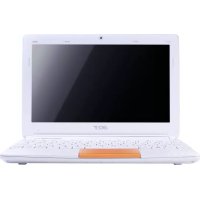



| Terméktípus | Laptop notebook |
| Márka | Acer |
| Modell | Aspire One Happy 2 |
| Tápegység | Hálózati adapter 100-240V AC és lítium-ion akkumulátor |
| Képernyő | LCD képernyő (pontos méret nem adott) |
| Processzor | Intel Atom (becsült) |
| RAM memória | 1 GB vagy 2 GB (becsült) |
| Merevlemez | 160 GB vagy 250 GB (becsült) |
| Hálózat | Ethernet, Wi-Fi, Bluetooth (modelltől függően) |
| Portok | USB 2.0, fejhallgató kimenet, mikrofon |
| Billentyűzet | AZERTY beépített számbillentyűzettel és Windows billentyűkkel |
| Érintőpad | Érintőpad két gombbal |
| Biztonság | Kensington biztonsági nyílás, BIOS jelszó |
| Akkumulátor | Lítium-ion, újratölthető, változó üzemidő |
| Karbantartás | Tisztítás enyhén nedves ruhával, előtte húzza ki a tápkábelt |
Gyakran ismételt kérdések - Aspire One Happy 2 ACER
Felhasználói kérdések a következőről Aspire One Happy 2 ACER
0 kérdés erről a készülékről. Válaszolj azokra, amiket ismersz, vagy tedd fel a sajátod.
Tegyél fel egy új kérdést erről a készülékről
Töltse le az útmutatót a következőhöz Laptop PDF formátumban ingyenesen! Találja meg kézikönyvét Aspire One Happy 2 - ACER és vegye vissza elektronikus eszközét a kezébe. Ezen az oldalon közzé van téve az eszköze használatához szükséges összes dokumentum. Aspire One Happy 2 márka ACER.
HASZNÁLATI ÚTMUTATÓ Aspire One Happy 2 ACER
Általános felhasználói útmutató
© 2010 Minden jog fenntartva
Aspire One sorozat Általános felhasználói útmutató
Eredeti kiadás: 12/2010
Modellszám: ____
Sorozatszám:
Vásárlás időpontja: ____
Vásárlás helye:
Biztonsági és a kényelmes használattal kapcsolatos információk
Biztonsági tudnivalók
Kérjük, gondosan tanulmányozza át az alábbi útmutatást. Későbbi tájékozódás céljából őrizze meg ezt a dokumentumot. A terméken feltüntetett figyelmeztetéseket és tudnivalókat mindig vegye figyelembe.
A készülék kikapcsolása tisztítás előtt
Tisztítás előtt húzza ki a hálózati csatlakozót a dugaszolóaljzatból. Ne használjon folyékony vagy hajtógázos tisztítószert. A tisztításhoz használjon vízzel nedvesített kendőt.
A készülék csatlakoztatásával és leválasztásával kapcsolatos figyelmeztetések
A tápegységnek az elektromos hálózatra való csatlakoztatása és arról való leválasztása során kövesse az alábbi útmutatást:
A tápegység telepítését a tápkábelnek az elektromos hálózati aljzatba való csatlakoztatása előtt végezze el.
A tápegységnek a számítógépről való leválasztása előtt húzza ki a tápkábelt.
Ha a rendszer több áramforrással is rendelkezik, akkor a rendszer tápellátásának megszüntetését az összes tápegység összes tápkábelének lehúzásával végezze el.
A hozzáférhetőséggel kapcsolatos figyelmeztetések
Győződjön meg arról, hogy a tápkábel csatlakoztatására használt aljzat könnyen hozzáférhető, és a lehető legközelebb van a készüléket működtető személyhez. Ha meg kell szakítania a készülék áramellátását, akkor ezt a tápkábelnek az elektromos aljzatból való kihúzásával tegye meg.
A mellékelt vakkártyákkal kapcsolatos figyelmeztetés (csak bizonyos modellek esetében)
Amikor Ön kézhez kapja a számítógépet, akkor annak kártyafoglalataiban egy-egy vakkártya található. A vakkártyák a használaton kívüli foglalatokat védik a portól, a fémes tárgyaktól és az egyéb szennyeződésektől. Órizze meg a vakkártyákat, a későbbiek során még szüksége lehet rájuk.
ELŐVIGYÁZATOSSÁG a hallgatáshoz
Hallása védelme érdekében kövesse ezeket az útmutatásokat.
- Fokozatosan növelje a hangerőt, amíg tisztán és kényelmesen nem hallja.
- Ne növelje a hangerőt, miután fülei hozzászoktak a hangerőhöz. • Hosszabb ideig ne hallgasson nagy hangerővel zenét. • A zajos környezet kirekesztésére ne növelje a hangerőt.
- Csökkentse a hangerőt, ha nem hallja a közelében lévő emberek beszédét.
Figyelmeztetések
- Ne használja a készüléket víz közelében.
- Ne helyezze a készüléket labilis kocsira, állványra vagy asztalra. A készülék leeshet és súlyosan megsérülhet.
- A rések és nyílások a készülék megbízható működéséhez szükséges szellőzést szolgálják, illetve védik a gépet a túlmelegedéstől. A nyílásokat nem szabad elzárni vagy letakarni. A nyílásokat soha nem szabad a készüléket ágyra, heverőre, takaróra vagy hasonló felületre helyezve elzárni. A készüléket soha nem szabad fűtőtest fölé vagy mellé helyezni, valamint beépíteni, hacsak nincs biztosítva a megfelelő szellőzése.
- Soha ne dugjon a burkolat résein keresztül tárgyakat a készülékbe, mert veszélyes feszültséget hordozó ponthoz érhet hozzá, vagy rövidzárlatot okozhat, ami tűzhöz vagy áramütéshez vezethet. Soha ne öntsön folyadékot a készülékre vagy a készülékbe.
- A belső összetevők sérülésének és az akkumulátor szivárgásának elkerülése érdekében ne helyezze a készüléket rezgő felületre.
- Soha ne használja sportolás vagy edzés közben, illetve bármely más olyan környezetben, ahol a rezgések miatt váratlan rövidzárlatok alakulhatnak ki, megrongálódhatnak a motoros eszközök – merevlemez, optikai meghajtó –, vagy veszélyt jelenthet a lítiumionos akkumulátor.
- A készülék alsó oldala, a hálózati adapter és a szellőzőnyílások körüli részek felforrósodhatnak. A sérülések elkerülése érdekében ne érintse meg ezeket a részeket.

Megjegyzés: A hő okozta sérülések kockázatának csökkentésére tartsa be az alábbiakat:
1) Ne helyezze az AC adaptert puha felületre, mint pl. ágy. 2) Hosszabb időre ne tegye az AC adaptert az ölébe. 3) A számítógépet lapos, kemény felületen használja, mint pl. asztal. 4) Gondoskodjon róla, hogy a szellőzőnyílások ne tömődjenek el.
- A készülék és tartozékai kisméretű alkatrészeket tartalmazhatnak. Tartsa ezeket távol a kisgyermekektől.
Az elektromos energia használata
- A készüléket csak a címkén feltüntetett feszültséggel szabad üzemeltetni. Ha nem biztos abban, hogy milyen feszültség áll rendelkezésére, lépjen kapcsolatba a kereskedővel vagy a helyi áramszolgáltatóval.
- Ne tegyen semmit a hálózati kábelre. Ne tegye a készüléket olyan helyre, ahol ráléphetnek a hálózati kábelre.
- Ha hosszabbító kábelt használ a készülékkel, akkor ellenőrizze, hogy a hosszabbítóba csatlakoztatott berendezések összesített áramfelvétele nem haladja-e meg a hosszabbító kábel névleges teljesítményét. Azt is ellenőrizze, hogy a fali dugaszolóaljzathoz csatlakoztatott berendezések összesített áramfelvétele nem haladja-e meg a biztosíték névleges teljesítményét.
- Az elektromos dugaljat, elosztót vagy csatlakozót ne terhelje túl túlságosan sok készülék csatlakoztatásával. Az összesített áramfelvétel ne haladja meg a mellékáramkör névleges teljesítményének 80 százalékát. Ha elosztót használ, akkor a terhelés ne haladja meg az elosztó névleges terhelhetőségének 80 százalékát.
- A készülék hálózati adaptere háromerű, földelt dugóval van ellátva. A dugó csak földelt elektromos aljzatba illeszkedik. A hálózati adapter csatlakoztatása előtt győződjön meg arról, hogy az elektromos dugalj megfelelően földelve van. Földeletlen dugaljba ne csatlakoztassa a dugót. Ha tanácsra van szüksége, forduljon villanyszerelőhöz.

Figyelem! A földelő érintkező a biztonságot szolgálja. Megfelelő földelés nélküli elektromos dugalj használata áramütéshez és/vagy sérüléshez vezethet.

Megjegyzés: A földelő érintkező a közeli egyéb elektromos eszközök által generált, a készülék teljesítményét esetlegesen rontó zaj ellen is jó védelmet biztosít.
- A készülék széles feszültségtartományban működtethető (100 és 120, illetve 220 és 240 V közötti feszültségű váltakozó árammal). A készülékhez mellékelt tápkábel megfelel a vásárlási országban vagy területen hatályos előírásoknak. Ha más országban vagy területen szeretné működtetni a készüléket, akkor használjon az adott helyen érvényes előírásoknak megfelelő tápkábelt. A tápkábellel kapcsolatban további információt a viszonteladóktól és a szolgáltatóktól kaphat.
A készülék szervizelése
Ne kísérletezzen a termék javításával, mert a felnyitással vagy a burkolat eltávolításával veszélyes feszültségnek vagy más veszélyeknek teheti ki magát. Bízzon minden javítást a szerviz szakképzett munkatársaira.
A következő esetekben húzza ki a készülék hálózati csatlakozóját, és forduljon a szerviz szakképzett munkatársaihoz:
• Ha a hálózati kábel vagy a csatlakozó sérült vagy meghorzsolódott. - Ha folyadékot öntöttek a készülékbe. • Ha a készüléket esőnek vagy víznek tették ki. • Ha a készüléket leejtették vagy a burkolata megsérült. - Ha a készülék működésében olyan jelentős változás állt be, ami javítás szükségességére utal. - Ha a készülék – a kezelési utasítás betartása mellett – nem működik megfelelően.

Megjegyzés: Csak azokat a beállításokat módosítsa, amelyeket a kezelési utasítás említ, mivel az egyéb beállítások módosítása károsodáshoz vezethet, és szakképzett technikus számára is hosszan tartó munkát jelenthet a normál működési körülmények visszaállítása.
Útmutatás az akkumulátor biztonságos használatához
A notebook lítium ionos akkumulátort tartalmaz. Ne használja nedves vagy korróziókeltő környezetben. Ne tegye a készüléket hőforrásra vagy hőforrás közelébe, magas hőmérsékletű helyre, közvetlen napfényre, mikrohullámú sütőbe, nagynyomású tárolóba, illetve ne tárolja és ne hagyja ilyen helyen, továbbá ne tegye ki 60°C (140°F)-nál nagyobb hőmérsékletnek. Ha figyelmen kívül hagyja a fenti útmutatást, akkor az akkumulátorból sav szivároghat, az akkumulátor felforrósodhat, felrobbanhat vagy meggyulladhat, ami sérüléshez és/vagy anyagi kárhoz vezethet. Ne szúrja fel, ne nyissa ki és ne szerelje szét az akkumulátort. Ha az akkumulátor szivárog, és Ön érintkezésbe kerül a kiszivárgott folyadékkal, akkor gondosan öblítse le vízzel, majd azonnal forduljon orvoshoz. Biztonsági okokból és az akkumulátor élettartamának növelése céljából az akkumulátor csak 0°C (32°F) és 40°C (104°F) közötti hőmérsékleten tölthető.
Az új akkumulátorok csak két-három teljes feltöltés és lemerítés után érik el a maximális teljesítményüket. Az akkumulátor több száz alkalommal is feltölthető és lemeríthető, de idővel csökken a teljesítménye. Ha az akkumulátoros üzemidő érzékelhetően rövidebbé válik a megszokottnál, akkor vásároljon új akkumulátort. Kizárólag jóváhagyott akkumulátort használjon, és kizárólag a készülékhez jóváhagyott töltővel végezze az akkumulátor töltését.
Az akkumulátort csak az eredeti céljára használja. Soha ne használjon sérült töltőt vagy akkumulátort. Ne zárja rövidre az akkumulátort. Rövidzár akkor keletkezhet, ha valamilyen fémtárgy, például érme, iratkapocs vagy toll rövidre zárja az akkumulátor pozitív (+) és negatív (-) érintkezőjét. (Az akkumulátor érintkezői a fémből készült csíkok.) Erre például akkor kerülhet sor, ha zsebben vagy tárcában visz magával tartalék akkumulátort. A rövidzár miatt megrongálódhat az akkumulátor és a rövidzárt okozó tárgy.
Az akkumulátor élettartama és kapacitása csökkenhet, ha az akkumulátor forró vagy hideg helyen, például nyáron vagy télen zárt gépkocsiban marad. Mindig próbálja 15 °C és 25 °C (59 °F és 77 °F) közötti hőmérsékleten tartani az akkumulátort. A túl forró vagy túl hideg akkumulátor alkalmatlan lehet a készülék áramellátására, még akkor is, ha teljesen fel van töltve. Az akkumulátor teljesítményét különösen a fagypont alatti hőmérséklet rontja.
Ne dobja tűzbe az akkumulátort, mert felrobbanhat. Az akkumulátor sérülés hatására is felrobbanhat. Az elhasznált akkumulátoroktól a helyi jogszabályokat betartva szabaduljon meg. Ha lehetséges, gondoskodjon az akkumulátor újrahasznosításáról. Ne dobja ki az akkumulátort a háztartási hulladékkal együtt.
A vezeték nélküli készülékek érzékenyek lehetnek az akkumulátor miatt jelentkező interferenciára, amely befolyásolhatja a teljesítményüket.
Az akkumulátor cseréje
A hordozható számítógép lítium akkumulátorral működik. Az akkumulátort kizárólag a készülékhez mellékeltel azonos típusúra cserélje le. Másfajta akkumulátor használata tűzveszéllyel vagy robbanásveszéllyel járhat.

Figyelem! Az akkumulátorok helytelen használat esetén felrobbanhatnak. Ne szedje szét és ne dobja tűzbe őket! A gyermekektől tartsa távol. A használt akkumulátorok hulladékkezelésekor kövesse a helyi szabályozásokat.
Üzemeltetési környezet

Figyelem! Biztonsági okokból kapcsolja ki az összes vezeték nélküli, rádiós átvitelt végző eszközt, ha a hordozható számítógépet az alábbi körülmények között használja. Ilyen eszköz többek között, de nem kizárólagosan a vezeték nélküli hálózati csatoló, a Bluetooth-csatoló és a 3G kommunikációs csatoló.
Mindig tartsa be az adott területen érvényes előírásokat, és mindig kapcsolja ki a készüléket, ha a használata tiltott, illetve interferenciát vagy kárt okozhat. A készüléket csak a normál használati helyzetben működtesse. Normál használat mellett, illetve az antennáját az emberi testtől legalább 1,5 cm-re helyezve a készülék megfelel a rádiófrekvenciás hatásoknak való kitételre vonatkozó előírásoknak. A készüléket tartsa távol a fémtárgyaktól, és a testétől mindig tartsa legalább a fent említett távolságra. Az adatfájlok és az üzenetek sikeres átviteléhez az eszköznek jó minőségű hálózati kapcsolatra van szüksége. Egyes esetekben késlekedhet az adatfájlok és az üzenetek továbbítása, amíg ilyen kapcsolat elérhetővé nem válik. Ügyeljen arra, hogy az átvitel befejezéséig betartsa a fenti, a távolságtartásra vonatkozó előírásokat. A készülék egyes részei mágnesesek. A készülék magához vonzhatja a fém anyagokat. A hallókészüléket viselő személyek ne tartsák a hallókészülékkel ellátott fülükhöz a készüléket. Ne helyezzen bankkártyát vagy egyéb mágneses adattároló eszközt a készülék közelébe, mert ezzel a rajta tárolt információk törlését okozhatja.
Orvosi készülékek
A rádiós átvitelt végző eszközök, például a vezeték nélküli telefonok használata miatt zavarok jelentkezhetnek az elégtelen védelemmel ellátott orvosi készülékek működésében. Ha bármilyen kérdése van, illetve meg szeretné tudni, hogy az adott készülék megfelelő árnyékolással rendelkezik-e a külső rádiófrekvenciás energiával szemben, akkor forduljon orvoshoz vagy a készülék gyártójához. Az egészségügyi intézményekben, ha bármilyen erre utaló szabály van érvényben, kapcsolja ki a készüléket. A kórházakban és az egyéb egészségügyi intézményekben sok helyen használnak olyan készülékeket, amelyek érzékenyek lehetnek a külső rádiófrekvenciás hatásokra.
Szívritmus-szabályozók. A szívritmus-szabályozók gyártóinak ajánlásai szerint a vezeték nélküli készülékek és a szívritmus-szabályozók között az esetleges interferenciák elkerülése érdekében legalább 15,3 cm-es távolságot kell tartani. Ezek az ajánlások összhangban vannak a vezeték nélküli technológiákkal foglalkozó független kutatóintézetek ajánlásaival. A szívritmus-szabályozót használó személyeknek a következőkre kell ügyelniük:
• A készüléket mindig legalább 15,3 cm-re kell tartani a szívritmus-szabályozótól. - Bekapcsolt állapotban a készüléket nem szabad a szívritmus-szabályozó közelében hordozni. Ha interferencia fellépése vélelmezhető, akkor ki kell kapcsolni vagy távolabbra kell helyezni a készüléket.
Hallókészülékek. A digitális vezeték nélküli készülékek egy része interferenciát okoz egyes hallókészülékeknél. Ha interferenciát tapasztal, akkor forduljon a szolgáltatóhoz.
Járművek
A rádiófrekvenciás jelek zavarhatják a helytelenül beszerelt vagy rosszul árnyékolt elektronikus rendszerek, például az elektronikus befecskendező rendszerek, az elektronikus blokkolásgátlók, az elektronikus sebességszabályozók és a légzsákrendszerek működését. További információt a jármű vagy az utólagosan beszerelt készülék gyártójától, illetve annak képviselőjétől kaphat. A készülék javítását vagy járműbe való beszerelését csak szakképzett személy végezheti. A helytelen beszerelés vagy javítás veszélyes lehet, és a készülékre vonatkozó garancia érvénytelenné válását okozhatja. Rendszeresen ellenőrizze, hogy a jármű minden vezeték nélküli készüléke helyesen van-e rögzítve, és megfelelően működik-e. A készülékkel és annak részegységeivel vagy tartozékaival azonos fülkében, rekeszben ne tároljon gyúlékony folyadékot, gázt vagy egyéb robbanékony anyagot. Ha légzsákkal felszerelt járműben utazik, akkor ne feledje, hogy a légzsák nagy erővel nyílhat ki. A légzsák fölé, illetve a légzsák kinyílási területére ne helyezzen semmilyen tárgyat, ideértve a rögzített és a hordozható vezeték nélküli készülékeket is. A jármű belterébe hibásan beszerelt vezeték nélküli készülékek a légzsák kinyílásakor súlyos sérüléseket okozhatnak. A készülék repülőgépen való használata tilos. Mielőtt repülőgépre szállna, kapcsolja ki a készüléket. A vezeték nélküli eszközöknek a repülőgépen való használata veszélyeztetheti a repülőgép működését, megzavarhatja a vezeték nélküli telefonhálózatot, illetve ütközhet a jogszabályok előírásaival.
Robbanásveszélyes környezetek
Az esetlegesen robbanásveszélyes levegőjű helyeken kapcsolja ki a készüléket, és vegye figyelembe az összes jelzést és egyéb utasítást. Esetlegesen robbanásveszélyes levegőjű helyek mindazok, ahol normál esetben a járművek motorjának leállítására szólítanák fel. Az ilyen helyeken a szikrák robbanást, illetve személyi sérüléshez, rosszabb esetben halálhoz vezető tüzet okozhatnak. Az üzemanyagtöltő és a szervizállomások területén kapcsolja ki a notebookot. Az üzemanyagraktárakban és az -elosztó létesítményekben, a vegyi üzemekben és a robbantási területeken gondosan tanulmányozza a rádiós készülékek használatára vonatkozó előírásokat. Az esetlegesen robbanásveszélyes levegőjű területeket általában – de nem minden esetben – jelöléssel látják el. Ideértendők a hajók
fedélközei, a vegyi szállítási és tároló létesítmények, a cseppfolyósított földgázt (például propán-butánt) használó járművek, illetve azok a helyek, ahol a levegő vegyi anyagokat vagy egyéb részecskéket, például port, gabonaport vagy fémport tartalmaz. Ne kapcsolja be a notebookot azokon a helyeken, ahol tilos a mobiltelefonok használata, illetve ahol interferenciát vagy egyéb kárt okozhat.
Segélykérő hívások
Figyelmeztetés: A készülékkel nem lehet segélykérő hívást bonyolítani. Ha segélykérő hívást szeretne indítani, akkor mobiltelefonnal vagy egyéb telefonrendszerrel kell kezdeményeznie a hívást.
Hulladékkezelési útmutatás
Ha többé már nincs szüksége a készülékre, ne dobja a szemétbe. A környezetszennyezés csökkentése és a globális környezet lehető legnagyobb mértékű védelme érdekében kérjük, gondoskodjon a készülék újrafelhasználásáról. Az elektromos és elektronikus hulladékok (Waste from Electrical and Electronics Equipment, WEEE) kezelésével kapcsolatos szabályokról a www.acer-group.com/public/Sustainability/sustainability01.htm címen talál információkat.

Higanytartalom
Az izzót tartalmazó kivetítők és a nem LED-es háttérvilágítással ellátott LCD/CRT monitorok és kijelzők esetében: Az ebben a termékben található fényforrás/fényforrások higanyt tartalmaznak, és a helyi, állami vagy szövetségi jogszabályok előírásai szerint újra kell hasznosítani őket. További információkat az Electronic Industries Alliance www.eiae.org című webhelyén talál. Ha a fényforrások újrahasznosításával kapcsolatban további tájékoztatást szeretne kapni, látogasson el a www.lamprecycle.org webhelyre.

ENERGY STAR

Az Acer ENERGY STAR minősítéssel ellátott termékeivel a szolgáltatások és a teljesítmény terén tett lemondások nélkül nyílik lehetőség az energiamegtakarításra, ezáltal a takarékoskodásra és a környezet védelmére. Az Acer büszke arra, hogy termékei ENERGY STAR minősítéssel vannak ellátva.
Mi az ENERGY STAR?
Az ENERGY STAR minősítéssel ellátott termékek kevesebb energiát fogyasztanak, és az Amerikai Egyesült Államok Környezetvédelmi Hivatala (U.S. Environmental Protection Agency) által meghatározott szigorú energiahatékonysági irányelveknek megfelelve elősegítik az üvegházhatást okozó gázok kibocsátásának mérséklését. Az Acer elkötelezte magát amellett, hogy világszerte olyan termékeket kínáljon a vásárlóknak, amelyek kevesebb energiát fogyasztanak, így elősegítik a takarékosságot és a környezet védelmét. Minél több energiát tudunk megtakarítani a magasabb energiahatékonyság révén, annál kevesebb üvegházhatást okozó gázt kell kibocsátanunk, ami által csökkenthető az éghajlatváltozások valószínűsége.
További információ: www.energystar.gov vagy www.energystar.gov/powermanagement.
Az Acer ENERGY STAR minősítéssel ellátott termékei: (csak bizonyos típusok esetében)
- Kevesebb hőt állítanak elő, így kevesebb hűtést igényelnek és melegebb környezetben is üzemeltethetők.
- 10 és 30 perces késleltetéssel rendszer automatikusan átkapcsolnak a képernyő és a számítógép alvó módjába.
- Lehetővé teszik a számítógép alvó módból történő felébresztését a billentyűzet vagy az egér segítségével.
- A számítógépek több mint 80%-kal kevesebb energiát fogyasztanak alvó módban.
Az ENERGY STAR minősítés csak bizonyos típusokra érvényes; ezek csuklótámaszán ENERGY STAR jelölés található.
Az ENERGY STAR és az ENERGY STAR jelzés az Amerikai Egyesült Államokban regisztrált jelzés.
A kényelmes használattal kapcsolatos tanácsok és információk
A számítógép-használók hosszasabb munka után sokszor szem- és fejfájásra panaszkodnak. A több órán keresztül számítógép előtt dolgozó személyek fizikai sérülés veszélyének is ki vannak téve. A hosszú munkavégzési időszakok, a helytelen testtartás, a hibás munkavégzési szokások, a stressz, a rossz munkakörülmények, a személyes egészségi állapot és egyéb tényezők jelentős mértékben növelik a fizikai sérülés veszélyét.
A helytelen számítógép-használat kéztőcsatorna szindróma, íngyulladás, ínburokgyulladás vagy egyéb mozgásszervi panaszok kialakulásához vezethet.
A következő tünetek jelentkezhetnek a kézben, a csuklókban, a karokban, a vállban, a nyakban és a hátban:
• zsibbadtság, égő vagy bizsergő érzés - sajgás, fájdalom, nyomásérzékenység •fájás, duzzanat, lüktetés •merevség, feszülés •hidegség, gyengeség
Ha a fenti tüneteket tapasztalja, illetve bármilyen más ismétlődő vagy folyamatosan jelentkező kényelmetlenséget és/vagy fájdalmat érez a számítógép használata miatt, azonnal forduljon orvoshoz, illetve tájékoztassa a vállalatának egészségügyi és biztonsági részlegét.
Az alábbi részben a számítógép kényelmesebb használatához talál tanácsokat.
A komfortzóna megkeresése
A monitor állását módosítva, lábtartó használatával vagy a szék magasságának beállításával a lehető legnagyobb kényelemben helyezkedjen el, és keresse meg saját komfortzónáját. Vegye figyelembe a következő tanácsokat:
- ne maradjon túl sokáig ugyanabban a pozícióban
- lehetőleg ne dőljön előre, és ne hajlítsa hátra magát
- rendszeresen álljon fel és járkáljon egy kicsit, felszabadítva a combizmait a nyomás alól
- rövid szüneteket tartva pihentesse a nyakát és a vállait
- ne feszítse meg az izmait, ne rántsa meg a vállát
- a külső kijelzőt, a billentyűzetet és az egeret helyesen, kényelmesen elérhető módon helyezze el
- ha többet tekint a monitorra, mint a nyomtatott dokumentumokra, akkor a nyak terhelésének csökkentése érdekében helyezze a monitort az asztal közepére
Ügyeljen a látására
A monitor több órán keresztül tartó nézése, a rossz szemüveg vagy kontaktlencse, a ragyogó fények, a helyiség túl erős megvilágítása, a gyengén fókuszált képernyő, a kisméretű betűk használata és az alacsony kontrasztú kijelzők megterhelik a szemet. Az alábbiakban a szem terhelésének csökkentésére adunk javaslatokat.
Szem
• Gyakran pihentesse a szemét.
- A monitorról elvéve a tekintetét, és egy távoli pontra nézve rendszeresen tartson szünetet. • Pislogjon gyakran, ezzel megelőzi a szemének kiszáradását.
Kijelző
• Tartsa tisztán a kijelzőt. - A fejét tartsa a képernyő felső élénél magasabban, így lefelé kell irányítania a tekintetét, amikor a képernyő közepére néz. - A kijelző fényerejét és/vagy kontrasztját kényelmes, a szöveg olvasható és a grafikák tiszta megjelenítését biztosító szintre állítsa be. • A ragyogást és a tükröződéseket a következőkkel csökkentheti:
- az ablak vagy az egyéb fényforrás felé a képernyő szélét fordítsa
- függönnyel, redönnyel vagy napellenzővel csökkentse a helyiség megvilágítását
- használjon irányított megvilágítást
• módosítsa a kijelző betekintési szögét - használjon ragyogáscsökkentő szűrőt - használjon képernyőellenzőt, például egy a kijelző felső szélével párhuzamos kartonlapot
- Kerülje a képernyő kényelmetlen betekintési szögű beállítását.
- Huzamosabb ideig ne nézzen erős fényforrásba.
A megfelelő munkavégzési szokások kialakítása
A következő munkavégzési szokásokat felvéve a számítógép használatát kevésbé megerőltetővé és termelékenyebbé teheti:
• Rendszeresen és gyakran tartson szünetet. • Végezzen nyújtógyakorlatokat.
xii
• Gyakran szellőztessen. - Tornásszon rendszeresen, tartsa karban az egészségét.

Figyelem! A földelő érintkező a biztonságot szolgálja. Megfelelő földelés nélkül ne használja a számítógépet. Javasoljuk, hogy ágyról vagy kanapéról ne használja a számítógépet. Ha nem tudja az ilyen helyzeteket elkerülni, akkor csak rövid ideig dolgozzon, rendszeresen tartson szünetet, illetve végezzen nyújtógyakorlatokat.

Megjegyzés: További információkat itt talál "Jogszabályi és biztonsági tudnivalók" a 39. oldalon.
Az első lépések
Köszönjük, hogy mobil számítástechnikai feladatai elvégzéséhez egy Acer sorozatú hordozható számítógépet választott!
Termékregisztráció
Javasoljuk, hogy az első használatkor regisztrálja a számítógépet. A regisztráció révén hasznos szolgáltatásokhoz férhet hozzá:
• Gyorsabb kiszolgálást kap szakképzett képviselőinktől - Tagjává válik az Acer közösségnek: értesülhet az akciókról és részt vehet a fogyasztói felmérésekben • Megkapja a legújabb híreket az Acertől
Regisztráljon, hiszen számos további érdekesség vár Önre!
A regisztrálás módja
A hordozható vagy asztali számítógép első indításakor megjelenik egy ablak, amellyel a rendszer felajánlja a regisztrálást. Töltse ki a megfelelő mezőket, majd kattintson a Tovább gombra. A második ablakban nem kötelezően kitöltendő mezők jelennek meg, amelyek révén személyre szabott felhasználói támogatáshoz juthat.
További lehetőségek
Az Acer termékek regisztrálása a http://registration.acer.com címen elérhető weboldalon is elvégezhető. Válassza ki a megfelelő országot, majd kövesse az útmutatást.
Miután megkaptuk a termékregisztrációt, egy visszaigazoló e-mailt küldünk. Javasoljuk, hogy őrizze meg ezt az e-mailt, mert fontos adatokat tartalmaz.
Útmutatók
Minden segítséget szeretnénk megadni Önnek új Acer gépének használatához, ezért a következő útmutatókat dolgoztuk ki:
Első lépésként a telepítési poszteren szereplő útmutatást követve helyezze üzembe a számítógépet.
Az Aspire One sorozat felhasználói útmutatója az Aspire One terméksorozat összes tagjára vonatkozó hasznos tudnivalókat tartalmaz. Olyan általános témaköröket tárgyal, mint az Acer eRecovery Management, a billentyűzet használata, a hangrendszer stb. Felhívjuk figyelmét arra, hogy jellegéből fakadóan az általános felhasználói útmutató és az AcerSystem User Guide egyes esetekben olyan funkcióra vagy szolgáltatásra is hivatkozhat, amely a terméksorozatnak csak bizonyos tagjain érhető el, és amelyet az Ön által megvásárolt típus nem támogat. Az ilyen eseteket a szövegben a „csak bizonyos modellek esetében” vagy hasonló megjegyzés jelöli.
A jelen Rövid útmutató ismerteti az Ön új számítógépének alapvető jellemzőit és funkcióit. A számítógép képességeinek teljesebb körű kihasználásához az AcerSystem User Guide nyújt segítséget, amely a rendszerhez mellékelt segédprogramokról, az adatok visszaállításáról, a bővítési lehetőségekről és a hibaelhárításról tartalmaz részletes információkat. Emellett ismerteti a garanciával kapcsolatos tudnivalókat, valamint a számítógépre vonatkozó általános szabályokat és biztonsági előírásokat is. A kézikönyv Portable Document Format (PDF) formátumú, és gyárilag telepítve van a számítógépre. Megnyitásához kövesse az alábbi lépéseket:
1 Kattintson a következő elemekre: Start > Minden program > AcerSystem. 2 Kattintson a következő elemre: AcerSystem User Guide.

Megjegyzés: A fájl megtekintéséhez szükség van az Adobe Reader alkalmazásra. Ha az Adobe Reader nincs telepítve a számítógépre, akkor az AcerSystem User Guide elemre kattintva először az Adobe Reader telepítőprogramja jelenik meg. A telepítés elvégzéséhez kövesse a képernyőn megjelenő utasításokat. Az Adobe Reader használatával kapcsolatban a Súgó és támogatás menüben talál útmutatást.
A számítógép gondozása és tippek a használathoz
A számítógép be- és kikapcsolása
A számítógép bekapcsolásához egyszerűen nyomja meg, majd engedje fel az LCD kijelző alatt lévő bekapcsoló gombot. A bekapcsoló gomb helyét illetően lásd: Rövid útmutató.
A kikapcsoláshoz az alábbi műveletek egyikét kell elvégeznie:
- Használja a Windows Kikapcsolás parancsát: Kattintson a Indítás majd a Leállítás gombra.
- Használja a bekapcsoló gombot
Az alvás gyorsbillentyűvel ( + ) alvó módba is kapcsolhatja a számítógépet.

Megjegyzés: Ha a számítógépet nem tudja a szokásos módon kikapcsolni, akkor nyomja meg és négy másodpercnél hosszabb ideig tartsa lenyomva a bekapcsoló gombot. Ha kikapcsolta a számítógépet és újra be szeretné kapcsolni, akkor a bekapcsolás előtt legalább két másodpercig várjon.
A számítógép gondozása
Számítógépe kiválóan fogja Önt szolgálni, ha vigyáz rá.
- Ne tegye ki a számítógépet közvetlen napsugárzásnak. Ne helyezze hőforrás, például fűtőtest közelébe.
- Ne tegye ki a számítógépet 0°C (32°F) alatti vagy 50°C (122°F) feletti hőmérsékletnek.
- Ne tegye ki a számítógépet mágneses mező hatásának.
- Ne tegye ki a számítógépet esőnek vagy nedvességnek.
- Ne öntsön vizet vagy más folyadékot a számítógépre.
- Ne tegye ki a számítógépet erős ütésnek vagy rázkódásnak.
- Ne tegye ki a számítógépet pornak és piszoknak.
- Ne tegyen semmilyen tárgyat a számítógépre. • Ne csapja le a kijelzót, amikor lehajtja.
- Soha ne tegye a számítógépet egyenetlen felületre.
A hálózati adapter gondozása
Néhány tanács a hálózati adapter gondozásához:
- Az adaptert semmilyen más készülékhez ne csatlakoztassa.
- Ne lépjen rá a hálózati kábelre, és ne tegyen rá súlyos tárgyakat. A hálózati kábelt és az egyéb kábeleket úgy helyezze el, hogy ne akadályozzák a környezetében lévő személyek mozgását.
- Amikor kihúzza a hálózati kábelt, akkor ne a kábelt, hanem magát a csatlakozót húzza.
- Hosszabbító kábel használatakor a csatlakoztatott berendezések összesített névleges áramfelvétele nem haladhatja meg a hálózati kábel névleges teljesítményét. Az azonos fali dugaszolóaljzatba csatlakoztatott berendezések összesített névleges áramfelvétele nem haladhatja meg a biztosíték névleges teljesítményét.
Az akkumulátor gondozása
Néhány tanács az akkumulátor gondozásához:
- Csere esetén csak azonos típusú akkumulátort használjon. Az akkumulátor eltávolítása vagy cseréje előtt kapcsolja ki a számítógépet.
- Ne próbálja kibontani az akkumulátort. A gyermekektől tartsa távol.
- Az elhasznált akkumulátoroktól a helyi jogszabályokat betartva szabaduljon meg. Ha lehetséges, gondoskodjon az akkumulátor újrahasznosításáról.
Tisztítás és javítás
A számítógép tisztításakor kövesse az alábbi lépéseket:
1. Kapcsolja ki a számítógépet, és vegye ki az akkumulátorcsomagot.
2. Húzza ki a hálózati adaptert.
3. Puha, nedves kendőt használjon. Ne használjon folyékony vagy hajtógázos tisztítószert.
Ha az alábbiak valamelyike történik:
- a számítógépet leejtették vagy a burkolata megsérült • a számítógép nem működik megfelelően
Lásd: "Gyakran ismétlődő kérdések" a 20. oldalon.
Biztonsági és a kényelmes használattal kapcsolatos információk iii
Biztonsági tudnivalók iii
Üzemeltetési környezet vii
Orvosi készülékek vii
Járművek viii
Robbanásveszélyes környezetek viii
Segélykérő hívások ix
Hulladékkezelési útmutatás ix
Higanytartalom ix
ENERGY STAR ix
A kényelmes használattal kapcsolatos tanácsok és információk x
Az első lépések xiii
Termékregisztráció xiii
A regisztrálás módja xiii
További lehetőségek xiii
Útmutatók xiii
A számítógép gondozása és tippek a használathoz xiv
A számítógép be- és kikapcsolása xiv
A számítógép gondozása xv
A hálózati adapter gondozása xv
Az akkumulátor gondozása xv
Tisztítás és javítás xvi
Helyreállítási biztonsági mentés készítése (Optikai meghajtó) 2
Helyreállítási biztonsági mentés készítése (USB meghajtó) 4
A rendszer helyreállítása (Optikai meghajtó) 6
A rendszer helyreállítása 6
Helyreállítási típusok 6
Az előre beállított szoftver és illesztőprogramok helyreállítása 6
Visszatérés az előző rendszer állapothoz. 7
Rendszer visszaállítása a gyári állapotba. 8
A rendszer helyreállítása (USB meghajtó) 10
A rendszer helyreállítása 10
Helyreállítási típusok 11
Helyreállítási típusok 11
Az előre beállított szoftver és illesztőprogramok
helyreállítása 11
Visszatérés az előző rendszerállapothoz. 12
Rendszer visszaállítása a gyári állapotba. 12
Érintőpad 15
Alapvető tudnivalók az érintőpadról (két gombbal) 15
Számítógépes biztonsági zár használata 16
A billentyűzet használata 17
Zároló billentyűk és a beépített numerikus billentyűzet 17
Windows billentyűk 18
Különleges billentyűk (vagy hasonló megjegyzés jelöli) 19
Gyakran ismétlődő kérdések 20
Szervizszolgáltatás kérése 22
Mielőtt telefonálna 22
Akkumulátor 23
Az akkumulátor jellemzői 2
Az akkumulátor élettartamának meghosszabbítása 23
Az akkumulátor behelyezése és eltávolítása 24
Az akkumulátor töltése 25
Az akkumulátor töltési szintjének ellenőrzése 25
Az akkumulátor élettartamának optimalizálása 25
Az akkumulátor lemerülésére vonatkozó figyelmeztetés 26
A hordozható számítógép szállítása 27
Lekapcsolás az asztali munkahelyről 2
Mozgatás 27
A számítógép előkészítése 27
Mit vigyen magával a megbeszélésekre 28
A számítógép hazaszállítása 28
A számítógép előkészítése 28
Mit vigyen magával 29
További óvintézkedések 29
Otthoni iroda felállítása 29
Utazás a számítógéppel 29
A számítógép előkészítése 30
Mit vigyen magával 30
További óvintézkedések 30
Nemzetközi utazás a számítógéppel 30
A számítógép előkészítése 30
Mit vigyen magával 31
További óvintézkedések 31
A számítógép biztonságba helyezése 32
Számítógépes biztonsági zár használata 32
Jelszavak használata 32
Jelszavak beírása 33
Jelszavak megadása 33
Bővítés kiegészítőkkel 34
Csatlakozási lehetőségek 34
Beépített hálózati csatoló 34
Universal Serial Bus (USB) 35
BIOS segédprogram 35
Rendszerindítási sorrend 35
Disk-to-disk recovery engedélyezése 36
Jelszó 36
Energiagazdálkodás 36
Hibaelhárítás 37
Hibaelhárítási tanácsok 37
Hibaüzenetek 37
Jogszabályi és biztonsági tudnivalók 39
FCC megjegyzés 39
Tudnivalók az LCD kijelző képpontjairól 40
Rádiókészülék hatósági engedélyezési megjegyzés 40
Általános tudnivalók 41
Európai Unió (EU) 41
Az FCC rádiófrekvenciás biztonsági követelményei 42
Kanada – alacsony teljesítményű, engedélyre nem köteles
rádiófrekvenciás távközlési eszközök (RSS-210) 43
Ha a számítógépe olyan problémákat észlel, melyek egyéb módszerekkel nem állíthatóak helyre, akkor valószínűleg újra kell telepítenie a Windows operációs rendszert, a gyárilag telepített szoftverekkel és illesztőprogramokkal együtt. Annak érdekében, hogy helyre tudja állítani a számítógépet szükség esetén, minél hamarabb készítsen egy helyreállítási biztonsági mentést.

Megjegyzés: Az alábbi ismertető csak általános útmutatásként szolgál. A termék műszaki leírásában eltérések lehetnek.
Az Acer eRecovery Management a következő funkciókkal rendelkezik:
1 Biztonsági mentés:
- Gyári állapot szerinti biztonsági mentés készítése
- Az illesztőprogramok és az alkalmazások biztonsági mentése

Megjegyzés: Az optikai meghajtóval nem rendelkező modellek lehetővé teszik Önnek, hogy biztonsági mentést készítsen egy USB meghajtóra, vagy külső optikai meghajtóra.
2 Visszaállítás:
- Az operációs rendszer visszaállítása gyári állapotba
- Operációs rendszer visszaállítása és a felhasználói adatok megőrzése
- Az alkalmazások vagy az illesztőprogramok újratelepítése
A jelen fejezetben részletesen bemutatjuk ezeket a funkciókat.
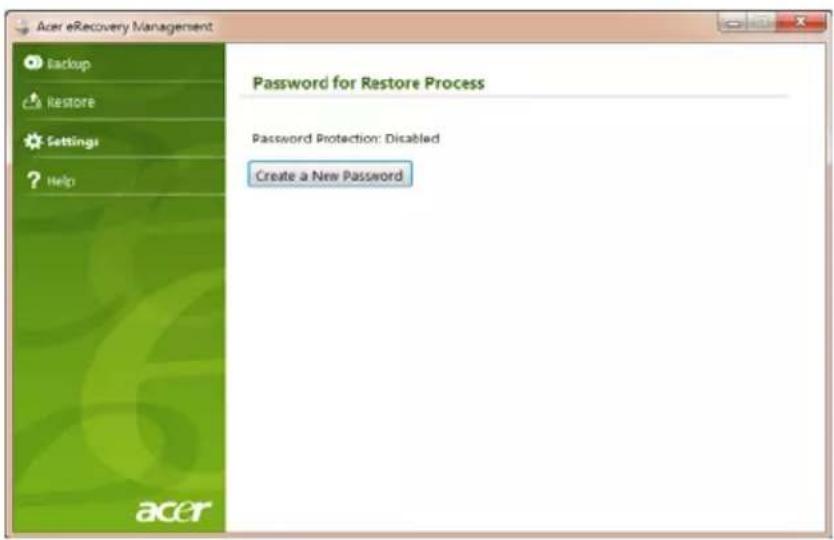
Ha igénybe szeretné venni az Acer eRecovery Management jelszavas védelmi szolgáltatását az adatok védelmére, akkor először be kell állítania a jelszót. A jelszó beállításához indítsa el az Acer eRecovery Management alkalmazást, majd kattintson a Beállítások elemre.
Helyreállítási biztonsági mentés készítése (Optikai meghajtó)
Ha optikai meghajtón lévő biztonsági mentéssel szeretné újratelepíteni a rendszert, előtte készítenie kell egy helyreállítási lemezt. A folyamat során a képernyőn megjelenő utasítások fogják Önt irányítani. Kérjük, olvassa el azokat figyelmesen!
1 Kattintson a Start > Minden program > Acer elemre, majd utána az Acer eRecovery Management elemre.
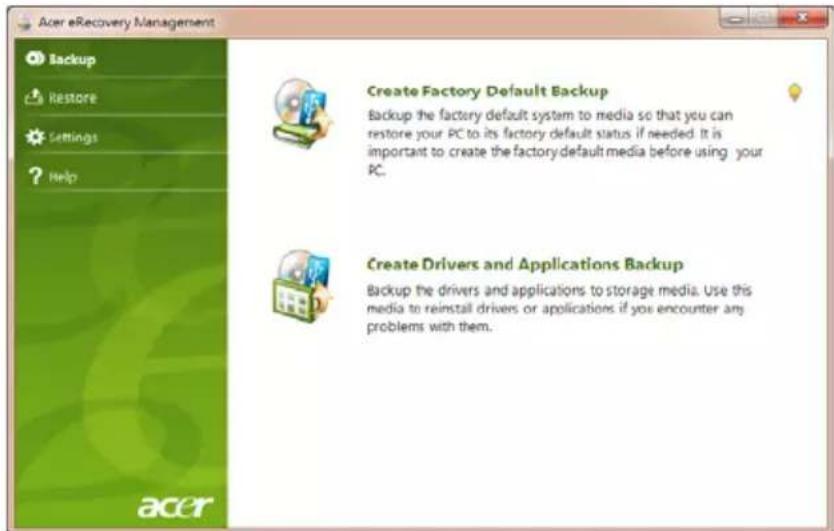
2 Ha a merevlemez teljes eredeti tartalmáról szeretne helyreállítási lemezeket készíteni, beleértve a Windows-t és az összes gyárilag telepített szoftvert és illesztőprogramot, kattintson a A gyári beállítások biztonsági mentése.
- VAGY -
Ha csak a gyárilag telepített szoftverről és illesztőprogramokról szeretne helyreállítási lemezt készíteni, kattintson Az illesztőprogramok és az alkalmazások biztonsági mentése.

Fontos: Javasoljuk, hogy mindegyik helyreállítási biztonsági mentést mihamarabb végezze el.
Ez a Gyári állapot szerinti biztonsági mentés készítése párbeszédablak megmutatja Önnek, hogy mennyi üres, írható lemezre lesz szüksége a helyreállító lemezek készítéséhez. Győződjön meg róla, hogy rendelkezik-e a szükséges számú ugyanolyan, üres lemezzel a folytatás előtt.
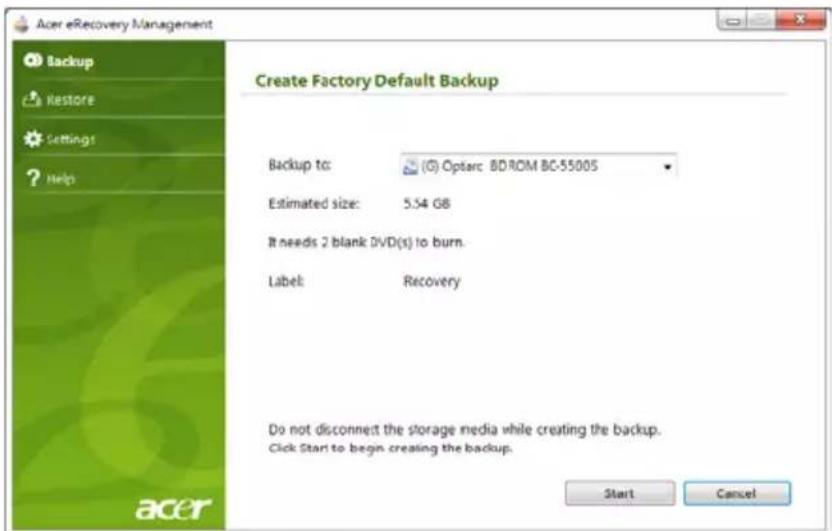
Megjegyzés: A szükséges üres DVD-k száma a feltelepített operációs rendszertől függ.
3 Helyezzen be egy üres lemezt a Biztonsági mentés készítése ide elemben megjelölt meghajtóba, majd kattintson a Tovább gombra. Ekkor megjelenik a biztonsági mentés folyamata a képernyőn.
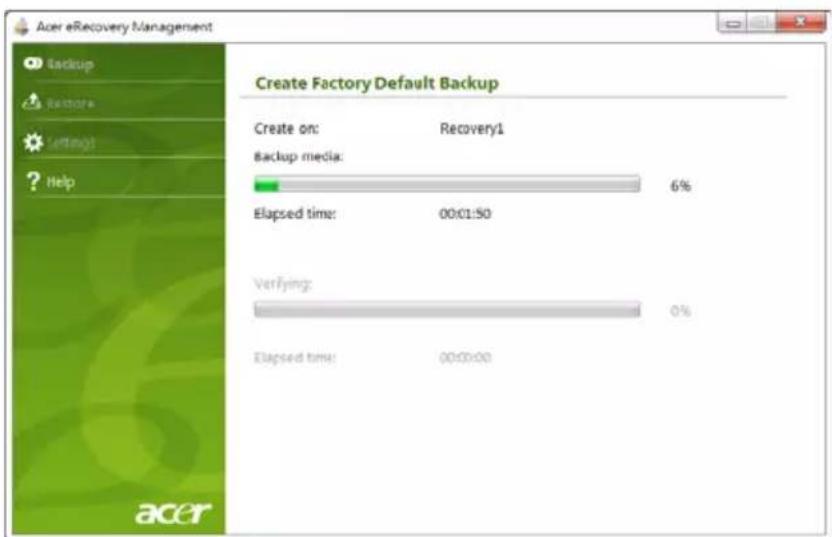
A meghajtó kiadja a lemezeket, amint befejezte azok írását.
4 Távolítsa el a lemezt a meghajtóból, és alkoholos filccel jelölje meg.

Fontos: Írjon egy egyedi, leíró jellegű címkét minden egyes lemezre, mint például „Windows helyreállító lemez 1 ill. 2”, vagy „Alkalmazások/illesztőprogramok helyreállító lemez”. A lemezeket olyan helyen tartsa, ahol biztonságban vannak, és Ön nem feledkezik meg azokról.
5 Ha több lemezre van szükség, helyezzen be egy új lemezt az alkalmas időben, majd kattintson az OK gombra. Folytassa a lemezek írását, amíg a folyamat be nem fejeződik.
Helyreállítási biztonsági mentés készítése (USB meghajtó)
Ha az USB meghajtón lévő biztonsági mentéssel szeretné újratelepíteni a rendszert, előtte készítenie kell egy helyreállítási lemezt. A folyamat során a képernyőn megjelenő utasítások fogják Önt irányítani. Kérjük, olvassa el azokat figyelmesen!

Fontos: Ha Ön USB meghajtót használ, győződjön meg róla, hogy legalább 12 GB férőhely van rajta, és nem tartalmaz korábbi adatokat.
1 Kattintson a Start > Minden program > Acer elemre, majd utána az Acer eRecovery Management elemre.
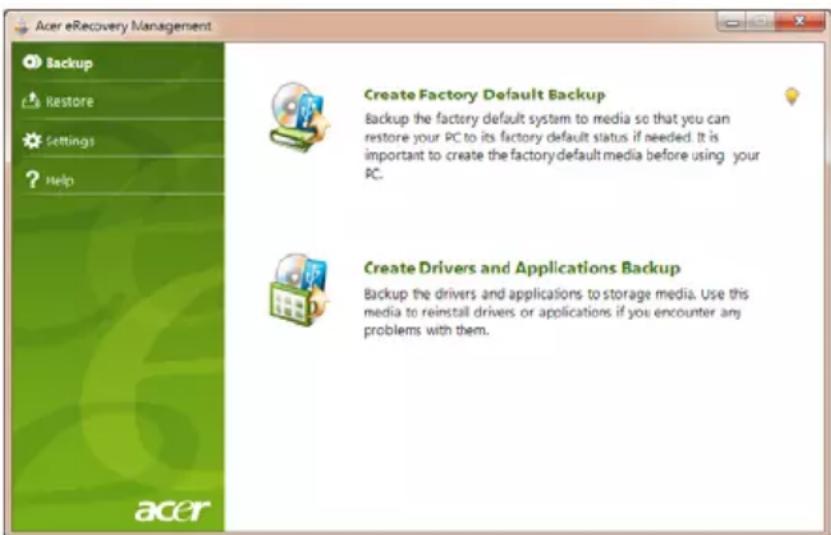
2 Ha a merevlemez teljes eredeti tartalmáról szeretne helyreállítási biztonsági mentést készíteni, beleértve a Windows-t és az összes gyárilag telepített szoftvert és illesztőprogramot, kattintson a Gyári állapot szerinti biztonsági mentés készítésére.
- VAGY -
Ha csak a gyárilag telepített szoftverről és illesztőprogramokról szeretne helyreállítási biztonsági mentést készíteni, kattintson Az illesztőprogramokat és az alkalmazásokat tartalmazó biztonsági mentés készítésére.

Fontos: Javasoljuk, hogy mindegyik helyreállítási biztonsági mentést mihamarabb végezze el.
A Gyári állapot szerinti biztonsági mentés készítése párbeszédablak megnyílik. Ez a párbeszédablak megmondja Önnek az USB meghajtón lévő biztonsági mentés fájl becsült nagyságát.
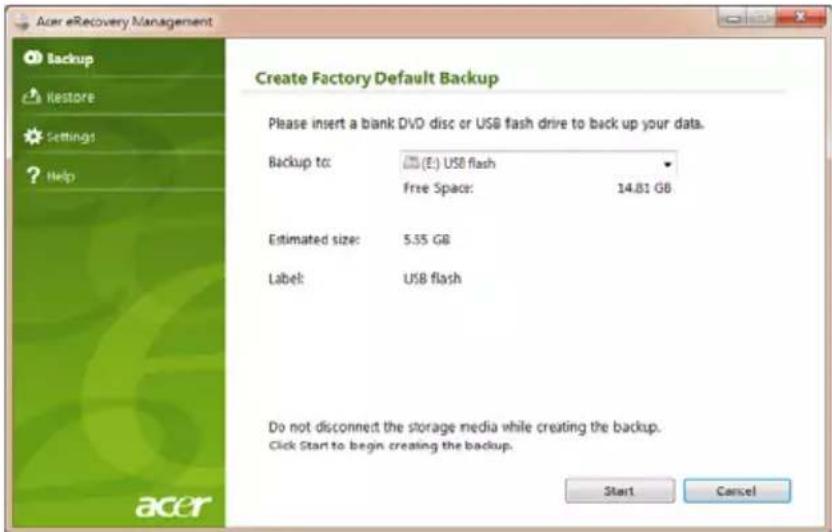
3 Csatlakoztassa az USB adattárolót, majd kattintson a Start gombra. Ekkor megjelenik a biztonsági mentés folyamata a képernyőn.
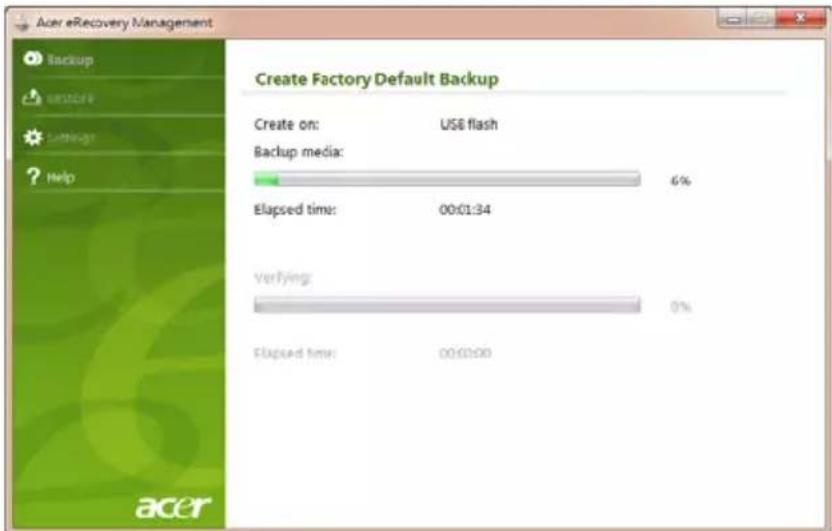
4 Húzza ki az USB meghajtót, alkoholos filccel jelölje meg.

Fontos: Írjon egy egyedi, leíró jellegű címkét minden egyes lemezre, mint például „Windows helyreállító biztonsági mentés“, vagy „Alkalmazások/illesztőprogramok helyreállító biztonsági mentés“. Az USB meghajtót olyan helyen tartsa, ahol biztonságban van, és nem feledkezik meg róla.
A rendszer helyreállítása (Optikai meghajtó)
Ha az Acer támogatás/ügyfélszolgálat felhívásával nem tudta megoldani a problémát, használja az Acer eRecovery Management programot. Ennek segítségével visszaállíthatja számítógépét ugyanabba az állapotba, mint amikor megvásárolta, miközben opcióként felajánlja Önnek, hogy az összes beállítást és személyes adatot később is előhívhassa.
A rendszer helyreállítása
1. Kisebb javítások elvégzése.
Ha a szoftver vagy hardver csak egy vagy két eleme nem működik megfelelően, a probléma megoldható a szoftver vagy az illesztőprogramok újratelepítésével. A szoftver és az illesztőprogramok gyári beállításának visszaállításához lásd: "Az előre beállított szoftver és illesztőprogramok helyreállítása" a 6. oldalon.
Az előre nem beállított szoftver és illesztőprogramok újratelepítésére vonatkozó utasításokat megtekintheti a termék dokumentációjában, illetve a műszaki támogatás honlapon.
2. Visszatérés az előző rendszerállapothoz.
Ha a szoftver vagy az illesztőprogramok újratelepítése nem segít, akkor megoldhatja a problémát azzal, hogy visszatér a rendszer egy korábbi állapotához, amikor minden megfelelően működött. Az utasításokért lásd: "Visszatérés az előző rendszerállapothoz" a 7. oldalon.
3. Rendszer visszaállítása a gyári állapotba.
Ha semmi más nem oldotta meg a problémát, és vissza akarja állítani a rendszert a gyári állapotba, lásd: "Rendszer visszaállítása a gyári állapotba" a 8. oldalon.
Helyreállítási típusok
Az előre beállított szoftver és illesztőprogramok helyreállítása
Hibaelhárítási lépésként lehet, hogy újra kell telepítenie a szoftvert és az illesztőprogramokat, amelyek előre be voltak állítva a számítógépén. A helyreállítást elvégezheti a merevlemezről illetve az elkészített helyreállítási lemezekről is.
- Új szoftver: Ha Ön a számítógépén egy nem előre beállított szoftvert szeretne visszaállítani, kövesse az adott szoftver szoftvertelepítési útmutatóját.
- Új illesztőprogramok: Ha Ön a számítógépén a nem előre beállított illesztőprogramokat szeretné visszaállítani, kövesse az illesztőprogramhoz mellékelt útmutatót.
Az előre beállított szoftver és illesztőprogramok helyreállítása:
1. Kattintson a Start > Minden program > Acer elemre, majd utána az Acer eRecovery Management elemre.
- VAGY -
Ha Ön az alkalmazások és az illesztőprogramok helyreállító lemezről állítja vissza a rendszert, helyezze a lemezt a meghajtóba, majd kattintson a 3. lépésre, miután megnyílik az Acer alkalmazás helyreállítás főmenü.
2. Kattintson a Visszaállítás fülre, majd kattintson az Alkalmazások és az illesztőprogramok újratelepítése elemre az Acer alkalmazás helyreállítás főmenü megjelenítéséhez.
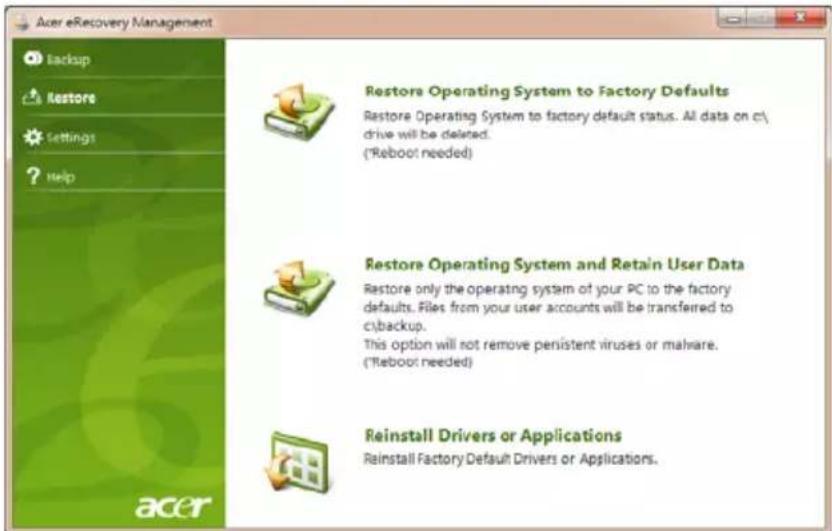
3. Kattintson a Tartalom elemre a szoftver és illesztőprogramok listájának megjelenítéséhez.
4. Kattintson a telepíteni kívánt elem ikonjára, majd kövesse a képernyőn megjelenő utasításokat a telepítés befejezéséhez. Ismételje meg ezt a lépést az újratelepíteni kívánt összes elemnél.
Visszatérés az előző rendszerállapothoz.
A Microsoft rendszer-visszaállítás rendszeres időközönként „pillanatfelvételt” készít az Ön rendszerbeállításairól, és visszaállítási pontokként menti azokat. A nehezen megoldható szoftverproblémák esetén legtöbbször vissza tud térni ezekhez a visszaállítási pontokhoz, hogy újra futtatni tudja a rendszert.
A Windows minden nap automatikusan létrehoz egy további visszaállítási pontot, akkor is, ha Ön szoftvert vagy illesztőprogramokat telepít.

Tanács: A Microsoft rendszer-visszaállítással kapcsolatos bővebb információért kattintson a Start gombra, majd kattintson a Súgó és támogatás menüre. Írja be a „windows rendszer visszaállítást” a Keresés a súgóban mezőbe, majd nyomja meg az Entert.
A visszaállítási ponthoz való visszatéréshez:
1. Kattintson a Start > Vezérlőpult > Rendszer és biztonság > Műveletközpont elemre, majd a Helyreállítás parancsra. 2. Kattintson a Rendszer visszaállításának megnyitása lehetőségre, majd a Tovább gombra. 3. Válassza ki a kívánt visszaállítási pontot, majd a Tovább, és a Befejezés gombot. Egy megerősítést kérő üzenet jelenik meg. 4. Kattintson az Igen gombra. A rendszere vissza lett állítva az Ön által megadott visszaállítási pont segítségével. Ez a folyamat néhány percet vehet igénybe, és lehet, hogy újraindítja a számítógépét.
Rendszer visszaállítása a gyári állapotba.
Ha a számítógépe olyan problémákat észlel, melyek egyéb módszerekkel nem állíthatóak helyre, akkor valószínűleg mindent újra kell telepítenie, hogy a rendszer visszatérhessen a gyári beállításokhoz. Az újratelepítést elvégezheti a merevlemezről, illetve az elkészített helyreállítási lemezekről is.

Figyelmeztetés: Ez a teljes helyreállítás mindent töröl a merevlemezéről, majd újratelepíti a Windows-t és az összes szoftvert és illesztőprogramot, melyek előre be voltak állítva a rendszerben. Ha fontos fájlokhoz fér hozzá a merevlemezén, azokról most készítsen biztonsági mentést.
Ha továbbra is fut a Windows, Id.: "Helyreállítás a Windows-on belülről" a 8. oldalon.
Ha nem fut a Windows és az eredeti merevlemez még mindig működik, Id.: "Helyreállítás a merevlemezről az indítás során" a 9. oldalon.
Ha nem fut a Windows és az eredeti merevlemez teljesen újra lett formattálva, vagy ha telepítette a csere merevlemezt, Id.: "Helyreállítás a helyreállító lemezekről" a 9. oldalon.
Helyreállítás a Windows-on belülről
A Windows és az összes előre telepített szoftver és illesztőprogram újratelepítése:
Kattintson a Start > Minden program > Acer elemre, majd utána az Acer eRecovery Management elemre.
Kattintson a Helyreállítás fülre, majd Az operációs rendszer visszaállítása gyári állapotba elemre.
Kattintson az Igen, majd a Start gombra. A párbeszédablak arról a merevlemezről jeleníti meg az információt, melyre vissza lesz állítva az operációs rendszer.

Figyelmeztetés: A folyamat folytatásával minden fájl törlődik a merevlemezről.
Kattintson az OK gombra. A helyreállítási folyamat a számítógép újraindításával kezdődik, majd a fájlok merevlemezre történő másolásával folytatódik. Ez eltarthat egy ideig, az Acer eRecovery Management képernyő mutatja a folyamat állapotát.
Mikor befejeződött a helyreállítás, egy párbeszédablak jelenik meg, hogy indítsa újra a számítógépet.
Nyomja meg az OK gombot a számítógép újraindításához.
Kövesse a képernyőn megjelenő utasításokat az első rendszerbeállításnál.
Helyreállítás a merevlemezről az indítás során
A Windows és az összes előre telepített szoftver és illesztőprogram újratelepítése:
1 Kapcsolja be a számítógépet, majd nyomja meg az + billentyűt az indítás során az Acer eRecovery Management megnyitásához.
2 Kattintson Az operációs rendszer visszaállítása gyári állapotba elemre.

Figyelmeztetés: A folyamat folytatásával minden fájl törlődik a merevlemezről.
3 Kattintson a Tovább gombra. A merevlemez eredeti, gyárilag betöltött tartalma vissza lesz állítva. Ez a folyamat néhány percet vehet igénybe.
Helyreállítás a helyreállító lemezekről
A Windows és az összes előre telepített szoftver és illesztőprogram újratelepítése:
1 Kapcsolja be a számítógépet, és helyezze be az első rendszer-helyreállító lemezt az optikai lemezes meghajtóba, majd indítsa újra a számítógépet.

Figyelmeztetés: A folyamat folytatásával minden fájl törlődik a merevlemezről.
Ha még nincs engedélyezve, akkor engedélyezni kell az F12 boot menüt:
Nyomja le az gombot a számítógép indításakor.
A főmenü kiválasztásához használja a bal vagy jobb nyilat.
Nyomja le a lefelé mutató gombot, amíg az F12 boot menüt kiválasztja, ekkor nyomja le az gombot, így ez a beállítás Engedélyezett-re változik.
A Kilépés menü kiválasztásához használja a bal vagy jobb nyilat.
Válassza a Módosítások mentése és kilépés gombot, és nyomja le az Entert. A jóváhagyáshoz válassza az OK gombot.
A számítógép újraindul.
2 Az indításkor nyomja meg az gombot a boot menü megnyitásához. A boot menüből kiválaszthatja, hogy melyik eszközből szeretne indítani, például a merevlemezről vagy az optikai lemezről. 3 A nyílbillentyűk segítségével válassza ki a CDROM/DVD sort (ez a sor a következőképpen is kezdődhet: 'IDE 1...'), majd nyomja le az gombot. A Windows az Ön által behelyezett helyreállító lemezről telepít. 4 Amikor erre utaló felszólítást kap, helyezze be a második helyreállító lemezt, majd a képernyőn megjelenő utasításokat követve befejezheti a helyreállítást.
A rendszer helyreállítása (USB meghajtó)
Ha az Acer támogatás nem tudta megoldani a problémát, használja az Acer eRecovery Management programot. Ennek a segítségével visszaállíthatja számítógépét ugyanabba az állapotba, mint amikor megvásárolta azt, miközben opcióként felajánlja Önnek, hogy az összes beállítást és személyes adatot később is előhívhassa.
A rendszer helyreállítása
1 Kisebb javítások elvégzése.
Ha a szoftver illetve hardver csak egy vagy két eleme nem működik megfelelően, a probléma megoldható a szoftver illetve az illesztőprogramok újratelepítésével. A szoftver és az illesztőprogramok gyári beállításának visszaállításához, lásd: "Az előre beállított szoftver és illesztőprogramok helyreállítása" a 11. oldalon.
Az előre nem beállított szoftver és illesztőprogramok újratelepítésére vonatkozó utasításokat megtekintheti a termék dokumentációjában, illetve a műszaki támogatás honlapon.
2 Visszatérés az előző rendszer állapothoz.
Ha a szoftver ill. az illesztőprogramok újratelepítése nem segít, akkor megoldhatja a problémát azzal, hogy visszatér a rendszer egy korábbi állapotához, amikor minden megfelelően működött. Az utasításokért lásd: "Visszatérés az előző rendszer állapothoz." a 12. oldalon.
3 Rendszer visszaállítása a gyári állapotba.
Ha semmi más nem oldotta meg a problémát, és vissza akarja állítani a rendszert a gyári állapotba, ld.: "Rendszer visszaállítása a gyári állapotba." a 12. oldalon.
Helyreállítási típusok
Az előre beállított szoftver és illesztőprogramok helyreállítása
Hibaelhárítási lépésként lehet újra kell telepítenie a szoftvert és az illesztőprogramokat, amelyek előre be voltak állítva a számítógépén. A helyreállítást elvégezheti a merevlemezről illetve az elkészített biztonsági mentésről is.
- Új szoftver: Ha Ön a számítógépén egy nem előre beállított szoftvert szeretne visszaállítani, kövesse az adott szoftver telepítési útmutatóját.
- Új illesztőprogramok: Ha Ön a számítógépén a nem előre beállított illesztőprogramokat szeretné visszaállítani, kövesse az illesztőprogramhoz mellékelt útmutatót.
Az előre beállított szoftver és illesztőprogramok helyreállítása:
1. Kattintson a Start > Minden program > Acer elemre, majd utána az Acer eRecovery Management elemre.
- VAGY -
Ha Ön az alkalmazások és az illesztőprogramok helyreállító biztonsági mentésről állítja vissza a rendszert, helyezze az USB meghajtót egy USB portba. Nyissa meg az USB meghajtót a Windows Explorer segítségével, majd kattintson duplán a Helyreállítás elemre.
2. Kattintson az „Alkalmazások vagy az illesztőprogramok újratelepítése USB meghajtóról” elemre.
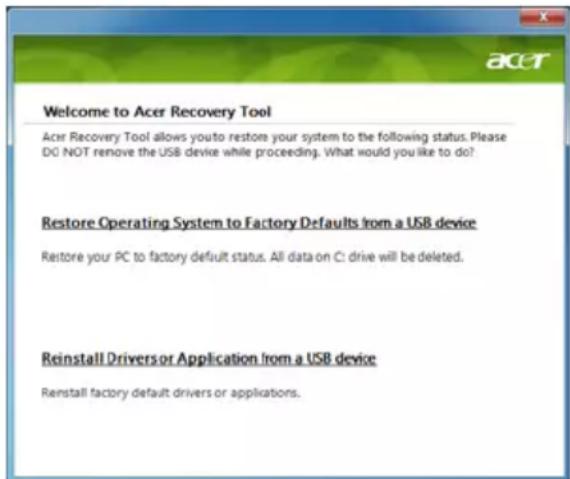
3. Kattintson a Tartalom elemre a szoftver és illesztőprogramok listájának megjelenítéséhez. 4. Kattintson a telepíteni kívánt elem ikonjára, majd kövesse a képernyőn megjelenő utasításokat a telepítés befejezéséhez. Ismételje meg ezt a lépést az újratelepíteni kívánt összes elemnél.
Visszatérés az előző rendszerállapothoz.
A Microsoft rendszer-visszaállítás rendszeres időközönként „pillanatfelvételt” készít az Ön rendszerbeállításairól, és visszaállítási pontokként menti azokat. A nehezen megoldható szoftverproblémák esetén legtöbbször vissza tud térni ezekhez a visszaállítási pontokhoz, hogy újra futtatni tudja a rendszert.
A Windows minden nap automatikusan létrehoz egy további visszaállítási pontot, akkor is, ha Ön szoftvert vagy illesztőprogramokat telepít.

Tanács: A Microsoft rendszer-visszaállítással kapcsolatos bővebb információért kattintson a Start gombra, majd kattintson a Súgó és támogatás menüre. Írja be a „windows rendszer visszaállítás” kifejezést a Keresés a súgóban mezőbe, majd nyomja meg az Entert.
A visszaállítási ponthoz való visszatéréshez:
1. Kattintson a Start > Vezérlőpult > Rendszer és biztonság > Műveletközpont elemre, majd a Helyreállítás parancsra. 2. Kattintson a Rendszer-visszaállítás megnyitása lehetőségre, majd a Tovább gombra. 3. Válassza ki a kívánt visszaállítási pontot, majd a Tovább, és a Befejezés gombot. Egy megerősítést kérő üzenet jelenik meg. 4. Kattintson az Igen gombra. A rendszere vissza lett állítva az Ön által megadott visszaállítási pont segítségével. Ez a folyamat néhány percet vehet igénybe, és lehet, hogy újraindítja a számítógépét.
Rendszer visszaállítása a gyári állapotba.
Ha a számítógépe olyan problémákat észlel, melyek egyéb módszerekkel nem állíthatóak helyre, akkor valószínűleg mindent újra kell telepítenie, hogy a rendszer visszatérhessen a gyári beállításokhoz. Az újratelepítést elvégezheti a merevlemezről illetve az elkészített helyreállítási biztonsági mentés segítségével is.

Figyelmeztetés: Ez a teljes helyreállítás mindent töröl a merevlemezéről, majd újratelepíti a Windows-t és az összes szoftvert és illesztőprogramot, melyek előre be voltak állítva a rendszerben. Ha fontos fájlokhoz fér hozzá a merevlemezén, azokról most készítsen biztonsági mentést.
Ha továbbra is fut a Windows, ld: "Helyreállítás a Windows-on belülről" a 13. oldalon.
Ha nem fut a Windows és az eredeti merevlemez még mindig működik, ld: "Helyreállítás a merevlemezről az indítás során" a 13. oldalon.
Ha nem fut a Windows és az eredeti merevlemez teljesen újra lett formattálva, vagy ha telepítette a csere merevlemezt, ld: "Helyreállítás a helyreállító lemezekről" a 14. oldalon.
Helyreállítás a Windows-on belülről
A Windows és az összes előre telepített szoftver és illesztőprogram újratelepítése:
Kattintson a Start > Minden program > Acer elemre, majd utána az Acer eRecovery Management elemre.
Kattintson a Helyreállítás fülre, majd Az operációs rendszer visszaállítása gyári állapotba elemre, a Visszaállítás megerősítése párbeszédablak megnyitásához.
Kattintson az Igen, majd a Start gombra. A párbeszédablak arról a merevlemezről jeleníti meg az információt, melyre vissza lesz állítva az operációs rendszer.

Figyelmeztetés: A folyamat folytatásával minden fájl törlődik a merevlemezről.
Kattintson az OK gombra. A helyreállítási folyamat a számítógép újraindításával kezdődik, majd a fájlok merevlemezre történő másolásával folytatódik. Ez eltarthat egy ideig, az Acer eRecovery Management képernyő mutatja a folyamat állapotát.
Mikor befejeződött a helyreállítás, egy párbeszédablak jelenik meg, hogy indítsa újra a számítógépet.
Nyomja meg az OK gombot a számítógép újraindításához.
Kövesse a képernyőn megjelenő utasításokat az első rendszerbeállításnál.
Helyreállítás a merevlemezről az indítás során
A Windows és az összes előre telepített szoftver és illesztőprogram újratelepítése:
1 Kapcsolja be a számítógépet, majd nyomja meg az + billentyűt az indítás során az Acer eRecovery Management megnyitásához.
2 Kattintson Az operációs rendszer visszaállítása gyári állapotba elemre.

Figyelmeztetés: A folyamat folytatásával minden fájl törlődik a merevlemezről.
3 Kattintson a Tovább gombra. A merevlemez eredeti, gyárilag betöltött tartalma vissza lesz állítva. Ez a folyamat néhány percet vehet igénybe.
Helyreállítás a helyreállító lemezekről
A Windows és az összes előre telepített szoftver és illesztőprogram újratelepítése:
1 Dugja be az USB meghajtót, és kapcsolja be a számítógépet.

Figyelmeztetés: A folyamat folytatásával minden fájl törlődik a merevlemezről.
Ha még nincs engedélyezve, akkor engedélyezni kell az F12 boot menüt:
Nyomja le az gombot a számítógép indításakor.
A főmenü kiválasztásához használja a bal vagy jobb nyilat.
Nyomja le a lefelé mutató gombot, amíg az F12 boot menüt kiválasztja, ekkor nyomja le az gombot, így ez a beállítás Engedélyezett-re változik.
A Kilépés menü kiválasztásához használja a bal vagy jobb nyilat.
Válassza a Módosítások mentése és kilépés elemet, és nyomja le az Enter billentyűt. A jóváhagyáshoz válassza az OK gombot.
A számítógép újraindul.
2 Az indításkor nyomja meg az F12 gombot a boot menü megnyitásához. A boot menü segítségével kiválaszthatja, hogy melyik eszközről indítja el a rendszert, például külső meghajtóról. 3 Használja a nyílbillentyűket az USB HDD sor kiválasztásához, majd nyomja meg az Enter billentyűt. A Windows az USB meghajtón lévő helyreállítási biztonsági mentésről települ. 4 A helyreállítás végrehajtásához kövesse a képernyőn megjelenő útmutatást.
Érintőpad
A beépített érintőpad egy olyan mutatóeszköz, amely a felületén érzékeli a mozgást. Ez azt jelenti, hogy a kurzor annak megfelelően reagál, ahogyan az ujját mozgatja az érintőpad felületén. A csuklótámasz központi elhelyezésének köszönhetően kényelmes és biztonságos használatot tesz lehetővé.
Alapvető tudnivalók az érintőpadról (két gombbal)
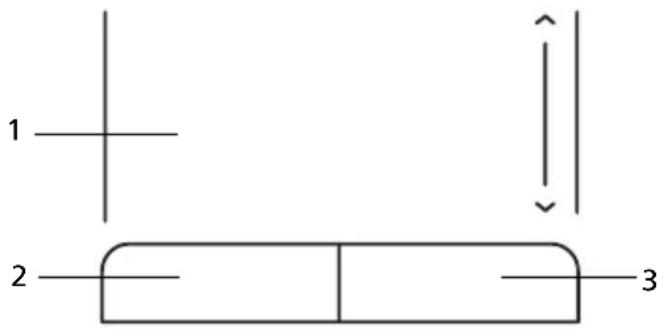
Az alábbi elemek a két gombbal ellátott érintőpad használatát szemléltetik.
- A kurzor mozgatásához húzza végig az ujját az érintőpadon.
- A kiválasztási és végrehajtási műveleteket az érintőpad szélén, a bal és a jobb oldalon található gombok lenyomásával végezheti el. A két gomb megfelel az egereken található bal és jobb gombnak. Az érintőpadon való koppintás megfelel a bal gombbal való kattintásnak.
| Funkció | Bal gomb (2) | Jobb gomb (3) | Érintőpad (1) |
| Végrehajtás Gyors | Koppintson kétszer(ugyanolyan gyorsan, mintha az egér gombjával kétszer kattintana). | ||
| egymásutánbankattintson kétszer. | |||
| Kiválasztás Kattintson egyszer. Koppintson egyszer. | |||
| Elhúzás Kattintson, és tartsalenyomva a gombot,majd ujját azérintőpadon mozgatvahúzza el a kurzort. | Koppintson kétszer(ugyanolyan gyorsan, mintha az egér gombjával kétszer kattintana), a másodikkoppintás után tartsa az ujját az érintőpadon, majd húzza el a kurzort. | ||
| A helyi menüelérése | Kattintsonegyszer. | ||

Megjegyzés: A képek csak illusztrációk. A számítógép pontos konfigurációja a megvásárolt modell függvénye.

Megjegyzés: Csak száraz és tiszta ujjal használja az érintőpadot. Az érintőpadot is tartsa szárazon és tisztán. Az érintőpad az ujj mozgására érzékeny. Ezért minél könnyedebb az érintés, annál jobban reagál. Az erősebb érintés nem növeli az érintőpad reagálóképességét.

Megjegyzés: Alapesetben az érintőpadon engedélyezve van a vízszintes és a függőleges görgetés. A funkciókat a Windows Vezérlőpultjának Egér segédprogramjával tilthatja le.
Számítógépes biztonsági zár használata
A számítógép Kensington-kompatibilis biztonsági zárhoronnyal rendelkezik, amely lehetővé teszi biztonsági zár csatlakoztatását.
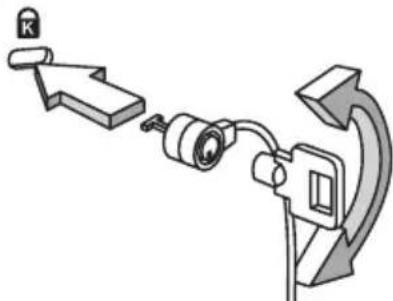
Tekerje a számítógépes biztonsági zárhoz tartozó drótkötelet egy mozdíthatatlan tárgy, például asztal vagy zárt fiók fogantyúja köré. Illessze be a horonyba a zárat, majd a kulcsot elfordítva rögzítse. Kaphatók kulcs nélküli modellek is.
A billentyűzet használata
A billentyűzet teljes méretű billentyűkkel, beágyazott numerikus billentyűzettel, külön kurzorbillentyűkkel, zároló (lock) billentyűkkel, Windows billentyűkkel és különleges billentyűkkel rendelkezik.
Zároló billentyűk és a beépített numerikus billentyűzet
A billentyűzetnek három zároló billentyűje van, ezekkel egy-egy funkciót lehet be- és kikapcsolni.
| Zároló billentyű | Leírás |
| Amikor a be van kapcsolva, minden betűkarakter nagybetűként jelenik meg. | |
| NumLk+F+ | Amikor a NumLk be van kapcsolva, a beágyazott billentyűzet numerikus üzemmódban működik. A billentyűk számológépként működnek (a számtani műveletekkel: +, -, * és / együtt). Akkor használja ezt az üzemmódot, ha sok numerikus adatot kíván bevinni. Ennél jobb megoldás a külső numerikus billentyűzet használata.Megjegyzés:+vagy hasonló megjegyzés jelöli. |
| Scr Lk+F+ | Amikor a Scr Lk be van kapcsolva, akkor a képernyő tartalma a felfelé vagy a lefelé mutató nyíllal jelölt billentyű megnyomásakor egy sorral feljebb vagy lejjebb gördül. A Scr Lk egyes alkalmazásoknál nem működik. |
A beágyazott numerikus billentyűzet úgy működik, mint egy asztali numerikus billentyűzet. A billentyűk funkcióját a jobb felső sarkukban lévő, kisméretű karakterek jelölik. A billentyűzet feliratozásának egyszerűsítése érdekében a kurzorvezérlő szimbólumok nincsenek feltüntetve a billentyűkön.
| Az elérni kívánt funkció NumLk be NumLk ki | ||
| A beágyazott billentyűzet számbillentyűi | A számokat a megszokott módon gépelje be. | |
| A beágyazott billentyűzet kurzorvezérlő billentyűi | A kurzorvezérlő billentyűk használata közben tartsa lenyomva a < ↑> billentyűt. | A kurzorvezérlő billentyűk használata közben tartsa lenyomva az |
| A billentyűzet normal billentyűi | Miközben a beágyazott billentyűzeten gépel, az | A betűket a megszokott módon gépelje be. |
Windows billentyűk
A billentyűzetnek két olyan gombja van, amely windowsos funkciókat lát el.
Billentyű Leírás

Windows billentyű
Ha egyedül ezt nyomja meg, elindul a Start menü. Más billentyűkkel együtt használva egyéb funkciót is képes ellátni:
< > : A Start menü megnyitása vagy bezárása
< > : Az asztal megjelenítése
< > + : A Windows Intéző megnyitása
<>F:F>: Fájl vagy mappa keresése
< > + : Váltás az oldalsáv minialkalmazásai között
A számítógép zárolása (ha hálózati tartományhoz csatlakozott) vagy felhasználóváltás (ha nem csatlakozott hálózati tartományhoz)
Az összes ablakot kisméretűre állítja.
Megnyitja a Futtatás párbeszédablakot.
Váltás a tálcán lévő programok között
Az Ease of Access Center megnyitása
A Windows Mobility Center megnyitása
A Rendszertulajdonságok párbeszédpanel megjelenítése
A lekicsinyített ablakok visszaállítása az asztalra
Váltás a tálcán lévő programok között a Windows térbeli ablakváltóval
Az összes minialkalmazás előtérbe hozása és a Windows oldalsáv kiválasztása
Számítógép keresése (ha csatlakozott a hálózatra)
Váltás a tálcán lévő programok között a nyílbillentyűkkel és a Windows térbeli ablakváltóval

Megjegyzés: Attól függően, hogy a Windows melyik változatát használja, előfordulhat, hogy egyes gyorsbillentyűk nem az itt megadott módon működnek.

Alkalmazás billentyű
A billentyű lenyomásának ugyanaz a hatása, mint a jobb egérgombbal történő kattintásnak, azaz megnyitja az alkalmazás helyi menüjét.
Különleges billentyűk (vagy hasonló megjegyzés jelöli)
Az euró és a dollár szimbólumot a billentyűzet középső részén, felül találja.
Az euró szimbólum
1 Nyisson meg egy szövegszerkesztőt. 2 Tartsa lenyomva az <Alt Gr> billentyűt, majd nyomja meg a billentyűzet közepén felül az <5> billentyűt.

Megjegyzés: Némelyik betűkészlet és szoftver nem támogatja az euró szimbólum használatát. További információkat a www.microsoft.com/typography/faq/faq12.htm weboldalon talál.
USA dollár szimbólum
1 Nyisson meg egy szövegszerkesztőt. 2 Tartsa lenyomva az <Shift> billentyűt, majd nyomja meg a billentyűzet közepén felül az <4> billentyűt.

Megjegyzés: A funkció a nyelvi beállításoktól függően változhat.
Gyakran ismétlődő kérdések
Az alábbiakban összefoglaltunk néhány, a számítógép használata közben gyakran előforduló problémát. A problémák leírásához egyszerű válaszokat, megoldásokat is mellékeltünk.
Megnyomtam a bekapcsoló gombot, de a számítógép nem indul el, illetve nem tölti be az operációs rendszert.
Tekintsen az üzemállapot jelzőfényre:
- Ha nem világít, a számítógép nem kap tápellátást. Ellenőrizze a következőket:
- Ha a számítógép akkumulátorról üzemel, akkor lehetséges, hogy az akkumulátor lemerült, és nem képes energiával ellátni a készüléket. Csatlakoztassa a hálózati adaptert, és töltse fel az akkumulátort.
- Ellenőrizze, hogy a hálózati adapter megfelelően csatlakozik-e a számítógéphez és a fali dugaszolóaljzatba.
• Ha a jelzőfény világít, ellenőrizze a következőket:
- Nem rendszerindító lemez van a külső, USB-s hajlékonylemezes meghajtóban? Vegye ki, vagy tegyen be helyette egy rendszerlemezt, majd a + + billentyűkombinációt megnyomva indítsa újra a rendszert.
Semmi nem jelenik meg a kijelzőn.
A számítógép teljesítményszabályozó rendszere az energiatakarékosság érdekében automatikusan kikapcsolta a kijelzőt. A kijelzőt bármelyik billentyű lenyomásával visszakapcsolhatja.
Ha a billentyűk lenyomásával nem lehet visszakapcsolni a kijelzőt, annak két oka lehet:
- A fényerő nagyon alacsonyra van állítva. Az + <-> billentyűkombinációt lenyomva növelje a fényerőt.
- A megjelenítési mód külső monitorra van állítva. A kijelző átkapcsolásának gyorsbillentyűjét + lenyomva állítsa vissza kiválasztott megjelenítő eszköznek a számítógép kijelzőjét.
- Ha az alvás állapotjelző lámpa világít, akkor a számítógép alvás üzemmódban van. Ha fel akarja ébreszteni a számítógépet, röviden nyomja meg a bekapcsoló gombot.
Nem szól a számítógép hangszórója.
Ellenőrizze a következőket:
- Lehetséges, hogy el van némítva a hangszóró. Tekintsen a Windows tálcán található hangerőszabályzás ikonra. Ha át van húzva, kattintson az ikonra, majd törölje a jelet az Elnémítás jelölőnégyzetből.
- Lehet, hogy a hangerő túl alacsony. Windows alatt használja a tálcán lévő hangerőszabályzó ikont, illetve a hangerőt a hangerőszabályzó gombokkal is állíthatja.
- Ha a számítógép előoldali panelén található vonali kimenet porthoz fülhallgató, fejhallgató vagy külső hangszóró van csatlakoztatva, akkor a beépített hangszórók automatikusan kikapcsolnak.
A billentyűzet nem reagál.
Csatlakoztasson egy külső billentyűzetet a számítógép hátlapján vagy elején található USB porthoz. Ha a külső billentyűzet működik, akkor lépjen kapcsolatba a kereskedővel vagy egy hivatalos szervizközponttal, mert lehetséges, hogy a beépített billentyűzet kábele meglazult.
A nyomtató nem működik.
Ellenőrizze a következőket:
- Ellenőrizze, hogy a nyomtató csatlakoztatva van-e egy fali dugaszolóaljzatba, valamint be van-e kapcsolva.
- Ellenőrizze, hogy a nyomtató kábele megfelelően csatlakoztatva van-e egy USB porthoz, illetve a nyomtató megfelelő portjához.
Helyreállító CD-lemezek nélkül szeretném visszaállítani a számítógép eredeti beállításait.

Megjegyzés: A D2D Recovery funkció csak a merevlemezzel ellátott notebooktípusokon érhető el.

Megjegyzés: Ha a rendszer több nyelvet támogat, akkor a későbbi helyreállítási műveleteknél csak a rendszer első indításakor kiválasztott operációs rendszer és nyelv használható.
A visszaállítási folyamat révén visszaállíthatja a C: meghajtóra mindazokat a szoftvereket, amelyek a számítógép vásárlásakor eredetileg is fel voltak telepítve. A C: meghajtó helyreállításához kövesse az alábbi lépéseket. (A C: meghajtó újraformázásra kerül, és minden rajta lévő adat törlődik!) Fontos, hogy a művelet megkezdése előtt készítsen biztonsági másolatot az adatállományokról.
A visszaállítás megkezdése előtt ellenőrizze a BIOS beállításait; ehhez a bekapcsolási önteszt (POST) megjelenése közben nyomja le az billentyűt.
1 Ellenőrizze, hogy aktiválva van-e az Acer disk-to-disk recovery funkció. 2 Győződjön meg arról, hogy a D2D Recovery beállítás a Main pontban Enabled állapotra van állítva. 3 Mentse el a módosításokat, majd lépjen ki a BIOS segédprogramból. A rendszer újraindul.
A helyreállítás elindítása:
1 Indítsa újra a rendszert. 2 Miközben az Acer logó látható, a helyreállítási folyamat elindításához nyomja meg egyszerre az + billentyűket. 3 A rendszer helyreállítását a képernyőn megjelenő utasításokat követve végezheti el.

Fontos! Ez a funkció 6 GB területet foglal a merevlemez rejtett partícióján.
Szervizszolgáltatás kérése
Mielőtt telefonálna
Ha telefonos segítségkérés céljából felhívja az Acer-t, kérjük, készítse elő a következő információkat, és a hívás során legyen a számítógépe mellett. Az Ön segítségével csökkenthetjük a híváshoz szükséges időt, és hatékonyabban tudjuk megoldani problémáit. Ha a számítógép hibaüzenetet jelenít meg vagy sípol, jegyezze fel a képernyőn megjelenteket (vagy a hangjelzések számát és sorrendjét).
A következő információkat kérjük Öntől:
Név:
Cím:
Telefonszám:
Gép típusa és modellszáma:
Sorozatszám:
A vásárlás időpontja:
Akkumulátor
A számítógép tartozéka az egyes feltöltések között hosszú üzemidőt biztosító akkumulátor.
Az akkumulátor jellemzői
Az akkumulátor jellemzői a következők:
- A jelenlegi akkumulátortechnológiákra épül.
- Lemerülése előtt képes jelzést adni.
Ha csatlakoztatja a számítógéphez a hálózati adaptert, akkor a készülék újratölti az akkumulátort. A számítógép a használat közbeni töltést is támogatja, vagyis Ön az akkumulátor töltése közben is folytathatja a munkát. Ugyanakkor a számítógép kikapcsolt állapota mellett jóval gyorsabban végezhető el a töltés.
Az akkumulátor jó szolgálatot tehet az utazások vagy az áramkimaradások során. Javasoljuk, hogy mindig hordjon magával tartalékként egy másik, teljesen feltöltött akkumulátort is. A tartalék akkumulátor megrendeléséről a viszonteladótól kaphat információt.
Az akkumulátor élettartamának meghosszabbítása
Az egyéb akkumulátorokhoz hasonlóan idővel a számítógép akkumulátorának is gyengül a teljesítménye. Az idő múlásával és a használattal párhuzamosan tehát romlani fognak az akkumulátor jellemzői. Ha biztosítani szeretné az akkumulátor lehető leghosszabb élettartamát, akkor vegye figyelembe az alábbi javaslatokat.
Az új akkumulátor kondicionálása
Az új akkumulátorokkal a használatba vételük előtt érdemes elvégezni az alábbi „kondicionálási” eljárást:
1 A számítógép bekapcsolása nélkül helyezze be az új akkumulátort. 2 Csatlakoztassa a hálózati adaptert, és töltse fel teljesen az akkumulátort. 3 Húzza ki a hálózati adaptert. 4 Kapcsolja be a számítógépet, és kezdje el akkumulátorról használni. 5 Teljesen merítse le az akkumulátort, amíg meg nem jelenik a lemerülésre vonatkozó figyelmeztetés. 6 Csatlakoztassa ismét a hálózati adaptert, és töltse fel teljesen az akkumulátort.
A fenti lépéseket megismételve háromszor töltse fel teljesen, majd merítse le az akkumulátort.
Minden új vagy hosszabb ideig nem használt akkumulátorral végezze el a fenti kondicionálási eljárást. Ha a számítógépet két hétnél hosszabb ideig fogja tárolni, akkor javasoljuk, hogy távolítsa el belőle az akkumulátort.

Figyelmeztetés: Ne tegye ki az akkumulátort 0°C (32°F) alatti vagy 45°C (113°F) feletti hőmérsékletnek. A különösen alacsony vagy magas hőmérséklet károsíthatja az akkumulátort.
Az akkumulátor a kondicionálás révén éri el a maximális töltési kapacitását. Ha nem végzi el az eljárást, akkor előfordulhat, hogy nem tudja igénybe venni az akkumulátor teljes kapacitását, illetve az akkumulátor élettartamának lerövidülésével is számolnia kell.
Az akkumulátor élettartamának hosszát az alábbi használati körülmények is hátrányosan befolyásolják:
- A számítógép hálózati tápellátással való használata úgy, hogy közben az akkumulátor a gépben található. Ha folyamatosan hálózati tápellátásról használja a számítógépet, akkor javasoljuk, hogy a teljes feltöltését követően távolítsa el az akkumulátort.
- A fenti teljes feltöltési és lemerítési művelet végrehajtásának elmulasztása.
- Gyakori használat; minél többet használja az akkumulátort, az annál hamarabb fogja elérni az élettartamának végét. Egy átlagos számítógépes akkumulátor élettartama körülbelül 300 feltöltés.
Az akkumulátor behelyezése és eltávolítása

Fontos! Az akkumulátornak a számítógépből való eltávolítása előtt csatlakoztassa a hálózati adaptert, amennyiben tovább szeretné használni a számítógépet. Egyébként előbb kapcsolja ki a számítógépet.
Az akkumulátor behelyezése:
1 Igazítsa az akkumulátort az akkumulátorfoglalathoz. Ügyeljen arra, hogy az érintkezők előre nézzenek, az akkumulátor felső oldala pedig felfelé. 2 Csúsztassa be az akkumulátort a foglalatba, majd finoman nyomja be, amíg a helyére nem rögzül.
Az akkumulátor eltávolítása:
1 Az akkumulátor kioldógombját elcsúsztatva oldja ki az akkumulátort. 2 Húzza ki az akkumulátort a foglalatból.
Az akkumulátor töltése
Ha fel szeretné tölteni az akkumulátort, akkor először ellenőrizze, hogy megfelelően illeszkedik-e az akkumulátorfoglalatba. Csatlakoztassa a hálózati adaptert a számítógéphez, majd az elektromos hálózathoz. A számítógépet az akkumulátor töltése közben is használhatja. Ugyanakkor az akkumulátor töltése a számítógép kikapcsolt állapota mellett jóval gyorsabban végezhető el.

Megjegyzés: Javasoljuk, hogy este, mielőtt lefekszik, töltse fel az akkumulátort. Ha az utazás előtti éjszakán feltölti az akkumulátort, akkor másnap teljesen feltöltött géppel indulhat el.
Az akkumulátor töltési szintjének ellenőrzése
A Windows telepmérője folyamatosan jelzi az akkumulátor töltöttségi szintjét. A kurzort a tálcán lévő akkumulátor/tápellátás ikon fölé húzva megtekintheti az akkumulátor pillanatnyi töltöttségi szintjét.
Az akkumulátor élettartamának optimalizálása
Az akkumulátor élettartamának optimalizálása az akkumulátor minél teljesebb kihasználására, illetve a töltési/újratöltési ciklusok meghosszabbítására és az újratöltés hatékonyságának javítására irányul. Javasoljuk, hogy kövesse az alábbi ajánlásokat:
- Vásároljon egy kiegészítő akkumulátort is.
- Ha lehetséges, akkor használjon hálózati tápellátást. Az akkumulátort csak út közben vegye igénybe.
- A használaton kívüli PC-kártyákat vegye ki a gépből, mert azok továbbra is energiaellátást igényelnek (csak bizonyos modelleken található meg).
- Az akkumulátort hűvös, száraz helyen tárolja. A javasolt hőmérséklettartomány a 10°C (50°F) – 30°C (86°F) közötti. Magasabb hőmérsékleten felgyorsul az akkumulátor önkisülésének folyamata.
- A túl gyakori újratöltés csökkenti az akkumulátor élettartamát.
- Ügyeljen a hálózati adapter és az akkumulátor kezelésére.
Az akkumulátor lemerülésére vonatkozó figyelmeztetés
Ha akkumulátorról üzemelteti a számítógépet, akkor figyelje a Windows telepmérőjének jelzéseit.

Figyelmeztetés: Ha megjelenik az akkumulátor lemerülésére vonatkozó figyelmeztetés, akkor minél hamarabb csatlakoztassa a hálózati adaptert. Ha az akkumulátor teljesen lemerül, és a számítógép kikapcsol, akkor előfordulhat, hogy elveszíti bizonyos adatait.
Ha megjelenik az akkumulátor lemerülésére vonatkozó figyelmeztetés, akkor a körülményektől függ, hogy mit érdemes tennie:
Helyzet Javasolt művelet
| Rendelkezésre áll a hálózati adapter és egy elektromos aljzat. | 1. Csatlakoztassa a hálózati adaptert a számítógéphez, majd az elektromos aljzatba.2. Mentse az összes szükséges fájlt.3. Folytassa a munkát.Ha gyorsan újra szeretné tölteni az akkumulátort, akkor kapcsolja ki a számítógépet. |
| Rendelkezésre áll egy teljesen feltöltött akkumulátor. | 1. Mentse az összes szükséges fájlt.2. Zárja be az összes alkalmazást.3. Kapcsolja ki a számítógépet.4. Cserélje ki az akkumulátort.5. Kapcsolja be a számítógépet, és folytassa a munkát. |
| Nem áll rendelkezésre a hálózati adapter vagy elektromos aljzat.Nincs Önnél tartalék akkumulátor. | 1. Mentse az összes szükséges fájlt.2. Zárja be az összes alkalmazást.3. Kapcsolja ki a számítógépet. |
A hordozható számítógép szállítása
Ebben a részben tanácsokat, ötleteket talál azzal kapcsolatban, hogy mire kell ügyelnie a számítógép szállítása vagy utazás közben.
Lekapcsolás az asztali munkahelyről
Ha le szeretné választani a számítógépről a külső tartozékokat, kövesse az alábbi lépéseket:
1 Mentse el a megnyitott fájlokat. 2 Távolítson el minden adathordozót, hajlékonylemezt és CD-lemezt a meghajtó(k)ból. 3 Állítsa le a számítógépet. 4 Hajtsa le a kijelzőt. 5 Húzza ki a hálózati adaptert. 6 Húzza ki a billentyűzet, a mutatóeszköz, a nyomtató, a külső monitor vagy az egyéb külső eszköz csatlakozóját. 7 Nyissa ki a Kensington zárat, ha ilyennel rögzíti a számítógépet.
Mozgatás
Ha csak rövid távolságra viszi a számítógépet, például az íróasztalától a tárgyalóba.
A számítógép előkészítése
A számítógép áthelyezése előtt hajtsa le és reteszelje a kijelzőt, ezzel a számítógép alvó üzemmódba lép; így az épületen belül akárhova magával viheti. Ha fel szeretné ébreszteni alvó módból a számítógépet, nyissa fel a kijelzőt, majd röviden nyomja meg a bekapcsoló gombot.
Ha egy ügyfél irodájába, vagy egy másik épületbe viszi a számítógépet, érdemes kikapcsolnia:
Kattintson a Indítás majd a Leállítás gombra.
vagy:
A számítógépet alvó üzemmódba helyezheti az + billentyűkombináció megnyomásával. Ezután hajtsa le és reteszelje a kijelzőt.
Ha újra használni szeretné a számítógépet, oldja ki és hajtsa fel a kijelzőt, majd röviden nyomja meg a bekapcsoló gombot.

Megjegyzés: Ha az alvás állapotjelző nem világít, a számítógép hibernált üzemmódba került és kikapcsolt. Ha az üzemállapot lámpa nem világít, de az alvás állapotjelző igen, a számítógép alvó üzemmódba lépett. Ha újból használni szeretné a számítógépet, mindkét esetben röviden nyomja meg a bekapcsoló gombot. Megjegyezzük, hogy a számítógép hibernált üzemmódba léphet, ha bizonyos ideig alvás üzemmódban volt.
Mit vigyen magával a megbeszélésekre
Ha a megbeszélés viszonylag rövid (két óránál rövidebb), akkor valószínűleg elég csak a számítógépet vinnie. Ha hosszabb megbeszélésre számít, vagy a számítógép akkumulátora nincs teljesen feltöltve, akkor érdemes a hálózati adaptert is magával vinnie, majd a tárgyalóteremben csatlakoztatnia a géphez.
Ha a tárgyalóteremben nincs fali dugaszolóaljzat, az akkumulátor terhelését csökkentheti, ha alvó üzemmódba helyezi a számítógépet. Nyomja meg az + billentyűkombinációt, vagy hajtsa le a kijelzőt, amikor éppen nem használja aktívan a számítógépet. Ha ismét szüksége van a számítógépre, nyissa fel a kijelzőt (ha korábban lehajtotta), majd röviden nyomja meg a bekapcsoló gombot.
A számítógép hazaszállítása
Ha hazaszállítja a számítógépet az irodából, illetve otthonról viszi vissza az irodába.
A számítógép előkészítése
Miután leválasztotta a számítógépet az asztali munkahelyéről, az alábbi lépéseket követve készítse elő a gépet a hazaszállításra:
- Ellenőrizze, hogy minden adathordozót és CD-lemezt kivett-e a meghajtó(k)ból. Ennek elmulasztása a meghajtó olvasófejének sérüléséhez vezethet.
- Csomagolja a számítógépet olyan táskába, amelyben nem tud csúszkálni, illetve ki van párnázva, így elejtés esetén is megfelelő védelmet kap.

Vigyázat: A számítógép fedele mellé ne csomagoljon semmit. A fedélre nehezedő nyomás megrongálhatja a kijelzőt.
Mit vigyen magával
Hacsak nem rendelkezik otthon is egy-egy példánnyal az alábbiakból, akkor vigye őket magával:
• Hálózati adapter és kábel • Nyomtatott Felhasználói útmutató
További óvintézkedések
A számítógép védelme érdekében a munkahelye és otthona közötti utazás során vegye figyelembe az alábbi tanácsokat:
- Tartsa magánál a számítógépet, így minimálisra csökkentheti a hőmérsékletváltozások hatását.
- Ha hosszabb időre meg kell állnia, és nem viheti magával a számítógépet, akkor hagyja a gépkocsi csomagtartójában, így elkerülheti a túlzott felmelegedés veszélyét.
- A hőmérséklet és relatív páratartalom változásai páralecsapódást okozhatnak a gépen. Hagyjon megfelelő időt arra, hogy a számítógép felvegye a szobahőmérsékletet, és bekapcsolás előtt ellenőrizze a kijelzőt, hogy nincs-e rajta páralecsapódás. Ha a hőmérsékletváltozás több mint 10°C (18°F), akkor gondoskodjon arról, hogy a számítógép lassan vegye fel a szobahőmérsékletet. Ha lehetséges, hagyja a számítógépet 30 percre olyan helyen, ahol a hőmérséklet a külső és a szobahőmérséklet között van.
Otthoni iroda felállítása
Ha gyakran dolgozik otthon a számítógépén, érdemes egy második hálózati adaptert beszereznie otthoni használatra – így nem kell többletterhet szállítania haza és vissza.
Ha a számítógépet hosszabb ideig kívánja otthon használni, érdemes külső billentyűzettel, monitorral és egérrel bővítenie.
Utazás a számítógéppel
Ha hosszabb útra indul, például a munkahelyéről egy ügyfél munkahelyére, vagy a környéken tesz rövidebb utazást...
A számítógép előkészítése
Úgy készítse elő a számítógépet, mintha hazavinné. Ellenőrizze, hogy az akkumulátor a számítógépben fel van-e töltve. A repülőtéri biztonsági intézkedések miatt lehetséges, hogy be kell kapcsolnia a számítógépet, mielőtt a beszállózónába vinné.
Mit vigyen magával
A következőket vigye magával:
• Hálózati adapter
- Teljesen feltöltött tartalék akkumulátor(ok)
- További nyomtatók illesztőprogramjainak fájljai, ha másik nyomtató használatát tervezi
További óvintézkedések
A számítógép hazaszállítására érvényes útmutatáson túl a készülék védelme érdekében fogadja meg a következő utazással kapcsolatos tanácsokat is:
• A számítógépet mindig személyi poggyászként vigye magával. - Ha lehetséges, a számítógépet a biztonságiakkal ellenőriztesse. A repülőtéri röntgenberendezések biztonságosak, de ne vigye át a számítógépet fémdetektoron. - Ne tegye ki a hajlékonylemezeket kézi fémdetektorok hatásának.
Nemzetközi utazás a számítógéppel
Ha másik országba utazik.
A számítógép előkészítése
Ugyanúgy készítse elő a számítógépet, mint általában az utazáshoz.
Mit vigyen magával
A következőket vigye magával:
• Hálózati adapter - Olyan hálózati csatlakozók, amelyek használhatók abban az országban, ahova Ön utazik - Teljesen feltöltött tartalék akkumulátorok - További nyomtatók illesztőprogramjainak fájljai, ha másik nyomtató használatát tervezi - A vásárlást igazoló dokumentum, arra az esetre, ha meg kellene mutatnia a vámhatóság tisztviselőjének - Az Utazók Nemzetközi Garancia-útlevele (International Travelers Warranty passport)
További óvintézkedések
Ugyanazokat az óvintézkedéseket kell betartani, mint a számítógéppel való utazásnál. Mindezeken túl nemzetközi utazásnál a következő tanácsokat is vegye figyelembe:
- Amikor másik országba utazik, ellenőrizze, hogy a helyi hálózati feszültség és a hálózati adapter kábelének specifikációi megegyezők-e. Ha nem, szerezzen be egy olyan hálózati kábelt, amelyik használható a helyi hálózati feszültségen. A számítógép áramellátásához ne használjon a háztartási gépekhez árult átalakító készleteket.
- Ha használja a modemet, ellenőrizze, hogy a modem és a csatlakozó kompatibilis-e annak az országnak a távközlési rendszerével, amelybe utazik.
A számítógép biztonságba helyezése
A számítógép értékes befektetés, amelyre vigyázni kell. Az alábbiakból megtudhatja, hogyan védheti meg számítógépét, illetve hogyan gondoskodhat róla.
A védelmi lehetőségek között hardveres és szoftveres megoldásokat egyaránt talál, előbbire a biztonsági horony, utóbbira a jelszó ad példát.
Számítógépes biztonsági zár használata
A számítógép Kensington-kompatibilis biztonsági zárhoronnyal rendelkezik, amely lehetővé teszi biztonsági zár csatlakoztatását.
Hurkolja a számítógépes biztonsági zárhoz tartozó drótkötelet egy mozdíthatatlan tárgy, például asztal vagy zárt fiók fogantyúja köré. Illessze be a horonyba a zárat, majd a kulcsot elfordítva rögzítse. Kaphatók kulcs nélküli modellek is.
Jelszavak használata
A jelszavak az illetéktelen hozzáféréstől védik a számítógépet. Jelszavak megadásával több szinten is védheti a számítógépet és az adatokat:
- A "felügyelői jelszó" (Supervisor Password) a BIOS segédprogramba való jogosulatlan belépéstől és annak használatától védi a számítógépet. Ha engedélyezi, akkor a BIOS segédprogramba való belépéshez be kell írni ezt a jelszót. Lásd: "BIOS segédprogram" a 35. oldalon.
- A "felhasználói jelszó" (User Password) a jogosulatlan használattól védi a számítógépet. A maximális biztonság érdekében használjon ilyen jelszót, továbbá a rendszert úgy állítsa be, hogy rendszerindításkor és hibernálásból visszatéréskor is kérjen jelszót.
- A "rendszerindítási jelszó" (Password on Boot) a jogosulatlan használattól védi a számítógépet. A maximális biztonság érdekében használjon ilyen jelszót, továbbá a rendszert úgy állítsa be, hogy rendszerindításkor és hibernálásból visszatéréskor is kérjen jelszót.

Fontos! Őrizze meg gondosan a felügyelői jelszót! Ha elfelejti ezt a jelszót, forduljon a kereskedőhöz vagy valamelyik hivatalos szervizközponthoz.
Jelszavak beírása
Ha valamilyen jelszót kell megadnia, egy beviteli ablak jelenik meg a kijelző közepén.
- Ha meg van adva felügyelői jelszó, akkor rendszerindításkor, az billentyű megnyomásakor a gép kéri ezt a jelszót; a BIOS segédprogram csak ezt követően nyílik meg.
- Írja be a felügyelői jelszót, majd nyomja meg az billentyűt. Ekkor megnyílik a BIOS segédprogram. Ha a jelszót hibásan írta be, figyelmeztető üzenet jelenik meg. Próbálja újra, majd nyomja meg az billentyűt.
- Ha meg van adva felhasználói jelszó és a rendszerindítási jelszó beállítás engedélyezve van, akkor rendszerindításkor a gép jelszót kér.
- Írja be a felhasználói jelszót, majd nyomja meg az billentyűt; ezt követően használhatja a számítógépet. Ha a jelszót hibásan írta be, figyelmeztető üzenet jelenik meg. Próbálja újra, majd nyomja meg az billentyűt.

Fontos! A jelszó megadását háromszor kísérelheti meg. Három sikertelen próbálkozás után a rendszer inaktív állapotba kerül. Ebben az esetben nyomja meg és négy másodpercig tartsa lenyomva a bekapcsoló gombot, ekkor a számítógép kikapcsol. Kapcsolja be ismét a számítógépet, majd próbálkozzon újra.
Jelszavak megadása
A jelszavakat a BIOS segédprogrammal lehet megadni.
Bővítés kiegészítőkkel
Hordozható számítógépe teljes körű mobil számítástechnikai megoldást nyújt Önnek.
Csatlakozási lehetőségek
A portok lehetővé teszik, hogy ugyanolyan perifériákat csatlakoztasson a számítógéphez, mint egy asztali PC-hez. A különféle külső eszközöknek a számítógépre való csatlakoztatásával kapcsolatban az alábbi részben talál útmutatást.
Beépített hálózati csatoló
A beépített hálózati csatoló segítségével Ethernet alapú hálózatra csatlakoztathatja a számítógépet.
A hálózati kapcsolat létrehozásához csatlakoztasson egy Ethernet kábelt a számítógép bal oldalán lévő hálózati csatlakozóaljzat és a hálózati aljzat vagy a hub csatlakozója közé.
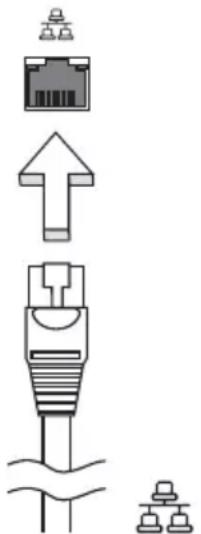
A Universal Serial Bus (univerzális soros busz, USB) 2.0 port egy nagy sebességű soros busz, segítségével az értékes rendszererőforrások lekötése nélkül csatlakoztathat USB perifériákat.
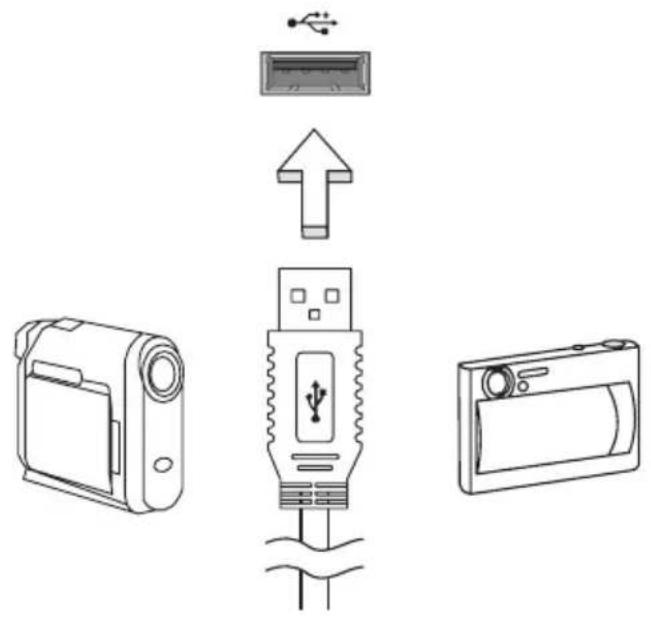
A BIOS segédprogram olyan hardverkonfiguráló program, amelyet a számítógép Basic Input/Output System (alapszintű be- és kiviteli rendszer, BIOS) rendszerébe építettek be.
A számítógép már megfelelően konfigurálva és optimalizálva van, ezért ezt a segédprogramot nem kell futtatnia. Ha azonban konfigurációs problémák lépnek fel, szükség lehet a használatára.
A BIOS segédprogram elindításához nyomja meg az billentyűt a bekapcsolási önteszt alatt, miközben a hordozható számítógép logó látható a képernyőn.
Rendszerindítási sorrend
A BIOS segédprogramban a rendszerindítás sorrendjének beállításához lépjen be a BIOS segédprogramba, majd a képernyő felső részén megjelenő elemek közül válassza a Boot pontot.
Disk-to-disk recovery engedélyezése
A disk-to-disk recovery (hard disk recovery, lemezről lemezre helyreállítás, illetve merevlemezes helyreállítás) funkció engedélyezéséhez lépjen be a BIOS segédprogramba, majd a képernyő felső részén megjelenő elemek közül válassza a Main pontot. A képernyő alsó részén keresse meg a D2D Recovery pontot, majd az és az billentyű segítségével állítsa be a következő értéket: Enabled.
Jelszó
A rendszerindítási jelszó megadásához lépjen be a BIOS segédprogramba, majd a képernyő felső részén megjelenő elemek közül válassza a Security pontot. Keresse meg a Password on boot: elemet, majd az és az billentyűvel engedélyezze a funkciót.
Energiagazdálkodás
A számítógép beépített energiagazdálkodó egységgel rendelkezik, amely folyamatosan figyeli a rendszer működését. A rendszer működése alatt bármely olyan tevékenységet értünk, amely érinti a következő eszközök legalább egyikét: billentyűzet, egér, merevlemez, a számítógéphez csatlakoztatott perifériák és a videomemória. Ha egy bizonyos időtartam alatt nem észlel aktivitást (inaktivitási időtúllépés), a számítógép az energiamegtakarítás érdekében leállítja ezen eszközök valamelyikét vagy mindegyikét.
A számítógép energiagazdálkodási funkciója támogatja az Advanced Configuration and Power Interface-t (fejlett konfigurációs és energiakezelő felület, ACPI), ami takarékos energiahasználat mellett is maximális teljesítmény elérését teszi lehetővé. Az energiatakarékossággal kapcsolatos összes feladatot a Windows látja el.
Hibaelhárítás
Ebben a fejezetben a gyakrabban előforduló rendszerhibák elhárításához nyújtunk segítséget. Ha problémába ütközik, először tanulmányozza át az alábbi részeket, és csak ezt követően forduljon szakemberhez. A súlyosabb hibák elhárításához szükség lehet a számítógép felnyitására. Ne kísérelje meg a számítógép felnyitását, inkább lépjen kapcsolatba a kereskedővel vagy kérjen segítséget valamelyik hivatalos szervizközponttól.
Hibaelhárítási tanácsok
A hordozható számítógép a felmerült problémák megoldását hibaüzeneteknek a képernyőn történő megjelenítésével segíti.
Ha a rendszer hibaüzenetet ír ki, vagy hibára utaló jelek fordulnak elő, tanulmányozza át a lejjebb található, "Hibaüzenetek" című részt. Ha a probléma nem oldható meg, lépjen kapcsolatba a kereskedővel. Lásd: "Szervizszolgáltatás kérése" a 22. oldalon.
Hibaüzenetek
Ha a rendszer hibaüzenetet ír ki, jegyezze fel, majd tegye meg a megfelelő javító lépéseket. Az alábbi táblázat – betűrendben – a hibaüzeneteket és a javasolt intézkedéseket tartalmazza.
| Hibaüzenetek Javító intézkedés | |
| CMOS battery bad | Lépjen kapcsolatba a kereskedővel vagy egy hivatalos szervizközponttal. |
| CMOS checksum error | Lépjen kapcsolatba a kereskedővel vagy egy hivatalos szervizközponttal. |
| Disk boot failure | Helyezzen a külső meghajtóba egy (bootolható) rendszerlemezt, majd az <Enter> billentyű lenyomásával indítsa újra a rendszert. |
| Equipment configuration error | A bekapcsolási önteszt (POST) alatt nyomja meg az <F2> billentyűt, ezzel belép a BIOS segédprogramba; majd a kilépéshez válassza az Exit (Kilépés) parancsot. |
| Hard disk 0 error | Lépjen kapcsolatba a kereskedővel vagy egy hivatalos szervizközponttal. |
| Hard disk 0 extended type error | Lépjen kapcsolatba a kereskedővel vagy egy hivatalos szervizközponttal. |
| I/O parity error | Lépjen kapcsolatba a kereskedővel vagy egy hivatalos szervizközponttal. |
| Keyboard error or no keyboard connected | Lépjen kapcsolatba a kereskedővel vagy egy hivatalos szervizközponttal. |
| Keyboard interface error | Lépjen kapcsolatba a kereskedővel vagy egy hivatalos szervizközponttal. |
| Memory size mismatch A | bekapcsolási önteszt (POST) alatt nyomja meg az <F2> billentyűt, ezzel belép a BIOS segédprogramba; majd a kilépéshez válassza az Exit (Kilépés) parancsot. |
Ha a javító intézkedések megtétele ellenére sem szűnik meg a probléma, kérjük, lépjen kapcsolatba a kereskedővel vagy valamelyik hivatalos szervizközponttal.
Jogszabályi és biztonsági tudnivalók
FCC megjegyzés
A készüléket vizsgálatnak vetették alá, amelynek során megállapítást nyert, hogy a készülék teljesíti az FCC szabályzatának 15. pontja szerinti, B osztályú digitális eszközökre vonatkozó határértékeket. Ezeket a határértékeket úgy állapították meg, hogy a lakóépületekben megfelelő védelmet nyújtsanak a káros zavarokkal szemben. A készülék rádiófrekvenciás energiát kelt, használ és sugározhat, és ha nem a használati utasításnak megfelelően helyezték üzembe és használják, akkor megzavarhatja a rádiós távközlést.
Ugyanakkor semmilyen garancia nem vállalható arra nézve, hogy meghatározott felhasználásnál nem fordulnak elő zavarok. Ha a készülék zavart kelt a rádiós vagy a televíziós vételben, és ezt a készülék be- és kikapcsolásával egyértelműen meg lehet állapítani, akkor a felhasználó a zavarok megszüntetésére a következő lépéseket teheti meg:
• A vevőantennát állítsa más irányba, vagy helyezze át. - Növelje a távolságot a készülék és a vevő között. - A készüléket csatlakoztassa más áramkörhöz kapcsolódó fali dugaszolóaljzatba, mint amelyhez a vevő csatlakozik. - Kérjen segítséget a kereskedőtől vagy egy gyakorlott rádiós/televíziós szakembertől.
Megjegyzés: árnyékolt kábelek
Az FCC előírásainak betartása érdekében a készüléket más számítástechnikai eszközökhöz kizárólag árnyékolt kábellel szabad csatlakozni.
Megjegyzés: perifériák
A készülékhez kizárólag olyan perifériákat (bemeneti/kimeneti eszközök, terminálok, nyomtatók stb.) szabad csatlakoztatni, amelyek megfelelnek a B osztályú eszközökre előírt határértékeknek. A határértékeknek nem megfelelő perifériák használata esetén zavar léphet fel a rádiós és a televíziós vételben.
Vigyázat
A gyártó által nem engedélyezett változtatások vagy módosítások miatt a felhasználó elveszítheti a Federal Communications Commission (Szövetségi Távközlési Bizottság) által a számítógép működtetésére biztosított jogát.
Üzemi feltételek
A készülék megfelel az FCC szabályzat 15. fejezetének. A működtetésnek a következő két feltétele van: (1) a készülék nem okozhat zavart, és (2) az eszköznek minden zavart tűrnie kell, beleértve a nem kívánatos működést okozó zavarokat is.
Értesítés: kanadai felhasználók
Nyilatkozat az EU szabályoknak való megfelelésről
Az Acer ezúton kijelenti, hogy a jelen hordozható számítógép terméksorozat megfelel az 1999/5/EK irányelv alapvető követelményeinek és egyéb vonatkozó rendelkezéseinek.
Megfelel az orosz szabályozó tanúsítványoknak és előírásoknak

Tudnivalók az LCD kijelző képpontjairól
Az LCD egységet nagypontosságú gyártási eljárásokkal készítik. Ennek ellenére előfordulhat, hogy egyes pixelek (képpontok) nem megfelelően világosodnak ki, illetve fekete vagy piros pontként jelennek meg. Ennek nincs hatása a tárolt képre, és nem jelent meghibásodást.
Rádiókészülék hatósági engedélyezési megjegyzés

Megjegyzés: Az alábbi hatósági megjegyzés csak a vezeték nélküli LAN és / vagy Bluetooth csatolóval felszerelt modellekre vonatkozik.
Általános tudnivalók
Az engedélyezett szolgáltatásokkal fellépő rádiós interferencia elkerülése érdekében a készüléket beltéri használatra tervezték.
A készülék megfelel mindazon országok vagy régiók rádiófrekvenciás és biztonsági előírásainak, amelyekben a vezeték nélküli csatoló használatát engedélyezték.
A konfigurációtól függően a készülék tartalmazhat vezeték nélküli rádiófrekvenciás eszközöket (mint például a vezeték nélküli LAN és/vagy Bluetooth modul). Az alábbi információk az ilyen készülékekre vonatkoznak.
Európai Unió (EU)
R&TTE 1999/5/EU-direktíva, a következő összehangolt szabványnak való megfeleléssel hitelesítve:
•3.1(a) cikkely, Egészség és biztonság
•EN60950-1
•EN62311
•3.1(b) cikkely, EMC
•EN301 489-1
- EN301 489-3 (A nem Bluetooth-alapú, vezeték nélküli billentyűzetet és egeret tartalmazó készletekre vonatkozik)
•EN301 489-7
•EN301 489-17
•EN301 489-24
•3.2-es cikkely, Spektrumhasználat
- EN300 440-2 (A nem Bluetooth-alapú, vezeték nélküli billentyűzetet és egeret tartalmazó készletekre vonatkozik)
•EN300 328
•EN301 511
• EN301 893 (Az 5 GHz-es, nagy teljesítményű RLAN-okra vonatkozik)
•EN301 908-1
•EN301 908-2
Az országok érvényességi köre
2009 júliusában az EU tagjai a következő országok: Ausztria, Belgium, Ciprus, Csehország, Dánia, Egyesült Királyság, Észtország, Finnország, Franciaország, Görögország, Hollandia, Írország, Lengyelország, Lettország, Litvánia, Luxemburg, Magyarország, Málta, Németország, Olaszország, Portugália, Spanyolország, Szlovákia, Szlovénia, Svédország, Bulgária és Románia. A használat engedélyezett az Európai Unió országaiban, valamint Norvégiában, Svájcban, Izlandon és Liechtensteinben. A készüléket az adott országban érvényes előírások és szabályok szigorú betartásával szabad csak használni. További információkért lépjen kapcsolatba a használat országában található helyi irodával. Az országok legutóbbi listája az alábbi helyen található: ec.europa.eu/enterprise/rtte/implem.htm.
Az FCC rádiófrekvenciás biztonsági követelményei
A vezeték nélküli LAN Mini PCI kártya és a Bluetooth kártya sugárzási teljesítménye messze az FCC által engedélyezett rádiófrekvenciás határérték alatt van.
A hordozható számítógépet ennek ellenére úgy kell használni, hogy a használat során az emberekre gyakorolt hatás mértéke a lehető legkisebb legyen:
1 A felhasználókat kérjük, hogy kövessék az FCC vezeték nélküli csatolókkal rendelkező berendezésekre vonatkozó biztonsági előírásait, amelyeket minden rádiófrekvenciával működő csatolóval rendelkező berendezés használati utasítása tartalmaz.
Vigyázat: Az FCC rádiófrekvenciás sugárzási határértékeinek betartása érdekében működés közben legalább 20 cm távolság legyen a kijelzőbe épített vezeték nélküli LAN Mini PCI kártya és a környezetében tartózkodó személyek között.
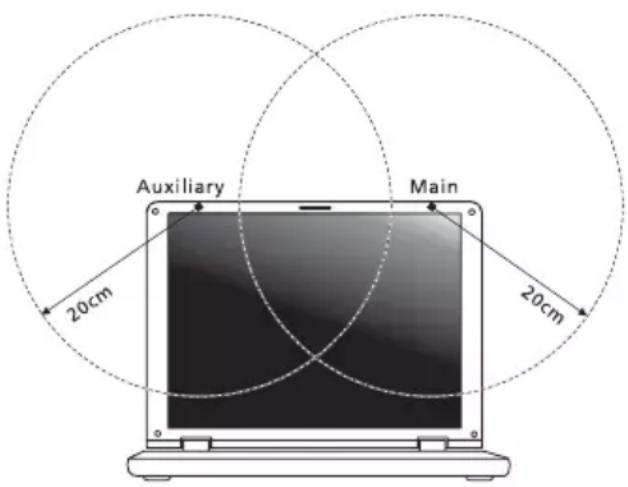
Megjegyzés: A vezeték nélküli Mini PCI kártya diversity-átvitel funkciót alkalmaz. Az ilyen típusú átvitelnél mindig csak az egyik antenna bocsát ki rádiófrekvenciás sugárzást. A sugárzásra használt antenna kiválasztása automatikusan történik, illetve a megfelelő minőségű rádiós átvitel érdekében a felhasználó kézzel is választhat antennát.
2 A helytelen üzembe helyezés vagy szakszerűtlen használat a rádiótávközlésben zavarokat kelthet. A belső antenna bármilyen megváltoztatása az FCC engedély és a garancia megvonásával jár.
Kanada – alacsony teljesítményű, engedélyre nem köteles rádiófrekvenciás távközlési eszközök (RSS-210)
a Általános információk
A működtetésnek két feltétele van:
- A készülék nem okozhat zavart, és
- A készüléknek minden zavart tűrnie kell, beleértve a nem kívánatos működést okozó zavarokat is.
b Működés az 2,4 GHz-es sávban
Az engedélyezett szolgáltatásokkal fellépő rádiófrekvenciás interferencia megelőzése érdekében a készüléket beltéri használatra tervezték, és a kültéri használatot engedélyeztetni kell.
Európai Unió (EU) 39
Ha akkumulátorról táplálja, figyeljen a Windows rendszer tápellátás-jelzőjére.






- BIZTONSÁGI ÉS A KÉNYELMES HASZNÁLATTAL KAPCSOLATOS INFORMÁCIÓK
- BIZTONSÁGI TUDNIVALÓK
- A KÉSZÜLÉK KIKAPCSOLÁSA TISZTÍTÁS ELŐTT
- A KÉSZÜLÉK CSATLAKOZTATÁSÁVAL ÉS LEVÁLASZTÁSÁVAL KAPCSOLATOS FIGYELMEZTETÉSEK
- A HOZZÁFÉRHETŐSÉGGEL KAPCSOLATOS FIGYELMEZTETÉSEK
- A MELLÉKELT VAKKÁRTYÁKKAL KAPCSOLATOS FIGYELMEZTETÉS (CSAK BIZONYOS MODELLEK ESETÉBEN)
- ELŐVIGYÁZATOSSÁG A HALLGATÁSHOZ
- FIGYELMEZTETÉSEK
- AZ ELEKTROMOS ENERGIA HASZNÁLATA
- A KÉSZÜLÉK SZERVIZELÉSE
- ÚTMUTATÁS AZ AKKUMULÁTOR BIZTONSÁGOS HASZNÁLATÁHOZ
- AZ AKKUMULÁTOR CSERÉJE
- ÜZEMELTETÉSI KÖRNYEZET
- ORVOSI KÉSZÜLÉKEK
- JÁRMŰVEK
- ROBBANÁSVESZÉLYES KÖRNYEZETEK
- SEGÉLYKÉRŐ HÍVÁSOK
- HULLADÉKKEZELÉSI ÚTMUTATÁS
- HIGANYTARTALOM
- ENERGY STAR
- A KÉNYELMES HASZNÁLATTAL KAPCSOLATOS TANÁCSOK ÉS INFORMÁCIÓK
- A KOMFORTZÓNA MEGKERESÉSE
- ÜGYELJEN A LÁTÁSÁRA
- SZEM
- KIJELZŐ
- A MEGFELELŐ MUNKAVÉGZÉSI SZOKÁSOK KIALAKÍTÁSA
- AZ ELSŐ LÉPÉSEK
- TERMÉKREGISZTRÁCIÓ
- A REGISZTRÁLÁS MÓDJA
- TOVÁBBI LEHETŐSÉGEK
- ÚTMUTATÓK
- A SZÁMÍTÓGÉP GONDOZÁSA ÉS TIPPEK A HASZNÁLATHOZ
- A SZÁMÍTÓGÉP BE- ÉS KIKAPCSOLÁSA
- A SZÁMÍTÓGÉP GONDOZÁSA
- A HÁLÓZATI ADAPTER GONDOZÁSA
- AZ AKKUMULÁTOR GONDOZÁSA
- TISZTÍTÁS ÉS JAVÍTÁS
- BIZTONSÁGI ÉS A KÉNYELMES HASZNÁLATTAL KAPCSOLATOS INFORMÁCIÓK III
- AZ ELSŐ LÉPÉSEK XIII
- A RENDSZER HELYREÁLLÍTÁSA (OPTIKAI MEGHAJTÓ)
- A RENDSZER HELYREÁLLÍTÁSA
- ÉRINTŐPAD
- SZÁMÍTÓGÉPES BIZTONSÁGI ZÁR HASZNÁLATA
- A BILLENTYŰZET HASZNÁLATA
- GYAKRAN ISMÉTLŐDŐ KÉRDÉSEK
- AKKUMULÁTOR
- A HORDOZHATÓ SZÁMÍTÓGÉP SZÁLLÍTÁSA
- A SZÁMÍTÓGÉP BIZTONSÁGBA HELYEZÉSE
- BŐVÍTÉS KIEGÉSZÍTŐKKEL
- ENERGIAGAZDÁLKODÁS
- HIBAELHÁRÍTÁS
- JOGSZABÁLYI ÉS BIZTONSÁGI TUDNIVALÓK
- HELYREÁLLÍTÁSI BIZTONSÁGI MENTÉS KÉSZÍTÉSE (OPTIKAI MEGHAJTÓ)
- HELYREÁLLÍTÁSI BIZTONSÁGI MENTÉS KÉSZÍTÉSE (USB MEGHAJTÓ)
- HELYREÁLLÍTÁSI TÍPUSOK
- AZ ELŐRE BEÁLLÍTOTT SZOFTVER ÉS ILLESZTŐPROGRAMOK HELYREÁLLÍTÁSA
- VISSZATÉRÉS AZ ELŐZŐ RENDSZERÁLLAPOTHOZ
- RENDSZER VISSZAÁLLÍTÁSA A GYÁRI ÁLLAPOTBA
- HELYREÁLLÍTÁS A WINDOWS-ON BELÜLRŐL
- FIGYELMEZTETÉS: A FOLYAMAT FOLYTATÁSÁVAL MINDEN FÁJL TÖRLŐDIK A MEREVLEMEZRŐL
- HELYREÁLLÍTÁS A MEREVLEMEZRŐL AZ INDÍTÁS SORÁN
- HELYREÁLLÍTÁS A HELYREÁLLÍTÓ LEMEZEKRŐL
- A RENDSZER HELYREÁLLÍTÁSA (USB MEGHAJTÓ)
- ALAPVETŐ TUDNIVALÓK AZ ÉRINTŐPADRÓL (KÉT GOMBBAL)
- ZÁROLÓ BILLENTYŰK ÉS A BEÉPÍTETT NUMERIKUS BILLENTYŰZET
- WINDOWS BILLENTYŰK
- BILLENTYŰ LEÍRÁS
- KÜLÖNLEGES BILLENTYŰK (VAGY HASONLÓ MEGJEGYZÉS JELÖLI)
- AZ EURÓ SZIMBÓLUM
- USA DOLLÁR SZIMBÓLUM
- SEMMI NEM JELENIK MEG A KIJELZŐN
- NEM SZÓL A SZÁMÍTÓGÉP HANGSZÓRÓJA
- A BILLENTYŰZET NEM REAGÁL
- A NYOMTATÓ NEM MŰKÖDIK
- SZERVIZSZOLGÁLTATÁS KÉRÉSE
- MIELŐTT TELEFONÁLNA
- AZ AKKUMULÁTOR JELLEMZŐI
- AZ AKKUMULÁTOR ÉLETTARTAMÁNAK MEGHOSSZABBÍTÁSA
- AZ ÚJ AKKUMULÁTOR KONDICIONÁLÁSA
- AZ AKKUMULÁTOR BEHELYEZÉSE ÉS ELTÁVOLÍTÁSA
- AZ AKKUMULÁTOR TÖLTÉSE
- AZ AKKUMULÁTOR TÖLTÉSI SZINTJÉNEK ELLENŐRZÉSE
- AZ AKKUMULÁTOR ÉLETTARTAMÁNAK OPTIMALIZÁLÁSA
- AZ AKKUMULÁTOR LEMERÜLÉSÉRE VONATKOZÓ FIGYELMEZTETÉS
- LEKAPCSOLÁS AZ ASZTALI MUNKAHELYRŐL
- MOZGATÁS
- A SZÁMÍTÓGÉP ELŐKÉSZÍTÉSE
- MIT VIGYEN MAGÁVAL A MEGBESZÉLÉSEKRE
- A SZÁMÍTÓGÉP HAZASZÁLLÍTÁSA
- MIT VIGYEN MAGÁVAL
- TOVÁBBI ÓVINTÉZKEDÉSEK
- OTTHONI IRODA FELÁLLÍTÁSA
- UTAZÁS A SZÁMÍTÓGÉPPEL
- NEMZETKÖZI UTAZÁS A SZÁMÍTÓGÉPPEL
- JELSZAVAK HASZNÁLATA
- JELSZAVAK BEÍRÁSA
- JELSZAVAK MEGADÁSA
- CSATLAKOZÁSI LEHETŐSÉGEK
- BEÉPÍTETT HÁLÓZATI CSATOLÓ
- RENDSZERINDÍTÁSI SORREND
- DISK-TO-DISK RECOVERY ENGEDÉLYEZÉSE
- JELSZÓ
- HIBAELHÁRÍTÁSI TANÁCSOK
- HIBAÜZENETEK
- FCC MEGJEGYZÉS
- MEGJEGYZÉS: ÁRNYÉKOLT KÁBELEK
- MEGJEGYZÉS: PERIFÉRIÁK
- VIGYÁZAT
- ÜZEMI FELTÉTELEK
- ÉRTESÍTÉS: KANADAI FELHASZNÁLÓK
- NYILATKOZAT AZ EU SZABÁLYOKNAK VALÓ MEGFELELÉSRŐL
- MEGFELEL AZ OROSZ SZABÁLYOZÓ TANÚSÍTVÁNYOKNAK ÉS ELŐÍRÁSOKNAK
- TUDNIVALÓK AZ LCD KIJELZŐ KÉPPONTJAIRÓL
- RÁDIÓKÉSZÜLÉK HATÓSÁGI ENGEDÉLYEZÉSI MEGJEGYZÉS
- ÁLTALÁNOS TUDNIVALÓK
- EURÓPAI UNIÓ (EU)
- (A) CIKKELY, EGÉSZSÉG ÉS BIZTONSÁG
- (B) CIKKELY, EMC
- ES CIKKELY, SPEKTRUMHASZNÁLAT
- AZ ORSZÁGOK ÉRVÉNYESSÉGI KÖRE
- AZ FCC RÁDIÓFREKVENCIÁS BIZTONSÁGI KÖVETELMÉNYEI
- KANADA – ALACSONY TELJESÍTMÉNYŰ, ENGEDÉLYRE NEM KÖTELES RÁDIÓFREKVENCIÁS TÁVKÖZLÉSI ESZKÖZÖK (RSS-210)
Márka : ACER
Modell : Aspire One Happy 2
Kategória : Laptop