
Aspire One Happy 2 - Prenosný počítač ACER - Bezplatný návod na obsluhu
Nájdite návod k zariadeniu zdarma Aspire One Happy 2 ACER vo formáte PDF.
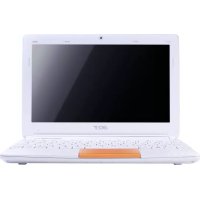




| Typ produktu | Notebook |
| Značka | Acer |
| Model | Aspire One Happy 2 |
| Napájanie | Sieťový adaptér 100-240V AC a lítium-iónová batéria |
| Displej | LCD displej (veľkosť nešpecifikovaná) |
| Procesor | Intel Atom (odhad) |
| Operačná pamäť | 1 GB alebo 2 GB (odhad) |
| Pevný disk | 160 GB alebo 250 GB (odhad) |
| Sieť | Ethernet, Wi-Fi, Bluetooth (podľa modelu) |
| Porty | USB 2.0, výstup na slúchadlá, mikrofón |
| Klávesnica | AZERTY s integrovanou numerickou klávesnicou a klávesmi Windows |
| Touchpad | Touchpad s dvoma tlačidlami |
| Bezpečnosť | Kensington bezpečnostný slot, BIOS heslo |
| Batéria | Lítium-iónová, nabíjateľná, variabilná výdrž |
| Údržba | Čistenie mierne navlhčenou handričkou, predtým odpojte |
Často kladené otázky - Aspire One Happy 2 ACER
Otázky používateľov k Aspire One Happy 2 ACER
0 otázka o tomto zariadení. Odpovedzte na tie, ktoré poznáte, alebo položte vlastnú.
Položte novú otázku o tomto zariadení
Stiahnite si návod pre váš Prenosný počítač vo formáte PDF zadarmo! Nájdite svoj návod Aspire One Happy 2 - ACER a vezmite svoje elektronické zariadenie späť do rúk. Na tejto stránke sú zverejnené všetky dokumenty potrebné na používanie vášho zariadenia. Aspire One Happy 2 značky ACER.
NÁVOD NA OBSLUHU Aspire One Happy 2 ACER
- Nenastavujte monitor tak, aby ste ho museli sledovať z nepohodlného uhla.
Váš počítač sa reštartuje.
Váš počítač sa reštartuje.
Všeobecná používateľská príručka
© 2010 Všetky práva vyhradené
Všeobecná používateľská príručka pre sériu Aspire One
Pôvodné vydanie: 12/2010
Číslo modelu: ____
Sériové číslo:
Dátum zakúpenia: ____
Miesto zakúpenia: ____
Informácie pre vašu bezpečnosť a pohodlie
Starostlivo si prečítajte tieto pokyny. Uschovajte tento dokument pre prípadné použitie v budúcnosti. Dodržiavajte všetky upozornenia a pokyny vyznačené na výrobku.
UPOZORNENIE týkajúce sa zástrčky pri odpájaní zariadenia
Pri zapájaní a odpájaní napájania k napájacej jednotke dodržiavajte nasledujúce pokyny:
Ak je systém vybavený viacerými zdrojmi napájania, odpojte od systému napájanie tak, že odpojíte všetky napájacie káble od zdroja napájania.
UPOZORNENIE týkajúce sa prístupnosti
Skontrolujte, či je napájacia zásuvka, do ktorej pripájate napájací kábel, ľahko prístupná a umiestnená čo najbližšie k zariadeniu. Ak potrebujete odpojiť napájanie zariadenia, zabezpečte odpojenie napájacieho kábla z elektrickej zásuvky.
UPOZORNENIE na plastové karty (len pre určité modely)
Počítač sa dodáva s plastovými kartami nainštalovanými v zásuvkách na karty. Ochranné plastové karty chránia zásuvku pred prachom, kovovými predmetmi a inými časticami. Plastové karty uschovajte pre prípad, že v zásuvkách nebudete mať žiadne karty.
VAROVANIE týkajúce sa počúvania
Z dôvodu ochrany sluchu dodržiavajte tieto pokyny.
- Hlasitosť zvyšujte postupne, až kým nebudete počuť zreteľne a pohodlne.
- Nezvyšujte úroveň hlasitosti po tom, čo sa vaše uši prispôsobia nastavenej hlasitosti. • Nepočúvajte hudbu dlhodobo nahlas.
- Nezvyšujte úroveň hlasitosti kvôli prehlušeniu hlučného okolia.
- Ak nepočujete ľudí hovoriacich okolo vás, znížte hlasitosť.
iv
Upozornenia
- Neukladajte tento výrobok na nestabilné vozíky, stojany a stoly. Ak výrobok spadne, môže sa vážne poškodiť.
- Sloty a otvory sú určené na vetranie, zabezpečujú spoľahlivú činnosť výrobku a chránia ho pred prehriatím. Tieto otvory nesmú byť zakrývané ani upchávané. Tieto otvory nesmú byť nikdy zakryté položením výrobku na posteľ, pohovku, vankúš alebo iný podobný mäkký povrch. Tento výrobok nesmie byť nikdy umiestnený v blízkosti radiátora alebo žiariča tepla alebo do prostredia bez dostatočnej ventilácie.
- Nikdy nevkladajte žiadne predmety do výrobku cez sloty. Mohli by sa dotknúť miest s vysokým napätím alebo spôsobiť skrat súčiastok, čo môže mať za následok požiar alebo úraz elektrickým prúdom. Nikdy nelejte na výrobok ani žiadnu jeho časť kvapalinu.
- Z dôvodu ochrany pred poškodením vnútorných komponentov a vytečením batérie neumiestňujte tento výrobok na vibrujúci povrch.
- Nikdy nepoužívajte výrobok pri športovaní, cvičení ani v žiadnom inom vibrujúcom prostredí, ktoré by mohlo spôsobiť skrat alebo poškodenie otáčavých zariadení, pevného disku, optickej mechaniky alebo až ohrozenie zo strany lítiovej batérie.
- Spodná strana, časti okolo vetracích otvorov a sieťový adaptér sa môžu zahrievať. Dbajte na to, aby ste sa nezranili – nedotýkajte sa ich pokožkou ani telom.

Poznámka: Znížte riziko úrazu v dôsledku tepla alebo požiaru dodržiavaním nasledujúcich pokynov:
1) Neumiestňujte počítač alebo sieťový adaptér na mäkký povrch, ako je napríklad posteľ. 2) Nenechávajte počítač alebo sieťový adaptér dlhšiu dobu položený vo svojom lone. 3) Počítač používajte na rovnom pevnom podklade, napríklad na stole. 4) Dbajte na to, aby neboli blokované vetracie otvory.
- Zariadenie a príslušenstvo k nemu môže obsahovať malé časti. Uschovávajte ho mimo dosahu malých detí.
Používanie napájania elektrinou
- Tento výrobok musí byť napájaný takým typom napájania, ktorý je uvedený na štítku na výrobku. Ak si nie ste istí dostupným typom napájania, obráťte sa na svojho predajcu alebo miestnu energetickú spoločnosť.
- Je zakázané klásť na kábel napájania akékoľvek predmety. Neumiestňujte výrobok na miesta, kde budú ľudia stúpať na kábel.
- Ak používate s výrobkom predlžovací kábel, uistite sa, že celková prúdová kapacita zariadenia zapojeného do predlžovacieho kábla neprekračuje prúdovú kapacitu predlžovacieho kábla. Uistite sa tiež, či celková kapacita všetkých výrobkov zapojených do elektrickej zásuvky neprekračuje kapacitu poistky.
- Nepretážujte elektrickú zásuvku alebo viacnásobnú zásuvku tým, že do nej zapojíte príliš veľa zariadení. Celkové zaťaženie systémom nesmie presiahnuť 80% menovitého výkonu prípojky. Ak používate viacnásobnú zásuvku, celkové zaťaženie systémom nesmie presiahnuť 80% jej menovitého výkonu.
- AC adaptér tohto výrobku je vybavený trojžilovým uzemneným konektorom. Konektor napájania je určený len pre uzemnenú elektrickú zásuvku. Pred pripojením AC adaptéra sa presvedčte, či je elektrická zásuvka správne uzemnená. Nezapájajte konektor do neuzemnenej elektrickej zásuvky. Podrobnosti získate od svojho elektrikára.

Pozor! Uzemňovací kolík je bezpečnostná funkcia. Používanie elektrickej zásuvky, ktorá nie je správne uzemnená, môže mať za následok úder elektrickým prúdom a/alebo zranenie.

Poznámka: Uzemňovací kolík tiež poskytuje dobrú ochranu pred nežiaducim šumom produkovaným inými blízko umiestnenými elektrickými zariadeniami, ktoré môžu rušiť výkon tohto výrobku.
- Systém možno napájať rôznym napätím: 100 až 120 alebo 220 až 240 V AC. Napájací kábel dodávaný spolu so zariadením spĺňa požiadavky na používanie v krajine/regióne, kde bol systém zakúpený. Napájacie káble, ktoré sa majú použiť v iných krajinách/regiónoch, musia spĺňať požiadavky platné v danej krajine/regióne. Ďalšie informácie o požiadavkách na napájacie káble vám poskytne autorizovaný distribútor alebo poskytovateľ služieb.
Oprava výrobku
Nepokúšajte sa opraviť výrobok sami. Otváranie alebo odoberanie krytov môže spôsobiť dotyk s miestom pod vysokým napätím alebo iné riziká. Všetky opravy prenechajte kvalifikovanému servisnému personálu.
Odpojte výrobok z elektrickej zásuvky a nahláste opravu kvalifikovanému servisnému personálu v týchto prípadoch:
- Došlo k poliatiu výrobku kvapalinou.
• Výrobok bol vystavený dažďu alebo vode.
- Došlo k pádu výrobku alebo bol jeho obal poškodený.
• Výkon výrobku sa značne zmenil, čo poukazuje na nutnosť opravy.
• Výrobok pri dodržaní prevádzkových pokynov nepracuje správne.

Poznámka: Nastavujte len tie ovládacie prvky, ktoré sú popísané v prevádzkových pokynoch. Nesprávne nastavenie ostatných ovládacích prvkov môže spôsobiť poškodenie a často si vyžaduje spoluprácu kvalifikovaného technika za účelom uvedenia výrobku do normálneho stavu.
Pokyny na bezpečné používanie batérie
Tento prenosný počítač používa Lítium-iónovú batériu. Nepoužívajte ho vo vlhkom, mokrom a korozívnom prostredí. Nevkladajte, neukladajte ani nechávajte svoj výrobok na zdroji tepla ani v jeho blízkosti, na mieste s vysokou teplotou, na priamom slnečnom svetle, v mikrovlnnej rúre alebo pretlakovej nádobe a nevystavujte výrobok teplotám vyšším ako 60°C (140°F). Pri nedodržaní týchto pokynov môže dôjsť k úniku kyseliny z batérie, prehrievaniu, výbuchu alebo vznieteniu, ktoré môžu spôsobiť úraz alebo poškodenie. Batériu neprepichujte, neotvárajte ani ju nerozoberajte. Ak batéria vytečie a prídete do styku s vytečenou kvapalinou, opláchnite sa dôkladne vodou a ihneď vyhľadajte lekársku pomoc. Z bezpečnostných dôvodov a kvôli predĺženiu výdrže batériu nenabíjajte pri teplotách nižších ako 0°C (32°F) alebo vyšších ako 40°C (104°F).
Nová batéria dosiahne plný výkon až po dvoch alebo troch úplných cykloch nabitia a vybitia. Batériu možno nabiť a vybiť niekoľko stokrát, ale časom sa batéria opotrebuje. Keď sa prevádzkový čas viditeľne skráti pod bežnú úroveň, zakúpte novú batériu. Používajte len batérie schválené spoločnosťou Acer. Používajte len schválené batérie. Batériu nabíjajte len nabíjačkou, ktorá je schválená a určená pre toto zariadenie.
Batériu používajte výhradne na určený účel. Nikdy nepoužívajte žiadnu poškodenú nabíjačku ani batériu. Batériu neskratujte. K náhodnému skratu môže dôjsť vtedy, ak nejaký kovový predmet (napríklad minca, sponka alebo pero) prepojí kladný (+) a záporný (−) kontakt batérie (kontakty sú kovové pásiky na batérii). Môže sa to stať, ak prenášate batériu napríklad vo vrecku alebo v peňaženke. Skratovanie kontaktov môže poškodiť batériu alebo dotýkajúci sa predmet.
Kapacita a výdrž batérie sa skrátia, ak batériu necháte na teplom alebo chladnom mieste, napríklad v zatvorenom automobile v lete alebo v zime. Pokúste sa batériu nechávať v prostredí s teplotou od 15°C do 25°C (59°F až 77°F). Zariadenie s prehriatou alebo chladnou batériou nemusí dočasne pracovať správne ani v prípade, že je batéria úplne nabitá. Výkon batérie bude výrazne obmedzený najmä pri veľmi nízkych teplotách počas mrazu.
Nevhadzujte batérie do ohňa, mohli by explodovať. K výbuchu môže dôjsť aj v prípade, že je batéria poškodená. Použité batérie likvidujte v súlade s miestnymi predpismi. Ak je to možné, recyklujte ich. Nevyhadzujte batérie spolu s domovým odpadom.
Bezdrôtové zariadenia môžu byť náchylné na rušenie batériou a môže to ovplyvniť ich výkon.
Výmena batérie
Prenosný počítač používa lítiové batérie. Pri výmene batérie používajte rovnaký typ, aký bol dodaný s výrobkom. Pri používaní inej batérie hrozí riziko požiaru alebo explózie.

Pozor! Pri nesprávnom zaobchádzaní s batériami hrozí ich výbuch. Je zakázané rozoberať batérie a vhadzovať ich do ohňa. Ukladajte ich mimo dosah detí. Použité batérie likvidujte podľa vašich miestnych predpisov.
Prevádzkové prostredie

Pozor! Z bezpečnostných dôvodov pri nasledujúcich podmienkach vypnite všetky zariadenia s bezdrôtovým alebo rádiofrekvenčným prenosom. Medzi takéto zariadenia patria: bezdrôtová sieť LAN (WLAN), Bluetooth alebo 3G (ale aj iné).
Nezabudnite dodržiavať špeciálne predpisy týkajúce sa niektorých oblastí a vždy vypnite svoje zariadenie, keď je jeho používanie zakázané alebo vtedy, ak môže spôsobiť rušenie alebo hrozí nebezpečenstvo. Zariadenie používajte len v jeho bežných prevádzkových polohách. Toto zariadenie pri štandardnom používaní a vtedy, ak je zariadenie samotné (a anténa, ktorou je vybavené) umiestnené vo vzdialenosti najmenej 1,5 cm (5/8 palca) od tela spĺňa predpisy týkajúce sa vystavenia účinkom rádiofrekvenčného žiarenia. Zariadenie sa nesmie dotýkať žiadneho kovu a musí byť umiestnené vo vyššie uvedenej vzdialenosti od tela. Aby bolo prenášanie súborov a správ úspešné, zariadenie vyžaduje pripojenie k sieti v dobrej kvalite. V určitých prípadoch môže prebiehať prenos súborov alebo správ s oneskorením až do doby, kým bude takéto pripojenie k dispozícii. Skontrolujte, či sú hore uvedené pokyny k odstupu dodržiavané, kým nebude prenos dokončený. Časti zariadenia sú magnetické. Kovové materiály môžu byť priťahované k zariadeniu. Osoby so sluchovými pomôckami by nemali držať zariadenie blízko ucha so sluchovou pomôckou. Neumiestňujte blízko zariadenia kreditné karty ani iné magnetické úložné médiá, pretože informácie na nich uložené môžu byť vymazané.
Lekárske prístroje
Prevádzka akéhokoľvek zariadenia s rádiovým prenosom (vrátane bezdrôtových telefónov) môže rušiť funkčnosť nedostatočne chránených lekárskych prístrojov. Ak máte nejaké otázky, obráťte sa na lekára alebo na výrobcu lekárskeho prístroja so žiadosťou o informácie, či je lekársky prístroj dostatočne chránený pre externou rádiofrekvenčnou energiou. Ak sa nachádzate v nejakom zdravotníckom zariadení, kde to predpisy zakazujú, vypnite svoje zariadenie. Nemocnice a zdravotné strediská môžu používať prístroje, ktoré sú citlivé na externé rádiofrekvenčné prenosy.
Kardiostimulátory. Výrobcovia kardiostimulátorov odporúčajú v záujme ochrany pred možným rušením kardiostimulátora, aby bola vzdialenosť medzi bezdrôtovými zariadeniami a kardiostimulátorom minimálne 15,3 cm (6 palcov). Tieto odporúčania sú v súlade s nezávislým výskumom a odporúčaniami Výskumu bezdrôtovej technológie (Wireless Technology Research). Osoby s kardiostimulátorom musia dodržiavať nasledujúce pokyny:
- Držte zariadenie vždy vo vzdialenosti najmenej 15,3 cm (6 palcov) od kardiostimulátora.
- Nenoste zariadenie blízko kardiostimulátora, ak je zapnuté. Ak máte podozrenie na rušenie, vypnite zariadenie a premiestnite ho.
Sluchové pomôcky. Niektoré digitálne bezdrôtové zariadenia môžu rušiť sluchové pomôcky. Ak dôjde k rušeniu, obráťte sa na svojho poskytovateľa služby.
Vozidlá
Rádiofrekvenčné signály môžu ovplyvňovať nesprávne nainštalované alebo nedostatočne tienené elektronické systémy v motorových vozidlách, napríklad elektronické vstrekovacie palivové systémy, elektronické protišmykové (protiblokovacie) brzdové systémy, elektronické systémy ovládania rýchlosti a systémy airbag. Ak potrebujete ďalšie informácie, obráťte sa na výrobcu vozidla alebo iného doplnkového vybavenia (alebo na jeho zástupcov). Opravovať alebo inštalovať zariadenie do vozidla môže len kvalifikovaný personál. Nesprávna inštalácia alebo oprava môžu byť nebezpečné a spôsobiť neplatnosť záruky na zariadenie. Pravidelne kontrolujte, či sú všetky bezdrôtové zariadenia vo vozidle nainštalované správne a funkčné. Neuskladňujte ani nedržte v blízkosti zariadenia, jeho súčastí a doplnkov žiadne horľavé kvapaliny, plyny ani žiadne výbušné materiály. Nezabudnite, že vo vozidlách vybavených systémom airbag sa môže pod vplyvom veľkého tlaku airbag nafúknuť. Neumiestňujte do blízkosti airbagu ani do priestoru nafúknutia airbagu žiadne predmety, vrátane nainštalovaných alebo prenosných bezdrôtových zariadení. Ak je bezdrôtové zariadenie určené na používanie vo vozidle nesprávne nainštalované a airbag sa nafúkne, môže dôjsť k vážnemu úrazu. Používanie zariadenia počas letu v lietadle je zakázané. Pred nástupom na palubu lietadla vypnite zariadenie. Používanie bezdrôtových zariadení v lietadle môže byť prevádzke lietadla nebezpečné, ruší bezdrôtovú telefónnu sieť a môže byť nezákonné.
Potenciálne výbušné prostredie
Keď sa nachádzate v oblasti s potenciálne výbušnou atmosférou, vypnite svoje zariadenie a dodržiavajte všetky značky a pokyny. Medzi potenciálne výbušné atmosféry patria oblasti, kde sa odporúča vypnúť motor vozidla. Rádiové vlny môžu v takomto prostredí spôsobiť výbuch alebo požiar, ktoré môžu mať za následok poškodenie zdravia alebo dokonca smrť. Vypnite svoj prenosný počítač v blízkosti čerpacích staníc. Dodržiavajte obmedzenia používania rádiových zariadení v skladoch paliva, chemických továrňach alebo tam, kde dochádza k odstreľovacím prácam. Oblasti s potenciálne výbušnou atmosférou sú často (avšak nie vždy) jasne označené. Patria sem podpalubia na člnoch, zariadenia na prepravu alebo skladovanie chemických látok, vozidlá jazdiace na skvapalnený plyn (napríklad propán-bután) a oblasti, kde vzduch obsahuje chemikálie alebo častice, ako sú zrnká, prach alebo kovové častice. Nezapínajte svoj prenosný počítač na miestach, kde je zakázané používanie bezdrôtových telefónov, alebo tam, kde môže spôsobovať rušenie alebo predstavovať nebezpečenstvo.
Tiesňové volanie
Upozornenie: Pomocou tohto zariadenia nemožno uskutočňovať tiesňové volania. Ak chcete volať tiesňovú linku, musíte voliť číslo pomocou mobilného telefónu alebo iného telefónneho hlasového systému.
Pre projektory obsahujúce lampu alebo elektronické výrobky obsahujúce monitor LCD/CRT alebo obrazovku, ktoré nemajú podsvietenie typu LED: Svetelné zdroje obsiahnuté v tomto výrobku obsahujú ortuť a musia byť recyklované alebo s nimi musí byť naložené v súlade s miestnymi, štátnymi alebo federálnymi zákonmi. Pre ďalšie informácie kontaktujte Electronic Industries Alliance na www.eiae.org. Informácie o nakladaní so svetelnými zdrojmi nájdete na www.lamprecycle.org.

ENERGY STAR

Výrobky spoločnosti Acer spĺňajúce program ENERGY STAR šetria vaše peniaze redukovaním spotreby energie a chránia životné prostredie bez straty funkcií alebo výkonu. Spoločnosť Acer je hrdá na to, že naše spotrebiteľské produkty sú označené značkou ENERGY STAR.
Čo je ENERGY STAR?
Výrobky spĺňajúce program ENERGY STAR využívajú menej energie a zabraňujú vzniku skleníkového efektu. Spĺňajú prísne smernice týkajúce sa energetickej účinnosti vydané agentúrou Environmental Protection Agency v USA. Spoločnosť Acer sa zaviazala ponúkať po celom svete také výrobky a služby, ktoré pomáhajú spotrebiteľom šetriť peniaze a energiu a vylepšujú kvalitu životného prostredia. Čím viac energie dokážeme ušetriť vyššou energetickou účinnosťou, tým viac zredukujeme tvorbu skleníkového efektu a znížime nebezpečenstvo klimatickej zmeny. Ďalšie informácie nájdete na webovej stránke www.energystar.gov alebo www.energystar.gov/powermanagement.
Výrobky Acer spĺňajúce program ENERGY STAR: (len pre určité modely)
- Produkujú menej tepla a redukujú zaťaženie chladenia a zohrievania prostredia. • Automaticky prechádzajú do režimu „uspania obrazovky“ a „uspania počítača“ po 10, resp. 30 minútach nečinnosti.
- Prebudenie počítača z režimu spánku je možné stlačením klávesnice alebo pohybom myšou. • V režime „spánku“ počítače ušetria viac ako 80 % energie.
ENERGY STAR je k dispozícii len na určitých modeloch – majú na podložke rúk označenie certifikátu ENERGY STAR.
ENERGY STAR a značka ENERGY STAR sú značky registrované v USA.
Tipy a informácie o pohodlnom používaní
Užívatelia počítačov sa môžu pri ich dlhotrvajúcom používaní sťažovať na namáhanie zraku a bolesti hlavy. Užívatelia sú tiež pri mnohohodinovej práci pred počítačom vystavení riziku fyzickej ujmy. Dlhé pracovné periódy, zlé držanie tela, zlé pracovné návyky, stres, neprimerané pracovné podmienky, zdravie osoby a iné faktory môžu významne zvýšiť riziko fyzickej ujmy.
Nesprávne používanie počítača môže viesť k syndrómu karpálneho tunela, zápalom šliach, zápalom šľachovej pošvy. Na rukách, zápästiach, pažiach, ramenách, šiji alebo na chrbtici sa môžu objaviť nasledovné symptómy:
•bolestivosť alebo citlivosť na dotyk •bolesti, opuchliny alebo búšenie - stuhnutie alebo napätie •pocit chladu alebo slabosť
- znížená citlivosť, pocit pálenia alebo brnenia
Ak máte tieto symptómy alebo nejaké iné opakujúce sa alebo pretrvávajúce ťažkosti a/alebo bolesti týkajúce sa používania počítača, konzultujte ich ihneď so svojím lekárom a informujte oddelenie bezpečnosti a zdravia vašej spoločnosti.
V nasledujúcej časti nájdete niekoľko tipov na pohodlnejšie používanie počítača.
Nájdite si svoje pohodlné miesto
Vyhľadajte si svoje pohodlné miesto nastavením uhla monitora, používajte oporu na nohy alebo si prispôsobte výšku sedenia tak, aby ste dosiahli maximálne pohodlie. Dodržte nasledovné tipy:
• vyhýbajte sa príliš dlhému zotrvaniu v jednej pevnej polohe • nehrbte sa a/alebo nezakláňajte dozadu • aby ste odstránili stuhnutie svalov na nohách, pravidelne vstaňte a prejdite sa • doprajte svojej šiji a chrbtici krátke prestávky • vyhnite sa napínaniu svalov alebo krčeniu ramien - nainštalujte si správne externú obrazovku, klávesnicu a myš tak, aby boli pohodlne na dosah - ak pozeráte častejšie na monitor než do dokumentov, umiestnite obrazovku v strede stola a minimalizujte tak namáhanie šije
Dbajte na svoj zrak
Mnohohodinové pozeranie, nesprávne unavujúce okuliare alebo kontaktné šošovky, odlesk, nadmerné osvetlenie miestnosti, zle zaostrené obrazovky, veľmi malé typy písma a obrazovka s nízkym kontrastom môže vaše oči unavovať. V nasledujúcej časti nájdete odporúčania, ako redukovať namáhanie očí.
Oči
• Doprajte svojim očiam častejšie oddych. - Pravidelne sa očami pozrite mimo monitora a zaostrite na vzdialenejší bod. - Častejšie žmurkanie očí pomáha pred ich vysúšaním.
Obrazovka
• Udržiavajte obrazovku vyčistenú. - Hlavu držte vyššie než je horný okraj obrazovky, tak aby oči smerovali pri pozeraní na stred obrazovky smerom nadol. - Nastavte jas a/alebo kontrast obrazovky na úroveň pohodlnú z hľadiska vylepšenej čitateľnosti textu a jasnosti grafiky.
- Eliminujte odlesk a odrazy:
- vhodným umiestnením obrazovky vzhľadom k oknu alebo inému zdroju svetla
- minimalizujte osvetlenie miestnosti pomocou závesov, roliet a žalúzií • používajte pracovnú lampu • zmeňte uhol pohľadu na obrazovku
- používajte filter na redukciu odlesku
- používajte tienidlo obrazovky, napríklad kus lepenky predlžujúci vrchný okraj obrazovky
- Nenastavujte vašu obrazovku do nevhodného uhla pohľadu.
• Vyhnite sa dlhodobému pozeraniu na veľmi jasné zdroje svetla.
Aby bolo používanie počítača viac upokojujúce a produktívnejšie, vypestujte si nasledovné pracovné návyky.
• Doprajte si častejšie a pravidelne krátke prestávky. • Urobte niekoľko strečingových cvičení. - Ak je to možné, častejšie sa nadýchajte čistého vzduchu. - Pravidelne cvičte a udržiavajte svoje telo zdravé.

Pozor! Neodporúčame vám používať počítač na pohovke alebo v posteli. Ak to nie je nevyhnutné, pracujte len v krátkych časových intervaloch, pravidelne si doprajte prestávku a strečingové cvičenia.

Poznámka: Ďalšie informácie nájdete v časti "Predpisy a poznámky o bezpečnosti" na strane 37.
Hneď na úvod
Registrácia produktu
Pri prvom použití počítača sa odporúča ihneď ho zaregistrovať. Poskytne vám to prístup k užitočným výhodám, ako sú napríklad:
• Rýchlejší servis od našich vyškolených zástupcov - Členstvo v komunite Acer: prijímanie propagačných materiálov a účasť na zákazníckych prieskumoch • Najaktuálnejšie novinky od Acer Poponáhľajte sa s registráciou, čakajú na vás ďalšie výhody!
Ako sa zaregistrovať
Počas prvého spustenia prenosného alebo stolného počítača sa objaví okno s pozvánkou k registrácii. Vyplňte povinné položky a kliknite na tlačidlo Ďalej. Druhé okno, ktoré následne uvidíte, obsahuje nepovinné položky, vďaka ktorým vám môžeme zabezpečiť vám prispôsobené servisné služby.
Ďalšia možnosť
Ďalší spôsob registrácie výrobku od Acer je návšteva našej webovej stránky na adrese http://registration.acer.com. Vyberte svoju krajinu a postupujte podľa jednoduchých pokynov.
Po tom, čo prijmeme vašu registráciu výrobku, odošleme vám potvrdzovací e-mail obsahujúci dôležité údaje, ktoré si uschovajte na bezpečnom mieste.
Vaše príručky
Aby sme vám pomohli s používaním Acer, vytvorili sme pre vás sadu príručiek:
V prvom rade plagát nastavenia, ktorý vám pomôže začať s nastavením počítača.
Dokument Séria Aspire One Používateľská príručka obsahuje užitočné informácie týkajúce sa všetkých modelov v produktovom rade Aspire One. Obsahuje základné témy, ako napríklad informácie o aplikácii Acer eRecovery Management, používaní klávesnice, zvuku atď. Majte teda na pamäti, že Všeobecná používateľská príručka ako aj Používateľská príručka pre systém Acer, ktorá je spomenutá ďalej, občas obsahujú informácie o funkciách a vlastnostiach, ktorými sú vybavené iba určité modely produktovej série a model, ktorý ste si zakúpili, nimi nemusí byť vybavený. Opis takýchto funkcií je v texte označený poznámkou v zmysle „len pre určité modely".
Obsahom dokumentu Stručná príručka sú základné funkcie a vlastnosti vášho nového počítača. Ďalšie informácie o tom, ako vám môže počítač zvýšiť produktivitu, nájdete v dokumente Používateľská príručka pre systém Acer, ktorá obsahuje podrobné informácie o takých veciach, ako sú systémové pomôcky, oprava systému, možnosti rozšírenia a riešenie problémov. Okrem toho obsahuje informácie o záruke a všeobecné vyhlásenia k predpisom a bezpečnosti. Je dostupná vo formáte PDF a je umiestnená vo vašom prenosnom počítači. Ak si chcete pozrieť jej obsah, postupujte podľa nasledovných krokov:
1 Kliknite na Štart > Všetky programy > AcerSystem.
2 Kliknite na AcerSystem User Guide.

Poznámka: Prezeranie súboru vyžaduje Adobe Reader. Ak na vašom počítači nie je Adobe Reader nainštalovaný, kliknutím na AcerSystem User Guide sa najprv spustí inštalácia programu Adobe Reader. Inštaláciu dokončíte podľa inštrukcií, ktoré uvidíte na obrazovke. Inštrukcie ako používať Adobe Reader nájdete v menu Pomocník a Podpora.
Základy starostlivosti a tipy na používanie počítača
Zapnutie a vypnutie počítača
Ak chcete zapnúť počítač, jednoducho stlačte a pustite tlačidlo Power, ktorý sa nachádza pod obrazovkou LCD. Umiestnenie tlačidla Power si pozrite v "Stručná príručka".
Ak chcete počítač vypnúť, použite jeden z týchto spôsobov:
- Použite príkaz systému Windows Vypnúť: kliknite na ponuku Štart, potom na položku Vypnúť.
Poznámka: Ak nie je možné počítač vypnúť bežným spôsobom, stlačte a podržte tlačidlo Power dlhšie ako štyri sekundy. Keď vypnete počítač a chcete ho znova zapnúť, počkajte najmenej dve sekundy pred jeho opätovným zapnutím.
Počítač vám bude slúžiť tak dobre, ako sa budete o neho starať.
- Nevystavujte počítač priamemu slnečnému svetlu. Neumiestňujte ho do blízkosti zdrojov tepla, napríklad radiátorov.
- Nevystavujte počítač teplotám nižším než 0°C (32°F) alebo vyšším ako 50°C (122°F). • Vyvarujte sa pôsobeniu magnetických polí na počítač.
- Nevystavujte počítač pôsobeniu dažďa alebo vlhka.
- Nelejte na počítač vodu alebo inú kvapalinu. • Chráňte počítač pred silným otrasom a vibráciou.
- Nevystavujte počítač pôsobeniu prachu a špiny.
- Nikdy neumiestňujte žiadne predmety na počítač. • Obrazovku počítača zatvárajte opatrne.
- Nikdy neumiestňujte počítač na nerovné plochy.
- Nezapájajte adaptér do žiadneho iného zariadenia.
3 Používajte mäkkú navlhčenú tkaninu. Nepoužívajte tekuté ani aerosólové čistiace prostriedky.
• počítač spadol alebo bol poškodený; • počítač nepracuje obvyklým spôsobom
Pozrite si prosím "Často kladené otázky" na strane 19.
Informácie pre vašu bezpečnosť a pohodlie iii
Prevádzkové prostredie vii
Lekárske prístroje vii
Vozidlá viii
Potenciálne výbušné prostredie viii
Tiesňové volanie viii
Informácie o ortuti ix
ENERGY STAR ix
Tipy a informácie o pohodlnom používaní x
Hneď na úvod xii
Registrácia produktu xii
Ako sa zaregistrovať xii
Ďalšia možnosť xii
Vaše príručky xii
Základy starostlivosti a tipy na používanie počítača xiii
Zapnutie a vypnutie počítača xiii
Návrat systému do predchádzajúceho stavu 7
Návrat systému do jeho výrobného stavu 8
Návrat systému do predchádzajúceho stavu 11
Návrat systému do jeho výrobného stavu 12
Dotyková plocha 14
Základy používania dotykovej plochy (s dvomi tlačidlami) 14
Používanie bezpečnostného zámku počítača 15
Špeciálne klávesy (len pre určité modely) 18
Vyžiadanie služby 21
Inštalácia a vyberanie batérie 23
Odpojenie od stolného počítača 26
Prenášanie 26
Príprava počítača 2
Čo so sebou na schôdzky 27
Prenášanie počítača domov 27
Príprava počítača 2
Čo vziať so sebou 27
Zvláštne opatrenia 28
Používanie v domácej kancelárii 28
Cestovanie s počítačom 28
Príprava počítača 2
Čo vziať so sebou 28
Zvláštne opatrenia 29
Medzinárodné cesty s počítačom 29
Príprava počítača 2
Čo vziať so sebou 29
Zvláštne opatrenia 29
Zabezpečenie počítača 30
Používanie bezpečnostného zámku počítača 30
Používanie hesiel 30
Zadávanie hesiel 31
Nastavenie hesiel 31
Možnosti rozšírenia 32
Zabudovaná funkcia siete 32
Zavádzacia sekvencia 33
Zapnutie obnovy z disku na disk 33
Heslo 34
Správa napájania 34
Riešenie problémov 35
Tipy na riešenie problémov 35
Hlásenia o chybách 35
Regulačné prehlásenie k rádiovému zariadeniu 38
Všeobecné 39
Bezpečnostné požiadavky FCC RF 40
Ak sa na počítači vyskytnú problémy, ktoré nie je možné vyriešiť inými spôsobmi, možno bude potrebné preinštalovať operačný systém Windows a softvér a ovládače nainštalované pri výrobe. Zaistite, aby bolo možné počítač v prípade potreby opraviť – vytvorte čo najskôr zálohu pre opravu.

Poznámka: Všetky nasledujúce informácie sú len všeobecné. Parametre aktuálneho výrobku sa môžu líšiť.
Acer eRecovery Management obsahuje nasledujúce funkcie:
1 Záloha:
• Vytvoriť výrobcom predvolenú zálohu • Vytvoriť zálohu ovládačov a aplikácií

Poznámka: Modely, ktoré nemajú zabudovanú optickú jednotku, umožňujú vytvoriť záložné kópie na USB jednotku alebo na externú optickú jednotku.
2 Obnovenie:
- Obnoviť operačný systém na výrobcom predvolený stav
- Obnoviť operačný systém a ponechať používateľské údaje
- Preinštalovať ovládače a aplikácie
Táto kapitola vás bude sprevádzať každým procesom.
Ak chcete na ochranu svojich údajov použiť funkciu zabezpečenia heslom programu Acer eRecovery Management, je potrebné najprv nastaviť heslo. Heslo sa nastaví spustením programu Acer eRecovery Management a kliknutím na Nastavenie.

Ak potrebujete preinštalovať pomocou zálohy na optických diskoch, je potrebné predtým vytvoriť disk pre opravu. Celým procesom vás budú sprevádzať pokyny na obrazovke. Pozorne si ich prečítajte!
1 Kliknite na Štart > Všetky programy > Acer, potom kliknite na Acer eRecovery Management.
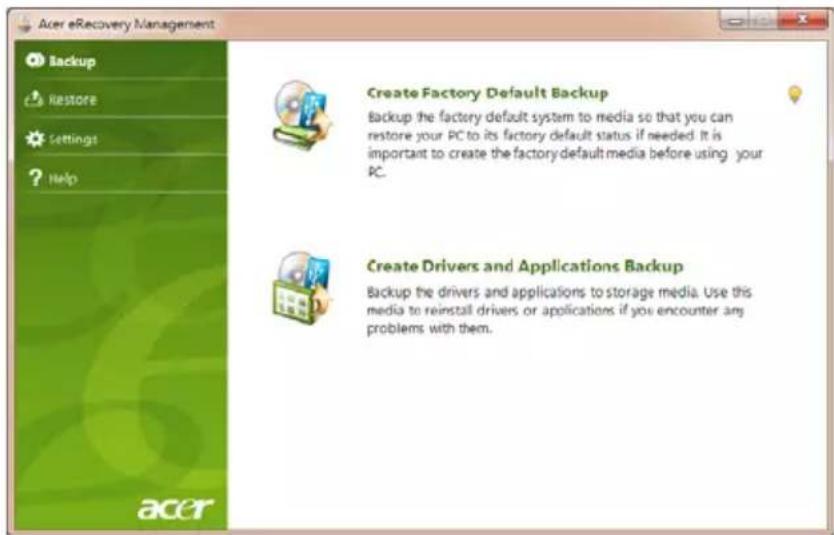
2 Ak chcete vytvoriť disky opravy pre celý pôvodný obsah pevného disku vrátane systému Windows a softvéru a ovládačov nainštalovaných pri výrobe, kliknite na Vytvoriť výrobcom predvolenú zálohu.
- ALEBO -
Ak chcete vytvoriť disk opravy obsahujúci iba pri výrobe nainštalovaný softvér a ovládače, kliknite na Vytvoriť zálohu ovládačov a aplikácií.

Dôležité: Odporúčame čo najskôr vytvoriť všetky typy diskov opravy.
Dialógové okno Vytvoriť predvolený disk výrobcu oznamuje počet prázdnych zapisovateľných diskov, ktoré sú potrebné na vytvorenie diskov opravy. Pred pokračovaním sa uistite, že máte požadovaný počet rovnakých prázdnych diskov.
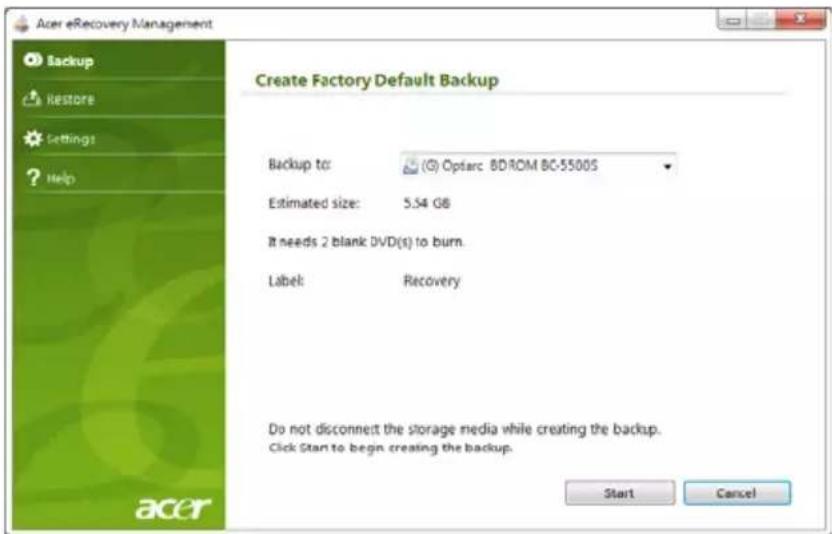
Poznámka: Počet prázdnych diskov DVD, ktoré sú potrebné, závisí od nainštalovaného operačného systému.
3 Vložte prázdny disk do jednotky označenej v zozname Napáliť na, potom kliknite na Ďalej. Na obrazovke bude zobrazený priebeh zálohovania.
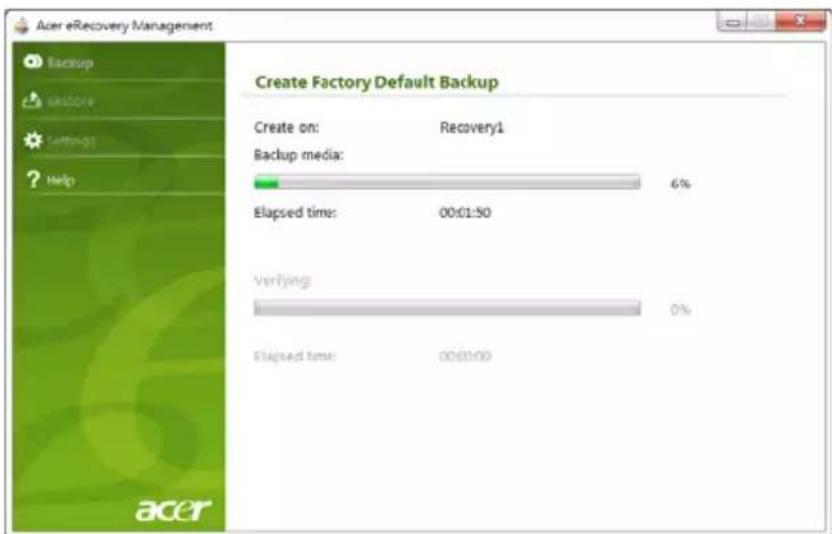
Dôležité: Na každý disk si zapíšte jedinečnú popisnú menovku, napríklad „Disk 1 z 2 pre opravu Windows“ alebo „Disk opravy aplikácií/ovládačov“. Dbajte na to, aby ste disky uložili na bezpečné miesto, ktoré si pamätáte.
5 Ak sú potrebné viaceré disky, vložte po zobrazení výzvy nový disk, potom kliknite na OK. Pokračujte v nahrávaní diskov, kým nebude celý proces dokončený.
Ak potrebujete preinštalovať pomocou zálohy na USB flash jednotke, je potrebné predtým vytvoriť zálohu pre opravu. Celým procesom vás budú sprevádzať pokyny na obrazovke. Pozorne ich prečítajte!

Dôležité: Ak používate USB flash jednotku, dbajte na to, aby bolo na nej aspoň 12 GB miesta a neobsahovala žiadne predchádzajúce údaje.
1 Kliknite na Štart > Všetky programy > Acer, potom kliknite na Acer eRecovery Management.
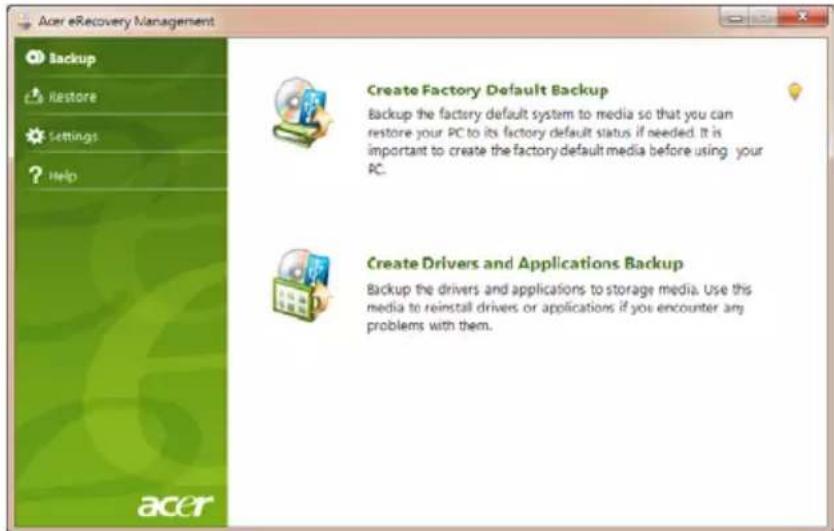
2 Ak chcete vytvoriť zálohu pre opravu celého pôvodného obsahu pevného disku vrátane systému Windows a pri výrobe nainštalovaného softvéru a ovládačov, kliknite na Vytvoriť predvolený disk výrobcu.
- ALEBO -
Ak chcete vytvoriť zálohu pre opravu obsahujúcu iba pri výrobe nainštalovaný softvér a ovládače, kliknite na Vytvoriť záložný disk ovládačov a aplikácií.

Dôležité: Odporúčame čo najskôr vytvoriť všetky typy diskov opravy.
Otvorí sa dialógové okno Vytvoriť predvolený disk výrobcu. Toto dialógové okno oznamuje odhadovanú veľkosť záložného súboru na jednotke USB flash.
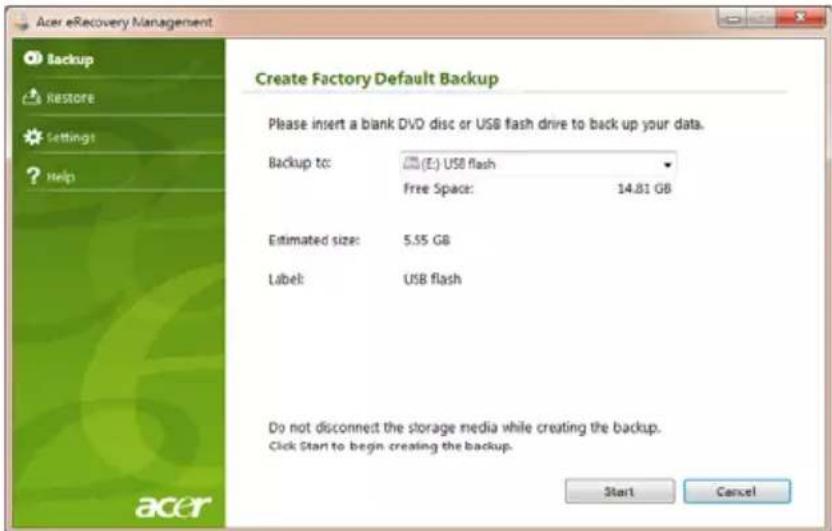
Dôležité: Na každú zálohu si zapíšte jedinečnú popisnú menovku, napríklad „Disk pre opravu Windows“ alebo „Disk opravy aplikácií/ovládačov“. Dbajte na to, aby ste USB flash jednotku uložili na bezpečné miesto, ktoré si pamätáte.
Ak podpora spoločnosti Acer nepomôže opraviť váš problém, môžete využiť program Acer eRecovery Management. Tým obnovíte počítač do počiatočného stavu, v akom bol pri zakúpení. K dispozícii bude možnosť uchovania všetkých nastavení a osobných údajov za účelom neskoršieho obnovenia.
Oprava systému
1 Vykonajte menšie opravy.
Ak prestali správne fungovať len jedna či dve softvérové alebo hardvérové súčasti, problém možno vyriešiť preinštalovaním softvéru alebo ovládačov zariadení. Ak chcete opraviť softvér a ovládače, ktoré boli predinštalované výrobcom, pozrite časť "Oprava predinštalovaného softvéru a ovládačov" na strane 6. Pokyny na preinštalovanie softvéru a ovládačov, ktoré neboli nainštalované vopred, pozrite v dokumentácii k produktu alebo na webovej stránke technickej podpory.
2 Vráťte systém do predchádzajúceho stavu.
Ak preinštalovanie softvéru a ovládačov nepomôže, môže byť problém vyriešený návratom systému do predchádzajúceho stavu, kedy všetko fungovalo správne. Pokyny nájdete v časti "Návrat systému do predchádzajúceho stavu" na strane 7.
Ak nič nevyrieši problém, a chcete resetovať systém do výrobného stavu, pozrite časť "Návrat systému do jeho výrobného stavu" na strane 8.
Typy opravy
V rámci postupu riešenia problémov možno bude potrebné preinštalovať softvér a ovládače zariadení, ktoré boli predinštalované do počítača pri výrobe. Opraviť je možné pomocou pevného disku alebo vytvorených záložných diskov.
- Nový softvér: ak potrebujete opraviť softvér, ktorý nebol vopred nainštalovaný pri výrobe, musíte postupovať podľa pokynov na inštaláciu tohto softvéru.
- Nové ovládače zariadení: ak potrebujete opraviť ovládače zariadení, ktoré neboli do počítača vopred nainštalované pri výrobe, postupujte podľa pokynov dodaných k tomuto zariadeniu.
2 Kliknite na kartu Obnoviť, potom kliknutím na Preinštalovať ovládače a aplikácie zobrazte hlavnú ponuku programu Acer Application Recovery.
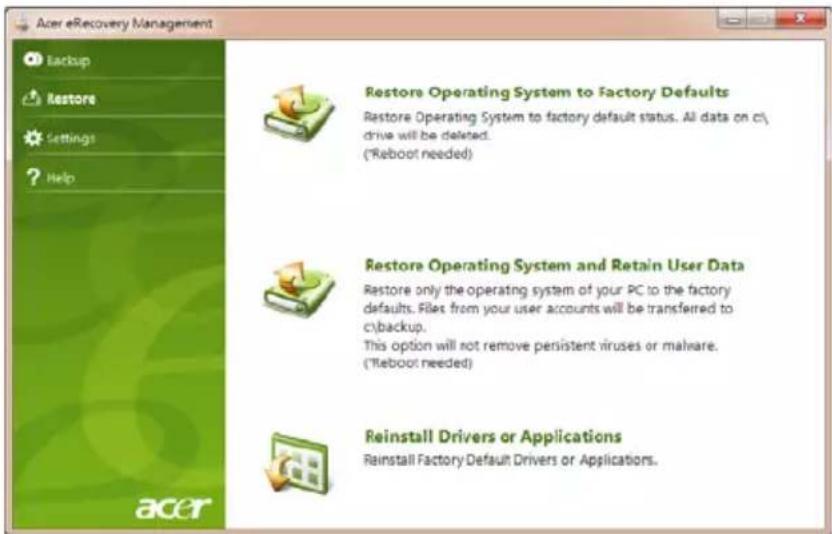
4 Kliknite na ikonu inštalácie pre položku, ktorú chcete nainštalovať, potom postupujte podľa pokynov na obrazovke a prejdite inštaláciou. Opakujte tento krok pre každú položku, ktorú chcete preinštalovať.
Návrat systému do predchádzajúceho stavu
Funkcia Obnovenie systému od spoločnosti Microsoft pravidelne robí „snímky“ nastavení systému a ukladá ich ako body obnovenia. Pri väčšine ťažko riešiteľných problémov so softvérom sa môžete vrátiť do niektorého z týchto bodov obnovenia, aby systém opäť fungoval.
Systém Windows automaticky vytvára ďalšie body obnovenia každý deň, ako aj pri každej inštalácii softvéru alebo ovládačov zariadení.

Tip: Ďalšie informácie o používaní funkcie Obnovenie systému od spoločnosti Microsoft nájdete po kliknutí na Štart, potom kliknite na Pomoc a technická podpora. Do políčka Hľadať v Pomocníkovi napíšte obnovenie systému Windows, potom stlačte kláves Enter.
Návrat do bodu obnovenia:
1 Kliknite na Štart > Ovládací panel > Systém a zabezpečenie > Centrum akcií, potom kliknite na Opraviť. 2 Kliknite na Otvoriť obnovenie systému, potom na Ďalej. 3 Vyberte požadovaný bod obnovenia, kliknite na Ďalej, potom na Dokončiť. Objaví sa okno pre potvrdenie. 4 Kliknite na tlačidlo Áno. Systém je obnovený do určeného bodu obnovenia. Tento proces môže trvať niekoľko minút a môže byť pri ňom počítač reštartovaný.
Návrat systému do jeho výrobného stavu
Ak sa na počítači vyskytnú problémy, ktoré nie je možné vyriešiť ostatnými spôsobmi, možno bude potrebné preinštalovať všetko tak, aby sa systém vrátil do svojho výrobného stavu. Preinštalovanie je možné pomocou pevného disku alebo vytvorených záložných diskov.

Upozornenie: Táto úplná oprava odstráni všetko z pevného disku, potom bude preinštalovaný systém Windows a všetok softvér a ovládače, ktoré boli vopred nainštalované v systéme. Ak potrebujete mať k dispozícii dôležité súbory z pevného disku, teraz ich zálohujte.
Ak je stále možné spustiť systém Windows, pozrite časť "Oprava zo systému Windows" na strane 8.
Ak nie je možné spustiť systém Windows a pôvodný pevný disk stále funguje, pozrite časť "Oprava z pevného disku počas spustenia" na strane 9.
Ak nie je možné spustiť systém Windows a pôvodný pevný disk bol úplne preformátovaný, alebo máte nainštalovaný náhradný pevný disk, pozrite časť "Oprava z diskov opravy" na strane 9.
Oprava zo systému Windows
Preinštalovanie systému Windows a všetkého vopred nainštalovaného softvéru a ovládačov:
Kliknite na Štart > Všetky programy > Acer, potom kliknite na Acer eRecovery Management.
Kliknite na kartu Obnoviť, potom kliknite na Obnoviť systém do stavu od výroby.
Kliknite na tlačidlo Áno, potom na Spustiť. V dialógovom okne sa zobrazujú informácie o pevnom disku, na ktorý bude obnovený operačný systém.

Upozornenie: Pri pokračovaní v tomto procese budú z pevného disku vymazané všetky súbory.
Kliknite na OK. Proces opravy začne reštartovaním počítača, potom pokračuje kopírovaním súborov na pevný disk. Tento proces môže nejakú dobu trvať, priebeh sa zobrazuje na obrazovke programu Acer eRecovery Management.
Postupujte podľa pokynov pre prvotné nastavenie systému.
Oprava z pevného disku počas spustenia
Preinštalovanie systému Windows a všetkého vopred nainštalovaného softvéru a ovládačov:
1 Zapnite počítač, potom počas spustenia stlačte + . Otvorí sa program Acer eRecovery Management. 2 Kliknite na Obnoviť operačný systém na výrobcom predvolený.

Upozornenie: Pri pokračovaní v tomto procese budú z pevného disku vymazané všetky súbory.
3 Kliknite na Ďalej. Je obnovený pôvodný pri výrobe nainštalovaný obsah pevného disku. Tento proces môže trvať niekoľko minút.
Preinštalovanie systému Windows a všetkého vopred nainštalovaného softvéru a ovládačov:
1 Zapnite počítač, vložte prvý disk opravy systému do optickej mechaniky, potom reštartujte počítač.

Upozornenie: Pri pokračovaní v tomto procese budú z pevného disku vymazané všetky súbory.
Ak ešte nie je aktivované, je potrebné povoliť F12 Boot Menu:
2 Počas spustenia otvorte ponuku zavedenia stlačením klávesu . Ponuka zavedenia umožňuje vybrať, z ktorého zariadenia sa má spúšťať, napríklad pevný disk alebo optický disk. 3 Pomocou klávesov so šípkou vyberte riadok CDROM/DVD (tento riadok môže začínať na „IDE 1...“), potom stlačte kláves . Z vloženého disku opravy sa nainštaluje systém Windows. 4 Keď sa objaví výzva, vložte druhý disk opravy a dokončite opravu podľa pokynov na obrazovke.
Ak podpora spoločnosti Acer nepomôže opraviť váš problém, môžete využiť program Acer eRecovery Management. Tým obnovíte počítač do počiatočného stavu, v akom bol pri zakúpení. K dispozícii bude možnosť uchovania všetkých nastavení a osobných údajov za účelom neskoršieho obnovenia.
Oprava systému
1 Vykonajte menšie opravy.
Ak prestali správne fungovať len jedna či dve softvérové alebo hardvérové súčasti, problém možno vyriešiť preinštalovaním softvéru alebo ovládačov zariadení. Ak chcete opraviť softvér a ovládače, ktoré boli predinštalované výrobcom, pozrite časť "Oprava predinštalovaného softvéru a ovládačov" na strane 10. Pokyny na preinštalovanie softvéru a ovládačov, ktoré neboli nainštalované vopred, pozrite v dokumentácii k produktu alebo na webovej stránke technickej podpory.
2 Vráťte systém do predchádzajúceho stavu.
Ak preinštalovanie softvéru a ovládačov nepomôže, môže byť problém vyriešený návratom systému do predchádzajúceho stavu, kedy všetko fungovalo správne. Pokyny nájdete v časti "Návrat systému do predchádzajúceho stavu" na strane 11.
Ak nič nevyrieši problém, a chcete resetovať systém do výrobného stavu, pozrite časť "Návrat systému do jeho výrobného stavu" na strane 12.
Typy opravy
V rámci postupu riešenia problémov možno bude potrebné preinštalovať softvér a ovládače zariadení, ktoré boli predinštalované do počítača pri výrobe. Oprava je možná pomocou pevného disku alebo vytvorenej zálohy.
- Nový softvér: ak potrebujete opraviť softvér, ktorý nebol vopred nainštalovaný pri výrobe, musíte postupovať podľa pokynov na inštaláciu tohto softvéru.
- Nové ovládače zariadení: ak potrebujete opraviť ovládače zariadení, ktoré neboli do počítača vopred nainštalované pri výrobe, postupujte podľa pokynov dodaných k tomuto zariadeniu.
2 Kliknite na Preinštalovať ovládače a aplikácie z USB zariadenia
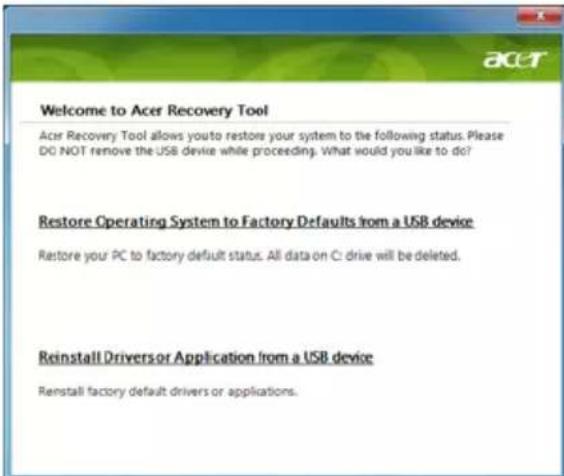
4 Kliknite na ikonu inštalácie pre položku, ktorú chcete nainštalovať, potom postupujte podľa pokynov na obrazovke a prejdite inštaláciou. Opakujte tento krok pre každú položku, ktorú chcete preinštalovať.
Návrat systému do predchádzajúceho stavu
Funkcia Obnovenie systému od spoločnosti Microsoft pravidelne robí „snímky“ nastavení systému a ukladá ich ako body obnovenia. Pri väčšine ťažko riešiteľných problémov so softvérom sa môžete vrátiť do niektorého z týchto bodov obnovenia, aby systém opäť fungoval.
Systém Windows automaticky vytvára ďalšie body obnovenia každý deň, ako aj pri každej inštalácii softvéru alebo ovládačov zariadení.

Tip: Ďalšie informácie o používaní funkcie Obnovenie systému od spoločnosti Microsoft nájdete po kliknutí na Štart, potom kliknite na Pomoc a technická podpora. Do políčka Hľadať v Pomocníkovi napíšte obnovenie systému Windows, potom stlačte kláves Enter.
Návrat do bodu obnovenia:
4 Kliknite na tlačidlo Áno. Systém je obnovený do určeného bodu obnovenia. Tento proces môže trvať niekoľko minút a môže byť pri ňom počítač reštartovaný.
Návrat systému do jeho výrobného stavu
Ak sa na počítači vyskytnú problémy, ktoré nie je možné vyriešiť ostatnými spôsobmi, možno bude potrebné preinštalovať všetko tak, aby sa systém vrátil do svojho výrobného stavu. Preinštalovanie je možné pomocou pevného disku alebo vytvorenej zálohy.

Upozornenie: Táto úplná oprava odstráni všetko z pevného disku, potom bude preinštalovaný systém Windows a všetok softvér a ovládače, ktoré boli vopred nainštalované v systéme. Ak potrebujete mať k dispozícii dôležité súbory z pevného disku, teraz ich zálohujte.
Ak je stále možné spustiť systém Windows, pozrite časť "Oprava zo systému Windows" na strane 12.
Ak nie je možné spustiť systém Windows a pôvodný pevný disk stále funguje, pozrite časť "Oprava z pevného disku počas spustenia" na strane 13.
Ak nie je možné spustiť systém Windows a pôvodný pevný disk bol úplne preformátovaný, alebo máte nainštalovaný náhradný pevný disk, pozrite časť "Oprava zo zálohy pre opravu" na strane 13.
Oprava zo systému Windows
Preinštalovanie systému Windows a všetkého vopred nainštalovaného softvéru a ovládačov:
Kliknite na Štart > Všetky programy > Acer, potom kliknite na Acer eRecovery Management.
Kliknite na kartu Obnoviť, potom kliknutím na Obnoviť systém do stavu od výroby otvorte dialógové okno Potvrdenie obnovenia.
Kliknite na tlačidlo Áno, potom na Spustiť. V dialógovom okne sa zobrazujú informácie o pevnom disku, na ktorý bude obnovený operačný systém.

Upozornenie: Pri pokračovaní v tomto procese budú z pevného disku vymazané všetky súbory.
Kliknite na OK. Proces obnovenia začne reštartovaním počítača, potom pokračuje kopírovaním súborov na pevný disk. Tento proces môže nejakú dobu trvať, priebeh sa zobrazuje na obrazovke programu Acer eRecovery Management.
Postupujte podľa pokynov pre prvotné nastavenie systému.
Oprava z pevného disku počas spustenia
Preinštalovanie systému Windows a všetkého vopred nainštalovaného softvéru a ovládačov:
1. Zapnite počítač, potom počas spustenia stlačte + . Otvorí sa program Acer eRecovery Management. 2. Kliknite na Obnoviť operačný systém na výrobcom predvolený.

Upozornenie: Pri pokračovaní v tomto procese budú z pevného disku vymazané všetky súbory.
3. Kliknite na Ďalej. Je obnovený pôvodný pri výrobe nainštalovaný obsah pevného disku. Tento proces môže trvať niekoľko minút.
Preinštalovanie systému Windows a všetkého vopred nainštalovaného softvéru a ovládačov:
Upozornenie: Pri pokračovaní v tomto procese budú z pevného disku vymazané všetky súbory.
Ak ešte nie je aktivované, je potrebné povoliť F12 Boot Menu:
2. Počas spustenia otvorte ponuku zavedenia stlačením klávesu . Ponuka zavedenia vám umožňuje vybrať zariadenie, z ktorého spustiť, napríklad flash jednotky. 3. Pomocou klávesov so šípkou vyberte položku USB HDD, potom stlačte . Systém Windows sa nainštaluje zo zálohy pre opravu na USB flash jednotke. 4. Dokončite opravu podľa pokynov na obrazovke.
Dotyková plocha
Zabudovaná dotyková plocha je polohovacie zariadenie, ktoré sleduje pohyb na svojom povrchu. To znamená, že pohybu prsta po povrchu dotykovej plochy zodpovedá pohyb kurzora. Centrálne umiestnenie dotykovej plochy poskytuje optimálne pohodlie a podporu.
Základy používania dotykovej plochy (s dvomi tlačidlami)
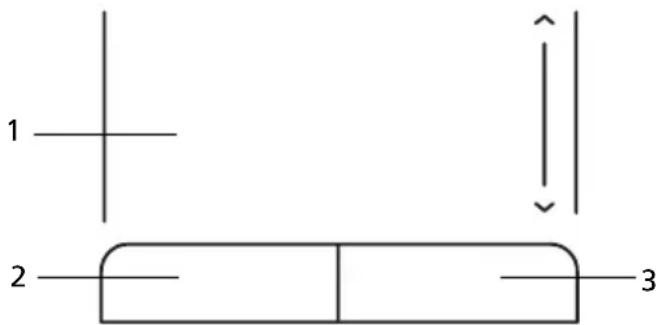
Nasledujúce položky znázorňujú, ako sa používa dotyková plocha s dvomi tlačidlami.
- Pohybom prsta po dotykovej ploche pohybujete kurzorom.
- Stlačte vľavo a vpravo od dotykovej plochy umiestnené tlačidlá za účelom výberu a vykonania funkcií. Tieto dve tlačidlá majú rovnakú funkciu ako ľavé a pravé tlačidlo myši. Klepnutie na dotykovú plochu je rovnaké ako kliknutie ľavým tlačidlom.
| Funkcia | L'avé tlačidlo (2) | Pravé tlačidlo (3) | Dotyková plocha (1) |
| Vykonat' Kliknite dvakrát rýchlo za sebou. | Dvojité klepnutie (rovnakou rýchlost'ou ako dvojité kliknutie tlačidlom myši). | ||
| Vybrat' Kliknite raz. Klepnút' raz. | |||
| Pretiahnut' Kliknite a držte, potom pomocou prsta na dotykovej ploche pretiahnite kurzor. | Dvojité klepnutie (rovnakou rýchlost'ou ako dvojité kliknutie tlačidlom myši); podržte prst pri druhom klepnutí na dotykovej ploche a pretiahnite kurzor. | ||
| Prístup do kontextového menu | Kliknite raz. | ||

Poznámka: Keď používate dotykovú plochu, udržiavajte ju (aj prsty) suchú a čistú. Dotyková plocha je citlivá na pohyb prsta; čím jemnejšie sa jej dotýkate, tým lepšie reaguje. Silnejšie klepnutie nezvyšuje citlivosť dotykovej plochy.

Poznámka: Podľa predvoleného nastavenia je funkcia vodorovného posúvania na dotykovej ploche povolená. Môžete ju zakázať v Ovládacích paneloch Windows, v nastaveniach pre Myš.
Používanie bezpečnostného zámku počítača
Prenosný počítač je vybavený Kensington kompatibilným bezpečnostným slotom na bezpečnostný zámok.
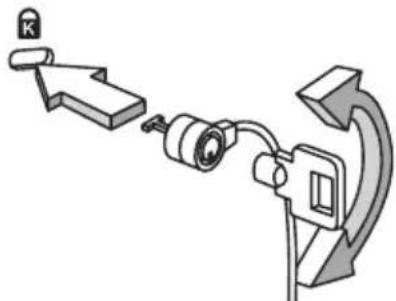
Pripojte kábel bezpečnostného zámku počítača k nepohyblivému predmetu, napríklad stolu alebo držadlu zaistenej zásuvky. Vložte zámok do otvoru a otočte kľúčom kvôli zaisteniu zámku. Niektoré modely sú dostupné aj bez zámku.
Klávesnica bežnej veľkosti obsahuje vloženú číselnú klávesnicu, samostatné kurzorové klávesy, Lock klávesy, klávesy Windows, funkčné a špeciálne klávesy.
Klávesnica obsahuje tri Lock klávesy, ktoré možno zapínať a vypínať.
| Lock klávesa Popis | |
| Caps Lock | Ak je Caps Lock zapnutý, všetky abecedné znaky sú zadávané vel'kými písmenami. |
| NumLk+F+ | Ak je NumLk zapnutý, zabudovaná číselná klávesnica je v číselnom režime. Klávesy fungujú ako na kalkulačke (vrátane aritmetických operácií +, -, *, a /). Tento režim používajte, ak potrebujete zadať množstvo číselných dát. Lepším riešením je pripojit’ externú klávesnicu. |
| Poznámka: +len pre určité modely. | |
| Scr Lk+F+ | Ak je Scr Lk zapnutý, obrazovka sa pri stlačení kurzorových kláves nahor a nadol posunie o jeden riadok. Scr Lk nefunguje v niektorých aplikáciách. |
Vložená číselná klávesnica funguje podobne ako číselná klávesnica stolného počítača. V pravom hornom rohu kláves sa nachádzajú malé indikátory. Kvôli prehľadnosti nie sú symboly kurzorových kláves na klávesách vytlačené.
| Požadovaná funkcia NumLk zapnutý NumLk vypnutý | ||
| Číselné klávesy na vloženej číselnej klávesnici | Zadajte čísla bežným spôsobom. | |
| Kurzorové klávesy na vloženej číselnej klávesnici | Pri používaní kurzorových kláves podržte < ↑ > . | Pri používaní kurzorových kláves stlačte a podržte. |
| Klávesy hlavnej klávesnice | Počas zadávania písmen na vloženej klávesnici podržte. | Zadajte písmená bežným spôsobom. |
Klávesy Windows
Klávesnica obsahuje dve klávesy, ktoré vykonávajú špecifické funkcie Windows.
Klávesa Popis

Klávesa Windows
Súčasným stlačením sa spúšťa ponuka Štart. Môže byť použitá s inými klávesmi pre ďalšie funkcie:
< > : Otvoriť alebo zavrieť ponuku Štart < >+ : Zobraziť pracovnú plochu < > < E>: Otvoriť Prieskumníka Windows < > + : Hľadať súbor alebo priečinok < 📄> + : Prepínať medzi pomôckami bočného panela < > + : Zamknúť počítač (ak je pripojený k sietovej doméne), alebo zmeniť používateľa (ak nie je pripojený k sietovej doméne) < >= : Minimalizuje všetky okná < > + : Otvára dialógové okno Spustiť < > : Prepínať medzi programami na paneli úloh < > : Otvoriť Ease of Access Center < >= : Otvoriť Windows Mobility Center <>Break>: Zobraziť dialógové okno Vlastnosti systému < 📋> + < ↑ +M>: Obnoviť minimalizované okná na pracovnú plochu
< > < > : Prepínať medzi programami na paneli úloh pomocou Windows Flip 3-D
< > : Preniesť všetky pomôcky do popredia a vybrať bočný panel Windows
+ < 📋> + : Hľadať počítače (ak je pripojené k sieti)
+ < >: Použiť klávesy so šípkou na prepínanie medzi programami na paneli úloh pomocou Windows Flip 3-D

Poznámka: V závislosti od vydania systému Windows nemusia byť niektoré klávesové skratky funkčné podľa vyššie uvedeného opisu.

Klávesa aplikácie
Táto klávesa má rovnaký efekt ako kliknutie pravým tlačidlom myši; otvára kontextové menu aplikácií.
Špeciálne klávesy (len pre určité modely)
Symbol eura a amerického dolára (USD) sa nachádzajú na klávesnici v strede hore.
Symbol Euro
1 Otvorte textový editor alebo procesor. 2 Držte kláves a potom stlačte na klávesnici tlačidlo <5>, ktoré sa nachádza na klávesnici v strede hore.

Poznámka: Niektoré písma a softvér nepodporujú symbol Euro. Pozrite prosím www.microsoft.com/typography/faq/faq12.htm, kde nájdete ďalšie informácie.
1 Otvorte textový editor alebo procesor. 2 Držte kláves a potom stlačte na klávesnici tlačidlo <4>, ktoré sa nachádza na klávesnici v strede hore.

Poznámka: Táto funkcia závisí od jazykového nastavenia.

Nasleduje zoznam najčastejších situácií, ktoré môžu pri používaní počítača nastať. Každá z nich obsahuje jednoduché odpovede a riešenia.
Stlačil som tlačidlo Power, ale počítač sa nespustil.
Pozrite sa na kontrolku napájania:
- Ak nesvieti, počítač nie je pripojený k napájaniu. Skontrolujte nasledovné:
- Ak je počítač napájaný z batérie, môže byť vybitá a nemožno ňou počítač napájať. Pripojte k batérii AC adaptér a nabite ju.
- Skontrolujte, či je AC adaptér pripojený správne k počítaču a k elektrickej zásuvke.
- Ak svieti, skontrolujte nasledovné:
- Nie je v externej USB disketovej jednotke vložená iná než systémová (spúšťacia) disketa? Vyberte ju a nahraďte systémovým diskom a stlačte + + , aby sa systém reštartoval.
Na obrazovke sa nič neobjavuje.
Systém riadenia napájania počítača automaticky vypol obrazovku, aby šetril energiou. Pre obnovenie zobrazenia stlačte ľubovoľnú klávesu.
Ak stlačenie klávesy neobnoví zobrazenie, môže to byť z troch príčin:
• Nastavenie jasu je príliš nízke. Stlačením + <->> zvýšte úroveň jasu. - Ako zobrazovacie zariadenie je nastavený externý monitor. Stlačte klávesovú skratku + , ktorou sa prepína obrazovka späť na počítač. - Ak svieti kontrolka režimu spánku, počítač je v režime spánku. Pre návrat stlačte a uvoľnite tlačidlo Power.
Z počítača nevychádza žiadny zvuk.
- Hlasitosť môže byť stlmená. V systéme Windows skontrolujte ikonu ovládania hlasitosti (reproduktor) na paneli úloh. Ak je preškrtnutá, kliknite na ikonu a zrušte označenie voľby Stlmiť všetko.
- Úroveň hlasitosti môže byť príliš nízka. V systéme Windows skontrolujte ikonu ovládania hlasitosti na paneli úloh. Hlasitosť môžete nastaviť aj pomocou tlačidiel ovládania hlasitosti.
- Interné reproduktory sa automaticky vypnú, ak pripojíte k portu výstupu zvuku na počítači slúchadlá alebo externé reproduktory.
Skúste pripojiť externú klávesnicu k portu USB na počítači. Ak funguje, kontaktujte svojho predajcu alebo autorizované servisné stredisko, kábel klávesnice môže byť poškodený.
Tlačiareň nefunguje.
- Skontrolujte, či je tlačiareň zapojená do elektrickej zásuvky a či je zapnutá.
- Skontrolujte, či je kábel tlačiarne poriadne pripojený do USB portu počítača a príslušného portu na tlačiarni.
Chcem obnoviť môj počítač do jeho pôvodného nastavenia bez CD obnovy.

Poznámka: D2D Recovery je k dispozícii iba na modeloch prenosného počítača, ktoré sú vybavené pevným diskom.

Poznámka: Ak je váš systém vo viacjazyčnej verzii, operačný systém a jazyk, ktorý ste zvolili pri prvom zapnutí systému, bude jedinou voľbou pre budúce operácie obnovenia.
Tento proces obnovenia vám pomôže uložiť jednotku C: s obsahom pôvodného softvéru, ktorý je nainštalovaný pri kúpe vášho notebooku. Postupujte podľa týchto krokov za účelom obnovy vašej jednotky C:. (Vaša jednotka C: bude preformátovaná a všetky dáta budú vymazané.) Pred použitím tejto voľby je dôležité zálohovať všetky dátové súbory.
Pred vykonaním operácie obnovenia skontrolujte nastavenia BIOS-u stlačením klávesu počas procesu POST.
1 Reštartujte systém. 2 Počas zobrazovania loga Acer stlačte súčasne + , čím spustíte proces obnovy. 3 Na obrazovke budú pokyny na vykonanie obnovy systému.

Dôležité! Táto funkcia obsadí na vašom pevnom disku 6 GB v skrytom oddieli.
Vyžiadanie služby
Keď voláte Acer kvôli online službe, majte pri sebe nasledovné informácie a buďte prosím pri svojom počítači. S vašou pomocou môžeme redukovať čas potrebný na riešenie a volanie vám poskytne efektívnejšie vyriešenie vášho problému. Ak sa objavia na vašom počítači správy o chybách alebo zvukové výstražné signály, zapíšte si ich v takom poradí ako sa objavili na obrazovke (alebo počet a sekvenciu v prípade zvukových signálov).
Budete musieť poskytnúť nasledovné informácie:
Meno: ____
Adresa:
Telefónne číslo: ____
Počítač je vybavený batériou, ktorá umožňuje jeho dlhšie používanie medzi nabíjaním.
Vlastnosti batérie
Batéria má nasledujúce vlastnosti:
- Používa najnovšie technologické štandardy.
- Upozorňuje na blížiace sa vyčerpanie.
Batéria sa nabíja vždy, keď pripojíte počítač k adaptéru striedavého napätia. Počítač podporuje nabíjanie počas používania, čím umožňuje nabíjať batériu počas práce s počítačom. Nabíjanie batérie je však s vypnutým počítačom oveľa rýchlejšie.
Batéria príde vhod, keď cestujete alebo počas výpadku energie. Je vhodné mať jednu ďalšiu úplne nabitú batériu ako záložný zdroj energie. Podrobnosti o objednávaní náhradnej batérie vám poskytne váš predajca.
Maximalizovanie životnosti batérie
Podobne ako všetky ostatné batérie, aj batéria počítača sa časom opotrebuje. To znamená, že výkon batérie sa časom a používaním znižuje. Ak chcete maximalizovať životnosť batérie, odporúčame dodržiavať nasledujúce odporúčania.
Formátovanie novej batérie
Pred prvým použitím batérie vykonajte nasledujúci proces „formátovania“ batérie:
Postupujte podľa týchto pokynov, kým nenabijete a nevybijete batériu trikrát.
Tento proces formátovania použite pri každej novej batérii alebo pri batérii, ktorá nebola dlhšiu dobu používaná. Ak odkladáte počítač na dobu dlhšiu ako dva týždne, odporúčame batériu z neho vybrať.

Pozor: Nevystavujte batériu teplotám nižším ako 0°C (32°F) ani vyšším ako 45°C (113°F). Extrémne teploty majú na batériu nepriaznivý vplyv.
Dodržaním procesu formátovania dosiahnete stav, že sa batéria nabíja na maximálny výkon. Ak tento postup nie je dodržaný, nedosiahne sa maximálna kapacita batérie a skráti sa tiež efektívna životnosť batérie.
Okrem toho ovplyvňujú nepriaznivo životnosť batérie nasledujúce faktory:
- Neustále používanie počítača napájaného striedavým napätím a so súčasne vloženou batériou. Ak chcete používať počítač neustále napájaný striedavým napätím, odporúčame vybrať po úplnom nabití batériu z počítača.
- Nevybíjajte ani nenabíjajte batériu extrémne, ako bolo opísané vyššie.
- Časté používanie – čím viac batériu používate, tým rýchlejšie sa skončí jej efektívna životnosť. Štandardná počítačová batéria má životnosť približne 300 nabíjacích cyklov.
Inštalácia a vyberanie batérie

Dôležité! Ak chcete pokračovať v používaní počítača, pred vyberaním batérie pripojte k počítaču adaptér striedavého napätia. V opačnom prípade najprv počítač vypnite.
Ako nainštalovať batériu:
1. Zarovnajte batériu podľa otvorenej jednotky batérie. Skontrolujte, či kontakty smerujú dopredu a vrchná časť batérie je otočená lícom nahor. 2. Zasuňte batériu do priestoru na batériu a opatrne zatlačte, kým batéria nedosadne na miesto.
Ako vybrať batériu:
Ak chcete batériu nabiť, skontrolujte najprv, či je v jednotke správne nainštalovaná. Pripojte k počítaču adaptér striedavého napätia a zapojte ho do elektrickej zásuvky. Počas nabíjania batérie môžete s počítačom napájaným striedavým napätím ďalej pracovať. Nabíjanie batérie je však s vypnutým počítačom oveľa rýchlejšie.

Optimalizácia životnosti batérie slúži na získanie maximálne možného výkonu batérie, predlžuje cyklus nabíjania alebo vybíjania, a zlepšuje účinnosť nabíjania. Odporúčame dodržiavať nasledujúce pokyny:
- Zakúpte si ďalšiu náhradnú batériu.
- Používajte napájanie striedavým napätím vždy, keď je to možné. Batériu šetrite na napájanie počas pohybu v teréne.
- Ak nepoužívate kartu PC Card, vyberte ju – odčerpáva energiu (u vybraných modelov).
- Batériu uskladňujte v chladnom a suchom prostredí. Odporúčaná teplota je 10°C (50°F) až 30°C (86°F). Vyššie teploty spôsobujú, že sa batéria rýchlejšie sama vybíja.
- Nadmerné nabíjanie znižuje životnosť batérie.
- Starajte sa o svoj adaptér striedavého napätia a batériu.
Pozor: Keď sa objaví upozornenie na vyčerpanie batérie, čo najskôr pripojte adaptér striedavého napätia. Ak sa batéria vybije úplne a počítač sa vypne, neuložené údaje sa stratia.
Keď sa objaví upozornenie na vyčerpanie batérie, spôsob ďalšieho konania závisí od situácie:
Situácia Odporúčaný úkon
| Adaptér striedavého napätia a elektrická zásuvka sú k dispozícii. | 1. Pripojte k počítaču adaptér striedavého napätia a zapojte ho do elektrickej zásuvky.2. Uložte všetky potrebné súbory.3. Pokračujte v práci.Ak chcete batériu nabit’ rýchlejšie, vypnite počítač. |
| Je k dispozícii náhradná batérie. | 1. Uložte všetky potrebné súbory.2. Zatvorte všetky aplikácie.3. Vypnite počítač.4. Vymeňte batériu.5. Zapnite počítač a pokračujte v práci. |
| Adaptér striedavého napätia alebo elektrická zásuvka nie sú k dispozícii. Nemáte náhradnú batériu. | 1. Uložte všetky potrebné súbory.2. Zatvorte všetky aplikácie.3. Vypnite počítač. |
Táto časť obsahuje tipy a rady týkajúce sa prenášania počítača alebo cestovania s ním.
Odpojenie od stolného počítača
Ak chcete odpojiť počítač od externého príslušenstva, postupujte podľa týchto krokov:
1 Uložte všetky otvorené súbory. 2 Vyberte všetky médiá, diskety alebo kompaktné disky z mechaník. 3 Vypnite počítač. 4 Zatvorte veko počítača. 5 Odpojte kábel od AC adaptéra. 6 Odpojte klávesnicu, polohovacie zariadenie, tlačiareň, externý monitor a ostatné externé zariadenia. 7 Ak používate na zabezpečenie počítača zámok Kensington, odpojte ho.
Prenášanie
Prenášanie na krátke vzdialenosti, napríklad zo stola v kancelárii do konferenčnej miestnosti.
Príprava počítača
Pred prenášaním počítača zatvorte a zaistite veko počítača, aby sa počítač prepol do režimu spánku. Teraz môžete bezpečne prenášať počítač kdekoľvek vo vnútri budovy. Ak chcete počítač prebudiť z režimu spánku, otvorte obrazovku, potom stlačte a pustite tlačidlo Power.
Ak chcete preniesť počítač do kancelárie klienta alebo do inej budovy, môžete počítač vypnúť:
Kliknite na ponuku Štart, potom na položku Vypnúť.
Alebo:
Poznámka: Ak kontrolka Spánok nesvieti, počítač vstúpil do režimu Hibernácie a vypol sa. Ak kontrolka napájania nesvieti, ale kontrolka Spánok svieti, počítač vstúpil do režimu Spánok. V oboch prípadoch zapnete počítač stlačením a uvoľnením tlačidla Power. Počítač môže vstúpiť do režimu Hibernácie až po tom, ako je po určitý čas v režime Spánok.
Ak je vaša schôdzka relatívne krátka, pravdepodobne nebudete potrebovať nič iné než počítač. Ak bude vaša schôdzka trvať dlhšie alebo ak vaša batéria nie je úplne nabitá, mali by ste si vziať so sebou AC adaptér, aby ste ho mohli pripojiť v konferenčnej miestnosti k počítaču.
Prenášanie počítača domov
Ak prenášate počítač z vášho pracoviska domov alebo naopak.
Príprava počítača
Po odpojení počítača od stolného počítača postupujte podľa nasledovných krokov v príprave počítača:
- Skontrolujte, či ste vybrali z mechaník všetky médiá a kompaktné disky. Ak médiá nebudú vyňaté, môže sa poškodiť hlava mechaniky.
- Vložte počítač do ochranného obalu, v ktorom je počítač chránený pred posúvaním sa a ktorý tlmí náraz pri páde.

Pozor: Vyvarujte sa ukladania iných vecí na veko počítača. Tlak na vrchné veko môže poškodiť obrazovku.
Čo vziať so sebou
Ak niektoré položky máte doma, zoberte so sebou:
• AC adaptér a kábel napájania • Vytlačenú používateľskú príručku
Zvláštne opatrenia
Pri ceste do práce a z nej dodržiavajte nasledovné pokyny na ochranu vášho počítača:
- Majte vždy počítač pri sebe, čím minimalizujete vplyv teplotných výkyvov.
- Ak sa potrebujete zdržať dlhší čas a nemôžete mať počítač so sebou, odložte počítač do kufra auta, aby nebol vystavený prílišnému teplu.
- Zmeny teploty a vlhkosti môžu spôsobiť kondenzáciu. Pred zapnutím prispôsobte počítač izbovej teplote a skontrolujte, či na obrazovke počítača nie je kondenzovaná voda. Ak je teplotná zmena väčšia než 10°C (18°F), nechajte počítač prispôsobiť izbovej teplote dlhšie. Ak je to možné, nechajte počítač po dobu 30 minút na rozhraní vonkajšej a vnútornej teploty.
Používanie v domácej kancelárii
Ak používate počítač často doma, môžete si zakúpiť druhý AC adaptér. Druhý AC adaptér vám pomôže vyhnúť sa zbytočnému zaťaženiu pri ceste domov a z domu.
Ak doma často pracujete s počítačom, môžete taktiež použiť externú klávesnicu, monitor alebo myš.
Cestovanie s počítačom
Prenášanie na väčšiu vzdialenosť, napríklad z vášho pracoviska do budovy s kanceláriou klienta alebo cestovanie v mieste.
Príprava počítača
Pripravte počítač tak, ako keby ste ho brali domov. Skontrolujte, či je batéria v počítači nabitá. Pri kontrole na letisku vás môžu vyzvať počítač zapnúť.
Čo vziať so sebou
So sebou by ste si mali vziať:
• AC adaptér • Náhradné, úplne nabité batérie
- Súbory ovládačov tlačiarne, ak plánujete použiť inú tlačiareň
Zvláštne opatrenia
Ochrana počítača pri cestovaní vyžaduje, aby ste okrem pokynov na prenášanie domov zachovávali aj nasledovné inštrukcie:
- Počítač noste so sebou vždy ako príručnú batožinu.
- Ak je to možné, majte vždy počítač pri ruke. Röntgenové prístroje na letisku sú bezpečné, ale vyvarujte sa detektorom kovov.
- Pozor na expozíciu diskiet ručnými detektormi kovov.
Medzinárodné cesty s počítačom
Pohyb z krajiny do krajiny.
Príprava počítača
Pripravte počítač tak, ako pri bežnom cestovaní.
Čo vziať so sebou
So sebou by ste si mali vziať:
• AC adaptér • Zástrčky napájania použiteľné v krajine, do ktorej cestujete • Náhradné, úplne nabité batérie - Súbory ovládačov tlačiarne, ak plánujete použiť inú tlačiareň • Doklad o zakúpení, ak by ste ho bolo potrebné predložiť colníkom • Pas Medzinárodnej záruky cestovateľa (ITW)
Zvláštne opatrenia
Riaďte sa rovnakými zvláštnymi pokynmi ako pri cestovaní s počítačom. Okrem toho je vhodné pri cestovaní medzi krajinami riadiť sa týmito radami:
- Ak cestujete do inej krajiny, skontrolujte si, či striedavé napätie v mieste je zhodné so špecifikáciou AC adaptéra. Ak táto zhoda nie je, zakúpte si napájací kábel kompatibilný s miestnym striedavým napätím. Na napájanie počítača nepoužívajte transformátory zariadení.
- Ak používate modem, skontrolujte, či je modem a konektor kompatibilný s telekomunikačným systémom krajiny, do ktorej cestujete.
Zabezpečenie počítača
Váš počítač je cenná investícia, ktorú je potrebné ochraňovať. Naučte sa, ako sa o svoj počítač starať.
Bezpečnostné funkcie zahŕňajú hardvérové a softvérové zámky - bezpečnostný otvor a heslá.
Používanie bezpečnostného zámku počítača
Prenosný počítač je vybavený Kensington kompatibilným bezpečnostným slotom na bezpečnostný zámok.
Pripojte kábel bezpečnostného zámku počítača k nepohyblivému predmetu, napríklad stolu alebo držadlu zaistenej zásuvky. Vložte zámok do otvoru a otočte kľúčom kvôli zaisteniu zámku. Niektoré modely sú dostupné aj bez zámku.
Používanie hesiel
Heslá chránia váš počítač pred neautorizovaným prístupom. Nastavením týchto hesiel možno vytvoriť viaceré rozličné úrovne ochrany vášho počítača a dát:
- Heslo správcu (Supervisor Password) zabraňuje neautorizovanému vstupu do utility BIOS. Po prvom nastavení musíte toto heslo zadať pri každom prístupe do utility BIOS. Pozrite "Utilita BIOS" na strane 33.
- Užívateľské heslo (User Password) chráni váš počítač pred neautorizovaným používaním. Kombináciou tohto hesla s kontrolou hesla pri zavádzaní a prebudení z režimu hibernácie dosiahnete maximálne zabezpečenie.
- Heslo pri zavádzaní (Password on Boot) chráni váš počítač pred neautorizovaným používaním. Kombináciou tohto hesla s kontrolou hesla pri zavádzaní a prebudení z režimu hibernácie dosiahnete maximálne zabezpečenie.

Dôležité! Nezabudnite svoje Heslo správcu! Ak zabudnete svoje heslo, skontaktujte sa prosím s vašim predajcom alebo autorizovaným servisným strediskom.
Zadávanie hesiel
Ak je heslo nastavené, v strede obrazovky sa objaví výzva na jeho zadanie.
- Ak je Heslo správcu nastavené, výzva na jeho zadanie sa objaví, keď stlačíte pre vstup do utility BIOS pri zavádzaní.
- Zadajte Heslo správcu a stlačte pre prístup do utility BIOS. Ak heslo zadáte nesprávne, objaví sa varovná správa. Skúste znova a stlačte .
- Ak je Užívateľské heslo nastavené a parameter hesla pri zavádzaní zapnutý, objaví sa výzva pri zavádzaní.
- Ak chcete používať počítač, zadajte Užívateľské heslo a stlačte . Ak heslo zadáte nesprávne, objaví sa varovná správa. Skúste znova a stlačte .

Dôležité! Máte k dispozícii tri pokusy na zadanie hesla. Ak je heslo zadané trikrát nesprávne, systém sa zastaví. Ak chcete počítač vypnúť, stlačte a podržte tlačidlo Power po dobu štyroch sekúnd. Potom zapnite počítač znova a skúste opakovane.
Nastavenie hesiel
Heslá môžete nastaviť pomocou utility BIOS.
Možnosti rozšírenia
Pomocou portov je možné pripojiť periférne zariadenia, tak ako k stolnému počítaču. Prečítajte si nasledovnú časť – nájdete tu pokyny ako pripojiť k počítaču rôzne externé zariadenia.
Zabudovaná funkcia siete
Zabudovaná funkcia siete umožňuje pripojiť počítač k sieti Ethernet.
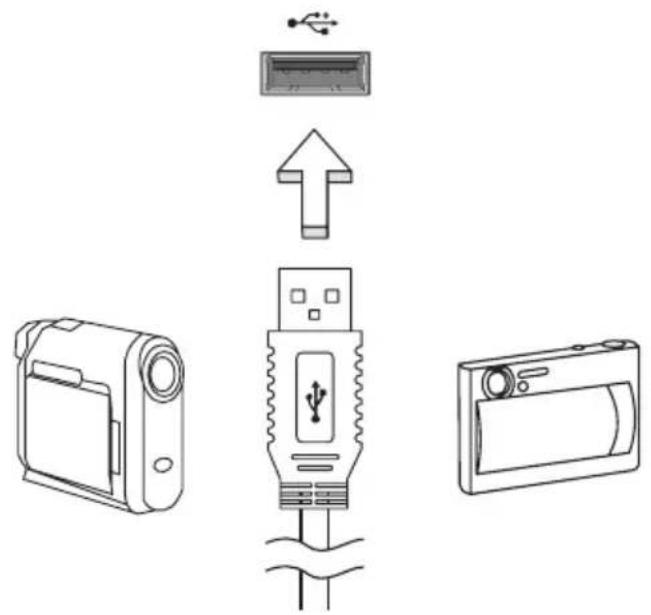
Port USB 2.0 je vysokorýchlostná sériová zbernica, ktorá umožňuje pripojiť USB periférie bez plytvania systémovými zdrojmi.
Utilita BIOS je program na hardvérovú konfiguráciu zabudovaný do BIOS-u počítača.
Váš počítač už je správne nakonfigurovaný a optimalizovaný a nie je potrebné spúšťať túto utilitu. Môžete ju však spustiť, ak budete mať nejaké problémy s konfiguráciou.
Zavádzacia sekvencia
Ak chcete nastaviť v utilite BIOS zavádzaciu sekvenciu, spustite utilitu BIOS a vyberte z kategórií na obrazovke položku Boot.
Zapnutie obnovy z disku na disk
Ak chcete zapnúť Obnovu z disku na disk (Obnova pevného disku), spustite utilitu BIOS a vyberte z kategórií na obrazovke položku Main. Vyhľadajte v spodnej časti obrazovky D2D Recovery a použite klávesy a na nastavenie tejto hodnoty na Enabled.





- INFORMÁCIE PRE VAŠU BEZPEČNOSŤ A POHODLIE
- UPOZORNENIE TÝKAJÚCE SA ZÁSTRČKY PRI ODPÁJANÍ ZARIADENIA
- UPOZORNENIE TÝKAJÚCE SA PRÍSTUPNOSTI
- UPOZORNENIE NA PLASTOVÉ KARTY (LEN PRE URČITÉ MODELY)
- VAROVANIE TÝKAJÚCE SA POČÚVANIA
- UPOZORNENIA
- POUŽÍVANIE NAPÁJANIA ELEKTRINOU
- OPRAVA VÝROBKU
- POKYNY NA BEZPEČNÉ POUŽÍVANIE BATÉRIE
- VÝMENA BATÉRIE
- PREVÁDZKOVÉ PROSTREDIE
- LEKÁRSKE PRÍSTROJE
- VOZIDLÁ
- POTENCIÁLNE VÝBUŠNÉ PROSTREDIE
- TIESŇOVÉ VOLANIE
- ENERGY STAR
- TIPY A INFORMÁCIE O POHODLNOM POUŽÍVANÍ
- NÁJDITE SI SVOJE POHODLNÉ MIESTO
- DBAJTE NA SVOJ ZRAK
- OČI
- OBRAZOVKA
- HNEĎ NA ÚVOD
- REGISTRÁCIA PRODUKTU
- AKO SA ZAREGISTROVAŤ
- ĎALŠIA MOŽNOSŤ
- VAŠE PRÍRUČKY
- ZÁKLADY STAROSTLIVOSTI A TIPY NA POUŽÍVANIE POČÍTAČA
- ZAPNUTIE A VYPNUTIE POČÍTAČA
- INFORMÁCIE PRE VAŠU BEZPEČNOSŤ A POHODLIE III
- HNEĎ NA ÚVOD XII
- DOTYKOVÁ PLOCHA
- POUŽÍVANIE BEZPEČNOSTNÉHO ZÁMKU POČÍTAČA
- ZABEZPEČENIE POČÍTAČA
- MOŽNOSTI ROZŠÍRENIA
- SPRÁVA NAPÁJANIA
- RIEŠENIE PROBLÉMOV
- ZÁLOHA
- OBNOVENIE
- OPRAVA SYSTÉMU
- TYPY OPRAVY
- NÁVRAT SYSTÉMU DO PREDCHÁDZAJÚCEHO STAVU
- NÁVRAT SYSTÉMU DO JEHO VÝROBNÉHO STAVU
- OPRAVA ZO SYSTÉMU WINDOWS
- OPRAVA Z PEVNÉHO DISKU POČAS SPUSTENIA
- ZÁKLADY POUŽÍVANIA DOTYKOVEJ PLOCHY (S DVOMI TLAČIDLAMI)
- KLÁVESY WINDOWS
- KLÁVESA POPIS
- ŠPECIÁLNE KLÁVESY (LEN PRE URČITÉ MODELY)
- SYMBOL EURO
- STLAČIL SOM TLAČIDLO POWER, ALE POČÍTAČ SA NESPUSTIL
- NA OBRAZOVKE SA NIČ NEOBJAVUJE
- Z POČÍTAČA NEVYCHÁDZA ŽIADNY ZVUK
- TLAČIAREŇ NEFUNGUJE
- VYŽIADANIE SLUŽBY
- VLASTNOSTI BATÉRIE
- MAXIMALIZOVANIE ŽIVOTNOSTI BATÉRIE
- FORMÁTOVANIE NOVEJ BATÉRIE
- INŠTALÁCIA A VYBERANIE BATÉRIE
- AKO NAINŠTALOVAŤ BATÉRIU
- AKO VYBRAŤ BATÉRIU
- ODPOJENIE OD STOLNÉHO POČÍTAČA
- PRENÁŠANIE
- PRÍPRAVA POČÍTAČA
- PRENÁŠANIE POČÍTAČA DOMOV
- ČO VZIAŤ SO SEBOU
- ZVLÁŠTNE OPATRENIA
- POUŽÍVANIE V DOMÁCEJ KANCELÁRII
- CESTOVANIE S POČÍTAČOM
- MEDZINÁRODNÉ CESTY S POČÍTAČOM
- POUŽÍVANIE HESIEL
- ZADÁVANIE HESIEL
- NASTAVENIE HESIEL
- ZABUDOVANÁ FUNKCIA SIETE
- ZAVÁDZACIA SEKVENCIA
- ZAPNUTIE OBNOVY Z DISKU NA DISK
Značka : ACER
Model : Aspire One Happy 2
Kategória : Prenosný počítač