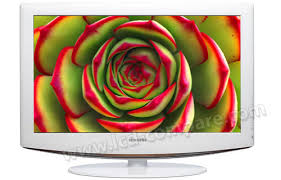
HASZNÁLATI ÚTMUTATÓ LE23R81W SAMSUNG
Elővigyázatosság az állóképek megjelenítésével kapcsolatban.
Az állóképek a TV-képernyő maradandó károsodását okozhatják.
- Ne jelenítsen meg állóképeket az LCD-képernyőn 2 órát meghaladó időn túl, mert ilyenkor a megjelenített képek a képernyő „beégését” okozhatják.
Ezt a jelenséget „képernyőbeégésnek” is nevezik.
A képernyőbeégés elkerülése érdekében állókép megjelenítésekor csökkentse a kép fényerejét és kontrasztját.
Az LCD TV huzamosabb ideig tartó, 4:3 képarányú módban történő használata esetén a kibocsátott fényerősség eltérése miatt a képernyő közepén, valamint bal és jobb oldalán sávok alakulhatnak ki. DVD-filmek lejátszása és játékprogramok használata is hasonló jelenséget okozhat. A garancia az ilyen esetekben keletkezett károkra nem terjed ki.
- Videojátékok vagy számítógépek állóképeinek bizonyos időt meghaladó megjelenítése következtében a képernyőn részleges utókép jelenhet meg. A jelenség megelőzése érdekében állóképek megjelenítése esetén csökkentse a fényerőt és kontrasztot.
Tartalom
TELEVÍZIÓ CSATLAKOZTATÁSA ÉS FELKÉSZÍTÉSE
◆ Tartozékok....2
◆ Az állvány felszerelése....2
◆ A fali konzol felszerelése....2
◆ A vezérlőpanel áttekintése ....3
◆ A csatlakoztató panel áttekintése....4
◆ A távvezérlő áttekintése ....7
◆ Elemek behelyezése a távirányítóba .....8
◆ A készülék be- és kikapcsolása ....8
◆ A televízió készenléti üzemmódba helyezése......8
◆ Plug & Play....9
CSATORNABEÁLLÍTÁS
◆ Csatornák automatikus tárolása....10
◆ Csatornák kézi tárolása....11
◆ A csatornalista beállítása ...... 12
◆ A gyermekzár funkció aktiválása....12
◆ Tárolt csatornák rendezése....13
◆ Csatornanevek hozzárendelése....13
◆ Csatornák finomhangolása ....14
KÉPBEÁLLÍTÁS
◆ Képtípus módosítása ....14
◆ Az egyedi képbeállítások módosítása....15
◆ Színtónus módosítása....15
◆ A háttérvilágítás aktiválása....16
◆ A kép részletes beállításainak konfigurálása .....17
◆ Képméret módosítása....18
◆ Az aktuális kép kimerevítése....19
◆ Képernyő mód választása....19
◆ Képbeállítások visszaállítása gyári alapbeállításra....19
◆ Digitális zajcsökkentés, Aktív szín, DNle ......20
◆ Kép a képben megjelenítés (PIP) .....21
◆ HDMI feketeszint....22
HANGBEÁLLÍTÁS
◆ A hang alapbeállításának módosítása ......22
◆ Hangbeállítások módosítása....23
◆ A TruSurround XT (SRS TS XT) beállítása .....23
◆ Fejhallgató csatlakoztatása....24
◆ A hangmód kiválasztása ....24
◆ A hangerő automatikus beállítása....24
◆ A belső némítás beállítása 25
◆ A kis képablak hangjának hallgatása .....25
◆ Hangbeállítások visszaállítása a gyári alapbeállításra....26
IDŐ BEÁLLÍTÁSA
◆ Az aktuális idő beállítása és megjelenítése .....26
◆ Az automatikus kikapcsolás beállítása......27
◆ A televízió automatikus be- és kikapcsolása......27
FUNKCIÓLEÍRÁS
◆ A nyelv kiválasztása....28
◆ Játékmód használata....28
◆ A Kék képernyő mód beállítása, Dallam választása....29
◆ A PC házimozi beállítása .....29
◆ A Fényeffektus beállítása ....30
◆ Az Energy Saving (Energiatakarékosság) funkció használata ....30
◆ Forrás kiválasztása 31
◆ A bemeneti forrásnevek szerkesztése ....31
◆ Teletext dekóder....32
◆ A teletext információ megjelenítése .....32
◆ Adott teletext-oldal kiválasztása....33
◆ Fastext használat teletext-oldal kiválasztásához....33
PC BEÁLLÍTÁSA
◆ A (Windows XP alapú) számítógépes szoftver beállítása ....34
◆ Képernyőmódok....34
◆ A számítógép beállítása....35
TANÁCSOK A KÉSZÜLÉK HASZNÁLATÁVAL KAPCSOLATBAN
◆ A Kensigton féle lopászár használata ......36
◆ Hibaelhárítás: Mielőtt szakemberhez fordulna ....36
◆ Műszaki és környezeti jellemzők....37
CE
Használati útmutató
Kérjük, hogy a készülék működtetése előtt gondosan olvassa végig a kezelési útmutatót és őrizze meg, mert később szüksége lehet rá.
Jelek

Gomb

Fontos

Megjegyzés

Nyomógomb
Tartozékok
Győződjön meg róla, hogy az LCD-televízió következő tartozékai rendelkezésre állnak. Ha bármelyik tartozék hiányzik, forduljon a márkakereskedőhöz.
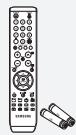
Távvezérlő és elemek (AAA x 2)

Tápkábel
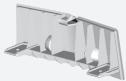
Takarólemez
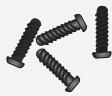
M4 X L16
Csavar az állványhoz (4 db.)
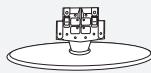
Állvány

Törlőkendő
- Használati utasítás
- Garanciakártya
- Biztonsági útmutató
- Regisztrációs lapok
➢ Garanciakártya / Biztonsági útmutató / Regisztrációs lapok (nem minden régióban)
Típustól függően előfordulhat, hogy az állvány és a csavar nincs felszerelve.
Az állvány felszerelése
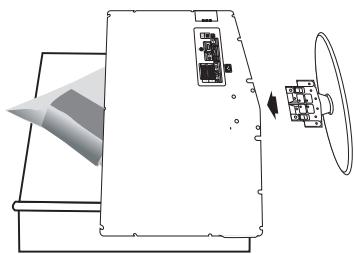
- Helyezze a készüléket képernyővel lefelé puha rongyra vagy párnára az asztalon.
- Helyezze az állványt a TV alján lévő lyukba.
- Helyezzen egy csavart a jelzett lyukba és húzza meg.
Az állvány a 37 hüvelykes és annál nagyobb képernyőméretű típusokra van felszerelve.
A fali konzol felszerelése
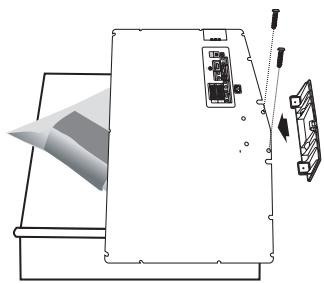
A falra szerelést biztosító elemek (külön megvásárolhatók) segítségével a TV falra is rögzíthető.
A falra szerelést biztosító elemek felszerelésével kapcsolatban olvassa el az elemekhez mellékelt tájékoztatót. A fali konzol felszereléséhez kérje szakember segítségét.
A Samsung Electronics nem vállal felelősséget semmilyen tárgyi vagy személyi sérülésért, ha Ön úgy dönt, hogy saját maga szereli fel a televíziót.

Ne szerelje fel a falikart, ha a TV be van kapcsolva. Ez áramütés miatti sérülést okozhat.

Távolítsa el az állványt, takarja le sapkával az alsó nyílást és rögzítse két csavarral.
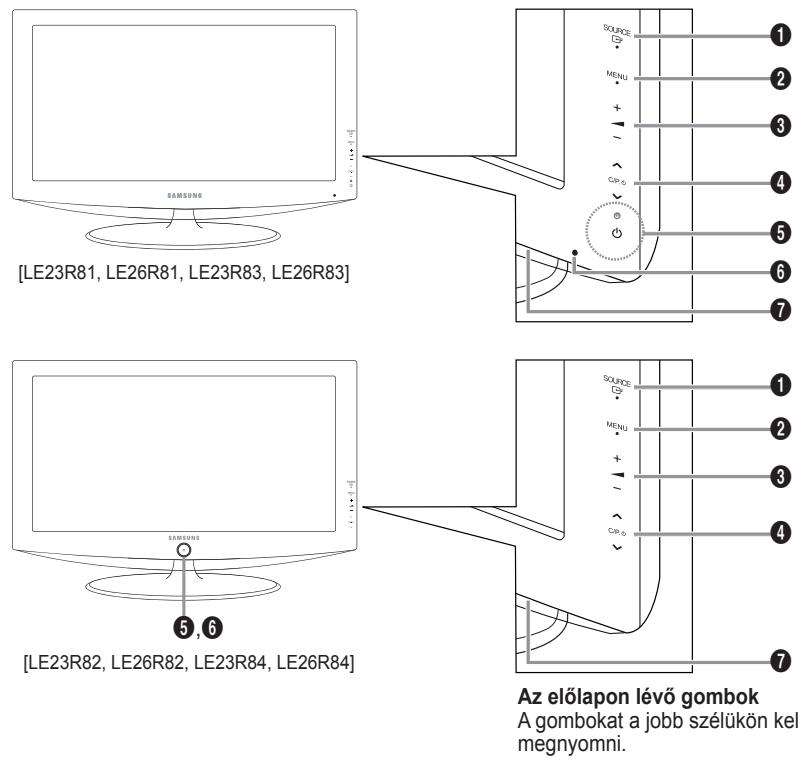
A termék színe és formája típusonként különbözhet.
① SOURCE
Váltogat az összes hozzáférhető beviteli forrás között (TV, 1. külső, 2. külső, AV, S-Video, Komponens, PC, HDMI1, HDMI2). A képernyőn megjelenő menüben úgy használja ezt a gombot, ahogy a távirányítón az ENTER gombot szokás.
Nyomja meg, ha a képernyőmenüt kívánja megjeleníteni.
DTV mód esetén a DTV menü jelenik meg.
③ + ▲ -
A hangerő csökkentésére vagy növelésére használható.
A képernyőn megjelenő menüben a + ▶ – gombokat úgy használja, ahogy a távirányítón a ◀ és a ▶ gombokat szokás.
4 < C/P. ⏻ >
Csatornaváltáshoz.
A képernyőn megjelenő menüben a < C/P. ⊙> gombokat úgy használja, ahogy a távirányítón a ▲ és a ▼ gombokat szokás.
5 ⏻ (Tápellátás)
A televízió be- és kikapcsolásához nyomja meg.
Tápfeszültségjelző
Villog és elalszik, ha a készülék be van kapcsolva, készenléti állapotban pedig folyamatosan világít.
⑥ Távirányító érzékelője
A távvezérlőt a TV-nek erre a pontjára kell irányítani.
⑦ Hangszórók
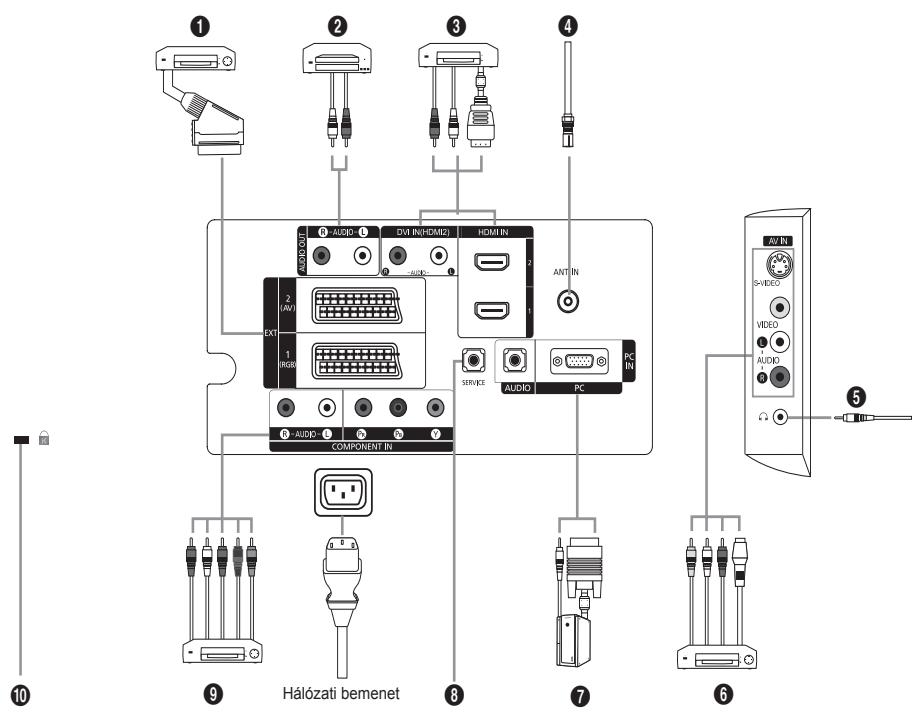
Ha külső eszközt csatlakoztat a TV-hez, győződjön meg róla, hogy az egység ki van kapcsolva.
Külső eszköz csatlakoztatása esetén ügyeljen a csatlakozó és a kábel színének egyeztetésére.
① Beltéri egység, videomagnó vagy DVD csatlakoztatása
| Csatlakozó | Bevitel | Kimenet |
| Videó | Audió (bal/jobb) | RGB | Videó + Audió (bal/jobb) |
| 1. külső | O | O | O | TV |
| 2. külső | O | O | | Választható kimenet. |
- Bemenetek és kimenetek külső berendezések, például videomagnó, DVD-, videojáték- vagy videolemez-lejátszó számára.
② AUDIO eszközök csatlakoztatása
- Az RCA audiokábeleket a készüléke hátsó oldalán található „R – AUDIO - L” bemenethez csatlakoztassa, a kábel másik végét pedig az erősítőn vagy a DVD házimozin található audiobemenethez.
③ HDMI IN 1, HDMI IN 2
- A HDMI-csatlakozóval ellátott AV-készülékek (beltéri egységek, DVD-lejátszók) közötti kapcsolatot támogatja.
- HDMI–HDMI összeköttetés esetén nincs szükség kiegészítő hangkapcsolatra.
Mi az a HDMI?
- A „High Definition Multimedia interface” (nagy felbontású multimédiás interfész) nagy felbontású digitális videoanyag és digitális audiofelvételek többcstornás átvitelét teszi lehetővé (5, 1 csatorna).
- A HDMI/DVI-csatlakozó támogatja a DVI-kapcsolatot egy kiterjesztett eszközre, a megfelelő kábelen keresztül (nincs mellékelve). A HDMI és a DVI között az a különbség, hogy a HDMI-eszköz mérete kisebb, telepítve van rá a HDCP (Nagy sávszélességű digitális másolásvédelem) kódolási funkció, valamint támogatja a többsatornás digitalis hangátvitelt.
DVI IN (HDMI 2) (AUDIO R/L)
- Ha a terméket HDMI- vagy DVI-kábellel beltéri egységhez, DVD-lejátszóhoz vagy játékkonzolhoz stb. csatlakoztatja, győződjön meg arról, hogy az alábbi táblázat szerinti kompatibilis videokimeneti módba állította be. Ennek elmulasztása a kép torzulását, szétesését vagy hiányát idézheti elő.
- Ha a csatlakoztatás HDMI/DVI kábellel történik, az csak a HDMI 2 csatlakozóról történhet.
Hangkimenethez a DVI–HDMI kábelt vagy a DVI–HDMI átalakítót és az „R - AUDIO - L” csatlakozón a DVI bemenetet kell használni.
A HDMI/DVI és a komponens csatlakoztató támogatása
| 480i | 480 p | 576 i | 576 p | 720 p | 1080 i |
| HDMI/DVI 50Hz | X | X | X | O | O | O |
| HDMI/DVI 60Hz | X | O | X | X | O | O |
| Komponens | O | O | O | O | O | O |
④ Antenna vagy kábeltelevíziós hálózat csatlakoztatása
A televízió-csatornák megfelelő megtekintéséhez az alábbi források valamelyikén át biztosítani kell a készülék jelvételét:
- kültéri antenna, kábeltelevíziós hálózat vagy műholdas hálózat.
⑥ Külső A/V készülékek csatlakoztatása
- Csatlakoztassa az RCA- vagy az S-VIDEO-kábelt a megfelelő külső A/V készülékhez, pl. VCR-hez, DVD-hez vagy kamerához.
- Csatlakoztassa az RCA audiokábeleket (opcionális) a készülék hátoldalán található „R - AUDIO - L” csatlakozóhoz, a másik végét pedig az A/V készülék megfelelő audiokimeneti csatlakozójához.
- Fejhallgató a készülék hátoldalán található fejhallgató kimenethez (5) csatlakoztathat. Amíg a fejhallgató csatlakoztatva van, a beépített hangszórók inaktívak.
⑦ Számítógép csatlakoztatása
- Csatlakoztassa a D- Sub kábelt (opcionális) a készülék hátoldalán található „PC (PC IN)” aljzatba, a másik végét pedig a számítógép videokártyájához.
- Csatlakoztassa a sztereó audiokábelt (opcionális) a készülék hátoldalán található „AUDIO (L)” és „AUDIO (R)” csatlakozóhoz, a másik végét pedig a DVD hangkártyájának „Audio Out” csatlakozójához.
8 SERVICE
- Szervizcsatlakozás szakképzett mérnököknek.
⑨ Komponenskészülékek (DTV/DVD) csatlakoztatása
- A komponens videokábel (opcionális) egyik végét csatlakoztassa a készülék hátoldalán található komponensbemenethez („PR“, „PB“, „Y“), a másik végét pedig a DTV vagy DVD megfelelő videokimenetéhez.
- Ha a beltéri egységet és a DTV-t (vagy DVD-t) egyaránt csatlakoztatni kívánja, akkor először a beltéri egységet kösse össze a DTV-vel (vagy a DVD-vel), majd ezután készüléke komponensbemenetével ("PR", "PB", "Y").
- A komponenseszközökön (DTV-n vagy DVD-n) a PR, a PB és az Y csatlakozót néha Y, B-Y és R-Y vagy Y, Cb és Cr jelzéssel látják el.
- Az RCA audiokábeleket (opcionális) a készüléke hátsó oldalán található „R -AUDIO - L” bemenethez csatlakoztassa, a kábel másik végét pedig a DTV-n vagy DVD-n található audiokimenethez.
- Az LCD TV optimális képfelbontása 720p módban érhető el.
- Az LCD TV maximális képfelbontása 1080i módban érhető el.
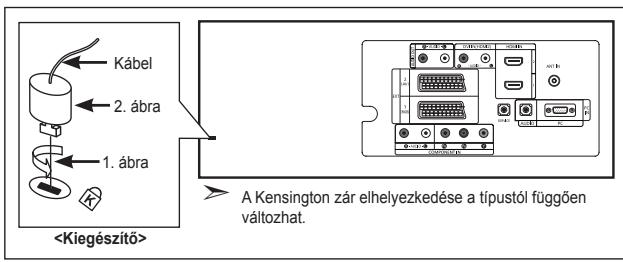
⑩ Kensington zár
- A Kensington-zár (opcionális) olyan eszköz, amellyel a rendszer fizikailag rögzíthető, ha a készüléket nyilvános helyen használják.
- Ha zárszerkezetet szeretne használni, forduljon segítségért a tv-készülék eladójához.
- A Kensington zár elhelyezkedése a típustól függően változhat.
A távvezérlő áttekintése
① Televízió készenléti gombja
② Számgombok közvetlen csatornaeléréshez
③ Egyjegyű/kétjegyű csatornaválasztás
4 Közvetlenül kiválasztja a TV-üzemmódot
⑤ A képernyőn megjelenik a „Csatornalista” felirat.
6 + Hangerő növelése
- Hangerő csökkentése
⑦ Hang ideiglenes kikapcsolása
8 Menü megjelenítése és a változtatás jóváhagyása
⑨ Hangmód kiválasztása
⑩ Visszatérés az előző menühöz
⑪ Képhatás kiválasztása
12 Képernyő fényerejének beállítása energiamegtakarítás céljából.
13 Hanghatás kiválasztása
14 SRS TS XT kiválasztása
15 Elérhető forrás kiválasztása
16 Előző csatorna
17 HDMI-mód közvetlen kiválasztása
18 Automatikus kikapcsolás
19 P: Következő csatorna
P: Előző csatorna
20 Kilépés a képernyőmenüböl
21 A menü kurzorát vezérli
22 A sugárzott műsor információinak megtekintésére szolgál
23 Kép kimerevítése
25 Képméret kiválasztása
26 PIP: Kép a képben (PIP) Ki/Be SOURCE: Bemeneti forrás kiválasztása
POSITION: PIP-pozíció kiválasztása
P ⬇: Következő csatorna
P ▼: Előző csatorna
Teletext Functions (Teletext funkciók)
4 Kilépés a teletext megjelenítési módból
⑧ Teletext tartalomjegyzék
15 Teletext mód kiválasztása (LIST vagy FLOF)
16 Teletext aloldal
19 P: Teletext következő oldala
P: Teletext előző oldala
20 Teletext törlése
22 Teletext megjelenítése
24 Válasszon a Teletext, Double (Dupla) és Mix opciók közül.
9 11 23 25
Fastext témaválasztás
26 PIP : Teletext kimerevítése
26 SOURCE : Teletext tárolása
26 POSITION : Teletext méretének kiválasztása
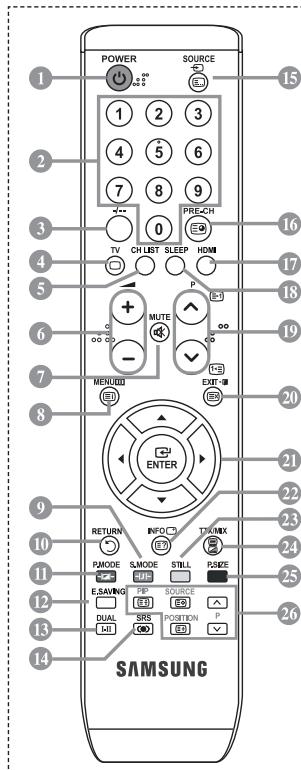
Ez a különleges távirányító gyengénlátók számára készült, és a be-/kikapcsoló, a csatornaváltó, a és a hangerő-szabályozó gombok Braille-írással jelöltek.
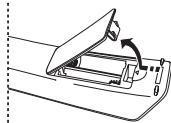
Elemek behelyezése a távirányítóba
- Az ábrán látható módon tolja felfelé a távvezérlő hátlapját.
- Tegyen be két AAA méretű elemet.
Az elemek „+” és „-” pólusát az elemtartóban látható ábrával egyezően kell elhelyezni.
-
Tegye vissza a fedelet.
Ha hosszabb ideig nem használja a távvezérlőt, vegye ki az elemeket, és tárolja őket hűvös, száraz helyen. A távvezérlő legfeljebb 7 m távolságra használható a TV-készüléktől. (Átlagos TV-használat esetén az elemek körülbelül egy évig használhatók.)
Ha a távvezérlő nem működik, ellenőrizze a következőket:
-
Be van kapcsolva a TV?
- Felcserélődött az elemek plusz és mínusz pólusa?
- Kifogytak az elemek?
- Áramkimaradás van, vagy nincs csatlakoztatva a tápkábel?
- Van a közelben fluoreszkáló fény vagy neonfényjel?
A készülék be- és kikapcsolása
A tápfeszültség vezetéke a készülék hátoldalához van csatlakoztatva.
- Helyezze a tápfeszültség-vezeték csatlakozóját a megfelelő aljzatba.
A készülék elején található készenléti jelzés világítani kezd.
- Nyomja meg a készülék előoldalán a ⏻ gombot.
A távirányító POWER vagy TV gombjával is bekapcsolhatja a TV-készüléket.
A készülék automatikusan a legutoljára megtekintett csatornát választja ki.
- Nyomja meg valamelyik számgombot (0\~9) vagy a csatornaváltó gombot ( / ) a távvezérlőn, vagy a < C/P. gombot a készülék jobb oldalán.
A készülék első használatakor ki kell választania, hogy melyik nyelvet szeretné használni a menük és üzenetek megjelenítéséhez.
- A készülék a POWER ^○ gomb ismételt megnyomásával kapcsolható ki.
A televízió készenléti üzemmódba helyezése
A televízió készenléti üzemmódba kapcsolásával a készülék áramfogyasztása csökkenthető. A készenléti üzemmód a tévénézés átmeneti megszakításakor (például étkezések alkalmával) lehet hasznos.
- Nyomja meg a távvezérlő POWER ⏻ gombját.
A képernyő elsötétül, és a készülék előlapján megjelenik a vörösen világító készenléti jelzőfény.
- A készülék visszakapcsolásához nyomja meg újra a POWER ^○ gombot, a számgombokat (0\~9), a TV gombot vagy a csatornaváltó (⊗/⊗) gombot.
A televíziót ne hagyja hosszabb ideig (például amíg szabadságra utazik) készenléti állapotban. Érdemes a televízió táp- és antennacsatlakoztatását is megszüntetnie.
A TV-készülék legelső bekapcsolásakor több alapvető felhasználói beállítás végezhető el egymás után automatikusan. A lehetőségek az alábbiak:
- Nyomja meg a távvezérlő POWER ⏻ gombját.
Megjelenik a „Start Plug & Play“ üzenet az „OK“ gombbal.
-
A megfelelő nyelv kiválasztásához nyomja meg a ▲ vagy a ▼ gombot, majd az ENTER gombot.
-
Az „Üzlet” vagy az „Otthon” mód kiválasztásához nyomja meg a ◀ vagy a ▶ gombot, majd nyomja meg az ENTER gombot.
Javasoljuk, hogy TV-készülékét állítsa Otthon módra, hogy otthonában a legkiválóbb képminőséget élvezhesse.
Az Üzlet mód használata kereskedelmi környezetben javasolt.
Ha véletlenül Üzlet üzemmódra állította a készüléket, tartsa nyomva a TV-készülék jobb szélén a MENU gombot öt másodpercig, így a TV visszatér a dinamikus (Otthon) módba.
- Megjelenik az „Ellenőrizze az antennabemenetet” üzenet az „OK” gombbal. Nyomja meg az ENTER gombot.
Ellenőrizze az antennakábel megfelelő csatlakoztatását.
-
A megfelelő ország kiválasztásához nyomja meg a ▲ vagy a ▼ gombot, majd az ENTER gombot.
-
Az „Automata tárolás” menü a „Start“ választásával jelenik meg. Nyomja meg az ENTER gombot.
Miután az összes csatorna tárolása megtörtént, megjelenik az „Órabeállítás” menü.
Az ENTER/OK gomb lenyomásával bármikor megszakíthatja a memóriába tárolás folyamatát.
Miután az összes csatorna tárolása megtörtént, megjelenik az „Órabeállítás” menü.
Az ENTER/OK gomb lenyomásával bármikor megszakíthatja a memóriába tárolás folyamatát.
-
Nyomja meg az ENTER gombot.
Válassza ki a ◀ vagy a ▶ gombbal az „Hónap”, „Dátum”, „Év”, „Óra”, vagy a „Perc”.
Állítsa be az „Hónap“, „Dátum“, „Év“, „Óra“, vagy a „Perc“ a ▲ vagy a ▼ gombbal.
Az órát és a percet a távvezérlőn található számgombokkal is beállíthatja.
- Az ENTER gombbal hagyja jóvá választását.
♦ Nyelv: A nyelv kiválasztása.
♦ Ország: Az ország kiválasztása.
♦ Automatikus tárolás: Az adott területen elérhető csatornák automatikus megkeresése és tárolása.
♦ Órabeállítás: A TV órájának beállítása.
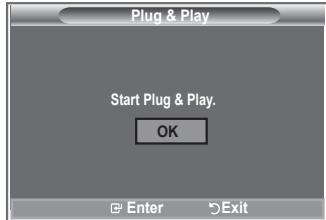
Ha vissza kívánja állítani ezt a funkciót...
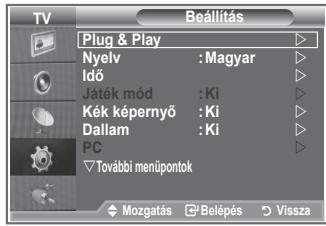
- A menü megjelenítéséhez nyomja meg a MENU gombot.
Nyomja meg a ▲ vagy a ▼ gombot a „Beállítás” kiválasztásához, majd az ENTER gombot.
- A „Plug & Play” opció kiválasztáshoz ismételten nyomja meg az ENTER gombot.
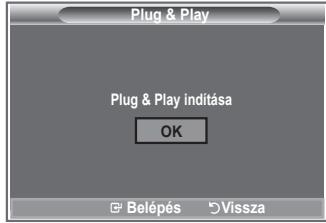
- Megjelenik a „Plug & Play indítása” üzenet.
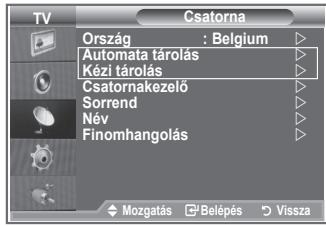
- Csatornák automatikus tárolása
- Csatornák kézi tárolása
Csatornák automatikus tárolása
Végigpásztázhatja a rendelkezésre álló frekvenciatartományt (a lehetőségek országonként eltérőek).
Elképzelhető, hogy a csatornákhoz automatikusan hozzárendelt programszámok nem egyeznek az aktuális vagy a kívánt programszámokkal. Azonban kézzel is megválaszthatja a programszámokat, és bármely nem kívánt csatornát törölhet.
-
A menü megjelenítéséhez nyomja meg a MENU gombot.
A ▲ vagy a ▼ gombbal válassza ki a „Csatorna” opciót, majd nyomja meg az ENTER gombot.
-
Az „Ország” opció kiválasztásához nyomja meg az ENTER gombot.
-
Válassza ki a megfelelő országot a ▲ vagy a ▼ gombbal, majd nyomja meg az ENTER gombot.
-
A ▲ vagy a ▼ gombbal válassza ki az „Automata tárolás” opciót, majd nyomja meg az ENTER gombot.
-
Nyomja meg az ENTER gombot.
A készülék elkezdi az elérhető csatornák letárolását.
Az ENTER gomb megnyomásával bármikor megszakíthatja a memóriába tárolási folyamatot, és visszatérhet a „Csatorna” menühöz.
- Az összes elérhető csatorna tárolása után megjelenik a „Sorrend” menü.
Összesen 100 csatorna tárolására van mód, beleértve a kábeltelevíziós hálózaton fogott adásokat is.
A csatornák kézi tárolásakor:
◆ Eldöntheti, hogy valamennyi talált csatornát el kívánja-e tárolni.
◆ Kiválaszthatja az egyes tárolt csatornák azonosítására szolgáló programszámot.
-
A menü megjelenítéséhez nyomja meg a MENU gombot.
Nyomja meg a ▲ vagy a ▼ gombot a „Csatorna” menü kiválasztásához, majd az ENTER gombot.
-
A ▲ vagy a ▼ gombbal válassza ki a „Kézi tárolás” opciót, majd nyomja meg az ENTER gombot.
-
A „Program” opció kiválasztásához nyomja meg az ENTER gombot.
-
A programszám csatornához rendeléséhez a ▲ vagy a ▼gombbal válassza ki a megfelelő számot, majd nyomja meg az ENTER gombot.
A távvezérlőn található számgombok segítségével is kiválaszthatja a programszámot.
-
A ▲ vagy a ▼ gombbal válassza ki a „Színrendszer” opciót, majd nyomja meg az ENTER gombot.
-
Válassza ki a megfelelő alapszínt a ▲ vagy a ▼ gombbal, majd nyomja meg az ENTER gombot.
-
A ▲ vagy a ▼ gombbal válassza ki a „Hangrendszer” opciót, majd nyomja meg az ENTER gombot.
-
Válassza ki a megfelelő hangnormát a ▲ vagy a ▼ gombbal, majd nyomja meg az ENTER gombot.
Ha nincs vagy nem megfelelő a hang, válasszon ki másik hangrendszert.
- Ha tudja az eltárolni kívánt csatatorna számát, az ▲ vagy a ▼ gombbal válassza a „Csatorna” lehetőséget. Nyomja meg az ENTER gombot. A ▲ vagy a ▼ gombbal válassza a C (hagyományos sugárzás) vagy az S (kábeltévé) lehetőséget. A ▶ gombbal eldönti a kiválasztást. Válassza ki a megfelelő számot a ▲ vagy a ▼ gombbal, majd nyomja meg az ENTER gombot.
➢ Számválaszték: P (program), C (hagyományos antenna), S (kábeltévé)
➢ A távvezérlőn található számgombok segítségével is kiválaszthatja a csatorna számát.
-
Ha nem ismeri a csatornaszámokat a ▲ vagy a ▼ gombbal válassza a „Keresés” lehetőséget. Nyomja meg az ENTER gombot. Indítsa a keresést a ▲ vagy a ▼ gombbal, majd nyomja meg az ENTER gombot.
-
A ▲ vagy a ▼ gombbal válassza ki a „Tárolás” menüpontot. Az „OK” kiválasztásához nyomja meg az ENTER gombot.
-
A további csatornák tárolásához ismételje meg a 3 – 11. lépést.
◆ Program: Programszám választása az adott csatorna számára.
♦ Színrendszer: A színes kép rendszerének beállítása.
♦ Hangrendszer: A hangnorma beállítása.
♦ Csatorna: Csatorna kiválasztása.
♦ Keresés: A csatorna frekvenciájának megkeresése.
♦ Tárolás: Beállítások mentése.
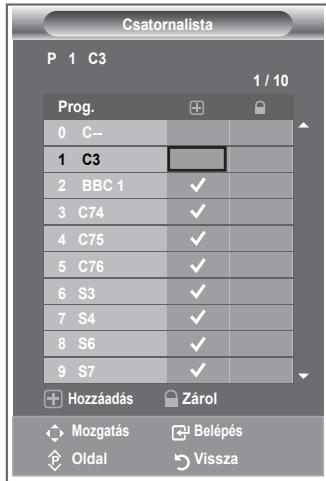
A csatornalista beállítása
Igény szerint állítsa be a csatornákat.
Könnyedén törölheti, hozzáadhatja vagy zárolhatja a kívánt csatornát.
- A menü megjelenítéséhez nyomja meg a MENU gombot. Nyomja meg a ▲ vagy a ▼ gombot a „Csatorna” menü kiválasztásához, majd az ENTER gombot.
- A ▲ vagy a ▼ gombbal válassza ki a „Csatornakezelő” menüpontot, majd nyomja meg az ENTER gombot.
- A „Csatornalista” menü kiválasztásához nyomja meg ismét az ENTER gombot.
- A ▶ gombbal lépjen a „⊕” oszlopba.
- A ▲ vagy a ▼ gombbal válassza ki a nem kívánt csatornát, majd nyomja meg az ENTER gombot.
- Minden kiválasztani vagy törölni kívánt csatornánál ismételje meg az 5. lépést.
- A kilépéshez nyomja meg az EXIT gombot.
Ha a „Gyermekzár” be van kapcsolva, a „☐” aktív.
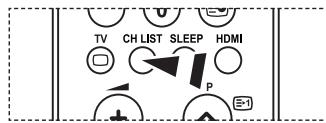
Ezeket az opciókat könnyedén kiválaszthatja a távvezérlő CH LIST gombjával is.
A gyermekzár funkció aktiválása
A kép eltüntetését és a hang némítását lehetővé tévő funkció segítségével megakadályozhatja, hogy illetéktelen személyek, például gyermekek nézhessék a számukra nem megfelelő műsorokat.
A Gyermekzár funkció az oldalsó panel gombjaival nem oldható fel.
A funkció kizárólag a távvezérlővel oldható fel, ezért érdemes a távvezérlőt gyermekektől elzárva tartani.
- A menü megjelenítéséhez nyomja meg a MENU gombot. Nyomja meg a ▲ vagy a ▼ gombot a „Csatorna” menü kiválasztásához, majd az ENTER gombot.
- A ▲ vagy a ▼ gombbal válassza ki a „Csatornakezelő” menüpontot, majd nyomja meg az ENTER gombot.
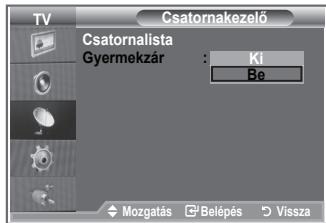
- A ▲ vagy a ▼ gombbal válassza ki a „Gyermekzár” menüpontot, majd nyomja meg az ENTER gombot.
- A ▲ vagy a ▼ gombbal válassza a „Be” vagy „Ki” állapotot. Nyomja meg az ENTER gombot.
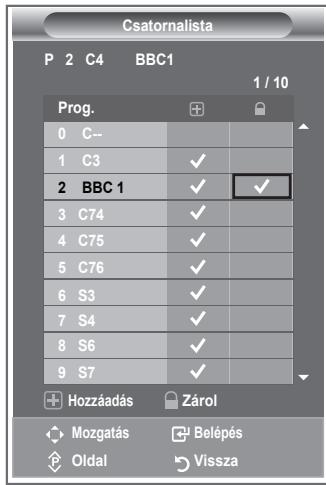
- A ▲ vagy a ▼ gombbal válassza ki a „Csatornalista” menüpontot, majd nyomja meg az ENTER gombot.
- A ▶ gombbal lépjen a „” szimbólumra.
- A ▲ vagy a ▼ gombbal válassza ki a zárolni kívánt csatornát, majd nyomja meg az ENTER gombot.
- Minden zárolni vagy feloldani kívánt csatornánál ismételje ezt a lépést.
- A kilépéshez nyomja meg az EXIT gombot.
A „Gyermekzár” „Be“ vagy „Ki“ kapcsolójával könnyedén válthat a „☐” helyen kiválasztott csatornák aktív és inaktív állapota között.
Tárolt csatornák rendezése
Két csatorna számát felcserélheti az alábbiak érdekében:
◆ Az automatikus tárolási számsorrend módosításához.
Könnyen megjegyezhető számok társítása a leggyakrabban nézett csatornákhoz.
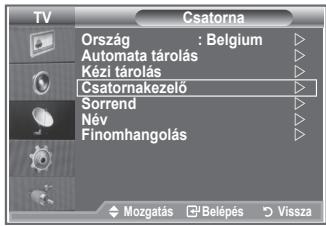
- A menü megjelenítéséhez nyomja meg a MENU gombot.
A ▲ vagy a ▼ gombbal válassza ki a „Csatorna” menüpontot, majd nyomja meg az ENTER gombot.
-
A ▲ vagy a ▼ gombbal válassza ki a „Sorrend” menüpontot, majd nyomja meg az ENTER gombot.
-
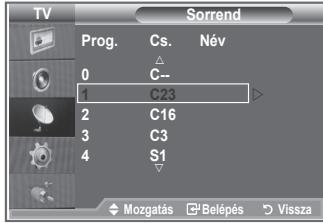
A ▲ vagy a ▼ gomb lenyomásával válassza ki sorban a módosítani kívánt csatornaszámot. Nyomja meg az ENTER gombot.
A kiválasztott csatorna száma és neve a jobb oldalra kerül.
- A ▲ vagy a ▼ gombbal lépjen a módosítani kívánt helyre, és nyomja meg az ENTER gombot.
A kiválasztott csatornát kicserélte a kiválasztott számon előzőleg tárolt csatornára.
-
A többi csatorna elhelyezéséhez ismételje meg a 3 – 4. lépést.
-
A kilépéshez nyomja meg az EXIT gombot.
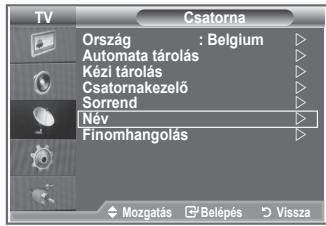
Csatornanevek hozzárendelése
-
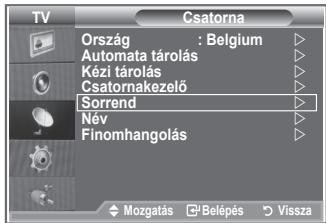
A menü megjelenítéséhez nyomja meg a MENU gombot. Nyomja meg a ▲ vagy a ▼ gombot a „Csatorna” menü kiválasztásához, majd az ENTER gombot.
-
A ▲ vagy a ▼ gombbal válassza ki a „Név” menüpontot, majd nyomja meg az ENTER gombot.
-
Ha szükséges, a ▲ vagy a ▼ gombbal válassza ki az átnevezendő csatornát. Nyomja meg az ENTER gombot.
A névmező körül megjelenik a kiválasztási sor.
| Következőhöz... | Művelet... |
| Betű, szám vagy szimbólum kijelölése | Nyomja meg a ▲ vagy a ▼ gombot |
| A következő betűre lépés | Nyomja meg a ▶ gombot. |
| Az előző betűre lépés | Nyomja meg a ◀ gombot. |
| Név jóváhagyása | Nyomja meg az ENTER gombot. |
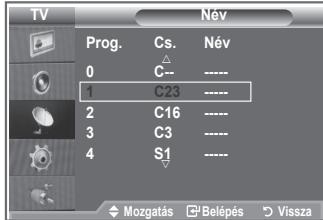
A rendelkezésre álló karakterek: Az ábécé betűi (A\~Z), számok (0\~9), egyéb karakterek (-, szóköz)
-
Valamennyi átnevezendő csatorna esetén ismételje meg a 3. és 4. lépést.
-
A kilépéshez nyomja meg az EXIT gombot.
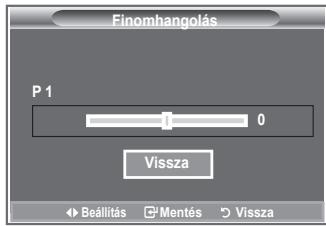
Csatornák finomhangolása
Kézi finomhangolással igazíthatja be egy adott csatorna optimális vételét.
- A finomhangolni kívánt csatorna közvetlen kiválasztásához nyomja meg a megfelelő számgombot.
- A menü megjelenítéséhez nyomja meg a MENU gombot. Nyomja meg a ▲ vagy a ▼ gombot a „Csatorna” menü kiválasztásához, majd az ENTER gombot.
- A ▲ vagy a ▼ gombbal válassza ki a „Finomhangolás” menüpontot, majd nyomja meg az ENTER gombot.
- A ◀ vagy a ▶ gombbal finomhangolhatja a képet. Nyomja meg az ENTER gombot.
- A kilépéshez nyomja meg az EXIT gombot.
A már mentett finomhangolt csatornák száma mellett, a csatornacímben, a jobb oldalon egy csillag „*” szerepel. Ezután a csatorna száma vörös lesz.
Ha a finomhangolást vissza szeretné állítani, nyomja meg a ▲ vagy ▼ gombot, majd az ENTER gombot.
Képtípus módosítása
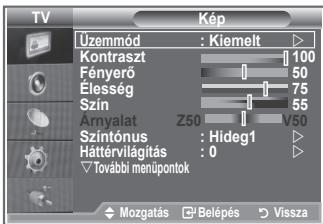
Kiválaszthatja az elvárásainak leginkább megfelelő képtípust.
- A menü megjelenítéséhez nyomja meg a MENU gombot. A „Kép” menüpont kiválasztásához nyomja meg az ENTER gombot.
- Az ENTER gomb ismételt megnyomásával válassza az „Üzemmód” menüpontot.
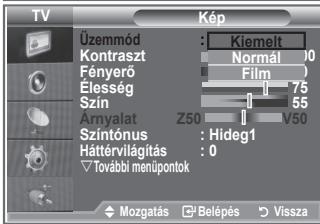
- Válassza ki a kívánt képhatást a ▲ vagy a ▼ gombbal. Nyomja meg az ENTER gombot.
- A kilépéshez nyomja meg az EXIT gombot.
♦ Kiemelt: Nagy felbontású kép megjelenítése világos szobában.
♦ Normál: Kép optimális megjelenítése normál környezetben.
◆ Film: Kép kellemes megjelenítése sötét szobában.
A Kép módot minden egyes bemeneti forrásra külön be kell állítani.
A „Reset” (Visszaállítás) gomb megnyomásával visszatérhet a gyári képbeállítási alapértékekre. (Lásd a „Képbeállítások visszaállítása gyári alapbeállításra” című részt a 19. oldalon.)
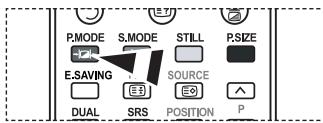
A képbeállítás kiválasztásához a távvezérlő P.MODE gombja is használható.
Az egyedi képbeállítások módosítása
A készülék számos olyan beállítással rendelkezik, mellyel szabályozhatja a képminőséget.
- A megfelelő képhatás kiválasztásához végezze el a „Képtípus módosítása” című rész 1 - 3. utasítását. (A 14. oldalon)
- A ▲ vagy a ▼ gombbal válassza ki a kívánt elemet. Nyomja meg az ENTER gombot.
- A ◀ vagy a ▶ gombbal válassza ki a kívánt elemet. Nyomja meg az ENTER gombot.
- A kilépéshez nyomja meg az EXIT gombot.
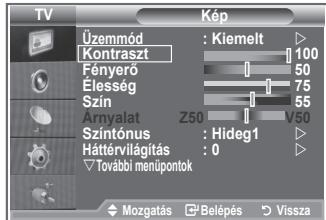
♦ Kontraszt: A tárgyak és a háttér világosságának és sötétségének beállítása.
♦ Fényerő: A teljes képernyő fényerejének beállítása.
♦ Élesség: A tárgyak kontúrjának élesítése, illetve elmosódottabbá tétele.
♦ Szín: A színek világosabbá vagy sötétebbé tétele.
♦ Árnyalat (csak NTSC és DTV esetén): A tárgyak színének beállítása, pirosabbá vagy zöldebbé téve azokat a természetesebb hatás elérése érdekében.
A beállított értékeket a rendszer a kiválasztott képmódtól függően tárolja.
PC módban csak a „Kontraszt“, a „Fényerő” beállítása módosítható.
A „Árnyalat” funkció csak „HDMI” és „Komponens” módban használható.
Színtónus módosítása
Beállíthatja a szemének legkellemesebb színtónust is.
- A megfelelő képhatás kiválasztásához végezze el a „Képtípus módosítása” című rész 1 - 3. utasítását. (A 14. oldalon)
- A ▲ vagy a ▼ gombbal válassza ki a „Színtónus” menüpontot, majd nyomja meg az ENTER gombot.
- A ▲ vagy a ▼ gomb megnyomásával választhatja ki a megfelelő színtónus beállítását. Nyomja meg az ENTER gombot.
- A kilépéshez nyomja meg az EXIT gombot.
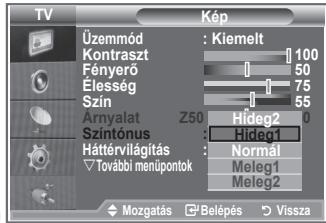
◆ Hideg2: A színhőmérsékletet kékebbé teszi, mint a „Hideg1” menüpont választása.
◆ Hideg1: A fehér színeket kékes árnyalatúvá teszi.
♦ Normál: A fehéret meghagyja fehérnek.
♦ Meleg1: A fehér színeket piros árnyalatúvá teszi.
♦ Meleg2: A színhőmérsékletet pirosabbá teszi, mint a „Meleg1” választása.
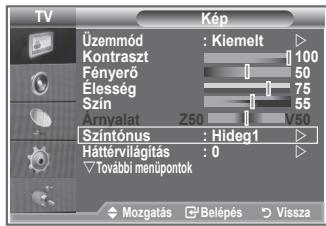
A beállított értékeket a rendszer a kiválasztott képmódtól függően tárolja.
Ha a kép üzemmódja Kiemelt vagy Normál, a Meleg1 és a Meleg2 nem választható.
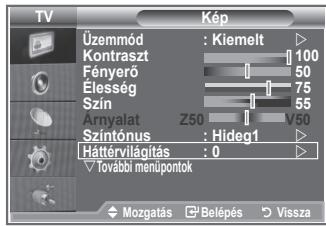
A háttérvilágítás aktiválása
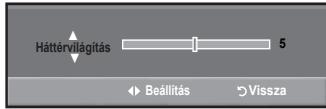
A képernyő fényereje megváltoztatható az LCD háttérvilágítás erősségének módosításával. (0\~10)
- A megfelelő képhatás kiválasztásához végezze el a „Képtípus módosítása” című rész 1 - 3. utasítását. (A 14. oldalon)
- A ▲ vagy a ▼ gombbal válassza ki a „Háttérvilágítás” menüpontot, majd nyomja meg az ENTER gombot.
- A ◀ vagy a ▶ gombbal válassza ki a kívánt elemet. Nyomja meg az ENTER gombot.
- A kilépéshez nyomja meg az EXIT gombot.
A kép részletes beállításainak konfigurálása
Beállíthatja a szemének legkellemesebb színtónust is.
- A menü megjelenítéséhez nyomja meg a MENU gombot.
- A „Kép” menüpont kiválasztásához nyomja meg az ENTER gombot.
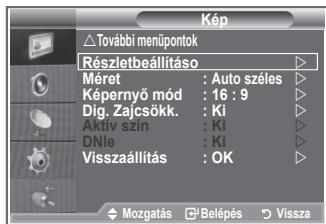
- A ▲ vagy a ▼ gombbal válassza ki a „Részletbeállítások” menüpontot, majd nyomja meg az ENTER gombot.
- Válassza ki a kívánt beállítást a ▲ vagy a ▼ gombbal, majd nyomja meg az ENTER gombot.
A választható beállítások: Feketeállítás, Dinamikus kontraszt, Gamma, Fehéregyensúly, Színbeállítás, Éljavítás, Színköz.
- Ha megfelelőnek találja a beállítást, nyomja meg az ENTER gombot.
- A kilépéshez nyomja meg az EXIT gombot.
Ha a kép üzemmódja Film vagy Normál, kiválasztható a Részletbeállítások menü.
Ha a DNle ki van kapcsolva, a Részletes beállítás nem választható addig, míg a Képmód Normal üzemmódban van.
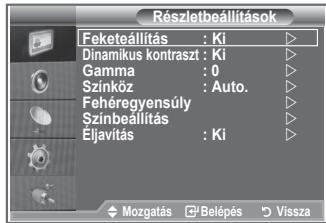
◆ Feketeállítás: Ki/Alacsony/Közepes/Magas
A feketeség szintje a képernyön a képmélység szabályozása érdekében közvetlenül is megválasztható.
◆ Dinamikus kontraszt: Ki/Alacsony/Közepes/Magas
A képernyön a kontraszt állítható, hogy a legjobb kiemelést biztosítsa.
◆ Gamma: -3 \~ +3
Beszabályozható a képek közepes fényerőssége.
Nyomja a ◀ vagy a ▶ gombot addig, amíg el nem éri az optimális beállítást.
◆ Színköz: Auto./Széles
A bemeneti jelek színleképezési köze állítható automatikusra vagy szélesre.
◆ Fehéregyensúly: P-eltolás/Z-eltolás/K-eltolás/P-nyereség/Z-nyereség/K-nyereség/Visszaállítás
A természetesebb képszínezés érdekében a színhőmérséklet beállítható.
P-eltolás, Z-eltolás, K-eltolás, P-nyereség, Z-nyereség és K-nyereség: A módosított értékeknek megfelelően változik a módosított képernyő.
Válassza ki a megfelelő beállítást a ▲ vagy a ▼ gombbal, majd nyomja meg az ENTER gombot.
Nyomja a ◀ vagy a ▶ gombot addig, amíg el nem éri az optimális beállítást.
Visszaállítás: A korábban beállított fehéregyensúly visszaáll a gyári alapértékre.
◆ Színbeállítás: Rózsaszín/Zöld/Kék/Fehér/Visszaállítás
A beállításokat a saját igényeinek megfelelően adhatja meg.
Rózsaszín, Zöld, Kék, Fehér: A módosított értékek megjelennek a módosított képernyőn.
Válassza ki a megfelelő beállítást a ▲ vagy a ▼ gombbal, majd nyomja meg az ENTER gombot.
Nyomja a ◀ vagy a ▶ gombot addig, amíg el nem éri az optimális beállítást.
Visszaállítás: A korábban beállított színek visszaállnak a gyári alapértékekre.
◆ Éljavítás: Ki/Be
Az objektumok kontúrja kiemelhető.
Képméret módosítása
Beállíthatja az igényeinek legjobban megfelelő képméretet.
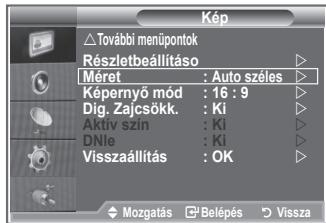
- A menü megjelenítéséhez nyomja meg a MENU gombot. A „Kép” menüpont kiválasztásához nyomja meg az ENTE gombot.
- A ▲ vagy a ▼ gombbal válassza ki a „Méret” menüpontot, majd nyomja meg az ENTER gombot.
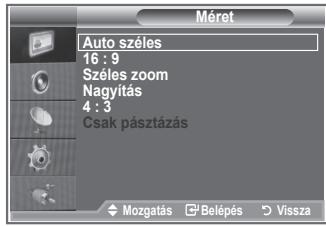
- A ▲ vagy a ▼ gombbal válassza ki a kívánt beállítást. Nyomja meg az ENTER gombot.
- A kilépéshez nyomja meg az EXIT gombot.
| ◆ Auto széles: | A kép méretének automatikus beállítása„16:9” oldalarányra. |
 | A kép méretét a DVD-hez vagyszélesvásznú tévéadásokhoz megfelelő16:9 oldalarányra igazítja. |
 | A 4:3-as aránynál jobban megnagyítja aképet. |
 | A 16:9 szélességű képet (függőlegesirányban) nagyítja, hogy kitöltse aképernyőt. |
 | Ez az alapértelmezett beállítás videóvagy normál tévéadás megtekintéséhez. |
 | A bejövő jeleneteket egy az egybenmegjeleníti anélkül, hogy az 720p, 1080ijelek fogadásakor levágást használna. |
A kép méretét a DVD-hez vagy szélesvásznú tévéadásokhoz megfelelő 16:9 oldalarányra igazítja.
A 16:9 szélességű képet (függőleges irányban) nagyítja, hogy kitöltse a képernyőt.
Ez az alapértelmezett beállítás videoó vagy normál tévéadás megtekintéséhez.
A bejövő jeleneteket egy az egyben megjeleníti anélkül, hogy az 720p, 1080i jelek fogadásakor levágást használna.
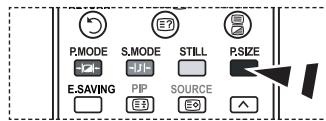
Ezeket a beállításokat a távvezérlő P.SIZE gombjával is kiválaszthatja.
Az „Auto széles” funkció csak „TV”, „1. Külső”, „2. Külső”, „AV”, és „S-Video” módban elérhető.
PC üzemmódban csak a „16:9” és a „4:3” mód állítható be.
Nagyítás: A ◀ vagy a ▶ gombbal válassza ki a ☐ szimbólumot. A kép felfelé vagy lefelé tolásához használja a ▲ vagy ▼ gombot. A ☐ kiválasztását követően használja a ▲ vagy a ▼ gombot a képméret függőleges irányú növeléséhez, illetve csökkentéséhez.
Széles zoom: A ☐ szimbólumnak a ▶ vagy az ENTER gomb megnyomásával történő kijelölését követően használja a ▲ vagy a ▼ gombot a kép függőleges irányú eltolásához.
Az aktuális kép kimerevítése
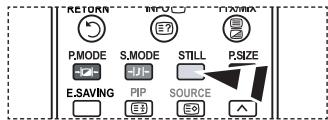
Az éppen látott képet a Still gombbal merevítheti ki egy rövid időre. A művelet visszavonásához nyomja meg ismét a gombot.
Képernyő mód választása
Ha a 16:9 oldalarányú készüléken az automatikus szélességű képméretet választja, a látni kívánt képméretnek csak a 4:3 WSS (széles képernyős mód) beállítást választhatja, mást semmit. Az egyes európai országok eltérő képméretet használnak, ezt a funkciót tehát ezeknek a felhasználóknak szántuk.
- A menü megjelenítéséhez nyomja meg a MENU gombot. A „Kép” menüpont kiválasztásához nyomja meg az ENTER gombot.
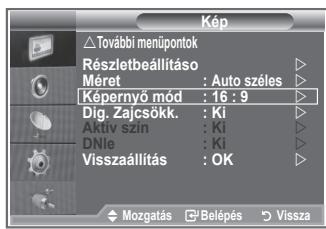
- A ▲ vagy a ▼ gombbal válassza ki a „Képernyő mód” menüpontot, majd nyomja meg az ENTER gombot.
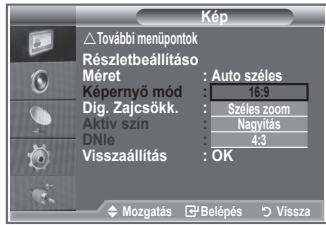
- A ▲ vagy a ▼ gombbal válassza ki a kívánt beállítást. Nyomja meg az ENTER gombot.
A választható beállítások: 16:9, Széles zoom, Nagyítás és 4:3
◆ 16:9: A képet 16:9 arányú, szélesvásznú módba állítja.
◆ Széles zoom: A 4:3-as aránynál jobban megnagyítja a képet.
◆ Nagyítás: Vízszintesen felnagyítja a képet a képernyőn.
◆ 4:3: A képet 4:3 arányú normál módba állítja.
- A kilépéshez nyomja meg az EXIT gombot.
A képméret megváltoztatása csak az Auto. széles üzemmódban lehetséges
Ez a funkció a PC, Komponens és a HDMI módban nem használható.
Képbeállítások visszaállítása gyári alapbeállításra
Visszatérhet a gyári képbeállítási alapértékekre.
- A megfelelő képhatás kiválasztásához végezze el a „Képtípus módosítása” című rész 1 - 3. utasítását a 14. oldalon.
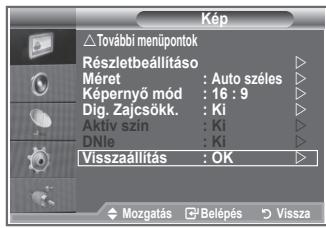
- A ▲ vagy a ▼ gombbal válassza ki a „Visszaállítás” menüpontot, majd nyomja meg az ENTER gombot.
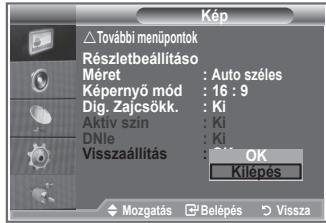
- A ▲ vagy a ▼ gombbal válassza ki az „OK” vagy a „Kilépés” feliratot. Nyomja meg az ENTER gombot.
- A kilépéshez nyomja meg az EXIT gombot.
A „Visszaállítás” mindegyik képmódra használandó.
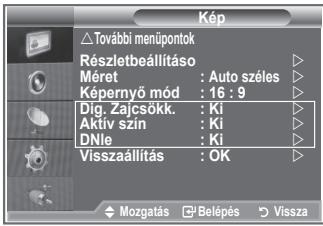
Digitális zajcsökkentés, Aktív szín, DNle
Ha gyenge a készülék által fogott jel, akkor aktiválhatja a digitális zajcsökkentés funkciót, mely segíti az esetleg megjelenő zaj és szellemképek csökkentését.
- A menü megjelenítéséhez nyomja meg a MENU gombot. A „Kép” menüpont kiválasztásához nyomja meg az ENTE gombot.
-
Válassza ki a kívánt beállítást a ▲ vagy a ▼ gombbal, majd nyomja meg az ENTER gombot.
A választható beállítások: Dig. Zajcsökk., Aktív szín, DNle.
-
Ha megfelelőnek találja a beállítást, nyomja meg az ENTER gombot.
-
A kilépéshez nyomja meg az EXIT gombot.
◆ Dig. zajcsökk.: Ki/Alacsony/Közepes/Magas/Auto.
Ha gyenge a készülék által fogott jel, akkor aktiválhatja ezt a funkciót, hogy csökkentse a statikus és szellemképet, amely megjelenhet a képernyőn.
Ez a funkció a PC módban nem használható.
♦ Aktív szín: Ki/Be
Ha bekapcsolja ezt a beállítást, az égbolt kékjének és a fű zöldjének erőssége és tisztasága élénkebbé teszi a képet a képernyőn.
Ez a funkció a PC módban nem használható.
Ez a funkció a Film és Normál módban nem használható.
DNle: Ki/Bemutató/Be
A kiváló képminőség érdekében a televízió DNle-funkcióval rendelkezik. Ez a funkció akkor működik, ha a DNle „Be” van kacsolva. Ha a DNle funkciót a Bemutató állapotra váltotta, a képernyőn demonstrációs céllal láthatja a normal és a DNle-funkciót alkalmazó képet. Így megláthatja a különbséget a kép minőségében.
DNIe™ (a Samsung digitális képminőség-javító technológiája) DNIe™
Ez a szolgáltatás a 3D zajszűréssel, részletkiemeléssel, kontraszterősítéssel és fehérerősítéssel még részletgazdagabb képet varázsol Ön elé. Az új képkompenzáló algoritmus világosabb, tisztább, részletesebb képet biztosít. A DNIe™ technológia minden jelet a néző szeméhez igazít.
Ez a funkció a PC módban nem használható.
Ez a funkció a Film módban nem használható.
Kép a képben megjelenítés (PIP)
A teljes képernyős képablakkal egyidejűleg egy kisebb képablak is megjeleníthető. Ezáltal a nagy képablak megtekintése közben másik műsort vagy bármilyen csatlakoztatott berendezés videobemenetét is nézheti.
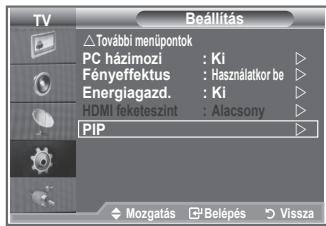
- A menü megjelenítéséhez nyomja meg a MENU gombot.
A ▲ vagy a ▼ gombbal válassza ki a „Beállítás” menüpontot, majd nyomja meg az ENTER gombot.
-
A ▲ vagy a ▼ gombbal válassza ki a „PIP” menüpontot, majd nyomja meg az ENTER gombot.
-
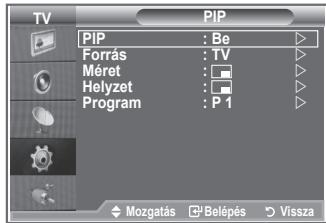
Nyomja meg ismét az ENTER gombot.
A ▲ vagy a ▼ gombbal válassza ki a „Be” menüpontot, majd nyomja meg az ENTER gombot.
Ha a Kép a képben (PIP) funkció aktív, a fö kép oldalaránya „16:9” lesz.
- A ▲ vagy a ▼ gombbal válassza ki a „Forrás” menüpontot, majd nyomja meg az ENTER gombot. A kis képablak forrásának kiválasztásához nyomja meg a ▲ vagy a ▼ gombot, majd az ENTER gombot.
Az alkép a föképtöl eltérő forrásbeállításokkal rendelkezhet.
- A ▲ vagy a ▼ gombbal válassza ki a kis képablakhoz a „Méret” menüpontot, majd nyomja meg az ENTER gombot.
A kis képablak méretének kiválasztásához nyomja meg a ▲ vagy a ▼ gombot, majd az ENTER gombot.
Ha a fö képablak "Komponens", "PC" módban van, a „Méret” lehetőség nem választható.
- A ▲ vagy a ▼ gombbal válassza ki a „Helyzet” menüpontot, majd nyomja meg az ENTER gombot.
A kis képablak pozíciójának kiválasztásához nyomja meg a ▲ vagy a ▼ gombot, majd az ENTER gombot.
- A ▲ vagy a ▼ gombbal válassza ki a „Program” menüpontot, majd nyomja meg az ENTER gombot. A kis képablakban megjeleníteni kívánt csatornát a ▲ vagy a ▼ gombbal választhatja ki. Nyomja meg az ENTER gombot.
A „Program” funkció csak akkor lehet aktív, ha a kis kép beállítása a TV.
- A kilépéshez nyomja meg az EXIT gombot.
Néha előfordulhat, hogy a PIP-ablakban látható alkép minősége valamelyest romlik, amikor a főképernyőn játékot vagy karaokét néz.
♦ Forrás: Az alkép forrásának kiválasztására szolgál.
♦ Méret: Az alkép méretének kiválasztására szolgál.
♦ Képhelyzet: Az alkép mozgatására szolgál.
◆ Program: A kis képablakban programváltásra szolgál.
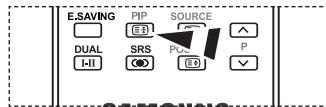
A PiP funkció be- vagy kikapcsolásához nyomja meg többször egymás után a távvezérlőn található „PIP” gombot.
PIP-beállítások
O: PIP működik, X: PIP nem működik
| Fő\Al | analóg TV | 1. külső | 2. külső | AV | S-Video | Komponens | HDMI | PC | digitális TV |
| Komponens | O | O | O | O | X | X | X | X | X |
| HDMI | O | O | O | O | X | X | X | X | X |
| PC | O | O | O | O | X | X | X | X | X |
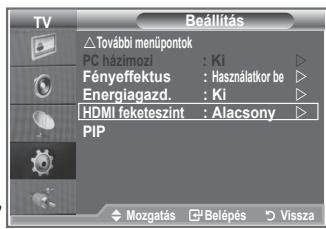
HDMI feketeszint
A feketeség szintje a képernyőn a képmélység szabályozása érdekében közvetlenül is megválasztható.
- A menü megjelenítéséhez nyomja meg a MENU gombot.
A ▲ vagy a ▼ gombbal válassza ki a „Beállítás” menüpontot, majd nyomja meg az ENTER gombot.
- A ▲ vagy a ▼ gombbal válassza ki a „HDMI feketeszint” menüpontot, majd nyomja meg az ENTER gombot.
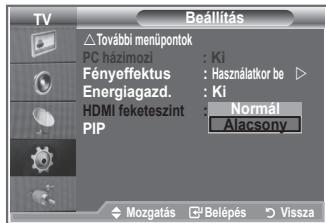
- A ▲ vagy a ▼ gombbal válassza ki a „Normál” vagy az „Alacsony” menüpontot, majd nyomja meg az ENTER gombot.
- A kilépéshez nyomja meg az EXIT gombot.
Ez a funkció csak akkor aktív, ha a kívülröl származó bemenet a HDMI csatlakozón érkezik (RGB jelsorozat).
♦ Normál: A kép világosabb lesz.
♦ Alacsony: A kép sötétebb lesz.
A hang alapbeállításának módosítása
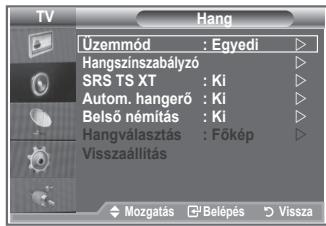
Kiválaszthatja az adott műsor megtekintéséhez használni kívánt speciális hanghatásokat.
-
A menü megjelenítéséhez nyomja meg a MENU gombot.
A ▲ vagy a ▼ gombbal válassza ki a „Hang” menüpontot, majd nyomja meg az ENTER gombot.
-
Az „Üzemmód” menüpont kiválasztásához nyomja meg ismét az ENTER gombot.
-
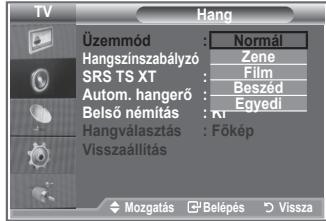
Válassza ki a megfelelő hanghatást a ▲ vagy a ▼ gombbal, majd nyomja meg az ENTER gombot.
-
A kilépéshez nyomja meg az EXIT gombot.
♦ Normál: Normál hang mód.
♦ Zene: A zenét a szöveghez képest kiemeli.
◆ Film: A filmeknek élethű hangzást ad.
♦ Beszéd: A szöveget az egyéb hangokhoz képest kiemeli.
♦ Egyedi: Egyedi hangbeállítások.
(Lásd „Hangbeállítások módosítása”)
Hangbeállítások módosítása
A hangbeállításokat a saját igényeinek megfelelően adhatja meg.
- A menü megjelenítéséhez nyomja meg a MENU gombot.
A ▲ vagy a ▼ gombbal válassza ki a „Hang” menüpontot, majd nyomja meg az ENTER gombot.
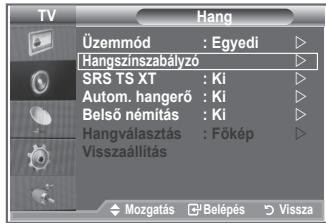
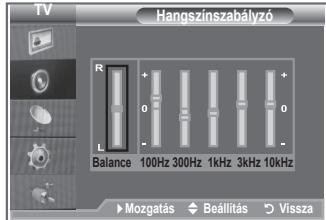
- A ▲ vagy a ▼ gombbal válassza ki a „Hangszínszabályzó” menüpontot, majd nyomja meg az ENTER gombot.
- A ◀ vagy a ▶ gombbal válassza ki a kívánt elemet. Nyomja meg az ENTER gombot.
- A kívánt beállítás eléréséhez nyomja meg a ▲ vagy a ▼ gombot. Nyomja meg az ENTER gombot.
- A kilépéshez nyomja meg az EXIT gombot.
Ha ezen beállításokat bármilyen módon megváltoztatja, a Hang üzemmód automatikusan az „Egyedi” beállításra vált.
A TruSurround XT (SRS TS XT) beállítása
A TruSurround XT szabadalmaztatott SRS technológia, amely megoldja az 5,1 többcsatornás tartalmak két hangsugárzón keresztül történő lejátszásának problémáját. A TruSurround lenyűgöző virtuális térhatás élményét kínálja bármely két hangszórós lejátszó rendszerrel, akár a televízió belső hangszóróin is. A rendszer teljesen kompatibilis az összes többcsatornás formátummal.
- A menü megjelenítéséhez nyomja meg a MENU gombot.
A ▲ vagy a ▼ gombbal válassza ki a „Hang” menüpontot, majd nyomja meg az ENTER gombot.
- A ▲ vagy a ▼ gombbal válassza ki az „SRS TS XT” menüpontot, majd nyomja meg az ENTER gombot.
- A ▲ vagy a ▼ gombbal válassza a „Be” vagy „Ki” állapotot. Nyomja meg az ENTER gombot.
- A kilépéshez nyomja meg az EXIT gombot.

A TruSurround XT, az SRS és a (●) szimbólum az SRS Labs, Inc. védjegye. A TruSurround XT technológia beépítését az SRS Labs, Inc. licenceli.
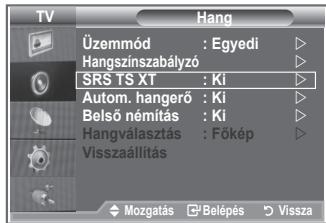
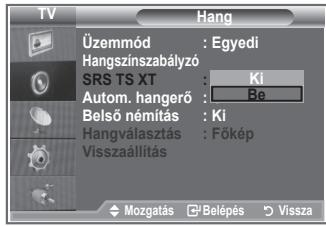
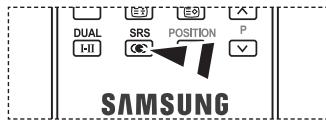
Ezeket a lehetőségeket a távvezérlőn található SRS gombbal is beállíthatja.
Fejhallgató csatlakoztatása
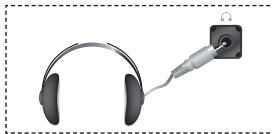
A TV-készülékhez fejhallgatót csatlakoztathat, így a helyiségben tartózkodók zavarása nélkül nézheti a TV-műsort.
Ha csatlakoztatja a fejhallgató csatlakozóját a megfelelő helyre, csak az „SRS TS XT” és az „Autom. hangerő” beállítás választható a Hang menüben.
A nagy hangerővel és hosszantartóan használt fejhallgató halláskárosodást okozhat.
Amikor fejhallgatót csatlakoztat a rendszerhez, akkor a hangszórók nem szólnak.
A TV és a fejhallgató hangerejének beállítása eltérő.
A hangmód kiválasztása
A hangmódot a „DUAL” gombbal állíthatja be. Ha megnyomja, a képernyőn megjelenik az aktuális hangmód.
| Audió típusa | DUÁL 1/2 | Alap |
| FM sztereó | Monó | MONÓ | Automatikus váltás |
| Sztereó | STEREO ⇔ MONO |
| Duál | DUAL 1 ⇔ DUAL 2 | DUAL 1 |
| NICAM Stereo | Monó | MONÓ | Automatikus váltás |
| Sztereó | MONO ⇔ STEREO |
| Duál | [IMAGE] | DUAL 1 |
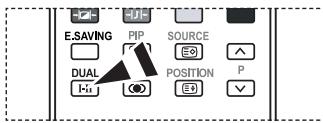

Ezeket a lehetőségeket a távvezérlőn található DUAL gombbal is beállíthatja.
Gyenge sztereojel és automatikus váltás esetén állítsa a készüléket Mono módba.
A hangerő automatikus beállítása
Valamennyi műsorszóró állomás saját jelviszonyokkal rendelkezik, ezért nem egyszerű és nem kényelmes, ha minden egyes csatornaváltáskor be kell állítania a hangerőt. Ezzel a funkcióval automatikusan beállíthatja a kívánt csatorna hangerejét: magas moduláló jel esetén a hangkimenet csökkentésével, alacsony moduláló jel esetén pedig a hangkimenet növelésével.
- A menü megjelenítéséhez nyomja meg a MENU gombot.
A ▲ vagy a ▼ gombbal válassza ki a „Hang” menüpontot, majd nyomja meg az ENTER gombot.
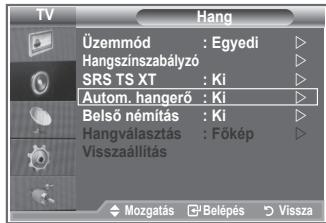
- A ▲ vagy a ▼ gombbal válassza ki az „Autom. hangerő” menüpontot, majd nyomja meg az ENTER gombot.
- A ▲ vagy a ▼ gombbal válassza a „Be” vagy „Ki” állapotot. Nyomja meg az ENTER gombot.
- A kilépéshez nyomja meg az EXIT gombot.
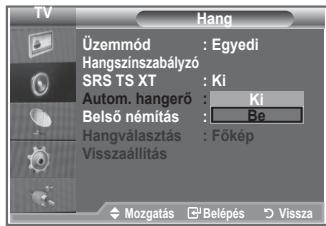
A belső némítás beállítása
Ha külön hangszórókból szeretné hallgatni a hangokat, kapcsolja ki a belső erősítőt.
- A menü megjelenítéséhez nyomja meg a MENU gombot.
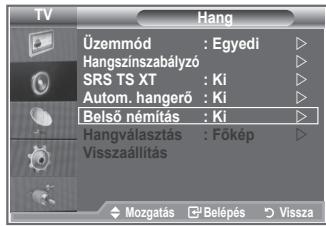
A ▲ vagy a ▼ gombbal válassza ki a „Hang” menüpontot, majd nyomja meg az ENTER gombot.
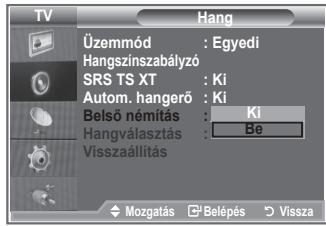
- A ▲ vagy a ▼ gombbal válassza ki a „Belső némítás” menüpontot, majd nyomja meg az ENTER gombot.
- A ▲ vagy a ▼ gombbal válassza a „Be” vagy „Ki” állapotot. Nyomja meg az ENTER gombot.
- A kilépéshez nyomja meg az EXIT gombot.
Ha a „Belső némítás” „Be” van kapcsolva, a hangmenüben csak a „Hangválasztás” (PIP-módban) funkció állítható.
A kis képablak hangjának hallgatása
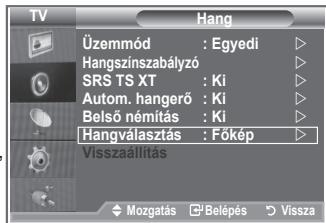
Amíg a PIP funkció aktív, hallgathatja az alkép műsorának hangját.
- A menü megjelenítéséhez nyomja meg a MENU gombot.
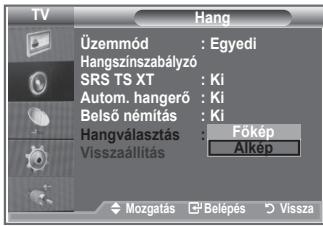
Nyomja meg a ▲ vagy a ▼ gombot a „Hang” kiválasztásához, majd az ENTER gombot.
- A ▲ vagy a ▼ gombbal válassza ki a „Hangválasztás” menüpontot, majd nyomja meg az ENTER gombot.
- Az „Alkép” kiválasztásához nyomja meg a ▲ vagy a ▼ gombot.
Nyomja meg az ENTER gombot.
- A kilépéshez nyomja meg az EXIT gombot.
♦ Főkép: A főkép hangjának hallgatására használható.
♦ Alkép: Az alkép hangjának hallgatására használható.
Akkor választhatja ezt a beállítást, ha a „PIP” „Be” állapotban van.
Hangbeállítások visszaállítása a gyári alapbeállításra
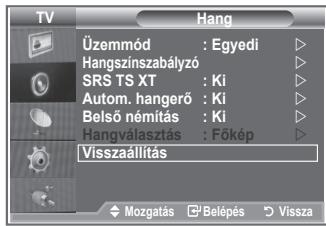
Bekapcsolt Játék mód mellett a Hangvisszaállítás funkció aktív. Ha a hangszínszabályzó beállítása után lép a Visszaállítás funkcióra, visszaáll a hangszínszabályzó gyári alapbeállítása.
- A menü megjelenítéséhez nyomja meg a MENU gombot.
A ▲ vagy a ▼ gombbal válassza ki a „Hang” menüpontot, majd nyomja meg az ENTER gombot.
- A ▲ vagy a ▼ gombbal válassza ki a „Visszaállítás” menüpontot, majd nyomja meg az ENTER gombot.
- A kilépéshez nyomja meg az EXIT gombot.
Akkor választhatja ezt a beállítást, ha a „Játék mód” „Be” állapotban van.
Az aktuális idő beállítása és megjelenítése
Beállíthatja a TV-készülék óráját úgy, hogy az INFO gomb megnyomásakor megjelenjen az aktuális idő. Akkor is be kell állítania az időt, amikor az automatikus be-/kikapcsolás időzítót szeretné használni.
- A menü megjelenítéséhez nyomja meg a MENU gombot.
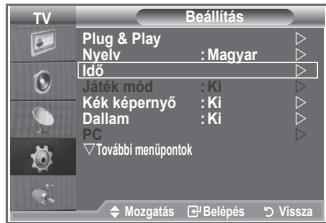
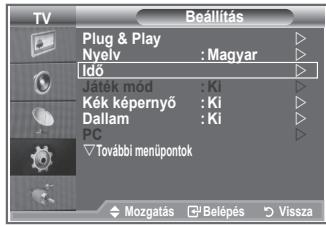
A ▲ vagy a ▼ gombbal válassza ki a „Beállítás” menüpontot, majd nyomja meg az ENTER gombot.
- A ▲ vagy a ▼ gombbal válassza ki az „ldő” menüpontot, majd nyomja meg az ENTER gombot.
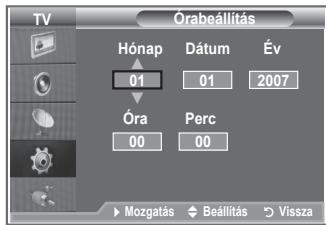
- Az „Órabeállítás” menüpont kiválasztásához nyomja meg az ENTER gombot.
| Következőhöz... | Gomb |
| Az „Hónap”, „Dátum”, „Év”, „Óra”, vagy a „Perc” lépés | ◀ a vagy a ▶ gomb |
| Az „Hónap”, „Dátum”, „Év”, „Óra”, vagy a „Perc” beállítása | ▲ a vagy a ▼ gomb |
| Nyomja meg az ENTER gombot. | |
- A kilépéshez nyomja meg az EXIT gombot.
Ne húzza ki a tápkábelt a fali aljzatból, mert az órát újból be kell állítania.
A távvezéről n található számgombok segítségével is beállíthatja az évet, a hónapot, a dátumot, az órát és a percet.
Az automatikus kikapcsolás beállítása
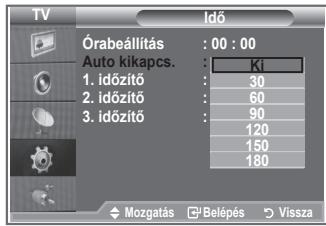
Megadhat egy olyan – 30 és 180 perc közötti – időtartamot, amelynek letelte után a televízió automatikusan készenléti üzemmódba kapcsol.
- A menü megjelenítéséhez nyomja meg a MENU gombot.
A ▲ vagy a ▼ gombbal válassza ki a „Beállítás” menüpontot, majd nyomja meg az ENTER gombot.
- A ▲ vagy a ▼ gombbal válassza ki az „Idő” menüpontot, majd nyomja meg az ENTER gombot.
- A ▲ vagy a ▼ gombbal válassza ki az „Auto kikapcs.” menüpontot, majd nyomja meg az ENTER gombot.
- Nyomja meg annyiszor a ▲ vagy a ▼ gombot, míg meg nem jelenik a kívánt idő (Ki, 30, 60, 90, 120, 150, 180).
Nyomja meg az ENTER gombot.
- A kilépéshez nyomja meg az EXIT gombot.
Amikor az időzítő 0-hoz ér, a TV-készülék automatikusan készenléti üzemmódba kapcsol.
A televízió automatikus be- és kikapcsolása
- A menü megjelenítéséhez nyomja meg a MENU gombot.
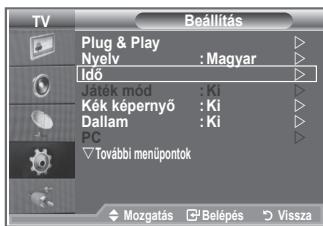
A ▲ vagy a ▼ gombbal válassza ki a „Beállítás” menüpontot, majd nyomja meg az ENTER gombot.
- A ▲ vagy a ▼ gombbal válassza ki az „Idő” menüpontot, majd nyomja meg az ENTER gombot.
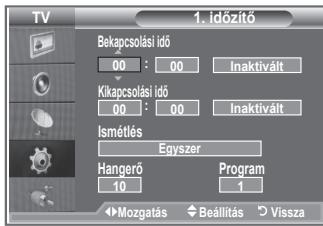
- A ▲ vagy a ▼ gombbal válassza ki az „1. időzítő”, a „2. időzítő” vagy a „3. időzítő” menüpontot, majd nyomja meg az ENTER gombot.
- Az „Óra” beállításához nyomja meg a ▲ vagy a ▼ gombot, majd a ▶ gombbal lépjen a következő pontra.
A többi elemet is a fenti módszerrel adhatja meg.
| Bekapcsolva vagy Inaktivált | Nyomja meg a ▲ vagy a ▼ gombot |
| Ismétlés | Választható: Egyszer, Minden nap, Hétfő-péntek, Hétfő-szombat, Szombat-vasárnap | Nyomja meg a ▲ vagy a ▼ gombot |
| Hangerő | Állítható 0~100 között | Nyomja meg a ▲ vagy a ▼ gombot |
| Program | Állítható Program között | Nyomja meg a ▲ vagy a ▼ gombot |
A beállítás befejezése után a RETURN gomb megnyomásával térhet vissza a korábbi képernyőhöz.
- Az aktuális idő az INFO gomb megnyomására mindig megjelenik.
-
A távvezérlőn található számgombok segítségével közvetlenül beállíthatja az órát, a percet és a csatornát.
-
A kilépéshez nyomja meg az EXIT gombot.
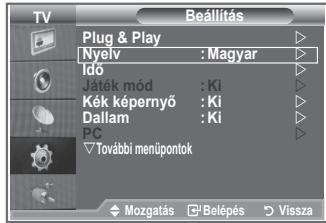
A nyelv kiválasztása
A készülék első használatakor meg kell adnia, hogy milyen nyelven jelenjenek meg a menük és utasítások.
- A menü megjelenítéséhez nyomja meg a MENU gombot.
A ▲ vagy a ▼ gombbal válassza ki a „Beállítás” menüpontot, majd nyomja meg az ENTER gombot.
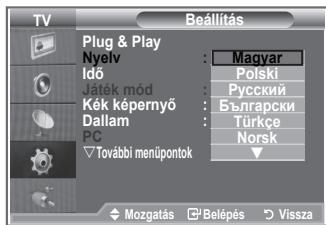
- A ▲ vagy a ▼ gombbal válassza ki a „Nyelv” menüpontot, majd nyomja meg az ENTER gombot.
-
A ▲ vagy a ▼ gombbal válassza ki a kívánt nyelvet. Nyomja meg az ENTER gombot.
17 nyelvböl választhat.
-
A kilépéshez nyomja meg az EXIT gombot.
Játékmód használata
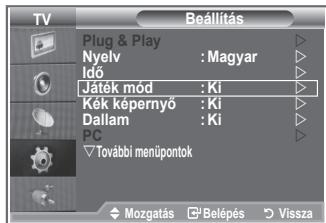
PlayStation™ vagy Xbox™ jellegű játékokra csatlakozva a játékmenü segítségével valószerübb élményre tehet szert.
- A menü megjelenítéséhez nyomja meg a MENU gombot.
A ▲ vagy a ▼ gombbal válassza ki a „Beállítás” menüpontot, majd nyomja meg az ENTER gombot.
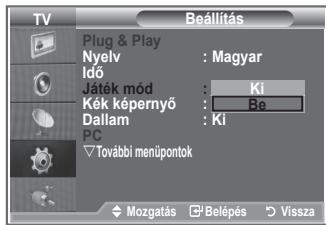
- A ▲ vagy a ▼ gombbal válassza ki a „Játék mód” menüpontot, majd nyomja meg az ENTER gombot.
-
A ▲ vagy a ▼ gombbal válassza a „Be” vagy „Ki” állapotot. Nyomja meg az ENTER gombot.
-
A kilépéshez nyomja meg az EXIT gombot.
Ha lecsatlakozik a játékról, és másik külső eszközre szeretne váltani, törölje a játék mód beállítását a képmenüből.
Ha a TV menü Játék módban jeleníti meg, a képernyőkép enyhén megremeg.
A Játék mód TV üzemmódban nem elérhető.
Bekapcsolt Játék mód mellett:
- A Kép és a Hang mód automatikusan Egyedi opcióra vált, és a felhasználó nem módosíthatja a módbeállítást.
- Az Audió menü Hang módja inaktív lesz. Állítsa be a hangot a hangszínszabályzóval.
- A Hangvisszaállítás funkció aktiválódik. Ha a hangszínszabályzó beállítása után lép a Visszaállítás funkcióra, visszaáll a hangszínszabályzó gyári alapbeállítása.
A Kék képernyő mód beállítása, Dallam választása
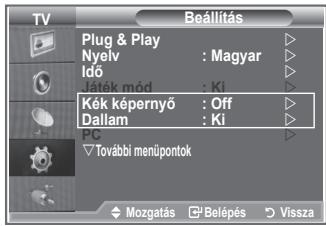
Kék képernyő:
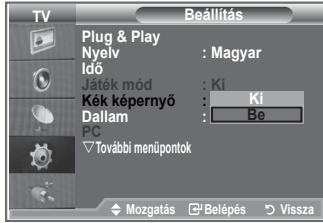
Ha a készülék nem fogad jeleket, vagy ha a fogadott jelek igen gyengék, akkor a zajos háttérkép helyett automatikusan egy kék képernyő jelenik meg.
Ha azonban továbbra is a gyenge minőségű képet szeretné nézni, akkor a „Kék képernyő” módot állítsa „Ki” állásba.
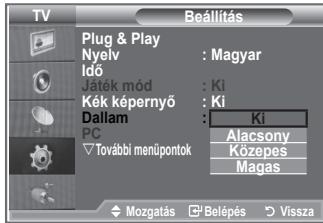
Dallam:
Beállíthatja, hogy a TV-készülék be- és kikapcsoláskor dallamot játsszon.
- A menü megjelenítéséhez nyomja meg a MENU gombot.
A ▲ vagy a ▼ gombbal válassza ki a „Beállítás” menüpontot, majd nyomja meg az ENTER gombot.
- A ▲ vagy a ▼ gombbal válassza ki a „Kék képernyő” vagy a „Dallam” menüpontot. Nyomja meg az ENTER gombot.
- Ha megfelelőnek találja a beállítást, nyomja meg az ENTER gombot.
◆ Kék képernyő: Ki/Be
◆ Dallam: Ki/Alacsony/Közepes/Magas
4. A kilépéshez nyomja meg az EXIT gombot.
A PC házimozi beállítása
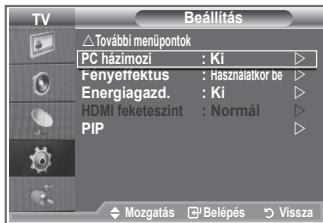
Jobb minőségű képet nézhet, ha a beállításokat PC üzemmódban konfigurálja.
Ha bekapcsolja a PC házimozi funkciót, konfigurálható a DNle és a Részletbeállítások (ha a Kép mód beállítása Normál vagy Film) ugyanúgy, mint PC módban.
- A menü megjelenítéséhez nyomja meg a MENU gombot.
A ▲ vagy a ▼ gombbal válassza ki a „Beállítás” menüpontot, majd nyomja meg az ENTER gombot.
- A ▲ vagy a ▼ gombbal válassza a „PC házimozi” menüpontot. Nyomja meg az ENTER gombot.
- A ▲ vagy a ▼ gombbal válassza a „Be” vagy „Ki” állapotot. Nyomja meg az ENTER gombot.
- A kilépéshez nyomja meg az EXIT gombot.
Ez a funkció csak a PC módban használható.
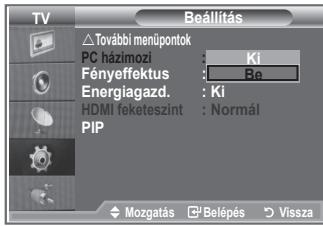
A Fényeffektus beállítása
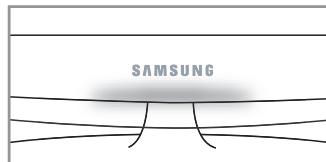
A televízió elülső oldalán a helyzetnek megfelelően ki- és bekapcsolhatja a kék LED-et. Használatával energiát takaríthat meg, illetve használja akkor, ha a LED zavarja a szemét.
- A menü megjelenítéséhez nyomja meg a MENU gombot.
A ▲ vagy a ▼ gombbal válassza ki a „Beállítás” menüpontot, majd nyomja meg az ENTER gombot.
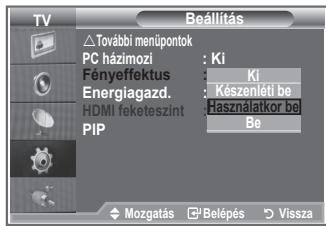
- A ▲ vagy a ▼ gombbal válassza ki a „Fényeffektus” (kék szem) menüpontot, majd nyomja meg az ENTER gombot.
- A ▲ vagy a ▼ gombbal válassza ki a kívánt beállítást (Ki, Készenléti mód be, Használatkor be, Be).
Nyomja meg az ENTER gombot.
| ♦ Ki: | A LED-jelző nem kapcsol be. |
| ♦ Készenléti mód be: | A LED készenléti módban világít. |
| ♦ Használatkor be: | A LED a TV nézésekor világít. |
| ♦ Be: | A LED bekapcsol a TV-készülék kikapcsolása után. |
- A kilépéshez nyomja meg az EXIT gombot.
[LE23R81, LE26R81, LE23R83, LE26R83]
Az Energy Saving (Energiatakarékosság) funkció használata
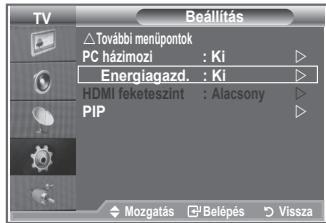
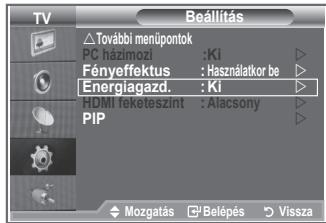
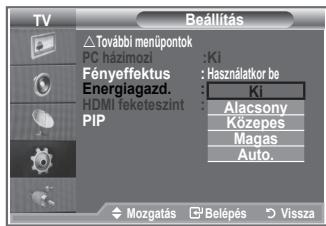
A funkció úgy szabályozza a TV-képernyő fényerejét, hogy az energiafelhasználás minimális legyen. Éjszakai TV-nézéskor az Energiagazd." menü állapotát állítsa „Magas” fokozatra, ezzel csökkenti a szemet érő sugárzást és az energiafogyasztást.
- A menü megjelenítéséhez nyomja meg a MENU gombot.
A ▲ vagy a ▼ gombbal válassza ki a „Beállítás” menüpontot, majd nyomja meg az ENTER gombot.
- A ▲ vagy a ▼ gombbal válassza ki az „Energiagazd.” menüpontot, majd nyomja meg az ENTER gombot.
- A ▲ vagy a ▼ gombbal válassza ki a kívánt beállítást (Ki, Alacsony, Közepes, Magas, Auto.). Nyomja meg az ENTER gombot.
- A kilépéshez nyomja meg az EXIT gombot.
Forrás kiválasztása
Választhat a TV kimeneti csatlakozóihoz csatlakoztatott külső jelforrások közül.
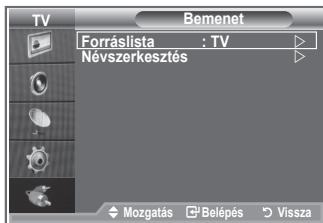
- A menü megjelenítéséhez nyomja meg a MENU gombot.
A ▲ vagy a ▼ gombbal válassza ki a „Bemenet” menüpontot, majd nyomja meg az ENTER gombot.
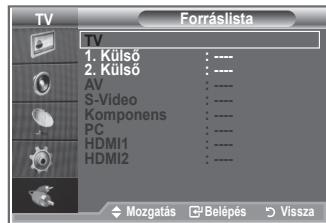
- A „Forráslista” menüpont kiválasztásához nyomja meg ismét az ENTER gombot.
Amennyiben nincs külső eszköz a készülékéhez csatlakoztatva, a forráslistában csak a „TV”, „1. Külső”, „2. Külső” és a „Forráslista“ van aktiválva. Az „AV”, „S-Video”, „Komponens”, „PC”, „HDMI1”, „HDMI2”, csak akkor van aktiválva, ha készüléket csatlakoztatott hozzájuk.
- A ▲ vagy a ▼ gombbal válassza ki a kívánt eszközt. Nyomja meg az ENTER gombot.
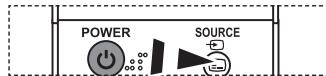
A távirányítón lévő SOURCE gomb megnyomásával válthat az elérhető források között. A TV mód a távirányító TV gombja, a számgombok (0\~9), és a P/☑ gomb segítségével is kiválasztható. A SOURCE (Forrás) gombbal azonban nem.
A bemeneti forrásnevek szerkesztése
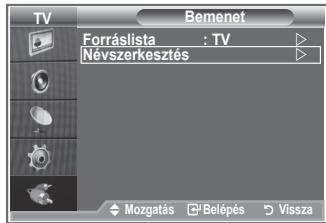
A bemeneti csatlakozókhoz csatlakoztatott eszközök nevének megadásával a bemeneti forrásválasztás megkönnyíthető.
- A menü megjelenítéséhez nyomja meg a MENU gombot.
A „Bemenet” menüpont kiválasztásához nyomja meg az ENTER gombot.
- A ▲ vagy a ▼ gombbal válassza ki a „Névszerkesztés” menüpontot, majd nyomja meg az ENTER gombot.
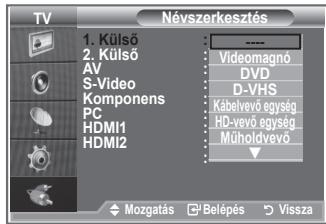
- A szerkeszteni kívánt eszközt az ▲ vagy a ▼ gombbal választhatja ki. Nyomja meg az ENTER gombot.
- A ▲ vagy a ▼ gombbal válassza ki a kívánt eszközt. Nyomja meg az ENTER gombot.
- A kilépéshez nyomja meg az EXIT gombot.
Teletext dekóder
A TV-csatornák többsége olyan írott információkat tartalmazó „teletext” oldalakat hordoz, mint például:
◆ Televízióműsorok időpontjai
♦ Közérdekű közlemények és időjárás-jelentés
♦ Sporteredmények
◆ Feliratok nagyothallók számára.
A teletext oldalak hat kategóriába soroltak.
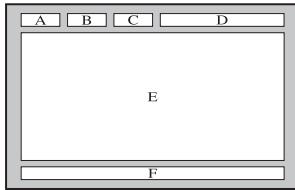
| Betűjel | Tartalom |
| A | A kiválasztott oldalszám. |
| B | A műsorszóró állomás azonosítója. |
| C | Az aktuális oldalszám vagy a keresés állapota. |
| D | A dátum és az idő. |
| E | A szöveg. |
| F | Állapotinformáció. |
A teletext információ megjelenítése
Ha a jelvétel megfelelő, akkor a teletext-információkat bármikor megjelenítheti. Egyébként:
◆ az információ hiányos lehet.
◆ Előfordulhat, hogy néhány oldal nem jelenik meg.
A teletext mód aktiválása és a tartalomjegyzék-oldal megjelenítése:
-
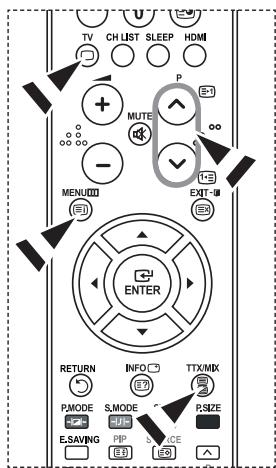
A P (≡1) vagy a P (1≡) gombbal válassza ki a teletext szolgáltatást nyújtó csatornát.
-
A TTX/MIX (☐/☒) gomb megnyomásával aktiválja a teletext módot.
Megjelenik a tartalom oldal. Ez a MENU (≡1) gomb megnyomásával bármikor ismét előhívható.
- Nyomja meg ismét a TTX/MIX (☐/☒) gombot.
Az aktuális adás a képernyőn a „Teletext”, „Double” (Kettős), és „Mix” módban jelenik meg.
- A TV gomb megnyomásával léphet ki a szöveges megjelenítési módból.
Ha a szöveg megtekintésekor töredezett karaktereket lát, akkor ellenőrizze, hogy a szöveg nyelve egyezik-e a „Beállítás” menüben megadott nyelvel. Ha a nyelv beállítása eltér, válassza a szöveg nyelvének megfelelő nyelvet a „Beállítás” menüben.
Adott teletext-oldal kiválasztása
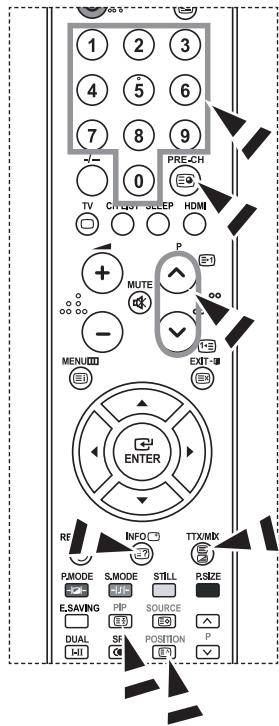
Az oldalszám közvetlen megadásához nyomja meg a távirányító megfelelő számgombjait:
- A tartalomjegyzékben szereplő háromjegyű oldalszám megadásához nyomja meg a távirányító megfelelő számgombjait.
- Ha a kiválasztott oldalhoz másodlagos oldalak
tartoznak, azok sorban jelennek meg. Ha
képernyőt szeretné kimerevíteni egy adott oldalon, akkor nyomja meg
PIP (☒) gombot. A folytatáshoz nyomja meg újra a PIP (☒) gombot.
- A különféle megjelenítési módok választása:
| Ennek megjelenítéséhez... | Nyomja meg... |
| A teletext-információk és a normál műsor | TTX/MIX (≡/∅) |
| Rejtett szöveg (például vetélkedők válaszai) | INFO (≡?) |
| A normál képernyő | INFO (≡?) |
| Egy másodlagos oldal a négyjegyű számával megadva | PRE-CH (≡) |
| A következő oldal | P ⬇ (≡) |
| Az előző oldala | P √ (≡) |
| Duplaméretű betűket: | POSITION (≡) |
| • A képernyő felső felén | • Egyszer |
| • A képernyő alsó felén | • Kétszer |
| A normál képernyő | • Háromszor |
Fastext használat teletext-oldal kiválasztásához
A teletext oldalain található különféle témakörök színkódoltak, és kiválaszthatók a távirányító színes gombjaival.
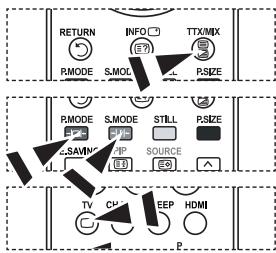
- A TTX/MIX (☐/☒) gomb megnyomásával jelenítse meg a teletext tartalomjegyzékét.
- Nyomja meg a választani kívánt témakörnek megfelelő színes gombot (a választható témakörök az állapot-információs sorban láthatók).
- Az előző oldal megjelenítéséhez nyomja meg a piros gombot.
A következő oldal megjelenítéséhez nyomja meg a zöld gombot.
- A TV gomb megnyomásával léphet ki a szöveges megjelenítési módból.
A (Windows XP alapú) számítógépes szoftver beállítása
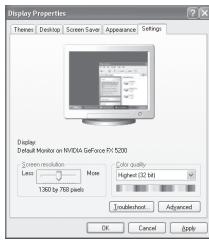
Az alábbiakban a Windows képernyőbeállításait láthatja egy szokványos számítógép esetében. A saját számítógépén megjelenő képek azonban az adott Windows verziótól és a videokártyától függően eltérhetnek az itt látottaktól. Ha a tényleges képernyők különböznek is, az esetek többségében ugyanazok az alapbeállítási információk érvényesek. (Ellenkező esetben lépjen kapcsolatba a számítógép gyártójával vagy a Samsung márkakereskedőjével.)
- Először kattintson a Windows Start menüjén a „Vezérlőpult” parancsra.
- Amikor megjelenik a Vezérlöpult ablaka, válassza a „Megjelenés és témák” kategóriát. Ekkor az ablak tartalma megváltozik.
- Amikor megjelent a Megjelenés és témák ablak, kattintson a „Megjelenítés” ikonra. Ekkor megjelenik a Megjelenítés tulajdonságai párbeszédablak.
- A párbeszédpanelen kattintással válassza a „Beállítások” lapfület. A méret (felbontás) helyes beállítása: optimálisan 1360 X 768. Ha a függőleges frekvencia választható a képernyőbeállítások párbeszédpanelén, annak megfelelő értéke „60” vagy „60 Hz” legyen. Egyéb esetben kattintson az “OK” gombra, és lépjen ki a párbeszédpanelből.
Képernyőmódok
A képernyő pozíciója és mérete a számítógép monitorától és annak felbontásától függően egyaránt változik. A táblázatban szereplő felbontásokat javasoljuk. (A támogatás határain belül minden felbontás támogatott)
D-Sub Bemenet
| Mód | Felbontás | Vizszintes frekvencia (kHz) | Függöleges frekvencia (Hz) | Képpontfrissítés gyakorisága (MHz) | Szink. polaritás (V/F) |
| IBM | 640×350 | 31,469 | 70,086 | 25,175 | +/- |
| 720×400 | 31,469 | 70,087 | 28,322 | -/+ |
| 640×480 | 31,469 | 59,940 | 25,175 | -/- |
| VESA | 640×480 | 37,861 | 72,809 | 31,500 | -/- |
| 640×480 | 37,500 | 75,000 | 31,500 | -/- |
| 640×480 | 43,269 | 85,008 | 36,000 | -/- |
| 800×600 | 37,879 | 60,317 | 40,000 | +/+ |
| 800×600 | 48,077 | 72,188 | 50,000 | +/+ |
| 800×600 | 46,875 | 75,000 | 49,500 | +/+ |
| 800×600 | 53,674 | 85,061 | 56,250 | +/+ |
| 1024×768 | 48,363 | 60,004 | 65,000 | -/- |
| 1024×768 | 56,476 | 70,069 | 75,000 | -/- |
| 1024×768 | 60,875 | 75,029 | 78,750 | +/+ |
| 1024×768 | 68,677 | 84,997 | 94,500 | +/+ |
| 1024×768 | 48,364 | 60,000 | 65,000 | - / - |
| 1024×768 | 60,023 | 75,029 | 78,750 | +/+ |
| 1360×768 | 47,712 | 60,015 | 85,800 | +/+ |
| 1152×864 | 53,783 | 59,959 | 81,750 | -/+ |
| VESAGTF | 640×480 | 35,000 | 70,000 | 28,560 | -/+ |
| 800×600 | 43,750 | 70,000 | 45,500 | -/+ |
| 1024×768 | 57,672 | 72,000 | 78,434 | -/- |
HDMI/DVI Bemenet
| Mód | Felbontás | Vizszintes frekvencia (kHz) | Függőleges frekvencia (Hz) | Képpontfrissítés gyakorisága (MHz) | Szink. polaritás (V/F) |
| IBM | 640×350 | 31,469 | 70,086 | 25,175 | +/- |
| 720×400 | 31,469 | 70,087 | 28,322 | -/+ |
| 640×480 | 31,469 | 59,940 | 25,175 | -/- |
| VESA | 800×600 | 37,879 | 60,317 | 40,000 | +/+ |
| 1024×768 | 48,364 | 60,000 | 65,000 | -/- |
| 1360×768 | 47,712 | 60,015 | 85,800 | +/+ |
A sorváltós módot a rendszer nem támogatja.
Nem szabványos videoformátum kiválasztása esetén az egység működése rendellenes lehet.
Az önálló és az összetett módokat támogatja a készülék. Az SOG-módot nem támogatja.
A számítógép beállítása
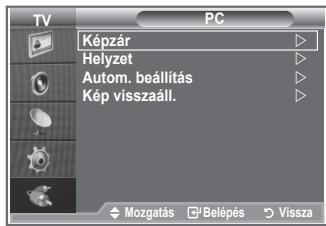
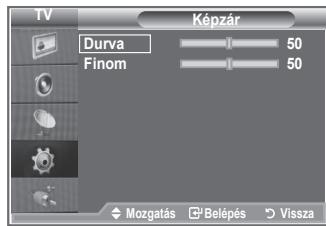
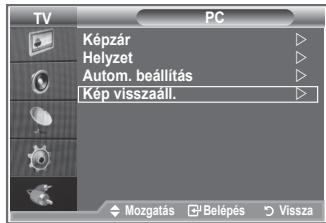
A kép durva- és finomhangolása (képzár):
A képminőség szabályozás lényege, hogy megszüntesse, vagy csökkentse a zavaró képhatásokat.
Ha a zavar a finomhangolással nem szűnik meg, akkor a lehető legmegfelelőbben (durva) állítsa be a frekvenciát, majd végezzen ismét finomhangolást.
A zavar csökkentése után igazítsa újra a képet úgy, hogy az a képernyő közepére illeszkedjen.
- Beállítás: A SOURCE gomb megnyomásával válassza ki a PC-üzemmódot.
- A menü megjelenítéséhez nyomja meg a MENU gombot.
A ▲ vagy a ▼ gombbal válassza ki a „Beállítás” menüpontot, majd nyomja meg az ENTER gombot.
- A ▲ vagy a ▼ gombbal válassza ki a „PC” menüpontot, majd nyomja meg az ENTER gombot.
- A „Képzár” menüpont kiválasztásához nyomja meg az ENTER gombot.
- A ▲ vagy a ▼ gombbal válassza ki a „Durva” vagy a „Finom” beállítást, majd nyomja meg az ENTER gombot.
-
A kilépéshez nyomja meg az EXIT gombot.
-
A ◀ vagy a ▶ gombbal állítsa be a képminőséget. Nyomja meg az ENTER gombot.
A kép pozíciójának módosítása:
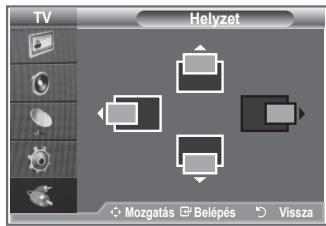
Módosítsa a PC-képernyő helyzetét, ha az nem illeszkedik a TV-képernyőre.
- Végezze el a „A kép durva- és finomhangolása (képzár)” című rész 1-3. lépését.
- A ▲ vagy a ▼ gombbal válassza ki a „Helyzet” menüpontot, majd nyomja meg az ENTER gombot.
- A ▲ vagy a ▼ gombbal állítsa be a kép függőleges pozícióját.
A ◀ vagy a ▶ gombbal állítsa be a kép vízszintes pozícióját.
Nyomja meg az ENTER gombot.
- A kilépéshez nyomja meg az EXIT gombot.
A PC képernyő automatikus beállítása (Autom. beállítás):
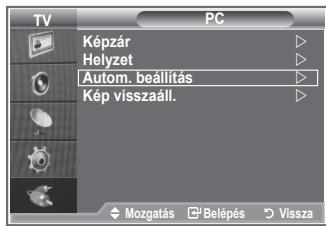
Az automatikus beállítás segítségével a készülék PC képernyője önmagát állítja be, a bejövő videojel alapján.
A finom, durva és a helyzet funkció értékei automatikusan beállítottak.
- Végezze el a „A kép durva- és finomhangolása (képzár)” című rész 1-3. lépését.
- A ▲ vagy a ▼ gombbal válassza ki az „Autom. beállítás” menüpontot, majd nyomja meg az ENTER gombot.
- A kilépéshez nyomja meg az EXIT gombot.
A képbeállítások inicializálása (Képvisszaállítás)
Valamennyi képbeállítást helyettesítheti a gyári alapbeállított értékekkel.
- Végezze el a „A kép durva- és finomhangolása (képzár)” című rész 1-3. lépését.
- A ▲ vagy a ▼ gombbal válassza ki a „Kép visszaáll.” menüpontot, majd nyomja meg az ENTER gombot.
- A kilépéshez nyomja meg az EXIT gombot.
A Kensigton féle lopászár használata
A Kensington zár olyan eszköz, amellyel a rendszer fizikailag rögzíthető, ha a készüléket nyilvános helyen használják.
A zárat külön kell beszerezni. A zár kinézése és használatának módja – a gyártótól függően – eltérhet az ábrán láthatótól. A Kensington zár használatával kapcsolatban a hozzá tartozó kézikönyvben talál további információt.
- Helyezze a zárszerkezetet a TV Kensington zárának nyílásába (1. ábra), majd fordítással zárja be (2. ábra).
- Csatlakoztassa a Kensington zár kábelét.
- Erősítse a kensington zárat asztalhoz vagy nehéz tárgyhoz.
Hibaelhárítás: Mielőtt szakemberhez fordulna
| Nincs kép vagy hang | Ellenőrizze, hogy a tápfeszültség vezetéke csatlakoztatva van-e a fali csatlakozóaljzatba.Ellenőrizze, hogy megnyomta-e a készülék előoldalán található ♦ gombját.Ellenőrizze a kép kontraszt- és fényerő-beállítását.Ellenőrizze a hangerőt. |
| A kép normális, de nincs hang | Ellenőrizze a hangerőt.Ellenőrizze, hogy a távirányító MUTE♀ gombját nem nyomta-e meg.Ellenőrizze, hogy a „Belső némitás” funkció ki van-e kapcsolva. |
| A képernyő sötét, a tápfeszültségjelző pedig folyamatosan világít. | A számítógépen ellenőrizze a következőket: tápellátás, jelkábel.A TV-készülék a saját energiakezelő rendszerét használja.Mozdítsa meg a számítógép egerét vagy nyomja meg a billentyűzet valamelyik billentyűjét. |
| Nincs kép, vagy csak feketefehér kép van | Színbeállítások módosítása.Ellenőrizze, hogy a kiválasztott műsorszórórendszer megfelelően működik-e. |
| A hangot és a képet zavarja valami. | Próbálja azonosítani a televízió működését befolyásoló elektromos készüléket, és tegye azt távolabb.Csatlakoztassa a televíziót egy másik tápfeszültség-aljzatba. |
| Elmosódott vagy szemcsés kép, illetve torz hang tapasztalható | Ellenőrizze az antenna irányát, elhelyezését és csatlakozásait.Ez a zavar beltéri antenna használata esetén gyakran fellép. |
| A távirányító nem megfelelően működik | Cserélje ki a távvezérlő element.Tisztítsa meg a távvezérlő felső szélét (az átviteli ablakot).Ellenőrizze, hogy az elemek a polaritásnak megfelelően vannak-e behelyezve. |
| Az „Ellenőrizze a jelkábelt.” üzenet jelenik meg. | Ellenőrizze, hogy az adatkábel megfelelően van-e a számítógéphez, illetve a videoforrásokhoz csatlakoztatva.Ellenőrizze, hogy a számítógép, illetve a videoforrások be vannak-e kapcsolva. |
| PC módban a „Nem támogatott üzemmód.” üzenet jelenik meg. | Ellenőrizze a videokártya maximális felbontását és frekvenciáját.Vesse össze ezeket az értékeket a megjelenítési mód adataival. |
| A TFT LCD panel (3.133.440) képpontból álló panelt használ, aminek előállítása magas szintű műszaki felkészültséget és felszereltséget igényel.Előfordulhat azonban, hogy a képernyőn ennek ellenére néhány világos és sötét képpont jelenik meg.Ezek a képpontok a készülék teljesítményét nem befolyásolják. |
Műszaki és környezeti jellemzők
A SAMSUNG mindenkor termékei javítását, fejlesztését tartja szem előtt.
Ezért a műszaki adatok és a használati útmutató megváltoztatásának jogát fenntartja.
2/1984. (III. 10.) BkM–IpM számú együttes rendelet alapján tanúsítjuk, hogy a LE23R8,LE26R8 típusú SAMSUNG gyártmányú színes televíziók megfelelnek az alábbi műszaki jellemzőknek:
| A modell neve | LE23R8 | LE26R8 |
| Képernyő mérete (képátló) | 23 hüvelyk | 26 hüvelyk |
| A PC felbontása | 1360 x 768 60 Hz-nél | 1360 x 768 60 Hz-nél |
| Hang | | |
| Kimenet | 3W X 2 | 5W X 2 |
| Méret (Sz x H x M) | | |
| Készülékház | 586 x 79 x 406 mm | 666 x 75 x 461 mm |
| Állvánnyal | 586 x 216 x 446 mm | 666 x 216 x 500 mm |
| Súly(állvánnyal) | 8 kg | 10 kg |
| Környezeti feltételek | | |
| Üzemi hömérséklet | 10 °C – 40 °C (50 °F - 104 °F) | 10 °C – 40 °C (50 °F - 104 °F) |
| Üzemi páratartalom | 10 % – 80 %, nem kondenzáló | 10 % – 80 %, nem kondenzáló |
| Tárolási hömérséklet | -20 °C – 45 °C (-4 °F - 113 °F) | -20 °C – 45 °C (-4 °F - 113 °F) |
| Tárolási páratartalom | 5 % – 95 %, nem kondenzáló | 5 % – 95 %, nem kondenzáló |
A kivitel és a jellemzők előzetes értesítés nélkül változhatnak.
Ez a készülék a B osztályba tartozó digitális készülék.
A tápellátásra és energiafogyasztásra vonatkozó előírásokat a termékre ragasztott címkén tekintheti meg.
A termék megfelelő leadása (Elektromos és elektronikus készülékek hulladékkezelése)
A terméken vagy a hozzá tartozó dokumentación szereplő jelzés arra utal, hogy hasznos élettartama végén a terméket nem szabad háztartási hulladékkal együtt kidobni. Annak érdekében, hogy megelőzhető legyen a szabálytalan hulladékleadás által okozott környezet- és egészsékgárosodás, különitse ezt el a többi hulladéktól, és felelősségteljesen gondoskodjon a hulladék leadásáról, a hulladékanyagok fenntartható szintű újrafelhasználása céljából. A háztartási felhasználók a termék forgalmazójától vagy a helyi önkormányzati szervektől kéjrenek tanácsot arra vonatkozóan, hová és hogyan vihetik el ez elhasznált terméket a környezetvédelmi szempontból biztonságos hulladékleadás céljából. Az üzleti felhasználók lépjenek kapcsolatba a forgalmazóval, és vizsgálják meg az adásvételi szerződés feltételeit. A terméket nem szabad leadni kereskedelmi forgalomból származó egyéb hulladékkal együtt.

Kapcsolatfelvétel: SAMSUNG WORLDWIDE
Bármilyen észrevétele, vagy kérdése van Samsung termékekkel kapcsolatban, forduljon a SAMSUNG ügyfélszolgálathoz.
Kontakt do SAMSUNG WORLDWIDE