
DoorPhone AP2 - Okos otthon Evolveo - Ingyenes használati útmutató
Találja meg az eszköz kézikönyvét ingyenesen DoorPhone AP2 Evolveo PDF formátumban.


| Terméktípus | Okos ajtótelefon |
| Modell | DoorPhone AP2 |
| Méretek (kb.) | 150 x 70 x 30 mm |
| Tömeg (kb.) | 200 g |
| Tápellátás | PoE (IEEE 802.3af) vagy DC 12V |
| Kapcsolódás | Wi-Fi 802.11 b/g/n, Ethernet |
| Videó felbontás | 720p HD |
| Látómező | 120° vízszintes |
| Éjjellátó | Igen, IR LED-ek akár 5 m-ig |
| Hang | Kétirányú hangzajszűréssel |
| Mozgásérzékelés | Igen, állítható érzékenység |
| Távnyitás | Mobilalkalmazáson keresztül |
| Mobilalkalmazás | Evolveo Smart Home (iOS/Android) |
| Időjárásállóság | IP54 |
| Üzemi hőmérséklet | -10°C és 50°C között |
| Memóriakártya támogatás | MicroSD akár 64 GB-ig (opcionális) |
| Karbantartás | Tisztítsa puha, nedves ruhával; kerülje az oldószereket |
| Biztonság | Alacsony feszültség, CE minősítés |
| Garancia | 2 év |
Gyakran ismételt kérdések - DoorPhone AP2 Evolveo
Felhasználói kérdések a következőről DoorPhone AP2 Evolveo
0 kérdés erről a készülékről. Válaszolj azokra, amiket ismersz, vagy tedd fel a sajátod.
Tegyél fel egy új kérdést erről a készülékről
Töltse le az útmutatót a következőhöz Okos otthon PDF formátumban ingyenesen! Találja meg kézikönyvét DoorPhone AP2 - Evolveo és vegye vissza elektronikus eszközét a kezébe. Ezen az oldalon közzé van téve az eszköze használatához szükséges összes dokumentum. DoorPhone AP2 márka Evolveo.
HASZNÁLATI ÚTMUTATÓ DoorPhone AP2 Evolveo
- A tulajdonos kommunikációja a látogatókkal.
- Fokozott házbiztonság.
• Elektromos ajtózárvezérlés. - A látogató szemrevételezése a házba való belépés előtt.
- A kamera előtti terület infravörös megvilágítása még 0 Lux megvilágítás mellett is tiszta képet biztosít.
- 7" TFT LCD kijelző vagy 10,1" TFT LCD kijelző.
- Intercom kommunikáció a monitorok között.
• Választható csengőhangok. - A videofon falra akasztásának lehetősége.
2. CSOMAGOLÁS
A doboz kinyitása után ajánlott a tartalmat az alábbi lista szerint ellenőrizni:
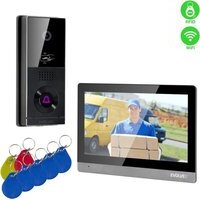
- Monitor (Az AP2 és AP20 esetében 2 monitor tartozik a csomaghoz.)
- Szerelőkeret a monitorhoz.
• Rögzítő csavarok. - Ajtókamera egység.
- Szerelőkeret a kameraegység felületi felszereléséhez + tömítés.
- Tápegység (az AP2 2 tápegységet tartalmaz).
- Csatlakozóval ellátott kábelek az összekapcsoláshoz.
- Karos bilincsek a könnyű kábelcsatlakozáshoz.
3. MÜSZAKI ELŐÍRÁSOK
Beltéri egység 7
- 7" LCD monitor érintőképernyővel
- Tápegység: Bemenet: AC 100-240V Kimenet: DC 18V 1000mA
- Készenléti energiafogyasztás 1,5W és munkamód 10W
- Csatlakozás: 2 PINS
- Megfigyelési idő: 30 másodperc
- Működési hőmérséklet: -20°C - +60°C
- Méretek (HxWxD): 160 x 240 x 28mm
Kültéri egység
- Egygombos ajtóállomás - szálcsiszolt alumínium
- Professzionális CCD kamera IR megvilágítással
- Készenléti/működési üzemmód 1W
- Éjszakai fény: 7m - IR LED 850nm
-
Működési hőmérséklet -20°C - +60°C
-
Szerelési magasság: 145 - 160cm
- Méretek (HxWxD): 165 x 95 x 45mm

Beltéri 7" Wifi monitor
| 1) Rendszer: Linux2) Csatlakozási módszer: 2 vezeték polaritás nélkül, átmérő max. 0,75 mm23) Funkciók: Videokommunikáció, monitor, feloldás4) Felbontás: 1024*6005) A kommunikáció módja: Kétirányú hang | 6) Hívási idő: 60 másodperc7) Tápfeszültség bemenet: 10W; készenléti állapot: 1,5W8) memória/videokártya, WiFi9) Működési feszültség: DC 18-24V10) Munkahőmérséklet: -10°C - +60 °C11) Maximális kapacitás: 128GB |

Beltéri 10" Wifi monitor
| 1) Rendszer: Linux2) Csatlakozási módszer: 2 vezeték polaritás nélkül, átmérő max. 0,75 mm23) Funkciók: Videokommunikáció, monitor, feloldás4) Felbontás: 1280*8005) A kommunikáció módja: Kétirányú hang | 6) Hívási idő: 60 másodperc7) Tápfeszültség bemenet: 10W; készenléti állapot: 1,5W8) memória/videokártya, WiFi9) Működési feszültség: DC 18-24V10) Munkahőmérséklet: -10°C - +60 °C11) Maximális kapacitás: 128GB |

CN11: Csatlakozás a DC 18V-os tápegységhez.
CN6: Csatlakozás a kültéri egységhez
CN5: Csatlakozás egy másik belső monitorhoz.
4. TERMÉKINFORMÁCIÓ EVOLVEO AJTÓTELEFON AP1

- Kültéri / ajtóállomás
- Felbontás: 2MPx 1080P
- Video streaming: H.264
- Kommunikáció: Két vezeték polaritás nélkül
- Funkció: video- és hangátvitel
- Hívásidő: 60 másodperc
- Vízálló: IP65, ha megfelelően van felszerelve tömítéssel
- Éjjellátó: igen
- Készenlét: 1W
- Munkateljesítmény: 2W
- Feszültség: DC 18-24V
- Üzemi hőmérséklet: -10°C - +60°C
- Zárak: 2x relék
- Méretek (HxBxT): 165 x 95 x 45mm
- Relé max 1A/24V

Előlnézet
1) Kamera
2) Hangszóró
3) Csengő gomb
4) Mikrofon
5) Névtábla

Hátsó nézet AP1
- NEM 2. COM
- NC
- GND
- jumper: kihelyezve, CN3-ként lekapcsolva, tápkimenet nélkül.
- jumper: CN3-nak megfelelő lekapcsolás az elektronikus zár csatlakoztatásához.
- jumper: az ajtóállomás azonosítójához, 1. azonosítóként telepítve, 2. azonosítóként kihúzva.
CN1: a zárnyitó gombhoz CN3.
CN2: a zárnyitó gombhoz CN4.
CN3: Az 1. zárhoz (az ajtóállomás képes áramot biztosítani az elektronikus zárnak, a mágneses zárat külső áramforráshoz kell csatlakoztatni).
CN4: A 2. zárhoz (a zárnak külső tápegységhez kell csatlakoznia, NO és COM mágneses zárhoz, NC és COM elektronikus zárhoz).
CN5: Beltéri monitor
5. TERMÉKINFORMÁCIÓ EVOLVEO AJTÓTELEFON AP10

Kültéri egység

- IC: 3918V330
- Méretek: 133 x 63 x 37mm
- Felbontás: 2MP 1080P
- Video stream: H.264
- Kommunikáció: kétirányú
- Funkciók: hívás és kommunikáció
- Hívásidő: 60 másodperc
- Vízálló: IP65, ha megfelelően van felszerelve tömítéssel
- Éjjellátó: igen
- Készenléti üzemmód: 1W
- Munkateljesítmény: 2W
- Feszültség: 18-24V
- Üzemi hömérséklet: -10 - +60 °C
- Csatlakozás: 2 vezeték polaritás nélkül
-
Zárak: támogatja 2 zár csatlakoztatását, 0,5A/12VDC tápellátást biztosít a zárhoz.
-
Mikrofon
- Megvilágító az éjszakai üzemmódhoz
- Full HD kamera
- RFID olvasó
- Gomb a csengón
- Beszélő

Hátsó nézet AP10
1. V+ 2. NC 3. NEM 4. COM 5. GND
A: Kimeneti gomb az 1. zárhoz
B: Kimeneti gomb a 2. zárhoz
SW1: Az ajtóazonosító beállítása
SW3: Beépített jumper = A CN csatlakozón lévő NO csatlakozó tápellátása be van kapcsolva, elektronikus zár 0,5A/12VDC csatlakoztatható.
CN1: A kastélyhoz 1
CN2: A kastélyhoz 2
CN3: A CN1 és CN2 zárakat vezérlő gombokhoz
CN5: Beltéri monitor
K1: Beállítás gomb
![graph TD A["①"] --> B["jumper2"] B --> C["②"] C --> D["NO COM NC GND"] D --> E["③"] E --> F["④"] D --> G["②"] G --> H["NO COM NC"] H --> I["③"] I --> J["④"] style A fill:#f9f,stroke:#333 style B fill:#ccf,stroke:#333 style C fill:#cfc,stroke:#333 style D fill:#ffc,stroke:#333 style E fill:#fcc,strok…](/content/2026/06/1382340/images/8f283436cd7f169853e6be8404e361580d6963f43a0c2814e8aba964ad48fa56.jpg)
Részletes csatlakozás A zár diagramjával
1) Jumper 2 telepítve
2) Elektromos zár
3) Tápegység
4) Mágneses zár
6. AZ AP1 / AP10 SZABVÁNYOS KÉSZLET DIAGRAMJA
(1 kültéri állomás 1 beltéri monitorhoz)
![graph TD A["Monitor"] -->|2C| B["Switch"] B --> C["AC"] C --> D["①"] D --> E["AC"] E --> F["③"] F --> G["④"] G --> H["+"] H --> I["AC"] I --> J["③"] J --> K["NC"] K --> L["COM"] L --> M["②"]](/content/2026/06/1382340/images/ce1490e296d29e7a49cc5e0ff2ab43636f5cc0d4450e3d7312ab83ef1e494907.jpg)
1) hálózati adapter
2) Kültéri állomások
3) Tápegység
4) Mágneses zár
Részletes kapcsolási rajz AP1
![graph TD A["AC"] --> B["①"] B --> C["CN11"] B --> D["CN6"] B --> E["CN5"] C --> F["jumper1"] D --> G["jumper2"] E --> H["jumper3"] F --> I["⑥"] G --> J["④"] H --> K["⑦"] L["③"] --> M["2C"] M --> N["⑦"]](/content/2026/06/1382340/images/e60aab8e014479cd0192a07b730453b588a3dbb49e0f8e1aeca04ddfdd105af2.jpg)
1) Bemenet/adapter
2) Belső monitor csatlakozók
3) Belső monitor
4) A két vezeték csatlakoztatásának részletei
5) 2 vezeték
6) Kültéri állomáscsatlakozók
7) Kültéri egység
Részletes kapcsolási rajz AP10
![graph TD A["Monitor"] -->|input| B["adapter"] B --> C["CN11"] B --> D["CN6"] B --> E["CN5"] F["Outdoor"] --> G["SW2 SW3 SW1 CN5"] G --> H["cn3 for exit switch"] H --> I["A ⑤ B"] H --> J["NC COM NO"] J --> K["② ④ ③"] J --> L["cn1 for lock 2"] L --> M["K1"] M --> N["cn2 for lock 1"] N --> O["GND"] N -…](/content/2026/06/1382340/images/3a08c03923639b5c05b0d99e3a0456d8e5a2c9094ac5939d27b2bf32b2900bdd.jpg)
Megjegyzés: 18V1A adapter tápegységként:
- Átmérő 0,2 mm 2 vezető - kábel hossza max. 40 méter.
- Átmérő 0,5 mm 2 vezető - kábel hossza max. 80 méter.
- Átmérő 0,75 mm 2 vezető - kábel hossza max. 100 méter.
7. TERMÉKINFORMÁCIÓ EVOLVEO AJTÓTELEFON AP2 / AP20

Előlnézet
1) Kamera
2) Hangszóró
3) Névtábla
4) Hívás gomb
5) Mikrofon

Kültéri egység csatlakozói
1. NEM 2. COM 3. NC 4. GND
CN3: Az 1. zárhoz (az ajtóállomás az elektronikus zárat tudja táplálni, a mágneses zárat külső tápegységhez kell csatlakoztatni).
CN4: A 2. zárhoz (a zárat külső áramforráshoz kell csatlakoztatni, NO és COM a mágneses zárhoz, NC és COM az elektronikus zárhoz van csatlakoztatva).
CN5: Belső monitorhoz való csatlakoztatás.
CN1: Zár vezérlógomb 1 (CN3). A gomb közvetlenül, alkalmazás vagy belső egység nélkül vezérli a zárat - bármelyik gomb használható.
CN2: Zárvezérlő gomb 2 (CN4) Ez a gomb közvetlenül, alkalmazás vagy belső egység nélkül vezérli a zárat - bármelyik gomb használható.
SW1: leválasztás, mint CN3 az elektronikus zár csatlakoztatásához.
SW2: CN3 tápkimenetként csatlakoztatható, CN3 tápkimenet nélkül leválasztható.
SW4: Állomás azonosító - csak az ID1 és ID2 állítható be ehhez a típushoz az alábbi táblázat szerint.
K1: RFID kártya tanulási gomb.
8. TERMÉKINFORMÁCIÓ
▶ Állomás azonosító (SW4 Dip-beállítás).
| DIP SWITCH | Állomás azonosító ourdoor | DIP SWITCH | Állomás azonosító ourdoor | ||
 | 1 |  | 5 | ||
 | 2 |  | 6 | ||
 | 3 |  | 7 | ||
 | 4 | ||||
9. 2 MONITOR CSATLAKOZÁSI DIAGRAMJA - INTERCOM FUNKCIÓ
(1 kültéri állomás max. 2 beltéri monitorhoz)
![graph TD A["Computer"] -->|CN6| B["Switch"] B -->|2C| C["Server"] C -->|CN5| D["AC"] D -->|CN11| E["Computer"] E -->|CN6| F["Computer"] style A fill:#f9f,stroke:#333 style F fill:#f9f,stroke:#333 note1["①"] --> D note2["②"] --> C](/content/2026/06/1382340/images/17fd21657f36d2747089b7954d92d6b826e110baabf15df26cfc4dec95cd9b37.jpg)
1) hálózati adapter
2) Kültéri állomások
Megjegyzés: 18V1A adapter központi tápegységként:
- Átmérő 0,2 mm 2 huzal, max. 20 méter hosszú.
- Átmérő 0,5 mm 2 huzal, max. 50 m hosszú.
- Átmérő 0,75 mm 2 vezeték, max. 100 méter hosszúság
10. TÖBBMONITOROS CSATLAKOZÁSI SÉMA - INTERCOM FUNKCIÓ
(2 kültéri állomás akár 4 beltéri monitorhoz)
![graph TD A["Device ①"] -->|CN11 AC| B["Device ②"] B -->|CN5 2C| C["Device ②"] B -->|CN6 2C| D["Device ②"] D -->|CN5 2C| E["Device ②"] D -->|CN6 2C| F["Device ②"] F -->|CN5 2C| G["Device ③"] G -->|CN6 2C| H["Device ③"]](/content/2026/06/1382340/images/ef67db9da5efe72fc1d595dd975d491b19458854e6792ddfa3dce8b0f8bb5d41.jpg)
1) tápegység
2) kültéri állomások
3) kültéri állomások
Megjegyzés: 18V1A adapter központi tápegységként:
- Átmérő 0,2 mm 2 huzal, max. 20 méter hosszú.
- Átmérő 0,5 mm 2 huzal, max. 50 m hosszú.
- Átmérő 0,75 mm 2 huzal, max. 100 méter hosszú.
11. RFID KÁRTYAOLVASÓ - AP2/AP10/AP20 BEÁLLÍTÁSOK

Ez az eszköz a belépés ellenőrzésére szolgál RFID-kártyák segítségével. A felhasználó két relével vezérelheti a kapuk, ajtók vagy ajtók nyitását. Az RFID-rendszer egyszerű és biztonságos hozzáférést tesz lehetővé az arra jogosult személyek számára.
A készülék lehetővé teszi az RFID-kártyák hozzáadását és eltávolítását IR-távirányítóval vagy rendszergazdai kártyákkal. A kártyák színkódoltak és gyárilag előre be vannak állítva:
Sárga lap: Adminisztrátorkártya a felhasználói kártyák hozzáadásához (gyári alapértelmezett).
Piros lap: Adminisztrátorkártya a felhasználói kártyák törléséhez (gyári alapértelmezett).
Kék kártyák: Felhasználói kártyák a rendszeres hozzáféréshez.
(A kártyák az eredeti csomagban vannak leírva.)
A készülék két zónát támogat az RFID-kártya tanulására:
- zóna (1. relé): Legfeljebb 500 érintésmentes kártya.
- zóna (2. relé): Legfeljebb 100 érintésmentes kártya.
1. Belépés a beállítási módba
Helyezze az IR-távirányítót az ajtóállomás-olvasó közelébe.
Nyomja meg a forgatógombot: *#1234# (az alapértelmezett jelszó 1234).
Ezzel belép a beállítási módba.
2. Kártyák kezelése a távirányítóval
A) Kártyák beállítása az 1. zónában
Kártyák hozzáadása:
Beállítási módban nyomja meg a távirányító 1-es gombját. Egy hosszú "biii..." hangot hallat.
Új felhasználói kártyák (kék) egyenként történő hozzáadása. Minden sikeres hozzáadást egy rövid "bi" hanggal erősít meg.
Ha "bibi" hangjelzés hallható, a kártya már hozzá lett adva.
Ha végzett, nyomja meg a ** gombot a kilépéshez.
A kártyák eltávolítása:
Beállítási módban nyomja meg a távirányító 2-es gombját.
Adja hozzá egyenként a törölni kívánt felhasználói kártyákat.
Ha végzett, nyomja meg a ** gombot a kilépéshez.
B) Kártyák felállítása a 2. zónában
Kártyák hozzáadása:
A beállítási módban nyomja meg a távirányító 7-es gombját. Egy hosszú "biii..." hangot hallat.
Csatolja az új felhasználói kártyákat (kék). Minden sikeres hozzáadást egy rövid "bi" hanggal erősít meg.
Ha végzett, nyomja meg a ** gombot a kilépéshez.
A kártyák eltávolítása:
Beállítási módban nyomja meg a távirányító 2-es gombját.
Csatolja a törölni kívánt felhasználói kártyákat.
Ha végzett, nyomja meg a ** gombot a kilépéshez.
3. Adminisztrátori kártyák beállítása
A) Admin kártya hozzáadása az 1. zónához
A beállítási módban nyomja meg a 00 gombot a forgatógombon.
Csatolja a sárga kártyát az 1. zóna admin kártyájaként (gyári alapértelmezés).
Nyomja meg a ** gombot a kilépéshez.
B) Admin kártya hozzáadása a 2. zónához
A beállítási módban nyomja meg a 33 gombot a távirányítón.
Csatolja a sárga kártyát a 2. zóna admin kártyájaként (gyári alapértelmezés).
Nyomja meg a ** gombot a kilépéshez.
C) A felhasználói lapok törlésére szolgáló lap beállítása
A beállítási módban nyomja meg a 66-os gombot a forgatógombon.
Csatolja a piros kártyát admin delete kártyaként (gyári alapértelmezés).
Nyomja meg a ** gombot a kilépéshez.
4. Kártyák kezelése admin kártyák segítségével
A) Felhasználói kártyák hozzáadása az admin kártya (sárga kártya) használatával
Csatlakoztassa az admin kártyát (sárga).
5 másodpercen belül adja hozzá a hozzáadni kívánt új felhasználói kártyákat (kék).
Ha végzett, a kilépéshez csatlakoztassa vissza az admin kártyát (sárga).
B) Felhasználói kártyák törlése az admin kártya (piros kártya) segítségével
Csatlakoztassa az admin törlési kártyát (piros).
5 másodpercen belül adja hozzá a törölni kívánt felhasználói kártyákat (kék). Ha végzett, a kilépéshez csatlakoztassa vissza az admin delete kártyát (piros).
5. Minden kártya törlése
A beállítási módban nyomja meg a 99-es gombot a forgatógombon.
5 másodperc múlva egy hosszú "biii..." hangjelzés hallatszik, ami azt jelzi, hogy az összes kártya sikeresen törlődött.
6. A beállítási mód alapértelmezett jelszavának módosítása
A beállítási módban nyomja meg a 8-as gombot a forgatógombon.
Adjon meg egy új 4 számjegyű jelszót.
Nyomja meg a # gombot a megerősítéshez.
A hitelesítéshez adja meg újra ugyanazt az új jelszót.
Nyomja meg a # gombot a megerősítéshez.
Nyomja meg a ** gombot a kilépéshez.
7. A K1 gomb használata
A) A gyári alapértelmezett jelszó visszaállítása
Válassza le a készüléket a tápegységről.
Nyomja meg és tartsa lenyomva a K1 gombot az ajtóállomás hátoldalán.
Csatlakoztassa a tápegységet, miközben továbbra is nyomva tartja a K1 gombot.
Amikor a "bi..." hangjelzés megszólal, engedje fel a K1 gombot.
A jelszó az alapértelmezett 1234-es értékre lett visszaállítva.
B) Admin kártyák beállítása K1 használatával
Beállítási módban:
Nyomja meg egyszer a K1 gombot, és helyezze be a sárga kártyát az 1. zóna admin kártyájaként (gyári alapértelmezés).
Nyomja meg másodszor a K1 gombot, és helyezze be a sárga kártyát a 2. zóna admin kártyájaként (gyári alapértelmezés).
Nyomja meg harmadszor a K1 gombot, és helyezze be a piros kártyát adminisztrátorkártyaként a törléshez (gyári alapértelmezés).
A kilépéshez nyomja meg negyedszer a K1 gombot.
Megjegyzések
Hangjelzés:
A sikeres műveletet egy rövid "bi" hangjelzés erősíti meg.
A dupla "bibi" hang azt jelenti, hogy a kártyát már felhasználták, vagy a műveletet nem lehetett végrehajtani.
Biztonság:
Tartsa a rendszergazdai kártyákat (sárga és piros) biztonságos helyen, hogy megakadályozza a készülék illetéktelen kezelését.
Távirányító:
Győződjön meg róla, hogy a vezérlő elég közel van az olvasóhoz a beállítás során.
Beállítási mód:
Ha 60 másodpercen belül nem történik intézkedés, a készülék automatikusan kilép a beállítási módból.
12. MONITORVEZÉRLÉS

Főképernyő
1) Monitor - kép/videó rögzítés, hívás, kapcsolás, monitor
2) Intercom - hívás és intercom más monitorokkal
3) Felvételek - elmentett fényképek és videók
4) üzemmód - 3 üzemmód,
Otthon, Otthon elhagyása,
Alvás
5) Idő és dátum kijelzés
6) SD memóriakártya állapota
7) Stav Wifi
8) Beállítások - Csengőhang beállítások, Szobaazonosító beállítások, Időbeállítások, Képernyőkímélő, Egyéb
9) P - Felhasználói kézikönyv
13. VIDEOTELEFON INTERFÉSZ

1) Kiválasztott ajtóállomások
2) Monitor és hívásidő visszaszámlálás
3) Rendszeridő
4) SD memóriakártya állapota
5) Megszűnés/visszatérés
6) Az ajtó kinyitása 2
7) Az ajtó kinyitása 1
8) Válasz
9) Felvétel
10) Képek
11) A csengetés hangerejének beállítása
14. KAPUTELEFON ÉS CSENGÓ GOMB BEÁLLÍTÁSAI AZ AP2 ÉS AP20 ESETÉBEN
Ezek a készülékek egy két gombbal ellátott kültéri egységgel vannak felszerelve, amelyek lehetővé teszik, hogy mindegyik gomb megnyomásakor más-más monitor csengjen. A kültéri egység minden egyes gombja egy adott monitorhoz van rendelve az eszközazonosító beállításával. Az intercom funkció lehetővé teszi az azonos helyiségazonosítóval rendelkező monitorok közötti kommunikációt (Room ID - csak egy ajtóállomás gombot használnak).
1. Csengőgombok hozzárendelése az egyes monitorokhoz
Mire való:
A helyiségazonosító határozza meg, hogy melyik monitor reagál a kültéri egység egy adott gombnyomására.
Lehetővé teszi, hogy minden monitor csak a hozzárendelt gombról fogadjon hívásokat.
Hogyan kell beállítani:
Nyomja meg a Beállítások gombot a monitor menüjének megnyitásához.
Válassza ki a Set ID-t.
Írja be az 1234 jelszót, és erősítse meg.
Állítsa be a kívánt szoba azonosítóját:
0001 a felső gombhoz (1. gomb)
0002 az alsó gombhoz (2. gomb)
Erősítse meg a beállításokat a vissza gomb megnyomásával.
Gyakorlati alkalmazások:
Példa: Ha azt szeretné, hogy a monitor csörögjön, amikor megnyomja a kültéri egység alsó gombját (2. gomb), állítsa a monitoron a 0002-es helyiségazonosítót 2-re.
Ez a beállítás ideális a két különálló egységgel rendelkező kétcsaládos házakhoz vagy lakásokhoz, ahol minden egységnek saját monitora van.

2. Intercom funkció
Mire való:
Lehetővé teszi a belső kommunikációt az ugyanazon otthon vagy irodán belüli monitorok között.
Hasznos a család vacsorára való összehívásához, segítségkéréshez vagy gyors kommunikációhoz anélkül, hogy át kellene mennie egy másik szobába.
Hogyan kell használni:
Győződjön meg róla, hogy a monitorok azonos helyiségazonosítót használnak. Nyomja meg a monitoron a kézibeszélő ikonjával jelölt Intercom gombot.
Válassza ki a kapcsolattartani kívánt monitort (ha van).
Várja meg, amíg a másik monitor válaszol a hívásra.
Gyakorlati alkalmazások:
Kommunikáció az emeletek között: A földszint és az első emelet között könnyen kommunikálhat.
A gyermekek hívása: Hívja a gyerekeket, hogy vacsoraidő van, anélkül, hogy bemenne a szobájukba.
FIGYELEM: Egynél több monitort tartalmazó telepítés esetén minden monitorhoz más eszközazonosítót kell beállítani, ez a monitor címe a hálózaton, ha több monitornak ugyanaz az eszközazonosítója, akkor a "Device ID repeat!" üzenet jelenik meg.


1) Kész
2) Offline
3) Hívás
4) Folyamatban lévő hívás
5) Hangerő beállítások
3. JÁTÉK

→

A kép és a videoó nagyítható.
4. MONITOR-MÓDOK
Módok (Otthon, Otthonon kívül, Ne zavarjon)


Otthon - A kültéri gomb megnyomásakor a monitor 30 másodpercig csörög, majd riasztást küld.
Külső otthon - A kinti gomb megnyomásakor a kinti hang azt mondja: "Hagyjon üzenetet" - hagyjon üzenetet.
Ne zavarjon - Ha nem szeretné, hogy zavarják. A külső gomb megnyomásakor nem szólal meg a csengőhang, ehelyett a kijelzőn 30 másodpercig vizuális figyelmeztetés jelenik meg, majd a riasztás elküldése következik."
15. BEÁLLÍTÁSOK

Az ikon kiválasztásával egy menü nyílik meg a következő elemekkel
Csengőhang beállítása, Szobaazonosító beállítása, Időbeállítás, Képernyőkímélő, Egyéb

Csengőhang beállítások

- Kihívás: Hat előre beállított csengőhang van, vagy beillesztheti saját csengőhangjait. Az SD-kártyán hozzon létre egy "gyűrű" mappát, Az egyes fájlok neve legyen 1,2,3.mp3.
(pl: 1.mp3)
A fájloknak mp3 fájloknak kell lenniük. Maximális méret 1MB. Legfeljebb 100 egyéni hangot lehet beilleszteni.
• Csengetési idő: 10, 20, 30, 50, 60 másodperc. - Csengő: Kültéri állomás hangereje 0-100%.
- Kihívás: Beltéri állomás hangereje 0-100%.
Időbeállítások

- Idő- és dátumbeállítások (internetkapcsolat esetén a rendszer automatikusan frissíti a helyi időt).
Képernyővédő

Képernyő vagy óra kijelző kikapcsolva
Óra kijelző
Egyéb

- WIFI
- The Record
- Késleltetés
- Frissítés
- Formázás
• Retrieved from
• Nyelv
- Mozgásérzékelés
- Feloldási késleltetés
- Rendszer
- Biztonsági jelszó
- Háttérkép beállítások
Egyéb > Wifi

A WIFI be-/kikapcsolása és kiválasztása.
A WIFI jelszó megadása
Egyéb > Nyelv

Angol, cseh, szlovák, Magyar, román, német, Olasz
Egyéb > Rendszer

Rendszerinformációk: a szoftver verziója, az SD kártya állapota és a készülék azonosítója megjeleníthető.
Egyéb > Formázás

Formázhatja a memóriakártyát, és visszaállíthatja a belső monitor gyári beállításait.
Egyéb > Biztonsági jelszó

A biztonsági jelszó a szolgáltatáshoz tartozik, a felhasználóknak nem kell vele dolgozniuk.
Alapértelmezett jelszó 1234.
Egyéb / Kültéri egység keresése

A monitorral való párosításhoz nyomja meg az ajtóállomás hívógombját több mint 5 másodpercig. A sikeres párosítás után megjelenik a Kilépés gomb.
16. EGYÉB BEÁLLÍTÁSOK - EGYÉNI HÁTTÉRKÉP ÉS CSENGÓHANGOK
- Rekord: Válassza ki a rögzítési módszert: Fotó, Videó vagy Kikapcsolva - a beállítástól függően a kép az ajtóállomás gombjának megnyomásakor kerül rögzítésre.
- Mozgásérzékelés: Bekapcsolja a mozgásérzékelést a kamera előtt, csak az 1. számmal beállított ajtóegységre érvényes.
- Frissítés: Szervizelési célokra használt, a legfrissebb FW-verziót tartalmazó fájlra van szükség.
- Háttérkép beállítások: Beillesztheti saját fájlját, és háttérképként használhatja a monitoron. Hozzon létre egy "picture" nevű mappát az SD-kártyán, és helyezze bele az 1024*600 felbontású .jpg fájlokat. Minden képnek az 1.jpg, 2.jpg, 3.jpg stb. nevet kell viselnie. Méret max. 1 MB. Legfeljebb 100 fájl tölthető fel.
- Egyéni csengőhangok: beillesztheti saját csengőhangjait. Az SD-kártyán hozzon létre egy "gyűrű" mappát, Az egyes fájlok neve legyen 1,2,3.mp3. (pl: 1.mp3) Maximális méret 1MB. Legfeljebb 100 egyéni hangot lehet beilleszteni.
17. A VIDEOTELEFON ÉS A KAPUTELEFON VEZÉRLÉSÉNEK LÉPÉSEI AZ ALKALMAZÁSBAN

- lépés: Hívás kültéri állomásról
Amikor hívást kezdeményez, a monitor cseng, megjelenik a kép, és megszólal a mobiltelefon-értesítés.

-
lépés: Kép a monitor kijelzőjén, A híváshoz nyomja meg a hívógombot, a bezáráshoz nyomja meg
-
lépés: Nyomja meg az ajtót az 1-es vagy 2-es zár feloldásához.

18. SMART LIFE ALKALMAZÁS HOZZÁADÁSA ÉS CSATLAKOZTATÁSA
A Smart Life mobiltelefonos alkalmazás beállítása. Győződjön meg róla, hogy a mobiltelefon közel van a monitorhoz és a 2,4 GHz-es WIFI routerhez.

-
lépés: Csatlakoztassa a mobiltelefont ugyanahhoz a WIFI-monitorhoz. És töltse le a SmartLife vagy Tuya alkalmazást a GooglePlay vagy az Appstore iOS rendszerben.
-
lépés: kattintson a "SmartLife" alkalmazásra. hozzáadni

- lépés: Keresés és párosítás

- lépés: Egy eszköz található a WIFI hálózaton - kattintson a "hozzáadás" gombra.

- lépés: Sikeresen hozzáadva és kattintson a "Kész" gombra

- lépés: Az eszköz nevének beállítása a "ceruza" gombra kattintva

19. MEGOSZTÁS MÁS FELHASZNÁLÓKKAL
Az új felhasználóknak új fiókot kell regisztrálniuk.
- lépés: Kattintson az "Én" fülre, majda "Kezelés" menüpontra.

- lépés: Válassza ki a háztartását

- lépés: Tagok hozzáadása

- lépés: Írja be a felhasználó nevét, majd adja meg a következő felhasználó számlaszámát, telefonszámát vagy e-mail címét.

- lépés: Új felhasználó hozzáadva

20. A MONITOR ÉS A KÜLTÉRI EGYSÉGEK TELEPÍTÉSE
A csomag tartalmaz egy csavar- és dübelkészletet is a rögzítéshez.
Használja a rögzítőkereteket sablonként a fúrandó lyukak megjelöléséhez.
A beltéri monitor felszereléséhez a KU 68 kábelezési doboz használható, amelynek csavarfuratainak távolsága megegyezik a fémmonitor-konzoléval.
AP1 kültéri egység - lehetővé teszi a közvetlen szerelést a KU 68 kábelezési dobozra is.
Figyelmeztetés: A kültéri egységek telepítésekor mindig használja a mellékelt gumitömítéseket, ahogyan az a következő ábrákon látható. A kültéri
egységeket mindig csavarokkal rögzítse. A csomag tartalmaz egy Torx csavarhúzót a könnyű rögzítéshez.

A monitor rögzítése a konzolhoz:
Óvatosan csúsztassa a monitort az ábrán látható fülekre, és nyomja lefelé.
A KÜLTÉRI EGYSÉG FELSZERELÉSE AP1
Kövesse az alábbi képet. Miután becsúsztatta a kültéri egységet a keretbe, rögzítse alulról a mellékelt csavarral. A beszereléshez mindig a mellékelt tömítéseket használja.

Kövesse az alábbi képet. Miután becsúsztatta a kültéri egységet a keretbe, rögzítse alulról a mellékelt csavarral. A beszereléshez mindig a mellékelt tömítéseket használja.

Kövesse az alábbi képet. Miután becsúsztatta a kültéri egységet a keretbe, rögzítse alulról a mellékelt csavarral. A beszereléshez mindig a mellékelt tömítéseket használja.

A monitor alacsony karbantartási igényű. Ajánlott havonta körülbelül egyszer nedves ruhával áttörölni, a szennyeződés mértékétől függően.
FIGYELMEZTETÉS ! - A készüléket tisztítás előtt le kell választani a hálózati adapterról.
22. BIZTONSÁGI FIGYELMEZTETÉS
- Ne helyezze a videofont TV-vevőkészülékek közelébe, illetve ne tegye magas hőmérsékletű vagy páratartalmú környezetbe.
- Ne szerelje szét a monitort vagy az ajtóállomást.
- Ha közvetlen napfény éri az ajtóállomás lencséjét, a videomonitoron megjelenő kép olvashatatlanná válhat.
- Ne tegye ki a készüléket rezgéseknek és cseppeknek.
23. FIGYELMEZTETÉSEK ÉS MEGOLDÁSOK A GYAKORI PROBLÉMÁKRA
A berendezés biztonságos és megfelelő működése érdekében kérjük, tartsa be az alábbi utasításokat:
Elektromos biztonság:
Az áramütés elkerülése érdekében a berendezés telepítése vagy szervizelése előtt mindig válassza le a tápellátást.
Csak olyan hálózati adaptereket használjon, amelyek a gyártó által megadott megfelelő kimeneti feszültséggel és árammal rendelkeznek (pl. 18 V kimeneti feszültség).
Az ajtóállomás helye:
A padlótól számított 150-170 cm magasságban kell felszerelni.
Kerülje a közvetlen napfényt vagy a közvetlenül a lencsére irányuló erős erős fényt.
Védelem az időjárás ellen:
Ha az ajtóállomás zord körülményeknek van kitéve, fontolja meg egy előtető vagy védőburkolat felszerelését. A monitor nem időjárásálló, és csak beltérben helyezhető el. Az elektronika károsodásának elkerülése érdekében ne engedje be a nedvességet a készülékbe.
Karbantartás:
Rendszeresen tisztítsa a készüléket puha ruhával, agresszív vegyszerek használata nélkül.
Ne használjon éles vagy fémtárgyakat, amelyek károsíthatják a készülék felületét vagy alkatrészeit.
Biztonságos használat:
Ne babráljon a berendezéssel.
Tartsa a jelszavakat és az admin kártyákat biztonságos helyen, hogy megakadályozza az eszköz illetéktelen használatát. Oktassa ki a háztartás tagjait az eszköz biztonságos használatára, és figyelmeztesse őket az idegenek előtt történő ajtónyitás kockázataira.
Monitor nem reagál / fekete képernyő
Ok: A monitor nincs megfelelően bekapcsolva, vagy az adapter hibás.
Megoldás: Győződjön meg róla, hogy a monitor megfelelően csatlakozik a hálózati adapterhez.
Egy multiméterrel mérje meg, hogy az adapter kimenetén a megfelelő feszültség van-e (általában 18 V, a készülék specifikációja szerint).
Ha az adapter kimenetén nem mér feszültséget:
Ellenőrizze, hogy a hálózati aljzat feszültség alatt áll-e.
Ha az aljzat működőképes, de az adapter nem működik, akkor valószínűleg az adapter hibás.
Cserélje ki az adaptert egy új, a készülék specifikációjának megfelelő kimeneti feszültséggel és árammal rendelkező adapterre.
A készüléknek nincs tiszta képe/hangja, nem csörög
Ok: Lehetséges vezetékszakadás vagy helytelen paraméterbeállítás.
Megoldás: Vegye le a monitort és a beltéri egységet, és csatlakoztassa őket közvetlenül egy rövid kábellel, hogy elkerülje a házban lévő vezetékek elszakadását. Ellenőrizze a kép- és hangbeállításokat (fényerő, kontraszt, szín, hangerő). Győződjön meg róla, hogy a kábelek nem sérültek és megfelelően csatlakoztatva vannak.
A lencse harmatos
Ok: Kondenzáció a fal és az ajtóállomás közötti hőmérsékletkülönbség miatt.
Megoldás: Alaposan szárítsa meg a kültéri egységet.
A hőmérsékletkülönbség csökkentése érdekében gondoskodjon jobb szigetelésről a kültéri egység és a fal között.
Fontolja meg a kültéri használatra alkalmas tömítő vagy szigetelő anyagok használatát.
Spontán csengés
Ok: A kamerába jutó nedvesség rövidzárlatot okoz az érintkezőkben.
Megoldás: Szerelje szét a kültéri egységet, és alaposan szárítsa meg.
Ellenőrizze a mellékelt tömítéseket, és győződjön meg arról, hogy az állomás alatti felület vízszintes, hogy megakadályozza a víz bejutását az ajtóállomásra. A kültéri állomásra bejutó folyadék esetén mindig a rossz telepítés a hibás, és erre a hibára a garancia nem terjed ki.
Fütyülés (visszajelzés)
Ok: A hang visszaverődése a hangszóróból a mikrofonba.
Megoldás: Csökkentse a hangszóró hangerejét a monitoron és az ajtóállomáson. Ügyeljen arra, hogy a monitor és az ajtóállomás ne legyen túl közel egymáshoz. Ellenőrizze, hogy a mikrofon vagy a hangszóró nem sérült vagy piszkos.
Nem nyitja ki a zárat
Ok: Elégtelen feszültség vagy megszakadt vezeték a zárhoz.
Megoldás: Ellenőrizze a zárhoz vezető vezetékek épségét. Egy multiméterrel mérje meg a feszültséget a zár csatlakozókon (a zár általában 12 V-ot igényel).
Ha a feszültség alacsonyabb a szükségesnél:
Használjon nagyobb keresztmetszetű vezetékeket az ellenállás és a feszültségesés csökkentése érdekében.
Győződjön meg arról, hogy a zár tápellátása elegendő áramot biztosít.
A mikrofon érzékenységének hirtelen csökkenése
Ok: Szennyezett mikrofonnyílás.
Megoldás: Tisztítsa meg a mikrofonnyílást egy puha, tompa tárggyal (pl. fogpiszkálóval vagy vattapamaccsal). Vigyázzon, nehogy megsérüljön a mikrofon. Ha a probléma továbbra is fennáll, a mikrofon hibás lehet, és ki kell cserélni.
Kapcsolati problémák a monitor és az ajtóállomás között
Ok: Rossz csatlakozás, sérült kábelek vagy interferencia.
Megoldás: Ellenőrizze, hogy minden csatlakozó szilárdan csatlakozik-e, és az érintkezők nem korrodálódtak-e. Győződjön meg arról, hogy a kábelek mechanikusan nem sérültek vagy nem törtek el.
Ha a vezetékezés hosszú, fontolja meg vastagabb vezetékek használatát a keresztmetszeti táblázat szerint.
A monitor nem mutat képet, de a hang működik.
Ok: Helytelen beállítások vagy probléma a fényképezőgéppel.
Megoldás: Ellenőrizze a monitor fényerő- és kontrasztbeállításait. Győződjön meg róla, hogy a fényképezőgép lencséje nincs letakarva, sérült vagy piszkos. Ellenőrizze, hogy a kábelek megfelelően csatlakoztatva vannak-e és nem sérültek-e meg.
A csengő nem szólal meg a gomb megnyomásakor
Ok: A csengetés hangereje minimálisra van állítva, vagy a Ne zavarjanak funkció be van kapcsolva.
Megoldás: Ellenőrizze a csengőhangerő beállítását a monitoron. Győződjön meg róla, hogy a Ne zavarjon (DND) nincs aktiválva. Ellenőrizze a kültéri egységen lévő gombok működését, előfordulhat, hogy beragadtak vagy megsérültek. Ellenőrizze, hogy a csengetni kívánt monitor eszközazonosítója helyesen van-e beállítva.
A kép szemcsés vagy torz
Ok: Rossz megvilágítás, piszkos lencse vagy elektromágneses interferencia.
Megoldás: Tisztítsa meg a kamera lencséjét puha ruhával, de ne használjon durva vegyszereket. Gondoskodjon a megfelelő megvilágításról az ajtóállomás területén. Ügyeljen arra, hogy a kábelezés ne legyen erős elektromágneses zavarforrások (pl. elektromos motorok, nagyfeszültségű kábelek) közelében.
A készülék áramellátási problémái
Ok: Instabil áramellátás vagy más eszközökkel megosztott áramellátás.
Megoldás: Győződjön meg róla, hogy a tápegység stabil feszültséget biztosít, jelentős ingadozások nélkül.
Fontolja meg egy túlfeszültségvédő vagy egy tartalék tápegység (UPS) használatát.
A készülék visszaállítása a gyári beállításokra
Mikor kell visszaállítani: Ha a problémák továbbra is fennállnak és más módon nem oldhatók meg.
Hogyan kell visszaállítani: Kövesse a fenti utasításokat a készülék gyári beállítások visszaállításához. Ne feledje, hogy ez a lépés törli az összes beállítást, és újra kell
konfigurálnia a készüléket (pl. az eszközazonosító és a helyiségazonosító beállításait).
Kapcsolatfelvétel a műszaki támogatással
Előkészítés: Készítse elő a készülék modell- és sorozatszámát.
Írja le részletesen a problémát és a már kipróbált lépéseket.
Kapcsolat: Közvetlenül e-mailben léphet velünk kapcsolatba:
service@evolveo.com
Rendszeres karbantartás:
Tisztítsa meg a berendezést és ellenőrizze az állapotát.
Távolítsa el a port és a szennyeződéseket a monitorról és az ajtóállomásról.
Biztonsági ajánlások:
Ne babráljon a berendezéssel.
Tartsa a jelszavakat és az admin kártyákat biztonságos helyen.
Oktassa ki a háztartás tagjait a berendezés biztonságos használatára.

Eltávolítás: Ha a betegtájékoztató, a csomagolás vagy a termékcímke áthúzott kuka szimbólumot tartalmaz, az azt jelenti, hogy az Európai Unióban minden elektromos és elektronikus terméket, elemet és akkumulátort, amely ilyen jelöléssel van ellátva, élettartamának végén külön hulladékgyűjtő edénybe kell helyezni. Ne obja ezeket a termékeket a nem válogatott kommunális hulladékba.

MEGFELELŐSÉGI NYILATKOZAT
Az Abacus Electric, s.r.o. kijelenti, hogy az EVOLVEO DoorPhone AP1/AP2 és AP10/AP20 termék megfelel a készüléktípusra vonatkozó szabványok és előírások követelményeinek, beleértve a RED irányelvet (2014/53/EU), valamint a következő szabványokat:
E N 300 328: Elektromágneses összeférhetőség és rádióspektrum (ERM) a szélessávú átviteli rendszerek számára.
EN 301 489-1: A rádióberendezések és -szolgáltatások elektromágneses összeférhetősége (EMC).
EN 301 489-17: A szélessávú adatátviteli rendszerek különleges feltételei.
EN 62368-1: Audio/video, információs és kommunikációs technológiák - Biztonsági követelmények.
EN 62479: A rádióberendezések és a kisfrekvenciás tápfeszültséggel összekapcsolt berendezések megfelelőségének értékelése és igazolása.
A megfelelőségi nyilatkozat teljes szövege a http://ftp.evolveo.com/ce/ oldalon található.
Importör / gyártó
Abacus Electric, s.r.o.
Planá 2, 370 01, Csehország
Email: helpdesk@evolveo.com
Made in P.R.C.
A design és a megjelenés előzetes értesítés nélkül változhat.
| Tápegység-adapter specifikációk | |
| A gyártó neve vagy védjegye, kereskedelmi nyilvántartási száma és címe | Shenzhen Mingxin energetikai technológiák |
| Modell azonosító | MX20Z-1801000 |
| Bemeneti feszültség | AC100-240 |
| AC bemeneti frekvencia | 50-60HZ |
| Kimeneti feszültség | DC18-19 |
| Kimeneti áram | 1.0-1.3 |
| Kimeneti teljesítmény | 21-21.5 |
| Átlagos hatékonyság | 86,5% |
| Alacsony terhelési hatékonyság (10%) | 76,6% |
| Tehermentes bemeneti teljesítmény | 0.04-0.09W |
Tabla de continut
- CARACTERISTICI ŞI OPTIUNI ALE SISTEMULUI.... 149
- AMBALARE 149
- SPECIFICAȚII TEHNICE 149
- INFORMATII DESPRE PRODUS EVOLVEO DOORPHONE AP1 151
- INFORMATII DESPRE PRODUS EVOLVEO DOORPHONE AP10 153
- DIAGRAMA SETULUI STANDARD AP1 / AP10 155
- INFORMATII DESPRE PRODUS EVOLVEO DOORPHONE AP2 / AP20......157
- INFORMATII DESPRE PRODUS.... 158
- DIAGRAMĂ DE CONECTARE A 2 MONITOARE - FUNCTIE INTERCOM ...... 158
- SCHEMA DE CONECTARE A MAI MULTOR MONITOARE - FUNCTIA DE INTERFON 159
- CITITOR DE CARDURI RFID - SETĂRI AP2/AP10/AP20.... 159
- CONTROLUL MONITORULUI 164
- INTERFATĂ VIDEOFON 165
- SETĂRILE BUTOANELOR DE INTERFON ȘI SONERIE PENTRU AP2 ȘI AP20...... 165
- SETĂRI 168
- ALTE SETĂRI - TAPET ȘI TONURI DE APEL PERSONALIZATE .... 172
- PAŞI PENTRU A CONTROLA VIDEOFONUL ŞI INTERFONUL ÎN APLICATIE ...... 173
- ADĂUGAREA ȘI CONECTAREA UNEI APLICATII SMART LIFE ...... 174
- PARTAJAREA CU ALTI UTILIZATORI 175
- INSTALAREA MONITORULUI ŞI A UNITĂȚILOR EXTERIOARE ...... 176
- ÎNTRETINEREA ECHIPAMENTELOR.... 178
- AVERTISMENT DE SIGURANȚĂ.... 178
- ALERTE ŞI SOLUŞII LA PROBLEME COMUNE 178
1. CARACTERISTICI ŞI OPTIUNI ALE SISTEMULUI
- CSOMAGOLÁS
- MÜSZAKI ELŐÍRÁSOK
- BELTÉRI EGYSÉG 7
- KÜLTÉRI EGYSÉG
- TERMÉKINFORMÁCIÓ EVOLVEO AJTÓTELEFON AP1
- TERMÉKINFORMÁCIÓ EVOLVEO AJTÓTELEFON AP10
- V+ 2. NC 3. NEM 4. COM 5. GND
- AZ AP1 / AP10 SZABVÁNYOS KÉSZLET DIAGRAMJA
- MEGJEGYZÉS: 18V1A ADAPTER TÁPEGYSÉGKÉNT
- TERMÉKINFORMÁCIÓ EVOLVEO AJTÓTELEFON AP2 / AP20
- KÜLTÉRI EGYSÉG CSATLAKOZÓI
- NEM 2. COM 3. NC 4. GND
- TERMÉKINFORMÁCIÓ
- 2 MONITOR CSATLAKOZÁSI DIAGRAMJA - INTERCOM FUNKCIÓ
- MEGJEGYZÉS: 18V1A ADAPTER KÖZPONTI TÁPEGYSÉGKÉNT
- TÖBBMONITOROS CSATLAKOZÁSI SÉMA - INTERCOM FUNKCIÓ
- RFID KÁRTYAOLVASÓ - AP2/AP10/AP20 BEÁLLÍTÁSOK
- A KÉSZÜLÉK KÉT ZÓNÁT TÁMOGAT AZ RFID-KÁRTYA TANULÁSÁRA
- BELÉPÉS A BEÁLLÍTÁSI MÓDBA
- KÁRTYÁK KEZELÉSE A TÁVIRÁNYÍTÓVAL
- KÁRTYÁK BEÁLLÍTÁSA AZ 1. ZÓNÁBAN
- KÁRTYÁK HOZZÁADÁSA
- A KÁRTYÁK ELTÁVOLÍTÁSA
- KÁRTYÁK FELÁLLÍTÁSA A 2. ZÓNÁBAN
- ADMINISZTRÁTORI KÁRTYÁK BEÁLLÍTÁSA
- ADMIN KÁRTYA HOZZÁADÁSA AZ 1. ZÓNÁHOZ
- ADMIN KÁRTYA HOZZÁADÁSA A 2. ZÓNÁHOZ
- A FELHASZNÁLÓI LAPOK TÖRLÉSÉRE SZOLGÁLÓ LAP BEÁLLÍTÁSA
- KÁRTYÁK KEZELÉSE ADMIN KÁRTYÁK SEGÍTSÉGÉVEL
- FELHASZNÁLÓI KÁRTYÁK HOZZÁADÁSA AZ ADMIN KÁRTYA (SÁRGA KÁRTYA) HASZNÁLATÁVAL
- FELHASZNÁLÓI KÁRTYÁK TÖRLÉSE AZ ADMIN KÁRTYA (PIROS KÁRTYA) SEGÍTSÉGÉVEL
- MINDEN KÁRTYA TÖRLÉSE
- A BEÁLLÍTÁSI MÓD ALAPÉRTELMEZETT JELSZAVÁNAK MÓDOSÍTÁSA
- A K1 GOMB HASZNÁLATA
- A GYÁRI ALAPÉRTELMEZETT JELSZÓ VISSZAÁLLÍTÁSA
- ADMIN KÁRTYÁK BEÁLLÍTÁSA K1 HASZNÁLATÁVAL
- MEGJEGYZÉSEK
- HANGJELZÉS
- BIZTONSÁG
- TÁVIRÁNYÍTÓ
- BEÁLLÍTÁSI MÓD
- MONITORVEZÉRLÉS
- FŐKÉPERNYŐ
- VIDEOTELEFON INTERFÉSZ
- KAPUTELEFON ÉS CSENGÓ GOMB BEÁLLÍTÁSAI AZ AP2 ÉS AP20 ESETÉBEN
- CSENGŐGOMBOK HOZZÁRENDELÉSE AZ EGYES MONITOROKHOZ
- HOGYAN KELL BEÁLLÍTANI
- GYAKORLATI ALKALMAZÁSOK
- INTERCOM FUNKCIÓ
- MIRE VALÓ
- HOGYAN KELL HASZNÁLNI
- JÁTÉK
- MONITOR-MÓDOK
- BEÁLLÍTÁSOK
- CSENGŐHANG BEÁLLÍTÁSOK
- IDŐBEÁLLÍTÁSOK
- KÉPERNYŐVÉDŐ
- EGYÉB
- EGYÉB > WIFI
- EGYÉB > NYELV
- EGYÉB BEÁLLÍTÁSOK - EGYÉNI HÁTTÉRKÉP ÉS CSENGÓHANGOK
- A VIDEOTELEFON ÉS A KAPUTELEFON VEZÉRLÉSÉNEK LÉPÉSEI AZ ALKALMAZÁSBAN
- SMART LIFE ALKALMAZÁS HOZZÁADÁSA ÉS CSATLAKOZTATÁSA
- MEGOSZTÁS MÁS FELHASZNÁLÓKKAL
- A MONITOR ÉS A KÜLTÉRI EGYSÉGEK TELEPÍTÉSE
- A MONITOR RÖGZÍTÉSE A KONZOLHOZ
- A KÜLTÉRI EGYSÉG FELSZERELÉSE AP1
- BIZTONSÁGI FIGYELMEZTETÉS
- FIGYELMEZTETÉSEK ÉS MEGOLDÁSOK A GYAKORI PROBLÉMÁKRA
- ELEKTROMOS BIZTONSÁG
- AZ AJTÓÁLLOMÁS HELYE
- VÉDELEM AZ IDŐJÁRÁS ELLEN
- KARBANTARTÁS
- BIZTONSÁGOS HASZNÁLAT
- MONITOR NEM REAGÁL / FEKETE KÉPERNYŐ
- HA AZ ADAPTER KIMENETÉN NEM MÉR FESZÜLTSÉGET
- A KÉSZÜLÉKNEK NINCS TISZTA KÉPE/HANGJA, NEM CSÖRÖG
- A LENCSE HARMATOS
- SPONTÁN CSENGÉS
- FÜTYÜLÉS (VISSZAJELZÉS)
- NEM NYITJA KI A ZÁRAT
- HA A FESZÜLTSÉG ALACSONYABB A SZÜKSÉGESNÉL
- A MIKROFON ÉRZÉKENYSÉGÉNEK HIRTELEN CSÖKKENÉSE
- KAPCSOLATI PROBLÉMÁK A MONITOR ÉS AZ AJTÓÁLLOMÁS KÖZÖTT
- A MONITOR NEM MUTAT KÉPET, DE A HANG MŰKÖDIK
- A CSENGŐ NEM SZÓLAL MEG A GOMB MEGNYOMÁSAKOR
- A KÉP SZEMCSÉS VAGY TORZ
- A KÉSZÜLÉK ÁRAMELLÁTÁSI PROBLÉMÁI
- A KÉSZÜLÉK VISSZAÁLLÍTÁSA A GYÁRI BEÁLLÍTÁSOKRA
- KAPCSOLATFELVÉTEL A MŰSZAKI TÁMOGATÁSSAL
- RENDSZERES KARBANTARTÁS
- BIZTONSÁGI AJÁNLÁSOK
- MEGFELELŐSÉGI NYILATKOZAT
- IMPORTÖR / GYÁRTÓ
- TABLA DE CONTINUT
- CARACTERISTICI ŞI OPTIUNI ALE SISTEMULUI
Márka : Evolveo
Modell : DoorPhone AP2
Kategória : Okos otthon