
DoorPhone AP2 - Inteligentná domácnosť Evolveo - Bezplatný návod na obsluhu
Nájdite návod k zariadeniu zdarma DoorPhone AP2 Evolveo vo formáte PDF.


| Typ produktu | Inteligentný domáci telefón |
| Model | Domáci telefón AP2 |
| Rozmery (približne) | 150 x 70 x 30 mm |
| Hmotnosť (približne) | 200 g |
| Napájanie | PoE (IEEE 802.3af) alebo DC 12V |
| Pripojenie | Wi-Fi 802.11 b/g/n, Ethernet |
| Rozlíšenie videa | 720p HD |
| Zorné pole | 120° horizontálne |
| Nočné videnie | Áno, IR LED diódy do 5 m |
| Zvuk | Obojsmerný zvuk s potlačením hluku |
| Detekcia pohybu | Áno, nastaviteľná citlivosť |
| Diaľkové odomykanie | Prostredníctvom mobilnej aplikácie |
| Mobilná aplikácia | Evolveo Smart Home (iOS/Android) |
| Odolnosť voči počasiu | IP54 |
| Prevádzková teplota | -10°C až 50°C |
| Podpora pamäťovej karty | MicroSD do 64 GB (voliteľné) |
| Údržba | Čistite mäkkou, navlhčenou handričkou; vyhýbajte sa rozpúšťadlám |
| Bezpečnosť | Nízke napätie, certifikované CE |
| Záruka | 2 roky |
Často kladené otázky - DoorPhone AP2 Evolveo
Otázky používateľov k DoorPhone AP2 Evolveo
0 otázka o tomto zariadení. Odpovedzte na tie, ktoré poznáte, alebo položte vlastnú.
Položte novú otázku o tomto zariadení
Stiahnite si návod pre váš Inteligentná domácnosť vo formáte PDF zadarmo! Nájdite svoj návod DoorPhone AP2 - Evolveo a vezmite svoje elektronické zariadenie späť do rúk. Na tejto stránke sú zverejnené všetky dokumenty potrebné na používanie vášho zariadenia. DoorPhone AP2 značky Evolveo.
NÁVOD NA OBSLUHU DoorPhone AP2 Evolveo
- Komunikácia majitel'a s návštevníkmi.
• Zvýšená bezpečnost domu.
• Elektrické ovládanie zámku dverí. - Vizuálna kontrola návštevníka pred vstupom do domu.
- Infračervené osvetlenie priestoru pred kamerou zabezpečuje jasný obraz aj pri osvetlení 0 luxov.
- 7" TFT LCD displej alebo 10,1" TFT LCD displej.
- Interkomová komunikácia medzi monitormi.
• Výber zvonení. - Možnosť zavesenia videotelefónu na stenu.
2. BALENIE
Po otvorení škatule sa odporúča skontrolovať obsah podľa nasledujúceho zoznamu:
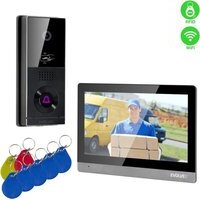
• Monitor (Pre AP2 a AP20 sú súčastou dodávky 2 monitory.)
• Montážny rám pre monitor.
• Upevňovacie skrutky.
• Dverová kamerová jednotka.
- Montážny rám na povrchovú montáž kamerovej jednotky + tesnenie.
- Napájací zdroj (2 napájacie zdroje sú súčastou dodávky AP2).
- Káble vybavené konektormi na prepojenie.
- Pákové svorky na jednoduché pripojenie kábla.
3. TECHNICKÉ ŠPECIFIKÁCIE
Vnútorná jednotka 7
- 7" LCD monitor s dotykovou obrazovkou
- Napájací adaptér: Vstup: AC 100-240 V Výstup: DC 18V 1000mA
- Spotreba energie v pohotovostnom režime 1,5 W a v pracovnom režime 10 W
- Pripojenie: 2 PIN
- Čas monitorovania: 30 sekund
- Prevádzková teplota: -20 °C - +60 °C
- Rozmery (VxŠxH): 160 x 240 x 28mm
Vonkajšia jednotka
- Jednotlačidlová dverová stanica - brúsený hliník
- Profesionálna CCD kamera s IR osvetlením
- Pohotovostný/prevádzkový režim 1 W
- Nočné svetlo: 7 m - IR LED 850 nm
-
Prevádzková teplota -20 °C - +60 °C
-
Montážna výška: 145 – 160cm
- Rozmery (VxŠxH): 165 x 95 x 45 mm

Vnútorný 7" monitor Wifi
1) Systém: Linux
2) Spôsob pripojenia: 2 vodiče bez polarity, priemer max. 0,75 mm2
3) Funkcie: Videokomunikácia, monitor, odomykanie
4) Uznesenie: 1024*600
5) Spôsob komunikácie: Obojsmerný hlas
6) Čas na hovor: 60 sekund
7) Príkon: 10W; standby: 1,5W
8) pamätová/video karta, WiFi
9) Pracovné napätie: DC 18-24V
10) Pracovná teplota: -10 °C - +60 °C
11) Maximálna kapacita: 128GB

Vnútorný 10" monitor Wifi
1) Systém: Linux
2) Spôsob pripojenia: 2 vodiče bez polarity, priemer max. 0,75 mm2
3) Funkcie: Videokomunikácia, monitor, odomykanie
4) Uznesenie: 1280*800
5) Spôsob komunikácie: Obojsmerný hlas
6) Čas na hovor: 60 sekund
7) Príkon: 10W; standby: 1,5W
8) pamätová/video karta, WiFi
9) Pracovné napätie: DC 18-24V
10) Pracovná teplota: -10 °C - +60 °C
11) Maximálna kapacita: 128GB

- Vonkajšia / dverová stanica
- Uznesenie: 2MPx 1080P
- Streamovanie videa: H.264
- Komunikácia: Dva vodiče bez polarity
- Funkcia: prenos obrazu a zvuku
- Doba hovoru: 60 sekund
- Vodotesnost: IP65 pri správnej inštalácii s tesnením
- Nočné videnie: áno
- Standby: 1W
- Pracovný výkon: 2W
- Napätie: DC 18-24V
- Prevádzková teplota: -10 °C - +60 °C
- Zámky: 2x relé
- Rozmery (VxŠxH): 165 x 95 x 45 mm
- Relé max 1A/24V

Pohl'ad spredu
1) Kamera
2) Reproduktor
3) Tlačidlo zvončeka
4) Mikrofón
5) Jmenovka

Pohl'ad zozadu AP1
- NO
- COM
- NC
- GND
prepojka 2: nasadená, odpojenie ako CN3 bez výstupu napájania.
prepojka 1: odpojenie ako CN3 pre pripojenie elektronického zámku.
prepojka 3: pre ID dverovej stanice, nasadená ako id 1, odpojená ako 2.
CN1: pre tlačidlo otvárania zámku CN3.
CN3: Na uzamknutie 1 (dverová stanica môže ponúknuť napájanie elektronickému zámku, magnetický zámok musí byť pripojený k externému zdroju napájania).
CN4: K zámku 2 (zámok musí byť pripojený k externému napájaniu, NO a COM pripojené k magnetickému zámku, NC a COM pripojené k elektronickému zámku).
CN5: Vnútorný monitor
- INFORMÁCIE O PRODUKTE EVOLVEO DOORPHONE AP10
| 133mm |  Vonkajšia jednotka Vonkajšia jednotka | 16. IC: 3918V33017. Rozmery: 133 x 63 x 37mm18. Uznesenie: 2MP 1080P19. Video stream: H.26420. Komunikácia: obojsmerná21. Funkcie: volanie a komunikácia22. Doba hovoru: 60 sekund23. Vodotesnost: IP65 pri správnejinštalácii s tesnením24. Nočné videnie: áno25. Pohotovostný režim: 1W26. Pracovný výkon: 2W27. Napätie: 18-24V28. Prevádzková teplota: -10 - +60 °C29. Pripojenie: 2 vodiče bez polarity30. Zámky: podporuje pripojenie 2zámkov, poskytuje napájaniezámku 0,5 A/12 VDC. |
 | 7. Mikrofon8. Iluminátor pre nočný režim9. Full HD kamera10. Čtečka RFID11. Tlačidlo na zvončeku12. Reproduktor |
Zapojenie

Pohl'ad zozadu AP10
- V+
- NC
- NO
- COM
- GND
Podrobné pripojenie So schémou zámku
(1 vonkajšia stanica pre 1 vnútorný monitor)
![graph TD A["Monitor"] -->|2C| B["Switch"] B --> C["AC"] C --> D["①"] D --> E["AC"] E --> F["③"] F --> G["④"] G --> H["+"] H --> I["AC"] I --> J["③"] J --> K["NC"] K --> L["COM"] L --> M["②"]](/content/2026/06/1382340/images/bd0df072a07fca77b36ba8b2da3b71be56e24e5549027cc90e2f99cd5bc50849.jpg)
1) Napájací adaptér
2) Vonkajšie stanice
3) Napájanie
4) Magnetický zámok
Podrobná schéma pripojenia AP1
![graph TD A["AC"] --> B["①"] B --> C["CN11"] B --> D["CN6"] B --> E["CN5"] C --> F["jumper1"] D --> G["jumper2"] E --> H["jumper3"] F --> I["②"] G --> J["③"] H --> K["④"] I --> L["CN1"] I --> M["CN2"] J --> N["①②③④"] J --> O["①②③"] K --> P["CN3"] K --> Q["CN4"] L --> R["⑦"] M --> R N --> R O --> R P…](/content/2026/06/1382340/images/c903550589dc24a4b3a1b4add6a1560ac8aa25e91356537fc0447c44e655b0ac.jpg)
1) Vstup/adaptér
2) Konektory vnútorného monitora
3) Interný monitor
4) Detail spojenia dvoch vodičov
Poznámka: 18V1A adaptér ako napájací zdroj:
CN3: Na uzamknutie 1 (elektronický zámok môže napájať dverová stanica, magnetický zámok musí byť pripojený k externému zdroju napájania).
CN4: K zámku 2 (zámok musí byť pripojený k externému zdroju napájania, NO a COM sú pripojené k magnetickému zámku, NC a COM k elektronickému zámku).
CN5: Pripojenie k internému monitoru.
CN1: Ovládacie tlačidlo uzamknutia 1 (CN3). Tlačidlo priamo ovláda zámok bez aplikácie alebo internej jednotky - možno použit akékol'vek tlačidlo.
CN2: Tlačidlo ovládania zámku 2 (CN4) Toto tlačidlo priamo ovláda zámok bez aplikácie alebo internej jednotky - možno použit' l'ubovolné tlačidlo.
SW1: odpojenie ako CN3 pre pripojenie elektronického zámku.
SW2: pripojte ako napájací výstup CN3, odpojte ako CN3 bez napájacieho výstupu.
SW4: ID stanice - pre tento typ je možné nastavit' iba ID1 a ID2 podl'a nasledujúcej tabuľky.
K1: Tlačidlo na učenie kariet RFID.
(1 vonkajšia stanica pre max. 2 vnútorné monitory)
![graph TD A["Computer"] -->|CN6| B["Switch"] B -->|2C| C["Server"] A -->|CN5| D["Switch"] D -->|2C| E["Computer"] F["Computer"] -->|CN6| G["Switch"] G -->|CN11 AC| H["Switch"] style A fill:#f9f,stroke:#333 style F fill:#ccf,stroke:#333 style G fill:#cfc,stroke:#333](/content/2026/06/1382340/images/9307633df15542cdc59c28425b18463f0ef8e4cd1d9b2cde0487daf8c147ee47.jpg)
1) Napájací adaptér
2) Vonkajšie stanice
Poznámka: 18V1A adaptér ako centrálny zdroj napájania:
- Priemer 0,2 mm 2 drôty, max. dĺžka 20 metrov.
- Priemer 0,5 mm 2 vodiče, max. dĺžka 50 m.
- Priemer 0,75 mm 2 vodiče, max. dížka 100 metrov
10. SCHÉMA PRIPOJENIA VIACERÝCH MONITOROV - FUNKCIA INTERKOMU
(2 vonkajšie stanice pre max. 4 vnútorné monitory)
![graph TD A["①"] -->|CN11 AC| B["②"] B -->|CN5 2C| C["③"] B -->|CN6 2C| D["③"] B -->|CN5 2C| E["③"] B -->|CN6 2C| F["③"]](/content/2026/06/1382340/images/b3b4b2fb94c82ada729971ff46e06bce436a8a440f84b28b6b92191a17e19f5c.jpg)
1) napájanie
2) vonkajšie stanice
3) vonkajšie stanice
Poznámka: 18V1A adaptér ako centrálny zdroj napájania:
- Priemer 0,2 mm 2 drôty, max. dĺžka 20 metrov.
- Priemer 0,5 mm 2 vodiče, max. dĺžka 50 m.
- Priemer 0,75 mm 2 drôty, max. dĺžka 100 metrov.
11. ČÍTAČKA KARIET RFID - NASTAVENIA AP2/AP10/AP20

Toto zariadenie sa používa na kontrolu prístupu pomocou kariet RFID. Používatel' môže pomocou dvoch relé ovládať otváranie brán, dverí alebo vrát. Systém RFID umožňuje oprávneným osobám jednoduchý a bezpečný prístup.
Zariadenie umožňuje pridávať a odoberať karty RFID pomocou infračerveného dial’kového ovládača alebo správcovských kariet. Karty sú farebne odlíšené a prednastavené z výroby:
Červená karta: Karta správcu na vymazanie kariet používatel'ov (predvolené nastavenie z výroby).
Modré karty: Používatel'ské karty pre pravidelný prístup.
(Karty sú popísané v originálnom balení.)
Zariadenie podporuje dve zóny na učenie kariet RFID:
Zóna 1 (Relé 1): Až 500 bezkontaktných kariet.
Zóna 2 (Relé 2): Až 100 bezkontaktných kariet.
2. Správa kariet pomocou dial'kového ovládania
A) Nastavenie kariet v zóne 1
Pridávanie kariet:
V režime nastavenia stlačte tlačidlo 1 na dial'kovom ovládači. Zaznie dlhý tón "biii...".
Postupne pridajte karty používatel'ov, ktoré chcete odstrániť.
B) Nastavenie kariet v zóne 2
Pridávanie kariet:
V režime nastavenia stlačte tlačidlo 7 na dialkovom ovládači. Zaznie dlhý tón "biii...".
Pripojte nové karty používatel'ov (modré). Každé úspešné pridanie je potvrdené krátkym tónom "bi".
Pripojte karty používatel'ov, ktoré chcete odstránit.
3. Nastavenie kariet správcu
A) Pridanie karty správcu pre zónu 1
Priložte žltú kartu ako kartu správcu pre zónu 1 (predvolené nastavenie z výroby).
B) Pridanie karty správcu pre zónu 2
Pripojte žltú kartu ako kartu správcu pre zónu 2 (predvolené nastavenie z výroby).
C) Nastavenie karty na odstraňovanie kariet používatel'ov
Pripojte červenú kartu ako kartu na odstránenie administrátora (predvolené nastavenie z výroby).
4. Správa kariet pomocou kariet správcu
Do 5 sekúnd pridajte nové používatel'ské karty (modré), ktoré chcete pridat.
B) Odstránenie kariet používatel'ov pomocou karty administrátora (červená karta)
Do 5 sekúnd pridajte karty používatel'ov (modré), ktoré chcete odstránit.
5. Odstránenie všetkých kariet
Po 5 sekundách sa ozve dlhý tón "biii...", ktorý znamená, že všetky karty boli úspešne vymazané.
A) Obnovenie predvoleného výrobného hesla
Stlačte a podržte tlačidlo K1 na zadnej strane dverovej stanice.
Heslo bolo obnovené na predvolené 1234.
B) Nastavenie kariet správcu pomocou K1
V režime nastavenia:
Stlačte raz tlačidlo K1 a vložte žltú kartu ako kartu administrátora pre zónu 1 (predvolené nastavenie z výroby).
Stlačte druhýkrát tlačidlo K1 a vložte žltú kartu ako kartu administrátora pre zónu 2 (predvolené nastavenie z výroby).
Stlačte tretíkrát tlačidlo K1 a vložte červenú kartu ako kartu správcu na vymazanie (predvolené nastavenie z výroby).
Zvuková signalizácia:
Krátky tón "bi" potvrdí úspešnú akciu.
Dvojitý tón "bibi" znamená, že karta už bola použitá alebo že akciu nebolo možné vykonať.
Bezpečnost:
Karty správcu (žltá a červená) uchovávajte na bezpečnom mieste, aby ste zabránili neoprávnenej správe zariadenia.
Ak sa do 60 sekúnd nevykoná žiadna akcia, zariadenie automaticky ukončí režim nastavenia.
12. OVLÁDANIE MONITORA

Hlavná obrazovka
1) Monitor - snímanie obrazu/videa, volanie, prepínanie, monitor
2) Interkom - volanie a interkom s inými monitormi
3) Záznamy – uložené fotky a video
4) Režim - 3 režimy, Domov, Opustit domov, Spánok
5) Zobrazenie času a dátumu
6) Stav pamätovej karty SD
7) Stav Wifi
8) Nastavenia - Nastavenia zvonenia, Nastavenia ID miestnosti, Nastavenia času, Šetrič obrazovky, Iné
9) P - Príručka používateľa
13. ROZHRANIE VIDEOTELEFÓNU

1) Vybrané dverové stanice
2) Monitorovanie a odpočítavanie času hovoru
3) Systémový čas
4) Stav pamätovej karty SD
5) Ukončenie/návrat
6) Odomykanie dverí 2
7) Odomykanie dverí 1
8) Odpovedzte
9) Záznam
10) Snímky
11) Nastavenie hlasitosti zvolenia
14. NASTAVENIA TLAČIDIEL INTERKOMU A ZVONČEKA PRE AP2 A AP20
Tieto zariadenia sú vybavené vonkajšou jednotkou s dvoma tlačidlami, ktoré umožňujú, aby každé tlačidlo po stlačení vyvolalo iný monitor. Každé tlačidlo na vonkajšej jednotke je priradené k určitému monitoru pomocou nastavenia ID zariadenia. Funkcia interkomu umožňuje komunikáciu medzi monitormi, ktoré majú rovnaké ID miestnosti (ID miestnosti - používa sa len jedno tlačidlo dverovej stanice).
1. Piradenie tlačidiel zvonenia pre jednotlivé monitory
Na čo slúži:
ID miestnosti určuje, ktorý monitor bude reagovať na konkrétne stlačenie tlačidla na vonkajšej jednotke.
Umožňuje každému monitoru prijímať hovory len z priradeného tlačidla.
Ako ho nastavit:
Stlačením tlačidla Nastavenia otvorte ponuku na monitore.
Vyberte položku Set ID.
Zadajte heslo 1234 a potvrd'te ho.
0002 pre spodné tlačidlo (tlačidlo 2)
Praktické aplikácie:
Toto nastavenie je ideálne pre dvojdomy alebo byty s dvoma samostatnými jednotkami, kde má každá jednotka vlastný monitor.
| Set room ID Device ID Set Room No Set ring Set time Screen saver Other | → | 1 2 3 4 5 6 7 8 9 < 0 # Please input a password |
| Zadajte číslo novej miestnosti (0001-9999). | Zadajte predvolené heslo 1234 a vstúpte do systému. | |
2. Funkcia interkomu
Na čo slúži:
Umožňuje internú komunikáciu medzi monitormi v rámci jednej domácnosti alebo kancelárie.
Hodí sa na zvolanie rodiny na večeru, požiadanie o pomoc alebo rýchlu komunikáciu bez toho, aby ste museli íst do inej miestnosti.
Ako ho používať:
Uistite sa, že monitory majú nastavené rovnaké ID miestnosti.
Na monitore stlačte tlačidlo Intercom označené ikonou slúchadla.
Vyberte monitor, ktorý chcete kontaktovať (ak je k dispozícii).
Praktické aplikácie:
Komunikácia medzi poschodiami: Medzi prízemím a prvým poschodím môžete l'ahko komunikovať.
Volanie detí: Zavolajte deťom, že je čas večere, bez toho, aby ste išli do ich izby.
VAROVANIE: V inštalácii s viac ako jedným monitorom je potrebné pre každý monitor nastaviť iné ID zariadenia, je to adresa monitora v sieti, ak má viac monitorov rovnaké ID zariadenia, zobrazí sa správa "Device ID repeat!"


1) Pripravený
2) Offline
3) Volanie
4) Prebiehajúce volanie
5) Nastavenie hlasitosti
- HRANIE NA


Obrázok a video je možné zväčšit.
4. REŽIMY MONITORU
Režimy (Doma, Mimo domov, Nerušit)


Nevyrušovat' - Pre prípady, ked' nechcete byt' rušení. Po stlačení vonkajšieho tlačidla sa neozve žiadne zvonenie, namiesto toho sa na displeji na 30 sekúnd zobrazí vizuálne upozornenie, po ktorom sa odošle výstraha."
15. NASTAVENIA

Výberom ikony sa otvorí ponuka s nasledujúcimi položkami
Nastavenie zvonenia, Nastavenie identifikátora miestnosti, Nastavenie času, Šetrič obrazovky, Iné

Nastavenia zvonenia

- Výzva: K dispozícii je šest prednastavených zvonení alebo môžete vložit vlastné zvolenia. Na karte SD vytvorte priečinok "ring", Názvy jednotlivých súborov musia byt 1,2,3.mp3. (napr: 1.mp3)
Súbory musia byt vo formáte mp3.
Maximálna veľkost 1 MB. Vložit možno maximálne 100 vlastných tónov.
- Čas zvonenia: 10, 20, 30, 50, 60 sekund.
- Výzva: Hlasitost' zvuku vnútornej stanice 0-100 %.
Nastavenie času

- Nastavenie času a dátumu (po pripojení k internetu systém automaticky aktualizuje miestny čas).
Šetrič obrazovky

Vypnutá obrazovka alebo zobrazenie hodín
Zobrazenie hodín
Iné

- WIFI
• Záznam - Oneskorenie
- Aktualizácia
- Formátovanie
• Získané z
• Jazyk
- Detekcia pohybu
- Oneskorenie odomknutia
- Systém
- Bezpečnostné heslo
• Nastavenia tapety
Ostatné > Wifi

Zapnutie/vypnutie a výber WIFI.


Ostatné > Tvarovanie

Systémové informácie: zobrazí sa verzia softvéru, stav karty SD a ID zariadenia

Pamätovú kartu môžete naformátovať a obnovit výrobné nastavenia interného monitora.
- Záznam: Vyberte spôsob nahrávania: Foto, Video alebo Vypnuté - v závislosti od nastavenia sa obraz zaznamená po stlačení tlačidla dverovej stanice.
- Detekcia pohybu: Zapne detekciu pohybu pred kamerou, platí len pre dverovú jednotku nastavenú ako číslo 1.
- Aktualizácia: Používa sa na servisné účely, je potrebné mať súbor s najnovšou verziou FW
- Nastavenia tapety: Môžete vložit' vlastný súbor a použit' ho ako tapetu na monitore. Na karte SD vytvorte priečinok s názvom "obrázok" a vložte doň súbory .jpg s rozlíšením 1024*600. Každý obrázok musí mať názov 1.jpg, 2.jpg, 3.jpg atd'. Veľkosť max. 1 MB. Nahrat' možno maximálne 100 súborov.
- Vlastné zvonenia: môžete vložit' vlastné zvonenia. Na karte SD vytvorte priečinok "ring", Názvy jednotlivých súborov musia byt 1,2,3.mp3.
(napr: 1.mp3) Maximálna veľkost 1 MB. Vložit možno maximálne 100 vlastných tónov.
- KROKY NA OVLÁDANIE VIDEOTELEFÓNU A INTERKOMU V APLIKÁCII

18. PRIDANIE A PRIPOJENIE APLIKÁCIE SMART LIFE
Nastavenie aplikácie Smart Life v mobilnom telefóne. Uistite sa, že je mobilný telefón v blízkosti monitora a smerovača WIFI 2,4 GHz.

Krok 1: Pripojte mobilný telefón k rovnakej sieti WIFI ako monitor WIFI. A stiahnite si aplikáciu SmartLife alebo Tuya v službe GooglePlay alebo Appstore v systéme iOS.
Krok 2: kliknite na aplikáciuSmartLife pridat'

Krok 3: Vyhl'adávanie a párovanie

Krok 4: V sieti WIFI je nájdené zariadenie - kliknite na tlačidlo "pridat".

Krok 5: Pridanie stránky

Krok 7: Nastavenie názvu zariadenia po kliknutí na "ceruzku"

Noví používatelia si musia zaregistrovať nové konto.
Krok 1: Kliknite na kartu "Ja" a potom na "Spravovat".

Krok 2: Vyberte si svoju domácnost'

Krok 3: Pridat členov

Krok 5: Zadajte meno používatel'a a nižšie zadajte číslo účtu, telefónne číslo alebo e-mail d'alšieho používatel'a.

Krok 6: Pridaný nový používatel'

20. INŠTALÁCIA MONITORA A VONKAJŠÍCH JEDNOTIEK
Balenie obsahuje aj sadu skrutiek a hmoždiniek na upevnenie.
Použite upevňovacie rámy ako šablónu na označenie otvorov, ktoré sa majú vyvítať. Na montáž vnútorného monitora možno použiť elektroinštalačnú krabicu KU 68, ktorá má vzdialenosť otvorov na skrutky rovnakú ako kovový držiak monitora.
Vonkajšia jednotka AP1 - umožňuje aj montáž priamo na elektroinštalačnú krabicu KU 68.
Varovanie: Pri inštalácii vonkajších jednotiek vždy používajte dodané gumové tesnenia, ako je znázornené na nasledujúcich obrázkoch. Vonkajšie jednotky vždy zabezpečte skrutkami. Balenie obsahuje skrutkovač Torx na jednoduché upevnenie.

Postupujte podľa obrázka nižšie. Po zasunutí vonkajšej jednotky do rámu ju zo spodnej strany zaistite priloženou skrutkou. Pri inštalácii vždy používajte dodané tesnenia.

Postupujte podľa obrázka nižšie. Po zasunutí vonkajšej jednotky do rámu ju zo spodnej strany zaistite priloženou skrutkou. Pri inštalácii vždy používajte dodané tesnenia.

Postupujte podľa obrázka nižšie. Po zasunutí vonkajšej jednotky do rámu ju zo spodnej strany zaistite priloženou skrutkou. Pri inštalácii vždy používajte dodané tesnenia.

Monitor je nenáročný na údržbu. V závislosti od stupňa znečistenia sa odporúča utierať ho vlhkou handričkou približne raz za mesiac.
UPOZORNENIE ! - Pred čistením musí byť zariadenie odpojené od sietového adaptéra.
22. BEZPEČNOSTNÉ UPOZORNENIE
- Videotelefón neumiestňujte do blízkosti televíznych prijímačov ani do prostredia s vysokou teplotou alebo vlhkostou.
- Nerozoberajte monitor ani dverovú stanicu.
- Ked' na objektív dverovej stanice dopadá priame slnečné svetlo, obraz na videomonitore môže byť nečitateľný.
- Nevystavujte zariadenie vibráciám a pádom.
23. UPOZORNENIA A RIEŠENIA BEŽNÝCH PROBLÉMOV
Na zabezpečenie bezpečnej a správnej prevádzky zariadenia dodržiavajte nasledujúce pokyny:
Používajte len napájacie adaptéry s príslušným výstupným napätím a prúdom podľa údajov výrobcu (napr. výstupné napätie 18 V).
Umiestnenie dverovej stanice:
Inštalácia vo výške 150-170 cm od podlahy
Vyhnite sa priamemu slnečnému svetlu alebo silnému silnému osvetleniu namierenému priamo na objektív.
Ochrana pred poveternostnými vplyvmi:
Ak je dverová stanica vystavená nepriaznivým podmienkam, zvážte inštaláciu prístrešku alebo ochranného krytu. Monitor nie je odolný voči poveternostným vplyvom a môže byť nainštalovaný len v interiéri.Zabráňte prenikaniu vlhkosti do zariadenia, aby nedošlo k poškodeniu elektroniky.
Údržba:
Zariadenie pravidelne čistite mäkkou handričkou bez použitia agresívnych chemikálií. Nepoužívajte ostré alebo kovové predmety, ktoré by mohli poškodit povrch alebo komponenty zariadenia.
Bezpečnost pri používaní:
Príčina: Monitor nie je správne napájaný alebo je chybný adaptér.
Riešenie: Skontrolujte, či je monitor správne pripojený k napájaciemu adaptéru.
Pomocou multimetra zmerajte, či je na výstupe adaptéra správne napätie (zvyčajne 18 V podľa špecifikácie zariadenia).
Ak na výstupe adaptéra nenameriate žiadne napätie:
Ak je zásuvka funkčná a adaptér nefunguje, adaptér je pravdepodobne chybný. Vymeňte adaptér za nový s vhodným výstupným napätím a prúdom podľa špecifikácií zariadenia.
Príčina: Možné poškodenie vodiča alebo nesprávne nastavenie parametrov.
Riešenie: Odpojte monitor a vnútornú jednotku a pripojte ich priamo krátkym káblom, aby nedošlo k pretrhnutiu káblov v dome. Skontrolujte nastavenia obrazu a zvuku (jas, kontrast, farba, hlasitost'). Uistite sa, že káble nie sú poškodené a sú správne pripojené.
Objektív sa orosí
Príčina: Kondenzácia v dôsledku teplotného rozdielu medzi stenou a dverovou stanicou.
Riešenie: Vonkajšiu jednotku dôkladne vysušte.
Zabezpečte lepšiu izoláciu medzi vonkajšou jednotkou a stenou, aby ste znížili teplotný rozdiel.
Zvážte použitie tesniacich alebo izolačných materiálov vhodných na vonkajšie použitie.
Spontánne zvonenie
Príčina: Vlhkosť, ktorá sa dostane do fotoaparátu, spôsobí skrat kontaktov.
Riešenie: Vonkajšiu jednotku rozmontujte a dôkladne vysušte.
Skontrolujte dodané tesnenia a uistite sa, že povrch pod stanicou je rovný, aby sa zabránilo vniknutiu vody do dverovej stanice. V prípade vniknutia kvapaliny do vonkajšej stanice je vždy na vine zlá inštalácia, na ktorú sa nevztahuje záruka. Pískanie (spätná väzba)
Príčina: Odraz zvuku z reproduktora spät do mikrofónu.
Riešenie: Znížte hlasitost' reproduktora na monitore a dverovej stanici.
Uistite sa, že monitor a dverová stanica nie sú umiestnené príliš blízko pri sebe.
Skontrolujte, či mikrofón alebo reproduktor nie sú poškodené alebo znečistené.
Neotvára zámok
Príčina: Nedostatočné napätie alebo prerušené vedenie k zámku.
Riešenie: Skontrolujte neporušenost kabeláže k zámku. Pomocou multimetra zmerajte napätie na svorkách zámku (zámok zvyčajne vyžaduje 12 V).
Ak je napätie nižšie ako požadované:
Príčina: Znečistený otvor pre mikrofón.
Riešenie: Otvor mikrofónu vyčistite mäkkým tupým predmetom (napr. špáradlom alebo vatovou tyčinkou). Dávajte pozor, aby ste nepoškodili mikrofón.
Ak problém pretrváva, mikrofón môže byť chybný a je potrebné ho vymeniť.
Problémy s pripojením medzi monitorom a dverovou stanicou
Príčina: Zlé pripojenie, poškodené káble alebo rušenie.
Riešenie: Skontrolujte, či sú všetky konektory pevne pripojené a kontakty nie sú skorodované. Uistite sa, že káble nie sú mechanicky poškodené alebo zlomené. Ak je vedenie dlhé, zvážte použitie silnejších vodičov podľa tabuľky prierezov.
Príčina: Nesprávne nastavenia alebo problém s fotoaparátom.
Riešenie: Skontrolujte nastavenia jasu a kontrastu na monitore. Uistite sa, že objektív fotoaparátu nie je zakrytý, poškodený alebo znečistený. Skontrolujte, či sú káble správne pripojené a či nie sú poškodené.
Príčina: Hlasitosť zvonenia je nastavená na minimum alebo je aktivovaná funkcia Nerušit.
Riešenie: Skontrolujte nastavenie hlasitosti zvonenia na monitore. Skontrolujte, či nie je aktivovaná funkcia DND (Do Not Disturb). Skontrolujte funkčnosť tlačidiel na vonkajšej jednotke, môžu byť zaseknuté alebo poškodené. Skontrolujte, či je správne nastavené ID zariadenia monitora, ktorý sa má zvonit.
Obraz je zrnitý alebo skreslený
Príčina: Zlé osvetlenie, znečistený objektív alebo elektromagnetické rušenie.
Príčina: Nestabilné napájanie alebo spoločné napájanie s inými zariadeniami.
Riešenie: Uistite sa, že napájací zdroj poskytuje stabilné napätie bez výrazných výkyvov.
Zvážte použitie prepäťovej ochrany alebo záložného zdroja napájania (UPS).
Obnovenie výrobných nastavení zariadenia
Kedy resetovať: Ak problémy pretrvávajú a nedajú sa vyriešit iným spôsobom.
Ako resetovať: Podľa vyššie uvedených pokynov obnovte výrobné nastavenia zariadenia. Uvedomte si, že týmto krokom sa vymažú všetky nastavenia a bude potrebné zariadenie znovu nakonfigurovať (napr. nastavenia ID zariadenia a ID miestnosti).
Kontaktovanie technickej podpory
Príprava: Pripravte si model a sériové číslo zariadenia.
Podrobne popíšte problém a kroky, ktoré ste už vyskúšali.
Kontakt: Môžete nás kontaktovať priamo e-mailom:
service@evolveo.com
Pravidelná údržba:
Bezpečnostné odporúčania:
Zaškolte členov domácnosti v bezpečnom používaní zariadenia.

Likvidácia: Ak informačný leták, obal alebo etiketa výrobku obsahuje symbol prečiarknutého koša, znamená to, že v Európskej únii sa všetky takto označené elektrické a elektronické výrobky, batérie a akumulátory musia po skončení ich životnosti umiestniť do kontajnerov na separovaný odpad. Tieto výrobky nevyhadzujte do netriedeného komunálneho odpadu.

VYHLÁSENIE O ZHODE
Spoločnosť Abacus Electric, s.r.o. týmto vyhlasuje, že výrobok EVOLVEO DoorPhone AP1/AP2 a AP10/AP20 spĺňa požiadavky noriem a predpisov, ktoré sú relevantné pre daný typ zariadenia, vrátane smernice RED (2014/53/EÚ) a nasledujúcich noriem:
EN 301 489-17: Špecifické podmienky pre systémy širokopásmového prenosu údajov.
EN 62368-1: Audio/video, informačné a komunikačné technológie - Bezpečnostné požiadavky.
EN 62479: Hodnotenie a preukazovanie zhody rádiových zariadení a zariadení pripojených nízkofrekvenčným napájaním.
Úplné znenie vyhlásenia o zhode nájdete na adrese http://ftp.evolveo.com/ce/.
Dovozca / výrobca
Abacus Electric, s.r.o.
Všetky práva vyhradené.
Dizajn a vzhľad sa môžu zmenit bez predchádzajúceho upozornenia.
| Špecifikácie napájacieho adaptéra | |
| Názov výrobcu alebo ochranná známka, registračné číslo a adresa | Shenzhen Mingxin power technologies |
| Identifikátor modelu | MX20Z-1801000 |
| Vstupné napätie | AC100-240 |
| Vstupná frekvencia striedavého prúdu | 50-60HZ |
| Výstupné napätie | DC18-19 |
| Výstupný prúd | 1.0-1.3 |
| Výstupný výkon | 21-21.5 |
| Priemerná účinnosť | 86,5% |
| Nízka účinnosť pri zaťažení (10 %) | 76,6% |
| Príkon bez zaťaženia | 0.04-0.09W |
Table of Contents
- SYSTEM FEATURES AND OPTIONS....76
- PACKAGING....76
- TECHNICAL SPECIFICATIONS 76
- PRODUCT INFORMATION EVOLVEO DOORPHONE AP1 78
- PRODUCT INFORMATION EVOLVEO DOORPHONE AP10 80
- DIAGRAM OF STANDARD SET AP1 / AP10 82
- PRODUCT INFORMATION EVOLVEO DOORPHONE AP2 / AP20...... 84
- PRODUCT INFORMATION 85
- CONNECTION DIAGRAM OF 2 MONITORS - INTERCOM FUNCTION...... 85
- MULTI-MONITOR CONNECTION SCHEME - INTERCOM FUNCTION 86
- RFID CARD READER - AP2/AP10/AP20 SETTINGS 86
- MONITOR CONTROL 91
- VIDEOPHONE INTERFACE....92
- INTERCOM AND DOORBELL BUTTON SETTINGS FOR AP2 AND AP20 ...... 92
- SETTINGS....96
- OTHER SETTINGS - CUSTOM WALLPAPER AND RINGTONES 99
- STEPS TO CONTROL THE VIDEOPHONE AND INTERCOM IN THE APP ...... 100
- ADDING AND CONNECTING A SMART LIFE APP 101
- SHARING WITH OTHER USERS .... 102
- INSTALLATION OF MONITOR AND OUTDOOR UNITS 103
- EQUIPMENT MAINTENANCE.... 105
- SAFETY NOTICE 105
- ALERTS AND SOLUTIONS TO COMMON PROBLEMS....105
- BALENIE
- TECHNICKÉ ŠPECIFIKÁCIE
- VNÚTORNÁ JEDNOTKA 7
- VONKAJŠIA JEDNOTKA
- VNÚTORNÝ 7" MONITOR WIFI
- VNÚTORNÝ 10" MONITOR WIFI
- ZAPOJENIE
- POHL'AD ZOZADU AP10
- PODROBNÉ PRIPOJENIE SO SCHÉMOU ZÁMKU
- POZNÁMKA: 18V1A ADAPTÉR AKO NAPÁJACÍ ZDROJ
- POZNÁMKA: 18V1A ADAPTÉR AKO CENTRÁLNY ZDROJ NAPÁJANIA
- SCHÉMA PRIPOJENIA VIACERÝCH MONITOROV - FUNKCIA INTERKOMU
- ČÍTAČKA KARIET RFID - NASTAVENIA AP2/AP10/AP20
- ZARIADENIE PODPORUJE DVE ZÓNY NA UČENIE KARIET RFID
- SPRÁVA KARIET POMOCOU DIAL'KOVÉHO OVLÁDANIA
- NASTAVENIE KARIET V ZÓNE 1
- PRIDÁVANIE KARIET
- NASTAVENIE KARIET V ZÓNE 2
- NASTAVENIE KARIET SPRÁVCU
- PRIDANIE KARTY SPRÁVCU PRE ZÓNU 1
- PRIDANIE KARTY SPRÁVCU PRE ZÓNU 2
- NASTAVENIE KARTY NA ODSTRAŇOVANIE KARIET POUŽÍVATEL'OV
- SPRÁVA KARIET POMOCOU KARIET SPRÁVCU
- ODSTRÁNENIE KARIET POUŽÍVATEL'OV POMOCOU KARTY ADMINISTRÁTORA (ČERVENÁ KARTA)
- ODSTRÁNENIE VŠETKÝCH KARIET
- OBNOVENIE PREDVOLENÉHO VÝROBNÉHO HESLA
- NASTAVENIE KARIET SPRÁVCU POMOCOU K1
- ZVUKOVÁ SIGNALIZÁCIA
- BEZPEČNOST
- OVLÁDANIE MONITORA
- HLAVNÁ OBRAZOVKA
- ROZHRANIE VIDEOTELEFÓNU
- NASTAVENIA TLAČIDIEL INTERKOMU A ZVONČEKA PRE AP2 A AP20
- PIRADENIE TLAČIDIEL ZVONENIA PRE JEDNOTLIVÉ MONITORY
- AKO HO NASTAVIT
- PRAKTICKÉ APLIKÁCIE
- FUNKCIA INTERKOMU
- NA ČO SLÚŽI
- AKO HO POUŽÍVAŤ
- REŽIMY MONITORU
- NASTAVENIA
- NASTAVENIA ZVONENIA
- NASTAVENIE ČASU
- ŠETRIČ OBRAZOVKY
- INÉ
- OSTATNÉ > WIFI
- OSTATNÉ > TVAROVANIE
- PRIDANIE A PRIPOJENIE APLIKÁCIE SMART LIFE
- INŠTALÁCIA MONITORA A VONKAJŠÍCH JEDNOTIEK
- BEZPEČNOSTNÉ UPOZORNENIE
- UPOZORNENIA A RIEŠENIA BEŽNÝCH PROBLÉMOV
- UMIESTNENIE DVEROVEJ STANICE
- OCHRANA PRED POVETERNOSTNÝMI VPLYVMI
- ÚDRŽBA
- BEZPEČNOST PRI POUŽÍVANÍ
- AK NA VÝSTUPE ADAPTÉRA NENAMERIATE ŽIADNE NAPÄTIE
- OBJEKTÍV SA OROSÍ
- SPONTÁNNE ZVONENIE
- NEOTVÁRA ZÁMOK
- AK JE NAPÄTIE NIŽŠIE AKO POŽADOVANÉ
- PROBLÉMY S PRIPOJENÍM MEDZI MONITOROM A DVEROVOU STANICOU
- OBRAZ JE ZRNITÝ ALEBO SKRESLENÝ
- OBNOVENIE VÝROBNÝCH NASTAVENÍ ZARIADENIA
- KONTAKTOVANIE TECHNICKEJ PODPORY
- PRAVIDELNÁ ÚDRŽBA
- BEZPEČNOSTNÉ ODPORÚČANIA
- VYHLÁSENIE O ZHODE
- DOVOZCA / VÝROBCA
- TABLE OF CONTENTS
Značka : Evolveo
Model : DoorPhone AP2
Kategória : Inteligentná domácnosť